HL-L2865DW - Imprimante BROTHER - Notice d'utilisation et mode d'emploi gratuit
Retrouvez gratuitement la notice de l'appareil HL-L2865DW BROTHER au format PDF.


| Caractéristiques techniques | Imprimante laser monochrome, impression recto verso automatique, connectivité Wi-Fi, USB, Ethernet |
|---|---|
| Résolution d'impression | Jusqu'à 2400 x 600 dpi |
| Vitesse d'impression | Jusqu'à 30 pages par minute |
| Capacité du bac à papier | 250 feuilles |
| Type de toner | Toner noir TN-2410 (standard) et TN-2420 (haute capacité) |
| Dimensions | 356 x 360 x 183 mm |
| Poids | 8,5 kg |
| Utilisation | Idéale pour les petits bureaux ou les utilisateurs à domicile, impression de documents texte et graphiques |
| Maintenance | Remplacement du toner et nettoyage régulier recommandé, utilisation de papier de bonne qualité |
| Sécurité | Fonctionnalités de sécurité réseau, protection par mot de passe pour l'accès à l'imprimante |
| Informations générales | Compatible avec Windows, macOS, Linux, garantie de 2 ans |
FOIRE AUX QUESTIONS - HL-L2865DW BROTHER
Questions des utilisateurs sur HL-L2865DW BROTHER
0 question sur cet appareil. Repondez a celles que vous connaissez ou posez la votre.
Poser une nouvelle question sur cet appareil
Téléchargez la notice de votre Imprimante au format PDF gratuitement ! Retrouvez votre notice HL-L2865DW - BROTHER et reprennez votre appareil électronique en main. Sur cette page sont publiés tous les documents nécessaires à l'utilisation de votre appareil HL-L2865DW de la marque BROTHER.
MODE D'EMPLOI HL-L2865DW BROTHER
Guide d'installation rapide
HL-L2400DW / HL-L2400DWE / HL-L2442DW / HL-L2445DW / HL-L2447DW / HL-L2460DN / HL-L2865DW
Lisez le Guide de sécurité du produit en premier, puis lisez ce Guide d'installation rapide pour suivre la bonne procédure d'installation. Les modèles ne sont pas disponibles dans tous les pays.

Les derniers manuels sont disponibles sur le site Web Support et téléchargement de Brother : support.brother.com/manuals
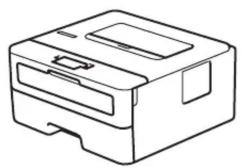
Déballez l'appareil et vérifiez les composants
Retirez le ruban ou le film protecteur couvrant l'appareil et les consommables.
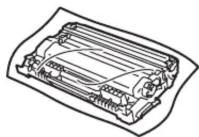
Module tambour-cartouche de toner
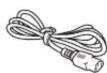

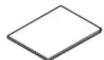
Cordon d'alimentation CA Guide d'installation rapide Guide de sécurité du produit
REMARQUE :
- Les composants figurant dans le carton peuvent varier selon le pays.
- Les interfaces de connexion disponibles varient d'un modèle à l'autre. Si vous utilisez une connexion filaire, vous devez acheter le câble correspondant à l'interface que vous utilisez.
- Câble USB
Il est recommandé d'utiliser un câble USB 2.0 (type A/B) d'une longueur inférieure ou égale à 2 mètres.
- Câble réseau (pour les modèles réseau filaire uniquement)
Utilisez un câble droit à paires torsadées de Catégorie 5 (ou supérieure).
- Les écrans et images représentés dans ce Guide d'installation rapide correspondent au modèle HL-L2447DW.
- Brother a pour ambition de réduire le gaspillage et d'économiser les matières premières et l'énergie nécessaires à la fabrication de ses produits. Pour en savoir plus sur nos actions en faveur de l'environnement, rendez-vous sur www.brotherearth.com.
- Conservez tous les matériaux d'emballage et le carton pour le cas où vous devriez expédier l'appareil.
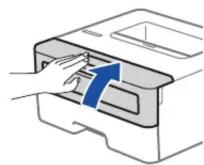
1 Retirez les matériaux d'emballage et installez le module tambour-cartouche de toner
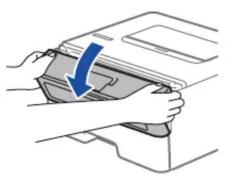
Ôtez la pièce orange.
▶
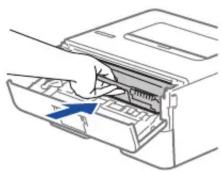
Appuyez fermement.
▶
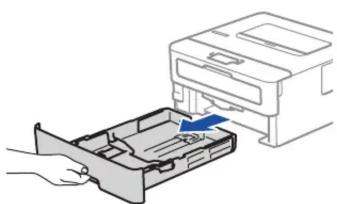
2 Chargez du papier dans le bac
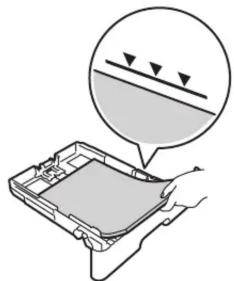
Ne dépassez pas ce repère.
▶
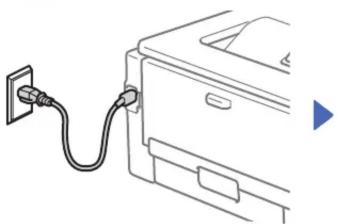
3 Connectez le cordon d'alimentation, puis mettez l'appareil sous tension
4 Sélectionnez votre langue (si nécessaire)
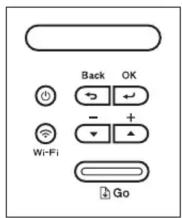
- Appuyez sur ▼ ou ▲ pour sélectionner [Initial Setup] (Param. système), puis appuyez sur OK.
- Appuyez sur ▼ ou ▲ pour sélectionner [Local Language] (Langue locale), puis appuyez sur OK.
- Appuyez sur ▼ ou ▲ pour sélectionner votre langue, puis appuyez sur OK.
text_image
Back OK Wi-Fi - + GoREMARQUE :
Avant de brancher le cordon d'alimentation, repérez l'étiquette du numéro de série au dos ou sur le côté de l'appareil. Notez ce numéro pour l'enregistrement produit et faire valoir la garantie.

5
Connectez votre ordinateur ou périphérique mobile à votre appareil
Procédez comme suit pour effectuer la configuration en fonction du type de connexion disponible sur votre appareil.
Rendez-vous sur setup.brother.com pour télécharger et installer le logiciel Brother.
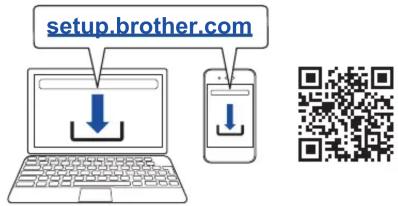
Suivez les instructions et invites affichées à l'écran.

Installation terminée
Vous pouvez maintenant imprimer des documents sur votre appareil.
Remarque importante pour la sécurité du réseau :
Le mot de passe par défaut de votre appareil se trouve sur l'étiquette au dos de l'appareil (indiqué par « Pwd »). Il est recommandé de le modifier immédiatement pour protéger votre appareil contre les accès non autorisés.
Impossible d'établir la connexion? Essayez les solutions suivantes :

Réseau sans fil

Réseau câblé
Connexion USB

Redémarrez votre point d'accès ou routeur sans fil (si possible). Si cela n'est pas possible, passez à l'étape suivante.

Débranchez le câble.

Redémarrez votre appareil et votre ordinateur, puis passez à 5.

Si le problème persiste, passez à


Si le problème n'est toujours pas résolu, visitez le site support.brother.com pour consulter les sections FAQ et Diagnostic.
6
Configuration sans fil manuelle (modèles sans fil)
Si vous ne parvenez pas à établir une connexion sans fil, essayez d'établir la connexion de façon manuelle.
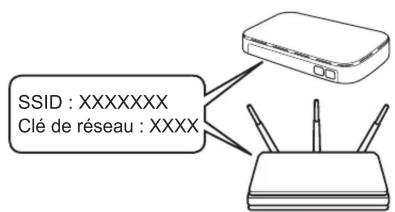
Recherchez votre SSID (nom du réseau) et votre Clé de réseau (mot de passe) sur votre point d'accès ou routeur sans fil et notez-les dans le tableau ci-dessous.
| SSID (nom du réseau) | |
| Clé de réseau (mot de passe) |
text_image
SSID : XXXXXXX Clé de réseau : XXXXSi vous ne trouvez pas ces informations, demandez-les à votre administrateur réseau ou au fabricant de votre point d'accès ou routeur sans fil.
Pour sélectionner chaque option de menu, appuyez sur ▲ ou ▼, puis appuyez sur OK pour confirmer.
Sélectionnez [Réseau] > [WLAN (Wi-Fi)] > [Rech. réseau]. Suive les instructions affichées sur l'écran LCD.
Sélectionnez le SSID (nom de réseau) pour votre point d'accès ou routeur sans fil et entrez la Clé de réseau (mot de passe).
Maintenez enfoncé (ou appuyez plusieurs fois) ▲ ou ▼ pour sélectionner l'un des caractères suivants : 0123456789abcdefghijklmnopqrstuvwxyz ABCDEFGHIJKLMNOPQRSTUVWXYZ (espace)!"#\$%&'()*+,-/;;<=>?@[^_^ {}\~
Une fois la configuration sans fil terminée, l'écran LCD affiche [Branché].
En cas d'échec de la configuration, redémarrez votre appareil Brother et votre point d'accès ou routeur sans fil, et répétez l'étape 6. Si cela ne permet pas de résoudre le problème, rendez-vous sur support.brother.com.

Passez à l'étape pour installer le logiciel.