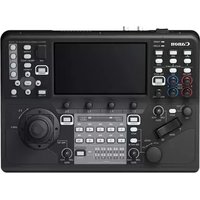
RC-IP1000 - Caméra de surveillance CANON - Notice d'utilisation et mode d'emploi gratuit
Retrouvez gratuitement la notice de l'appareil RC-IP1000 CANON au format PDF.


| Caractéristiques techniques | Caméra de surveillance PTZ (pan-tilt-zoom) avec résolution Full HD 1080p, zoom optique 20x, et angle de vue large. |
|---|---|
| Utilisation | Idéale pour la surveillance de grandes zones, adaptée aux environnements intérieurs et extérieurs. |
| Maintenance | Vérifier régulièrement les mises à jour du firmware et nettoyer l'objectif pour assurer une qualité d'image optimale. |
| Sécurité | Fonctionnalités de sécurité intégrées, telles que le cryptage des données et des options de connexion sécurisée. |
| Informations générales | Compatible avec divers systèmes de gestion vidéo, installation facile avec des options de montage flexibles. |
FOIRE AUX QUESTIONS - RC-IP1000 CANON
Questions des utilisateurs sur RC-IP1000 CANON
0 question sur cet appareil. Repondez a celles que vous connaissez ou posez la votre.
Poser une nouvelle question sur cet appareil
Téléchargez la notice de votre Caméra de surveillance au format PDF gratuitement ! Retrouvez votre notice RC-IP1000 - CANON et reprennez votre appareil électronique en main. Sur cette page sont publiés tous les documents nécessaires à l'utilisation de votre appareil RC-IP1000 de la marque CANON.
MODE D'EMPLOI RC-IP1000 CANON
Pupitre de commande pour Caméra pilotée
Manuel de l'utilisateur
RC-IP1000
Firmware ver. 1.2.0
Instructions importantes en matière de sécurité et de manipulation
Instructions en matière de sécurité
Veuillez lire ces instructions en vue d'une utilisation du produit en toute sécurité. Suivez ces instructions afin d'éviter toute blessure de l'utilisateur du produit ou de tiers.
En cas d'urgence (dépannage lors de situations anormales)
- Si vous relevez la présence de fumée, d'odeurs ou de bruits inhabituels.
- Si le produit est tombé et est endommagé.
- Si des corps étrangers (objets métalliques, liquides, etc.) se retrouvent à l'intérieur du produit.
Si l'une des situations suivantes survient, débranchez immédiatement le câble d'alimentation de la prise secteur.
Une utilisation continue du produit dans ces circonstances est susceptible de provoquer un incendie ou un choc électrique. Contactez un représentant commercial Canon dès que possible.

AVERTISSEMENT
Indique un risque de blessure grave ou mortelle.
Installation
- N'installez pas le produit là où existe un risque d'ignition ou de combustion.
L'installation du produit dans un endroit où sont produits ou concentrés des gaz inflammables peut provoquer son ignition et un incendie.
Alimentation
Les précautions relatives à l'alimentation électrique ou au câble d'alimentation doivent être suivies de la même manière lors de l'utilisation de câbles locaux avec alimentation PoE.
- Assurez-vous de mettre le produit hors tension avant de procéder à la connexion/déconnexion de câbles d'alimentation.
- Assurez-vous de bien insérer le câble dans la prise secteur.
- Ne manipulez pas le connecteur d'alimentation si vos mains sont mouillées.
- Ne débranchez pas le produit en tirant sur le cordon.
- Le connecteur d'alimentation doit toujours être facile d'accès. N'obstruez pas la fiche électrique avec des objets.
- N'exposez pas le connecteur ou la borne d'alimentation à de la saleté et ne les laissez pas entrer en contact avec des broches ou d'autres objets métalliques.
- Ne placez aucun objet lourd sur le câble d'alimentation. Veillez à ne pas endommager, casser ou modifier le câble d'alimentation. Un câble endommagé peut provoquer un incendie ou un choc électrique.
- Dépoussièrez régulièrement le câble et la borne d'alimentation avec un chiffon sec.
- Lorsque vous utilisez une alimentation CC, assurez-vous que le câble d'alimentation convient aux conditions d'installation (produits autorisés, régulations environnementales) et aux spécifications électriques du produit.
L'utilisation d'un câble d'alimentation inadapté peut provoquer un choc électrique et un incendie.
- Éteignez le produit lorsque vous ne l'utilisez pas pendant un certain temps. Si vous ne respectez pas ces instructions, vous vous exposez à des risques d'incendie ou de choc électrique.
- Ne laissez pas le produit branché trop longtemps dans des endroits exposés à des quantités importantes de poussière, d'humidité ou de fumée huileuse. De telles expositions peuvent provoquer des défaillances d'isolation et même des incendies.
- En cas d'orage, ne touchez plus le câble d'alimentation des appareils connectés ou tout autre câble connecté. Le non-respect de ces instructions peut entraîner un choc électrique.
Manipulation
- Ne mouillez pas le produit. Ne laissez pas entrer des liquides ou des corps étrangers à l'intérieur du produit.
- N'exposez pas le produit à des chocs violents ou à des vibrations.
Maintenance et vérification
- Éteignez le produit avant de le nettoyer avec un chiffon sec.
Si vous nettoyez le produit allumé avec un chiffon mouillé, vous risquez un choc électrique.
- N'utilisez pas de solvants organiques tels que de l'alcool, de la benzine ou un diluant pour nettoyer le produit.
- Ne démontez pas et ne modifiez pas le produit. - Toucher des parties internes du produit est susceptible de provoquer une blessure ou un choc électrique.
- Des corps étrangers ou de la poussière dans le produit peuvent provoquer des dysfonctionnements.
- Dans des environnements exposés à des températures élevées et à de l'humidité, de l'air humide à l'intérieur du produit peut provoquer des dysfonctionnements.

ATTENTION
Respectez les précautions ci-dessous. Leur non-respect pourrait entraîner des préjudices corporels ou des dommages matériels.
Installation
- N'installez pas le produit sur une surface instable ou dans des endroits exposés à des vibrations fortes. Cela pourrait provoquer le renversement ou la chute du produit, et donc des blessures.
- N'installez pas le produit dans des endroits exposés directement à de l'eau salée, à des gaz corrosifs ou à des fumées huileuses. Un contact avec ces substances peut corroder et endommager les fixations et provoquer la chute du produit, et donc des blessures.
Manipulation
- Lorsque vous déplacez le produit, assurez-vous de bien débrancher le connecteur d'alimentation et les autres câbles connectés. Endommager les câbles pourrait provoquer un incendie ou un choc électrique.
- Ne placez aucun objet lourd sur le produit. Cela pourrait provoquer des blessures, des déformations du produit, des incendies ou un choc électrique. - N'obstruez pas l'orifice d'entrée/de sortie d'air. Cela pourrait provoquer une surchauffe dans le produit, des brûlures ou un incendie.
Précautions pour la manipulation
Installation
- N'installez pas le produit dans un endroit exposé à la lumière directe du soleil ou à des températures élevées. Cela pourrait causer des défaillances.
- N'installez pas le produit à l'extérieur. Ce produit est exclusivement conçu pour un usage intérieur.
- N'utilisez pas ou ne conservez pas le produit en dehors de l'environnement d'utilisation ou de stockage. Le non-respect de cette instruction peut provoquer une dégradation de la qualité des images ou des composants internes.
- Assurez-vous de connecter le fil de terre à la borne GND. Pour éviter les chocs électriques causés par une fuite électrique, veillez à brancher un fil de terre pendant l'installation.
Écran LCD
- Essuyez l'écran avec un chiffon doux. Si des gouttelettes d'eau tombent sur l'écran dans une zone présentant une différence de température importante, ou si l'écran est sale, essuyez-le avec un chiffon doux et sec, tel qu'un chiffon à lunettes.
- Ne laissez pas le produit dans des endroits où la température ou l'humidité sont élevées pendant une longue période. Cela peut entraîner des irrégularités dans la qualité de l'affichage.
- Lorsque la même image est affichée pendant une longue période, elle peut rester en tant qu'image rémanente lorsque l'image change. Il s'agit d'une caractéristique de l'écran LCD et non d'un défaut. La rémanence peut disparaître si vous affichez une autre image pendant un certain temps.
Manipulation
- Ne prenez pas le produit par le levier PANORAMIQUE/INCLINAISON. Faites preuve de délicatesse avec le produit. Cela pourrait causer des défaillances.
- Ne connectez pas un câble LAN d'alimentation PoE au port RS-422. Cela pourrait causer des défaillances.
Mise au rebut
- Veuillez mettre le produit au rebut en conformité avec la législation et la réglementation locales.
-
Lors de la mise au rebut du produit, réinitialisez-le à partir du menu SYSTEM (Système) > [Initialize] (Réinitialiser) (p. 68) afin de supprimer les informations de paramètres telles que les paramètres réseau et les mots de passe.
-
Canon décline toute responsabilité en cas de dommages résultant d'une utilisation incorrecte du produit par le client.
- Concernant la qualité, la fonctionnalité ou le manuel d'instructions du produit, Canon n'apporte aucune garantie quant à sa commercialisation et à son adéquation à l'usage du client. Canon décline également toute responsabilité en cas de dommages directs ou indirects résultant de l'utilisation du produit aux fins du client.
- Canon décline toute responsabilité en cas de perte, dommages directs ou indirects, ou perte et dommage accessoire (comme des frais de tournage ou une perte de revenus liés à un tournage) résultant d'un dysfonctionnement de ce produit et de l'utilisation de ce produit.
Sécurité du réseau
L'utilisateur est responsable de la sécurité du réseau de ce produit et de son utilisation. Prenez les mesures appropriées pour sécuriser votre réseau et éviter les failles de sécurité.
Conformément à la législation et à la réglementation en vigueur, ni Canon Inc., ni ses filiales ou succursales ne pourront être tenus pour responsable de tout dommage ou risque direct, accessoire ou indirect, de quelque nature que ce soit, résultant d'un incident relatif à la sécurité du réseau, tel qu'un accès non autorisé.
- Les recommandations, la configuration et l'apparence de ce produit peuvent être modifiées sans préavis.
- Pour plus d'informations sur les réparations, la maintenance ou des réglages qui ne sont pas mentionnés dans ce manuel d'instructions, contactez un représentant commercial Canon.
- Veuillez noter que Canon peut ne pas être en mesure d'entretenir ou réparer un produit si ce dernier a été modifié sans consulter Canon ou votre représentant commercial Canon.
- Enregistrez un mot de passe administrateur fort qu'un tiers ne pourra pas deviner facilement.
- Changez le numéro de port pour la communication HTTP.
- Utilisez la communication HTTPS et changez le numéro de port.
Pour davantage de recommandations relatives à la sécurité du réseau, veuillez visiter le site Web de Canon.
Table des matières
Instructions importantes en matière de sécurité et de manipulation .... 2
Instructions en matière de sécurité.... 2
Précautions pour la manipulation .... 3
Clauses d'exclusion de responsabilité 4
Chapitre 1 Introduction
À propos de ce manuel....8
Éléments fournis....8
Comment utiliser ce document....8
Noms et fonctions des parties....9
Zone des commandes....9
Zone des terminaux 17
Chapitre 2 Préparatifs
Installation.... 19
Intégration de l'appareil dans un bureau.... 19
Connexions 21
Exemple de système de connexion IP (plusieurs caméras pilotées) 21
Exemple de système de connexion IP (une seule caméra pilotée).... 22
Exemple de système de connexion série....23
Connexion de l'alimentation électrique.... 23
Activation/désactivation de l'appareil 24
Vérification des affichages à l'écran et des opérations de base 25
Consultation/utilisation du menu principal 25
Modification des paramètres dans le menu 32
Vérification de la vidéo sur l'écran PICTURE (Image) 35
Paramètres de connexion de l'appareil.... 39
Paramètres réseau de l'appareil....39
Paramètres de connexion de la caméra 40
Enregistrement automatique de plusieurs caméras dotées d'une connexion IP .... 40
Enregistrement individuel des caméras (connexion IP/série) 41
Configuration initiale simultanée de plusieurs caméras paramétrées en usine.... 44
Contrôle de l'alimentation de la caméra : mise sous tension/en veille.... 45
Utilisation du menu pour contrôler l'alimentation de la caméra : mise sous tension/en veille ....45
Utilisation des touches de sélection CAMERA/PRESET (Caméra/préréglage) pour contrôler l'alimentation de la caméra : mise sous tension/en veille .... 45
Chapitre 3 Fonctionnement
Vérification de la procédure relative aux opérations de base.... 47
Sélection d'un groupe de caméras/d'une caméra/d'un groupe de préréglages/d'un préréglage 48
Sélection d'un groupe de caméras.... 48
Sélection d'une caméra 49
Sélection d'un groupe de préréglages.... 49
Sélection d'un préréglage.... 49
Modification des paramètres de la caméra.... 50
Modification des réglages de menu de la caméra....50
Configuration/contrôle à l'aide des fonctions tactiles 51
Réglage de la mise au point sur l'écran LCD 52
Affichage/réglage du cadre de suivi automatique sur l'écran LCD 53
Contrôle simultané de plusieurs caméras 54
Utilisation des touches/molettes/leviers de plusieurs cameras (contrôle multiple)....54
Exécution simultanée des préréglages sur plusieurs caméras (Multi Preset (Préréglages multiples))....54
Changement d'alimentation et des paramètres de base de plusieurs caméras.... 55
Entrée/sortie vidéo 56
Formats de sortie 56
Émission de vues multiples IP ou de la liste des préréglages/suivis 58
Paramètres de recadrage de la vidéo de sortie de la caméra 59
Affichage du cadre de recadrage à l'écran 59
Réglage de la position/taille du cadre de recadrage 59
Sélection du cadre de recadrage à appliquer à la vidéo de sortie de la caméra....60
Utilisation de l'appareil avec la Multi-Camera Management Application.... 61
Autorisation de l'accès à la Multi-Camera Management Application.... 61
Chapitre 4 Menu
Liste des menus 63
Menu SYSTEM (Système) 64
Menu PRESET/TRACE (Préréglages/suivi) 77
Menu CAMERA (Caméra) 80
Chapitre 5 Annexe
Dépannage....90
Alimentation 90
Fonctionnement 90
Affichages et voyants....91
Connexions réseau 91
Sortie 91
Messages d'erreur....92
Caractéristiques 93
Système (Système) 93
Prises 93
Alimentation/autres 93
Interface de commande pour les appareils externes 94
Disposition des prises GPIO 1/GPIO 2....94
Disposition des prises RS-422 1/2/3/4/5....97
Disposition de la prise DC IN 12 V 97
Dimensions....98
Divers....99
Marques commerciales 99
Index 100
Chapitre 1
Introduction
Cette section explique comment lire ce manuel, ainsi que les noms des parties de l'appareil et leur fonction.
À propos de ce manuel
Ce « manuel de l'utilisateur » explique les paramètres et le fonctionnement du produit. Pour une bonne utilisation, veuillez lire attentivement ce document avant d'utiliser le produit. Veuillez conserver ce document pour référence ultérieure. Pour plus d'informations sur la caméra et les objectifs fixés, veuillez consulter leurs modes d'emploi respectifs. En cas de dysfonctionnement du produit, reportez-vous à la section « Dépannage » (p. 90).
Pour obtenir les dernières informations relatives à ce produit (micrologiciel, logiciels, modes d'emploi, environnement d'utilisation, etc.) et aux caméras prises en charge, veuillez consulter le site Web local de Canon.
Éléments fournis
Commande pour caméra pilotée, documents imprimés.
Comment utiliser ce document
Prudence
1 La réimpression non autorisée de tout ou partie du contenu de ce document est strictement interdite.
2 Le contenu du manuel peut faire l'objet de modifications ultérieures sans préavis.
3 Nous avons pris toutes les mesures possibles pour garantir l'exactitude du contenu de ce manuel. Toutefois, si vous avez des remarques concernant les informations qu'il contient, veuillez contacter notre centre de service client.
4 Nonobstant les articles 2 et 3 ci-dessus, nous ne pouvons être tenus responsables des conséquences de l'utilisation de ce produit.
Remarque
- Il est possible que certaines caméras (et le mode de connexion utilisé) ne prennent pas en charge les fonctions correspondant aux touches/molettes de cet appareil ou aux éléments de paramétrage du menu. Par conséquent, leur fonctionnement peut différer. Veillez à mettre à jour la caméra/l'appareil avec le dernier micrologiciel avant de l'utiliser.
- Pour en savoir plus sur les logiciels tiers, reportez-vous au fichier PDF « Logiciels tiers » sur la page de téléchargement de ce Manuel de l'utilisateur.
Illustrations et captures d'écran
Les illustrations et les captures d'écran présentes dans ce document peuvent ne pas correspondre au produit réel.
Symboles utilisés dans ce document
| Symbole Signification | |
 Important Important | Précautions et restrictions d'utilisation. Veillez à lire très attentivement les informations fournies. |
| [3K20] Remarque Descriptions | supplémentaires et informations de référence. |
- Écran : désigne l'écran du moniteur LCD.
- Caméra pilotée : désigne une caméra disposant des fonctions panoramique, d'inclinaison et de zoom.
- Caméra : désigne une caméra pilotée, une caméra de cinéma ou une caméra vidéo (à l'exception des mentions relatives à des modèles spécifiques).
- Groupe : les groupes de caméras peuvent être appelés « groupes ».
- Connexion série : se réfère à une connexion série utilisant le protocole NU.
Noms et fonctions des parties
Cette section décrit les noms des parties de l'appareil et leur fonction. Il arrive que des touches s'allument dans certaines conditions (expliquées dans ce manuel).
Zone des commandes

1 Voyant POWER (Alimentation)
Indique l'état de démarrage de l'appareil. Lorsque ce voyant et le voyant ALARM (Alarme) sont tous deux allumés, cela indique une condition d'erreur.
| Condition Éclairage | |
| POWER ON (Équipement sous tension)(préparation au démarrage) | ● (lumière verte clignotante : 1/sec.) |
| POWER ON (Équipement sous tension)(démarrage) | ● (lumière verte allumée) |
2Voyant ALARM (Alarme)
S'allume ou clignote lorsqu'une erreur se produit au niveau de la caméra ou de cet appareil (p. 91).
Zone des commandes de menu

3Écran LCD
Affiche la vidéo de la caméra et les écrans de menu. Vous pouvez effectuer différentes opérations en touchant l'écran (écran tactile).
Affiche l'écran des images (p. 35). Appuyez à nouveau sur cette touche pour revenir à l'écran précédent (avant d'appuyer sur la touche PICTURE (Image)).
Vous pouvez également appuyer sur la touche et la maintenir enfoncée pour faire passer la cible de fonctionnement des touches ▲ / ▼ / ◀ / ▶ / SET de l'écran LCD à l'écran de sortie externe et vice-versa.
| Condition / Cible de fonctionnement | Éclairage |
| Pendant l'affichage / LCD ● (lumière orange allumée) | |
| Aucun affichage / LCD ● (éteint) | |
| Pendant l'affichage / Sortie externe | ● (lumière bleue allumée) |
| Aucun affichage / Sortie externe | ● (lumière verte allumée) |
5 Touche ENABLE (Activer) de la zone des commandes de menu
Active ou désactive la zone des commandes de menu et l'écran tactile.
De plus, le fait de maintenir la touche enfoncée permet d'activer ou de désactiver l'affichage sur l'écran LCD.
| Condition Éclairage | |
| Le fonctionnement est activé | ● (lumière orange allumée) |
6Port USB (avant)
Vous pouvez connecter un périphérique externe ou insérer une clé USB dans le port. Vous pouvez utiliser une clé USB formatée en FAT32 ou exFAT.
7 Touche de menu PRESET/TRACE (Préréglages/suivi)
Affiche le menu PRESET/TRACE (Préréglages/suivi) (p. 77). Appuyez à nouveau sur la touche pour revenir au menu principal.
| Condition Éclairage | |
| Pendant l'affichage ● (lumière orange allumée) | |
8 Touche de menu SYSTEM (Système)
Affiche le menu SYSTEM (Système) (p. 64) Appuyez à nouveau sur la touche pour revenir au menu principal.
| Condition Éclairage | |
| Pendant l'affichage ● (lumière orange allumée) | |
9 Touche de menu CAMERA (Caméra)
Affiche le menu CAMERA (Caméra) (p. 80) Appuyez à nouveau sur la touche pour revenir au menu principal.
| Condition Éclairage | |
| Pendant l'affichage ● (lumière orange allumée) | |
10 Touches ▲/▼/◄/►/SET (Définir)
L'utilisateur a recours à ces touches lorsqu'il utilise les menus (p. 32). Appuyez sur la touche correspondante pour déplacer le curseur à l'écran dans la direction souhaitée ( ▲/▼/◄/►) lorsque vous utilisez les menus. Appuyez sur la touche SET (Définir) pour confirmer votre sélection.
| Condition Éclairage | |
| La touche peut être utilisée ● | (lumière orange allumée) |
11 Touche BACK (Précédent)
Permet de revenir au niveau de menu précédent.
| Condition Éclairage | |
| La touche peut être utilisée | ● (lumière orange allumée) |
12 Molettes F1/F2/F3/F4
Permettent d'utiliser les éléments affichés en bas de l'écran LCD, notamment les options. Pour utiliser les molettes, faites-les tourner ou appuyez dessus.
Zone des touches de l'UTILISATEUR

13 Touches USER 1 (Utilisateur 1)/USER 2
(Utilisateur 2)/USER 3 (Utilisateur 3)/USER 4 (Utilisateur 4)
Permettent d'exécuter la fonction attribuée à chaque touche de l'UTILISATEUR.
| Condition Éclairage | |
| Dépend de la fonction attribuée | ● (lumière orange allumée) |
Zone de sélection CAMERA/PRESET (Caméra/préréglage)

14 Voyants CAMERA/GROUP (Caméra/groupe) et PRESET/GROUP (Préréglage/groupe)
Indiquent la sélection actuelle : CAMERA/CAMERA GROUP (Caméra/groupe de caméras) ou PRESET/PRESET GROUP (Préréglage/groupe de préréglages).
Voyant CAMERA/GROUP (Caméra/groupe)
| Condition Éclairage | |
| Sélection de la cible : CAMÉRA | ● (lumière verte allumée) |
| Sélection de la cible : GROUPE DE CAMÉRAS | ● (lumière bleue allumée) |
Voyant PRESET/GROUP (Préréglage/groupe)
| Condition Éclairage | |
| Sélection de la cible : BOUTONS DE PRÉRÉGLAGE | ● (lumière verte allumée) |
| Sélection de la cible : GROUPE DE PRÉRÉGLAGES | ● (lumière bleue allumée) |
15 Voyant d'état CAMERA/PRESET (Caméra/préréglage)
Indique l'état de la caméra/du préréglage correspondant à chaque numéro du groupe de caméras ou de préréglages actuellement sélectionné.
Mode de sélection CAMERA/GROUP (Caméra/groupe)
| État de la caméra Éclairage | |
| Connectée ● (lumière verte allumée) | |
| En veille ● (lumière orange allumée) | |
| Réception d'une ALARME ● (lumière rouge allumée) | |
| Aucune connexion, hors tension. | ● (éteint) |
Mode de sélection PRESET/GROUP (Préréglage/groupe)
| État de la caméra Éclairage | |
| Le préréglage enregistré est disponible | ● (lumière verte allumée) |
| Aucun préréglage enregistré | ● (éteint) |
16 Touches de sélection CAMERA/PRESET (Caméra/préréglage) 1 à 10
Sélectionnez la caméra, le groupe de caméras, le préréglage et le groupe de préréglages contrôlés par l'appareil. Utilisez la touche SELECT (Sélectionner) pour modifier la sélection.
Sélection CAMERA GROUP/PRESET GROUP (Groupe de caméras/groupe de préréglages)
Permet de sélectionner l'option CAMERA GROUP/PRESET GROUP (Groupe de caméras/groupe de préréglages). En mode de sélection des groupes 11 à 20 (le voyant 11 à 20 s'allume), l'utilisateur peut sélectionner les groupes 11 à 20.
| Condition Éclairage | |
| Sélectionnée ● (lumière orange allumée) | |
| Non sélectionnée ● (lumière bleue allumée) | |
- Lorsqu'un groupe est sélectionné, le mode de sélection CAMERA (Caméra) ou PRESET (Préréglage) est activé.
Sélection CAMERA (Caméra)
Permet de sélectionner les caméras que l'appareil doit contrôler.
Lorsque la caméra est en veille, le fait de maintenir la touche enfoncée permet de démarrer l'appareil.
Lorsque le menu principal s'affiche et que la caméra est allumée, le fait de maintenir la touche enfoncée entraîne la mise en veille de la caméra.
| Condition Éclairage | |
| Sélectionnée ● (lumière orange allumée) | |
| Témoin PGM ACTIVÉ(non sélectionné) | ● (lumière rouge allumée) |
| Témoin PVW ACTIVÉ (non sélectionné) | ● (lumière verte allumée) |
- S'allume en orange si une caméra est sélectionnée (lorsque le témoin est activé).
- S'allume en rouge lorsque les témoins PGM et PVW sont activés.
Sélection PRESET (Préréglage)
Permet de sélectionner/d'exécuter un préréglage. Le fait de maintenir une touche enfoncée sans préréglage attribué permet d'enregistrer les paramètres actuels du préréglage.
Le fait d'appuyer simultanément sur une touche alors que la molette F1 est enfoncée permet d'enregistrer (et d'écraser) le préréglage de la touche.
Le fait d'appuyer simultanément sur une touche alors que la molette F4 est enfoncée permet de supprimer le préréglage de la touche.
| Condition Éclairage | |
| Sélectionnée | ● (lumière orange allumée) |
17 Touche SELECT (Sélectionner)
Permet de choisir la sélection cible pour les touches de sélection CAMERA/PRESET (Caméra/préréglage) de 1 à 10. À chaque fois que l'utilisateur appuie sur la touche SELECT (Sélectionner), la sélection cible change dans l'ordre suivant.
Mode de sélection CAMERA/GROUP (Caméra/groupe)
CAMERA (Caméra) → CAMERA GROUP 1-10 (Groupe de caméras 1 à 10) → CAMERA GROUP 11-20 (Groupe de caméras 11 à 20) → Back to the beginning (Revenir au début).
Mode de sélection PRESET/GROUP (Préréglage/groupe)
PRESET (Préréglage) → PRESET GROUP 1-10 (Groupe de préréglages 1 à 10) → Back to the beginning (Revenir au début).
De plus, le fait de maintenir la touche enfoncée permet de passer du mode de sélection CAMERA/GROUP (Caméra/groupe) à PRESET/GROUP (Préréglage/groupe).
| Condition | Éclairage |
| Sélection de la cible : GROUP (Groupe) | ● (lumière orange allumée) |
| Sélection de la cible : CAMERA (Caméra) ou PRESET (Préréglages) | ● (éteint) |
- Vous pouvez passer du fonctionnement avec des appuis normaux à une utilisation avec des appuis prolongés sur la touche SELECT (Sélectionner) à l'aide de l'option [SELECT] (Sélectionner) (p. 64) dans le menu SYSTEM (Système).
18 Voyants de groupe 1 à 10, voyant 11-20
Indique le groupe sélectionné. Lorsque le voyant 11-20 est éclairé, les voyants de groupe 1 à 10 indiquent l'état des groupes 11 à 20.
| Condition Éclairage | |
| Sélectionnée ● (lumière verte allumée) | |
Zone des opérations de panoramique/inclinaison

19 Touche ENABLE (Activer) de la zone des opérations de panoramique/inclinaison
Permet de faire basculer le mode de fonctionnement panoramique/inclinaison entre le mode panoramique/inclinaison et le mode de réglage du cadre de recadrage.
De plus, le fait de maintenir la touche enfoncée permet de désactiver le fonctionnement de la zone des opérations de panoramique/inclinaison.
| Condition Éclairage | |
| Mode Panoramique/Inclinaison | ● (lumière orange allumée) |
| Mode de réglage du cadre de recadrage | ● (lumière verte allumée) |
| Fonctionnement désactivé ● | (éteint) |
20 Levier PAN/TILT (Panoramique/inclinaison)
Contrôle panoramique/inclinaison. La vitesse des opérations de panoramique/inclinaison change en fonction des paramètres de la molette SPEED (Vitesse) permettant de régler la vitesse du panoramique/de l'inclinaison du levier PAN/TILT (Panoramique/inclinaison).
- Vous pouvez modifier le sens des options [Pan Direction] (Sens du panoramique) et [Tilt Direction] (Sens de l'inclinaison) (p. 67) dans le menu SYSTEM (Système).
- Le mode de réglage du cadre de recadrage (p. 59) permet d'ajuster la position du cadre de recadrage.
21 Touche USER 5 (Utilisateur 5)
Permettent d'exécuter la fonction attribuée à la touche.
22Molette F5
Permettent d'exécuter la fonction attribuée à la molette. Le sens et la vitesse de la fonction attribuée sont réglés depuis [F5 Direction] (Sens F5)/[F5 Speed] (Vitesse F5) (p. 67) dans le menu SYSTEM (Système).
23 Molette SPEED (Vitesse) des fonctions de panoramique/d'inclinaison
Permet de régler la vitesse de fonctionnement du levier PAN/TILT (Panoramique/inclinaison) (pour le réglage du panoramique/de l'inclinaison et celui de la position du cadre de recadrage).
Zone des commandes de diaphragme/zoom/mise au point

24Molette IRIS (Diaphragme)
Permet de régler manuellement le diaphragme (lors de l'utilisation d'un diaphragme manuel).
Tournez la molette dans le sens des aiguilles d'une montre ou dans le sens contraire des aiguilles d'une montre pour ouvrir ou fermer l'ouverture.
- Vous pouvez modifier le sens à l'aide de l'option [Iris Direction] (Sens du diaphragme) (p. 67) dans le menu SYSTEM (Système).
25 Touche AUTO Iris (Diaphragme automatique)
Permet de basculer entre les méthodes de réglage automatique et manuelle du diaphragme.
| Condition Éclairage | |
| Diaphragme automatique | (lumière orange allumée) |
| Diaphragme manuel | (éteint) |
26 Molette SPEED (Vitesse) du zoom
Permet de régler la vitesse du zoom lors de l'utilisation de la bascule ZOOM.
27Bascule ZOOM
Permet de régler la position du zoom. La vitesse de fonctionnement du zoom varie en fonction des paramètres de la molette SPEED (Vitesse) du zoom et de la pression exercée sur la bascule.
- Vous pouvez modifier le sens à l'aide de l'option [Zoom Direction] (Sens du zoom) (p. 67) dans le menu SYSTEM (Système).
- Le mode de réglage du cadre de recadrage (p. 59) permet d'ajuster la taille du cadre de recadrage.
28 Touche ENABLE (Activer) de la zone des commandes de diaphragme/zoom/mise au point
Permet d'activer ou de désactiver les options de la zone des commandes de diaphragme/zoom/mise au point.
| Condition Éclairage | |
| Le fonctionnement est activé | ● (lumière orange allumée) |
29 Touche AUTO (Automatique) pour la mise au point
Permet de basculer entre les méthodes de réglage automatique et manuelle de la mise au point. Lors de la mise au point automatique, la molette FOCUS (Mise au point) est désactivée.
| Condition Éclairage | |
| Autofocus ● (lumière orange allumée) | |
| Mise au point manuelle ● (éteint) | |
30 Touche ONE-SHOT AF (Autofocus ponctuel)
Cette touche vous permet de régler automatiquement la mise au point de façon temporaire.
| Condition Éclairage | |
| En cours d'exécution ● (lumière orange allumée) | |
31 Molette SPEED (Vitesse) pour la mise au point Permet de régler la vitesse de fonctionnement lors du réglage de la mise au point à l'aide de la molette FOCUS (Mise au point).
32 Molette FOCUS (Mise au point)
Lors de la mise au point manuelle, procédez manuellement. Tournez la molette dans le sens des aiguilles d'une montre ou dans le sens contraire des aiguilles d'une montre pour éloigner ou rapprocher la mise au point.
- Vous pouvez modifier le sens à l'aide de l'option [Focus Direction] (Sens de la mise au point) (p. 67) dans le menu SYSTEM (Système).
Zone des paramètres de la caméra
Paramétrage de la caméra sélectionnée.

33Touche SHUTTER (Obturation)
Permet de changer de mode d'obturation.
| Condition Éclairage | |
| Le mode d'obturation est défini sur une option autre que Off (Désactivé) | ● (lumière orange allumée) |
34 Molettes R GAIN (Gain R)/B GAIN (Gain B)
Permet de régler les paramètres de menu CAMERA (Caméra) > [White Balance: R Gain] (Balance des blancs : gain R)/[B Gain] (Gain B) (p. 83). Le fait de tourner la molette dans le sens des aiguilles d'une montre augmente la valeur. Appuyer sur la molette remet la valeur à 0.
35 Molettes BLACK R (Noir R)/BLACK B (Noir B)
Permet de régler les paramètres de menu CAMERA (Caméra) > [Master Black Red] (Balance des noirs/rouges)/[Master Black Blue] (Balance des noirs/bleus) (p. 82). Le fait de tourner la molette dans le sens des aiguilles d'une montre augmente la valeur. Appuyer sur la molette remet la valeur à 0.
36Touche balance des blancs
personnalisée)
Lorsque le mode de balance des blancs est réglé sur le paramètre Set A (Réglage A) ou Set B (Réglage B), appuyez sur la touche pour enregistrer la balance des blancs standard sur la caméra sélectionnée.
| Condition Éclairage | |
| En cours d'exécution ● (lumière orange allumée) | |
37 Touches A (Réglage A)/B (Réglage B)
Permet de basculer le mode de balance des blancs sur Set A (Réglage A) ou Set B (Réglage B).
De plus, le fait de maintenir enfoncée la touche A ou B permet de régler la balance des blancs en fonction d'un éclairage au tungstène (environ 3 200 K) ou de la lumière du jour (environ 5 600 K).
| Condition Éclairage | |
| Utilisation d'une balance des blancs enregistrée | ● (lumière orange allumée) |
| Touche A : utilisation d'un éclairage au tungstène Touche B : utilisation de la lumière du jour | ● (lumière verte allumée) |
38Touche ABB
Utilisée pour exécuter la fonction attribuée.
| Condition Éclairage | |
| Dépend de la fonction attribuée | ● (lumière orange allumée) |
39Touche AWB
Permet de basculer le mode de balance des blancs sur automatique. Le fait de maintenir la touche enfoncée bascule la température des couleurs sur celle définie pour l'option [Color Temperature (K)] (Température des couleurs (K)) (p. 81) dans le menu CAMERA (Caméra).
| Condition Éclairage | |
| AWB est activé ● (lumière | orange allumée) |
| Température des couleurs spécifiée | ● (lumière verte allumée) |
40Touche BARS (Barres)
Commute la sortie vidéo de la caméra en barres de couleur.
| Condition Éclairage | |
| Sortie des barres de couleur | ● (lumière orange allumée) |
| Sortie vidéo de prise de vue | ● (éteint) |
41 Touche AGC (contrôle de gain automatique)
Permet de basculer entre les méthodes de réglage automatique et manuelle de la sensibilité ISO/du gain.
| Condition Éclairage | |
| AGC est activé ● (lumière | orange allumée) |
42 Touche FULL AUTO (Tout auto)
Permet de commuter la caméra en mode Full Auto (Tout auto).
| Condition Éclairage | |
| Mode Full Auto (Tout auto) activé | ● (lumière orange allumée) |
43 Touche ENABLE (Activer) de la zone des
paramètres de la caméra
Permet d'activer ou de désactiver les options de la zone des paramètres de la caméra.
| Condition Éclairage | |
| Options de la zone des paramètres de la caméra activées | ● (lumière orange allumée) |
44Touche MASTER RED (Balance des noirs)
Permet de régler les paramètres de menu CAMERA (Caméra) > [Black: Master Pedestal]
(Noir : socle principal) (p. 82). Le fait de tourner la molette dans le sens des aiguilles d'une montre augmente la valeur. Appuyer sur la molette remet la valeur à 0.

45EXHAUST VENT (Orifice de sortie)

Important
Lorsque le ventilateur fonctionne, l'air chaud est évacué par l'EXHAUST VENT (Orifice de sortie). N'obstruez pas l'EXHAUST VENT (Orifice de sortie) à l'aide de ruban adhésif ou d'autres objets.
46 Bouton POWER (Alimentation)
Permet d'activer et de désactiver l'appareil.
47 Prise DC IN 12 V (p. 23)
Borne d'alimentation à utiliser avec une source d'alimentation externe CC.
48Borne GND
Borne de mise à la terre de l'appareil.
49Prise LAN
Il s'agit de la prise utilisée pour la connexion réseau (connecteur RJ-45). Vous pouvez la brancher à un concentrateur compatible avec PoE+ (Power over Ethernet+) pour alimenter l'appareil (p. 24). Utilisez un câble LAN de catégorie 5e ou supérieure. Lorsque l'appareil est alimenté via une source PoE+, utilisez un câble de type STP. L'utilisation de câbles de type STP est recommandée même en l'absence de l'alimentation PoE+.
50 Prises RS-422 1/2/3/4/5 (p. 97)
Port série avec support RS-422 (connecteur RJ-45). L'utilisation de câbles de type STP ou de catégorie 5e ou supérieure est recommandée.

Important
Ne connectez pas un câble LAN d'alimentation PoE aux prises RS-422. Cela pourrait causer des défaillances.
51Port USB (arrière)
Vous pouvez connecter un périphérique externe ou insérer une clé USB dans le port. Vous pouvez utiliser une clé USB formatée en FAT32 ou exFAT.
52Prise HDMI OUT
Prise de sortie HDMI.
53Prise SDI OUT
Prise pour sortie SDI.
54Prise SDI IN
Prise pour entrée SDI.
55 Prises GPIO 1 et GPIO 2 (p. 94)
Vous pouvez vous connecter à un appareil externe pour envoyer et recevoir des informations sur le témoin, la sélection CAMERA/PRESET (Caméra/préréglage) et la sélection GROUP (Groupe). Utilisez des câbles blindés lorsque vous vous connectez à cette prise.
56AIR INTAKE (Entrée d'air)/ventilateur d'admission

Important
N'obstruez pas l'AIR INTAKE (Entrée d'air) à l'aide de ruban adhésif ou d'autres objets.
Chapitre 2
Préparatifs
Ce chapitre explique l'installation, la connexion et l'initialisation de l'appareil.
Installation
Lors de l'installation de l'appareil, veuillez respecter les précautions énumérées dans les sections « Consignes de sécurité » (p. 2) et « Précautions de manipulation ».

Important
De plus, laissez un espace au niveau de l'EXHAUST VENT (Orifice de sortie) et de l'AIR INTAKE (Entrée d'air) comme indiqué ci-dessous afin de ne pas les obstruer.
• AIR INTAKE (Entrée d'air) : 20 mm (0,79 po) ou plus (50 mm [1,97 po] ou plus au niveau du centre du ventilateur)
- EXHAUST VENT (Orifice de sortie) : 20 mm (0,79 po) ou plus

Intégration de l'appareil dans un bureau
Vous pouvez intégrer l'appareil dans un bureau. Pour en savoir plus sur les dimensions du bureau et les tailles de vis, reportez-vous aux spécifications du bureau.
1 Formez des angles de montage pour l'installation (reportez-vous au schéma de référence ci-dessous).


- Reportez-vous à la section « Dimensions » (p. 98) pour en savoir plus sur les dimensions de l'appareil.

Important
Les angles de montage doivent être disposés de manière à ne pas obstruer l'EXHAUST VENT (Orifice de sortie).
2 Fixez les angles de montage des deux côtés de l'appareil (à l'aide de quatre vis M3 de 6 mm (0,24 po)\* de long).
* Longueur recommandée pour les angles de montage d'une épaisseur de 2 mm (0,08 po).

- Ne serrez pas trop les vis. Cela pourrait endommager l'appareil.
3 Insérez l'appareil dans le trou du bureau, puis fixez-le à l'aide de quatre vis.

- Assurez-vous d'utiliser des vis adaptées aux trous de montage du bureau (par exemple, 5 mm (0,02 po)).
- Vérifiez s'il est possible de connecter ou de déconnecter les câbles de chaque prise une fois ces derniers intégrés dans le bureau.
4 Si nécessaire, fabriquez et fixez un panneau pour couvrir le reste du trou.

Connexions
Cette section présente des exemples de configuration système, ainsi que des méthodes d'alimentation électrique. La communication avec les caméras* s'effectue à l'aide du protocole XC pour les connexions IP et du protocole NU pour les connexions série.
* Dans l'exemple ci-dessous, les termes « caméra IP » et « caméra série » sont utilisés par commodité en fonction du type de connexion employé pour communiquer avec la caméra.
Exemple de système de connexion IP (plusieurs caméras pilotées)
Pour la transmission vidéo IP

flowchart
graph TD
    A["Écran"] -->|← Vidéo| B["Appareil"]
    C["Écran"] -->|← Vidéo| B
    B -->|← Contrôle| D["Concentrateur PoE+"]
    D -->|← Contrôle| E["Commutateur IP"]
    D -->|← Contrôle| F["LAN (Réseau local)"]
    F -->|← Contrôle| D
    D -->|↓ Vidéo| G["Caméra IP"]
    D -->|↓ Vidéo| H["Caméra IP"]
    D -->|↓ Vidéo| I["Caméra IP"]
    D -->|↓ Vidéo| J["Caméra IP"]
    D -->|↓ Vidéo| K["Commutateur IP"]
    style A fill:#f9f,stroke:#333
    style C fill:#f9f,stroke:#333
    style B fill:#ccf,stroke:#333
    style D fill:#cfc,stroke:#333
    style E fill:#fcc,stroke:#333
    style F fill:#cff,stroke:#333
    style G fill:#ffc,stroke:#333
    style H fill:#ffc,stroke:#333
    style I fill:#ffc,stroke:#333
    style J fill:#ffc,stroke:#333
    style K fill:#ffc,stroke:#333
Pour la transmission vidéo SDI

flowchart
graph TD
    A["Écran"] --> B["Appareil"]
    C["Écran"] --> B
    B --> D["Concentrateur PoE+"]
    D --> E["Contrôle LAN (Réseau local)"]
    E --> F["Commutateur"]
    F --> G["Diffusion/enregistrement"]
    B --> H["Commutateur"]
    H --> I["Commuté"]
    B --> J["Commuté IP"]
    B --> K["Commuté IP Caméra IP Caméra IP"]
    B --> L["Commuté IP Caméra IP Caméra IP"]
    B --> M["Commuté IP Caméra IP Caméra IP"]
    B --> N["Commuté IP Caméra IP Caméra IP"]
    B --> O["Commuté IP Caméra IP Caméra IP"]
    B --> P["Commuté IP Caméra IP Caméra IP"]
    B --> Q["Commuté IP Caméra IP Caméra IP"]
    B --> R["Commuté IP Caméra IP Caméra IP"]
    B --> S["Commuté IP Caméra IP Caméra IP"]
    B --> T["Commuté IP Caméra IP Caméra IP"]
    B --> U["Commuté IP Caméra IP Caméra IP"]
    B --> V["Commuté IP Caméra IP Caméra IP"]
    B --> W["Commuté IP Caméra IP Caméra IP"]
    B --> X["Commuté IP Caméra IP Caméra IP"]
    B --> Y["Commuté IP Caméra IP Caméra IP"]
    B --> Z["Commuté IP Caméra IP Caméra IP"]
    B --> AA["Commuté IP Caméra IP Caméra IP"]
    B --> AB["Commuté IP Caméra IP Caméra IP"]
    B --> AC["Commuté IP Caméra IP Caméra IP"]
    B --> AD["Commuté IP Caméra IP Caméra IP"]
    B --> AE["Commuté IP Caméra IP Caméra IP"]
    B --> AF["Commuté IP Caméra IP Caméra IP"]
    B --> AG["Commuté IP Caméra IP Caméra IP"]
    B --> AH["Commuté IP Caméra IP Caméra IP"]
    B --> AI["Commuté IP Caméra IP Caméra IP"]
    B --> AJ["Commuté IP Caméra IP Caméra IP"]
    B --> AK["Commuté IP Caméra IP Caméra IP"]
    B --> AL["Commuté IP Caméra IP Caméra IP"]
    B --> AM["Commuté IP Caméra IP Caméra IP"]
    B --> AN["Commuté IP Caméra IP Caméra IP"]
    B --> AO["Commuté IP Caméra IP Caméra IP"]
    B --> AP["Commuté IP Caméra IP Caméra IP"]
    B --> AQ["Commuté IP Caméra IP Caméra IP"]
    B --> AR["Commuté IP Caméra IP Caméra IP"]
    B --> AS["Commuté IP Caméra IP Caméra IP"]
    B --> AT["Commuté IP Caméra IP Caméra IP"]
    B --> AU["Commuté IP Caméra IP Caméra IP"]
    B --> AV["Commuté IP Caméra IP Caméra IP"]
    B --> AW["Commuté IP Caméra IP Caméra IP"]
    B --> AX["Commuté IP Caméra IP Caméra IP"]
    B --> AY["Commuté IP Caméra IP Caméra IP"]
    B --> AZ["Commuté IP Caméra IP Caméra IP"]
    B --> BA["Commuté IP Caméra IP Caméra IP"]
    B --> BB["Commuté IP Caméra IP Caméra IP"]
    B --> BC["Commuté IP Caméra IP Caméra IP"]
    B --> BD["Commuté IP Caméra IP Caméra IP"]
    B --> BE["Commuté IP Caméra IP Caméra IP"]
    B --> BF["Commuté IP Caméra IP Caméra IP"]
    B --> BG["Commuté IP Caméra IP Caméra IP"]
    B --> BH["Commuté IP Caméra IP Caméra IP"]
    B --> BI["Commuté IP Caméra IP Caméra IP"]
    B --> BJ["Commuté IP Caméra IP Caméra IP"]
    B --> BK["Commuté IP Caméra IP Caméra IP"]
    B --> BL["Commuté IP Caméra IP Caméra IP"]
    B --> BM["Commuté IP Caméra IP Caméra IP"]
    B --> BN["Commuté IP Caméra IP Caméra IP"]
    B --> BO["Commuté IP Caméra IP Caméra IP"]
    B --> BP["Commuté IP Caméra IP Caméra IP"]
    B --> BQ["Commuté IP Caméra IP Caméra IP"]
    B --> BR["Commuté IP Caméra IP Caméra IP"]
    B --> BS["Commuté IP Caméra IP Caméra IP"]
    B --> BT["Commuté IP Caméra IP Caméra IP"]
    B --> BU["Commuté IP Caméra IP Caméra IP"]
    B --> BV["Commuté IP Caméra IP Caméra IP"]
    B --> BW[Commuté IP CaméraIPCAMRAIPCAMRAIPCAMRAIPCAMRAIPCAMRAIPCAMRAIPCAMRAIPCAMRAIPCAMRAIPCAMRAIPCAMRAIPCAMRAIPCAMRAIPCAMRAIPCAMRAIPCAMRAIPCAMRAIPCAMRAIPCAMRAIPCAMRAIPCAMRAIPCAMRAIPCAMRAIPCAMRAIPCAMRAIPCAMRAIPCAMRAIPCAMRAIPCAMRAIPCAMRAIPCAMRAIPCAMRAIPCAMRAIPCAMRAIRCAMRAIPCAMRAIPCAMRAIPCAMRAIPCAMRAIPCAMRAIPCAMRAIPCAMRAIPCAMRAIPCAMRAIPCAMRAIPCAMRAIPCAMRAIPCAMRAIPCAMRAIPCAMRAIPCAMRAIPCAMRAIPCAMRAIPCAMRAIPCAMRAIPCAMRAIPCAMRAIPCAMRAIPCAMRAIPCAMRAIPCAMRAIPCAMRAIPCAMRAIPCAMRAIPCAMRAIPCAMRAIPCAMRAIPAMCMMAICAMMAICAMMAICAMMAICAMMAICAMMAICAMMAICAMMAICAMMAICAMMAICAMMAICAMMAICAMMAICAMMAICAMMAICAMMAICAMMAICAMMAICAMMAICAMMAICAMMAICAMMAICAMMAICAMMAICAMMAICAMMAICAMMAICAMMAICAMMAICAMMAICAMMAICAMMAICAMMAICAMMAICAMMCMMAICAMMAICAMMAICAMMAICAMMAICAMMAICAMMAICAMMAICAMMAICAMMAICAMMAICAMMAICAMMAICAMMAICAMMAICAMMAICAMMAICAMMAICAMMAICAMMAICAMMAICAMMAICAMMAICAMMAICAMMAICAMMAICAMMAICAMMAICAMMAICAMMAICAMMAICAMMAICAMMAICAMLCMMAICAMLCMMAICAMLCMMAICAMLCMMAICAMLCMMAICAMLCMMAICAMLCMMAICAMLCMMAICAMLCMMAICAMLCMMAICAMLCMMAICAMLCMMAICAMLCMMAICAMLCMMAICAMLCMMAICAMLCMMAICAMLCMMAICAMLCMMAICAMLCMMAICAMLCMMAICAMLCMMAICAMLCMMAICAMLCMMAICAMLCMMAICAMLCMMAICAMLCAIMCMCAIMCMCAIMCMCAIMCMCAIMCMCAIMCMCAIMCMCAIMCMCAIMCMCAIMCMCAIMCMCAIMCMCAIMCMCAIMCMCAIMCMCAIMCMCAIMCMCAIMCMCAIMCMCAIMCMCAIMCMCAIMCMCAIMCMCAIMCMCAIMCMCAIMCMCAIMCMCAIMCMCAIMCMCAIMCMCAIMCMCAIMCMCAIMCMCAIMCMCCOMMCAIMCMCAIMCMCAIMCMCAIMCMCAIMCMCAIMCMCAIMCMCAIMCMCAIMCMCAIMCMCAIMCMCAIMCMCAIMCMCAIMCMCAIMCMCAIMCMCAIMCMCAIMCMCAIMCMCAIMCMCAIMCMCAIMCMCAIMCMCAIMCMCAIMCMCAIMCMCAIMCMCAIMCMCAIMCMCAIMCMCAIMCMCAIMCMCAIMCMCASMMAICMMCAIMCMCAIMCMCAIMCMCAIMCMCAIMCMCAIMCMCAIMCMCAIMCMCAIMCMCAIMCMCAIMCMCAIMCMCAIMCMCAIMCMCAIMCMCAIMCMCAIMCMCAIMCMCAIMCMCAIMCMCAIMCMCAIMCMCAIMCMCAIMCMCAIMCMCAIMCMCAIMCMCAIMCMCAIMCMCAIMCMCAIMCMCAIMCMCAIMCMCATMOMAIX
Exemple de système de connexion IP (une seule caméra pilotée)

flowchart
graph LR
    A["Écran"] -->|↑ Vidéo ou HDMI OUT| B["Appareil"]
    B -->|Contrôle| C["Concentrateur PoE+"]
    C -->|↓ Diffusion/enregistrement| D["Caméra IP"]
    C -->|↓ Vidéo LAN (Réseau local)| E["Appareil"]

flowchart
graph TD
    A["Écran"] -->|Vidéo| B["Caméra série"]
    A -->|HDMI OUT| C["Appareil"]
    D["Écran"] -->|Vidéo| C
    D -->|HDMI OUT| C
    B -->|Vidéo| E["Caméra série Caméra série"]
    B -->|Vidéo| F["Commutateur"]
    E -->|Vidéo| G["Caméra IP"]
    F -->|Vidéo| H["Commutateur"]
    H --> I["LAN (Réseau local)"]
    H --> J["Contrôle"]
    H --> K["Concentrateur PoE+"]
    H --> L["Diffusion/enregistrement"]
    C --> M["SDI OUT"]
    C --> N["SDI IN"]
    C --> O["TDMOIN/Contrôle"]
    C --> P["GPIO Contrôle"]
    C --> Q["LAN (Réseau local)"]
    style A fill:#f9f,stroke:#333
    style D fill:#f9f,stroke:#333
    style B fill:#ccf,stroke:#333
    style E fill:#ccf,stroke:#333
    style F fill:#ccf,stroke:#333
    style G fill:#ccf,stroke:#333
    style H fill:#ccf,stroke:#333
    style I fill:#ccf,stroke:#333
    style J fill:#ccf,stroke:#333
    style K fill:#ccf,stroke:#333
    style L fill:#ccf,stroke:#333
Connexion de l'alimentation électrique
L'appareil peut être alimenté par la prise DC IN 12 V ou par la prise LAN (PoE+).
Alimentation CC depuis la prise DC IN 12 V
Branchez la prise DC IN 12 V à une source d'alimentation externe CC (p. 93, 97) pour alimenter l'appareil.


Important
- Utilisez une alimentation électrique conforme aux exigences du site d'installation (produits approuvés et environnement) et aux spécifications du produit.
- Le courant d'appel peut rendre l'alimentation insuffisante et provoquer une panne lors de la mise sous tension. Il est donc recommandé d'utiliser une source d'alimentation d'une capacité égale ou supérieure à deux ou trois fois la capacité nominale.
- Veillez à éteindre l'appareil lorsque vous branchez ou débranchez le connecteur de la prise DC IN 12 V.

Remarque
Lorsque vous utilisez une alimentation électrique PoE+, si la prise DC IN 12 V est sous tension, l'alimentation est fournie par la prise DC IN 12 V après la mise hors tension.
Alimentation électrique depuis la prise LAN (PoE+)
Grâce à la fonction intégrée PoE+ (Power over Ethernet+) de la prise LAN, l'appareil est alimenté par un concentrateur PoE+ conforme à la norme IEEE802.3at type 2 via un câble réseau LAN (p. 93). Utilisez un câble LAN STP de catégorie 5e (ou supérieure) d'une longueur maximale de 100 m (328 pi).


Important
- Certains concentrateurs PoE+ permettent de limiter la puissance d'alimentation pour chaque port. Cependant, l'application de ces limitations peut affecter les performances. Dans ce cas, ne limitez pas la puissance d'alimentation.
- Certains concentrateurs PoE+ possèdent des limitateurs d'alimentation de consommation totale pour les ports, ce qui peut affecter les performances en cas d'utilisation de plusieurs ports. Pour plus de détails, consultez le mode d'emploi du concentrateur PoE+ correspondant.

Remarque
- Lorsque l'alimentation provient à la fois de l'alimentation CC et du concentrateur PoE+, l'alimentation CC est prioritaire. Si l'alimentation CC s'arrête alors que les deux sont connectés, l'alimentation bascule sur PoE+ et l'appareil redémarre.
- Certaines fonctions sont limitées lors de l'utilisation de l'alimentation PoE+. Sélectionnez les fonctions limitées à l'aide de l'option [PoE+ Restrictions] (Restrictions PoE+) (p. 68) dans le menu SYSTEM (Système).
Activation/désactivation de l'appareil
■ Activation de l'appareil
1 Basculez le bouton POWER (Alimentation) sur ON (Activé).
• L'appareil démarre et le voyant POWER (Alimentation) s'allume.
- La page d'état du menu principal s'affiche sur l'écran LCD une fois le démarrage terminé. Vous pouvez modifier l'écran affiché à l'aide de l'option [Initial Screen] (Écran initial) dans le menu SYSTEM (Système) (p. 68).

Remarque
Une fois l'appareil sous tension, ne l'utilisez pas tant que le menu principal ne s'affiche pas sur l'écran LCD. La position centrale ne sera pas vérifiée correctement lors de la mise sous tension si vous touchez le joystick ou la bascule Zoom.
Désactivation de l'appareil
1 Basculez le bouton POWER (Alimentation) sur OFF (Désactivé).
- L'appareil s'arrête et le voyant POWER (Alimentation) s'éteint.
- La désactivation de l'appareil n'entraînera pas l'arrêt des caméras connectées.
Vérification des affichages à l'écran et des opérations de base
Cette section décrit chaque affichage de l'écran LCD de l'appareil. Si les chaînes de caractères transmises par un appareil connecté contiennent des caractères qui ne peuvent pas s'afficher sur l'appareil, ces derniers peuvent être remplacés par des caractères pouvant s'afficher.
Consultation/utilisation du menu principal
Consultation/utilisation de l'écran d'état
L'écran d'état du menu principal s'affiche sur l'écran LCD lorsque vous allumez l'appareil.

1 Numéro de la caméra, nom du groupe
Le numéro de la caméra et le nom du groupe sélectionnés s'affichent.
2Nom de l'écran
Le nom de l'écran du menu principal qui s'affiche actuellement apparaît.
3Mode de réglage direct (p. 32)
Les paramètres du mode de prise de vue, de la sensibilité ISO/du gain et de la vitesse d'obturation s'affichent et peuvent être modifiés.
4Paramètres de réglage des couleurs
Les valeurs des paramètres de la balance des blancs (gain R/gain B), de la balance des noirs (rouge/bleu) et du socle principal s'affichent.
5Fonctions attribuées aux molettes F1-F4 et valeurs de réglage
Le fait de tourner chaque molette permet de régler les valeurs des fonctions correspondantes. Cette fonction s'affiche en gris lorsqu'elle est désactivée. Si la caméra sélectionnée n'est pas dotée de la fonction correspondante, ou si elle est déconnectée, le symbole « - » s'affiche.
6 Avertissement d'authentification
Cette fonction s'affiche lorsque la caméra sélectionnée n'a pas pu être authentifiée avec le nom et le mot de passe de l'administrateur/utilisateur. De plus, affiche sur le menu SYSTEM (Système) > [Camera Connect. Details] (Détails de connexion de la caméra) Onglet> [Administrator Name/User Name] (Nom de l'administrateur/utilisateur) et [Password] (Mot de passe).
7 Erreur de la caméra
Si une erreur liée à des opérations de panoramique/inclinaison survient sur la caméra sélectionnée, le symbole affiche. Si un avertissement de température élevée survient sur la caméra sélectionnée, le symbole s'affiche.
8 Protéger
Ce symbole s'affiche lorsque [Operation Mode] (Mode de fonctionnement) (p. 68) est défini sur une option autre que [Full Control] (Contrôle total).
9 État de la prise de vue
L'état de la prise de vue de la caméra s'affiche.
| Affichage Signification | |
| ●REC(Enregistrement) | Prise de vue |
| (Aucun affichage) | Prise de vue en pauseLa caméra ne peut pas enregistrerLa caméra n'a pas de fonction d'enregistrement |
10 État du TÉMOIN
L'état du témoin de la caméra s'affiche.
| Affichage Signification | |
| TÉMOIN ■ Témoin PGM + témoin PVW | |
| TÉMOIN ■ PVW Tally (Témoin PVW) | |
| TÉMOIN ■ | PGM Tally (Témoin PGM) |
| TÉMOIN ■ Aucun témoin | |
11 Nom de la caméra, numéro de modèle
12 Informations relatives au diaphragme, à la mise au point et aux fonctions panoramique, d'inclinaison et de zoom Les valeurs du diaphragme et de la mise au point ainsi que les réglages approximatifs du diaphragme, de la mise au point et des fonctions panoramique, d'inclinaison et de zoom s'affichent.

13 Touches permettant de changer d'écran ◀/▶, position actuelle de l'écran/nombre total d'écrans
Appuyer sur la touche ▶ permet de passer à l'écran suivant dans l'ordre indiqué ci-dessous (la touche ◀ permet de revenir à l'écran précédent).
Status (État) → USER 1-10 (Utilisateur 1-10)→ Camera List (Liste de caméras) → Control (Contrôle) → Preset List (Liste de préréglages) → Back to the beginning (Revenir au début).
Vous pouvez également changer d'écran à l'aide des touches ◀/▶ dans la zone des commandes de menu.
14 Fonction attribuée à la molette F5
Lorsque le paramètre [ExCAM] est défini, une barre indique la valeur de réglage approximative de la fonction attribuée à ce paramètre.
■ Affichage/utilisation de l'écran USER 1-10 (Utilisateur 1-10)
Cette section décrit l'affichage/l'utilisation de l'écran USER 1-10 (Utilisateur 1-10).

1 Touches USER 1 (Utilisateur 1) à USER 10 (Utilisateur 10)
Les fonctions attribuées aux touches USER 1 (Utilisateur 1) à USER 10 (Utilisateur 10)
s'affichent. Appuyez sur la touche souhaitée pour exécuter la fonction attribuée ou pour modifier la valeur de réglage.
- Concernant les fonctions ayant un statut « actif/inactif », la couleur d'arrière-plan passe à l'orange lorsqu'elles sont activées.
- Il deviendra gris lorsqu'elles seront désactivées. Si la caméra sélectionnée n'est pas dotée de la fonction correspondante, ou si elle est déconnectée, le symbole « – » s'affiche.
■ Affichage/utilisation de l'écran de la liste des caméras
Cette section décrit l'affichage/l'utilisation de l'écran de la liste des caméras.

1 Touches de sélection CAMERA (Caméra)
Les touches de sélection des caméras (indiquant le numéro de la caméra) s'affichent. Chaque page comporte 50 touches.
Appuyez sur les touches pour sélectionner la caméra de votre choix.
| Normal (contrôle multiple : désactivé) | Contrôle multiple | |
| 1 | Caméra enregistrée (non sélectionnée) | Caméra enregistrée (non sélectionnée) |
| 2 | Caméra enregistrée (sélectionnée) | Caméra enregistrée Objectif de contrôle |
| 1 | - Caméra | enregistrée (sélectionnée) |
| 8 | Caméra non enregistrée (non sélectionnée) | Caméra non enregistrée (non sélectionnée) |
| 22 | Caméra non enregistrée (sélectionnée) | Caméra non enregistrée Objectif de contrôle |
| 21 | - Caméra | non enregistrée (sélectionnée) |
Le fonctionnement des touches de sélection CAMERA (Caméra) dépend des paramètres [Multi Control] (Contrôle multiple).
| Contrôle multiple | Description/valeurs de réglage |
| Off (Désactivé) Group (Groupe) | Si vous appuyez sur une touche de sélection CAMERA (Caméra) du même groupe que la caméra actuellement sélectionnée :La caméra correspondante est sélectionnée.Si vous appuyez sur une touche de sélection CAMERA (Caméra) d’un autre groupe que celui de la caméra actuellement sélectionnée :La caméra correspondante est sélectionnée et le groupe de caméras change. |
| Select (Contrôle multiple : sélectionner) | Si vous appuyez sur une touche de sélection CAMERA (Caméra) du même groupe que la caméra actuellement sélectionnée :La caméra correspondante est sélectionnée pour le contrôle multiple. Appuyez à nouveau sur la touche pour annuler la sélection.Si vous appuyez sur une touche de sélection CAMERA (Caméra) d’un autre groupe que celui de la caméra actuellement sélectionnée :La caméra correspondante est sélectionnée et le groupe de caméras change. |
2Contrôle multiple
Tourner la molette F1 permet d'activer le mode de contrôle multiple. Les paramètres sont communs au réglage [Multi Control] (Contrôle multiple) de l'écran PICTURE (Image).
3 Touches permettant de changer de page ▲/▼, position actuelle de la page/nombre total de pages
Permet de revenir à la page précédente ou de passer à la page suivante. Vous pouvez également changer de listes à l'aide des touches ▲/▼ dans la zone des commandes de menu.
Utilisation/affichage de l'écran de contrôle
Cette section décrit l'affichage/l'utilisation de l'écran de contrôle. L'écran de contrôle propose une page de préréglages et une page de suivis avec une liste de 10 caméras appartenant au groupe sélectionné et entre 1 et 5 préréglages ou 1 et 4 suivis enregistrés pour ces dernières. Il est possible d'exécuter le préréglage/suivi de votre choix.
Affichage/utilisation de la page de préréglages

1 Nom de la page
Affiche le nom de la page.
2 Numéro de la caméra
Le numéro des 10 caméras du groupe actuellement sélectionné s'affiche.
3Touche des préréglages
Vous pouvez exécuter les préréglages 1 à 5 enregistrés sur chaque caméra. Permet de sélectionner/d'exécuter un préréglage. Le fait de maintenir une touche enfoncée sans préréglage attribué permet d'enregistrer les paramètres actuels du préréglage. Les touches s'affichent de la même manière que sur l'écran de la liste de préréglages (p. 31).
4 Touches permettant de changer de page Permettent de passer de la page des préréglages à celle des suivis.
5Fonctions attribuées (F2-F4) et valeurs de réglage
Le fait de tourner chaque molette permet de régler les valeurs des fonctions correspondantes. Les éléments de paramétrage sont identiques à ceux de l'onglet [Preset List] (Liste des préréglages) du menu PRESET/TRACE (Préréglages/suivi).
L'option F4 ([Stop: (Push)] (Arrêter : (Pousser)) est lancée de façon simultanée pour toutes les caméras du groupe qui exécutent actuellement un préréglage.
Affichage/utilisation de la page des suivis

1 Touche des suivis
Vous pouvez sélectionner les suivis 1 à 4 enregistrés sur chaque caméra. Les touches s'affichent de la même manière que dans l'onglet [Trace List] (Liste des suivis) (p. 78) du menu PRESET/TRACE (Préréglages/suivis). Le fait d'appuyer sur une touche prépare le suivi sur la caméra correspondante. Le fait d'appuyer sur la molette F1 ([Execute]) (Exécuter) exécute le suivi simultanément sur les caméras prêtes à être suivies.
2Fonctions attribuées (F1-F3) et valeurs de réglage
Tournez les molettes pour modifier les réglages et appuyez dessus pour exécuter une fonction. Les éléments de paramétrage sont identiques à ceux de l'onglet [Trace List] (Liste des suivis) du menu PRESET/TRACE (Préréglages/suivi).
3Durée d'exécution du suivi
La durée d'exécution du suivi s'affiche une fois le suivi sélectionné. Un décompte croissant ou décroissant (en fonction de la méthode de comptage) s'affiche au début de l'exécution du suivi et disparaît à la fin de celui-ci.
■ Affichage/utilisation de l'écran de la liste des préréglages
Cette section décrit l'affichage/l'utilisation de l'écran de la liste des préréglages.

1 Touches de sélection PRESET (Préréglage)
Les touches de sélection des préréglages (indiquant le nom et le numéro du préréglage) s'affichent. Chaque page comporte 20 touches. Le fait d'appuyer sur une touche permet de sélectionner et d'exécuter un préréglage. Lorsque le paramètre [Operation Mode] (Mode de fonctionnement) est défini sur [Execute] (Exécuter), le fait de maintenir une touche enfoncée sans préréglage enregistré permet d'enregistrer les paramètres actuels comme préréglage. Si un préréglage est déjà enregistré, vous pouvez le remplacer une fois que l'écran de confirmation s'affiche.
![Affichage Signification 1 home Non sélectionné 2 P2 Sélectionné (exécution en cours) 1 Préréglage non enregistré 4 Préréglage non enregistré (lorsque le [Operation Mode] (Mode de fonctionnement) est réglé sur [Add] (Ajouter))](/content/2026/04/661133/images/fddb78f6dfa16358a944fdcb9a90e1f538513b5fa5d8a18766084c67291d19f9.jpg)
Lorsqu'une miniature est enregistrée pour un préréglage, elle s'affiche sur la touche.
2 Touches permettant de changer de page ▲/▼, position actuelle de la page/nombre total de pages
Permet de revenir à la page précédente ou de passer à la page suivante. Vous pouvez également changer de listes à l'aide des touches ▲/▼ dans la zone des commandes de menu.
3Touche permettant de modifier le numéro d'affichage des préréglages
Permet de faire passer à 9, 20 et 50 le nombre de touches de préréglage affichées par page. Lorsque 50 touches sont affichées, seul le numéro du préréglage s'affiche sur chaque touche.

4Fonctions attribuées (F1-F4) et valeurs de réglage
Tournez les molettes pour modifier les réglages et appuyez dessus pour exécuter une fonction. Les éléments de paramétrage sont identiques à ceux de l'onglet [Preset List] (Liste des préréglages) du menu PRESET/TRACE (Préréglages/suivi).
■ Modification des paramètres de prise de vue à l'aide du mode de réglage direct
Vous pouvez régler directement les paramètres d'exposition/de balance des blancs* dans le menu principal. Les touches ▲, ▼, ◀, ▶, SET (Définir) et BACK (Précédent) sont utilisées à cette fin.
* Mode de prise de vue, balance des blancs (mode, température des couleurs, CC, gain R, gain B), sensibilité ISO/gain et vitesse d'obturation.

1 Appuyez sur la touche SET (Définir) lorsque le menu principal s'affiche.
- Le mode de réglage direct est activé et la couleur d'arrière-plan des éléments réglables passe à l'orange.
2 Appuyez sur les touches ◀/▶ pour sélectionner le réglage souhaité.
3 Appuyez sur les touches ▲/▼ pour sélectionner les valeurs de réglage.
- La valeur de réglage sélectionnée est modifiée.
4 Appuyez sur la touche SET (Définir) pour désactiver le mode de réglage direct.
- Vous pouvez également appuyer sur la touche BACK (Précédent).
Modification des paramètres dans le menu
Vous pouvez définir différentes fonctions de l'appareil dans le menu. Cette section décrit les opérations de base du menu.

1 Nom du menu, numéro de la caméra, nom de la caméra
Le nom du menu actuel et le numéro/nom de la caméra sélectionnée s'affichent.
2Touches d'onglet
Le fait d'appuyer sur une touche d'onglet permet de changer d'onglet de menu. La couleur de la touche sélectionnée passe à l'orange. Une page peut comporter jusqu'à cinq touches d'onglet.
3Touches permettant de changer de page
d'onglets ◀/▶, position actuelle de la page d'onglets/nombre total de pages d'onglets
Permet de revenir à la page d'onglets précédente ou de passer à la page suivante.
4Liste des éléments de paramétrage
Une touche de numéro de ligne à gauche et quatre touches de paramétrage s'affichent par ligne (une page peut afficher jusqu'à cinq lignes).
Chaque touche de paramétrage indique le nom (en haut) et la valeur de réglage actuelle (en bas) du paramètre.
| Affichage Signification | |
 | Désactivé |
 | Activé (peut être défini) |
 | Activé (peut être défini)Le dernier paramètre n'a pas été appliqué. |
 | Activé. Plusieurs paramètres sont appliqués en même temps. |
5 Touches permettant de changer de page ▲/▼, position actuelle de la page/nombre total de pages
Permet de revenir à la page précédente ou de passer à la page suivante.
6FONCTIONS
Les éléments de paramétrage de la ligne actuellement sélectionnée s'affichent et peuvent être attribués aux molettes F1-F4.
Utilisation du menu
Vous pouvez utiliser l'écran LCD et les touches de la zone des commandes de menu pour recourir au menu. L'écran LCD est également compatible avec le fonctionnement tactile. Pour plus d'informations sur les éléments de paramétrage, consultez la section Liste des menus (p. 63).
1 Appuyez sur la touche de menu de votre choix.
- Touche de menu SYSTEM (Système)
- Touche de menu PRESET/TRACE (Préréglages/suivi)
- Touche de menu CAMERA (Caméra)
2 Appuyez sur les touches ◀/▶ dans la zone des commandes de menu pour sélectionner la touche d'onglet de votre choix.
- Une barre orange apparaît au niveau de l'onglet sélectionné.
- Appuyez sur les touches permettant de changer de page d'onglets [◀]/[▶] pour changer de page, ou appuyez sur la touche d'onglet de votre choix.
3 Appuyez sur les touches ▲/▼ dans la zone des commandes de menu pour sélectionner la ligne de votre choix.
- La touche du numéro de ligne et les éléments de paramétrage de la ligne sélectionnée s'affichent en orange, et les valeurs de réglage actuelles s'affichent sous FUNCTION (Fonction).
- Appuyez sur les touches permettant de changer de page [▲]/[▼] pour changer de page d'éléments de paramétrage, ou appuyez sur la touche de numéro de ligne de votre choix.
4 Tournez les molettes F1-F4 pour sélectionner la valeur de réglage sans afficher la liste ou le curseur.
- La valeur sélectionnée est définie.
- Continuez jusqu'à l'étape 7.
5 Appuyez sur la molette F1-F4 de votre choix ou sur la touche de paramétrage souhaitée.
- La liste correspondante des éléments de paramétrage ou le curseur s'ouvre (ou, selon l'élément, la fonction est exécutée).
- Lorsque le clavier visuel s'affiche (p. 34), effectuez la saisie nécessaire en appuyant sur les lettres/chiffres à l'écran, puis appuyez sur [OK].
6 Tournez la molette utilisée à l'étape 5 pour sélectionner la valeur de réglage souhaitée, puis appuyez sur la touche SET (Définir) (ou sur la valeur de votre choix sur l'écran pour la sélectionner).
- La valeur sélectionnée est définie.
- Vous pouvez également appuyer sur les touches ▲/▼ (pour les listes) ou sur ◀/► (pour les curseurs) dans la zone des commandes de menu, ou bien sur les touches [+]/[-] au niveau du curseur pour effectuer cette opération.
- Pour revenir à l'écran du menu, appuyez sur la touche BACK (Précédent) ou à l'extérieur de la liste de valeurs de réglage.
7 Sur l'écran de démarrage, appuyez sur la touche BACK (Précédent) pour revenir au menu principal.
Saisie de caractères
Saisissez des caractères à l'aide du clavier visuel lors de la définition de noms, notamment des noms de groupe ou des noms de préréglage.
1 Sélectionnez la ligne de l'élément de paramétrage pour saisir du texte.

2 Appuyez sur l'élément de paramétrage de votre choix ou sur la molette F1-F4 correspondante.
• Le clavier visuel s'affiche.

3 Appuyez sur les touches à l'écran pour saisir des caractères.
| Touche à l’écran Fonction | |
| A ↔ # | Permet de basculer entre les lettres/chiffres et les symboles. |
| ↑ Permet de basculer entre des caractères majuscules et minuscules. | |
| _ Permet de saisir une espace. | |
| ☒ Permet de supprimer le caractère à gauche du curseur. | |
| ◀ Permet de dépacer la zone de saisie du curseur. | |
| ▶ | |
- Le texte saisi s'affiche dans la zone prévue à cet effet en haut de l'écran.
- Les caractères qui ne peuvent pas être utilisés pour les éléments de paramétrage (affichés en gris) ne peuvent pas être saisis.
4 Appuyez sur [OK] ou sur la touche SET (Définir).
• L'écran du menu s'affiche à nouveau.
- La saisie sera interrompue si vous appuyez sur [Cancel] (Annuler) ou sur la touche BACK (Précédent).
Vérification de la vidéo sur l'écran PICTURE (Image)
Vous pouvez vérifier l'entrée vidéo de la caméra au niveau de la prise SDI IN ou de la prise LAN (connexion IP) sur l'écran LCD de l'appareil. Pour les caméras dotées d'une connexion IP, vous pouvez afficher simultanément la vidéo de 9 caméras au maximum.
1 Appuyez sur la touche PICTURE (Image).
• L'écran PICTURE (Image) s'affiche.
2 Tournez la molette F1 pour sélectionner l'entrée ([SDI], [IP] ou [IP Multi View] (Vues multiples IP)).
- Vous pouvez sélectionner Multi View (Vues multiples) pour l'entrée IP.
3 Utilisez la molette correspondant à l'élément de paramétrage souhaité sur l'écran (F1 à F4) pour modifier le réglage.
- Tourner les molettes vous permet de modifier les paramètres et appuyer dessus vous permet de passer d'une option à l'autre dans l'ordre. La valeur de réglage actuelle s'affiche à droite des deux points (« : ») dans l'élément de paramétrage.
- Pour les options comportant des éléments de sous-paramétrage ([Focus] (Mise au point), [Crop] (Recadrage), [Add-On]), appuyez sur la molette pour accéder aux paramètres. Sélectionnez [Back] (Précédent) pour revenir en arrière.
■ Vérification de la vue unique
Affiche la vidéo d'entrée provenant de la prise SDI IN ou la vidéo d'entrée de la caméra sélectionnée (connexion IP) sur l'écran LCD.

Les fonctions sont activées à l'aide des molettes F1-F4.
| Élément de paramétrage Description/valeur | de réglage |
| Input: (Entrée :) | SDI, IP, IP Multi View (Vues multiples IP)Options de sélection des entrées. [SDI] et [IP] sont des paramètres d'affichage unique, tandis que [IP Multi View] (Vues multiples IP) permet d'afficher plusieurs éléments. |
| Focus (Mise au point) Permet de modifier la taille du cadre AF et de réaliser des opérations de détection et de suivi des visages. | |
| AF Frame Size: (Taille de zone AF :) | Identique à l'élément du même nom dans le menu CAMERA (Caméra) (p. 81). |
| Focus Guide: (Guide de mise au point :) | |
| Face AF: (Autofocus avec détection de visages :) (Face Detection:) (Détection de visage:) | |
| Cancel Tracking: (Annuler le suivi :) | |
| Crop (Recadrage) Permet de définir le cadre de la vidéo de sortie de la caméra. | |
| Frame Display: (Affichage du cadre :) | All (Tout), Crop 1 (Recadrage 1), Crop 2 (Recadrage 2), Vertical Crop (Recadrage vertical) |
| Output Selection: (Sélection de sortie :) | 12G-SDI, HDMI/3G-SDI, IPPermet de sélectionner la destination de sortie. |
| 12G-SDI: Identique à l'élément du même nom dans le menu CAMERA (Caméra) (p. 83). | |
| HDMI/3G-SDI: | |
| IP: | |
| Add-On Permet de contrôler les applications Add-On. | |
| Auto Tracking: (Suivi automatique :) | Identique à l'élément du même nom dans le menu CAMERA (Caméra) (p. 84). |
| Status: (État :) | |
| Auto Loop: (Boucle automatique :) | |
■ Vérification de plusieurs vues
Pour les caméras dotées d'une connexion IP, vous pouvez afficher simultanément la vidéo de 4 ou 9 caméras. Le fait de régler l'option [Input] (Entrée) sur [IP Multi View] (Vues multiples IP) permet d'afficher plusieurs vues.

Affichage 2x2 Affichage 3x3
| 1 CR-N500 CAM1 | 2 CR-N300 CAM2 | 3 CR-N700 CAM3 | |||
| 4 Camera(CR-N500) | 5 Camece | 6 Camera | |||
| 7 Camera | 8 C500Mkl | 9 Camera | |||
| Input: IP Multi View | Multi Control: Off | OSD: On | Layout: 3x3 | ||
| Élément de paramétrage Description/valeur de réglage | |
| Input: (Entrée :) Identique à | l'élément de l'affichage de plusieurs vues. |
| Multi Control: | Group (Groupe) : Contrôle simultanément les caméras appartenant au groupe actuellement sélectionné.Select (Sélectionner) : Contrôle simultanément la caméra actuellement sélectionnée et la caméra sélectionnée en touchant la vidéo à l'écran.Off (Désactivé) : Le contrôle multiple n'est pas exécuté. |
| OSD: | Auto (Automatique) : Les affichages à l'écran apparaissent (mais disparaissent environ 3 secondes après l'opération).On (Activé) : Les affichages à l'écran ne disparaissent pas.Off (Désactivé) : Les affichages à l'écran n'apparaissent pas. |
| Layout : (Disposition :) | 2X2 : Affiche la vidéo de 4 caméras.3X3 : Affiche la vidéo de 9 caméras. |
Permutation des caméras affichées
Appuyez sur les touches ▼▲ de la zone des commandes de menu pour permuter les caméras affichées.

Remarque
L'option IP Multi View (Vues multiples IP) peut être utilisée comme sortie sur la prise SDI OUT/HDMI OUT (p. 58). Lors de la sortie, « Outputting IP Multi View to External Outputs » (Émission de vues multiples IP sur les sorties externes) s'affiche sur l'écran LCD ; l'écran PICTURE (Image) n'est pas affiché.
■ Affichages de l'écran PICTURE (Image)
Plusieurs éléments s'affichent sur l'écran, comme l'état et le cadre témoin de chaque caméra affichés sur l'écran PICTURE (Image) ^1 .
^*1 Le cadre affiché varie en fonction de la caméra.
| Icône/affichage Description | |
| 1 Camera | Numéro de la caméra/nom et état de la sélection |
| État de la caméra | |
 | Non connectée |
 | Standby (Mode de veille) |
 | Connexion série |
 | Affichage de vidéos IP désactivé |
| État du témoin | |
 | Témoin PGM (rouge) |
 | Témoin PVW (vert) |
 | Témoin PGM+PVW (ambre) |
| Cadre de recadrage*2 (p. 59) | |
 | Recadrage 1 |
 | Recadrage 2 |
| Icône/affichage Description | |
 | Recadrage vertical |
| Cadre de mise au point*2 (p. 52) | |
 | Cadre AF ou cadre de visage |
 | Cadre de visage (sujet principal) |
 | Cadre de visage (sujets secondaires) |
 | Cadre d'œil |
 | Cadre de suivi |
 | Mise au point tactile |
 | Focus Guide (Guide de mise au point) |
 | Silhouette*2 |
^2 Seulement pour la vue unique

Remarque
La position d'affichage du cadre de mise au point et du cadre de recadrage dépend de l'ensemble de l'angle de vue. Par conséquent, les cadres ne s'afficheront pas dans la bonne position si l'angle de vue n'apparaît pas complètement, comme lorsque la vidéo d'entrée SDI recadrée est affichée.
Informations de prise de vue
Vous pouvez afficher les informations de prise de vue de la caméra autour de l'image affichée sur l'écran PICTURE (Image) (vue unique).
Utilisez la fonction tactile [DISP] (Affichage) (p. 51) pour afficher/masquer les informations de prise de vue.

1 Nom de la caméra / Nom du modèle
6Balance des blancs
2Mode de prise de vue
7Filtre ND
3Image personnalisée
8Diaphragme
4État de la prise de vue
9ISO/Gain
5Sortie SDI/HDMI en cours
10Vitesse d'obturation

Remarque
- Les informations de prise de vue ne sont pas affichées lorsque les cadres de mise au point/recadrage/add-on ou des silhouettes sont affichés.
Paramètres de connexion de l'appareil
Paramètres réseau de l'appareil
Définissez les paramètres réseau sur l'appareil afin de contrôler les caméras connectées sur IP.

1 Sélectionnez le menu SYSTEM (Système) > onglet [Network] (Réseau).
2 Sélectionnez [DHCP/AutoIP] pour [IPv4 Settings Method] (Méthode de paramétrage d'adresse IPv4).
- L'adresse IPv4 obtenue avec DHCP ou AutolP est définie automatiquement.
-
Lors de la configuration manuelle de l'adresse IPv4, sélectionnez [Manual] (Manuel) et effectuez les réglages suivants.
-
[IPv4 Address] (Adresse IPv4)
- [Subnet Mask] (Masque de sous-réseau)
– [Default Gateway] (Passerelle par défaut)
Pour référence : « Saisie de l'adresse IP » (p. 42)
3 Sélectionnez [Apply] (Appliquer).
4 Lors de la connexion à un réseau IPv6, sélectionnez [Apply] (Appliquer) après avoir effectué les réglages suivants.
- [IPv6 Address] (Adresse IPv6)
- [Prefix Length] (Longueur du préfixe)
- [Default Gateway] (Passerelle par défaut)
导 Remarque
Pour obtenir des informations sur les paramètres lorsque vous utilisez la méthode manuelle, contactez l'administrateur système.
Paramètres de connexion de la caméra
Configurez les paramètres de connexion (enregistrement) des caméras qui doivent être contrôlées par l'appareil et enregistrez-les sous le numéro unique de chaque caméra (numéro de caméra). Vous pouvez rechercher des caméras dotées d'une connexion IP sur le même réseau que l'appareil et les enregistrer automatiquement. Chaque caméra peut également être enregistrée individuellement. Les caméras dotées d'une connexion série sont configurées individuellement. Un numéro unique (numéro de la caméra) est attribué à chaque caméra.
Enregistrement automatique de plusieurs caméras dotées d'une connexion IP
Les caméras configurées (configuration initiale) et connectées au même réseau que l'appareil sont enregistrées automatiquement en une seule fois via la connexion IP. Il est possible d'enregistrer jusqu'à 200 caméras (via la connexion IP).

1 Sélectionnez le menu SYSTEM (Système) > onglet [Camera Connection] (Connexion de la caméra).
2 Sélectionnez [Auto Registration] (Enregistrement automatique).
- L'appareil recherche les caméras configurées (configuration initiale) sur le même réseau et enregistre automatiquement celles qui ne le sont pas déjà.
- L'enregistrement automatique est effectué de manière séquentielle pour les numéros de caméras utilisés ^* . * Les numéros de caméras définis sur le menu SYSTEM (Système) > onglet [Camera Connect. Details] (Détails de connexion de la caméra) > [Connection Type] (Type de connexion) > [None] (Aucun).
- Vous pouvez consulter les caméras enregistrées grâce à l'option [Registered Camera List] (Liste des caméras enregistrées).
Connectez et enregistrez une caméra individuelle via une connexion IP ou série. Les connexions série permettent d'enregistrer jusqu'à cinq caméras.

1 Sélectionnez SYSTEM (Système) > onglet [Camera Connect. Details] (Détails de connexion de la caméra).
2 Sélectionnez la destination d'enregistrement (numéro de la caméra) dans [Camera] (Caméra).
- Pour les caméras dotées d'une connexion série, sélectionnez les caméras 1 (prise RS-422 1) à 5 (prise RS-422 5), en fonction de la prise RS-422 utilisée pour la connexion.
- Appuyez sur le symbole à droite de l'écran pour appliquer le numéro de la caméra actuellement sélectionnée.
3 Sélectionnez [Connection Type] (Type de connexion) > [IP], [Serial (NU)] (Série (NU)) ou [None] (Aucun).
- Les étapes suivantes sont uniquement nécessaires pour la connexion IP.
4 Sélectionnez [Unregistered Cam Search] (Recherche de caméra non enregistrée).
- Les caméras configurées (configuration initiale) du même réseau qui ne sont pas enregistrées dans le groupe sélectionné sont recherchées et affichées dans une liste.
- Passez à l'étape 6 lors de la configuration manuelle des paramètres du réseau.
5 Sélectionnez une caméra dans la liste.
6 Sélectionnez manuellement les paramètres réseau requis.
-
Permet de sélectionner les caméras à enregistrer.
-
[IP Version] (Version IP)
- [IPv4 Address] (Adresse IPv4)
- [IPv6 Address] (Adresse IPv6)
- [Administrator Name/User Name] (Nom de l'administrateur/utilisateur)
- [Password] (Mot de passe)
– [SSL Communications] (Communications SSL) - [Port No.] (Numéro de port)
- Pour référence : « Saisie de l'adresse IP » (p. 42)
« Saisie de caractères » (p. 34)
7 Sélectionnez [Apply] (Appliquer).

Définissez un certificat si vous utilisez une communication SSL (p. 43).

Remarque
- Procédez comme suit pour annuler l'enregistrement d'une caméra.
- Configurez l'option [Connection Type] (Type de connexion) sur [None] (Aucun) pour annuler l'enregistrement d'une caméra.

Saisie de l'adresse IP

1 Sélectionnez la ligne [IPv4 Address] (Adresse IPv4).
- Vous pouvez également tourner les molettes F1-F4 pour saisir des chiffres.
2 Appuyez sur les molettes F1-F4 ou sur l'adresse IPv4 souhaitée.
• L'écran de saisie de l'adresse IPv4 s'affiche.

3 Appuyez sur les chiffres à l'écran pour saisir les quatre chiffres de l'adresse IPv4.
- Appuyez sur les molettes F1-F4 pour déplacer le curseur au début du chiffre correspondant.
- Appuyez sur ✉ pour supprimer un caractère à gauche du curseur.
- Vous pouvez également tourner les molettes F1-F4 pour saisir des chiffres.
4 Appuyez sur [OK] ou sur la touche SET (Définir).
- La saisie sera interrompue si vous appuyez sur [Cancel] (Annuler) ou sur la touche BACK (Précédent).

Remarque
Lors de la saisie d'une adresse IPv6, sélectionnez [IPv6 Address] (Adresse IPv6) pour afficher l'écran de saisie de l'adresse IPv6. Appuyez sur les chiffres, les lettres (A à F) et les deux points (« : ») à l'écran pour saisir l'adresse IPv6, puis appuyez sur [OK].
Définition d'un certificat pour la communication avec la caméra
Il est nécessaire de configurer un certificat pour communiquer avec une caméra via une communication SSL (HTTPS).
Lorsque vous utilisez la fonction de vérification du certificat pour la communication SSL, vous devez utiliser un certificat auto-signé pour la caméra avec l'adresse IP de la caméra définie dans le champ [Common Name (CN)] (Nom commun (CN)). Reportez-vous au manuel de la caméra pour obtenir des instructions relatives à la création d'un certificat auto-signé à l'aide de la caméra.
1 Sélectionnez le menu SYSTEM (Système) > onglet [Camera Connection] (Connexion de la caméra) (p. 70).
2 Insérez la clé USB contenant le fichier de certificat de la caméra dans le port USB.
3 Sélectionnez [On] (Activé) ou [Off] (Désactivé) pour le paramètre [Cam. Certificate Verification] (Vérification du certificat cam.).
- Si le paramètre [Cam. Certificate Verification] (Vérification du certificat cam.) est défini sur [Off] (Désactivé), la communication SSL peut être utilisée même si le certificat auto-signé de la caméra n'est pas importé.

Important
Utilisez l'option [Off] (Désactivé) uniquement lorsque la sécurité est garantie, par exemple en cas de fonctionnement sur un réseau qui n'autorise pas la communication externe. Si le paramètre [Cam. Certificate Verification] (Vérification du certificat cam.) est défini sur [Off] (Désactivé), le réglage est conservé jusqu'à ce que vous le remettiez sur [On] (Activé). Si la fonction de vérification est nécessaire, veillez à le remettre sur [On] (Activé).
4 Sélectionnez le fichier de certificat dans [Select Camera Communication Certificate File] (Sélectionner le fichier de certificat de communication avec la caméra).
5 Saisissez le mot de passe du fichier de certificat dans [Password] (Mot de passe).
6 Sélectionnez [Import] (Importer).
- Le certificat utilisé pour communiquer avec la caméra est importé vers cette dernière.
- Les options [Issued by] (Émis par), [Issued to] (Émis pour), [Validity Period Start Date] (Date de début de la période de validité) et [Validity Period End Date] (Date de fin de la période de validité) s'affichent pour le certificat importé.
Configuration initiale simultanée de plusieurs caméras paramétrées en usine
Vous pouvez effectuer la configuration initiale de plusieurs caméras pilotées paramétrées en usine de façon simultanée sur l'appareil. Une fois la configuration initiale terminée, les caméras pilotées sont paramétrées à l'aide d'un compte administrateur et des informations réseau. Elles sont alors prêtes à l'emploi.

1 Connectez les caméras devant être configurées (configuration initiale) au même réseau que celui de l'appareil.
2 Sélectionnez le menu SYSTEM (Système) > onglet [Camera Initial Setup] (Configuration initiale de la caméra).
3 Sélectionnez [Search] (Rechercher).
- L'appareil recherche les caméras paramétrées en usine. Les caméras trouvées apparaissent dans [Target Camera] (Caméra cible).
4 Sélectionnez la caméra à configurer (configuration initiale) dans [Target Camera] (Caméra cible). - Pour effectuer la configuration initiale sur toutes les caméras trouvées, sélectionnez [All] (Toutes).
5 Renseignez les champs [Administrator Name] (Nom de l'administrateur), [Password] (Mot de passe) et [Confirm Password] (Confirmer le mot de passe) (p. 42).
6 Sélectionnez [Auto (DHCP)] (Automatique (DHCP)) ou [Manual] (Manuel) pour [IPv4 Settings Method] (Méthode de définition d'adresse IPv4). -
Si l'option [Auto (DHCP)] (Automatique (DHCP)) est sélectionnée, passez à l'étape 8.
7 Saisissez manuellement les paramètres réseau requis (p. 42). -
[IPv4 Address] (Adresse IPv4)
– [Subnet Mask] (Masque de sous-réseau)
– [Default Gateway] (Passerelle par défaut)
8 Sélectionnez [Apply] (Appliquer).
- La configuration initiale des caméras cibles s'exécute.
- Si toutes les caméras doivent être configurées (configuration initiale) et si une adresse IPv4 est spécifiée, l'utilisateur devra ajouter un ou plusieurs chiffres à la valeur d'entrée pour définir l'adresse. Les adresses IP utilisées (par l'appareil et les caméras enregistrées) ou qui ne peuvent pas être définies ne sont pas utilisées.
- Une fois la configuration initiale terminée, les caméras sont automatiquement enregistrées sous un numéro de caméra inutilisé.
- Si vous ne pouvez pas vous connecter à une caméra à l'aide d'une adresse IPv4, utilisez une adresse IPv6.
Remarque
- Après la configuration initiale, certains paramètres système tels que le format du signal de sortie peuvent être définis à partir du menu CAMERA (Caméra) > onglet [System] (Système). Utilisez la page des réglages de la caméra pour les paramètres qui ne peuvent pas être configurés à partir de l'appareil, tels que [Date and Time] (Date et heure).
- Si l'adresse IP est définie à l'aide de l'option [Manual] (Manuel) lors de la configuration initiale de la caméra, elle peut être un doublon de l'adresse IP utilisée par un autre appareil. Assurez-vous que l'adresse IP n'est pas un doublon.
Contrôle de l'alimentation de la caméra : mise sous tension/en veille
Utilisation du menu pour contrôler l'alimentation de la caméra : mise sous tension/en veille
Vous pouvez mettre les caméras sous tension ou en veille à l'aide de l'appareil. L'utilisateur peut choisir les caméras à contrôler à partir de la caméra actuellement sélectionnée, des caméras appartenant au groupe actuellement sélectionné ou de l'ensemble des caméras enregistrées.

Contrôle de l'alimentation de la caméra sélectionnée
1 Sélectionnez le menu CAMERA (Caméra) > onglet [Camera Control] (Contrôle de la caméra).
- Passez à l'étape 3.
Contrôle de l'alimentation d'un groupe de caméras ou de toutes les caméras
1 Sélectionnez le menu CAMERA (Caméra) > onglet [Batch Camera Control] (Contrôle des caméras par lot).
2 Sélectionnez [Control Range] (Plage de commande).
- Vous pouvez choisir de contrôler le groupe sélectionné ou l'ensemble des caméras.
3 Sélectionnez [Power On] (Mise sous tension) ou [Standby] (Mode de veille).
- Si vous sélectionnez [Standby] (Mode de veille), appuyez sur [OK] lorsque l'écran de confirmation s'affiche.
- L'alimentation des caméras spécifiées comme cibles passe en mise sous tension ou en veille.
Utilisation des touches de sélection CAMERA/PRESET (Caméra/préréglage) pour contrôler l'alimentation de la caméra : mise sous tension/en veille
Lorsque le mode de sélection de la caméra est activé, vous pouvez utiliser les touches de sélection CAMERA/PRESET (Caméra/préréglage) pour mettre les caméras sous tension ou en veille à l'aide de l'appareil.
| Condition | Utilisation des touches de sélection CAMERA/PRESET (Caméra/préréglage) |
| Caméra en veille Maintenez la touche enfoncée pour procéder à la mise sous tension | |
| Caméra sous tension lorsque le menu principal s'affiche | Maintenez la touche → enfoncée et appuyez sur OK pour mettre la caméra en veille. |
3 Chapitre
Fonctionnement
Ce chapitre décrit les opérations de base de l'appareil, des touches de sélection CAMERA/PRESET (Caméra/préréglage) et le fonctionnement de la caméra.
Vérification de la procédure relative aux opérations de base
1 Activation de l'appareil (p. 24).
- La connexion est automatique lorsque des caméras sont déjà enregistrées dans le groupe sélectionné.
2 Mise sous tension des caméras (p. 45).
3 Sélection des caméras (p. 28, p. 48).
- Les voyants de la zone de sélection CAMERA/PRESET (Caméra/préréglage) (p. 11) vous permettent de contrôler l'état de la sélection CAMERA/PRESET (Caméra/préréglage).
- Vous pouvez contrôler plusieurs caméras de façon simultanée (p. 54).
4 Affichage de la vidéo de la caméra sur l'écran LCD (p. 35).
5 Réglage de l'orientation de la caméra (p. 13).
6 Réglage du zoom (p. 14).
7 Réglage de l'exposition (p. 14, p. 80).
8 Réglage de la mise au point (p. 14, p. 81).
9 Désactivation de l'appareil (p. 24).
- La désactivation de l'appareil n'entraînera pas l'arrêt des caméras connectées.
- Reportez-vous à la section « Contrôle de l'alimentation de la caméra : mise sous tension/en veille » pour en savoir plus sur ce sujet (p. 45).
- La dernière caméra/le dernier groupe sélectionné(e) est mémorisé(e).
Sélection d'un groupe de caméras/d'une caméra/d'un groupe de préréglages/d'un préréglage
Ces sections expliquent comment sélectionner le groupe de caméras, la caméra, le groupe de préréglages ou le préréglage que l'utilisateur souhaite contrôler dans la zone de sélection CAMERA/PRESET (Caméra/préréglage).
Sélection d'un groupe de caméras
Il est possible d'enregistrer jusqu'à 200 caméras (numéros de caméras 1 à 200) sur l'appareil. Les caméras sont attribuées par groupes de 10. Le passage d'un groupe à l'autre vous permet de changer les caméras à contrôler.
Les groupes de caméras sont sélectionnés comme indiqué ci-dessous.
| Caméra Numéro de groupe | Numéro de la caméra | Caméra Numéro de groupe | Numéro de la caméra |
| 1 1-10 11 101-11 | 0 | ||
| 2 11-20 12 111-1 | 20 | ||
| 3 21-30 13 121-1 | 30 | ||
| 4 31-40 14 131-1 | 40 | ||
| 5 41-50 15 141-1 | 50 | ||
| 6 51-60 16 151-1 | 60 | ||
| 7 61-70 17 161-1 | 70 | ||
| 8 71-80 18 171-1 | 80 | ||
| 9 81-90 19 181-1 | 90 | ||
| 10 91-100 20 191 | -200 |
1 Assurez-vous que le mode de sélection CAMERA/GROUP (Caméra/groupe) est activé (le voyant CAMERA/GROUP (Caméra/groupe) s'allume) (p. 12).
- Si un autre mode est activé, maintenez la touche SELECT (Sélectionner) enfoncée pour en choisir un autre. Vous pouvez également appuyer sur une touche USER (Utilisateur) attribuée à l'option [CAMERA ◀▶PRESET] (Caméra/préréglage).
2 Appuyez sur la touche SELECT (Sélectionner).
- La touche SELECT (Sélectionner) s'allume et le mode de sélection du groupe de caméras (le voyant CAMERA/GROUP (Caméra/groupe) s'éclaire en bleu) est activé.
- Les touches de sélection CAMERA/PRESET (Caméra/préréglage) non sélectionnées s'allument en bleu.
- Pour sélectionner les groupes de caméras à partir du numéro 11, appuyez à nouveau sur la touche SELECT (Sélectionner) (le voyant 11-20 s'allume). Lorsqu'elles s'éclairent, les touches de sélection CAMERA/PRESET (Caméra/préréglage) 1 à 10 et les voyants GROUP (Groupe) 1 à 10 indiquent les groupes de caméras 11 à 20.
3 Appuyez sur une touche de sélection CAMERA/PRESET (Caméra/préréglage) pour sélectionner un groupe de caméras.
- Le groupe de caméras est sélectionné et le voyant GROUP (Groupe) 1 à 10 correspondant s'allume.
- Le mode de sélection CAMERA (Caméra) est automatiquement activé.
Sélectionnez la caméra (appartenant au groupe de caméras actuellement sélectionné) à contrôler.
1 Assurez-vous que le mode de sélection CAMERA (Caméra) est activé (le voyant CAMERA/GROUP (Caméra/groupe) s'allume).
- Si le voyant CAMERA/GROUP (Caméra/groupe) ne s'allume pas, maintenez la touche SELECT (Sélectionner) enfoncée jusqu'à ce qu'il s'allume (p. 12).
- Lorsque le voyant CAMERA/GROUP (Caméra/groupe) s'allume en bleu, maintenez la touche SELECT (Sélectionner) enfoncée jusqu'à ce que le voyant s'allume en vert.
2 Appuyez sur une touche de sélection CAMERA/PRESET (Caméra/préréglage) pour sélectionner la caméra à contrôler.
- La touche sur laquelle vous appuyez s'allume en orange.

Remarque
- Vous pouvez également sélectionner des caméras à l'aide de la touche de sélection CAMERA (Caméra) sur l'écran de la liste des caméras dans le menu principal (p. 28). Le groupe de caméras change automatiquement.
- Lorsque plusieurs vues s'affichent (écran PICTURE (Image)) et lorsque [Multi Control] (Contrôle multiple) est défini sur une option autre que [Select] (Sélectionner), vous avez la possibilité de sélectionner une caméra en appuyant sur l'image figurant sur l'écran LCD.
Sélection d'un groupe de préréglages
Il est possible d'enregistrer jusqu'à 100 préréglages sur une seule caméra. À partir du numéro 1, les groupes de préréglages sont attribués par groupes de 10, et le passage d'un groupe à l'autre permet de changer de préréglage.
1 Maintenez la touche SELECT (Sélectionner) enfoncée pour passer en mode de sélection PRESET/GROUP (Préréglage/groupe) (p. 12).
- Le voyant PRESET/GROUP (Préréglage/groupe) s'allume en vert.
- Vous pouvez également appuyer sur une touche USER (Utilisateur) attribuée à l'option [CAMERA◀▶PRESET] (Caméra/préréglage).
2 Appuyez sur la touche SELECT (Sélectionner).
- La touche SELECT (Sélectionner) s'allume et le mode de sélection du groupe de préréglages (le voyant PRESET/GROUP (Préréglage/groupe) s'éclaire en bleu) est activé.
- Les touches de sélection CAMERA/PRESET (Caméra/préréglage) non sélectionnées s'allument en bleu.
3 Appuyez sur une touche de sélection CAMERA/PRESET (Caméra/préréglage) pour sélectionner un groupe de préréglages.
- Le groupe de préréglages est sélectionné et le voyant GROUP (Groupe) 1 à 10 correspondant s'allume.
- Le mode de sélection PRESET (Préréglage) est automatiquement activé.
Sélection d'un préréglage
À partir de l'appareil, vous pouvez sélectionner et exécuter un préréglage enregistré sur la caméra actuellement sélectionnée.
1 Assurez-vous que le mode de sélection PRESET (Préréglage) est activé (le voyant PRESET/GROUP (Préréglage/groupe) s'allume en vert).
- Si le voyant PRESET/GROUP (Préréglage/groupe) ne s'allume pas, maintenez la touche SELECT (Sélectionner) enfoncée jusqu'à ce qu'il s'allume (p. 12).
- Lorsque le voyant PRESET/GROUP (Préréglage/groupe) s'allume en bleu, appuyez sur la touche SELECT (Sélectionner).
2 Appuyez sur une touche de sélection CAMERA/PRESET (Caméra/préréglage) pour sélectionner le préréglage souhaité.
- La touche sur laquelle vous appuyez s'allume en orange.

Remarque
Vous pouvez également exécuter des préréglages sur l'écran de la liste des préréglages dans le menu principal, ou à l'aide de l'onglet [Preset List] (Liste des préréglages) dans le menu PRESET/TRACE (Préréglages/suivi) (p. 31).
Modification des réglages de menu de la caméra
Pour les caméras qui vous permettent de modifier les paramètres à partir du menu, vous pouvez utiliser le menu de la caméra et modifier les paramètres de la caméra à partir de l'appareil.
■ Affichage du menu de la caméra sur l'écran LCD pour en modifier les paramètres
Vous pouvez afficher le menu de la caméra sur l'écran LCD de l'appareil et l'utiliser pour modifier les paramètres de la caméra.
1 Connectez la sortie SDI de la caméra à la prise SDI IN de l'appareil.
2 Affichez l'écran PICTURE (Image) (p. 35).
3 Appuyez sur une touche USER (Utilisateur) attribuée à l'option [Camera MENU] (Menu de la caméra) (p. 64) pour afficher le menu de la caméra.
- Le menu sélectionné s'affiche sur l'image de la caméra de l'écran LCD.
- Chaque fois que vous appuyez sur la touche USER (Utilisateur), le menu affiché change.
4 Utilisez les touches ▲, ▼, ◀, ▶, SET (Définir) et BACK (Précédent) de la zone des commandes de menu pour paramétrer le menu de la caméra.
5 Une fois les paramètres du menu réglés, appuyez sur la touche USER (Utilisateur) attribuée à l'option [Camera MENU] (Menu de la caméra) pour fermer le menu.
■ Affichage du menu de la caméra sur un moniteur externe pour en modifier les paramètres
Vous pouvez utiliser le menu de la caméra affiché sur un moniteur externe pour modifier les paramètres de cette dernière à l'aide de l'appareil.

1 Connectez la sortie SDI de la caméra à la prise SDI IN de l'appareil.
2 Connexion d'un moniteur externe à la prise SDI OUT ou HDMI OUT de l'appareil
3 Sélectionnez le menu SYSTEM (Système) > onglet [System] (Système) > [SDI Output] (Sortie SDI) ou [HDMI Output] (Sortie HDMI), puis [Through] (Passage), [SDI] ou [Auto (SDI Priority)] (Automatique (Priorité SDI)).
4 Sélectionnez le menu CAMERA (Caméra) > onglet [Camera Control] (Contrôle de la caméra).
5 Sélectionnez [Camera MENU] (Menu de la caméra) > le menu souhaité.
- Le menu sélectionné apparaît sur l'image de la caméra affichée sur le moniteur externe.
6 Sélectionnez les touches [▲], [▼], [◀], [▶], [SET] (Définir) ou [CANCEL] (Annuler) (dans l'onglet [Camera Control] (Contrôle de la caméra)) pour utiliser le menu de la caméra.
7 Une fois le menu paramétré, sélectionnez [Camera MENU] (Menu de la caméra) > [Off] (Désactivé).
- Le menu figurant sur l'image de la caméra disparaît.
Configuration/contrôle à l'aide des fonctions tactiles
Vous pouvez afficher et utiliser les fonctions tactiles sur la partie inférieure de l'écran PICTURE (Image) (vue unique).

1 Appuyez sur l'écran pour afficher les fonctions tactiles.
- Appuyez sur l'un des quatre coins de l'écran lorsque vous utilisez un mode de fonctionnement nécessitant des opérations tactiles, par exemple la sélection d'une cible de suivi.
2 Appuyez sur la touche de fonction tactile de votre choix.
3 Appuyez sur n'importe quel endroit de l'écran autre que les touches pour désactiver les fonctions tactiles.
Éléments de paramétrage des fonctions tactiles
| Élément de paramétrage Valeurs de réglage/description | |
| Assist 1 to Assist 5 (Assistance 1 à 5) | Sélectionne un préréglage des paramètres d'assistance. |
| LCD | Bascule la destination de sortie dans l'ordre suivant : [LCD] > [SDI] > [HDMI]. |
| WFM Commutateur Surveillance de signal (Activé/Désactivé) | |
| VEC Commutateur Portée du vecteur(Activé/Désactivé) | |
| CENTER Commutateur Marqueur central (Activé/Désactivé) | |
| GRID Commutateur Marqueur de grille (Activé/Désactivé) | |
| AREA Commutateur Marqueur de zone (Activé/Désactivé) | |
| CAM MENU | Commutateur d'affichage du MENU de la caméra (Activé/Désactivé) |
| DISP Commutateur d'affichage des informations de la caméra (Activé/Désactivé) | |
Éléments de paramétrage des fonctions tactiles (Lorsque [Add-On] est sélectionné)
| Élément de paramétrage Valeurs de réglage/description | |
| Auto Tracking (Suivi automatique) | Commutateur Suivi automatique (Activé/Désactivé) |
| 1 to 5 (1 à 5) Sélectionne le | numéro de suivi automatique. |
| Silhouette Commutateur de | silhouette (Activé/Désactivé) |
| Crop_View(Affichage_recadrage) | Le cadre de recadrage affiché bascule comme suit : [Crop 1] (Recadrage 1), [Crop 2] (Recadrage 2), [Vertical Crop] (Recadrage vertical), [All] (Tout), [Crop Off] (Désactivation du recadrage). |
| Auto Loop (Boucle automatique) | Commutateur Boucle automatique (Activé/Désactivé) |
| 1 to 5 (1 à 5) Sélectionne le | numéro de boucle automatique. |
Réglage de la mise au point sur l'écran LCD
L'appareil vous permet de contrôler les paramètres de mise au point automatique et de suivi des visages, d'effectuer une mise au point tactile et de déplacer le cadre AF. Vous pouvez également afficher le guide de mise au point à partir de [Focus Guide] (Guide de mise au point) dans le menu CAMERA (Caméra) et régler la mise au point manuellement.
1 Affichez l'écran PICTURE (Image) (vue unique) (p. 35).
2 Appuyez sur la molette F2 ([Focus↓] (Mise au point)).
- Le menu CAMERA > onglet [Focus] (Mise au point) > [Frame Display] (Affichage du cadre) passe à [On] (Activé), et la superposition des affichages à l'écran à la sortie de la prise HDMI OUT est activée.
Réglage avec suivi et détection de visage d'une personne ou d'un sujet
3 Tournez la molette F2 ([Subject Det. AF] (Autofocus avec détection de sujets) ou [Face AF] (Autofocus avec détection de visages)) pour sélectionner une autre option que celle par défaut : [Off] (Désactivé).
- Lorsqu'un sujet (p. ex., le visage d'une personne) est détecté dans le champ de vision de la caméra, un cadre s'affiche sur le visage correspondant.
- Le sujet principal est automatiquement déterminé lorsque plusieurs sujets sont détectés.
- Appuyez sur les touches ◀/▶ pour changer de sujet principal.
- Lorsque l'option [Eye Detection] (Détection des yeux) (p. 81) est définie sur [On] (Activé), un cadre s'affiche au niveau des yeux détectés. Vous pouvez alors appuyer sur les touches ◀/▶ pour modifier l'œil principal.
- Vous pouvez appuyer sur un cadre pour commencer le suivi. Si l'option [XXX & Det. Priority] (XXX et priorité de détection) ou [Face Det. & Tracking] (Détection de visage et suivi) est sélectionnée, appuyez sur un sujet pour commencer le suivi. Appuyez sur la molette F2 ([Cancel Tracking] (Annuler le suivi)) pour annuler le suivi.
- Passez à l'étape 6.
Réglage de la mise au point manuelle (lors de la mise au point manuelle sur une caméra compatible)
4 Appuyez sur un sujet à l'écran.
- Le symbole ➤ apparaît à l'endroit où vous avez appuyé et la mise au point est effectuée.
- Passez à l'étape 6.
Déplacement du cadre AF (lors de la mise au point automatique)
4 Tournez la molette F2 ([Subject Det. AF] (Autofocus avec détection de sujets) ou [Face AF] (Autofocus avec détection de visages)) et sélectionnez [Off] (Désactivé), puis tournez la molette F1 ([AF Frame Size] (Taille de cadre AF)) et sélectionnez une option autre que [Whole Area] (Zone entière).
- Un cadre AF correspondant à la taille du cadre AF sélectionné s'affiche.
5 Appuyez sur l'écran pour déplacer le cadre AF.
- La mise au point sur le sujet dans le cadre AF est réalisée.
6 Appuyez sur la molette F4 ([Back] (Précédent)).
- Le menu CAMERA > onglet [Focus] (Mise au point) > [Frame Display] (Affichage du cadre) passe à [Off] (Désactivé)], et la superposition des affichages à l'écran à la sortie de la prise HDMI OUT est désactivée.
- Ainsi, vous revenez au niveau de menu précédent.
Affichage/réglage du cadre de suivi automatique sur l'écran LCD
Vous pouvez afficher et régler les différents cadres et silhouettes de l'Application de suivi automatique.
1 Affichez l'écran PICTURE (Image) (vue unique) (p. 35).
2 Appuyez sur la molette F2 ([Add-On↓]).
- Le menu CAMERA > onglet [Add-On] > [Frame Display] (Affichage du cadre) passe à [On] (Activé), et la superposition des affichages à l'écran à la sortie de la prise HDMI/SDI OUT est activée.
Réglage de silhouette
3 Définissez l'option du menu CAMERA > onglet [Add-On] > [Silhouette View] (Affichage de la silhouette) sur [On] (Activé).
- La silhouette s'affiche.
4 Touchez l'écran LCD pour déplacer la silhouette.
Modification de la cible du cadre de suivi automatique
3 Définissez l'option du menu CAMERA > onglet [Add-On] > [Silhouette View] (Affichage de la silhouette) sur [Off] (Désactivé) pour masquer les silhouettes.
4 Touchez le cadre de visage sur l'écran LCD pour passer d'une cible de suivi à une autre.
Affichage des cadres de recadrage
3 Définissez l'option du menu CAMERA > onglet [Add-On] > [Crop Frame Display] (Affichage du cadre de recadrage) sur une option autre que [Off] (Désactivé).
- Si un cadre de recadrage est activé, celui-ci s'affiche.
Contrôle simultané de plusieurs caméras
Utilisation des touches/molettes/leviers de plusieurs cameras (contrôle multiple)
Vous pouvez sélectionner plusieurs caméras dans la liste des caméras du menu principal ou sur l'écran PICTURE (Image) afin de les contrôler simultanément.
■ Sélection et contrôle des caméras sur l'écran PICTURE (Image)
L'écran PICTURE (Image) vous permet de sélectionner les caméras à contrôler à l'aide du contrôle multiple et de les contrôler.
1 Affichez l'écran PICTURE (Image) (vues multiples) (p. 35).
- Le numéro de la caméra actuellement sélectionnée s'affiche en orange ( ).
2 Tournez la molette F2 ([Multi Control:] (Contrôle multiple :)) pour sélectionner Multi Control (Contrôle multiple).
Off (Désactivé) : Seule la caméra actuellement sélectionnée est contrôlée.
Select (Sélectionner) : La caméra actuellement sélectionnée et les caméras sélectionnées dans un même groupe sont contrôlées.
Group (Groupe) : La caméra actuellement sélectionnée et les caméras dans un même groupe sont contrôlées.
- Si une option autre que [Off] (Désactivé) est sélectionnée, l'affichage du numéro de la caméra sélectionnée passe à 2
3 Si l'option [Select] (Sélectionner) est activée, appuyez sur l'image vidéo des caméras à ajouter à Multi Control (Contrôle multiple).
- Les caméras sur lesquelles l'utilisateur a appuyé sont sélectionnées et l'arrière-plan des numéros de caméras devient orange ( ).
- Appuyez à nouveau sur la touche pour annuler la sélection.
4 Contrôlez les caméras selon vos besoins.
- Les zones des paramètres de la caméra, des commandes de diaphragme/zoom/mise au point, de sélection CAMERA/PRESET (Caméra/préréglage) et des opérations de panoramique/inclinaison vous permettent de contrôler simultanément plusieurs caméras cibles.
Remarque
Selon la fonction, le contrôle est effectué avec l'état de la caméra actuellement sélectionnée comme base. Si les caméras à contrôler ont un modèle ou un état différent, il est possible que la fonction activée ne marche pas.
■ Sélection des caméras à contrôler dans la liste des caméras du menu principal
Vous pouvez également sélectionner les caméras à utiliser grâce à l'option Multi Control (Contrôle multiple) dans la liste des caméras du menu principal. Reportez-vous à la section « Affichage/utilisation de la page de la liste des caméras » (p. 28)
Exécution simultanée des préréglages sur plusieurs caméras (Multi Preset (Préréglages multiples))
Vous pouvez enregistrer un groupe de caméras et les préréglages des caméras appartenant à celui-ci en tant que préréglages multiples. L'option Multi Preset (Préréglages multiples) vous permet d'exécuter simultanément les préréglages de différentes caméras. Vous pouvez enregistrer jusqu'à cinq préréglages différents. De plus, vous pouvez exécuter simultanément les préréglages de toutes les caméras.
1 Sélectionnez le menu PRESET/TRACE (Préréglages/suivi) > onglet [Multi Preset] (Préréglages multiples) (p. 79).
2 Sélectionnez la destination d'enregistrement dans [Multi Preset] (Préréglages multiples).
3 Sélectionnez [Control Range] (Plage de commande).
Group (Groupe) : Les caméras appartenant au groupe de caméras spécifié sont contrôlées.
All (Tout) : Toutes les caméras enregistrées sont contrôlées.
4 Sélectionnez [Group] (Groupe).
5 Sélectionnez le numéro de préréglage de chaque caméra à contrôler dans [Camera (number)] (Caméra (numéro)).
- Lorsque l'option [Control Range] (Plage de commande) est définie sur [All] (Tout), répétez les étapes 4 et 5 pour sélectionner les préréglages de toutes les caméras.
- Si vous sélectionnez [Auto Setup (Configuration automatique), le préréglage sélectionné sur chaque caméra est défini automatiquement.
6 Appuyez sur [Execute] (Exécuter).
- Les préréglages de l'ensemble des caméras contrôlées sont exécutés simultanément. Si vous avez sélectionné l'option [Contrôle Range] (Plage de commande) >[Group] (Groupe), le groupe passe à l'élément sélectionné.
Remarque
Lorsque l'option [Control Range] (Plage de commande) est définie sur [All] (Tout), l'exécution et le paramétrage automatique peuvent prendre un certain temps.
Changement d'alimentation et des paramètres de base de plusieurs caméras
Vous pouvez mettre sous et hors tension ou modifier différents paramètres des caméras du groupe sélectionné ou de toutes les caméras de manière simultanée.
1 Sélectionnez le menu CAMERA (Caméra) > onglet [Batch Camera Control] (Contrôle des caméras par lot).
2 Sélectionnez [Control Range] (Plage de commande).
Group (Groupe) : Les caméras appartenant au groupe sélectionné sont contrôlées.
All (Tout) : Toutes les caméras enregistrées sont contrôlées.
3 Sélectionnez la fonction à contrôler (p. 88).
Remarque
Lorsque l'option [Control Range] (Plage de commande) est définie sur [All] (Tout), l'exécution peut prendre un certain temps.
Entrée/sortie vidéo
L'entrée vidéo au niveau de la prise SDI IN de l'appareil (vidéo d'entrée SDI) ou de la prise LAN (vidéo d'entrée IP) peut être émise à partir de la prise SDI OUT ou HDMI OUT. L'utilisateur peut sélectionner le type de vidéo de sortie dans le menu. Pour la vidéo d'entrée IP, la vidéo de la caméra actuellement sélectionnée est émise.
1 Sélectionnez le menu SYSTEM (Système) > onglet [System] (Système).
2 Sélectionnez [SDI Output] (Sortie SDI) ou [HDMI Output] (Sortie HDMI) (p. 68).
Formats de sortie
Formats pris en charge par la prise SDI IN/SDI OUT
Les formats suivants peuvent être des entrées/sorties.
- Lors de l'émission d'une vidéo d'entrée IP.
- La vidéo est émise au format 3G-SDI niveau A 1920x1080 YCbCr422 10 bits 59.94p.
- Seule la vidéo est émise. Aucune autre information, comme un audio ou un time code, n'est émise.
- Superposition des affichages à l'écran (cadres de mise au point, recadrage, etc.) sur la vidéo d'entrée SDI et émission à partir de la prise SDI OUT.
- Seule la vidéo est émise. Aucune autre information, comme un audio ou un time code, n'est émise.
- Lorsque la vidéo d'entrée est entrelacée, elle est émise au format 3G-SDI niveau A 1920x1080 YCbCr422 10 bits. De plus, elle est progressive.
- Le passage d'un affichage superposé à l'autre interrompt momentanément la vidéo.
- Vous pouvez également utiliser l'option du menu SYSTEM (Système) > [SDI 2K Only] (SDI 2K uniquement) (p. 68) pour éviter le scintillement lors du basculement entre différentes sorties OSD en corrigeant la résolution de sortie.
■ Formats pris en charge par la prise HDMI OUT
La prise HDMI™ OUT émet uniquement des vidéos. L'audio n'est pas pris en charge. Changez de format de sortie en fonction des formats pris en charge par l'appareil connecté.
■ Format pris en charge pour la vidéo d'entrée IP (prise LAN)
| Norme de transmission Format | |
| JPEG Varie en fonction de la caméra. |
Émission de vues multiples IP ou de la liste des préréglages/suivis
Vous pouvez émettre en sortie l'écran PICTURE (Image) de l'option IP Multi View (Vues multiples IP) et de la liste Preset/Trace (Préréglages/suivis)

Preset/Trace List (Liste des préréglages/suivis)
1 Sélectionnez le menu SYSTEM (Système) > [System] (Système) > [SDI Output] (Sortie SDI) ou [HDMI Output] (Sortie HDMI).
2 Sélectionnez [IP Multi View] (Vues multiples IP) ou [Preset/Trace List] (Liste des préréglages/suivis).
- L'écran sélectionné à l'étape 2 sera émis en sortie vers la destination de sortie sélectionnée à l'étape 1.
3 Appuyez sur la touche PICTURE (Image) et maintenez-la enfoncée.
- La touche PICTURE (Image) s'allume en bleu ou en vert lorsque la cible de fonctionnement passe à la sortie externe (p. 10).
4 Appuyez sur les touches ▲ / ▼ / ◀ / ▶ / SET pour utiliser les options à l'écran.
Paramètres de recadrage de la vidéo de sortie de la caméra
Si vos caméras sont dotées de la fonction de recadrage de la vidéo de sortie, vous pouvez sélectionner le cadre de recadrage à appliquer (et régler sa position/taille) sur l'écran PICTURE (Image).
Affichage du cadre de recadrage à l'écran
1 Affichez l'écran PICTURE (Image) (vue unique) (p. 35).
2 Appuyez sur la molette F3 ([Crop ↓] (Recadrage)).
- Le menu CAMERA > onglet [Crop] (Recadrage)] > [Frame Display] (Affichage du cadre) passe à [On] (Activé), et la superposition des affichages à l'écran à la sortie de la prise HDMI OUT est activée.
3 Tournez la molette F1 ([Frame Display] (Affichage du cadre)) pour sélectionner le cadre de recadrage qui s'affiche à l'écran.

• Le cadre de recadrage apparaît.
- Le numéro du cadre de recadrage s'affiche en haut du cadre.
4 Appuyez sur la molette F4 ([Back] (Précédent)) pour supprimer le cadre de recadrage.
- Le menu CAMERA > onglet [Crop] (Recadrage) > [Frame Display] (Affichage du cadre) passe à [Off] (Désactivé)], et la superposition des affichages à l'écran à la sortie de la prise HDMI OUT est désactivée.
- Le menu revient au niveau précédent.
Réglage de la position/taille du cadre de recadrage
1 Affichez le cadre de recadrage à l'écran (p. 59).
2 Appuyez sur les touches ◀/▶ pour sélectionner le cadre de recadrage que vous souhaitez utiliser.
- Le cadre de recadrage s'affiche en jaune ou en vert.
- Les cadres présentant les icônes d'angle ▶/▼/▲/▲ peuvent être redimensionnés.
3 Appuyez sur la touche ENABLE (Activer) de la zone des opérations de panoramique/inclinaison pour activer le mode de réglage du recadrage (s'allume en vert).
4 Ajustez la position du cadre de recadrage à l'aide du levier PAN/TILT (Panoramique/inclinaison).
- Vous pouvez également appuyer sur l'écran LCD (le cadre de recadrage est alors déplacé et centré à l'endroit où vous avez appuyé).
5 Appuyez sur la bascule ZOOM pour ajuster la taille des cadres de recadrage compatibles avec cette fonction.
- Vous pouvez également tourner la molette F5 ([Zoom]) pour réaliser cette opération.
6 Appuyez sur la touche ENABLE (Activer) de la zone des opérations de panoramique/inclinaison pour désactiver le mode de réglage du recadrage (s'allume en orange).
Sélection du cadre de recadrage à appliquer à la vidéo de sortie de la caméra
1 Ajustez la position/taille du cadre de recadrage (p. 59).
2 Tournez la molette F2 ([12G-SDI]) ou F3 ([HDMI/3G-SDI]) pour sélectionner le cadre de recadrage.
- La vidéo du terminal de sortie est recadrée à l'aide du cadre sélectionné.
Remarque
Vous pouvez également afficher/sélectionner le cadre de recadrage, ou sélectionner le cadre que vous souhaitez utiliser dans le menu CAMERA (Caméra) > onglet [Crop] (Recadrage) (p. 83).
Utilisation de l'appareil avec la Multi-Camera Management Application
Vous pouvez enregistrer/supprimer des caméras, échanger des paramètres de connexion et initialiser les informations d'enregistrement des caméras dans la Multi-Camera Management Application.
Pour en savoir plus, reportez-vous au manuel d'instructions Multi-Camera Management Application.
Autorisation de l'accès à la Multi-Camera Management Application
Effectuez les réglages nécessaires pour contrôler l'appareil depuis la Multi-Camera Management Application (ci-après dénommée l'« application »).
1 Sélectionnez le menu SYSTEM (Système) > onglet [Network] (Réseau) (p. 72).
2 Sélectionnez l'option [HTTPS] ou [HTTP/HTTPS] pour [Application Control] (Contrôle de l'application).
- Sélectionnez un protocole de communication pouvant être utilisé pour communiquer avec l'application.
- Sélectionnez l'option [Off] (Désactivé) pour désactiver le contrôle dans l'application.
3 Définissez les options [User Name] (Nom utilisateur) et [Password] (Mot de passe).
- Définissez le nom de l'utilisateur et le mot de passe de l'appareil. Ces éléments vous seront demandés lors de l'accès depuis l'application.
Pour référence : « Saisie de caractères » (p. 34).
4 Définissez [Controller Name] (Nom du contrôleur) si nécessaire.
- Spécifiez un nom pouvant être identifié dans l'application dans l'éventualité où plusieurs appareils se trouveraient sur le même réseau.
5 Importez et activez le certificat du serveur si vous utilisez une communication HTTPS.
6 Sélectionnez [Apply] (Appliquer).
Chapitre
4
Menu
Ce chapitre décrit les réglages de menu de l'appareil.
| Menu Onglet Description Page | |||
| Menu SYSTEM (Système) | Assign (Attribuer) | Attribution de fonctions aux touches USER (Utilisateur) 1 à 10, aux molettes F1 à F5, etc. | 64 |
| PTZ Focus/Iris (Diaphragme/mise au point PTZ) | Caractéristiques et sens du panoramique, de l'inclinaison et du zoom, sens de la mise au point et du diaphragme, etc. | 67 | |
| Système (Système) Paramètres de l'écran, langue, sortie vidéo, etc. 68 | |||
| Camera Connection (Connexion de la caméra) | Enregistrement de plusieurs caméras, du nom du groupe, des certificats, etc. | 70 | |
| Camera Connect. Details (Détails de connexion de la caméra) | Enregistrement individuel des caméras. 71 | ||
| Camera Initial Setup (Configuration initiale de la caméra) | Configuration initiale/enregistrement de plusieurs caméras paramétrées en usine. | 71 | |
| Network (Réseau) Paramètres réseau de l'appareil. 72 | |||
| GPIO Modes GPIO et attribution de fonctions/caméras. 73 | |||
| Stream Deck Paramètres du Stream Deck Elgato. 74 | |||
| Assist (Assistance) Paramètres d'affichage de l'assistance. 75 | |||
| Information (Informations) | Affichage des informations sur le système de l'appareil. | 76 | |
| Menu PRESET/TRACE (Préréglages/suivi) | Preset List (Liste de préréglages) | Affichage de la liste des préréglages, réglage de la vitesse de déplacement, exécution/ajout/suppression/arrêt. | 77 |
| Edit/Set Preset (Modifier/ définir les préréglages) | Ajout/modification/suppression des paramètres de préréglage, du réglage de la vitesse de déplacement, etc. | 77 | |
| Trace List (Liste des suivis) | Affichage, exécution de la liste des suivis. | 78 | |
| Edit Trace (Modifier le suivi) | Démarrage/arrêt de l'enregistrement des suivis, paramètres d'enregistrement, etc. | 79 | |
| Multi Preset (Préréglages multiples) | Enregistrement, exécution de différents préréglages, etc. | 79 | |
| Menu CAMERA (Caméra) | Exposure (Exposition) | Mode de prise de vue, réglages d'exposition. | 80 |
| White Balance (Balance des blancs) | Paramètres de la balance des blancs. | 81 | |
| Focus (Mise au point) | Paramètres de la mise au point automatique, détection des visages, paramètres de suivi, etc. | 81 | |
| Custom Picture (Image personnalisée) | Sélection d'image personnalisée, paramètres de base, fichiers Look, etc. | 82 | |
| Image Quality (Qualité de l'image) | Paramètres d'image personnalisée. | 82 | |
| PTZ/IS Réglages du zoom/du convertisseur télé numérique, paramètres du stabilisateur d'image, etc. | 83 | ||
| Crop (Recadrage) | Paramètres de recadrage. | 83 | |
| Add-On | Paramètres des applications Add-On. | 84 | |
| Monitoring (Surveillance) | Paramètres de la table de correspondance (LUT)/l'assistance à la visée appliqués à la vidéo de sortie, paramètres de plage. | 85 | |
| OSD | Réglages des affichages à l'écran appliqués à la vidéo de sortie. | 85 | |
| Assistance | Réglages de l'accentuation et des marqueurs appliqués à la vidéo de sortie. | 86 | |
| System (Système) | Format du signal de sortie vidéo, paramètres réseau de la caméra, etc. | 86 | |
| Camera Control (Contrôle de la caméra) | REC/STBY (Enregistrement/veille), témoin, essuie-glace, lave-glace, commandes de menu, etc. | 87 | |
| Batch Camera Control (Contrôle des caméras par lot) | Utilisation/réglage simultanés des caméras cibles. | 88 | |
Effectuez les réglages de base tels que les connexions appareil-caméra et l'attribution de fonctions aux touches/molettes personnalisables.
Assign (Attribuer)
| Élément de paramétrage | Valeurs de réglage/description |
| USER 1-USER 10 (Utilisateur 1- Utilisateur 10) | Attribution de fonctions pour chaque touche USER 1-USER 10 (Utilisateur 1-Utilisateur 10) ou la touche ABB. Valeurs par défaut :1 : Shooting Mode (Mode de prise de vue), 2 : ISO/Gain, 3 : Multi Preset 1 (Préréglages multiples 1),4 : CAMERA (Caméra) ◀▶PRESET (Préréglages), 5 : One-Shot AF (Autofocus ponctuel), 6 : Digital Zoom (Zoom numérique), 7 : Digital Tele-Converter (Convertisseur télé numérique), 8 : 12G-SDI Crop Off (Désactivation du recadrage 12G-SDI), 9 : 12G-SDI Crop 1 (Recadrage 1 12G-SDI), 10 : Camera Menu (Menu Caméra), ABB: Camera MENU (Balance des noirs automatique : menu Caméra) |
| ABB (Balance des noirs automatique) | |
| F1-F5 | Attribution de fonctions pour les molettes F1-F5. Les fonctions attribuées sont utilisées à l'écran d'état du menu principal et à l'écran USER 1-10 (Utilisateur 1-10). Valeurs par défaut :1 : ISO/Gain, 2 : Shutter Speed (Vitesse d'obturation), 3 : ND Filter (Filtre ND), 4 : Color Temperature (K) (Température des couleurs (K)), 5 : Zoom |
| SELECT (Sélectionner) | Sélectionnez l'opération de pression normale de la touche SELECT (Sélectionner) (l'autre opération est effectuée en appuyant sur la touche et en la maintenant enfoncée).GROUP (Groupe) : Permet de changer le mode de sélection du groupe.CAMERA (Caméra) ◀▶PRESET (Préréglages) : Permet de commuter la sélection de CAMERA (Caméra) et PRESET (Préréglages). |
Fonctions attribuables aux touches USER 1-4/USER 6-10/ABB (Utilisateur 1-4/Utilisateur 6-10/Balance des noirs automatique)
| Fonction Description | |
| Shooting Mode (Mode de prise de vue) | Active l’option de menu du même nom. |
| Infrared (Infrarouge) | |
| ND 1/4ND 1/16ND 1/64ND 1/256ND 1/1024 | |
| ISO/Gain | |
| High Sensitivity Mode (Mode Haute sensibilité) | |
| Manual WB Mode (Mode Balance des blancs manuel) | Permet de définir l’onglet [White Balance] (Balance des blancs) > [Mode] sur [Manual] (Manuel). |
| Focus Frame Display (Affichage du cadre de mise au point) | Active l’onglet [Focus] (Mise au point) > [Frame Display] (Affichage du cadre). |
| Gamma Active l’option de menu du Color Space (Espace colorimétrique) | même nom. |
| HLG Color (Couleur HLG) | |
| Knee : Activate (Activer) | |
| Knee : Automatic (Automatique) | |
| NR (Réduction du bruit) : Automatic (Automatique) | |
| Digital Zoom (Zoom numérique) | |
| Digital Tele-Converter (Converlisseur télé numérique) | |
| Image Stabilizer (Stabilisateur d’images) |
| Fonction Description | |
| 12G-SDI : Crop Off (Désactivation du recadrage)12G-SDI : Crop 1 (Recadrage 1)12G-SDI : Crop 2 (Recadrage 2)12G-SDI : Vertical Crop(Recadrage vertical) | Crop Off (Désactivation du recadrage) :La vidéo de la destination de sortie n'est pas recadrée.Crop 1 (Recadrage 1),Crop 2 (Recadrage 2),Vertical Crop (Recadrage vertical) :La vidéo de la destination de sortie est recadrée(Crop 1 (Recadrage 1),Crop 2 (Recadrage 2) ou Vertical Crop (Recadrage vertical)). |
| HDMI/3G : Crop Off(Désactivation du recadrage)HDMI/3G : Crop 1 (Recadrage 1)HDMI/3G : Crop 2 (Recadrage 2)HDMI/3G : Vertical Crop(Recadrage vertical) | |
| IP : Crop Off (Désactivation du recadrage)IP : Crop 1 (Recadrage 1)IP : Crop 2 (Recadrage 2)IP : Vertical Crop (Recadrage vertical) | |
| Crop Target Frame (Cadre de la cible de recadrage) | Active l'onglet [Crop](Recadrage) > [Target Frame] (Cadre cible). |
| Crop Frame Display (Affichage du cadre de recadrage) | Active l'onglet [Crop](Recadrage) > [Frame Display] (Affichage du cadre). |
| Auto Tracking (Suivi automatique) | Active l'option de menu du même nom. |
| Auto Loop (Boucle automatique) | |
| OSD Output: 12G-SDI | |
| OSD Output: 3G-SDI (Sortie OSD : 3G-SDI) | |
| OSD Output: HDMI (Sortie OSD : HDMI) | |
| REC/STBY (Enregistrement/veille) | |
| PGM Tally (Témoin PGM) | |
| PVW Tally (Témoin PVW) | |
| Camera MENU (Menu caméra) | |
| Wiper (Essuie-glace) | |
| Washer (Lave-glace) | |
| Home Position (Position par défaut) | Déplace la position de panoramique/d'inclinaison de la caméra vers la position par défaut. |
| Preset 1 to Preset 20(Préréglage 1 à préréglage 20) | Exécute le préréglage spécifié. |
| Stop Preset (Arrêter le préréglage) | Arrête le préréglage en cours d'exécution. |
| Multi Preset 1 to Multi Preset 5(Préréglages multiples 1 à préréglages multiples 5) | Exécute les préréglages multiples spécifiés. |
| Save Camera Settings(Enregistrer les paramètres de la caméra) | Enregistre les paramètres de la caméra tels que l'angle, l'exposition et les paramètres d'image personnalisée dans la caméra. |
| Assist 1 to Assist 5 (Assistance 1 à 5) | Sélectionnez le réglage d'assistance à la prise de vue. |
| Waveform Monitor (Surveillance de signal) | Active l'option de menu du même nom. |
| Vector Scope (Portée du vecteur) | |
| SDI Out. (Sortie SDI) : Through (Passage) | |
| SDI Out. (Sortie SDI) : Auto (SDI Prio.) (Auto (priorité SDI)) | |
| SDI Out. (Sortie SDI) : Auto (IP Prio.) (Auto (priorité IP)) | |
| SDI Out. (Sortie SDI) : IP Multi View (Vues multiples IP) |
| Fonction Description | |
| SDI Out. (Sortie SDI) : Preset/Trace List (Liste des préréglages/suivis) | Active l’option de menu du même nom. |
| HDMI Out. (Sortie HDMI) : SDI | |
| HDMI Out. (Sortie HDMI) : Auto (SDI Prio.) (Auto (priorité SDI)) | |
| HDMI Out. (Sortie HDMI) : Auto (IP Prio.) (Auto (priorité IP)) | |
| HDMI Out. (Sortie HDMI) : IP Multi View (Vues multiples IP) | |
| HDMI Out. (Sortie HDMI) : Preset/Trace List (Liste des préréglages/suivis) | |
| IP Video Display (Affichage de vidéos IP) | |
| CAMERA (Caméra)◀▶PRESET (Préréglages) | Change la cible de sélection pour la zone de sélection CAMERA/PRESET (Caméra/préréglage) |
| Multi Control: Group (Groupe) Définit [Multi Control] (Contrôle multiple) (menu principal > écran [Camera List] (Liste de caméras)) sur [Group] (Groupe). | |
| Multi Control: Select (Contrôle multiple : sélectionner) | Définit [Multi Control] (Contrôle multiple) (menu principal > écran [Camera List] (Liste de caméras)) sur [Sélect] (Sélectionner). |
Fonctions personnalisables de la touche USER 5 (Utilisateur 5)
| Fonction Description | |
| One-Shot AF (Autofocus ponctuel) | Exécute l'autofocus ponctuel. |
| Push AF/MF (Poussée lors de la mise au point automatique/manuelle) | Lors de la mise au point manuelle, la mise au point automatique n'est effectuée que lorsque la touche est enfoncée.Lors de la mise au point automatique, la mise au point manuelle n'est effectuée que lorsque la touche est enfoncée. |
| REC/STBY (Enregistrement/veille) | Active l'option de menu du même nom. |
| Fonction Description | |
| Push PTZ Max Speed (Poussée à la vitesse maximale PTZ) | Lorsque cette touche est enfoncée, les fonctions de panoramique/d'inclinaison/ de zoom sont activées à la vitesse maximale quels que soient les paramètres de la molette SPEED (Vitesse) des fonctions de panoramique/ d'inclinaison et de la molette SPEED (Vitesse) du zoom. |
| Home Position (Position par défaut) | Consultez le tableau précédent. |
| Preset 1 to Preset 5 (Préréglage 1 à préréglage 5) | |
| CAMERA (Caméra)◀▶PRESET (Préréglages) |
Fonctions personnalisables des molettes F1-F5
| Fonction Description | |
| ND Filter (Filtre ND) | Active l'option de menu du même nom. |
| Shutter Speed (Vitesse d'obturation) | |
| ISO/Gain | |
| AGC Limit (Limite AGC) | |
| AE Shift (Décalage de l'exposition) | |
| Color Temperature (K) (Température des couleurs (K)) | |
| WB CC | |
| CP File (Fichier d'image personnalisée) | |
| Black: Master Black G (Noir : Balance des noirs/verts) | |
| Black Gamma (Gamma noire) : Level (Niveau) | |
| Black Gamma (Gamma noire) : Range (Plage) | |
| Black Gamma (Gamma noire) : Point | |
| Knee : Slope (Pente) | |
| Knee : Point | |
| Sharpness (Netteté) : Level (Niveau) | |
| Sharpness (Netteté) : Limit (Limite) | |
| WB: G Gain (Gain G) | |
| Assist (Assistance) |
| Fonction Description | |
| Group (Groupe) Change de groupe. | |
| Zoom* | Active le zoom (tourner la molette dans le sens des aiguilles d'une montre fait passer le zoom en mode téléobjectif). |
| Focus (Mise au point)* Règle la mise au point. | |
| Iris (Diaphragme)* Règle de diaphragme. | |
| ExCAM Pan* (Panoramique ExCAM) | Active la fonction de panoramique de la caméra étendue. |
| ExCAM Tilt* (Inclinaison ExCAM) | Active la fonction d'inclinaison de la caméra étendue. |
| ExCAM Zoom* (Zoom ExCAM) Active la fonction de zoom de la caméra étendue. | |
| None (Aucune)* | Aucune fonction n'a été attribuée. |
* Ne peut être attribuée qu'à la molette F5.
PTZ Focus/Iris (Diaphragme/mise au point PTZ)
| Élément de paramétrage Valeurs | de réglage/description |
| Pan/Tilt Settings (Paramètres de panoramique/d'inclinaison) | Permet de sélectionner l'objectif de réglage de la vitesse de déplacement du panoramique et de l'inclinaison.Common(Commun): Paramètre pour toutes les caméras.Specify Individually (Spécifié individuellement): Paramètre pour une caméra individuelle. |
| Camera (Caméra) | Camera 1 to Camera 200 (Caméra 1 à caméra 200), All (Tout)Permet de sélectionner la caméra cible pour l'option [Pan/Tilt Settings] (Paramètres de panoramique/d'inclinaison) > [Specify Individually] (Spécifié individuellement). |
| Speed Control (Contrôle de la vitesse) | Permet de sélectionner la vitesse de déplacement du panoramique et de l'inclinaison.Linked to Zoom Position(Lié à la position du zoom): Plus vous zoomez le téléobjectif, plus le déplacement du panoramique/de l'inclinaison sera lent.Set Speed (Vitesse définie): L'opération est réalisée à la vitesse spécifiée sur l'appareil, quelle que soit la position du zoom. |
| Curve (Courbe) 1 to 15 (1 à 15) (1) | Sélectionne les caractéristiques de la vitesse des opérations de panoramique/inclinaison. Plus le chiffre est élevé, plus la vitesse est lente dans la zone centrale. |
| Minimum Speed (Vitesse minimale) | 0 to 15 (0 à 15) (0)Permet de régler la vitesse minimale de panoramique/d'inclinaison. Plus le chiffre est élevé, plus la vitesse est importante. |
| Max Speed (Vitesse maximale) -7 to | 7 (-7 à 7) (0)Permet de régler la vitesse maximale de panoramique/d'inclinaison. Plus le chiffre est élevé, plus la vitesse est importante. |
| Direction Settings (Paramètres de direction) | Permet de sélectionner les paramètres de direction des opérations pour le panoramique, l'inclinaison, le zoom, la mise au point et l'iris, ainsi que le réglage de la cible pour la molette F5.Common(Commun): paramètre pour toutes les caméras contrôlées.Specify Individually (Spécifié individuellement): paramètre pour une une caméra individuelle. |
| Camera (Caméra) | Camera 1 to Camera 200 (Caméra 1 à caméra 200), All (Tout)Permet de sélectionner la caméra cible pour l'option [Direction Settings] (Paramètres de direction) > [Specify Individually] (Spécifié individuellement). |
| Pan Direction (Sens du panoramique)Tilt Direction (Sens de l'inclinaison)Zoom Direction (Sens du zoom)Focus Direction (Sens de la mise au point)Iris Direction (Sens du diaphragme) | Normal, Reverse (Inversé)Permet de sélectionner le sens des opérations de la fonction correspondante. |
| F5 Direction (Sens F5) | Normal, Reverse (Inversé), Conform to Assign Func. (Conforme à la fonction d'attribution)Permet de sélectionner le sens des opérations lors du contrôle de la fonction attribuée à la molette F5.Si l'option [Conform to Assign Func.] (Conforme à la fonction d'attribution) est activée, le sens des opérations est celui défini pour la fonction attribuée à la molette F5. |
| F5 Speed (Vitesse F5) | 0 to 30 (0 à 30), Conform to Assign Func. (Conforme à la fonction d'attribution)Permet de sélectionner la vitesse des opérations lors du contrôle de la fonction attribuée à la molette F5. Si l'option [Conform to Assign Func.] (Conforme à la fonction d'attribution) est activée, la vitesse des opérations est celle définie pour la fonction attribuée à la molette F5. |
System (Système)
| Élément de paramétrage Valeurs | de réglage/description |
| Initial Screen (Écran initial) | Status(État), USER 1-10 (Utilisateur 1-10), Camera List (Liste des caméras), Control (Contrôle), Preset List (Liste des préréglages)Permet de sélectionner l'écran du menu principal qui s'affiche lors du démarrage. |
| Language (Langue) | English(Anglais), 日本語 (Japonais), 简体中文Permet de sélectionner la langue qui s'affiche. |
| Operation Mode (Mode de fonctionnement) | Permet de sélectionner les fonctions qui peuvent être utilisées, afin d'éviter toute opération accidentelle.FullControl(Contrôle total) : toutes les opérations sont possibles.Camera Control (Contrôle de la caméra) : permet de contrôler tous les paramètres de la caméra.PTZ Control (Contrôle des fonctions panoramique, d'inclinaison et de zoom) : outre l'opérateur des fonctions panoramique, d'inclinaison et de zoom, les paramètres liés à ces éléments, tels que la modification des préréglages/suivis, sont disponibles.PTZ Operator (Opérateur des fonctions panoramique, d'inclinaison et de zoom) : seules les commandes de panoramique/d'inclinaison/de zoom/de mise au point/de diaphragme peuvent être utilisées. |
| PoE+ Restrictions (Restrictions PoE+) | Permet de sélectionner les fonctions limitées lors de l'utilisation de PoE+ pour alimenter l'appareil.DisableRear USB(Désactiver le port USB arrière) : le port USB arrière ne peut pas être utilisé.Disable Front USB (Désactiver le port USB avant) : le port USB avant ne peut pas être utilisé.LCD/LED Bright. Restrict.: (Limitation de la luminosité de l'écran LCD/du voyant) La [LCD Brightness] (Luminosité de l'écran LCD) et la [LED Brightness] (Luminosité du voyant) sont limitées à une valeur maximale de 10 et 7 respectivement. |
| LCD Brightness (Luminosité de l'écran LCD) | 1 to 20 (1 à 20)(10)Permet de sélectionner la luminosité de l'écran LCD. |
| LED Brightness (Luminosité du voyant) | 0 à 15 (7)Permet de sélectionner la luminosité des touches auto-éclairées. |
| Operation Volume (Volume des opérations) | 0 to 5 (0 à 5)(2)Permet de sélectionner le volume des opérations. |
| SDI Output (Sortie SDI) Permet de choisir la méthode de sélection de la vidéo de sortie de la prise SDI OUT.Through (Par) : émet la vidéo SDI en l'état (aucun affichage à l'écran).Auto(SDI Priority)(Automatique (priorité SDI) : s'il y a une vidéo d'entrée SDI, elle est émise. S'il n'y a pas de vidéo d'entrée SDI, c'est la vidéo d'entrée IP qui est émise.Auto (IP Priority) (Automatique (priorité IP) : En cas de connexion d'une caméra IP, la vidéo d'entrée IP est émise. Sinon, c'est la vidéo d'entrée SDI qui est émise.IP Multi View (Vues multiples IP) : émission IP Multi View (Vues multiples IP) de l'écran PICTURE (Image)Preset/Trace List (Liste des préréglages/suivis) : émission de la liste Preset/Trace (Préréglages/ suivis). | |
| SDI 2K Only (SDI 2K uniquement) | Sélectionne la méthode de détermination de la résolution de sortie pour la sortie SDI de la vidéo d'entrée SDI.Auto(Automatique) : émission de la vidéo d'entrée SDI telle quelle. Seule la vidéo est émise lorsque les OSD sont superposés.On (Activé) : corrige la résolution de sortie en 2K (1920x1080). Permet d'éviter le scintillement de l'écran lors du basculement entre les sorties OSD. |
| HDMI Output (Sortie HDMI) Permet de choisir la méthode de sélection de la vidéo de sortie de la prise HDMI OUT.SDI : la vidéo d'entrée SDI est émise en l'état. Il est possible de superposer les affichages à l'écran (cadres de mise au point et de recadrage, etc.).Auto(SDI Priority)(Automatique (priorité SDI) : identique à [SDI Output] (Sortie SDI). Auto (IP Priority) (Automatique (priorité IP) : identique à [SDI Output] (Sortie SDI). IP Multi View (Vues multiples IP) : identique à [SDI Output] (Sortie SDI). Preset/Trace List (Liste des préréglages/suivis) : identique à [SDI Output] (Sortie SDI). | |
| Export (Exporter) | Permet d'enregistrer les informations relatives aux paramètres de l'appareil (rcip1000.dat) sur la clé USB.Les paramètres qui ne sont pas enregistrés lorsque l'appareil est mis hors tension ne sont pas sauvegardés. |
| Import Target (Importer la cible) | All(Tout), Non-Network (Excepté réseau)Permet de sélectionner les paramètres chargés à partir de la clé USB qui sont appliqués à l'appareil. Si l'option [Non-Network] (Excepté réseau) est sélectionnée, tous les paramètres sont appliqués, sauf ceux de l'onglet [Network] (Réseau). |
| Import (Importer) Permet de charger les informations relatives aux paramètres (rcip1000.dat) stockées sur la clé USB et les mises à jour des paramètres de l'appareil. | |
| Initialize (Initialiser) Permet de réinitialiser l'appareil sur ses paramètres par défaut. | |
| Update Firmware (Mettre à jour le micrologiciel) | Permet de mettre à jour le micrologiciel de l'appareil (p. 69). |
| LCD White Balance (Balance des blancs de l'écran LCD) | R Gain (Gain R), G Gain (Gain G), B Gain (Gain B) : -100 to 0 (-100 à 0)(0)Réglage de la balance des blancs de l'écran LCD (p. 69). |
Mise à jour du micrologiciel de l'appareil
Pour mettre à jour le micrologiciel, vous pouvez utiliser une clé USB ou Multi-Camera Management Application. Cette section décrit comment effectuer la mise à jour à l'aide d'une clé USB.
Pour en savoir plus sur Multi-Camera Management Application, consultez le Manuel de l'utilisateur Multi-Camera Management Application.

Important
- Ne mettez pas l'appareil hors tension tant que la mise à jour du micrologiciel est en cours, car cela pourrait entraîner des opérations anormales.
1 Formatez la clé USB en FAT32 ou exFAT.
2 Copiez le fichier de mise à jour de micrologiciel dans le dossier racine de la clé USB.
3 Insérez la clé USB dans un port USB de l'appareil.
- Activez l'utilisation du port USB à partir du menu SYSTEM (Système) > [System] (Système) > [PoE + Restrictions] (Restrictions PoE+).
4 Sélectionnez le menu SYSTEM (Système) > [System] (Système) > [Update Firmware] (Mettre à jour le micrologiciel) > [OK] pour effectuer la mise à jour.
- Le voyant POWER (Alimentation) clignote (deux fois par seconde) pendant la mise à jour.
- L'appareil redémarre automatiquement une fois la mise à jour terminée.
- Vérifiez la version du micrologiel affichée après le redémarrage, puis sélectionnez [OK] pour terminer la mise à jour.
Réglage de la balance des blancs de l'écran LCD
1 Sélectionnez le menu SYSTEM (Système) > onglet [System] (Système).
2 Sélectionnez [LCD White Balance] (Balance des blancs de l'écran LCD).
| R Gain: 0 | G Gain: 0 | B Gain: 0 | Back |
- Un écran blanc permettant de régler la balance des blancs s'affiche.
3 Tournez les molettes F1-F3 pour régler les options [R Gain] (Gain R), [G Gain] (Gain G) et [B Gain] (Gain B).
- Effectuez les réglages comme vous le souhaitez tout en consultant l'écran (les ajustements sont reflétés à l'écran).
- Appuyez sur les molettes pour remettre les valeurs à 0.
4 Une fois les ajustements terminés, appuyez sur la molette F4 ([Back] (Précédent)).
■ Camera Connection (Connexion de la caméra)
Enregistrez automatiquement les caméras non enregistrées, permutez les numéros de caméra et gérez les certificats.
| Élément de paramétrage Valeurs de réglage/description | |
| Auto Registration (Enregistrement automatique) | Permet de configurer/enregistrer automatiquement les caméras non enregistrées détectées. |
| Registered Camera List (Liste des caméras enregistrées) | Affiche la liste des caméras enregistrées. Exemple :Camera 1 192.168.100.1Camera 2 Serial (NU) |
| Tally When Selected (Témoin de caméra sélectionnée) | On (Activé), Off (Désactivé)Active le témoin PGM (rouge) de la caméra sélectionnée dans [Registered Camera List] (Liste des caméras enregistrées), [Swap Source] (Source d'échange) ou [Swap Destination] (Destination d'échange). |
| Swap Source (Source d'échange) | Camera 1 to Camera 200 (Caméra 1 à caméra 200) (Camera 1) (Caméra 1)Permet de sélectionner une caméra source pour échanger les paramètres de connexion entre les numéros de caméra. |
| Swap Destination (Destination d'échange) | Camera 1 to Camera 200 (Caméra 1 à caméra 200) (Camera 2) (Caméra 2)Permet de sélectionner la caméra de destination pour échanger les paramètres de connexion entre les numéros de caméra. |
| Swap (Échanger) | Permet d'échanger les paramètres de connexion ([Camera Connect. Details] (Détails de connexion de la caméra)) entre les numéros de caméra définis pour les options [Swap Source] (Échanger de source) et [Swap Destination] (Échanger de destination). |
| Initialize Reg. Info. (Initialiser les informations d'enregistrement) | Supprime les informations d'enregistrement de toutes les caméras et restaure les paramètres par défaut. |
| Group (Groupe) | Group 1 to Group 20 (Groupe 1 à groupe 20) (Group 1) (Groupe 1)Permet de sélectionner le groupe de caméras à renommer. |
| Group Name (Nom du groupe) | Permet de définir le nom (jusqu'à 15 caractères alphanumériques ou symboles) du groupe de caméras sélectionné dans [Group] (Groupe). |
| IP Video Display (Affichage de vidéos IP) | On (Activé), Off (Désactivé)Émet en sortie une vidéo IP à l'écran PICTURE (Image) et sur les terminaux de sortie. |
| Cam. Certificate Verification (Vérification du certificat cam.) | On (Activé), Off (Désactivé)Permet d'utiliser ou non la fonction de vérification du certificat auto-signé de la caméra lorsque la communication avec la caméra est définie sur SSL. |
| Select Camera Communication Certificate File (Sélectionner le fichier de certificat de communication avec la caméra) | Permet de sélectionner un fichier de certificat de serveur dans la liste des fichiers de certificat stockés dans le dossier racine de la clé USB.Fichiers de certificat pouvant être importés :Format : format PKCS12 ou PEM.Extension : « .p 12 », « .pfx », « .pem », « .crt » ou « .cer ».Algorithm de signature (longueur de la clé) : RSA (2 048 à 4 096 bits) ou ECDSA (224 à 384 bits). |
| Password (Mot de passe) | Permet de définir le mot de passe du certificat (jusqu'à 64 caractères). |
| Import (Importer) | Permet d'importer le certificat utilisé pour communiquer avec la caméra à partir du fichier de certificat de communication avec la caméra sélectionnée. |
| Certificates (Certificates) | 1 to 100 (1 à 100) (nombre de certificats chargés)Permet de sélectionner le nombre de certificats. |
| Delete (Supprimer) | Permet de supprimer le certificat sélectionné dans [Certificates] (Certificates). |
| Issued by (Émis par) Indique qui a émis | le certificat. |
| Issued to (Émis pour) Indique pour qui | le certificat a été émis. |
| Validity Period Start Date (Date de début de la période de validité) | Indique la date de début de la période de validité du certificat. |
| Validity Period End Date (Date de fin de la période de validité) | Indique la date d'expiration du certificat. |
| Startup Date/Time: Year, Month, Day, Hour (Date/heure de démarrage : année, mois, jour, heure) | Indique la date et l'heure auxquelles l'appareil démarre. Ces dernières sont définies à chaque fois que l'appareil démarre. Suite à la première connexion IP d'une caméra, les réglages de la date et de l'heure de la caméra sont utilisés pour l'appareil. |

Important
- Lorsque vous utilisez la fonction de vérification du certificat pour la communication SSL, vous devez utiliser le certificat auto-signé de la caméra avec l'adresse IP de la caméra définie dans le champ [Common Name (CN)] (Nom commun (CN)).
- Si le paramètre [Cam. Certificate Verification] (Vérification du certificat cam.) est défini sur [Off] (Désactivé), la communication SSL peut être utilisée même si le certificat de la caméra n'est pas importé.
■ Camera Connect. Details (Détails de connexion de la caméra)
Définissez les paramètres de connexion de caméras individuelles.
| Élément de paramétrage Valeurs de réglage/description | |
| Camera (Caméra) | Camera 1 to Camera 200 (Caméra 1 à caméra 200) (Camera 1) (Caméra 1)Permet de sélectionner le numéro d'enregistrement de la caméra. Appuyez sur le symbole àdroite de l'écran pour appliquer le numéro de la caméra actuellement sélectionnée. |
| Connection Type (Type de connexion) Permet de sélectionner le type de connexion (protocole) de la caméra sélectionnée.IP : connexion IP (protocole XC).Serial (NU) (Série (NU)) : connexion série (protocole NU). Ce type de connexion peutuniquement être sélectionné pour les caméras 1 à 5.None (Aucune) : aucune caméra n'est enregistrée. | |
| Unregistered Cam Search (Recherche de caméras non enregistrées) | Permet de rechercher les caméras sur le même réseau et d'afficher la liste des caméras nonenregistrées détectées dans le groupe sélectionné. La caméra sélectionnée dans la liste estenregistrée. |
| IP Version (Version IP) IPv4, IPv6 | Permet de sélectionner la version IP de la destination de la connexion. |
| ExCAM | CAM 1 to CAM 200 (Caméra 1 à 200), None (Aucun) Sélectionne une caméra du même groupe à associer avec la caméra actuellement sélectionnée. |
| Preset Link (Associer le préréglage) | On (Activé), Off (Désactivé)Effectue le même contrôle de préréglage que la caméra sélectionnée dans [ExCAM]conjointement avec l'opération d'exécution de préréglage/d'enregistrement/de suppression dela caméra actuellement sélectionnée. |
| IPv4 Address (Adresse IPv4) | 0.0.0.0 à 255.255.255.255 (192.168.100.1)Saisit l'adresse IPv4. |
| IPv6 Address (Adresse IPv6) | Saisit l'adresse IPv6 (jusqu'à 39 lettres minuscules, chiffres et « : »). |
| Administrator Name/User Name (Nomde l'administrateur/utilisateur) | Saisit le nom de l'administrateur ou de l'utilisateur de la connexion IP (5 à 15 caractèresalphanumériques). |
| Password (Mot de passe) | Saisit le mot de passe de la connexion IP (8 à 32 caractères, doit contenir deux des élémentssuivants : lettres, chiffres ou symboles). |
| SSL Communications (Communications SSL) | On (Activé), Off (Désactivé)Permet de choisir d'utiliser une communication HTTPS ou non lors de la connexion à uneadresse IP. |
| Port No. (Numéro de port) | Communications SSL désactivées : 1024 à 65535 (80)Communications SSL activées 1024 à 65535 (443)Saisit le numéro de port à utiliser lors de la connexion IP. |
| Apply (Appliquer) Applique les informations de connexion spécifiées à la caméra sélectionnée dans [Camera](Caméra). | |
■ Camera Initial Setup (Configuration initiale de la caméra)
Permet d'effectuer en une seule fois la configuration initiale des caméras pilotées paramétrées en usine et connectées au réseau.
| Élément de paramétrage | Valeurs de réglage/description |
| Search (Rechercher) | Permet de rechercher les caméras paramétrées en usine parmi les caméras d’un même réseau. Les caméras trouvées apparaissent dans la liste [Target Camera] (Caméra cible). |
| Target Camera (Caméra cible) | Lors de la configuration initiale d’une seule caméra, sélectionne la caméra à configurer parmi les caméras paramétrées en usine et détectées à l’aide de l’option [Search] (Rechercher). |
| Administrator Name (Nom de l’administrateur) | Saisit le nom de l’administrateur devant être défini pour la caméra (5 à 15 caractères alphanumériques et symboles). |
| Password (Mot de passe) | Saisit le mot de passe devant être défini pour la caméra (8 à 32 caractères, doit contenir deux des éléments suivants : lettres, chiffres ou symboles). |
| Élément de paramétrage Valeurs de réglage/description | |
| IPv4 Setting Method (Méthode de définition d'adresse IPv4) | Auto (DHCP) (Automatique (DHCP)), Manual (Manuelle)Permet de sélectionner la méthode de définition de l'adresse IPv4. |
| Confirm Password (Confirmer le mot de passe) | Permet de saisir le mot de passe à des fins de vérification. |
| IPv4 Address (Adresse IPv4) | 0.0.0.0 à 255.255.255.255Saisit l'adresse IPv4 de départ. |
| Subnet Mask (Masque de sous-réseau) Saisit le masque de sous-réseau. | |
| Default Gateway (Passerelle par défaut) | Saisit l'adresse de passerelle par défaut. Si l'adresse 0.0.0.0 est saisie, elle est définie sur « None » (Aucune). |
| Apply (Appliquer) Permet d'effectuer la configuration initiale de la caméra sélectionnée dans [Target Camera](Caméra cible) ou de toutes les caméras trouvées simultanément. Pour toutes les caméras trouvées, si [IPv4 Settings Method] (Méthode de réglage IPv4) est [Manual] (Manuel), les adresses IP de la deuxième caméra et des caméras suivantes sont réglées dans l'ordre en ajoutant 1 (ou plus) à l'adresse définie dans [IPv4 Address] (Adresse IPv4). | |
Network (Réseau)
Permet d'activer les paramètres réseau de l'appareil.
| Élément de paramétrage Valeurs de réglage/description | |
| IPv4 Setting Method (Méthode de définition d'adresse IPv4) | DHCP/AutoIP, Manual (Manuelle)Permet de sélectionner la méthode de définition de l'adresse IPv4. |
| IPv4 Address (Adresse IPv4) | 0.0.0.0 to 255.255.255.255 (0.0.0.0 à 255.255.255.255) (192.168.100.254)Saisit l'adresse IPv4. |
| Subnet Mask (Masque de sous-réseau) | 0.0.0.0 to 255.255.255.255 (0.0.0.0 à 255.255.255.255) (255.255.255.0)Saisit le masque de sous-réseau. |
| Default Gateway (Passerelle par défaut) | 0.0.0.0 to 255.255.255.255 (0.0.0.0 à 255.255.255.255) (0.0.0.0)Saisit l'adresse de passerelle par défaut. |
| Apply (Appliquer) Enregistre les paramètres | de l'adresse IPv4 de l'appareil. |
| IPv6 Address (Adresse IPv6) | Saisit l'adresse IPv6 (jusqu'à 39 lettres minuscules, chiffres et « : »). |
| Prefix Length (Longueur du préfixe) | 16 to 128 (16 à 128) (64)Saisit la longueur du préfixe IPv6. |
| Default Gateway (Passerelle par défaut) | Saisit l'adresse de passerelle par défaut IPv6 (jusqu'à 39 lettres minuscules, chiffres et « : »). |
| Apply (Appliquer) Enregistre les paramètres | de l'adresse IPv6 de l'appareil. |
| Application Control (Contrôle de l'application) | HTTPS, HTTP/HTTPS, Off (Désactivé)Permet d'autoriser ou non le contrôle du contrôleur à partir d'un appareil externe et le protocole de communication disponible. |
| User Name (Nom utilisateur) | Saisit le nom de l'utilisateur de l'appareil (5 à 15 caractères alphanumériques ou symboles) en cas d'accès depuis un appareil externe. |
| Password (Mot de passe) | Saisit le mot de passe de l'appareil (8 à 32 caractères - au moins deux classes de caractères parmi les lettres, les chiffres ou les symboles sont nécessaires) en cas d'accès depuis un appareil externe. |
| Controller Name (Nom du contrôleur) | Jusqu'à 15 caractères alphanumériques/symboles (Controller) (Contrôleur).Saisit le nom du contrôleur. |
| XC Server Authn. (Authn. serveur XC) | Enable (Activer), Disable (Désactiver)Permet d'activer ou de désactiver l'authentication par nom utilisateur/mot de passe pour les fonctions du serveur XC lorsque le paramètre [Application Control] (Contrôle de l'application) est activé et que les champs [User Name] (Nom utilisateur) et [Password] (Mot de passe) sont renseignés. |
| Select Server Certificate File (Sélectionner le fichier de certificat de serveur) | Permet de sélectionner un certificat de serveur stocké dans le dossier racine de la clé USB. Les fichiers de certificat qui peuvent être importés sont identiques aux fichiers de certificat utilisés pour les communications avec la caméra (p. 70). |
| Password (Mot de passe) | Permet de définir le mot de passe (jusqu'à 64 caractères) pour importer/exporter les certificats de serveur. |
| Import (Importer) | Permet d'importer un certificat de serveur à partir du fichier de certificat de serveur sélectionné. |
| Certificates (Certificates) | 1 to 4 (1 à 4) (1)Permet de sélectionner le certificat de serveur. |
| Status (État) | Enable (Activer), Disable (Désactiver)Permet d'activer ou de désactiver le certificat de serveur sélectionné dans [Certificates] (Certificates). |
| Export (Exporter) | Permet d'exporter le certificat sélectionné vers une clé USB. |
| Delete (Supprimer) | Permet de supprimer le certificat sélectionné. |
| Common Name (CN) (Nom commun (CN)) | Indique le nom de la personne ayant émis le certificat. |
| Validity Period Start Date (Date de début de la période de validité) | Indique la date de début de la période de validité du certificat. |
| Validity Period End Date (Date de fin de la période de validité) | Indique la date d'expiration du certificat sélectionné. |
| Country (C) (Pays (C)) Permet de saisir un code de pays ISO3166-1 alpha-2 comme nom distinctif pour le certificat. | |
| State/Province (ST) (État/Province (ST))Locality (L) (Localité (L))Organization (O) (Organisation (O))Common Name (CN) (Nom commun (CN)) | Permet de saisir chaque nom (jusqu'à 64 caractères alphanumériques, espaces et caractères imprimables) en tant que nom distinctif de certificat.Un nom d'hôte au format FQDN doit être saisi (requis) pour l'option [Common Name (CN)] (Nom commun (CN). |
| Valid Period Start Year, Month, Day (Date de début de la période de validité : jour/mois/année)Valid Period End Year, Month, Day(Date de fin de la période de validité : jour/mois/année) | Year: 2023 to 2037 (Année : 2023 à 2037)Month: 1 to 12 (Mois : 1 à 12)Day: 1 to 31 (1 à 31)Permet de saisir la période de validité du certificat à créer.Paramétrage initial : Start: 2023.1.1 (Début : 01/01/2023), End: 2037.12.31 (Fin : 31/12/2037) |
| Generate Certificate Signing Request (Générer une demande de signature de certificat) | Permet de générer une demande de signature et de l'enregistrer sur la clé USB (rcip1000.csr). |
| Create Self-Signed Certificate (Créer un certificat auto-signé) | Permet de créer un certificat auto-signé.Il est nécessaire de renseigner les options [Country (C)] (Pays (C)), [State/Province (ST)] (État/Province (ST)), [Locality (L)] (Localité (L)), [Organization (O)] (Organisation (O)), [Common Name (CN)] (Nom commun (CN)), [Valid Period Start Year] (Année de début de la période de validité)/[Month] (Mois)/[Day] (Jour), [Valid Period End Year] (Date de fin de la période de validité)/[Month] (Mois)/[Day] (Jour). |

Important
- Lorsque le paramètre [XC Server Authn.] (Authn. serveur XC) est défini sur [Disable] (Désactiver), la communication est possible sans authentication par nom utilisateur/mot de passe. Utilisez l'option [Disable] (Désactiver) uniquement lorsque la sécurité est garantie, par exemple en cas de fonctionnement sur un réseau qui n'autorise pas la communication externe. Ce paramètre sera conservé jusqu'à ce que vous le remettiez sur [Enable] (Activer). Si la fonction d'authentication est nécessaire, veillez à sélectionner [Enable] (Activer).
- Les certificats auto-signés doivent être utilisés dans les cas ne nécessitant pas une sécurité totale, par exemple lors des tests opérationnels. En cas d'opération système à grande échelle, il est recommandé d'obtenir et d'installer un certificat de serveur délivré par un bureau de l'autorité de certification.
GPIO
Permet d'exécuter les opérations GPIO et l'attribution d'un(e) groupe/caméra. Pour en savoir plus sur la technologie GPIO, reportez-vous à la section « Disposition des prises GPIO 1/GPIO 2 » (p. 94).
| Élément de paramétrage Valeurs de réglage | e/description |
| Mode | Mode 1, Mode 2, Mode 3Permet de sélectionner le mode GPIO. |
| Setting Target (Réglage de la cible) Pour [ | Mode 1]Tally In(Entrée témoin), Camera In (Entrée caméra), Camera Out (Sortie caméra)Pour [Mode 2]Tally In(Entrée témoin), Multi Preset In (Entrée préréglages multiples), Group Out (Sortie groupe), Preset In (Entrée préréglages), Camera In (Entrée caméra)Pour [Mode 3]Tally In(Entrée témoin)Les réglages des cibles varient en fonction du mode sélectionné. |
| Tally Control (Contrôle du témoin) | On(Activé), Off (Désactivé)Permet de sélectionner si les informations relatives au contrôle du témoin doivent être transmises à la caméra. |
| Tally In 1 to Tally In 10 (Entrée témoin 1 à entrée témoin 10)Camera In 1 to Camera In 10 (Entrée caméra 1 à entrée caméra 10) | Camera 1 to 200 (Caméra 1 à 200)(Camera 1 to 10)(Caméra 1 à 10)Permet de sélectionner les caméras devant être considérées comme des entrées lors de la réception de [Tally In](Entrée témoin) ou [Camera In](Entrée caméra). |
| Preset In 1 to Preset In 10 (Entrée préréglage 1 à Entrée préréglage 10) | Preset 1 to 100 (Préréglage 1 à 100)(Preset 1 to 10(Préréglage 1 à 10))Permet de sélectionner les préréglages devant être considérés comme des entrées lors de la réception de [Preset In](Entrée préréglage). |
| Multi Preset In 1 to Multi Preset In 4(Entrée préréglages multiples 1 à entrée préréglages multiples 4) | Multi Preset 1 to Multi Preset 5 (Préréglages multiples 1 à préréglages multiples 5)(Multi Preset 1 to 4Préréglages multiples 1 à 4))Permet de sélectionner les préréglages multiples devant être considérés comme des entrées lors de la réception de [Multi Preset In](Entrée préréglages multiples). |
| Camera Out 1 to Camera Out 10 (Sortie caméra 1 à sortie caméra 10) | Camera 1 to 200 (Caméra 1 à 200)(Camera 1 to 10)(Caméra 1 à 10)Lorsqu'une caméra est sélectionnée, [Camera Out](Sortie caméra) est émise et la caméra correspondante est sélectionnée. |
| Élément de paramétrage Valeurs de réglage/description | |
| Group Out 1 to Group Out 5 (Sortie groupe 1 à sortie groupe 5) | Group 1 to 20 (Groupe 1 à 20) (Group 1 to 5 (Groupe 1 à 5))Lorsqu’un groupe est sélectionné, [Group Out] (Sortie groupe) est émise et le groupe correspondant est sélectionné. |

Remarque
Les informations Tally Control (Contrôle du témoin) ne sont transmises qu'aux caméras appartenant au groupe sélectionné. Pour les autres caméras, même s'il y a une entrée, aucune information n'est transmise.
Stream Deck
Vous pouvez connecter un Stream Deck Elgato au port USB de cet appareil pour exécuter plusieurs fonctions, en attribuant les fonctionnalités de votre choix à des touches au préalable. Il est possible de sauvegarder jusqu'à trois ensembles (pages) d'attributions de touches et de passer d'une page à une autre. Pour obtenir une liste des produits Stream Deck pris en charge, reportez-vous au site Web de Canon.

Important
Si des spécifications du Stream Deck sont modifiées, la connexion peut échouer.
| Élément de paramétrage Valeurs de réglage/description | |
| Device (Appareil) Affiche le nom de l'appareil connecté. | |
| Brightness (Luminosité) 5 à 100 (50) | Permet de sélectionner la luminosité de la touche par incréments de 5. |
| Page | Page 1 à Page 3Permet de sélectionner le préréglage d'attribution de touche. |
| Setting Target (Réglage de la cible) | Assign (Attribuer), Name (Nom), Color (Off) (Couleur (Désactivé)), Color (On) (Couleur (Activé))Permet de sélectionner les réglages pour les touches 1 à 32 |
| Key 1 to Key 32 (Assign) (Touches 1 à 32 (Attribuer)) | CAM 1 to CAM 10 (Caméra 1 à 10), Preset 1 to Preset 32 (Préréglage 1 à 32), Multi Preset 1 to Multi Preset 5 ( (Préréglages multiples 1 à 5), Assist 1 to Assist 5 (Assistance 1 à 5), Ext Output Up (Sortie externe haut), Ext Output Down (Sortie externe bas), Ext Output Left (Sortie externe gauche), Ext Output Right (Sortie externe droite), Ext Output SET (Sortie externe SET), Page, None (Aucun)Permet de sélectionner la fonction à attribuer aux touches 1 à 32. Le nombre maximum de touches disponibles correspond au nombre de touches utilisées sur le Stream Deck. |
| Key 1 to Key 32 (Name) (Touches 1 à 32 (Nom)) | Saisir le nom de la touche (18 caractères maximum) à afficher au-dessus de la touche. Valeur par défaut : Key XX (Touche XX) |
| Key 1 to Key 32 (Color (Off)) (Touches 1 à 32 (Couleur (Désactivé)) | Black (Noir), Orange, Red (Rouge), Green (Vert), Blue (Bleu), Yellow (Jaune)Permet de sélectionner une couleur d'arrière-plan de touche (lorsque défini sur Off (Désactivé)). |
| Key 1 to Key 32 (Color (On )) (Touches 1 à 32 (Couleur (Activé)) | Black (Noir), Orange, Red (Rouge), Green (Vert), Blue (Bleu), Yellow (Jaune)Permet de sélectionner une couleur d'arrière-plan de touche (lorsque défini sur On (Activé)). |
| Pedal Center (Pédale centrale) | Permet de sélectionner la fonction à attribuer à la Pedal Center (Pédale centrale). Fonctions attribuables identiques à [Key 1 to Key 32 (Assign)] (Touches 1 à 32 (Attribuer)) |
| Pedal L / R (Pédale gauche/droite) ExCAM | Pan (Panoramique ExCAM), ExCAM Tilt (Inclinaison ExCAM), ExCAM Zoom (Zoom ExCAM)Permet de sélectionner la fonction à attribuer aux Stream Deck Pedals. |
| Pedal Direction (Sens des pédales) | Normal, Reverse (Inversé)Permet de sélectionner le sens de fonctionnement lors du contrôle de la fonction attribuée aux Stream Deck Pedals. |
| Pedal Speed (Vitesse des pédales) | 0 to 30 (0 à 30),Conform to Assign Func. (Conforme à la fonction attribuée)Permet de sélectionner la vitesse de fonctionnement lors du contrôle de la fonction attribuée aux Stream Deck Pedals. Si vous sélectionnez [Conform to Assign Func.] (Conforme à la fonction attribuée), la vitesse de fonctionnement sera identique à celle de la fonction attribuée. |
Fonctions attribuables sur le Stream Deck (Touches 1 à 32/Pedal Center (Pédale centrale))
| Fonction Description | |
| CAM 1 to CAM 10 (Caméra 1 à 10) | Sélectionne la caméra spécifiée. |
| Preset 1 to Preset 32 (Préréglage 1 à 32) | Exécute le préréglage spécifié. |
| Multi Preset 1 to Multi Preset 5(Préréglages multiples 1 à 5) | Exécute les Multi Preset (Préréglages multiples) spécifiés. |
| Assist 1 to Assist 5 (Assistance 1 à 5) | Sélectionne le réglage d'assistance à la prise de vue spécifié. |
| Ext Output Up (Sortie externe haut) | Fait fonctionner les touches ▲ / ▼ / ◀ / ▶/ SET lorsque la cible de fonctionnement est une sortie externe. |
| Ext Output Down (Sortie externe bas) | |
| Ext Output Left (Sortie externe gauche) | |
| Ext Output Right (Sortie externe droite) | |
| Ext Output SET (Sortie externe SET) | |
| Page | Permet de sélectionner un ensemble d'attributions de touches (basculement séquentiel à chaque pression). |
| None (Aucun) Aucune fonction attribuée. |
Valeurs par défaut des préréglages d'attribution de touches (Pages)
| Nombre de touches | Touches attribuées | Page 1 Page 2 Page 3 | ||
| 6 Key 1 | toKey 6(Touches 1 à 6) | Preset 1 to 5(Préréglages 1 à 5),Page | Ext Output Left (Sortie externe gauche),Ext Output Up (Sortie externe haut),Ext Output Right, (Sortie externe droite)Ext Output SET (Sortie externe SET),Ext Output Down (Sortie externe bas), Page | CAM 1 to 3 (Caméra 1 à 3),Multi Preset 1 to 2 (Préréglages multiples 1 à 2), Page |
| 15 Key 1 | toKey 15(Touches 1 à 15) | Preset 1 to 14(Préréglages 1 à 14),Page | Ext Output Up (Sortie externe haut),Ext Output Left (Sortie externe gauche),Ext Output SET (Sortie externe SET),Ext Output Right (Sortie externe droite),Ext Output Down (Sortie externe bas), Page | CAM 1 to 3 (Caméra 1 à 3),Multi Preset 1 to 2 (Préréglages multiples 1 à 2), Preset 1 to 9(Préréglages 1 à 9), Page |
| 32 Key 1 | toKey 32(Touches 1 à 32) | Preset 1 to 31(Préréglages 1 à 31),Page | Ext Output Up (Sortie externe haut),Ext Output Left (Sortie externe gauche),Ext Output SET (Sortie externe SET),Ext Output Right (Sortie externe droite),Ext Output Down (Sortie externe bas), Page | CAM 1 to 5 (Caméra 1 à 5),Multi Preset 1 to 2 (Préréglages multiples 1 à 2), Preset 1 to 23(Préréglages 1 à 23), Page |
| 3 (Pedal)(Pédale) | Center(Centre)L / R(gauche/droite) | Preset 1 (Préréglage 1),ExCAM Pan(Panoramique ExCAM) | Preset 1 (Préréglage 1),ExCAM Tilt (Inclinaison ExCAM) | Preset 1 (Préréglage 1),ExCAM Zoom (Zoom ExCAM) |
Assist (Assistance)
Vous pouvez spécifier les affichages d'assistance à superposer sur l'écran LCD de l'appareil et la sortie vidéo de la prise SDI OUT/HDMI OUT.
Vous pouvez enregistrer cinq réglages d'affichage de l'assistance et basculer entre ces réglages.

| Élément de paramétrage Valeurs de réglage/description | |
| Assist (Assistance) | Assist 1 to Assist 5 (Assistance 1 à 5),Off(Désactivé)Permet de sélectionner un préréglage de paramètres d'assistance. |
| Display Target (Cible d'affichage) L | CD, SDI, HDMIPermet de sélectionner la destination de sortie des affichages d'assistance. |
| Waveform Monitor (Surveillance de signal) | On (Activé), Off (Désactivé)Affiche la surveillance de signal. |
| Select Signal (Sélection du signal) Y, RGB, YRGBPermet de sélectionner le signal à surveiller. | |
| Size (Taille) Large (Grand),Small(Petit)Permet de sélectionner la taille du signal à surveiller. | |
| Vector Scope (Portée du vecteur) On (Activé), Off (Désactivé)Affiche la portée du vecteur. | |
| Size (Taille) Large (Grand),Small(Petit)Permet de sélectionner la taille de la portée du vecteur. | |
| Grid Marker (Marqueur de grille) On (Activé), Off (Désactivé)Affiche le marqueur de grille. | |
| Center Marker (Marqueur central) On (Activé), Off (Désactivé)Affiche le marqueur central. | |
| Area Marker (Marqueur de zone) On (Activé), Off (Désactivé)Affiche le marqueur de zone. | |
| H Position (Position H) 0 à 1920 (760)Position du marqueur de zone (coordonnées X) | |
| V Position (Position V) 0 à 1080 (390)Position du marqueur de zone (coordonnées Y) | |
| Width (Largeur) 10 à 1920 (400) | Largeur du marqueur de zone. |
| Height (Hauteur) 10 à 1080 (300) | Hauteur du marqueur de zone. |
Valeurs par défaut des préréglages de paramètres d'assistance
| Valeurs par défaut | |||||
| Assist (Assistance) | Assist 1(Assistance 1) | Assist 2(Assistance 2) | Assist 3(Assistance 3) | Assist 4(Assistance 4) | Assist 5(Assistance 5) |
| Display Target (Cible d'affichage) | LCD LCD LCD | SDI | HDMI | ||
| Waveform Monitor(Surveillance de signal) | On (Activé) | — | — | On (Activé) | On (Activé) |
| Vector Scope (Portée du vecteur) | — | On (Activé) | — | On (Activé) | On (Activé) |
| Grid Marker (Marqueur de grille) | — | — | On (Activé) | On (Activé) | On (Activé) |
| Center Marker(Marqueur central) | — | — | On (Activé) | On (Activé) | On (Activé) |
| Area Marker (Marqueur de zone) | — | — | On (Activé) | On (Activé) | On (Activé) |
—: [Off] (Désactivé)
Information (Informations)
Affichage du numéro de série, de la version du micrologiciel, des informations réseau et autres données relatives à l'appareil.
| Élément de paramétrage | Valeurs de réglage/description |
| Firmware Version (Version du micrologiciel) | Permet d'afficher la version du micrologiciel. |
| Serial Number (Numéro de série) | Permet d'afficher le numéro de série. |
| MAC Address (Adresse MAC) | Permet d'afficher l'adresse MAC. |
| IPv4 Address (Adresse IPv4) | Permet d'afficher l'adresse IPv4. |
| Subnet Mask (Masque de sous-réseau) | Permet d'afficher le masque de sous-réseau. |
| IPv6 Address / Prefix (Adresse/préfixe IPv6) | Permet d'afficher l'adresse et le préfixe IPv6. |
Permet de paramétrer les préréglages et le suivi, le groupe de préréglages, etc.
■ Preset List (Liste de préréglages)

| Élément de paramétrage Valeurs de réglage/description | |
| 1 xxxx to 100 xxxx (1 xxxx à 100 xxxx) | Permet de sélectionner le préréglage à utiliser. «xxxx» représente le nom du préréglage lorsque ce dernier a été défini.L'affichage et l'utilisation de la liste sont identiques à ceux décrits dans la section «Affichage/utilisation de l'écran de la liste des préréglages » (p. 31). |
| Operation Mode (Mode de fonctionnement) | Execute(Exécuter), Add (Ajouter), Delete (Supprimer)Permet de sélectionner l'opération pour le préréglage sélectionné. |
| Speed Mode (Mode de vitesse) | Time(Durée), Speed Level (Niveau de vitesse), Speed (at Regist.) (Vitesse (lors de l'enregistrement))Permet de sélectionner la façon de déterminer la vitesse d'exécution du préréglage lorsque le paramètre [Operation Mode] (Mode de fonctionnement) est réglé sur [Execute] (Exécuter). Si une connexion série (protocole NU) est utilisée, ou si la caméra ne prend pas en charge le paramètre [Speed Mode] (Mode de vitesse) spécifié, le préréglage fonctionnera avec l'option [Time (sec.)](Durée (s)). |
| Register (Enregistrer) | Permet de définir les éléments devant être enregistrées pour le préréglage lorsque l'option [Operation Mode] (Mode de fonctionnement) est réglée sur [Add] (Ajouter). Identique à [Edit/Set Preset] (Modifier/définir les préréglages) > [Register] (Enregistrer). |
| Time (sec.) (Durée (s)) 2.0 to 99.0 | 2.0 à 99.0)(2.0)Lorsque le paramètre [Operation Mode] (Mode de fonctionnement) est réglé sur [Execute] (Exécuter) et que [Speed Mode] (Mode de vitesse) est réglé sur [Time] (Durée), définit la durée de déplacement du préréglage (en secondes, par incréments de 0,5 seconde). |
| Speed Level (Niveau de vitesse) 1 to 100 (1 à 100)(100)Lorsque le paramètre [Operation Mode] (Mode de fonctionnement) est réglé sur [Execute] (Exécuter) et que [Speed Mode] (Mode de vitesse) est réglé sur [Speed Level] (Niveau de vitesse), définit la vitesse de mouvement du préréglage. | |
| Speed Level at Regist. (Vitesse lors de l'enregistrement) | Lorsque le paramètre [Operation Mode] (Mode de fonctionnement) est réglé sur [Execute] (Exécuter) et que [Speed Mode] (Mode de vitesse) est réglé sur [Speed (at Regist.)] (Vitesse (lors de l'enregistrement)), la vitesse enregistrée dans le préréglage s'affiche. |
| Time (sec.) at Regist. (Durée (s) lors de l'enregistrement) | Lorsque le paramètre [Operation Mode] (Mode de fonctionnement) est réglé sur [Execute] (Exécuter) et que [Speed Mode] (Mode de vitesse) est réglé sur [Speed (at Regist.)] (Vitesse (lors de l'enregistrement)), la durée enregistrée dans le préréglage s'affiche. |
| Stop (Arrêter) Permet d'arrêter l'exécution du préréglage. | |
Edit/Set Preset (Modifier/définir les préréglages)
Modifiez et définissez les préréglages enregistrés sur la caméra.
* Ce paramètre s'affiche uniquement s'il a été sélectionné dans [Registration mode] (Mode d'enregistrement).
| Élément de paramétrage Valeurs de réglage/description | |
| Preset (Préréglage) | Preset 1 to Preset 100 (Préréglage 1 à préréglage 100) (Preset 1) (Préréglage 1)Permet de sélectionner le préréglage (par numéro) à modifier. |
| Preset Name (Nom du préréglage) | Permet de saisir le nom du préréglage (jusqu'à 40 caractères). |
| Register (Enregistrer) | PTZF, Camera Settings (Paramètres de la caméra), All (Tout)Permet de sélectionner l'opération/les réglages enregistré(e)s dans le préréglage. Lorsque l'option [All] (Tout) est activée, [PTZF] (panoramique, inclinaison, zoom, mise au point) et [Camera Settings] (Paramètres de la caméra) (qualité d'image, etc.) sont enregistrés. |
| Registration mode (Mode d'enregistrement) | Speed Level (Niveau de vitesse), Time (sec.) (Durée (s))Permet de définir le mode des préréglages à enregistrer. |
| Speed Level* (Niveau de vitesse) 1 | to 100 (1 à 100) (100)Permet de définir le niveau de vitesse du préréglage. |
| Time (sec.)* (Durée (s)) 2.0 to 99.0 | 2.0 à 99.0) (2.0)Permet de définir la durée de déplacement du préréglage (en secondes, par incréments de 0,5 seconde). |
| Create Thumbnail (Créer une vignette) | On (Activé), Off (Désactivé)Permet d'enregistrer l'image de la caméra lors de l'enregistrement du préréglage en tant que vignette. |
| Add (Ajouter) Permet d'enregistrer | le préréglage. |
| Registered at Regist. (Enregistré lors de l'enregistrement) | Permet d'afficher les éléments enregistrés lors de l'enregistrement du préréglage. |
| Speed Level at Regist. (Vitesse lors de l'enregistrement) | Permet d'afficher la vitesse de mouvement lors de l'enregistrement du préréglage. |
| Time (sec.) at Regist. (Durée (s) lors de l'enregistrement) | Permet d'afficher la durée lors de l'enregistrement du préréglage. |
| Delete (Supprimer) Permet de supprimer le préréglage actuellement sélectionné. | |
| Delete All (Tout supprimer) | Permet de supprimer tous les préréglages (2 à 100) à l'exception du Préréglage 1 ([home] (accueil) sur la caméra pilotée). L'opération peut prendre un certain temps si le nombre de préréglages enregistrés est élevé. |
| Freeze Image During Movement (Figer l'image pendant le mouvement) | On (Activé), Off (Désactivé), Conform to Camera Set. (Conformité avec le jeu de caméras). Fige l'image de la caméra (lorsque le mouvement commence) pour l'afficher lors de l'exécution des préréglages. Si vous sélectionnez l'option [Conform to Camera Set.] (Conformité avec le jeu de caméras), celle-ci est réglée en fonction des paramètres de la caméra. |

Remarque
Si vous utilisez les options [Delete] (Supprimer)/[Delete All] (Tout supprimer) pour supprimer un préréglage utiliser par l'application Add-On, cette dernière ne fonctionnera pas correctement. Prudence
Trace List (Liste des suivis)
Permet d'exécuter les suivis enregistrés sur la caméra.

| Élément de paramétrage Valeurs de réglage/description | |
| 1 xxxx to 10 xxxx (1 xxxx à 10xxxx) | Appuyez pour sélectionner le suivi à exécuter. La caméra correspondante prépare le suivi lorsque vous exercez une pression. « xxxx » représente le nom du suivi lorsque ce dernier a été défini.Lorsqu'une miniature est enregistrée pour un suivi, elle s'affiche sur la touche. |
| Execute (Exécuter) Permet d'exécuter le suivi sélectionné. | |
| Cancel (Annuler) L'opération de suivi est annulée. | |
| Count Method (Méthode de comptage) | Count Up (Décompte croissant), Count Down (Décompte décroissant)Permet de sélectionner la méthode de comptage pendant l'exécution du suivi. |
| Trace Time (Durée d'exécution du suivi) | Permet d'afficher la durée d'exécution du suivi en fonction du paramètre [Count Method] (Méthode de comptage). |
■ Edit Trace (Modifier le suivi)
Permet de modifier les suivis enregistrés sur la caméra.
| Élément de paramétrage Valeurs de réglage/description | |
| Trace (Suivi) | Trace 1 to Trace 10 (Suivi 1 à suivi 10) (Trace 1) (Suivi 1)Permet de sélectionner le numéro de suivi. |
| Trace Name (Nom du suivi) Permet | de saisir le nom du suivi (jusqu'à 40 caractères). |
| Trace Time (Durée d'exécution du suivi) | Permet d'afficher la durée d'exécution du suivi. Indique le temps d'enregistrement écoulé pendant l'enregistrement d'un suivi. |
| Record Camera Settings (Enregistrer les paramètres de la caméra) | On (Activé), Off (Désactivé)Lorsque l'option [On] (Activé) est utilisée, les paramètres de la caméra sont enregistrés au début du suivi. |
| Create Thumbnail (Créer une vignette) | On (Activé), Off (Désactivé)Permet d'enregistrer l'image de la caméra au début de l'enregistrement du suivi en tant que vignette. |
| Start Recording (Démarrer l'enregistrement) | Lance l'enregistrement du suivi. |
| Stop Recording (Arrêter l'enregistrement) | Arrête l'enregistrement du suivi. |
| Cancel (Annuler) Arrête l'opération | de suivi. |
| Delete (Supprimer) Supprime le suivi correspondant au numéro de suivi sélectionné dans [Trace] (Suivi). | |
■ Multi Preset (Préréglages multiples)
Permet d'enregistrer un groupe de caméras et les préréglages de l'ensemble des caméras appartenant à celui-ci en tant que préréglages multiples (p. 54). Il est possible d'enregistrer jusqu'à cinq préréglages multiples. Lorsque des préréglages multiples sont exécutés, vous pouvez exécuter simultanément ceux définis pour chaque caméra enregistrée.
| Élément de paramétrage Valeurs de réglage/description | |
| Multi Preset (Préréglages multiples) | Multi Preset 1 to Multi Preset 5 (Préréglages multiples 1 à préréglages multiples 5) (Multi Preset 1 (Préréglages multiples 1)Permet de sélectionner le numéro des préréglages multiples. |
| Execute (Exécuter) Permet d'exécuter les préréglages de chaque caméra contrôlée par les préréglages multiplessélectionnés. Les caméras dont les préréglages sont définis sur [None] (Aucun) n'exécuteront pas les préréglages. | |
| Control Range (Plage de commande) | Permet de sélectionner les caméras à contrôler.Group(Groupe): Camera group (Groupe de caméras) (sélectionné dans [Group] (Groupe))All (Tout): All cameras (Toutes les caméras) (Camera 1 to Camera 200 (Caméra 1 à Caméra 200)). |
| Auto Setup (Configuration automatique) | Permet de définir les préréglages sélectionnés de chaque caméra à contrôler sur les préréglages multiples sélectionnés en une seule fois. |
| Group (Groupe) | Group 1 to Group 20 (Groupe 1 à groupe 20) (Group 1) (Groupe 1)Sélection du groupe de caméras. En fonction du groupe de caméras sélectionné, bascule vers un ensemble de 10 caméras ([Camera (number)] (Numéro de la caméra) à [Camera (number+9)] (Numéro+9 de la caméra)).Si l'option [Control Range] (Plage de commande) est réglée sur [Groupe] (Groupe), il s'agit d'un groupe de caméras à préréglages multiples. |
| Camera 1 to Camera 200 (Caméra 1 à caméra 200) | Preset 1 to Preset 100 (Préréglage 1 à préréglage 100), None(Aucun)Permet de sélectionner les préréglages des caméras dans le groupe de caméras actuellement sélectionné dans [Group] (Groupe). Lorsque l'option [Control Range] (Plage de commande) est définie sur [All] (Tout), l'élément est sélectionné pour toutes les caméras. |
Permet d'utiliser différents paramètres et fonctions de la caméra actuellement sélectionnée. Les éléments de paramétrage disponibles varient en fonction de la caméra. Pour en savoir plus sur les éléments de paramétrage, consultez le mode d'emploi de la caméra. Pour plus d'informations sur le mode de connexion (protocole), contactez le distributeur. La valeur initiale de chaque élément de paramétrage affiche les valeurs de réglage de la caméra.
■ Exposure (Exposition)
| Élément de paramétrage Valeurs de réglage/description | |
| Shooting Mode (Mode de prise de vue) Full Auto (Tout auto), Program AE (Programme d'exposition automatique), ShutterPriority AE Auto. (AE avec priorité à la vitesse), Iris Priority AE (AE avec priorité au diaphragme), Manual (Manuel), Portrait, Sports, Low Light (Basse lumière), Spotlight (Éclairage spot) | |
| Infrared (Infrarouge) Off (Désactivé), On (Activé) | |
| ND Filter (Filtre ND)ND Filter (Stop) (Filtre ND (Stop))ND Filter (Transmittance) (Filtre ND (Transmission))ND Filter (Optical Density) (Filtre ND (Densité optique)) | Permet de sélectionner la valeur du filtre ND. |
| Enhanced ND Filter (Filtre ND avancé) Off (Désactivé), 1/4, 1/16, 1/32, 1/64 | |
| ND Filter Mode (Mode Filtre ND) Manual (Manuel), Auto (Automatique), Fixed (Fixe) | |
| Extended ND Range (Plage ND étendue) Off (Désactivé), On (Activé) | |
| Shutter Mode (Mode obturation) | Auto (Automatique), Speed (Vitesse), Slow (Lent), Clear Scan, Angle, Manual (Manuel), Off (Désactivé) |
| Shutter Speed (sec.) (Vitesse d'obturation (secondes))Shutter Speed (Hz) (Vitesse d'obturation (Hz))Shutter Speed (°) (Vitesse d'obturation (°)) | En fonction de l'option [Shutter Mode] (Mode d'obturation), permet de sélectionner la valeur de la vitesse d'obturation en secondes, hertz (Hz), ou degrés (°). |
| Base ISO (ISO de base) | Utilisez l'option [Automatic Switching] (Basculement automatique) ou une valeur numérique pour sélectionner la valeur de sensibilité de base (Base ISO (ISO de base)). |
| ISO/Gain ISO, Gain | Permet de sélectionner la méthode de définition de la sensibilité. |
| AGC On (Activé), Off (Désactivé) | Permet de régler manuellement l'ISO ou le gain. |
| ISO Permet de sélectionner la valeur de la sensibilité de l'ISO. | |
| Gain (dB) Permet de sélectionner la valeur du gain. | |
| AGC Limit (Limite AGC)AGC Limit (Limite AGC) (dB) | Lorsque l'option [AGC] est activée, sélectionnez la limite supérieure de sensibilité. |
| High Sensitivity Mode (Mode Haute sensibilité) Off (Désactivé), On (Activé) | |
| Gain Boost (Augmentation du gain) | Off (Désactivé), On (Activé) |
| ISO/Gain Extended Range (Plage ISO/gain étendue) | Off (Désactivé), On (Activé) |
| Light Metering (Mesure de la lumière) | Standard, Spotlight (Éclairage spot), Backlight (Contre-jour) |
| AE Shift (Décalage de l'exposition) | Ce paramètre permet de sélectionner la valeur de la compensation de l'exposition. |
| AE Response (Réponse AE) | Low (Faible), Normal, High (Élevé) |
| Shockless Gain (Gain stable) | Off (Désactivé), High (Élevé), Normal, Low (Faible) |
| Iris Limit (Limite de diaphragme) | Off (Désactivé), On (Activé) |
| Slow Shutter for IR Shooting (Obturateur lent pour le mode Infrarouge) | Off (Désactivé), On (Activé) |
| Iris Increment (Incrément du diaphragme) | 1/2, 1/3, 1/4 |
| Fine Increment (Incrément précis) | Off (Désactivé), On (Activé) |
| Shutter Increment (Incrément d'obturation) | 1/3, 1/4 |
| ISO Increment (Incrément ISO) | 1/1, 1/3 |
| Gain Increment (Incrément de gain) | Normal, Fine (Précis) |
| Flicker Reduction (Réduction du scintillement) | Off (Désactivé), On (Activé) |
| Diffraction Correction (Correction de la diffraction) | Off (Désactivé), On (Activé) |
■ White Balance (Balance des blancs)
| Élément de paramétrage Valeurs de réglage/description | |
| Mode | Auto (Automatique), Manual (Manuel), Set A (Réglage A), Set B (Réglage B), Daylight (Lumière du jour), Tungsten (Tungstène), Color Temperature (Température des couleurs) |
| AWB Lock (Verrouiller AWB) Off (Désactivé), | On (Activé) |
| Color Temperature (K) (Température des couleurs (K)) | Permet de sélectionner la température des couleurs (en kelvins). |
| CC Permet de sélectionner la valeur de correction des couleurs de la balance des blancs. | |
| R Gain (Gain R) | Permet de sélectionner la valeur du gain R pour la balance des blancs. |
| B Gain (Gain B) | Permet de sélectionner la valeur du gain B pour la balance des blancs. |
| Shockless WB (Balance des blancs stable) Off (Désactivé), On (Activé) | |
| AWB Response (Réponse AWB) Low (Faible), Normal, High (Élevé) | |
| C. Temp. Increment (Incrément de température de couleur) | Kelvin, Mired |
■ Focus (Mise au point)
| Élément de paramétrage Valeurs de réglage/description | |
| AF Mode (Mode AF)Lens Action if cannot AF (Action de l'objectif si AF impossible) | [AF Mode] (Mode AF) Continuous (Continu), AF-Boost (Assistance AF), AF-Boosted MF (MF assistée par AF), One-Shot (Autofocus ponctuel)[Lens Action if cannot AF] (Action de l'objectif si AF impossible) Continue Focus Search (Continuer recherche de mise au point), Stop (Arrêter) |
| AF Frame Size (Taille du cadre AF) | Whole Area (Zone entière), Large (Grand), Small (Petit), Small Zone (Petite zone), Zone, Large Zone (V) (Grande zone (V)), Large Zone (H) (Grande zone (H)), Flexible Zone1 (Zone flexible1), Flexible Zone2 (Zone flexible2), Flexible Zone3 (Zone flexible3) |
| AF Frame Position (Position du cadre AF) | Selectable (Sélectionnable), Center Frame (Cadre central) |
| Frame Display (Affichage du cadre) | Off (Désactivé), On (Activé) |
| Focus Guide (Guide de mise au point) Off (Désactivé), On (Activé) | |
| AF Lock (Verrouillage autofocus) Off (Désactivé), On (Activé) | |
| Subject Det. AF (Autofocus avec détection de sujets), Face AF (Autofocus avec détection de visages), Face Detection (Détection des visages) | Pour la mise au point automatique :[Subject Det. AF] (Autofocus avec détection de sujets)Off (Désactivé), People & Det. Limited (Personnes et détection limitée), People & Det. Priority (Personnes et détection prioritaire), Animal & Det. Limited (Animaux et détection limitée), Animal & Det. Priority (Animaux et détection prioritaire)[Face AF] (Autofocus avec détection de visages)Off (Désactivé), Face Only (Visage), Face Det. & Tracking] (Détection de visage et suivi)Pour la mise au point manuelle :[Subject Det. AF] (Autofocus avec détection de sujets)Off (Désactivé), People & Det. Priority (Personnes et détection prioritaire), Animal & Det. Priority (Animaux et détection prioritaire)[Face Detection] (Détection des visages)Off (Désactivé), On (Activé) |
| Eye Detection (Détection des yeux) | Off (Désactivé), On (Activé), Left Eye Priority (Priorité œil gauche), Right Eye Priority (Priorité œil droit) |
| Face Detection AE (Exposition avec détection de visages) | Off (Désactivé), On (Activé) |
| Touch Operation (Fonctionnement tactile) | Normal, Select Tracked Object (Sélectionner un objet suivi) |
| Change Subject (Changer de sujet) (◀)Change Subject (Changer de sujet) (▶) | Permet de passer du sujet principal au sujet précédent ou suivant. |
| Start Tracking (Commencer le suivi) Lance | le mode de suivi. |
| Cancel Tracking (Annuler le suivi) Désactive | le mode de suivi. |
| AF Speed (Vitesse AF) | Low (Faible), Normal, High (Élevé), -7 to 2 (-7 à 2). 1 à 10 pour certaines caméras. |
| AF Response (Réponse AF) | Low (Faible), Normal, High (Élevé), -3 to 3 (-3 à 3) |
| Focus Limit (Limite de mise au point) | Off (Désactivé), On (Activé) |
■ Custom Picture (Image personnalisée)
| Élément de paramétrage Valeurs de réglage/description | |
| CP File (Fichier d'image personnalisée) | Permet de sélectionner le fichier d'image personnalisée. |
| Protect (Protéger) Off (Désactivé), On (Activé) | |
| GammaColor Space (Espace colorimétrique) | Permet de sélectionner une combinaison de courbe gamma et d'espace colorimétrique, ou chaque paramètre de façon individuelle. |
| Color Matrix (Matrice des couleurs) | Video (Vidéo), Neutral (Neutre), Production Camera (Caméra de production)Permet de sélectionner la matrice de couleurs. |
| HLG Color (Couleur HLG) Vivid (Vive), BT | 2100Permet de sélectionner la qualité de la reproduction des couleurs lors de l'utilisation de HLG. |
| Look File (Fichier Look) Off (Désactivé), On (Activé) | |
| Look File Name (Nom du fichier Look) | Permet d'afficher le nom du fichier Look défini pour le fichier d'image personnalisée actuellement sélectionné. |
| Original (Origine) | Permet d'afficher la courbe gamma/l'espace colorimétrique lors de la sélection d'un fichier Look. |
| With Look File (Avec un fichier Look) | Permet d'afficher la courbe gamma/l'espace colorimétrique après l'application d'un fichier Look. |
| Look File Strength (%) (Intensité du fichier Look (%)) | Permet d'afficher l'intensité de l'ajustement de la qualité de l'image à l'aide du fichier Look actuellement défini. |
| Setting (Paramétrage) 10 to 100 (10 à 100) | Permet de définir l'intensité de l'ajustement de la qualité de l'image à l'aide d'un fichier Look. |
| Apply (Appliquer) Permet d'appliquer la valeur [Setting] (Paramétrage). | |
■ Image Quality (Qualité de l'image)
| Élément de paramétrage Valeurs de réglage/description | |
| Black (Noir) : Master Pedestal (Socle principal) -50 to +50 (-50 à +50) | Permet de régler la balance des noirs. En fonction de la caméra, la valeur de ce réglage peut varier entre -250 et +250. |
| Master Black Red (Balance des noirs/rouges)Master Black Green (Balance des noirs/verts)Master Black Blue (Balance des noirs/bleus) | -50 to +50 (-50 à +50)Ces paramètres corrigent la gamme de couleurs dans les noirs. En fonction de la caméra, la valeur de ce réglage peut varier entre -250 et +250. |
| Black Gamma (Gamma noire) : Level (Niveau)Range (Plage)Point | Level (Niveau) : -50 to +50 (-50 à +50)Range (Plage), Point : -20 to +50 (-20 à +50)Ces paramètres contrôlent la partie inférieure de la courbe gamma. |
| Knee : Activate (Activer)White Level 100% (Niveau de blancs 100 %)Automatic (Automatique)Slope (Pente)PointSaturation | Activate (Activer), Automatic (Automatique) : Off (Désactivé), On (Activé)White Level 100% (Niveau de blancs 100 %) : Off (Désactivé), On (Activé)Slope (Pente) : -35 to +50 (-35 à +50)Point : 50 to 109 (50 à 109)Saturation : -10 to +10 (-10 à +10)Compresse les zones surlignées pour supprimer l'occurrence des zones de hautes lumières brûlées. |
| Low Key Satur. (Saturation des zones faiblement éclairées) :Activate (Activer)Level (Niveau) | Activate (Activer) : Off (Désactivé), On (Activé)Level (Niveau) : -50 to +50 (-50 à +50)Spécifie la saturation des couleurs dans les zones sombres. |
| Sharpness (Netteté) : Level (Niveau)Detail Frequency (Fréquence des détails)Coring Level (Niveau d'équilibre des détails)Limit (Limite) | Level (Niveau) : -10 to +50 (-10 à +50)Detail Frequency (Fréquence des détails) : -8 to +8 (-8 à +8)Coring Level (Niveau d'équilibre des détails) : -30 to +50 (-30 à +50)Limit (Limite) : -50 to +50 (-50 à +50)Ajuste l'amélioration des contours. |
| NR (Réduction du bruit) : Automatic (Automatique)Level (Niveau)Spatial Filter (Filtre spatial)Frame Correlation (Corrélation d'images)S/N Priority (Priorité S/N)Skin Detail (Détails des tons clairs) : Effect Lvl. (Niveau d'effet)Assist (Assistance)Hue (Nuance)Chroma (Saturation)Area (Zone)Y Level (Niveau Y) | Automatic (Automatique) : Off (Désactivé), On (Activé)Level (Niveau) : 0 to +12 (0 à +12)Spatial Filter (Filtre spatial) : 0 to 12 (0 à 12)Frame Correlation (Corrélation d'images) : 0 to 3 (0 à 3)S/N Priority (Priorité S/N) : Off (Désactivé), On (Activé)Règle la réduction du bruit.Effect Level (Niveau d'effet) : Off (Désactivé), Low (Faible), Normal, High (Élevé)Assist (Assistance) : Off (Désactivé), On (Activé)Hue (Nuance) : -16 to +16 (-16 à +16)Chroma (Saturation), Area (Zone), Y Level (Niveau Y) : 0 to +31 (0 à +31)Applique un filtre d'adoucissement aux zones aux tons chair de l'image pour obtenir un aspect plus agréable. |
| White Balance (Balance des blancs) : R Gain (Gain R)G Gain (Gain G)B Gain (Gain B) | -50 to +50 (-50 à +50)Ces paramètres ajustent la quantité de balance des blancs (RGB). |
| Over 100% (Supérieur à 100 %) Through (Par), Clip, Press (Appuyer) | Détermine la manière dont sont traités les signaux vidéo dépassant 100 %. |
| Color Matrix (Matrice des couleurs) : Gain (Accentuation 2 : gain)PhaseR-VR-BV-RV-BB-RB-V | Gain : -50 to +50 (-50 à +50)Phase : -18 to +18 (-18 à +18)R-G, R-B, G-R, G-B, B-R, B-G: -50 to +50 (-50 à +50)Ajuste la teinte de l'image. |
| CC : Select Area (Zone de sélection)Assist (Assistance)Area A (Zone A) : Setting Phase (Phase de réglage)Setting Chroma (Saturation de réglage)Setting Area (Zone de réglage)Setting Y Level (Niveau Y de réglage)Revision Level (Niveau de révision)Revision Phase (Phase de révision)Area B (Zone B) : Setting Phase (Phase de réglage)Setting Chroma (Saturation de réglage)Setting Area (Zone de réglage)Setting Y Level (Niveau Y de réglage)Revision Level (Niveau de révision)Revision Phase (Phase de révision) | Select Area (Zone de sélection) : Off (Désactivé), Area A (Zone A), Area B (Zone B), Area A & B (Zone A et B)Assist (Assistance) : Off (Désactivé), Area A (Zone A), Area B (Zone B)Setting Phase (Phase de réglage), Setting Chroma (Saturation de réglage), Setting Area (Zone de réglage), Setting Y Level (Niveau Y de réglage) : 0 to 31 (0 à 31)Revision Level (Niveau de révision) : -50 to +50 (-50 à +50)Revision Phase (Phase de révision) : -18 to +18 (-18 à +18)Correction des couleurs pour une plage spécifique de teintes. |
PTZ/IS
| Élément de paramétrage Valeurs de réglage/description | |
| Digital Zoom (Zoom numérique) | Off (Désactivé), 300x, 400x, 300x (upper limit: XXX) (300x (limite supérieure : XXX)), 400x (upper limit: XXX) (400x (limite supérieure : XXX)), Digital Zoom (Zoom numérique), Digital Tele-Converter (Convertisseur télé numérique), Advanced (Avancé) |
| Digital Tele-Converter (Convertisseur télé numérique) | 1.0x, 1.5x, 2.0x, 2.5x, 3.0x, 6.0x |
| Pan/Tilt Acceleration (Accélération panoramique/inclinaison) | Small (Petit), Medium (Moyen), Large (Grand) |
| Image Stabilizer (Stabilisateur d'images) | Off (Désactivé), On (Activé), Standard, Powered IS (Stabilisateur d'images alimenté), Standard+Powered IS (Standard+Stabilisateur d'images alimenté), Dynamic (Dynamique), Dynamic+Powered IS (Dynamique+Stabilisateur d'images alimenté) |
| Digital Image Stabilizer (Stabilisateur d'images numérique) | Off (Désactivé), Digital IS (Stabilisateur d'images numérique), Super16 Digital IS (Stabilisateur d'images numérique Super16), Digital IS (Standard) (Stabilisateur d'images numérique standard), Digital IS (Powered) (Stabilisateur d'images numérique optimisé) |
Crop (Recadrage)
Permet d'exécuter les paramètres de recadrage de la sortie vidéo des prises 12G-SDI OUT et HDMI OUT/3G-SDI OUT de la caméra, ainsi que de la vidéo IP.
| Élément de paramétrage Valeurs de réglage/description | |
| 12G-SDI | Crop Off (Désactivation du recadrage), Crop 1 (Recadrage 1), Crop 2 (Recadrage 2), Vertical Crop (Recadrage vertical)Permet de sélectionner le recadrage appliqué à la vidéo de la prise 12G-SDI OUT. |
| HDMI/3G-SDI | Crop Off (Désactivation du recadrage), Crop 1 (Recadrage 1), Crop 2 (Recadrage 2), Vertical Crop (Recadrage vertical)Permet de sélectionner le recadrage appliqué à la vidéo de la prise HDMI OUT/3G-SDI OUT. |
| IP | Crop Off (Désactivation du recadrage), Crop 1 (Recadrage 1), Crop 2 (Recadrage 2), Vertical Crop (Recadrage vertical)Permet de sélectionner le recadrage appliqué à la vidéo IP. |
| Target Frame (Cadre cible) | Crop 1 (Recadrage 1), Crop 2 (Recadrage 2), Vertical Crop (Recadrage vertical)Permet de sélectionner le cadre de recadrage à ajuster à l'aide du mode de réglage du cadre de recadrage. |
| Frame Display (Affichage du cadre) | All (Tout), Crop 1 (Recadrage 1), Crop 2 (Recadrage 2), Vertical Crop (Recadrage vertical), Off (Désactivé)Permet de sélectionner le cadre de recadrage à afficher à l'écran. |
Add-On
Utilisation et contrôle des applications Add-on de la caméra pilotée. Si l'application Add-On est « Lite », les éléments affichés avec l'icône ne sont pas disponibles ou leurs paramètres ne sont pas modifiables.
| Élément de paramétrage Valeurs | de réglage/description |
| Auto Tracking No. (Numéro de suivi automatique) | 1 to 5 (1 à 5)Permet de sélectionner le préréglage de suivi automatique. |
| Tracking Name (Nom du suivi) Permet d'afficher le nom du préréglage de suivi automatique. | |
| Auto Tracking (Suivi automatique) Off (Désactivé), On (Activé) | |
Status (État) No Target Selected (Aucune cible sélectionnée), Searching (Recherche en cours), Tracking (Suivi), Angle Fixed (Angle fixe), Target Lost (Cible perdue)Affiche l'état du suivi automatique. | |
| Frame Display (Affichage du cadre) | Off (Désactivé), On (Activé)Permet d'activer la superposition des OSD sur l'écran PICTURE (Image) ou la prise SDI OUT/HDMI OUT de l'appareil. |
| Silhouette View (Affichage de la silhouette) | Off (Désactivé), On (Activé)Permet d'afficher les silhouettes à l'écran. |
| Crop Frame Display (Affichage du cadre de recadrage) | All (Tout), Crop 1 (Recadrage 1), Crop 2 (Recadrage 2), Off (Désactivé)Permet de sélectionner le cadre de recadrage à afficher à l'écran. |
| Initial Position Display (Affichage de la position initiale) | Permet de déplacer l'affichage sur la position PTZ initiale. |
| Display Size (Taille d'affichage) 1 to 5 (1 à 5)Permet de sélectionner la taille d'affichage du détourage. | |
| Auto Zoom (Zoom automatique) Off (Désactivé), On (Activé)Active/désactive le zoom automatique. | |
| Tracking Sensitivity (Sensibilité du suivi) | 1 to 10 (1 à 10)Permet de sélectionner la sensibilité du suivi. |
| Auto Select (Sélection automatique) | Off (Désactivé), On (Activé)Active/désactive la sélection automatique de la cible de suivi. |
| Auto Framing (Cadrage automatique) | Off (Désactivé), On (Activé) |
| Multi-Person (Personnes multiples) | Off (Désactivé), On (Activé) |
| Face Direction (Sens du visage) | Off (Désactivé), On (Activé) |
| Sit/Stand (Assis/debout) | Off (Désactivé), On (Activé) |
| Auto Loop No. (Numéro de boucle automatique) | 1 to 5 (1 à 5) |
| Loop Name (Nom de la boucle) | Affiche le nom de la boucle. |
| Auto Loop (Boucle automatique) | Stop (Arrêter), Start (Démarrer) |
| Loop Operation (Fonctionnement de la boucle) | (Loop) (Boucle), (Back & Forth) (Avant, arrière) |
| Loop Direction (Sens de la boucle) | (Forward) (Avant), (Reverse) (Arrière) |
| Save (Enregistrer) | Enregistre les paramètres de la caméra. |
■ Monitoring (Surveillance)
Effectuez les réglages en lien avec le signal vidéo de sortie SDI/HDMI de la caméra.
Dans les éléments de paramétrage suivants, « XXX » désigne le terminal de sortie vidéo de la caméra.
| Élément de paramétrage Valeurs de réglage/description | |
| LUT: XXX (Marqueurs : XXX) Off (Désactivé), | On (Activé)Permet de choisir d'appliquer une LUT à la vidéo de sortie. |
| LUT Selection (Sélection d'une LUT) BT.709, | BT.2020, DCI, PQ, HLG, ACESproxy, CMT 709, Canon 709, CMT DCI, CMT PQ, CMT HLG, User LUT1 à 4 |
| User LUT: XXX (Marqueurs : XXX) 1 to 4 (1 à 4) | |
| Color Space (Output) (Espace colorimétrique (Sortie)) | BT.709 Gamut, BT.2020 Gamut, Do Not Convert (Ne pas convertir) |
| Range (Output) (Plage (Sortie)) Full Range (Plage large), Narrow Range (Plage étroite) | |
| User LUT Name (Nom de la table de correspondance utilisateur) | Affiche le nom de la table de correspondance utilisateur sélectionnée pour la destination de sortie définie dans [LUT] (Table de correspondance). |
| View Assist: XXX (Marqueurs : XXX) Off (Désactivé), On (Activé) | |
| Select View Assist (Sélectionner l'assistance à la visée) | BT.709, HDR Assist. (800%) (Assistance HDR (800 %)), HDR Assist. (400%) (Assistance HDR (400 %)), Canon 709, CMT 709 |
| Range (Canon Log) (Plage (Canon Log)) | Full Range (Plage large), Narrow Range (Plage étroite), Full Range Priority (Priorité de plage complète) |
| Range (HDR) (Plage (HDR)) | Full Range (Plage large), Narrow Range (Plage étroite), Full Range Priority (Priorité de plage complète) |
| HLG Color (Couleur HLG) Vivid (Vive), BT.2100 | |
| HDR → SDR Gain (dB) (Gain HDR - SDR (dB)) | Permet de sélectionner la valeur de réglage du gain lors de la conversion d'une vidéo HDR en vidéo SDR. |
OSD
Effectuez les réglages des affichages à l'écran superposés sur le signal vidéo de sortie SDI/HDMI de la caméra. Dans les éléments de paramétrage suivants, « XXX » désigne le terminal de sortie vidéo de la caméra.
| Élément de paramétrage Valeurs de réglage/description | |
| Focus Guide (Guide de mise au point) Off (Désactivé), On (Activé) | |
| OSD Output: XXX (Marqueurs : XXX) Off (Désactivé), On (Activé) | |
| OSD Opacity (Opacité OSD) Off (Désactivé), On (Activé) | |
| Opacity Level (Niveau d'opacité) | 25.0% (25,0 %), 37.5% (37,5 %), 50.0% (50,0 %), 62.5% (62,5 %), 75.0% (75,0 %) |
| OSD Opacity: Appl. Screens (Opacité OSD : écrans d'application) | All (Tout), Only Rec/Playback Screens (Écrans enregistrement/lecture uniquement) |
| Peripheral Border (Bord périphérique) | DISP Level 1/2/3 (Niveau d'affichage 1/2/3), DISP Level 1/2 (Niveau d'affichage 1/2), DISP Level 1 (Niveau d'affichage 1), DISP Level 2 (Niveau d'affichage 2), DISP Level 3 (Niveau d'affichage 3) , Off (Désactivé), On (Activé) |
| DISP Level (Niveau d'affichage) | DISP Level 1 (Niveau d'affichage 1), DISP Level 2 (Niveau d'affichage 2), DISP Level 3 (Niveau d'affichage 3) |
| DISP Level 1 (Niveau d'affichage 1) | All Displays (Tous les affichages), All Displays (Periph. Border) (Tous les affichages (bord périphérique)) |
| DISP Level 2 (Niveau d'affichage 2) | Shooting Information Display (Affichage des informations de prise de vue), Markers & Focus Frame (Marqueurs et cadre de mise au point), Only FUNC/MENU (MENU/FONCTION uniquement) |
| DISP Level 3 (Niveau d'affichage 3) | Only REC/STBY (Enregistrement/Veille uniquement), No Displays (Aucun affichage) |
Assistance
Effectuez les réglages en lien avec les affichages de l'assistance à la prise de vue superposés sur le signal vidéo de sortie SDI/HDMI de la caméra.
Dans les éléments de paramétrage suivants, « XXX » désigne le terminal de sortie vidéo de la caméra.
| Élément de paramétrage Valeurs de réglage/description | |
| Peaking: XXX (Marqueurs : XXX) Off (Désactivé), On (Activé) | |
| Peaking (Accentuation) | Peaking 1 (Accentuation 1), Peaking 2 (Accentuation 2) |
| Peaking 1: Color (Accentuation 2 : couleur) | White (Blanc), Red (Rouge), Yellow (Jaune), Blue (Bleu) |
| Peaking 1: Gain (Accentuation 2 : gain) | 0 to 15 (0 à 15) |
| Peaking 1: Frequency (Accentuation 2 : fréquence) | 1 to 4 (1 à 4) |
| Peaking 2: Color (Accentuation 2 : couleur) | White (Blanc), Red (Rouge), Yellow (Jaune), Blue (Bleu) |
| Peaking 2: Gain (Accentuation 2 : gain) 0 to 15 (0 à 15) | |
| Peaking 2: Frequency (Accentuation 2 : fréquence) | 1 to 4 (1 à 4) |
| Markers: XXX (Marqueurs : XXX) Off (Désactivé), On (Activé) | |
| Center Marker (Marqueur central)Horizontal Marker (Marqueur horizontal)Vertical Marker (Marqueur vertical)Grid Marker (Marqueur de grille) | Yellow (Jaune), Blue (Bleu), Green (Vert), Red (Rouge), Black (Noir), Gray (Gris), White (Blanc), Off (Désactivé) |
| Center Marker Type (Type de marqueur central) | Cross 1 (Croix 1), Cross 2 (Croix 2), Dot 1 (Point 1), Dot 2 (Point 2) |
| Aspect Marker (Marqueur de format d'image)Safe Area Marker (Marqueur de zone de sécurité) | Yellow (Jaune), Blue (Bleu), Green (Vert), Red (Rouge), Black (Noir), Gray (Gris), White (Blanc), Mask 100% (Masque 100 %), Mask 75% (Masque 75 %), Mask 50% (Masque 50 %), Mask 25% (Masque 25 %), Off (Désactivé) |
| Marker Aspect Ratio (Format d'image affiché par le marqueur) | 4:3, 13:9, 14:9, 16:9, 1.375:1, 1.66:1, 1.75:1, 1.85:1, 1.90:1, 2.35:1, 2.39:1, 9:16, 4:5, 2:1, 1:1, Custom (Personnalisé) |
| Marker Custom Asp. Ratio (Format d'image personnalisé affiché par le marqueur) | Permet de définir le format d'image utilisé lorsque l'option [Marker Aspect Ratio] (Format d'image affiché par le marqueur) est définie sur [Custom] (Personnalisé). |
| Marker Custom Asp. Ratio (W) (Format d'image personnalisé affiché par le marqueur (W)) | +1 à +999 |
| Marker Custom Asp. Ratio (H) (Format d'image personnalisé affiché par le marqueur (H)) | +1 à +999 |
| Basis for Marker Safe Area (Base de la zone de sécurité affichée par le marqueur) | Whole Picture (Image entière), Selected Aspect Marker (Marqueur de format d'image sélectionné) |
| Marker Safe Area % (Pourcentage de la zone de sécurité affichée par le marqueur) | 80% (Side Length) (80 % (longueur de côté)), 88% (Side Length) (88 % (longueur de côté)), 90% (Side Length) (90 % (longueur de côté)), 93% (Side Length) (93 % (longueur de côté)), 95% (Side Length) (95 % (longueur de côté)), 80% (Area) (80 % (zone)), 90% (Area) (90 % (zone)), 92.5% (Area) (92,5 % (zone)), 95% (Area) (95 % (zone)) |
System (Système)
Paramètres tels que le nom de la caméra, le format du signal de sortie de la prise et le réseau.
| Élément de paramétrage Valeurs de réglage/description | |
| Camera Name (Nom de la caméra) | Permet de définir le nom de la caméra pilotée (jusqu'à 15 caractères alphanumériques). |
| P/T Initialize (Initialisation panoramique/inclinaison) | Initialise la fonction de panoramique/inclinaison |
| Frame Frequency (Hz) (Fréquence d'images (Hz)) | 23.98, 29.97 59.94, 25.00, 50.00, |
| Maximum Resolution (Résolution maximale) | 1920x1080, 3840x2160 |
| Élément de paramétrage | Valeurs de réglage/description |
| 12G-SDI Permet de sélectionner le format du signal de sortie (résolution, nombre d'images par seconde) des terminaux sortie vidéo. | Les éléments de paramétrage affichés varient en fonction de la caméra. |
| HDMI/6G-SDI | |
| HDMI/3G-SDI | |
| 3G-SDI (Sortie OSD : 3G-SDI) | |
| HDMI | |
| IP | |
| IPv4 Setting Method (Méthode de définition d'adresse IPv4) | Manual (Manuel), Auto (DHCP) (Automatique (DHCP)) |
| Video Flip (Retourner la vidéo) Disable (Désactivé), Enable (Activé) | |
| Input Volume (Volume d'entrée) Permet de définir le volume d'entrée. | |
| IPv4 Address (Adresse IPv4) Saisit l'adresse IPv4. | |
| Subnet Mask (Masque de sous-réseau) Saisit le masque de sous-réseau. | |
| Default Gateway (Passerelle par défaut) Saisit l'adresse de passerelle par défaut. | |
| Apply (Appliquer) | Permet de définir les paramètres de l'onglet [System] (Système) de la caméra (sauf pour l'option [Camera Name] (Nom de la caméra)). Cette opération peut prendre un certain temps. |
| Backup (Sauvegarde) Enregistre les valeurs de paramétrage de la caméra sur une clé USB. | |
| Select Restore File (Sélectionner les fichiers à restaurer) | Permet de sélectionner le fichier de valeurs de paramétrage de la caméra (enregistré sur la clé USB) utilisé pour la restauration des réglages. |
| Restore Target (Restaurer la cible) | All Settings (Tous les paramètres). Other than NW/Mgmt. Info, Preset, CP/Preset (Autre que les infos réseau/gestion, préréglage, CP/préréglage)Permet de sélectionner les paramètres à restaurer à partir du fichier de valeurs de paramétrage de la caméra stocké sur la clé USB. |
| Restore (Restaurer) Permet de charger le fichier de valeurs de paramétrage de la caméra enregistré sur la clé USB utilisé pour la restauration des réglages. | |
| Password (Mot de passe) | Permet de saisir le mot de passe (8 à 32 caractères, doit contenir deux des éléments suivants : lettres, chiffres ou symboles) requis pour la sauvegarde ou la restauration des valeurs de paramétrage de la caméra. |
| Settings:Copying to (Paramètres : Copier vers) | À partir de la liste de caméras dans le groupe, permet de sélectionner une caméra comme destination de la copie des valeurs de paramétrage. |
| Copy (Copier) Permet de copier les valeurs de paramétrage de la caméra actuellement sélectionnée vers la caméra sélectionnée dans [Settings:Copying to] (Paramètres : Copier vers) | |
| Auto Tracking : Running Status (État de fonctionnement) | Affiche l'état de fonctionnement de l'application Auto Tracking. |
| Start Up (Démarrer) | Permet de démarrer l'application Auto Tracking. |
| Stop (Arrêter) | Permet d'arrêter l'application Auto Tracking. |
| Automatic Startup (Démarrage automatique) | Off (Désactivé), On (Activé)Permet d'activer ou de désactiver le démarrage automatique de l'application Auto Tracking. |
| Auto Loop (Boucle automatique) : Running Status (État de fonctionnement) | Affiche l'état de fonctionnement de la boucle automatique. |
| Start Up (Démarrer) | Permet de démarrer l'application Auto Loop. |
| Stop (Arrêter) | Permet d'arrêter l'application Auto Loop. |
| Automatic Startup (Démarrage automatique) | Off (Désactivé), On (Activé)Permet d'activer ou de désactiver le démarrage automatique de la boucle automatique. |
■ Camera Control (Contrôle de la caméra)
Permet d'exécuter les opérations pour la caméra actuellement sélectionnée telles que l'enregistrement, le contrôle du témoin et l'utilisation des commandes de menu.
| Élément de paramétrage | Valeurs de réglage/description |
| Power On (Mise sous tension) Procède à la mise sous tension. | |
| Standby (Mode de veille) Permet de passer en veille. | |
| PGM Tally (Témoin PGM) | Permet d'activer/désactiver l'entrée du témoin PGM de la caméra. |
| PVW Tally (Témoin PVW) | Permet d'activer/désactiver l'entrée du témoin PVW de la caméra. |
| Wiper (Essuie-glace) Active l'essuie-glace de la caméra (mouvement de va-et-vient). | |
| Washer (Lave-glace) | Active l'essuie-glace et le lave-glace de la caméra (quatre mouvements de va-et-vient). |
| REC/STBY (Enregistrement/veille) | Lance l'enregistrement sur la caméra. Appuyez à nouveau pour arrêter l'enregistrement. |
Élément de paramétrage Valeurs de réglage/description
| Rec Command (Commande d'enregistrement) | Off (Désactivé), On (Activé) |
| Switch Video Frame Rate (Changer le nombre d'images par seconde de la vidéo) | Off (Désactivé), On (Activé) |
| Frame Rate (Nombre d'images par seconde) | 24fps (24 ips), 30fps (30 ips)Permet de régler le nombre d'images par seconde pour le paramètre [Switch Video Frame Rate] (Changer le nombre d'images par seconde de la vidéo). |
| Camera MENU (Menu caméra) Off (Désactivé), MENU (Menu), Custom Picture (Image personnalisée), FUNC (Fonction)Permet de sélectionner le menu de la caméra qui s'affiche lorsque l'utilisateur appuie sur une touche USER (Utilisateur) attribuée à la fonction [Camera Menu] (Menu de la caméra). | |
| SET (Définir) | Permet d'utiliser les menus de la caméra (SET (Définir), CANCEL (Annuler), touches directionnelles). |
| CANCEL (Annuler) | |
| ▲ | |
| ▼ | |
| ◀ | |
| ▶ | |
| Assignable Button 1 to Assignable Button 4 (Touche personnalisable 1 à la touche personnalisable 4) | Permet d'exécuter les fonctions attribuées aux touches personnalisables 1 à 4 de la caméra. |
Batch Camera Control (Contrôle des caméras par lot)
Effectuez les réglages des caméras contrôlées en une seule fois, notamment la mise sous tension/en veille, l'utilisation du mode Tout auto, etc.
Élément de paramétrage Valeurs de réglage/description
| Control Range (Plage de commande) | Group (Groupe), All (Tout)Permet de sélectionner les caméras cibles à contrôler à l'aide des fonctions suivantes. |
| Power On (Mise sous tension) Procède à la mise sous tension. | |
| Standby (Mode de veille) Permet de passer en veille. | |
| Auto WB Mode (Mode Balance des blancs automatique) | Permet de définir le mode de balance des blancs sur AWB. |
| Shooting Mode Full Auto (Mode de prise de vue entièrement automatique) | Active le mode entièrement automatique. |
| Shooting Mode Manual (Mode de prise de vue manuel) | Désactive le mode entièrement automatique. |
| Color Bars On (Barres de couleur activées) | Active les barres de couleur. |
| Color Bars Off (Barres de couleur désactivées) | Désactive les barres de couleur. |
Chapitre 5
Annexe
Ce chapitre explique les mesures à prendre en cas de problème ou lorsqu'un message du journal des événements s'affiche.
Dépannage
Avant de contacter le centre de service client Canon, vérifiez les points suivants.
Alimentation
La connexion aux caméras prend un certain temps après la mise sous tension
- Lorsque l'option [IPv4 Settings Method] (Méthode réglages lpv4) du menu SYSTEM (SYSTÈME) est réglée sur [DHCP/AutoIP], l'attribution d'une adresse IP prend du temps. Vous pouvez définir l'adresse IP manuellement pour raccourcir le temps de démarrage (p. 39).
L'appareil ne s'allume pas
- Branchez l'appareil à une source d'alimentation CC conforme à ses spécifications d'alimentation, ou connectez-le à un concentrateur LAN prenant en charge la technologie PoE+.
- Lors de l'utilisation de l'alimentation PoE+, le câble LAN était connecté à une prise RS-422. Branchez-le à la prise LAN.
Fonctionnement
Les caméras ne sont pas recherchées
- L'appareil peut rechercher jusqu'à 200 caméras. La caméra 201 et les suivantes ne sont pas recherchées.
Il est impossible de contrôler la caméra
- Vérifiez que la caméra est sous tension et qu'elle n'est pas en veille.
- Pour les caméras dotées d'une connexion IP, assurez-vous qu'elles sont connectées au même sous-réseau que l'appareil.
- Pour les caméras dotées d'une connexion série, branchez-les à des prises RS-422 1-5.
- Assurez-vous que la caméra est sélectionnée afin d'être contrôlée.
- Vérifiez les paramètres de connexion de la caméra.
- Assurez-vous que la touche ENABLE (Activer) de chaque zone des commandes est activée.
Il est impossible de sélectionner la caméra
- Le mode de sélection PRESET/GROUP (Préréglage/groupe) est actif. Appuyez sur la touche SELECT (Sélectionner) pour passer en mode de sélection CAMERA (Caméra), puis sélectionnez une caméra (le voyant CAMERA/GROUP (Caméra/groupe) s'allume en vert).
Les modifications des paramètres de la caméra ne sont pas appliquées
- L'utilisateur a tenté de modifier un élément de paramétrage qui n'est pas disponible avec les paramètres actuels de la caméra. En fonction de l'état de la caméra, il se peut que vous puissiez définir des éléments de paramétrage indisponibles (les bruits de fonctionnement et les voyants sont également activés). Vérifiez les paramètres de la caméra.
Il est impossible de contrôler les opérations de panoramique/inclinaison de la caméra
- Vérifiez que la touche ENABLE (Activer) de la zone des opérations de panoramique/inclinaison s'allume en orange.
Il est impossible de modifier les paramètres
- L'utilisateur a tenté d'exécuter un paramètre qui n'est pas autorisé avec le paramètre [Operation Mode] (Mode de fonctionnement) actuel. Vérifiez le paramètre [Operation Mode] (Mode de fonctionnement) (p. 68).
Les préréglages multiples (Control Range: All (Plage de commande tout)) ne fonctionnent pas correctement
- Les adresses IP et les numéros de port des caméras des différents groupes sont reproduits. Modifiez l'adresse IP et les numéros de port de l'une des caméras.
Le voyant ALARM (Alarme) s'allume ou clignote
| Voyant POWER (Alimentation) | Voyant ALARM (Alarme) | Cause / Solutions |
| ● (Lumière verte allumée) | ● (Lumière rouge allumée) | Lorsque le symboleaffiche, la fonction Panoramique/Inclinaison de la caméra ne peut pas fonctionner. Redémarrez la caméra. Si le problème persiste, veuillez contacter le centre de service client Canon. Lorsque le symboleaffiche en haut de l’écran d’état, un avertissement de température élevée survient sur la caméra. Consultez le manuel de la caméra et prenez les mesures qui s’imposent. |
| ● (Vert clignotant : une fois par seconde) | ● (Lumière rouge allumée) | Échec du démarrage à l’aide de l’alimentation PoE+. Vérifiez les paramètres du concentrateur PoE+. Si le problème persiste, branchez l’adaptateur CA et mettez l’appareil sous tension. |
| ● (Vert clignotant : une fois toutes les deux secondes) | ● (Rouge clignotant : une fois toutes les deux secondes) | Une erreur s’est produite sur cet appareil. Redémarrez cet appareil. Si le problème persiste, contactez le centre de service client Canon. |
Le voyant POWER (Alimentation) clignote
- L'appareil ne démarre pas. Tournez le bouton POWER (Alimentation) sur On (Activé)/ Off (Désactivé). Si le problème persiste, contactez le centre de service client Canon.
L'affichage de l'écran est incorrect
- Les paramètres de la caméra ou de l'appareil ont été modifiés à partir de la page des paramètres de la caméra pilotée, de la Multi-Camera Management Application ou d'un autre contrôleur. Pour corriger cette erreur, vous pouvez changer de page de menu ou activer/désactiver l'affichage du menu.
Connexions réseau
Il est impossible de se connecter à la caméra
- Si vous utilisez des communications SSL, assurez-vous qu'un certificat valide est sélectionné, que les paramètres [Startup Date/Time: Year]/[Month]/[Day]/[Hour] (Date/heure de démarrage : année, mois, jour, heure) (p. 70) de l'appareil sont corrects et que la validité du certificat est conforme aux paramètres de la date et de l'heure de démarrage.
- Lorsque la communication SSL est utilisée et que le paramètre [Cam. Certificate Verification] (Vérification du certificat cam.) est réglé sur [On] (Activé), assurez-vous qu'un certificat auto-signé avec l'adresse IP de la caméra définie dans le champ [Common Name (CN)] (Nom commun (CN)) est utilisé. Si vous ne voulez pas utiliser la fonction de vérification, réglez le paramètre [Cam. Certificate Verification] (Vérification du certificat cam.) sur [Off] (Désactivé).
- Les adresses IP des caméras appartenant au groupe de caméras sont reproduites. Modifiez l'adresse IP de la caméra.
Le fonctionnement n'est pas correct lors de l'utilisation de plusieurs méthodes de contrôle (contrôleurs, application de contrôle, pages des paramètres de la caméra, etc.)
- Les communications de la caméra (fonctionnement, contrôle, réception vidéo IP, etc.) sont dupliquées. Enregistrez les groupes séparément ou évitez l'affichage simultané de plusieurs vidéos IP.
Sortie
Lors de l'émission d'une vidéo d'entrée SDI via la sortie SDI, un signal différent de l'entrée est émis
- Lorsque les paramètres [Frame Display] (Affichage du cadre) tels que la mise au point automatique et le recadrage sont activés, la vidéo avec les OSD superposés (p. 57) est émise en sortie. Désactivez la superposition des OSD ou définissez l'option [SDI Output] (Sortie SDI) (dans le menu SYSTEM (Système)) sur [Through] (Passage) (p. 68).
Prenez les mesures suivantes si un message apparaît sur l'écran LCD.
GPIO interface error has been detected. (Une erreur d'interface GPIO a été détectée.)
(Code d'erreur : 0704, 0705)
- Redémarrez l'appareil. Si le problème persiste, contactez le centre de service client Canon.
HDMI interface error has been detected. (Une erreur d'interface HDMI a été détectée.)
(Code d'erreur : 0505)
- Redémarrez l'appareil. Si le problème persiste, contactez le centre de service client Canon.
IP address is invalid. (L'adresse IP n'est pas valide.)
- Le format de l'adresse IP saisie est incorrect. Veuillez saisir la bonne adresse IP.
- Les caméras enregistrées ne peuvent pas être échangées, car les adresses IP se chevauchent au sein d'un même groupe. Vérifiez les paramètres d'échange de la caméra.
No USB memory connected. (Aucune clé USB n'est insérée.)
- Aucune clé USB n'est insérée dans le port USB (avant/arrière).
- L'utilisation du port USB est limitée. À partir du menu SYSTEM (Système) > [PoE+ Restrictions] (Restrictions PoE+), activez l'utilisation du port USB.
Detecting USB memory... (Détection de la clé USB...)
- Patientez jusqu'à la détection de la clé USB. Si l'opération n'est pas terminée, formatez complètement la clé USB sur un ordinateur ou utilisez une autre clé USB.
USB interface error has been detected. (Une erreur d'interface USB a été détectée.)
(Code d'erreur : 0701)
- Redémarrez l'appareil. Si le problème persiste, contactez le centre de service client Canon.
Importing failed. (L'importation a échoué.)
- Vous n'avez pas pu importer les paramètres de l'appareil à partir d'une clé USB. Vérifiez la clé USB.
Could not find a camera. (Aucune caméra n'a été trouvée.)
- Assurez-vous que l'alimentation électrique et le câble LAN sont correctement connectés à la caméra et à l'appareil.
Administrator name or password is invalid. (Le nom de l'administrateur ou le mot de passe n'est pas valide.)
- Vérifiez les paramètres de l'onglet [Camera Connect. Details] (Détails de connexion de la caméra) > [Administrator Name/User Name] (Nom de l'administrateur/utilisateur) et [Password] (Mot de passe) (p. 71).
Could not find a camera in factory default state. (Aucune caméra réglée sur les paramètres en usine par défaut n'a été trouvée.)
- La caméra que vous essayez d'enregistrer n'est pas réglée sur les paramètres en usine. Utilisez les options de l'onglet [Camera Connection] (Connexion de la caméra) ou [Camera Connect. Details] (Détails de connexion de la caméra).
A system error has been detected. (Une erreur système a été détectée.)
(Code d'erreur : 0601, 0602, 0a01)
- Redémarrez l'appareil. Si le problème persiste, contactez le centre de service client Canon.
Cameras with a serial type connection cannot be registered to Camera 6 onwards. (Les caméras dotées d'une connexion de type série ne peuvent pas être enregistrées en tant que Caméra 6 et en tant que caméra portant les numéros suivants.)
- Une caméra dotée d'une connexion série a été définie comme caméra numéro 6 ou plus lors de l'échange des caméras enregistrées. Vérifiez les paramètres.
Setup failed. (La configuration a échoué.)
- Les paramètres de l'appareil ou de la caméra n'ont pas été exécutés correctement. Redémarrez la caméra et l'appareil.
Touch panel error has been detected. (Une erreur de l'écran tactile a été détectée.)
(Code d'erreur : 0a03)
- Redémarrez l'appareil. Si le problème persiste, contactez le centre de service client Canon.
Number of registered cameras has reached the limit. (Le nombre de caméras enregistrées a atteint la limite.)
- Le nombre de caméras enregistrées est de 200. Annulez l'enregistrement des caméras inutiles avant d'enregistrer des caméras supplémentaires.
Unsupported USB memory. (La clé USB n'est pas prise en charge.)
- Utilisez une clé USB formatée en FAT32 ou exFAT.
Firmware update failed. (La mise à jour du micrologiciel a échoué.)
- Assurez-vous que le fichier de mise à jour stocké sur la clé USB est correct, puis réessayez.
- Utilisez une autre clé USB et réessayez. Si le problème persiste, contactez le centre de service client Canon.
Writing the file failed. (L'écriture du fichier a échoué.)
- Il n'a pas été possible d'écrire sur la clé USB. Vérifiez que cette dernière est connectée à l'appareil.
Reading the file failed. (La lecture du fichier a échoué.)
- Il n'a pas été possible de lire la clé USB. Vérifiez que cette dernière est connectée à l'appareil.
Fan error has been detected. (Une erreur du ventilateur a été détectée.)
(Code d'erreur : 0801, 0802)
- Redémarrez l'appareil. Si le problème persiste, contactez le centre de service client Canon.
Could not find an unregistered camera. (Aucune caméra enregistrée n'a été trouvée.)
- Assurez-vous que l'alimentation électrique et le câble LAN sont correctement connectés à la caméra et à l'appareil.
Caractéristiques
Système (Système)
- Protocoles
XC (connexion IP), NU (connexion série)
- Nombre de caméras pouvant être connectées 200 (y compris les 5 caméras dotées d'une connexion série)
Prises
- Prise SDI IN
Jack BNC
Entrée 12G/6G/3G/HD-SDI
- Prise SDI OUT
Jack BNC
Sortie 12G/6G/3G/HD-SDI
Prise en charge de la sortie directe de la prise SDI IN
Les affichages à l'écran peuvent être superposés sur la vidéo d'entrée SDI
L'émission de la vidéo d'entrée IP (prise LAN) est prise en charge
- Prise HDMI OUT
Connecteur HDMI™ (type A), sortie uniquement, vidéo uniquement
- Écran LCD
Type : écran LCD couleur TFT
Taille de l'écran : 7,0 po (178 mm)
Résolution : 800 x 480 (environ 384 000 pixels)
Format de l'écran tactile : capacitif
- Prise LAN
Connecteur RJ-45, 1000Base-T
- Prises RS-422 1/2/3/4/5
Connecteur RJ-45 x 5
Utilisé pour la connexion série
D-sub 25-pin, utilisé pour l'interface de commande de l'appareil externe
- Ports USB (avant, arrière)
Port USB type A x 2
Alimentation/autres
- Alimentation
Prise LAN
- Connecteur LAN, alimentation PoE+ prise en charge (conforme à la norme IEEE802.3at), PoE non utilisable
Prise DC IN 12V
- Entrée CC : DC 10,8 à 20 V, 2,5 A, connecteur XLR à 4 pôles
- Consommation électrique
Entrée PoE+ : 25,0 W (consommation maximale d'électricité)
Équipement source d'énergie classe 4 (demande 25,5 W)
Entrée CC : 27,0 W (Consommation maximale d'électricité)
- Borne GND
Se connecte à la terre du système
- Température de fonctionnement (y compris la température garantissant les performances et le stockage)
0 à +40 °C (32 à 104 °F)
20 à 90 % d'humidité relative (sans condensation)
(hors pieds et objectifs)
- P o i d s
Environ 3,4 kg (7,50 lb.)
Interface de commande pour les appareils externes
Disposition des prises GPIO 1/GPIO 2
Vous pouvez choisir entre trois modes de disposition des prises GPIO 1/GPIO 2 (p. 73).

■ Disposition de la prise GPIO 1
Nom du signal et signification
| Nom du signal | Élément de paramétrage | Description Type d'opération | |
| PGM Tally In 1 à 10 Cam | era 1 à 200 | Le témoin PGM (rouge) de la caméra spécifiée s'allume lors de la réception de l'entrée. | État |
| PVW Tally In 1 à 10 Cam | era 1 à 200 | Le témoin PVW (vert) de la caméra spécifiée s'allume lors de la réception de l'entrée. | État |
| ALARM Out – | Émis lorsque la caméra sélectionnée est dans l'état ALARM (Alarme). | État | |
| Group Out 1 à 5 1 a 20 Émis lorsque le groupe spécifié est sélectionné. État | |||
| Multi Preset In 1 à 4 Multi | Preset 1 à 4 | Les préréglages multiples spécifiés sont exécutés lors de la réception de l'entrée. | Déclenchement |
| Menu ENABLE (Activer) – | La touche ENABLE (Activer) de la zone des commandes de menu est activée/désactivée lors de la réception de l'entrée. | Déclenchement | |
| Group 1 à 5 In – | Le groupe spécifié est sélectionné lors de la réception de l'entrée. | Déclenchement | |
| Group 1 à 5 Out – Émis lorsqu'un groupe est sélectionné. État | |||
Exemples de connexion GPI IN/OUT
Exemple de connexion GPI OUT
Sortie à collecteur ouvert
Tension : DC 24 V maximum
Courant : 50 mA maximum

Exemple de connexion GPI IN
Entrée de contact
RC-IP1000

■ Disposition de la prise GPIO 2
| Numéro de broche | I/O | Nom du signal | |||
| Mode 1 | Mode 2 | Mode 3 | |||
| 1 IN | Camera In 1 Preset | In 1 Camera Button In 1 | |||
| 14 IN | Camera In | 2 Preset In 2 Camera Button In 2 | |||
| 2 IN | Camera In 3 Preset | In 3 Camera Button In 3 | |||
| 15 IN | Camera In | 4 Preset In 4 Camera Button In 4 | |||
| 3 IN | Camera In 5 Preset | In 5 Camera Button In 5 | |||
| 16 IN | Camera In | 6 Preset In 6 Camera Button In 6 | |||
| 4 IN | Camera In 7 Preset | In 7 Camera Button In 7 | |||
| 17 IN | Camera In | 8 Preset In 8 Camera Button In 8 | |||
| 5 IN | Camera In 9 Preset | In 9 Camera Button In 9 | |||
| 18 IN | Camera In | 10 Preset In 10 Camera Button In 10 | |||
| 6 GND GND | |||||
| 19 IN | /OUT | Camera Out 1 | Camera In 1 Camera Button | Out 1 | |
| 7 | IN/OUT | Camera Out 2 | Camera In 2 | Camera Button Out 2 | |
| 20 IN | /OUT | Camera Out 3 | Camera In 3 Camera Button | Out 3 | |
| 8 | IN/OUT | Camera Out 4 | Camera In 4 | Camera Button Out 4 | |
| 21 IN | /OUT | Camera Out 5 | Camera In 5 Camera Button | Out 5 | |
| 9 | IN/OUT | Camera Out 6 | Camera In 6 | Camera Button Out 6 | |
| 22 IN | /OUT | Camera Out 7 | Camera In 7 Camera Button | Out 7 | |
| 10 | IN/OUT | Camera Out 8 | Camera In 8 | Camera Button Out 8 | |
| 23 IN | /OUT | Camera Out 9 | Camera In 9 Camera Button | Out 9 | |
| 11 | IN/OUT | Camera Out 10 | Camera In 10 | Camera Button Out 10 | |
| 24 | GND GND | ||||
| 12 | IN | Réservé | |||
| 25 | GND GND | ||||
| 13 | IN | Réservé | |||
Nom du signal et signification
Les types de signaux et leur signification sont identiques à ceux de la technologie GPIO 1.
| Nom du signal | Élément de paramétrage | Description | Type d'opération |
| Camera In 1 à 10 | Camera 1 à 200 | La caméra spécifiée est sélectionnée lors de la réception de l'entrée. | Déclenchement |
| Camera Out 1 à 10 | Camera 1 à 200 | Émis lorsqu'une caméra est sélectionnée. | État |
| Preset In 1 à 10 | Preset 1 à 100 | Les préréglages multiples spécifiés sont exécutés lors de la réception de l'entrée. | Déclenchement |
| Camera Button In 1 à 10 | - | Lorsqu'une entrée est reçue, l'opération est la même que lorsque l'on appuie sur une touche de sélection CAMERA (Caméra) / PRESET (Préréglages) pour sélectionner la caméra. | Déclenchement |
| Camera Button Out 1 à 10 | - | Indique l'état de la sélection de la caméra des touches de sélection CAMERA (Caméra) / PRESET (Préréglages). | État |

| Numéro de broche | Fonction | |
| 1 RX- Entrée (-) | ||
| 2 RX+ Entrée (+) | ||
| 3 TX- Sortie (-) | ||
| 4 | G N D | - |
| 5 | G N D | - |
| 6 TX+ Sortie (+) | ||
| 7 | N C | - |
| 8 | N C | - |
Connectez les broches GND aux deux extrémités pour stabiliser le niveau de tension du signal.
Disposition de la prise DC IN 12 V
DC IN 12V

| Numéro de broche | Fonction |
| 1 | GND |
| 2 Non connectée | |
| 3 Non connectée | |
| 4 +12V | |
Dimensions

Unités : mm (po)
■ Position de montage des angles de montage sur le bureau

Divers
Marques commerciales
- Les termes HDMI, HDMI High-Definition Multimedia Interface, l'habillage commercial HDMI et les logos HDMI sont des marques commerciales ou des marques déposées de HDMI Licensing Administrator, Inc.

- Tous les autres noms de sociétés ou de produits mentionnés dans ce document sont des marques commerciales ou déposées de leurs détenteurs respectifs.
Ce produit est fourni avec exFAT, une technologie de fichiers système agréée de Microsoft.
Index
A
Activation de l'appareil 24
Add-On 84
AIR INTAKE (Entrée d'air) 17
ALIMENTATION 17
Alimentation 45
Alimentation CC 23
Angles de montage sur le bureau 19
Assistance (menu SYSTEM (Système)) 75
Auto Loop (Boucle automatique) 84
Auto Tracking (Suivi automatique) 84
B
Balance des blancs 15, 81
Barres de couleur 15
Bascule ZOOM 14
Borne GND 17
Bouton POWER (Alimentation) 17
C
Cadre de recadrage 59
Caractéristiques 93
Changement de caméras enregistrées ..... 70
Commutateur 21
Concentrateur PoE+ 21
Configuration initiale de caméra paramétrée en usine 44
Connexion IP 21
Contrôle des caméras par lot .... 55, 88
Contrôle multiple 54
Contrôle simultané de plusieurs caméras ..... 54
D
Dépannage 90
Diaphragme 14
Dimensions 19, 98
Disposition des prises 94
E
Écran d'état 25
Écran de contrôle 29
Écran de la liste des caméras 28
Écran de la liste des préréglages .... 31
Écran PICTURE (Image) 35
Écran USER1-10 (Utilisateur1-10) 27
ÉcranLCD 10
Enregistrement automatique des caméras ..... 40
Enregistrement individuel des caméras ..... 41
Entrée/sortie vidéo 56
État de la caméra 37
État de la prise de vue 26
État du TÉMOIN 26
Exécution d'un préréglage 77
Exécution du suivi 78
Exemple de système 21
EXHAUST VENT (Orifice de sortie) 17
Exposition 25,80
F
Face AF (Autofocus avec détection de visages) 52
Focus (Mise au point) 14, 81
Focus Guide (Guide de mise au point) 81
Fonction tactile 51
Format d'entrée/de sortie 56
Formats pris en charge 56, 57
Full Auto (Tout auto) 16
G
Gain 32,80
GPIO 73,94
Groupe de caméras 48
|
Image personnalisée 82
Informations de prise de vue 38
Informations réseau 76
Installation 19
ISO 25,80
L
Levier PAN/TILT (Panoramique/inclinaison) ..... 13
Liste des menus 63
M
Menu (configuration de l'appareil) 32
Menu CAMERA (Caméra) 80
Menu PRESET/TRACE (Préréglages/suivi) ..... 77
Menu principal 25
Menu SYSTEM (Système) 64
Messages d'erreur 92
Mise à jour du micrologiciel 68
Mise sous tension (caméra) 45
Mise sous tension des caméras 45
Mise sous tension et hors tension de plusieurs caméras .... 55
Mode de réglage direct 32
Mode de sélection CAMERA/GROUP (Caméra/groupe) 12, 48
Mode de sélection PRESET/GROUP (Préréglage/groupe) 12, 49
Modification des paramètres de la caméra ..... 50
Modification des préréglages 77
Modification du suivi 79
Molette de mise au point 14
Molette IRIS (Diaphragme) 14
Molette SPEED (Vitesse) Molette SPEED (Vitesse) du zoom ..... 14
Molette SPEED (Vitesse) pour la mise au point 14
Molette SPEED (Vitesse° des fonctions de panoramique/d'inclinaison .... 13
Molettes F1 à F5 11, 13
Multi Preset (Préréglages multiples) ..... 54, 79
N
Network (Réseau) 39, 72
Numéro de GROUPE 48
Numéro de la caméra 25, 29
Numéro de série 76
O
Obturateur 15
Operation Mode (Mode de fonctionnement) ..... 68
Opérations de base 47
OSD (appareil) 36
OSD (caméra) 85
P
Pan/Tilt Settings (Paramètres de panoramique/d'inclinaison) 67
Paramètres d'exportation/importation 68
PGM Tally (Témoin PGM) 12, 26
PoE+ 24
Preset Link (Associer le préréglage) 71
Preset/Trace List output (Sortie Liste des préréglages/suivis) 58
Recadrage de la vidéo de sortie de la caméra 59
Réglage du cadre de suivi automatique/de la silhouette 53
S
Saisie de caractères 34
Saisie de l'adresse IP 42
Sauvegarder/Restaurer les paramètres de la caméra 87
Sélection CAMERA (Caméra) 12, 28, 49
Sélection du GROUPE 12,48
Sélection du GROUPE DE PRÉRÉGLAGES 12, 49
Sélection RESET (Préréglage) 12, 49
Sortie Vues multiples IP 58
Stream Deck 74
T
Témoin 12, 26
Touche AGC (contrôle de gain automatique) .... 16
Touche AUTO Iris (Diaphragme automatique) 14
Touche AWB 15
Touche d'autofocus ponctuel 14
Touche d'obturation 15
Touche de mise au point AUTOMATIQUE ..... 14
Touche des barres 16
Touche ENABLE (Activer) de la zone des commandes de diaphragme/zoom/mise au point 14
Touche ENABLE (Activer) de la zone des commandes de menu .... 10
Touche ENABLE (Activer) de la zone des opérations de panoramique/inclinaison 13
Touche ENABLE (Activer) de la zone des paramètres de la caméra .... 16
Touche FULL AUTO (Tout auto) 16
Touche SELECT (Sélectionner) 12
Touches USER (Utilisateur) 1 à 5 ...... 11, 13
Touches/molettes personnalisables 64
U
Utilisation du menu pour configurer la caméra 50
V
Vector Scope (Portée du vecteur) 76
Ventilateur d'admission 17
Vérification de la vidéo 35
Vitesse d'obturation 32,80
Voyant ALARM (Alarme) 9
Voyant POWER (Alimentation) 9
Vue unique 35
Vues multiples 36
W
Zone de sélection CAMERA/PRESET (Caméra/préréglage) 11
Zone des commandes de diaphragme/zoom/mise au point 14
Zone des commandes de menu 10
Zone des opérations de panoramique/inclinaison 13
Zone des paramètres de la caméra 15
Zone des touches de l'UTILISATEUR ..... 11
Zoom 14