
HDV540 - Caméra vidéo Extech - Notice d'utilisation et mode d'emploi gratuit
Retrouvez gratuitement la notice de l'appareil HDV540 Extech au format PDF.


| Type de produit | Vidéo-endoscope haute définition |
| Marque | Extech |
| Modèle | HDV540 (kit complet avec sonde HDV5-6CAM-1AFM) |
| Dimensions de l'unité principale | 21 x 11 x 4 cm |
| Poids (avec batterie) | 400 g |
| Alimentation | Batterie lithium polymère rechargeable 3,7 V ; adaptateur secteur universel 100-240 V CA, 5 V CC 2,5 A |
| Autonomie de la batterie | Environ 4 heures |
| Temps de charge | Environ 5 heures |
| Écran | Moniteur TFT 3,5 pouces (8,9 cm), résolution 320 x 240 pixels |
| Résolution de la caméra | 640 x 480 pixels |
| Formats d'enregistrement | Vidéo : MPEG4/AVI ; Photo : JPEG (640 x 480) |
| Zoom numérique | Jusqu'à 4x en mode vidéo, jusqu'à 10x en mode photo (visualisation) |
| Mémoire de stockage | Carte SD/SDHC 2 à 32 Go (classe 10 recommandée) ; périphérique flash USB |
| Articulation de la sonde | 240° de mouvement directionnel |
| Éclairage | 4 LED avec réglage d'intensité (3500 lux max. à 20 mm) |
| Sorties | AV (PAL/NTSC), USB 2.0, prise casque (microphone) |
| Température de fonctionnement | Unité principale : 0 à 50°C ; sonde : -20 à 70°C |
| Indice de protection | IP67 (sonde étanche et haute résolution) |
| Entretien | Nettoyer la lentille avec un chiffon doux ; ne pas utiliser de solvants ou d'abrasifs |
| Pièces détachées et réparabilité | Batterie interne non remplaçable par l'utilisateur ; contacter Extech pour toute pièce de rechange |
| Informations générales | Certifié ISO-9001 ; site web : www.extech.com |
FOIRE AUX QUESTIONS - HDV540 Extech
Questions des utilisateurs sur HDV540 Extech
0 question sur cet appareil. Repondez a celles que vous connaissez ou posez la votre.
Poser une nouvelle question sur cet appareil
Téléchargez la notice de votre Caméra vidéo au format PDF gratuitement ! Retrouvez votre notice HDV540 - Extech et reprennez votre appareil électronique en main. Sur cette page sont publiés tous les documents nécessaires à l'utilisation de votre appareil HDV540 de la marque Extech.
MODE D'EMPLOI HDV540 Extech
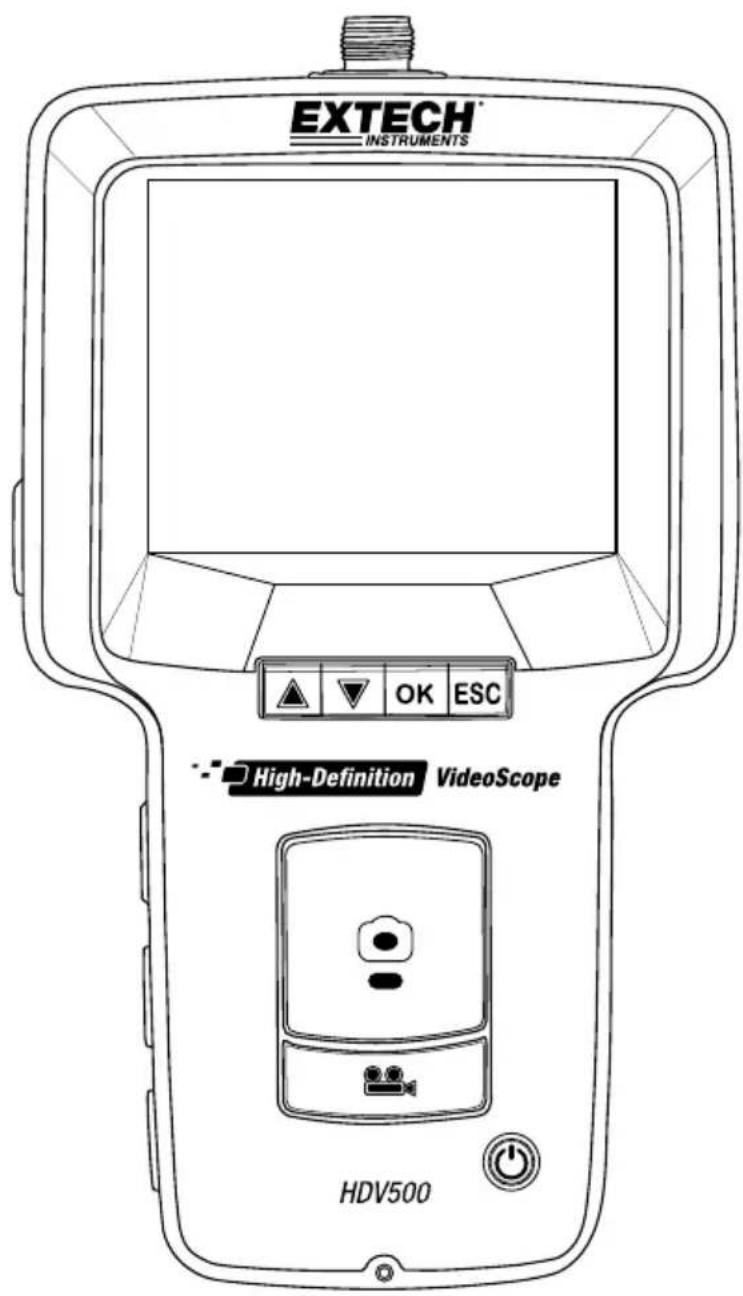
Vidéo-endoscope haute définition Modèle HDV500
1. INTRODUCTION
1.1 Modèles et descriptions 3
1.2 Fonctionnalités 3
2. SECURITE 3
3. DEMARRAGE RAPIDE 4
4.DESCRIPTION DE L'UNITE PRINCIPALE ET DE LA CAMERA 5
4.1 Description de l'unité principale 5
4.2 Description de laamera 5
5.DESCRIPTIONS DES TOUCHES 6
6. ICONES D'AFFICHAGE GENERALES 7
7. BATTERIE RECHARGEABLE ET ADAPTATEUR DE COURANT C.A. 8
7.1 Batterie rechargeable 8
7.2 Adaptateur de courant C.A. universal 8
8. MODE OPERATOIRE 8
8.1 Connexion et mise sous tension du système 8
8.2 Ecran principal 9
8.3 Contrôle de l'articulation de laamera 9
8.4 Agrandissement (zoom) 9
8.5 Enregistrement, visualisation et suppression de videotos 9
8.6 Enregistrement video avec son 10
8.7 Capture, visualisation et suppression d'images 10
8.8 Reglage de l'intensité de la lampe de travail LED 10
8.9 Bouton de réinitialisation du système 10
8.10 Raccordement audio-video à un moniteur externe 11
8.11 Connexion USB pour le transfert de fichiers et la charge de la batterie 11
9. MENU DE LA FONCTION PROGRAMMATION 11
9.1 Periphériques de stockage (cartes mémoire SD ou un péripériques flash USB) 12
9.2 Reglage de la DATE/HEURE et de l'heure de MISE HORS TENSION AUTOMATIQUE 13
9.3 Sélections de sortie AV 13
9.4 Reinitialisation d'usine et version du firmware 14
9.5 Fichiers image et video 14
10. ENTRETIEN 15
10.1 Nettoyage 15
10.2 Remplacement des piles 15
11. DONNEES TECHNIQUES 15
Merci d'avoir besoin ce video-endoscope haute definition avec sonde-camera articulée de Extech Instruments. Cet instrument a eté concu pour servir d'appareil d'inspection à distance. Il peut être utilisé pour SCRuter des endroits difficiles et généralement inaccessibles. Cet instrument peut enregistrer, dire, stocker et transférer des videos et des images vers un PC. Les applications habituelles de cet apparéil englobent les installations et dépannages CVC, les chemins de câbles, ainsi que les inspections de voitures/bateaux/aéronefs.
Cet apparéil est livré entièrement testé et, sous réserve d'une utilisation ajustée, vous pourrez l'utiliser pendant de nombreuses années en toute fiabilité.
Pour avoir accès à la dernière version du présent manuel d'utilisation, aux mises à jour sur les produits, à l'enregistrement du produit et au service d'assistance à la clientèle, veuillez visiter notre site Web (www.extech.com).
1.1 Modèles et descriptions
HDV500 Video-endoscope (moniteur de l'unité principale uniquement)
HDV540 Kit : Video-endoscope avec sonde camera (HDV5-6CAM-1AFM)
HDV5-6CAM-1AFM Assemblage de sonde-camera souple, 1m cable, 6 mm de diametre
1.2 Fonctionnalités
- Enregistrement photo et videoo
- Aperçu video et photo sur l'écran LCD
Vue rapprochee non éblouissante
Stockage de videos et d'images sur une carte mémoire SD ou un périphérique flash USB - Transfert de photos et de photos vers un PC
- Réglage de l'intensité pour la LED de laamera
- Signaux de sortie NTSC et PAL (cordon AV fourni)
- Zoom numérique jusqu'à 4x pour la video et jusqu'à 10x pour les images
Rotation d'images - Enregistrement et lecture desons
- Batterie li-polymère rechargeable 3,7 V incluse
Adaptateur de courant C.A. universel fourni - Port USB pour la charge de la batterie et le transfert d'images vers un PC. Câble USB fourni.
- Connecteur pour casque d'écoute visant à enregistrer des vidés avec son (casque d'écoute non fourni)
2. Sécurité

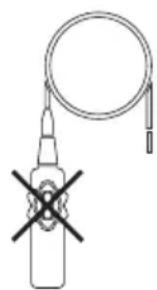
ATTENTION
En ce qui concerne la sonde semi-rigide articulée, n'utilise pas le bouton d'articulation avec la sonde enroulée. Cela risque d'endommager les commandes d'articulation!
3. Demarrage rapide
- Deballez l'équipement avec précaution.
- Connectez laamera au detrompeur (8) situé sur la partie supérieure de l'unité principale puis serrez fermement à l'aide d'un écrou.
- Connectez laamera à l'orifice fileté (situé à l'arrière de l'unité) pour le montage.
- Insérez une carte SD dans l'emplacement (7) situé sur le côte supérieur droit de l'unité principale.
- Retirez le fil de protection de l'écran de l'unité principale.
- Pressez et maintenance enforcé le bouton Alimentation (1) pourmettre en marche l'unité.Si le système ne se met pas en marche,rechargez la batterie ou utilisez I'adaptateur de courant C.A.fourni.
- Lorsque le système est en marche, visualisez l'image de laamera à l'écran. Vous pouvez effectuer un zoom jusqu'à 4x à l'aide du bouton directionnel bas.
- Attention à ne pas plier excessivement la sonde-camera lors de son ajustement.
- Utilisez le bouton Image (photo) pour prendre une capture d'écran de laamera et utilisez le bouton Video pour démarrer et arrêtier l'enregistrement videoo numérique.
-
Pour visualiser les images ou videos stockées, appuyez sur le bouton directionnel haut en mode Image ou Video. Utilisez les boutons directionnels pour faire défiler les options puis appuyez sur le bouton OK pour ouvrir une image ou une video. Fonctions de base :
-
Effectuer un zoom sur les images stockées : Appuyez sur le bouton PHOTO lorsque vous âtes en mode Visualiseur.
- Mise en pause/reprise de la lecture de la video : Appuyez sur le bouton OK lorsque vous est en mode Video
- Nouvelle lecture de la vente : Appuyez brièvement sur un bouton directionnel en mode de visualisation de vidés
- Recherche sur une réserve : Effectuez une longue pression sur le bouton directionnel haut [rembobinage] ou sur le bouton directionnel bas [avance rapide]
-
Depuis le visualiser d'images ou de videos, appuyez sur le bouton ESC pour revenir à l'écran principal.
-
De la manière décrite plus tard dans ce manuel d'utilisation, transférez les images sur votre PC en utilisant le cordon USB fourni.
- Configurez et personnelisez le système en utilisant le menu Fonctions (appuyez sur OK).
- Une fois terminé, éteignez l'unité en maintainant enforcé le bouton Alimentation pendant 2 secondes puis installez la coque de protection fournie.
- Lisez la totalité du manuel d'utilisation pour en apprendre davantage sur les autres fonctions avancées et utiles de l'appareil.
4. Description de l'unité principale et de laamera
4.1 Description de l'unité principale
- Bouton alimentation
- Bouton d'enregistrement video avec fonctions secondaires
- Bouton Capture d'écran (photo)
- Prise pour adaptateur secteur
- Connecteur audio pour écouteurs (pour l'enregistrement du son)
- Connecteur de sortie AV (PAL ou NTSC)
- Logement pour carte SD
- Connecteur détrompeur pour laamera
- Moniteur
- Connecteur USB
- Boutons de fonction (voir la section suivante)
- Réglage de l'intensité de la lampe de travail de laamera LED
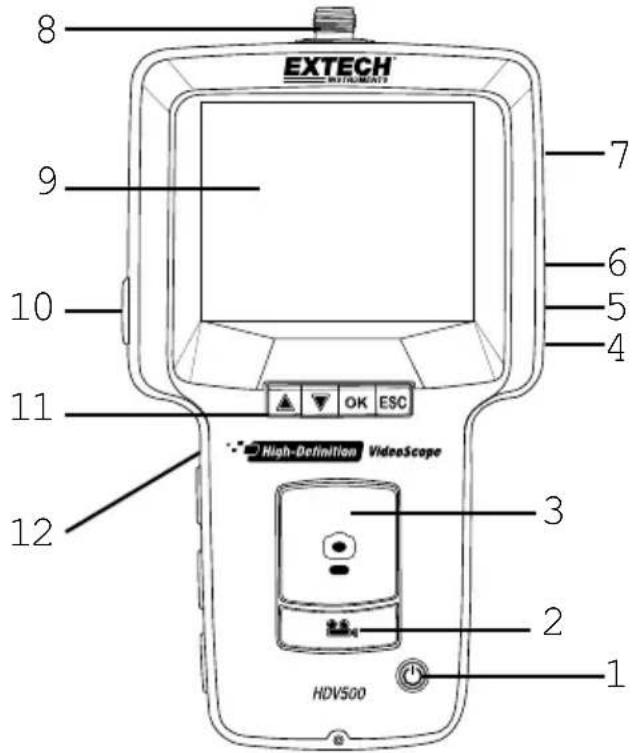
Remarque: Bouton de réinitialisation et orifice de montage situé à l'arrière de l'unité.
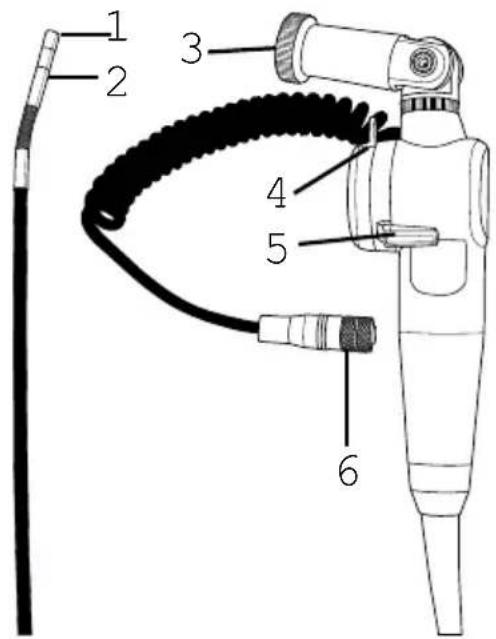
4.2 Description de laamera
- Lampes de travail LED (4)
- Caméra avec macro-lentille
- La vis de montage se connecte à l'arrière de l'unité
- Mécanisme de verrouillage de la position de laamera
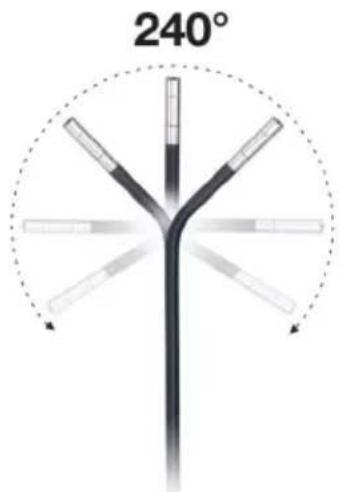
- Le contrôle avec articulation (240^) permet de diriger la lentille de laamera
- Le cable de signal de laamera se connecte à la partie supérieure de l'unité principale
5. Descriptions des touches
| Appuyez de manière prolongée sur ce bouton pourmettre en marche ou éteindre l'unité | |
| Pour ouvrir le visualiserud'images à partir du mode Image ou le visualiser de videotos depuis le mode VidéoPour selectionner des fichiers image et videotoPour faire défiler les menus de programmationPour redémarrer la lecture d'une videto sous le visualiser de videotos | |
| Pour effectuer un zoom avant sur l'écran de 1x à 4xPour selectionner des fichiers image et videotoPour faire défiler les menus de programmationPour redémarrer la lecture d'une videto sous le visualiser de videotos | |
| OK | Appuyez sur ce bouton pour ouvrir le menu de programmationAppuyez sur ce bouton pour enter ou confirmier le choix d'une fonction |
| ESC | Appuyez sur ce bouton pour revenir au menu précédent ou à l'écran principal |
| Appuyez sur ce bouton pour acceder au mode Attente image ou enregistrer une capture d'écranAppuyez sur ce bouton pour déprénter la valeur d'un programme | |
| Appuyez sur ce bouton pour acceder au mode Attente videooudémarrer/arrêteur l'enregistrement videotoAppuyez sur ce bouton pour incrémenter la valeur d'un programmePour ouvrir l'utilitaire de suppression de videotos à partir du visualiser de videotos |
6. Icones d'affichage generales
Voici une liste des icônes courament affichées. Les icônes des menus et les autres icônes sont représentées dans le manuel d'utilisation lorsque pertinentes.
| L'indicateur video Rouge s'affiche lors de l'enregistrement d'une dette, l'indicateur video jaune s'affiche lorsque le système est en mode Attente(video. | |
| L'indicateur de CAMERA rouge s'affiche lors de la prise d'une capture d'écran, l'indicateur de CAMERA jaune s'affiche lorsque le système est en mode Attente image. | |
| Niveau de charge de la batterie | |
| Niveau de zoom de laamera | |
| 00:00:00 | Durée de l'enregistrement video |
| 2015-12-14 | Date (AAAA:MM:JJ) |
| 22:56:25 | Horloge (HH:MM:SS) |
| La carte SD/le pérophérique USB a correctement été formaté | |
| Un signal d'erreur indiquant que les images ou lesVIDEOS n'ont pas été sauvégardées vers la carte SD ou le pérophérique flash USB (généralement en raison d'un masque d'espace libre sur le pérophérique de stockage). | |
| La carte SD est verrouillée. Vous doivent déverrouiller la carte SD avant de pouvoir l'utiliser. | |
| Içônes de lecture et de mise en pause de la dette | |
| Avance rapide et rembobinage de la dette | |
7. Batterie rechargeable et adaptateur de courant C.A.
Lorsque l'icone de niveau de charge s'affiche vide sur l'écran LCD, il faut remplaçer la batterie. Le système emploie une batterie li-polymère rechargeable de 3,7 V (livrée installée). Notez que le système peut être utilisé normalement lorsque celui-ci est en cours de charge.
Connectez le cable USB fourni au connecteur USB (10) situé sur le côté gauche de l'unité principale (sous le capuchon de protection) et à un port USB du PC. Suivez ensuite les instructions de programmation de la section 8.11, Connexion USB, pour davantage de détails. Une charge compte requiert 5 heures. La batterie interne n'est pas replacable par l'utilisateur.
L'adaptateur déhourant universel C.A. peut être utilisé pour recharger la batterie de la manière expliquée dans la section suivante.
7.2 Adaptateur de courant C.A. universal
Le système inclut également un adaptateur de courant C.A. universal visant à alimenter le système et recharger la batterie. Le connecteur pour adaptateur de courant C.A. (4) est situé sur le côte supérieur droit de l'unité principale, sous le capuchon de protection.
8. Mode opératione
8.1 Connexion et mise sous tension du système
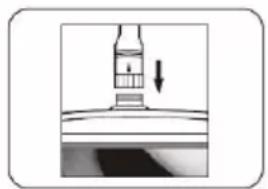
- Connectez le cable de signal de laamera au detrompeur (8) situé sur la partie supérieure de l'unité principale puis serrez fermement à l'aide de l'écrou.
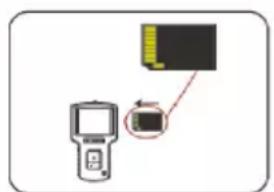
Montez laamera sur l'unité principale en utilisant l'orifice de vis de montage situé à l'arrière de l'unité. - Insérez une carte SD dans l'emplacement (7) situé sur le côté supérieur droit de l'unité principale. Veillez à insérer la carte dans le bon sens et de ne pas forcer. Les péripériques flash USB peuvent être utilisés dans la manière expliquée dans ce manuel.
- La batterie li-polymère rechargeable 3,7 V permet d'alimenter le système. Alternativement, utilisez l'adaptateur de courant C.A. universel pour alimenter le système.
- Pressez et maintenance la touche d'alimentation (1) pendant 2 secondes pourmettre en marche l'instrument. Si I'unité principale ne se met pas en marche, rechargez la batterie ouutilisez I'adaptateur de courant C.A.fourni.
- Vérifiez que laamera et l'unité principale sont opérationnelles en visuaisant l'image affichée sur laamera.
8.2 Écran principal
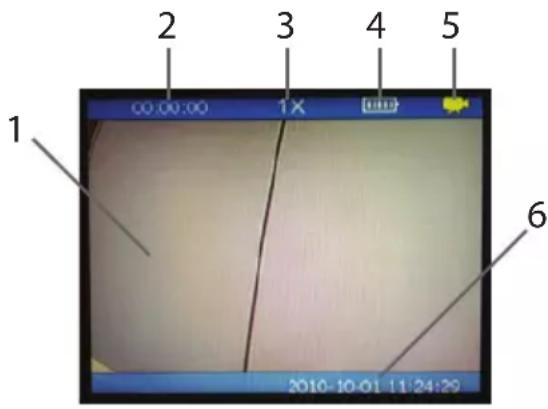
L'écran principal se présente de la manière indiquée.
- Zone de visualisation de laamera
- Durée de l'enregistrement video
- Niveau d'agrandissement (zoom)
- État de charge de la batterie
- Icône du mode (video ou photo)
- Date et Heure
8.3 Contrôle de l'articulation de laamera
Utilisez le contrôle de l'articulation (il s'agit du paragraphe 5 de la section Description de laamera) pour pointer la lentille de laamera vers la direction désirée. Laamera mobile offre un rayon d'articulation de 240^ .
8.4 Agrandissement (zoom)
Utilisez les boutons directionnels pour effectuer un zoom jusqu'à 4X sur l'image de laamera. Le niveau d'agrandissement s'affiche sur la partie supérieure, au centre de l'écran principal. Notez qu'en mode de visualisation des images enregistrées, vous pouvez effectuer un agrandissement jusqu'à 10 fois sur les images.
8.5 Enregistrement, visualisation et suppression de videos
- Appuyez sur le bouton Video (2) pour démarrer l'enregistrement. L'indicateur video jaune (coin supérieur droit) devient rouge lors de l'enregistrement et le compte à rebours de la durée écoulée (coin supérieur gauche) démarre le comptage.
- Appuyez à nouveau sur le bouton Video pour arrêté l'enregistrement; l'icone video rouge redevient jaune et la minuterie écoulée est réinitialisée à zéro. L'icone de sablier s'affiche lorsqu'un enregistrement (.avi) est en cours de sauvégarde vers la carte mémoire SD ou le lecteur flash.

- Ce symbole d'erreur s'affiche lorsque le périphérique de stockage ne possède plus suffisamment d'espace.
Le symbole de verrouillage s'affiche lorsque la carte SD est verrouillée. Pour déverrouiller la carte SD, éteignez d'abord le système, retirez la carte SD de son emplacement, puis sélectionnez la position SD à l'aide du commutateur. - Pour afficher les videos, appuyez sur le bouton directionnel haut depuis l'écran principal, une liste des enregistrements video s'affiche. Utilisez les boutons directionnels pourmettre en surbrillation une video puis appuyez sur le bouton OK pour la visualiser.
Les fonctions ci-dessous sont disponibles lorsqu vous visionnez une video :
Appuyez brièvement sur un bouton directionnel pour revenir au début
Appuyez de manière prolongée sur un bouton directionnel pour effectuer une avance rapide (bouton directionnel haut) ou une avance rapide (bouton directionnel bas)
O Utilisez le bouton OK pour effectuer une pause/reprise la lecture
O Utilizez le bouton Esc pour revenir a I'ecran principal.
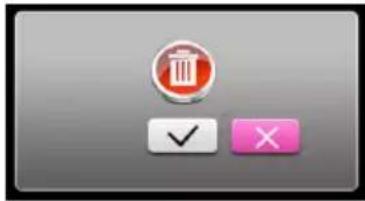
Appuyez sur le bouton Video pour ouvrir l'utilitaire de suppression. Utilisez les boutons directionnels pourmettre en surbrillance la case à cocher (supprimer la video) ou la croix' (conserver la video): appuyez sur C
8.6 Enregistrement video avec son
La fonction d'enregistrement video de cet apparéil permet également d'enregistrer le son. Connectez un casque d'écoute avec microphone au connecteur pour casque d'écoute (5) situé sur le côte croit du mètre (sous le capuchon protecteur). L'enregistrement du son commence automatiquement lorsque l'enregistrement video commence.
8.7 Capture, visualisation et suppression d/images
- Appuyez sur le bouton Image (3) pour pour effectuer une capture d'écran. L'icone jaune (coin supérieur droit) s'affiche brièvement en rouge et redevient jaune une fois la capture d'écran (.jpg) enregistrée dans la carte SD ou le périphérique flash USB. Le sablier s'affiche lors de la sauvégarde de l'image.
- Le symbole d'erreur rouge s'affiche lorsque le périphérique de stockage ne possède pas suffisamment d'espace libre. Le symbole de verrouillage s'affiche lorsque la carte SD est verrouillée. Pour déverrouiller la carte SD, éteignez d'abord le système, retirez la carte SD de son emplacement, puis Sélectionnéz la position SD à l'aide du commutateur.
Utilisez le bouton directionnel haut pour ouvrir les fichiers image. Utilisez les touches directionnelles pour faire defiler les options puis appuyez sur le bouton OK pour ouvrir une image. La date et l'heure de la capture d'écran prise s'affichent également.
Utilisez le bouton OK pour effectuer une rotation sur image (rotation de 90^ à chaque pression du bouton).
Utilisez le bouton CAMERA pour selectionner un niveau de zoom (de 1X à 10X). - Utilisez le bouton VIDÉO pour ouvrir l'utilitaire de suppression. Utilisez les boutons directionnels pourmettre en surbrillance la case à cocher (supprimer l'image) ou la 'croix' (conserver l'image):appuyez ensuite sur OK pour confirmer.
- Appuyez sur ESC pour revenir à la liste des images enregistrées. Appuyez à nouveau sur le bouton ESC pour revenir à l'écran principal.
8.8 Réglage de l'intensité de la lampe de travail LED
Utilisez la commande de réglage de la luminosite (11) située sur le côté gauche de l'unité principale pour régler la luminosite des lampes de travail de laamera. La sélection d'un niveau de luminosite supérieur entrainera une consommation plus rapide de la charge de la batterie.
8.9 Bouton de réinitialisation du système
Lorsque le système d'exploitation semble verrouillé ou figé, appuyez sur le bouton de réinitialisation situé à l'arrière de l'unité principale en utilisant un trombone ou un outil pointu pour réinitialiser le système.
8.10 Raccordement audio-video à un moniteur externe
Cet instrument inclut un port de sortie AV (6) sur le côte supérieur droit de l'unité principale (sous le capuchon de protection). Connectez l'unité principale à un monateur en utilisant le cable RCA vers PHONO (l'extrémité PHONO doit être connectée à l'unité principale et les deux fiches RCA doivent être connectées aux connecteurs situés sur le monateur externe). Une fois connecté, le système enverra les signaux AV au monateur pour une visualisation à distance.
8.11 Connexion USB pour le transfert de fichiers et la charge de la batterie
- Connectez le système à un ordinateur en utilisant le cable USB fourni, connectez-le alors au port USB (10) de l'unité principale (côté droit, sous le capuchon de protection).
-
Une boîte de dialogue s'affiche, demandant à l'utilisateur de sélectionner le mode DONNÉES (transfert vers un PC) ou le mode Charge de la batterie.
-
Naviguez au bloc supérieur (mode Données) en utilisant les boutons directionnels et appuyez sur le bouton OK pour permettre le transfert de fichiers vers et depuis la carte SD et le PC. Le LOGO de connexion USB s'affiche ensuite à l'écran. Le PC identifie désormais l'unité principale comme un lecteur externe avec lequel il est possible de glisser déposer des fichiers.
-
Sélectionnez le bloc inférieur pour le mode Charge de la batterie. L'icone d'etat de la batterie de l'unité principale s'anim e lors de la charge. Patientez jusqu'à 5 heures pour finaliser la charge.
9. Menu de la fonction Programmation
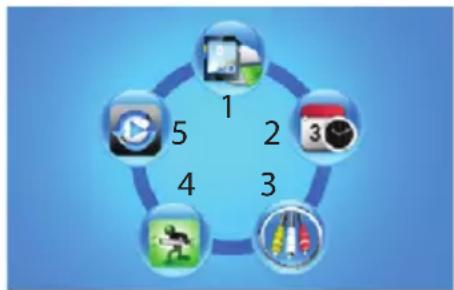
- Appuyez sur le bouton OK pour ouvrir le menu principal.
- Utilisez les boutons directionnels haut et bas pour selectionner une des 5 options.
-
Appuyez sur OK pour ouvrir la sélection qui est en surbrillance.
-
Gestion des periphériques de stockage (carte SD ou périphérique flash USB)
- Réglage de la date et de l'heure
- Sélection de la sortie AV (PAL ou NTSC)
- Réinitialisation d'usine et version du firmware
- Images stockées/repertoires de videos/navigation parmi les fichiers
9.1 Périphériques de stockage (cartes mémoire SD ou un périhériques flash USB)
À partir du menu principal, utilisez les boutons directionnels pour selectionner l'icone Periphérique de stockage, appuyez ensuite sur le bouton OK pour l'ouvrir. Ce menu comporte trois niveaux.
NIVEAU 1 (supérieur). Sélectionnez un périhérique de stockage (carte mémoire SD ou périhérique flash USB) à l'aide du bouton OK*. Visualisez également la capacité de stockage restante du périhérique sélectionné.
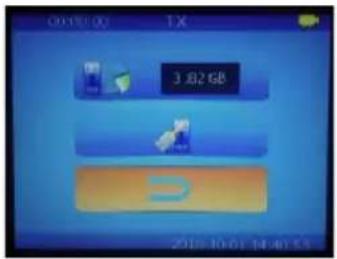
Ce symbole présent sur le niveau 1 indique que le système emploie un périhérique flash USB.
Ce symbole présent sur le niveau 1 indique que le système emploie une carte mémoire SD.
*La carte mémoire SD et le périphérique flash USB peuvent être utilisés simultanément, mais seul un d'entre eux peut être sélectionné à la fois, Sélectionnez donc le périphérique actif à l'aide du bouton OK en mettant en surbrillance le niveau 1.
NIVEAU 2. Utilitaire de formatage, utilisez le bouton OK pour formater le périphérique sélectionné.
Ce symbole sur le niveau 2 permet de formater le périphérique flash USB.
Ce symbole sur le niveau 2 permet de formater la carte mémoire SD.
Ce symbole s'affiche à l'écran durant le formatage et le symbole s'affiche une fois le formatage terminé.
Remarque: La durée du formatage dépend de la taille de la mémoire du périhérique de stockage.
NIVEAU 3. Revenez au menu principal en appuyant sur le bouton OK.
Le symbole RETOUR sur le niveau 3; appuyez sur le bouton OK pour revenir au menu principal.
9.2 Réglage de la DATE/HEURE et de l'heure de MISE HORS TENSION AUTOMATIQUE
À partir du menu principal, utilisez les boutons directionnels pour selectionner l'icone Date/heure, appuyez ensuite sur le bouton OK pour l'ouvrir. Ce menu comporte trois niveaux.
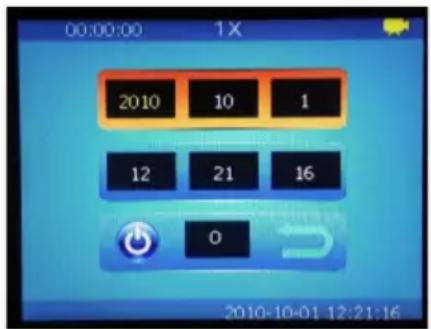
NIVEAU 1 (supérieur). Reglez l'année, le mois et le jour. Utilisez les boutons directionnels haut et bas pour selectionner l'année, le mois ou le jour (les chiffres sont mis en surbrillance uns fois selectionnés) et utilisez les boutons PHOTO (déprémenter) et VIDEO (incrementer) pour régler la date.
NIVEAU 2. Reglez l'horloge (heures, minutes et
seconds). Utilisez les boutons directionnels haut et bas pour selectionner les heures, les minutes et les secondes et utilisez les boutons PHOTO et VIDEO pour régler l'heure.
NIVEAU 3. La mise hors tension automatique peut être définie sur 30, 25, 20, 15, 10, 5 ou 0 minutes (chiffres du milieu). Sélectionner le symbole permet de modifier la
couleur et de selectionner Rouge, ce qui permet de désactiver la fonction de Mise hors tension automatique.
9.3 Sélections de sortie AV

- À partir du menu principal, utilisez les boutons directionnels pour sélectionner l'icone Sortie AV, appuyez ensuite sur le bouton OK pour l'ouvrir.
- Connectez l'extrémité de la fiche Phono du cable AV au connecteur de sortie AV (6) de l'unité principale, puis connectez respectivement les connecteurs RCA au monitér externe.
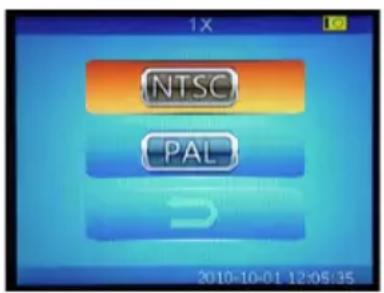
- Utilisez les boutons directionnels pourmettre en surbrillance le type de signal de sortie désire (PAL ou NTSC)puis appuyez sur le bouton OK pourdemarrer l'envoi du signal de sortie vers le moniteur distant. L'écran quitte le mode Programmation et revient à l'écran de fonctionnement principal.
- Utilisezle bouton ESC pour quitter le processus de sélection, si nécessaire et revenir au menu principal de programmation.
9.4 Réinitialisation d'usine et version du firmware

-À partir du menu principal, utilisez les boutons directionnels pour selectionner l'icone
Restauration de la configuration d'usine, appuyez ensuite sur le bouton OK pour l'ouvrir.
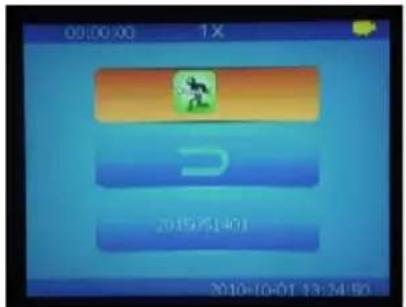
- Ce menu comporte trois niveaux: Le niveau supérieur constitue l'icone Restauration de la configuration d'usine (permettant de rétabrir la configuration d'usine: mettez en surbrillance cette icône en utilisant les boutons directionnels et activez-la à l'aide du bouton OK).
-
Le bouton central permet d'annuler la fonction. Appuyez sur le bouton OK en ayant mis en surbrillance le symbole RETOUR et revenir au menu principal.
-
Le niveau inférieur affiche le numéro de la version du firmware.
9.5 Fichiers image et video

Utilisez ce menu pour visualiser les images et les videos enregistrées sur l'unité principale.
-À partir du menu principal, utilisez les boutons directionnels pour selectionner l'icone Gestion des fichiers, appuyez ensuite sur le bouton OK pour l'ouvrir.
-
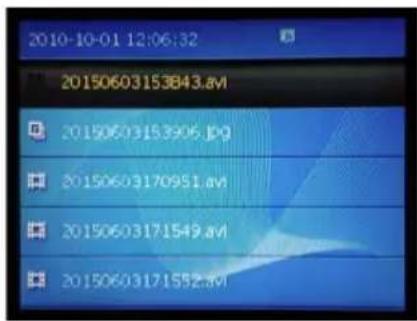
Utilisez les boutons directionnels haut et bas pour naviguer parmi les dossier et fichiers d'images et de videos. Les noms des dossiers sont dérivés de la date (par ex. 20100930) et les noms de fichiers sont dérivés de la date et de l'heure de capture (par ex. 20150603153843).
-
Appuyez sur le bouton OK pour ouvrir un dossier ou un fichier.
Indicateurs de fichiers et de dossiers :

Dossier
Vidéo au format AVI
Photo au format.JPG
-
Utilisez les boutons directionnels pourmettre en surbrillance une image ou une video où appuyez sur le bouton OK pour la visualiser.
-
Pour lesVIDEOS,utilisez les boutons directionnels (courte pression) pour redémarrer la lecture de la videoe, effectuez une pression prolongée sur les boutons directionnels pour effectuer une avance rapide (bouton directionnel haut) ou un rembobinage (bouton directionnel bas);utilisez le bouton OK pour effectuer une pause/reprise la lecture.
-
Utilisez le bouton VIDÉO (2) pour ouvrir l'utilitaire de suppression. Utilisez les boutons directionnels pourmettre en surbrillance la case à cocher (supprimer la vidéo)ou la croix' (conserver la vidéo): appuyez sur OK pour confirmer.
Conseil: Accédez au mode de visualisation d'images ou de videos à partir de l'écran principal en utilisant les boutons directionnels haut et bas sans avoir à accéder à ce menu de fonctions. Utilisez les boutons directionnels pour faire défiler les dossiers et les fichiers puis appuyez sur le bouton OK pour ouvrir une image ou une video. Les fonctions Redémarrer, Avance rapide/Rembobinage, Supprimer et Pause/Reprise s'utilisent de la même manière que les fonctions de cette section.
10. Entretien
10.1 Nettoyage
Le système est équipé d'un tissu et de coton-tige pour essuyer la lentille de laamera. Vous pouvez utiliser un chiffon humide pour nettoyer l'unité principale et l'articulation de laamera. N'utilise pas d'abrasifs ou de solvants pour nettoyer les pieces du système.
10.2 Remplacement des piles
La batterie rechargeable interne n'est pas replacable par l'utilisateur. Contactez Extech pour obtenir des pieces de rechange.
11. Données techniques
| Moniteur HD pour video-endoscope | HDV500 |
| Caméra | Modèle: HDV5-6CAM-1AFM |
| Écran | Moniteur TFT 8,9 cm (3,5 po.) 320 x 240 pixels (HDV500) |
| Connecteur de laamera | M12 (5 broches) |
| Support d'enregistrement | Carte mémoire SD 2 à 32 Go, compatible SDHC (32 Go max. Classe-10); 4 Go pris en charge |
| Format de stockage des images (photos) | JPEG (640 x 480) |
| Zoom sur image | Un zoom de 10x en mode de visualisation d/images |
| Capacité de mémorisation | Jusqu'à 20 000 images ou 6 heures de video sur une carte SD de 4 Go |
| Interface | Mini USB 2.0 |
| Sortie AV (audio-video) vers un moniteur externe | |
| Formats de fichiers video | MPEG4 / AVI |
| Formats de sortie video | NTSC et PAL |
| Vitesse d'affichage | 30 fps (images par seconde) |
| Format de compression | MPEG4/CVBS |
| Taille du fichier video | 120 min. = 1,4 Go |
| Zoom de laamera | 4x |
| Résolution de laamera | 640 x 480 pixels |
| Longueur du cable de laamera | 1 m (3,3 pouces) |
EXTECH INSTRUMENTS
| Diamètre extérieur (O.D.) de la caméra | 6 mm (0,24 po) |
| Distance focale de la caméra | 2 à 6 cm (0,79 à 2,36 pouces) |
| Rayon de courbure de la caméra | Articulation sur 240° |
| Logement de la caméra | Acier inoxydable |
| Champ de vision de la caméra (FOV) | 60° |
| Lampe de travail de la caméra | Quatre lampes (LED) avec réglage de l'intensité (commande de réglage située sur le côté gauche de l'unité principale) |
| Sortie pour lampe de travail de la caméra | 3500 lux @ 20 mm (max.) |
| Poids total de l'unité principale | 400 g (14,1 on.) avec batterie |
| Dimensions de l'unité principale | 21 x 11 x 4 cm (8,3 x 4,3 x 1,6 po.) |
| Température de fonctionnement | Unité principale: 0 à 50°C (de 32 à 122°F); battera: -20 à 70°C (-4 à 158°F) |
| Température de rangement | Unité principale: 0 à 50°C (de 32 à 122°F); battera: -20 à 70°C (-4 à 158°F) |
| Batterie | Batterie lithium polymère rechargeable 3,7 (V), non replacable par l'utilisateur |
| Adaptateur secteur | Adaptateur de courant universel C.A. pour les tensions C.A. de 100~240 V, 50~60 Hz, 0,3 A max. C.C. 5 V, 2,5 A, 12,5 W |
| Autonomie et durée de charge de la batterie | Autonomie de 4 heures; durée de charge de 5 heures @ 25°C (77°F) |
| Consommation d'énergie | 340 mA/5 V |
| Caracteristiques IP | IP67 (sonde-camera compacte, étanche et haute résolution) |
Tous droits réservés, y compris la reproduction partielle ou totale sousquelque forme que ce soit
Certifé ISO-9001
www.extech.com