Chuango PT-300Q - Caméra de surveillance

PT-300Q - Caméra de surveillance Chuango - Notice d'utilisation et mode d'emploi gratuit

Retrouvez gratuitement la notice de l'appareil PT-300Q Chuango au format PDF.

📄 11 pages Français FR 💬 Question IA 9 questions ⚙️ Specs
Notice Chuango PT-300Q - page 1
Caractéristiques Détails
Type de produit Caméra de surveillance
Résolution vidéo 1080p Full HD
Angle de vision 120 degrés
Vision nocturne Oui, avec infrarouge
Connectivité Wi-Fi
Stockage Carte microSD (non incluse)
Alimentation Adaptateur secteur inclus
Application mobile Compatible avec iOS et Android
Alertes de sécurité Notifications push en temps réel
Installation Facile à installer, instructions fournies
Maintenance Nettoyage régulier de l'objectif recommandé
Garantie 2 ans

FOIRE AUX QUESTIONS - PT-300Q Chuango

Comment configurer ma caméra Chuango PT-300Q pour la première fois ?
Pour configurer votre caméra Chuango PT-300Q, téléchargez l'application dédiée sur votre smartphone, créez un compte, puis suivez les instructions pour ajouter la caméra en utilisant le code QR fourni dans le manuel.
Pourquoi ma caméra ne parvient-elle pas à se connecter au Wi-Fi ?
Vérifiez que votre mot de passe Wi-Fi est correct et que la caméra est à portée du routeur. Assurez-vous également que votre réseau Wi-Fi utilise le protocole 2,4 GHz, car la caméra ne supporte pas le 5 GHz.
Que faire si l'image de la caméra est floue ?
Assurez-vous que l'objectif de la caméra est propre. Si l'image est toujours floue, ajustez la mise au point via l'application ou réinitialisez la caméra pour corriger les paramètres.
Comment réinitialiser ma caméra Chuango PT-300Q aux paramètres d'usine ?
Pour réinitialiser la caméra, maintenez le bouton de réinitialisation enfoncé pendant environ 10 secondes jusqu'à ce que les LED clignotent, puis relâchez le bouton.
Pourquoi je ne reçois pas de notifications de détection de mouvement ?
Vérifiez que les notifications sont activées dans l'application. Assurez-vous également que la fonction de détection de mouvement est activée dans les paramètres de la caméra.
Comment enregistrer des vidéos depuis ma caméra ?
Pour enregistrer des vidéos, vous devez insérer une carte microSD dans la caméra. Ensuite, activez l'enregistrement continu ou programmé via l'application.
Ma caméra ne s'allume pas, que faire ?
Vérifiez que la caméra est correctement alimentée et que le câble d'alimentation est fonctionnel. Essayez de brancher la caméra sur une autre prise pour tester l'alimentation.
Comment partager l'accès à ma caméra avec d'autres utilisateurs ?
Dans l'application, accédez aux paramètres de votre caméra et utilisez l'option de partage pour inviter d'autres utilisateurs en saisissant leur adresse e-mail.
Comment mettre à jour le firmware de ma caméra ?
Ouvrez l'application, allez dans les paramètres de la caméra et recherchez l'option de mise à jour du firmware. Suivez les instructions pour télécharger et installer la mise à jour.

Questions des utilisateurs sur PT-300Q Chuango

0 question sur cet appareil. Repondez a celles que vous connaissez ou posez la votre.

Poser une nouvelle question sur cet appareil

L'email reste privé : il sert seulement à vous prévenir si quelqu'un répond à votre question.

Aucune question pour l'instant. Soyez le premier à en poser une.

Téléchargez la notice de votre Caméra de surveillance au format PDF gratuitement ! Retrouvez votre notice PT-300Q - Chuango et reprennez votre appareil électronique en main. Sur cette page sont publiés tous les documents nécessaires à l'utilisation de votre appareil PT-300Q de la marque Chuango.
MODE D'EMPLOI PT-300Q Chuango

  • PT-300Q Caméra Wi-Fi d’intérieur avec fonction panoramique/inclinaison Mode d’emploiRemarques importantes avant de commencer Connexion Internet Wi-Fi à haut débit L’un des facteurs essentiels réduisant les performances de votre caméra PT-300Q est la position relative de votre routeur familial Wi-Fi et du PT-300Q. Installez votre PT-300Q dans un espace dégagé (ne l’installez PAS directement sur le sol) ; plus la caméra est proche du routeur, plus le signal Wi-Fi sera fort et meilleures seront les images sur votre smartphone. Un faible débit de réseau réduira également les performances de votre caméra PT- 300Q. Il est recommandé d’utiliser une vitesse de téléchargement montant d’au moins 2 Mbit/s ou plus pour la caméra. Vous pouvez facilement tester les vitesses de transfert et de téléchargement de votre réseau en obtenant l’application Spee- dtest. La caméra PT-300Q prend en charge uniquement la bande Wi-Fi 2,4 GHz. SSID et mot de passe Tenez à portée de main le nom de votre réseau Wi-Fi et votre mot de passe. Le nom de réseau Wi-Fi est appelé normalement SSID. Le mot de passe ou l’identiant réseau gure normalement à la ligne suivant ou deux lignes en-dessous du nom de réseau Wi-Fi/SSID. Vous trouverez facilement ces informations sur votre routeur Wi-Fi si elles ont été laissées par défaut pendant la conguration du routeur, par exemple : Nom réseau Wi-Fi/SSID : XXXX Clé de sécurité/mot de passe du réseau Wi-Fi/SSID : XXXXX Conguration système minimale - iOS 9.0 ou version ultérieure avec iPhone 6 ou un modèle plus récent - Android 6.0 ou version supérieure Contents Get to Know Your PT-300Q Camera p. 1
  • Getting Started p. 2
  • App Control p. 5
  • App Operation p. 12
  • Istallation p. 17
  • Specications 2 Connaître votre caméra PT-300Q Vue d’ensemble Capteur jour/nuit Logement de la carte microSD p. 181

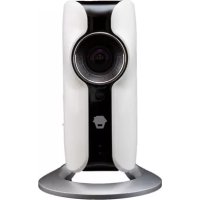
Haut-parleur Microphone Caméra Full HD 1080P Voyants IR de vision nocturne Voyant lumineux Port d’alimentation Bouton de conguration Carte microSD™ (Non fournie) Prend en charge une carte microSD™ de 128 Go ; veuillez ne pas insérer la carte une fois la caméra allumée. La première vidéo enregistrée sera remplacée par l’enregistrement le plus récent si la carte microSD™ est pleine. Remarque : si vous introduisez une carte microSD™ préalablement utilisée, veuillez formater la carte avant de l’insérer. Voyant lumineux Le voyant lumineux sur la caméra vous informe de l’état actuel de l’appareil. Ci- après une liste des signications de chaque séquence : Démarrage de la caméra Indicateur LED vert Clignote une fois par seconde Mode de conguration Wi-Fi Indicateur LED rouge et vert Clignote alternativement Recherche de réseau Indicateur LED vert Clignote lentement Connecté à un réseau Indicateur LED vert Fixe Aperçu en temps réel Indicateur lumineux rouge Fixe Détection de mouvement Indicateur lumineux rouge Clignote une fois Mise à jour du micrologiciel Indicateur LED jaune Fixe Remarque : Après la mise en marche de l’appareil, la caméra effectuera un autodiagnostic en tournant une fois horizontalement et verticalement. Mise en route Téléchargement de l’application « DreamCatcher » Vous pouvez rechercher l’application « DreamCatcher Life » dans l'App Store/ Google Play, puis la télécharger et l’installer. DreamCatcher Life3 4 Inscription/Connexion Appuyez sur « S’inscrire » juste en dessous de l’icône « Se connecter » de l’application, puis suivez les instructions pour créer d’abord votre compte.

  • Si vous n’avez pas reçu un code de vérication de compte dans votre boîte de réception de courrier électronique, veuillez contrôler éventuellement votre dossier de courriers indésirables/pourriels et vérier que le courrier de notication n’a pas été bloqué par votre fournisseur de messagerie. Une fois votre compte créé, veuillez sélectionner l’icône « Se connecter » et saisir votre adresse électronique et votre mot de passe pour ouvrir une session. Media@gmail.com Media

Ajout d’un appareil Appuyez sur le bouton [ + ] de la page principale. Appuyez sur [Sécurité et Cap- teur], puis suivez les étapes de conguration de l’appareil pour connecter la caméra à votre réseau Wi-Fi domestique. Media@gmail.com Media

Conguration de votre caméra 1 : Appuyez sur le bouton de conguration situé sous l’objectif de la caméra pendant 3 secondes et maintenez-le enfoncé jusqu’à ce qu’UN bip retentisse. 2 : Si les voyants vert et rouge clignotent alternativement, appuyez sur « Conrmer » pour saisir les informations relatives à votre réseau. 3 : Appuyez sur « Connecter » pour passer à la page des paramètres Wi-Fi et sélectionnez le point d’accès de la caméra : « Caméra Wi-Fi intelligente ». 4 : Retournez à l’application après la connexion. 5 : Attendez que l’appareil se connecte. Si l’appareil est connecté correctement à Internet, il émettra un bip. Media@gmail.com Media

Important : La caméra ne prend pas en charge la bande Wi-Fi 5 GHz. Si un routeur à double bande (5 GHz et 2,4 GHz) est utilisé, assurez-vous de vous connecter au Wi- Fi 2,4 GHz au lieu de celui de 5 GHz. Assurez-vous que votre téléphone intelligent est connecté au réseau Wi-Fi local, puis suivez les étapes de l’application pour connecter la centrale au routeur.5 6 Contrôle d’application Page de vidéo en direct Appuyez sur l’appareil pour accéder à la page de vue en temps réel ainsi qu’à d’autres réglages de l’appareil.

1. Nom de l’appareil

2. État de l’appareil

3. Touches de raccourci : Vue en temps réel, Enregistrement 7 j/7 et 24 h/24, Événe-

ments déclenchés par l’activité, et Activation du mode condentiel.

4. Vue simultanée multi-caméras

Appuyez sur l’appareil pour accéder à la vue en temps réel ainsi qu’aux réglages supplémentaires de l’appareil.

1. Commande Panoramique et Inclinaison de la Caméra Faites glisser l’Écran de Vue

en Direct vers la gauche ou la droite, en haut ou en bas pour régler la vue globale de la zone de surveillance de votre caméra.

2. Activer la Détection de la Forme humaine par IA Appuyez sur cette option

pour activer la Détection de la Forme humaine par IA. Appuyez à nouveau pour désactiver cette fonction.

3. Microphone Appuyez sur cette option pour parler avec quelqu’un proche de la

caméra. Appuyez à nouveau pour désactiver cette fonction.

4. Activer le Son Appuyez sur cette option pour activer le son de la zone

environnante de votre caméra. Appuyez à nouveau pour désactiver cette fonction.

5. Résolution Appuyez sur cette option pour modier la résolution de la vidéo, la

haute dénition (HD) ou la dénition standard (SD).

6. Instantané Appuyez sur cette option pour prendre des instantanés qui seront

enregistrés dans l’album de votre téléphone.

7. Enregistrer Appuyez sur cette option pour enregistrer des clips vidéo qui seront

enregistrés directement dans l’album de votre téléphone.

8. Plein Écran Appuyez sur cette option pour basculer vers le mode plein écran.

9. Activité Récente Appuyez sur cette option pour lire les clips vidéo déclenchés par

10. Mode Condentiel Faites glisser le bouton déroulant pour activer le mode

condentiel. Lorsque la caméra est en mode condentiel, AUCUNE vidéo n’est enregistrée.

11. Tous les Enregistrements Vidéo Les clips vidéo déclenchés par l’activité,

l’enregistrement 24 h/24, 7 j/7, et les clips vidéo cloud (si cette option est activée) gurent tous ici.

12. Plus de Paramètres Appuyez sur cette option pour afcher plus de paramètres

sur la caméra.7 8 Carte microSD™ Appuyez sur le bouton de lecture pour consulter les alertes déclenchées par l’activité et les vidéos 24 h/24, 7 j/7 (nécessite une carte microSD™). Remarque : Les clips vidéo déclenchés par les mouvements pourraient être stockés sur le cloud si le service cloud est activé. Media@gmail.com Media

Mouvement Appuyez pour afcher les événements déclenchés par l’activité par tous, les événe- ments déclenchés par l’homme et les événements de détection des pleurs des bé- bés. Ou sélectionnez la date ci-dessous pour consulter les événements déclenchés par l’activité. À partir de la carte microSD™ - Enregistrement continu 24 h/24, 7 j/7

1. Sélectionner la date

2. Barre de temps : coulisser d’avant en arrière pour sélec-

tionner une heure pour lire la vidéo correspondante. (Alarme de mouvement : l’activité a été détectée dans cet intervalle marqué en rouge.

5. Enregistrement vidéo *

7. Carte microSD™ / commutateur cloud

  • Pendant que vous examinez l’enregistrement sauvegardé sur la carte mémoire, vous pouvez également enregistrer manuellement les instantanés et les clips vidéo d’intérêt directement dans l’album de votre téléphone. Enregistrement sur le cloud Appuyez sur le bouton microSD™/commutateur cloud pour consulter vos clips vidéo d’événements après l’activation du plan cloud. Media@gmail.com Media

Vous pouvez aussi accéder aux événements déclenchés par l’activité dans [Moi]- [Centre de message]-[Alertes]. Réglages Appuyez sur le bouton [ ] pour accéder à la page de conguration de la caméra. Media@gmail.com Media

Nom de l’appareil Ce réglage vous permet de renommer votre caméra. Le nouveau nom s’afche dans la page Vue en direct et la page principale. Informations sur l’appareil Cette page afche les informations détaillées de la caméra et met à jour le micrologiciel. Media@gmail.com Media

Appuyez pour activer les fonctions telles que : la détection humaine et le suivi des mouvements, l’afchage de l’image de l’humain détecté et la création d’un calendrier. Lorsque les options de détection humaine et de suivi des mouvements sont activées, la caméra suit la personne qui se déplace et enregistre un clip vidéo lorsqu’elle détecte un mouvement humain. Vous pouvez créer un calendrier dans lequel la détection humaine se déclenchera à l’heure prévue.

2. Détection des pleurs de bébé

Cette fonction est dédiée à la surveillance du bébé. Lorsque la caméra détecte les pleurs du bébé, elle vous envoie des notications. Vous pouvez dénir un programme personnalisé pour la détection des sons.

Changez l’angle de vue de la lecture en temps réel lorsque votre caméra est montée au plafond.

Appuyez pour sélectionner la fonction de vision nocturne à activer automatiquement, à activer en permanence ou à désactiver pour garantir des enregistrements clairs dans l’obscurité. Media@gmail.com Media

Ce réglage vous permet de connecter votre caméra en ligne à un autre réseau Wi-Fi à proximité, sans répéter le processus d’appairage caméra-téléphone.

6. Paramètres de la carte microSD™

Cette option afche l’état d’utilisation de votre carte mémoire. Le réglage du format effacera tous les enregistrements sur la carte mémoire. Remarque : Ce processus est irréversible, effectuez cette opération avec prudence !11 12 FAQ et commentaires Trouvez des questions et des réponses concernant la caméra, ainsi que des com- mentaires sur le produit ou l’application. Supprimer l’appareil Cette option supprime l’appareil de votre compte. Utilisation de l’application Page principale Media@gmail.com Media

Vue simultanée multi-caméras Si vous possédez plus de deux caméras, vous pouvez les visualiser simultanément en appuyant sur l’icône de la caméra dans le coin supérieur droit de la page principale Appareils Vous trouverez quatre actions de raccourci juste en dessous du statut en ligne de la caméra : vue en temps réel, enregistrement 7 j/7 et 24 h/24, événements de détection déclenchés par l’activité, et activation du mode condentiel. Pièces Si vous avez créé des pièces dans votre maison, veuillez les mentionner ici. Pour obtenir plus d’informations, voir [Moi]-[Gestion de la maison]-[Ma maison]-[Gestion des pièces]. Vous pouvez affecter la caméra à n’importe quelle pièce (par exemple, le salon). La caméra sera alors également afchée dans [Pièces]-[Salon].13 14 Gestion des comptes Appuyez sur le portrait dans la page principale pour entrer dans la gestion de compte. Vous pouvez modier votre photo de prol, ajouter un surnom et vérier votre compte et les éléments liés à la sécurité pour changer de mot de passe de connexion ou supprimer votre compte. Media@gmail.com Media

Gestion de la maison Media@gmail.com Media

Appuyez sur [Moi] sur la page principale et sur [Gestion de la maison] pour ajouter le nom de la maison, l’emplacement de la maison, les pièces de votre maison et les membres de votre maison. Vous pouvez créer différentes maisons et classer les appareils dans des maisons spéciques, puis vous pouvez toucher le nom de la maison à côté du portrait sur la page principale pour contrôler les appareils des différentes maisons. Media@gmail.com Media

Ajoutez un utilisateur non inscrit en envoyant un e-mail via l’application pour connecter votre domicile. Il existe deux niveaux d’accès pour les utilisateurs. Media@gmail.com Media

Administrateur (Accès complet) Les administrateurs ont un accès complet, mais ils ne peuvent pas partager le(s) appareil(s) avec d’autres personnes. Utilisateur (consultation uniquement) Les utilisateurs peuvent uniquement modier le nom de(s) la caméra(s) et recevoir des alertes pour la détection déclenchée par l’activité. Ils ne peuvent pas partager à nouveau le(s) caméra(s) avec d’autres utilisateurs ou modier les paramètres.15 16 Gestion des appareils Vous pouvez consulter les appareils sous le même compte. Cela inclut les appareils des maisons que vous possédez, des maisons dont vous êtes membre et les appareils que d’autres personnes partagent avec vous. Vous pouvez partager des appareils individuels avec d’autres personnes sans les ajouter à votre domicile. Appuyez sur l’appareil, puis sur [+] pour le partager avec d’autres comptes enregistrés. Vous pouvez également supprimer le compte partagé si vous voulez supprimer l’accès à l’appareil que vous avez partagé. Media@gmail.com Media

Alarmes Ici vous pouvez consulter les événements déclenchés par l’activité de la caméra. Bulletins Ici, vous pouvez vérier toutes les notications du système, telles que la mise à jour du micrologiciel, l'alerte de connexion à distance/alerte de connexion à un autre téléphone intelligent et l'invitation de partage d'appareils, etc. FAQ et commentaires Appuyez pour trouver des questions et des réponses sur les produits et les applications. N’hésitez pas à nous faire part de vos commentaires sur le produit ou le service. Plus de services Ici vous pouvez acheter le plan de stockage cloud pour la caméra et trouvez les intégrations tierces telles que Alexa et Google Assistant. Media@gmail.com Media

Notication de l’application Vous pouvez activer les notications push, à savoir les informations sur les alarmes et les bulletins ou vous pouvez désactiver les notications push d’un appareil spécique.17 18 Installation Support de table Placez la caméra sur une table ou une surface plane. Attention : Gardez le cordon d’alimentation à au moins 1 m des berceaux et hors de portée des enfants et des bébés. Montage au plafond Percez les trous et insérez les chevilles. Ensuite, installez le support de la caméra à l’aide des vis de xation fournies, puis xez la caméra au support. Vous pouvez activer la rotation vidéo sur [Paramètres de la caméra]-[Paramètres avancés] après l’installation. Remarque : Positionnez cet appareil loin des murs porteurs et des appareils électroménagers en marche. Placez le module ainsi que votre modem ou routeur en hauteur pour garantir une connectivité optimale. Spécications Capteur d’image capteur CMOS 1/2,9'' Champ de vision 82° Champ visuel 350° à l’horizontale, 110° à la verticale Compression vidéo codage H.264 Audio microphone et haut-parleur intégrés Résolution d’image max. 1920 x 1080 Éclairement min. Couleur : 0,01 lux à F1.2, Noir et blanc : 0,001 lux à F1.2 Wi-Fi IEEE 802.11 b/g/n Stockage local emplacement intégré pour carte microSD™, jusqu’à 128 Go Vision nocturne 9 x LED IR, éclairent jusqu’à 3 mètres Alimentation électrique CC 5 V 2 A Consommation électrique 7 W max. Conditions de fonctionnement Température 0 à 50 °C, Humidité relative < 80 % (sans condensation)

Assistant notice
Powered by ChatGPT
En attente de votre message
Informations produit

Marque : Chuango

Modèle : PT-300Q

Catégorie : Caméra de surveillance