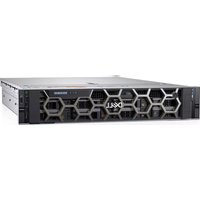
Precision 7920 Rack - Ordinateur de bureau DELL - Notice d'utilisation et mode d'emploi gratuit
Retrouvez gratuitement la notice de l'appareil Precision 7920 Rack DELL au format PDF.


| Caractéristiques Techniques | Processeur Intel Xeon Scalable, jusqu'à 28 cœurs, supporte la mémoire DDR4 jusqu'à 3 To. |
|---|---|
| Carte Graphique | Options de GPU NVIDIA Quadro ou AMD Radeon Pro, support pour plusieurs cartes graphiques. |
| Stockage | Support pour plusieurs disques durs et SSD, jusqu'à 48 To de stockage total. |
| Utilisation | Conçu pour les applications professionnelles exigeantes, telles que la modélisation 3D et le calcul intensif. |
| Maintenance | Accès facile aux composants internes pour le remplacement et la mise à niveau des pièces. |
| Sécurité | Fonctionnalités de sécurité intégrées, y compris le démarrage sécurisé et le chiffrement des données. |
| Informations Générales | Certifié pour les environnements de travail critiques, support technique disponible. |
FOIRE AUX QUESTIONS - Precision 7920 Rack DELL
Questions des utilisateurs sur Precision 7920 Rack DELL
0 question sur cet appareil. Repondez a celles que vous connaissez ou posez la votre.
Poser une nouvelle question sur cet appareil
Téléchargez la notice de votre Ordinateur de bureau au format PDF gratuitement ! Retrouvez votre notice Precision 7920 Rack - DELL et reprennez votre appareil électronique en main. Sur cette page sont publiés tous les documents nécessaires à l'utilisation de votre appareil Precision 7920 Rack de la marque DELL.
MODE D'EMPLOI Precision 7920 Rack DELL
Manuel du propriétaire
Remarques, précautions et avertissements

REMARQUE : Une REMARQUE indique des informations importantes qui peuvent vous aider à mieux utiliser votre produit.

PRÉCAUTION : ATTENTION vous avertit d'un risque de dommage matériel ou de perte de données et vous indique comment éviter le problème.

AVERTISSEMENT : Un AVERTISSEMENT signale un risque d'endommagement du matériel, de blessure corporelle, voire de décès.
Table des matières
Chapitre 1: Intervention à l'intérieur de votre ordinateur....6
Consignes de sécurité....6
Avant une intervention à l'intérieur de l'ordinateur....7
Après une intervention à l'intérieur de l'ordinateur....7
Chapitre 2: Vue du châssis....8
Vue avant du châssis....8
Vue du châssis arrière....9
À l'intérieur du système....9
Écran LCD....11
Affichage de l'écran d'accueil....12
Menu Affichage....13
Chapitre 3: Présentation du produit....14
Caractéristiques techniques....14
Dimensions du système....14
Poids du châssis....15
Spécifications du processeur....15
Spécifications des blocs d'alimentation (PSU)....15
Spécifications de la batterie système....16
Caractéristiques du bus d'extension....16
Caractéristiques de la mémoire....16
Spécifications des ports et connecteurs....17
Caractéristiques vidéo....18
Caractéristiques environnementales....18
Système d'exploitation....20
Étiquette des informations système....21
Chapitre 4: Démontage et remontage.... 22
Positionnement du produit....22
Outils recommandés....23
Informations à connaître....23
Messages d'erreur courants....23
Séquence de démarrage/d'arrêt....25
Voyants de châssis....25
Voyants LED d'état....25
Codes des voyants du disque dur....27
Codes des voyants de carte réseau....28
Codes du voyant du bloc d'alimentation....29
Codes du voyant d'iDRAC Direct.... 30
Code des voyants iDRAC Quick Sync 2....30
Cavaliers et connecteurs....34
Connecteurs et cavaliers de la carte système....34
Paramètres des cavaliers de la carte système....35
Désactivation d'un mot de passe oublié....36
Démontage et remontage....36
Cache avant....37
Capot du système....38
Lecteur optique....39
Carénage à air....40
Assemblage du ventilateur de refroidissement....41
Ventilateurs de refroidissement....41
Commutateur d'intrusion....42
Disque dur....43
Modules de mémoire....51
Processeurs et dissipateurs de chaleur....53
Carte d'extension....57
Carte vFlash (en option)....65
Carte fille réseau....66
Fond de panier de disque dur....67
Module USB avant....68
Clé de mémoire USB interne (en option)....69
Bloc d'alimentation....69
Carte système....71
panneau de commande....75
Installation de la carte hôte du GPU....76
Installation d'une autre carte de montage....76
Installation des cartes hôte Teradici Tera2220....78
Installation des cartes graphiques NVIDIA Quadro K4200....83
Câblage des cartes hôte Teradici aux processeurs graphiques....88
Mise à jour de BIOS....90
Restauration du numéro de service à l'aide de la fonctionnalité Restauration facile....90
Mise à jour manuelle du numéro de service....91
Installation....91
Rails de rack....91
Initialisation....100
Configuration de base....100
Accès aux informations sur le système en utilisant le Quick Resource Locator (QRL)....101
Quick Resource Locator pour 7920R....102
Chapitre 5: Technologies et composants.... 103
IDRAC9....103
iDRAC 9 : Nouvelles fonctionnalités....103
Dell Lifecycle Controller....104
Processeurs....105
Processeurs pris en charge....106
Jeu de puces....111
Mémoire système....111
Consignes générales pour l'installation des modules de mémoire....112
Mémoire....112
Écran LCD....113
Affichage de l'écran d'accueil....114
Cartes d'extension et cartes de montage pour cartes d'extension....115
Consignes d'installation des cartes d'extension....115
Stockage....117
Blocs d'alimentation....118
Fonction d'alimentation de rechange....118
Module TPM....119
Chapitre 6: BIOS et UEFI....120
Options permettant de gérer les applications pré-système d'exploitation....120
Programme de configuration du système....120
Affichage de la configuration du système....120
System Setup Main Menu (Menu principal de la configuration du système)....121
Écran System BIOS (BIOS du système)....121
Informations détaillées de l'écran System Information (Informations système)....122
Détail de l'écran Memory Settings (Paramètres de mémoire)....123
Détail de l'écran Processor Settings (Paramètres du processeur)....123
Détails de l'écran SATA Settings (Paramètres SATA)....125
Détail de l'écran Boot Settings (Paramètres d'amorçage)....127
Détail de l'écran Network (Réseau)....128
Détail de l'écran Périphériques intégrés....130
Détail de l'écran Serial Communication (Communications série)....132
Détail de l'écran System Profile Settings (Paramètres du profil du système)....133
Détail de l'écran System Security (Sécurité du système)....134
Détail de l'écran Miscellaneous Settings (Paramètres divers)....136
Mise à jour du BIOS....137
Mise à jour du BIOS dans Windows....137
Mise à jour du BIOS dans Linux et Ubuntu....137
Mise à jour du BIOS à l'aide d'une clé USB dans Windows....137
Mise à jour du BIOS depuis le menu de démarrage ponctuel....138
Chapitre 7: Dépannage du système....140
Diagnostics du système....140
Diagnostics du système intégré Dell....140
Mise à jour du BIOS à l'aide d'une clé USB dans Windows....141
Mise à jour du BIOS dans Windows....141
Options de support de sauvegarde et de récupération....142
Cycle de marche/arrêt Wi-Fi....142
Chapitre 8: Obtenir de l'aide et contacter Dell....143
Intervention à l'intérieur de votre ordinateur
Sujets :
- Consignes de sécurité
• Avant une intervention à l'intérieur de l'ordinateur - Après une intervention à l'intérieur de l'ordinateur
Consignes de sécurité
Prérequis
Suivez les consignes de sécurité ci-dessous pour protéger votre ordinateur des dégâts potentiels et pour assurer votre sécurité personnelle. Sauf indication contraire, chaque procédure de ce document présuppose que les conditions suivantes existent :
- Vous avez pris connaissance des informations de sécurité fournies avec votre ordinateur.
- Un composant peut être remplacé ou, si acheté séparément, installé en exécutant la procédure de retrait dans l'ordre inverse.
À propos de cette tâche
AVERTISSEMENT : Avant d'intervenir à l'intérieur de votre ordinateur, consultez les consignes de sécurité livrées avec celui-ci. Pour plus d'informations sur les meilleures pratiques en matière de sécurité, consultez la page d'accueil Conformité aux normes.
PRÉCAUTION : La plupart des réparations ne peuvent être effectuées que par un technicien de maintenance agréé. N'effectuez que les opérations de dépannage et les petites réparations autorisées par la documentation de votre produit et suivez les instructions fournies en ligne ou par téléphone par l'équipe de service et de support technique. Les dommages causés par une personne non autorisée par Dell ne sont pas couverts par votre garantie. Consultez et respectez les consignes de sécurité fournies avec votre produit.
PRÉCAUTION : Pour éviter une décharge électrostatique, raccordez-vous à la terre à l'aide d'un bracelet antistatique ou en touchant une surface métallique non peinte et, en même temps, un connecteur sur le panneau arrière de l'ordinateur.
PRÉCAUTION : Manipulez avec précaution les composants et les cartes. Ne touchez pas les composants ni les contacts des cartes. Saisissez les cartes par les bords ou par le support de montage métallique. Saisissez les composants, processeur par exemple, par les bords et non par les broches.
PRÉCAUTION : Lorsque vous déconnectez un câble, tirez sur son connecteur ou sur sa languette, jamais sur le câble lui-même. Certains câbles sont dotés de connecteurs avec dispositif de verrouillage. Si vous déconnectez un câble de ce type, appuyez d'abord sur le verrou. Lorsque vous démontez les connecteurs, maintenez-les alignés uniformément pour éviter de tordre les broches. Enfin, avant de connecter un câble, vérifiez que les deux connecteurs sont correctement orientés et alignés.
i REMARQUE : Débranchez toutes les sources d'alimentation avant d'ouvrir le capot ou les panneaux de l'ordinateur. Lorsque vous avez fini de travailler à l'intérieur de l'ordinateur, remettez en place tous les capots, panneaux et vis avant de connecter l'ordinateur à une source d'alimentation.
PRÉCAUTION : Soyez prudent lors de la manipulation des batteries lithium-ion des ordinateurs portables. Les batteries gonflées ne doivent pas être utilisées. Elles doivent être remplacées et mises au rebut de façon adaptée.
i REMARQUE : La couleur de votre ordinateur et de certains composants peut différer de celle de l'ordinateur et des composants illustrés dans ce document.
Avant une intervention à l'intérieur de l'ordinateur
À propos de cette tâche
Pour ne pas endommager l'ordinateur, procédez comme suit avant d'intervenir dans l'ordinateur.
Étapes
- Veillez à respecter les consignes de sécurité
- Mettez le système hors tension, y compris les périphériques connectés.
- Débranchez la prise secteur du système et déconnectez les périphériques.
- Le cas échéant, retirez le système du rack.
- Retirez le capot du système.
Après une intervention à l'intérieur de l'ordinateur
À propos de cette tâche
Après avoir exécuté une procédure de remplacement, ne mettez l'ordinateur sous tension qu'après avoir connecté les périphériques externes, les cartes et les câbles.
Étapes
- Remettez en place le capot.
- Le cas échéant, Installez le système dans le rack.
- Rebranchez les périphériques et branchez le système sur la prise secteur.
- Mettez le système sous tension, y compris les périphériques connectés.
Vue du châssis
Sujets :
•Vue avant du châssis
• Vue du châssis arrière
- À l'intérieur du système
- Écran LCD
Vue avant du châssis
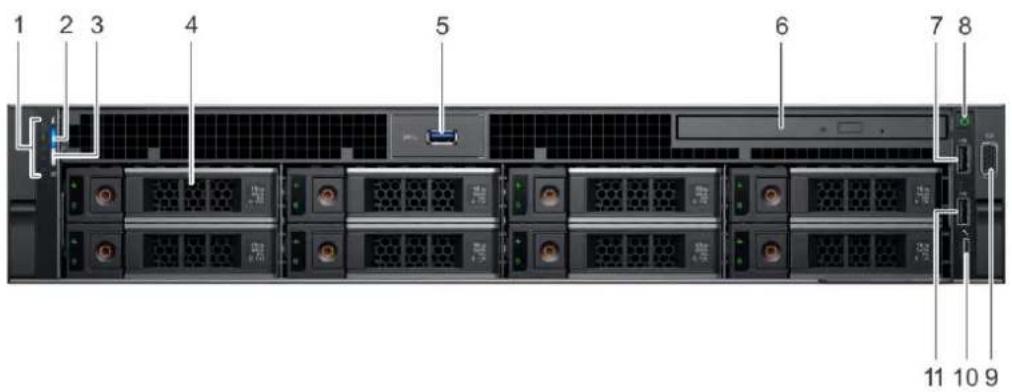
text_image
1 2 3 4 5 6 7 8 11 10 9- Voyant d'état du système 2. Intégrité et ID du système
- Voyant iDRAC Quick Sync 2 sans fil 4. Disque dur (x8)
- Connecteur USB 3.0 6. Lecteur optique (en option)
- Port USB 2.0 8. Bouton d'alimentation/voyant d'alimentation
- Connecteur VGA 10. Port de gestion USB/iDRAC Direct
- Port USB 2.0
Vue du châssis arrière
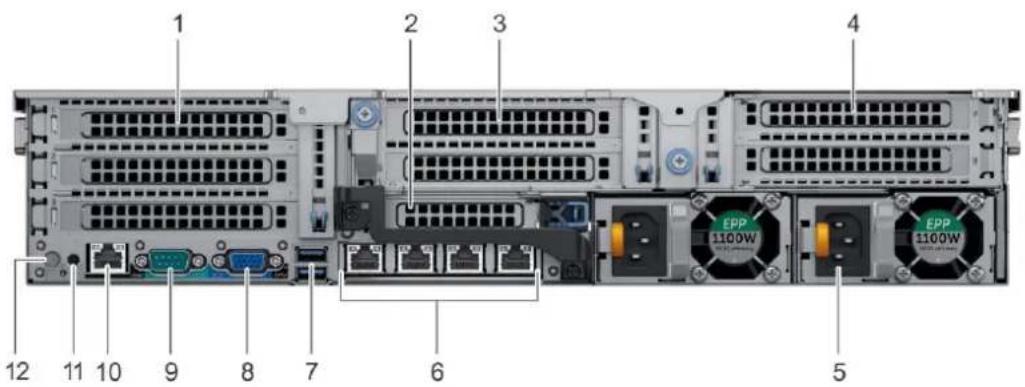
text_image
1 2 3 4 EPP 1100W EPP 1100W 5 6 7 8 9 10 11 12- Logements de cartes d'extension PCIe 2. Logements de cartes d'extension PCIe
- Logements de cartes d'extension PCIe 4. Logements de cartes d'extension PCIe
- Blocs d'alimentation (2) 6. Connecteurs réseau (x4)
- Connecteurs USB 3.0 (x2) 8. Connecteur VGA
- Port série 10. Connecteur réseau iDRAC9 Enterprise
- Port d'identification du système 12. Bouton d'identification du système
À l'intérieur du système

REMARQUE : La plupart des réparations ne peuvent être effectuées que par un technicien de maintenance agréé. N'effectuez que les opérations de dépannage et les petites réparations autorisées par la documentation de votre produit et suivez les instructions fournies en ligne ou par téléphone par l'équipe de service et de support technique. Les dommages causés par une personne non autorisée par Dell ne sont pas couverts par votre garantie. Consultez et respectez les consignes de sécurité fournies avec votre produit.
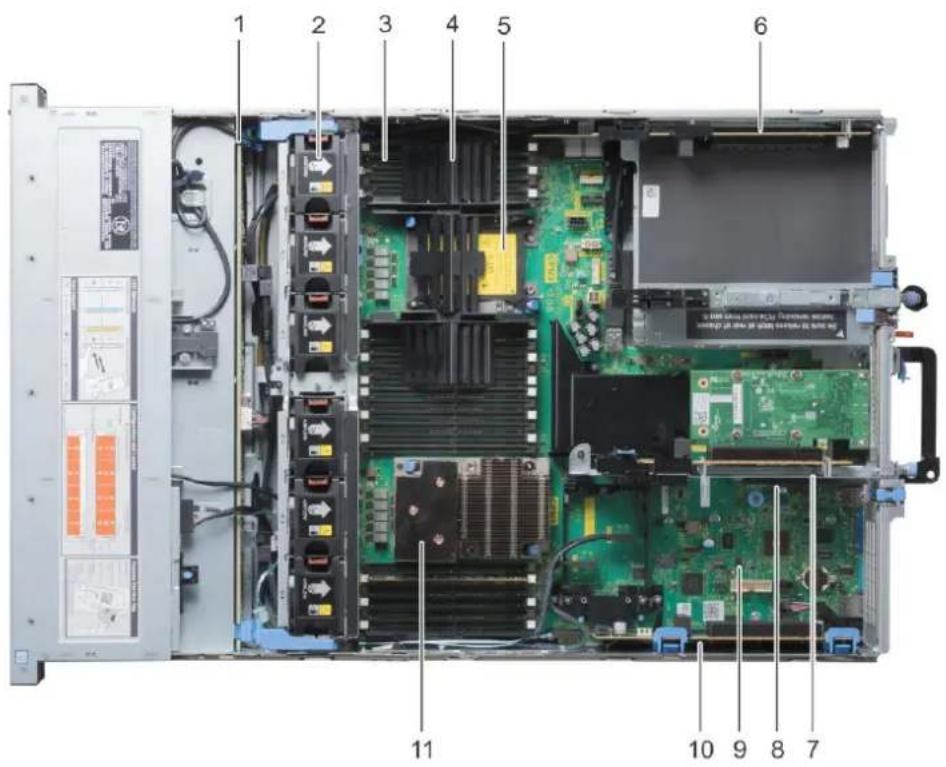
Figure 1. Vue intérieure du châssis
- Fond de panier de disque dur
- Ventilateur de refroidissement (6) dans son assemblage
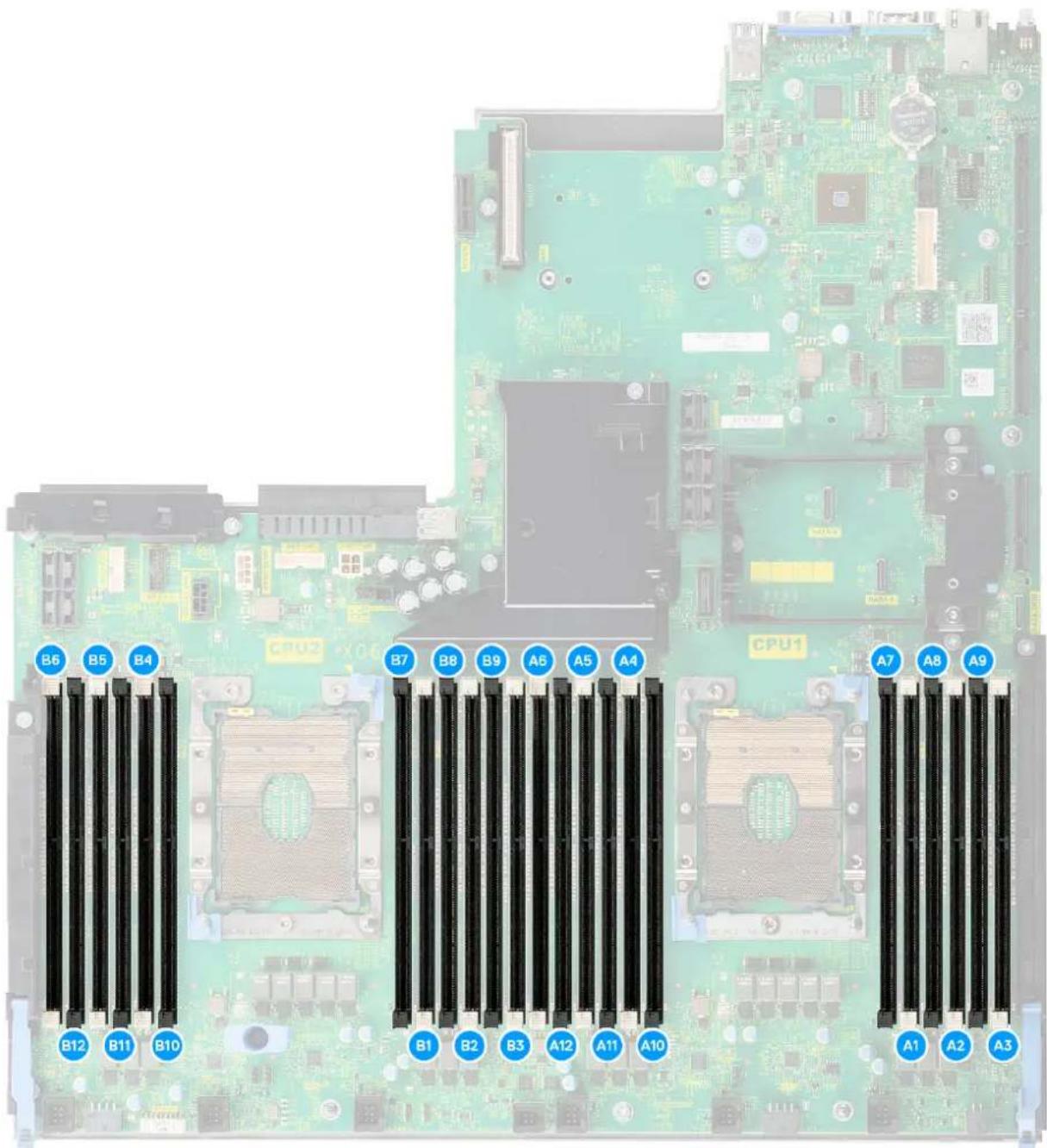
- Logements DIMM
- Barrette DIMM processeur
- Processeur 2
- Carte de montage pour carte d'extension 3A
- Carte de montage pour carte d'extension 2A
- Connecteur vFlash
- Carte système
- Carte de montage pour carte d'extension 1C
- Processeur 1
text_image
B6 B5 B4 B12 B11 B10 B7 B8 B9 A6 A5 A4 B1 B2 B3 A12 A11 A10 CPU1 A7 A8 A9 A1 A2 A3Figure 2. L'image suivante indique les emplacements de mémoire sur la carte système, ainsi que les numéros de logements.
Écran LCD
L'écran LCD du système fournit des informations système et des messages d'état et d'erreur indiquant si le système fonctionne correctement ou s'il requiert une intervention. L'écran LCD peut également être utilisé pour configurer ou afficher l'adresse IP du contrôleur iDRAC du système. Pour plus d'informations sur les messages d'événement et d'erreur générés par le micrologiciel du système et les agents qui surveillent les composants du système, reportez-vous à la page de recherche des codes d'erreur à l'adresse qrl.dell.com.
L'écran LCD est disponible uniquement dans le cadre avant (en option). Le cadre avant (en option) peut être installé à chaud.
Les états et conditions de l'écran LCD sont décrits ici :
- Le rétroéclairage de l'écran LCD est blanc dans des conditions de fonctionnement normales.
- Si le système requiert une intervention, l'écran LCD devient orange et affiche un code d'erreur suivi d'un texte descriptif.

REMARQUE : Si le système est connecté à l'alimentation secteur et qu'une erreur a été détectée, l'écran LCD s'allume en orange, que le système soit allumé ou non.
- Lorsque le système s'éteint et qu'il n'y a aucune erreur, l'écran LCD passe en mode veille au bout de cinq minutes d'inactivité. Appuyez sur n'importe quel bouton de l'écran LCD pour l'allumer.
- Si l'écran LCD ne répond plus, retirez le cadre et réinstallez-le.
Si le problème persiste, reportez-vous à la section Obtention d'aide.
- Le rétro-éclairage de l'écran LCD reste inactif si l'affichage des messages LCD a été désactivé via l'utilitaire iDRAC, l'écran LCD ou d'autres outils.
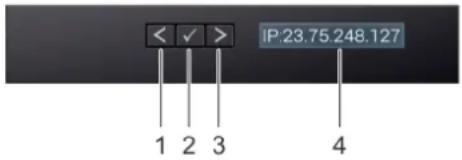
Figure 3. Fonctionnalités de l'écran LCD
Tableau 1. Fonctionnalités de l'écran LCD
| Élément | Bouton ou affichage | Description |
| 1 Gauche Fait revenir le cur | seur étape par étape. | |
| 2 Sélectionnez Permet de sélectionner l'élément de menu mis en surbrillance à l'aide du curseur. | ||
| 3 Droite Fait avancer le cur | seur étape par étape.Durant le défilement des messages :Appuyez sur le bouton en le maintenant enfoncé pour augmenter la vitesse de défilement.Relâchez le bouton pour arrêter.[IMAGE] REMARQUE: L'écran arrête le défilement lorsque le bouton est relâché. Après 45 secondes d'inactivité, l'affichage démarre le défilement. | |
| 4 Affichage LCD Affiche les informations sur le système, l'état ainsi que les messages d'erreur ou l'adresse IP du contrôleur iDRAC. | ||
Affichage de l'écran d'accueil
L'écran Home affiche des informations sur le système qui sont configurables par l'utilisateur. Cet écran s'affiche lorsque le système fonctionne normalement, en l'absence d'erreurs ou de messages d'état. Lorsque le système s'éteint et qu'il n'y a aucune erreur, l'écran LCD passe en mode veille au bout de cinq minutes d'inactivité. Appuyez sur n'importe quel bouton de l'écran LCD pour le mettre sous tension.
Étapes
- Pour afficher l'écran d'accueil, appuyez sur l'un des trois boutons de navigation (Sélectionner, Gauche ou Droite).
- Pour accéder à l'écran d'accueil à partir d'un autre menu, suivez les étapes ci-dessous :
a. Appuyez et maintenez enfoncé le bouton de navigation jusqu'à l'affichage de la flèche vers le haut
b. Accédez à l'icône Accueil en utilisant la flèche vers le haut.
c. Sélectionnez l'icône Accueil.
d. Dans l'écran d'accueil, appuyez sur le bouton Sélectionner pour accéder au menu principal.
Menu Setup (Configuration)

REMARQUE : Si vous sélectionnez une option dans le menu Setup (Configuration), vous devez confirmer l'option avant de passer à l'étape suivante.
Option Description
| iDRAC | Sélectionnez DHCP ou Static IP (IP statique) pour configurer le mode réseau. Si Static IP (IP statique) est sélectionné, les champs disponibles sont IP, Subnet (Sub) (sous-réseau) et Gateway (Gtw) (passerelle). Sélectionnez Setup DNS (configuration de DNS) pour activer une DNS et pour afficher les adresses de domaine. Deux entrées de DNS séparées sont disponibles. |
| Set Error(Définition du mode d’erreur) | Sélectionnez SEL pour afficher les messages d’erreurs LCD dans un format qui correspond à la description IPMI du journal SEL. Cela vous permet de lier un message LCD à une entrée du journal SEL.Sélectionnez Simple pour afficher les messages d’erreur de l’écran LCD sous forme de description intuitive simplifiée. |
| Set Home(Définition de l’écran d’accueil) | Sélectionnez l’information par défaut que vous voulez afficher sur l’écran d’accueil. Reportez-vous à la section Menu Affichage pour voir les options et les éléments d'options qui peuvent être réglés par défaut sur l’écran d’accueil. |
Menu Affichage

REMARQUE : Si vous sélectionnez une option dans le menu View (Affichage), vous devez confirmer l'option avant de passer à l'étape suivante.
Option Description
| IP iDRAC | Affiche les adresses IPv4 ou IPv6 de l'iDRAC9. Les adresses sont notamment : DNS (Principale et Secondaire), Passerelle, IP et Sous-réseau (IPv6 ne comporte pas de sous-réseau). |
| MAC | Affiche les adresses MAC des périphériques iDRAC, iSCSI ou réseau. |
| Nom | Affiche le nom de l'hôte, du modèle ou de la chaîne utilisateur pour le système. |
| Numéro | Affiche le numéro d'inventaire ou le numéro de série du système. |
| Alimentation | Affiche la puissance de sortie du système en BTU/h ou watts. Le format d'affichage peut être configuré dans le sous-menu d'accueil Configurer du menu Configurer. |
| Température | Affiche la température du système en degrés Celsius ou Fahrenheit. Le format d'affichage peut être configuré dans le sous-menu d'accueil Configurer du menu Configurer. |
Présentation du produit
Les pages suivantes contiennent des informations de présentation de produit sur la station de travail rack Dell Precision 7920.
Sujets :
•Caractéristiques techniques
- Étiquette des informations système
Caractéristiques techniques
Les caractéristiques techniques et environnementales de votre système sont énoncées dans cette section.
Dimensions du système
Tableau 2. Dimensions
| Informations Xa Xb Y Za (avec le | cadre) | Za (sans le cadre) | Zb Zc | ||||
| Rack Precision 7920 482,0 mm(18,98 pouces) | 434,0 mm(17,09 pouces) | 86,8 mm(3,42 pouces) | 35,84 mm(1,41 pouce) | 22,0 mm(0,87 pouce) | 678,8 mm(26,72 pouces) | 715,5 mm(28,17 pouces) |

text_image
Za Zc Zb Xa TOP VIEW Xb Bezel or outer most feature SIDE VIEW YPoids du châssis
Tableau 3. Poids du châssis
| Informations Poids maximal (avec tous les disques durs/SSD) | |
| Systèmes de disques durs de 3,5 pouces | 28,6 kg (63,05 lb) |
Spécifications du processeur
Le système Precision 7920 Rack prend en charge les processeurs suivants :
●Processeur Intel Xeon E5-26xx v5
●Processeur Intel Xeon E5-26xx v6
●Processeurs Intel Xeon Gold 52xx
●Processeurs Intel Xeon Silver 42xx
●Processeurs Intel Xeon Bronze 32xx
●Processeurs Intel Xeon Platinum 82xx
•Processeurs Intel Xeon Gold 62xx
Spécifications des blocs d'alimentation (PSU)
Le système Precision 7920 Rack prend en charge jusqu'à deux PSU (blocs d'alimentation) CA.
Tableau 4. Spécifications des blocs d'alimentation (PSU)
| Bloc d'alimentation | Classe Dissipation | thermique (maximale) | Fréquence Tension Courant | ||
| 1100 W CA Platinum | 4 100 BTU/h 50/60 | Hz 100-240 V CA, sélection | automatique | 12 A - 6,5 A | |
| 1600 W CA Platinum | 6 000 BTU/h 50/60 | Hz 100-240 V CA, sélection | automatique | 10A |
i REMARQUE : La dissipation thermique est calculée à partir de la puissance nominale du bloc d'alimentation.
i REMARQUE : Ce système est également conçu pour se connecter aux systèmes d'alimentation informatiques avec une tension phase à phase ne dépassant pas 230 V.
i REMARQUE : Si un système équipé de blocs d'alimentation de 1600 W CA fonctionne de 100 à 120 V CA, la puissance nominale par bloc d'alimentation est réduite à 800 W.
Spécifications de la batterie système
Le système Precision 7920 Rack prend en charge une pile bouton au lithium CR 2032 de 3 V comme batterie système.
Caractéristiques du bus d'extension
Le système rack Precision 7920 prend en charge jusqu'à huit cartes d'extension PCI express (PCIe) de 3e génération, qui peuvent être installées sur la carte système à l'aide de cartes de montage pour cartes d'extension. Le tableau suivant fournit des informations détaillées sur les spécifications de la carte de montage pour cartes d'extension :
Tableau 5. Configurations de cartes de montage pour carte d'extension
| Carte de montage pour carte d'extension | Logements PCIe sur la carte de montage | Hauteur Longueur Lien UC | |||
| Carte de montage 1C | Emplacement 1 | Pleine hauteur Pleine longueur x16 CPU1 | |||
| Emplacement 2 | Pleine hauteur Pleine longueur | x8 CPU1 | |||
| Emplacement 3 | Pleine hauteur | Mi-longueur | x8 | CPU1 | |
| Carte de montage 2A | Emplacement 4 | Pleine hauteur Pleine longueur x16 | CPU2 | ||
| Emplacement 5 | Pleine hauteur | Pleine longueur | x8 | CPU2 | |
| Emplacement 6 | Demi-hauteur | Mi-longueur | x8 CPU1 | ||
| Carte de montage 3A | Emplacement 7 | Pleine hauteur | Pleine longueur | x8 | CPU2 |
| Emplacement 8 | Pleine hauteur Pleine longueur x16 | CPU2 |
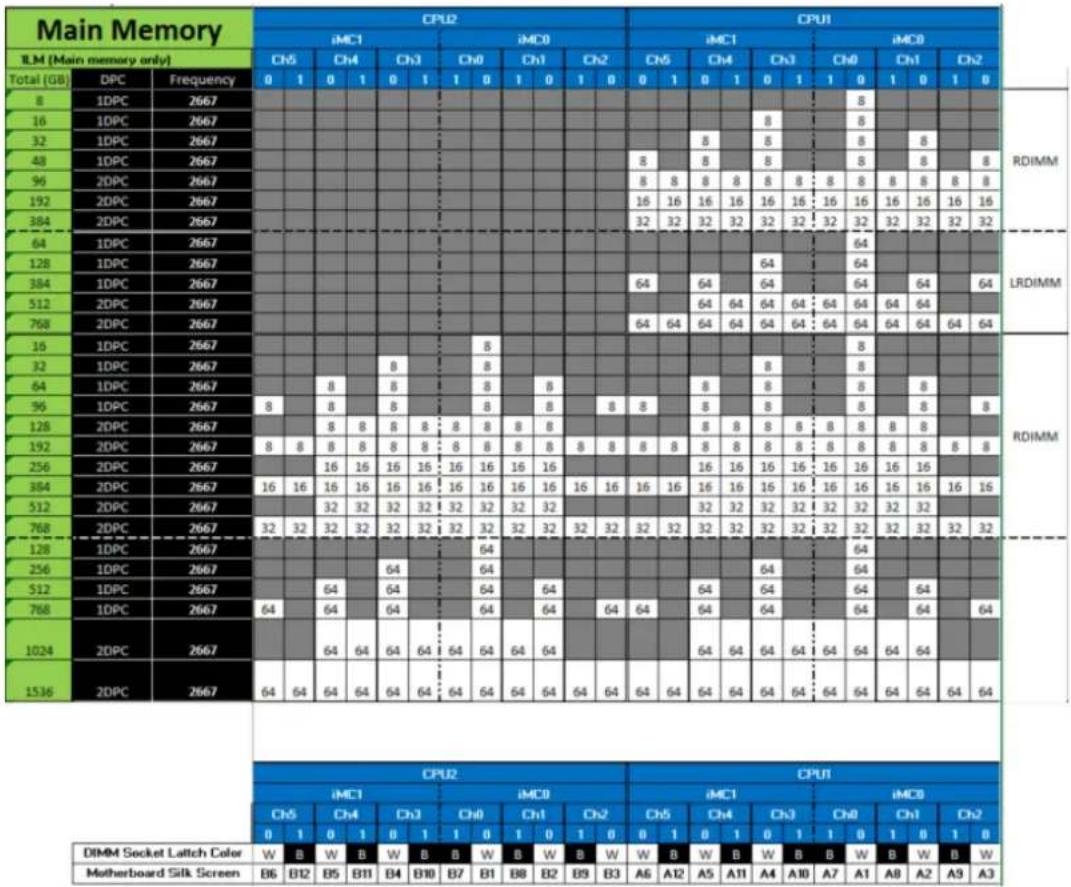
Caractéristiques de la mémoire
Tableau 6. Caractéristiques de la mémoire
| Fonctionnalités | Caractéristiques |
| Configuration mémoire minimale | 8 Go |
| Configuration mémoire maximale | 3 072 Go |
| Nombre de logements | 24 |
Tableau 6. Caractéristiques de la mémoire (suite)
| Fonctionnalités Caractéristiques | |
| Mémoire maximale prise en charge par logement | 128 Go |
| Options de mémoire | ●1 DPC (un DIMM par canal)●2 DPC (deux DIMM par canal) |
| Type Mémoire DDR4 ECC ou non ECC | |
| Vitesse | ●Processeurs Sky Lake : 2 666 MHz●Processeurs Cascade Lake : 2 933 MHz |
Spécifications des ports et connecteurs
Ports USB
Le rack Dell Precision 7920 prend en charge les éléments suivants :
- Deux ports compatibles USB 2.0 sur le panneau avant
●Un port interne compatible USB 3.0 - Un port compatible USB 3.0 sur le panneau avant
- Un port compatible micro-USB 2.0 sur le panneau avant pour iDRAC Direct.
- Deux ports compatibles USB 3.0 sur le panneau arrière
Ports NIC
Le système Precision 7920 Rack prend en charge jusqu'à quatre ports NIC (Network Interface Controller) sur le panneau arrière, disponibles dans les configurations suivantes :
- Quatre ports RJ-45 qui prennent en charge différentes combinaisons de 1 Gbit/s et 10 Gbit/s
- Un port RJ-45 qui prend en charge le connecteur iDRAC9 Enterprise Network
i REMARQUE : La carte vFlash a des logements dédiés sur la carte système.
Ports VGA
Le port VGA (Video Graphic Array) vous permet de connecter le système à un écran VGA. Le système rack Precision 7920 prend en charge deux ports VGA à 15 broches sur les panneaux avant et arrière.
Port série
Le système rack Precision 7920 prend en charge sur le panneau arrière un connecteur série à 9 broches DTE (Data Terminal Equipment), conforme 16550.
Carte vFlash du module SD interne double
Le système Precision 7920 Rack prend en charge la carte vFlash.
Caractéristiques vidéo
Le système Precision 7920 au format rack prend en charge le contrôleur graphique intégré Matrox G200eW3 avec 16 Mo de mémoire tampon de trame vidéo.
Tableau 7. Options de résolution vidéo prises en charge
| Résolution Taux d’actualisation (Hz) Pro | fondeur de couleur (bits) | |
| 1 024 x 768 60 8, 16, 32 | ||
| 1 280 x 800 60 8, 16, 32 | ||
| 1 280 x 1 024 60 8, 16, 32 | ||
| 1 360 x 768 60 8, 16, 32 | ||
| 1 440 x 900 60 8, 16, 32 | ||
| 1 600 x 900 60 8, 16, 32 | ||
| 1 600 x 1 200 60 8, 16, 32 | ||
| 1 680 x 1 050 60 8, 16, 32 | ||
| 1 920 x 1 080 60 8, 16, 32 | ||
| 1 920 x 1 200 60 8, 16, 32 |
i REMARQUE : Les résolutions 1 920 x 1 080 et 1 920 x 1 200 sont uniquement prises en charge en mode de blanking réduit.
Caractéristiques environnementales
i REMARQUE : Pour plus d'informations sur les mesures d'exploitation liées à différentes configurations particulières, rendez-vous sur Dell.com/environmental_datasheets.
Tableau 8. Spécifications de température
| Température Caractéristiques | |
| Stockage De -40 °C à 65 °C (de -40 °F à 149 °F) | |
| En fonctionnement continu (pour une altitude de moins de 950 m ou 3117 pieds) | De 10 °C à 35 °C (de 50 °F à 95 °F) sans lumière directe du soleil sur l'équipement |
| Gradient de température maximal (en fonctionnement et en entreposage) | 20 °C/h (68 °F/h) |
Tableau 9. Spécifications d'humidité relative
| Humidité relative Caractéristiques | |
| Stockage 5 % à 95 % d'humidité relative (HR) et point de condensation maximal de 33 °C (91 °F). L'atmosphère doit être en permanence sans condensation. | |
| En fonctionnement De 10 % à 80 % d'humidité relative, avec un point de condensation maximal de 29 °C (84,2 °F). | |
Tableau 10. Caractéristiques de vibration maximale
| Vibration maximale Caractéristiques | |
| En fonctionnement 0,26 G | rms de 5 à 350 Hz (les trois axes). |
| Stockage 1,88 G | rms de 10 Hz à 500 Hz pendant quinze minutes (les six côtés testés). |
Tableau 11. Caractéristiques de choc maximal
| Choc maximal Caractéristiques | |
| En fonctionnement Six chocs consécutifs en positif et en négatif sur les axes x, y et z de 6 G pendant un maximum de 11 ms. | |
| Stockage Six chocs consécutifs de 71 G pendant un maximum de 2 ms en positif et négatif sur les axes x, y et z (une impulsion de chaque côté du système) | |
Tableau 12. Caractéristiques d'altitude maximale
| Altitude maximale Caractéristiques | |
| En fonctionnement | 3 048 m (10 000 pieds) |
| Stockage 12 000 m ( 39 370 pieds). |
Tableau 13. Spécifications de déclassement de température en fonctionnement
| Déclassement de la température en fonctionnement Caractéristiques | |
| Jusqu'à 35 °C (95 °F) La température maximale est réduite de 1 °C/300 m (1 °F/547 pieds) au-delà de 950 m (3117 pieds). | |
| 35 °C à 40 °C (95 °F à 104 °F) La température maximale est réduite de 1 °C/175 m (1 °F/319 pieds) au-delà de 950 m (3117 pieds). | |
| 40 °C à 45 °C (104 °F à 113 °F) La température maximale est réduite de 1 °C/125 m (1 °F/228 pieds) au-delà de 950 m (3117 pieds). |
Caractéristiques de contamination de particules et gazeuse
Le tableau suivant définit les limitations qui aident éviter tout équipement d'endommager ou de panne depuis les particules et Contamination gazeuse. Si les niveaux de pollution particulaire ou gazeuse dépassent les limites spécifiées et d'endommager le matériel ou de panne, vous devrez peut-être pour rectifier les conditions environnementales. La modification de ces conditions environnementales reste la responsabilité du client.
Tableau 14. Caractéristiques de contamination particulaire
| Contamination particulaire Spécifications | |
| Filtration de l'air Filtration de l'air du data center telle que définie par ISO Classe 8 d'aprèsISO 14644-1 avec une limite de confiance maximale de 95%.i| REMARQUE : L'ISO Classe 8 condition S'applique uniquement aux environnements de data center. Les exigences de filtration d'air ne s'appliquent pas aux équipements IT conçus pour être utilisés en dehors d'un data center, dans des environnements tels qu'un bureau ou en usine.i| REMARQUE : L'air qui entre dans le data center doit avoir une filtration MERV11 ou MERV13. | |
| Poussières conductrices L'air doit être dépourvu de poussières conductrices, barbes de zinc, ou autres particules conductrices.i| REMARQUE : Cette condition s'applique aux environnements avec et sans data center. | |
| Poussières corrosives | •L'air doit être dépourvu de poussières corrosives.•Les poussières résiduelles présentes dans l'air doivent avoir un point déliquescent inférieur à une humidité relative de 60%.i| REMARQUE : Cette condition s'applique aux environnements avec et sans data center. |
Tableau 15. Caractéristiques de contamination gazeuse
| Contamination gazeuse Spécifications | |
| Vitesse de corrosion d'éprouvette de cuivre | <300 Å/mois d'après la Classe G1 telle que définie par ANSI/ISA71.4-2013. |
| Vitesse de corrosion d'éprouvette d'argent <200 Å/mois tel | le que définie par ANSI/ISA71.04 TC9.9. |
i REMARQUE : Niveaux de contaminants corrosifs maximaux mesurés à ≤50% d'humidité relative.
Système d'exploitation
Votre système Dell Precision 7920 Rack prend en charge les systèmes d'exploitation suivants :
●Windows 11 Professionnel 64 bits
●Windows 11 Professionnel pour les Stations de travail 64 bits
●Windows 10 Professionnel 64 bits
- Windows 7 Professionnel 32 bits (possibilité de passage à une version antérieure)
- Windows 7 Professionnel 64 bits (possibilité de passage à une version antérieure)
●RHEL 8.0
- Ubuntu 16.04 LTS 64 bits
Étiquette des informations système
Rack Precision 7920 : étiquette des informations système avant
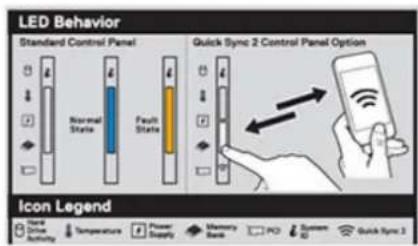
Figure 4. Comportement des voyants LED, numéro de service express, configuration et disposition
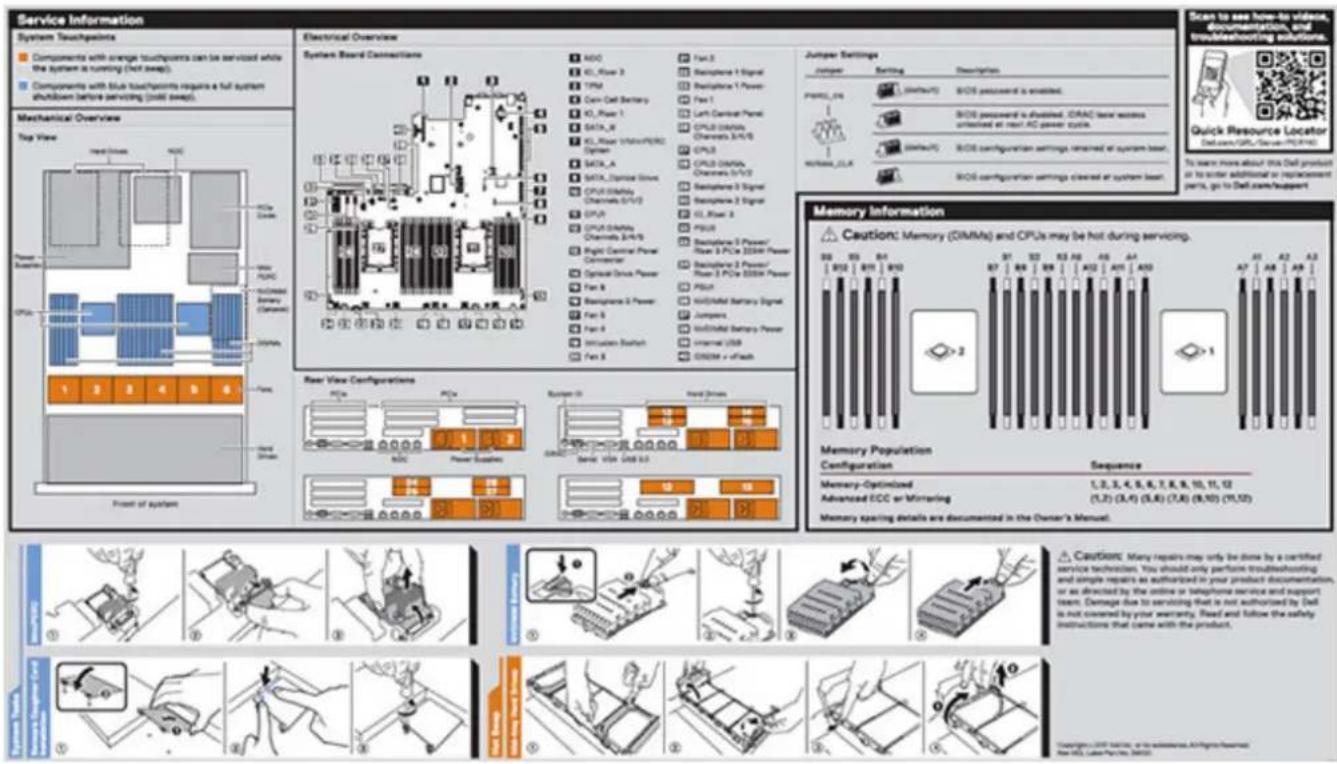
Rack Precision 7920 : informations de service
text_image
Service Information System Touchpoints Components with orange touchpoints can be serviced while the system is running (not away). Components with blue touchpoints require a full system shutdown before servicing (total away) Mechanical Overview Top View Power Switch CPU1 Power Switch Power Power Power Power Power Power Power Power Power Power Power Power Power Power Power Power Power Power Power Power Power Power Power Power Power Power Power Power Power Power Power Power Power Power Power Power Power Power Power Power Power Power Power Power Power Power Power Power Power Power POWER Power Power Power Power Power Power Power Power Power Power Power Power Power Power Power Power Power Power Power Power Power Power Power Power Power Power Power Power Power Power Power Power Power Power Power Power Power Power Power Power Power Power Power Power Power Power Power Power Power Water Source / 200V/200V / 20V/20V / 2V/2V / 2V/2V / 2V/2V / 2V/2V / 2V/2V / 2V/2V / 2V/2V / 2V/2V / 2V/2V / 2V/2V / 2V/2V / 2V/2V / 2V/2V / 2V/2V / 2V/2V - Power / 3 PCIe / 300V / 500V / 700V / 900V / 1000V / 110V / 120V / 130V / 140V / 150V / 160V / 170V / 180V / 190V / 200V / 210V / 220V / 230V / 240V / 250V / 260V / 270V / 280V / 290V / 300V / 310V / 320V / 330V / 340V / 350V / 360V / 370V / 380V / 390V / 400V / 410V / 420V / 430V / 440V / 450V / 460V / 470V / 480V / 490V / 500V / 510V / 520V / 530V / 540V / 550V / 560V / 570V / 580V / 590V / 600V / 610V / 620V / 630V / 640V / 650V / 660V / 670V / 680V / 690V / 700V / 710V / 720V / 730V / 740V / 750V / 760V / 770V / 780V / 790V / 800V / 810V / 820V / 830V / 840V / 850V / 860V / 870V / 880V / 890V / A1A A1B A1C A1D A1E A1F A1G A1H A1I A1J A1K A1L A1M A1N A1O A1P A1Q A1R A1S A1T A1U A1U A1U A1U A1U A1U A1U A1U A1U A1U A1U A1U A1U A1U A1U A1U A1U A1U A1U A1U A1U A1U A1U A1U A1U A1U A1U A1U A1U A1U A1U A1U A1U A1U B1A B1B B1C B1D B1E B1F B1G B1H B1I B1J B1K B1L B1M B1N B1O B1P B1Q B1R B1S B1T B1U B1U B1U B1U B1U B1U B1U B1U B1U B1U B1U B1U B1U B1U B1U B1U B1U B1U B1U B1U B1U B1U B1U B1U B1U B1U B1U B1U B1U B1U B1U B1U B1U B1U C1A C2A C3A C4A C5A C6A C7A C8A C9A C9A C9A C9A C9A C9A C9A C9A C9A C9A C9A C9A C9A C9A C9A C9A C9A C9A C9A C9A C9A C9A C9A C9A C9A C9A C9A C9A C9A C9A C9A C9A C9A C9B C9B C9B C9B C9B C9B C9B C9B C9B C9B C9B C9B C9B C9B C9B C9B C9B C9B C9B C9B C9B C9B C9B C9B C9B C9B C9B C9B C9B C9B C9B C9B C9B C9B D9B D9B D9B D9B D9B D9B D9B D9B D9B D9B D9B D9B D9B D9B D9B D9B D9B D9B D9B D9B D9B D9B D9B D9B D9B D9B D9B D9B D9B D9B D9B D9B D9B D88 D88 D88 D88 D88 D88 D88 D88 D88 D88 D88 D88 D88 D88 D88 D88 D88 D88 D88 D88 D88 D88 D88 D88 D88 D88 D88 D88 D88 D88 D88 D88 D88 D88 E88 E88 E88 E88 E88 E88 E88 E88 E88 E88 E88 E88 E88 E88 E88 E88 E88 E88 E88 E88 E-Figure 5. Points de contact du système, présentation du schéma électrique, paramètres de cavalier et informations de mémoire
Démontage et remontage
Sujets :
- Positionnement du produit
• Outils recommandés
• Informations à connaître
• Voyants de châssis
•Cavaliers et connecteurs
• Démontage et remontage
• Installation de la carte hôte du GPU
•Mise à jour de BIOS - Restauration du numéro de service à l'aide de la fonctionnalité Restauration facile
• Installation - Accès aux informations sur le système en utilisant le Quick Resource Locator (QRL)
Positionnement du produit
Precision Rack 7920 est une plate-forme à usage général une mémoire hautement extensible (jusqu'à 1536 Go), une grande capacité de stockage et une impressionnante capacité en E/S. Elle ajoute d'extraordinaires options de capacité de stockage, ce qui la rend particulièrement adaptée aux applications exigeantes en données et qui nécessitent un plus grand stockage, sans sacrifier les performances d'E/S.
- Deux processeurs de la gamme évolutive de processeurs Intel Xeon Skylake
-24 emplacements DIMM d'une capacité de mémoire maximale de 1,5 To
oPrise en charge totale jusqu'à huit disques durs
- Disponibilité
o Blocs d'alimentation (PSU) redondants
- Blocs d'alimentation remplaçables à chaud et enfichables à chaud, lecteurs de disque dur et ventilateurs
oPERC9/PERC10/SATA du jeu de puces
oCarte vFLASH interne
o iDRAC9 Express ou Enterprise avec Dell Lifecycle Controller
oQuick Sync II d'iDRAC en option
- Évolutivité, stockage d'E/S
- Seulement 8 disques durs SAS, SATA (avant) 3,5 pouces
oJusqu'à huit disques SSD PCIe Express Flash NVMe en option avec deux cartes PCIe4 Zoom4
oSystem Network Architecture (SNA) : 4x 1 GbE ou 2x 10 GbE + 2x 1 GbE
○Choix des options RAID pour des performances encore plus élevées
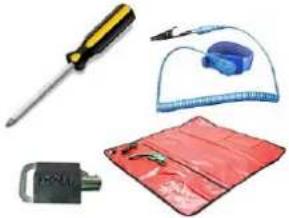
Outils recommandés
Tableau 16. Outils recommandés et outils en option
| Outils recommandés Outils en option | |
 | |
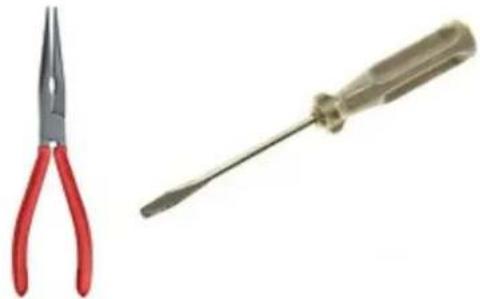 | |
| •Clé du verrouillage à clé du système•Tournevis cruciforme n° 1 et n° 2•Tournevis Torx T30 et T8•Bracelet antistatique connecté à une prise de terre•Tapis antistatique | •Pinces à bec fin pour débrancher les câbles et connecteurs dans des endroits difficiles à atteindre•Petit tournevis à tête plate pour déconnecter de petits câbles des cartes |
Informations à connaître
Avant toute intervention d'entretien du système, lisez attentivement les informations suivantes :
• Légendes importantes
- Codes d'erreur courants
- Contrôle de version pour le BIOS / Micrologiciel / Logiciel
- Séquence de démarrage/d'arrêt
Messages d'erreur courants
Le manuel « Event Messages Reference » (Référence des messages d'événement) fournit des informations sur les événements et les erreurs générés par le micrologiciel, ainsi que par les autres agents qui surveillent les composants du système. Ces événements peuvent être consignés et/ou présentés à l'utilisateur sur l'une des consoles de gestion du système.
Chaque événement comprend les champs suivants :
Tableau 17. Messages d'erreur courants
| Champs de message d'événement | |
| Élément Description | |
| ID du message Identifiant alphanumérique unique de l'événement. Cet identifiant peutcomporter jusqu'à huit caractères et être constitué de deux parties :Préfixe d'ID du message : jusqu'à quatre caractères alphabétiques.Séquence d'ID du message : jusqu'à quatre chiffres numériques. | |
| Message Le message de texte présenté à l'utilisateur ou enregistré à la suite del'événement. Si le message comporte des variables, leur remplacement estindiqué par un texte en italique. Les variables de substitution sont décrites dansle champ Arguments de l'événement. | |
| Arguments Décrit les valeurs de toutes les variables de substitution apparaissant dansle texte du message d'événement. S'il n'y a pas de contenu variable dans lemessage, ce champ est omis dans la description de l'événement. | |
| Description détaillée Informations supplémentaires décrivant l'événement. | |
| Action recommandée Action recommandée pour remédier à l'événement décrit. L'action en réponsepeut varier en fonction de la plate-forme spécifique. | |
| Catégorie Filtre du journal Dell Lifecycle Controller utilisé pour sélectionner un sous-ensemble de messages de différents domaines ou agents. | |
| Sous-catégorie Filtre supplémentaire pour sélectionner un nouveau sous-ensemble del'événement. | |
| ID d'interruption/d'événement | Le numéro d'identification utilisé comme ID d'interruption pour les interruptionsd'alerte SNMP et comme ID d'événement lorsque le message est enregistrédans les journaux du système d'exploitation. |
| Gravité Classification de l'événement en fonction de son impact sur la plate-forme oule système. Niveaux possibles de gravité :Gravité 1 Critique : indique un problème de production catastrophique quipeut affecter sérieusement les systèmes ou composants de production, oules systèmes sont en panne ou ne fonctionnent pas.Gravité 2 Avertissement : indique un problème à fort impact où un systèmeou composant est interrompu, mais peut rester productif et effectuer desopérations au niveau de l'entreprise.Gravité 3 Information : indique un problème à impact modéré à faible quiimplique une perte de fonctionnalité partielle ou non critique ; les opérationssont affectées mais peuvent continuer à fonctionner. | |
| Message sur l'écran LCD Le texte du message d'événement qui s'affiche sur l'écran LCD du système. | |
| Action initiale par défaut Les messages d'événement entraînent des actions d'événement, telles quela consignation, des alertes SNMP ou par e-mail. En général, les actionsd'événement sont configurables à l'aide de la fonction de filtrage d'actionsd'événement iDRAC Dell. Cet élément décrit les actions initiales par défaut etles actions d'événement possibles pour le message. | |
| Filtre d'action en cas d'événement Décrit les actions configurables supplémentaires disponibles pour l'actiond'événement correspondant à ce message. Ces informations sont présentéesdans un tableau, dont chaque entrée a la valeur TRUE ou FALSE pour indiquersi l'action est applicable.Visibilité de filtre : événement visible pour le filtrage des événementsiDRAC.Alerte IPMI : l'événement peut générer une alerte IPMI.Alerte SNMP : l'événement peut générer une interruption SNMP.Alerte par e-mail : l'événement peut générer une alerte par e-mail.Journal LC : l'événement peut générer une entrée dans le journal DellLifecycle Controller.Écran LCD : l'événement s'affiche sur l'écran LCD du système. | |
Tableau 17. Messages d'erreur courants (suite)
| Champs de message d'événement | |
| Élément Description | |
| ●Mise hors tension : l'événement peut entraîner la mise hors tension du système.●Mise hors et sous tension : l'événement peut entraîner la mise hors et sous tension du système.●Réinitialisation : l'événement peut entraîner une réinitialisation du système. | |
Pour en savoir plus sur la liste des messages d'erreur et d'événement, reportez-vous au Dell Event Messages Reference Guide (Guide de référence des messages d'événement Dell).
Séquence de démarrage/d'arrêt

REMARQUE : Le BIOS du rack Dell Precision 7920 est en pur UEFI avec une couche de compatibilité héritée. Cette couche est appelée le Module de prise en charge de compatibilité.
Nouvel affichage POST
Les éléments suivants sont les améliorations de l'affichage POST :
- L'aspect du processus de démarrage a été modernisé pour le rack Dell Precision 7920.
- L'écran d'accueil haute résolution Dell s'affiche instantanément après la mise sous tension.
- Une barre de progression et un texte descriptif apparaissent à l'écran.
- Le comportement de la touche de raccourci (
affiche toujours la configuration). - Il y a une apparence uniforme à travers le processus d'amorçage (une exception : le système passe en mode texte pour exécuter les ROM à option héritée lors de l'amorçage en mode hérité).
- Désormais, les messages d'erreur POST sont conformes à EEMI (Error Exception Message Initiative).
i REMARQUE : Tous les messages d'erreur et d'avertissement POST seront journalisés dans le journal LC.
- Les mémoires mortes en option UEFI affichent des messages d'erreur ou d'avertissement à l'écran via le protocole DHP (Driver Health Protocol, protocole d'intégrité des pilotes). La logique de réparation automatique est également incluse dans la sélection BDS (Boot Device Selection, sélection du périphérique de démarrage) juste avant le démarrage. Affichez la GUI de réparation et chargez le formset du contrôleur si le statut EfiDriverHealthStatsuConfigurationRequired est renvoyé.
Amélioration de la prise en charge du démarrage
La liste suivante répertorie les améliorations de prise en charge du démarrage :
- Amélioration des méthodes pour modifier la liste de démarrage en fonction de descripteurs entièrement qualifiés (FQDD). Ceci permet aux consoles de gestion système et à l'usine de spécifier une liste de démarrage pour les périphériques qui ne sont pas actuellement présents, par exemple, NDC désactivé ou autre mode d'amorçage.
- Nouvelle capacité à basculer entre LC et du BIOS.
- Le gestionnaire d'amorçage (
) et la configuration du BIOS ( ) ne contiendront que l'énumération de l'option d'amorçage du mode d'amorçage actuel. - Flux d'amorçage complètement révisé.
Voyants de châssis
Les pages suivantes contiennent des informations sur les voyants de châssis.
Voyants LED d'état

REMARQUE : Les voyants de diagnostic ne sont pas présents lorsque le système est doté d'un écran LCD.
Tableau 18. Voyants LED d'état et descriptions
| Icône Description État Mesure corrective | |||
| Voyant d'intégrité Le voyant devient bleu fixe si l'intégrité du système est bonne. | Aucune requise. | ||
| Le voyant clignote en orange :Lorsque le système est mis sous tension.Lorsque le système est en mode veille.S'il existe une condition d'erreur.Par exemple, une panne de ventilateur, de bloc d'alimentation ou de disque dur. | Reportez-vous au journal des événements système ou aux messages du système pour le problème rencontré. Pour plus d'informations sur les messages d'erreur, consultez le Dell Event and Error Messages Reference Guide (Guide de référence des messages d'événement et d'erreur Dell) à l'adresse Dell.com/openmanagemanuals > OpenManage Software. | ||
| Le processus POST est interrompu sans aucune sortie vidéo en raison de configurations incorrectes de la mémoire. Voir la section Obtention d'aide. | |||
| Voyant de disque dur | Le voyant devient orange fixe en cas d'erreur du disque dur. | Consultez le journal des événements système pour déterminer si le disque dur présente une erreur.Exécutez le test de diagnostic en ligne approprié.Redémarrez le système et exécutez les diagnostics intégrés (ePSA).Si les disques sont configurés dans une matrice RAID, redémarrez le système et entrez dans le programme d'utilitaire de configuration de l'adaptateur hôte. | |
| Voyant de température | Le voyant devient orange fixe si le système rencontre une erreur de température (par exemple, la température ambiante est en dehors des limites ou un ventilateur est défaillant). | Assurez-vous qu'aucune des conditions suivantes n'existe :Un ventilateur de refroidissement a été retiré ou est défectueux.Le capot du système, le carénage à air, le cache de barrette de mémoire ou le support de la plaque de recouvrement a été retiré.La température ambiante est trop élevée.La circulation de l'air extérieur est bloquée.Si le problème persiste, reportez-vous à la section Obtention d'aide. | |
| Voyant électrique Le voyant devient orange fixe si le système rencontre une erreur électrique (par exemple, une tension en dehors des limites ou un bloc d'alimentation ou un régulateur de tension défaillant). | Reportez-vous au journal des événements système ou aux messages du système pour le problème rencontré. S'il est dû à un problème du bloc d'alimentation, vérifiez le voyant sur le bloc d'alimentation. Réinstallez le bloc d'alimentation. Si le problème persiste, reportez-vous à la section Obtention d'aide. | ||
| Voyant de mémoire | Le voyant devient orange fixe si une erreur de mémoire survient. | Vérifiez le journal des événements système ou les messages du système pour trouver l'emplacement de la mémoire défaillante. Remettez en place le module de mémoire Si le problème persiste, reportez-vous à la section Obtention d'aide. | |
| Voyant PCIe Le voyant devient orange fixe lorsqu'une carte PCIe rencontre une erreur. | Redémarrez le système. Mettez à jour tous les pilotes requis pour la carte PCIe. Réinstallez la carte. Si le problème persiste, reportez-vous à la section Obtention d'aide.REMARQUE : Pour en savoir plus sur les cartes PCIe prises en charge, voir la section Consignes d'installation des cartes d'extension. | ||
Codes des voyants du disque dur
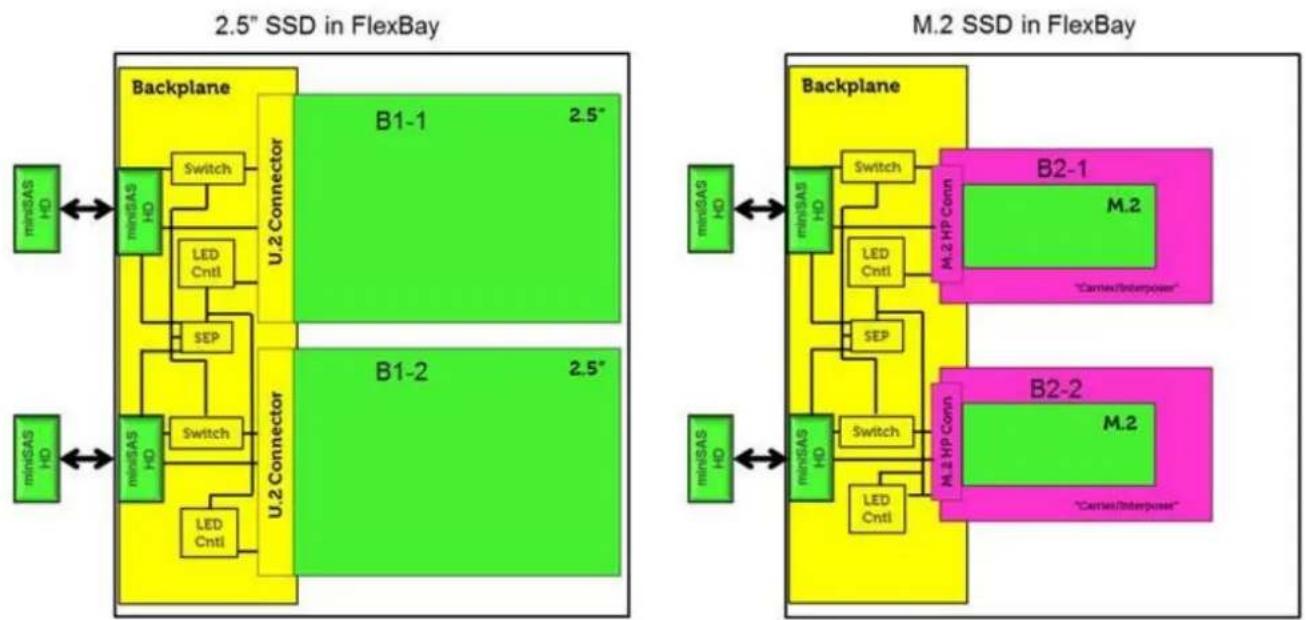
Chaque support de disque dur est doté d'un voyant LED d'activité et d'un voyant LED d'état. Les voyants fournissent des informations sur le statut actuel du disque dur. Le voyant LED d'activité indique si le disque dur est en cours d'utilisation ou non. Le voyant LED d'état indique le statut d'alimentation du disque.
Voyants du disque dur
flowchart
```mermaid
graph TD
    subgraph "2.5" SSD in FlexBay
        A["Backplane"] --> B["B1-1"]
        A --> C["U.2 Connector"]
        D["minSAS HD"] <--> E["Switch"]
        F["minSAS HD"] <--> G["LED Cntl"]
        H["minSAS HD"] <--> I["Switch"]
        J["minSAS HD"] <--> K["LED Cntl"]
        L["minSAS HD"] <--> M["Switch"]
        N["minSAS HD"] <--> O["LED Cntl"]
        P["minSAS HD"] <--> Q["Switch"]
        R["minSAS HD"] <--> S["LED Cntl"]
        T["minSAS HD"] <--> U["Switch"]
        V["minSAS HD"] <--> W["LED Cntl"]
        X["minSAS HD"] <--> Y["Switch"]
        Z["minSAS HD"] <--> AA["LED Cntl"]
        AB["minSAS HD"] <--> AC["Switch"]
        AD["minSAS HD"] <--> AE["LED Cntl"]
        AF["minSAS HD"] <--> AG["Switch"]
        AH["minSAS HD"] <--> AI["LED Cntl"]
        AJ["minSAS HD"] <--> AK["Switch"]
        AL["minSAS HD"] <--> AM["LED Cntl"]
        AN["minSAS HD"] <--> AO["Switch"]
        AP["minSAS HD"] <--> AQ["LED Cntl"]
        AR["minSAS HD"] <--> AS["Switch"]
        AT["minSAS HD"] <--> AU["LED Cntl"]
        AV["minSAS HD"] <--> AW["Switch"]
        AX["minSAS HD"] <--> AY["LED Cntl"]
        AZ["minSAS HD"] <--> BA["Switch"]
        BB["minSAS HD"] <--> BC["LED Cntl"]
        BD["minSAS HD"] <--> BE["Switch"]
        BF["minSAS HD"] <--> BG["LED Cntl"]
        BH["minSAS HD"] <--> BI["Switch"]
        BJ["minSAS HD"] <--> BK["LED Cntl"]
        BL["minSAS HD"] <--> BM["Switch"]
        BN["minSAS HD"] <--> BO["LED Cntl"]
        BP["minSAS HD"] <--> BQ["Switch"]
        BR["minSAS HD"] <--> BS["LED Cntl"]
        BT["minSAS HD"] <--> BU["Switch"]
        BV["minSAS HD"] <--> BW["LED Cntl"]
        BX["minSAS HD"] <--> BY["Switch"]
        BZ["minSAS HD"] <--> BQ
        CA["minSAS HD"] <--> CB["LED Cntl"]
        CC["minSAS HD"] <--> CD["Switch"]
        DE["minSAS HD"] <--> ED["M.2 HP Conn"]
        FD["minSAS HD"] <--> EG["M.2 HP Conn"]
        EH["minSAS HD"] <--> IG["M.2 HP Conn"]
        HJ["minSAS HD"] <--> KJ["M.2 HP Conn"]
        LK["minSAS HD"] <--> LQ["M.2 HP Conn"]
        MZ["minSAS HD"] <--> NQ["M.2 HP Conn"]
        OY["minSAS HD"] <--> PQ["M.2 HP Conn"]
        QR["minSAS HD"] <--> SQ["M.2 HP Conn"]
        TQ["minSAS HD"] <--> UQ["M.2 HP Conn"]
        VQ["minSAS HD"] <--> WQ["M.2 HP Conn"]
        XQ["minSAS HD"] <--> YQ["M.2 HP Conn"]
        ZQ["minSAS HD"] <--> ZQ["M.2 HP Conn"]
        AA["XO/Interpower*"]
i REMARQUE : Les voyants LED d'état ou d'activité fonctionnent uniquement avec un fond de panier pour chaque support représenté ci-dessous.
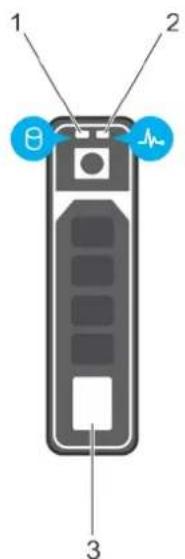
text_image
1 2 3Figure 6. Voyants du disque dur
- voyant LED d'activité du disque dur
- voyant LED d'état du disque dur
- disque dur
i REMARQUE : Si le disque dur est en mode AHCI (Advanced Host Controller Interface), le voyant d'état ne s'allume pas.

REMARQUE : Le comportement du voyant d'état du disque dur est géré par les espaces de stockage direct. Tous les voyants d'état du disque ne peuvent pas être utilisés.
Tableau 19. Codes des voyants du disque dur
| Code du voyant d’état du disque dur État | |
| Clignote en vert deux fois par seconde Identification du disque ou préparation au retrait.Éteint Disque prêt pour le retrait. | |
| i REMARQUE : Le voyant d’état des disques reste éteint jusqu’à l’initialisation de tous les disques après le démarrage du système. Le retrait des disques n’est pas possible durant cette période. | |
| Clignote en vert, puis orange, puis s’éteint Défaillance de disque prévisible | |
| Clignote en orange quatre fois par seconde Défaillance de disque | |
| Clignote en vert lentement Reconstruction de disque | |
| Vert fixe Disque en ligne | |
| Il clignote en vert pendant trois secondes, en orange pendant reconstruction interrompue trois secondes, puis s’éteint au bout de six secondes | |
Codes des voyants de carte réseau
Chaque carte réseau (NIC) à l'arrière du système est munie de voyants qui indiquent des informations sur l'activité et l'état de la liaison. Le voyant d'activité indique si des données circulent via la carte réseau, et le voyant de liaison indique la vitesse du réseau connecté.
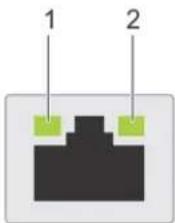
text_image
1 2Figure 7. Codes des voyants de carte réseau
- Voyant de liaison
- Voyant d'activité
Tableau 20. Codes des voyants de carte réseau
| État État | |
| Les voyants de liaison et d'activité sont éteints. La carte réseau n'est pas connectée au réseau. | |
| Le voyant de liaison est vert et le voyant d'activité clignote en vert. | La carte réseau est connectée à un réseau valide à son débit de port maximal et des données sont envoyées ou reçues. |
| Le voyant de liaison est orange et le voyant d'activité clignote en vert. | La carte réseau est connectée à un réseau valide à un débit inférieur à son débit de port maximal et des données sont envoyées ou reçues. |
| Le voyant de liaison est vert et le voyant d'activité est éteint. | La carte réseau est connectée à un réseau valide à son débit de port maximal et aucune donnée n'est envoyée ou reçue. |
| Le voyant de liaison est orange et le voyant d'activité est éteint. | La carte réseau est connectée à un réseau valide à un débit inférieur à son débit de port maximal et aucune donnée n'est envoyée ou reçue. |
| Le voyant de liaison clignote en vert et le voyant d'activité est éteint. | L'identification de la carte réseau est activée via l'utilitaire de configuration de la carte réseau. |
Codes du voyant du bloc d'alimentation
Les blocs d'alimentation secteur sont dotés d'une poignée translucide éclairée qui joue le rôle de voyant. Le voyant montre la présence de courant ou indique si une panne d'alimentation est survenue.
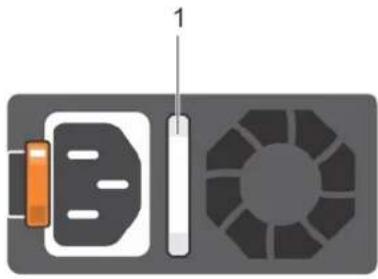
Figure 8. Voyant d'état du bloc d'alimentation CA
- Voyant/poignée d'état du bloc d'alimentation CA
Tableau 21. Codes du voyant d'état du bloc d'alimentation CA
| Codes du voyantd'alimentation | État |
| Vert Une source d'alimentation valide est connectée au bloc d'alimentation et le bloc d'alimentation est opérationnel. | |
| Orange clignotant Indique un problème lié au bloc d'alimentation. | |
| Éteint L'alimentation n'est pas connectée au bloc d'alimentation. | |
| Vert clignotant | Lorsque le micrologiciel du bloc d'alimentation est en cours de mise à jour, la poignée du bloc d'alimentation clignote en vert.△PRÉCAUTION: Ne débranchez pas le cordon d'alimentation ou le bloc d'alimentation lors de la mise à jour du micrologiciel. Si la mise à jour du micrologiciel est interrompue, les blocs d'alimentation ne fonctionnent pas. |
| Vert clignotant puis éteint | Lors de la connexion à chaud du bloc d'alimentation, la poignée du bloc d'alimentation clignote en vert cinq fois à une vitesse de 4 Hz puis s'éteint. Cela indique une incompatibilité du bloc d'alimentation en matière d'efficacité, de fonctions, d'état de santé ou de tension prise en charge.△PRÉCAUTION: Si deux blocs d'alimentation sont installés, les deux blocs doivent avoir le même type de l'étiquette. Par exemple, l'étiquette EPP (Extended Power Performance, Performances d'alimentation étendue). Le mélange de blocs d'alimentation de précédentes générations de stations de travail Precision n'est pas pris en charge, même si les blocs d'alimentation ont la même puissance nominale. Cela entraîne une incompatibilité de fonctionnement des blocs d'alimentation ou l'impossibilité d'allumer le système.△PRÉCAUTION: Pour corriger une incompatibilité de bloc d'alimentation, remplacez uniquement le bloc d'alimentation dont le voyant clignote. Si vous remplacez l'autre bloc d'alimentation pour créer une paire compatible, une erreur peut se produire et le système peut s'éteindre de manière péremptoire. Pour passer d'une configuration de tension de sortie élevée à une configuration de tension de sortie basse et vice versa, vous devez éteindre le système.△PRÉCAUTION: Les blocs d'alimentation CA prennent en charge les tensions d'entrée de 240 V et de 120 V, à l'exception des blocs d'alimentation Titanium qui prennent en charge uniquement les tensions de 240 V. Lorsque deux blocs d'alimentation identiques reçoivent des tensions d'entrée différentes, cela peut engendrer des puissances de sortie différentes et provoquer une incompatibilité.△PRÉCAUTION: Si deux blocs sont installés, ils doivent être du même type et disposer de la même alimentation maximale de sortie.i| REMARQUE : Assurez-vous que les deux blocs d'alimentation ont la même capacité. |
Tableau 21. Codes du voyant d'état du bloc d'alimentation CA (suite)
| Codes du voyant d'alimentation | État |
| i REMARQUE : Le mélange de blocs d'alimentation (même des blocs possédant la même puissance nominale) de précédentes générations de station de travail Precision n'est pas pris en charge. Cela entraîne une incompatibilité de fonctionnement des blocs d'alimentation ou l'impossibilité d'allumer le système. |
Codes du voyant d'iDRAC Direct
Le voyant d'idRAC Direct s'allume pour indiquer que le port est connecté et utilisé en tant que partie intégrante du sous-système de l'idRAC.
Vous pouvez configurer iDRAC Direct en utilisant un micro USB USB (type AB) câble, lequel vous pouvez vous connecter à votre portable ou tablette. Le tableau suivant décrit activité d'iDRAC Direct lorsque le port iDRAC Direct est actif :
Tableau 22. Codes du voyant d'iDRAC Direct
| Codes du voyant d'iDRAC Direct | État |
| Vert fixe pendant deux secondes | Indique que l'ordinateur portable est connecté. |
| Vert clignotant (allumé pendant deux secondes puis éteint pendant deux secondes) | Indique que l'ordinateur portable connecté est reconnu. |
| Éteint Indique que l'ordinateur portable est déconnecté. | |
Code des voyants iDRAC Quick Sync 2
Le module iDRAC Quick Sync 2 (en option) est situé sur le panneau avant du système.

Figure 9. Voyant du module iDRAC Quick Sync 2
Tableau 23. Description des voyants iDRAC Quick Sync 2
| Code des voyants iDRAC Quick État Mesure corrective Sync 2 | |
| Éteint (état par défaut) Indique que la fonction iDRAC Quick Sync 2 est désactivée. Appuyez sur le bouton iDRAC Quick Sync 2 pour l'activer. | Si le voyant LED ne s'allume pas, réinstallez le câble souple du panneau de commande gauche et vérifiez le fonctionnement. Si le problème persiste, reportez-vous à la section Obtention d'aide. |
| Blanc fixe Indique que la fonction iDRAC Quick Sync 2 est prête pour la communication. Appuyez sur le bouton iDRAC Quick Sync 2 pour l'éteindre. | Si le voyant LED ne s'éteint pas, redémarrez le système. Si le problème persiste, reportez-vous à la section Obtention d'aide. |
| Clignotement blanc rapide Indique le transfert de données. N/A | Si le problème persiste, reportez-vous à la section Obtention d'aide. |
| Clignotement blanc lent Indique que la mise à jour du micrologiciel est en cours. | N/ASi le voyant continue à clignoter indéfiniment, reportez-vous à la section Obtention d'aide. |
Tableau 23. Description des voyants iDRAC Quick Sync 2 (suite)
| Code des voyants iDRAC Quick Sync 2 | État Mesure corrective | |
| Cinq clignotements rapides blancs, puis s’éteint | Indique que la fonction iDRAC Quick Sync 2 est désactivée. | Vérifiez que la fonction iDRAC Quick Sync 2 est configurée pour être désactivée par l’iDRAC.Si le problème persiste, reportez-vous à la sectionObtention d’aide.Pour plus d’informations, reportez-vous à Integrated Dell Remote Access Controller User’s Guide (Guide d’utilisation d’Integrated Dell Remote Access Controller) sur dell.com/idracmanuals ou Dell OpenManage Server Administrator User’s Guide (Guide d’utilisation de l’outil Dell OpenManage Server Administrator) sur dell.com/openmanagemanuals. |
| Orange fixe Indique que le système est en mode de prévention de défaillance. | Redémarrez le système.Si le problème persiste, reportez-vous à la sectionObtention d’aide. | |
| Orange clignotant Indique que le matériel iDRAC Quick Sync 2 ne répond pas correctement. | Redémarrez le système.Si le problème persiste, reportez-vous à la sectionObtention d’aide. | |
Si vous rencontrez un problème avec le système, exécutez les diagnostics du système avant de contacter l'assistance technique de Dell. L'exécution des diagnostics du système permet de tester le matériel de votre système sans équipement ou risque de perte de données. Si vous ne pouvez pas résoudre vous-même le problème, le personnel de service et support peut utiliser les résultats des diagnostics pour vous aider à résoudre le problème.
Diagnostics du système intégré Dell
i REMARQUE : Les diagnostics du système intégrés Dell sont également appelés diagnostics avancés du système avant démarrage (ePSA, Enhanced Pre-boot System Assessment).
Les diagnostics du système intégré offrent un ensemble d'options pour des périphériques ou des groupes de périphériques particuliers, vous permettant :
- d'exécuter des tests automatiquement ou en mode interactif ;
- de répéter les tests
- d'afficher ou d'enregistrer les résultats des tests ;
- d'introduire plus d'options de test pour obtenir des informations complémentaires sur les appareils défaillants et exécuter un test approfondi.
- d'afficher des messages d'état qui indiquent si les tests ont abouti ;
- de visualiser des messages d'erreur qui vous informent des problèmes rencontrés pendant l'exécution d'un test.
Exécution des diagnostics du système intégré à partir du Gestionnaire d'amorçage
Pour exécuter des diagnostics du système intégré à partir du Gestionnaire de démarrage :
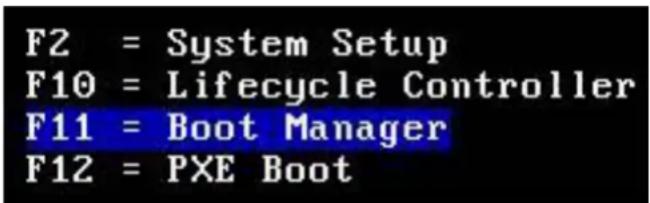
- Au démarrage du système, appuyez sur
. - Utilisez les touches fléchées pour sélectionner Utilitaires système → Lancer les diagnostics.
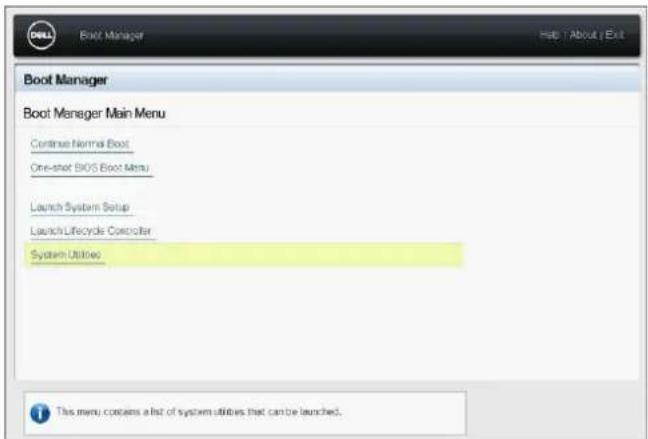
Figure 10. Menu principal du gestionnaire de démarrage
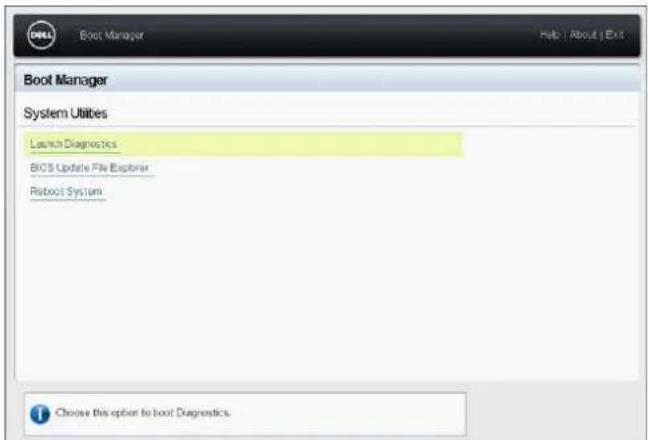
Figure 11. Utilitaires du système
- Patientez pendant que les Quick Tests s'exécutent automatiquement.
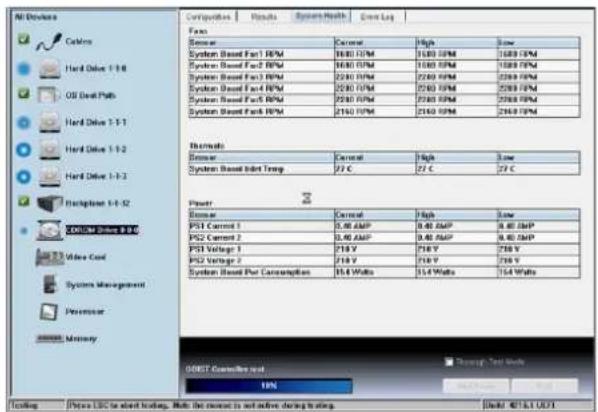
- Une fois que les tests ont été exécutés, vous pouvez afficher les résultats et des informations complémentaires dans les onglets Résultats. Intégrité du système. Configuration et Journal des événements.
- Fermez l'utilitaire Embedded System Diagnostics (Diagnostics intégrés du système).
- Pour quitter la page de diagnostics, cliquez sur Quitter.
- Cliquez sur OK lorsque vous y êtes invité, et le système redémarre.
Exécution des diagnostics intégrés du système à partir du Dell Lifecycle Controller
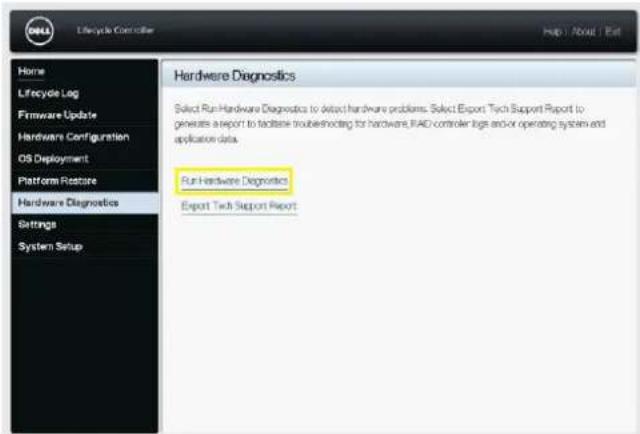
Pour exécuter les diagnostics intégrés du système à partir du Dell Lifecycle Controller :
- À l'amorçage du système, appuyez sur la touche F10.
- Sélectionnez Hardware Diagnostics (Diagnostics matériels)→ Run Hardware Diagnostics (Exécuter les diagnostics
Cavaliers et connecteurs
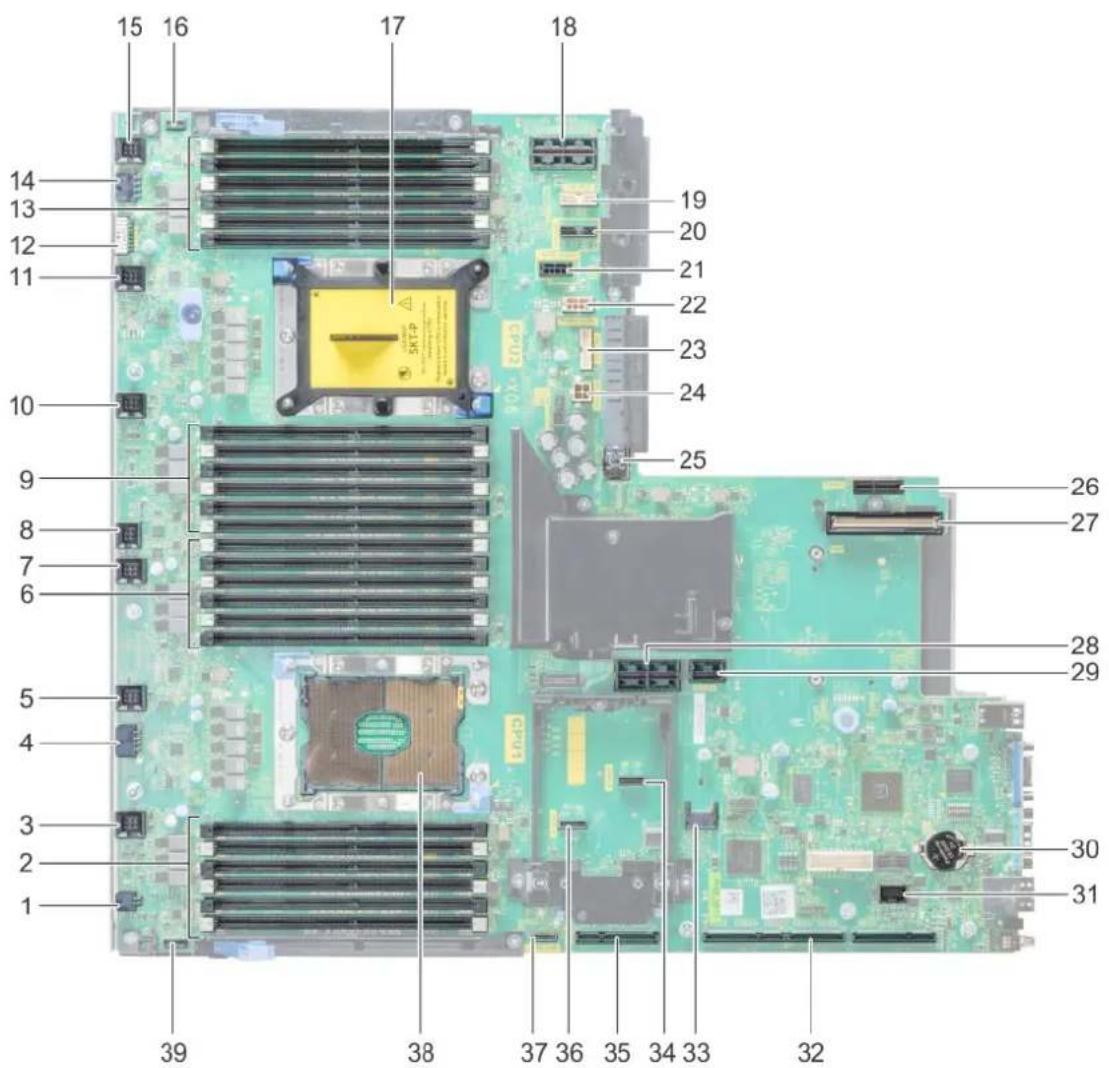
Connecteurs et cavaliers de la carte système
text_image
15 16 17 18 19 20 21 22 23 24 25 26 27 28 29 30 31 32 33 34 35 36 37 38 39 4 5 6 7 8 9 10 11 12 13 14Figure 13. Connecteurs et cavaliers de la carte système
Tableau 24. Connecteurs et cavaliers de la carte système
| Élément Connecteur Description | |
| 1 J_ODD Connecteur d'alimentation du lecteur optique | |
| 2 A7, A1, A8, A2, A9, A3 Supports de barrette de mémoire | |
| 3 J_FAN2U_6 Connecteur du ventilateur de refroidissement 6 | |
| 4 J_BP3 Connecteur d'alimentation du fond de panier 3 | |
| 5 J_FAN2U_5 Connecteur du ventilateur de refroidissement 5 | |
| 6 A6, A12, A5, A11, A4, A10 Supports de barrette de mémoire | |
| 7 J_FAN2U_4 Connecteur du ventilateur de refroidissement 4 | |
| 8 INTRUSION_DET Connecteur du commutateur d'intrusion | |
| 9 B7, B1, B8, B2, B9, B3 Supports de barrette de mémoire |
Tableau 24. Connecteurs et cavaliers de la carte système (suite)
| Élément Connecteur Description | ||
| 10 J_FAN2U_3 | Connecteur de ventilateur 3 | |
| 11 J_FAN2U_2 | Connecteur de ventilateur 2 | |
| 12 J_BP_SIG1 | Connecteur de signal du fond de panier 1 | |
| 13 B6, B12, B5 | B11, B4, B10 Supports de barrette de mémoire | |
| 14 J_BP1 Connecteur d'alimentation du fond de panier 1 | ||
| 15 J_FAN2U_1 | Connecteur de ventilateur 1 | |
| 16 P_LFT_CP | Connecteur du panneau de commandes gauche | |
| 17 CPU2 Processeur CPU2 et support de barrette du dissipateur de chaleur (avec capot anti-poussières) | ||
| 18 J_R3_X24 | Connecteur de la carte de montage 3 | |
| 19 J_BP_SIG2 | Connecteur de signal du fond de panier 2 | |
| 20 J_BP_SIG0 | Connecteur de signal du fond de panier 0 | |
| 21 J_BP0 (RSR3_225W) | Connecteur d'alimentation du fond de panier 0(alimentation 225 W PCIe carte de montage 3) | |
| 22 | J_BP2 (RSR2_225W) | Connecteur d'alimentation du fond de panier 2(alimentation 225 W PCIe carte de montage 2) |
| 23 | J_BATT_SIG | Connecteur de signal de la batterie NVDIMM-N |
| 24 | J_BATT_PWR | Connecteur d'alimentation de la batterie NVDIMM-N |
| 25 J_USB_INT | Connecteur USB interne | |
| 26 J_IDSDM | connecteur vFlash/IDSDM | |
| 27 | J_NDC | Connecteur NDC |
| 28 J_R2_X24_IT9 | Connecteur de la carte de montage 2 | |
| 29 J_R2_3R_X8_IT9 | Connecteur de la carte de montage 2 | |
| 30 BATTERIE | Connecteur de la batterie | |
| 31 J_FRONT_VIDEO | Connecteur vidéo | |
| 32 | J_R1_SS82_3 et J_R1_SS60_1 | Connecteur de la carte de montage 1 |
| 33 | J_TPM_MODULE | Connecteur TPM |
| 34 | J_SATA_B | Connecteur SATA B |
| 35 J_R1_SS82_1 | Connecteur de la carte de montage 1 (option mini PERC) | |
| 36 J_SATA_A | Connecteur SATA A | |
| 37 | J_SATA_C Connecteur SATA C (connecteur SATA du lecteur optique) | |
| 38 CPU1 | Processeur CPU1 et module du dissipateur de chaleur | |
| 39 P_RGT_CP | Connecteur droit du panneau de commande | |
Paramètres des cavaliers de la carte système
Pour des informations sur la réinitialisation du cavalier pour désactiver un mot de passe, voir la section Désactivation d'un mot de passe oublié.
Tableau 25. Paramètres des cavaliers de la carte système
| Cavalier Réglage Description | ||
| PWRD_EN L'accès local au | [8GST] 1st protégé par les fonctions de sécurité du logiciel. | |
| 2 4 6 (default) | ||
 | ||
| 2 4 6 | Les fonctions de sécurité de l'accès local au BIOS seront déverrouillées lors du cycle suivant de mise sous tension CA. | |
| NVRAM_CLR Les paramètr | [277C] configuration d BIOS sont conservés au démarrage du système. | |
| 1 3 5 (default) | ||
 | ||
| 1 3 5 | Les paramètres de configuration du BIOS sont effacés au démarrage du système. | |
Désactivation d'un mot de passe oublié
Les fonctionnalités de sécurité logicielles du système comprennent un mot de passe système et un mot de passe de configuration. Le cavalier du mot de passe active ou désactive les fonctions de mot de passe et efface le(s) mot(s) de passe utilisé(s).
Prérequis

PRÉCAUTION : La plupart des réparations ne peuvent être effectuées que par un technicien de service agréé. Vous devez uniquement procéder aux dépannages et réparations simples autorisés dans le manuel de votre produit, ou selon les directives du service et du support en ligne ou téléphonique. Les dommages causés par une personne non autorisée par Dell ne sont pas couverts par votre garantie. Consultez et respectez les consignes de sécurité fournies avec votre produit.
Étapes
- Eteignez le système, y compris tous les périphériques reliés, et déconnectez le système de la prise électrique.
- Retirez le capot du système.
- Déplacez le cavalier qui se trouve sur le cavalier de la carte système, des broches 2 et 4 (par défaut) aux broches 4 et 6.
- Installez le capot du système.
Les mots de passe existants ne sont pas désactivés (effacés) tant que le système ne s'est pas amorcé avec le cavalier sur les broches 4 et 6. Cependant, avant d'attribuer un nouveau mot de passe système et/ou de configuration, vous devez replacer le cavalier sur les broches 2 et 4.

REMARGUE : Si vous attribuez un nouveau mot de passe système et/ou de configuration alors que le cavalier est toujours sur les broches 4 et 6, le système désactive les nouveaux mots de passe à son prochain démarrage.
- Rebranchez le système sur la prise secteur et allumez-le, ainsi que les périphériques qui y sont connectés.
- Eteignez le système, y compris tous les périphériques reliés, et déconnectez le système de la prise électrique.
- Retirez le capot du système.
- Déplacez le cavalier qui se trouve sur le cavalier de la carte système, des broches 4 et 6 aux broches 2 et 4 (broches par défaut).
- Installez le capot du système.
- Rebranchez le système sur la prise secteur et allumez-le, ainsi que les périphériques qui y sont connectés.
- Attribuez un nouveau mot de passe système et/ou de configuration.
Démontage et remontage
Les sections suivantes contiennent les procédures de retrait et de remplacement des composants du système.
Cache avant
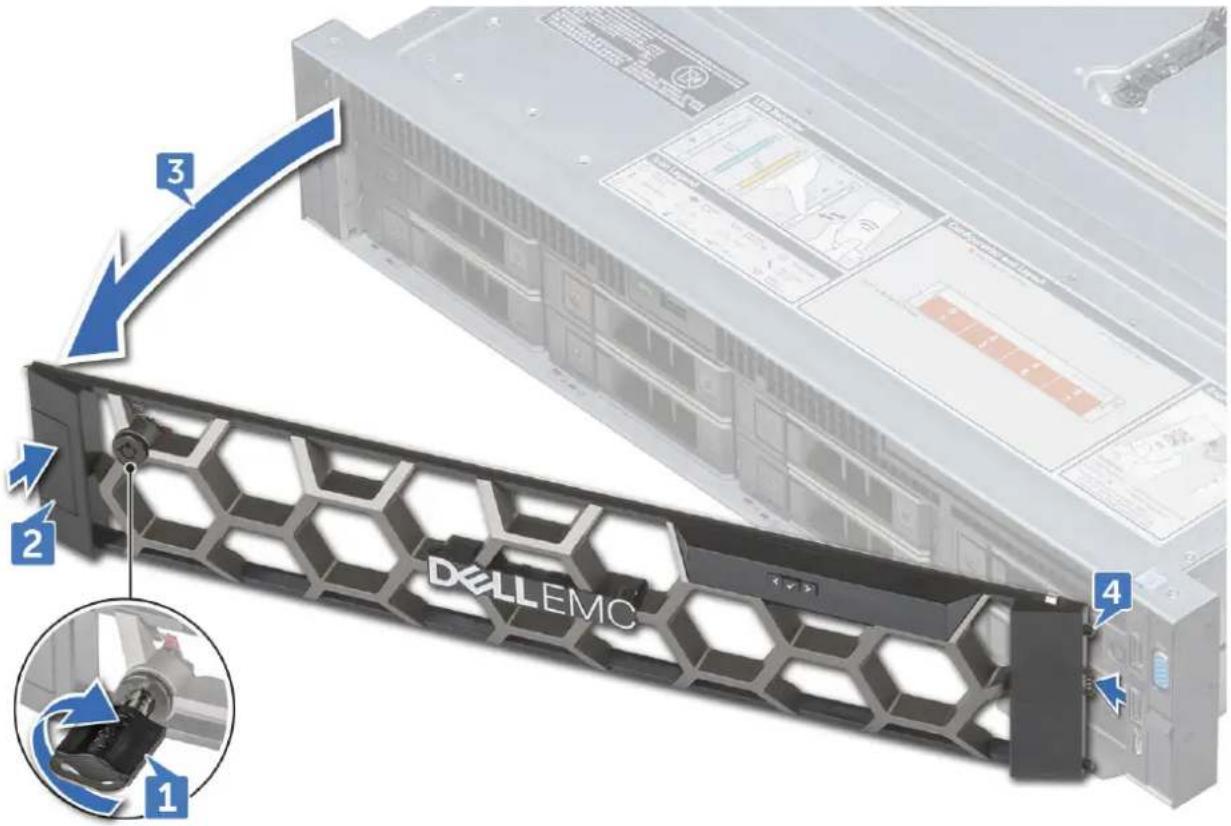
Retrait du cadre avant (en option)
Étapes
- Identifiez et retirez la clé du cadre.

REMARQUE : La clé du cadre est fixée à l'emballage du cadre LCD.
- Déverrouillez le cadre à l'aide de la clé.
- Appuyez sur le bouton de dégagement pour libérer le cadre, puis tirez sur l'extrémité gauche du cadre.
- Décrochez l'extrémité droite et retirez le cadre.
text_image
3 2 DELLEMC 1 4Installation du cadre avant optionnel
Étapes
- Identifiez et retirez la clé du cadre.

REMARQUE : La clé du cadre est fixée au pack de cadre LCD.
- Alignez et insérez l'extrémité droite du cadre au système.
- Appuyez sur le bouton de dégagement et fixez l'extrémité gauche du cadre sur le système.
- Verrouillez le cadre à l'aide de la clé.
Capot du système
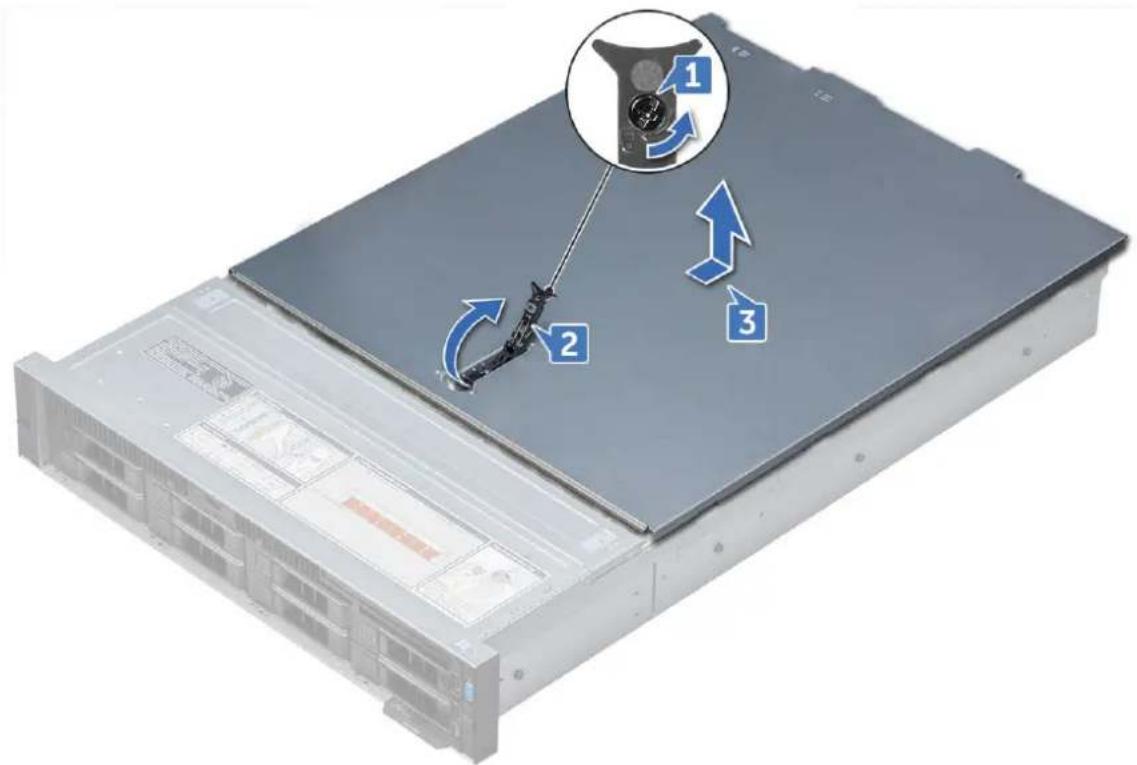
Retrait du capot du système
Prérequis
- Mettez le système hors tension, y compris les périphériques connectés.
- Débranchez la prise secteur du système et déconnectez les périphériques.
Étapes
- Avec un tournevis plat, tournez le verrou du loquet de dégagement dans le sens inverse des aiguilles d'une montre.
- Soulevez le loquet jusqu'à ce que le capot du système glisse en arrière et les languettes du capot du système se désengagent des fentes sur le système.
- Saisissez le capot de chaque côté et soulevez-le pour le retirer du système.
Installation du capot du système
Prérequis
- Vérifiez que tous les câbles internes sont connectés et acheminés correctement, et qu'aucun outil ou pièce supplémentaires ne se trouve dans le système.
Étapes
- Alignez les languettes du capot du système avec les fentes sur le système.
- Poussez le loquet du capot du système vers le bas.
- À l'aide d'un tournevis plat, faites tourner le verrou du loquet dans le sens des aiguilles d'une montre jusqu'au verrouillage.
Étapes suivantes
- Rebranchez les périphériques et branchez le système sur la prise secteur.
- Mettez le système sous tension, y compris les périphériques connectés.
Lecteur optique
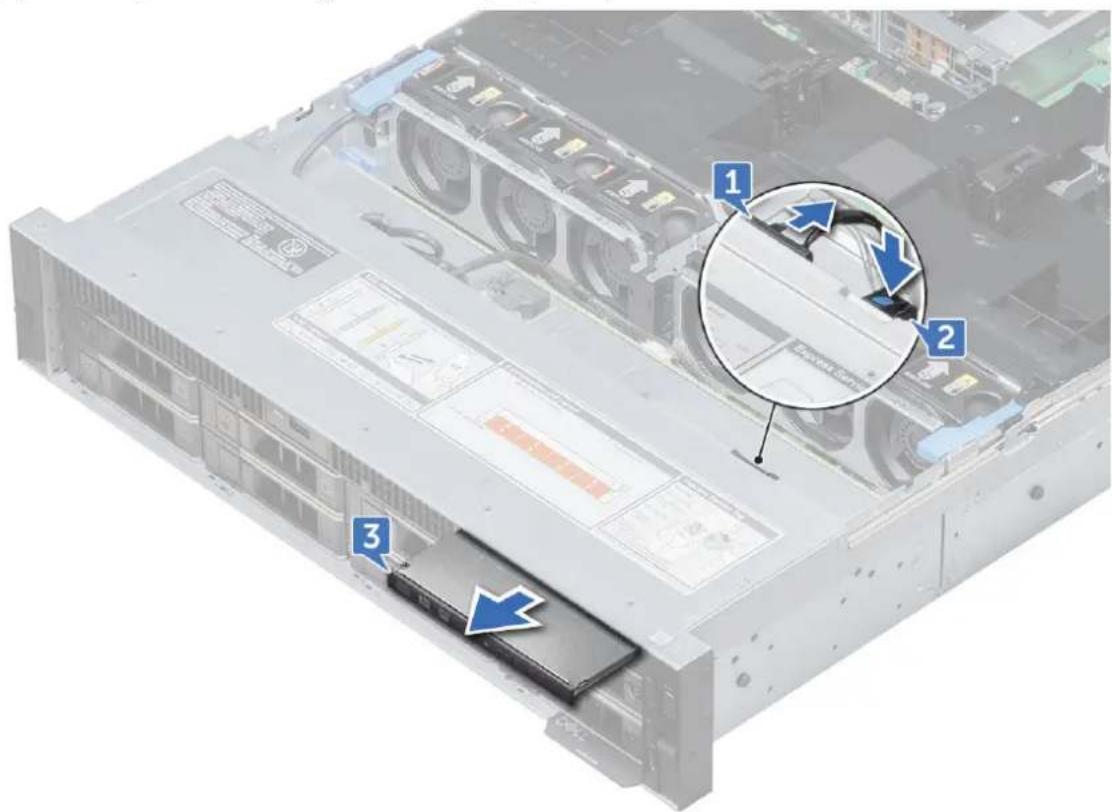
Retrait du lecteur optique
Prérequis
- Retirez le cadre avant s'il est installé.
- Retirez le capot du système.
Étapes
- Débranchez le câble de lecteur optique du lecteur optique.
- Appuyez sur le loquet bleu et faites glisser le lecteur optique du système.
Installez le lecteur optique.
Installation du lecteur optique
Étapes
- Faites glisser le lecteur optique dans le système jusqu'à ce qu'il s'enclenche.
- Connectez le câble du lecteur optique à celui-ci.
- Installez le capot du système et le cadre avant le cas échéant.
Carénage à air
Retrait du carénage à air
Prérequis

PRÉCAUTION :
Ne faites jamais fonctionner le système si le carénage à air a été retiré. Le système peut surchauffer rapidement, entraînant sa mise hors tension ainsi qu'une perte de données.
- Retirez les cartes PCIe pleine longueur, si elles sont installées.
- Le cas échéant, retirez les cartes GPU.
Étapes
Tenez le carénage par les deux extrémités et soulevez-le pour le retirer du système.
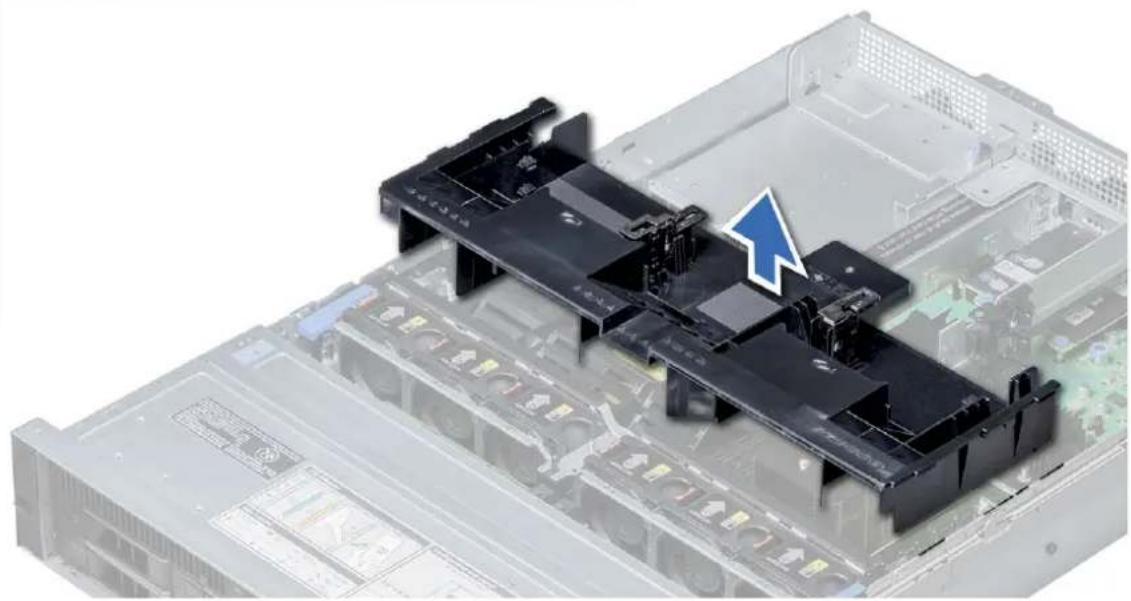
Installez le carénage.
Installation du carénage à air
Prérequis
- Le cas échéant, faites passer les câbles le long de la paroi du système et fixez les câbles à l'aide du support de fixation des câbles.
Étapes
- Alignez les pattes situées sur le carénage à air avec les fentes sur le système.
- Baissez le carénage à air dans le système jusqu'à ce qu'il soit fermement positionné.
Une fois correctement installés, les numéros de supports de mémoire sur le carénage à air sont alignés avec les supports de mémoire respectifs.
Étapes suivantes
- Le cas échéant, installez les cartes PCIe pleine longueur.
- Le cas échéant, installez les cartes GPU.
Assemblage du ventilateur de refroidissement
Retrait de l'assemblage de ventilation
Étapes
- Soulevez les ergots pour déverrouiller l'assemblage de ventilation du système.
- Saisissez les ergots, puis soulevez l'assemblage de ventilation pour le retirer du système.
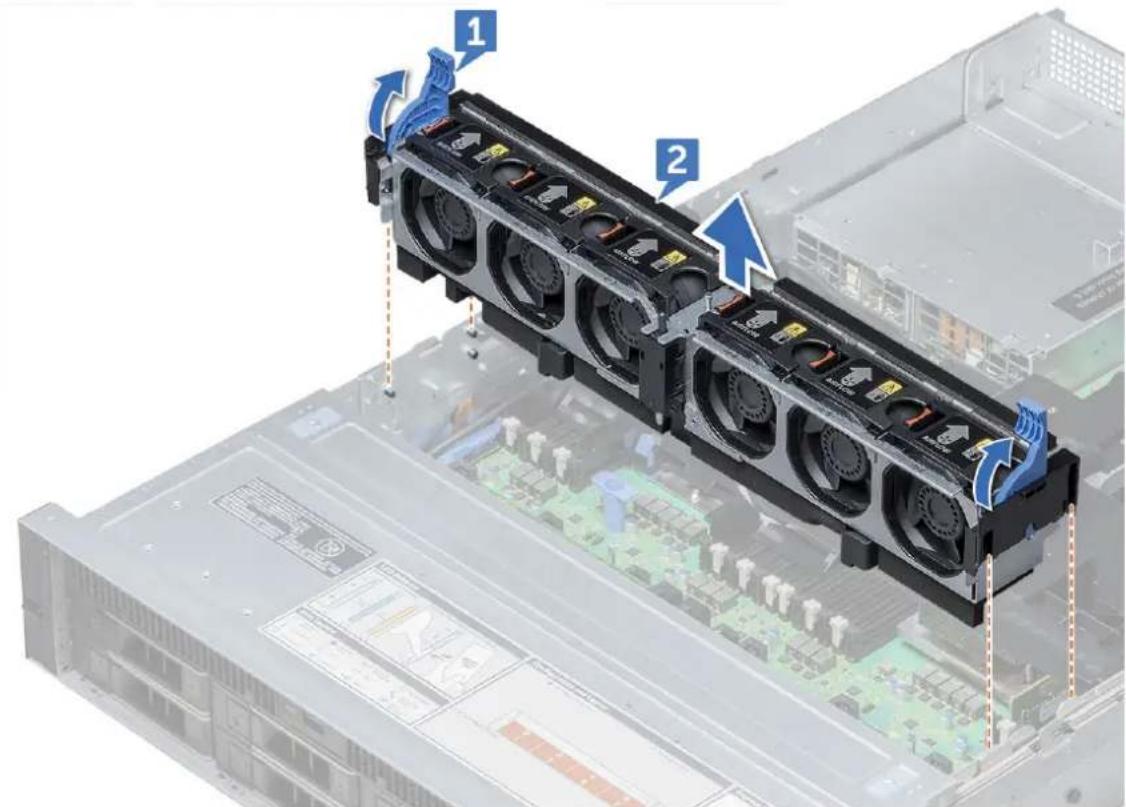
Installation de l'assemblage de ventilation
Étapes
- Alignez les rails de guidage situés sur l'assemblage du ventilateur de refroidissement avec les fixations situées sur le système.
- Abaissez l'assemblage de ventilation dans le système jusqu'à ce que les connecteurs des ventilateurs s'enclenchent avec les connecteurs situés sur la carte système.
- Appuyez sur les leviers de dégagement pour verrouiller l'assemblage de ventilation dans le système.
Ventilateurs de refroidissement
Retrait du ventilateur de refroidissement
Prérequis
i REMARQUE : Ouvrir ou retirer le capot du système lorsque celui-ci est sous tension peut vous exposer à une décharge électrique. Manipulez avec précaution les ventilateurs lorsque vous les retirez ou les installez.
i REMARQUE : Le système s'éteint si son capot est retiré avant d'arrêter le système.
PRÉCAUTION : Les ventilateurs de refroidissement sont échangeables à chaud. Pour maintenir un bon niveau de refroidissement lorsque le système est sous tension, remplacez un seul ventilateur à la fois.
Étapes
Appuyez sur la patte de dégagement et sortez le ventilateur de l'assemblage de ventilation.
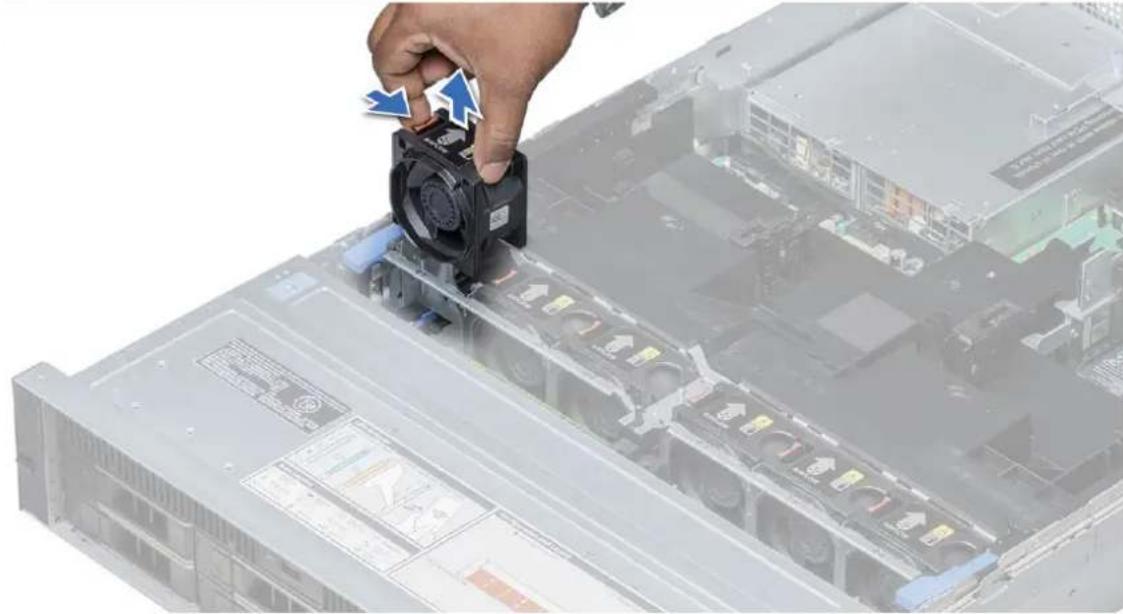
Installation du ventilateur de refroidissement
Étapes
- En tenant les pattes de dégagement, alignez le connecteur à la base du ventilateur avec le connecteur de la carte système.
- Glissez le ventilateur dans l'ensemble de ventilation jusqu'à ce que la patte de dégagement s'enclenche.
Commutateur d'intrusion
Retrait du commutateur d'intrusion
Prérequis
- Retirez l'assemblage du ventilateur de refroidissement.
Étapes
Appuyez sur l'interrupteur d'intrusion, puis poussez-le hors du logement de l'interrupteur d'intrusion.
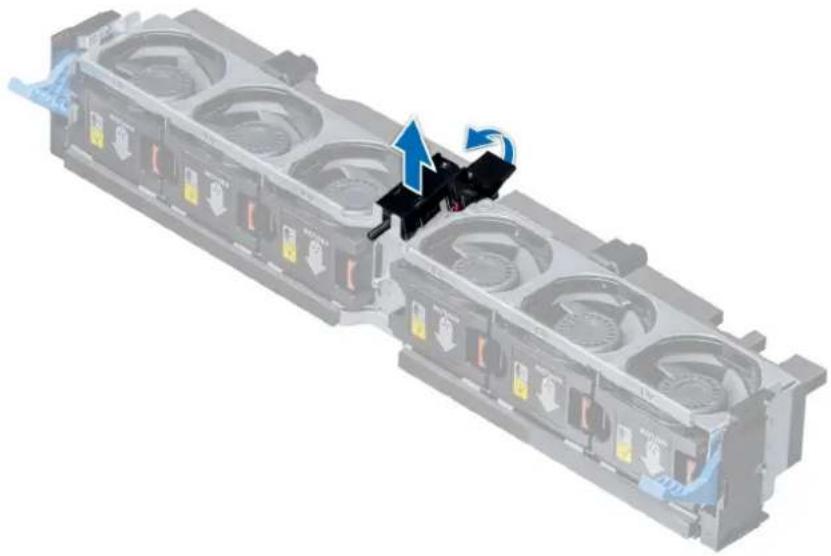
Installation du commutateur d'intrusion
Étapes
- Alignez les languettes situées sur le commutateur d'intrusion avec les logements sur le module de ventilation.
- Tirez sur le commutateur d'intrusion et enfoncez-le jusqu'à ce qu'il se mette en place.
Étapes suivantes
- Installez l'ensemble de ventilateur.
Disque dur
Retrait d'un cache de disque dur
Prérequis
- Retirez le cadre avant s'il est installé.

PRÉCAUTION : Pour assurer un refroidissement correct du système, vous devez installer un cache sur tous les logements de disque dur vacants.
Étapes
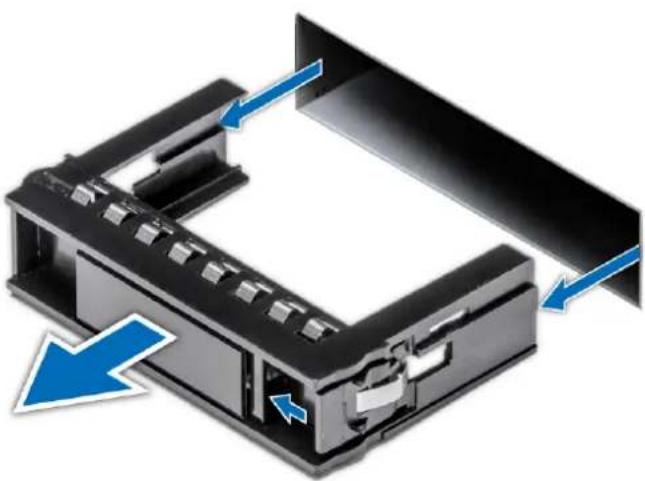
Appuyez sur le bouton de dégagement pour extraire le cache de disque dur de l'emplacement du disque dur.
Installation du cache de disque dur
Étapes
Insérez le cache de disque dur dans l'emplacement de disque dur et poussez-le jusqu'à ce que le bouton de dégagement s'enclenche.
Étapes suivantes
- Le cas échéant, installez le cadre avant.
Retrait du disque dur
Prérequis
-
Le cas échéant, retirez le cadre avant.
-
Préparez le retrait du disque dur à l'aide du logiciel de gestion. Si le disque dur est en ligne, le voyant de panne ou d'activité vert clignote pendant que le disque se met hors tension. Lorsque tous les voyants sont éteints, vous pouvez retirer le disque dur. Pour plus d'informations, reportez-vous à la documentation du contrôleur de stockage.

PRÉCAUTION : Pour éviter toute perte de données, assurez-vous que votre système d'exploitation prend en charge l'installation de disques à chaud. Consultez la documentation fournie avec votre système d'exploitation.

PRÉCAUTION : avant de retirer ou d'installer un disque dur pendant que le système est en cours de fonctionnement, consultez la documentation de la carte du contrôleur de stockage pour vérifier que la configuration de l'adaptateur hôte lui permet de prendre en charge le retrait et l'installation à chaud de disques durs.

PRÉCAUTION : La combinaison de disques durs de précédentes générations de stations de travail Precision n'est pas prise en charge.
Étapes
-
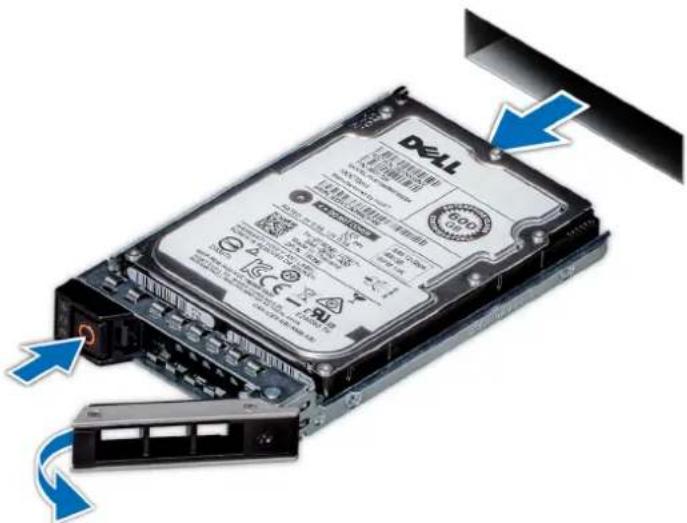
Appuyez sur le bouton de dégagement pour ouvrir la poignée de dégagement du disque dur.
-
Tout en maintenant la poignée, faites glisser le disque dur hors de son emplacement.
Installez le disque dur.
i REMARQUE : Si vous ne remettez pas le disque dur en place immédiatement, insérez le cache de disque dur dans l'emplacement de disque dur vacant.
Installation du disque dur
Prérequis
PRÉCAUTION : Lors de l'installation d'un disque dur, assurez-vous que les lecteurs adjacents sont complètement installés. Si vous insérez un support de disque dur et tentez de verrouiller sa poignée à côté d'un support partiellement installé, vous risquez d'endommager le ressort du carénage du support partiellement installé et de le rendre inutilisable.
i REMARQUE : Pour éviter toute perte de données, veillez à ce que le remplacement de disques à chaud soit pris en charge. Consultez la documentation fournie avec le système d'exploitation.
i REMARQUE : Lorsqu'un disque dur remplaçable à chaud est installé et que le système est mis sous tension, le disque dur commence automatiquement à se reconstruire. Assurez-vous que le disque de remplacement est vide ou contient des données que vous souhaitez écraser. Les éventuelles données présentes sur le disque dur de remplacement sont immédiatement perdues après l'installation du disque.
Étapes
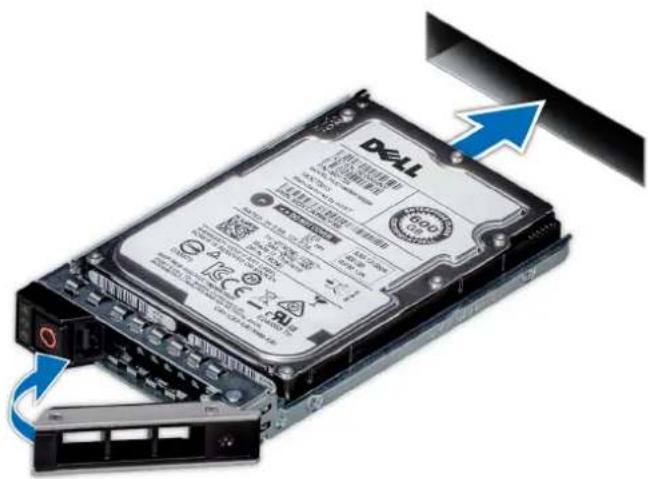
- Appuyez sur le bouton de dégagement situé à l'avant du disque dur pour ouvrir la poignée de dégagement.
- Insérez le disque dur dans le logement de disque dur jusqu'à ce que ce le disque dur se connecte au fond de panier.
- Fermez la poignée du disque dur afin de fixer le disque dur.
Le cas échéant, installez le cadre avant.
Retrait d'un disque dur de 3,5 pouces d'un support de disque dur
Étapes
- À l'aide d'un tournevis cruciforme #1, retirez les vis des rails coulissants du support de disque dur.
- Soulevez le disque dur et retirez-le de son support.
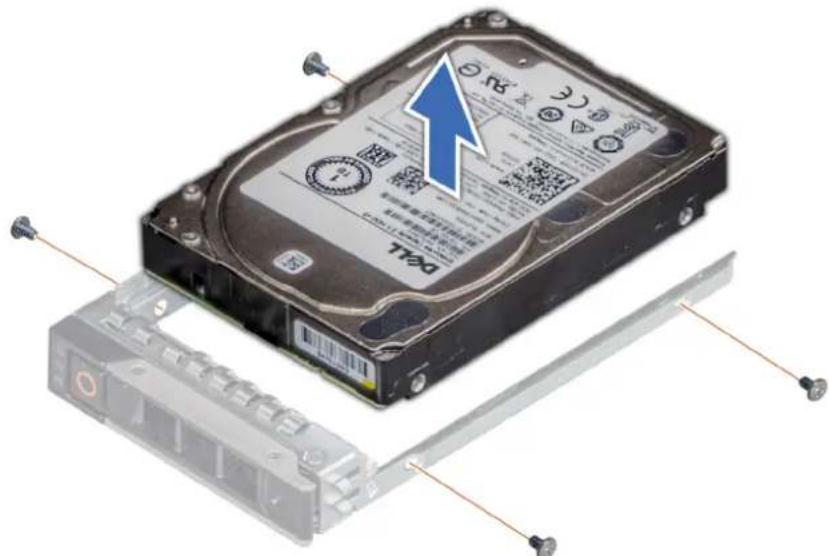
Installez le disque dur dans son support.
Installation d'un disque dur 3,5 pouces dans son support
Étapes
- Insérez le disque dur dans le support de disque dur avec l'extrémité du connecteur du disque dur vers l'arrière du support de ce dernier.
- Alignez les trous de vis du disque dur avec ceux du support.
Si la position est correcte, l'arrière du disque dur s'aligne avec l'arrière du support.
- À l'aide d'un tournevis cruciforme n° 1, serrez les vis pour fixer le disque dur à son support.
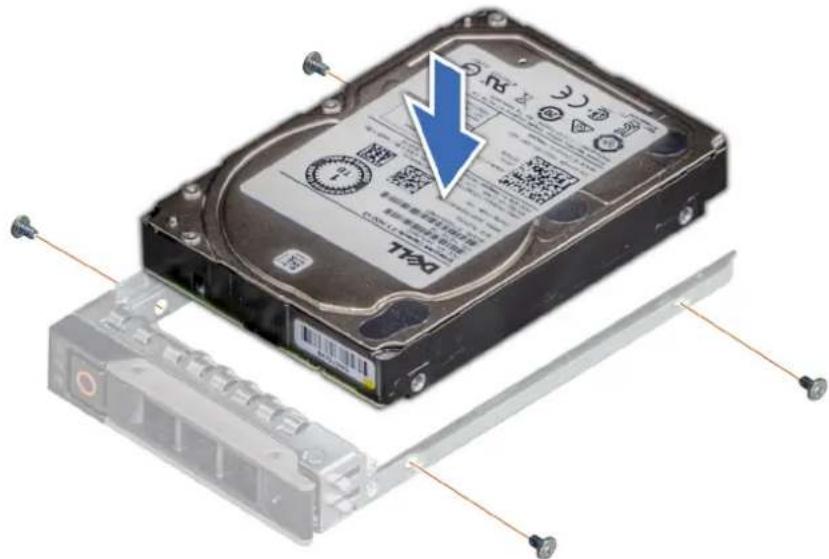
Retrait du disque dur
Prérequis
-
Le cas échéant, retirez le cadre avant.
-
Préparez le retrait du disque dur à l'aide du logiciel de gestion. Si le disque dur est en ligne, le voyant de panne ou d'activité vert clignote pendant que le disque se met hors tension. Lorsque tous les voyants sont éteints, vous pouvez retirer le disque dur. Pour plus d'informations, reportez-vous à la documentation du contrôleur de stockage.

PRÉCAUTION : Pour éviter toute perte de données, assurez-vous que votre système d'exploitation prend en charge l'installation de disques à chaud. Consultez la documentation fournie avec votre système d'exploitation.

PRÉCAUTION : avant de retirer ou d'installer un disque dur pendant que le système est en cours de fonctionnement, consultez la documentation de la carte du contrôleur de stockage pour vérifier que la configuration de l'adaptateur hôte lui permet de prendre en charge le retrait et l'installation à chaud de disques durs.

PRÉCAUTION : La combinaison de disques durs de précédentes générations de stations de travail Precision n'est pas prise en charge.
Étapes
- Appuyez sur le bouton de dégagement pour ouvrir la poignée de dégagement du disque dur.
- Tout en maintenant la poignée, faites glisser le disque dur hors de son emplacement.
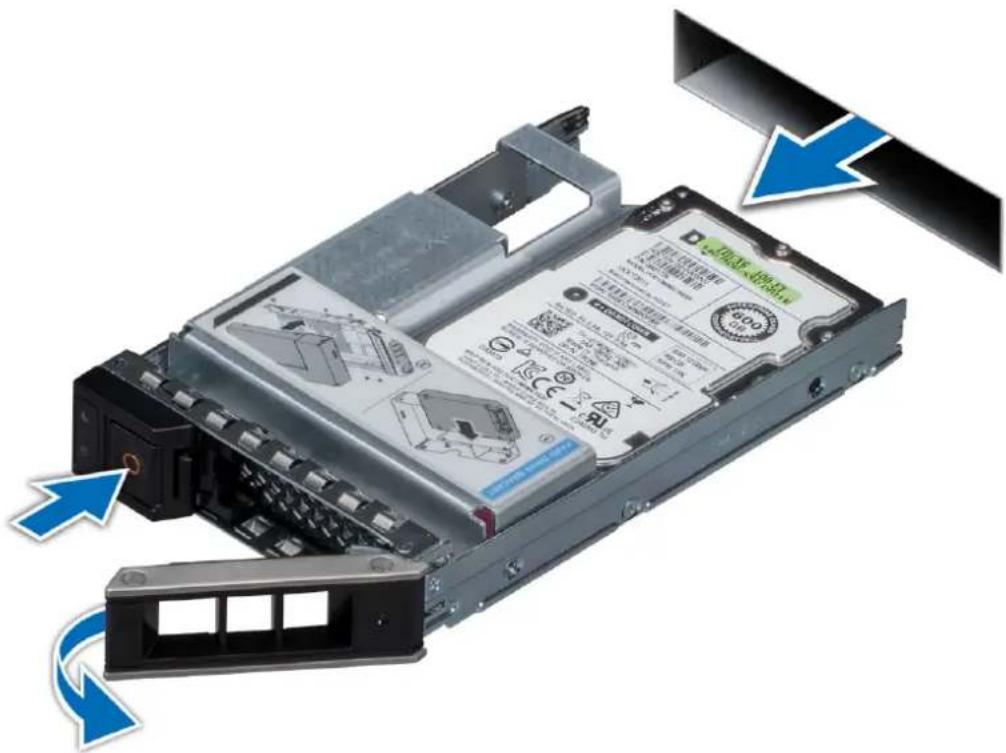
Installez le disque dur.
i REMARQUE : Si vous ne remettez pas le disque dur en place immédiatement, insérez le cache de disque dur dans l'emplacement de disque dur vacant.
Installation d'un disque dur 2,5 pouces
Prérequis

PRÉCAUTION : Lors de l'installation d'un disque dur, assurez-vous que les disques adjacents sont complètement installés. Si vous insérez un support de disque dur et tentez d'en verrouiller la poignée alors qu'un support voisin n'est que partiellement installé, vous risquez d'endommager le ressort de protection de ce dernier et de le rendre inutilisable.

REMARQUE : Pour éviter toute perte de données, assurez-vous que votre système d'exploitation prend en charge l'installation de disques à chaud. Consultez la documentation fournie avec votre système d'exploitation.

REMARQUE : Lors de l'installation d'un disque dur remplaçable à chaud, lorsque le système est mis sous tension, le disque dur commence automatiquement à se reconstruire. Assurez-vous que le disque dur de remplacement est vide ou qu'il contient des données que vous voulez écraser. Les éventuelles données présentes sur le disque dur de remplacement sont immédiatement perdues après l'installation du disque.
Étapes
- Appuyez sur le bouton d'éjection à l'avant du disque dur pour ouvrir la poignée de déverrouillage.
- Insérez le disque dur dans l'emplacement de disque dur jusqu'à ce que le disque se connecte au fond de panier.
- Fermez la poignée du disque dur afin de verrouiller le disque.
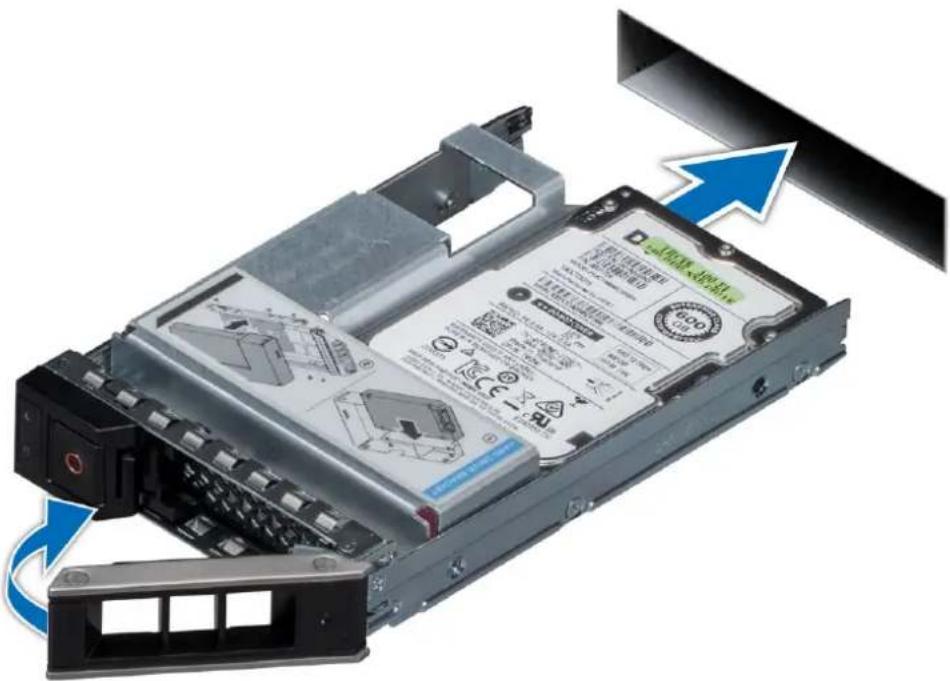
Figure 15. Installation du disque dur
Étapes suivantes
Le cas échéant, installez le cadre avant.
Retrait d'un disque dur de 2,5 pouces d'un support de disque dur de 3,5 pouces
Étapes
- Avec un tournevis Phillips n°1, retirez les vis situées sur les rails coulissants du support de disque dur de 3,5 pouces et soulevez le disque dur.
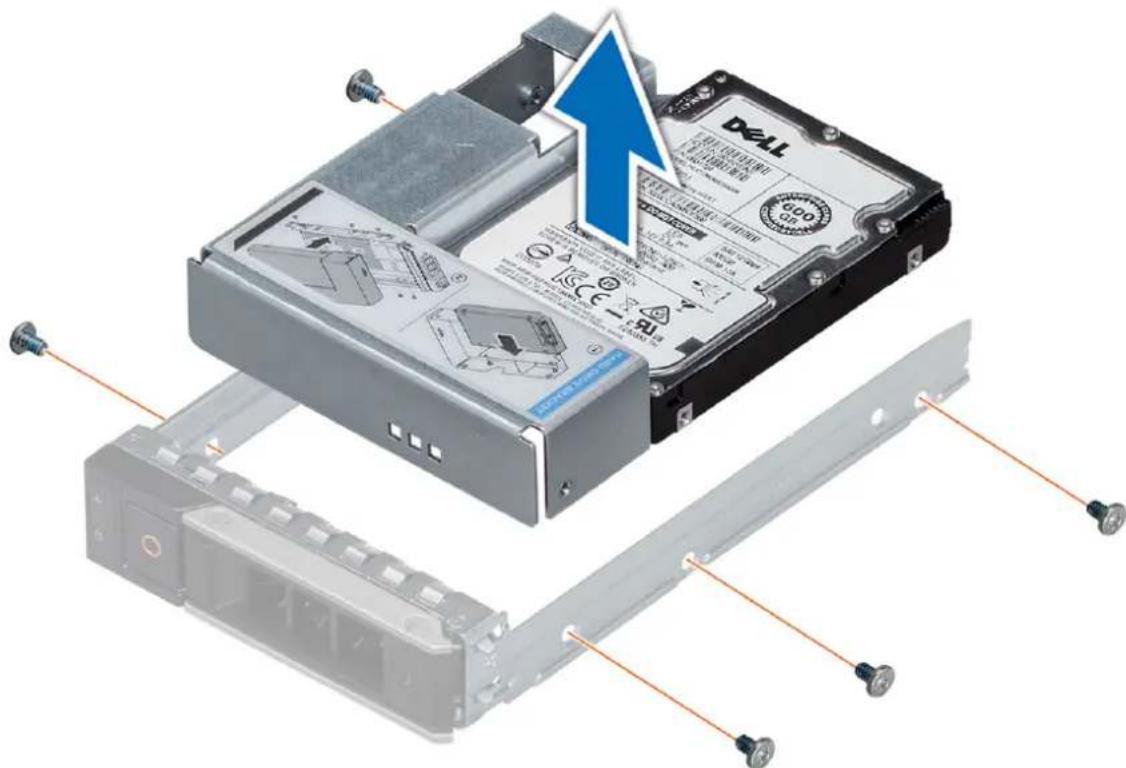
- Déposez les quatre vis de fixation du disque dur de 2,5 pouces à l'ensemble de disque dur, et retirez le disque dur.
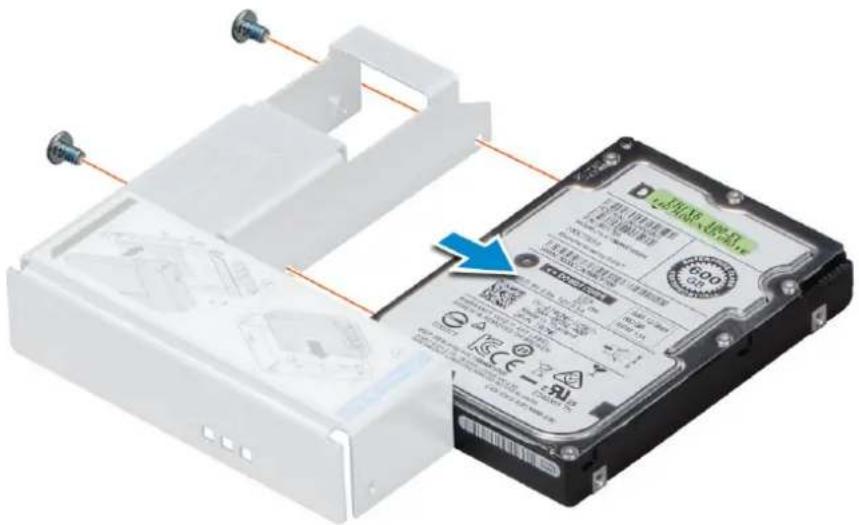
Installez le disque dur dans son support.
Installation d'un disque dur de 2,5 pouces dans un support de disque dur de 3,5 pouces
Étapes
- Insérez le disque dur de 2,5 pouces dans le support de disque dur et serrez les vis.
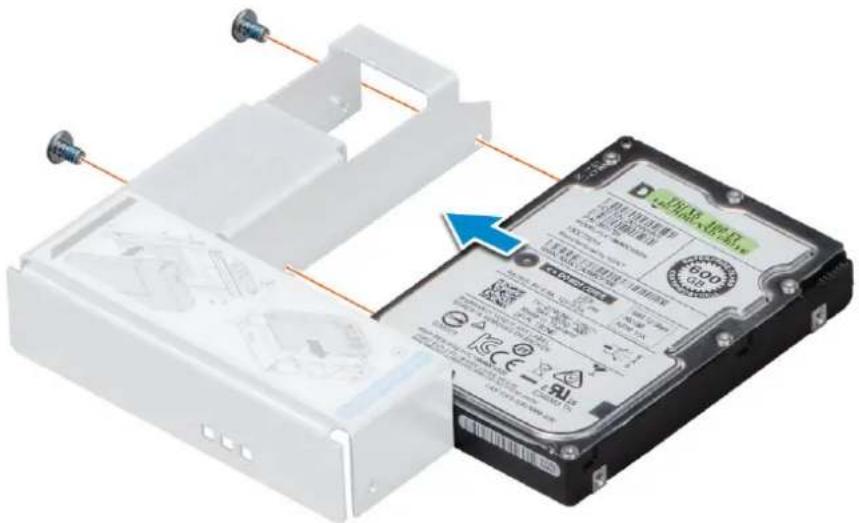
- Insérez le disque dur de 2,5 pouces dans le support de disque dur de 3,5 pouces.
- Alignez les trous de vis du disque dur avec ceux du support.
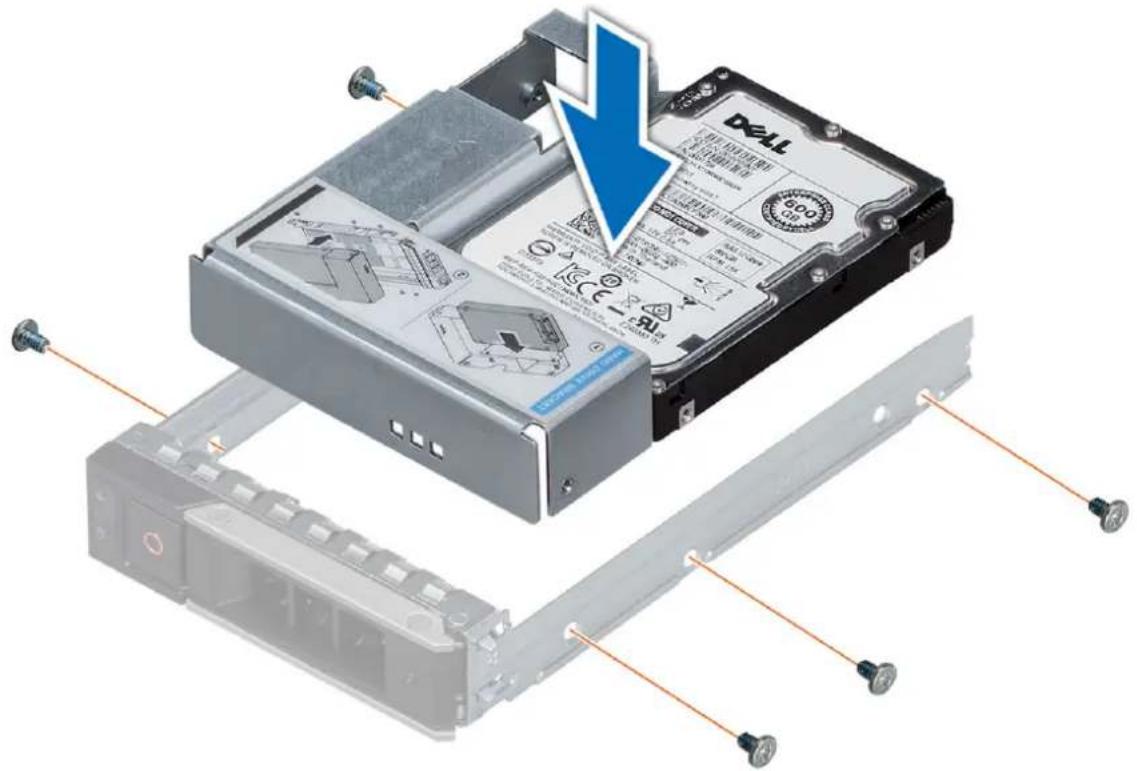
Retrait de barrettes de mémoire
Prérequis
- Le cas échéant, retirez le carénage à air

AVERTISSEMENT : Après avoir mis le système hors tension, laissez les barrettes de mémoire refroidir. Tenez-les par les bords en évitant de toucher leurs composants ou leurs contacts métalliques.

PRÉCAUTION : Pour assurer le bon refroidissement du système, des caches de barrette de mémoire doivent être installés dans tout logement de barrette inoccupé. Retirez les caches uniquement si vous avez l'intention d'utiliser des barrettes de mémoire dans ces logements.
Étapes
-
Localisez le support de barrette de mémoire approprié.
-
Appuyez vers l'extérieur sur les dispositifs d'éjection des deux extrémités du support de barrette de mémoire, pour dégager la barrette de mémoire de son support.
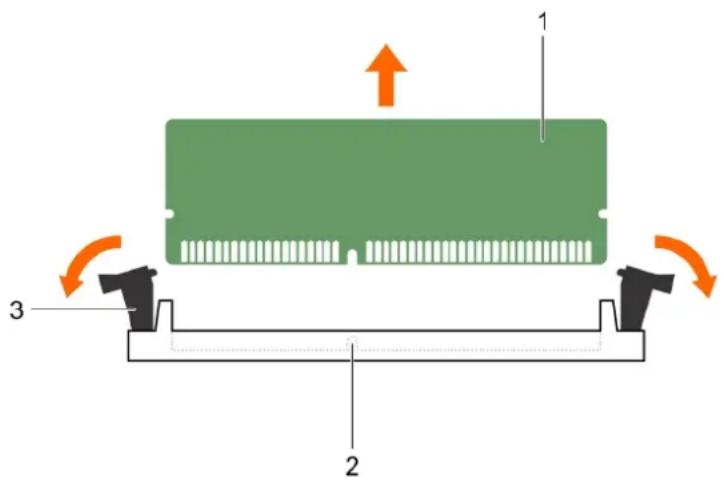
- Soulevez et retirez le module de mémoire du système.
Installation de barrettes de mémoire
Étapes
- Localisez le support de barrette de mémoire approprié.
- Appuyez sur les dispositifs d'éjection du support de la barrette de mémoire, puis écartez-les pour pouvoir insérer la barrette de mémoire dans le support.
- Alignez le connecteur de bord de la barrette de mémoire sur le repère d'alignement du support de la barrette de mémoire, puis insérez la barrette de mémoire dans le support.

PRÉCAUTION : N'appuyez pas au centre du module de la barrette de mémoire ; appliquez une pression égale aux deux extrémités de la barrette de mémoire.

REMARQUE : La clé d'alignement du support de la barrette de mémoire permet de garantir que la barrette est insérée dans le bon sens.
- Appuyez sur la barrette de mémoire avec vos pouces jusqu'à ce que les leviers du support s'enclenchent.
- Répétez les étapes 1 à 4 de cette procédure pour installer les barrettes de mémoire restantes.
Étapes suivantes
- Le cas échéant, installez le carénage d'aération.
- Pour vérifier si le module de mémoire a été correctement installé, appuyez sur la touche F2 et accédez à System Setup Main Menu (Menu principal de la configuration système) > System BIOS (BIOS du système) > Memory Settings (Paramètres de la mémoire). Dans l'écran Memory Settings (Paramètres de la mémoire), la taille de la mémoire système doit refléter la capacité mise à jour de la mémoire installée.
- Si la valeur est incorrecte, il est possible qu'une ou plusieurs barrettes soient mal installées. Vérifiez que chaque barrette de mémoire est correctement insérée dans son logement.
- Exécutez le test de mémoire système dans les diagnostics du système.
Processeurs et dissipateurs de chaleur
Retrait du module du processeur et du dissipateur de chaleur
Étapes
- Desserrez les vis à l'aide d'un tournevis Torx #T30.
i REMARQUE : Assurez-vous que chaque vis est complètement desserrée avant de passer à la suivante.
- Appuyez simultanément sur les deux clips de fixation, puis soulevez le module de dissipateur de chaleur du processeur hors du système.
- Mettez le module de côté avec le processeur vers le haut.
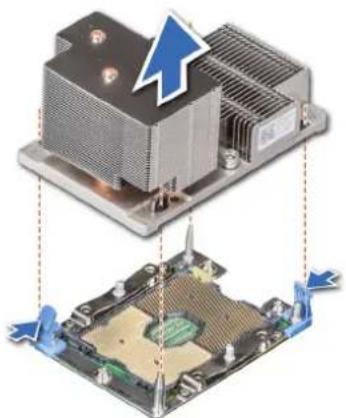
Figure 16. Retrait du dissipateur de chaleur (2U)
Retrait du processeur du module de dissipateur de chaleur du processeur
Étapes
- Placez le dissipateur de chaleur avec le processeur orienté vers le haut.
- Insérez un tournevis plat dans l'emplacement de déverrouillage repéré par une étiquette jaune. Tournez (ne faites pas levier avec) le tournevis pour briser le joint thermique.
- Poussez les pinces de fixation du support de processeur pour séparer le support du dissipateur de chaleur.
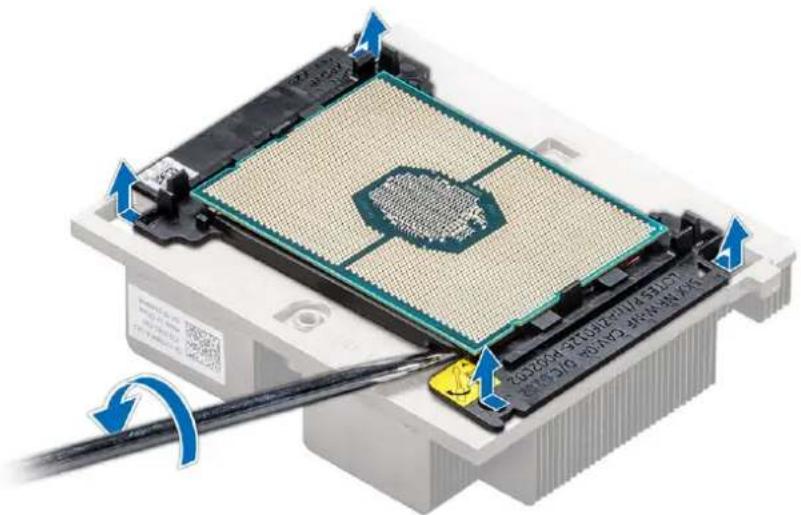
-
Soulevez le support et le processeur pour les retirer du dissipateur de chaleur, puis placez le connecteur du processeur orienté vers le bas sur le plateau du processeur.
-
Pliez les bords extérieurs du support pour libérer le processeur du support.

REMARQUE : Vérifiez que le processeur et le support sont placés dans le plateau après le retrait du dissipateur de chaleur.
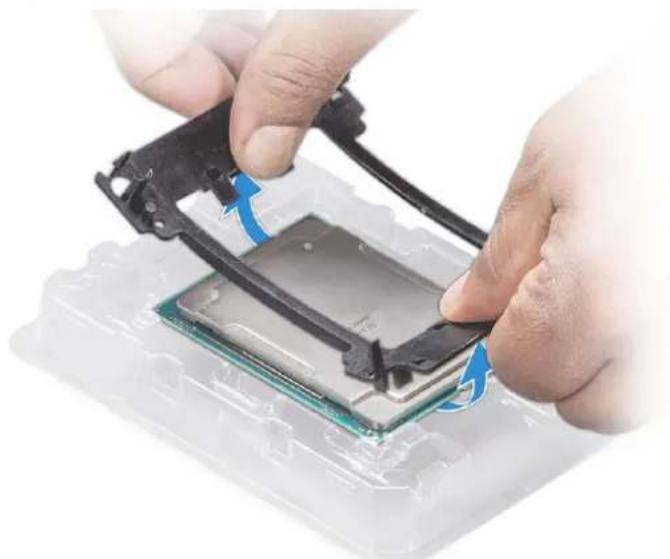
Installation du processeur dans le module de dissipateur de chaleur du processeur
Étapes
- Placez le processeur dans le plateau du processeur.

REMARQUE : Assurez-vous que l'indicateur de broche 1 sur le plateau du CPU est aligné avec l'indicateur de broche 1 sur le processeur.
- Pliez les bords extérieurs du support autour du processeur en vous assurant que le processeur est verrouillé dans les clips sur le support.

REMARQUE : Assurez-vous que l'indicateur de broche 1 sur le support est aligné avec l'indicateur de broche 1 sur le processeur avant de placer le support sur le processeur.
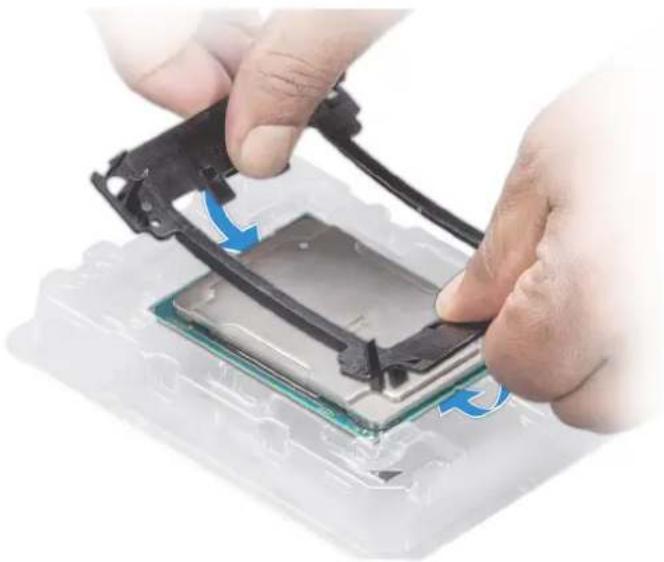
Figure 17. Installation du support de processeur
- Si vous utilisez un dissipateur de chaleur existant, retirez la graisse thermique qui recouvre le dissipateur de chaleur à l'aide d'un chiffon doux non pelucheux.
- Utilisez la seringue de graisse thermique fournie avec le kit du processeur pour appliquer la graisse en forme de spirale carrée sur la partie supérieure du processeur.

PRÉCAUTION : Si vous appliquez trop de pâte thermique, celle-ci risque d'atteindre et de contaminer le support de processeur.

REMARQUE : La seringue de graisse thermique est conçue pour un usage unique. Mettez au rebut la seringue après toute utilisation.
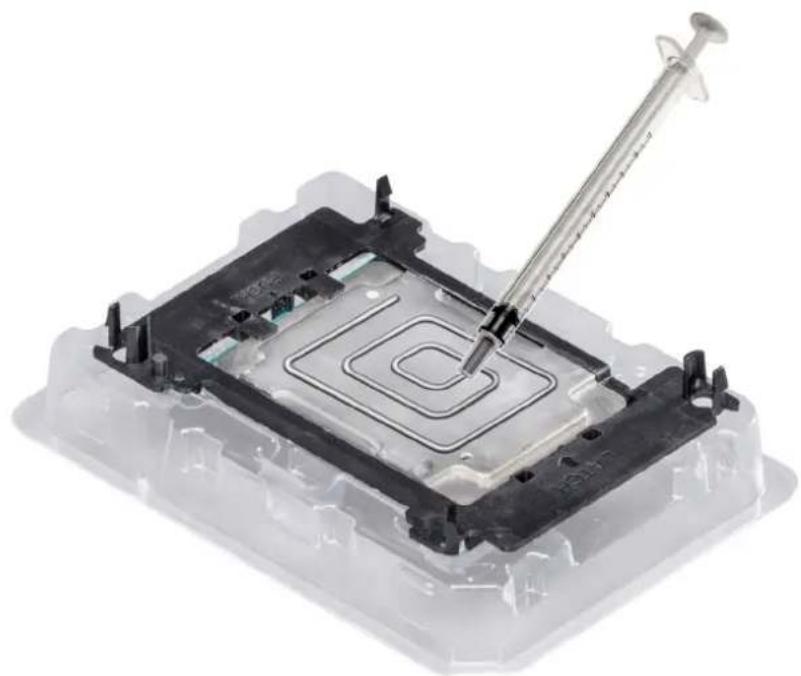
Figure 18. Application de graisse thermique sur la partie supérieure du processeur
- Placez le dissipateur de chaleur sur le processeur et poussez vers le bas jusqu'à ce que le support se fixe sur le dissipateur de chaleur.
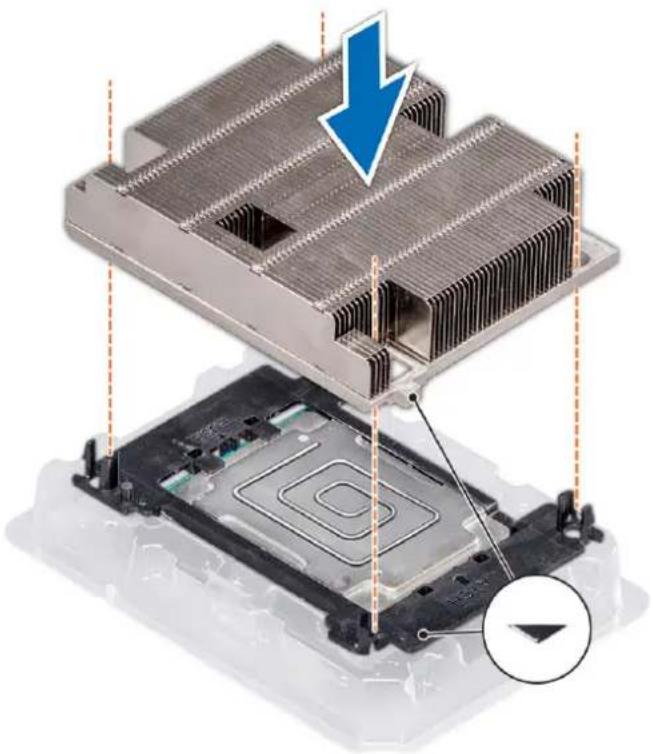
- Assurez-vous que les deux trous des broches de guidage sur le support correspondent aux trous de guidage sur le dissipateur de chaleur.
Étapes suivantes
- Installez le module du processeur et du dissipateur de chaleur.
- Installez le carénage à air.
Installation du module du processeur et du dissipateur de chaleur
Étapes
- Alignez l'indicateur de broche 1 du module du dissipateur de chaleur avec la carte système, puis placez le module du processeur et du dissipateur de chaleur sur le support du processeur.

PRÉCAUTION : Pour éviter d'endommager les ailettes du dissipateur de chaleur, n'appuyez pas sur les ailettes du dissipateur de chaleur.

REMARGUE : Vérifiez que le module du processeur et du dissipateur de chaleur est maintenu parallèlement à la carte système pour éviter d'endommager les composants.
-
Poussez les clips de fixation bleus vers l'intérieur pour permettre au dissipateur de chaleur de se mettre en place.
-
Avec le tournevis Torx T30, serrez une vis à la fois.

REMARQUE : Assurez-vous que chaque vis est complètement serrée avant de passer à la suivante.
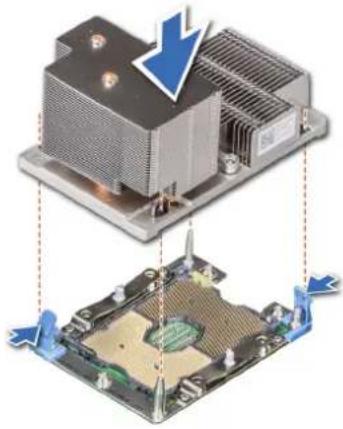
Figure 19. Installation du module du processeur et du dissipateur de chaleur (2U)
Carte d'extension
Retrait d'une carte d'extension de la carte de montage pour carte d'extension
Prérequis
- Le cas échéant, déconnectez les câbles de la carte d'extension.
Étapes
- Retirez le loquet de la carte d'extension du logement.
- Tenez la carte d'extension par ses bords, puis retirez la carte jusqu'à ce que le connecteur du bord de carte se dégage du connecteur de la carte d'extension sur la carte de montage.
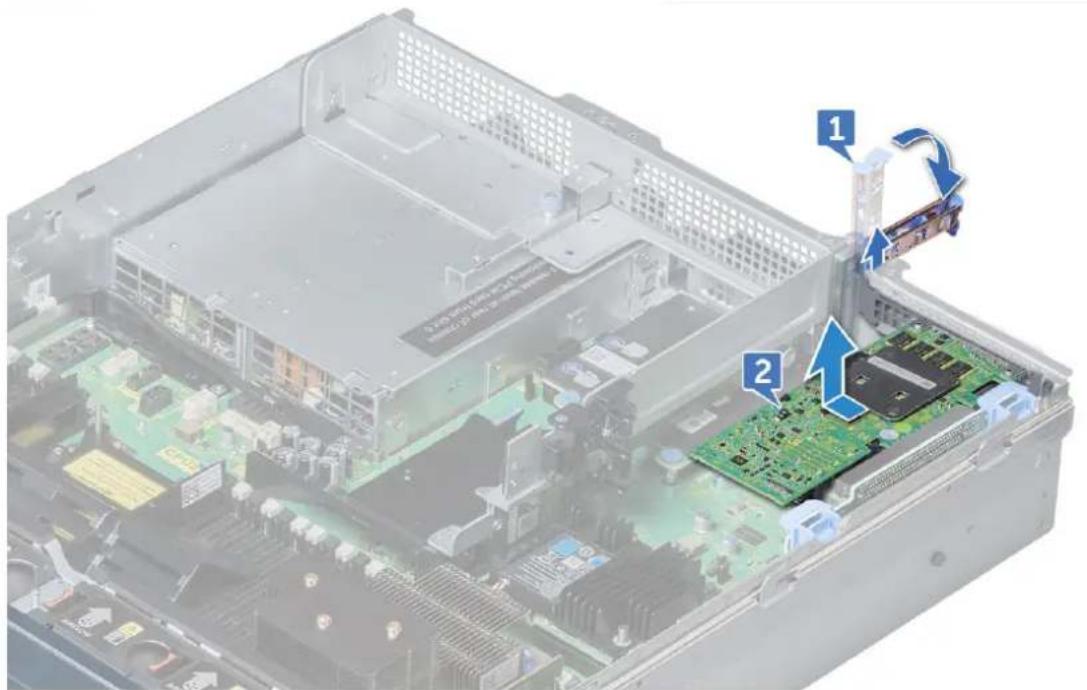
Figure 20. Retrait d'une carte d'extension de la carte de montage pour carte d'extension 1
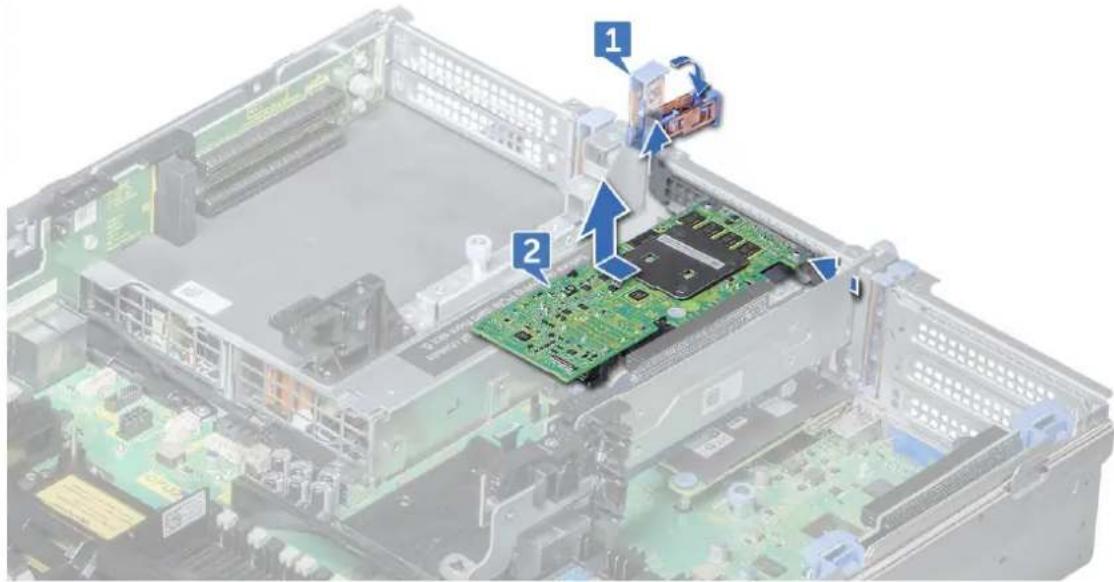
Figure 21. Retrait d'une carte d'extension de la carte de montage pour carte d'extension 2
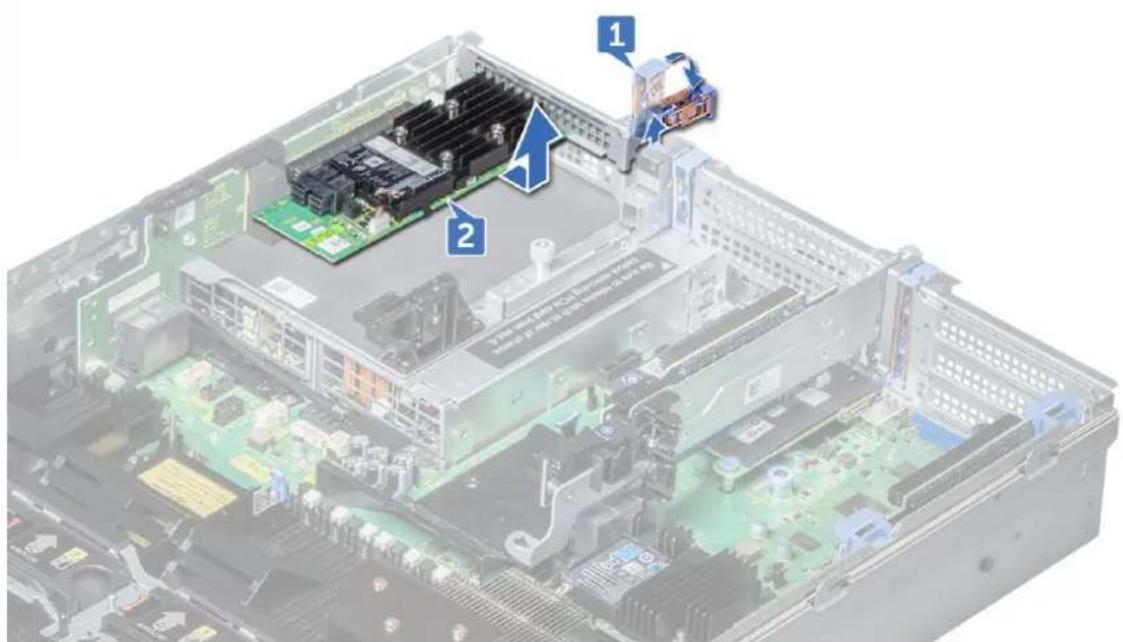
Figure 22. Retrait d'une carte d'extension de la carte de montage pour carte d'extension 3
- Si vous retirez définitivement la carte, installez une plaque de recouvrement métallique sur l'emplacement non utilisé, puis refermez le loquet.
i REMARQUE : L'installation d'une plaque de recouvrement sur l'emplacement non utilisé d'une carte d'extension est obligatoire afin de garantir la conformité du système avec l'homologation FCC (Federal Communications Commission). Ces plaques empêchent la poussière et les impuretés de pénétrer dans le système, dont elles facilitent également le refroidissement et la ventilation.
- Insérez le loquet de la carte d'extension dans le logement pour fixer le support.
Installation d'une carte d'extension dans la carte de montage pour carte d'extension
Prérequis
- Déballez la carte d'extension, puis préparez-la en vue de son installation.

REMARQUE : Pour des instructions, consultez la documentation fournie avec la carte.
Étapes
- Ouvrez le loquet de la carte d'extension et retirez la plaque de recouvrement.
- Tenez la carte par ses bords et alignez le connecteur du bord de la carte avec le connecteur de la carte d'extension sur la carte de montage.
- Insérez fermement le connecteur latéral de la carte dans le connecteur de carte d'extension, jusqu'à ce que la carte soit complètement en place.
- Fermez le loquet de la carte d'extension.
Étapes suivantes
- Le cas échéant, connectez les câbles à la carte d'extension.
- Installez tous les pilotes de périphérique requis pour la carte, comme indiqué dans la documentation de celle-ci.
Ouverture et fermeture du loquet du support de la carte PCIe pleine longueur
À propos de cette tâche

REMARQUE : Avant d'installer une carte PCIe pleine longueur, le loquet du support de carte PCIe doit être ouvert.
Étapes
- Pour ouvrir le loquet du support de carte PCIe, appuyez sur la patte.
- Pour fermer le loquet du support de la carte PCIe, faites pivoter le loquet jusqu'à ce qu'il se verrouille.
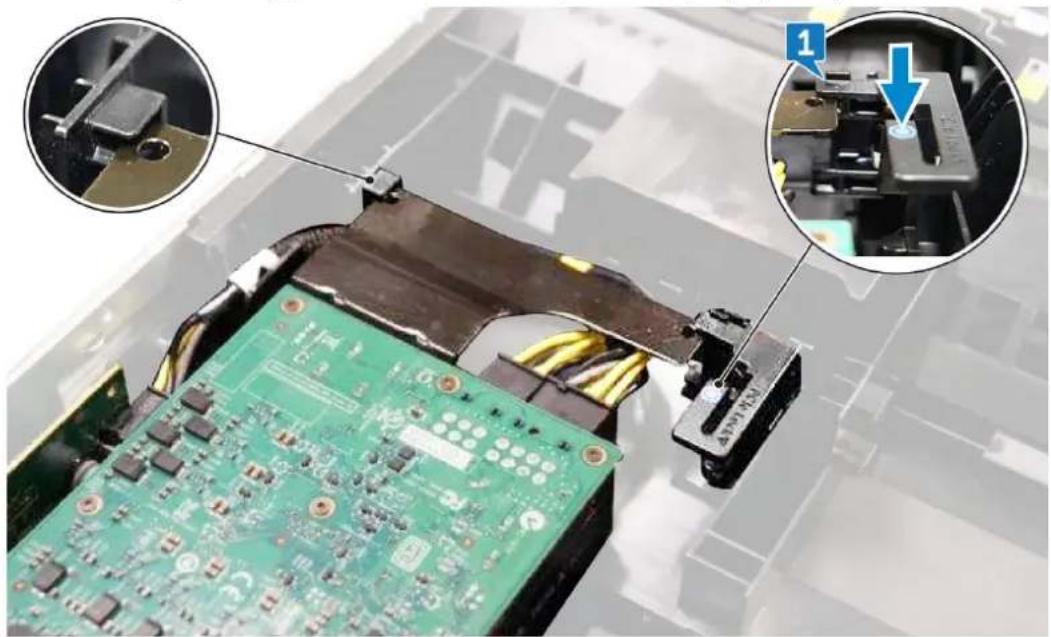
Retrait de la carte de montage 1 pour carte d'extension
Prérequis
- Retirez les cartes d'extension de la carte de montage, le cas échéant.
- Débranchez les câbles connectés à la carte de montage.
À propos de cette tâche

REMARQUE : En cas d'installation d'une carte de montage 1 pour carte d'extension de remplacement, assurez-vous que la clé vROC est transférée de l'ancienne carte à la nouvelle carte.
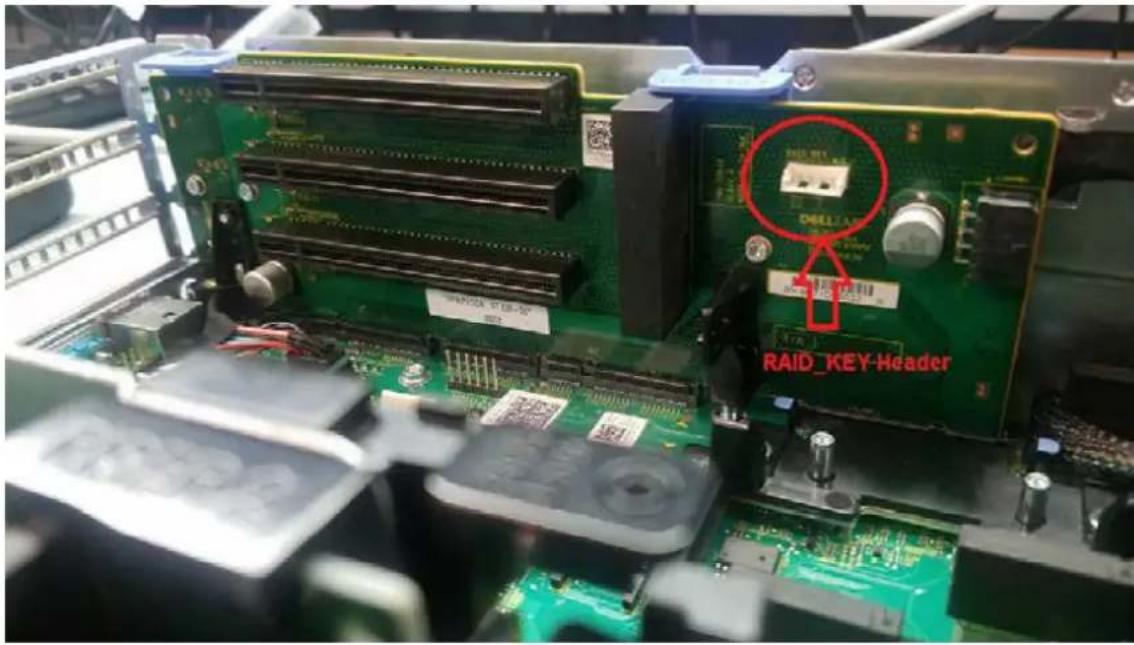
text_image
RAID_KEY DILLIANT RAID_KEY-Header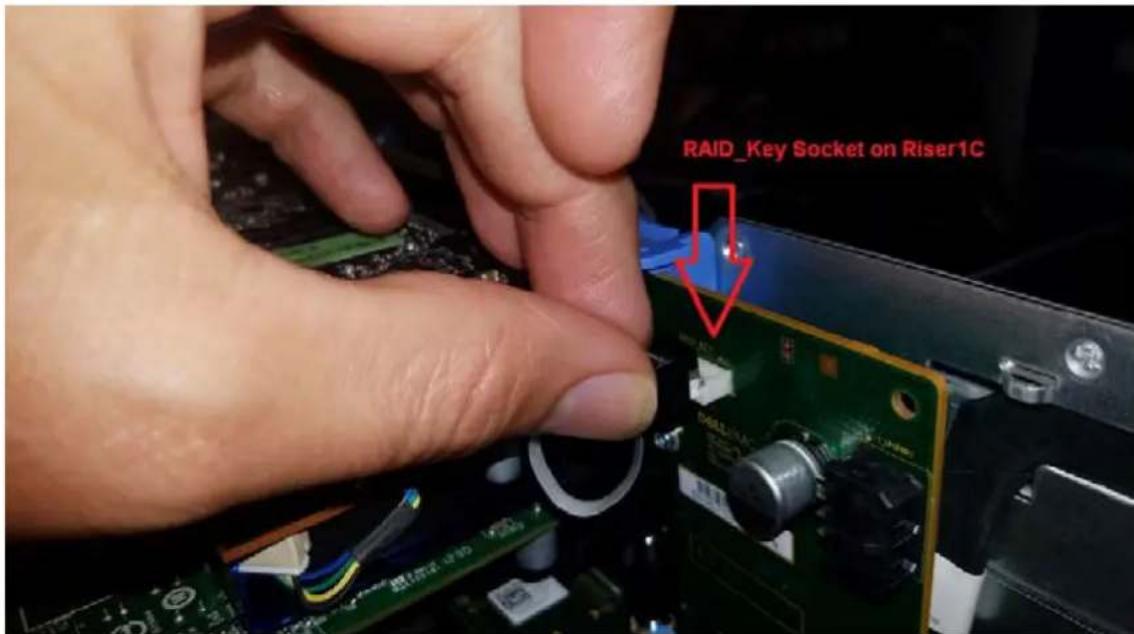
text_image
RAID_Key Socket on Riser1C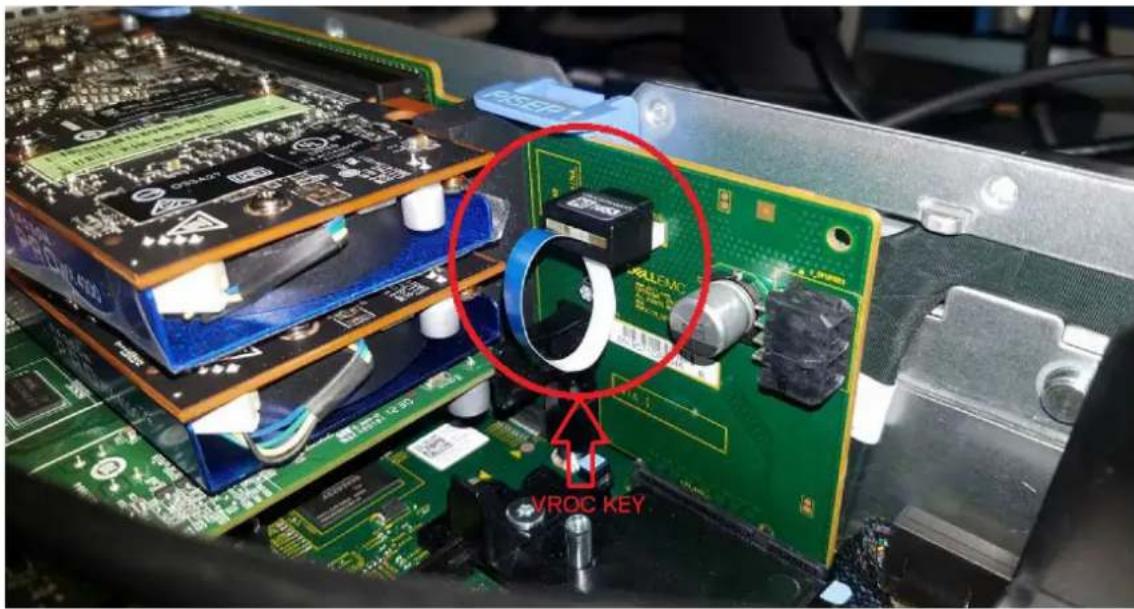
text_image
VROC KEYÉtapes
- Retirez le loquet de la carte d'extension du logement.
- Tenez la carte d'extension par ses bords, puis retirez la carte jusqu'à ce que le connecteur du bord de carte se dégage du connecteur de la carte d'extension sur la carte de montage.
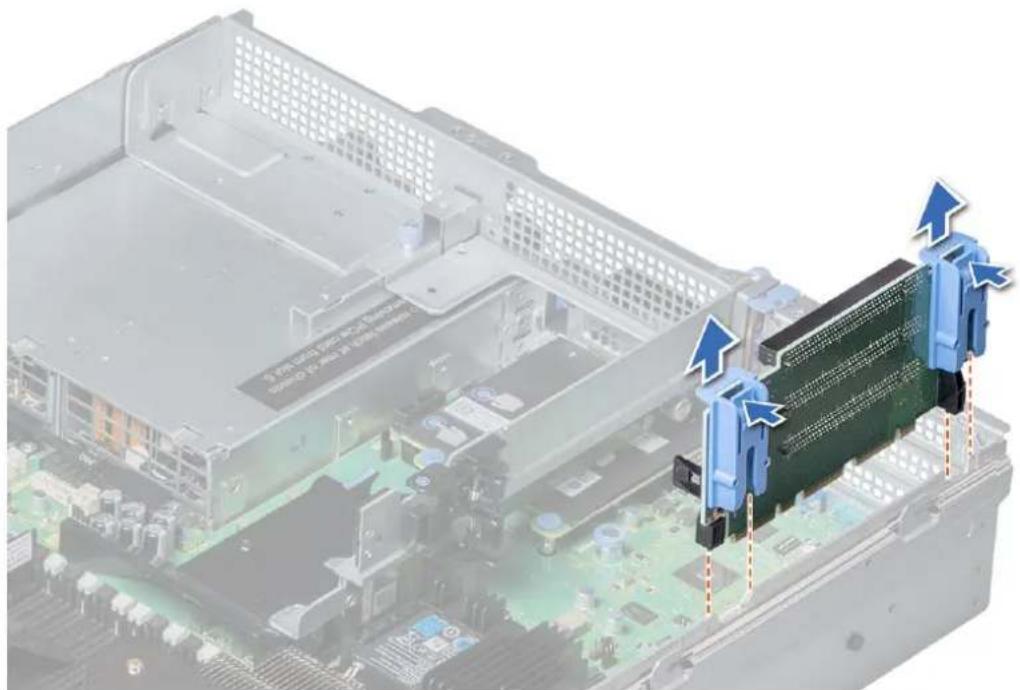
Figure 23. Retrait de la carte de montage 1 pour carte d'extension
Installation de la carte de montage pour carte d'extension 1
À propos de cette tâche

REMARQUE : En cas d'installation d'une carte de montage pour carte d'extension 1 de remplacement, assurez-vous que la clé VROC est transférée de l'ancienne carte à la nouvelle.
Étapes
- Alignez les rails de guide de la carte de montage avec les ergots situés sur le côté du système.
- Abaissez la carte de montage jusqu'à ce que son connecteur s'insère dans celui de la carte système.
Étapes suivantes
- Si elles ont été retirées, installez les cartes d'extension dans la carte de montage.
- Branchez le câble qui a été déconnecté de la carte d'extension.
- Installez tous les pilotes de périphérique requis pour la carte, comme indiqué dans la documentation de celle-ci.
Retrait de la carte de montage pour carte d'extension 2
Prérequis
- Le cas échéant, retirez le carénage à air.
i REMARQUE : Le cas échéant, fermez le loquet du support de carte PCIe sur le carénage à air pour dégager la carte pleine longueur.
- Le cas échéant, retirez les cartes d'extension installées sur la carte de montage.
- Débranchez les câbles connectés à la carte de montage.
Étapes
- Pour retirer la carte de montage de carte d'extension 2A :
a. À l'aide d'un tournevis cruciforme #2, desserrez les vis qui fixent la carte de montage au système.
b. Appuyez sur la patte de dégagement et, en soulevant la carte de montage par les bords, soulevez-la du connecteur sur la carte système.
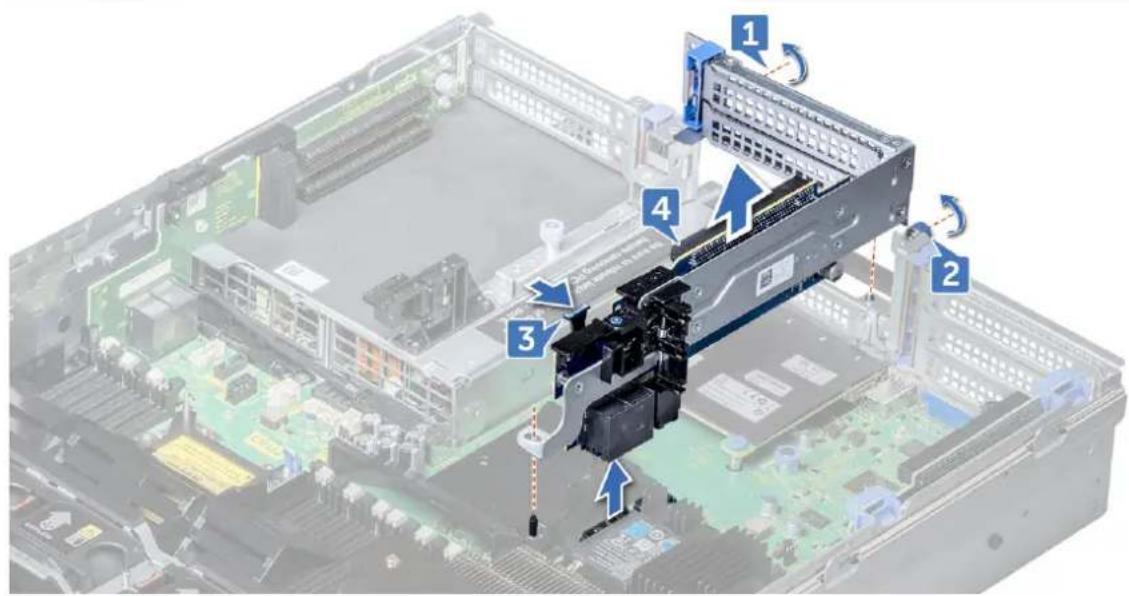
Figure 24. Retrait de la carte de montage pour carte d'extension 2A
- Retirez la carte de montage pour carte d'extension.
Installation de la carte de montage 2 pour carte d'extension
Étapes
Pour installer la carte de montage 2A pour carte d'extension :
a. Alignez la vis et la patte située sur la carte de montage de vis avec le trou et l'emplacement de la carte sur le système.
b. Abaissez la carte de montage jusqu'à ce que son connecteur s'insère dans celui de la carte système.
c. À l'aide du tournevis cruciforme n° 2, serrez la vis pour fixer la carte de montage au système.
Étapes suivantes
- Si elles ont été retirées, installez les cartes d'extension dans la carte de montage et branchez les câbles déconnectés.
- Le cas échéant, installez le carénage d'aération.

REMARQUE : S'il est fermé, ouvrez le loquet du support de la carte PCIe sur le carénage d'aération pour installer la carte pleine longueur.
- Installez tous les pilotes de périphérique requis pour la carte, comme indiqué dans la documentation de celle-ci.
Retrait de la carte de montage pour carte d'extension 3
Prérequis
- Le cas échéant, retirez le carénage à air.

REMARQUE : Le cas échéant, fermez le loquet du support de carte PCIe sur le carénage à air pour dégager la carte pleine longueur.
- Le cas échéant, retirez les cartes d'extension installées sur la carte de montage.
- Débranchez les câbles connectés à la carte de montage.
Étapes
- À l'aide d'un tournevis cruciforme #2, desserrez la vis qui fixe la carte de montage au système.
- Appuyez sur la patte de dégagement et, en soulevant la carte de montage par les bords, soulevez-la du connecteur sur la carte système.
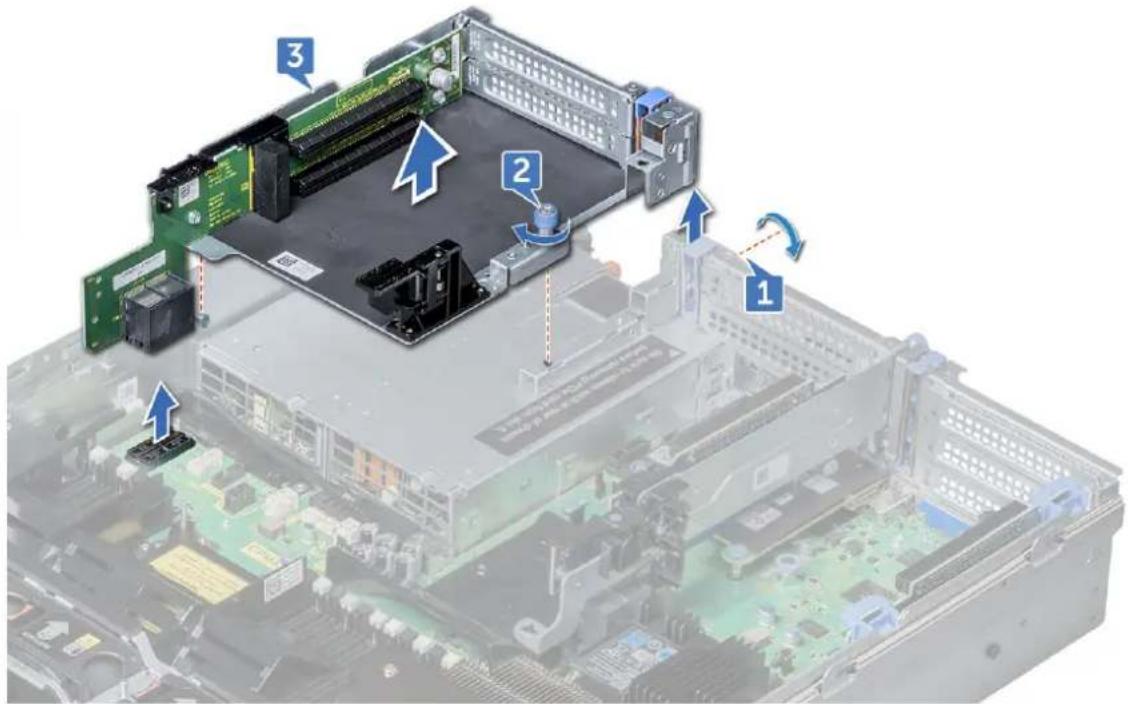
Figure 25. Retrait de la carte de montage pour carte d'extension 3
Installation de la carte de montage pour carte d'extension 3
Étapes
- Alignez les éléments suivants :
a. Languette sur la carte de montage avec le logement sur le système et les rails de guidage de la carte de montage avec les fixations situées sur le côté du système.
b. Abaissez la carte de montage jusqu'à ce que le connecteur sur le bord de la carte de montage s'insère dans celui de la carte système.
Le bord de la carte de montage s'enclenche avec le guide de la carte de montage sur le système.
- À l'aide du tournevis Philips n°2, serrez la vis pour fixer la carte de montage au système.
Étapes suivantes
-
Le cas échéant, installez les cartes d'extension dans la carte de montage et branchez les câbles déconnectés.
-
Le cas échéant, installez le carénage à air.
i REMARQUE : Le cas échéant, ouvrez le loquet du support de carte PCIe sur le carénage à air pour dégager la carte pleine longueur.
- Installez tous les pilotes de périphérique requis pour la carte, comme indiqué dans la documentation de celle-ci.
Retrait de la Dell ultraspeed drive duo card du carénage de la carte d'extension
Prérequis
•Retirez le capot du système
- Retirez le module de la carte de montage 2
Étapes
-
Appuyez sur la languette située à l'extrémité du carénage et soulevez le carénage de la carte d'extension.
-
Retirez la vis (M2x2.5).
-
Retirez la Dell ultraspeed drive duo card de son logement.
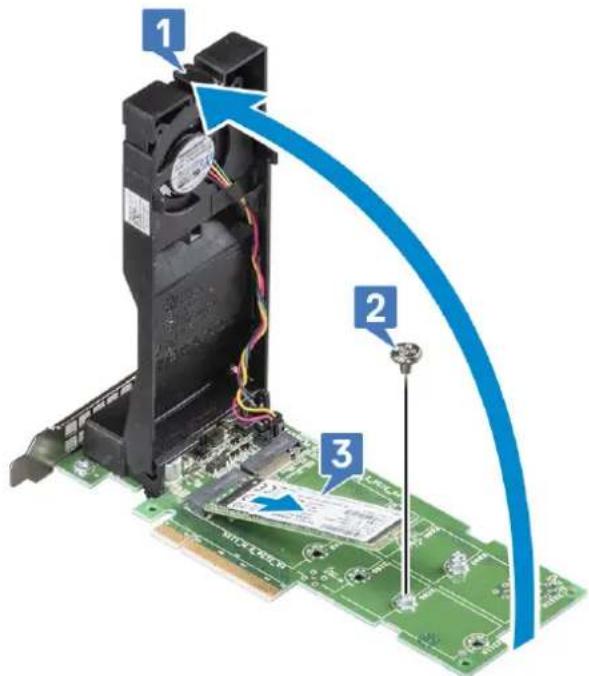
Installation de la Dell ultraspeed drive duo card dans le carénage de la carte d'extension
Étapes
-
Retirez la vis de montage (M2x2,5).
-
Insérez la Dell ultraspeed drive duo card dans le logement et remettez en place la vis de montage du disque SSD.
-
Fermez le carénage jusqu'à ce que le loquet « s'enclenche ».
- Faites glisser la Dell Ultraspeed Drive Duo Card dans le logement de la carte de montage.
- Fermez le loquet de déverrouillage du module de la carte de montage 1.
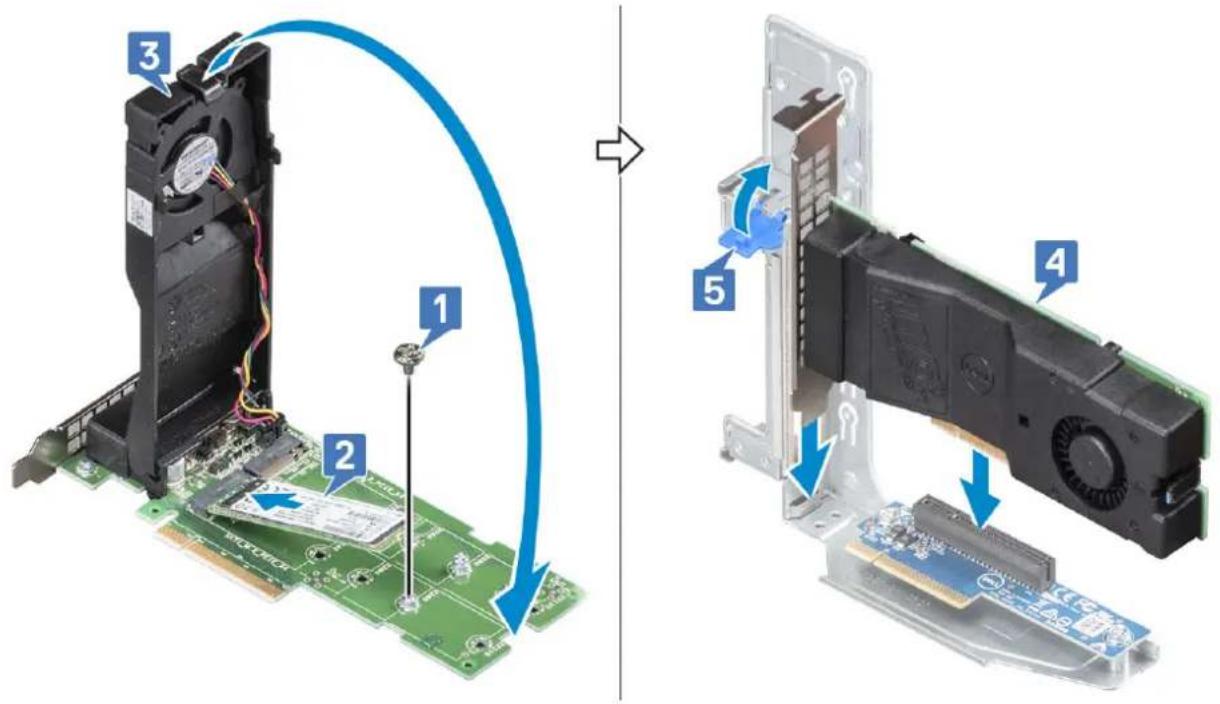
- Installez les éléments suivants :
a. Module de carte de montage 2
b. Capot du système
Carte vFlash (en option)
Retrait de la carte vFlash
Prérequis
- Le cas échéant, retirez la carte d'extension PCIe pleine hauteur de la carte de montage pour carte d'extension 2.
Étapes
- Localisez le connecteur vFlash se trouvant sur la carte système. Pour localiser le connecteur vFlash, consultez la section Connecteurs et cavaliers de la carte système.
- Retirez la carte vFlash de son logement [1].
- En tenant la languette de retrait, soulevez la carte d'extension vFlash pour la retirer du système [2].
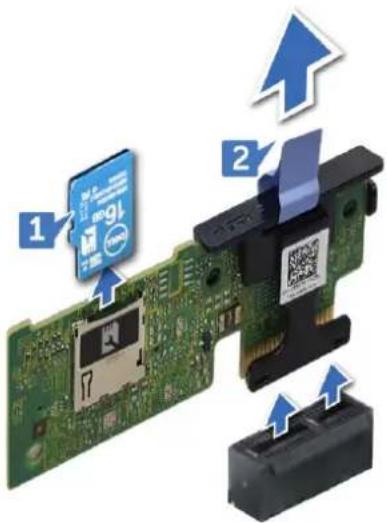
Installation de la carte vFlash
Étapes
- Localisez le connecteur vFlash se trouvant sur la carte système. Pour localiser le connecteur vFlash, consultez la section Connecteurs et cavaliers de la carte système.
- Alignez la carte d'extension vFlash avec le connecteur situé sur la carte système et poussez-la jusqu'à ce qu'elle soit bien installée dans la carte système.
- Insérez la carte vFlash dans son emplacement situé sur la carte d'extension vFlash.
Étapes suivantes
- Le cas échéant, installez la carte PCIe pleine hauteur dans la carte de montage pour carte d'extension 2.
Carte fille réseau
Retrait de la carte fille réseau
Prérequis
- Retirez la carte de montage pour carte d'extension 2.
Étapes
- À l'aide d'un tournevis cruciforme n° 2, desserrez les vis imperdables qui fixent la carte fille réseau à la carte système.
- Prenez la carte fille réseau par les bords d'un des côtés des ergots et soulevez-la pour la retirer du connecteur de la carte système.
- Faites glisser la carte fille réseau vers l'arrière du système jusqu'à ce que les connecteurs Ethernet se dégagent de l'emplacement du panneau arrière.
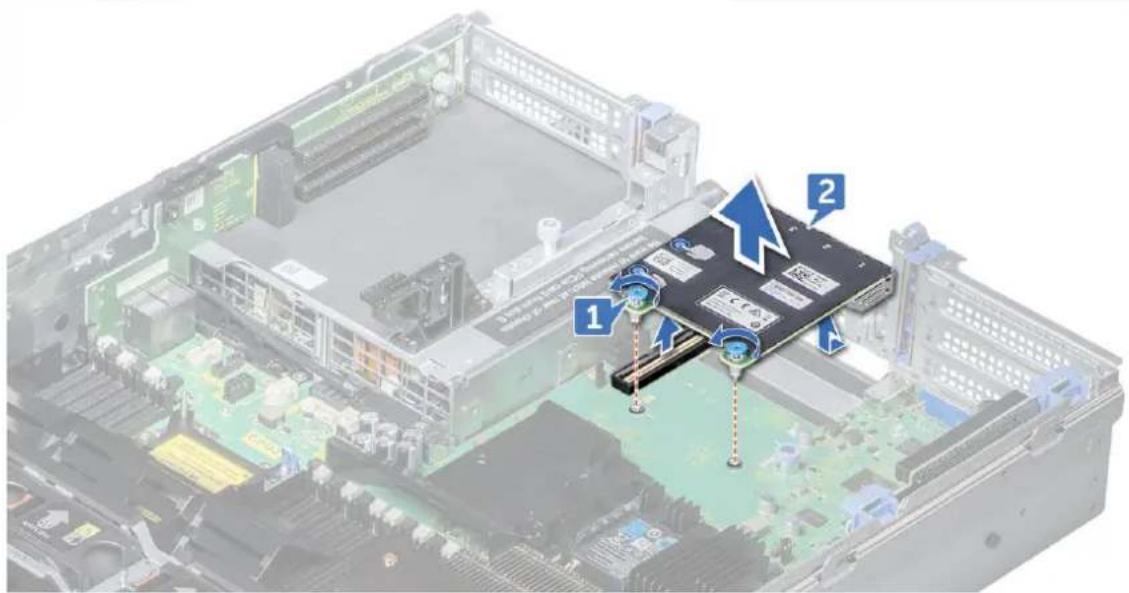
Installation de la carte fille réseau
Étapes
- Inclinez la carte afin que les connecteurs Ethernet entrent dans le logement situé sur le panneau arrière.
- Alignez les vis imperdables à l'arrière de la carte avec les trous de vis situés sur la carte système.
- Appuyez sur les ergots situés sur la carte jusqu'à ce que le connecteur de la carte soit correctement installé dans le connecteur de la carte système.
- À l'aide d'un tournevis cruciforme n° 2, serrez les vis imperdables pour fixer la carte fille réseau sur la carte système.
Étapes suivantes
- Installez la carte de montage pour carte d'extension 2.
Fond de panier de disque dur
Retrait du fond de panier de disque dur
Prérequis

PRÉCAUTION : Pour éviter d'endommager les disques durs et le fond de panier, retirez du système les disques durs avant d'enlever le fond de panier.

PRÉCAUTION : Notez le numéro d'emplacement de chaque disque dur et étiquetez temporairement les emplacements avant de retirer les disques durs afin de pouvoir les réinstaller au même endroit.
- Retirez le carénage à air.
- Retirez l'assemblage du ventilateur de refroidissement.
- Retirez le capot de l'ordinateur.
- Retirez tous les disques durs.
- Déconnectez tous les câbles du fond de panier.
Étapes
Appuyez sur les pattes de dégagement et soulevez le fond de panier afin de dégager le fond de panier des crochets sur le système.
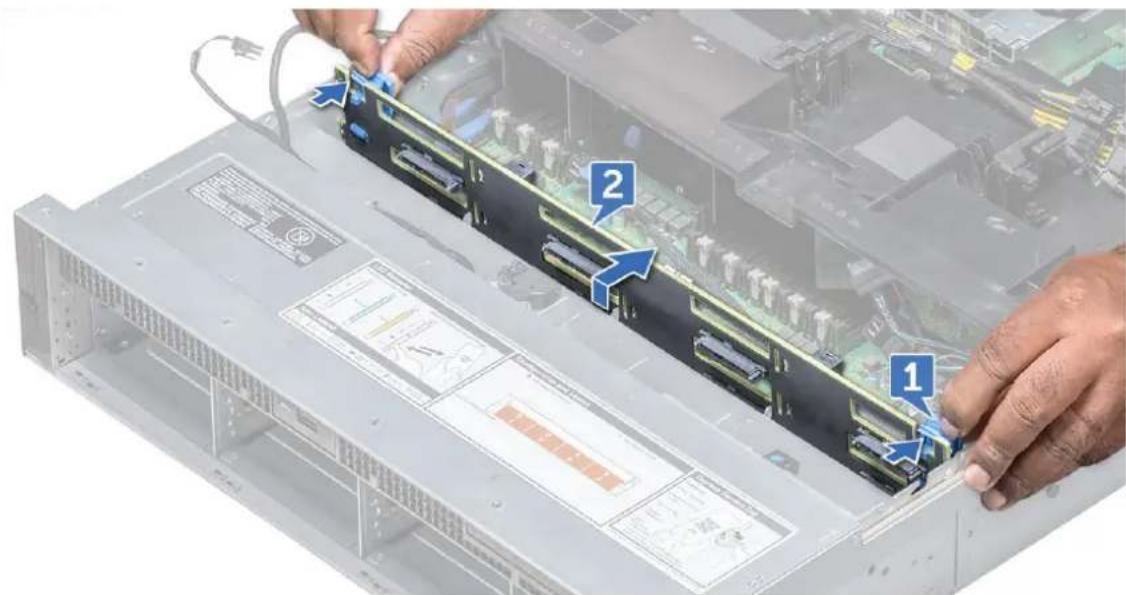
Figure 26. Retrait du fond de panier de disque dur
Installation du fond de panier de disque dur
Étapes
- Utilisez les crochets du système comme des guides pour aligner le fond de panier du disque dur.
- Enfoncez le fond de panier de disque dur jusqu'à ce que les pattes de dégagement s'enclenchent. Le cas échéant, serrez les vis imperdables sur le fond de panier.
Étapes suivantes
- Branchez tous les câbles au fond de panier.
- Installez tous les disques durs.
- Installez le cache du fond de panier.
- Installez l'ensemble de ventilateur.
- Installez le carénage à air.
Module USB avant
Retrait du module USB avant
Prérequis
- Retirez le cadre avant.
- Retirez le capot du système.
Étapes
- Dégagez le câble et retirez la vis qui fixe le module USB sur le système.
- Poussez le câble et déconnectez-le du système.
- Retirez le module USB avant du système.
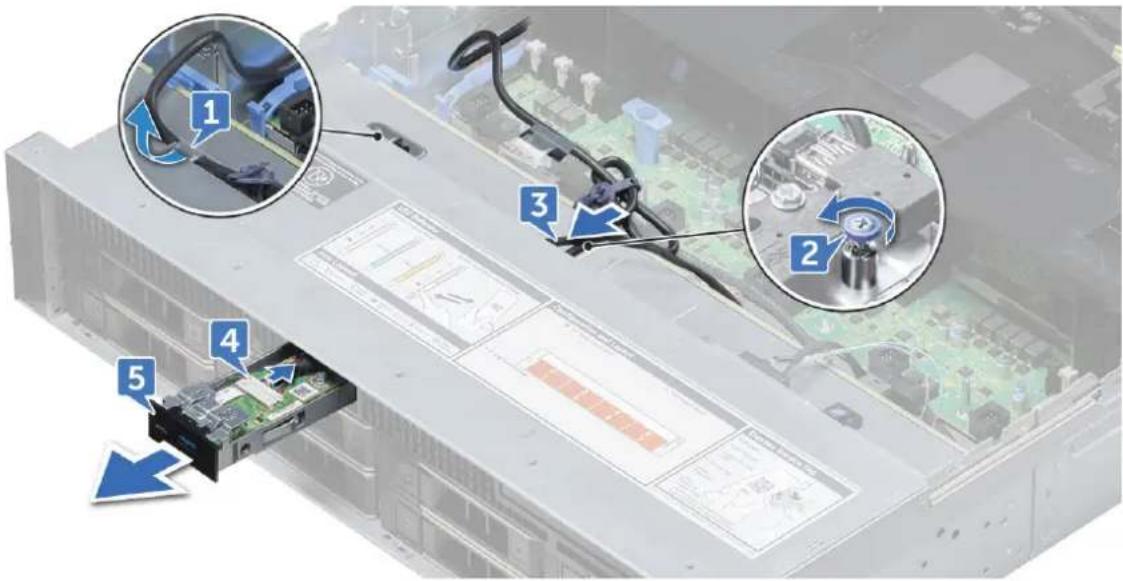
Installation du module USB avant
Étapes
- Placez le module USB avant dans l'emplacement prévu sur le système.
- Connectez et faites glisser le câble du module USB, puis serrez la vis.
- Acheminez le câble à travers le guide d'acheminement.
Étapes suivantes
- Installez le capot du système.
- Installez le cadre avant.
Clé de mémoire USB interne (en option)
Remplacement de la clé mémoire USB interne en option
Étapes
- Localisez le connecteur USB ou la clé USB sur la carte système.
- Le cas échéant, retirez la clé USB.
- Insérez la nouvelle clé USB dans le connecteur USB.
Étapes suivantes
- Lors de l'amorçage, appuyez sur
pour accéder au programme de configuration du système et vérifiez que la clé USB a été détectée par le système.
Bloc d'alimentation
Installation du cache de bloc d'alimentation
N'installez le cache du bloc d'alimentation que sur la seconde baie du bloc d'alimentation.
Étapes
Si vous installez un deuxième bloc d'alimentation, retirez le cache de bloc d'alimentation dans la baie en tirant le cache vers l'extérieur.
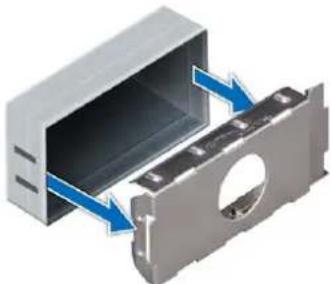
PRÉCAUTION : Pour un refroidissement satisfaisant du système, vous devez installer un cache de bloc d'alimentation dans la seconde baie de bloc d'alimentation, dans une configuration non redondante. Retirez le cache de bloc d'alimentation uniquement si vous installez un second bloc d'alimentation.
Installation du cache de bloc d'alimentation
N'installez le cache du bloc d'alimentation que sur la seconde baie du bloc d'alimentation.
Étapes
Alignez le cache du bloc d'alimentation avec l'emplacement du bloc d'alimentation et poussez-le en place jusqu'à ce qu'il s'enclenche.
Retrait d'un bloc d'alimentation CA
Prérequis

PRÉCAUTION : Pour un fonctionnement normal, un bloc d'alimentation est nécessaire. Sur des systèmes de redondance de l'alimentation, ne retirez et ne remplacez qu'un seul bloc d'alimentation à la fois lorsque le système est sous tension.
- Débranchez le câble branché sur la source d'alimentation et sur le bloc d'alimentation à retirer, puis retirez le câble de la bande sur la poignée du bloc d'alimentation.
Étapes
Appuyez sur le loquet de dégagement, puis faites glisser le bloc d'alimentation hors du système à l'aide de sa poignée.
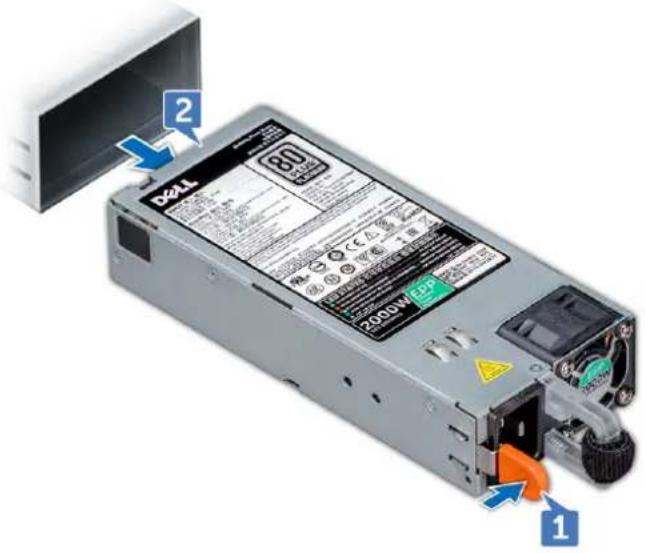
Installation d'un bloc d'alimentation CA
Étapes
Faites glisser le bloc d'alimentation dans le système jusqu'à ce qu'il s'emboîte complètement et que le loquet de verrouillage s'enclenche.
Étapes suivantes
- Branchez le câble d'alimentation sur l'unité d'alimentation et branchez son autre extrémité sur une prise électrique.

PRÉCAUTION : Lorsque vous branchez le câble d'alimentation au bloc d'alimentation, fixez-le au bloc à l'aide de la bande.
Carte système
Retrait de la carte système
Prérequis

PRÉCAUTION : Si vous utilisez le module TPM (Trusted Platform Module) avec une clé de cryptage, il est possible que vous soyez invité à créer une clé de récupération lors de la configuration du système ou d'un programme. Vous devez créer cette clé et la conserver en lieu sûr. Si vous êtes un jour amené à remplacer la carte système, vous devrez fournir cette clé de récupération lors du redémarrage du système ou du programme afin de pouvoir accéder aux données cryptées qui se trouvent sur vos disques durs.

PRÉCAUTION : N'essayez pas de retirer le module d'extension TPM de la carte système. Une fois que le module d'extension TPM est installé, il est lié à cette carte système particulière de manière cryptographique. Toute tentative de retrait d'un module d'extension TPM annule la liaison cryptographique et le module ne peut pas être réinstallé ou installé sur une autre carte système.
- Retirez les composants suivants :
a. Carénage à air
b. Assemblage du ventilateur de refroidissement
c. Lecteur optique
d. Bloc(s) d'alimentation
e. Toutes les cartes de montage pour carte d'extension
f. Carte vFlash
g. Module USB 3.0
h. Clé USB interne (si elle est installée)
i. Module du processeur et du dissipateur de chaleur
j. Processeurs et cache de barrette de mémoire

PRÉCAUTION : Pour éviter d'endommager les broches du processeur lors du remplacement d'une carte système défectueuse, assurez-vous de recouvrir le support de processeur avec son capot de protection.
k. Modules de mémoire
I. Carte fille réseau
Étapes
- Débranchez tous les câbles de la carte système.

PRÉCAUTION : Veillez à ne pas endommager le bouton d'identification du système en retirant la carte système du châssis.

PRÉCAUTION : ne vous servez pas d'une barrette de mémoire, d'un processeur ou de tout autre composant pour soulever la carte système.
- En tenant le support de la carte système, tirez la goupille de dégagement bleue, puis soulevez et faites glisser la carte système vers l'avant du châssis.
Faire glisser la carte système vers l'avant du châssis libère les connecteurs à l'arrière des logements du châssis.
- Soulevez la carte système pour la retirer du châssis.
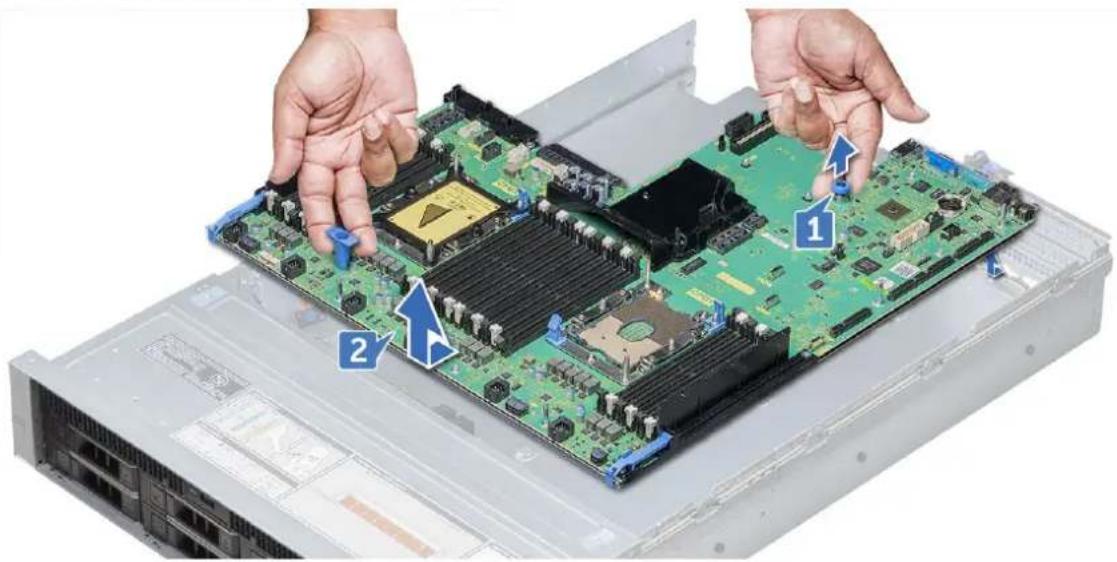
Installation de la carte système
Étapes
- Déballez le nouvel assemblage de la carte système.

PRÉCAUTION : Ne vous servez pas d'une barrette de mémoire, d'un processeur ou de tout autre composant pour soulever la carte système

PRÉCAUTION : Veillez à ne pas endommager le bouton d'identification du système lors de la remise en place de la carte système dans le châssis.
- Tout en maintenant le support de la carte système, poussez la carte vers l'arrière du système jusqu'à ce que la goupille de dégagement s'enclenche.
Étapes suivantes
- Installez le module TPM (Trusted Platform Module).
i REMARQUE : Le module d'extension TPM est fixé à la carte système et ne peut pas être retiré. Un module d'extension TPM de remplacement est fourni pour tous les remplacements de carte système dans lesquels un module d'extension TPM était installé.
- Réinstallez les éléments suivants :
a. Carte fille réseau
b. Clé USB interne (le cas échéant)
c. Module USB 3.0
d. Carte vFlash
e. Lecteur optique
f. Toutes les cartes de montage pour carte d'extension
g. Module du processeur et du dissipateur de chaleur
h. Cache de processeur et de mémoire
i. Modules de mémoire
j. Assemblage du ventilateur de refroidissement
k. Carénage à air
I. Bloc(s) d'alimentation
- Rebranchez tous les câbles à la carte système.
i REMARQUE : Vérifiez que les câbles à l'intérieur du système longent la paroi du châssis et sont fixés à l'aide du support de fixation de câble.
- La fonction Easy Restore restaure plusieurs paramètres de configuration, notamment le numéro de série, les licences iDRAC et les modules d'identification OEM (si nécessaire pour les deux derniers). Reportez-vous à la page Restoring the Service Tag Using Easy Restore (Restauration du numéro de série à l'aide de la fonctionnalité de restauration facile). Lorsque la carte système est amorcée pour la première fois, elle présente un écran avec les paramètres qui peuvent être restaurés.
i REMARQUE : Si, pour une raison ou une autre, la fonction Easy Restore (Restauration facile) ne s'exécute pas, vous devez saisir manuellement le numéro de série. Reportez-vous à la page Update the Service Tag (Mise à jour du numéro de série). Les autres problèmes de configuration doivent également être réglés manuellement, par exemple l'importation de licences iDRAC via l'interface utilisateur iDRAC - Importez votre licence iDRAC Enterprise nouvelle ou déjà existante. Pour plus d'informations, consultez le Guide d'utilisation d'iDRAC disponible sur Dell.com/esmmanuals.
- Assurez-vous que vous
a. Utilisez la fonctionnalité Easy Restore (Restauration facile) pour restaurer le numéro de série. Pour plus d'informations, voir la section Easy Restore (Restauration facile).
b. Si le numéro de série n'est pas sauvegardé dans le périphérique Flash de sauvegarde, entrez-le manuellement. Pour plus d'informations, reportez-vous à la section Saisie du numéro de série.
c. Mettez à jour les versions du BIOS et de l'iDRAC.
d. Réactivez le module TPM (Trusted Platform Module). Pour plus d'informations, reportez-vous à la section Re-enabling the Trusted Platform Module (TPM) (Réactiver le module TPM).
Module TPM (Trusted Platform Module)
Remplacement du module TPM (Trusted Platform Module)
Prérequis
PRÉCAUTION : N'essayez pas de retirer le TPM (Trusted Platform Module) de la carte système. Une fois le TPM installé, il est lié de façon cryptographique à cette carte système spécifique. Toute tentative de suppression d'un TPM installé annule la liaison cryptographique, et il ne peut pas être réinstallé ou installé sur une autre carte système.
i REMARQUE : Il s'agit d'une unité remplaçable sur site (FRU). Les procédures de retrait et d'installation doivent être effectuées uniquement par des techniciens de maintenance agréés Dell.
i REMARQUE : La carte système de chaque traîneau comporte un logement TPM.
Étapes
- Localisez le connecteur TPM se trouvant sur la carte système.

REMARQUE : Pour localiser le connecteur TPM sur la carte système, voir la section Connecteurs de la carte système.
- Alignez les connecteurs sur les bords du module TPM avec l'emplacement sur le connecteur du module TPM.
- Insérez le module TPM dans le connecteur TPM de sorte que les rivets en plastique s'alignent avec l'emplacement sur la carte système.
- Appuyez sur le rivet en plastique jusqu'à ce qu'il s'enclenche.
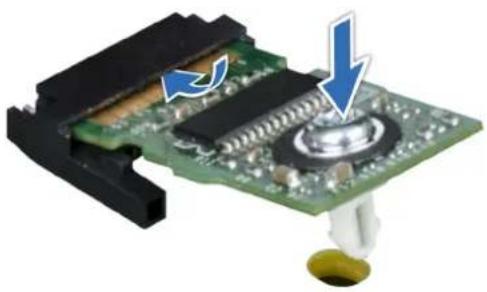
- Installez la carte système.
Initialisation du module TPM pour les utilisateurs de BitLocker
Étapes
Initialisez le module TPM.
Pour plus d'informations, voir à la section Initialisation du module TPM.
Le TPM Status (État TPM) prend la valeur Enabled, Activated (Activé).
Initialisation du module TPM 1.2 pour les utilisateurs de TXT
Étapes
- Lors de l'amorçage du système, appuyez sur F2 pour accéder au programme de configuration du système.
- Dans l'écran System Setup Main Menu (Menu principal de configuration du système), cliquez sur System BIOS (BIOS du système) → System Security (Sécurité du système).
- Dans l'option TPM Security (Sécurité TPM), sélectionnez On with Pre-boot Measurements (Activé avec les mesures de préamorçage).
- Dans l'option TPM Command (Commande TPM), sélectionnez Activate (Activer).
- Enregistrer les paramètres.
- Redémarrez le système.
- Accédez de nouveau au programme System Setup (Configuration du système).
- Dans l'écran System Setup Main Menu (Menu principal de configuration du système), cliquez sur System BIOS (BIOS du système) → System Security (Sécurité du système).
- Dans l'option Intel TXT, sélectionnez On (Activé).
panneau de commande
Retrait du panneau de commande gauche
Prérequis
-
Retirez le carénage à air.
-
Pour faciliter la dépose du panneau de commande gauche, retirez l'assemblage du ventilateur de refroidissement n°1 pour accéder au loguet du câble.
Étapes
- Soulevez le loquet du câble et déconnectez le câble du panneau de commande de la carte système.
- À l'aide d'un tournevis Phillips n°1, desserrez les vis (6) qui fixent le panneau de commande et le tube de câble au système.
- En tenant le panneau de commande et le tube de câble par les côtés, retirez-les du système.
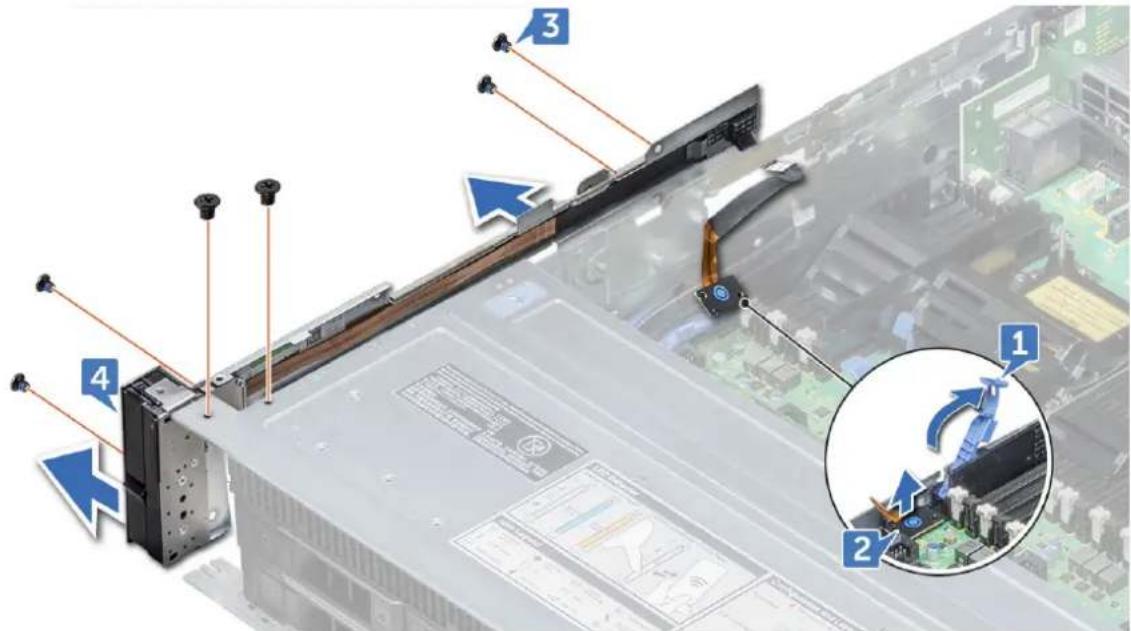
Installation du panneau de commande gauche
Étapes
- Acheminez le câble du panneau de commande à travers la paroi latérale du système.
- Alignez le panneau de commande avec le logement du panneau de commande sur le système et fixez le panneau de commande au système.
- Branchez le câble du panneau de commande sur la carte système et fixez-la à l'aide du loquet du câble.
- À l'aide d'un tournevis Phillips n°1, installez les vis (6) qui fixent le panneau de commande et le tube de câble au système.
Étapes suivantes
- Le cas échéant, installez le ventilateur n°1.
- Installez le carénage à air.
Retrait du panneau de commande droit
Prérequis
-
Retirez le carénage d'aération.
-
Retirez l'assemblage du ventilateur de refroidissement.
Étapes
- Déconnectez le câble VGA de la carte système.
- Tirez le loquet du câble et déconnectez le câble du panneau de la carte système.
- À l'aide d'un tournevis cruciforme n° 1, retirez les vis (6) qui fixent le panneau de commande et le tube du câble au système.
- Tout en maintenant le panneau de commande et le tube du câble par les côtés, retirez le panneau de commande et le tube du câble du système.
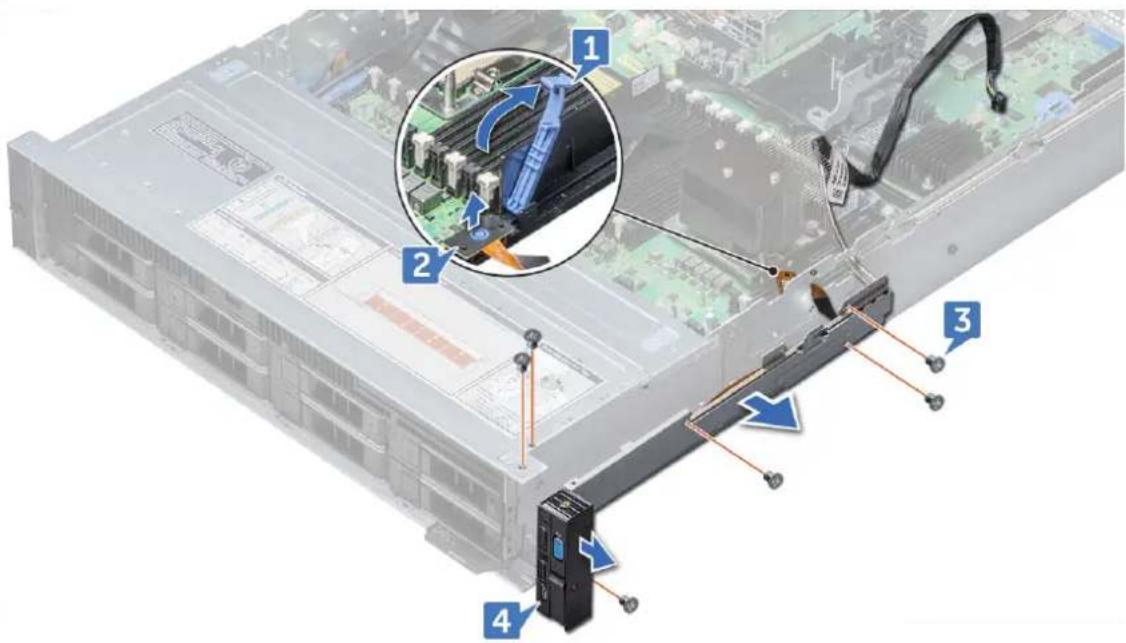
Installation du panneau de commande droit
Étapes
- Acheminez le câble du panneau de commande et le câble VGA à travers la paroi latérale du système.
- Alignez le panneau de commande avec le logement du panneau de commande sur le système et fixez le panneau de commande au système.
- Connectez le câble VGA à la carte système.
- Branchez le câble du panneau de commande sur la carte système et fixez-la à l'aide du loquet du câble.
- À l'aide d'un tournevis Phillips n°1, installez les vis (6) qui fixent le panneau de commande et le tube de câble au système.
Étapes suivantes
- Installez l'assemblage de ventilation.
- Installez le carénage à air.
Installation de la carte hôte du GPU
Cette section décrit les processus d'installation de matériel suivants :
Installation d'une autre carte de montage
Cette section décrit l'installation de l'autre carte de montage sur la carte mère. L'autre carte de montage 3 est requise pour l'emplacement PCIe à 16 voies fonctionnant avec la carte graphique NVIDIA Quadro K4200. Cette carte offre les meilleures performances.
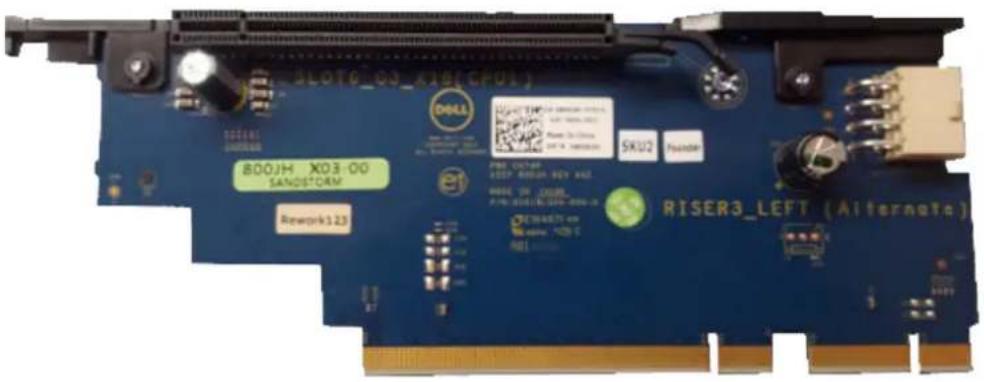
Pour installer l'autre carte de montage, procédez comme suit :
- Retirez les cartes de montage et les câbles d'alimentation des processeurs graphiques existants de la baie du logement 3.
- Insérez et appuyez fermement sur l'autre carte de montage 3 dans le logement approprié sur la carte mère jusqu'à ce qu'elle soit correctement installée.
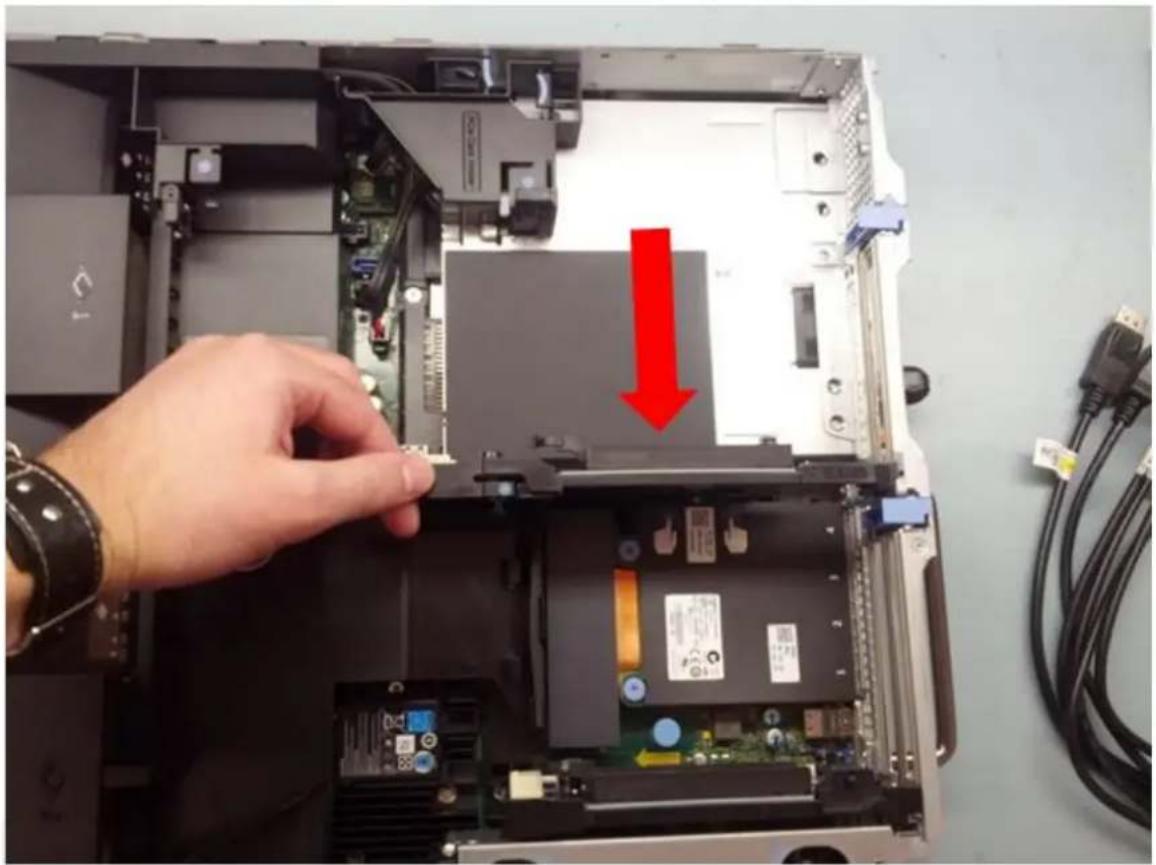
Installation des cartes hôte Teradici Tera2220
Cette section décrit l'installation des cartes hôte Teradici dans le système. Les cartes hôte doivent être dotées de supports de carte PCI profil bas pour s'insérer dans la carte de montage 1 sur l'ordinateur Dell Precision Rack 7910.
Pour installer la carte hôte, procédez comme suit :
- Retirez du châssis le module profil bas qui contient la carte de montage 1.
- Ouvrez le support de carte PCI à l'arrière du module.
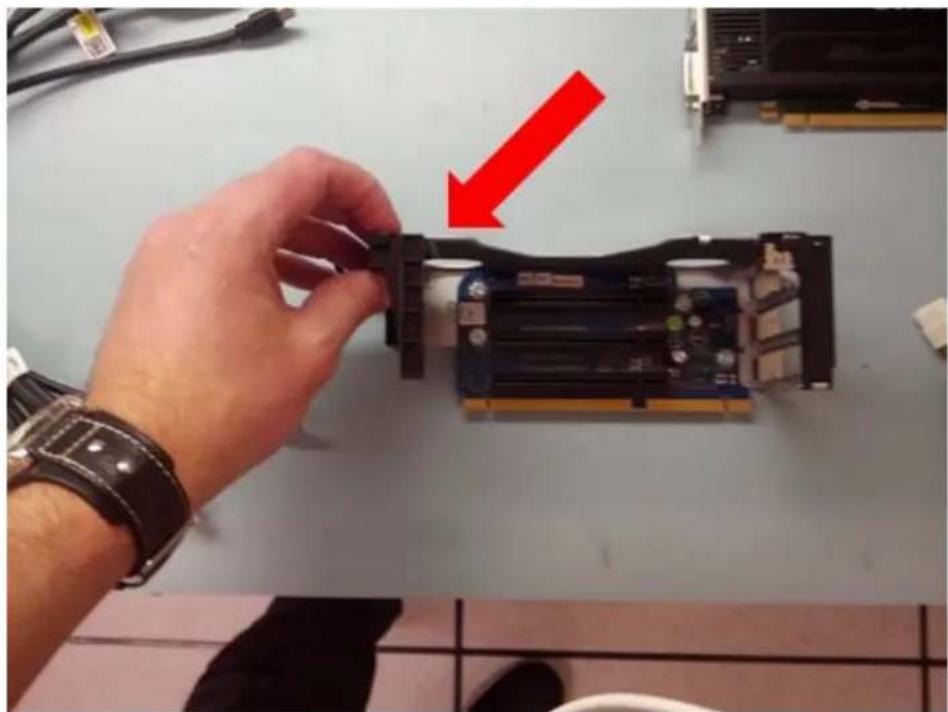
- Ouvrez le clip de fixation des cartes PCI demi-hauteur.
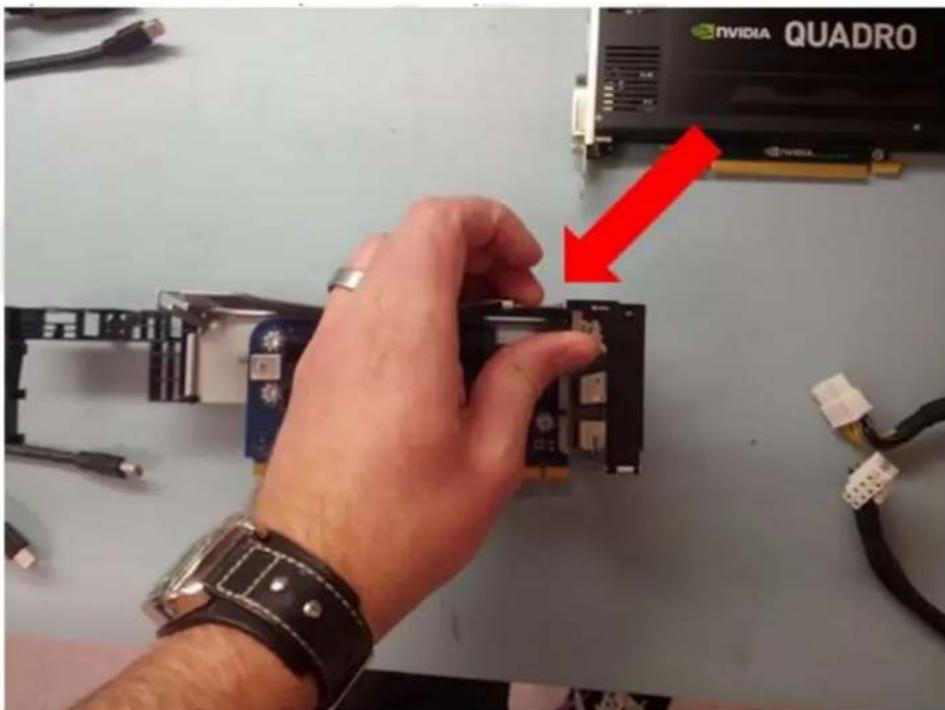
text_image
NVIDIA QUADRO- Installez les trois cartes hôte Teradici dans leurs logements PCIe respectifs.
- Assurez-vous que les cartes sont bien en place, puis appuyez sur le support de fixation et le support pour les remettre en place.
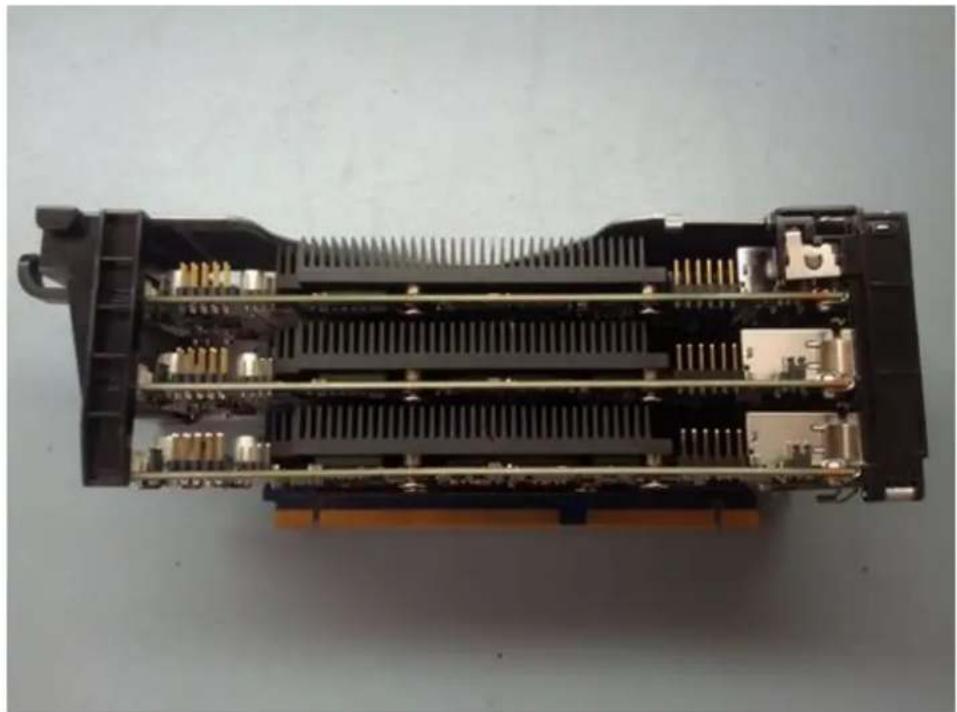
- Installez les câbles du bouton d'alimentation de la carte hôte à l'arrière des cartes hôte Teradici. L'image ci-dessous illustre l'arrière du module demi-hauteur et des cartes hôte.
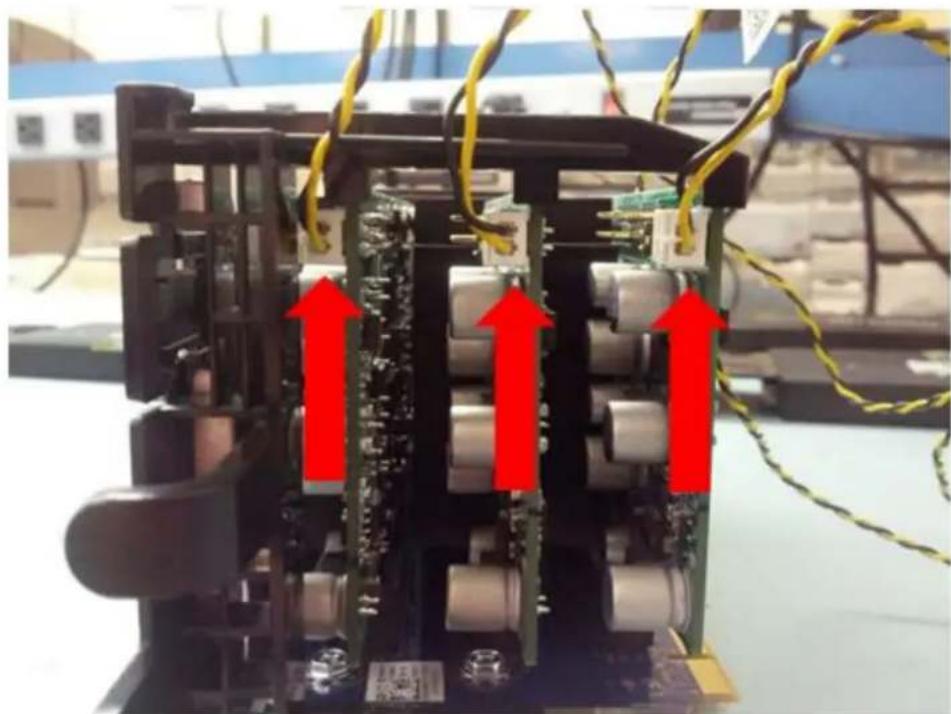
- Remettez en place le module profil bas dans le châssis, dans le logement 1. Assurez-vous que les câbles du bouton d'alimentation ne sont pas coincés entre le module et le boîtier du châssis.
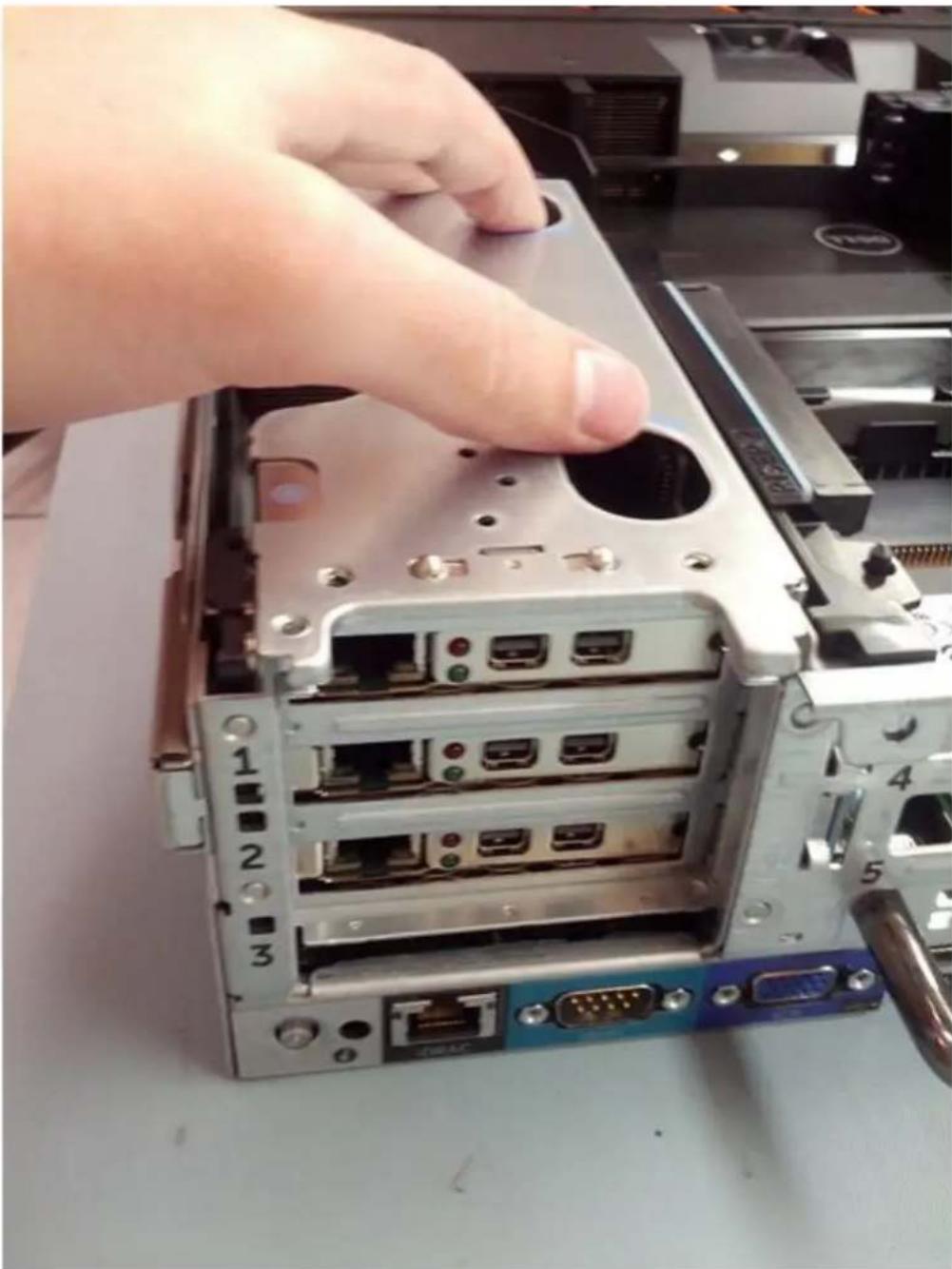
- Assurez-vous que le module est correctement aligné et appuyez fermement pour l'insérer dans le logement.
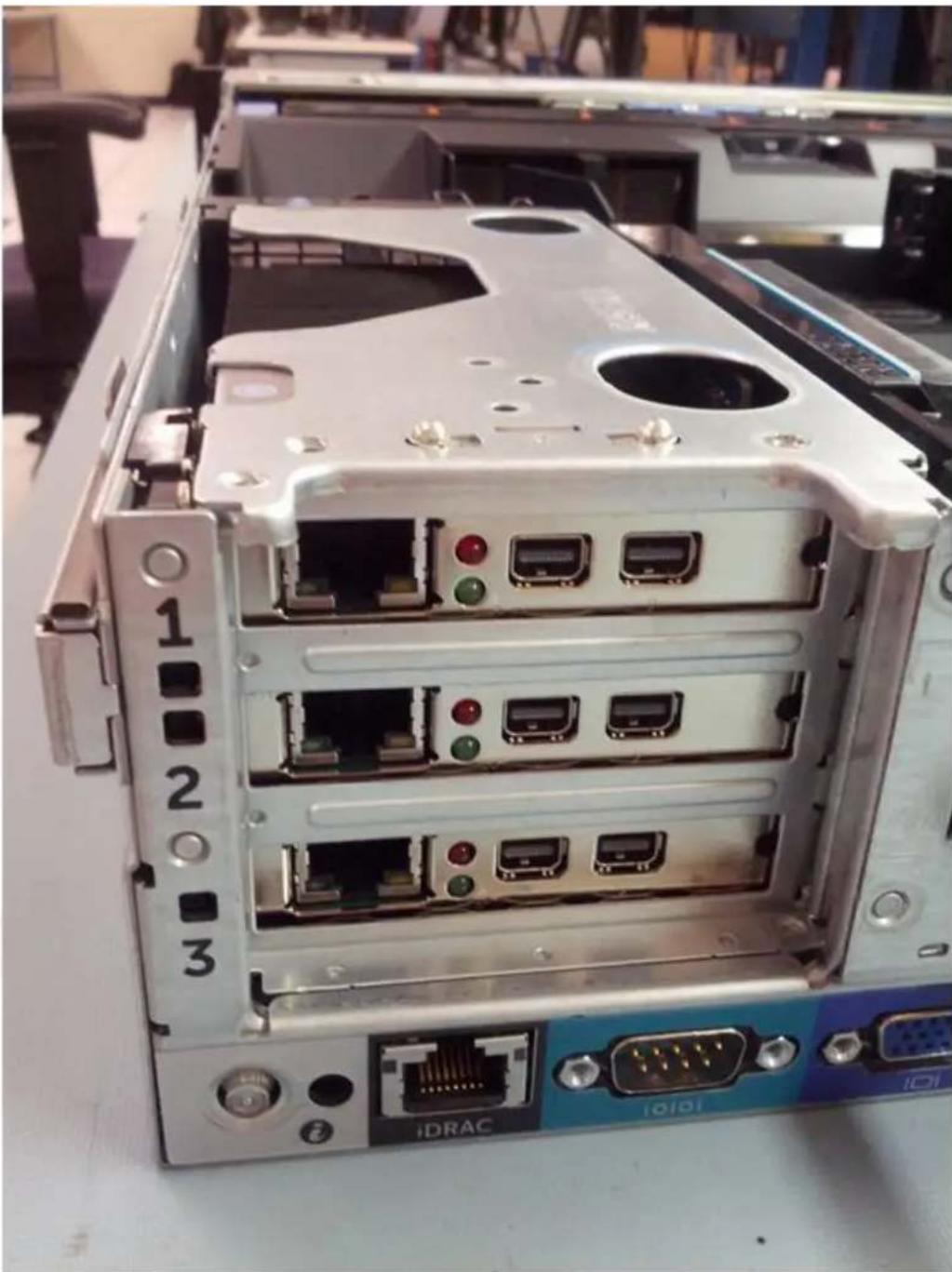
-
Retirez du châssis le déflecteur d'air du processeur.
-
Acheminez le câble du bouton d'alimentation à partir de la carte hôte Teradici la plus proche comme indiqué ci-dessous, puis insérez le connecteur femelle à 2 broches dans le logement P34 sur la carte mère.
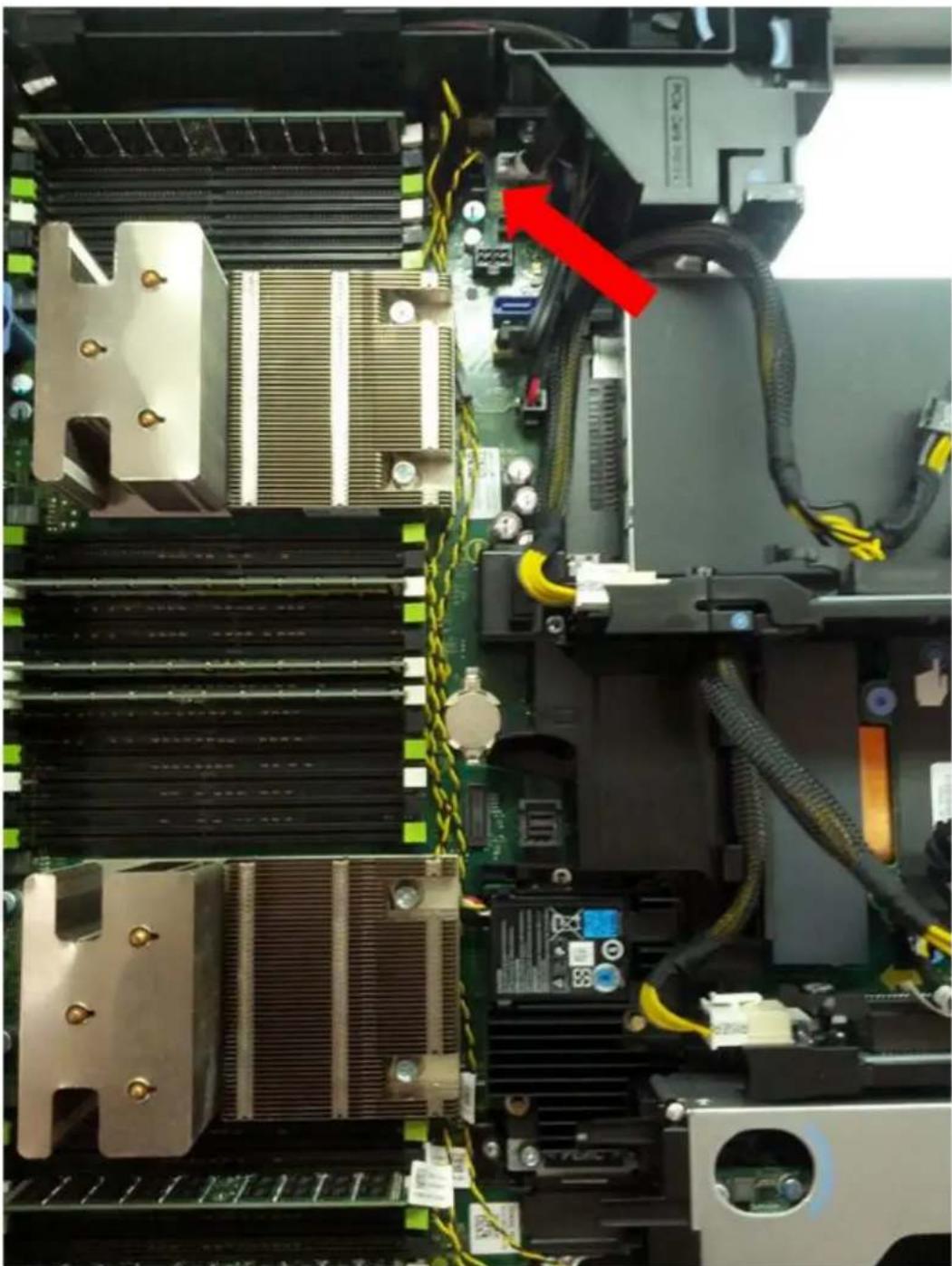
- Connectez en chaîne les connecteurs restants en branchant le connecteur femelle à 2 broches des câbles supplémentaires sur le connecteur mâle du câble précédent.
- Réinstallez le déflecteur d'air sur les dissipateurs de chaleur du processeur.
Installation des cartes graphiques NVIDIA Quadro K4200
Cette section décrit l'installation des cartes graphiques NVIDIA dans le système.
Les cartes hôte doivent être dotées de supports de carte PCI profil bas pour s'insérer dans la carte de montage 1 sur l'ordinateur Dell Precision Rack 7910.
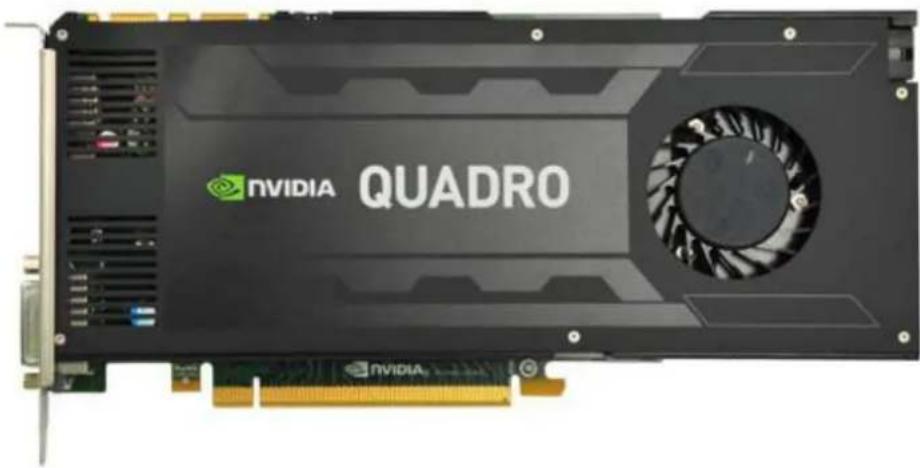
Pour installer les cartes graphiques, procédez comme suit :
- Installez les câbles d'alimentation du processeur graphique sur les cartes de montage 2 et 3, comme indiqué ci-dessous.
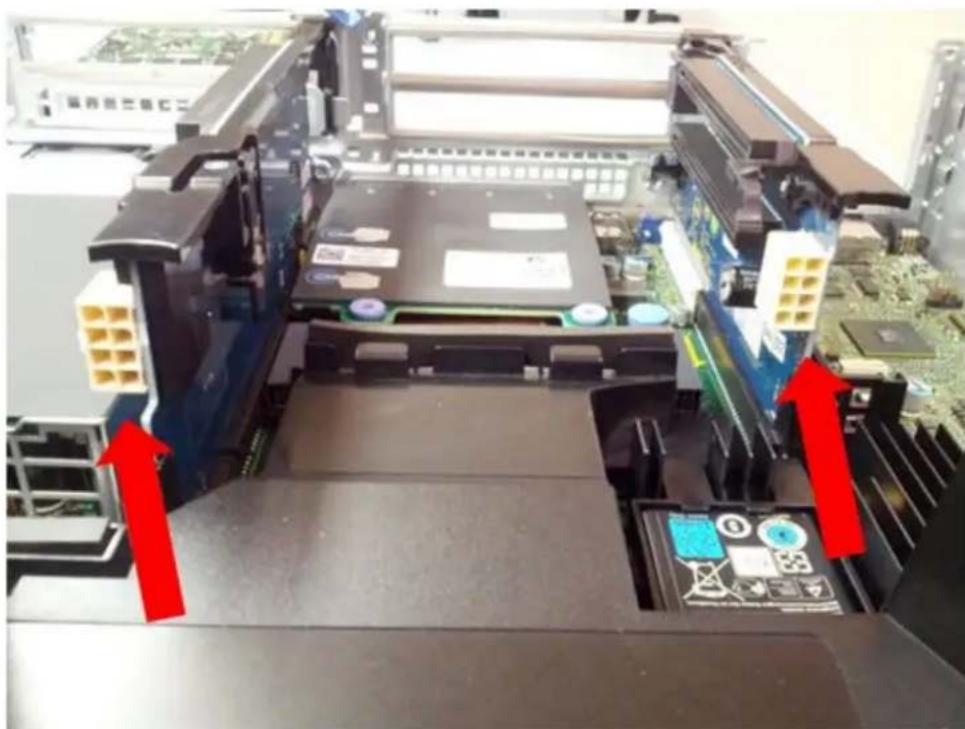
- Connectez l'un des connecteurs d'alimentation à 6 broches au premier processeur graphique et installez le processeur graphique dans le logement inférieur de la carte de montage 2.
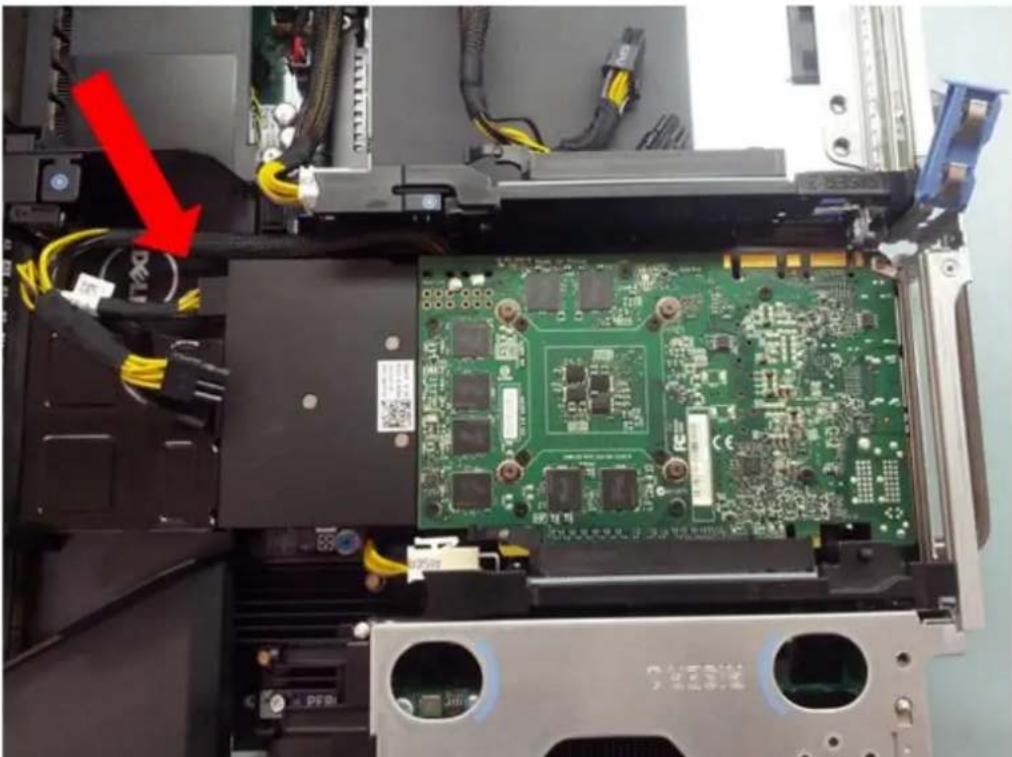
- Connectez le second connecteur à 6 broches du même câble d'alimentation à la deuxième carte et installez-la dans le logement supérieur de la carte de montage 2.
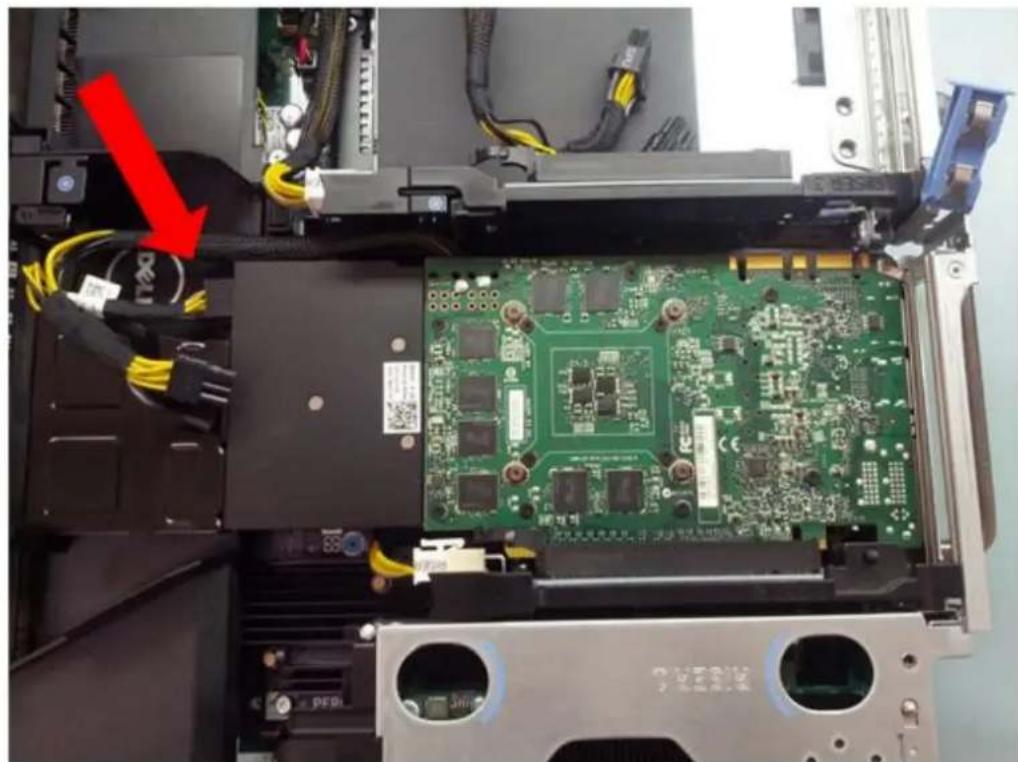
- Appuyez sur les clips et le mécanisme de fixation PCI.
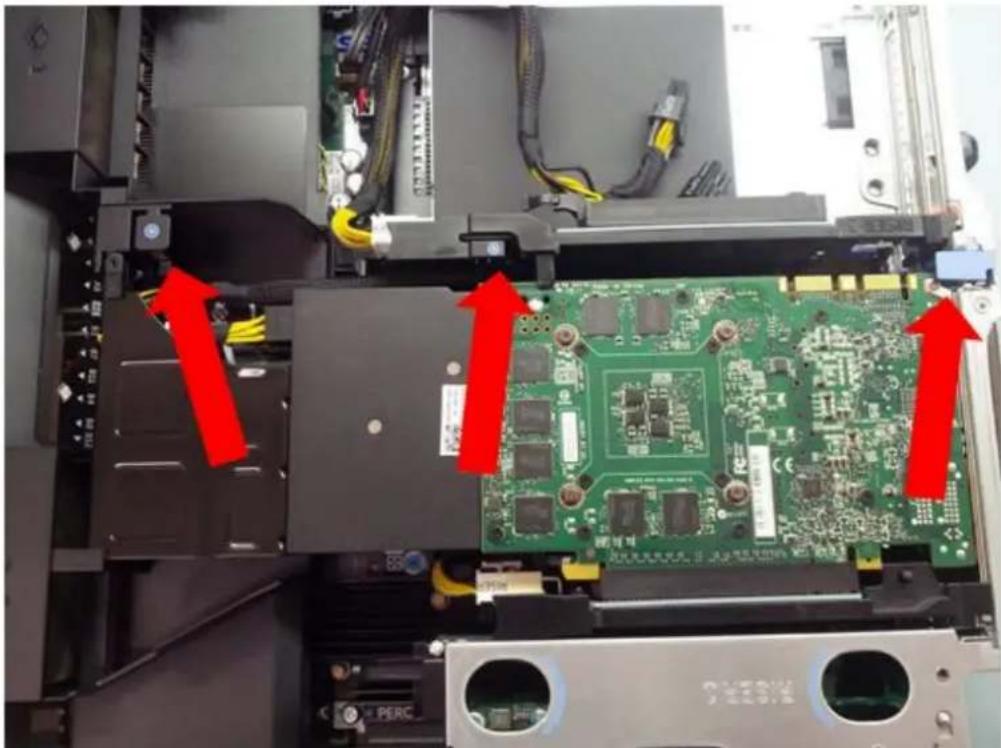
- Connectez le connecteur à 6 broches du câble d'alimentation à la troisième carte et installez-la dans le logement supérieur de la carte de montage 3.
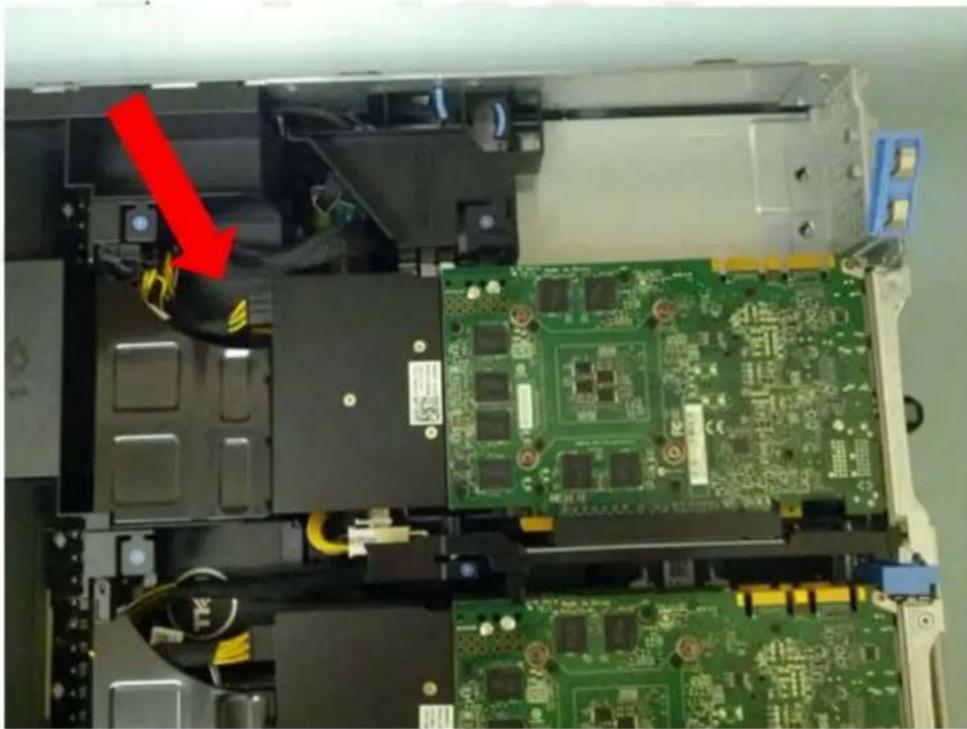
- Appuyez sur les clips et le mécanisme de fixation PCI.
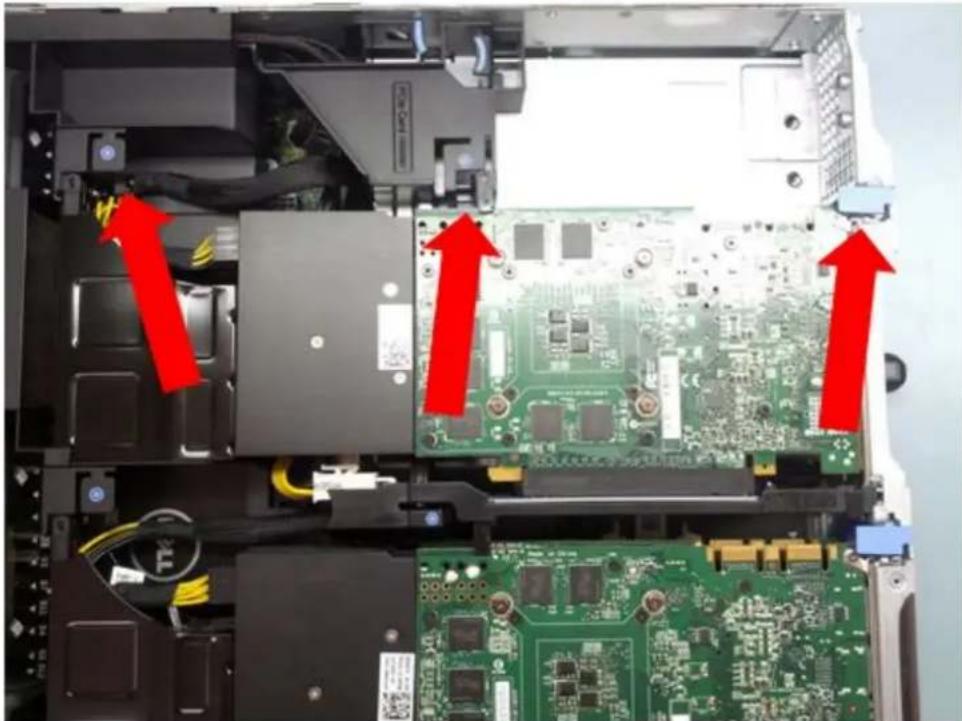
- L'arrière du système doit maintenant ressembler au schéma ci-dessous, les logements 1 à 6 étant occupés par des cartes PCI.
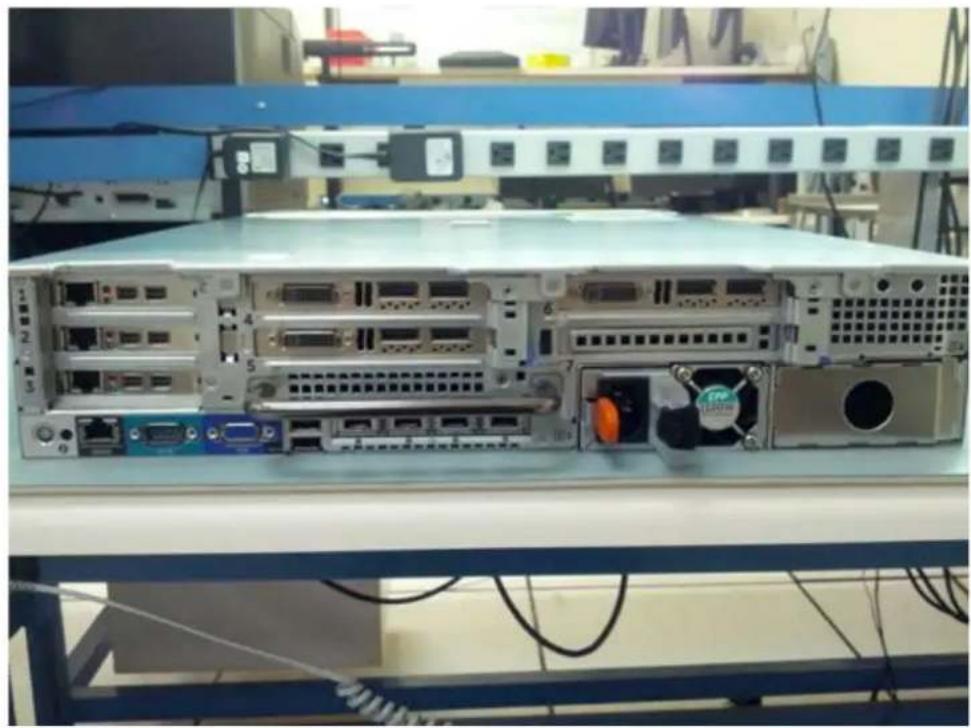
Câblage des cartes hôte Teradici aux processeurs graphiques
Cette section décrit l'installation des câbles Mini DisplayPort (mDP) vers DisplayPort (DP) pour les cartes hôtes Teradici dans le système.
Tableau 26. Câblage des cartes hôte Teradici
| Carte hôte Teradici 2220 NVIDIA Quadro | K4200 | |
| Emplacement PCI 1 | <-> | Emplacement PCI 4 |
| Emplacement PCI 2 | <-> | Emplacement PCI 5 |
| Emplacement PCI 3 | <-> | Emplacement PCI 6 |
Pour l'installation des câbles, procédez comme suit :
- Connectez les câbles mDP vers DP du port 2 des processeurs graphiques au port 1 des cartes hôtes Teradici, comme indiqué ci-dessous.
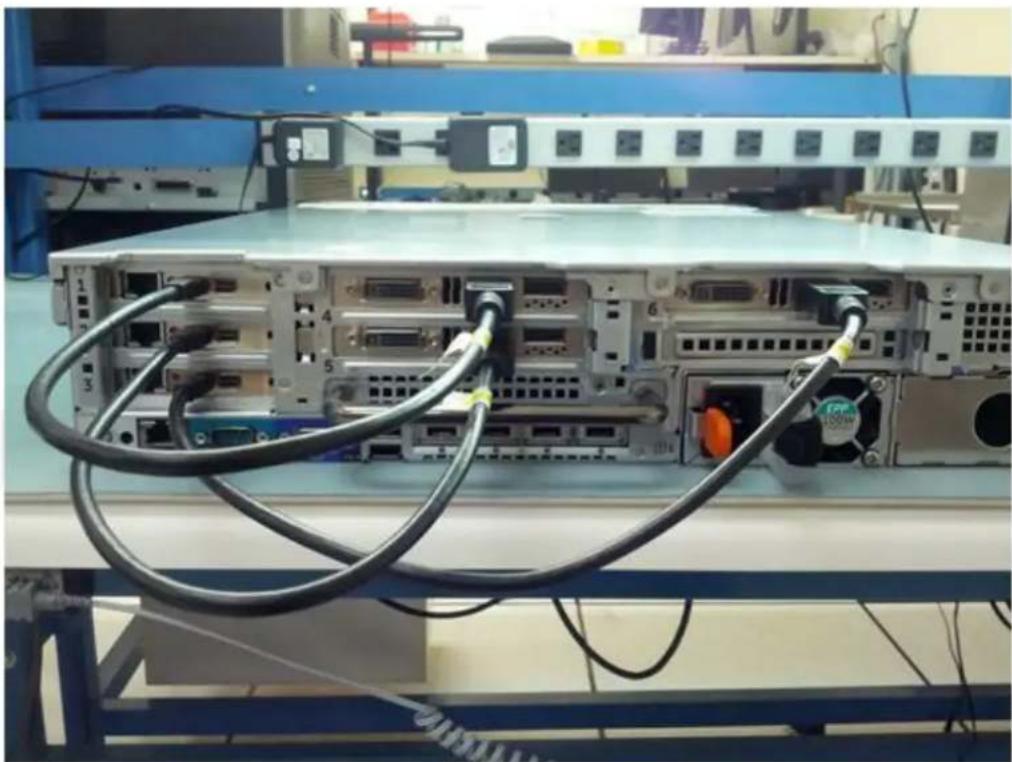
- Connectez les câbles mDP vers DP du port 3 des processeurs graphiques au port 2 des cartes hôtes Teradici, comme indiqué ci-dessous.
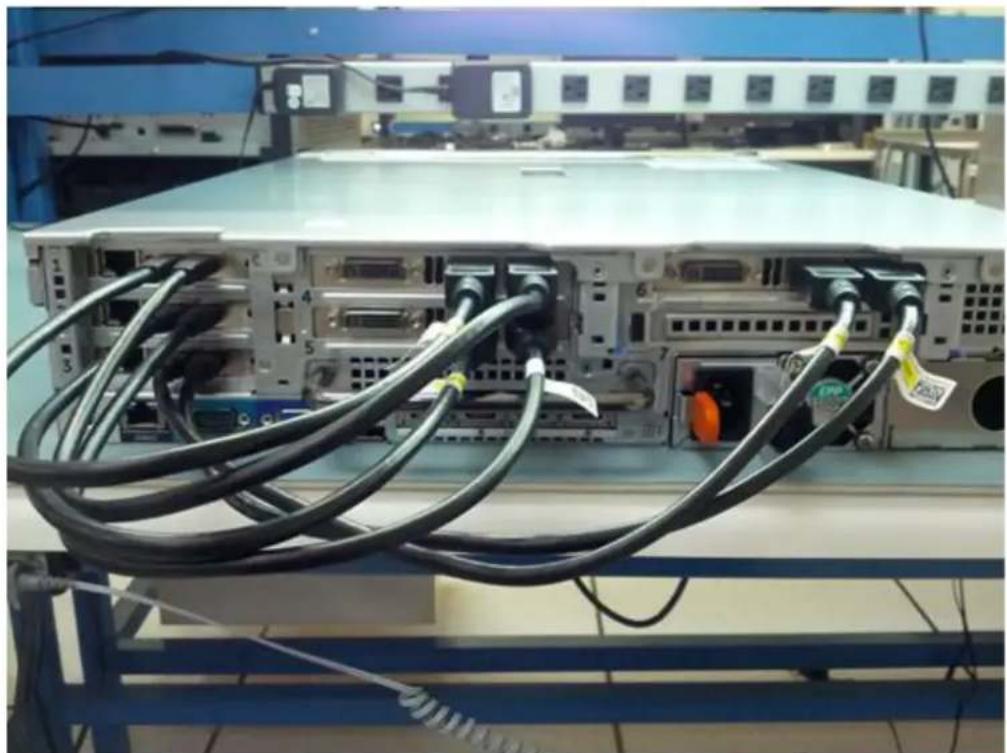
- Assurez-vous que tous les câbles sont correctement raccordés et rangez-les si vous le souhaitez.
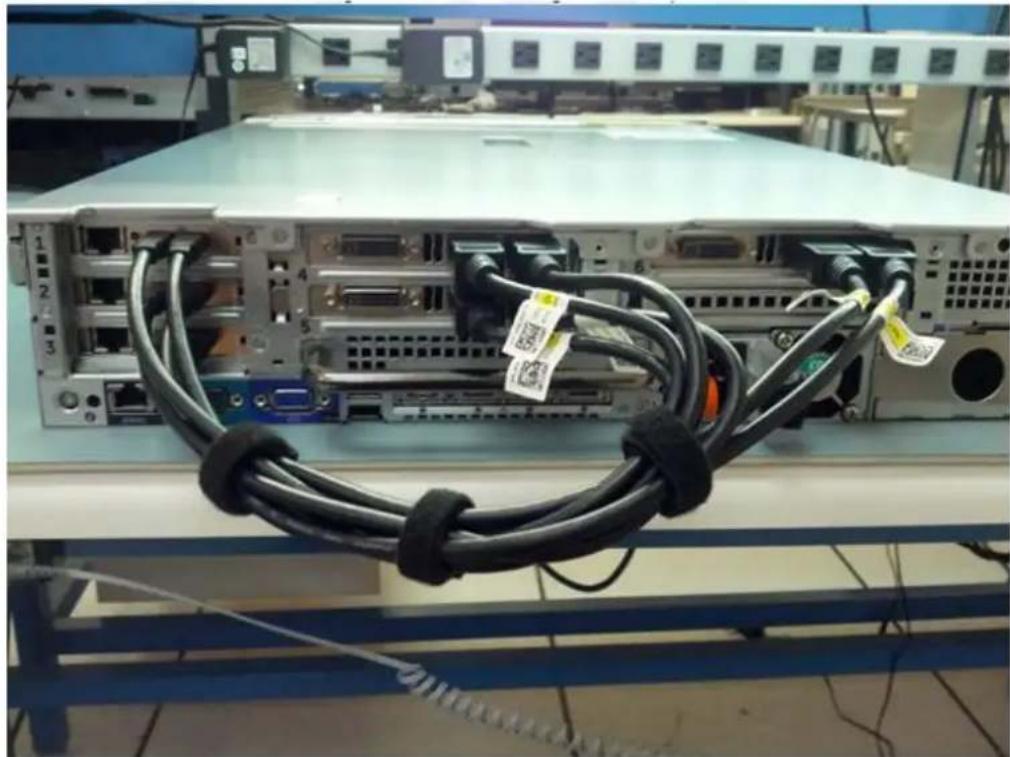
- Le système est maintenant prêt pour l'installation et la configuration.
Mise à jour de BIOS
Pour mettre à jour le BIOS, effectuez les étapes suivantes :
Étapes
- Copiez le fichier de mise à jour du BIOS sur un périphérique USB.
- Connectez le périphérique USB à un des ports USB du système.
- Mettez le système sous tension.
- Lors du démarrage, appuyez sur F11 pour accéder à Boot Manager (Gestionnaire de démarrage).
- Accédez à System Utilities (Utilitaires système) → BIOS Update File Explorer (Explorateur de fichier de mise à jour du BIOS), puis sélectionnez le périphérique USB connecté.
- Dans BIOS Update File Explorer (Explorateur de fichier de mise à jour du BIOS), sélectionnez BIOS update file (Fichier de mise à jour du BIOS).
Le BIOS Update Utility (Utilitaire de mise à jour du BIOS) avec la version actuelle et la nouvelle version du BIOS s'affiche.
- Sélectionnez l'option Continue BIOS Update (Continuer la mise à jour du BIOS) pour installer la mise à jour du BIOS.
Restauration du numéro de service à l'aide de la fonctionnalité Restauration facile
Cette fonctionnalité vous permet de restaurer le numéro de service, la licence, la configuration UEFI et les données de configuration du système après avoir remplacé la carte système. Toutes les données sont sauvegardées automatiquement dans un périphérique Flash de sauvegarde. Si le BIOS détecte une nouvelle carte système et le numéro de série dans le périphérique Flash de sauvegarde, le BIOS invite l'utilisateur à restaurer les informations de sauvegarde.
À propos de cette tâche
Voici la liste des options disponibles :
- Pour restaurer le numéro de service, la licence et les informations de diagnostics appuyez sur Y.
- Pour accéder aux options de restauration basée sur Lifecycle Controller, appuyez sur N.
- Pour restaurer les données à partir d'un profil de serveur du matériel précédemment créé, appuyez sur F10.
i REMARQUE : Une fois le processus de restauration terminé, le BIOS vous invite à restaurer les données de configuration du système.
- Pour restaurer les données de configuration du système, appuyez sur Y.
- Pour utiliser les paramètres de configuration par défaut, appuyez sur N.
i REMARQUE : Une fois le processus de restauration terminé, le système redémarre.
Mise à jour manuelle du numéro de service
Après le remplacement de la carte système, si la fonctionnalité Restauration facile échoue, suivez ce processus pour saisir manuellement le numéro de service, à l'aide de la Configuration du système.
À propos de cette tâche
Si vous connaissez le numéro de service du système, utilisez le menu de configuration du système pour le saisir.
- Mettez le système sous tension.
- Pour entrer dans la Configuration du système, appuyez sur la touche F2.
- Cliquez sur Paramètres du numéro de service.
- Saisissez le numéro de service.
i REMARGUE : Vous ne pouvez saisir le numéro de service que quand le champ d'étiquette de série est vide. Assurez-vous d'entrer le bon numéro de service. Une fois saisi, le numéro de service ne peut pas être mis à jour ou modifié.
- Cliquez sur OK.
Installation
Pour installer le rack Dell Precision 7920, vous devez disposer d'informations sur les rubriques suivantes :
- Rails de rack
- Initialisation du système
- Configuration de base
Rails de rack
Les rails proposés sont de deux types - coulissants et statiques.
Les rails coulissants permettent au système d'être complètement hors du rack pour les opérations de maintenance. Ils sont disponibles avec ou sans le bras de gestion des câbles (CMA) en option.
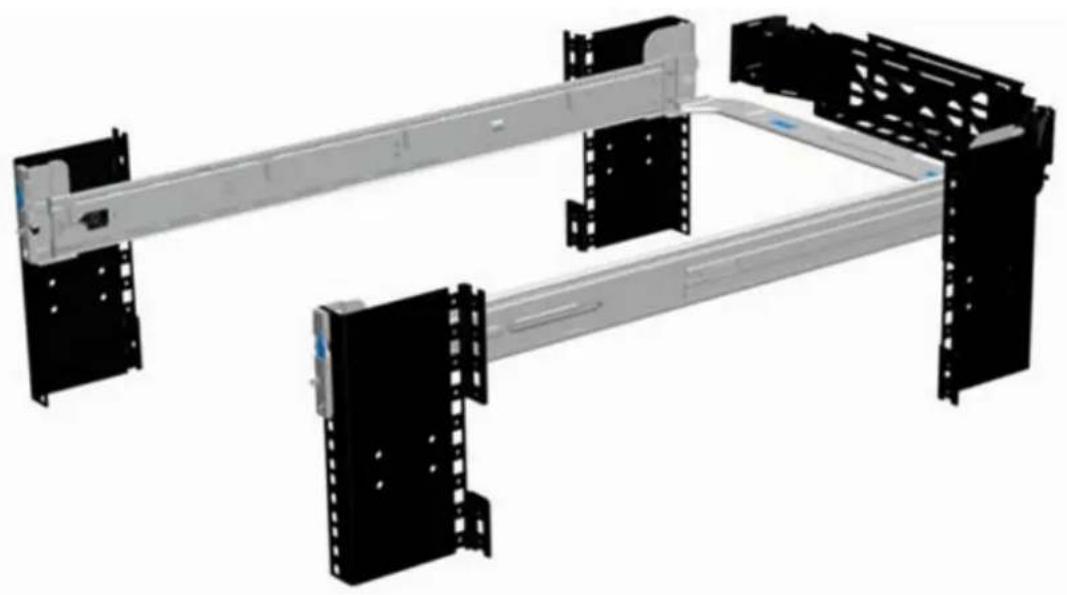
Les rails statiques prennent en charge une plus grande variété de racks que les rails coulissants. Cependant, ils ne prennent pas en charge la maintenance dans le rack et ne sont donc pas compatibles avec le bras CMA.
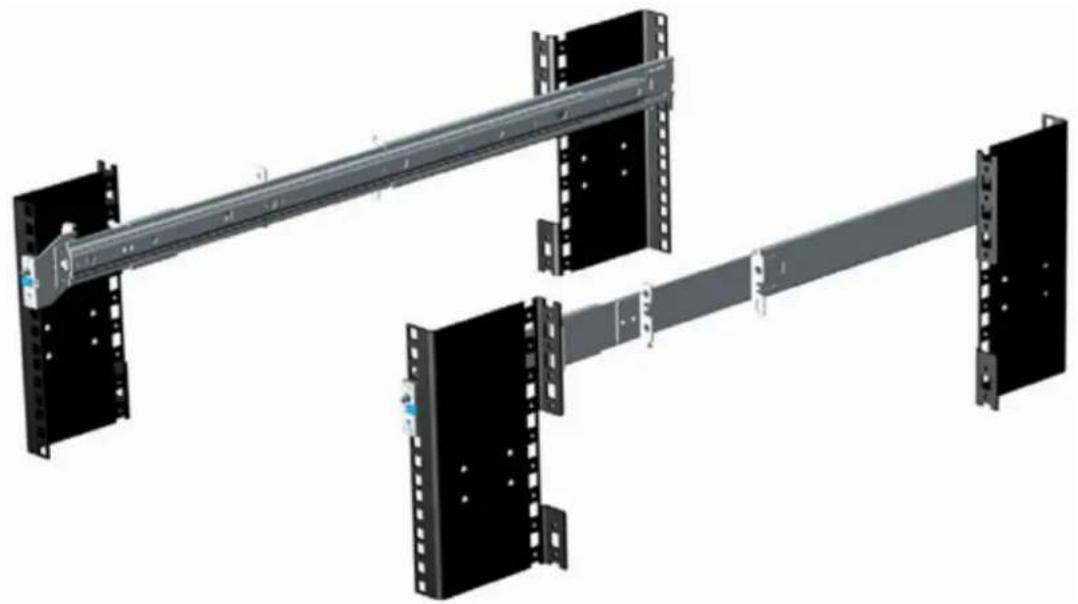
Un facteur important de sélection des rails adéquats est l'identification du type de rack dans lequel ils seront installés. Les rails coulissants et les rails statiques prennent en charge le montage sans outil dans des racks à 4 montants avec trous carrés et trous ronds non filetés de 19" de large, conformes EIA-310-E. Les deux types de rails prennent également en charge les racks à 4 montants avec trous filetés. Mais seuls les rails statiques, solution plus universelle, prennent en charge le montage dans des racks à 2 montants (Telco).
Le tableau ci-dessous présente les configurations à rails coulissants et statiques ainsi que les racks pris en charge :
Tableau 27. Rails coulissants et statiques
| Identificateur de rail | Interface de montage | Type de rail Types | es de racks compatibles | ||||
| 4 montants 2 montants | |||||||
| Carré Rond Thread | Ad Aligné Centre | ||||||
| B6 Ready Rails II Coulissant | V V V X X | ||||||
| B4 Ready Rails Statique V | V V V V | ||||||
i REMARQUE : Les vis ne sont incluses dans aucun des kits, puisque les racks filetés incluent plusieurs filetages. Les utilisateurs doivent donc fournir leurs propres vis lors du montage des rails dans les racks à trous filetés.
i REMARQUE : Pour les rails coulissants, le diamètre des têtes de vis ne doit pas dépasser 10 mm.
Autres facteurs clés qui régissent la bonne sélection de rail :
• L'espace entre les brides de montage avant et arrière du rack
- Le type et l'emplacement de tout équipement monté à l'arrière du rack, tel que des unités de distribution d'alimentation (PDU)
• La profondeur totale du rack
Les rails statiques offrent une plus grande plage de réglage et une empreinte générale de montage inférieure aux rails coulissants. Ceci est dû à leur complexité réduite et le manque de besoin de prise en charge de bras CMA.
Tableau 28. Réglage des rails statiques
| Identificat eur de rail | Type de rail | Plage d'adaptabilité des rails (mm) Profondeur de rail | (mm) | ||||||
| Carré Rond Fileté Sans bras | CMA | Avec bras CMA | |||||||
| Min Max. Min Max. Min Max. | |||||||||
| B6 Coulissant | 676 868 662 | 861 676 883 | 714 845 | ||||||
| B4 Statique | 608 879 594 8 | 72 604 890 6 | 22 n.d. | ||||||
Notez que la plage de réglage des rails dépend du type de rack dans lequel ils sont montés. Les valeurs Min/Max répertoriées ci-dessus représentent les limites autorisées de distance entre les brides de montage avant et arrière du rack. La profondeur de rail sans le CMA représente la profondeur minimale du rail sans les crochets extérieurs du bras (le cas échéant), telle que mesurée à partir des brides de montage avant du rack.
Bras de gestion des câbles (CMA)
Le bras de gestion des câbles en option (CMA) organise et sécurise les fils et câbles qui sortent de l'arrière des systèmes. Il se déplie pour permettre aux systèmes de s'étendre hors du rack sans qu'il soit nécessaire de déconnecter les câbles. Parmi les fonctionnalités clés du CMA, on note :
- De grands paniers en U pour la prise en charge de charges de câbles dense
- Modèle de grille ouvert pour un flux d'air optimal
- Possibilité de montage sur les deux côtés en faisant simplement basculer les supports à ressort d'un côté à l'autre
- Utilise des boucles Velcro plutôt que des attaches en plastique pour éliminer le risque de dommage des câbles pendant le cycle
- Inclut un plateau fixe mi-hauteur pour prendre en charge et conserver le CMA dans sa position complètement fermée
- Le CMA et le plateau sont montés sans l'aide d'outils via des conceptions snap-in simples et intuitives
Le CMA peut être monté sur l'un ou l'autre des côtés des rails sans utiliser d'outils ou de conversion. Cependant, il est recommandé de le monter sur le côté opposé aux blocs d'alimentation pour faciliter l'accès aux blocs d'alimentation et aux disques durs arrière (le cas échéant) pour la maintenance ou le remplacement.
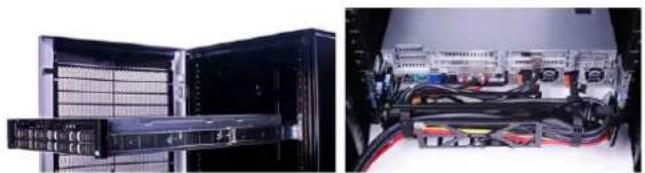
i REMARQUE : L'installation du système 2U nécessite deux personnes en raison de son poids plus important.
Installation du système dans le rack (option A : "Drop-In")
Les rails coulissants ont une conception "Drop-In". Cela signifie que le système est installé verticalement dans les rails en insérant les fixations situées sur les côtés du système dans les logements en J situés dans les éléments internes des rails, ces derniers étant entièrement étendus. Comme avec tous les systèmes 2U, deux personnes au moins sont nécessaires pour installer correctement le système dans les rails.
- Tirez les rails intérieurs hors du rack jusqu'à ce qu'ils soient verrouillés.
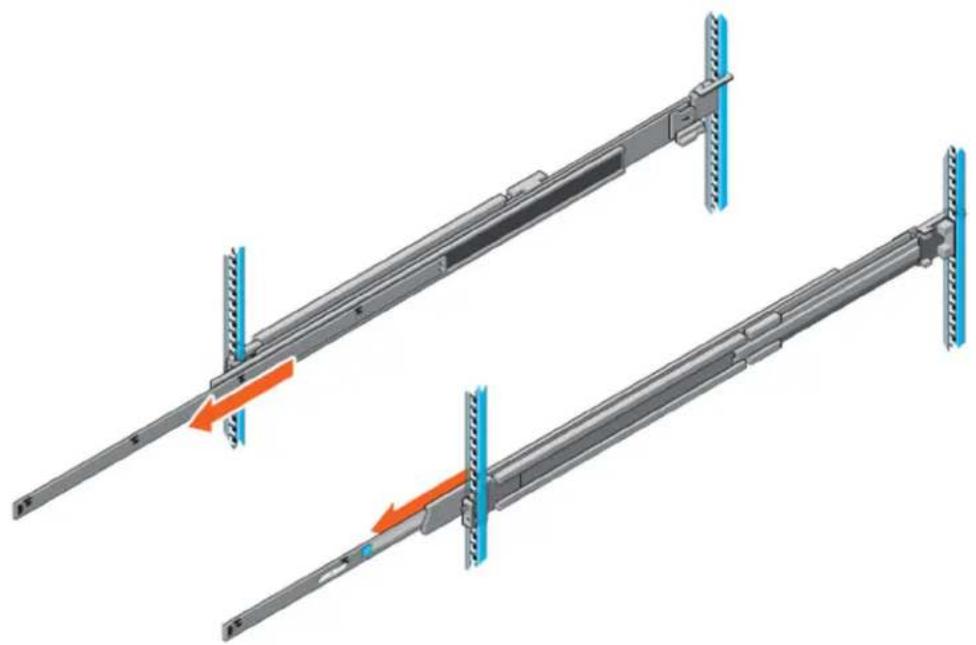
Figure 28. Dégagement du rail interne
-
Localisez les fixations arrière des rails, de chaque côté du système, et abaissez-les pour les insérer dans les logements en J des glissières.
-
Faites pivoter le système vers le bas jusqu'à ce que toutes les fixations des rails soient insérées dans les logements en J.
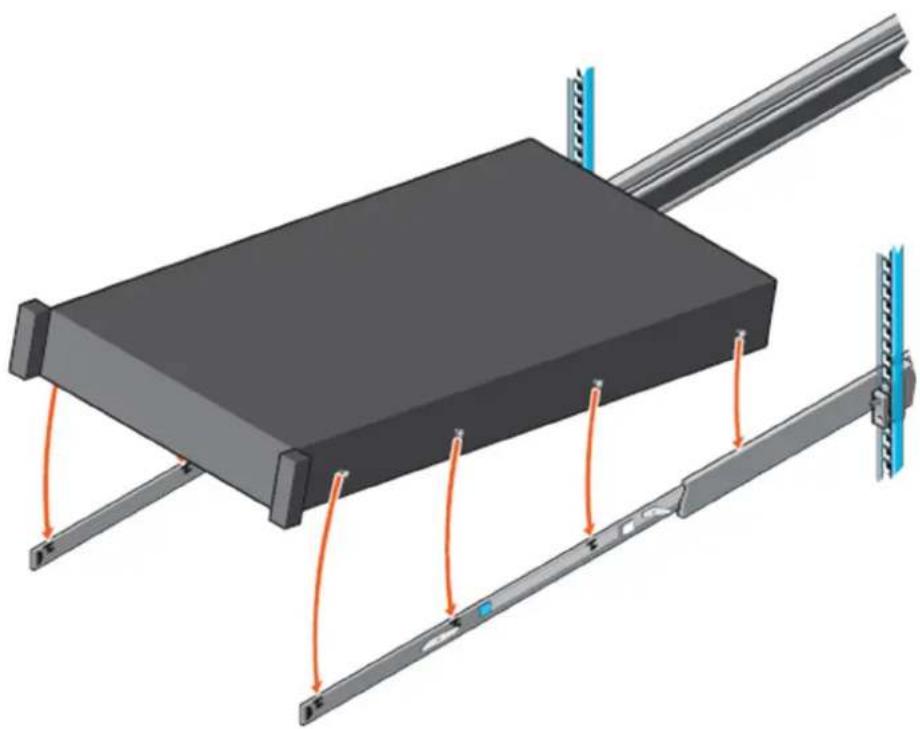
Figure 29. Insertion des fixations des rails dans les logements en J
- Poussez le système vers l'intérieur jusqu'à ce que les leviers de verrouillage s'enclenchent.
- Tirez vers vous les languettes bleues de dégagement de coulissement situées sur les deux rails et faites glisser le système dans le rack.
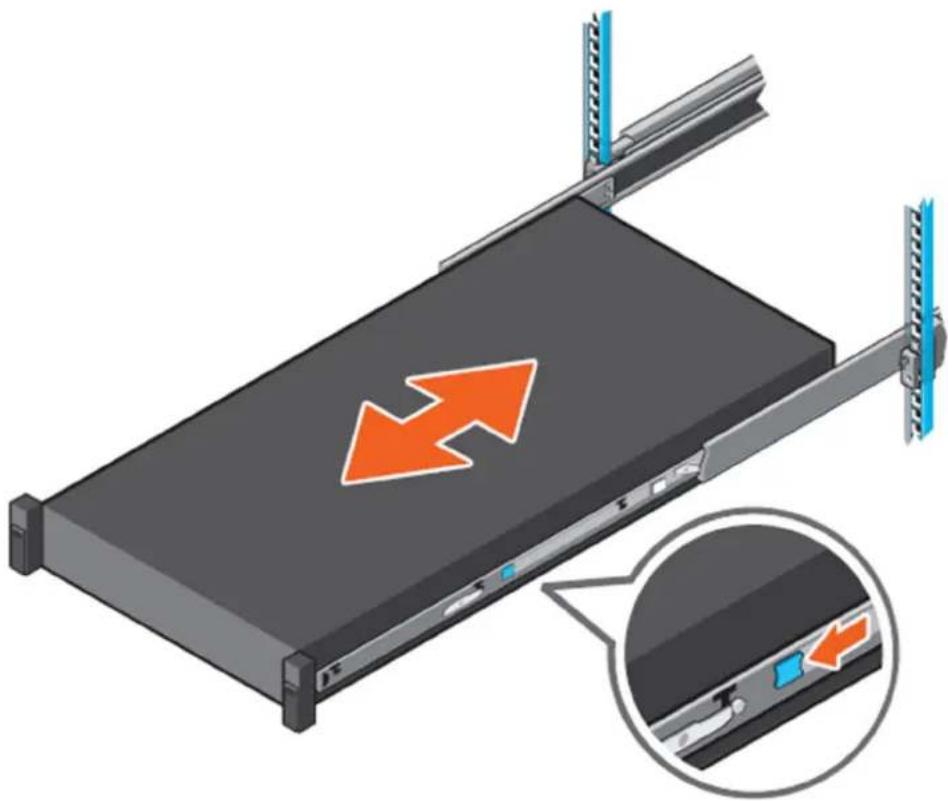
Figure 30. Glissement du système dans le rack
Installation du système dans le rack (option B : "Stab-In")
Les rails statiques ont une conception "Stab-In". Cela signifie que les éléments internes (châssis) des rails doivent d'abord être rattachés aux côtés du système, puis insérés dans les éléments extérieurs (armoire) installés dans le rack.
-
Tirez les rails intermédiaires hors du rack jusqu'à ce qu'ils soient verrouillés.
-
Libérez le verrou du rail interne en tirant sur les languettes blanches et en faisant glisser le rail interne pour le sortir des rails intermédiaires.
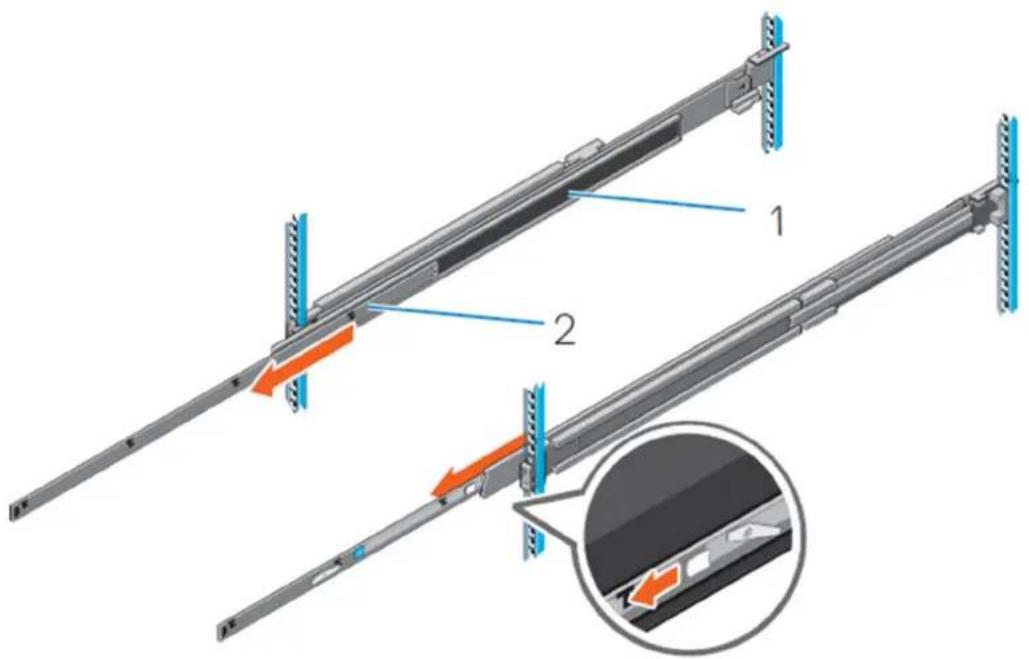
Figure 31. Dégagement du rail intermédiaire
Tableau 29. Éléments du rail
| Éléments du rail | |
| 1 Rail intermédiaire | |
| 2 Rail interne | |
- Fixez les rails internes aux côtés du système en alignant les logements J du rail avec les fixations situées sur le système et en les faisant glisser vers l'avant sur le système jusqu'à ce qu'elles s'enclenchent.
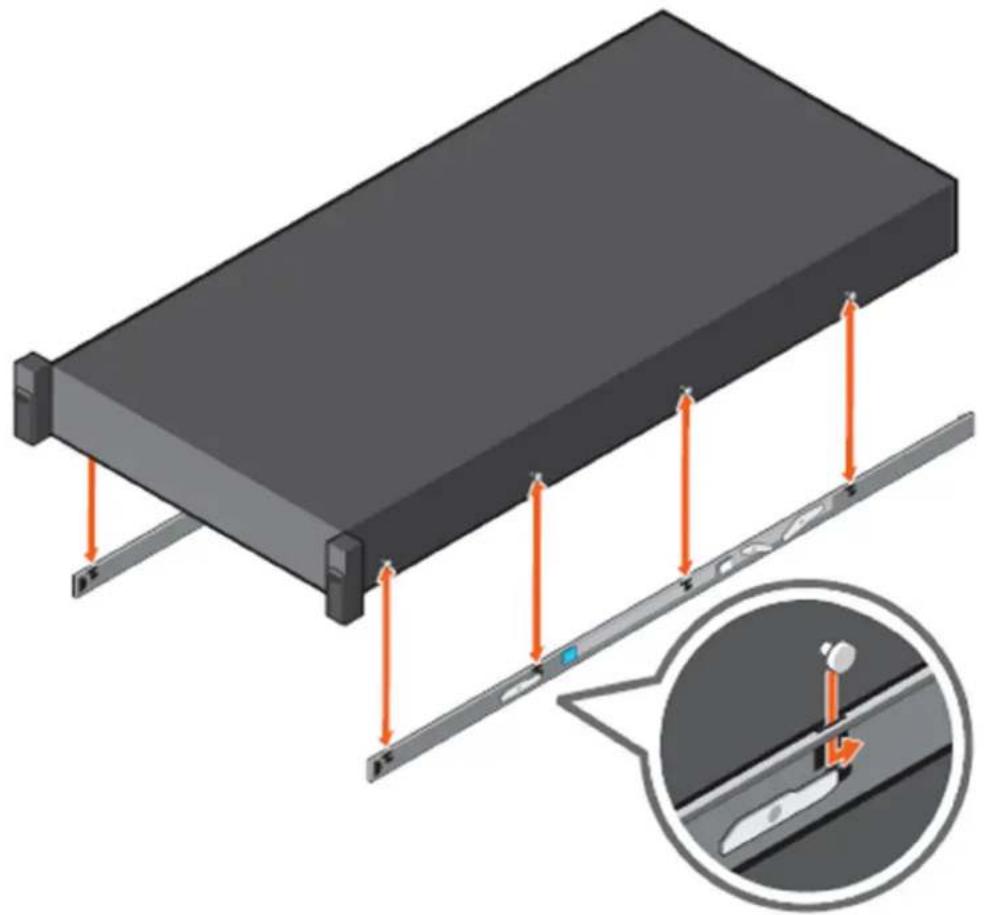
Figure 32. Fixation des rails internes sur le système
4. Avec les rails intermédiaires étendus, installez le système sur les rails étendus.
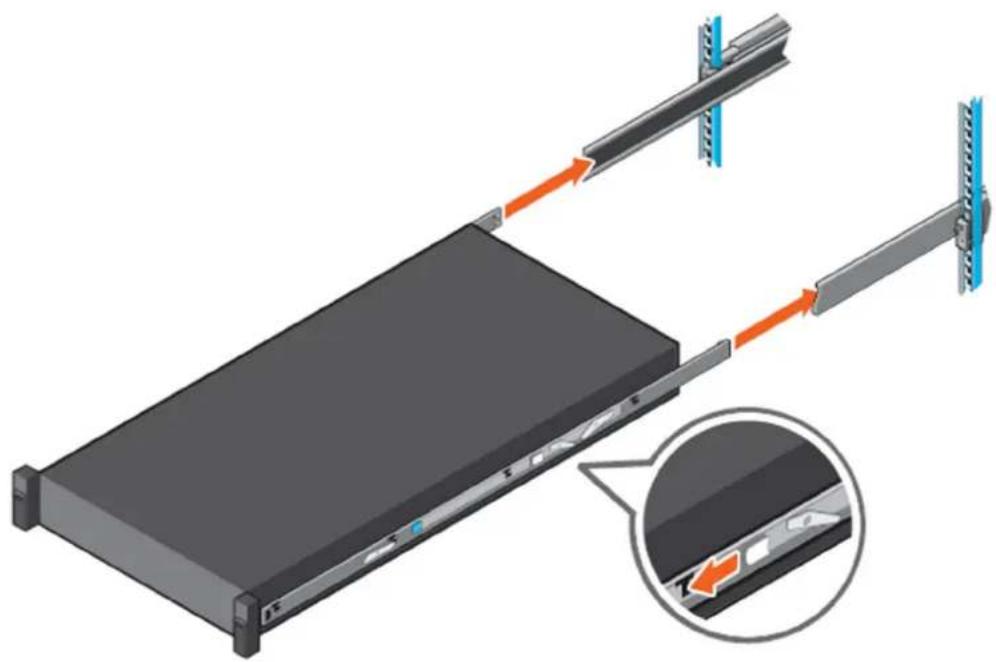
Figure 33. Installation du système sur les rails étendus
- Tirez vers vous les languettes bleues de dégagement de coulissement situées sur les deux rails et faites glisser le système dans le rack.
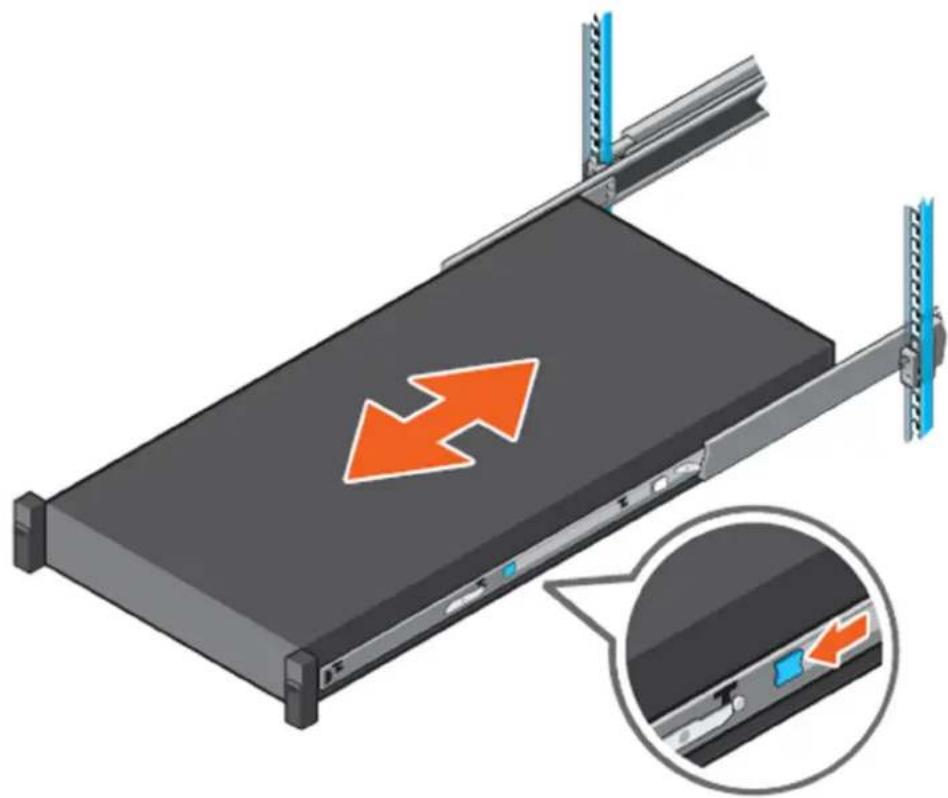
Figure 34. Glissement du système dans le rack
Initialisation
Après avoir reçu votre système, vous devez le configurer, installer le système d'exploitation, puis installer et configurer l'adresse IP iDRAC du système pour assurer la gestion des systèmes.
Installation du système
- Déballez le système.
- Le cas échéant, Installez le système dans le rack.
- Connectez les périphériques au système.
- Branchez le système sur la prise électrique.
- Allumez les périphériques rattachés.
- Mettez le système sous tension en appuyant sur le bouton d'alimentation.
Méthode d'Installation de l'adresse IP d'iDRAC
Vous pouvez installer l'adresse IP d'iDRAC (Integrated Dell Remote Access Controller) à l'aide de l'une des interfaces suivantes :
- Utilitaire de configuration iDRAC
- Lifecycle Controller
- Dell Deployment Toolkit
Pour activer la communication entre votre système et iDRAC, vous devez d'abord configurer les paramètres réseau en fonction de votre infrastructure réseau.

REMARQUE : Pour la configuration de l'adresse IP statique de l'iDRAC, vous devez la demander au moment de l'achat.
Cette option est définie sur DHCP par défaut. Vous pouvez configurer l'adresse IP en utilisant l'une des interfaces suivantes :
- Interface web iDRAC
- RACADM (Remote Access Controller ADMin).
- Services distants qui incluent la gestion des services web :WSMAN
Pour plus d'informations sur l'installation et la configuration de l'iDRAC, consultez l'Integrated Dell Remote Access Controller User's Guide (Guide d'utilisation de l'iDRAC).
Informations sur l'ouverture d'une session sur iDRAC
Vous pouvez vous connecter à iDRAC en tant qu'utilisateur iDRAC local, utilisateur Microsoft Active Directory ou utilisateur de protocole LDAP. Vous pouvez également vous connecter en utilisant l'authentication unique ou une carte à puce. Le nom d'utilisateur par défaut est root et le mot de passe par défaut est aléatoire, sauf si le client choisit d'utiliser calvin en tant que mot de passe au point de vente. Pour plus d'informations sur l'ouverture d'une session sur iDRAC et sur les licences iDRAC, consultez le Guide d'utilisation d'iDRAC.
Vous pouvez également accéder à iDRAC à l'aide de RACADM. Pour plus d'informations, consultez le Guide de référence de l'interface de ligne de commande RACADM et le Guide d'utilisation d'iDRAC.
Configuration de base
Une fois le système configuré correctement, les utilisateurs peuvent effectuer des configurations supplémentaires telles que l'installation du système d'exploitation, la gestion à distance et l'installation de pilotes/micrologiciel.
Méthodes d'installation du système d'exploitation
Vous pouvez installer le système d'exploitation pris en charge sur le système. Si ce dernier a été livré sans système d'exploitation, utilisez les méthodes suivantes :
- Média Dell Systems Management Tools and Documentation. Reportez-vous à la documentation relative au système d'exploitation à l'adresse Dell.com/operatingsystemmanuals.
- Dell Lifecycle Controller. Consultez la documentation relative à Lifecycle Controller à l'adresse Dell.com/esmmanuals.
- Dell OpenManage Deployment Toolkit. Consultez la documentation relative à OpenManage à l'adresse Dell.com/openmanagemanuals.
Pour plus d'informations sur la liste des systèmes d'exploitation pris en charge par votre système, reportez-vous à la matrice de prise en charge des systèmes d'exploitation à l'adresse Dell.com/ossupport.
Gestion à distance
Pour pouvoir effectuer la gestion de systèmes hors bande à l'aide d'iDRAC, vous devez configurer l'iDRAC pour l'accès à distance, installer la station de gestion et le système géré et configurer les navigateurs Web compatibles. Pour en savoir plus, voir le Guide d'utilisation d'iDRAC à l'adresse Dell.com/esmmanuals.
Vous avez également la possibilité de surveiller et de gérer à distance le système, à l'aide du logiciel Dell OpenManage Server Administrator (OMSA) et de la console de gestion des systèmes OpenManage Essentials (OME). Pour plus d'informations, voir Dell.com/openmanagemanuals.
Téléchargement et installation de pilotes et micrologiciels
Il est recommandé de télécharger et d'installer la dernière version du BIOS, des pilotes et du micrologiciel de gestion des systèmes sur votre système.
i REMARQUE : Veillez à vider le cache du navigateur.
- Accédez à Dell.com/support/drivers.
- Dans la section Product Selection (Sélection du produit), entrez le numéro de service du système dans le champ Service Tag (Numéro de service) ou Express Service Code (Code de service Express).
i REMARQUE : Si vous ne disposez pas du numéro de série, sélectionnez Détecter automatiquement mon numéro de série pour que le système puisse détecter automatiquement votre numéro de série ou sélectionnez Choose from a list of all Dell products (Choisir dans la liste de tous les produits Dell) pour sélectionner le produit dans la page Product Selection (Sélection des produits).
- Cliquez sur Obtenir les pilotes et les téléchargements. Les pilotes correspondant à vos sélections s'affichent.
- Répétez les étapes 1 à 3 pour télécharger l'utilitaire de configuration de zonage de disque dur.
- Recherchez par catégorie et cliquez sur System Utilities (Utilitaires système). HDD Zoning Configuration Utility (Utilitaire de configuration de zonage du disque dur) s'affiche.
Accès aux informations sur le système en utilisant le Quick Resource Locator (QRL)
Vous pouvez utiliser le QRL (Quick Resource Locator) pour obtenir un accès immédiat aux informations sur votre système. Le QRL est situé sur le dessus du capot du système.
Prérequis
Assurez-vous que votre smartphone ou tablette a le scanner de QR code installé.
Le QRL comprend les informations suivantes à propos de votre système :
- Vidéos explicatives
-
Documents de référence, y compris le Manuel du propriétaire, écran LCD de diagnostic, et présentation mécanique
-
Numéro de service de votre système pour accéder rapidement à votre configuration matérielle spécifique et informations de garantie
- Un lien direct vers Dell pour contacter l'assistance technique et les équipes commerciales
Étapes
- Rendez-vous sur Dell.com/QRL pour accéder à votre produit spécifique ou
- Utilisez votre smartphone ou votre tablette pour numériser le code QR (Quick Resource) spécifique au modèle sur votre système Dell ou dans la section Quick Resource Locator.
Quick Resource Locator pour 7920R
Technologies et composants
Les sections suivantes contiennent des informations sur les technologies et les composants du système.
Sujets :
•IDRAC9
• Dell Lifecycle Controller
•Processeurs
- Jeu de puces
•Mémoire système
- Écran LCD
- Cartes d'extension et cartes de montage pour cartes d'extension
• Stockage
•Blocs d'alimentation
- Module TPM
IDRAC9
Le contrôleur d'accès à distance Dell intégré (iDRAC, Integrated Dell Remote Access Controller) est conçu pour accroître la productivité des administrateurs système et améliorer la disponibilité générale des systèmes Dell. Le contrôleur iDRAC alerte les administrateurs en cas de problème avec le système, leur permet de gérer ce dernier à distance, et réduit la nécessité d'y accéder physiquement.
Le contrôleur iDRAC, avec la technologie Lifecycle Controller, fait partie d'une vaste solution de datacenter qui permet d'assurer la disponibilité des applications et charges applicatives stratégiques. Avec cette technologie, les administrateurs peuvent déployer, surveiller, gérer, configurer, mettre à jour, dépanner et réparer les systèmes Dell depuis tout emplacement et sans agent. Ces opérations sont possibles, qu'un système d'exploitation ou un hyperviseur soit présent ou non, ou quel que soit l'état du système d'exploitation ou de l'hyperviseur.
Différentes variantes du contrôleur iDRAC9 existent :
- iDRAC9 Express : disponible par défaut sur tous les systèmes rack et tour de série 600 et ultérieure et sur tous les systèmes traîneau.
- iDRAC9 Enterprise : disponible sur tous les modèles de système.
Pour plus d'informations, voir le document Integrated Dell Remote Access Control User's Guide (Guide de l'utilisateur du contrôleur iDRAC).
iDRAC 9 : Nouvelles fonctionnalités
Voici la liste des principales nouveautés disponibles sur le contrôleur iDRAC9 :
- Ajout de la prise en charge de Redfish 2016.R1 et R2, une interface de programmation (API) RESTful standardisée par l'organisme de normalisation DMTF (Distributed Management Task Force). Elle fournit une interface de gestion de systèmes évolutive et sécurisée.
- Prise en charge améliorée des API iDRAC RESTful pour les profils de configuration système avec accès par le streaming de fichiers locaux et via un transfert de fichiers HTTP/S.
- Ajout de la prise en charge par les profils de configuration système de mises à jour basées sur les référentiels de micrologiciel et du format de fichier JSON.
- Exportation et importation de profils de configuration système à partir de l'interface graphique du contrôleur iDRAC.
- Quick Sync 2 remplace Quick Sync NFC (Near Field Communication) par BLE (Bluetooth Low Energy) et le Wi-Fi pour un débit élevé. Prise en charge de l'interface graphique du contrôleur iDRAC et de l'accès à la console virtuelle.
- Ajout de la prise en charge des transferts de fichiers HTTP/HTTPS.
- Ajout de la prise en charge du streaming via WSman pour les profils de configuration système.
- Ajout d'une nouvelle fonction, Group Manager. Tous les contrôleurs iDRAC du même sous-réseau peuvent être regroupés, et les systèmes peuvent être regroupés et gérés par un iDRAC maître du groupe.
-
Ajout d'une bannière de sécurité à la page de connexion de l'interface graphique.
-
Refroidissement multivecteur pour un meilleur refroidissement par circulation d'air des cartes PCIe tierces.
- DHCP est l'adresse IP iDRAC par défaut (Statique était la valeur par défaut pour les générations précédentes).
- Le mot de passe par défaut est généré de manière aléatoire et imprimé sur la languette d'informations, sauf si « root/calvin » a été commandé auprès de l'usine.
- iDRAC Direct USB à l'avant du système est désormais un logement Micro B, et est également connecté au contrôleur iDRAC uniquement afin d'améliorer la sécurité.
- Ajout d'une nouvelle fonction de verrouillage du système afin de restreindre l'utilisation des outils Dell pour effectuer des modifications sur le BIOS, le contrôleur iDRAC, le micrologiciel, etc.
- iDRAC Service Module (iSM) est préinstallé sur le contrôleur iDRAC et peut être affiché sur le système d'exploitation ; il n'y a rien à télécharger.
- SupportAssist peut être configuré via le contrôleur iDRAC pour un accès au service 1x1 Phone Home du support Dell.
- SupportAssist Collector inclut désormais des vidages mémoire du contrôleur iDRAC, des vidages en cas de défaillance du matériel et des logs ESXi.
- Visionneuse SupportAssist : option pour exporter un rapport au format HTML5 qui peut être consulté par le client sur un navigateur Web standard.
- Interface Web intégralement en HTML5 pour un chargement plus rapide des pages et une utilisation plus simple.
- Configuration du BIOS dans l'interface graphique du contrôleur iDRAC.
- Fonctions de stockage étendues via le contrôleur iDRAC, par exemple OCE (Online Capacity Expansion) et RLM (RAID Level Migration), sans utiliser d'agents, via l'interface GUI ou CLI.
- Amélioration de l'ajout et de la suppression des utilisateurs iDRAC.
- Configuration rationalisée des alertes.
- Ajout des options de bouton d'alimentation et de démarrage suivant dans HTML5 vConsole.
- Ajout de la fonctionnalité Vue de connexion qui fournit le commutateur et le port pour l'iDRAC, le LOM et les cartes PCIe prises en charge par Dell.
- Carte vFlash interne de 16 Go (en option).
- Cadre avec écran LCD (en option).
Dell Lifecycle Controller

REMARQUE : Voici une vue d'ensemble de Lifecycle Controller. Pour en savoir plus sur le Dell Lifecycle Controller, consultez la documentation disponible sur Dell.com/idracmanuals.
iDRAC9 avec Lifecycle Controller
Dell Lifecycle Controller fournit une gestion avancée des systèmes intégrés pour effectuer des tâches de gestion de systèmes telles que le déploiement, la configuration, la maintenance et le diagnostic à l'aide d'une interface graphique. Il est fourni dans le cadre d'une solution Integrated Dell Remote Access Controller (iDRAC) hors bande et des applications intégrées Unified Extensible Firmware Interface (UEFI) sur les derniers systèmes Dell. iDRAC fonctionne avec le firmware UEFI pour accéder et gérer tous les aspects du matériel, notamment la gestion des composants et des sous-systèmes, qui dépasse les capacités habituelles du Baseboard Management Controller (BMC).

REMARQUE : La gestion du cycle de vie hors bande n'est plus prise en charge depuis décembre 2019. Pour plus d'informations, consultez l'article de la base de connaissances sur le site du support Dell.
Avantages de l'utilisation d'iDRAC avec Lifecycle Controller
Avantages de l'utilisation d'iDRAC avec Lifecycle Controller :
- Amélioration de la disponibilité : notification anticipée des pannes potentielles ou réelles pour éviter une défaillance d'un serveur ou réduire le délai de reprise après une défaillance.
- Amélioration de la productivité et réduction du coût total de possession (TCO) : étant donné que les administrateurs peuvent accéder à un plus grand nombre de serveurs distants, le personnel informatique est plus productif et les coûts opérationnels, tels que les déplacements, sont réduits.
- Environnement sécurisé : en bénéficiant d'un accès sécurisé aux serveurs distants, les administrateurs peuvent exécuter des fonctions de gestion importantes sans affecter la sécurité des serveurs et du réseau.
- Gestion intégrée étendue via le Lifecycle Controller : le Lifecycle Controller fournit des fonctions de déploiement et de maintenance simplifiée via l'interface graphique Lifecycle Controller pour le déploiement local, et des interfaces (Gestion WS) de services à distance intégrées à Dell OpenManage Essentials et aux consoles partenaires.
Principales fonctionnalités
Les principales fonctionnalités de Lifecycle Controller sont :
- System Erase : supprime les données relatives au système et au stockage sur certains composants d'un système. Vous pouvez supprimer les informations relatives au BIOS, aux journaux Lifecycle Controller, aux paramètres iDRAC et aux composants de stockage sur le système. Cependant, vous ne pouvez pas supprimer les informations de licence iDRAC.
- Sécurité : prise en charge du chiffrement à clé locale.
- Restauration du système : sauvegardez le profil du système (notamment la configuration RAID) et restaurez le système à un état précédemment connu. Importation d'une licence système, restauration du firmware, restauration de la configuration système en cas de remplacement d'une carte système.
- Restauration : restaure automatiquement la configuration matérielle et les informations de licence après le remplacement de la carte système.
- Collecte SupportAssist : collecte tous les journaux du matériel et du système d'exploitation, ainsi que les informations d'inventaire nécessaires au support technique.
- Journaux Lifecycle Controller pour le dépannage.
- Inventaire matériel : fournit des informations sur la configuration de système actuelle et usine.
Démarrage du Lifecycle Controller
Pour lancer Lifecycle Controller, redémarrez le système et appuyez sur la touche
Processeurs
Les systèmes Precision 7920 Rack sont dotés de la gamme de processeurs Intel Xeon Scalable (Skylake-SP) qui offre une grande adaptabilité pour des charges applicatives variées. Ces processeurs sont conçus pour la prochaine génération de datacenters, pour des infrastructures software-defined et prévues pour offrir une efficacité et des performances exceptionnelles et pour la fourniture de services agiles sur des applications classiques et natives du Cloud. La gamme de processeurs Intel Xeon Scalable prend en charge des charges applicatives pour le Cloud, le calcul haute performance, la gestion de réseau et le stockage pour les datacenters.
Caractéristiques des processeurs
La nouvelle gamme de processeurs Intel Xeon Scalable correspond à l'architecture de cœur de prochaine génération, avec des IPC (Instructions per Cycle) améliorées et d'autres optimisations d'ordre architectural. La famille de processeurs Intel Xeon Scalable ajoute de nouvelles fonctions, mais améliore également de nombreuses fonctions qui figuraient dans la série précédente (Intel Xeon E5-2600 v4), notamment :
- Espace d'adressage virtuel de 48 bits et espace d'adressage physique de 46 bits.
- Technologie Intel Hyper-Threading (technologie Intel® HT). Lorsqu'elle est activée, cette option permet à chaque cœur de prendre en charge deux threads.
- Cache de premier niveau (FLC, First Level Cache) 64 Ko au total. Le cache FLC comprend un cache d'instructions ICU (Instruction Cache) de 32 Ko et un cache de données DCU (Data Cache) de 32 Ko
- Mémoire cache de niveau intermédiaire (MLC, Mid-Level Cache) Mo par cœur (non compris avec la mémoire cache de dernier niveau).
- Technologie Intel® Advanced Vector Extensions 512 (Intel® AVX-512) avec une seule unité d'exécution AVX512 FMA (Fused multiply-add). Les processeurs qui prennent en charge la technologie Advanced RAS autorisent une seconde unité d'exécution FMA.
Processeurs pris en charge
Tableau 30. Processeurs pris en charge par le modèle Precision 7920 Rack
| Modèle SKU Intel | Type de SKU | DPN Dell Vitesse (GHz) | Mémoire cache (Mo) | QPI (GT/s) | Vitesse maximal e de la mémoire (MT/s) | Cœurs Turbo TDP | ||
| Processe ur Intel Xe on Scalable | 3106 Bronze FH30X 1,7 | 24,75 9,6 2 | 133 8 Pas de | Turbo | 85 W | |||
| Processe ur Intel Xe on Scalable | 3104 Bronze JNFW5 1,7 | 19,25 9,6 2 | 133 6 Pas de | Turbo | 85 W | |||
| Processe ur Intel Xe on Scalable | 6148 | Doré | MXCY0 | 2,4 | 27,5 | 10,4 | 2 400 | 20 Turbo |
| Processe ur Intel Xe on Scalable | 6154 | Doré | OH31R | 3 | 24,75 | 10,4 | 2 400 | 18 Turbo |
| Processe ur Intel Xe on Scalable | 6150 | Doré | J9C40 | 2,7 | 24,75 | 10,4 | 2 400 | 18 Turbo |
| Processe ur Intel Xe on Scalable | 6142 | Doré | 1JJHM | 2,6 | 22 | 10,4 | 2 400 | 16 Turbo |
| Processe ur Intel Xe on Scalable | 6132 | Doré | PYJN7 | 2,6 | 19,25 | 10,4 | 2 400 | 14 Turbo |
| Processe ur Intel Xe on Scalable | 6136 | Doré | CVWTJ | 3 | 24,75 | 10,4 | 2 400 | 12 Turbo |
| Processe ur Intel Xe on Scalable | 6126 | Doré | F56GN | 2,6 | 19,25 | 10,4 | 2 400 | 12 Turbo |
| Processe ur Intel Xe on Scalable | 6134 | Doré | NFXK9 | 3,2 | 24,75 | 10,4 | 2 400 | 8 Turbo |
| Processe ur Intel Xe on Scalable | 6128 | Doré | M6PT0 | 3,4 | 19,25 | 10,4 | 2 400 | 6 Turbo |
| Processe ur Intel Xe | 5122 | Doré | 6JMR6 | 3,6 | 16,5 | 10,4 | 2 400 | 4 Turbo |
Tableau 30. Processeurs pris en charge par le modèle Precision 7920 Rack (suite)
| Modèle SKU Intel | Type de SKU | DPN Dell Vitesse (GHz) | Mémoire cache (Mo) | QPI (GT/s) | Vitesse maximal e de la mémoire (MT/s) | Cœurs Turbo TDP | ||
| on Scalable | ||||||||
| Processe ur Intel Xe on Scalable | 6152 Doré Y1HH1 2,1 30 | 25 10,4 2 400 | 22 Turbo 140 W | |||||
| Processe ur Intel Xe on Scalable | 6138 Doré SR52V 2 27,5 | 10,4 2 400 | 20 Turbo 125 W | |||||
| Processe ur Intel Xe on Scalable | 6140 | Doré | DTTYM | 2,3 | 24,75 | 10,4 | 2 400 | 18 Turbo 140 W |
| Processe ur Intel Xe on Scalable | 6130 Doré XJ73T | 2,1 22 | 10,4 2 400 | 16 Turbo 125 W | ||||
| Processe ur Intel Xe on Scalable | 5120 | Doré | 7051X | 2,2 | 19,25 | 10,4 | 2 400 | 14 Turbo 105 W |
| Processe ur Intel Xe on Scalable | 5118 | Doré | 4J8WW | 2,3 | 16,5 | 10,4 | 2 400 | 12 Turbo 105 W |
| Processe ur Intel Xe on Scalable | 5115 | Doré | 9JV7H | 2,4 | 13,75 | 10,4 | 2 400 | 10 Turbo 85 W |
| Processe ur Intel Xe on Scalable | 8180 | Platinum | K2XNJ | 2,5 | 38,5 | 10,4 | 2 666 | 28 Turbo 205 W |
| Processe ur Intel Xe on Scalable | 8168 | Platinum | 1PCFM | 2,7 | 33 | 10,4 | 2 666 | 24 Turbo 205 W |
| Processe ur Intel Xe on Scalable | 8156 | Platinum | HV7Y2 | 3,6 | 16,5 | 10,4 | 2 666 | 4 Turbo 105 W |
| Processe ur Intel Xe on Scalable | 8176 | Platinum | 35TP4 | 2,1 | 22 | 10,4 | 2 666 | 16 Turbo 120 W |
| Processe ur Intel Xe | 8170 | Platinum | 0Y6D1 | 2,1 | 35,75 | 10,4 | 2 666 | 26 Turbo 165 W |
Tableau 30. Processeurs pris en charge par le modèle Precision 7920 Rack (suite)
| Modèle SKU Intel | Type de SKU | DPN Dell Vitesse (GHz) | Mémoire cache (Mo) | QPI (GT/s) | Vitesse maximal e de la mémoire (MT/s) | Cœurs Turbo TDP | ||
| on Scalable | ||||||||
| Processe ur Intel Xe on Scalable | 8164 Platinum 6X9YX 2 | 35,75 10,4 2 | 666 26 Turbo 150 W | |||||
| Processe ur Intel Xe on Scalable | 8160 Platinum 6DKVT 2 | 1 33 10,4 2 | 66 24 Turbo 150 W | |||||
| Processe ur Intel Xe on Scalable | 4116 | Argent | D4NCN | 2,1 | 16,5 | 9,6 | 2 400 | 12 Turbo 85 W |
| Processe ur Intel Xe on Scalable | 4114 | Argent | C6RY1 | 2,2 | 13,75 | 9,6 | 2 400 | 10 Turbo 85 W |
| Processe ur Intel Xe on Scalable | 4112 | Argent | 6YC56 | 2,6 | 16,5 | 9,6 | 2 400 | 4 Turbo 85 W |
| Processe ur Intel Xe on Scalable | 4110 Argent | 7KW7T | 2,1 24 | 75 9,6 2 400 | 8 Turbo 85 W | |||
| Processe ur Intel Xe on Scalable | 4108 | Argent | 6YFV1 | 1,8 | 24,75 | 9,6 | 2 400 | 8 Turbo 85 W |
| Processe ur Intel Xe on | 3204 | Doré | MTH64 | 1,9 | 8,25 | 9,6 | 2 133 | 6 Pas de Turbo 85 W |
| Processe ur Intel Xe on | 4208 | Argent | G1M20 | 2,10 | 11 | 9,6 | 2 400 | 8 Turbo 85 W |
| Processe ur Intel Xe on | 4210 | Argent | MWPK2 | 2,2 | 13,75 | 9,6 | 2 400 | 10 Turbo 85 W |
| Processe ur Intel Xe on | 4214 | Argent | 71N63 | 2,2 | 16,5 | 9,6 | 2 400 | 12 Turbo 85 W |
| Processe ur Intel Xe on | 4215 | Argent | HWMRK | 2,5 | 11 | 9,6 | 2 400 | 8 Turbo 85 W |
| Processe ur Intel Xe on | 4216 | Argent | 5T94K | 2,1 | 22 | 9,6 | 2 400 | 16 Turbo 100 W |
Tableau 30. Processeurs pris en charge par le modèle Precision 7920 Rack (suite)
| Modèle SKU Intel | Type de SKU | DPN Dell Vitesse (GHz) | Mémoire cache (Mo) | QPI (GT/s) | Vitesse maximal e de la mémoire (MT/s) | Cœurs Turbo TDP | ||||
| Processe ur Intel Xe on | 5215 Doré NG67F 2,5 13,75 10,4 2 6 | 67 10 Turbo | 85 W | |||||||
| Processe ur Intel Xe on | 5215L Doré 6K1Y0 2,5 13,75 10,4 2 6 | 67 10 Turbo | 85 W | |||||||
| Processe ur Intel Xe on | 5215M Doré 67J07 2,5 13,75 10,4 2 6 | 67 10 Turbo | 85 W | |||||||
| Processe ur Intel Xe on | 5217 Doré 22K8M 3,0 1 | 10,4 2 667 8 Turbo 115 W | ||||||||
| Processe ur Intel Xe on | 5218 | Doré | T4V7N | 2,3 | 22 | 10,4 | 2 667 | 16 | Turbo | 125 W |
| Processe ur Intel Xe on | 5220 | Doré | 2KXG9 | 2,2 | 24,75 | 10,4 | 2 667 | 18 | Turbo | 125 W |
| Processe ur Intel Xe on | 5222 | Doré 98VCX 3,8 16,5 | 10,4 2 | 667 4 Turbo | 105 W | |||||
| Processe ur Intel Xe on | 6230 | Doré | 95XN2 | 2,1 | 27,5 | 10,4 | 2 933 | 20 | Turbo | 125 W |
| Processe ur Intel Xe on | 6240 | Doré | T5T3W | 2,16 | 24,75 | 10,4 | 2 933 | 18 | Turbo | 150 W |
| Processe ur Intel Xe on | 6242 | Doré | MT2VR | 2,8 | 22 | 10,4 | 2 933 | 16 | Turbo | 150 W |
| Processe ur Intel Xe on | 6244 | Doré | 436R7 | 3,6 | 24,75 | 10,4 | 2 933 | 8 | Turbo | 150 W |
| Processe ur Intel Xe on | 6248 | Doré | VDKWR | 27,5 | 27,5 | 10,4 | 2 933 | 20 | Turbo | 150 W |
| Processe ur Intel Xe on | 6252 | Doré | 5G75W | 2,1 | 35,75 | 10,4 | 2 933 | 24 | Turbo | 150 W |
| Processe ur Intel Xe on | 6254 | Doré | HNYX1 | 3,1 | 24,75 | 10,4 | 2 933 | 18 | Turbo | 200 |
| Processe ur Intel Xe on | 8253 | Platinum | 75KJ1 | 2,2 | 22 | 10,4 | 16 | Turbo | 125 W |
Tableau 30. Processeurs pris en charge par le modèle Precision 7920 Rack (suite)
| Modèle SKU | Type de SKU | DPN Dell V | Vitesse (GHz) | Mémoire cache (Mo) | QPI (GT/s) | Vitesse maximal de la mémoire (MT/s) | Cœurs Turbo TDP | |
| Processe ur Intel Xe on | 8256 Platinum 3D9K3 | 3,8 16,5 10,4 | 4 Turbo 105 W | |||||
| Processe ur Intel Xe on | 8260 Platinum 657WT | 2,4 35,75 10,4 | 24 Turbo 165 W | |||||
| Processe ur Intel Xe on | 8260L Platinum CWDV3 | 2,4 35,75 10,4 | 24 Turbo 165 W | |||||
| Processe ur Intel Xe on | 8260M | Platinum XY239 | 2,4 35,75 10,4 | 24 Turbo 165 W | ||||
| Processe ur Intel Xe on | 8268 Platinum RGDKN | 2,9 35,75 | 10,4 24 Turbo 205 W | |||||
| Processe ur Intel Xe on | 8270 | Platinum | KKGKH | 2,7 | 35,75 | 10,4 | 26 | Turbo 205 W |
| Processe ur Intel Xe on | 8276 | Platinum 6F | RK6 2,2 38,5 | 10,4 28 Turbo 165 W | ||||
| Processe ur Intel Xe on | 8276L | Platinum 2T | Y70 2,2 38,5 | 10,4 28 Turbo 165 W | ||||
| Processe ur Intel Xe on | 8276M | Platinum 2V | XY4 2,2 38,5 | 10,4 28 Turbo 165 W | ||||
| Processe ur Intel Xe on | 8280 Platinum CNRY3 | 2,7 | 38,5 | 10,4 28 Turbo | 205 W | |||
| Processe ur Intel Xe on | 8280L | Platinum | 7HY3W | 2,7 | 38,5 | 10,4 | 28 | Turbo 205 W |
| Processe ur Intel Xe on | 8280M | Platinum | X7R7Y | 2,7 | 38,5 | 10,4 | 28 | Turbo 205 W |
Configurations de processeurs
Le système Precision 7920 Rack prend en charge jusqu'à deux processeurs avec un maximum de 28 cœurs par processeur.
Configuration à un seul processeur
Le système Precision 7920 Rack fonctionne normalement s'il n'existe qu'un seul processeur placé dans le socket CPU1. Cependant, le cache du processeur et de la mémoire associé au CPU2 doit être occupé pour des raisons thermiques. Le système ne peut pas démarrer si seul le socket CPU2 est occupé. Avec une configuration à un seul processeur, les trois emplacements PCIe de la carte de montage 1C et l'emplacement 6 de la carte de montage 2A seront opérationnels.
Jeu de puces
Les systèmes Precision 7920 Rack utilisent le chipset Intel C620 (Lewisburg PCH) qui fournit une importante prise en charge d'E/S. Principales fonctions et capacités :
- Prise en charge de la logique de gestion de l'alimentation ACPI (révision 4.0a)
- Spécification de base PCI Express* (révision 3.0)
- Contrôleur hôte ATA série intégré, prise en charge des taux de transfert des données jusqu'à 6 Gbit/s sur tous les ports.
- Contrôleur USB xHCI avec ports USB 3.0 SuperSpeed
- Direct Media Interface
- Serial Peripheral Interface
●Enhanced Serial Peripheral Interface - E/S Flexible : permet à certains signaux d'E/S haute vitesse d'être configurés en tant que ports racine PCIe, liaison PCIe montante pour utilisation avec certains SKU PCH, SATA (et sSATA) ou USB 3.0.
●GPIO (General Purpose Input Output) - Interface LPC (Low Pin Count), contrôleur d'interruptions et fonctions d'horloge
●System Management Bus Specification, version 2.0 - Contrôleur d'horloge intégré/Contrôleur d'horloge en temps réel
- Technologie audio haute définition Intel® et Intel® Smart Sound
- Carte 10/1 GbE intégrée
- Carte MAC Ethernet 10/100/1 000 Mbit/s intégrée
- Prend en charge la technologie Intel® Rapid Storage pour les entreprises
- Prend en charge Intel® Active Management Technology et System Platform Services
- Prend en charge la technologie de virtualisation Intel® pour les E/S dirigées
- Prend en charge la technologie Intel® Trusted Execution
- Prise en charge de JTAG Boundary Scan
- Technologie Intel® QuickAssist
- Concentrateur Intel® Trace Hub pour débogage
Pour plus d'informations, consultez Intel.com.
Mémoire système
Le système prend en charge les barrettes DIMM DDR4 avec registre (RDIMM) et les barrettes DIMM à charge réduite (LRDIMM). La mémoire système contient les instructions qui sont exécutées par le processeur.

REMARQUE : MT/s indique la vitesse de la barrette DIMM en méga-transferts par seconde.
La fréquence de fonctionnement d'un bus mémoire peut être de 2 133 MT/s, 2 400 MT/s ou 2 666 MT/s en fonction des facteurs suivants :
- le type de barrette DIMM (RDIMM ou LRDIMM)
- le nombre de barrettes DIMM installées par canal
- le profil système sélectionné (par exemple, Performance Optimized [Performance optimisée], Custom [Personnalisé] ou Dense Configuration Optimized [Configuration dense optimisée])
- la fréquence maximale de la barrette DIMM prise en charge des processeurs
Le système est composé de 24 sockets de mémoire divisés en deux ensembles de 12 sockets, un ensemble par processeur. Chaque ensemble de 12 sockets est organisé en six canaux. Deux sockets par canal avec les pattes de dégagement du premier socket marquées en blanc et celles du second socket marquées en noir.

REMARQUE : Les barrettes DIMM des sockets A1 à A12 sont attribuées au processeur 1 et les barrettes DIMM des sockets B1 à B12 sont affectées au processeur 2.
Tableau 31. Module de mémoire maximal
| Fréquence prise en charge Processeurs | |
| 2 133 Série 31xx | |
| 2 400 Série 41xx |
Tableau 31. Module de mémoire maximal (suite)
| Fréquence prise en charge Processeurs | |
| 2 400 Série 51xx | |
| 2 666 Série 61xx |
Les canaux de mémoire sont répartis comme suit :
Tableau 32. Canaux de mémoire
| Processeur Cana | 0 Canal 1 Canal 2 | Canal 3 Canal 4 Canal 5 | ||||
| Processeur 1 Logements | A1, A7 Logements | A2, A8 | Logements A3, A9 | Logements A4, A10 | Logements B5, A11 | Logements A6, A12 |
| CPU2 Logements | B1, B7 | Logements B2, B8 | Logements B3, B9 | Logements B4, B10 | Logements B5, B11 | Logements B6, B12 |
Consignes générales pour l'installation des modules de mémoire
i REMARQUE : Les configurations de mémoire qui ne respectent pas ces consignes peuvent empêcher le système de démarrer, ne plus réagir au cours de la configuration de la mémoire ou fonctionner avec une mémoire réduite.
Permet au système d'être configuré et exécuté dans n'importe quelle configuration architecturale de chipset valide. Voici les consignes recommandées pour installer les modules de mémoire :
- Les RDIMM et les LRDIMM ne doivent pas être mélangés.
- Les modules de mémoire DRAM de largeur x4 et x8 peuvent être mélangés.
- Il est possible d'installer jusqu'à deux RDIMM par canal, quel que soit le nombre de rangées.
- Il est possible d'installer jusqu'à deux LRDIMM par canal, quel que soit le nombre de rangées.
- Si des modules de mémoire de différentes vitesses sont installés, ils fonctionneront à la vitesse du/des module(s) de mémoire installé(s) le(s) plus lent(s) ou plus lentement selon la configuration des modules DIMM du système.
- Installez des modules de mémoire dans les sockets uniquement si un processeur est installé. Pour les systèmes à processeur unique, les sockets A1-A12 sont disponibles. Pour les systèmes à double processeur, les sockets A1 à A12 et les sockets B1 à B12 sont disponibles.
- Remplissez en premier tous les sockets avec des pattes de dégagement blanches, puis ceux portant des pattes de dégagement noires.
- Dans une configuration à deux processeurs, la configuration de la mémoire pour chaque processeur doit être identique. Par exemple, si vous remplissez le socket A1 pour le processeur 1, vous devez alors remplir le socket B1 pour le processeur 2, etc.
- Installez six modules de mémoire par processeur (un module DIMM par canal) à la fois pour optimiser les performances.
Mémoire
Le système Precision 7920 au format rack prend en charge jusqu'à 24 barrettes DIMM, pour un maximum de 1 536 Go de mémoire et des vitesses pouvant atteindre 2 666 MT/s.
Le système Precision 7920 au format rack prend en charge les barrettes DIMM à registres (RDIMM) et à charge réduite (LRDIMM), qui utilisent une mémoire tampon afin de réduire le chargement de la mémoire et de fournir une plus grande densité, pour une capacité de mémoire maximale de la plateforme.
Barrettes DIMM prises en charge
Tableau 33. Technologies de mémoire prises en charge
| Caractéristique Precision 7920 au format rack (DDR4) | |
| Type de barrette de mémoire DIMM Barrette RDIMM | |
| Vitesse de transfert 2 666 MT/s | |
| 2 400 MT/s | |
Tableau 33. Technologies de mémoire prises en charge (suite)
| Caractéristique Precision 7920 au format rack (DDR4) | |
| 2 133 MT/s | |
| Tension 1,2 V (DDR4) | |

REMARQUE : Les barrettes DIMM sans tampon (UDIMM) ne sont pas prises en charge par le système Precision 7920 au format rack.
Le système Precision 7920 au format rack prend en charge les barrettes DIMM suivantes :
Tableau 34. Barrettes DIMM prises en charge
| Capacité des barrettes DIMM (Go) | DIMM Speed (Vitesse du LAN) | Type de barrette de mémoire DIMM | Rangées par DIMM | Largeur de données | Prise en charge SDDC | Tension des barrettes DIMM |
| 8 2 666 MT/s Barrette RDIMM 1 x8 | ECC avancé 1,2 | |||||
| 16 2 666 MT/s Barrette RDIMM 2 x8 | ECC avancé 1,2 | |||||
| 32 2 666 MT/s Barrette RDIMM 2 x4 | Tous les modes 1,2 | |||||
| 64 2 666 MT/s LR DIMM 4 x4 Tous les modes 1,2 |
Vitesse de la mémoire
Le système Precision 7920 au format rack prend en charge des vitesses de mémoire de 2 666 MT/s, 2 400 MT/s et 2 133 MT/s en fonction des types de barrettes DIMM installés et de la configuration. L'ensemble des mémoires de tous les processeurs et canaux s'exécutent à la même vitesse et à la même tension. Par défaut, cette vitesse correspondra à la plus haute vitesse prise en charge par le processeur et par les barrettes DIMM. La vitesse de fonctionnement des barrettes DIMM est également déterminée par la vitesse maximale prise en charge par le processeur, les paramètres de vitesse dans le BIOS et la tension de fonctionnement du système. Tous les processeurs ne prennent pas en charge une vitesse de mémoire de 2 666 MT/s.
Le tableau ci-dessous répertorie les informations de configuration et de performances de la mémoire du système Precision 7920 au format rack en fonction du nombre et du type de barrettes DIMM par canal de mémoire.
Tableau 35. Informations relatives aux performances de la mémoire DIMM
| Type de barrette de mémoire DIMM | Classement des barrettes DIMM | Capacité Tension nominale et vitesse DIMM | 1 DPC 2 DPC | ||
| Barrette RDIMM | 1R/2R 8 Go, 16 Go, | 32 Go | DDR4 (1,2 V) | i: 2 666D: 2 666 | i: 2 400D: 2 666 |
| LRDIMM 4R | 64 Go | DDR4 | (1,2 V) | i: 2 666D: 2 666 | i: 2 400D: 2 666 |
Écran LCD
L'écran LCD du système fournit des informations système et des messages d'état et d'erreur indiquant si le système fonctionne correctement ou s'il requiert une intervention. L'écran LCD peut également être utilisé pour configurer ou afficher l'adresse IP du contrôleur iDRAC du système. Pour plus d'informations sur les messages d'événement et d'erreur générés par le micrologiciel du système et les agents qui surveillent les composants du système, reportez-vous à la page de recherche des codes d'erreur à l'adresse ql.dell.com.
L'écran LCD est disponible uniquement dans le cadre avant (en option). Le cadre avant (en option) peut être installé à chaud.
Les états et conditions de l'écran LCD sont décrits ici :
- Le rétroéclairage de l'écran LCD est blanc dans des conditions de fonctionnement normales.
- Si le système requiert une intervention, l'écran LCD devient orange et affiche un code d'erreur suivi d'un texte descriptif.

REMARQUE : Si le système est connecté à l'alimentation secteur et qu'une erreur a été détectée, l'écran LCD s'allume en orange, que le système soit allumé ou non.
- Lorsque le système s'éteint et qu'il n'y a aucune erreur, l'écran LCD passe en mode veille au bout de cinq minutes d'inactivité. Appuyez sur n'importe quel bouton de l'écran LCD pour l'allumer.
- Si l'écran LCD ne répond plus, retirez le cadre et réinstallez-le.
Si le problème persiste, reportez-vous à la section Obtention d'aide.
- Le rétro-éclairage de l'écran LCD reste inactif si l'affichage des messages LCD a été désactivé via l'utilitaire iDRAC, l'écran LCD ou d'autres outils.
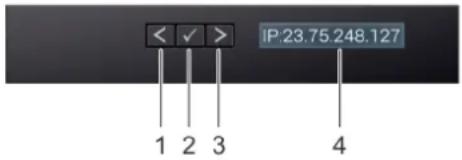
Figure 35. Fonctionnalités de l'écran LCD
Tableau 36. Fonctionnalités de l'écran LCD
| Élément | Bouton ou affichage | Description |
| 1 Gauche Fait revenir le cur | seur étape par étape. | |
| 2 Sélectionnez Permet de sélectionner l'élément de menu mis en surbrillance à l'aide du curseur. | ||
| 3 Droite Fait avancer le cur | seur étape par étape.Durant le défilement des messages :Appuyez sur le bouton en le maintenant enfoncé pour augmenter la vitesse de défilement.Relâchez le bouton pour arrêter.[IMAGE] REMARQUE: L'écran arrête le défilement lorsque le bouton est relâché. Après 45 secondes d'inactivité, l'affichage démarre le défilement. | |
| 4 Affichage LCD Affiche les informations sur le système, l'état ainsi que les messages d'erreur ou l'adresse IP du contrôleur iDRAC. | ||
Affichage de l'écran d'accueil
L'écran Home affiche des informations sur le système qui sont configurables par l'utilisateur. Cet écran s'affiche lorsque le système fonctionne normalement, en l'absence d'erreurs ou de messages d'état. Lorsque le système s'éteint et qu'il n'y a aucune erreur, l'écran LCD passe en mode veille au bout de cinq minutes d'inactivité. Appuyez sur n'importe quel bouton de l'écran LCD pour le mettre sous tension.
Étapes
- Pour afficher l'écran d'accueil, appuyez sur l'un des trois boutons de navigation (Sélectionner, Gauche ou Droite).
- Pour accéder à l'écran d'accueil à partir d'un autre menu, suivez les étapes ci-dessous :
a. Appuyez et maintenez enfoncé le bouton de navigation jusqu'à l'affichage de la flèche vers le haut
b. Accédez à l'icône Accueil en utilisant la flèche vers le haut.
c. Sélectionnez l'icône Accueil.
d. Dans l'écran d'accueil, appuyez sur le bouton Sélectionner pour accéder au menu principal.
Menu Setup (Configuration)

REMARQUE : Si vous sélectionnez une option dans le menu Setup (Configuration), vous devez confirmer l'option avant de passer à l'étape suivante.
Option Description
| iDRAC | Sélectionnez DHCP ou Static IP (IP statique) pour configurer le mode réseau. Si Static IP (IP statique) est sélectionné, les champs disponibles sont IP, Subnet (Sub) (sous-réseau) et Gateway (Gtw) (passerelle). Sélectionnez Setup DNS (configuration de DNS) pour activer une DNS et pour afficher les adresses de domaine. Deux entrées de DNS séparées sont disponibles. |
| Set Error(Définition du mode d’erreur) | Sélectionnez SEL pour afficher les messages d’erreurs LCD dans un format qui correspond à la description IPMI du journal SEL. Cela vous permet de lier un message LCD à une entrée du journal SEL.Sélectionnez Simple pour afficher les messages d’erreur de l’écran LCD sous forme de description intuitive simplifiée. |
| Set Home(Définition de l’écran d’accueil) | Sélectionnez l’information par défaut que vous voulez afficher sur l’écran d’accueil. Reportez-vous à la section Menu Affichage pour voir les options et les éléments d'options qui peuvent être réglés par défaut sur l’écran d’accueil. |
Menu Affichage
i REMARQUE : Si vous sélectionnez une option dans le menu View (Affichage), vous devez confirmer l'option avant de passer à l'étape suivante.
Option Description
| IP iDRAC | Affiche les adresses IPv4 ou IPv6 de l'iDRAC9. Les adresses sont notamment : DNS (Principale et Secondaire), Passerelle, IP et Sous-réseau (IPv6 ne comporte pas de sous-réseau). |
| MAC | Affiche les adresses MAC des périphériques iDRAC, iSCSI ou réseau. |
| Nom | Affiche le nom de l'hôte, du modèle ou de la chaîne utilisateur pour le système. |
| Numéro | Affiche le numéro d'inventaire ou le numéro de série du système. |
| Alimentation | Affiche la puissance de sortie du système en BTU/h ou watts. Le format d'affichage peut être configuré dans le sous-menu d'accueil Configurer du menu Configurer. |
| Température | Affiche la température du système en degrés Celsius ou Fahrenheit. Le format d'affichage peut être configuré dans le sous-menu d'accueil Configurer du menu Configurer. |
Cartes d'extension et cartes de montage pour cartes d'extension
Une carte d'extension de l'appliance est une carte complémentaire pouvant être insérée dans un emplacement d'extension sur la carte système ou la carte de connexion dans l'optique d'ajouter des fonctionnalités à l'appliance via le bus d'extension.
i REMARQUE : Un événement SEL (System Event Log) est consigné si une carte de montage pour carte d'extension n'est pas prise en charge ou est manquante. Cela n'empêche pas votre appliance d'être mise sous tension, et aucun message BIOS POST ni pause F1/F2 ne s'affiche.
Consignes d'installation des cartes d'extension
Selon la configuration du système, les cartes d'extension PCI Express de 3e génération suivantes sont prises en charge :
Tableau 37. Caractéristiques des cartes de montage de cartes d'extension
| Carte de montage pour carte d’extension | Logements PCIe sur la carte de montage | Connexion des processeurs | Hauteur Longueur | Lien Largeur du | logement | |
| Carte de montage 1C | Emplacement 1 Processeur 1 Pleine hauteur Pleine longueur | x16 x16 | ||||
Tableau 37. Caractéristiques des cartes de montage de cartes d'extension (suite)
| Carte de montage pour carte d’extension | Logements PCIe sur la carte de montage | Connexion des processeurs | Hauteur Longueur | Lien Largeur du | logement | |
| Carte de montage 1C | Emplacement 2 Processeur 1 Pleine hauteur Pleine longueur x8 x16 | |||||
| Carte de montage 1C | Emplacement 3 Processeur 1 Pleine hauteur Mi-longueur x8 x16 | |||||
| Carte de montage 2A | Emplacement 4 Processeur 2 Pleine hauteur Pleine longueur x16 x16 | |||||
| Carte de montage 2A | Emplacement 5 Processeur 2 Pleine hauteur Pleine longueur x8 x16 | |||||
| Carte de montage 2A | Emplacement 6 Processeur 1 Demi-hauteur Mi-longueur x8 x16 | |||||
| Carte de montage 3A | Emplacement 7 Processeur 2 Pleine hauteur Pleine longueur x8 x16 | |||||
| Carte de montage 3A | Emplacement 8 Processeur 2 Pleine hauteur Pleine longueur x16 x16 | |||||
i REMARQUE : Les logements de carte d'extension ne sont pas remplaçables à chaud.
Le tableau suivant présente des consignes d'installation des cartes d'extension afin d'assurer une installation et un refroidissement corrects. Il convient d'installer d'abord, dans le logement indiqué, les cartes d'extension dont le niveau de priorité est le plus élevé. Toutes les autres cartes d'extension doivent être installées selon leur ordre de priorité et celui des logements.
Tableau 38. Configurations sans carte de montage
| Type de carte Priorité du logement Nombre maximal de cartes | ||
| NDC | Emplacement de carte fille réseau | 1 |
| PERC | 3, 1, 2 | 1 |
| GFX/GPU Compute (double largeur) | 1, 4, 8 | 3 |
| GFX (pleine hauteur/largeur unique) | 1, 4, 8, 2, 5, 7 | Jusqu'à 6 |
| GFX (profil bas) | 6 | 1 |
| SSD PCIe (profil bas) - Zoom 2 | 6 | 1 |
| SSD PCIe (pleine hauteur) - Zoom 2 | 1, 2, 3, 4, 5, 7, 8 | 1 |
| SSD PCIe (pleine hauteur) - Zoom 4 | 1, 4, 8 | 2 (* voir remarque 7) |
| Teradici (P25) (profil bas) | 6 | 1 |
| Teradici (P25 ou P45) (pleine hauteur) | 1, 2, 4, 5, 7, 8 | 2 |
| Série (pleine hauteur) | 1, 2, 4, 5, 7, 8 | 1 |
| Série (profil bas) | 6 | 1 |
| Audio (pleine hauteur) | 1, 2, 4, 5, 7, 8 | 1 |
| Audio (profil bas) | 6 | 1 |
- Les cartes doivent être installées dans le système, en suivant d'abord l'ordre de priorité des cartes, puis l'ordre de priorité des emplacements. La première priorité d'emplacement doit être utilisée.
- Les cartes profil bas, demi-hauteur peuvent uniquement être installées dans l'emplacement 6.
- Les emplacements 4, 5, 7, 8 requièrent l'installation du processeur 2 dans le système.
- Toutes les cartes > 75 W requièrent l'installation d'un ou de plusieurs câbles d'alimentation externes (les câbles d'alimentation sont inclus dans la nomenclature du système de base).
- Les cartes graphiques ont toutes la même priorité. Pour les configurations de carte à plusieurs cartes graphiques, les cartes doivent être identiques (toutes du même modèle).
- Les processeurs graphiques NVIDIA dotés de la technologie SLI doivent résider dans les emplacements 4 et 7, et un deuxième processeur doit être installé. Un câble SLI doit aussi être installé.
- La carte Zoom 4 - Dual Zoom4 requiert l'utilisation de deux processeurs, et les deux cartes Zoom doivent être installées sur le processeur 2 (emplacements 4 et 8).
- Pas de carte Teradici P25 ou P45 dans l'emplacement 3.
Stockage
Le rack Precision 7920 fournit un stockage évolutif qui s'adapte à votre charge de travail et à vos exigences opérationnelles. Le rack Precision 7920 offre une extension de stockage avec le bâti de disque dur avant.
Disque dur
Le système rack Precision 7920 prend en charge les disques SAS, SATA.
Lecteurs pris en charge
Tableau 39. Disques pris en charge : SAS et SATA
| Facteur de forme | Type Vitesse | Vitesse de rotation | Capacités |
| 2,5" SATA, | SSD | 6 Gb n.d. 256 Go, 512 | Go, 480 Go, 960 Go |
| SATA 6 Go 7 200 | 500 Go, 1 To, 2 To | ||
| SAS,SS D | 12 Gb n.d. 400 Go, 800 Go | ||
Tableau 39. Disques pris en charge : SAS et SATA (suite)
| Facteur de forme | Type Vitesse | Vitesse de rotation | Capacités |
| SAS 12 Gb | 10 000 | 1,8 To | |
| SAS 12 Gb | 15 000 | 600 Go | |
| 3,5" SATA 6 | Gb 7 200 | To, 2 | To, 8 To |
Tableau 40. Disques pris en charge : PCIe NVMe SSD
| Description |
| Appareil 256 Go |
| Appareil 512 Go |
| Appareil 1 To |
Blocs d'alimentation
Le bloc d'alimentation est un composant matériel interne qui alimente les composants du système en énergie.
Votre système prend en charge les configurations suivantes :
- Deux blocs d'alimentation en CA de 1 600 W ou 1 100 W
i REMARQUE : Pour plus d'informations, voir la section des caractéristiques techniques.
PRÉCAUTION : Si deux blocs d'alimentation sont installés, ils doivent avoir la même étiquette EPP (Extended Power Performance). Le mélange avec des blocs d'alimentation de précédentes générations de stations de travail Dell Precision (même dotés de la même puissance nominale) n'est pas pris en charge. Cela entraînerait une incohérence des blocs d'alimentation ou le système ne démarrerait pas.
i REMARQUE : Lorsque deux blocs d'alimentation identiques sont installés, la redondance des blocs d'alimentation (1+1 : avec redondance ou 2+0 : sans redondance) est configurée dans le BIOS du système. En mode Redondant, l'alimentation est fournie au système de la même façon depuis les deux blocs d'alimentation lorsque l'alimentation de secours est désactivée. Lorsque l'alimentation de secours est activée, l'un des blocs d'alimentation est mis en veille lorsque le système est peu utilisé afin d'en optimiser l'efficacité.
i REMARQUE : si deux blocs d'alimentation sont installés, ils doivent avoir la même puissance maximale de sortie.
Fonction d'alimentation de rechange
Votre système prend en charge la fonction d'alimentation de rechange, qui permet de réduire considérablement la surcharge d'alimentation associée à la redondance des blocs d'alimentation.
Lorsque la fonction d'alimentation de rechange est activée, l'un des blocs d'alimentation redondants est placé en état de veille. Le bloc d'alimentation actif prend en charge 100 % de la charge du système et fonctionne donc de façon plus efficace. Le bloc d'alimentation en état de veille surveille la tension de sortie du bloc d'alimentation actif. Si celle-ci chute, le bloc d'alimentation en état de veille revient à l'état actif.
Avoir les deux blocs d'alimentation actifs est plus efficace que d'avoir un bloc d'alimentation en état de veille, mais le bloc d'alimentation actif peut également activer un bloc d'alimentation en veille.
Les paramètres par défaut sont les suivants :
- Si le niveau de charge du bloc d'alimentation actif est supérieur à 50 % de la consommation évaluée en watts du bloc, le bloc d'alimentation redondant passe à l'état actif.
- Si le niveau de charge du bloc d'alimentation actif tombe à moins de 20 % de la consommation évaluée en watts du bloc, le bloc d'alimentation redondant passe en état de veille.
Vous pouvez configurer la fonction Alimentation de rechange en utilisant les paramètres iDRAC. Pour plus d'informations, voir le Guide d'utilisation des iDRAC sur dell.com/idracmanuals.
Module TPM
Le module TPM (Trusted Platform Module) est utilisé pour générer et stocker des clés, protéger ou authentifier les mots de passe, et créer et enregistrer des certificats numériques. Les fonctionnalités Intel TXT (Trusted Execution Technology) ainsi que la fonctionnalité Microsoft Platform Assurance sont prises en charge dans le système d'exploitation Windows. Le module TPM peut également être utilisé pour activer la fonctionnalité de chiffrement de disque dur BitLocker dans le système d'exploitation Windows.
La puce TPM est sur le module plug-in et lié à une seule carte système.
La carte système comporte un connecteur pour le module plug-in et elle est installée en usine.
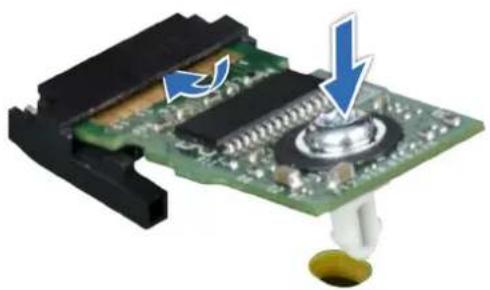
Il existe quatre types d'options de puces TPM :
•Pas de TPM
- TPM 1.2 Nuvoton FIPS-CC-TCG
- TPM TPM 2.0 Nuvoton FIPS-CC-TCG
- TPM 2.0 NationZ
i REMARQUE : Dans un scénario où le panneau de commande et la carte système sont expédiés, Dell recommande de remplacer le panneau de commande en premier et de tenter une mise sous tension du système pour terminer le processus Easy Restore (numéro de service, licences, copie vers le nouveau panneau de commande). Remettez en place la carte système.
Vous pouvez gérer les paramètres et fonctionnalités de base d'un système sans amorçage sur le système d'exploitation en utilisant le micrologiciel du système.
Sujets :
- Options permettant de gérer les applications pré-système d'exploitation
- Programme de configuration du système
•Mise à jour du BIOS
Options permettant de gérer les applications pré-système d'exploitation
Votre système comporte les options suivantes pour gérer le système de pré-exploitation :
- Programme de configuration du système
- Dell Lifecycle Controller
- Boot Manager (Gestionnaire d'amorçage)
- Preboot Execution Environment (Environnement d'exécution de préamorçage, PXE)
Programme de configuration du système
Le programme System Setup (Configuration du système) permet de configurer les paramètres du BIOS, les paramètres d'iDRAC et les paramètres de périphérique de votre système.
Ces paramètres ont déjà été préconfigurés selon les exigences de la solution. Contactez Dell avant de modifier ces paramètres.

REMARQUE : Par défaut, le texte d'aide du champ sélectionné s'affiche dans le navigateur graphique. Pour afficher le texte d'aide dans le navigateur de texte, appuyez sur la touche F1.
Vous pouvez accéder au programme de configuration du système de deux façon :
- Navigateur graphique standard : cette option est activée par défaut
- Navigateur de texte : le navigateur est activé à l'aide de Console Redirection (Redirection de la console).
Affichage de la configuration du système
Pour afficher l'écran System Setup (Configuration du système), procédez comme suit :
Étapes
- Allumez ou redémarrez l'appliance.
- Appuyez sur F2 dès que vous voyez le message suivant :
F2 = System Setup

REMARGUE : Si le système d'exploitation commence à se charger alors que vous n'avez pas encore appuyé sur F2 attendez que le système finisse de démarrer, redémarrez l'appliance et réessayez.
System Setup Main Menu (Menu principal de la configuration du système)
Option Description
BIOS du système Permet de configurer les paramètres du BIOS.
Paramètres iDRAC Permet de configurer les paramètres de l'iDRAC.
L'utilitaire de configuration iDRAC est une interface permettant d'installer et configurer les paramètres iDRAC en utilisant l'UEFI. Vous pouvez activer ou désactiver de nombreux paramètres iDRAC à l'aide de l'utilitaire de configuration des paramètres iDRAC. Pour plus d'informations sur cet utilitaire, voir le Integrated Dell Remote Access Controller User's Guide (Guide d'utilisation d'Integrated Dell Remote Access Controller) disponible sur dell.com/esmmanuals.
Paramètres du périphérique
Permet de configurer les paramètres de périphérique.
Service Tag Settings
Permet de fournir le numéro de série du système.
Écran System BIOS (BIOS du système)
L'écran System BIOS (BIOS du système) permet de consulter les paramètres du BIOS et de modifier des fonctions spécifiques telles que l'ordre d'amorçage, le mot de passe du système, le mot de passe de configuration, la définition de mode RAID, et l'activation ou la désactivation des ports USB.
À propos de cette tâche
Dans System Setup Main Menu (Menu principal de la configuration du système), cliquez sur System BIOS (BIOS du système).
Le détail de l'écran System BIOS (BIOS du système) est le suivant :
Élément de menu
Description
System Information (Informations système)
Permet d'afficher les informations sur le système telles que le nom du modèle du système, la version du BIOS, numéro de série, etc.
Memory Settings (Paramètres de mémoire)
Permet d'afficher les informations et les options relatives à la mémoire installée.
Processor Settings (Paramètres du processeur)
Permet d'afficher les informations et les options relatives au processeur telles que la vitesse, la taille du cache, etc.
Paramètres SATA
Permet d'afficher les options permettant d'activer ou de désactiver le contrôleur et les ports SATA intégrés.
NVMe Settings (Paramètres NVMe)
Affiche les options permettant d'activer ou de désactiver les paramètres NVMe.
Boot Settings (Paramètres de démarrage)
Permet d'afficher les options pour indiquer le mode d'amorçage (BIOS ou UEFI). Permet de modifier les paramètres d'amorçage BIOS et UEFI.
Paramètres réseau
Indique les options permettant d'activer ou de désactiver les paramètres réseau
Integrated Devices (Périphériques intégrés)
Permet d'afficher les options permettant d'activer ou de désactiver les ports et les contrôleurs de périphérique intégré et de spécifier les fonctionnalités et options associées.
| Élément de menu | Description |
| Serial Communication (Communications série) | Permet d'afficher les options permettant d'activer ou de désactiver les ports série et de spécifier les fonctionnalités et options associées. |
| Paramètres du profil du système | Permet d'afficher les options permettant de modifier les paramètres de gestion de l'alimentation du processeur, la fréquence de la mémoire, etc. |
| System Security (Sécurité du système) | Indique les options permettant de configurer les paramètres de sécurité du système tels que le mot de passe du système, le mot de passe de configuration, la sécurité TPM, etc. Permet également d'activer ou de désactiver la prise en charge des boutons d'alimentation et NMI du système. |
| Redundant OS Control (Contrôle du système d'exploitation redondant) | Affiche les options permettant de modifier le contrôle du système d'exploitation redondant |
| Paramètres divers | Permet d'afficher les options permettant de modifier la date du système, l'heure, etc. |
| Debug Menu Settings | Ce champ est utilisé pour contrôler le niveau de sortie de débogage série pour certains pilotes. |
Informations détaillées de l'écran System Information (Informations système)
L'écran System Information (Informations système) permet d'afficher les propriétés du système, telles que le numéro de série, le modèle du système et la version du BIOS.
À propos de cette tâche
Vous pouvez afficher l'écran System Information (Informations système) en cliquant sur System Setup Main Menu (Menu principal de la configuration du système) > System BIOS (BIOS du système) > System Information (Informations système).
Les informations détaillées de l'écran Informations sur le système sont les suivantes :
| Élément de menu | Description |
| Nom de modèle du système | Affiche le nom du modèle du système. |
| Version du BIOS du système. | Affiche la version du BIOS installée sur le système. |
| Version du moteur de gestion du système | Affiche la révision actuelle du micrologiciel du moteur de gestion. |
| Le numéro de série du système | Affiche le numéro de série du système. |
| Fabricant du système. | Affiche le nom du fabricant du système. |
| Coordonnées du fabricant du système. | Affiche les coordonnées du fabricant du système. |
| Version CPLD du système | Affiche la révision actuelle du micrologiciel du CPLD du système. |
| UEFI version de la conformité | Ce champ indique le niveau de conformité UEFI du micrologiciel système. |
Détail de l'écran Memory Settings (Paramètres de mémoire)
L'écran Memory Settings (Paramètres de mémoire) permet d'afficher tous les paramètres de la mémoire, ainsi que d'activer ou de désactiver des fonctions de mémoire spécifiques, telles que les tests de la mémoire système et l'entrelacement de nœuds.
À propos de cette tâche
Vous pouvez afficher l'écran Memory Settings (Paramètres de mémoire) en cliquant sur System Setup Main Menu (Menu principal de la configuration du système) > System BIOS (BIOS du système) > Memory Settings (Paramètres de mémoire).
Le détail de l'écran Memory Settings (Paramètres de mémoire) est le suivant :
| Élément de menu | Description |
| System Memory Size (Taille de la mémoire système) | Indique la taille de la mémoire installée dans le système. |
| Type de mémoire du système | Indique le type de mémoire installée dans le système. |
| System Memory Speed | Indique la vitesse de la mémoire système. |
| Tension de la mémoire du système | Indique la tension de la mémoire système. |
| Video Memory Indique la quantité de mémoire vidéo disponible. | |
| Tests de la mémoire système | Indique si des tests de mémoire système sont exécutés pendant l’amorçage du système. Les options disponibles sont Enabled (Activé) et Disabled (Désactivé). Par défaut, l’option System Memory Testing (Tests de la mémoire système) est définie sur Disabled (Désactivé). |
| Mode de fonctionnement de la mémoire | Indique le mode de fonctionnement de la mémoire. Par défaut, il s’agit de Optimizer Mode (Mode de l’optimiseur).i REMARQUE: les paramètres par défaut et les options disponibles du Memory Operating Mode (Mode de fonctionnement de la mémoire) peuvent différer selon la configuration de la mémoire de votre système.i REMARQUE: Le Dell Fault Resilient Mode (Mode de résistance aux pannes Dell) établit une zone de mémoire résistante aux pannes. Ce mode peut être utilisé par un système d’exploitation qui prend en charge la fonction de chargement d’applications stratégiques ou permet au noyau du système d’exploitation d’optimiser la disponibilité du système. |
| Current State of Memory Operating Mode (État actuel du mode de fonctionnement de la mémoire) | Spécifie l’état actuel du mode de fonctionnement de la mémoire. L’option proposée est Optimizer (Optimiseur). |
| Entrelacement de nœuds | Indique si l’architecture de la mémoire non uniforme (NUMA) est prise en charge. Si ce champ est défini sur Enabled (Activé), l’entrelacement de la mémoire est pris en charge si une configuration de mémoire symétrique est installée. Si l’option est Disabled (Désactivé), le système prend en charge des configurations de mémoire (asymétrique) NUMA. Par défaut, l’option Node Interleaving (Imbrication de nœuds) est définie sur Disabled (Désactivé). |
Détail de l'écran Processor Settings (Paramètres du processeur)
L'écran Processor Settings (Paramètres du processeur) permet d'afficher les paramètres du processeur et d'exécuter des fonctions spécifiques telles que l'activation de la technologie de virtualisation, la prérécupération matérielle et la mise en état d'inactivité du processeur logique.
À propos de cette tâche
Vous pouvez afficher l'écran Processor Settings (Paramètres du processeur) en cliquant sur System Setup Main Menu (Menu principal de la configuration du système) > System BIOS (BIOS du système) > Processor Settings (Paramètres du processeur).
Les informations détaillées affichées à l'écran Processor Settings (Paramètres du processeur) s'expliquent comme suit :
| Élément de menu | Description |
| Processeur logique | Permet d'activer ou de désactiver les processeurs logiques et d'afficher le nombre de processeurs logiques. Si l'option Logical Processor (Processeur logique) est définie sur Enabled (Activé), le BIOS affiche tous les processeurs logiques. Si cette option est définie sur Disabled (Désactivé), le BIOS n'affiche qu'un processeur logique par cœur. Par défaut, l'option Logical Processor (Processeur logique) est définie sur Enabled (Activé). |
| Technologie de virtualisation | Permet d'activer ou de désactiver les capacités matérielles supplémentaires qu'apporte la virtualisation. Par défaut, l'option Virtualization Technology (Technologie de virtualisation) est définie sur Enabled (Activé). |
| Adjacent Cache Line Prefetch (Prélecture de la ligne suivante du cache) | Permet d'optimiser le système pour les applications qui exigent une utilisation élevée de la mémoire à accès séquentiel. Par défaut, l'option Adjacent Cache Line Prefetch (Prélecture de la ligne suivante du cache) est réglée sur Enabled (Activé). Vous pouvez désactiver cette option pour les applications qui exigent une utilisation élevée de la mémoire vive. |
| Adjacent Cache Line Prefetch (Prélecteur du matériel) | Active ou désactive le prélecteur du matériel. Par défaut, l'option Hardware Prefetcher (Prélecteur du matériel est définie sur Enabled (Activé). |
| DCU Streamer Prefetcher (Prélecteur du flux DCU) | Permet d'activer ou de désactiver le prélecteur du flux de l'unité de cache de données (DCU). Par défaut, l'option DCU Streamer Prefetcher (Prélecteur du flux DCU) est définie sur Enabled (Activé). |
| Prélecteur d'IP DCU | Permet d'activer ou de désactiver le prélecteur d'IP de l'unité de cache de données (DCU). Par défaut, l'option DCU IP Prefetcher (Prélecteur d'IP DCU) est définie sur Enabled (Activé). |
| Sub NUMA Cluster (Sous-cluster NUMA) | Active ou désactive la technologie de protection de la mémoire Execute Disable. Par défaut, l'option Execute Disable (Exécution de la désactivation) est définie sur Enabled (Activé). |
| Logical Processor Idling (Période d'inactivité de processeur logique) | Active ou désactive la rupture du LLC en clusters séparés en fonction de plage d'adresses, chaque cluster étant lié à un sous-ensemble des contrôleurs de mémoire. L'option est définie sur Disabled (Désactivé). |
| Configurable TDP (Puissance thermique configurable) | Permet la reconfiguration de Thermal Design Power (TDP, Enveloppe thermique) à des niveaux inférieurs. TD" fait référence à la puissance maximale de dissipation thermique par le système de refroidissement. Les options sont Normal (défini par défaut),Level 1 (Niveau 1) et Level 2 (Niveau 2) |
X2Apic Mode Permet d'activer ou de désactiver le mode Intel X2Apic.
i REMARQUE : en fonction du nombre d'UC déjà installées, il peut y avoir jusqu'à quatre processeurs.
Contrôle la technologie turbo. Activez cette option uniquement lorsque l'option System Profile (Profil du système) est définie sur Performance.
Number of Cores per Processor (Nombre de cœurs par processeur)
Contrôle le nombre de cœurs activés dans chaque processeur. Par défaut, l'option Number of Cores per Processor (Nombre de cœurs par processeur) est réglée sur All (Tous).
Processor Core Speed (Vitesse du cœur du processeur)
Affiche la fréquence maximale du cœur du processeur.
| Élément de menu | Description |
| Processeur 1 | i REMARQUE : en fonction du nombre d'UC déjà installées, il peut y avoir jusqu'à quatre processeurs. Les paramètres suivants s'affichent pour chaque processeur installé dans le système. |
| Family-Model-Stepping (Famille-Modèle-Version) | Affiche la famille, le modèle et la version du processeur tels que définis par Intel. |
| Marque Affiche le nom de la marque signalé par le processeur. | |
| Level 2 Cache (Cache de niveau 2) | Affiche la taille de la mémoire cache L2. |
| Level 3 Cache (Cache de niveau 3) | Affiche la taille de la mémoire cache L3. |
| Number of Cores (Nombre de cœurs) | Indique le nombre de cœurs par processeur. |
| Processeur 2 | i REMARQUE : en fonction du nombre d'UC déjà installées, il peut y avoir jusqu'à quatre processeurs. Les paramètres suivants s'affichent pour chaque processeur installé dans le système. |
| Family-Model-Stepping (Famille-Modèle-Version) | Affiche la famille, le modèle et la version du processeur tels que définis par Intel. |
| Marque Affiche le nom de LA marque signalé par le processeur. | |
| Level 2 Cache (Cache de niveau 2) | Affiche la taille de la mémoire cache L2. |
| Level 3 Cache (Cache de niveau 3) | Affiche la taille de la mémoire cache L3. |
| Number of Cores (Nombre de cœurs) | Indique le nombre de cœurs par processeur. |
Détails de l'écran SATA Settings (Paramètres SATA)
L'écran SATA Settings (Paramètres SATA) permet d'afficher les paramètres des périphériques SATA et d'activer l'option RAID sur votre système.
À propos de cette tâche
Vous pouvez afficher l'écran SATA Settings (Paramètres SATA) en cliquant sur System Setup Main Menu (Menu principal de la configuration du système) > System BIOS (BIOS du système) > SATA Settings (Paramètres SATA).
Les informations détaillées Paramètres SATA qui s'affichent à l'écran sont les suivantes :
| Élément de menu | Description |
| SATA intégré | Permet de désactiver le disque SATA avec l’option Off ou de lui affecter les modes AHCI Mode (Mode AHCI) ou RAID Mode (Mode RAID). Par défaut, l’option Embedded SATA (SATA intégré) est réglée sur AHCI Mode (Mode AHCI). |
| Gel du verrouillage de sécurité | Envoie la commande Security Freeze Lock (Gel du verrouillage de sécurité) aux disques SATA intégrés, pendant le processus POST. Cette option est uniquement disponible en mode AHCI, elle n’existe pas en mode RAID. L’option est définie sur Enabled (Activé) |
Élément de Menu Description
Write Cache Permet d'activer ou de désactiver la commande des lecteurs SATA intégrés au cours du POST (Auto-test de démarrage). L'option est définie sur Disabled (Désactivé)
Port A Spécifie le type de disque de l'appareil sélectionné.
Modèle Affiche le modèle de lecteur du périphérique sélectionné.
Type de lecteur Affiche le type du lecteur connecté au port SATA.
Capacité Affiche la capacité totale du disque dur. Ce champ n'est pas défini pour les médias amovibles, tels que les lecteurs optiques.
Port B Spécifie le type de disque de l'appareil sélectionné.
Modèle Affiche le modèle de lecteur du périphérique sélectionné.
Type de lecteur Affiche le type du lecteur connecté au port SATA.
Capacité Affiche la capacité totale du disque dur. Ce champ n'est pas défini pour les médias amovibles, tels que les lecteurs optiques.
Port C Spécifie le type de disque de l'appareil sélectionné.
Modèle Affiche le modèle de lecteur du périphérique sélectionné.
Type de lecteur Affiche le type du lecteur connecté au port SATA.
Capacité Affiche la capacité totale du disque dur. Ce champ n'est pas défini pour les médias amovibles, tels que les lecteurs optiques.
Port D Spécifie le type de disque de l'appareil sélectionné.
Modèle Affiche le modèle de lecteur du périphérique sélectionné.
Type de lecteur Affiche le type du lecteur connecté au port SATA.
Capacité Affiche la capacité totale du disque dur. Ce champ n'est pas défini pour les médias amovibles, tels que les lecteurs optiques.
Port E Spécifie le type de disque de l'appareil sélectionné.
Modèle Affiche le modèle de lecteur du périphérique sélectionné.
Type de lecteur Affiche le type du lecteur connecté au port SATA.
Capacité Affiche la capacité totale du disque dur. Ce champ n'est pas défini pour les médias amovibles, tels que les lecteurs optiques.
Port F Spécifie le type de disque de l'appareil sélectionné.
Modèle Affiche le modèle de lecteur du périphérique sélectionné.
Type de lecteur Affiche le type du lecteur connecté au port SATA.
Capacité Affiche la capacité totale du disque dur. Ce champ n'est pas défini pour les médias amovibles, tels que les lecteurs optiques.
Port G Spécifie le type de disque de l'appareil sélectionné.
Modèle Affiche le modèle de lecteur du périphérique sélectionné.
Type de lecteur Affiche le type du lecteur connecté au port SATA.
Capacité Affiche la capacité totale du disque dur. Ce champ n'est pas défini pour les médias amovibles, tels que les lecteurs optiques.
Port H Spécifie le type de disque de l'appareil sélectionné.
Modèle Affiche le modèle de lecteur du périphérique sélectionné.
Type de lecteur Affiche le type du lecteur connecté au port SATA.
Capacité Affiche la capacité totale du disque dur. Ce champ n'est pas défini pour les médias amovibles, tels que les lecteurs optiques.
Port I Spécifie le type de disque de l'appareil sélectionné.
Élément de Menu Description
Modèle Affiche le modèle de lecteur du périphérique sélectionné.
Type de lecteur Affiche le type du lecteur connecté au port SATA.
Capacité Affiche la capacité totale du disque dur. Ce champ n'est pas défini pour les médias amovibles, tels que les lecteurs optiques.
Port J Spécifie le type de disque de l'appareil sélectionné.
Modèle Affiche le modèle de lecteur du périphérique sélectionné.
Type de lecteur Affiche le type du lecteur connecté au port SATA.
Port K Spécifie le type de disque de l'appareil sélectionné.
Modèle Affiche le modèle de lecteur du périphérique sélectionné.
Type de lecteur Affiche le type du lecteur connecté au port SATA.
Capacité Affiche la capacité totale du disque dur. Ce champ n'est pas défini pour les médias amovibles, tels que les lecteurs optiques.
Capacité Affiche la capacité totale du disque dur. Ce champ n'est pas défini pour les médias amovibles, tels que les lecteurs optiques.
Port L Spécifie le type de disque de l'appareil sélectionné.
Modèle Affiche le modèle de lecteur du périphérique sélectionné.
Type de lecteur Affiche le type du lecteur connecté au port SATA.
Capacité Affiche la capacité totale du disque dur. Ce champ n'est pas défini pour les médias amovibles, tels que les lecteurs optiques.
Port M Spécifie le type de disque de l'appareil sélectionné.
Modèle Affiche le modèle de lecteur du périphérique sélectionné.
Type de lecteur Affiche le type du lecteur connecté au port SATA.
Capacité Affiche la capacité totale du disque dur. Ce champ n'est pas défini pour les médias amovibles, tels que les lecteurs optiques.
Port N Spécifie le type de disque de l'appareil sélectionné.
Modèle Affiche le modèle de lecteur du périphérique sélectionné.
Type de lecteur Affiche le type du lecteur connecté au port SATA.
Capacité Affiche la capacité totale du disque dur. Ce champ n'est pas défini pour les médias amovibles, tels que les lecteurs optiques.
Détail de l'écran Boot Settings (Paramètres d'amorçage)
Vous pouvez utiliser l'écran Boot Settings (Paramètres de démarrage) pour définir le mode d'amorçage BIOS ou UEFI. Il permet également de spécifier l'ordre d'amorçage.
À propos de cette tâche
Vous pouvez afficher l'écran Boot Settings (Paramètres d'amorçage) en cliquant sur System Setup Main Menu (Menu principal de la configuration du système) > System BIOS (BIOS du système) > Boot Settings (Paramètres d'amorçage).
Le détail de l'écran Boot Settings (Paramètres d'amorçage) est le suivant :
Élément de Menu Description
Boot Mode (Mode d'amorçage) Permet de définir le mode d'amorçage du système.
| Élément de menu | Description |
| PRÉCAUTION: changer le mode de démarrage peut empêcher le démarrage du système si le système d'exploitation n'a pas été installé selon le même mode de démarrage. | |
| i REMARQUE: La configuration du champ sur UEFI désactive le menu BIOS Boot Settings (Paramètres d'amorçage du BIOS). La configuration du champ sur BIOS désactive le menu UEFI Boot Settings (Paramètres d'amorçage UEFI).Si le système d'exploitation prend en charge le mode UEFI, vous pouvez définir cette option sur UEFI. Le réglage de ce champ sur BIOS permet la compatibilité avec les systèmes d'exploitation non UEFI. Par défaut, l'option Boot Mode (Mode d'amorçage) est réglée sur UEFI. | |
| Boot Sequence Retry (Relancer la séquence d'amorçage) | Active ou désactive la fonction Réessayer la séquence d'amorçage. Si ce champ est activé et que le système n'arrive pas à démarrer, ce dernier ré-exécute la séquence d'amorçage après 30 secondes. Par défaut, l'option Boot Sequence Retry (Réessayer la séquence d'amorçage) est réglée sur Enabled (Activé). |
| Hard Disk Failover | Indique les périphériques de Hard-Disk Drive Sequence (Séquence du lecteur de disque dur) utilisés pour la séquence d'amorçage. Lorsque l'option est Disabled (Désactivé), seul le premier périphérique de disque dur de la liste est utilisé pour l'amorçage. Lorsqu'elle est définie sur Enabled (Activé), tous les périphériques de disque dur sont utilisés dans l'ordre, tel qu'indiqué dans Hard-Disk Drive Sequence (Séquence du lecteur de disque dur). Cette option n'est pas activée pour le mode d'amorçage UEFI. |
| Périphérique de séquence d'amorçage du UEFI | Ce champ permet de contrôler l'ordre d'amorçage UEFI.Integrated NIC 1 Port 1 Partition 1 |
| Boot option Enable/Disable (Activer/Désactiver l'option d'amorçage) | Ce champ permet d'activer ou de désactiver l'option d'amorçage dans UEFI Boot Sequence (Séquence d'amorçage UEFI). |
Détail de l'écran Network (Réseau)
Vous pouvez utiliser l'écran Network Settings (Paramètres réseau) pour définir le mode d'amorçage de UEFI. Il permet également de spécifier l'ordre d'amorçage.
À propos de cette tâche
Vous pouvez afficher l'écran Network Settings (Paramètres réseau) en cliquant sur System Setup Main Menu (Menu principal de la configuration du système) > System BIOS (BIOS du système) > Network Settings (Paramètres réseau).
Les informations détaillées affichées à l'écran Paramètres réseau sont expliquées comme suit :
| Élément de menu | Description |
| UEFI PXE settings (Paramètres PXE UEFI) | Ce champ permet de contrôler les paramètres réseau du système. |
| PXE Device1 (Périphérique1 PXE) | Ce champ permet de contrôler les paramètres réseau du système. L’option est définie sur Enabled (Activé). |
| PXE Device2 (Périphérique2 PXE) | Ce champ permet de contrôler les paramètres réseau du système. L’option est définie sur Disabled (Désactivé). |
| PXE Device3 (Périphérique3 PXE) | Ce champ permet de contrôler les paramètres réseau du système. L’option est définie sur Disabled (Désactivé). |
| PXE Device4(Périphérique4PXE) | Ce champ permet de contrôler les paramètres réseau du système. L’option est définie sur Disabled (Désactivé). |
| PXE Device1Settings(Paramètres depériphérique1PXE) | Interface NIC utilisée pour ce périphérique PXE. L’option est définie sur Enabled (Activé). |
| Interface Interface NIC utilisée pour ce périphérique PXE. Les options sont les suivantes : | |
| Partition 1 du port 1 de la carte réseau intégrée | |
| Partition 1 du port 2 de la carte réseau intégrée | |
| Partition 1 du port 3 de la carte réseau intégrée | |
| Partition 1 du port 4 de la carte réseau intégrée | |
| Protocole | Ce champ permet de contrôler le protocole PXE utilisé pour le périphérique PXE. Les options sont IPv4 (set default) (IPv4, valeur par défaut définie) et IPv6. |
| VLAN | Active ou désactive le périphérique PXE. Les options disponibles sont Enabled (Activé) et Disabled (set default) (Désactivé, valeur par défaut définie). |
| ID du VLAN | Affiche l’ID VLAN. |
| VLAN Priority(Priorité de VLAN) | Affiche la priorité VLAN. |
| UEFI HTTP Settings(Paramètres HTTPUEFI) | Ce champ permet au BIOS de créer une option d’amorçage UEFI pour le périphérique HTTP. L’option est définie sur Disabled (Désactivé). |
| HTTP Device1(HTTPPériphérique1) | Ce champ permet au BIOS de créer une option d’amorçage UEFI pour le périphérique HTTP. L’option est définie sur Disabled (Désactivé). |
| HTTP Device2(HTTPPériphérique2) | Ce champ permet au BIOS de créer une option d’amorçage UEFI pour le périphérique HTTP. L’option est définie sur Disabled (Désactivé). |
| HTTP Device3(HTTPPériphérique3) | Ce champ permet au BIOS de créer une option d’amorçage UEFI pour le périphérique HTTP. L’option est définie sur Disabled (Désactivé). |
| HTTP Device4(HTTPPériphérique4) | Ce champ permet au BIOS de créer une option d’amorçage UEFI pour le périphérique HTTP. L’option est définie sur Disabled (Désactivé). |
| UEFI ISCSISettigns(Paramètres iSCSIUEFI) | Spécifie le nom de l’initiateur ISCSI (format iqn). |
| ISCSI InitiatorName (Nom del’initiateur iSCSI) | Spécifie le nom de l’initiateur ISCSI (format iqn). |
| ISCSI Device1(Périphérique1ISCSI) | Ce champ contrôle la configuration du périphérique ISCSI. |
Détail de l'écran Périphériques intégrés
L'écran Integrated Devices (Périphériques intégrés) permet d'afficher et de configurer les paramètres de tous les périphériques intégrés, y compris le contrôleur vidéo, le contrôleur RAID intégré et les ports USB.
À propos de cette tâche
Vous pouvez afficher l'écran Integrated Devices (Périphériques intégrés) en cliquant sur System Setup Main Menu (Menu principal de la configuration du système) > System BIOS (BIOS du système > Integrated Devices (Périphériques intégrés).
Le détail de l'écran Périphériques intégrés sont décrits ci-dessous.
| Élément de menu | Description |
| Ports USB accessibles à l'utilisateur | Active ou désactive les ports USB. La sélection de Only Back Ports On (Ports arrières activés uniquement) désactive les ports USB avant, la sélection de All Ports Off (Tous les ports désactivés) désactive tous les ports USB, et la sélection de All Ports Off (Dynamic) (Tous les ports désactivés, dynamique) désactive tous les ports USB pendant P.O.S.T. Le clavier et la souris USB fonctionnent pendant le processus d'amorçage sur certains systèmes d'exploitation. Une fois le processus d'amorçage terminé, le clavier et la souris USB ne fonctionnent pas si les ports sont désactivés.1 REMARQUE : La sélection de Only Back Ports On (Ports arrières activés uniquement) et All Ports Off (Tous les ports désactivés) désactive le port de gestion USB et restreint l'accès aux fonctionnalités d'iDRAC. |
| Internat USB Port (Port USB interne) | Active ou désactive le port USB interne. Par défaut, l'option est définie sur On. |
| iDRAC Direct USB Port (Port USB iDRAC Direct) | Port USB iDRAC direct géré par iDRAC exclusivement sans visibilité d'hôte. Lorsqu'elle est définie sur Off, iDRAC ne détecte aucun périphérique USB installé. L'option est définie sur On. |
| Integrated Network Card 1 (Carte réseau intégrée 1) | Permet d'activer ou de désactiver la carte réseau intégrée. |
| Moteur DMA TAE/S | Permet d'activer ou de désactiver l'option I/OAT. Activez cette option seulement si le matériel et le logiciel prennent en charge la fonction. |
| Contrôleur vidéo intégré | Active ou désactive Current state of Embedded Video Controller (État actuel du contrôleur vidéo intégré). Par défaut, l'option Disabled (Désactivé) est activée. Le champ Current state of Embedded Video Controller (État actuel du contrôleur vidéo intégré) est en lecture seule et indique l'état actuel du contrôleur vidéo intégré. Si le contrôleur vidéo intégré est le seul moyen d'affichage dans le système (c'est-à-dire qu'aucune carte graphique supplémentaire n'est installée), alors le contrôleur vidéo intégré est automatiquement utilisé comme affichage principal, même si le contrôleur vidéo intégré est réglé sur Disabled (Désactivé).1 REMARQUE : 1. Si le contrôleur vidéo intégré est réglé sur DISABLED (DÉSACTIVÉ) dans le BIOS et si vous lancez la console virtuelle à partir de l'iDRAC, le Virtual Console Viewer (visualiseur de la console virtuelle) sera vide.1 REMARQUE : 2. Tous les moniteurs doivent être branchés sur le GPU à la mise sous tension et y rester branchés jusqu'à ce que le système soit démarré dans le système d'exploitation avec le pilote chargé. Une fois que le système est démarré dans le système d'exploitation, le moniteur peut être débranché, puis enfiché à chaud. Le moniteur ne sera enfichable à chaud que si ce processus est respecté.Le câble DP peut être enfiché à chaudLe câble mDP peut être enfiché à chaudLe câble DVI peut être enfiché à chaudLe câble de dongle DP/VGA ne peut pas être enfiché à chaud |
| État actuel du contrôleur vidéo intégré | Affiche l'état actuel du contrôleur vidéo intégré Embedded Video Controller. Le champ Current State of Embedded Video Controller (État actuel du contrôleur vidéo intégré) est en lecture seule et indique l'état actuel du contrôleur vidéo intégré. |
Élément de Menu Description
Activation des périphériques SR-IOV avec la commande globale
OS Watchdog Timer (Registre d'horloge de la surveillance du système d'exploitation)
E/S de mémoire adressées supérieures à 4Go
Lower Memory Mapped I/O base to 512GB (Abaisser la base d'E/S mappée de mémoire à 512 Go)
Slot Disablement (Désactivation des logements)
Permet d'activer ou de désactiver la configuration du BIOS des périphériques SR-IOV (Single Root I/O Virtualization). Par défaut, l'option SR-IOV Global Enable (Activation des périphériques SR-IOV avec la commande globale) est réglée sur Disabled (Désactivé).
Si le système ne répond plus, ce registre d'horloge de la surveillance aide à la restauration du système d'exploitation. Lorsque ce champ est défini sur Enabled (Activé), le système d'exploitation peut initialiser l'horloge. Si l'option est définie sur Disabled (Désactivé), l'horloge n'a pas d'impact sur le système.
Active ou désactive la prise en charge des périphériques PCIe qui requièrent des capacités de mémoire importantes. Par défaut, l'option est définie sur Enabled (Activé).
Lorsque cette option est définie sur Enabled (Activé), le système mappe la base MMIO à 512 Go et réduit la taille maximale prise en charge de la mémoire à moins de 512 Go.
Permet d'activer ou de désactiver les logements PCIe disponibles sur le système. La fonction Slot Disablement (Désactivation du logement) contrôle la configuration des cartes PCIe installées dans le logement spécifié. La désactivation de logement doit être utilisée uniquement lorsque la carte périphérique installée empêche l'amorçage dans le système d'exploitation ou lorsqu'elle cause des délais lors du démarrage du système. Si le logement est désactivé, l'option ROM et le pilote UEFI sont aussi désactivés.
Ce champ contrôle la configuration de la carte dans le logement. Vous pouvez définir l'une des options suivantes pour chacun des ... (Appuyez sur F1 pour plus d'informations)
- Slot 1 Boot Driver (Pilote de démarrage du logement 1)
• Activé (par défaut)
● Disabled (Désactivé)
- Pilote de démarrage désactivé
-
Slot 2 Boot Driver (Pilote de démarrage du logement 2)
-
Activé (par défaut)
● Disabled (Désactivé) -
Pilote de démarrage désactivé
-
Slot 3 Boot Driver (Pilote de démarrage du logement 3)
- Activé (par défaut)
- Disabled (Désactivé)
-
Pilote de démarrage désactivé
-
Slot 4 Boot Driver (Pilote de démarrage du logement 4)
• Activé (par défaut)
- Disabled (Désactivé)
- Pilote de démarrage désactivé
-
Slot 5 Boot Driver (Pilote de démarrage du logement 5)
-
Activé (par défaut)
- Disabled (Désactivé)
-
Pilote de démarrage désactivé
-
Slot 6 Boot Driver (Pilote de démarrage du logement 6)
-
Activé (par défaut)
● Disabled (Désactivé) - Pilote de démarrage désactivé
Élément de Menu Description
Slot Bifurcation (Bifurcation de logement)
- Bifurcation de logement 1
●Bifurcation x16 (valeur par défaut)
- Bifurcation de logement 2
- Bifurcation x4
•Bifurcation x8 (valeur par défaut)
- Slot 3 Boot Driver (Pilote de démarrage du logement 3)
•Bifurcation x4
●Bifurcation x8 (valeur par défaut)
- Slot 4 Boot Driver (Pilote de démarrage du logement 4)
●Bifurcation x16 (valeur par défaut)
- Slot 5 Boot Driver (Pilote de démarrage du logement 5)
●Bifurcation x4
●Bifurcation x8 (valeur par défaut)
- Slot 6 Boot Driver (Pilote de démarrage du logement 6)
•Bifurcation x4
●Bifurcation x8 (valeur par défaut)
Détail de l'écran Serial Communication (Communications série)
L'écran Communications série permet d'afficher les propriétés du port de communication série.
À propos de cette tâche
Vous pouvez afficher l'écran Serial Communication (Communications série) en cliquant sur System Setup Main Menu (Menu principal de la configuration du système) > System BIOS (BIOS du système) > Serial Communication (Communications série).
Le détail de l'écran Serial Communication (Communications série) est le suivant :
Élément de Menu Description
Serial Communication (Communications série)
Sélectionne les périphériques de communication en série (périphérique série 1 et périphérique série 2) dans le BIOS. La redirection de la console BIOS peut également être activée et l'adresse du port peut être indiquée. Par défaut, l'option Serial Communication (Communication série) est réglée sur Auto.
Adresse du port série
Vous permet de définir l'adresse de port des périphériques série. Par défaut, l'option Serial Port Address (Adresse de port série) est réglée sur Serial Device 1 = COM2, Serial Device 2 = COM1.
i REMARGUE : Seul le périphérique série 2 peut être utilisé pour la connectivité SOL (Serial Over LAN). Pour utiliser la redirection de console par SOL, configurez la même adresse de port pour la redirection de console et le périphérique série.
Connecteur série externe
Vous permet d'associer le connecteur série externe au périphérique série 1, au périphérique série 2 ou au périphérique d'accès à distance. Par défaut, l'option External Serial Connector (Connecteur série externe) est réglée sur Serial Device1 (Périphérique série1).
i REMARGUE : Seul le périphérique série 2 peut être associé à la connectivité SOL. Pour utiliser la redirection de console par SOL, configurez la même adresse de port pour la redirection de console et le périphérique série.
Débit en bauds de la sécurité intégrée
Affiche le débit en bauds de la sécurité intégrée pour la redirection de console. Le BIOS tente de déterminer le débit en bauds automatiquement. Le débit en bauds de la sécurité intégrée est utilisé uniquement si la tentative échoue, et la valeur ne doit pas être modifiée. Par défaut, l'option Failsafe Baud Rate (Débit en bauds de la sécurité intégrée) est réglée sur 115200.
Type de terminal distant
Permet de définir le type de terminal de console distant. Par défaut, l'option Remote Terminal Type (Type du terminal distant) est réglée sur VT 100/VT 220.
Élément de Menu Description
Redirection de console après démarrage Permet d'activer ou de désactiver la redirection de la console du BIOS lorsque le système d'exploitation est chargé. Par défaut, l'option Redirection After Boot (Redirection après amorçage) est définie sur Enabled (Activé).
Détail de l'écran System Profile Settings (Paramètres du profil du système)
L'écran Paramètres du profil du système permet d'activer des paramètres de performances du système spécifiques tels que la gestion de l'alimentation.
À propos de cette tâche
Vous pouvez afficher l'écran System Profile Settings (Paramètres du profil du système) en cliquant sur System Setup Main Menu (Menu principal de la configuration du système) > System BIOS (BIOS du système) > System Profile Settings (Paramètres du profil du système).
Les informations détaillées de l'écran Paramètres du profil du système sont les suivantes :
| Élément de menu | Description |
| Profil système | Définit le profil du système. Si vous définissez l’option System Profile (Profil du système) sur un mode autre que Custom (Personnalisé), le BIOS définit automatiquement le reste des options. Vous ne pouvez modifier le reste des options que si le mode est défini sur Custom (Personnalisé). Par défaut, System Profile (Profil du système)RemARQUE: Les paramètres suivants ne sont disponibles que lorsque System Profile (Profil du système) est défini sur Workstation Performance (Performance de la station de travail). |
| Gestion de l’alimentation de l’UC | Définit la gestion de l’alimentation de l’UC. Par défaut : Maximum Performance (Performances maximales). |
| Fréquence de la mémoire | Définit la fréquence de la mémoire. Par défaut : Maximum Performance (Performances maximales). |
| Turbo Boost | Permet d’activer ou de désactiver le processeur en mode turbo boost. Par défaut, l’option Turbo Boost est définie sur Enabled (Activé). |
| Turbo à efficacité énergétique | Permet d’activer ou de désactiver le mode Energy Efficient Turbo (Turbo à haute efficacité énergétique).Energy Efficient Turbo (ETT) est un mode de fonctionnement, où la fréquence des cœurs s’ajuste à la plage de turbo en fonction de la charge de travail. |
| C1E | Permet d’activer ou de désactiver le processeur pour basculer à un état de performances minimales lorsqu’il est inactif. Par défaut, l’option C1E est réglée sur Disabled (Désactivé). |
| C States | Active ou désactive le fonctionnement du processeur dans tous les états d’alimentation disponibles. Par défaut, l’option C States (États C) est définie sur Enabled (Activé). |
| Écrire des données CRC | Active ou désactive l’écriture de données sur CRC. Par défaut, cette option est définie sur Disabled (Désactivé). |
| Contrôle de performance de l’UC collaborative | Active ou désactive la gestion de l’alimentation de l’UC. Lorsqu’elle est définie sur Enabled (Activé), la gestion de l’alimentation de l’UC est contrôlée par le DBPM du SE et le DBPM (DAPC) du système. Par défaut, l’option est définie sur Disabled (Désactivé). |
| Memory Patrol Scrub | Permet de définir la fréquence de vérification et de correction d’erreur de la mémoire. Par défaut, l’option Memory Patrol Scrub (Vérification et correction d’erreur de la mémoire) est définie sur Standard. |
| Fréquence d’actualisation de la mémoire | Définit le taux d’actualisation de la mémoire à 1x ou 2x. Par défaut, le Memory Refresh Rate (Taux d’actualisation de la mémoire) est définie sur 1x. |
| Fréquence hors cœurs | Sélectionne le Processor Uncore Frequency (Fréquence uncore du processeur).Le mode dynamique permet au processeur d'optimiser les ressources d'alimentation entre les cœurs et hors cœurs lors de l'exécution. L'optimisation de la fréquence hors cœurs pour économiser l'énergie ou optimiser les performances est influencée par le paramètre Energy Efficiency Policy (Stratégie d'efficacité énergétique). |
| Stratégie d'efficacité énergétique | Sélectionne la Energy Efficiency Policy (Stratégie d'efficacité énergétique).L'UC utilise le paramètre pour contrôler le comportement interne du processeur et détermine s'il faut cibler des performances plus élevées ou plus économes en énergie. |
| Number of Turbo Boot Enabled Cores for Processor 1 | i REMARQUE : S'il y a deux processeurs installés dans le système, vous pouvez voir une entrée dans le champ Nombre de cœurs Turbo Boost activés pour le processeur 2.Contrôle le nombre de noyaux équipés de la technologie turbo boost pour le processeur 1. Par défaut, le nombre maximal de cœurs est All (Tous). |
| Moniteur/Mwait | Permet d'activer les instructions Monitor/Mwait (Moniteur/Mwait) dans le processeur. Par défaut, l'option Monitor/Mwait est définie sur Enabled (Activé) pour tous les profils système, sauf Custom (Personnalisé).i REMARQUE : Cette option peut être désactivée uniquement si l'option C States (États C) en mode Custom (Personnalisé) est désactivée.i REMARQUE : Lorsque C States (États C) est activée dans le mode Custom (Personnalisé), la modification du paramètre Monitor/Mwait n'a aucune incidence sur l'alimentation ou les performances du système. |
| CPU Interconnect Bus Link Power Management (Gestion d'alimentation de liaison de bus d'interconnexion d'UC) | Active ou désactive la gestion d'alimentation de liaison de bus d'interconnexion d'UC. Par défaut, l'option est définie sur Disabled (Désactivé). |
| PCI ASPM L1 Link Power Management (Gestion d'alimentation de liaison PCI ASPM L1) | Active ou désactive la gestion d'alimentation de liaison PCI ASPM L1. Par défaut, l'option est définie sur Disabled (Désactivé). |
Détail de l'écran System Security (Sécurité du système)
L'écran System Security (Sécurité du système) permet d'exécuter des fonctions spécifiques telles que la définition du mot de passe système et du mot de passe de configuration et la désactivation du bouton d'alimentation.
À propos de cette tâche
Vous pouvez afficher l'écran System Security (Sécurité du système) en cliquant sur System Setup Main Menu (Menu principal de la configuration du système) > System BIOS (BIOS du système) > System Security Settings (Paramètres de sécurité du système).
Le détail de l'écran System Security Settings (Paramètres de sécurité du système) est le suivant :
| Élément de menu | Description |
| Intel AES-NI | L’option Intel AES-NI optimise la vitesse des applications en réalisant un cryptage et un décryptage à l’aide de l’ensemble des consignes liées à la norme de cryptage avancé, et est réglée sur Enabled (Activé) par défaut. |
| System Password | Permet de définir le mot de passe système. Cette option est réglée sur Enabled (Activé) par défaut et est en lecture seule si le cavalier de mot de passe n’est pas installé sur le système. |
| Setup Password (Mot de passe de configuration) | Permet de définir le mot de passe de configuration. Cette option est en lecture seule si le cavalier du mot de passe n'est pas installé sur le système. |
| Password Status (État du mot de passe) | Verrouille le mot de passe système. Par défaut, l'option Password Status (État du mot de passe) est réglée sur Unlocked (Déverrouillé). |
| Informations sur le module TPM | Permet de modifier l'état opérationnel du module TPM. Par défaut, l'option est définie sur No TPM Present (Pas de TPM présent). |
| Intel TXT | Permet d'activer ou de désactiver la technologie Intel Trusted Execution Technology (TXT). Pour activer Intel TXT, l'option Virtualization Technology (Technologie de virtualisation) doit être activée et l'option TPM Security (Sécurité TPM) doit être activée avec les mesures de pré-amorçage. Par défaut, l'option Intel TXT est réglée sur Off (Désactivé). |
| Bouton d'alimentation | Permet d'activer ou de désactiver le bouton d'alimentation à l'avant du système. Par défaut, l'option Power Button (Bouton d'alimentation) est définie sur Enabled (Activé). |
| AC Power Recovery (Restauration de l'alimentation) | Permet de définir le temps de réaction du système une fois l'alimentation restaurée dans le système. Par défaut, l'option AC Power Recovery (Récupération de l'alimentation en CA) est réglée sur Last. |
| AC Power Recovery Delay (Délai de restauration de l'alimentation secteur) | Indique comment le système prend en charge les étapes de mise sous tension après le rétablissement de l'alimentation en CA. Par défaut, l'option AC Power Recovery Delay (Délai de récupération de l'alimentation secteur) est réglée sur Immediate. |
| User Defined Delay (60s to 240s) (Délai défini de l'utilisateur [60 à 240]) | Permet de régler le paramètre User Defined Delay (Délai défini par l'utilisateur) lorsque l'option User Defined (Défini par l'utilisateur) pour 0 est sélectionnée. |
| UEFI Variable Access | Fournit différents degrés de protection des variables UEFI. Lorsqu'elle est définie sur Standard (par défaut), les variables UEFI sont accessibles dans le système d'exploitation selon la spécification UEFI. Lorsqu'elle est définie sur Controlled (Contrôlé), les variables UEFI sélectionnées sont protégées dans l'environnement et de nouvelles entrées d'amorçage UEFI sont obligées d'être à la fin de l'ordre d'amorçage. |
| Secure ME PCI Cfg Space (Espace ME PCI Cfg sécurisé) | Lorsqu'il est activé, ce paramètre masque l'espace de configuration PCU pour le périphérique HECI du moteur de gestion (ME) et est défini par défaut sur Disabled (Désactivé). |
| Secure Boot (Démarrage sécurisé) | Permet d'activer Secure Boot (Amorçage sécurisé), où le BIOS authentifie chaque image de préamorçage à l'aide des certificats de Secure Boot Policy (Stratégie d'amorçage sécurisé). Cette option est désactivée par défaut. |
| Stratégie de démarrage sécurisé | Lorsque la stratégie d'amorçage sécurisé est Standard, le BIOS utilise des clés et des certificats du fabricant du système pour authentifier les images de pré-amorçage. Lorsque la stratégie d'amorçage sécurisé est définie sur Custom (Personnalisé), le BIOS utilise des clés et des certificats définis par l'utilisateur. Par défaut, la stratégie d'amorçage sécurisé est définie sur Standard. |
| Secure Boot Mode (Mode de démarrage sécurisé) | Ce champ définit la manière d'utiliser l'objet de stratégie d'amorçage sécurisé (PK, KEK, db, dbx). |
| Secure Boot Policy Summary | Permet d'afficher la liste des certificats et des hachages qu'utilise l'amorçage sécurisé pour authentifier des images. |
Paramètres de la stratégie personnalisée d'amorçage sécurisé
Secure Boot Custom Policy Settings (Paramètres de la stratégie personnalisée d'amorçage sécurisé) s'affiche uniquement lorsque Secure Boot Policy (Stratégie d'amorçage sécurisé) est réglé sur Custom (Personnalisé).
À propos de cette tâche
Dans System Setup Main Menu (Menu principal de la configuration du système), cliquez sur System BIOS (BIOS du système) > System Security (Sécurité du système) > Secure Boot Custom Policy Settings (Paramètres de la stratégie personnalisée d'amorçage sécurisé).
Le détail de l'écran Secure Boot Custom Policy Settings (Paramètres de la stratégie personnalisée d'amorçage sécurisé) est le suivant :
| Élément de menu | Description |
| Platform Key | Permet d'importer, d'exporter, de supprimer ou de restaurer la clé PK (Platform Key). |
| Key Exchange Key Database | Permet d'importer, d'exporter, de supprimer ou de restaurer des entrées dans la base de données KEK (Key Exchange Key). |
| Authorized Signature Database | Permet d'importer, d'exporter, de supprimer ou de restaurer des entrées dans la base de données db (Authorized Signature Database). |
| Forbidden Signature Database | Permet d'importer, d'exporter, de supprimer ou de restaurer des entrées dans la base de données dbx (Forbidden Signature Database). |
Détail de l'écran Miscellaneous Settings (Paramètres divers)
L'écran Miscellaneous Settings (Paramètres divers) permet d'exécuter des fonctions spécifiques telles que la mise à jour du numéro d'inventaire et la modification de la date et de l'heure du système.
À propos de cette tâche
Vous pouvez afficher l'écran Miscellaneous Settings (Paramètres divers) en cliquant sur System Setup Main Menu (Menu principal de la configuration du système) > System BIOS (BIOS du système) > Miscellaneous Settings (Paramètres divers).
Le détail de l'écran Miscellaneous Settings (Paramètres divers) est le suivant :
Élément de Menu Description
System Time Permet de régler l'heure sur le système.
System Date Permet de régler la date sur le système.
Asset Tag Indique le numéro d'inventaire et permet de le modifier à des fins de sécurité et de suivi. Keyboard Permet de définir si le système démarre avec la fonction Verr Num activée ou désactivée. Par défaut, l'option NumLock (Touche Keyboard NumLock (Verr Num) est définie sur On.
i REMARQUE : ce champ ne s'applique pas aux claviers à 84 touches.
F1/F2 Prompt on Error (Invite F1/F2 en cas d'erreur) Active ou désactive l'invite F1/F2 en cas d'erreur. Par défaut, l'option F1/F2 Prompt on Error (Invite F1/F2 en cas d'erreur) est définie sur Enabled (Activé). L'invite F1/F2 inclut également les erreurs liées au clavier. en cas d'erreur)
Chargement des options vidéo conventionnelles - Mémoire en lecture seule (Load Legacy) Permet de déterminer si le BIOS système charge les options vidéo conventionnelles (INT 10H) (mémoire en lecture seule) depuis le contrôleur vidéo. La sélection de Enabled (Activé) dans le système d'exploitation ne prend pas en charge les normes de sortie vidéo UEFI. Ce champ est uniquement pour le mode d'amorçage UEFI. Vous ne pouvez pas définir cette option sur Enabled (Activé) si le mode UEFI Secure Boot (Amorçage sécurisé UEFI) est activé.
Élément de Menu Description
Video Option ROM)
Dell Wyse Cette option est activée par défaut. P25BIOS Access
Power Cycle Spécifie la manière dont le système réagit lorsque le système passe à l'état S5 et est défini sur None (Aucun). Request (Demande de cycle d'alimentation)
Mise à jour du BIOS
Mise à jour du BIOS dans Windows
À propos de cette tâche

PRÉCAUTION : Si vous n'interrompez pas BitLocker avant la mise à jour du BIOS, la prochaine fois que vous redémarrerez l'ordinateur, celui-ci ne reconnaîtra pas la clé BitLocker. Vous serez alors invité à saisir la clé de récupération pour continuer, et l'ordinateur vous la redemandera à chaque redémarrage. Si la clé de récupération n'est pas connue, cela peut provoquer une perte de données ou une réinstallation du système d'exploitation non nécessaire. Pour plus d'informations à ce sujet, consultez l'article de la base de connaissances sur le site de support Dell.
Étapes
- Accédez au site de support Dell.
- Cliquez sur Support produits. Dans le champ Rechercher dans le support, saisissez le numéro de série de votre ordinateur et cliquez sur Rechercher.

REMARQUE : Si vous ne connaissez pas l'étiquette de service, utilisez SupportAssist pour identifier automatiquement votre ordinateur. Vous pouvez également utiliser l'ID de produit ou rechercher manuellement le modèle de votre ordinateur.
- Cliquez sur Pilotes et téléchargements. Développez Rechercher des pilotes.
- Sélectionnez le système d'exploitation installé sur votre ordinateur.
- Dans la liste déroulante Catégorie, sélectionnez BIOS.
- Sélectionnez la version BIOS la plus récente et cliquez sur Télécharger pour télécharger le fichier BIOS de votre ordinateur.
- Une fois le téléchargement terminé, accédez au dossier dans lequel vous avez enregistré le fichier de mise à jour du BIOS.
- Double-cliquez sur l'icône du fichier de mise à jour du BIOS et laissez-vous guider par les instructions affichées à l'écran. Pour plus d'informations, consultez l'article de la base de connaissances sur le site de support Dell.
Mise à jour du BIOS dans Linux et Ubuntu
Pour mettre à jour le BIOS du système sur un ordinateur équipé de Linux ou Ubuntu, consultez l'article de la base de connaissances 000131486 sur le site de support Dell.
Mise à jour du BIOS à l'aide d'une clé USB dans Windows
À propos de cette tâche

PRÉCAUTION : Si vous n'interrompez pas BitLocker avant la mise à jour du BIOS, la prochaine fois que vous redémarrerez l'ordinateur, celui-ci ne reconnaîtra pas la clé BitLocker. Vous serez alors invité à saisir la clé de récupération pour continuer, et l'ordinateur vous la redemandera à chaque redémarrage. Si la clé de récupération n'est
pas connue, cela peut provoquer une perte de données ou une réinstallation du système d'exploitation non nécessaire.
Pour plus d'informations à ce sujet, consultez l'article de la base de connaissances sur le site de support Dell.
Étapes
- Suivez la procédure de l'étape 1 à l'étape 6 de la section « Mise à jour du BIOS dans Windows » pour télécharger la dernière version du fichier d'installation du BIOS.
- Créez une clé USB de démarrage. Pour plus d'informations, consultez l'article de la base de connaissances sur le site de support Dell.
- Copiez le fichier d'installation du BIOS sur la clé USB de démarrage.
- Connectez la clé USB de démarrage à l'ordinateur qui nécessite une mise à jour du BIOS.
- Redémarrez l'ordinateur et appuyez sur la touche F12.
- Sélectionnez la clé USB à partir du menu Démarrage unique.
- Saisissez le nom du fichier d'installation du BIOS, puis appuyez sur Entrée.
L'utilitaire de mise à jour du BIOS s'affiche. - Suivez les instructions qui s'affichent à l'écran pour terminer la mise à jour du BIOS.
Mise à jour du BIOS depuis le menu de démarrage ponctuel
Mettez à jour le BIOS de votre ordinateur avec le fichier XXXX.exe du BIOS copié sur une clé USB FAT32 et démarrez à partir du menu de démarrage ponctuel.
À propos de cette tâche

PRÉCAUTION : Si vous n'interrompez pas BitLocker avant la mise à jour du BIOS, la prochaine fois que vous redémarrerez l'ordinateur, celui-ci ne reconnaîtra pas la clé BitLocker. Vous serez alors invité à saisir la clé de récupération pour continuer, et l'ordinateur vous la redemandera à chaque redémarrage. Si la clé de récupération n'est pas connue, cela peut provoquer une perte de données ou une réinstallation du système d'exploitation non nécessaire. Pour plus d'informations à ce sujet, consultez l'article de la base de connaissances sur le site de support Dell.
Mise à jour du BIOS
Vous pouvez exécuter le fichier de mise à jour flash du BIOS à partir de Windows avec une clé USB amorçable ou depuis le menu de démarrage ponctuel de l'ordinateur.
Vous pouvez vérifier si la méthode est disponible en démarrant votre ordinateur à partir du menu Démarrage ponctuel pour voir si MISE À JOUR FLASH DU BIOS est répertoriée en tant qu'option de démarrage. Si l'option est répertoriée, le BIOS peut être mis à jour à l'aide de cette méthode.
Mise à jour à partir du menu de démarrage ponctuel
Pour mettre à jour le BIOS à partir du menu de démarrage ponctuel, vous devez disposer des éléments suivants :
- Une clé USB utilisant le système de fichiers FAT32 (il est inutile que la clé soit amorçable).
- Le fichier exécutable du BIOS que vous avez téléchargé à partir du site Web de support Dell et copié à la racine de la clé USB.
- Un adaptateur secteur, qui doit être branché sur l'ordinateur.
- Une batterie d'ordinateur fonctionnelle pour flasher le BIOS
Effectuez les étapes suivantes pour exécuter la mise à jour flash du BIOS à partir du menu de démarrage ponctuel :

PRÉCAUTION : Ne mettez pas l'ordinateur hors tension pendant la procédure de mise à jour flash du BIOS. L'ordinateur ne démarre pas si vous le mettez hors tension.
Étapes
- Mettez votre ordinateur hors tension, puis insérez la clé USB sur laquelle vous avez copié le fichier de mise à jour flash du BIOS dans un port USB de l'ordinateur.
- Mettez l'ordinateur sous tension et appuyez pour accéder au menu Démarrage ponctuel. Sélectionnez Mise à jour du BIOS à l'aide de la souris ou des touches fléchées, puis appuyez sur Entrée.
L'écran de mise à jour du BIOS s'affiche. - Cliquez sur Flasher à partir d'un fichier.
- Sélectionnez l'appareil USB externe.
-
Sélectionnez le fichier et double-cliquez sur le fichier cible du flashage, puis cliquez sur Envoyer.
-
Cliquez sur Mise à jour du BIOS. L'ordinateur redémarre pour flasher le BIOS.
- L'ordinateur redémarrera une fois la mise à jour flash du BIOS terminée.
Dépannage du système
La sécurité d'abord, pour vous et votre système
i REMARQUE : La plupart des réparations ne peuvent être effectuées que par un technicien de service agréé. Vous devez uniquement procéder aux dépannages et réparations simples autorisés dans le manuel de votre produit, ou selon les directives du service et du support en ligne ou téléphonique. Les dommages causés par une personne non autorisée par Dell ne sont pas couverts par votre garantie. Consultez et respectez les consignes de sécurité fournies avec votre produit.
i REMARQUE : Dell a optimisé votre appliance et vous recommande de ne modifier aucun de ces paramètres.
i REMARQUE : La validation de la solution a été réalisée à l'aide de la configuration du matériel fourni en usine.
Sujets :
• Diagnostics du système
- Mise à jour du BIOS à l'aide d'une clé USB dans Windows
•Mise à jour du BIOS dans Windows
- Options de support de sauvegarde et de récupération
•Cycle de marche/arrêt Wi-Fi
Diagnostics du système
Si vous rencontrez un problème avec le système, exécutez les diagnostics du système avant de contacter l'assistance technique de Dell. L'exécution des diagnostics du système permet de tester le matériel du système sans équipement supplémentaire ou risque de perte de données. Si vous ne pouvez pas résoudre vous-même le problème, le personnel de service et support peut utiliser les résultats des diagnostics pour vous aider à résoudre le problème.
Diagnostics du système intégré Dell
i REMARQUE : Les diagnostics du système intégré Dell sont également appelés Enhanced Pre-boot System Assessment (PSA) Diagnostics.
Les diagnostics du système intégré offrent un ensemble d'options pour des périphériques ou des groupes de périphériques particuliers, vous permettant d'effectuer les actions suivantes :
- Exécuter des tests automatiquement ou dans un mode interactif
- de répéter les tests
- Afficher ou enregistrer les résultats des tests
- Afficher des messages d'état qui indiquent si les tests ont abouti
- Exécuter des tests rigoureux pour présenter des options de tests supplémentaires afin de fournir des informations complémentaires sur un ou des périphériques défaillants
- Afficher des messages d'erreur qui indiquent les problèmes détectés au cours des tests
Exécution des diagnostics du système intégré à partir du Gestionnaire d'amorçage
Exécutez les diagnostics intégrés du système (ePSA) si votre système ne démarre pas.
Étapes
- Appuyez sur F11 lors de l'amorçage du système.
- Utilisez les touches fléchées vers le haut et vers le bas pour sélectionner Utilitaires système > Lancer les diagnostics.
- Sinon, lorsque le système est en cours d'amorçage, appuyez sur la touche F10 puis sélectionnez Diagnostics matériels > Exécuter les diagnostics matériels.
La fenêtre ePSA (Enhanced Pre-boot System Assessment) s'affiche, répertoriant tous les périphériques détectés dans le système. Le diagnostic démarre l'exécution des tests sur tous les périphériques détectés.
Exécution des diagnostics intégrés du système à partir du Dell Lifecycle Controller
Étapes
- Au démarrage du système, appuyez sur F10.
- Sélectionnez Diagnostics matériels → Exécuter les diagnostics matériels.
La fenêtre ePSA (Enhanced Pre-boot System Assessment) s'affiche, répertoriant tous les périphériques détectés dans le système. Le diagnostic démarre l'exécution des tests sur tous les périphériques détectés.
Commandes du diagnostic du système
Menu Description
Configuration Affiche la configuration et les informations relatives à la condition de tous les périphériques détectés.
Résultats Affiche les résultats de tous les tests exécutés.
Intégrité du système Propose un aperçu de la performance du système actuel.
Journal des événements Affiche un journal daté des résultats de tous les tests exécutés sur le système. Il est affiché si au moins une description d'un événement est enregistrée.
Mise à jour du BIOS à l'aide d'une clé USB dans Windows
Étapes
- Suivez la procédure de l'étape 1 à l'étape 6 de la section « Mise à jour du BIOS dans Windows » pour télécharger la dernière version du fichier d'installation du BIOS.
- Créez une clé USB de démarrage. Pour plus d'informations, recherchez l'article dans la base de connaissances sur le site de support Dell.
- Copiez le fichier d'installation du BIOS sur la clé USB de démarrage.
- Connectez la clé USB de démarrage à l'ordinateur qui nécessite une mise à jour du BIOS.
- Redémarrez l'ordinateur et appuyez sur la touche F12.
- Sélectionnez la clé USB à partir du menu Démarrage unique.
- Saisissez le nom du fichier d'installation du BIOS, puis appuyez sur Entrée. L'utilitaire de mise à jour du BIOS s'affiche.
- Suivez les instructions qui s'affichent à l'écran pour terminer la mise à jour du BIOS.
Mise à jour du BIOS dans Windows
Étapes
-
Accédez au site de support Dell.
-
Cliquez sur Support produits. Dans le champ Rechercher dans le support, saisissez l'étiquette de service de votre ordinateur et cliquez sur Rechercher.
i REMARQUE : Si vous ne connaissez pas l'étiquette de service, utilisez SupportAssist pour identifier automatiquement votre ordinateur. Vous pouvez également utiliser l'ID de produit ou rechercher manuellement le modèle de votre ordinateur.
- Cliquez sur Pilotes et téléchargements. Développez Rechercher des pilotes.
- Sélectionnez le système d'exploitation installé sur votre ordinateur.
- Dans la liste déroulante Catégorie, sélectionnez BIOS.
- Sélectionnez la version BIOS la plus récente et cliquez sur Télécharger pour télécharger le fichier BIOS de votre ordinateur.
- Une fois le téléchargement terminé, accédez au dossier dans lequel vous avez enregistré le fichier de mise à jour du BIOS.
- Double-cliquez sur l'icône du fichier de mise à jour du BIOS et laissez-vous guider par les instructions affichées à l'écran. Pour plus d'informations sur la mise à jour du BIOS système, recherchez l'article dans la base de connaissances sur le site de support Dell.
Options de support de sauvegarde et de récupération
Il est recommandé de créer un lecteur de récupération pour dépanner et résoudre les problèmes qui peuvent se produire avec Windows. Dell offre plusieurs options de restauration du système d'exploitation Windows sur votre ordinateur Dell. Pour en savoir plus, consultez la page Options de récupération et de support de sauvegarde Dell pour Windows.
Cycle de marche/arrêt Wi-Fi
À propos de cette tâche
Si votre ordinateur ne parvient pas à accéder à Internet en raison de problèmes de connectivité Wi-Fi, réinitialisez votre appareil Wi-Fi en procédant comme suit :
Étapes
- Éteignez l'ordinateur.
- Mettez le modem hors tension.
i REMARQUE : Certains fournisseurs d'accès à Internet proposent un appareil combinant modem et routeur.
- Mettez le routeur sans fil hors tension.
- Patientez 30 secondes.
- Mettez le routeur sans fil sous tension.
- Mettez le modem sous tension.
- Allumez l'ordinateur.
Obtenir de l'aide et contacter Dell
Ressources d'aide en libre-service
Vous pouvez obtenir des informations et de l'aide sur les produits et services Dell en utilisant ces ressources en libre-service :
Tableau 41. Ressources d'aide en libre-service
| Ressources d’aide en libre-service Emplacement de la ressource | |
| Informations sur les produits et services Dell Dell Site | |
| My Dell |  |
| Conseils |  |
| Contactez le support Dans la recherche Windows, saisissez Contact Support, puis appuyez sur Entrée. | |
| Aide en ligne concernant le système d’exploitation Site du support WindowsSite du support Linux | |
| Informations de dépannage, manuels utilisateur, instructions sur l’installation, caractéristiques des produits, blogs d’aide technique, pilotes, mises à jour logicielles, etc. | Site de support Dell |
| Articles de la base de connaissances Dell pour traiter différents problèmes liés à l’ordinateur. | 1.Accédez au site du support Dell.2.Saisissez l’objet ou le mot-clé dans la case Recherche.3.Cliquez sur Rechercher pour obtenir les articles connexes. |
| Trouvez et découvrez les informations suivantes à propos de votre produit :Caractéristiques du produitSystème d’exploitationConfiguration et utilisation de votre produitSauvegarde des donnéesDépannage et diagnosticsRestauration du système et des paramètres d’usineInformations sur le BIOS | Consultez Me and My Dell dans la section des manuels sur le site du support Dell.Pour localiser la section Me and My Dell relative à votre produit, identifiez votre produit en utilisant l’un des moyens suivants :Sélectionnez Identifier mon produit.Sélectionnez votre appareil dans le menu déroulant sous Afficher les produits.Saisissez le Numéro de série ou l’ID de produit dans la barre de recherche. |
Contacter Dell
Pour contacter Dell pour des questions commerciales, de support technique ou de service à la clientèle, consultez la section Contactez le support sur le site du support Dell.
i REMARQUE : La disponibilité des services peut varier en fonction du pays, de la région et du produit.
i REMARQUE : Si vous ne disposez pas d'une connexion Internet, les informations de contact figurent sur la preuve d'achat, le bordereau d'expédition, la facture ou le catalogue des produits Dell.