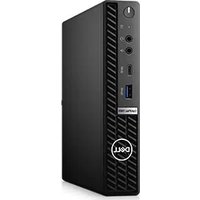
OptiPlex 7080 Micro - Ordinateur de bureau DELL - Notice d'utilisation et mode d'emploi gratuit
Retrouvez gratuitement la notice de l'appareil OptiPlex 7080 Micro DELL au format PDF.


| Caractéristiques techniques | Détails |
|---|---|
| Processeur | Intel Core i5 ou i7 de 10e génération |
| RAM | Jusqu'à 64 Go DDR4 |
| Stockage | Options SSD jusqu'à 1 To ou HDD jusqu'à 2 To |
| Carte graphique | Intel UHD Graphics 630 |
| Système d'exploitation | Windows 10 Pro (préinstallé) |
| Connectivité | Wi-Fi 6, Bluetooth 5.1, Ethernet Gigabit |
| Ports | USB 3.2, USB-C, HDMI, DisplayPort, RJ-45 |
| Dimensions | 182 x 36 x 177 mm |
| Poids | 1.2 kg |
| Utilisation | Idéal pour les bureaux, les tâches professionnelles et le télétravail |
| Maintenance | Accès facile aux composants internes pour mise à niveau |
| Sécurité | TPM 2.0, options de verrouillage de sécurité |
| Garantie | 1 an (extension possible) |
| Informations générales | Conception compacte, faible consommation d'énergie |
FOIRE AUX QUESTIONS - OptiPlex 7080 Micro DELL
Questions des utilisateurs sur OptiPlex 7080 Micro DELL
0 question sur cet appareil. Repondez a celles que vous connaissez ou posez la votre.
Poser une nouvelle question sur cet appareil
Téléchargez la notice de votre Ordinateur de bureau au format PDF gratuitement ! Retrouvez votre notice OptiPlex 7080 Micro - DELL et reprennez votre appareil électronique en main. Sur cette page sont publiés tous les documents nécessaires à l'utilisation de votre appareil OptiPlex 7080 Micro de la marque DELL.
MODE D'EMPLOI OptiPlex 7080 Micro DELL
Remarques, précautions et avertissements

REMARQUE : Une REMARQUE indique des informations importantes qui peuvent vous aider à mieux utiliser votre produit.

PRÉCAUTION : ATTENTION vous avertit d'un risque de dommage matériel ou de perte de données et vous indique comment éviter le problème.

AVERTISSEMENT : Un AVERTISSEMENT signale un risque d'endommagement du matériel, de blessure corporelle, voire de décès.
Table des matières
Chapitre 1: Intervention à l'intérieur de votre ordinateur....6
Consignes de sécurité....6
Avant d'intervenir à l'intérieur de votre ordinateur....6
Instructions relatives à la sécurité....7
Protection contre les décharges électrostatiques....7
Service Kit de terrain contre les décharges électrostatiques....8
Après une intervention à l'intérieur de votre ordinateur....9
Chapitre 2: Démontage et remontage....10
Outils recommandés....10
Liste des vis....10
Principaux composants de votre système....11
Capot latéral....12
Retrait du capot latéral....12
Installation du capot latéral....14
Panneau avant....15
Retrait du panneau avant....15
Installation du panneau avant....16
Assemblage du disque dur de 2,5 pouces....17
Retrait de l'assemblage du disque dur....17
Retrait du support du disque dur....18
Installation du support de disque dur....19
Installation de l'assemblage du disque dur de 2,5 pouces....20
Disque SSD....21
Retrait du disque SSD M.2 2230 PCIe....21
Installation du disque SSD M.2 2230 PCIe....22
Retrait du disque SSD M.2 2280 PCIe....23
Installation du disque SSD M.2 2280 PCIe....24
Carte WLAN....25
Retrait de la carte WLAN....25
Installation de la carte WLAN....26
Assemblage du ventilateur....28
Retrait de l'assemblage du ventilateur....28
Installation de l'assemblage du ventilateur....29
Dissipateur de chaleur....31
Retrait du dissipateur de chaleur....31
Installation du dissipateur de chaleur....32
Pile bouton....34
Retrait de la pile bouton....34
Installation de la pile bouton....34
Modules de mémoire....35
Retrait des modules de mémoire....35
Installation des modules de mémoire....36
Haut-parleur....37
Retrait du haut-parleur....37
Installation du haut-parleur....38
Carte graphique....39
Retrait de la carte graphique....39
Installation de la carte graphique....39
Carte d'interface réseau (NIC)....40
Retrait de la carte d'interface réseau....40
Installation de la carte d'interface réseau....40
Modules d'E/S en option (Type-C/HDMI/VGA/DP/série)....41
Retrait des modules d'E/S en option (Type-C/HDMI/VGA/DP/série).... 41
Installation des modules d'E/S en option (Type-C/HDMI/VGA/DP/série)....42
Processeur....44
Retrait du processeur....44
Installation du processeur....45
Carte système....47
Retrait de la carte système....47
Installation de la carte système....49
Chapitre 3: Logiciel....52
Pilotes et téléchargements.... 52
Chapitre 4: System Setup (Configuration du système)....53
Présentation du BIOS....53
Accès au programme de configuration du BIOS....53
Touches de navigation....53
Menu Démarrage ponctuel (F12)....54
Options de configuration du système....54
Options générales....54
Informations sur le système....55
Options de l'écran Vidéo....56
Sécurité....56
Options de Secure Boot....57
Options relatives à Intel Software Guard Extensions....58
Performances....58
Gestion de l'alimentation....59
Comportement POST....60
Facilité de gestion....60
Virtualization Support (Prise en charge de la virtualisation)....61
Options sans fil....61
Maintenance....61
Journaux système....62
Configurations avancées....62
Mise à jour du BIOS....63
Mise à jour du BIOS dans Windows....63
Mise à jour du BIOS dans Linux et Ubuntu....63
Mise à jour du BIOS à l'aide d'une clé USB dans Windows....63
Mise à jour du BIOS depuis le menu de démarrage ponctuel....64
Mot de passe système et de configuration....64
Attribution d'un mot de passe système ou de configuration....65
Suppression ou modification d'un mot de passe système ou de configuration existant....65
Effacement des paramètres CMOS....66
Effacer les mots de passe système et du BIOS (configuration système).... 66
Chapitre 5: Dépannage....67
Diagnostics Dell SupportAssist de vérification des performances système avant démarrage....67
Exécution de la vérification des performances système avant démarrage SupportAssist.... 67
Auto-test intégré du bloc d'alimentation....67
Voyants de diagnostic du système....68
Récupération du système d'exploitation....68
Réinitialisation de l'horloge temps réel (RTC)....68
Options de support de sauvegarde et de récupération....68
Messages d'erreur de diagnostics....68
Messages d'erreur du système....71
Cycle de marche/arrêt Wi-Fi....72
Chapitre 6: Obtenir de l'aide et contacter Dell Technologies....73
Intervention à l'intérieur de votre ordinateur
Consignes de sécurité
Suivez les consignes de sécurité ci-dessous pour protéger votre ordinateur des dégâts potentiels et pour assurer votre sécurité personnelle. Sauf indication contraire, chaque procédure mentionnée dans ce document suppose que vous avez lu les consignes de sécurité fournies avec votre ordinateur.
AVERTISSEMENT : Avant d'intervenir à l'intérieur de votre ordinateur, lisez les informations de sécurité fournies avec votre ordinateur. Pour plus de pratiques d'excellence en matière de sécurité, voir la page d'accueil de conformité aux normes Dell.
AVERTISSEMENT : Déconnectez toutes les sources d'alimentation avant d'ouvrir le capot ou les panneaux de l'ordinateur. À la fin de l'intervention à l'intérieur de votre ordinateur, remettez en place l'ensemble des capots, panneaux et vis avant de brancher l'ordinateur sur une prise électrique.
PRÉCAUTION : Pour éviter d'endommager l'ordinateur, assurez-vous que la surface de travail est plane, propre et sèche.
PRÉCAUTION : Pour éviter d'endommager les composants et les cartes, tenez-les par les bords en évitant de toucher les broches et les éléments de contact.
PRÉCAUTION : N'effectuez que les opérations de dépannage et réparations autorisées ou formulées par l'équipe du support technique Dell. Les dommages causés par une personne non autorisée par Dell ne sont pas couverts par votre garantie. Consultez les consignes de sécurité fournies avec le produit ou sur la page d'accueil de conformité aux normes Dell..
PRÉCAUTION : Avant de toucher quoi que ce soit à l'intérieur de l'ordinateur, raccordez-vous à la terre en touchant une surface métallique non peinte, par exemple la partie métallique à l'arrière de l'ordinateur. Pendant votre intervention, touchez régulièrement une surface métallique non peinte de l'ordinateur pour dissiper toute électricité statique qui pourrait endommager les composants internes.
PRÉCAUTION : Lorsque vous débranchez un câble, tirez sur le connecteur ou sur la languette de retrait, mais jamais sur le câble lui-même. Certains câbles sont équipés de connecteurs à languettes de verrouillage ou à vis moletées que vous devez libérer avant de débrancher le câble. Lorsque vous débranchez des câbles, gardez-les alignés pour éviter de tordre les broches des connecteurs. Lorsque vous connectez des câbles, assurez-vous que le connecteur du câble est correctement orienté et aligné avec le port.
i REMARQUE : La couleur de votre ordinateur et de certains composants peut différer de ceux illustrés dans ce document.
Avant d'intervenir à l'intérieur de votre ordinateur
À propos de cette tâche
i REMARQUE : En fonction de la configuration que vous avez commandée, les images présentées dans ce document peuvent être différentes de votre ordinateur.
Étapes
- Enregistrez et fermez tous les fichiers et quittez tous les programmes ouverts.
- Arrêtez l'ordinateur. Cliquez sur Démarrer > ⏻ Marche/Arrêt > Arrêter.

REMARQUE : Si vous utilisez un autre système d'exploitation, consultez la documentation correspondante pour connaître les instructions relatives à l'arrêt de l'ordinateur.
- Déconnectez l'ordinateur et tous les périphériques qui y sont reliés de leur prise électrique.
- Déconnectez de votre ordinateur tous les appareils et périphériques réseau qui y sont raccordés (clavier, souris et écran).

PRÉCAUTION : Pour retirer un câble réseau, déconnectez-le d'abord de l'ordinateur, puis du périphérique réseau.
- Retirez toute carte multimédia et tout disque optique de votre ordinateur, le cas échéant.
Instructions relatives à la sécurité
Le chapitre Consignes de sécurité détaille les principales mesures à adopter avant d'exécuter une instruction de démontage.
Appliquez les consignes de sécurité ci-dessous avant toute procédure d'installation, de dépannage ou de réparation impliquant une opération de démontage/remontage :
- Mettez le système et tous les périphériques qui y sont connectés hors tension.
- Débranchez le système et l'ensemble des périphériques connectés à l'alimentation secteur.
-
Déconnectez tous les câbles réseau, téléphoniques et de télécommunication du système.
-
Utilisez un kit d'entretien sur le terrain contre les décharges électrostatiques pour travailler à l'intérieur de votre ordinateur de bureau afin d'éviter les décharges électrostatiques.
- Après avoir déposé un composant du système, placez-le avec précaution sur un tapis antistatique.
- Portez des chaussures avec des semelles en caoutchouc non conductrices afin de réduire les risques d'électrocution.
Alimentation de secours
Les produits Dell avec alimentation de secours doivent être débranchés avant d'en ouvrir le boîtier. Les systèmes qui intègrent une alimentation de secours restent alimentés lorsqu'ils sont hors tension. L'alimentation interne permet de mettre le système sous tension (Wake on LAN) et de le basculer en mode veille à distance ; elle offre différentes fonctions de gestion avancée de l'alimentation.
Débranchez le système, appuyez sur le bouton d'alimentation et maintenez-le enfoncé pendant 20 secondes pour décharger l'électricité résiduelle dans la carte système.
Liaison
La liaison permet de connecter plusieurs conducteurs de terre à un même potentiel électrique. L'opération s'effectue à l'aide d'un kit de protection antistatique portable. Lorsque vous connectez un fil de liaison, vérifiez que celui-ci est en contact avec du matériel vierge (et non avec une surface peinte ou non métallique). Le bracelet antistatique doit être sécurisé et entièrement en contact avec votre peau. Retirez tous vos bijoux (montres, bracelets ou bagues) avant d'assurer votre liaison avec l'équipement.
Protection contre les décharges électrostatiques
Les décharges électrostatiques constituent une préoccupation majeure lorsque vous manipulez des composants électroniques, en particulier des composants sensibles tels que les cartes d'extension, les processeurs, les modules de mémoire et les cartes système. Une légère charge peut endommager les circuits d'une manière qui n'est pas toujours évidente, menant par exemple à des problèmes intermittents ou une durée de vie plus courte du produit. Alors que le secteur s'efforce de réduire les besoins en énergie et de renforcer la densité, la protection contre les décharges électrostatiques est une préoccupation croissante.
Suite à la plus grande densité de semi-conducteurs dans les produits Dell les plus récents, ils sont dorénavant plus sensibles aux décharges électrostatiques que tout autre précédent produit Dell. Pour cette raison, certaines méthodes de manipulation de pièces approuvées précédemment ne sont plus applicables.
Deux types de dommages liés aux décharges électrostatiques sont reconnus : les défaillances catastrophiques et les pannes intermittentes.
- Catastrophiques – Les défaillances catastrophiques représentent environ 20 % des pannes liées aux décharges électrostatiques. Les dommages provoquent un arrêt immédiat et complet des fonctionnalités de l'appareil. Comme exemple de panne catastrophique, on peut citer le cas d'un module de mémoire qui a reçu un choc statique et qui génère immédiatement un symptôme de type « Pas de POST/Pas de vidéo » et émet un code sonore indiquant une mémoire manquante ou non opérationnelle.
- Intermittentes – Les pannes intermittentes représentent environ 80 % des pannes liées aux décharges électrostatiques. Le taux élevé de pannes intermittentes signifie que la plupart du temps, lorsque des dommages se produisent, ils ne sont pas immédiatement
reconnaissables. Le module de mémoire reçoit un choc statique dont la trace est faible et dont les dommages ne s'accompagnent d'aucun symptôme immédiat. La trace affaiblie peut prendre des semaines ou des mois à disparaître et, dans l'intervalle, peut entraîner une dégradation de l'intégrité de la mémoire, des erreurs intermittentes de mémoire, etc.
Les pannes intermittentes ou latentes (en quelque sorte les « blessés légers ») sont difficiles à détecter et à dépanner.
Procédez comme suit pour éviter tout dommage causé par les décharges électrostatiques :
- Portez un bracelet antistatique filaire correctement mis à la terre. Les bracelets antistatiques sans fil n'offrent pas une protection adéquate. Toucher le châssis avant de manipuler les pièces ne garantit pas une protection adéquate contre les décharges électrostatiques sur les pièces présentant une sensibilité accrue aux dommages électrostatiques.
- Manipulez tous les composants sensibles dans une zone antistatique. Si possible, utilisez des tapis de sol et de plan de travail antistatiques.
- Lorsque vous déballez un composant sensible à l'électricité statique de son carton, ne le retirez pas de son emballage antistatique avant d'être prêt à l'installer dans votre appareil. Avant de retirer l'emballage antistatique, utilisez le bracelet antistatique pour décharger l'électricité statique de votre corps.
- Avant de transporter un composant sensible à l'électricité statique, placez-le dans un emballage ou une boîte antistatique.
Service Kit de terrain contre les décharges électrostatiques
Un Service Kit sur le terrain non surveillé est le plus souvent utilisé. Chaque Service Kit comprend trois composants principaux : un tapis antistatique, une dragonne et un fil de connexion.

PRÉCAUTION : Il est essentiel de tenir les appareils sensibles aux décharges électrostatiques à l'écart des pièces internes qui sont des isolants et souvent hautement chargés, telles que les boîtiers en plastique des dissipateurs de chaleur.
Environnement de travail
Avant de déployer le Service Kit ESD sur site, évaluer la situation chez le client. Par exemple, le déploiement du kit pour un environnement serveur est différent de celui d'un environnement de bureau ou portable. Les serveurs sont généralement installés dans un rack à l'intérieur d'un datacenter ; les ordinateurs de bureau ou portables sont généralement placés sur des bureaux ou des armoires. Prévoyez toujours un grand espace de travail plat et ouvert, sans encombrement et suffisamment grand pour déployer le kit ESD avec un espace supplémentaire pour accueillir le type d'ordinateur à réparer. L'espace de travail doit également être exempt d'isolants susceptibles de provoquer un événement ESD. Sur la zone de travail, les isolants tels que le polystyrène expansé et autres plastiques doivent toujours être éloignés d'au moins 12 pouces ou 30 centimètres des pièces sensibles avant de manipuler physiquement tout composant de matériel.
Emballage résistant à l'électricité statique
Tous les appareils sensibles aux décharges électrostatiques doivent être expédiés et reçus dans un emballage antistatique. Les sacs métalliques blindés contre l'électricité statique sont préférables. Cependant, vous devez toujours retourner la pièce endommagée en utilisant le même sac ESD et l'emballage dans lequel la nouvelle pièce est arrivée. Le sac ESD doit être plié et fermé avec du ruban adhésif et le même matériau d'emballage en mousse doit être utilisé dans la boîte d'origine dans laquelle la nouvelle pièce est arrivée. Les appareils sensibles aux décharges électrostatiques ne doivent être retirés de l'emballage que sur une surface de travail protégée contre les décharges électrostatiques, et les pièces ne doivent jamais être placées sur le dessus du sac ESD, car seul l'intérieur du sac est protégé. Placez toujours les pièces dans votre main, sur le tapis ESD, dans l'ordinateur ou dans un sac antistatique.
Composants d'un Service Kit de terrain contre les décharges électrostatiques
Les composants d'un Service Kit de terrain contre les décharges électrostatiques sont les suivants :
- Tapis antistatique : ce tapis dissipatif vous permet de poser vos pièces lors des procédures d'entretien. Lorsque vous utilisez un tapis antistatique, votre bracelet antistatique doit être bien ajusté et le fil de connexion doit être raccordé au tapis et au matériel vierge de l'ordinateur sur lequel vous travaillez. Une fois le tapis déployé correctement, les pièces de rechange peuvent être retirées du sac ESD et placées directement sur le tapis. Les composants sensibles aux décharges électrostatiques sont protégés dans votre main, sur le tapis antistatique, dans l'ordinateur ou à l'intérieur d'un sac ESD.
- Bracelet antistatique et fil de liaison : ces deux éléments peuvent être directement connectés à votre poignet et au matériel vierge de l'équipement lorsque l'utilisation du tapis antistatique n'est pas requise. Dans le cas contraire, ils peuvent être connectés au tapis antistatique afin de protéger les composants qui sont temporairement placés sur ce dernier. La connexion physique du bracelet et du fil de connexion entre votre peau, le tapis ESD et le matériel est connue sous le nom de liaison. N'utilisez que des Service Kits de terrain avec un bracelet antistatique, un tapis et un fil de connexion. N'utilisez jamais de bracelets sans fil. N'oubliez pas que les fils internes d'un bracelet antistatique sont sujets à des dommages liés à l'usure normale et doivent être vérifiés régulièrement avec un testeur
de bracelet antistatique afin d'éviter les dommages accidentels du matériel liés à l'électricité statique. Il est recommandé de tester le bracelet et le fil de liaison au moins une fois par semaine.
- Testeur pour bracelet antistatique : les fils à l'intérieur du bracelet antistatique sont sujets à l'usure. Lorsque vous utilisez un kit non surveillé, il est recommandé de tester régulièrement le bracelet avant chaque demande d'intervention et, au minimum, une fois par semaine. Un testeur de bracelet est la meilleure méthode pour effectuer ce test. Si vous ne disposez pas de votre propre testeur de bracelet, adressez-vous à votre bureau régional pour savoir s'il en possède un. Pour effectuer le test, branchez le fil de connexion du bracelet antistatique sur le testeur lorsque vous le portez au poignet et appuyez sur le bouton. Une LED verte s'allume si le test est réussi ; une LED rouge s'allume et une alarme retentit si le test échoue.

REMARQUE : Il est conseillé de toujours utiliser la dragonne de mise à la terre ESD traditionnelle et le tapis de protection antistatique lors de l'entretien des produits Dell. De plus, il est essentiel de garder les pièces sensibles à l'écart de toutes les pièces isolantes pendant l'entretien de l'ordinateur et d'utiliser des sacs antistatiques pour transporter les composants sensibles.
Après une intervention à l'intérieur de votre ordinateur
À propos de cette tâche

PRÉCAUTION : Laisser des vis mal installées à l'intérieur de votre ordinateur peut l'endommager gravement.
Étapes
- Remettez en place toutes les vis et assurez-vous qu'elles sont toutes bien fixées à l'intérieur de l'ordinateur.
- Branchez les dispositifs externes, les périphériques et les câbles que vous avez retirés avant d'intervenir sur votre ordinateur.
- Remettez en place les cartes mémoire, les disques et tout autre composant que vous avez retiré avant d'intervenir sur votre ordinateur.
- Branchez l'ordinateur et tous les périphériques connectés à leurs prises électriques respectives.
- Allumez votre ordinateur.
Démontage et remontage

REMARQUE : En fonction de la configuration que vous avez commandée, les images présentées dans ce document peuvent être différentes de votre ordinateur.
Outils recommandés
Les procédures mentionnées dans ce document nécessitent les outils suivants :
- Tournevis cruciforme n° 0
- Tournevis cruciforme n° 1
- Pointe en plastique
Liste des vis
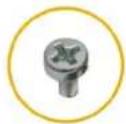
Le tableau suivant contient la liste des vis et leur représentation visuelle.
Tableau 1. Liste des vis
| Composant Type de vis Quantité Image | |||
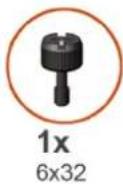
| Panneau latéral 6x32 (vis moletée) | i| REMARQUE : Vis imperdable | 1 | 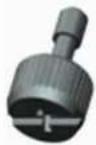 |
| Disque SSD M.2 2230/2280 M2x3,5 1+1 (deuxième | disque SSD en option) | 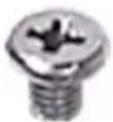 | |
| carte WLAN M2x3,5 1 | 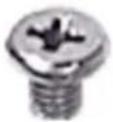 | ||
| Carte système M3x4 | 6-32 | 34 | 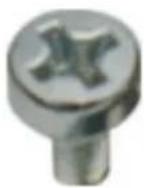  |
Principaux composants de votre système

-
Capot latéral
-
Assemblage du ventilateur
-
Dissipateur de chaleur
-
Haut-parleur
-
Bâti du disque dur
-
Carte système
-
Boîtier
-
Processeur
-
M.2 WLAN
-
Module de mémoire
-
Support de câble flexible plat SATA
-
Disque SSD M.2
-
Assemblage du disque dur
i REMARQUE : Dell fournit la liste des composants et leurs numéros de référence pour la configuration système d'origine achetée. Ces pièces sont disponibles en fonction des garanties achetées par le client. Contactez votre agent commercial Dell pour connaître les options d'achat.
Capot latéral
Retrait du capot latéral
Prérequis
- Suivez la procédure décrite dans Avant d'intervenir à l'intérieur de votre ordinateur.
i REMARQUE : Le cas échéant, retirez le câble de sécurité de son logement.
À propos de cette tâche
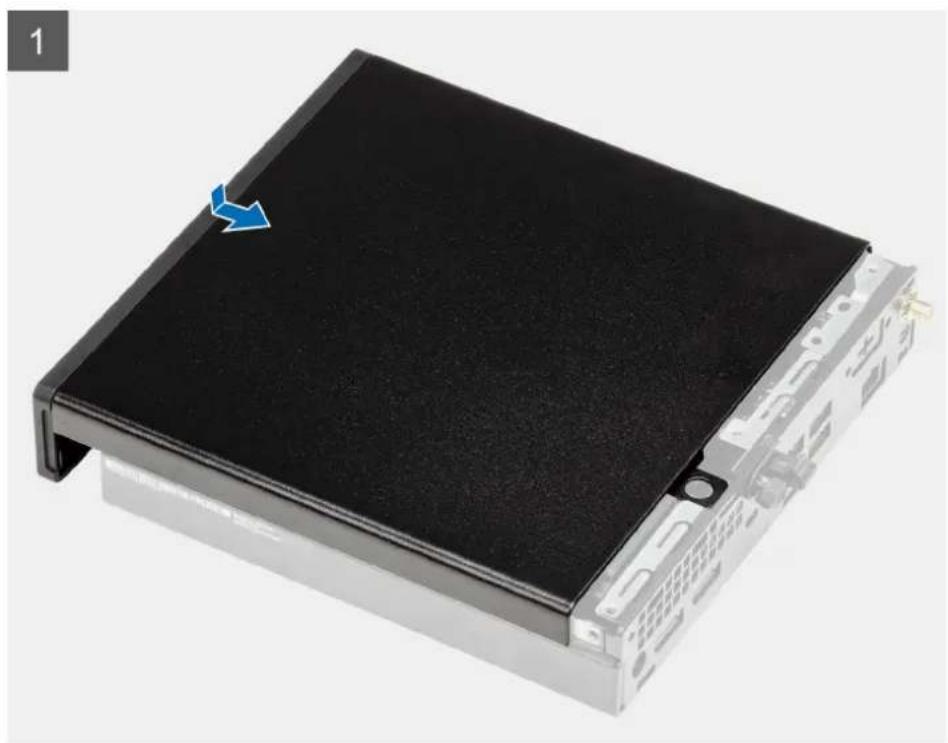
Les images suivantes indiquent l'emplacement du capot latéral et fournissent une représentation visuelle de la procédure de retrait.
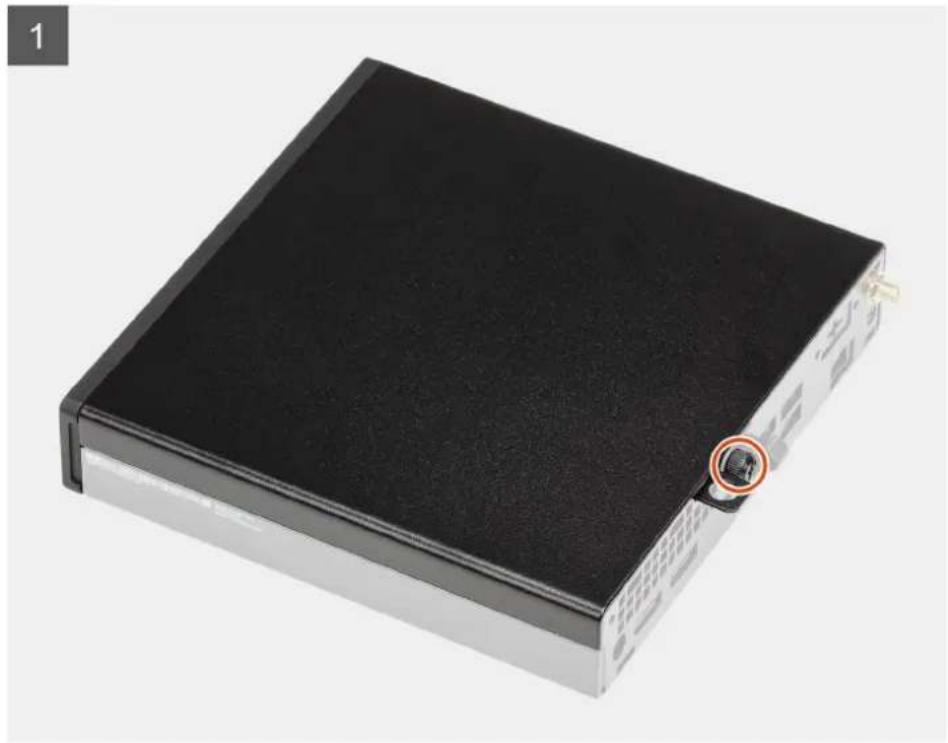
-
Desserrez la vis moletée (6x32) qui fixe le capot latéral au système.
-
Faites glisser le capot latéral vers l'avant du système, puis soulevez-le.
Installation du capot latéral
Prérequis
Si vous remplacez un composant, retirez le composant existant avant d'exécuter la procédure d'installation.
À propos de cette tâche
L'image suivante indique l'emplacement du capot latéral et fournit une représentation visuelle de la procédure d'installation.
- Alignez le capot latéral avec les rainures du boîtier.
- Faites glisser le capot vers l'arrière du système pour l'installer.
- Remettez en place la vis moletée (6x32) pour fixer le capot latéral au système.
Étapes suivantes
- Suivez la procédure décrite dans Après une intervention à l'intérieur de votre ordinateur.
Panneau avant
Retrait du panneau avant
Prérequis
- Suivez la procédure décrite dans Avant d'intervenir à l'intérieur de votre ordinateur.
- Retirez le capot latéral.
À propos de cette tâche
Les images suivantes indiquent l'emplacement du panneau avant et montrent la procédure de retrait.
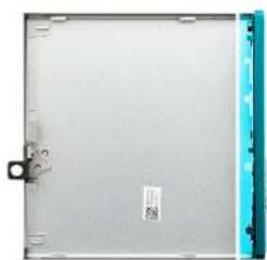
- Faites levier sur les languettes de retenue pour dégager le panneau avant du système.
- Retirez le panneau avant du système.
Installation du panneau avant
Prérequis
Si vous remplacez un composant, retirez le composant existant avant d'exécuter la procédure d'installation.
À propos de cette tâche
L'image suivante indique l'emplacement du panneau avant montre la procédure d'installation.
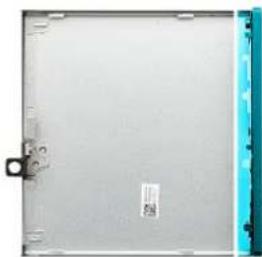
- Placez le cadre pour aligner les pattes avec les fentes situées sur le boîtier.
- Appuyez sur le cadre de façon à enclencher les languettes.
Étapes suivantes
- Installez le panneau latéral.
- Suivez la procédure décrite dans Après une intervention à l'intérieur de votre ordinateur.
Assemblage du disque dur de 2,5 pouces
Retrait de l'assemblage du disque dur
Prérequis
- Suivez la procédure décrite dans Avant d'intervenir à l'intérieur de votre ordinateur.
- Retirez le capot latéral.
À propos de cette tâche
Les images suivantes indiquent l'emplacement de l'assemblage du disque dur et montrent la procédure de retrait.
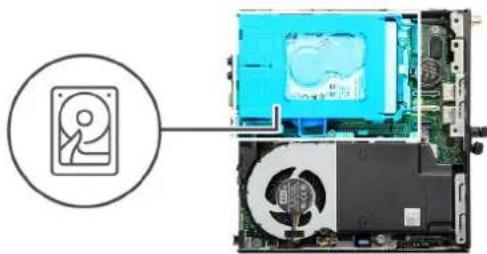
- Appuyez sur les pattes de dégagement situées sur l'assemblage de disque dur et faites glisser celui-ci vers l'avant du système pour le débrancher de son connecteur sur la carte système.
- Soulevez l'assemblage du disque dur pour le retirer du système.

REMARQUE : Notez l'orientation du disque dur afin de pouvoir le remettre en place correctement.
Retrait du support du disque dur
Prérequis
- Suivez la procédure décrite dans Avant d'intervenir à l'intérieur de votre ordinateur.
- Retirez le capot latéral.
- Retirez l'assemblage du disque dur de 2,5 pouces.
À propos de cette tâche
Les images suivantes indiquent l'emplacement du support de disque dur et montrent la procédure de retrait.
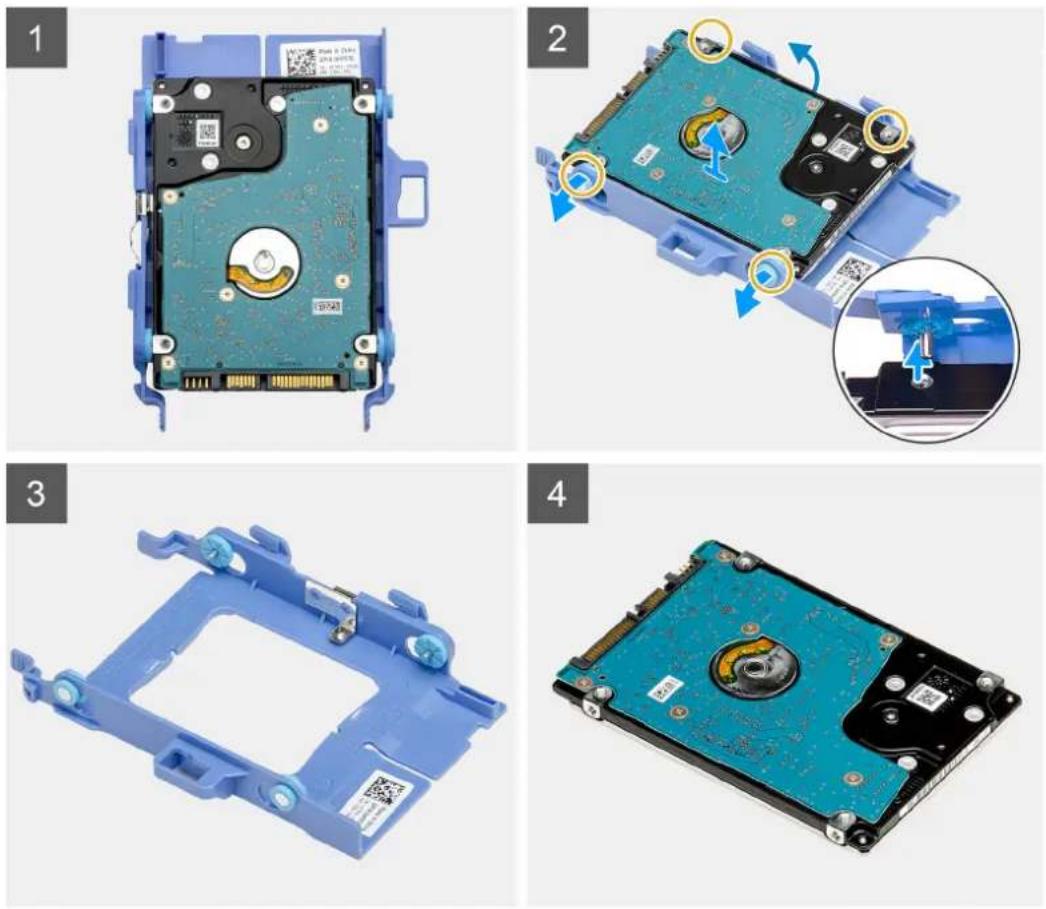
Étapes
- Tirez un côté du support de disque pour dégager de leurs emplacements sur le disque les broches situées sur le support.
- Soulevez le disque dur pour le sortir du support.
Installation du support de disque dur
Prérequis
Si vous remplacez un composant, retirez le composant existant avant d'exécuter la procédure d'installation.
À propos de cette tâche
L'image suivante indique l'emplacement du support du disque dur et montre la procédure d'installation.
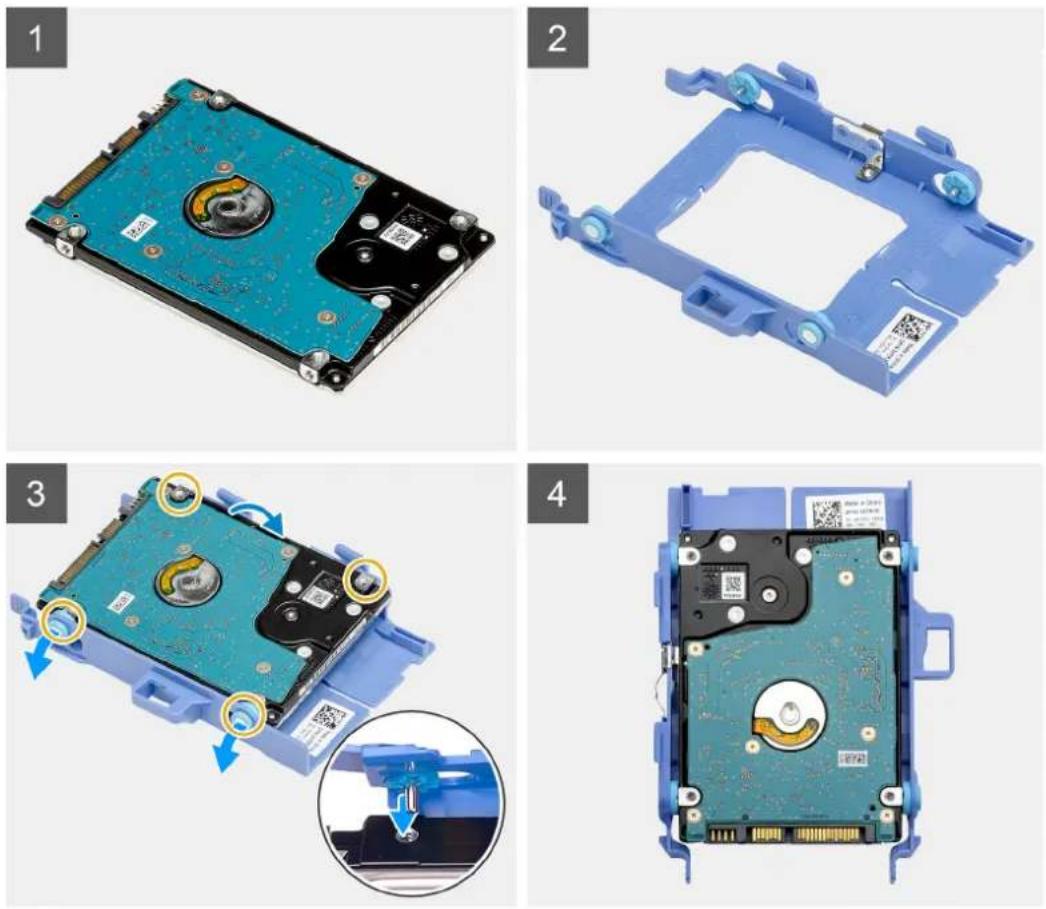
Étapes
- Placez le disque dur dans son support.
- Alignez et insérez les broches du support de disque dur avec les fentes situées sur le disque.

REMARQUE : Notez l'orientation du disque dur afin de le remettre en place correctement.
Étapes suivantes
- Installez l'assemblage de disque dur de 2,5 pouces.
- Installez le capot latéral.
- Suivez la procédure décrite dans Après une intervention à l'intérieur de votre ordinateur.
Installation de l'assemblage du disque dur de 2,5 pouces
Prérequis
Si vous remplacez un composant, retirez le composant existant avant d'exécuter la procédure d'installation.
À propos de cette tâche
L'image suivante indique l'emplacement de l'assemblage de disque dur et fournit une représentation visuelle de la procédure d'installation.
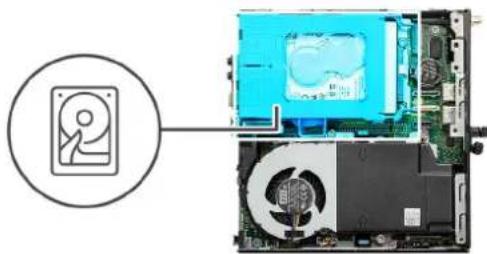
- Insérez l'assemblage du disque dur dans son logement sur le système.
- Faites glisser l'assemblage du disque dur vers le connecteur situé sur la carte système de sorte à enclencher les pattes de dégagement.
Étapes suivantes
- Installez le capot latéral.
- Suivez la procédure décrite dans Après une intervention à l'intérieur de votre ordinateur.
Disque SSD
Retrait du disque SSD M.2 2230 PCIe
Prérequis
- Suivez la procédure décrite dans Avant d'intervenir à l'intérieur de votre ordinateur.
- Retirez le capot latéral.
- Retirez l'assemblage de disque dur.
À propos de cette tâche
Les images suivantes indiquent l'emplacement du disque SSD et fournissent une représentation visuelle de la procédure de retrait.
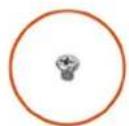
1x
M2x3.5
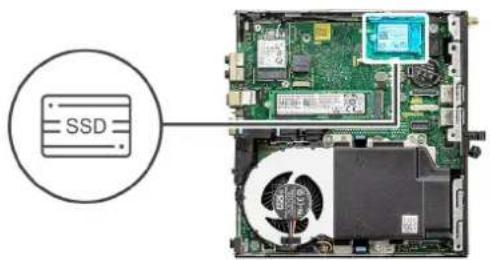
text_image
SSD1
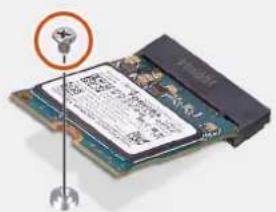
- Retirez la vis (M2x3,5) qui fixe le disque SSD à la carte système.
- Faites glisser et soulevez le disque SSD hors de la carte système.
Installation du disque SSD M.2 2230 PCIe
Prérequis
Si vous remplacez un composant, retirez le composant existant avant d'exécuter la procédure d'installation.
À propos de cette tâche
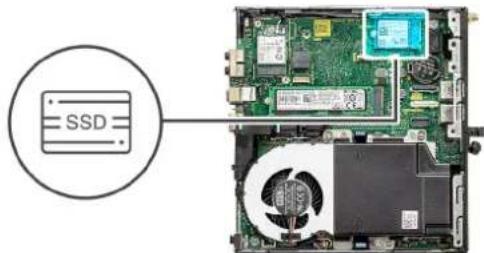
L'image suivante indique l'emplacement du disque SSD et fournit une représentation visuelle de la procédure d'installation.
text_image
SSD
- Alignez l'encoche du disque SSD avec la languette du connecteur de disque SSD situé sur la carte système.
- Insérez le disque SSD dans son logement en l'inclinant à 45°.
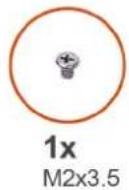
- Remettez en place la vis (M2x3,5) qui fixe le disque SSD M.2 2230 PCIe à la carte système.
Étapes suivantes
- Installez l'assemblage du disque dur.
- Installez le capot latéral.
- Suivez la procédure décrite dans Après une intervention à l'intérieur de votre ordinateur.
Retrait du disque SSD M.2 2280 PCIe
Prérequis
- Suivez la procédure décrite dans Avant d'intervenir à l'intérieur de votre ordinateur.
- Retirez le capot latéral.
- Retirez l'assemblage de disque dur.
À propos de cette tâche
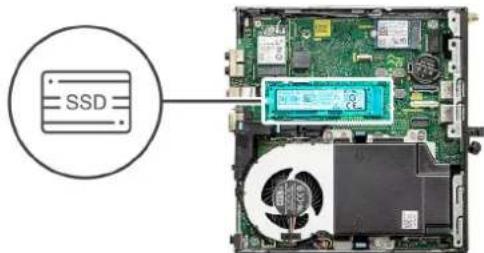
Les images suivantes indiquent l'emplacement du disque SSD et fournissent une représentation visuelle de la procédure de retrait.
1x
M2x3.5
text_image
SSD1
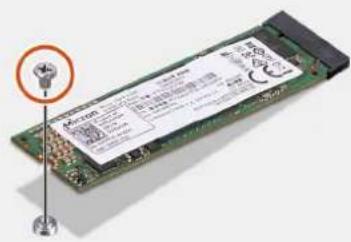
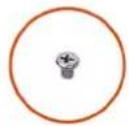
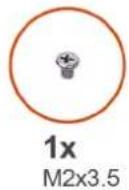
- Retirez la vis (M2x3,5) qui fixe le disque SSD à la carte système.
- Faites glisser et soulevez le disque SSD hors de la carte système.
Installation du disque SSD M.2 2280 PCIe
Prérequis
Si vous remplacez un composant, retirez le composant existant avant d'exécuter la procédure d'installation.
À propos de cette tâche
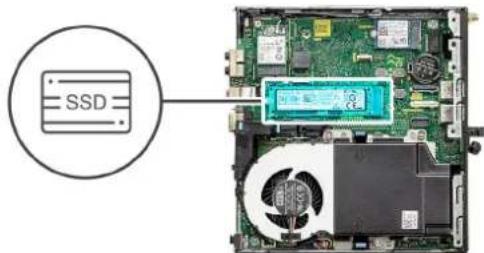
L'image suivante indique l'emplacement du disque SSD et fournit une représentation visuelle de la procédure d'installation.
text_image
SSD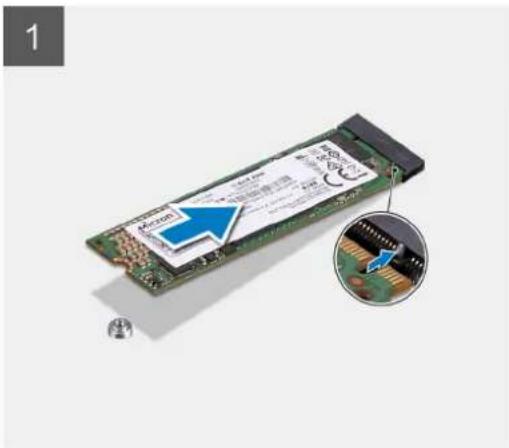
text_image
1 Action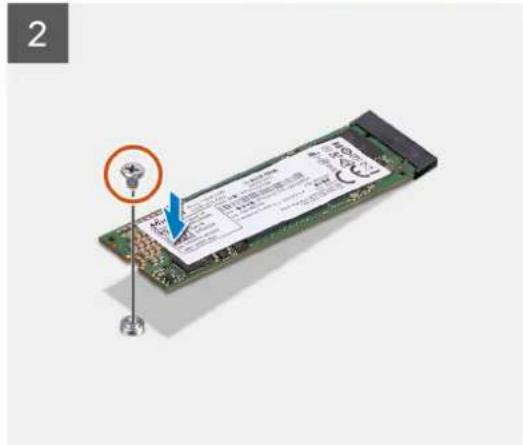
text_image
2Étapes
- Alignez l'encoche du disque SSD avec la languette du connecteur de disque SSD situé sur la carte système.
- Insérez le disque SSD dans son logement en l'inclinant à 45°.
- Remettez en place la vis (M2x3,5) qui fixe le disque SSD PCIe M.2 2280 à la carte système.
Étapes suivantes
- Installez l'assemblage du disque dur.
- Installez le capot latéral.
- Suivez la procédure décrite dans Après une intervention à l'intérieur de votre ordinateur.
Carte WLAN
Retrait de la carte WLAN
Prérequis
- Suivez la procédure décrite dans Avant d'intervenir à l'intérieur de votre ordinateur.
- Retirez le capot latéral.
- Retirez l'assemblage de disque dur.
À propos de cette tâche
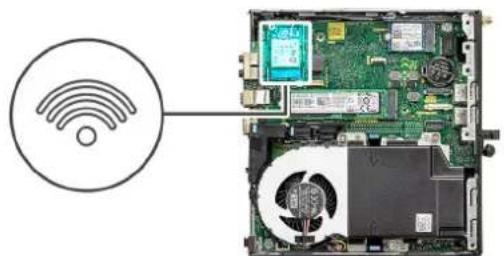
Les images suivantes indiquent l'emplacement de la carte sans fil et fournissent une représentation visuelle de la procédure de retrait.
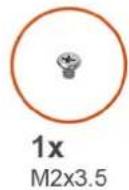
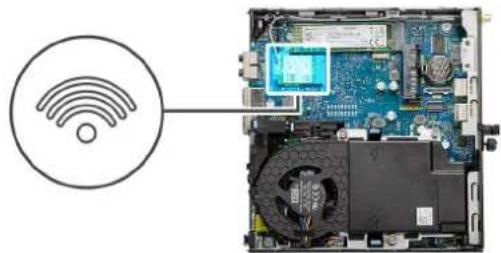
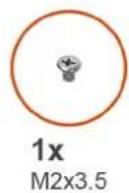
- Retirez la vis (M2x3,5) qui fixe le support de la carte WLAN à la carte système.
- Soulevez et retirez le support de la carte WLAN.
- Débranchez les câbles de l'antenne de la carte réseau sans fil.
- Faites glisser et retirez la carte WLAN du connecteur situé sur la carte système.
Installation de la carte WLAN
Prérequis
Si vous remplacez un composant, retirez le composant existant avant d'exécuter la procédure d'installation.
À propos de cette tâche
L'image suivante indique l'emplacement de la carte sans fil et fournit une représentation visuelle de la procédure d'installation.
- Connectez les câbles d'antenne à la carte WLAN.
Le tableau suivant indique les couleurs des câbles d'antenne correspondant à la carte WLAN de votre ordinateur.
Tableau 2. Code couleur des câbles des antennes
| Connecteurs sur la carte sans fil Couleur des câbles de l’antenne | |
| Principal (triangle blanc) Blanc | |
| Auxiliaire (triangle noir) Noir | |
- Placez le support de carte WLAN pour fixer les câbles d'antenne.
- Alignez l'encoche de la carte WLAN avec la languette du logement de carte WLAN. Insérez la carte WLAN dans le connecteur situé sur la carte système.
- Remettez en place la vis (M2x3,5) qui fixe le support de la carte WLAN à la carte WLAN.
Étapes suivantes
- Installez l'assemblage du disque dur.
- Installez le capot latéral.
- Suivez la procédure décrite dans Après une intervention à l'intérieur de votre ordinateur.
Assemblage du ventilateur
Retrait de l'assemblage du ventilateur
Prérequis
- Suivez la procédure décrite dans Avant d'intervenir à l'intérieur de votre ordinateur.
- Retirez le capot latéral.
À propos de cette tâche
Les images suivantes indiquent l'emplacement de l'assemblage du ventilateur et montrent la procédure de retrait.
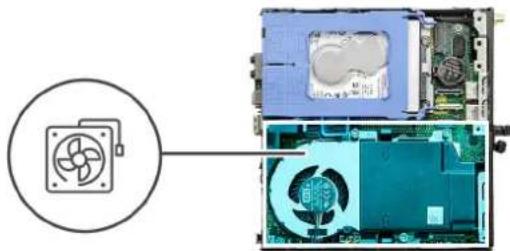
- Dégagez le câble des haut-parleurs du guide d'acheminement situé sur l'assemblage du ventilateur.
- Appuyez sur les languettes bleues situées de part et d'autre du ventilateur, puis faites glisser le ventilateur pour le dégager du système.
- Retournez l'assemblage du ventilateur.
- Débranchez le câble de ventilateur du connecteur situé sur la carte système. Soulevez l'assemblage du ventilateur pour le sortir du système.
Installation de l'assemblage du ventilateur
Prérequis
Si vous remplacez un composant, retirez le composant existant avant d'exécuter la procédure d'installation.
À propos de cette tâche
Les images suivantes indiquent l'emplacement de l'assemblage du ventilateur et montrent la procédure de retrait.
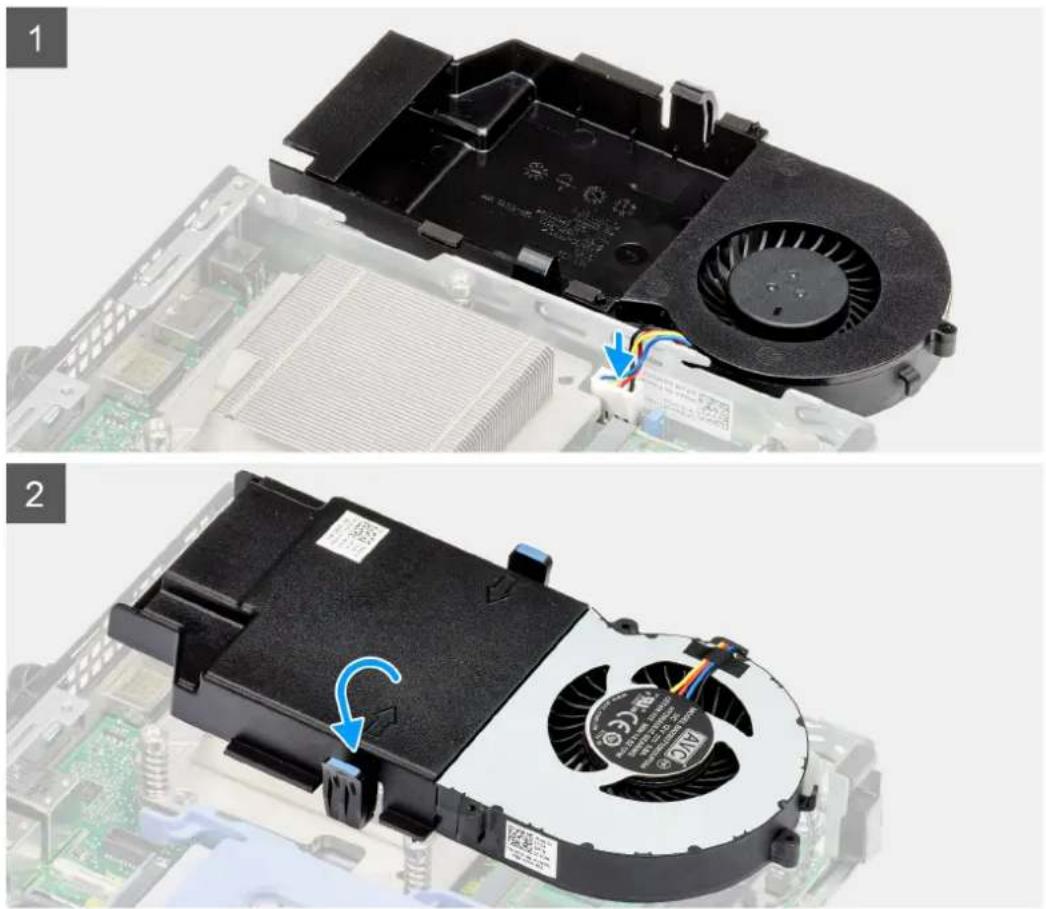
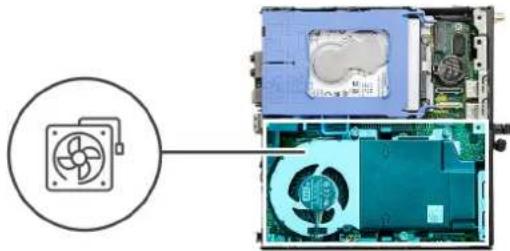
- Connectez le câble du ventilateur au connecteur de la carte système.
- Retournez l'assemblage du ventilateur.
- Appuyez sur la patte de dégagement située sur l'assemblage du ventilateur et placez-le sur le système de façon à l'enclencher.
- Acheminez le câble des haut-parleurs par les guides d'acheminement situés sur l'assemblage du ventilateur.
Étapes suivantes
- Installez le capot latéral.
- Suivez la procédure décrite dans Après une intervention à l'intérieur de votre ordinateur.
Dissipateur de chaleur
Retrait du dissipateur de chaleur
Prérequis
-
Suivez la procédure décrite dans Avant d'intervenir à l'intérieur de votre ordinateur.
-
Retirez le capot latéral.
- Retirez l'assemblage du ventilateur.
À propos de cette tâche
Les images suivantes indiquent l'emplacement du dissipateur de chaleur et montrent la procédure de retrait.
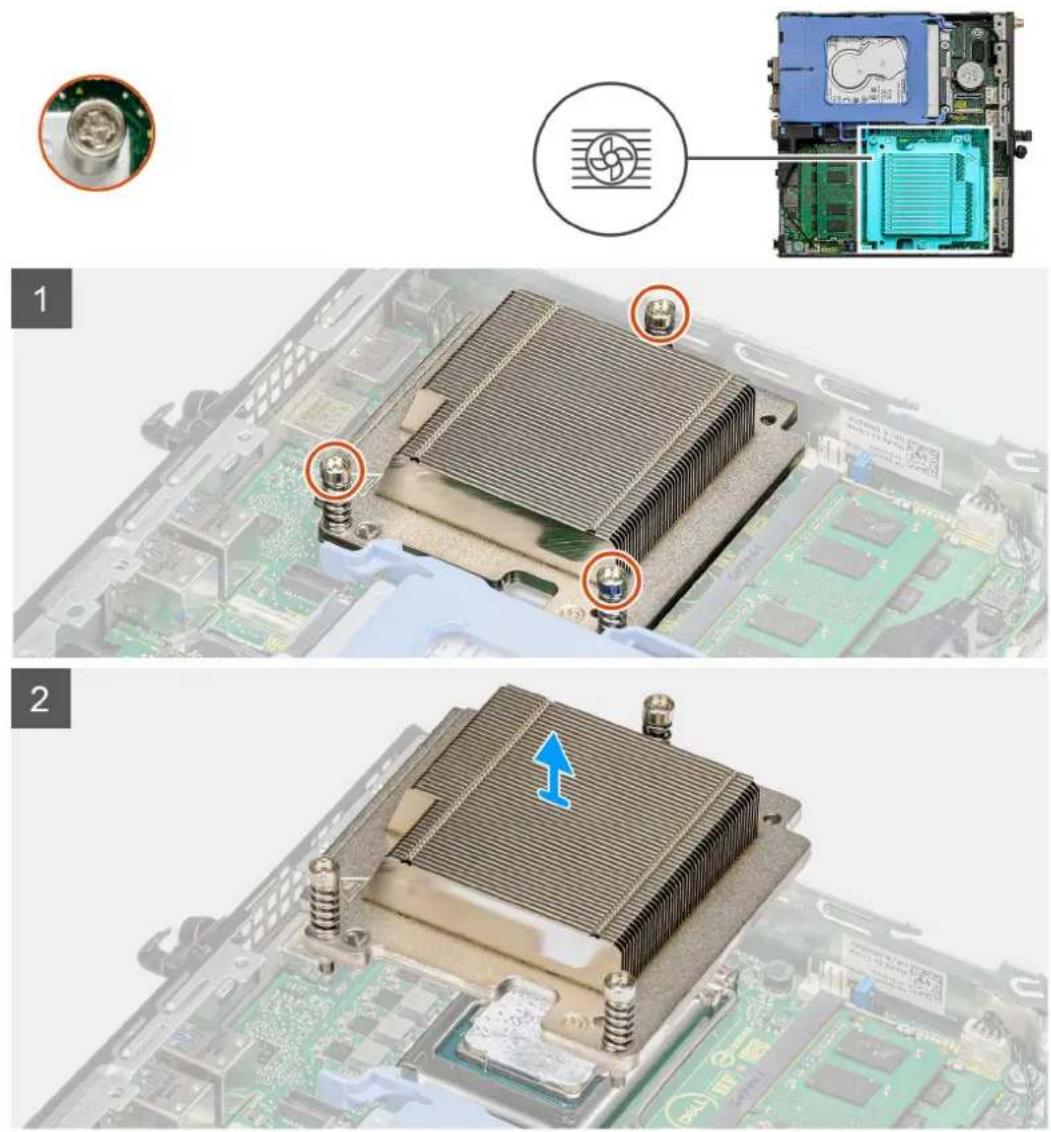
Étapes
- Desserrez les trois vis imperdables qui fixent le dissipateur de chaleur au système.

REMARGUE : Desserrez les vis dans l'ordre séquentiel (1, 2, 3) comme indiqué sur l'étiquette du dissipateur de chaleur.
- Soulevez le dissipateur de chaleur pour le dégager de la carte système.
Installation du dissipateur de chaleur
Prérequis
Si vous remplacez un composant, retirez le composant existant avant d'exécuter la procédure d'installation.
À propos de cette tâche
L'image suivante indique l'emplacement du dissipateur de chaleur et fournit une représentation visuelle de la procédure d'installation.
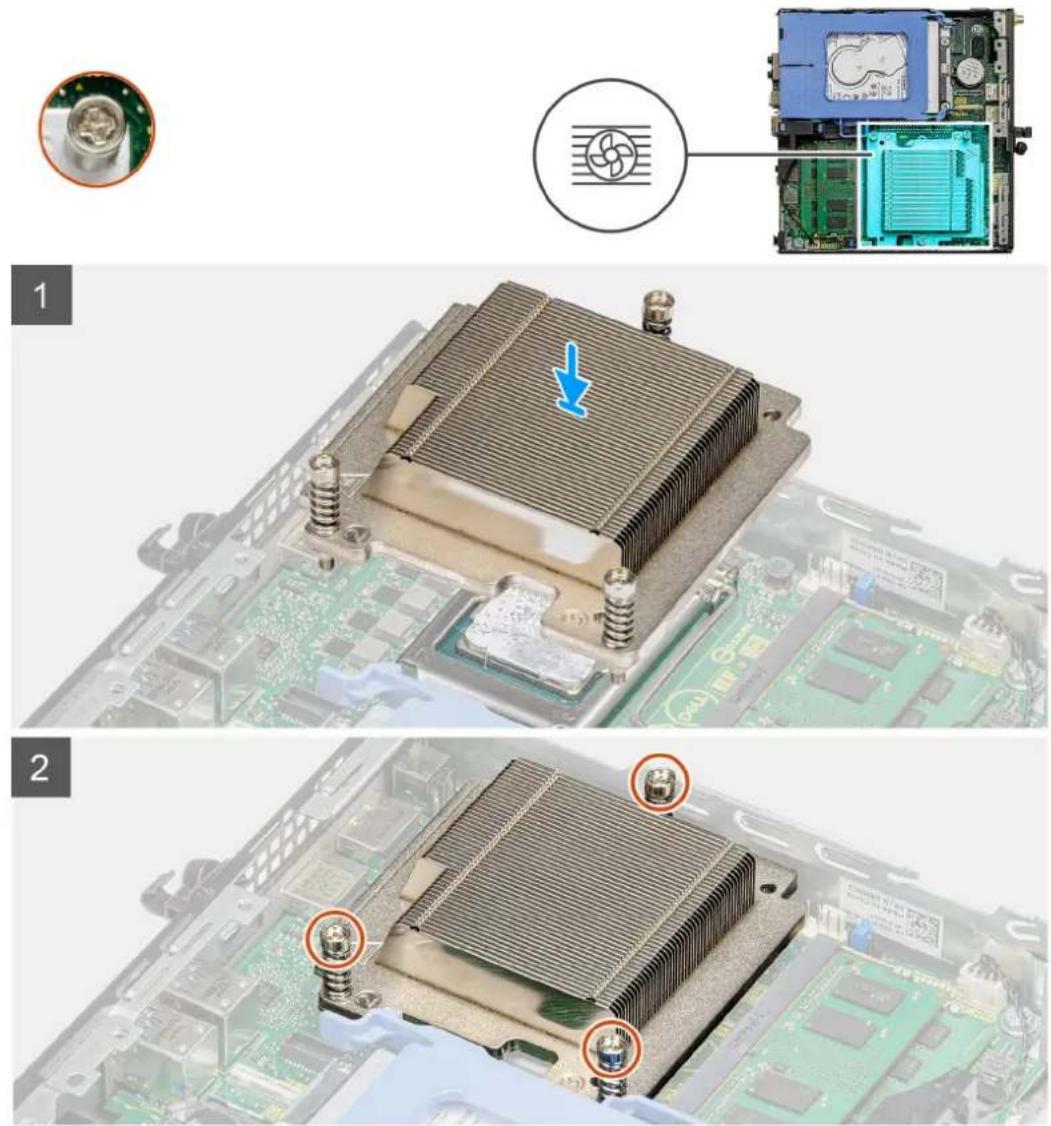
- Alignez les vis du dissipateur de chaleur avec les supports situés sur la carte système, et placez le dissipateur de chaleur sur le processeur.
- Serrez les vis imperdables qui fixent le dissipateur de chaleur à la carte système.

REMARQUE : Serrez les vis dans l'ordre séquentiel (1, 2, 3) comme indiqué sur l'étiquette du dissipateur de chaleur.
Étapes suivantes
- Installez l'assemblage du ventilateur.
- Installez le capot latéral.
- Suivez la procédure décrite dans Après une intervention à l'intérieur de votre ordinateur.
Pile bouton
Retrait de la pile bouton
Prérequis
- Suivez la procédure décrite dans Avant d'intervenir à l'intérieur de votre ordinateur.
- Retirez le capot latéral.
i REMARQUE : Le retrait de la pile bouton rétablit les valeurs par défaut des paramètres du programme d'installation du BIOS. Avant de retirer la pile bouton, il est recommandé de noter les paramètres du programme d'installation du BIOS.
À propos de cette tâche
Les images suivantes indiquent l'emplacement de la pile bouton et fournissent une représentation visuelle de la procédure de retrait.
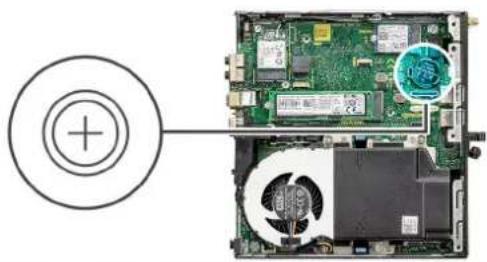
- À l'aide d'une pointe en plastique, faites délicatement levier sur la pile bouton pour la retirer de son socket sur la carte système.
- Retirez la pile bouton du système.
Installation de la pile bouton
Prérequis
Si vous remplacez un composant, retirez le composant existant avant d'exécuter la procédure d'installation.
À propos de cette tâche
L'image suivante indique l'emplacement de la pile bouton et fournit une représentation visuelle de la procédure d'installation.
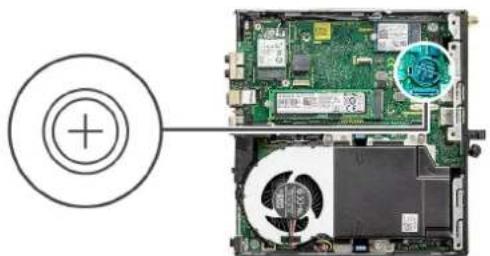
- Insérez la pile bouton, en orientant le pôle positif « + » vers le haut, puis glissez-la sous les pattes de fixation du pôle positif du connecteur.
- Appuyez sur la pile pour l'enclencher dans le connecteur.
Étapes suivantes
- Installez le capot latéral.
- Suivez la procédure décrite dans Après une intervention à l'intérieur de votre ordinateur.
Modules de mémoire
Retrait des modules de mémoire
Prérequis
- Suivez la procédure décrite dans Avant d'intervenir à l'intérieur de votre ordinateur.
- Retirez le capot latéral.
- Retirez l'assemblage du ventilateur.
À propos de cette tâche
Les images suivantes indiquent l'emplacement des barrettes de mémoire et fournissent une représentation visuelle de la procédure de retrait.

PRÉCAUTION : Pour éviter d'endommager le module de mémoire, tenez-le par les bords. Ne touchez pas les composants sur le module de mémoire.
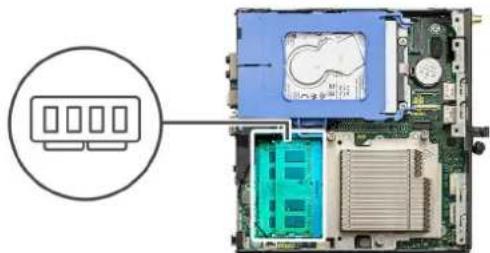
- Tirez sur les clips de fixation de la barrette de mémoire jusqu'à ce que celle-ci s'éjecte.
- Faites glisser et retirez le module de mémoire de son emplacement.
Installation des modules de mémoire
Prérequis
Si vous remplacez un composant, retirez le composant existant avant d'exécuter la procédure d'installation.
À propos de cette tâche
L'image suivante indique l'emplacement des modules de mémoire et fournit une représentation visuelle de la procédure d'installation.
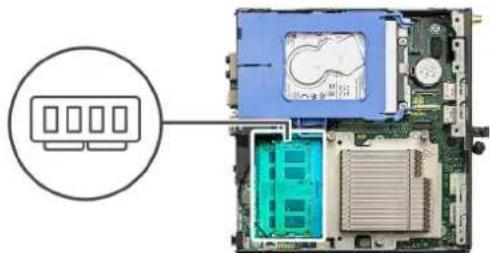
- Alignez l'encoche du module de mémoire avec la languette située sur son logement.
- Insérez fermement le module de mémoire dans son connecteur en l'inclinant, puis appuyez dessus jusqu'à ce qu'il s'encliquette.

REMARQUE : Si vous n'entendez pas de déclic, retirez le module mémoire et réinstallez-le.
Étapes suivantes
- Installez l'assemblage du ventilateur.
- Installez le capot latéral.
- Suivez la procédure décrite dans Après une intervention à l'intérieur de votre ordinateur.
Haut-parleur
Retrait du haut-parleur
Prérequis
- Suivez la procédure décrite dans Avant d'intervenir à l'intérieur de votre ordinateur.
- Retirez le capot latéral.
- Retirez l'assemblage du ventilateur.
À propos de cette tâche
Les images suivantes indiquent l'emplacement du haut-parleur et fournissent une représentation visuelle de la procédure de retrait.
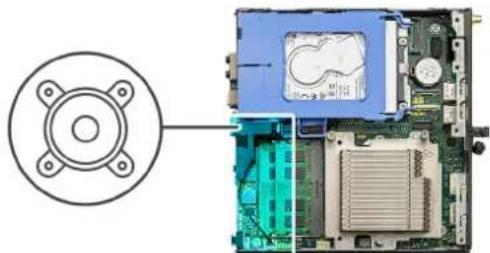
- Déconnectez de la carte système le câble des haut-parleurs.
- Appuyez sur la patte de dégagement et soulevez le haut-parleur et le câble pour le retirer de la carte système.
Installation du haut-parleur
Prérequis
Si vous remplacez un composant, retirez le composant existant avant d'exécuter la procédure d'installation.
À propos de cette tâche
La figure suivante indique l'emplacement du haut-parleur et fournit une représentation visuelle de la procédure d'installation.
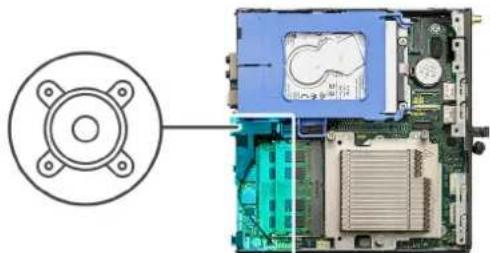
- Alignez et insérez le haut-parleur dans son logement et appuyez dessus jusqu'à enclencher la patte de dégagement.
- Connectez le câble des haut-parleurs à la carte système.
Étapes suivantes
- Installez l'assemblage du ventilateur.
- Installez le capot latéral.
- Suivez la procédure décrite dans Après une intervention à l'intérieur de votre ordinateur.
Carte graphique
Retrait de la carte graphique
Prérequis
- Suivez la procédure décrite dans la section Avant d'intervenir à l'intérieur de votre ordinateur.
- Retirez le panneau latéral.
- Retirez l'assemblage du disque dur.
Étapes
- Localisez la carte graphique (PCI-Express).
- Soulevez la languette de retrait pour ouvrir le cache PCIe.
- Appuyez sur la languette de fixation située sur le logement de la carte graphique et maintenez-la, puis soulevez la carte graphique pour la retirer de son logement.
Installation de la carte graphique
Prérequis
Si vous remplacez un composant, retirez le composant existant avant d'exécuter la procédure d'installation.
Étapes
- Alignez la carte graphique au connecteur de la carte PCI Express situé sur la carte système.
- À l'aide de l'embout d'alignement, placez la carte graphique dans le connecteur et appuyez fermement. Vérifiez que la carte est bien installée.
- Soulevez la languette de retrait pour fermer le cache PCIe.
Étapes suivantes
- Installez l'assemblage du disque dur.
- Installez le panneau latéral.
- Suivez la procédure décrite dans la section Après une intervention à l'intérieur de votre ordinateur.
Carte d'interface réseau (NIC)
Retrait de la carte d'interface réseau
i REMARQUE : La procédure suivante concerne un composant en option applicable à des configurations système spécifiques.
Prérequis
- Suivez la procédure décrite dans la section Avant d'intervenir à l'intérieur de votre ordinateur.
- Retirez le panneau latéral.
- Retirez l'assemblage du disque dur.
Étapes
- Installez la carte de montage sur la carte système.
- Dégagez la carte de montage du crochet situé sur le boîtier du système.
- Retirez la carte de montage du boîtier du système.
- Tirez délicatement sur la carte d'interface réseau pour la déconnecter de la carte de montage.
-
Faites glisser la carte d'interface réseau pour la retirer de la carte de montage.
-
Poussez et maintenez la languette de fixation de la carte de montage pour la débrancher de son connecteur situé sur la carte système.
Installation de la carte d'interface réseau
i REMARQUE : La procédure suivante concerne un composant en option applicable à des configurations système spécifiques.
Prérequis
Si vous remplacez un composant, retirez le composant existant avant d'exécuter la procédure d'installation.
Étapes
- Placez la carte d'interface réseau sur la carte de montage avec son connecteur face au connecteur situé sur la carte de montage.
- Alignez le support situé sur la carte d'interface réseau avec celui situé sur la carte de montage.
- Poussez délicatement la carte d'interface réseau dans le connecteur situé sur la carte de montage pour la fixer.
- Installez la carte de montage sur la carte système.
- Alignez le connecteur de la carte de montage sur le logement de connecteur situé sur la carte système.
- Appuyez sur la languette « Push » de la carte de montage pour la connecter au logement de connecteur situé sur la carte système.
Étapes suivantes
- Installez l'assemblage du disque dur.
- Installez le panneau latéral.
- Suivez la procédure décrite dans la section Après une intervention à l'intérieur de votre ordinateur.
Modules d'E/S en option (Type-C/HDMI/VGA/DP/série)
Retrait des modules d'E/S en option (Type-C/HDMI/VGA/DP/série)
Prérequis
- Suivez la procédure décrite dans la section Avant d'intervenir à l'intérieur de votre ordinateur.
- Retirez le panneau latéral.
À propos de cette tâche
Les images suivantes indiquent l'emplacement des modules d'E/S (en option) et fournissent une représentation visuelle de la procédure de retrait.
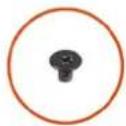
2x M3x3
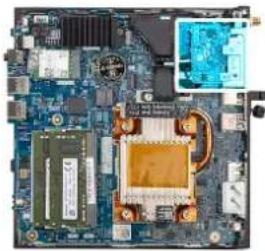
- Retirez les deux vis (M3X3 ou M2x5) qui fixent le module d'E/S (en option) au boîtier de l'ordinateur.
- Débranchez le câble du module d'E/S de son connecteur sur la carte système.
- Retirez le module d'E/S de l'ordinateur.
Installation des modules d'E/S en option (Type-C/HDMI/VGA/DP/série)
Prérequis
Si vous remplacez un composant, retirez le composant existant avant d'exécuter la procédure d'installation.
À propos de cette tâche
Les images suivantes indiquent l'emplacement de la carte système et fournissent une représentation visuelle de la procédure d'installation.
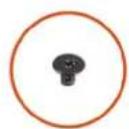
2x
M3×3
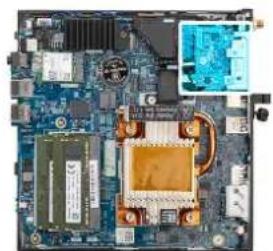
- Pour retirer le support métallique factice, insérez un tournevis à tête plate dans le trou du support. Poussez le support pour le dégager, puis soulevez-le pour le retirer du système.
- Insérez le module d'E/S (Type-C/HDMI/VGA/DP/série) (en option) dans son logement depuis l'intérieur de votre ordinateur.
- Connectez le câble d'E/S au connecteur situé sur la carte système.
- Remettez en place les deux vis (M3X3 ou M2x5) pour fixer le module d'E/S (en option) au système.
Étapes suivantes
-
Installez le panneau latéral.
-
Suivez la procédure décrite dans la section Après une intervention à l'intérieur de votre ordinateur.
Processeur
Retrait du processeur
Prérequis
- Suivez la procédure décrite dans Avant d'intervenir à l'intérieur de votre ordinateur.
- Retirez le capot latéral.
- Retirez l'assemblage du ventilateur.
- Retirez le dissipateur de chaleur.
À propos de cette tâche
Les images suivantes indiquent l'emplacement du processeur et fournissent une représentation visuelle de la procédure de retrait.
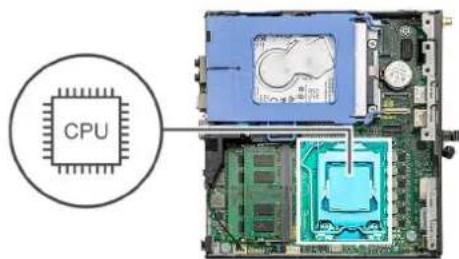
text_image
CPU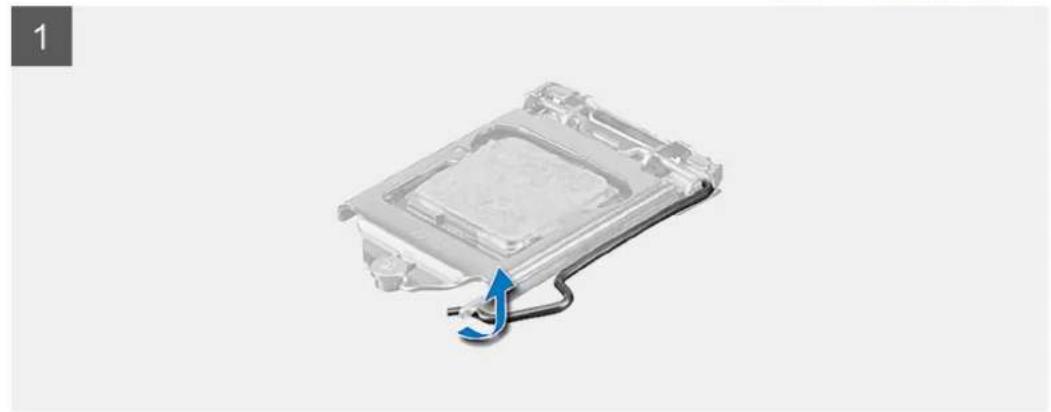
- Appuyez sur le levier de dégagement et écartez-le du processeur en poussant pour le dégager de la languette de fixation.
- Soulevez le levier vers le haut et soulevez la protection du processeur.

PRÉCAUTION : Lorsque vous retirez le processeur, ne touchez pas les broches à l'intérieur du socket et veillez à ce qu'aucun objet ne tombe sur ces broches.
- Soulevez délicatement le processeur du socket.
Installation du processeur
Prérequis
Si vous remplacez un composant, retirez le composant existant avant d'exécuter la procédure d'installation.
À propos de cette tâche
L'image suivante indique l'emplacement du processeur et montre la procédure d'installation.
Étapes
-
Alignez le coin de la broche 1 du processeur avec le coin de la broche 1 du socket du processeur, puis insérez le socket du processeur.
REMARQUE : Le coin de la broche 1 du processeur comporte un triangle à aligner sur le triangle situé sur le coin de la broche 1 du socket du processeur. Lorsque le processeur est correctement installé, les quatre coins s'alignent à la même hauteur. Si l'un des coins du processeur est plus haut que les autres, c'est que le processeur n'est pas correctement installé. -
Une fois le processeur installé dans son socket, rabattez son cache.
-
Appuyez sur le levier de dégagement et poussez-le sous la languette de fixation pour le bloquer.
Étapes suivantes
- Installez le dissipateur de chaleur.
- Installez l'assemblage du ventilateur.
- Installez le capot latéral.
- Suivez la procédure décrite dans Après une intervention à l'intérieur de votre ordinateur.
Carte système
Retrait de la carte système
Prérequis
- Suivez la procédure décrite dans Avant d'intervenir à l'intérieur de votre ordinateur.
- Retirez le capot latéral.
- Retirez l'assemblage du disque dur.
- Retirez le disque SSD.
- Retirez la carte WLAN.
- Retirez l'assemblage du ventilateur.
- Retirez le dissipateur de chaleur.
- Retirez les modules de mémoire.
- Retirez le haut-parleur.
- Retirez le module d'E/S (en option).
- Retirez le processeur.
À propos de cette tâche
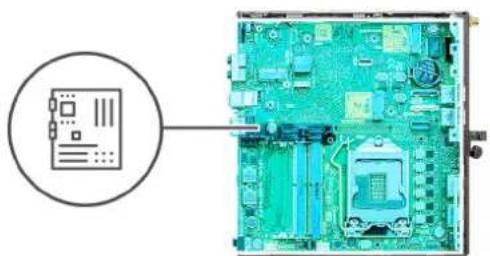
Les images suivantes indiquent l'emplacement de la carte système et fournissent une représentation visuelle de la procédure de retrait.
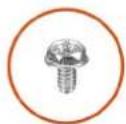
4x
6-32
3x
M3x4
- Retirez la vis (6-32) qui fixe le support de disque dur à la carte système.
- Soulevez le support de disque dur pour le retirer de la carte système.
- Retirez les trois vis (M3x4) et les trois vis (6-32) qui fixent la carte système au châssis.
- Soulevez la carte système et retirez-la du boîtier.
Installation de la carte système
Prérequis
Si vous remplacez un composant, retirez le composant existant avant d'exécuter la procédure d'installation.
À propos de cette tâche
La figure suivante indique l'emplacement de la carte système et fournit une représentation visuelle de la procédure d'installation.
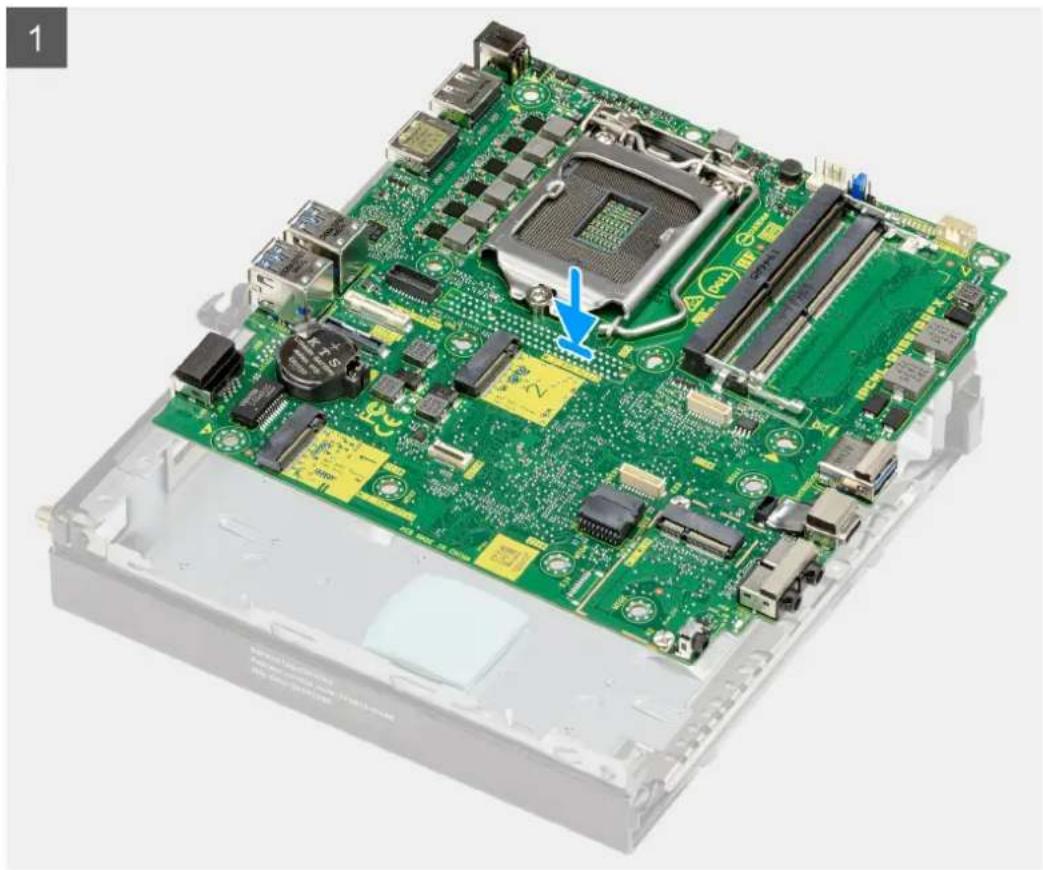
- Abaissez la carte système dans le système de façon à aligner les connecteurs de l'arrière de la carte système dans les logements du boîtier, et les trous des vis de la carte système avec les picots du système.
- Remettez en place les trois vis (M3x4) et les trois vis (6-32) qui fixent la carte système au châssis.
- Alignez la fente située sur le support de disque dur avec la carte système, puis placez le support de disque dur sur la carte système.
- Remettez en place la vis (6-32) pour fixer le support de disque dur à la carte système.
Étapes suivantes
- Installez le processeur.
- Installez le module d'E/S (en option).
- Installez le haut-parleur.
- Installez les modules de mémoire.
- Installez le dissipateur de chaleur.
- Installez l'assemblage du ventilateur.
- Installez la carte WLAN.
- Installez le disque SSD.
- Installez l'assemblage du disque dur.
-
Installez le capot latéral.
-
Suivez la procédure décrite dans Après une intervention à l'intérieur de votre ordinateur.
Ce chapitre répertorie les systèmes d'exploitation pris en charge, ainsi que les instructions pour installer les pilotes.
Pilotes et téléchargements
Pour dépanner, télécharger ou installer des pilotes, il est recommandé de lire l'article de la base de connaissances Dell 000123347 intitulé « Forum aux questions Pilotes et téléchargements ».
System Setup (Configuration du système)

PRÉCAUTION : Sauf si vous êtes un utilisateur expert, ne modifiez pas les paramètres du programme de configuration du BIOS. Certaines modifications risquent de provoquer un mauvais fonctionnement de l'ordinateur.

REMARQUE : Avant d'utiliser le programme de configuration du BIOS, notez les informations qui y sont affichées afin de pouvoir vous y reporter ultérieurement.
Utilisez le programme de configuration du BIOS pour les fins suivantes :
- Obtenir des informations sur le matériel installé sur votre ordinateur, par exemple la quantité de RAM et la taille du disque dur.
- Modifier les informations de configuration du système.
- Définir ou modifier une option sélectionnable par l'utilisateur, par exemple le mot de passe utilisateur, le type de disque dur installé, l'activation ou la désactivation de périphériques de base.
Présentation du BIOS
Le BIOS gère le flux des données entre le système d'exploitation de l'ordinateur et les périphériques rattachés tels que le disque dur, un adaptateur vidéo, le clavier, la souris et l'imprimante.
Accès au programme de configuration du BIOS
Étapes
- Allumez votre ordinateur.
- Appuyez sur F2 pendant l'autotest de démarrage (POST) pour entrer dans le programme de configuration du BIOS.
REMARQUE : Si le logo du système d'exploitation s'affiche, attendez l'affichage du bureau. Ensuite, éteignez votre ordinateur et refaites une tentative.

Touches de navigation

REMARQUE : Pour la plupart des options de Configuration du BIOS, les modifications que vous apportez sont enregistrées, mais ne sont appliquées qu'au redémarrage de l'ordinateur.
Tableau 3. Touches de navigation
| Touches Navigation | |
| Flèche du haut Permet de revenir au champ précédent. | |
| Flèche du bas Permet de passer au champ suivant. | |
| Entrée Choisit une valeur dans le champ sélectionné (si applicable) ou permet de suivre le lien affiché dans le champ. | |
| Barre d'espacement Permet d'étendre ou de réduire la liste déroulante, le cas échéant. | |
| Onglet Passe au champ suivant. | |
| Échap Permet de revenir à la page précédente jusqu'à ce que l'écran principal s'affiche. Si vous appuyez sur « Echap » dans l'écran principal, un message vous invitant à enregistrer les modifications non enregistrées et à redémarrer l'ordinateur s'affiche. | |
Menu Démarrage ponctuel (F12)
Pour entrer dans le menu Démarrage ponctuel, allumez votre ordinateur, puis appuyez immédiatement sur la touche F12.
i REMARQUE : Si vous ne parvenez pas à accéder au menu d'amorçage ponctuel, répétez l'action ci-dessus.
Le menu d'amorçage ponctuel affiche les appareils à partir desquels vous pouvez démarrer, ainsi que les options permettant de lancer des diagnostics. Les options du menu de démarrage sont les suivantes :
• Disque amovible (si disponible)
- Unité STXXXX (si disponible)

REMARQUE : XXX correspond au numéro de disque SATA.
●Lecteur optique (si disponible)
●Disque dur SATA (si disponible)
• Diagnostics
L'écran du menu d'amorçage ponctuel affiche également l'option d'accès à l'écran Configuration du BIOS.
Options de configuration du système

REMARQUE : Selon votre ordinateur et les périphériques installés, les éléments répertoriés dans la présente section n'apparaîtront pas forcément tels quels dans votre configuration.
Options générales
Tableau 4. Général
| Option Description | |
| Informations sur le système Affiche | les informations suivantes :Informations système : affiche Version BIOS, Numéro de série, Numéro d’inventaire, Numéro du propriétaire, Date de fabrication, Date d’achat et Code de service express.Informations sur la mémoire : affiche Mémoire installée, Mémoire disponible,Vitesse mémoire, Mode canal de la mémoire, Technologie utilisée pour la mémoire, Capacité DIMM 1 et Capacité DIMM 2).Informations PCI : affiche les logements Slot1_M.2, Slot2_M.2, Slot3_M.2.Informations processeur : affichetype de processeur, nombre de cœurs, ID processeur, vitesse d’horloge en cours, vitesse d’horloge minimale, vitesse d’horloge maximale, Cache L2 processeur, Cache L3 processeur, capacité HT, et technologie 64 bits.Informations appareils : affiche SATA-0, M.2 PCIe SSD-2, Adresse LOM MAC, Contrôleur vidéo, Contrôleur audio, Appareil Wi-Fi et Appareil Bluetooth. |
| Séquence de démarrage Permet d’indiquer dans quel ordre l’ordinateur doit rechercher un système d’exploitation dans les appareils définis dans cette liste. | |
| Sécurité du chemin de démarrage UEFI | Cette option détermine si le système doit inviter ou non l’utilisateur à saisir le mot de passe Admin lors de l’exécution d’un chemin de démarrage UEFI dans le menu de démarrage F12. |
| Date/Heure Vous permet de définir | les paramètres de date et heure. Les modifications de ces valeurs prennent effet immédiatement. |
Informations sur le système
Tableau 5. Configuration du système
| Option Description | |
| Carte NIC intégrée Permet de commander le contrôleur LAN. L’option Enable UEFI Network Stack (Activer la pile réseau UEFI) n’est pas sélectionnée par défaut. Les options disponibles sont les suivantes :•Désactivé•Activé•Enabled w/PXE (Activé avec PXE) (valeur par défaut)1 REMARGUE : Selon votre ordinateur et les appareils installés, les éléments répertoriés dans cette section n’apparaîtront pas forcément tels quels dans votre configuration. | |
| Opération SATA Permet de configurer le mode d’exploitation du contrôleur de disque dur intégré.•Désactivé : les contrôleurs SATA sont masqués•AHCI : SATA est configuré pour le mode AHCI•RAID ACTIVÉ : SATA est configuré pour prendre en charge le mode RAID (sélectionnée par défaut) | |
| Disques Permet d’activer ou de désactiver les divers périphériques présents sur la carte :•SATA-0 (activé par défaut)•M.2 PCIe SSD-0 (activé par défaut) | |
| Création de rapports SMART | Ce champ détermine si les erreurs de disques durs intégrés sont signalées lors du démarrage du système. L’option Activer la création de rapports SMART est désactivée par défaut. |
| Configuration USB Permet d’activer ou de désactiver le contrôleur USB intégré pour les éléments suivants :•Activer la prise en charge du démarrage USB•Enable Front USB Ports (activer les ports USB avant)•Enable rear USB Ports (Activer les ports USB arrière)Toutes les options sont activées par défaut. | |
| Front USB Configuration (Configuration USB avant) | Permet d’activer ou de désactiver les ports USB avant. Tous les ports sont activés par défaut. |
| Rear USB Configuration (Configuration USB arrière) | Permet d’activer ou de désactiver les ports USB arrière. Tous les ports sont activés par défaut. |
| USB PowerShare Cette option permet de charger les périphériques externes (téléphones mobiles, lecteur de musique, etc.). Cette option est désactivée par défaut. | |
| Audio | Permet d’activer ou de désactiver le contrôleur audio intégré. L’option Activer l’audio est sélectionnée par défaut.•Activer le microphone•Activer le haut-parleur interneToutes les options sont sélectionnées par défaut. |
| Maintenance du filtre anti-poussières | Permet d’activer ou de désactiver les messages du BIOS concernant la maintenance du filtre anti-poussières installé sur votre ordinateur. Le BIOS génère un rappel avant le démarrage, portant sur le nettoyage ou le remplacement du filtre anti-poussières selon l’intervalle défini. L’option Disabled (Désactivé) est sélectionnée par défaut.•Désactivé• 15 jours•30 jours•60 jours•90 jours•120 jours•150 jours•180 jours |
Options de l'écran Vidéo
Tableau 6. Vidéo
| Option Description | |
| Primary Display Vous permet de sélectionner l’écran principal lorsque plusieurs contrôleurs sont disponibles dans le système.●Auto (valeur par défaut)●Intel HD Graphicsi| REMARQUE: Si vous ne sélectionnez pas Auto, le périphérique graphique intégré sera présent et activé. | |
Sécurité
Tableau 7. Sécurité
| Option Description | |
| Mot de passe administrateur Vous | permet de définir, modifier, ou supprimer le mot de passe de l'administrateur (admin). |
| Mot de passe système Permet de c | éfinir, modifier ou supprimer le mot de passe du système. |
| Mot de passe disque dur interne 0 | Permet de définir, modifier et supprimer le mot de passe du disque dur interne de l'ordinateur. |
| Configuration du mot de passe | Permet de contrôler le nombre minimum et maximum de caractères autorisés pour le mot de passe administrateur et pour le mot de passe système. La plage de caractères est comprise entre 4 et 32. |
| Ignorer le mot de passe Cette option | permet d'ignorer les invites de mot de passe système (amorçage) et de mot de passe de disque dur interne lors du redémarrage du système.●Disabled (Désactivé): demande toujours le mot de passe du système et du disque dur interne quand ces mots de passe sont définis. Cette option est désactivée par défaut.●Reboot Bypass: ignore les invites de mot de passe lors des redémarrages (amorçages à chaud).i REMARQUE: Le système demande toujours le mot de passe du système et du disque dur interne lors de la mise sous tension (amorçage à froid). En outre, le système demande toujours le mot de passe de tout module de baie de disque dur présent. |
| Modification de mot de passe | Cette option vous permet de déterminer si les modifications des mots de passe système et HDD sont autorisées lorsqu'un mot de passe administrateur est défini.Allow Non-Admin Password Changes (Autoriser les modifications de mot de passe non admin) - Cette option est désactivée par défaut. |
| Mises à jour des capsules UEFI | Cette option contrôle si le système autorise les mises à jour du BIOS par le biais des mises à jour des capsules UEFI. Cette option est activée par défaut La désactivation de cette option empêchera les mises à jour du BIOS provenant de services comme Microsoft Windows Update et Linux Vendor Firmware Service (LVFS). |
| Sécurité TPM 2.0 Permet de défini | si le module TPM (Trusted Platform Module) est visible pour le système d'exploitation.●TPM On (TPM activé, option par défaut)●Effacer●PPI Bypass for Enable Commands (Dérivation PPI pour les commandes d'activation)● Dérivation PPI pour les commandes de désactivation●PPI Bypass for Clear Commands (dispositif de dérivation PPI pour commandes d'effacement)●Attestation Enable (option par défaut)●Stockage de la clé activé (option par défaut)●SHA-256 (par défaut)Choisissez une option :●Désactivé●Enabled (Activé) (par défaut) |
Tableau 7. Sécurité (suite)
| Option Description | |
| Absolute Ce champ permet d'activer | et de désactiver (temporairement ou définitivement) l'interface du module BIOS du service du module Absolute Persistence (en option) via le logiciel Absolute.●Activé : cette option est sélectionnée par défaut.●Mettre hors service●Désactivé de manière permanente |
| Chassis Intrusion Ce champ régit la | fonction d'intrusion dans le châssis.Choisissez l'une des options suivantes :●Disabled (Désactivé) (par défaut)●Activé●On-Silent (Activer silencieux) |
| OROM Keyboard Access | Cette option détermine si les utilisateurs peuvent accéder aux écrans de configuration de la mémoire morte en option via les raccourcis lors du démarrage.●Activé : cette option est sélectionnée par défaut.●Mettre hors service●Activer une seule fois |
| Verrouillage de la configuration par l'administrateur | Vous permet d'empêcher les utilisateurs d'entrer dans le programme de configuration lorsqu'un mot de passe d'administrateur est configuré. Par défaut, cette option n'est pas activée. |
| Verrouillage du mot de passe maître | Vous permet de désactiver la prise en charge du mot de passe maître. Il est nécessaire d'effacer les mots de passe du disque dur pour modifier les paramètres. Par défaut, cette option n'est pas activée. |
| HDD Protection Support | Ce champ permet aux utilisateurs d'activer et de désactiver la fonction de protection du disque dur. Par défaut, cette option n'est pas activée. |
| Réduction des risques de sécurité SMM | Permet d'activer ou de désactiver des protections supplémentaires pour la réduction des risques de sécurité SMM. Par défaut, cette option n'est pas activée. |
Options de Secure Boot
Tableau 8. Secure Boot
| Option Description | |
| Activation de Secure Boot Permet d'activer ou de désactiver Secure Boot (Démarrage sécurisé).●Activation de Secure Boot.Par défaut, cette option n'est pas activée. | |
| Mode Secure Boot Vous permet de modifier le comportement du démarrage sécurisé pour permettre une évaluation ou application des signatures des pilotes UEFI.●Mode déployé (par défaut).●Mode d'audit. | |
| Expert key Management (Gestion des clés spécialisée) | Permet de manipuler les bases de données de clés de sécurité uniquement si le système est en mode personnalisé. L'optionEnable Custom Mode (Activer le mode personnalisé) est désactivée par défaut. Les options disponibles sont les suivantes :● PK (par défaut).●KEK.● db.●dbx.Si vous activez leCustom Mode (Mode personnalisé), les options applicables à PK, KEK, db et dbx apparaissent. Les options disponibles sont les suivantes :● Save to File (Enregistrer sous un fichier) : enregistre la clé dans un fichier utilisateur sélectionné. |
Tableau 8. Secure Boot (suite)
| Option Description | |
| Replace from File (Remplacer à partir d’un fichier) : remplace la clé actuelle par une clé obtenue à partir d’un fichier utilisateur sélectionné.Append from File (Ajouter à partir d’un fichier) : ajoute une clé à la base de données actuelle à partir d’un fichier utilisateur sélectionné.Delete (Supprimer) : supprime la clé sélectionnée.Reset All Keys (Réinitialiser toutes les clés) : réinitialise les clés selon les paramètres par défaut.Delete All Keys (Supprimer toutes les clés) : supprime toutes les clés.RemarQUE: Si vous désactivez le Custom Mode (Mode personnalisé), toutes les modifications effectuées seront effacées et les clés seront restaurées selon les paramètres par défaut. |
Options relatives à Intel Software Guard Extensions
Tableau 9. Intel Software Guard Extensions
| Option Description | |
| Intel SGX Enable | Ce champ permet de fournir un environnement sécurisé pour l'exécution de code/le stockage des informations sensibles dans le contexte de l'OS principal.Sélectionnez l'une des options suivantes :●Disabled (Désactivé)●Enabled (Activé)●Software controlled (Contrôlé par logiciel) : par défaut |
| Enclave Memory Size (Taille de la mémoire Enclave) | Cette option définit le paramètre SGX Enclave Reserve Memory Size (Taille de la mémoire de réserve Enclave SGX).Sélectionnez l'une des options suivantes :●32 Mo●64 Mo●128 Mo : par défaut |
Performances
Tableau 10. Performances
| Option Description | |
| Prise en charge multicœur | Ce champ indique si un ou plusieurs cœurs de processeursont activés. L'augmentation du nombre de cœurs améliore lesperformances de certaines applications.Tout: par défaut123 |
| Intel SpeedStep | Permet d'activer ou de désactiver le mode Intel SpeedStep duprocesseur.Activer Intel SpeedStepCette option est activée par défaut. |
Tableau 10. Performances (suite)
| Option Description | |
| Contrôle des états C | Permet d'activer ou de désactiver les états de veille supplémentaires du processeur.• C States (états C)Cette option est activée par défaut. |
| Intel TurboBoost | Permet d'activer ou de désactiver le mode Intel TurboBoost du processeur.• Enable Intel TurboBoost (activer Intel TurboBoost)Cette option est activée par défaut. |
| Contrôle Hyper-Thread | Permet d'activer ou de désactiver le mode HyperThreading du processeur.• Désactivé•Activé :par défaut |
Gestion de l'alimentation
Tableau 11. Gestion de l'alimentation
| Option Description | |
| Restauration de l'alimentation | Détermine la façon dont le système doit réagir lorsque l'alimentation secteur est rétablie après une coupure. Vous pouvez sélectionner les paramètres suivants pour le rétablissement de l'alimentation en CA :Power Off (Mettre hors tension)Power On (Mettre sous tension)Last Power State (Dernier état d'alimentation)Par défaut, cette option est Power Off (Mettre hors tension). |
| Activer la technologie Intel Speed Shift | Permet d'activer ou de désactiver la prise en charge de la technologie Intel Speed Shift. L'option Enable Intel Speed Shift Technology(Activer la technologie Intel Speed Shift) est définie par défaut. |
| Heure du démarrage automatique | Définit l'heure du démarrage automatique. L'heure est affichée au format 12 heures (heures:minutes:secondes). Pour modifier l'heure de démarrage, tapez les valeurs dans les champs réservés à l'heure et au paramètre AM/PM.RemarQUE:Cette fonction est désactivée si vous coupez l'alimentation de l'ordinateur en utilisant le commutateur d'une rallonge ou si Auto Power (Alimentation auto) est désactivé. |
| Contrôle de la veille profonde Permet | de définir les contrôles lorsque la fonction Veille profonde est activée.DésactivéEnabled in S5 only (Activée dans S5 uniquement)Enabled in S4 and S5 (Activée dans S4 et S5)L'option Enabled in S4 and S5 (Activé dans S4 et S5) est activée par défaut. |
| Prise en charge de l'éveil par USB | Cette option permet d'activer la sortie de veille de l'ordinateur par les périphériques USB. L'option Enable USB Wake Support(Activer la prise en charge de l'éveil par USB) est sélectionnée par défaut. |
| Wake on LAN/WWAN (Éveil par signal LAN/WWAN) | Cette option permet de mettre l'ordinateur sous tension lorsqu'il est éteint, lorsqu'elle est déclenchée par un signal LAN spécial. Cette fonctionnalité n'est active que quand l'ordinateur est connecté à une alimentation secteurDisabled (Désactivé): empêche le système d'être mis sous tension par des signaux spéciaux LAN lorsqu'il reçoit un signal d'activation du LAN ou d'un LAN sans fil.LAN ou WLAN: permet au système d'être mis sous tension par des signaux LAN ou LAN sans fil spéciaux. |
Tableau 11. Gestion de l'alimentation (suite)
| Option Description | |
| LAN uniquement: permet au système d'être mis sous tension par des signaux LAN spéciaux.LAN with PXE Boot (LAN avec démarrage PXE): un paquet est envoyé au système en état S4 ou S5, lui permettant de sortir de la veille et de lancer immédiatement un amorçage PXE.WLAN uniquement: permet au système d'être mis sous tension par des signaux WLAN spéciaux.Cette option est désactivée par défaut. | |
| Bloquer la mise en veille | Permet de bloquer la mise en veille (état S3) dans l'environnement du système d'exploitation. Cette option est désactivée par défaut. |
Comportement POST
Tableau 12. Comportement POST
| Option Description | |
| Avertissements sur les adaptateurs | Cette option permet de décider d'afficher ou non les messages d'avertissement du système lorsque vous utilisez certains adaptateurs d'alimentation. Cette option est activée par défaut. |
| Numlock LED Permet d'activer ou de désactiver la fonction NumLock (Verr num) au démarrage de l'ordinateur.Cette option est activée par défaut. | |
| Keyboard Errors (Erreurs clavier) | Permet d'activer ou de désactiver les avis d'erreurs clavier au démarrage de l'ordinateur. L'optionEnable Keyboard Error Detection(Activer la détection des erreurs clavier) est activée par défaut. |
| Fast Boot (Amorçage rapide) Cette | option peut accélérer le démarrage en ignorant des étapes de compatibilité :Minimal — Le système démarre rapidement si le BIOS n'a pas été mis à jour, la mémoire n'a pas été modifiée ou le POST précédent ne s'est pas terminé.Thorough (Tout) — Le système n'ignore aucune étape du processus de démarrage.Auto — Permet au système d'exploitation de contrôler ce paramètre (fonctionne uniquement lorsque le système d'exploitation prend en charge Simple Boot Flag).Cette option a la valeurCompletpar défaut. |
| Prolonger le délai de POST du BIOS | Cette option permet de créer un délai de pré-amorçage supplémentaire.0 seconde (par défaut)5 secondes10 secondes |
| Logo plein écran | Cette option affiche le logo de plein écran si votre image correspond à la résolution d'écran. L'optionEnable Full Screen Logo(Activer le logo de plein écran) n'est pas définie par défaut. |
| Avertissements et erreurs Cette option | option se contente d'interrompre le processus de démarrage en cas de détection d'un avertissement ou d'une erreur. Choisissez une option :Invite en cas d'avertissements et d'erreurs - par défautContinuer en cas d'avertissementsContinuer en cas d'avertissements et d'erreurs |
Facilité de gestion
Option
Description
Intel AMT
Permet d'indiquer si la fonction de raccourci MEB et AMT est activée lors du démarrage du système.
Capability
•Désactivé
- Activé
- Restreindre l'accès à MEBx - par défaut
USB provision
Si l'option Intel AMT est activée, le provisionnement peut être effectué avec le fichier de provisioning local via un appareil de stockage USB
- Activer le provisioning par USB : option désactivée par défaut
Option Description
MEBx Hotkey
(touche de
raccourci MEBx)
Permet d'indiquer si la fonction MEBx Hotkey (Raccourci MEBx) doit être activée au cours de l'amorçage du système.
- Activer le raccourci MEB : désactivé par défaut
Virtualization Support (Prise en charge de la virtualisation)
Tableau 13. Virtualization Support (Prise en charge de la virtualisation)
| Option Description | |
| Virtualization (Virtualisation) | Cette option indique si un moniteur de machine virtuelle (VMM) peut utiliser les capacités matérielles supplémentaires offertes par la technologie de virtualisation Intel.Enable Intel Virtualization Technology (Activer la technologie de virtualisation Intel)Cette option est activée par défaut. |
| VT for Direct I/O (technologie de virtualisation Intel pour les E/S directes) | Autorise ou empêche le moniteur de machine virtuelle (VMM) d'utiliser les capacités matérielles supplémentaires offertes par la technologie de virtualisation Intel pour les E/S directes.Enable VT for Direct I/O (Activer la technologie de virtualisation Intel pour les E/S directes)Cette option est activée par défaut. |
Options sans fil
Tableau 14. Sans fil
| Option Description | |
| Wireless Device Enable | Permet d'activer ou de désactiver les périphériques internes sans fil.Les options disponibles sont les suivantes :•WLAN/ WiGig•BluetoothToutes les options sont activées par défaut. |
Maintenance
Tableau 15. Maintenance
| Option Description | |
| Numéro de série | Affiche le numéro de série de l’ordinateur. |
| Numéro d’inventaire | Permet de créer un numéro d’inventaire pour le système s’il n’en existe pas.Par défaut, cette option n’est pas activée. |
| SERR Messages Gère le mécanisme de messages SERR. Cette option est activée par défaut. Certaines cartes graphiques exigent que ce mécanisme soit désactivé. | |
| Mise à niveau du BIOS vers une version antérieure | Vous permet de repasser à des versions antérieures du firmware du système.•Autoriser la mise à niveau vers une version antérieure du BIOSCette option est activée par défaut. |
| Suppression des données | Vous permet d’effacer en toute sécurité les données sur tous les périphériques de stockage interne. |
Tableau 15. Maintenance (suite)
| Option Description | |
| ●Effacer au prochain amorçagePar défaut, cette option n'est pas activée. | |
| Restauration du BIOS | Récupération du BIOS depuis le disquedur: cette option est activée par défaut. Vous permet de restaurer le BIOS endommagé à partir d'un fichier de récupération présent sur le disque dur ou sur une clé USB externe. i|REMARQUE: Le champ Récupération du BIOS depuis le disquedur doit être activé.Toujours vérifier l'intégrité: vérifie l'intégrité à chaque amorçage. |
| First Power On Date (Première date de mise sous tension définie) | Vous permet de définir la date de propriété. L'option Définir la date de propriété n'est pas activée par défaut. |
Journaux système
Tableau 16. Journaux système
| Option Description | |
| BIOS events (événements du BIOS) | Permet de voir et d'effacer les événements POST de configuration du système (BIOS). |
Configurations avancées
Tableau 17. Configurations avancées
| Option Description | |
| ASPM Permet de définir la mémoire | ASPM.●Auto (valeur par défaut) : il y a un protocole de transfert entre le périphérique et le concentrateur PCI Express pour déterminer le meilleur mode ASPM supporté par le périphérique.●Disabled (désactivé) : la gestion de l'alimentation ASPM est désactivée à tout moment.●L1 Only : la gestion de l'alimentation ASPM est réglée pour utiliser L1. |
| Option | Description |
| Seuil de récupération automatique du système d’exploitation | Vous permet de contrôler le flux du démarrage automatique pour le système SupportAssist. Les options sont les suivantes :●Éteint●1●2 (Activé par défaut)● 3 |
| Récupération du système d’exploitation Sup portAssist | Permet de restaurer le système d’exploitation de SupportAssist (activé par défaut) |
| BIOSConnect | BIOSConnect permet d’activer ou désactiver le système d’exploitation du service Cloud en l’absence de la récupération du système d’exploitation local (activé par défaut). |
Mise à jour du BIOS
Mise à jour du BIOS dans Windows
À propos de cette tâche

PRÉCAUTION : Si vous n'interrompez pas BitLocker avant la mise à jour du BIOS, la prochaine fois que vous redémarrerez l'ordinateur, celui-ci ne reconnaîtra pas la clé BitLocker. Vous serez alors invité à saisir la clé de récupération pour continuer, et l'ordinateur vous la redemandera à chaque redémarrage. Si la clé de récupération n'est pas connue, cela peut provoquer une perte de données ou une réinstallation du système d'exploitation non nécessaire. Pour plus d'informations à ce sujet, consultez l'article de la base de connaissances sur le site de support Dell.
Étapes
- Accédez au site de support Dell.
- Cliquez sur Support produits. Dans le champ Rechercher dans le support, saisissez le numéro de série de votre ordinateur et cliquez sur Rechercher.
REMARGUE : Si vous ne connaissez pas l'étiquette de service, utilisez SupportAssist pour identifier automatiquement votre ordinateur. Vous pouvez également utiliser l'ID de produit ou rechercher manuellement le modèle de votre ordinateur.

-
Cliquez sur Pilotes et téléchargements. Développez Rechercher des pilotes.
-
Sélectionnez le système d'exploitation installé sur votre ordinateur.
-
Dans la liste déroulante Catégorie, sélectionnez BIOS.
-
Sélectionnez la version BIOS la plus récente et cliquez sur Télécharger pour télécharger le fichier BIOS de votre ordinateur.
-
Une fois le téléchargement terminé, accédez au dossier dans lequel vous avez enregistré le fichier de mise à jour du BIOS.
-
Double-cliquez sur l'icône du fichier de mise à jour du BIOS et laissez-vous guider par les instructions affichées à l'écran.
Pour plus d'informations, consultez l'article de la base de connaissances sur le site de support Dell.
Mise à jour du BIOS dans Linux et Ubuntu
Pour mettre à jour le BIOS du système sur un ordinateur équipé de Linux ou Ubuntu, consultez l'article de la base de connaissances 000131486 sur le site de support Dell.
Mise à jour du BIOS à l'aide d'une clé USB dans Windows
À propos de cette tâche

PRÉCAUTION : Si vous n'interrompez pas BitLocker avant la mise à jour du BIOS, la prochaine fois que vous redémarrerez l'ordinateur, celui-ci ne reconnaîtra pas la clé BitLocker. Vous serez alors invité à saisir la clé de récupération pour continuer, et l'ordinateur vous la redemandera à chaque redémarrage. Si la clé de récupération n'est pas connue, cela peut provoquer une perte de données ou une réinstallation du système d'exploitation non nécessaire. Pour plus d'informations à ce sujet, consultez l'article de la base de connaissances sur le site de support Dell.
Étapes
- Suivez la procédure de l'étape 1 à l'étape 6 de la section « Mise à jour du BIOS dans Windows » pour télécharger la dernière version du fichier d'installation du BIOS.
- Créez une clé USB de démarrage. Pour plus d'informations, consultez l'article de la base de connaissances sur le site de support Dell.
- Copiez le fichier d'installation du BIOS sur la clé USB de démarrage.
- Connectez la clé USB de démarrage à l'ordinateur qui nécessite une mise à jour du BIOS.
- Redémarrez l'ordinateur et appuyez sur la touche F12.
- Sélectionnez la clé USB à partir du menu Démarrage unique.
-
Saisissez le nom du fichier d'installation du BIOS, puis appuyez sur Entrée. L'utilitaire de mise à jour du BIOS s'affiche.
-
Suivez les instructions qui s'affichent à l'écran pour terminer la mise à jour du BIOS.
Mise à jour du BIOS depuis le menu de démarrage ponctuel
Mettez à jour le BIOS de votre ordinateur avec le fichier XXXX.exe du BIOS copié sur une clé USB FAT32 et démarrez à partir du menu de démarrage ponctuel.
À propos de cette tâche

PRÉCAUTION : Si vous n'interrompez pas BitLocker avant la mise à jour du BIOS, la prochaine fois que vous redémarrerez l'ordinateur, celui-ci ne reconnaîtra pas la clé BitLocker. Vous serez alors invité à saisir la clé de récupération pour continuer, et l'ordinateur vous la redemandera à chaque redémarrage. Si la clé de récupération n'est pas connue, cela peut provoquer une perte de données ou une réinstallation du système d'exploitation non nécessaire. Pour plus d'informations à ce sujet, consultez l'article de la base de connaissances sur le site de support Dell.
Mise à jour du BIOS
Vous pouvez exécuter le fichier de mise à jour flash du BIOS à partir de Windows avec une clé USB amorçable ou depuis le menu de démarrage ponctuel de l'ordinateur.
Vous pouvez vérifier si la méthode est disponible en démarrant votre ordinateur à partir du menu Démarrage ponctuel pour voir si MISE À JOUR FLASH DU BIOS est répertoriée en tant qu'option de démarrage. Si l'option est répertoriée, le BIOS peut être mis à jour à l'aide de cette méthode.
Mise à jour à partir du menu de démarrage ponctuel
Pour mettre à jour le BIOS à partir du menu de démarrage ponctuel, vous devez disposer des éléments suivants :
- Une clé USB utilisant le système de fichiers FAT32 (il est inutile que la clé soit amorçable).
- Le fichier exécutable du BIOS que vous avez téléchargé à partir du site Web de support Dell et copié à la racine de la clé USB.
- Un adaptateur secteur, qui doit être branché sur l'ordinateur.
- Une batterie d'ordinateur fonctionnelle pour flasher le BIOS
Effectuez les étapes suivantes pour exécuter la mise à jour flash du BIOS à partir du menu de démarrage ponctuel :

PRÉCAUTION : Ne mettez pas l'ordinateur hors tension pendant la procédure de mise à jour flash du BIOS. L'ordinateur ne démarre pas si vous le mettez hors tension.
Étapes
- Mettez votre ordinateur hors tension, puis insérez la clé USB sur laquelle vous avez copié le fichier de mise à jour flash du BIOS dans un port USB de l'ordinateur.
- Mettez l'ordinateur sous tension et appuyez pour accéder au menu Démarrage ponctuel. Sélectionnez Mise à jour du BIOS à l'aide de la souris ou des touches fléchées, puis appuyez sur Entrée. L'écran de mise à jour du BIOS s'affiche.
- Cliquez sur Flasher à partir d'un fichier.
- Sélectionnez l'appareil USB externe.
- Sélectionnez le fichier et double-cliquez sur le fichier cible du flashage, puis cliquez sur Envoyer.
- Cliquez sur Mise à jour du BIOS. L'ordinateur redémarre pour flasher le BIOS.
- L'ordinateur redémarrera une fois la mise à jour flash du BIOS terminée.
Mot de passe système et de configuration
Tableau 18. Mot de passe système et de configuration
| Type de mot de passe Description | |
| Mot de passe système Mot de passe que vous devez entrer pour ouvrir une session sur le système. | |
| Mot de passe de configuration Mot de passe que vous devez saisir pour accéder aux paramètres du BIOS de l’ordinateur et les changer. | |
Vous pouvez définir un mot de passe système et un mot de passe de configuration pour protéger l'ordinateur.
PRÉCAUTION : Les fonctionnalités de mot de passe fournissent un niveau de sécurité de base pour les données de l'ordinateur.
PRÉCAUTION : N'importe quel utilisateur peut accéder aux données de l'ordinateur s'il n'est pas verrouillé et qu'il est laissé sans surveillance.
i REMARQUE : La fonctionnalité de mot de passe système et de configuration est désactivée.
Attribution d'un mot de passe système ou de configuration
Prérequis
Vous pouvez attribuer un nouveau Mot de passe système ou admin uniquement lorsque le statut est en Non défini.
À propos de cette tâche
Pour entrer dans la configuration du système, appuyez sur F2 immédiatement après avoir mis l'ordinateur sous tension ou l'avoir redémarré.
Étapes
- Dans l'écran BIOS du système ou Configuration du système, sélectionnez Sécurité et appuyez sur Entrée. L'écran Sécurité s'affiche.
-
Sélectionnez Mot de passe système/admin et créez un mot de passe dans le champ Entrer le nouveau mot de passe. Suivez les instructions pour définir le mot de passe système :
-
Un mot de passe peut contenir jusqu'à 32 caractères.
- Le mot de passe peut contenir des nombres de 0 à 9.
- Seules les minuscules sont acceptées.
-
Seuls les caractères spéciaux suivants sont valides : espace, ("), (+), (,), (-), (.), (/), (:), ([], (), (]), (^).
-
Saisissez le mot de passe système que vous avez saisi précédemment dans le champ Confirmer le nouveau mot de passe et cliquez sur OK.
- Appuyez sur Échap. Un message vous invitera à enregistrer les modifications.
- Appuyez sur Y pour les enregistrer. L'ordinateur redémarre.
Suppression ou modification d'un mot de passe système ou de configuration existant
Prérequis
Vérifiez que l'état du mot de passe est déverrouillé (dans la configuration du système) avant de supprimer ou modifier le mot de passe du système et/ou le mot de passe de configuration existant. Vous ne pouvez pas supprimer ou modifier un mot de passe système ou configuration existant si l'état du mot de passe est verrouillé.
À propos de cette tâche
Pour entrer dans la configuration du système, appuyez sur F2 immédiatement après la mise sous tension ou un redémarrage.
Étapes
- Dans l'écran BIOS du système ou Configuration du système, sélectionnez Sécurité du système et appuyez sur Entrée. L'écran Sécurité du système s'affiche.
- Dans l'écran Sécurité du système, vérifiez que l'État du mot de passe est Déverrouillé.
- Sélectionnez Mot de passe du système, modifiez ou supprimez le mot de passe du système existant et appuyez sur Entrée ou la touche Tab.
- Sélectionnez Mot de passe de configuration, modifiez ou supprimez le mot de passe de configuration existant et appuyez sur Entrée ou la touche Tab.

REMARQUE : Si vous modifiez le mot de passe du système et/ou de configuration, un message vous invite à ressaisir le nouveau mot de passe. Si vous supprimez le mot de passe du système et de configuration, confirmez la suppression quand vous y êtes invité.
- Appuyez sur Échap. Un message vous invitera à enregistrer les modifications.
- Appuyez sur Y pour les enregistrer et quitter la configuration du système. L'ordinateur redémarre.
Effacement des paramètres CMOS
À propos de cette tâche

PRÉCAUTION : Effacer les paramètres CMOS réinitialise les paramètres du BIOS de votre ordinateur.
Étapes
- Retirez le panneau latéral.
- Retirez la pile bouton.
- Patientez une minute.
- Remettez en place la pile bouton.
- Remettez en place le panneau latéral.
Effacer les mots de passe système et du BIOS (configuration système)
À propos de cette tâche
Pour effacer les mots de passe de l'ordinateur ou du BIOS, contactez le support technique Dell comme indiqué sur la page Contacter le support technique. Pour plus d'informations, voir le site de support technique Dell.

REMARQUE : Pour en savoir plus sur la réinitialisation des mots de passe Windows ou d'application, consultez la documentation fournie avec votre système Windows ou votre application.
Diagnostics Dell SupportAssist de vérification des performances système avant démarrage
À propos de cette tâche
Les diagnostics SupportAssist (également appelés diagnostics système) vérifient entièrement le matériel. Les diagnostics Dell SupportAssist de vérification des performances système avant démarrage sont intégrés au BIOS et démarrés par le BIOS en interne. Les diagnostics du système intégrés offrent des options pour des appareils ou groupes de d'appareils particuliers, vous permettant de :
- Exécuter des tests automatiquement ou dans un mode interactif
- Répéter les tests
- Afficher ou enregistrer les résultats des tests
- Exécuter des tests rigoureux pour présenter des options de tests supplémentaires et fournir des informations complémentaires sur un ou plusieurs appareils défaillants
- Afficher des messages d'état qui indiquent si les tests ont abouti
- Visualiser des messages d'erreur qui vous informent des problèmes rencontrés pendant l'exécution d'un test.
i REMARQUE : Le test de certains périphériques nécessite l'intervention de l'utilisateur. Assurez-vous toujours d'être présent devant l'ordinateur lorsque les tests de diagnostic sont effectués.
Pour plus d'informations, consultez l'article 000180971 de la base de connaissances.
Exécution de la vérification des performances système avant démarrage SupportAssist
Étapes
- Allumez votre ordinateur.
- Durant le démarrage de l'ordinateur, appuyez sur la touche F12 lorsque le logo Dell apparaît.
- Dans l'écran du menu de démarrage, sélectionnez l'option Diagnostics.
- Cliquez sur la flèche dans le coin inférieur gauche. La page des diagnostics s'affiche.
- Cliquez sur la flèche dans le coin inférieur droit pour passer à la page de liste. Les éléments détectés sont répertoriés.
- Pour lancer un test de diagnostic sur un périphérique donné, appuyez sur Échap, puis cliquez sur Yes (Oui) pour arrêter le test de diagnostic en cours.
- Sélectionnez ensuite le périphérique que vous souhaitez diagnostiquer dans le panneau de gauche et cliquez sur Run Tests (Exécuter les tests).
- En cas de problèmes, des codes d'erreur s'affichent. Notez le code d'erreur et le numéro de validation et contactez Dell.
Auto-test intégré du bloc d'alimentation
L'autotest intégré (BIST) permet de déterminer si le bloc d'alimentation fonctionne. Pour exécuter des diagnostics d'autotest sur le bloc d'alimentation d'un ordinateur de bureau ou d'un ordinateur tout-en-un, effectuez une recherche dans la base de connaissances sur le site de support Dell.
Voyants de diagnostic du système
Récupération du système d'exploitation
Lorsque l'ordinateur ne parvient pas à démarrer sur le système d'exploitation même après plusieurs tentatives, il lance automatiquement l'outil de récupération du système d'exploitation Dell SupportAssist OS Recovery.
Dell SupportAssist OS Recovery est un outil autonome qui est préinstallé sur les ordinateurs Dell exécutant le système d'exploitation Windows. Il se compose d'outils pour diagnostiquer et résoudre les problèmes qui peuvent se produire avant que votre ordinateur démarre à partir du système d'exploitation. Il vous permet de diagnostiquer les problèmes matériels, réparer votre ordinateur, sauvegarder vos fichiers, ou restaurer votre ordinateur à son état d'origine.
Vous pouvez également le télécharger à partir du site Web de support Dell pour dépanner et corriger votre ordinateur s'il ne parvient pas à démarrer à partir du système d'exploitation principal à cause de défaillances logicielles ou matérielles.
Pour plus d'informations sur l'outil Dell SupportAssist OS Recovery, consultez le guide de l'utilisateur Dell SupportAssist OS Recovery User's Guide sur la page Serviceability Tools sur le site de support Dell.. Cliquez sur SupportAssist, puis sur SupportAssist OS Recovery.
Réinitialisation de l'horloge temps réel (RTC)
Avec la fonction de réinitialisation de l'horloge temps réel (RTC), le technicien de maintenance ou vous-même pouvez restaurer les systèmes Dell en cas d'absence de POST/démarrage/alimentation. La fonction de réinitialisation RTC du cavalier existant a été retirée sur ces modèles.
Démarrez la réinitialisation RTC avec le système hors tension et connecté à l'alimentation secteur. Appuyez sur le bouton d'alimentation et maintenez-le enfoncé pendant 30 secondes. La réinitialisation RTC du système démarre dès que vous relâchez le bouton d'alimentation.
Options de support de sauvegarde et de récupération
Il est recommandé de créer un lecteur de récupération pour dépanner et résoudre les problèmes qui peuvent se produire avec Windows. Dell offre plusieurs options de restauration du système d'exploitation Windows sur votre ordinateur Dell. Pour en savoir plus, consultez la page Options de récupération et de support de sauvegarde Dell pour Windows.
Messages d'erreur de diagnostics
Tableau 19. Messages d'erreur de diagnostics
| Messages d’erreur Description | |
| AUXILIARY DEVICE FAILURE | La tablette tactile ou la souris externe peut être défaillante. Pour une souris externe, vérifiez la connexion du câble. Activez l’option Dispositif de pointage dans le programme de configuration du système. |
| BAD COMMAND OR FILE NAME | Vérifiez l’orthographe de la commande, insérez des espaces dans les emplacements corrects et utilisez le nom de chemin approprié. |
| CACHE DISABLED DUE TO FAILURE | Le cache interne principal du microprocesseur présente un dysfonctionnement. Contactez Dell. |
| CD DRIVE CONTROLLER FAILURE | Le lecteur optique ne réagit pas aux commandes envoyées par l’ordinateur. |
| DATA ERROR | Le disque dur ne peut pas lire les données. |
| DECREASING AVAILABLE MEMORY | Un ou plusieurs modules de mémoire peuvent être défaillants ou mal fixés. Réinstallez les barrettes de mémoire ou remplacez-les au besoin. |
Tableau 19. Messages d'erreur de diagnostics (suite)
| Messages d'erreur Description | |
| DISK C: FAILED INITIALIZATION | L'initialisation du disque dur a échoué. Exécutez les tests de disque dur dans Dell Diagnostics. |
| DRIVE NOT READY | Le fonctionnement requiert la présence d'un disque dur dans la baie pour pouvoir continuer. Installez un disque dur dans la baie d'unité de disque dur. |
| ERROR READING PCMCIA CARD | L'ordinateur ne peut pas identifier la carte ExpressCard. Réinsérez la carte ou essayez une autre carte. |
| EXTENDED MEMORY SIZE HAS CHANGED | L'espace mémoire enregistré dans la mémoire vive rémanente (NVRAM) ne correspond pas à la barrette de mémoire installée sur l'ordinateur. Redémarrez l'ordinateur. Si l'erreur réapparaît, contactez Dell. |
| THE FILE BEING COPIED IS TOO LARGE FOR THE DESTINATION DRIVE | Le fichier que vous essayez de copier est trop volumineux pour le disque ou le disque est plein. Essayez de copier le fichier sur un autre disque ou utilisez un disque de capacité plus élevée. |
| A FILENAME CANNOT CONTAIN ANY OF THE FOLLOWING CHARACTERS: \ / : * ? " < > | - | N'utilisez pas ces caractères lorsque vous nommez un fichier. |
| GATE A20 FAILURE | Un module de mémoire est peut-être mal fixé. Réinstallez la barrette de mémoire ou remplacez-la au besoin. |
| GENERAL FAILURE | Le système d'exploitation ne peut pas exécuter la commande. Ce message est généralement suivi d'informations spécifiques. Par exemple, pour l'Printer out of paper. Take the appropriate action. |
| HARD-DISK DRIVE CONFIGURATION ERROR | L'ordinateur ne peut pas identifier le type de disque. Éteignez l'ordinateur, retirez le disque dur et démarrez l'ordinateur à partir d'un lecteur optique. Éteignez ensuite l'ordinateur, réinstallez le disque dur et redémarrez. Exécutez les tests de disque dur dans Dell Diagnostics. |
| HARD-DISK DRIVE CONTROLLER FAILURE 0 | Le disque dur ne répond pas aux commandes de l'ordinateur. Éteignez l'ordinateur, retirez le disque dur et démarrez l'ordinateur à partir d'un lecteur optique. Éteignez ensuite l'ordinateur, réinstallez le disque dur et redémarrez. Si le problème persiste, essayez avec un autre disque. Exécutez les tests de disque dur dans Dell Diagnostics. |
| HARD-DISK DRIVE FAILURE | Le disque dur ne répond pas aux commandes de l'ordinateur. Éteignez l'ordinateur, retirez le disque dur et démarrez l'ordinateur à partir d'un lecteur optique. Éteignez ensuite l'ordinateur, réinstallez le disque dur et redémarrez. Si le problème persiste, essayez avec un autre disque. Exécutez les tests de disque dur dans Dell Diagnostics. |
| HARD-DISK DRIVE READ FAILURE | Le disque dur est peut-être défectueux. Éteignez l'ordinateur, retirez le disque dur et démarrez l'ordinateur à partir d'un lecteur optique. Éteignez ensuite l'ordinateur, réinstallez le disque dur et redémarrez. Si le problème persiste, essayez avec un autre disque. Exécutez les tests de disque dur dans Dell Diagnostics. |
| INSERT BOOTABLE MEDIA | Le système d'exploitation essaie de démarrer à partir d'un support non amorçable, tel qu'un lecteur optique. Introduisez un support amorçable. |
| INVALID CONFIGURATION INFORMATION-PLEASE RUN SYSTEM SETUP PROGRAM | Les informations de configuration du système ne correspondent pas à la configuration matérielle. C'est après l'installation d'un module de mémoire que ce message est le plus susceptible d'apparaître. Corrigez les options appropriées dans le programme de configuration du système. |
Tableau 19. Messages d'erreur de diagnostics (suite)
| Messages d'erreur Description | |
| KEYBOARD CLOCK LINE FAILURE | Pour les claviers externes, vérifiez la connexion du câble. Exécutez le test ducontrôleur de clavierdansDell Diagnostics. |
| KEYBOARD CONTROLLER FAILURE | Pour les claviers externes, vérifiez la connexion du câble.Redémarrez l'ordinateur et évitez de toucher le clavier ou la souris durant la procédure d'amorçage. Exécutez le test ducontrôleur de clavierdansDell Diagnostics. |
| KEYBOARD DATA LINE FAILURE | Pour les claviers externes, vérifiez la connexion du câble. Exécutez le test ducontrôleur de clavierdansDell Diagnostics. |
| KEYBOARD STUCK KEY FAILURE | Pour les pavés numériques et les claviers externes, vérifiez la connexion du câble. Redémarrez l'ordinateur et évitez de toucher le clavier ou les touches durant la procédure d'amorçage. Exécutez le test dotouche bloquèedansDell Diagnostics. |
| LICENSED CONTENT IS NOT ACCESSIBLE IN MEDIADIRECT | Dell MediaDirect ne parvenant pas à vérifier les restrictions DRM (gestion des droits numériques) sur le fichier, la lecture du fichier est impossible. |
| MEMORY ADDRESS LINE FAILURE AT ADDRESS, READ VALUE EXPECTING VALUE | Un module de mémoire est peut-être défectueux ou mal fixé.Réinstallez la barrette de mémoire ou remplacez-la au besoin. |
| MEMORY ALLOCATION ERROR | Le logiciel que vous voulez utiliser est en conflit avec le système d'exploitation ou un autre programme ou utilitaire. Éteignez l'ordinateur, patientez 30 secondes, puis redémarrez-le. Réexécutez le programme. Si le message d'erreur réapparaît, consultez la documentation du logiciel. |
| MEMORY DOUBLE WORD LOGIC FAILURE AT ADDRESS, READ VALUE EXPECTING VALUE | Un module de mémoire est peut-être défectueux ou mal fixé.Réinstallez la barrette de mémoire ou remplacez-la au besoin. |
| MEMORY ODD/EVEN LOGIC FAILURE AT ADDRESS, READ VALUE EXPECTING VALUE | Un module de mémoire est peut-être défectueux ou mal fixé.Réinstallez la barrette de mémoire ou remplacez-la au besoin. |
| MEMORY WRITE/READ FAILURE AT ADDRESS, READ VALUE EXPECTING VALUE | Un module de mémoire est peut-être défectueux ou mal fixé.Réinstallez la barrette de mémoire ou remplacez-la au besoin. |
| NO BOOT DEVICE AVAILABLE | L'ordinateur ne peut pas trouver le disque dur. Si le disque dur est votre périphérique d'amorçage, assurez-vous qu'il est installé, bien en place et partitionné comme périphérique d'amorçage. |
| NO BOOT SECTOR ON HARD DRIVE | Le système d'exploitation est peut-être endommagé.Contactez Dell. |
| NO TIMER TICK INTERRUPT | Une puce de la carte système présente peut-être un dysfonctionnement. Exécutez les tests de l'ensemble du systèmedansDell Diagnostics. |
| NOT ENOUGH MEMORY OR RESOURCES. EXIT SOME PROGRAMS AND TRY AGAIN | Trop d'applications sont ouvertes. Fermez toutes les fenêtres et ouvrez le programme de votre choix. |
| OPERATING SYSTEM NOT FOUND | Réinstallation du système d'exploitation Si le problème persiste, contactez Dell. |
| OPTIONAL ROM BAD CHECKSUM | La mémoire ROM optionnelle est défectueuse.Contactez Dell. |
| SECTOR NOT FOUND | Le système d'exploitation ne parvient pas à trouver un secteur sur le disque dur. Votre disque dur contient probablement un secteur défectueux ou une table d'allocation de fichiers (FAT) endommagée. Exécutez l'utilitaire de vérification des erreurs Windows pour vérifier la structure des fichiers du disque dur. Consultez l'Aide et support Windowspour obtenir des instructions (cliquez surDémarrer >Aide et support). Si de nombreux secteurs sont défectueux, sauvegardez les données (si vous le pouvez), puis formatez le disque dur. |
Tableau 19. Messages d'erreur de diagnostics (suite)
| Messages d’erreur Description | |
| SEEK ERROR | Le système d’exploitation ne parvient pas à trouver une piste particulière sur le disque dur. |
| SHUTDOWN FAILURE | Une puce de la carte système présente peut-être un dysfonctionnement. Exécutez les tests de l’ensemble du système dans Dell Diagnostics. Si le message réapparaît, contactez Dell. |
| TIME-OF-DAY CLOCK LOST POWER | Les paramètres de configuration du système sont corrompus. Branchez votre ordinateur à une prise secteur pour charger la batterie. Si le problème persiste, essayez de restaurer les données en accédant au programme de configuration du système, puis en le quittant immédiatement. Si le message réapparaît, contactez Dell. |
| TIME-OF-DAY CLOCK STOPPED | La batterie de réserve qui alimente les paramètres de configuration du système nécessite peut-être une recharge. Branchez votre ordinateur à une prise secteur pour charger la batterie. Si le problème persiste, contactez Dell. |
| TIME-OF-DAY NOT SET-PLEASE RUN THE SYSTEM SETUP PROGRAM | L’heure ou la date du programme de configuration du système ne correspond pas à l’horloge du système. Corrigez les paramètres des options Date et Heure. |
| TIMER CHIP COUNTER 2 FAILED | Une puce de la carte système présente peut-être un dysfonctionnement. Exécutez les tests de l’ensemble du système dans Dell Diagnostics. |
| UNEXPECTED INTERRUPT IN PROTECTED MODE | Le contrôleur du clavier présente peut-être un dysfonctionnement ou un module de mémoire est mal fixé. Exécutez les tests de la mémoire système et le test du contrôleur de clavier dans Dell Diagnostics ou contactez Dell. |
| X:\ IS NOT ACCESSIBLE. THE DEVICE IS NOT READY | Insérez une disquette dans le lecteur et réessayez. |
Messages d'erreur du système
Tableau 20. Messages d'erreur du système
| Message système Description | |
| Alert! Previous attempts at booting this system have failed at checkpoint [nnnn]. For help in resolving this problem, please note this checkpoint and contact Dell Technical Support | L'ordinateur n'a pas réussi à terminer la procédure d'amorçage trois fois de suite à cause de la même erreur. |
| CMOS checksum error | RTC réinitialisé, l'Interface de configuration du BIOS par défaut a été chargée. |
| CPU fan failure | CPU fan has failed. (Le ventilateur du processeur est en panne.) |
| System fan failure | System fan has failed. (Le ventilateur système est en panne.) |
| Hard-disk drive failure | Possible hard disk drive failure during POST. (Panne possible du lecteur de disque dur lors de l'auto-test de démarrage.) |
| Keyboard failure | Keyboard failure or loose cable. (Défaillance du clavier ou câble mal branché.) Si la reconnexion du câble ne résout par le problème, remplacez le clavier. |
| No boot device available | No bootable partition on hard disk drive, the hard disk drive cable is loose, or no bootable device exists. (Aucune partition d'amorçage sur le disque dur, ou le câble du disque dur est mal branché, ou aucun périphérique amorçable n'existe.) |
Tableau 20. Messages d'erreur du système (suite)
| Message système Description | |
| ●Si le disque dur est le périphérique d'amorçage, assurez-vous que les câbles sont branchés, et que le disque est installé et partitionné comme périphérique d'amorçage.●Ouvrez le programme de configuration du système et vérifiez que les informations de la séquence de démarrage sont correctes. | |
| No timer tick interrupt | A chip on the system board might be malfunctioning or motherboard failure. (Dysfonctionnement possible d'une puce de la carte système ou défaillance de la carte mère.) |
| NOTICE - Hard Drive SELF MONITORING SYSTEM has reported that a parameter has exceeded its normal operating range. Dell recommends that you back up your data regularly. A parameter out of range may or may not indicate a potential hard drive problem | Erreur S.M.A.R.T, défaillance possible du disque dur. |
Cycle de marche/arrêt Wi-Fi
À propos de cette tâche
Si votre ordinateur ne parvient pas à accéder à Internet en raison de problèmes de connectivité Wi-Fi, réinitialisez votre appareil Wi-Fi en procédant comme suit :
Étapes
- Éteignez l'ordinateur.
- Mettez le modem hors tension.
i REMARQUE : Certains fournisseurs d'accès à Internet proposent un appareil combinant modem et routeur.
- Mettez le routeur sans fil hors tension.
- Patientez 30 secondes.
- Mettez le routeur sans fil sous tension.
- Mettez le modem sous tension.
- Allumez l'ordinateur.
Obtenir de l'aide et contacter Dell Technologies
Ressources d'aide en libre-service
Vous pouvez obtenir des informations et de l'aide sur les produits et services Dell Technologies en utilisant ces ressources en libre-service :
Tableau 21. Ressources d'aide en libre-service
| Ressources d’aide en libre-service Emplacement de la ressource | |
| Informations sur les produits et services Dell Technologies Dell Site | |
| Application MyDell |  |
| Conseils |  |
| Contactez le support Dans la recherche Windows, saisissez Contact Support, puis appuyez sur Entrée. | |
| Aide en ligne concernant le système d’exploitation Site du support Windows | |
| Accédez aux principaux diagnostics, pilotes, solutions et téléchargements et apprenez-en davantage sur votre ordinateur par le biais de vidéos, manuels et documents. | Votre ordinateur Dell Technologies est identifié de façon unique par une étiquette de service ou un code de service express. Pour afficher les ressources de support pertinentes pour votre ordinateur Dell Technologies, saisissez l’étiquette de service ou le code de service express sur www.dell.com/support.Pour plus d’informations sur l’étiquette de service de votre ordinateur, reportez-vous à la section Localiser l’étiquette de service ou le numéro de série de votre ordinateur. |
| Articles de la base de connaissances Dell Technologies | Accédez au site de support Dell.Dans la barre de menus située en haut de la page Support, sélectionnez Support >Bibliothèque d’assistance.Dans le champ Rechercher de la bibliothèque d’assistance, entrez un mot-clé, un sujet ou un numéro de modèle, puis cliquez ou appuyez sur l’icône de recherche pour afficher les articles associés. |
Contacter Dell Technologies
Pour contacter Dell Technologies pour des questions commerciales, de support technique ou de service client, reportez-vous à la section Contacter le support sur le site de support Dell.
i REMARQUE : La disponibilité des services peut varier en fonction du pays, de la région et du produit.
i REMARQUE : Si vous ne disposez pas d'une connexion Internet active, vous trouverez les coordonnées sur votre facture d'achat, bordereau d'expédition, facture ou catalogue de produits Dell Technologies.