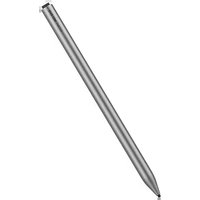
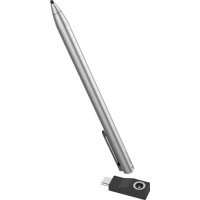
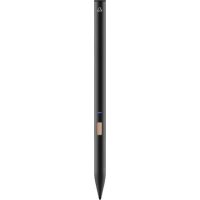
Adonit Neo - Tablette graphique

Neo - Tablette graphique Adonit - Notice d'utilisation et mode d'emploi gratuit

Retrouvez gratuitement la notice de l'appareil Neo Adonit au format PDF.

📄 2 pages Français FR Télécharger 💬 Question IA 10 questions ⚙️ Specs
Notice Adonit Neo - page 1
Caractéristique Détails
Type de produit Tablette graphique
Compatibilité iOS, Android
Connectivité Bluetooth
Dimensions 245 x 10 x 10 mm
Poids 30 g
Autonomie 24 heures d'utilisation continue
Temps de charge 80 minutes
Pression de stylet 2048 niveaux de pression
Utilisation Idéale pour le dessin, la prise de notes et la retouche photo
Maintenance Nettoyer avec un chiffon doux, éviter les produits abrasifs
Sécurité Ne pas exposer à l'eau ou à des températures extrêmes
Informations générales Compatible avec de nombreuses applications de dessin et de design

FOIRE AUX QUESTIONS - Neo Adonit

Comment connecter ma tablette graphique Adonit Neo à mon appareil ?
Pour connecter votre Adonit Neo, activez le Bluetooth sur votre appareil, puis allumez la tablette en appuyant sur le bouton d'alimentation. Sélectionnez 'Adonit Neo' dans la liste des appareils Bluetooth disponibles.
Pourquoi ma tablette Adonit Neo ne fonctionne-t-elle pas avec certaines applications ?
Assurez-vous que l'application que vous utilisez est compatible avec les stylos numériques. Certaines applications nécessitent des paramètres spécifiques pour fonctionner correctement avec les tablettes graphiques.
Comment charger ma tablette graphique Adonit Neo ?
Utilisez le câble USB fourni pour charger votre Adonit Neo. Branchez-le à une source d'alimentation et à la tablette. Une LED s'allume pour indiquer que la tablette est en charge.
Que faire si la pression du stylet ne fonctionne pas correctement ?
Vérifiez que la tablette est bien connectée et que l'application utilisée prend en charge la pression du stylet. Vous pouvez également essayer de recalibrer le stylet dans les paramètres de l'application.
Comment régler la sensibilité de pression du stylet sur ma tablette Adonit Neo ?
La sensibilité de pression peut être réglée dans les paramètres de l'application que vous utilisez. Recherchez les options de stylus ou de pression et ajustez-les selon vos préférences.
Que faire si le stylet ne détecte pas la surface de la tablette ?
Assurez-vous que la tablette est propre et sans débris. Si le problème persiste, redémarrez votre appareil et reconnectez le stylet à la tablette.
Ma tablette Adonit Neo est-elle compatible avec les appareils Android ?
Oui, la tablette Adonit Neo est compatible avec de nombreux appareils Android. Vérifiez la liste des appareils compatibles sur le site web d'Adonit pour vous assurer de la compatibilité.
Comment réinitialiser ma tablette graphique Adonit Neo ?
Pour réinitialiser votre Adonit Neo, éteignez la tablette, puis maintenez le bouton d'alimentation enfoncé pendant environ 10 secondes jusqu'à ce que le voyant clignote. Cela réinitialisera la connexion Bluetooth.
Où puis-je trouver des mises à jour pour ma tablette Adonit Neo ?
Les mises à jour pour votre Adonit Neo peuvent être téléchargées depuis le site web d'Adonit ou via l'application Adonit qui peut être installée sur votre appareil.
Quel type de surface est recommandé pour utiliser la tablette graphique Adonit Neo ?
Il est recommandé d'utiliser la tablette Adonit Neo sur des surfaces lisses et dures pour une meilleure précision et réactivité du stylet.

Questions des utilisateurs sur Neo Adonit

0 question sur cet appareil. Repondez a celles que vous connaissez ou posez la votre.

Poser une nouvelle question sur cet appareil

L'email reste privé : il sert seulement à vous prévenir si quelqu'un répond à votre question.

Aucune question pour l'instant. Soyez le premier à en poser une.

Téléchargez la notice de votre Tablette graphique au format PDF gratuitement ! Retrouvez votre notice Neo - Adonit et reprennez votre appareil électronique en main. Sur cette page sont publiés tous les documents nécessaires à l'utilisation de votre appareil Neo de la marque Adonit.

MODE D'EMPLOI Neo Adonit

Veuillez utiliser le câble Type-C inclus pour charger le stylet. Connectez une extrémité au stylet via le port Type-C et connectez l'autre extrémité à l'ordinateur via le port USB.

Le présent appareil est conforme aux CNR d’Industrie Canada applicables aux appareils radio exempts de licence. L’exploitation est autorisée aux deux conditions suivantes : (1) l’appareil ne doit pas produire de brouillage, et (2) l’utilisateur de l’appareil doit accepter tout brouillage radioélectrique subi, même si le brouillage est susceptible d’en compromettre le fonctionnement.

d'environ 80 minutes.

Voyant rouge allumée lors de la charge Voyant vert allumé lorsqu'il est complètement chargé Voyant bleu allumée pendant le travail Voyant clignotant lorsque la batterie est faible

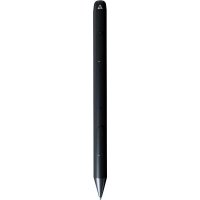
Dimensions : 165mm * 9mm Poids : 14g Temps de charge : 1h40 Utilisation continue : 15 heures Matériau : Corps du stylo en alliage d'aluminium et pointe du stylo en POM

iPad Air (3e/4e/5e génération) iPad mini (5e/6e génération) iPad (6e/7e/8e/9e/10e génération) iPad Pro 11" (1re/2e/3e/4e génération) iPad Pro 12,9" (3e/4e/5e/6e génération) et plus récent *Ne fonctionne pas pour les versions antérieures des appareils iPad, iPhone, Android et Microsoft. Veuillez confirmer les modèles ci-dessus avant l'achat.
Assistant notice
Powered by Anthropic
En attente de votre message
Informations produit

Marque : Adonit

Modèle : Neo

Catégorie : Tablette graphique