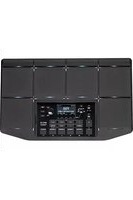
MODE D'EMPLOI MPS-10 KORG
Manuel d'utilisation
Sommaire
Introduction 5
Caractéristiques principales ....5
Expressivité débordante et éventail complet de presets 5
Pads de contrôle continu ....5
Boucleur (Looper) 4 pistes .... 5
Échantillonneur 5
Fonction SET LIST 5
Connexion à un ordinateur ....5
Clé USB prise en charge 5
Noms des éléments et fonctions ......6
Panneau avant 6
-
Pads 6
-
Pads de contrôle continu (pads CC) 6
-
Panneau de commandes 6
Panneau de commandes 7
-
Bouton d'alimentation () 7
-
Écran 7
-
Commande MAIN VOL. 7
-
Commande PHONES 7
-
Boutons KIT+ (INS), KIT- (DEL) 7
-
Commande et bouton METRONOME 7
-
Commande VALUE, bouton ENTER 7
-
Boutons MODE 7
-
Bouton LOOPER FX 8
-
Bouton REC 8
-
Bouton ERASE 8
-
Bouton SW MODE 8
-
Boutons de piste 1\~4 8
-
Bouton EDIT 8
-
Bouton WRITE 8
-
Bouton EXIT 8
-
Bouton SOUND OFF (SHIFT) 8
Panneau arrière 9
-
Prise PHONES OUT 9
-
Prises MAIN OUT R, MAIN OUT L (MONO) 9
-
Prises SUB OUT 1, SUB OUT 2 9
-
Prise LINE IN L/R 9
-
Prise MIC IN 9
-
Prises TRIGGER IN CH A/B, TRIGGER IN CH C/D 9
-
Prises FOOT SW 1, 2 9
-
Prise EXPRESSION PEDAL 10
-
Prise MIDI OUT 10
-
Port TO MEMORY DRIVE ....10
-
Port TO PC 10
-
Prise DC 9V ....10
Dessous de l'instrument ....10
Adaptateur de montage ....10
Mise sous/hors tension 11
Connexion de l'adaptateur secteur ....11
Mise sous tension 11
Mise hors tension 12
Fonction de mise hors tension automatique ....12
Jouer avec le MPS-10 14
Jeu avec les pads ....14
Couleur de la diode des pads ....14
Pads CC (de contrôle continu) ....14
Changement de kit ('KIT') 15
Afficher la page principale ....15
Sélection d'un kit ('KIT') via les boutons KIT ....15
Sélection d'un kit ('KIT') via la commande VALUE ....15
Fonctions accessibles depuis la page principale ....16
Mode LOOPER 16
Mode CC PAD 17
Mode SET LIST 17
Utilisation du métronome ....18
Édition des kits de batterie ('KIT') 20
Structure du générateur de son ....20
Sélection des instruments ('INST') à assigner aux pads ......21
Copier les réglages entre pads 22
Sauvegarder un kit ('KIT') 23
Création d'un nouvel instrument ('INST') 26
Sauvegarde d'un instrument ('INST') 28
Utiliser la fonction Looper 31
Superposition avec le Looper ....31
Détails sur l'utilisation de la fonction Looper ....33
Longueur des pistes en mode Sync 33
Fonctionnement des paramètres de tempo et de mesure ....33
Affichage de la fonction Looper 33
Diodes des boutons de piste ....34
Modes de piste 35
Démarrage/arrêt de l'enregistrement 35
Longueur de piste à enregistrer ....35
Supprimer des enregistrements existants 36
Effets du Looper ....36
Échantillonneur ....37
Échantillonnage 37
Réglage du début ("Start") et de la fin ("End") de l'échantillon ....40
Édition des données de l'échantillon ('SAMPLE') ....41
Sauvegarder un échantillon ('SAMPLE') 43
Importer et exporter des données d'échantillon ('SAMPLE') ..... 44
Présentation des paramètres 45
INST / Velocity 56
INST / Block Layout Edit ....57
INST / Block Edit ....58
LOOPER Setup / TRACK 61
LOOPER Setup / FX 61
SAMPLE / RECORDER 62
SAMPLE / RECORDER Setup 63
SAMPLE / SAMPLE 64
SAMPLE / SAMPLE EDIT 64
Travail avec les set lists de l'instrument 72
Function Assign 73
Function Assign / PAD Function 73
Function Assign / Foot SW & Pedal 74
Procédure de calibrage de la pédale 75
Data Management 76
Import & Export 76
Import & Export / All User Data 76
Import & Export / SAMPLE 78
Import & Export / LOOPER Data 82
Import & Export / UTILITY Data 84
Rename 86
Move 87
Delete 90
System 92
USB Memory Format 92
Factory Reset 92
System Info 93
Sauvegarde des réglages UTILITY ......94
Appendice 95
Connexion à votre ordinateur 95
Windows 95
Macintosh 95
Dossiers créés sur la clé USB 95
Guide de dépannage 96
L'instrument ne s'allume pas ....96
L'alimentation se coupe automatiquement 96
Aucun son n'est produit quand les pads sont frappés ....96
Le volume d'entrée/de sortie est trop faible 96
Le son ne s'arrête pas, même quand vous appuyez sur le bouton SOUND OFF .....96
Le signal des entrées LINE IN (MIC IN) et USB Audio IN est inaudible .....96
Le son du métronome est inaudible même quand le métronome est activé .....96
Impossible d'importer des fichiers SAMPLE de la clé USB 96
Impossible d'exporter vers la clé USB via les commandes "Export All User Data" et
"Export SAMPLE" 97
Les données d'échantillon ('SAMPLE') importées ne contiennent pas d'informations
de tempo 97
Les réglages des paramètres "Looper" et "SET LIST" sont supprimés à la mise hors
tension 97
La luminosité de l'écran ou des diodes est trop forte ou trop faible .....97
Le fonctionnement des pédales est erratique ....97
Quand des pads externes sont branchés à la prise TRIGGER IN CH A/B ou C/D et que
vous jouez simultanément sur deux pads, seul un pad est audible 97
Les effets ne sont pas appliqués même quand IFX est activé ....97
Messages d'erreur.... 98
Schéma de principe 99
Fiche technique ....100
Introduction
Merci d'avoir choisi le Pad de batterie, de percussion et d'échantillonnage MPS-10 de Korg.
Afin de pouvoir exploiter au mieux toutes les possibilités offertes par cet instrument, veuillez lire attentivement ce manuel.
Caractéristiques principales
Expressivité débordante et éventail complet de presets
Le MPS-10 propose un vaste éventail de presets adaptés à une multitude de genres, dont vous pouvez varier les sons de façons diverses par les nuances de votre jeu. Cet instrument offre aussi une vaste palette de sons mis en boucle, élargissant ainsi les possibilités de jeu bien au-delà de celles d'une simple source de percussion sonore.
Les changements de sons se font avec fluidité et sans coupure, faisant du MPS-10 un instrument idéal pour la scène.
Pads de contrôle continu
Les quatre pads de contrôle continu (alias "pads CC", en haut du panneau supérieur de l'instrument) offrent un contrôle en temps réel de paramètres tels que les effets intégrés, selon l'endroit où vous frappez le pad.
Boucleur (Looper) 4 pistes
La fonction de Looper 4 pistes du MPS-10 permet d'enregistrer en boucle non seulement les sons produits sur l'instrument, mais aussi les signaux d'une source sonore externe.
La fonction de synchronisation disponible pour l'enregistrement et la lecture de chaque piste du Loo-per ainsi que les effets intégrés permettent de jouer le MPS-10 à la façon d'un DJ.
Échantillonneur
La fonction d'échantillonneur permet d'enregistrer ("échantillonner") simultanément les sons produits sur l'instrument ainsi que les signaux d'une source sonore externe. Les sons échantillonnés peuvent être directement joués en frappant les pads du MPS-10. Vous pouvez en outre éditer les données échantillonnées sur l'instrument.
Fonction SET LIST
Cette fonction permet de réorganiser les kits ('KIT') selon vos préférences. Vous pouvez créer jusqu'à huit listes "Set List".
Connexion à un ordinateur
Cet instrument peut transmettre et recevoir des messages MIDI et des signaux audio à destination/en provenance d'un ordinateur relié via USB.
Clé USB prise en charge
Utilisez une clé USB pour importer des données d'échantillons produites sur un autre dispositif ou faire une copie de sauvegarde des paramètres du MPS-10.
Noms des éléments et fonctions
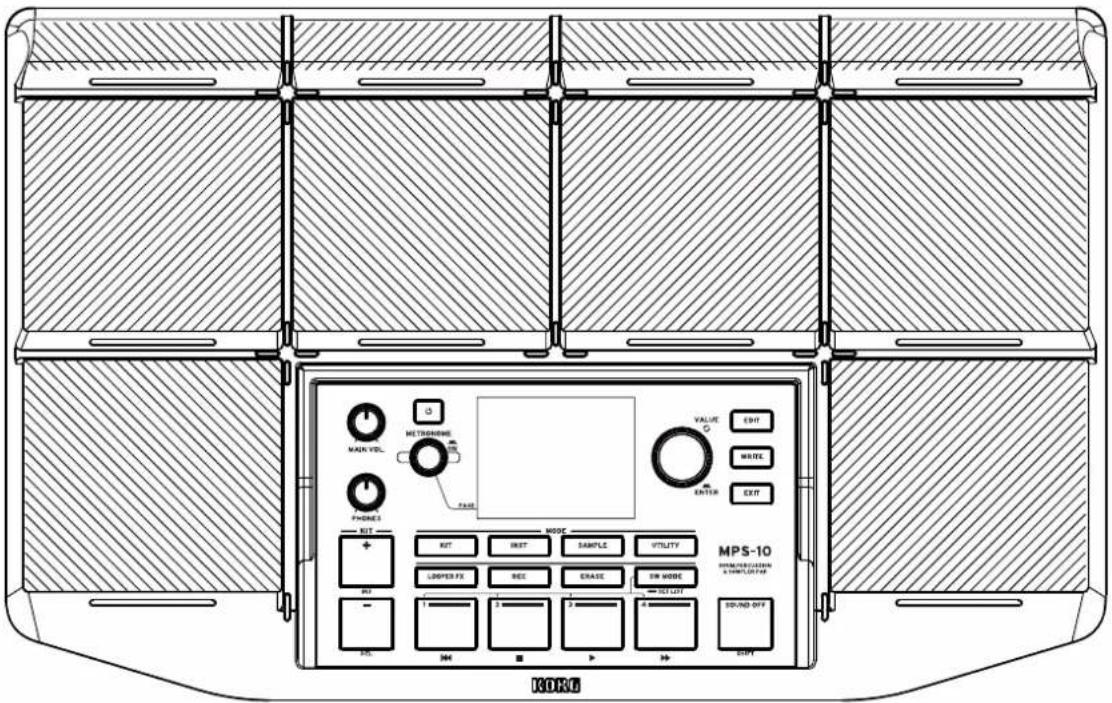
Panneau avant
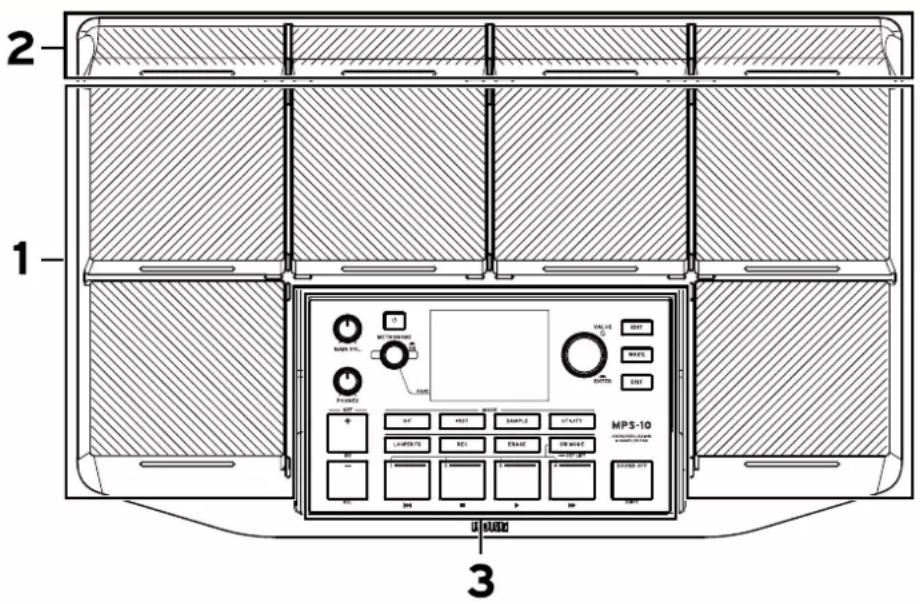
1. Pads
Cet instrument comporte six pads de jeu. Jouez sur les pads avec des baguettes.
2. Pads de contrôle continu (pads CC)
Outre leur fonction percussive conventionnelle, les quatre pads permettent de contrôler les effets intégrés selon l'emplacement de votre frappe.
3. Panneau de commandes
Le panneau de commandes offre une série de boutons et commandes de jeu et d'édition, ainsi qu'un écran affichant diverses informations.
Panneau de commandes
Chaque bouton du panneau de commandes est doté d'une diode intégrée.
Seuls les boutons disponibles pour des tâches déterminées (comme le jeu ou l'édition) s'allument. Les boutons éteints ne sont donc pas disponibles.
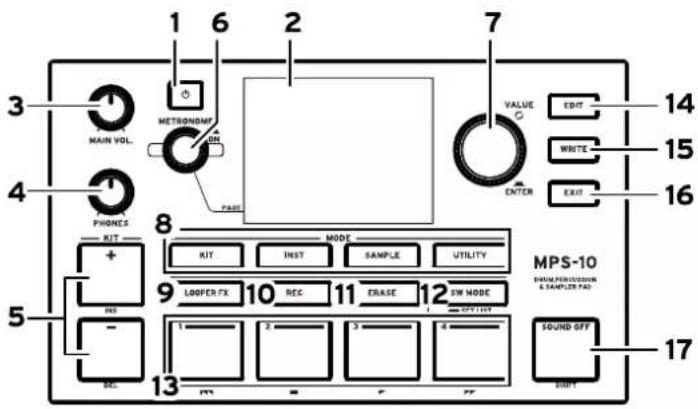
1. Bouton d'alimentation (①)
Met l'instrument sous/hors tension.
2. Écran
Affiche des informations sur les kits ('KIT'), le Looper, chaque paramètre, etc.
Règle le volume de sortie des prises MAIN OUT R, MAIN OUT L (MONO) et SUB OUT.
4. Commande PHONES
Règle le volume de sortie de la prise PHONES OUT.
5. Boutons KIT+ (INS), KIT- (DEL)
Ces boutons permettent de changer de kit ('KIT').
Ces boutons pourraient fonctionner différemment au cours de l'édition.
6. Commande et bouton METRONOME
Tournez la commande pour régler le tempo du métronome intégré. Vous pouvez affiner le réglage de tempo par unités décimales en maintenant le bouton SHIFT enfoncé en tournant la commande.
Bouton METRONOME ON/OFF : Appuyez sur ce bouton pour activer ou couper le métronome.
Astuce: Ce bouton sert aussi à changer de page, etc. au cours de l'édition.
7. Commande VALUE, bouton ENTER
Ces commandes permettent de changer de kit ('KIT') et d'éditer les paramètres.
Bouton ENTER : Appuyer sur le bouton ENTER produit le même résultat qu'une pression sur la commande VALUE ; cela permet de confirmer les valeurs, d'exécuter les fonctions et d'accéder aux sous-menus.
8. Boutons MODE
KIT : Ce bouton active le mode KIT.
INST : Ce bouton active le mode INST.
SAMPLE : Ce bouton active le mode SAMPLE.
UTILITY : Ce bouton active le mode UTILITY.
9. Bouton LOOPER FX
Ce bouton active/désactive la fonction Looper.
10. Bouton REC
Ce bouton sert à activer le mode paré à enregistrer ou à arrêter l'enregistrement. Ce bouton active également le mode paré à enregistrer durant l'utilisation de la fonction échantillonneur.
11. Bouton ERASE
Ce bouton permet d'effacer les données des pistes enregistrées avec la fonction Looper. Quand un enregistrement est en cours avec la fonction Looper, ce bouton annule l'enregistrement.
12. Bouton SW MODE
Ce bouton sert à changer la fonction des pistes 1\~4 quand la page principale du mode KIT est affichée.
13. Boutons de piste 1\~4
Le fonctionnement de ces boutons varie selon le rôle du bouton SW MODE et le statut d'édition.
14. Bouton EDIT
Ce bouton affiche le menu des paramètres d'édition pour chaque mode et ouvre les fenêtres secondaires de pages déterminées.
15. Bouton WRITE
Ce bouton sert à mémoriser les paramètres utilisateur.
16. Bouton EXIT
Ce bouton permet de remonter dans la hiérarchie des paramètres du menu d'édition, d'annuler le réglage ou la sauvegarde en cours, etc.
17. Bouton SOUND OFF (SHIFT)
Une pression rapide sur ce bouton coupe tous les sons en cours.
Une longue pression sur ce bouton allume en bleu la diode des pads correspondant aux sons joués via un autre kit ('KIT'), et vous pouvez couper le son de ces pads individuels en les frappant.
Panneau arrière
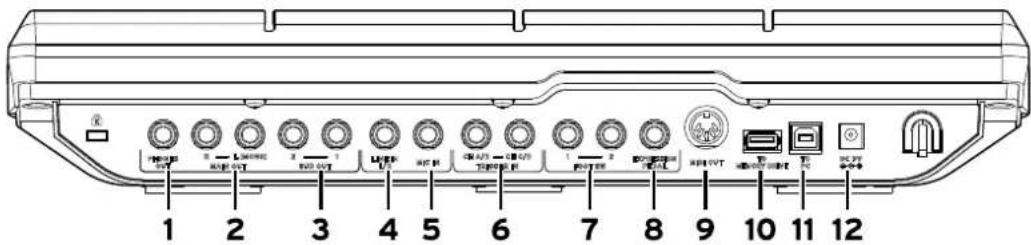
1. Prise PHONES OUT
Branchez-y un casque d'écoute stéréo. Cette prise permet l'écoute au casque de tous les signaux, y compris MAIN OUT, SUB OUT et METRONOME La commande PHONES règle le volume du casque.
Astuce: Notez que le volume pourrait sembler quelque peu faible si vous branchez un casque d'une impédance de 80 Ω ou plus.
Il s'agit des prises de sortie audio principale de l'instrument. Reliez les prises d'entrée de vos moniteurs actifs, mélangeur ou équipement aux prises MAIN OUT L (MONO), R de cet instrument.

Mettez votre appareil audio hors tension avant d'effectuer tout branchement. Si vous reliez un dispositif déjà sous tension, vous risquez d'endommager votre équipement ou vos moniteurs.
Remarque: Les signaux audio assignés par réglage à la sortie SUB OUT ne sont pas transmis aux prises MAIN OUT.
Il s'agit des prises de sortie audio secondaire de l'instrument. Seuls les signaux audio assignés par réglage à la sortie SUB OUT sont transmis à ces prises.
4. Prise LINE IN L/R
Cette prise permet de transmettre un signal audio stéréo à cet instrument. Le signal reçu est mélangé au signal audio du générateur de son interne puis transmis à la sortie. Cette prise permet aussi de transmettre un signal audio en vue d'utiliser la fonction d'échantillonneur ou la fonction Loo-per.
5. Prise MIC IN
Cette prise pour micro est dotée d'un préampli micro intégré permettant de brancher directement un micro. Les paramètres de l'instrument permettent de choisir entre une entrée symétrique et asymétrique.

Cette prise ne permet pas de brancher un micro requérant une alimentation, comme un micro à condensateur.

Vous ne pouvez pas utiliser simultanément la prise LINE IN L/R et la prise MIC IN.
6. Prises TRIGGER IN CH A/B, TRIGGER IN CH C/D
Branchez à ces prises des pads de batterie ou d'autres dispositifs similaires disponibles dans le commerce.
Ces prises stéréo (TRS) permettent d'utiliser un câble adaptateur stéréo (répartiteur en Y) ou d'autres adaptateurs similaires pour séparer les signaux et ainsi brancher deux pads de batterie.
Branchez-y un interrupteur au pied PS-1 de Korg ou un dispositif similaire. Vous pouvez assigner des fonctions à la pédale, comme par exemple démarrer/arrêter la fonction Looper.
8. Prise EXPRESSION PEDAL
Branchez-y une pédale d'expression XVP-20, EXP-2 de Korg ou une pédale similaire. Vous pouvez assigner des fonctions à la pédale, comme par exemple le contrôle de volume de la fonction Looper.
Remarque: Veillez à calibrer la pédale avant de l'utiliser. (→ p. 75, "Procédure de calibrage de la pédale")
9. Prise MIDI OUT
Cette prise permet de brancher un générateur de son ou un autre dispositif MIDI externe. Quand la prise MIDI OUT du MPS-10 est reliée à la prise MIDI IN d'un dispositif MIDI externe, les pads du MPS-10 (ou les pads connectés au MPS-10) permettent de piloter le dispositif MIDI externe.
10. Port TO MEMORY DRIVE
Branchez-y une clé USB disponible dans le commerce. Utilisez ce port pour lire/sauvegarder des fichiers WAV et des données de réglages sur la clé USB.
Veillez à formater la clé USB sur cet instrument avant de l'utiliser.
Remarque: Vous pouvez utiliser une clé USB d'une capacité maximale de 2 To. Certaines clés USB pourraient ne pas être utilisables avec le MPS-10.
Remarque: Certaines clés USB pourraient chauffer lors de l'accès rapide à leurs données.
11. Port TO PC
Reliez le port TO PC de cet instrument à votre ordinateur avec un câble USB 2.0 disponible dans le commerce pour échanger des messages MIDI entre le MPS-10 et l'ordinateur. Ce port permet aussi d'envoyer et de recevoir des signaux audio via USB.
12. Prise DC 9V
Branchez l'adaptateur secteur fourni à cette prise.
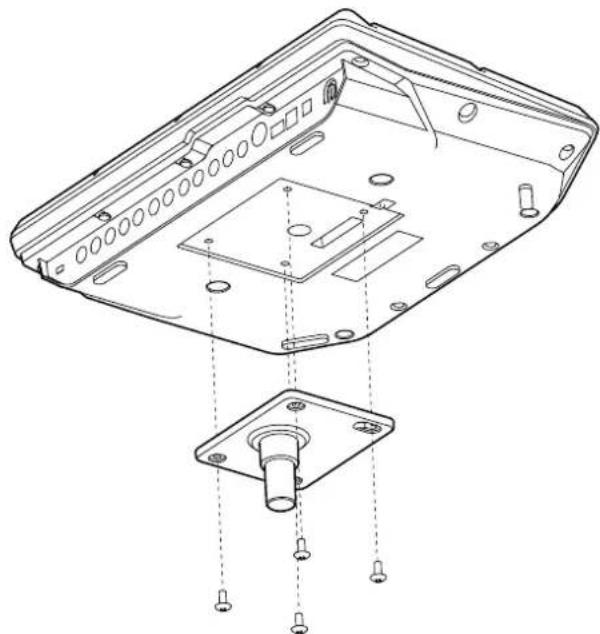
Dessous de l'instrument
Adaptateur de montage
L'installation d'un adaptateur de montage disponible dans le commerce sur le dessous de l'instrument permet de monter le MPS-10 sur un pied de cymbale, etc.
Mise sous/hors tension
Connexion de l'adaptateur secteur
1 Branchez la fiche CC de l'adaptateur secteur fourni à la prise DC 9V sur le panneau arrière de l'instrument.
2 Après avoir branché la fiche CC, enroulez le cordon de l'adaptateur secteur autour du crochet pour câble.
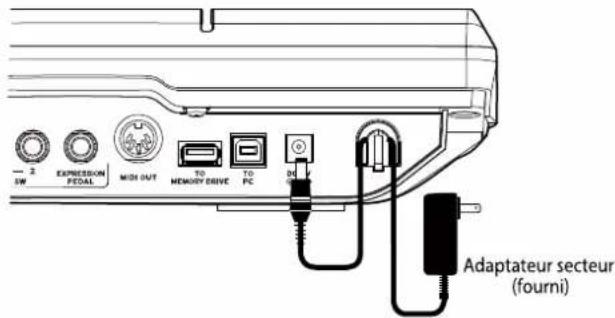

Veillez à utiliser l'adaptateur secteur fourni. L'utilisation d'un adaptateur secteur différent pourrait causer un dysfonctionnement ou d'autres problèmes.

N'appliquez jamais de force excessive pour retirer le cordon du crochet. Cela risquerait d'endommager le câble ou sa fiche.
3 Branchez l'adaptateur secteur à une prise de courant de tension appropriée.

Veillez à ce que la prise de courant fournisse bien un courant de tension compatible avec l'adaptateur secteur.
Mise sous tension
1 Réduisez le volume au minimum en tournant les commandes MAIN VOL. et PHONES de cet instrument à fond à gauche.
Vérifiez que le volume de tous les dispositifs externes connectés (comme un mélangeur ou des moniteurs actifs) est réglé sur le minimum et que ces dispositifs sont hors tension.
2 Appuyez sur le bouton d'alimentation ( ) du MPS-10.
L'écran d'ouverture apparaît, après quoi le nom du kit ('KIT') s'affiche.
Cette page est ce que nous appelons la "page principale". (→ p. 15, "Afficher la page principale")
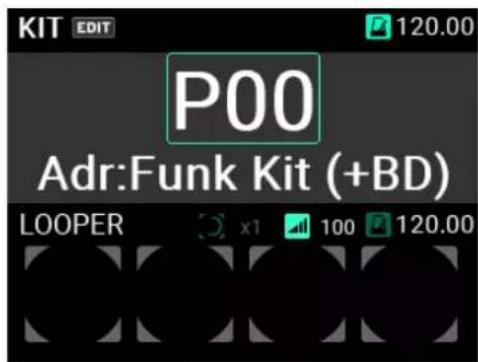
Astuce: Elle affiche le dernier kit ('KIT') sélectionné à la mise hors tension de l'instrument.
3 Mettez sous tension les dispositifs externes connectés à cet instrument.
Mettez sous tension les dispositifs d'amplification externes connectés aux prises de sortie (MAIN OUT L (MONO), R) du MPS-10, comme par exemple des moniteurs actifs ou un mélangeur.
4 Réglez le volume sur un niveau approprié.
Réglez le niveau avec la commande MAIN VOL. de cet instrument, puis ajustez le volume de vos dispositifs d'amplification externes.
Mise hors tension
1 Diminuez à fond le volume de tout dispositif d'amplification externe connecté.
Baissez le volume sur les dispositifs d'amplification externe connectés à cet instrument, puis mettez ces dispositifs hors tension.
Réduisez le volume au minimum en tournant les commandes MAIN VOL. et PHONES de cet instrument à fond à gauche.
2 Appuyez sur le bouton d'alimentation (⏻) du MPS-10 et maintenez-le enfoncé jusqu'à ce que le message "POWER OFF" s'affiche sur l'écran.
Quand l'écran s'éteint, l'instrument est hors tension.

Ne débranchez pas l'adaptateur secteur avant que l'écran soit éteint. Cela peut entraîner un dysfonctionnement.
Lors de la mise hors tension, l'instrument affiche un message vous demandant si vous souhaitez sauvegarder ou non les réglages d'édition en cours.
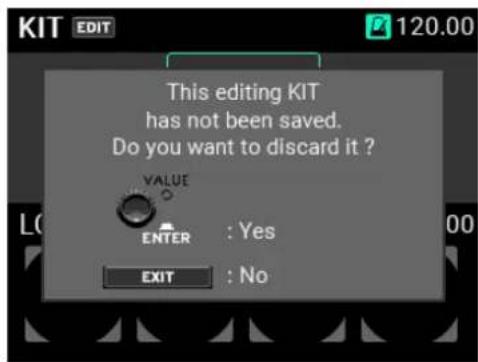
Pour mettre l'instrument hors tension sans sauvegarder les réglages, appuyez sur le bouton ENTER. Pour sauvegarder les réglages en cours, appuyez sur le bouton EXIT pour annuler la mise hors tension, sauvegardez vos réglages, puis appuyez à nouveau sur le bouton d'alimentation pour mettre l'instrument hors tension.
Fonction de mise hors tension automatique
La fonction de coupure automatique de l'alimentation du MPS-10 met automatiquement l'instrument hors tension si vous n'utilisez ni les pads ni les boutons et commandes en face avant pendant un certain temps.
Vous pouvez définir le délai de coupure de l'alimentation ou désactiver la fonction de coupure automatique de l'alimentation.
1 Appuyez sur le bouton UTILITY pour activer le mode UTILITY.
Si vous accédez à une page pour laquelle le bouton UTILITY est éteint, appuyez sur le bouton EXIT de manière répétée, jusqu'à ce que vous obteniez une page pour laquelle le bouton UTILITY est allumé, puis appuyez sur le bouton UTILITY.
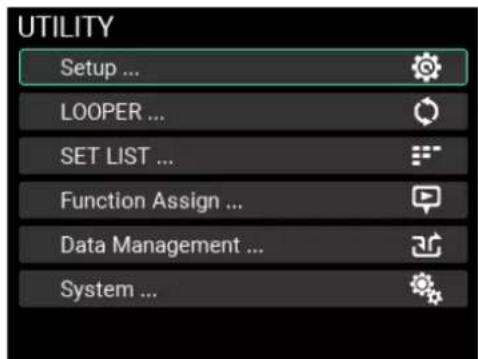
2 Affichez la page "Setup".
Depuis la page principale, sélectionnez "Setup" et appuyez sur le bouton ENTER pour afficher la page "Setup".
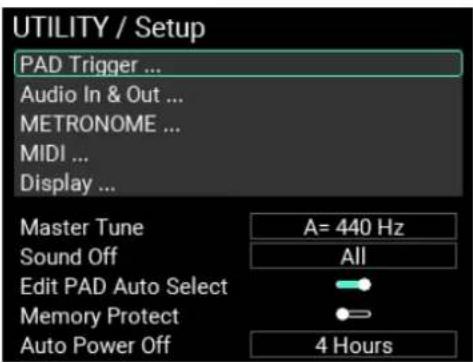
Sélectionnez "Auto Power Off" sur cette page, puis appuyez sur le bouton ENTER. Réglez la valeur du paramètre avec la commande VALUE.
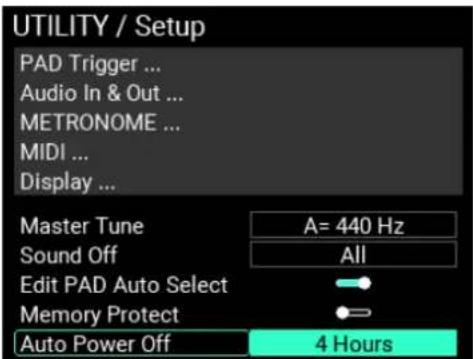
Disable : Désactive la fonction de coupure automatique d'alimentation.
30 Minutes : Met automatiquement l'instrument hors tension en l'absence de manipulation pendant 30 minutes.
4 Hours : Met automatiquement l'instrument hors tension en l'absence de manipulation pendant quatre heures.
Astuce: Cette fonction est réglée sur "4 Hours" à la sortie d'usine.
Appuyez sur le bouton ENTER pour confirmer le réglage ou sur le bouton EXIT pour annuler.
3 Sauvegardez votre nouveau réglage.
Pour sauvegarder votre nouveau réglage, appuyez sur le bouton WRITE.
Quand vous appuyez sur le bouton WRITE, une fenêtre de confirmation s'affiche.
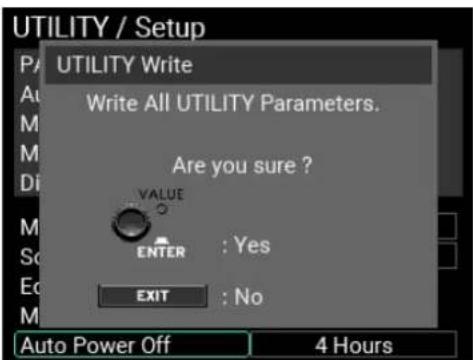
Appuyez sur le bouton ENTER pour confirmer et sauvegarder le réglage de la fonction de coupure automatique de l'alimentation.
Pour annuler la sauvegarde, appuyez sur le bouton EXIT.
Astuce: Le bouton WRITE est disponible depuis toute page du mode UTILITY à condition qu'aucune fenêtre secondaire (avertissement, etc.) ne soit affichée.
Jouer avec le MPS-10
Maintenant que toutes les connexions ont été effectuées et que l'instrument est sous tension et paré, il est temps de prendre vos baguettes et de jouer sur les pads.
Jeu avec les pads
Le son de votre jeu sur les pads est restitué par le casque branché à la prise PHONES OUT de cet instrument ainsi que par les moniteurs actifs ou autres dispositifs audio branchés aux prises MAIN OUT L (MONO), R.
Réglez le volume du signal transmis au casque avec la commande PHONES et ajustez le niveau du signal transmis aux sorties MAIN OUT L (MONO), R avec la commande MAIN VOL.
Avec certains kits ('KIT'), le son peut changer ou l'effet peut sonner différemment en fonction de la force de votre frappe sur les pads.
Couleur de la diode des pads
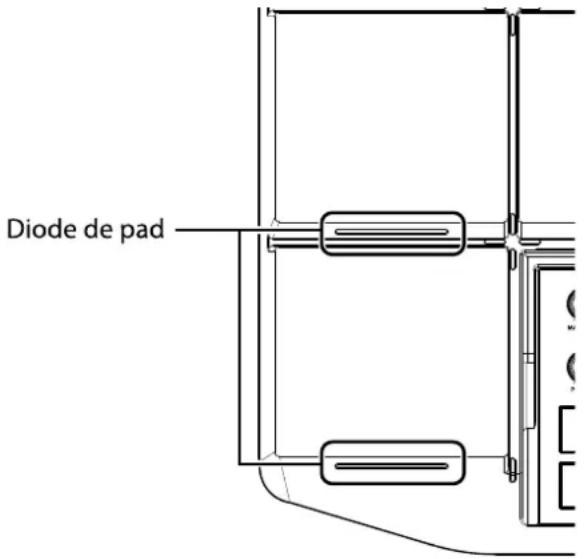
Quand la diode au bas de chaque pad est allumée en bleu ou en rouge, les pads produisent du son en réponse à votre jeu. La luminosité des diodes augmente quand les pads produisent du son.
La couleur des diodes change comme suit en fonction du son assigné à chaque pad :
Rouge : le son est joué une seule fois; bleu : le son est répété; vert : pas de son (aucun son assigné)
Pads CC (de contrôle continu)
Ces quatre pads plus minces se trouvent en haut du panneau avant. Les pads CC détectent l'emplacement de votre frappe. En ciblant votre frappe sur ces pads, vous pouvez contrôler les paramètres d'effet, etc.
Vous pouvez ainsi par exemple produire un effet de filtre s'ouvrant en frappant ces pads de manière continue de gauche à droite.
L'instrument affiche une barre indiquant la position actuelle du pad CC à la page principale du mode d'affichage des kits ('KIT') de batterie pour les kits ('KIT') dont les pads CC sont activés (si le paramètre SW MODE est réglé sur "LOOPER" ou "SET LIST").
Quand SW MODE est réglé sur "CC PAD", vous pouvez activer/couper la fonctionnalité CC des pads avec les boutons de piste 1\~4.

Un "kit ('KIT')" sur le MPS-10 se compose de 10 sons des pads intégrés, de quatre sons de pads externes connectés et du son déclenché via une pédale d'expression connectée, soit un total de 15 sons différents.
Le choix d'un autre kit ('KIT') change les assignations de sons aux pads et les sonorités disponibles pour votre jeu.
Afficher la page principale
Nous appelons "page principale" l'écran affiché à la mise sous tension de l'instrument.
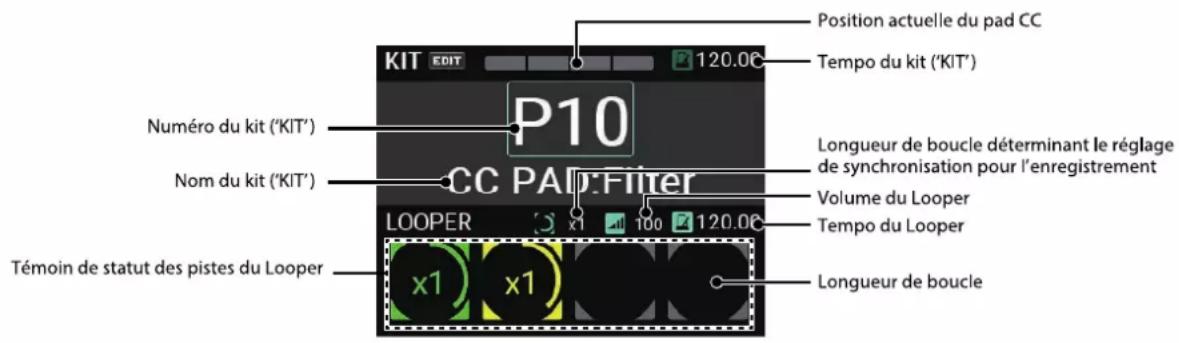
Cette page principale affiche le numéro et le nom du kit ('KIT'), l'état des pads CC, le statut du Looper, etc. Vous pouvez changer de kit ('KIT') avec les boutons KIT + et ainsi que la commande VALUE. Le changement de kit ('KIT') peut aussi être exécuté via les pads ou un interrupteur au pied.
Sélection d'un kit ('KIT') via les boutons KIT
Utilisez les boutons KIT + et pour choisir un kit ('KIT') de numéro supérieur ou inférieur.
La sélection des kits ('KIT') selon leur ordre numérique permet de changer rapidement de sons sur scène.
Sélection d'un kit ('KIT') via la commande VALUE
La commande VALUE permet aussi de sélectionner le numéro du kit ('KIT') voulu, et de choisir librement parmi les kits ('KIT').
1 Tournez la commande VALUE pour déplacer le curseur jusqu'au numéro de kit ('KIT').
2 Appuyez sur le bouton ENTER (ou la commande VALUE) pour contraster le numéro de kit ('KIT').
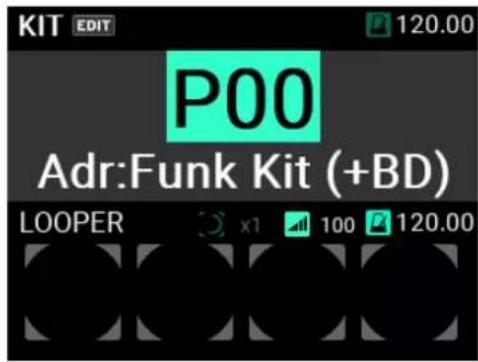
3 Sélectionnez un numéro de kit ('KIT') en tournant la commande VALUE.
Quand vous changez de kit ('KIT'), le numéro et le nom du nouveau kit ('KIT') clignotent. Cela vous indique que la sélection du nouveau kit ('KIT') n'est pas encore effective.
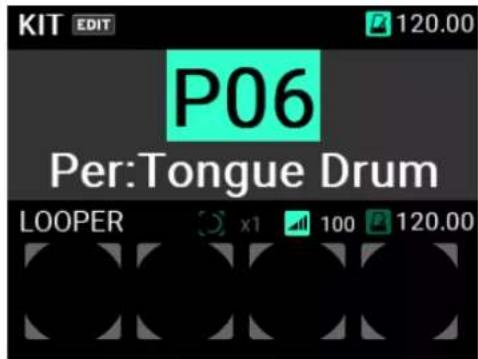
4 La sélection du nouveau numéro de kit ('KIT') est confirmée quand vous appuyez sur le bouton ENTER (ou la commande VALUE).
Astuce: Le MPS-10 propose un éventail de 200 kits ('KIT'). Les 100 premiers numéros correspondent aux kits ('KIT') préprogrammés et les 100 numéros suivants identifient les kits ('KIT') utilisateur.
Fonctions accessibles depuis la page principale
En plus de la sélection des kits ('KIT'), la page principale permet de sélectionner les pistes du Looper, configurer les fonctions des pads CC, sélectionner les set lists, etc.
Une pression sur le bouton SW MODE permet de changer les fonctions accessibles via les boutons de piste 1\~4 (trois modes différents sont disponibles).
Voici une description des fonctions disponibles depuis la page principale.
Mode LOOPER
Le MPS-10 propose une fonction de Looper ("boucleur") 4 pistes. (→ p. 31, "Utiliser la fonction Loo-per")
En mode Looper, les boutons de piste 1\~4 commandent les pistes du Looper.
Les grands boutons de piste dans le bas du panneau de commandes facilitent l'accès aux pistes durant le jeu.
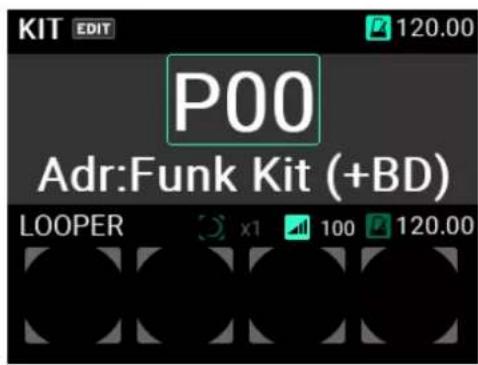
Le Looper permet d'enregistrer les signaux transmis aux prises MAIN OUT L (MONO), R (votre jeu sur les pads ainsi que les signaux audio transmis à l'entrée AUX IN/MIC IN), pour des superpositions ("overdubs") à l'infini.
Vous pouvez changer librement de kit (KIT) quand le Looper est actif, ce qui permet d'alterner entre les kits ('KIT'), afin de superposer les sons de kits ('KIT') différents ou de jouer des kits ('KIT') différents pendant que le Looper lit une boucle.
Remarque: Notez que le son du métronome ne peut pas être enregistré.
Remarque: Si vous appuyez sur le bouton SW MODE quand le Looper est actif, les fonctions d'enregistrement, de superposition et d'insertion sont désactivées et l'instrument active le mode de lecture.
Mode CC PAD
Dans ce mode, les pads CC permettent de détecter l'emplacement de frappe sur les pads et d'utiliser ces données pour contrôler les fonctions définies par vos soins.
Quatre fonctions sont pilotables avec les pads CC : TRANSPOSE, NOTE DELAY, MFX et FILTER.
En mode CC PAD, les boutons de piste 1\~4 permettent d'activer/désactiver temporairement ces fonctions.
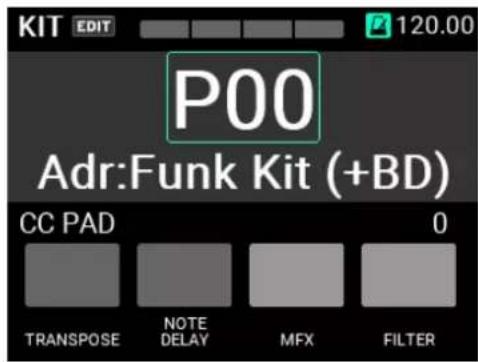
Pour des détails sur les paramètres, voyez "Menu "KIT EDIT"" (→ p.45) dans ce manuel.
Mode SET LIST
Quand le bouton SW MODE est allumé, appuyez dessus pour activer la fonction SET LIST.
La fonction SET LIST permet de décider l'ordre de rappel voulu pour les kits ('KIT') sans devoir les réorganiser.
Quand la fonction Set List est active, "SET LIST MODE" s'ajoute aux options "SW MODE", de sorte que le bouton SW MODE sélectionne alternativement les options "LOOPER", "CC PAD" et "SET LIST".
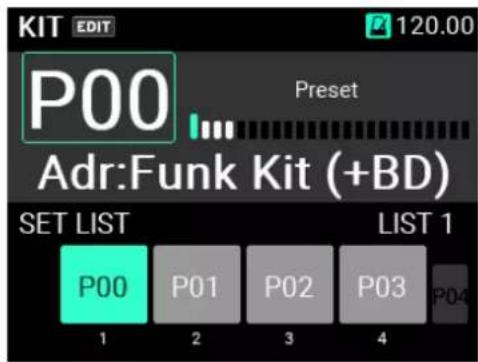
En mode SET LIST, les boutons de piste 1\~4 servent à changer de kit ('KIT').
Les numéros de kit ('KIT') définis dans la set list s'affichent par groupes de quatre dans le bas de l'écran.
Pour changer de kit ('KIT'), appuyez sur un bouton de piste 1\~4 allumé en vert.
Vous pouvez aussi utiliser les boutons KIT +/- et la commande VALUE pour sélectionner le kit mémo-risé voulu de la set list.
Les numéros affichés sous les numéros de kit ('KIT') indiquent les numéros des kits ('KIT') dans la set list.
En outre, les numéros de kit ('KIT') apparaissant en faible luminosité à gauche et à droite indiquent les numéros situés dans la liste avant et après les quatre kits ('KIT') couramment affichés.
Pour savoir comment éditer une set list, voyez "SET LIST" à la page 72.
Remarque: Pour quitter le mode SET LIST, appliquez une longue pression sur le bouton SW MODE.
Utilisation du métronome
Le métronome du MPS-10 fournit un excellent guide de tempo.
1 Le métronome démarre et s'arrête alternativement à chaque pression de la commande METRONOME.
2 Tournez la commande METRONOME pour régler le tempo.
3 Le menu "METRONOME" à la page "Setup", accessible via le bouton UTILITY, permet de définir le type de mesure, le son et le volume du métronome.
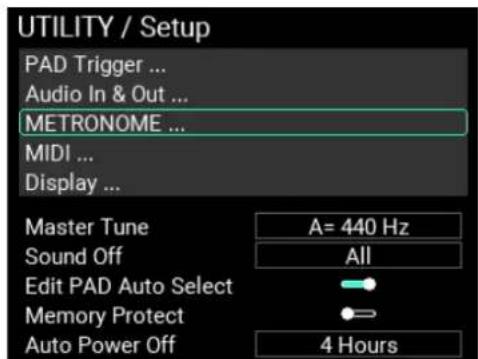
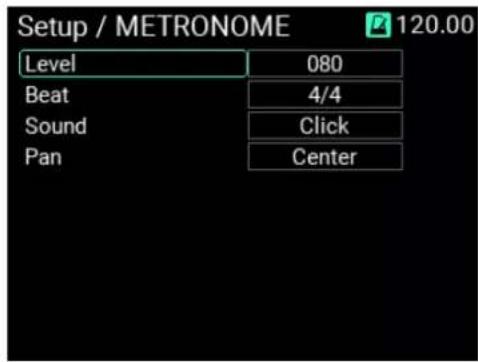
4 Sauvegardez votre nouveau réglage.
Pour sauvegarder votre nouveau réglage, appuyez sur le bouton WRITE.
Une fenêtre de confirmation s'affiche quand vous appuyez sur le bouton WRITE. Appuyez sur le bouton ENTER pour sauvegarder.
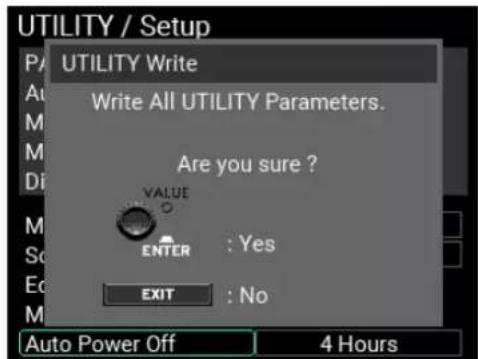
Pour annuler la sauvegarde, appuyez sur le bouton EXIT.
Édition des kits de batterie ('KIT')
Outre les sons affectés aux pads, chaque kit ('KIT') mémorise les réglages des sons individuels ainsi que les paramètres d'égalisation et d'effets.
Nous appelons "INST" (instruments) les sons assignés aux pads.
Le MPS-10 propose plus de 2 000 instruments ('INST') disponibles sous forme de presets. En changeant l'affectation "INST" pour chaque pad, vous pouvez varier radicalement les sons.
Structure du générateur de son
Vous pouvez personnaliser un kit ('KIT') en assignant librement des sons à chaque pad du MPS-10.
Nous appelons "INST" (instruments) les sons assignés à chaque pad d'un kit ('KIT'). Un seul instrument ('INST') peut être assigné à chaque pad.
![graph LR A["KIT"] --> B["PAD1\nINST"] A --> C["PAD2\nINST"] A --> D["..."] A --> E["PAD15\nINST"] B --> F["Un pad correspond à un instrument ('INST')"] C --> F D --> F E --> F F --> G["INST"] G --> H["INST1\nOSC1\nBlock1...8"] G --> I["OSC2\nBlock1...8"] G --> J["INST2\nINST3"] H --> K["Un bloc corr…](/content/2026/04/659191/images/cd847f745fa1eaca67bf793f1c3e520f5883982bf246b4ba22395e20c01277eb.jpg)
Chaque instrument "INST" intègre jusqu'à deux oscillateurs (OSC), et vous pouvez appliquer simultanément deux oscillateurs au son d'un même instrument INST.
En outre, chaque oscillateur contient jusqu'à huit "blocs", avec un échantillon ('SAMPLE') assigné à chaque bloc.
Bref, chaque pad permet de jouer simultanément un maximum de 16 échantillons ('SAMPLE').
En ce qui concerne les échantillons ('SAMPLE'), vous pouvez exploiter les données d'échantillons ('SAMPLE') enregistrées avec la fonction d'échantillonnage de cet instrument, ou importer des fichiers audio externes (fichiers WAV de 44,1 kHz/48 kHz/16 bits ou fichiers AIFF de 44,1 kHz/48 kHz/16 bits) d'une clé USB. En ce qui concerne les échantillons ('SAMPLE'), vous pouvez exploiter les données d'échantillons ('SAMPLE') enregistrées avec la fonction d'échantillonnage de cet instrument, ou importer des fichiers audio externes (fichiers WAV de 44,1 kHz/48 kHz/16 bits ou fichiers AIFF de 44,1 kHz/48 kHz/16 bits) d'une clé USB.
Les kits ('KIT'), instruments ('INST') et échantillons ('SAMPLE') sont des entités indépendantes. Combinez librement les instruments qui vous plaisent pour composer un kit KIT ('KIT') ou les échantillons ('SAMPLE') de votre choix pour créer un instrument ('INST').
Voici comment changer les assignations d'instruments ('INST') aux pads.
Sélection des instruments ('INST') à assigner aux pads
1 Affichez la page principale en mode KIT.
Si le mode KIT n'est pas actif, appuyez sur le bouton KIT. Si la page affichée n'est pas liée au mode KIT, appuyez sur le bouton EXIT de manière répétée jusqu'à ce que la page principale s'affiche.
2 Quand la page principale du mode KIT est affichée, sélectionnez le kit ('KIT') à éditer avec les boutons KIT + et -.
3 Après avoir sélectionné un kit ('KIT'), appuyez sur le bouton EDIT pour afficher la page "KIT EDIT".
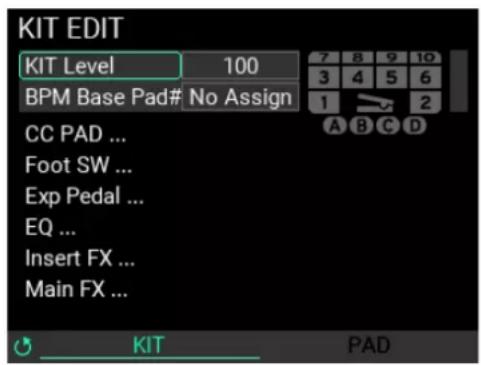
4 Tournez la commande METRONOME pour afficher la page "PAD EDIT".
![PAD EDIT EDIT : PAD Copy/Paste PAD# 1 INST [ SD03-14"x5" ] ■ One Shot PAD Level Pan PAD Mode Pitch Offset IFX Assign 082 Center Normal +0.00 Off KIT PAD](/content/2026/04/659191/images/c2e0db6874da16b3a17b7a45cfeb9a809f10e3e6b0f8973a4c3574c01e1f408c.jpg)
5 Quand vous appuyez sur le bouton ENTER pour sélectionner "PAD #", le numéro du pad est contrasté.
Les 15 pads inclus dans le kit ('KIT') sont affichés dans le coin supérieur droit de l'écran. Le contour du pad sélectionné apparaît en bleu clair.
Astuce: Vous pouvez changer de numéro de pad en frappant un pad.
6 Quand vous changez de numéro de pad avec la commande VALUE et appuyez sur le bouton ENTER, la sélection du nouveau numéro de pad est confirmée et l'écran retourne à la sélection de paramètre.
Simultanément, tous les paramètres à l'exception de "PAD #" sont mis à jour et reflètent le contenu du pad sélectionné.
Remarque: Si vous appuyez sur le bouton EXIT au cours du changement de numéro de pad, les réglages en cours sont annulés et l'écran retourne à la sélection de paramètre.
Après confirmation du numéro du pad voulu pour le changement d'instrument ('INST'), sélectionnez "INST" avec la commande VALUE et appuyez sur le bouton ENTER. Une fenêtre "INST SELECT" de sélection d'instrument s'affiche.
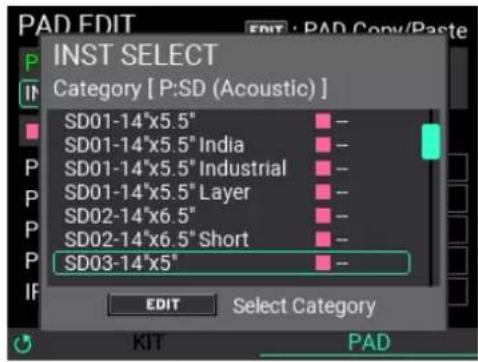
La page de sélection "INST SELECT" affiche la catégorie ("Category"), le nom de l'instrument ('INST'), le réglage joué une seule fois/répété (carré : magenta; cercle : cyan) et les données de tempo. Tournez la commande VALUE et sélectionnez un instrument ('INST'), puis appuyez sur le bouton ENTER. L'instrument ('INST') est sélectionné et l'écran retourne à la page affichée précédemment. Appuyez sur le bouton EXIT pour annuler et revenir à la page affichée précédemment.
7 L'assignation de l'instrument ('INST') au pad est maintenant à jour. Jouez sur le pad pour confirmer.
Changer de catégorie
Les seuls instruments ('INST') affichés sur cette page sont ceux de la catégorie actuellement sélectionnée. Changez de catégorie avec le bouton EDIT.
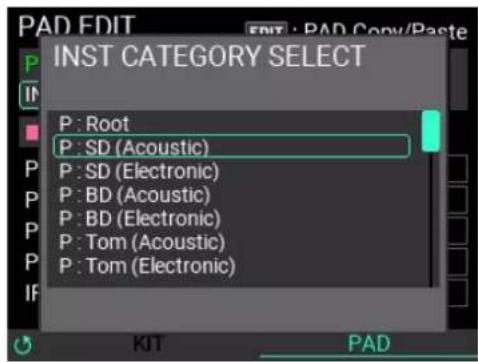
La fenêtre secondaire "INST CATEGORY SELECT" de sélection de catégorie s'affiche. Tournez la commande VALUE et sélectionnez une catégorie différente, puis appuyez sur le bouton ENTER.
Pour fermer la fenêtre secondaire sans changer de catégorie, appuyez sur le bouton EXIT.
Quand le changement de catégorie est effectué, l'instrument ('INST') de la nouvelle catégorie s'affiche.
Copier les réglages entre pads
Vous pouvez copier les réglages de chaque pad vers d'autres pads, ou vers les pads d'autres kits ('KIT'). Quand vous appuyez sur le bouton EDIT depuis la fenêtre "PAD EDIT", l'écran affiche un menu déroulant permettant de copier ou coller les réglages du pad sélectionné.
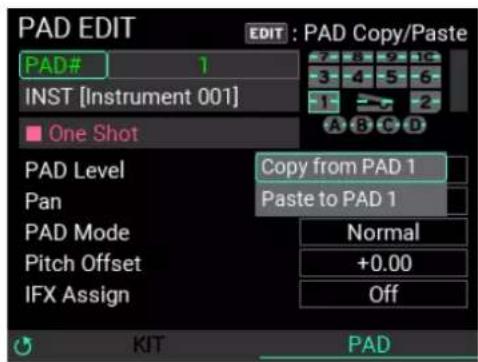
Pour copier les réglages du pad, sélectionnez "Copy from PAD #" avec la commande VALUE puis appuyez sur le bouton ENTER.
Sélectionnez ensuite le pad à copier avec "PAD #", puis appuyez sur le bouton EDIT. Pour coller les réglages du pad, sélectionnez "Paste to PAD #" avec la commande VALUE dans le menu déroulant affiché, puis appuyez sur le bouton ENTER.
Sauvegarder un kit ('KIT')
Après avoir édité les paramètres d'un kit ('KIT'), sauvegardez-le pour conserver vos changements.
À la page "KIT EDIT", appuyez sur le bouton WRITE. La page "KIT WRITE" s'affiche.
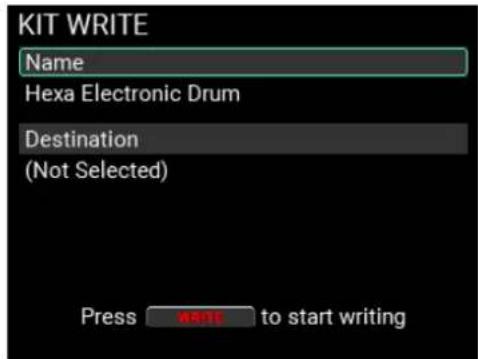
2 Quand "Name" est sélectionné, appuyez sur le bouton ENTER pour afficher la page d'édition du nom de kit ('KIT').
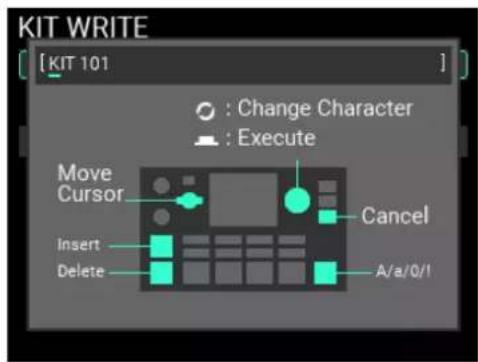
Tournez la commande METRONOME pour déplacer le curseur et éditez les caractères avec la commande VALUE.
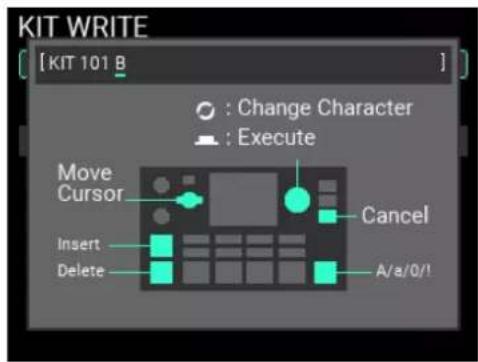
3 Après avoir saisi le nom du kit ('KIT'), appuyez sur le bouton ENTER pour retourner à la sélection de paramètre.
Astuce: Appuyez sur le bouton EXIT pour annuler l'édition. Le nom original reste inchangé et l'écran retourne à la page affichée précédemment.
4 Quand "Destination" est sélectionné, appuyez sur le bouton ENTER pour afficher la page de sélection du kit ("KIT SELECT") pour la sauvegarde.
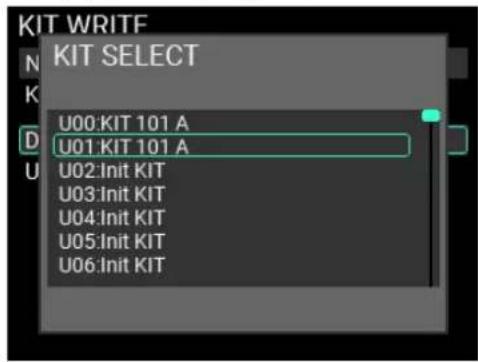
Appuyez sur le bouton ENTER pour confirmer la destination de sauvegarde pour le kit ('KIT') ou sur le bouton EXIT pour annuler.
5 Appuyez à nouveau sur le bouton WRITE quand vous avez spécifié le nom du kit ('KIT') et la destination de sauvegarde. Une fenêtre de confirmation similaire à celle représentée ci-dessous s'affiche. Pour sauvegarder les données, appuyez sur le bouton ENTER. Pour annuler, appuyez sur le bouton EXIT.
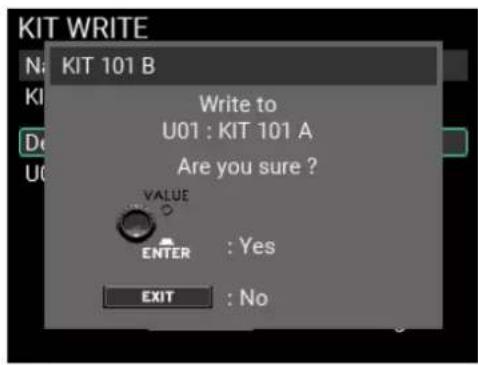
6 En cas de réussite de la sauvegarde, la sélection de KIT change en adoptant la destination de sauvegarde, et la page supérieure du mode KIT s'affiche.
Astuce: Pour annuler la sauvegarde et retourner à la page affichée précédemment, appuyez sur le bouton EXIT pour annuler la sauvegarde et fermer la fenêtre, puis appuyez à nouveau sur le bouton EXIT.
Édition du nom via la fenêtre de saisie du nom
Quand "Name" est sélectionné, appuyez sur le bouton ENTER pour afficher la page d'édition du nom de kit ('KIT'), etc.
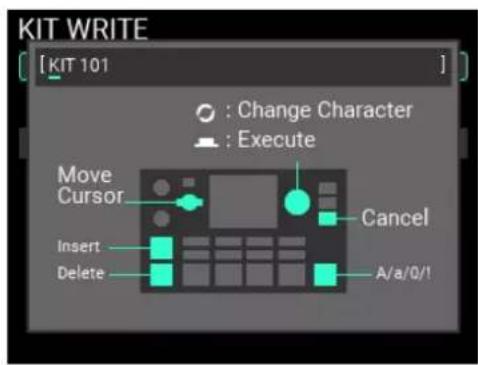
Tournez la commande METRONOME pour déplacer le curseur et éditez les caractères avec la commande VALUE.
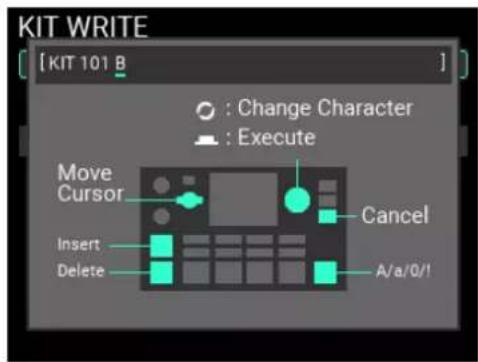
Bouton KIT + : insère un espace à l'emplacement du curseur
Bouton KIT - : efface un caractère à l'emplacement du curseur
Bouton SOUND OFF : alterne le type de caractères entre majuscules, minuscules, nombres et symboles
Appuyez sur le bouton ENTER quand vous avez fini la saisie des caractères.
Appuyez sur le bouton EXIT pour annuler l'édition. Le nom original reste inchangé et l'écran retourne à la page affichée précédemment.
Le MPS-10 vous permet de combiner plusieurs échantillons ('SAMPLE') pour créer un nouvel instrument ('INST').
L'exemple de cette section vous montre comment créer un nouvel instrument ('INST') avec un échantillon ('SAMPLE').
Création d'un nouvel instrument ('INST')
1 Affichez la page principale en mode INST. Si le mode INST n'est pas actif, appuyez sur le bouton INST.
Ce faisant, l'instrument ('INST') assigné au dernier pad sélectionné (frappé) devient le pad à éditer.
Astuce: Vous pouvez aussi déplacer le curseur jusqu'à "PAD#" et y changer le numéro du pad.
Remarque: La page "INST" ne permet pas de changer de kit ('KIT').
![INST PAD# 1 INST [ SD03-14'x5' ] Level 090 Transpose +0 BPM Refer to OSC1 BlockA OSC2 One Shot ← OSC 1 OSC 2 Level 100 100 M.Tune Disable Disable Trigger Shot Shot Mono/Poly Poly Poly](/content/2026/04/659191/images/83c54987064e91eff73c4f1ec8a2ea3d23acaa12759d732572dac1cf68070729.jpg)
2 Quand le curseur se trouve sur "INST" (afin de créer un nouvel instrument 'INST'), appuyez sur le bouton ENTER pour afficher la fenêtre "INST SELECT".
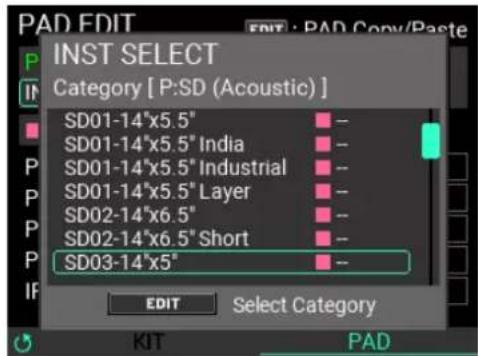
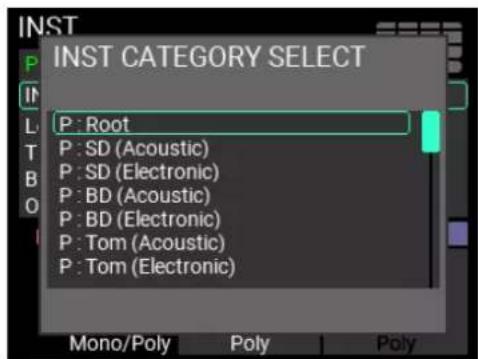
Après avoir appuyé sur le bouton EDIT pour sélectionner une catégorie, sélectionnez "P:Root" avec le bouton ENTER.
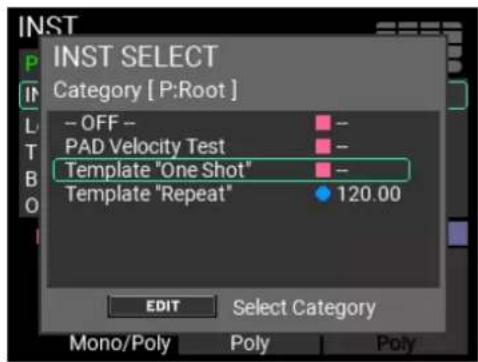
Quand le curseur se trouve sur "Template "One Shot", appuyez à nouveau sur le bouton ENTER pour sélectionner ce paramètre.
3 Appuyez sur le bouton EDIT pour afficher la page "INST EDIT". La page "Velocity" s'affiche.
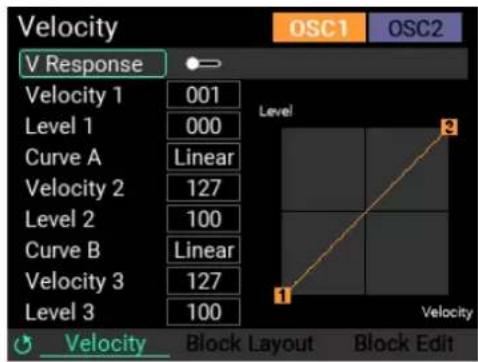
Déplacez le curseur sur le paramètre "V Response" de cette page, puis appuyez sur le bouton ENTER pour désactiver "V Response". Quand ce paramètre est désactivé, la force de votre frappe sur les pads n'a pas d'incidence sur le volume.
4 Tournez la commande METRONOME pour afficher la page "Block Edit".
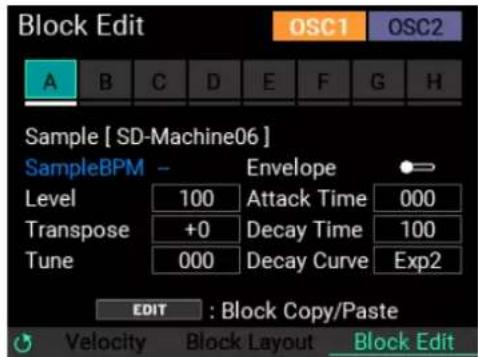
Déplacez le curseur sur "A" avec la commande VALUE, puis appuyez sur ENTER pour sélectionner ce bloc.
5 Quand le curseur se trouve sur "SAMPLE", appuyez sur le bouton ENTER. Une fenêtre "SAMPLE SELECT" similaire à celle représentée ci-dessous s'affiche.
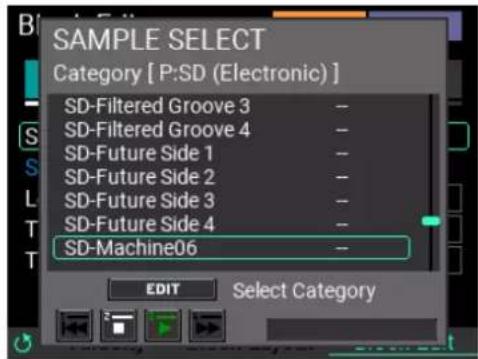
Seuls les échantillons ('SAMPLE') de la catégorie actuellement sélectionnée sont affichés sur cette page.
Pour changer de catégorie, appuyez sur le bouton EDIT de la fenêtre "SAMPLE SELECT".
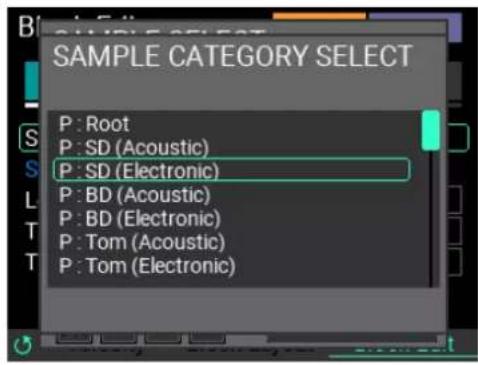
La fenêtre "SAMPLE CATEGORY SELECT" représentée ci-dessus s'affiche. Tournez la commande VALUE et sélectionnez une catégorie différente, puis appuyez sur le bouton ENTER.
Pour fermer la fenêtre secondaire sans changer de catégorie, appuyez sur le bouton EXIT.
Quand le changement de catégorie est effectué, les échantillons ('SAMPLE') de la nouvelle catégorie s'affichent.
Déplacez le curseur sur l'échantillon ('SAMPLE') voulu et appuyez sur le bouton ENTER pour exécuter la sélection du fichier d'échantillon ('SAMPLE').
Astuce: Quand la fenêtre "SAMPLE SELECT" est affichée, les boutons de piste 1\~4 servent de touches de transport. Cela vous permet de vérifier le contenu des fichiers d'échantillon ('SAMPLE'). Avant de passer en revue les fichiers d'échantillon ('SAMPLE'), diminuez le niveau du casque, car le volume de certains échantillons ('SAMPLE') pourrait être élevé.
Pour en savoir plus sur l'édition des échantillons ('SAMPLE'), voyez "Édition des données de l'échantillon ('SAMPLE')" à la page 41.
Sauvegarde d'un instrument ('INST')
Si vous souhaitez conserver vos éditions des paramètres d'instrument ('INST'), vous devez les sauve-garder.
1 À la page "INST EDIT", appuyez sur le bouton WRITE. La page "INST WRITE" représentée ci-dessus s'affiche.

Remarque: Vous pouvez sauvegarder les données en mémoire depuis toute page du mode INST.
2 Quand "Name" est sélectionné, appuyez sur le bouton ENTER pour afficher la page d'édition du nom d'instrument ('INST'). (→ p. 24, "Édition du nom via la fenêtre de saisie du nom")
![INST WRITE [Instrmnt001] : Change Character : Execute Move Cursor Cancel Insert Delete A/a/0/1](/content/2026/04/659191/images/f6a142ad7c9d83d39a14ad2f26f07884074c097e7961be2db62f4f644244b833.jpg)
3 Quand "Destination" est sélectionné, appuyez sur le bouton ENTER pour afficher la page de sélection de la destination de sauvegarde de l'instrument ('INST').
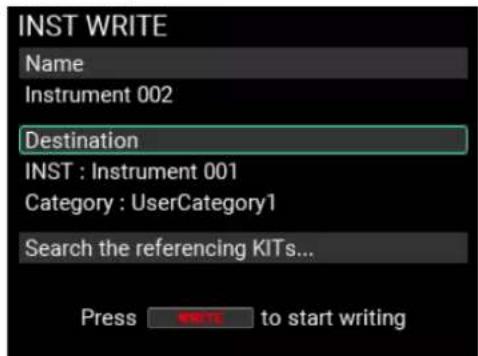
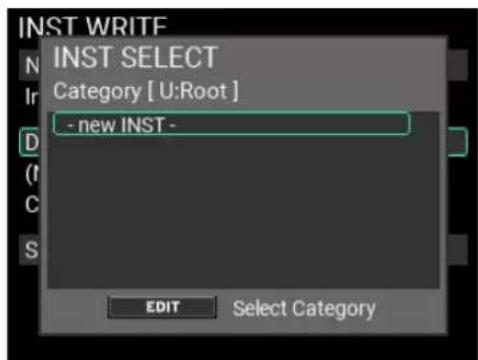
Appuyez sur le bouton EDIT pour sélectionner la catégorie de destination pour la sauvegarde. Sélectionnez la catégorie sous laquelle vous voulez sauvegarder l'instrument ('INST') créé par vos soins, puis appuyez sur le bouton ENTER.
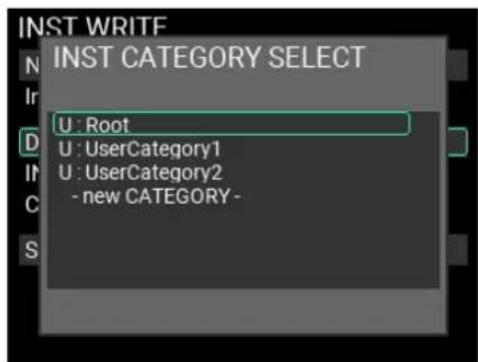
Pour créer une nouvelle catégorie, sélectionnez “- new CATEGORY -” dans le bas de la fenêtre avec le bouton ENTER. Saisissez le nom de la nouvelle catégorie pour la créer. (→ p. 24, “Édition du nom via la fenêtre de saisie du nom”)
4 Un nouvel instrument ('INST') est ainsi créé. Sélectionnez “- new INST -” sur cette fenêtre, puis appuyez sur le bouton ENTER.
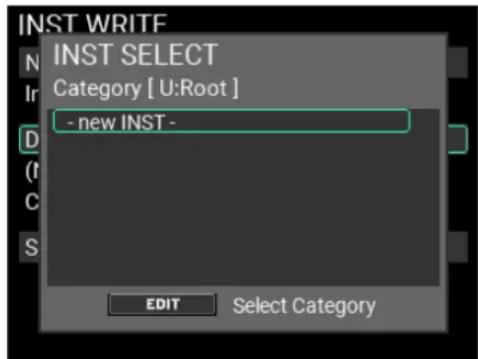
Remarque: Vous pouvez aussi remplacer un instrument ('INST') existant, auquel cas les données de l'instrument original sont irrémédiablement perdues.
5 À la page "INST WRITE", déplacez le curseur sur "Search the referencing KITs..." et appuyez sur le bouton ENTER pour vérifier quels kits ('KIT') utilisent l'instrument ('INST') référencé avec "Destination".
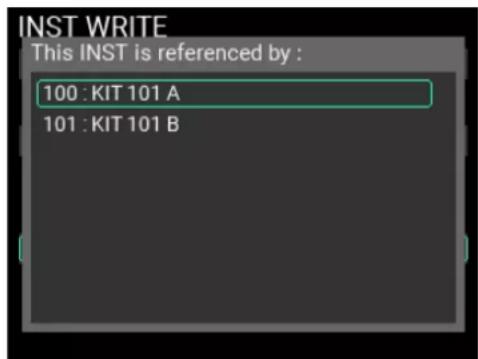
Astuce: Si de nombreux kits ('KIT') sont liés à cet instrument ('INST'), faites défiler la liste avec la commande VALUE.
6 Appuyez à nouveau sur le bouton WRITE quand vous avez spécifié le nom de l'instrument ('INST') et la destination de sauvegarde. Une fenêtre de confirmation similaire à celle représentée ci-dessous s'affiche. Pour sauvegarder les données, appuyez sur le bouton ENTER. Pour annuler, appuyez sur le bouton EXIT.
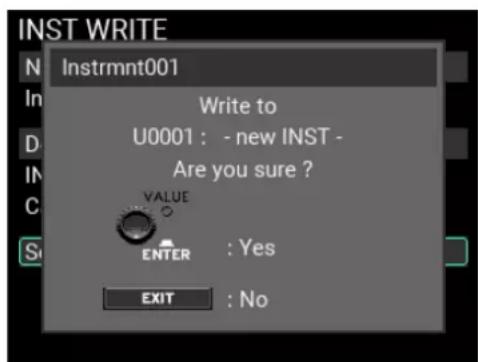
7 En cas de réussite de la sauvegarde, le nouvel instrument ('INST') est enregistré et la page supérieure s'affiche.
Remarque: Si vous rappelez et éditez à cette page un instrument ('INST') qui n'est assigné à aucun pad, l'assignation d'instrument du pad change en assignation de kit ('KIT'). Dans ce cas, le bouton KIT clignote pour indiquer que le kit ('KIT') a été édité. Si nécessaire, sauvegardez le kit ('KIT'). (→ p. 23, "Sauvegarder un kit ('KIT')")
Remarque: Pour annuler la sauvegarde et retourner à la page affichée précédemment, appuyez sur le bouton EXIT pour annuler la sauvegarde et fermer la fenêtre, puis appuyez à nouveau sur le bouton EXIT.
Utiliser la fonction Looper
Le MPS-10 propose une fonction de Looper ("boucleur") 4 pistes. Le Looper permet d'enregistrer les signaux transmis aux prises MAIN OUT L (MONO), R (votre jeu sur les pads ainsi que les signaux audio transmis à l'entrée AUX IN/MIC IN), pour des superpositions ("overdubs") à l'infini.
Quand le Looper est actif, vous pouvez l'utiliser pour alterner entre les kits ('KIT'), afin de superposer les sons de kits ('KIT') différents ou encore pour jouer des kits ('KIT') différents pendant que le Loo- per lit une boucle. L'ordre d'enregistrement des quatre pistes n'a aucune importance ; vous pouvez donc commencer avec n'importe quelle piste.
Remarque: Le son du métronome ne peut pas être enregistré.
Superposition avec le Looper
L'enregistrement de votre jeu sur les pistes du Looper se fait avec le mode "Rec" du MPS-10.
Activez le mode Rec en réglant SW MODE sur "LOOPER" à la page principale du mode KIT.
Dans ce mode, les boutons des pistes 1\~4 contrôlent les pistes. La couleur des diodes indique le statut actuel des pistes individuelles ; pour une piste vide, la diode du bouton en question s'allume faiblement en blanc.
1 Appuyez sur le bouton d'une piste vide.
Pour cet exemple, appuyez sur le bouton de piste 1. La diode du bouton de piste que vous venez d'enfoncer et le bouton REC clignotent en rouge, et le mode paré à enregistrer est activé.
Appuyez sur le même bouton de piste pour annuler le mode paré à enregistrer.
2 Jouez sur un pad ou appuyez sur le bouton REC pour démarrer l'enregistrement.
Jouez sur les pads.
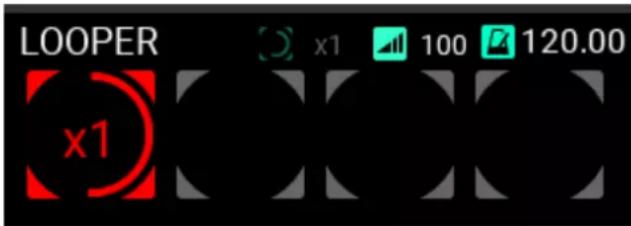
3 Quand l'enregistrement de la première boucle se termine, la boucle est lue et l'enregistrement de superposition (alias "overdub") commence.
Le bouton de piste 1 s'allume en jaune quand l'enregistrement de superposition démarre.

Astuce: Vous pouvez définir la longueur de la première boucle enregistrée avec la page "LOOPER Setup" du mode UTILITY.
4 Continuez à superposer des sons.
5 Quand vous avez fini, appuyez sur le bouton de piste 1 durant l'enregistrement de superposition ou appuyez sur le bouton REC.
Le Looper continue de lire la piste 1 en boucle.
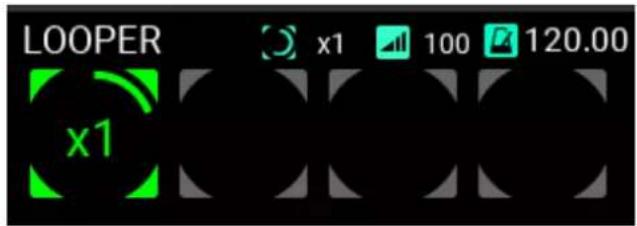
6 Appuyez à nouveau sur le bouton de piste 1 pour arrêter la lecture.
![graph TD A["LOOPER FX"] --> B["1"] C["REC"] --> D["2"] E["ERASE"] --> F["3"] G["SW MODE"] --> H["4"] I["SET LIST"] --> H](/content/2026/04/659191/images/32b9fa1e1798d770bb2bba802793089697ffd35c45389df6143f5361a5afd8d4.jpg)
Enregistrez une boucle sur la piste 2 en suivant la même méthode.
7 Vous pouvez définir la longueur de la boucle lors de l'enregistrement de la piste 2.
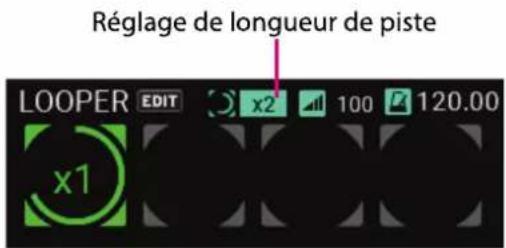
Vous pouvez en outre définir la longueur de la boucle enregistrée sous forme de multiple de la piste 1. Pour cet exemple, utilisez le réglage "x2" afin d'obtenir une boucle deux fois plus longue que celle de la piste 1.
8 Enregistrez sur la piste 2 en suivant la même procédure que pour la piste 1.
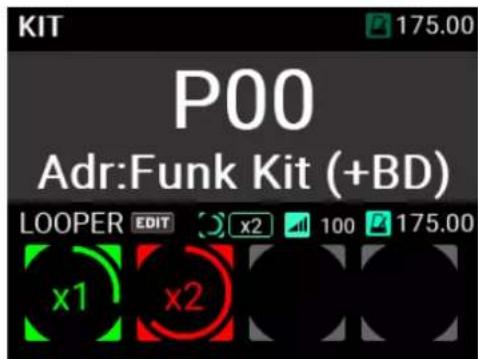
Une fois que vous avez enregistré sur la piste 2 une boucle deux fois la longueur de la piste 1, l'instrument active l'enregistrement de superposition.
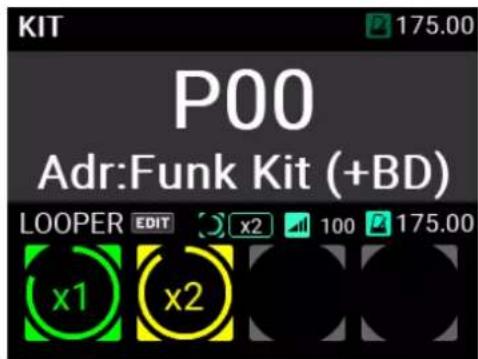
Répétez cette procédure pour enregistrer sur les pistes 3 et 4.
Astuce: Les quatre pistes se trouvent en mode "Sync" par défaut. Le démarrage des pistes en mode "Sync" est toujours synchronisé durant l'enregistrement et la lecture, et la durée des pistes est toujours identique à ou un multiple entier de celle de la première piste enregistrée.
Pour plus de détails, voyez "Menu d'édition "LOOPER" (→ p.59).
Détails sur l'utilisation de la fonction Looper
Longueur des pistes en mode Sync
Si une piste a déjà été enregistrée, la longueur des pistes réglées en mode Sync correspond soit à celle de cette première piste, soit à un multiple entier de cette longueur. Vous pouvez définir à l'avance le multiple appliqué pour la longueur des pistes.
Quand la longueur d'enregistrement définie est écoulée, le Looper passe automatiquement en mode de superposition. Vous pouvez cependant arrêter l'enregistrement en cours en appuyant sur le bouton de piste.
Dans ce cas l'enregistrement se termine dès que vous enfoncez le bouton de piste (il clignote alors) et une fois que le début de la piste est dépassé. La longueur de la piste est alors définie et le Looper passe en mode de superposition.
Fonctionnement des paramètres de tempo et de mesure
Chaque kit ('KIT') dispose de ses propres réglages de tempo ("BPM") et de mesure ("Beat"). La longueur de boucle du Looper est déterminée par les réglages de tempo et de mesure du kit ('KIT') sélectionné.
Cependant, l'activation du paramètre "Free Length" à la page "LOOPER Setup" permet de définir la longueur de boucle quand l'enregistrement de la première piste est terminé, sans devoir donc faire ce réglage à l'avance.
Quand toutes les pistes sont vides, vous pouvez changer le tempo du Looper à votre gré. Quand vous changez de kit ('KIT') dans un tel cas de figure, le réglage de tempo du nouveau kit choisi s'applique aussi à la fonction Looper. (De même, le réglage de tempo du nouveau kit ('KIT') choisi s'applique aussi au métronome.)
Les réglages temporels sont uniquement chargés quand vous choisissez un autre kit ('KIT'), de sorte que vous pouvez aussi changer uniquement le réglage de tempo de la fonction Looper.
Cependant, une fois qu'une piste est enregistrée, le tempo de la fonction Looper est fixe et ignore tout changement de tempo des kits ('KIT') ou du métronome.
Bien que le tempo du métronome s'aligne sur celui du kit ('KIT'), il suit le tempo de la fonction Looper quand celle-ci démarre l'enregistrement. Ce tempo est maintenu jusqu'à ce que vous choisissiez un autre kit ('KIT') ou modifiez le réglage BPM avec la commande METRONOME.
Affichage de la fonction Looper
Quand la fonction Looper est utilisée, la page principale du mode KIT est divisée en deux (sur le plan horizontal). La moitié supérieure de l'écran affiche le kit ('KIT') et la moitié inférieure des informations sur le Looper.
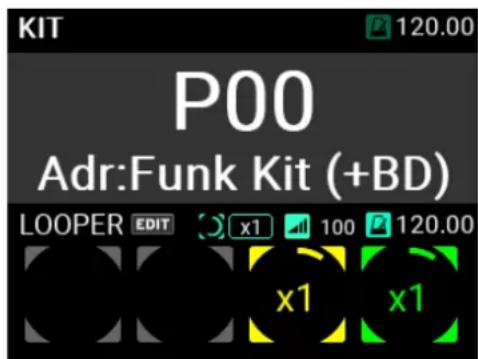
Pour changer la longueur et le niveau de piste à la page principale, déplacez le curseur sur le paramètre voulu avec la commande VALUE et appuyez sur le bouton ENTER pour effectuer la sélection.
Quand un paramètre est sélectionné, vous pouvez changer sa valeur avec la commande VALUE.
Les quatre cercles affichés dans le volet "LOOPER" indiquent le statut des quatre pistes de la fonction Looper.
| Les pistes vides sont affichées en gris. |
 | Les pistes à l'arrêt sont indiquées par un nombre à l'intérieur du cercle gris (ce nombre indique la longueur de la piste). |
 | Les pistes en cours d'enregistrement sont affichées en rouge. |
 | Les pistes en cours d'enregistrement de superposition sont affichées en jaune. |
 | Les pistes en cours de lecture sont affichées en vert. |
Pour les pistes en cours de lecture ou d'enregistrement de superposition, la ligne verte ou jaune à l'intérieur du cercle s'allonge au fil du cycle de la piste.
En outre, si la longueur de boucle a déjà été définie en mode Rec, elle est indiquée par la ligne rouge à l'intérieur du cercle. Sinon, "Rec" s'affiche en lettres rouges.
La longueur de boucle est affichée au centre de chaque cercle.
La page supérieure permet de spécifier la longueur de toutes les pistes réglées en mode Sync.
"Free" signifie que le multiple de longueur de la piste n'a pas été défini à l'avance.
Avec ce réglage, la piste retourne au début à la fin de l'enregistrement, l'enregistrement s'arrête et la longueur de piste est définie.
Astuce: Ce paramètre est réglé sur "x1" par défaut.
Diodes des boutons de piste
Durant un enregistrement de superposition
Le bouton REC reste aussi allumé durant la superposition et le bouton de piste s'allume en jaune.
Quand vous appuyez sur le bouton d'une piste en cours d'enregistrement de superposition, l'enregistrement s'arrête, la piste retourne en mode de lecture et la couleur de la diode passe de jaune à vert.
Durant la lecture
Les boutons des pistes en cours de lecture s'allument en vert. Quand vous appuyez sur le bouton d'une piste en cours de lecture, la lecture s'arrête et la couleur de la diode passe au vert foncé.
À l'arrêt
Les boutons des pistes à l'arrêt s'allument en vert foncé.
Quand vous appuyez sur le bouton d'une piste à l'arrêt, la lecture démarre et la couleur de la diode passe de vert foncé à vert.
Si aucune piste n'est en cours de lecture à ce moment, la lecture démarre depuis le début de la piste.
Si une piste est en cours de lecture (piste 1, par ex.) et que vous appuyez sur le bouton d'une autre piste (piste 2, par ex.) en mode "Sync", la position de lecture de la piste 2 est synchronisée sur celle de la piste 1 et la lecture de la piste 2 démarre à ce point.
Si la piste dont vous avez enfoncé le bouton est en mode "Free", la lecture de cette piste démarre depuis le début, en ignorant la position de lecture en cours.
Modes de piste
Les modes "Loop" et "One Shot" sont disponibles pour les pistes de la fonction Looper.
Mode "Loop"
Le mode "Loop" offre deux paramètres : "Sync" et "Free".
Avec "Free", la piste démarre toujours depuis le début, indépendamment des réglages des autres pistes ou du tempo, et sa longueur est définie à la fin de l'enregistrement. En outre, la piste est lue depuis le début quand vous appuyez sur son bouton, quel que soit le statut des autres pistes.
La longueur d'une piste avec le paramètre "Free" n'est pas affectée par les autres pistes. En outre vous pouvez démarrer/arrêter la lecture de cette piste indépendamment des autres pistes.
Dans le cas des pistes réglées sur "Sync", la longueur de piste correspond à la longueur de la boucle initiale. En outre vous pouvez synchroniser l'enregistrement et la lecture de plusieurs pistes.
Même si vous réglez la longueur de boucle sur une valeur autre que "xl" et créez une piste de boucle d'une longueur différente de celle de la première piste enregistrée, le paramètre "Sync" assure la synchronisation de lecture et d'enregistrement avec les autres pistes.
Quand vous démarrez un enregistrement avec une piste réglée sur "Sync" pendant que d'autres pistes sont en lecture, le démarrage de l'enregistrement est synchronisé avec la lecture en cours des autres pistes, et non depuis le début de cette piste. En outre, le démarrage de lecture est synchronisé avec la piste en cours de lecture et toutes les pistes réglées sur "Sync" sont lues simultanément depuis le début, en restant synchronisées.
Astuce: Les quatre pistes sont réglées sur "Sync" par défaut.
Mode "One Shot"
Les pistes en mode "One Shot" démarrent l'enregistrement ou la lecture comme avec le paramètre "Free", mais elles s'arrêtent en même temps que l'enregistrement. Durant la lecture, ces pistes ne sont pas mises en boucle ; elles sont lues une seule fois puis s'arrêtent. Si vous appuyez sur le bouton d'une piste en cours de lecture, la lecture s'arrête.
Pour des détails sur les divers paramètres, voyez "Menu d'édition "LOOPER" (→ p.59).
Démarrage/arrêt de l'enregistrement
Vous pouvez transmettre un signal audio externe ou frapper sur un pad pour lancer l'enregistrement, et l'arrêter en frappant sur un pad désigné. Vous pouvez en outre démarrer l'enregistrement avec un interrupteur au pied.
Longueur de piste à enregistrer
Par défaut, quand vous appuyez sur le bouton d'une piste en cours d'enregistrement, l'enregistrement s'arrête, la piste passe en mode d'enregistrement de superposition et la couleur de la diode passe de rouge à jaune.
Voici le fonctionnement de l'instrument quand vous enregistrez et que toutes les pistes sont vides.
- Longueur de piste définie à l'avance
Quand le paramètre "Free Length" est désactivé, l'enregistrement de superposition démarre automatiquement une fois que l'enregistrement a atteint la longueur prédéfinie.
- Longueur de piste indéfinie
Quand le paramètre "Free Length" est activé, la longueur de piste est définie quand vous enfoncez le bouton de piste, puis l'enregistrement de superposition démarre.
Par la suite, cette longueur de piste sert de base jusqu'à ce que toutes les pistes soient vides, et le tempo (BPM) affiché pour la fonction Looper correspond à la valeur calculée sur base de cette longueur de piste.
Supprimer des enregistrements existants
Le bouton ERASE du panneau de commandes permet de supprimer le contenu d'une piste ou d'activer le mode "Erase Rec". L'action de ce bouton varie selon le fonctionnement du Looper.
Supprimer des données quand le Looper est en lecture ou à l'arrêt
Quand vous appuyez sur le bouton ERASE, la diode sur le bouton clignote.
Quand l'instrument se trouve dans cet état, une pression sur un bouton de piste supprime le contenu de la piste en question.
Les boutons des pistes dont le contenu a été supprimé s'allument faiblement en blanc et le bouton ERASE s'éteint, retrouvant son état normal.
Supprimer des données durant l'enregistrement
Quand vous appuyez sur le bouton ERASE durant un enregistrement, il est instantanément annulé et le contenu des pistes est supprimé.
Supprimer des données durant un enregistrement de superposition
Quand vous appuyez sur le bouton ERASE durant un enregistrement de superposition, le contenu intégral de la superposition en cours est supprimé et la piste retrouve son état d'avant la superposition. Le mode d'enregistrement de superposition ("Overdub") reste actif même après la suppression des données décrite ci-dessus.
Remplacer des données durant un enregistrement ("Erase Rec")
Comme pour une insertion ('punch-in'), la fonction "Erase Rec" permet d'enregistrer un nouveau passage sur une piste en remplaçant des données existantes.
Si, quand "Erase Rec" (UTILITY - LOOPER Setup) est actif ("ON"), vous appuyez sur le bouton REC, les boutons REC et ERASE se mettent à clignoter et l'instrument active son mode d'attente Erase Rec.
Astuce: Vous pouvez aussi enfoncer simultanément les boutons REC et ERASE pour activer le mode d'attente Erase Rec.
Dans ce cas, l'instrument active l'enregistrement de remplacement ("Erase Rec") quand vous appuyez sur le bouton d'une piste contenant un enregistrement.
La procédure de démarrage et d'arrêt de l'enregistrement ainsi que les étapes consécutives sont identiques à celles du mode d'enregistrement de superposition ("Overdub"). En revanche, si le mode "Overdub" permet de superposer les données enregistrées sur des pistes existantes, le mode "Erase Rec" supprime les données existantes en les remplaçant par le nouvel enregistrement.
Cette méthode de remplacement des données existantes par les données fraîches est similaire à la fonction d'insertion (Punch in/out) des enregistreurs multipiste.
Quand vous avez effectué une passe d'enregistrement avec "Erase Rec" et retournez au point de départ de l'enregistrement, le bouton ERASE s'éteint et l'instrument active le mode "Overdub".
Effets du Looper
La fonction Looper de l'instrument comporte une section d'effets dédiés. Activez et coupez la section d'effets à tout moment en appuyant sur le bouton LOOPER FX du panneau de commandes.
Pour des détails sur les paramètres d'effets, voyez "Menu d'édition "LOOPER" à la page 59.
Échantillonneur
Le MPS-10 permet d'échantillonner les sons du générateur de son interne ainsi que les signaux audio de sources externes branchées aux prises LINE IN et MIC IN et d'assigner ces sons aux pads.
Échantillonnage
Appuyez sur le bouton SAMPLE pour activer le mode SAMPLE.
Si le mode SAMPLE n'est pas actif, appuyez sur le bouton SAMPLE.
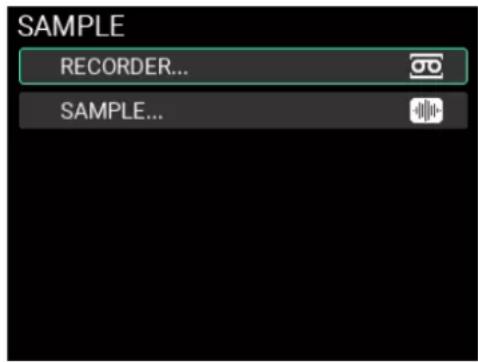
Sélectionnez "RECORDER" ou "SAMPLE" avec la commande VALUE, puis appuyez sur le bouton ENTER pour afficher la page RECORDER ou SAMPLE.
Sur les pages "RECORDER" et "SAMPLE", les boutons de piste 1\~4 font office de boutons de transport.
Bouton de piste 1 : appliquez une seule pression pour reculer légèrement, enfoncez et maintenez pour un retour rapide ou appliquez deux pressions pour retourner au début (quand l'instrument est à l'arrêt)
Bouton de piste 2 : arrête la lecture/l'enregistrement
Bouton de piste 3 : lance la lecture/l'enregistrement
Bouton de piste 4 : appliquez une seule pression pour avancer légèrement, enfoncez et maintenez pour une avance rapide
En plus de l'échantillonnage, le mode SAMPLE permet d'éditer des échantillons utilisateur existants.
Remarque: Vous ne pouvez pas éditer les échantillons d'usine.
Voici comment échantillonner un nouveau son pour créer un échantillon ('SAMPLE'). La durée d'échantillonnage maximum est de 60 minutes par échantillon ('SAMPLE').
1 Appuyez sur le bouton SAMPLE.
2 Quand le curseur se trouve sur "RECORDER", appuyez sur le bouton ENTER.
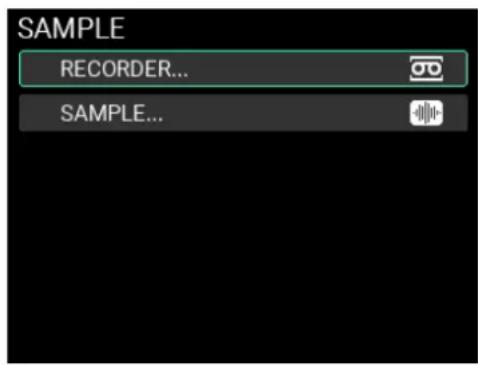
3 La page "RECORDER" s'affiche alors. Quand le curseur se trouve sur "Make", appuyez sur le bouton ENTER. Vous pouvez alors choisir entre trois méthodes d'échantillonnage, comme décrit ci-dessous.
![RECORDER PAD# 1 Make: change SAMPLE in INST INST [ SD03-14"x5" ] Block — Auto Start Auto Stop PAD Level 100 AUX Level 100 REC : Rec Standby J 120.00](/content/2026/04/659191/images/f8fd008b7c053247e62435dd3da85448e31d00afcd7075bd0cbf3447ce4c5969.jpg)
change SAMPLE in INST : Remplace l'échantillon ('SAMPLE') existant dans l'instrument ('INST') défini par le nouvel échantillon créé.
new SAMPLE & INST : Génère un nouvel échantillon ('SAMPLE') ainsi qu'un nouvel instrument ('INST') auquel seul ce nouvel échantillon est affecté.
only new SAMPLE : Génère uniquement un nouvel échantillon ('SAMPLE').
Cet exemple illustre le choix du mode "new SAMPLE & INST".
4 Pour spécifier le pad utilisé pour commander l'édition de l'échantillon ('SAMPLE'), déplacez le curseur sur "PAD #" et saisissez le numéro du pad voulu.
Remarque: Le dernier pad que vous avez joué avant d'activer l'édition d'échantillon ('SAMPLE') est défini par défaut.
5 Quand le paramètre "Make" est réglé sur "new SAMPLE & INST", déplacez le curseur sur "INST" et appuyez sur le bouton ENTER pour afficher la page de sélection de catégorie. Sélectionnez la catégorie dans laquelle vous voulez sauvegarder notre nouvel instrument ('INST'). (Vous pouvez aussi créer de nouvelles catégories.)
6 Quand vous confirmez la catégorie de destination de sauvegarde, une page de saisie du nom du nouvel instrument ('INST') s'affiche. Saisissez le nom voulu pour l'instrument ('INST') puis appuyez sur le bouton ENTER.
Une fois le nom de l'instrument ('INST') confirmé, l'écran affiche à nouveau la page "RECORDER", et le nom d'instrument ('INST') dans la destination de sauvegarde est affiché entre crochets.
Quand le paramètre "Make" est réglé sur "change SAMPLE in INST", déplacez le curseur sur "INST" et appuyez sur le bouton ENTER pour sélectionner l'instrument ('INST') édité. Sélectionnez ensuite le bloc ("Block") au sein de l'instrument ('INST') sélectionné.
Après la sélection, le nom d'instrument ('INST') dans la destination de sauvegarde est affiché entre crochets, avec la position du bloc indiquée en dessous.
Si le paramètre "Make" est réglé sur "only new SAMPLE", vous ne pouvez pas définir les paramètres "INST" et "Block".
7 Vérifiez les indicateurs de niveau tout en jouant l'instrument sur le MPS-10, en déclenchant les sons d'un générateur de son externe connecté à cet instrument, ou encore via d'autres méthodes. Si le niveau est trop faible ou sature, ajustez le niveau avec les paramètres "PAD Level" et "AUX Level".
8 Appuyez ensuite sur le bouton REC pour activer le mode "Rec Standby".
Les préparatifs d'échantillonnage sont terminés.
9 Vous pouvez démarrer l'échantillonnage en appuyant sur le bouton de piste 3. Toutefois, vu que "Auto Start" est activé par défaut, vous pouvez lancer l'échantillonnage en frappant simplement un pad, ou encore déclencher automatiquement l'échantillonnage via un signal audio transmis aux prises d'entrée LINE IN/MIC IN.
Astuce: Pour des détails sur "Auto Start"/"Auto Stop" et d'autres paramètres liés à l'enregistrement, voyez "Menu d'édition "SAMPLE"' (→ p.62) dans ce manuel.
10 Pour terminer l'échantillonnage, appuyez sur le bouton de piste 2.
Quand l'échantillonnage s'arrête, l'écran affiche la page "RECORDED SAMPLE" (mode SAMPLE EDIT).
Appuyez sur le bouton de piste 3 pour écouter l'échantillon enregistré.
Remarque: Si la mémoire interne est remplie en cours d'échantillonnage, l'échantillonnage s'arrête et la page "RECORDED SAMPLE" s'affiche.
Astuce: Pour effectuer un nouvel échantillonnage, appuyez sur le bouton EXIT pour retourner à la page "RECOR-DER".
Les explications ci-dessous détaillent le fonctionnement des boutons de transport.
 | L'instrument est à l'arrêt. Appuyez sur le bouton (de piste 3) pour lancer la lecture. |
 | Lecture en cours |
 | Avance rapide pendant la lecture |
 | Retour rapide pendant la lecture |
 | Pause |
 | Avance rapide pendant une pause |
 | Retour rapide pendant une pause |
Réglage du début ("Start") et de la fin ("End") de l'échantillon
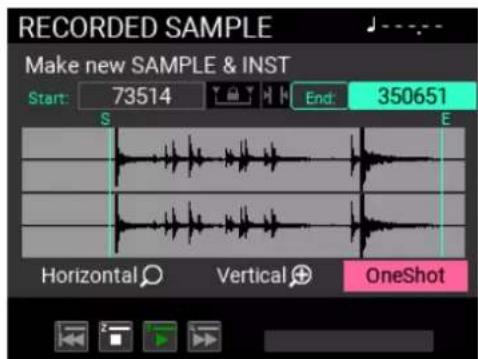
La page "RECORDED SAMPLE" affiche la forme d'onde des données échantillonnées.
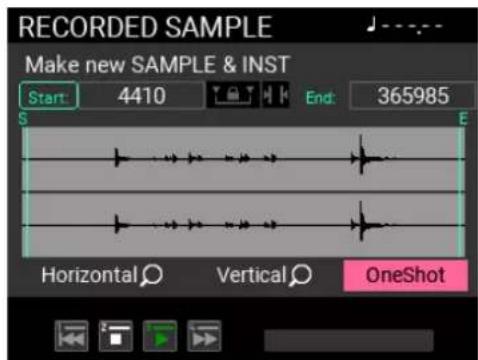
2 Déterminez le point de départ de l'échantillon en réglant les paramètres "Start", "Scale" et de zoom "Horizontal" et "Vertical" avec la commande VALUE.
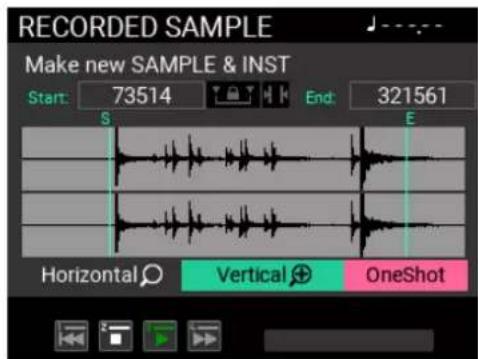
3 Déplacez le curseur sur "Start" puis appuyez sur le bouton ENTER. Quand vous avez choisi le point de départ, appuyez à nouveau sur le bouton ENTER pour confirmer.
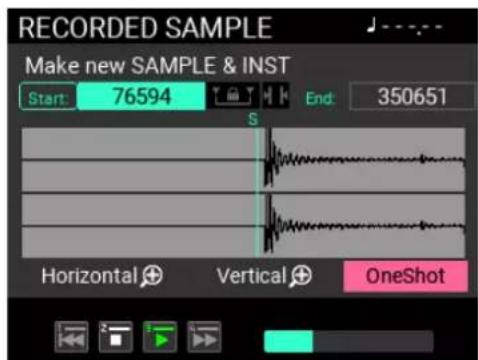
4 Réglez la fin de l'échantillon en suivant cette méthode.
"Permet de changer de position tout en définissant un intervalle fixe entre les points Start et End.
"permet d'afficher le nombre d'échantillons (la taille) entre les points Start et End.
5 Déplacez le curseur sur "BPM" puis appuyez sur le bouton ENTER. L'écran affiche une fenêtre permettant de régler le nombre de mesures ("Measure") et le type de mesure ("Beat"). Après le réglage des paramètres "Measure" et "Beat", la valeur de tempo est automatiquement calculée et affichée.
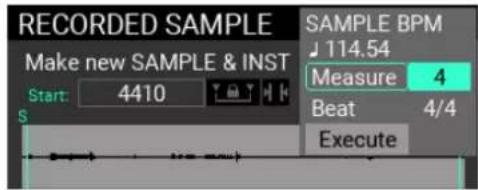
Si le paramètre "Measure" est sur "Off", le réglage de tempo est désactivé.
6 Vérifiez le résultat de vos réglages avec les boutons de transport de la piste.

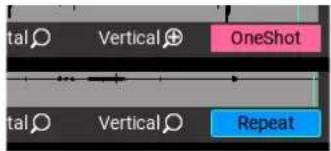
Sélectionnez "OneShot" ou "Repeat" en déplaçant le curseur sur le réglage voulu. Ce réglage affecte le bouton de transport de lecture sur cette page.
Édition des données de l'échantillon ('SAMPLE')
Après avoir terminé l'échantillonnage, exécutez la procédure suivante pour supprimer ("Truncate") les portions indésirables des données d'échantillonnage ('SAMPLE') et ajuster le niveau ("Normalize") de l'échantillon ('SAMPLE').
Remarque: Si la mémoire interne est remplie durant l'échantillonnage, la page "SAMPLE EDIT" ne s'affiche pas.
1 Après avoir réglé le début et la fin de l'échantillon, appuyez sur le bouton EDIT pour afficher la page "SAMPLE EDIT".
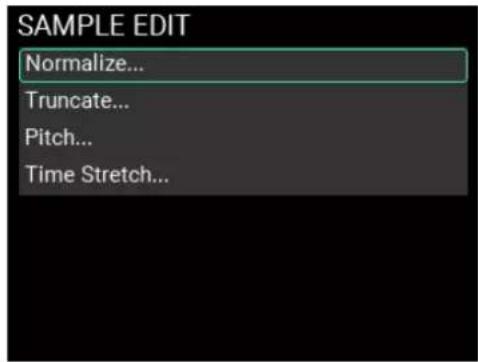
2 Depuis la page "SAMPLE EDIT", sélectionnez "Truncate..." et appuyez sur le bouton ENTER pour afficher la page "Truncate".
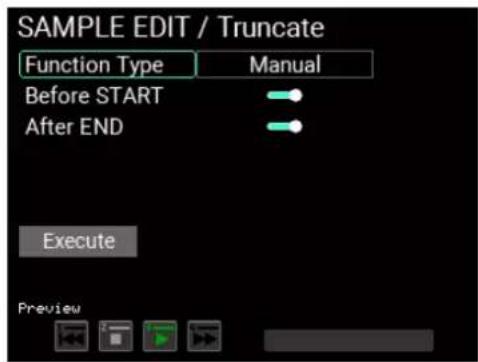
Vous disposez de trois méthodes pour supprimer des portions de l'échantillon.
Manual : Cette méthode supprime toutes les données avant le début et après la fin de l'échantillon.
Adjust to BPM : Supprime ou ajoute des données vides de/à la fin de l'échantillon ('SAMPLE') de sorte que les données de l'échantillon correspondent au nombre de mesures, au type de mesure ou à la longueur d'échantillon ('SAMPLE') définie via "BPM". Quand des données vides doivent être ajoutées et que des données existent après la fin de l'échantillon, ces données sont utilisées.
Attack : Supprime les données de l'échantillon ('SAMPLE') depuis son début jusqu'au point où le niveau défini avec "Threshold" est atteint.
Cet exemple illustre la méthode "Manual" de suppression.
3 Quand vous êtes satisfait des réglages, sélectionnez "Execute" et appuyez sur le bouton ENTER. La commande est exécutée et l'écran retourne à la page "SAMPLE EDIT".
Après la suppression des données avec "Truncate", vous ne pouvez pas restaurer l'état antérieur de l'échantillon ('SAMPLE'). La fonction "Preview" permet de vérifier le résultat des réglages "Truncate" sur l'échantillon ('SAMPLE') avant son application. Écoutez l'impact de vos réglages sur l'échantillon ('SAMPLE') via les boutons de piste avant d'exécuter "Truncate".
Astuce: Pour annuler la commande "Truncate", appuyez sur le bouton EXIT. Aucun traitement n'est exécuté et l'écran retourne à la page "SAMPLE EDIT".
4 Depuis la page "SAMPLE EDIT", sélectionnez "Normalize..." et appuyez sur le bouton ENTER pour afficher la page "Normalize".
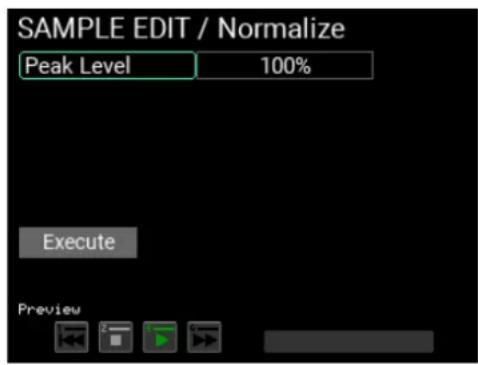
La commande "Normalize" règle le niveau général des données de l'échantillon ('SAMPLE'), de sorte que le niveau maximum correspond à la valeur du paramètre "Peak Level".
"100%" correspond à la valeur "Peak Level" maximum de l'échantillon ('SAMPLE') avant le seuil de distorsion.
Remarque: Cette page offre aussi une fonction "Preview" permettant de vérifier l'effet de vos réglages avant d'exécuter la commande.
5 Sélectionnez "Execute" puis appuyez sur le bouton ENTER. La commande est exécutée et l'écran retourne à la page "SAMPLE EDIT".
Pour annuler la commande "Normalize", appuyez sur le bouton EXIT. Aucun traitement n'est exécuté et l'écran retourne à la page "SAMPLE EDIT".
Vous pouvez aussi régler les paramètres "Pitch" et "Time Stretch". Pour plus d'informations sur l'édition des échantillons ('SAMPLE'), voyez p.62 "Menu d'édition "SAMPLE"' dans ce manuel.
Sauvegarder un échantillon ('SAMPLE')
Pour pouvoir jouer les sons que vous avez échantillonnés au sein d'un kit ('KIT'), vous devez sauve-garder les données échantillonnées dans la mémoire SAMPLE de MPS-10.
1 Appuyez sur le bouton WRITE à la page "SAMPLE EDIT" pour afficher la page "SAMPLE WRITE".
2 Quand "Name" est sélectionné, appuyez sur le bouton ENTER pour afficher la page d'édition du nom d'échantillon ('SAMPLE') (→ p. 24, "Édition du nom via la fenêtre de saisie du nom").
Après avoir saisi le nom de l'échantillon ('SAMPLE'), appuyez sur le bouton ENTER pour confirmer.
3 Quand "Destination" est sélectionné, appuyez sur le bouton ENTER pour afficher la page de sélection de la destination de sauvegarde de l'échantillon ('SAMPLE').
Vu qu'il s'agit ici de créer un nouvel échantillon ('SAMPLE'), sélectionnez "- new SAMPLE -".
Astuce: Pour changer de catégorie, appuyez sur bouton EDIT depuis l'écran ci-dessus et sélectionnez la catégorie de destination de sauvegarde voulue. Vous pouvez aussi créer de nouvelles catégories.
4 Appuyez à nouveau sur le bouton WRITE quand vous avez spécifié le nom de l'échantillon ('SAMPLE') et la destination de sauvegarde.
Une fenêtre de confirmation similaire à celle représentée ci-dessous s'affiche. Pour sauve-garder les données, appuyez sur le bouton ENTER. Pour annuler, appuyez sur le bouton EXIT.
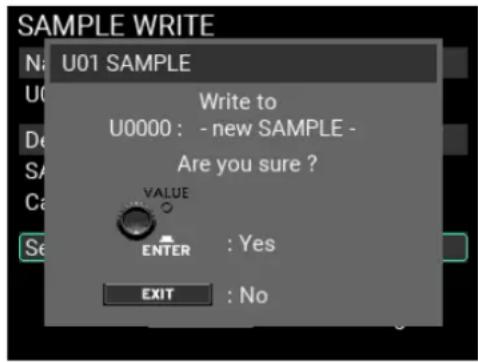
5 En cas de réussite de la sauvegarde, un nouveau fichier d'échantillon ('SAMPLE') est créé et l'écran retourne à la page supérieure du mode SAMPLE.
Pour annuler la sauvegarde et retourner à la page affichée précédemment, appuyez sur le bouton EXIT pour annuler la sauvegarde et fermer la fenêtre, puis appuyez à nouveau sur le bouton EXIT.
Pour plus d'informations sur l'édition des instruments ('INST'), voyez p.55 "Menu d'édition "INST" dans ce manuel.
Importer et exporter des données d'échantillon ('SAMPLE')
Pour plus d'informations sur la manière d'importer et d'exporter les échantillons ('SAMPLE'), voyez p.78 "Import & Export / SAMPLE".
Présentation des paramètres
Les paramètres éditables via le menu "KIT EDIT" sont décrits ci-dessous.
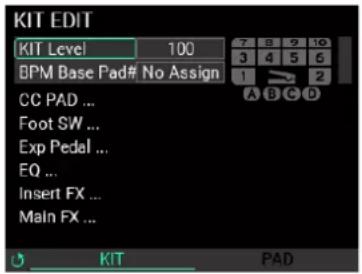
Remarque: Certains réglages pourraient causer l'apparition de distorsion ou de bruit.
KIT Level....0..100
Règle le volume général des instruments pour le kit ('KIT') actuellement sélectionné.
Détermine le pad utilisé pour la détection du tempo de base du kit ('KIT') actuellement sélectionné. Le tempo du kit ('KIT') est ajusté sur le tempo ("BPM") utilisé par l'instrument ('INST') affecté au pad en question.
KIT EDIT / CC PAD
Ces paramètres servent à régler les fonctions respectives pour les pads de contrôle continu 1\~4 (alias "pads CC") : "TRANS (Transpose)", "NOTE (Note Delay)", "MFX" et "FILTER".
Naviguez parmi les quatre pages disponibles sur la page de menu d'édition "CC PAD" avec la commande METRONOME.
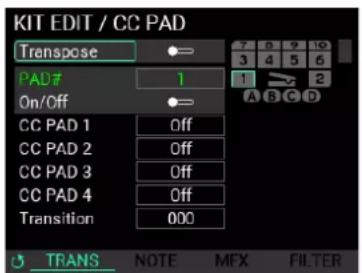
Astuce: Vous pouvez aussi utiliser les boutons de piste 1\~4 pour activer/désactiver ces fonctions.
TRANS (Transpose)
Active/désactive la fonction de transposition permettant de changer la hauteur audible à la lecture du son.
Vous pouvez choisir la valeur de transposition appliquée quand vous jouez chacun des quatre pads de contrôle continu.
PAD# ....1...10 / A, B, C, D / Pedal
Vous pouvez en outre déterminer individuellement pour chaque pad si la transposition du son est active ou non. Les pads pour lesquels cette fonction est active ("On") sont indiqués en bleu sur l'écran, indiquant que la hauteur de ces sons est contrôlée via les pads de contrôle continu en question.
Détermine si la fonction de transposition est active ou non quand vous jouez le pad en question.
CC PAD 1...4 ...... Off, -24...+12
Détermine la valeur de transposition (en demi-tons) utilisée quand vous frappez les pads de contrôle continu.
Transition 0..100
Détermine la vitesse à laquelle la valeur de paramètre change quand vous frappez un pad de contrôle continu.
Des valeurs plus élevées produisent un changement plus graduel.
Remarque: La hauteur des sons en cours de jeu ne change pas ; seule la hauteur des nouveaux sons joués est modifiée.
NOTE (Note Delay)
Cette fonction répète automatiquement la note que vous avez joué une fois, uniquement pour la longueur spécifiée.
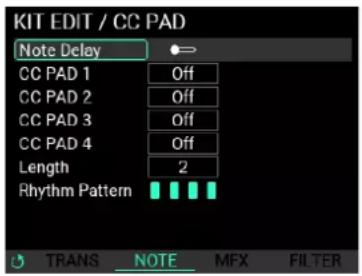
Note Delay On/Off ...... On, Off
Active/désactive la fonction "Note Delay".
Définit la valeur de note pour les notes répétées quand vous frappez les pads de contrôle continu. Le tempo se synchronise sur le réglage "BPM" actuel.
Définit la longueur des notes répétées par unité de noire. Le tempo se synchronise sur le réglage "BPM" actuel.
Note Delay Rhythm Pattern ....1..4
Vous pouvez définir la manière dont les notes sont répétées en choisissant un des quatre motifs. Vous disposez des motifs XXXX, XOXX, XXOX et XXXO ("X" indique une note jouée et "O" un silence).
MFX
Vous pouvez appliquer un décalage à deux des paramètres offerts par le MFX. Ce décalage varie selon l'emplacement de frappe sur les pads.
Remarque: Ce réglage est désactivé si le type "MFX" de la section "Main FX" est réglé sur "Off". Sélectionnez le type approprié puis réglez le MFX sur "On".
Astuce: Appuyez sur le bouton EDIT pour afficher la page "MFX" de la section "Main FX".
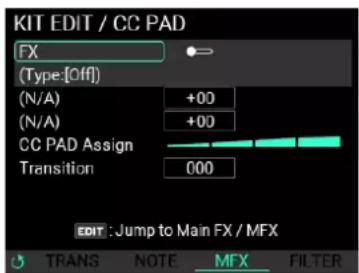
Règle la valeur de décalage maximum pour les pads de contrôle continu.
L'impact produit sur les paramètres varie selon le type d'effet défini pour le MFX.
CC PAD Assign (1..9)
Les neuf motifs suivants déterminent l'impact produit sur les paramètres selon l'emplacement de frappe sur les pads.
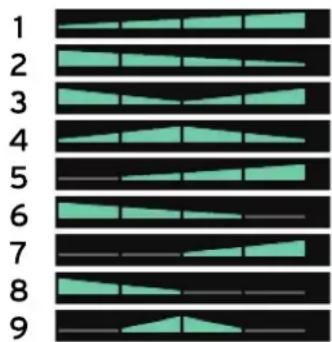
Les coins des triangles correspondent à un décalage minimum et les côtés des triangles à un décalage maximum.
Astuce: Pour les pads affichés en gris, la valeur de décalage est initialisée quand vous frappez la zone en question, ce qui permet d'initialiser les paramètres et de restaurer les valeurs mémorisées dans le kit ('KIT').
Astuce: Le triangle séparé en deux indique un réglage symétrique, empêchant la valeur de changer quand vous jouez des roulements des deux baguettes sur les pads.
Transition 0..100
Détermine la vitesse à laquelle la valeur de paramètre change quand vous frappez un pad de contrôle continu.
FILTER
Vous pouvez appliquer un décalage à deux des paramètres ("Cutoff" et "Resonance") de filtre offerts par le MFX. Ce décalage varie selon l'emplacement de frappe sur les pads.
Remarque: Ce réglage est désactivé si le type "Filter" de la section "Main FX" est réglé sur "Off". Sélectionnez le type de filtre approprié puis réglez le filtre sur "On".
Astuce: Appuyez sur le bouton EDIT pour afficher la page "Filter" de la section "Main FX".
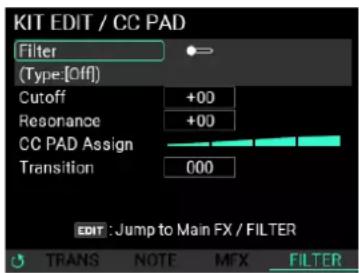
Active/désactive la fonction de filtre.
Cutoff Freq ....-100...+100
Règle la valeur de décalage maximum appliquée à la fréquence de coupure du filtre quand vous utilisez les pads de contrôle continu.
Règle la valeur de décalage maximum appliquée à la résonance du filtre quand vous utilisez les pads de contrôle continu.
CC PAD Assign ...... (1..9)
Les neuf motifs suivants déterminent l'impact produit sur les paramètres selon l'emplacement de frappe sur les pads.
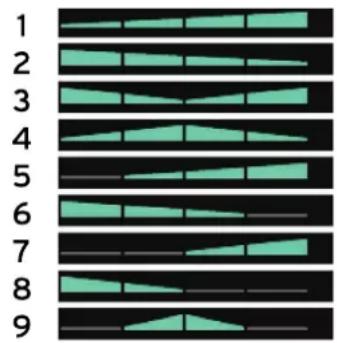
Les coins des triangles correspondent à un décalage minimum et les côtés des triangles à un décalage maximum.
Astuce: Pour les pads affichés en gris, la valeur de décalage est initialisée quand vous frappez la zone en question, ce qui permet d'initialiser les paramètres et de restaurer les valeurs mémorisées dans le kit ('KIT').
Astuce: Le triangle séparé en deux indique un réglage symétrique, empêchant la valeur de changer quand vous jouez des roulements des deux baguettes sur les pads.
Transition 0..100
Détermine la vitesse à laquelle la valeur de paramètre change quand vous frappez un pad de contrôle continu.
Permet de définir les fonctions contrôlables via le contrôleur externe connecté à l'instrument.
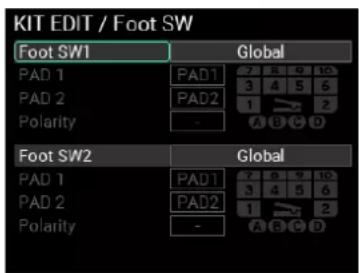
Détermine la fonction assignée au contrôleur connecté.
Remarque: Le mode UTILITY propose aussi des paramètres "Foot Switch". Avec le réglage "Global", les paramètres définis en mode UTILITY sont appliqués. (→ p.74)
Le choix de "PAD Exchange" active les trois paramètres ("PAD 1", "PAD 2" et "Polarity") affichés ci-dessous.
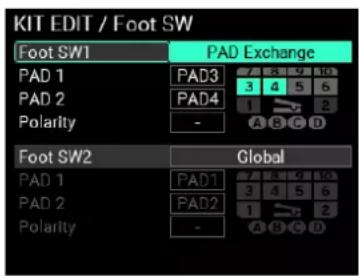
Définit le changement de pad opéré via l'interrupteur au pied.
Polarity....-, +
Définit la direction de changement de "PAD 1" à "PAD 2" commandé via l'interrupteur au pied.
- : Le changement de pad s'opère quand vous relâchez l'interrupteur au pied.
+: Le changement de pad s'opère quand vous enfoncez l'interrupteur au pied.
Remarque: Le pad en question s'affiche en gris foncé quand "PAD Exchange" est configuré du côté pédale d'expression ("Exp Pedal"). Pour éviter un doublon des paramètres "PAD Exchange", vous ne pouvez pas sélectionner un pad affiché en gris foncé.
Permet de définir la fonction contrôlable via la pédale d'expression externe connectée à l'instrument.
Pedal Assign
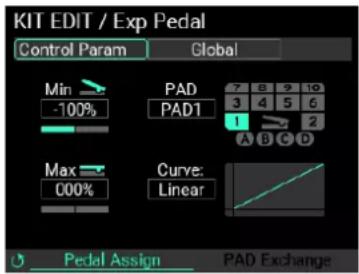
Détermine la fonction assignée à la pédale d'expression connectée.
Remarque: Le mode UTILITY propose aussi des paramètres "Exp Pedal". Avec le réglage "Global", les paramètres définis en mode UTILITY sont appliqués.
Pour pouvoir utiliser la fonction "PAD Exchange", vous devez naviguer dans les différentes pages avec la commande METRONOME, puis configurer les paramètres "PAD EXCHANGE".
Min....-100%...+100%
Règle la valeur minimum de la pédale.
PAD ....PAD1...PAD10/A,B,C,D/Pedal
Définit le pad ciblé quand "Control Param" est assigné à "PAD Decay" ou "PAD Pitch".
Max....-100%...+100%
Règle la valeur maximum de la pédale.
Curve.... Linear, Exp1, Exp2, Exp3, Log1, Log2, Log3
Permet de choisir une des sept courbes appliquées à la valeur produite par la pédale.
PAD Exchange
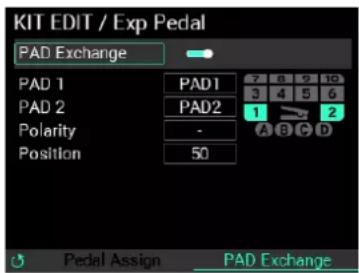
PAD Exchange ...... On, Off
Active/désactive la fonction "PAD Exchange".
Remarque: La fonction "Control Param" reste disponible même quand "PAD Exchange" est désactivé.
PAD1.... PAD1...PAD10 / A,B,C,D / Pedal
PAD2.... PAD1...PAD10 / A,B,C,D / Pedal
Définit le changement de pad opéré via la pédale.
Polarity....- +
Définit la direction de changement de "PAD 1" à "PAD 2" commandé via la pédale d'expression.
Position 1..99
Définit la position de la pédale commandant le changement de "PAD 1" à "PAD 2".
Remarque: Le pad en question s'affiche en gris foncé quand "PAD Exchange" est configuré du côté interrupteur au pied ("Foot SW"). Pour éviter un doublon des paramètres "PAD Exchange", vous ne pouvez pas sélectionner un pad affiché en gris foncé.
KIT EDIT / EQ
Cette page permet de régler les paramètres de l'égaliseur ("EQ") du kit ('KIT') actuellement sélectionné pour ajuster la qualité du son ou produire des changements sonores plus incisifs.
Vous pouvez régler les paramètres d'égalisation de manière indépendante pour les sections "Main", "IFX1" et "IFX2".
Sélectionnez "to Main", "to IFX1" et "to IFX2" avec la commande METRONOME. (Ces trois effets reposent sur les mêmes paramètres.)
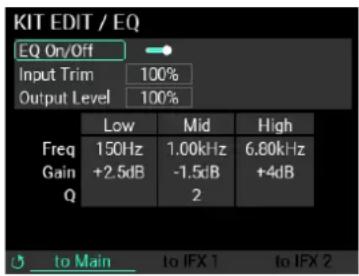
Active/désactive l'effet d'égalisation ("EQ").
Règle le niveau du signal transmis à l'égaliseur. Certains réglages de l'égaliseur peuvent générer de la distorsion.
Dans ce cas, utilisez ce paramètre pour ajuster le niveau et supprimer la distorsion.
Output Level 0...200%
Règle le niveau de sortie de l'égaliseur. Vu que le niveau de sortie peut varier selon les réglages d'égalisation, corrigez le volume avec ce paramètre.
Low Freq 60Hz..15.4kHz
Définit la bande de fréquence du grave de l'égaliseur.
Low Gain....-18dB ... +18dB
Accentue ou atténue la bande de fréquence du grave de l'égaliseur (par pas de 0,5 dB).
Définit la bande de fréquence spécifique de l'égaliseur.
Mid Gain....-18dB ... +18dB
Accentue ou atténue la bande de fréquence spécifique de l'égaliseur (par pas de 0,5 dB).
Mid Q....0.5..10
Définit la largeur de bande ("Q") des corrections appliquées autour de la fréquence définie avec "Mid Freq".
Des valeurs supérieures rétrécissent la largeur de bande de l'égaliseur et produisent des caractéristiques de fréquence plus abruptes (réglage par pas de 0,1).
High Freq 60Hz..15.4kHz
Définit la bande de fréquence de l'aigu de l'égaliseur.
High Gain....-18dB ... +18dB
Accentue ou atténue la bande de fréquence de l'aigu de l'égaliseur (par pas de 0,5 dB).
Cette section est dédiée au réglage de l'effet d'insertion ("Insert FX", que nous conviendrons d'appeler "IFX" dans la suite des descriptions) pour le kit ('KIT') actuellement sélectionné.
L'instrument offre deux blocs "IFX" et permet de définir via "PAD EDIT" les pads auxquels "IFX" est appliqué.
Naviguez dans les pages de paramètres avec la commande METRONOME.
![KIT EDIT / Insert FX FX On/Off Input Trim 100% Output Level 100% FX Type [Basic Comp] Sens 012 Attack 007 Level 048 IFX 1 IFX 2](/content/2026/04/659191/images/cad67a2e3c3db19a1bf4b6f87a2a3508b9943414b753b937f28ebf0f7002d168.jpg)
FX On/Off ...... On, Off
Active/désactive l'effet d'insertion ("IFX").
Input Trim....0...100%
Règle le niveau du signal transmis à l'effet d'insertion ("IFX"). Certains réglages "IFX" peuvent générer de la distorsion.
Dans ce cas, utilisez ce paramètre pour ajuster le niveau et supprimer la distorsion.
Règle le niveau de sortie de l'effet d'insertion ("IFX"). Vu que le niveau de sortie peut varier selon les réglages de l'effet d'insertion ("IFX"), corrigez le volume avec ce paramètre.
FX Type....
Sélectionne un effet d'insertion. (Voyez la "Effect type list" dans la liste "Preset list" (fichier PDF))
Param 1,2,3....0..100
Le contenu des paramètres 1, 2 et 3 diffère selon le type d'effet choisi via "FX Type". Quand vous changez de type d'effet via "FX Type", ces paramètres retrouvent leurs valeurs d'usine.
Pour des détails sur les paramètres, voyez la "Effect type list" dans la liste "Preset list" (fichier PDF).
KIT EDIT / Main FX
Cette section est dédiée au réglage de l'effet principal ("Main FX") du kit ('KIT') actuellement sélectionné. Vous disposez de trois effets "Main FX" : "MFX", "REVERB" et "FILTER". Naviguez dans les pages de paramètres avec la commande METRONOME.
MFX
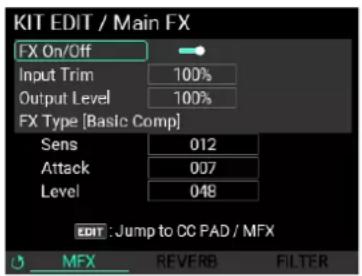
Règle le niveau du signal transmis à l'effet principal ("MFX"). Certains réglages "MFX" peuvent générer de la distorsion.
Dans ce cas, utilisez ce paramètre pour ajuster le niveau et supprimer la distorsion.
Règle le niveau de sortie de l'effet principal ("MFX"). Vu que le niveau de sortie peut varier selon les réglages de l'effet principal ("MFX"), corrigez le volume avec ce paramètre.
FX Type....
Sélectionne un effet principal. (Voyez la "Effect type list" dans la liste "Preset list" (fichier PDF))
Param 1,2,3 ....0..100
Le contenu des paramètres 1, 2 et 3 diffère selon le type d'effet choisi via "MFX Type". Quand vous changez de type d'effet via "MFX Type", ces paramètres retrouvent leurs valeurs d'usine.
Pour des détails sur les paramètres, voyez la "Effect type list" dans la liste "Preset list" (fichier PDF).
Astuce: Appuyez sur le bouton EDIT pour afficher la page "CC PAD/MFX". (→ p. 46, "MFX")
REVERB
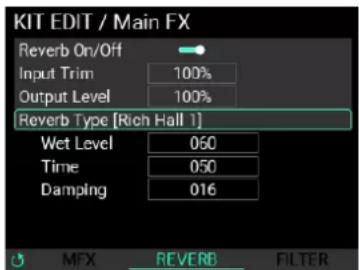
Active/désactive l'effet de réverbération ("Reverb").
Input Trim.... 0...100%
Règle le niveau du signal transmis à l'effet de réverbération ("Reverb"). Certains réglages "Reverb" peuvent générer de la distorsion.
Dans ce cas, utilisez ce paramètre pour ajuster le niveau et supprimer la distorsion.
Output Level 0..100%
Règle le niveau de sortie de l'effet de réverbération ("Reverb"). Vu que le niveau de sortie peut varier selon les réglages de réverbération ("Reverb"), corrigez le volume avec ce paramètre.
Reverb Type ....
Sélectionne le type d'effet de réverbération. (Voyez la "Effect type list" dans la liste "Preset list" (fichier PDF))
Param 1,2,3....0..100
Le contenu des paramètres 1, 2 et 3 diffère selon le type d'effet choisi via "Reverb Type". Quand vous changez de type d'effet via "Reverb Type", ces paramètres retrouvent leurs valeurs d'usine.
Pour des détails sur les paramètres, voyez la "Effect type list" dans la liste "Preset list" (fichier PDF).
FILTER
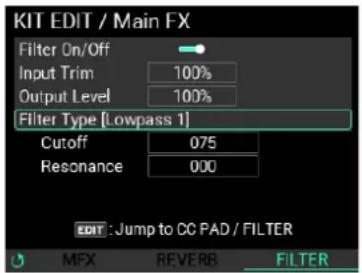
Astuce: Appuyez sur le bouton EDIT pour afficher la page "CC PAD/Filter". (→ p. 47, "FILTER")
Filter On/Off.... On, Off
Active/désactive le filtre ("Filter").
Règle le niveau du signal transmis au filtre. Certains réglages "Filter" peuvent générer de la distorsion.
Dans ce cas, utilisez ce paramètre pour ajuster le niveau et supprimer la distorsion.
Règle le niveau de sortie du filtre. Vu que le niveau de sortie peut varier selon les réglages du filtre ("Filter"), corrigez le volume avec ce paramètre.
Filter Type ....
Ce paramètre permet de choisir le type de filtre. (Voyez la "Effect type list" dans la liste "Preset list" (fichier PDF))
Cutoff 0..100
Définit la fréquence à partir de laquelle le traitement du filtre s'opère.
Resonance 0..100
Détermine l'intensité de l'effet du filtre aux alentours de la fréquence de coupure.
Naviguez parmi les pages de menu "PAD EDIT" disponibles sur la page de menu "KIT EDIT" avec la commande METRONOME. Les paramètres éditables via le menu "PAD EDIT" sont décrits ci-dessous.
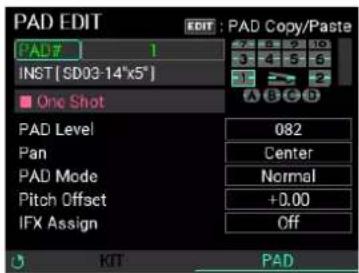
Sélectionne le pad dont vous voulez éditer les paramètres.
INST[---]
Détermine l'instrument ('INST') défini pour le pad.
Astuce: Selon l'instrument ('INST') sélectionné ici, les paramètres "Loop"/"One Shot" ou le tempo ("BPM") pourraient s'afficher.
PAD Level....0..100
Définit le volume du pad actuellement sélectionné.
Pan ....L16...Center...R16
Définit le réglage de panoramique (position dans l'image stéréo) du pad actuellement sélectionné.
Pad Mode ....Normal, Exclusive1,2, Series, Random, Latest
Définit le mode de fonctionnement du pad actuellement sélectionné.
Normal : Il s'agit du mode normal, où le pad ne fonctionne pas en conjonction avec les autres pads.
Exclusive1,2 : Dans ce mode, un seul des autres pads du même groupe peut être joué simultanément. Le dernier pad frappé produit du son, tandis que le son de tous les autres pads est coupé.
Series : Le jeu sur un pad du groupe déclenche tour à tour les autres pads de ce groupe.
Random : Le jeu sur un pad du groupe déclenche tour à tour et de façon aléatoire les autres pads de ce groupe.
Latest : Au lieu d'utiliser ses propres réglages, le pad fonctionne de la même manière que le dernier pad frappé.
Pitch Offset....-24.00...+12.00
Règle la hauteur du pad actuellement sélectionné.
Le nombre entier règle la valeur de transposition (en demi-tons) et le nombre derrière la virgule décimale la valeur d'accord (en cents).
IFX Assign.... Off, IFX1, IFX2
Définit le bloc IFX auquel le signal du pad actuellement sélectionné est acheminé.
PAD Copy /Paste
Quand vous appuyez sur le bouton EDIT, la fenêtre "PAD Copy/Paste" s'affiche. Vous pouvez copier tous les paramètres du pad sélectionné sur le presse-papier puis coller ces paramètres de pad contenus dans le presse-papier vers le pad sélectionné. Vous pouvez en outre coller les paramètres de pad copiés d'autres kits ('KIT').
Les paramètres éditables via le menu d'édition "INST" sont décrits ci-dessous.
Remarque: Certains réglages pourraient causer l'apparition de distorsion ou de bruit.
![INST PAD# 1 INST [ SD03-14"x5" ] Level 090 Transpose +0 BPM Refer to OSC1 BlockA OSC2 One Shot ← OSC 1 OSC 2 Level 100 100 M Tune Disable Disable Trigger Shot Shot Mono/Poly Poly Poly](/content/2026/04/659191/images/6e3eaba737fff009517580b265c03890dc90555816c89d1b65531b435739aa30.jpg)
PAD# ....1...10 / A,B,C,D / Pedal
Sélectionne le pad dont vous voulez éditer les paramètres.
INST
Sélectionne l'instrument ('INST') à éditer. Le nom de l'instrument ('INST') sélectionné est affiché entre crochets.
Level....0..100
Règle le volume général de l'instrument ('INST') actuellement sélectionné.
Transpose ....-24...+12
Règle la hauteur générale de l'instrument ('INST') sélectionné.
Désigne le bloc renvoyant au tempo de base utilisé pour le kit ('KIT') actuellement sélectionné.
OSC2.... On, Off
Active/désactive l'oscillateur OSC2.
OSC1/2 Level....0..100
Règle le volume général de l'oscillateur ('OSC') de l'instrument ('INST') actuellement sélectionné.
OSC1/2 M.Tune...... Disable, Enable
Détermine si la hauteur est contrôlée ou non en synchronisation avec le paramètre "Master Tune" en mode UTILITY.
Règle le mode de déclenchement de l'oscillateur ('OSC') pour l'instrument ('INST') actuellement sélectionné.
Shot : La note est à nouveau jouée si vous frappez le pad quand le son est toujours audible.
Alternate : La note est coupée si vous frappez le pad quand le son est toujours audible.
OSC1/2 Mono/Poly Poly, Mono, Repeat
Détermine si chaque oscillateur ('OSC') joue en mode "Mono", "Poly" ou "Repeat".
Remarque: Si un seul des oscillateurs ('OSC') se trouve en mode "Repeat", l'instrument ('INST') en question devient un "Repeat INST".
Remarque: Dans le cas de l'oscillateur réglé sur "Repeat", seul "Alternate" peut être sélectionné (et pas "Shot").
INST / Velocity
Définit la courbe de vélocité pour chaque oscillateur ('OSC').
Vous pouvez définir trois points de vélocité (minimum, intermédiaire et maximum) et éditer les courbes reliant ces points. Ces paramètres permettent de modifier le volume en réponse à la force de frappe sur les pads.
Astuce: Appuyez sur le bouton EDIT à la page du menu "INST EDIT" pour afficher la page "Velocity", puis sur bouton EXIT pour retourner à la page affichée précédemment.
Astuce: Vous disposez de trois paramètres : "Velocity", "Block Layout" et "Block Edit". Naviguez dans les pages de paramètres avec la commande METRONOME.
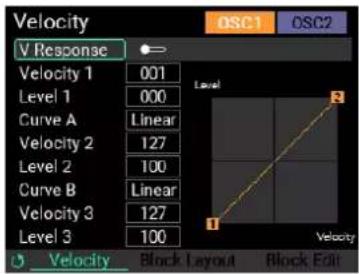
Permet de sélectionner alternativement chacun des deux oscillateurs ('OSC') sur la même page.
Remarque: Si vous sélectionnez "OSCI" puis changez de page, vous accédez alors aux paramètres "Block Layout" et "Block Edit" de l'oscillateur OSC1.
V Response ...... On, Off
Active/désactive le paramètre "Velocity" pour chaque oscillateur ('OSC').
Velocity 1....1..127
Définit la valeur de vélocité du premier point de chaque oscillateur ('OSC').
Level 1....0..100
Définit le niveau du premier point de chaque oscillateur ('OSC').
Curv A.... Linear, Exp1, Exp2, Exp3, Log1, Log2, Log3
Définit la courbe de vélocité du premier point au deuxième point.
Définit la valeur de vélocité du deuxième point de chaque oscillateur ('OSC').
Level 2....0..100
Définit le niveau du deuxième point de chaque oscillateur ('OSC').
Définit la courbe de vélocité du deuxième point au troisième point.
Définit la valeur de vélocité du troisième point de chaque oscillateur ('OSC').
Level 3....0..100
Définit le niveau du troisième point de chaque oscillateur ('OSC').
INST / Block Layout Edit
Vous pouvez définir la structure sonore de chaque oscillateur ('OSC') via un maximum de huit échantillons ('SAMPLE').
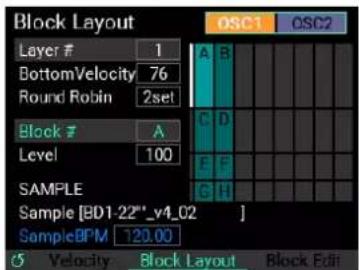
Dans l'illustration ci-dessus, l'axe Y correspond à la vélocité et l'axe X à la fonction "Round Robin". Le bloc actuellement sélectionné est contrasté en bleu clair, tandis que la ligne blanche sur la gauche du bloc indique une couche de vélocité actuellement sélectionnée.
Qu'est-ce que la fonction "Round Robin"?
La fonction "Round Robin" joue les blocs spécifiés l'un à la suite de l'autre, et cela même si la note a été déclenchée au sein de la même couche ("Layer") de vélocité. Cela permet d'atténuer le caractère artificiel du son produit par le déclenchement répété d'un même échantillon ('SAMPLE'). Vous pouvez aussi utiliser cette fonction pour jouer des notes ou échantillons ('SAMPLE') d'instruments différents à chaque frappe sur un pad, et créer ainsi des séquences basiques.
Astuce: Frappez le pad de manière répétée pour jouer les échantillons ('SAMPLE') et évaluer leur son. Le bloc affiché en caractères blancs correspond au dernier bloc joué.
Layer #....1..8
Définit le numéro de la couche ("Layer") de vélocité (chaque couche est représentée à l'écran par une rangée) que vous souhaitez éditer. Bien que la limite soit de huit couches (représentées à l'écran par des colonnes), le paramètre "Round Robin" décrit ci-dessous permet de changer le nombre maximum de couches ("Layer #").
Remarque: Par exemple, quand toutes les huit couches sont utilisées, la fonction "Round Robin" ne permet pas de créer plus d'un jeu ('sets').
Bottom Velocity....1...127
Définit la valeur de vélocité minimum (la plus basse) pour la couche sélectionnée.
Définit le nombre de jeux ('sets') "Round Robin" pour la couche sélectionnée. Bien que la limite soit de huit jeux ('sets'), le paramètre "Layer #" décrit ci-dessus permet de changer la valeur maximum du paramètre "Round Robin".
Block ...... A...H
Sélectionne le bloc à éditer. Vous pouvez éditer jusqu'à huit blocs pour chaque oscillateur ('OSC').
Level....0..100
Définit le niveau pour le bloc sélectionné.
SAMPLE
Sélectionne l'échantillon ('SAMPLE') utilisé pour le bloc sélectionné. Le nom de l'échantillon ('SAMPLE') sélectionné est affiché entre crochets. Si l'échantillon ('SAMPLE') contient des données de tempo, la valeur de tempo ('BPM') s'affiche également.
INST / Block Edit
Cette page permet d'éditer jusqu'à huit blocs.
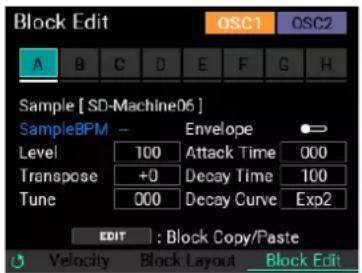
Les blocs d'une même couche de vélocité sont indiqués via une ligne blanche affichée sous le bloc. Les blocs inutilisés s'affichent en grisé.
Block....A...H
Sélectionne le bloc à éditer. Vous pouvez éditer jusqu'à huit blocs pour chaque oscillateur ('OSC').
Quand vous déplacez le curseur sur un bloc et appuyez sur le bouton ENTER, le bloc en question est sélectionné et contrasté, et son contenu s'affiche en dessous des blocs.
SAMPLE ....
Sélectionne l'échantillon ('SAMPLE') utilisé pour le bloc sélectionné. Le nom de l'échantillon ('SAMPLE') sélectionné est affiché entre crochets. Si l'échantillon ('SAMPLE') contient des données de tempo, la valeur de tempo ('BPM') s'affiche également.
Astuce: Ce paramètre travaille en tandem avec le paramètre "SAMPLE" de la page "Block Layout".
Level....0..100
Définit le niveau pour le bloc sélectionné.
Astuce: Ce paramètre travaille en tandem avec le paramètre "Level" de la page "Block Layout".
Transpose....-24...+12
Définit la valeur de transposition pour le bloc sélectionné.
Tune 0..100
Définit la valeur d'accord pour le bloc sélectionné.
Envelope ...... On Off
Définit l'enveloppe pour le bloc sélectionné. L'activation du paramètre "Envelope" active les paramètres "Attack Time", "Decay Time" et "Decay Curve".
Attack Time 0..100
Définit le temps d'attaque pour le bloc sélectionné.
Decay Time....0..100
Définit le temps de chute pour le bloc sélectionné.
Decay Curve.... Linear, Exp1, Exp2, Exp3, Log1, Log2, Log3
Définit la courbe de chute pour le bloc sélectionné.
| Linear Log1 | | | |
| Exp1 Log2 | | | |
| Exp2 Log3 | | | |
| Exp3 | | | |
La fonction "Block Copy/Paste" permet de copier les paramètres d'un bloc et de les coller dans un autre bloc. (Notez que cette fonction est uniquement disponible au sein d'un même instrument 'INST'.)
Quand vous sélectionnez la source pour la copie sur la page "Block Edit" et appuyez sur le bouton EDIT, la fenêtre "Copy/Paste" s'affiche comme illustré ci-dessous.

Pour copier les paramètres du bloc en question, déplacez le curseur sur "Copy" puis appuyez sur le bouton ENTER.
Sélectionnez ensuite le bloc de destination pour la copie avec le bouton ENTER puis appuyez sur le bouton EDIT. La fenêtre "Copy/Paste" s'affiche à nouveau.
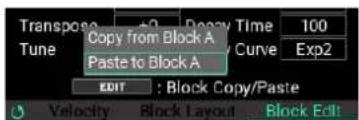
Pour coller les paramètres copiés du bloc de source, déplacez le curseur sur "Paste" puis appuyez sur le bouton ENTER.
À la page supérieure du mode KIT, réglez le paramètre "SW MODE" sur "LOOPER", puis déplacez le curseur sur le réglage de longueur ("Length") ou de niveau ("Level") de piste. Appuyez sur le bouton EDIT pour afficher le menu d'édition "LOOPER".
Les paramètres éditables via le menu d'édition "LOOPER" sont décrits ci-dessous.
Astuce: Vous pouvez aussi accéder à la page des paramètres d'édition du Looper depuis le mode UTILITY.
Astuce: Vous disposez de trois pages "LOOPER Setup" différentes : "LOOPER", "TRACK" et "LOOPER FX". Naviguez dans les pages de paramètres avec la commande METRONOME.
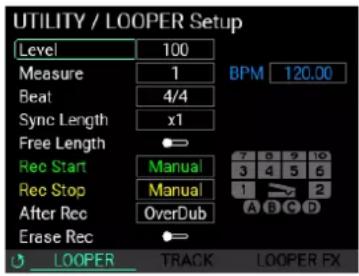
Level....0..100
Règle le volume général de la fonction Looper.
Measure 0.5, 1...64
Définit le nombre de mesures pour l'enregistrement via la fonction Looper.
Beat....1/2...24/2, 1/4...24/4, 1/8...24/8, 1/8t...24/8t, 1/16...24/16
Définit le type de mesure (alias 'métrique') pour l'enregistrement via la fonction Looper.
Synchronise la longueur de boucle des pistes opérant en mode "Sync" à partir de la deuxième piste. La longueur de boucle de la première piste enregistrée sert de base à la synchronisation.
BPM....---, 30.00...300.00
Affiche le réglage de tempo du Looper.
La valeur de tempo affichée sur cette page n'est pas éditable.
Activez le paramètre "Free Length" si vous ne souhaitez pas définir la longueur de boucle à l'avance.
Dans ce cas, “---.-” s'affiche en vert au lieu de la valeur de tempo “BPM”.
Une fois l'enregistrement de la première piste exécuté (et sa longueur définie), le tempo est automatiquement calculé sur base de la longueur de piste, du nombre de mesures et de la métrique définis.
Quand vous supprimez toutes les pistes, “---.--” s'affiche à nouveau en vert au lieu de la valeur de tempo “BPM”.
Rec Start ..Manual, AUX, AUX/PAD, PAD All, PAD1...PAD10 / A,B,C,D / Pedal
Définit la méthode de démarrage d'enregistrement sur le Looper. Si vous choisissez ici un pad, le pad en question s'affiche en vert sur le schéma des pads à droite de l'écran.
Rec Stop....Manual, PAD1...PAD10 / A,B,C,D / Pedal
Définit la méthode d'arrêt d'enregistrement sur le Looper. Si vous choisissez ici un pad, le pad en question s'affiche en jaune sur le schéma des pads à droite de l'écran.
Définit si, à l'issue de l'enregistrement, la piste passe en mode "OverDub" ou "Play".
Erase Rec ...... On, Off
En, principe, les notes déjà enregistrées sur une piste ne sont pas supprimées quand vous faites une superposition ('overdub'). En revanche, si "Erase Rec" est activé, les notes présentes sur la piste sont supprimées au cours de l'enregistrement suivant.
Notez en outre que si ce réglage est désactivé ("Off"), il est toujours possible d'activer "Erase Rec" en appuyant simultanément sur les boutons REC et ERASE.
LOOPER Setup / TRACK
Cette page permet de définir le comportement de chaque piste.
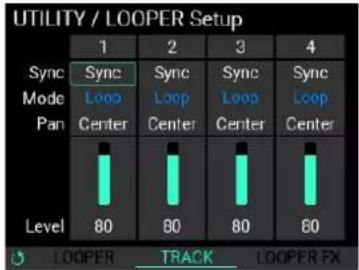
Sync Sync, Free
Détermine si la piste sélectionnée fonctionne en mode "Sync" (synchronisation de la longueur de piste et de l'action des fonctions de transport Start/Stop) ou en mode "Free" (où la longueur de piste et l'action des fonctions sont indépendantes des autres pistes).
Mode....Loop, One Shot
Réglez la fonction Looper de sorte que la piste sélectionnée opère en mode "Loop" (de lecture répétée) ou en mode "One Shot" (où le Looper joue la piste une seule fois puis s'arrête).
Pan ....L16...Center...R16
Définit le réglage de panoramique (position dans l'image stéréo) de la piste actuellement sélectionnée.
Level....1..100
Définit le volume de la piste actuellement sélectionnée.
LOOPER Setup / FX
Ces paramètres servent à configurer l'effet de la fonction Looper.
![UTILITY / LOOPER Setup FX On/Off Input Trim 100% Output Level 100% FX Type [Off] LOOPER TRACK LOOPER FX](/content/2026/04/659191/images/5315eff2ae50410105e929e80d6f80304aa23c015da3f2a80b740559136850b3.jpg)
FX On/Off ...... On, Off
Active/désactive l'effet de la fonction Looper.
Input Trim....0..100
Règle le niveau d'entrée pour l'effet de la fonction Looper. Certains réglages d'effet peuvent générer de la distorsion. Dans ce cas, utilisez ce paramètre pour ajuster le niveau et supprimer la distorsion.
OutPut Level 0..100
Règle le niveau de sortie pour l'effet de la fonction Looper. Vu que le niveau de sortie peut varier selon les réglages de l'effet, corrigez le volume avec ce paramètre.
FX Type....
Sélectionne un effet pour la fonction Looper. (Voyez la "Effect type list" dans la liste "Preset list" (fichier PDF))
Param 1,2,3....0..100
Le contenu des paramètres 1, 2 et 3 diffère selon le type d'effet choisi via "FX Type".
Pour des détails sur les paramètres, voyez la "Effect type list" dans la liste "Preset list" (fichier PDF).
Les paramètres éditables via le menu d'édition "SAMPLE" sont décrits ci-dessous.
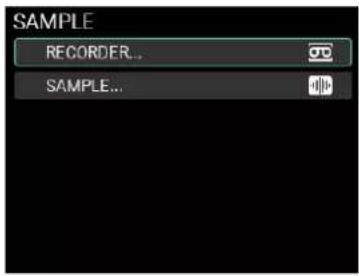
Remarque: Certains réglages pourraient causer l'apparition de distorsion ou de bruit.
SAMPLE / RECORDER
Utilisez cette page pour enregistrer des échantillons ('SAMPLE').
![RECORDER PAD# 1 Make: change SAMPLE in INST INST [ SD03-14"x5" ] Block — Auto Start Auto Stop PAD Level 100 AUX Level 100 OK : Rec Standby ↓ 120.00](/content/2026/04/659191/images/3e8544ef080aca371b37df83503bcab6dece28f4b903646460a608823d1de6e6.jpg)
Make....
Définit la manière dont les nouveaux échantillons ('SAMPLE') enregistrés sont mémorisés. Vous avez le choix entre trois modes.
change SAMPLE in INST : Remplace l'échantillon ('SAMPLE') existant dans l'instrument ('INST') défini par le nouvel échantillon créé.
new SAMPLE & INST : Génère un nouvel échantillon ('SAMPLE') ainsi qu'un nouvel instrument ('INST') auquel ce nouvel échantillon est affecté.
only new SAMPLE : Génère uniquement un nouvel échantillon ('SAMPLE').
Astuce: Quand vous choisissez "change SAMPLE in INST" ou "new SAMPLE & INST" et créez un échantillon ('SAMPLE'), ce nouvel échantillon peut être lu depuis la page spécifiée une fois qu'il a été sauvegardé.
Remarque: Si vous choisissez "only new SAMPLE" et créée un échantillon ('SAMPLE'), vous ne pouvez pas exploiter ce nouvel échantillon avant d'avoir créé un instrument ('INST') et un kit ('KIT') auxquels cet échantillon ('SAMPLE') est affecté.
INST
L'édition est activée quand le mode "change SAMPLE in INST" ou "new SAMPLE & INST" est sélectionné avec "Make". Ce paramètre désigne l'instrument ('INST') à éditer ou mémoriser.
Block....
L'édition est activée quand le mode "change SAMPLE in INST" est sélectionné avec "Make". Détermine le bloc permettant de changer l'instrument ('INST') à éditer.
Auto Start ...... On, Off
Active/désactive le démarrage d'enregistrement automatique.
Auto Stop ...... On, Off
Active/désactive l'arrêt d'enregistrement automatique.
Remarque: Quand "Auto Stop" est désactivé, l'enregistrement s'arrête automatiquement après maximum 60 minutes.
PAD Level....0..100
Règle le volume de chaque pad pour l'enregistrement.
AUX Level....0..100
Règle le niveau d'entrée du signal externe à enregistrer.
Remarque: Les paramètres "LINE IN/MIC IN" peuvent être configurés avec le mode UTILITY.
SAMPLE / RECORDER Setup
Cette page permet des réglages détaillés des paramètres d'enregistrement pour les échantillons ('SAMPLE').
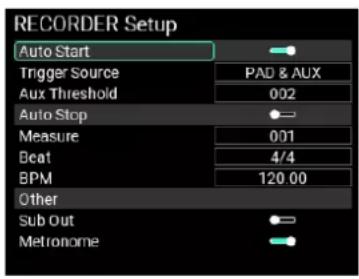
Auto Start ...... On, Off
Active/désactive la fonction de démarrage automatique de l'enregistrement.
Cette fonction travaille en tandem avec le paramètre "Auto Start" de la page "RECORDER".
Trigger Source PAD, AUX, PAD&AUX
Définit le déclencheur utilisé pour le démarrage automatique de l'enregistrement.
AUX Threshold....1..100
Si le paramètre "Trigger Source" ci-dessus est réglé sur "AUX" ou "PAD&AUX", ce paramètre spécifie le niveau "AUX INPUT" auquel l'enregistrement démarre automatiquement.
Auto Stop ...... On, Off
Active/désactive la fonction d'arrêt automatique de l'enregistrement.
Cette fonction travaille en tandem avec le paramètre "Auto Stop" de la page "RECORDER".
Measure 001...999
Définit le nombre de mesures à enregistrer avant l'arrêt automatique.
Beat....1/2...24/2, 1/4...24/4, 1/8...24/8, 1/8t...24/8t, 1/16...24/16
Règle le type de mesure (alias 'métrique') quand l'arrêt automatique d'enregistrement est utilisé.
BPM....30.00...300.00
Règle le tempo quand l'arrêt automatique d'enregistrement est utilisé.
Remarque: Il est impossible de configurer les paramètres "Measure", "Beat" et "BPM" de sorte à obtenir une durée d'enregistrement dépassant 60 minutes.
Sub Out...... On, Off
Pour les pads réglés sur la sortie "Sub Out" pour l'enregistrement, ce paramètre détermine si la sortie "AUX In" est inclue ou non.
Metronome ...... On, Off
Détermine si le métronome démarre automatiquement durant l'enregistrement.
SAMPLE / SAMPLE
Cette page permet d'ajuster la longueur de l'échantillon ('SAMPLE') enregistré, de régler la boucle et d'effectuer d'autres éditions.
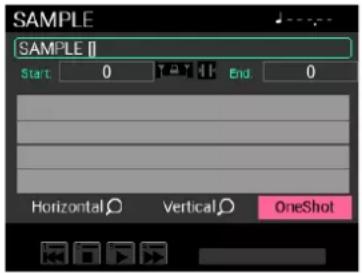
Remarque: Pour pouvoir éditer un échantillon ('SAMPLE'), il faut que la mémoire interne dispose d'un espace libre égal à l'échantillon.
SAMPLE / SAMPLE EDIT
Vous disposez de quatre modes pour éditer les échantillons enregistrés ('SAMPLE').
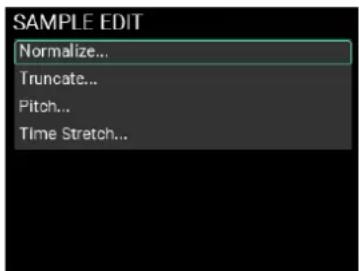
Remarque: Si l'espace disponible en mémoire interne est insuffisant, certaines fonctions d'édition de longueur de l'échantillon ('SAMPLE') ne seront pas disponibles.
Si le volume de l'échantillon ('SAMPLE') est trop faible, cette fonction permet d'augmenter le niveau en évitant toute distorsion.
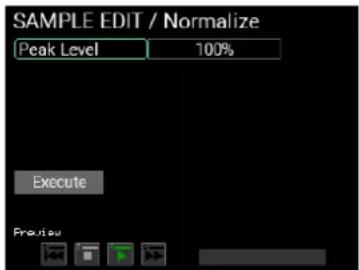
Définit le niveau limite de volume de l'échantillon ('SAMPLE') sous forme de pourcentage du niveau maximum avant l'apparition de distorsion.
Cette fonction supprime (efface) les portions de l'échantillon ('SAMPLE') avant le point de début et après le point de fin spécifiés, conformément au paramètre "Function Type" (décrit ci-dessous).
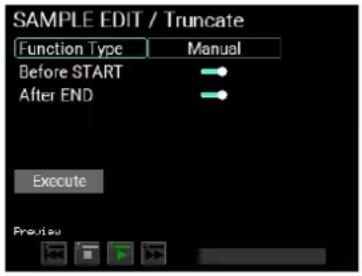
Supprime (efface) les portions de l'échantillon ('SAMPLE') avant le point de début et après le point de fin définis par vos soins.
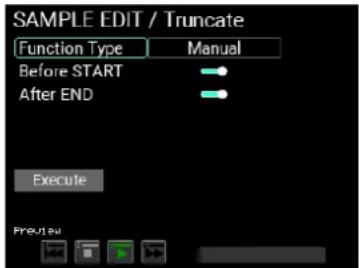
Active/désactive la suppression d'échantillon ('SAMPLE') avant le point de début.
After END...... On, Off
Active/désactive la suppression d'échantillon ('SAMPLE') après le point de fin.
Supprime ou ajoute des données de/à la fin de l'échantillon ('SAMPLE') de sorte que les données de l'échantillon correspondent au nombre de mesures, au type de mesure ou à la longueur d'échantillon ('SAMPLE') défini via "BPM".
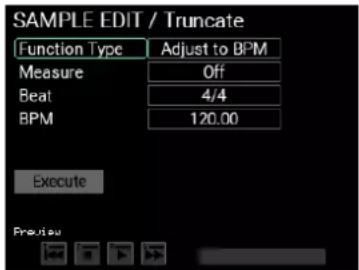
Définit le nombre de mesures pour l'échantillon ('SAMPLE') à créer.
Beat....1/2...24/2, 1/4...24/4, 1/8...24/8, 1/8t...24/8t, 1/16...24/16
Définit le type de mesure (alias 'métrique') pour l'échantillon ('SAMPLE') à créer.
BPM....30.00...300.00
Définit le tempo pour l'échantillon ('SAMPLE') à créer.
Function Type : Attack
Supprime la portion de l'échantillon ('SAMPLE') depuis son début jusqu'au point où son signal atteint le niveau défini avec "Threshold".
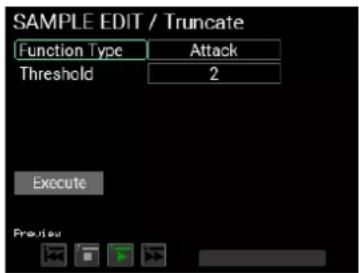
Règle le niveau limite du point de départ de l'échantillon.
Vous pouvez modifier la hauteur de l'échantillon ('SAMPLE').
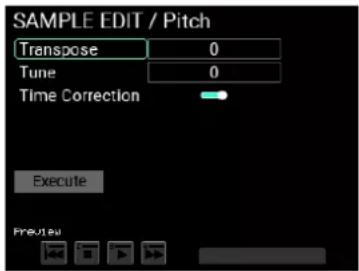
Règle la hauteur de l'échantillon ('SAMPLE') par pas de demi-ton.
Tune 0...+100
Règle la hauteur de l'échantillon ('SAMPLE') par pas d'un cent (alias 'centième').
Time Correction...... On, Off
Quand cette fonction est active, vous pouvez changer la hauteur en préservant intacte la durée (longueur) de l'échantillon ('SAMPLE').
Cette page permet de modifier la longueur de l'échantillon ('SAMPLE').
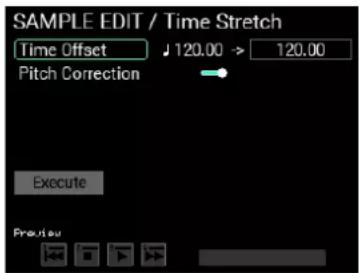
Détermine la longueur de l'échantillon ('SAMPLE') en fonction de sa valeur de tempo ("BPM").
La plage 30.00\~300.00 de réglage de longueur de l'échantillon ('SAMPLE') permet de modifier la durée entre 1/2\~2x. Vous ne pouvez pas définir la direction d'étirement de l'échantillon ('SAMPLE') quand la longueur est réglée sur "30.00". En outre, vous ne pouvez pas définir la direction de rétrécissement de l'échantillon ('SAMPLE') quand la longueur est réglée sur "300.00".
Pour les échantillons ('SAMPLE') sans réglage de tempo, la valeur "120" est affichée.
Quand cette fonction est active, vous pouvez modifier la durée de l'échantillon sans altérer sa hauteur.
Le menu "UTILITY" du MPS-10 propose une foule de paramètres et de fonctions.
Appuyez sur le bouton UTILITY pour activer le mode UTILITY et accéder aux fonctions utilitaires.
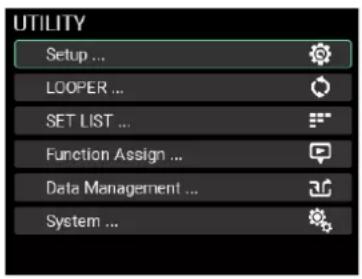
Si vous accédez à une page pour laquelle le bouton UTILITY est éteint, appuyez sur le bouton EXIT de manière répétée, jusqu'à ce que vous obteniez une page pour laquelle le bouton UTILITY est allumé.
Setup
Cette page permet de configurer les paramètres liés au déclenchement des pads, aux signaux d'entrée/de sortie, au métronome, au MIDI, à l'affichage, etc.
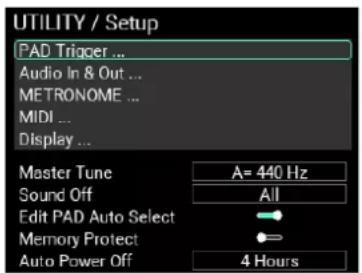
Master Tune 430 Hz...450 Hz
Ce paramètre permet d'accorder le MPS-10. (La valeur "440 Hz" est assignée par défaut à ce paramètre.)
Remarque: Quand le paramètre d'oscillateur ('OSC') "M.Tune" de l'instrument ('INST') est sur "ON", "Master Tune" est activé.
Définit la fonction du bouton SOUND OFF.
All : Coupe le son de tous les pads produisant un signal.
Before KIT Change : Coupe les sons du kit ('KIT') utilisé avant de changer de kit.
Edit PAD Auto Select...... On, Off
Une frappe sur la zone de sélection du numéro de pad permet d'activer la fonction de sélection de pad.
Memory Protect ...... On, Off
Détermine si la fonction de protection de la mémoire interne est protégée contre l'écrasement de données.
Remarque: Quand cette fonction est active, les kits ('KIT'), instruments ('INST') et échantillons ('SAMPLE') existants ne peuvent pas être écrasés. Le Looper reste utilisable, mais la fonction "Write" ne permet plus de sauvegarder des données.
Remarque: Vous pouvez sauvegarder des données en mode UTILITY (y compris les données de configuration LOOPER Setup et les données des set lists), cela même quand "Memory Protect" est activé ("On").
Auto Power Off ....Disable, 30 Minutes, 4 Hours
Détermine si la fonction de coupure automatique d'alimentation est activée ou désactivée.
Quand la fonction de coupure automatique d'alimentation est activée, l'instrument est automatiquement mis hors tension après l'écoulement d'un délai déterminé suivant la dernière manipulation de l'instrument ou de ses pads. (La valeur "4hours" est assignée par défaut à ce paramètre.)
Changez le réglage de ce paramètre comme bon vous semble avec la commande VALUE.
Remarque: Le décompte de la fonction de coupure automatique d'alimentation est annulé dans chacun des cas suivants :
Manipulation des commandes en face avant, jeu sur un pad, lecture du Looper ou d'un échantillon ('SAMPLE') enregistré, utilisation du métronome, réception de données SysEx via USB MIDI ou exécution d'une opération d'importation/d'exportation comprenant des données d'échantillon ('SAMPLE').
Setup / PAD Trigger
Cette page permet de configurer les paramètres de déclenchement pour chacun des 15 pads du MPS-10.
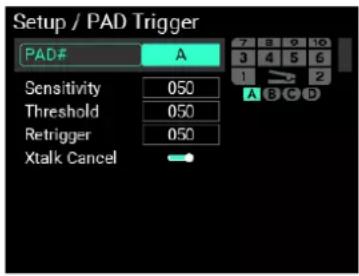
PAD# ....1...10 / A, B, C, D / Pedal
Définit le numéro du pad dont vous voulez configurer les paramètres de déclenchement.
Remarque: Vous pouvez changer de numéro en frappant le pad voulu.
Sensitivity....0..100
Règle la sensibilité de déclenchement.
Threshold....0..100
Définit la force de frappe minimum requise pour produire le déclenchement. Ce réglage n'a pas d'effet sur la pédale.
Retrigger 0..100
Ce paramètre contribue à améliorer le redéclenchement.
Remarque: Augmentez la valeur de redéclenchement pour éviter que les pads ne déclenchent deux notes quand ils sont frappés une seule fois. Notez que cela diminue la capacité des pads à détecter les roulements. Diminuer cette valeur permet de jouer des flas complexes, mais augmente le risque de double déclenchement en réponse à une frappe unique sur le pad.
XTalk Cancel...... On, Off
Ce paramètre permet de configurer le MPS-10 pour annuler la résonance des autres pads quand un pad est joué.
Activez ce paramètre pour réduire la résonance. Ce paramètre est activé lors de l'utilisation de déclencheurs externes (A\~D).
Remarque: Quand ce paramètre est activé ("On"), le jeu simultané sur deux pads pourrait être identifié comme un phénomène de résonance, provoquant la coupure du son d'un des pads. Dans ce cas, désactivez ce paramètre et faites un nouvel essai.
Setup / Audio In & Out
Cette page permet d'éditer les paramètres liés aux signaux d'entrée/de sortie audio.
Astuce: Trois paramètres "Audio In & Out" sont disponibles : "Input", "Output" et "Out Routing". Naviguez dans les pages de paramètres avec la commande METRONOME.
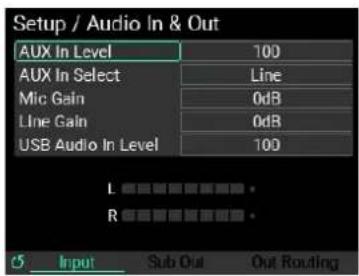
AUX In Level 0..100
Règle le volume du signal reçu à la prise sélectionnée avec "AUX In Select".
Spécifie la prise utilisée pour AUX IN.
Line : Utilise le signal audio de la source branchée à la prise LINE IN.
Mic Unbalanced : Utilise le signal du micro mono branché à la prise MIC IN.
Mic Balanced : Utilise le signal du micro à fiche XLR branché à la prise MIC IN.
None : Désactive la réception de signaux audio aux prises LINE IN et MIC IN.
Règle le gain d'entrée de la prise MIC IN.
Règle le gain d'entrée de la prise LINE IN.
USB Audio In Level 0..100
Règle le niveau du signal audio reçu via USB.
Output
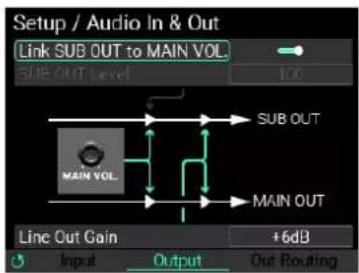
Vous pouvez configurer la commande MAIN VOL. en face avant de sorte que son action commande aussi le paramètre SUB OUT.
Quand "Link SUB OUT to MAIN VOL" est désactivé, ce paramètre règle le niveau du signal transmis via la prise SUB OUT.
Line Out Gain ....-6dB, 0dB, +6dB, 12dB
Règle le niveau du signal transmis via la prise MAIN OUT et SUB OUT.
Remarque: "-6dB" réduit le volume de moitié environ, "+6dB" double plus ou moins le volume et "+12dB" correspond à environ quatre fois le volume. Notez qu'une hausse trop forte du volume tend à causer de la distorsion.
Out Routing
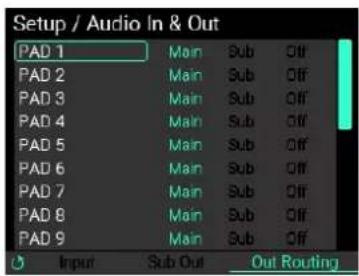
Cette page permet de définir la destination de sortie pour le signal de chaque pad, des effets IFX 1, 2, de la boucle, du métronome et des entrées AUX In et USB In.
Sélectionnez la source dont vous voulez régler la destination de sortie avec la commande VALUE, puis appuyez sur le bouton ENTER pour sélectionner tour à tour les réglages "Main", "Sub", "Off" et "Main".
Remarque: Quand "Metronome", "AUX In" et "USB In" sont réglé sur "Off", aucun signal n'est transmis aux sorties MAIN OUT et SUB OUT, mais un signal est présent à la prise PHONES OUT.
Setup / METRONOME
Cette page permet de configurer les paramètres du métronome intégré au MPS-10.
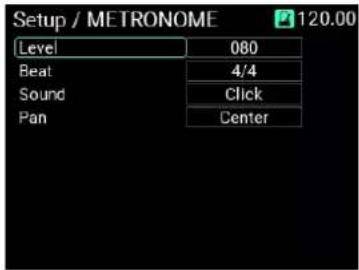
Level....000..100
Règle le volume du métronome.
Beat....1/2...24/2, 1/4...24/4, 1/8...24/8, 1/8t...24/8t, 1/16...24/16
Règle le type de mesure (métrique) du métronome.
Sound....
Détermine le son du métronome (10 sons disponibles).
Pour des détails sur les paramètres, voyez la "Effect type list" dans la liste "Preset list" (fichier PDF).
Pan ....L16...Center...R16
Règle le panoramique (position dans l'image stéréo) du métronome.
Setup / MIDI
Configure les paramètres de transmission et de réception des messages MIDI.
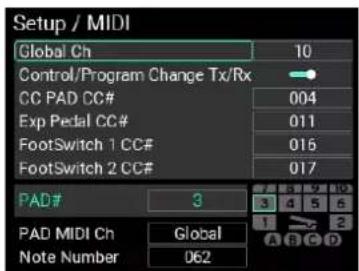
Global Ch 1..16
Définit le canal MIDI du MPS-10.
Pour recevoir/transmettre des changements de programme ou d'autres données via MIDI, réglez le canal MIDI de cet instrument sur le même canal que le dispositif MIDI connecté.
Control/Program Change Tx/Rx...... On, Off
Détermine si les changements de programme et commandes de contrôle sont transmis et reçus ou non.
CC PAD CC#....000..119
Définit le numéro de contrôle (CC) produit quand vous utilisez un pad de contrôle continu ainsi que le numéro servant à piloter cet instrument sur un dispositif MIDI externe.
Exp Pedal CC#....000..119
Définit le numéro de contrôle (CC) produit quand vous actionnez la pédale d'expression ainsi que le numéro servant à piloter cet instrument sur un dispositif MIDI externe.
FootSwitch 1 CC# ....000..119
Définit le numéro de contrôle (CC) produit quand vous actionnez l'interrupteur au pied 1 ainsi que le numéro servant à piloter cet instrument sur un dispositif MIDI externe.
FootSwitch 2 CC# 000..119
Définit le numéro de contrôle (CC) produit quand vous actionnez l'interrupteur au pied 2 ainsi que le numéro servant à piloter cet instrument sur un dispositif MIDI externe.
PAD# 1..10 / A,B,C,D / Pedal
Définit le numéro du pad dont vous voulez configurer les paramètres MIDI.
Astuce: Vous pouvez changer de numéro en frappant le pad voulu.
PAD MIDI Ch Global, 1...16
Spécifie le canal MIDI de chaque pad. Les pads réglé sur "Global" utilisent le canal global défini avec les paramètres globaux.
Note Number 0..127
Spécifie le numéro de note pour chaque pad.
Setup / Display
Cette page permet de configurer l'écran et la luminosité des diodes du MPS-10.
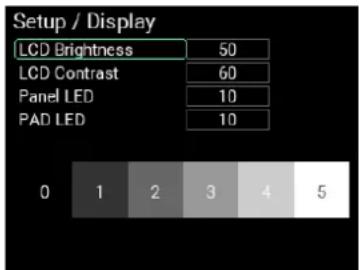
Règle la luminosité de rétroéclairage de l'écran.
LCD Contrast 1..60
Règle le contraste de l'écran.
Panel LED 1..10
Règle la luminosité des diodes en face avant.
PAD LED....1..10
Règle la luminosité des diodes des pads.
LOOPER
Le MPS-10 propose une fonction de Looper ("boucleur") 4 pistes. Le Looper permet d'enregistrer les signaux transmis aux prises MAIN OUT L (MONO), R (votre jeu sur les pads ainsi que les signaux audio transmis à l'entrée AUX IN/MIC IN), pour des superpositions ("overdubs") à l'infini.

Pour des détails sur les paramètres, voyez "Menu d'édition "LOOPER" (→ p.59) dans ce manuel.
SET LIST
La fonction "Set List" du MPS-10 permet de rappeler une set list composée de huit kits ('KIT') différents agencés à votre goût.
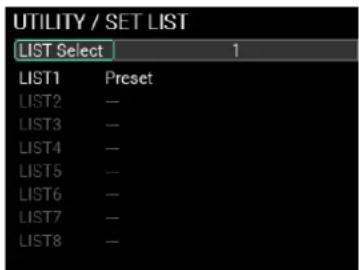
LIST Select....1..8
Permet de sélectionner une des huit set lists mémorisées.
LIST1...8......
Vous pouvez créer jusqu'à huit listes "Set List".
Travail avec les set lists de l'instrument
Quand vous sélectionnez une des set lists (1\~8), l'écran affiche la page "Edit LIST" d'édition des set lists.
Mémorisez les kits ('KIT') dans l'ordre voulu au sein de la set list sélectionnée. Vous pouvez mémoriser jusqu'à 24 kits ('KIT').
![SET LIST / Edit LIST 1 Name [Preset] KIT Name 01 P00: Standard Acoustic 02 P01: Jazzy Acoustic 03 P02: SAKAE Hard Acoustic 04 P03: VOX Vintage Acoustic 05 P04: Balled Acoustic +BD 06 P05: Tight Acoustic +BD 07 P06: Side Snare Drums](/content/2026/04/659191/images/1c59b05e8f57c2c6a0f93b9de16f58bc4d972bf359a185a3f6dd3980f9f4f663.jpg)
Name [---]
Appuyez sur le bouton EDIT pour changer le nom de la set list sélectionnée. (→ p. 24, "Édition du nom via la fenêtre de saisie du nom")
#, KIT Name......
Les nombres affichés dans la colonne “#” (01\~24) représentent les numéros de la set list. Sélectionnez dans la set list le numéro du kit ('KIT') que vous voulez éditer avec la commande VALUE, puis appuyez sur le bouton ENTER pour éditer ce kit ('KIT').
Appuyez sur le bouton KIT + pour insérer le kit ('KIT') actuellement sélectionné dans la liste.
Appuyez sur le bouton KIT - pour supprimer le kit ('KIT') actuellement sélectionné de la liste.
Remarque: Si vous supprimez tous les kits ('KIT') composant une set list, elle disparaît des set lists affichées sous "LIST Select". Cependant, une fois qu'il ne reste qu'une seule set list, vous ne pouvez pas la supprimer.
Astuce: Quand vous supprimez tous les kits ('KIT') mémorisés pour vider la liste, la set list en question est supprimée.
Function Assign
Cette page permet d'assigner des fonctions de jeu comme le changement de kit ('KIT'), l'activation/la coupure d'effet, etc. aux pads, à un interrupteur au pied ou à une pédale.
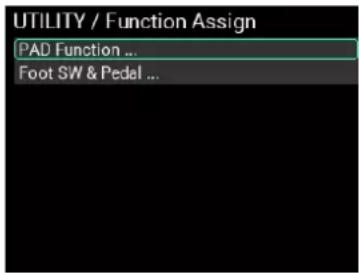
Function Assign / PAD Function
Cette page permet d'assigner les fonctions décrites ci-dessous aux 15 pads du MPS-10.
Astuce: Vous ne pouvez pas assigner plus d'une fonction par pad.
Astuce: “--” indique que la fonction en question n'est assignée à aucun pad.
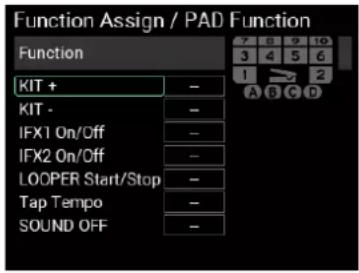
KIT+ PAD1...PAD10 / A,B,C,D / Pedal
Définit le pad utilisé pour sélectionner le kit ('KIT') suivant.
KIT- PAD1...PAD10 / A,B,C,D / Pedal
Définit le pad utilisé pour sélectionner le kit ('KIT') précédent.
IFX1 On/Off.... PAD1...PAD10 / A,B,C,D / Pedal
Définit le pad activant/désactivant l'effet d'insertion IFX1.
IFX2 On/Off.... PAD1...PAD10 / A,B,C,D / Pedal
Définit le pad activant/désactivant l'effet d'insertion IFX2.
LOOPER Start/Stop PAD1...PAD10 / A,B,C,D / Pedal
Définit le pad démarrant/arrêtant la fonction Looper.
Si vous frappez le pad défini avec ce paramètre quand plusieurs pistes sont déjà en cours de lecture, toutes les pistes s'arrêtent.
Si vous frappez ce pad quand plusieurs pistes sont à l'arrêt, la lecture de toutes les pistes démarre.
Tap Tempo PAD1...PAD10 / A,B,C,D / Pedal
Définit le pad permettant de régler le tempo via la fonction "Tap Tempo".
SOUND OFF PAD1...PAD10 / A,B,C,D / Pedal
Définit le pad répliquant l'action du bouton SOUND OFF du panneau avant.
Cette page permet d'assigner les fonctions décrites ci-dessous aux deux interrupteurs au pied et à la pédale d'expression branchés au MPS-10.
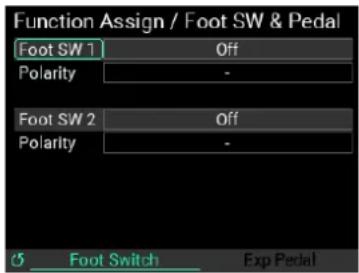
Permettent de définir la fonction assignée aux interrupteurs au pied connectés.
Polarity....- +
Permet de changer la polarité de la fonction.
Réglez ce paramètre en fonction de l'interrupteur au pied utilisé.
Exp Pedal
Affichez la page "Exp Pedal" via la commande METRONOME.
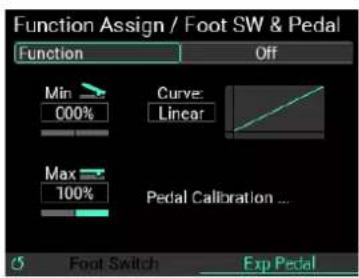
Définit la fonction assignée à la pédale d'expression connectée à cet instrument.
Min....-100%...+100%
Règle la valeur minimum de la pédale.
Max....-100%...+100%
Règle la valeur maximum de la pédale.
Curve.... Linear, Exp1, Exp2, Exp3, Log1, Log2, Log3
Permet de choisir une des sept courbes appliquées à la valeur produite par la pédale.
Pedal Calibration
Sélectionnez "Pedal Calibration" pour calibrer la pédale connectée.
Procédure de calibrage de la pédale
Sélectionnez "Pedal Calibration" pour calibrer la pédale d'expression connectée.
1 Enfoncez la pédale à fond (réglage maximum) et appuyez sur le bouton ENTER.
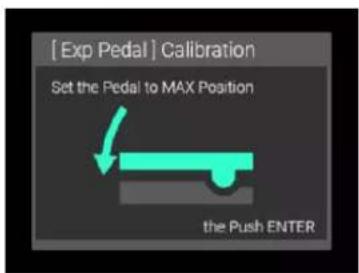
2 Relevez la pédale à fond (réglage minimum) et appuyez sur le bouton ENTER.
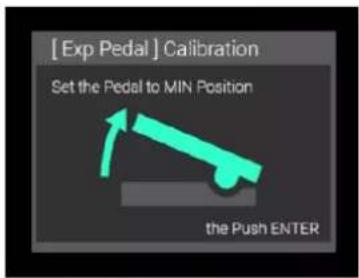
3 Le message "Complete!" indique que le calibrage est terminé.
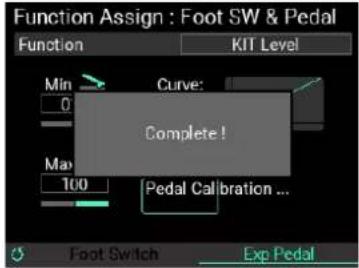
Cette page permet d'importer et d'exporter des données, de changer les noms de fichiers et les catégories mémorisées, de supprimer des données, et d'autres opérations encore sur les divers types de données du MPS-10. Branchez une clé USB à cet instrument.
Remarque: Les fonctions "Import & Export" ne sont utilisables que si vous avez inséré une clé USB dans l'instrument.
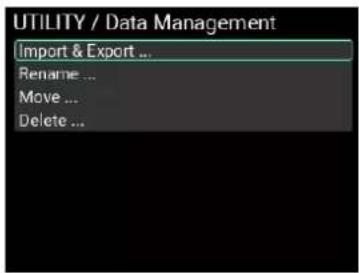
Cette page sert à importer/exporter diverses données exploitables sur le MPS-10 depuis/vers la clé USB connectée.
Les données désignées par "All User Data" et "LOOPER Data" correspondent en fait à plusieurs fichiers, qui sont importés ou exportés simultanément sous forme de dossier.
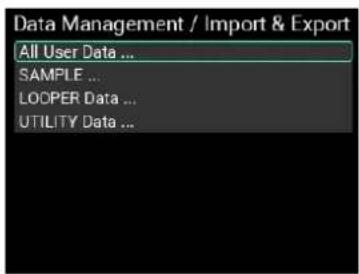
Import & Export / All User Data
"All User Data" comprend tous les réglages et données (kits ('KIT'), instruments ('INST'), échantillons ('SAMPLE'), fonction Looper et mode UTILITY) sauvegardés.
Déplacez le curseur sur "All User Data" à la page supérieure "Import & Export", puis appuyez sur le bouton ENTER pour afficher la page "Import & Export" pour l'option "All User Data".
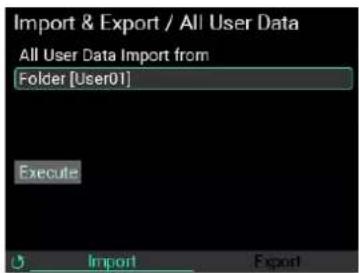
Procédure d'importation de toutes les données utilisateur
Voici comment importer toutes les données utilisateur en mémoire interne à partir d'une clé USB.
1 Déplacez le curseur sur "Folder" et appuyez sur le bouton ENTER pour afficher la liste de dossiers "All User Data" sauvegardés sur la clé USB.
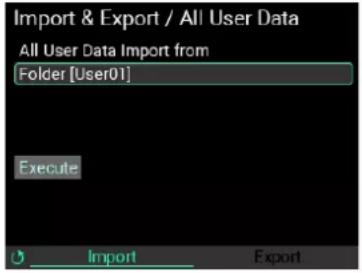
2 Sélectionnez le jeu de données "All User Data" à importer avec la commande VALUE, puis appuyez sur le bouton ENTER pour confirmer.
3 Déplacez le curseur sur "Execute" puis appuyez sur le bouton ENTER. Un message de confirmation de l'importation du jeu "All User Data" sélectionné s'affiche.
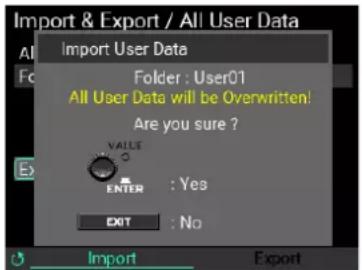
Appuyez sur le bouton ENTER pour exécuter la commande. Appuyez sur le bouton EXIT pour annuler.
Remarque: Si vous annulez une importation "Import All User Data" en cours, toutes les données utilisateur de l'instrument retrouvent leurs valeurs d'usine.
Procédure d'exportation de toutes les données utilisateur
Voici comment sauvegarder le jeu de données "All User Data" courant sur une clé USB.
1 Tournez la commande METRONOME pour passer de la page "Import" à la page "Export".
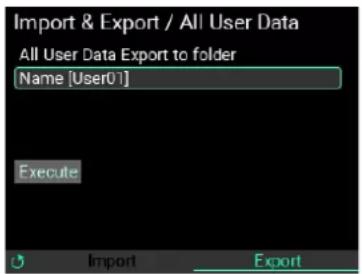
Déplacez le curseur sur "Name" et appuyez sur le bouton ENTER pour afficher la page d'édition de nom. (→ p. 24, "Édition du nom via la fenêtre de saisie du nom")
2 Déplacez le curseur sur "Execute" puis appuyez sur le bouton ENTER. Un message de confirmation de l'exportation du jeu "All User Data" s'affiche. Appuyez sur le bouton ENTER pour exécuter la commande. Appuyez sur le bouton EXIT pour annuler.
Si un fichier du même nom existe déjà sur la clé USB, le message ci-dessous s'affiche quand vous exécutez la fonction avec "Execute".
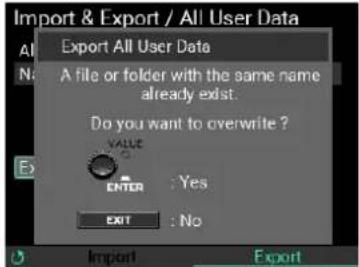
Pour écraser les données, appuyez sur le bouton ENTER. Pour renommer les données, appuyez sur le bouton EXIT.
Remarque: Si vous annulez une importation "Export All User Data" en cours, les données du nom en question sont supprimées de la clé USB.
Remarque: Dans le cas d'échantillons ('SAMPLE') volumineux (de longue durée) sauvegardés sur cet instrument, l'exportation via la commande "Export All User Data" pourrait prendre un peu de temps.
Remarque: Pour supprimer les données sauvegardées, supprimez le sous-dossier portant le nom spécifié avec "Name", situé dans le sous-dossier "ALL_DATA" du dossier "MPS_10".
Import & Export / SAMPLE
Le MPS-10 permet d'importer les données d'échantillon ('SAMPLE') externes d'une clé USB et d'assigner ces données aux pads, tout comme pour les échantillons ('SAMPLE') en mémoire interne.
Les échantillons ('SAMPLE') générés sur cet instrument peuvent être exportés sous forme de fichiers WAV.
Remarque: Les formats de fichier d'échantillon ('SAMPLE') WAV et AIFF sont pris en charge (16 bits, mono/stéréo, 44,1/48 kHz, d'une longueur maximum de 60 minutes).
Déplacez le curseur sur "SAMPLE" à la page supérieure "Import & Export", puis appuyez sur le bouton ENTER pour afficher la page "Import & Export" pour l'option "All User Data".
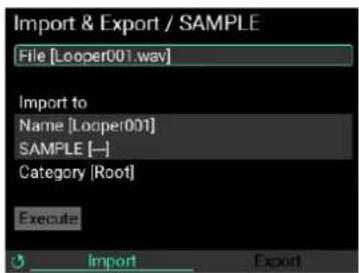
Procédure d'importation d'échantillons ('SAMPLE')
Voici comment importer des données d'échantillon ('SAMPLE') sauvegardées sur une clé USB insérée dans le MPS-10.
1 Importez le fichier de données d'échantillon ('SAMPLE') sauvegardé sur la clé USB dans la mémoire interne de l'instrument.
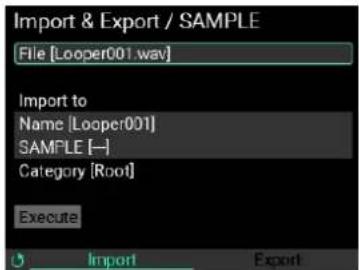
Remarque: Veillez à sauvegarder les fichiers de données d'échantillon ('SAMPLE') ainsi que les dossiers contenant ces fichiers dans le sous-dossier "SAMPLE", à l'intérieur du dossier "MPS_10" sur la clé USB. Les fichiers de données d'échantillon ('SAMPLE') sauvegardés à tout autre emplacement de la clé USB ne seront pas importés dans le MPS-10.
2 Déplacez le curseur sur "File" et appuyez sur le bouton ENTER pour afficher la liste des fichiers de données d'échantillon ('SAMPLE') sauvegardés sur la clé USB.
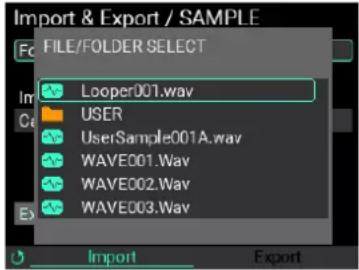
Sélectionnez les dossiers et fichiers de données d'échantillon ('SAMPLE') à importer avec la commande VALUE, puis appuyez sur le bouton ENTER pour confirmer. La procédure diffère selon qu'il s'agit de fichiers de données d'échantillon ('SAMPLE') ou d'un dossier.
Astuce: Les fichiers de données d'échantillon ('SAMPLE') sont indiqués sur l'écran par un symbole vert et les dossiers par un symbole orange.
Quand un fichier de données d'échantillon ('SAMPLE') est sélectionné
Quand vous sélectionnez un fichier de données d'échantillon ('SAMPLE'), le nom de fichier de cet échantillon est affiché comme suit (sans extension) : "Name [ ]".
Sélectionnez "Name [ ]" puis appuyez sur le bouton ENTER pour afficher la page d'édition du nom d'échantillon ('SAMPLE'). (→ p. 24, "Édition du nom via la fenêtre de saisie du nom")
Déplacez le curseur sur "SAMPLE [ ]" puis spécifiez la destination de sauvegarde sur le MPS-10. Appuyez sur le bouton ENTER pour afficher la liste des échantillons ('SAMPLE') mémorisés sur le MPS-10.
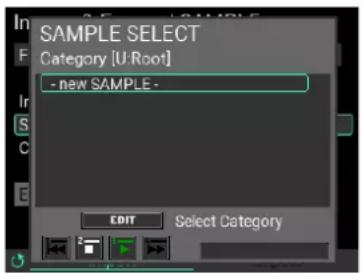
Astuce: Vous pouvez appuyer sur le bouton EDIT pour changer de catégorie mais aussi créer de nouvelles catégories.
Remarque: Soyez prudent quand vous sélectionnez un échantillon ('SAMPLE') existant car ses données sont écrasées et donc perdues à l'issue de cette opération.
Pour créer un nouvel échantillon ('SAMPLE'), sélectionnez "- new SAMPLE -".
Déplacez le curseur sur "Execute" puis appuyez sur le bouton ENTER. Un message de confirmation de l'importation des données s'affiche.
Appuyez sur le bouton ENTER pour exécuter la commande. Appuyez sur le bouton EXIT pour annuler.
Remarque: Si vous annulez une l'importation en cours, l'échantillon ('SAMPLE') en question est supprimé.
Quand un dossier contenant plusieurs fichiers de données d'échantillon ('SAMPLE') est sélectionné
Après avoir sélectionné le dossier, sélectionnez la destination de sauvegarde sur le MPS-10. Dans le cas de l'importation d'un dossier, ce paramètre définit uniquement la catégorie et non l'échantillon ('SAMPLE').
![Import & Export / SAMPLE Folder [USER] Import to Category [Root] Execute Import Export](/content/2026/04/659191/images/5bf768aea17e0c7071613d7cbf3ca45bff4bcda92a6eaff59be4b2f8e5a6773f.jpg)
Déplacez le curseur sur "Category" et appuyez sur le bouton ENTER pour afficher la liste de catégories pour les échantillons ('SAMPLE') sauvegardés sur le MPS-10.
Remarque: Pour créer une nouvelle catégorie, sélectionnez "- new CATEGORY -".
Quand vous sélectionnez "Category", la fenêtre suivante s'affiche.
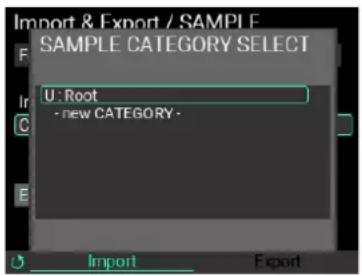
Déplacez le curseur sur "Execute" puis appuyez sur le bouton ENTER. Tous les fichiers d'échantillon ('SAMPLE') du dossier sélectionné sont importés sous forme d'échantillons neufs ('SAMPLE').
Remarque: Si nécessaire, vous pouvez annuler l'importation en cours. Notez que dans ce cas, les échantillons ('SAMPLE') déjà importés jusqu'à l'annulation sont conservés dans la mémoire interne.
Remarque: Lors de la création d'un nouvel échantillon ('SAMPLE'), le nom de l'échantillon importé est utilisé pour le nom de fichier. Utilisez exclusivement des caractères alphanumériques pour les noms de fichier. (Les noms de fichier en japonais ne sont pas utilisables.)
Procédure d'exportation d'échantillons ('SAMPLE')
Voici comment exporter les données d'échantillon ('SAMPLE') sauvegardées sur cet instrument vers une clé USB.
1 Tournez la commande METRONOME pour passer de la page "Import" à la page "Export".
![Import & Export / SAMPLE SAMPLE [UserSample001] Category [Root] Export to wav file Name [UserSample001] Execute Import Export](/content/2026/04/659191/images/9f31b288882afb2ea57e4a0307fe0001de9fb64ecf75ffee2545ea7b8107c0eb.jpg)
2 Déplacez le curseur sur "SAMPLE" puis appuyez sur le bouton ENTER. L'écran affiche la liste des échantillons ('SAMPLE') contenus sur l'instrument.
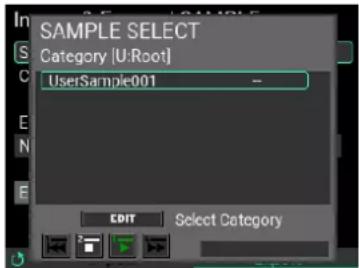
Remarque: Vous pouvez changer de catégorie en appuyant sur le bouton EDIT.
3 Quand vous confirmez la sélection d'un échantillon ('SAMPLE') en appuyant sur le bouton ENTER, les paramètres "Category" et "Name" s'affichent pour les données d'échantillon en question.
4 Nommez ensuite le nom de fichier pour l'échantillon ('SAMPLE') à exporter.
Déplacez le curseur sur "Name" et appuyez sur le bouton ENTER pour afficher la page d'édition de nom. (→ p. 24, "Édition du nom via la fenêtre de saisie du nom")
5 Déplacez le curseur sur "Execute" puis appuyez sur le bouton ENTER. Un message de confirmation de l'exportation de l'échantillon ('SAMPLE') sélectionné s'affiche. Appuyez sur le bouton ENTER pour exécuter la commande. Appuyez sur le bouton EXIT pour annuler.
![Import & Export / SAMPLE Export SAMPLE Export to [UserSample001A] Are you sure ? VALUE ENTER : Yes EXIT : No Import Export](/content/2026/04/659191/images/935a013ffd8f1f8e9ee5cec916908a2e3bd71ae3e648b880302e8010f2f44d93.jpg)
Remarque: Si un fichier du même nom existe déjà sur la clé USB, le message ci-dessous s'affiche quand vous exécutez la fonction avec "Execute".
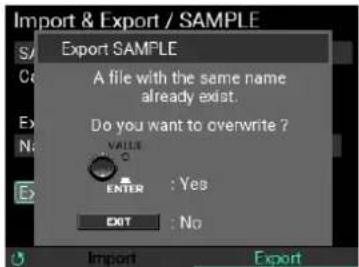
Pour écraser les données existantes, appuyez sur le bouton ENTER. Pour retourner à l'écran affiché précédemment et renommer les données, appuyez sur le bouton EXIT.
Remarque: Quand vous annulez l'exportation d'un échantillon ('SAMPLE'), l'opération s'interrompt et le fichier en cours d'exportation est supprimé sur la clé USB.
Remarque: Pour supprimer les données sauvegardées, supprimez le fichier WAV portant le nom spécifié avec "Name", situé dans le sous-dossier "SAMPLE" du dossier "MPS_10" sur la clé USB.
Import & Export / LOOPER Data
"Looper Data" (alias 'données du Looper') désigne les données audio sauvegardées sur les quatre pistes de la fonction Looper, ainsi que les réglages de configuration du Looper.
Déplacez le curseur sur "LOOPER Data" à la page supérieure "Import & Export", puis appuyez sur le bouton ENTER pour afficher la page "Import & Export" pour l'option "LOOPER Data".
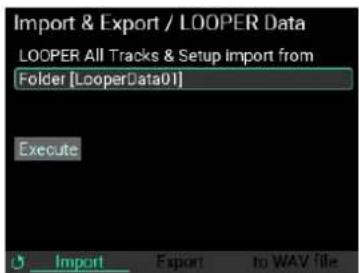
Procédure d'importation des données du Looper
Voici comment importer toutes les données du Looper en mémoire interne à partir d'une clé USB.
![Import & Export / LOOPER Data LOOPER All Tracks & Setup import from Folder [LooperData01] Execute Import Export,to WAV file](/content/2026/04/659191/images/99568db1afc9ff9b7e47f1e0b5abdd7a2784d7f91366343e47e2425b15a0a02a.jpg)
1 Déplacez le curseur sur "Folder" et appuyez sur le bouton ENTER pour afficher la liste de dossiers "LOOPER Data" sauvegardés sur la clé USB.
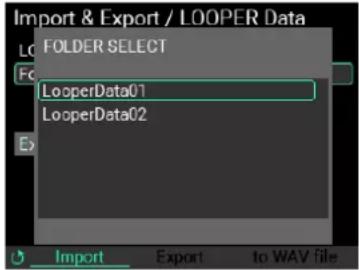
Sélectionnez les données "LooperData" à importer avec la commande VALUE, puis appuyez sur le bouton ENTER pour confirmer.
2 Déplacez le curseur sur "Execute" puis appuyez sur le bouton ENTER. Un message de confirmation de l'importation du jeu de données "LooperData" sélectionné s'affiche.
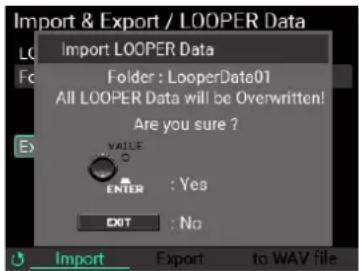
Appuyez sur le bouton ENTER pour exécuter la commande. Appuyez sur le bouton EXIT pour annuler.
Procédure d'exportation des données du Looper
Voici comment sauvegarder le jeu de données "LooperData" courant sur une clé USB.
1 Tournez la commande METRONOME pour passer de la page "Import" à la page "Export".
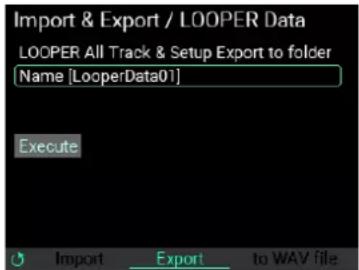
Remarque: Déplacez le curseur sur "Name" et appuyez sur le bouton ENTER pour afficher la page d'édition de nom. (→ p. 24, "Édition du nom via la fenêtre de saisie du nom")
2 Déplacez le curseur sur "Execute" puis appuyez sur le bouton ENTER. Un message de confirmation de l'exportation du jeu de données "LooperData" sélectionné s'affiche. Appuyez sur le bouton ENTER pour exécuter la commande. Appuyez sur le bouton EXIT pour annuler.
Remarque: Si un dossier du même nom existe déjà sur la clé USB, le message ci-dessous s'affiche quand vous exécutez la fonction avec "Execute". Pour écraser les données existantes, appuyez sur le bouton ENTER. Pour retourner à l'écran affiché précédemment et renommer les données, appuyez sur le bouton EXIT.
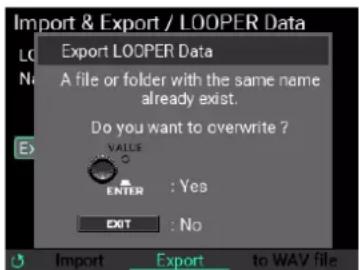
Remarque: Pour supprimer les données sauvegardées, supprimez le dossier portant le nom spécifié avec "Name", situé dans le sous-dossier "LOOPER" du dossier "MPS_10" sur la clé USB.
Cette fonction permet d'exporter sous forme de fichier WAV les données audio enregistrées sur une piste spécifique du Looper vers la clé USB.
1 Affichez la page "to WAV file" via la commande METRONOME.
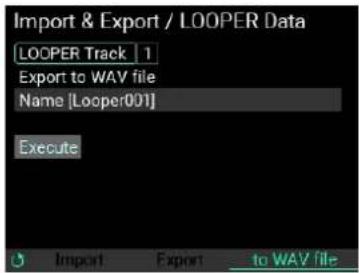
2 Déplacez le curseur sur "LOOPER Track" et appuyez sur le bouton ENTER pour sélectionner la piste dont vous voulez exporter les données.
Remarque: Vous ne pouvez exporter qu'une seule piste à la fois.
Remarque: Déplacez le curseur sur "Name" et appuyez sur le bouton ENTER pour afficher la page d'édition de nom. (→ p. 24, "Édition du nom via la fenêtre de saisie du nom")
3 Déplacez le curseur sur "Execute" puis appuyez sur le bouton ENTER. Un message de confirmation de l'exportation du fichier WAV pour la piste sélectionnée s'affiche. Appuyez sur le bouton ENTER pour exécuter la commande. Appuyez sur le bouton EXIT pour annuler.
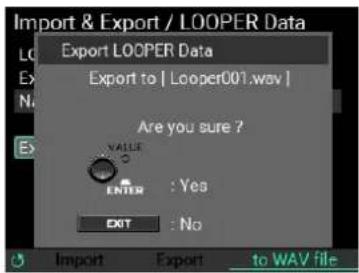
Remarque: Si un fichier du même nom existe déjà sur la clé USB, le message ci-dessous s'affiche quand vous exécutez la fonction avec "Execute". Pour écraser les données existantes, appuyez sur le bouton ENTER. Pour retourner à l'écran affiché précédemment et renommer les données, appuyez sur le bouton EXIT.
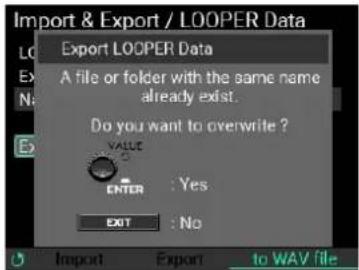
Remarque: Pour supprimer les données sauvegardées, supprimez le fichier WAV portant le nom spécifié avec "Name", situé dans le sous-dossier "SAMPLE" du dossier "MPS_10" sur la clé USB.
Import & Export / UTILITY Data
"UTILITY Data" désigne un jeu de données contenant les réglages des paramètres des pages "Setup", "SET LIST" et "Function Assign".
Déplacez le curseur sur "UTILITY Data" à la page supérieure "Import & Export", puis appuyez sur le bouton ENTER pour afficher la page "Import & Export" pour l'option "UTILITY Data".
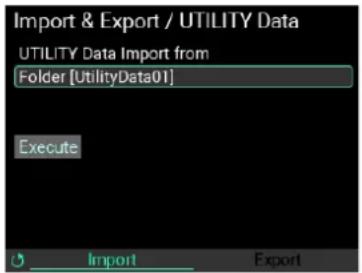
Procédure d'importation des données UTILITY
Voici comment importer toutes les données UTILITY en mémoire interne à partir d'une clé USB.
1 Déplacez le curseur sur "Folder" et appuyez sur le bouton ENTER pour afficher la liste de dossiers "UTILITY Data" sauvegardés sur la clé USB.
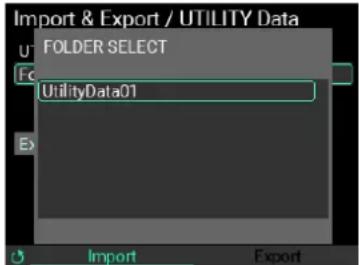
2 Sélectionnez les données "UTILITY Data" à importer avec la commande VALUE, puis appuyez sur le bouton ENTER pour confirmer.
Déplacez ensuite le curseur sur "Execute" puis appuyez sur le bouton ENTER. Un message de confirmation de l'importation du jeu de données "UTILITY Data" sélectionné s'affiche.
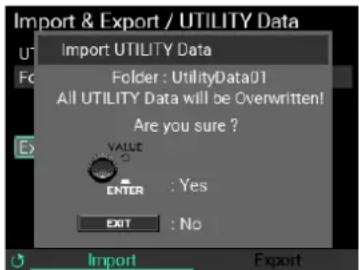
Appuyez sur le bouton ENTER pour exécuter la commande. Appuyez sur le bouton EXIT pour annuler.
Procédure d'exportation des données UTILITY
Voici comment sauvegarder le jeu de données "UTILITY Data" courant sur une clé USB.
1 Tournez la commande METRONOME pour passer de la page "Import" à la page "Export".
![Import & Export / UTILITY Data UTILITY Data Export to folder Name [UtilityData0°] Execute Import Export](/content/2026/04/659191/images/ba0d8a3c2efdf44d7f2b1760502d34bee661e07ab2e9c3be67c7009eaa4a8ad6.jpg)
Déplacez le curseur sur "Name" et appuyez sur le bouton ENTER pour afficher la page d'édition de nom. (→ p. 24, "Édition du nom via la fenêtre de saisie du nom")
2 Déplacez le curseur sur "Execute" puis appuyez sur le bouton ENTER. Un message de confirmation de l'exportation des données "UTILITY Data" sélectionnées s'affiche. Appuyez sur le bouton ENTER pour exécuter la commande. Appuyez sur le bouton EXIT pour annuler.
Remarque: Si un dossier du même nom existe déjà sur la clé USB, le message ci-dessous s'affiche quand vous exé-cutez la fonction avec "Execute". Pour écraser les données existantes, appuyez sur le bouton ENTER. Pour retourner à l'écran affiché précédemment et renommer les données, appuyez sur le bouton EXIT.
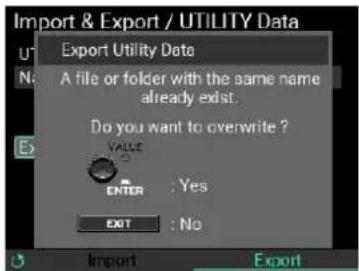
Remarque: Pour supprimer les données sauvegardées, supprimez le sous-dossier portant le nom spécifié avec "Name", situé dans le sous-dossier "UTILITY" du dossier "MPS_10".
Rename
Cette fonction permet de changer le nom des kits ('KIT'), instruments ('INST') et échantillons ('SAMPLE') créés, ainsi que le nom des catégories. Vous ne pouvez toutefois pas renommer les données d'usine.
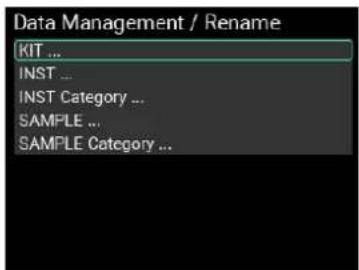
Procédure de changement de nom
Voyons par exemple comment renommer un kit utilisateur ('KIT') portant le nom "KIT 101".
1 Sélectionnez "KIT..." sur la page "Data Management/Rename", puis appuyez sur le bouton ENTER.
2 Sélectionnez le kit ('KIT') à renommer.
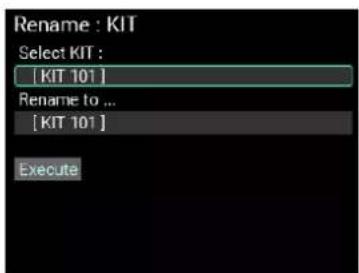
3 Renommez le kit ('KIT') comme bon vous semble. (→ p. 24, "Édition du nom via la fenêtre de saisie du nom")
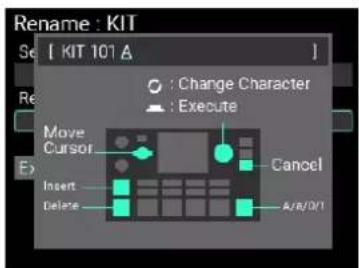
4 Déplacez le curseur sur "Execute" puis appuyez sur le bouton ENTER. Le message de confirmation suivant s'affiche.
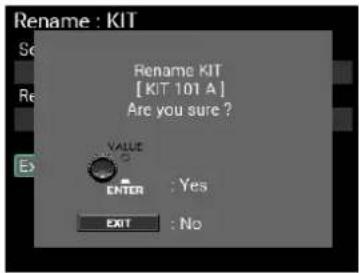
Astuce: Si un fichier ou une catégorie du même nom que le nouveau nom défini existe déjà, le message ci-dessous s'affiche quand vous exécutez la fonction avec "Execute".
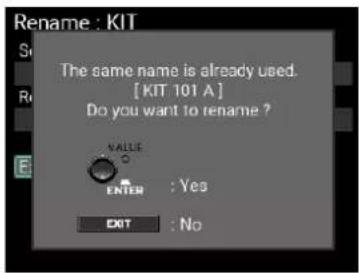
Si vous renommez le fichier ici, le fichier existant n'est pas écrasé : un nouveau fichier du même nom est mémorisé dans cette catégorie.
5 Appuyez à nouveau sur le bouton ENTER pour terminer l'enregistrement.
Remarque: Vous ne pouvez pas renommer la catégorie "Root".
Remarque: Pour renommer les données ou catégories 'INST' (instrument) ou 'SAMPLE' (échantillon), sélectionnez "INST ...", "INST Category ...", "SAMPLE ..." ou "SAMPLE Category" à l'étape 1 ci-dessous.
Move
Cette fonction permet de changer ou encore déplacer ('Move') les catégories dans lesquelles les données d'instrument ('INST') et d'échantillon ('SAMPLE') sont sauvegardées. Vous ne pouvez toutefois pas changer les catégories des données d'usine.
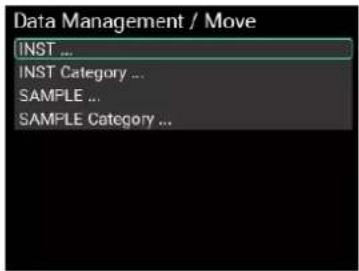
Changement de la catégorie vers laquelle les données d'instrument ('INST') et d'échantillon ('SAMPLE') sont sauvegardées
Pour cet exemple, voyons comment changer la catégorie vers laquelle l'instrument ('INST') utilisateur "Instrument 001" est mémorisé, en passant de "Root" à "UserCategory001".
1 Sélectionnez "INST..." sur la page "Data Management/Rename", puis appuyez sur le bouton ENTER.
Astuce: Pour changer la catégorie de données d'échantillon ('SAMPLE'), sélectionnez "SAMPLE ..." ici.
2 Sélectionnez l'instrument ('INST') dont vous voulez changer la catégorie.

3 Sélectionnez la catégorie dans laquelle vous voulez déplacer l'instrument ('INST') choisi.
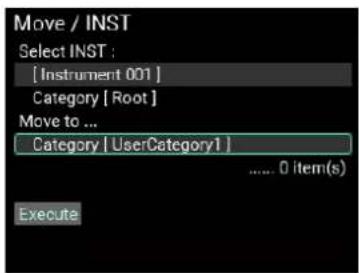
4 Déplacez le curseur sur "Execute" puis appuyez sur le bouton ENTER. Le message de confirmation suivant s'affiche.
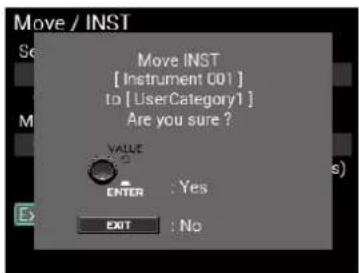
Remarque: Si des données de nom identique existent déjà dans la catégorie de destination, le message ci-dessous s'affiche quand vous exécutez la fonction avec "Execute".
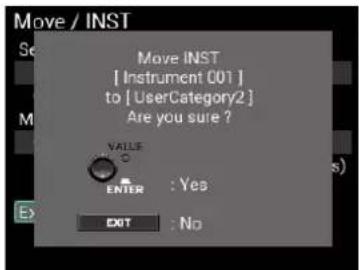
Si vous déplacez les données dans ce cas de figure, les données existantes ne sont pas écrasées : de nouvelles données du même nom sont mémorisées dans cette catégorie.
5 Appuyez à nouveau sur le bouton ENTER pour terminer le déplacement.
Changement de la catégorie mémorisée pour toutes les données d'une catégorie donnée
Pour cet exemple, voyons comment déplacer toutes les données d'instrument ('INST) de la catégorie "Root" vers la catégorie "UserCategory001".
1 Sélectionnez "INST Category ..." sur la page "Data Management/Rename", puis appuyez sur le bouton ENTER.
Astuce: Pour déplacer les données d'échantillon ('SAMPLE') d'une catégorie, sélectionnez "SAMPLE Category ..." ici.
2 Sélectionnez la catégorie source des données à déplacer.
![Move / INST Category Select INST category : Category [Root] ...... 1 item(s) Move to ... Category [...] ...... 0 item(s) Execute](/content/2026/04/659191/images/2b7ebab84541d2e85ba4f8cbc26c5714b82d7365ff75599659ba259a34f84482.jpg)
3 Sélectionnez la catégorie de destination des données à déplacer.
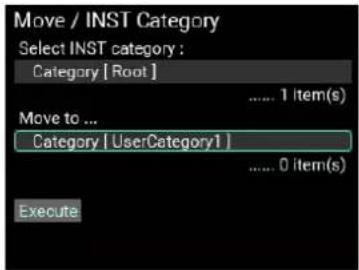
4 Déplacez le curseur sur "Execute" puis appuyez sur le bouton ENTER. Le message de confirmation suivant s'affiche.
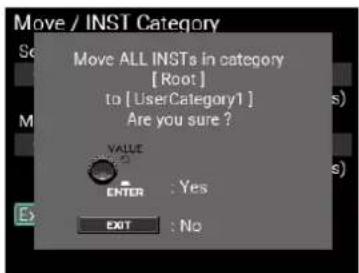
Remarque: Si la catégorie de destination du déplacement contient ne serait-ce qu'un instrument ('INST') du même nom, la fenêtre ci-dessous s'affiche.
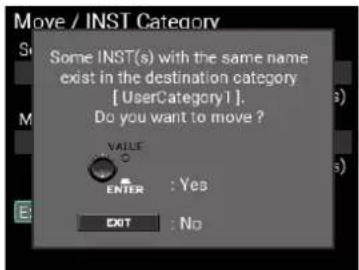
Si vous déplacez les données dans ce cas de figure, les données existantes ne sont pas écrasées : de nouvelles données du même nom sont mémorisées dans cette catégorie.
5 Appuyez sur le bouton ENTER pour terminer l'édition de la catégorie mémorisée.
Remarque: L'exécution de cette opération pourrait prendre un certain temps si elle déplace simultanément une quantité importante de données.
Delete
Cette fonction supprime les données d'instrument ('INST') et d'échantillon ('SAMPLE') que vous avez créées. Vous pouvez aussi supprimer les catégories ainsi que toutes les données qu'elles contiennent. Vous ne pouvez toutefois pas supprimer les données d'usine.
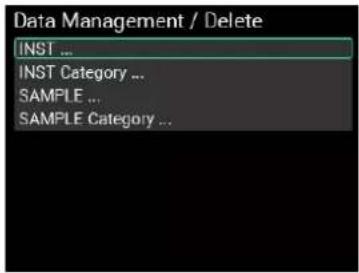
Suppression d'instruments ('INST') et d'échantillons ('SAMPLE')
Pour cet exemple, voyons comment supprimer l'instrument ('INST') "Instrument 001" appartenant à la catégorie "Root".
1 Sélectionnez "INST..." sur la page "Data Management/Delete", puis appuyez sur le bouton ENTER.
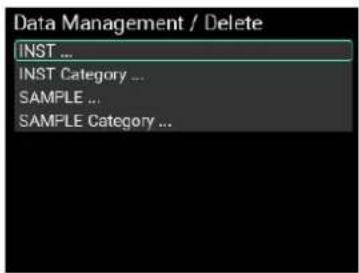
Astuce: Pour supprimer des données d'échantillon ('SAMPLE'), sélectionnez "SAMPLE ..." ici.
2 Sélectionnez le fichier à supprimer.
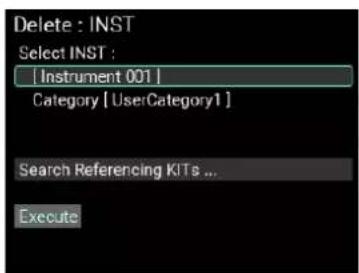
3 Déplacez le curseur sur "Search the Referencing KITs ..." et appuyez sur le bouton ENTER pour vérifier le kit ('KIT') ou l'instrument ('INST') utilisé par le fichier à supprimer.
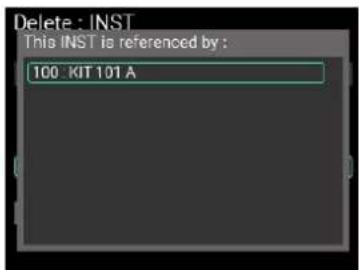
4 Déplacez le curseur sur "Execute" puis appuyez sur le bouton ENTER. Le message de confirmation suivant s'affiche.
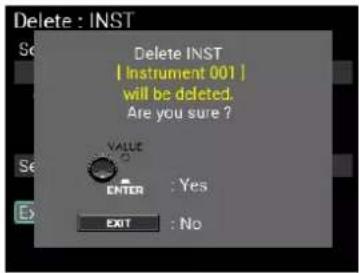
5 Appuyez sur le bouton ENTER pour exécuter la suppression du fichier sélectionné. Dans le cas de la suppression d'un échantillon ('SAMPLE'), le fichier audio sauvegardé dans la mémoire interne du MPS-10 est aussi supprimé.
Remarque: Soyons donc prudent car un fichier supprimé est irrémédiablement perdu.
Remarque: Dans le cas de la suppression d'un instrument ('INST'), le réglage [--OFF--] est affecté aux pads du kit ('KIT') renvoyant à cet instrument ('INST'). En outre, quand vous supprimez un échantillon ('SAMPLE'), le réglage [--OFF--] est affecté au bloc de l'oscillateur ('OSC') renvoyant à cet échantillon ('SAMPLE').
Suppression des catégories et de tous les échantillons/instruments ('SAMPLE'/'INST') qu'elles contiennent
Pour cet exemple, voyons comment supprimer la catégorie "UserCategory1" et toutes les données d'instrument ('INST') contenues dans cette catégorie.
1 Sélectionnez "INST Category ..." sur la page "Data Management/Delete", puis appuyez sur le bouton ENTER.
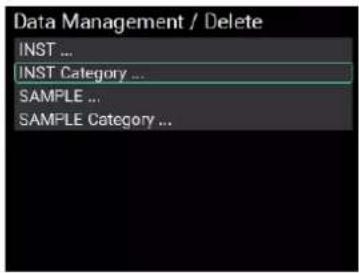
Astuce: Pour supprimer les données d'échantillon ('SAMPLE') de la catégorie, sélectionnez "SAMPLE Category ..." ici.
2 Sélectionnez la catégorie à supprimer.
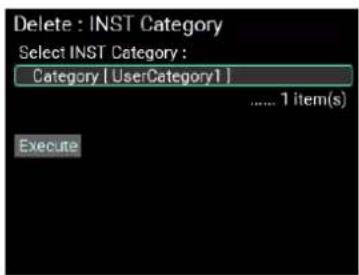
3 Déplacez le curseur sur "Execute" puis appuyez sur le bouton ENTER. Le message de confirmation suivant s'affiche.
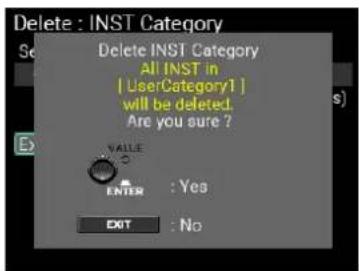
4 Appuyez sur le bouton ENTER pour exécuter la suppression de la catégorie sélectionnée et des fichiers contenus. Dans le cas de la suppression d'un échantillon ('SAMPLE'), le fichier audio sauvegardé dans la mémoire interne du MPS-10 est aussi supprimé.
Remarque: Soyons donc prudent car un fichier supprimé est irrémédiablement perdu.
Remarque: Dans le cas de la suppression d'un instrument ('INST'), le réglage [--OFF--] est affecté aux pads du kit ('KIT') renvoyant à cet instrument ('INST'). En outre, quand vous supprimez un échantillon ('SAMPLE'), le réglage [--OFF--] est affecté au bloc de l'oscillateur ('OSC') renvoyant à cet échantillon ('SAMPLE').
Remarque: Si vous tentez de supprimer la catégorie "Root", tous les fichiers qu'elle contient sont supprimés mais la catégorie "Root" est conservée.
System
Cette page permet de formater une clé USB, de rétablir les réglages d'usine et de mettre à jour le système.
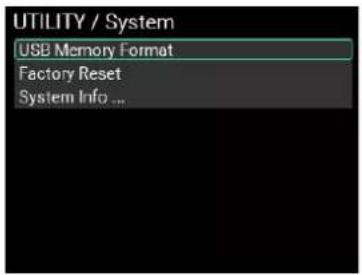
Ce paramètre formate (initialise) la clé USB.
1 Déplacez le curseur sur "USB Memory Format" puis appuyez sur le bouton ENTER.
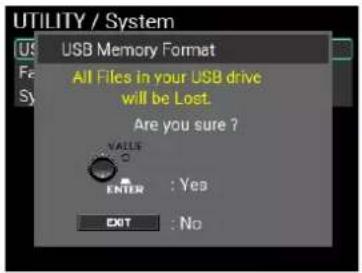
Un message de confirmation de la procédure de formatage s'affiche.
2 Appuyez à nouveau sur le bouton ENTER pour démarrer le formatage. Pour annuler le formatage, appuyez sur le bouton EXIT.
Remarque: Veillez à formater la clé USB sur le MPS-10 avant de l'utiliser.
Remarque: Le formatage de la clé USB supprime toutes les données qu'elle contient. Si nécessaire, faites une copie des données de la clé USB que vous voulez conserver sur votre ordinateur ou un autre dispositif avant de formater la clé.
Factory Reset
Vous pouvez rétablir (initialiser) la valeur d'usine de tous les paramètres du MPS-10.
1 Déplacez le curseur sur "Factory Reset" puis appuyez sur le bouton ENTER.
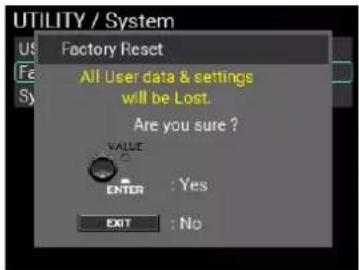
Un message de confirmation de la procédure d'initialisation s'affiche.
2 Appuyez à nouveau sur le bouton ENTER pour rétablir la valeur d'usine de tous les paramètres.
Pour annuler l'initialisation, appuyez sur le bouton EXIT.
Remarque: Cette opération supprime tous les paramètres tels que les kits ('KIT'), instruments ('INST'), échantillons ('SAMPLE'), les données système ainsi que les données que vous avez enregistrées. À l'issue de l'initialisation, les données sont irrémédiablement perdues. Avant d'initialiser, soyez donc absolument certain que vous souhaitez supprimer les données et réglages. Faites une copie de sauvegarde de toutes les données à conserver (comme les données utilisateur, les données système, etc.) sur une clé USB.
System Info
Ce paramètre permet de vérifier la version du système du MPS-10. Il permet aussi d'exécuter la mise à jour du système.
Déplacez le curseur sur "System Info" puis appuyez sur le bouton ENTER.
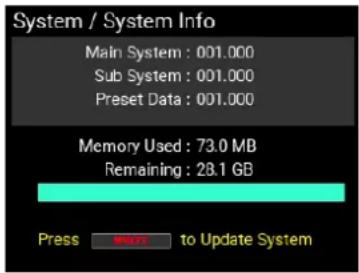
Cela vous permet de vérifier la version actuelle du système et la mémoire interne disponible.
Procédure de mise à jour du système
1 Téléchargez le fichier de mise à jour sur votre ordinateur, puis copiez ces données sur sur clé USB.
Remarque: Veillez à sauvegarder le fichier de mise à jour du système dans le dossier racine.
2 Branchez la clé USB au MPS-10. La page "System Info" s'affiche.
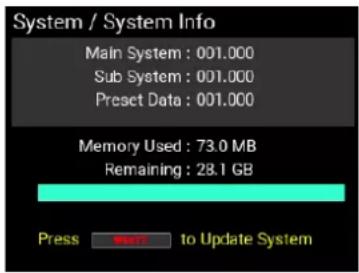
3 Appuyez sur le bouton WRITE.
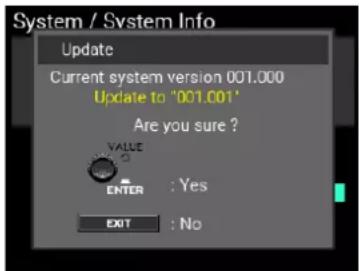
Un message de confirmation de la procédure de mise à jour s'affiche.
La mise à jour démarre quand vous appuyez sur le bouton ENTER et un message vous signale la mise hors tension de l'instrument.
Pour annuler la mise à jour, appuyez sur le bouton EXIT.
Remarque: Si la clé USB ne contient aucune donnée de mise à jour du système ou si aucune clé USB n'est insérée, le message suivant s'affiche.
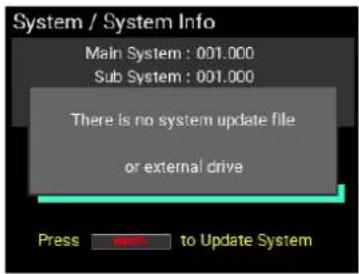
Sauvegarde des réglages UTILITY
Si vous souhaitez conserver vos éditions des paramètres UTILITY, vous devez les sauvegarder.
Astuce: Les paramètres d'édition du Looper sont aussi des paramètres UTILITY, que vous pouvez également sauvegarder avec "UTILITY Write".
Quand vous appuyez sur le bouton WRITE depuis une page du mode UTILITY sur laquelle aucun message n'est affiché, une fenêtre permettant la sauvegarde de tous les réglages UTILITY du MPS-10 s'affiche.
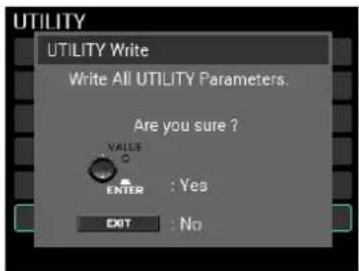
Les paramètres sauvegardés ici seront les réglages UTILITY par défaut à la prochaine mise sous tension de l'instrument. Veillez donc à les sauvegarder avant la mise hors tension.
Astuce: Les données sauvegardées comprennent les réglages "Setup", "LOOPER", "SET LIST" et "Function Assign".
Astuce: Vous pouvez sauvegarder les réglages UTILITY même quand la fonction "Memory Protect" est activée ("On").
Appendice
Connexion à votre ordinateur
La connexion de cet instrument à un ordinateur avec un câble USB permet d'exploiter les fonctions USB MIDI et USB AUDIO. Cela permet aussi d'utiliser cet instrument avec le logiciel d'édition dédié du MPS-10. Pour plus de détails sur le logiciel d'édition, voyez le site internet de Korg.
Windows
• Machines prises en charge
Ordinateurs tournant sous Windows 10 ou une version ultérieure et dotés d'un port USB
- Systèmes pris en charge
Windows 10 (64 bits), Windows 11 (64 bits)
Macintosh
• Machines prises en charge
Ordinateurs Apple Macintosh avec processeur Apple silicon ou Intel, tournant sous macOS et dotés d'un port USB
- Systèmes pris en charge
macOS 10.15 ou version ultérieure

Notez que nous ne pouvons garantir le fonctionnement de tous les dispositifs satisfaisant à ces configurations.
Dossiers créés sur la clé USB
Cette section décrit les dossiers créés sur la clé USB quand vous formatez ou sauvegardez des données sur le MPS-10.
![graph TD A["MPS_10"] --> B["ALL_DATA"] A --> C["LOOPER"] A --> D["SAMPLE"] A --> E["UTILITY"]](/content/2026/04/659191/images/b8597e83630bda4db96297c937dd81cdbfa8c7f69b27eadbb2b31b71b947f93a.jpg)
ALL_DATA : Les données sont sauvegardées sur le dossier nommé via le paramètre "Name" sous "Export All User Data".
LOOPER : Les données sont sauvegardées sur le dossier nommé via le paramètre "Name" sous "Export Looper".
SAMPLE : Les données sont sauvegardées sous forme d'un fichier WAV, dont le nom est défini avec le paramètre "Name" sous "Export SAMPLE" et "Export to WAV file". Quand vous importez un fichier WAV/AIFF, sauvegardez le fichier SAMPLE dans ce dossier.
UTILITY : Les données sont sauvegardées sur le dossier nommé via le paramètre "Name" sous "Export Utility".
Guide de dépannage
L'instrument ne s'allume pas
- Vérifiez que l'adaptateur secteur est correctement branché à cet instrument et à une prise de courant.
L'alimentation se coupe automatiquement
- La fonction de coupure automatique d'alimentation s'active automatiquement quand l'instrument n'est ni manipulé ni joué pendant quatre heures (réglage d'usine). Si vous ne souhaitez pas utiliser la fonction de coupure automatique d'alimentation, réglez "Auto Power Off" sur "Disable" sous "UTILITY / Setup".
Aucun son n'est produit quand les pads sont frappés
- Tournez la commande MAIN VOL. et la commande PHONES à droite.
- Sous "UTILITY / Setup" → "Audio In & Out", vérifiez que les paramètres "Sub" et "Off" ne sont pas actifs sur la page "Out Routing".
- Vérifiez si des fonctions ont été assignées via la page "PAD Function" du mode UTILITY.
Le volume d'entrée/de sortie est trop faible
- Tournez la commande MAIN VOL. et la commande PHONES à droite pour régler le volume de sortie.
- Réglez le volume d'entrée/de sortie à la page "Setup / Audio In & Out".
- Notez que le volume du signal à la prise PHONES OUT pourrait sembler quelque peu faible si vous branchez un casque d'une impédance de 80 Ω ou plus.
Le son ne s'arrête pas, même quand vous appuyez sur le bouton SOUND OFF
- Le bouton SOUND OFF empêche les pads de produire du son mais ne coupe pas le son du Looper ni des effets IFX et MFX.
- Si vous utilisez un effet avec une longueur queue de réverbération, le son pourrait continuer même après une pression sur le bouton SOUND OFF.
Le signal des entrées LINE IN (MIC IN) et USB Audio IN est inaudible
- Tournez la commande MAIN VOL. et la commande PHONES à droite.
Sous "UTILITY / Setup" → "Audio In & Out", vérifiez que les paramètres "AUX IN Select", "Gain" et "Level" des entrées respectives sont correctement réglés à la page "Input".
- Vérifiez que les paramètres "AUX In" et "USB In" ne sont pas réglés sur "Sub" ni "Off" à la page "Out Routing".
- Quand vous utilisez l'entrée USB Audio IN, vérifiez sur l'ordinateur connecté à cet instrument que la destination de sortie audio est réglée sur "MPS-10".
Le son du métronome est inaudible même quand le métronome est activé
- Tournez la commande MAIN VOL. et la commande PHONES à droite.
- Sous "UTILITY / Setup" → "Audio In & Out", vérifiez que le paramètre "Metronome" sous "Out Routing" est correctement réglé.
- Sous "UTILITY / METRONOME", réglez le paramètre "Level" de sorte que le son du métronome soit audible.
Impossible d'importer des fichiers SAMPLE de la clé USB
- Vérifiez que la clé USB a bien été formatée sur cet instrument avant de l'utiliser.
- Les formats de fichiers suivants peuvent être importés sur le MPS-10 :
→ Fichiers WAV (de format PCM)
→ Fichiers AIF
→ Longueur limite de 1 heure par fichier
- Vérifiez que le fichier se trouve bien dans le dossier "MPS_10" → "SAMPLE" créé quand vous formatez le support de sauvegarde.
- Les noms de fichier en japonais ne s'affichent pas correctement. Utilisez des caractères alphanumériques (lettres, numéros ou symboles) pour le nom de fichier.
- Vérifiez que l'espace disponible dans la mémoire interne est suffisant pour la taille de fichier de l'échantillon ('SAMPLE') à importer.
- L'importation de nombreux échantillons ('SAMPLE') ou d'échantillons volumineux peut prendre un certain temps.
- Cet instrument permet de mémoriser un maximum de 10 000 échantillons ('SAMPLE'). Pour pouvoir importer davantage d'échantillons ('SAMPLE'), supprimez des échantillons indésirables ou écrasez des échantillons existants.
Impossible d'exporter vers la clé USB via les commandes "Export All User Data" et "Export SAMPLE"
- La fonction "All User Data" inclut toutes les données utilisateur, y compris les échantillons ('SAMPLE'). Par conséquent la taille de fichier tend à être importante. Vérifiez que l'espace disponible sur la clé USB (destination pour l'exportation) suffit pour la taille du fichier.
- L'exportation de nombreux échantillons ('SAMPLE') ou d'échantillons volumineux peut prendre un certain temps.
- En mode SAMPLE, importez le fichier d'échantillon à la page "Sample", réglez le paramètre "SAMPLE BPM" et sauvegardez.
Les réglages des paramètres "Looper" et "SET LIST" sont supprimés à la mise hors tension
- Vu que les paramètres "Looper" et "SET LIST" sont disponibles en mode UTILITY, exécutez la commande UTILITY "Write" pour écraser les valeurs en mémoire.
La luminosité de l'écran ou des diodes est trop forte ou trop faible
- Réglez la luminosité de l'écran ou des diodes via "Setup / Display".
Le fonctionnement des pédales est erratique
- Calibrez les pédales.
Quand des pads externes sont branchés à la prise TRIGGER IN CH A/B ou C/D et que vous jouez simultanément sur deux pads, seul un pad est audible
- Par défaut, le MPS-10 est configuré pour annuler la résonance des autres pads quand un pad est joué.
Sous "UTILITY / Setup" → "PAD Trigger", réglez "Xtalk Cancel" sur "Off".
Les effets ne sont pas appliqués même quand IFX est activé
- Pour appliquer l'effet d'insertion ('IFX'), sélectionnez un pad pour lequel des effets sont appliqués à la page "PAD EDIT"; spécifiez ensuite avec "IFX Assign" si l'effet IFX1 ou IFX2 est appliqué.
Messages d'erreur
| Messages d'erreur | Cause de l'erreur et correction |
| Cancelled | Vous avez appuyé sur le bouton EXIT durant l'exécution d'une opération pouvant être annulée. |
| Store Error Import Error Export Error Setup Error | Une erreur s'est produite durant la sauvegarde ou la lecture d'un fichier en mémoire interne ou sur une clé USB. |
| En cas d'erreurs fréquentes de lecture/sauvegarde, utilisez une clé USB différente. Contactez notre SAV si plusieurs tentatives de sauvegarde et de lecture de données en mémoire interne se soldent toutes par une erreur. |
| Move Error | Une erreur s'est produite durant la sauvegarde ou la lecture d'un fichier en mémoire interne. |
| Delete Error Contactez | tez notre SAV si plusieurs tentatives se soldent toutes par une erreur. |
| Data Load Error | Une erreur s'est produite durant le chargement des données de paramètres du système. |
| Éteignez l'instrument puis rallumez-le. Si l'erreur persiste après la remise sous tension, contactez notre SAV. |
| System Error | Une erreur de communication système s'est produite. |
| Éteignez l'instrument puis rallumez-le. Si l'erreur persiste après la remise sous tension, contactez notre SAV. |
| Memory Full | L'espace disponible de la mémoire interne est insuffisant pour exécuter l'opération (Import SAMPLE, RECORDER, etc.). Supprimez toutes les données d'échantillon ('SAMPLE') indésirables de la mémoire interne. |
| No Data Exists | La piste choisie pour exécuter l'opération "Export to WAV file" ne contient aucune donnée. |
| No Data File Exists | Le dossier choisi pour exécuter l'opération "Import SAMPLE" ne contient aucun fichier importable. |
| Invalid Data File | Le fichier système pour la mise à jour est invalide. |
| Si l'erreur persiste après une nouvelle copie du fichier système, utilisez une clé USB différente. |
| Calibration Error | Une erreur s'est produite durant le calibrage de la pédale. |
| Essayez à nouveau d'exécuter le calibrage. |
| Format Error | Une erreur s'est produite durant le formatage de la clé USB. |
| Si l'erreur persiste après plusieurs tentatives, utilisez une clé USB différente. |
| External Drive Full | Le fichier de données n'a pas pu être créé ou mémorisé en raison de l'espace résiduel insuffisant sur la clé USB. |
| Supprimez des fichiers indésirables sur la clé USB. |
| Memory Protected | La fonction "Memory Protect" de l'instrument est activée. |
| Désactivez la fonction "Memory Protect" à la page "Setup" du mode UTILITY. |
| Unsupported File | Le format des données d'échantillon ('SAMPLE') du fichier choisi avec "Import SAMPLE" n'est pas pris en charge. |
| Les formats de fichier d'échantillon ('SAMPLE') WAV et AIFF sont pris en charge (16 bits, mono/stéréo, 44,1/48 kHz, d'une longueur maximum de 60 minutes). |
Schéma de principe
![graph TD A["OSC"] --> B["Main Sub"] B --> C["Adder"] C --> D["EQ"] D --> E["IFX 1"] E --> F["Adder"] F --> G["Sub"] G --> H["Adder"] H --> I["EQ"] I --> J["IFX 2"] J --> K["Adder"] K --> L["Sub"] L --> M["Adder"] M --> N["EQ"] N --> O["IFX 1"] O --> P["Adder"] P --> Q["Sub"] Q --> R["Adder"] R --> S…](/content/2026/04/659191/images/5266b76862da75b2056bbaebe827c0214cfa93d602cbe8e051a434595d5f5612.jpg)
Fiche technique
| Polyphonie maximum | 48 voix |
| KITs 200 (y compris les kits ('KIT') utilisateur) |
| INST 2358 | |
| SAMPLE 3000 | |
| Effets 77 | |
| Prises d'entrée/de sortie et ports | Sortie casque PHONES OUT (jack TRS de 6,3 mm)Sorties audio: MAIN OUT L (MONO), MAIN OUT R, SUB OUT 1, SUB OUT 2 (jacks TRS de 6,3 mm)Entrées audio: LINE IN L/R, MIC IN (jacks TRS de 6,3 mm)Entrées pour déclencheur TRIGGER: CH A/B, C/D (jacks stéréo de 6,3 mm)Entrées pour interrupteurs au pied FOOT SW 1, 2 (jacks TRS de 6,3 mm)Entrée pour pédale d'expression EXPRESSION PEDAL (jacks TRS de 6,3 mm)MIDI OUTUSB-A (Type-A) conforme à la norme USB 2.0, conforme Hi-Speed (480 Mbps)USB-B (Type-B) conforme à la norme USB 2.0, conforme Hi-Speed (480 Mbps) |
| Mémoire interne 32 Go (y compris les données d'usine) |
| Formats de fichier pris en charge | WAV, 44,1 kHz/48 kHz, 16 bits (max. 60 minutes) |
| AIFF, 44,1 kHz/48 kHz, 16 bits (max. 60 minutes) |
| Écran 320 x 240 points (écran LCD couleur rétroéclairé) |
| Température de fonctionnement | 0 à +40°C (évitez la condensation) |
| Alimentation Adaptateur secteur (CC 9 V) |
| Dimensions (L x P x H) | 424 x 264 x 75 mm |
| Poids 2,3 kg | |
| Accessoires fournis A | adaptateur secteur, Guide de prise en main |
Les caractéristiques et l'aspect du produit sont susceptibles d'être modifiés sans préavis en vue d'une amélioration.