
services OREGON 550 - Gps GARMIN - Notice d'utilisation et mode d'emploi gratuit
Retrouvez gratuitement la notice de l'appareil services OREGON 550 GARMIN au format PDF.


| Type de produit | GPS de loisir avec écran tactile couleur, appareil photo, altimètre, compas électronique 3 axes, communication sans fil |
| Marque | Garmin |
| Modèle | Oregon 550 |
| Dimensions (H x l x P) | 114 x 58 x 36 mm |
| Poids (sans piles) | 146 g |
| Poids (avec piles) | 191,4 g |
| Alimentation | 2 piles AA (alcalines, NiMH, lithium, NiMH préchargées) |
| Autonomie des piles | Jusqu'à 16 heures |
| Écran | TFT 3 pouces (76 mm) rétroéclairé, 65 000 couleurs, 240 x 400 pixels |
| Récepteur GPS | Haute sensibilité, 12 canaux, WAAS |
| Précision GPS | Moins de 10 m (95 %) |
| Compas | Électronique 3 axes, précision ±2 degrés (avec étalonnage utilisateur) |
| Altimètre | Barométrique, précision ±3 m, plage -610 à 9144 m |
| Appareil photo | Intégré, résolutions haute, normale et basse |
| Stockage | Mémoire interne + carte microSD (jusqu'à 32 Go acceptée) |
| Connectivité | USB haute vitesse, communication sans fil (partage de données), série RS-232/NMEA |
| Protection | Boîtier plastique robuste, étanche IPX7 |
| Température de fonctionnement | -20 °C à 70 °C |
| Fonctions principales | Navigation GPS, waypoints, itinéraires, tracés, chasse au trésor (geocaching), Wherigo, calcul de zone, profil d'altitude, calendrier, calculatrice, soleil/lune, alarme, chronomètre |
| Entretien et nettoyage | Nettoyer le boîtier avec un chiffon humecté de détergent non abrasif ; écran avec chiffon doux non pelucheux et eau ou alcool isopropylique ; objectif photo avec chiffon doux pour objectif |
| Sécurité | Verrouillage de l'écran pour éviter les touches accidentelles ; utilisation en extérieur pour une réception GPS optimale |
| Pièces détachées et réparabilité | Accessoires en option (câble allume-cigare, mousqueton, etc.) ; restauration des paramètres d'usine possible ; pas de pièces détachées spécifiques listées |
| Informations générales | Enregistrement en ligne recommandé sur my.garmin.com ; assistance technique par téléphone ou site web Garmin ; mise à jour logicielle gratuite sur www.garmin.com |
FOIRE AUX QUESTIONS - services OREGON 550 GARMIN
Questions des utilisateurs sur services OREGON 550 GARMIN
0 question sur cet appareil. Repondez a celles que vous connaissez ou posez la votre.
Poser une nouvelle question sur cet appareil
Téléchargez la notice de votre Gps au format PDF gratuitement ! Retrouvez votre notice services OREGON 550 - GARMIN et reprennez votre appareil électronique en main. Sur cette page sont publiés tous les documents nécessaires à l'utilisation de votre appareil services OREGON 550 de la marque GARMIN.
MODE D'EMPLOI services OREGON 550 GARMIN
Manuel d'utilisation
text_image
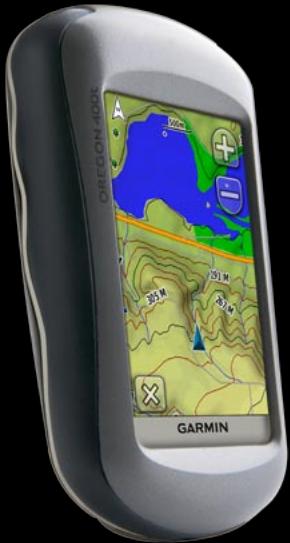
OREGON 400 20 M 5.3 M 20 M GARMIN| Garmin International, Inc.1200 East 151st Street,Olathe, Kansas 66062,Etats-UnisTél. : +1 913 397 8200 ou+1 800 800 1020Fax : +1 913 397 8282 |
| Garmin (Europe) Ltd. |
| Liberty House |
| Hounsdown Business Park, Southampton, Hampshire, SO40 9RB, Royaume-Uni |
| Tél. : +44 (0) 870 850 1241 |
| (hors du Royaume-Uni) |
| (0) 808 238 0000 (depuis le Royaume-Uni) |
| Fax : +44 (0) 870 850 1251 |
Tous droits réservés. Sauf stipulation contraire expresse dans le présent document, aucun élément de ce manuel ne peut être reproduit, copié, transmis, diffusé, téléchargé ou stocké sur un support quelconque, dans quelque but que ce soit, sans l'accord exprès écrit préalable de Garmin. Garmin autorise le téléchargement d'un seul exemplaire du présent manuel sur un disque dur ou tout autre support de stockage électronique pour la consultation à l'écran, ainsi que l'impression d'un exemplaire du présent manuel et de ses révisions éventuelles, à condition que cet exemplaire électronique ou imprimé du manuel contienne l'intégralité du texte de la présente mention relative aux droits d'auteur, toute distribution commerciale non autorisée de ce manuel ou de ses révisions étant strictement interdite.
Les informations contenues dans le présent document sont susceptibles d'être modifiées sans préavis. Garmin se réserve le droit de modifier ou d'améliorer ses produits et d'apporter des modifications au présent contenu sans obligation d'en avertir quelque personne ou quelque entité que ce soit. Visitez le site Web de Garmin (www.garmin.com) pour obtenir les dernières mises à jour ainsi que des informations complémentaires concernant l'utilisation et le fonctionnement de ce produit ou d'autres produits Garmin.
Garmin ^® , MapSource ^® et BlueChart ^® g2 sont des marques commerciales de Garmin Ltd. ou de ses filiales, déposées aux Etats-Unis et dans d'autres pays. Oregon ^™ , Colorado ^™ et myGarmin ^™ sont des marques commerciales de Garmin Ltd. ou de ses filiales. Elles ne peuvent être utilisées sans l'autorisation expresse de Garmin.
Le logo à quatre carrés Geocaching et le logo Wherigo sont des marques déposées de Groundspeak Inc., aux Etats-Unis et dans d'autres pays. Utilisé sous autorisation. L'utilisation des données de geocaching.com est soumise aux conditions d'utilisation stipulées par Geocaching.com, sur le site www.geocaching.com/about/termsofuse.aspx. L'application Wherigo est couverte par le brevet 6 691 032. Brevet en attente aux Etats-Unis et à l'étranger. Windows® est une marque déposée de Microsoft Corporation aux Etats-Unis et/ou dans d'autres pays. Mac® OS est une marque déposée d'Apple Computer, Inc. microSD™ est une marque commerciale de SanDisk ou de ses filiales.
Introduction
Ce manuel fournit des instructions d'utilisation pour les produits suivants :
• Oregon™ 200
- Oregon 300
• Oregon 400t, 400c et 400i
- Oregon 500 et 500t
Astuces et raccourcis
- Touchez ↑ ou ↓ pour faire défiler l'écran et afficher davantage d'options.
- Touchez pour revenir à l'écran précédent.
- Touchez ✗ pour revenir au menu principal.
- Touchez ⚠ ou ⚡ sur la page Carte pour effectuer un zoom avant ou arrière.
Conventions du manuel
Lorsque vous recevez l'instruction de « toucher » un élément, touchez l'élément du doigt à l'écran.
Les petites flèches (>) utilisées dans le texte indiquent que vous devez toucher une série d'éléments dans l'ordre. Par exemple, si vous voyez « Touchez Où aller ? > Tracés », cela signifie que vous devez toucher l'option Où aller ? sur l'écran, puis Tracés.
Enregistrement du produit
Aidez-nous à mieux vous servir en remplissant dès aujourd'hui notre formulaire d'enregistrement en ligne. Visitez notre site Internet à l'adresse suivante : http://my.garmin.com. Conservez en lieu sûr l'original de la facture ou une photocopie.

Consultez le guide Informations importantes sur le produit et la sécurité inclus dans l'emballage du produit, pour prendre connaissance des avertissements et autres informations sur le produit.
Pour contacter Garmin
Contactez le service d'assistance produit de Garmin pour toute question concernant l'utilisation de l'Oregon. Aux Etats-Unis, rendez-vous sur le site www.garmin.com/support ou contactez Garmin USA par téléphone, au (913) 397-8200 ou au (800) 800-1020.
Au Royaume-Uni, contactez Garmin (Europe) Ltd. par téléphone, au 0808 2380000.
En Europe, rendez-vous sur le site www.garmin.com/support et cliquez sur Contact Support pour obtenir une assistance par pays. Vous pouvez également contacter Garmin (Europe) Ltd. en appelant le +44 (0) 870 850 1241.
Si vous en avez besoin, vous trouverez le numéro de série de votre Oregon dans le compartiment à piles. Retirez les piles comme indiqué à la page 2.
Accessoires en option
Pour obtenir la liste des accessoires et des cartes disponibles, visitez le site Web de Garmin à l'adresse suivante : http://buy.garmin.com.
Fonctions de la série Oregon
| Fonctions | 200 | 300 | 400t | 400c | 400i | 500 | 500t |
| Carte des lacs américains | En option | En option | En option | En option | Oui | En option | En option |
| Carte BlueChart australienne, américaine ou anglaise | En option | En option | En option | Oui | En option | En option | En option |
| Topographie américaine, canadienne, australienne ou européenne | En option | En option | Oui | En option | En option | En option | Oui |
| Altimètre | Non | Oui | Oui | Oui | Oui | Oui | Oui |
| Sons | Non | Oui | Oui | Oui | Oui | Oui | Oui |
| Communication sans fil | Non | Oui | Oui | Oui | Oui | Oui | Oui |
| Série RS-232/NMEA | Non | Oui | Oui | Oui | Oui | Oui | Oui |
| Réveil | Non | Oui | Oui | Oui | Oui | Oui | Oui |
| Compas 3 axes Compas 2 axes | Non Non | Non Oui | Non Oui | Non Oui | Non Oui | Oui Non | Oui Non |
| Appareil photo | Non | Non | Non | Non | Non | Oui | Oui |
| USB haut débit | Non | Non | Non | Non | Non | Oui | Oui |
Table des matières
Introduction...... i
Astuces et raccourcis ......i
Conventions du manuel......i
Enregistrement du produit ......i
Pour contacter Garmin ......ii
Accessoires en option ......ii
Fonctions de la série Oregon ...... iii
Entretien de l'Oregon......vi
Mise en route .... 1
Informations sur les piles.... 2
Mise sous tension et arrêt de l'Oregon 2
Réglage du niveau de rétroéclairage.... 3
Acquisition des signaux satellites GPS .... 3
Verrouillage de l'écran.... 3
Navigation de base...... 4
Accès aux applications depuis le menu principal .... 4
Création de waypoints 4
Suivi d'un itinéraire vers une destination .... 5
Arrêt de la navigation....7
Utilisation de la carte 7
Utilisation du compas 9
Pointeurs de relèvement et de cap....11
Gestion des waypoints, des itinéraires et des tracés ..... 13
Modification des waypoints...... 13
Création d'itinéraires.... 14
Affichage des itinéraires enregistrés.... 14
Modification et suppression d'itinéraires 14
Affichage de l'itinéraire actif...... 15
Gestion des tracés.... 15
Outils supplémentaires...... 17
Profil d'altitude 17
Partage d'informations sans fil ..... 18
Utilisation de l'appareil photo...... 19
Affichage de photos....20
Calcul de la taille d'une zone...... 20
Autres outils....21
Contrôle de la réception satellite....21
Calculateur de voyage.... 22
Jeux GPS.... 23
Chasses au trésor 23
Wherigo™ 23
Personnalisation de
l'Oregon....24
Modification du profil.... 24
Configuration des profils...... 24
Utilisation de la configuration système 25
Personnalisation de l'affichage..... 26
Configuration de la page Carte..... 26
Configuration des tracés...... 27
Personnalisation du menu principal 28
Configuration de la définition d'itinéraires 28
Modification des paramètres d'appareil photo 29
Modification des paramètres du mode marine....29
Modification des paramètres de l'heure.... 30
Modification des unités de mesure.... 30
Format de position.... 31
Modification du compas.... 31
Configuration de l'altimètre...... 32
Couplage de l'Oregon.... 33
Réinitialisation 34
Affichage des informations de votre Oregon....34
Annexes.... 35
Caractéristiques techniques ...... 35
Utilisation du mode Démo 36
Connexion de votre Oregon à un ordinateur.... 37
Installation d'une carte microSD™ 37
Transfert de tracés, d'itinéraires ou de waypoints.... 38
Chargement et suppression de fichiers 39
Optimisation de l'autonomie des piles....39
Restauration des paramètres par défaut.... 40
Fixation du mousqueton 41
Etalonnage de l'écran tactile ..... 41
Contrat de licence du logiciel...... 42
Déclaration de conformité...... 42
Index 43
Entretien de l'Oregon
Nettoyage du boîtier
Utilisez un chiffon humecté d'un détergent non abrasif, puis essuyez. Evitez d'utiliser des nettoyants susceptibles d'endommager les parties en plastique.
Nettoyage de l'écran
Utilisez un chiffon doux, propre et non pelucheux. Utilisez de l'eau, de l'alcool isopropylique ou un nettoyant pour lunettes. Appliquez le liquide sur un chiffon, puis essuyez délicatement l'écran.
Nettoyage de l'objectif de l'appareil photo
Nettoyez l'objectif de l'appareil photo uniquement lorsque cela est nécessaire. Utilisez un chiffon doux pour objectif. Appliquez du liquide de nettoyage pour objectif sur le chiffon, puis essuyez délicatement.
Mise en route
text_image
Bouton Marche/Arrêt GARMIN Ecran tactile GARMIN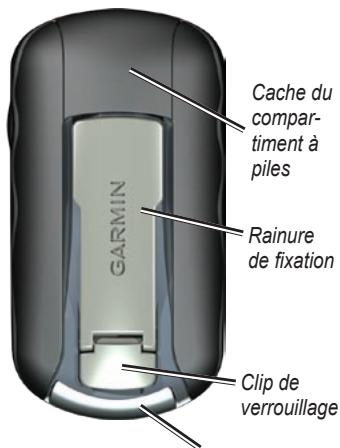
text_image
Cache du compartiment à piles Rainure de fixation Clip de verrouillage GARMINConnecteur mini-USB (sous le cache étanche)
Informations sur les piles
Les appareils Oregon fonctionnent avec deux piles AA. Utilisez des piles alcalines, NiMH ou au lithium. Pour des résultats optimaux, utilisez des piles NiMH ou au lithium préchargées. Les piles alcalines standard ne sont pas recommandées pour les appareils Oregon 550 lorsque la fonction appareil photo est utilisée.
Pour installer les piles :
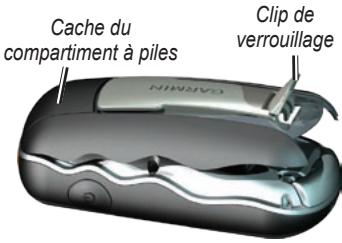
- Soulevez le clip de verrouillage et retirez le cache du compartiment à piles.
text_image
Cache du compartment à piles Clip de verrouillage- Insérez les piles en respectant la polarité.
- Réinstallez le cache du compartiment à piles et fermez le clip de verrouillage.
Pour sélectionner le type de pile :
- Touchez Configuration > Système > Type de batterie.
- Touchez Alcaline, Lithium, NiMH rechargeable ou NiMH préchargée.
Mémoire à long terme
Retirez les piles si l'Oregon doit rester inactif pendant plusieurs mois. Les données stockées restent en mémoire lorsque les piles sont enlevées.
Mise sous tension et arrêt de l'Oregon
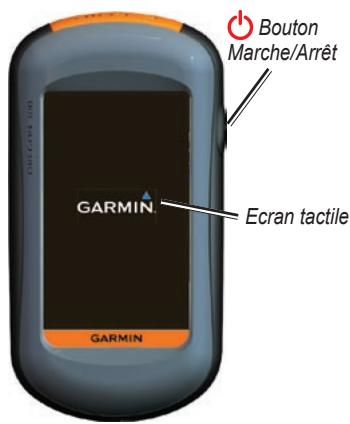
- Pour mettre l'Oregon sous tension, appuyez sur 🔒.
- Pour éteindre l'Oregon, appuyez sur ⏻ et maintenez votre pression.
Réglage du niveau de rétroéclairage
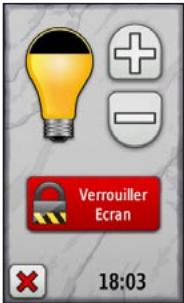
- Lorsque l'Oregon est allumé, appuyez brièvement sur 🔊.
text_image
Verrouiller Ecran 18:03- Touchez ⚠ ou ⏰ pour régler le niveau de luminosité.
Reportez-vous à la page 26 pour modifier la temporisation rétroéclairage.
Acquisition des signaux satellites GPS
Pour que l'Oregon trouve votre position actuelle et calcule un itinéraire, vous devez acquérir les signaux satellites GPS.
- Sortez dans une zone dégagée, à distance des arbres et des bâtiments élevés.
- Mettez l'Oregon sous tension. L'acquisition des signaux satellites peut prendre quelques minutes.
Les barres □ visible dans le menu principal indiquent la puissance des signaux satellites. Lorsque les barres sont vertes, l'Oregon capte des signaux satellites.
Verrouillage de l'écran
Verrouillez l'écran pour éviter de le toucher par inadvertance.
- Appuyez brièvement sur le bouton ⏻.
- Touchez Verrouiller (ou Déverrouiller).
Navigation de base
Accès aux applications depuis le menu principal
Le menu principal permet d'accéder à toutes les applications de l'Oregon.
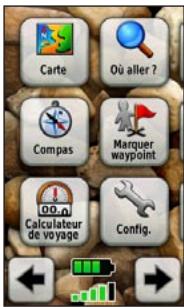
text_image
Carte Où aller ? Compas Marquer waypoint 00.0 Calculateur de voyage Config.Menu principal
Touchez ← ou → pour accéder à des applications supplémentaires.
Création de waypoints
Les waypoints sont des positions que vous enregistrez et gardez en mémoire dans l'Oregon.
Pour marquer votre position actuelle en tant que waypoint :
- Touchez Marquer waypoint.
- Touchez Enregistrer et modifier.
-
Dans la liste, touchez un élément à modifier.
-
Touchez les lettres, chiffres ou symboles pour apporter les modifications.
- Touchez √ (sauf si vous modifiez un symbole). Modifiez les autres attributs si nécessaire.
- Touchez ✗ pour ignorer les modifications.
Pour modifier ou supprimer un waypoint, reportez-vous à la page 13.
Suivi d'un itinéraire vers une destination
Vous pouvez utiliser l'option Où aller ? ou choisir un point de la carte pour naviguer jusqu'à une destination à l'aide de l'Oregon.

REMARQUE : selon le modèle de votre appareil, vous ne pourrez peut-être pas afficher toutes les options répertoriées ci-dessous. Reportez-vous à la page iii pour consulter la liste des fonctions disponibles sur votre appareil.
Pour suivre un itinéraire vers une destination à l'aide de l'option Où aller ? :
- Touchez Où aller ?.
- Touchez une catégorie.
- Touchez une des options suivantes :
• Résultats récents : éléments récemment trouvés. - Waypoints : liste des waypoints (page 4).
-
Photos : liste des photos géolocalisées (photos contenant des données de position) (page 19).
-
Tracés : liste des tracés (page 15).
- Trésors : liste des trésors téléchargés (page 23).
- Itinéraires : liste des itinéraires (page 14).
- Tous les points d'intérêt : si cette option est prise en charge par la cartographie préchargée ou en option, différents points d'intérêt peuvent s'afficher.
-
Villes : liste des 50 villes les plus proches de votre position actuelle.
-
Touchez Aller. Votre itinéraire est représenté par une ligne de couleur.
-
Touchez ✗ > Compas.
-
Utilisez le compas pour naviguer jusqu'à votre destination.
Pour rechercher une destination par nom :
- Dans le menu principal, touchez Où aller ? > Tous les points d'intérêt.
- Touchez
- Touchez des caractères pour saisir une partie du nom de votre destination.
- Touchez √.
- Touchez la destination.
- Touchez Aller. Votre itinéraire est représenté par une ligne de couleur.
- Touchez ✗ > Compas.
- Utilisez le compas pour naviguer jusqu'à votre destination comme indiqué à la page 9.
Pour naviguer vers un point sur la carte :
- Touchez Carte.
- Touchez un point de la carte.
- Touchez le bouton Informations situé en haut de l'écran.
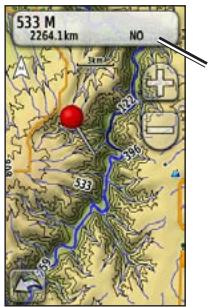
text_image
533 M 2264.1km NO 533 533Bouton Informations
- Touchez Aller > ✗ > Compas.
- Utilisez le compas pour naviguer jusqu'à votre destination comme indiqué à la page 9.
Pour naviguer jusqu'à une destination près d'un waypoint ou d'une destination récente :
1. Touchez Où aller ?.
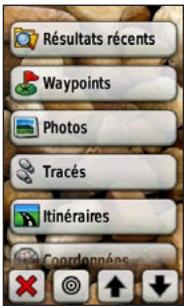
text_image
Résultats récents Waypoints Photos Tracés Itinéraires Coordonnées- Touchez
- Sélectionnez l'une des options suivantes :
• Une destination récente
- Un waypoint
• Ma position actuelle
- Un point de la carte
-
Touchez la position à proximité de laquelle vous souhaitez effectuer la recherche.
-
Touchez une catégorie. Les éléments sont répertoriés par ordre de distance à partir de la position sélectionnée.
- Touchez une destination.
- Touchez Aller. Votre itinéraire est représenté par une ligne de couleur.
- Touchez ✗ > Compas.
- Utilisez le compas pour naviguer jusqu'à votre destination comme indiqué à la page 9.
Arrêt de la navigation
Pour arrêter la navigation, touchez Où aller ? > Arrêt de la navigation.
Utilisation de la carte
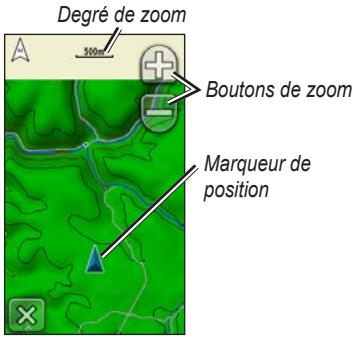
Pour utiliser la carte :
- Touchez Carte. Votre position actuelle est indiquée par un marqueur de position ▲.
- Touchez + ou — pour zoomer.
- Touchez et faites glisser la carte pour effectuer un panoramique.
text_image
Degré de zoom Boutons de zoom Marqueur de positionPage Carte
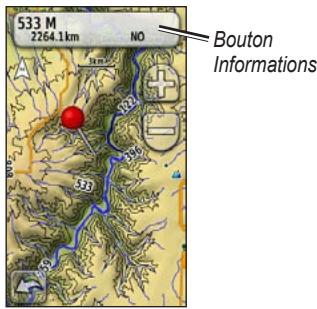
Pour afficher des informations détaillées sur un point de la carte :
- Si nécessaire, recadrez la carte sur la position que vous souhaitez examiner.
- Touchez la position.
- Touchez le bouton Informations situé en haut de l'écran pour afficher des informations complémentaires.
text_image
533 M 2264.1km NO Bouton Informations 128 379 533Pour afficher ou masquer les champs de données en haut de l'écran :
- Touchez Configuration > Carte > Afficher champs de données.
- Touchez Jamais, Lors du suivi d'un itinéraire ou Toujours.
Pour modifier les champs de données de la page Carte :
- Sur la page Carte, touchez l'un des champs de données.
- Touchez un type de données.
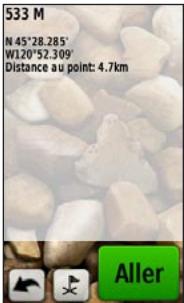
Pour enregistrer un waypoint sur la page Carte :
- Sur la page Carte, touchez le point à enregistrer.
- Touchez le bouton Informations situé en haut de l'écran.
text_image
533 M N 45°28.285' W120°52.309' Distance au point: 4.7km Aller- Touchez pour enregistrer le waypoint.
Utilisation du compas
La page Compas vous guide vers votre destination en affichant un compas et un pointeur de relèvement.
Elle fournit également des données de navigation telles que la vitesse actuelle, la distance jusqu'au point suivant de l'itinéraire et l'heure d'arrivée estimée.
Le compas électronique (appareils Oregon 300, 400t, 400c, 400i, 550 et 550t) est similaire à un compas magnétique lorsque vous êtes immobile ou que vous marchez. Si vous maintenez une vitesse supérieure, par exemple en voiture, le compas utilise des signaux GPS pour déterminer votre direction. Pour désactiver le compas électronique, reportez-vous à la page 31. Tenez le compas à l'horizontale lors de la navigation pour garantir une précision maximum.

REMARQUE : il n'est pas nécessaire de tenir le compas à l'horizontale si vous utilisez un appareil Oregon 550 ou 550t.
Pour ouvrir la page Compas : Touchez Compas.
Etalonnage du compas
Etalonnez le compas électronique (appareils Oregon 300, 400t, 400c, 400i, 550 et 550t) à l'extérieur. Pour tous les appareils Oregon sauf les modèles 550 et 550t, maintenez le compas à l'horizontale lors de l'étalonnage. Eloignez-vous de toute interférence éventuelle avec le champ magnétique terrestre, qui peut provenir des voitures, des bâtiments ou des lignes électriques aériennes.
Etalonnez le compas après avoir parcouru de longues distances, après un changement de température supérieur à 11 °C (20 °F) ou après avoir changé les piles.
Pour étalonner le compas électronique :
- Touchez Configuration > Cap > Appuyer pour commencer l'étalonnage du compas.
OU
A partir de la page Compas, touchez le milieu du compas et maintenez votre pression. - Touchez Lancer et suivez les instructions à l'écran.
Le message « Trop rapide » ou « Trop lent » peut s'afficher, vous indiquant de corriger votre vitesse de rotation. Si le message « Echec étalonnage » apparaît, touchez OK, puis répétez l'opération.
Pointeurs de relèvement et de cap
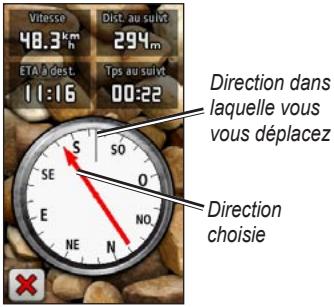
L'Oregon peut utiliser un pointeur de relèvement ou de cap sur le compas. Le pointeur de relèvement indique la direction vers votre destination, et le pointeur de cap indique votre position en fonction du cap de votre destination. Pour sélectionner un pointeur de relèvement ou de cap, reportez-vous à la page 31.
text_image
Vitesse 48.3 km Dist. au suivi 294 m ETA à dest. 11:16 Tps au suivi 00:22 Direction dans laquelle vous vous déplacez Direction choisiePointeur de relèvement
Le pointeur de relèvement pointe toujours vers la destination, quelle que soit votre direction. Si le pointeur de relèvement pointe vers le haut du compas, cela signifie que vous vous dirigez vers la bonne direction. S'il pointe vers une autre direction, tournez-vous jusqu'à ce que la flèche pointe vers le haut du compas.
text_image
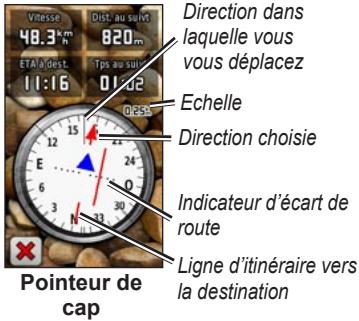
Vitesse 48,3 km n Dist au suit 820 m ETA l'dest 11:16 Tps au suit 01:02 Direction dans laquelle vous vous déplacez Echelle Direction choisie Indicateur d'écart de route Ligne d'itinéraire vers la destination Pointeur de capLe pointeur de cap indique la déviation (vers la droite ou la gauche) selon
l'échelle indiquée au bord de l'anneau du compas. L'échelle fait référence à la distance entre les points sur l'indicateur d'écart de route. La ligne d'itinéraire vers votre destination est basée sur votre point de départ d'origine.
Revenez à la ligne d'itinéraire vers la destination pour compenser l'écart et revenir sur l'axe. Cette option est particulièrement utile si vous naviguez sur l'eau ou que vous n'avez aucun obstacle important sur votre route. Elle vous aide aussi à éviter les dangers de chaque côté du parcours, comme des hauts-fonds ou des roches submergées.
Pour modifier les champs de données de la page Compas :
- Sur la page Compas, touchez un champ de données.
- Touchez un type de données.
Gestion des waypoints, des itinéraires et des tracés
Modification des waypoints
Vous pouvez modifier des waypoints pour en changer le symbole ou le nom, leur ajouter un commentaire ou modifier leur position, leur altitude et leur profondeur. Sur l'Oregon 550 ou 550t, vous pouvez changer de photo. Vous pouvez également utiliser le Gestionnaire de waypoints pour déplacer un waypoint à votre position actuelle et pour supprimer des waypoints.
Pour modifier un waypoint :
- Touchez Gestionnaire de waypoints.
- Touchez le waypoint.
- Touchez l'attribut.
- Touchez les lettres, chiffres ou symboles pour apporter les modifications.
-
Touchez √ (sauf si vous modifiez un symbole). Modifiez les autres attributs si nécessaire.
-
Touchez ✗ pour ignorer les modifications.
Pour repositionner un waypoint à votre position actuelle :
- Touchez Gestionnaire de waypoints.
- Sélectionnez le waypoint que vous voulez repositionner.
- Touchez Repositionner ici.
Pour supprimer un waypoint :
- Touchez Gestionnaire de waypoints.
- Touchez le waypoint que vous voulez supprimer.
- Touchez Supprimer le waypoint.
Pour supprimer tous les waypoints, touchez Configuration > Réinitialiser > Supprimer les waypoints > Oui.

REMARQUE : sur l'Oregon 550 ou 550t, si vous avez sélectionné une photo pour un waypoint et que vous essayez de supprimer ce waypoint, la photo ne sera pas supprimée.
Création d'itinéraires
Vous pouvez créer et enregistrer jusqu'à 50 itinéraires.
Pour créer et utiliser un nouvel itinéraire :
- Touchez Calculateur d'itinéraire >
> pour sélectionner un point de départ. - Touchez une catégorie.
- Touchez le premier point de l'itinéraire.
- Touchez Utiliser >
. - Répétez l'opération jusqu'à ce que l'itinéraire soit complet.
- Touchez pour enregistrer l'itinéraire.
- Touchez ✗ > Où aller ? > Itinéraires pour naviguer jusqu'à destination.
Affichage des itinéraires enregistrés
Pour afficher un itinéraire sur la carte :
- Touchez Calculateur d'itinéraire.
- Touchez l'itinéraire à afficher > Afficher carte.
Modification et suppression d'itinéraires
Vous pouvez modifier n'importe quel itinéraire enregistré.
Pour modifier un itinéraire :
- Touchez Calculateur d'itinéraire.
- Touchez l'itinéraire à modifier > Modifier l'itinéraire.
- Touchez le point que vous souhaitez modifier et sélectionnez l'une des options suivantes :
- Modifier : transfère le point à une autre position.
- Modifier : montre le point sur la carte.
- Descendre (ou Monter) : modifie l'ordre du point sur l'itinéraire.
- Insérer : ajoute un point supplémentaire sur l'itinéraire. Le point supplémentaire est inséré avant le point que vous modifiez.
- Supprimer : supprime le point de l'itinéraire.
Pour inverser l'ordre des points sur un itinéraire :
- Touchez Calculateur d'itinéraire.
- Touchez l'itinéraire à inverser > Inverser itinéraire.
Pour supprimer un itinéraire :
- Touchez Calculateur d'itinéraire.
- Touchez l'itinéraire à supprimer > Supprimer itinéraire.
Affichage de l'itinéraire actif
- Touchez Itinéraire actif. Les points sur votre itinéraire actuel sont indiqués.
- Touchez un point pour obtenir des détails supplémentaires.
Gestion des tracés
Un tracé est un enregistrement du trajet parcouru.
Pour enregistrer vos tracés :
-
Touchez Configuration > Tracés > Journal de suivi.
-
Touchez Ne pas enregistrer ou Enregistrer, masquer ou Enregistrer, afficher sur carte.
Si vous sélectionnez Enregistrer, afficher sur carte, une ligne sur la page Carte indique votre tracé.
Pour plus d'informations sur la configuration des tracés, reportez-vous à la page 27.
Pour enregistrer et afficher votre tracé actuel :
Touchez Gestionnaires de tracés > Tracé actuel.
• Afficher sur la carte : affiche votre tracé actuel sur la carte.
- Afficher le profil d'altitude : affiche le profil d'altitude (page 17) de votre tracé actuel.
- Enregistrer le tracé : enregistre votre itinéraire actuel.
- Enregistrement partiel : permet de sélectionner une partie de votre tracé actuel à enregistrer.
- Effacer le tracé actuel : supprime votre itinéraire en cours.
Pour effacer le tracé actuel :
Touchez Configuration > Réinitialiser > Effacer le tracé actuel > Oui.
Pour ouvrir un tracé enregistré :
-
Touchez Où aller ? > Tracés.
-
Touchez un tracé enregistré.
Les tracés archivés ou chargés sont répertoriés sur la page Gestionnaire de tracés. Vous pouvez afficher les tracés sur la carte, afficher les profils d'altitude ou parcourir le tracé.
Outils supplémentaires
Utilisation de l'affichage 3D
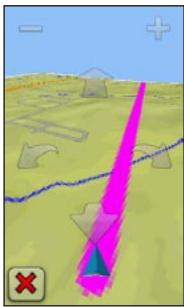
Les appareils Oregon 400t et 550t offrent l'affichage 3D. Les autres modèles Oregon exigent des données DEM (Digital Elevation Model) figurant dans certaines cartographies topographiques Garmin. Rendez-vous sur le site http://buy.garmin.com pour connaître les produits cartographiques compatibles.
-
Touchez Affichage 3D.
-
Touchez — pour augmenter l'angle d'élévation, et + pour le diminuer.
- Touchez pour recadrer la carte 3D vers l'avant, et pour la recadrer vers l'arrière.
- Touchez pour tourner la vue vers la gauche, et pour la tourner vers la droite.
Profil d'altitude
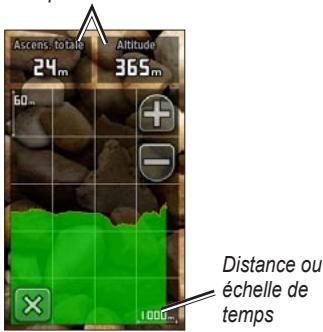
Les appareils Oregon 300, 400t, 400c, 400i, 550 et 550t peuvent enregistrer des changements d'altitude sur une distance ou dans le temps, ou des changements de pression (barométrique ou atmosphérique) dans le temps. Pour définir les modifications enregistrées, reportez-vous à la page 32.
- Touchez Profil d'altitude pour ouvrir la page correspondante.
-
Pour ajuster la distance ou l'échelle de temps, touchez + ou -.
-
Pour afficher des données sur l'altitude, touchez un point sur le profil. L'heure, la date et l'altitude enregistrées à ce point sont indiquées.
Champs de données
text_image
Ascens: totale Altitude 24 m 365 m 60 m + - Distance ou échelle de temps 1000 mPage de profil d'altitude
Modification des champs de données de la page Profil d'altitude
- Touchez Profil d'altitude > un des champs de données.
-
Touchez un type de données en haut de l'écran.
-
Sélectionnez une des options de la liste pour remplacer le type de données à l'écran.
Partage d'informations sans fil
Les appareils Oregon 300, 400t, 400c, 400i, 550 et 550t peuvent partager sans fil des waypoints, des itinéraires, des tracés et des trésors avec d'autres appareils de loisirs Garmin sans fil.
- Placez les appareils à moins de 3 mètres (10 pieds) l'un de l'autre.
- Dans le menu principal des deux appareils, touchez Partager sans fil.
- Sur le récepteur, touchez Recevoir. Le récepteur indique quand il est prêt à recevoir des données.
- Sur l'émetteur, touchez Envoyer.
-
Sur l'émetteur, touchez la catégorie de données à envoyer.
-
Sur l'émetteur, touchez un élément à envoyer > Envoyer.
- Les deux appareils indiquent que le transfert est terminé.
- Touchez OK sur les deux appareils.
Utilisation de l'appareil photo
Les appareils Oregon 550 et 550t permettent de prendre des photos. Ces photos sont enregistrées avec des données de position. Vous pouvez naviguer vers ces positions.

REMARQUE : les photos sont enregistrées et affichées soit en mode paysage, soit en mode portrait. L'orientation est indiquée par la position du bouton de l'appareil photo (verticale ou horizontale).
Pour prendre une photo :
- Touchez Appareil photo.
-
Tournez l'appareil horizontalement ou verticalement pour modifier l'orientation de la photo.
-
Si nécessaire, appuyez sur 🚙 pour activer le mode d'éclairage faible ou sur ⚙ pour le désactiver.
- Si nécessaire, appuyez sur + ou sur - pour régler le niveau de zoom de l'appareil photo.
- Pour régler manuellement la mise au point de l'appareil photo, touchez et maintenez votre pression jusqu'à ce que le rectangle de mise au point blanc devienne vert.
- Relâchez 🔒 pour prendre la photo.
- Touchez ✗ pour quitter le mode appareil photo.

REMARQUE : pour régler automatiquement la mise au point et prendre une photo, appuyez brièvement sur 📄
Pour trier les photos sur la page Visionneuse photos :
- Touchez Visionneuse photos.
- Touchez
-
Sélectionnez l'une des options suivantes :
-
Les plus récentes
- Près d'une position
• A une date précise
Pour afficher la position correspondant à une photo :
- Touchez Visionneuse photos.
- Touchez une photo.
- Touchez
Pour supprimer une photo :
- Touchez Visionneuse photos.
- Touchez une photo.
- Touchez
Téléchargement de photos depuis et vers votre appareil
Rendez-vous sur le site
www.mygarmin.com et connectez-vous à votre compte myGarmin. Connectez votre Oregon 550 ou 550t à l'ordinateur à l'aide du câble USB. Suivez les instructions qui s'affichent à l'écran pour télécharger des photos depuis et vers votre appareil.
Affichage de photos
L'Oregon peut afficher des photos stockées dans sa mémoire interne ou sur une carte microSD™.
-
Copiez des images .jpg de votre ordinateur sur l'Oregon. Vous pouvez les charger directement dans le lecteur Garmin ou créer un nouveau dossier dans le lecteur de l'appareil (page 39).
OU
Insérez une carte microSD comportant des photos .jpg dans l'emplacement réservé (page 37). -
Dans le menu principal, touchez Visionneuse photos.
-
Touchez ↑ ou ↓ pour faire défiler les photos.
Calcul de la taille d'une zone
- Touchez Calcul de zone > Lancer.
- Délimitez en marchant le périmètre de la zone à calculer.
- Touchez Calculer lorsque vous avez terminé.
Autres outils
Selon le modèle de votre Oregon (voir page iii), vous pouvez accéder à des outils supplémentaires. Dans le menu principal, sélectionnez une des options suivantes :
- Calendrier : permet d'utiliser un calendrier.
- Calculatrice : permet d'utiliser une calculatrice.
- Soleil et lune : affiche l'heure de lever et de coucher du soleil, les heures de lever et de coucher de la lune, ainsi que la phase lunaire.
- Réveil : permet de définir une alarme sur votre Oregon. Vous pouvez également programmer l'appareil pour qu'il s'allume à une heure donnée.
- Chasse et pêche : affiche les meilleures dates et heures de chasse et de pêche à votre position actuelle.
- Chronomètre : permet d'utiliser un chronomètre, de marquer et de chronométrer un circuit.
Contrôle de la réception satellite
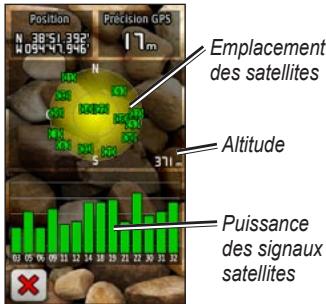
La page Satellite indique votre position actuelle, la précision GPS, votre altitude actuelle, l'emplacement des satellites, ainsi que l'intensité des signaux satellites.
Pour afficher la page Satellite :
Touchez en bas du menu principal.
text_image
Position 38°51.392' 094°41.946' 17 m Emplacement des satellites Altitude Puissance des signaux satellitesPage Satellite
Les barres vertes indiquent la puissance des signaux satellites GPS. Les barres
blanches indiquent que l'Oregon est toujours en train de recueillir les données.
Calculateur de voyage
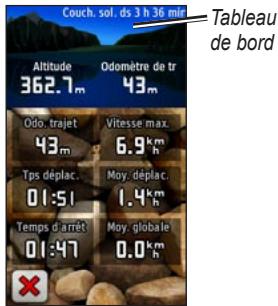
Le calculateur de voyage affiche vos vitesse actuelle, vitesse moyenne, vitesse maximale, odomètre de trajet, ainsi que d'autres statistiques utiles.
text_image
Couch. sol. ds 3 h 36 mie Tableau de bord Altitude 362.7m Odomètre de tr 43m Odo, trajet 43m Vitesse max. 6.9 km h Tps déplac. 01:51 Moy. déplac. 1.4 km h Temps d'arrêt 01:47 Moy. globale 0.0 km h ×Calculateur de voyage
Touchez un champ pour changer son contenu.
Pour réinitialiser les données de trajet, touchez Configuration > Réinitialiser > Réinitialiser données trajet > Oui.
Pour changer le fond du tableau de bord :
- Touchez le tableau de bord en haut de l'écran.
- Touchez Par défaut, Automobile ou Chasse au trésor.
Jeux GPS
Chasses au trésor
Le jeu consiste à retrouver un trésor caché à l'aide de coordonnées GPS publiées sur Internet par ceux qui ont caché le trésor (on les appelle parfois « géocacheurs »).
Vous pouvez télécharger des sites dédiés à la chasse au trésor sur www.geocaching.com. Le site Web gère le transfert des sites de chasse au trésor vers votre Oregon, et, après enregistrement et installation du module externe Garmin Communicator sur www.garmin.com/products/communicator, vous pouvez télécharger directement les chasses au trésor sur votre Oregon.
Pour accéder à une chasse au trésor à l'aide de la fonction Trésors :
- Touchez Trésors > Rechercher un trésor.
- Touchez un emplacement de chasse au trésor.
- Touchez Aller. Votre itinéraire est représenté par une ligne de couleur.
- Touchez ✗ > Compas.
- Utilisez le compas pour naviguer jusqu'à votre destination comme indiqué à la page 9.
Pour en savoir plus sur la chasse au trésor, consultez le site www.geocaching.com.
Wherigo™
Wherigo (prononcé « where I go », où je vais) est un ensemble d'outils qui vous permet de créer des aventures basées sur la fonction GPS dans le monde réel et d'y jouer à votre gré. Utilisez votre Oregon pour vous guider vers un emplacement physique, où vous interagirez avec des objets et personnages virtuels. Pour en savoir plus, rendez-vous sur le site www.wherigo.com.
Personnalisation de l'Oregon
Modification du profil
Les profils sont des ensembles de paramètres qui vous permettent d'optimiser le fonctionnement de votre Oregon selon l'utilisation que vous en faites, comme les loisirs, l'automobile, etc.
Lorsque vous êtes dans un profil et que vous modifiez des paramètres tels que des champs de données, des unités de mesure ou des paramètres de position, ils sont automatiquement enregistrés dans votre profil actuel.
Configuration des profils
Pour modifier un profil :
- Dans le menu principal, touchez Changement de profil. Votre profil actuel est indiqué sur l'écran.
- Touchez le profil à utiliser.
Pour changer le nom d'un profil :
- Touchez Configuration > Profils.
- Touchez un profil > Modifier le nom.
- Touchez les lettres, chiffres ou symboles pour apporter les modifications.
- Touchez √.
Pour changer l'ordre des profils :
- Touchez Configuration > Profils.
- Touchez le profil à déplacer.
- Touchez Monter ou Descendre.
Pour supprimer un profil :
Il n'est pas possible de supprimer votre profil actuel.
- Touchez Configuration > Profils.
- Touchez un profil > Supprimer.
Pour ajouter un profil :
Touchez Configuration > Profils >
Utilisation de la configuration système
Touchez Configuration > Système.
GPS : sélectionnez Normal, WAAS (Wide Area Augmentation System) ou Mode Démo (GPS éteint). Pour plus d'informations sur la fonction WAAS, visitez la page Web (en anglais) www.garmin.com/aboutGPS/waas.html.
Langue : choisissez la langue du texte sur l'Oregon. Les changements de langue n'ont aucun impact sur les données saisies par l'utilisateur ou les données cartographiques, telles que les noms de rues.
Type de batterie : sélectionnez le type de pile que vous utilisez.
Tonalités : activez ou désactivez les tonalités Audible.
Interface : définissez l'interface série Oregon :
- Garmin Spanner : permet d'utiliser le port USB de l'Oregon avec la plupart des programmes de cartographie compatibles NMEA 0183 en créant un port série virtuel.
- Série Garmin : format propriétaire de Garmin utilisé pour fournir des données de protocole PVT.
- Entrée/Sortie NMEA : fournit une sortie et une entrée NMEA 0183 standard.
- Sortie texte : fournit une sortie texte ASCII simple des informations de position et de vitesse.
- RTCM : permet de recevoir des corrections différentielles d'une balise RTCM.
Personnalisation de l'affichage
Touchez Configuration > Affichage.
Temporisation rétroéclairage : sélectionnez la durée pendant laquelle le rétroéclairage doit rester actif à partir de la dernière fois où vous avez touché l'écran.
Fond : sélectionnez un fond d'écran. Selon le modèle de votre appareil, vous pouvez choisir une photo parmi les photos préchargées, télécharger les vôtres ou recadrer et utiliser une photo.
Pour effectuer des captures d'écran :
- Dans le menu principal, touchez Configuration > Affichage > Capture d'écran > Activé.
- Accédez à l'écran que vous souhaitez capturer.
-
Appuyez brièvement sur le bouton ⏻.
-
Connectez l'Oregon à votre ordinateur à l'aide du câble USB fourni (page 37). Le fichier bitmap est enregistré dans le dossier Garmin\scrn de la mémoire interne de l'Oregon.
Configuration de la page Carte
Dans le menu principal, touchez Configuration > Carte.
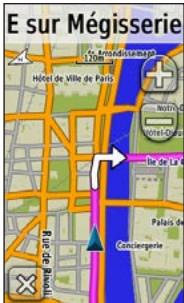
Orientation : sélectionnez la manière dont la carte s'affiche à l'écran. Nord en haut affiche le nord en haut de la page. Tracé en haut affiche votre direction actuelle orientée vers le haut de la page. Mode Automobile affiche une perspective à utiliser lorsque vous conduisez et les informations relatives au prochain changement de direction.
text_image
E sur Mégisserie Hôtel de Ville de Paris MONT DE Hôtel-Dou Ile de La Palais de CencliergerieMode Automobile
Zoom auto : permet de sélectionner automatiquement le niveau de zoom approprié pour une utilisation optimale sur votre carte. Lorsque l'option Désactivé est sélectionnée, vous devez effectuer un zoom avant ou arrière manuellement.
Afficher champs données : permet d'afficher ou de masquer les champs de données sur la page Carte.
Configuration avancée de la page Carte : permet de définir les niveaux de zoom, la taille du texte, ainsi que le niveau de détail de la carte.
- Niveaux de zoom : permet de sélectionner le niveau de zoom pour les éléments de la carte.
- Taille du texte : permet de sélectionner la taille de texte pour les éléments de la carte.
- Détail : sélectionnez le niveau de détail de la carte. L'affichage d'un grand nombre de détails ralentit le tracé de la carte.
Information carte : touchez la case à cocher pour afficher une carte. Ceci peut être utile si plusieurs cartes sont chargées sur l'Oregon.
Configuration des tracés
Un tracé représente un enregistrement de votre trajectoire. Dans le menu principal, touchez Configuration > Tracés.
Journal de suivi : permet d'activer ou de désactiver l'enregistrement des tracés.
Méthode d'enregistrement : permet de sélectionner une méthode d'enregistrement de tracé. Touchez Distance, Heure ou Auto. Si votre méthode d'enregistrement
s'attache au temps ou à la distance, spécifiez l'intervalle temporaire ou spatial d'enregistrement des données. Touchez Auto pour enregistrer les tracés à une fréquence variable afin de créer une représentation optimale de vos tracés.
Intervalle : sélectionnez une fréquence d'enregistrement du journal de suivi. L'enregistrement plus fréquent de points crée un tracé plus détaillé, mais remplit plus rapidement le journal de suivi.
Personnalisation du menu principal
Vous pouvez placer les applications fréquemment utilisées sur la première page du menu principal.
Pour changer l'ordre des applications dans le menu principal :
- Touchez Configuration > Menu principal.
- Touchez l'application à déplacer.
- Touchez Monter ou Descendre.
Configuration de la définition d'itinéraires
Touchez Configuration > Définition d'itinéraires.
Méthode de guidage : sélectionnez une méthode de guidage pour le calcul de votre itinéraire.
- Vol d'oiseau : calcule les itinéraires point à point.
- Sur route - Temps : calcule les itinéraires sur route nécessitant un temps de conduite minimal.
- Sur route - Distance : calcule les itinéraires sur route les plus courts en termes de distance.
Calculer itinéraires pour : sélectionnez un mode de transport pour lequel optimiser vos itinéraires.
Verrouiller sur route : permet de verrouiller le marqueur de position actuelle sur la route la plus proche, en compensant les variations dans la précision du positionnement (nécessite des cartes navigables).
Transitions à vol d'oiseau : sélectionnez une méthode de transition pour les itinéraires hors route.
- Auto : vous amène automatiquement au point suivant.
- Manuel : vous permet de sélectionner le point suivant sur l'itinéraire en le touchant sur la page d'itinéraire actif.
- Distance : vous amène au point suivant sur l'itinéraire lorsque vous vous trouvez à moins d'une distance spécifiée de votre point actuel.
Réglage contournement : touchez le type de route à éviter.
Modification des paramètres d'appareil photo
- Touchez Configuration > Appareil photo.
- Touchez Résolution de la photo.
-
Touchez Haute, Normale ou Basse pour modifier la résolution de vos photos.
-
Touchez Enregistrer les photos sous pour sélectionner un emplacement de stockage.
Modification des paramètres du mode marine
Touchez Configuration > Marine.
Couleurs maritimes : permet d'activer ou de désactiver les couleurs maritimes.
Sondages sur place : activez ou désactivez les sondages ponctuels indiquant des sites en profondeur.
Secteurs de feux : activez ou désactivez le secteur dans lequel un feu de navigation est visible. Si vous sélectionnez Auto, certains secteurs de feux ne seront pas visibles lorsque leur densité dans une zone est élevée.
Jeu de symboles : sélectionnez le jeu de symboles des aides à la navigation.
Configuration de l'alarme marine : activez ou désactivez les alarmes marines.
- Alarme de dérive : permet de déclencher une alarme sonore lorsque vous dérivez au-delà d'une distance spécifiée.
- Alarme écart route : permet de déclencher une alarme sonore lorsque vous vous écartez d'une distance spécifiée de votre route.
- Eaux profondes : permet de déclencher une alarme sonore lorsque vous entrez dans une zone dont la profondeur est excessive.
- Haut-fond : permet de déclencher une alarme lorsque vous entrez dans une zone de haut-fond.
Modification des paramètres de l'heure
Touchez Configuration > Heure.
Format d'heure : sélectionnez un format 12 heures ou 24 heures.
Fuseau horaire : choisissez le fuseau horaire correspondant à votre position.
Heure d'été : sélectionnez Oui pour utiliser l'heure d'été, Non pour l'ignorer ou Automatique pour l'activer ou la désactiver automatiquement.
Modification des unités de mesure
Touchez Configuration > Unités.
Distance/Vitesse : sélectionnez des unités de distance et de vitesse.
Altitude (Vitesse verticale) : sélectionnez des unités d'altitude et de vitesse verticale.
Profondeur : sélectionnez des unités de profondeur en pieds, brasses ou mètres pour un usage marin.
Température : sélectionnez une température de l'eau en degrés Celsius ou degrés Fahrenheit.
Pression : sélectionnez les unités de pression barométrique en pouces (Hg), millibars ou hectopascals.
Format de position
Utilisez les paramètres par défaut sauf si vous utilisez une carte indiquant un format de position différent.
Pour modifier le format de position : Touchez Configuration > Format position.
Modification du compas
Touchez Configuration > Cap.
Affichage : sélectionnez le type de cap directionnel figurant sur le compas :
- Lettres de direction : définit les valeurs de la page du compas sur les lettres de direction (N, S, E, O).
- Degrés numériques : définit les valeurs de la page du compas sur les degrés (de 0° à 359°).
- Mils : définit les valeurs de la page du compas sur les mils (de 0 à 1000 mils).
Référence nord : sélectionnez la référence nord du compas :
• Vrai : définit le nord comme référence de cap.
- Magnétique : définit automatiquement la déclinaison magnétique de votre position.
- Grille : définit le nord cartographique comme référence de cap (0°).
- Utilisateur : permet de définir la valeur magnétique de déclinaison.
Ligne Rallier/pointeur (selon le modèle de votre appareil) : sélectionnez Relèvement pour afficher le pointeur de relèvement indiquant la direction vers votre destination. Touchez Parcours pour sélectionner le pointeur de cap qui indique votre position sur la ligne d'itinéraire menant à destination (page 11).
Compas : sélectionnez Auto pour passer d'un compas électronique à un compas GPS lorsque vous voyagez à une vitesse
supérieure pendant une période définie. Sélectionnez Désactivé pour désactiver le compas électronique et utiliser le compas GPS.
Etalonner : étalonnez le compas (page 10).
Configuration de l'altimètre
Touchez Configuration > Altimètre.
Etalonnage automatique : lance l'étalonnage automatique de l'altimètre chaque fois que vous allumez l'Oregon.
Mode Baromètre : sélectionnez Altitude variable (à utiliser lorsque vous vous déplacez) ou Altitude fixe (à utiliser lorsque vous êtes stationnaire, cette option permettant d'utiliser l'altimètre comme un baromètre standard).
Enregistrement des pressions : sélectionnez cette option lorsque les données de pression sont enregistrées. Touchez Enregistrer toujours pour
enregistrer les données de pression toutes les 15 minutes, même lorsque l'Oregon est éteint. Touchez Enregistrer quand allumé pour n'enregistrer les données que lorsque l'Oregon est allumé. Ceci peut être utile lorsque vous recherchez des fronts de pression.
Type de tracé : sélectionnez le type de profil d'altitude :
- Altitude/Temps de parcours : enregistre les changements d'altitude sur une période donnée.
- Altitude/Distance : enregistre les changements d'altitude sur une distance donnée.
- Pression barométrique : enregistre la pression barométrique sur une période donnée.
- Pression atmosphérique : enregistre les changements de pression atmosphérique sur une période donnée.
Pour étalonner manuellement l'altimètre :
- Allez à un endroit où vous connaissez l'altitude ou la pression barométrique.
- Touchez Configuration > Altimètre > Appuyer pour commencer l'étalonnage de l'altimètre.
- Touchez Oui si vous connaissez l'altitude, touchez Non > Oui si vous connaissez la pression barométrique.
- Saisissez l'altitude ou la pression barométrique, puis touchez √.
Couplage de l'Oregon
L'Oregon peut être utilisé avec un moniteur de fréquence cardiaque Garmin en option pour afficher votre fréquence cardiaque. Il peut également être utilisé avec un capteur de cadence de vélo Garmin en option pour afficher votre cadence de pédalage. Lorsque vous êtes connecté à l'appareil Garmin approprié, les valeurs de fréquence cardiaque et de cadence de vélo apparaissent sous la forme d'options de champ de données sur la page Carte, la page Compas et le calculateur de voyage.
Le couplage consiste à connecter votre Oregon à des capteurs sans fil, comme un moniteur de fréquence cardiaque ou un capteur de cadence de vélo. Après le premier couplage, l'Oregon reconnaît automatiquement le capteur sans fil chaque fois qu'il est activé et à sa portée.
Pour coupler l'Oregon avec un capteur sans fil :
- Positionnez l'Oregon dans un rayon de 3 mètres (10 pieds) du capteur sans fil (moniteur de fréquence cardiaque ou capteur de vitesse et de cadence).
- Activez le capteur sans fil.
- Dans le menu principal, touchez Configuration > Sport > Moniteur de fréquence cardiaque ou Capteur de cadence vélo.
- Touchez Chercher nouveau.
- Un message de connexion apparaît.

REMARQUE : pour empêcher
l'Oregon de communiquer avec des capteurs sans fil, touchez
Configuration > Sport > Moniteur de fréquence cardiaque (ou Capteur de cadence vélo) > Désactivé.
Réinitialisation
- Touchez Configuration > Réinitialiser.
- Touchez un élément pour le réinitialiser.
Affichage des informations de votre Oregon
Dans le menu principal, touchez
Configuration > Info produit... pour afficher la version du logiciel Oregon, le numéro d'identification de l'appareil, la version du logiciel GPS, ainsi que des informations légales.
Annexes
Caractéristiques techniques
Caractéristiques physiques
Dimensions : 114 (H) × 58 (l) × 36 mm (P) (4,5 × 2,3 × 1,4 pc
Poids : 146 g (5,1 oz) sans les piles 191,4 g avec les piles
Ecran : TFT à diagonale 76 mm (3 po) rétroéclairé 65K couleurs (240 × 400 pixels)
Boîtier : en plastique robuste, étanche IPX7
Plage de températures : de -20 °C à 70 °C (de -4 °F à 158 °F)*
*La température de fonctionnement de l'Oregon peut être supérieure au seuil de température de certaines piles. Certaines piles peuvent éclater sous haute température.
Alimentation
Source : deux piles AA (alcalines, NiMH, lithium ou NiMH préchargées). Les piles alcalines ne sont pas recommandées pour les appareils Oregon 500 et 500t.
Autonomie : jusqu'à 16 heures
Précision
GPS: < 10 m (33 pieds), 95 % standard*
*Soumis à une dégradation de la précision de 100 m 2DRMS en vertu du programme américain de disponibilité sélective imposé par le Département de la Défense (E.-U.) une fois activé.
DGPS : de 3 à 5 m (10 à 16 pieds), 95 % standard (précision WAAS en Amérique du Nord)
Rapidité : 0,1 m/s (0,328 pi/s) à l'état stable
Interfaces : interface série exclusive de Garmin, périphérique de stockage USB grande capacité, NMEA 0183
Durée de vie des données stockées : indéfinie ; aucune pile de mémoire requise
Stockage de cartes : mémoire interne ou carte microSD
Performances
Récepteur : plus de 12 canaux, WAAS, haute sensibilité
Durées d'acquisition : < 1 seconde (démarrage à chaud) < 33 secondes (redémarrage à froid) < 36 secondes (AutoLocate®)
Taux de mise à jour : 1/seconde, continu
Compas : précision de ± 2 degrés (± 5 degrés aux latitudes nord/sud extrêmes)* Résolution : 1 degré
Altimètre : précision de ± 3 m
$$ (\pm 1 0 \mathrm{pi}) ^ {*} $$
Résolution : 0,3 m (1 pi)
Portée : de -610 à 9144 m
(de -2 000 à 30 000 pi)
*Si l'étalonnage effectué par l'utilisateur est correct.
Utilisation du mode Démo
Le mode Démo permet de mettre le récepteur GPS hors tension pour une utilisation en intérieur ou pour vous entraîner. L'appareil ne recherche pas les satellites en mode Démo.

ATTENTION : n'essayez pas de naviguer lorsque vous utilisez le mode Démo parce que le récepteur GPS est éteint. Toutes les barres d'intensité du signal satellite affichées ne sont que des simulations et ne représentent pas la puissance des signaux satellites réels.
Pour activer le mode Démo, touchez Configuration > Système > GPS > Mode Démo.
Connexion de votre Oregon à un ordinateur
Vous pouvez connecter l'Oregon à votre ordinateur à l'aide du câble USB fourni.
Pour connecter l'Oregon à votre ordinateur :
- Soulevez le cache étanche sur le dessous de l'Oregon.
- Insérez le petit connecteur du câble USB dans le port USB mini-B.
- Connectez l'autre extrémité du câble dans un port USB de votre ordinateur.
Installation d'une carte microSD™
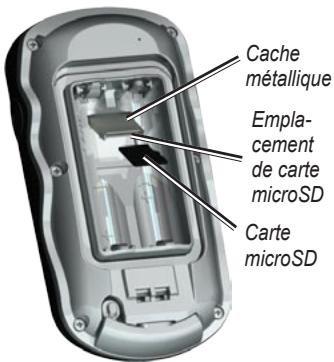
L'emplacement de la carte mémoire microSD Oregon se situe sous les piles AA. Vous pouvez acheter des cartes microSD auprès d'un revendeur ou des cartes de données cartographiques détaillées MapSource® préchargées auprès de votre distributeur Garmin. Visitez le site Web http://buy.garmin.com pour connaître les produits cartographiques compatibles.
Pour installer ou retirer une carte microSD :
- Soulevez le clip de verrouillage à l'arrière de l'Oregon (page 2) et retirez le cache du compartiment à piles et les piles.
- Soulevez le cache métallique.
- Poussez la carte dans l'emplacement de carte microSD et fermez le cache métallique.
text_image
Cache métallique Emplacement de carte microSD Carte microSD- Pour retirer la carte microSD, soulevez le cache métallique et retirez la carte de l'emplacement de carte microSD.
- Replacez les piles et le cache du compartiment.
En plus du stockage de cartes et de données, la carte microSD peut être utilisée pour stocker des fichiers tels que des images, cartouches Wherigo, chasses au trésor, itinéraires, waypoints et points d'intérêt personnalisés.
Transfert de tracés, d'itinéraires ou de waypoints
Les tracés, itinéraires et waypoints (y compris les sites de chasse au trésor) peuvent être transférés entre l'Oregon et les cartes présentes sur votre ordinateur telles que MapSource ou des cartes accessibles sur des sites Web de cartographie, tels que Google™ Maps.
Pour transférer des tracés, des itinéraires ou des waypoints vers et à partir de MapSource :
- Connectez l'Oregon à l'ordinateur à l'aide du câble USB.
- Allumez l'Oregon.
- Ouvrez MapSource sur votre ordinateur.
- Cliquez sur Depuis le périphérique... ou Envoyer au périphérique... dans le menu de transfert de MapSource.
Avant de transférer des données vers ou à partir d'un site Web directement sur l'Oregon, installez le module externe
Garmin Communicator à partir de www.garmin.com/products/communicator.
Chargement et suppression de fichiers
Vous pouvez utiliser l'Oregon comme un périphérique de stockage USB grande capacité et acheter une carte microSD distincte pour bénéficier d'une mémoire externe supplémentaire.

REMARQUE : l'Oregon n'est pas compatible avec Windows® 95, 98, Me ou NT. Il ne l'est pas non plus avec Mac® OS 10.3 et versions antérieures.
Pour charger un fichier sur l'Oregon ou une carte microSD :
- Retirez le cache du compartiment à piles et insérez une carte microSD (page 37).
- Connectez le câble USB à l'Oregon et à votre ordinateur.
- Copiez le fichier à partir de votre ordinateur.
- Collez le fichier dans le lecteur/volume Garmin ou sur la carte microSD.
Pour supprimer un fichier de l'Oregon ou de la carte microSD :
- Ouvrez le lecteur/volume Garmin ou de la carte SD.
- Sélectionnez le fichier et appuyez sur la touche Suppr du clavier de votre ordinateur.

ATTENTION : lors de la suppression de fichiers, ne supprimez pas les données cartographiques préprogrammées (fichiers se terminant par .img). Ces données ne peuvent pas être récupérées.
Optimisation de l'autonomie des piles
Pour des performances et une autonomie optimales, il est recommandé d'utiliser de piles de grande qualité. Les piles offrant les meilleures performances sont les piles au lithium, les piles NiMH préchargées (prêtes à l'emploi) et les piles rechargeables NiMH de moins d'un an et disposant d'une capacité minimale de 2 500 mAh.
Tenez compte des suggestions suivantes afin d'optimiser l'autonomie des piles :
- N'utilisez pas le rétroéclairage plus que nécessaire (page 3). L'utilisation d'un niveau de rétroéclairage au-dessus de 50 % du niveau maximum pendant une période prolongée diminue sensiblement l'autonomie des piles.
- Sélectionnez une temporisation rétroéclairage plus courte (page 26).
- Désactivez les tonalités (page 25) et le compas électronique (page 31) si vous n'en avez pas besoin.
- Si vous envisagez d'utiliser l'Oregon de manière intensive dans votre automobile, vous pouvez acheter un câble allume-cigare (http://buy.garmin.com).
Restauration des paramètres par défaut
Vous pouvez restaurer les réglage d'usine de votre Oregon. Les modifications apportées à l'aide de l'option Configuration sont rétablies aux réglages d'usine.
Pour restaurer les réglages d'usine, touchez Configuration > Réinitialiser > Restaurer configuration usine > Oui.
Fixation du mousqueton
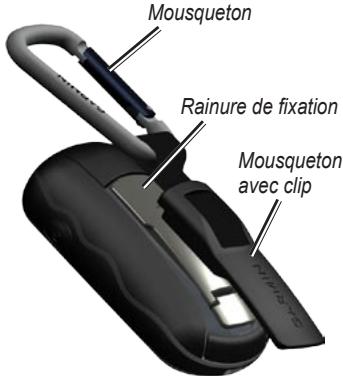
Un mousqueton avec un clip est fourni avec les appareils des séries Oregon 300 et 400 et est en option avec les appareils de la série 200.
- Placez le clip du mousqueton dans les fentes de la rainure de fixation au dos de l'Oregon.
text_image
Mousqueton Rainure de fixation Mousqueton avec clip- Faites-le glisser jusqu'à ce qu'il soit bien en place.
Pour retirer le clip du mousqueton, soulevez le bas du clip et faites-le glisser hors de la rainure de fixation.
Etalonnage de l'écran tactile
L'écran de l'Oregon n'exige en principe pas d'étalonnage. Cependant, si les boutons semblent ne pas répondre correctement, suivez la procédure suivante.
Pour étalonner l'écran tactile :
- Avec l'appareil éteint, maintenez le bouton ⏻ Marche/Arrêt enfoncé pendant environ 30 secondes.
- Suivez les instructions affichées sur l'écran jusqu'à ce qu'un message indique que l'étalonnage est terminé.
Contrat de licence du logiciel
EN UTILISANT L'OREGON, VOUS RECONNAISSEZ ETRE LIE PAR LES TERMES DU PRESENT CONTRAT DE LICENCE DE LOGICIEL. LISEZ ATTENTIVEMENT LE PRESENT CONTRAT DE LICENCE.
Garmin concède une licence limitée pour l'utilisation du logiciel intégré à cet appareil (le « Logiciel ») sous la forme d'un programme binaire exécutable dans le cadre du fonctionnement normal du produit. Tout titre, droit de propriété ou droit de propriété intellectuelle dans et concernant le Logiciel est la propriété de Garmin.
Vous reconnaissez que le Logiciel est la propriété de Garmin et qu'il protégé par les lois en vigueur aux Etats-Unis d'Amérique et les traités internationaux relatifs au copyright. Vous reconnaissez également que la structure, l'organisation et le code du Logiciel constituent d'importants secrets de fabrication de Garmin et que le code source du Logiciel demeure un important secret de fabrication de Garmin. Vous acceptez de ne pas décompiler, désassembler, modifier, assembler à rebours, effectuer l'ingénierie à rebours ou transcrire en langage humain intelligible le Logiciel ou toute partie du Logiciel, ou créer toute œuvre dérivée du Logiciel. Vous acceptez de ne pas exporter ni réexporter le Logiciel vers un pays contrevenant aux lois de contrôle à l'exportation des Etats-Unis d'Amérique.
Déclaration de conformité
Par la présente, Garmin déclare que ce produit, Oregon, est conforme aux principales exigences et autres clauses pertinentes de la directive européenne 1999/5/CE.
Pour prendre connaissance de l'intégralité de la déclaration de conformité relative à votre produit Garmin, visitez le site Web de Garmin à l'adresse suivante :
www.garmin.com.

text_image
CE!Index
A
accessoires ii
affichage 3D 23
alarmes marines 30
altimètre
configuration 32
étalonnage 33
altitude
fixe ou variable 32
altitude/temps de parcours 32
altitude fixe 32
altitude variable 32
appareil photo 19
arrêt de la navigation 7
C
calculateur de voyage 22
calcul de
zone 20
cap 31
capteur de cadence 33
capteurs 34
carte microSD
chargement de
fichiers 39
installation 37
visionneuse
photos 20
carte SD 37
champs de données
afficher ou
masquer 8
modification
8, 12, 18, 27
chasse au trésor 23
chronomètre 21
Communicator
Garmin 23
compas
étalonnage 10
référence nord 31
configuration avancée de
la page carte 27
configuration de la page
carte 26
configuration du GPS 25
configuration du mode
Sport 33
D
degrés numériques 31
déverrouillage de
l'écran 3
E
enregistrement de
l'Oregon i
entrée/sortie NMEA 25
étalonnage
altimètre 33
compas 10
F
fond
écran 26
tableau de bord 22
format de position 31
fuseau horaire 30
G
Garmin, série 25
Garmin Spanner 25
H
heure d'été 30
|
informations cartographiques 7
interface 25
itinéraire affichage 15
calcul 28
configuration 28
modification 14
itinéraire actif 15
L
langue 25
lettres de direction 31
M
marine 29
marquer un waypoint 4
méthode
d'enregistrement, tracés 27
méthode de guidage 28
mils 31
mode Automobile 26
mode baromètre 32
mode Démo 36
modification itinéraires 14
moniteur de fréquence cardiaque 33, 34
mousqueton 41
N
navigation 5 arrêt 7
nord cartographique 31
nord en haut 26
nord magnétique 31
nord vrai 31
numéro de série ii
0
orientation, carte 26
P
paramètres par défaut 40
partage sans fil 18
photos 19
affichage 20
pile 2
type de pile
optimal 39
POI 5
points d'intérêt 5
pression
atmosphérique 32
barométrique 32
enregistrement 32
unité de mesure 30
pression
atmosphérique 32
profil d'altitude 17
personnalisation 32
profils 24
R
référence nord, compas 31
réglage du contournement 29
réglages d'usine 40
relèvement 31
résultats récents 5
rétroéclairage 3 temporisation 26
S
secteurs de feux 29 série Garmin 25 signaux satellites 3 sondages sur place 29 sortie texte 25 Spanner, Garmin 25 sur route - distance 28 sur route - temps 28
T
taille du texte, cartes 27 temporisation, rétroéclairage 26 tonalités 25 tracé en haut 26 tracés configuration 27 enregistrement 27 transitions à vol d'oiseau 29 type de tracé 32
V
verrouillage de l'écran 3 verrouillage sur route 28 vol d'oiseau 28
W
WAAS 25 waypoints création 4 Wherigo 23
Z
zoom 27 zoom auto 27
Pour obtenir gratuitement les dernières mises à jour logicielles (à l'exclusion des données cartographiques) tout au long de la vie de vos produits Garmin, visitez le site Web de Garmin à l'adresse suivante : www.garmin.com.

text_image
GARMIN™© 2009 Garmin Ltd. ou ses filiales
Garmin International, Inc. 1200 East 151 ^st Street, Olathe, Kansas 66062, Etats-Unis
Numéro de référence 190-01070-30 Rév. A