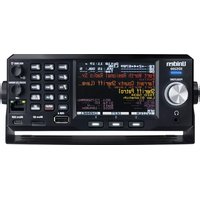
SDS200 - Radio scanner UNIDEN - Notice d'utilisation et mode d'emploi gratuit
Retrouvez gratuitement la notice de l'appareil SDS200 UNIDEN au format PDF.


| Type de produit | Radio scanner numérique |
| Marque | Uniden |
| Modèle | SDS200 |
| Alimentation | 13,8 V CC, 750 mA (adaptateur secteur inclus) |
| Récepteur | True I/Q avec technologie de codage AMBE+2 |
| Bandes de fréquence | 25 MHz – 1300 MHz (selon bandes) |
| Modes de modulation | AM, FM, NFM, WFM, FMB |
| Mémoire | Carte microSD (1 Go incluse, compatible jusqu’à 32 Go) |
| Affichage | Écran couleur personnalisable avec rétroéclairage |
| Balayage des systèmes à ressources partagées | P25 Phase 1/2, X2-TDMA, Motorola, EDACS, LTR ; NXDN et DMR en option |
| Compatibilité GPS | Récepteur GPS externe (non inclus) |
| Enregistrement audio | Jusqu’à 4 minutes de relecture, sessions enregistrables |
| Alertes personnalisées | Tonalité (9 séquences), volume (15 niveaux), couleur LED (7 couleurs) |
| Connectique | USB A, Micro USB, Micro SD, BNC pour antenne, sortie haut-parleur 3,5 mm |
| Accessoires inclus | Adaptateurs CA/CC, câble USB, carte microSD, antenne BNC, support de montage |
| Logiciel de gestion | Sentinel (mises à jour microprogramme et base de données) |
| Garantie | 1 an (pièces et main-d’œuvre) |
| Entretien | Nettoyer avec un chiffon doux sec ; éviter l’exposition aux liquides |
| Sécurité | Utiliser des écouteurs adaptés (32 Ω) ; respecter les lois sur l’interception |
| Mises à jour | Microprogramme et base de données hebdomadaires via Sentinel |
FOIRE AUX QUESTIONS - SDS200 UNIDEN
Questions des utilisateurs sur SDS200 UNIDEN
0 question sur cet appareil. Repondez a celles que vous connaissez ou posez la votre.
Poser une nouvelle question sur cet appareil
Téléchargez la notice de votre Radio scanner au format PDF gratuitement ! Retrouvez votre notice SDS200 - UNIDEN et reprennez votre appareil électronique en main. Sur cette page sont publiés tous les documents nécessaires à l'utilisation de votre appareil SDS200 de la marque UNIDEN.
MODE D'EMPLOI SDS200 UNIDEN
Guide d'utilisation SDS200
La technologie de codage de la voix AMBE+2 ^MC utilisée dans cet appareil est protégée par des droits de propriété intellectuelle, comprenant des brevets et des droits d'auteur et des secrets commerciaux de Digital Voice Systems, Inc.
La technologie de codage de la parole n'est concédée sous licence que pour l'utilisation dans le cadre de cet équipement de télécommunications. Il est strictement défendu à l'utilisateur de cette technologie de tenter d'extraire, de retirer, de décompiler, de décoder par ingénierie inverse (rétroconcevoir), démonter le code objet ou de toute autre façon, transcrire le code objet en langage humain intelligible.
Brevets américains suivants no. : 7,970,606, 6,912,495 B2, 6,199,037 B1, 5,870,405, 5,826,222, 5,754,974, 5,701,390, 5,715,365, 5,649,050, 5,630,011, et 5,517,511.. microSD est une marque de commerce de SanDisk Corporation.
HomePatrol est une marque de commerce d'Uniden America Corporation, Irvine, Texas.
Chez Uniden, nous sommes toujours à améliorer nos produits. Ce guide d'utilisation peut ne pas contenir les dernières améliorations apportées à ces modèles. Vérifiez notre section de téléchargement des guides d'utilisation sur notre site www.uniden.com pour les dernières mises à jour.
CONTENU
UTILISATION DE CE GUIDE....7
INFORMATION IMPORTANTE 8
CE QUE LA FCC VEUT QUE VOUS SACHIEZ 8
AVIS RELATIF À LA MODIFICATION....8
RENSEIGNEMENTS RELATIFS À L'ARTICLE 15....8
PRÉCAUTIONS GÉNÉRALES 9
Avertissement relatif aux écouteurs ......9
Avertissement relatif à l'exposition au liquide....9
BALAYER LES FRÉQUENCES LÉGALEMENT 9
AVIS D'INDUSTRIE CANADA 10
INTRODUCTION....11
COMMENT FONCTIONNE HOME PATROL ^MD ? 11
CE QUE VOUS ENTENDEZ....11
CRÉATION D'UNE LISTE DE FAVORIS 11
TRANSMISSIONS À IGNORER .... 11
RELECTURE DES TRANSMISSIONS.... 12
ENREGISTREMENT DES TRANSMISSIONS.... 12
CARACTÉRISTIQUES PRINCIPALES ....13
INCLUS AVEC VOTRE SCANNEUR....15
INFORMATION D'UTILISATION DE BASE....16
COMPRENDRE LA MÉMOIRE 16
LISTES DE FAVORIS.... 16
SYSTÈMES 16
SITES DE SYSTÈMES À RESSOURCES PARTAGÉES.... 16
DÉPARTEMENTS 16
LOGICIEL SENTINEL.... 17
GESTION DES PROFILS 17
GESTION DES LISTES DE FAVORIS.... 17
GESTION DES BASES DE DONNÉES 17
COMMENT INSTALLER LE LOGICIEL SENTINEL.... 17
MISE À JOUR DU MICROPROGRAMME.... 17
MISE À JOUR DE LA BASE DE DONNÉES 18
Liste de vérification du balayage 19
RÉÉCOUTER LES DERNIÈRES TRANSMISSIONS.... 20
COMMENCER ET ARRÊTER L'ENREGISTREMENT ..... 20
CANAUX, DÉPARTEMENTS, SITES ET SYSTÈMES À IGNORER ..... 20
Canal ignorer.... 20
Ignorer un département 20
Ignorer un site 20
Système à ignorer.... 20
MAINTIEN SUR UN SYSTÈME, DÉPARTEMENT, SITE, OU CANAL ..... 21
INSTALLATION DE VOTRE SCANNEUR ....22
QUESTIONS LIÉES À L'ÉNERGIE.... 22
CONNEXION D'UNE ANTENNE EN OPTION 22
CONNEXION D'UN HAUT-PARLEUR EXTERNE....22
STATION DE BASE 23
INSTALLATION DANS UN VÉHICLE 24
Montage à l'aide du support 25
Connexion du câble CC avec du fil orange 26
RÉGLAGES DE VOTRE SCANNEUR ......27
PREMIÈRES ÉTAPES 27
RÉGLAGES INITIAUX (VOLUME ET SUPPRESSION DU BRUIT DE FOND).....27
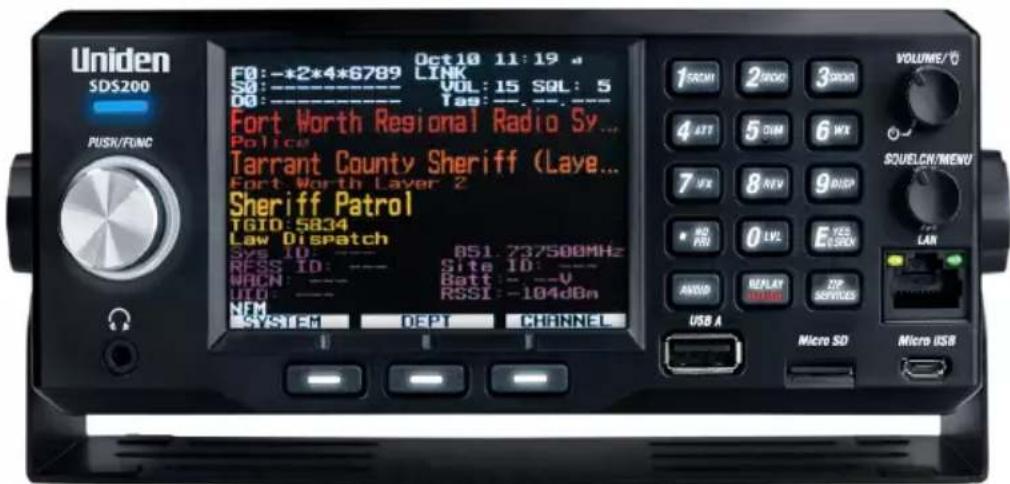
COMMANDES ET VOYANTS 28
COMPRENDRE L'EMPLACEMENT, LA PORTÉE ET LES SERVICES .....32
RÉGLAGE DE L'EMPLACEMENT/PORTÉES.... 34
Entrer le code postal/zip.... 34
Localisation automatique.... 34
Réglage manuel de l'emplacement.... 34
RÉGLAGES DU GPS 34
Format de l'emplacement 34
Réglage du port série 34
Réglage de la portée 34
ÉDITER L'EMPLACEMENT 35
Éditer le nom.... 35
Utiliser l'emplacement 35
Effacer un emplacement 35
Réglage de l'information de l'emplacement....35
Réglage de la portée 35
Sauvegarder l'emplacement 35
SÉLECTIONNER LES TYPES DE SERVICES 35
Ce guide d'utilisation décrit les fonctions et les caractéristiques de votre scanneur. Il prend en ligne de compte que vous connaissez la structure de base des systèmes radio et leur fonctionnement. Tout comme un manuel du propriétaire de voiture ne vous enseigne pas comment conduire, ce manuel ne vous enseigne pas sur les systèmes radio. Il existe de nombreuses ressources pour l'apprentissage de réseaux hertziens, y compris les articles de Wiki, forums de discussion et des vidéos YouTube. Nous vous encourageons à commencer par les forums de discussion de RadioReference.com.
INFORMATION IMPORTANTE
CE QUE LA FCC VEUT QUE VOUS SACHIEZ
IMPORTANT! Cette radio à balayage a été fabriquée de sorte qu'il ne sera pas possible de syntoniser les fréquences radio attribuées par la FCC pour l'utilisation du téléphone cellulaire. La loi sur la confidentialité des communications électroniques de 1986, telle que modifiée, fait un crime fédéral de l'interception intentionnelle des transmissions de téléphonie cellulaire ou sans fil ou de commercialisation de cette radio, lorsque modifiée pour les recevoir. L'installation, la possession ou l'utilisation de cette radio à balayage dans un véhicule automobile peuvent être interdites, réglementées ou soumises à l'autorisation dans certains états, provinces, villes et/ou juridictions locales. Vos responsables locaux de l'application des lois devraient être en mesure de vous fournir des informations concernant les lois en vigueur dans votre région.
AVIS RELATIF À LA MODIFICATION
Tous les changements apportés à cet appareil, s'ils ne sont pas expressément approuvés par Uniden ou toute utilisation de celui-ci d'une autre manière que celle décrite dans ce guide peut annuler votre autorisation de le faire fonctionner.
Avertissement : Toute modification de ce dispositif pour recevoir les signaux de services radiotéléphoniques cellulaires est interdite en vertu des règles de la FCC et de la loi fédérale.
RENSEIGNEMENTS RELATIFS À L'ARTICLE 15
Cette radio à balayage de fréquences a été testée et s'avère conforme aux restrictions relatives aux équipements numériques de classe B, d'après l'article 15 des règlements de la FCC.
Ces restrictions ont été instaurées pour offrir une protection raisonnable contre les interférences nuisibles au sein d'une installation résidentielle. Cet appareil génère, utilise et peut émettre des fréquences radio et s'il n'est pas installé selon les instructions, peut nuire aux radiocommunications. Toutefois, rien ne garantit que des parasites ne surviendront pas dans une installation particulière. Si cet appareil cause des interférences nuisibles à la réception du téléviseur ou de la radio, ce que vous pouvez déterminer en ouvrant et en fermant votre appareil, nous vous invitons à essayer l'une des mesures correctives suivantes :
- Réorientez l'antenne de réception.
- Éloignez l'appareil du composant qui reçoit les ondes.
- Branchez l'appareil dans une prise de courant CA différente de celle du composant qui reçoit les ondes.
- Au besoin, consultez votre marchand électronique ou un technicien spécialisé dans le service des radios/téléviseurs pour des suggestions supplémentaires.
Cet appareil est conforme à l'article 15 de la FCC. Le fonctionnement est soumis aux deux conditions suivantes : (1) Cet appareil ne doit pas causer d'interférences nuisibles et; (2) Il doit pouvoir supporter les parasites qu'il reçoit, incluant les parasites pouvant nuire à son fonctionnement. Au Canada, l'obtention d'une licence est nécessaire avant d'acheter et de faire fonctionner ce scanneur.
Le présent appareil est conforme aux CNR d'Industrie Canada applicables aux appareils radio exempts de licence. L'exploitation est autorisée aux deux conditions suivantes : (1) l'appareil ne doit pas produire de brouillage, et (2) l'utilisateur de l'appareil doit accepter tout brouillage radioélectrique subi, même si le brouillage est susceptible d'en compromettre le fonctionnement.
PRÉCAUTIONS GÉNÉRALES
Veuillez lire et respecter ce qui suit, avant d'utiliser ce scanneur :
Avertissement relatif aux écouteurs
Vous pouvez utiliser un casque d'écoute stéréo de 32 Ω avec ce scanneur. L'utilisation d'un écouteur ou d'un casque d'écoute incorrect risquerait d'endommager votre ouïe. La sortie d'écouteur est monaurale, mais vous entendrez dans les deux écouteurs du casque stéréo.
Réglez le niveau de volume à un niveau confortable sur le haut-parleur avant de le brancher le casque d'écoute ou l'écouteur. Vous pourriez sinon ressentir un certain inconfort ou même endommager votre ouïe si le volume est soudainement trop élevé à cause du réglage du volume ou du silencieux. Ceci est d'autant plus valable lorsque vous utilisez des écouteurs qui s'insèrent dans le canal de l'oreille.
Avertissement relatif à l'exposition au liquide
Uniden n'a pas conçu cet appareil pour qu'il soit étanche à l'eau. Cet appareil est résistant à l'eau JIS niveau 4. Afin de réduire les risques de dommages à ce produit, minimisez l'exposition à la pluie ou l'humidité. Ce produit n'est pas garanti contre les dommages causés par l'eau.
BALAYER LES FRÉQUENCES LÉGALEMENT
Votre radio à balayage de fréquences utilisé par plusieurs différents groupes, comprenant les forces policières et le département des incendies, les services ambulanciers, les agences du gouvernement, les compagnies privées, les services radio amateurs, les opérations militaires, les services de téléavertisseur et les fournisseurs de services par câble (téléphone et télégraphe). Il est légal d'écouteur presque toutes les conversations sur votre radio à balayage peut recevoir. Toutefois, il y a certaines transmissions que vous ne devriez jamais écouter intentionnellement. On retrouve parmi celles-ci :
- Les conversations téléphoniques (cellulaires, sans fil ou autres moyens privés de transmission du signal téléphonique)
• Transmissions de téléavertisseur - Tout type de transmissions brouillées ou cryptées
Selon la loi sur la confidentialité des communications électroniques (ECPA), vous risquez de devoir payer des amendes ou de faire de la prison si vous écoutez intentionnellement ou divulguez le contenu d'une conversation privée, à moins d'avoir le consentement des participants à la conversation (à moins que ladite activité soit autrement illégale). Cette radio à balayage de fréquences a été conçue pour empêcher la réception des transmissions téléphoniques cellulaires et le décodage des transmissions brouillées. Ceci a été effectué afin de se conformer aux exigences légales relativement aux radios à balayage de fréquences afin que celles-ci ne soient pas modifiées pour pouvoir capter ces transmissions. N'ouvrez pas le boîtier de votre radio pour la modifier de façon à ce qu'elle puisse recevoir des transmissions illégales. Toute modification ou manipulation des composantes internes de votre radio à balayage de fréquences ou toute utilisation autre que celle décrite dans ce guide risque d'annuler votre garantie et votre autorisation de la FCC de l'utiliser. Dans certaines régions, l'utilisation mobile de cette radio à balayage de fréquences est illégale ou nécessite un permis. Consultez les lois municipales, provinciales ou fédérales se rapportant à votre région. De plus, dans plusieurs régions, il est illégal (en plus d'être une mauvaise idée partout) d'interférer avec les officiels de la sécurité publique dans l'exercice de leurs fonctions en vous déplaçant sur la scène d'un accident sans autorisation. Tous les changements apportés à cet appareil, s'ils ne sont pas expressément
approuvés par Uniden ou toute utilisation de celui-ci d'une manière qui n'est décrite dans ce guide peut annuler votre autorisation de le faire fonctionner.
AVIS D'INDUSTRIE CANADA
Le présent appareil est conforme aux normes CNR d'Industrie Canada applicables aux appareils radio exempts de licence. Son utilisation est assujettie aux deux conditions suivantes : (1) l'appareil ne doit pas produire de brouillage, et (2) l'utilisateur de l'appareil ne doit accepter tout brouillage radioélectrique qu'il reçoit, même se lebrouillage est susceptible d'en compromettre le fonctionnement.
Une version française de ce guide d'utilisation est disponible sur le site Web d'Uniden au : www.uniden.com.
- Sur le site d'Uniden, sélectionnez "Support", puis "Owner's Manuals".
- Au menu déroulant de sélection des produits, choisissez "Scanneurs".
- Sélectionnez le modèle et cliquez sur le drapeau canadien.
- La version française du guide d'utilisation de ce modèle.
INTRODUCTION
Ce guide d'utilisation décrit les fonctions et les caractéristiques de votre scanneur. Il suppose que vous connaissez la structure de base des systèmes radio et leur fonctionnement. Tout comme le guide d'utilisation d'une voiture ne vous apprend pas à conduire, ce guide ne vous apprend rien sur les systèmes radio. Il existe de nombreuses ressources pour en savoir plus sur les systèmes radio, y compris des articles wiki, des discussions de forum et des vidéos YouTube. Nous vous encourageons à commencer sur les forums de discussion de RadioReference.com.
COMMENT FONCTIONNE HOME PATROL ^MD ?
Lorsque vous réglez votre emplacement, le scanneur recherche ses bases de données pour trouver les canaux dans cette région. Si vous entrez votre code postal, le scanneur effectuera une recherche dans un rayon approximatif de 16 km (10 milles) à partir du centre de ce code postal. Si vous utilisez la fonction de repérage automatique “Auto Locate”, cette portée sera augmentée à environ 50 km (30 milles). Si vous entrez manuellement votre emplacement ou raccordez un récepteur GPS optionnel, votre scanneur choisira les canaux qui s’appliquent à votre localisation précise et vous pourrez ajuster la portée de 0 à 80 km (0 à 50 milles).
La base de données de RadioReference est mise à jour hebdomadairement, le référentiel le plus complet du système de radio disponible. La mise à jour de la base de données radio dans votre SDS200 est aussi simple que de connecter à votre PC et exécuter le logiciel Sentinel inclus.
CE QUE VOUS ENTENDEZ
Votre scanneur possède plus de 10 000 radiofréquences destinées aux services de police, d'incendies et d'ambulance, ainsi qu'aux entreprises, aux services publics et à d'autres agences dont la structure permet l'accès instantané. Vous pouvez également écouter les canaux et les alertes météorologiques et vous pouvez programmer votre scanneur pour surveiller les alertes pendant qu'il est en mode d'attente.
REMARQUE : Certaines radiocommunications sont verrouillées par les autorités et ne sont pas accessibles par le public. Votre scanneur ne peut pas recevoir les agences qui brouillent leurs communications; de plus, il ne peut pas recevoir les agences qui utilisent leurs propres systèmes privés.
Avertissement : La modification de cet appareil pour recevoir des signaux de radiotéléphonie cellulaire est interdite en vertu des règles de la FCC et de la loi fédérale.
CRÉATION D'UNE LISTE DE FAVORIS
Vous n'êtes pas limité à l'utilisation de la base de données incluse. Vous pouvez également créer vos propres listes de favoris que vous pouvez personnaliser selon vos préférences.
TRANSMISSIONS À IGNORER
Vous pouvez également sélectionner des transmissions que votre scanneur pourra éviter (ignorer).
RELECTURE DES TRANSMISSIONS
Votre fonction “Replay” (relecture) permettra d’effectuer la reprise des transmissions que vous venez d’entendre. Vous pouvez définir la durée de l’enregistrement d’une période de relecture pour la lecture instantanée. Cette période peut varier de 30 secondes à 4 minutes.
ENREGISTREMENT DES TRANSMISSIONS
Vous pouvez enregistrer des transmissions avec votre scanneur. Lorsque vous commencez l'enregistrement, votre scanneur ajoutera le tampon d'enregistrement de la relecture de l'enregistrement. Ces sessions d'enregistrement sont enregistrées et peuvent être rejouées sur demande. Renommer et supprimer des sessions à travers l'écran "Review Recordings" (révision des enregistrements).
CARACTÉRISTIQUES PRINCIPALES
Base de données HomePatrol Database – Comprend tous les systèmes de radio connus aux États-Unis et au Canada. La base de données est modifiable avec le logiciel Sentinel et Uniden met à jour la base de données principale hebdomadairement.
Affichage couleur personnalisable – Vous pouvez définir la couleur d'affichage de chaque champ dans l'affichage. De plus, pour plusieurs de champs, vous pouvez sélectionner les informations fournies.
Récepteur True I/Q ^MC – Conçu pour améliorer les performances numériques dans même les environnements les plus difficiles RF. Un récepteur I/Q capture la forme d'onde du signal complet en 3 dimensions, permettant une correction d'erreur numérique améliorée et récupération du signal numérique.
Balayage des emplacements par endroits spécifique – Permet de définir votre emplacement par code postal/zip ou coordonnées GPS pour réception instantanée. La fonctionnalité d'autolocalisation déterminera votre emplacement si vous ne savez pas où vous êtes.
Balayage des préférés – Vous permet d'organiser vos systèmes en listes de favoris. Le scanneur utilisera uniquement les canaux de la liste des favoris choisis. Le scanneur balayera plusieurs listes de favoris et base de données complètes simultanément.
Carte microSD (1 Go incluse, compatible avec les cartes d'un maximum de 32 Go) – Pour conserver en mémoire les listes de favoris, profils, et tous vos réglages, session de découverte, et sessions d'enregistrement.
Compatible avec GPS – Permet de vous connecter à un récepteur GPS (non inclus) pour la sélection du système précis et la sélection continue lors de vos déplacements. Le scanneur sélectionnera automatiquement les éléments à analyser basés sur votre lieu de résidence actuel, tel que prévu par un appareil GPS externe.
Contrôle de la portée – Vous permet de définir à quelle distance de votre position actuelle, le scanneur recherchera des canaux dans les listes de favoris et les bases de données.
Fonctionnement en mode Trunk Tracker X – Effectue le balayage des systèmes à ressources partagées APCO 25 Phase 1 et Phase 2, X2-TDMA, Motorola, EDACS et LTR, ainsi que les canaux analogiques traditionnels et numériques P25. Les mises à niveau optionnelles ajoutent plusieurs types de trunking NXDN et DMR, ainsi que le décodage EDACS ProVoice.
Reprise automatique – Reproduit jusqu'à 240 secondes (4 minutes) des plus récentes transmissions.
Enregistrement audio – Capture les transmissions afin de les lire plus tard.
Alertes personnalisées – Vous pouvez programmer votre scanneur pour vous avertir lorsque vous recevez l'identification d'un canal ou d'une unité, une requête Close Call, une identification transmise avec une alerte d'urgence ou une requête de diffusion de tonalité "tone-out". Pour chaque alerte que produit le scanneur, vous pouvez choisir l'une des 9 séquences de tonalité, 15 réglages de volume, 7 couleurs d'affichage et 3 séquences de clignotement différentes.
Alertes à DEL multicolores – Les DEL d'alerte comportent 7 couleurs : bleu, rouge, magenta, vert, cyan, jaune ou blanc. Vous pouvez les utiliser pour les alertes personnalisées.
Découverte des systèmes à ressources partagées – Effectue la surveillance de la circulation sur un système à ressources partagées afin de trouver des identifications inconnues et enregistre automatiquement le son des nouveaux canaux et les compilent dans un journal pour une révision et une identification ultérieures.
Découverte conventionnelle – Effectue la recherche d'une gamme de fréquences pour trouver celles qui sont inconnues et enregistre automatiquement le son des nouveaux canaux et les compilent dans un journal pour une révision et une identification ultérieures.
Balayage par types de services – Effectue le balayage de vos canaux par type de service, par exemple, le service des incendies, la police, les chemins de fer, etc.
Affichage à niveaux multiples et rétroéclairage du clavier – Facilite la lecture de l'affichage et du clavier dans les conditions d'éclairage faible à plusieurs niveaux.
Ignorer temporairement ou définitivement – Pour les systèmes/départements/canaux.
Étiquetage des numéros de système/canal – Les étiquettes des numéros vous permettent de naviguer rapidement à vos listes de favoris, systèmes ou canaux spécifiques.
Configuration de démarrage – Vous pouvez programmer une touche numérique de démarrage (0-9) pour chacune de vos listes de favoris, ce qui vous permet d'activer uniquement le balayage des listes de favoris assignées à cette touche lorsque vous mettez le scanneur en marche et appuyez sur celle-ci.
Technologie de saisie RF Close Call ^MD – Vous permet de régler le scanneur pour qu'il détecte les transmissions radio à proximité et vous procure des renseignements sur celles-ci. La fonction “ne pas déranger” (DND) de Close Call vérifie l’activité de Close Call entre la réception des canaux pour ne pas interrompre les canaux actifs.
Filtrage des diffusions – Permet au scanneur d'ignorer les résultats de recherche et activités Close Call sur les fréquences de diffusion connues, y compris les fréquences de téléavertisseurs. Vous pouvez également programmer jusqu'à 10 plages de fréquences personnalisées que le scanneur ignore.
Émission de tonalités attente/tonalité de recherche – Vous permet de régler le scanneur afin qu'il vous alerte si une tonalité de télé-signal à deux tonalités séquentielles est transmise. Le scanneur recherchera et affichera également les tonalités.
Programmation sur PC – Utilisez le logiciel Sentinel pour gérer les profils, les listes de favoris, les bases de données et les mises à jour du microprogramme de votre scanneur.
Priorité/priorité avec balayage Ne pas déranger – Les canaux prioritaires vous permettent de surveiller l'activité de vos canaux les plus importants pendant la surveillance des transmissions sur d'autres canaux.
Balayage à priorité des identités – Vous permet de régler la priorité des identifications de groupes d'appel.
Intermediate Frequency Exchange – Permet de changer le "IF" reçu pour un canal/une fréquence sélectionnée afin d'aider à éviter les interférences causées par l'image et provenant d'autres appareils sur cette fréquence.
Changement de volume d'un canal individuel – Vous permet de régler le volume pour chaque canal.
Configuration des bandes par défaut – Vous permet de régler les échelons (5, 6.25, 7.5, 8.33, 10, 12.5, 15, 20, 25, 50 ou 100 kHz) et la modulation (AM, FM, NFM, WFM, ou FMB) pour 31 bandes différentes.
Recherche du répéteur – Permet au scanneur de tenter de permuter à la fréquence du répéteur si une fréquence est détectée.
Balayage ajustable/délai de recherche/reprise – Réglez un délai d'un maximum de 30 secondes ou une reprise forcée d'un maximum de 10 secondes pour chaque canal ou recherche.
Appellation des données – Vous permet de nommer chaque liste de favoris, système, département, identification de canal, emplacement, recherche personnalisée et groupe S.A.M.E., à l'aide d'un maximum de 64 caractères.
Alerte d'entrée dupliquée – Vous prévient lorsque vous tentez d'entrer un nom dupliqué ou une fréquence qui se trouve déjà en mémoire dans le scanneur.
Touches rapides – Vous permet d'assigner jusqu'à 100 touches rapides à vos listes de favoris, systèmes, départements et sites.
Recherches à ignorer – Vous pouvez ignorer jusqu'à 250 fréquences et ignorer de manière permanente jusqu'à 250 fréquences en mode de recherche ou Close Call.
10 recherches personnalisées – Vous permet de programmer jusqu'à 10 recherches personnalisées.
Recherche rapide avec le balayage – Vous permet d'inclure des portées de recherches personnalisées pendant le balayage.
3 touches de recherches rapides – Vous pouvez assigner 3 des touches numériques pour débuter une recherche personnalisée ou une recharge Close Call.
Recherche rapide – Vous permet de rechercher à la fréquence affichée ou d'entrer une fréquence et commencer la recherche.
Alerte météorologique S.A.M.E./prioritaire – Vous permet de régler votre scanneer afin qu'il vous alerte lorsque des alertes S.A.M.E. sont transmises par les canaux météo de la NOAA. Vous pouvez également régler un canal en tant que canal météo prioritaire.
INCLUS AVEC VOTRE SCANNEUR
Accessoires inclus dans l'emballage :
- Adaptateur CA
- Adaptateur CC
• Harnais d'alimentation mobile - Câble USB
- Carte microSD (préinstallée)
- Adaptateur d'antenne BNC
• Support et quincaillerie de fixation - Matériel imprimé
INFORMATION D'UTILISATION DE BASE
COMPRENDRE LA MÉMOIRE
Toutes les informations contenues dans le scanneur sont stockées sur une carte microSD incluse avec le scanneur. Cela comprend les profils, la liste de favoris, et tous les paramètres de la radio et de la base de données "RadioReference".
LISTES DE FAVORIS
Comme la mémoire est basée sur la base de données “RadioReference”, le SDS200 a maintenant un nouvel ordre d’organisation différent des banques et les canaux pour les scanneurs traditionnels, en tant qu’architecture dynamique de la mémoire. Vous pouvez maintenant utiliser la liste de favoris en utilisant la structure de base de données “RadioReference” des systèmes qui contiennent des départements qui comportent des canaux (fréquences conventionnelles ou des numéros d’identification) et des sites contenir uniquement les systèmes à ressources partagées. Si vous êtes familier avec les scanneurs à architecture dynamique de la mémoire (Dynamic Memory Architecture), voyez les départements comme des groupes de canaux.
La liste de favoris vous permettra de mémoriser les canaux que vous trouvez lorsque vous effectuez un balayage à partir de la base de données complète (la manière la plus facile). Ils peuvent contenir des canaux de systèmes à ressources partagées et des systèmes conventionnels. Vous pouvez également ajouter manuellement des systèmes, des départements et les canaux à la liste de favoris à partir de la base de données ainsi que programmer de nouveaux systèmes, des services, des sites et des canaux.
Vous pouvez sauvegarder jusqu'à 256 listes de favoris différentes dans le scanneur (et le logiciel) et les associer vos profils en partie ou en entier. Vous pouvez surveiller une ou plusieurs listes de favoris à la fois et/ou la base de données. Vous pouvez également exporter des listes à un fichier afin de partager vos listes de favoris. La suppression d'un profil ne supprime pas les listes de favoris associées à ce profil. Cependant, la suppression d'une liste de favoris effacera tous les profils.
SYSTÈMES
Les systèmes comportant tous vos sites, vos départements et vos canaux.
SITES DE SYSTÈMES À RESSOURCES PARTAGÉES
Les sites à l'intérieur de systèmes à ressources partagées détiennent les fréquences pour tout système de ressources partagées et toute information de plan des bandes nécessaire. Vous aurez besoin d'au moins un site pour chaque système à ressources partagées et certains systèmes peuvent avoir plus d'un site.
DÉPARTEMENTS
Les départements sont également créés à l'intérieur des systèmes. Les départements détiennent des fréquences (canaux) pour les systèmes et les identifiants conventionnels (également appelé canaux) pour les systèmes à ressources partagées.
LOGICIEL SENTINEL
GESTION DES PROFILS
Les profils sont des “captures instantanées” que votre scanneur a mises en place. Un profil contient tous vos paramètres de configuration ainsi que l’ensemble de vos listes de favoris, des canaux à éviter, et les paramètres système. Le logiciel Sentinel peut enregistrer plusieurs profils de sorte que vous pouvez également restaurer les différents profils lorsque vous en avez besoin. Par exemple, si vous visitez régulièrement un emplacement spécifique, vous pouvez créer un profil pour cet emplacement. Vous pouvez l’enregistrer dans le logiciel Sentinel et l’utiliser chaque fois que vous visitez.
GESTION DES LISTES DE FAVORIS
Vous pouvez créer des listes de favoris dans Sentinel puis les associer à des profils spécifiques. Sentinel vous permet de créer de nouveaux systèmes ou d'éditer des systèmes déjà dans une liste de favoris. Lorsqu'un profil est écrit dans votre scanneur, seules les listes de favoris spécifiées sont écrites dans le scanneur. Notez que toutes les listes de favoris sont partagées par tous les profils. Si vous supprimez une liste de favoris, elle est supprimée de tous les profils. Si vous voulez utiliser une liste de favoris particulière dans certains profils et ne pas l'utiliser dans d'autres profils, utilisez les paramètres de téléchargement et/ou de surveillance dans l'éditeur de profils pour sélectionner vos préférences.
GESTION DES BASES DE DONNÉES
Uniden met à jour la base de données utilisée dans votre scanneur chaque semaine. Vous pouvez décider à quelle fréquence vous souhaitez mettre à jour les bases de données sur votre scanneur. Lorsque vous mettez à jour par l'entremise du logiciel Sentinel, celui-ci vérifie le site Web de la base de données la plus récente et l'enregistre dans le logiciel Sentinel. Lorsque vous Écrivez au scanneur, la nouvelle base de données sera mise à jour dans le scanneur.
COMMENT INSTALLER LE LOGICIEL SENTINEL
- Allez à la page du scanneur sur le site www.uniden.com et cliquez sur le lient pour les fichiers de support.
- Téléchargez la version la plus récente du logiciel Sentinel.
- Ouvrez le fichier comprimé, et cliquez sur le fichier "setup.exe" et procédez tel que décrit aux instructions à l'écran afin d'installer le logiciel Sentinel.
MISE À JOUR DU MICROPROGRAMME
Votre scanneur mettra à jour son microprogramme par l'entremise du logiciel Sentiel. Pendant ce processus, le logiciel Sentinel se connectera à l'Internet et vérifiera si une mise à jour du microprogramme est disponible pour le téléchargement.
De temps à autre, Uniden publiera des mises à jour du microprogramme afin d'améliorer les fonctionnalités existantes, ajouter de nouvelles fonctionnalités, ou pour aborder des problèmes de son fonctionnement. La mise à jour du microprogramme ne prend que quelques minutes et est facilement réalisée en utilisant le logiciel Sentinel vous avez installé sur votre PC.
Branchez simplement votre scanneur à votre PC à l'aide du câble USB inclus et sélectionnez Mass Storage. Ensuite, dans le logiciel Sentinel, sélectionnez UPDATE/Update Firmware et procédez tel que décrit à l'écran.
Pour plus de détails à propos de ce qui est inclus pour chaque mise à jour, consultez :
- http://info.uniden.com/UnidenMan4/SDS200FirmwareUpdates
MISE À JOUR DE LA BASE DE DONNÉES
- Branchez le scanneur au PC à l'aide du câble USB inclus afin de procéder à la mise à jour de la base de données. Sélectionnez Mass Storage.
- Ensuite, dans le logiciel Sentinel, sélectionnez UPDATE/Update Master HPDB. Ceci met à jour la base de données dans Sentinel, mais ne met pas à jour la base de données dans le scanneur.
- Finalement, écrivez la nouvelle base de données sur votre scanneur en sélectionnant Scanneur/Write to Scanneur.
Vous permet de nommer chaque liste de favoris, système, département, identification de canal, emplacement, recherche personnalisée et groupe S.A.M.E., à l'aide d'un maximum de 64 caractères.
Pour entrer un caractère, tournez la commande de défilement jusqu'à ce que le caractère désiré apparaisse. Déplacez le curseur vers la droite, et appuyez sur la touche Soft Key (>).
Pour déplacer le curseur vers la droite, appuyez sur la touche Soft Key de droite (<). Pour effacer un caractère, appuyez deux fois sur .NO/PRI.
Pour effacer tous les caractères, appuyez deux fois sur .NO/PRI. Appuyez sur E/YES/Q.SRCH lorsque vous avez terminé pour quitter.
BALAYAGE PRIORITAIRE
Balayage prioritaire – Lorsque le scanneur balaye un système conventionnel, il interrompt le balayage, basé sur le délai de priorité et réglages des canaux max, pour vérifier canaux prioritaires pour l'activité. Le plus de canaux prioritaires que vous avez réglés, plus longue sera l'interruption. La liste des favoris et le système comportant le canal prioritaire devront être activés (et elle n'est pas ignorée) ou le scanneur affichera le balayage prioritaire d'aucun canal Priority Scan No Channel.
Priorité DND – Le scanneur surveille les canaux prioritaires, sur la base du délai de priorité et des réglages des canaux max, seulement lorsqu'ils ne reçoivent pas d'autres canaux conventionnels donc il n'y a pas d'interruption dans le balayage avec les systèmes conventionnels.
Priorité balayage ID – Cette fonction est similaire à la priorité conventionnelle bien qu'il n'y ait pas d'interruption pendant la transmission. La priorité est vérifiée dans les transmissions entre, lorsque le scanneur reçoit le canal de commande, et pendant la période de délai du canal. Le scanneur peut uniquement chercher les identifications prioritaires dans le système à ressources partagées qu'il balaye actuellement.
Balayage ID prioritaire anticipé – Pour les systèmes Motorola dont on a activé la priorité des canaux, pour le système, si vous identifiez un canal en tant que canal prioritaire et que le système a également identifié le canal en tant que canal prioritaire TGID, le scanneur évitera la transmission actuelle si la fonction TGID devient active.
La priorité la plus élevée est donnée aux canaux assignés à la touche rapide 0 du système. La priorité la moindre est assignée aux canaux assignés à la touche rapide 99 du système. La priorité pour des canaux prioritaires dans le même département du canal suit l'ordre dans lequel les canaux ont été créés.
Pour utiliser Priority Scan (balayage prioritaire), vous devez d'abord régler les canaux prioritaires.
Pour utiliser Priority ID Scan (balayage des ID prioritaires), vous devez également activer le balayage des identifications prioritaires pour chaque système.
Pour permuter entre les modes prioritaires, appuyez sur PUSH/FUNC puis .NO/PRI.
La priorité est toujours en fonction pour les systèmes à ressources partagées, si est activé dans le système.
ORDRE DU BALAYAGE
Avec les scanneurs précédents, vous avez sélectionné les banques à balayer. Avec ce scanneur, vous pouvez sélectionner la liste des favoris, les systèmes, les départements, et les sites à balayer qui a des systèmes qui leur sont assignés.
Le balayage est effectué dans l'ordre FLQK, SQK et DQK. Le scanneur ne balayera pas tous les systèmes d'une liste de favoris, puis la prochaine liste.
Pour chaque liste de favoris débutant par un 0, le scanneur balayera chaque 0 SQK dans l'ordre FLQK et se déplacera au prochain ensemble SQK pour chaque liste.
Exemple :
FLQK 0, SQK 0; FLQK 1, SQK 0.... FLQK 98, SQK 99; FLQK 99, SQK, 99. Touches rapides du département et site sont balayés pour chaque système.
Les systèmes ayant la même touche rapide seront balayés à l'intérieur de chaque système.
Les bases de données seront balayées ensuite. Ensuite, les systèmes n'ayant aucune touche rapide (incluant les Systèmes à touches rapides) seront balayés dans l'ordre de création.
Les canaux conventionnels et les départements à l'intérieur des systèmes sont également balayés dans l'ordre de création :
- Arrête tous les TGID non annulés lorsque le mode de recherche d'ID est réglé sur "On".
- S'arrête uniquement sur les TGID programmés lorsque le mode de recherche d'ID est réglé sur "Off".
Ensuite, le scanneur balayera les requêtes “Close Call” avec la fonction de balayage du système. C’est un système qui mémorise automatiquement les fréquences trouvées par Close Call. Si la requête de balayage des systèmes n’a pas de fréquences, le scanneur ne balayera pas le système.
Le scanneur balayera un système pour la durée que vous définissez à l'aide de l'option "System Hold Time". Pour les systèmes à ressources partagées, le scanneur se déplace vers le prochain système après l'expiration du temps de maintien, et le délai du canal expire. Les systèmes classiques fonctionnent de manière similaire, mais tous les canaux (Unavoided) sont balayés au moins une fois, quel que soit le réglage du temps d'attente.
BALAYAGE
Liste de vérification du balayage
Pour vous assurer que vous n'obtenez pas de message "Nothing to Scan" (rien à scanneur) :
- Vous devez activer au moins une liste de favoris ou la base de données complète à la fonction "Select Lists to Monitor" (sélection des listes à surveiller).
- La liste des favoris "Favorites Lists" ou les systèmes "Systems" doit être activés à l'aide des touches rapides, si une touche rapide a été assignée.
-
Les types de service "Service Type" pour les canaux doivent être activés.
-
Vous devez définir votre emplacement sur une zone qui a des canaux à balayer, ou définir une ou plusieurs listes de favoris pour ne pas utiliser le contrôle d'emplacement.
Toute liste de favoris non assignée à une touche rapide, non évitée, avec des canaux à l'intérieur de votre emplacement et de votre portée actuelle et réglée sur Activé dans Sélectionner - à Surveiller sera balayée. Tout système, département ou site (ou System/Department Quick Save System/Department) qui n'est pas assigné à une touche rapide et qui n'est pas évité sera balayé.
RÉÉCOUTER LES DERNIÈRES TRANSMISSIONS
Pendant le balayage, appuyez sur REPLAY/RECORD.
Appuyez sur Channel pour effectuer une pause/reprendre la lecture.
Tournez la Commande de défilement pour sélectionner les enregistrements.
La relecture n'est pas disponible lorsque l'enregistrement est activé.
COMMENCER ET ARRÊTER L'ENREGISTREMENT
Pendant le balayage, appuyez sur PUSH/FUNC puis REPLAY/RECORD.
Cette fonction se désactive lorsque vous mettez le scanneur hors fonction.
Notez que tout ce qui se trouve dans le tampon de lecture est également stocké avec la session d'enregistrement lorsque vous démarrez l'enregistrement.
CANAUX, DÉPARTEMENTS, SITES ET SYSTÈMES À IGNORER
L'option Temporary Avoids s'annule lorsque vous mettez l'appareil hors fonction. Vous devez annuler manuellement les options à ignorer en permanence.
Canal ignorer
Lorsque le canal est affiché, ou en mode Channel Hold : Pour sélectionner Temporary Avoid, appuyez une fois sur AVOID. Pour sélectionner Permanent Avoid, appuyez deux fois lorsque le canal est affiché à l'écran ou en mode Channel Hold.
Ignorer un département
Appuyez sur DEPT (touche Soft Key 2) puis sur AVOID pour sélectionner Temporary Avoid. Appuyez deux fois sur AVOID pour sélectionner Permanent Avoid.
Ignorer un site
Lorsque le site est affiché à l'écran ou lorsqu'en mode Site Hold (PUSH/FUNC puis DEPT):
Pour l'option Temporary Avoid, appuyez sur DEPT et appuyez rapidement sur AVOID.
Pour l'option Permanent Avoid, appuyez sur DEPT et appuyez rapidement deux fois sur AVOID.
Pour l'option Stop Avoiding, appuyez sur DEPT et une fois sur AVOID.
Système à ignorer
Appuyez sur SYSTEM (touche Soft Key 1) puis une fois sur AVOID pour l'option Temporary Avoid. Appuyez deux fois sur AVOID pour l'option Permanent Avoid.
MAINTIEN SUR UN SYSTÈME, DÉPARTEMENT, SITE, OU CANAL
Pendant le balayage, vous pouvez vous maintenir sur un système, un département, un site ou un canal en appuyant sur la touche Soft Key appropriée.
Maintien sur un système : Soft Key 1 maintien sur un département
Soft Key 2 maintient sur un site
F+Soft Key 2 maintient sur un canal, Soft Key 3
Remarque : Si vous maintenez un canal qui se trouve dans un système à ressources partagées, tous les sites activés sont toujours analysés pour cette activité de canal.
INSTALLATION DE VOTRE SCANNEUR
Le SDS200 peut être placé sur une surface pratique dans votre maison en tant que station de base, et connecté à une prise standard qui fournit 120 V CA, 60 Hz. Vous devez utiliser soit l'antenne fournie, soit une antenne extérieure électriquement correcte, montée correctement et en toute sécurité sur le site de votre choix.
L'appareil peut également être placé au-dessus, au-dessous ou dans le tableau de bord de votre véhicule à l'aide du support et des accessoires de montage fournis.
- Si votre scanneur reçoit des interférences ou du bruit électrique, éloignez le scanneur ou son antenne de la source.
- N'utilisez pas le scanneur dans des environnements très humides tels que la cuisine ou la salle de bains. Évitez de placer le scanneur à la lumière directe du soleil ou à proximité d'éléments chauffants ou d'évents.
QUESTIONS LIÉES À L'ÉNERGIE
Important : Pour éviter toute altération de la mémoire, ne débranchez pas l'adaptateur secteur pendant l'accès à la mémoire pour la programmation ou la mémorisation automatique.
Remarque 1 : Si, lorsque vous connectez l'adaptateur secteur, l'interrupteur VOLUME / est sur la position "ON", le scanneur risque de ne pas s'allumer. Si cela se produit, il suffit d'éteindre la commande, puis de la rallumer.
Remarque 2 : Lorsque vous éteignez le scanneur à l'aide de l'interrupteur d'alimentation, le scanneur mémorise les derniers paramètres et le dernier mode. Lorsque vous remettez l'appareil sous tension, il reprend le mode précédent.
CONNEXION D'UNE ANTENNE EN OPTION
Le connecteur BNC du scanneur facilite la connexion d'une variété d'antennes optionnelles, y compris une antenne mobile externe ou une antenne de station de base externe.
Remarque : Utilisez toujours un câble coaxial à terminaison BNC 50-ohm, RG-58 ou RG-8 pour connecter une antenne extérieure. Si l'antenne est à plus de 50 pieds du scanneur, utilisez un câble coaxial diélectrique à faible perte RG-8. La perte de câble augmente avec l'augmentation de la fréquence.
CONNEXION D'UN HAUT-PARLEUR EXTERNE
Dans une zone bruyante, un haut-parleur d'extension amplifié en option, placé au bon endroit, peut fournir une écoute plus confortable. Branchez les câbles de haut-parleur 1/8 po (3,5 mm) dans la prise du haut-parleur externe (Ext. SP.) à l'arrière de votre scanneur.
Avertissement! Si vous connectez un haut-parleur externe à la prise “Ext. SP” ou à la prise casque du scanneur, ne connectez jamais la ligne de sortie audio à une alimentation électrique et à la terre. Cela pourrait également endommager le scanneur. Toutes les sorties audio sont amplifiées en classe D (PWM). Ne connectez jamais une prise SP externe ou une prise casque à un AMP de classe D externe.
STATION DE BASE
C'est l'approche la plus simple pour vous permettre de commencer rapidement. Choisissez un emplacement qui convient à une prise de courant murale à proximité, un espace de bureau pour vous permettre de remplir vos feuilles de travail de programmation, qui vous permettra de rallonger l'antenne intérieure en toute sécurité ou d'utiliser une antenne extérieure à proximité d'une fenêtre.
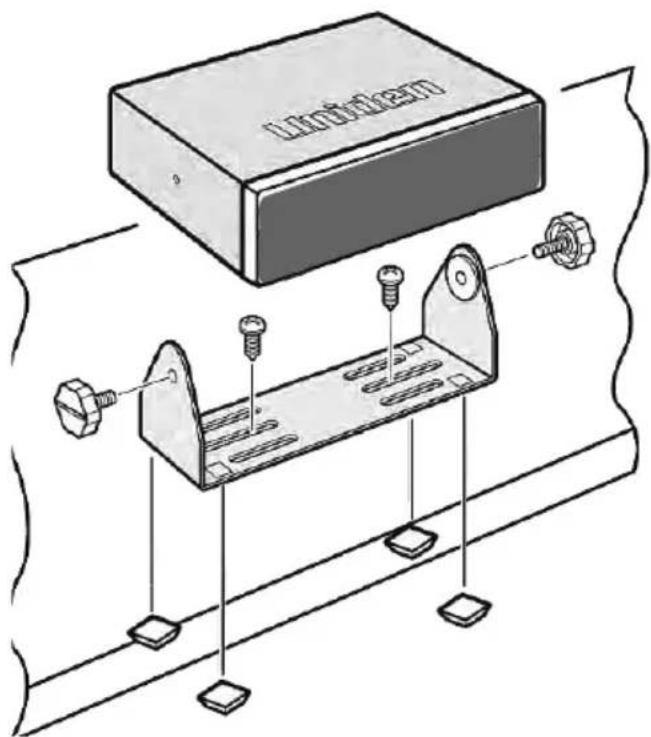
Pour fixer la radio à une surface à l'aide du support de montage, procédez comme suit :
- Fixez les quatre pieds de fixation de protection sur le support de montage lorsque vous utilisez le scanneur sur une surface plane. Si vous souhaitez monter le scanner de manière permanente, retirez les pieds et utilisez des vis à bois à travers le support comme décrit aux étapes 2 et 3.
- Utilisez le support comme gabarit pour marquer les positions des deux vis de montage.
- Aux endroits marqués, percez des trous légèrement plus petits que les vis.
- Alignez le support avec les trous filetés sur les côtés du boîtier de la radio afin que le support soit sous la radio. Fixez le support à l'aide des deux boutons filetés. Ne serrez jamais trop les boutons.
Une fois la radio positionnée, connectez-la à une source d'alimentation CA à l'aide de l'adaptateur CA 13,8 V, 750 mA fourni. Insérez le corps de l'adaptateur secteur dans la prise située à l'arrière, en haut à droite de la radio marquée. Insérez le connecteur de l'antenne télescopique intérieure fournie sur le connecteur d'antenne BNC et appliquez une pression modérée pour le fixer.
INSTALLATION DANS UN VÉHICLE
Vous pouvez monter votre scanneur dans votre véhicule, en utilisant soit un support optionnel, soit un manchon DIN-E.
Si le scanneur est hors tension (comme lorsque vous coupez le contact de votre voiture lorsque le scanneur est sous tension), cela peut corrompre la carte microSD. Pour vous assurer que cela ne se produise pas, éteignez le scanneur avant de couper le contact de la voiture.
AVERTISSEMENT! ÉVITER LES ZONES DE DÉPLOIEMENT DES SACS GONFLABLES. Le non-respect de cette consigne d'installation peut entraîner des blessures corporelles et l'incapacité de l'airbag à fonctionner correctement.
Montage à l'aide du support
Une fois le support retiré de la radio, utilisez les trous du support comme gabarit pour marquer initialement l'emplacement que vous prévoyez utiliser dans votre véhicule. Soyez absolument certain de ce qu'il y a derrière la surface de montage avant de faire des trous, que ce soit au-dessus, au-dessous ou devant votre tableau de bord, la console de l'accoudoir ou tout autre endroit. Si vous percez négligemment, des dommages coûteux peuvent en résulter. En cas de doute, consultez le service après-vente de votre concessionnaire automobile ou un installateur professionnel qualifié.
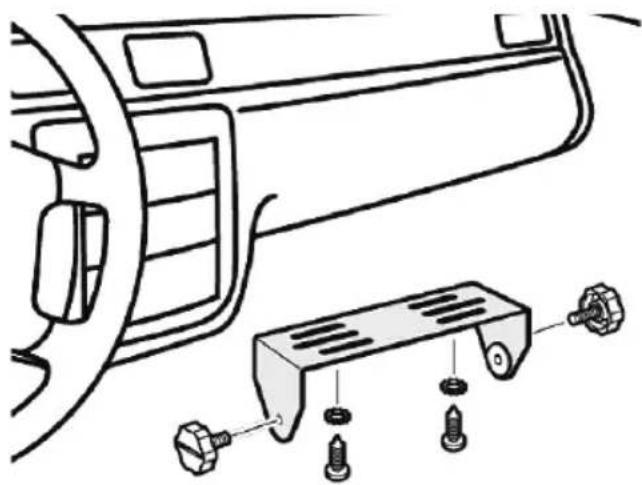
- Fixez le support à l'aide de vis ou d'autres pièces de fixation appropriées.
- Insérez le scanneur et insérez les boutons de support pour verrouiller le scanneur en position.
- Branchez le cordon d'alimentation de l'allume-cigarette à l'arrière du scanneur et branchez l'extrémité de l'adaptateur dans une prise 12 V CC montée au tableau de bord.
- Fixez une antenne mobile appropriée à la prise d'antenne située à l'arrière du scanneur.
Montage selon la technique ISO
Certains véhicules peuvent profiter d'une autre approche pour monter une radio dans un véhicule, appelée la technique ISO. Cependant, cette technique exige une connaissance très détaillée et approfondie de la technique. Par conséquent, nous vous suggérons fortement de consulter un installateur professionnel qui connaît bien l'approche ISO en matière d'installation radio si vous avez le moindre doute sur votre expérience et vos compétences.
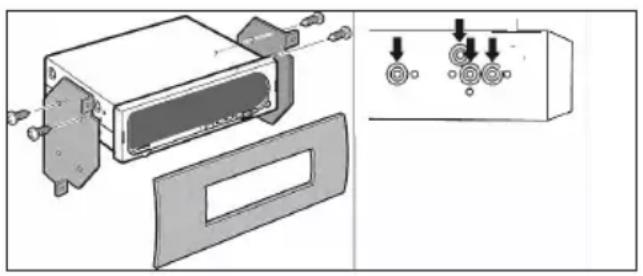
Pour commencer le processus, il est d'abord nécessaire de retirer la gaine métallique extérieure du scanneur du châssis intérieur. Dévissez les quatre vis à l'arrière de l'appareil. Faites glisser le couvercle vers l'arrière et retirez-le. Une fois le manchon retiré, vous verrez des trous de vis métriques filetés de part et d'autre de l'armoire du châssis. Uniden ne fournit pas ces vis. Leur diamètre, leur longueur et le type de vis doivent être choisis par un installateur qualifié en fonction du support interne du véhicule qui sera utilisé pour fixer le châssis du scanneur.
Une fois que la radio d'origine est retirée du tableau de bord du véhicule et que l'ajustement du scanneur est correct, assurez-vous de brancher tous les câbles d'alimentation, audio, antenne et tout autre câble ou fil au scanneur avant de fixer celui-ci.
L'illustration suivante est un exemple typique de la technique ISO et des trous de vis de montage latéraux souvent rencontrés. Il ne représente pas vraiment le scanneur Uniden ou le support de montage de votre véhicule. Seul un installateur professionnel sera en mesure de déterminer l'approche la meilleure et la plus correcte.
Connexion du câble CC avec du fil orange
Connectez ce câble au système électrique du véhicule qui est alimenté lorsque vous allumez vos phares. Désormais, l'écran de votre scanneur s'assombrit automatiquement lorsque vous allumez les phares.
RÉGLAGES DE VOTRE SCANNEUR
PREMIÈRES ÉTAPES
Pour préparer votre scanneur pour l'utilisation, veuillez procéder tel qu'indiqué aux étapes suivantes :
- Installez le bloc-piles et branchez le câble inclus dans le port Micro USB du scanneur, et l'autre à un PC.
- Mettez le scanneur en fonction en tournant VOLUME / 📋/ 📋 dans le sens horaire.
- Lorsqu'on vous y invitera, sélectionnez le mode Mass Storage.
- Lancez le logiciel Sentinel.
- Procédez tel que décrit aux étapes indiquées à la page 17 et 18 afin de mettre le microprogramme du scanneur à jour et la version de la base de données radio à la version la plus récente.
RÉGLAGES INITIAUX (VOLUME ET SUPPRESSION DU BRUIT DE FOND)
- Mettez le scanneur en fonction en tournant le bouton VOLUME / . 📞/
- Réglez le volume au niveau désiré.
- Tapez sur la commande de défilement à nouveau pour quitter le niveau de volume (ou laissez disparaître après 10 secondes).
- Réglez la suppression du bruit de fond "Squelch"au niveau désiré. Normalement un réglage de 2-5 fonctionne le mieux pour le niveau de la suppression du bruit de fond.
Pour commencer le balayage immédiatement, appuyez sur le bouton ZIP SERVICES pour sélectionner votre pays et le code zip/code postal. Le scanneur chargera les canaux de votre région à partir de la base de données et commencera le balayage.
COMMANDES ET VOYANTS
Le tableau suivant comprend les fonctions les plus communes pour chaque touche. Ceci n'est cependant pas une liste exhaustive de toutes les fonctions et les modes. Consultez les fonctions spécifiques incluses dans ce guide pour une tâche en particulier.
Le voyant à DEL au-dessus de la touche PUSH/FUNC indique l'alerte du canal.
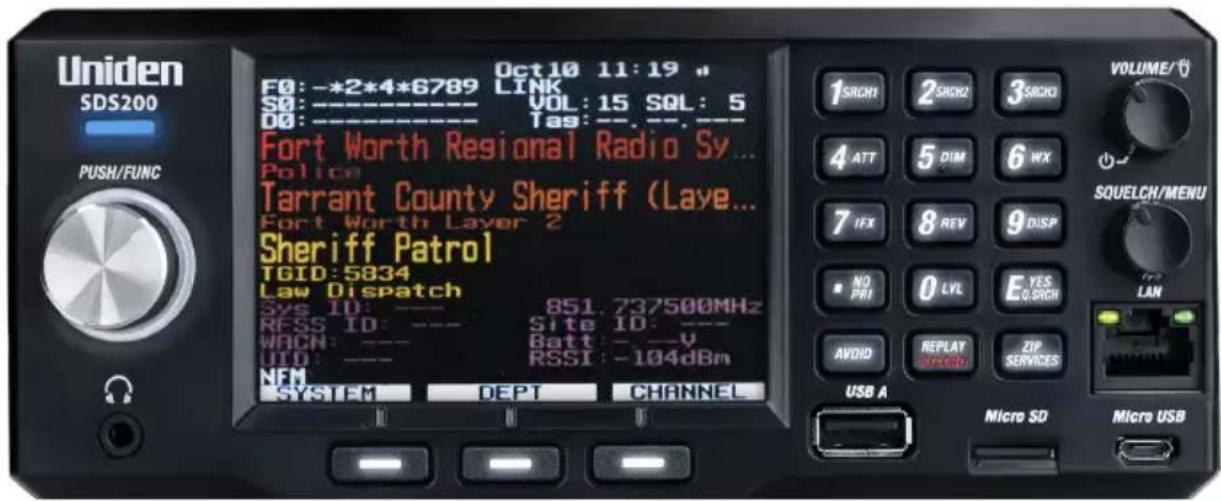
| Touche Fonctionnement | |
| Commande de défilement PUSH/FUNC | Tourner pour changer d'élément de menu, changer de direction de numérisation ou reprendre la numérisation ou la recherche lorsqu'une transmission est arrêtée.En mode de maintien de canal ou de recherche, tournez pour changer de canal ou de fréquence.Appuyez sur pour activer la seconde fonction de la touche suivante. |
| VOLUME / Ⓤ/∅ | Tournez vers la droite pour allumer le scanneur et augmenter le volume.Tournez vers la gauche pour diminuer le volume et éteindre le scanneur.Tapez sur pour activer/désactiver le rétroéclairage de l'écran. Notez que lorsque le rétroéclairage de l'écran est éteint, rien n'est visible sur l'écran |
| AVOID • Appuyez une fois pour ignorer temporairement le canal ou la fréquence actuelle (en mode de syntonisation directe).Appuyez deux fois pour ignorer de manière permanente le canal ou la fréquence actuelle.Pendant le balayage, ou la pause du balayage, maintenez la touche Soft Key de gauche (<) (Système) enfoncée, tapez pour ignorer une fois ou deux fois pour (ignorer en permanence) le système balayé actuellement.Pendant un balayage, ou la pause du balayage, maintenez la touche Soft Key du milieu (DEPT), et tapez une fois pour )ignorer temporairement), ou deux fois (pour ignorer en permanence) le département balayé actuellement. | |
| ZIP/SERVICES • Appuyez pour entrer le pays et le zip/code postal.Appuyez sur PUSH/FUNC puis sur ZIP SERVICES pour sélectionner Service Types à balayer. | |
| Soft Keys La fonction de ces trois touches change selon le mode actuel. La fonction est indiquée par des étiquettes au bas de l'affichage. | |
| SQUELCH/MENU • Tournez vers la droite pour augmenter le Tourner vers la droite pour augmenter le seuil de suppression du bruit de fond “squelch”.Tourner vers la gauche pour diminuer le seuil de la suppression du bruit de fond “squelch”.Appuyez pour accéder au mode Menu.Appuyez pour retourner au niveau précédent dans le mode Menu.Appuyez sur PUSH/FUNC puis MENU pour sélectionner le menu Search en mode Search.Appuyez sur PUSH/FUNC puis MENU pour le menu Close Call en mode Close Call.REPLAY/RECORD • Appuyez pour réécouter les dernières transmissions.• Appuyez sur PUSH/FUNC puis sur REPLAY/RECORD pour commencer et arrêter l'enregistrement.• Maintenez enfoncé pour réviser les enregistrements. | |
| Touches numériques (général) Consultez les fonctions des touches ci-dessous pour des fonctions supplémentaires. | • Appuyez pour sélectionner Favorites List Quick Keys en mode de balayage Scan.• Appuyez sur 0-9 pour utiliser l'entrée directe en mode d'attente Hold.• Appuyez sur 0-9 pour activer ou désactiver la recherche personnalisée des bandes en mode de recherche personnalisée Custom Search.• Appuyez sur 0-6 pour activer ou désactiver les bandes Close Call en mode Close Call. |
| 1 / SRCH1 • Appuyez pour entrer le chiffre 1 dans n'importe quel mode d'entrée numérique.• En mode de canal en attente, appuyez sur PUSH/FUNC puis 1 pour activer ou désactiver la recherche que vous avez assigné à SRCH1. | |
| 2 / SRCH2 • Appuyez pour entrer les 2 chiffres dans n'importe quel mode d'entrée numérique.• En mode de canal en attente, appuyez sur PUSH/FUNC puis 2 pour activer ou désactiver la recherche que vous avez assigné à SRCH2. | |
| 3 / SRCH3 • Appuyez pour entrer les 3 chiffres dans n'importe quel mode d'entrée numérique.• En mode d'attente du canal, appuyez sur PUSH/FUNC puis 3 pour activer ou désactiver la recherche que vous avez assigné à SRCH3. | |
| 4 / ATT • Appuyez pour entrer les 4 chiffres dans n'importe quel mode d'entrée numérique.• En mode d'attente des canaux Channel hold, appuyez sur PUSH/FUNC puis 4 pour activer ou désactiver l'atténuation du canal actuel.• En mode de canal Channel, appuyez sur PUSH/FUNC et maintenez enfoncé 4 pendant 3 secondes pour activer ou désactiver l'atténuation globale.• En mode de recherche Search, demeurer en attente sur une fréquence, appuyez sur PUSH/FUNC puis 4 pour activer ou désactiver l'atténuation de la fréquence actuelle. | |
| 5 / DIM • Appuyez pour entrer les 5 chiffres dans n'importe quel mode d'entrée numérique.• En mode d'attente d'un canal Channel hold, appuyez sur PUSH/FUNC puis 5 pour régler le niveau de luminosité de l'affichage.6 / WX • Appuyez pour entrer les 6 chiffres dans n'importe quel mode d'entrée numérique.En mode d'attente d'un canal Channel hold, appuyez sur PUSH/FUNC puis 6 pour activer ou désactiver la priorité météorologique.En mode d'attente d'un canal Channel hold, appuyez sur PUSH/FUNC puis 6 pendant 3 secondes pour aller au mode de surveillance du canal météorologique. | |
| 7 / IFX • Appuyez pour entrer les 7 chiffres dans n'importe quel mode d'entrée numérique.En mode d'attente d'un canal Channel hold sur un canal conventionnel, appuyez sur PUSH/FUNC puis 7 pour activer ou désactiver la fréquence d'échange intermédiaire d'un canal actuel.En mode de recherche Search, en demeurant en attente sur une fréquence, appuyez sur PUSH/FUNC puis 7 pour activer ou désactiver la fréquence d'échange intermédiaire pour la fréquence actuelle. | |
| 8 / REV • Appuyez pour entrer les 8 chiffres dans n'importe quel mode d'entrée numérique.En mode Channel hold sur un canal conventionnel, appuyez sur PUSH/FUNC puis 8 pour surveiller la fréquence d'entrée du répéteur pour le canal actuel.En mode de recherche Search, en attente sur une fréquence, appuyez sur PUSH/FUNC puis 8 pour surveiller pour surveiller la fréquence d'entrée du répéteur pour le canal actuel. | |
| 9 / DISP • Appuyez pour entrer les 9 chiffres dans n'importe quel mode d'entrée numérique.En mode d'attente sur un canal Channel hold, appuyez sur PUSH/FUNC puis 9 pour activer ou désactiver Unit ID Display.Dans la plupart des modes, appuyez sur PUSH/FUNC puis maintenez enfoncé 9 pendant 3 secondes pour permuter entre les modes "Color" (couleur) et "White and Black" (noir et blanc). | |
| 0 / LVL • Appuyez pour entrer les 9 chiffres dans n'importe quel mode d'entrée numérique.En mode d'attente d'un canal Channel hold, appuyez sur PUSH/FUNC puis successivement sur 0 pour régler le volume pour le canal actuel. | |
| .NO/PRI • Appuyez pour entrer un point décimal pour une fréquence.Appuyez sur Yes/No pour sélection No lorsqu'on vous y invitera.Appuyez sur PUSH/FUNC puis .NO/PRI pour activer un balayage conventionnel prioritaire. | |
| E/YES/Q.SRCH | • Appuyez pour sélectionner une option du menu ou sauvegarder une entrée en mode du Menu.• En mode d’attente d’un canal Channel hold, appuyez pour entrer en mémoire un CTCSS/DCS/NAC clignotant.• En mode d’attente d’un canal Channel hold, appuyez sur PUSH/FUNC puis E/YES/Q.SRCH pour commencer une recherche rapide.• Appuyez sur PUSH/FUNC puis E/YES/Q.SRCH pour activer ou désactiver le mode ID Search en mode de balayage Scan (Lorsque vous numérisez un système à ressources partagées dans la liste des favoris seulement). |
COMPRENDRE L'EMPLACEMENT, LA PORTÉE ET LES SERVICES
Tous les systèmes de radio dans la base de données de votre scanneur sont marqués par des informations de localisation. Une géolocalisation de la latitude, la longitude et la portée. Cette balise décrit un cercle centré à la latitude/longitude qui englobe entièrement l'entité (ville, village, état, province, etc.), desservie par le réseau hertzien. Jeter un oeil à un certain des systèmes dans la région de Fort Worth, au Texas, vous pouvez voir que chaque système a son propre petit cercle. Ceux-ci décrivent à peu près la couverture prévue de chaque système.
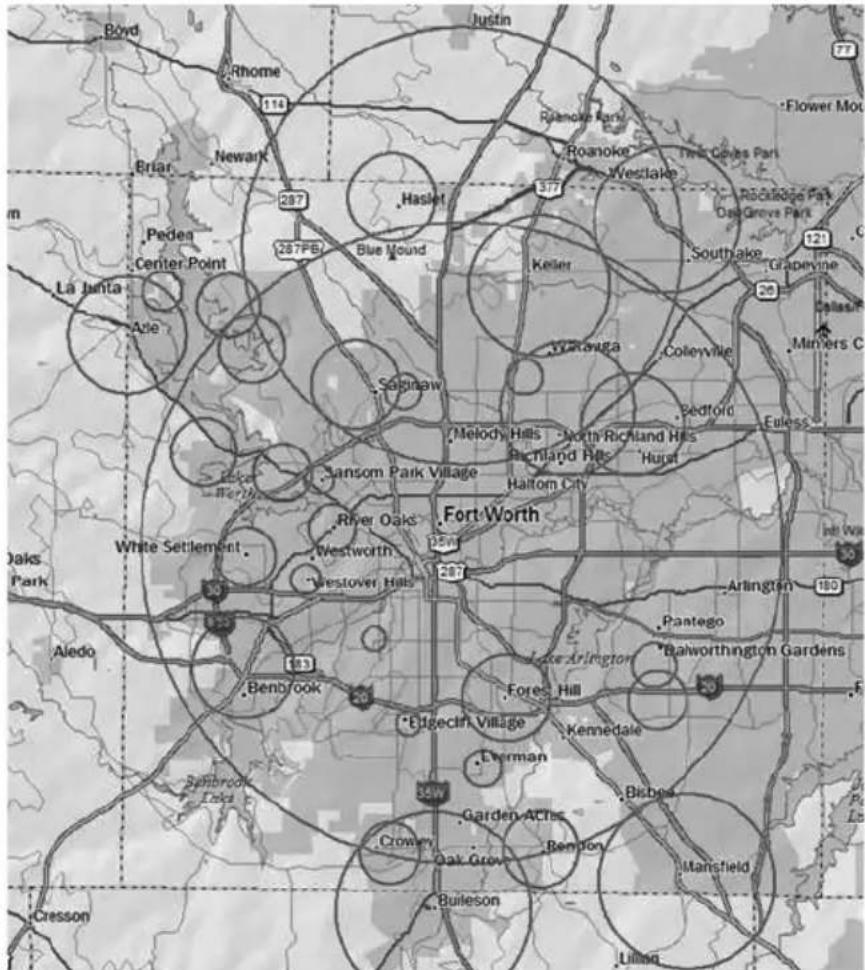
Chaque entrée comprend également toutes les informations du système radio (fréquences, descriptions, balises (tags) indiquant comment chaque canal est utilisé, etc.)
Si vous utilisez votre code postal (ou zip) comme votre emplacement, le scanneur définira votre emplacement dans les 10 milles du centre du code postal (zip). Suffisant pour la capturer des données locales. Nous avons dessiné ce cercle en utilisant une ligne plus épaisse sur la carte suivante.
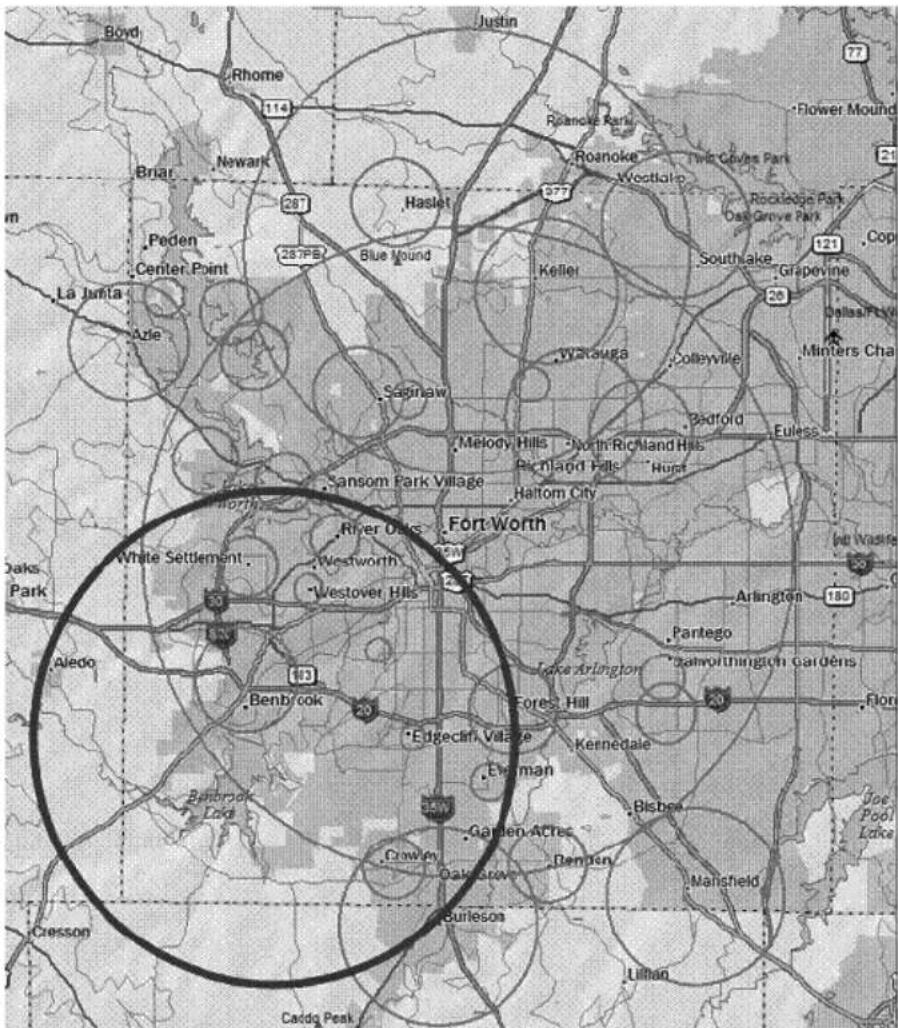
Le scanneur sélectionne des canaux de systèmes qui chevauchent le cercle épais. Ainsi, le système vers le sud qui couvre Burleson est inclus, même si seulement une partie de celui-ci est couverte, mais Haslet, vers le Nord, n'est pas inclus.
Chaque méthode d'emplacement utilise une différente portée, y compris le rayon de 10 milles du code postal (zip), qu'utilise le scanneur :
- Localisation automatique : rayon de 30 milles de la tour de radio découverte.
- Emplacement manuel ou GPS : rayon de 0-miles.
0 mile signifie que votre position est connue avec précision. Pour un système de radio à être sélectionné, son cercle devra se placer autour de votre position exacte. Ce réglage est idéal si vous voyagez... le scanneur sélectionnera et désélectionnera automatiquement les systèmes pendant que vous conduisez à travers la zone de couverture de chaque système.
Vous pouvez modifier manuellement le paramètre de portées pour qu'ils soient plus grands (pour inclure plus de systèmes) ou moins (pour comprendre moins de systèmes) en allant dans le menu porté (Range) et le réglage de la portée vers le haut ou vers le bas.
RÉGLAGE DE L'EMPLACEMENT/PORTÉES
Appuyez sur MENU puis défilez jusqu'à l'option Set Your Location et Range et appuyez sur E/YES/Q.SRCH. Défilez à travers les options et appuyez sur E/YES/Q.SRCH.
Entrer le code postal/zip
Ceci vous permet de régler le centre d'un code postal/zip en tant que location (pas votre emplacement exact) et une portée de balayage par défaut de 10 miles (16 km).
- Sélectionnez votre pays (États-Unis ou Canada) et appuyez sur E/YES/Q.SRCH.
- Entrez votre code postal/zip ou consultez la section Appellation des données pour entrer un code postal/zip.
- Vous pouvez également appuyer sur le bouton ZIP SERVICES pour entrer votre code postal/zip.
Localisation automatique
La fonction de localisation automatique fonctionne en tentant de surveiller tout système Motorola ou P25 de votre région qui se trouve également dans la base de données "Radio Reference".
Ceci réglera le centre de la tour de réception radio localisée en tant que votre emplacement (et non votre emplacement précis) en tant que balayage de portée de 30 miles (40 km).
Appuyez sur E/YES/Q.SRCH ou .NO/PRI pour accepter l'emplacement. Appuyez sur MENU pour annuler.
Réglage manuel de l'emplacement
Ceci réglera votre emplacement exact et le balayage par défaut à une portée de 0 mile. Vous pourrez ensuite éditer l'emplacement et le nom de l'emplacement et sauvegarder l'emplacement.
- À l'aide du clavier, entrez votre latitude.
- Appuyez sur .NO/PRI pour permuter entre N ou S, et appuyez sur E/YES/Q.SRCH. À l'aide du clavier, entrez votre longitude.
- Appuyez sur .NO/PRI pour permuter à E ou W, et appuyez sur E/YES/Q.SRCH.
RÉGLAGES DU GPS
Format de l'emplacement
DMS:DDD°MM'SS.ss ou DEG:DDD.dddddd.
Réglage du port série
- Par défaut 9600 bps pour un dispositif GPS.
- Off, 4800, 9600, 19200, 38400, 57600, ou 115200 bps.
Réglage de la portée
Ce paramètre permet de passer outre le réglage de la plage par défaut de votre emplacement actuel pour augmenter ou diminuer le nombre sites à ressources partagées, des canaux et des départements que vous pouvez recevoir de la base de données complètes lorsque vous balayez la liste des favoris lorsque la fonction "Location Control" est activée. Voir la section Comprendre la portée de la page 32.
Entrez la portée (0-50) et appuyez sur E/YES/Q.SRCH.
ÉDITER L'EMPLACEMENT
Ceci vous permet de créer un emplacement ou d'éditer un emplacement afin de les rappeler facilement. Tout d'abord, sélectionnez New Location ou Edit Location.
Éditer le nom
Consultez la section Appellation des données, de la page 18.
Utiliser l'emplacement
Ceci vous permet de régler l'emplacement en tant qu'emplacement actuel pour le balayage de la banque de données et la liste des favoris lorsque la fonction "Location Control" est activée.
À l'option Confirm? Appuyez sur E/YES/Q.SRCH ou .NO/PRI.
Effacer un emplacement
Vous ne pouvez effacer que les emplacements sauvegardés. Le dernier emplacement sera maintenu lorsque vous balayez la banque de données.
À l'option Confirm? Appuyez sur E/YES/Q.SRCH ou .NO/PRI.
Réglage de l'information de l'emplacement
Consultez la section Réglage manuel de l'emplacement, de la page 2.
Réglage de la portée
Entrez la portée (0-50) et appuyez sur E/YES/Q.SRCH.
Sauvegarder l'emplacement
Ceci vous permettra de sauvegarder l'emplacement actuel et la portée.
SÉLECTIONNER LES TYPES DE SERVICES
Tous les services ne sont pas activés lorsque vous créez un nouveau profil ou réglez votre emplacement dans le scanneur. Par défaut, seules les répartitions du service de gestion des urgences (EMS), du service des incendies, des services juridiques et les répartitions multiples sont activées.
Vous trouverez une liste des types de services ainsi que des descriptions générales en appendice :
- Appuyez sur PUSH/FUNC puis sur le bouton ZIP/SERVICES.
- Défilez jusqu'à chaque type de service Service Type et appuyez sur E/YES/Q.SRCH pour activer ou désactiver. Appuyez sur SYSTEM pour quitter.
REMARQUE : Lorsque le scanneur affichera un type de service qui ne se trouve pas dans la liste de favoris, il affichera “---”.
CONCEPTS DES TOUCHES RAPIDES
TOUCHES RAPIDES
Les touches rapides vous permettent d'activer ou de désactiver les listes de favoris, les systèmes dans les listes de favoris, et les départements et les sites rapidement à l'intérieur des systèmes. Il y a trois niveaux de touches rapides, tel que décrit ci-dessous.
TOUCHES RAPIDES DE LA LISTE DE FAVORIS
Les touches rapides des listes de favoris (FLQK) activent et désactivent les listes de favoris du balayage. Il y a 100 FLQK (00-99). Ceux-ci sont des touches de banques utilisées pour les des scanneurs plus anciens. Vous n'avez pas à assigner une touche rapide FLQK à une liste de favoris, mais si vous le faites, ceci facilitera ce que vous balayez actuellement. Chaque FLQK peut être utilisé qu'une seule fois (i.e. deux lites de favoris ne peuvent être utilisées pour le même FLQK).
TOUCHES RAPIDES DU SYSTÈME
Les touches rapides du système (SQK) sont utilisées pour activer ou désactiver les systèmes conventionnels et les systèmes à ressources partagées pour le balayage. Vous disposez de 100 touches rapides (0-99) à utiliser pour vos systèmes. Vous pouvez utiliser la même touche SQK pour plusieurs systèmes.
TOUCHES RAPIDES DES DÉPARTEMENTS/SITES
Les touches rapides des départements/sites (DQK) permettent d'activer rapidement les départements et les sites. Vous disposez de 100 touches DQKs (00-99). Vous pouvez utiliser la même touche DQK pour plusieurs départements et sites.
UTILISATION DES TOUCHES RAPIDES
Pour activer ou désactiver une touche rapide pendant le balayage, entrez ce qui suit en totalité ou en partie :
FF.SS.DD et appuyez sur E/YES/Q.SRCH.
- FF=FQK
- SS=SQK
- DD=DQK
Exemples :
• 10 E: permuter à FQK 10
• 10.03 E: Permuter à SQK 03 dans FQK 10
• 10.03.02 E: Permuter à DQK 02 dans SQK 03 et FQK 10.
• .03 E: Permuter SQK 03 dans la liste de favoris balayée actuellement
• . 04 E: Permuter DQK 04 dans le système en cours de balayage.
REMARQUES : Permuter à SQK ou DQK affecte seulement la touche rapide à l'intérieur de la hiérarchie actuelle. Si vous avez la même SQK sous une liste de favoris, cette SQK n'est pas affectée.
Vous pouvez assigner un espace affiché pour indiquer le statut FQK/SQK/DQK. Consultez Personnalisation de l'affichage de la page.
TOUCHES DE RECHERCHE
Vous pouvez assigner des touches rapides de recherche (1, 2, ou 3) afin de rechercher rapidement cette recherche. Utilisez la fonction Search for... → Set Search Key pour assigner les fonctions de recherche. Pour commencer la recherche, maintenez-vous sur un canal, et appuyez sur F+1, 2, ou 3.
TOUCHES DE DÉPART
Vous pouvez programmer chaque liste de préférés avec une touche de départ (0-9) de manière à ce que lorsque vous mettez le scanneur en fonction et appuyez sur une touche numérique, uniquement les listes de préférés assignées à cette touche soient balayées. Les systèmes ne seront pas affectés. Les systèmes ne seront pas affectés lorsque vous assignez une touche de départ lorsque vous programmez les listes de favoris.
Pour utiliser la touche de départ, maintenez-la enfoncée lorsque vous mettez le scanneur en fonction. Les options ayant une même touche de départ qui ne s'apparie pas ne seront pas balayées. Les systèmes n'ayant pas de touche de départ ne seront pas affectés.
NUMÉROS DE BALISES
Les numéros balises vous permettent de marquer chaque liste de favoris, système, canal afin de le localiser plus facilement. Les numéros de balises peuvent se situer entre 0 et 99 pour les listes de favoris et le système et entre 0-999 pour les canaux.
Pour utiliser un numéro de balise, maintenez-vous en attente sur un canal, et entrez la balise FF.SS.CC et appuyez sur la touche CHANNEL (touche Soft Key 3).
ALERTES DE CANAUX/ID
Vous pouvez programmer votre scanneur pour vous alerter lorsqu'un Channel ID d'unité est reçue, un "Close Call Hit" avec une alerte d'urgence ou lorsque vous recevez un "Tone-out hit", Pour chaque alerte dans le scanneur, vous pouvez sélectionner de 9 modèles de tonalité différents, 15 réglages de volume, 7 couleurs et 3 modes de clignotement.
SYNTONISATION RAPIDE DE FRÉQUENCES
Pour syntoniser rapidement une fréquence et entrer en mode de recherche rapide : :
- Maintenez-vous sur un canal.
- Entrez une fréquence.
- Appuyez sur CHANNEL (touche Soft Key 3).
SYNTONISATION RAPIDE D'UN GROUPE D'APPEL
Pour syntoniser rapidement un groupe d'appel dans un système de recherches partagées que vous balayez actuellement, pendant le balayage de ce système à ressources partagées :
- Maintenez-vous sur un canal.
- Entrez une fréquence.
- Appuyez sur CHANNEL (touche Soft Key 3).
MENU DE RÉFÉRENCE
Le menu du scanneur vous permet d'accéder tous les réglages du scanneur ainsi que la programmation. Le tableau ci-dessous offre une description brève de la plupart des structures de menus. Le tableau indiquera à quel endroit dans le guide d'utilisation vous trouverez plus de détails à ce sujet.
Pour accéder le menu, appuyez et maintenez enfoncé la touche SQUELCH/MENU. Pour plus de facilité, ce guide d'utilisation appellera cette touche la touche de MENU.
Lors de la description d'une navigation dans le menu, ce guide d'utilisation utilisera le format suivant :
MENU → Main Menu Item → Sub Menu item
Par exemple :
MENU → Search For... → Custom Search
Pour monter d'un niveau, appuyez sur MENU. Pour quitter le menu complètement, appuyez sur AVOID.
| Menu principal | Sous-menu Réglage ou sous-menu | Réglage | |
| Set Scan Selection | Manage Quick Key Status | Les touches rapides préférées | |
| Les touches rapides du système | |||
| Set Nationwide Systems | Défilez jusqu’au système national et appuyez sur E/YES/Q.SRCH pour activer ou désactiver le balayage. Les systèmes nationaux sont similaires aux services de recherche utilisés par les scanneurs plus anciens. | ||
| Select Lists to Monitor | Défilez à travers la liste et appuyez sur E/YES/Q.SRCH pour activer ou désactiver le balayage. Veuillez noter que ceci n’affecte pas le statut FLQK. Si une option est réglée à No, elle ne pourra être activée pour le balayage à l’aide des touches rapides. | ||
| Set All Lists Off | Permet de désactiver toutes les options du menu ci-dessus. | ||
| Set All Lists On | Permet d’activer toutes les options du menu ci-dessus. | ||
| Manage Full Database | Review Avoids | Permet de défiler toutes les entrées de cette liste pour voir toutes les options ignorées de la base de données principale. Lorsque sélectionnée, appuyez sur E/YES/Q.SRCH pour annuler le statut à ignorer. | |
| Stop All Avoiding | Annule tous les statuts à ignorer de la base de données principale. | ||
| Information | Affiche la date où base de données principale a été mise à jour dans le scanneur. | ||
| Menu principal | Sous-menu Réglage ou sous-menu | Réglage | |
| Manage Favorites | Voir la section Gestion des listes de favoris de la page 39 | ||
| Set Your Location | Enter Zip Code | Sélectionnez USA ou Canada puis entrez votre zip ou code postal. Le scanneur sélectionnera les options selon le code postal ou zip correspondant à votre emplacement. | |
| Auto Locate | Le scanneur recherchera un signal d'un système de radio dans sa base de données et réglera votre emplacement localisé dans le système. On vous invitera à accepter ou poursuivre la recherche pour chaque système radio localisé. | ||
| Set Manual Location | Entrez votre latitude et longitude pour une sélection précise du système de la radio. | ||
| Set Up GPS Location Format | Défilez jusqu'au format sélectionné pour entrer et afficher la latitude et la longitude | ||
| Set Serial Port | |||
| Set Range | Réglez la portée, en miles (ou en km), le scanneur devrait utiliser l'emplacement réglé pour déterminer quel système de radio à balayer. | ||
| Edit Location | Défilez pour sectionner et éditer l'emplacement sauvegardé. Vous pourrez ensuite sélectionner l'option désirée du menu que vous désirez changer:Edit Name (édition du nom)Use Location (régler votre scanneur aux réglages en mémoire)Delete Location (effacer l'emplacement)Set Location Information (changer la latitude et la longitude en mémoire)Set Range (régler la portée) | ||
| Save Location | Permet de sauvegarder les réglages de votre emplacement actuel pour un rappel facile. Tout d'abord, réglez le nom de l'emplacement, puis sélectionnez les options du menu pour régler cet emplacement :Edit Name (édition du nom)Use Location (régler votre scanneur aux réglages en mémoire)Delete Location (effacer l'emplacement)Set Location Information (changer la latitude et la longitude en mémoire)Set Range (régler la portée) | ||
| Select Service Types | Le scanneur affichera une liste de tous les types de services. Défilez à un type de service et appuyez sur E pour activer ou désactiver ce service. Veuillez noter que si aucun canal ne se trouve dans la base de donnée balayée, ce type affichera --- plutôt que “on” ou “off”. Vous ne pourrez régler ce type de service. | ||
| Srch/CloCall Opt | Freq Avoids Stop All Avoiding | Retire le statut à ignorer de toutes les fréquences. | |
| Rvw Search Avoids | Défilez pour visionner les recherches à éviter. Appuyez sur E/YES/Q.SRCH lorsque sur une fréquence à ignorer pour annuler le statut à ignorer de cette fréquence. | ||
| Broadcast Screen Set All Band On | Permet d’activer tous les écrans de diffusions. | ||
| Set All Band Off | Permet de désactiver tous les écrans du diffusion. | ||
| Set Each Band | Permet de défiler à travers la liste des écrans de diffusion et appuyez sur E/YES/Q.SRCH pour mettre un écran particulier en fonction ou hors fonction. Lorsque l’écran est en fonction, le scanneur ignorera le trafic sur une fréquence appariée pendant la recherche ou le fonctionnement Close Call. | ||
| Program Band | Permet de défiler jusqu’à une entrée puis entrez la limite supérieure et inférieure de toute bande de fréquence pour laquelle vous désirez créer un écran personnalisé. | ||
| Repeater Find On | |||
| OffSous-menu Réglage ou sous-menu | Ne permutez pas à une sortie du répéteur.Réglage | ||
| Menu principal | |||
| Set Delay Time -10 | Demeurer en attente sur une fréquence la durée réglée après la fin d'une transmission en attente d'une réponse. Les valeurs négatives forcent la reprise de la recherche après la durée réglée, même si la transmission se poursuit. | ||
| Set Attenuator On | |||
| Permet d'appliquer une atténuation de 20 dB à toutes les réceptions. | |||
| L'atténuation est hors fonction. | |||
| Digital Waiting Time | Définit la durée pendant laquelle le scanneur évalue les canaux reçus avant d'ouvrir le squelch. | ||
| Menu principal | Sous-menu Réglage ou sous-menu | Réglage | |
| Search For... Custom Search | Lancez une recherche personnalisée. Utilisez les touches 0-9 pour activer/désactiver chaque plage de recherche.Sélectionnez Custom, puis : | ||
| Edit Custom | Permet d'éditer le nom de la recherche personnalisée. | ||
| Permer d'entrer les fréquences basses et élevées. | |||
| Permet de régler le délai après la fin d'une transmission. Consultez les options précédentes. | |||
| Permet de définir la méthode de démodulation à utiliser pour la gamme. AUTO utilise les modes par défaut basés sur les bandes. | |||
| Permet de mettre l'atténuation en ou hors fonction pour la recherche. | |||
| Permet de définir la durée des étapes pour la recherche. AUTO utilise les étapes standard basées sur la bande en cours de recherche. | |||
| Règle la durée pendant laquelle le scanneur évalue le signal reçu avant d'ouvrir le squelch. | |||
| Menu principal | Sous-menu Réglage ou sous-menu | Réglage | |
| Search with Scan | Réglez l’option à ignorer “Avoid” afin de vous permettre d’ignorer (par exemple, inclure la recherche pendant le balayage),ignorer temporairement, ouignorer de manière permanente.Réglez l’option “Set Hold Time” réglage du temps d’attente,afin de déterminer la durée dela recherche personnalisée duscanneur avant de reprendre lebalayage normal. | ||
| Edit Custom | Permet de sélectionner la recherche personnalisée afind’éditer, et de sélectionner les réglages à changer. Lesréglages sont identiques aux réglages de la recherchepersonnalisée ci-dessus. | ||
| Set Search Key | Sélectionnezchaque de chaquetouche. | Ensuite, réglez la fonction que laclé de recherche contrôle. | |
| Search with Scan Réglez System Avoid | Réglez à temporairement“Temporary” ou en permanence“Permanent” afin de désactiver larecherche avec balayage. | ||
| Close Call Close Call Only | Mettez le balayage de la recherche hors fonction etsurveillez uniquement les appels “Close Call hits”. | ||
| Hits with Scan Set Avoid | |||
| Set Hold Time | |||
| Set CC Mode Off | |||
| CC DND | |||
| CC Priority | |||
| Set CC Alert Set Alert Tone | Dfilez pour sélectionner la tonalité d'alerte afin qu'elle retentisse lorsqu'un appel "Close Call" est atteint. Ensuite, défilez pour sélectionner le niveau de volume pour l'alerte (Auto utilise le réglage du niveau de volume actuel). | ||
| Set Alert Light | Défilez afin de sélectionner la couleur du voyant de l'alerte lorsqu'un appel "Close Call" est localisé. Ensuite, défilez pour sélectionner un clignotement pour l'alerte. | ||
| Set CC Pause | Défilez pour régler la durée d'affichage de l'appel "Close Call" par le scanneur avant de reprendre. | ||
| Set CC Bands | Défilez pour rechercher chaque bande et appuyez sur E/YES/Q.SRCH pour activer ou désactiver les recherches d'appel "Close Call" pour cette bande. | ||
| Analyze | Consultez la section Utilisation des caractéristiques d'analyse de la page 63 | ||
| Discovery | Consultez la section Utilisation du mode de découverte de la page 45 | ||
| Priority Scan Set Priority Off | La priorité conventionnelle est désactivée. | ||
| La priorité conventionnelle est vérifiée uniquement lorsqu'aucun trafic vocal n'est en cours de réception. | |||
| La priorité conventionnelle est vérifiée en intervalle, même si un trafic vocal est en cours de réception. L'intervalle est réglé au mode ci-dessous. | |||
| Set Interval | Sélectionner la fréquence de vérification du trafic sur les canaux de priorité conventionnels. Le réglage par défaut est 2 secondes. | ||
| Max Channels / Pri Scan | Réglez le nombre maximum de canaux prioritaires conventionnels à vérifier à chaque intervalle. (1-100) | ||
| WX Operation Weather Scan | Le scanneur passera au mode de balayage météorologique. | ||
| Menu principal | Sous-menu Réglage ou sous-menu | Réglage |
| Weather Alert | Sélectionnez la manière dont le scanneur répondra aux alertes météorologiques :Alert Only - Le scanneur répondra aux alertes reçues lorsque des tonalités de 1050 Hz sont détectées.Named FIPS Code - Le scanneur ne répondra que si une alerte s'apparie au réglage S.A.M.E. en mémoire.All FIPS - Le scanneur répondra à toutes les alertes et affichera le code d'événement reçu. | |
| Review WX Alerts | Sélectionnez une alerte passée pour entendre le son de cette alerte. | |
| Program SAME | Sélectionnez une des fentes S.A.M.E., puis donnez un nom et un conté à cette fente. Vous devrez connaître le code FIPS pour le conté que vous désirez l'entrer. Les codes FIPS peuvent être localisés sur le site web de la NOAA. | |
| Set Delay Time | Réglez la durée pendant laquelle le scanneur demeure sur un canal météorologique après que le signal est perdu avant le balayage des canaux météorologiques. | |
| Set Attenuator | Activez ou désactivez le balayage des canaux météorologiques. | |
| WX Alt Priority | Lorsqu'en fonction, le scanneur recherchera une tonalité de 1050 Hz sur le canal météorologique actuel toutes les 5 secondes pendant le balayage. Veuillez noter que ceci interrompra tout trafic vocal. | |
| Tone-Out-For Tone-Out Standby | Sélectionnez cette option et le scanneur se mettra en mode veille pour les tonalités tone-out. Faites défiler pour sélectionner les paramètres de tonalité tone-out à utiliser. Si plusieurs paramètres utilisent les mêmes paramètres RF, mais à des réglages de tonalité différents, tous les paramètres correspondants sont utilisés. | |
| Tone-Out Setup | ||
| Set ToneDéfinissez les valeurs pour la tonalité A et la tonalité B. Pour un seul signal court, sélectionnez uniquement la tonalité A, pour une tonalité longue, sélectionnez la tonalité B. Pour rechercher les tonalités, laissez les deux valeurs à 0. | ||
| Set Delay TimeChoisissez combien de temps le scanneur attendra après que le la perte de la porteuse pour revenir au mode veille de tonalité tone-out. | ||
| Set AlertRéglez la tonalité et la couleur/motif de l'indicateur à utiliser lorsque vous recevez une tonalité d'alerte à deux tonalités qui s'apparie.Réglez comment fonctionne le rétroéclairage de l'affichage lorsque la suppression du bruit de fond est activée et/ou lorsqu'une touche est enfoncée. | ||
| Display Options Backlight Options Set Mode | ||
| Set Dimmer | Set the backlight brightness level (default 40%) | |
| Set Key Backlight | Activé : Permet de mettre en/ hors fonction le rétroéclairage de l'affichage; Désactivé : Toujours hors fonction. | |
| Flash w/Backlight Off | Mettez en fonction afin que le voyant clignote toutes les 5 secondes lorsque le rétroéclairage de l'écran n'est pas en fonction (afin de vous prévenir que le scanneur est en fonction). | |
| External Power | Backlight On = Rétroéclairage toujours en fonction lorsque l'alimentation externe est présente.Backlight Off = Suivre les réglages du rétroéclairage lorsque l'alimentation externe est présente. | |
| Customize | Voir la section Personnalisation de l'affichage de la page 38. | |
| Set ID Format (P25/MOT) | Sélectionnez pour afficher Motorola/P25 Talk Group IDs en décimal ou format Hex. | |
| SIDet ID Format (EDCS) | Sélectionnez pour afficher EDACS Talk Group IDs en décimal ou format Hex. | |
| Set Scan Display Mode | Sélectionnez le mode Simple ou Detailed. | |
| Set B/W or Color Mode | Réglez le mode d'affichage couleur : L'affichage couleur, ou noir et blanc avec du texte de couleur ou noir et blanc ou du texte blanc avec du texte noir et les modes blancs (qui sont plus faciles à voir sous les rayons directs du soleil. | |
| Menu principal | Sous-menu Réglage ou | sous-menu | Réglage |
| Settings Adjust Key | Beep | Tournez pour régler le volume de la tonalité des touches. Réglez à Auto pour apparier au réglage du volume actuel. | |
| Set Clock | Procédez à travers les menus pour régler la date, l'heure, le fuseau horaire et l'heure avancée. | ||
| Upgrade | Utilisez pour entrer une clé d'enregistrement afin d'afficher les options de mises à jour. | ||
| Site NAC Operation | Sélectionnez Utiliser le site CNA ou Ignorer le site NAC. | ||
| Band Defaults | Sélectionnez la fréquence puis le menu à régler pour la modulation par défaut et les échelons pour chaque bande. | ||
| Auto Shutoff | Sélectionnez la durée pendant laquelle le scanneur fonctionnera avant la mise hors fonction automatique. Réglez à hors fonction pour désactiver cette fonction. | ||
| Set LAN SettingsRemarque : Le scanneur redémarre automatiquement si vous modifiez les paramètres du réseau local, puis quittez les menus. | Set iP Assignments | Sélectionnez Disable (par défaut), Auto (DHCP), ou Manual.Remarque : Le menu Set IPAddresses s'affiche si l'option Manual est sélectionnée. | |
| Show IPs | Affiche les informations IP telles que le mode LAN, l'adresse IP, etc. | ||
| Menu principal Sous-menu Réglage ou | sous-menu | Réglage |
| Settings (suite) Replay Options Set Replay Duration | Réglez la durée d’audio incluse la mémoire tampon de relecture. | |
| Review Recordings | Défilez jusqu’à une session d’enregistrement pour lire, effacer, ou renommer une session d’enregistrement. | |
| Restore Options Clear User Data | Effacer les listes de favoris et les réglages de l’utilisateur. | |
| Reset User Settings | Permet d’effacer les réglages de l’utilisateur sans affecter la liste des favoris. | |
| Voir Information du scanneur. % | Memory Used | Permet d’afficher la capacité résiduelle sur la carte microSD. |
| Firmware Version | Afficher la version du microprogramme et le numéro de série électronique du scanneur |
GESTION DES LISTES DE FAVORIS
Les listes de favoris comportent tous les systèmes personnalisés, les sites, les départements, et les canaux. Certaines options de systèmes, départements et canaux sont disponibles pour certains types de systèmes. Chaque option est balisée avec le(s) type(s) applicables, comme suit :
- APCO Project 25
- Motorola
• DMR (mode optionnel)
• NXDN (mode optionnel)
• EDACS
• LTR - Conventional
NOUVELLE LISTE DE FAVORIS/OPTIONS DE LA LISTE DE FAVORIS
Appuyez sur Menu et défilez jusqu'à l'option "Manage Favorites" et appuyez sur E/YES/Q.SRCH.
Pour créer une nouvelle liste de favoris, défilez jusqu'à l'option "New Favorites List" et appuyez sur E/YES/Q.SRCH. Pour éditer une liste de favoris, défilez jusqu'à l'option "Favorites List", défilez jusqu'à la liste de favoris désirée et appuyez sur E/YES/Q.SRCH.
Défilez jusqu'aux options ci-dessous et appuyez sur E/YES/Q.SRCH.
Review/Edit System – Consultez la section Programmation des systèmes.
Set FL Quick Key (réglage de la touche rapide de la liste de favoris) – Ceci permet d'assigner une touche rapide à la liste de favoris et permettra de balayer la liste lorsque cette touche sera activée. Le réglage par défaut est (aucune touche rapide). Si vous n'assignez pas une touche rapide à la liste de favoris, elle sera balayée à moins que vous la désactiviez à l'option "Select Lists to Monitor".
Défilez jusqu'au numéro de la touche rapide (0-99 ou .NO/PRI for no quick key) et appuyez sur E/YES/Q.SRCH pour sauvegarder.
La pression de la première touche numérique d'un numéro à deux chiffres vous rapprochera, 1 pour 10, 2 pour 20, etc, et défilez jusqu'au second chiffre.
Set FL Number Tag (réglage d'un numéro de balise FL) – Cette touche permet de régler un numéro d'une liste de favoris de manière à ce que vous puissiez y accéder rapidement en mode de balayage.
Le réglage par défaut est le numéro de la balise.
Entrez le numéro de la balise (0-99) et appuyez sur E/YES/Q.SRCH pour sauvegarder. Entrez un vide si vous n'avez pas de numéro de balise.
Set FL Startup Key (réglage de la touche de départ de la liste de favoris) – Cette touche vous permet de mettre le scanneur en fonction et d'activer la fonction de balayage des listes de favoris. Le réglage par défaut est hors fonction Off.
Défilez à chaque touche (0-9) et appuyez sur E/YES/Q.SRCH pour activer et appuyez sur Menu pour sauvegarder.
Use Location Control – (utilisation de la commande d'emplacement) - Ceci permet à l'option de contrôle de l'emplacement "Location Control" pour la liste des favoris. Le réglage par défaut est hors fonction Off.
Review Avoids – (révision des canaux à ignorer) - Cette option vous permet de réviser la liste des canaux à ignorer de la liste de favoris - AVOID.
Défilez à travers tous les canaux et appuyez sur E/YES pour désactiver l'option ignorer.
Stop All Avoiding – Ceci vous permettra d'arrêter d'ignorer les canaux, départements, et systèmes d'une liste de favoris Favorites List.
À Confirm Delete? Appuyez sur E/YES/Q.SRCH ou .NO/PRI.
Add Current dB Channels – Ceci vous permet d'ajouter tous les canaux que vous balayez actuellement à la liste de favoris Favorites List.
À Confirm? Appuyez sur E/YES/Q.SRCH ou .NO/PRI.
Remarques :
- Tout canal ignoré ne sera pas ajouté.
- Lorsque vous ajoutez des canaux de la base de données complète, uniquement les canaux se trouvant à l'intérieur d'une gamme réglée, et provenant d'un type de services sélectionnés seront ajoutés.
- Lorsque vous ajoutez des canaux de la liste de favoris Favorites List dont l'option Use Location Control est réglée à Yes, uniquement les canaux se trouvant à l'intérieur de la gamme réglée, et provenant de services sélectionnés seront ajoutés.
- Lorsque vous ajoutez des canaux de la liste de favoris Favorites List dont l'option Use Location Control est réglée à No, uniquement les canaux des types de services sélectionnés seront ajoutés.
Rename – Ceci vous permet de renommer la liste de favoris Favorites List.
Delete – Ceci vous permet d'effacer la liste de favoris Favorites List.
À Confirm Delete? Appuyez sur E/YES/Q.SRCH ou .NO/PRI.
Information – Ceci permettra d'afficher la taille d'un fichier et le nombre de systèmes dans la liste.
SYSTÈMES DE PROGRAMMATION
CRÉER OU ÉDITER UN SYSTÈME
- Appuyez sur MENU et défiler jusqu'à Manage Favorites et appuyez sur E/YES/Q.SRCH. Défilez jusqu'à Favorites List dans laquelle vous désirez ajouter le système, et appuyez sur E/YES/Q.SRCH.
- Défilez jusqu'à Review/Edit System et appuyez sur E/YES/Q.SRCH.
- Pour créer un nouveau système Create a New System, défilez jusqu'à New System et appuyez sur E/YES/Q.SRCH.
Réglez le type de système que vous créez en défilant jusqu'à P25 Trunk, P25 X2-TDMA, P25 One Frequency, Motorola, MotoTRBO Trunk, Trunk (optionnel), DMR One Frequency (optionnel), EDACS, LTR, ou Conventional et appuyez sur E/YES/Q.SRCH. À Confirm Delete? Appuyez sur E/YES/Q.SRCH ou .NO/PRI.
Pour les réglages d'édition d'un système Edit System Settings, défilez jusqu'à System et appuyez sur E/YES/Q.SRCH.
RÉGLAGES DU SYSTÈME
Certains réglages ne sont disponibles que pour certains types de systèmes. Les modes NXDN, MotoTRBO et DMR sont optionnels.
Edit Name – Entrez un nom pour le système et appuyez sur E/YES/Q.SRCH.
Edit Sys Option – Consultez le tableau suivant pour les options de réglages.
| Réglage Description | Systèmes | applicables |
| Set System Quick Key | Permet de régler une touche rapide pour activer/désactiver le système. | PMDNELC |
| Set System Number Tag | Permet de régler une étiquette pour sauter rapidement au système. | PMDNELC |
| Set Avoid | Permet de régler un statut à ignorer pour le système. | PMDNELC |
| Set Hold Time | Permet de régler la durée de balayage du système avant de procéder au système suivant.Le réglage par défaut est “0” qui balayera le système entier une fois puis poursuivra. | PMDNELC |
| ID Search | Permet de permuter entre le mode ID Search (arrête sur tous les canaux qui ne sont pas ignorés) et ID Scan (arrête uniquement sur les canaux programmés). | PMNDEL |
| Edit Fleet Map Permet de régler l’option Fleet Map pour le système. | M | |
| Priority ID Scan | Permet de régler le système afin d’attribuer un canal à ressources partagées prioritaire pour le système. | PMNDEL |
| Set Status Bit Permet d’ignorer ou non l’option Talk Group Status Bit (le réglage par défaut est ignorer). | M | |
| Set End Code | Permet d’ignorer l’envoi du code de fin (le réglage par défaut est ignorer). | M |
| Emergency Alert | Permet de régler une tonalité d’alerte et un voyant d’alerte lorsque vous recevez un statut d’urgence provenant du système. | DMNE |
| Set TGID Format | Permet de régler le format utilisé pour accéder/afficher l’option Talk Group IDs. | N |
| Review ID Avoids | Vous permet de réviser et de retirer les ID à ignorer des groupes Talk Group IDs. | PMNDEL |
| Clear all ID Avoids | Permet de retirer les statuts à ignorer pour tous les systèmes de groupes Talk Groups. | PMNDEL |
| Digital Waiting Time | Permet de régler la longueur pendant laquelle le scanneur surveille pour les signaux numériques avant d'ouvrir la suppression du bruit de fond “Squelch”. Le réglage par défaut est 400 mS. | C |
Edit Site PMNDEL – Permet de programmer les fréquences d'un ou de plusieurs sites et les options d'un site pour les systèmes à ressources partagées. Sélectionnez le site ou un nouveau site New Site, puis consultez le tableau ci-dessous pour les options du site.
| Option Description | Système applicable | |
| Edit Name | Permet de régler/changer le nom affiché pour le site. | PMNDEL |
| Set Site Quick Key | Permet de régler une touche rapide pour le site. | PMNDEL |
| Edit Band Plan | Permet de régler le plan des bandes utilisé par le système. | PM |
| Set Site Type | Permet de régler si le site est de type Wide ou Narrow. | E |
| Set Frequencies | Permet de régler les fréquences utilises par le site. Pour les types de systèmes qui nécessitent également un LCN, le LCN est également entré ici. | PMNDEL |
| Set Modulation | Réglez la méthode de modulation utilisée pour les fréquences du site. | MNDEL |
| Set Attenuator | Permet de régler si l'atténuation s'applique pour ce site. | PMNDEL |
| Set Avoid | Permet de régler le statut “à ignorer” (Avoid) de ce site. | PMNDEL |
| Set Location Information | Permet de régler l'utilisation d'un cercle ou d'un rectangle pour définir l'emplacement du site, puis d'entrer les paramètres appropriés permettant de définir l'emplacement du site. | PMNDEL |
| Delete Site | Permet d'effacer le site du système. | PMNDEL |
| New Site | Permet de créer un nouveau site pour le système. | PMNDEL |
Edit Department – Permet de créer/éditer Create/Edit des départements qui contiennent les canaux balayés dans le système. Sélectionnez un département ou sélectionnez New Department et réglez le nom du département. Ensuite, consultez le tableau suivant pour les options.
| Réglage Description | Système applicable | |
| Edit Name | Permet d'éditer le nom affiché lorsqu'un département est balayé. | PMNDELC |
| Set Department Quick Key | Permet de régler/changer la touche rapide utilisée pour le département. | PMNDELC |
| Edit Channel | Permet d'entrer le TGIDs ou les fréquences pour le département. Voir les options des canaux ci-dessous. | PMNDELC |
| Set Location Information | Permet de régler l'utilisation d'un cercle ou d'un rectangle pour définir l'emplacement du département, puis d'entrer les paramètres appropriés permettant de définir l'emplacement du site. | PMNDELC |
| Set Avoid | Permet de régler le statut “à ignorer” (Avoid) de ce département. | PMNDELC |
| Delete Department | Permet d'effacer le département et tous ces canaux. | PMNDELC |
| New Department | Permet de créer un nouveau département. | PMNDELC |
Option des canaux
Après avoir entré les Talk Group ID (pour les systèmes è ressources partagées) ou la fréquence (pour les systèmes conventionnels), les options de canaux suivants sont disponibles.
| Réglages Description | Système applicable | |
| Set Name | Permet d'assigner un nom qui sera affiché pour le canal pendant le balayage. | PMDNELC |
| Edit TGID | Permet d'éditer le “Talk Group ID” (TGID) pour ce canal. | PMDNEL |
| Set TDMA Slot | Permet de régler la fente utilisée par ce canal. | D |
| Edit Frequency | Permet d'éditer la fréquence utilisée par le canal. | C |
| Set Audio Type | Permet de régler si le canal est analogique ou numérique. | MC |
| Set Channel Number Tag | Permet d'assigner une étiquette de numéro de canal pour une navigation des canaux rapide. | PMDNELC |
| Set Modulation | Permet de régler la méthode de modulation utilise pour le canal. | C |
| Set Attenuation | Permet de régler si le canal est atténué RF. | C |
| Set Service Type | Permet de régler l’étiquette de service pour ce canal. | PMDNELC |
| Set Delay Time | Permet de régler la durée à laquelle le scanneur est en attente sur un canal après que la transmission soit terminée et en attente de réponse. Le réglage par défaut est de 2 secondes. | PMDNELC |
| Set Priority | Permet de régler si un canal est un canal prioritaire. | PMDNELC |
| Set Alert | Permet de régler le voyant d’alerte audio à utiliser lorsqu’un canal devient actif. | PMDNELC |
| Set Avoid | Permet de régler si un canal est ignoré ou non. | PMDNELC |
| Volume Offset | Permet de régler le niveau de volume pour ce canal. | PMDNELC |
| Delete Channel | Permet d’effacer le canal. | |
| New Channel | Permet de créer un nouveau canal. | IDNELC |
Edit Unit ID PMDNE – L'identification de l'unité doit être réglée à On au menu Display Options menu afin de pouvoir voir l'identification de l'unité. Sélectionner un Unit ID ou New Unit ID, et appuyez sur E/YES/Q.SRCH.
Si vous sélectionnez New Unit ID, entrez l'identification de l'unité et appuyez sur E/YES/Q.SRCH. Ensuite, réglez les options suivantes.
Edit Name – Permet de régler le nom qui apparaîtra pour l'identification de l'unité.
Edit Unit ID – Permet d'éditer le numéro de l'unité.
Copy System (copier le système) – Permet de copier un système en copiant tous les sites, départements, canaux et réglages, y compris l'assignation des touches rapides dans la liste des favoris actuelle.
Delete System (effacer un système) – À l'option Confirm Delete? Appuyez sur E/YES/Q.SRCH ou .NO/PRI.
PERSONNALISATION DE L'AFFICHAGE
Le scanneur SDS200 vous offre un contrôle considérable sur les options affichées à l'affichage ainsi que des couleurs utilisées pour chaque option.
Pour personnaliser l'affichage, sélectionnez MENU → Display Options → Customize, puis sélectionnez l'affichage que vous désirez personnaliser :
- Pendant le balayage, vous pourrez permuter entre le mode d'affichage simple et détaillé en maintenant sur un canal et en appuyant sur F+DISP .
- Pendant la plupart des modes, vous pouvez basculer entre les modes couleur, noir sur blanc, et blanc sur noir en appuyant sur F puis en maintenant la touche DISP pendant 3 secondes. Les modes noir et blanc offrent une meilleure visibilité sous la lumière directe du soleil.
- Certains modes d'affichage ou champ de l'affichage ne vous permettent que de changer les couleurs.
- Les modes Trunking/Conventional partagent les mêmes couleurs de champs, mais chaque mode de balayage peut afficher différentes options de données.
- Chaque option de données possibles ne peut pas s'insérer dans les espaces prévus pour les différents champs d'affichage.
Après avoir sélectionné le mode d'affichage à personnaliser, le scanneur affichera un exemple d'affichage dans le mode que vous avez sélectionné. Tournez la commande pour mettre en surbrillance l'espace que vous désirez modifier, et appuyez sur la touche Soft Key pour l'attribut que vous désirez changer :
- Item (option) : Permet de changer l'option dans le champ affiché.
- T-Color (couleur T) : Permet de changer la couleur du texte de ce champ.
- B-Color (couleur B) : Permet de changer la couleur du fond d'écran du champ.
Lorsque vous sélectionnez l'une désorptions ci-dessus, l'affichage permutera aux options disponibles. Sélectionnez l'option que vous désirez utiliser et appuyez sur E/YES/Q.SRCH pour retourner à un échantillon de l'affichage.
Les champs personnalisables sont affichés dans les images suivantes. Veuillez noter que pour les espaces ombragés plus foncés dans ces images, vous ne pourrez uniquement changer la couleur du texte/couleur de fond. Les options affichées ne pourront être modifiées.
MODE D'AFFICHAGE SIMPLE
Le mode conventionnel et à ressources partagées partage les mêmes tonalités de couleurs, mais avec options différentes dans chaque mode.
| F | Option_1Option_2Option_3Option | 4 | SIG | BAT | |||||
| SP0 | Option_5Option_6Option_7Option | 8 | KEY | DIR | |||||
| System Name (30 char x 2) | |||||||||
| System Option | AVOID | ||||||||
| Dept Name (30 char x 2) | |||||||||
| Dept Option | AVOID | ||||||||
| Channel Name (30 char x 2) | |||||||||
| Channel Option | AVOID | ||||||||
| Option A 1 | Option B 1 | ||||||||
| ICON1 | ICON2 | ICON3 | ICON4 | ICON5 | ICON6 | ICON7 | ICON8 | ICON9 | ICON10 |
| Soft Key 1 | SP1 | Soft Key 2 | Soft Key 3 | ||||||
DÉTAILS DU MODE D'AFFICHAGE
| F | Option_1Option_2Option_3Option_4 | SIG | BAT | ||||||||
| Info area 1 | Option 7Option 8 | KEY | DIR | ||||||||
| Info area 2 | Option C 1 | ||||||||||
| Info area 3 | Option C 2 | ||||||||||
| System Name | |||||||||||
| System Option | AVOID | ||||||||||
| Dept Name (30) | |||||||||||
| Dept Option | AVOID | ||||||||||
| Channel Name (30) | |||||||||||
| Channel option | AVOID | ||||||||||
| Option A_1 | Option B_1 | ||||||||||
| Option A_2 | Option B_2 | ||||||||||
| Option A_3 | Option B_3 | ||||||||||
| Option A_4 | Option B_4 | ||||||||||
| Option A_5 | Option B_5 | ||||||||||
| ICON1 | ICON2 | ICON3 | ICON4 | ICON5 | ICON6 | ICON7 | ICON8 | ICON9 | ICON10 | ||
| Soft Key 1 SP1 Soft Key 2 Soft Key 3 | |||||||||||
MODE DE RECHERCHE/TONALITÉS "TONE OUT"/MÉTÉOROLOGIQUE
Vous pouvez régler individuellement les couleurs pour chaque mode de recherche/Close Call, mode météorologique, tonalité tone-out, mais celles-ci partagent la même disposition générale. Vous pouvez uniquement régler les options d'affichage en mode de recherche.
| E | Option_1Option_2Option_3Option_4 | SIG | BAT | |||||||
| Info area 1 | Option_7Option_8 | KEY | DIR | |||||||
| Info area 2 | Option C 1 | |||||||||
| Info area 3 | Option C 2 | |||||||||
| Primary 1 (30 x 1)Primary 2 (30 x 1)Primary 3 (30 x 1) | ||||||||||
| Sub Info | Mod AVOID | HOLD | ||||||||
| Detail info | ||||||||||
| Option A_1 | Option B_1 | |||||||||
| Option A_2 | Option B_2 | |||||||||
| Option A_3 | Option B_3 | |||||||||
| ICON1 | ICON2 | ICON3 | ICON4 | ICON5 | ICON6 | ICON7 | ICON8 | ICON9 | ICON10 | |
| Soft Key 1 | SP1 | Soft Key 2 | Soft Key 3 | |||||||
OPTIONS DISPONIBLES
Les tableaux suivants indiquent quelles options d'affichage sont disponibles. Veuillez noter que certaines options ne sont pas disponibles pour tous les champs.
| Option Exemple | Huge 22 Large | 16/14 | Court5 cara | |
| Favorites List Name O O - | ||||
| Site Name O O - | ||||
| Unit ID Name O O - | ||||
| Frequency xxxx.xxxxMHz O | O - | |||
| TGID TGID:xxxxxxxxx | O O - | |||
| RSSI | RSSI:x.xxV | - O - | ||
| System type | DMR One Frequency | O O - | ||
| System/Network ID | Net ID : xxxx | O O - | ||
| Sys ID : xxxx | ||||
| Site ID | Site ID : xxxx | O O - | ||
| Unit ID | UID : 12345678 | O O - | ||
| LCN | LCN:4096 | O - | ||
| Number Tag | Tag:FF-SS-CC | O | O | - |
| Volume/Squelch | VOL=15 SQL=15 O O - | |||
| Volume | V:15 | -- | O | |
| Squelch | S:15 | -- | O | |
| Battery voltage | Batt:x.xxV | O - | ||
| Digital Error count Err:xx O | - | |||
| CTCSS/DCS/NAC DCS021 O | ||||
| Latitude -97.0483 O | ||||
| Longitude 104.8292 O | ||||
| Noise 282 O | ||||
| RF Sub System (RFSS) ID 210h O | ||||
| RSSI Graph O | ||||
| Service Type | Law Talk | O | ||
| Attenuator | G-ATT | - | - | O |
| Site Name | Simulcast | O | ||
| USB1 vbus voltage | 4.982 | O | ||
| USB2 vbus voltage | 5.002 | O | ||
| Volume & Squelch V:9 S:3 | O | |||
| WACN | 12 | O | ||
| P25 Status | P25-2 | - | - | O |
| Date | mm/dd | - | - | O |
| Time | xx:xx - - | O | ||
| Modulation | NFM | - | - | O |
| Broadcast Screen | SCR | O | ||
| Close Call | CC (icon) | O | ||
| Digital Status | P25 | O | ||
| GPS | GPS | O | ||
| IF eXchange | IFX | O | ||
| P-Channel | P | O | ||
| Priority Scan | PRI | O | ||
| REC | REC | O | ||
| Repeater Find | REP | O | ||
| TDMA Slot | 0 | O O | ||
| Volume Offset | V+1 | O | ||
| WX Priority | WX | O |
Espace des icônes
Le mode Trunking Discovery vous permet de surveiller un système de radio à ressources partagées, d'ouvrir une session d'activité du système et d'enregistrer l'audio pour l'identification du canal.
Le mode Conventional Discovery vous permet de surveiller une gamme de fréquences, d'accéder aux fréquences avec l'activité et l'enregistrement audio des fréquences qui ne sont pas déjà connues à utiliser dans votre région, de manière à ce que vous puissiez identifier plus facilement les utilisateurs. Ceci comprend les fréquences utilises conventionnellement ainsi qu'à ressources partages de la radio.
Vous disposez également de l'option de comparer les hits à la base de données et au journal des hits et des nouveaux hits dans les deux modes.
Si vous utilisez l'option de stockage automatique Auto Store, la découverte vous permettra de créer un nouveau système à ressources partagées pour les identifications de chaque session ou de créer un nouveau système conventionnel pour les fréquences localisées de chaque session.
Vous pouvez créer et sauvegarde plusieurs sessions avec différents réglages. Chaque fois que vous débutez une session, vous créez une course qui peut être révisée plus tard dans le scanneur ou le logiciel Sentinel.
LANCER UNE SESSION DE DÉCOUVERTE
Pour débuter une session de découverte :
Appuyez sur MENU → Discovery, puis sélectionnez soit Trunking Discovery ou Conventional Discovery.
Sélectionnez soit New Session ou une session existante. Si vous sélectionnez une nouvelle session, on vous invitera à nommer cette session.
Si vous sélectionnez Trunking Discovery et que ceci est une nouvelle session, on vous invitera à sélectionner un système à ressources partagées et un site sur lequel procéder à la découverte. Afin de lancer une découverte à ressources partagée, le système à ressources partagées et le site doivent être disponibles pour le balayage (par exemple, dans une liste de favoris active, ou à l'intérieur d'un emplacement défini de la base de données principale). Sélectionnez le système et le site.
Consultez le tableau suivant pour les options de découvertes.
| Option du menu Description | |
| Start Discovery | Permet de commencer une session de découverte à l’aide des paramètres actuellement réglés. |
| Edit Session Name | Permet d’éditer le nom de la session sélectionne. |
| Set Limit Frequencies | (Découverte conventionnelle seulement) Permet de régler les limites supérieures et inférieures de la portée de fréquence sur laquelle vous désirez procéder à la découverte. |
| Set Modulation | (Découverte conventionnelle seulement) Permet de régler la méthode de démodulation à utiliser. Si réglé à Auto (par défaut), le scanneur utilisera la méthode de démodulation par défaut pour la fréquence. |
| Set Step | (Découverte conventionnelle seulement) Permet de régler les échelons des fréquences pour la session. Si réglé à Auto (par défaut), le scanneur utilisera l’échelon par défaut pour la fréquence. |
| Set Delay | Permet de régler la durée de la pause du scanneur après une transmission en attente d'une réponse. |
| Set Logging | ALL pour tous les hits;NEW uniquement pour les options non découverts dans cette session. |
| Set Compare to Database | On compare les hits à la base de données et ignore le hit s'il se trouve déjà dans la base de données.Off enregistre tous les hits. |
| Set Record Duration | Permet de régler combien d'audio le scanneur enregistre par hit.Lorsque la durée d'enregistrement a été rencontré, les fréquences ou TGID est considéré “découvert”. |
| Set Time-Out Timer | Permet de régler la durée de monitorage du scanneur avant un hit et avant la reprise du balayage automatique. Ceci empêche les porteuses ouvertes de bloquer la session de découverte. |
| System Information | (Trunking Only - partage des ressources seulement) Permet d'afficher la liste des favoris, le système et le site utilisé, ainsi que le type de système à ressources partagées. |
| Set Auto Store | Lorsqu'en fonction, créé une liste de favoris appelée découverte conventionnelle ou découverte à ressource partagée et permet de sauvegarder tous les hits en tant que canaux. |
| Delete Session | Permet d'effacer la session de découverte, y compris tous les hits. |
RÉVISION D'UNE SESSION DE DÉCOUVERTE
En mode de révision de la découverte, vous pourrez réviser les résultats obtenus pour le mode de découverte, reprendre la découverte ou redémarrer la session de découverte sauvegardée.
Appuyez sur Menu → Discovery → Review Discovery
Sélectionnez soit Trunk Discovery Results ou Conventional Discovery Results.
Défilez pour sélectionner les résultats à réviser.
Consultez le tableau suivant pour les options de révision :
| Option Description | |
| Review Run Results | Sélectionnez Summary afin de lister chaque fréquence ou ID de groupe d’appel, sélectionnez Detail pour lister chaque hit individuel. |
| Restart this Run | Permet d’effacer les registres pour cette session et commencer une nouvelle session avec les mêmes réglages. |
| Resume this Run | Permet de quitter les registres et reprendre la session. |
| Delete this Run | Permet d’effacer cette session et tous les registres de la session. |
| Run Information | Peremt d’afficher les informations relatives aux réglages utilisés pour la session de découverte. |
UTILISATION DES FONCTIONS D'ANALYSE
Le scanneur SDS200 comprend certaines fonctions d'analyse qui vous aident à trouver plus d'information relative aux systèmes que vous balayez.
STATUT DU SYSTÈME
Cette fonction permet d'afficher la puissance du signal, la qualité du décodeur, et le niveau d'activité présente dans le système et la faciliter à déchifrer l'affichage.
Pour utiliser cette fonction :
MENU → Analyze → System Status
Le scanneur vous invitera à analyser un système à ressources partagées. Afin de l'analyser, le système doit pouvoir être balayé maintenant (dans une liste de favoris active, ou la base de données principale et à l'intérieur de la portée pour le balayage).
Entrez la première lettre du nom du système, puis appuyez sur E/YES/Q.SRCH pour voir une liste de tous les systèmes qui s'apparent. Défilez jusqu'au système désiré et appuyez sur E/YES/Q.SRCH. Une liste de sites pouvant être balayés pour le système sera affichée. Défilez jusqu'au site désiré et appuyez sur E/YES/Q.SRCH. Le mode System Status commencera.
• S=Puissance du signal
• Q=Qualité du décodage
• A=Activités du système
FONCTION LCN FINDER
La fonction LCN Finder vous aide à déterminer les paramètres appropriés LCN (numéro de canal local) pour les systèmes nécessitant une entrée LCN. Vous devez d'abord créer le système. Utilisez n'importe quel chiffre en tant que LCN lorsque vous créez le système, puis exécutez le Finder LCN ainsi :
MENU → Analyze → LCN Finder
Le scanneur vous invite à inclure un système à ressources partagées. Pour LCN Finder pour fonctionner, le système doit être lisible (dans une liste de favoris active ou de la principale base de données et dans la plage définie pour le balayage), et doit être d'un type qui requiert LCN (EDACS, LTR, MotoTRBO, DMR TIII).
Entrez la première lettre du nom du système et appuyez sur E/YES/Q.SRCH pour voir une liste de touches les systèmes disponibles. Défilez jusqu'au système désiré, et appuyez sur E/YES/Q.SRCH. Une liste des sites pouvant être balayés est affichée, puis appuyez sur E/YES/Q.SRCH. Le mode LCN Finder commencera.
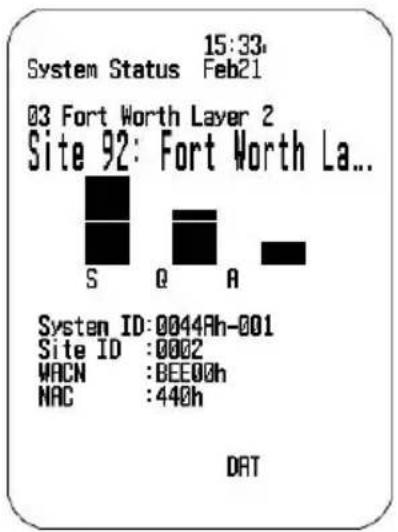
Lorsque les LCN sont localisés, vous pourrez les sauvegarder dans le système. Si vous désirez arrêter avant avoir trouvé les LCN, vous pourrez quand même sauvegarder les LCN trouvés jusqu'à ce point.
Veuillez noter que la fonction LCN Finder fonctionne mieux sur les systèmes ayant une activité moyenne. Trop de trafic ou trop peu de trafic prend plus de temps à se compléter sur la plupart des systèmes.
APPENDICE
DÉPANAGE
| Problème Solutions | |
| Mode de balayage, rien à balayer | Assurez-vous d'avoir réglé votre emplacement afin de pouvoir balayer la base de donnéesAssurez-vous que la liste des favoris est activée en mode de réglage de la sélection du balayage “Set Scan Selection”.Assurez-vous que l'option type de services “Service Types” est activée pour les canaux que vous désirez entendre.Assurez-vous d'avoir programmé les emplacements si vous activez l'option “Use Location Control”.Assurez-vous que la longitude et la latitude sont N et W (ouest) pour l'Amérique du Nord.Assurez-vous que les options “Systems/Departments/Channels” ne sont pas réglées à ignorer.Assurez-vous que les touches rapides de la liste des favoris/du système “Favorites List/System/Department/Site” sont activées.(Search with Scan) Assurez-vous que la recherche avec balayage est activée dans les listes sélectionnées pour la surveillance et au menu de recherche pour la recherche personnalisée. |
| Balayage interrompu toutes les quelques secondes | Désactivez “Priority Scan”.Changez “Prioroty Interval”Désactivez “Close Call Priority”.Désactivez “Weather Priority”.Prolongez le délai du canal “Channel Delay”.Réglez l'option “positive Channel Delay”. |
| Tous les canaux hors de portée | Augmentez la portée.Changez votre emplacement.Désactivez la fonction “Location Control” de la liste des favoris. |
COUVERTURE DES BANDES PAR DÉFAUT
| Portée de fréquence Mode Échelon (kHz) | Bande | ||||
| 25.0000 26.96 | 00 AM 5 Petroleum P | Products & Broadcast Pickup | |||
| 26.9650 27.40 | 50 AM 5 CB Class D Channel | ||||
| 27.4100 27.99 | 50 AM 5 Business & Forest Products | ||||
| 28.0000 29.68 | 00 NFM 20 10 Meter Amateur Band | ||||
| Portée de fréquence Mode | Échelon(kHz) | Bande | |||
| 29.7000 49.99 | 900 NFM 10 V | HF Low Band | |||
| 50.0000 53.98 | 800 NFM 20 6 | Meter A amateur Band | |||
| 54.0000 71.95 | 500 WFM 50 V | VHF TV Broadcast 2 – 4 | |||
| 72.0000 75.95 | 500 FM 5 Intersystem & Astronomy | ||||
| 76.0000 87.95 | 500 WFM 50 V | VHF TV Broadcast 5 – 6 | |||
| 88.0000 107.90 | 900 FMB 100 FM Broadcast | ||||
| 108.0000 136 | 9916 AM 8.33 | Commercial Aircraft | |||
| 137.0000 143 | 9875 NFM 12 .5 | Military Land Mobile | |||
| 144.0000 147 | 9950 NFM 5 2 Meter | Amateur Band | |||
| 148.0000 150 | 7875 NFM 12 .5 | Military Land Mobile | |||
| 150.8000 161 | 9950 NFM 5 VHF High Band | ||||
| 162.0000 173 | 9875 NFM 12 .5 | Federal Government | |||
| 174.0000 215 | 9950 FWM 50 TV Broadcast 7 – 13 | ||||
| 216.0000 224 | 9800 NFM 20 1.25 Meter | Amateur Band | |||
| 225.0000 379 | 9750 AM 25 UHF Aircraft Band | ||||
| 380.0000 399 | 9875 NFM 12 .5 | Trunked Military Band | |||
| 400.0000 405 | 9875 NFM 12 .5 | Miscellaneous | |||
| 406.0000 419 | 9875 NFM 12 .5 | Federal Government Band | |||
| 420.0000 449 | 9875 NFM 12 .5 | 70 cm Amateur Band | |||
| 450.0000 469 | 9875 NFM 12 .5 | UHF Standard Band | |||
| 470.0000 512 | 0000 NFM 12 .5 | UHF-T Band | |||
| 758.0000 787 | 99375 NFM 6.25 | Public Service Band | |||
| 788.0000 805 | 99375 NFM 6.25 | Public Service Band | |||
| 806.0000 823 | 9875 NFM 12 .5 | Public Service Band | |||
| 849.0125 868 | 9875 NFM 12 .5 | Public Service Band | |||
| 894.0125 960 | 0000 NFM 12 .5 | Public Service Band | |||
| 1240.0000 | 1300.0000 | NFM 25 25 cm Amateur Band | |||
- Lorsque vous sélectionnez Auto pour un canal, la modulation, ou l'échelon, les valeurs par défaut seront utilisées à moins que vous ayez édité les bandes par défaut.
- Les échelons peuvent être sélectionnées de 5/6.25/7.5/8.33/10/12.5/15/20/25/50/100/AUTO (kHz).
- Même si les bandes télé sont listées, le scanneur ne pourra décoder les signaux audio télé numériques.
TYPES DE SERVICES
| Type de service Description | |
| Aircraft | Pour les aéronefs civils et les opérations de contrôle de la circulation aérienne le plus souvent dans le 118-136 MHz et 225-380 MHz en mode AM. |
| Business | La plupart des entités commerciales connexes non couvertes par d'autres balises. |
| Corrections | Opération des prisons, les activités des services correctionnels, les prisons fédérales. |
| Emergency Ops | Centres des opérations d'urgence et de gestion des situations d'urgence similaires ou des opérations liées à une catastrophe. |
| EMS Dispatch | Répartition des ambulances, y compris les équipes de secours. |
| EMS-Tac | Ambulance communications sur place, les opérations tactiques et des canaux secondaires. |
| EMS-Talk | Conversation autour de l'ambulance, supervision des opérations auto à auto. |
| Federal | Toutes les activités du gouvernement fédéral (à l'exception des services correctionnels, la patrouille de police traditionnelle et opérations d'incendie/EMS). |
| Fire Dispatch | Répartition des services d'incendie/répartition des ambulances combiné. |
| Fire-Tac | Les communications tactiques et sur les lieux de l'incendie, y compris les opérations d'incendie/ambulance combinées. |
| Fire-Talk | Opérations d'incendie et voiture à voiture, les chefs, les superviseurs, etc., y compris les opérations d'incendie/ambulance combinées. |
| Ham | Toute session de radio amateur. |
| Hospital | Communications ambulance à l'hôpital et les rapports des patients. |
| Interop | Interopérabilité des communications, des communications interagence, l'aide mutuelle, etc. |
| Law Dispatch | Répartition des services de police. |
| Law-Tac | Application de la loi tactique, SWAT, sur place, la surveillance et les communications sous-agences spécifiques. |
| Law Talk | Application de la loi communication aux alentours, les opérations de supervision voiture à voiture, etc. |
| Media | Les journaux, les diffusions télévision et les diffusions radio. |
| Military | Les opérations militaires, par exemple, le contrôle de la ligne de commande, le combat de type air-air, etc. |
| Multi-Dispatch | Application de la loi combinée incendie/répartition des ambulances. |
| Multi-Tac | Application de la loi combinée incendie/ambulance tactique et communication sur les lieux. |
| Multi-Talk | Application de la loi combinée incendie/ambulance tactique et communication autour et opérations voiture à voiture. |
| Public Works | Organisme public de communications de sécurité non publique. Ceci inclut tous les services non publics de sécurité gouvernementale, tels que les ordures, les rues, les routes, les égouts, les zoos, l'administration, l'entretien, le contrôle des animaux, des initiatives communautaires, le respect du code, etc. |
| Racing Officials | Disponible pour l'identification des fréquences des fonctionnaires pour des événements relatifs à la course. |
| Racing Teams | Disponible pour l'identification des fréquences de l'équipe pour les événements relatifs à la course. |
| Railroad | Toutes les communications de chemin de fer de transporteur public. |
| Schools | Communications liées à l'école (écoles, autobus scolaires, des matchs de football, etc.). |
| Security | Opérations de sécurité non répressives, y compris les sociétés privées de sécurité, le gouvernement les sous-officiers d'une agence de sécurité, la sécurité à l'école, etc. |
| Transportation | Communications relatives aux autobus publics et privés, taxis et trains de passagers. |
| Utilities | Services d'électricité, d'eau, de gaz naturel, de téléphone, de télévision par câble, etc. |
| Other | Divers canaux qui ne sont pas classifiés pas dans un autre type de service. |
| Custom 1-8 | Types de services définis par l'utilisateur. Ceux-ci peuvent être utilisés pour des groupes personnalisés de canaux, systèmes, sites, etc. |
RETRAIT DE LA CARTE MICRO SD
Mettez votre scanneur hors fonction. Retirez soigneusement la carte microSD à l'aide d'une vignette ou d'une gomme à effacer au crayon pour pousser la carte vers l'intérieur afin qu'elle sorte. Manipulez-le avec précaution si vous allez l'utiliser dans un lecteur de cartes. Installez doucement la carte microSD de la même manière qu'elle a été retirée et poussez la carte pour qu'elle se remette en place.
REFORMATER LA CARTE MICROSD
Les cartes microSD devrait uniquement être formatées à l'aide d'un formateur de cartes SD (https://www.sdcard.org/downloads/formatter_4/). Ensuite, vous devrez effacer toutes les données de l'utilisateur "Clear User Data" à l'aide du logiciel Sentinel pour restaurer tous les fichiers HP et les répertoires de la carte.
Après le formatage, le HP ne sera pas automatiquement détecté comme les fichiers seront effacés), alors vous devrez décocher “Hide empty drives” sous Windows “Tools > Folder Options > View avant de procéder à l’étape “Clear User Data”.
BITS D'ÉTAT SPÉCIAUX DE TYPE II
Les systèmes de Type II Motorola SMARTNET utilisent ces bits d'état pour les transmissions spéciales comme l'urgence, les correctifs, les émissions DES/DVP cryptée, et les sélections multiples. Les radios Motorola à ressources partagées les interprètent directement pour leurs fonctions spéciales, donc aucune différence n'est remarquée par la personne avec la radio. Le scanneur interprète cependant ces bits d'état de groupes d'appel spéciaux en tant que différents groupes de communication. Ci-dessous le tableau de conversion pour ces bits d'état spéciaux.
Par conséquent, si un utilisateur a émet un appel sélection multiple sur talk groupe 1808, le scanneur obtiendrait effectivement aux transmissions sur 1815.
Certaines utilisations courantes de ces bits d'état sont les suivants :
- Lorsqu'un utilisateur appuie sur le bouton d'urgence, toutes les conversations du groupe d'appel passent au groupe d'appel d'urgence (ID+2) jusqu'à ce que le répartiteur efface l'état d'urgence. Par conséquent, si quelqu'un appuyait sur son bouton d'urgence et que sa radio était sur le groupe de discussion 16, toutes les communications passaient au groupe de discussion (talk groups) 18.
- Un grand nombre de services d'incendie et d'EMS répartissent les tonalités et les alarmes sous forme de communications multi-sélection (ID+7). Par conséquent, si votre groupe d'intervention du service d'incendie est 1616, et qu'ils répartissent les tonalités et les alarmes comme Multi-sélectionne, alors ces communications seront sur le groupe d'intervention 1623.
CANAUX MÉTÉOROLOGIQUES
| Canal Fréquence Canal Fréquence | |||
| 1 162.550 | 5 162.450 | ||
| 2 162.400 | 6 162.500 | ||
| 3 162.475 | 7 162.525 | ||
| 4 162.425 | |||
CODES D'ÉVÉNEMENTS S.A.M.E.
Le système CTCSS (Continuous Tone Coded Squelch System) et codes ASN (DCS) sont deux méthodes utilisées pour empêcher toute interférence par d'autres communications radio. Votre scanneur peut recevoir des transmissions qui utilisent ces codes.
FRÉQUENCES CTCSS
Le scanneur peut détecter les 50 codes CTCSS suivants.
| 67.0Hz | 94.8Hz | 131.8Hz | 171.3Hz | 203.5Hz |
| 69.3Hz | 97.4Hz | 136.5Hz | 173.8Hz | 206.5Hz |
| 71.9Hz | 100.0Hz | 141.3Hz | 177.3Hz | 210.7Hz |
| 74.4Hz | 103.5Hz | 146.2Hz | 179.9Hz | 218.1Hz |
| 77.0Hz | 107.2Hz | 151.4Hz | 183.5Hz | 225.7Hz |
| 79.7Hz | 110.9Hz | 156.7Hz | 186.2Hz | 229.1Hz |
| 82.5Hz | 114.8Hz | 159.8Hz | 189.9Hz | 233.6Hz |
| 85.4Hz | 118.8Hz | 162.2Hz | 192.8Hz | 241.8Hz |
| 88.5Hz | 123.0Hz | 165.5Hz | 196.6Hz | 250.3Hz |
| 91.5Hz | 127.3Hz | 167.9Hz | 199.5Hz | 254.1Hz |
CODES ASN
Le scanneur peut détecter les 104 codes DSC hexadécimaux suivants.
| 006 | 031 | 054 | 116 | 145 | 205 | 245 | 266 | 332 | 411 | 452 | 506 | 612 | 703 |
| 007 | 032 | 065 | 122 | 152 | 212 | 246 | 271 | 343 | 412 | 454 | 516 | 624 | 712 |
| 015 | 036 | 071 | 125 | 155 | 214 | 251 | 274 | 346 | 413 | 455 | 523 | 627 | 723 |
| 017 | 043 | 072 | 131 | 156 | 223 | 252 | 306 | 351 | 423 | 462 | 526 | 631 | 731 |
| 021 | 047 | 073 | 132 | 162 | 225 | 255 | 311 | 356 | 431 | 464 | 532 | 632 | 732 |
| 023 | 050 | 074 | 134 | 165 | 226 | 261 | 315 | 364 | 432 | 465 | 546 | 654 | 734 |
| 025 | 051 | 114 | 141 | 172 | 243 | 263 | 325 | 365 | 445 | 466 | 565 | 662 | 743 |
| 026 | 053 | 115 | 143 | 174 | 244 | 265 | 331 | 371 | 446 | 503 | 606 | 664 | 754 |
LISTE INVERSÉE
| Gamme (MHz) Décalage (MHz) Gamme (MHz) | Décalage (MHz) | |
| 29.5200 - 29.5800 + 0.1 | 450.0000 - 454.9875 + 5 | |
| 29.6200 - 29.6800 - 0.1 | 455.0000 - 459.9875 - 5 | |
| 52.0100 - 52.9900 + 1 | 460.0000 - 464.9875 + 5 | |
| 53.0100 - 53.9900 - 1 | 465.0000 - 469.9875 - 5 | |
| 143.7500 + 4.375 470.0000 - 472.9875 + 3 | ||
| 143.9000 + 4.25 473.0000 - 475.9875 - 3 | ||
| 144.5100 - 144.8900 + | 0.6 476.0000 - 478.9875 + 3 | |
| 145.1100 - 145.4900 - | 0.6 479.0000 - 481.9875 - 3 | |
| 146.0100 - 146.3850 + | 0.6 482.0000 - 484.9875 + 3 | |
| 146.4150 - 146.5050 + | 1 485.0000 - 487.9875 - 3 | |
| 146.5950 + 1 488.0000 - 490.9875 + 3 | ||
| 146.6100 - 146.9850 - | 0.6 491.0000 - 493.9875 - 3 | |
| 147.0000 - 147.3900 + | 0.6 494.0000 - 496.9875 + 3 | |
| 147.4150 - 147.5050 - | 1 497.0000 - 499.9875 - 3 | |
| 147.5950 - 1 500.0000 - 502.9875 + 3 | ||
| 147.6000 - 147.9900 - | 0.6 503.0000 - 505.9875 - 3 | |
| 148.1250 - 4.375 506.0000 - 508.9875 + 3 | ||
| 148.1500 - 4.25 509.0000 - 511.9875 - 3 | ||
| 222.1200 - 223.3800 + | 1.6 758.0000 - 775.9937 +30 | |
| 223.7200 - 224.9800 - | 1.6 788.0000 - 805.9937 -30 | |
| 420.0000 - 424.9875 + | 5 806.0000 - 823.9875 + 45 | |
| 425.0000 - 429.9875 - | 5 851.0000 - 868.9875 - 45 | |
| 440.0000 - 444.9875 + | 5 896.0000 - 901.0000 + 39 | |
| 445.0000 - 449.9875 - | 5 935.0000 - 940.0000 - 39 |
LISTE DE FRÉQUENCES DU RÉPÉTEUR
| Fréquence des base (MHz) | Décalage (MHz) Fréquence de base (MHz) | Décalage (MHz) |
| 455.0151 - 459.9950 - 5 | 497.0001 - 500.0000 - 3 | |
| 465.0101 - 469.9950 - 5 | 503.0001 - 506.0000 - 3 | |
| 473.0001 - 476.0000 - 3 | 509.0001 - 512.0000 - 3 | |
| 479.0001 - 482.0000 - 3 | 758.0000 - 775.9937 +30 | |
| 485.0001 - 488.0000 - 3 | 806.0051 - 823.9875 +45 | |
| 491.0001 - 494.0000 - 3 | 894.0125 - 921.0000 +39 |
INFORMATION RELATIVE À LA GARANTIE
LE RÉPONDANT DE LA GARANTIE : LA CORPORATION UNIDEN AMERICA (ci-après 'UNIDEN").
ÉLÉMENTS DE LA GARANTIE : Pendant une période d'un an, Uniden garantit à l'acheteur original que cet appareil d'Uniden sera libre de tout défaut de pièces et de main-d'oeuvre, selon les restrictions et exclusions décrites ci-dessous.
DURÉE DE LA GARANTIE : Cette garantie, qui ne s'applique qu'à l'acheteur original, se terminera et ne sera donc plus en effet 12 mois après la date de l'achat original dans un magasin au détail. Cette garantie sera nulle si l'appareil est (A) endommagé ou n'a pas été maintenu en bon état suite à un entretien raisonnable ou nécessaire, (B) modifié, altéré ou utilisé en tant que composante d'un ensemble de conversion, d'assemblages secondaires ou toute autre configuration qui n'est pas vendue par Uniden, (C) mal installé, (D) réparé ou entretenu par toute autre entité qu'un centre de service autorisé par Uniden pour n'importe quel problème ou défaillance couvert par cette garantie, (E) utilisé conjointement avec des équipements, pièces ou en tant que composante d'un système qui ne soit pas fabriqué par Uniden, ou (F) installé ou programmé par d'autres personnes que celles mentionnées dans le guide d'utilisation de cet appareil.
ÉNONCÉ DES RECOURS : Au cas où cet appareil ne serait pas conforme à la garantie, et ce, en tout temps pendant la période de cette garantie, le répondant s'engage à réparer le défaut et à vous retourner l'appareil sans frais de pièces ni de main-d'oeuvre, ni d'autres frais (à l'exception des frais de port et de manutention) encourus par le répondant ou l'un de ses représentants relativement à l'exécution de cette garantie. Le répondant pourra, à sa seule discrétion, remplacer l'appareil par un appareil neuf ou remis à neuf. LA GARANTIE LIMITÉE DÉCRITE CI-HAUT CONSTITUE LA SEULE ET ENTIÈRE GARANTIE SE RAPPORTANT À L'APPAREIL ET REMPLACE ET EXCLUT TOUTE AUTRE GARANTIE DE QUELQUE NATURE QUE CE SOIT, QU'ELLE SOIT FORMELLE, TACITE OU SURVENANT SUITE À L'IMPLANTATION D'UNE LOI, INCLUANT, MAIS SANS S'Y LIMITER, TOUTES LES GARANTIES TACITES EN QUALITÉ LOYALE ET MARCHANDE OU LES APTITUDES À UN BUT PARTICULIER. CETTE GARANTIE NE COUVRE PAS NI NE PRÉVOIT PAS DE PROVISION POUR LE REMBOURSEMENT NI LE PAIEMENT DES DOMMAGES-INTÉRÊTS DIRECTS OU INDIRECTS. Certaines provinces ou certains États ne permettent pas d'exclusions ni de restrictions pour les dommages-intérêts directs ou indirects et les restrictions ou exclusions décrites ci-dessus peuvent ne pas s'appliquer à vous.
RECOURS LÉGAUX : Cette garantie vous donne des droits légaux spécifiques et vous pouvez avoir d'autres droits variant de province en province. Cette garantie devient nulle à l'extérieur des États-Unis et du Canada.
MARCHE À SUIVRE POUR HONORER LA GARANTIE : Si, après avoir suivi les directives du guide d'utilisation, vous êtes persuadé(e) que votre appareil est défectueux, emballez-le soigneusement (dans son emballage original, si possible). Joignez-y votre preuve d'achat et une note décrivant le problème. Expédiez l'appareil, port payé, par l'entremise d'un service postal certifié et assuré ou d'un courrier qui vous permettra de retrouver ultérieurement l'envoi, au répondant de la garantie, à l'adresse suivante :
Uniden America Corporation
C/O Saddle Creek

- Guide d'utilisation SDS200
- CONTENU
- UTILISATION DE CE GUIDE....7
- INFORMATION IMPORTANTE 8
- INTRODUCTION....11
- CARACTÉRISTIQUES PRINCIPALES ....13
- INCLUS AVEC VOTRE SCANNEUR....15
- INFORMATION D'UTILISATION DE BASE....16
- INSTALLATION DE VOTRE SCANNEUR ....22
- RÉGLAGES DE VOTRE SCANNEUR ......27
- COMPRENDRE L'EMPLACEMENT, LA PORTÉE ET LES SERVICES .....32
- INFORMATION IMPORTANTE
- CE QUE LA FCC VEUT QUE VOUS SACHIEZ
- AVIS RELATIF À LA MODIFICATION
- RENSEIGNEMENTS RELATIFS À L'ARTICLE 15
- PRÉCAUTIONS GÉNÉRALES
- Avertissement relatif aux écouteurs
- Avertissement relatif à l'exposition au liquide
- BALAYER LES FRÉQUENCES LÉGALEMENT
- AVIS D'INDUSTRIE CANADA
- INTRODUCTION
- COMMENT FONCTIONNE HOME PATROL MD ?
- CE QUE VOUS ENTENDEZ
- CRÉATION D'UNE LISTE DE FAVORIS
- TRANSMISSIONS À IGNORER
- RELECTURE DES TRANSMISSIONS
- ENREGISTREMENT DES TRANSMISSIONS
- CARACTÉRISTIQUES PRINCIPALES
- INCLUS AVEC VOTRE SCANNEUR
- INFORMATION D'UTILISATION DE BASE
- COMPRENDRE LA MÉMOIRE
- LISTES DE FAVORIS
- SYSTÈMES
- SITES DE SYSTÈMES À RESSOURCES PARTAGÉES
- DÉPARTEMENTS
- LOGICIEL SENTINEL
- GESTION DES PROFILS
- GESTION DES LISTES DE FAVORIS
- GESTION DES BASES DE DONNÉES
- COMMENT INSTALLER LE LOGICIEL SENTINEL
- MISE À JOUR DU MICROPROGRAMME
- MISE À JOUR DE LA BASE DE DONNÉES
- BALAYAGE PRIORITAIRE
- La priorité est toujours en fonction pour les systèmes à ressources partagées, si est activé dans le système.
- ORDRE DU BALAYAGE
- Exemple :
- BALAYAGE
- Liste de vérification du balayage
- RÉÉCOUTER LES DERNIÈRES TRANSMISSIONS
- COMMENCER ET ARRÊTER L'ENREGISTREMENT
- CANAUX, DÉPARTEMENTS, SITES ET SYSTÈMES À IGNORER
- Canal ignorer
- Ignorer un département
- Ignorer un site
- Système à ignorer
- MAINTIEN SUR UN SYSTÈME, DÉPARTEMENT, SITE, OU CANAL
- INSTALLATION DE VOTRE SCANNEUR
- QUESTIONS LIÉES À L'ÉNERGIE
- CONNEXION D'UNE ANTENNE EN OPTION
- CONNEXION D'UN HAUT-PARLEUR EXTERNE
- STATION DE BASE
- INSTALLATION DANS UN VÉHICLE
- AVERTISSEMENT! ÉVITER LES ZONES DE DÉPLOIEMENT DES SACS GONFLABLES. Le non-respect de cette consigne d'installation peut entraîner des blessures corporelles et l'incapacité de l'airbag à fonctionner correctement.
- Montage à l'aide du support
- Montage selon la technique ISO
- Connexion du câble CC avec du fil orange
- RÉGLAGES DE VOTRE SCANNEUR
- PREMIÈRES ÉTAPES
- RÉGLAGES INITIAUX (VOLUME ET SUPPRESSION DU BRUIT DE FOND)
- COMMANDES ET VOYANTS
- COMPRENDRE L'EMPLACEMENT, LA PORTÉE ET LES SERVICES
- RÉGLAGE DE L'EMPLACEMENT/PORTÉES
- Entrer le code postal/zip
- Localisation automatique
- Réglage manuel de l'emplacement
- RÉGLAGES DU GPS
- Format de l'emplacement
- Réglage du port série
- Réglage de la portée
- ÉDITER L'EMPLACEMENT
- Éditer le nom
- Utiliser l'emplacement
- Effacer un emplacement
- Réglage de l'information de l'emplacement
- Sauvegarder l'emplacement
- SÉLECTIONNER LES TYPES DE SERVICES
- CONCEPTS DES TOUCHES RAPIDES
- TOUCHES RAPIDES
- TOUCHES RAPIDES DE LA LISTE DE FAVORIS
- TOUCHES RAPIDES DU SYSTÈME
- TOUCHES RAPIDES DES DÉPARTEMENTS/SITES
- UTILISATION DES TOUCHES RAPIDES
- TOUCHES DE RECHERCHE
- TOUCHES DE DÉPART
- NUMÉROS DE BALISES
- ALERTES DE CANAUX/ID
- SYNTONISATION RAPIDE DE FRÉQUENCES
- SYNTONISATION RAPIDE D'UN GROUPE D'APPEL
- MENU DE RÉFÉRENCE
- NOUVELLE LISTE DE FAVORIS/OPTIONS DE LA LISTE DE FAVORIS
- Remarques :
- SYSTÈMES DE PROGRAMMATION
- CRÉER OU ÉDITER UN SYSTÈME
- RÉGLAGES DU SYSTÈME
- Option des canaux
- PERSONNALISATION DE L'AFFICHAGE
- MODE D'AFFICHAGE SIMPLE
- DÉTAILS DU MODE D'AFFICHAGE
- MODE DE RECHERCHE/TONALITÉS "TONE OUT"/MÉTÉOROLOGIQUE
- OPTIONS DISPONIBLES
- LANCER UNE SESSION DE DÉCOUVERTE
- RÉVISION D'UNE SESSION DE DÉCOUVERTE
- UTILISATION DES FONCTIONS D'ANALYSE
- STATUT DU SYSTÈME
- FONCTION LCN FINDER
- APPENDICE
- RETRAIT DE LA CARTE MICRO SD
- REFORMATER LA CARTE MICROSD
- BITS D'ÉTAT SPÉCIAUX DE TYPE II
- CANAUX MÉTÉOROLOGIQUES
- FRÉQUENCES CTCSS
- CODES ASN
- INFORMATION RELATIVE À LA GARANTIE
Marque : UNIDEN
Modèle : SDS200
Catégorie : Radio scanner