
QUATIX - Montre de sport nautique GARMIN - Notice d'utilisation et mode d'emploi gratuit
Retrouvez gratuitement la notice de l'appareil QUATIX GARMIN au format PDF.


| Type de produit | Montre de sport nautique |
| Marque | GARMIN |
| Modèle | QUATIX |
| Alimentation | Batterie lithium-ion rechargeable intégrée, 500 mAh |
| Autonomie de la batterie | Jusqu'à 6 semaines en mode montre ; jusqu'à 16 h en mode GPS ; jusqu'à 25 h en diffusion NMEA 2000 (GPS éteint) |
| Étanchéité | Résistant à l'eau jusqu'à 50 m (nage en surface) |
| Écran | Affichage numérique avec rétroéclairage réglable |
| Capteurs intégrés | GPS, compas électronique 3 axes, altimètre barométrique, thermomètre |
| Capteurs sans fil compatibles | Moniteur de fréquence cardiaque (ANT+), capteur de température tempe (ANT+), capteurs NMEA 2000 via GNT |
| Connectivité | ANT+ 2,4 GHz, Bluetooth Smart |
| Fonctions nautiques | Régates avec compte à rebours et ligne de départ, assistance virement de bord, affichage des marées, pilote automatique compatible, fonction Homme à la mer automatique |
| Navigation | Waypoints, itinéraires, tracés, TracBack, Voir&Rallier, calcul de zone, almanachs (soleil/lune, chasse/pêche) |
| Cartographie | Carte intégrée avec exploration, zoom, et affichage de pistes |
| Profils utilisateur | Profils personnalisables (voile, moteur, sport nautique, condition physique) |
| Affichage des données | Pages de données personnalisables avec champs GPS, compas, baromètre, NMEA 2000 |
| Fonctions horaires | Alarme, compte à rebours, chronomètre, fuseaux horaires personnalisés |
| Mise à jour logiciel | Via Garmin WebUpdater (connexion USB) |
| Entretien | Nettoyer avec un chiffon humide non abrasif ; rincer à l'eau claire après usage en eau salée ou chlorée |
| Température de fonctionnement | De -20 °C à 50 °C |
| Contenu de la boîte | Montre QUATIX, câble USB, adaptateur secteur, station de recharge, documentation |
FOIRE AUX QUESTIONS - QUATIX GARMIN
Questions des utilisateurs sur QUATIX GARMIN
0 question sur cet appareil. Repondez a celles que vous connaissez ou posez la votre.
Poser une nouvelle question sur cet appareil
Téléchargez la notice de votre Montre de sport nautique au format PDF gratuitement ! Retrouvez votre notice QUATIX - GARMIN et reprennez votre appareil électronique en main. Sur cette page sont publiés tous les documents nécessaires à l'utilisation de votre appareil QUATIX de la marque GARMIN.
MODE D'EMPLOI QUATIX GARMIN
Manuel d'utilisation
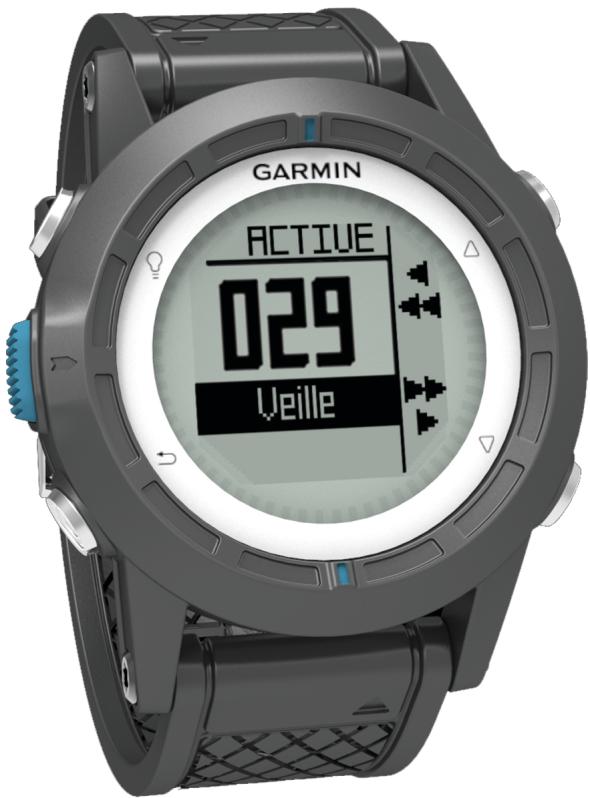
Tous droits réservés. Conformément aux lois relatives au copyright en vigueur, toute reproduction du present manuel, qu'elle soit partielle ou intégrale, sans l'autorisation préalable écrite de Garmin, est interdite. Garmin se reserve le droit de modifier ou d'améliorer ses produits et d'apporter des modifications au contenu duprésent manuel sans obligation d'en averrirquelque personne physique ou morale que cette soit.Consultez le site Web de Garmin à l'adresse www.garmin.com pour obtenir les dernières mises à jour, ainsi que des informations complémentaires concernant l'utilisation de ce produit.
Garmin®, le logo Garmin, BlueChart® et TracBack® sont des marques commerciales de Garmin Ltd. ou de ses filiales, déposées aux Etats-Unis et dans d'autres pays. ANT+™, GHCTM, GNTTM, HomePortTM, quatixTM et tempoTM sont des marques commerciales de Garmin Ltd. ou de ses filiales. Elles ne peuvent être utilisées sans l'autorisation expressée de Garmin.
La marque et les logos Bluetooth® sont la propriété de Bluetooth SIG, Inc., et leur utilisation par Garmin est soumise à une licence. Mac® est une marque déposée d'Apple Computer, Inc. Windows® est une marque déposée de Microsoft Corporation aux États-Unis et dans d'autres pays. NMEA 2000® et le logo NMEA 2000 sont des marques commerciales de la National Marine Electronics Association. Les autres marques et noms commerciaux sont la propriété de leurs détenteurs respectifs.
Table des matieres
Mise en route 1
Boutons 1
Chargement de l'appareil 1
Profils 1
Changement de profil 1
Création d'un profil personnelisé 1
Suppression d'un profil 1
Capteurs et données GPS 2
Affichage des pages de données 2
Activation du mode capteur 2
Compas 2
Altimetre et barometre 2
Modification du type de trace 2
Etailonnage de l'altimetre barometrique 2
Acquisition des signaux satellites 2
Arrêt du GPS 2
Navigation 2
Navigation vers une destination 2
Arrêt de la navigation 3
Waypoints 3
Creation d'un waypoint 3
Recherche d'un waypoint par son nom 3
Navigation vers un waypoint 3
Modification d'un waypoint 3
Amélioration de la précision de la position d'un waypoint.... 3
Projection d'un waypoint 4
Suppression d'un waypoint 4
Suppression de tous les waypoints 4
Itinéraires 4
Creation d'un itinétaire 4
Modification du nom d'un itinéaire 4
Modification d'un itinétaire 4
4
Suppression d'un itinétaire 4
Inversion d'un itinétaire 4
Tracés 4
Acquisition des signaux satellites et enregistrement d'un tracé 4
Enregistrement du tracé actuel 4
4
Effacement du tracé actuel 5
Suppression d'un tracé 5
Envoi de données à HomePortTM 5
Envoi et reception de données sans fil 5
Carte 5
Exploration de la carte 5
Navigation à l'aide de TracBack® 5
Marquage et démarrage de la navigation vers un point MOB... 5
Applications 5
Régates 5
Configuration du compte à rebours 5
Régate avec le compte à rebours 5
Définition de la ligne de départ 6
Régate en utilisant la ligne de départ 6
Assistance virement de bord 6
Vent arrriere 6
Vent debout 7
Définition des paramètres de l'assistance virement de bord
Etailonnage de l'assistance virement de bord 7
Etailonnage manuel de l'assistance virement de bord. 7
Affichage des informations sur les marées 7
Couplage avec un pilote automatique 8
Utilisation du pilote automatique 8
Horloge 8
Réglage de l'alarme 8
Demarrage du compte à rebours 8
Utilisation du chronomètre 8
Ajout d'un fuseau horsaire personnelisé 8
Modification d'un fuseau hora personalisé 8
Alertes 8
Configuration d'une alarme de proximé 9
Navigation à l'aide de la fonction Voir&Rallier 9
Calcul de la taille d'une zone 9
Affichage des almanachs 9
Affichage des informations sur le satellite 9
Simulation d'une position 9
Capeurs ANT+TM 9
Couplage des capteurs ANT+ 9
Astuces pour coupler des accessoires ANT+ avec votre apparéil Garmin 10
Lecture de données NMEA 2000 10
Utilisation de la fonction Homme à la mer automatique 10
tempe 10
Installation du moniteur de fréquence cardiaque 10
Personnalisation de l'appareil 10
Aperçu des réglages 10
Paramètres système 11
Personnalisation des pages de données 11
Paramètres du compas 11
Définition de la réference nord 11
Paramètres de l'altimètre 11
Définition des tonalités de l'appareil 11
Paramètres d'affichage 11
Paramètres de carte 12
Paramètres de tracés 12
Paramètres de l'heure 12
Modification des unités de mesure 12
Paramètres de format de position 12
Personnalisation du menu principal 12
Informations sur l'appareil 12
Affichage des informations sur l'appareil 12
Mise à jour du logiciel 12
Entretien de l'appareil 12
Nettoyage de l'appareil 13
Charactéristiques techniques 13
Informations sur la batterie 13
Gestion de données 13
Types de fichiers 13
Suppression de fichiers 13
Déconnexion du cable USB 13
Champs de données 13
Champs de données NMEA 2000 14
Pages de données 15
Dépannage 16
Verrouillage des boutons 16
Réinitialisation de votre apparéil 16
Réinitialisation de l'appareil aux réglages d'usine 16
Effacement des données de tracé du capteur 16
Annexe 16
Enregistrement de l'appareil 16
Informations complémentaires 16
Contrat de licence du logiciel 16
Index 17
Mise en route
Lors de la première utilisation du produit, vous devrez effectuer les opérations suivantes pour configurer l'appareil et vous familiariser avec les fonctions de base.
1 Charger l'appareil (page 1).
2 Découvrir les profils et les données de capteur (page 2).
3 Acquérir des satellites et enregistrer votre trace (page 2).
4 Marquer un waypoint et s'y rendre (page 3).
5 En savoir plus sur les applications (page 5).
6 Lire des données de votre réseau NMEA 2000® (page 10).
7 Enregister l'appareil (page 16).
Boutons
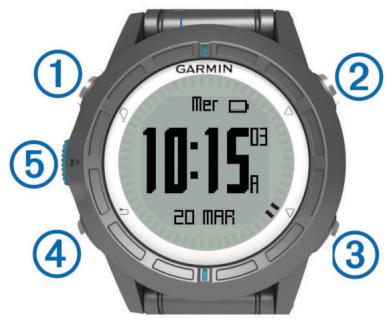
| ① | ♀ | Appuyez sur ce bouton pour activer et désactiver le rétroéclairage. Maintenez ce bouton,enforcé pour allumer et éteindre l'appareil. |
| ② | △ | Appuyez sur ce bouton pour faire défiléres pages de données,les options et les paramètres. |
| ③ | ▽ | Appuyez sur ce bouton pour faire défiléres pages de données,les options et les paramètres. |
| ④ | ← | Appuyez sur ce bouton pour revenir à l'écran précédent. Maintenez ce bouton,enforcé pour afficher la page d'état. |
| ⑤ | Bouton bleu | Appuyez sur ce bouton pour ouvrir le menu de l'écran actuellément affché. Appuyez sur ce bouton pourCHOISIR une option et pour confirmer la lecture d'un message.Maintenez ce bouton,enforcé pour marquer un waypoint. |
Chargement de l'appareil
AVIS
Pour éviter tout risque de corrosion, essuyez soigneusement les contacts et la surface environnante avant de charger l'appareil ou de le connecter à un ordinateur.
L'appareil est alimenté par une batterie intégrée au lithium-ion que vous pouvez charger à l'aide d'une prise murale standard ou d'un port USB de votre ordinateur.
1 Branchez l'extrémité USB du cable à l'adaptateur secteur ou au port USB d'un ordinateur.
2 Branchez l'adaptateur secteur sur une prise murale standard.
3 Alignez le cotoe gauche de la station de recharge ① sur l'orifice situé sur le cotoe gauche de l'appareil.
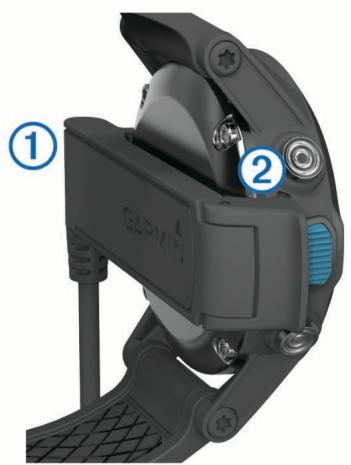
4 Alignez le côté pivotant du chargeur ② sur les contacts situés à l'arrière de l'appareil.
Lorsque you connectez l'appareil à une source d'alimentation, l'appareil se met sous tension.
5 Chargez complètement l'appareil.
Profils
Les profils sont des ensembles de paramétres qui vous permettent d'optimiser le fonctionnement de votre apparéil selon l'utilisation que vous en faites. Par exemple, les paramétres et vues diffèrent selon que vous utilisez l' apparéil pour la navigation à la voile ou avec un bateau à moteur.
Lorsque vous utilisez un profil et que vous modifiez des paramètres tels que des champs de données ou des unités de mesure, ceux-ci sont automatiquement enregistrés dans ce profil.
Changement de profil
Lorsque vous changez d'activité, vous pouvez rapidement modifier le réglage de l'appareil en fonction de l'activité en changeant de profil.
1 Sélectionnez la touche bleue.
2 Sélectionnez Profils.
3 Sélectionnez un profil.
Le profil sélectionné devient le profil actif. Les modifications effectuees sont enregistrées dans le profil actif.
Création d'un profil personnelé
Voussupportezpersonnaliserlesparameteset leschamps dedonnées pour une activité ou un voyage particulier.
1 Sélectionnez la touche bleue.
2 Sélectionnez Réglage > Profils.
3 Sélectionnez une option :
- Sélectionnez un profil.
- Sélectionnez Créer nouveau, puis sélectionnez le nouveau profil.
Le profil sélectionné devient le profil actif. Le profil précédent est enregistré.
4 Si nécessaire, Sélectionnez Modifier, puis modifiez le nom du profil.
5 Personnelisez les paramètres (page 10) et champs de données du profil actif.
Les modifications effectuees sont enregistrées dans le profil actif.
Suppression d'un profil
1 Sélectionnez la touche bleue.
2 Sélectionnez Réglage > Profils.
3 Sélectionnez un profil.
4 Sélectionnez Supprimer > Oui.
Capeurs et données GPS
Affichage des pages de données
Les pages de données personalisables vous permettent d'accederrapidementauxdonnées en temps réel du compas, du baromètre et des capteurs de température. Lorsque vous commencez un suivi ou un itinétaire, des pages de données supplémentaires apparaissent.
Les pages de données peuvent également afficher des données diffusées par votre réseau NMEA 2000 via un Garmin® GNT™.
Depuis la page heures, Sélectionnez ou pour parcourir les pages de données.
REMARQUE : les données du capteur ne sont pas enregistrées par l'appareil.
Flux de page de données
Par défaut, les pages heures, compas, baromètre et température apparaisent dans tous les flux de page de données.
L'organisation et l'apparace des autres pages de données varient en fonction des éléments suivants.
- Profil actif.
- Selon que vous effectuez un suivi, naviguez, ou visualisez simplement les données du capteur.
- Selon que vous lisez les données NMEA 2000 via un apparéil Garmin GNT.
Il est possible de personnaliser les champs de données de chaque page. Certains champs de données sont uniquement disponibles lors de la lecture des données NMEA 2000 (page 15).
Activation du mode capteur
Le mode par défaut du capteur est le mode A la demande qui permet d'acceder rapidement au compas, à l'altimètre, au baromètre et aux données de température. Vous pouvez également faire passer l'appareil en mode Permanent pour afficher les données du capteur en continu.
1 Sélectionnez la touche bleue.
2 Sélectionnez Réglage > Capteurs > Mode > Permanent.
Compas
L'appareil intègre un compas électronique 3 axes à étalonnage automatique.
- Navigation au compas (page 3)
Paramètres du compas (page 11)
Etalonnage du compas
AVIS
Etonnées le compas électronique en extérieur. Pour améliorer la précision du cap, éloignez-vous de toute interférence eventuelle avec le champ magnétique terrestre, qui peut provenir des vehicules, des batiments ou des lignes électriques aériennes.
Votre apparéil a été étalonné en usine et s'étalonne automatiquement par défaut. Vous pouvez étalonnner manuellement le compas si vous observez un comportement irrégulier de celui-ci, par exemple après avoir parcouru de longues distances ou après d'importantes variations de température.
1 Sélectionnez la touche bleue.
2 Sélectionnez Réglage > Capteurs > Compas > Calibrer > Demarrer.
3 Suivez les instructions presentées à l'écran.
Altimètre et baromètre
L'appareil est muni d'un altimètre et d'un baromètre internes.
- Données de capteur A la demande (page 2)
- Données de capteur Permanent (page 2)
Paramètres de l'altimètre (page 11)
Modification du type de trace
Vou puez modifier la façon dont l'appareil trace les données de pression et d'altitude.
1 Sélectionnez la touche bleue.
2 Sélectionnez Réglage > Capteurs > Altimètre.
3 Sélectionnez Tracé du baromètre ou Profil d'altitude.
4 Sélectionnez une option.
Etalonnage de l'altimetre barométrique
Votre apparueil a etalonné en usine et s'etalonne automatiquement par défaut. Vous pouvez etalonnner manuelles l'altimetre barométrique si vous connaissez l'altitude ou la pression barométrique correcte.
1 Sélectionnez la touche bleue.
2 Sélectionnez Réglage > Capteurs > Altimètre > Calibrer.
3 Suivez les instructions presentées à l'écran.
Acquisition des signaux satellites
Avant de pouvoir utiliser les fonctions de navigation GPS, comme la fonction d'enregistrement d'un trace, vous doivent accuperir les signaux satellites.
Pour accuperir des signaux satellites, l'appareil doit dispose d'une vue dégagée sur le ciel. L'heure et la date sont régées automatiquement en fonction de la position GPS. Pour régler les paramétres de l'heure, reportez-vous à la page 8.
Pour plus d'informations sur la fonction GPS, rendez-vous sur le site www.garmin.com/aboutGPS.
1 Sélectionnez la touche bleue.
2 Sélectionnez Demarrer le GPS.
3 Attendez pendant que l'appareil recherche des satellites.
Arrêt du GPS
1 Sélectionnez la touche bleue.
2 Sélectionnez Arrête le GPS.
Navigation
Vous pouvez suivre un itinétaire ou un trace et naviguer jusqu'à un waypoint, un trésor ou n'importe qu'elle position enregistrée dans votre apparéil. Vous pouvez utiliser la carte ou le compas pour naviguer jusqu'à votre destination.
Navigation vers une destination
Vou puez naviguer jusqu'à une destination à l'aide de la carte ou du compas (page 5).
1 Sélectionnez la touche bleue.
2 Sélectionnez Demarrer le GPS.
3 Attendez pendant que l'appareil recherche des satellites.
4 Sélectionnez la touche bleue.
5 Sélectionnez une option :
- Sélectionnez Waypoints.
- Sélectionnez Traces.
- Sélectionnez Itinéraires.
- Sélectionnez Outils GPS > Coordonnées.
- Sélectionnez Outils GPS > Points d'intérêt.
6 Sélectionnez une destination.
7 Sélectionnez Aller.
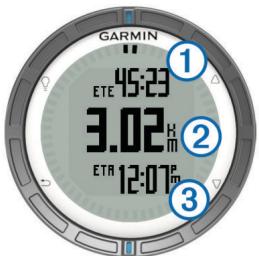
L'appareil affiche le temps pour rejoindre la destination ①, la distance à parcourir jusqu'à la destination ② et l'heure d'arrivée estimée ③.
8 Sélectionnez pour afficher la page compas.
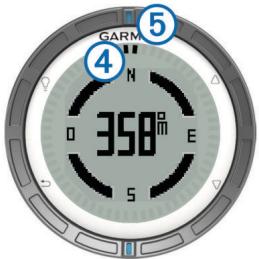
Les deux marques du pointeur ④ servent de pointeur de relèvement. La marque bleue supérieure ⑤ pointe vers la direction vers laquelle vous vous dirigez.
9 Alignez les marques du pointeur écran sur la marque bleue supérieure de la couronne de la montre.
10 Continue de vous déplacer dans cette direction jusqu'à ce que vous arriviez à destination.
Arrêt de la navigation
1 Sélectionnez la touche bleue.
2 Sélectionnez Arrêteur la navigation.
Waypoints
Les waypoints sont des positions que vous enregistrez et gardez en mémoire dans l'appareil.
Création d'un waypoint
Vous pouvez enregistrer votre position actuelle comme waypoint.
1 Maintenez enfoncée la touche bleue.
2 Sélectionnez une option :
- Pour enregistrer le waypoint sans le modifier, Sélectionnez Enregistrer.
- Pour modifier le waypoint, Sélectionnez Modifier, effectuez les modifications, puis Sélectionnez Enregistrer.
Recherche d'un waypoint par son nom
1 Sélectionnez la touche bleue.
2 Sélectionnez Waypoints > Rechercher par nom.
3 Utilisez le bouton bleu et pour entrer des caractères.
4 Une fois que vous avez terminé, Sélectionnez _ > Terminé.
Navigation vers un waypoint
1 Sélectionnez la touche bleue.
2 Sélectionnez Demarrer le GPS.
3 Attendez pendant que l'appareil recherche des satellites.
4 Sélectionnez la touche bleue.
5 Sélectionnez Waypoints, puis Sélectionnez un waypoint dans la liste.
6 Sélectionnez Aller.
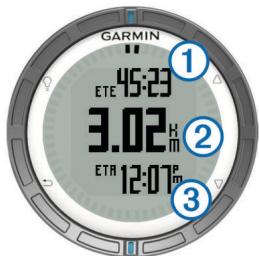
L'appareil affiche le temps pour rejoindre la destination ①, la distance à parcourir jusqu'à la destination ② et l'heure d'arrivée estimée ③.
7 Sélectionnez pour afficher la page compas.
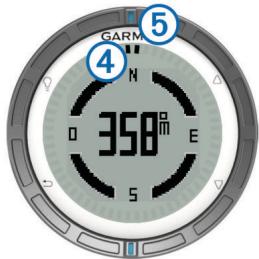
Les deux marques du pointeur ④ servent de pointeur de relèvement. La marque bleue supérieure ⑤ pointe vers la direction vers laquelle vous vous dirigez.
8 Alignez les marques du pointeur écran sur la marque bleue supérieure de la couronne de la montre.
9 Continue de vous déplacer dans cette direction jusqu'à ce que vous arriviez à destination.
Modification d'un waypoint
Avant de pouvoir modifier un waypoint, vous doivent le creator.
1 Sélectionnez la touche bleue.
2 Sélectionnez Waypoints.
3 Sélectionnez un waypoint.
4 Sélectionnez Modifier.
5 Sélectionnez un élément à modifier, par exemple le nom.
6 Utilisez les boutons bleus et pour entrer des caractères.
7 Une fois que vous avez terminé, Sélectionnez _ > Terminate.
Amélioration de la précision de la position d'un waypoint
Vous pouvez affiner la position d'un waypoint pour plus de précision. Lorsqu'il calcule cette moyenne, l'appareil établit plusieurs relevés à la même position, puis utilise la valeur moyenne pour améliorer la précision.
1 Sélectionnez la touche bleue.
2 Sélectionnez Waypoints.
3 Sélectionnez un waypoint.
4 Sélectionnez Moyenne.
5 Déplacez-vous à la position du waypoint.
6 Sélectionnez Demarrer.
7 Suivez les instructions presentées à l'écran.
8 Lorsque l'exactitude atteint les 100% , Sélectionnez Enregistrer.
Pour des résultats optimaux, effectuez entre 4 et
8 échantillonnages du waypoint, en laissant s'écouler au moins 90 minutes entre chacun d'eux.
Projection d'un waypoint
Vous pouvez creer une position en projetant la distance et le relèvement d'une position marquee vers une nouvelle position.
1 Sélectionnez la touche bleue.
2 Sélectionnez Waypoints.
3 Sélectionnez un waypoint.
4 Sélectionnez Projeter.
5 Suivez les instructions presentes à l'écran.
Le waypoint projeté est enregistré avec un nom par défaut.
Suppression d'un waypoint
1 Sélectionnez la touche bleue.
2 Sélectionnez Waypoints.
3 Sélectionnez un waypoint.
4 Sélectionnez Supprimer > Oui.
Suppression de tous les waypoints
1 Sélectionnez la touche bleue.
2 Sélectionnez Réglage > Réinitialiser > Waypoints > Oui.
Itinéaires
Un itinétaire est une série de waypoints ou de positions menant à votre destination finale.
Création d'un itinéraire
1 Sélectionnez la touche bleue.
2 Sélectionnez Itinéraires > Créer nouveau.
3 Sélectionnez Premier point.
4 Sélectionnez une catégorie.
5 Sélectionnez le premier point de l'itinéraire.
6 Sélectionnez Point suivant.
7 Repétez les étapes 4 à 6 jusqu'à ce que l'itinéraire soit terminé.
8 Sélectionnez Terminate pour enregistrer l'itinéraire.
Modification du nom d'un itinétaire
1 Sélectionnez la touche bleue.
2 Sélectionnez Itinéraires.
3 Sélectionnez un itinétaire.
4 Sélectionnez Renommer.
5 Utilisez le bouton bleu et pour entrer des caractères.
6 Une fois que vous avez terminé, Sélectionnez _ > Terminate.
Modification d'un itinétaire
1 Sélectionnez la touche bleue.
2 Sélectionnez Itinéraires.
3 Sélectionnez un itinétaire.
4 Sélectionnez Modifier.
5 Sélectionnez un point.
6 Sélectionnez une option :
Pour afficher le point sur la carte, selectionnez Carte.
Pour modifier l'ordre des points de l'itinétaire, sélectionné Monter ou Descendre.
- Pour insérer un point sur l'itinétaire, Sélectionnez Insérer. Le point supplémentaire est inséré avant le point que vous modifiez.
- Pour ajouter un point à la fin de la route, Sélectionnez Point suivant.
Pour supprimer le point de l'itinétaire, Sélectionnez Supprimer.
Affichage d'un itinétaire sur la carte
1 Sélectionnez la touche bleue.
2 Sélectionnez Itinéraires.
3 Sélectionnez un itinétaire.
4 Sélectionnez Afficher carte.
Suppression d'un itinétaire
1 Sélectionnez la touche bleue.
2 Sélectionnez Itinéraires.
3 Sélectionnez un itinétaire.
4 Sélectionnez Supprimer > Oui.
Inversion d'un itinétaire
1 Sélectionnez la touche bleue.
2 Sélectionnez Itinéraires.
3 Sélectionnez un itinétaire.
4 Sélectionnez Inverser.
Tracés
Un trace représenté un enregistrement de votre activités. Le journal de suivi contient des informations sur les différents points du trajet enregistré, notamment l'heure, la position et l'altitude de chaque point.
Acquisition des signaux satellites et enregistrement d'un tracé
Avant de pouvoir utiliser les fonctions de navigation GPS, comme la fonction d'enregistrement d'un trace, vous doivent accuperir les signaux satellites.
Pour accuperir des signaux satellites, l'appareil doit dispose d'une vue dégagée sur le ciel. L'heure et la date sont régées automatiquement en fonction de la position GPS.
1 Sélectionnez la touche bleue.
2 Sélectionnez Demarrer le GPS.
3 Attendez pendant que l'appareil recherche des satellites.
4 Déplacez-vous pour enregistrer un trace. La distance et le temps que vous venez de réaliser apparaisent.
5 Sélectionnez pour afficher la boucle des pages de données.
6 Maintenez enforcé le bouton
7 Sélectionnez une option :
- Sélectionnez Pause suivi pour interrompre le suivi.
- Sélectionnez Enregistrer le trace pour enregistrer votre trace.
- Sélectionnez Effacer le suivi pour effacer le tracé sans l'enregistrer.
- Sélectionnez Arrêteur le GPS pour éteindre le GPS sans effacer votre trace.
Enregistrement du tracé actuel
1 Sélectionnez la touche bleue.
2 Sélectionnez Tracés > Actuel.
3 Sélectionnez une option :
- Pour enregistrer le trace entier, Sélectionnez Enregistrer.
Pour enregistrer une partie du trace, Sélectionnez Enregistrer la partie, puis Sélectionnez la partie à enregistrer.
Affichage des détails du tracé
1 Sélectionnez la touche bleue.
2 Sélectionnez Tracés.
3 Sélectionnez un trace.
4 Sélectionnez Afficher carte.
Le début et la fin du tracé sont indiqués par un drapeau.
5 Sélectionnez Détails.
6 Utilisez et pour afficher les informations sur le trace.
Effacement du tracé actuel
1 Sélectionnez la touche bleue.
2 Sélectionnez Tracés > Actuel > Effacer.
Suppression d'un tracé
1 Sélectionnez la touche bleue.
2 Sélectionnez Tracés.
3 Sélectionnez un trace.
4 Sélectionnez Supprimer > Oui.
Envoi de données à HomePort™
Pour pouvoir envoyer des données à HomePort, vous devez acheter HomePort et l'installer sur votre ordinateur (www.garmin.com/homeport).
Vous pouvez afficher des tracés et des waypoints sur votre ordinateur.
1 Connectez votre apparéil à un ordinateur à l'aide du cable USB.
Votre apparéil apparait en tant que lecteur amovible sur le Poste de travail sous Windows® et en tant que volume installé sur les ordinateurs Mac®.
2 Demarrez HomePort.
3 Suivez les instructions presents à l'écran.
Envoi et réception de données sans fil
Pour pouvoir partager des données sans fil, vous nevez vous trouver à moins de 3 m (10 pieds) d'un apparéil Garmin compatible.
S'il est connecté à un autre apparéil compatible, votre apparéil peut envoyer et receivevoir des données. Vous pouvez partager sans fil des waypoints, des chasses au trésor, des itinéraires et des tracés.
1 Sélectionnez la touche bleue.
2 Sélectionnez Partager des données > GPS à GPS.
3 Sélectionnez Envoyer ou Recevoir.
4 Suivez les instructions presentées à l'écran.
Envoi de données à BlueChart® Mobile
Pour pouvoir partager des données à l'aide de l'application BlueChart, vous doivent l'installer sur votre apparéil portable (www.garmin.com/bluechartmobile).
Vous pouvez afficher les tracés et les waypoints sur votre apparéil portable.
1 Sur vous quatre, appuyez sur le bouton bleu.
2 Sélectionnez Partager des données > BlueChart Mobile.
3 Démarrez BlueChart Mobile sur votre apparéil portable.
4 Suivez les instructions presentées à l'écran.
Consultez l'aide BlueChart pour plus d'informations.
Carte
représentée votre position sur la carte. Lors de vos déplacements, l'icone se déplace et établit un journal de suivi (tracé). Les noms et les symboles des waypoints apparaissent sur la carte. Lorsque vous naviguez vers une destination, votre itinéraire est indiqué par une ligne sur la carte.
- Navigation cartographique (page 5)
Paramètres de carte (page 12)
Exploration de la carte
1 Au cours de la navigation, Sélectionnez pour afficher la carte.
2 Sélectionnez la touche bleue.
3 Sélectionnez une ou plusieurs options :
- Sélectionnez Panoramaque, puis ♀, , et pour afficher différentes zones.
- Sélectionnez Zoom, puis et pour effectuer un zoom avant/arrête sur la carte.
Navigation à l'aide de TracBack®
Au cours de la navigation, vous pouvez revenir au début de votre parcours. Cela peut vous aider à revenir vers lequel ou la côte.
1 Sélectionnez la touche bleue.
2 Sélectionnez Tracés > Actuel > TracBack.
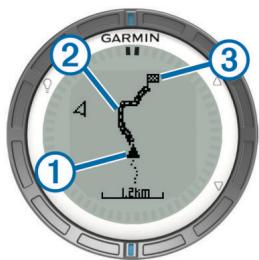
Votre emplacement actu ① le trace a suivre ② et la destination finale ③ apparaisent sur la carte.
Marquage et démarrage de la navigation vers un point MOB
Vous pouvez enregistrer une position MOB et lancer automatiquement la navigation pour y returner.
1 Maintenez le bouton enforcé, puis seLECTIONnez OK. La page de navigation s'ouvre.
2 Naviguez en utiliser le compas ou la carte.
Applications
Régates
Vous pouvez utiliser la quatix pour augmenter vos chances de franchir la ligne de départ d'une course au moment même où elle commence. Lorsque vous synchronisez le compte à rebours avec le compte à rebours officiel de la course, la quatix vous signale le temps restant minute par minute avant le début de la course. Lorsque vous combiniez le compte à rebours et la ligne de départ virtuelle, la quatix mesure votre vitesse, le relèvement, et le temps restant sur le compte à rebours. La quatix utilise ces données pour indiquer si le bateau franchira la ligne de départ avant le départ de la course, après le départ de la course ou au moment précis du départ de la course.
Configuration du compte à rebours
1 Sélectionnez la touche bleue.
2 Sélectionnez Régate > Réglage > Chrono.
3 Utilisez le bouton bleu, et pour regler l'heure.
Régate avec le compte à rebours
Pour pouvoir utiliser le compte à rebours pour débuter une course, vous doivent désigné le profil de navigation à la voile et configurer le compte à rebours.
1 Sélectionnez la touche bleue.
2 Sélectionnez Régate > Course.
3 Sélectionnez et pour synchroniser le compte à rebours avec le compte à rebours officiel de la course, puis appuyez sur le bouton bleu pour démarrer le chrono.
ASTUCE : le cas échéant, après avoir lancé le chrono, vous pouvez sélectionner et pour ajouter ou-retirer du temps par rapport au compte à rebours.
Définition de la ligne de départ
Vous pouvez définir une ligne de départ à l'aide de deux waypoints ou à l'aide du waypoint correspondant à une extrémité de la ligne de départ et du relèvement correspondant à l'autre extrémité de la ligne.
1 Sélectionnez la touche bleue.
2 Sélectionnez Régate > Réglage > Ligne de départ.
3 Sélectionnez une option :
Pour définiter votre position actuelle comme emplacement du premier point de la ligne de départ, Sélectionnez Marquer le point > Marquer.
Pour utiliser un waypoint précédemment enregistré comme position du premier point de la ligne de départ, Sélectionnez Sélectionner un point, puis Sélectionnéz un waypoint.
4 Sélectionnez une option :
Pour définiter votre position actuelle comme emplacement du deuxième point de la ligne de départ, Sélectionnez Waypoints > Marquer le point > Marquer.
Pour utiliser un waypoint précédement enregistré comme position du deuxième point de la ligne de départ, Sélectionnez Waypoints > Sélectionner un point, puis Sélectionnéz un point.
Pour définit reLEVement de la ligne de départ à partir de la position du premier waypoint, Sélectionnez Relèvement, puis saississez le relièvement.
Régate en utilisant la ligne de départ
Pour pouvoir utiliser l'appareil pour démarrer une course, vous devez seLECTIONner un profil de navigation et définir la ligne de départ.
1 Sélectionnez la touche bleue.
2 Sélectionnez Régate > Course.
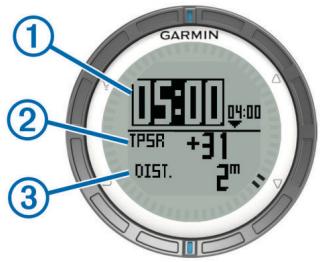
L'écran du compte à rebours affiche le compte à rebours ①, le décompte ② et la distance par rapport à la ligne de départ ③.
3 Sélectionnez et pour synchroniser le compte à rebours avec le compte à rebours officiel de la course, puis appuyez sur le bouton bleu pour démarrer le chrono.
ASTUCE : si le décompte est négatif, vous arriverez sur la ligne de départ après le début de la course et vous devez modifier votre parcours ou votre vitesse en conséquence. Si le décompte est positif, vous arriverez sur la ligne de départ avant le début de la course et vous devez modifier votre parcours ou la vitesse en conséquence.
ASTUCE : le cas échéant, après avoir lancé le chrono, vous pouvez sélectionner △ et ∇ pour ajouter ou-retirer du temps par rapport au compte à rebours.
Assistance virement de bord
Lors d'une croisière ou d'une course face au vent, l'assistance virement de bord peut vous aider à déterminer si votre bateau bénéficia d'une risée adonnante ou refusante. Lors de l'étalonnage de l'assistance virement de bord, l'appareil enregistre les caps bâbord ① et tribord ② suivis par votre bateau, la direction moyenne du vent réel ③ et l'angle de virement de bord du bateau ④.
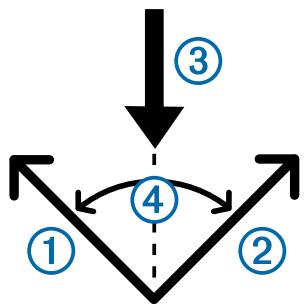
L'appareil utilise ces données pour déterminer si vous bateau bénéficia d'une risée adonnante ou refusante en fonction des changements de direction du vent.
REMARQUE : laquatixutiliselecapsuivigracéadesdonnéesGPS pour déterminer voserparcours avec la fonctionassistancevirementdebord,maisne tientpas compte desautresfacteurs pouvant modifierlatrajectoiredevoretebateau, commelesmaréesetcourants.
Vent arrête
Lorsque le vent souffle depuis l'arrière du bateau, cela implique que la direction ① du vent a changé et que votre cap ② vous rapproche plus de la destination ③ que le cap prévu ④ .
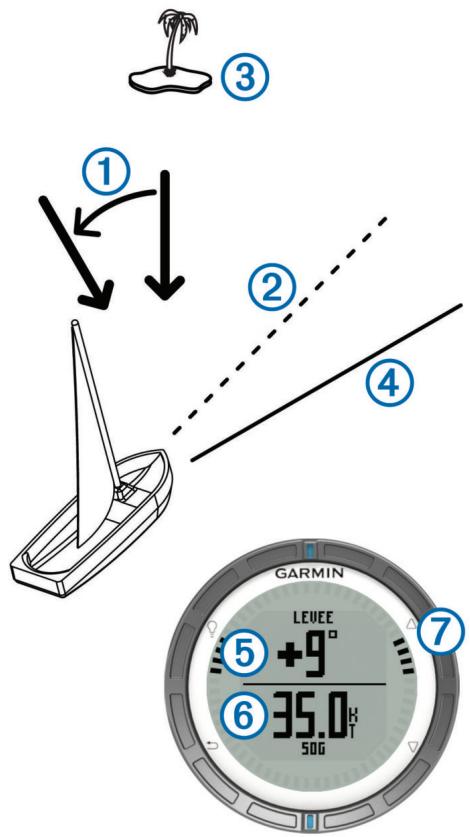
L'appareil indique en degrés la variation du cap par rapport au cap prévu ⑤ et votre vitesse fond ⑥. La marque ⑦ du cadran fournit une ↔reference rapide qui représenté l'angle du vent arrêté.
Lorsque bateau est constamment en vent arrière, réétalonnéz la direction du vent réel ou l'angle du cap actuel. Le réétalonnage
permét à l'assistance virement de bord de fournir des informations plus précises.
Vent debout
Lorsque le bateau est vent debout, la direction ① du vent a changé et le cap ② vous éloigne plus de la destination ③ que le cap prévu ④.
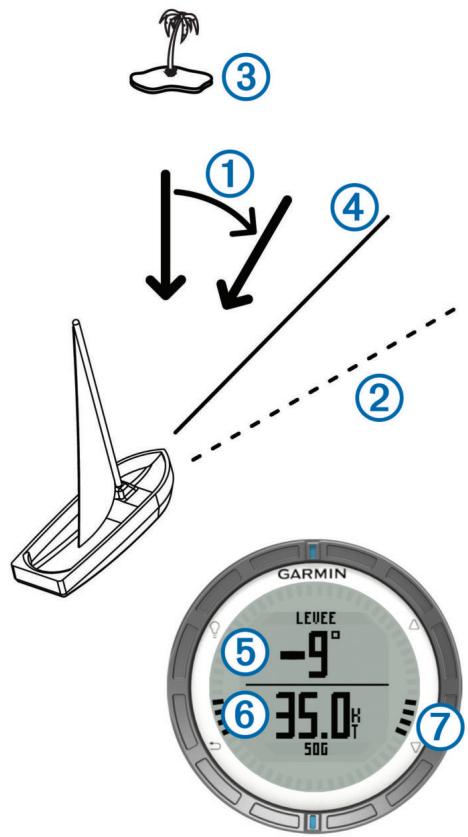
L'appareil indique en degrés la variation du cap par rapport au cap prévu ⑤ et votre vitesse fond ⑥. La marque ⑦ du cadran fournit une ↔reference rapide qui représenté l'angle du vent.
Lorsque le bateau est constamment ventABOUT, changez de cap et reétalonnnez la direction du vent réel ou l'angle du cap actuel. Le réétalonnage permet à l'assistance virement de bord de fournir des informations plus précises.
Définition des paramètres de l'assistance virement de bord
1 Sélectionnez la touche bleue.
2 Sélectionnez Assistance virement de bord.
3 Sélectionnez une option :
- Pour activer l'assistance virement de bord, Sélectionnez Activer.
Pour la désactiver, Sélectionnez Désactiver. - Pour activer ou désactiver les graduations du cadran, Sélectionnez Graduations.
Etailonnage de l'assistance virement de bord
Avant d'utiliser l'assistance virement de bord, vous devez étalonner l'angle optimal de virement de bord du bateau.
1 Sélectionnéz la touche bleue.
2 Sélectionnez Assistance virement de bord > Etaconnage complet.
3 Suivez les instructions presentées à l'écran.
Etailonnage manuel de l'assistance virement de bord
Pendant une course, il peut être nécessaire d'ajuster individuellement les paramètres de l'assistance virement de bord en fonction de l'évolution des conditions.
REMARQUE : voir page 6 pour plus d'informations sur la relation entre le données stockées par la fonction d'assistance virement de bord.
1 Sélectionnez la touche bleue.
2 Sélectionnez Assistance virement de bord.
3 Sélectionnez une option :
- Pour réétalonner le virement de bord bâbord ou tribord, suivez un parcours régulier sur le cap bâbord ou tribord prévu et Sélectionnez Recalculator.
REMARQUE : lorsque vous réétalonné le virement de bord bâbord ou tribord, l'angle de virement de bord ne change pas et la direction moyenne du vent réel et le cap opposé sont recalculés.
- Pour changer l'angle de virement de bord, Sélectionnez Angle de virement de bord, puis Sélectionnez un angle.
REMARQUE : lorsque vous changez l'angle de virement de bord, la direction moyenne du vent réel ne change pas et le virement de bord bâbord et le virement de bord tribord changent chacun d'une valeur égale à la moitié de la modification de l'angle de virement de bord en ce qui concerne la direction du vent réel. Par exemple, si l'angle de virement de bord change de 10^ , le virement de bord bâbord change de -5^ et le virement de bord tribord change de 5^ . Si l'angle de virement de change de -10^ , le virement de bord bâbord change de 5^ et le virement de bord tribord change de -5^ .
Pour changer la direction moyenne du vent réel, Sélectionnéz Direction vent réel, puis sélectionnéz la direction.
REMARQUE : lorsque vous changez la direction moyenne du vent réel, l'angle de virement de bord ne change pas et la modification du virement de bord bâbord et celle du virement de bord tribord sont égales à la modification de la direction moyenne du vent réel. Par exemple, si la direction moyenne du vent réel change de 10^ , les virements de bord bâbord et tribord changent de 10^ .
Affichage des informations sur les marées
Voussoupiezafficheresinformationsrelativestoune station de marées,notamentle niveaudemaréeeet l'heure des prochainesmarées(hautes et basses).
1 Sélectionnez la touche bleue.
2 Sélectionnez Marées > Recherche à proximité.
3 Sélectionnez une option :
Pour rechercher à proximé d'un waypoint précédemment enregistré, Sélectionnez Waypoints, puis Sélectionnez ou recherchez un waypoint.
Pour rechercher à proximé d'une ville donnée, sélectionnez Villes, puis sélectionnez ou recherchez une ville.
Une liste des stations de marées à proximité de la position sélectionnée s'affiche.
4 Sélectionnez une station.
Une carte des marées sur 24 heures s'affiche pour la date actuelle et indique la hauteur de la marée actuelle ① et les prochaines marées haute ② et basse ③
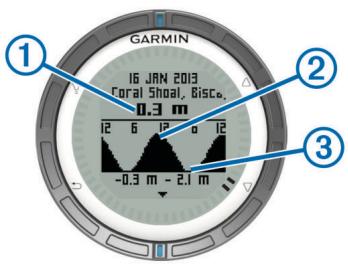
5 Sélectionnez une option :
Pour afficher des informations plus détaillées sur les prochaines marées haute et basses, Sélectionnez .
Pour effectuer un panoramaique sur la carte des marées, appuyez sur le bouton bleu, puis seLECTIONnez Panoramaique de carte.
- Pour afficher les informations sur les marées pour une autre date, appuyez sur le bouton bleu, puis sélectionnez Modifier la date, et enfin la date.
Couplage avec un pilote automatique
Consultez le manuel d'utilisation de GHCTM pour plus d'informations sur l'utilisation de GHC.
1 Sélectionnez la touche bleue.
2 Sélectionnez Pilote automatique > Oui.
3 Définissez GHC pour rechercher un apparéil distant. Une fois les apparèils coupés, l'écran du pilote automatique s'affiche sur laquatix.
Une fois l'appareil couple avec le pilote automatique, il se reconnecte automatiquement au pilote chaque fois qu'il se trouve dans la zone de couverture.
REMARQUE : pour effectuer le couplage avec un pilote automatique différent, maintenez les boutons et enforcés pour réinitialiser le couplage du pilote automatique, puis repêze les étapes 2 et 3.
Utilisation du pilote automatique
Pour pouvoir utiliser laquatix pour contrôler un pilote automatique, vous doivent installer et configurer un système de pilote automatique Garmin GHP™ compatible et coupler votre automatique avec l'appareil GHC. Pour plus d'informations, consultez le manuel d'utilisation du pilote automatique.
1 Sélectionnez la touche bleue.
2 Sélectionnez Pilote automatique.
3 Sélectionnez une option :
- Pour démarrer le mode Maintien de cap du pilote automatique, maintenez le cap, Sélectionnez Activer et lâchez la barre.
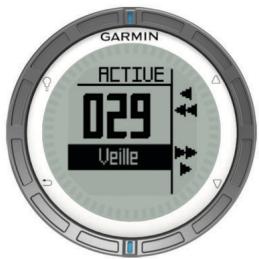
Pour changer le cap par incréments de 1 degré, activez le pilote automatique, puis Sélectionnez pour bâbord et pour tribord.
Pour virer, activez le pilote automatique, et maintenez enfoncés pour babbord et pour tribord.
Pour activer une action prédéfinie, Sélectionnez Prérglages, puis Sélectionnez l'action de bouton. Le graphique de l'action executée par le bouton s'affiche.
Pour prendre la barre, selectionnez Veille.
Pour afficher l'horloge et les pages de données, selectionnez
REMARQUE : pour désactiver rapidement le pilote automatique lorsque vous visualisez l'horloge et les pages de données, Sélectionnez le bouton bleu, puis sélectionné Veille.
Horloge
Réglage de l'alarme
1 Sélectionnez la touche bleue.
2 Sélectionnez Horloge > Réveil > Ajouter une alarme.
3 Utilisez les bouton bleus et pour regler l'heure.
4 Sélectionnez Tonalité, Vibration ou Tonalité et vibreur.
5 Sélectionnez Unique, Quotidienne ou Jours de la période.
Démarriage du compte à rebours
1 Sélectionnez la touche bleue.
2 Sélectionnez Horloge > Chrono.
3 Utilisez les boutons bleus et pour regler l'heure.
4 Si nécessaire, sélectionnez Avertissement, puis sélectionnez une option.
5 Sélectionnez Demarrer.
Utilisation du chronomètre
1 Sélectionnez la touche bleue.
2 Sélectionnez Horloge > Chronomètre.
3 Sélectionnez Demarrer.
Ajout d'un fuseau hora personalisé
1 Sélectionnez la touche bleue.
2 Sélectionnez Horloge > Fuseau hora > Ajouter zone.
3 Sélectionnez un fuseau horaire.
La page de fuseau hora personnelé est ajoutée au profil en cours.
Modification d'un fuseau hora personnalisé
1 Sélectionnez la touche bleue.
2 Sélectionnez Horloge > Fuseau hora.
3 Sélectionnez un fuseau horsire.
4 Sélectionnez une option :
- Pour changer de fuseau hora, Sélectionnez Modifier la zone.
Pour personneliser le nom du fuseau hora, selectionnez Modifier l'etiquette.
Alertes
Vou puevez définir l'appareil pour qu'il vous envoie des alertes concernant certaines situations particulières ou pour vous fournir des données importantes. Il existe trois types d'alertes : alertes d'événement, alertes de limite et alertes récurrentes.
Alerte d'événement : une alerte d'événement se déclenché une seule fois. L'événement est une valeur spécifique. Par exemple, vous pouvez définir l'appareil pour qu'il vous préviennent lorsque vous atteignez une certaine altitude.
Alerte de limite : une alerte de plage se déclenché chaque fois que l'appareil se trouve en dehors d'une plage de valeurs spécifiée. Par exemple, vous pouvez configurer l'appareil
pour qu'il vous signale que votre vitesse est inférieure à 5 knots et supérieure à 15 knots.
Alerte récurrente : une alerte récurrente se déclenché chaque fois que l'appareil enregistre une valeur ou un intervalle spécifique. Par exemple, vous pouvez définir une alerte se déclenchant toutes les 30 minutes.
| Nom d'alerte | Type d'alerte | Description |
| Dérivé de mouillage | Evénement | Vous pouvez définir la distance de dérivé du bateau une fois qu'il est ancre. |
| Proximité | Récurrent | Voir page 9. |
| Distance | Evénement, récurrent | Vous pouvez définir un intervalle ou une distance spécifique par rapport à votre destination finale. |
| Heure | Evénement, récurrent | Vous pouvez définir un intervalle ou une heures spécifique par rapport à votre heure d'arrivée estimée. |
| Altitude | Evénement, limite, récurrent | Vous pouvez définir des valeurs d'altitude minimum et maximum. Vous pouvez également définir une alerte se déclenchant lorsque vous montez ou descendez selon une valeur spécifique. |
| Arrivée de navigation | Evénement | Vous pouvez définir une alerte se déclenchant lorsque vous attaignez un waypoint ou la destination finale d'un tracé ou d'un itinéraire. |
| Vitesse | Limite | Vous pouvez définir des vitesses minimum et maximum. |
| Batterie | Evénement | Vous pouvez définir une valeur minimum de puissance de batterie. |
Configuration d'une alarme de proximé
Les alarmes de proximate vous alertent lorsque vous vous trouvez à une distance donnée d'une certaine position.
1 Sélectionnez la touche bleue.
2 Sélectionnez Alarmes > Proximate > Modifier > Créer nouveau.
3 Sélectionnez une position.
4 Entrez un rayon.
5 Sélectionnez Terminé.
Navigation à l'aide de la fonction Voir&Rallier
Vous pouvez pointer l'appareil vers un objet situé à distance (un château d'eau, par exemple), verrouiller la direction, puis naviguer jusqu'à l'objet.
1 Sélectionnez la touche bleue.
2 Sélectionnez Outils GPS > Voir&rallier.
3 Dirigez les marques bleues du cadran vers un objet.
4 Sélectionnez la touche bleue.
5 Sélectionnez une option :
- Sélectionnez Définir parcours pour naviguer jusqu'à l'objet distant.
- Sélectionnez Projeter (page 4).
6 Naviguez à l'aide du compas (page 2) ou de la carte (page 5).
Calcul de la taille d'une zone
Avant de pouvoir calculer la taille d'une zone, vous doivent accuperir des signaux satellites (page 2).
1 Sélectionnez la touche bleue.
2 Sélectionnez Outils GPS > Calcul de zone.
3 Delimitez en marchant le périmètre de la zone à calculer.
4 Lorsque vous avez terminé, appuyez sur le bouton bleu pour calculer la zone.
5 Sélectionnez une option :
- Sélectionnez Enregistrer le trace, entrez un nom, puis selectionnez Terminé.
- Sélectionnez Modifier unités pour convertir la zone dans une autre unité.
- Sélectionnez pour quitter sans enregistrer.
Affichage des almanachs
Vou puez afficher les informations des almanachs concernant la lune, le soleil, la chasse et la pêche.
1 Sélectionnez la touche bleue.
2 Sélectionnez une option :
- Pour afficher les informations relatives au lever et au coucher du soleil et de la lune, Sélectionnez Outils GPS > Soleil et lune.
- Pour afficher les prévisions des mêtres périodes de chasse et de pêche, Sélectionnez Outils GPS > Chasse & pêche.
3 Sélectionnez ou pour afficher un autre jour si besoin.
Affichage des informations sur le satellite
La page Satellte indique votre position actuelle, la précision GPS, l'emplacement des satellites, ainsi que la force du signal.
1 Sélectionnez la touche bleue.
2 Sélectionnez Demarrer le GPS.
3 Sélectionnez la touche bleue.
4 Sélectionnez Outils GPS > Satellite.
5 Sélectionnez pour afficher d'autres informations.
Simulation d'une position
Lorsque vous planifiez des itinéaires ou des activités dans une autre zone, vous pouvez désactiver le GPS et simuler une autre position.
1 Sélectionnez la touche bleue.
2 Sélectionnez Réglage > Système > Mode GPS > Mode Demo.
3 Sélectionnez une position.
4 Sélectionnez Aller > Aller à la position.
Captiveurs ANT+TM
L'appareil est compatible avec ces accessoires sans fil ANT+ en option.
- Capteur de température sans fil tempe™ (page 10)
- Moniteur de fréquence cardiaque
Pour plus d'informations sur la compatibilité et l'achat de capteurs supplémentaires, visitez le site http://buy.garmin.com.
Couplage des capteurs ANT+
Le couplage consiste à connecter des apparciels sans fil ANT+, tel qu'un capteur de température tempo à votre apparéil Garmin.
1 Approchoz l'appareil à portée du capteur (3 m).
REMARQUE : tenez-vous à au moins 10 m d'autres capteurs ANT+ pendant le couplage.
2 Sélectionnez la touche bleue.
3 Sélectionnez Réglage > Capteur ANT.
4 Sélectionnez votre capteur.
5 Sélectionnez Nouvelle recherche.
Lorsque le capteur est coupled avec votre apparéil, l'état du capteur passé de Recherche en cours à Connecté. Les
données du capteur apparaisent dans la boucle des pages de données ou dans un champ de données personalisé.
Astuces pour coupler des accessoires ANT+ avec votre apparéil Garmin
- Vérifiez que l'accessoire ANT+ est compatible avec votre apparéil Garmin.
- Avant de coupler l'accessoire ANT+ avec votre apparéil Garmin, éloignez-vous de 10 m (32,9 pieds) des autres accessoires ANT+.
- Approchez l'appareil Garmin à portée de l'accessoire ANT+ 3 m (10 pieds).
- Àprouès le premier couplage, votre apparéil Garmin reconnaît automatiquement l'accessoire ANT+ à chaque fois qu'il est activé. Ce processus est automatique lorsque vous allumez l' apparéil Garmin et prend seulement quelques secondes lorsque les accessoires sont actifs et fonctionnent correctement.
- Une fois couplé, votre apparéil Garmin ne recoit plus que les données de votre accessoire, même si vous étés proche d'autres accessoires.
Lecture de données NMEA 2000
Pendant le suivi ou la navigation, votre apparéil peut dire des données en provenance d'un réseau NMEA 2000 équipé d'un apparéil Garmin GNT.
1 Sélectionnez la touche bleue.
2 Sélectionnez Réglage > Capteur ANT > GNT > Activé.
Les pages de données affichent des informations en provenance des capteurs connectés au réseau NMEA 2000. Vous pouvez personnaliser les champs de données qui apparaissent sur chaque page de données.
3 Sélectionnez deux fois.
4 Sélectionnez Diffuser le N2K pour commencer la lecture des données NMEA 2000.
Pour arrêter la lecture des données NMEA 2000, appuyez sur le bouton bleu et Sélectionnéz Arrêter le N2K.
Utilisation de la fonction Homme à la mer automatique
Si vous appeareil est connecté à un Garmin GNT, il est possible de configurer l'appareil de manière à déclencher automatiquement la fonction Homme à la mer lorsque l'appareil n'est plus connecté à un GNT pendant plus de 10 secondes.
1 Sélectionnez la touche bleue.
2 Sélectionnez MOB automatique > Activé.
Lorsque l'appareil n'est plus connecté à un GNT pendant plus de 10 secondes, la fonction Homme à la mer est activée sur l'appareil et sur tous les traceurs Garmin connectés au réseau NMEA 2000. Un waypoint Homme à la mer est créé sur le traceur et sur l'appareil.
3 Sélectionnez une option :
Pour accepter l'activation de la fonction Homme à la mer et enregistrer le waypoint Homme à la mer, Sélectionnez Confirmer.
- Pour ignorer l'activation de la fonction Homme à la mer en cas de déclenchement involtaire, Sélectionnez Effacer.
- Pour ignorer l'activation de la fonction Homme à la mer et désactiver la fonction automatique Homme à la mer, Sélectionnez Désactiver.
tempe
Le tempe est un capteur de température sans fil ANT+. Vous pouvez fixer le capteur sur une sangle solide ou sur une boucle exposée à l'air ambiant pour obtenir une source constante de
données précises de température. Vous doivent coupler le tempo à votre apparéil pour afficher les données de température du temps.
Installation du moniteur de fréquence cardiaque
REMARQUE: si vous ne disposez pas d'un moniteur de fréquence cardiaque, vous pouvez ignorer cette tâche.
Portez le moniteur de fréquence cardiaque à même la peau, juste en dessous de la poitrine. Il doit être suffisamment serré pour rester en place pendant votre activité.
1 Accrochez le module du moniteur de fréquence cardiaque ① à la sangle.
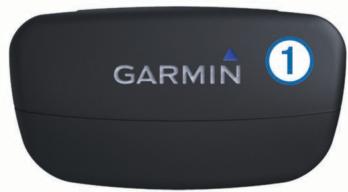
2 Humidifiez les deux electrodes ② au dos de la sangle pour améliorer la connexion entre votre poitrine et le transmetteur.
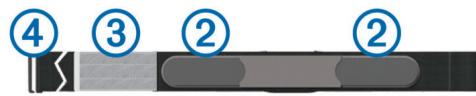
3 Si le moniteur de fréquence cardiaque dispose d'une surface de contact ③, humidifiez-la.
4 Faites passer la sangle autour de votre poitrine et fixez le crochet de la sangle ④ à la boucle.
Le logo Garmin doit être situé en haut et à droite.
5 Approchez l'appareil à portée (3 m) du moniteur de fréquence cardiaque.
Après son installation, le moniteur de fréquence cardiaque est en veille et prét à envoyer des données.
ASTUCE : si les données de fréquence cardiaque ne s'affichent pas ou manquent de fiabilité, resserrez la sangle autour de votre poitrine ou échauffez-vous pendant 5 à 10 minutes.
Personnalisation de l'appareil
Aperçu des réglages
Le menu Réglage permet de configurer votre apparéil de plusieurs façon. Garmin vous recommende de prendre le temps de vous familiariser avec les paramètres de chaque fonctionnalité. Si vous prenez le temps de personneliser vos paramètres au préalable, vous passerez moins de temps à régler la montre pendant votre activités.
Appuyez sur le bouton bleu et selectionnez Reglage.
REMARQUE : les modifications effectuees sont enregistrées dans le profil actif (page 1).
Système : définit les paramètres GPS, les boutons de direction et la langue de l'appareil (page 11).
Pages de données : personnalise les pages de données et les champs de données (page 11).
Capteurs : personnelise les paramètres du compas (page 11) et de l'altimètre (page 11).
Capteur ANT : configure les accessoires sans fil, tels que le moniteur de fréquence cardiaque ou tempo page 9).
Tonalités : personnalise les tonalités et les vibrations (page 11).
Affichage: ajusté le contraste du rétroéclairage et de l'écran (page 11).
Réinitialiser : efface les données de trajet, les tracés du capteur, (page 16), les waypoints ou le journal de suivi ou réinitialise tous vos paramètres (page 16).
Carte : personnelise l'orientation de la carte et l'affichage des éléments qui se trouvent sur cette dernière (page 12).
Tracés : personnalise les paramètres d'enregistrement de trace (page 12).
Heure : personnelise l'affichage de la page de temps (page 12).
Unités : change les unités de mesure des données, telles que distance, altitude et température (page 12).
Format de position : change les données de position (page 12).
Profils : change le profil actuel et permet de modifier vos profils (page 1).
Menu : personnelise les options du menu principal (page 12).
Info produit : affiche des informations sur l'appareil et le logiciel (page 12).
Paramètres système
Sélectionnez Réglage > Système.
Mode GPS : fait passer le GPS en mode Standard ou Mode Démo (GPS hors tension).
WAAS: configure l'appareil pour utiliser les signaux GPS WAAS (Wide Area Augmentation System). Pour plus d'informations sur la fonction WAAS, visitez la page Web www.garmin.com/aboutGPS/waas.html.
Boutons de direction : permet de personneliser la fonction de maintien des boutons fléchés.
Langue : définit la langue du texte de l'appareil.
REMARQUE : les changements de langue n'ontaucin impact sur les données saisies par l'utilisateur ou les données cartographiques.
Mode USB : configure l'appareil pour utiliser le mode de stockage de masse ou le mode Garmin lorsque connecté à un ordinateur.
Personnalisation des pages de données
Vous pouvez personnaliser les pages de données de chaque profil.
1 Sélectionnez la touche bleue.
2 Sélectionnez Réglage > Pages de données.
3 Sélectionnez une catégorie.
4 Sélectionnez une option :
- Pour modifier les pages de données qui s'affichent lorsque vous ne lisez pas de données NMEA 2000, Sélectionnez GPS.
Pour modifier les pages de données qui s'affichent lorsque vous lisez des données NMEA 2000, selectionnez Diffusion de données N2K.
5 Sélectionnez Ajouter page.
6 Suívez les instructions représentées à l'écran pour sélectionner le nombre de champs de données et le type de données à afficher.
7 Si nécessaire, sélectionnez une page de données existante.
8 Sélectionnez une option :
- Sélectionnez Modifier, puis modifiez les champs de données.
-
Sélectionnez Monter ou Descendre pour modifier l'ordre des pages de données.
-
Sélectionnez Supprimer pour supprimer la page de données de la boucle de pages.
Paramètres du compas
Sélectionnez Réglage > Capteurs > Compas.
Affichage : définit le cap directionnel sur le compas en degrés ou milli-radians.
Référence nord : définit la référence nord du compas (page 11).
Mode : configure le compas pour utiliser une combinaison des données du GPS et du capteur électronique lorsque vous vous déplacez (Auto) ou uniquement les données du GPS (Désactivé).
Calibrer: permet d'étalonner manuellement le capteur du compas (page 2).
Définition de la réference nord
Vou puez définir la référence de direction utilisée pour le calcul des informations de cap.
1 Sélectionnez la touche bleue.
2 Sélectionnez Réglage > Capteurs > Compas > Référence nord.
3 Sélectionnez une option :
- Pour définiir le nord géographique comme ↔ reference de cap, ↑ seLECTIONnez RÉel.
Pour définiir automatiquement la declinaison magnétique pour votre position, Sélectionnéz Magnétique.
Pour définiir le nord de la grille (000^) comme reference de cap, Sélectionnéz Grille.
Pour définitir manuellement la valeur magnétique de déclinaison, Sélectionnéz Utilisateur, entreprises, déclinaison magnétique, puis Sélectionnéz Terminé.
Paramètres de l'altimètre
Sélectionnez Réglage > Capteurs > Altimètre.
Etalonnage automatique : lance l'étalonnage automatique de l'altimètre chaque fois que vous activez le suivi GPS.
Tracé du baromètre : variable enregistre les variations d'altitude quand vous étés en mouvement. Fixe suppose que l'appareil est stationnaire à une altitude fixe, la pression barométrique n'était donc censée changer qu'en fonction de la météo. Pression atmosphérique enregistre les changements de pression atmosphérique sur une période donnée.
Profil d'altitude : configure l'appareil pour enregistrer les variations d'altitude sur une période ou une distance.
Calibrer: permet d'étalonner manuellement l'altimètre.
Définition des tonalités de l'appareil
Vous pouvez configurer les tonalités pour les messages et les boutons.
1 Sélectionnez la touche bleue.
2 Sélectionnez Réglage > Tonalités.
3 Sélectionnez Messages ou Touches.
4 Sélectionnez une option.
Paramètres d'affichage
Sélectionnez Réglage > Affichage.
Retroeclairage:ajustele nivea de retroeclairage et le delai au bout duquel Iretroeclairage est desactive.
Contraste :ajustele contraste de I'ecran.
Paramètres de carte
Sélectionnez Réglage > Carte.
Orientation : permet d'ajuster l'affichage de la carte sur la page. L'option Nord en haut affiche le nord en haut de la page. L'option Trace en haut affiche votre direction actuelle orientée vers le haut de la page.
Zoom automatique : permet de sélectionner automatiquement le niveau de zoom approprié pour une utilisation optimale sur votre carte. Lorsque l'option Désactivé est selectionnée, vous doivent effectuer un zoom avant ou arrêté manuellement.
Points : permet de sélectionner le niveau de zoom pour les points sur la carte.
Journal de suivi : permet d'afficher ou de masquer les pistes sur la carte.
Ligne Rallier: permet de selectionner la façon dont le parcours apparait sur la carte.
Couleurs de la carte : permet d'indiquer si la terre ou l'eau est mise en évidence sur la carte.
Paramètres de tracés
Sélectionnez Réglage >Tracés.
Méthode : permet de sélectionner une méthode d'enregistrement de trace. L'option Auto permet d'enregistrer les traces à une fréquence variable afin de créé une représentation optimale de vos traces. Si vous sélectionnez Distance ou Heure, vous pouvez définir la fréquence d'intervalle manuelle.
Intervalle : permet de définir la fréquence d'enregistrement du journal de suivi. L'enregistrement plus féquent de points créé un trace plus détaillé, mais remplit plus rapidement le journal de suivi.
Démarrage automatique : configure l'appareil pour enregistrer votre trace automatiquement lorsque vous sélectionnez Demarrer le GPS.
Enregistrement automatique : configure l'appareil pour enregistrer automatiquement le trace lorsque vous désactivez le GPS.
Auto Pause : configure l'appareil pour interrompre l'enregistrement de votre trace lorsque vous n'êtes pas en mouvement.
Paramètres de l'heure
Sélectionnez Réglage >Heure.
Page Heure : permet de personneliser l'apparace de l'heure.
Format: permet de sélectionner l'affichage de l'heure au format 12 ou 24 heures.
Fuseau hora : permet de sélectionner le fuseau hora de l'appareil. Vous pouvez sélectionner Auto pour définir le fuseau hora automatiquement en fonction de votre position GPS.
Modification des unités de mesure
Voussupportezpersonnaliserlesunitésde mesurededistance et de vitesse,d'altitude,de profondeur,detempérature et de pression.
1 Sélectionnez la touche bleue.
2 Sélectionnez Réglage > Unités.
3 Sélectionnez un type de mesure.
4 Sélectionnez une unité de mesure.
Paramètres de format de position
REMARQUE: ne modifies pas le système de coordonnées du format de position ou du système géodésique, sauf si vous utilisez une carte spécifique un format de position différent.
Sélectionnez Réglage > Format de position.
Format : définit le format de position dans lequel apparaître la lecture d'une position donnée.
Datum : définit le système de coordonnées qui structure la carte.
Ellipsoïde : affiche le système de coordonnées que l'appareil utilise. Le système de coordonnées utilisé par défaut est WGS 84.
Personnalisation du menu principal
Vous pouvez ajouter des options au menu principal, en supprimer ou déplacer les options.
1 Sélectionnez la touche bleue.
2 Sélectionnez Réglage > Menu.
3 Sélectionnez un élément du menu.
4 Sélectionnez une option :
- Sélectionnez Monter ou Descendre pour modifier la position de l'élement dans la liste.
- Sélectionnez Supprimer pour supprimer un élément de la liste.
- Sélectionnéz Insérer pour ajouter un élément à la liste.
Informations sur l'appareil
Affichage des informations sur l'appareil
Vous pouvez afficher le numéro de l'appareil, la version logicielle et le contrat de licence.
1 Sélectionnez la touche bleue.
2 Sélectionnez Réglage > Info produit.
Mise à jour du logiciel
REMARQUE: la mise à jour du logiciel n'efface pas vos données ni vos paramétres.
1 Connectez votre apparéil à un ordinateur à l'aide du cable USB.
2 Rendez-vous sur le site www.garmin.com/products/webupdater.
3 Suivez les instructions presentées à l'écran.
Entretien de l'appareil
AVIS
N'utilisez pas d'objet pointu pour nettoyer l'appareil.
Evitez d'utiliser des nettoyants chimiques, des solvants ou des repulsifs contre les insectes pouvant endommager les parties en plastique et les finitions.
Rincez soigneusement l'appareil à l'eau claire après chaque utilisation dans l'eau chlorée ou salée, et après chaque contact avec de la crème solaire, des produits de beaué, de l'alcool ou d'autres produits chimiques. Un contact prolongé avec ces substances peut endommager le boîtier.
Evitez d'appuyer sur les boutons lorsque l'appareil est sous l'eau.
Evitez les chocs et les manipulations brusques qui risquent d'endommager l'appareil.
Ne conservez pas l'appareil à un endroit où il pourrait être exposé de manière prolongée à des températures extrêmes, ce qui pourrait provoquer des dommages permanents.
Nettoyage de l'appareil
1 Nettoyez l'appareil à l'aide d'un chiffon humecté d'un détergent non abrasif.
2 Essuyez l'appareil.
\section*{Caracteristiques techniques}
| Type de batterie | Batterie Lithium-ion 500 mAh |
| Autonomie de la batterie | Jusqu'à 6 semaines |
| Résistance à l'eau | Étanche jusqu'à 50 m (164 pi) REMARQUE : la montre est donc pour la nage en surface. |
| Plage de températures de fonctionnement | De -20 °C à 50 °C (de -4 °F à 122 °F) |
| Fréquences radio/protocole | Protocole de communications sans fil ANT+ à 2,4 GHz Appareil Bluetooth® Smart |
Informations sur la batterie
L'autonomie de la batterie dépend de l'utilisation de votre GPS, des capteurs de l'appareil, des capteurs sans fil en option et du rétroéclairage.
| Autonomie de la batterie | Mode |
| 16 heures | Mode GPS normal |
| 25 heures | diffusion NMEA 2000, GPS éteint |
| Jusqu'à 2 semaines | Mode capteur Permanent |
| Jusqu'à 6 semaines | Mode montre |
Gestion de données
REMARQUE : l'appareil n'est pas compatible avec Windows 95, 98, Me, Windows NT® et Mac OS 10.3 et versions antérieures.
Types de fichiers
L'appareil prend en charge ces types de fichiers.
- Fichiers de HomePort. Rendez-vous sur le site www.garmin.com/trip_planning.
- Fichiers de points d'intérêt personnelisés GPI créés dans le logiciel POI Loader de Garmin. Rendez-vous sur le site www.garmin.com/products/poilloader.
Fichiers de trace GPX. - Fichiers de chasse au trésor GPX. Rendez-vous sur le site www.opencaching.com.
Suppression de fichiers
AVIS
Si vous avez des doutes sur la fonction d'un fichier, ne le supprimez pas. La mémoire de l'appareil contient des fichiers système importants que vous ne doivent pas supprimer.
1 Ouvrez le lecteur ou volume Garmin.
2 Le cas échéant, ouvrez un dossier ou un volume.
3 Sélectionnez un fichier.
4 Appuyez sur la touche Supprimer de votre clavier.
Déconnexion du cable USB
Si vous appeareil est connecté à votre ordinaire en tant que volume ou lecteur amovible, déconnectez votre apparéil de votre ordinaire en toute sécurité, afin d'éviter toute perte de données. Si vous apparéil est connecté à votre ordinaire sous Windows en tant qu'appareil portable, il n'est pas nécessaire de le déconnecter en toute sécurité.
1 Effectuez l'une des actions suivantes :
-
Sur un ordinateur sous Windows, Sélectionnez l'icone Supprimer le périphérique en toute sécurité dans la barre d'etat système, puis Sélectionnez votre apparéil.
-
Pour les ordinateurs Mac faites glisser l'icone du volume dans la corbeille.
2 Debranchez le cable de l'ordinateur.
Champs de données
ALTITUDE : altitude de votre position actuelle au-dessus ou audessous du niveau de la mer.
ALTITUDE GPS : altitude de votre position actuelle mesurée par le GPS.
ALTITUDE MAXIMUM : altitude la plus haute atteinte depuis la dernière réinitialisation.
ALTITUDE MAXIMUM : altitude la plus basse atteinte depuis la dernière réinitialisation.
ASCENSION : distance verticale totale parcourue en montant depuis la dernière réinitialisation.
ASCENSION MAXIMUM : vitesse de montée maximale en pieds par minute ou mètres par minute depuis la dernière réinitialisation.
ASCENSION MOYENNE : distance verticale moyenne d'ascension depuis la dernière réinitialisation.
BAROMETRE: pression actuelle etalonnée.
BATTERIE: énergie restante.
CAP: direction dans laquelle pointe l'appareil selon le compas.
CAP CORRIGE : cap en fonction de votre direction de déplacement. Si vous étés immobile, le cap corrigé est le cap du compas.
CHANGEMENT DE DIRECTION : différence d'angle (en degrés) entre le relèvement vers votre destination et la direction que vous suivez actuellément. L signifie tourner à gauche. R signifie tourner à droite. Ces données apparentissent lorsqu'une navigation est en cours.
CHRONOMETRE : temps du chronomètre pour l'activité en cours.
COG: direction réelle, quelles que soient les variations de temps ou de parcours.
COMPAS : représentation visuelle de la direction dans laquelle pointe l'appareil.
COUCHER SOLEIL : heures du coucher de soleil en fonction de la vente position GPS.
CTS : direction que vous doivent pouvoir accorder au cours défini au début de la navigation.
DATE : jour, mois et année en cours.
DESCENTE : distance verticale totale parcourue en descendant depuis la dernière réinitialisation.
DESCENTE MAXIMUM : vitesse de descente maximale en pieds par minute ou mètres par minute depuis la dernière réinitialisation.
DESCENTE MOYENNE : distance verticale moyenne de descente depuis la derniere réinitialisation.
DESTINATION FINALE : dernier point sur l'itinéraire avant la destination. Ces données apparaissent lorsqu'une navigation est en cours.
DESTINATION SUIVANTE : prochain point sur l'itinéraire. Ces données apparaissent lorsqu'une navigation est en cours.
DISTANCE : compte de la distance parcourue depuis la dernière réinitialisation.
DISTANCE DU TRAJET : distance parcours pour le trace actuel.
DISTANCE FINALE : distance restant à parcourir jusqu'à la destination finale. Ces données apparaissent lorsqu'une navigation est en cours.
DISTANCE SUIVANTE: distance restant à parcourir jusqu'àau prochain waypoint de votre itinétaire. Ces données apparaisSENT lorsqu'une navigation est en cours.
DISTANCE VERTICALE A DESTINATION FINALE : altitude entre votre position actuelle et votre destination finale. Ces données apparaissent lorsqu'une navigation est en cours.
DISTANCE VERTICALE A DESTINATION SUIVANTE : altitude entre votre position actuelle et le prochain waypoint de votre itinéraire. Ces données apparaissent lorsqu'une navigation est en cours.
FREQUENCY CARDIAQUE: fréquence cardiaque en battements par minute (bpm). Voitre apparéil doit être connecté à un monitér de fréquence cardiaque compatible.
GPS : intensité du signal satellite GPS.
HEURE : heures en fonction de votre position actuelle et de vos paramètres d'heure (format, fuseau hora, heures d'été).
HEURE ARRIVEE PREVUE FINALE : estimation de l'heure à laquelle vous atteindrez la destination finale (ajustée sur l'heure locale de la destination). Ces données apparaissent lorsqu'une navigation est en cours.
HEURE ARRIVEE PREVUE SUIVANTE : estimation de l'heure à laquelle vous atteindrez le prochain waypoint sur l'itinéraire (ajustée sur l'heure locale du waypoint). Ces données apparaissent lorsqu'une navigation est en cours.
LATITUDE/LONGITUDE : position actuelle en latitude et en longitude,quel que soit le paramètre de format de position selectionné.
LEVEE : niveau du ventABOUT ou arrière auquel est soumis un bateau.
LEVER SOLEIL: heures du lever de soleil en fonction de la position GPS.
MOYENNE DE DEPLACEMENT : vitesse moyenne en déplacement depuis la dernière réinitialisation.
ODOMETRE : compte de la distance parcourue sur l'ensemble des voyages. Ce total n'est pas effacé lors de la réinitialisation des données de trajet.
PARCOURS : direction entre votre position de départ et votre destination. Le parcours peut être affiché comme un itinéraire planifié ou défini. Ces données apparaissent lorsqu'une navigation est en cours.
PENTE : calcul de la montée (altitude) sur la distance. Par exemple, si vous gravissez 3 m (10 pieds) à chaque fois que vous parcourez 60 m (200 pieds), la pente est de 5% .
POSITION: position actuelle selon le paramètre de format de position utilisé.
POSITION FINALE: position de votre destination finale.
PRECISION : marge d'erreur pour votre position exacte. Par exemple, votre position GPS est précise à +/- 3,65 metres (12 pieds).
PRESSION ATMOSPHERIQUE : pression environnementale non étaconnée.
RELEVEMENT : direction entre votre position actuelle et votre destination. Ces données apparaissent lorsqu'une navigation est en cours.
SOG: vitesse réelle, quelles que soient les variations de temps ou de parcours.
TAUX PLANE : taux plané nécessaire pour descendre de votre position actuelle jusqu'à l'altitude de la destination. Ces données apparaissent lorsqu'une navigation est en cours.
TAUX PLANE DESTINATION : taux plané nécessaire pour descendre de votre position actuelle jusqu'à l'altitude de la destination. Ces données apparaissent lorsqu'une navigation est en cours.
TEMPERATURE DE L'AIR: température de l'air. La température de votre corps influe sur la lecture du capteur des températures.
TEMPERATURE MAXIMUM: température maximale enregistrée au cours des dernières 24 heures.
TEMPERATURE MINIMUM: température minimale enregistrée au cours des dernières 24 heures.
TEMPS : compte du temps total écoué en déplacement et à l'arrêt depuis la dernière réinitialisation.
TEMPS D'ARRET : compte du temps écoulé à l'arrêt depuis laforthème réinitialisation.
TEMPS DE DEPLACEMENT : compte du temps écoulé en déplacement depuis la dernière réinitialisation.
TEMPS FINAL ESTIME JUSQU'À DESTINATION : estimation du temps restant pour atteindre la destination. Ces données apparaissent lorsqu'une navigation est en cours.
TEMPS SUIVANT ESTIME JUSQU'À DESTINATION: estimation du temps restant pour atteindre le prochain waypoint de votre itinétaire. Ces données apparaissent lorsqu'une navigation est en cours.
TIMER : heures actuelle du compte à rebours.
VERS PARCOURS : direction que vous doivent suivre pour revenir sur votre itinétaire. Ces données apparaissent lorsqu'une navigation est en cours.
VITESSE MAXIMUM : vitesse maximale atteinte depuis la dernière réinitialisation.
VITESSE MOYENNE : vitesse moyenne en déplacement et à l'arrêt depuis la première réinitialisation.
VITESSE VERTICAL: vitesse de montée/descente au fil du temps.
VITESSE VERTICALE: vitesse de montée/descente vers une altitude déterminée. Ces données apparaissent lorsqu'une navigation est en cours.
VMG : vitesse à laquelle vous vous rapprochez d'une destination sur un itinéraire. Ces données apparaissent lorsqu'une navigation est en cours.
VMG JUSQU'AU WAYPOINT : vitesse de rapprochement d'un waypoint lorsque vous naviguez.
XTE : distance vers la gauche ou la droite de laquelle vous vous étés écarté de votre itinéraire. Ces données apparaissent lorsqu'une navigation est en cours.
Champs de données NMEA 2000
BORD OPPOSE : cap opposé d'un bateau en fonction du cap actuel
DEFINIR : direction du courant référencé par rapport au Nord.
DERIVE : vitesse du courant.
DIRECTION CARDINALE VENT : direction réelle du vent décrite en points cardinaux.
DIRECTION DU VENT: angle du vent mesuré par rapport à l'étrave d'un bateau.
DIRECTION DU VENT AU SOL : direction du vent par rapport à la terre, référencée par rapport au Nord.
DIRECTION VENT REEL : angle du vent par rapport à l'eau, référencé depuis l'étrave d'un bateau avec un angle babbord ou tribord de 180 degrés maximum.
PROFONDEUR : profondeur de l'eau.
REFROIDISSEMENT VENT APPARENT : température du vent par rapport au bateau.
REFROIDISSEMENT VENT AU SOL : température du vent par rapport à la terre.
TEMPERATURE DE L'EAU : température de l'eau.
TWD: direction réelle du vent par rapport au Nord.
VITESSE DU VENT : vitesse mesurée du vent.
VITESSE DU VENT AU SOL : vitesse du vent par rapport au sol. Si le courant et la dérive sont nuls, la vitesse du vent au sol est équivalente à la vitesse de vent réel.
VITESSE SUR EAU : vitesse d'un bateau par rapport à l'eau.
VITESSE VENT REEL : vitesse réelle du vent par rapport à un bateau.
VMG JUSQU'AU VENT : vitesse à laquelle vous avancez dans le vent.
Pages de données
ASTUCE : vous peuvent personnaliser les pages de données de chaque profil (page 11).
Par défaut, ces pages apparaissent dans tous les profils lorsque vous n'effectuez pas de suivi ou ne naviguez pas. Ces pages de données ne peuvent pas etre personalisées.
| Page | GPS éteint |
| 1 | Horloge |
| 2 | Température |
| 3 | Baromètre |
| 4 | Compas |
Par défaut, ces pages apparaissent pour le profil de navigation à voile lorsque vous effectuez un suivi ou naviguez.
REMARQUE : la page d'assistance virement de bord s'affiche uniquement lorsque la fonction d'assistance virement de bord est activée (page 7).
| Page | Suivi | Navigation | Suivi avec les données NMEA 2000 | Navigation avec les données NMEA 2000 |
| 1 | Assistance virement de bord | Assistance virement de bord | Assistance virement de bord | Assistance virement de bord |
| 2 | Cap suivi et vitesse fond | Distance au suivant, temps écoulé et relèvement | Cap suivi, profondeur et vitesse fond | Cap suivi, profondeur et vitesse fond |
| 3 | Distance et temps | Cap suivi et vitesse fond | Carte | Relèvement et distance vers cap opposé |
| 4 | Compas | Distance et temps | Vent VMG | Carte |
| 5 | Baromètre | Compas | VITESSE VENT REEL et DIRECTION VENT REEL | VITESSE DU VENT CORRIGE et VITESSE VENT REEL |
| 6 | Température | Baromètre | VITESSE VENT APPARENT et DIRECTION VENT APPARENT | VITESSE VENT APPARENT et DIRECTION VENT APPARENT |
| 7 | Carte | Température | Horloge | Horloge |
| 8 | Horloge | Carte | ||
| 9 | Horloge |
Par défaut, ces pages apparaissent pour le profil de bateau à moteur lorsque vous effectuez un suivi ou naviguez.
| Page | Suivi | Navigation | Suivi avec les données NMEA 2000 | Navigation avec les données NMEA 2000 |
| 1 | Cap suivi et vitesse fond | Distance au suivant, temps écoulé et relèvement | Cap suivi et vitesse fond | Temps estimé en route, distance et heures d'arrivée estimée |
| 2 | Distance et temps | Cap suivi et vitesse fond | Carte | Carte |
| 3 | Compas | Distance et temps | Température et profondeur de l'eau | Température et profondeur de l'eau |
| 4 | Baromètre | Compas | Horloge | Horloge |
| 5 | Température | Baromètre | Cap suivi et vitesse fond | |
| 6 | Carte | Température | ||
| 7 | Horloge | Carte | ||
| 8 | Horloge |
Par défaut, ces pages apparaissent pour le profil de sport nautique lorsque vous effectuez un suivi ou naviguez.
| Page | Suivi | Navigation | Suivi avec les données NMEA 2000 | Navigation avec les données NMEA 2000 |
| 1 | Cap suivi et vitesse fond | Distance au suivant, temps écoulé et relèvement | Cap suivi et vitesse fond | Cap suivi et vitesse fond |
| 2 | Distance et temps | Cap suivi et vitesse fond | Carte | Distance au suivant, temps écoulé et relèvement |
| 3 | Compas | Distance et temps | Température et profondeur de l'eau | Carte |
| 4 | Baromètre | Compas | Horloge | Température et profondeur de l'eau |
| 5 | Température | Baromètre | Horloge | |
| 6 | Carte | Température | ||
| 7 | Horloge | Carte | ||
| 8 | Horloge |
Par défaut, ces pages apparaissent pour le profil de condition.
| Page | Suivi | Navigation |
| 1 | Distance, temps et vitesse | Temps estimé en route, distance au suivant et heures d'arrivée estimée |
| 2 | Vitesse fond | Distance, temps et vitesse |
| 3 | Altimètre | Vitesse fond |
| 4 | Compas | Altimètre |
| 5 | Carte | Compas |
| 6 | Horloge | Carte |
| 7 | Horloge |
Dépannage
Verrouillage des boutons
Vou pouvez verrouiller les boutons pour empêcher toute manipulation accidentelle.
1 Sélectionnez la page de données que vous souhaitez afficher lorsque les boutons sont verrouillés.
2 Maintenez les boutons et enfoncés pour verrouiller les boutons.
3 Maintenez les boutons et enfoncés pour déverrouiller les boutons.
Réinitialisation de votre apparéil
Si l'appareil ne répond plus, il peut être nécessaire de le réinitialiser.
1 Maintenez enfoncé pendant au moins 25 secondes.
2 Maintenez enforcé pendant une seconde pourmettre l'appareil sous tension.
Réinitialisation de l'appareil aux réglages d'usine
Vou puez restaurer tous les paramètres de l'appareil tels qu'ils ont été configurés en usine.
1 Sélectionnez la touche bleue.
2 Sélectionnez Réglage > Réinitialiser > Tous les paramètres > Oui.
Effacement des données de trace du capteur
1 Sélectionnez la touche bleue.
2 Sélectionnez Réglage > Réinitialiser > Effacer les tracés > Oui.
Annexe
Enregistrement de l'appareil
Aidez-nous à moins vous servir en replissant des aujourd'hui notre formulaire d'enregistrement en ligne.
- Rendez-vous sur le site http://my.garmin.com.
- Conservez en lieu sur l'original de la facture ou une photocopie.
Informations complémentaires
Vous trouvrez des informations complémentaires au sujet de ce produit sur le site Garmin.
- Rendez-vous sur le site www.garmin.com/marine.
- Rendez-vous sur le site www.garmin.com/learningcenter.
- Rendez-vous sur le site http://buy.garmin.com ou contactez votre revendeur Garmin pour plus d'informations sur les accessoires en option et sur les pieces de rechange.
Contrat de licence du logiciel
EN UTILISANT CE PRODUIT, VOUS RECONNAISSEZ ETRE
LIE PAR LES TERMES DU PRESENT CONTRAT DE
LICENCE DE LOGICIEL. LISEZ ATTENTIVEMENT CE
CONTRAT DE LICENCE.
Garmin Ltd. et ses filiales (« Garmin ») concèdent une licence limitée pour l'utilisation du logiciel intégré à cet apparéil (le « Logiciel ») sous la forme d'un programme binaire exécutable, dans le cadre du fonctionnement normal du produit. Tout titre, droit de propriété ou droit de propriété intellectuelle dans le Logiciel ou concernant le Logiciel est la propriété de Garmin et/ou de ses fournisseurs tiers.
Vous reconnaisssez que le Logiciel est la propriété de Garmin et/ou de ses fournisseurs tiers et qu'il est protégé par les lois en vigueur aux Etats-Unis d'Amérique et par les traités internationaux relatifs au copyright. Vous reconnaissiez également que la structure, l'organisation et le code du Logiciel, dont le code source n'est pas fourni, constituent d'important secrets de fabrication de Garmin et/ou de ses fournisseurs tiers, et que le code source du Logiciel demeure un important secret de fabrication de Garmin et/ou de ses fournisseurs tiers. Vous acceptez de ne pas décompiler, désassembler, modifier, assembler à rebours, effectuer l'ingénierie à rebours ou transcrite en langage humain intelligible le Logiciel ou toute partie du Logiciel, ou créé toute œuvre dérivée du Logiciel. Vous acceptez de ne pas exporter ni de réexporter le Logiciel vers un pays contrevenant aux lois de contrôle à l'exportation des Etats-Unis d'Amérique ou à celles de tout autre pays concerné.
Index
A
accessoires 10, 16
alarmes 8
horloge 8
position 9
proximé 9
alarmes de proximé 9
alertes 8
alertes vibration 11
almanach
chasse et pêche 9
lever et coucher du soleil 9
altimetre 2,11,16
altitude 2
trace 2, 16
appareil
enregistrement 16
réinitialisation 16
assistance virement de bord 6,7
B
barometre 2,16
batterie 12
autonomie 13
charge1
BlueChart Mobile 5
boutons 1, 11
verrouillage 16
C
calcul de zone 9
capteurs ANT+ 9
couplage 9,10
caracteristiques techniques 13
cartes 4
exploration 5
navigation 5
orientation 12
paramètres 12
zoom 5
champs de données 11, 14
charge ment de l'appareil 1
chasses au trésor 5
chrono, compte à rebours 8
chronomètre 8
compas 2,3,11
compte à rebours 8
contraste 11
contrat de licence du logiciel 12, 16
coordonnées 2
couplage, capteurs ANT+ 10
couplage des capteurs ANT+ 9
course 5, 6
D
dépannage 16
distance 4
données, partage 5
données utilisateur, suppression 13
E
écran 11
enregistrement de l'appareil 16
enregistrement du produit 16
étalonnage
altimetre 2
compas 2
F
fichiers, types 13
format de position 12
fuseaux horaires 8, 12
G
GPS 11, 13
arret 2,9
signal 2,4,9
H
heures de lever et coucher du soleil 9
HomePort 5, 13
homme à la mer, automatique 10
1
ID de l'appareil 12
itinéraires 2,4,5
affichage sur la carte 4
creation 4
modification 4
suppression 4
L
langue 11
lecture de données 10
logiciel
mise à jour 12
version 12
M
marées 7
menu 1
menu principal, personnelisation 12
mise à jour du logiciel 12
MOB (Homme à la mer) 5
mode démo 9
moniteur de fréquence cardiaque 9, 10
N
navigation 2
arrêt 3
compas 2
Voir&rallier 9
waypoints 3
navigation à la voile
angles de virement de bord 7
assistance virement de bord 6, 7
compté à rebours 5
course 5, 6
ligne de départ de la course 6
nettoyage de l'appareil 12, 13
NMEA2000 10
0
ordinateur, connexion 5
P
page satellites 9
paramètres 10-12, 16
parametes de l'heure 8, 12
paramètres système 11
partage de données 5
periodes de chasse et de pêche 9
periodes de pêche 9
personnalisation de l'appareil 11
phase de lune 9
pilote automatique 8
couplage 8
découplage 8
planificateur de trajets. Voir itinéaires
POI Loader 13
pointeur de relèvement 3
positions 2,9
enregistrement 3
modification 3
profils 1
R
réferencenord 11
réinitialisation, appeareil 16
résistance à l'eau 12
restauration des paramètres 16
retroéclairage 1, 11
S
signaux satellites 2,4,9
suppression
positions 4
profils 1
toutes les données utiliser 13
T
tempe 9, 10
température 2, 10
tonalités 8, 11
TracBack 5
traces 2,4,5,12
suppression 5
U
unites de mesure 12
USB
déconnexion 13
transfert de fichiers 13
V
verrouillage,boutons 16
vitesse 4
Voir&rallier 9
W
WAAS 11
waypoints 1-3.5
enregistrement 3
modification 3
projection 4
suppression 4
Z
zones,heure 8
zoom 1
cartes 5
www.garmin.com/support

913-397-8200
1-800-800-1020

+32 26725254

+49(0)1806427646

008004412454
+44 2380 662 915

08082380000
+448708501242

+45 4810 5050

+390236699699
+351214447460

1-866-429-9296

+358969379758

0800-0233937
035-5393727
+34932754497

+43(0)820220230
+33155693399

+4781569555

+46774452020
Olathe, Kansas 66062, Etats-Unis
Southampton, Hampshire, SO40 9LR, Royaume-Uni
Garmin Corporation