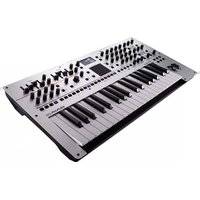
GAIA 2 - Synthétiseur ROLAND - Notice d'utilisation et mode d'emploi gratuit
Retrouvez gratuitement la notice de l'appareil GAIA 2 ROLAND au format PDF.

| Type de produit | Synthétiseur |
| Marque | Roland |
| Modèle | GAIA 2 |
| Alimentation | Adaptateur secteur fourni (DC IN) ou USB 5 V / 1,8 A minimum |
| Clavier | Oui, avec contrôleurs d'interprétation |
| Arpégiateur | Oui |
| Séquenceur | Oui, avec enregistrement et lecture |
| Pad tactile MOTIONAL | Oui, pour modulation et enregistrement de mouvements |
| Connecteurs MIDI | MIDI IN, MIDI OUT |
| Sorties audio | OUTPUT L/MONO, R (prises jack) |
| Prise casque | PHONES (mini-jack stéréo) |
| Prise pédale | PEDAL pour pédale d'expression (EV-5) |
| Port USB | USB COMPUTER (liaison ordinateur/appareil mobile) et USB MEMORY/EXT DEVICE (clé USB/périphérique) |
| Affichage | Écran LCD |
| Contrôles | Molette [VALUE] (ENTER), boutons [EXIT], [SHIFT], [MENU], [INIT], [PRESET], [USER], [MODEL], [1] à [16], molettes [TEMPO], [VOLUME] |
| Fonction Auto Off | Oui, désactivable |
| Guide de câble | Oui, pour fixer le cordon d'alimentation |
| Borne de mise à la terre | Oui |
| Entretien et nettoyage | Nettoyer avec un chiffon doux et sec. Ne pas utiliser de solvants. |
| Sécurité | Utiliser exclusivement l’adaptateur secteur fourni et la pédale EV-5. Ne pas ouvrir l’appareil. Couper l’alimentation avant branchement. |
| Informations générales | Synthétiseur portable. Manuel PDF disponible en téléchargement sur le site Roland. |
FOIRE AUX QUESTIONS - GAIA 2 ROLAND
Questions des utilisateurs sur GAIA 2 ROLAND
0 question sur cet appareil. Repondez a celles que vous connaissez ou posez la votre.
Poser une nouvelle question sur cet appareil
Téléchargez la notice de votre Synthétiseur au format PDF gratuitement ! Retrouvez votre notice GAIA 2 - ROLAND et reprennez votre appareil électronique en main. Sur cette page sont publiés tous les documents nécessaires à l'utilisation de votre appareil GAIA 2 de la marque ROLAND.
MODE D'EMPLOI GAIA 2 ROLAND
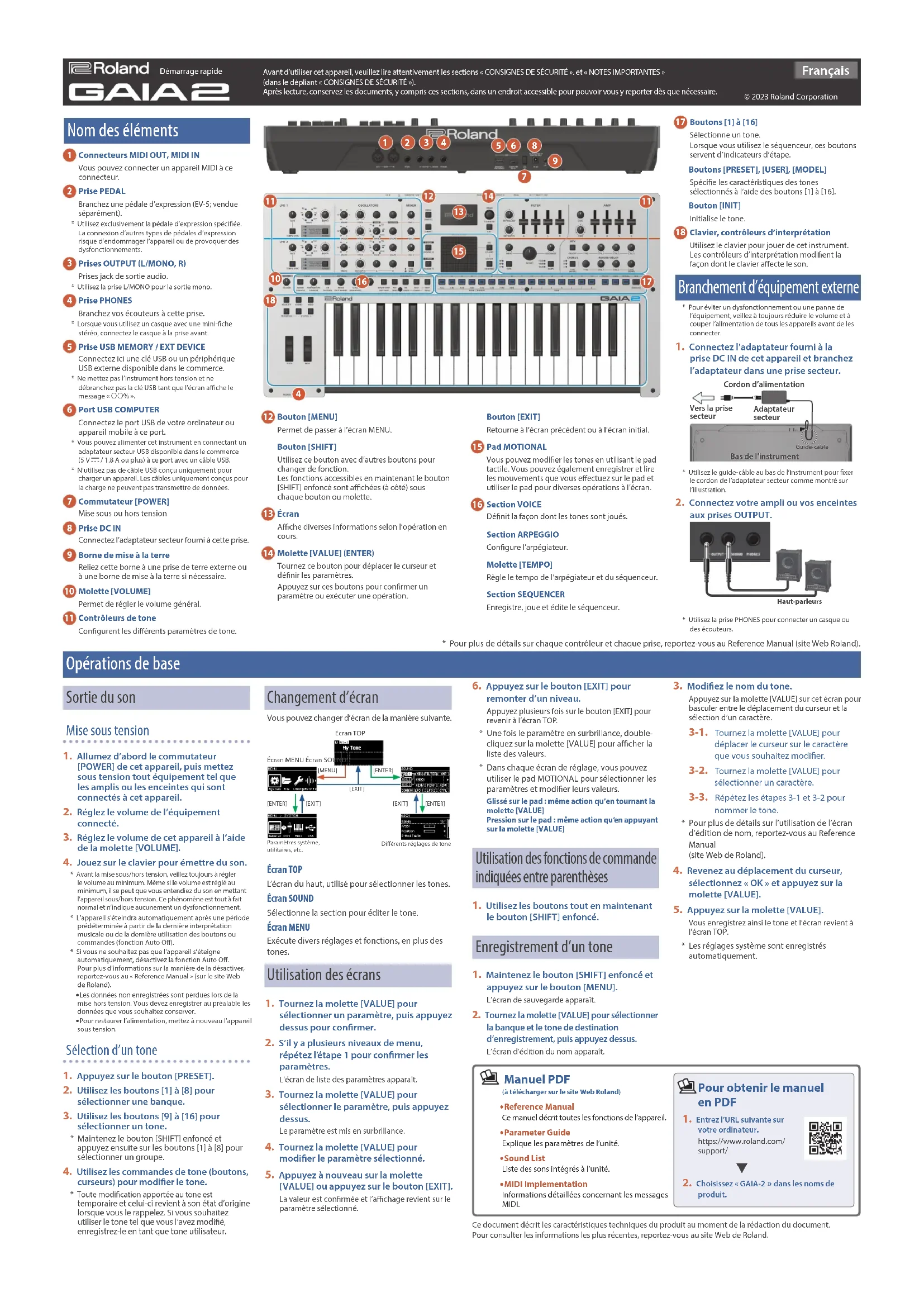
1 Connecteurs MIDI OUT, MIDI IN
Vous pouvez connecter un appareil MIDI à ce connecteur.
2 Prise PEDAL
Branchez une pédale d'expression (EV-5; vendue séparément).
* Utilisez exclusivement la pédale d'expression spécifiée. La connexion d'autres types de pédales d'expression risque d'endommager l'appareil ou de provoquer des dysfonctionnements.
3 Prises OUTPUT (L/MONO, R)
Prises jack de sortie audio.
* Utilisez la prise L/MONO pour la sortie mono.
4 Prise PHONES
Branchez vos écouteurs à cette prise.
* Lorsque vous utilisez un casque avec une mini-fiche stéréo, connectez le casque à la prise avant.
5 Prise USB MEMORY / EXT DEVICE
Connectez ici une clé USB ou un périphérique USB externe disponible dans le commerce.
* Ne mettez pas l'instrument hors tension et ne débranchez pas la clé USB tant que l'écran affiche le message « ○○% ».
6 Port USB COMPUTER
Connectez le port USB de votre ordinateur ou appareil mobile à ce port.
* Vous pouvez alimenter cet instrument en connectant un adaptateur secteur USB disponible dans le commerce (5 V --- / 1,8 A ou plus) à ce port avec un câble USB.
* N'utilisez pas de câble USB conçu uniquement pour charger un appareil. Les câbles uniquement conçus pour la charge ne peuvent pas transmettre de données.
7 Commutateur [POWER]
Mise sous ou hors tension
8 Prise DC IN
Connectez l'adaptateur secteur fourni à cette prise.
9 Borne de mise à la terre
Reliez cette borne à une prise de terre externe ou à une borne de mise à la terre si nécessaire.
10 Molette [VOLUME]
Permet de régler le volume général.
11 Contrôleurs de tone
Configurent les différents paramètres de tone.

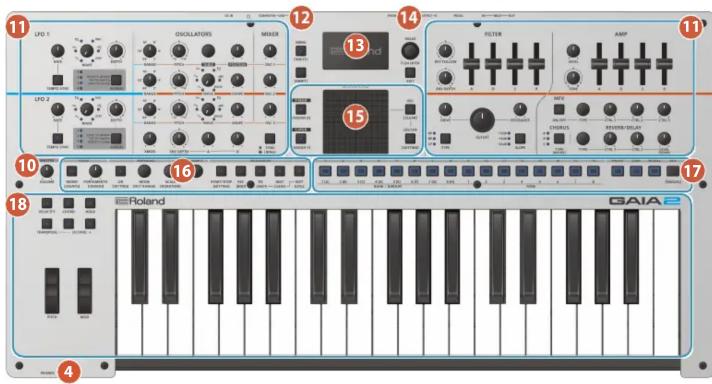
Permet de passer à l'écran MENU.
Bouton [SHIFT]
Utilisez ce bouton avec d'autres boutons pour changer de fonction. Les fonctions accessibles en maintenant le bouton [SHIFT] enfoncé sont affichées (à côté) sous chaque bouton ou molette.
13 Écran
Affiche diverses informations selon l'opération en cours.
14 Molette [VALUE] (ENTER)
Tournez ce bouton pour déplacer le curseur et définir les paramètres.
Appuyez sur ces boutons pour confirmer un paramètre ou exécuter une opération.
Bouton [EXIT]
Retourne à l'écran précédent ou à l'écran initial.
15 Pad MOTIONAL
Vous pouvez modifier les tones en utilisant le pad tactile. Vous pouvez également enregistrer et lire les mouvements que vous effectuez sur le pad et utiliser le pad pour diverses opérations à l'écran.
16 Section VOICE
Définit la façon dont les tones sont joués.
Section ARPEGGIO
Configure l'arpégiateur.
Molette [TEMPO]
Règle le tempo de l'arpégiateur et du séquenceur.
Section SEQUENCER
Enregistre, joue et édite le séquenceur.
17 Boutons [1] à [16]
Sélectionne un tone.
Lorsque vous utilisez le séquenceur, ces boutons servent d'indicateurs d'étape.
Boutons [PRESET], [USER], [MODEL]
Spécifie les caractéristiques des tones sélectionnés à l'aide des boutons [1] à [16].
Bouton [INIT]
Initialise le tone.
18 Clavier, contrôleurs d'interprétation
Utilisez le clavier pour jouer de cet instrument. Les contrôleurs d'interprétation modifient la façon dont le clavier affecte le son.
Branchement d'équipement externe
* Pour éviter un dysfonctionnement ou une panne de l'équipement, veillez à toujours réduire le volume et à couper l'alimentation de tous les appareils avant de les connecter.
1. Connectez l'adaptateur fourni à la prise DC IN de cet appareil et branchez l'adaptateur dans une prise secteur.
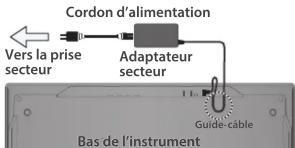
* Utilisez le guide-câble au bas de l'instrument pour fixer le cordon de l'adaptateur secteur comme montré sur l'illustration.
2. Connectez votre ampli ou vos enceintes aux prises OUTPUT.
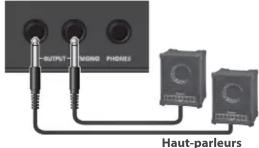
* Utilisez la prise PHONES pour connecter un casque ou des écouteurs.
* Pour plus de détails sur chaque contrôleur et chaque prise, reportez-vous au Reference Manual (site Web Roland).
Opérations de base
Sortie du son
Mise sous tension
-
Allumez d'abord le commutateur [POWER] de cet appareil, puis mettez sous tension tout équipement tel que les amplis ou les enceintes qui sont connectés à cet appareil.
-
Réglez le volume de l'équipement connecté.
-
Réglez le volume de cet appareil à l'aide de la molette [VOLUME].
4. Jouez sur le clavier pour émettre du son.
* Avant la mise sous/hors tension, veillez toujours à régler le volume au minimum. Même si le volume est réglé au minimum, il se peut que vous entendiez du son en mettant l'appareil sous/hors tension. Ce phénomène est tout à fait normal et n'indique aucunement un dysfonctionnement.
* L'appareil s'éteindra automatiquement après une période prédéterminée à partir de la dernière interprétation musicale ou de la dernière utilisation des boutons ou commandes (fonction Auto Off).
* Si vous ne souhaitez pas que l'appareil s'éteigne automatiquement, désactivez la fonction Auto Off. Pour plus d'informations sur la manière de la désactiver, reportez-vous au « Reference Manual » (sur le site Web de Roland).
- Les données non enregistrées sont perdues lors de la mise hors tension. Vous devez enregistrer au préalable les données que vous souhaitez conserver.
- Pour restaurer l'alimentation, mettez à nouveau l'appareil sous tension.
Sélection d'un tone
1. Appuyez sur le bouton [PRESET].
- Utilisez les boutons [1] à [8] pour sélectionner une banque.
3. Utilisez les boutons [9] à [16] pour sélectionner un tone.
* Maintenez le bouton [SHIFT] enfoncé et appuyez ensuite sur les boutons [1] à [8] pour sélectionner un groupe.
4. Utilisez les commandes de tone (boutons, curseurs) pour modifier le tone.
* Toute modification apportée au tone est temporaire et celui-ci revient à son état d'origine lorsque vous le rappelez. Si vous souhaitez utiliser le tone tel que vous l'avez modifié, enregistrez-le en tant que tone utilisateur.
Changement d'écran
Vous pouvez changer d'écran de la manière suivante.
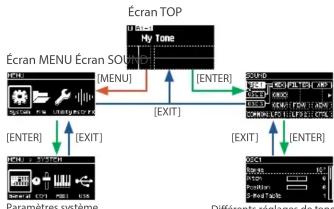
flowchart
graph TD
    A["Écran TOP"] --> B["Écran MENU Écran SOLUTION"]
    B --> C["MENU"]
    B --> D["EXIT"]
    B --> E["ENTER"]
    B --> F["EXTR"]
    B --> G["EXIT"]
    B --> H["EXTR"]
    B --> I["ENTER"]
    J["Paramètres système"] --> K["OUTPUT"]
    K --> L["OUTPUT"]
    L --> M["OUTPUT"]
    M --> N["OUTPUT"]
    N --> O["OUTPUT"]
    O --> P["OUTPUT"]
    P --> Q["OUTPUT"]
    Q --> R["OUTPUT"]
    R --> S["OUTPUT"]
    S --> T["OUTPUT"]
    T --> U["OUTPUT"]
    U --> V["OUTPUT"]
    V --> W["OUTPUT"]
    W --> X["OUTPUT"]
    X --> Y["OUTPUT"]
    Y --> Z["OUTPUT"]
    Z --> AA["OUTPUT"]
    AA --> AB["OUTPUT"]
    AB --> AC["OUTPUT"]
    AC --> AD["OUTPUT"]
    AD --> AE["OUTPUT"]
    AE --> AF["OUTPUT"]
    AF --> AG["OUTPUT"]
    AG --> AH["OUTPUT"]
    AH --> AI["OUTPUT"]
    AI --> AJ["OUTPUT"]
    AJ --> AK["OUTPUT"]
    AK --> AL["OUTPUT"]
    AL --> AM["OUTPUT"]
    AM --> AN["OUTPUT"]
    AN --> AO["OUTPUT"]
    AO --> AP["OUTPUT"]
    AP --> AQ["OUTPUT"]
    AQ --> AR["OUTPUT"]
    AR --> AS["OUTPUT"]
    AS --> AT["OUTPUT"]
    AT --> AU["OUTPUT"]
    AU --> AV["OUTPUT"]
    AV --> AW["OUTPUT"]
    AW --> AX["OUTPUT"]
    AX --> AY["OUTPUT"]
    AY --> AZ["OUTPUT"]
    AZ --> BA["OUTPUT"]
    BA --> BB["OUTPUT"]
    BB --> BC["OUTPUT"]
    BC --> BD["OUTPUT"]
    BD --> BE["OUTPUT"]
    BE --> BF["OUTPUT"]
    BF --> BG["OUTPUT"]
    BG --> BH["OUTPUT"]
    BH --> BI["OUTPUT"]
    BI --> BJ["OUTPUT"]
    BJ --> BK["OUTPUT"]
    BK --> BL["OUTPUT"]
    BL --> BM["OUTPUT"]
    BM --> BN["OUTPUT"]
    BN --> BO["OUTPUT"]
    BO --> BP["OUTPUT"]
    BP --> BQ["OUTPUT"]
utilitaires, etc.
Écran TOP
L'écran du haut, utilisé pour sélectionner les tones.
Écran SOUND
Sélectionne la section pour éditer le tone.
Écran MENU
Exécute divers réglages et fonctions, en plus des tones.
Utilisation des écrans
-
Tournez la molette [VALUE] pour sélectionner un paramètre, puis appuyez dessus pour confirmer.
-
S'il y a plusieurs niveaux de menu, répétez l'étape 1 pour confirmer les paramètres.
L'écran de liste des paramètres apparaît.
- Tournez la molette [VALUE] pour sélectionner le paramètre, puis appuyez dessus.
Le paramètre est mis en surbrillance.
-
Tournez la molette [VALUE] pour modifier le paramètre sélectionné.
-
Appuyez à nouveau sur la molette [VALUE] ou appuyez sur le bouton [EXIT]. La valeur est confirmée et l'affichage revient sur le paramètre sélectionné.
-
Appuyez sur le bouton [EXIT] pour remonter d'un niveau.
Appuyez plusieurs fois sur le bouton [EXIT] pour revenir à l'écran TOP.
* Une fois le paramètre en surbrillance, double-cliquez sur la molette [VALUE] pour afficher la liste des valeurs.
* Dans chaque écran de réglage, vous pouvez utiliser le pad MOTIONAL pour sélectionner les paramètres et modifier leurs valeurs.
Glissé sur le pad : même action qu'en tournant la molette [VALUE]
Pression sur le pad : même action qu'en appuyant sur la molette [VALUE]
Utilisation des fonctions de commande indiquées entre parenthèses
- Utilisez les boutons tout en maintenant le bouton [SHIFT] enfoncé.
Enregistrement d'un tone
-
Maintenez le bouton [SHIFT] enfoncé et appuyez sur le bouton [MENU]. L'écran de sauvegarde apparaît.
-
Tournez la molette [VALUE] pour sélectionner la banque et le tone de destination d'enregistrement, puis appuyez dessus.
L'écran d'édition du nom apparaît.
3. Modifiez le nom du tone.
Appuyez sur la molette [VALUE] sur cet écran pour basculer entre le déplacement du curseur et la sélection d'un caractère.
3-1. Tournez la molette [VALUE] pour déplacer le curseur sur le caractère que vous souhaitez modifier.
3-2. Tournez la molette [VALUE] pour sélectionner un caractère.
3-3. Répétez les étapes 3-1 et 3-2 pour nommer le tone.
* Pour plus de détails sur l'utilisation de l'écran d'édition de nom, reportez-vous au Reference Manual (site Web de Roland).
- Revenez au déplacement du curseur, sélectionnez « OK » et appuyez sur la molette [VALUE].
5. Appuyez sur la molette [VALUE].
Vous enregistrez ainsi le tone et l'écran revient à l'écran TOP.
* Les réglages système sont enregistrés automatiquement.
Manuel PDF
(à télécharger sur le site Web Roland)
•Reference Manual
Ce manuel décrit toutes les fonctions de l'appareil.
- Parameter Guide
Explique les paramètres de l'unité.
•Sound List
Liste des sons intégrés à l'unité.
•MIDI Implementation
Informations détaillées concernant les messages MIDI.

Pour obtenir le manuel en PDF
- Entrez l'URL suivante sur votre ordinateur. https://www.roland.com/support/


- Choisissez « GAIA-2 » dans les noms de produit.