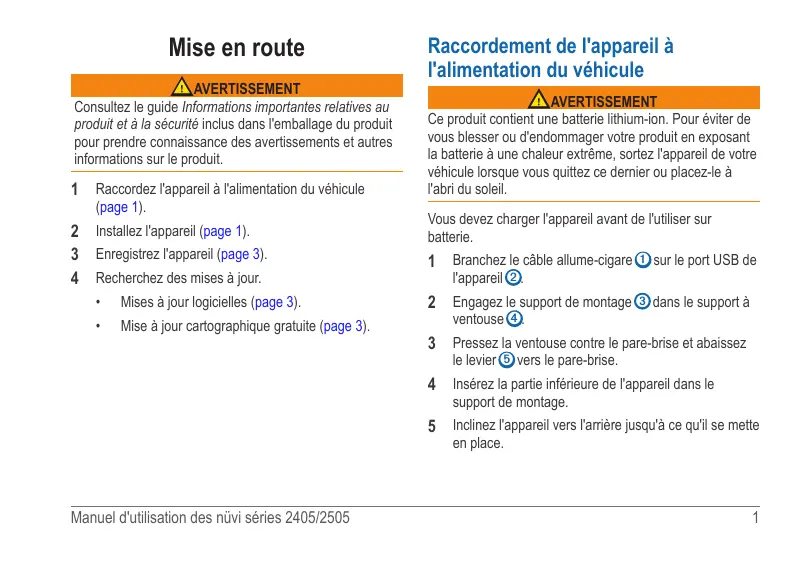
MODE D'EMPLOI NUVI 2445LMT GARMIN
nüvi® série 2405/2505
Manuel d'utilisation
Modèles : 2405, 2415, 2445, 2455, 2475, 2495, 2515, 2545, 2555, 2565, 2595
© 2011 Garmin Ltd. ou ses filiales
Tous droits réservés. Sauf stipulation contraire expresse dans le présent document, aucun élément de ce manuel ne peut être reproduit, copié, transmis, diffusé, téléchargé ou stocké sur un support quelconque, dans quelque but que ce soit, sans l'accord exprès écrit préalable de Garmin. Garmin autorise le téléchargement d'un seul exemplaire du présent manuel sur un disque dur ou tout autre support de stockage électronique pour la consultation à l'écran, ainsi que l'impression d'un exemplaire du présent manuel et de ses révisions éventuelles, à condition que cet exemplaire électronique ou imprimé du manuel contienne l'intégralité du texte de la présente mention relative aux droits d'auteur, toute distribution commerciale non autorisée de ce manuel ou de ses révisions étant strictement interdite.
Les informations contenues dans le présent document sont susceptibles d'être modifiées sans préavis. Garmin se réserve le droit de modifier ou d'améliorer ses produits et d'apporter des modifications au présent contenu sans obligation d'en avertir quelque personne ou quelque entité que ce soit. Visitez le site Web de Garmin (www.garmin.com) pour obtenir les dernières mises à jour ainsi que des informations complémentaires concernant l'utilisation et le fonctionnement de ce produit ou d'autres produits Garmin.
Table des matières
Mise en route ....1
Raccordement de l'appareil à l'alimentation du véhicule ....1
A propos du Tableau de bord....2
A propos du mode veille ....4
Réglage de la luminosité de l'écran....4
Réglage du volume....4
A propos du réglage automatique du volume....5
Icônes de la barre d'état....5
Signaux satellites....6
Utilisation des boutons à l'écran....7
Utilisation du clavier virtuel 7
A propos des raccourcis....8
Recherche de positions 8
A propos des positions 9
A propos des outils de recherche 11
Enregistrement d'une position d'origine....14
Recherche de destinations récentes 14
Recherche d'un parking....14
Utilisation de la navigation photo....15
Définition d'une position simulée ....15
Enregistrement de positions 16
Commande vocale....18
A propos des commandes vocales....18
Navigation 21
Démarrage d'un itinéraire 21
Suivi d'un itinéraire en mode Automobile 22
A propos des services à proximité des sorties ......23
Contournement de caractéristiques routières....24
Itinéraires en mode Piéton....24
Pages cartographiques....26
Personnalisation de la carte 26
Affichage des changements de direction....27
Affichage d'informations sur la position actuelle....30
Appels téléphoniques mains libres ....30
A propos de la fonction d'appel mains libres ....30
Appels téléphoniques 32
Utilisation des options en communication ....33
Saisie du numéro de votre domicile ....34
Utilisation des applications 34
Utilisation de l'aide....34
A propos d'ecoRoute ....34
A propos des livres audio ....38
Planification d'un trajet 40
Affichage d'images 41
Affichage des destinations et itinéraires précédents .....42
Utilisation de l'horloge universelle 42
Recherche de votre dernière place de stationnement.....42
Conversion des unités de mesure 43
A propos des offres....43
Utilisation du guide lexical 44
Trafic 45
Désactivation de la fonction Trafic en temps réel....46
Informations de trafic....46
Récepteur d'info-trafic 46
Trafic sur votre itinéraire....47
Trafic dans votre région....48
Compréhension des informations de trafic....48
Abonnements aux services d'info-trafic....49
Gestion de données ....50
Types de fichiers....50
A propos des cartes mémoire....50
Transfert de fichiers à partir d'un ordinateur....50
Suppression de fichiers ....51
Personnalisation de l'appareil....51
Paramètres de carte et de véhicule....52
Paramètres de navigation....52
Paramètres d'affichage....53
Paramètres Bluetooth....54
Paramètres de trafic 55
Paramètres d'unités et d'heure....56
Paramètres de langue et de clavier....56
Paramètres de points d'intérêt/radars 56
Paramètres de l'appareil....56
Restauration des paramètres 57
Annexes....57
Câbles d'alimentation 57
Entretien de votre appareil 57
Suppression des données utilisateur....58
Remplacement du fusible dans le câble allume-cigare ....59
Montage sur le tableau de bord....60
Retrait de l'appareil, du socle et
du support de montage....60
Mises à jour cartographiques 61
Achat de cartes supplémentaires 61
Alertes radars 61
Points d'intérêt personnalisés....62
Achat d'accessoires....62
Dépannage 63
Index 65
Mise en route

AVERTISSEMENT
Consultez le guide Informations importantes relatives au produit et à la sécurité inclus dans l'emballage du produit pour prendre connaissance des avertissements et autres informations sur le produit.
1 Raccordez l'appareil à l'alimentation du véhicule (page 1).
2 Installez l'appareil (page 1).
3 Enregistrez l'appareil (page 3).
4 Recherchez des mises à jour.
• Mises à jour logicielles (page 3).
• Mise à jour cartographique gratuite (page 3).
Raccordement de l'appareil à l'alimentation du véhicule

AVERTISSEMENT
Ce produit contient une batterie lithium-ion. Pour éviter de vous blesser ou d'endommager votre produit en exposant la batterie à une chaleur extrême, sortez l'appareil de votre véhicule lorsque vous quittez ce dernier ou placez-le à l'abri du soleil.
Vous devez charger l'appareil avant de l'utiliser sur batterie.
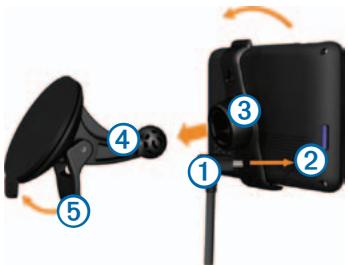
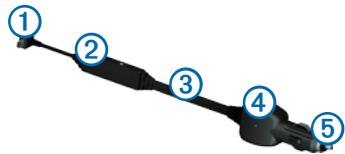
1 Branchez le câble allume-cigare ① sur le port USB de l'appareil ②.
2 Engagez le support de montage ③ dans le support à ventouse ④.
3 Pressez la ventouse contre le pare-brise et abaissez le levier ⑤ vers le pare-brise.
4 Insérez la partie inférieure de l'appareil dans le support de montage.
5 Inclinez l'appareil vers l'arrière jusqu'à ce qu'il se mette en place.
6 Branchez l'autre extrémité du câble allume-cigare sur une prise disponible dans votre véhicule.
7 Si nécessaire, branchez l'antenne externe sur le récepteur d'info-trafic, puis fixez-la au pare-brise à l'aide des ventouses.
A propos du Tableau de bord
Utilisez le Tableau de bord pour enregistrer votre appareil, rechercher des mises à jour logicielles et cartographiques, accéder aux manuels des produits et à l'assistance, et bien plus encore.
Configuration du Tableau de bord
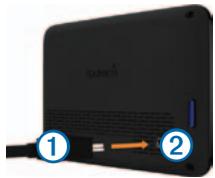
1 Connectez le câble USB ① au port USB ② de l'appareil.
2 Connectez le câble USB à un port USB de votre ordinateur.
3 Rendez-vous sur le site www.garmin.com/dashboard.
4 Suivez les instructions présentées à l'écran.
Enregistrement de l'appareil
1 Ouvrez le Tableau de bord (page 2).
2 Suivez les instructions présentées à l'écran.
Mise à jour du logiciel
1 Ouvrez le Tableau de bord (page 2).
2. Dans la section Mises à jour logicielles, cliquez sur Mettre à jour maintenant.
3 Suivez les instructions présentées à l'écran.
nüMaps Guarantee™
Si vous vous enregistrez via le Tableau de bord, votre appareil peut bénéficier d'une mise à jour cartographique gratuite valable dans les 90 jours suivant votre première acquisition des signaux satellites lors d'un déplacement. Rendez-vous sur le site www.garmin.com/numaps pour connaître les détails de cette offre et les conditions générales.
Mises à jour cartographiques
1 Ouvrez le Tableau de bord (page 2).
2 Enregistrez l'appareil (page 3).
3 Dans la section Mises à jour cartographiques, cliquez sur Mettre à jour maintenant.
4 Suivez les instructions présentées à l'écran.
Mise hors tension de l'appareil
Il est possible d'éteindre complètement l'appareil.
1 Maintenez le bouton Marche/Arrêt ① enfoncé pendant 3 secondes.
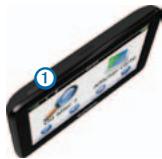
REMARQUE : si vous maintenez le bouton Marche/ Arrêt enfoncé pendant moins de 3 secondes, l'appareil se met en mode veille (page 4).
2 Sélectionnez Désactivé.
Réinitialisation de l'appareil
Vous pouvez réinitialiser votre appareil s'il cesse de fonctionner.
Maintenez le bouton Marche/Arrêt enfoncé pendant 10 secondes.
A propos du mode veille
Utilisez le mode veille pour économiser l'énergie de la batterie lorsque vous n'utilisez pas l'appareil. Le mode veille consomme très peu d'énergie. Dans ce mode, votre appareil est capable de fonctionner plusieurs semaines avec une seule charge.
Entrée en mode veille
Appuyez sur le bouton Marche/Arrêt.
Sortie du mode veille
Lorsque l'appareil est en mode veille, appuyez sur le bouton Marche/Arrêt, puis appuyez deux fois sur 📞.
Réglage de la luminosité de l'écran
1 Sélectionnez Paramètres > Affichage > Luminosité.
2 Réglez la luminosité à l'aide du curseur.
Réglage du volume
1 Sélectionnez Volume.
2 Sélectionnez une option :
• Réglez ensuite le volume à l'aide du curseur.
- Sélectionnez pour désactiver le son de l'appareil.
- Sélectionnez 📋 > Mélangeur audio, puis utilisez les curseurs pour régler le volume des instructions de navigation, du téléphone et de la solution multimédia.
A propos du réglage automatique du volume
REMARQUE : la fonction de réglage automatique du volume n'est pas disponible sur tous les modèles.
Votre appareil peut augmenter ou diminuer le volume automatiquement en fonction du niveau de bruit de fond.
Activation du réglage automatique du volume.
1 Sélectionnez Volume > > Volume automatique.
2 Sélectionnez Activé.
lcônes de la barre d'état
La barre d'état est située en haut du menu principal. Les icônes de la barre d'état donnent des informations sur les fonctionnalités de l'appareil. Vous pouvez sélectionner certaines de ces icônes si vous souhaitez modifier les paramètres ou afficher des informations supplémentaires.
| [2ASA] | Etat du signal GPS. |
| Etat de la technologie Bluetooth® (lorsque le Bluetooth est activé ; voir page 31). |
| Indicateur de mode de transport. |
| Heure actuelle. |
| Etat de la batterie. |
Signaux satellites
Une fois allumé, l'appareil se met à capter les signaux satellites. Pour acquérir des signaux satellites, l'appareil doit disposer d'une vue dégagée sur le ciel. Lorsqu'au moins une barre est verte, votre appareil capte les signaux satellites.
Pour plus d'informations sur la fonction GPS, visitez la page Web (en anglais) www.garmin.com/aboutGPS.
Affichage de l'état du signal GPS
Maintenez la touche 3 secondes.

enfoncée pendant
Modes de transport
 | Mode Automobile |
 | Mode Piéton |
Les itinéraires et la navigation sont calculés différemment en fonction de votre mode de transport.
Par exemple, en mode Automobile, l'estimation de l'heure d'arrivée est calculée en utilisant la limite de vitesse sur les routes de l'itinéraire. En mode Piéton, l'heure d'arrivée est calculée en utilisant la vitesse de marche.
REMARQUE : en mode Piéton, les itinéraires n'incluent pas d'autoroute. Si votre appareil dispose de cartes cityXplorer™, les itinéraires en mode Piéton peuvent inclure des transports publics (page 25).
Choix d'un mode de transport

Une fois l'appareil raccordé à l'alimentation, il commence à se charger.

figurant dans la barre d'état indique l'état de la
erie interne. Pour améliorer la précision du niveau
charge de la batterie, déchargez, puis rechargez
plètement la batterie. Ne débranchez pas l'appareil
qu'il n'est pas complètement chargé.
Utilisation des boutons à l'écran
- Sélectionnez → pour revenir à l'écran précédent.
- Maintenez la touche ➤ enfoncée pour revenir au menu principal.
- Sélectionnez ↑ ou ↓ pour afficher d'autres choix.
- Maintenez la touche ↑ ou ↓ enfoncée pour accélérer le défilement.
- Sélectionnez pour afficher un menu d'options pour l'écran actuel.
Utilisation du clavier virtuel
Pour changer la configuration du clavier, reportez-vous à la section « Paramètres de langue et de clavier » (page 56).
• Pour taper une lettre ou un chiffre, saisissez un caractère sur le clavier.
- Sélectionnez — pour ajouter un espace.
- Sélectionnez ✗ pour supprimer une entrée.
- Sélectionnez pour supprimer un caractère.
- Maintenez 📁 enfoncé pour effacer complètement l'entrée.
- Sélectionnez pour modifier la langue du clavier.
- Sélectionnez & pour saisir des caractères spéciaux tels que des signes de ponctuation.
- Sélectionnez pour changer le format des caractères (usage des majuscules).
A propos des raccourcis
Vous pouvez ajouter des raccourcis au menu Où aller ?. Un raccourci peut pointer sur une position, une catégorie ou un outil de recherche.
Ajout d'une icône de raccourci
Le menu Où aller ? peut contenir jusqu'à 36 icônes.
1 Sélectionnez Où aller ? > Ajouter un raccourci.
2 Sélectionnez un élément.
Suppression d'un raccourci
1 Sélectionnez Où aller ? > ≡ > Supprimer raccourci(s).
2 Sélectionnez le raccourci à supprimer.
3 Sélectionnez à nouveau le raccourci pour confirmer votre choix.
Recherche de positions
Votre appareil propose de nombreuses méthodes de recherche de positions.
• Par catégorie (page 9)
• A proximité d'une autre position (page 10)
• Par nom (page 11)
• Par adresse (page 11)
• Utilisation de la carte (page 13)
• Utilisation de destinations récentes (page 14)
• Utilisation de coordonnées (page 12)
• Utilisation de photos (page 15)
• Utilisation de positions enregistrées (page 16)
A propos des positions
Les cartes détaillées chargées dans votre appareil contiennent des positions, telles que des restaurants, des hôtels et des centres auto. Utilisez la fonction Catégories pour parcourir les entreprises et attractions de tourisme/culture à proximité de votre position.
Recherche d'une position par catégorie
1 Sélectionnez Où aller ?.
2 Sélectionnez une catégorie ou Catégories.
3 Sélectionnez une sous-catégorie, si nécessaire.
4 Sélectionnez une position.
Recherche dans une catégorie
Pour affiner les résultats, vous pouvez effectuer une recherche dans une catégorie donnée.
1 Sélectionnez Où aller ?.
2 Sélectionnez une catégorie ou Catégories.
3 Sélectionnez une sous-catégorie, si nécessaire.
4 Sélectionnez la barre de recherche ①.
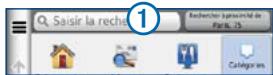
5 Saisissez une partie ou l'intégralité du nom.
6 Sélectionnez
Recherche d'une position à l'aide de la barre de recherche
Vous pouvez utiliser la barre de recherche pour trouver une position en indiquant une catégorie, le nom d'une enseigne, une adresse ou le nom d'une ville.
1 Sélectionnez Où aller ?.
2 Sélectionnez la barre de recherche.
3 Saisissez un terme pour votre recherche.
Les termes de recherche suggérés s'affichent sous la barre de texte pendant que vous tapez.
- Pour rechercher un type d'activité commerciale, saisissez le nom d'une catégorie (« cinémas » ou « cafés », par exemple).
• Pour rechercher une entreprise par son nom, entrez le nom entier ou une partie de celui-ci.
- Pour rechercher une adresse à proximité, entrez le numéro et le nom de la rue.
- Pour rechercher une adresse dans une autre ville, entrez le numéro et le nom de la rue, ainsi que la ville et le département.
- Pour rechercher une ville, entrez son nom et le département où elle se trouve.
• Pour rechercher des coordonnées, entrez la latitude et la longitude.
4 Sélectionnez une option :
- Pour effectuer une recherche à l'aide d'un terme de recherche suggéré, sélectionnez ce terme.
- Pour effectuer une recherche à l'aide du texte que vous avez saisi, sélectionnez 🔒.
5 Sélectionnez une position le cas échéant.
Modification de la zone de recherche
Par défaut, votre appareil recherche les lieux les plus proches de votre position actuelle. Vous pouvez rechercher un lieu à proximité d'une autre ville ou d'une autre position.
1 Sélectionnez Où aller ? > Rechercher à proximité de.
2 Sélectionnez une option.
3 Sélectionnez une position le cas échéant.
Signalement d'une position fermée ou manquante
Si les résultats de votre recherche contiennent une position absolète ou incorrecte, vous pouvez signaler l'erreur à Garmin et éliminer cette position de vos recherches suivantes.
1 Recherchez une position (page 8).
2 Sélectionnez une position dans la liste.
3 Sélectionnez i.
4 Sélectionnez Modifier.
5 Sélectionnez Signaler comme fermé ou Signaler comme manquant.
Ces informations sont envoyées à Garmin lorsque vous connectez votre appareil à myGarmin™ à l'aide de votre ordinateur.
Vous pouvez modifier l'adresse ou le numéro de téléphone d'une position qui s'affiche dans les résultats de recherche.
1 Recherchez une position (page 8).
2 Sélectionnez une position dans la liste.
3 Sélectionnez i.
4 Sélectionnez Modifier.
5 Sélectionnez Adresse ou Numéro de téléphone, puis entrez les nouvelles informations.
Notation d'un point d'intérêt
Vous pouvez attribuer à un point d'intérêt une note sous forme d'étoiles.
1 Recherchez une position (page 8).
2 Sélectionnez i.
3 Pour noter les points d'intérêt, sélectionnez les étoiles.
Les notes des points d'intérêt se mettent alors à jour automatiquement sur votre appareil.
A propos des outils de recherche
Les outils de recherche vous permettent de rechercher des villes, des adresses, des intersections ou des coordonnées. Par défaut, l'outil de recherche d'adresse s'affiche dans le menu Où aller ?. Pour rechercher des villes, des intersections et des coordonnées, vous devez ajouter ces outils de recherche au menu Où aller ? (page 8).
Recherche d'une adresse
REMARQUE : l'ordre des étapes peut changer en fonction des données cartographiques chargées sur votre appareil.
1 Sélectionnez Où aller ? > Adresse.
2 Entrez les informations conformément aux instructions qui s'affichent à l'écran.
3 Si nécessaire, sélectionnez Rechercher à proximité de, puis entrez une autre ville ou un autre code postal.
4 Si nécessaire, sélectionnez l'adresse.
Recherche d'une ville
Pour pouvoir rechercher une ville, vous devez d'abord ajouter l'outil de recherche de ville au menu Où aller ? (page 8).
1 Sélectionnez Où aller ? > Villes.
2 Sélectionnez Saisir la recherche.
3 Saisissez le nom de la ville, puis sélectionnez .
4 Sélectionnez une ville.
Recherche d'une intersection
Pour pouvoir rechercher une intersection, vous devez d'abord ajouter un raccourci à l'outil de recherche d'intersection (page 8).
1 Sélectionnez Où aller ? > Intersections.
2 Sélectionnez un état ou une province.
REMARQUE : au besoin, sélectionnez Etat/pays pour modifier le pays, l'état ou la province.
3 Saisissez le premier nom de rue, puis sélectionnez Suivant.
4 Si nécessaire, sélectionnez la rue.
5 Saisissez le second nom de rue, puis sélectionnez Suivant.
6 Si nécessaire, sélectionnez la rue.
7 Si nécessaire, sélectionnez l'intersection.
Recherche d'un lieu à l'aide de coordonnées
Il est possible de rechercher un lieu à partir de la latitude et de la longitude. Cette méthode peut se révéler intéressante en cas de chasse au trésor.
1 Sélectionnez Où aller ? > Catégories > Coordonnées.
2 Le cas échéant, sélectionnez > Format, sélectionnez le format de coordonnées adapté au type de carte que vous utilisez et enfin sélectionnez Enregistrer.
3 Sélectionnez la latitude.
4 Saisissez les nouvelles coordonnées, puis sélectionnez Terminé.
5 Sélectionnez la longitude.
6 Saisissez les nouvelles coordonnées, puis sélectionnez Terminé.
7 Sélectionnez Afficher carte.
Recherche d'un lieu en parcourant la carte
Pour pouvoir rechercher des lieux figurant dans les données cartographiques, tels que des restaurants, des hôpitaux et des stations-service, vous devez d'abord activer le calque de carte pour les lieux se trouvant sur l'itinéraire que vous empruntez (page 26).
1 Sélectionnez Afficher la carte.
2 Sélectionnez l'écran.
3 Parcourez la carte et effectuez un zoom afin d'afficher la zone à explorer.
Des marqueurs de position s'affichent sur la carte pour signaler les lieux se trouvant sur l'itinéraire que vous empruntez.
4 Si nécessaire, sélectionnez 🔒, puis sélectionnez une icône de catégorie pour afficher uniquement une catégorie de lieux spécifique.
5 Sélectionnez une option :
• Sélectionnez un marqueur de position.
- Sélectionnez un point, tel qu'une rue, une intersection ou une adresse.
6 Le cas échéant, sélectionnez la description de la position pour afficher des informations supplémentaires.
Recherche d'une position à l'aide de la fonction Recherche rapide
Une fois la recherche d'un point d'intérêt effectuée, certaines catégories peuvent afficher une liste de Recherche rapide qui renvoie les quatre destinations dernièrement sélectionnées.
1 Sélectionnez Où aller ?.
2 Sélectionnez une catégorie ou Catégories.
3 Le cas échéant, sélectionnez une destination dans la liste de Recherche rapide.
4 Si nécessaire, sélectionnez la destination appropriée.
Enregistrement d'une position d'origine
Vous pouvez définir comme position d'origine l'endroit où vous vous rendez le plus souvent.
1 Sélectionnez Où aller ? > ≡ > Définir la position d'origine.
2 Sélectionnez Saisir mon adresse, Utiliser ma position actuelle ou Destinations récentes.
La position est enregistrée sous « Domicile » dans le dossier Lieux enregistrés (page 16).
Retour à la position d'origine
Sélectionnez Où aller ? > Retour maison.
Modification des données concernant votre position d'origine
1 Sélectionnez Où aller ? > Enregistré > Domicile.
2 Sélectionnez i > Modifier.
3 Saisissez vos modifications.
4 Sélectionnez Terminé.
Recherche de destinations récentes
Votre appareil stocke les 50 dernières destinations.
1 Sélectionnez Où aller ? > Eléments récents.
2 Sélectionnez une position.
Suppression de la liste des destinations récentes
Sélectionnez Où aller ? > Eléments récents > ≡ > Effacer > Oui.
Recherche d'un parking
Vous pouvez rechercher des informations détaillées relatives au stationnement et aux prix pratiqués.
1 Sélectionnez Où aller ? > Catégories > Parking.
2 Sélectionnez une option.
3 Sélectionnez la position d'un parking.
Utilisation de la navigation photo
Vous pouvez charger sur votre appareil ou votre carte mémoire des photos incluant des informations de position et créer des itinéraires jusqu'à ces positions.
1 Connectez votre appareil à votre ordinateur (page 50).
2 Rendez-vous sur le site http://connect.garmin.com/photos.
3 Suivez les instructions données sur le site Web pour sélectionner et charger des photos.
4 Déconnectez l'appareil de l'ordinateur.
5 Mettez l'appareil sous tension.
6 Dans le menu principal, sélectionnez Où aller ? > Enregistré > Photos.
Une liste de photos avec des informations de position s'affiche.
7 Sélectionnez une photo.
Définition d'une position simulée
Si vous êtes en intérieur ou que vous ne recevez pas de signal satellite, vous pouvez utiliser le GPS pour définir une position simulée.
1 Sélectionnez Paramètres > Navigation.
2 Sélectionnez Simulateur GPS.
3 Sélectionnez Afficher la carte.
4 Sélectionnez une zone sur la carte.
L'adresse de la position s'affiche en bas de l'écran.
5 Sélectionnez l'adresse.
6 Sélectionnez Définir la position.
Enregistrement de positions
Vous pouvez enregistrer des positions afin de les retrouver rapidement et de créer des itinéraires vous y guidant.
Enregistrement d'une position
1 Recherchez une position (page 9).
2 Sélectionnez une position dans la liste.
3 Sélectionnez i.
4 Sélectionnez Enregistrer.
5 Si nécessaire, entrez un nom, puis sélectionnez Terminé.
Enregistrement de votre position actuelle
1 Sur la carte, sélectionnez l'icône du véhicule.
2 Sélectionnez Enregistrer.
3 Saisissez un nom, puis sélectionnez Terminé.
4 Sélectionnez OK.
Démarrage d'un itinéraire vers une position enregistrée
1 Sélectionnez Où aller ? > Enregistré.
2 Le cas échéant, sélectionnez une catégorie ou Toutes les catégories.
3 Sélectionnez une position.
4 Sélectionnez Aller !.
Modification d'une position enregistrée
1 Sélectionnez Où aller ? > Enregistré.
2 Sélectionnez une catégorie, si nécessaire.
3 Sélectionnez une position.
4 Sélectionnez i.
5 Sélectionnez Modifier.
6 Sélectionnez une option :
- Sélectionnez Nom.
• Sélectionnez Numéro de téléphone.
• Pour attribuer des catégories au favori, sélectionnez Catégories.
• Pour enregistrer une photo avec le favori, sélectionnez Affecter une photo (page 41).
- Pour changer le symbole qui sert à marquer l'emplacement du favori sur les cartes, sélectionnez Modifier le symbole cartographique.
7 Modifiez les informations.
8 Sélectionnez Terminé.
Attribution de catégories à une position enregistrée
Vous pouvez ajouter des catégories personnalisées pour y classer vos positions enregistrées.
REMARQUE : les catégories n'apparaissent dans le menu des positions enregistrées qu'une fois enregistrées plus de 12 positions.
1 Sélectionnez Où aller ? > Enregistré.
2 Sélectionnez une position.
3 Sélectionnez i.
4 Sélectionnez Modifier > Catégories.
5 Entrez un ou plusieurs noms de catégorie, séparés par des virgules.
Les catégories suggérées s'affichent sous la barre de texte pendant que vous tapez. Pour utiliser une suggestion, sélectionnez-la.
6 Sélectionnez Terminé.
Suppression d'une position enregistrée
REMARQUE : une fois supprimées, les positions sont définitivement perdues.
1 Sélectionnez Où aller ? > Enregistré.
2 Sélectionnez ≡ > Supprimer les lieux enregistrés.
3 Cochez la case située en regard des positions enregistrées à supprimer, puis sélectionnez Supprimer.
Commande vocale
A propos des commandes vocales
REMARQUE : la fonction de commande vocale n'est pas disponible sur tous les modèles, ni pour toutes les langues ou régions.
La commande vocale vous permet de contrôler votre appareil en prononçant des mots-clés. Le menu Commande vocale fournit des instructions vocales ainsi qu'une liste d'ordres possibles.
Définition de l'expression d'activation
L'expression d'activation est un mot ou une expression que vous pouvez prononcer pour activer la fonction de commande vocale. L'expression d'activation par défaut est Commande vocale.
ASTUCE : pour réduire le risque d'activation accidentelle de la commande vocale, utilisez une expression difficile à deviner.
1 Sélectionnez Applications > Commande vocale > Personnaliser l'expression.
2 Entrez une nouvelle expression d'activation.
L'appareil indique le niveau de sécurité offert par l'expression à mesure que vous la saisissez.
3 Sélectionnez Terminé.
Activation de la commande vocale
Prononcez votre expression d'activation.
Le menu Commande vocale s'affiche.
Astuces pour la commande vocale
• Parlez d'une voix normale en direction de l'appareil.
- Minimisez les bruits de fond, par exemple les bruits de voix ou la radio, de façon à augmenter la précision de la reconnaissance vocale.
- Enoncez les commandes vocales telles qu'elles apparaissent à l'écran.
• Répondez aux invites vocales de l'appareil.
- Rallongez l'expression d'activation pour réduire le risque d'activation accidentelle de la commande vocale.
Démarrage d'un itinéraire à l'aide d'une commande vocale
Vous pouvez prononcer les noms de lieux connus.
1 Prononcez votre expression d'activation.
2 Dites Rechercher lieu.
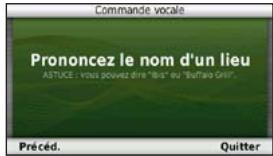
3 Ecoutez l'invite vocale, puis prononcez le nom de la position.
Une liste de lieux s'affiche à l'écran.
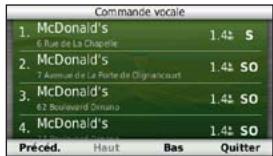
4 Dites le numéro de ligne.
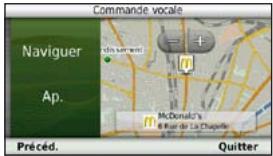
5 Dites Naviguer.
Recherche d'une adresse
1 Dites Commande vocale.
2 Dites Rechercher adresse.
3 Prononcez l'adresse en entier.
Désactivation des instructions
Vous pouvez désactiver les instructions de commande vocale sans désactiver le son de l'appareil.
1 Sélectionnez Applications > Commande vocale >
2 Sélectionnez Instructions silencieuses > Activé.
Désactivation de la commande vocale
Vous pouvez désactiver la commande vocale, ce qui évite de l'activer involontairement en parlant.
1 Sélectionnez Applications > Commande vocale >
2 Sélectionnez Commande vocale > Désactivé.
Navigation
Démarrage d'un itinéraire
1 Recherchez une position (page 8).
2 Sélectionnez une position.
3 Sélectionnez Aller !.
4 Sélectionnez une option, si nécessaire.
- Sélectionnez Voiture.
• Sélectionnez Marche à pied.
- Sélectionnez Transports publics pour calculer un itinéraire qui recourt aux transports publics et à la marche à pied.
REMARQUE : votre appareil doit disposer de cartes cityXplorer™ pour naviguer avec des itinéraires intégrant les transports publics (page 25).
5 Au besoin, sélectionnez un itinéraire.
Démarrage d'un itinéraire vers une position enregistrée
1 Sélectionnez Où aller ? > Enregistré.
2 Le cas échéant, sélectionnez une catégorie ou Toutes les catégories.
3 Sélectionnez une position.
4 Sélectionnez Aller !.
Utilisation de l'aperçu d'itinéraires multiples
1 Recherchez une position.
2 Sélectionnez une position.
3 Sélectionnez Itinéraires et sélectionnez Voiture, le cas échéant (page 9).
Une carte apparaît avec les itinéraires Temps le plus court, Distance la plus courte et Economique en surbrillance.
4 Utilisez les boutons à l'écran pour sélectionner un itinéraire.
5 Sélectionnez Aller !.
Suivi d'un itinéraire en mode Automobile
Une ligne magenta marque l'itinéraire. Votre destination est signalée par un drapeau à damiers.
Tout au long de votre trajet, l'appareil vous guide jusqu'à la destination à l'aide d'instructions vocales, de flèches sur la carte et d'indications apparaissant en haut de la carte. Si vous quittez l'itinéraire initial, l'appareil calcule un nouvel itinéraire et vous donne les instructions pour l'emprunter.
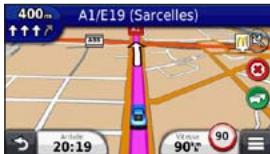
Utilisation de la carte de navigation automobile
Lorsque vous vous déplacez en mode Automobile, il est possible de sélectionner diverses fonctions de carte.
1 Sélectionnez la carte.
Les icônes de la carte s'affichent.
2 Sélectionnez une option :
- Pour afficher différentes parties de la carte, faites glisser l'écran.
• Pour effectuer un zoom avant ou arrière, sélectionnez + ou -.
- Pour faire pivoter l'affichage de la carte, sélectionnez 📄.
- Pour basculer entre l'affichage Nord en haut et la vue en trois dimensions (3D), sélectionnez Ⓐ.
- Pour ajouter ou supprimer des calques de carte, sélectionnez 📄.
- En mode Piéton, sélectionnez pour centrer la carte sur votre position actuelle.
Ajout d'un point à un itinéraire
Pour pouvoir ajouter une étape à un itinéraire, vous devez suivre un itinéraire en mode Automobile.
1 Lorsque vous suivez un itinéraire, sélectionnez pour revenir au menu principal.
2 Sélectionnez Où aller ?.
3 Recherchez la position (page 9).
4 Sélectionnez Aller !.
5 Sélectionnez Ajouter à l'itinéraire actif.
Suivi d'un détour
Lorsque vous suivez un itinéraire en mode Automobile, vous pouvez utiliser des détours pour éviter les obstacles (travaux, par exemple).
REMARQUE : si l'itinéraire emprunté est la seule option possible, l'appareil ne calcule pas de détour.
Sur la carte, sélectionnez ≡ > Détour.
Arrêt de l'itinéraire
Sur la carte, sélectionnez > ✗.
A propos des services à proximité des sorties
Pendant vos déplacements, vous pouvez rechercher des stations-service, des restaurants, des hébergements ou des toilettes situés à proximité des sorties avoisinantes.
Ces services sont répertoriés dans des onglets par catégorie.
Navigation jusqu'à une sortie
1 Sur la carte, sélectionnez > Sorties de Services.
2 Utilisez ◀ et ▶ pour sélectionner une sortie.
3 Sélectionnez > Aller !.
Recherche de services à proximité des sorties
1 Sur la carte, sélectionnez > Sorties de Services.
2 Utilisez ◀ et ▶ pour sélectionner une sortie proche.
3 Sélectionnez un onglet des services à proximité des sorties.
- Pour afficher les stations-service à proximité, sélectionnez 📁.
• Pour afficher les restaurants à proximité, sélectionnez 71.
- Pour afficher les hébergements à proximité, sélectionnez.
• Pour afficher les toilettes à proximité, sélectionnez 🏠.
4 Sélectionnez un point d'intérêt.
Contournement de caractéristiques routières
1 Sélectionnez Paramètres > Navigation > Contournements.
2 Sélectionnez les caractéristiques routières que vous souhaitez éviter dans vos itinéraires, puis sélectionnez Enregistrer.
Contournement de types de transport
REMARQUE : les types de transport sont disponibles uniquement si des cartes cityXplorer sont chargées (page 25).
1 Sélectionnez Paramètres > Navigation > Transports publics.
2 Sélectionnez le type de transport public que vous souhaitez éviter dans vos itinéraires.
3 Sélectionnez Enregistrer.
Navigation à vol d'oiseau
Si vous vous déplacez sans suivre la route, vous pouvez utiliser le mode Vol d'oiseau.
1 Sélectionnez Paramètres > Navigation.
2 Sélectionnez Méthode de calcul > Vol d'oiseau > Enregistrer.
L'itinéraire sera calculé sur une ligne droite menant à la position.
Itinéraires en mode Piéton
Suivi d'un itinéraire en mode Piéton
En mode Piéton, votre itinéraire est affiché sur une carte en deux dimensions.
Si les cartes cityXplorer sont installées sur l'appareil, celui-ci calcule un itinéraire conjuguant des options de transports publics, tels que bus ou métro, et marche à pied.
REMARQUE : les cartes cityXplorer ne sont pas fournies avec l'appareil. Rendez-vous sur le site http://my.garmin.com pour acheter des cartes cityXplorer.
REMARQUE : il est possible de modifier les types de transports publics et de limiter la distance à parcourir à pied sur un itinéraire en mode Piéton (page 53).
Utilisation de la carte de navigation piéton
Reportez-vous à la page 22 pour en savoir plus sur les différentes fonctions de cartes.
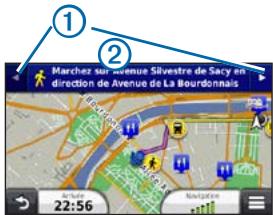
- Sélectionnez ① pour basculer entre les sections de l'itinéraire.
- Sélectionnez ② pour afficher l'itinéraire.
A propos des icônes de la carte
- Lorsque vous suivez un trajet en mode Piéton, l'icône indique sur la carte votre position approximative et la direction dans laquelle vous vous déplacez.
- Le cercle qui entoure l'icône reflète le degré de précision de votre position sur la carte. Plus le cercle est petit, plus la position affichée est précise.
- Les icônes jaunes indiquent le mode de transport utilisé pour chaque section de l'itinéraire. Par exemple, lorsque vous voyez 😊, vous devez monter dans un bus à ce point précis de l'itinéraire.
- Les points noirs sur la carte indiquent les arrêts de transport public figurant sur votre itinéraire.
Activation des types de transports publics
REMARQUE : les types de transport sont disponibles uniquement si des cartes cityXplorer sont chargées (page 25).
1 Sélectionnez Paramètres > Navigation > Transports publics.
2 Sélectionnez les types de transports publics à inclure dans vos itinéraires, puis sélectionnez Enregistrer.
Pages cartographiques
Personnalisation de la carte
Personnalisation des calques de la carte
Vous pouvez choisir les données qui apparaîtront sur la carte, telles que les icônes de points d'intérêt et de conditions de circulation.
1 Sur la carte, sélectionnez
2 Sélectionnez Calques de carte.
3 Sélectionnez les calques que vous voulez ajouter à la carte, puis sélectionnez Enregistrer.
Affichage du journal de trajet
Votre appareil tient à jour un journal de trajet, c'est-à-dire un journal où est enregistré le trajet parcouru.
1 Sélectionnez Paramètres > Carte et véhicule > Calques de carte.
2 Cochez la case Journal de trajet.
Modification du champ de données de la carte
1 Sur la carte, sélectionnez le champ de données dans le coin inférieur gauche.
2 Sélectionnez un type de données à afficher.
3 Sélectionnez Enregistrer.
Modification de la perspective de la carte
1 Sélectionnez Paramètres > Carte et véhicule > Affichage de la carte routière.
2 Sélectionnez une option :
- Sélectionnez Tracé en haut pour afficher la carte en deux dimensions (2-D). La direction à suivre est indiquée en haut de la carte.
- Sélectionnez Nord en haut pour afficher la carte en 2-D avec le nord en haut de la carte.
- Sélectionnez 3-D pour afficher la carte en trois dimensions.
Changement des outils sur la carte
Les outils de cartographie s'affichent sous forme de boutons sur la carte, ce qui vous permet d'accéder rapidement aux fonctions de l'appareil. Vous pouvez, par exemple, ajouter un bouton pour faire un détour, régler la luminosité ou afficher les services disponibles à proximité des sorties. Vous pouvez sélectionner jusqu'à trois outils à afficher sur la carte.
1 Dans le menu principal, sélectionnez Paramètres > Carte et véhicule > Boutons de la carte.
2 Sélectionnez une option :
• Pour ajouter un outil, sélectionnez ⚙️, puis sélectionnez un outil.
- Pour supprimer un outil, sélectionnez l'outil, puis sélectionnez Supprimer.
- Pour réinitialiser les outils par défaut, sélectionnez Restaurer.
3 Sélectionnez Enregistrer.
Modification du tableau de bord de la carte
1 Sélectionnez Paramètres > Carte et véhicule > Tableaux de bord.
2 Utilisez les flèches pour sélectionner un tableau de bord.
3 Sélectionnez Enregistrer.
Affichage des changements de direction
Affichage de la liste des changements de direction
Lorsque vous suivez un itinéraire, vous pouvez visualiser tous les changements de direction et toutes les manœuvres à effectuer sur cet itinéraire, ainsi que la distance à parcourir entre deux changements de direction.
1 Sélectionnez la barre de texte en haut de la carte.
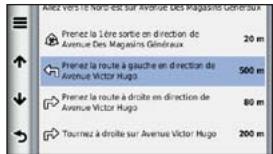
2 Sélectionnez un changement de direction.
Les détails relatifs à ce changement de direction s'affichent à l'écran. Le cas échéant, une image de l'intersection s'affiche pour les intersections sur les grands axes.
Affichage de l'itinéraire complet sur la carte
1 Sélectionnez la barre de navigation en haut de la carte tout en suivant un trajet en voiture.
2 Sélectionnez ≡ > Carte.
Affichage de la page du prochain changement de direction
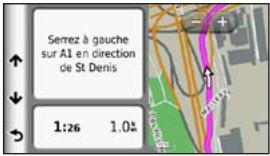
Lorsque vous suivez un itinéraire en mode Automobile, un aperçu du prochain changement de direction, changement de voie ou autre manœuvre s'affiche en haut à gauche de la carte. Cet aperçu donne également la distance à parcourir avant le changement ou la manœuvre et, le cas échéant, la voie sur laquelle vous devrez vous trouver.
A partir de la carte, sélectionnez pour afficher le prochain changement de direction sur la carte.
Affichage des intersections
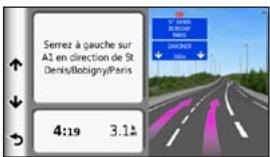
Lorsque vous suivez un itinéraire en mode Automobile, vous avez la possibilité de visualiser les intersections sur les grands axes. Lorsque vous approchez d'une intersection, l'image de celle-ci s'affiche brièvement (selon disponibilité).
Sélectionnez sur la carte pour afficher l'intersection, le cas échéant.
Affichage des alertes routières
Lorsque vous suivez un trajet en mode Automobile, une alerte routière peut apparaître dans la barre de navigation.
Sélectionnez une alerte pour afficher d'autres informations.
La page d'informations sur le trajet indique votre vitesse actuelle et vous fournit des données statistiques concernant votre voyage.
ASTUCE : si vous vous arrêtez fréquemment, ne mettez pas l'appareil hors tension, de sorte qu'il puisse évaluer avec précision la durée effective de votre voyage.
Sur la carte, sélectionnez ≡ > Calculateur de voyage.
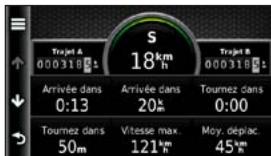
1 Sur la carte, sélectionnez Vitesse >
2 Sélectionnez une option :
- Si vous ne suivez pas d'itinéraire, sélectionnez Tout réinitialiser pour réinitialiser tous les champs de données, à l'exception de l'indicateur de vitesse, sur la page.
- Sélectionnez Réinitialiser les données de trajet pour réinitialiser les informations contenues dans le calculateur de voyage.
- Sélectionnez Réinitialiser la vitesse maximale pour réinitialiser la vitesse maximale.
- Sélectionnez Réinitialiser le trajet B pour réinitialiser l'odomètre.
Utilisez la page Où suis-je ? pour afficher les informations sur votre position actuelle. Cette fonction est utile si vous souhaitez communiquer rapidement votre position aux services d'urgence.
Sur la carte, sélectionnez ≡ > Où suis-je ?.
Recherche de services à proximité
1 Sur la carte, sélectionnez ≡ > Où suis-je ?.
2 Sélectionnez Hôpitaux, Postes de police ou Carburant pour afficher les positions les plus proches dans la catégorie sélectionnée.
Appels téléphoniques mains libres
A propos de la fonction d'appel mains libres
La technologie sans fil Bluetooth® vous permet de connecter votre appareil à votre téléphone portable comme un appareil mains libres. Pour savoir si votre téléphone portable Bluetooth est compatible avec votre appareil, rendez-vous sur le site Web www.garmin.com/bluetooth.
Il est possible que votre téléphone ne prenne pas en charge toutes les fonctionnalités d'appel mains libres fournies par votre appareil.
Activation de la technologie sans fil Bluetooth
1 Sélectionnez Paramètres > Bluetooth.
2 Sélectionnez Bluetooth.
Couplage du téléphone
Pour pouvoir utiliser l'option appels mains libres, vous devez tout d'abord coupler votre appareil avec un téléphone mobile compatible. Ce couplage permet à votre téléphone et à votre appareil de se reconnaître et de se connecter rapidement entre eux.
1 Placez votre téléphone et votre appareil à moins de 10 m (33 pieds) l'un de l'autre.
2 Sur votre appareil, activez la technologie sans fil Bluetooth (page 30).
3 Sélectionnez une option :
• Sélectionnez Ajouter un téléphone.
- Si vous avez déjà couplé un autre téléphone, sélectionnez Téléphone > +.
4 Activez la technologie sans fil Bluetooth sur votre téléphone.
5 Sélectionnez OK sur votre appareil.
Une liste des périphériques Bluetooth à proximité s'affiche.
6 Sélectionnez votre téléphone dans la liste, puis sélectionnez OK.
7 Le cas échéant, confirmez sur votre téléphone que l'appareil est autorisé à se connecter.
8 Au besoin, saisissez le code PIN Bluetooth de l'appareil (1234) sur votre téléphone.
Déconnexion de votre téléphone
1 Sélectionnez Paramètres > Bluetooth.
2 Sélectionnez Téléphone > Aucun > Enregistrer.
Votre téléphone est maintenant déconnecté de votre appareil, tout en restant couplé avec celui-ci.
Astuces après le couplage des appareils
- Une fois ce couplage initial effectué, les deux appareils peuvent se connecter automatiquement chaque fois que vous les mettez sous tension.
-
Une fois votre téléphone connecté à l'appareil, vous pouvez passer des appels téléphoniques.
-
Lorsque vous allumez l'appareil, il tente de se connecter au dernier téléphone auquel il était précédemment connecté.
- Vous devrez éventuellement configurer votre téléphone portable pour qu'il se connecte automatiquement à l'appareil à sa mise sous tension.
Réception d'un appel
Lorsque vous recevez un appel, sélectionnez une option :
• Sélectionnez Répondre.
• Sélectionnez Ignorer pour ignorer l'appel.
Appels téléphoniques
Composition d'un numéro
1 Sélectionnez Téléphone > Appeler.
2 Composez le numéro.
3 Sélectionnez Appeler.
Le répertoire enregistré sur votre téléphone est chargé sur l'appareil à chaque fois qu'une connexion s'établit entre les deux. Il peut s'écouler quelques minutes avant que le répertoire ne soit disponible. Certains téléphones ne prennent pas cette fonctionnalité en charge.
1 Sélectionnez Téléphone > Répertoire.
2 Sélectionnez un contact.
3 Sélectionnez Appeler.
Appel d'un point d'intérêt
1 Sélectionnez Téléphone > Parcourir les catégories.
2 Sélectionnez un point d'intérêt (page 9).
3 Sélectionnez Appeler.
Utilisation de l'historique des appels
L'historique des appels enregistré sur votre téléphone est chargé sur l'appareil à chaque fois qu'une connexion est établie entre les deux. Quelques minutes peuvent s'écouler avant que l'historique des appels ne soit disponible. Certains téléphones ne prennent pas cette fonctionnalité en charge.
1 Sélectionnez Téléphone > Historique des appels.
2 Sélectionnez une catégorie.
Une liste d'appels s'affiche avec les appels les plus récents en haut.
3 Sélectionnez un appel.
Utilisation des options en communication
1 Pendant que vous êtes en communication, sélectionnez 📞.
2 Sélectionnez une option :
• Pour le transfert audio vers votre téléphone, sélectionnez Combiné.
ASTUCE : vous pouvez utiliser cette fonction en cas d'appel confidentiel ou pour éteindre l'appareil tout en poursuivant votre appel.
• Pour afficher un clavier, sélectionnez Pavé numérique.
ASTUCE : cette fonction peut être utile si vous souhaitez utiliser un système automatisé de type messagerie vocale.
• Pour désactiver le microphone, sélectionnez Désactiver le son.
• Pour raccrocher, sélectionnez Fin d'appel.
Saisie du numéro de votre domicile
ASTUCE : après avoir enregistré le numéro de votre domicile, vous pouvez le changer en modifiant « Domicile » dans les Lieux enregistrés (page 16).
Sélectionnez Téléphone > 📁 > Définir le numéro du domicile, saisissez le numéro, puis sélectionnez Terminé.
Appel au domicile
Pour pouvoir appeler votre domicile avec le bouton Appel maison, vous devez entrer un numéro de téléphone pour votre position d'origine.
Sélectionnez Téléphone > Appel maison.
Utilisation des applications
Utilisation de l'aide
Sélectionnez Applications > Aide pour afficher des informations sur l'utilisation de l'appareil.
Recherche de rubriques d'aide
Sélectionnez Applications > Aide >
A propos d'ecoRoute
La fonction ecoRoute™ calcule la consommation et le coût du carburant jusqu'à une destination donnée. Elle offre également des outils permettant d'optimiser votre consommation de carburant.
Les données fournies par la fonction ecoRoute sont uniquement des estimations. Elles ne sont pas générées par votre véhicule, à moins que vous n'utilisiez l'accessoire ecoRoute HD. Pour obtenir des rapports de carburant plus précis tenant compte de votre véhicule et de vos habitudes de conduite, ajustez les paramètres d'économie de carburant (page 35).
Accessoire ecoRoute HD
Lorsqu'il est connecté à l'accessoire ecoRoute HD, votre appareil reçoit en temps réel des informations concernant votre véhicule, par exemple des messages d'erreur, le nombre de tr/min ou la tension de la batterie. Lors du calcul des données ecoRoute, votre appareil récupère des données sur votre véhicule à l'aide de l'accessoire ecoRoute HD.
Pour obtenir des informations sur la compatibilité et l'achat de cet accessoire, rendez-vous sur le site www.garmin.com/ecoroute.
Configuration du profil de véhicule
Lorsque vous utilisez les fonctions ecoRoute pour la première fois, vous devez saisir les informations concernant votre véhicule.
1 Sélectionnez Applications > ecoRoute™.
2 Saisissez les informations relatives au carburant et au kilométrage.
Modification du prix du carburant
1 Sélectionnez Applications > ecoRoute™ > A la pompe.
2 Saisissez le prix actuel du carburant, puis sélectionnez Suivant.
3 Sélectionnez Oui.
Ajustement de la consommation
Vous pouvez étalonner votre consommation de carburant pour recevoir des rapports de carburant plus précis tenant compte de votre véhicule et de vos habitudes de conduite. Il est recommandé de procéder à l'ajustement lorsque vous faites le plein de carburant.
1 Sélectionnez Applications > ecoRoute™ > A la pompe.
2 Saisissez le prix actuel du carburant.
3 Saisissez la quantité de carburant utilisée depuis le dernier plein.
4 Saisissez la distance parcourue depuis le dernier plein.
5 Sélectionnez Suivant.
L'appareil calcule votre consommation moyenne.
6 Sélectionnez Enregistrer.
A propos de l'ecoChallenge
La fonction ecoChallenge attribue une note à vos habitudes de conduite pour vous permettre d'optimiser la consommation du véhicule. Vos scores ecoChallenge sont proportionnels à vos économies de carburant. La fonction ecoChallenge collecte des données et calcule un score à chaque déplacement de votre appareil lorsqu'il est en mode Automobile.
Affichage des scores ecoChallenge
- Affichez votre score actuel sur l'icône ecoChallenge de la carte.
- Sélectionnez pour afficher les scores détaillés.
A propos du score ecoChallenge
- Actuel : affiche le score attribué à votre conduite actuelle.
- Général : affiche une moyenne des scores de vitesse, d'accélération et de freinage.
-
Vitesse : affiche votre score par rapport à la vitesse la plus économique en carburant de votre véhicule (entre 70 et 100 km/h pour la plupart des véhicules).
-
Accélération : affiche votre score pour la régularité et la progressivité de votre accélération. Vous perdez des points si l'accélération est rapide.
- Freinage : affiche votre score pour la régularité et la progressivité de votre freinage. Vous perdez des points à chaque freinage brusque.
Suppression du score ecoChallenge de la carte
Sélectionnez > Paramètres > Masquer > Enregistrer.
Réinitialisation des scores ecoChallenge
1 Sélectionnez Applications > ecoRoute > Profil de véhicule.
2 Sélectionnez Réinitialiser.
Vous pouvez afficher votre consommation de carburant, les frais afférents ainsi que votre consommation moyenne.
1 Sélectionnez Applications > ecoRoute > Consommation.
2 Sélectionnez une section du graphique pour effectuer un zoom avant.
Rapports kilométriques
Le rapport kilométrique indique la distance, la durée, la consommation moyenne et le prix du carburant jusqu'à votre destination.
Un rapport kilométrique est créé pour chaque itinéraire que vous suivez. Si vous interrompez un itinéraire sur l'appareil, un rapport kilométrique est créé pour la distance que vous avez parcourue.
Affichage d'un rapport kilométrique
Vous pouvez afficher les rapports kilométriques enregistrés sur l'appareil.
ASTUCE : vous pouvez accéder aux rapports kilométriques depuis le dossier Reports dans le lecteur ou le volume de l'appareil (page 50).
1 Sélectionnez Applications > ecoRoute™ > Rapport kilométrique.
2 Sélectionnez un rapport.
1 Sélectionnez Applications > ecoRoute™ > Profil de véhicule.
2 Sélectionnez ≡ > Réinitialiser.
A propos des livres audio
L'appareil offre une fonction de lecture de livres audio Audible.com. Cette fonction exige la souscription d'un abonnement auprès d'Audible.com. Rendez-vous sur www.audible.com/garmin pour activer votre abonnement gratuit de 30 jours.
Chargement de livres audio sur l'appareil
Pour pouvoir charger des livres audio sur votre appareil, vous devez souscrire un abonnement auprès d'Audible.com. Pour plus d'informations, rendez-vous sur www.audible.com/garmin.
1 Connectez votre appareil à votre ordinateur (page 2).
2 Depuis l'ordinateur, connectez-vous à votre compte Audible.com.
3 Suivez les instructions du site Audible.com.
Ecoute d'un livre audio
1 Sélectionnez Applications > Audible.
2 Sélectionnez Parcourir.
3 Sélectionnez une option :
- Sélectionnez Titres.
• Sélectionnez Auteurs.
• Sélectionnez Narrateurs.
4 Sélectionnez un livre.
5 Sélectionnez l'une des options suivantes pour contrôler la lecture.
• Pour ajouter un signet, sélectionnez 📄.
• Pour interrompre la lecture, sélectionnez 11.
• Pour reprendre la lecture, sélectionnez ▶.
- Pour vous déplacer rapidement en avant ou en arrière dans le livre, utilisez le curseur en haut de la page.
• Pour passer au chapitre suivant, sélectionnez ▶▶▶.
• Pour passer au chapitre précédent, sélectionnez
- Pour avancer, maintenez la touche enfoncée.
• Pour reculer, maintenez la touche ◀◀ enfoncée.
Ajout d'un signet
Lorsque vous écoutez un livre audio, le lecteur reprend automatiquement la lecture à l'endroit où vous vous étiez arrêté précédemment. Il est possible d'ajouter un signet afin de marquer un endroit précis du livre.
Lorsque vous écoutez un livre audio, sélectionnez

Ajouter un signet.
Reprise de l'écoute à partir d'un signet
1 Lors de l'écoute d'un livre audio, sélectionnez
2 Sélectionnez un signet.

Modification du nom d'un signet
Par défaut, l'appareil nomme les signets en se basant sur leur date et leur heure d'enregistrement. Vous avez la possibilité de modifier le nom des signets.
1 Lors de l'écoute d'un livre audio, sélectionnez > Renommer les signets.
2 Sélectionnez un signet.
3 Saisissez un nom, puis sélectionnez Terminé.
Suppression d'un signet
1 Lors de l'écoute d'un livre audio, sélectionnez >
Supprimer les signets.

2 Sélectionnez un signet.
Planification d'un trajet
Vous pouvez utiliser le planificateur de trajets pour créer et enregistrer un itinéraire contenant plusieurs destinations.
1 Sélectionnez Applications > Planificateur de trajets.
2 Sélectionnez +.
3 Sélectionnez Sélectionner la position de départ.
4 Recherchez une position (page 9).
5 Sélectionnez Sélectionner.
6 Pour ajouter des positions, sélectionnez +.
7 Sélectionnez Suivant.
8 Saisissez un nom, puis sélectionnez Terminé.
Modification d'un itinéraire de trajet
1 Sélectionnez Applications > Planificateur de trajets.
2 Sélectionnez un trajet enregistré.
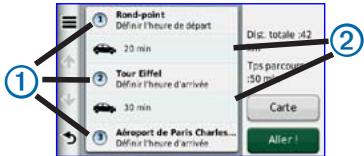
3 Sélectionnez une option :
- Sélectionnez ① pour modifier l'heure de départ ou l'heure d'arrivée.
- Sélectionnez ① > Durée pour enregistrer la durée de votre séjour à un endroit.
- Sélectionnez ^2 pour modifier le mode de transport ou les préférences d'itinéraire pour cette portion du trajet.
- Sélectionnez Carte pour afficher l'itinéraire sur la carte.
Suivi d'un itinéraire enregistré
1 Sélectionnez Applications > Planificateur de trajets.
2 Sélectionnez un trajet enregistré.
3 Sélectionnez Aller !.
4 Si vous y êtes invité, sélectionnez un itinéraire (page 21).
Modification d'un trajet enregistré
1 Sélectionnez Applications > Planificateur de trajets.
2 Sélectionnez un trajet enregistré.
3 Sélectionnez
4 Sélectionnez une option :
• Sélectionnez Renommer le trajet.
- Sélectionnez Modifier les destinations pour ajouter ou supprimer des positions, ou pour modifier l'ordre des positions.
• Sélectionnez Supprimer un trajet.
- Sélectionnez Optimiser l'ordre pour organiser les arrêts de votre trajet de la manière la plus efficace possible.
Affichage d'images
La visionneuse photos vous permet d'afficher les photos enregistrées sur l'appareil ou sur une carte mémoire. Pour plus d'informations sur la procédure à suivre pour charger des photos sur l'appareil, reportez-vous à la page 50.
1 Sélectionnez Applications > Visionneuse photos.
2 Utilisez les flèches pour faire défiler les images.
3 Sélectionnez une photo.
Affichage d'un diaporama
1 Sélectionnez Applications > Visionneuse photos.
2 Sélectionnez ▶.
Vous pouvez, en sélectionnant l'écran, interrompre un diaporama que vous êtes en train de visionner.
Définition d'une photo comme papier peint
1 Sélectionnez Applications > Visionneuse photos.
2 Sélectionnez une photo.
3 Sélectionnez ≡ > Définir comme papier peint.
4 Utilisez les boutons à l'écran pour ajuster le papier peint.
5 Sélectionnez Enregistrer.
Suppression de photos
1 Sélectionnez Applications > Visionneuse photos.
2 Sélectionnez une photo.
3 Sélectionnez ≡ > Supprimer > Oui.
Affichage des destinations et itinéraires précédents
Pour pouvoir utiliser cette fonction, vous devez d'abord activer l'historique de voyage (page 57).
Vous pouvez afficher vos itinéraires précédents ainsi que les lieux où vous vous êtes arrêté sur la carte.
Sélectionnez Applications > Où je suis allé.
Utilisation de l'horloge universelle
1 Sélectionnez Applications > Horloge universelle.
2 Le cas échéant, sélectionnez une ville, saisissez un nom de ville, puis sélectionnez Terminé.
Affichage du planisphère
Sélectionnez Applications > Horloge universelle >

Les horaires nocturnes apparaissent dans la zone ombrée de la carte.
Recherche de votre dernière place de stationnement
Lorsque vous retirez votre appareil de son support automobile et qu'il est allumé, votre position actuelle est enregistrée et considérée comme une place de stationnement.
Sélectionnez Applications > Dernière place.
Utilisation de la calculatrice
Sélectionnez Applications > Calculatrice.
Conversion des unités de mesure
1 Sélectionnez Applications > Convertisseur d'unités.
2 Au besoin, sélectionnez le bouton à côté de Conversion, puis une catégorie de mesure et enfin Enregistrer.
3 Au besoin, sélectionnez un bouton d'unité, puis une unité de mesure et enfin Enregistrer.
4 Sélectionnez le champ sous l'unité à convertir.
5 Saisissez le nombre, puis sélectionnez Terminé.
Définition manuelle des taux de conversion
Vous pouvez mettre à jour les taux de conversion des devises manuellement de manière à toujours utiliser les taux les plus récents.
1 Sélectionnez Applications > Convertisseur d'unités.
2 Cochez la case située en regard de Conversion.
3 Sélectionnez Devise, puis Enregistrer.
4 Au besoin, sélectionnez un bouton de devise, choisissez une autre devise, puis sélectionnez Enregistrer.
5 En bas de l'écran, sélectionnez le bouton qui affiche le taux de change des devises.
6 Cochez la case à côté d'une devise.
7 Saisissez une valeur, puis sélectionnez Terminé.
8 Sélectionnez OK.
A propos des offres
Si votre appareil est livré avec un récepteur d'info-trafic, vous pouvez recevoir des offres et des coupons concernant votre position actuelle. Le service d'info-trafic financé par la publicité n'est disponible qu'en Amérique du Nord.
REMARQUE : le récepteur d'info-trafic doit être connecté à une alimentation externe et vous devez vous trouver dans la zone de couverture pour recevoir un service d'info-trafic financé par la publicité.
Pour les informations importantes relatives à la confidentialité, consultez notre déclaration de confidentialité sur le site www.garmin.com/privacy/.
Affichage des offres

Ne tentez pas de noter les codes coupon pendant que vous conduisez.
1 Sélectionnez une offre affichée à l'écran pour rechercher la position la plus proche correspondant à cette offre.
2 Le cas échéant, sélectionnez pour afficher un code coupon.
3 Prenez note du code et présentez-le lorsque vous arrivez à la position en question.
Affichage d'une liste d'offres
Sélectionnez Applications > Offres pour afficher la liste des offres reçues.
Désactivation du service d'info-trafic et des offres
Pour désactiver les offres, vous devez désactiver le service d'info-trafic.
1 Sélectionnez Paramètres > Trafic.
2 Cochez la case Trafic en temps réel.
Utilisation du guide lexical
Utilisez le guide lexical pour rechercher et traduire des mots ou des phrases.
Sélectionnez Applications > Guide lexical.
Sélection de langues dans un guide lexical
Vous pouvez sélectionner les langues vers lesquelles vous souhaitez traduire des mots et expressions.
1 Sélectionnez Applications > Guide lexical > Mots et expressions.
2 Sélectionnez ≡ > Langue.
3 Sélectionnez Depuis, la langue d'origine, puis Enregistrer.
4 Sélectionnez Vers, la langue d'arrivée, puis Enregistrer.
Traduction de mots et d'expressions
1 Sélectionnez Applications > Guide lexical > Mots et expressions.
2 Sélectionnez une catégorie et des sous-catégories.
3 Si nécessaire, sélectionnez 🔒, saisissez un mot clé, puis sélectionnez Terminé.
4 Sélectionnez un mot ou une expression.
5 Sélectionnez pour écouter la traduction.
Utilisation du dictionnaire bilingue
1 Sélectionnez Applications > Guide lexical > Dictionnaires bilingues.
2 Sélectionnez un dictionnaire.
3 Si nécessaire, sélectionnez 🔒, saisissez un mot, puis sélectionnez Terminé.
4 Sélectionnez un mot.
5 Sélectionnez pour écouter la traduction.
Trafic
AVIS
Garmin décline toute responsabilité quant à la précision et l'opportunité des informations sur le trafic.
Les informations sur le trafic peuvent n'être disponibles que dans certaines zones ou certains pays.
Un récepteur d'info-trafic est fourni avec certains appareils. Il est disponible en option pour tous les modèles de la série. Il est intégré au câble allume-cigare. Le récepteur d'info-trafic et l'appareil doivent se trouver à portée d'une station qui transmet des données sur le trafic pour recevoir ces informations. Vous n'avez pas besoin d'activer l'abonnement inclus avec le récepteur d'info-trafic.
Pour plus d'informations sur les récepteurs d'info-trafic et les zones de couverture, visitez le site www.garmin.com/traffic.
Désactivation de la fonction Trafic en temps réel
1 Sélectionnez Paramètres.
2 Décochez la case Trafic en temps réel.
L'appareil ne reçoit plus de données de trafic en temps réel, mais les itinéraires automobiles continuent d'éviter les zones potentiellement perturbées à l'aide de trafficTrends, si cette fonction est activée (page 55).
Lorsque le récepteur se trouve dans une zone de couverture du trafic, votre appareil commence à afficher des informations sur la circulation.
Pour cela, le récepteur d'info-trafic et l'appareil auront peut-être besoin de se trouver à portée d'une station FM qui transmet des informations sur le trafic.
1 Raccordez le récepteur d'info-trafic à une source d'alimentation externe.
2 Raccordez le récepteur d'info-trafic à l'appareil.
REMARQUE : la chaleur que dégagent certains pare-brise (en métal) est susceptible d'affecter les performances du récepteur d'info-trafic.
Récepteur d'info-trafic
| 1 | Connecteur mini-USB |
| 2 | Connecteur pour antenne externe |
| 3 | Antenne interne |
| 4 | Voyant d'alimentation |
| 5 | Adaptateur allume-cigare |
A propos de l'icône de trafic
Lorsque vous recevez des informations sur la circulation, une icône de trafic apparaît sur la carte. L'icône de trafic change de couleur selon la densité de circulation.
| Couleur | Gravité | Signification |
| Vert | Basse | Le trafic est fluide. |
| Jaune | Moyenne | La circulation n'est pas bloquée, mais il y a des ralentissements. La circulation est légèrement perturbée. |
| Rouge | Elevée | La circulation est bloquée ou perturbée. Les ralentissements sont importants. |
Trafic sur votre itinéraire
Lors du calcul de l'itinéraire, l'appareil examine les conditions de circulation actuelles et optimise automatiquement l'itinéraire pour qu'il soit le plus rapide possible. En cas de problème de circulation important pendant que vous suivez un itinéraire, l'appareil recalcule automatiquement l'itinéraire.
L'icône de trafic change de couleur selon le degré de gravité des problèmes de circulation sur votre itinéraire ou la route sur laquelle vous conduisez.
S'il n'existe pas de meilleur itinéraire, il peut arriver que l'appareil vous fasse passer par un itinéraire où se présente un problème de circulation. Le retard dû à ce problème est automatiquement pris en compte dans l'estimation de votre heure d'arrivée.
Affichage du trafic sur votre itinéraire
1 Lorsque vous suivez un itinéraire, sélectionnez 📁.
2 Sélectionnez Trafic sur l'itinéraire.
Une liste d'événements trafic organisée en fonction de leur position sur votre itinéraire, s'affiche.
3 Sélectionnez un événement.
Contournement manuel du trafic sur votre itinéraire
1 Sur la carte, sélectionnez
2 Sélectionnez Trafic sur l'itinéraire.
3 Utilisez les flèches pour afficher d'autres problèmes de trafic sur votre itinéraire, le cas échéant.
4 Sélectionnez ≡ > Eviter.
Recherche d'un autre itinéraire
1 Alors que vous suivez un trajet au volant de votre véhicule, sélectionnez 📞.
2 Sélectionnez Autre itinéraire.
3 Sélectionnez un itinéraire.
Visualisation du trafic sur la carte
La carte de trafic indique l'état de la circulation et les problèmes de circulation sur les routes à proximité au moyen de codes couleur.
1 Sur la carte, sélectionnez
2 Sélectionnez Conditions de circulation.
Trafic dans votre région
Recherche des problèmes de circulation
1 Sur la page de la carte, sélectionnez
2 Sélectionnez Conditions de circulation > Q.
3 Sélectionnez un élément dans la liste.
4 Si plusieurs problèmes de circulation se présentent, utilisez les flèches pour afficher les autres ralentissements.
Visualisation d'un problème de circulation sur la carte
1 Sur la carte, sélectionnez
2 Sélectionnez Conditions de circulation.
3 Sélectionnez une icône de trafic.
La légende du trafic explique les icônes et couleurs utilisées sur la carte du trafic.
1 Sur la carte, sélectionnez
2 Sélectionnez Légende du trafic.
Abonnements aux services d'info-trafic
Activation de l'abonnement
Vous n'avez pas besoin d'activer l'abonnement inclus avec le récepteur d'info-trafic FM. L'abonnement s'active automatiquement lorsque votre appareil acquiert des signaux satellites en recevant les signaux sur le trafic du prestataire de service payant.
Abonnements à vie
Certains modèles incluent des abonnements à vie à certaines fonctionnalités.
- LT : ce modèle inclut un abonnement à vie au service d'info-trafic, ainsi qu'un récepteur d'info-trafic.
- LMT : ce modèle inclut un abonnement à nüMaps Lifetime™, un abonnement à vie au service d'info-trafic (page 61), ainsi qu'un récepteur d'info-trafic.
Ajout d'un abonnement
Vous pouvez acheter des abonnements à des services d'info-trafic pour d'autres régions ou pays.
1 Dans le menu principal, sélectionnez Paramètres > Trafic.
2 Sélectionnez une option :
• Pour les appareils utilisés ailleurs qu'en Amérique du Nord, sélectionnez Abonnements > +.
• Pour les appareils situés en Amérique du Nord, sélectionnez +.
3 Notez l'ID du récepteur d'info-trafic FM.
4 Rendez-vous sur le site www.garmin.com/fmtraffic pour vous abonner et recevoir un code composé de 25 caractères.
Le code d'abonnement info-trafic ne peut pas être réutilisé. Vous devez obtenir un nouveau code chaque fois que vous renouvez votre abonnement au service. Si vous possédez plusieurs récepteurs d'info-trafic, vous devez obtenir un nouveau code pour chaque récepteur.
5 Sélectionnez Suivant sur l'appareil.
6 Saisissez le code.
7 Sélectionnez Terminé.
Gestion de données
Vous pouvez stocker des fichiers, notamment des fichiers images JPEG, sur votre appareil. L'appareil est muni d'un lecteur de carte mémoire permettant de stocker davantage de données.
REMARQUE : l'appareil n'est pas compatible avec Windows® 95, 98, Me, Windows NT®, Mac® OS 10.3 et versions antérieures.
Types de fichiers
L'appareil prend en charge les types de fichiers suivants :
• Fichiers images JPEG et JPG (page 41)
- Cartes et fichiers waypoint GPX de MapSource® (page 61)
- Fichiers de points d'intérêt personnalisés GPI du logiciel Garmin POI Loader (page 62)
A propos des cartes mémoire
Vous pouvez acheter des cartes mémoire auprès d'un vendeur d'articles électroniques, ou un logiciel de cartographie Garmin préchargé. En plus du stockage de cartes et de données, les cartes mémoire peuvent être utilisées pour stocker des fichiers tels que des cartes, des images, des chasses au trésor, des itinéraires, des waypoints et des points d'intérêt personnalisés.
Installation d'une carte mémoire
L'appareil prend en charge les cartes mémoire microSD™ et microSDHC.
1 Insérez une carte mémoire dans le lecteur de l'appareil.
2 Appuyez dessus jusqu'au déclic.
Transfert de fichiers à partir d'un ordinateur
1 Connectez l'appareil à votre ordinateur (page 2).
Votre appareil et la carte mémoire apparaissent en tant que lecteurs amovibles dans le Poste de travail sous Windows et en tant que volumes installés sur les ordinateurs Mac.
REMARQUE : les lecteurs nüvi ne s'affichent pas sur certains ordinateurs comprenant plusieurs lecteurs réseau. Reportez-vous au fichier d'aide de votre système d'exploitation pour savoir comment mapper les lecteurs.
2 Sur votre ordinateur, ouvrez le gestionnaire de fichiers.
3 Sélectionnez le fichier.
4 Sélectionnez Edition > Copier.
5 Ouvrez le lecteur ou le volume de carte mémoire ou Garmin.
6 Sélectionnez Edition > Coller.
Le fichier apparaît dans la liste de fichiers présents dans la mémoire de l'appareil ou sur la carte mémoire.
Déconnexion du câble USB
1 Effectuez l'une des actions suivantes :
- Ordinateurs sous Windows : double-cliquez sur l'icône Retirer le périphérique en toute sécurité dans la barre d'état système.
- Ordinateurs Mac : faites glisser l'icône du volume dans la Corbeille 📁.
2 Débranchez le câble de l'ordinateur.
Suppression de fichiers
AVIS
Si vous avez des doutes sur la fonction d'un fichier, ne le supprimez pas. La mémoire de l'appareil contient des fichiers système importants que vous ne devez pas supprimer.
1 Ouvrez le lecteur ou volume Garmin.
2 Le cas échéant, ouvrez un dossier ou un volume.
3 Sélectionnez un fichier.
4 Appuyez sur la touche Supprimer de votre clavier.
Personnalisation de l'appareil
1 Sélectionnez Paramètres.
2 Sélectionnez une catégorie de paramètres.
3 Sélectionnez le paramètre pour le modifier.
Paramètres de carte et de véhicule
Sélectionnez Paramètres > Carte et véhicule.
Activation des cartes
ASTUCE : pour acheter de nouvelles cartes, rendez-vous sur www.garmin.com/maps.
- Sélectionnez Paramètres > Carte et véhicule > Mes cartes.
- Sélectionnez une carte.
Paramètres de navigation
Sélectionnez Paramètres > Navigation.
Préférences d'itinéraire
Sélectionnez Paramètres > Navigation > Méthode de calcul.
L'itinéraire est calculé en fonction des données de vitesse de circulation et d'accélération du véhicule.
- Temps le plus court : calcule les itinéraires les plus rapides à parcourir, la distance pouvant être plus longue.
- Distance plus courte : calcule les itinéraires les plus courts en termes de distance, la durée du parcours pouvant être plus longue.
- Economique : calcule les itinéraires les plus économiques en termes de carburant.
- Vol d'oiseau : calcule une ligne directe de votre position jusqu'à votre destination.
Paramètres d'affichage
Sélectionnez Paramètres > Affichage.
- Orientation : permet de passer en mode paysage ou portrait.
- Mode Couleur : permet de définir un environnement lumineux (Jour) ou sombre (Nuit), ou de passer automatiquement de l'un à l'autre en fonction de l'heure du lever et du coucher du soleil de votre position actuelle (Auto).
-
Luminosité : permet de modifier la luminosité de l'écran. Réduisez la luminosité pour économiser la batterie.
-
Temporisation de l'affichage : permet de définir la durée d'inactivité avant que votre appareil ne passe en mode veille.
- Capture d'écran : permet de prendre une photo de l'écran de l'appareil. Les captures d'écran sont enregistrées dans la mémoire de l'appareil, dans le dossier Screenshot.
Captures d'écran
1 Sélectionnez Paramètres > Affichage > Capture d'écran > Activé.
2 Sélectionnez pour prendre une capture d'écran.
Le fichier bitmap d'image est enregistré dans le dossier Screenshot sur le lecteur de l'appareil (page 50).
Paramètres Bluetooth
Sélectionnez Paramètres > Bluetooth.
- Bluetooth : active le composant Bluetooth.
- Ajouter un téléphone ou Téléphone : permet de gérer les connexions entre votre appareil et les téléphones portables équipés de la technologie sans fil Bluetooth.
- Nom de l'appareil : vous permet de saisir un nom d'usage identifiant le nüvi sur les appareils équipés de la technologie Bluetooth.
Gestion de la liste des périphériques Bluetooth
Vous pouvez ajouter, déconnecter ou supprimer les téléphones détectés par votre appareil lorsque Bluetooth est activé.
1 Sélectionnez Paramètres > Bluetooth > Téléphone.
2 Sélectionnez une option :
- Sélectionnez le téléphone auquel vous voulez connecter votre appareil.
- Sélectionnez + pour ajouter un téléphone au menu.
- Sélectionnez pour supprimer un téléphone de la mémoire de l'appareil.
- Sélectionnez Aucun pour abandonner la connexion en cours.
Désactivation Bluetooth
1 Sélectionnez Paramètres > Bluetooth.
2 Sélectionnez Bluetooth.
Paramètres de trafic
Sélectionnez Paramètres > Trafic.
• Trafic : permet d'activer les infos-trafic et les offres.
- Abonnements : permet d'afficher les abonnements en cours aux services d'info-trafic.
- trafficTrends™
Abonnement à un service d'infos trafic
Vous pouvez acheter des abonnements supplémentaires ou un renouvellement si votre abonnement expire. Rendez-vous sur le site www.garmin.com/fmtraffic.
Affichage des abonnements aux services d'info-trafic
Sélectionnez Paramètres > Trafic > Abonnements.
trafficTrends
Lorsque la fonction trafficTrends est activée, votre appareil enregistre l'historique des informations de trafic et utilise ces informations pour calculer des itinéraires plus efficaces. Ces informations sont transmises à Garmin lorsque vous connectez votre appareil à myGarmin™ via votre ordinateur.
REMARQUE : plusieurs itinéraires peuvent être calculés selon les tendances du trafic en fonction du jour de la semaine ou de l'heure de la journée.
Désactivation de trafficTrends
Pour empêcher votre appareil d'enregistrer ou de partager des données de trafic, désactivez trafficTrends.
Sélectionnez Paramètres > Trafic > trafficTrends.
Paramètres d'unités et d'heure
Sélectionnez Paramètres > Unités et heure.
• Heure actuelle : permet de définir l'heure de l'appareil.
- Unités : permet de définir l'unité de mesure utilisée pour les distances.
- Format d'heure : permet de sélectionner une heure d'affichage au format 12 heures, 24 heures ou UTC.
Paramètres de langue et de clavier
Sélectionnez Paramètres > Langue.
• Profil de voix : permet de définir la langue du guidage vocal.
- Langue du texte : utilise la langue sélectionnée pour tout le texte à l'écran.
REMARQUE : les changements de langue n'ont aucun impact sur les données saisies par l'utilisateur ou les données cartographiques, telles que les noms de rues.
• Langue du clavier : définit la langue du clavier.
- Configuration du clavier : permet de définir la configuration du clavier.
Paramètres de points d'intérêt/radars
Sélectionnez Paramètres > Alertes points d'intérêt/radars.
• Audio : permet de définir la tonalité d'une alarme.
- Alarmes : vous alerte lorsque vous arrivez à proximité d'alertes radars personnalisées.
Paramètres de l'appareil
Sélectionnez Paramètres > Appareil.
- Info produit : permet d'afficher le numéro de version du logiciel, le uméro d'identification de l'appareil et des informations sur d'autres fonctionnalités du logiciel.
- CLUF : permet d'afficher les contrats de licence utilisateur final s'appliquant à votre appareil.
REMARQUE : ces informations sont nécessaires lorsque vous mettez à jour le logiciel système ou achetez des données cartographiques supplémentaires (page 61).
- Historique voyage : permet à l'appareil d'enregistrer des informations provenant des fonctions Où je suis allé (page 42) et Journal de trajet (page 26).
• Effacer l'historique de voyage
Restauration des paramètres
Vous pouvez rétablir les réglages par défaut d'une certaine catégorie de paramètres ou de l'ensemble des paramètres.
1 Sélectionnez Paramètres.
2 Si nécessaire, sélectionnez une catégorie de paramètres.
3 Sélectionnez > Restaurer.
Annexes
Câbles d'alimentation
Il existe trois méthodes d'alimentation pour votre appareil.
- Adaptateur
- Câble USB
• Adaptateur secteur (accessoire en option)
Entretien de votre appareil
AVIS
Evitez de laisser tomber votre appareil et de l'exposer à des vibrations et/ou des chocs importants.
Ne mettez pas l'appareil en contact avec l'eau.
Un tel contact peut provoquer un dysfonctionnement de l'appareil.
N'entreposez pas l'appareil dans un endroit où il est susceptible d'être exposé de manière prolongée à des températures extrêmes, au risque de provoquer des dommages irrémédiables.
N'utilisez jamais d'objet dur ou pointu sur l'écran tactile, car vous pourriez l'endommager.
Nettoyage du boîtier externe
AVIS
Evitez d'utiliser des nettoyants chimiques ou des solvants susceptibles d'endommager ses parties en plastique.
1 Nettoyez le boîtier externe de l'appareil (hormis l'écran tactile) à l'aide d'un chiffon imbibé d'un détergent non abrasif.
2 Essuyez l'appareil.
Nettoyage de l'écran tactile
1 Utilisez un chiffon doux, propre et non pelucheux.
2 Si nécessaire, utilisez de l'eau, de l'alcool isopropylique ou un nettoyant pour lunettes.
3 Appliquez le liquide sur le chiffon.
4 Nettoyez délicatement l'écran avec le chiffon.
Prévention des vols
- Rangez l'appareil et le support de montage à l'abri des regards lorsque vous ne vous en servez pas.
- Effacez la marque laissée par la ventouse sur le pare-brise.
- Ne rangez pas l'appareil dans la boîte à gants.
- Enregistrez votre produit sur le site http://my.garmin.com.
Suppression des données utilisateur
REMARQUE : tous les éléments enregistrés sont effacés.
1 Mettez votre appareil sous tension.
2 Maintenez un doigt appuyé sur le coin inférieur droit de l'écran.
3 Maintenez votre doigt appuyé jusqu'à l'apparition de la fenêtre contextuelle.
4 Sélectionnez Oui pour effacer toutes les données utilisateur.
Tous les paramètres d'origine sont restaurés.
Prolongation de l'autonomie de la batterie
- N'exposez pas votre appareil à des températures extrêmes.
• Mettez l'appareil en mode veille (page 4).
• Réduisez la luminosité de l'écran (page 4).
- Ne laissez pas votre appareil directement exposé aux rayons du soleil.
• Réduisez le volume (page 4).
- Désactivez les offres et le service d'info-trafic (page 44).
• Désactivez la fonction Bluetooth (page 55).
- Réduisez le délai de temporisation de l'affichage (page 54).
Remplacement du fusible dans le câble allume-cigare
AVIS
Lors du remplacement du fusible, ne perdez pas les petites pièces et veillez à les remettre correctement à leur place. Le câble allume-cigare ne fonctionnera pas s'il n'est pas monté correctement.
Si vous n'arrivez pas à charger l'appareil dans le véhicule, vous devez peut-être remplacer le fusible situé à l'extrémité de l'adaptateur du véhicule.
1 Dévissez l'extrémité.
ASTUCE : vous pouvez utiliser une pièce de monnaie pour retirer l'extrémité.
2 Retirez l'extrémité, la pointe argentée et le fusible (cylindre en verre et argenté).
3 Installez un fusible à fusion rapide de 1 A.
4 Placez la pointe argentée dans l'extrémité.
5 Revissez l'extrémité dans le câble allume-cigare.
Montage sur le tableau de bord
AVIS
L'adhésif de montage permanent est extrêmement difficile à retirer une fois installé.
Utilisez le disque de montage fourni pour monter l'appareil sur le tableau de bord et respecter certaines législations nationales.
1 Nettoyez et séchez le tableau de bord à l'endroit où vous souhaitez positionner le disque.
2 Retirez le film de protection de l'adhésif sous le disque.
3 Placez le disque sur le tableau de bord.
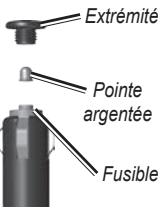
4 Retirez le plastique transparent du disque.
5 Placez le support à ventouse sur le disque.
6 Abaissez le levier (vers le disque).
Retrait de l'appareil, du socle et du support de montage
Retrait de l'appareil du socle
1 Appuyez sur la petite languette située en haut du socle.
2 Faites basculer l'appareil vers l'avant.
Retrait du socle du support
1 Tournez le socle vers la droite ou vers la gauche.
2 Appliquez une pression jusqu'à ce que la partie creuse du socle libère la rotule du support de montage.
Retrait du support à ventouse du pare-brise
1 Faites basculer le levier du support à ventouse dans votre direction.
2 Tirez la languette du support à ventouse vers vous.
Mises à jour cartographiques
Les cartes de votre appareil peuvent être mises à jour. Pour plus d'informations, rendez-vous sur le site www.garmin.com/mapupdates et sélectionnez Map Update User Guide.
A propos de nüMaps Lifetime
Certains modèles comprennent un abonnement à nüMaps Lifetime, qui propose chaque trimestre des mises à jour des cartes pendant la durée de vie de votre appareil.
Rendez-vous sur le site www.garmin.com/us/maps /numaps_lifetime pour connaître les conditions générales.
| LM | Ce modèle inclut un abonnement à vie à nüMaps Lifetime. |
| LMT | Ce modèle inclut un abonnement à vie au service d'info-trafic, un abonnement à nüMaps Lifetime, ainsi qu'un récepteur d'info-trafic. |
Achat de cartes supplémentaires
1 Consultez la page de votre produit sur le site Web de Garmin (www.garmin.com).
2 Cliquez sur l'onglet Cartes.
3 Suivez les instructions présentées à l'écran.
Alertes radars
! ATTENTION
Garmin décline toute responsabilité quant à l'exactitude ou aux conséquences de l'utilisation d'un point d'intérêt personnalisé ou d'une base de données d'alertes radars.
Des informations sur les alertes radars sont disponibles dans certaines zones. Consultez le site à l'adresse http://my.garmin.com pour en connaître les disponibilités. Le nüvi comprend les positions de centaines de radars pour ces zones. Votre nüvi vous prévient lorsque vous approchez d'un radar et peut vous avertir lorsque vous roulez trop vite. Les données sont mises à jour au moins une fois par semaine. Vous avez donc toujours accès aux informations les plus récentes.
Vous pouvez à tout moment acheter des cartes d'autres régions ou prolonger les abonnements existants. Chaque région acquise a une date d'expiration.
Points d'intérêt personnalisés
Les points d'intérêt personnalisés sont des points personnalisés de la carte. Ils peuvent contenir des alertes qui vous informent lorsque vous vous trouvez à proximité d'un point donné ou si vous voyagez à une vitesse supérieure à une vitesse définie.
Installation de POI Loader
Vous pouvez créer ou télécharger des listes de points d'intérêt personnalisés et les installer sur votre appareil à l'aide du logiciel POI Loader.
1 Rendez-vous sur le site www.garmin.com/extras.
2 Cliquez sur Services > POI Loader.
3 Installez POI Loader sur votre ordinateur.
Utilisation des fichiers d'aide de POI Loader
Pour plus d'informations sur POI Loader, reportez-vous au fichier d'aide.
Tandis que POI Loader est ouvert, cliquez sur Aide.
Recherche de suppléments
1 Sélectionnez Où aller ? > Catégorie > Points d'intérêt personnalis.
2 Sélectionnez une catégorie.
Achat d'accessoires
Rendez-vous sur le site http://buy.garmin.com.
Dépannage
| Problème | Solution |
| Mon appareil ne parvient pas à acquérir les signaux satellites. | Assurez-vous que le simulateur GPS est désactivé(page 52).Dans le menu principal, sélectionnezParamètres > Navigation > Simulateur GPS > Désactivé.Eloignez l'appareil des garages couverts, des grands bâtiments et des arbres.Restez immobile pendant quelques minutes. |
| La ventouse n'adhère pas au pare-brise. | Nettoyez la ventouse et le pare-brise avec de l'alcool à 90°.Séchez-les à l'aide d'un chiffon sec et propre.Montez le support à ventouse(page 1). |
| L'appareil ne se charge pas dans mon véhicule. | Vérifiez le fusible du câble allume-cigare(page 59).Vérifiez que le moteur du véhicule tourne et alimente la prise électrique.Votre appareil ne peut être chargé qu'à des températures comprises entre 0 °C et 45 °C (entre 32 °F et 113 °F). Si l'appareil est exposé directement aux rayons du soleil ou se trouve dans un environnement où la température est élevée, il ne peut pas se charger. |
| Ma batterie ne reste pas chargée très longtemps. | Pour optimiser le temps d'autonomie de l'appareil, désactivez le rétroéclairage(page 53). |
| La jauge de la batterie semble manquer de précision. | Déchargez, puis chargez complètement la batterie de l'appareil (sans interrompre le cycle de charge). |
| Comment savoir si mon appareil est en mode de stockage USB grande capacité ?L'appareil est connecté à mon ordinateur, mais je n'arrive pas à le mettre en mode de stockage USB grande capacité. | Lorsque votre appareil est en mode de stockage USB grande capacité, un symbole représentant un périphérique connecté à un ordinateur s'affiche. Vous devriez également voir apparaître un nouveau lecteur amovible dansPoste de travail.1 Débranchez le câble USB de l'ordinateur.2 Eteignez l'appareil.3 Branchez le câble USB à un port USB de l'ordinateur, puis à votre appareil.L'appareil s'allume et bascule automatiquement en mode de stockage USB grande capacité.4 Assurez-vous que l'appareil est connecté à un port USB, et non à un hub USB. |
| Aucun nouveau lecteur amovible n'apparaît dans ma liste de lecteurs. | Si plusieurs lecteurs réseau sont mappés sur votre ordinateur, Windows peut rencontrer des problèmes lors de l'attribution d'une lettre aux lecteurs de votre appareil. Reportez-vous au fichier d'aide de votre système d'exploitation pour savoir comment mapper ou attribuer des lettres aux lecteurs. |
| Mon téléphone ne se connecte pas à l'appareil. | Dans le menu principal, sélectionnezParamètres >Bluetooth.Le champ Bluetooth doit avoir pour valeurActivé.Allumez votre téléphone et approchez-le à moins de 33 pieds de l'appareil.Rendez-vous sur la pagewww.garmin.com/bluetoothpour obtenir de l'aide. |
Index
A
accessoires 62
adresses 11
affichage carte 2-D, 3-D 25
affichage réaliste des intersections 27
aide 35
ajout d'une étape 23
alertes routières 28
appels
domicile 34
fin d'appel 34
réponse 32
silencieux 34
attribution d'un nouveau nom à un trajet 41
B
base de données des zones à proximité d'écoles 62
batterie 63
boutons à l'écran 7
boutons de la carte 26
C
calculateur de voyage 28
calculatrice 43
captures d'écran 54
carte mémoire 50
cartes cityXplorer 21, 29
cartes détaillées 50, 53
catégorie
recherche dans 9
chargement de l'appareil 1, 63
chasse au trésor 12
clavier 7
langue 7
code PIN
Bluetooth 32
commande vocale
activation 18
conseils d'utilisation 19
expression d'activation 18
navigation avec 19
commentaires sur les points d'intérêt 10
contournement
trafic 48
types de transports publics 24, 30
vol 59
conversion
devise 43
unités 43
convertisseur d'unités 43
coordonnées 12
couplage avec un téléphone portable 31
D
dépannage 63
des cartes
affichage 25
ajout 62
erreurs 10
niveau de détail 52
thème 52
détours 23
directions de conduite 26
disque pour tableau de bord 60
domicile
définition d'une position 14
numéro de téléphone 34
données utilisateur, suppression 59
E
ecoRoute 35–38
ajuster la consommation 36
informations relatives à la consommation 37
profil de véhicule 35
rapport kilométrique 37
score ecoChallenge 36
enregistrement
de la position actuelle 16
enregistrement de l'appareil 3
entretien de l'appareil 58
F
fichiers
suppression 52
types pris en charge 50
fichiers images JPEG 50
fusible, remplacement 60
G
GPS
paramètres 53
simulateur 15
H
horloge universelle 43
|
ID de l'appareil 57
installation de l'appareil
retrait du support de montage 61
sur le pare-brise 63
sur le tableau de bord 60
instructions détaillées 26
itinéraires
arrêt 23
vol d'oiseau 24, 54
J
journal de trajet 25
activation 57
L
latitude et longitude 12
liste des changements de direction 26
livre audio 38
chargement 38
lecture 39
signet 39
logiciel
version 57
M
MapSource 50, 62
messagerie vocale 34
mesures, conversion 43
mise à jour
des cartes 3
logiciel 3
mode de stockage grande capacité 50
mode de transport 6
mode Piéton
paramètres 24, 30
mode Sécurité 53
modification
destinations 41
itinéraire enregistré 41
modification des catégories 17
modification du symbole
cartographique 17
position d'origine 14
positions enregistrées 17
myTrends
activation 57
N
navigation 22
photo 15
piéton 29
vol d'oiseau 24
navigation à vol d'oiseau 24, 54
navigation photo
chargement de photos 15
nettoyage de l'appareil 58
nouveau calcul de l'itinéraire 23
nüMaps Lifetime 61
0
offres 44
affichage 44
désactivation 44
ordinateur, connexion 2
Où aller ? menu 8
personnalisation
icône de raccourci, ajout 8
icône de raccourci, suppression 8
Où je suis allé
activation 57
Où suis-je ? 30
outils 35–40
P
paramètres d'affichage 24, 30
paramètres de l'heure 56
paramètres système 53
parking 14
dernière place 43
enregistrement 43
planificateur de trajets 40
points d'intérêt
POI Loader 50
recherche 9
points d'intérêt personnalisés 62
position actuelle, enregistrement 16
positions 9
positions enregistrées 16–17
prochain changement de direction 27
profil de voix 56
protection de votre appareil 58
R
rapport kilométrique 37
recherche de positions
à l'aide de la barre de recherche 9
par adresse 11
par coordonnées 12
positions enregistrées 16
utilisation de photos 15
de la position d'origine 14
de la vitesse maximale 28
des données de trajet 28
retour maison 14
retrait du support de montage 61
S
services à proximité 30
signaux satellites 6
silencieux
appel téléphonique 34
stockage de l'appareil 58
suppléments 62
suppression
caractère 7
fichiers 52
liste des destinations récentes 14
photos 42
positions enregistrées 18
toutes les données utilisateur 59
trajets 41
T
Tableau de bord 2
technologie Bluetooth 31–70
couplage avec un téléphone 31
nom de l'appareil 55
paramètres 54
temporisation de l'affichage 54
Tracé en haut 25
trafic 46–70
activation d'un abonnement 49
ajout d'abonnements aux services
d'info-trafic 55
icônes 46
incidents 47
récepteur 47
transports publics
cartes de ville 29
U
USB 63
V
visionneuse photos 42
volume
automatique 5
mélangeur audio 4
réglage 4
volume automatique 5
activation 5
www.garmin.com/support

913-397-8200
1-800-800-1020
00 32 2672 5254
01805/427646-880
01805/427646-550
008004412454
+44 2380 662 915
08082380000
+44 (0) 870.8501241
00 45 4810 5050
00 39 02 3669 9699
00 35 1214 447 460
1-866-429-9296
00 358 19 311 001
0800-0233937
00 902 00 70 97
43(0)313331810
00 33 1 5517 81 89
815 69 555
0046774452020
Olathe, Kansas 66062, Etats-Unis
(République de Chine)
Garmin ^® , le logo Garmin, MapSource ^® et nüvi ^® sont des marques commerciales de Garmin Ltd. ou de ses filiales, déposées aux Etats-Unis et dans d'autres pays. cityXplorer ^™ , ecoRoute ^™ , myGarmin ^™ , nüMaps Guarantee ^™ , nüMaps Lifetime ^™ , nüvi et trafficTrends ^™ sont des marques commerciales de Garmin Ltd. ou de ses filiales. Elles ne peuvent être utilisées sans l'autorisation expresse de Garmin.
La marque et le logo Bluetooth® sont la propriété de Bluetooth SIG, Inc., et leur utilisation par Garmin est soumise à une licence. Windows® est une marque déposée de Microsoft Corporation aux Etats-Unis et/ou dans d'autres pays. Mac® est une marque déposée d'Apple Computer, Inc., microSD™ est une marque commerciale de SD-3C, LLC., Audible.com® et AudibleReady® sont des marques déposées d'Audible, Inc. © 1997–2005 Audible.