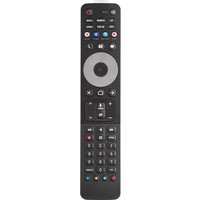
Smart Control Pro URC 7966 - Télécommande ONE FOR ALL - Notice d'utilisation et mode d'emploi gratuit
Retrouvez gratuitement la notice de l'appareil Smart Control Pro URC 7966 ONE FOR ALL au format PDF.


| Type de produit | Télécommande universelle |
| Marque | One For All |
| Modèle | Smart Control Pro URC 7966 |
| Compatibilité | Jusqu'à 6 appareils audio/vidéo |
| Dimensions (approx.) | 200 x 50 x 25 mm |
| Poids (approx.) | 150 g |
| Alimentation | 2 piles AAA (non fournies) |
| Connectivité | Bluetooth pour configuration via application My Nevo |
| Fonctions principales | Contrôle d'activités (Regarder TV, Film, Musique), navigation, volume, muet, touches colorées, modes appareil et activité |
| Fonctionnalité vocale | Compatible avec Google Assistant (via téléviseur compatible) |
| Application | My Nevo (iOS et Android) |
| Entretien et nettoyage | Nettoyer avec un chiffon doux et sec |
| Sécurité | Ne pas exposer à l'eau ou à l'humidité |
| Pièces détachées et réparabilité | Piles remplaçables ; aucune pièce réparable par l'utilisateur |
| Informations générales | Livrée avec guide de démarrage rapide ; garantie constructeur |
FOIRE AUX QUESTIONS - Smart Control Pro URC 7966 ONE FOR ALL
Questions des utilisateurs sur Smart Control Pro URC 7966 ONE FOR ALL
0 question sur cet appareil. Repondez a celles que vous connaissez ou posez la votre.
Poser une nouvelle question sur cet appareil
Téléchargez la notice de votre Télécommande au format PDF gratuitement ! Retrouvez votre notice Smart Control Pro URC 7966 - ONE FOR ALL et reprennez votre appareil électronique en main. Sur cette page sont publiés tous les documents nécessaires à l'utilisation de votre appareil Smart Control Pro URC 7966 de la marque ONE FOR ALL.
MODE D'EMPLOI Smart Control Pro URC 7966 ONE FOR ALL
Une fois que l'application a localisé votre télécommande, vous pouvez suivre les instructions pour la configurer afin de contrôler vos appareils audio/vidéo. Nous vous recommandons tout d'abord de configurer votre téléviseur.
Il vous sera demande de choisir parmi les meilleures marques pour votre appareil, de faire défler vers la droite pour en voir plus ou de recherche manuellement si votre marque n'est pas népertoriée.
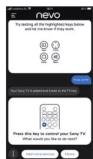
Ensuite, il vous sera demandé de tester la télécommande avec l'appareil que vous configurez. Pointez la télécommande vers l'appareil et essayez quelques touches lorsque vous y êtes invité.
[Non-Text]
Notez que les touches affichées ne sont que des exemples et peuvent ne pas être présentes sur votre télécommande d'origine. Vous pouvez essayer n'importe quelle touche de la télécommande pour voir si elle se comporte de la même manière que votre télécommande d'origine.
Une fois que vous êtes certain que la télécommande commande l'appareil, sélectionnez « Les touches fonctionnent ! »
L'appareil en question sera configuré sur la touche Appareil appropriée (dans ce cas, TV) et également ajouté à une Activité (dans ce cas. Regarder la télévision, comme indiqué par l'icône TV)
Répétez ces étapes pour tous les autres appareils que vous souhaitez configurer, tels qu'une barre de son, un décodeur, etc.
Le Smart Control Pro dispose de 2 façons de contrôler votre équipement AV : Mode appareil et Mode activité.
TV STB 0.0000 0.0000 EN 12/07/2018 EN 12/07/2019 EN 12/07/2020 EN 12/07/2021 EN 12/07/2022 EN 12/07/2023 EN 12/07/2024 EN 12/07/2025 EN 12/07/2026 EN 12/07/2027 EN 12/07/2028 EN 12/07/2029 EN 12/07/2030 EN 12/07/2031 EN 12/07/2032 EN 12/07/2033 EN 12/07/2034 EN 12/07/2035 EN 12/07/2036 EN 12/07/2037 EN 12/07/2038 EN 12/07/2039 EN 12/07/2040 EN 12/07/2041 EN 12/07/2042 EN 12/07/2043 EN 12/07/2044 EN 12/07/2045 EN 12/07/2046 EN 12/07/2047 EN 12/07/2048 EN 12/07/2049 EN 12/07/2050 EN 12/07/2051 EN 12/07/2052 EN 12/07/2053 EN 12/07/2054 EN 12/07/2055 EN 12/07/2056 EN 12/07/2057 EN 12/07/2058 EN 12/07/2059 EN 12/07/2060 EN 12/07/2061 EN 12/07/2062 EN 12/07/2063 EN 12/07/2064 EN 12/07/2065 EN 12/07/2066 EN 12/07/2067 EN 12/07/2068 EN 12/07/2069 EN 12/07/2070 EN 12/07/2071 EN 12/07/2072 EN 12/07/2073 EN 12/07/2074 EN 12/07/2075 EN 12/07/2076 EN 12/07/2077 EN 12/07/2078 EN 12/07/2079 EN 12/07/2080 EN 12/07/2081 EN 12/07/2082 EN 12/07/2083 EN 12/07/2084 EN 12/07/2085 EN 12/07/2086 EN 12/07/2087 EN 12/07/2088 EN 12/07/2089 EN 12/07/2090 EN 12/07/2091 EN 12/07/2092 EN 12/07/2093 EN 12/07/2094 EN 12/07/2095 EN 12/07/2096 EN 12/07/2097 EN 12/07/2098 EN 12/07/2099 EN 12/07/2100
713348_EXTRA_Smart Pro_URC7966_EURO_FRENCH_112x176_RDN1080124.indd 1-4
9 REGARDER UN FILM / WATCH MOVIE Combine jusqu'à 3 appareils ; un téléviseur, un appareil source et un appareil audio
10 ÉCOUTER DE LA MUSIQUE / LISTEN TO MUSIC
Combine jusqu'à 3 appareils ; un téléviseur, un appareil source et un appareil audio
11 HAUT_BAS_GAUCHE_DROITE_OK Naviguer et sélectionner des éléments dans le menu de l'appareil actuel
12 BACK / RETOUR Un pas en arrière dans le menu
13 HOME / ACCUEIL Accueil/Menu Intelligent
14 EXIT / QUITTER Quitter le menu
15 VOL + VOL Contrôle le volume du préinévisions
audio actuel
16 MUTE / MUET Muet
24 ROUGE_VERT_JAUNE_BLEU Boutons d'accès rapide au menu de l'appareil en cours
9 REGARDER UN FILM / WATCH MOVIE Combine jusqu'à 3 appareils ; un téléviseur, un appareil source et un appareil audio
Combine jusqu'à 3 appareils ; un téléviseur, un appareil source et un appareil audio
11 HAUT_BAS_GAUCHE_DROITE_OK Naviguer et sélectionner des éléments dans le menu de l'appareil actuel
12 BACK / RETOUR Un pas en arrière dans le menu
13 HOME / ACCUEIL Accueil/Menu Intelligent
14 EXIT / QUITTER Quitter le menu
15 VOL + VOL Contrôle le volume du préinévisions
audio actuel
16 MUTE / MUET Muet
9 REGARDER UN FILM / WATCH MOVIE Combine jusqu'à 3 appareils ; un téléviseur, un appareil source et un appareil audio
10 ÉCOUTER DE LA MUSIQUE / LISTEN TO MUSIC
Combine jusqu'à 3 appareils ; un téléviseur, un appareil source et un appareil audio
11 HAUT_BAS_GAUCHE_DROITE_OK Naviguer et sélectionner des éléments dans le menu de l'appareil actuel
12 BACK / RETOUR Un pas en arrière dans le menu
13 HOME / ACCUEIL Accueil/Menu Intelligent
audio actuel
16 MUTE / MUET Muet
24 ROUGE_VERT_JAUNE_BLEU Boutons d'accès rapide au menu de l'appareil en cours
9 REGARDER UN FILM / WATCH MOVIE Combine jusqu'à 3 appareils ; un téléviseur, un appareil source et un appareil audio
Combine jusqu'à 3 appareils ; un téléviseur, un appareil source et un appareil audio
11 HAUT_BAS_GAUCHE_DROITE_OK Naviguer et sélectionner des éléments dans le menu de l'appareil actuel
14 EXIT / QUITTER Quitter le menu
15 VOL + VOL Contrôle le volume du préinévisions
audio actuel
16 MUTE / MUET Muet
24 ROUGE_VERT_JAUNE_BLEU Boutons d'accès rapide au menu de l'appareil en cours
9 REGARDER UN FILM / WATCH MOVIE Combine jusqu'à 3 appareils ; un téléviseur, un appareil source et un appareil audio
Combine jusqu'à 3 appareils, un televisant, un appareil source et un appareil audio
11 HAUT_BAS_GAUCHE_DROITE_OK Naviguer et sélectionner des éléments dans le menu de l'appareil actuel
12 BACK / RETOUR Un pas en arrière dans le menu
13 HOME / ACCUEIL Accueil/Menu Intelligent
14 EXIT / QUITTER Quitter le menu
15 VOL + VOL Contrôle le volume du préinévisions
24 ROUGE_VERT_JAUNE_BLEU Boutons d'accès rapide au menu de l'appareil en cours
9 REGARDER UN FILM / WATCH MOVIE Combine jusqu'à 3 appareils ; un téléviseur, un appareil source et un appareil audio
Combine jusqu'à 3 appareils ; un téléviseur, un appareil source et un appareil audio
11 HAUT_BAS_GAUCHE_DROITE_OK Naviguer et sélectionner des éléments dans le menu de l'appareil actuel
12 BACK / RETOUR Un pas en arrière dans le menu
13 HOME / ACCUEIL Accueil/Menu Intelligent
14 EXIT / QUITTER Quitter le menu
15 VOL + VOL Contrôle le volume du préinévisions
audio actuel
16 MUTE / MUET Muet
9 REGARDER UN FILM / WATCH MOVIE Combine jusqu'à 3 appareils ; un téléviseur, un appareil source et un appareil audio
Combine jusqu'à 3 appareils ; un téléviseur, un appareil source et un appareil audio
11 HAUT_BAS_GAUCHE_DROITE_OK Naviguer et sélectionner des éléments dans le menu de l'appareil actuel
12 BACK / RETOUR Un pas en arrière dans le menu
13 HOME / ACCUEIL Accueil/Menu Intelligent
14 EXIT / QUITTER Quitter le menu
15 VOL + VOL Contrôle le volume du préinévisions
audio actuel
16 MUTE / MUET Muet
24 ROUGE_VERT_JAUNE_BLEU Boutons d'accès rapide au menu de l'appareil en cours
Combine jusqu'à 3 appareils ; un téléviseur, un appareil source et un appareil audio
11 HAUT_BAS_GAUCHE_DROITE_OK Naviguer et sélectionner des éléments dans le menu de l'appareil actuel
12 BACK / RETOUR Un pas en arrière dans le menu
13 HOME / ACCUEIL Accueil/Menu Intelligent
14 EXIT / QUITTER Quitter le menu
15 VOL + VOL Contrôle le volume du préinévisions
Votre One For All Smart Control Pro est une télécommande universelle capable de contrôler jusqu'à 6 appareils audio/ vidéo. Pour configurer la télécommande afin de contrôler vos appareils, vous devrez installer l'application My Nevo. Celle-ci peut être téléchargée depuis l'Apple App Store ou le Google Play Store. Une fois téléchargée, veuillez ouvrir l'application et lui donner la permission d'utiliser le Bluetooth. Cette fonctionnalité est utilisée pour communiquer entre votre téléphone et la télécommande.
L'application vous demandera de maintenir la touche OK enfoncée pendant 3 secondes. Faites cela et vous devriez voir la LED bleue sous la touche TV commencer à clignoter. Cliquez ensuite sur Recherches une télécommande.
yer sur la touche Marche/
tous les appareils de cette activité.
Si vous préférez une combinaison différente d'activités, cela peut être modifié en sélectionnant Activités dans l'application My Nevo.
08-01-2024 14:42
Répétez ces étapes pour tous les autres appareils que vous souhaitez configurer, tels qu'une barre de son, un décodeur, et
TV STHS4M 5.8AR STN W.LAVI ADDS
ontrol Pro dispose de 2 façons de contrôler votre AV : Mode appareil et Mode activité.
CONFIGURATION DE L'ACTIVITÉ
Les activités sont des combinaisons de dispositifs. Il est possible de combiner jusqu'à 3 appareils pour une seule activité. Il s'agira de votre téléviseur, d'un appareil audio tel qu'une barre de son et d'un appareil source comme un boîtier de streaming ou un lecteur Blu-ray.
Le Smart Control Pro propose 3 activités comme indiqué ici, à savoir Regarder la télévision, Régarder un film et Écouter de la musique.
Au fur et à mesure que vous ajoutez des appareils, ils seront automatiquement ajoutés aux activités. Votre téléviseur et votre appareil audio seront d'abord configurés sur l'activité Regarder la télévision. Le prochain appareil que vous configurerez sera ajouté à Regarder un film (avec la télévision et l'audio) et le troisième appareil que vous configurerez sera ajouté à Écouter de la musique. Si vous ajoutez un appareil connecté à votre téléviseur (par exemple un décodeur), il vous sera demandé de le tester pour voir à quelle entrée HDMI de votre téléviseur il est connecté. La télécommande s'en souviendra.
CONTRÔLE D'ACTIVITÉ
Lorsque vous appuyez sur une touche Activité, la télécommande s'assurera que les appareils que vous souhaitez contrôler sont allumés et que l'entrée correcte sur votre téléviseur est sélectionnée. Après cela, la télécommande contrôlera une combinaison d'apparels. Si vous configurez un boîtier de streaming et que vous sélectionnez l'activité. Regarder un film, la télécommande allumera votre téléviseur, votre boîtier de streaming et votre barre de son et s'assurera que le téléviseur est sur la bonne entrée HDMI. Après cela, les touches Volume contrôlèront votre barre de son, la touche Entrée fonctionnelle pour le téléviseur et les touches Lecture contrôlèront le boîtier de streaming. Toutes les autres touches contrôlèront également le boîtier de streaming.
+ - 1000 田 TV 44 3 39 578688
ou plusieurs appareils ne se sont pas alliumés ou si le téléviseur n'est pas sur la bonne entrée HDMI lorsque vous avez sélectionné l'activité, maintenez la touche Entrée enfoncère tout en pointant vers le téléviseur pour exécuter la fonction Synchronisation AV. Cela devrait corriger le problème.
→
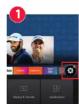
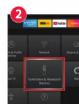
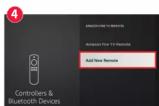
Add New Remote
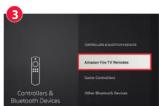
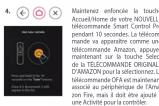
5. L'Amazon Fire sera automatiquement configuré sur le button d'appareil STREAM, et sera aussi ajouté dans une activité.
COMMENT CONFIGURER LE TÉLÉVISEUR AVEC GOOGLE POUR UTILISER LA VOIX AVEC LA TÉLÉCOMMANDE SMART CONTROL PRO

Marque : ONE FOR ALL
Modèle : Smart Control Pro URC 7966
Catégorie : Télécommande