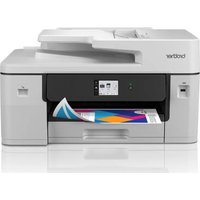
BROTHER HL-L8240CDW - Imprimante

HL-L8240CDW - Imprimante BROTHER - Notice d'utilisation et mode d'emploi gratuit

Retrouvez gratuitement la notice de l'appareil HL-L8240CDW BROTHER au format PDF.

📄 2 pages Français FR Télécharger 💬 Question IA 10 questions ⚙️ Specs
Notice BROTHER HL-L8240CDW - page 1
Choisissez votre langue et indiquez votre email : nous vous enverrons une version traduite specifiquement.
Caractéristique Détails
Type d'imprimante Imprimante laser couleur
Résolution d'impression 2400 x 600 dpi
Vitesse d'impression Jusqu'à 24 pages par minute (ppm)
Connectivité USB, Ethernet, Wi-Fi
Capacité du bac d'alimentation 250 feuilles
Impression recto verso Automatique
Dimensions (L x P x H) 410 x 465 x 320 mm
Poids 23 kg
Consommation électrique 350 W (impression), 50 W (veille)
Niveau sonore 46 dB (impression)
Cartouches compatibles Cartouches toner Brother TN-423
Garantie 2 ans
Maintenance Nettoyage régulier des rouleaux, remplacement des toners
Sécurité Protection par mot de passe pour l'accès réseau
Informations générales Idéale pour les petits bureaux et les groupes de travail

FOIRE AUX QUESTIONS - HL-L8240CDW BROTHER

Comment configurer l'imprimante BROTHER HL-L8240CDW pour la première fois ?
Pour configurer votre imprimante, commencez par déballer l'imprimante et retirer tous les emballages. Branchez l'imprimante à une prise électrique, puis allumez-la. Suivez les instructions à l'écran pour sélectionner votre langue et configurer la connexion Wi-Fi ou USB.
Que faire si l'imprimante ne s'allume pas ?
Vérifiez que l'imprimante est correctement branchée à une prise fonctionnelle. Assurez-vous que le câble d'alimentation est bien connecté à l'imprimante et à la prise. Si l'imprimante ne s'allume toujours pas, essayez un autre câble d'alimentation.
Comment résoudre un problème d'impression floue ou de mauvaise qualité ?
Vérifiez d'abord le niveau de toner et remplacez les cartouches si nécessaire. Assurez-vous que le papier est correctement chargé et que les paramètres d'impression sont adaptés au type de papier utilisé. Exécutez un nettoyage de la tête d'impression via le menu de maintenance de l'imprimante.
Comment ajouter l'imprimante à mon réseau Wi-Fi ?
Accédez au menu de configuration de l'imprimante, sélectionnez 'Réseau', puis 'Sans fil'. Choisissez votre réseau Wi-Fi, entrez le mot de passe si demandé, et suivez les instructions à l'écran pour finaliser la connexion.
Que faire si l'imprimante n'imprime pas du tout ?
Vérifiez que l'imprimante est correctement connectée à votre ordinateur ou réseau. Assurez-vous que l'imprimante est définie comme l'imprimante par défaut dans les paramètres de votre ordinateur. Vérifiez également s'il y a des erreurs sur l'écran de l'imprimante ou dans le logiciel d'impression.
Comment remplacer une cartouche de toner ?
Ouvrez le panneau avant de l'imprimante et retirez la cartouche usagée en la tirant doucement. Déballez la nouvelle cartouche de toner et retirez les protections. Insérez la nouvelle cartouche dans le compartiment en vous assurant qu'elle est bien en place, puis fermez le panneau avant.
L'imprimante fait un bruit étrange, que dois-je faire ?
Vérifiez qu'il n'y a pas de papier coincé dans l'imprimante. Ouvrez les bacs à papier et inspectez les zones d'accès pour retirer tout morceau de papier. Si le bruit persiste, il pourrait s'agir d'un problème mécanique et vous devriez contacter le support technique.
Comment mettre à jour le firmware de l'imprimante ?
Visitez le site Web de Brother et recherchez le modèle HL-L8240CDW. Téléchargez le dernier firmware disponible et suivez les instructions fournies pour mettre à jour le firmware de l'imprimante via USB ou réseau.
Comment résoudre des problèmes de connexion avec l'imprimante ?
Assurez-vous que l'imprimante est connectée au même réseau que votre ordinateur. Vérifiez les paramètres du pare-feu et de l'antivirus qui pourraient bloquer la connexion. Si vous utilisez une connexion Wi-Fi, vérifiez la force du signal.
Où trouver les pilotes pour l'imprimante BROTHER HL-L8240CDW ?
Les pilotes sont disponibles sur le site Web de Brother dans la section 'Support'. Entrez le modèle de votre imprimante et téléchargez les pilotes compatibles avec votre système d'exploitation.

Questions des utilisateurs sur HL-L8240CDW BROTHER

0 question sur cet appareil. Repondez a celles que vous connaissez ou posez la votre.

Poser une nouvelle question sur cet appareil

L'email reste privé : il sert seulement à vous prévenir si quelqu'un répond à votre question.

Aucune question pour l'instant. Soyez le premier à en poser une.

Téléchargez la notice de votre Imprimante au format PDF gratuitement ! Retrouvez votre notice HL-L8240CDW - BROTHER et reprennez votre appareil électronique en main. Sur cette page sont publiés tous les documents nécessaires à l'utilisation de votre appareil HL-L8240CDW de la marque BROTHER.

MODE D'EMPLOI HL-L8240CDW BROTHER

Guide d'installation rapide

brother

HL-L3215CW / HL-L3220CW / HL-L3220CWE / HL-L3220CDW / HL-L3240CDW /

HL-L3280CDW / HL-L8230CDW / HL-L8240CDW

Lisez le Guide de sécurité du produit en premier, puis lisez ce Guide d'installation rapide pour suivre la bonne procédure d'installation.

Les modèles ne sont pas disponibles dans tous les pays.

BROTHER HL-L8240CDW - brother - 1

Instructions de configuration en

vidéo : support.brother.com/videos

BROTHER HL-L8240CDW - brother - 2

Les manuels les plus récents sont disponibles sur le site internet

Déballez l'appareil et vérifiez les composants
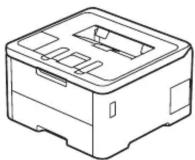
BROTHER HL-L8240CDW - Déballez l'appareil et vérifiez les composants - 1

BROTHER HL-L8240CDW - Déballez l'appareil et vérifiez les composants - 2
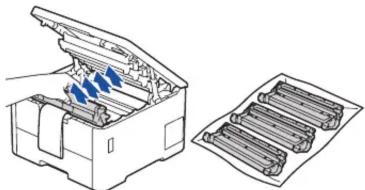
Ensembles unité tambour/ cartouche de toner*

(Noir, Cyan, Magenta et Jaune)

* Installé sur l'appareil
BROTHER HL-L8240CDW - Déballez l'appareil et vérifiez les composants - 3

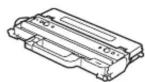
Bac de récupération du toner usagé*
BROTHER HL-L8240CDW - Déballez l'appareil et vérifiez les composants - 4
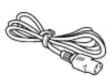
Cordon

d'alimentation CA

BROTHER HL-L8240CDW - Déballez l'appareil et vérifiez les composants - 5
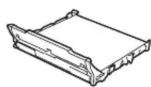
Courroie*

BROTHER HL-L8240CDW - Déballez l'appareil et vérifiez les composants - 6
Guide d'installation rapide

Guide de sécurité du produit

REMARQUE :

  • Les composants figurant dans le carton peuvent varier selon le pays.
  • Les interfaces de connexion disponibles varient d'un modèle à l'autre. Si nécessaire, vous devez acquérir le câble d'interface correct.

- Câble USB

Il est recommandé d'utiliser un câble USB 2.0 (type A/B) d'une longueur inférieure ou égale à 2 mètres.

- Câble réseau (HL-L3240CDW / HL-L3280CDW / HL-L8240CDW) Utilisez un câble droit à paires torsadées de Catégorie 5 (ou supérieure).

  • Les illustrations de ce Guide d'installation rapide représentent le modèle HL-L3240CDW.
  • Brother entend réduire le gaspillage et économiser les matières premières et l'énergie nécessaires à leur production. Visitez www.brotherearth.com pour en savoir plus sur nos activités environnementales.

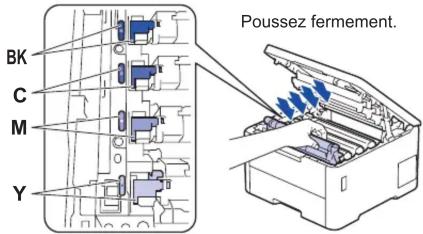
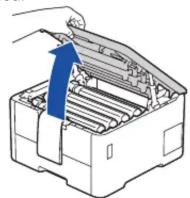
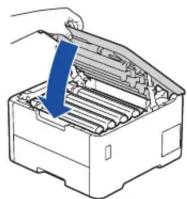
1 Retirez les matériaux d'emballage de l'appareil et réinstallez les ensembles unité tambour/cartouche de toner

Retirez tout le ruban d'emballage bleu.
BROTHER HL-L8240CDW - Retirez les matériaux d'emballage de l'appareil et réinstallez les ensembles unité tambour/cartouche de toner - 1

BROTHER HL-L8240CDW - Retirez les matériaux d'emballage de l'appareil et réinstallez les ensembles unité tambour/cartouche de toner - 2

BROTHER HL-L8240CDW - Retirez les matériaux d'emballage de l'appareil et réinstallez les ensembles unité tambour/cartouche de toner - 3

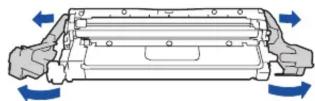
Retirez les sections orange de chaque cartouche.

BROTHER HL-L8240CDW - Retirez les matériaux d'emballage de l'appareil et réinstallez les ensembles unité tambour/cartouche de toner - 4

BROTHER HL-L8240CDW - Retirez les matériaux d'emballage de l'appareil et réinstallez les ensembles unité tambour/cartouche de toner - 5

BROTHER HL-L8240CDW - Retirez les matériaux d'emballage de l'appareil et réinstallez les ensembles unité tambour/cartouche de toner - 6

BROTHER HL-L8240CDW - Retirez les matériaux d'emballage de l'appareil et réinstallez les ensembles unité tambour/cartouche de toner - 7

text_image Poussez fermement. BK C M Y
BROTHER HL-L8240CDW - Retirez les matériaux d'emballage de l'appareil et réinstallez les ensembles unité tambour/cartouche de toner - 8

BROTHER HL-L8240CDW - Retirez les matériaux d'emballage de l'appareil et réinstallez les ensembles unité tambour/cartouche de toner - 9

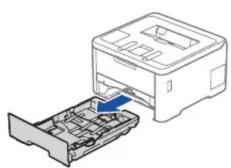
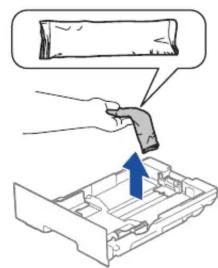
2 Chargez du papier dans le bac

BROTHER HL-L8240CDW - Chargez du papier dans le bac - 1

BROTHER HL-L8240CDW - Chargez du papier dans le bac - 2

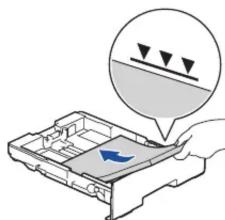
Ne dépassez pas ce repère.

BROTHER HL-L8240CDW - Chargez du papier dans le bac - 3

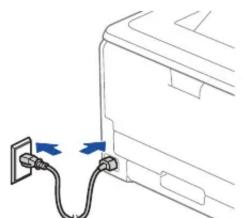
3 Connectez le cordon d'alimentation, puis mettez l'appareil sous tension
BROTHER HL-L8240CDW - Connectez le cordon d'alimentation, puis mettez l'appareil sous tension - 1

L'emplacement du bouton de mise sous tension varie en fonction du modèle.
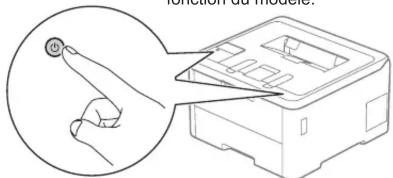
BROTHER HL-L8240CDW - Connectez le cordon d'alimentation, puis mettez l'appareil sous tension - 2

Avant de brancher le cordon d'alimentation, localisez l'étiquette de numéro de série à l'arrière ou sur le côté de l'appareil. Prenez note de ce numéro pour l'enregistrement et l'assistance sous garantie.

4

Choisissez votre langue (si nécessaire)

■ Pour les modèles à écran LCD

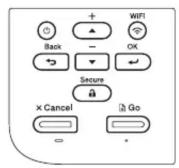
  1. Appuyez sur ▼ ou ▲ pour sélectionner [Initial Setup (Param. système)], puis appuyez sur OK.
  2. Appuyez sur ▼ ou ▲ pour sélectionner [Local Language (Langue locale)], puis appuyez sur OK.
  3. Appuyez sur ▼ ou ▲ pour sélectionner votre langue, puis appuyez sur OK.
  4. Appuyez sur Cancel (Annuler).

BROTHER HL-L8240CDW - ■ Pour les modèles à écran LCD - 1

■ Pour les modèles à écran tactile

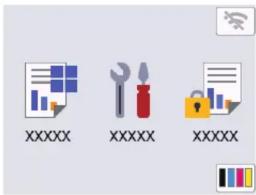
  1. Sur l'écran tactile de l'appareil, appuyez sur [Settings (Paramètres)] >
    [All Settings(Tous les paramètres)]

    [Initial Setup(Param. système)]
    [Local Language (Langue locale)].

  2. Appuyez sur votre langue.

  3. Appuyez sur

BROTHER HL-L8240CDW - ■ Pour les modèles à écran tactile - 1

text_image XXXXXX XXXXXX XXXXXX

5

Connectez votre ordinateur ou appareil mobile à l'appareil

Suivez ces étapes pour terminer la configuration en utilisant l'un des types de connexion disponibles sur l'appareil.

Visitez le site setup.brother.com pour télécharger et installer le(s) logiciel(s) de Brother.
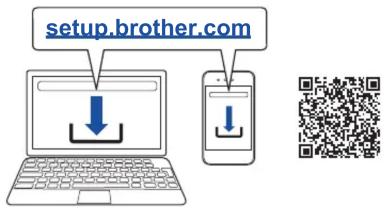
BROTHER HL-L8240CDW - Connectez votre ordinateur ou appareil mobile à l'appareil - 1

Suivez les instructions et invites affichées à l'écran.

BROTHER HL-L8240CDW - Connectez votre ordinateur ou appareil mobile à l'appareil - 2

Configuration terminée

Votre appareil est maintenant prêt à imprimer. Pour rechercher le tout dernier microprogramme, visitez le site support.brother.com/up7.

Avis important relatif à la sécurité du réseau :

Le mot de passe par défaut pour gérer les paramètres de cet appareil se trouve au dos de l'appareil et est indiqué par « Pwd ». Nous vous conseillons de modifier immédiatement le mot de passe par défaut pour protéger votre appareil contre les accès non autorisés.

Impossible d'établir la connexion ? Essayez les solutions suivantes :

BROTHER HL-L8240CDW - Impossible d'établir la connexion ? Essayez les solutions suivantes : - 1

Réseau sans fil

BROTHER HL-L8240CDW - Impossible d'établir la connexion ? Essayez les solutions suivantes : - 2

Réseau câblé

Connexion USB

BROTHER HL-L8240CDW - Impossible d'établir la connexion ? Essayez les solutions suivantes : - 3

Redémarrez votre point d'accès/routeur sans fil (si possible).

BROTHER HL-L8240CDW - Impossible d'établir la connexion ? Essayez les solutions suivantes : - 4

Débranchez le câble.

BROTHER HL-L8240CDW - Impossible d'établir la connexion ? Essayez les solutions suivantes : - 5

Redémarrez votre appareil et votre ordinateur, puis passez

BROTHER HL-L8240CDW - Impossible d'établir la connexion ? Essayez les solutions suivantes : - 6

à 5

BROTHER HL-L8240CDW - Impossible d'établir la connexion ? Essayez les solutions suivantes : - 7

Si le problème persiste, passez à

BROTHER HL-L8240CDW - Impossible d'établir la connexion ? Essayez les solutions suivantes : - 8

BROTHER HL-L8240CDW - Impossible d'établir la connexion ? Essayez les solutions suivantes : - 9

Si le problème n'est toujours pas résolu, visitez le site support.brother.com pour consulter les sections de FAQ et de dépistage des pannes.

6

Configuration sans fil manuelle (modèles sans fil)

Si la configuration sans fil échoue, essayez de configurer la connexion manuellement.

Recherchez votre SSID (nom du réseau) et votre clé de réseau (mot de passe) sur votre point d'accès/routeur sans fil et notez-les dans le tableau ci-dessous.

SSID(nom du réseau)
Clé de réseau(mot de passe)

BROTHER HL-L8240CDW - Configuration sans fil manuelle (modèles sans fil) - 1

■ Pour les modèles à écran LCD

Pour sélectionner chaque option de menu, appuyez sur ▲ ou ▼, puis appuyez sur OK pour confirmer.

Sélectionnez [Réseau] >

[WLAN (Wi-Fi)] >

[Rech. réseau]

Suivez les instructions affichées à l'écran.

BROTHER HL-L8240CDW - Configuration sans fil manuelle (modèles sans fil) - 2

Sélectionnez le SSID (nom de réseau) pour votre point d'accès/routeur sans fil et entrez la clé de réseau (mot de passe).

- Pour les modèles à écran LCD

Appuyez de façon prolongée sur ▲/▼ pour sélectionner l'un des caractères suivants : 0123456789 abcdefghijklmnopqrstuvwxyz ABCDEFGHIJKLMNOPQRSTUVWXYZ (espace)!"#\$%&')*+,-./;<=>?@[.]^_{}\~

BROTHER HL-L8240CDW - Configuration sans fil manuelle (modèles sans fil) - 3

Passez à l'étape 5 pour installer le logiciel.
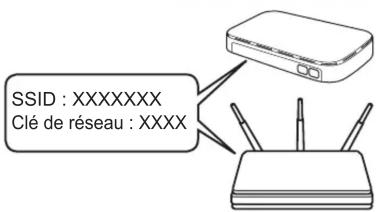
BROTHER HL-L8240CDW - Configuration sans fil manuelle (modèles sans fil) - 4

text_image SSID : XXXXXXX Clé de réseau : XXXX

Si vous ne trouvez pas ces informations, demandez-les à votre administrateur réseau ou au fabricant de votre point d'accès/routeur sans fil.

■ Pour les modèles à écran tactile

Appuyez sur >

[Rechercher leréseauWi-Fi].

Suivez les instructions affichées sur l'écran tactile.
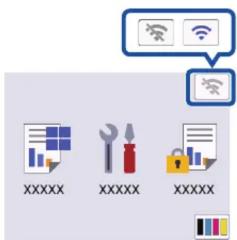
BROTHER HL-L8240CDW - Configuration sans fil manuelle (modèles sans fil) - 5

text_image XXXXXX XXXXXX XXXXXX

Une fois la configuration sans fil établie, l'écran tactile/LCD affiche [Branché].

En cas d'échec de la configuration, redémarrez votre appareil Brother et votre point d'accès/routeur sans fil, et répétez l'étape 6.

Assistant notice
Powered by Anthropic
En attente de votre message
Informations produit

Marque : BROTHER

Modèle : HL-L8240CDW

Catégorie : Imprimante