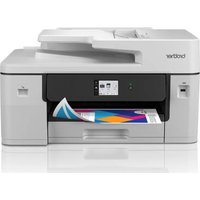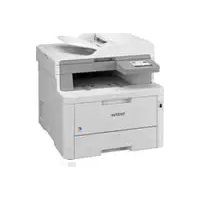
MFC-L8390CDW - Imprimante BROTHER - Notice d'utilisation et mode d'emploi gratuit
Retrouvez gratuitement la notice de l'appareil MFC-L8390CDW BROTHER au format PDF.


| Caractéristiques | Détails |
|---|---|
| Type d'imprimante | Imprimante multifonction couleur laser |
| Résolution d'impression | Jusqu'à 2400 x 600 dpi |
| Vitesse d'impression | Jusqu'à 31 pages par minute (ppm) |
| Connectivité | USB, Ethernet, Wi-Fi, NFC |
| Capacité du bac à papier | 250 feuilles (bac principal), 50 feuilles (bac multifonction) |
| Fonctions | Impression, copie, numérisation, télécopie |
| Format d'impression | A4, A5, A6, Letter, Legal, etc. |
| Maintenance | Remplacement des toners et nettoyage régulier recommandé |
| Sécurité | Fonctionnalités de sécurité réseau, impression sécurisée |
| Dimensions | Dimensions : 410 x 500 x 410 mm |
| Poids | Environ 27 kg |
| Garantie | Garantie constructeur de 2 ans |
FOIRE AUX QUESTIONS - MFC-L8390CDW BROTHER
Questions des utilisateurs sur MFC-L8390CDW BROTHER
0 question sur cet appareil. Repondez a celles que vous connaissez ou posez la votre.
Poser une nouvelle question sur cet appareil
Téléchargez la notice de votre Imprimante au format PDF gratuitement ! Retrouvez votre notice MFC-L8390CDW - BROTHER et reprennez votre appareil électronique en main. Sur cette page sont publiés tous les documents nécessaires à l'utilisation de votre appareil MFC-L8390CDW de la marque BROTHER.
MODE D'EMPLOI MFC-L8390CDW BROTHER
Guide d'installation rapide
Lisez le Guide de sécurité du produit en premier, puis lisez ce Guide d'installation rapide pour suivre la bonne procédure d'installation.
Les modèles ne sont pas disponibles dans tous les pays.

Instructions de configuration en
vidéo : support.brother.com/videos

Les manuels les plus récents sont disponibles sur le site internet
Déballez l'appareil et vérifiez les composants
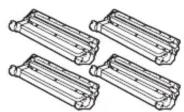
Ensembles unité tambour/
cartouche de toner*
(Noir, Cyan, Magenta et Jaune)
* Installé sur l'appareil
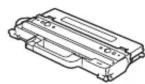
Bac de récupération du toner usagé*
Cordon d'alimentation
CA
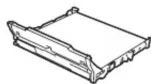
Courroie*

Guide d'installation rapide
Guide de sécurité du produit
REMARQUE :
- Les composants figurant dans le carton peuvent varier selon le pays. - Les interfaces de connexion disponibles varient d'un modèle à l'autre. Si nécessaire, vous devez acquérir le câble d'interface correct.
- Câble USB
Il est recommandé d'utiliser un câble USB 2.0 (type A/B) d'une longueur inférieure ou égale à 2 mètres.
- Câble réseau (DCP-L3555CDW / DCP-L3560CDW / MFC-L3740CDW / MFC-L3740CDWE / MFC-L3760CDW / MFC-L8390CDW)
Utilisez un câble droit à paires torsadées de Catégorie 5 (ou supérieure).
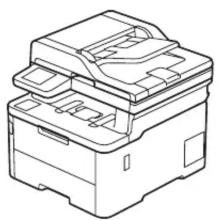
- Les illustrations de ce Guide d'installation rapide représentent le modèle MFC-L8390CDW.
- Brother entend réduire le gaspillage et économiser les matières premières et l'énergie nécessaires à leur production.
Visitez www.brotherearth.com pour en savoir plus sur nos activités environnementales.
1
Retirez les matériaux d'emballage de l'appareil et réinstallez les ensembles unité tambour/cartouche de toner
Retirez tout le ruban d'emballage bleu.
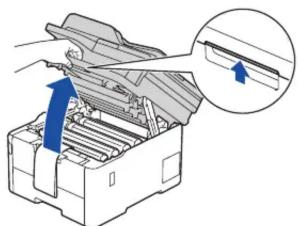
Retirez les sections orange de chaque cartouche.

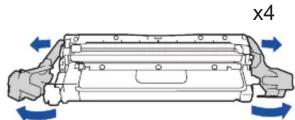

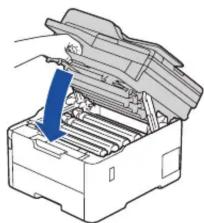
Poussez fermement.
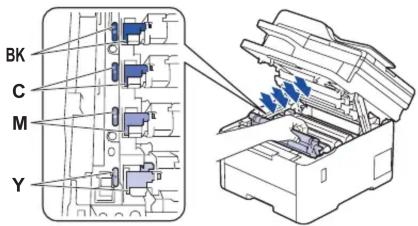
text_image
BK C M Y
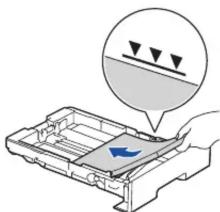
Chargez du papier dans le bac
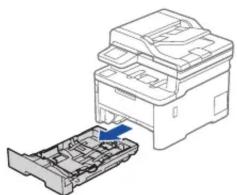
Ne dépassez pas ce repère.
Connectez le cordon d'alimentation, puis mettez l'appareil sous tension
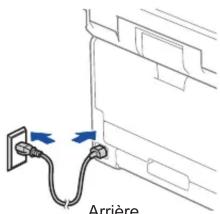
text_image
ArrièreREMARQUE :
Avant de brancher le cordon d'alimentation, localisez l'étiquette de numéro de série à l'arrière ou sur le côté de l'appareil. Prenez note de ce numéro pour l'enregistrement et l'assistance sous garantie.
L'emplacement du bouton de mise sous tension varie en fonction du modèle.
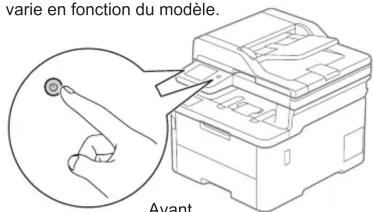
text_image
vane en fonction du modele. Avant4
Sélectionnez votre pays/langue (configuration initiale uniquement)
Après la mise en route de l'appareil, vous pouvez être invité à définir votre pays ou votre langue (selon votre appareil).
Le cas échéant, conformez-vous aux instructions à l'écran.
5
Choisissez votre langue (si nécessaire)
■ Pour les modèles à écran LCD
- Appuyez sur Menu.
-
Appuyez sur ▲ ou ▼ pour afficher [Param. système], puis appuyez sur OK.
-
Appuyez sur ▲ ou ▼ pour afficher [Langue locale], puis appuyez sur OK.
-
Appuyez sur ▲ ou ▼ pour sélectionner votre langue, puis appuyez sur OK.
-
Appuyez sur Arrêt/Sortie.
■ Pour les modèles à écran tactile
- Sur l'écran tactile de l'appareil, appuyez sur [Param.] > [Tous les param.] > [Param. système] > [Langue locale]
- Appuyez sur votre langue.
- Appuyez sur
Sélectionnez le message suivant pour définir votre langue.
Param.
Tous les param.
Param. système
Langue locale
Branchez le cordon de ligne téléphonique (pour les modèles MFC)
Si vous ne prévoyez pas d'utiliser la fonction de fax sur cet appareil, passez à l'étape 7
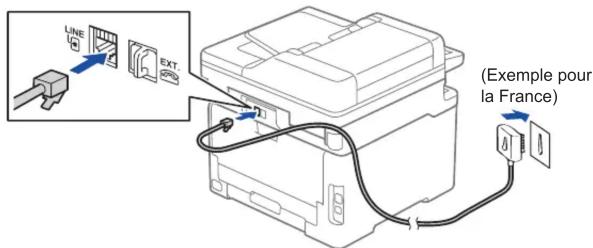
text_image
LINE EXT. (Exemple pour la France)(Pour l'Europe)
Si nécessaire, nous pouvons vous envoyer gratuitement un cordon Brother d'origine. Pour nous contacter, visitez le site www.brother.eu.
7
Connectez votre ordinateur ou appareil mobile à l'appareil
Suivez ces étapes pour terminer la configuration en utilisant l'un des types de connexion disponibles sur l'appareil.
Visitez le site setup.brother.com pour télécharger et installer le(s) logiciel(s) de Brother.
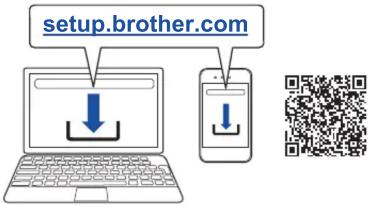
Suivez les instructions et invites affichées à l'écran.
Configuration terminée
Votre appareil est maintenant prêt à imprimer et à numériser. Pour rechercher le tout dernier microprogramme, visitez le site support.brother.com/up7.
Avis important relatif à la sécurité du réseau :
Le mot de passe par défaut pour gérer les paramètres de cet appareil se trouve au dos de l'appareil et est indiqué par « Pwd ».
Nous vous conseillons de modifier immédiatement le mot de passe par défaut pour protéger votre appareil contre les accès non autorisés.
Impossible d'établir la connexion ? Essayez les solutions suivantes :

Réseau sans fil

Réseau câblé

Connexion USB
Redémarrez votre point d'accès/routeur sans fil (si possible).
Débranchez le câble.


Redémarrez votre appareil et votre ordinateur, puis passez


Si le problème persiste, passez à


Si le problème n'est toujours pas résolu, visitez le site support.brother.com pour consulter les sections de FAQ et de dépistage des pannes.
8
Configuration sans fil manuelle (modèles sans fil)
Si la configuration sans fil échoue, essayez de configurer la connexion manuellement.
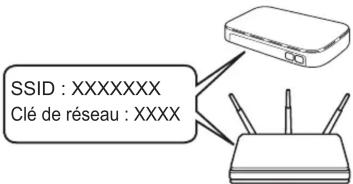
Recherchez votre SSID (nom du réseau) et votre clé de réseau (mot de passe) sur votre point d'accès/routeur sans fil et notez-les dans le tableau ci-dessous.
| SSID(nom du réseau) | |
| Clé de réseau(mot de passe) |
text_image
SSID : XXXXXXX Clé de réseau : XXXXSi vous ne trouvez pas ces informations, demandez-les à votre administrateur réseau ou au fabricant de votre point d'accès/routeur sans fil.
■ Pour les modèles à écran LCD
Appuyez sur Menu, puis sélectionnez
[Réseau] > [WLAN (Wi-Fi)] >
[Rech. réseau]
Suivez les instructions affichées à l'écran.
■ Pour les modèles à écran tactile
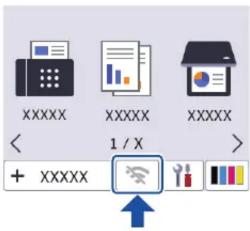
Appuyez sur >
[Rechercher le réseau Wi-Fi].
Suivez les instructions affichées sur l'écran tactile.
text_image
XXXXX XXXXX XXXXX 1 / X + XXXXXSélectionnez le SSID (nom de réseau) pour votre point d'accès/routeur sans fil et entrez la clé de réseau (mot de passe).
- Pour les modèles à écran LCD
Appuyez de façon prolongée sur ▲/▼ pour sélectionner l'un des caractères suivants :
0123456789abcdefghijklmnopqrstuvwxyzghijklmnopqrstuvwxyz(espace)!"#\$%&'()*+,-./;;<=>?@[^_^_{}\~
Une fois la configuration sans fil établie, l'écran tactile/LCD affiche [Branché].
En cas d'échec de la configuration, redémarrez votre appareil Brother et votre point d'accès/routeur sans fil, et répétez l'étape 8.
Passez à l'étape 7 pour installer le logiciel.