Soundweb London FDS-388 - Haut-parleur BSS Audio - Notice d'utilisation et mode d'emploi gratuit
Retrouvez gratuitement la notice de l'appareil Soundweb London FDS-388 BSS Audio au format PDF.

| Caractéristiques Techniques | Processeur DSP 32 bits, 96 kHz, 24 canaux d'entrée, 8 canaux de sortie, connectivité réseau via Ethernet. |
|---|---|
| Utilisation | Conçu pour le traitement audio dans des installations professionnelles, idéal pour les systèmes de sonorisation et les environnements de diffusion. |
| Maintenance et Réparation | Vérifier régulièrement les connexions et les mises à jour du firmware. En cas de panne, consulter un technicien qualifié pour les réparations. |
| Sécurité | Utiliser uniquement avec une alimentation compatible. Éviter l'exposition à l'humidité et aux températures extrêmes. |
| Informations Générales | Produit de la marque BSS Audio, réputé pour sa fiabilité et sa qualité sonore. Garantie de 2 ans à partir de la date d'achat. |
FOIRE AUX QUESTIONS - Soundweb London FDS-388 BSS Audio
Questions des utilisateurs sur Soundweb London FDS-388 BSS Audio
0 question sur cet appareil. Repondez a celles que vous connaissez ou posez la votre.
Poser une nouvelle question sur cet appareil
Téléchargez la notice de votre Haut-parleur au format PDF gratuitement ! Retrouvez votre notice Soundweb London FDS-388 - BSS Audio et reprennez votre appareil électronique en main. Sur cette page sont publiés tous les documents nécessaires à l'utilisation de votre appareil Soundweb London FDS-388 de la marque BSS Audio.
MODE D'EMPLOI Soundweb London FDS-388 BSS Audio
Démarrage Rapide - Référence Rapide
1 Vérifier la tension d'alimentation à l'arrière du FDS-388 Omnidrive et installer le dans un rack. Relier le secteur à l'appareil et vérifier qu'il s'allume.
2 Relier les deux entrées audios et jusqu'à huit sorties audios. Ne mettez pas de signal audio dans l'unité pour l'instant. Voir Section 2.0 à 2.7 'Installation'
3 L'utilisateur devra charger un programme convenable pour le système de diffusion utilisé. Certaines unités pourront se verrouiller sur un système de diffusion spécifique. Dans ce cas la plupart des contrôles seront masqués et l'unité sera prête pour l'emploi. Si l'unité est en MODE PROPRIETAIRE ou a un affichage blanc sur l'écran de défaut, alors l'unité a été pré-programmée et le logiciel verrouillé est ainsi prêt à l'emploi.
4 Si le FDS-388 n'est pas verrouillé dans un de ces modes, l'utilisateur peut charger un programme spécifique pour le système de diffusion en le rappelant en mémoire ou en chargeant un dossier d'une carte PCMCIA. Voir chapitre 5 (ci-dessous).
5 Pour charger un dossier en mémoire, une fois que l'écran de défaut (le premier écran après le logo) est apparu, pressez la touche 'RECALL'. Utiliser la Roue codeuse pour faire défiler les programmes disponibles. Les programmes marqués par des losanges sont des programmes "OEM" et ont été conçus pour des systèmes de diffusion spécifiques. Presser de nouveau la touche 'RECALL' et charger le programme choisi. S'il n'y a aucun programme convenable, l'utilisateur devra créer un programme spécifique pour le système de diffusion qu'il veut utiliser à partir du programme 0 ou charger un programme d'une carte PCMCIA.
6 Pour charger un dossier depuis une carte PCMCIA, presser sur 'RECALL' dans l'écran de défaut. Presser la touche du milieu du clavier à gauche de l'écran. Tourner la Roue codeuse pour afficher 'Cprg' (programme De carte). Presser la première touche 'PICK' et tourner la Roue codeuse pour sélectionner le programme. Puis presser une deuxième fois sur 'RECALL' pour charger le programme. L'utilisateur a maintenant chargé l'environnement dans la mémoire interne. Voir Section 15.0 Ecran 'Store'.
7 Pour ajuster les différents niveaux de bande, utiliser les potentiomètres de la face avant
Lire Page suivante.....
Lisez ceci s'il vous plaît !
Utilisation du Manuel
Lisez ceci s'il vous plaît ! - Utilisation du Manuel
Ce manuel a été écrit afin de rendre la compréhension et le fonctionnement du FDS-388 Omnidrive aussi facile que possible. Parce que L'Omnidrive est un produit relativement sophistiqué, nous avons inclus plusieurs manières de trouver l'information dont vous avez besoin dans ce manuel. Vous aurez déjà trouvé une Référence Rapide à la page précédente permettant une utilisation sommaire.
Ces instructions ne sont pas un moyen de tout connaître et des références sont faites au contenu principal du manuel pour les détails supplémentaires.
Table des Matières
Le Contenu commence maintenant à la page 3. Les chapitres et les sections sont généralement des Contrôles et Touches importants de l'Omnidrive. C'est un bon moyen de trouver des sections entières, par exemple : Délai ou Rappel.
Référence Rapide
Une fois que vous avez trouvé la section appropriée, il y a souvent une section Référence Rapide. Cela donnera des instructions abrégées pour l'emploi d'une touche ou d'un contrôle. Ceci rappelle à l'utilisateur si la section a déjà été lue.
Voir Section:
Tout au long du texte, il y a des références à d'autres zones de la forme suivante: Voir Section 16.0 Ecran 'Recall'.
Ceci vous aide à relier ensemble les différents endroits où les mêmes touches sont employées pour des actions différentes. Elles sont également expliquées de manière plus approfondie dans la Section 3.0 'Contrôles'.
La section 3.0 comprend des dessins de la face avant du FDS-388 Omnidrive. Chacun est annoté et référencé, donnant une brève description et une référence à la section du manuel où la fonction est détaillée de manière plus complète.
Index
Quand vous voulez vous référer rapidement à une caractéristique particulière, l'index peut être la voie la plus rapide. L'index se trouve à la fin du manuel, après les appendices.
Nous vous remercions de nous faire part de vos commentaires sur ce manuel afin de l'améliorer. Malgré nos efforts à rendre ce manuel complet, il peut y avoir eu des améliorations récentes faites dans le logiciel qui n'aient pu y être transcrites.
Table des Matières
1.0 Introduction 5
1.1 OMNIDRIVE™ gestion de système de haut-parleurs 5
1.2 Autres Fonctions 5
2.0 Installation 6
2.1 Déballage 6
2.2 Exigences Mécaniques 6
2.3 Alimentation Secteur 7
2.4 Tension d'alimentation 7
2.5 Raccordement à la terre 8
2.6 Fusibles d'alimentation secteur 8
2.7 Face arrière 9
3.0 Contrôles 10
3.1 Sorties audios 12
4.0 Tour d'horizon du FDS-388 13
5.0 Ecran: 'Default' 18
6.0 Ecran: 'Default Utility' 20
10.1 Filtre Dynamique 29
11.0 Ecran: 'Xover' 30
12.0 Ecran: 'XOver Utility' 32
13.0 Ecran: 'XOver More' 34
Table des Matières
14.0 Sauvegarde et Rappel 36
- I Sauvegarde et Rappel dans l'écran 'Default' 36
14.2 Sauvegarde et Rappel dans l'écran 'Edit' (Backup and Swap) 36
15.0 Ecran: 'Store' 37
15.1 Verrouillage les Programmes 38
16.0 Ecran: 'Recall' 39
17.0 Ecran: 'File Utility' 40
18.0 Cartes PCMCIA 41
18.1 Types de Cartes 41
18.2 Formatage des Cartes Mémoire 41
19.0 Système de Protection 43
19.1 Verrouillage des Programmes
19.2 Verrouillage Mode On 43
20.0 Météorologie 47
21.0 Garantie 48
Appendice A 49
A.1 Remplacement des suppresseurs de transitoires 49
A.2 Conversion de tension 100V 50
A.3 Implémentation Midi du FDS-388 51
A.4 Caractéristiques et Synoptique 52
Notes Utilisateur 53
1.0 Introduction
1.1 OMNIDRIVE ™ Gestion de système de Haut-parleurs
L'OMNIDRIVE™ représente un pas radical dans le traitement numérique des signaux pour la gestion de haut-parleurs, incorporant la vaste expérience de BSS dans le filtrage actif, et combinant deux canaux de 4 voix de filtrage, égalisations paramétriques, lignes à retard numériques et limiteurs. Il est conçu pour l'emploi dans toutes sortes d'endroits pour le contrôle du son. Un châssis compacte de 2U réduit les interconnexions et le poids, et augmente ainsi l'espace disponible dans les racks. Des facilités sont incluses comme la protection par mot de passe ou la correction automatique de réponse dans les hautes fréquences et la correction des retards, en fonction de l'humidité et de la température.
La face avant est remarquablement simple, combinant un affichage graphique temps réel avec une section analogique de sortie: bargraphes, pour l'indication des performances du système. L'écran haute résolution montre les courbes de filtrage, les informations sur les limiteurs et les retards. Les réglages des différents systèmes peuvent être mémorisés dans 60 mémoires utilisateurs, pour un réglage facile et rapide.
Les sections de filtrage peuvent être configurées en stéréo 2, 3 ou 4 directions, avec l'option de changer une bande stéréo en une sortie mono-basse pour le traitement des Sub-Bass. Divers types de filtres peuvent être sélectionnés avec des pentes de 12, 18 ou 24dB par octave.
Deux sections EQ Paramétriques entièrement paramétrables sont disponibles par bande, une section pouvant être configurée en réglage de phase de 0 à 180 degrés, avec une inversion de phase séparée. La bande d'EQ est de 15Hz à 16kHz, gains réglables de +/- 15dB, avec un Q de 0.05 à 3 octaves, réponse commutable entre BELL ou SHELVING. La détection de limitation est localisée en milieu de bande, une configuration optimale de BSS, maintenant largement adopté. Chaque bande incorpore aussi une ligne à retard, réglable par pas de 10 microsecondes jusqu'à 650 millisecondes, visualisable et réglable en pieds, mètres ou millisecondes.
1.2 Autres Fonctions
Les programmes s'archivent sur une carte mémoire PCMCIA.
Carte d'entrées/sorties numériques en Option.
Sonde d'Humidité / Température pour le système de correction automatique disponible en option.
Interface MIDI / port à architecture ouverte.
Installation Déballage Besoins Mécaniques
2.0 Installation
2.1 Déballage
Conformément à la politique de contrôle de qualité de BSS Audio Ltd, ce produit est attentivement contrôlé avant emballage afin qu'il vous parvienne en parfait état.
Après avoir déballé l'appareil, contrôlez-le. Si une avarie est survenue, avertissez votre revendeur aussitôt. Une réclamation écrite peut être faite pour ces avaries. La Garantie, Section 21.0, à la fin de ce manuel, vous donne plus d'informations.
Conserver le carton d'expédition et tous les documents inclus dans l'emballage pour les utiliser au cas où l'appareil devrait être transporté ou renvoyé.
2.2 Exigences Mécaniques
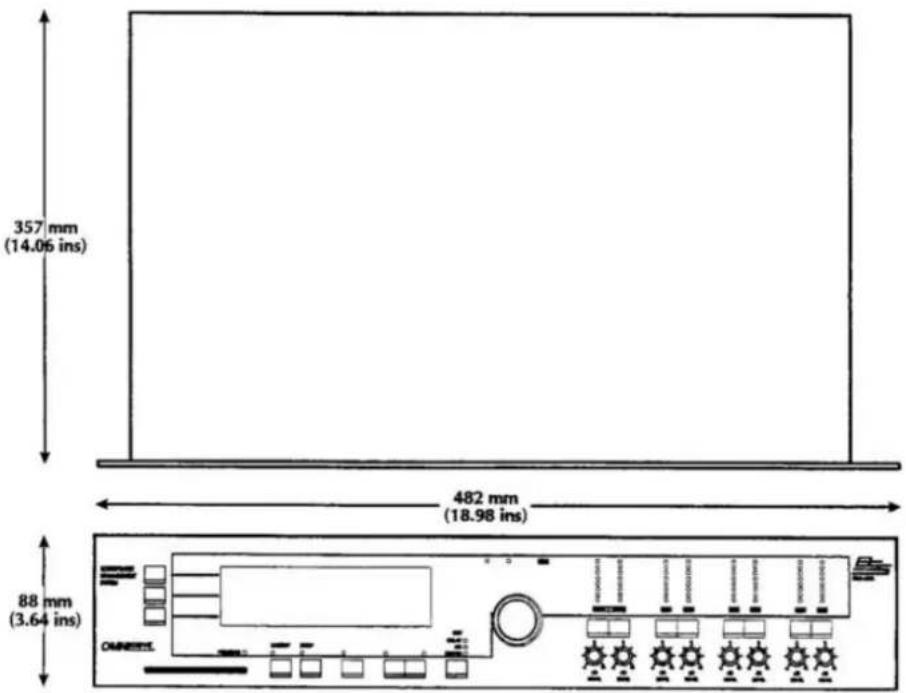
Le FDS-388 nécessite un espace vertical de baie de 2U (3.5" 88mm). L'appareil doit être soutenu dans sa partie arrière par une fixation supplémentaire s'il doit être utilisé dans un système portable. Toute détérioration du boîtier peut invalider la garantie. La figure 2.1 détaille les dimensions du FDS-388.
L'aération adéquate doit être assurée, laissant un espace suffisant autour des côtés et de l'arrière du FDS-388 pour assurer une libre circulation d'air. Le refroidissement forcé n'est pas nécessaire. Le FDS-388 a un ventilateur de refroidissement monté sur le côté droit de l'appareil.
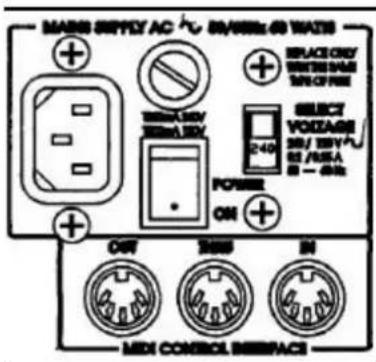
Avant de brancher le FDS-388 sur le secteur, vérifier que le sélecteur de tension sur le panneau arrière est correctement positionné. Si un changement est nécessaire assurez vous alors que les fusibles sont de la bonne valeur pour la tension d'utilisation.
Fig 2. I dimensions générales du FDS-388 Omnidrive
text_image
357 mm (14.06 ins) 482 mm (18.98 ins) 88 mm (3.64 ins)Alimentation Secteur Tension d'alimentation
2.3 Alimentation Secteur
Voir Section 2.6 'Installation'. Puissance AC et Fusible.
AVERTISSEMENT ! CET APPAREIL DOIT ETRE RELIE A LA TERRE
IMPORTANT: Les fils dans le câble secteur sont conformes au code de couleurs suivant :
Vert et jaune.....Terre
Bleu.....Neutre
marron.....phase
Comme les couleurs des conducteurs dans le câble secteur peuvent ne pas correspondre avec les marquages identifiant les broches de votre prise, procédez comme suit.
1 Le fil Vert et Jaune ou Vert doit être raccordé à la broche repérée par la lettre 'E' ou par le signal de terre ou de couleur Vert et Jaune ou Vert.
2 Le fil Bleu doit être raccordé à la broche repérée par la lettre 'N' ou de couleur Noir ou Bleu.
3 Le fil Brun doit être raccordé à la broche repérée par la lettre 'L' ou de couleur Rouge ou Brun.
Les appareils destinés au marché Nord Américain auront un connecteur moulé de 3 broches qui est fourni afin d'être en conformité avec les normes locales.
2.4 Tension d'alimentation
Le sélecteur de tension permet un réglage externe simple pour toutes les normes internationales. Les valeurs admissibles pour la tension d'alimentation sont :
99 VAC jusqu'à 121 VAC sur la position 120v et 204 VAC jusqu'à 264 VAC sur la position 240v.
Une modification interne supplémentaire est possible pour le fonctionnement en 100v.
Voir Appendice A.2. La modification donne:
90 AC jusqu'à 110 AC sur la position 120v.
En dehors de ces valeurs l'appareil ne fonctionnera pas correctement. les tensions excessives causeront probablement des dommages. Les tensions en dessous du minimum dégraderont les performances du système. La batterie dans l'appareil conservera toutes les informations en cas de panne de courant.
text_image
MAIN SUPPLY AC 6V 80/45Hz 60 WATIS + + REACH ON/ WATER HAS ON/OFFEE SELECT VOLTAGE ON / OFFA ON / FMEA ON - ON POWER ON + OUT 3000 IN MIDI CONTROL MERRACERaccordement à la Terre Fusibles d'alimentation secteur
2.5 Raccordement à la Terre
Le fil Jaune et Vert du cordon secteur doit toujours être raccordé à la masse de l'installation ou à la Terre. La Terre est essentielle pour la sécurité du personnel ainsi que pour l'exploitation correcte du système, et est intérieurement raccordée à toutes les parties métalliques de l'appareil. Tout cadre de baie dans lequel cet appareil peut être monté est supposé être raccordé au même circuit de terre.
2.6 Fusibles d'alimentation secteur
L'entrée secteur du FDS-388 est protégée par un fusible monté sur le panneau arrière. Si nécessaire, le fusible doit être remplacé en respectant les valeurs suivantes:
20 mm T 250 mA pour le 240V
20 mm T 500 mA pour le 120V
Il est très important pour la sécurité de respecter scrupuleusement ces spécifications. Des fusibles supplémentaires de valeurs correctes sont fournis avec tout nouvel appareil.
En utilisation normale, le fusible ne brûle pas. Si cela se produit, des précautions doivent être prises. La raison la plus vraisemblable à la première mise sous tension est le réglage incorrect du sélecteur de tension du panneau arrière. Sinon l'appareil peut avoir été raccordé entre deux phases d'une alimentation triphasée. Dans les deux cas les suppresseurs de transitoires internes peuvent avoir été endommagés et continuer de griller les nouveaux fusibles, même si la sélection de tension d'alimentation est maintenant modifiée. Les suppresseurs auront protégés le FDS-388 Omnidrive de tout dommage et doivent être remplacés avant d'utiliser à nouveau l'appareil.
Voir Appendice A.1 pour la procédure de remplacement.
Face arrière
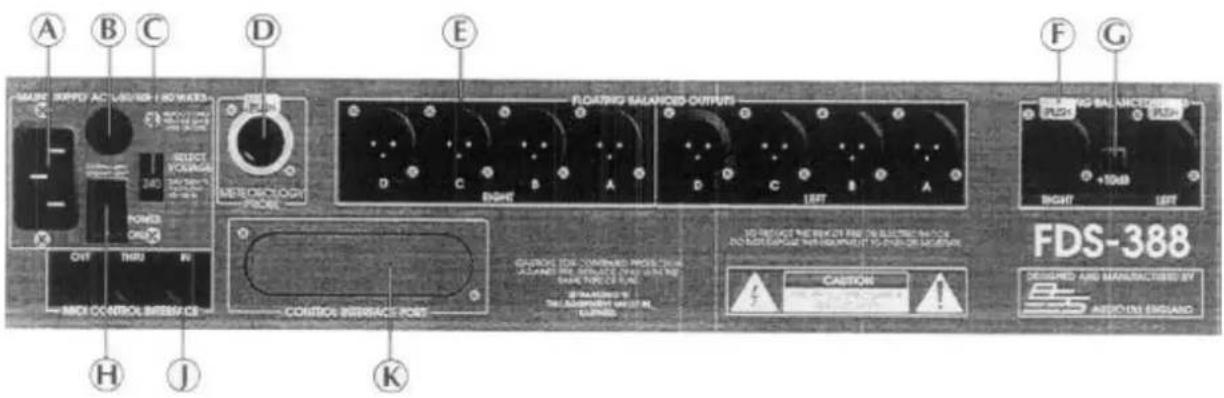
C Sélecteur de tension
D Connecteur Sonde Météorologie Voir Section 20.0 Météorologie et Section 8.0 Ecran 'Delays Utility'
E 8 Bandes de Sorties Audios Les sorties audios sont électroniquement symétriques et flottantes. pin 1 masse pin 2 point chaud (+) pin 3 point froid (-) Les transformateurs de symétrisation sont disponibles en option.
F 2 Entrées audios Les entées audios sont électroniquement symétriques et flottantes. pin 1 masse pin 2 point chaud (+) pin 3 point froid (-) Les transformateurs de symétrisation sont disponibles en option.
G +10dB interrupteur Avec ce commutateur 10dB de gain est additionné au signal d'entrée. Une LED en face avant indique quand ce commutateur est en fonction.
H Interrupteur principal
J Connecteurs d'interface Midi
K Panneau d'option des futures interfaces.
Contrôles
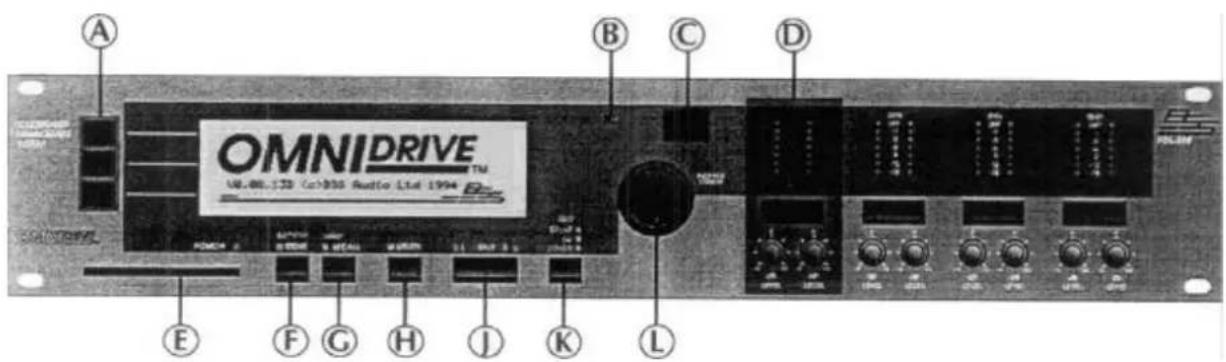
Fig 3.2 Affichage de touches de fonction
A Touches de Fonction
A la gauche de l'écran d'édition se trouve les affichages d'une ou plusieurs fonctions (Figure 3.2) sélectionnables par les touches de fonction en regard de ces affichages. Les touches de fonction sont plus utilisées pour sélectionner un type de paramètre. Le paramètre individuel à régler est sélectionné en pressant la roue codeuse. Voir Section 4.0 Tour d'horizon
B Indicateur +10dB
Cette LED est allumée quand le commutateur +10dB de la face arrière est sur la position on Voir Section 4.0 Tour d'horizon et Section 2.7 Face arrière
C Indicateur de Clip
Les deux LED supérieures indiquent la surcharge des entrées audios. Les deux LED inférieures indiquent la surcharge du DSP (circuit numérique), le plus souvent dû à un gain trop important des circuits d'égalisation.
D Section Sorties (Voir détails Section 3.1)
E Carte PCMCIA
Deux types de fichiers peuvent être mémorisés et rappelés utilisant une carte PCMCIA. Les fichiers peuvent contenir des programmes individuels ou un enregistrement complet de toutes les informations du FDS-388. Voir Section 15.0 Store, Section 16.0 Recall, et Section 18.0 Carte PCMCIA.
F 'Store(Backup)'
Voir Section 4.0 Tour d'horizon et Section 15.0 Sauvegarde
G 'Recall (Swap)'
Voir Section 4.0 Tour d'horizon et Section 15.0 Rappeler
Contrôles
H Touche 'UTILITY'
La touche 'utility' donne accès pour chaque écran d'édition à une zone utilitaire. La Led est allumée quand vous êtes dans un écran utilitaire.
Voir Section 4.0 Tour d'horizon
J Touches L/R/SPLIT
Ces touches sélectionnent le ou les canaux à ajuster et à visualiser. Les Leds servent à indiquer quel canal (droite et gauche) ou (droite ou gauche) est (ou sont) modifié(s) avec les mêmes valeurs.
Voir Section 4.0 Tour d'horizon
K Touche 'EDIT
Cette touche détermine dans lequel des 3 écrans d'édition vous vous trouvez.
Les trois écrans sont :
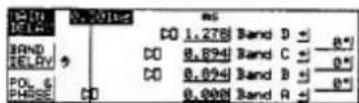
Delay Pour modifier les retards de bande, polarités et réglages de phase.
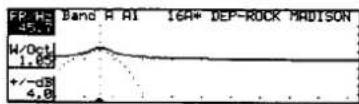
EQ Pour changer l'égalisation pour chaque bande
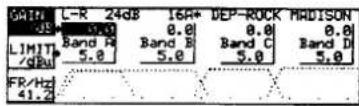
Xover Pour régler les fréquences de coupures, la pente ainsi que le réglage de gain et le niveau de limitation.
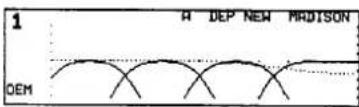
Chaque écran est associé a une LED bleue qui indique dans quel écran d'édition ou écran utilitaire associé on se trouve.
Une quatrième action sur la touche 'Edit' renvoit a l'écran 'Default'.
NB: le maintien appuyé de la touche 'Edit' dans n'importe quel écran, renvoit à l'écran 'Default'.
Voir Section 4.0 Tour d'horizon
L Roue Codeuse (Paramètres)
Une pression sur la roue codeuse vous permet de passer de haut en bas d'une variable a une autre afin de l'ajuster. Une pression et une rotation simultanée sens horaire ou anti-horaire vous permet une évolution d'une variable a l'autre de haut en bas ou de bas en haut. La variable selectionnée apparaitra alors en surbrillance et une rotation de la roue codeuse modifira sa valeur.
Sorties
3.1 Sorties
Fig. 3.2 Sorties
A Led Mono

text_image
A B C D E FLa LED Mono indique que le statut 'Mono low' est selectionné lequel est accessible dans l'écran 'Xover utility'
Voir Section 12.0, Ecran 'Xover Utility - Mono Lo'
Quand la Led est allumée les canaux gauche et droit de la section A sont additionnés pour donner un signal mono .Exemple : une sortie des basses fréquences en mono.
B Bargraphe de sortie
C Légende des bargraphes
Les bargraphes de sorties sont référencés au seuil de limitation. Si par exemples le seuil de limitation est réglé à +4dBu, alors -3dB indiqué part le bargraphe sera un niveau de +1dBu.
La Led 'Limit' est allumée quand le signal dépasse le seuil de limitation. La Led 'Over' s'allume à 6dB au-dessus du seuil de limitation. Elle est allumée de manière permanente quand la limitation est inactive.
Voir Section 11.0, 'Xover Screen - Limit'.
E Potentiomètre de Gain
Chaque sortie peut être ajustée à l'aide de ce potentiomètre de -6 dB à +6 dB NB: Quand un programme est enregistré avec l'option 'store trim' active, la valeur de gain de ces potentiomètres s'additionne à la valeur du gain paramétré dans l'écran 'Xover'. 'Store trim' est une option selectionnable. Voir Section 15.0 'Store' pour de plus amples informations.
D Led 'Mute'
F Touche 'Mute'
L'action sur une touche 'Mute' fait basculer la sortie correspondante dans l'état ON ou OFF.
La Led 'Mute' s'allume quand la sortie est inactive.
4.0 Tour d'horizon du FDS-388
4.1 Les Touches 'SPLIT' Les Touches 'SPLIT', 'L' et 'R' sont utilisées pour l'accessibilité au 'Left' et 'Right' réglage d'un ou des deux canaux simultanément.
Mode d'opération couplée (link)
Les deux Led des canaux du FDS-388 indiquent que ces canaux sont couplés et controlés simultanément ou séparés et controlés individuellement. Si les deux Leds sont allumées en permanence, alors les deux canaux ont les mêmes valeurs de paramètres et sont couplés ensemble quand n'importe quel paramètre est ajusté. Si une des Leds clignote alors les paramètres des canaux gauche et droite sont différents. La Led qui ne clignote pas est celle du canal controlé et affiché à l'écran. L'utilisateur peut basculer entre les deux canaux pour visualiser les valeurs de paramètre gauche et droite mais les deux canaux sont ajustés simultanément par l'action sur la roue codeuse.
Mode d'opération séparée (Split)
Si une seule des deux Leds est allumée, seul le canal correspondant est accessible. Ceci est utilisé par exemple pour un ajustement précis d'un des points de la stéréo. La Led allumée indique le canal accessible. L'utilisateur peut sélectionner un des deux canaux en pressant sur les touches L et R.
Quand l'utilisateur presse les deux touches 'SPLIT' pour retourner en mode 'link' une des deux Leds clignote pour indiquer que les paramètres des deux canaux sont maintenant différents.
Il y a plusieurs points importants à signaler sur le mode 'SPLIT':
- Le FDS-388 a été conçu comme un appareil stéréo. Tous les programmes et fichiers sont sauvegardés en tant que paire gauche et droite, et ne sont pas prévus pour sauvegarder séparément les deux canaux. L'utilisateur peut programmer les deux canaux de manière très différente (ex: diffusion principale gauche et point de délai gauche dans un FDS-388) mais il peut être sûr que le réglage sera enregistré comme un seul programme stéréo.
- Les Leds 'SPLIT, L et R' ne clignoteront pas si les mutes ou les potentiomètres de gain sont réglés de manière différente.
- Les paramètres peuvent être réglés de manière différente en mode 'SPLIT' et sont conservés quand l'appareil est remis en mode 'link'. Quand le paramètre est positionné en mode 'link' les paramètres gauches et droits se comportent de deux manières différentes suivant le type de paramètre contrôlé : les paramètres variables tels qu'une fréquence de filtre ou une valeur de gain seront modifiés avec le décalage entre les valeurs droites et gauches conservé. Si l'une ou l'autre des valeurs atteint la limite d'excursion du paramètre, alors le paramètre ne pourra être modifié davantage. Le décalage sera alors conservé.
Les paramètres modifié tels que ‘Bell/Shelving’ dans la section ‘EQ Utility’ prendront la valeur affichée quand le paramètre est ajusté.
Déplacement dans les Ecrans
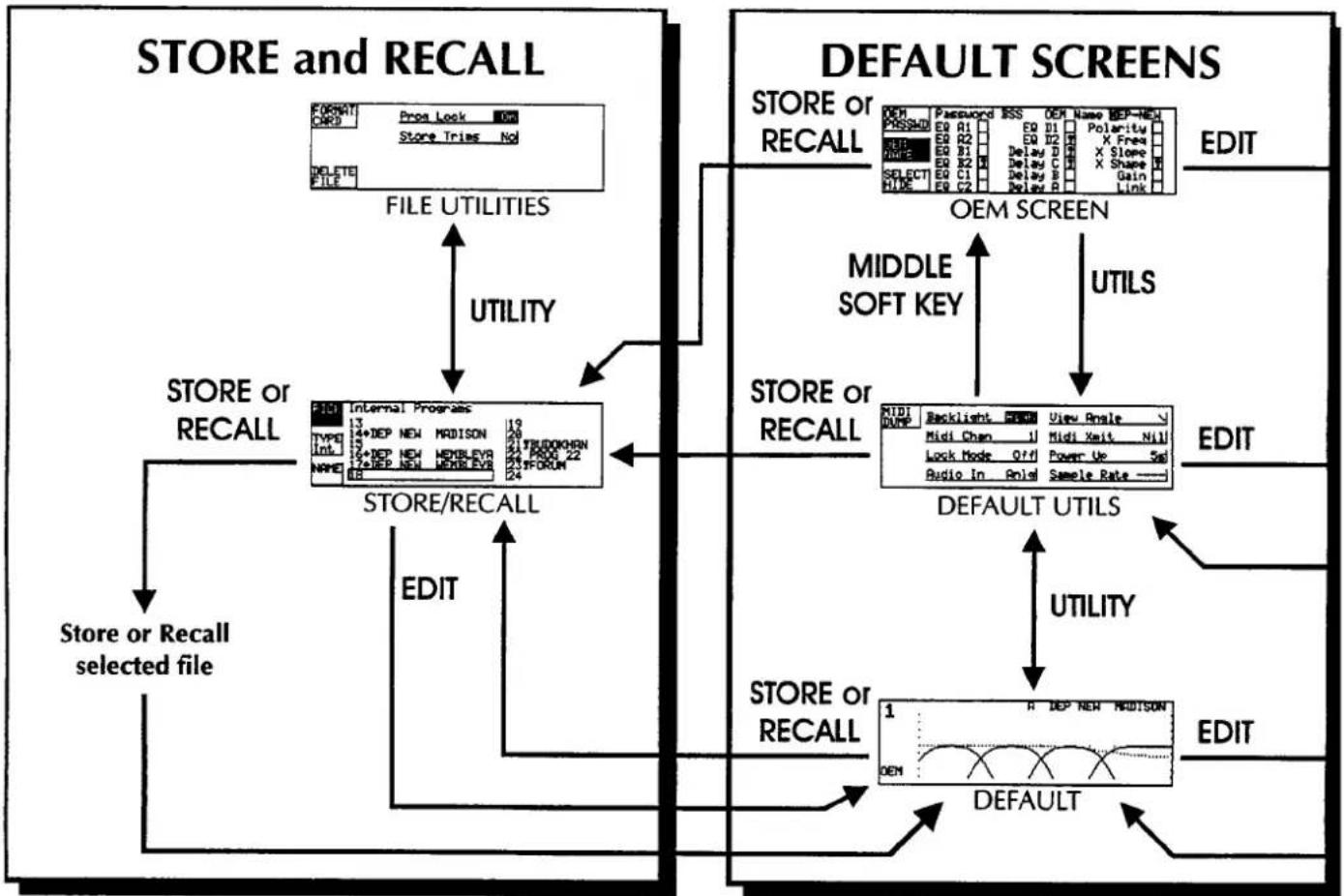
4.2 Tour d'horizon des écrans
Référence Rapide
L'action sur la touche 'EDIT' fait circuler d'un écran d'édition à un autre pour revenir à l'écran 'Default'
Presser et maintenir la touche 'EDIT' fait revenir à l'écran principal 'Default' à partir de n'importe quel écran d'édition.
Presser la touche 'UTILITY' appelle la page 'Utility' de l'écran d'édition correspondant.
Déplacement dans les Ecrans
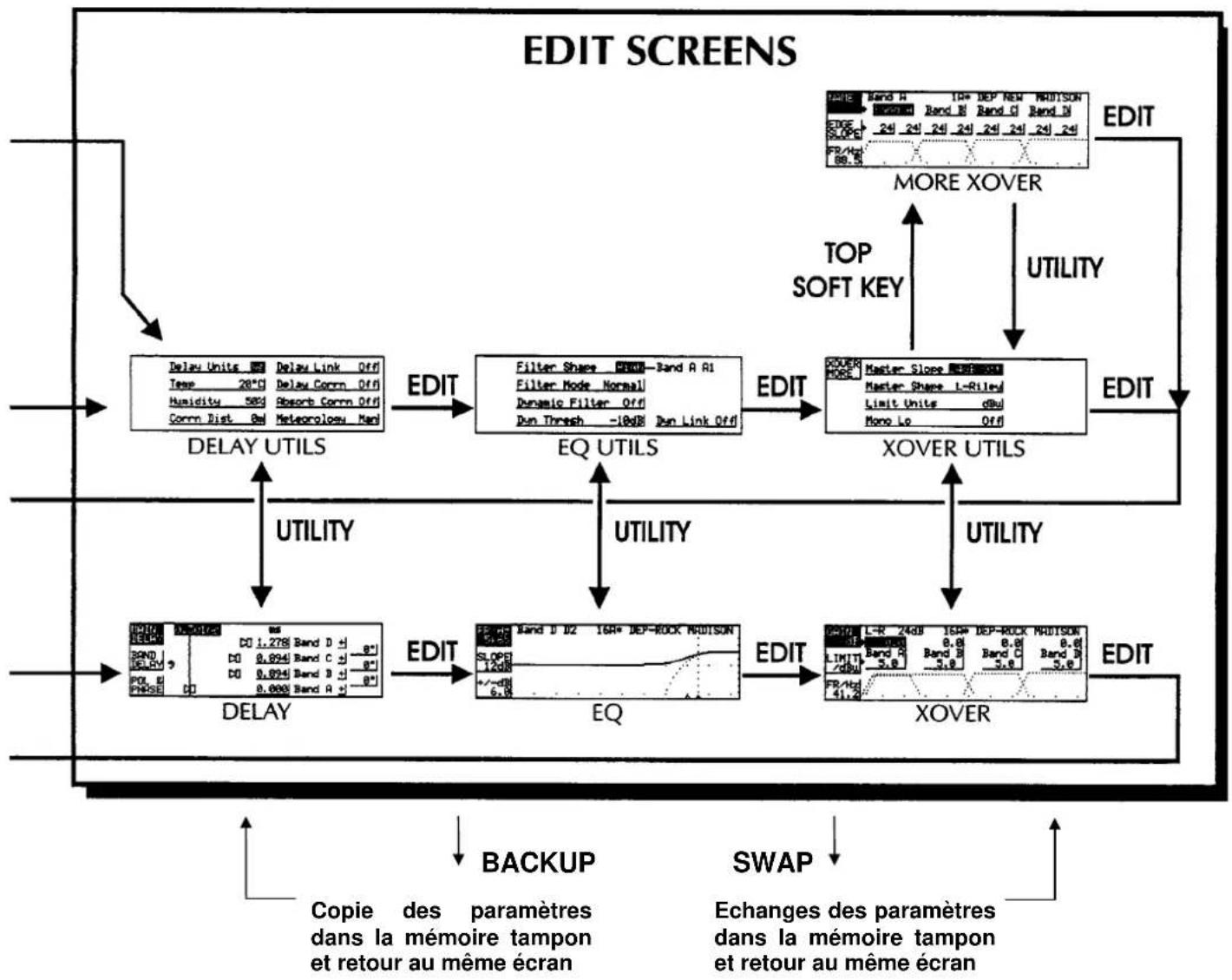
flowchart
graph TD
    A["EDIT SCREENS"] --> B["EDIT"]
    B --> C["EQ UTILS"]
    C --> D["XOVER UTILS"]
    D --> E["XOVER"]
    A --> F["DELAY UTILS"]
    F --> G["EXPULATION"]
    G --> H["EXPULATION"]
    H --> I["EXPULATION"]
    I --> J["EXPULATION"]
    J --> K["EXPULATION"]
    K --> L["EXPULATION"]
    L --> M["EXPULATION"]
    M --> N["EXPULATION"]
    N --> O["EXPULATION"]
    O --> P["EXPULATION"]
    P --> Q["EXPULATION"]
    Q --> R["EXPULATION"]
    R --> S["EXPULATION"]
    S --> T["EXPULATION"]
    T --> U["EXPULATION"]
    U --> V["EXPULATION"]
    V --> W["EXPULATION"]
    W --> X["EXPULATION"]
    X --> Y["EXPULATION"]
    Y --> Z["EXPULATION"]
    Z --> AA["EXPULATION"]
    AA --> AB["EXPULATION"]
    AB --> AC["EXPULATION"]
    AC --> AD["EXPULATION"]
    AD --> AE["EXPULATION"]
    AE --> AF["EXPULATION"]
    AF --> AG["EXPULATION"]
    AG --> AH["EXPULATION"]
    AH --> AI["EXPULATION"]
    AI --> AJ["EXPULATION"]
    AJ --> AK["EXPULATION"]
    AK --> AL["EXPULATION"]
    AL --> AM["EXPULATION"]
    AM --> AN["EXPULATION"]
    AN --> AO["EXPULATION"]
    AO --> AP["EXPULATION"]
    AP --> AQ["EXPULATION"]
    AQ --> AR["EXPULATION"]
    AR --> AS["EXPULATION"]
    AS --> AT["EXPULATION"]
    AT --> AU["EXPULATION"]
    AU --> AV["EXPULATION"]
    AV --> AW["EXPULATION"]
    AW --> AX["EXPULATION"]
    AX --> AY["EXPULATION"]
    AY --> AZ["EXPULATION"]
    AZ --> BA["EXPULATION"]
    BA --> BB["EXPULATION"]
    BB --> BC["EXPULATION"]
    BC --> BD["EXPULATION"]
    BD --> BE["EXPULATION"]
    BE --> BF["EXPULATION"]
    BF --> BG["EXPULATION"]
    BG --> BH["EXPULATION"]
    BH --> BI["EXPULATION"]
    BI --> BJ["EXPULATION"]
    BJ --> BK["EXPULATION"]
    BK --> BL["EXPULATION"]
    BL --> BM["EXPULATION"]
    BM --> BN["EXPULATION"]
    BN --> BO["EXPULATION"]
    BO --> BP["EXPULATION"]
    BP --> BQ["EXPULATION"]
    BQ --> BR["EXPULATION"]
    BR --> BS["EXPULATION"]
    BS --> BT["EXPULATION"]
    BT --> BU["EXPULATION"]
    BU --> BV["EXPULATION"]
    BV --> BW["EXPULATION"]
    BW --> BX["EXPULATION"]
    BX --> BY["EXPULATION"]
    BY --> BZ["EXPULATION"]
    BZ --> CA["EXPULATION"]
    CA --> CB["EXPULATION"]
    CB --> CC["EXPULATION"]
    CC --> CD["EXPULATION"]
    CD --> CE["EXPULATION"]
    CE --> CF["EXPULATION"]
    CF --> CG["EXPULATION"]
    CG --> CH["EXPULATION"]
    CH --> CI["EXPULATION"]
    CI --> CJ["EXPULATION"]
    CJ --> CK["EXPULATION"]
Tourner la roue codeuse pour ajuster la variable sélectionnée.
Presser ou presser et tourner la roue codeuse sélectionne tour àtour les variables disponibles.
Touche 'Edit' Touche 'Utility'

La touche 'EDIT'
La touche 'UTILITY'
Après avoir allumé le FDS-388, il exécute un ensemble de tests internes et calibre les sorties Audio avant de désactiver les relais de 'mute'. Le temps de retard de désactivation de ces relais peut être paramètre dans l'écran 'Default Utility'.
Voir Section 6.0 Ecran 'Default Utility'.
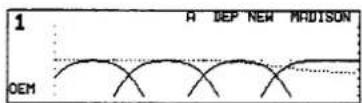
L'écran affiché maintenant par le FDS-388 est appelé écran Default'. Cela montre la réponse générale en fréquence des quatre bandes et le nom du programme. L'écran 'Default' est décris plus précisément dans La Section 5.0 Ecran 'Default'.
La touche 'EDIT' commute les trois principaux paramètres de l'écran d'édition. Voir Fig 4.0 FDS-388 Key Map.
DELAY, où l'utilisateur ajuste les retards de bande et le retard général pour l'unité, la phase de chaque bande et l'ajustement de phase à chaque fréquence de coupure.
Voir Section 7.0 Ecran 'Delay'.
EQ, où l'utilisateur peut paramètrer les deux bandes d'égalisation disponible pour chaque sortie.
Voir Section 9.0 Ecran 'EQ'.
XOver, où l'utilisateur peut ajuster les fréquences de coupure du canal et le gain interne ainsi que le seuil de limitation pour chaque bande. Voir Section 11.0 Ecran 'Xover'.
La led bleue au-dessus de la touche EDIT indique lequel des trois écrans d'édition est valide.
La touche UTILITY ouvre l'écran d'utilité relatif à chacun des trois écrans d'édition, l'écran 'Default' et l'écran 'Store/Recall'. Chaque menu 'Utility' a un nombre de paramètres de contrôle et d'organisation associé à leur écran d'édition. Presser la touche EDIT dans l'écran 'Utility' affiche l'écran 'Utility' suivant en boucle ('Default' vers 'Delay' vers 'EQ' vers 'Xover' et retour vers 'Default').
Voir Fig 4.0, FDS-388 Key Map.
L'écran 'Default Utility' comprend les paramètres d'organisation Midi, le réglage de contraste et d'intensité, la sélection de la vitesse d'échantillonnage, le temps de retard de désactivation de ces relais de 'Mute' (power-up) et la protection ou verrouillage de l'accès de l'appareil (Lock Mode). Voir section 6.0 Ecran 'Default Utility'.
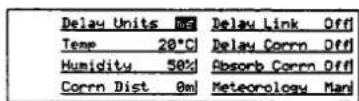
L'écran 'Delay Utility' permet le contrôle de l'humidité et de la température, le changement d'unité pour les valeurs de retard (feet, meter, millisecond) et le couplage de deux ou plusieurs retards de bande.
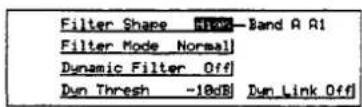
L'écran 'EQ Utility' permet de paramètrer chaque filtre en Bell ou Shelf, et de régler les paramètres du filtre dynamique.
Voir Section 10.0 Ecran 'EQ Utility'.
Les touches de fonction et la Roue codeuse Sauvegarde et Rappel
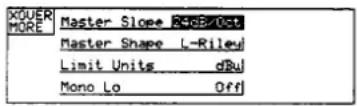
L'écran 'Xover Utility' règle la pente (en dB par octave) et la forme (Linkwitz-Riley, Butterworth ou Bessel) pour toutes les fréquences de coupures. L'activation Mono low et les unités de valeurs de limitation sont paramètres ici.
L'action sur la touche de fonction du haut, dans l'écran 'Xover Utility', ouvre l'écran 'Xover More'.
Voir Section 12.0 Ecran 'Xover Utility'.
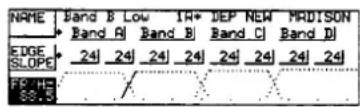
L'écran 'Xover More' permet à l'utilisateur d'ajuster individuellement les pentes et les fréquences de coupure, ainsi que de nommer chacune des quatre bandes.
Voir Section 13.0 Ecran' Xover More'.
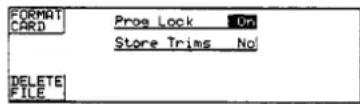
Presser la touche UTILITY dans l'écran 'Store or Recall' ouvre l'écran 'File Utility' qui permet d'effacer les fichiers ou programmes, de formater la carte mémoire (Smart Card), et de protéger les programme pour prévenir d'éventuels effacements ou écrasements.
Voir Section 14.0 Store et Recall, et Section 17.0 Ecran 'File Utility'.
Les touches de fonction et la Roue codeuse
Les touches de fonctions et une pression sur la roue codeuse permettent à l'utilisateur de sélectionner la variable à ajuster. Les touches de fonctions sélectionnent généralement un type de variable à ajuster. Par exemple dans l'écran 'Delay', l'action sur la touche de fonction du milieu déplace la surimpression à une des valeurs de retard de bande. Une pression sur la roue codeuse déplace la surimpression sur les quatre retards de bande. Tourner la roue codeuse ajustera la variable en surimpression. Pour se déplacer d'une variable à l'autre plus rapidement, l'utilisateur peut tourner la roue codeuse en la maintenant appuyée. C'est particulièrement utile pour revenir en arrière dans une liste de variables alors que la seule pression sur la roue codeuse ne déplace que dans une direction.
Sauvegarde et Rappel
Comme les écrans 'Store' et 'Recall' sont similaires ils sont traités ensemble dans le schéma appelé STORE and RECALL (Voir Fig 4.0 FDS-388 Key Map). Aussi notez que les touches STORE et RECALL ont différentes actions suivant l'écran valide écran 'Edit' ou écran 'Default'. Dans l'écran 'Default' les touches STORE et RECALL sauvegardent ou rappellent les programmes dans la mémoire interne ou la carte mémoire. Dans les écrans d'édition, ils servent à transférer le programme actuel dans une paire de mémoire tampon appelées BACKUP A-B permettant de comparer les modifications apportées.
Voir Section 14.0 Sauvegarde et Rappel.
5.0 Ecran 'Default
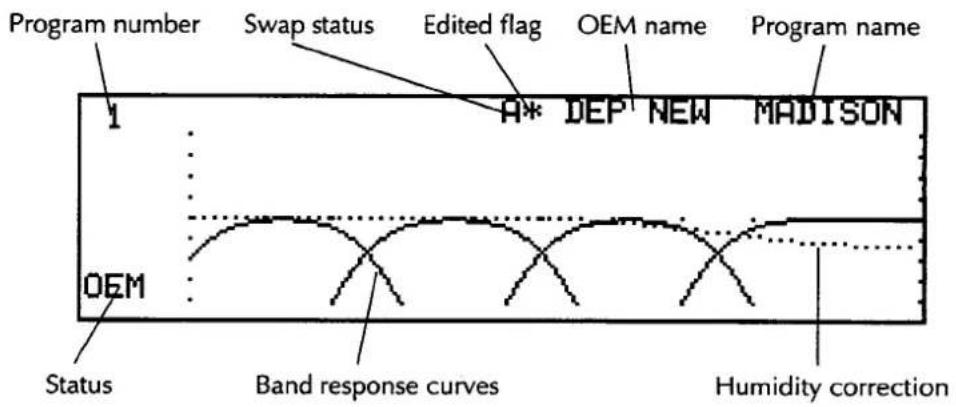
- Presser la Touche EDIT pour activer les écrans d'édition.
- Presser la touche STORE ou RECALL pour les écrans de gestion de fichiers (programmes).
Quand le FDS-388 est mis sous tension, l'écran 'Default' apparaît. Le statut 'Default' donne une représentation de base de l'état actuel de l'unité. Si l'unité est protégée en mode propriétaire (OWNER LOCK ON) l'écran 'Default' sera remplacé par le logo de démarrage avec le nom du programme actuel ainsi que son numéro.
L'écran contient les quatre courbes de bande de fréquence, la correction d'humidité (si l'option est validée). Chaque courbe de bande représente la réponse fréquencielle du passe haut et du passe basse du filtre et de l'égalisation (si elle est utilisée dans le programme et qu'elle n'est pas cachée).
Les fréquences de coupures sont ajustées dans l'écran 'Xover'. Voir Section 11.0 écran 'Xover' et Section 13.0 écran 'More Xover'
L'égalisation est réglée dans l'écran 'EQ'. Voir Section 9.0 écran 'EQ'.
Une cinquième courbe, en pointillé, est seulement visible quand l'option de correction d'humidité est validée. La courbe pointillée est la réponse en fréquence de l'ajustement appliqué au signal d'entrée (avant qu'il soit séparé en quatre bandes de fréquence).
La correction d'humidité est accessible dans l'écran 'Delay Utils'. Voir Section 6.0 écran 'Delay Utils'
Ecran 'Default'
Le numéro du programme en cours est montré dans le coin haut gauche de l'écran. Le numéro du programme est visualisé avec des chiffres de taille double tant que ses valeurs n'ont pas été éditées et ne différent pas du dernier programme rappelé ou mémorisé. Une fois édité le numéro du programme est visualisé avec des chiffres de taille normal. Une astérisque centre de la première ligne indique que le programme est édité. La lettre (A ou B) signifie que la mémoire tampon de sauvegarde et d'échange est active.
A la fin de la première ligne sont affichés les noms utilisateur et OEM. Le nom utilisateur du dernier programme mémorisé. Le nom OEM est fixé par le concepteur du système du FDS-388 en opération.
OMNIDRIVE™
Ecran 'Default Utility'
6.0 Ecran 'Default Utility'
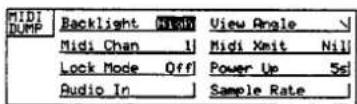
| MIDI DUMP | Backlight High | View Angle |
| Midi Chan 1 | Midi Xmit Nil | |
| Lock Mode Off | Power Up 5s | |
| Audio In | Sample Rate |
Référence Rapide
1 Presser la roue codeuse pour vous déplacer dans les utilitaires
2 Tourner la roue codeuse pour régler la valeur.
Backlight Dim, Low, Mid, High (Obscur, Faible, Moyen, Fort) Cet utilitaire règle la luminosité de l'écran 'backlight'
View Angle Cet utilitaire règle l'angle de visualisation de l'affichage.
Midi Chan 1 à 16 Cela charge le canal Midi sur lequel communique l'unité (émission /réception). La réception et communication de météorologie ne sont pas concernées par le canal Midi.
Midi Xmit Nil, Met, Prog, Thru (Nul, Rencontré)
Cela paramètre les informations de sortie de la prise Midi 'Out' FDS-388. Le Midi 'Thru' est directement câblé au Midi 'In'.
Nil Pas d'informations.
Prog Les messages de changement de programme sont envoyés sur le canal Midi courant. Les messages d'humidité et de température sont envoyés sur tous les canaux.
Met Les messages d'humidité et de température sont envoyés sur tous les canaux.
Thru Thru débite toutes les données d'entrée mélangées avec toutes les informations requises par un contrôleur externe. Ce mode est destiné à l'utilisation dans une boucle d'unités contrôlées par un contrôleur Maître Midi.
Lock Mode OEM, Off, On, OWNER
OFF Avec le mode de protection désactivé, toutes les valeurs peuvent être réglées àmoins qu'elles ne soient verrouillées par le concepteur du système (OEM).
Voir OEM en dessous et Section 19.0 Protection De système.
ON Avec le mode de protection activé, seul les 'Mutes' et les potentiomètres de gain sont disponibles. L'utilisateur peut progresser dans les écrans d'édition mais sans rien changer excepté la luminosité et l'angle d'affichage. Les canaux droit et gauche ne peuvent pas être couplés ou découplés mais l'utilisateur peut regarder chaque canal tour àtour.
OEM (Le fabricant de l'équipement original)
Quand le mode de protection OEM est activité, l'appareil vous demande un mot de passe de quatre lettres qui doit correspondre au mot de passe du FABRICANT DE L'EQUIPEMENT ORIGINAL OEM
Ecran 'Default Utility'
Si le mot de passe est entré correctement, la touche du milieu permettra à l'utilisateur d'accéder à l'écran OEM Hide. Si le mot de passe est incorrect, le verrouillage reste actif. Si l'utilisateur désire créer un nouveau programme avec verrouillages, il utilisera OEM Hide en commençant par appeler le programme Default (programme o) ou un autre programme qui n'est pas verrouillé par OEM. Tous les programmes OEM sont spécifiés sur l'écran 'Recall' par un diamant après leur nom. Les programmes qui n'ont pas été utilisés comme programmes OEM avant (e.g. après avoir rappelé le programme 'Default') peuvent être chargés sur OEM en enregistrant le mot de passe 'BSS'.
Voir Section 19.0, System Security
OWNER
Le mode OWNER permet à l'utilisateur de programmer un système et de verrouiller l'unité contre toute restauration. OWNER en position ON, les fichiers ne peuvent être effacés, le programme Default ne peut pas être renommé, les limiteurs ne peuvent pas être réglés et l'affichage sur l'écran DEFAULT donne le logo courant. Pour entrer en mode propriétaire, tourner la roue codeuse (sens horaire) sur la boîte de verrouillage propriétaire. Pour changer le mode propriétaire, l'utilisateur doit entrer le mot de passe en cours. Dans une nouvelle unité le mot de passe est 'OMNI'. Si OWNER est en position ON, l'utilisateur peut enregistrer un nouveau mot de passe une fois que l'ancien mot de passe a été accepté. Il ne sert à rien de tourner le Mode OWNER sur OFF si le mot de passe a été oublié !
Voir Section 19.0, System Security
Power Up
Mute, 5s à 60s
Cet utilitaire permet à l'utilisateur de régler le temps entre la mise sous tension de l'unité et l'activation du statut des Mutes en vigueur au moment où à l'unité a été éteinte. Si la valeur programmée était Mute, l'unité restera sur Mute après remise sous tension.
Audio In
Anlg, AES
Quand une carte d'entrée/sortie AES/EBU est présente dans l'appareil, cette option sélectionne soit l'entrée analogique soit l'entrée AES/EBU. Voir documentation spécifique fournie avec les cartes AES/EBU (option).
Sample Rate
44,1,48
Quand une carte de sortie AES/EBU est activée, cette option sélectionne la fréquence d'échantillonnage à 48 kHz ou 44.1 kHz. Voir documentation spécifique fournie avec les cartes AES/EBU (option).
Touche de fonction du haut
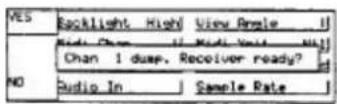
Le MIDI DUMP est destiné aux transferts de toutes les données d'un FDS-388 à un autre. La sortie FDS-388 devrait être branchée à l'entrée FDS-388 avec un câble MIDI. Appuyer sur la touche de fonction du haut pour opérer le transfert. Le receveur FDS-388 posera la question "Receive dump and overwrite all ?" Choisir YES (sur le FDS-388 receveur). Le FDS-388 émetteur affichera la question 'Chan n dump. Receiver ready?" où n est le canal MIDI. Choisir YES sur l'unité FDS-388 émetteur ce qui démarrera la transmission.
Touche de fonction du milieu OEM HIDE
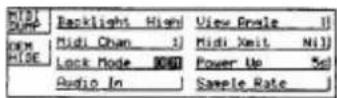
OEM HIDE est seulement visible si un mot de passe a été entré après mise sur Mode Lock de OEM. L'écran OEM Hide permet aux concepteurs de système de verrouiller les détails d'une installation de système contre tout réglage ou visualisation par un utilisateur non autorisé. Voir Section 19.0, System Security
OMNIDRIVE™
70 Ecran 'Delay
Titre
text_image
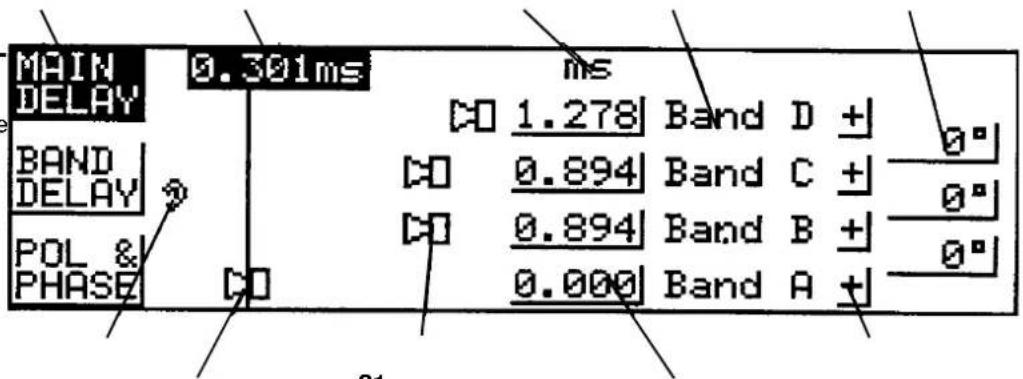
MAIN 0.301ms DELAY BAND DELAY POL & PHASE ms 1.278 Band D + 0.894 Band C + 0.894 Band B + 0.000 Band A + 0°Références rapides
1 Pour régler le délai sur les quatre bandes appuyer sur la touche de fonction du haut et tourner la roue codeuse.
2 Pour régler le délai sur un seul canal appuyer sur la touche de fonction du milieu, appuyer sur la roue codeuse pour sélectionner une bande et tourner la roue codeuse.
3 Pour régler une valeur de polarité ou une phase, appuyer sur la touche de fonction du bas, appuyer sur la roue codeuse pour sélectionner une valeur à ajuster et tourner la roue codeuse.
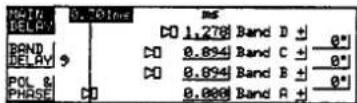
L'écran 'Delay' donne accès à l'utilisateur aux divers paramètres utilisés pour le temps et phase alignant les quatre sorties de canaux. Les délais des quatre canaux peuvent être réglés d'une de ces trois manières.
1 Individuellement - pour aligner entre eux des haut-parleurs à l'intérieur d'un baffle
2 En groupes - pour aligner un baffle comprenant trois haut-parleurs.
3 Les quatre bandes ensemble - comme pour une tour de Délai.
L'oreille à la gauche de l'écran représente l'auditeur, la ligne à droite de l'oreille représente le Délai général de l'unité. Cette ligne ne marque pas les changements de délai sur l'ensemble des canaux, mais montre les changements de délai par bande plus clairement.
Si le Délai d'un canal est à zéro, l'icône du haut-parleur de cette bande sera positionnée sur la ligne de base.
Quand le délai de la bande augmente, l'icône se déplacera de la ligne de référence vers la droite, représentant ainsi l'augmentation de la distance par rapport à l'auditeur.
Il n'y a pas de rapport d'échelle réel entre les pixels de l'écran et les délais représentés. Les icônes des haut-parleurs sont recalées automatiquement pour montrer les délais relatifs entre les bandes aussi clairement que possible.
Le nom des bandes à la droite de la valeur de délai est indiqué pour information seulement.
Ces noms peuvent être changés par l'utilisateur dans l'écran 'Xover More'.
Voir Section 13.0 Ecran 'Xover More'.
Ecran 'Delay'
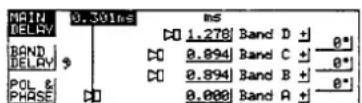
Touche de fonction du haut MAIN DELAY
En sélectionnant la touche de fonction du haut, l'utilisateur accède à la fonction de délai principal (Main Delay). Cette valeur de délai s'additionne à la valeur de délai de chacune des bandes. Les unités de délai peuvent être modifiée dans l'écran 'Delay Utility'.
Touche de fonction du milieu BAND DELAY
En sélectionnant la touche du milieu, l'utilisateur peut régler le délai de chaque bande. Appuyer sur la roue codeuse pour progresser entre les bandes puis tourner la roue codeuse pour régler le délai de bande.
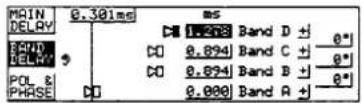
Les Délais peuvent être groupés en utilisant l'utilitaire Delay Link dans l'écran Delay Utility. Voir Section 8.0, Ecran Delay Utility - Delay Link. Cela permet à l'utilisateur de grouper les bandes comme pour l'utilisation d'un seul baffle multivoie. Par exemple, si le Link Delay est positionné sur ABC les trois bandes du bas changeront ensemble, conservant ainsi tout décalage auparavant fixé entre les trois bandes.
Si tout élément du groupe est sélectionné alors les graphismes de haut-parleurs pour TOUS les éléments du groupe seront montrés en surimpression.
Si une quelconque de ces valeurs atteint le temps de délai maximum (0 ou 635 ms à 20°C, 68F) alors les trois valeurs de délai ne pourront être dépassées.
Touche de fonction du bas POL & PHASE
En choisissant la touche de fonction du bas, l'utilisateur peut sélectionner la Polarité pour chaque bande et régler la phase individuellement à chaque point de filtrage, si un filtre a été affecté pour cette bande.
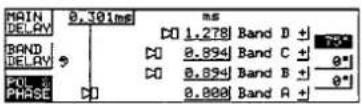
La polarité est réglable en normal ‘+’ ou inversé ‘-’ et peut être appliquée individuellement àchaque bande.
La phase, si sélectionnée, est réglable de zéro à 180°. L'angle de phase sélectionné est appliqué à la bande basse de chaque paire de filtre à la fréquence de filtrage.
L'option rotation de phase est validée dans l'écran 'EQ Utils' et utilise l'un des deux filtres disponibles pour chaque bande.
Voir Section 10.0 Ecran EQ Utility, Mode Filtre.
Pour une description complète de correction d'humidité et de température Voir Section 8.0 Ecran Delay Utility
OMNIDRIVE™
1 Pousser la roue codeuse pour passer d'un utilitaire à un autre.
2 Tourner la roue codeuse pour préciser la valeur souhaitée.
Cela sélectionne les unités utilisées pour visualiser et régler le délai principal et le délai du canal sur l'écran Delay. 'ms' représente des milliseconds, 'ft' représente des pieds (et, pour des délais, pieds et pouces courts) et 'm' représente des mètres. Noter que pour des délais plus longs, la définition de la roue codeuse est optimisée par rapport au nombre de décimales affichées. L'ajustement des délais courts s'effectuent par pas de 10μs alors que pour des délais plus longs le pas sera de 100μs.
La fonction Delay Link permet à l'utilisateur de grouper des délais afin de créer un ensemble (baffle) de Délai relatif ; par exemple, si trois bandes de sortie sont utilisées dans un ensemble de haut-parleurs (baffle). Premièrement, positionner le Delay Link sur OFF afin de régler les délais internes dans le groupe de bandes pour aligner les haut-parleurs dans le baffle. Remettre Delay Link sur ON et grouper ABC ou BCD suivant l'ensemble de bandes à connecter. Alors agir sur n'importe quelle des trois bandes ajustera les trois en même temps, conservant l'alignement de temps dans le baffle. A noter que seules des bandes adjacentes peuvent être groupées et que la position 'AB-CD' permet de grouper les bandes du haut et les bandes du bas comme deux paires indépendantes. Si vous voulez grouper les quatre bandes ensemble utilisez le délai principal (Main Delay) !
Temp Ajustement -20 à +50°C (-4 à +122°F)
C'est la température actuelle utilisée pour modifier des temps de propagation et d'absorption assurant que les distances de Délai et la fréquence de réponse restent constantes en fonction des changements de température. La correction de Délai est validée en utilisant la fonction Delay Corrn.
Delay Corrn Off, On
Cette fonction valide le mode de correction de température.
Off La correction de température est hors service, les Délais ne changeront pas avec la température même si une sonde de météorologie est branchée. Les Délais sont supposés avoir été réglés à 20°C (68F).
On La correction de température validée, l'utilisateur peut alors lui attribuer une valeur de température ou utiliser la sonde de météorologie (voir dans Temp ci-dessus). L'utilitaire de météorologie, en dessous, permet de préciser si la valeur de température provient de l'utilisateur donnant une valeur ou de la sonde de météorologie. Comme les changements de température, les délais de sortie changeront pour garder la valeur réelle des distances de Délai.
Noter qu'en changeant ce paramètre vous modifiez les temps de Délai légèrement. Si la correction de température doit être utilisée, la sonde de température doit être branchée et validée (sur ON) pour que les Délais soient corrigés.
Plusieurs FDS-388 peuvent recevoir la température et le degré d'humidité d'un FDS-388 Maître et sa sonde de météorologie. Connecter la sortie MIDI Out du FDS-388 Maître vers les entrées MIDI In de la deuxième unité. Connecter ensuite la sortie MIDI Thru de la deuxième unité à l'entrée MIDI In de l'unité suivante et ainsi de suite. Paramètrer le FDS-388 Maître sur Mode Xmit, Prog ou Met, et toutes les unités reçoivent sur la ligne à Xmit Mode OFF. Le numéro de canal MIDI n'est pas pertinent.
Humidity Ajustement de 0 à 100%
C'est le pourcentage d'humidité relative courante utilisée qui modifie la réponse en hautes fréquences d'un système comme l'humidité relative de l'environnement change
Voir Section 20. 0, Météorologie.
Absorb Corrn On, Off
Cette variable valide ou non la correction d'absorption de fréquence.
Voir Section 20. 0, Météorologie.
Corrn Dist Réglage 0 à 50 m
Cette variable fixe la distance à laquelle la correction d'absorption est calculée et représente la distance moyenne entre les auditeurs et les haut-parleurs.
Voir Section 20. 0, Météorologie.
Meteorology Man, Auto
Cela doit être utilisé avec Absorb Corrn comme suit.
Avec Absorb Corrn Off, la sortie du système n'aura pas de correction hautes fréquences imposé.
Avec Absorb Corrn ON et Meteorology sur manuel, la correction des hautes fréquences sera fait par l'utilisateur en utilisant les valeurs affichées par 'Humidity' ou 'Température'.
Avec Absorber Corrn ON et Meteorology sur Auto, la correction des hautes fréquences sera fait en utilisant les valeurs d'humidité et de température relevées par la sonde de météorologie. Si Meteorology est basculée de Auto à Manuel, les valeurs de température et d'humidité seront verrouillées à la valeur courante actuelle jusqu'à ce que le mode soit remis sur Auto ou qu'une nouvelle valeur soit introduite dans 'Humidity' ou 'Température'.
'Meteorology' est utilisée avec 'Delay Corrn' comme suit:
Avec Delay Corrn Off, les retards de bande seront réglés pour 20°C.
Avec Delay Corrn ON et Meteorology sur Manuel, les délais seront corrigés afin de garder constante les distances à la température entrée par l'utilisateur.
Avec Delay Corrn ON et Meteorology sur Auto, les délais seront corrigés afin de garder constante les distances à la température mesurées par la sonde de météorologie. Si Meteorology est basculée de Auto à Manuel, la valeur de température sera verrouillée à la valeur courante jusqu'au retour sur Auto ou jusqu'à ce qu'une nouvelle valeur soit entrée dans 'Humidity' ou 'Température'.
OMNIDRIVE™
Ecran 'EQ'
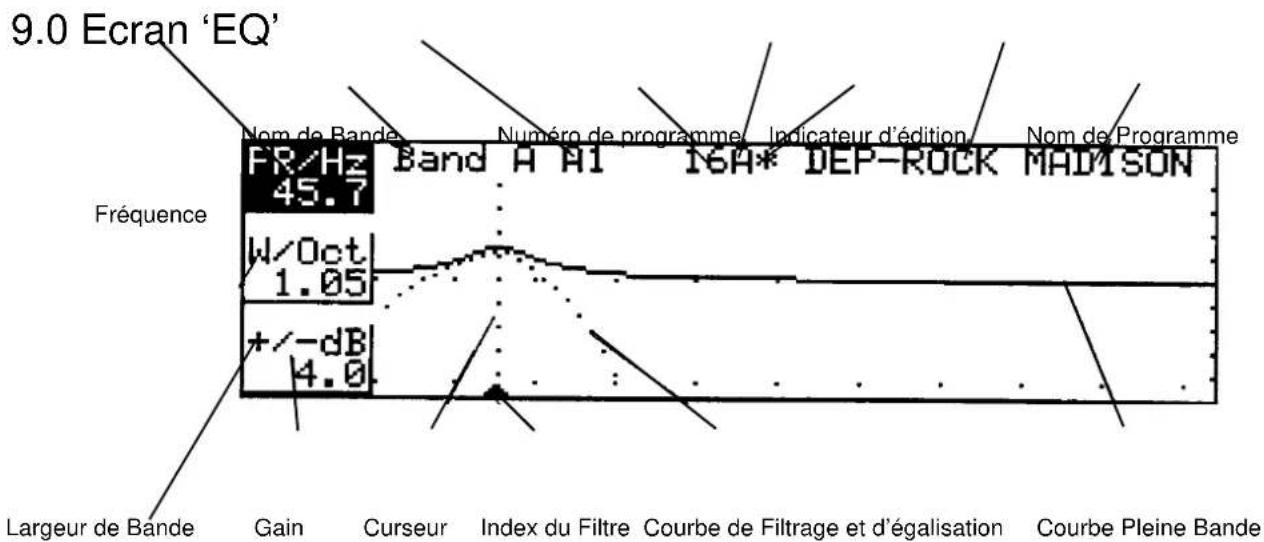
1 Appuyer sur la roue codeuse pour sélectionner un filtre à régler.
2 Appuyer la touche de fonction du haut et tourner la roue codeuse pour régler la fréquence de filtre.
3 Appuyer la touche de fonction du milieu et tourner la roue codeuse pour régler la largeur de bande du filtre.
4 Appuyer la touche de fonction du bas et tourner la roue codeuse pour régler le gain du filtre en positif ou en négatif.
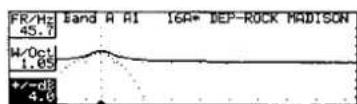
Chaque bande du FDS-388 dispose de deux filtres paramétriques. Chaque filtre est réglable en fréquence, largeur de bande et gain de la même manière que dans le FCS-926 et FCS-920 Varicurve. En outre, un filtre par canal (Filtre I) peut être dynamiquement réglable - changeant de gain en fonction du niveau d'entrée. L'autre (Filtre 2) est commutable entre EQ ou réglage d'angle de phase utilisant l'utilitaire sur l'écran EQ ou rotation de phase. En plus du filtre style 'Bell' (passe-bande) de Varicurve, chaque filtre peut être réglé en passe-haut ou passe-bas, avec un contrôle de gain et un ajustement de la pente de 6 dB ou 12 dB par octave.
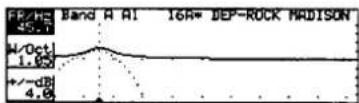
En haut à gauche de l'écran se trouvent le nom de la bande actuelle, la lettre de la bande et le numéro de filtre du filtre courant. Le filtre est référencé sous forme Al ou C2 etc. A ou C est la lettre de bande et 1 ou 2 désigne lequel des filtres de la bande est actuellement sélectionné. Si un des filtres est sélectionné pour être utilisé pour le réglage de phase alors seul le filtre 1 est disponible pour l'égalisation. Parallèlement, afin d'éviter tout conflit avec la fonction de phase, seul le filtre 1 peut être sélectionné pour être un filtre dynamique. Voir Section 10.0, EQ Utility - Filter Mode & Dynamic Filter.
Au milieu de la ligne du haut se trouve le numéro de programme en cours, une lettre signifiant que sauvegarde/ mémoire d'échange est utilisée et une astérisque servant à désigner que le programme en cours a été édité. Sur la droite sont le nom d'OEM et le nom du programme en cours.
Ecran 'EQ
Sur le bas de l'écran un petit curseur désigne les fréquences de filtre dans la bande actuelle. Un pointeur et un curseur vertical pointillé sont utilisés pour représenter le filtre actuel.
Deux courbes sont visualisées sur l'écran EQ. Le trait plein représente la réponse résultante des filtres dans la bande actuellement sélectionnée si la bande était d'une largeur de 15 Hz à 20 kHz. Le trait pointillé est la réponse, en fréquences réelles de la bande courante, des filtres additionnés aux courbes des fréquences de coupure. Cela permet à l'utilisateur de voir si les courbes d'égalisation n'ont aucun effet sur la bande courante.
Pour sélectionner un filtre appuyer sur la roue codeuse. Chaque pression sélectionnera les filtres dans l'ordre A1, A2, B1, 82, C1, C2, D1, D2 et retour à A1. Si un filtre a été utilisé pour le réglage de phase ou a été caché par le concepteur de système OEM alors il sera omis. Si aucun filtre n'ait disponible, il n'est pas possible d'accéder à l'écran EQ.
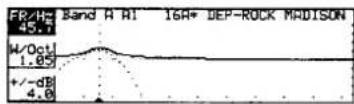
Touche de Fonction du Haut FR/Hz
En appuyant sur la touche de fonction du haut et en tournant la roue codeuse, vous réglez la fréquence fondamentale du filtre actuellement sélectionné. La valeur dans l'écran d'affichage est la fréquence du filtre en Hertz; la fréquence centrale pour les filtres passe-bande, le point à-3 dB pour les filtres passe-bas ou passe-haut.
Touche de Fonction du
Milieu
W/Oct. (SLOPE)
En appuyant sur la touche de fonction du milieu et en tournant la roue codeuse, vous réglerez la largeur de bande du filtre actuellement sélectionné. La valeur dans l'écran d'affichage est la largeur du filtre en octaves. La largeur de chaque filtre est réglable de 0.05 octaves jusqu'à 3 octaves. Si le filtre est passe-bas ou passe-haut, cette entrée permet à l'utilisateur de choisir une pente de 6 dB ou 12 dB par octave.
Voir Section 10.0, EQ Utility Screen - Filter Shape
Touche de Fonction du Bas
+/- dB
En appuyant sur la touche de fonction du bas et en tournant la roue codeuse, vous réglerez la valeur de gain du filtre actuel. La valeur dans l'écran d'affichage est la valeur du gain en dB d'un maximum de ±15 dB pour chaque filtre du FDS-388.
OMNIDRIVE™
Ecran 'EQ Utility'
Chacun des filtres disponibles dans chaque bande peut être réglé en passe-bas ou passe-bande ou passe-haut. Cette sélection s'applique toujours au filtre actuellement sélectionné dans l'écran EQ. Le nom de bande courante, la lettre de bande et le nombre de filtres sont indiqués à la suite de cette variable pour référence.
Filter Mode
Norm, Phase
Le Filter Mode sélectionne ou pas selon que l'utilisateur le désire, un filtre par bande pour la correction de phase. Avec cette valeur positionnée sur Normal, deux filtres sont disponibles pour l'égalisation dans chaque bande. Avec cette valeur positionnée sur Phase, un filtre est perdu et utilisé dans l'écran Delay pour régler la correction de phase à chaque point de filtrage. Voir Section 7.0, Delay Screen. Noter que c'est toujours le filtre 2 qui est utilisé dans chaque bande pour le réglage de phase. Chaque bande est réglable séparément et c'est toujours la valeur Phase/Normale de la bande courante qui est réglée ici.
Dynamic Filter Off, A1, B1, C1, D1
Cette fonction est utilisée pour sélectionner un filtre par canal, afin qu'il réagisse de manière dynamique ; son gain est une fonction du niveau de signal de bande.
Voir Section Dynamic Filter sur la page suivante.
Dyn Tesh Réglable de -20 dB à -2 dB
La valeur détermine le seuil en dessous duquel le filtre dynamique opère.
La valeur est en dB et relative au seuil de limiteur de bande.
Voir Section Dynamic Filter sur la page suivante.
Dyn Link On, Off
Avec Dynamic Link activé, les signaux de commande pour les canaux droites et gauches des filtres dynamiques sont combinés pour prévenir toutes différences causées par des effets stéréo. Avec cette fonction désactivée, les deux côtés travaillent indépendamment.
Voir Section Dynamic Filter sur la page suivante.
Ecran 'EQ Utility'
10.1 Filtre Dynamique
Le filtre dynamique travaille de deux manières distinctes selon que le filtre sélectionné est paramètré pour un gain positif ou négatif.
Gain Positif
Quand la valeur du signal augmente et approche le seuil dynamique, la valeur de gain du filtre est progressivement réduite jusqu'à ce que le filtre soit plat 0 dB quand le signal dépasse le seuil dynamique.
Gain Négatif
Quand la valeur du signal augmente et approche le seuil dynamique, la valeur de gain du filtre est progressivement augmentée d'un filtre plat 0 dB jusqu'à la coupure maximum -15 dB quand le signal dépasse le seuil dynamique.
Les deux fonctions servent à optimiser le niveau de filtrage sur l'ensemble du niveau du signal quand la bande passante augmente.
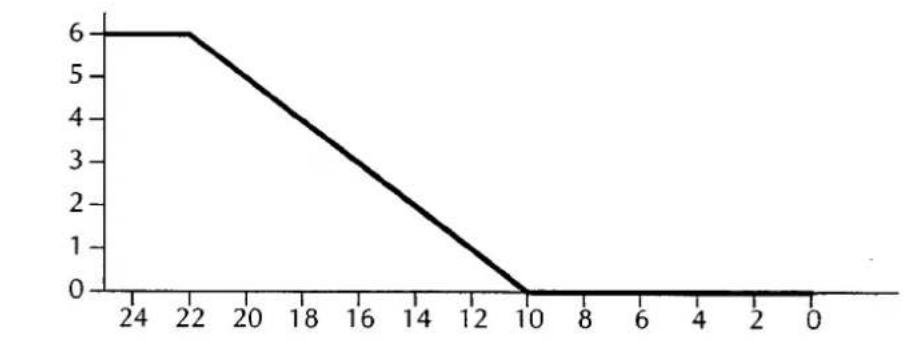
Le seuil du filtre dynamique est fonction du niveau de limitation de bande. Le rapport d'ajustement de gain du filtre est préréglé à 2:1. Le premier graphique en-dessous (figure 10.1) montre le rapport entre le niveau du signal et l'efficacité du filtre, pour un gain positif. L'exemple montré a un seuil dynamique à - 10 dB en dessous du seuil de limitation et un gain de + 6 dB. Si le niveau du signal augmente d'un niveau faible, jusqu'à une valeur de -22 dB en-dessous du niveau de limitation, le filtre a un gain constant de + 6 dB. Ensuite pour une augmentation du niveau du signal de 2 dB, le gain du filtre est diminué de 1 dB jusqu'à une valeur de gain de 0 dB.
Le deuxième graphique (figure 10.2) montre le rapport entre le niveau du signal et l'efficacité du filtre, pour un gain négatif, avec un gain de -6 dB et un seuil dynamique de -10 dB. Si le niveau du signal augmente d'un niveau faible, jusqu'à une valeur de -22 dB en-dessous du niveau de limitation, le filtre a un gain constant de 0 dB. Pour une augmentation du niveau du signal de 2 dB, le gain du filtre est augmenté de -1 dB jusqu'à ce que cette valeur de gain atteigne la valeur fixée -6 dB.
Fig 10.1 Filtre Dynamique avec Gain Positif
Gain /dB Positif
Fig 10.2
Filtre Dynamique
avec Gain Négatif
line
| x | y | |----|---| | 24 | 6 | | 22 | 6 | | 18 | 4 | | 16 | 3 | | 14 | 2 | | 12 | 1 | | 10 | 0 | | 8 | 0 | | 6 | 0 | | 4 | 0 | | 2 | 0 | | 0 | 0 |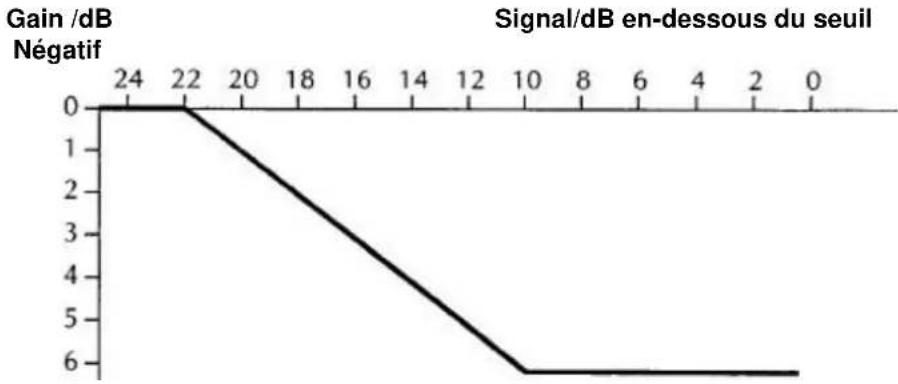
Pour régler le gain d'une bande, appuyez sur la touche de fonction du haut, appuyez sur la roue codeuse pour sélectionner une bande et tourner la roue codeuse pour régler.
2 Pour régler le seuil de limiteur d'une bande, appuyez la touche de fonction du milieu, appuyez sur la roue codeuse pour sélectionner une bande et tourner la roue codeuse afin de régler le seuil.
3 Pour régler une fréquence de coupure, appuyez sur la touche de fonction du bas. Appuyez sur la roue codeuse pour sélectionner un point de filtrage à régler et tournez la pour l'ajuster.
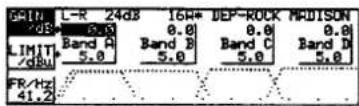
L'écran Xover (Filtrage) donne accès à l'utilisateur, au premier niveau de réglage de fréquence de coupure ainsi que le réglage du gain et du seuil de limitation.
Le coin en haut à gauche de la première ligne de l'écran donne la valeur de la pente du filtre principal en dB par l'octave et le type de filtrage ; s'il est Linkwitz-Riley (L-R), Butterworth (But), ou Bessel (Bes). Le centre de la première ligne contient le numéro du programme courant, une lettre signifiant que sauvegarde/ mémoire tampon est utilisée et une astérisque précisant quand le programme a été éditée. A droite de la première ligne se trouvent le nom du programme courant OEM et le nom Utilisateur.
Les noms de bande, entre les valeurs de seuil de limitation et de gain, sont pour l'identification seulement et peuvent être modifiés dans l'écran 'Xover More'.
Voir Section 13.0, Ecran 'Xover More' Nom
Ecran 'XOver'
Touche de fonction du
Haut
Gain/dB
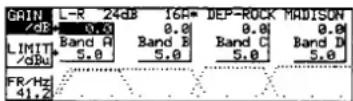
Ces valeurs de gain sont destinées à être employées pour l'ensemble du système, les potentiomètres de contrôle de gain, sur la face avant de l'appareil, sont utilisés pour un réglage fin. L'écran Xover permet un ajustement de tous les gains de ±15 dB par rapport au niveau d'entrée du canal.
Noter que les niveaux de limitation sont référencés aux sorties et ne sont pas affectés par les réglages de gain. Les potentiomètres de contrôle de gain, sur la face avant de l'appareil, permettent un ajustement supplémentaire de ± 6 dB. Lors de la sauvegarde des programmes, le gain ajusté par les potentiomètres de la face avant sera additionné aux gains internes afin de prévenir toute perte d'information, à moins que la fonction 'Store Trims' soit invalidée (OFF).
Voir Section 14.0, Sauvegarde et rappel.
Touche de fonction du
Milieu
Limit/dBu (ou mV)
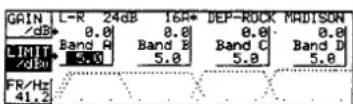
Ces valeurs de limitation sont utilisées en conjonction avec la spécification de sensibilité d'entrée des amplificateurs raccordés aux sorties de l'appareil. Une valeur suggérée pourrait être 1 dB en-dessous de la sensibilité d'entrée de l'amplificateur évalué. Les limiteurs du FDS-388 ont un taux de compression infini au-dessus du seuil de limitation, avec des temps d'attaque fonction de la fréquence de coupure basse et de sa bande relative. L'unité de mesure (dBu ou mV) pour le réglage du seuil de limitation est déterminée dans l'écran 'Xover Utility'.
Voir Section 12.0, Ecran 'Xover Utility' - Unités de limitation.
Notez que les bargraphes de sorties indiquent une valeur relative au niveau de limitation de bande. La valeur en dB du bargraphe est en dessous du seuil de limitation, le 0 dB étant ce seuil.
Voir Section 3.1, Section de Sorties.
La première série de quatre pressions sur la roue codeuse, sélectionne pas à pas les quatre valeurs de limitation de bande, les quatre suivantes permettent la validation ON ou OFF de ces limitations.
Chaque invalidation est représentée par la mise entre parenthèse de la valeur de limitation. Quand les parenthèses ne sont pas visibles, les limiteurs sont ON pour chaque bande. Quand les parenthèses sont visibles, les limiteurs sont OFF pour chaque bande. Cependant les bargraphes seront toujours référencés au niveau de limitation. Si la limitation d'une bande est invalidée (OFF), la Led 'Over' de la bande correspondante sera allumée continuellement comme un avertissement à l'utilisateur.
Touche de fonction du Bas FR/Hz (Fréquence de
Cette section permet un ajustement rapide mais basique de la fréquence de coupure de la bande. L'utilisateur peut choisir entre les trois fréquences de coupure (la fréquence de coupure haute de la bande A et la fréquence de coupure basse de la bande B par exemple), la fréquence de coupure basse de
coupure)
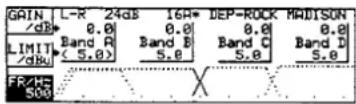
la bande A ou la fréquence de coupure haute de la bande D. La valeur de la fréquence de coupure affichée est la moyenne des fréquences de coupure basses et hautes des deux bandes adjacentes. Si les valeurs de fréquence de coupure atteignent les limites inférieures ou supérieures de la bande Audio, elles sont affichées 'OUT'. A Noter, Chaque valeur de fréquence de coupure peut être déplacée à travers la bande Audio ; cependant aucune vérification n'est faite si les valeurs de bandes sont croisées (fréquence de coupure basse supérieure à la fréquence de coupure haute de la même bande). Le FDS-388 ne peut connaître les capacités de réponse en fréquence de chaque haut-parleur dans n'importe quel système. Les fréquences de coupure doivent être modifiée avec d'extrêmes précautions.
Les hauteurs relatives des quatre bandes ne représentent aucune information de niveau. Le graphisme de chaque bande est légèrement décalé pour une meilleure lisibilité quand les fréquences se recouvrent.
Parallèlement les extrémités de chaque bande sont seulement une approximation de la vraie forme de la coupure.
L'utilisateur doit se référer à l'écran 'Default' pour une représentation graphique précise des bandes (fréquences de coupures et égalisations).
OMNIDRIVE™
Ecran 'Xover Utility'
12.0 Ecran 'Xover Utility'
1 Presser la roue codeuse pour passer d'un utilitaire à un autre.
2 Tourner la roue codeuse pour préciser la valeur souhaitée.
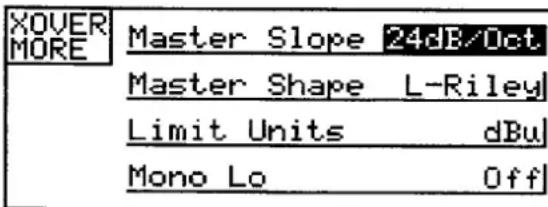
La modification de cette valeur, vous permet de changer la pente du filtre à la fréquence de coupure. Si les pentes sont différentes pour une même bande 'Mixed' apparaîtra sur la ligne 'Master Slope'.
Voir Section 13.0 Ecran 'Xover More'
Master Shape Bessel, Butterw, L-Riley
La modification de cette valeur changera la fonction de transfert de la bande sélectionnée entre Bessel, Butterworth et Linkwitz-Riley. Il faut noter que si Linkwitz-Riley est spécifié être 12 ou 24 dB par octave, la pente sera en réalité de 18 dB par octave.
Limit Units dBu, mV
Cet utilitaire change les unités de mesure employées pour les valeurs de limitation dans l'écran 'Xover' entre dBu et mV. La sélection autorise l'utilisateur à choisir plus aisément les valeurs de limitation en fonction des spécifications des amplificateurs pilotés.
Ecran 'Xover Utility'
Touche de fonction du haut
Presser sur la touche du haut dans l'écran 'XOver Utility' donne accès à l'écran 'Xover More'.
XOver More

Voir Section 13.0, Ecran 'Xover More'
OMNIDRIVE™
Ecran 'XOver More'
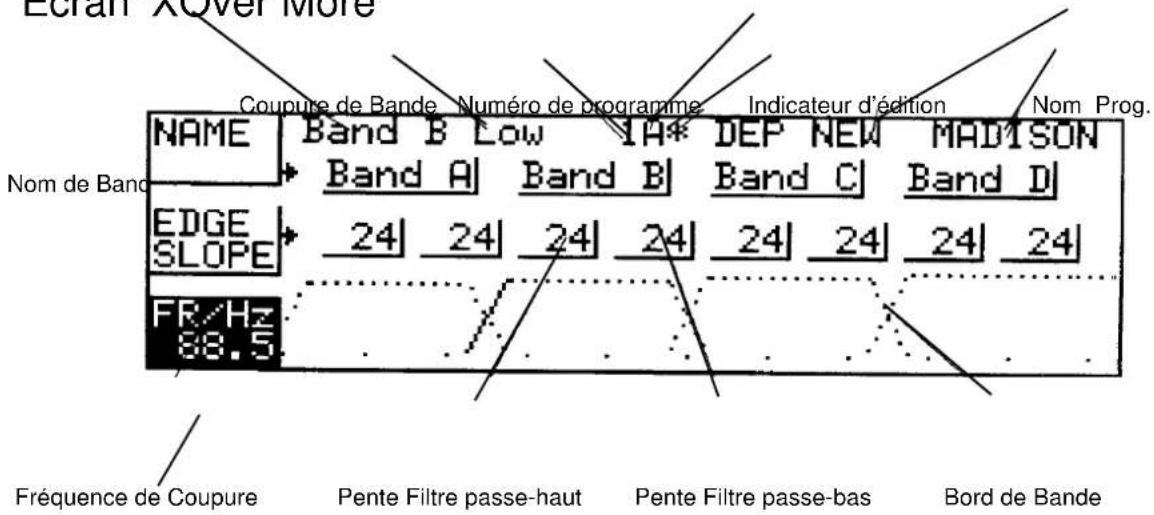
13.0 Ecran 'XQver More'
text_image
Eclain XOver More Coupure de Bande Numéro de programme Indicateur d'édition Nom Prog. NAME Band B Low 1A* DEP NEW MADISON Nom de Bande Band A Band B Band C Band D EDGE 24 24 24 24 24 24 24 24 SLOPE FR/Hz 88.5 Fréquence de Coupure Pente Filtre passe-haut Pente Filtre passe-bas Bord de BandeRéférences Rapides
Pour changer un nom de bande, presser sur la touche de fonction du haut, appuyer sur la roue codeuse afin de sélectionner une bande. Tourner la roue codeuse et ajuster.
2 Pour régler une valeur de pente individuellement, presser sur la touche de fonction du milieu, appuyer sur la roue codeuse afin de sélectionner une bande. Tourner la roue codeuse et ajuster.
3 Pour régler une fréquence de coupure, presser sur la touche de fonction du bas, appuyer sur la roue codeuse afin de sélectionner une fréquence. Tourner la roue codeuse et ajuster.
L'écran 'Xover More' donne un accès bas niveau à l'utilisateur pour ajuster séparément chaque pente et fréquence de coupure. Il contient également une attribution de noms pour chaque bande.
La première ligne en haut de l'écran indique le nom et la lettre de la bande actuellement sélectionnée, la fréquence de coupure sélectionnée (Low ou High), le numéro du programme courant, la lettre A ou B indiquant si la mémoire tampon est utilisée et une astérisque indiquant que le programme est en cours d'édition. A la fin de cette ligne, sont affichés les noms utilisateurs et les noms du dernier programme mémorisé.
Ecran 'Delay'
Touche de fonction du haut NAME
Chaque bande peut être nommée individuellement. La liste comprend des noms basiques tels que 'Band A', 'Band B' etc. et aussi des descriptions de bandes comme 'Low' et 'Lo Mid' (basse et bas-médium).
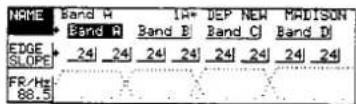
Touche de fonction du milieu EDGE SLOPE
Ces valeurs déterminent des valeurs de pentes de fréquence de coupure pour chaque bande. Les pentes sont réglable à 12, 18 ou 24dB par octave. Noter que la fonction de transfert Linkwitz-Riley est spécifié avec une pente de 12 ou 24dB par octave bien que le FDS-388 permette une fonction similaire avec une pente de 18 dB par octave.

Touche de fonction du bas FR/Hz
(Fréquence de coupure)
En sélectionnant la touche de fonction du bas l'utilisateur peut régler individuellement la fréquence de coupure de chacune des bandes. De cette manière deux bandes peuvent avoir deux niveaux de filtrage différents, par exemple :
Linkwitz-Riley - 6dB Bessel et Butterworth
- 3dB
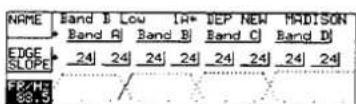
Alternativement deux bandes peuvent se recouvrir, les deux bandes passant les mêmes fréquences. Par exemple les bandes Basses et bas-médium peuvent avoir la même fréquence de coupure basse.
Cette section permet à l'utilisateur de modifier deux ou trois bandes afin de créer un filtre actif deux ou trois voies. Si pour une bande les fréquences de coupure Basse et Haute sont réglées sur 'Out' le résultat donne un filtre large bande avec un délai réglable dans l'écran 'Delay'.
Sauvegarde et Rappel dans l'écran 'Default' Sauvegarde et Rappel dans les écrans d'édition
14.0 Sauvegarde et Rappel
text_image
PICK Internal Programs 13 TYPE 14♦DEP NEW MADISON 20 Int 15 NAME 16♦DEP NEW WEMBLEYA 21#BUDOKHAN 17♦DEP NEW WEMBLEYB 22 PROG 22 18 19 20 21#BUDOKHAN 22 PROG 22 23#FORUM 2414.1 Sauvegarde et Rappel dans L'écran 'Default'
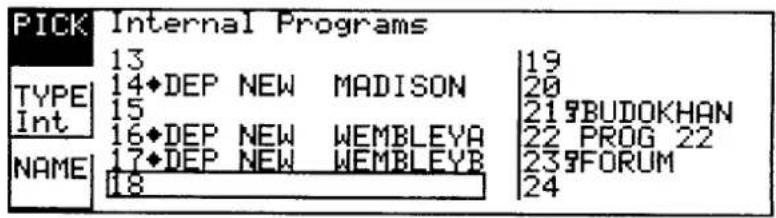
Il y a deux modes d'opération pour les touches de 'STORE' et 'RECALL', suivant le mode courant (EDIT) indiqué par la Led bleue allumée. En mode 'Default' sans Led bleue éclairée, les Touches 'STORE' et 'RECALL' permettent la sauvegarde et la nomination ou le rétablissement des réglages ou programmes précédemment créés, en utilisant la mémoire interne, ou une carte PCMCIA. Un programme interne est rappelé en pressant la touche 'RECALL', tourner alors la roue codeuse pour sélectionner le programme choisi et presser de nouveau la touche 'RECALL.' Les paramètres courants sont emmagasinés dans la mémoire interne en pressant la touche 'STORE', tourner la roue codeuse pour sélectionner le programme et presser la touche 'STORE' à nouveau. Une requête de protection du programme est faite à l'utilisateur. Les paramètres sont sauvegardés et rappelés pour les deux canaux, indépendamment du statut des Leds 'SPLIT'.
Tous les paramètres actuels relatifs au système audio sont sauvegardés dans le programme, tels que : fréquences de coupure, niveaux, seuils de limitation, paramètres d'égalisations et délais. Certains paramètres globaux tels que canal MIDI, température et intensité d'éclairage de l'écran, etc., ne sont pas sauvegardé dans les programmes individuels, mais sont sauvegardés séparément dans la mémoire interne.
14.2 Sauvegarde et Rappel dans un écran d'édition
Quand l'unité est dans le mode 'EDIT', indiqué par une des Leds bleues éclairée, les Touches 'STORE' et 'RECALL' sont utilisées pour les fonctions de comparaison A : B.
Presser la touche 'STORE' (BACKUP) met les paramètres courants dans la mémoire tampon pour une comparaison ultérieure. Presser le touche 'RECALL' (SWAP) échange les paramètres courants avec les paramètres de la mémoire tampon ainsi ils peuvent être comparés visuellement et auditivement.
L'action sur les potentiomètres de gain de sorties effectuera un changement équivalent et opposé dans la mémoire tampon, de façon que les paramètres de la mémoire tampon conservent les valeurs de niveaux réels et originaux
Ecran de Sauvegarde
15.0 Ecran 'Store'
text_image
PICK Internal Programs 13 TYPE 14♦DEP NEW MADISON 20 Int 15 16♦DEP NEW WEMBLEYA 21#BUDOKHAN NAME 17♦DEP NEW WEMBLEYA 22 PROG 22 18 24Référence Rapide
1 Charger l'écran 'Default' et presser la touche 'STORE'.
2 Sélectionner la touche de fonction du milieu et tourner la roue codeuse pour choisir la destination et le type de fichier.
3 Sélectionner la touche de fonction du haut, tourner la roue codeuse pour sélectionner une position pour sauvegarder le fichier.
4 Sélectionner la touche de fonction du bas si vous désirez entrer un nouveau nom.
5 Presser la touche 'STORE' une deuxième fois.
Quand vous éditez des paramètres, les paramètres modifiés sont mémorisés, à l'extinction de l'appareil. A la mise en route suivante, ces paramètres seront exactement les mêmes que lors de l'extinction. Cependant cela peut être considéré comme une mauvaise pratique, car ces paramètres peuvent être édités très facilement, à moins qu'ils aient été sauvegardés dans un des 60 programmes de la mémoire interne, ou peut-être dans une carte PCMCIA d'archivage. Si les paramètres courants ont été changés depuis la dernière opération de sauvegarde ou de rappel, cette situation est indiquée par le numéro du programme écrit en petits caractères, ou par un astérisque suivant le numéro du programme dans certains des écrans d'édition.
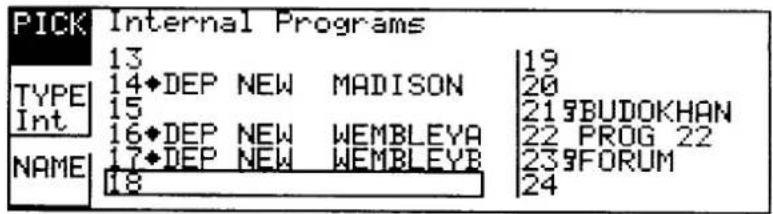
Presser la touche 'STORE' quand aucune Led bleue n'est allumée affichera l'écran de sauvegarde, avec l'icône 'PICK' en surimpression.
Le logo de démarrage est stocké dans la mémoire interne. Il peut être sauvegardé dans une carte PCMCIA lors d'une sauvegarde complète de tous les fichiers (BACKUP). Voir Section 18.0 carte PCMCIA pour plus d'informations.
Touche de fonction du haut PICK
Après avoir sélectionné la touche de fonction du haut, la roue codeuse doit être tournée afin de choisir un numéro de programme où sauvegarder les paramètres actuels. Quand la roue codeuse est tournée, un encadrement se déplace sur la liste des programmes, entourant le nom du programme sélectionné. La première colonne des noms sur chaque page montre aussi le nom OEM des programmes enregistrés.
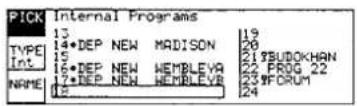
Ecran 'Store' Protection des Programmes
Touche de fonction du milieu TYPE
La Touche de fonction du milieu sélectionne le TYPE de sauvegarde, qui peut être ajusté par la roue codeuse, par défaut en mémoire interne (INT) ou sur une carte PCMCIA ; (CPRG) pour enregistrer les paramètres du programme courant, ou (CALL) pour enregistrer le contenu entier de la mémoire interne, incluant tous les programmes.
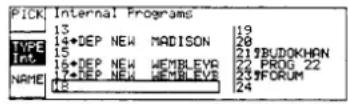
Lors de la sauvegarde d'un fichier sur une carte PCMCIA, le nom du fichier par défaut sera le nom de programme courant. Pour employer un nom de fichier différent, sélectionner 'NAME' (Touche de fonction du bas) et entrer un nom de fichier spécifique pour la carte.
Touche de fonction du bas NAME
La touche de fonction du bas 'NAME' permet de nommer ou renommer un programme, ou un fichier dans le cas d'une carte PCMCIA. Après avoir pressé cette touche, une fenêtre apparaîtra sur l'écran dans lequel l'utilisateur pourra écrire ; en tournant la roue codeuse pour sélectionner le caractère voulu, et en pressant la roue codeuse pour se déplacer vers le prochain caractère, ou en pressant et tournant pour se déplacer en avant ou en arrière.
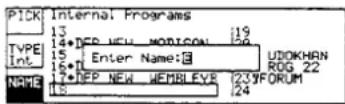
Une deuxième action sur la touche 'STORE' validera la sauvegarde du programme. Si un nom n'a pas été affecté et que le mode se sauvegarde est INT (interne), alors un nom par défaut sera affecté automatiquement. Le nom de défaut pour un fichier de carte PCMCIA est le nom courant de l'utilisateur. La dernière partie de la procédure de sauvegarde en mémoire interne est l'option de verrouillage du programme contre tout effacement ou réenregistrement éventuel.
15.I Verrouillage des Programmes
Après la deuxième action sur la touche 'STORE', l'utilisateur sera invité à verrouiller le programme en pressant la touche de fonction du haut (YES), ou de laisser le programme non protégé en pressant la touche de fonction du bas (NO). Les programmes OEM sont automatiquement verrouillés.
Voir Section 18.0, masquage OEM.
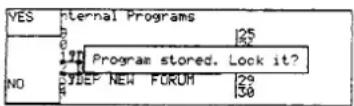
Les fichiers des cartes PCMCIA ne peuvent pas être verrouillés. Si une tentative est faite de sauvegarder sur un emplacement verrouillé, la sauvegarde est inhibée et un message d'avertissement est affiché. Les programmes verrouillés sont identifiés dans la liste de programmes par un symbole de clé après le numéro du programme. Les programmes OEM verrouillés sont identifiés par un symbole de diamant. Pour ouvrir un programme verrouillé
Voir Section 17.0 Ecran 'File Utility'.
L'écran 'Default Utility' comprend les paramètres d'organisation Midi, le réglage de contraste et d'intensité, la sélection de la vitesse d'échantillonnage, le temps de retard de désactivation de ces relais de 'Mute' (power-up) et la protection ou verrouillage de l'accès de l'appareil (Lock Mode).
Voir section 6.0 Ecran 'Default Utility'.
15.2 Face avant Potentiomètre de gain
Si l'option 'Store Trim' est sélectionnée dans L'écran 'File Utility', les réglage de niveau des potentiomètres de gain sont additionnés aux niveaux des bandes quand le programme est sauvegardé, bien que le niveau du signal ne soit pas modifié à ce stade. Si le programme est rappelé avec l'option 'Store Trim' validée, l'utilisateur est invité à remettre les potentiomètres de gain à zéro après le rappel du programme.
Voir Section 17.0 Ecran 'File Utility' - 'Store Trim'.
Pour sortir de la procédure de sauvegarde à tout moment, presser la touche 'EDIT'.
16.0 Ecran 'Recall'
text_image
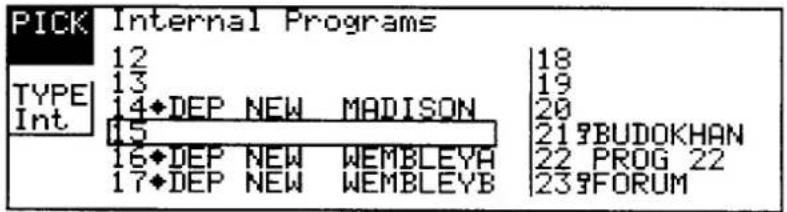
PICK Internal Programs 12 13 14♦DEP NEW MADISON 15 16♦DEP NEW WEMBLEYA 17♦DEP NEW WEMBLEYB 18 19 20 21#BUDOKHAN 22 PROG 22 23#FORUMPresser la touche 'RECALL' quand aucune Led bleue n'est allumée affichera l'écran 'Recall', avec l'icône 'PICK' (sélectionner) en surimpression.
Touche de fonction du haut PICK
La roue codeuse peut alors être tournée pour sélectionner un numéro de programme pour rappeler les nouveaux paramètres. Quand la roue codeuse est tournée, un encadrement en surimpression se déplace sur la liste de programme, encadrant le nom du programme choisi. La première rangée de noms sur chaque page montre aussi le nom OEM des programmes enregistrés.
Touche de fonction du milieu TYPE
La touche de fonction du milieu sélectionne le TYPE de programme ou de dossier, qui peut être ajusté par la roue codeuse, par défaut 'INT' (interne) ou l'un des paramètres de carte PCMCIA ; CPRG pour rappeler un programme individuellement ou 'CALL' pour recharger le contenu entier de la mémoire interne pour une nouvelle configuration incluant tous les programmes depuis la carte PCMCIA.
Une deuxième action sur la touche 'RECALL' validera la fonction. Si une tentative est faite de rappeler une mémoire vide, l'action est inhibée et un message d'avertissement est affiché. Si un des potentiomètres de gain n'est pas àzéro, l'utilisateur sera invité àle remettre àzéro.
Pour sortir de la procédure de rappel à tout moment, presser la touche 'EDIT'.
17.0 Ecran 'File Utility'
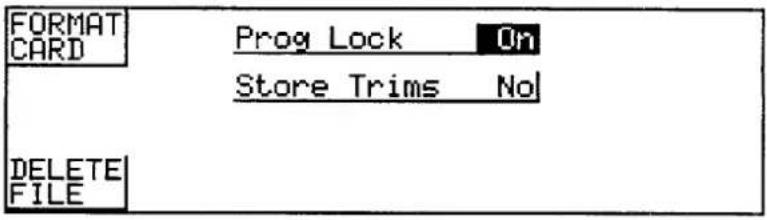
Ecran 'File Utility'
text_image
FORMAT CARD Prog Lock On Store Trims No DELETE FILEProg Lock On, Off
La modification de ce paramètre changera le statut de protection du programme interne courant.
Store Trims On, Off
Avec l'option 'Store Trim' validée, sauvegarder un programme additionne la valeur de gain des potentiomètres aux valeurs de gain interne, assurant ainsi que la valeur réelle du gain réglé ne sera pas perdue lors du rappel ultérieur du programme enregistré. Cela signifie aussi que les potentiomètres de gain doivent toujours être repositionnés à zéro lors du rappel de ce programme, pour prévenir toute erreur de gain.
Inversement si l'option 'Store Trim' n'est pas validée, la valeur des potentiomètres de gain n'est pas prise en compte lors de la sauvegarde du programme..
Touche de fonction du haut
FORMAT CARD
(formater la carte PCMCIA)
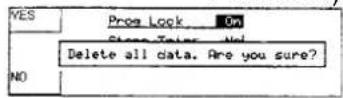
L'action sur la touche de fonction du haut demandera si l'utilisateur veut effacer toutes les informations de la carte. Si l'utilisateur presse à nouveau la touche de fonction du haut, alors les données de la carte introduite dans la fente PCMCIA seront effacées et la carte formatée, prête à l'emploi.
Les cartes PCMCIA flash cards ne peuvent pas être utilisées pour enregistrer les programmes individuellement mais juste en mode CALL pour sauvegarder toute la mémoire interne de la machine (incluant tous les programmes). Un dossier 'CALL' sera automatiquement écrit sur la carte Flash quand elle est formatée.
Touche de fonction du bas
DELETE FILE
(Effacer un fichier)
L'action sur la touche de fonction du bas effacera le fichier actuellement sélectionné si c'est un programme interne ou un dossier de carte. Une confirmation sera demandée à l'utilisateur avant l'effacement du programme ou dossier. Presser à nouveau touche de fonction du bas pour effacer. L'effacement n'est pas possible quand le programme ou dossier est protégé en mode propriétaire (OWNER Lock). Voir Section 18.0, Protection du système.
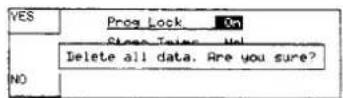
18.0 Carte PCMCIA
Le support de la carte mémoire sur l'avant de l'unité est au standard PCMCIA2 supportant des cartes mémoires d'une capacité de 128kbyte à 2Mbyte. Les fichiers sont mémorisés sur la carte dans un format 'Pseudo-disquette' utilisant la norme DOS.
Voir le paragraphe à la fin de cette section pour information sur la compatibilité. Comme les cartes de mémoire 'Flash' actuelles sont limitées en effacement et réécriture, seules les cartes de mémoire statique 'SRAM' sont pleinement supportées par le logiciel. L'exception est qu'une configuration complète (un fichier . XAL) est sauvegardée dans une carte 'Flash' après formatage.
La configuration enregistrée sur une carte 'Flash' peut être lue à n'importe quel moment, mais écrit seulement en exécutant un formatage complet. C'est utile pour l'archivage puisque que les cartes 'Flash' n'ont pas de batterie incorporée.
Le FDS-388 a été testé avec les cartes 'Flash' Fujitsu 256k.
Le formatage d'une carte 'Flash' écrit aussi un fichier .XAL sur la carte. Si une carte 'Flash' est détectée quand un formatage est démarré, la carte est formatée comme d'habitude et un unique fichier .XAL est écrit sur la carte utilisant les informations courantes de l'unité. Aucune autre opération de sauvegarde ne peut être effectuée sur une carte 'Flash' bien que le fichier mémorisé .XAL peut être chargé à tout moment.
18.1 Types de cartes
L'interface de carte PCMCIA requiert des cartes de mémoire compatibles 68 pins PCMCIA2.
La mémoire d'attribut n'est pas nécessaire et n'est pas utilisée. La capacité des cartes la plus appropriée pour le FDS-388 est de 256k qui permet de sauvegarder 14 configurations complètes (fichiers .XAL).
Cartes SRAM
128k, 256k, 512k, 1M, 2M. La durée de vie de la batterie varie selon le fabricant et la capacité mémoire doit être vérifiée avec le fournisseur de la carte. La durée de vie d'une carte de 256k peut atteindre 4 années ou plus alors que pour 1 Mbytes et plus elle sera d'une année environ.
Certaines cartes rechargeables sont maintenant disponibles chez des fabricants tels que Centennale. Ces cartes doivent être périodiquement laissées plusieurs heures dans le connecteur d'un FDS-388 en service pour les recharger. La vie prévue de la batterie pour des cartes rechargeables, quand elle n'est pas connectée à l'appareil, est d'environ une année; cela doit être vérifié avec le fournisseur de la carte.
Cartes FLASH
256k, 512k, 1M, 2M. Toutes les cartes 'Flash' sont formatées comme des cartes de 256k avec un unique fichier .XAL enregistré. Le FDS-388 a été testé en utilisant des cartes 'Flash' Fujitsu 256k. Référence n° MB98A8081
18.2 Formatage des cartes mémoires
Le système de fichiers des cartes mémoires du FDS-388 utilise un format de 'pseudo-disquette'.
En formatant une carte, le FDS-388 écrit un format PC DOS, commençant à l'octet 0 comme s'il était le premier octet sur le disque. Le formatage écrit un secteur de démarrage (DOS boot sector) avec des informations de formatage de base mais n'écrit pas un système de démarrage.
Cela est suivi par une table d'allocation de fichiers (FAT) démarrant à l'octet 200H. Le répertoire racine est écrit avec un sous-répertoire appelé BSSDATA. Tous les fichiers utilisés par la télécommande sont mémorisés dans le sous-répertoire BSSDATA dans la limite du nombre de fichiers qui peuvent être mémorisés dans le répertoire racine.
OMNIDRIVE™
Les types de fichier utilisés par l'appareil ont différentes extensions de nom comme suit.
Les tailles de fichier doivent être considérées comme approximatives et peuvent changer avec les nouvelles versions de logiciel.
| Programmes : | *.XPG | 273 bytes |
| Toutes les données : | *.XAL | 1 6 616 bytes |
| Logo : | *.XLO | 1 921 bytes |
Le système de fichiers 'pseudo-disquette' utilisé par l'appareil conforme à la norme PCMCIA n'utilise pas le système d'information de carte (CIS). BSS a testé et développé le système de fichiers en utilisant un lecteur de cartes IBM compatible et une gamme d'ordinateurs performants, mais ne peut pas garantir que les cartes peuvent être lues par n'importe quel ordinateur.
Pour transférer des fichiers depuis ou vers un ordinateur externe respecter les deux points suivant:
1 Formater toujours la carte sur l'ordinateur externe.
2 Créer toujours un sous-répertoire appelé BSSDATA dans le répertoire racine directement après avoir formaté la carte. Tous les fichiers utilisés par le FDS-388 et la télécommande FPC-900 sont sauvegardés dans le sous-répertoire BSSDATA.
Système de protection
Verrouillage de programme
Mode de verrouillage
19.0 Système de Protection
19. 1 Verrouillage de programme
Toute modification effectuée sur un système audio peut potentiellement provoquer des détériorations, même si elles sont accidentelles. Pour cette raison, le FDS-388 est équipé de plusieurs niveaux différents de sécurité pour la protection des haut-parleurs. Chaque niveaux de sécurité verrouille différents groupes de variables loin de leurs limites.
C'est une fonction disponible pour chaque programme mémorisé. Un programme peut être verrouillé quand il est mémorisé, la demande est faite à l'utilisateur lors de la validation de la sauvegarde. Alternativement, le programme peut être verrouillé ou déverrouillé en utilisant la fonction de verrouillage 'Lock' dans l'écran 'File Utility' Voir Section 17.0, Ecran 'File Utility'.
Le verrouillage d'un programme de cette manière est uniquement fait pour protéger un fichier contre la réécriture ou l'effacement accidentel. Le statut de protection peut être changé par n'importe qui tant qu'il n'est pas protégé en mode OEM (voir page suivante).
19.2 Mode de verrouillage (Lock Mode On)
Le paramètre 'Lock Mode' de l'écran 'Default Utility' peut prendre une des quatre valeurs suivantes : On, Off, OEM et OWNER. OWNER et OEM sont expliqués ci-dessous.
Quand 'Lock Mode' est validé (ON), aucune variable ne peut être changée excepté l'angle de vue (Display Angle) et l'éclairage de l'écran (Backlight) et, bien sur le mode de verrouillage (Lock Mode). L'utilisateur peut se déplacer dans les écrans et regarder toutes les variables mais seuls les potentiomètres de gain et le boutons de 'Mute' de la face avant sont accessibles et modifiables. Quand 'Lock Mode' est validé (ON), l'écran 'Default' affiche le logo de l'appareil avec le numéro et le nom du programme courant. Voir Section 6.0, Ecran 'Default Utility'- 'Lock Mode'.
Le verrouillage de l'appareil de cette manière est uniquement fait pour protéger l'utilisateur contre le changement accidentel de la configuration par d'autres utilisateurs ou contre d'autres personnes voulant intentionnellement changer le système. Ce statut peut être modifié par n'importe qui connaissant le FDS.388.
19.3 Verrouillage propriétaire (OWNER Lock)
'OWNER Lock' est Validé ou inversement (ON ou OFF) en utilisant la variable Lock Mode dans l'écran 'Default Utility'. Voir Section 6.0, Ecran 'Default Utility' - 'Lock Mode'. Pour valider 'OWNER Lock ON' le mot de passe courant est demandé à l'utilisateur et peut ainsi être changé. Pour dévalider 'OWNER Lock OFF', le mot de passe courant doit être entré. Le mot de passe dans un nouvel appareil est 'OMNI'.
Le 'OWNER' (propriétaire) dans ce cas est la personne ou la société qui a établi la configuration, et souhaite restreindre l'accès de l'utilisateur occasionnel aux rappels des programmes ; par exemple une société de location de matériel de sonorisation.
Le verrouillage en mode propriétaire a les effets suivants :
1 l'opérateur ne peut pas rappeler le programme 'Default' et ainsi effacer le système. l'opérateur peut rappeler n'importe quel programme que le propriétaire a laissé dans l'appareil et réécrire tout programme OEM non protégé (voir OEM Lock ci-dessous). Par exemple, si le propriétaire a rempli les 60 mémoires de l'appareil en mode 'OEM Lock' l'opérateur peut seulement rappeler les programmes 'OWNER' et ne peut réécrire aucun d'entre eux.
OMNIDRIVE™
Verrouillage OEM SAFE (Sécurité)
2 Les fichiers ne peuvent être effacés.
3 Les niveaux de limitation ne peuvent être réglés.
L'opérateur peut encore ajuster quelques variables (excepté les seuils de limitation) et sauvegarder le programme dans une mémoire libre ou réécrire un programme original non OEM.
Verrouiller l'unité est une manière de garantir le propriétaire du système protégé contre toute remise à zéro du FDS-388 par l'opérateur. Ce verrouillage peut uniquement être modifié par une personne connaissant le mot de passe propriétaire. ATTENTION il est impossible de déverrouiller un appareil si le mot de passe a été oublié.
19.4 Verrouillage OEM
Le mode de protection OEM donne à l'utilisateur la possibilité de cacher des paramètres sélectionnés à la vue d'autres utilisateurs et interdit l'altération de ces paramètres. Un mot de passe est entré par l'ingénieur OEM pour protéger l'intégrité des paramètres verrouillés et ce mot de passe est nécessaire pour accéder à ces paramètres protégés et au mécanisme de verrouillage. Un nom OEM peut aussi être entré pour identifier le type de système pour lequel le programme a été conçu. L'utilisateur final peut utiliser le programme OEM comme une base de départ pour un système et faire évoluer les modifications de la configuration.
Voir Section 6.0, Ecran 'Default Utility' - 'Lock Mode'. Pour verrouiller ou déverrouiller le mode OEM, l'utilisateur doit entrer le mot de passe courant. Une fois dans l'écran 'OEM Hide' (écran OEM de masquage), l'utilisateur peut changer le mot de passe. Voir Section 18.6, Ecran 'OEM Hide' - 'OEM Password'. Le mot de passe par défaut dans un nouveau programme est 'BSS'.
Quand un programme OEM est sauvegardé, il est automatiquement verrouillé, et identifié dans la liste des programmes par un symbole diamant. Le statut de verrouillage des programme OEM ne peut être modifié par la fonction 'program Lock Utility', Mais un programme OEM peut être réécrit par un autre programme OEM avec le même mot de passe OEM.
NOTE. Pour sauvegarder un programme en mode OEM l'appareil doit être en mode OEM lors de la sauvegarde, Sinon le programme ne sera pas identifié comme un programme OEM dans la liste des programmes.
19.5 SAFE (Sécurité)
Le FDS-388 a une fonction de masquage appelée 'SAFE'. Le mode 'SAFE' est prévu pour être utilisé comme un verrouillage complet pour une installation ou comme protection maximum pour un système de location etc.. Quand le mode 'SAFE' est validé (ON), tous les contrôles sont inaccessibles, l'écran blanc et la luminosité atténuée, les bargraphes fonctionnent encore mais personne ne peut changer une quelconque valeur à l'intérieure de l'appareil. Quand le mode 'SAFE' est dévalidé (OFF) l'appareil retourne à la normale avec les sorties coupées (Mute ON).
Comme le mode 'SAFE' est créé pour la sécurité, les détails d'utilisation ne peuvent être publiés dans ce manuel. Merci de contacter votre revendeur pour de plus amples informations sur le mode 'SAFE'.
Ecran de Masquage OEM
19.6 Ecran de Masquage OEM
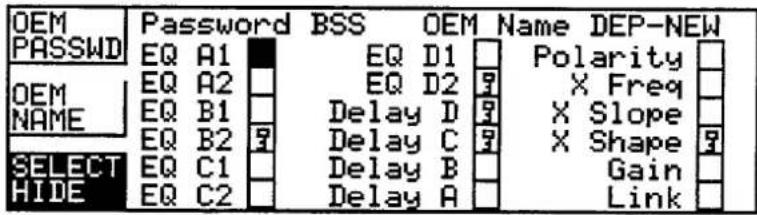
| 1 | Pour changer le mot de passe OEM, presser la touche de fonction du haut, presser la roue codeuse pour sélectionner la lettre, et tourner la roue codeuse pour changer la lettre. |
| 2 | Pour changer le nom OEM, presser la touche fonction du milieu, presser la roue codeuse pour sélectionner la lettre, et tourner la roue codeuse pour changer la lettre |
| 3 | Pour changer les masques OEM, presser la touche fonction du bas, sélectionner l'icône à masquer en pressant la roue codeuse, et tourner la roue codeuse pour changer le statut de masquage. |
L'écran de masquage OEM permet aux concepteurs OEM de créer des programmes protégés par un mot de passe, interdisant l'accès de certains paramètres aux utilisateurs. Les paramètres masqués ne sont pas visibles dans leurs écrans d'édition respectifs, et par conséquent non ajustables. Le concepteur peut ne pas vouloir laisser visible les courbes d'égalisation ou les délais internes utilisés pour régler le son d'un système. Il est possible de masquer tous les paramètres dans quelque écran comme l'écran 'XOver' ou 'EQ'. Dans ce cas l'utilisateur ne pourra pas visualiser ces écrans. Presser la touche 'EDIT' sautera cet écran et vous enverra au prochain écran accessible. Quand en mode de verrouillage OEM tous les paramètres sont visibles s'ils sont masqués ou non, permet au concepteur du système OEM la liberté d'ajuster àune date ultérieure le système sans avoir à tout démasquer.
OMNIDRIVE™
Ecran de Masquage OEM
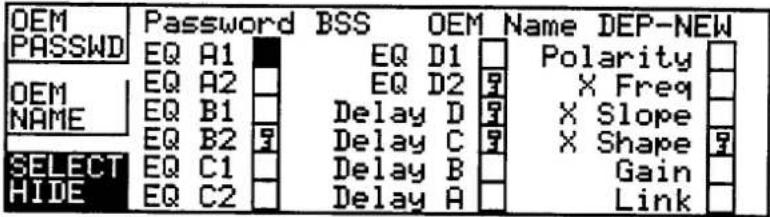
Touche de fonction du haut
OEM PASSWD
(mot de passe OEM)
Le mot de passe OEM est utilisé pour prévenir un accès non autorisé àcet écran, et doit être entré dans l'écran 'Default Utility' avant que la touche de fonction OEM soit disponible. Voir Section 6.0 Ecran 'Default Utility' pour plus de détails. Le mot de passe par défaut est 'BSS' et devient actif la première fois que le mode de verrouillage est changé en OEM. Chaque lettre du mot de passe peut être changée en pressant et tournant la roue codeuse, pour se déplacer entre les lettres et changer leur valeur respective. Les lettres peuvent être choisies dans tout l'alphabet ainsi que l'espace, avec l'exception de l'espace en première lettre (cela oblige le concepteur OEM de protéger ses programmes par mot de passe).
Touche de fonction du milieu
OEM Name
(Nom OEM)
Le nom OEM apparaît en haut de la plupart des écrans, pour indiquer l'origine du programme courant. Les lettres peuvent être choisies dans tout l'alphabet, les chiffres de 0 à9 et l'espace. Cela doit être normalement relatif au nom ou au numéro d'un système de haut-parleurs.
Touche de fonction du bas
OEM HIDE
(Masquage OEM)
Les icônes masquées sont indiquées par le symbole d'une clé qui peut être validée ou pas en tournant la roue codeuse et sélectionnée en pressant sur cette roue codeuse.
Effets
Météorologique
Hygrométrique
20.0 Météorologie
La température et l'humidité provoquent des changements dramatiques de l'absorption du son dans l'air sur une large étendue des fréquences audio, qui peuvent causer des incohérences sur la qualité du son durant le spectacle. Le FDS-388, est équipé en option d'une sonde météorologique, qui peut compenser ces effets. Les figures 20.1 et 20.2 montrent les courbes d'absorption sous différentes conditions d'humidité et de température à une distance de 25m.
Le FDS-388 permet la compensation absolue. Il compense les pertes dans l'air suivant les différences de conditions atmosphériques, ainsi suivant ces évolutions certaines corrections sont appliquées. Il est très important, durant la configuration initiale du système de valider la correction météorologique lors de l'égalisation de la salle. La compensation est toujours de la forme d'un filtre passe-haut d'une pente de 6 dB/Octave effectuant une augmentation variable de gain positif. La valeur de gain appliquée n'est pas seulement fonction de la température et de l'humidité mais est aussi directement proportionnelle à la distance paramètrée par l'utilisateur. La correction de distance doit être réglée à la distance moyenne des auditeurs par rapport au système de haut-parleurs. A cette position les effets atmosphériques et la correction d'égalisation s'annulent. La présence du filtre météorologique dans un système donnera une configuration différente pour l'égalisation de salle. Une fois le système réglé tout changement de conditions changera les paramètre de filtrage, et la qualité du son restera constante.
Le FDS-388 ajustera aussi les temps de délai de la configuration, pour garantir que les temps de retard resteront constant avec les changement de température. A la température ambiante, la vitesse de propagation du son et le délai écouté à une distance constante, changeront en rapport. Avec la fonction 'Delay Corrn' dans l'écran 'Delay Utility' paramètrée sur 'Auto', le FDS-388 ajustera le temps de délai pour garder les distances constantes. La fonction 'Delay Corrn' doit être positionnée sur 'Auto' ou 'Manual' avant de configurer les temps de délai ou les distances.
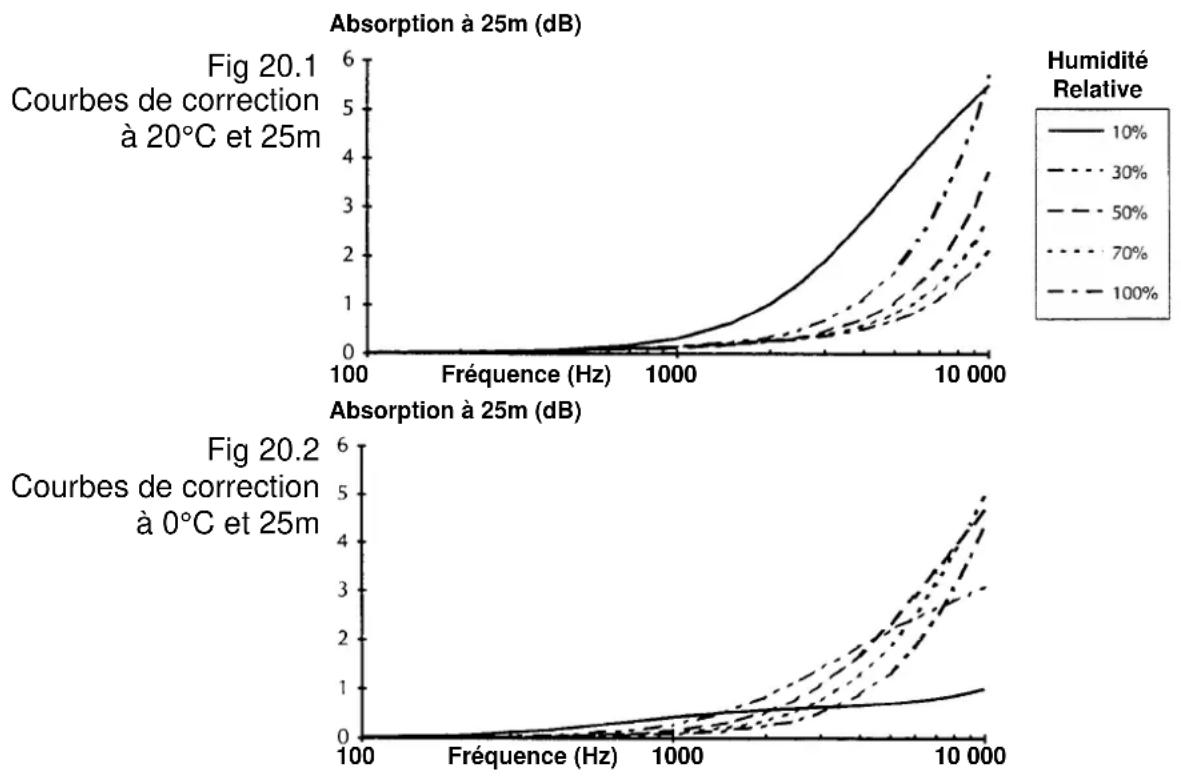
OMNIDRIVE™
Informations de Garantie
21.0 Garantie
Cet appareil est garanti par BSS Audio Ltd., contre des défauts survenus durant le transport ou dans sa fabrication pour une période d'une année à partir de la date de livraison à l'acheteur.
Les détériorations dus à une mauvaise utilisation, ou les modifications non autorisées ainsi que les accidents ne sont pas couvert par cette garantie. Aucune autre garantie n'est exprimée ou impliquée.
Si l'appareil est défectueux il doit être envoyé, dans son conditionnement d'origine, à votre fournisseur ou à votre représentant BSS Audio Ltd. local agréé, et expédié en port payé.
Vous devez inclure une liste des avaries trouvées. Le numéro de série de l'appareil doit être cité dans toute correspondance relative àune réclamation. Nous vous recommandons d'inscrire les coordonnées complète et informations d'achat dans le questionnaire ci-dessous en référence pour toutes correspondances ultérieures.
Nom du Fournisseur:
Adresse du Fournisseur:
IMPORTANT
Code Postal:
No de téléphone du Fournisseur:
Personne à contacter (Fournisseur):
Facture/Reçu No.:
Date d'achat:
Numéro de série de l'appareil:
Poursuivant notre politique d'amélioration continue, BSS Audio Ltd. Se réserve le droit de modifier les spécifications de l'appareil sans préavis. La série des FDS-388 est conçue et développée par :
Remplacement des suppresseurs de transitoires
Appendice A
A.1 Remplacement des suppresseurs de transitoires
L'enroulement primaire du transformateur d'alimentation du FDS-388 est protégé contre les pointes de surtension par deux suppresseurs de transitoires. Elles se mettent en court-circuit quand le pic de tension dépasse leur valeur maximale admissible.
Si le FDS-388 est connecté par inadvertance entre deux phases d'une ligne triphasé, ou sur 240V quand le sélecteur de tension est réglé sur 120V, ou sur n'importe quelles autres tensions incorrectes, les suppresseurs de transitoires se mettent rapidement en court-circuit. Ceci est constaté si les fusibles secteurs grillent àchaque mise sous tension de l'appareil.
En cas de surtension extrême, le FDS-388 est protégé contre ces défauts, la suppression de ces suppresseurs vous permet de réparer rapidement l'appareil. Cependant il est important de les remplacer le plus tôt possible afin de garantir la protection de l'appareil.
Figure A.1 indique la position de ces suppresseurs ainsi que leurs caractéristiques.
Fig A. I Emplacement des suppresseurs
Montés sur le circuit imprimé derrière le sélecteur de tension 120V/240V

text_image
VDR2 VDR1 LVS PCB 240 120VDR1 & VDR2
suppresseurs de transitoires
Type MULLARD
2322-594-61312
Voltage Max. =130V RMS
OMNIDRIVE™
Conversion de tension 100V
A.2 Conversion de tension 100V
Le FDS-388 est équipé d'une Conversion de tension qui lui permet de travailler avec de faibles tensions d'alimentation, de 90V en mode 120V et de 180V en mode 240V.
Pour procéder àcette modification procéder comme suit:
1 Déconnecter l'appareil du secteur et enlever le couvercle.
2 Sur le petit circuit imprimé derrière le sélecteur de tension 120/240V, inverser les fils pourpre et marron ainsi que les fils orange et jaune. Les valeurs de fusibles ne change pas.
Le tableau suivant montre les couleurs de fils par rapport aux repères sur le circuit imprimé pour une application en tension normale et en tension faible.
ATTENTION : la tension maximum admissible dans cette configuration est de 110 V pour la sélection 120V et de 220V pour le 240V.
| Repères du circuit imprimé | Couleur des Fils Tension normale | Couleur des Fils Tension faible | |
| GRN Vert Vert Vert | |||
| YEL Jaune Jaune orange | |||
| BLUE Bleu Bleu Bleu | |||
| BRN Marron Marron Pourpre | |||
| PUR Pourpre Pourpre Marron | |||
| ORG Orange orange Jaune | |||
Implémentation Midi
A.3 implémentation Midi du FDS-388
V1.0 30 Septembre 1995
| FUNCTION | TRANSMITTED | RECOGNISED | REMARKS |
| BASIC CHANNEL | Mémorised | ||
| Default | 1-16 | 1-16 | |
| Changed | 1-16 | 1-16 | |
| MODE | X | X | |
| NOTE NUMBER | X | X | |
| VELOCITY | X | X | |
| AFTER TOUCH | X | X | |
| PITCH BENDER | X | X | |
| CONTROL CHANGE | Note 1 | ||
| NRPN LSE 98 | X | 0 | |
| NRPN MSB 99 | X | 0 | |
| Data LSE 38 | X | 0 | |
| Data MSB 6 | X | 0 | |
| PROGRAM CHANGETrue Number | 0-591-60 | 0-591-60 | |
| SYSTEM EXCLUSIVE | |||
| Dump Request | X | 0 | |
| Dump Follows | 0 | 0 | |
| Program follows | X | 0 | |
| Program Request | 0 | 0 | |
| RTA Request | 0 | 0 | |
| Message | 0 | 0 | |
| SYSTEM COMMON X X | |||
| SYSTEM REAL TIME X X | |||
| AUX MESSAGES X X |
O: oui
X: Non
NOTES:
1: tous les paramètres hors limite seront ignorés.
OMNIDRIVE™
A.4 Caractéristiques et Synoptique
| Dynamique | Typique > 105dB, Entrées/Sorties Analogique (de 22Hz à 22KHz) |
| Bande Passante | ± 0.25dB, 1 5 Hz - 20kHz Sans filtres |
| Distorsion (THD) | 0.01 %, 20Hz-20kHz +10dBu |
| Distorsion groupe délais | < ±5μs, 20Hz-20kHz |
| Temps max. Process | < 1.5ms |
| Entrées | Symétrie électronique et flottante (Transfo en option) |
| Impédance d'entrée | 10 KOhms |
| Niveau d'entrée Max. | +20 dBu, symétrique |
| Sorties | Symétrie électronique et flottante (Transfo en option) |
| Niveau de sortie Max. | +20 dBu sur 600 Ohms |
| Séparation des canaux | >75 dB, 20Hz-20kHz |
| Stéréo Phase | <2deg, 20Hz-20kHz |
| Alimentation | Alternatif 50/60Hz, 120V (99V-121V) ou 240V (204V-264V) sélectionnable . |
| Consommation | <60VA |
| Options: | AES/EBU Carte d'entréeAES/EBU Carte d'entrée/sortieTransfo de Symétrie d'entrée/sortieSonde Météorologique |
Notes Utilisateur
OMNIDRIVE™
Notes Utilisateur
Notes Utilisateur