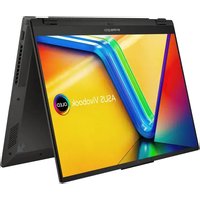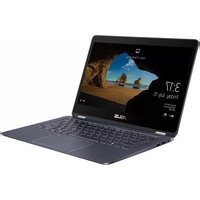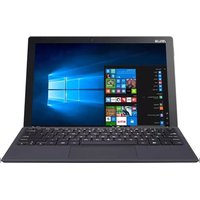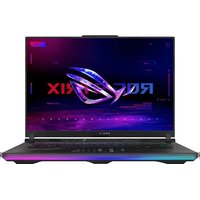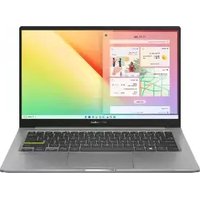
VivoBook S13 S333 - Ordinateur portable ASUS - Notice d'utilisation et mode d'emploi gratuit
Retrouvez gratuitement la notice de l'appareil VivoBook S13 S333 ASUS au format PDF.


| Caractéristiques | Détails |
|---|---|
| Modèle | ASUS VivoBook S13 S333 |
| Processeur | Intel Core i5 ou i7 de 11ème génération |
| Écran | 13.3 pouces, Full HD (1920 x 1080), IPS |
| RAM | 8 Go ou 16 Go DDR4 |
| Stockage | SSD de 256 Go, 512 Go ou 1 To |
| Carte graphique | Intel Iris Xe Graphics |
| Connectivité | Wi-Fi 6, Bluetooth 5.0, USB Type-C, USB 3.2, HDMI |
| Système d'exploitation | Windows 10 ou Windows 11 |
| Dimensions | 30.4 x 19.4 x 1.8 cm |
| Poids | 1.2 kg |
| Autonomie de la batterie | Jusqu'à 10 heures |
| Maintenance | Accès facile au disque dur et à la RAM pour mise à niveau |
| Sécurité | Lecteur d'empreintes digitales intégré |
| Garantie | 1 an |
FOIRE AUX QUESTIONS - VivoBook S13 S333 ASUS
Questions des utilisateurs sur VivoBook S13 S333 ASUS
0 question sur cet appareil. Repondez a celles que vous connaissez ou posez la votre.
Poser une nouvelle question sur cet appareil
Téléchargez la notice de votre Ordinateur portable au format PDF gratuitement ! Retrouvez votre notice VivoBook S13 S333 - ASUS et reprennez votre appareil électronique en main. Sur cette page sont publiés tous les documents nécessaires à l'utilisation de votre appareil VivoBook S13 S333 de la marque ASUS.
MODE D'EMPLOI VivoBook S13 S333 ASUS
Aucun extrait de ce manuel, incluant les produits et logiciels qui y sont décrits, ne peut être reproduit, transmis, transcrit, stocké dans un système de restitution, ou traduit dans quelque langue que ce soit sous quelque forme ou quelque moyen que ce soit, à l'exception de la documentation conservée par l'acheteur dans un but de sauvegarde, sans la permission écrite expresse de ASUSTeK COMPUTER INC. ("ASUS").
ASUS FOURNIT CE MANUEL "EN L'ÉTAT" SANS GARANTIE D'AUCUNE SORTE, EXPLICITE OU IMPLICITE, Y COMPRIS, MAIS NON LIMITÉ AUX GARANTIES IMPLICITES OU AUX CONDITIONS DE COMMERCIABILITÉ OU D'ADÉQUATION À UN BUT PARTICULIER. En aucun cas ASUS, ses directeurs, ses cadres, ses employés ou ses agents ne peuvent être tenus responsables des dégâts indirects, spéciaux, accidentels ou consécutifs (y compris les dégâts pour manque à gagner, pertes de profits, perte de jouissance ou de données, interruption professionnelle ou assimilé), même si ASUS a été prévenu de la possibilité de tels dégâts découlant de tout défaut ou erreur dans le présent manuel ou produit.
Les noms des produits et des sociétés qui apparaissent dans le présent manuel peuvent être, ou non, des marques commerciales déposées, ou sujets à copyrights pour leurs sociétés respectives, et ne sont utilisés qu'à des fins d'identification ou d'explication, et au seul bénéfice des propriétaires, sans volonté d'infraction.
LES SPÉCIFICATIONS ET LES INFORMATIONS CONTENUES DANS CE MANUEL SONT FOURNIES À TITRE INDICATIF SEULEMENT ET SONT SUJETTES À DES MODIFICATIONS SANS PRÉAVIS, ET NE DOIVENT PAS ÊTRE INTERPRÉTÉES COMME UN ENGAGEMENT DE LA PART D'ASUS. ASUS N'EST EN AUCUN CAS RESPONSABLE D'ÉVENTUELLES ERREURS OU INEXACTITUDES PRÉSENTES DANS CE MANUEL, Y COMPRIS LES PRODUITS ET LES LOGICIELS QUI Y SONT DÉCRITS.
Copyright © 2020 ASUSTeK COMPUTER INC. Tous droits réservés.
CLAUSE DE RESPONSABILITÉ LIMITÉE
Des dommages peuvent survenir suite à un défaut sur une pièce fabriquée par ASUS ou un tiers. Vous avez le droit à des dommages et intérêts auprès d'ASUS. Dans un tel cas, indépendamment de la base sur laquelle vous avez droit de revendiquer les dommages et intérêts auprès d'ASUS, ASUS ne peut être responsable de plus que des dommages et intérêts pour les dommages corporels (y compris la mort) et les dégâts aux biens immobiliers et aux biens personnels tangibles ; ou les autres dommages et intérêts réels et directs résultant de l'omission ou de la défaillance d'exécuter ses devoirs légaux au titre de la présente Déclaration de Garantie, jusqu'au prix forfaitaire officiel de chaque produit.
ASUS n'est responsable et ne peut vous indemniser qu'au titre des pertes, des dégâts ou revendications basés sur le contrat, des préjudices ou des infractions à cette Déclaration de Garantie.
Cette limite s'applique aussi aux fournisseurs d'ASUS et à ses revendeurs. Il s'agit du maximum auquel ASUS, ses fournisseurs, et votre revendeur, sont collectivement responsables.
EN AUCUNE CIRCONSTANCE ASUS N'EST RESPONSABLE POUR CE QUI SUIT : (1) LES REVENDICATIONS DE TIERS CONTRE VOUS POUR DES DOMMAGES ET INTÉRÊTS ; (2) LES PERTES, OU DÉGÂTS, À VOS ENREGISTREMENTS DE DONNÉES ; OU (3) LES DOMMAGES ET INTÉRÊTS SPÉCIAUX, FORTUITS, OU INDIRECTS OU POUR N'IMPORTE QUELS DOMMAGES ET INTÉRÊTS ÉCONOMIQUES CONSÉCUTIFS (INCLUANT LES PERTES DE PROFITS OU D'ÉCONOMIES), ET CE MÊME SI ASUS, SES FOURNISSEURS OU VOTRE REVENDEUR SONT INFORMÉS D'UNE TELLE POSSIBILITÉ.
SERVICE ET ASSISTANCE
Visitez notre site multilingue d'assistance en ligne sur https://www.asus.com/support/
Table des matières
À propos de ce manuel....7
Messages....8
lcônes....8
Typographie....8
Précautions relatives à la sécurité....9
Utilisation de l'ordinateur portable....9
Entretien de votre ordinateur portable....10
Mise au rebut....11
Chapitre 1 : Configuration du matériel
Présentation de l'ordinateur portable 14
Vue de dessus....14
Vue de dessous....18
Côté droit....20
Côté gauche....23
Chapitre 2 : Utilisation de l'ordinateur portable
Prise en main....26
Chargez la batterie de l'ordinateur portable....26
Soulevez le panneau d'affichage....28
Appuyez sur le bouton d'alimentation....28
Fonctionnalités multi-gestes du pavé tactile....29
Utiliser le clavier 36
Touches de raccourcis....36
Touches de fonction....37
Touches Windows ^® 10 ....37
Chapitre 3 : Windows® 10
Démarrer pour la première fois 40
Menu Démarrer....41
Applications Windows ^® 43
Utiliser les applications Windows ^® 44
Personnaliser les applications Windows ^® 44
Vue des tâches....47
Fonctionnalité Snap 48
Aligner des zones cliquables....48
Centre d'action....50
Raccourcis clavier 51
Connexion sans fil....53
Wi-Fi....53
Bluetooth ....54
Mode Avion....55
Connexion filaire....56
Configurer une connexion réseau PPoE ou à adresse IP dynamique ....56
Configurer une connexion réseau à adresse IP statique ....57
Éteindre l'ordinateur portable....58
Basculer l'ordinateur portable en mode veille 59
Chapitre 4 : Le POST (Power-on Self-test)
Dépannage et accès BIOS lors de l'exécution du POST ....62
BIOS....62
Accès rapide au BIOS....63
Restaurer le système 64
Utiliser une option de restauration....65
Conseils et FAQ
Conseils d'utilisation 68
FAQ matérielle 69
FAQ logicielle....72
Annexes
Informations sur le lecteur de DVD-ROM 76
Informations sur le lecteur de Blu-ray....78
Vue générale....79
Déclaration de compatibilité au réseau....79
Équipements non-vocaux ....79
Précautions d'emploi de l'appareil 81
Déclaration de conformité d'Innovation, Sciences et Développement économique du Canada (ISED)....82
Déclaration d'exposition aux radiations ....82
Avertissements de sécurité UL 83
Exigence de sécurité électrique....84
Notice TV....84
Note relative aux produits de Macrovision Corporation....84
Bruit et prévention de perte auditive....84
Mise en garde (pour batteries Lithium-Ion) 85
Directives concernant l'exposition aux fréquences radio....86
Caution 87
Avertissement....87
Agrément CTR 21 (pour les ordinateurs portables avec modem intégré).....88
Déclaration de conformité aux normes environnementales ....90
UE REACH et Article 33....90
UE RoHS....90
Notice relative au revêtement de l'appareil....91
Services de reprise et de recyclage....91
Service de recyclage de batteries rechargeables pour l'Amérique du Nord......91
Produits homologués EPEAT....92
Avis concernant les batteries remplaçables....92
Déclaration simplifiée de conformité de l'UE....93
À propos de ce manuel
Ce manuel offre une vue d'ensemble des caractéristiques logicielles et matérielles de votre ordinateur portable, et est constitué des chapitres suivants :
Chapitre 1 : Configuration du matériel
Ce chapitre détaille les composants matériels de votre ordinateur portable.
Chapitre 2 : Utilisation de l'ordinateur portable
Ce chapitre offre des informations sur l'utilisation de votre ordinateur portable.
Chapitre 3 : Windows® 10
Ce chapitre fournit une vue d'ensemble des diverses fonctionnalités du système d'exploitation Windows® 10.
Chapitre 4 : Le POST (Power-on Self-test)
Ce chapitre détaille l'utilisation du POST pour modifier les paramètres de votre ordinateur portable.
Conseils et FAQ
Cette section offre des astuces d'emploi ainsi qu'une FAQ vous permettant de dépanner les problèmes matériels et logiciels les plus communs pouvant survenir lors de l'utilisation de votre ordinateur portable.
Annexes
Cette section inclut un certain nombre de notices relatives à la sécurité.
Messages
Pour mettre en valeur les informations essentielles offertes par ce guide, les messages sont présentés de la manière qui suit :
IMPORTANT ! Ce message contient des informations essentielles devant être suivies pour compléter une tâche.
REMARQUE : Ce message contient des informations et des astuces additionnelles pouvant vous aider à compléter certaines tâches.
AVERTISSEMENT ! Ce message contient des informations importantes devant être suivies pour garantir votre sécurité lors de l'exécution de certaines tâches et ne pas endommager les données de l'ordinateur portable et ses composants.
Icônes
Les icônes ci-dessous indiquent le type de dispositif à utiliser pour compléter une série de tâches ou de procédures sur votre ordinateur portable.

= Utiliser le pavé tactile.
= Utiliser le clavier.
Typographie
Gras = Fait référence à un menu ou un élément devant être sélectionné.
Italique = Indique les sections de ce manuel auxquelles vous pouvez vous référer.
Précautions relatives à la sécurité Utilisation de l'ordinateur portable
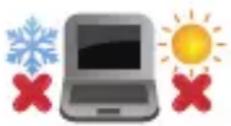
Cet ordinateur portable doit être utilisé dans un environnement dont la température ambiante est comprise entre 5°C (41°F) et 35°C (95°F).
Référez-vous à l'étiquette située au dessous de l'ordinateur portable pour vérifier que votre adaptateur secteur répond aux exigences de voltage.
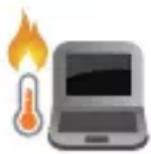
Votre ordinateur portable peut atteindre une température élevée lors de son utilisation ou du chargement de la batterie. Ne laissez pas l'ordinateur portable allumé sur vos genoux ou toute autre partie du corps afin d'éviter toute blessure provoquée par la chaleur. Lors de l'utilisation de l'ordinateur portable, veillez à ne pas le placer sur une surface pouvant bloquer les fentes d'aération.
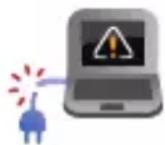
N'utilisez pas de cordons d'alimentation, d'accessoires ou d'autres périphériques endommagés avec votre ordinateur portable.
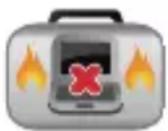
Si l'ordinateur portable est allumé, ne le transportez pas ou ne le recouvrez pas d'un matériau ne permettant pas une circulation de l'air optimale.
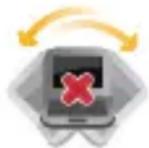
Ne placez pas l'ordinateur portable sur une surface inégale ou instable.
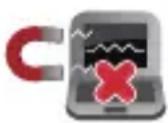
Vous pouvez faire passer votre ordinateur portable dans les détecteurs à rayons X (utilisés pour les éléments placés sur le tapis roulant) des aéroports. Cependant, il est recommandé de ne pas faire passer votre ordinateur portable via les portiques de détection magnétique, ni de l'exposer aux détecteurs portables.
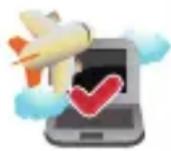
Consultez votre compagnie aérienne pour obtenir plus d'informations sur les services pouvant être utilisés ainsi que les restrictions concernant l'utilisation d'un ordinateur portable lors d'un vol aérien.
Entretien de votre ordinateur portable
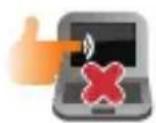
Débranchez l'adaptateur secteur et retirez la batterie (si applicable) avant de nettoyer l'ordinateur portable. Utilisez une éponge en cellulose ou un chiffon doux en peau de chamois humidifié d'une solution détergente non abrasive et de quelques gouttes d'eau tiède. Nettoyez les zones d'humidité restantes à l'aide d'un chiffon sec.
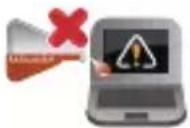
N'utilisez pas de solvants puissants tels que des diluants, du benzène ou autres produits chimiques sur ou à proximité de la surface de l'ordinateur portable.

Ne placez pas d'objets sur l'ordinateur portable.
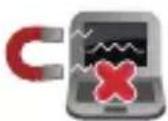
N'exposez pas l'ordinateur portable à des champs magnétiques ou électriques puissants.
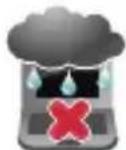
N'exposez pas l'ordinateur portable à la pluie ou à l'humidité, tenez-le à distance des liquides.
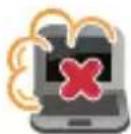
N'exposez pas l'ordinateur portable à un environnement poussièreux.
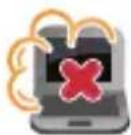
N'utilisez pas l'ordinateur portable durant une fuite de gaz.
Mise au rebut

Ne jetez pas ce produit avec les déchets ménagers. Ce produit a été conçu pour permettre une réutilisation et un recyclage appropriés des pièces. Le symbole représentant une benne barrée d'une croix indique que le produit (équipement électrique, électronique et batterie contenant du mercure) ne doit pas être jeté avec les déchets ménagers. Consultez les réglementations locales pour la mise au rebut des produits électroniques.

Ne jetez pas la batterie avec les déchets ménagers. Le symbole représentant une benne barrée d'une croix indique que la batterie ne doit pas être jetée avec les déchets ménagers.
Chapitre 1 : Configuration du matériel
Présentation de l'ordinateur portable
Vue de dessus
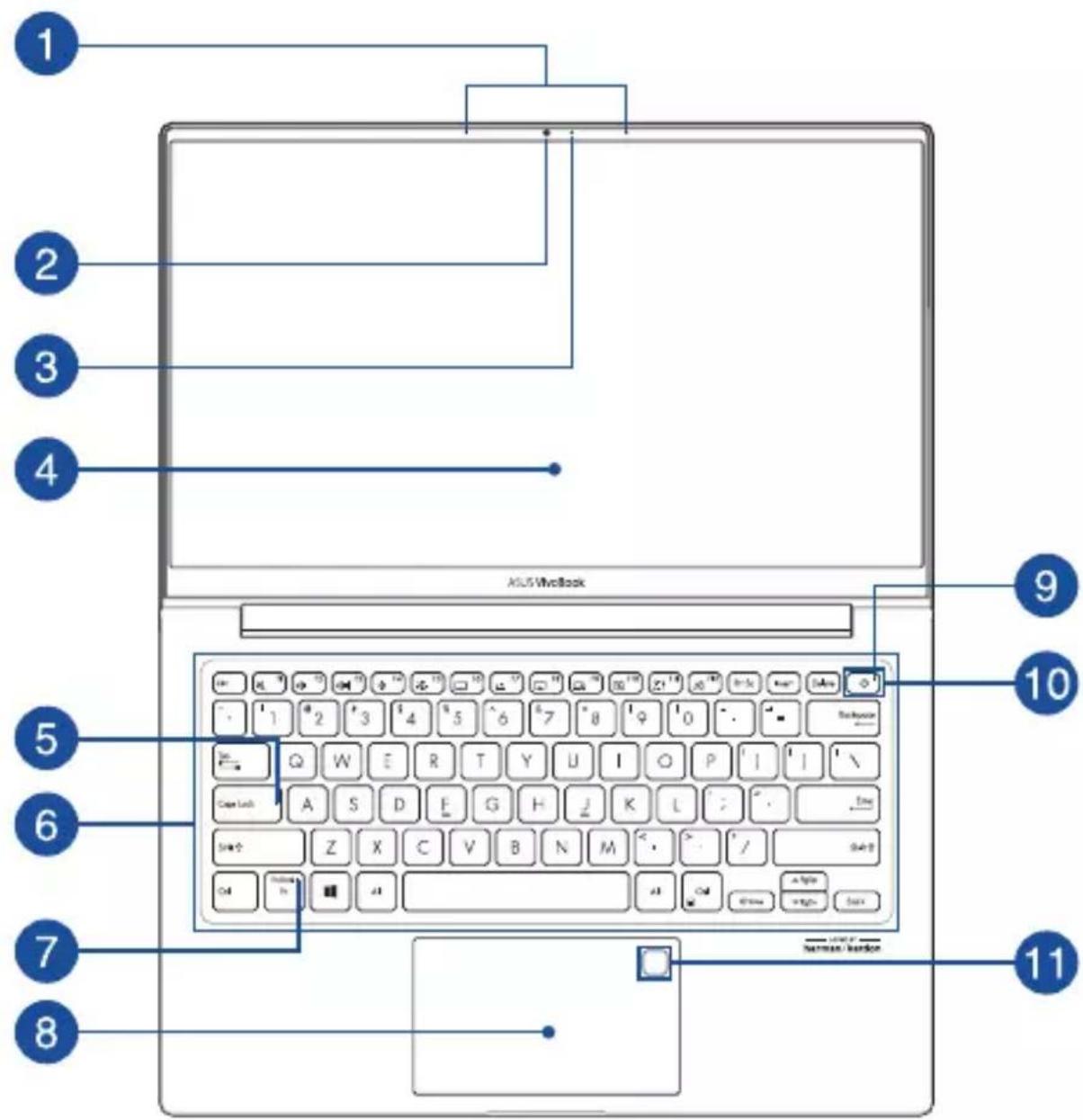
REMARQUE : La disposition du clavier peut varier en fonction du pays ou de la région d'achat. La vue en plan peut également varier selon le modèle d'ordinateur portable.
text_image
1 2 3 4 ALUS WorkBox 5 6 7 8 9 10 11 Turnout button1 Jeu de microphones
Le jeu de microphones possède une fonctionnalité d'atténuation des échos, de suppression des nuisances sonores ambiantes et de Beamforming offrant une meilleure reconnaissance vocale ainsi qu'une plus grande qualité d'enregistrement audio.
2 Caméra Utilis
Utilisez cette caméra intégrée pour prendre des photos et enregistrer des vidéos avec votre ordinateur portable.
3 Témoin de la caméra
Ce voyant lumineux s'allume lorsque vous utilisez la caméra.
4 Écran
Cet ordinateur portable est doté d'un écran haute définition offrant une qualité d'affichage excellente pour le visionnage de photos, de vidéos et de tout autre contenu multimédia stocké sur votre ordinateur portable.
5
Témoin de verrouillage des majuscules
Ce voyant lumineux s'allume lorsque le verrouillage des majuscules [Verr. Maj.] est activé. Le verrouillage des majuscules permet à certaines lettres d'être saisies en majuscule (ex : A, B, C).
6
Clavier
Le clavier est doté de touches de grande largeur disposant d'une amplitude confortable pour la saisie. Il est aussi doté de touches de fonction offrant un accès rapide à certaines fonctionnalités Windows® ainsi que le contrôle d'applications de lecture multimédia.
REMARQUE : La disposition du clavier peut varier en fonction du modèle ou de la région d'achat.
7
Témoin de verrouillage des touches de fonction
Ce voyant lumineux s'allume lorsque les touches de fonction sont activées.
REMARQUE : Pour plus de détails, consultez la section Utiliser le clavier de ce manuel.
8
Pavé tactile
Le pavé tactile offre une interface intuitive permettant d'utiliser des fonctions multi-gestes pour naviguer à l'écran. Il simule aussi les fonctions d'une souris traditionnelle.
REMARQUE : Pour plus de détails, consultez la section Fonctionnalités multi-gestes du pavé tactile de ce manuel.
9
Témoin d'alimentation
Ce voyant lumineux s'allume lorsque l'ordinateur portable est allumé et clignote lentement lorsque celui-ci est en mode veille.
10
Bouton d'alimentation
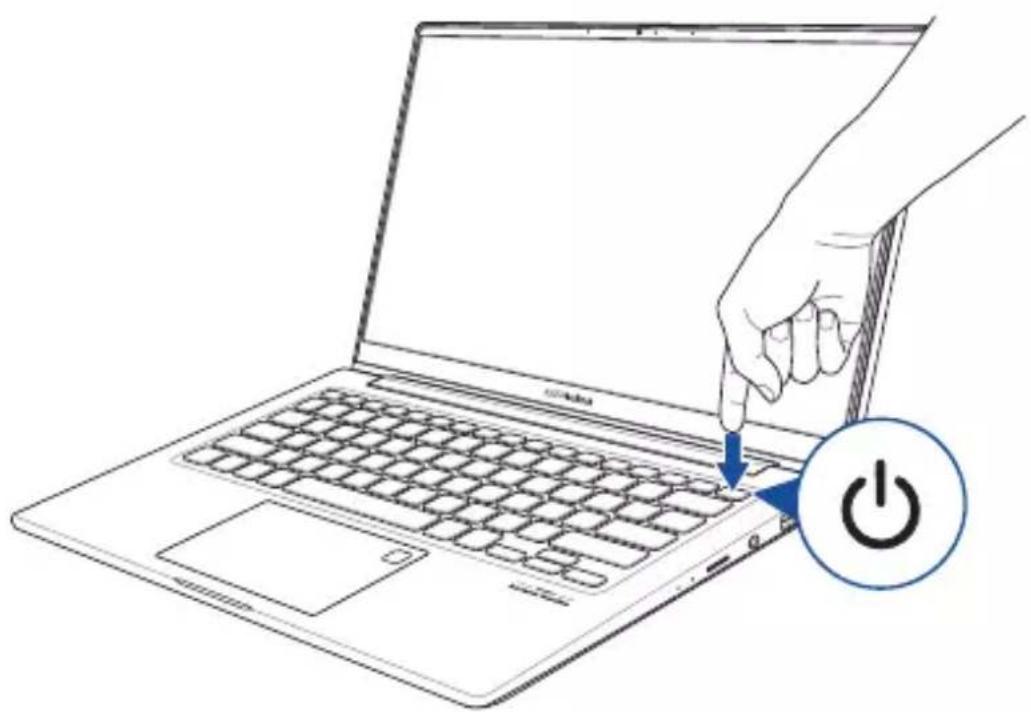
Ce bouton d'alimentation permet d'allumer ou d'éteindre votre ordinateur portable. Vous pouvez aussi l'utiliser pour basculer ou sortir l'ordinateur portable du mode veille / veille prolongée.
Si votre ordinateur portable ne répond pas ou se bloque, maintenez le bouton d'alimentation enfoncé pendant au moins quatre (4) secondes pour le forcer à s'éteindre.
11
Lecteur d'empreintes digitales (sur une sélection de modèles)
Ce lecteur vous permet d'utiliser vos empreintes digitales comme méthode d'authentication lors de l'accès à votre ordinateur portable.
Vue de dessous
REMARQUE : L'apparence de la face inférieure peut varier en fonction du modèle.
AVERTISSEMENT ! Votre ordinateur portable peut atteindre une température élevée lors de son utilisation ou du chargement de la batterie. Ne laissez pas l'ordinateur portable allumé sur vos genoux ou toute autre partie du corps afin d'éviter toute blessure provoquée par la chaleur. Lors de l'utilisation de l'ordinateur portable, veillez à ne pas le placer sur une surface pouvant bloquer les fentes d'aération.
IMPORTANT!
- L'autonomie de la batterie varie en fonction du type d'utilisation et des caractéristiques de l'ordinateur portable. La batterie ne doit pas être démontée.
- Achetez des composants auprès d'un revendeur agréé pour garantir une fiabilité et une compatibilité optimales. Contactez un service client ASUS ou un revendeur agréé pour obtenir un service ou une assistance sur le démontage ou l'assemblage approprié du produit.
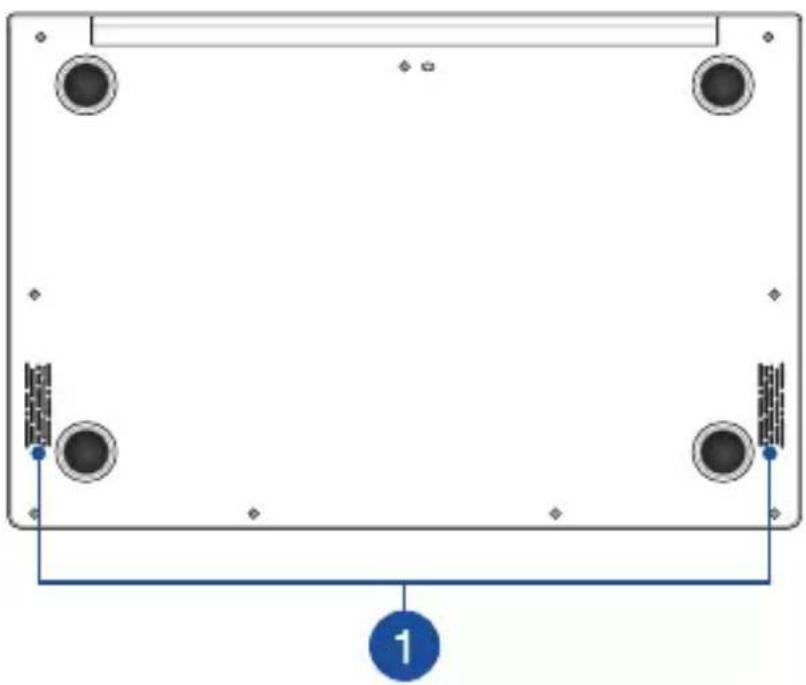
Les haut-parleurs intégrés vous permettent de profiter du son sans recourir à des connexions supplémentaires. Toutes les fonctions audio sont pilotées par logiciel.
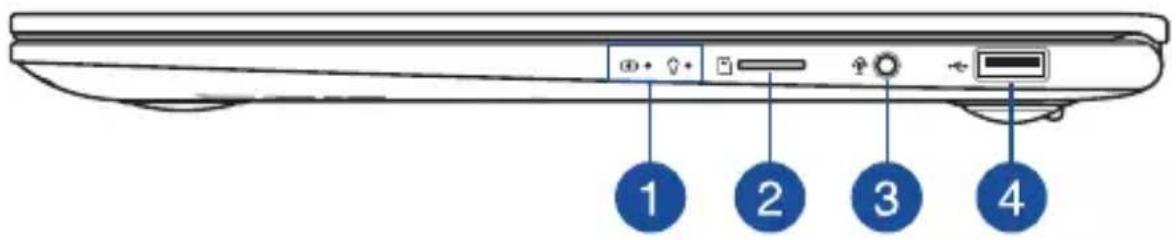
Côté droit
text_image
1 2 3 4
Témoins d'état
Ces voyants lumineux vous aident à identifier l'état matériel actuel de votre ordinateur portable.
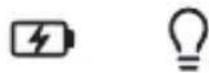

Témoin de charge de la batterie (bicolore)
Ce voyant lumineux bicolore offre un indicateur visuel de l'état de charge de la batterie. Référez-vous au tableau suivant pour plus de détails :
Couleur État
Blanc fixe L'ordinateur portable est relié à
une source d'alimentation et le niveau de charge de la batterie est compris entre 95 % et 100 %.
Orange fixe L'ordinateur portable est relié à une
source d'alimentation, recharge sa batterie, et le niveau de charge de la batterie est inférieur à 95 %.
Orange clignotant L'ordinateur portable fonctionne
sur batterie et le niveau de charge de la batterie est inférieur à 10 %.
Éteint L'ordinateur portable fonctionne
sur batterie et le niveau de charge de la batterie est compris entre 10 % et 100 %.

Témoin d'alimentation
Ce voyant lumineux s'allume lorsque l'ordinateur portable est allumé et clignote lentement lorsque celui-ci est en mode veille.

Fente pour carte microSD
Le lecteur de cartes mémoire intégré prend en charge les cartes mémoire au format microSD.

Prise casque / microphone
Cette prise est utilisée pour connecter la sortie audio de l'ordinateur portable à des haut-parleurs équipés d'un amplificateur ou un casque. Vous pouvez aussi utiliser cette prise pour connecter un microphone à l'ordinateur portable.

Port USB 2.0
Le port USB (Universal Serial Bus) est compatible avec les périphériques USB 2.0 ou USB 1.1 tels que les claviers, les dispositifs de pointage, les lecteurs de mémoire Flash, les disques durs externes, les haut-parleurs, les caméras et les imprimantes.
Côté gauche
text_image
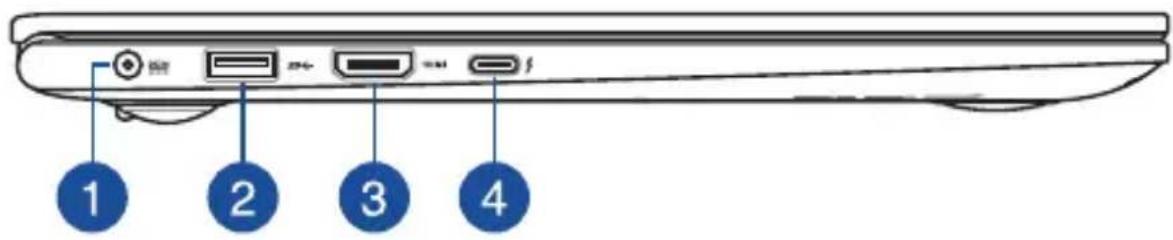
1 2 3 4
Prise d'alimentation (CC)
Insérez l'adaptateur secteur dans cette prise pour alimenter l'ordinateur portable et recharger sa batterie.
AVERTISSEMENT ! L'adaptateur peut atteindre une température élevée lors de l'utilisation. Ne couvrez pas l'adaptateur et tenez-le éloigné de vous lorsque celui-ci est branché à une source d'alimentation.
IMPORTANT ! Utilisez uniquement l'adaptateur secteur fourni pour charger la batterie et/ou alimenter l'ordinateur portable.
2
Port USB 3.2 Gen1
L'interface USB 3.2 (Universal Serial Bus 3.2) Gen1 offre des taux de transfert de données allant jusqu'à 5 Gb/s et est rétrocompatible avec la norme USB 2.0.
3
Port HDMI
Ce port est réservé à la connexion d'un périphérique externe lui-même doté d'une interface HDMI (High-Definition Multimedia Interface). Il est compatible avec la norme HDCP permettant la lecture de disques Blu-ray et de tout autre contenu intégrant un verrou numérique.
4
Port Thunderbolt™ 4 avec Power Delivery
Le port Thunderbolt™ 4 est compatible avec les normes USB Type-C® et offre un taux de transfert allant jusqu'à 40 Gb/s pour les appareils Thunderbolt™ 4. Connectez votre ordinateur portable à un écran externe DisplayPort, VGA, DVI ou HDMI et bénéficiez de fonctions d'affichage haute résolution grâce à la technologie Intel® Thunderbolt™. Insérez l'adaptateur secteur dans cette prise pour alimenter l'ordinateur portable et recharger sa batterie.
REMARQUE : Le taux de transfert de données de ce port peut varier en fonction du modèle.
IMPORTANT!
- Le temps de rechargement de l'ordinateur portable peut être plus long lorsque celui-ci est relié à une source d'alimentation basse tension.
- Pour éviter tout dommage, n'utilisez que des sources d'alimentation de 20V/3,25A pour charger votre ordinateur portable avec le port combiné USB Power Delivery. Pour plus d'informations, consultez le service après-vente d'ASUS.
Chapitre 2 : Utilisation de l'ordinateur portable
Prise en main
Chargez la batterie de l'ordinateur portable
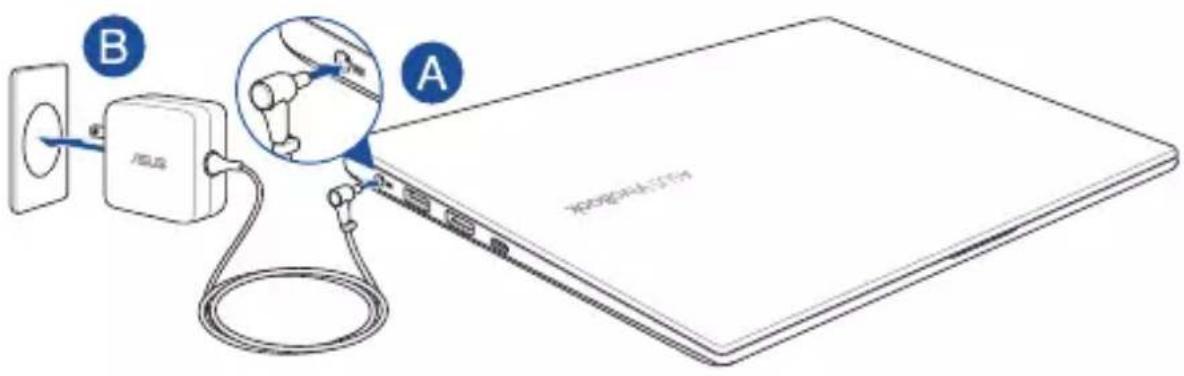
A. Reliez l'adaptateur secteur à la prise d'alimentation (CC) de l'ordinateur portable.
B. Branchez l'adaptateur secteur sur une prise électrique fournissant un courant compris entre 100V et 240V.

Chargez la batterie de l'ordinateur portable pendant
3 heures avant de l'utiliser pour la première fois.
REMARQUE : L'apparence de l'adaptateur secteur peut varier en fonction du modèle et du pays ou de la région d'achat.
text_image
B AIMPORTANT!
Informations relatives à l'adaptateur secteur :
• Tension d'entrée : 100-240Vca
• Fréquence d'entrée : 50-60Hz
• Courant de sortie nominal : 3,42A (65W)
• Tension de sortie nominale : 19V
IMPORTANT!
- Repérez l'étiquette énergétique de votre ordinateur portable pour vérifier que les informations y figurant correspondent à celles apparaissant sur l'adaptateur secteur. Certains modèles d'ordinateurs portables peuvent disposer de multiples tensions de sortie en fonction de leur unité de gestion des stocks.
- Assurez-vous que l'ordinateur portable est connecté à son adaptateur secteur avant de l'allumer pour la première fois. Il est fortement recommandé d'utiliser une prise reliée à la terre lors de l'utilisation de l'adaptateur secteur de l'ordinateur portable.
- Si vous utilisez l'ordinateur portable en fonctionnement sur secteur, la prise électrique doit se trouver à proximité et être aisément accessible.
- Pour déconnecter votre ordinateur portable de sa source d'alimentation, débranchez l'adaptateur secteur de la prise électrique.
AVERTISSEMENT!
Lisez attentivement les notices suivantes concernant la batterie de votre ordinateur portable :
- Seul un technicien ASUS est autorisé à retirer et manipuler la batterie (uniquement pour la batterie non amovible).
- La batterie de l'appareil peut présenter un risque d'incendie ou de brûlure si celle-ci est retirée ou désassemblée.
- Lisez et suivez les indications de toutes les étiquettes d'avertissement pour éviter d'éventuelles blessures.
- Risque d'explosion si la batterie n'est pas correctement remplacée.
- Ne jetez pas la batterie au feu.
- Ne tentez jamais de court-circuiter la batterie de l'ordinateur portable.
- Ne tentez jamais de désassembler ou de ré-assembler la batterie (uniquement pour la batterie non amovible).
- Cessez d'utiliser l'appareil si la batterie fuit.
- La batterie et ses composants doivent être recyclés ou jetés de façon appropriée.
- Gardez la batterie et ses composants hors de portée des enfants.
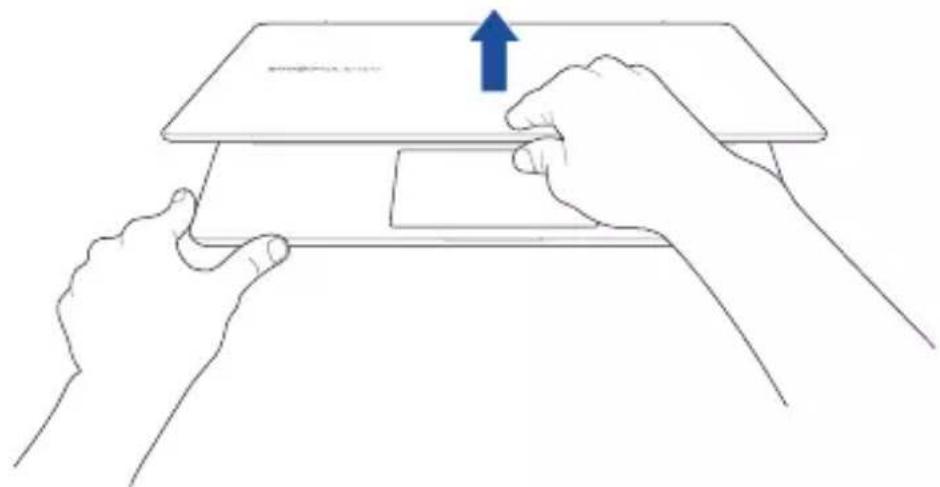
Soulevez le panneau d'affichage
Appuyez sur le bouton d'alimentation
Fonctionnalités multi-gestes du pavé tactile
Déplacer le pointeur
Vous pouvez appuyer n'importe où sur le pavé tactile pour activer son pointeur. Faites ensuite glisser votre doigt sur le pavé tactile pour déplacer le pointeur à l'écran.
Glissement horizontal
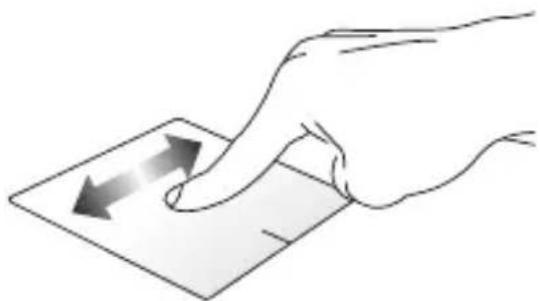
Fonctionnalités gestuelles à un doigt
Clic/Double-clic
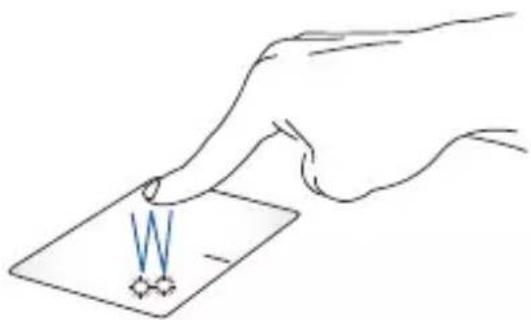
- Appuyez sur une application pour la sélectionner.
- Appuyez deux fois sur une application pour l'ouvrir.
Glissé-déplacé
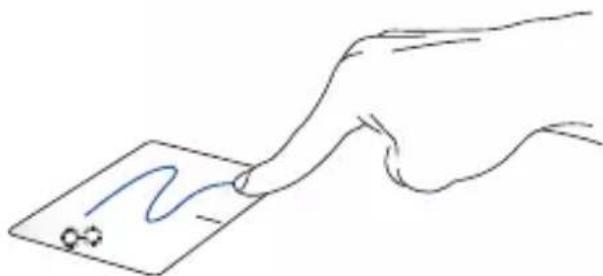
Appuyez deux fois sur un élément et maintenez votre doigt sur le pavé tactile en le faisant glisser jusqu'à l'endroit voulu. Désengagez votre doigt du pavé tactile pour placer l'objet à l'endroit voulu.
Clic gauche Clic droit
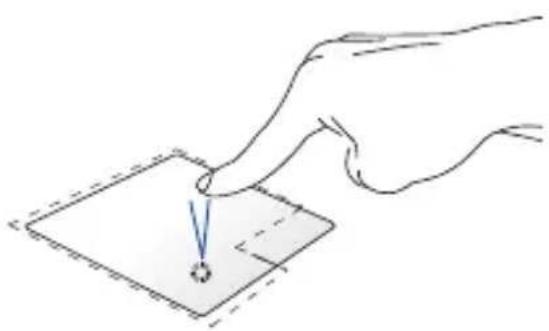
- Cliquez sur une application pour la sélectionner.
- Double-cliquez sur une application pour l'ouvrir.
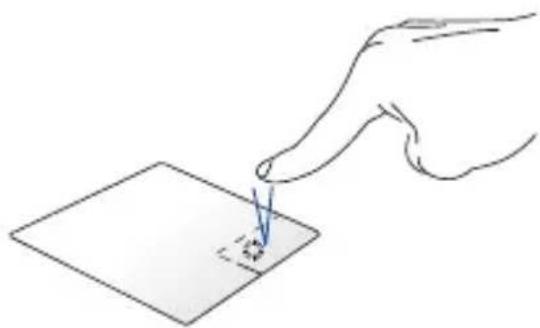
Cliquez sur ce bouton pour ouvrir le menu clic droit.
REMARQUE : Les zones démarquées par des pointillés représentent les emplacements d'interaction des boutons droite et gauche du pavé tactile.
Fonctionnalités gestuelles à deux doigts
Frappé
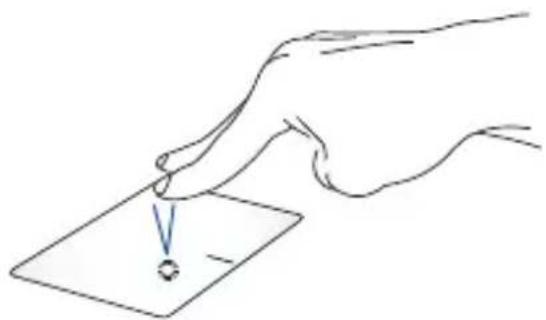
Appuyez rapidement sur le pavé tactile avec deux doigts pour simuler un clic droit de souris.
Défilement à deux doigts (haut/bas)
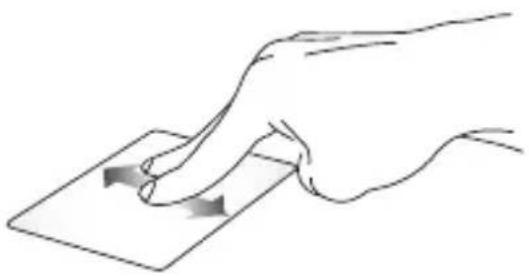
Faites glisser deux doigts vers le haut ou le bas pour faire défiler une page ou un document dans la même direction.
Défilement à deux doigts (gauche/droite)
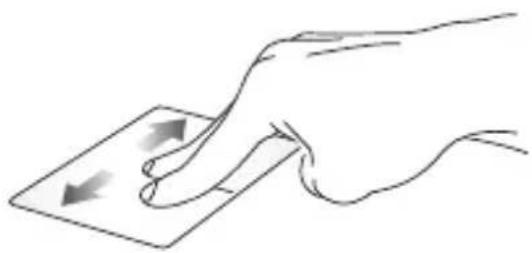
Faites glisser deux doigts vers la gauche ou la droite pour faire défiler une page ou un document dans la même direction.
Zoom arrière Zoom avant
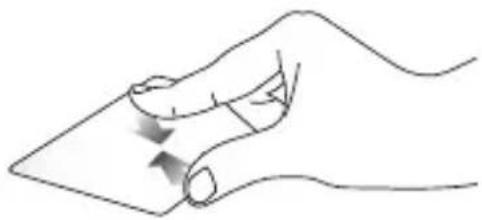
Rapprochez deux doigts sur le pavé tactile pour effectuer un zoom arrière.
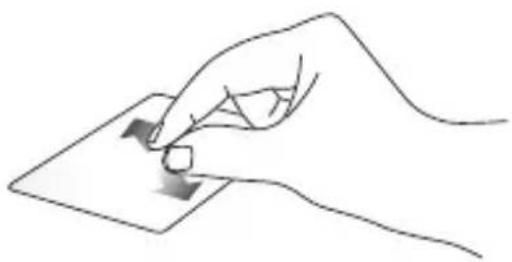
Éloignez deux doigts sur le pavé tactile pour effectuer un zoom avant.
Glissé-déplacé
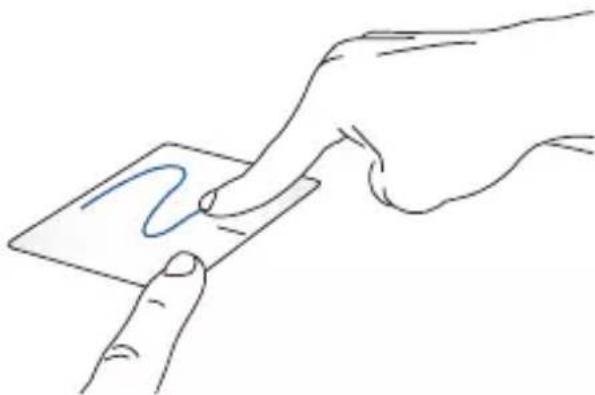
Sélectionnez un élément puis maintenez le bouton de clic gauche. Faites glisser un autre doigt pour glisser-déplacer l'objet vers l'emplacement voulu.
Fonctionnalités gestuelles à trois doigts
Frappé
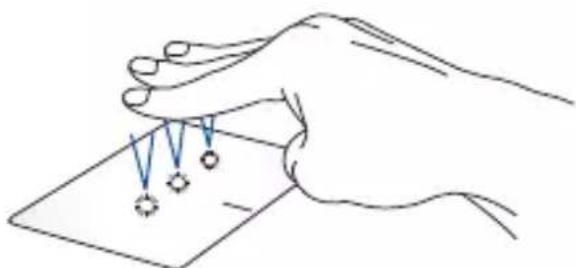
Appuyez rapidement sur le pavé tactile avec trois doigts pour lancer Cortana.
Glissez vers la gauche/droite
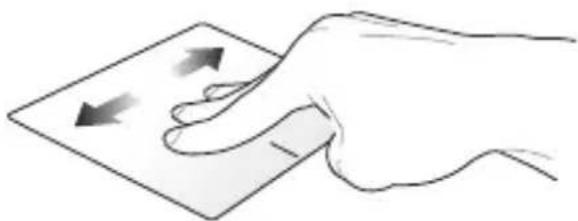
Si plusieurs applications sont ouvertes, faites glisser trois doigts vers la gauche ou la droite pour basculer d'une application à l'autre.
Défilement à trois doigts (haut) Défilement à trois doigts (bas)
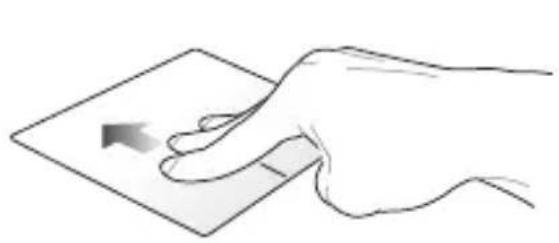
Faites glisser trois doigts vers le haut pour visualiser toutes les applications actuellement ouvertes.
Faites glisser trois doigts vers le bas pour afficher le Bureau.
Fonctionnalités gestuelles à quatre doigts
Frappé
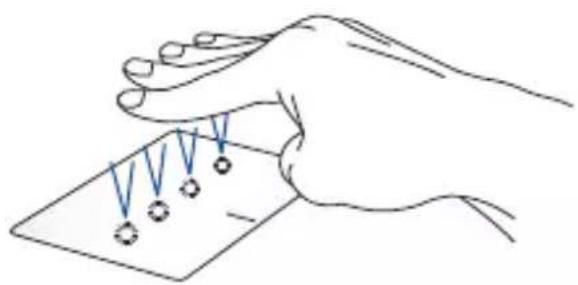
Appuyez rapidement sur le pavé tactile avec quatre doigts pour ouvrir le centre d'action.
Personnaliser le pavé tactile
- Lancez Tous les paramètres depuis le centre d'action.
- Sélectionnez Dispositifs > Pavé tactile.
- Ajustez les paramètres en fonction de vos préférences.
Utiliser le clavier
Touches de raccourcis
Les touches de raccourcis situées sur le clavier de votre ordinateur portable servent à activer les commandes suivantes :
Active ou désactive les haut-parleurs
Baisse le volume des haut-parleurs
Augmente le volume des haut-parleurs
Baisse la luminosité de l'écran
Augmente la luminosité de l'écran
Active ou désactive le pavé tactile
Règle le rétroéclairage du clavier
Active (si disponible) le périphérique d'affichage secondaire
REMARQUE : Assurez-vous qu'un écran secondaire est connecté à l'ordinateur portable.
Active l'écran de verrouillage
Active ou désactive la webcam
Active l'outil de capture d'écran
Lance My ASUS
Touches de fonction
Appuyez sur pour activer ou désactiver les touches de fonction.
Lorsque les touches de fonction sont activées, vous pouvez accéder aux raccourcis en appuyant sur la touche fn combinée aux touches de la rangée supérieure du clavier.
Touches Windows® 10
Votre ordinateur portable est doté de deux touches Windows® spéciales :

Ouvre le menu Démarrer

Ouvre le menu déroulant*
* sur une sélection de modèles
Chapitre 3 : Windows® 10
Démarrer pour la première fois
Lors du premier démarrage de votre ordinateur portable, une série d'écrans apparaît pour vous guider dans les différentes étapes de configuration des paramètres de base du système d'exploitation Windows® 10.
Premier démarrage :
- Appuyez sur le bouton de mise en route de votre ordinateur portable. Patientez quelques minutes le temps que l'écran de configuration apparaisse.
- Depuis l'écran de configuration, sélectionnez votre région et une langue à utiliser sur votre ordinateur portable.
-
Lisez attentivement les termes du contrat de licence. Sélectionnez J'accepte.
-
Suivez les instructions apparaissant à l'écran pour configurer les options suivantes :
-
Personaliser
- Sans fil
- Paramètres
-
Votre compte
-
Une fois terminé, Windows® 10 lance l'installation des applications et de vos paramètres personnalisés. N'éteignez pas votre ordinateur portable lors de l'exécution de cette étape.
-
Une fois le processus de configuration terminé, l'écran d'accueil apparaît.
REMARQUE : Les captures d'écran de ce chapitre sont fournies à titre indicatif uniquement.
Menu Démarrer
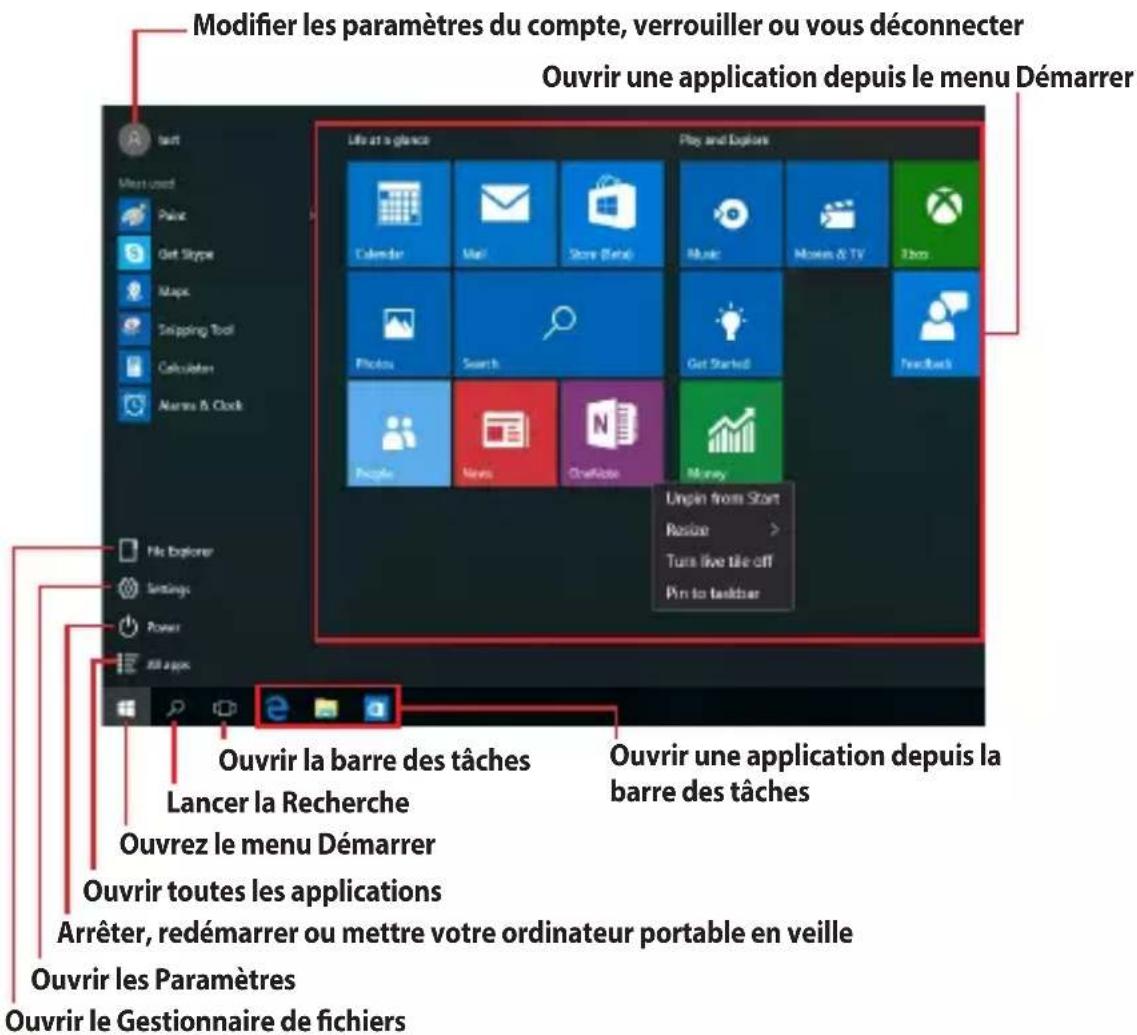
Le menu Démarrer est la passerelle principale vers les programmes, les applications Windows®, les dossiers et les paramètres de votre ordinateur portable.
text_image
Modifier les paramètres du compte, verrouiller ou vous déconnecter Ouvrir une application depuis le menu Démarrer L'elle et à glance Play and Explore Calendar Mail Story (Meta) Music Movies & TV Video Photos Search Get Started Playback People News Charlotte Money Uingin from Start Resize > Turn live tile off Pin to taskbar Ouvrir la barre des tâches Lancer la Recherche Ouvrez le menu Démarrer Ouvrir toutes les applications Arrêter, redémarrer ou mettre votre ordinateur portable en veille Ouvrir les Paramètres Ouvrir le Gestionnaire de fichiersVous pouvez utiliser le menu Démarrer pour effectuer ces activités courantes :
- Démarrer des programmes ou des applications Windows®
- Ouvrir les programmes ou les applications Windows® couramment utilisés
• Régler les paramètres de l'ordinateur portable - Obtenir de l'aide concernant le système d'exploitation Windows®
- Éteindre votre ordinateur portable
- Vous déconnecter de Windows® ou changer de compte utilisateur
Ouvrir le menu Démarrer

Positionnez le pointeur de votre souris sur le bouton Démarrer dans le coin inférieur gauche de votre Bureau puis cliquez dessus.
Appuyez sur la touche avec le logo Windows® votre clavier.
Ouvrir les programmes depuis le menu Démarrer
L'une des utilisations les plus courantes du menu Démarrer est d'ouvrir les programmes installés sur votre ordinateur portable.

Positionnez le pointeur de votre souris sur le programme puis cliquez pour l'ouvrir.
Utilisez les touches directionnelles pour naviguer parmi les programmes. Appuyez sur ← → pour l'ouvrir.
REMARQUE : Sélectionnez Toutes les applications dans la partie inférieure du panneau gauche pour afficher la liste complète des programmes et des dossiers sur votre ordinateur portable par ordre alphabétique.
Applications Windows®
Il s'agit des applications épinglées sur le panneau droit du menu Démarrer et affichées sous forme de tuiles pour un accès rapide et intuitif.
REMARQUE : Certaines applications Windows® nécessitent la connexion à un compte Microsoft avant de pouvoir être utilisées.
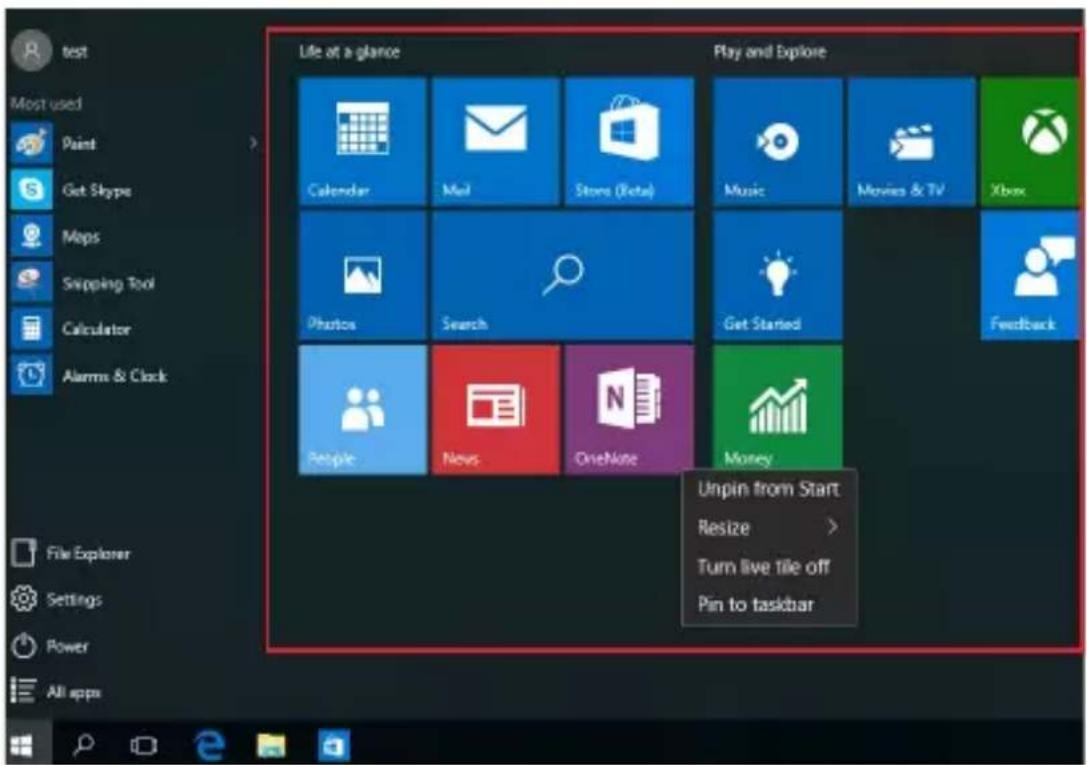
text_image
test Most used Paint Get Skype Maps Snipping Tool Calculator Alarms & Clock File Explorer Settings Power All apps Life at a glance Play and Explore Calendar Mail Store (Beta) Music Movies & TV Xbox Photos Search Get Started Feedback People News OneNote Money Unpin from Start Resize > Turn live tile off Pin to taskbarUtiliser les applications Windows®
Utilisez le pavé tactile ou le clavier de votre ordinateur portable pour ouvrir, personnaliser et fermer les applications.
Ouvrir les applications Windows® depuis le menu Démarrer

Positionnez le pointeur de votre souris sur l'application, puis cliquez pour l'ouvrir.
Utilisez les touches directionnelles pour parcourir la liste des applications. Appuyez sur ← pour ouvrir une application.
Personnaliser les applications Windows®
Vous pouvez déplacer, redimensionner, détacher ou épingler des applications à la barre des tâches depuis le menu Démarrer à l'aide des étapes suivantes :
Déplacer une application

Positionnez le pointeur de votre souris sur l'application, puis faites glisser et déposez l'application sur un nouvel emplacement.
Redimensionner une application

Positionnez le pointeur de votre souris sur l'application et faites un clic droit dessus, puis cliquez sur Redimensionner et sélectionnez une taille de tuile pour l'application.
Utilisez les touches directionnelles pour naviguer vers
l'application. Appuyez sur ☒ ou (sur une)
sélection de modèles), puis sélectionnez Redimensionner et sélectionnez une taille de tuile pour l'application.
Détacher une application

Positionnez le pointeur de votre souris sur l'application et faites un clic droit dessus, puis cliquez sur Détacher de Démarrer.
Utilisez les touches directionnelles pour naviguer vers l'application. Appuyez sur ☐ ou (sur une)
sélection de modèles), puis sélectionnez Détacher de Démarrer.
Épingler des applications à la barre des tâches

Positionnez le pointeur de votre souris sur l'application et faites un clic droit dessus, puis cliquez sur Épingler à la barre des tâches.
Utilisez les touches directionnelles pour naviguer vers l'application. Appuyez sur ☒ ou (sur une)
sélection de modèles), puis sélectionnez Épingler à la barre des tâches.
Épingler plus d'applications au menu Démarrer

Depuis Toutes les applications, positionnez le pointeur de votre souris sur l'application que vous souhaitez ajouter au menu Démarrer et faites un clic droit dessus, puis appuyez sur Épingler à Démarrer.
Depuis Toutes les applications, appuyez sur ou
+ (sur une sélection de modèles) sur l'application que vous souhaitez ajouter au menu Démarrer, puis sélectionnez Épingler à Démarrer.
Vue des tâches
Basculez rapidement entre les applications et les programmes ouverts à l'aide de la fonction vue des tâches, vous pouvez également utiliser la vue des tâches pour basculer entre les Bureaux.
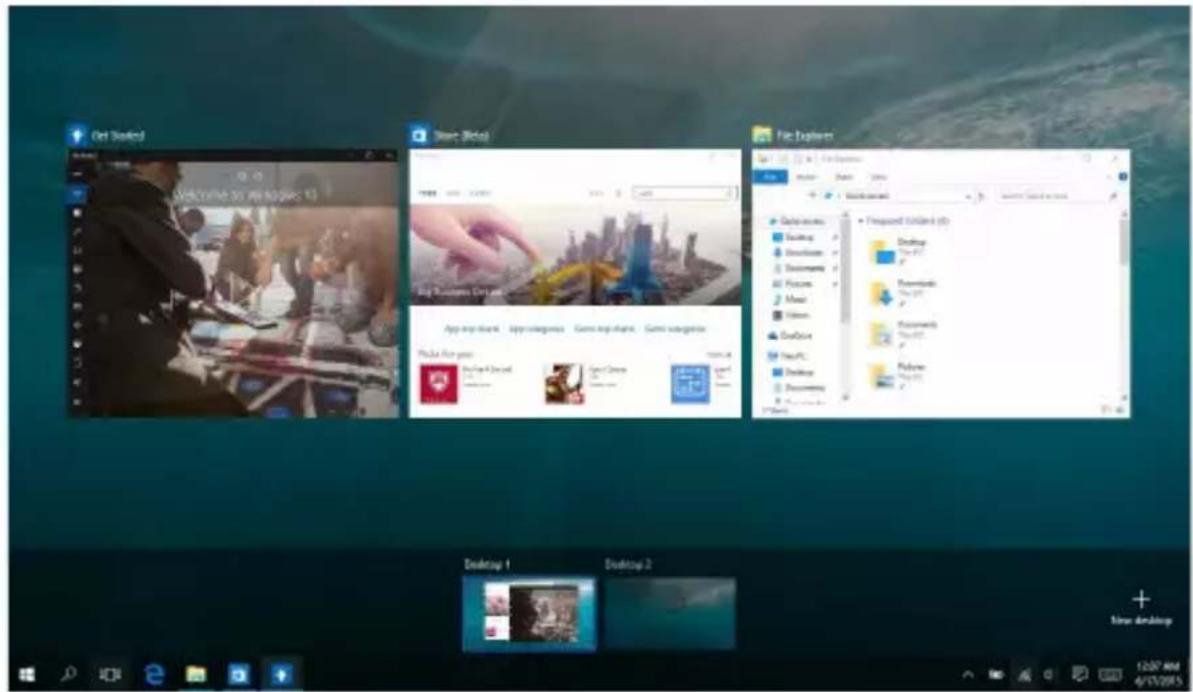
text_image
Get Started Save Excel File Explorer File Start menu File Options Default menu Desktop ShowButton Documents Pictures Music Video OneDrive PlayPC Desktop Documents Settings Windows Frequent Install (S) Desktop PlayPC Instructions Instructions PlayPC Desktop Settings Settings Windows Desktop 1 Desktop 2 + New desktop 12/07/2015 4/17/2015Ouvrir la vue des tâches

Positionnez le pointeur de votre souris sur l'icône dans la barre des tâches et cliquez dessus.
Appuyez sur sur votre clavier.
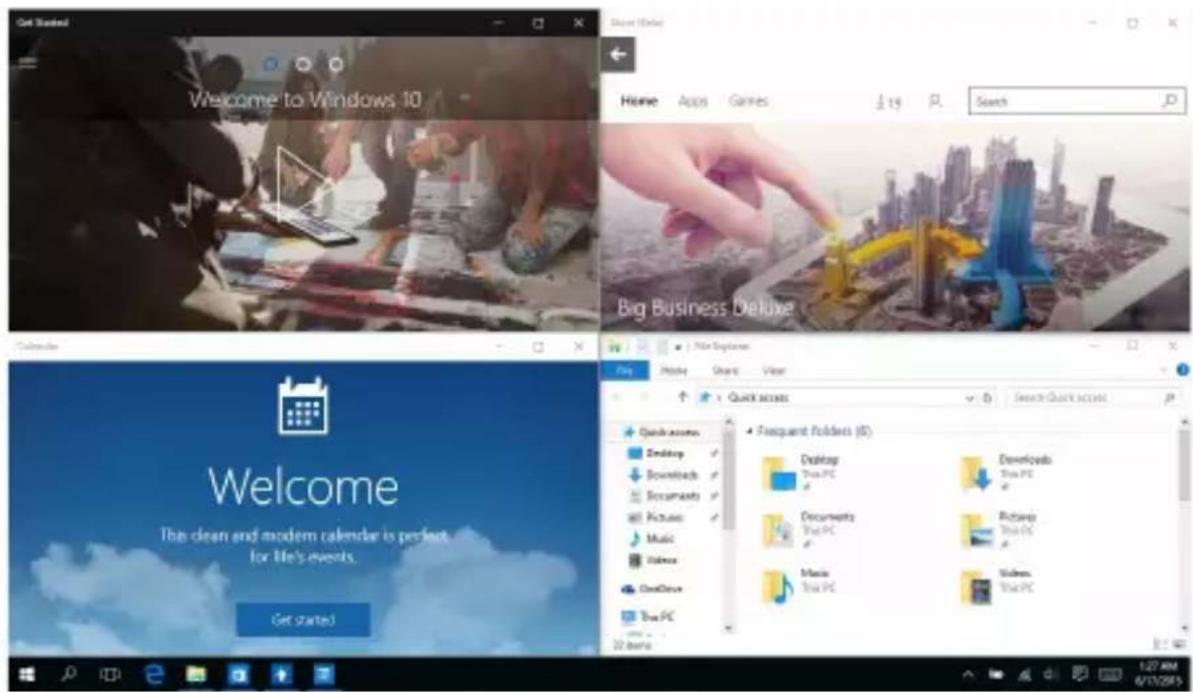
Fonctionnalité Snap
La fonctionnalité Snap affiche les applications côte à côte, vous permettant de travailler ou de basculer entre les applications.
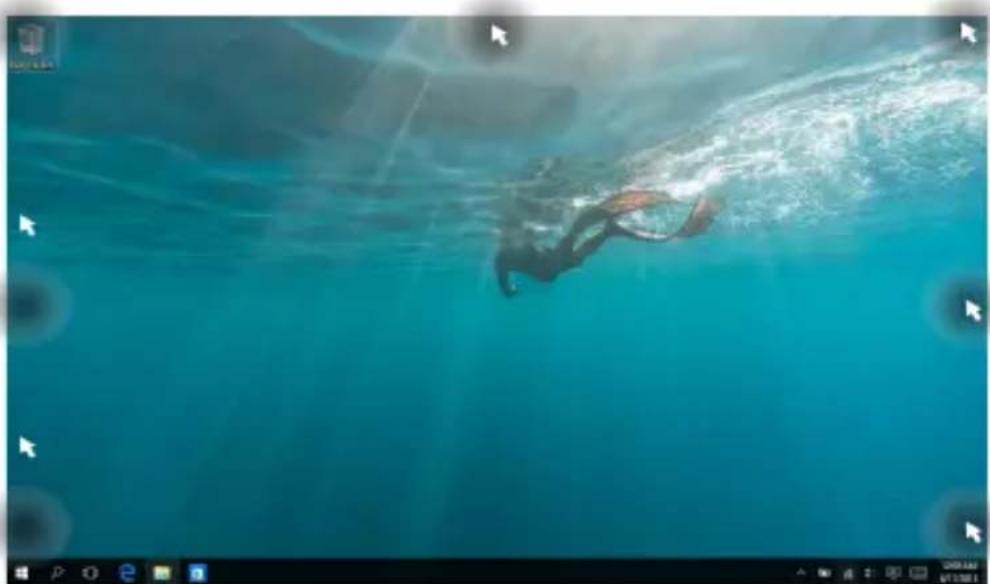
Aligner des zones cliquables
Vous pouvez faire glisser et déplacer des applications vers ces zones cliquables pour les aligner en place.
Activer la fonctionnalité Snap

- Ouvrez l'application que vous souhaitez aligner.
- Faites glisser la barre de titre de votre application et déposez l'application sur la bordure de l'écran à aligner.
- Ouvrez une autre application et répétez les étapes ci-dessus pour aligner une autre application.
- Ouvrez l'application que vous souhaitez aligner.
- Maintenez la touche enfoncée, puis utilisez les touches directionnelles pour aligner l'application.
- Ouvrez une autre application et répétez les étapes ci-dessus pour aligner une autre application.
Centre d'action
Le centre d'action regroupe les notifications provenant des applications et présente un seul endroit où vous pouvez interagir avec elles. Il dispose également d'une section Actions rapides très utile dans la zone inférieure.

Ouvrir le centre d'action

Positionnez le pointeur de votre souris sur l'icône dans la barre des tâches et cliquez dessus.
Appuyez sur sur votre clavier.
Raccourcis clavier
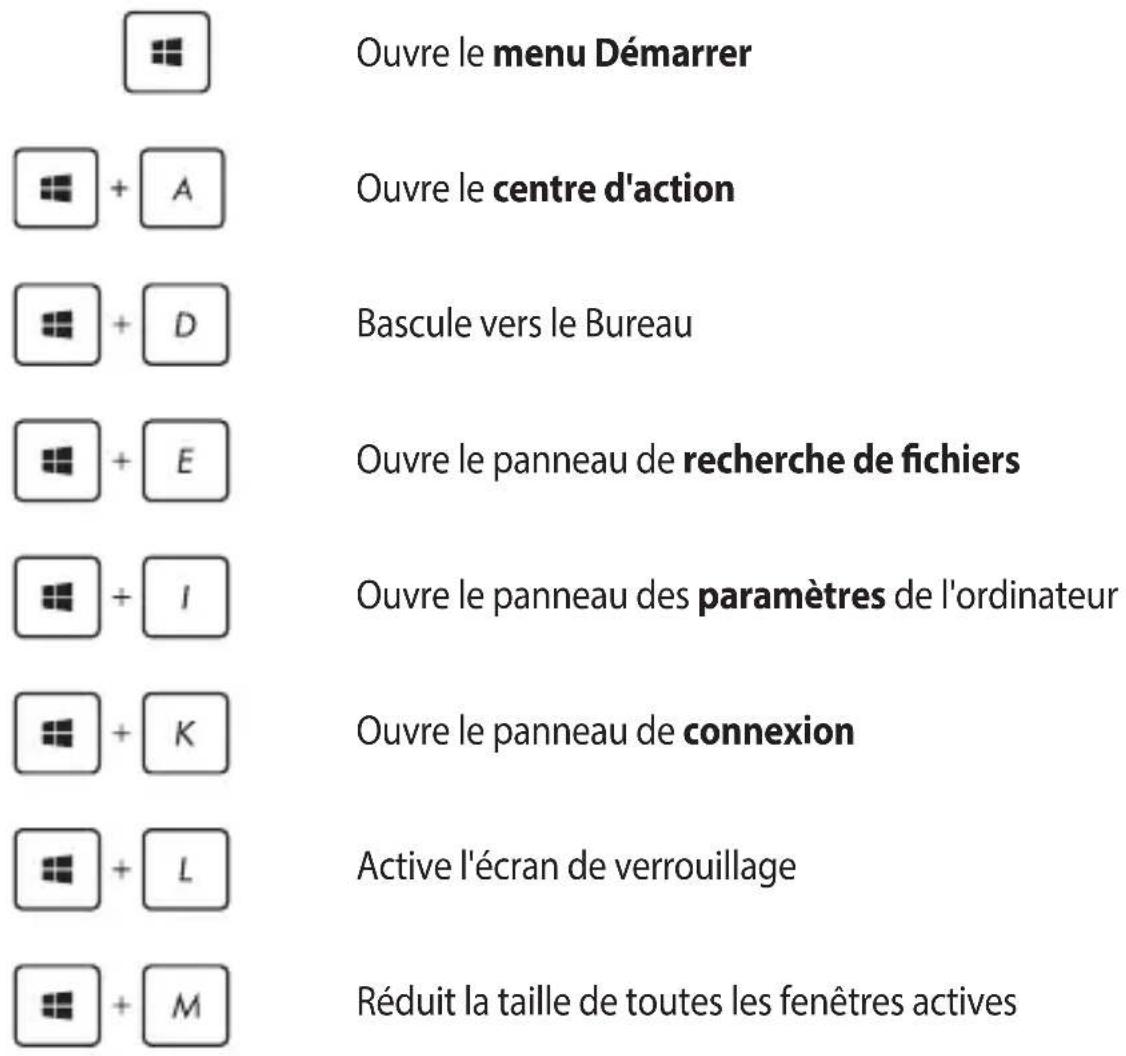
L'utilisation de raccourcis clavier permet de faciliter l'accès aux applications et la navigation sous Windows® 10.
text_image
Ouvre le menu Démarrer Ouvre le centre d'action Bascule vers le Bureau Ouvre le panneau de recherche de fichiers Ouvre le panneau des paramètres de l'ordinateur Ouvre le panneau de connexion Active l'écran de verrouillage Réduit la taille de toutes les fenêtres actives| Ouvre le volet Rechercher | |
| Affiche le volet Projeter | |
| Ouvre la fenêtre d'exécution de commandes | |
| Ouvre le menu des options d'ergonomie | |
| Ouvre le menu contextuel du bouton Démarrer | |
| Effectue un zoom avant sur l'écran | |
| Effectue un zoom arrière sur l'écran |
Connexion sans fil
Wi-Fi
Consultez vos emails, surfez sur Internet et partagez des applications sur vos réseaux sociaux par le biais de la connexion Wi-Fi de votre ordinateur portable.
IMPORTANT ! Mode Avion désactive cette fonctionnalité. Assurez-vous que le mode Avion est désactivé avant d'activer la connexion Wi-Fi de votre ordinateur portable.
Activer la connexion Wi-Fi
Suivez les instructions suivantes pour activer la connexion Wi-Fi de votre ordinateur portable :

- Sélectionnez l'icône depuis la barre des tâches.
- Sélectionnez l'icône pour activer le Wi-Fi.
- Sélectionnez un point d'accès dans la liste des réseaux Wi-Fi disponibles.
- Cliquez sur Connexion pour tenter d'établir une connexion.
REMARQUE : Il se peut qu'il vous soit demandé d'entrer une clé de sécurité avant de pouvoir établir une connexion au réseau Wi-Fi.
Bluetooth
Utilisez la technologie Bluetooth pour faciliter le transfert de données entre votre ordinateur portable et d'autres appareils dotés d'une connectivité Bluetooth.
IMPORTANT ! Mode Avion désactive cette fonctionnalité. Assurez-vous que le mode Avion est désactivé avant d'activer la connexion Bluetooth de votre ordinateur portable.
Associer l'ordinateur portable avec un appareil Bluetooth
Vous devez associer l'ordinateur portable avec votre appareil Bluetooth avant de pouvoir transférer des données. Pour ce faire, suivez les étapes suivantes :

-
Ouvrez les Paramètres depuis le menu Démarrer.
-
Sélectionnez Appareils, puis sélectionnez Bluetooth pour rechercher des appareils compatibles Bluetooth.
-
Sélectionnez un appareil de la liste. Comparez le code d'authentication apparaissant sur l'écran de votre ordinateur portable avec celui envoyé sur votre appareil Bluetooth. Si ceux-ci sont identiques, cliquez sur Oui pour associer les deux appareils.
REMARQUE : Certains appareils Bluetooth requièrent la saisie du code apparaissant sur votre ordinateur portable.
Mode Avion
Le mode Avion désactive toute forme de connectivité sans fil et vous permet d'utiliser votre ordinateur portable en toute sécurité à bord d'un avion.
REMARQUE : Consultez votre compagnie aérienne pour obtenir plus d'informations sur les services pouvant être utilisés ainsi que les restrictions concernant l'utilisation d'un ordinateur portable lors d'un vol aérien.
Activer le mode Avion

-
Ouvrez le Centre d'action depuis la barre des tâches.
-
Sélectionnez l'icône Avion.

pour activer le mode
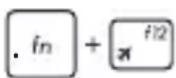
Appuyez sur .f_n+^f_12
Désactiver le mode Avion

-
Ouvrez le Centre d'action depuis la barre des tâches.
-
Sélectionnez l'icône Avion.

pour désactiver le mode
Appuyez sur
Connexion filaire
Vous pouvez aussi connecter votre ordinateur portable à un réseau filaire, tel qu'un réseau local ou une connexion internet haut débit, par le biais de son port réseau Ethernet.
REMARQUE : Contactez votre fournisseur d'accès à Internet ou votre administrateur de réseau pour plus de détails ou une assistance sur la configuration de votre connexion internet.
Suivez les instructions suivantes pour configurer les paramètres réseau.
IMPORTANT ! Avant de commencer, assurez-vous qu'un câble réseau relie l'ordinateur portable à votre réseau local.
Configurer une connexion réseau PPoE ou à adresse IP dynamique

- Ouvrez les Paramètres.
- Sélectionnez Réseau et Internet.
- Sélectionnez Ethernet > Centre réseau et partage.
- Sélectionnez votre réseau LAN, puis cliquez sur Propriétés.
- Sélectionnez Protocole internet version 4 (TCP/IPv4), puis cliquez sur Propriétés.
- Sélectionnez Obtenir automatiquement une adresse IP, puis cliquez sur OK.
REMARQUE : Suivez les instructions suivantes si vous souhaitez établir une connexion internet par le biais du protocole PPPoE.
-
Retournez à la fenêtre Centre réseau et partage, puis sélectionnez Configurer une nouvelle connexion ou un nouveau réseau.
-
Sélectionnez Se connecter à Internet, puis cliquez sur Suivant.
-
Sélectionnez Haut débit (PPPoE).
-
Saisissez votre nom d'utilisateur, votre mot de passe et le nom de connexion, puis sélectionnez Connexion.
-
Cliquez sur Fermer pour terminer la configuration.
-
Sélectionnez dans la barre des tâches, puis sélectionnez la connexion que vous venez de créer.
-
Entrez si nécessaire votre nom d'utilisateur et votre mot de passe. Cliquez sur Connexion pour établir une connexion à Internet.
Configurer une connexion réseau à adresse IP statique

-
Répétez les étapes 1 à 5 de la section précédente.
-
Cliquez sur Utiliser l'adresse IP suivante.
-
Entrez les informations relatives à l'adresse IP, masque de sous-réseau et passerelle telles que fournies par votre fournisseur d'accès à Internet.
-
Si nécessaire, entrez l'adresse de votre serveur DNS favori et une adresse secondaire, puis cliquez sur OK.
Éteindre l'ordinateur portable
Utilisez l'une des méthodes suivantes pour éteindre votre ordinateur portable :

- Ouvrez le menu Démarrer, puis sélectionnez Power > Arrêter pour effectuer un arrêt normal.
- Depuis l'écran de connexion, sélectionnez Arrêter.
- Appuyez sur pour arrêter Windows. Sélectionnez Arrêter dans la liste déroulante puis cliquez sur OK.
- Si l'ordinateur portable ne répond pas ou s'il se bloque, maintenez le bouton d'alimentation enfoncé pendant au moins (4) secondes pour forcer l'ordinateur portable à s'éteindre.
Basculer l'ordinateur portable en mode veille
Pour basculer l'ordinateur portable en mode veille :

- Ouvrez le menu Démarrer, puis sélectionnez

text_image
Power > Veille pour mettre votre ordinateur portable en veille.- Depuis l'écran de connexion, sélectionnez Veille.

Appuyez sur pour arrêter Windows.
Sélectionnez Veille dans la liste déroulante puis cliquez sur OK.
REMARQUE : Vous pouvez également mettre l'ordinateur portable en mode veille en appuyant brièvement sur le bouton d'alimentation.
Chapitre 4 :
Le POST (Power-on Self-test) est une série de tests de diagnostic exécutés à chaque démarrage de l'ordinateur portable. Le programme qui contrôle le POST fait partie intégrante de l'architecture du portable.
Dépannage et accès BIOS lors de l'exécution du POST
Lors du POST, vous pouvez accéder à l'interface de configuration du BIOS ou exécuter certaines options de dépannage par le biais des touches de fonction de votre ordinateur portable. Consultez les informations suivantes pour plus de détails.
BIOS
Le BIOS (Basic Input and Output System) stocke divers paramètres matériels nécessaires au démarrage du système de l'ordinateur portable.
Les réglages par défaut du BIOS conviennent à la plupart des utilisations de l'ordinateur portable. Il est recommandé de ne pas modifier les paramètres par défaut du BIOS sauf dans les cas suivants :
- Un message d'erreur apparaît au démarrage du système et requiert l'accès au BIOS.
- Un composant installé nécessite un réglage spécifique ou une mise à jour du BIOS.
AVERTISSEMENT ! Une mauvaise utilisation du BIOS peut entraîner une instabilité du système ou un échec de démarrage. Il est fortement recommandé de ne modifier les paramètres du BIOS qu'avec l'aide d'un technicien qualifié.
Accès rapide au BIOS
Utilisez l'une des méthodes suivantes pour accéder à l'interface de configuration du BIOS :
- Redémarrez l'ordinateur portable, puis appuyez sur la touche clavier lors de l'exécution du POST.

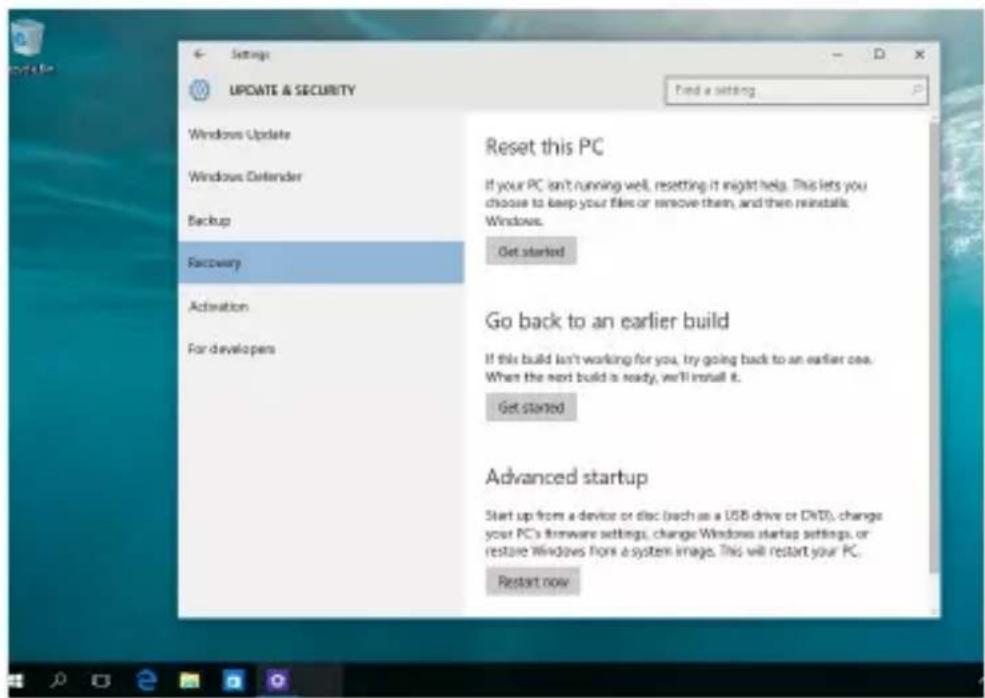
- Ouvrez le menu Démarrer, sélectionnez Settings (Paramètres) > Update & security (Mise à jour et sécurité) > Recovery (Restauration), puis sélectionnez Restart now (Redémarrer maintenant) sous Advanced startup (Démarrage avancé). Lorsque vous accédez à l'écran de démarrage avancé, sélectionnez Troubleshoot (Dépannage) > Advanced options (Options avancées) > UEFI Firmware Settings (Paramètres du firmware UEFI) > Restart (Redémarrer).
Restaurer le système
Utilisez les options de récupération de votre ordinateur portable pour restaurer le système d'exploitation dans sa configuration d'usine ou simplement actualiser ses paramètres afin d'aider à améliorer les performances.
IMPORTANT !
- Effectuez une copie de sauvegarde de vos données avant d'utiliser cette fonctionnalité.
- Prenez note des paramètres importants tels que ceux dédiés au réseau, aux noms d'utilisateur et mots de passe pour éviter de perdre vos données.
- EAssurez-vous que votre ordinateur portable est alimenté en courant par le biais de son adaptateur secteur avant de l'actualiser.
Windows® 10 offre plusieurs options de restauration :
- Conserver mes fichiers - Cette option réinitialise votre ordinateur portable tout en conservant vos fichiers (photos, musique, vidéos, documents).
Avec cette option, vous pouvez réinitialiser les paramètres par défaut de votre ordinateur portable et supprimer les applications installées.
- Tout supprimer et réinstaller Windows® - Cette option restaure la configuration d'usine de votre ordinateur portable. Veillez à effectuer une copie de sauvegarde de vos données importantes avant d'utiliser cette option.
- Revenir à une version précédente - Cette option vous permet de revenir à une version précédente. Utilisez cette option si cette version ne fonctionne pas pour vous.
-
Démarrage avancé - Cette option permet d'avoir accès à d'autres options de restauration avancées sur votre ordinateur portable, telles que :
-
L'utilisation d'un support de stockage USB, d'une connexion réseau ou d'un DVD de restauration Windows®.
- L'utilisation de l'option de Dépannage vous permet d'utiliser l'un des outils suivants : Restaurer le système, Récupération de l'image système, Outil de redémarrage système, Invite de commandes, Changer les paramètres du firmware UEFI et les paramètres de démarrage.
Utiliser une option de restauration
Suivez les instructions suivantes pour avoir accès aux différentes méthodes de récupération disponibles sous Windows®.
- Ouvrez les Settings (Paramètres) et sélectionnez Update and security (Mise à jour et sécurité).
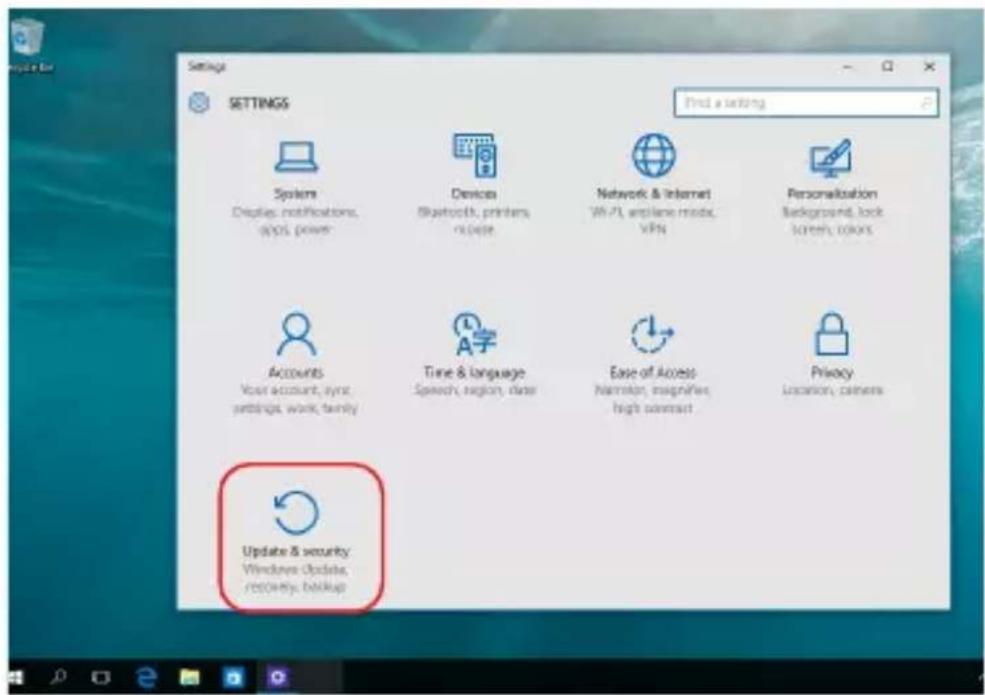
- Dans l'option Update and security (Mise à jour et sécurité), sélectionnez Recovery (Restauration) puis sélectionnez l'option de restauration que vous souhaitez exécuter.
Conseils d'utilisation
Pour vous permettre de profiter pleinement de votre ordinateur portable, maximiser ses performances et garantir la sûreté de toutes les données, prenez note des conseils suivants :
- Mettez régulièrement à jour Windows® pour garantir un niveau de sécurité optimal pour votre appareil.
- Utilisez et maintenez à jour un logiciel anti-virus permettant de protéger vos données et vos appareils.
- Évitez de forcer l'ordinateur portable à s'arrêter sauf si cela est absolument nécessaire.
- Faites régulièrement une copie de sauvegarde de vos données sur un périphérique de stockage externe.
- Évitez d'utiliser l'ordinateur portable dans des environnements à températures extrêmes. En cas d'inutilisation prolongée de l'ordinateur portable (un mois minimum), il est recommandé de retirer la batterie si celle-ci est amovible.
- Avant de réinitialiser votre ordinateur portable, débranchez tous les périphériques connectés et assurez-vous d'avoir les éléments ci-dessous à portée de main :
- La clé de produit de votre système d'exploitation et d'autres applications
- Une copie de sauvegarde de vos données
- Votre identifiant et mot de passe de connexion
- Les informations relatives à votre connexion internet
FAQ matérielle
1. Un point noir ou coloré apparaît lorsque j'allume l'ordinateur portable. Que dois-je faire ?
Ces points apparaissant sur l'écran n'affectent pas les performances de votre appareil. Si toutefois l'incident persiste, et affecte de manière conséquente les performances de votre appareil, contactez un service client certifié par ASUS.
2. La qualité d'affichage des couleurs et/ou de la luminosité de l'écran est inégale. Comment résoudre ce problème ?
Les couleurs et la luminosité de votre écran peuvent être affectées par l'angle et la position actuelle de l'ordinateur portable. Ces attributs peuvent aussi varier d'un modèle d'ordinateur portable à l'autre. Utilisez les touches de fonction ou les paramètres d'affichage du système d'exploitation pour régler l'apparence de l'écran.
3. Comment maximiser la durée de vie de la batterie ?
Essayez une ou plusieurs des suggestions suivantes :
- Utilisez les touches de fonction pour modifier la luminosité de l'écran.
• Si vous n'utilisez pas de connexion Wi-Fi, activez le mode Avion. - Débranchez les appareils USB non utilisés.
- Fermez les applications non utilisées, tout spécialement celles gourmandes en mémoire vive.
4. Le voyant lumineux de la batterie ne s'allume pas. Quel est le problème ?
- Vérifiez que l'adaptateur secteur et la batterie sont correctement connectés. Vous pouvez aussi essayer de déconnecter, patienter environ une minute, puis reconnecter ces deux éléments.
- Si le problème persiste, contactez le service client ASUS le plus proche.
5. Pourquoi le pavé tactile ne fonctionne-t-il pas ?
Appuyez sur + pour activer le pavé tactile.
6. Pourquoi les haut-parleurs n'émettent-ils aucun son lors de la lecture d'un fichier audio ou vidéo ?
Essayez une ou plusieurs des suggestions suivantes :
- Appuyez sur + 13 pour augmenter le volume.
• Vérifiez que le son n'a pas été désactivé.
• Vérifiez qu'un casque audio n'est pas connecté.
7. Que faire si j'ai égaré l'adaptateur secteur ou si la batterie ne fonctionne plus ?
Contactez le service après-vente ASUS le plus proche pour obtenir une assistance technique.
- Je ne parviens pas à taper du texte correctement car le curseur n'arrête pas de se déplacer à l'écran. Que dois-je faire ?
Vérifiez que rien n'entre en contact avec le pavé tactile lors de la saisie de texte au clavier. Vous pouvez aussi désactiver le pavé tactile en appuyant sur + .
- Au lieu d'afficher des lettres, la pression des touches "U", "I", et "O" sur le clavier affiche des chiffres. Comment résoudre ce problème ?
Appuyez sur la touche ou la combinaison de touches (sur une sélection de modèles) du clavier pour désactiver cette fonctionnalité.
- J'ai déjà désactivé le mode veille, mais pourquoi mon ordinateur portable repasse-t-il en veille lorsque je ferme le couvercle ?
Fermer le couvercle lorsque le système est sous une charge élevée force votre ordinateur portable à passer en mode veille pour éviter tout risque de surchauffe.
FAQ logicielle
- Lors de la mise en route de l'ordinateur portable, le voyant d'alimentation s'allume mais pas celui dédié au disque dur. De plus, le système d'exploitation ne démarre pas. Que faire pour corriger ce problème ?
Essayez une ou plusieurs des suggestions suivantes :
- Forcez l'ordinateur portable à s'arrêter en appuyant au moins quatre (4) secondes sur le bouton d'alimentation. Vérifiez que l'adaptateur secteur et la batterie sont correctement connectés à l'ordinateur portable.
-
Si le problème persiste, contactez le service client ASUS le plus proche.
-
Que faire lorsque le message suivant apparaît à l'écran : "Retirez les disques. Pressez une touche pour redémarrer."?
Essayez une ou plusieurs des suggestions suivantes :
- Débranchez tous les périphériques connectés et redémarrez l'ordinateur portable.
- Retirez le disque placé dans le lecteur optique et redémarrez l'appareil.
-
Si le problème persiste, votre ordinateur portable peut posséder un problème de stockage de la mémoire. Contactez le service après-vente ASUS le plus proche pour obtenir une assistance technique.
-
Le délai de démarrage de l'ordinateur portable et du système d'exploitation sont plus lents que d'ordinaire. Comment résoudre ce problème ?
Supprimez les applications récemment installées ou non incluses avec le système d'exploitation, puis redémarrez l'appareil.
4. L'ordinateur portable ne démarre pas. Comment résoudre ce problème ?
Essayez une ou plusieurs des suggestions suivantes :
- Débranchez tous les périphériques connectés et redémarrez l'ordinateur portable.
- Si le problème persiste, contactez le service client ASUS le plus proche.
5. Pourquoi l'ordinateur portable ne parvient pas à sortir du mode veille / veille prolongée ?
- Appuyez sur le bouton d'alimentation pour sortir l'appareil du mode veille.
- Il se peut que la batterie de l'appareil soit vide. Branchez l'adaptateur secteur puis appuyez sur le bouton d'alimentation.
Annexes
Informations sur le lecteur de DVD-ROM
Les lecteurs de DVD-ROM permettent de lire et de créer vos CD/DVD. Pour visionner des films DVD, vous devez faire l'achat d'un logiciel de lecture dédié à la lecture de ce type de disques.
REMARQUE : Le lecteur de DVD-ROM n'est disponible que sur certains modèles.
Information sur le zonage
La lecture de films DVD implique un décodage vidéo MPEG2, audio numérique AC3 et le décodage d'éléments de protection CSS. CSS (appelé parfois gardien anti-copie) est le nom du programme de protection mis en place par l'industrie cinématographique afin d'éviter les copies frauduleuses.
Les règles que doivent suivre les détenteurs de licences CSS sont nombreuses, toutefois la restriction régionale de la lecture est la règle la plus pertinente. Afin de faciliter le cloisonnement géographique des sorties de films, les films DVD sont mis sur le marché pour une région du monde bien précise, telle que définie plus loin dans "Définition des zones". Les droits d'auteur imposent que chaque film DVD soit limité à une zone particulière (le plus souvent celle dans laquelle il sera vendu). Bien qu'un DVD puisse être commercialisé dans de nombreuses régions, les règles du CSS font qu'un système ne doit être capable de lire que les DVD d'une seule zone.
IMPORTANT ! La zone peut être modifiée jusqu'à cinq fois en utilisant le logiciel de lecture. Après ces cinq modifications, la dernière zone géographique devient définitive. Après quoi, le déblocage de la zone doit se faire en usine. Cette opération n'est pas couverte par la garantie et reste entièrement à la charge de l'utilisateur.
Définition des zones
Zone 1
Canada, États-Unis, territoires des États-Unis
Zone 2
République Tchèque, Égypte, Finlande, France, Allemagne, États du Golf, Hongrie, Islande, Iran, Iraq, Irlande, Italie, Japon, Pays-Bas, Norvège, Pologne, Portugal, Arabie Saoudite, Écosse, Afrique du Sud, Espagne, Suède, Suisse, Syrie, Turquie, RU, Grèce, Ex-Yougoslavie, Slovaquie
Zone 3
Birmanie, Indonésie, Corée du Sud, Malaisie, Philippines, Singapour, Taiwan, Thaïlande, Vietnam
Zone 4
Australie, Caraïbes (Sauf territoires américains), Amérique Centrale, Nouvelle Zélande, Iles du Pacifique, Amérique du Sud
Zone 5
CEI, Inde, Pakistan, reste de l'Afrique, Russie, Corée du Nord
Zone 6
Chine (République populaire de)
Informations sur le lecteur de Blu-ray
Les lecteurs de Blu-ray permettent de visionner des vidéos en haute définition (HD) mais aussi de lire les disques au format CD/DVD.
REMARQUE : Le lecteur de Blu-ray n'est disponible que sur certains modèles.
Définition des zones
Région A
Pays d'Amérique du Nord, centrale et du Sud ainsi que leurs territoires respectifs, Taiwan, Hong Kong, Macao, Japon, Corée (Sud et Nord), pays d'Asie du Sud-Est ainsi que leurs territoires respectifs.
Région B
Pays d'Europe, d'Afrique et d'Asie du Sud-Ouest ainsi que leurs territoires respectifs, Australie et Nouvelle-Zélande.
Région C
Pays du centre et du Sud de l'Asie, Europe de l'Est ainsi que leurs territoires respectifs, Chine et Mongolie.
REMARQUE : Visitez le site Web www.blu-raydisc.com/en/Technical/FAQs/Blu-rayDsicforVideo.html pour plus de détails.
Vue générale
Le 4 août 1998 la Décision du Conseil Européen sur le CTR21 a été publiée au Journal Officiel des Communautés Européennes. Le CTR 21 s'applique à tous les équipements de terminaux non vocaux avec impulsion DTMF qui sont amenés à se connecter au PSTN analogique (réseau téléphonique public commuté).
CTR 21 (Common Technical Regulation) : Exigences de raccordement pour la connexion aux réseaux téléphoniques publics communautés (RTCP) analogiques des terminaux (à l'exception de ceux qui prennent en charge la téléphonie vocale dans les cas justifiés) pour lesquels l'adressage de réseau éventuel est assuré par signalisation multifréquences bibande (DTMF).
Déclaration de compatibilité au réseau
Déclaration qui doit être faite par le fabricant à l'organisme désigné et au vendeur : "Cette déclaration indiquera les réseaux avec lesquels l'équipement est conçu pour fonctionner et tout réseau notifié avec lequel l'équipement peut avoir des difficultés d'interopérabilité."
Déclaration qui doit être faite par le fabricant à l'utilisateur : “Cette déclaration indiquera les réseaux avec lesquels l’équipement est conçu pour fonctionner et tout réseau notifié avec lequel l’équipement peut avoir des difficultés d’interopérabilité. Le fabricant doit également joindre une déclaration qui établit clairement où la compatibilité au réseau est dépendante des paramétrages physiques ou logiciels. Il conseillera également à l'utilisateur de contacter le vendeur s’il désire utiliser l’équipement sur un autre réseau.”
À ce jour, l'organisme désigné CETECOM a délivré plusieurs approbations pan-européennes sur la base du CTR 21. Comme résultat les premiers modems en Europe qui ne nécessitent pas une approbation réglementaire de chaque État membre.
Équipements non-vocaux
Les répondeurs téléphoniques et interphones sont éligibles ainsi que les modems, télécopieurs, automates et systèmes d'alarme. Équipements pour lesquels la qualité point à point de la communication est contrôlée par régulations (ex. téléphones portables, et dans certains pays les téléphones sans fil) sont exclus.
Ce tableau indique les pays où s'applique le standard CTR21.
Pays Application Tests supplémentaires
Ces informations ont été reprises du CETECOM et sont données sans engagement. Pour la mise à jour de ce tableau, vous pouvez consulter le site : http://www.cetecom.de/technologies/ctr_21.html
Les exigences nationales ne s'appliquent que si l'équipement peut utiliser la tonalité par impulsion (les fabricants peuvent alors déclarer dans leur manuel que l'équipement n'est conçu que pour le support DTMF, ce qui rendrait tout test supplémentaire superflu).
Au Pays-Bas, des test supplémentaires sont exigés pour les connexions en série et l'identification des appelants.
Précautions d'emploi de l'appareil
a. N'utilisez pas le produit ou soyez particulièrement vigilant quant à votre sécurité lors de l'utilisation de cet appareil dans certains lieux (les avions, les aéroports, les hôpitaux, les stations-service et les garages professionnels).
b. Évitez d'utiliser cet appareil à proximité de dispositifs médicaux implantés lors d'un appel téléphonique. Si vous portez un implant électronique (stimulateurs cardiaques, pompes à insuline, neurostimulateurs...), veuillez impérativement respecter une distance minimale de 15 centimètres entre cet appareil et l'implant pour réduire les risques d'interférence.
c. Utilisez cet appareil dans de bonnes conditions de réception pour minimiser le niveau de rayonnement. Ce n'est pas toujours le cas dans certaines zones ou situations, notamment les parkings souterrains, les ascenseurs, en train ou en voiture ou tout simplement dans un secteur mal couvert par le réseau.
d. Tenez cet appareil à distance du ventre des femmes enceintes et du bas-ventre des adolescents.
Déclaration de conformité d'Innovation, Sciences et Développement économique du Canada (ISED)
Le présent appareil est conforme aux CNR d'Innovation, Sciences et Développement économique du Canada applicables aux appareils radio exempts de licence. L'exploitation est autorisée aux deux conditions suivantes: (1) l'appareil ne doit pas produire de brouillage, et (2) l'utilisateur de l'appareil doit accepter tout brouillage radioélectrique subi, même si le brouillage est susceptible d'en compromettre le fonctionnement.
La bande 5150–5250 MHz est réservée uniquement pour une utilisation à l'intérieur afin de réduire les risques de brouillage préjudiciable aux systèmes de satellites mobiles utilisant les mêmes canaux.
CAN ICES-3(B)/NMB-3(B)
Déclaration d'exposition aux radiations
Cet équipement est conforme aux limites d'exposition aux rayonnements ISED établies pour un environnement non contrôlé. Cet équipement doit être installé et utilisé avec une distance supérieure à 20 cm entre la source de rayonnement et votre corps.
Avertissements de sécurité UL
Requis pour la norme UL 1459 couvrant les équipements de communication (téléphone) conçus pour être connectés de manière électrique à un réseau de télécommunication ayant un voltage de fonctionnement à la terre n'excédant pas 200V en crête, 300V de crête à crête et 105V rms, et installés ou utilisés en conformité avec les normes du NEC (National Electrical Code) (NFPA 70).
Lors de l'utilisation du modem de cet ordinateur portable, les précautions de sécurité générales doivent être respectées pour réduire les risques de départ d'incendie, de choc électrique et de blessures aux personnes, y compris ce qui suit :
- N'utilisez pas l'ordinateur portable à proximité d'une source d'eau, par exemple près d'une baignoire, d'un évier ou d'un bac à linge, dans un sous-sol humide ou près d'une piscine.
- N'utilisez pas l'ordinateur portable lors d'un orage. Il peut y avoir un risque de choc électrique provoqué par la foudre.
- N'utilisez pas l'ordinateur portable à proximité d'une fuite de gaz.
Requis pour la norme UL 1642 couvrant les batteries primaires (non rechargeables) et secondaires (rechargeables) utilisées comme source d'alimentation. Ces batteries contiennent du lithium métal, un alliage à base de lithium ou lithium-ion et sont constituées d'une seule cellule électrochimique ou de deux cellules supplémentaires connectées en série, en parallèle ou les deux, qui convertissent l'énergie chimique en énergie électrique par une réaction chimique réversible ou irréversible.
- Ne jetez pas la batterie de l'ordinateur portable au feu car elle pourrait exploser. Vérifiez vos réglementations locales en matière de recyclage de batteries afin de réduire les risques de blessures aux personnes provoquées par un feu ou une explosion.
- N'utilisez pas d'adaptateurs électriques ni de batteries provenant d'autres appareils afin de réduire les risques de blessures aux personnes provoquées par un feu ou une explosion. Utilisez uniquement des adaptateurs de courant certifiés UL ou des batteries fournis par le fabricant ou un revendeur agréé.
Exigence de sécurité électrique
Les produits utilisant des courants électriques nominaux pouvant atteindre 6 A et pesant plus de 3 Kg doivent utiliser des cordons d'alimentation supérieurs ou équivalents à : H05VV-F, 3G, 0.75 mm² ou H05VV-F, 2G, 0.75 mm².
Notice TV
Note aux installateurs de système CATV—Le système de câblage doit être mis à la terre, conformément à la norme AINSI/NFPA 70, le code national d'électricité américain (NEC), en particulier la section 820.93, "Grounding of Outer Conductive Shield of a Coaxial Cable" (Mise à la terre du blindage conducteur externe d'un câble coaxial) – l'installation doit inclure une liaison de mise à la terre du câble coaxial à l'entrée du bâtiment.
Note relative aux produits de Macrovision Corporation
Ce produit comprend une technologie de protection de copyright protégée par certains brevets déposés aux U.S.A. et autres propriétés intellectuelles appartenant à Macrovision Corporation et à d'autres. L'utilisation de cette technologie est soumise à autorisation par Macrovision Corporation, et n'est destinée qu'à un usage familial ou autres usages limités de même sorte, à moins d'une autorisation délivrée par Macrovision Corporation. Rétro ingénierie et démontage sont interdits.
Bruit et prévention de perte auditive
Pour éviter d'éventuels troubles auditifs, n'utilisez pas cet appareil à plein volume pendant de longues périodes.

Mise en garde (pour batteries Lithium-Ion)
ATTENTION! Danger d'explosion si la batterie n'est pas correctement remplacée. Remplacer uniquement avec une batterie de type semblable ou équivalent, recommandée par le fabricant. Jeter les batteries usagées conformément aux instructions du fabricant. (Français)
Directives concernant l'exposition aux fréquences radio
Cet appareil est conforme aux exigences (2014/53/UE) établies par le Conseil Européen en matière d'exposition du public aux champs électromagnétiques.
Ces limites font partie d'un ensemble d'exigences et établissent des niveaux de radiofréquence autorisés pour le public. Elles ont été mises au point par des groupes d'experts indépendants sur le fondement d'évaluations scientifiques régulières et détaillées. La norme d'exposition pour les appareils mobiles est déterminée par une unité de mesure appelée Débit d'Absorption Spécifique ou "DAS" (en anglais : "Specific Absorption Rate" ou "SAR"). La limite de DAS fixée par le Conseil de l'Union Européenne est de 2,0 W/Kg en moyenne pour 10 g de tissus humains. Ces exigences sont également conformes aux normes établies par l'organisme ICNIRP (Commission internationale pour la protection contre les rayonnements non ionisants).
Pour l'utilisation sur le corps, cet appareil a été testé et répond aux recommandations d'exposition de la ICNIRP et a été inclus dans les normes européennes EN 50566 et EN 62209-2 pour une utilisation avec des accessoires. Les tests pour déterminer les niveaux de DAS ont été réalisés en contact direct avec le corps et avec les appareils mobiles émettant à leur niveau de puissance maximale pour toutes les bandes de fréquence.
Une distance de séparation minimale de 1 cm doit être maintenue entre le corps de l'utilisateur et l'appareil, y compris l'antenne, pendant le fonctionnement porté sur le corps pour respecter les exigences relatives à l'exposition aux fréquences radio en Europe.
Caution
Le guide d'utilisation des dispositifs pour réseaux locaux doit inclure des instructions précises sur les restrictions susmentionnées, notamment :
(i) Les dispositifs fonctionnant dans la bande 5150-5250 MHz sont réservés uniquement à une utilisation en intérieur afin de réduire les risques d'interférence préjudiciables aux systèmes de satellites mobiles utilisant les mêmes canaux:
(ii) Le gain maximal d'antenne permis pour les dispositifs utilisant les bandes 5250-5350 MHz et 5470-5725 MHz doit être conforme à la limite de P.I.R.E; et
(iii) Le gain maximal d'antenne permis (pour les dispositifs utilisant la bande 5725-5825 MHz) doit être conforme à la limite de P.I.R.E spécifiée pour l'exploitation point à point et non point à point, selon le cas.
(iv) De plus, les utilisateurs devraient aussi être avisés que les utilisateurs de radars de haute puissance sont désignés utilisateurs principaux (c.-à-d., qu'ils ont la priorité) pour les bandes 5250-5350 MHz et 5650-5850 MHz et que ces radars pourraient créer des interférences et/ou des dommages aux dispositifs LAN-EL.
Agrément CTR 21 (pour les ordinateurs portables avec modem intégré)
Danois
•Cet équipement a reçu l'agrément, conformément à la décision 98/482/CE du Conseil, concernant la connexion paneuropéenne de terminal unique aux réseaux téléphoniques publics commutés (RTPC). Toutefois, comme il existe des différences d'un pays à l'autre entre les RTPC, l'agrément en soi ne constitue pas une garantie absolue de fonctionnement optimal à chaque point de terminaison du réseau RTPC.
En cas de problème, vous devez contacter en premier lieu votre fournisseur.
Allemand
Déclaration de conformité aux normes environnementales
ASUS développe une conception écologique pour tous ses produits et s'assure que des standards élevés en terme de protection de l'environnement sont respectés tout au long du processus de fabrication. De plus, ASUS met à votre disposition des informations sur les différentes normes de respect de l'environnement.
Consultez le site http://csr.asus.com/Compliance.htm pour plus d'informations sur les normes auxquelles les produits ASUS sont conformes :.
UE REACH et Article 33
En accord avec le cadre réglementaire REACH (Enregistrement, Evaluation, Autorisation, et Restriction des produits chimiques), nous publiions la liste des substances chimiques contenues dans nos produits sur le site ASUS REACH : https://csr.asus.com/english/REACH.htm.
UE RoHS
Cet appareil est conforme à la directive UE RoHS. Pour plus de détails, consultez : http://csr.asus.com/english/article.aspx?id=35.
Notice relative au revêtement de l'appareil
IMPORTANT ! Pour maintenir le niveau de sécurité électrique et fournir une meilleure isolation, un revêtement a été appliqué pour isoler le châssis de cet appareil. Veuillez toutefois noter que les zones de l'appareil où se trouvent les différentes interfaces de connexion ne disposent pas de ce revêtement spécial.
Services de reprise et de recyclage
Les programmes de recyclage et de reprise d'ASUS découlent de nos exigences en terme de standards élevés de respect de l'environnement. Nous souhaitons apporter à nos clients des solutions permettant de recycler de manière responsable nos produits, batteries et autres composants ainsi que nos emballages.
Veuillez consulter le site http://csr.asus.com/english/Takeback.htm pour plus de détails sur les conditions de recyclage en vigueur dans votre pays.
Service de recyclage de batteries rechargeables pour l'Amérique du Nord

Pour les clients résidant aux États-Unis et au Canada, vous pouvez appeler le numéro 1-800-822-8837 (gratuit) pour obtenir plus d'informations sur le recyclage de la batterie rechargeable de votre produit ASUS.
Directive Ecodesign
L'Union Européenne a publié un cadre d'application des exigences ecodesign pour les produits liés à l'énergie (2009/125/EC). La mise en place spécifique de mesures vise à l'amélioration de la performance environnementale de produits spécifiques ou de multiples types de produits. ASUS fournit les informations du produit sur le site CSR (Corporate Social Responsability). Des informations supplémentaires sont disponibles à : https://csr.asus.com/english/article.aspx?id=1555.
Produits homologués EPEAT
La diffusion publique des informations environnementales essentielles pour les produits ASUS homologués EPEAT (Electronic Product Environmental Assessment Tool) est disponible à https://csr.asus.com/english/article.aspx?id=41. Plus d'informations sur le programme EPEAT et des conseils d'achat peuvent être trouvés à www.epeat.net.
Avis concernant les batteries remplaçables
- La batterie de l'appareil peut présenter un risque d'incendie ou de brûlure si celle-ci est retirée ou désassemblée.
- La batterie et ses composants doivent être recyclés ou jetés de façon appropriée.
Déclaration simplifiée de conformité de l'UE
ASUSTeK COMPUTER INC. déclare par la présente que cet appareil est conforme aux critères essentiels et autres clauses pertinentes de la directive 2014/53/UE. La déclaration de conformité de l'UE peut être téléchargée à partir du site internet suivant : https://www.asus.com/support/.
Dans la plage de fréquence 5150-5350 MHz, le Wi-Fi est restreint à une utilisation en intérieur dans les pays listés dans le tableau ci-dessous :
| AT BE | BG CZ | DK EE FR | ||||
| DE IS | IE IT EL | ES CY | ||||
| LV | LI | LT | LU | HU | MT | NL |
| NO PL | PT RO | SI SK TR | ||||
| FI SE | CH UK HR |
C€