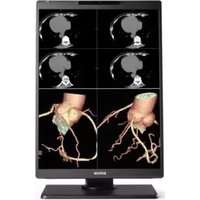
MDNC-2521 - Moniteur Barco - Notice d'utilisation et mode d'emploi gratuit
Retrouvez gratuitement la notice de l'appareil MDNC-2521 Barco au format PDF.


| Type de produit | Moniteur médical couleur 2 MP |
| Marque et modèle | Barco MDNC-2521 |
| Technologie d'affichage | LCD couleur IPS-SFT |
| Taille d'écran (diagonale) | 541 mm (21,3 pouces) |
| Résolution native | 1600 x 1200 pixels (2 MP) |
| Pas de pixel | 0,2707 mm |
| Luminance maximale | 1000 cd/m² (typique) |
| Luminance calibrée DICOM | 600 cd/m² |
| Rapport de contraste | 2000:1 |
| Angle de vision (H/V) | 178° / 178° |
| Profondeur de couleur | 30 bits |
| Connecteurs vidéo | 2 x DisplayPort 1.4 |
| Ports USB | 2 x USB-B amont, 5 x USB-A aval (dont 1 port de charge) |
| Alimentation | Externe, 24 V CC, 4 A (adaptateur fourni) |
| Consommation électrique | 37 W (typique), < 0,35 W (hibernation), < 0,30 W (arrêt) |
| Dimensions avec pied (L x H x P) | Portrait : 351 x 531~631 x 225 mm ; Paysage : 491 x 462~562 x 225 mm |
| Dimensions sans pied (L x H x P) | Portrait : 351 x 491 x 64 mm ; Paysage : 491 x 351 x 64 mm |
| Poids net avec pied (SPES) | 8,8 kg |
| Poids net avec pied (SNES) | 7,7 kg |
| Réglages d'orientation | Inclinaison -10° à +30°, rotation -30° à +30°, pivot 90°, hauteur 100 mm |
| Montage VESA | 100 x 100 mm |
| Capteurs intégrés | Capteur de présence, capteur de luminosité ambiante, capteur frontal I-Guard |
| Fonctions d'étalonnage | AQ intégrée (conformité DICOM, étalonnage DICOM, ALC, salle de lecture) |
| Gestion d'énergie | DPMS, hibernation, mode de séchage |
| Nettoyage de l'écran | Produits à base d'alcool, d'eau ou de chlore ; éviter solvants puissants et abrasifs |
| Sécurité électrique | CEI 60601-1, CEI 60950-1, classe I |
| Garantie | 5 ans (dont 20 000 heures de rétroéclairage) |
| Température de fonctionnement | 0 °C à 35 °C (20 °C à 30 °C selon spécifications) |
| Humidité de fonctionnement | 8 % à 80 % (sans condensation) |
| Certifications | CE0123, FDA 510(k), CCC, KC, BSMI, INMETRO, BIS, EAC |
FOIRE AUX QUESTIONS - MDNC-2521 Barco
Questions des utilisateurs sur MDNC-2521 Barco
0 question sur cet appareil. Repondez a celles que vous connaissez ou posez la votre.
Poser une nouvelle question sur cet appareil
Téléchargez la notice de votre Moniteur au format PDF gratuitement ! Retrouvez votre notice MDNC-2521 - Barco et reprennez votre appareil électronique en main. Sur cette page sont publiés tous les documents nécessaires à l'utilisation de votre appareil MDNC-2521 de la marque Barco.
MODE D'EMPLOI MDNC-2521 Barco
Guide de l'utilisateur
MDNC-3521 SNES MDNC-3521 SPES
MDNC-2521 SNES MDNC-2521 SPES
Barco NV
Beneluxpark 21, 8500 Kortrijk, Belgium
www.barco.com/en/support
www.barco.com
1.1 Contenu de l'emballage 6
1.2 Apercu rapide 6
1.3 Composants du système Barco compatibles 10
2 Installation et configuration 11
2.1 Montage de la plaque de base de support 12
2.2 Configuration d'une station de travail simple 12
2.3 Configuration d'une station de travail double avec commutateur KVM 14
2.4 Inscription QAWeb Enterprise 17
2.5 Installation d'un support VESA 17
3 Fonctionnement quotidien 21
3.1 Recommendations pour le fonctionnement quotidien 22
3.2 Barre de raccourcis 23
3.3 Commutation Marche/Arret 23
3.4 Commutation de I'entree KVM 23
3.5 Acces et utilisation du menu de reglage à l'écran 24
4 Fonctionnement avancé 25
4.1 Langue du menu de réglage à l'écran 26
4.2 Position du menu de réglage à l'écran 26
4.3 Orientation des menus de réglage à l'écran 26
4.4 Delai du menu de réglage à l'écran 26
4.5 Fonction de verrouillage de l'alimentation 27
4.6 Mode DPMS 27
4.7 Hibernation 28
4.8 Capteur de presence 28
4.9 Mode de séchage 29
4.10 Cible de luminance 29
4.11 Température de couleur/Teinte blanche 30
4.11.1 Température de couleur 30
4.11.2 Coordonnées des couleurs 30
4.12 Fonction moniteur 31
4.13 ALC (Compensation de la luzire ambiente) 31
4.14 Salle de lecture 32
4.15 AQ incorporee 33
4.15.1 Rapport d'etat DICOM 33
4.15.2 Contrôle de conformité DICOM 34
4.15.3 Etalonnage DICOM 34
4.15.4 Seuil d'erreur DICOM 34
4.15.5 Reinitialiser I'etalonnage DICOM 34
4.16 Source de l'image 35
4.17 Commutateur KVM 35
4.18 Modes de conversion des niveaux de gris 36
4.19 Informations du système 36
4.20 Etat de l'etalonnage 37
4.21 Demo de la luminance maximum 37
5 Nettoyage de I'ecran 39
5.1 Instructions de nettoyage 40
6 Instructions de remballage 41
6.1 Instructions de remballage 42
7 Informations importantes 47
7.1 Informations relatives à la sécurité 48
7.2 Cybersecurite 50
7.3 Informations relatives à l'environnement 51
7.4 Informations sur la conformité réglementaire 53
7.5 Avis relatif a la CEM 54
7.6 Explication des symboles 57
7.7 Declaration de non-responsabilité 60
7.8 Informations relatives aux licences Open Source 61
7.9 Spocifications techniques 62
Bienvenue !
1
1.1 Contenu de l'emballage 6
1.2 Apercu rapide 6
1.3 Composants du système Barco compatibles 10
1.1 Contenu de l'emballage
Vue d'ensemble
- Nio 2MP / 3MP LED Display
- Plaque de base de support
Guide de l'utilisateur imprimé - Disque de documentation contenant ce guide de l'utilisateur en plusieurs langues et le guide de l'utilisateur Barco « Carte graphique et outils intuitifs »
Fiche système - Cables secteur, video et USB
- Alimentation externe
Si vous avez commande une carte graphique MXRT Barco, elle se trouve également dans le carton d'emballage avec ses accessoires. Un manuel utilisateur dédié figure sur le disque de documentation.

Conservez l'emballage d'origine. Il est concu pour cet écran et constitue sa protection ideale pendant le transport et pour son stockage.

Les guides de l'utilisateur sont également disponibles sur www.barco.com/support

Si vous produit est arrivé enprésentant des dommages causés par l'expédition ou des pièces manquantes, veuillez vous reporter aux instructions de l'article « 3727 » de notre base de connaissances à l'adresse www.barco.com/support/knowledge-base/3727 pour obtenir de l'aide.
1.2 Aperçu rapide
Présentation du produit
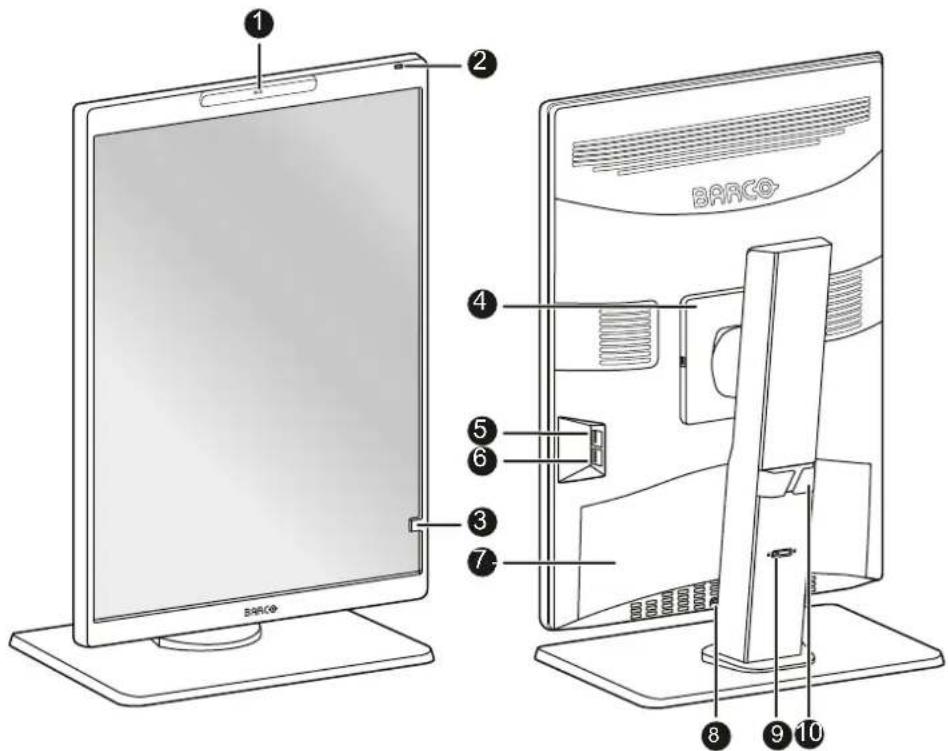
Image 1-1
- Capteur de présence
Le capteur de présence detecte la presence d'une personne devant l'écran (dans un rayon d'environ 90 cm) et regle le retro-eclairage au minimum si personne n'est present après un-delai d'attente (configurable dans le menu de réglage à l'écran). Lorsqu'une personne est détectée, l'écran repasse en mode normal. Voir "Capteur de présence", page 28 pour plus d'informations.
-
Capteur de luminosité ambiente et témoin DEL d'etat
-
Éteint : l'écran n'est pas alimenté (câble secteur débranché) ou l'écran fonctionné normalement
- Orange clignotant rapide : L'écran est en mode suspendu
Orange clignotant lent : l'écran est en mode veille - Orange fixe : l'écran est en mode hibernation
-
Orange battement de cœur : l'écran a été étant manuellement à l'aide de la commande rotative
-
Capteur frontal
MISE EN GARDE : Afin d'éviter d'endommager le produit de manière permanente, n'utilise jamais le capteur frontal pour maintainir un document papier, un cliché radiographique ou tout autre objet.
- Cache du montage VESA
- Côté Connecteur USB-A 2.0 en réception
- Côté Connecteur USB-A 2.0 en réception (chargeable)
- Cache des connecteurs
- Commande rotative
Appuyer :Allumer l'écran, activer la barre de raccourcis, acceder aux (sous-) menus, confirmier les réglages et les sélections
- Tournar à gauche/droite : Allumer l'écran, activer la barre de raccourcis, parcourir les (sous-) menus, modifier les valeurs, effectuer des sélections
- Appuyer et maintainir enfoncée pendant environ 3 secondes : éteindre l'écran alors qu'aucun menu de réglage à l'écran ne s'affiche à l'écran, annuler le contrôle de conformité DICOM/I'étalonnage DICOM
-
Mécanisme de verrouillage du pied
-
Chemins de routage des cables
Connecteurs
Deux connecteurs USB sont disponibles sur le (:écran. Pour acceder aux connecteurs sur le bas, tirez doucement sur le bas du cache des connecteurs pour l'éloigner de l'écran.
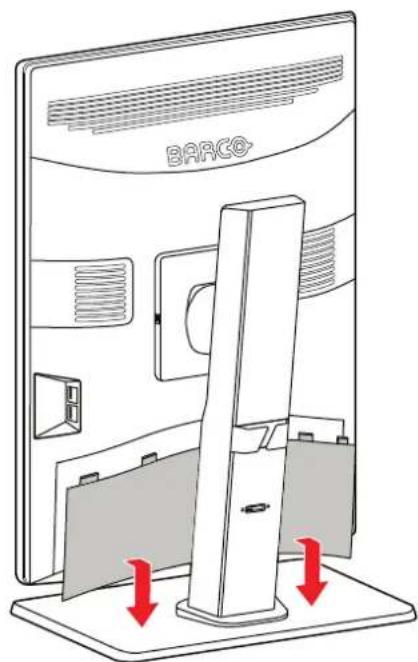
Image 1-2
Les connecteurs suivants sont disponibles :
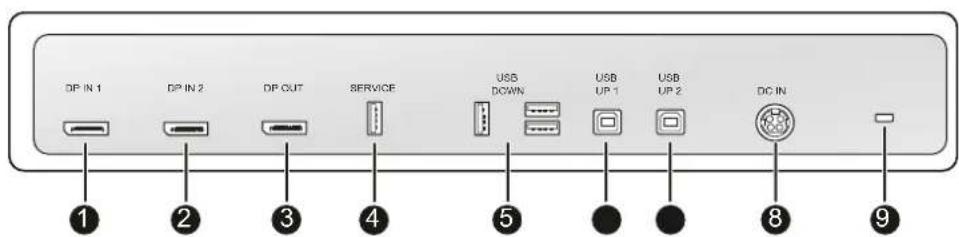
Image 1-3
- DisplayPort IN 1 (égarlement principal pour la commutation KVM)
- DisplayPort IN 2 (également secondaire pour la commutation KVM)
- DisplayPort OUT (test usine uniqueness)
- Service (à des fins de service uniquement)
- Connecteurs USB-A 2.0 en réception (3x)
- Connecteur USB-B 2.0 en émission 1 (Principal)
- Connecteur USB-B 2.0 en émission 2 (seconde)
- Entree d'alimentation secteur +24V CC
- Encoche de sécurité Kensington
Réglage de la position de l'écran
Après le déballage, vous pouvez incliner, orienter et pivoter l'écran dans la position souhaïée en toute sécurité.
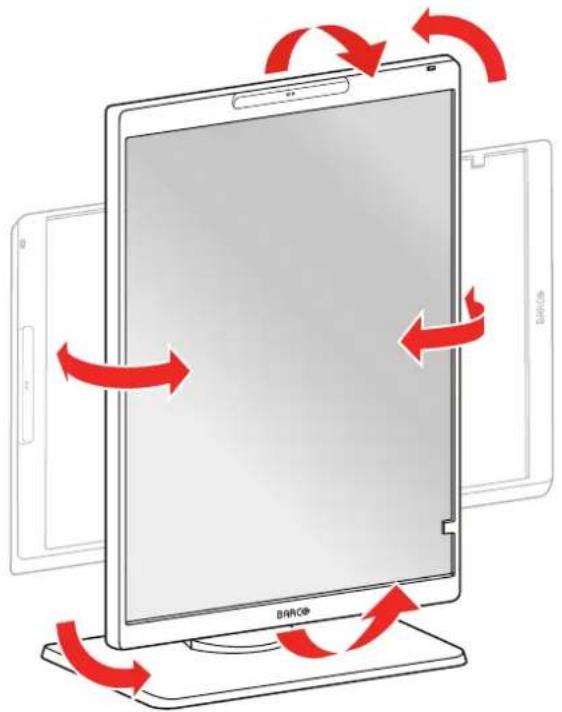
Image 1-4
Pour régler la hauteur de l'écran, place d'abord le curseur qui se trouve au dos du pied sur la position déverrouillée. Vous pouvez notamment relever et abaiser votre écran à votre convenance.
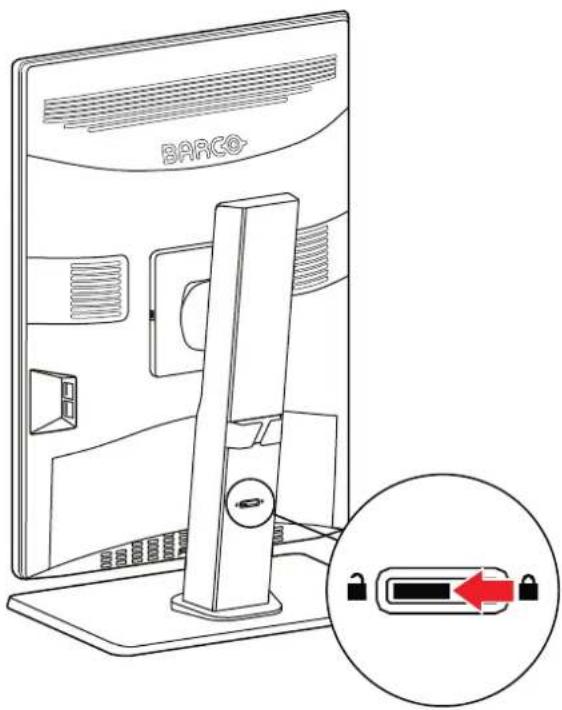
Image 1-5 Image 1-6
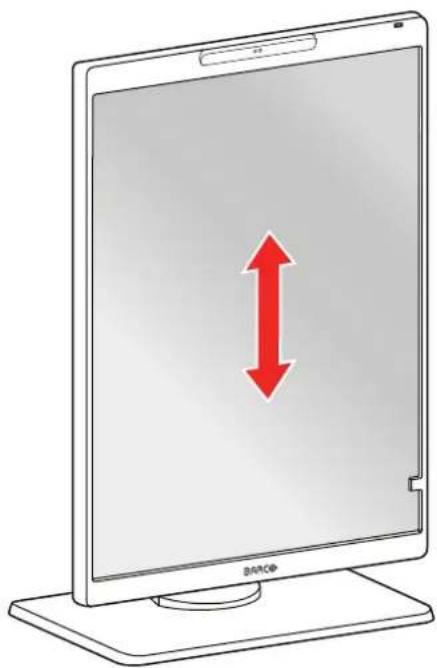

La hauteur peut etre verrouillée uniquely dans la position la plus basse, meme si le curseur au dos du pied peut etre place dans la position verrouillée a n'importe quelle hauteur de I'ecran.
1.3 Composants du système Barco compatibles
Vue d'ensemble
Les composants Barco suivants sont compatibles avec votre Nio 2MP / 3MP LED Display :
QAWeb Enterprise Version de I'agent 2.11 ou ulterieure.
- QAWeb pour DIN 6868-157-1.3.3 ou version ultérieure.
- Cartes graphiques génération MXRT-x700
Les cartes graphiques MXRT-x600 de la generation precedente sont également prises en charge.
- Barco SW Pkg 2022.3 ou version ultérieure.
Installation et configuration
2
2.1 Montage de la plaque de base de support 12
2.2 Configuration d'une station de travail simple 12
2.3 Configuration d'une station de travail double avec commutateur KVM 14
2.4 Inscription QAWeb Enterprise 17
2.5 Installation d'un support VESA 17
2.1 Montage de la plaque de base de support
Pour monter la plaque de base de support
- Posez l'écran sur une surface propre et douce, face vers le bas. Veillez à ne pas endommager le panneau.

Conseil: La plaque de base du support peut également être installée alors que l'écran se trouve toujours en toute sécurité dans la protection inférieure de la boîte. Voir "Instructions de remballage", page 42 pour plus d'informations.
- Fixez la plaque de base de support à la colonne à l'aide de la vis prévue à cet effet (voir l'illustration ci-dessous).
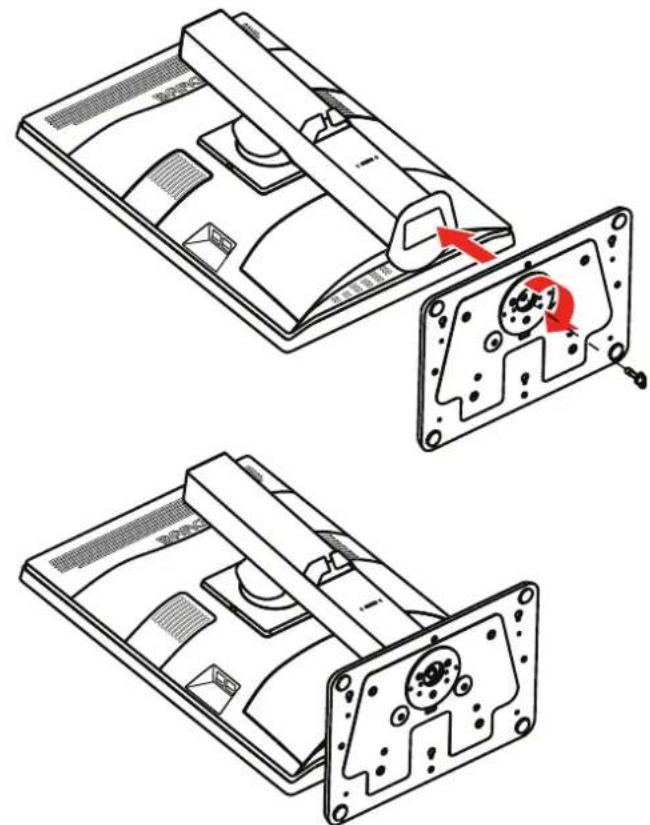
Image 2-1
2.2 Configuration d'une station de travail simple
A propos
Dans cette configuration, l'écran est connecté à une seule station de travail à l'aide d'un cable DisplayPort. Si vous branchez un cable USB entre votre écran et la station de travail, vous pouze la commander à l'aide d'ur clavier et d'une souris branchés sur l'écran.
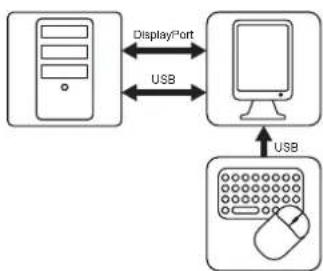
Image 2-2
Installation de la carte graphique
Avant d'installer et de connecter votre écran à la station de travail, assurez-vous qu'une carte graphique adaptée est installée dans la station de travail.

Le Nio 2MP / 3MP LED Display fonctionne de manière optimale avec une Barco carte graphique MXRT et le pilote MXRT. Ces cartes graphiques haute performances possedent la puissance et les fonctionnalités nécessaires pour répondre à la plupart des besoin d'imagerie de diagnostic. De plus, les cartes graphiques Barco MXRT permettent d'utiliser les Intuitive Workflow Tools de
Barco qui sont conçus pour renforcer la visibilité des détails subtils, améliorer la mise au point lors des sessions de lecture et accélérer le flux de travail. Rendez-vous sur www.barco.com/product/intuitive-workflow-tools
pour plus d'informations.
Branchement des câbles
- Retirez le cache des connecteurs.
- Connectez l'une des entrées DisplayPort (DP IN 1 ou DP IN 2) à la sortie DisplayPort sur la station de travail.
- Connectez les principaux connecteurs USB upstream (USB UP 1) à un hote USB sur la station de travail pour utiliser QAWeb Enterprise ou à un périhérique (clavier, souris, pavé tactile, etc.) connecté à l'un des connecteurs USB downstream de l'écran.
- Branchez un clavier et une souris (ou un autre périhérique servant à commander les stations de travail) dans les connecteurs USB en réception de l'écran. Trois connecteurs USB downstream sont disponibles dans le compartment des connecteurs.

Remarque : Lorsque le mode DPMS avec charge USB est activé (voir "Mode DPMS", page 27) et que l'hibernation est activée (voir "Hibernation", page 28), vous pouvez facilement sorting votre système de l'hibernation à l'aide d'une souris/d'un clavier connecté à l'écran.
Lorsque le mode DPMS sans charge USB est activé (voir "Mode DPMS", page 27) et que l'hibernation est activée (voir "Hibernation", page 28), vous pouvez uniquement sortir votre système de l'hibernation en appuyant sur la commande rotative ou à l'aide d'une souris/d'un clavier connecté à votre station de travail (et non à l'écran).
- Raccordez l'alimentation CC externe fournie à l'entrée d'alimentation de l'écran.
- Faites passer tous les cables dans les attache-cables dans le compartment des connecteurs.
- Remettez le cache des connecteurs en place : glissez le haut du cache dans les encastrements prevus puis appuyez sur le bas du cache pour le remetre en place.
- Acheminez tous les cables au travers des canaux d'acheminement du socle de votre écran.
- Raccordez l'alimentation CC externe à une prise secteur mise à la terre en utilisant l'un des cables d'alimentation fournis avec l'écran.
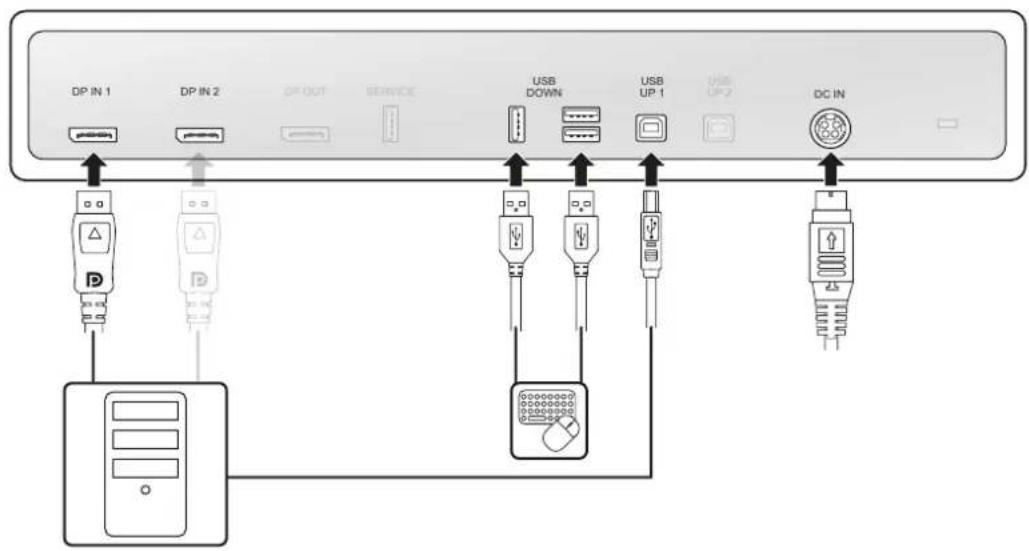

Image 2-3
Pour passer d'une source d'image à une autre, voir "Source de l'image", page 35 pour plus d'informations.
Mise sous tension du système d'affichage
- Appuyez sur/tournez la commande rotative pour activer votre écran.
- Mettez les stations de travail connectées à votre écran sous tension.
Votre écran fonctionnera en mode video de base avec un taux de rafraîchissement par défaut lors de la première mise en route.
Installation du pilote MXRT et des outils intuitifs
En cas d'utilisation d'une carte graphique Barco MXRT, installez le pilote MXRT et les outils intuitifs sur la station de travail connectée. Les outils intuitifs de Barco sont destinés à augmenter la visibilité des détails subtils, améliorer la mise au point lors des séances de lecture et accélérer le flux de travail.
- Telechargez le pilote MXRT et les outils intuitifs les plus recents sur www.barco.com/mxrt.
- Installé le pilote MXRT et les outils intuitifs comme décrit dans le guide de l'utilisateur « Carte graphique et outils intuitifs » Barco sur le CD de documentation inclus, ou rendez-vous sur www.barco.com/support.
2.3 Configuration d'une station de travail double avec commutateur KVM
A propos
Dans cette configuration, l'écran est connecté à deux stations de travail différentes à l'aide de deux cables DisplayPort. Si vous branchez un cable USB entre votre écran et chacune des deux stations de travail, vous pouvez commander les deux stations de travail à l'aide d'un seul clavier et d'une seule souris branchés sur l'écran. Le passage des signaux video et de commande d'une station de travail à l'autre s'effectue à l'aide du commutateur KVM opéré via le menu de réglage à l'écran.
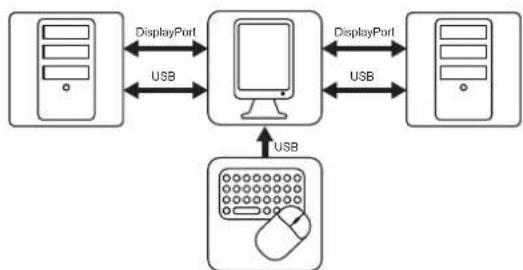
Image 2-4

Barco sugère que QAWeb Enterprise soit installé sur une seule des stations de travail. Si QAWeb Enterprise est installé sur les deux stations de travail, la commutation des entrées KVM déclenchérerait un événement de changement de configuration qui entraînerait la disparition de l'écran dans QAWeb Enterprise sur la station de travail.
Installation de la carte graphique
Avant d'installer et de connecter votre écran à la station de travail, assurez-vous qu'une carte graphique adaptée est installée dans la station de travail.

Le Nio 2MP / 3MP LED Display fonctionne de manière optimale avec une Barco carte graphique MXRT et le pilote MXRT. Ces cartes graphiques haute performances possedent la puissance et les fonctionnalités nécessaires pour répondre à la plupart des besoin d'imagerie de diagnostic. De plus, les cartes graphiques Barco MXRT permettent d'utiliser les Intuitive Workflow Tools de Barco qui sont conçus pour renforcer la visibilité des détails subtils, améliorer la mise au point lors des sessions de lecture et accélérer le flux de travail. Rendez-vous sur www.barco.com/product/intuitive-workflow-tools pour plus d'informations.
Branchement des cables
- Retirez le cache des connecteurs.
- Connectez l'entrée DisplayPort 1 (DP IN 1) sur la sortie DisplayPort sur la station de travail 1.
- Connectez le connecteur USB en émission principal (USB UP 1) sur un hote USB sur la station de travail 1.
- Connectez l'entrée DisplayPort 2 (DP IN 2) sur la sortie DisplayPort sur la station de travail 2.
- Connectez le connecteur USB en émission secondaire (USB UP 2) sur un hote USB sur la station de travail 2.
- Branchez un clavier et une souris (ou un autre périhérique servant à commander les stations de travail) dans les connecteurs USB en réception de l'écran. Trois connecteurs USB downstream sont disponibles dans le compartment des connecteurs.

Remarque : Lorsque le mode DPMS avec charge USB est activé (voir "Mode DPMS", page 27) et que l'hibernation est activée (voir "Hibernation", page 28), vous pouvez facilement partager vosysteme de l'hibernation à l'aide d'une souris/d'un clavier connecté à l'écran. Lorsque le mode DPMS sans charge USB est activé (voir "Mode DPMS", page 27) et que l'hibernation est activée (voir "Hibernation", page 28), vous pouvez uniquement partager vosysteme de l'hibernation en appuyant sur la commande rotative ou à l'aide d'une souris/d'unclavier connecté à votre station de travail (et non à l'écran).
- Raccordez l'alimentation CC externe fournie à l'entrée d'alimentation de l'écran.
- Faites passer tous les cables dans les attache-cables dans le compartment des connecteurs.
-
Remettez le cache des connecteurs en place : glissez le haut du cache dans les encastrements prevus puis appuyez sur le bas du cache pour le remetre en place.
-
Acheminez certains ou tous les cables au travers des canaux d'acheminement du socle de votre écran.
-
Raccordez l'alimentation CC externe à une prise secteur mise à la terre en utilisant l'un des cables d'alimentation fournis avec l'écran.
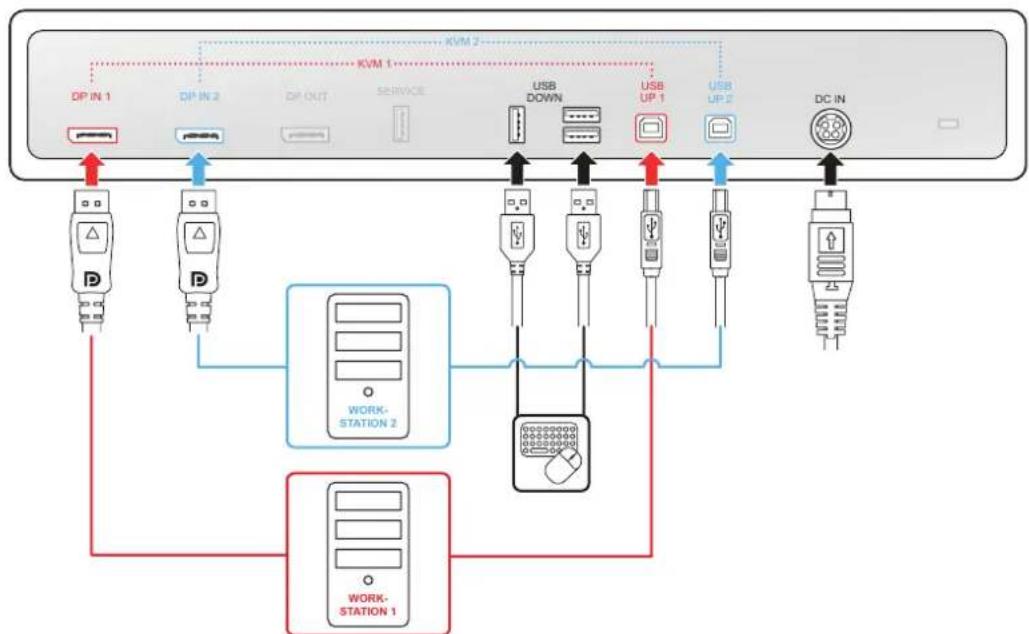
Image 2-5
Mise sous tension du système d'affichage
- Appuyez sur/tournez la commande rotative pour activer votre écran.
- Mettez les stations de travail connectées à votre écran sous tension.
Votre écran fonctionnera en mode video de base avec un taux de rafraichissement par défaut lors de la première mise en route.
Installation du pilote MXRT et des outils intuitifs
En cas d'utilisation d'une carte graphique Barco MXRT, installez le pilote MXRT et les outils intuitifs sur la station de travail connectée. Les outils intuitifs de Barco sont destinés à augmenter la visibilité des détails subtils, améliorer la mise au point lors des séances de lecture et accélérer le flux de travail.
- Telechargez le pilote MXRT et les outils intuitifs les plus recents sur www.barco.com/mxrt.
- Installé le pilote MXRT et les outils intuitifs comme déscrit dans le guide de l'utilisateur « Carte graphique et outils intuitifs » Barco sur le CD de documentation inclus, ou rendez-vous sur www.barco.com/support.
Activation du commutateur KVM
- Affichez le menu principal de réglage à l'écran.
- Naviguez jusqu'au menu Parametes de l'imag (en: Image Settings).
- Accedez au sous-menu Commutateur KVM (en: KVM Switch).
- Sélectionnez Activé (en: Enabled) et confirmez.

Lors de l'activation du commutateur KVM, le menu Source de l'image (en: Image source) devient inaccessible.
Pour commuter les entrées KVM
-
Tournez ou appuyez sur la commande rotative pour activer la barre de raccourcis. L'icone représentant le commutateur KVM ( ) est à présent sélectionnée du fait que le commutateur KVM est activé.
-
Appuyez une nouvelle fois sur la commande rotative pour commuter les entrées KVM.

Dans le cadre d'un fonctionnement normal, appuyez deux fois sur la commande rotative pour commuter les entrées KVM plus rapidement. Une première pression fait apparaitre la barre de raccourcis tandis que la deuxième pression active les entrées de commutation (l'icone du commutateur KVM étant selectionnée par défaut lorsque le commutateur KVM est activé).

Lors de la commutation des entrées KVM, la video est activée instantanément, tandis que cela prend un peu plus de temps (jusqu'à 2 secondes) en cas de commutation du signal USB.
2.4 Inscription QAWeb Enterprise
A propos
QAWeb Enterprise you permit de gérer la qualité et d'assurer la conformité de votre établissement de soins en pleine expansion, tout en réduisant les efforts et les coûts et en optimisant la confiance. Ce système entièrement automatisé et sécurisé assure une qualité d'image constante et une disponibilité optimale pour tous les systèmes d'affichage d'imagerie enregistrés au sein de votre établissement et dans votre entreprise. Pour en savoir plus, rendez-vous sur www.barco.com/qaweb.
Pour enregistrer votre système de visualisation dans votre organisation QAWeb Enterprise, l'Agent QAWeb Enterprise doit être installé et fonctionner sur votre station de travail et doit pouvoir communiquer avec le service de cloud QAWeb Enterprise.
Pour plus d'informations et pour connaître les instructions d'installation, consultez le guide de l'utilisateur QAWeb Enterprise sur www.barco.com/support.
2.5 Installation d'un support VESA

PRUDENCE : Utilisez un support de montage adapté pour éviter tout risque de blessure.

AVERTISSEMENT: Ne déplacez jamais un écran fixé sur un bras en tirant ou en poussant l'écran lui-même. Assurez-vous plutôt que le bras est équipé d'une poignée conforme VESA et utilisez-la pour déplacer l'écran.
Veuillez vous reporter au manuel d'instructions du bras pour plus d'informations.

AVERTISSEMENT: Utilisez un montage conforme à la norme VESA 100 mm. Utilisez un montage capable de supporter le poids de l'écran. Pour plus d'informations à ce sujet, consultez les specifications techniques de cet écran.
Vue d'ensemble
La dalle, qui est normalement fixe à un pied, est compatible avec la norme VESA 100 mm. Ainsi, il peut etre utilise avec un support conforme a la norme VESA 100 mm. Ce chapitre vous montre comment retarder la dalle du pied et comment le fixer a un support VESA. Si vous nutilisez pas de support, vous pouvez ignorer ce chapitre.
- Deverrouillez le mecanisme de verrouillage du pied et placez l'écran dans la position la plus haute.
Installation et configuration
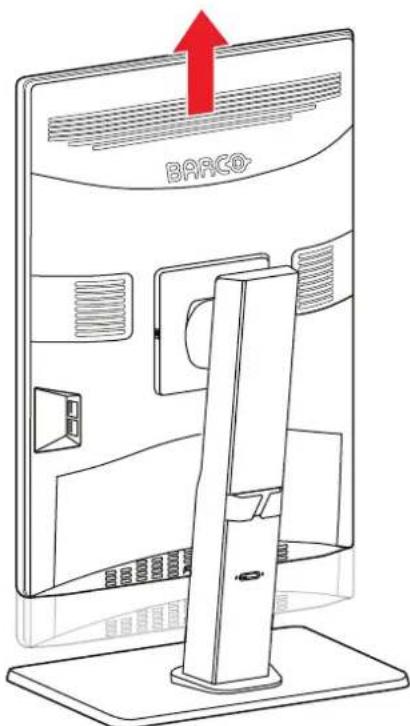
Image 2-6
- Posez l'écran, face vers le bas, sur une surface horizontale propre et moelleuse. Veillez à ne pas endommager la surface de la dalle.
- Insérez un tournevis à tête plate dans le trou droit du cache du montage VESA pour déverrouiller le cache, puis soulevez-le à l'aide du tournevis à tête plate.
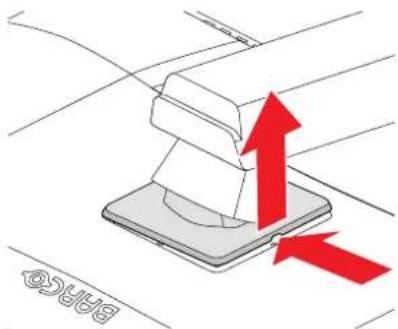
Image 2-7
- Insérez un tournevis à tête plate dans le trou gauche du cache du montage VESA pour déverrouiller le cache, puis soulevez-le à l'aide du tournevis à tête plate.
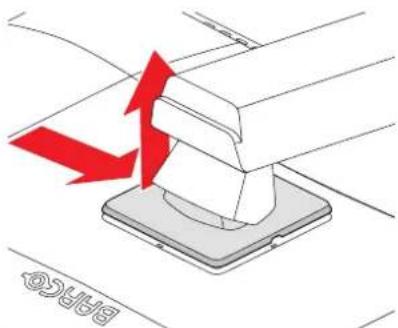
Image 2-8
- Faites pivoter le cache du montage VESA pour acceder aux vis fixant la dalle au pied.
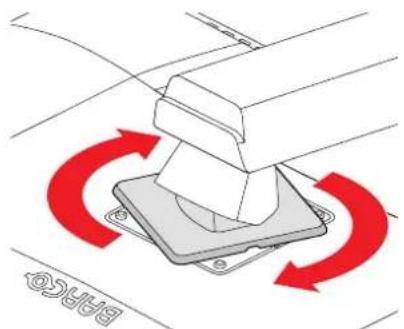
Image 2-9
- Desserrez les 4 vis de fixation tout en soutenant la dalle.
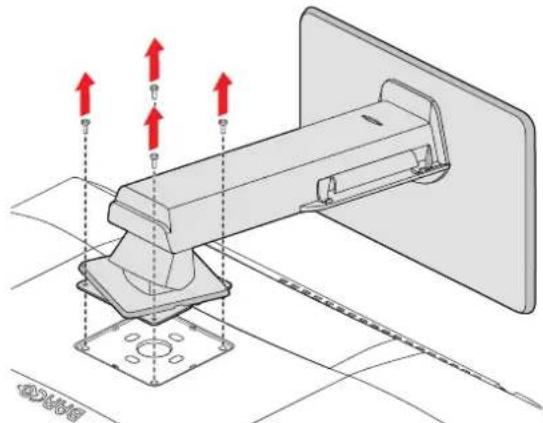
Image 2-10
- Fixez fermement la dalle au support VESA à l'aide de 4 vis
Pour désir une longueur de vis appropriée, respectez la règle suivante :
- L_ = T + W + 10 mm
LmaxT+W+12mm
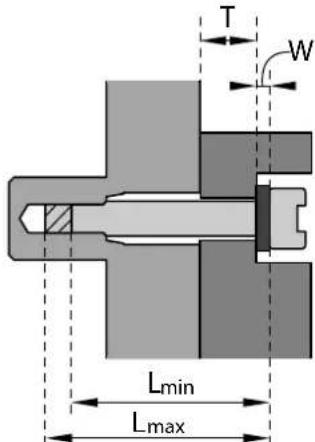
Image 2-11
Fonctionnement quotidien
3
3.1 Recommendations pour le fonctionnement quotidien 22
3.2 Barre de raccourcis 23
3.3 Commutation Marche/Arrét 23
3.4 Commutation de I'entrée KVM 23
3.5 Acces et utilisation du menu de reglage a l'ecran 24
3.1 Recommendations pour le fonctionnement quotidien
Optimisation de la durée de vie de l'écran
L'activation du mode Display Power Management System (DPMS) de votre écran permet d'optimiser la durée de vie en mode diagnostic en éteignant automatiquement le rétroéclairage lorsqu'el'écran n'est pas utilisé pendant une durée déterminée. Par défaut, le système DPMS est activé sur votre écran, mais il doit également être activé sur toute station de travail. Pour cela, accédez aux « Options d'alimentation » (en: Power Options) de votre station de travail.

Barco recommende d'activer le mode DPMS après 30 minutes d'inactivité.
Utilisation d'un écran de veille pour éviter toute détention d'image
L'utilisation prolongée d'un écran LCD avec un contenu statique affché dans la même zone d'écran peut entraîner une forme de détention d'image.
Voues pouvez eviter ou réduire considérablement l'occurrence de ce phénomène en utilisant un écran de veille. Pour activer un écran de veille, accédez à la fenêtre « Propriétés de l'affichage » sur votre station de travail.

Barco recommende d'activer l'écran de veille après 5 minutes d'inactivité. Un bon écran de veille affiche un contenu en mouvement.
Dans le cas où vous travailliez plusieurs heures consécutives avec la même image ou avec une application compensant des éléments d'image statiques (de sorte que l'écran de voirne ne s'active pas), changez régulièrement le contenu de l'image afin d'éviter toute détention des éléments statiques.
Explication de la technologie des pixels
Les écrans LCD utilisent une technologie basée sur les pixels. Dans le cadre d'une tolérance normale en matière de fabrication des écrans LCD, un nombre limite de ces pixels peuvent rester foncés ou allumés en permanence sans que cela affecte les performances de diagnostic du produit. Afin de garantir une qualite optimale des produits, Barco applique des criteres de selection stricts pour ses dalles LCD.
Amélioration du comport de l'utilisateur
La correspondance des couleurs de chaque système d'affichage à plusieurs têtes est conforme aux normes les plus strictes du marché.

Barco recommende de rassembler les écrans à correspondance de couleurs. Par ailleurs, il est important d'utiliser tous les écrans d'une configuration à plusieurs têtes au même taux afin de préserver la correspondance des couleurs tout au long de la durée de vie économique du système.
Optimisation de l'assurance de qualité
QAWeb Enterprise you permit de gerer la qualite et d'assurer la conformite de vour establisment de soins en pleine expansion, tout en reduisant les efforts et les couts et en optimisant la confiance. Ce systeme entierement automatise et securise assure une qualite d'imagne constante et une disponibilité optimale pour tous les systèmes de visualisation PACS enregistrés au sein de vour establisment et dans voire entreprise.

Barco commande fortement d'utiliser QAWeb Enterprise. Pour en savoir plus, rendez-vous sur www.barco.com/qaweb.
3.2 Barre de raccourcis
À propos de la barre de raccourcis
La barre de raccourcis permet d'acceder à plusieurs fonctions du menu de réglage à l'écran sans avoir à parcourir ce menu. L'orientation de la barre de raccourcis peut être configurée en mode paysage/portrait via le menu de réglage à l'écran.
- "Commutation Marche/Arrêt", page 23
- "Commutation de l'entrée KVM", page 23
- "Accès et'utilisation du menu de réglage à l'écran", page 24
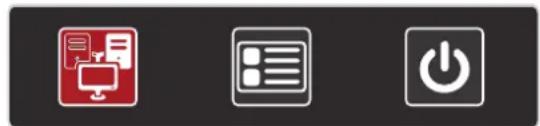
Image 3-1
Pour activer la fonction de la barre de raccourcis
- Dans le cadre d'un fonctionnement normal, tournez ou appuyez sur la commande rotative. La barre de raccourcis est activée.
- Tournez la commande rotative vers la gauche ou la droite pour selectionner une fonction.
- Appuyez sur la commande rotative pour confirmer votre seLECTION et activer la fonction.
3.3 Commutation Marche/Arrêt
Pourmettrevoretrecran sous tension.
Appuyez sur/tournez la commande rotative pour activer votre écran.
Pourmettrevoireécran hors tension
- Appuyez sur/tournez la commande rotative pour activer la barre de raccourcis.
- Tournez la commande rotative et selectionnee Iicone de veille
- Appuyez sur la commande rotative pour confirmer votre sélection.
- Appuyez une nouvelle fois sur la commande rotative pour eteindre I'ecran.
3.4 Commutation de l'entrée KVM
À propos du commutateur KVM
Le Nio 2MP / 3MP LED Display peut être utilisé dans une configuration de station de travail double avec commutateur KVM. Cela permet de raccorder l'écran à deux stations de travail différentes et de commander les deux à l'aide d'un seul clavier et d'une seule souris branchés sur l'écran. Le passage des signaux video et de commande d'une station de travail à l'autre s'effectue à l'aide du commutateur KVM opéré via le menu de réglage à l'écran.

Votre système de visualisation doit être configuré spécifique pour la commutation d'entrée KVM. Pour plus d'instructions, refrez-vous à "Configuration d'une station de travail double avec commutateur KVM", page 14.
Pour commuter les entrées KVM
- Tournez ou appuyez sur la commande rotative pour activer la barre de raccourcis. L'icone représentant le

commutateur KVM (x) est selectionnée par défaut lorsque le commutateur KVM est activé.
- Appuyez une nouvelle fois sur la commande rotative pour commuter les entrees KVM.

Dans le cadre d'un fonctionnement normal, appuyez deux fois sur la commande rotative pour commuter les entrées KVM plus rapidement. Une première pression fait apparaitre la barre de raccourcis tandis que la deuxième pression active les entrées de commutation (l'icone du commutateur KVM étant sélectionnée par défaut lorsque le commutateur KVM est activé).

Lors de la commutation des entrées KVM, la video est activée instantanément, tandis que cela prend un peu plus de temps (jusqu'à 2 secondes) en cas de commutation du signal USB.
3.5 Accès et utilisation du menu de réglage à l'écran
À propos du menu de réglage à l'écran
Le menu de réglage à l'écran vous permet de configurer différents paramétres afin d'adapter l'Nio 2MP / 3MP LED Display à vos besoin dans le cadre de votre environnement de travail. Vous pouvez également recupérer des informations générales concernant votre écran et ses paramétres de configuration actuelle par l'intérimétaire du menu de réglage à l'écran.
Pour acceder au menu de réglage à l'écran
- Appuyez sur/tournez la commande rotative pour activer la barre de raccourcis.
- Tournez la commande rotative et selectionnez l'icone du menu de réglage à récran (
- Appuyez sur la commande rotative pour ouvrir le menu de réglage à l'écran.
Pour naviguer dans les menus de réglage à l'écran
- Tournez la commande rotative vers la gauche/droite pour faire défiler les menus et sous-menus, modifier les valeurs ou effectuer des sélections.
- Appuyez sur la commande rotative pour acceder à un sous-menu ou confirmer des réglages et des sélections.
- Appuyez sur la commande rotative et maintenez-la enforcée pendant environ 3 secondes pour éteindre l'écran alors qu'aucun menu de réglage à l'écran ne s'affiche à l'écran ou annuler le contrôle de conformité DICOM/l'étalonnage DICOM.
- Tournez la commande rotative sur Retour (en: Back)/Quitter (en: Exit) pour quitter le menu (sous-menu).
Fonctionnement avancé
4
4.1 Langue du menu de réglage à l'écran 26
4.2 Position du menu de réglage à l'écran 26
4.3 Orientation des menus de réglage à l'écran 26
4.4 Delai du menu de réglage à l'écran 26
4.5 Fonction de verrouillage de l'alimentation 27
4.6 Mode DPMS 27
4.7 Hibernation 28
4.8 Capteur de presence 28
4.9 Mode de sechage 29
4.10 Cible de luminance 29
4.11 Température de couleur/Teinte blanche 30
4.12 Fonction moniteur 31
4.13 ALC (Compensation de la luzire ambiente) 31
4.14 Salle de lecture 32
4.15 AQ incorporee 33
4.16 Source de l'image 35
4.17 Commutateur KVM 35
4.18 Modes de conversion des niveaux de gris 36
4.19 Informations du système 36
4.20 Etat de l'etalonnage 37
4.21 Demo de la luminance maximum 37
A propos
Cette section décrit tous les paramètres disponibles dans le menu de réglage à l'écran et explique comment les modifier et les configurer.

Certains paramétres du menu de réglage à l'écran affectant l'étalonnage peuvent être gérés par QAWeb Enterprise. La modification manuelle des paramétres dans le menu de réglage à l'écran reste possible mais les modifications apportées seront écrasées à chaque synchronisation avec QAWeb Enterprise.
4.1 Langue du menu de réglage à l'écran
À propos de la langue du menu de réglage à l'écran
Par défaut, le menu de réglage à l'écran apparaît en angeis. Cependant, il existe un large évientail d'autres langues disponibles pour le menu de réglage à l'écran de votre Nio 2MP / 3MP LED Display.
Pour modifier la langue du menu de réglage à l'écran
- Affichez le menu principal de réglage à l'écran.
- Naviguez jusqu'au menu Langue (en: Language).
- Sélectionnez la langue souhaïée et confirmez.
4.2 Position du menu de réglage à l'écran
À propos de la position du menu de réglage à l'écran
Les positions du menu de réglage à l'écran disponibles pour votre écran sont :
- Centre
- En haut à gauche
- En haut à droite
- En bas à gauche
- En bas à droite
Pour régler la position du menu de réglage à l'écran
- Affichez le menu principal de réglage à l'écran.
- Naviguez jusqu'au menu Parametes du menu de reglage à l'écran (en: OSD Settings).
- Accedez au sous-menu Position du menu de réglage à l'écran (OSD Position).
- Sélectionnez la position du menu de réglage à l'écran souhaïée et confirmez.
4.3 Orientation des menus de réglage à l'écran
À propos de l'orientation du menu de réglage à l'écran
L'orientation du menu de réglage à l'écran (y compris la barre de raccourcis) peut être configurée sur paysage ou portrait. Cela s'avéré utile lorsque vous écran se trouve dans une autre orientation.
Pour régler l'orientation du menu de réglage à l'écran
- Affichez le menu principal de réglage à l'écran.
- Naviguez jusqu'au menu Parametes du menu de réglage à l'écran (en: OSD Settings).
- Accedez au sous-menu Orientation du menu de réglage à l'écran (en : OSD Orientation).
- Sélectionnez Paysage (en: Landscape) ou Portrait (en: Portrait) et confirmez.
4.4 Délai du menu de réglage à l'écran
À propos du délié du menu de réglage à l'écran
Le menu de réglage à l'écran disparaît automatiquement au bout de 15 secondes environ d'inactivité lorsque cette fonction est activée. Cependant, cette fonction peut aussi être désactivée de façon à ce que le menu de réglage à l'écran reste affchéé à l'écran jusqu'à ce qu'il soit fermé manuellement.
Pour configurer le délambda du menu de réglage à l'écran
- Affichez le menu principal de réglage à l'écran.
- Naviguez jusqu'au menu Parametes du menu de réglage à l'écran (en: OSD Settings).
- Accédez au sous-menù Delai du menu de réglage à l'écran (en: OSD Timeout).
- Sélectionnez Activé (en: Enabled)/Désactifé (en: Disabled) comme vous le souhaitez et confirmez.
4.5 Fonction de verrouillage de l'alimentation
À propos de la fonction de verrouillage de l'alimentation
Lorsque la fonction de verrouillage de l'alimentation est activée, il n'est plus possible d'etreindre votre écran à l'aide de la commande rotative, comme décrit dans "Commutation Marche/Arrêt", page 23. Le mode DPMS n'est pas influencé pas ce réglage.
Pour activer/désactiver la fonction de verrouillage de l'alimentation
- Affichez le menu principal de réglage à l'écran.
- Naviguez jusqu'au menu Gestion de l'alimentation (en: Power Management).
- Accedez au sous-menu Verrouillage de l'alimentation (en: Power Lock).
- Sélectionnez Activée/Désactivée (en: Enabled/Disabled) comme souhaïte et confirmez.
4.6 Mode DPMS
À propos du mode DPMS
L'activation du mode Display Power Management System (DPMS) de votre écran permet d'optimiser la durée de vie en mode diagnostic en éteignant automatiquement le retroéclairage lorsque l'écran n'est pas utilisé pendant une durée déterminée. Par défaut, le mode DPMS est activé sur votre écran, mais il doit également être activé sur toute station de travail. Pour cela, accédez aux « Options d'alimentation » (en: Power Options) de cette station de travail.

Barco recommende d'activer le mode DPMS sur votre station de travail après 30 minutes d'inactivité.

Lorsque le mode DPMS est activé, trois fonctions supplémentaires sont disponibles : hibernation, capteur de présence et mode de séchage. Voir "Hibernation", page 28, "Capteur de présence", page 28, "Mode de séchage", page 29 pour plus d'informations.

Lorsque le mode DPMS avec charge USB est activé (voir "Mode DPMS", page 27) et que l'hibernation est activée (voir "Hibernation", page 28), vous pouvez facilement sortir votre système de l'hibernation à l'aide d'une souris/d'un clavier connecté à l'écran.
Lorsque le mode DPMS sans charge USB est activé (voir "Mode DPMS", page 27) et que l'hibernation est activée (voir "Hibernation", page 28), vous pouvez uniquement partager vosysteme de l'hibernation en appuyant sur la commande rotative ou à l'aide d'une souris/d'un clavier connecté à votre station de travail (et non à l'écran).
Pour activer/désactiver le mode DPMS sur votre écran
- Affichez le menu principal de réglage à l'écran.
- Naviguez jusqu'au menu Gestion de l'alimentation (en: Power Management).
- Accedez au sous-menu Mode DPMS.
- SélectionnezDésactivé, charge via USB désactivée ou charge via USB désactivée (en: Disabled, USB Charging Enabled ou USB Charging Disabled) comme vous le souhaitez et confirmez.
4.7 Hibernation
À propos de la fonction Hibernation
Lorsque l'hibernation est activée, non seulement le retro-éclairage est désacté, mais également les autres fonctions, afin de réduire la consommation électrique au minimum. Cela intervient au bout d'un début régiable.

Le mode DPMS doit être activé avant que l'hibernation ne puisse être appliquée. Consultez le paragraphe "Mode DPMS", page 27.

Lorsque le mode DPMS avec charge USB est activé (voir "Mode DPMS", page 27) et que l'hibernation est activée (voir "Hibernation", page 28), vous pouvez facilement sortir votre système de l'hibernation à l'aide d'une souris/d'un clavier connecté à l'écran.
Lorsque le mode DPMS sans charge USB est activé (voir "Mode DPMS", page 27) et que l'hibernation est activée (voir "Hibernation", page 28), vous pouvez uniquement partager vosysteme de l'hibernation en appuyant sur la commande rotative ou à l'aide d'une souris/d'un clavier connecté à votre station de travail (et non à l'écran).
Pour activer/désactiver l'hibernation
- Affichez le menu principal de réglage à l'écran.
- Naviguez jusqu'au menu Gestion de l'alimentation (en: Power Management).
- Accedez au sous-menu Hibernation (en: Hibernate).
- Sélectionnez Activée/Désactivée (en: Enabled/Disabled) comme souhaïte et confirmez.
Pour régler le début avant l'hibération
- Affichez le menu de réglage à l'écran.
- Naviguez jusqu'au menu Gestion de l'alimentation (en: Power Management).
- Accedez au sous-menu Temporisation de l'hibernation (en: Hibernate Timeout).
- Définisse le déali à votre convenance et confirmez.
4.8 Câteur de présence
À propos du capteur de présence
Le capteur de présence detecte la presence d'une personne devant l'écran (dans un rayon d'environ 90 cm) et règle le rétro-éclairage au minimum si personne n'est present après un-delai d'attente (configurable dans le menu de réglage à l'écran, dans la durée du capteur de présence). Lorsqu'une personne est détectée, l'écran repasse en mode normal.

Le capteur de présence ne peut pas faire la différence entre une personne et un objet. Cela signifie, par exemple, qu'une chaise haute peut également être détectée et empêcher la diminution du rétro-eclairage au minimum.

La modification de la position de l'écran (hauteur, inclinaison, orientation ou pivot) peut influer sur la plaque de détention du capteur de présence.

Le mode DPMS doit être activé avant que le capteur de présence ne puisse être activé. Consultez le paragraphe "Mode DPMS", page 27.
Pour activer/désactiver le capteur de présence
- Affichez le menu principal de réglage à l'écran.
-
Naviguez jusqu'au menu Gestion de l'alimentation (en: Power Management).
-
Accédez au sous-menu Capteur de présence (CP) (en: Presence Sensor (PS))
- Sélectionnez Activée/Désactivée (en: Enabled/Disabled) comme souhaité et confirmez.
Pour régler la durée du capteur de présence
- Affichez le menu principal de réglage à l'écran.
- Naviguez jusqu'au menu Gestion de l'alimentation (en: Power Management).
- Accedez au sous-menu Durée CP (en: PS Timer).
- Définissez la durée du capteur de présence à votre convenance et confirmez.
4.9 Mode de séchage
À propos du mode de séchage
Le mode de séchage empêche la formation de condensation sur l'écran. Lorsque l'écran passe en mode économique d'énergie (hibernation), le retro-eclairage reste allumé au minimum pour maintainir une certaine chaleur dans le panneau lorsque le mode de séchage est activé.

Le mode DPMS doit être activé avant que le mode de séchage ne puisse l'être. Consultez le paragraphe "Mode DPMS", page 27.

Le mode de séchage est disponible uniquement sur les versions MDNC-2521 SPES et MDNC-3521 SPES.
Pour activer/désactiver le mode de séchage sur votre écran :
- Affichez le menu principal de réglage à l'écran.
- Naviguez jusqu'au menu Gestion de l'alimentation (en: Power Management).
- Accédez au sous-menu Mode de sechage (en: Dry Mode).
- Sélectionnez Activé/Desactiver comme souhaité et confirmez.
4.10 Cible de luminance
À propos de la luminance cible
La cible de luminance de votre Nio 2MP / 3MP LED Display est reglable dans une plage prédéfinie. Lorsque vous modifiez la cible de luminance, l'écran règle son retroéclairage afin d'atteindre la cible.
Pour modifier la luminance cible
- Affichez le menu principal de réglage à l'écran.
- Naviguez jusqu'au menu Paramétres de l'image (en: Image Settings).
- Accedez au sous-menu Luminance cible (en: Luminance Target).
- Définissez la valeur de luminance cible souhaïée et confirmez.

La valeur de luminance étaconnée en usine par défaut est disponible dans le tableau des caractéristiques techniques. La durée de vie garantie du rétroéclairage est valorable pour ce paramètre.
4.11 Température de couleur/Teinte blanche
À propos de la température de couleur/teinte blanche
Les paramètres de température de couleur/teinte blanche disponibles pour votre écran sont :
- Blanc naturel : température de couleur native et non modifiée de la dalle LCD
- Clearbase : simulation de la température de couleur de film Clearbase
- Bluebase : simulation de la température de couleur du film Bluebase
-
6500K : correspond à une température de couleur de 6500 Kelvins (D65)
Utilisateur : lorsque vous selectionnez les prédefinitions des couleurs définies par l'utilisateur, vous avez la possibilité de définir manuellement : -
la température de couleur (Kelvin)
- les coordonnées de couleur (x, y)
Pour selectionner une températe de couleur/teinte blanche
- Affichez le menu principal de réglage à l'écran.
- Naviguez jusqu'au menu Paramétres de l'image (en: Image Settings).
- Accedez au sous-menu Température de couleur/Teinte blanche (en: Color Temperature/White Tint).
- Sélectionnez la température de couleur/teinte blanche souhaitée et confirmez.
4.11.1 Température de couleur
Concernant la température de couleur
Il est possible de modifier la température de couleur de votre écran.

La température de couleur ne peut être modifiée que lorsque l'option Utilisateur (en: User) de la température de couleur/teinte blanche a été selectionnée.
Pour modifier la température de couleur
- Affichez le menu principal de réglage à l'écran.
- Naviguez jusqu'au menu Paramétres de l'image (en: Image Settings).
- Accedez au sous-menu Température de couleur/Teinte blanche (en: Color Temperature/White Tint).
- Sélectionnez Utilisateur et confirmez.
- Accedez à ... pour afficher le menu de définition des couleurs.
- Accedez au menu Définition des couleurs (en: Color Definition), Sélectionnez Température de couleur (en: Color Temperature) et confirmez.
- Retournez au menu Température de couleur (en: Color Temperature).
- Accedez au menu Température de couleur (en: Color Temperature).
- Accedez au sous-menu Température de couleur, définissez la valeur désirée et confirmez.
4.11.2 Coordonnées des couleurs
À propos des coordonnées des couleurs
Il est possible de modifier les coordonnées des couleurs de votre écran.

Les coordonnées de couleur ne peuvent être modifiées que lorsque l'option Utilisateur (en: User) de la température de couleur/teinte blanche a été selectionnée.
Pour modifier les coordonnées de couleur
- Affichez le menu principal de réglage à l'écran.
- Naviguez jusqu'au menu Paramétres de l'image (en: Image Settings).
- Accedez au sous-menu Température de couleur/Teinte blanche (en: Color Temperature/White Tint).
-
Sélectionnez Utilisateur et confirmez.
-
Accedez à ... pour afficher le menu de définition des couleurs.
- Accedez au menu Definition des couleurs (en: Color Definition), Sélectionnez Coordonnées de couleur (en: Color Coordinates) et confirmez.
- Retournez au menu Coordonnées de couleur (en: Color Coordinates).
- Accedez au menu Coordinatedes de couleur (en: Color Coordinates).
- Accedez aux sous-menus x et y , définissez les valeurs désirées et confirmez.
4.12 Fonction moniteur
A propos de la fonction d'affichage
Des dalles natives, non corrigées, afficheront des niveaux de gris / de couleurs avec des incréements de luminance qui ne seront pas optimaux pour permettre l'obtention d'informations de diagnostic cruciales. Des études ont montré néanmoins qu'en matière d'images Médicales, certaines parties en niveaux de gris/en couleur contiennent davantage d'information de diagnostic que d'autres. En réponse à ces conclusions, des fonctions d'affichage ont été définies. Ces fonctions se concentrent sur les parties en question qui contiennent des informations de diagnostic cruciales en corriguant le fonctionnement de la DALLE native.
Les fonctions d'affichage disponibles pour votre écran sont :
- Native : le fonctionnement natif de la dalle de l'écran n'est pas corrige.
- sRVB :La fonction d'affichage sRVB est donc pour s'adapter aux conditions de visualisation habituelles à la maison et au bureau. Il est largement utilisé dans la plupart des applications informatiques.
- Dynamic Gamma 1.8 ou 2.2 : il s'agit de fonctions de gamma décalées en vue de prendre en considération la luminance non nulle d'une dalle LCD pilotée par un signal « noir ». Elles sont particulièrement utiles dans les applications CT afin d'améliorer la perception des faibles valeurs Hounsfield.
- DICOM: DICOM (Digital Imaging and Communications in Medicine) est une norme internationale qui a ete devellopea afin d'ameliorer la qualite et la communication des images numériques en radiologie. En résumé, la fonction d'affichage DICOM améliore la visibilité des échelles de gris dans les images. Barco recommande de selectionner la fonction d'affichage DICOM pour la plupart des applications de visualisation medicale.
- Étalonnage de l'utilisateur: cette fonction d'affichage est automatiquement sélectionnée lorsque les fonctions d'affichage sont définies par QAWeb Enterprise.
- Gamma 1.8 ou 2.2 : Sélectionnez une de ces fonctions d'affichage si l'écran remplace un écran CRT avec un gamma 1.8 ou 2.2, respectivement.
- Test : à des fins de maintenance Barco uniquement.

Les paramètres de l'écran doivent être adaptés de façon à convenir aux exigences du logiciel de visualisation. En cas de doute, contactez le fournisseur du logiciel de visualisation.
Pour sélectionner une fonction d'affichage
- Affichez le menu principal de réglage à l'écran.
- Naviguez jusqu'au menu Paramétres de l'image (en: Image Settings).
- Accédez au sous-menu Fonction d'affichage (en: Display Function).
- Sélectionnez la fonction d'affichage souhaïée et confirmez.
4.13 ALC (Compensation de la lumière ambiente)
A propos de l'ALC

Le mode Ambient Light Compensation (ALC, Compensation de la luminosité ambiente) peut être activé sur votre écran lorsque la fonction d'affichage est configurée sur DICOM. Voir la section "Fonction moniteur", page 31.
Lorsque le mode ALC est activé, la fonction d'affichage DICOM est recalculée en prénant en considération une valeur de correction de la luminosité ambiente prédéfinie. Cette valeur est déterminée par la salle de lecture choisisie. Par conséquent, il est également important deCHOISIR une salle de lecture représentant des conditions réalisistes lorsque le mode ALC est activé. Cela est possible en suivant les instructions figurant dans "Salle de lecture", page 32.
Pour activer/désactiver l'ALC
- Affichez le menu principal de réglage à l'écran.
- Naviguez jusqu'au menu AQ incorporee (en: Embedded QA)/Etat de l'etalonnage (en: Calibration Status).
- Accedez au sous-menu Compensation de la lumière ambiente (en: Ambient Light Compensation).
- Sélectionnez Activée/Désactivée (en: Enabled/Disabled) comme souhaité et confirmez.
4.14 Salle de lecture
A propos de la salle de lecture

Les salles de lecture peuvent etre selectionnées sur voitre ecran uniquely lorsque la fonction d'affichage est configurée sur DICOM. Voir la section "Fonction moniteur", page 31
L'American Association of Physicists in Medicine (AAPM) a établi une liste des salles de lecture prédéfinies. Chacune de ces salles de lecture est définie en fonction des paramétres suivants :
- la luminosité maximale autorisée dans ce type de salle
- la correction de luminosité ambiente prédéfinie pour cette salle de lecture
Ces paramétres sont enregistrés sur votre écran et déterminent la correction de luminosité ambiente prédéfinie à prendre en considération afin de recalçuer la fonction d'affichage DICOM lorsque le mode Ambient Light Compensation (ALC) est activé. Veillez vous reporter à "ALC (Compensation de la lumière ambiente)", page 31 afin d'activer le mode ALC.
Les salles de lecture disponibles pour votre Nio 2MP / 3MP LED Display sont :
- CR/DR/MAMMO : correspond aux conditions d'éclairage des salles de lecture de diagnostics de radiologie assistée par ordinateur, de radiologie numérique ou de mammographie. Ce paramètre possède la luminosité ambiente maximale la moins élevée.
- CT/MR/NM : correspond aux conditions d'éclairage des salles de lecture de diagnostics de tomographie informatisée, de résonance magnétique ou de médecine nucleaire.
Bureau du personnel : correspond aux conditions d'éclairage dans des bureaux. - Salle de lecture clinique : correspond aux conditions d'éclairage dans des salles de lecture de diagnostics cliniques.
- Salle des urgences : correspond aux conditions d'éclairage dans les salles des urgences.
- Salle d'opération : correspond aux conditions d'éclairage dans les salles d'opération. Ce paramètre possède la luminosité ambiente maximale la plus élevé.
Pour selectionner une salle de lecture
- Affichez le menu principal de réglage à l'écran.
- Naviguez jusqu'au menu AQ incorporee (en: Embedded QA).
- Accedez au sous-menu Salle de lecture (en: Reading Room).
- Sélectionnez la salle de lecture souhaitée et confirmez.
4.15 AQ incorporee
A propos de l'AQ incorporee
Une AQ incorporee you permit d'effectuer un etalonnage de l'écran ou un test de conformité et ce, directement à partir de l'écran en utilisant les menus de réglage à l'écran décrits dans les sections suivantes. L'AQ incorporee utilise la capteur frontal/1-Guard pour mesurer les niveaux de luminance nécessaires pour l'étalonnage ou le test de conformité. Différents paramètres pour ces deux opérations peuvent être sélectionnés à partir du menu de réglage à l'écran. Les résultats des deux opérations peuvent être consultés à partir du menu de réglage à l'écran.
AQ incorporee ou QAWeb Enterprise ?
L'AQ incorporee ne remplace pas la solution Barco QAWeb Enterprise.
Bien que l'AQ incorporee soit une option fiable pour réaliser un etalonnage simple ou un test de conformite, Barco yous recommende vivement QAWeb Enterprise qui constitue la solution privillegiée pour I'etalonnage et I'AQ.QAWeb Enterprise presente de nombreux avantages, tels que la gestion centralisee des equipments, la possiblite de planifier les taches, la gestion a distance, la generation automatique de rapport, l'émission d'alertes, ainsi qu'une prise en charge specifie des normes d'AQ regionales telles que DIN 6868-57, JESRA et AAPM TG18. C'est pourquoi QAWeb Enterprise Agent agit comme s'il etait le maître pour tous les écrans pris en charge des l'instant ou il est installe et lancé. QAWeb Enterprise Agent replacera I'AQ incorporee et écrasera tous les réglages qui ont ete appliqués par cette derniere.
4.15.1 Rapport d'etat DICOM
À propos du rapport d'etat DICOM
- État de la conformité DICOM : montre si la courbe DICOM courante est conforme ou non.
- Erreur maximale : affiche l'erreur maximal de la courbe DICOM courante. Cela correspond à la déviation par rapport à une courbe DICOM parfaitie.
Luminance: affiche la luminance mesurée.
Luminance du noir : affiche la luminance du noir mesurée. - Temps écoulé depuis le dernier contrôle de conformité : affiche la durée d'exécution du rétro-eclairage depuis le dernier contrôle de conformité.
-
État de l'étalonnage DICOM
-
Non exécuté : aucune autre information n'est visible.
-
Étalonnage exécuté : lorsque l'étalonnage est exécuté, le temps écoulé depuis le dernier étalonnage s'affiche.
-
Temps écoulé depuis le dernier étalonnage : affiche la durée d'exécution du rétro-eclairage depuis le dernier contrôle d'étalonnage.
- Contrôle de conformité DICOM : mesure la courbe DICOM de votre écran en plusieurs étapes.
- Étalonnage DICOM : ajoute une correction à la courbe DICOM courante afin d'approcher autant que possible la courbe DICOM parfaite.
- Seuil d'erreur DICOM : définit le seuil d'erreur. Cela correspond à l'erreur maximale permise avant qu'un étalonnage DICOM ne soit nécessaire.
Compensation de la luziere ambiente : dessactive/active la fonction de compensation de la luziere ambiente. - Salle de lecture : selectionne une salle de lecture.
- Réinitialiser l'étalonnage DICOM : restaure la courbe DICOM originale (par défaut).
Pour récapier le rapport d'etat DICOM
- Affichez le menu principal de réglage à l'écran.
- Naviguez jusqu'au menu AQ incorporee (en: Embedded QA) pour afficher les informations à l'écran.
4.15.2 Contrôle de conformité DICOM
À propos du contrôle de conformité DICOM
Le contrôle de conformité DICOM mesure la courbe DICOM de votre écran en plusieurs étapes. Une fois ces mesures prise, le rapport d'etat DICOM est affchéé.
Pour démarrer un contrôle de conformité DICOM
- Affichez le menu principal de réglage à l'écran.
- Naviguez jusqu'au menu AQ incorporee (en: Embedded QA).
- Sélectionnez Contrôle de conformité DICOM pour démarrer le contrôle de conformité.

Avertissement: Appuyez sur la commande rotative et maintenez-la enforcée pendant 3 secondes environ durant le contrôle de conformité pour annuler le contrôle.
4.15.3 Étalandage DICOM
À propos de l'étalonnage DICOM
L'étalonnage DICOM ajoutera une correction à la courbe DICOM courante afin d'approcher autant que possible la courbe DICOM parfaite.
Pour démarrer l'étalonnage DICOM
- Affichez le menu principal de réglage à l'écran.
- Naviguez jusqu'au menu AQ incorporee (en: Embedded QA).
- Sélectionnez Étalonnage DICOM (en: DICOM Calibration) pour démarrer l'étaconnage.

Avertissement: Appuyez sur la commande rotative et maintenez-la enforcée pendant 3 secondes environ durant l'étalonnage pour annuler l'étalonnage et restaurer les valeurs précédentes.

Remarque : Une fois l'étaconnage terminé, le contrôle de conformité demarrera automatiquement.
4.15.4 Seuil d'erreur DICOM
À propos du seuil d'erreur DICOM
Le seuil permettant de définir la conformité DICOM peut être modifié par incréments de 5% variant entre 5 et 30% . Lorsque la déviation maximale n'est pas supérieure au seuil sélectionné, le contrôle de conformité sera considéré comme satisfaisant.
Pour régler le seuil de conformité DICOM :
- Affichez le menu de réglage à l'écran.
- Naviguez jusqu'au menu AQ incorporee (en: Embedded QA).
- Accedez au sous-menu Seuil d'erreur DICOM (en: DICOM Error Threshold).
- Reglez le Seuil d'erreur DICOM (en: DICOM error threshold) à votre convenance et confirmez.
4.15.5 Réinitialiser l'étalonnage DICOM
À propos de la réinitialisation de l'étalonnage DICOM
Il est possibilité de rétabir la courbe DICOM originale (configuration d'usine).
Pour rétablit l'étalonnage DICOM :
-
Affichez le menu principal de réglage à l'écran.
-
Naviguez jusqu'au menu AQ incorporee (en: Embedded QA).
- Accedez au sous-menu Réinitialiser l'étalonnage DICOM (en: Reset DICOM Calibration).
- Sélectionnez Confirmer (en: Confirm) pour rétablier la courbe DICOM originale (non corrigée).
4.16 Source de l'image
À propos de la source de l'image
Par défaut,Vote Nio 2MP / 3MP LED Display detecte automatiquement les sources dimages raccordees.
Voupez egalment selectionner manuellement les sources des images via le menu de reglage a Iecran.

Le menu Source de l'image (en: Image Source) n'est pas disponible lorsque le Commutateur KVM (en: KVM Switch) est activé. (pour désactiver, voir "Commutateur KVM", page 35)
Pour selectionner automatiquement les sources des images
- Affichez le menu principal de réglage à l'écran.
- Naviguez jusqu'au menu Paramétres de l'image (en: Image Settings).
- Accedez au sous-menu Source de l'image (en: Image source).
- Sélectionnez Auto (en: Auto) et validez.
Pour selectionner manuellement les sources des images
- Affichez le menu principal de réglage à l'écran.
- Naviguez jusqu'au menu Paramétres de l'image (en: Image Settings).
- Accedez au sous-menu Source de l'image (en: Image source).
- Sélectionnez DisplayPort 1 ou DisplayPort 2 selon les besoin et confirmez.
4.17 Commutateur KVM
À propos du commutateur KVM
Le Nio 2MP / 3MP LED Display peut être utilisé dans une configuration de station de travail double avec commutateur KVM. Cela permet de raccorder l'écran à deux stations de travail différentes et de commander les deux à l'aide d'un seul clavier et d'une seule souris branchés sur l'écran. Le passage des signaux video et de commande d'une station de travail à l'autre s'effectue à l'aide du commutateur KVM qui doit être activé comme expliqué ci-dessous

Votre système de visualisation doit être configuré spécifique pour la commutation d'entrée KVM. Pour plus d'instructions, refrez-vous à "Configuration d'une station de travail double avec commutateur KVM", page 14.
Pour activer/désactiver le commutateur KVM
- Affichez le menu principal de réglage à l'écran.
- Naviguez jusqu'au menu Parametes de l'image (en: Image Settings).
- Accedez au sous-menu Commutateur KVM (en: KVM Switch).
- Sélectionnez Activée/Désactivée (en: Enabled/Disabled) comme souhaité et confirmez.

Lors de l'activation du commutateur KVM, le menu Source de l'image (en: Image source) devient inaccessible.
Pour commuter les entrées KVM
-
Affichez le menu principal de réglage à l'écran.
-
Naviguez jusqu'au menu Paramétres de l'image (en: Image Settings).
- Accedez au sous-menu Sélection de l'entrée KVM (en: KVM Input Selection).
- Sélectionnez Entre 1 (en: input 1) ou Entre 2 (en: input 2) selon les besoin et confirmez.

Lors de la commutation des entrées KVM, la video est activée instantanément, tandis que cela prend un peu plus de temps (jusqu'à 2 secondes) en cas de commutation du signal USB.

La commutation de l'entrée KVM peut également être effectue plus rapidement via la barre de raccourcis. Consultez le paragraphe "Commutation de l'entrée KVM", page 23.
4.18 Modes de conversion des niveaux de gris

Votre Nio 2MP / 3MP LED Display detecte automatiquement les signaux de l'entree video raccordee et applique les parametes de conversion en niveaux de gris correspondants. La selection manuelle d'un mode de conversion en niveaux de gris est possible, mais le mode de selection de la source de I'amage de voire ecran doit alors etre parametre afin de I'autoriser. Pour ce faire, reportez-vous a "Commutateur KVM", page 35 ou a "Source de I'amage", page 35.
A propos des modes de conversion en niveaux de gris
Les modes de conversion en niveaux de gris spécifique la manière dont la couleur généree sur la carte graphique est convertie en niveaux de gris sur votre écran.
Les modes de conversion en niveaux de gris sont :
Aucune conversion
Utiliser tous les canaux : ce mode est destiné aux écrans de niveaux de gris pour lesquels le gris est transmis sur tous les canaux.
Pour sélection manuellement un mode de conversion en niveaux de gris :
- Affichez le menu principal de réglage à l'écran.
- Naviguez jusqu'au menu Parametes de l'image (en: Image Settings).
- Accedez au sous-menu Conversion des niveaux de gris (en: Grayscale Conversion).
- Sélectionnez le mode de conversion de valeur souhaïte et confirmez.
4.19 Informations du système
À propos des informations du système
Le numero de série, la résolution native, la version du microcode etc. de votre écran sont disponibles dans un sous-menu dédié du menu de réglage à l'écran.
Pour recupérer les informations relatives à votre écran
- Affichez le menu principal de réglage à l'écran.
- Naviguez jusqu'au menu Informations du système (en: System Info) pour afficher les informations a l'écran.
4.20 État de l'étalonnage
A propos de l'etat de l'étalonnage
Le menu d'etat de l'étalonnage fournit non seulement l'état de l'étalonnage actuel de l'écran (fonction d'affichage, luminance, ALC, etc.), mais également un raccourci vers les sous-menus Fonction d'affichage (en: Display Function), Luminance cible (en: Luminance Target), Température de couleur/Teinte blanche (Color Temperature/White Tint), Salle de lecture (en: Reading Room) et Compensation de la lumière ambiente (en: Ambient Light Compensation).
Pour récapierer/définir l'état de l'étalonnage de votre écran
- Affichez le menu principal de réglage à l'écran.
- Accedez au menu Etat de l'étalonnage (en: Calibration Status) pour afficher l'etat de l'étalonnage.
- Sélectionnez un sous-menu accessible.
- Reglez l'etat de l'étalonnage comme vous le souhaitez et confirmez.
4.21 Démon de la luminance maximum
A propos de la démo de la luminance maximum
La démo de la luminance maximum définit la luminance de l'écran LCD sur sa valeur maximale pendant 60 secondes ou jusqu'à ce que la démo soit annulée manuellement. La luminance réellement mesure est affichée à l'écran.

Lorsque la démonstration de la luminance maximum est activée, le stabilisation du rétro-éclairage est désactivé et la Température de couleur/Teinte blanche (en: Color Temperature/White Tint) est configurée sur Blanc naturel (en: Native White). Lorsque la démo de la luminance maximum est annulée, les paramètres d'origine sont restaurés.
Pour activer la démo de la luminance maximum
- Affichez le menu principal de réglage à l'écran.
- Accedez au sous-menu Mode de service (en: Service Mode).
- Saisissez le code : 5-0-4-0 pour afficher le menu du mode de service.
- Accedez au sous-menu Demonstration de la luminance maximum (en: Maximum Luminance Demonstration).
- Sélectionnez Activé (en: Enabled) pour activer la démonstration de luminance maximum.
- Sélectionnez Désacté (en: Disabled) pour annuler manuellement la démonstration de la luminance maximum ou attendez 60 secondes que la démonstration soit automatiquement annulée.
Nettoyage de l'écran
5
5.1 Instructions de nettoyage
Pour nettoyer l'écran
Appliquez un produit de nettoyage/désinfection sur un chiffon doux qui ne peluche pas, comme de la microfibre ou de la gaze, et frotte soignement la surface. Pour plus d'efficacité, toutes les surfaces doivent être nettoyées pendant une certaine durée (allant de 30 secondes à 2 minutes).
Utilisez un produit de nettoyage/désinfection à base d'alcool, d'alcalin, d'eau ou de chlore. Quelques exemples :
Isopropanol à 100 %
- Ethanol à 70 %
- 0,5 % de chlorhexidine dans de l'ethanol/isopropanol à 70 %
Orthophthalaldehyde (OPA) 0,55 %
- Solution aqueuse d'Haemo-sol à 1 %
- Solution chlorée à 250 ppm
1,0% diode dans de l'ethanol à 70%
- Solution aqueuse d'ammoniac à 1,6 %
·《Savonvert》(USP)
- 0,5 % de chlorhexidine dans de l'alcool isopropylique à 70 %
- Produits similaires au liquide de nettoyage optique
- Bacillol exempt d'aldéhydes
- Flux
Hypochlorite de sodium 10%
Lors du besoin d'un produit de nettoyage/désinfection alternatif, il est recommendé de tousjours identifier les ingrédents actifs. En cas de doute concernant un produit de nettoyage particulier, utilisez de l'eau claire.
N'utilisiez pas l'un des produits suivants :
Alcool à des concentrations > 70 %
- Lessive alcaline puissant, solvants puissants
- Acetone
Toluene
- Acides
- Detergents contenant du fluor
- Detergents contenant de l'ammoniac
- Detergents contenant des abrasifs
Laine d'acier
- Eponges abrasives
Lames d'acier
- Chiffons avec fil d'acier
- Chiffons à base de papier (par ex. serviettes en papier, mouchoirs, papier toilette)

PRUDENCE : Veuillez lore et respecter toutes les instructions figurant sur l'étiquette du produit de nettoyage.

PRUDENCE : Veillez à ne pas griffer ou endommager le vitrage ou la dalle LCD. Faites attention si vous portez des bagues ou d'autres bijoux et n'exercez pas de pression trop forte sur le vitrage ou sur la dalle LCD.

PRUDENCE : Lorsqu'un petit objet ou de la poussière est coince entre l'encadrement avant et la surface LCD (pour les écrans dépourvus de vitre avant), nettoyez avec précaution à l'aide d'un objetouple comme une carte en plastique ou un ongle. N'utilise pas d'objets pointus comme un trombone ou une pince à épiler afin d'éviter d'endommager l'écran LCD.

PRUDENCE : N'appliquez pas et ne vaporisez pas de liquide directement sur l'écran, car l'excès de liquide risque d'endommager les circuits électroniques internes. Appliquez plutôt le liquide sur un chiffon de nettoyage.
Vue d'ensemble du conditionnement
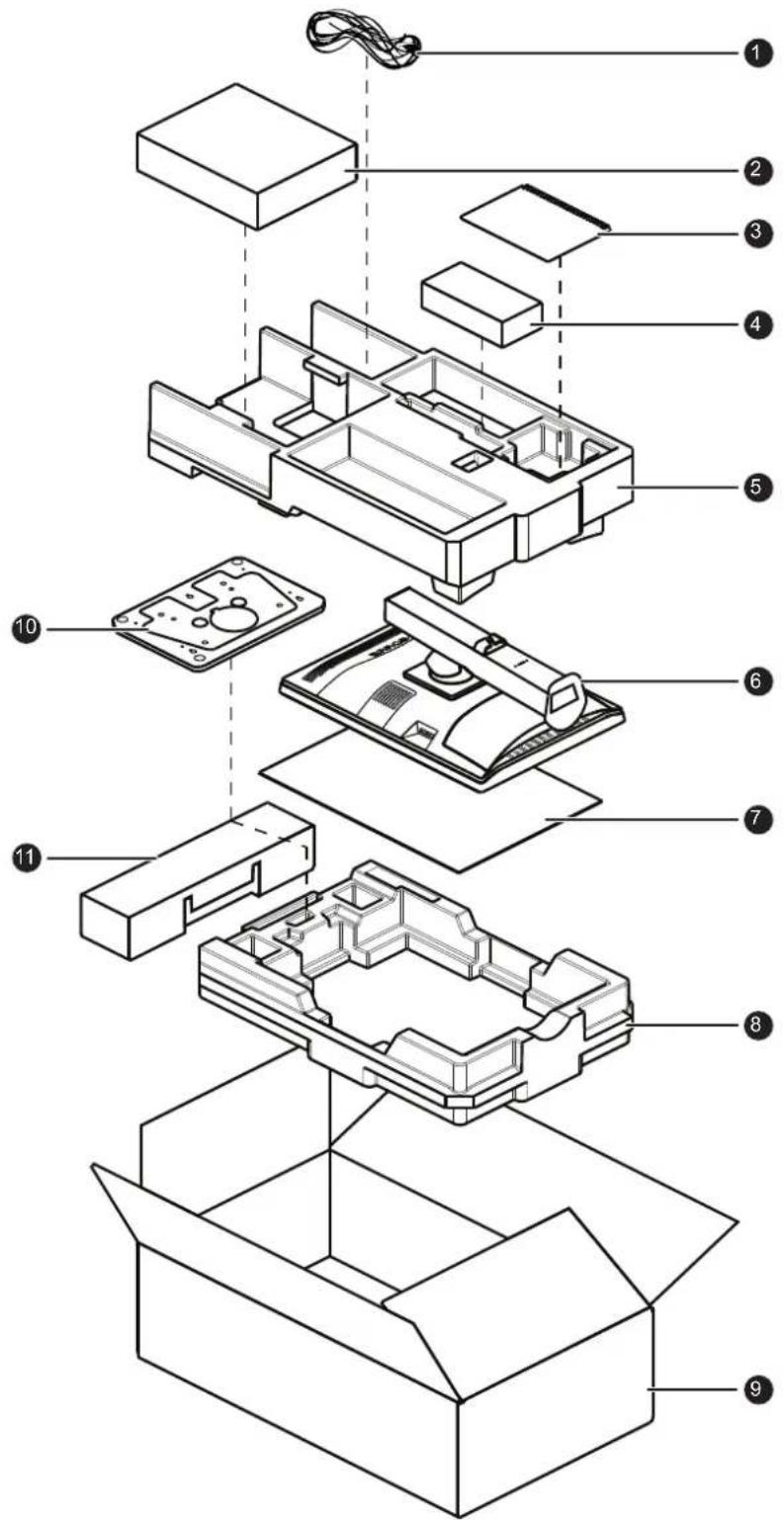
Image 6-1
1. Cables secteur, video et USB
2. Boite contenant la carte graphique
- CD(s) du système et manuel utilisateur
- Alimentation externe
- Protection supérieure
- Écran
- Carton
- Protection inférieure
- Boite
10.Plaque de base de support - Boîte de protection
Pour réemballer votre écran
- Placez la boite vide sur une surface stable.
- Placez la protection inférieure dans la boite.
- Positionnez la boite de protection a cote de la protection inférieure.
- Placez le cartohsur la protection inférieure.
- Amenez l'écran à sa position la plus BASSE et verrouillez le mecanisme de verrouillage du pied.
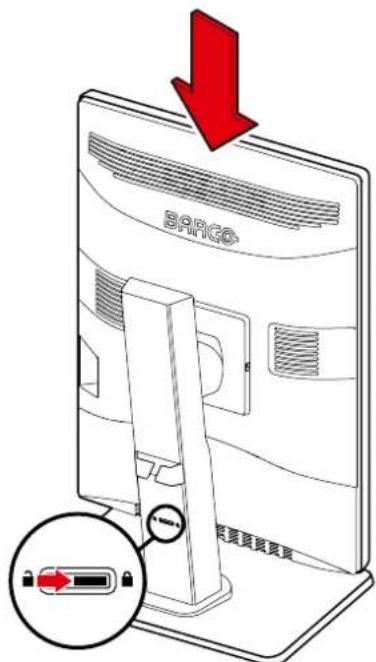
Image 6-2
- Enveloppez l'écran dans son sachet d'origine et placez-le dans la boîte, le panneau de l'écran tourné vers le haut, comme illustré ci-dessous :
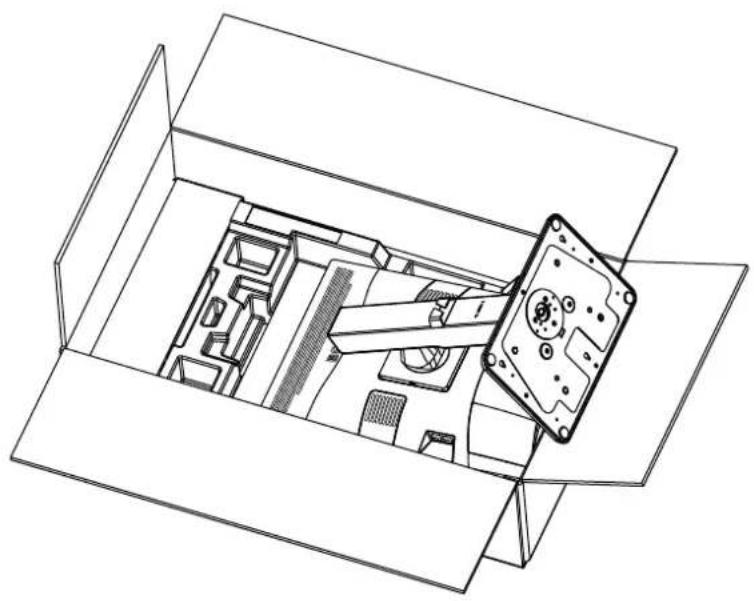
Image 6-3
- Retirez la plaque de base de support de la colonne en dévissant l'écrou prévu à cet effet (voir l'illustration ci-dessous):
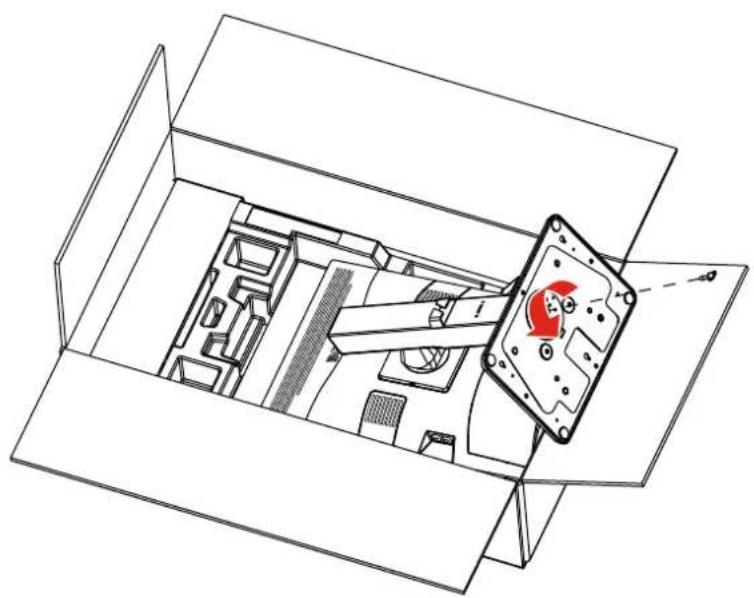
Image 6-4
- Reglez la position de l'écran pour qu'il s'insère parfaitement dans la boîte.
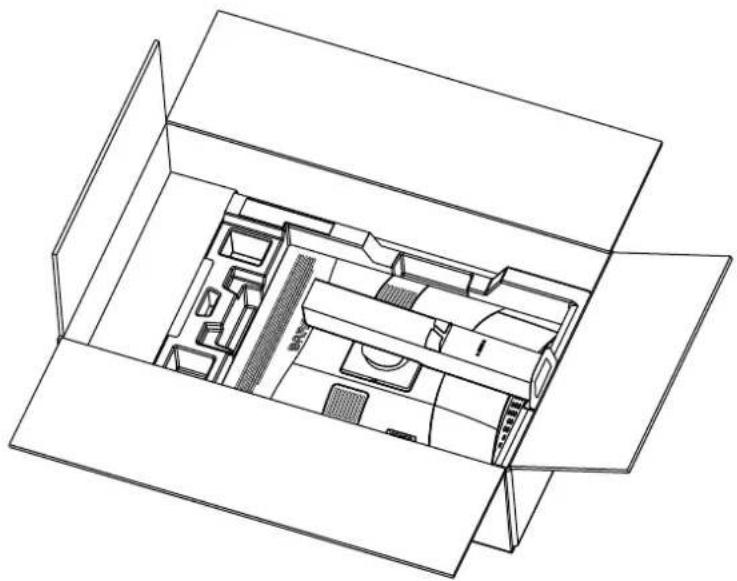
Image 6-5
-
Placez la plaque de base du support retiree sur la boite de protection.
-
Placez la protection supérieure au-dessus de l'écran et de la plaque de base du support.
- Placez les accessoires et tous les cables dans les espaces réservés à cet effet dans la protection supérieure.
12.Refermez et scellez le carton.
Informations importantes
7
7.1 Informations relatives à la sécurité 48
7.2 Cybersecurite 50
7.3 Informations relatives à l'environnement 51
7.4 Informations sur la conformite reglementaire 53
7.5 Avis relatif a la CEM. 54
7.6 Explication des symboles 57
7.7 DeclaratiOn de non-responsabilité 60
7.8 Informations relatives aux licences Open Source 61
7.9 Specifications techniques 62
7.1 Informations relatives à la sécurité
Recommendations generales
Lisez les consignes de sécurité et les instructions d'utilisation avant d'employer l'appareil.
Conservez les consignes de sécurité et les instructions d'utilisation afin de pouvoir les consulter ultérieurement.
Respectez tous les avertissements figurant sur l'appareil, ainsi que dans son manuel d'instructions d'utilisation.
Respectez toutes les instructions d'utilisation.
Choc électrique ou Risque d'incendie
Pour éviter tout risque de chocolélectrique ou d'incendie, ne retirez aucun capot.
Cet apparéil ne contient aucune piece réparable. Confiez l'entretien à du personnel qualifié.
N'exposez jamais l'appareil à la pluie ou à l'humidité.
Modifications apportées à l'appareil
N'apportez aucune modification à cet apparéil sans l'autorisation du fabricant.
Type de protection (electrique)
Appareil doté d'une alimentation externe : apparéil de Classe I
Degré de sécurité (mélange anesthésiant inflammable)
Cet apparéil n'est pas concu pour être utilisé en présence d'un mélange anesthésiant inflammable à base d'air, d'oxygène ou de protoxyde d'azote.
Appareil non destiné aux soins de santé
- Appareil essentiellement utilisé dans une aire de soins de santé et concu pour être employé à où le contact avec un patient est peu probable (aucune piece appliquée sur le malade).
- Cét apparéil ne doit pas être utilisé avec un apparéil de maintien des fonctions vitales.
- L'utilisateur ne doit pas toucher l'appareil, ni ses ports d'entrée (SIP)/de sortie (SOP) de signaux, et le patient simultanément.
Sécurité des enfants
L'équipment n'est pas destiné à être utilisé dans des lieux ou des enfants sont susceptibles d'être prênts.
Alimentation électrique - Appareil avec alimentation 24 V CC externe
- Alimentation électric : l'équipement doit être alimenté à l'aide de l'alimentation 24 V-OC ( ) SELV fournie et approuvée pour l'usage en milieu Médical.
L-alimentation CC approuvée ( - ) pour l'usage en milieu medica/doit etre branchee sur le secteur. - Cette alimentation fait partie intégrante de l'équipement ME ou son utilisation est recommendée en association avec un système ME.
- Pour éviter tout risque de chic électrique, cet apparil doit être uniquement connecté sur une prise secteur protégée reliée à la terre.
- Cét apparéil doit être installé à proximité d'une prise facilement accessible.
L'appareil est concu pour une utilisation prolongée.
Variation de surtension
Si l'appareil n'est pas utilisé pendant une période prolongée, débranchez-le de la prise secteur afin d'éviter tout dommage dû à une variation de surtension.
Pour déconnecter complètement l'appareil, veuillez débranchez le cordon d'alimentation de la prise secteur.
Environnement hautement magnétique
- Ce dispositif ne doit pas etre utilise dans I'environnement hautement magnetique d'un equipement d'IRM.
- L'installateur doit évaluer l'environnement magnétique avant d'installer ou d'utiliser le dispositif.
Cordons d'alimentation
- Ne surchargez pas les prises murales et les cordons prolongateurs, car cela risque de provoquer un incendie ou un choc électrique.
- Protection des cordons d'alimentation (États-Unis : cordon d'alimentation) : les cordons d'alimentation doivent être acheminés à l'écart des endroits de passage. Évitez également les emplacements ou des objets risquent d'être placés sur ou contre les cordons. Soyez particulièrement attentif à la disposition des cordons au niveau des fiches et des prises.
- Utilisez un cordon d'alimentation correspondant à la tension de la prise secteur, homologué et conforme aux normes de sécurité en vigueur dans votre pays.
- Coree : utilisez des produits homologues KC ; Prise : 250 V~, 16 A ; Cordon d'alimentation : 60227 CEI 53, 3G0,75 mm² / 60227 CEI 53, 3G1,0 mm² ; Connecteur : 250 V~, 10 A
Équipement accessoire
L'équipement accessoire raccordé aux interfaces analogiques ou numériques doit être conforme aux normes CEI harmonisées applicables nationalement (à savoir CEI 60950 pour les équipements de traitement des données, CEI 60065 pour les équipements vidés, CEI 61010-1 pour les équipements de laboratoire, et CEI 60601-1 pour les équipements Médicaux). De plus, toutes les configurations doivent être conformes à la norme CEI 60601-1-1 applicable aux systèmes électriques Médicaux. Toute personne raccordant un équipement supplémentaire à une entrée ou à une sortie de signaux intervient dans la configuration d'un système Médical, et par conséquent, est responsable de la conformité aux exigences définies dans la norme CEI 60601-1-1 applicable aux systèmes électriques Médicaux. En cas de doute, consultez le département des services techniques de votre représentant local.
Eau et humidité
N'exposez jamais l'appareil à la pluie ou à l'humidité.
N'utilisiez jamais l'appareil à proximé d'une source d'eau, qu'il s'agisse d'une baignoire, d'un lavabo, d'une piscine, d'un évier, d'un baquet ou encore dans un sous-sol humide.
Ventilation
Ne recouvre pas et n'obstruez pas les orifices de ventilation du capot de l'appareil. Lorsque vous l'installez dans une armoire ou dans tout autre lieu confiné, prévoyez un espace suffisant entre celui-ci et les parois de l'armoire.
Installation
Posez l'appareil sur une surface plane, solide et stable capable de supporter le poids de 3 écrans au minimum. Si vous optez pour un support ou un chariot instable, l'appareil risque de tomber, de blesser gravement un enfant ou un adulte et d'être sérieusement endommagé.
Dysfonctionnements
Débranche le cordon d'alimentation de la prise secteur de l'appareil et faites faire les réparations par des techniciens dûment qualifiés, dans les cas suivants :
- Si le cordon d'alimentation ou la fiche sont endommages ou effilochés ;
- Si du liquide a ete renversed dans l'appareil.
- Si l'appareil a ete exposé à la pluie ou I'eau.
- Si l'appareil ne fonctionne pas normalement alors que les consignes d'utilisation sont respectées. Effectuez uniquement les réglages abordés dans les consignes d'utilisation car une erreur sur les autres réglages peut provoquer des dommages et nécessite souvent, par la suite, une intervention longue par un technicien qualifié, afin de rétablier le fonctionnement normal de l'appareil.
- Si l'appareil est tombé ou si le boîtier est endommagé.
- Si les performances de l'appareil changent radicalement, indiquant la nécessité d'une réparation.
Exceptions nationales scandinaves pour CL. 1.7.2
Suède : « Apparaten scall anslutas till jordat uttag »
7.2 Cybersécurité
Objectifs de sécurité
Le Nio 2MP / 3MP LED Display sort à afficher et visionner des images numériques. Par conséquent, la garantie de la disponibilité des images numériques a été identifiée comme le principal objectif de sécurité de ce produit.
Neanmoins, la disponibilité, l'integrité et la confidentialité des informations traitées par le produit reposent sur les recommendations de sécurité non obligatoires décrites ci-dessous.
L'absence de stockage ou de traitement d'informations de patients ou personnelles alliée à la connectivité (réseau) limitée font du Nio 2MP / 3MP LED Display un produit au profil de risque faible en matière de cybersécurité.
Recommendations de sécurité
Les mesures de sécurité énumérées ci-dessous doivent être considérées comme une liste non exhaustive des contrôleires de sécurité possibles de l'environnement d'exploitation. L'environnement d'exploitation ne doit pas gérer la mise en œuvre des mesures de sécurité sur le produit ni obliger l'apparéil à fonctionner dans un environnement de sécurité inférieure.
L'opérateur doit maintainir les politiques, processus, normes et autres contrôles de sécurité de pointe nécessaires pour intégrer, entretenir et protéger le produit. Cela inclut la mise en place de la gestion des risques (par ex. en appliquant les normes pertinentes).
L'environnement d'exploitation doit assurer la sécurité physique via des mesures de sécurité telles que :
- Accès physique réglementé et authentifié via des mesures techniques appropriées (par ex. badges)
- Politique de sécurité physique définissant les rôles et les droits d'accès, y compris pour l'accès physique au produit
- Utilisation de zones séparées et sécurisées dotées de contrôle d'accès appropriés
L'environnement d'exploitation doit inclure les contrôles de sécurité appropriés, tels que :
- Gestion de l'accès des utilisateurs (informations d'identification pour acceder aux applications logicielles ou aux apparèils, politique d'accès des utilisateurs, etc.)
- Logiciel antivirus / anti-malware
Pare-feu - Mise en place d'une liste blanche / renforcement du système
- Utilisation exclusive de logiciels d'origine et interdiction d'utiliser des logiciels et applications illégitimes
- Mesures de gestion de session (par ex. temporisation des sessions)
L'environnement d'exploitation doit assurer le contrôle et la sécurité du traffic reseau via des mesures appropriées, telles que :
- Segmentation du réseau et contrôle d'accès au réseau
- Filtrage du traffic
- Communication cryptée
Plus spécifique pour les stations de travail connectées au produit, les mesures de sécurité appropriées incluent :
- Reinforcement du système d'exploitation et mise place d'une liste blanche
- Utilisation de mots de passer forts
- Installez uniquement les logiciels nécessaires à l'usage prévu de l'environnement d'exploitation.
Pour garantir que la sécurité de l'environnement d'exploitation et du produit lui-même reste à un niveau adéquat, des dispositions appropriées concernant la gestion des correctifs doivent être mises en place, telles que :
- L'environnement d'exploitation doit prendre en charge l'exécution de correctifs sans compromètement l'interopérabilité/la compatibilité
- L'opérateur doit dispose de processus de gestion des correctifs appropriés pour garantir que les correctifs de sécurité du produit sont déployés en temps opportun.
- L'opérateur doit dispose de processus de gestion des correctifs appropriés pour garantir que l'environnement d'exploitation (par ex. systèmes d'exploitation, applications) est à jour en termes de sécurité
7.3 Informations relatives à l'environnement
Mise au rebut

Déchets d'équipements électriques et électroniques (DEEE)
Ce symbole figurant sur le produit indique, conformément à la Directive europeenne 2012/19/UE régissant les déchets issus d'appareils électriques et électroniques, qu'il ne doit pas être éliminé avec les autres déchets menagers collectés par les services municipaux. Veuillez mette au rebut les déchets des appareils en les déposant dans un point de collecte identifié pour le recyclage des déchets des appareils électriques et électroniques. Afin de prévenir toute dommage causé à l'environnement ou à la santé humaine par une mise au rebut non contrôle, veuillez séparer ces éléments des autres types de déchets et les recycler de manière responsable afin de promouvoir une réutilisation durable des ressources matérielles.
Pour plus d'informations concernant le recyclage de cet apparéil, veuillez contacter vous mairie ou votre déchetterie municipale. Pour plus de détails, veuillez consulter le site Web de Barco à l'adresse suivante : https://www.barco.com/about/sustainability/waste-of-electronic-equipment/customers
Conformité aux normes RoHS turques
République de Turquie : en conformité avec la réglementation WEEE
中国大陆 RoHS
RoHS Chine continentale
Selon les « méthodes de gestion pour la restriction de l'utilisation de substances dangereuses dans les produits électriques etlectroniques » (également appelées RoHS de Chine continentale), le tableau cédssous répertorie les noms et la composition en substances toxiques et/ou dangereuses susceptibles d'être contues dans le produit Barco. La RoHS de la Chine continentale est incluse dans la norme MCV du Ministère de l'Industrie et des Technologies de l'Information chinois, dans la section « Limites requises en matière de substances toxiques dans les produits électroniques de l'industrie de l'information »
| 零件项目(名称) Nom du composant | 有毒有害物质或元素 Substances ou éléments dangereux | |||||
| 铅 Pb | 汞 Hg | 镉 Cd | 六价铬 Cr6+ | 多溴联苯 PBB | 多溴二苯醚 PBDE | |
| 印制电路配件 Assemblages de circuits imprimés | X O | O | O | O | O | |
| 液晶面板 Écran LCD | X O | O | O | O | O | |
| 外接电(线)缆Câbles externes | X O O O | O O | ||||
| 内部线路Câblage interne | O O O O | O O | ||||
| 金属外壳Boîtier métallique | O O O O | O O | ||||
| 塑胶外壳Boîtier plastique | O O O O | O O | ||||
| 散热片(器)Dissipateurs thermiques | O O O O | O O | ||||
| 风扇Ventilateur | O O O O | O O | ||||
| 电源供应器Unité d'alimentation | X O O O | O O | ||||
| 文件说明书Manuels papier | O O O O | O O | ||||
| 光盘说明书Manuel sur CD | O O O O | O O | ||||
| 本表格依据SJ/T 11364的规定编制Ce tableau a été établi conformément aux dispositions de la norme SJ/T 11364.O:表示该有毒有害物质在该部件所有均质材料中的含量均在GB/T 26572标准规定的限量要求以下.O:signifie que cette substance toxique ou dangereuse contenue dans tous les matériaux homogène cette piece est inférieure à la limite requise par la norme GB/T 26572.X:表示该有毒有害物质至少在该部件的某一均质材料中的含量超出GB/T 26572标准规定的限量要求.X:signifie que cette substance toxique ou dangereuse contenue dans l'un au moins des matériaux homogènes de cette piece est supérieure à la limite requise par la norme GB/T 26572. | ||||||
Tous les produits électroniques de l'industrie de l'information (EIP) vendus en Chine continentale et signalés par le logo EFUP (Environmental Friendly Use Period) doivent être conformes à la « norme d'étiquetage pour la restriction de l'utilisation de substances dangereuses dans les produits électriques et Electroniques » en Chine continentale. Le numéro situé dans le logo EFUP que Barco utilise (veuillagez vous reporter à la photo) est basé sur les « consignes générales relatives à la période d'utilisation respectue de l'environnement des produits électroniques de l'industrie de l'information » de la Chine continentale.

Ce produit respecte les exigences des « règles de gestion pour la restriction de l'utilisation de substances dangereuses dans les produits électriques et électroniques » et du « Catalogue de gestion pour la restriction de l'utilisation de substances dangereuses dans les produits électriques et électroniques »

SDoc
绿色自我声明符合性标志可参见电子档文件
Le label SDoC de couleur verte est visible dans la version numérique de ce document.
7.4 Informations sur la conformité réglementaire
Indications d'utilisation
L'écran est concu pour être utilisé à des fins d'affichage et de visualisation d'images numériques (à l'exclusion de la mammographie numérique), qui seront examinées et analysées par des praticiens formés.
Environnement d'utilisation prévu
L'ecran n'est pas en contact avec ni dans le même environnement (à moins de 1,5 m) qu'une personne subissant activement une intervention medicale, chirurgicale ou dentaire.
- L'appareil est destiné à être utilisé dans un établissement de soins ou sur le lieu de travail d'un professionnel de santé.
Attention (États-Unis) : la loi fédérale interdit la vente de cet appeareil par un médecin ou sur ordre de ce dernier. Les détails et exemptions figurent dans le Code de la réglementation fédérale (Code of Federal Regulations) Titre 21, 801 Section D.
Contre-indications
- Il n'est pas conscience pour la mammographie numérique.
L'appareil n'est pas destiné à être utilisé avec des équipements Médicaux de haute puissance (équipements chirurgicaux HF, équipements de thérapie à ondes courtes, équipements situés à l'intérieur de la salle blindée RF pour l'imagerie par résonance magnétique).
Utilisateurs
Les écans de diagnostic Barco sont destinés à être utilisés par des praticiens formés dans le cadre du diagnostic primaire. L'appareil est initialement configuré par des intégrateurs professionnels ou du personnel Médical.
Avis à l'attention de l'utilisateur et/ou au patient
Tout incident grave en lien avec l'appareil doit etre signalé au fabricant et aux autorités competentes de I'Etat membre dans lequel reside l'utilisateur et/ou le patient.
Adresses des usines
Barco NV, President Kennedypark 35, 8500 Courtrai, Belgique
Fimi S.r.l., Via Saul Banfi 1, 21047 Saronno, VA, Italia
·巴可(苏州)医疗科技有限公司,苏州工业园区苏桐路111号
Le pays de fabrication du produit figure sur l'étiquette du produit ("Made in ...").
Coordonnées de l'importateur local
Pour couver va importateur local, contactez un des bureaux regionaux de Barco dont les coordonnées sont fournies sur notre site web (www.barco.com).
FCC classe B
Cet appeareil est conforme à la Section 15 des règlements de la FCC. Son fonctionnement est soumis aux deux conditions suivantes : (1) cet appeareil ne doit pas provoquer d'interférences nuisibles et (2) il doit
accepter toutes interférences reçues, y compris celles qui sont susceptibles d'engendrer un fonctionnement indésirable.
Cet apparéil a été testé et déclaré conforme aux limites imposées à un apparéil numérique de la Classe B, conformément à la Section 15 des règlements de la FCC. Ces limites ont été fixées pour assurer une protection raisonnable contre les interférences nuisibles dans une installation résidentielle. Cet apparéil générale, utilise et peut émettre de l'énergie haute fréquences et, s'il n'est pas installé et utilisé conformément aux instructions, il peut interférer de manière intermessive avec des communications radio. Il n'est toute fois pas garantie qu'aucune interférence ne se produit dans une installation donnée. Si cet apparéil interfère de manière intermessive avec la réception radio ou télévision, ce qui peut être déterminé en mettant l' apparéil hors tension, puis sous tension, l'utilisateur est encouragé à remédier à ces interférences à l'aide d'une des mesures suivantes :
- Réorienter ou repositionner l'antenne de réception.
- Augmenter la distance qui sépare l'appareil du récepteur.
- Raccorder l'appareil à la prise d'un circuit différent de celui auquel est connecté le récepteur.
- Solliciter l'aide du concessionnaire ou d'un technicien radio/TV experimenté.
Toute modification ou alteration apportee a cet appeareil sans l'accord expresse de I'autorite responsable de la conformite peut annuler I'autorisation donnée a I'utiliser d'employer cet appeareil.
Responsible FCC: Barco Inc., 3059 Premiere Parkway Suite 400, 30097 Duluth GA, Etats-Unis, Tel: +1 678 475 8000
Avis pour le Canada
CAN ICES-001(B) / NMB-001(B)
Representant local brésilien
Barco Ltda, Av. Ibirapuera, 2332 - Andar 8 - Bloco 2 - Conj 82, Bairro:Ibirapuera, Distrito:Moema, 4028-002, São Paulo, Brésil
7.5 Avis relatif à la CEM
Informations generales
Cet apparéil est destiné aux établissements de soins professionnelns uniquement.
Lors de l'installation de l'appareil, utilisez uniquement les cables externes et le cordon d'alimentation livres avec l'appareil ou un cordon de rechange fourni par le fabricant officiel. L'utilisation d'un autre cordon d'alimentation risque de diminuer le niveau d'immunité de l'appareil.

AVERTISSEMENT: Cet apparéil ne doit pas être utilisé à côté d'un autre apparéil, ni empîle sur celui-ci, car cela pourrait provoquer un dysfonctionnement. Si cela s'avérait absolument nécessaire, vérifie au préalable que les deux équipements fonctionnent normalement dans la configuration prévue.

AVERTISSEMENT: L'utilisation d'accessoires, de transducteurs et de cables autres que ceux indiqués ou fournis par le fabricant de cet équipement risque d'entrainer une augmentation des émissions electromagnétiques ou une réduction de l'immunité aux émissions de cet équipement et de provoquer un dysfonctionnement de l'appareil.

AVERTISSEMENT: N'utilisez pas les équipements de communication RF portables (câbles d'antenne, antennes externes, etc.) à moins de 30 cm du Nio 2MP / 3MP LED Display ou des cables préconisés par le fabricant. Cela pourrait nuir aux performances de cet apparéil.
Émissions electromagnétiques
Le Nio 2MP / 3MP LED Display est conçu en vue d'un employé dans l'environnement electromagnetique spécifique ci-après. Il incombe à l'acquireur ou à l'utilisateur du Nio 2MP / 3MP LED Display de s'assurer qu'il sera utilisé dans un tel environnement.
| Test de contrôle des émissions | Conformité | Environnement électromagnétique - Directives |
| Émissions RF CISPR 11 | Groupe 1 Le Nio 2MP / 3MP LED | D Display utilise l'énergie RF uniquement pour ses fonctions internes. Par conséquent, ses émissions RF sont très faibles et ne sont susceptibles d'aucune interférence avec un apparil électronique proche. |
| Émissions RF CISPR 11 | Classe B L'Nio 2MP / 3MP LED | Display est approprié pour être utilisé dans tous les établissements, y compris dans les établissements résidentiels et ceux qui sont directement raccordés au réseau public d'alimentation basse tension qui alimente des immeubles à caractère résidentiel. |
| Émissions harmoniques CEI 61000-3-2 | Classe D | |
| Fluctuations de tension/émissions de scintillations CEI 61000-3-3 | Conforme |
Cet Nio 2MP / 3MP LED Display est conforme aux normes medicales applicables en matière d'EMC, relatives aux émissions à destination des apparciels situés à proximé et aux interférences émises par ces derniers. Son fonctionnement est soumis aux deux conditions suivantes : (1) cet apparéil ne doit pas provoquer d'interférences nuisibles et (2) il doit accepter toutes interférences reçues, y compris celles qui sont susceptibles d'engendrer un fonctionnement indésirable.
Les interférences peuvent être estimées en mettant l'appareil hors et sous tension.
Si l'appareil produit des interfERENCE nuisibles pour les apparciels situés à proximé, ou s'il pâtit d'interférences nuisibles émises par ces derniers, l'utilisateur est encouragé à remédier à ces interférences à l'aide d'au moins une des mesures suivantes :
- Réorienter ou repositionner l'antenne ou l'appareil de réception.
- Augmenter la distance qui sépare l'appareil du récepteur.
- Raccorder l'appareil à la prise d'un circuit différent de celui auquel est connecté le récepteur.
- Solliciter l'aide du concessionnaire ou d'un technicien experimenté.
Immunité electromagnétique
Le Nio 2MP / 3MP LED Display is conçu en vue d'un employé dans l'environnement electromagnetique spécifique ci-après. Il incombe à l'acquireur ou à l'utilisateur du Nio 2MP / 3MP LED Display de s'assurer qu'il sera utilisé dans un tel environnement.
| Test d'immunité | Niveau de test CEI 60601-1-2 | Niveau de conformité | Environnement électromagnétique - Directives |
| Décharge électrique (DES)CEI 61000-4-2 | ±8 kV au contact±2 kV, ±4 kV, ±8 kV,15 kV dans l'air | ±8 kV au contact±2 kV, ±4 kV, ±8 kV,15 kV dans l'air | Les sols doivent être enpois, en béton ou encarrelage de céramique.Si les sols sont recouverts de matériauxynthétiques, l'humiditérelative doit être de 30%au moins. |
| Transitoires ELECTriques/rapides en salveCEI 61000-4-4 | ±2 kV pour les lignésd'alimentation électrique±1 kV pour les lignésd'entrée / de sortieFréquence de répétition100 kHz | ±2 kV pour les lignésd'alimentation électrique±1 kV pour les lignésd'entrée / de sortieFréquence de répétition100 kHz | La qualité de l'alimentationsecteur doit être celle d'unenvironnementcommercial ou hospitaliercourant. |
| SurtensionCEI 61000-4-5 | Ligne à ligne : ±0,5 kV1 kVLigne à terre : ±0,5 kV1 kV, ±2 kV | Ligne à ligne : ±0,5 kV1 kVLigne à terre : ±0,5 kV1 kV, ±2 kV | La qualité de l'alimentationsecteur doit être celle d'unenvironnementcommercial ou hospitaliercourant. |
| Creux de tension, coupures brèves et variations de tension des lignes d'alimentation entrantesCEI 61000-4-11 | 0% de tension résiduelle sur 0,5 période à 0°, 45°90°, 135°, 180°, 225°, 270° et 315°0% de tension résiduelle sur 1 période à 0°70% de tension résiduelle sur 25 périodes à 0°Interruptions de tension : 0% de tension résiduelle sur 250 périodes à 0° | 0% de tension résiduelle sur 0,5 période à 0°, 45°90°, 135°, 180°, 225°, 270° et 315°0% de tension résiduelle sur 1 période à 0°70% de tension résiduelle sur 25 périodes à 0°Interruptions de tension : 0% de tension residuelle sur 250 périodes à 0° | La qualité de l'alimentation secteur doit être celle d'un environnement commercial ou hospitalier courant. Si l'utiliseur de l'Nio 2MP / 3MP LED Display requiert un fonctionnement continu pendant les interruptions d'alimentation secteur, il est recommendé de supplérer l'alimentation de l'Nio 2MP / 3MP LED Display au moyen d'un UPS (onduleur) ou d'une batterie. |
| Champ magnétique de fréquence d'alimentation (50/60 Hz)CEI 61000-4-8 | 30 A/m Sans objet | 5 | Les champs magnétiques de la fréquence d'alimentation doivent posseder le niveau caractéristique d'un environnement commercial ou hospitalier courant |
| RF conduiteCEI 61000-4-6 | 3 Vrms (6 Vrms en bande ISM)150 kHz à 80 MHz | desVrms (6 Vrms en bande ISM) | es |
| RF rayonnéeCEI 61000-4-3 | 3 V/m80 MHz à 2,7 GHz | 3 V/m |
Immunité pour les apparèils de communications sans fil RF
| Fréquence de test (MHz) | Bande (MHz) | Service Modulation | Puisance maximale (W) | Distance (m) | Niveau de test d'immunité (V/m) | |
| 385 380 | - 390 TETRA | 400 Modulation d'impulsion 18 Hz | 1,8 0,3 27 | |||
| 450 430 | - 470 GMRS | 460, FRS 460 | MF ± 5 kHz d'écart Sinus. 1 kHz | 2 0,3 28 | ||
| 710 704 | - 787 LTE | Band 13, 17 | Modulation d'impulsion 217 Hz | 0,2 0,3 9 | ||
| 745 | ||||||
| 780 | ||||||
| 810 800 | - 960 GSM 800/900, TETRA 800, iDEN 820, CDMA 850, LTE Band 5 | Modulation d'impulsion 18 Hz | 2 0,3 28 | |||
| 870 | ||||||
| 930 | ||||||
| 1 720 1 | 700 - 1990 | GSM 1800, CDMA 1900, GSM 1900, DECT, LTE Band 1/3/4/25, UMTS | Modulation d'impulsion 217 Hz | 2 0,3 28 | ||
| 1 845 | ||||||
| 1 970 | ||||||
| 2 450 2 | 400 - 2570 | Bluetooth, WLAN, 802.11 b/g/n, RFID 2450, LTE Band 7 | Modulation d'impulsion 217 Hz | 2 0,3 28 | ||
| 5 240 5 | 100 - 5800 | WLAN 802.11 a/n | Modulation d'impulsion 217 Hz | 0,2 0,3 9 | ||
| 5 500 | ||||||
| 5 785 | ||||||
7.6 Explication des symboles
Symboles présents sur l'appareil
L'appareil et l'alimentation peuvent porter les symboles suivants (liste non limitative) :
| CE 0123 | Indique que l'appareil satisfait aux exigences des directives/règlements CE applicables. |
| FCC | Indique la conformité à la section 15 des règlements de la FCC (Classe A ou Classe B). |
| UL CERTIFIED SAFETY US-CA E352529 | Indique que l'appareil est/agréé conformément aux règlements UL pour le Canada et les États-Unis. |
| D | Indique que l'appareil est/agréé conformément aux règlements UL Demko. |
| CCC | Indique que l'appareil est/agréé conformément aux règlements CCC. |
| VCI | Indique que l'appareil est/agréé conformément aux règlements VCCI. |
| KC | Indique que l'appareil est/agréé conformément aux règlements KC. |
| INDIQUE QUE L'APPAREIL EST AGRÉÉ CONFORMÉMENT AUX Règlements BSMI. | |
| Indique que l'appareil est agréé conformément aux règlements PSE. | |
| Indique que l'appareil est agréé conformément aux règlements RCM. | |
| Indique que l'appareil est agréé conformément aux règlements EAC. | |
| Mise en garde : la loi fédérale (États-Unis d'Amérique) restreint la vente de ce dispositif à un professionnel de santé autorisé ou à la personne qu'il aura désignée. | |
| IS 13252 (Part 1) IEC 60950-1 R-xxxxxxxx www.bis.gov.in | Indique que l'appareil est agréé conformément aux règlements BIS. |
| INMETRO | Indique que l'appareil est agréé conformément aux règlements INMETRO. |
| Désigne les connecteurs USB de l'appareil. | |
| Désigne les connecteurs DisplayPort de l'appareil. | |
| Indique le fabricant officiel. | |
| Indique la date de fabrication. | |
| Indique l'entité important le dispositif Médical dans la région locale. | |
| Indique les limitations de température respecter pour que l'écran fonctionne conformément aux specifications. | |
| MD | Indique que l'appareil est un dispositif Médical. |
| SN | Indique le numéro de série de l'appareil. |
| REF | Indique la référence de l'appareil ou la référence catalogue. |
| UDI | Indique l'identifant unique de dispositif. |
| REPE | Indique le représentant autorisé pour l'Union Européenne. |
| REPC | Indique le représentant autorisé pour la Suisse. |
| Avertissement : tension dangereuse | |
| ! | Attention |
| i | Consultez la notice d'utilisation. |
| iEFU indicator | Consultez la notice d'utilisation à l'adresse du site Web fournie comme notice d'utilisationlectronique. |
| Indique que cet apparéil ne doit pas être jeté à la poubelle, mais être recyclé conformément à la directive européenne DEEE (Déchets d'équipement électrique etlectronique). | |
| = = = | Indique le courant continu (CC). |
| ~ | Indique le courant alternatif (CA). |
| Veille | |
| Équipotentialité | |
| ou | Terre de protection (asse) |
Symboles figurant sur l'emballage
L'emballage de l'appareil peut porter les symboles suivants (liste non limitative):
| Signale un dispositif susceptible d'être cassé ou endommagé s'il n'est pas manipulé avec précaution lors de son stockage. | |
| Signale un dispositif devant être protégé de l'humidité lors de son stockage. | |
| Indique le sens de stockage de l'emballage. Lors du transport, de la manipulation ou du stockage du carton d'emballage (boîte), il faut veiller à ce que la flèche soit tout dirigée vers le haut. | |
| 15 ou | Indique le nombre maximal de boîtes identiques pouvant être empiñées lesunes sur les autres, où « n » est le nombre limite. |
| ou | Indique le poids de la boîte et qu'elle doit être transporte par deux personnes. |
| Indique que le carton ne doit pas être découvert avec un couteau, un cutter ou tout autre objet tranchant. | |
| -20 °C | Indique les limites de températuèresauxquelles l'appareil peut être exposé en toute sécurité lors de son stockage. |
| 5% | Indique la plagèd'humidité à laquelle l'appareil peut être exposé en toute sécurité lors de son stockage. |
| 59 kPa | Indique la plagède pression atmosphérique à laquelle l'appareil peut être exposé en toute sécurité lors de son stockage. |
7.7 Déclaration de non-responsabilité
Avis de non-responsabilité
Bien que tous les efforts aient eté déployés pour préserver l'exactitude technique de ce document, nous n'assumons aucune responsabilité pour les erreurs eventuelles. Notre but est de vous fournir la documentation la plus précise et la mieux exploitable possible. Si vous découvert des erreurs, n'hésitez pas à nous les signaler.
Les produits logiciels Barco sont la propriété de Barco. Ils sont distribués sous copyright par Barco NV ou Barco Inc., pour être utilisés exclusivement dans le respect des termes spécifiques du contrat de licence duLOGICIEL conclu entre Barco NV ou Barco Inc. et le détenteur de la licence. Aucune autre utilisation, duplication ou divulgation d'un produit logarithé Barco n'est autorisée, sous qu'elle forme que ce soit.
Les caractéristiques des produits Barco sont susceptibles d'être modifiées sans avis préalable.
Marques
Toutes les marques et marques déposées appartiennent à leurs propriétaires respectifs.
Avis de Copyright
Ce document est protégé par copyright. Tous droits réservés. Ce document et aucune partie de celui-ci ne peuvent être produits ou copiés, sousquelque forme ou parquelque moyen que ce soit, graphique, électronique ou mécanique, y compris la photocopie, l'enregistrement sur bande ou dans des systèmes de stockage et de recherche de données, sans la permission écrite de Barco.
© 2023 Barco NV Tous droits réservés.
Protection par brevet
(Voir la section www.barco.com/about-barco/legal/patents)
Réponse aux incidents de sécurité des produits
En tant que leader mondial dans le domaine de la technologie, Barcos'engage à fournir des solutions et des services sécurisés à ses clients, tout en protégeant la propriété intellectuelle de Barco.
En cas de problèmes de sécurité liés au produit, la procédure de réponse aux incidents de sécurité des produits est immédiatement déclenchée. Pour répondre à des problèmes de sécurité spécifiques ou signaler des problèmes de sécurité liés aux produits Barco, veullez nous informer par le biais des coordonnées figurant sur https://www.barco.com/psirt.
Pour protéger nos clients, Barco ne divulgue pas ni ne confirme publiquement les failles de sécurité tant que Barco n'a pas effectué une analyse du produit et publié des correctifs et/ou pris des mesures d'atténuation.
Ce produit contient des composants logiciels publiés sous licence Open Source. Vous reconnaisssez vous conformer aux conditions d'utilisation définies pour chaque licence logicielle Open Source distincte.
Une liste des composants logiciels Open Source utilisés est disponible dans le CFUL applicable, accessible par l'intermédiaire de la section « My Barco » du site Web Barco ou via d'autres sources (en ligne).
Les droits d'auteur relatifs à chaque composant logiciel Open Source appartiennent à leur titulaire initial respectif, à chaque contributor complémentaire et/ou à son (ses) représentant (s) respectif (s), telis quils peuvent être identifiés dans la documentation de logiciel Open Source, le code source, le fichier LISEZ-MOI ou d'autres supports respectifs. Vous ne devez enaucun cas supprimer, masquer ou alterer de quelque manière que ce soit ces droits d'auteur respectifs.
CHAQUE COMPOSANT LOGICIEL OPEN SOURCE DISTINCT ET TOUTE DOCUMENTATION ASSOCIÉE SONT FOURNIS « EN L'ÉTAT » SANS AUCUNE GARANTIE EXPRESSE OU IMPLICITE, INCLUANT, MAIS SANS S'Y LIMITER, LES GARANTIES IMPLICITES DE QUALITÉ MARCHANDE ET D'ADEQUATION À UN USAGE PARTICULIER. EN AUCUN CAS LE DETENTEUR DU DROIT D'AUTEUR OU TOUT AUTRE CONTRIButeur NE PEUT ÉTRE TENU POUR RESPONSABLE DES DOMMAGES DIRECTS, INCIDENTS, SPECIFIQUES, EXEMPLAIES OU CONSECUTIFS, MÈME S'IL A ÉTÉ AVISE DE LA POSSIBILITÉ DE TELS DOMMAGES, QUELLES QU'en SOIENT LES CAUSES ET LA THEorie DE RESPONSABILITÉ. DES INFORMATIONS / DÉTAILS SUPPLEMENTAIRES FIGURENT DANS CHAQUE LICENCE OPEN SOURCE SPECIFIQUE.
Pour ce qui est des licences GPL, LGPL ou des licences similaires et concernant l'accès au code source correspondant ainsi que l'applicabilité automatique des conditions de licence :
- Vous reconnaissiez vous conformer aux conditions d'utilisation définies pour chaque licence logicielle Open Source spécifique. Vous étés responsable de vos propres ajouts, changements ou modifications, sans aucun recours ou prétention envers Barco. Vous reconnaisssez également que de tels ajouts, changements ou modifications peuvent alterer la capacité de Barco - à sa seule déstron - à continuer
de fournir un service, des garanties, des mises à jour logicielles, des correctifs, une maintenance, un accès ou des prestations similaires, sans aucun recours ou prétention envers Barco.
- Barco propose de fournir le code source correspondant et le mettra à votre disposition par e-mail ou par le biais d'un lien de téléchargement, excepté lorsque la licence applicable vous autorise à demander à Barco de vous fournir le code source correspondant sur un support physique. Dans ce cas, Barco vous factureras les coûts effectifs d'une telle distribution, tels que le coût du support, ainsi que les frais d'expédition et de manutention. Vous pourrez exercer cette option sur demande écrite à Barco N.V, attn. legal département, Benelux 21, 8500 Courtrai (Belgique). Cette offre est valable pour une période de trois (3) ans à compter de la date de distribution de ce produit par Barco.
7.9 Spécifications techniques
MDNC-2521
| Technologie de l'écran LCD | couleur IPS-SFT |
| Taille d'écran active (diagonale) | 541 mm (21,3") |
| Taille d'écran active (H x V) | V) 433 x 325 mm (17,1 x 12,8") |
| Rapport d'aspect (H:V) 4:3 | |
| Résolution 2MP (1600 x 1200 pixels) | |
| Pas de pixels 0,2707 mm | |
| Imagerie en couleur Oui | |
| Imagerie en niveaux de gris Oui | |
| Profondeur de bit 30 bits | |
| Angle de vision (H, V) 178° | |
| Correction de l'uniformité ULT | |
| Étalandage de SteadyColor | Oui (dans la carte graphique MXRT), en cas d'utilisation en tant que système avec la carte graphique MXRT et QAWeb Enterprise |
| Prérglages de la luminosità ambiente | Oui, sélection de la salle de lecture |
| Capteur de luminosità ambiente | Oui |
| Capteur frontal | Oui, I-Guard |
| Capteur de présence | Oui |
| Luminance maximale (type pour le panneau) | 1 000 cd/m2 |
| Luminance étalonnée DICOM | 600 cd/m2 |
| Rapport de contraste | 2000:1 |
| Temps de réponse ((Tr + 2) (type) | T/R ms (gris à gris, moyen) |
| Couleur du boîtier | Noir (RAL 9004) / Blanc (RAL 9003) |
| Signaux video en entrée | 2x DisplayPort 1.4 |
| Ports USB | 2x USB-B 2.0 en émission (extrémité) |
| 5x USB-A 2.0 downstream (dont 1 port de charge) | |
| Puisance nominale 24 VCC, 4 A | |
| Alimentation électrique Cet | appareil doit uniquement être alimenté par l'alimentation approuvée pour l'usage Médicale d'Adapter Technology Co., Ltd., type ATM160T-F240. Caracteristiques nominales figurant sur l'alimentation : ·Entrée : 100-240 VCA, 1,8-0,9 A, 50-60 Hz ·Sortie : 24 VCC, 6,6 A |
| Consommation électrique 37 W (nominale) <0,35 W (en mode hibernation) <0,30 W (étéint) | |
| Dimensions avec pied (L x p) | xPbtrait : 351 x 531~631 x 225 mm Paysage : 491 x 462~562 x 225 mm |
| Dimensions sans pied (L x p) | xPbtrait : 351 x 491 x 64 mm Paysage : 491 x 351 x 64 mm |
| Dimensions emballé (L x p) | h455 x 210 x 770 mm |
| Poids net avec pied MDNC-2521 SPES : 8,8 kg MDNC-2521 SNES : 7,7 kg | |
| Poids net sans pied MDNC-2521 SPES : 5,8 kg MDNC-2521 SNES : 4,7 kg | |
| Poids net emballé MDNC-2521 SPES : 12,2 kg (hors accessoires en option) MDNC-2521 SNES : 11,2 kg (hors accessoires en option) | |
| Inclinaison -10 ° à +30 ° | |
| Orientation -30 ° à +30 ° | |
| Pivot 90° | |
| Plage de réglage en hauteur 100 mm | |
| Norme d'installation VESA (100 mm) | |
| Protection de l'écran | MDNC-2521 SPES : vitre avant de protection antireflet MDNC-2521 SNES : S.O. |
| Modalités recommendses | Toutes les images numériques, à l'exception de la mammographie numérique |
| Certifications* | CE0123 (dispositif Médicale) FDA 510(k) K230520 CCC (Chine), KC (Corée), BSMI (Taiwan), INMETRO (Brésil - Numérodes de produit K9300380A, K9300381A) BIS (Inde), EAC (Russia, Kazakhstan, Biélorussie, Arménie et Kirghizistan) Spécifiques à la sécurité : ·CEI 60950-1:2005 + A1:2009 ·EN 60950-1:2006 + A1:2010 + A11:2009 + A12:2011 + A2:2013 ·CEI 62368-1:2018 ·EN CEI 62368-1:2020 ·CEI 60601-1:2005 + A1:2012 ·EN 60601-1:2006 + A1:2013 + A12:2014 ·ANSI/AAMI ES 60601-1:2005 + R1:2012 |
| CAN/CSA C22.2 No. 60601-1:2014 Spécifiques aux IEM : CEI 60601-1-2:2014 (éd. 4) EN 60601-1-2:2015 (éd. 4) FCC partie 15 Classe B ICES-001 niveau B VCCI (Japon) Environnementales : Étiquette énergie chinoise, RoHS UE, RoHS Chine, REACH, Santé Canada, DEEE, Directive Emballages *Certaines certifications répertoriées peuvent être encore en cours. Po obtaining la liste réelle des certifications applicables, veuillage vous report la page du produit sur www.barco. com ou vérifier les marquages de certification sur l'étiquette produit de votre écran. | |
| Accessoires fournis | Guide de l'utilisateur Disque de documentation Fiche système Câbles video Câble(s) d'alimentation Câble USB Alimentation externe |
| Accessoires en option Carte graphique | |
| Logiciel de Contrôle Qualité | QAWeb Enterprise |
| Garantie 5 ans, incluant une | garantie du rétro-éclairage de 20 000 heures |
| Température de fonctionnement | 0 °C à 35 °C (20 °C à 30 °C conformément aux specifications) |
| Température de stockage | 20 °C à 60 °C |
| Humidité de fonctionnement | 8 % à 80 % (sans condensation) |
| Humidité de stockage 5 % | à 85 % (sans condensation) |
| Pression de fonctionnement | 70 kPa minimum |
| Pression de stockage 50 à | 106 kPa |
MDNC-3521
| Technologie de l'écran LCD couleur IPS-SFT | |
| Taille d'écran active (diagonale) | 541 mm (21,3") |
| Taille d'écran active (H x V) | V) 433 x 325 mm (17,1 x 12,8") |
| Rapport d'aspect (H:V) | 4:3 |
| Résolution | 3MP (2048 x 1536 pixels) |
| Pas de pixels | 0,2115 mm |
| Imagerie en couleur | Oui |
| Imagerie en niveaux de gris | Oui |
| Profondeur de bit | 30 bits |
| Angle de vision (H, V) | 178° |
| Correction de l'uniformité | ULT |
| Étalandage de SteadyColor | Oui (dans la carte graphique MXRT), en cas d'utilisation en tant que système avec la carte graphique MXRTet QAWeb Enterprise |
| Prérglages de la luminosité ambiente | Oui, sélection de la salle de lecture |
| Capteur de luminosité ambiente | Oui |
| Capteur frontal Oui, I-Guard | |
| Capteur de présence Oui | |
| Luminance maximale (type pour le panneau) | 1 050 cd/m2 |
| Luminance étalonnée DICOM | 600 cd/m2 |
| Rapport de contraste 2000 | 1 |
| Temps de réponse ((Tr + 2) (type) | Troy ms (gris à gris, moyen) |
| Couleur du boîtier Noir (RAL 9004) / Blanc (RAL 9003) | |
| Signaux contrôle en entrée 2x DisplayPort 1.4 | |
| Ports USB 2x USB-B 2.0 en émission (extrémité) | 5x USB-A 2.0 downstream (dont 1 port de charge) |
| Puisance nominale 24 VCC, 4 A | |
| Alimentation électrique Cét | appareil doit uniquement être alimenté par l'alimentation approvée pour l'usage Médicale d'Adapter Technology Co., Ltd., type ATM160T-P Caractéristiques nominales figurant sur l'alimentation : • Entrée : 100-240 VCA, 1,8-0,9 A, 50-60 Hz • Sortie : 24 VCC, 6,6 A |
| Consommation électrique | 45 W (nominale) <0,35 W (en mode hibernation) <0,30 W (étéint) |
| Dimensions avec pied (L x p) | xPBtrait : 351 x 531~631 x 225 mm Paysage : 491 x 462~562 x 225 mm |
| Dimensions sans pied (L x p) | xPBtrait : 351 x 491 x 64 mm Paysage : 491 x 351 x 64 mm |
| Dimensions emballé (L x p) | h455 x 210 x 770 mm |
| Poids net avec pied | MDNC-3521 SPES : 8,8 kg MDNC-3521 SNES : 7,7 kg |
| Poids net sans pied | MDNC-3521 SPES : 5,8 kg MDNC-3521 SNES : 4,7 kg |
| Poids net emballé | MDNC-3521 SPES : 12,2 kg (hors accessoires en option) MDNC-3521 SNES : 11,2 kg (hors accessoires en option) |
| Inclinaison | -10 ° à +30 ° |
| Orientation | -30 ° à +30 ° |
| Pivot 90° | |
| Plage de réglage en hauteur | 100 mm |
| Norme d'installation VESA | (100 mm) |
| Protection de l'écran MDNC | C-3521 SPES : vitre avant de protection antirefletMDNC-3521 SNES : S.O. |
| Modalités recommendées Toutes les images numériques, à l'exception de la mammographienumérique | |
| Certifications* CE0123 (dispositif Médical)FDA 510(k) K230520CCC (Chine), KC (Corée), BSMI (Taiwan), INMETRO (Brésil - NumérodesProduit K9300390 A, K9300391 A)BIS (Inde), EAC (Russie, Kazakhstan, Biélorussie, Arménie etKirghizistan)Spécifiques à la sécurité :· CEI 60950-1:2005 + A1:2009· EN 60950-1:2006 + A1:2010 + A11:2009 + A12:2011 + A2:2013· CEI 62368-1:2018· EN CEI 62368-1:2020· CEI 60601-1:2005 + A1:2012· EN 60601-1:2006 + A1:2013 + A12:2014· ANSI/AAMI ES 60601-1:2005 + R1:2012· CAN/CSA C22.2 No. 60601-1:2014Spécifiques aux IEM :· CEI 60601-1-2:2014 (éd. 4)· EN 60601-1-2:2015 (éd. 4)· FCC partie 15 Classe B· ICES-001 niveau B· VCCI (Japon)Environnementales :Étiquette énergie chinoise, RoHS UE, RoHS Chine, REACH, SantéCanada, DEEE, Directive Emballages*Certaines certifications repertoriées peuvent être encore en cours. Pourobtenir la liste réalisées des certifications applicables, veilliez vous reporter àla page du produit sur www.barco. com ou vérifier les marquages decertification sur l'étiquette produit de votre écran. | |
| Accessoires fournis | · Guide de l'utilisateur· Disque de documentation· Fiche système· Câbles vidéo· Câble(s) d'alimentation· Câble USB· Alimentation externe |
| Accessoires en option Carte graphique | |
| Logiciel de Contrôle Qualité QAWeb Enterprise | |
| Garantie 5 ans, incluant une | garantie du rétro-éclairage de 20 000 heures |
| Température defonctionnement | 0 °C à 35 °C (20 °C à 30 °C conformément aux specifications) |
| Température de stockage | -20 °C à 60 °C |
| Humidité de fonctionnement | 8 % à 80 % (sans condensation) |
| Humidité de stockage 5 % | à 85 % (sans condensation) |
| Pression de fonctionnement | 70 kPa minimum |
| Pression de stockage 50 à | 106 kPa |


- Installation et configuration 11
- Fonctionnement quotidien 21
- Fonctionnement avancé 25
- Bienvenue !
- 1
- Contenu de l'emballage
- Vue d'ensemble
- Aperçu rapide
- Présentation du produit
- Connecteurs
- Réglage de la position de l'écran
- Composants du système Barco compatibles
- Installation et configuration
- 2
- Montage de la plaque de base de support
- Pour monter la plaque de base de support
- Configuration d'une station de travail simple
- A propos
- Installation de la carte graphique
- Branchement des câbles
- Mise sous tension du système d'affichage
- Installation du pilote MXRT et des outils intuitifs
- Configuration d'une station de travail double avec commutateur KVM
- Branchement des cables
- Activation du commutateur KVM
- Pour commuter les entrées KVM
- Inscription QAWeb Enterprise
- Installation d'un support VESA
- Fonctionnement quotidien
- 3
- Recommendations pour le fonctionnement quotidien
- Utilisation d'un écran de veille pour éviter toute détention d'image
- Explication de la technologie des pixels
- Amélioration du comport de l'utilisateur
- Optimisation de l'assurance de qualité
- Barre de raccourcis
- À propos de la barre de raccourcis
- Pour activer la fonction de la barre de raccourcis
- Commutation Marche/Arrêt
- Pourmettrevoireécran hors tension
- Commutation de l'entrée KVM
- À propos du commutateur KVM
- Accès et utilisation du menu de réglage à l'écran
- À propos du menu de réglage à l'écran
- Pour acceder au menu de réglage à l'écran
- Pour naviguer dans les menus de réglage à l'écran
- Fonctionnement avancé
- 4
- Langue du menu de réglage à l'écran
- Position du menu de réglage à l'écran
- Orientation des menus de réglage à l'écran
- Délai du menu de réglage à l'écran
- Fonction de verrouillage de l'alimentation
- À propos de la fonction de verrouillage de l'alimentation
- Pour activer/désactiver la fonction de verrouillage de l'alimentation
- Mode DPMS
- À propos du mode DPMS
- Pour activer/désactiver le mode DPMS sur votre écran
- Hibernation
- À propos de la fonction Hibernation
- Pour activer/désactiver l'hibernation
- Pour régler le début avant l'hibération
- Câteur de présence
- À propos du capteur de présence
- Pour activer/désactiver le capteur de présence
- Pour régler la durée du capteur de présence
- Mode de séchage
- À propos du mode de séchage
- Pour activer/désactiver le mode de séchage sur votre écran :
- Cible de luminance
- À propos de la luminance cible
- Pour modifier la luminance cible
- Température de couleur/Teinte blanche
- À propos de la température de couleur/teinte blanche
- Pour selectionner une températe de couleur/teinte blanche
- Température de couleur
- Concernant la température de couleur
- Pour modifier la température de couleur
- Coordonnées des couleurs
- À propos des coordonnées des couleurs
- Pour modifier les coordonnées de couleur
- Fonction moniteur
- A propos de la fonction d'affichage
- Pour sélectionner une fonction d'affichage
- ALC (Compensation de la lumière ambiente)
- A propos de l'ALC
- Pour activer/désactiver l'ALC
- Salle de lecture
- A propos de la salle de lecture
- Pour selectionner une salle de lecture
- AQ incorporee
- A propos de l'AQ incorporee
- AQ incorporee ou QAWeb Enterprise ?
- Rapport d'etat DICOM
- À propos du rapport d'etat DICOM
- Pour récapier le rapport d'etat DICOM
- Contrôle de conformité DICOM
- À propos du contrôle de conformité DICOM
- Pour démarrer un contrôle de conformité DICOM
- Étalandage DICOM
- À propos de l'étalonnage DICOM
- Pour démarrer l'étalonnage DICOM
- Seuil d'erreur DICOM
- À propos du seuil d'erreur DICOM
- Pour régler le seuil de conformité DICOM :
- Réinitialiser l'étalonnage DICOM
- À propos de la réinitialisation de l'étalonnage DICOM
- Pour rétablit l'étalonnage DICOM :
- Source de l'image
- À propos de la source de l'image
- Pour selectionner automatiquement les sources des images
- Pour selectionner manuellement les sources des images
- Commutateur KVM
- Pour activer/désactiver le commutateur KVM
- Modes de conversion des niveaux de gris
- A propos des modes de conversion en niveaux de gris
- Pour sélection manuellement un mode de conversion en niveaux de gris :
- Informations du système
- À propos des informations du système
- Pour recupérer les informations relatives à votre écran
- État de l'étalonnage
- A propos de l'etat de l'étalonnage
- Pour récapierer/définir l'état de l'étalonnage de votre écran
- Démon de la luminance maximum
- A propos de la démo de la luminance maximum
- Pour activer la démo de la luminance maximum
- Nettoyage de l'écran
- 5
- Instructions de nettoyage
- Pour nettoyer l'écran
- Pour réemballer votre écran
- Informations importantes
- 7
- Informations relatives à la sécurité
- Recommendations generales
- Choc électrique ou Risque d'incendie
- Modifications apportées à l'appareil
- Type de protection (electrique)
- Degré de sécurité (mélange anesthésiant inflammable)
- Appareil non destiné aux soins de santé
- Sécurité des enfants
- Alimentation électrique - Appareil avec alimentation 24 V CC externe
- Variation de surtension
- Environnement hautement magnétique
- Cordons d'alimentation
- Équipement accessoire
- Eau et humidité
- Ventilation
- Installation
- Dysfonctionnements
- Exceptions nationales scandinaves pour CL. 1.7.2
- Cybersécurité
- Objectifs de sécurité
- Recommendations de sécurité
- Informations relatives à l'environnement
- Mise au rebut
- Conformité aux normes RoHS turques
- 中国大陆 RoHS
- SDoc
- Informations sur la conformité réglementaire
- Indications d'utilisation
- Environnement d'utilisation prévu
- Contre-indications
- Utilisateurs
- Avis à l'attention de l'utilisateur et/ou au patient
- Adresses des usines
- Coordonnées de l'importateur local
- FCC classe B
- Avis pour le Canada
- Representant local brésilien
- Avis relatif à la CEM
- Informations generales
- Émissions electromagnétiques
- Immunité electromagnétique
- Explication des symboles
- Symboles présents sur l'appareil
- Symboles figurant sur l'emballage
- Déclaration de non-responsabilité
- Avis de non-responsabilité
- Marques
- Avis de Copyright
- Protection par brevet
- Réponse aux incidents de sécurité des produits
- Spécifications techniques
Marque : Barco
Modèle : MDNC-2521
Catégorie : Moniteur