 Notice Facile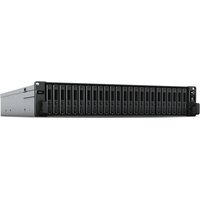
FS6400 - NAS SYNOLOGY - Notice d'utilisation et mode d'emploi gratuit
Retrouvez gratuitement la notice de l'appareil FS6400 SYNOLOGY au format PDF.


| Caractéristiques techniques | Processeur Intel Xeon D-1541, 8 cœurs, 2,1 GHz |
|---|---|
| Capacité de stockage maximale | 64 To (avec 16 disques de 4 To) |
| RAM | 8 Go DDR4 (extensible jusqu'à 32 Go) |
| Ports réseau | 4 ports 1GbE, 2 ports 10GbE SFP+ |
| Protocoles de partage de fichiers | SMB, AFP, NFS, FTP, WebDAV |
| Utilisation | Idéal pour les entreprises nécessitant un stockage rapide et sécurisé |
| Maintenance | Gestion des disques via l'interface DSM, alertes de santé des disques |
| Réparation | Remplacement des disques à chaud, support technique disponible |
| Sécurité | Chiffrement AES 256 bits, contrôle d'accès basé sur les rôles |
| Informations générales | Compatible avec les applications Synology, garantie de 3 ans |
FOIRE AUX QUESTIONS - FS6400 SYNOLOGY
Questions des utilisateurs sur FS6400 SYNOLOGY
0 question sur cet appareil. Repondez a celles que vous connaissez ou posez la votre.
Poser une nouvelle question sur cet appareil
Téléchargez la notice de votre NAS au format PDF gratuitement ! Retrouvez votre notice FS6400 - SYNOLOGY et reprennez votre appareil électronique en main. Sur cette page sont publiés tous les documents nécessaires à l'utilisation de votre appareil FS6400 de la marque SYNOLOGY.
MODE D'EMPLOI FS6400 SYNOLOGY
Guide d'installation matérielle Synology NAS FS6400Table des matières
Chapitre 1 : Avant de commencer
Contenu de la boîte 3 Vue d'ensemble de Synology FS6400 4 Spécications matérielles
Accessoires disponibles en option 6 Consignes de sécurité 8
Chapitre 2 : Installation matérielle
Outils et pièces nécessaires pour l'installation 9 Installer les disques 9 Installer les modules de mémoire 11 Installer les cartes d'extension PCle 14 Installer et retirer des kits de rails 15 Déploiement et topologie des unités d'extension 18 Démarrer votre Synology NAS 19 Tableau des voyants LED 20
Chapitre 3 : Maintenance du système
Remplacer le ventilateur du système 21 Remplacer l'unité d'alimentation (PSU) 23 Guide de dépannage initial 23
Chapitre 4 : Installer DSM sur le Synology NAS
Installer DSM avec Web Assistant 24 En savoir plus 24 Synology_HIG_FS6400_20190408 2Synology NAS FS6400 est un serveur d'entreprise composé à la fois du matériel système et du système d'exploitation logiciel, DiskStation Manager (DSM). Ce manuel vous guidera dans tous les aspects de la conguration de votre FS6400 : composants matériels, procédures de conguration, maintenance du système et instructions de dépannage initiales. Remarque : Toutes les images ci-dessous sont fournies uniquement à des ns d'illustration et peuvent différer du produit réel. Contenu de la boîte 1 unité principale 2 cordons d'alimentation secteur100visdexationpourdisques2,5" Avant de commencer
Chapitre 1 : Avant de commencer
Vue d'ensemble de Synology FS6400
N° Nom de l'élément Emplacement Description
Bouton et voyant d'alimentation Face avant
1. Appuyez pour allumer le FS6400.
2. Pour éteindre le FS6400, appuyez et maintenez le bouton
d'alimentation jusqu'à ce que vous entendiez un « bip » et que le voyant LED d'alimentation commence à clignoter.
Témoin d'état Afche l'état du système. Pour plus d'informations, consultez la section « LED Indicator Table ».
Témoin d'alerte Afche les avertissements concernant le ventilateur ou la température. Pour plus d'informations, consultez la section « LED Indicator Table
Bouton de désactivation du bip Appuyez pour désactiver les bips émis en cas de dysfonctionnement.
Témoin d'état du disque Afche l'état des disques. Pour plus d'informations, consultez la section « LED Indicator Table ».
Tiroir de disque Installez les disques (disques durs ou disques SSD) ici.
Languette de déblocage du kit de rails Poussez en maintenant la pression pour libérer le FS6400 du verrou du kit de rails.
Ventilateur de la PSU Face arrière Élimine l'excès de chaleur et refroidit la PSU.
Port d'alimentation Connectez les cordons d'alimentation ici.
Voyant PSU Afche l'état de l'unité d'alimentation (PSU). Pour plus d'informations, consultez la section « LED Indicator Table ».
Port console Ce port n'est utilisé que pour la fabrication.
1. Appuyez sur le bouton et maintenez-le enfoncé jusqu'à ce que
vous entendiez un bip. Cette opération vous permet de restaurer l'adresse IP par défaut, le DNS Server et les mots de passe dénis pour le compte admin
2. Appuyez et maintenez jusqu'à ce que vous entendiez un bip, puis
appuyez et maintenez à nouveau jusqu'à ce que vous entendiez trois bips pour replacer le FS6400 en état « Non installé », an de pouvoir réinstaller DiskStation Manager (DSM).
Port LAN 1GbE Connectez les câbles réseau RJ-45 ici.
Port LAN 10GBase-T Connectez les câbles réseau RJ-45 ici.
Port USB 3.0 Connectez ici des disques externes ou d'autres périphériques USB à votre FS6400.
Emplacement pour extension PCI Express Prend en charge deux cartes d'extension PCIe.
Port SAS OUT Connectez l'unité d'extension Synology au port SAS OUT sur le côté droit.
Pour plus d'informations à propos de l'installation du kit de rails, reportez-vous au Guide d'installation rapide fourni avec ce kit.5
Chapitre 1 : Avant de commencer
Spécicationsmatérielles Élément FS6400 Disque interne Disque SAS 2,5" (SSD et HDD) ou 24 SSD SATA Capacité brute interne maximale 184,32 To (24 disques de 7,68 To) Port périphérique externe
- Windows 7 et versions ultérieures
- Mac OS X 10.10 et versions ultérieures Système de chiers
- RAID 5 • RAID 6 • RAID 10 • Synology RAID F1 Certications d'agence • FCC Classe A • CE Classe A • BSMI Classe A • VCCI • EAC • RCM Hibernation du HDD Oui Marche/arrêt programmé Oui Wake on LAN Oui Versions localisées Exigences environnementales
- Tension de ligne : 100 à 240 V CA
- Fréquence : 47 à 63 Hz
- Température de fonctionnement : De 32 à 95 ˚F (0 à 35 ˚C)
- Température de stockage : De -5 à 140 ˚F (-20 à 60 ˚C)
- Humidité relative : 5 % à 95 % HR Remarque : Les caractéristiques du modèle sont sujettes à modication sans préavis. Visitez le site Web www.synology.com pour accéder aux dernières informations.
Il est possible d'activer la prise en charge d'exFAT en achetant et en téléchargeant exFAT Access dans le Centre de paquets.6
Chapitre 1 : Avant de commencer
Accessoires disponibles en option Avec les accessoires Synology, vous pouvez personnaliser votre Synology NAS pour l'adapter à différents environnements professionnels, sans vous soucier, ni de la compatibilité, ni de la stabilité. Visitez le site Web www.synology.com/compatibility pour plus d'informations.
Module de mémoire Nom de modèle Image Description D4RD-2666-16G DDR4-2666 ECC enregistré DIMM de 16 Go D4RD-2666-32G DDR4-2666 ECC enregistré DIMM de 32 Go
Carted'extensionPCIe Nom de modèle Image Description E10G18-T2 Carte d'interface réseau RJ-45 de 10 GbE à deux ports E10G18-T1 Carte d'interface réseau RJ-45 de 10 GbE à port unique E10G17-F2 Carte d'interface réseau SFP+ de 10 GbE à deux ports
Unitéd'extension Nom de modèle Image Description RX1217sas Unité d'extension de type montage en rack, à 12 baies, compatible avec les disques SAS ou SATA de 3,5" et 2,5" RX2417sas Unité d'extension de type montage en rack, à 24 baies, compatible avec les disques SAS ou SATA de 2,5" Remarque : Votre serveur Synology NAS prend en charge jusqu'à deux unités d'extension, qui peuvent être soit deux modèles identiques RX1217sas ou RX2417sas, soit l'un de chaque.7
Chapitre 1 : Avant de commencer
Kit de rail Nom de modèle Image Description RKS1317 Solutions de rails coulissants
Piècederechange Nom de modèle Image Description Tiroir de disque (Type R1) Tiroir de disque 2,5" Ventilateur 80*80*32_6 Module de ventilateur système PSU 800W-RP Module_1 Module PSU redondant PSU 800W-RP SET_3 Bloc PSU redondant (1 cage, 2 modules PSU)8
Chapitre 1 : Avant de commencer
Consignes de sécurité Évitez l'exposition directe à la lumière solaire ou la proximité avec des produits chimiques. Assurez- vous que l'environnement ne change pas brusquement de niveau de température ou d'humidité. Placez toujours le produit avec le côté droit dirigé vers le haut. Ne le placez pas à proximité de liquides. Avant de le nettoyer, débranchez d'abord le cordon d'alimentation. Essuyez l'unité avec des serviettes en papier humides. N'utilisez pas de produits chimiques ou de nettoyants en aérosol. An d'éviter de faire tomber l'unité, ne la placez pas sur des chariots ou des surfaces instables. Le cordon d'alimentation doit être branché sur une prise secteur correspondant à la tension appropriée. Assurez-vous que la tension CA fournie est correcte et stable. Pour mettre le périphérique complètement hors tension, assurez-vous que tous les cordons d'alimentation sont débranchés de la source d'alimentation. Risque d'explosion si la batterie est remplacée par un type incorrect. Procédez à la mise au rebut des batteries usagées de façon appropriée.Outils et pièces nécessaires pour l'installation Veuillez préparer les outils et pièces ci-dessous avant de congurer votre Synology NAS :• Un tournevis• Au moins un SSD (SAS/SATA) ou un HDD (SAS uniquement) de 2,5” (rendez-vous sur https://www.synology.com/fr-fr/compatibility pour connaître les modèles de disques compatibles).Avertissement : Si vous installez un disque qui contient des données, le système formate le disque et efface toutes les données existantes. Veuillez sauvegarder les données importantes avant l'installation.• Kit de montage sur rail (voir la section Accessoires en option pour connaître le kit de rails adapté à l'installation de l'armoire)Avertissement : Nous vous conseillons de monter votre Synology NAS sur une armoire avant d'installer des disques, car son poids élevé risque d'augmenter les difcultés d'installation. Installerlesdisques Pour installer le disque, procédez comme suit : Ouvrez le tiroir de disque.
FS6400 Trouvez le petit bouton situé en bas de la poignée du tiroir de disque. Appuyez sur le bouton pour éjecter la poignée du tiroir de disque. Tirez la poignée du tiroir de disque, comme illustré ci-dessus. Placez le disque dans le tiroir de disque. Serrez les vis aux quatre points indiqués ci-dessous pour xer le disque. Installation matérielle
Chapitre 2 : Installation matérielle
Insérez le tiroir de disque dans la baie de disque vide. FS6400 Remarque : Veillez à bien pousser le tiroir tout au fond. Sinon, le disque risque de ne pas fonctionner correctement.
Poussez la poignée pour xer le tiroir de disque.
Poussez le commutateur situé sur la poignée du tiroir de disque vers le bas pour verrouiller le tiroir de disque. FS6400
Répétez les étapes ci-dessus pour monter les autres disques que vous avez préparés.
Les disques sont numérotés selon le schéma ci-dessous.
FS6400 Remarque : Nous vous conseillons d'installer des disques de la même taille an d'optimiser la capacité d'utilisation des disques lors de la création de volumes RAID.11
Chapitre 2 : Installation matérielle
Installer les modules de mémoire Vous devez installer le ou les modules de mémoire Synology d'origine pour garantir la compatibilité et la abilité du système. Voici la conguration des emplacements mémoire. Lors de la mise à niveau de la capacité de mémoire, installez d'abord les modules de mémoire des emplacements A0 et D0. Suivez les étapes ci-dessous pour installer, vérier ou retirer un module de mémoire de votre FS6400. PourinstallerlemoduledeRAM:
Éteignez votre FS6400. Débranchez tous les câbles reliés à votre FS6400 pour prévenir tout dommage potentiel.
Retirez le cache supérieur arrière.
Enlevez la vis située à l'arrière de votre FS6400.
Retirez le cache supérieur arrière et mettez-le de côté.
Chapitre 2 : Installation matérielle
Remarque : Lorsque vous retirez le cache supérieur arrière, les composants internes sensibles sont exposés. Évitez de toucher quoi que ce soit hormis le bloc mémoire lorsque vous retirez ou ajoutez de la mémoire.
enlevez les 4 vis des deux côtés du châssis.
Retirez la poutre et mettez-la de côté.
Enlevez les 3 vis qui maintiennent le capot du conduit de ventilation, retirez ce dernier et mettez-le de côté.
Insérez le nouveau module de mémoire dans le logement :
Poussez les clips de retenue sur l'emplacement à l'extérieur des côtés.
Alignez l'encoche du bord doré du module avec l'encoche de l'emplacement mémoire.
Poussez le module de mémoire vers le bas avec une pression ferme et régulière. Les clips de retenue se mettent en position lorsque le module est correctement inséré.13
Chapitre 2 : Installation matérielle
Remarque : Tenez le module de mémoire par les bords et ne touchez pas les connecteurs dorés.
Remettez en place les pièces que vous avez retirées aux étapes précédentes :
Remettez en place le capot du conduit de ventilation et serrez les 3 vis que vous avez retirées à l'étape 4.
Remettez en place la poutre et serrez les 4 vis que vous avez retirées à la l'étape 3.
Remettez en place le cache supérieur arrière que vous avez soulevé à l'étape 2.
Alignez les points circulaires situés sur le côté du cache supérieur arrière avec les emplacements sur le bord du châssis et poussez le cache supérieur arrière pour le remettre en place.
Remettez en place la vis retirée à l'étape 2-a et vissez-la.14
Chapitre 2 : Installation matérielle
PourvousassurerqueleFS6400reconnaîtlanouvellecapacitémémoire:
Connectez-vous à DSM en tant qu' admin ou en tant qu'utilisateur appartenant au groupe administrators
Vériez la valeur de Mémoirephysiquetotale dans Panneaudeconguration
Suivez les étapes 1 et 2 de la section PourinstallerlemoduledeRAM pour éteindre votre FS6400, déconnectez les câbles, puis enlevez le cache supérieur arrière.
Coupez l'attache de câble avant de retirer le module de mémoire. (Le câble du module de mémoire préinstallé empêche le desserrage lors de la livraison.) Remarque : Évitez de toucher les composants de la carte mère lorsque vous coupez le serre-câble.
Désengagez les clips de retenue de la mémoire en les poussant vers l'extérieur pour laisser le module sortir de l'emplacement.
Suivez l'étape 4 de la section InstallerlemoduledeRAM pour remettre en place le cache supérieur. Installerlescartesd'extensionPCle Le FS6400 propose deux emplacements PCIe x8 optionnels pour prendre en charge des cartes d'extension supplémentaires, par exemple pour installer des cartes d'interface réseau. Pourinstallerlacarted'interfaceréseau:
Éteignez votre FS6400. Débranchez tous les câbles reliés à votre FS6400 pour prévenir tout dommage potentiel.
Ouvrez le FS6400 en suivant l'étape 2 de la section PourinstallerlemoduledeRAM
Installez la carte d'interface réseau.
Retirez la vis qui maintient le cache de l'emplacement d'extension.
Soulevez le cache de l'emplacement d'extension.
Alignez le connecteur de la carte avec le port d'extension, puis insérez la carte dans le port. Remarque : Assurez-vous que le connecteur est inséré complètement. Sinon la carte d'extension risque de ne pas fonctionner correctement.15
Chapitre 2 : Installation matérielle
Remettez en place la vis retirée à l'étape 3-a pour maintenir la nouvelle carte que vous avez insérée.
Répétez l'étape 3 pour installer l'autre carte d'extension pour votre FS6400.
Remettez en place le cache supérieur arrière en suivant l'étape 4 de la section Pourinstallerlemodulede RAM
Installer et retirer des kits de rails Ici, nous utilisons RKS1317 comme exemple pour illustrer l'installation ou le retrait des kits de rails. Pour plus d'informations à propos de l'installation du kit de rails, reportez-vous au Guide d'installation rapide fourni avec ce kit. Pourinstallerlekitderails:
Pour installer le kit de rails sur le rack, procédez comme suit.
Fixez l'extrémité arrière du kit de rails au rack.
Faites glisser le loquet avant vers l'extérieur et insérez les supports dans les trous du rack.16
Chapitre 2 : Installation matérielle
Extrayez et retirez le rail intérieur de l'ensemble.
Alignez les trous de xation du rail intérieur sur le côté du châssis et faites-le glisser vers l'arrière pour xer le rail intérieur.
Avec l'aide d'une autre personne, alignez avec précaution le rail intérieur sur le rail extérieur.17
Chapitre 2 : Installation matérielle
Poussez le châssis vers le rack. Utilisez les écrous à cage et les vis du kit de rails pour xer le châssis au rack si nécessaire. Pourretirerlekitderails:
Pour retirer le châssis du rack, maintenez les pattes de dégagement du kit de rails sur les supports et retirez le châssis du rack.
Avec l'aide d'une autre personne, retirez délicatement le châssis du rack. Faites ensuite coulisser l'ensemble vers l'avant pour retirer le rail intérieur du châssis.18
Chapitre 2 : Installation matérielle
Déploiementettopologiedesunitésd'extension Le FS6400 prend en charge les unités d'extension RX1217sas (12 baies) et RX2417sas (24 baies), ce qui permet une extension de stockage transparente en cas de nécessité. Cette section explique comment connecter les unités d'extension à votre Synology NAS. PourconnecterRX1217sasouRX2417sasàFS6400:
Connectez une extrémité d'un câble d'extension sur le port SAS OUT de votre FS6400 et l'autre extrémité sur le port SAS IN du RX1217sas/RX2417sas. Assurez-vous que la bande de déblocage du câble (de couleur bleue) est dirigée vers la droite lors du branchement sur le FS6400 et que le câble est dirigé vers le haut lors du branchement sur le RX1217sas ou le RX2417sas. Dans le cas contraire, le FS6400 et l'unité d'extension risqueraient de ne pas être correctement connectés.
Reliez l'une des extrémités du ou des connecteurs d'alimentation du RX1217sas ou du RX2417sas et l'autre extrémité sur la ou les prises secteur. Le RX1217sas ou le RX2417sas s'allume automatiquement une fois que les cordons d'alimentation sont correctement branchés. Remarque :
- Votre RX1217sas ou votre RX2417sas est équipé d'un système d'alimentation redondante permettant le raccordement de deux cordons d'alimentation. Le système peut être allumé avec un seul cordon d'alimentation, mais nous vous recommandons d'utiliser deux cordons d'alimentation pour éviter les pannes d'alimentation inattendues.
- Votre serveur Synology NAS prend en charge jusqu'à deux unités d'extension, qui peuvent être soit deux modèles identiques RX1217sas ou RX2417sas, soit l'un de chaque. Important : N'ôtez pas le câble d'extension lorsque le périphérique hôte est encore sous tension. Cela pourrait provoquer une perte de données.19
Chapitre 2 : Installation matérielle
Appuyez sur le bouton d'alimentation sur le panneau avant pour allumer le FS6400. L'ID de l'unité d'extension du RX1217sas ou du RX2417sas connecté au FS6400 s'afche dans l'ordre, sur le panneau arrière. FS6400 RX1217sas RX1217sas Démarrer votre Synology NAS PourdémarrervotreFS6400:
Connectez l'une des extrémités de chaque cordon d'alimentation aux ports d'alimentation situés à l'arrière de votre FS6400 et l'autre extrémité à une prise électrique.
Connectez au moins un câble LAN à l'un des ports LAN et l'autre extrémité à votre commutateur, routeur ou concentrateur.
Appuyez sur le bouton d'alimentation pour mettre le FS6400 sous tension. Félicitations ! Votre Synology NAS est maintenant en ligne et peut être détecté par un ordinateur du réseau.20
Chapitre 2 : Installation matérielle
Tableau des voyants LED Voyant LED Couleur État Description Alimentation Bleu Statique Allumé Clignotant Démarrage / Arrêt Éteint Arrêté ÉTAT Vert Statique Volume normal Orange Clignotant Volume dégradé / Volume en panne Volume non créé DSM non installé Éteint Hibernation du HDD ALERTE Orange Clignotant Panne du ventilateur / Surchauffe Éteint Système normal Témoin d'état du disque (sur le tiroir) Vert Statique Disque prêt et inactif Clignotant Accès au disque en cours Rouge Statique Erreur de disque / Port désactivé
Éteint Pas de disque interne Voyant PSU Vert Statique Unité d'alimentation normale Clignotant Mise en veille de l'alimentation / CA présente Rouge Statique Panne d'alimentation Éteint Unité d'alimentation hors tension LAN arrière 1GbE (sur la gauche de la prise) Vert Statique Réseau connecté Clignotant Réseau actif Éteint Pas de réseau LAN arrière 1GbE (sur la droite de la prise) Vert Statique 1 Gbits/s connecté Orange Prêt pour connexion 100 Mbits/s Éteint 10 Mbits/s connecté / Pas de réseau LAN arrière 10GbE (sur le côté gauche de la prise) Vert Statique Réseau connecté Clignotant Réseau actif Éteint Pas de réseau LAN arrière 10GbE (sur le côté droit de la prise) Vert Statique 10 Gbits/s connecté Orange 1 Gbits/s connecté Éteint 100 Mbits/s connecté / Pas de réseau Remarque : Ce tableau s'applique aux Synology NAS qui exécutent DSM 6.2.3 et les versions antérieures. Pour DSM 6.2.4 et les versions ultérieures, veuillez consulter cet article pour obtenir les toutes dernières informations.
Essayez de redémarrer votre Synology NAS ou insérez à nouveau le ou les disques, puis exécutez l'outil de diagnostic du fabricant du HDD/SSD an de vérier l'état du ou des disques. Si vous pouvez vous connecter à DSM, exécutez le test intégré S.M.A.R.T. pour analyser le ou les disques. Si le problème persiste, veuillez contacter l'assistance technique de Synology pour obtenir de l'aide.21
Chapitre Maintenance du système Remplacerleventilateurdusystème Si un ventilateur système est défaillant, consultez les instructions ci-dessous pour ouvrir le boîtier du FS6400 et le remplacer.
Appuyez sur les petits boutons situés sur les côtés du FS6400.
Soulevez et retirez le couvercle du ventilateur.22
Chapitre 3 : Maintenance du système
Les ventilateurs sont numérotés comme indiqué ci-dessous.
Trouvez le ventilateur défectueux. Soulevez le ventilateur pour le retirer.
Préparez un nouveau ventilateur et glissez-le dans le FS6400. Assurez-vous que le ventilateur est correctement aligné, comme illustré ci-dessous.23
Chapitre 3 : Maintenance du système
Remplacerl'unitéd'alimentation(PSU) Si une PSU est défaillante, consultez les instructions ci-dessous pour la remplacer.
Débranchez le cordon d'alimentation de la PSU à remplacer. Remarque : Lorsque vous entendez un long bip, le fait d'appuyer sur le bouton Bip désactivé vous permet de le mettre en sourdine.
Poussez le levier de la PSU du panneau arrière dans le sens indiqué.
Retirez la PSU de votre FS6400.
Préparez une nouvelle PSU et poussez-la à nouveau vers la fente jusqu'à ce que vous entendiez un déclic. Guide de dépannage initial Nous avons sélectionné plusieurs articles utiles sur les questions fréquemment posées pour vous aider à effectuer le dépannage initial de votre Synology NAS. Pour consulter les articles, cliquez sur les liens indiqués ci- dessous :
QuefairepourdépannerdesproblèmesdeconnexiondeNAS?
Comment choisir le bon HDD pour mon Synology NAS
Commentdiagnostiquerl'étatdesantédesdisqueslorsquevousrecevezunavertissementde secteurdéfectueux
Commentréparerunepannededisqueduretrécupérerlesdonnéesqu'ilcontient
Existe-t-ildesexigencespourl'installationoul'extensiondelacapacitédemémoiredusystème?
Quelestledélaidedémarrageaprèsunemiseàniveaudelamémoire?
Pourquoinepuis-jepasinstallermonSynologyNASetpourquoilevoyantLEDd'alimentation clignote-t-ilconstamment?
PourquoilesvoyantsLEDdesportsLANdemonSynologyNASnefonctionnent-ilspas?
QuelssontlestypesdemodesdevitessedeventilateurdisponiblessurmonSynologyNAS?Une fois que l'installation matérielle est terminée, veuillez installer DiskStation Manager (DSM) – un système d'exploitation à interface Web de Synology - sur votre FS6400. Installer DSM avec Web Assistant Votre FS6400 est livré avec un outil intégré appelé Web Assistant qui vous aide à télécharger la dernière version de DSM depuis Internet et à l'installer sur votre FS6400. Pour utiliser Web Assistant, procédez comme suit.
Mettez votre FS6400 sous tension.
Ouvrez un navigateur Web sur un ordinateur connecté au même réseau que le FS6400.
Saisissez l'une des chaînes suivantes dans la barre d'adresse de votre navigateur : a nd.synology.com b synologynas:5000
Web Assistant sera lancé sur votre navigateur Web. Il recherche et trouve votre Synology NAS sur le réseau local. L'état de votre FS6400 doit être Non installé
Cliquez sur Connecter pour lancer le processus d'installation et suivez les instructions afchées à l'écran. Remarque :1. Le Synology NAS doit être connecté à Internet pour installer DSM avec Web Assistant.2. Navigateurs suggérés : Chrome, Firefox.3. Le Synology NAS et l'ordinateur doivent être tous deux situés sur le même réseau local.
Si vous quittez accidentellement le processus d'installation avant qu'il ne soit ni, identiez-vous dans le DSM en tant qu' admin (nom de compte administrateur par défaut) en laissant le mot de passe vide. En savoir plus Félicitations ! Votre FS6400 est maintenant prêt pour l'action. Pour plus d'informations ou pour consulter les ressources en ligne sur le FS6400, visitez le site Web www.synology.com
Installer DSM sur le Synology NAS
ChapitreSYNOLOGY, INC.
Section 1. Licence Limitée de Logiciel. Soumis aux termes et conditions de ce CLUF, Synology vous octroie une licence
personnelle limitée, non exclusive et non transférable pour installer, exécuter et utiliser une copie du Logiciel sur le Produit ou sur votre appareil connecté au Produit seulement dans le cadre de votre autorisation d'utiliser le Produit.
Section 2. Documentation. Vous pouvez créer et utiliser un nombre raisonnable de copies de toute documentation fournie
avec le Logiciel, à condition que lesdites copies soient utilisées dans le contexte interne d'une entreprise et ne soient pas publiées ou distribuées à nouveau (en copie papier ou au format électronique) à l'intention un tiers quel qu'il soit.
Section 3. Sauvegarde Vous pouvez créer un nombre raisonnable de copies du Logiciel à des fins d'archivage ou de
sauvegarde uniquement. Section 4. Mises à jour. Tout logiciel qui vous est fourni par Synology ou qui est mis à votre disposition sur le site web de Synology à l'adresse www.synology.com (« Site Web ») ou tout autre canal fourni par Synology mettant à jour ou complétant le Logiciel d'origine est régi par le présent CLUF sauf en cas de clauses distinctes pour la licence fournies avec lesdites mises à jour ou compléments, auquel cas, lesdites clauses distinctes prévaudront. Section 5. Limitations de Licence La licence stipulée dans les Sections 1, 2 et 3 ne s'applique que dans la mesure où vous avez commandé et payé le Produit et déclaré la totalité de vos droits concernant le Logiciel. Synology se réserve tous les droits qui ne vous ont pas été expressément accordés dans le cadre de ce CLUF. Sans pour autant limiter ce qui a été précédemment stipulé, en aucun cas vous ne devrez autoriser ou permettre à un tiers de : (a) utiliser le Logiciel à d'autres fins que celles en relation avec le Produit; (b) accorder une licence, distribuer, louer, prêter, transférer, attribuer ou disposer du Logiciel de toute autre manière; (c) effectuer des opérations de rétrotechnique, décompiler, désassembler ou essayer de découvrir le code source de tout secret commercial en rapport avec le Logiciel, excepté et seulement dans la mesure où une telle activité est expressément autorisée par la loi en vigueur indépendamment de cette limitation; (d) adapter, modifier, altérer, traduire ou créer des travaux dérivés du Logiciel ; (e) supprimer, altérer ou rendre illisible toute mention de copyright ou toute autre mention de droit d'auteur figurant sur le Produit ; ou (f) entraver ou tenter d'entraver toute méthode employée par Synology pour contrôler l'accès aux composants, fonctionnalités ou fonctions du Produit ou Logiciel. Soumis aux limitations spécifiées dans cette section 5, il ne vous est pas interdit de fournir des services hébergés par le serveur Synology NAS à des parties tierces à des fins commerciales.
Section 6. Source Libre. Le Logiciel peut comporter des composants pour lesquels Synology s'est vu accordé une licence
de type GNU General Public (« Composants GPL »), actuellement disponible à l'adresse http://www.gnu.org/licenses/gpl.html. Les clauses de la GPL ne régissent que des Composants GPL dans la mesure où le présent CLUF est en contradiction avec les exigences de la GPL pour tout ce qui concerne votre utilisation des composants GPL, et, dans de tels cas, vous acceptez de vous soumettre à la GPL pour tout ce qui concerne votre utilisation desdits composants.
Section 7. Audit. Synology se réserve le droit de contrôler votre conformité aux termes du présent CLUF. Vous acceptez
d'accorder à Synology l'accès à vos locaux, équipements, livres, enregistrements et documents, sinon de coopérer raisonnablement avec Synology afin de faciliter un tel audit par Synology ou son agent autorisé par Synology.
Section 8. Propriété. Le Logiciel a valeur de propriété de Synology et de ses concédants de licences et est protégé par
copyright et autres lois et traités sur la propriété intellectuelle. Synology ou ses concédants possède tous les droits, titres et intérêts relatifs au Logiciel, y compris mais non limité au copyright et à tous les autres droits concernant la propriété intellectuelle.
Section 9. Garantie Limitée. Synology fournit une garantie limitée que le Logiciel sera substantiellement conforme aux
éventuelles spécifications publiées par Synology pour le Logiciel, ou d'autre part établies sur le Site web, pour une période requise par votre législation locale. Synology pourra raisonnablement avoir recours à des moyens commerciaux, à la discrétion de Synology, pour corriger toute non conformité susmentionnée concernant le Logiciel ou pour remplacer tout Logiciel en non conformité avec la précédente garantie, à condition que vous en fassiez mention par écrit à Synology pendant la période de Garantie. La garantie précédemment mentionnée ne s'applique pas à toute non conformité résultantde : (w) l'utilisation, la reproduction, la distribution ou la divulgation n'entrant pas dans le cadre de conformité du présent CLUF ; (x) toute personnalisation, modification ou autre altération du Logiciel par quiconque hormis Synology ; (y) combinaison du Logiciel avec tout produit, service ou autre éléments fournis par quiconque hormis Synology ; ou (z) votre non conformité avec le présent CLUF.
Section 10. Assistance. Pendant la période spécifiée dans la Section 9, Synology mettra à votre disposition un service
d'assistance technique. Après expiration de la période applicable, le support technique pour le Logiciel sera disponible sur demande écrite adressée à Synology.
LICENCES DÉCOULANT DE OU EN RAPPORT AVEC L'UTILISATION OU L'INCAPACITÉ À UTILISER LE LOGICIEL OU SINON EN RELATION AVEC LE PRÉSENT CLUF OU LOGICIEL SE LIMITE AU MONTANT EFFECTIF DE VOTRE PART POUR LE PRODUIT QUEL QUE SOIT LE MONTANT DES DOMMAGES IMPLIQUÉS OU LE CONTRAT QUI S'Y RAPPORTE, LE DÉLIT (Y COMPRIS LA NÉGLIGENCE), STRICTE RESPONSABILITÉ OU AUTRE HYPOTHÈSE. L'exclusion de garantie, exclusion de certains types de dommages et limites de responsabilités précédentes s'appliqueront dans toute la mesure permise par la législation applicable. Les lois en vigueur dans certains états/juridictions n'autorisent pas l'exclusion des garanties implicites ou l'exclusion ou la limitation de certains types de dommages. Dans la mesure où ces réglementations s'appliquent à ce CLUF, les exclusions et limites susmentionnées peuvent ne pas s'appliquer à vous.
Section 14. Restrictions en Matière d’Exportation. Vous reconnaissez que le Logiciel est soumis aux restrictions
d'exportation en vigueur aux États-Unis. Vous reconnaissez respecter toutes les lois et réglementations en vigueur s'appliquant au Logiciel, y compris mais sans se limiter à la réglementation régissant les exportations aux États-Unis. Section 15. Résiliation. Sous réserve que Synology ne porte pas atteinte à d'autres droits, Synology peut résilier ce CLUF si vous ne vous engagez pas à respecter les termes et conditions de la présente. Dans ce cas, vous devez cesser d'utiliser le Logiciel et détruire toutes les copies du Logiciel ainsi que tous les composants s'y rapportant.
Section 16. Cession. Vous ne pouvez transférer ou attribuer vos droits mentionnés dans le présent CLUF à un tiers, sauf
pour celui pré-installé dans les Produits. Tout transfert ou attribution violant la précédente restriction sera considéré non avenu. Section 17. Loi en Vigueur. Sauf interdiction expresse de la législation locale, le présent CLUF est régi et interprété par les lois du pays, avec lequel Synology Inc. a été organisé, sans considération de toute contradiction ou principe légal contraire.
Section 18. Règlement des Différends. Tout différend, controverse ou réclamation découlant ou en relation avec ce CLUF
sera réglé exclusivement et au terme d'un arbitrage assuré par trois arbitres neutres conformément aux procédures de la loi sur les arbitrages et les réglementations en vigueur en fonction desquelles Synology Inc. a été organisé. Dans de tels cas, l'arbitrage sera limité uniquement au différend entre vous et Synology. L'arbitrage, ou n’importe quelle portion de celui- ci ne sera consolidé à aucun autre arbitrage et ne sera pas mené sur la base d’une action collective. L’arbitrage devra se tenir à Taipei et les procédures d’arbitrage devront être menées en anglais ou, si les deux parties sont d’accord, en chinois mandarin. La décision de l’arbitrage doit être finale et irrévocable pour les parties et peut être appliquée par n’importe quelle cour ayant juridiction. Le Client comprend que, en l'absence de cette disposition, il aurait le droit de plaider les litiges, controverses ou réclamations devant une cour, y compris le droit de plaider les réclamations sur la base d’une action collective, et qu'il renonce expressément et en connaissance de cause à ces droits et qu'il est d’accord pour résoudre tout différend par le biais d’un arbitrage irrévocable conformément aux dispositions de cette Section 18. Aucune clause figurant dans cette Section ne doit être prise en considération dans le but d'interdire ou d'opposer des restrictions à Synology dans le cadre d'une demande d'injonction ou autres droits d'actions et recours analogues légaux ou d'équité de la part de Synology pour toute rupture effective ou présagée de toute disposition du présent CLUF en rapport avec les droits de propriété intellectuelle de Synology. Section 19. Frais d'Avocats. Dans le contexte d'un arbitrage, d'une médiation ou tout autre recours ou procédure visant à faire respecter les droits et recours soumis par le présent CLUF, la partie gagnante bénéficiera d'un juste recouvrement des frais d'avocat, en plus de tout autre recours dont elle peut bénéficier.Section 20. Divisibilité. Si une cour de la juridiction habilitée à le faire détermine qu'une des dispositions de ce CLUF est non valide, illégale, non exutoire, les clauses restantes demeureront pleinement applicables. Section 21. Intégralité du Contrat Le présent CLUF stipule l'ensemble de l'accord bilatéral qui existe entre Synology et vous pour ce qui concerne le Logiciel et le sujet en question et remplace tout accord écrit ou oral, antérieur ou actuel. Aucun amendement, modification ou désistement des dispositions du présent CLUF ne sera valide sauf mention écrite par la partie responsable par la présente. Ce CLUF est une traduction de la version en langue anglaise. Dans le cas d'un conflit entre la version anglaise et une version non anglaise, la version anglaise prévaut. Powered by TCPDF (www.tcpdf.org)SYNOLOGY, INC.
(a) « Produits » se rapporte aux Nouveaux produits ou aux Produits rénovés. (b) « Nouveau produit » comprend : (1) « Produit de catégorie I » fait référence aux modèles de produits Synology RS810+, RS810RP+, RX410, tous les modèles de la série FS, tous les modèles de NAS DS/RS avec le suffixe XS+/XS (à l'exception du RS3413xs+) de la série 13 ou des séries ultérieures, toutes les unités d'expansion DX/RX/RXD avec au minimum 12 baies de disques durs, de la série 13 ou des séries ultérieures, les NIC 10GbE, ainsi que les modules mémoire ECC DDR4 et ECC DDR3. (2) « Produit de catégorie II » fait référence aux modèles de produits Synology RS3413xs+, RS3412xs, RS3412RPxs, RS3411xs, RS3411RPxs, RS2211+, RS2211RP+, RS411, RS409RP+, RS409+, RS409, RS408-RP, RS408, RS407, DS3612xs, DS3611xs, DS2411+, DS1511+, DS1010+, DS509+, DS508, EDS14, RX1211, RX1211RP, RX4, DX1211, DX510, DX5, NVR1218, NVR216, VS960HD, VS360HD, VS240HD, M2D17, M2D18 et tous les autres modules mémoire non inclus dans la catégorie I. (3) « Produit de catégorie III » fait référence aux modèles de produit Synology qui correspondent aux exigences suivantes : tous les modèles de NAS DS sans le suffixe XS+/XS et avec au minimum 5 baies de disque dur de la série 12 ou des séries ultérieures, tous les modèles de NAS RS sans le suffixe XS+/XS de la série 12 ou des séries ultérieures et toutes les unités d'extension DX/RX avec 4 ou 5 baies de disques durs de la série 12 ou des séries ultérieures. (4) « Produit de catégorie IV » fait référence à tous les autres modèles de produits Synology achetés par le Client après le 1er mars 2008. (5) « Produit de catégorie V » fait référence à tous les autres modèles de produits Synology achetés par le client avant le 29 février 2008 et à toutes les « pièces détachées » achetées directement auprès de Synology. (c) « Produit rénové » fait référence à tous les produits Synology qui ont été rénovés et vendus directement par Synology via la boutique en ligne, à l'exclusion de ceux vendus par un distributeur ou un revendeur agréé Synology. (d) Autre définition : « Client » fait référence à la personne ou à l'entité à l'origine de l'achat du Produit à Synology ou à un distributeur ou un revendeur agréé Synology. « Boutique en ligne » fait référence à une boutique en ligne gérée par Synology ou à une filiale de Synology. « Logiciel » fait référence au logiciel Synology propriétaire qui accompagne le Produit lors de son achat par le Client, téléchargé par le Client sur le site Web, ou préinstallé sur le Produit par les soins de Synology. Le logiciel comprend tous les firmware, supports, images, animations, vidéos, audio, textes et applets associés incorporés au logiciel ou au Produit, ainsi que toutes les mises à jour ou mises à niveau dudit logiciel.
Section 2. Période de garantie
(a) « Période de garantie » : La période de garantie commence à la date d'achat du Produit par le client et se termine (1) cinq ans après cette date pour les Produits de catégorie I ; (2) trois ans après cette date pour les Produits de catégorie II et lll ; (3) deux ans après cette date pour les Produits de catégorie IV ; (4) un an après cette date pour les Produits de catégorie V ; ou (5) 90 jours après cette date pour les produits rénovés, à l'exception de ceux vendus « en l'état » ou « sans garantie » dans la boutique en ligne. Sans présenter ce reçu d'achat ou cette facture, la période de garantie prend effet à la date de fabrication, en fonction de notre enregistrement interne. (b) « Période de garantie étendue » : Pour un Client ayant acheté le service optionnel EW201/ EW202 pour les Produits applicables spécifiés dans la section 1 (b), la Période de garantie spécifiée dans la section 2 (a) du Produit applicable enregistré avec le service optionnel EW201/EW202 sera prolongée de deux ans.
Section 3. Garanties et recours limités
3.1 Garantie limitée. Comme énoncé dans la Section 3.6, Synology garantit au Client que chacun de ses Produits (a) sera
exempt de défauts matériels ou malfaçons et (b) présentera les performances conformes aux spécifications du Produit publiées par Synology, dans le cadre d'une utilisation normale et pendant la Période de Garantie. Cette garantie limitée ne s'applique pas au Logiciel qui sera soumis au contrat de licence utilisateur final fourni avec le Produit, le cas échéant. Synology ne fournit pas de garantie aux Produits rénovés vendus « en l'état » ou « sans garantie » sur la boutique en ligne. 3.2 Recours exclusif. Si le Client fait état d'une non-conformité avec toute garantie stipulée dans la Section 3.1 pendant la Période de Garantie applicable par les moyens stipulés ci-après, alors, après vérification de ladite non-conformité par Synology, Synology pourra : (a) avoir recours à des moyens commerciaux raisonnables pour réparer le Produit, ou (b) remplacer le Produit ou partie du Produit non conforme en question, sur retour du Produit complet, comme stipulé dans la Section 3.3. Les mentions précédentes stipulent la responsabilité totale de Synology et l'unique et exclusif recours du Client en cas de rupture de la garantie selon les dispositions de la Section 3.1 ou tout autre défaut ou défaillance du Produit. Le Client aidera Synology à diagnostiquer et valider la non-conformité du Produit dans la mesure du possible. La garantie stipulée dans la Section 3.1 n'inclut pas : (1) toute garantie en relation avec le Logiciel ; (2) installation ou démontage physique du Produit sur le site du Client ; (3) visites sur le site du Client ; (4) travail nécessaire pour réparer ouremplacer effectivement des parties défectueuses en dehors des horaires de travail normaux de Synology ou de ses fournisseurs de services sous contrat, excluant les week-end et congés des fournisseurs ; (5) tout travail avec l'équipement ou le logiciel d'un tiers ; (6) toute garantie pour le disque dur si installé par le Client ou par un tiers ; ou (7) toute garantie de compatibilité avec le disque dur. 3.3 Retour. Tout produit retourné par le Client dans le cadre de la Section 3.2 doit se voir attribué un numéro d'Autorisation de retour de marchandise (« RMA ») par Synology avant l'expédition selon les procédures RMA actuelles propres à Synology. Le Client peut prendre contact avec tout distributeur ou revendeur agréé de Synology ou avec le Support technique de Synology pour obtenir une assistance dans l'obtention d'un RMA, et doit fournir une preuve d'achat ainsi qu'un numéro de série pour le produit afin d'obtenir ladite assistance. Pour les recours en garantie, le Client doit retourner le Produit complet à Synology en accord avec la présente Section 3.3 afin d'être éligible et couvert par cette Garantie. Tout Produit retourné sans numéro RMA, ou tout Produit qui a été désassemblé (excepté sous la direction de Synology) sera refusé et renvoyé au Client aux frais du Client. Tout produit s'étant vu attribuer un numéro RMA doit être retourné dans le même état que celui dans lequel il a été reçu de Synology, à l'adresse indiquée par Synology, avec frais de transport prépayés, dans un emballage suffisant pour protéger le contenu en question et comportant le numéro RMA affiché en évidence sur l'extérieur de l'emballage. Le Client est responsable de l'assurance et du risque de perte liés aux articles retournés, jusqu'à ce qu'ils aient bien été réceptionnés par Synology. Un produit avec un numéro RMA doit être retourné sous quinze (15) jours après émission du numéro RMA correspondant.
3.4 Remplacement par Synology. Si Synology décide de remplacer un Produit couvert par la présente Garantie, telle que
stipulée dans la Section 3.1, alors Synology expédiera un Produit de remplacement aux frais de Synology par une méthode d'expédition choisie par Synology, après réception du Produit non conforme retourné en accord avec la Section 3.3 et après vérification de la part de Synology que le Produit n'est pas conforme à la garantie. Dans certains pays, Synology peut, à son entière discrétion, appliquer le Service de remplacement de Synology pour certains Produits, en vertu duquel Synology expédiera un Produit de remplacement au Client avant la réception du Produit non conforme retourné par le Client (« Service de remplacement de Synology »).
3.5 Assistance. Pendant la Période de Garantie, Synology mettra à la disposition du Client un service d'assistance
technique. Après expiration de la Période de Garantie applicable, le support technique pour le Produit sera disponible sur demande écrite adressée à Synology. 3.6 Exclusions. Les garanties précédentes et obligations de garantie ne s'appliquent à aucun produit qui (a) a été installé ou utilisé d'une manière non spécifiée ou décrite dans les spécifications du Produit ; (b) a été réparé, modifié ou altéré par quiconque en dehors de Synology ou de ses agents et représentants ; (c) a été utilisé de manière inappropriée, utilisé de manière abusive ou a été endommagé ; (d) a été utilisé avec des éléments n'ayant pas été fournis par Synology en dehors des composants matériels et logiciels pour lesquels le Produit a été conçu ; ou encore (e) qui n'est pas en conformité avec les spécifications du Produit, ladite non-conformité étant attribuée à des causes n'étant pas du ressort ou sous le contrôle de Synology. Par ailleurs, les précédentes garanties seront considérées comme non avenues si (1) le Client désassemble le Produit sauf autorisation de Synology ; (2) le Client ne parvient pas à mettre en œuvre tout correctif, modification, amélioration ou autre mise à jour mise à disposition du Client par Synology ; ou si (3) le Client met en œuvre, installe ou utilise tout correctif, modification, amélioration ou autre mise à jour mise à disposition par un tiers. La garantie stipulée dans la Section 3 prendra fin en cas de vente ou échange du Produit à un tiers par le Client.
Section 4. Limitations de responsabilité
4.1 Force Majeure. Synology ne sera pas tenu responsable ou considéré comme étant en violation ou en faute sous cette
garantie pour tout retard ou manquement vis-à-vis de cette garantie pour toute cause ou état raisonnablement hors decontrôle (incluant, mais ne se limitant pas aux actes ou manquements de la part du Client).
EN RAPPORT AVEC L'UTILISATION OU L'INCAPACITÉ À UTILISER LE PRODUIT, TOUTE DOCUMENTATION OU LOGICIEL L'ACCOMPAGNANT AINSI TOUT BIEN OU SERVICE FOURNIS SOUMIS À CETTE GARANTIE SE LIMITE AU MONTANT EFFECTIF PAYÉ PAR LE CLIENT POUR LE PRODUIT QUEL QUE SOIT LE MONTANT DES DOMMAGES IMPLIQUÉS OU LE CONTRAT QUI S'Y RAPPORTE, LE DÉLIT (Y COMPRIS LA NÉGLIGENCE), STRICTE RESPONSABILITÉ OU AUTRE HYPOTHÈSE. L'exclusion précédente de certains types de dommages et limitations de responsabilités s'appliquera dans toute la mesure permise par la législation applicable. Les lois en vigueur dans certains états/juridictions n'autorisent pas l'exclusion ou la limitation de certains types de dommages. Dans la mesure où ces réglementations s'appliquent à ce Produit, les exclusions et limites susmentionnées peuvent ne pas s'appliquer au Client.
5.1 Droits propriétaires. Le Produit ainsi que tout Logiciel et documentation l'accompagnant fournis avec le Produit incluent des droits propriétaires et intellectuels de Synology et de ses concédants de licences et fournisseurs tiers. Synology détient et se réserve tous les droits et intérêts sur les droits de propriété intellectuelle du Produit, et aucun titre ni propriété d'un quelconque droit de propriété intellectuelle vis-à-vis du Produit, de toute documentation ou logiciel l'accompagnant et tout autre bien fourni soumis à cette Garantie n'est transféré au Client aux termes de cette Garantie. Le Client (a) respectera les termes et conditions du contrat de licence utilisateur final accompagnant tout Logiciel fourni par Synology ou par un distributeur ou revendeur Synology agréé ; et (b) ne tentera pas d'effectuer des opérations de rétro-ingénierie sur le Produit ou composant en question ou le Logiciel qui l'accompagne, ni ne tentera de commettre des malversations, d'entraver ou violer tout droit de propriété intellectuelle de Synology. 5.2 Attribution. Le Client ne transférera aucun de ses droits aux termes de cette garantie directement, par le biais de la loi ou autrement, sans le consentement écrit préalable de Synology.
5.3 Aucune clause supplémentaire. Sauf dans les cas explicitement autorisés par cette Garantie, aucune des parties ne
sera soumise et chaque partie objecte spécifiquement à des termes, conditions ou autres dispositions entrant en contradiction avec les dispositions de cette Garantie octroyée par l'autre partie dans toute commande, réception, acceptation, confirmation, correspondance ou autrement, sauf si chaque partie donne spécifiquement son accord pour ladite disposition par écrit. Par ailleurs, si la présente Garantie entre en contradiction avec des termes ou conditions de tout autre contrat auquel les parties sont soumises vis-à-vis du Produit, alors cette Garantie prévaudra, sauf contrat faisant spécifiquement mention des sections de cette Garantie, qu'il remplace. 5.4 Législation en vigueur. Sauf interdiction explicite par la loi locale, la présente garantie est régie par les lois de l'État de Washington, États-Unis, pour les Clients résidant aux États-Unis ; et par les lois de la république de Chine (Taïwan) pour les Clients ne résidant pas aux États-Unis, à l'exclusion des dispositions relatives aux conflits de lois. La Convention des Nations unies de 1980 portant sur les contrats relatifs au commerce international de biens ou toute autre lui succédant n'est pas applicable. 5.5 Résolution des litiges. Tout litige, controverse ou réclamation découlant de ou en relation avec les présents Garantie, Logiciel ou services fournis par Synology, concernant le Produit ou la relation existant entre les Clients résidant au États- Unis et Synology sera résolu exclusivement et de manière définitive au terme d'un arbitrage soumis aux réglementations commerciales actuelles de l'American Arbitration Association, sous réserve des dispositions mentionnées ci-après. L'arbitrage sera mené devant un seul arbitre et se limitera uniquement aux controverses entre le Client et Synology. L'arbitrage, en tout ou en partie, ne sera consolidé à aucun autre arbitrage et ne sera pas mené sur la base d'une action collective. L'arbitrage aura lieu à King County, Washington, États-Unis d'Amérique, par soumission de documents, par téléphone, en ligne ou en personne tel que l'arbitre l'aura déterminé à la demande des parties. La partie gagnante dans tout arbitrage ou action judiciaire ayant lieu aux États-Unis ou à l'extérieur devra récupérer tous les coûts et frais d'avocats, y compris les frais d'arbitrage pris en charge par la partie gagnante. Toute décision rendue dans de telles procédures d'arbitrage sera finale et irrévocable pour les parties, et le jugement peut être déclaré dans n'importe quel tribunal de juridiction compétente. Le Client comprend que, en l'absence de cette disposition, il aurait le droit de plaider les litiges, controverses ou réclamations dans une cour, y compris le droit de plaider les réclamations sur la base d'une action collective, et qu'il renonce expressément et en connaissance de cause à ces droits et qu'il est d'accord pour résoudre toutdifférend par le biais d'un arbitrage irrévocable, conformément aux dispositions de cette Section 5.5. Pour les Clients ne résidant pas aux États-Unis, tout différend, controverse ou réclamation énoncés dans cette section devra être résolu au terme d'un arbitrage mené par trois arbitres neutres, en accord avec les procédures de la loi d'arbitrage R.O.C. Loi sur l'Arbitrage et réglementations en vigueur. L'arbitrage devra se tenir à Taipei, Taiwan ; les procédures R.O.C. et d'arbitrage devront être menées en anglais ou, si les deux parties sont d'accord, en chinois mandarin. La décision de l'arbitrage doit être finale et irrévocable pour les parties et peut être appliquée par n'importe quelle cour de justice ayant juridiction. Aucune clause figurant dans cette Section ne doit être prise en considération dans le but d'interdire ou d'opposer des restrictions à Synology dans le cadre d'une demande d'injonction ou autres droits d'actions et recours analogues légaux ou d'équité de la part de Synology pour toute rupture effective ou présagée de toute disposition de la présente Garantie en rapport avec les droits de propriété intellectuelle de Synology. 5.6 Frais d'avocats. Dans le contexte d'un arbitrage, d'une médiation ou de tout autre recours ou procédure visant à faire respecter les droits et recours soumis par la présente Garantie, la partie gagnante bénéficiera d'un juste recouvrement des frais d'avocat, en plus de tout autre recours dont elle peut bénéficier.
5.7 Restrictions en matière d'exportation. Vous reconnaissez que le Produit est soumis aux restrictions d'exportation en
vigueur aux États-Unis. Vous respecterez toutes les lois et réglementations en vigueur s'appliquant au Produit, y compris, sans limitation, à la réglementation régissant les exportations aux États-Unis. 5.8 Divisibilité. Si un tribunal compétent détermine qu'une des dispositions de cette Garantie est non valide, illégale ou non applicable, les clauses restantes demeurent pleinement en vigueur et conservent tous leurs effets. 5.9 Accord bilatéral parfait. La présente Garantie constitue la totalité du contrat et remplace tout contrat préalable entre Synology et le Client, en rapport avec le sujet en question. Aucun amendement, modification ou désistement des dispositions de la présente Garantie ne sera valide, à moins de stipulation contraire formulée par écrit et signée par la partie liée par la présente. Powered by TCPDF (www.tcpdf.org)FCC Declaration of Conformity This device complies with Part 15 of the FCC Rules. Operation is subject to the following two conditions: (1) this device may not cause harmful interference, and (2) this device must accept any interference received, including interference that may cause undesired operation.この装置は、クラス A 機器です。この装置を住宅環境で使用すると電波妨 害を引き起こすことがあります。この場合には使用者が適切な対策を講ずる よう要求されることがあります。 VCCI 一 A