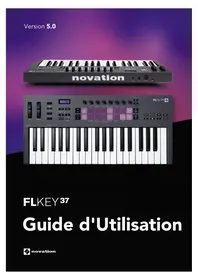
FLkey 49 - Clavier musical électronique NOVATION - Notice d'utilisation et mode d'emploi gratuit
Retrouvez gratuitement la notice de l'appareil FLkey 49 NOVATION au format PDF.


| Caractéristiques techniques | Détails |
|---|---|
| Type de produit | Clavier MIDI |
| Nombre de touches | 49 touches sensibles à la vélocité |
| Connectivité | USB MIDI |
| Alimentation | Alimentation par USB |
| Dimensions | Longueur : 780 mm, Largeur : 250 mm, Hauteur : 70 mm |
| Poids | 1,5 kg |
| Compatibilité | Compatible avec Windows et macOS |
| Utilisation | Idéal pour la composition musicale, l'enregistrement et la performance live |
| Maintenance | Nettoyer avec un chiffon doux, éviter l'humidité |
| Sécurité | Ne pas exposer à des températures extrêmes ou à l'humidité |
| Informations générales | Comprend des logiciels de musique et des instruments virtuels |
FOIRE AUX QUESTIONS - FLkey 49 NOVATION
Questions des utilisateurs sur FLkey 49 NOVATION
0 question sur cet appareil. Repondez a celles que vous connaissez ou posez la votre.
Poser une nouvelle question sur cet appareil
Téléchargez la notice de votre Clavier musical électronique au format PDF gratuitement ! Retrouvez votre notice FLkey 49 - NOVATION et reprennez votre appareil électronique en main. Sur cette page sont publiés tous les documents nécessaires à l'utilisation de votre appareil FLkey 49 de la marque NOVATION.
MODE D'EMPLOI FLkey 49 NOVATION
Charactéristiques Principales 5
Éléments inclus 5
Dépannage 5
Prise en main 6
Brancher le FLkey à un ordinateur 6
L'Easy Start 6
Metre le FLkey à jour 7
Présentation du matériel FLkey 49/61 8
Travailler avec FL Studio 11
Installation 11
Installation manuelle 11
Les contrôles de transport 12
Parcourir les preset 13
Les connexions externes 14
Brancher des instruments MIDI externes à la sortie MIDI du FLkey 14
L'entrée pour pedale de sustain 14
Les modes des potentiamétres 15
Mode Pot: banque 15
Mode Pot : plugin 16
Mode Pot: volume de la console de mixage 16
Mode pot : panoramaique de la console de mixage 17
Pot Mode : volume du canal 17
Mode Pot:panoramaqueducanal 17
Mode Pot: personnelé 18
Les modes des pads 19
Mode Pad : Channel Rack 19
Mode Pad : Instrument 21
Mode Pad : séquenceur 22
Le mode Scale Chord 24
Le mode User Chord 26
Le mode Custom Pad 27
Mode Patterns Pad 28
Modes de faders 30
Banque de faders 31
Mode Fader : plugin 31
Mode Fader : Mixer Volume 32
Mode Fader : Channel Volume 33
Mode Fader : personnelé 34
Touches pour le mode Fader 35
Pickup des faders 37
Quantise 37
Méronome 37
Touches Undo/Redo 38
Le Score Log 38
Voir les selections du Channel Rack 38
Loop Record 39
Cibler les fenêtres de FL Studio 40
Les fonctions autonomes 41
Mode navigation - (touche [...] 41
Mode Scale 42
Les touches d'octave 43
Accord fixe (Fixed Chord) 43
Répetition des Notes 44
Pourutiliser la fonction de repetition de notes 44
Changer la division temporelle 44
Définir le tempo 45
Changer la velocite d'une note/frappe 45
La fonction Pot Pickup (capture des valeurs des potentiametres) 45
Les Modes Custom et Components 46
Modes Personalisés 46
Mode personnelé du potentiametre 46
Parametres du FLKey 47
Le mode Vegas 47
L'Easy Start 48
Poids et dimensions 49
Avis de Novation 50
Dépannage 50
Marques Commerciales 50
Exclusion de responsabilité 50
Copyright et informations juridiques 50
Introduction
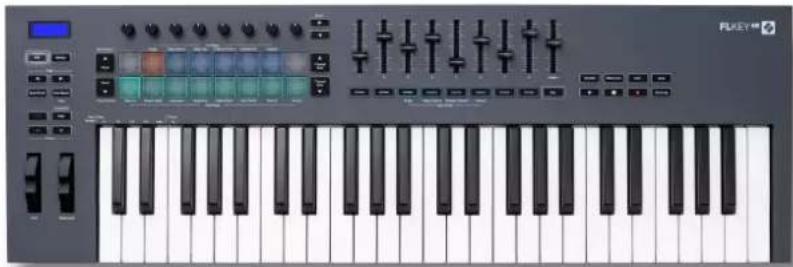
FLkey est la gamme de claviers MIDI de Novation conçue pour produit votre musique avec FL Studio. En associant la praticité du contrôle des fonctionnalités clés de FL Studio à notre meilleur clavier à ce jour, FLkey vous donne la main sur la production et la connexion de votre musique.
Dans ce guide d'utilisation, vous trouvez toutes les informations nécessaires à la prise en main de votre nouveau FLkey. Nous vous fournirons des guides pour configurer votre apparéil avec FL Studio, les fonctions de script dans FL Studio et pour tirer le meilleur parti des fonctions autonomes de FLkey. Nous vous aidrons à prendre votre FLkey en main pour que vous puissiez commencer à produit de la musique le plus rapidement et en toute simplicité.
Gardez le rythme et restez concentré(e) sur votre musique grâce à l'intégration dédiée avec FL Studio.Le clavier MIDI à grandes touches vous permet de contrôler votre production musicale de A à Z.Les pads du FLkey sont assignés au step-sequenceur de FL Studio pour creator des beats rapidement, et quatre modes de pads offrent à vos beats une veritable humanisation.Jouez directement dans le Channel Rack ou le FPC et déclenchez des slices dans Slicex et Fruity Slicer, ou utilisez Note Repeat pour creator des beats parfaits à chaque fois.
FLkey you permit également de prendre en main les commandes de la table de mixage et du Channel Rack de FL Studio en dehors de l'écran.Mixez, créez et automatisez en toute simplicité grâce aux huit potentiomètres et aux touches de transport essentielles.Accédez à votre Score Log et annulez, refaites, quantifiez et déclenchez le métronome en un clin d'eel.Parcourez les préréglages de vos plugins Image-Line pour changer rapidement d'instruments et de sons, sans avoir besoin de la souris.
Laissez libre cours à votre créativité grâce aux outils musicaux inspirants tels que le mode Scale, pour ne plus jamais jouer de fausse note. Trois modes Chords - Fixed, Scale et User Chord - vous permettent de jouer différents accords d'un seul doigt, dévoilant instantanément de belles harmonies et de nouvelles sonorités.
Les claviers MIDI FLkey sont également accompanies d'un vaste ensemble d'instruments et d'effets de grande qualité. Insérez tout ce contenu à vos projets existants dans FL Studio et produitez de la musique comme et où vous le souhaitez.
Caracteristiques Principales
- Intégration dédiée avec FL Studio : produitez votre musique facilement grâce aux commandes essentielles à portée de main.
- Contrôle de la section de mixage, du Channel Rack et des plugins : ajustez le volume et le panoramicique pour le mixage parfait, réglez les plugins Image-Line et enregistrez des événements avec un son naturel grâce aux huit potentiomètres rotatifs du FLkey 49/61.
- Step-sequenceur: prenez le contrôle du step-sequenceur de FL Studio et programmez facilement les percussions.
- Accès direct au Channel Rack : jouez directement dans le Channel Rack avec les pads du FLkey.
- Contrôle des instruments : déclenchez le FPC et Slicex avec les pads pour des beats et des méliodies plus exprissifs.
- Ne faites plus aucune fausse note avec le mode Scale.
- Boostez vous créativité avec les modes Chord : le mode Fixed Chord, le mode User Chord et le mode Scale Chord vous permettent d'attribuer des accords personnalisés, de jour des accords dans des gamas spécifique et de memoriser vos progressions d'accords pour construire rapidement des morceaux et les interpréter facilement d'un seul doigt.
- Touches sensibles à la velocité et 16 pads RVB sensibles à la velocité.
- Navigation dans les preset : retrouverez vos presetiers préféres dans les plugins Image-Line directement à partir du FLkey 49/61.
- Modes personnalisés : attribuez des commandes personnalisées au FLkey 49/61 pour un environnement de productionusicale sur mesure.
Éléments inclus
FLkey 49/61
Cable USB de type A vers B (1,5 metre)
- Consignes de sécurité
Dépannage
Pour obtenir de l'aide afin de bien démarrer avec votre FLkey, consultez le site :
Pour toute question ou demande d'assistance à propos de votre FLkey, veuillez consulter notre Centre d'assistance. Vous pouze également contacter notre equipe d'assistance sur :
Brancher le FLkey à un ordinateur
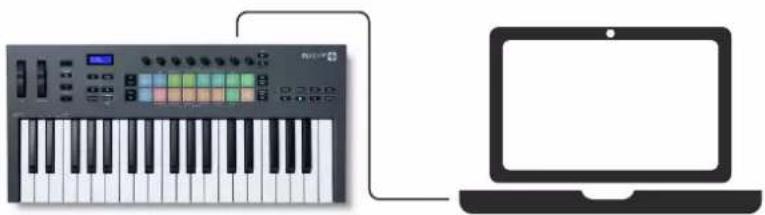
FLkey est alimenté par le bus USB, il s'allume lorsque tu le connectes à ton ordinateur à l'aide d'un cable USB. Lorsque tu connectes FLkey à un Mac, il se peut que l'assistant de configuration du clavier s'affiche. En effet, FLkey fonctionne également comme un clavier d'ordinateur pour activer la fonctionnalité de navigation. Vous pouvez ignorer l'assistant de configuration du clavier.
L'Easy Start
Le « Easy Start » fournit un guide pour la configuration étape par étape de votre FLkey. Cet outil en ligne vous guide tout au long du processus d'enregistrement de votre FLkey et vous ouvre l'accès à l'ensemble des logiciels.
Sur les ordinateurs Windows et Mac, lorsque vous branchez votre FLkey à un ordinateur, il apparait d'abord comme un périphérique de stockage, tout comme une clé USB. Ouvrez le lecteur et double-clique sur « FLkey - Getting Started.html ». Clique sur « Démarrer » pour ouvrir Easy Start dans votre navigateur Web.
Après avoir ouvert l'outil Easy Start, suis le guide étape par étape, pour installer et utiliser ton FLkey.

Si vous ne souhaitez pas utiliser l'Easy Start Tool, vous pouvez aussi consulter notre site Internet pour enregistrer votre FLkey manuellement et acceder au bundle logiciel.
Mettre le FLkey à jour
Novation Components gère les mises à jour de votre FLkey. Pour confirmer que vous avez le dernier firmware et pourmettre voselfLkey à jour le cas échéant :
- Consultez components.novationmusic.com
- Cliquez sur FLkey.
- Cliquez sur l'onglet Updates en haut de la page.
- Suivez les instructions concernant votre FLkey. Si vous FLkey a besoin d'être mis à jour, Components vous indiquera la marche à suivre.
Présentation du matériel FLkey 49/61
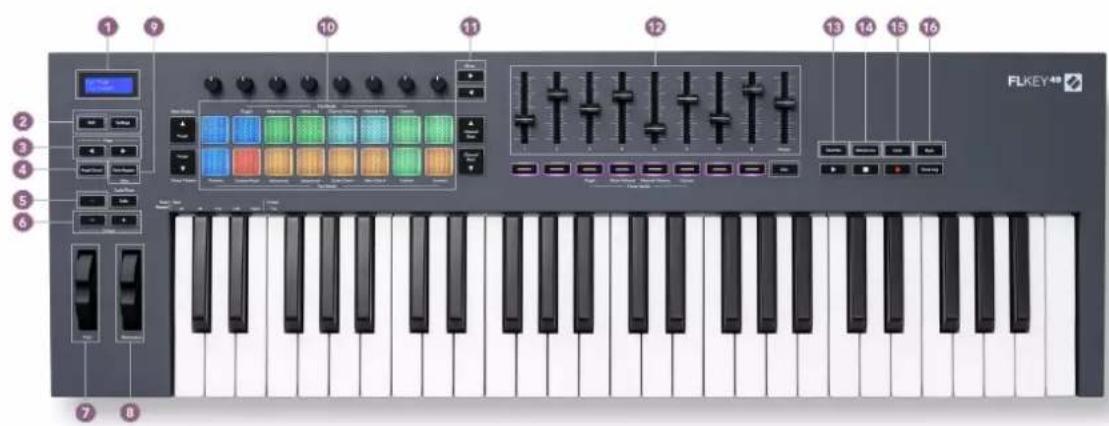
- Écran LCD - affiche l'objet de l'appareil et les valeurs des paramètres, et permet de naviguer dans les différents menus.
- Shift et Settings - permettent d'acceder aux fonctions de Shift secondaires, indiquées en textes sur la façon et d'ouvrir le menu Settings à l'écran.
- Page -permettent de naviguer a gauche et a droite dans le Channel Rack pour prolonger les patterns dans vos séquences, parcourir les banques dans le FPC et les pages de Slicex/ Fruity Slicer.Vous pouvez également changer la page de voicing dans le mode Scale Chord, effectuer une transposition dans le mode User Chord ou Custom et ajuster l'octave du pad dans le mode Instrument.
- Fixed Chord - mémorise un accord que vous pourrez jouer n'importe où sur le clavier. Tout en maintainant la touche Fixed Chord [43], appuyez et relâchez les touches que vous souhaitez inclure dans l'accord « fixe ».
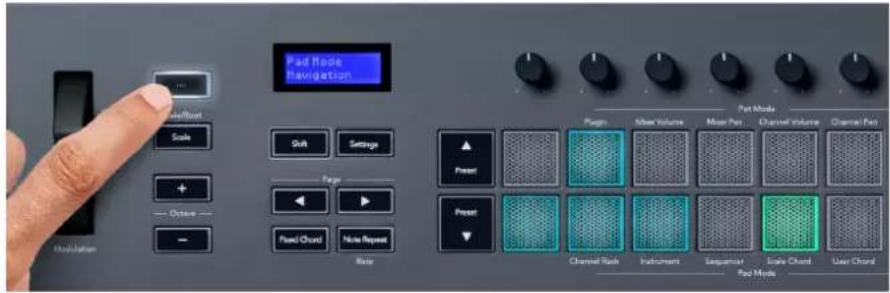
- ... (mode Navigation) - en appuyant sur la touche « ...», le FLkey passé en mode navigation pour parcourir les échantillons et les preset.
- Octave - + - transposent le clavier sur dix octaves (C-2 à C6). Appuyer sur les deux touches rétablit la valeur de transposition à 0. Voir Touches d'octave [43].
- Molette de pitch - modifie la hauteur tonale de la note jouée.
- Molette de modulation - permet de modifier les paramètres logiciels/matériels.
- Note Repeat - permet aux pads d'envoyer des notes continues à différentes valeurs spécifiées à l'aide de la fonction Shift du clavier.Voir Répartition des notes [44].
- Pads - permet d'auditionner et de selectionner des canaux dans le mode Channel Rack. Utilisent les intégrations avec le FPC, Slicex et Fruity Slicer dans le mode Instrument.
Sequencent les beats dans le mode Ssqenceur. Declenchent des accords à l'aide des modes Scale, User Chord et Custom.
- Mixer -permettent la navigation de gauche à droite dans la console de mixage de FL Studio.
- Faders 1-8 et Master - contrôle divers paramètres à l'aide des modes disponibles. Le 9e fader contrôle le volume principal dans votre STAN (hors HUI).
- Quantise - déclenché la fonction Quantise [37] dans FL Studio, pour caler les notes sur la grille.
- Metronome - permet d'activer ou de désactiver le métronome ou la piste de métronome dans El Studio.
- Undo - déclenché la fonction Annuler dans FL Studio.
- Redo - déclenché la fonction Rétablir dans FL Studio.
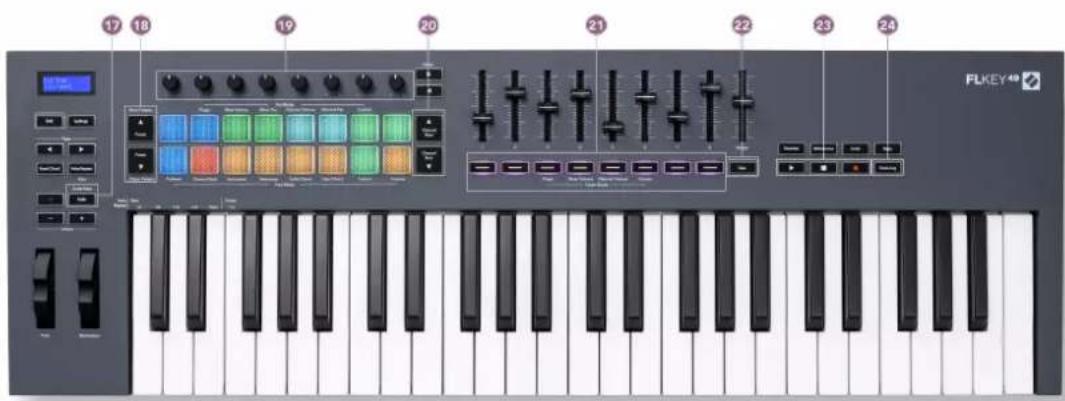
- Scale - permet d'activer et de désactiver le mode Scale [42] du FLkey.
- Preset - permet de naviquer dans les preset des plugins natifs de FL Studio.
- Pots - contrôle les assignations prédéfinitiones des paramètres des plugins du générateur FL Native, contrôle le volume/panoramaque de la console de mixage, le volume/panoramaque du Channel Rack, ou vos propres paramètres dans des modes personnalisés.
- Channel Rack ▲▼ - permet la navigation de haut en bas du Channel Rack dans FL Studio dans tous les modes pour changer l'instrument sélectionné (et l'instrument joué sur le FLkey).
- Mode Fader - contrôlent divers paramétres à l'aide des modes disponibles.
- Solo - modifier la fonctionnalité des boutons du fader dans FL Studio.
- Play, Stop, Record - contrôlent la lecture dans FL Studio.
- Score Log - capture les cinq dernières minutes de notes MIDI jouées dans FL Studio
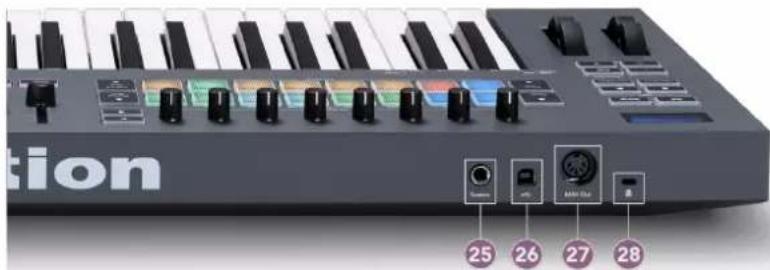
- Sustain - entrée jack 6,35 mm pour les pédales de sustain.
- part USB de type B.
- MIDI Out - connecteur MIDI Din à 5 broches pour la connexion à du matériel MIDI externe [14].
- Rencoche de sécurité Kensington, utilisez un verrou Kensington compatible pour sécuriser votre FLkey à votre station de travail.
Travailler avec FL Studio
Nous avons conscience FLkey pour qu'il fonctionne en parfaite symbiose avec FL Studio, offrant une intégration approfondie grâce à de puissantes commandes de production et de performance. Vous pouvez également paramétrezaire flkey pour qu'il réponde à vos besoinés grâce aux modes Custom [46].
Installation
Avant d'utiliser votre FLkey avec FL Studio, assurez-vous que votre FLkey est à jour. Pour savoir comment parler, consultez le site Updating your FLkey [7].
Pour utiliser le FLkey, vous aurez besoin de la version 21.0.3 de FL Studio ou une version supérieure. ÀpRES avoir branché le FLkey à votre ordinateur, ouvrez FL Studio et le FLkey sera automatiquement détecté et configuré dans les paramètres MIDI de FL Studio.
Installation manuelle
Dans la fenêtre MIDI Settings, (Options > Settings > MIDI) assurez-vous qu'il est configuré comme sur la capture d'écran suivante. Pour un guide textuel sur la configuration de vos paramètres MIDI, vous pouze également utiliser les étapes décrites à la suite de la capture d'écran.
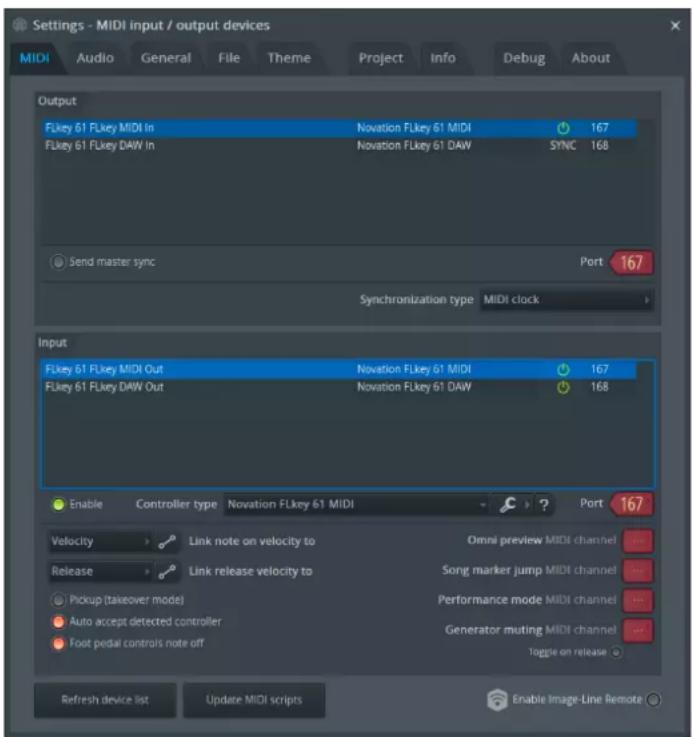
Étapes d'installation manuelle :
-
Sélectionnez et activez les ports d'entrée MIDI et STAN du FLkey dans le panneau inférieur « Input »:
-
FLkey MIDI Out
-
FLkey DAW Out (dénommé MIDIIN2 sur Windows)
-
Cliquez sur chaque entrée et, à l'aide de l'onglet rouge « Port » ci-dessous, définisse des numérores de port différents pour les chacun.
-
Vous pouvez désir n'importe quel numéro de port qui ne soit pas deja utilisé (sauf le 0).
-
Choisissez des numérodes de ports différents pour le MIDI et la STAN (DAW)
-
Sélectionnez chaque entrée et assignez les scripts :
-
Cliquez sur l'entrée MIDI, cliquez sur le menu déroulant « Controller type » et Sélectionnéz : « Novation FLkey MIDI »
-
Cliquez sur l'entrée STAN, cliquez sur le menu dérouulant « Controller type » et Sélectionnez : « Novation FLkey DAW »
-
Cliquez sur les ports de sortie dans le panneau supérieur « Output » et réglez les numérodes Port » pour qu'ils correspondant à ceux des entrées.
-
FLkey MIDI In.
- FLkey DAW In (dénommé MIDIOUT2 dans Windows).
-
Les scripts assignés à l'objet 3 sont automatiquement associés.
-
Sélectionnez la sortie STAN (panneau supérieur) et activez « Send master sync »
- Près du bas de la fenêtre, activez « Pickup (takeover mode) »
- Cliquez sur « Refresh device list » en bas à gauche.
Les contrôles de transport
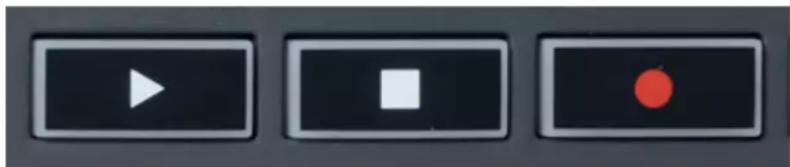
- La touche Play fonctionne de la même manière que celle dans FL Studio, elle poursuit et met en pause la lecture.
- La touche Stop ■ arrête la lecture et réinitialise la position de lecture.
- La touche Record permet de basculer vers le mode d'enregistrement de FL Studio.
Parcourir les preset
Vous pouvez utiliser le FLkey pour faire defiler les preset. Sélectionnez un instrument ou un plugin et appuyez sur les touches Preset ▲ ou Preset ▼ pour sélectionner le preset suivant/précédent. Vous pouvez utiliser les touches/pads pour écouter le preset.
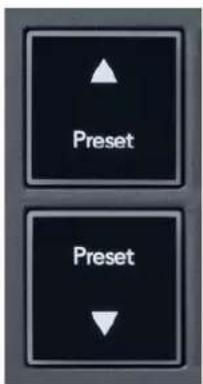
Les boutons Preset et Preset ont la meme interaction que de cliquer sur Presets dans l'interface graphique de votre plug-in FL Studio :
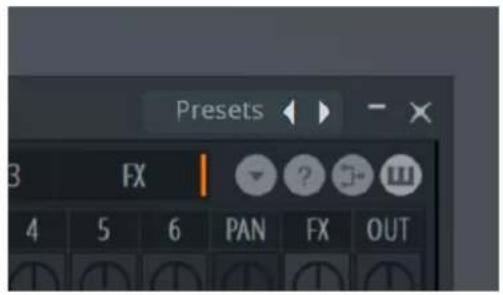
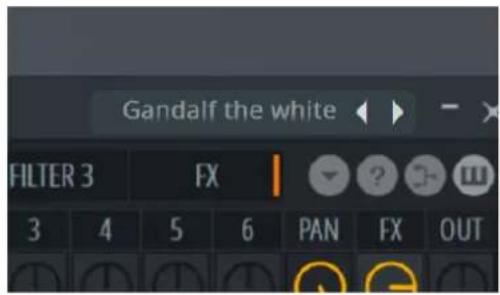
Préroglage par défautAprésavoirclique sur lebouton Preset

NOTE
Si vous utilisez des plugins tiers, vous ne pourrez pas parcourir leurs prééglages de stock. Vous pouvez cependant parcourir les prééglages que vous avez enregistrés dans FL Studio et les plug-ins tiers.
Les connexions externes
Brancher des instruments MIDI externes à la sortie MIDI du FLkey
Si vous souhaitez utiliser la sortie MIDI DIN à 5 broches de votre FLkey sans ordinateur, branchez une alimentation USB standard (5V CC, 500 mA minimum).
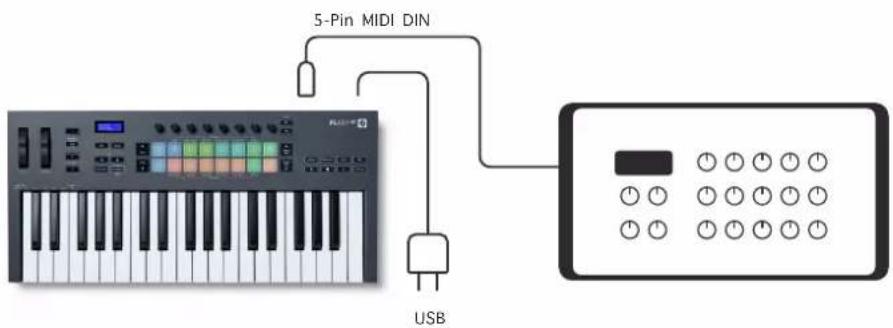
L'entrée pour pédale de sustain
Vous pouvez brancher n'importe qu'elle pédale de sustain standard via l'entrée jack TS. Tous les plugins ne prennt pas en charge par défaut les signaux de la pédale de sustain, vous devrez donc peut-être l'associer au bon paramètre dans le plugin.
L'entrée Sustain du FLkey détecte automatiquement la polarité de la pédale. L'entrée Sustain ne prend pas en charge les pédales de sostenuto, douces ou de volume.
Les modes des potentiometres
Le FLkey possède huit potentiomètres servant à contrôle différents paramètres dans FL Studio, en fonction du mode choisi.
Pour acceder aux modes des potentiometres :
- Effectuez une pression longue (ou une double pression) sur la touche Shift pour entrer dans le mode alternatif. Les pads s'illuminent. La rangée supérieure de pads représenté les modes des potentiomètres. La sériographie sous chaque pad indique le mode de potentiomètre associé à ce pad.
- Appuyez sur un pad pourCHOISIR le mode de potentiometre que vous souhaitez utiliser. Le tableau ci-dessous liste les modes des potentiometres du FLkey.
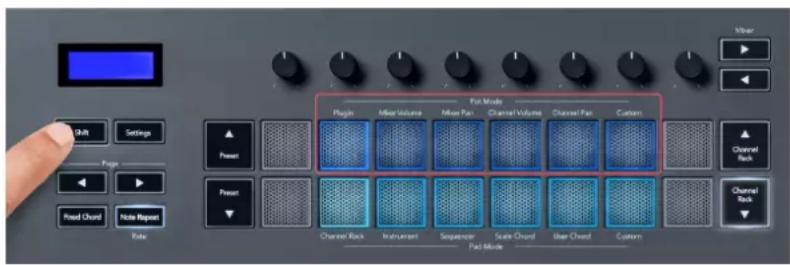
Si vous activez 'Pickup (takeover mode)' dans les réglages MIDI de FL Studio, le potentiamètre doit atteindre la valeur originale avant que le changement du paramètre associé au potentiamètre ait lieu.
Mode des potentiometres Usage
Plugin Le mode Plugin contrôle huit paramétres, en fonction du plug-in utilisé.
L'écran affiche le nom du paramètre ainsi que la nouvelle valeur temporairement.
Mixer Volume Le mode Mixer Volume assigne les faders de la section de mixage par banques de huit potentiometres.
Mixer Pan Le mode Mixer Pan permet d'associer les potentiemetre de panoramaque de la console de mixage, par banques de huit potentiemtres.
Les volumes du Channel Le mode Channel Volume assign les potentiometres de volume des pistes du Channel Rack par Rack banques de huit potentiometres.
Channel Pan Le mode Channel Pan associe les potentiometres de panoramicque des pistes du Channel Rack par banques de huit potentiometres.
Custom Vous pouvez assigner les huit potentiétres à des paramétres personalisés.
Mode Pot : banque
Lorsque vous étés dans les modes de potentiamètres Mixer ou Channel, vous pouvez parcourir les banques de la console de mixage ou des pistes du Channel Rack. Quand vous utilisez le mode de pads pour le Channel Rack, la navigation par banques se fait par groupes de huit. Les potentiamètres
s'alignent alors sur la rangée inférieure de pads. Dans tous les autres modes de pads, la navigation se fait par une tranche (console de mixage) ou une piste (Channel Rack) à la fois.
- Dans les modes Mixer Volume et Mixer Pan pot, appuyez sur les touches ou sous l'étiquette « Mixer » pour déplacer la sélection vers la ou les piste(s) précédentes/suivantes. La sélection en rouge dans FL Studio indique qu'elle banque est contrôle par les potentiamétres.
- Dans les modes Channel Volume ou Channel Pan pot, appuyez sur les touches Channel Rack ou Channel Rack pour déplacer la sélection vers la/les piste(s) précédente(s)/ suivante(s). La sélection en rouge dans FL Studio indique qu'elle banque est contrôle par les potentiamétres.
Mode Pot : plugin
Dans le mode Plugin, vous pouvez employer les potentiamétres du FLkey pour contrôle huit paramètres du plugin en cours d'utilisation. La plupart des plugins natifs de FL Studio prennant en charge le mode de potentiamétres du FLkey.
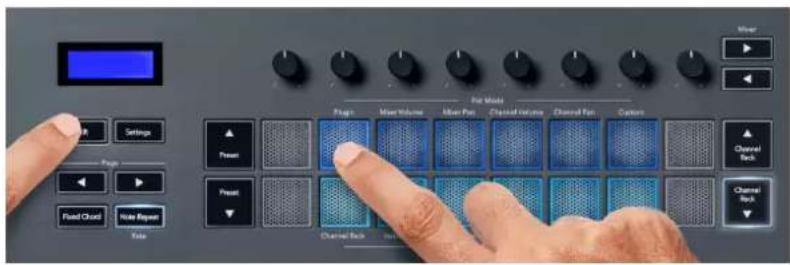

NOTE
Les paramétres que le FLkey affecte aux plugins de FL Studio sont des preset fixes. Pour les plugins tiers, vous pouvez utiliser le mode Custom pot pour créé vos propres assignations.
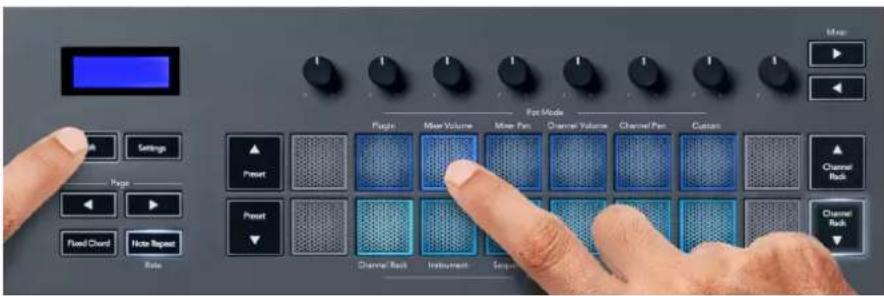
Mode Pot : volume de la console de mixage
En mode Mixer Volume, les huit potentiomètres du FLkey sont assignés aux faders de la section de mixage de FL Studio. Vous pouvez contrôler le volume des tranches de la section de mixage par groupes de huit.
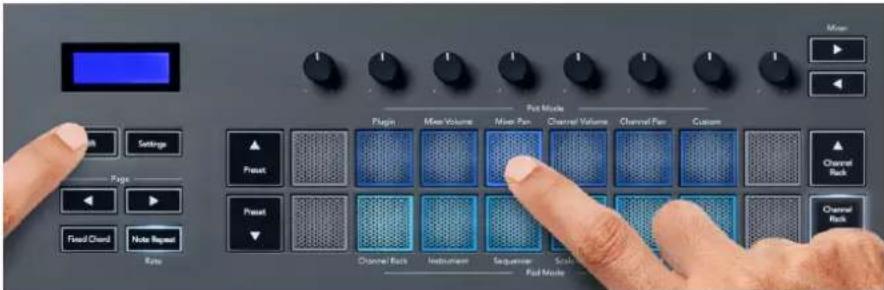
Mode pot : panoramicique de la console de mixage
En mode Mixer Pan, les huit potentiometres du FLkey sont assignés aux contrôles de panoramicique de la section de mixage de FL Studio. Vous pouvez contröler le panoramicique des tranches de la section de mixage par groupes de huit.
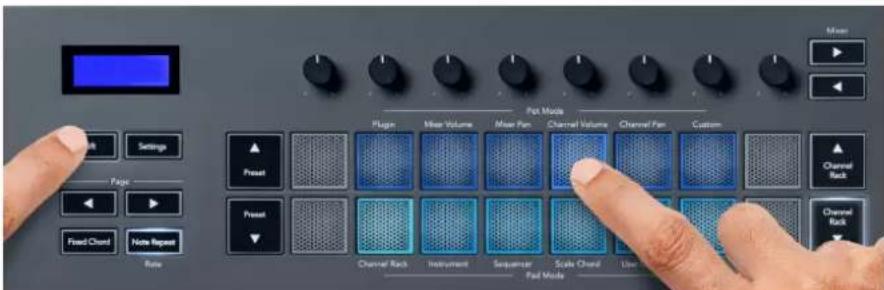
Pot Mode : volume du canal
Dans le mode Channel Volume, les huit potentiomètres du FLkey sont affectés à la commande de volume du canal par groupes de huit.
Mode Pot : panoramaique du canal
Dans le mode Channel Pan, les huit potentiétres du FLkey sont affectés à la commande de panoramaque du canal par groupes de huit.
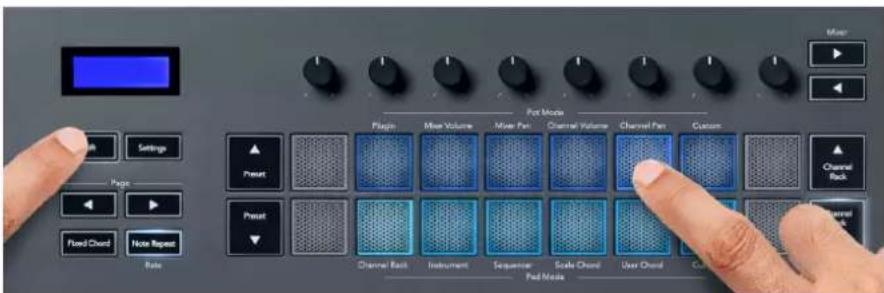
Mode Pot : personnelé
Ce mode Pot vous offre la liberté de contrcler les parametres de votre choix jusqu'à huit simultanément. À l'aide de Novation Components, vous pouvez modifier les messages que les touches des potentiamétres et des faders envoient en mode Custom.
http://components.novationmusic.com.
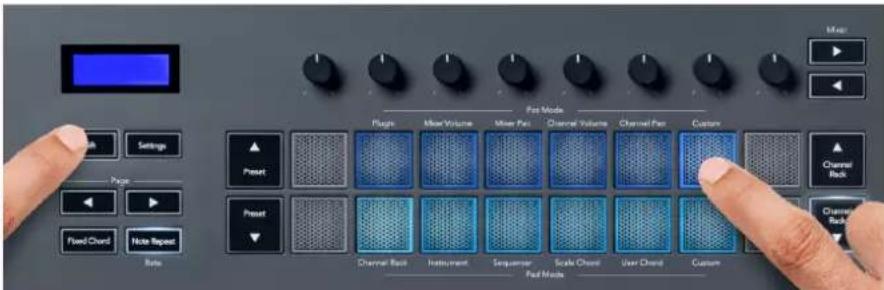
Vou pouve assigner la plupart des parametes dans FL Studio aux potentiometres du FLkey ; pour ce faire :
- Faites un cli c droit sur un parametre dans FL Studio.
- Choisissez l'un des deux modes de contrôle distant (explications ci-dessous).
- Tournez un potentiemetre pour lui assigner le parametre.
Les modes de contrôle distant :
- Associé au contrôleur - créé une association entre une instance du paramètre et le potentiamètre, quel que soit l'instance ciblée. Cette association fonctionne pour l'ensemble du projet.
- Remplacer l'association globale - create une association dans tous les projets, à moins qu'il ne soit remplaced par une « association par projet ». Comme cela dépend de l'instance ciblée, vous pouvez contrôler de nombreux paramètres avec un seul potentiationne.
Les modes des pads
Le FLkey dispose de 16 pads servant à contrôler différents éléments dans FL Studio en fonction du mode de pads choisi.
Pour acceder aux modes des pads :
- Effectuez une pression longue (ou une double pression) sur la touche Shift pour entrer dans le mode alternatif. Les pads s'illuminent. La rangée inférieure de pads représenté les modes des pads. La sériographie sous chaque pad indique le mode du pad.
- Appuyez sur un pad pourCHOISIR le mode de pad que vous souhaitez utiliser. Le tableau ci-dessous liste les modes des pads du FLkey.
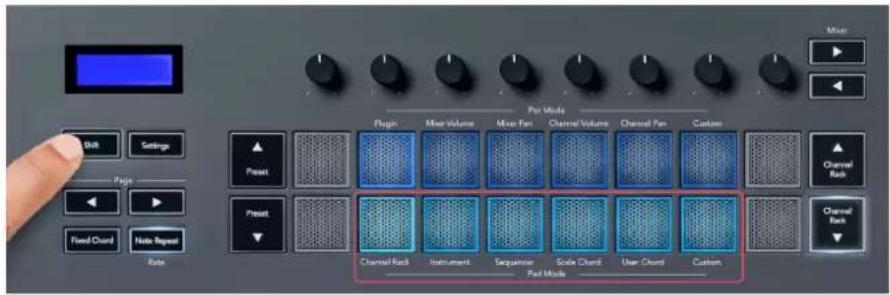
Mode Usage
Pattern You pouez ajouter ou selectionner de nouveaux patterns dans FL Studio a I'aide des pads du FLkey.
Channel Rack Le mode Channel Rack you permit d'écouter et de seLECTIONNER les pistes du Channel Rack.
Instrument Vous pouvez contrôler l'instrument sélectionné ; les FPC, SliceX et Fruity Slicer représentent des dispositions spéciales.
Sequencer En mode Sequencer, vous pouze creer et modifier les pas. Vous pouze aussi modifier l'ensemble de l'éditeur graphique.
Accord suivant la Vous pouvez jour des accords prededfinis dans la tonalite et la gamme que vous avez choisis. gamme
Accord utiliseur Vous pouvez enregistrer et dire jusqu'à seize accords.
Custom Yous pouze assigner les seize pads à des paramétres personalisés.
Mode Pad : Channel Rack
Le mode de pads Channel Rack yous permit de jour jusqu'a seize pistes du Channel Rack en meme temps. Chaque pad representation une piste que you pouze déclencher en utilisant la note Do 5. Le pad s'illumine de la couleur de la piste à laquelle you l'avez assigné.
Lorsque vous appuyez sur un pad, FL Studio Sélectionne le canal et déclenché l'audio. Le pad s'allume alors en blanc pour indiquer le canal sélectionné, et le nom du canal s'affiche momentarily à l'écran. Vous pouvez selectionner un canal à la fois. Le FLKey indique lorsqu'aucun canal n'est sélectionné dans FL Studio.
La disposition des pads se fait de gauche à droite, de bas en haut, sur deux rangées de huit. Les canaux de la rangée inférieure s'alignent sur la disposition des potentiomètres de panoramaque/volume du Channel Rack.
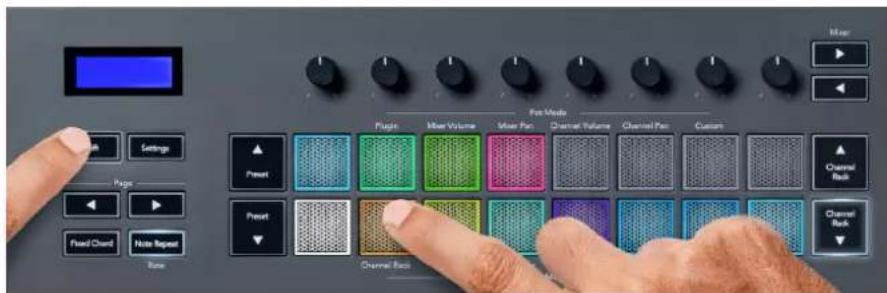
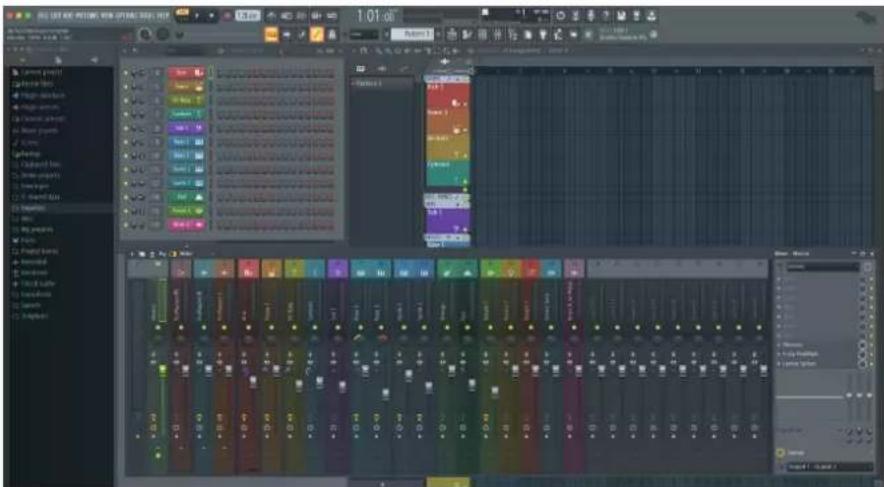
Mode Pad: Banque du Channel Rack
Vous peuvent utiliser les touches Channel Rack ou Channel Rack pour passer à la banque de huit pistes suivante/ ^1 precedente. Les touches Channel Rack s'illuminent en blanc quand le changement de banque est possible. Les changements de banque n' affectent pas les canaux sélectionnés.
Vous pourraitmaintenirenonfocésles touchesChannelRackou ChannelRack▲pourfairedéfilerautomatiquementleChannelRack.
Mode Pad : groupes de Channel Rack
La disposition des pads pour le Channel Rack suit les groupes de ce dernier. Quand vous changez les groupes du Channel Rack dans FL Studio au moyen du menu déroulant, en haut de la fenêtre du Channel Rack, la grille de pads s'actualise pour afficher la nouvelle banque dans le groupe sélectionné.
Mode Pad : Instrument
Vous pouvez contrcler les plugins du Channel Rack depuis votre FLkey en mode Instrument. Pour entrer dans le mode Instrument, maintenez la touche Shift enfoncée et appuyez sur le pad au-dessus de l'indication « Instrument » sur le clavier. Vous pouvez entrer des données de notes MIDI avec les pads, en suivant des dispositions spéciales en fonction des instruments :
- les pads du FPC
- Slicex
Fruity Slicer - une disposition de l'instrument par défaut
Par défaut, le mode Instrument Pad active un clavier chromatique sur les pads ( comme illustré cédssous). Lorsque le mode Scale est activé en mode Instrument, les données MIDI envoyées par les pads sont associées aux huit notes de la gamme que vous avez selectionnée, sur deux octaves.
Les boutons Preset ou Preset , permettent de faire défilier les presets de l'instrument.
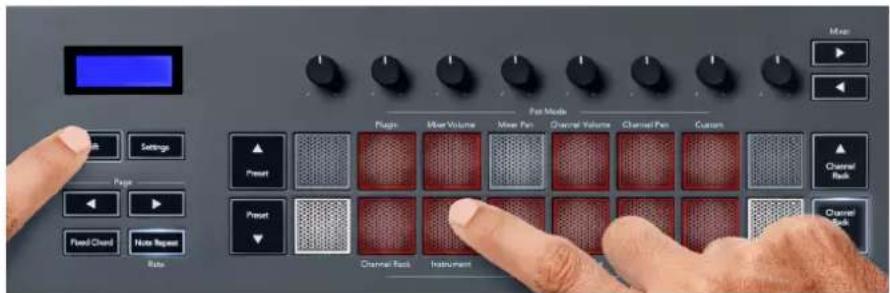
FPC
En mode Instrument, quand vous ajoutez le plug-in FPC à une piste du Channel Rack, vous pouvez contrôler les pads rythmiques du FPC depuis le FLkey. Quand vous sélectionnez une piste contenant le plug-in FPC :
- Les 4 × 2 pads les plus à gauche contrôle la moitié inférieure des pads FPC.
- Les 4 × 2 pads les plus à droite contrôle la moitié supérieure des pads FPC.
Le FPC possède une particulariaté : ses pads ayant différentes couleurs, les pads du FLkey respectent ces couleurs au lieu de reprendre la couleur de la piste.
Slicex
En mode Instrument, quand vous ajoutez le plugin Slicex au Channel Rack, vous pouze dire des slices à l'aide des pads du FLkey.
Vous pouvez appuyer sur la Page < gauche ou Page > droite pour passer aux 16 slices suivantes de la banque et les déclencher avec les pads du FLkey.
Fruity Slicer
Vous pouvez dire des slices à l'aide des pads du FLkey en mode Instrument quand vous selectionnez une piste du Channel Rack contenant ce plugin.
Vous pouvez appuyer sur la Page gauche ou Page droite pour acceder aux 16 tranches suivantes afin de pouvoir les déclencher à l'aide des pads du FLkey.
Instrument par défaut
Cette option est disponible pour une piste du Channel Rack intégrant tout autre plug-in prénant en charge les réglages personnalisés, ou ne contenant aucun plug-in.
Par défaut, les pads activent un clavier chromatique, le pad inférieur gauche étant associé à la note C5 (note MIDI 84). Vous pouvez modifier cette disposition en utilisant le mode Scale du FLkey.
Une pression sur la touche Page gauche transpose à l'octave inférieure, tandis que la touche Page droite transpose à l'octave supérieure. Les pads inférieur droit/supérieur gauche illuminés vivement sont toujours associés à la note fondamentale (C par défaut). Quand le mode Scale est activé, la disposition des pads correspond à la gamme que vous avez sélectionnée, en partant de la fondamentale sur le pad inférieur gauche.
Mode Pad : séquenceur
Dans le mode Séquenceur, vous pouvez contrôler la grille du séquenceur dans le Channel Rack de FL Studio. Vous pouvez placer et modifier les pas dans l'instrument et le pattern Sélectionnés. Pour utiliser le mode Séquenceur, effectuez une pression longue (ou une double pression) sur Shift + Séquenceur. La rangée de pads supérieure est associée aux pas 1-8, la rangée inférieure aux pas 9-16.
En mode Séquenceur, les pads affichent les pas de la piste Channel Rack sélectionnée, les pas actifs apparaissant en couleur vivie de la piste, et les pas inactifs en couleur faible de la piste. Vous pouvez changer de pas en appuyant sur les pads.
Appuyez sur les touches Channel Rack et Channel Rack pour faire defiler les instruments. Les pads s'actualisent pour correspondre à la couleur du séquenceur du canal que vous contrôlez.
Dans le graphique et la capture d'écran de FL Studio suivants – vous pouvez constater que le canal « Kick » possède quatre pas actifs dans la série. Sur le FLkey, quatre pads sont éclairés.
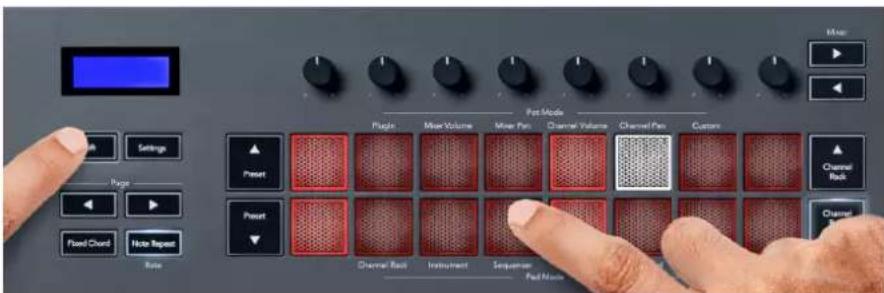
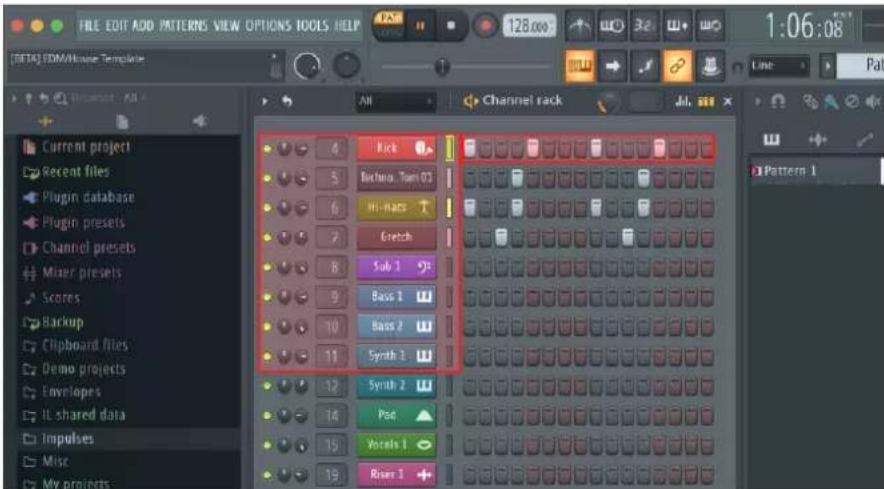
Durant la lecture, le pas lu (le pas 6) s'illumine vivement en blanc. Lorsque vous mettez le séquenceur en pause, le pad du pas en cours de lecture reste blanc, mais il ne s'affiche pas quand vous arrêtez la lecture.
Utilisez les touches Page et sous l'étiquette « Page » pour déplacer la sélection vers le groupe de 16 pas précédent/suivant. Un encadré rouge met brievement en évidence les pas Sélectionnées dans Channel Rack de FL Studio.
L'éditeur graphique du Channel Rack
Voupez utilise les huit potentiometres pour modifier les parametes des pas dans le mode Squenceur. Ils sont assignés aux huit parametes dans l'éditeur graphique, de gauche à droite (voir le tableau ci-dessous pour obtenir davantage de détails). Dans le mode Squenceur, les potentiometres sont associés par défaut au dernier mode de potentiometres selectionné ; pour activer l'éditeur graphique, vous doivent maintainir enforcé(s) le ou les pad(s) de pas que vous souhaitez modifier. Les modes disponibles pour l'éditeur graphique du Channel Rack sont listed ci-dessous.
L'éditeur graphique s'affiche dans FL Studio quand vous modifiez les paramètres. Quand vous changez la valeur de la note d'un pas, la fenêtre de l'éditeur graphique suit la valeur de note que vous définissez.
Le mode Latch Edit
Le mode Latch Edit vous permet d'éditer une ou plusieurs valeurs de pas. Pour entrer dans ce mode, appuyez sur le pad d'un pas pendant plus d'une seconde. Le pad s'illumine de la couleur du paramètre dans l'éditeur graphique. Vous pouvez alors relâcher le ou les pad(s) avant d'éditer leurs paramètres de pas en tournant le potentiamètre.
Appuyez sur n'importe quel pad de pas pour l'ajouter ou le supprimer de la selection des pas à modifier. Tout changement de paramètre affecte tous les pas selectionnés.
Pour quitter le mode Latch Edit, appuyez sur la touche clignotante du Channel Rack.
Le mode Quick Edit
Maintenez le pad d'un pas enforcé et tournez un potentiamètre dans la seconde qui suit pour entrer dans le mode Quick Edit. Maintenez le pad d'un pas enforcé et tournez l'un des huit potentiamètres pour contrôler les paramètres dans l'éditeur graphique. Les changements de paramètres affectent tous les pas dont vous avez enforcé les pads en mode Quick Edit.
Dès que vous tournez un potentiamètre, l'éditeur graphique apparait dans FL Studio et disparait quand vous relâchez le pad du pas.
Pour sortir du mode Quick Edit, relâchez tous les pads des pas enforcés.
Pour modifier d'autres paramètres des pas, maintenez les pads de pas enforcés puis tournez le potentiamètre.
Potentiomètre Fonction
Potentiometre 1 Hauteur de la note
Potentiembre 3 Velocité du relâchement
Potentiométre 4 Intonation fine
Potentiometre 5 Panoramaque
Potentiometre 6 Modulation X
Potentiometre 7 Modulation Y
Potentiometre 8 Shift
Le mode Scale Chord
Le mode Chord propose des banques d'accords prédéfinis. Pour acceder à ces banques, maintenez la touche Shift enforcée et appuyez sur le pad Scale Chord (5ème pad). Chaque rangée de pads comprend une banque d'accords. La note fondamentale est par défaut C mineur, pour changer cela, voir Scale Mode [42].
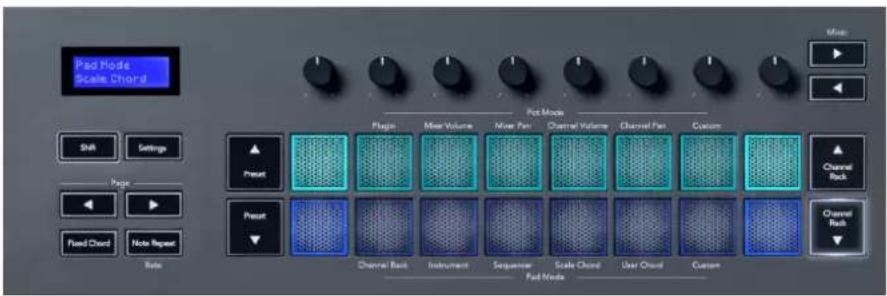
Le premier et le dernier pad de chaque rangée s'allument plus intensément que les pads du milieu pour indiquer la position de l'accord fondamental. Pour naviguer entre les pages d'accords, utilise les touches de navigation Page . Ce mode possède trois pages d'accords prédéfinis : Triades, 7e, 9e et 6/9e.
| Visible à l'écran | |
| Page 1 | Haut : Triades (bleu clair) |
| (ci-dessus) | Bas : 7e (bleu foncé) |
| Page 2 Haut : 7e (bleu foncé) | |
| Bas : 9e (violet) | |
| Page 3 | Haut : 9ème (violet) |
| (ci-dessous) | Bas : 6/9s (rose) |
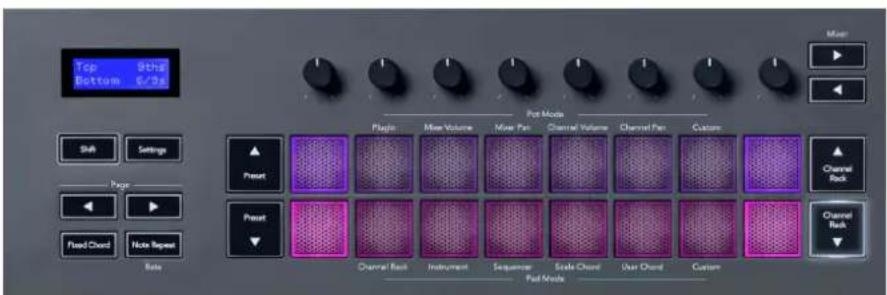
Lorsque vous appuyez sur un pad, il s'allume en vert et reprend sa couleur d'origine une fois relichéé. Pour transposer l'octave de l'accord, maintenez Shift et appuyez sur les touches Page , lesquelles donnent accès à une gamme d'octaves allant de -3 à +3.
Appuyez sur les touches Shift + Scale pourCHOISIR une gamme avec les pads roses allumés et une note fondamentale avec n'importe qu'elle note du clavier qui change la gamme et la note fondamentale de l'accord prédefini.
Le mode User Chord
Dans le mode User Chord, vous pouvez assigner des accords de six notes maximum à chaque pad. Le FLkey enregistre ces accords dans sa mémoire interne et est accessible entre les cycles d'alimentation. Toutes les assignations faites sont disponibles après avoir étéint et rallumé votre FLkey.
Maintenez la touche Shift pour entrer dans le mode User Chord et appuyez sur le pad User Chord (6ème pad).
Pour attribuer un accord à un pad, maintenez le padChoisi enforcé et jouez sur le clavier les notes que vous souhaitez assigner. Vous pouvez attribuer jusqu'à six notes à chaque pad en appuyant séparément sur leurs touches ; vous n'avez pas besoin de jourer toutes les notes en même temps quand vous maintenez un pad enforcé.
Lorsque you assignez un accord, le pad s'allume en bleu. Lorsque you appuyez sur le pad, il joue l'accord et s'allume en vert. Si aucun accord n'est assigné à un pad, celui-ci ne s'allume pas. Les quatre pads bleus ci-dessous indiquent les pads associés à des accords.
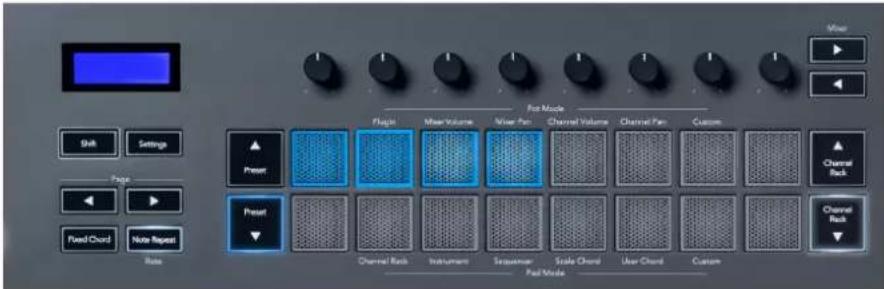
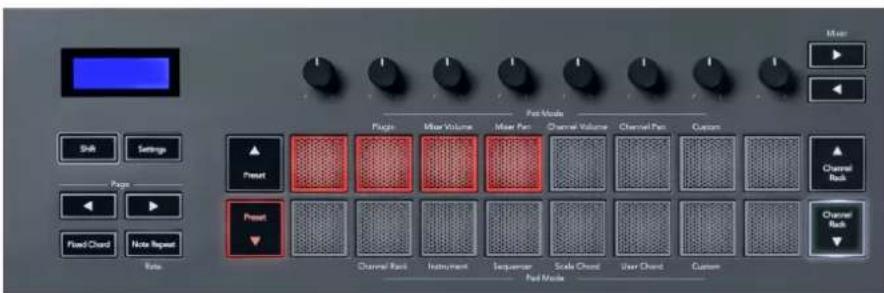
Pour supprimer un accord assigné d'un pad, maintenez la touche Preset , les pads auxquels des accords ont ete assignes deviennent rouges. Appuyez sur un pad rouge pour supprimer l'accord assigné ; une fois supprimé, le pad n'est plus allumé.
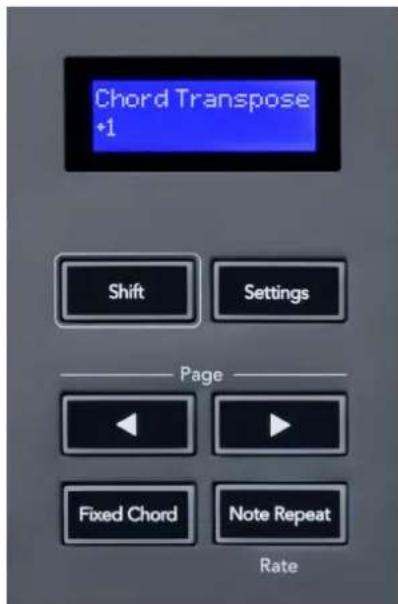
Les touches de la Page transposent la banque d'accords par demi-tons entre -12 et +12, l'écran du FLkey affiche les changements effectués.
Le mode Custom Pad
Ce mode pad te donne la liberté de contrcler les parametes que tu souhaites. En utilisant Novation Components, vous pouze modifier les messages que les potentiometres envoient dans le mode Custom.
Mode Patterns Pad
Vou puez ajouter ou selectionner de nouveaux patterns dans FL Studio à l'aide des pads du FLkey.
Pour entrer dans le mode Pattern, maintenez la touche Shift enfoncée et appuyez sur la touche Patterns pad.
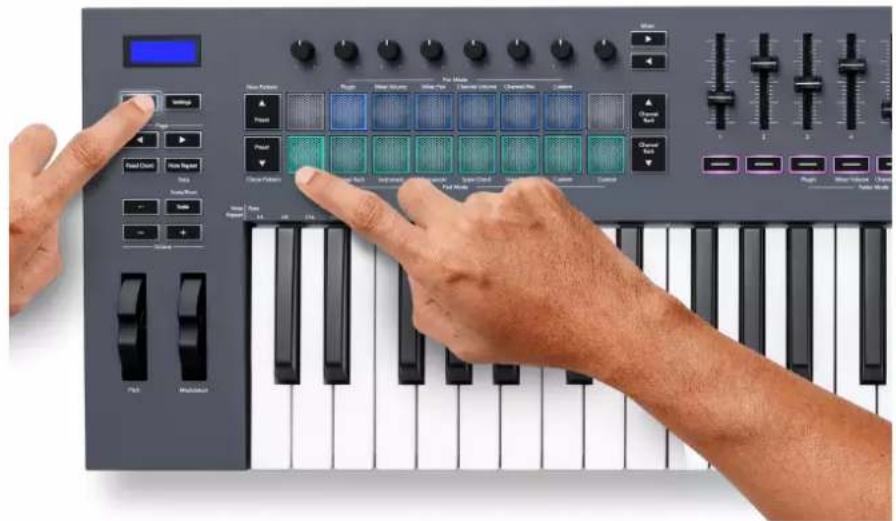
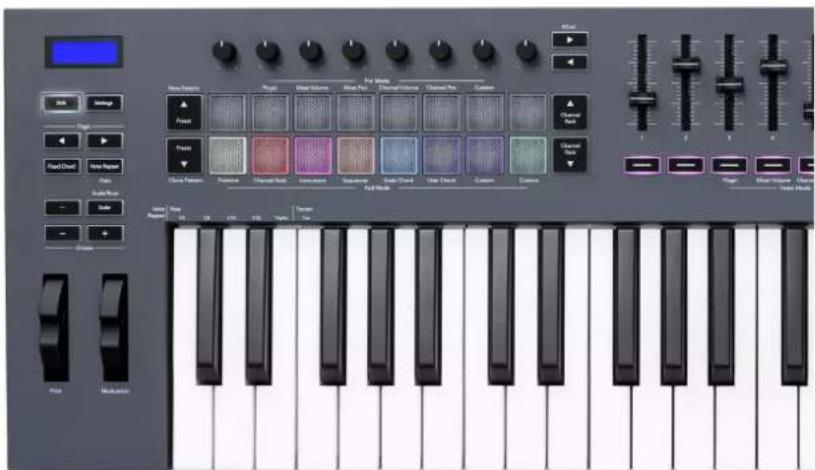
Les pads sont allumés dans les couleurs correspondantes aux patterns de FL Studio. Le pattern sélectionné s'allume en blanc sur les pads. Pour attribuer une couleur à un pattern cliquez avec le bouton droit de la souris sur le pattern dans FL Studio et cliquez sur Renommer et colorer... ou Couleur aléatoire.
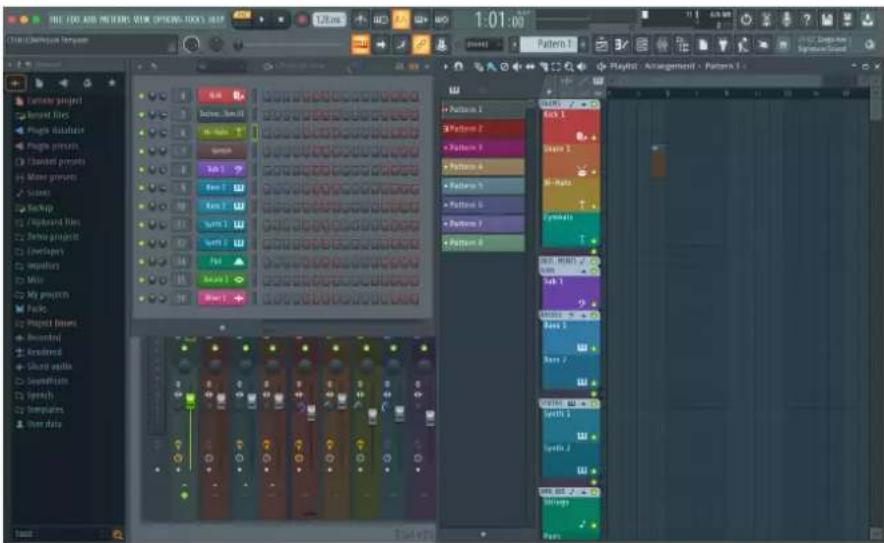
En appuyant sur un pad, vous selectionnez un pattern, vous pouze l'editor, par exemple en utilisant le mode Séquenceur Pad #UUID-4fea0b5f-e306-73de-e9e1-28bfe537b979 [22].
Pour ajouter un nouveau pattern, maintenez la touche Shift et appuyez sur le pad Nouveau pattern (Preset ).
Pour cloner un pattern, Sélectionné le pattern à cloner, maintenez la touche Shift enfoncée et cliquez sur Clone Pattern (Preset pad).

NOTE
Comme pour l'ajout ou le clonage de patterns dans FL Studio, les patterns vides disparaissent s'ils ne sont pas modifiés avant qu'un autre patternoir sélectionné.
Utilisez les touches haut/bas du Channel Rack vers la croite pour modifier la selection des patterns affichés. En appuyant sur les touches haut/bas, l'affichage se déplace dans des banques de huit patterns.
Groupes de patterns
Dans FL Studio, vous pouvez regrouper des patterns. Lorsque vous regroupez un ensemble de patterns, FL Studio permet de filtrer vos patterns en fonction de ces groupes. Les pads de votre FLkey suivront les filtres de FL Studio, en n'affichant que les patterns filtrés sur les pads du FLkey.
Modes de faders
Le FLkey possède neuf faders permettant de contrôle différents éléments à l'intérieur de FL Studio en fonction du mode de fader.
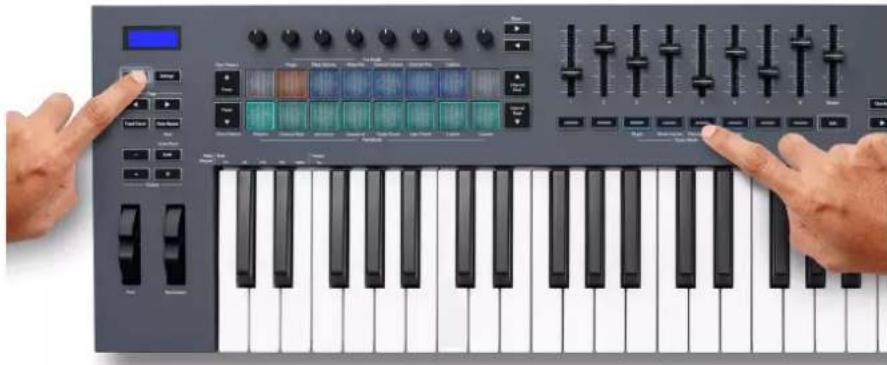
Par défaut, c'est le volume du Mixer qui est sélectionné. Pour acceder aux différents modes de faders :
- Maintenez la touche Shift enforcée.
- Appuyez sur la touche du mode de fader correspondant.
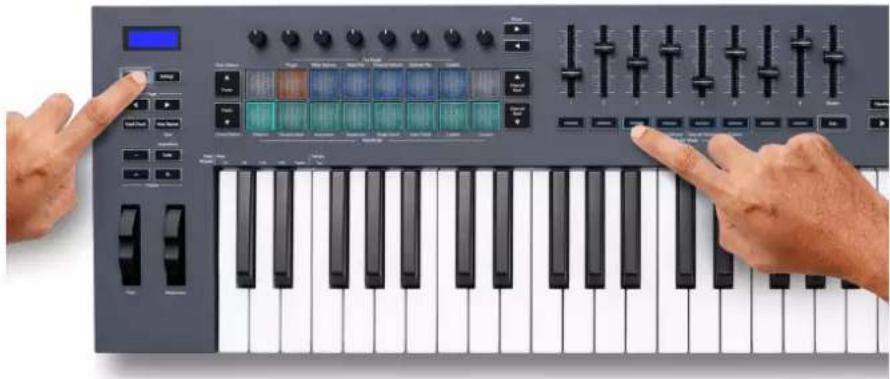
Dans cet exemple, dans le mode Fader : le Plugin est selectionné et dans le mode Potentiomètre : le Plugin s'allume en orange pour indiquer que vous ne pouvez pas selectionner les deux simultanément.
Mode Usage
Mixer Volume Le mode Mixer Volume assign les faders de la console de mixage par banques de huit faders. Le nouveaulement fader contrôle la piste principale de FL Studio.
Les volumes du Le mode Volume de canal fait correspondre les pots de volume de canal par banques de huit aux faders. Le Channel Rack neuvieme fader controle la piste principale de FL Studio.
Plugin Le mode Plugin contrôle huit paramétres, en fonction du plug-in utilisé.
L'écran affiche le nom du paramètre ainsi que la nouvelle valeur temporairement.
Le nouveau fader et les touches des faders n'ont aucune fonction dans le mode Plugin.
Custom Vous pouvez assigner les huit faders à des paramétres personalisés

NOTE
Vous ne pouvez pas assigner simultanément un mode aux potentiometres et aux faders. Si un mode est déjà assigné aux potentiometres, la touche Fader apparait en orangependant que vous maintenez la touche Shift enfoncée ; le fait d'appuyer sur une touche Fader dans ce cas n'affectora pas les faders à ce mode.
Banque de faders
Lorsque vous étés dans le mode de faders pour le volume Mixer ou Channel, vous pouvez passer d'une piste du Mixer à l'autre ou d'un canal à l'autre.
- Dans le mode Mixer Volume, appuyez sur les touches ou situées sous l'étiquette « Mixer » pour déplacer la sélection vers la ou les huit pistes précédentes/suivantes. La selection en rouge dans FL Studio indique qu'elle banque est contrôlee par les potentiamétres.
- Dans le mode Channel Volume, appuyez sur les touches Channel Rack ou Channel Rack pour déplacer la sélection vers la piste ou la banque précédente/suivante. La sélection en rouge dans FL Studio indique qu'elle banque est contrôle par les potentiamétres.
Mode Fader : plugin
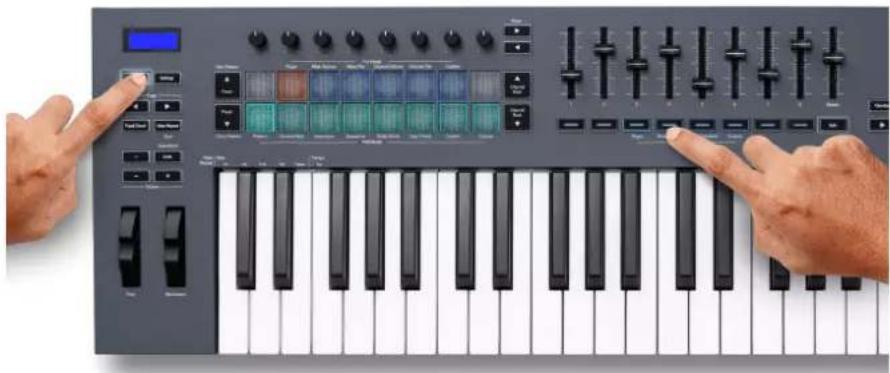
Dans le mode Plugin, vous pouvez utiliser les faders du FLkey pour contrôlehuit parametes du plugin selectionné. La plupart des plugins natifs de FL Studio prennet en charge le mode Fader de FLkey.
Lorsque vous déplacez un fader, l'écran de votre FLkey 49/61affiche temporairement le nom et la nouvelle valeur de paramètre du plugin.

NOTE
Les paramétres que le FLkey affecte aux plugins de FL Studio sont des preset fixes. Pour les plugins tiers, tu peux utiliser le mode Custom Fader pourisser vos propres assignations.
Mode Fader : Mixer Volume
Dans le mode Mixer Volume, les faders du FLkey correspondent aux faders du Mixer dans FL Studio. Vous pouvez contrôler le volume des pistes de la console de mixage dans la banque actuelle par groupes de huit avec les faders 1-8.
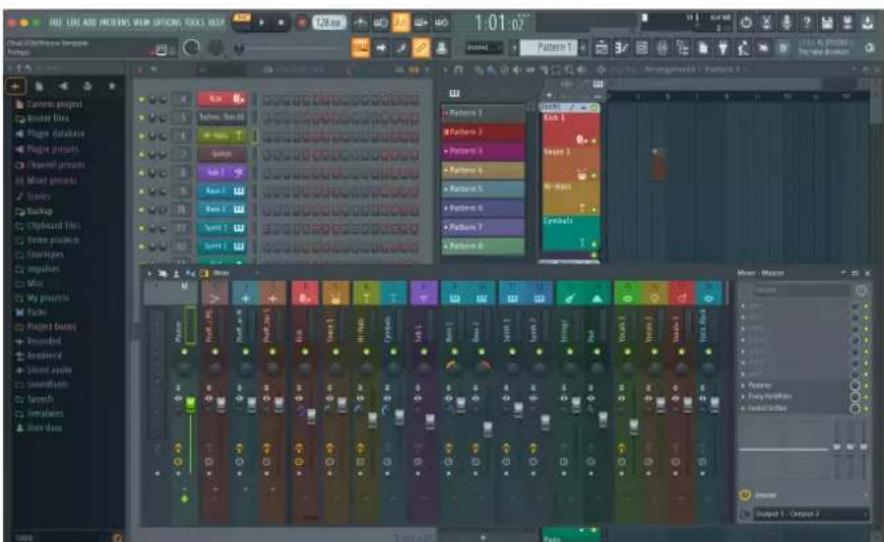
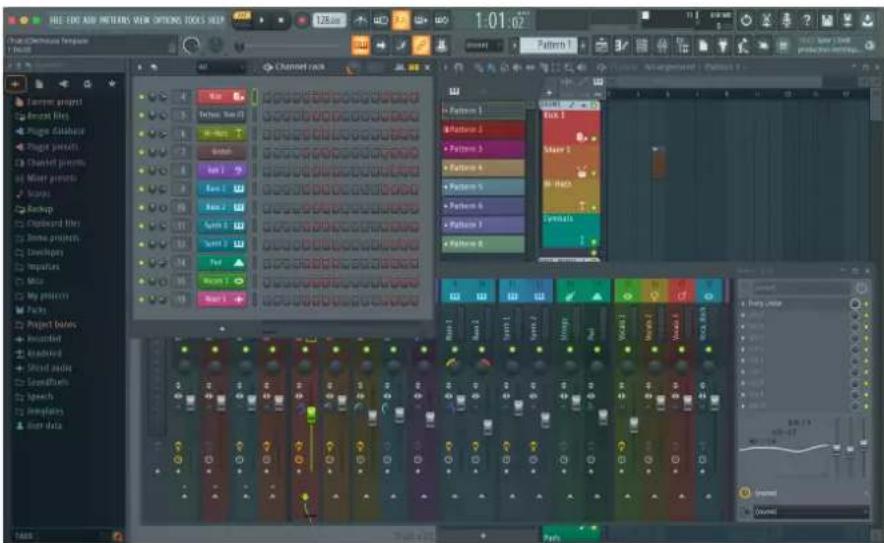
Lorsque vous sélectionné la disposition Mixer Volume, la fenêtre du Mixer de FL Studio s'affiche au premier plan.
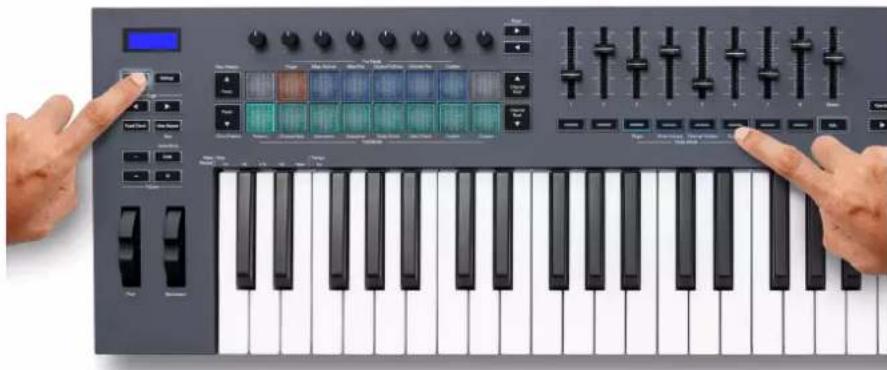
Mode Fader : Channel Volume
Dans le mode Channel Volume, les huit faders du FLkey sont affectés à la commande de volume du canal par groupes de huit.
Lorsque vous sélectionnez la disposition Channel Volume, la fenêtre Channel Rack de FL Studios s'affiche au premier plan.
Mode Fader : personnelisé
Ce mode de fader offre la liberté de contrcler les parametes de voter choix et jusqu'a neuf simultanement. En utilisant Novation Components, vous pouvez modifier les messages que les faders et les touches de faders envoient dans le mode Custom.
Pour faire correspondre la plupart des paramétres de FL Studio aux faders ou aux touches du FLkey :
- Faites un cli c droit sur un parametre dans FL Studio.
- Choisissez l'un des deux modes de contrôle distant (explications ci-dessous).
- Déplacez un fader pour affecter le paramètre au fader déplace.
Les modes de contrôle distant :
- Association au contrôleur - cree une association entre une instance du parametre et le potentiametre, quel que soit l'instance ciblée. Cette association fonctionne pour I'ensemble du projet.
- Remplacer l'association globale - create une association dans tous les projets, à moins qu'il ne soit remplaced par une « association par projet ». comme cela dépend de l'instance ciblée, vous pouvez contrôler de nombreux paramètres avec un seul potentiamètre.
Touches pour le mode Fader
La rangée de touches située sous les faders permet de contrôler les états Mute/Solo des pistes ou des canaux de la console de mixage.
Lorsque vous sélectionnez le fader du mode Channel Volume les touches Mute ou Solo du fader de FL Studio Channels.
Lorsque vous sélectionné le fader du mode Mixer Volume les touches Mute ou Solo du fader de FL Studio Mixer Tracks.
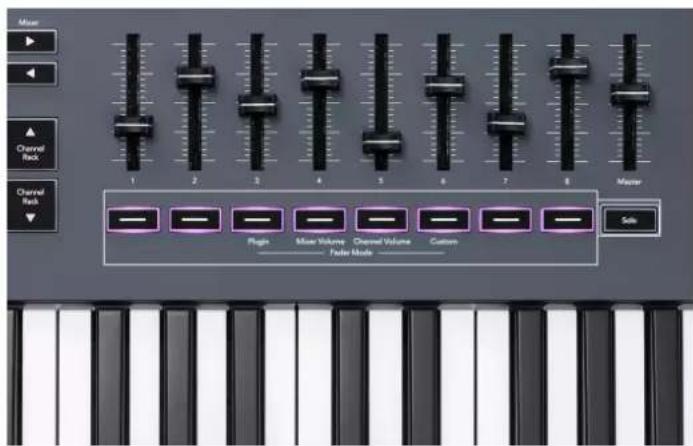
Mode Mute
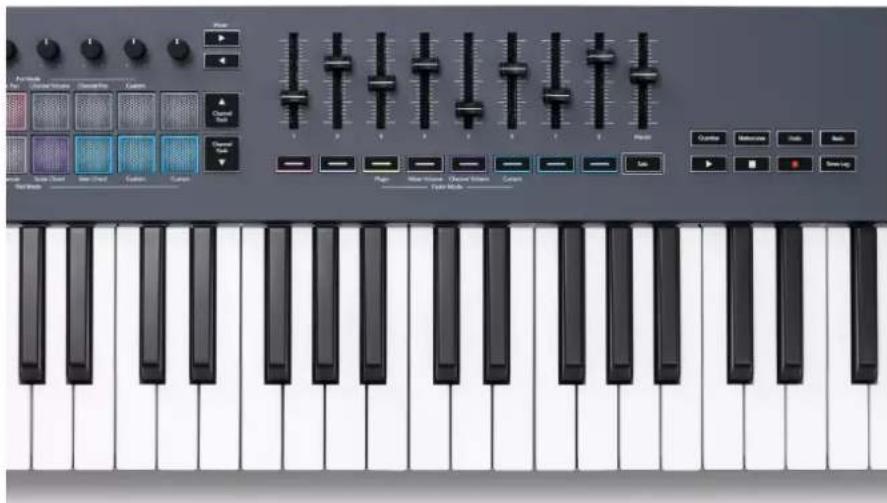
Lorsque la touche Solo est eteinte, les touches Fader agissant comme les touches Mute dans FL Studio.
- Appuyez sur une touche du fader pour couper ou rétabir le son d'une piste ou d'un canal.
- Les touches de faders assignés aux pistes actives allument les couleurs du canal/de la piste, et les pistes en sourdine ne s'allument pas.
Mode Solo
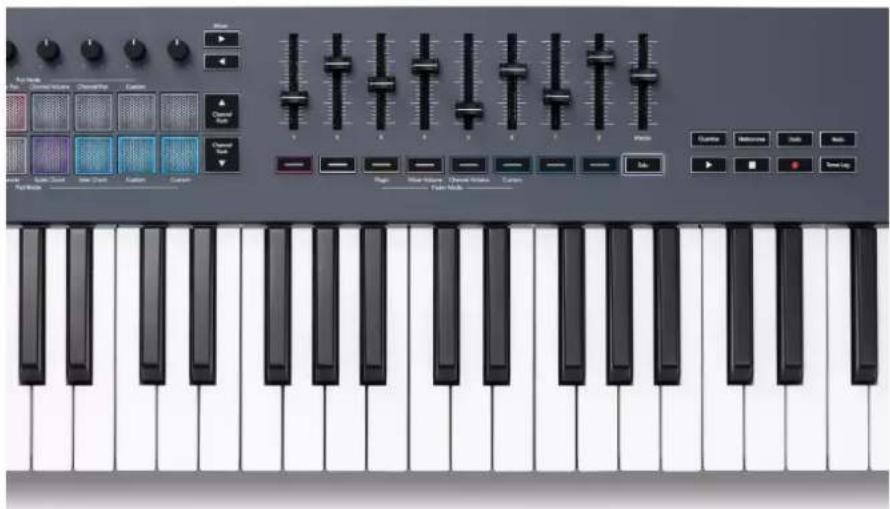
Pour activer le mode Solo, appuyez sur la touche Solo, celle-ci s'allume et les touches Fader commence à s'allumer faiblement.
- En appuyant sur une touche de fader faiblement éclairé, vous bascules en solo cette piste/ce canal (ce qui équivaut à CTRL + clic gauche sur une touche de sourdine dans FL Studio), la touche de fader s'allume pour indiquer une piste/canal mise en Solo.
- Continue d'appuyer sur les touches de fader eteintes pour activer ces pistes/canaux (ce qui equivaut a un clic gauche sur les touches de sourdine dans FL Studio); les touches de fader s'allument pour indiquer les pistes/canaux actifs.
- Si vous voulez à nouveau mettre en solo une seule piste/canal, appuyez sur la touche Solo, suivé de la piste/canal àmettre en solo.
- Lorsqu'une piste/canal est en solo, appuyez deux fois sur la touche Solo pour rétabir le son de toutes les pistes/canaux du projet.
Dans FL Studio, une seule piste peut être mise en solo à la fois. Une piste mise en solo équivaut à la mise en sourdine de toutes les autres pistes, et vous pouvez rétabrir le son des pistes mises en sourdine en appuyant sur les touches des faders faiblement écailrés.

NOTE
Vous pouvez modifier le comportement du double-click sur la touche Solo de sorte qu'au lieu de rétablier le son de chaque piste/canal, elle restaure les états Mute/Solo programmes avant demettre une piste/un canal en solo.
Pour modifier ce paramètre, dans FL Studio, allez dans OPTIONS > Paramétres généraux > activer le paramètre Restaurer l'état précédent après une mise en solo.
Pickup des faders
Quand vous branchez le FLkey à FL Studio, il suit le réglage capturé (mode Takeover) dans les paramètres de FL Studio.
Lorsque vous déplacez un fader et qu'il n'a pas encore capté la valeur, l'écran affiche la valeur sauvégardée jusqu'à ce qu'il soit déplace vers le point de pickup.
Quantise
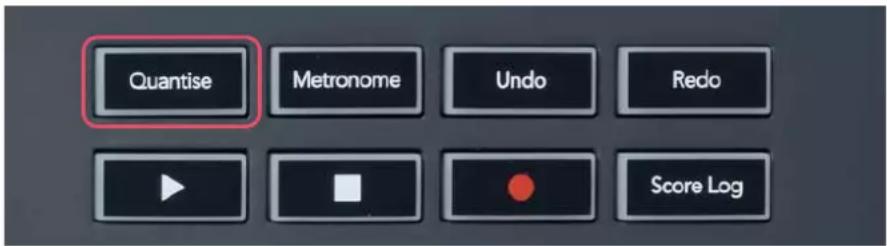
Lorsque vous appuyez sur la touche Quantise du FLkey, elle exécute la fonction « quick Quantise start times » dans FL Studio. Celle-ci quantifie toutes les positions de départ des notes dans le piano roll pour le canal du Channel Rack sélectionné, en fonction du réglage actuel du calage dans le piano roll.
Métronome
La touche Metronome active et désactive le métronome de FL Studio.
Touches Undo/Redo
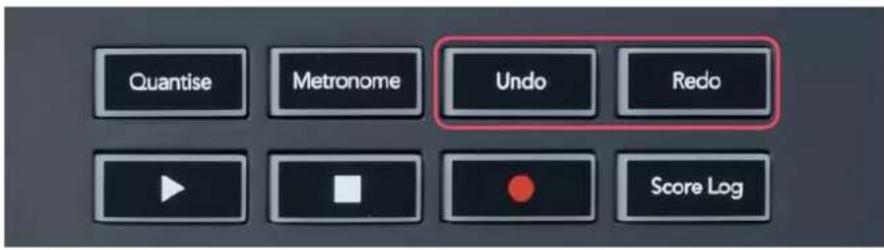
Voues pouvez appuyer sur les touches Undo et Redo du FLkey pour déclencher les fonctions d'annulation et de rétablissement dans FL Studio. Le réglage "Alternate undo mode" de FL Studio n' affecte pas le fonctionnement de ces touches.
Le Score Log
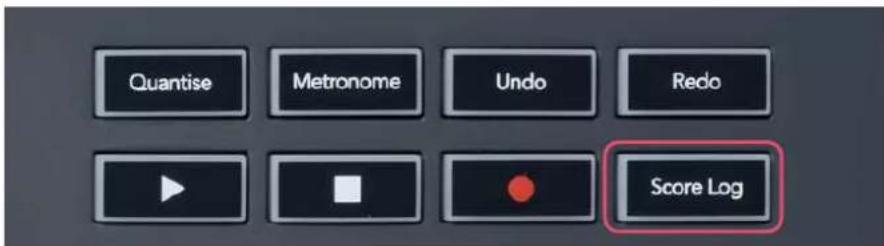
La touche Score Log vous permet d'insérer, dans le pattern sélectionné, toutes les notes MIDI reçues par le FL Studio durant les cinq dernières minutes. Si des données de notes se trouvent déjà dans le pattern, une popup vous demandera de confirmer le remplacement des notes.
Cette touche est identique à l'utilisation de l'option Tools > Dump Score Log puis Selected Pattern dans FL Studio.
Voir les sélections du Channel Rack
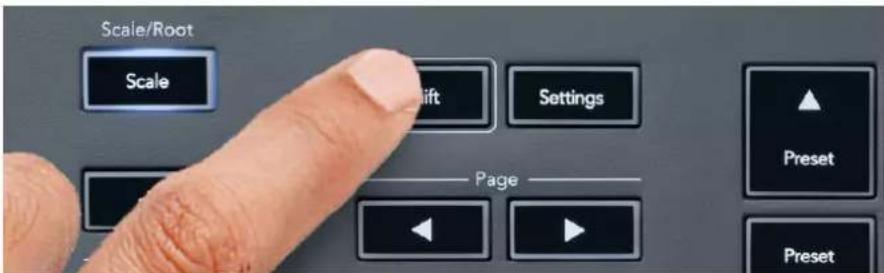
Maintenez la touche Shift enforcée, dans n'importe quel mode de pads, pendant que le Channel Rack est visible dans FL Studio pour voir la sélection en cours. Ceci s'applique à la sélection des banques de pistes, au contrôle des potentiamétres du Channel Rack et à la sélection des pistes. Si vous selectionnnez un mode de potentiamétres pour le mixage, la banque de mixage selectionnée s'affiche.
Loop Record
(au premier démarrage)
Vou ne pouvez pas désactiver l'enregistrement en boucle depuis le FLkey, il est activé la première fois que vous connectez le FLkey à FL Studio. Cela garantit que votre pattern en cours d'utilisation boucle quand vous enregistrez, et ne se prolonge pas indéfiniment.
Pour désactiver l'enregistrement en boucle, vous trouvez à gauche de l'horloge principale, dans FL Studio, une icône représentant un clavier et des flèches circulaires. Si vous désactivez l'enregistrement en boucle, il restera dans cet état – même si vous déconnectez et reconnectçez le FLkey.
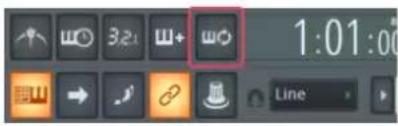
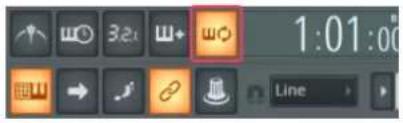
Enregistrement en boucle désactifé Enregistrement en boucle activé
Cibler les fenêtres de FL Studio
Certaines interactions avec le FLkey affectent la fenêtre ciblée dans FL Studio. Les actions suivantes ciblent le Channel Rack :
FLkey 49/61FLkey 49/61
- Les modes des pads
- Channel Rack
- Sequencer
- Les modes des potentiometres
- Les volumes du Channel Rack
- Channel Pan
- Les pages suivantes ou precedentes dans le séquenceur
Le selection d'une piste dans le Channel Rack
Les actions suivantes ciblent la section de mixage :
-
Les modes des potentiometres
-
Mixer Volume
-
Mixer Pan
-
Tourner un potentiemetre de volume ou de panoramaque dans la section de mixage
- Les banques de la section de mixage
Les actions suivantes ciblent le plug-in de la piste selectionnee:
- Modifier un paramètre en mode Plugin Pot
Les fonctions autonomes
En appuyant sur le bouton « ...», le FLkey passée en mode navigation pour parcourir les échantillons et les preset. Les pads s'allument comme indiqué ci-dessous. Les quatre pads bleus forment un pad gauche, droite, haut et bas qui reproductivement les flèches d'un clavier d'ordinateur.
Le pad vert fonctionne comme la touche Entrée du clavier d'ordinateur. Les pads bleus fonctionnent comme les flèches du clavier pour parcourir les preset et les échantillons dans FL Studio ou un plugin. Ils peuvent également executer toute autre fonction des touches de curseur et d'entrée d'un clavier.
Les touches de navigation sont pratiques pour parcourir les échantillons sonores dans le navigateur et charger votre sample (touche Entrée, pad vert) dans le Channel Rack.
Mode Scale
Dans le mode Scale, vous pouvez configurer l'ensemble du clavier, ou les pads en mode Instrument, pour qu'ils ne jouent que les notes d'une gamme selectionnelle. Appuyez sur le bouton « Scale » pour activer ce mode, et la touche s'allume pour indiquer que le mode est actif.
L'écran affiche un message montrant la gamme active (Do mineur par défaut).
Pour changer de gamme, vous devrez acceder aux réglages de cette-ci. Maintenez la touche Shift enfoncée et appuyez sur la touche Scale. La touche Scale clignote pour indiquer que vous étés dans les réglages de la gamme.
Pour changer la fondamentale, appuyez sur la touche du clavier correspondante (notez que toutes les touches noires représentent des dièses #). Les pads servent à changer le type de gamme. Dans le mode de réglages de la gamme, ils ressemblent à l'illustration suivant:
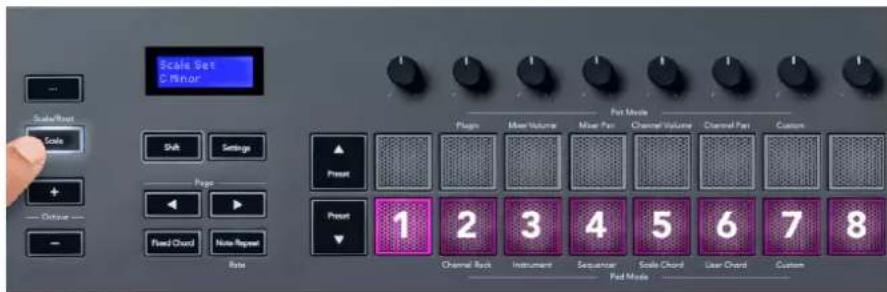
La rangée inférieure des pads s'allume pour que vous puissiez selectionner une gamme, et l'écran affiche la gamme selectionnée. De gauche à droite, les pads selectionnent les games suivantes :
- Mineure
- Majeure
- Dorienne
- Mixolydienne
- Phrygienne
- Mineure Harmonique
- Pentatonique Mineure
- Pentatonique majeure
Pour quitter le mode de réglage Scale, appuyez sur la touche Scale ou sur n'importe qu'elle touche de fonction. Le mode réglages s'arrête également après dix secondes d'inactivité, le clavier revenant à son état précédent.
Les touches d'octave
En appuyant sur les touches Octave, les notes du clavier sont transposées à l'octave supérieure ou inférieure. Les octaves disponibles vont de C0 à G10 dans FL Studio (C-2 - G8 avec d'autres logiciels). Si vous appuyez simultanément sur la touche Shift et les touches Octave, la transposition se fait par demi-tons.
Après avoir transposé l'octave, l'écran affiche la plage d'octave en cours d'utilisation pendant cinq secondes. Vous pouvez savoir si ton clavier est dans une octave différente car la touche Octave +/-s/allume. Plus la touche est lumineuse, plus vous avez transposé les octaves.
Pour rétablir l'octave du clavier à 0, appuyez simultanément sur les touches Octave +/-. Pour rétablir la transposition du clavier à 0, maintenez la touche Shift enfonnée et appuyez simultanément sur les touches Octave +/-.
Maintenez la touche Shift enforcée et appuyez sur Octave +/- pour transposer le clavier par demi-tons. L'écran affiche la hauteur de la transposition.
Fixed Chord you permit de jouer une forme d'accord et de la transposer en appuyant sur d'autres touches. Pour définiir un accord, appuyez sur la touche Fixed Chord et maintenez-la enforcée. Tout en maintainant la touche enforcée, appuyez et relâchez les touches que vous souhaitez intégrer à votre accord. L'accord est désormais méorisé.
Le FLkey définit la première note de l'accord que vous jouez comme la fondamentale, même si vous ajoutez ensuite des notes plus graves que la première.
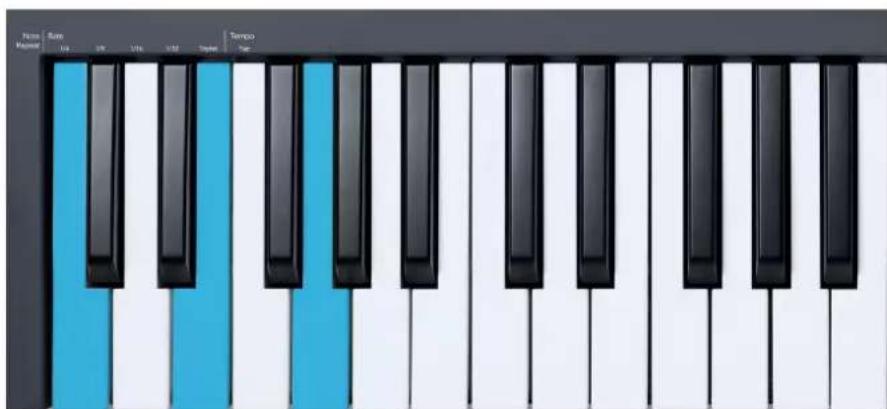
Maintenez la touche Fixed Chord enforcée et appuyez sur puis relâchéz les touches des notes Do, Mi puis Sol (un accord de Do major). Le FLkey les memorise comme un 'accord fixe'. Relâchéz la touche Fixed Chord.
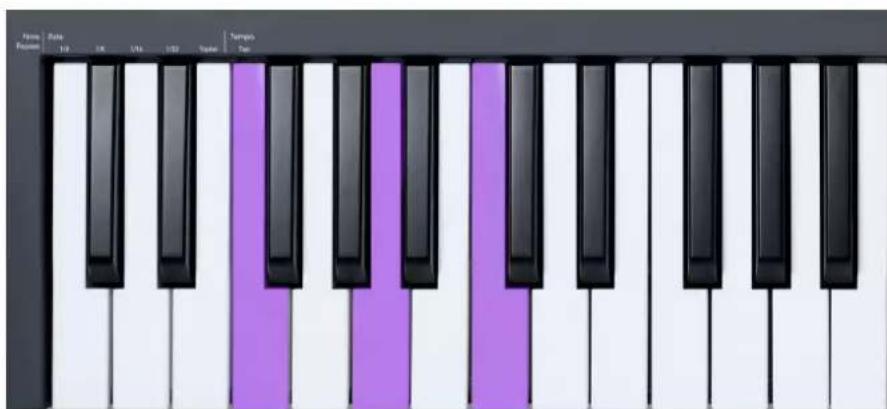
Vou puez depuisais jouer des accords majeurs partout sur le clavier, quelle que soit la note choisie. Par exemple, vous pouze jour un Fa pour entendre un accord de Fa majeur (illustré ci-dessous), ou un La bémol pour entendre un accord de La bémol majeur, etc.
Répétition des Notes
La répétition de notes s'applique aux pads et vous permet de jourer des notes (en particulier des frappes de batterie) à différentes divisions temporelles et au tempo choisi.
Lorsque le clavier est connecté à FL Studio, la répétition des notes suit toujours le tempo de la STAN, quel que soit l'état de lecture. Par défaut, la synchronisation principale (dans les paramètres MIDI de FL Studio) est activée, ce qui permet de caler le déclenchement de la répétition des notes sur la grille. Si vous désactivez la synchronisation principale, la répétition des notes démarre quand vous appuyez sur un pad.
Pour utiliser la fonction de répétition de notes
Appuyez sur la touche Note Repeat pour activer la répétition des notes sur les pads. FL Studio envoie par défaut une horloge MIDI au FLkey, qui se synchronise donc sur ce tempo. Maintenez n'importe quel pad,enforcé,et la répétition se fera à la vitesse et au rythme définis.
En mode Sequencer, la répétition des notes n'attèce pas les pads. En mode Sequencer, les pads assignent des notes au séquenceur.
Changer la division temporelle
Pour modifier la vitesse, maintenez la touche Shift (ou double-cliquez pour la verrouiller) et appuyez sur la touche Note Repeat pour entrer dans les parametes de repetition des notes. Appuyez sur une touche intitulée 1/4, 1/8, 1/16, 1/32 ou Triplet. L'option Triplet regle la vitesse en triolets pour la vitesse en cours d'utilisation ; par exemple, si vous selectionnez 1/8, le FLkey jouera des triolets de croches (1/8t).
Lorsque la répétition de notes est maintainue ou verrouillée, vous pouze également modifier la vitesse lorsque vous jouez sur les pads. Dans les réglages de la touche Note Repeat, la touche clignote pour indiquer que les touches du clavier contrôle la vitesse et le tempo.
Définir le tempo
Dans le mode dédié aux réglages de la répétition des notes, appuyez plusieurs fois sur la touche sérigraphée Tap Tempo jusqu'à définir le tempo souhaïte. Quand la synchronisation principale est activée dans FL Studio (c'est le cas par défaut), l'écran affiche 'Tempo External' (tempo externe) – le tap tempo modifie alors le tempo dans la STAN. La touche Note Repeat clignote au rythme que vous définissez.
Changer la velocité d'une note/frappe
Vous pourrait utiliser la pression des pads pour contrôler la velocité des frappes lors de la répétition des notes. La velocité initiale est définie quand vous appuyez sur le pad. Maintenez-le enforcé pour augmenter la pression, et donc la velocité, ou réduisez la pression pour réduire la velocité.
Si vous réduisez la pression après la frappe initiale, la répétition de notes se fera à la velocité initiale constante et ne changera de velocité que si vous augmentez la pression au-delà de la velocité initiale.
La fonction Pot Pickup (capture des valeurs des potentiomètres)
Lorsque vous connectez FLkey à FL Studio, il suit le réglage du Pickup (mode de prise en charge) dans les paramètres de FL Studio.
En mode autonome, vous pouvez activer la fonction Pot Pickup depuis le menu des réglages. Quand la fonction Pot Pickup est active, le FLkey mémorise plusieurs pages d'etat des potentiometres. Ce contrôle envoie uniquement du MIDI quand il atteint la position de l'etat mémorisé. Cela évite des sauts de valeur soudains.
Lorsque vous déplacez un potentiamètre et qu'il n'a pas encore capte la valeur, l'écran affiche la valeur sauvégardée jusqu'à ce qu'il soit déplace vers le point de pickup.
Les Modes Custom et Components
Les modes personnalisés permettent de creer des modèles MIDI uniques pour chaque zone de contrôle. Vous pouze creer des modèles et les envoyer au FLkey à partir de Novation Components. Pour acceder à Components, consultez components.novationmusic.com en utilisant un navigator compatible Web MIDI (nous recommendons Google Chrome, Opera ou Firefox). Vous pouze aussi télécharger la version autonome de Components à partir de votre compte Novation.
Modes Personalisés
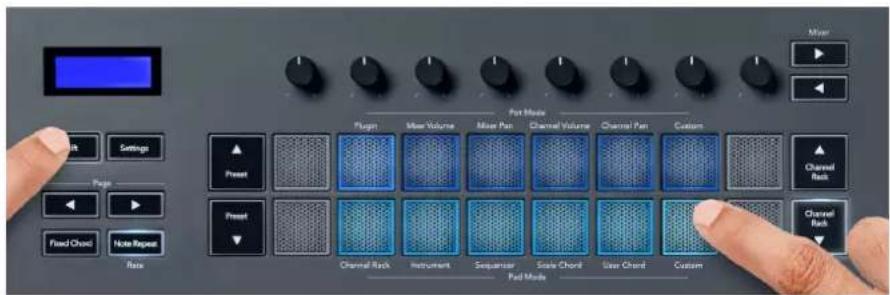
Vouss pouvez configurer dans Novation Components les potentiametres et les pads du FLkey afin qu'il senvoient des messages personalisés. Nous appelons ces configurations de messages personalisés des modes Custom. Pour acceder à ces modes personalisés, appuyez sur la touche Shift et le pad Custom.
Mode personnelisé du potentiomètre
Le FLkey possède un mode personnelisé pour les potentiometres. Pour acceder au mode personnelisé, maintenez la touche Shift enforcée et appuyez sur la touche Pot Mode Custom. Vous pouvez définir les numérores de CC d'un potentiemètre à l'aide de Components.
Si vous n'effectuez aucune personnalisation, le mode de potentiamétres personnalisés par défaut envoie déjà des messages. Vous pouvez utiliser la fonction Multilink to Controllers de FL Studio pour assigner les potentiamétres à des paramétres dans FL Studio.
Paramètres du FLKey
En appuyant sur la touche Settings, le menu des paramètres s'affiche à l'écran. Vous pouvez faire défiler la liste des paramètres à l'aide des touche Preset ▲▼. Pour ajuster la valeur des paramètres, utilise les pads ou les touches Page ▲▶. Les paramètres disponibles sont indiqués ci-dessous.
| Les paramètres Description Fourchette de Valeurs Valeur Par | |||
| Défaut | |||
| Keys MIDI Channel Définit le canal MIDI pour les touches 1-16 1 | |||
| Chords MIDI Channel Définit le canal MIDI pour les modes Scale Chord et User Chord | 1-16 2 | ||
| Drums MIDI Channel Définit le canal MIDI pour le mode Drum 1-16 10 | |||
| Velocity Curve (Keys) Détermine une courbe de véclocité pour les touches du clavier | Soft (Douce) / Normal(Normale) / Hard(Abrupte) / Off | Normal | |
| Velocity Curve (Pads) Détermine une courbe de véclocité pour les pads Soft (Douce) / Normal(Normale) / Hard(Abrupte) / Off | Normal | ||
| Pad Aftertouch | Définit le type d'Aftertouch pour les pads | Off/Channel/Polyphonic | Polyphonic |
| Pad AT Threshold | Définit le seul à partir duquel l'aftertouch entre action sur les pads | Low/Normal/High | Normal |
| Pot Pickup | Active/désactive le mode Pot Pickup pour le mode autonome. Ceci n'affecte pas FL Studio. | Off / On | Off |
| MIDI Clock Out | Active/désactive la sortie dédiée à l'horloge MIDI | Off / On | On |
| Brightness | Ajuste la luminosité des pads et de l'écran. | 1-16 | 9 |
| Vegas Mode | Active/désactive le mode Vegas | Off / On | Off |
Le mode Vegas
Si le FLkey reste inactif pendant cinq minutes, il entre en mode Vegas. Dans ce mode, les couleurs défilent sur les pads indéfiniment jusqu'à ce que vous appuyiez sur un pad, un bouton ou une touche du clavier. Pour activer et désactiver le mode Vegas :
- Allez sur la page Settings.
- Utilisez les touches Preset ▲▼ pour passer en mode Vegas.
- Appuyez sur les touches Page ou sur les deux premiers pads, l'écran affiche « Vegas Mode : On/Off »
L'Easy Start
Pour retirer le FLkey du mode Easy Start :
- Maintenez les touches « Octave + » et « Octave - » enfoncées et branche le cable USB pourmettre le FLkey en mode de chargement initial. L'écran affiche Easy Start : statut.
- Appuyez sur la touche Note Repeat pour désactiver l'Easy Start.
- Appuyez sur la touche Mixer pour charger à nouveau le FLkey dans le firmware principal.
Poids et dimensions
FLkey 49 FLkey 61
Hauteur 62 mm (77 mm/3.03" avec les capuchons des potentiometres)
62 mm (77 mm/3.03" avec les capuchons des potentiometres)
Largeur 789 mm (31.06") 952 mm (37.48")
Profondeur 258 mm (10.16") 258 mm (10.16")
Avis de Novation
Dépannage
Pour obtenir de l'aide afin de bien démarrer avec votre FLkey, consultez le site :
Pour toute question ou demande d'assistance à propos de votre FLkey, veuillez consulter notre Centre d'assistance. Vous pouze également contacter notre equipe d'assistance sur :
La marque Novation est la propriété de Focusrite Audio Engineering Ltd. Toutes les autres marques, produits, noms de sociétés et tous les autres noms déposés ou marques commerciales mentionnés dans ce guide apparitennent à leurs propriétaires respectifs.
Exclusion de responsabilité
Novation a entreprises toutes les mesures nécessaires pour s'assurer que les informations énoncées ici sont exactes et complètes. Novation ne peut enaucun cas être tenu responsable pour toute perte ou dommage au propriétaire de l'équipement, à un tiers ou à tout équipement suite à l'utilisation de ce guide ou de l'équipement qu'il décrit. Les informations fournies dans ce document peuvent être modifiées à tout moment sans préavis. Les spécifications et l'apparce peuvent différer de celles indiquées et illustrées.
Copyright et informations juridiques
Novation est une marque déposée de Focusrite Audio Engineering Limited. FLkey est une marque commerciale de Focusrite Audio Engineering Limited Plc. 2022 © Focusrite Audio Engineering Limited.

DéCHARGE ÉLECTROSTATIQUE (ESD)
Une puissant décharge electrostatique (ESD) pourrait affecter le fonctionnement normal de cet apparéil. Si cela se produit, réinitialisez l' apparéil en débranchant puis en rebranchant le cable USB. Le fonctionnement normal devrait être rétabli.