
LUMI PLUS V2 - Bureau THERMALTAKE - Notice d'utilisation et mode d'emploi gratuit
Retrouvez gratuitement la notice de l'appareil LUMI PLUS V2 THERMALTAKE au format PDF.

| Type de produit | Kit d'éclairage RGB pour bureau |
| Marque | Thermaltake |
| Modèle | LUMI PLUS V2 |
| Alimentation | Adaptateur secteur 5V, 5A |
| Consommation maximale | 25 W |
| Nombre de ports LED | 5 ports (chaque port supporte 1 bande principale + 3 bandes secondaires en mode 1) |
| Modes d'éclairage | 3 modes sélectionnables via commutateur DIP |
| Commande | Commutateur DIP, bouton de réinitialisation (réinitialisation d'usine après 3 secondes) |
| Connectivité | USB 2.0 Type A vers Micro B pour connexion PC |
| Indicateur d'état | LED rouge (branchement USB non connecté au PC) / LED verte (connexion PC active) |
| Contenu de l'emballage | 1 boîtier de contrôle, 1 bande LED RGB principale, 3 bandes LED RGB secondaires, 16 supports de montage, 1 adaptateur secteur 5V5A, 1 câble USB, 1 bande velcro |
| Matériaux | Plastique ABS, circuit imprimé |
| Dimensions du boîtier de contrôle | 80 × 40 × 20 mm (estimation) |
| Poids total | Environ 300 g (estimation) |
| Installation | Fixer les bandes LED à l'aide des supports et du velcro, puis connecter au boîtier de contrôle |
| Entretien | Nettoyer les bandes et le boîtier avec un chiffon doux et sec |
| Compatibilité | PC avec port USB pour contrôle logiciel (non inclus) |
| Sécurité | Utiliser uniquement l'adaptateur fourni ; ne pas exposer à l'humidité ; installer les ferrites si fournies |
| Garantie | 2 ans (standard) |
FOIRE AUX QUESTIONS - LUMI PLUS V2 THERMALTAKE
Questions des utilisateurs sur LUMI PLUS V2 THERMALTAKE
0 question sur cet appareil. Repondez a celles que vous connaissez ou posez la votre.
Poser une nouvelle question sur cet appareil
Téléchargez la notice de votre Bureau au format PDF gratuitement ! Retrouvez votre notice LUMI PLUS V2 - THERMALTAKE et reprennez votre appareil électronique en main. Sur cette page sont publiés tous les documents nécessaires à l'utilisation de votre appareil LUMI PLUS V2 de la marque THERMALTAKE.
MODE D'EMPLOI LUMI PLUS V2 THERMALTAKE
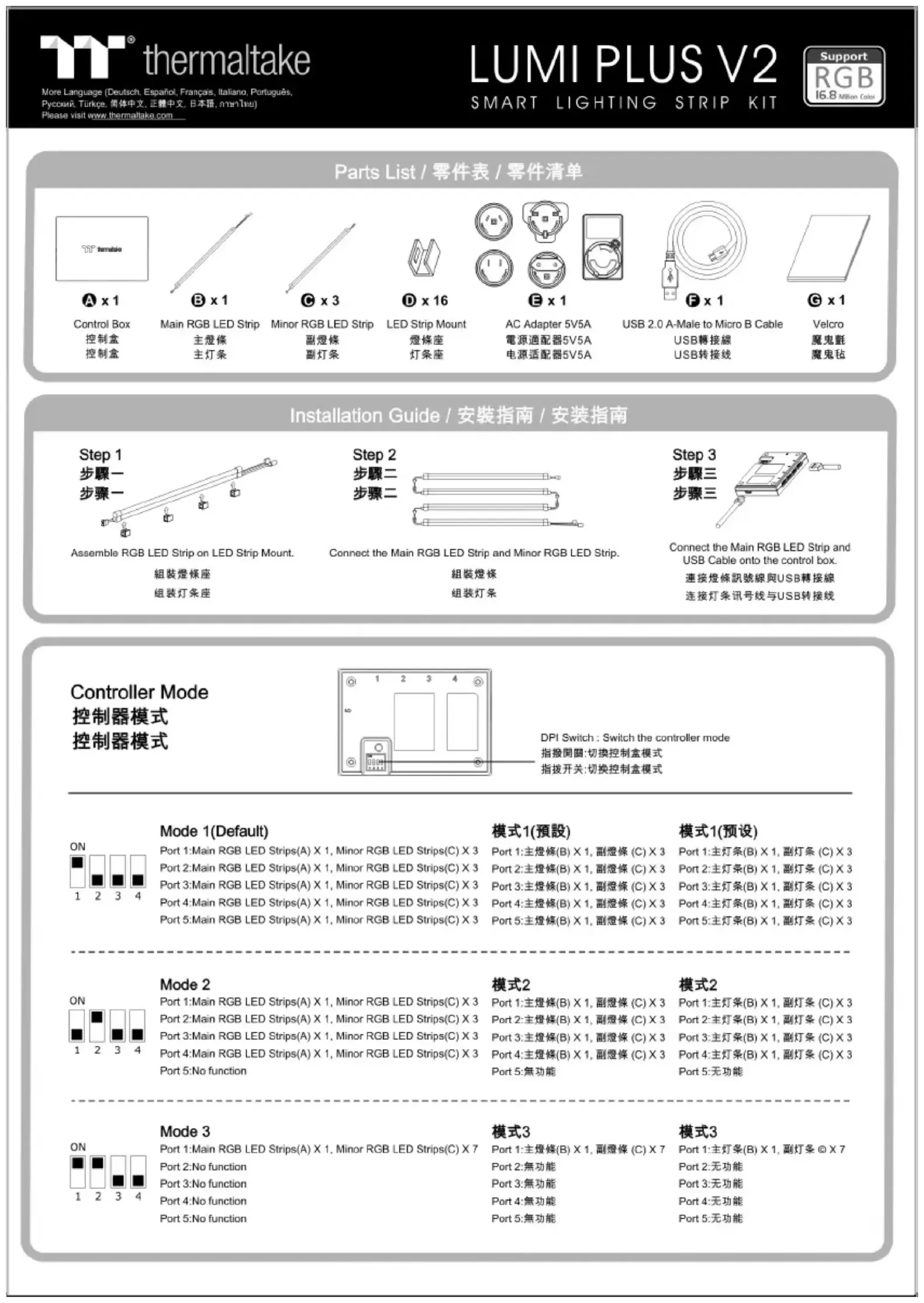
Parts List / 零件表 / 零件清单

A x 1
Control Box
控制盒
控制盒
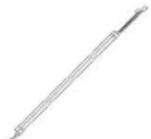
B x 1
Main RGB LED Strip
主燈條
主灯条
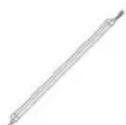
© x 3
Minor RGB LED Strip
副燈條
副灯条

D x 16
LED Strip Mount
燈條座
灯条座


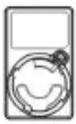
E x 1
AC Adapter 5V5A
電源適配器5V5A
电源适配器5V5A
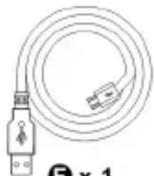
F x 1
USB 2.0 A-Male to Micro B Cable
USB轉接線
USB转接线

© x 1
Velcro
魔鬼艷
魔鬼毡
Installation Guide / 安装指南 / 安装指南
Step 1
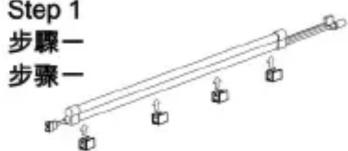
Assemble RGB LED Strip on LED Strip Mount.
組裝燈條座
组装灯条座
Step 2
步骤二
步骤二
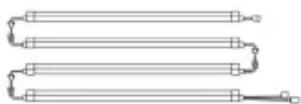
Connect the Main RGB LED Strip and Minor RGB LED Strip.
組裝燈條
组装灯条
Step 3
步骤三
步骤三
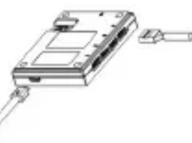
Connect the Main RGB LED Strip and
USB Cable onto the control box.
連接燈條訊號線與USB轉接線
连接灯条讯号线与USB转接线
Controller Mode
控制器模式
控制器模式
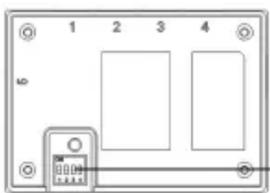
DPI Switch: Switch the controller mode
指撥開關:切換控制盒模式
指拨开关:切换控制盒模式
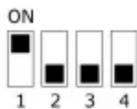
Mode 1(Default)
Port 1: Main RGB LED Strips(A) X 1, Minor RGB LED Strips(C) X 3
Port 2:Main RGB LED Strips(A) X 1, Minor RGB LED Strips(C) X 3
Port 3:Main RGB LED Strips(A) X 1, Minor RGB LED Strips(C) X 3
Port 4:Main RGB LED Strips(A) X 1, Minor RGB LED Strips(C) X 3
Port 5:Main RGB LED Strips(A) X 1, Minor RGB LED Strips(C) X 3
模式1(預設)
Port 1: 主燈條(B) X 1, 副燈條(C) X 3
Port 2: 主燈條(B) X 1, 副燈條(C) X 3
Port 3:主燈條(B) X 1,副燈條(C) X 3
Port 4: 主燈條(B) X 1, 副燈條(C) X 3
Port 5: 主燈條(B) X 1, 副燈條(C) X 3
模式1(预设)
Port 1: 主灯条(B) X 1, 副灯条(C) X 3
Port 2: 主灯条(B) X 1, 副灯条(C) X 3
Port 3:主灯条(B) X 1,副灯条(C) X 3
Port 4: 主灯条(B) X 1, 副灯条(C) X 3
Port 5: 主灯条(B) X 1, 副灯条(C) X 3
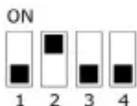
Mode 2
Port 1: Main RGB LED Strips(A) X 1, Minor RGB LED Strips(C) X 3
Port 2:Main RGB LED Strips(A) X 1, Minor RGB LED Strips(C) X 3
Port 3:Main RGB LED Strips(A) X 1, Minor RGB LED Strips(C) X 3
Port 4:Main RGB LED Strips(A) X 1, Minor RGB LED Strips(C) X 3
Port 5: No function
模式2
Port 1: 主燈條(B) X 1, 副燈條(C) X 3
Port 2: 主燈條(B) X 1, 副燈條(C) X 3
Port 3: 主燈條(B) X 1, 副燈條(C) X 3
Port 4: 主燈條(B) X 1, 副燈條(C) X 3
Port 5:無功能
模式2
Port 1:主灯条(B) X 1,副灯条(C) X 3
Port 2: 主灯条(B) X 1, 副灯条(C) X 3
Port 3: 主灯条(B) X 1, 副灯条(C) X 3
Port 4: 主灯条(B) X 1, 副灯条(C) X 3
Port 5:无功能
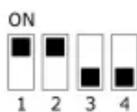
Mode 3
Port 1: Main RGB LED Strips(A) X 1, Minor RGB LED Strips(C) X 7
Port 2: No function
Port 3: No function
Port 4: No function
Port 5: No function
模式3
Port 1: 主燈條(B) X 1, 副燈條(C) X 7
Port 2:無功能
Port 3:無功能
Port 4:無功能
Port 5:無功能
模式3
Port 1: 主灯条(B) X 1, 副灯条 © X 7
Port 2:无功能
Port 3:无功能
Port 4:无功能
Port 5:无功能
Reset Button : Restore default settings
重置按鈕:恢復出廠設定
重置按钮:恢复出厂设定
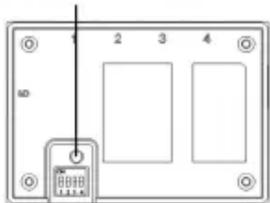
Reset Button :
Restore default settings and reboot the controller.(Press and hold for three seconds until the LED flashes green)
重置按鈕:
控制盒回覆原廠設定參數並重啟控制盒(長按3秒後會閃爍綠燈LED,請立即放開)
重置按钮:
控制盒回复原厂设定参数并重启控制盒(长按三秒后闪烁绿灯LED,请立即放开)
Control Box Status Light
控制盒狀態燈
控制盒状态灯
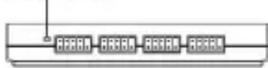
Control box status light description:
- The red light is always on, indicating normal operation, but it is not connected to the computer USB correctly.
- The green light is always on, it means normal operation, and it is connected to the computer USB correctly.
- No light, means no current action.
控制盒狀態燈說明:
- 紅燈恆亮,表示正常動作,但沒有正確連接電腦USB
- 線燈恆亮,表示正常動作,且正確連接電腦USB
- 不亮,表示無正常動作
控制盒状态灯说明:
- 红灯恒亮,表示正常动作,但没有正确连接电脑USB。
- 绿灯恒亮,表示正常动作,且正确连接电脑USB。
- 不亮,表示无正常动作。
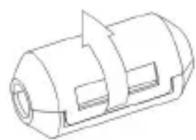
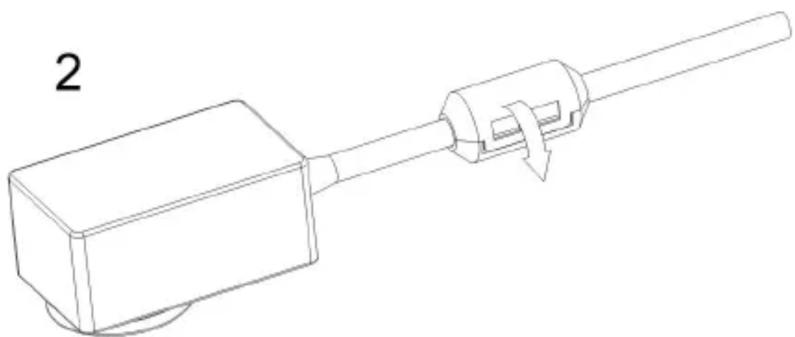
安裝鐵磁心:
如果你的包裝盒裡包含鐵磁心,請依照圖示安裝鐵磁心,以減少電磁波輻射干擾。
- 打開鐵磁心。
- 將線材放入鑼磁心內.
3.關閉鑑磁心.
安装铁磁心:
如果你的包装盒里包含铁磁心,请依照图示安装铁磁心,以减少电磁波辐射干扰。
- 打开铁磁心.
- 将线材放入铁磁心内.
- 关闭铁磁心。
1


Marque : THERMALTAKE
Modèle : LUMI PLUS V2
Catégorie : Bureau