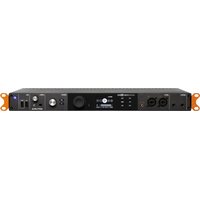
AudioFuse 16Rig - Matériel audio Arturia - Notice d'utilisation et mode d'emploi gratuit
Retrouvez gratuitement la notice de l'appareil AudioFuse 16Rig Arturia au format PDF.

| Type de produit | Interface audio USB professionnelle |
| Marque | Arturia |
| Modèle | AudioFuse 16Rig |
| Entrées analogiques | 16 entrées ligne TRS symétriques (arrière), 2 entrées combo XLR/TRS (avant) avec préamplis micro, 2 entrées instrument Hi-Z (avant), 1 entrée stéréo 3,5 mm (avant) |
| Sorties analogiques | 2 sorties casque (6,35 mm + 3,5 mm), 2 sorties haut-parleurs TRS, 8 sorties ligne TRS symétriques (couplées DC) |
| Entrées/sorties numériques | 4 ports ADAT optiques (2 entrées, 2 sorties), entrée/sortie Word Clock sur BNC |
| MIDI | 1 entrée DIN, 2 sorties/through DIN, horloge MIDI sur jack 3,5 mm |
| USB | 1 USB-C hôte, 2 USB-A (hub avant et hôte MIDI avant) |
| Alimentation | Adaptateur secteur externe (adaptateurs mondiaux inclus) |
| Dimensions (approx.) | 48,3 × 15,2 × 4,4 cm (rack 1U) |
| Poids (approx.) | 2,5 kg |
| Fonctions principales | 16 entrées ligne, 2 préamplis micro, monitoring immersif 16 canaux, mixage DSP, réamplification, contrôle MIDI, fonctionnement autonome, logiciel AudioFuse Control Center |
| Entretien et nettoyage | Débrancher avant nettoyage ; utiliser un chiffon doux et sec. Ne pas utiliser de solvants, d’alcool ou de nettoyants liquides. |
| Sécurité | Ne pas ouvrir, ne pas exposer à l’eau ou à la chaleur, ne pas obstruer les ventilations, utiliser un centre de service qualifié |
| Pièces détachées et réparabilité | Oreilles de rack et pieds inclus. Réparations uniquement par un centre agréé ; ouverture invalide la garantie. |
| Informations générales | Écran LCD couleur, châssis métallique, compatibilité USB 2.0, mise à jour firmware via AFCC, garantie limitée (consulter la notice) |
FOIRE AUX QUESTIONS - AudioFuse 16Rig Arturia
Questions des utilisateurs sur AudioFuse 16Rig Arturia
0 question sur cet appareil. Repondez a celles que vous connaissez ou posez la votre.
Poser une nouvelle question sur cet appareil
Téléchargez la notice de votre Matériel audio au format PDF gratuitement ! Retrouvez votre notice AudioFuse 16Rig - Arturia et reprennez votre appareil électronique en main. Sur cette page sont publiés tous les documents nécessaires à l'utilisation de votre appareil AudioFuse 16Rig de la marque Arturia.
MODE D'EMPLOI AudioFuse 16Rig Arturia
Équipe de développement
DIRECTION
Frédéric Brun Kévin Molcard
GESTION DE PROJET
Daire O'Neill
GESTION DE PRODUIT
Martin Dutasta Leo Der Stepanians
DESIGN
Maxence Berthiot Axel Hartmann Héloïse Noir
DÉVELOPPEMENT DU MATÉRIEL
Thierry Chatelain Laurent Baret
DÉVELOPPEMENT DU FIRMWARE
Valentin Depoisier Julien Fezandelle Daire O'Neill
DÉVELOPPEMENT DU LOGICIEL
Timothée Béhéty Valentin Foare Victor Krawiec
INDUSTRIALISATION
Jérôme Blanc Lionel Ferragut Nadine Lantheaume
QUALITÉ
Emilie Jacuszin
ASSURANCE QUALITÉ
Arnaud Barbier Adrien Soyer Nicolas Stermann
TESTS DE PRODUCTION
Anton Faugier Valentin Foare Aurore Baud
MANUEL
Mike Metlay (auteur)
Jimmy Michon
Florence Bury
Félicie Khenkeo
Ana Artalejo (espagnol)
Minoru Koike (japonais)
Charlotte Métais (français)
Remerciements supplémentaires
Jérome Laurent
Thierry Hauser
Claire Bouvet
Marc Antigny
Sebastien Colin
Benjamin Reynier
Arthur Rönisch
Sarah Gliner
Olivier Hebert
© ARTURIA SA - 2023 - Tous droits réservés.
26 avenue Jean Kuntzmann
38330 Montbonnot-Saint-Martin
FRANCE
arturia.com
Les informations contenues dans ce manuel sont susceptibles d'être modifiées sans préavis et n'engagent aucunement la responsabilité d'Arturia. Le logiciel décrit dans ce manuel est fourni selon les termes d'un contrat de licence ou d'un accord de non-divulgation. Le contrat de licence spécifie les termes et conditions de son utilisation licite. Ce manuel ne peut être reproduit ou transmis sous n'importe quelle forme ou dans un but autre que l'utilisation personnelle de l'utilisateur, sans la permission écrite de la société ARTURIA S.A.
Tous les autres produits, logos ou noms de sociétés cités dans ce manuel sont des marques ou des marques déposées appartenant à leurs propriétaires respectifs.
Product version: 1.1.5
Merci d'avoir acheté l'AudioFuse 16Rig !
L'AudioFuse 16Rig apporte un nouvel ensemble de capacités puissantes à la famille d'interfaces audio Arturia, tout en conservant la même qualité sonore supérieure que l'on peut retrouver sur toute la gamme Fuse d'Arturia.
Ce manuel présente les caractéristiques et le fonctionnement de l'AudioFuse 16Rig. Pour en savoir plus sur l'AudioFuse Control Center d'Arturia, le logiciel compagnon de l'AudioFuse 16Rig, veuillez lire le manuel utilisateur de ce logiciel.
Consignes de sécurité importantes
LISTE NON EXHAUSTIVE DES PRÉCAUTIONS À PRENDRE :
- Lire et comprendre toutes les consignes.
- Suivez toujours les instructions sur le périphérique.
- Débranchez toujours le câble USB avant de nettoyer le périphérique. Lors du nettoyage, servez-vous d'un chiffon doux et sec. N'utilisez pas d'essence, d'alcool, d'acétone, de térébenthine ou toutes autres solutions organiques. N'utilisez pas de nettoyant liquide ou en spray, ni de chiffon trop humide.
- N'utilisez pas le périphérique près d'une source d'eau ou d'humidité telle qu'une baignoire, un lavabo, une piscine, ou tout autre endroit similaire.
- Ne positionnez pas le périphérique de manière instable afin d'éviter toute chute accidentelle.
- Ne placez pas d'objets lourds sur le périphérique. Ne bloquez pas les ouvertures ou les ventilations du périphérique : ces dernières servent à faire circuler l'air afin d'éviter la surchauffe du périphérique. Ne placez pas le périphérique à proximité d'une source de chaleur ou dans un endroit dépourvu d'aération.
- En montant le périphérique en rack, laissez un espace au-dessus et en dessous du périphérique afin de faire circuler l'air et de dissiper la chaleur, et soyez prudent au moment de l'installation dans le rack pour éviter d'endommager les oreilles du rack et les vis de montage.
- Ne tentez pas d'ouvrir ou d'insérer quelque chose dans le périphérique sous peine de provoquer un incendie ou un court-circuit.
- Ne versez aucun liquide sur le périphérique.
- Ramenez toujours le périphérique dans un centre de service qualifié. Vous invalideriez votre garantie en ouvrant ou en retirant une partie de l'instrument, et un assemblage inapproprié pourrait entraîner un court-circuit ou d'autres dysfonctionnements.
- N'utilisez pas le périphérique en cas d'orage ou de tonnerre, cela pourrait provoquer une électrocution.
- N'exposez pas le périphérique aux rayons directs du soleil.
- N'utilisez pas le périphérique près d'une fuite de gaz.
- Arturia décline toute responsabilité pour tous dommages ou pertes de données causés par un fonctionnement inapproprié de l'appareil.
Spécifications susceptibles d'être modifiées :
Les informations figurant dans ce manuel sont considérées comme correctes au moment de l'impression. Cependant, Arturia se réserve le droit de changer ou de modifier les spécifications sans préavis et sans obligation de mettre à jour l'équipement acheté.
IMPORTANT :
Le produit et son logiciel, lorsqu'utilisés avec un amplificateur, un casque ou des enceintes, peuvent produire des niveaux sonores susceptibles de provoquer une perte d'audition permanente. NE PAS faire fonctionner de manière prolongée à un niveau sonore trop élevé ou inconfortable. En cas de perte auditive ou d'acouphènes, veuillez consulter un ORL.
AVERTISSEMENT :
Les frais encourus en raison d'un manque de connaissance relatif à l'utilisation de l'équipement (lorsqu'il fonctionne normalement) ne sont pas couverts par la garantie du fabricant et sont, par conséquent, à la charge du propriétaire de l'appareil. Veuillez lire attentivement ce manuel et demander conseil à votre revendeur avant d'avoir recours à l'assistance.
Introduction
Cher musicien,
Nous tenons à vous remercier pour l'achat de l'AudioFuse 16Rig, l'une des interfaces audio professionnelles les plus puissantes sur le marché. Grâce à sa grande flexibilité et ses fonctionnalités puissantes, l'AudioFuse 16Rig vous sera très utile, que vous débutiez ou que vous étendiez votre setup existant avec le meilleur équipement.
Comme avec les autres interfaces de notre gamme Fuse, l'AudioFuse 16Rig a été fabriquée à l'aide de composants de la plus haute qualité afin d'être en mesure de créer des enregistrements tout aussi qualitatifs. Et nous nous sommes efforcés d'assurer un maximum de flexibilité et de transparence, quelle que soit l'utilisation que vous en ferez :
- Connectivité flexible pour tout ce qui concerne l'audio analogique de niveau micro et de niveau ligne, l'ADAT numérique, le MIDI, le Word Clock et même l'USB. A pour les contrôleurs externes
- Qualité audio exceptionnelle provenant de la conversion de classe mondiale et des préamplis rappelables numériquement
- Plug-and-play (prêt à l'emploi) avec macOS, installation ponctuelle des pilotes pour PC Windows
- Connexion USB type C : faible latence, superbe bande passante et rétrocompatibilité avec l'USB 2.0 (pilote Arturia requis pour les systèmes Windows)
Ce manuel vous aidera à profiter au mieux de l'AudioFuse 16Rig. Il fera aussi parfois référence à l'AudioFuse Control Center (AFCC), le puissant logiciel compagnon conçu par nos soins pour fonctionner avec la famille d'interfaces audio AudioFuse. Il est possible d'utiliser l'AFCC pour ajuster les contrôles du panneau avant de l'AudioFuse 16Rig, et d'accéder à des paramètres ainsi que des options de routage qui ne se contrôlent pas sur le périphérique en lui-même.
Si vous n'avez pas encore téléchargé l'AFCC, vous le trouverez sur la page Downloads & Manuals du site internet Arturia. Sélectionnez le lien « AudioFuse Control Center » sur le côté gauche de la page et téléchargez la version adaptée à votre ordinateur. Vous y trouverez aussi la dernière version de ce manuel sous « AudioFuse 16Rig ».
N'oubliez pas de vous rendre sur le site internet arturia.com pour en savoir plus sur tous nos instruments matériels et logiciels géniaux. À maintes reprises, ils se sont révélés être les meilleures solutions pour les musiciens du monde entier.
Nous vous souhaitons bonne chance dans vos projets musicaux,
L'équipe Arturia
Table des Matières
1. Bienvenue sur l'AudioFuse 16Rig ! 4
1.1. Fonctionnalités de l'AudioFuse 16Rig : 5
1.2. Se lancer (suggestions d'utilisation de ce manuel)....6
1.3. Firmware 2.O : Monitoring immersif et bien plus.... 6
1.3.1. AudioFuse Control Center : écran Immersive Monitoring.... 6
1.3.2. AudioFuse Control Center : Audio Settings.... 14
1.3.3. AudioFuse Control Center : autres nouvelles fonctionnalités.... 15
1.3.4. Contrôle Immersive Monitoring sur l'AudioFuse 16Rig physique.... 16
1.3.5. Autres fonctions 16
2. Installation du périphérique 17
2.1. Que contient la boîte ? 17
2.2. Monter le périphérique : sur table ou en rack ? 17
2.2.1. Configurer l'AudioFuse 16Rig pour une utilisation sur table 18
2.2.2. Monter en rack l'AudioFuse 16Rig.... 19
3. Enregistrement et installation du logiciel.... 20
3.1. Enregistrement.... 20
3.1.1. AudioFuse Control Center 20
3.1.2. AudioFuse Creative Suite 20
3.1.3. Manuel utilisateur 21
3.2. Préparer l'AudioFuse 16Rig pour qu'elle fonctionne avec votre ordinateur : macOS ou Windows ? 21
3.2.1.macOS 21
3.2.2. Windows 22
4. Se familiariser avec l'AudioFuse 16Rig.... 23
4.1. Le panneau avant 23
4.1.1. Outputs 3 & 4....23
4.1.2. Inputs 1 & 2 23
4.1.3. Inputs 3 & 4.... 24
4.1.4. L'interface de contrôle 24
4.1.5. Monitor & Phones 25
4.1.6. USB du panneau avant.... 26
4.2. Le panneau arrière.... 27
4.2.1. Line Inputs 1-16 27
4.2.2. Line Outputs 3-10 et Speaker Outputs.... 27
4.2.3. Digital Audio I/O 28
4.2.4. MIDI, USB & Alimentation 29
5. Mettre votre AudioFuse 16Rig au travail.... 30
5.1. Enregistrer des périphériques de niveau de ligne.... 30
5.2. Enregistrer un microphone 31
5.3. Enregistrer une guitare ou une basse 32
5.4. Réamper une guitare ou une basse 33
5.5. Créer un mixage 34
5.6. Utiliser deux jeux de haut-parleurs 35
5.7. Connexion aux périphériques audio numériques ADAT.... 36
5.8. Travailler avec plusieurs périphériques ADAT en utilisant la Word Clock Sync .... 37
5.9. Connecter des périphériques MIDI et USB 40
5.10. Utilisation de l'AudioFuse 16Rig en tant que source de tension de contrôle (CV).... 41
6. Tour d'horizon 42
6.1. Contrôles physiques : comment aller d'un point à un autre ? 42
6.1.1. L'encodeur et le bouton Retour 42
6.1.2. Boulons d'accès rapide 42
6.1.3. Raccourcis matériels de l'AudioFuse 16Rig 43
6.1.4. Les boutons Mule et Monitor 43
6.2. Agencement de l'écran : que verrai-je dessus ? 44
6.2.1. Le carrousel 44
6.2.2.Pages 45
6.2.3. Faire défiler, sélectionner, activer 46
6.3. « Pourquoi cette fonction est-elle grisée ? »...... 46
6.4. N'oubliez pas le logiciel ! 46
7. Menus et Fonctions.... 47
7.1. INPUTS 47
7.1.1. ANALOG INPUTS/ADAT INPUTS 47
7.1.2. ANALOG IN/FRONT LINE/FRONT INST/FRONT MIC 47
7.2. OUTPUTS 48
7.2.1. MONITOR 49
7.2.2. PHONES 49
7.2.3. ANALOG OUT 3 & 4.... 49
7.2.4. ANALOG OUT 5-10....50
7.3. MIXER 50
7.3.1. MIXER CHANNEL SETTINGS 51
7.3.2. MAIN MASTER 52
7.3.3. MAIN CHANNELS 52
7.4.CUE 53
7.5. MIDI 53
7.5.1. MIDI ACTIVITY 53
7.5.2. MIDI CONFIG 54
7.5.3. STANDALONE MIDI 55
7.6. SETTINGS 56
7.6.1. CLOCK SETTINGS 56
7.6.2. MONITOR SETTINGS.... 57
7.6.3. PREFERENCES 58
7.6.4. SYSTEM INFO 58
7.7. PRESETS 59
7.7.1. PRESET SAVE 59
7.7.2. PRESET LOAD 60
8. AudioFuse Control Center 61
8.1. La barre d'outils supérieure 61
8.1.1. Menu AFCC 61
8.1.2. Sélecteurs d'écran 62
8.1.3. Contrôles des presets 62
8.1.4. Sample Rate et Clock Source 64
8.2. Réglages globaux 65
8.2.1. Audio Settings 65
8.2.2. Preferences.... O
8.2.3.Firmware Update 67
8.3. Écran d'aperçu 68
8.3.1. Analog Inputs 68
8.3.2.ADAT Inputs 69
8.3.3. Analog Outputs 69
8.3.4. Loopback et ADAT Outputs 70
8.4. Écran du mixer principal 71
8.4.1. Ajouter des canaux 71
Écran du mixer secondaire (Cue)....73
Écran Routing Matrix 74
8.6.1.Sources 75
8.6.2. Destinations 75
8.7. Écran MIDI 76
8.7.1. MIDI Configuration.... 77
8.7.2. Standalone MIDI 78
8.7.3. MIDI Activity 78
8.7.4.Main Mixer MIDI Mapping 79
8.8. Hover Tips 81
9. Spécifications 82
9.1. Configurations recommandées 82
9.2. Spécifications audio 82
9.3. Performances de la latence 84
9.3.1. Latence aller-retour analogique à analogique 84
9.3.2. Latence aller-retour du bouclage USB 84
10. Annexes 85
10.1.1. Mapping audio aux fréquences d'échantillonnage 44,1/48 kHz : 85
10.1.2. Mapping audio aux fréquences d'échantillonnage 88,2/96 kHz : 86
10.1.3. Mapping audio aux fréquences d'échantillonnage 176,4/192 kHz : 87
- Déclaration de conformité.... 88
11.1.FCC 88
11.2. CANADA 88
11.3. CE 88
11.4. ROHS 89
11.5. DEEE 89
- CONTRAT DE LICENCE LOGICIEL 90
1. BIENVENUE SUR L'AUDIOFUSE 16RIG !
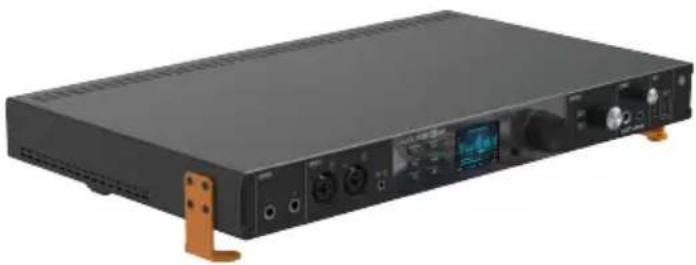
Au moment où Arturia lance l'interface audio USB AudioFuse en 2017, ses fonctionnalités et son design sont une révélation pour le monde de l'audio professionnel. Chaque étape du parcours de ses signaux analogiques et numériques offrait une qualité hors pair, depuis les préamplis haute performance jusqu'aux convertisseurs A/N et N/A haut de gamme. Et toutes ces fonctionnalités tenaient dans un design compact magnifiquement conçu qui établissait un nouveau standard de performance/prix.
Depuis, Arturia a élargi sa gamme Fuse avec d'autres interfaces rackables et de bureau, allant des produits AudioFuse spécialisés aux interfaces MiniFuse plus petites, parfaites pour les studios plus petits. Tous ces produits poursuivent notre engagement à offrir un maximum de fonctionnalités pour le prix demandé, avec une qualité sonore sans compromis.
L'AudioFuse 16Rig est la toute nouvelle Fuse, qui offre une combinaison unique et approfondie de fonctionnalités jamais vues auparavant sur les autres interfaces Fuse, ni sur aucune autre interface audio USB d'ailleurs. Pour la première fois, il existe une interface audio centralisée et très flexible pour les musiciens électroniques et d'autres utilisateurs de multiples claviers et modules sonores. Elle est configurée pour fonctionner facilement avec de l'équipement MIDI conventionnel, des synthétiseurs modulaires nécessitant non seulement une sortie audio mais aussi une fonction de contrôle de la tension, ainsi qu'un ensemble toujours croissant de contrôleurs nécessitant des connexions USB plutôt que du MIDI 5 broches.
L'AudioFuse 16Rig offre 16 entrées symétriques de niveau de ligne, jusqu'à 16 canaux audio numériques ADAT ainsi que deux tout nouveaux préamplis micro à commande numérique sur le panneau avant. Vous obtenez aussi huit sorties de niveau de ligne qui sont couplées en courant continu (DC) pour le contrôle optionnel des synthétiseurs modulaires, des sorties de haut-parleurs dédiées, la synchronisation Word Clock, des connexions MIDI et USB vers les ordinateurs Windows ou Mac... ainsi que des ports Hub USB pour d'autres équipements et un port hôte USB qui vous permet d'utiliser un contrôleur externe même quand l'AudioFuse 16Rig n'est pas connectée à un ordinateur.
Toutes ces fonctions sont regroupées dans un châssis compact occupant un seul emplacement sur votre rack, avec des oreilles configurables par l'utilisateur. Vous voulez placer l'AudioFuse 16Rig dans votre rack ? Fixez les oreilles. Vous la voulez sur votre table pour y accéder facilement ? Tournez les oreilles à 90° et elles se transforment en supports de table surélevés.
Tandis que l'essentiel de la puissance de l'AudioFuse 16Rig est directement accessible sur la machine, le logiciel AudioFuse Control Center renferme aussi de nombreuses options qui ont été mises à jour pour prendre en charge cette nouvelle AudioFuse. Assurez-vous de télécharger l'AFCC sur la page Downloads & Manuals du site internet Arturia.
Qui sait ce que vous pourrez créer avec l'AudioFuse 16Rig au centre de votre équipement de création musicale ? (Rig signifiant équipement, vous comprenez maintenant d'où vient son nom !)
1.1. Fonctionnalités de l'AudioFuse 16Rig :
- 16 canaux d'entrée analogiques symétriques de niveau ligne sur TRS
- 2 préamplis micro de haute qualité numériquement rappelables sur un combo XLR/TRS avec atténuateur indépendant et alimentation fantôme 48V
- Les Inputs 1 & 2 ont un réglage Hi-Z (haute impédance) pour brancher les guitares électriques et les basses
- Les Inputs 3 & 4 sont accessibles en option via une prise jack stéréo 3,5 mm disponible en façade
- Les Inputs 1 à 4 peuvent être commutées manuellement entre les prises jack du panneau avant et arrière
- Huit canaux de sortie analogiques symétriques de niveau de ligne sur TRS, tous couplés en courant continu (DC)
- Sorties haut-parleurs stéréo dédiées sur connecteurs TRS symétriques
- Sortie casque stéréo (6,35 mm et 3,5 mm TRS), conçue pour des casques jusqu'à 600 Ohms
- Section de monitoring complète avec contrôle de niveau individuel pour les haut-parleurs et les casques
- Monitoring A/B via une deuxième paire de haut-parleurs avec des contrôles de niveau en façade, en utilisant une paire de sorties ligne
- Les Outputs 3 & 4 sont reproduites sur le panneau avant et peuvent servir pour le réamping, les sorties casque supplémentaires ou comme connexions de niveau ligne pratiques
- NOUVEAUTÉS DE LA VERSION 2.0 : Contrôle Immersive Monitoring sur 16 canaux de sortie maximum, dont les canaux Main, Surround, Sub et Height.
- Mixer principal à faible latence (alimenté par DSP) avec contrôle MIDI
- Deux ports d'E/S ADAT pour 16 canaux d'E/S à 48 kHz ou 8 canaux à 96 kHz
- Entrée MIDI (In) et double sortie/transmission (Out/Thru sur DIN 5 broches)
- Connexions hub USB A sur le panneau avant et arrière
- Connecteur MIDI Host USB A sur le panneau avant pour héberger des périphériques MIDI USB externes
- Entrée et sortie Clock Word sur BNC pour une synchronisation numérique précise
- Interface USB C compatible avec PC et macOS, compatibilité USB 2.0 totale
- Écran couleur en façade avec accès facile aux paramètres et aux indicateurs
- Châssis métallique robuste dans un rack à un emplacement
- Les oreilles du rack peuvent être tournées pour un montage en rack ou une utilisation sur une table
- Le logiciel AudioFuse Control Center fournit une interface utilisateur graphique avec des contrôles supplémentaires
- Fonctionnement complètement autonome (sans ordinateur)
1.2. Se lancer (suggestions d'utilisation de ce manuel)
Ce manuel va vous présenter toutes les fonctions de l'AudioFuse 16Rig, étape par étape. Il s'organise de façon à ce que vous puissiez trouver facilement ce que vous cherchez, qu'il s'agisse d'une liste détaillée de paramètres pour une page donnée ou de comprendre simplement la différence entre cliquer sur un potentiomètre et le tourner.
La Table des matières est composée de parties avec des informations générales au début et à la fin. Dans chaque partie, il est possible de cliquer sur les références des sujets ou des pages pour trouver rapidement ce que vous cherchez.
Un petit conseil important : plus vous en apprendrez sur l'AudioFuse 16Rig, plus vous pourrez en faire avec et plus vous travaillerez rapidement et efficacement, de façon à ne pas perdre de vue l'objectif principal : faire de la musique.
Prenez le temps de parcourir le manuel, dans l'ordre ou par chapitres qui vous intéressent, jusqu'à ce que vous sachez ce que font toutes les fonctions. Très vite, vous vous retrouverez à parcourir l'interface et à transformer vos idées créatives en une réalité qui sonne bien.
Mais avant tout : amusez-vous ! Après tout, c'est à ça que sert la musique.
1.3. Firmware 2.0 : Monitoring immersif et bien plus
Avec la version 2.0 du firmware de l'AudioFuse 16Rig (et le logiciel AudioFuse Control Center qui l'accompagne), l'AudioFuse 16Rig est maintenant dotée d'un système complet de monitoring immersif qui prend en charge les systèmes de haut-parleurs avec 16 canaux de sortie maximum assignables indépendamment, avec gestion des basses, réglage du delay, contrôles LFE flexibles, synchronisation A/V indépendante et bien plus encore.
Vous pouvez désormais travailler dans n'importe quelle configuration surround de 16 canaux maximum, avec votre choix de moniteurs Main, Surround, Height et Low-Frequency. Cela fait de l'AudioFuse 16Rig une solution de moniteur extrêmement flexible pour tout ce qui concerne les systèmes stéréo et 2.1 jusqu'au quadriphonique (4.0), surround 5.1 et 7.1, ainsi que les formats audio « 3D » tels que Dolby Atmos 7.1.4 ou même 9.1.6.

REMARQUE : Le monitoring immersif ne peut être utilisé qu'à des fréquences d'échantillonnage de 1 kHz ou 48 kHz.
1.3.1. AudioFuse Control Center : écran Immersive Monitoring
Toutes les fonctions Immersive Monitoring de l'AudioFuse 16Rig sont accessibles via le nouvel écran Immersive, auquel on accède en cliquant sur l'icône Immersive (cube) dans la barre d'outils supérieure :

L'icône de sélection de l'écran Immersive Monitoring
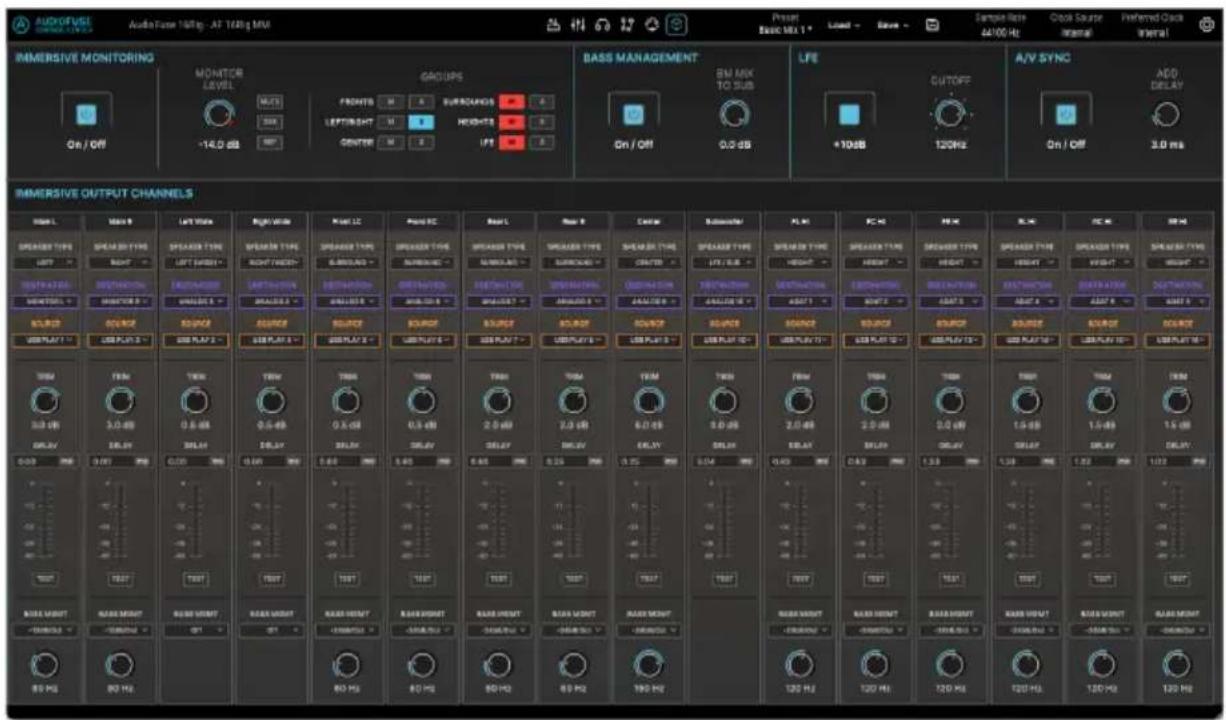
L'écran Immersive s'affiche alors, comme illustré ci-dessous :
text_image
AUDIOFUSE GROWTH LEVEL Audio Focus 140Hz - AT 140Hz MHz IMMERSIVE MONITORING MONITOR LEVEL -14.0 dB GROUPS FRONTS LEFT/RIGHT CENTER SUBROARDS HEIGHTS LFT BASS MANAGEMENT BN MIX TO SUB On / Off 0.0 dB LFE +10dB OUTOFF 120Hz A/V SYNC On / Off ADD DELAY IMMERSIVE OUTPUT CHANNELS MAIN L MAIN B LEFT/RIGHT SPREAD TYPE LEFT/RIGHT SPREAD TYPE RIGHT/RIGHT SPREAD TYPE SUBROARDS LEFT/RIGHT SPREAD TYPE SUBROARDS SPREAD TYPE LEFT/RIGHT SPREAD TYPE SUBROARDS SPREAD TYPE LEFT/RIGHT SPREAD TYPE SUBROARDS SPREAD TYPE LEFT/RIGHT SPREAD TYPE SUBROARDS SPREAD TYPE LEFT/RIGHT SPREAD TYPE SUBROARDS SPREAD TYPE LEFT/RIGHT SPREAD TYPE SUBROARDS SPREAD TYPE LEFT/RIGHT SPREAD TYPE SUBROARDS SPREAD TYPE LEFT/IGHT SPREAD TYPE SUBROARDS SPREAD TYPE LEFT/IGHT SPREAD TYPE SUBROARDS SPREAD TYPE LEFT/IGHT SPREAD TYPE SUBROARDS SPREAD TYPE LEFT/IGHT SPREAD TYPE SUBROARDS SPREAD TYPE LEFT/IGHT SPREAD TYPE SUBROARDS SPREAD TYPE LEFT/IGHT SPREAD TYPE SUBROARDS SPREAD TYPE LEFT/IGHT SPREAD TYPICALS SPREAD TYPICALS SPREAD TYPICALS SPREAD TYPICALS SPREAD TYPICALS SPREAD TYPICALS SPREAD TYPICALS SPREAD TYPICALS SPREAD TYPICALS SPREAD TYPICALS SPREAD TYPICALS SPREAD TYPICALS SPREAD TYPICALS SPREAD TYPICALS SPREAD TYPICALS SpREAD TYPICALS SpREAD TYPICALS SpREAD TYPICALS SpREAD TYPICALS SpREAD TYPICALS SpREAD TYPICALS SpREAD TYPICALS SpREAD TYPICALS SpREAD TYPICALS SpREAD TYPICALS SpREAD TYPICALS SpREAD TYPICALS SpREAD TYPICALS SpREAD TYPICALS SpREAD SYPICALS SpREAD SYPICALS SpREAD SYPICALS SpREAD SYPICALS SpREAD SYPICALS SpREAD SYPICALS SpREAD SYPICALS SpREAD SYPICALS SpREAD SYPICALS SpREAD SYPICALSL'écran Immersive Monitoring
1.3.1.1. On/Off, Monitor Level, Speaker/Group Mute et Solo
text_image
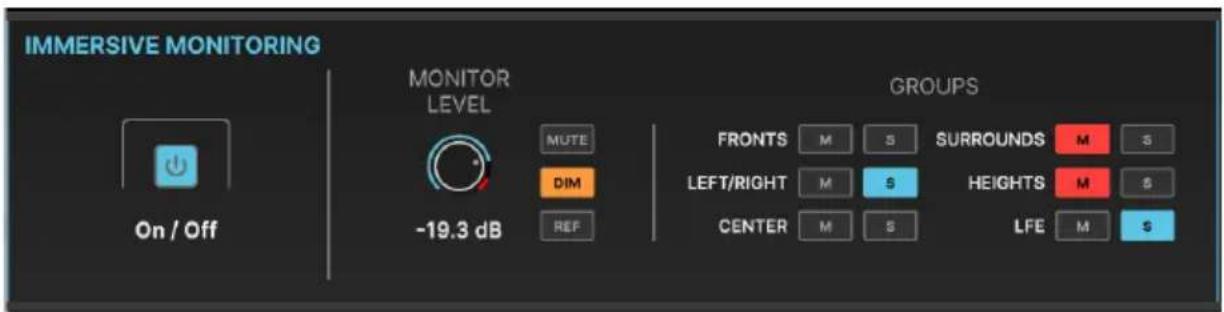
IMMERSIVE MONITORING ON / Off MONITOR LEVEL -19.3 dB MUTE DIM REF GROUPS FRONTS M S SURROUNDS M S LEFT/RIGHT M S HEIGHTS M S CENTER M S LFE M SEn commençant en haut à gauche, le premier contrôle est un bouton On/Off qui permet d'activer/désactiver l'Immersive Monitoring.
- Lorsqu'il est activé, toutes les fonctions et tous les paramètres de cet écran sont activés.
- Lorsqu'il est désactivé, l'AudioFuse 16Rig revient aux contrôles de moniteur conventionnels décrits dans la partie Outputs [p.48] de ce manuel. Cet écran est grisé.

Les réglages Immersive Monitoring sont mémorisés dans le cadre d'un Preset sauvegardé.
Viennent ensuite les contrôles Monitor Level et Groups, qui gèrent les niveaux d'écoute, la mise en sourdine et l'isolation.
- Le potentiomètre Monitor Level affiche le niveau global actuel du moniteur. Un anneau bleu autour du potentiomètre indique son niveau actuel, de -90 dB (muet) à O dB.

1 Lorsqu'un ou plusieurs contrôles TrIm de canal sont réglés suffisamment haut pour que le niveau de sortie global risque de dépasser O dBFS (écrêtage numérique), un anneau rouge apparaît sur le potentiomètre Monitor Level, indiquant l'endroit où le contrôle de niveau s'« arrêtera » automatiquement pour éviter l'écrêtage.
- Les boutons Mute et Dim sont rejoints par un bouton Ref, qui fait basculer rapidement le Monitor Level sur un niveau de référence prédéfini de votre choix. Vous pouvez définir ce niveau dans l'onglet Audio Settings de la fenêtre Settings [p.14].
- Les boutons Groups permettent de mettre en sourdine et d'isoler les différents types de canaux utilisés dans la configuration actuelle du moniteur : Fronts, Left/Right, Center, Surrounds, Heights et LFE. Lorsque vous travaillez avec des formats surround et immersifs tels que Dolby Atmos, il est très pratique de pouvoir écouter les différents éléments du champ sonore de manière isolée.
1.3.1.2. Bass Management, LFE et A/V Sync
text_image
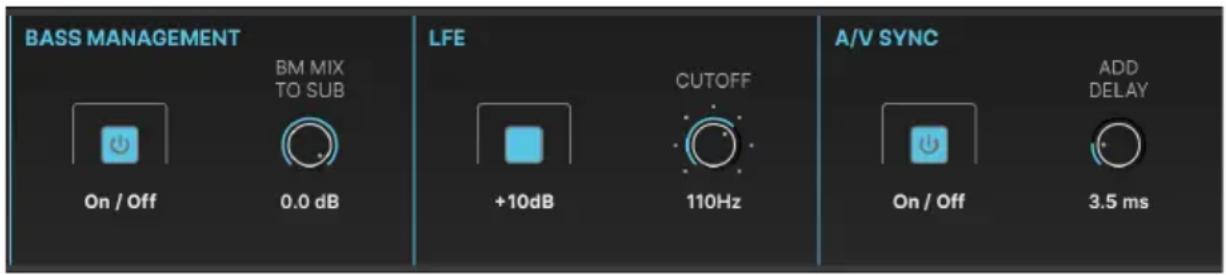
BASS MANAGEMENT BM MIX TO SUB On / Off 0.0 dB LFE CUTOFF +10dB 110Hz A/V SYNC ADD DELAY On / Off 3.5 msCes contrôles permettent d'activer/désactiver et de régler plusieurs fonctions essentielles d'un mixage multicanal.
- Bass Management (BM) route les basses fréquences de certains canaux vers le caisson de basses (LFE/SUB) et non vers les haut-parleurs qui ne sont pas conçus pour les gérer. Par exemple, cela permet aux petits haut-parleurs gauche/droite d'un système de monitoring de bureau 2.1 de se concentrer sur la reproduction des hautes fréquences, en routant les basses fréquences vers un caisson de basse. Cette partie permet d'activer/désactiver le contrôle Bass Management et de régler le niveau du BM Mix envoyé au canal LFE par l'intermédiaire du potentiomètre BM Mix To Sub.
- LFE est l'abréviation de Low-Frequency Effects (effets basse fréquence). C'est le nom du canal d'un mixage multicanal consacré aux sons de basse fréquence d'une bande-son de vidéo, tels que les explosions et les tremblements de terre. Un bouton permet d'activer une amplification LFE de +10 dB, au cas où votre logiciel d'encodage ou votre système de lecture en aurait besoin, et de régler la coupure (Cutoff) des sons dont les fréquences sont trop élevées pour être dirigées vers le LFE. Ce potentiomètre est en fait un sélecteur à 6 positions : Off et 80 à 130 Hz par incréments de 10 Hz.
(Ces deux réglages sont souvent gérés par votre logiciel d'encodage ou par le caisson de basse lui-même, mais si ce n'est pas le cas, nous vous donnons la possibilité de les contrôler ici).

Sachez que si les mixages LFE et Bass Management sont souvent envoyés aux mêmes caissons de sse, il ne s'agit pas de la même chose ! Bass Management est un reroutage des basses fréquences la musique qui seraient autrement envoyées à de petits haut-parleurs qui pourraient avoir des difficultés à les reproduire, tandis que LFE est un canal spécifique dans un mixage qui est dédié au tenu basse fréquence.
- A/V Sync est un réglage de delay global utile pendant la production. Il permet de retarder rapidement un mixage entier pour l'aligner sur la vidéo telle qu'elle apparaît à l'écran. Il y a un bouton On/Off et un potentiomètre Add Delay avec une plage de O à 20 ms.
1.3.1.3. Caractéristiques des canaux
Chacun des 16 canaux disponibles pour le monitoring immersif possède le même ensemble de contrôles. Les voici :
- Nom du canal : cliquez dessus pour renommer chaque canal en fonction de votre propre configuration.
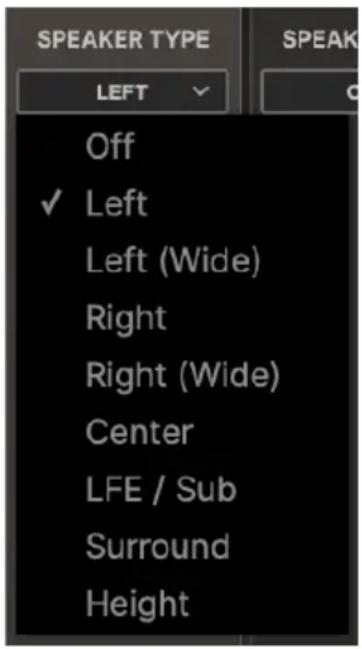
- Speaker Type : un menu contextuel vous permet de choisir le type de haut-parleur dans la configuration du moniteur. Bien que cette distinction ne modifie pas la fonctionnalité d'un canal dans la plupart des cas, elle assigne les canaux aux groupes mute/solo qui conviennent.
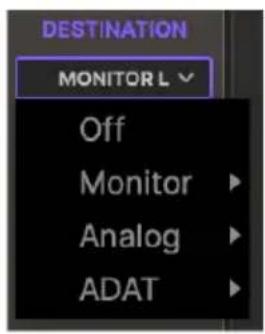
- Destination vous permet de sélectionner la sortie physique de l'AudioFuse 16Rig qui diffusera l'audio sur le canal. Vous pouvez choisir n'importe quelle sortie analogique de niveau ligne ou sortie ADAT sur l'interface, comme indiqué dans ces menus déroulants :
text_image
DESTINATION MONITOR L Off Monitor Analog ADAT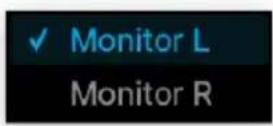
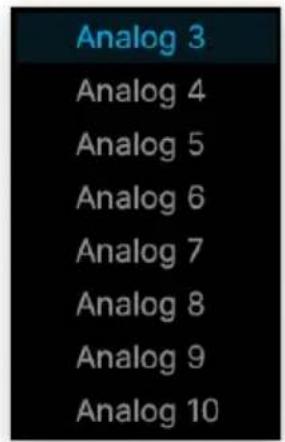
text_image
Analog 3 Analog 4 Analog 5 Analog 6 Analog 7 Analog 8 Analog 9 Analog 10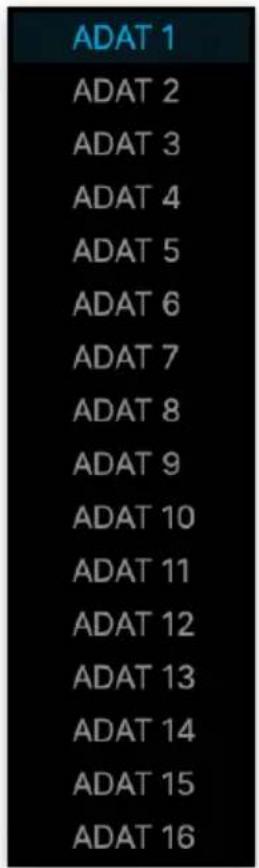
Si vous avez besoin de plus de sorties analogiques pour établir des configurations plus importantes comme 7.1.4 ou 9.1.6, elles peuvent être facilement ajoutées avec l'unité d'extension AudioFuse X8 Out.
- Source vous permet de sélectionner l'endroit d'où proviendra l'audio du canal. Il s'agit d'une série de menus déroulants imbriqués, permettant d'abord de choisir un type d'entrée, puis un canal spécifique.
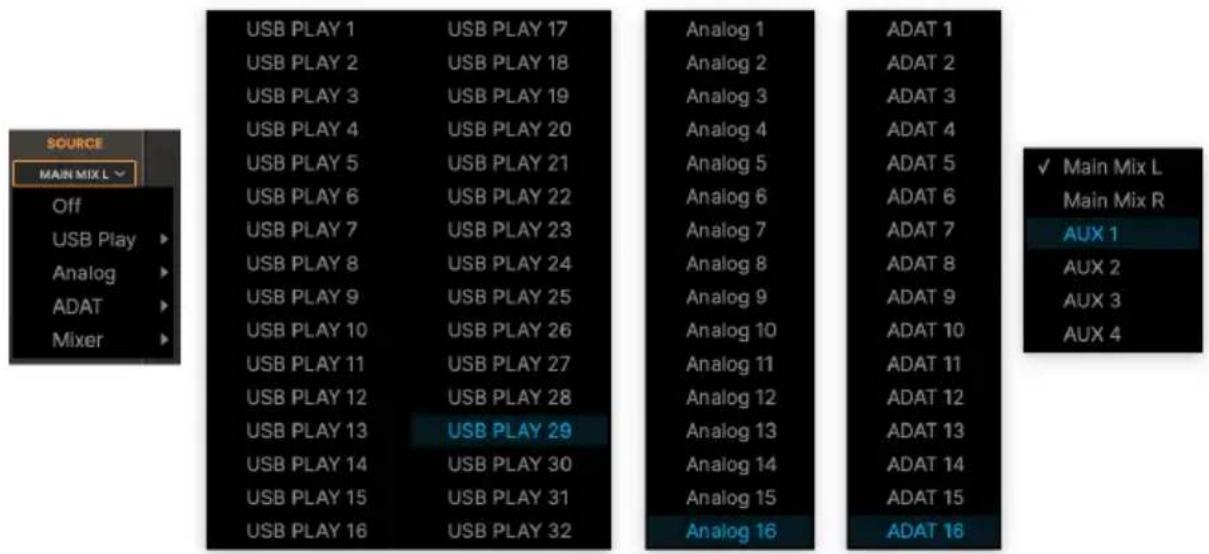
text_image
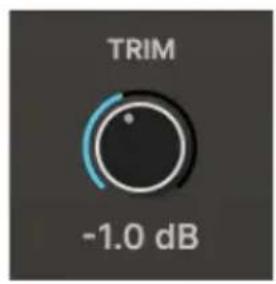
SOURCE MAIN MIX L Off USB Play Analog ADAT Mixer USB PLAY 1 USB PLAY 2 USB PLAY 3 USB PLAY 4 USB PLAY 5 USB PLAY 6 USB PLAY 7 USB PLAY 8 USB PLAY 9 USB PLAY 10 USB PLAY 11 USB PLAY 12 USB PLAY 13 USB PLAY 14 USB PLAY 15 USB PLAY 16 USB PLAY 17 USB PLAY 18 USB PLAY 19 USB PLAY 20 USB PLAY 21 USB PLAY 22 USB PLAY 23 USB PLAY 24 USB PLAY 25 USB PLAY 26 USB PLAY 27 USB PLAY 28 USB PLAY 29 Analog 1 Analog 2 Analog 3 Analog 4 Analog 5 Analog 6 Analog 7 Analog 8 Analog 9 Analog 10 Analog 11 Analog 12 Analog 13 Analog 14 Analog 15 Analog 16 ADAT 1 ADAT 2 ADAT 3 ADAT 4 ADAT 5 ADAT 6 ADAT 7 ADAT 8 ADAT 9 ADAT 10 ADAT 11 ADAT 12 ADAT 13 ADAT 14 ADAT 15 ADAT 16 ✓ Main Mix L Main Mix R AUX 1 AUX 2 AUX 3 AUX 4- Trim vous permet de régler le niveau d'un canal spécifique par rapport aux autres canaux du mixage, afin d'adapter le niveau des haut-parleurs de votre système de monitoring. La plage du potentiomètre est de ±6 dB.
- Delay permet d'ajouter du delay à un canal afin de l'aligner sur les autres canaux du mixage. Il s'agit d'un nombre à faire défiler qui s'affiche en millisecondes de delay (ms) ou en mètres de distance (m). Cliquez sur l'icône pour choisir ms ou m. La plage de contrôle est de O à 20 ms, ou de O à 6,85 m.

Vous pouvez également cliquer sur le paramètre et saisir un nombre précis à l'aide de votre clavier !
- Test joue un signal de bruit rose sur le canal sélectionné afin que vous puissiez écouter et vérifier le routage des signaux, etc.

Ce signal de bruit peut être assez fort, alors attention à vos haut-parleurs et à vos oreilles !
text_image
TRIM -1.0 dB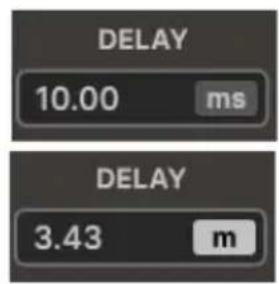
text_image
DELAY 10.00 ms DELAY 3.43 m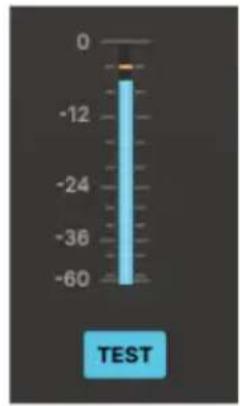
text_image
0 -12 -24 -36 -60 TEST- BASS MGMT contrôle les réglages Bass Management pour ce canal. Le potentiomètre définit la fréquence de coupure en dessous de laquelle l'audio est routé vers le canal LFE/SUB, ainsi que la pente du filtre qui atténue les basses fréquences (12 ou 24 dB/octave).
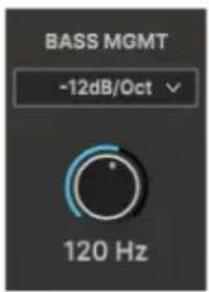
Le canal LFE/SUB n'aura pas de partie de contrôle Bass Management, car c'est là que l'audio de Bass Management est envoyé.
1.3.1.4. AudioFuse Control Center : Immersive Monitoring sur l'écran d'aperçu
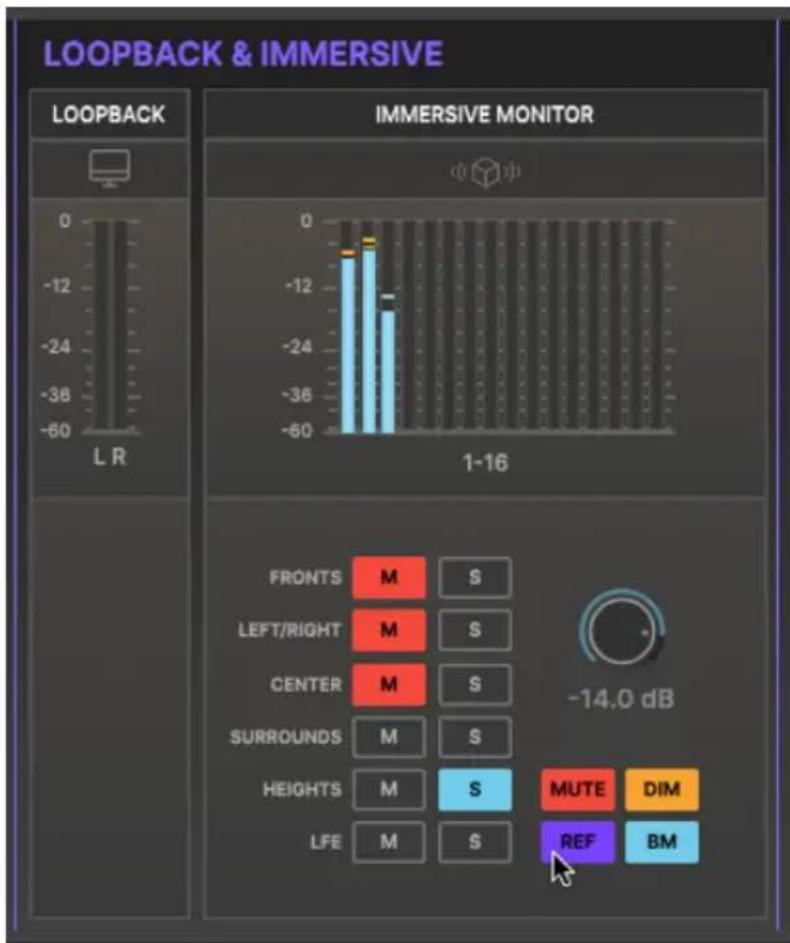
La partie Loopback de l'écran d'aperçu [p.68] comprend désormais un ensemble compact de vu-mètres et de contrôles de base pour l'Immersive Monitoring :
text_image
LOOPBACK & IMMERSIVE LOOPBACK 0 -12 -24 -36 -60 LR IMMERSIVE MONITOR 0 -12 -24 -36 -60 1-16 FRONTS M S LEFT/RIGHT M S CENTER M S SURROUNDS M S HEIGHTS M S LFE M S -14.0 dB MUTE DIM REF BM- Un ensemble d'indicateurs de niveau pour un maximum de 16 canaux
- Boutons Mute et Solo pour tous les groupes de canaux
• Potentiomètre Monitor Level - Boutons Mute, Dim, Ref et BM (Bass Management on/off)
Ceci vous permet de travailler rapidement avec les fonctions principales du système Immersive Monitoring sans avoir à quitter l'écran d'aperçu. L'écran Immersive sert à configurer votre système de monitoring et une fois que votre configuration est sauvegardée, elle ne sera utilisée que pour les réglages du système.

Remarque : comme le bouton Ref réinitialise instantanément le niveau et n'est pas un contrôle
« marche/arrêt », il ne reste pas allumé mais clignote momentanément en violet lorsqu'on clique dessus.
1.3.2. AudioFuse Control Center : Audio Settings
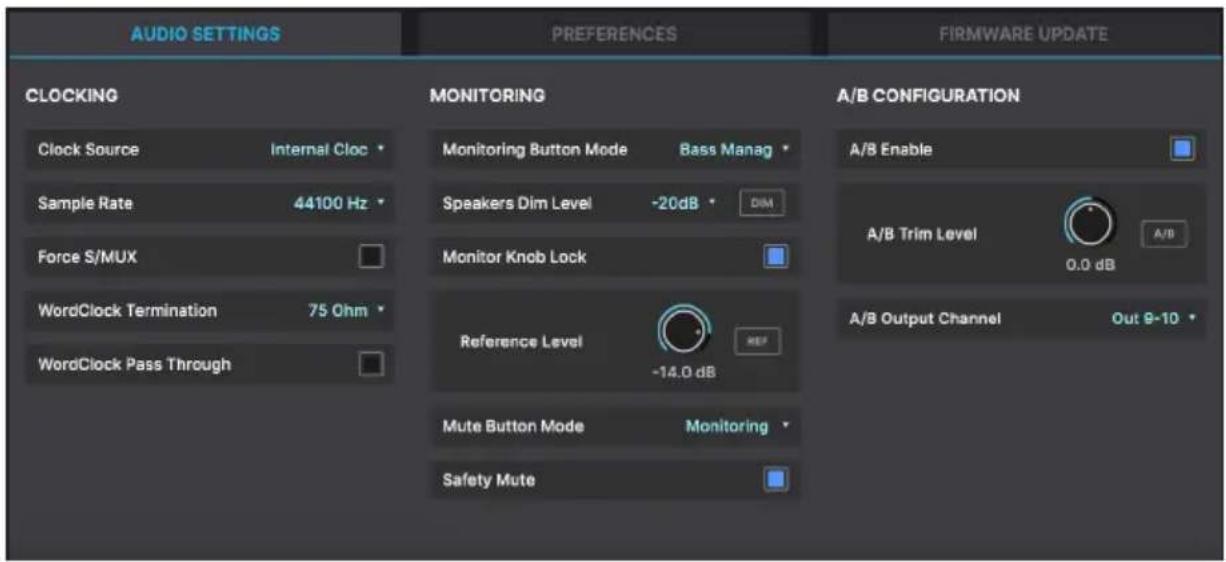
Le menu Audio Settings contient désormais des réglages pour ces nouvelles fonctionnalités, ainsi que quelques autres nouveautés.
text_image
AUDIO SETTINGS PREFERENCES FIRMWARE UPDATE CLOCKING Clock Source Internal Cloc Sample Rate 44100 Hz Force S/MUX WordClock Termination 75 Ohm WordClock Pass Through MONITORING Monitoring Button Mode Bass Manag Speakers Dim Level -20dB DIM Monitor Knob Lock Reference Level REF -14.0 dB Mute Button Mode Monitoring Safety Mute A/B CONFIGURATION A/B Enable A/B Trim Level 0.0 dB A/B Output Channel Out 9-10Ces changements se trouvent tous dans la colonne centrale (MONITORING). Ils comprennent :
- Un menu contextuel élargi pour le Monitoring Button Mode. Vous pouvez désormais configurer le Monitoring Button (avec l'icône de haut-parleur) sur le panneau avant de l'AudioFuse 16Rig pour qu'il exécute les fonctions suivantes, indiquées par une couleur de rétroéclairage spécifique de la LED de l'icône :
Mono (vert)
Dim (jaune)
- Alt Speakers (bleu foncé)
• Reference Level (violet - nouveau)
• Bass Management (bleu clair - nouveau)
- Monitor Knob Lock, qui désactive le potentiomètre MONITOR du panneau avant, bien que vous puissiez toujours contrôler les niveaux par l'intermédiaire de l'AudioFuse Control Center. Cette fonction est utile pour les utilisateurs de contrôleurs de moniteurs externes qui ne veulent pas que les niveaux de sortie de l'interface changent accidentellement. (Elle est également pratique pour éviter les ajustements accidentels de niveau par le producteur trop pressé ou le client malentendant qui fait des tests dans votre studio).
- Réglage Reference Level, de -90 à O dB. Il s'agit d'un niveau d'écoute privilégié auquel vous pouvez revenir instantanément en un seul clic. Il est utile pour les ingénieurs du son du cinéma et de la télévision qui ont besoin de travailler à des niveaux sonores calibrés.
- Mute Button Mode : cette fonction permet de déterminer l'action du bouton MUTE du panneau avant. Il existe deux options :
Monitoring Only (par défaut) : le bouton MUTE coupe tous les signaux routés vers les sorties analogiques ou ADAT définies comme Channel Destinations dans le système d'Immersive Monitoring (lorsqu'il est activé), ou vers les sorties Monitor 1/2 (lorsqu'il est désactivé). Tous les autres routages de signaux, comme les envois vers des effets externes, restent actifs.
All Outputs : toutes les sorties analogiques et ADAT sont mises en sourdine, quel que soit l'endroit où elles sont routées. > Dans tous les cas, la sortie PHONES reste toujours active.
- Safety Mute est une nouvelle fonction qui coupe automatiquement les sorties lorsque vous changez de preset ou lorsque vous désactivez l'Immersive Monitor System. Ceci est important car en mode stéréo, le potentiomètre MONITOR ne contrôle que les sorties stéréo principales, il n'y a donc plus de contrôle de volume pour les haut-parleurs immersifs. La fonction Safety Mute est activée par défaut, mais peut être désactivée si vous êtes sûr de pouvoir gérer les niveaux de votre système de haut-parleurs immersifs sans cette fonction de mise en sourdine automatique.
1.3.3. AudioFuse Control Center : autres nouvelles fonctionnalités
1.3.3.1. Cue Mix sur l'écran Routing Matrix
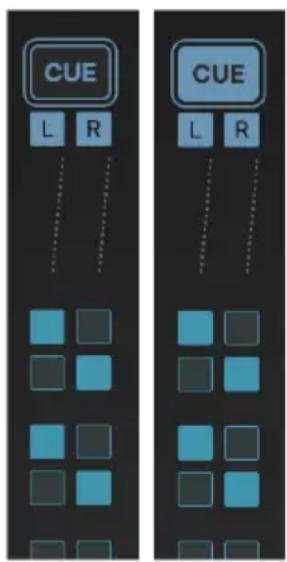
Bien que les fonctions de l'écran Routing Matrix [p.74] n'aient pas changé, la version 2.0 apporte quelques fonctionnalités intéressantes :
- Comme indiqué ci-dessus, l'icône CUE située en haut de sa colonne dans la Routing Matrix été transformée en bouton. Il suffit désormais de cliquer dessus pour activer ou désactiver rapidement le mixage de Cue.
- Les signaux L/R CUE peuvent désormais être routés vers plusieurs destinations, comme n'importe quel autre signal.
1.3.3.2. Nouvelles fonctions MIDI
text_image
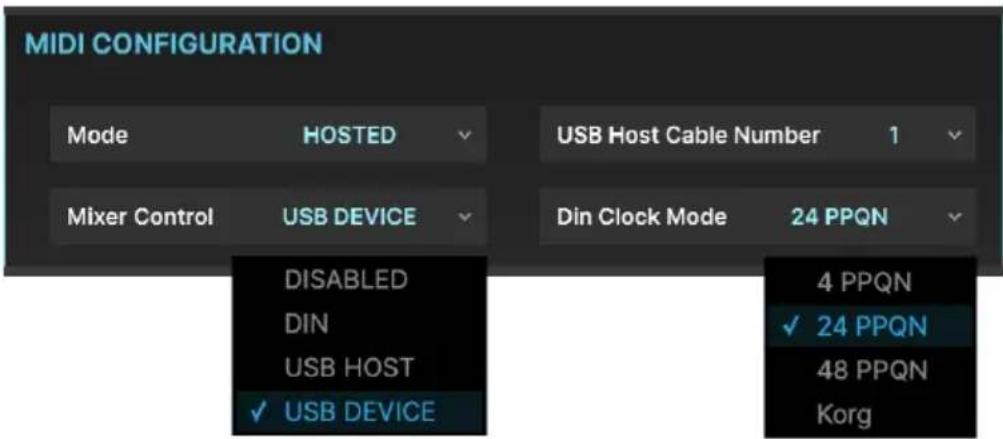
MIDI CONFIGURATION Mode HOSTED USB Host Cable Number 1 Mixer Control USB DEVICE Din Clock Mode 24 PPQN DISABLED 4 PPQN DIN ✓ 24 PPQN USB HOST 48 PPQN ✓ USB DEVICE KorgDeux options MIDI Configuration de l'écran MIDI ont été étendues :
- Mixer Control contient désormais une option USB DEVICE, afin que vous puissiez contrôler le Main Mixer de l'AudioFuse 16Rig à partir de votre DAW.
- L'option Clock Output propose désormais plus de choix que 24 PPQN. Le choix de 4, 24 ou 48 PPQN, ou de la synchronisation Korg, vous donne les mêmes options que celles que l'on trouve sur de nombreux appareils Arturia.
1.3.4. Contrôle Immersive Monitoring sur l'AudioFuse 16Rig physique
Le carrousel d'éléments de menu sur l'écran de l'AudioFuse 16Rig comporte désormais un menu Immersive, indiqué par une icône Cube.
La partie Immersive contient deux pages : l'une avec un ensemble d'indicateurs de niveau et des boutons pour Mute, Dim, Ref et BM, et l'autre avec un ensemble de boutons Group Mute et Solo.
Lorsque le système Immersive Monitoring est activé, le potentiomètre MONITOR du panneau avant contrôle le volume immersif.
1.3.5. Autres fonctions
En utilisant la version 2 de l'AudioFuse 16Rig, vous allez découvrir des options bonus : - Des écrans contextuels apparaissent momentanément sur le panneau avant lorsque vous accédez à certaines fonctions (comme le changement de volume de MONITOR ou PHONES). - Dans le menu Preferences, vous avez la possibilité de décider si votre appareil reste éteint ou s'il redémarre automatiquement après une coupure de courant. - Le processus de mise hors tension est un peu plus rapide
2. INSTALLATION DU PÉRIPHÉRIQUE
La première chose à faire au moment de déballer l'AudioFuse 16Rig, c'est de l'installer pour une utilisation sur table ou en rack. Veuillez suivre scrupuleusement ces consignes pour ne pas abîmer votre interface.
2.1. Que contient la boîte ?
• L'AudioFuse 16Rig
- Oreilles de support/rack et supports arrière avec vis
- Une alimentation avec des adaptateurs pour une utilisation dans le monde entier
• Câble USB : USB C vers USB C
• Câble USB : USB C vers USB A.
- Carte d'enregistrement avec un numéro de série et un code de déverrouillage
• Guide de démarrage rapide
2.2. Monter le périphérique : sur table ou en rack ?
Les deux oreilles du rack orange vif peuvent être fixées sur les côtés de l'AudioFuse 16Rig pour soit le mettre dans un rack, soit le placer sur un bureau ou une table. Les trous de vis sont déjà percés, de manière à éviter de mettre les oreilles du mauvais côté, mais il faut tout de même faire attention. Sachez juste que l'oreille de gauche est celle qui porte le logo Arturia !
Le périphérique est fourni avec des vis de montage parfaitement adaptées. N'utilisez pas d'autres vis et suivez bien les instructions de ce manuel, qui correspondent à celles imprimées à l'intérieur du couvercle de la boîte. Vous ne voudriez quand même pas vous retrouver avec une interface toute neuve mais bancale, si ?
IMPORTANT : Sachez que l'espacement entre les trous est différent sur les oreilles de rack de gauche et de droite. Par conséquent, assurez-vous que le logo Arturia (« A ») se trouve bien sur le côté gauche de l'interface.
2.2.1. Configurer l'AudioFuse 16Rig pour une utilisation sur table
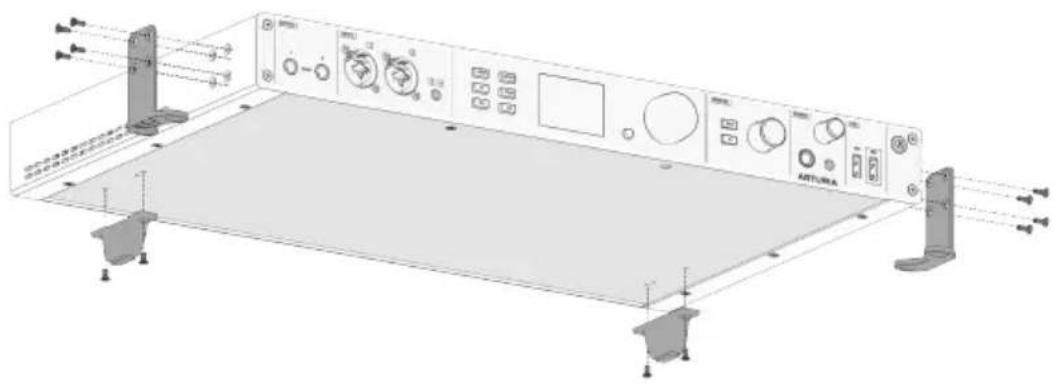
L'AudioFuse 16Rig configurée pour une utilisation sur table
En plus des oreilles et des vis de rack, votre AudioFuse 16Rig devrait contenir une paire de pieds rectangulaires en plastique noir pour l'arrière du boîtier, ainsi que deux tampons en caoutchouc semi-circulaires. Vous en aurez besoin pour installer votre périphérique sur une table.
- Placez les tampons en caoutchouc sur les oreilles du rack, à l'endroit qui deviendra les « pieds ». Ainsi, les pieds ne pourront pas rayer la surface sur laquelle ils se trouvent.
- Fixez les tampons en caoutchouc de façon à ce que la ligne droite s'aligne avec la courbure à 90° de l'oreille du rack, puis appuyez fermement la partie circulaire du tampon sur l'oreille du rack dans la direction des deux grands trous de vis. (Voir le schéma ci-dessus ou sur le couvercle de la boîte).
- Assurez-vous de monter les oreilles du rack de manière à ce qu'elles pointent sous l'AudioFuse 16Rig (vers son centre) et non pas vers l'extérieur.
- De minuscules broches de guidage en plastique aident les deux pieds arrière à tenir correctement sur le panneau inférieur. Une fois qu'ils sont alignés sur les trous de guidage situés dans la partie inférieure du périphérique, il est facile de fixer les pieds en place à l'aide des vis fournies.
- Quand les pieds sont correctement installés, l'AudioFuse 16Rig sera supportée à quatre endroits : les oreilles gauche et droite du rack (sous l'avant) et les pieds gauche et droit (sous l'arrière).
Votre unité est maintenant surélevée par rapport à la table et parfaitement plane et stable, ce qui vous permet de placer d'autres équipements dessus, tels qu'un petit contrôleur ou une tablette.
N'oubliez pas que l'AudioFuse 16Rig émet de la chaleur qu'elle doit pouvoir évacuer de son chôssis. Ne bloquez pas les ventilations, laissez de la place pour que l'air puisse circuler et ne posez pas un autre élément susceptible de chauffer juste au-dessus (comme un ordinateur portable).
2.2.2. Monter en rack l'AudioFuse 16Rig
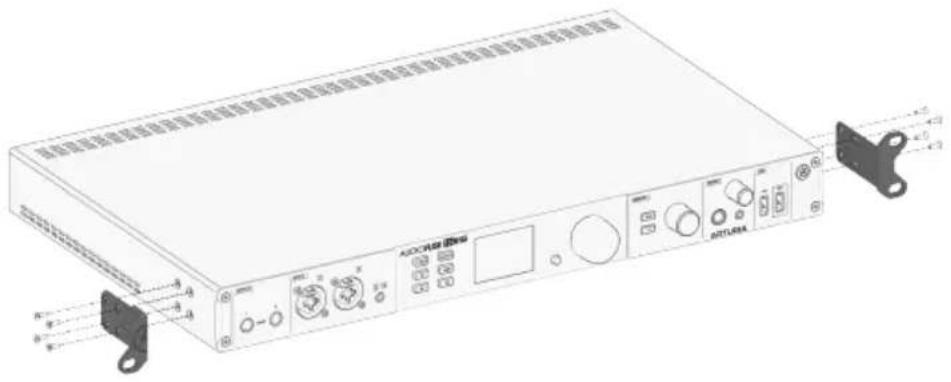
L'AudioFuse 16Rig configurée pour une utilisation en rack
Fixez les oreilles du rack comme indiqué ci-dessus et l'AudioFuse 16Rig sera prête à être insérée dans votre rack. Dans cette configuration, vous n'aurez pas besoin d'utiliser les pieds arrière ni les tampons en caoutchouc. Laissez-les dans la boîte au cas où vous voudriez monter le périphérique différemment dans le futur.
Nous vous conseillons de monter en rack l'AudioFuse 16Rig en laissant un emplacement de rack au-dessus et en dessous, afin de lui permettre de refroidir en cours d'utilisation.
3. ENREGISTREMENT ET INSTALLATION DU LOGICIEL
Maintenant que nous en savons un peu plus sur l'AudioFuse 16Rig, il est temps de la préparer à fonctionner avec votre ordinateur.
3.1. Enregistrement
Une fois la machine installée, l'étape suivante consiste à l'enregistrer auprès d'Arturia.
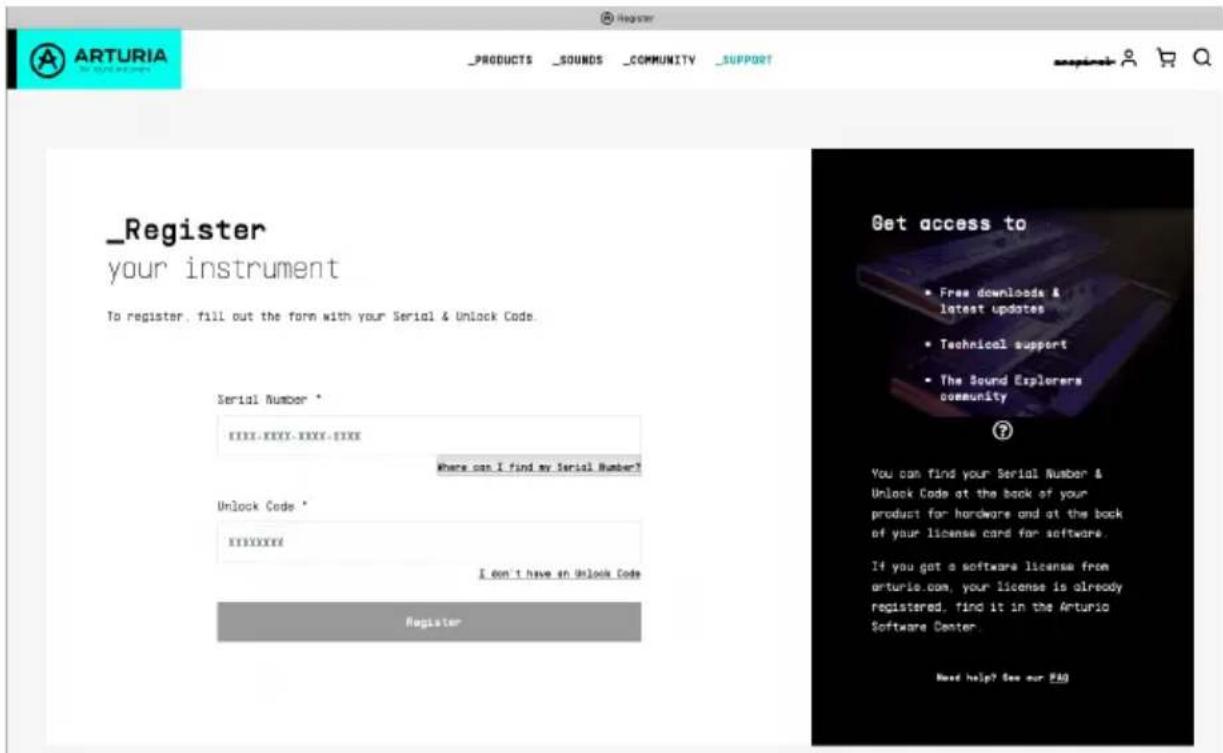
Munissez-vous de votre carte d'enregistrement et rendez-vous sur www.arturia.com/register afin de vous connecter à votre compte Arturia ou d'en créer un. Puis suivez les consignes pour enregistrer votre périphérique.
Ce faisant, vous accéderez à de nombreux outils importants :
3.1.1. AudioFuse Control Center
Nous vous conseillons de télécharger et d'installer l'AudioFuse Control Center (AFCC) au plus vite. Il est gratuit et central pour le fonctionnement optimal de votre interface. Il vous donne accès à des contrôles qui ne sont pas disponibles sur le panneau avant, vous permet d'arranger des mixages, des routages et des configurations de monitoring, le tout sur une grande interface graphique facile à utiliser. Il vous avertira aussi de la disponibilité des mises à jour du firmware et vous permettra d'installer ces dernières sur le périphérique. Voir plus bas pour des astuces sur un processus d'installation réussi.
3.1.2. AudioFuse Creative Suite
Les équipements audio de haute qualité méritent un logiciel audio tout aussi qualitatif ! L'AudioFuse Creative Suite est un ensemble de plugins d'effets audio tirés de la FX Collection récompensée d'Arturia. Ils sont inclus à l'achat d'une interface Fuse. Ces plugins comprennent des émulations fidèles de préamplificateurs vintage, de compresseurs, d'effets temporels et de modulation, de réverbs et bien plus encore. Téléchargez et activez les plugins de la Creative Suite pour lancer votre processus de création musicale.
3.1.3. Manuel utilisateur
Il n'est pas nécessaire d'enregistrer votre AudioFuse 16Rig pour télécharger ce manuel, mais le processus d'enregistrement vous assurera d'avoir la toute dernière version.
3.2. Préparer l'AudioFuse 16Rig pour qu'elle fonctionne avec votre ordinateur : macOS ou Windows ?
Une fois l'AudioFuse Control Center téléchargé et installé, vous allez devoir vérifier quelques réglages sur votre ordinateur pour vous assurer qu'il communique au mieux avec votre interface.
3.2.1.macOS
Branchez l'AudioFuse 16Rig à son alimentation, puis à votre Mac à l'aide de l'un des câbles USB qui convient, puis allumez-le.
Lancez Configuration audio et MIDI (Audio MIDI Setup - que vous trouverez sous Applications/Utilitaires), et l'AudioFuse 16Rig devrait déjà s'y trouver.
Pour configurer l'AudioFuse 16Rig comme votre périphérique audio par défaut :
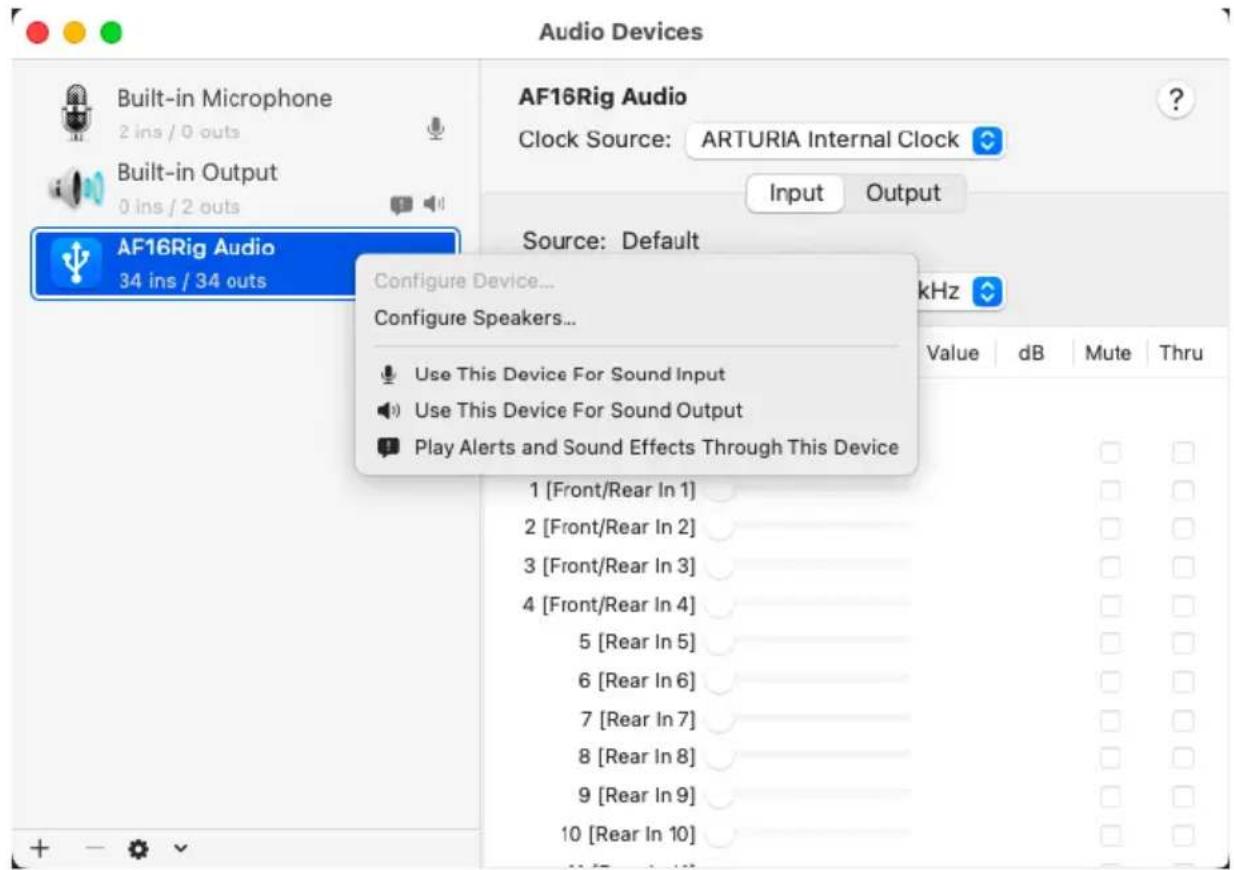
-
Ouvrez la fenêtre Périphériques Audio et trouvez « AF16Rig Audio » sur la liste des périphériques à gauche.
-
Mettez-la en surbrillance, faites un clic droit dessus, et un menu contextuel vous permettra de la choisir pour l'entrée et la sortie son (Sound Input et Sound Output). (Vous ne voudrez sans doute pas l'utiliser pour les alertes (Alerts) et les effets sonores (Sound Effects)).
3.2.2. Windows
Quand vous installez l'AudioFuse Control Center sur votre PC Windows, il installe aussi les pilotes Audio USB Arturia nécessaires. Une fois que c'est fait, vous pouvez brancher votre AudioFuse 16Rig et l'allumer.
Pour configurer l'AudioFuse 16Rig comme votre périphérique audio par défaut :
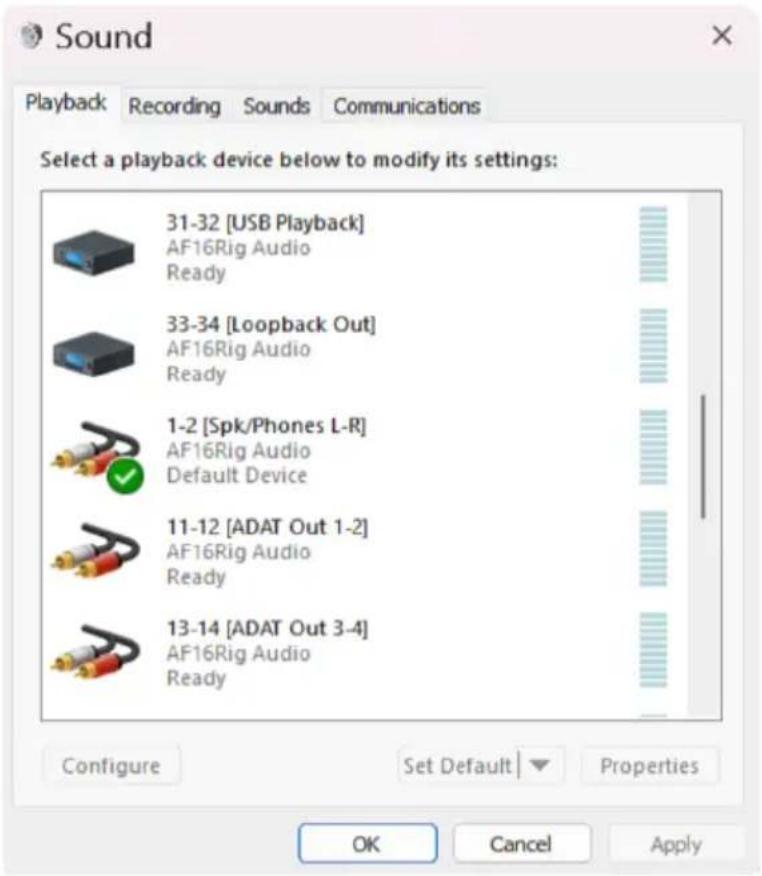
Panneau de configuration > Sélection de la source sonore par défaut sous Windows
- Allez sur le panneau de configuration et cliquez sur Son (ou Matériel et audio puis Son).
- Trouvez l'AF16Rig dans la liste des périphériques et cliquez sur Par défaut et sur OK.
4. SE FAMILIARISER AVEC L'AUDIOFUSE 16RIG
Comme vous avez pu le constater en sortant l'AudioFuse 16Rig de sa boîte, il se passe tout un tas de choses sur cette interface!
Faisons un tour d'horizon de l'AudioFuse 16Rig qui va nous permettre d'en apprendre davantage sur ce dont elle est capable.
4.1. Le panneau avant

text_image
BENJ Audi AUDIOFUSE 100 RIG METHI ARTURIALe panneau avant de l'AudioFuse 16Rig
L'AudioFuse 16Rig est conçue non seulement pour être facile à utiliser, mais aussi pour permettre de connecter du matériel dans l'urgence. Tandis que les grands studios professionnels seront souvent dotés de patchbays près de la console de sorte que tout l'équipement puisse être connecté rapidement, cela n'a rien de pratique pour une installation domestique. (Ne serait-ce que parce qu'il faudra acheter deux fois plus de câbles que vous n'en avez déjà!)
Vous voudrez constamment essayer de nouveaux synthés, contrôleurs et boîtes d'effets, même si l'essentiel de votre matériel de studio est branché en permanence. Si seulement il existait une interface audio qui facilite le changement de matériel...
C'est l'idée derrière les connexions du panneau avant de l'AudioFuse 16Rig.
text_image
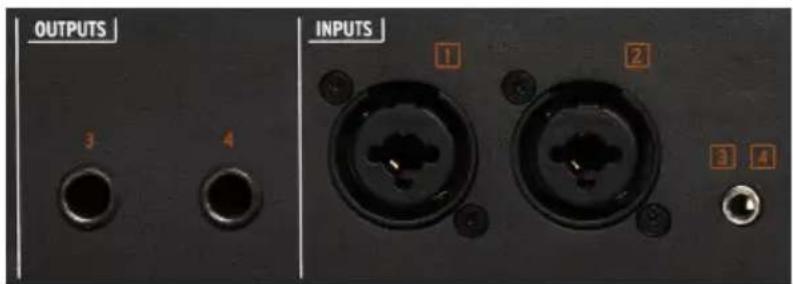
OUTPUTS 3 4 INPUTS 1 2 3 4Les entrées et les sorties sur le panneau avant
4.1.1. Outputs 3 & 4
Tout à fait à gauche du panneau avant se trouve une paire de sorties TRS qui reproduisent les sorties 3 & 4 du panneau arrière. Elles peuvent servir de sorties casque supplémentaires, pour envoyer un signal de niveau ligne à un équipement externe qui n'est d'habitude pas branché, ou pour la réamplification : le processus consistant à renvoyer un signal de guitare propre vers un ampli ou une chaîne d'effets et réenregistrer le résultat sur l'interface.
4.1.2. Inputs 1 & 2
À côté, nous avons une paire d'entrées sur des prises jack combo TRS/XLR. Elles peuvent servir pour les signaux de niveau instrument ou ligne provenant de synthés ou de guitares, ou pour l'enregistrement de micros de haute qualité via les préamplis analogiques intégrés à commande numérique.
L'un des problèmes que rencontrent les musiciens ayant plus de synthétiseurs que de microphones quand ils achètent des interfaces audio, c'est qu'ils sont souvent obligés de payer pour des préamplis dont ils n'ont pas besoin. L'AudioFuse 16Rig vous fournit deux préamplis excellents, qui suffisent largement à bon nombre d'utilisateurs. Le reste du budget est consacré à 16 (seize!) entrées de niveau ligne de haute qualité. Le reste des entrées se trouve sur le panneau arrière, voir ci-dessous).
Il y a aussi des prises jack TRS sur le panneau arrière pour les Inputs 1 & 2. L'AudioFuse 16Rig dispose d'une fonction de détection automatique de sorte que les prises jack puissent toujours rester branchées au panneau arrière et qu'elles soient automatiquement ignorées quand les prises jack du panneau avant sont utilisées. Toutefois, si vous voulez aussi laisser quelque chose branché sur le panneau avant, ces entrées disposent d'un interrupteur REAR pour router manuellement les signaux depuis le panneau arrière.
4.1.3. Inputs 3 & 4
Pour les fois où vous voulez intégrer à votre mixage le son d'un synthé miniature de bureau ou même d'un smartphone, une mini prise jack de 3,5 mm située sur le panneau avant envoie un signal stéréo aux Inputs 3 & 4.
Il y a aussi un bouton REAR pour activer les prises jack TRS sur le panneau arrière si vous avez des périphériques branchés sur les entrées avant et arrière. Il est accessible depuis le système de menus du périphérique et sur le logiciel AudioFuse Control Panel.
4.1.4. L'interface de contrôle
text_image
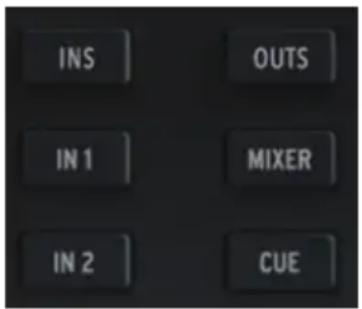
INS OUTS IN 1 MIXER IN 2 CUELes boutons d'accès direct
La partie centrale du panneau avant regroupe l'écran et les contrôles de l'AudioFuse.
Six boutons sur le panneau avant vous donnent accès rapidement à des fonctions vitales. À savoir :
- INS (entrées) : affiche les mesures de tous les signaux d'entrée
• IN 1 (entrée 1) : accès instantané aux contrôles de l'Input 1
• IN 2 (entrée 2) : accès instantané aux contrôles de l'Input 2 - OUTS (sorties) : affiche les mesures de tous les signaux de sortie
- MIXER : ouvre le mixer principal de l'AudioFuse 16Rig
• CUE : ouvre le mixer secondaire (Cue) de l'AudioFuse 16Rig
text_image
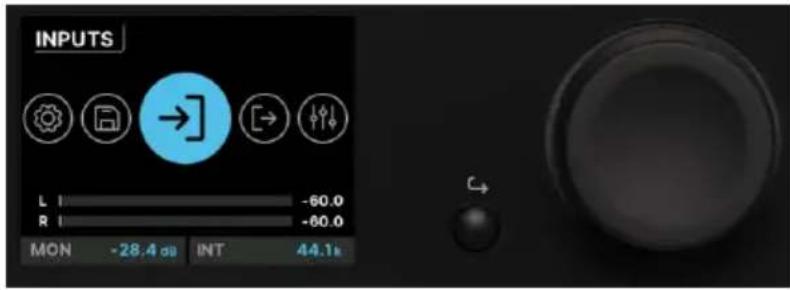
INPUTS L | -60.0 R | -60.0 MON -28.4 dB INT 44.1kL'écran, l'encodeur et le bouton Retour
Le LCD couleur se trouve juste à côté de ces boutons. Il affiche toutes les informations utiles quand vous utilisez l'AudioFuse 16Rig.
À sa droite, se trouve l'encodeur principal permettant de contrôler les paramètres. Vous pouvez le tourner ou appuyer dessus (cliquer). Un petit bouton Retour situé à côté vous permet de remonter dans la hiérarchie des menus de l'écran lorsque c'est nécessaire.
4.1.5. Monitor & Phones
text_image
MONITOR MUTE PHONES ARTURIAPorts USB des contrôles Monitor et Phones en façade
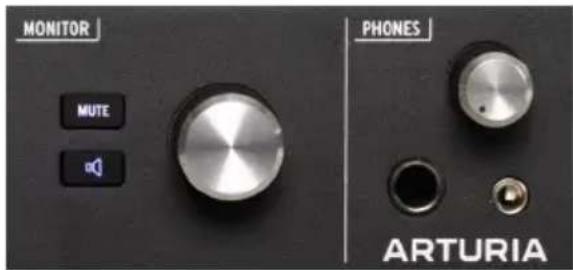
Nous avons ensuite le potentiomètre Monitor, qui contrôle le niveau des sorties haut-parleurs (Speaker) du panneau arrière. Il est accompagné d'un bouton MUTE qui devient rouge et met les haut-parleurs en sourdine quand vous appuyez dessus.
Sous le bouton MUTE, il y a un bouton de fonction programmable. Il s'allume de couleur différente pour chaque fonction et clignote quand il est activé. Les fonctions sont :
-
Mono (vert) : additionne les signaux gauche et droit étant envoyés à la sortie haut-parleurs. Elle est utile si vous devez vérifier la compatibilité mono ou les problèmes liés à la phase de votre mixage.
-
Dim (orange) : réduit la sortie des haut-parleurs d'une quantité définie sur le logiciel AudioFuse Control Center. Ceci est utile si vous devez avoir une conversation dans le studio sans avoir à arrêter la lecture ou perdre votre niveau sonore de référence pendant le mixage.
-
A/B Speaker (bleu) : met en sourdine les sorties Speaker et active une paire de sorties haut-parleurs B (B Speaker) désignée par l'utilisateur : n'importe quelle paire de sorties analogiques sur le panneau arrière peut être désignée pour l'utilisation des haut-parleurs B. Toutefois, nous conseillons d'utiliser les 5-6, 7-8 ou 9-10 et de laisser les sorties 3-4 disponibles car elles sont reproduites sur le panneau avant et fournissent d'autres fonctionnalités utiles.
i REMARQUE : La fonction A/B Speaker doit être activée pour que cette option fonctionne. Si la fonction n'est pas activée, le bouton est ignoré. Vous pouvez activer la fonction A/B Speaker dans le menu Configuration (icône rouage) de l'AFCC, ou directement sur le périphérique en allant sur Outputs > Monitor > A/B Configuration.
Vient ensuite le potentiomètre Phones, qui permet de contrôler les sorties casque fournies sur des prises jack TRS 1/4" (6,35 mm) et 3,5 mm.
4.1.6. USB du panneau avant
text_image
USB HUB MIDIPorts USB du panneau avant
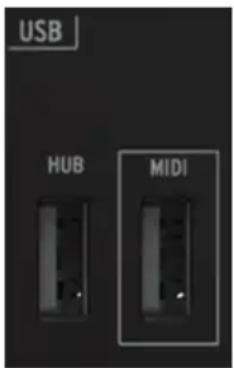
Enfin, voici les deux ports USB A.
Le premier, appelé HUB, fonctionne comme un hub USB alimenté pour les périphériques externes qu'il vous faudra peut-être brancher à votre ordinateur en cours de session : les pilotes externes pour charger et sauvegarder des bibliothèques de samples, les surfaces de contrôle pour votre DAW, etc.
Le deuxième, appelé MIDI, est un port hôte USB qui vous permet de brancher un contrôleur qui n'a qu'un connecteur USB et pas de ports MIDI DIN 5 broches. Ils sont de plus en plus courants et cette prise jack vous permet de les utiliser sans avoir à tirer davantage de câbles vers votre ordinateur ou un hub USB externe. Contrairement à la connexion HUB, ce port reste actif même quand l'AudioFuse 16Rig est en mode Standalone (autonome), ce qui vous permet de bénéficier d'une entrée et d'une sortie MIDI sans ordinateur connecté.
Vous voyez le petit bouton dans le coin supérieur droit avec le logo Arturia ? Il permet d'allumer et d'éteindre l'AudioFuse 16Rig. Une pression va allumer le périphérique ; pour l'éteindre, maintenez le bouton enfoncé jusqu'à ce que l'écran dise « Goodbye ! ». Vous aurez alors la certitude que la machine s'est éteinte de façon contrôlée et sécurisée. Vous pouvez aussi tapoter sur le bouton pour ouvrir le logiciel AFCC sur l'ordinateur connecté.

Ce bouton s'éclaire en bleu en mode Standalone et en blanc s'il voit un ordinateur connecté.
4.2. Le panneau arrière

Le panneau arrière de l'AudioFuse 16Rig
Le panneau arrière de l'AudioFuse 16Rig offre un beau complément de connecteurs. En voici un guide, qui va aller de droite à gauche.
4.2.1. Line Inputs 1-16
Entrées audio du panneau arrière
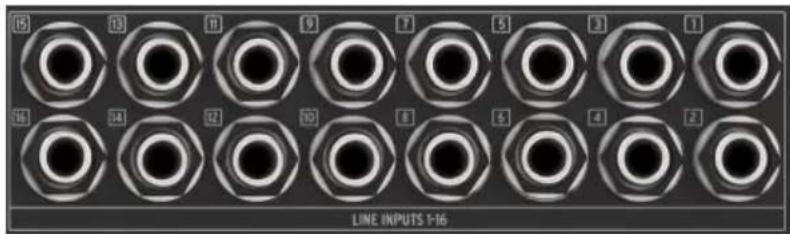
Tout à droite, vous trouverez 16 entrées analogiques TRS symétriques avec des convertisseurs A/N. Elles peuvent gérer des niveaux de signaux jusqu'à +24 dBu avec l'atténuateur (Pad) activé et +12 dBu avec l'atténuateur désactivé.
N'oubliez pas que les Inputs 1 & 2 arrière sont ignorées si les entrées du panneau avant sont utilisées, sauf si la fonction REAR est sélectionnée. Les Inputs 3 & 4 fonctionnent de la même façon.
4.2.2. Line Outputs 3-10 et Speaker Outputs
text_image
1L 2R MONITORS 9 7 5 3 10 B 6 4 LINE OUTPUTS 3-10Sorties audio du panneau arrière avec les sorties Speaker à gauche
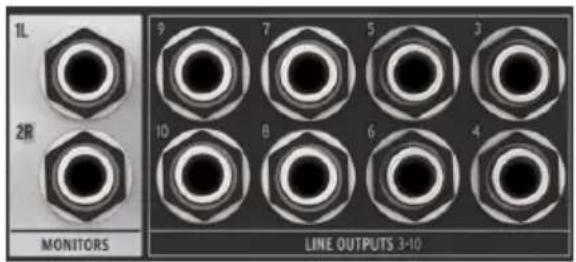
À gauche de la ligne Inputs, se trouvent huit sorties analogiques symétriques de niveau de ligne. Il est possible d'envoyer l'une de ces quatre paires de sorties vers une autre paire de haut-parleurs et de les contrôler sur le panneau avant si le mode A/B Speaker est activé.
Ces sorties sont couplées en courant continu. Cela signifie qu'elles sont capables non seulement de jouer de l'audio, mais aussi de faire passer des tensions de contrôle CC à des synthétiseurs modulaires externes et à d'autres équipements de synthétiseurs analogiques. Cela vous permet de contrôler vos synthés analogiques depuis votre DAW avec le bon logiciel !
À gauche des Line Outputs, sur fond blanc, les Speaker Outputs sont des prises jack TRS qui devraient être branchées à votre ensemble de moniteurs principal. Votre DAW les considérera comme les Outputs 1 et 2.
i Sachez que si vous avez activé la fonction A/B Monitoring et que vous passez à vos haut-parleurs alternatifs ou « B », ces sortles seront mises en sourdine.
4.2.3. Digital Audio I/O
text_image
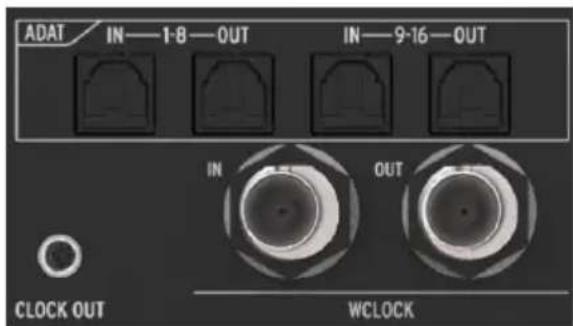
ADAT/ IN—1-8—OUT IN—9-16—OUT CLOCK OUT WCLOCKPorts ADAT et Word Clock du panneau arrière
L'AudioFuse 16Rig évoluera avec votre setup, vous offrant la possibilité d'envoyer et de recevoir de l'audio numérique multicanal à haute résolution. Vous pouvez utiliser ces capacités pour connecter des préamplis externes (comme l'AudioFuse 8Pre), ou pour router de l'audio vers et depuis un équipement doté de connexions optiques ADAT comme les convertisseurs A/N et N/A autonomes.
Les quatre ports ADAT utilisent les connecteurs optiques Toslink. Ils peuvent fournir soit 16 canaux d'E/S à 44,1 ou 48 kHz, soit 8 canaux d'E/S à 88,2 ou 96 kHz.
En dessous, il y a des connecteurs BNC pour l'entrée (IN) et la sortie (OUT) Word Clock (WCLOCK). Ils sont dotés d'une terminaison interne, de sorte qu'il n'est pas nécessaire d'ajouter une terminaison externe lors de leur utilisation. Ces prises jack assurent que tout votre équipement numérique suit bien le même signal d'horloge, de sorte à conserver la plus haute fidélité possible.
4.2.4. MIDI, USB & Alimentation
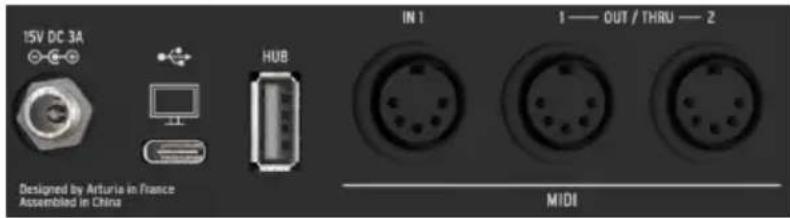
Connexions MIDI, USB et alimentation du panneau arrière
L'AudioFuse 16Rig a une entrée MIDI (IN1) et une paire de prises jack MIDI Out/Thru assignables, toutes sur des connecteurs DIN 5 broches. Une prise jack 3,5 mm située à côté de MIDI Out/Thru 2 fournit un signal d'horloge MIDI analogique à utiliser avec certains synthés analogiques, boîtes à rythmes et synthétiseurs modulaires.
À gauche des prises MIDI, on retrouve un port USB A sur le panneau arrière qui fait partie du bus intégré à l'interface, un port USB C qui se connecte à l'ordinateur hôte pour le contrôle de l'interface et la communication DAW, et un connecteur à verrouillage pour l'alimentation de l'AudioFuse 16Rig.
5. METTRE VOTRE AUDIOFUSE 16RIG AU TRAVAIL
Voici quelques exemples d'utilisation courante de l'AudioFuse 16Rig.
5.1. Enregistrer des périphériques de niveau de ligne
text_image
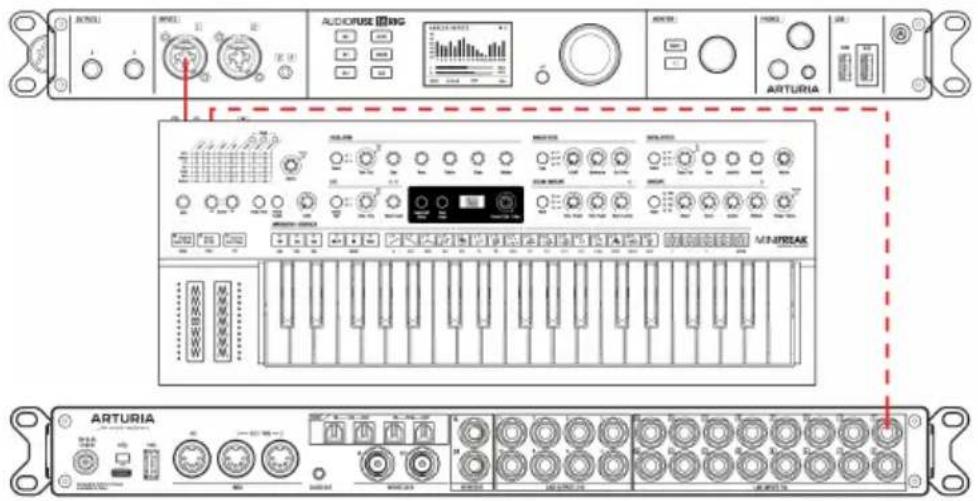
ARTURIA AUDICRUSE REG ARTURIA ARTURIA V14856AK ARTURIANous allons commencer par le cas d'utilisation le plus commun : brancher des périphériques de niveau de ligne. Cela comprend les synthétiseurs et autres claviers, les boîtes à rythmes, les samplers, les workstations de production de beats, etc. Ce sont généralement les signaux d'entrée les plus « chauds » avec lesquels vous travaillerez, et ils ne devraient pas nécessiter beaucoup de gain supplémentaire.
-
Branchez votre périphérique à l'une des entrées ligne du panneau avant ou arrière. N'oubliez pas que si vous branchez de l'équipement aux entrées du panneau avant, les entrées correspondantes du panneau arrière seront ignorées, sauf si vous utilisez la fonction REAR.
-
Appuyez sur le bouton INPUTS pour ouvrir la page Analog Inputs. Jouez de chaque instrument, l'un après l'autre, et observez les indicateurs.
-
Idéalement, les parties les plus bruyantes de votre performance devraient amener le VU-mètre d'un canal à atteindre un pic entre -10 et -6 dB.
-
Faites défiler pour sélectionner le canal que vous voulez ajuster. Observez les valeurs sous les indicateurs ; le canal actuellement sélectionné sera blanc. Cliquez sur l'encodeur pour sélectionner ce canal.
-
Définissez le gain sur le canal pour obtenir une lecture correcte (l'indicateur du canal est à gauche de l'écran). Si votre périphérique de niveau de ligne a un contrôle de volume, nous vous conseillons d'ajuster le niveau de sortie directement sur le périphérique avant d'augmenter le gain sur l'interface. Vous obtiendrez ainsi le son le plus propre. N'utilisez le contrôle de gain sur l'AudioFuse 16Rig que pour les périphériques sans contrôle de niveau ou pour les signaux de sortie très faibles.
-
Si votre source sonore est si forte qu'elle surcharge le VU-mètre même au réglage de gain le plus bas, appuyez sur le bouton Pad pour activer la réduction de gain d'entrée de 20 dB.
-
Vous pouvez aussi inverser la phase de l'entrée, relier en stéréo des paires de canaux pairs/impairs (ex : 5 et 6 ou 9 et 10), et/ou obliger l'interface à utiliser les entrées du panneau arrière pour les canaux 1-4, même si quelque chose est déjà branché sur les entrées du panneau avant.
Et voilà ! Vos instruments sont prêts pour l'enregistrement. Si vous avez des questions à ce sujet, veuillez vous reporter au manuel utilisateur de votre logiciel.
5.2. Enregistrer un microphone
text_image
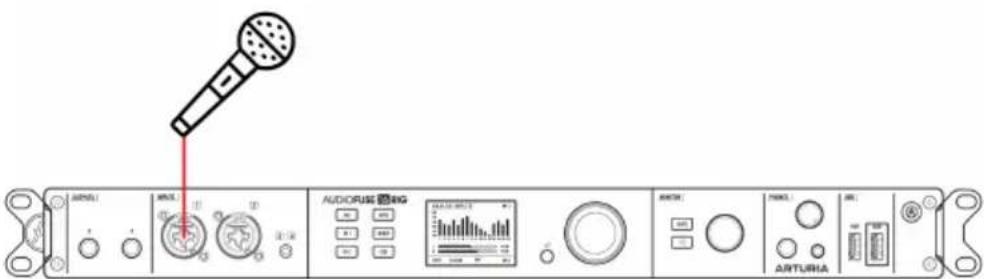
Audi MOSI MOSI MOSI MOSI MOSI MOSI MOSI MOSI MOSI MOSI MOSI MOSI MOSI MOSI MOSI MOSI MOSI MOSI MOSI MOSI MOSI MOSI MOSI MOSI MOSI MOSO MOSO MOSO MOSO MOSO MOSO MOSO MOSO MOSO MOSO MOSO MOSO MOSO MOSO MOSO MOSO MOSO MOSO MOSO MOSO MOSO MOSO MOSO MOSO MOSO MOSU MOSU MOSU MOSU MOSU MOSU MOSU MOSU MOSU MOSU MOSU MOSU MOSU MOSU MOSU MOSU MOSU MOSU MOSU MOSU MOSU MOSU MOSU MOSULes microphones (surtout les micros à ruban) génèrent des signaux extrêmement faibles, qu'on appelle niveau de micro. Ils ont besoin de plus de gain pour être entendus clairement, c'est donc une bonne chose que les préamplis micro des Inputs 1 & 2 aient beaucoup de gain et très peu de bruit !
- Branchez votre microphone à l'une des entrées micro du panneau avant.
- L'AudioFuse 16Rig va détecter automatiquement le branchement d'un câble XLR, et ce canal d'entrée va être doté d'un bouton 48V à la fois sur le périphérique et sur l'AFCC. Si votre micro en a besoin, activez l'alimentation fantôme 48V.
- Appuyez sur IN 1 ou IN 2 pour accéder immédiatement au canal approprié. Si vous avez branché un câble XLR, le canal d'entrée ANALOG IN sera renommé en FRONT MIC et le canal dans l'AFCC sera accompagné d'une icône microphone.
- Si votre microphone a besoin d'une alimentation fantôme, appuyez sur le bouton 48V pour l'activer.
- Parlez ou chantez dans le micro tout en réglant le gain. Les parties les plus bruyantes de votre performance devraient amener le VU-mètre d'un canal à atteindre un pic entre -10 et -6 dB.
- Si votre source sonore est si forte qu'elle surcharge le VU-mètre même au réglage de gain le plus bas, appuyez sur le bouton Pad pour activer la réduction de gain d'entrée de 20 dB.
- Si votre son paraît faible ou «phasé», essayez d'inverser la phase à l'aide du bouton ∅.
Et voilà ! L'entrée microphone devrait être disponible dans votre logiciel de musique et prête pour l'enregistrement.
i REMARQUE : Si vous cliquez sur un encodeur et que vous le maintenez enfoncé pendant que l'interface affiche la page de visualisation d'un canal particulier, la LED CLIP s'éteindra. Si vous faites cela sur la page INPUTS principale, toutes les LED CLIP s'éteindront. C'est particulièrement important si Clipping Reset Time est réglé sur « Infinite » dans l'AFCC.
5.3. Enregistrer une guitare ou une basse
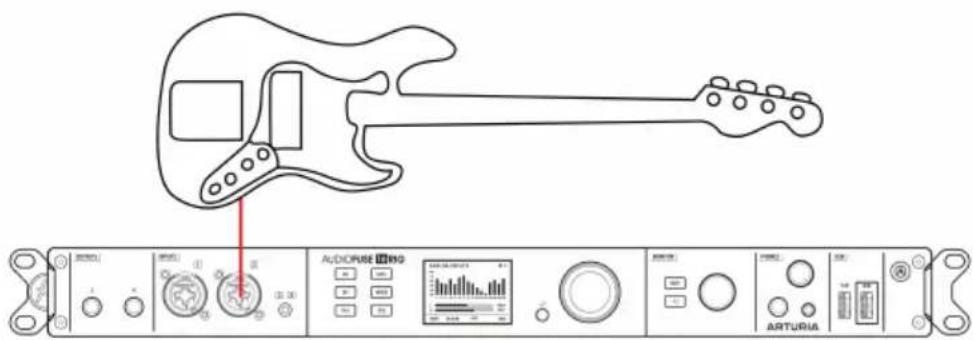
Les guitares, les basses et les autres instruments dotés de micros magnétiques ou piézo-électriques fonctionnent au niveau instrument. Les niveaux de signal seront plus élevés que le niveau micro, mais généralement moins élevés que le niveau ligne. En outre, le micro doit avoir une impédance d'entrée très élevée, sinon sa tonalité pourrait être compromise.
-
Branchez votre guitare ou un autre instrument à l'une des entrées du panneau avant à l'aide d'un câble standard de 6,35 mm (1/4").
-
L'AudioFuse 16Rig va détecter automatiquement que vous avez branché un câble 1/4" et ce canal sur l'AFCC ajoutera un bouton intitulé INST. Par défaut, les canaux sont réglés pour recevoir un signal de niveau ligne ; vous devrez cliquer sur le bouton INST pour une utilisation au niveau instrument.
-
Appuyez sur IN 1 ou IN 2 pour accéder immédiatement au canal approprié. Il s'appellera FRONT LINE au lieu d'ANALOG IN.
-
Faites défiler vers le bouton INST et cliquez dessus.
-
Jouez de l'instrument tout en ajustant le potentiomètre Gain. Les parties les plus bruyantes de votre performance devraient amener le VU-mètre d'un canal à atteindre un pic entre -10 et -6 dB.
-
Si votre instrument est si fort qu'il surcharge le VU-mètre même au réglage de gain le plus bas, appuyez sur le bouton Pad pour activer la réduction de gain d'entrée de 20 dB.
Votre instrument est maintenant configuré pour transmettre le signal le plus clair et le plus net à votre logiciel.
5.4. Réamper une guitare ou une basse
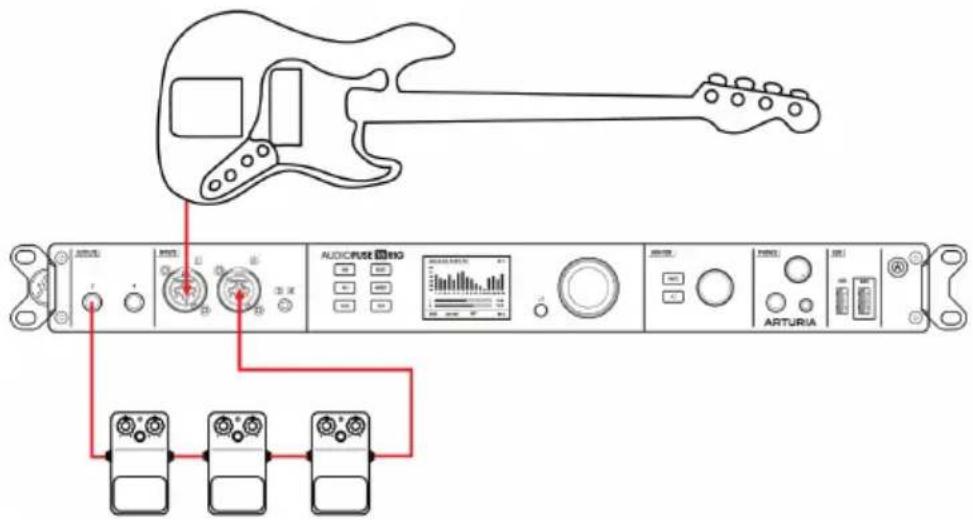
La réamplification ou « reamping » est un moyen d'ajuster le son d'une piste enregistrée après coup. Le signal de la guitare, de la basse ou d'un autre instrument est enregistré aussi proprement que possible, sans effet ni amplificateur. Puis, plus tard, ce signal peut être renvoyé vers un pédalier ou un ampli avec micro. L'ingénieur peut alors peaufiner le son autant qu'il le souhaite : la performance étant déjà enregistrée, le guitariste n'a pas besoin de la jouer encore et encore.
L'astuce du reamping est que le signal sortant de l'interface doit convaincre les pédales ou l'ampli qu'il provient d'un capteur de guitare. Il doit donc présenter le bon niveau de signal et la bonne impédance de sortie. Les boîtiers de réamplification commerciaux (parfois appelés « boîtes de direct inversées ») existent depuis de nombreuses années, mais l'AudioFuse 16Rig intègre cette fonctionnalité dans les sorties 3 et 4 du panneau avant.
- Enregistrez votre partie de guitare ou de basse de manière propre, comme indiqué ci-dessus.
- Branchez un câble depuis les sorties du panneau avant vers votre pédalier ou votre ampli.
- Appuyez sur le bouton OUTPUTS. Faites défiler pour sélectionner Output 3 ou 4 et cliquez pour accéder aux pages de réglages Analog Out.
- Allez à la troisième page et utilisez le menu déroulant pour sélectionner Reamp Un bouton apparaîtra pour vous permettre d'éliminer les éventuels ronflements de boucle de masse.
Et voilà ! Vous pouvez désormais assigner à votre DAW la lecture de votre performance par le biais de vos pédales et de vos amplis, et peaufiner votre son à votre guise.
5.5. Créer un mixage
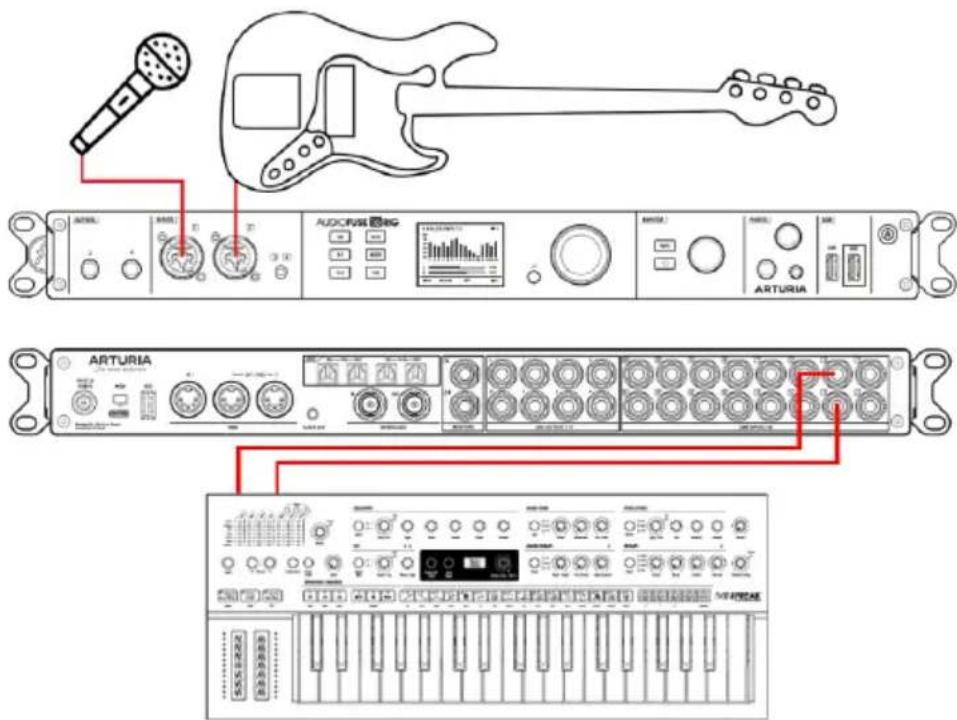
L'AudioFuse 16Rig peut combiner des signaux avec deux mixers différents : le Main Mix (mixage principal), qui comprend jusqu'à quatre Aux Sends (départs auxiliaires) et le Cue Mix (mixage cue), qui n'en a pas. En règle générale, on utilise le Main Mix comme n'importe quel mixer conventionnel, tandis que le Cue Mix peut alimenter un amplificateur de casque afin que les artistes puissent s'entendre davantage pendant qu'ils jouent.
-
Connectez et ajustez les niveaux d'entrée pour vos sources de niveau de ligne, vos microphones et/ou vos guitares, comme décrit ci-dessus.
-
Appuyez sur le bouton MIXER pour accéder au Main Mix ou sur le bouton CUE pour accéder au Cue Mix. (Nous parlerons du Main Mix dans les étapes suivantes, puisque le Cue Mix est identique mais n'a aucun Aux Sends (départs auxiliaires)).
-
Faites défiler les pages MAIN CHANNELS pour sélectionner les entrées qui seront présentes dans votre mixage. L'entrée actuelle sera colorée en bleu ; appuyez sur l'encodeur pour sélectionner l'entrée et elle va s'éclairer en blanc en continu. Sachez que toutes les entrées peuvent être sélectionnées en tant que canaux mono ou paires stéréo liées.
-
En plus des sources analogiques, il existe des sélecteurs pour les entrées ADAT du panneau arrière et les canaux de lecture USB de votre logiciel d'enregistrement. Elles peuvent aussi être sélectionnées en tant qu'entrées mono ou paires stéréo.
-
Maintenant, revenez à la page MAIN MIXER. Vous devriez voir tous vos canaux ajoutés, chacun avec un indicateur de niveau de fader, un indicateur de niveau et des indicateurs Mute et Solo, ainsi que des indicateurs pour les quatre bus Aux et pour le Main Mix à droite. S'il y a plus de huit canaux dans votre mixage, les canaux suivants seront affichés sur des pages supplémentaires.
-
Naviguez vers un canal et sélectionnez-le, puis cliquez sur l'encodeur pour saisir ses réglages de canal. Choisissez le paramètre à ajuster, cliquez dessus, éditez-le à l'aide de l'encodeur principal et cliquez de nouveau pour confirmer et passer à la suite.
-
Renouvez ce processus pour tous les canaux et ajustez le niveau stéréo ainsi que les niveaux de retour Aux sur la page MAIN MASTER.
Cette méthode vous permet d'ajuster un mixage sur tout ou partie des canaux du panneau avant de l'AudioFuse 16Rig sans ordinateur. Il est possible de sauvegarder et de charger jusqu'à huit mixages principaux (main mix) en tant que presets.

1 Comme vous pouvez l'imaginer, ce processus peut s'avérer assez ennuyeux. Il est bien plus facile et rapide de configurer et de sauvegarder les mixages Main et Cue en utilisant le logiciel AudioFuse Control Center [p.20]. De plus, les routages de canaux pour les différentes sorties Aux et Mix ne peuvent être réglés que sur l'AFCC.
5.6. Utiliser deux jeux de haut-parleurs
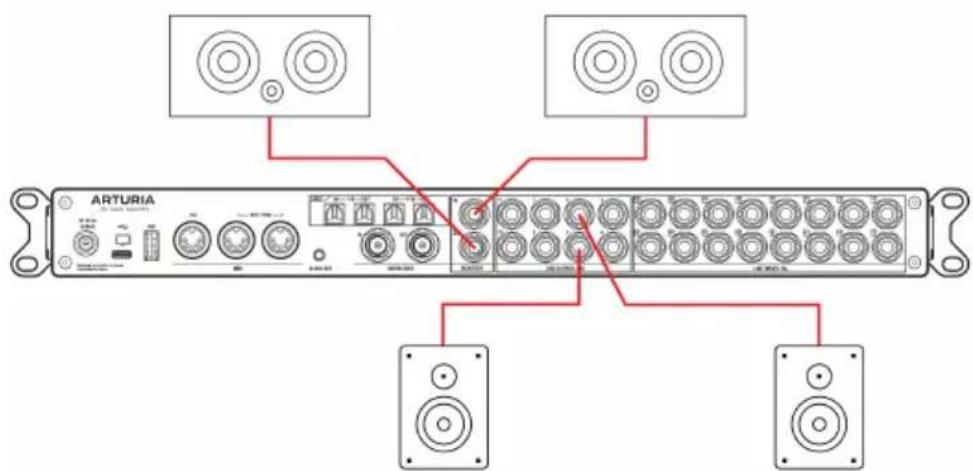
Il est assez courant que les studios disposent de deux jeux de haut-parleurs de contrôle. En plus de l'ensemble principal de moniteurs, un deuxième ensemble peut être utilisé comme « enceintes de contrôle » pour entendre à quoi ressemble le mixage sur, par exemple, une chaîne stéréo de voiture ou un système de divertissement domestique bon marché. Un studio peut également disposer d'un système de sonorisation très puissant et riche en basses pour impressionner ses clients.
Quelle que soit l'utilisation que vous faites d'un second jeu de haut-parleurs, l'AudioFuse 16Rig peut facilement répondre à vos besoins.
-
Branchez vos haut-parleurs primaires aux sorties Monitors du panneau arrière.
-
Sélectionnez une paire de sorties du panneau arrière pour alimenter votre deuxième jeu de haut-parleurs.
-
Appuyez sur le bouton OUTPUTS, sélectionnez MON et cliquez pour ouvrir les pages Monitor Settings. Allez sur la troisième page appelée A/B Conf.
-
Vous pouvez y activer et désactiver la commutation A/B en tant que fonction en utilisant le bouton marche/arrêt. Le bouton A/B alterne entre les sorties Monitor (éteint) et les sorties B Speaker (allumé). Le menu déroulant vous permet de choisir la paire de sorties du panneau arrière qui alimenteront les B Speakers.
-
Si vous souhaitez que la commutation A/B se fasse à l'aide d'un seul bouton, vous pouvez configurer le bouton Monitor du panneau avant à cet effet. Pour ce faire, ouvrez la partie Settings du carrousel et allez sur la page Monitor Settings. Puis, réglez le Monitor Button Mode sur « A/B Speaker ».
5.7. Connexion aux périphériques audio numériques ADAT

text_image
ARTURIA ARTURIAL'AudioFuse 16Rig peut prendre en charge jusqu'à 16 canaux d'E/S numériques ADAT en utilisant les quatre connecteurs optiques Toslink de son panneau arrière. Chaque port achemine huit canaux audio dans un sens en travaillant à des fréquences d'échantillonnage de 44,1 ou 48k. Les périphériques connectés numériquement peuvent être synchronisés via la connexion ADAT elle-même ou via les ports BNC Word Clock situés à proximité.
Remarque : Cette partie aborde la connexion des périphériques n'utilisant que des câbles ADAT (c.-à-d. que les signaux de synchronisation audio et numériques sont transmis ensemble par le câble optique). La synchronisation Word Clock peut être requise ou préférable pour les studios plus grands et avancés dotés de nombreux équipements numériques. Nous abordons ce sujet dans la partie suivante.
Sur l'image ci-dessus, nous avons une AudioFuse 16Rig (en haut) connectée à une AudioFuse 8Pre (en bas). Les câbles optiques ADAT transportent l'audio numérique depuis/vers chaque périphérique. Les signaux de synchronisation sont aussi transportés par le câble.
En travaillant avec des périphériques audio connectés numériquement, il est essentiel de n'avoir qu'une seule source d'horloge. Le fait que tous les périphériques soient synchronisés sur une seule horloge primaire permet d'éviter les bruits parasites (clics, pops) et autres artefacts audio qui peuvent résulter d'horloges légèrement décalées.
Dans cette configuration, l'AudioFuse 16Rig fait office d'horloge de référence principale et son paramètre « Clock Source » est donc réglé sur « Internal ». Par conséquent, l'AudioFuse 8Pre doit avoir sa propre horloge (le paramètre « Sync » sur son panneau avant) réglée sur « ADAT » afin de recevoir et de se synchroniser aux informations d'horloge provenant de l'AudioFuse 16Rig.
Pour ce faire :
- Connectez vos périphériques audio numériques entre eux en utilisant les ports ADAT du panneau arrière. La ou les sorties de l'AudioFuse 8Pre se connectent à la ou les entrées de l'AudioFuse 16Rig et vice versa.
Remarque : Chaque périphérique a deux ports d'entrée et deux ports de sortie. Dans cet exemple, le second port n'est nécessaire que si vous travaillez à des fréquences d'échantillonnage plus élevées (88,2 ou 96k). Puisque nous travaillons à des fréquences d'échantillonnage standard (44,1 ou 48k), seuls les premiers ports d'entrée et de sortie sont utilisés.
- Assurez-vous que la source d'horloge de l'AudioFuse 16Rig est réglée sur « Internal », tandis que la source de l'AudioFuse 8Pre (intitulée « Sync » sur le panneau avant) est réglée sur « ADAT ».
Remarque : Si l'AudioFuse 16Rig est connectée à un ordinateur, les paramètres Clock Source et Sample Rate du périphérique peuvent être grisés. Si c'est le cas, vous devez modifier les paramètres Clock Source et/ou Sample Rate à partir de l'AFCC ou de votre DAW.
À ce stade, les deux périphériques sont connectés numériquement et correctement synchronisés. Dans votre logiciel de musique, l'activation des entrées ADAT 1-8 de l'AudioFuse 16Rig vous permettra de capturer la sortie de l'AudioFuse 8Pre et de tous ses préamplis.
5.8. Travailler avec plusieurs périphériques ADAT en utilisant la Word Clock Sync
text_image
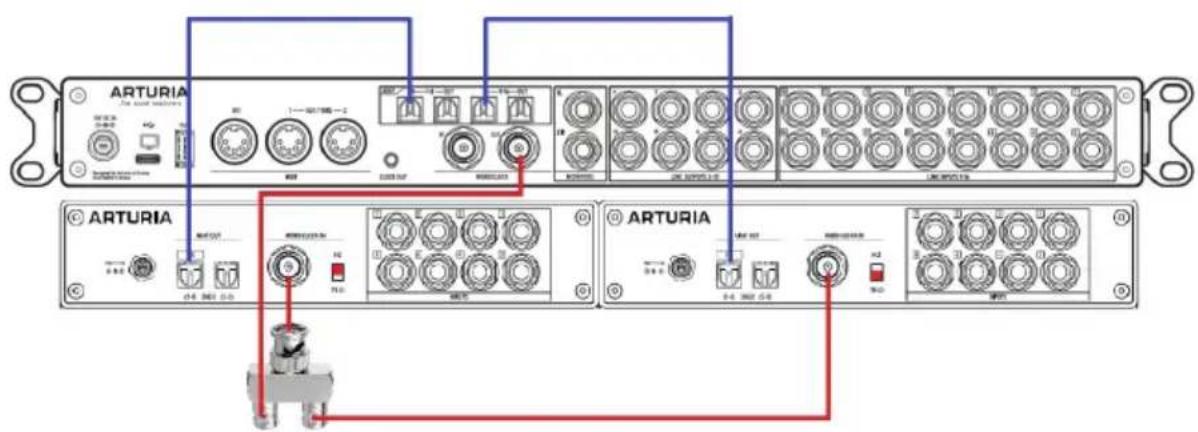
ARTURIA 1-0 247/88-2 INT 1 MAX 100 MAX 100 MAX 100 MAX 100 MAX 100 MAX 100 MAX 100 MAX 100 MAX 100 MAX 100 MAX 100 MAX 100 MAX 100 MAX 100 MAX 100 MAX 100 MAX 100 MAX 3 MAX 3 MAX 3 MAX 3 MAX 3 MAX 3 MAX 3 MAX 3 MAX 3 MAX 3 MAX 3 MAX 3 MAX 3 MAX 3 MAX 3 MAX 3 MAX 3 MAX 3 MAX 3 MAX 3 MAX 3 MAX 3 MAX 3 MAX 3 MAX 3 MAX 6 MAX 6 MAX 6 MAX 6 MAX 6 MAX 6 MAX 6 MAX 6 MAX 6 MAX 6 MAX 6 MAX 6 MAX 6 MAX 6 MAX 6 MAX 6 MAX 6 MAX 6 MAX 6 MAX 6 MAX 6 MAX 6 MAX 6 MAX 6 MAX 6 MAX 5 MAX 5 MAX 5 MAX 5 MAX 5 MAX 5 MAX 5 MAX 5 MAX 5 MAX 5 MAX 5 MAX 5 MAX 5 MAX 5 MAX 5 MAX 5 MAX 5 MAX 5 MAX 5 MAX 5 MAX 5 MAX 5 MAX 5 MAX 5 MAX 5 MAX 4 MAX 4 MAX 4 MAX 4 MAX 4 MAX 4 MAX 4 MAX 4 MAX 4 MAX 4 MAX 4 MAX 4 MAX 4 MAX 4 MAX 4 MAX 4 MAX 4 MAX 4 MAX 4 MAX 4 MAX 4 MAX 4 MAX 4 MAX 4 MAX 4La partie précédente décrivait comment connecter deux périphériques numériques l'un à l'autre en utilisant uniquement des câbles optiques ADAT. Dans cet exemple, la synchronisation numérique a été établie par le même câble optique qui transporte les signaux audio. Cependant, les studios plus importants et qui possèdent de nombreux équipements numériques peuvent avoir besoin d'utiliser du Word Clock pour synchroniser les appareils entre eux.
Cet exemple est similaire au premier exemple ci-dessus, sauf que nous avons maintenant deux AudioFuse X8 IN connectées à l'AudioFuse 16Rig en ADAT. Cela élargit considérablement les capacités d'E/S déjà impressionnantes de la 16Rig en ajoutant 16 canaux d'entrée de niveau ligne. Cependant, dans cette configuration, nous ne pouvons pas compter sur les connecteurs ADAT pour la synchronisation, car l'AudioFuse X8 IN n'a pas d'entrées ADAT et ne peut pas recevoir de signaux de synchronisation de cette façon.
Cependant, ce n'est pas un problème, puisque nous pouvons utiliser le Word Clock pour synchroniser les trois périphériques. En fait, le Word Clock peut servir à synchroniser autant de périphériques numériques que possible de manière très précise.
Comme dans l'exemple précédent, cette configuration utilisera des câbles optiques pour transporter les signaux audio, cette fois, de chaque unité d'extension AudioFuse X8 IN aux deux ports ADAT IN de l'AudioFuse 16Rig. Contrairement à l'exemple précédent, nous allons utiliser Word Clock pour synchroniser les trois appareils.
Dans le schéma ci-dessus, les câbles audio optiques sont représentés en bleu et les câbles Word Clock en rouge.
Le Word Clock est transporté par des câbles spéciaux utilisant des connecteurs BNC. L'impédance de ces câbles doit être de 75 ohms (ceci est indiqué quand vous les achetez) ; une mauvaise adaptation de l'impédance entraînera une altération des signaux de synchronisation. Il n'est possible d'utiliser qu'un seul câble entre deux appareils dotés d'entrées ou de sorties BNC Word Clock, mais pour synchroniser plusieurs appareils, les câbles BNC doivent être connectés en série à l'aide d'un connecteur en T (parfois appelé simplement « BNC en T »). Ces connecteurs doivent également avoir une capacité de 75 ohms.
La forme des connecteurs en T peut différer. L'image ci-dessous vous montre le style le plus courant qui ressemble vraiment à un T :
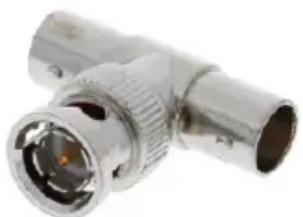
Tout ce qui importe, c'est que le connecteur en T ait une capacité de 75 ohms.
Voici comment établir la synchronisation Word Clock dans cet exemple :
-
Nous commençons par établir les connexions comme indiqué dans le schéma ci-dessus, en veillant à ce que le connecteur en T soit fixé sur le panneau arrière de la première AudioFuse x8 IN de la chaîne (celle qui est connectée à l'AudioFuse 16Rig).
-
L'AudioFuse 16Rig enverra des signaux Word Clock aux deux AudioFuse X8 IN. Puisque sa sortie d'horloge contrôlera les autres appareils, nous devons régler son paramètre Clock Source sur INTERNAL.
Remarque : Si l'AudioFuse 16Rig est connectée à un ordinateur, les paramètres Clock Source et Sample Rate du périphérique peuvent être grisés. Si c'est le cas, vous devrez modifier les paramètres Clock Source et/ou Sample Rate sur le logiciel AudioFuse Control Center ou depuis votre DAW, en fonction de la configuration de votre ordinateur.
- La première AudioFuse X8 IN devra accepter les signaux Word Clock sans corrompre les signaux qui descendent le long du câble vers la deuxième AudioFuse X8 IN. Pour ce faire, placez l'interrupteur du panneau arrière sur HiZ.
- La deuxième AudioFuse X8 IN se trouve à la fin de la chaîne, nous réglons donc l'interrupteur de son panneau arrière sur 75 Ω (impédance de 75 ohms).
- Enfin, nous configurons les deux AudioFuse X8 IN pour qu'elles acceptent la synchronisation Word Clock en appuyant sur les boutons SYNC du panneau avant pour sélectionner WORD, comme indiqué ici :
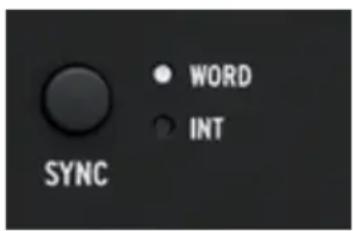
text_image
SYNC WORD INT
Sachez que nous devons faire cela en dernier, car le bouton SYNC ne vous permettra pas de ectionner WORD si aucun câble BNC n'est connecté.
À ce stade, les signaux audio des trois appareils sont connectés en ADAT, mais sont correctement synchronisés à l'aide du Word Clock. Vous êtes prêt à enregistrer tous ces signaux d'entrée en connectant simplement les entrées ADAT 1-8 et ADAT 9-16 de l'AudioFuse 16Rig aux canaux audio de votre logiciel DAW.

Si vous essayez de paramétrer un système pour plusieurs canaux de sortie en utilisant l'AudioFuse OUT, la configuration du Word Clock est similaire. Il est possible que l'AudioFuse X8 OUT utilise la chronisation ADAT, mais vous pouvez choisir WORD à l'aide du bouton SYNC du panneau avant, tout comme vous pouvez le faire sur la X8 IN. Les interrupteurs d'impédance du panneau arrière doivent le réglés de la même manière que celle décrite ci-dessus.

Veuillez noter que cette partie n'aborde que les bases du travail avec le Word Clock et qu'il y a autres moyens (plus avancés) de synchroniser des périphériques numériques entre eux. Pour en voir plus à ce sujet, nous vous recommandons la lecture de cet article en anglais.
5.9. Connecter des périphériques MIDI et USB
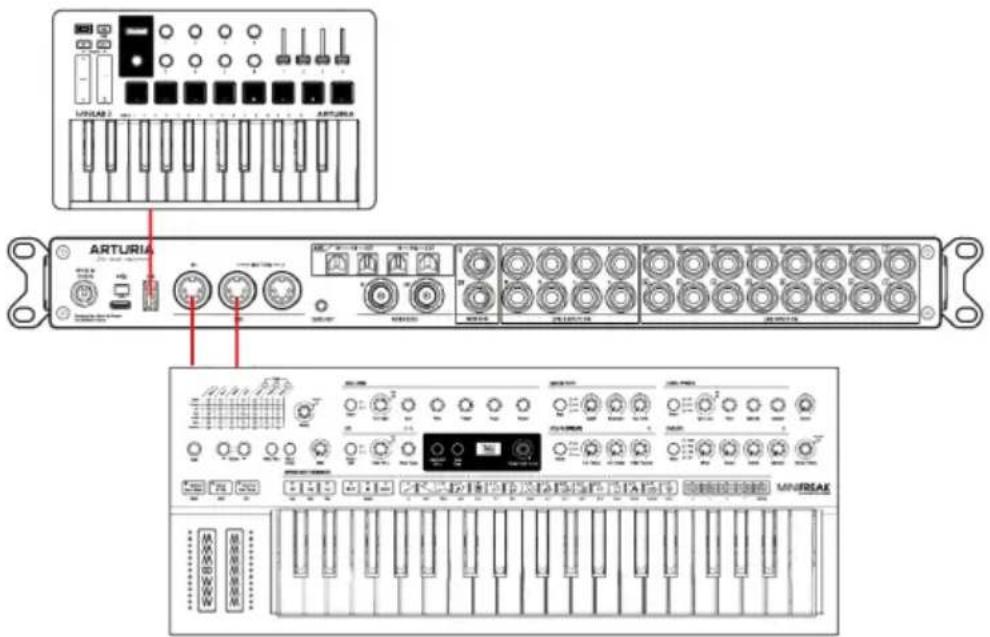
text_image
ARTURIA LIVELAB MUNERSAKL'AudioFuse 16Rig vous permet de connecter à la fois des périphériques MIDI et USB. Les entrées et sorties MIDI vous permettent de connecter des synthétiseurs MIDI, des boîtes à rythme, des surfaces de contrôle, etc. à l'AudioFuse 16Rig de sorte qu'elle joue et enregistre des données MIDI. L'interface est aussi dotée de plusieurs ports USB pour connecter du matériel supplémentaire comme des contrôleurs USB MIDI, des clés de protection contre la copie de logiciels, des clés USB et plus encore.
-
Connectez tous les périphériques MIDI que vous souhaitez utiliser aux ports MIDI IN et MIDI OUT/THRU à 5 broches DIN situés sur le panneau arrière.
-
Connectez l'AudioFuse 16Rig à votre ordinateur hôte via le port USB C du panneau arrière.
-
Si vous voulez connecter plusieurs périphériques USB à votre ordinateur mais que vous manquez de ports USB A, servez-vous des connecteurs HUB des panneaux avant et arrière pour ajouter des périphériques USB simples ou des hubs USB alimentés. Ceci est particulièrement pratique pour les ordinateurs portables modernes qui n'ont que quelques ports USB C et parfois aucun port USB A.
-
Le panneau avant a aussi un port USB A MIDI. Si vous connectez un périphérique USB MIDI comme un clavier ou une surface de contrôle sur ce port, il fera fonctionner l'AudioFuse 16Rig et tout équipement MIDI connecté, même lorsque l'interface n'est pas connectée à un ordinateur. Cela peut être utile pour les utilisateurs intéressés par les sessions de jeu sans DAW ou par la représentation sur scène sans ordinateur portable. Le son et le MIDI passent toujours par l'interface, même sans ordinateur connecté. En effet, vous pouvez contrôler le mixer principal de l'AudioFuse 16Rig en utilisant les messages MIDI provenant d'un contrôleur connecté.
-
Cliquez sur le menu MIDI pour sélectionner la façon dont l'AudioFuse 16Rig routera et répondra au MIDI.
Si vous vous apprêtez à enregistrer et à lire du MIDI sur un logiciel d'enregistrement, veuillez consulter sa documentation pour savoir comment vous y prendre.
5.10. Utilisation de l'AudioFuse 16Rig en tant que source de tension de contrôle [CV]
![Arturia AudioFuse 16Rig - Utilisation de l'AudioFuse 16Rig en tant que source de tension de contrôle [CV] - 1](/content/2026/04/655418/images/7e3907658f22d48f5700d69e745e957e51d7058857c949835e410872434bc537.jpg)
text_image
ARTURIA 100 MHz 20 MHz 30 MHz 40 MHz 50 MHz 60 MHz 70 MHz 80 MHz 90 MHz 100 MHz 110 MHz 120 MHz 130 MHz 140 MHz 150 MHz 160 MHz 170 MHz 180 MHz 190 MHz 200 MHz 210 MHz 220 MHz 230 MHz 240 MHz 250 MHz 260 MHz 270 MHz 280 MHz 290 MHz 300 MHz 310 MHz 320 MHz 330 MHz 340 MHz 350 MHz 360 MHz 370 MHz 380 MHz 390 MHz 400 MHz 410 MHz 420 MHz 430 MHz 440 MHz 450 MHz 460 MHz 470 MHz 480 MHz 490 MHz 500 MHzLes sorties 3-10 de l'AudioFuse 16Rig sont couplées en courant continu (DC). Cela signifie que ces sorties sont conçues pour émettre non seulement les signaux audio, mais aussi les signaux de « tension de contrôle » inaudibles qui sont compris par les synthétiseurs analogiques.
En utilisant les sorties couplées en courant continu (DC) et des plugins de DAW spécifiques tels que les CV Tools d'Ableton Live, il est facile de générer des signaux CV depuis votre DAW pour contrôler vos synthétiseurs semi-modulaires et modulaires comme le MiniBrute d'Arturia.
Pour ce faire, aucune configuration n'est requise sur l'AFCC, mais il vous faudra peut-être ajuster le niveau de sortie et vous servir de câbles mono spécifiques pour connecter les sorties de l'AudioFuse 16Rig aux entrées CV de vos synthés.
6. TOUR D'HORIZON
Le moment est venu de se lancer et d'apprendre à utiliser l'AudioFuse 16Rig. Les chapitres suivants feront office de référence étape par étape de toutes ses fonctions.
Mais d'abord, il serait utile d'apprendre quelques notions de base sur la manière de naviguer dans les contrôles du panneau avant de l'interface et sur certaines des parties les plus importantes des fonctions et de la structure des menus de l'interface.

text_image
AUDIOFUSE 16 RIG INPUTS MONITOR PHONES ARTURIALes contrôles physiques en façade
6.1. Contrôles physiques : comment aller d'un point à un autre ?
6.1.1. L'encodeur et le bouton Retour
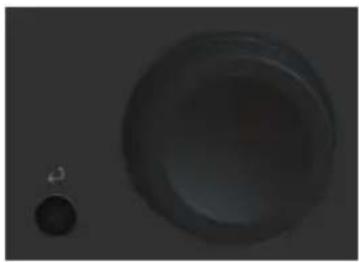
L'Encodeur contrôle presque tout sur l'AudioFuse 16Rig.
Un peu de terminologie : On tourne l'encodeur pour trouver la page ou la fonction désirée, on le fait défiler pour parcourir les options d'une page et on l'enfonce ( clique) pour activer ou désactiver une fonction.
Le petit bouton Retour se trouve en bas à gauche de l'Encodeur. Appuyez dessus pour annuler l'opération en cours ou revenir en arrière d'un niveau dans la hiérarchie des menus.
6.1.2. Boutons d'accès rapide
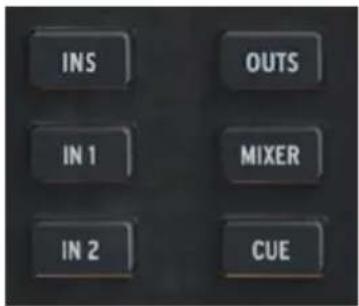
text_image
INS OUTS IN 1 MIXER IN 2 CUECes boutons vous permettent d'accéder aux fonctions les plus fréquemment utilisées dans votre workflow habituel. Ces éléments comprennent :
- INPUTS (INS) : l'écran de mesure des entrées analogiques
• IN 1 : contrôles de l'entrée analogique 1
• IN 2 : contrôles de l'entrée analogique 2
• OUTPUTS (OUTS) : l'écran de mesure des sorties analogiques
• MIXER : l'écran du mixer principal
• CUE : l'écran du mixer secondaire (Cue).
Sachez que certains de ces écrans comprennent plusieurs pages de fonctions (voir ci-dessous). Dans ce cas, le bouton vous amène sur la première page (la plus souvent utilisée).

Si vous tournez l'Encodeur tout en maintenant les boulons INS, OUTS, MIXER ou CUE enfoncés, l'écran passera immédiatement à la page suivante de ce menu, au lieu de faire défiler toutes les options de cette page. C'est un gros gain de temps !
6.1.3. Raccourcis matériels de l'AudioFuse 16Rig
| Raccourcis Résultats | |
| Longue pression sur le Potentiomètre principal Réinitialisation des indicateurs d'écrêtage | |
| INS / OUTS / MIXER / CUE + Potentiomètre principal | Navigation rapide entre les sous-pages de INS / OUTS / MIXER / CUE |
| Bouton Monitor + Potentiomètre principal Réglage de la fonction du bouton Monitor | |
| IN1 / IN2 + Potentiomètre MONITOR Réglage du gain du préampli de l'entrée 1/2 | |
| INS / OUTS + Potentiomètre MONITOR sur l'écran d'une entrée/sortie spécifique | Modification du gain d'entrée/de sortie actuel |
| MIXER / CUE + Potentiomètre MONITOR sur l'écran Mixer/Cue | Modification du volume maître du Mixer/Cue |
| MIXER / CUE + Potentiomètre MONITOR sur l'écran du canal Mixer/Cue | Modification du gain du canal actuel |
| Double clic sur le bouton Retour Retour au menu principal | |
6.1.4. Les boutons Mute et Monitor
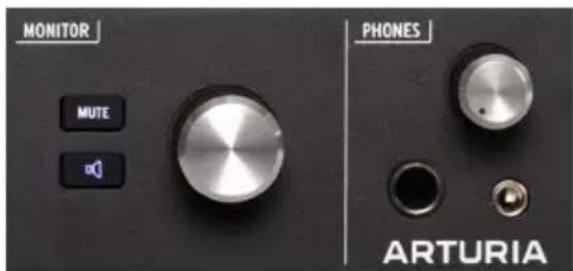
text_image
MONITOR MUTE PHONES ARTURIABouton MUTE, bouton Monitor et potentiomètre Monitor
Le potentiomètre Monitor contrôle le niveau des sorties haut-parleurs (ou des sorties des haut-parleurs B si la fonction A/B Speaker monitoring est activée) du panneau arrière. Il est accompagné d'un bouton MUTE qui devient rouge quand il est en fonctionnement.
Sous le bouton MUTE, il y a un bouton Monitor programmable avec une icône haut-parleur. Il s'allume de différentes couleurs pour chacune des fonctions qu'il peut remplir et il clignote plus ou moins intensément quand il est activé.
Il est possible d'assigner ce bouton à l'une des trois options suivantes :
- Mono (vert): additionne les signaux des sorties gauche (Left) et droite (Right) et les envoie aux deux haut-parleurs.
- Dim (orange) : réduit la sortie des haut-parleurs d'une quantité définissable sur l'application AudioFuse Control Center.
- A/B Speaker (bleu) : met en sourdine les sorties haut-parleur et active une paire de sorties analogiques du panneau arrière désignée par l'utilisateur : n'importe quelle paire de sorties analogiques sur le panneau arrière peut être désignée comme la sortie haut-parleurs B.

N'oubliez pas que la fonction A/B Monitoring doit être activée pour que la troisième option fonctionne. On, le bouton sera ignoré.
6.2. Agencement de l'écran : que verrai-je dessus ?
6.2.1. Le carrousel
Il s'agit du niveau supérieur de la hiérarchie des menus. Il est reconnaissable à ses grandes icônes circulaires. Si vous ne les voyez pas (parce que vous êtes sur un autre écran), faites un double clic sur le bouton Retour pour revenir au carrousel.
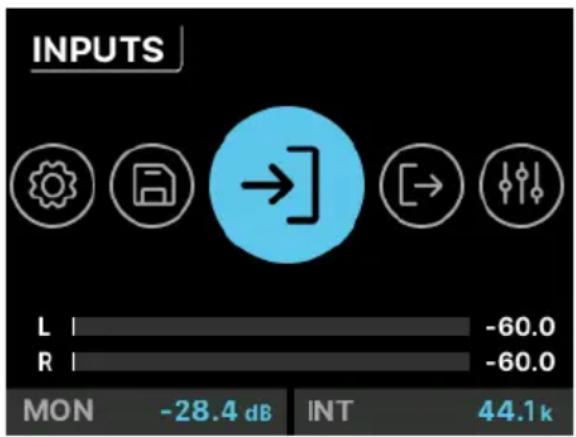
text_image
INPUTS L | -60.0 R | -60.0 MON -28.4 dB INT 44.1kL'écran d'accueil
Une fois dans le carrousel, vous pouvez faire tourner et cliquer sur l'icône du Menu de la fonction à laquelle vous souhaitez accéder. Ces fonctions sont représentées sur l'écran d'accueil par de grandes icônes et des étiquettes contextuelles. Elles reviennent en boucle si vous continuez à faire défiler l'écran : comme un carrousel !
Les sept menus comprennent :
- INPUTS : mesures et contrôles des entrées analogiques et numériques.
- OUTPUTS : mesures et contrôles de toutes les sorties analogiques et numériques.
- MIXER : mesures et contrôles du mixer principal, et pour activer/désactiver les canaux au besoin.
- CUE : mesures et contrôles du mixer secondaire (Cue), et pour activer/désactiver les canaux au besoin.
- MIDI : réglages pour les ports d'entrée et de sortie MIDI et pour le routage, ainsi qu'un moniteur d'activité MIDI complet.
- SETTINGS : horloge, moniteur et préférences générales, ainsi qu'une page System Info pour afficher les informations de base sur votre équipement AudioFuse 16Rig.
- PRESETS : contrôles permettant de sauvegarder et de charger des presets. Il y a huit emplacements disponibles.
6.2.1.1. Informations affichées sur le carrousel
Certaines informations sont toujours visibles en bas de l'écran du carrousel :
- Indicateurs pour les sorties principales avec les niveaux affichés en dB
- Réglage de niveau pour les Moniteurs (réglés à l'aide du potentiomètre Monitor)
- Source d'horloge (Clock Source) et fréquence d'échantillonnage (Sample Rate)
6.2.2. Pages
De nombreux menus comportent plusieurs pages. Elles sont indiquées par de petits cercles en haut à droite de l'écran.
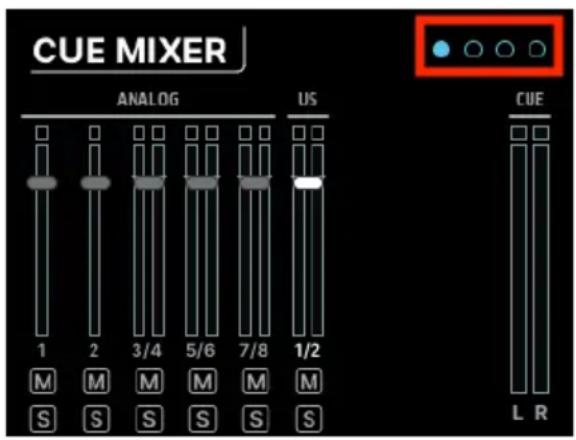
Le nombre de cercles indique le nombre de pages dans cette partie et la page sur laquelle vous vous trouvez est mise en évidence. Dans la plupart des cas, si vous dépassez la dernière page, vous serez redirigé vers la première page.
6.2.3. Faire défiler, sélectionner, activer
Une fois sur la page de votre choix, servez-vous de l'encodeur pour faire défiler jusqu'à la fonction que vous voulez utiliser. Puis cliquez pour en changer.
6.3. « Pourquoi cette fonction est-elle grisée ? »
Parfois, vous verrez qu'une fonction n'est pas sélectionnable. C'est tout à fait normal! L'interface est assez intelligente pour savoir si une fonction peut être utilisée ou non, et vous le fera savoir en la rendant inaccessible.
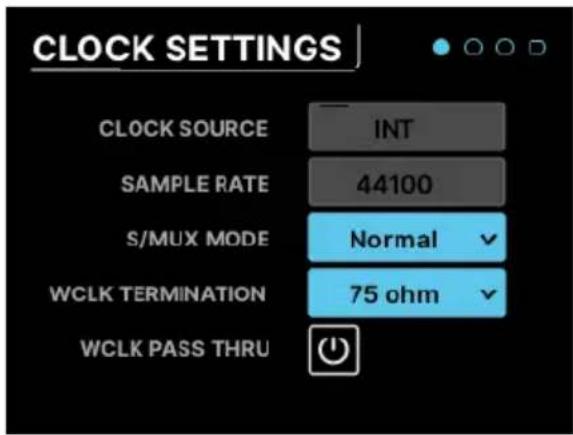
Paramètres sur une page d'écran classique
Les Inputs 1 & 2 sont l'exemple le plus évident. Si rien n'est branché sur l'une des entrées en façade, aucune des fonctions spécifiques à cette entrée ne sera disponible. Par exemple, si vous branchez un câble XLR sur l'entrée du panneau avant, un interrupteur 48V va apparaître. Si aucun micro n'est branché, ce bouton ne s'affichera pas puisqu'il n'aura aucune utilité.
6.4. N'oubliez pas le logiciel !
Rappelez-vous que toutes ces fonctions et bien d'autres encore sont disponibles sur le logiciel AudioFuse Control Center, sur une interface graphique soignée offrant un retour visuel immédiat. Même si nous vous avons conseillé de lire le manuel utilisateur du logiciel, vous verrez que de nombreuses fonctions s'expliquent d'elles-mêmes une fois que vous vous serez familiarisé avec le périphérique.
7. MENUS ET FONCTIONS
L'écran du carrousel de l'AudioFuse 16Rig vous donne accès à sept ensembles différents de fonctions. Dans ce chapitre, nous allons les décrire un à un et montrer les fonctions disponibles sur chaque page.
7.1. INPUTS
7.1.1. ANALOG INPUTS/ADAT INPUTS
Lorsque vous cliquez sur l'icône INPUTS ou que vous appuyez sur le bouton INPUTS du panneau avant, la page ANALOG INPUTS s'ouvre :
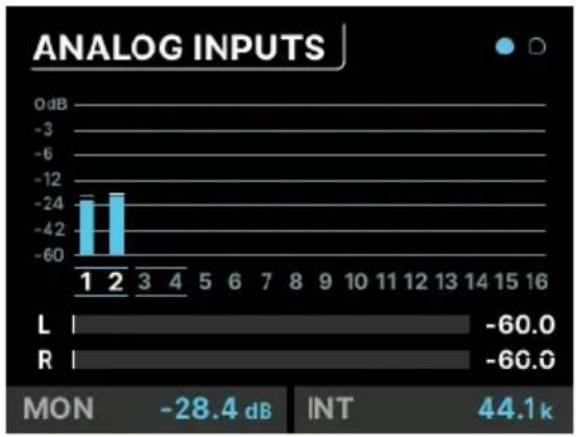
bar
ANALOG INPUTS | Category | Value (dB) | |---|---| | 1 | -24 | | 2 | -23 | L | -60.0 | | R | -60.0 | MON -28.4 dB INT 44.1kLe défilement de gauche à droite met chaque canal en évidence. Lorsque vous arrivez à la fin, l'écran passe à la page suivante : ADAT INPUTS.
Pour toutes les entrées analogiques, vous avez la possibilité de cliquer sur le numéro du canal que vous voulez éditer (surligné en blanc). La deuxième page affiche les niveaux ADAT entrants et sert uniquement à donner un retour visuel (elle ne contient pas de paramètres éditables).
7.1.2. ANALOG IN/FRONT LINE/FRONT INST/FRONT MIC
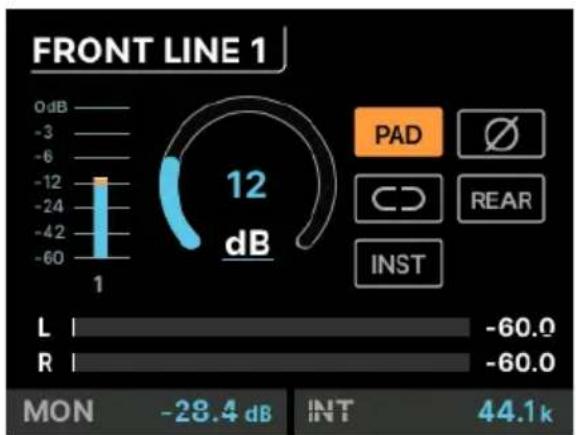
text_image
FRONT LINE 1 0dB -3 -6 -12 -24 -42 -60 1 12 dB PAD ∅ CD REAR INST L | -60.0 R | -60.0 MON -28.4 dB INT 44.1kL'écran peut apparaître de quatre façons selon ce qui est branché. Ici, nous avons celui de la FRONT LINE.
Chaque page de canal d'entrée présente les fonctions suivantes :
- Indicateur de niveau
- Potentiomètre Gain
- Boutons pour activer et désactiver
- Pad
- Inversion de phase (∅)
- Liaison stéréo (icône chaîne de liens)
Selon le canal que vous regardez, vous pourriez avoir d'autres options :
- Les canaux XLR en façade ont aussi un bouton pour l'alimentation fantôme 48V
- Les canaux 1/4" du panneau avant ont aussi un bouton pour le niveau instrument (INST). Cette fonction règle l'impédance d'entrée de la prise jack à 1 million d'Ohms, ce qui garantit qu'une guitare ou une basse branchée sur la prise jack avant ne verra pas le son de ses micros magnétiques affecté par l'interface. Si vous enregistrez une guitare, une basse ou un piano électrique sur l'une de ces prises jack, le réglage INST vous assurera la sonorité la plus transparente possible.
- Les entrées 1-4 sont dotées d'un bouton REAR qui remplace l'entrée du panneau avant par celle du panneau arrière. Cela vous permet de garder différentes entrées branchées à l'avant et à l'arrière et de passer facilement de l'une à l'autre.
7.2. OUTPUTS
Lorsque vous cliquez sur l'icône OUTPUTS ou que vous appuyez sur le bouton OUTPUTS du panneau avant, la page ANALOG OUTPUTS s'ouvre :
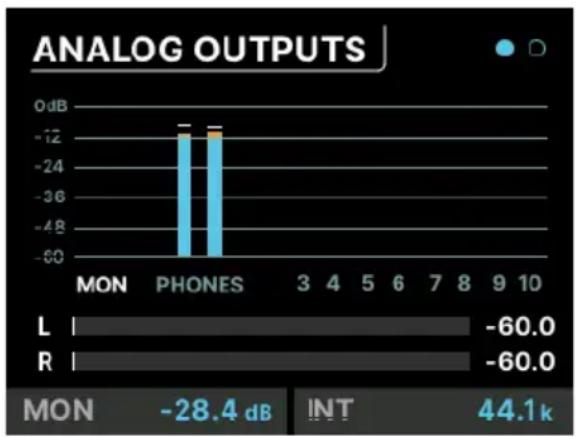
bar
ANALOG OUTPUTS | Channel | Value (dB) | | :--- | :--- | | MON | -28.4 | | L | -60.0 | | R | -60.0 | | INT | 44.1k |Le défilement de gauche à droite met chaque canal de sortie en évidence :
• MON indique la sortie du moniteur principal
• PHONES indique la sortie casque
- Les numéros 3-10 indiquent les sorties du panneau arrière
Cliquez sur le nom ou le numéro du canal que vous voulez éditer (surligné en blanc).
7.2.1. MONITOR
Cliquer sur MON donne accès aux trois pages MONITOR :
- La première page comporte un potentiomètre Gain (qui se règle à l'aide du potentiomètre MONITOR du panneau avant) et des boutons pour les fonctions Mute, Dim, Mono et A/B. Vous remarquerez qu'A/B est grisé si la fonction A/B n'a pas été activée. Pour ce faire, rendez-vous sur la troisième page comme expliqué ci-dessous.
- La deuxième page contient des indicateurs montrant quels signaux sont envoyés aux sorties OUT 1 et OUT 2.
- La troisième page est la page A/B CONF (configuration). Elle présente un bouton permettant d'activer ou de désactiver la capacité A/B, un bouton pour alterner entre A et B si la fonction est activée, ainsi qu'un menu déroulant donnant la possibilité de sélectionner une paire de sorties qui alimenteront les haut-parleurs B. Il y a aussi un potentiomètre Trim servant à l'ajustement du niveau des haut-parleurs B de sorte qu'il corresponde à celui des moniteurs principaux.
7.2.2. PHONES
Cliquer sur PHONES donne accès aux trois pages PHONES :
- La première page contient un indicateur de niveau et un potentiomètre Gain pour le signal de la sortie casque. Ce paramètre à l'écran peut être réglé grâce au potentiomètre PHONES du panneau avant.
- La deuxième page contient des indicateurs montrant quels signaux sont envoyés au casque (OUT 11-12).
- La troisième page comporte un menu déroulant vous permettant d'ajuster l'impédance de la sortie casque de sorte qu'elle corresponde au casque que vous utilisez. Un réglage approprié permet d'utiliser facilement des casques à impédance basse, standard ou haute.
7.2.3. ANALOG OUT 3 & 4
Les sorties analogiques 3 et 4 offrent plus de possibilités que les autres sorties analogiques. Elles sont disponibles, non seulement sur le panneau arrière, mais aussi sur deux prises jack sur le panneau avant qui peuvent être paramétrées pour différentes fonctions que vous trouverez pratiques quand vous utilisez de l'équipement externe.
Cliquer sur Output 3 ou 4 donne accès aux trois pages ANALOG OUT, qui ont toutes des indicateurs de sortie :
- La première page a un potentiomètre Gain et un bouton Stereo Link
- La deuxième page contient un indicateur montrant quel signal est envoyé à la prise jack OUT de ce canal.
- La troisième page présente un menu déroulant vous permettant de sélectionner ce que la prise jack OUTPUT du panneau avant transmettra. Les options sont :
Line : une sortie de niveau ligne conventionnelle.
° Reamp : envoie la source choisie sur la sortie du panneau avant au niveau et à l'impédance appropriés pour alimenter un pédalier ou un amplificateur en vue d'une réamplification.
DirectThru : crée une vraie connexion à latence nulle des prises jack 1 et 2 INPUT du panneau avant vers les prises jack 3 et 4 OUTPUT. Elle est importante si vous voulez enregistrer un signal de guitare propre sur votre ordinateur tout en jouant sur vos pédales et amplis ; cette connexion s'appuie sur votre câble sans introduire de latence susceptible d'afacter votre jeu.
AltPhones : convertit chaque sortie du panneau avant en sa propre prise casque stéréo. Ces sorties doivent partager la même source (c.-à-d. qu'elles doivent se refléter l'une l'autre et qu'il n'est pas possible de faire jouer des choses distinctes sur les sorties 3 et 4) et leur niveau de sortie est réglé à l'aide du potentiomètre Gain de la page 1. Cependant, les AltPhones n'ont pas à refléter les sorties casque principales de l'AudioFuse 16Rig. Vous pouvez définir leurs sources dans la Routing Matrix.
7.2.4. ANALOG OUT 5-10
Cliquer sur un autre numéro de canal ouvre les deux pages ANALOG OUT, qui sont toutes deux dotées d'un indicateur de sortie :
- La première page a un potentiomètre Gain et un bouton Stereo Link
- La deuxième page contient un indicateur montrant quel signal est envoyé à la prise jack OUT de ce canal.
7.3. MIXER
Lorsque vous cliquez sur l'icône MIXER ou que vous appuyez sur le bouton MIXER du panneau avant, la page MAIN MIXER s'ouvre.
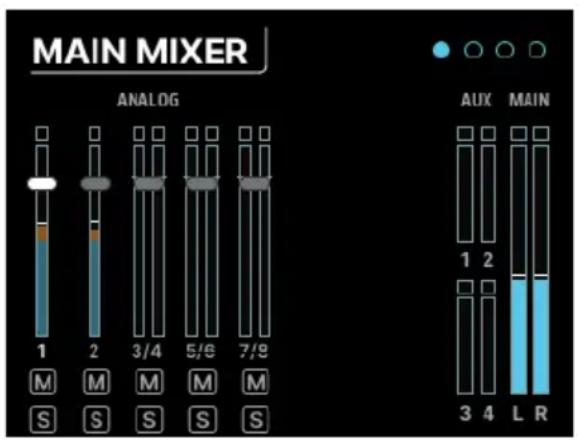
Chaque canal dans le mixage a ses propres indicateurs de Level, Mute et Solo. Il y a aussi des indicateurs pour les départs auxiliaires (Aux) et le mixage principal L/R (gauche/droite). Les canaux analogiques arrivent en premier, suivis des canaux ADAT puis des canaux USB.
S'il y a plus de canaux dans le mixage que d'espace à l'écran, faire défiler vers la droite ouvrira l'écran suivant et affichera les canaux supplémentaires.
Sachez que les seuls éléments cliquables de cet écran sont les sélecteurs de canaux. Si vous voulez modifier un élément comme Volume, Mute ou Solo, cliquez sur un numéro de canal pour le sélectionner et l'ajuster.

Si le mixer est vide, c'est parce qu'aucun canal n'a été ajouté pour le moment. Vous pouvez ajouter les canaux en allant sur les sélecteurs MAIN CHANNELS (pages 3 et 4 de la partie MIXER) et en ajoutant les canaux que vous voulez rendre disponibles dans le mixer.
7.3.1. MIXER CHANNEL SETTINGS
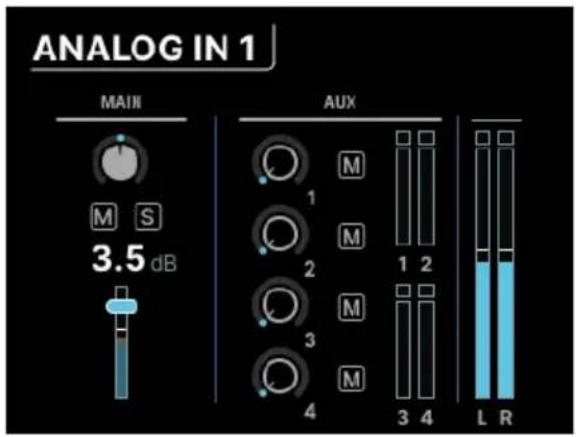
Ces écrans sont désignés par le type d'entrée et les numéros de canaux (ex : ANALOG 3-4 ou USB 5-6).
Sur la gauche, vous trouverez les contrôles habituels des faders de canaux : pan, mute, solo et niveau de fader. Si deux canaux sont en liaison stéréo, il y aura deux contrôles de panoramique (Pan) pour un ajustement individuel.
À droite, on retrouve la partie Aux, sur laquelle la quantité de départ et la mise en sourdine des quatre départs Aux peuvent être ajustées. Enfin, il y a des indicateurs pour les mixages auxiliaires et principal (Main).
Appuyez sur le bouton Retour pour revenir à la page MAIN MIXER.

N'oubliez pas que si vous maintenez le bouton MIXER enfoncé tout en tournant l'encodeur lorsque us êtes sur la page d'un canal particulier du mixer, vous passerez à la page correspondante du canal suivant. Cela vous permet de parcourir les canaux rapidement pour vérifier ou ajuster des ramètres comme la position du panoramique ou les niveaux de départ auxiliaire. Quand vous maintenez le bouton MIXER enfoncé, le potentiomètre MONITOR contrôle directement le niveau du canal. Cela signifie que vous pouvez passer rapidement d'un canal à l'autre et en ajuster les niveaux, maintenant simplement le bouton MIXER enfoncé et en allant et venant entre l'encodeur et le potentiomètre MONITOR !
7.3.2. MAIN MASTER
Dépassez le dernier sélecteur du canal Main Mixer pour accéder à la deuxième page de réglages : la page MAIN MASTER.
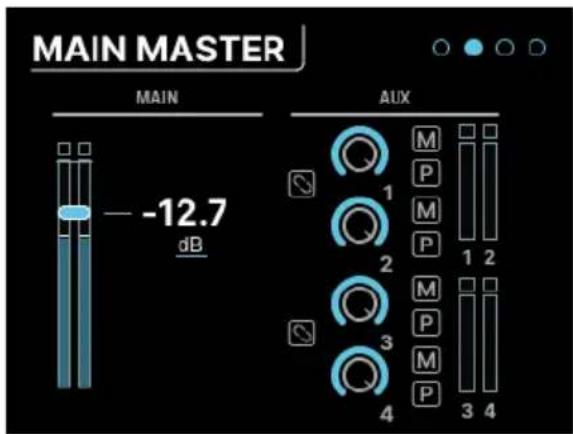
Le fader Main Master se trouve à gauche de cette page et les contrôles Master Aux à droite. Chaque Aux a ses propres contrôles de niveau et de mise en sourdine (Mute), ainsi qu'un interrupteur permettant de définir l'Aux en tant que pré-fader.
Les Aux 1 & 2 et/ou Aux 3 & 4 peuvent être liées pour devenir une Aux stéréo si vous le souhaitez, en utilisant les deux boutons Stereo Link de cet écran.
7.3.3. MAIN CHANNELS
Les pages Main Channels sont les deux dernières pages du menu MIXER. Vous pouvez faire défiler et y sélectionner/désélectionner le ou les canaux que vous voulez avoir dans le mixage principal (Main).
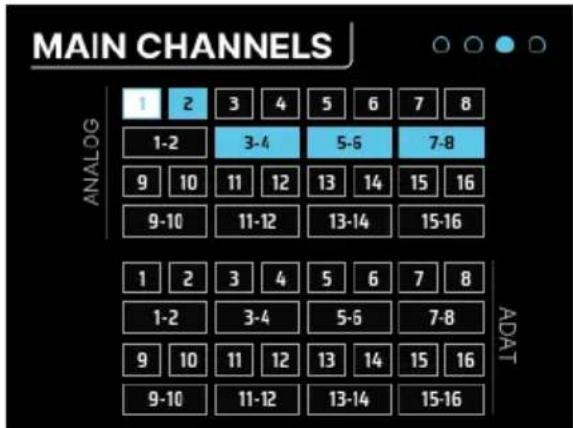
text_image
MAIN CHANNELS ANALOG 1 2 3 4 5 6 7 8 1-2 3-4 5-6 7-8 9 10 11 12 13 14 15 16 9-10 11-12 13-14 15-16 1 2 3 4 5 6 7 8 1-2 3-4 5-6 7-8 9 10 11 12 13 14 15 16 9-10 11-12 13-14 15-16 ADATComme vous pouvez le voir, il est possible de sélectionner chaque canal seul, ou alors de sélectionner une paire de canaux.
- La première de ces deux pages est l'endroit où vous sélectionnez jusqu'à 16 canaux analogiques (Analog) et/ou 16 canaux ADAT.
- La seconde page vous permet de sélectionner jusqu'à 32 canaux de « retour » USB. Ce sont des canaux provenant de votre ordinateur (ex : les différentes sorties de votre DAW).
7.4. CUE
Cliquer sur l'icône CUE ouvre les pages CUE MIXER. Le mixage Cue est un mixer séparé souvent utilisé pour donner aux artistes un mixage de casque personnalisé, en isolant éventuellement certains éléments du mixage principal pour les augmenter pendant l'enregistrement.
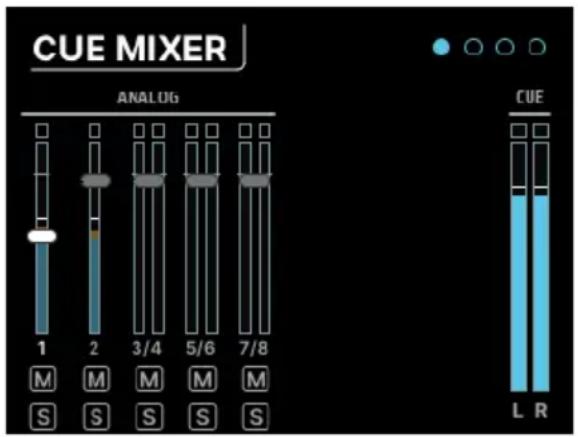
Cependant, il n'est pas réservé au casque : vous pouvez utiliser ce mixer comme n'importe quel autre. Par exemple, si vous travaillez avec de nombreux modules ou synthétiseurs, vous pouvez créer un sous-mixage stéréo, puis router ce mixage à partir des sorties analogiques ou ADAT en vue d'un traitement ultérieur.
Les contrôles et les fonctions du mixage Cue sont identiques à ceux du mixage principal, à quelques exceptions près :
-
Il n'y a pas de bus Aux.
-
Le mixage Cue n'est pas toujours actif. Pour fonctionner, il doit être activé. Pour ce faire, cliquez sur le bouton CUE sous l'onglet Cue Mix du logiciel AFCC ou faites un double clic sur le bouton CUE du panneau avant, qui s'éclaire en rouge quand le mixage Cue est actif. Double cliquez de nouveau dessus pour le désactiver.
7.5. MIDI
Cliquer sur l'icône MIDI dans le carrousel donne accès au menu MIDI, qui contient trois pages :
7.5.1. MIDI ACTIVITY
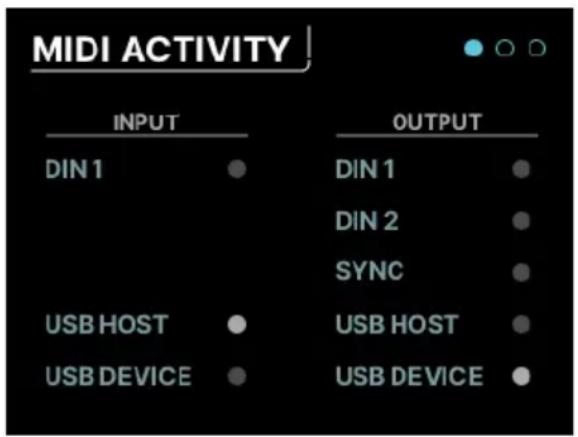
text_image
MIDI ACTIVITY INPUT DIN 1 OUTPUT DIN 1 DIN 2 SYNC USB HOST USB HOST USB DEVICE USB DEVICECette page est dotée d'un ensemble d'indicateurs d'activité MIDI qui s'allument quand des signaux MIDI sont reçus des entrées qui conviennent ou envoyés aux sorties correspondantes.
Les sources d'entrée (INPUT) comprennent :
• DIN1 : l'entrée MIDI (MIDI IN) DIN 5 broches du panneau arrière
• USB HOST : le port USB du panneau avant appelé MIDI
- USB DEVICE : les messages MIDI provenant de votre logiciel de musique et/ou de votre ordinateur (par USB)
Les sources de sortie (OUTPUT) comprennent :
• DIN1 et DIN2 : les deux MIDI OUT/THRU DIN 5 broches du panneau arrière
• SYNC : la prise mini jack CLOCK OUT du panneau arrière
• USB HOST : le port USB du panneau avant appelé MIDI
- USB DEVICE : les messages MIDI allant à votre logiciel de musique et/ou à votre ordinateur (par USB)
7.5.2. MIDI CONFIG
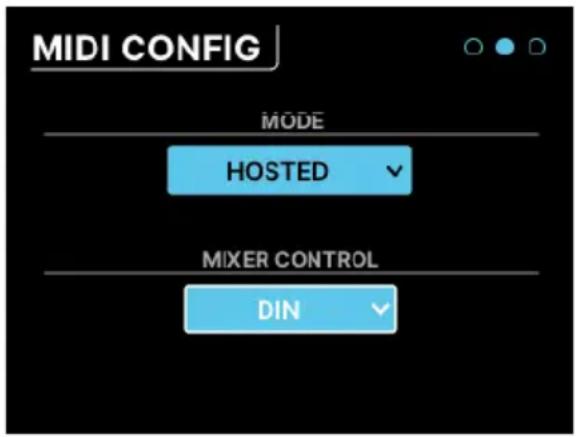
text_image
MIDI CONFIG MODE HOSTED MIXER CONTROL DINLe contrôle MODE est un menu déroulant qui vous permet de définir la façon dont l'AudioFuse 16Rig répond au MIDI.
- STANDALONE : l'AudioFuse 16Rig transmet le MIDI des sources jusqu'aux destinations sans ordinateur. Ces routages sont définis sur la page STANDALONE MIDI décrite plus bas.
- HOSTED : l'interface connecte l'équipement MIDI relié à un ordinateur hôte. Le logiciel de musique sur l'ordinateur hôte peut alors décider de l'endroit où seront routés les signaux MIDI.
Le mixer principal de l'AudioFuse 16Rig est contrôlable en MIDI. Le menu MIXER CONTROL détermine quels ports d'entrée MIDI enverront des messages de contrôle MIDI au mixer de l'AudioFuse 16Rig. Cela vous permet de manipuler rapidement les mixages à l'aide d'une surface de contrôle plutôt que des contrôles du panneau avant ou du logiciel AFCC.
Les choix comprennent : NONE, DIN, USB HOST, USB DEVICE
Si vous êtes sûr de ne pas vouloir vous servir du MIDI pour contrôler le mixer, réglez MIXER CONTROL sur NONE afin d'éviter les changements de réglages accidentels du mixer avec vos périphériques MIDI connectés.
7.5.3. STANDALONE MIDI
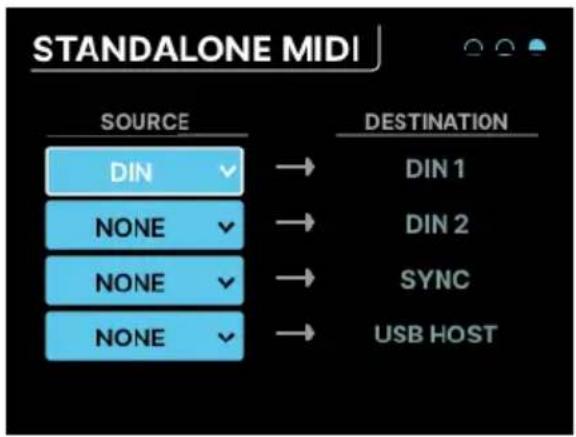
text_image
STANDALONE MIDI SOURCE DIN NONE NONE NONE DESTINATION → → → → → DIN 1 DIN 2 SYNC USB HOSTEn mode Standalone (autonome), l'AudioFuse 16Rig doit savoir comment router les signaux MIDI entre ses différents ports. Ce menu vous permet de régler cela.
Il y a quatre destinations fixes : DIN1, DIN2, SYNC, USB HOST.
Chacune peut être connectée à l'une des sources suivantes : NONE, DIN, USB HOST, USB+DIN
Que se passe-t-il si vous envoyez deux sources ou davantage vers une destination ? L'AudioFuse 16Rig fusionnera leurs signaux MIDI, en agissant comme une sorte de mixer MIDI.
7.6. SETTINGS
Cliquer sur l'icône SETTINGS permet d'accéder à quatre pages de réglages système et de l'écran d'informations.
7.6.1. CLOCK SETTINGS
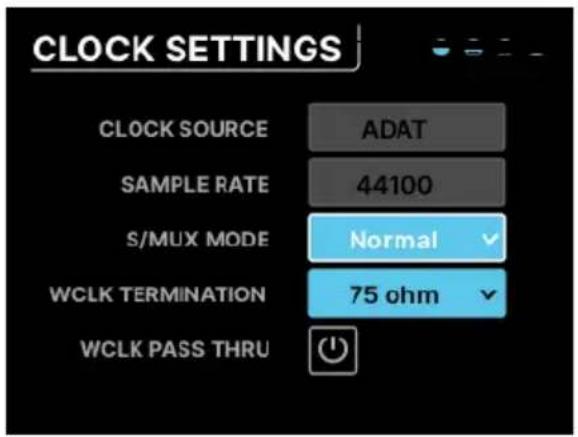
Lorsqu'on connecte plusieurs périphériques physiques numériques au même équipement, une synchronisation d'horloge fiable est indispensable. Si les horloges de deux périphériques ne s'alignent pas et ne fonctionnent pas de façon synchronisée, des artefacts audio vont apparaître sous forme de clics, pops et d'autres types de bruits (connus sous le nom de jitter (instabilité)). C'est pourquoi l'AudioFuse 16Rig est capable de fournir une horloge précise à d'autres périphériques comme de suivre l'horloge générée par un autre périphérique.
L'AudioFuse 16Rig peut fonctionner sur sa propre horloge interne ou se servir d'un signal d'entrée d'horloge provenant des entrées ADAT ou de l'entrée Word Clock. La source d'horloge (Clock Source) et fréquence d'échantillonnage (Sample Rate) sont affichées en bas de la plupart des écrans (et visibles ici sur la page CLOCK SETTINGS). Elles peuvent être paramétrées sur l'interface elle-même ou sur le logiciel AudioFuse Control Center [p.20].
Les paramètres de cette page comprennent :
- Clock Source : peut être réglé sur Internal (INT) Clock, ADAT Clock ou WORD Clock. INT est le réglage par défaut. Il ne peut pas être modifié si aucun autre périphérique numérique n'est connecté à l'interface.
- Sample Rate : peut être réglé sur 44100, 48000, 88200, 96000, 176400 ou 192000 Hz. Si le paramètre Clock Source est réglé sur INT et que l'AudioFuse 16Rig est connectée à un ordinateur hôte, la fréquence d'échantillonnage sera définie par l'hôte et ne pourra pas être changée depuis l'interface elle-même.
Les fréquences d'échantillonnage dépassant les 48 OOO Hz seront disponibles avec des capacités limitées.
- À 88200 ou 96000 Hz, l'interface offre 16 entrées analogiques, 12 sorties analogiques, ainsi que 8 entrées et sorties ADAT.
-
À 176400 ou 192000 Hz, l'interface offre 8 entrées analogiques et 10 sorties analogiques, mais aucune entrée ni sortie numérique.
-
S/MUX Mode : réglé sur Normal, l'interface détecte automatiquement l'horloge ADAT entrante et détermine sa fréquence d'échantillonnage en fonction. Il s'agit du réglage par défaut, qui devrait bien fonctionner dans la plupart des cas. Cependant, si vous sélectionnez Force, l'interface interprétera les données entrantes comme du 88,2/96 kHz, même si elle « voit » du 44,1/48 kHz. Cela est nécessaire car les sorties ADAT de certains périphériques n'ont pas les bonnes métadonnées intégrées dans leurs signaux, de sorte que la fréquence d'échantillonnage peut être mal interprétée. La fonction Force évite cela.
- Word Clock Termination : les câbles BNC qui transmettent les données word clock sont très sensibles aux changements d'impédance. En général, quand une connexion se termine, elle veut voir une impédance de 75 ohms. Dans certaines circonstances, cependant, une très haute impédance est requise. Ce contrôle vous donne la possibilité de choisir entre la terminaison 75 ohms ou Hi-Z (haute impédance).
- Word Clock Pass Thru : si votre AudioFuse 16Rig fait partie d'un plus grand réseau word clock et si elle est synchronisée à une horloge externe, elle peut transmettre des données word clock à l'interface puis à un autre périphérique en cascade.
7.6.2. MONITOR SETTINGS
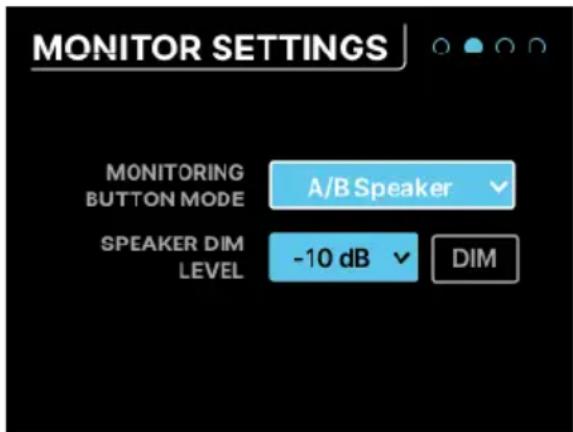
text_image
MONITOR SETTINGS MONITORING BUTTON MODE A/B Speaker SPEAKER DIM LEVEL -10 dB DIMCette page contient plusieurs réglages liés aux haut-parleurs :
- Monitoring Button Mode : ce menu déroulant détermine ce que fait le bouton Monitoring du panneau avant. La fonction choisie fait s'allumer le bouton d'une couleur particulière, ce qui permet de savoir ce qu'il fait d'un coup d'œil. Une fois activée, le bouton va clignoter. Les réglages incluent :
Mono (vert): additionne les signaux des sorties gauche (Left) et droite (Right) et les envoie aux deux haut-parleurs. Il est utile quand vous vérifiez la compatibilité mono ou les problèmes de phase.
Dim (orange) : réduit la sortie des haut-parleurs d'une quantité définie (voir plus bas). Cela vous permet de prendre un moment pour discuter avec quelqu'un d'autre dans le studio avec le son baissé, puis de le ramener à son niveau précédent avec précision.
A/B Speaker (bleu) : met en sourdine les sorties haut-parleurs principales et active une paire de sorties analogiques désignées par l'utilisateur : n'importe quelle paire de sorties analogiques sur le panneau arrière peut être désignée comme la sortie haut-parleurs B, et les contrôles Trim assurent que les niveaux correspondent aux haut-parleurs A (c.-à-d. les sorties Monitor). Sachez que ce bouton ne fait rien si la fonction A/B n'est pas activée.
- Speaker Dim Level : ce menu déroulant définit le niveau de réduction du niveau du haut-parleur par le bouton Dim. Vous pouvez choisir -10 dB ou -20 dB.
- Bouton DIM : active et désactive l'atténuation sans quitter cette page. C'est un moyen pratique de tester la quantité d'atténuation que vous préférez.
7.6.3. PREFERENCES
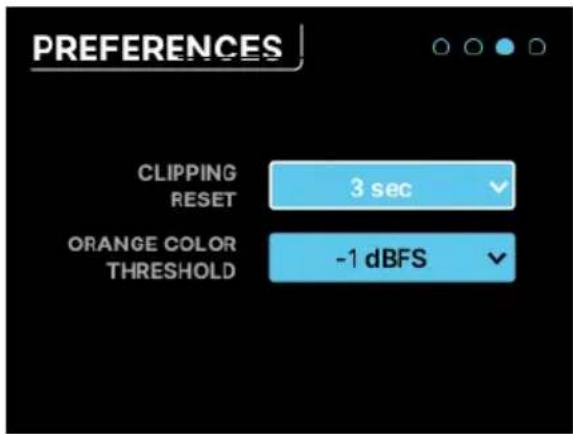
Ici, vous pouvez configurer l'AudioFuse 16Rig en fonction de vos préférences.
Clipping Reset : ce menu déroulant définit le temps nécessaire pour que les indicateurs d'écrêtage se réinitialisent automatiquement. C'est un réglage global qui affecte tous les indicateurs du périphérique et de l'AFCC. Les options sont : 1,5 secondes, 3 secondes ou Infinite (infini).
Remarque : Si vous réglez la durée de Clipping Reset sur « Infinite », les indicateurs d'écrêtage ne se réinitialiseront pas automatiquement. Dans ce cas, il vous faudra réinitialiser les indicateurs manuellement en cliquant sur l'encodeur et en le maintenant enfoncé pendant trois secondes.
Orange Color Threshold : ce menu déroulant détermine le moment auquel la couleur du VU-mètre passe du vert à l'orange. C'est un réglage global qui affecte tous les indicateurs du périphérique et de l'AFCC.
7.6.4. SYSTEM INFO
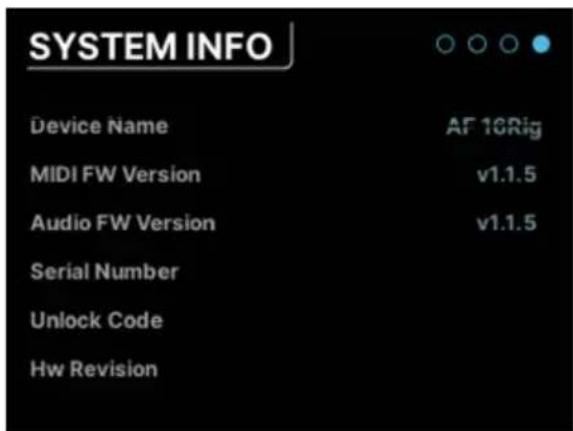
text_image
SYSTEM INFO Device Name AF 10Rig MIDI FW Version v1.1.5 Audio FW Version v1.1.5 Serial Number Unlock Code Hw RevisionCet écran « À propos » liste certains détails opérationnels de votre interface, tels que :
• La version du firmware MIDI
• La version du firmware Audio
• Le numéro de série
• La révision du matériel
7.7. PRESETS
L'une des choses sympa qu'on peut faire avec l'AudioFuse 16Rig, c'est l'utiliser en mode standalone sans ordinateur connecté. C'est un mixer très pratique offrant une grande flexibilité de routage, qui n'a pas besoin de programme hôte pour être utile.
Cependant, il lui faut un endroit où sauvegarder tous ses réglages de routage et de mixage quand l'ordinateur n'est pas connecté. C'est l'une des nombreuses utilités des Presets.
Les Presets peuvent également être très utiles même lorsque l'AudioFuse 16Rig n'est pas en mode standalone ; si vous avez différents flux de travail pour enregistrer de la musique, faire des voix off, réamplifier des instruments, et ainsi de suite, vous pouvez accélérer votre travail en sauvegardant chaque configuration en tant que Preset.
7.7.1. PRESET SAVE
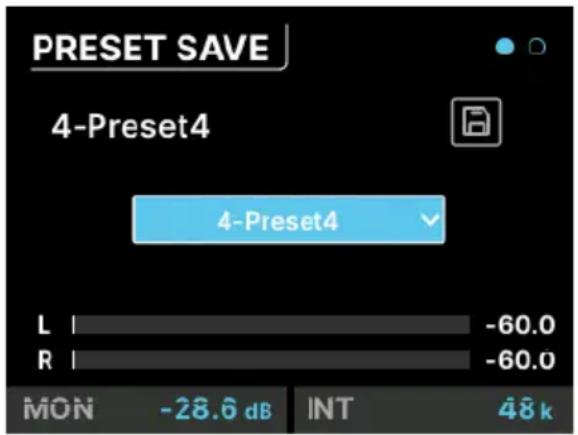
text_image
PRESET SAVE 4-Preset4 4-Preset4 L | -60.0 R | -60.0 MON -28.6 dB INT 48 kCette page présente un bouton Save et un menu déroulant permettant de choisir l'un des huit emplacements de preset sur lequel effectuer la sauvegarde. Le preset actuel est affiché en haut à gauche. S'il y a une étoile à côté de ce nom, cela veut dire que le preset a été modifié par rapport à sa version sauvegardée.
7.7.2. PRESET LOAD
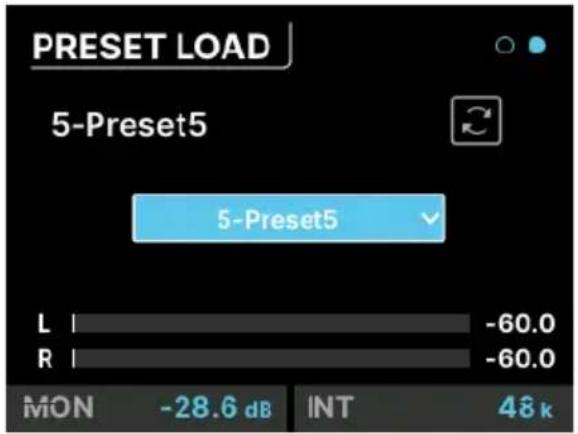
text_image
PRESET LOAD 5-Preset5 5-Preset5 L | -60.0 R | -60.0 MON -28.6 dB INT 48 kCette page est identique à la page PRESET SAVE, mais le bouton Save est remplacé par un bouton Load. Vous remarquerez que le preset Load contient neuf presets. En effet, il y a un preset « O-Factory » qui charge les réglages d'usine par défaut de l'AudioFuse 16Rig et qui ne peut pas être écrasé.

Sachez qu'il est possible de renommer les presets sur l'AFCC, afin qu'ils soient plus faciles à érencier que « Preset-1 » ou « Preset-8 ».
8. AUDIOFUSE CONTROL CENTER
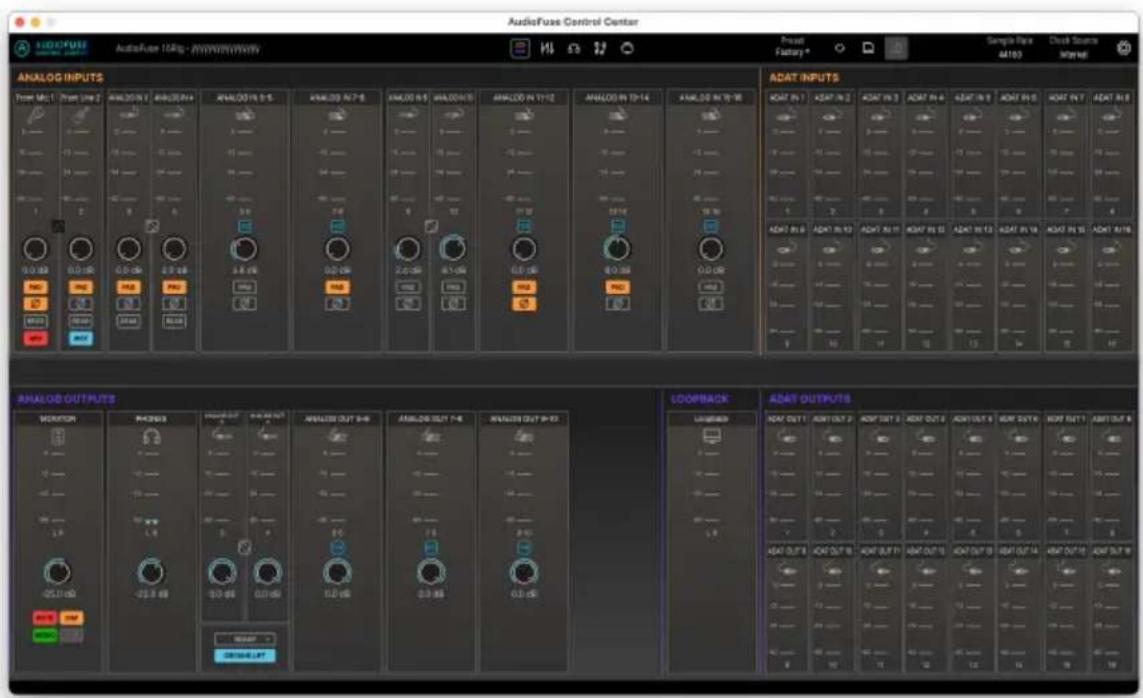
text_image
AudioFuse Control Center AudioFuse 100kV - 200MW/200MW Analog Inputs Power Mio:1 Power Line:2 ANALOG IN:1 ANALOG IN:2 ANALOG IN:3 ANALOG IN:4 ANALOG IN:5 ANALOG IN:6 ANALOG IN:7 ANALOG IN:8 ANALOG IN:9 ANALOG IN:10 ANALOG IN:11 ANALOG IN:12 ANALOG IN:13 ANALOG IN:14 ANALOG IN:15 ADAT INPUTS ACAT IN:1 ACAT IN:2 ACAT IN:3 ACAT IN:4 ACAT IN:5 ACAT IN:6 ACAT IN:7 ACAT IN:8 ACAT IN:9 ACAT IN:10 ACAT IN:11 ACAT IN:12 ACAT IN:13 ACAT IN:14 ACAT IN:15 ACAT IN:16 ADAT INPUTS ADAT IN:1 ADAT IN:2 ADAT IN:3 ADAT IN:4 ADAT IN:5 ADAT IN:6 ADAT IN:7 ADAT IN:8 ADAT IN:9 ADAT IN:10 ADAT IN:11 ADAT IN:12 ADAT IN:13 ADAT IN:14 ADAT IN:15 ADAT IN:16 ADAT INPUTS ADAT INPUTS: ADAT INPUTS: ADAT INPUTS: ADAT INPUTS: ADAT INPUTS: ADAT INPUTS: ADAT INPUTS: ADAT INPUTS: ADAT INPUTS: ADAT INPUTS: ADAT INPUTS: ADAT INPUTS: ADAT INPUTS: ADAT INPUTS: ADAT INPUTS: ADAT INPUTS: ADAT INPUTS: ADAT INPUTS: ADAT INPUTS: ADAT INPUTS: ADAT INPUTS:Alors que presque toutes les fonctions de l'AudioFuse 16Rig sont accessibles par les contrôles du panneau avant, vous pourriez préférer contrôler votre interface depuis un ordinateur. Comme toutes les interfaces AudioFuse, l'AudioFuse 16Rig peut être configurée et contrôlée depuis le logiciel AudioFuse Control Center (AFCC).
L'AFCC facilite tout, de la surveillance des niveaux à la configuration des canaux, en passant par le réglage du mixage et des contrôles MIDI. Il peut contrôler plusieurs interfaces AudioFuse connectées au même ordinateur. Dans ce chapitre, nous nous intéressons aux fonctions et à l'organisation de l'AudioFuse 16Rig.
8.1. La barre d'outils supérieure

text_image
AUDIO/FUSE CEREM LOWERS Add/Remove 140kg - AF 140kg MM Hi 10 29 Power Factory Lead Save Sample Rate 4800 Hz Check Source InternalElle vous offre un accès rapide aux contrôles généraux pour l'AFCC.
8.1.1. Menu AFCC
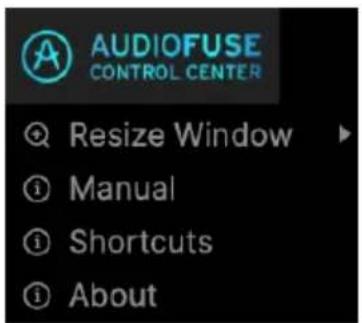
text_image
AUDIOFUSE CONTROL CENTER Resize Window Manual Shortcuts AboutLe menu AFCC se trouve tout à gauche de la barre d'outils supérieure. Cliquez sur le logo pour ouvrir un menu déroulant contenant les trois choix suivants :
- Resize Window : vous permet de définir la taille optimale de l'interface pour l'écran de votre ordinateur.
- Manual : ouvre ce manuel.
- Shortcuts : ouvre une fenêtre contenant tous les raccourcis de l'AFCC et de l'AudioFuse 16Rig au même endroit. Les mémoriser vous aidera à accélérer votre productivité à long terme.
- About : ouvre une fenêtre contenant la version actuelle du logiciel, ainsi qu'une liste de crédits. (Vous saurez ainsi qui remercier pour ce programme génial!)
À côté du logo du menu AFCC figure le type d'interface connecté (ici, « AudioFuse 16Rig ») et le nom de votre interface, qu'il est possible de définir dans le menu Settings [p.58].
8.1.2. Sélecteurs d'écran
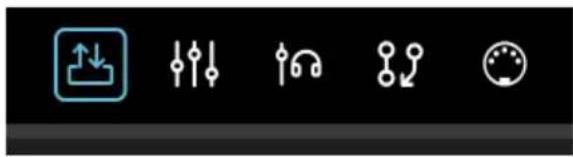
Les cinq Sélecteurs d'écran au centre de la barre d'outils supérieure vous permettent de choisir la vue de l'interface que vous souhaitez. Nous les décrirons en détail ci-après. Il s'agit de :
- Overview
- Mixer
• Cue - Routing
• MIDI
8.1.3. Contrôles des presets
text_image
Preset Keyboard Mix * Load SaveEnsuite, nous avons les Contrôles des presets. Ils comprennent les fonctions suivantes :
8.1.3.1. Nom du preset [et renommer]
![Arturia AudioFuse 16Rig - Nom du preset [et renommer] - 1](/content/2026/04/655418/images/553ed726e974e832039d9716887f7f69c7c39cc6b4c0d3a05610b48800c096f8.jpg)
text_image
Preset Preset7 * Live Set C Preset Live Set C *Pour renommer un preset (gauche), cliquez dans le champ et entrez un nouveau nom (centre), puis appuyez sur Entrée ou cliquez hors champ pour sauvegarder le nom (droite).
Le nom du preset actuellement chargé est affiché en premier. S'il y a une étoile (*) après le nom, cela signifie que les réglages actuels sur l'AFCC ne correspondent pas à ce qui est sauvegardé sur le preset. En d'autres termes, il y a des modifications non enregistrées. Elles seront perdues si vous ne sauvegardez pas le preset avant d'en charger un autre.
Cliquez sur le nom du preset pour le changer en quelque chose que vous reconnaîtrez rapidement comme « Synth Mix » ou « Voiceover ». Les noms des presets peuvent comporter jusqu'à 12 caractères.
![Arturia AudioFuse 16Rig - Nom du preset [et renommer] - 2](/content/2026/04/655418/images/2a1dd72ed9740b6032ffaa61a8984937b3a7c13fc9048c92250f85f17c3340c5.jpg)
1 REMARQUE : Renommer un preset et enregistrer un preset édité sont deux actions différentes : vous pouvez enregistrer un preset sans le renommer et vous pouvez renommer un preset sans enregistrer les modifications apportées (s'il y en a). À gauche de l'image ci-dessus, l'étoile à côté de « Preset7 * » indique que le Preset7 original a été modifié. Même avec un nouveau nom enregistré, l'étoile est toujours là pour indiquer que le preset en lui-même a été modifié et pas sauvegardé. Ces changements seront perdus si vous chargez un autre preset avant de sauvegarder celui-ci.
8.1.3.2. Preset Load
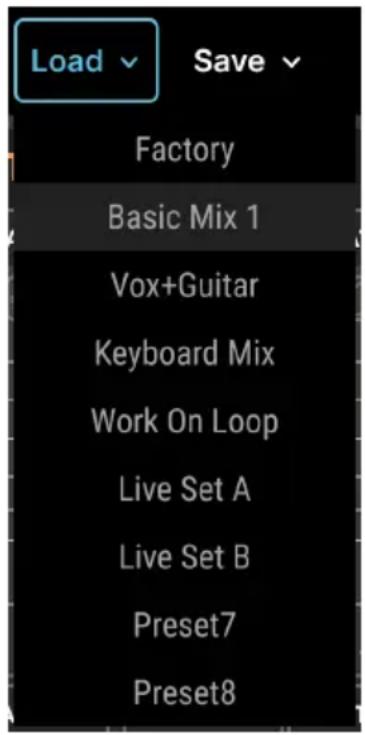
text_image
Load Save Factory Basic Mix 1 Vox+Guitar Keyboard Mix Work On Loop Live Set A Live Set B Preset7 Preset8L'icône Load fait apparaître un menu déroulant contenant huit presets plus le preset d'usine (Factory) qui est disponible par défaut et que vous pouvez toujours utiliser si vous voulez repartir de zéro.

Le preset Factory ne peut être ni modifié et sauvegardé, ni écrasé. Si vous commencez avec le preset Factory et que vous le modifiez pour qu'il corresponde à vos besoins, vous devez sauvegarder le résultat sur l'un des huit emplacements de presets.
8.1.3.3. Preset Save et Quick Save
text_image
Save Basic Mix 1 Vox+Guitar Keyboard Mix Work On Loop Live Set A Live Set B Preset7 Preset8Remarquez l'icône disquette de l'option Quick Save à côté du bouton Save
L'icône Save ouvre un menu déroulant indiquant l'endroit où le preset édité peut être sauvegardé. À côté, on retrouve une icône disquette de l'option Quick Save, sur laquelle vous pouvez cliquer pour sauvegarder un preset édité sur le même emplacement.
8.1.4. Sample Rate et Clock Source
other
| Sample Rate | Value | | :--- | :--- | | 44100 | ✓ 44100 | | 48000 | | | 88200 | | | 96000 | | | 176400 | | | 192000 | |
Ces menus déroulants vous permettent de sélectionner la fréquence d'échantillonnage (Sample Rate) de 44,1 à 192 kHz, ainsi que la source d'horloge (Clock Source) parmi Internal, ADAT ou Word Clock.

1 REMARQUE : Sélectionner une fréquence d'échantillonnage supérieure à 48 kHz limitera les capacités de l'AudioFuse 16Rig. Voir la partie sur les Clock Settings [p.56] pour en savoir plus.
8.2. Réglages globaux
La dernière icône de la barre d'outils supérieure, le rouage, ouvre le menu Settings contenant trois onglets.
8.2.1. Audio Settings
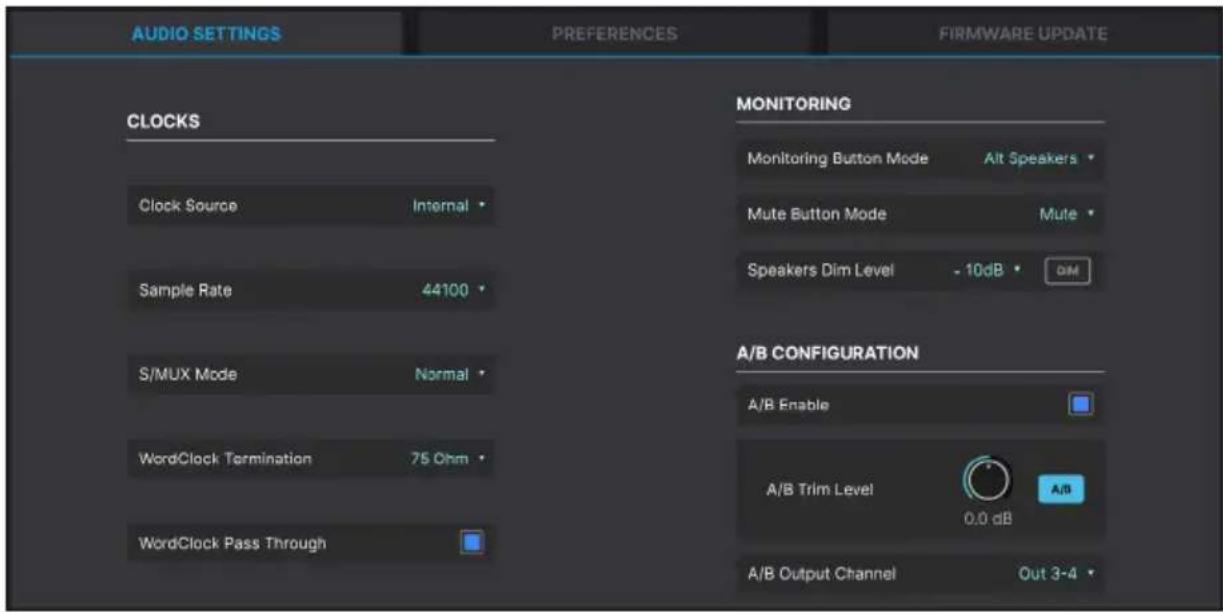
text_image
AUDIO SETTINGS PREFERENCES FIRMWARE UPDATE CLOCKS Clock Source Internal Sample Rate 44100 S/MUX Mode Normal WordClock Termination 75 Ohm WordClock Pass Through MONITORING Monitoring Button Mode Alt Speakers Mute Button Mode Mute Speakers Dim Level - 10dB DIM A/B CONFIGURATION A/B Enable A/B Trim Level 0.0 dB A/B Output Channel Out 3-4Ces réglages couvrent l'horloge, le monitoring et la configuration des haut-parleurs A/B. Ces éléments comprennent :
- Clock Source
- Sample Rate
- Force S/MUX
- WordClock Termination
• WordClock Pass Through
• Monitoring Button Mode - Speakers Dim Level et bouton DIM
- A/B Enable
• A/B Trim Level
• A/B Output Channel
Ces fonctionnalités sont identiques à, et offrent les mêmes options que, leurs réglages physiques correspondants comme décrits sur les pages CLOCK SETTINGS [p.56] et MONITOR SETTINGS [p.57] de l'équipement, sous le menu SETTINGS, ainsi que les réglages A/B CONF du menu MONITOR [p.49].
8.2.2. Preferences
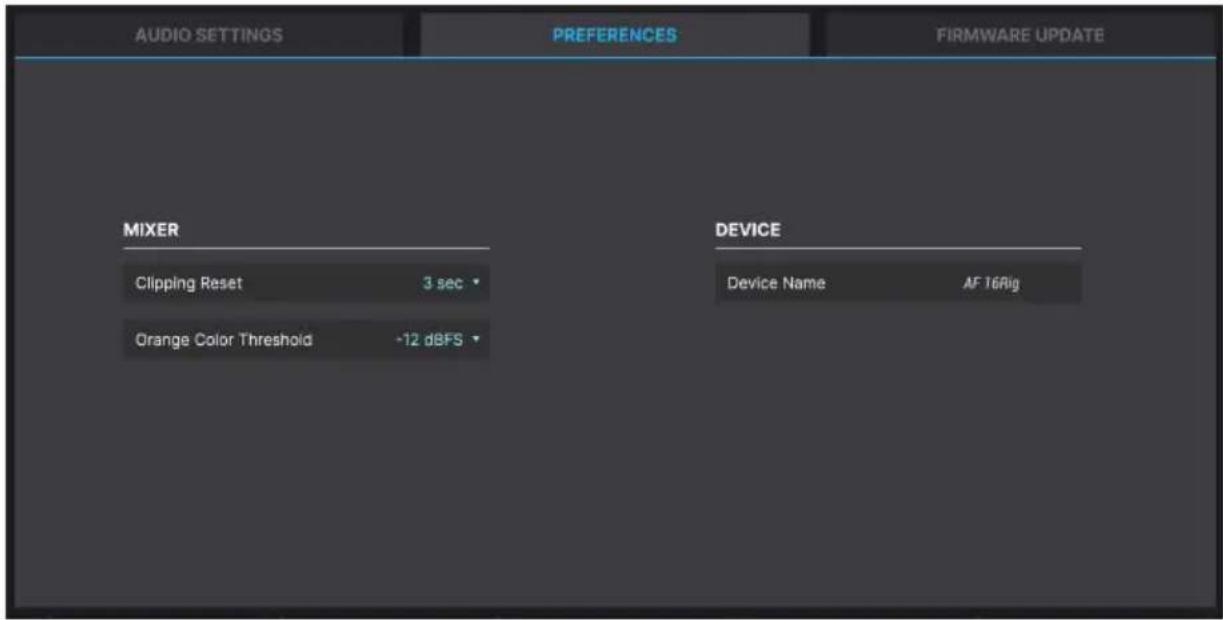
text_image
AUDIO SETTINGS PREFERENCES FIRMWARE UPDATE MIXER Clipping Reset 3 sec Orange Color Threshold -12 dBFS DEVICE Device Name AF 16AlgVous pouvez ajuster ces réglages selon vos préférences personnelles. Ils affectent à la fois l'AFCC et le périphérique AudioFuse 16Rig.
8.2.2.1. Clipping Reset
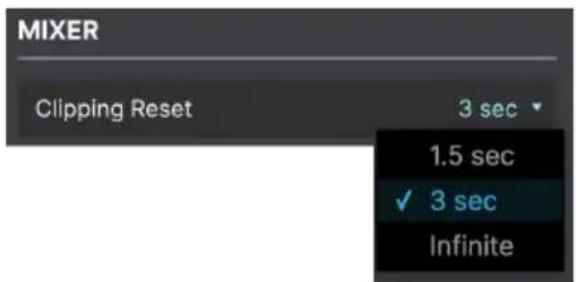
text_image
MIXER Clipping Reset 3 sec 1.5 sec ✓ 3 sec InfiniteIl contrôle la durée pendant laquelle l'indicateur de niveau indique un écrétage avant de se réinitialiser. Les options incluent 1,5 secondes, 3 secondes et Infinite (infini) (les indicateurs d'écrêtage restent allumés jusqu'à leur réinitialisation manuelle, comme expliqué ici [p.31].
8.2.2.2. Orange Color Threshold
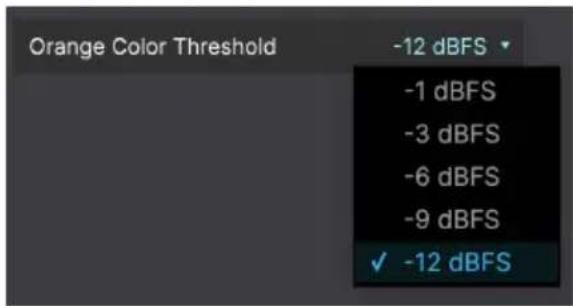
text_image
Orange Color Threshold -12 dBFS -1 dBFS -3 dBFS -6 dBFS -9 dBFS ✓ -12 dBFSLes indicateurs de l'AudioFuse 16Rig sont verts pour les signaux de faible niveau et rouges pour l'écrêtage. Entre les deux, il y a une plage de niveau indiquée en orange. Certains utilisateurs souhaitent être avertis bien avant de frôler l'écrêtage, d'autres moins.
Ce menu déroulant vous permet de choisir le niveau à partir duquel l'affichage du VU-mètre devient orange, depuis un seuil très conservateur de -12 dBFS jusqu'à un niveau très élevé de -1 dBFS. Sachez que votre sélection ici est valable sur l'AFCC et sur le périphérique.
8.2.2.3. Device Name
text_image
DEVICE Device Name AF 16Rig MMVous pouvez renommer votre AudioFuse 16Rig. Ce nom s'affichera dans la barre d'outils supérieure et sera utile si vous avez plusieurs AudioFuse connectées à votre ordinateur.
Il peut arriver qu'Arturia sorte un nouveau firmware pour l'AudioFuse 16Rig, qu'il s'agisse de corrections de bugs ou d'ajouts de nouvelles fonctionnalités. Servez-vous de cet onglet pour vérifier la version actuelle de votre firmware par rapport à celle disponible en ligne sur le site d'Arturia, pour télécharger le dernier firmware et pour l'installer.
8.3. Écran d'aperçu
Cliquer sur la première des icônes du Sélecteur d'écrans ouvre un aperçu des entrées et des sorties de l'AudioFuse 16Rig, ainsi que ses indicateurs de niveau et ses différents contrôles.
8.3.1. Analog Inputs
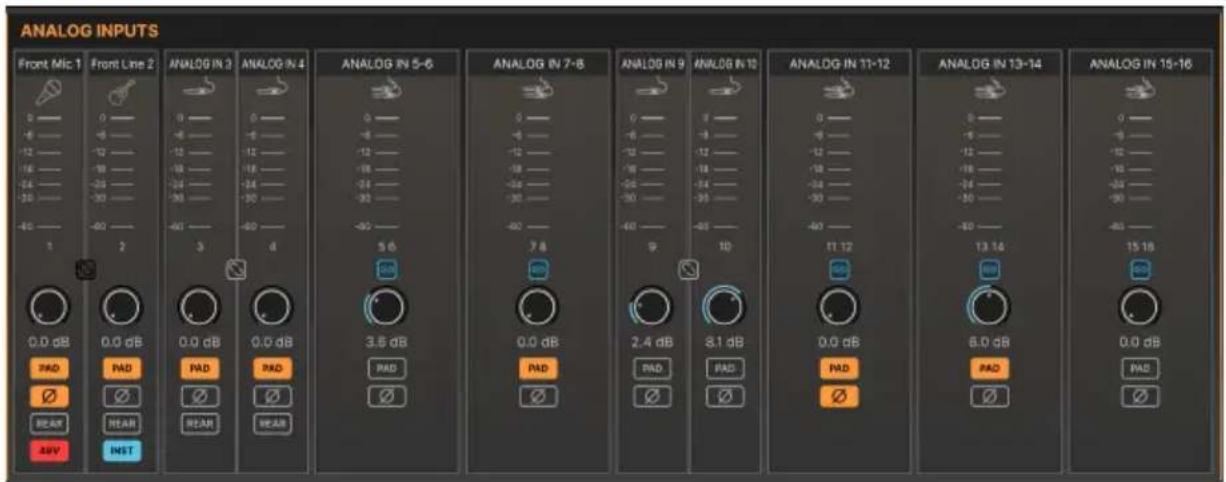
text_image
ANALOG INPUTS Front Mic 1 Front Line 2 ANALOG IN 3 ANALOG IN 4 ANALOG IN 5-6 ANALOG IN 7-8 ANALOG IN 9 ANALOG IN 10 ANALOG IN 11-12 ANALOG IN 13-14 ANALOG IN 15-16 0.0 dB PAD PAD PAD PAD PAD PAD PAD PAD PAD PAD PAD PAD PAD PAD PAD PAD PAD PAD PAD PAD PAD PAD PAD PAD PAD PAD PAD PAD PAD PAD PAD PAD PAD PAD PAD PAD PAD PAD PAD PAD PAD PAD PAD PAD PAD PAD PAD PAD PAD PAD ADV ADSTLa partie supérieure gauche de l'écran d'aperçu (Overview) présente les VU-mètres et les contrôles des entrées analogiques. Elles reproduisent les fonctions du périphérique, mais permettent de voir toutes les entrées en même temps. Chaque entrée a un indicateur de niveau, un bouton Link stéréo partagé avec l'entrée adjacente, un contrôle de gain, ainsi que des boutons Pad et Phase.
En outre, les quatre premières entrées peuvent être commutées vers les prises jack Rear (arrière) du périphérique. Ceci vous permet de laisser des câbles branchés aux prises jack Input 1 et 2 XLR/TRS et aux prises mini-jack Input 3 et 4 tout en envoyant d'autres signaux à leurs entrées correspondantes du panneau arrière. N'oubliez pas que si le bouton Rear n'est pas enfoncé, les entrées correspondantes à l'arrière seront ignorées.
Les entrées 1 et 2 ont aussi un bouton 48V pour l'alimentation fantôme si un câble XLR est branché sur le panneau avant, ou un bouton INST pour les signaux de niveau instrument à haute impédance si un câble 1/4" est branché sur le panneau avant.
i Sachez que certains de ces boutons de fonction (ex : 48V et INST) n'apparaîtront que si les bonnes connexions sont établies sur le panneau avant. Si le bon câble n'est pas branché au panneau avant, le(s) bouton(s) ne s'afficheront pas.
8.3.2. ADAT Inputs
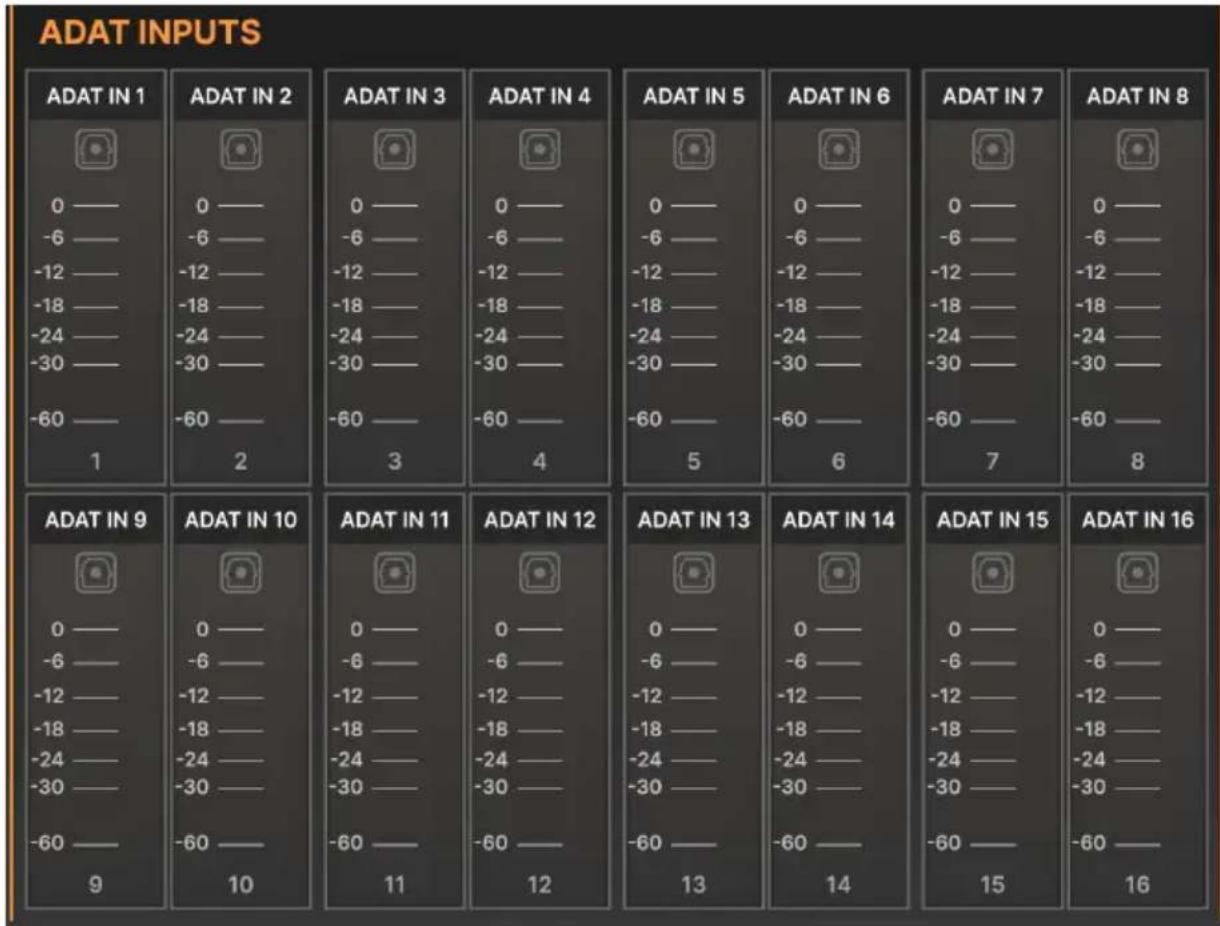
La portion supérieure droite de l'écran d'Aperçu est composée de 16 indicateurs de niveau pour les entrées numériques ADAT. Aucun contrôle n'est associé à ces indicateurs.
8.3.3. Analog Outputs
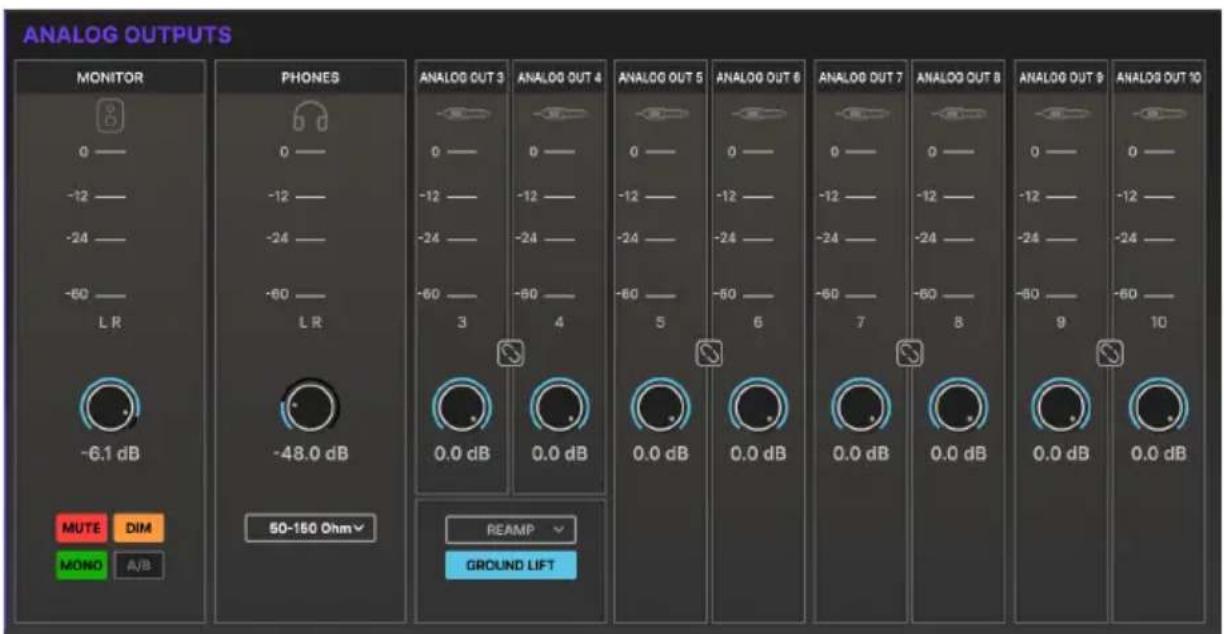
text_image
ANALOG OUTPUTS MONITOR 0 — -12 — -24 — -60 — LR -6.1 dB -48.0 dB 50-150 Ohm▼ MUTE DIM MONO A/B ANALOG OUT 3 0 — -12 — -24 — -60 — LR ANALOG OUT 4 0 — -12 — -24 — -60 — 3 ANALOG OUT 5 0 — -12 — -24 — -60 — 5 ANALOG OUT 6 0 — -12 — -24 — -60 — 6 ANALOG OUT 7 0 — -12 — -24 — -60 — 7 ANALOG OUT 8 0 — -12 — -24 — -60 — 8 ANALOG OUT 9 0 — -12 — -24 — -60 — 9 ANALOG OUT 10 0 — -12 — -24 — -60 — 10 REAMP ▼ GROUND LIFTLa portion inférieure gauche de l'écran d'Aperçu présente des contrôles et des indicateurs de niveau pour toutes les sorties analogiques. Chaque canal de sortie a un indicateur, un bouton Link stéréo pour connecter des canaux mono adjacents, ainsi qu'un contrôle de niveau de sortie.
En plus, la paire de sorties MONITOR a des contrôles pour les fonctions MUTE, DIM, MONO et A/B, qui correspondent à ceux du périphérique. Si la fonctionnalité A/B Speaker n'est pas activée, le bouton A/B est grisé.
La partie PHONES présente un indicateur qui affiche la position du potentiomètre Phones du panneau avant. Sachez que ce contrôle à l'écran ne sert qu'à des fins d'affichage. Il faudra vous servir du potentiomètre physique du panneau avant pour en modifier le niveau. Cette partie est aussi dotée d'un menu déroulant vous permettant d'ajuster le niveau de sortie de l'ampli casque pour qu'il corresponde mieux à l'impédance de ce dernier, ce qui vous permet d'utiliser facilement les casques à impédance basse et haute avec l'AudioFuse 16Rig.
Les Analog Outputs 3 et 4 du panneau avant ont un menu déroulant donnant la possibilité de sélectionner leur fonction : LINE, REAMP, DIRECT THRU et ALT PHONES. De plus, un bouton GROUND LIFT est là pour éliminer les éventuels ronflements de boucle de masse en branchant des sorties de l'AudioFuse 16Rig à des amplis de guitare ou à d'autres équipements.
8.3.4. Loopback et ADAT Outputs
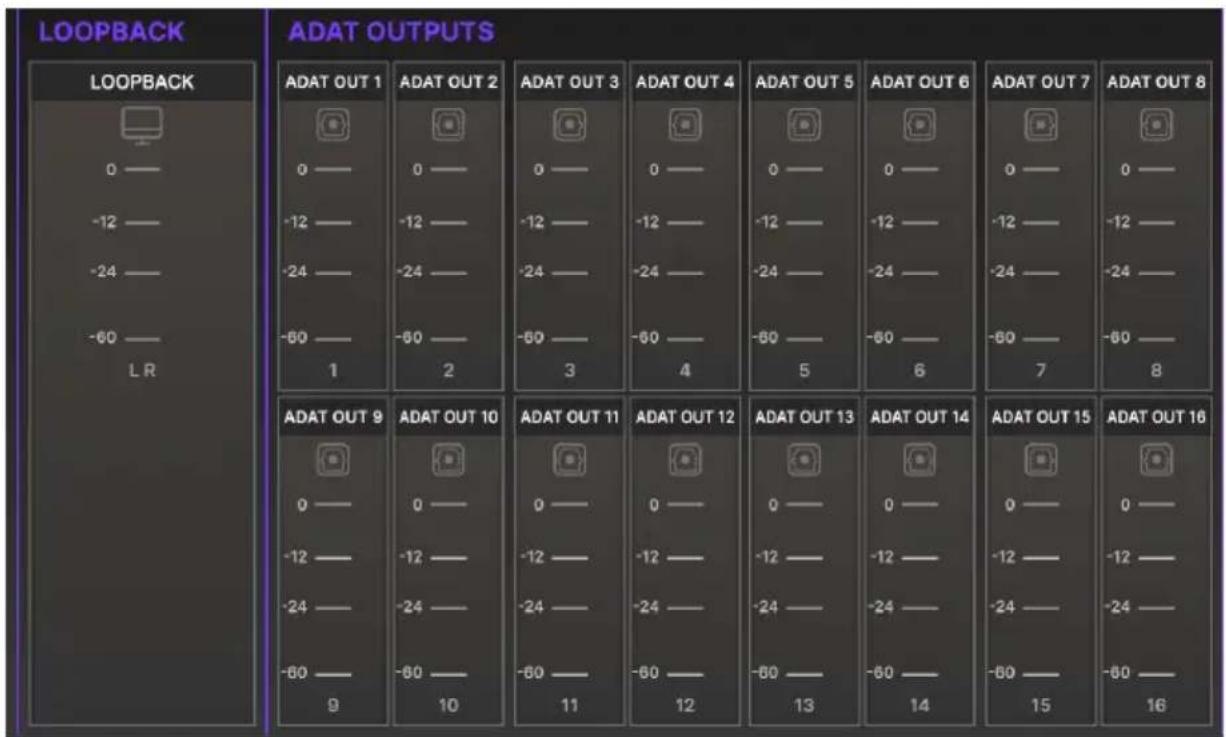
other
LOOPBACK LOOPBACK ADAT OUTPUTS ADAT OUT 1 ADAT OUT 2 ADAT OUT 3 ADAT OUT 4 ADAT OUT 5 ADAT OUT 6 ADAT OUT 7 ADAT OUT 8 0 —— 0 —— 0 —— 0 —— 0 —— 0 —— 0 —— -12 —— -12 —— -12 —— -12 —— -12 —— -24 —— -24 —— -24 —— -24 —— -24 —— -60 —— -60 —— -60 —— -60 —— -60 —— -60 —— -60 —— LR ADAT OUT 9 ADAT OUT 10 ADAT OUT 11 ADAT OUT 12 ADAT OUT 13 ADAT OUT 14 ADAT OUT 15 ADAT OUT 16 0 —— 0 —— 0 —— 0 —— 0 —— 0 —— 0 —— -12 —— -12 —— -12 —— -12 —— -12 —— -12 —— -24 —— -24 —— -24 —— -24 —— -24 —— -60 —— -60 —— -60 —— -60 —— -60 —— -60 —— LR ADAT OUT 9 ADAT OUT 10 ADAT OUT 11 ADAT OUT 12 ADAT OUT 13 ADAT OUT 14 ADAT OUT 15 ADAT OUT 16La portion inférieure droite de l'écran d'Aperçu fournit une indication du niveau de sortie pour le signal Loopback stéréo et pour les 16 sorties numériques ADAT.
8.4. Écran du mixer principal

Cet écran affiche le mixer principal de l'AudioFuse 16Rig. Il propose des fonctions qui vous permettent de le configurer bien plus rapidement et facilement qu'avec l'interface utilisateur de l'AudioFuse 16Rig elle-même.
Lorsque vous ouvrez cet écran pour la première fois, il ressemble à ceci :
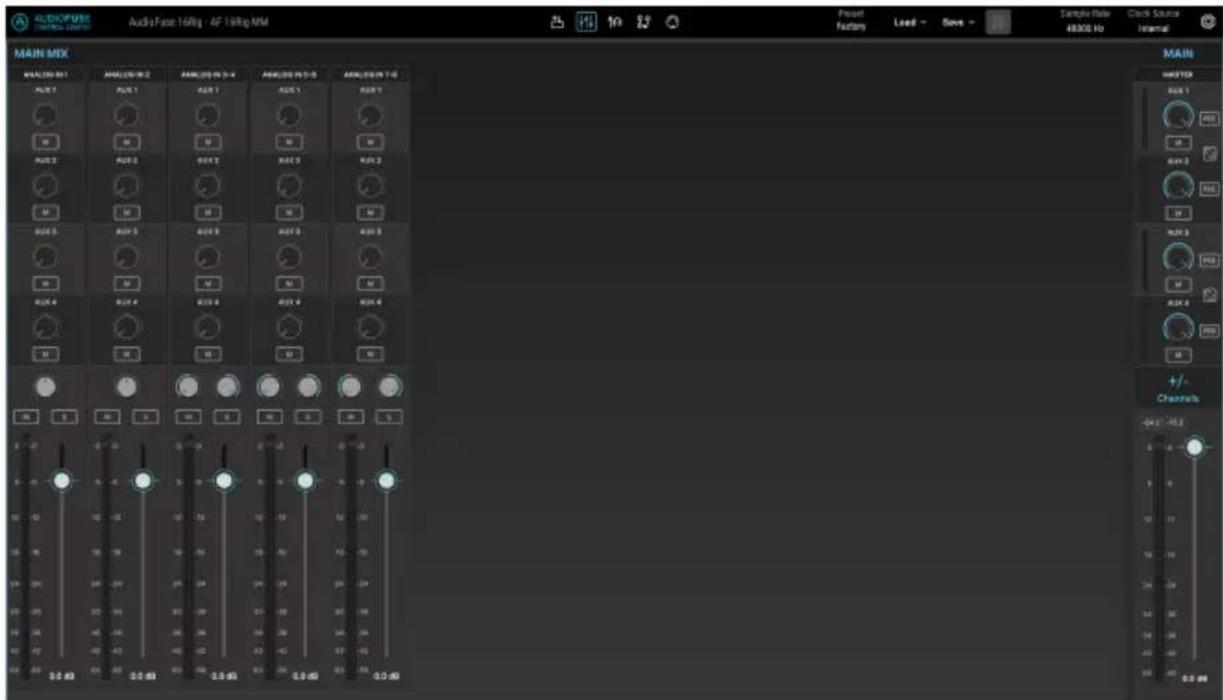
text_image
AUDIO-FUSE AudioFuse 160Hz - AF 160Hz MM MAIN MIX AUDIO-01 ALABUS 01 ALABUS 02 ALABUS 03 ALABUS 04 ALABUS 05 ALABUS 06 ALABUS 07 ALABUS 08 ALABUS 09 ALABUS 10 ALABUS 11 ALABUS 12 ALABUS 13 ALABUS 14 ALABUS 15 ALABUS 16 ALABUS 17 ALABUS 18 ALABUS 19 ALABUS 20 ALABUS 21 ALABUS 22 ALABUS 23 ALABUS 24 ALABUS 25 ALABUS 26 ALABUS 27 ALABUS 28 ALABUS 29 ALABUS 30 ALABUS 31 ALABUS 32 ALABUS 33 ALABUS 34 ALABUS 35 ALABUS 36 ALABUS 37 ALABUS 38 ALABUS 39 ALABUS 40 ALABUS 41 ALABUS 42 ALABUS 43 ALABUS 44 ALABUS 45 ALABUS 46 ALABUS 47 ALABUS 48 ALABUS 49 ALABUS 50 ALABUS 51 ALABUS 52 ALABUS 53 ALABUS 54 ALABUS 55 ALABUS 56 ALABUS 57 ALABUS 58 ALABUS 59 ALABUS 60 ALABUS 61 ALABUS 62 ALABUS 63 ALABUS 64 ALABUS 65 ALABUS 66 ALABUS 67 ALABUS 68 ALABUS 69 ALABUS 70 ALABUS 71 ALABUS 72 ALABUS 73 ALABUS 74 ALABUS 75 ALABUS 76 ALABUS 77 ALABUS 78 ALABUS 79 ALABUS 80 ALABUS 81 ALABUS 82 ALABUS 83 ALABUS 84 ALABUS 85 ALABUS 86 ALABUS 87 ALABUS 88 ALABUS 89 ALABUS 90 ALABUS 91 ALABUS 92 ALABUS 93 ALABUS 94 ALABUS 95 ALABUS 96 ALABUS 97 ALABUS 98 ALABUS 99 ALABUS 100 MAIN MASTER RGB:1 RGB:2 RGB:3 RGB:4 M +/- ChannelsLe preset Factory remplit le mixer principal d'un ensemble de huit canaux d'entrées analogiques comme affichés ici.
Les contrôles pour la partie MAIN sont disponibles à droite. Ils comprennent :
- AUX 1-4 : ce sont des contrôles pour les quatre bus Aux. Chacun a un indicateur de niveau à gauche, un contrôle de niveau, ainsi que des boutons M (Mute) et PRE (pré-fader). En plus, les Aux 1 et 2 peuvent être liées pour former un bus stéréo et les Aux 3 et 4 font la même chose.
- +/- Channels : cliquez ici pour ajouter des canaux au mixage, comme décrit plus bas.
- Les indicateurs de niveau de la sortie maître (Master) et les faders se trouvent ici. Des affichages numériques au-dessus des indicateurs affichent le plus haut niveau atteint jusqu'à présent, en dBFS.
8.4.1. Ajouter des canaux
Si la configuration de départ ne correspond pas exactement à vos besoins, l'écran du mixer principal vous permet d'établir un mixage personnalisé en ajoutant uniquement les entrées que vous voulez. C'est par la fenêtre Main Channels que cela se fait.
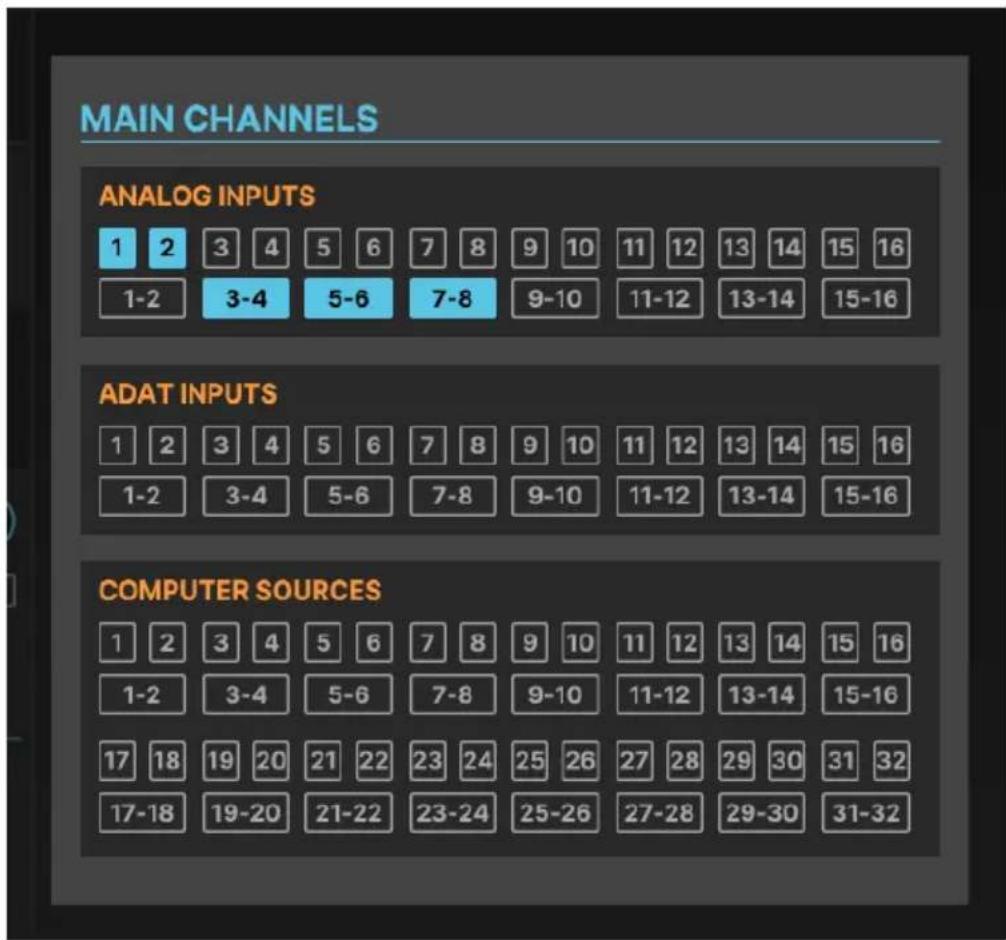
text_image
MAIN CHANNELS ANALOG INPUTS 1 2 3 4 5 6 7 8 9 10 11 12 13 14 15 16 1-2 3-4 5-6 7-8 9-10 11-12 13-14 15-16 ADAT INPUTS 1 2 3 4 5 6 7 8 9 10 11 12 13 14 15 16 1-2 3-4 5-6 7-8 9-10 11-12 13-14 15-16 COMPUTER SOURCES 1 2 3 4 5 6 7 8 9 10 11 12 13 14 15 16 1-2 3-4 5-6 7-8 9-10 11-12 13-14 15-16 17 18 19 20 21 22 23 24 25 26 27 28 29 30 31 32 17-18 19-20 21-22 23-24 25-26 27-28 29-30 31-32Cliquez sur le bouton +/- Channels pour ouvrir la fenêtre Main Channels. Toutes les entrées disponibles sont affichées, en mono et en liaison stéréo. Les canaux actifs sont allumés tandis que les canaux inactifs ne le sont pas. Cliquez sur un canal inactif pour l'ajouter au mixer. Cliquez de nouveau pour désélectionner un canal et le retirer du mixer.
Une fois que vous avez sélectionné les canaux que vous voulez, cliquez en dehors de la fenêtre Main Channels pour la fermer. Votre écran du mixer principal complété pourrait ressembler à quelque chose comme ceci :
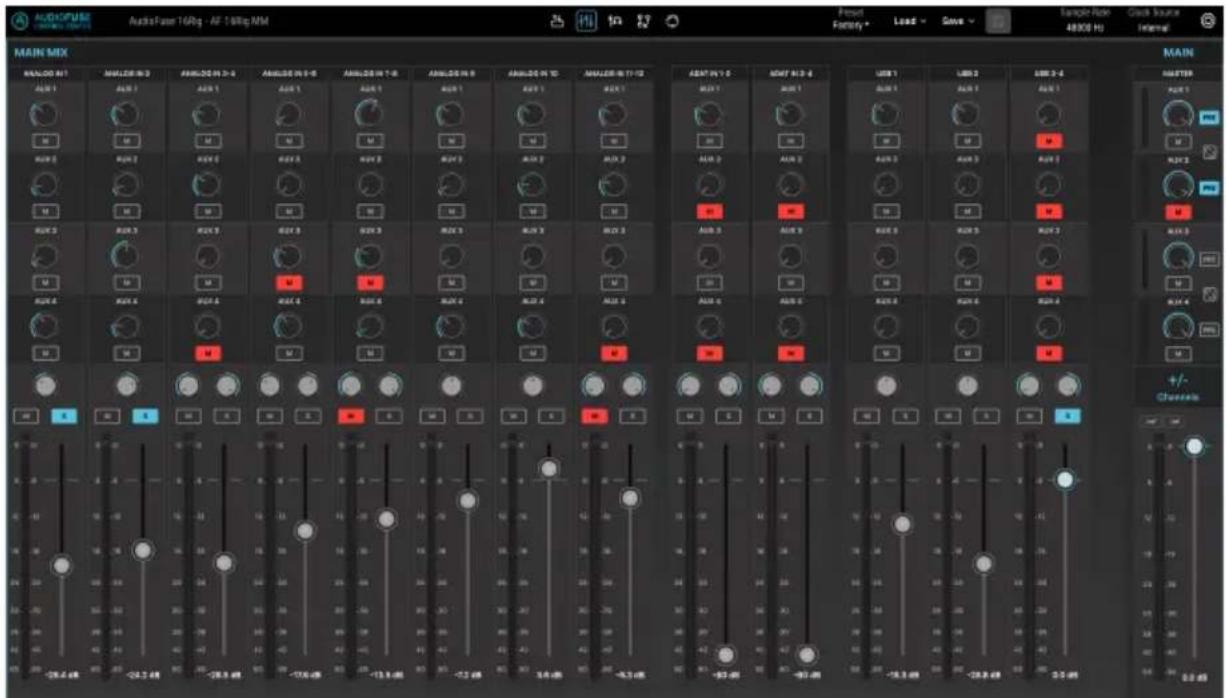
text_image
AUDIO AudioFuse 160Hz - AF 160Hz NM MAIN MIX MAIN MAJOR #1 AUX1 AUX2 AUX3 AUX4 AUX5 AUX6 AUX7 AUX8 AUX9 AUX10 AUX11 AUX12 AUX13 AUX14 AUX15 AUX16 AUX17 AUX18 AUX19 AUX20 AUX21 AUX22 AUX23 AUX24 AUX25 AUX26 AUX27 AUX28 AUX29 AUX30 AUX31 AUX32 AUX33 AUX34 AUX35 AUX36 AUX37 AUX38 AUX39 AUX40 AUX41 AUX42 AUX43 AUX44 AUX45 AUX46 AUX47 AUX48 AUX49 AUX50 AUX51 AUX52 AUX53 AUX54 AUX55 AUX56 AUX57 AUX58 AUX59 AUX60 AUX61 AUX62 AUX63 AUX64 AUX65 AUX66 AUX67 AUX68 AUX69 AUX70 AUX71 AUX72 AUX73 AUX74 AUX75 AUX76 AUX77 AUX78 AUX79 AUX80 AUX81 AUX82 AUX83 AUX84 AUX85 AUX86 AUX87 AUX88 AUX89 AUX90 AUX91 AUX92 AUX93 AUX94 AUX95 AUX96 AUX97 AUX98 AUX99 AUX100 MAIN MAJOR #1 AUX1 AUX2 AUX3 AUX4 AUX5 AUX6 AUX7 AUX8 AUX9 AUX10 AUX11 AUX12 AUX13 AUX14 AUX15 AUX16 AUX17 AUX18 AUX19 AUX20 a# a# a# a# a# a# a# a# a# a# a# a# a# a# a# a# a# a# a# a# a# a# a# a# a# a# a# a# a# a# a# a# a# a# b# c# d# e# f# g# h# i# j# k# l# m# n# o# p# q# r# w# x# y# z# x# y# z# x# y# z# x# y# z# x# y# z# x# y# z# x# y# z# Channels AudioFuse 160Hz - AF 160Hz NMChaque canal a un niveau d'envoi et un bouton M (Mute) pour chacun des bus Aux, un contrôle Pan, des boutons M (Mute) et S (Solo), un fader de niveau, ainsi qu'un VU-mètre avec indicateur d'écrêtage.

Pour être audible, n'oubliez pas que la sortie du Main Mixer doit être routée à une paire de sorties analogiques ou numériques. Si vous voyez de l'activité sur les indicateurs de niveau du mixer mais que vous n'entendez pas la sortie, vérifiez vos connexions sur la Routing Matrix [p.74] et veillez à ce que la sortie du mixer soit convenablement routée.
8.5. Écran du mixer secondaire [Cue]
![Arturia AudioFuse 16Rig - Écran du mixer secondaire [Cue] - 1](/content/2026/04/655418/images/1814d901b25e21caee80c3c0d895e6fd9225c739083562a2cf27b7379e7f93de.jpg)
L'écran du mixer secondaire (Cue) est identique à celui du mixer principal tant au niveau des fonctionnalités que des actions, mis à part l'absence de bus Aux. Cliquer sur le bouton +/- Channels ouvre une fenêtre Cue Channels qui fonctionne de la même façon que sur le mixer principal.
![Arturia AudioFuse 16Rig - Écran du mixer secondaire [Cue] - 2](/content/2026/04/655418/images/1089913294bd9fbc8ee3f7892b9108bb196e99afb43bec2db1bc30eb8428fe17.jpg)
text_image
Preset Live Set C * Load Save Sample Rate 48000 Hz Clock Source Internal ADAT IN 1 ADAT IN 2 ADAT IN 3-4 USB 1 USB 2 USB 3-4 MASTER CUES'agissant du mixer secondaire (Cue), il y a une autre différence importante. Au-dessus du fader Master, se trouve un bouton CUE qui active et désactive le mixage Cue. Il correspond au bouton CUE en façade de l'AudioFuse 16Rig.
![Arturia AudioFuse 16Rig - Écran du mixer secondaire [Cue] - 3](/content/2026/04/655418/images/3eedc53060b469c7df7043945b619ffa4763e30382fdf401c58448179e1ef360.jpg)
Si vous n'entendez pas la sortie du mixer Cue, veuillez vous assurer que le bouton CUE est activé et que la sortie du mixer Cue est routée vers les sorties analogiques ou numériques de votre choix. Cela peut se faire sur la Routing Matrix de l'AudioFuse 16Rig.
8.6. Écran Routing Matrix
Avec ses nombreuses entrées et sorties, l'AudioFuse 16Rig offre un large éventail de routages de signaux. L'écran Routing Matrix vous permet de comprendre les nombreuses options de routage possibles et de voir en un coup d'œil la destination des signaux.
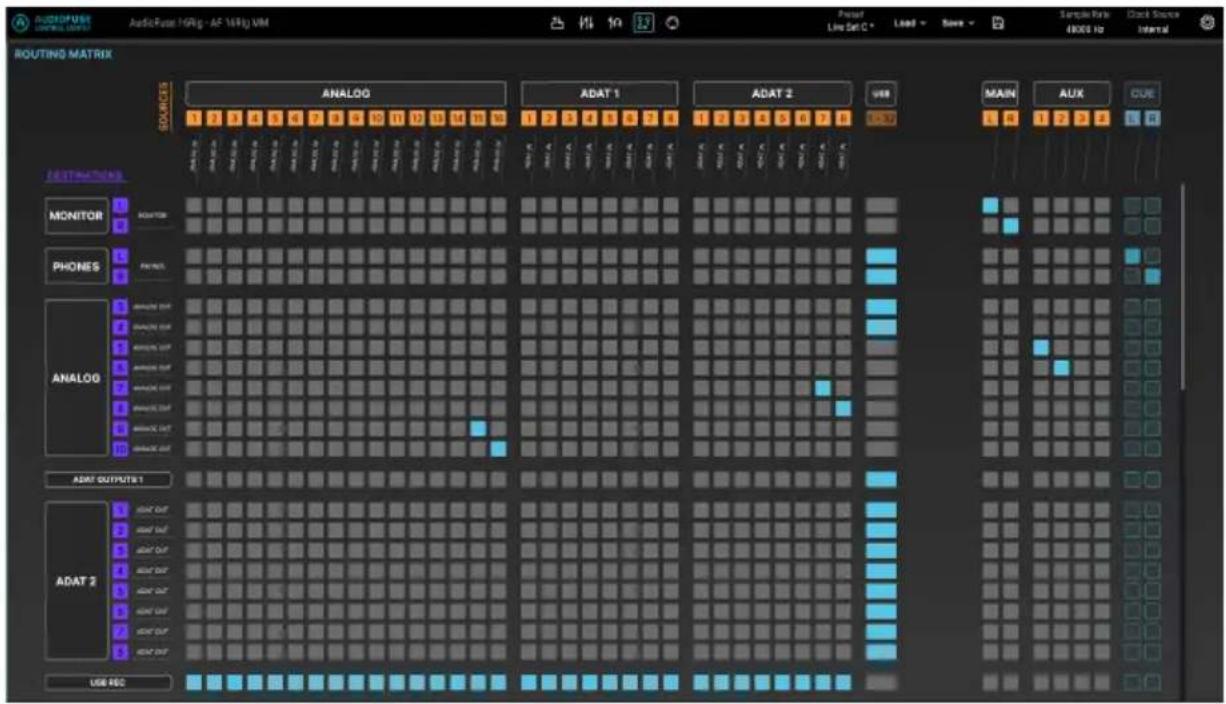
text_image
AUDIOFUSE AUDIO FUSE AudioFuse H/RG - AF 160kg VM Routing MATRIX SOURCES ANALOG ADAT 1 ADAT 2 MAIN AUX CUE 1 2 3 4 5 6 7 8 9 10 Line Set C Load Save Sample Rate 4KOS 1p Clock Source Internal FASTRACTIONS MONITOR PHONES ANALOG ADAT OUTPUT 1 ADAT 2 USE RECL'écran de routage affiche une matrice de SOURCES (colonnes listées de gauche à droite et numérotées en orange) et de DESTINATIONS (lignes listées de haut en bas et numérotées en violet). Pour établir une connexion, il vous suffit de cliquer sur le point où la source et la destination se croisent dans la matrice. Les connexions sont indiquées par des carrés bleus.
Lorsque vous travaillez dans le routeur, vous devez souvent effectuer de nombreuses connexions « diagonales », ce qui peut être fastidieux à faire une par une (souvent plus de 8 ou même 16 connexions à la fois). Pour vous faciliter la vie, nous avons ajouté une fonction cliquer-glisser qui trace une ligne et forme rapidement et facilement des connexions diagonales.
i ASTUCE : Ne considérez pas les sources et les destinations comme des « entrées » et des « sorties » ! On peut ainsi facilement se faire piéger. Après tout, lorsque vous envoyez le Main Mix vers les prises jack Monitor, vous envoyez une « sortie » vers une autre « sortie », ce qui peut rapidement devenir perturbant à mesure que vous connectez de plus en plus de choses. Au lieu de cela, chaque fois que vous travaillez dans la Routing Matrix, pensez en termes de sources et de destinations. C'est une astuce simple, en espérant qu'elle vous permettra de garder les idées claires.
8.6.1. Sources
De gauche à droite, les Sources disponibles sont :
• ANALOG : 16 canaux d'entrée
• ADAT 1 : 8 canaux d'entrée
• ADAT 2 : 8 canaux d'entrée
- USB : 32 canaux d'audio lus sur votre DAW
- MAIN : la sortie stéréo du mixer principal
• AUX : les quatre sorties Aux(iliaires) du mixer principal
• CUE : la sortie stéréo du mixer secondaire
Du fait du très grand nombre de sources, il est impossible de toutes les afficher en même temps à l'écran. Ainsi, la moitié des sources sont réduites et l'autre moitié sont affichées. Vous pouvez alterner entre les deux en cliquant sur le nom d'un groupe de sources réduites.
Sur la capture écran ci-dessus, les sources ANALOG, ADAT 1 et ADAT 2 sont affichées. Les sources USB ont été réduites en une seule colonne. S'il existe une connexion entre l'une des sources USB et une destination particulière, cette ligne sera marquée d'un rectangle bleu.
Si vous cliquez sur l'une des cases noires avec des intitulés groupés (ex : ANALOG ou ADAT 2), l'écran passera à la vue suivante :
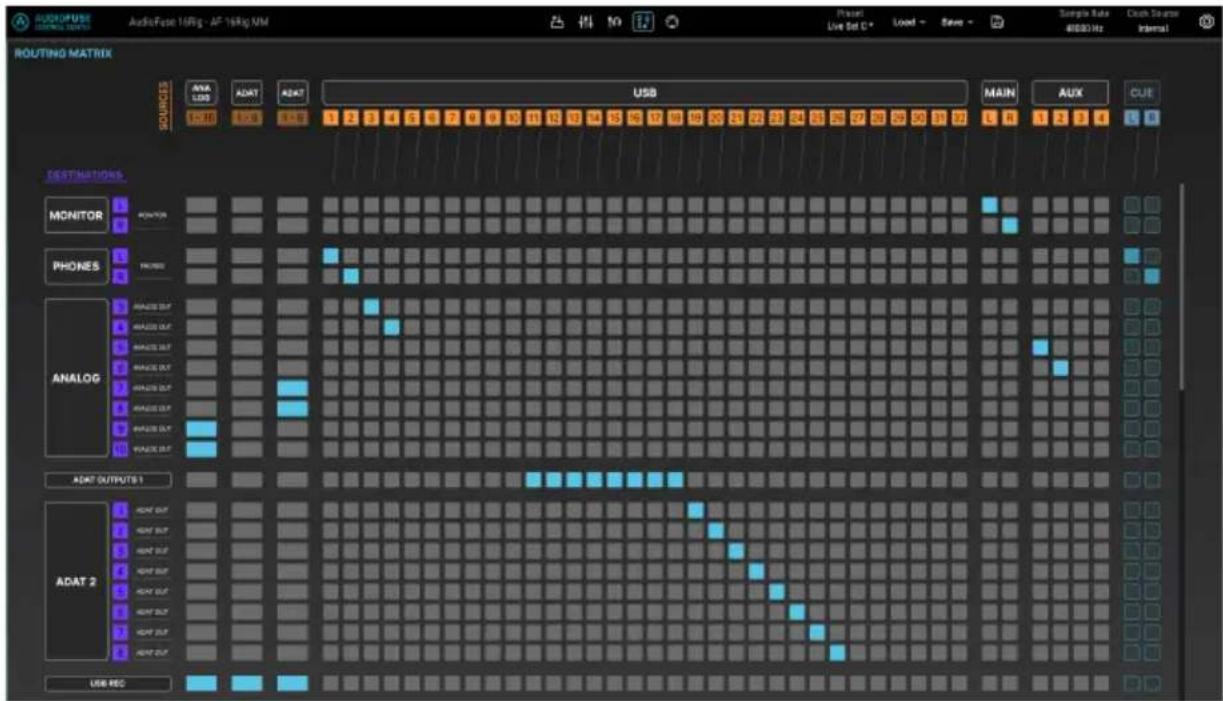
text_image
AUDIO/FUSE AudioFuse 16Rg - AF 16Rg VM Routing MATRIX SOURCES ANXA USB ADAT ADAT USB MAIN AUX CUE 10.10 1.50 1.50 1 2 3 4 5 6 7 8 9 10 11 12 13 14 15 16 17 18 19 20 21 22 23 24 25 26 27 28 29 30 31 32 L R 1 2 3 4 MONITOR PHONES ANALOG ADAT OUTPUTS1 ADAT OUT ADAT OUT ADAT OUT ADAT OUT ADAT OUT ADAT OUT ADAT OUT ADAT OUT ADAT OUT ADAT OUT ADAT OUTLes sources USB y sont affichées individuellement et les trois autres groupes de sources ont été réduits en colonnes uniques.
8.6.2. Destinations
Sur les deux captures d'écran ci-dessus, vous pouvez aussi voir les groupes de Destinations disponibles :
• MONITOR : les sorties MONITOR du panneau arrière
- PHONES : les sorties PHONES du panneau avant
• ANALOG : les 8 LINE OUTPUTS, numérotées de 3 à 10
• ADAT 1 : 8 canaux à l'ADAT OUT 1
• ADAT 2 : 8 canaux à l'ADAT OUT 2
- USB : 32 canaux allant vers votre DAW pour l'enregistrement
Contrairement aux sources, qui alternent entre deux vues horizontales possibles, tous les groupes de destinations peuvent être réduits en une seule ligne ou rester complètement développés. S'il y a trop de lignes ouvertes pour que l'écran de votre ordinateur puisse toutes les afficher, vous pouvez les faire défiler verticalement à l'aide de la molette de défilement de votre souris.
8.7. Écran MIDI
Cet écran vous permet de contrôler et de configurer différents paramètres liés au MIDI. Mais surtout, il donne la possibilité de mapper les différents contrôles à l'écran du mixer principal aux contrôles physiques de votre contrôleur MIDI (potentiomètres, curseurs, etc.) de sorte que vous puissiez contrôler votre mixage en MIDI. Vous allez peut-être préférer mixer avec une surface de contrôle externe plutôt qu'avec la souris de votre ordinateur !
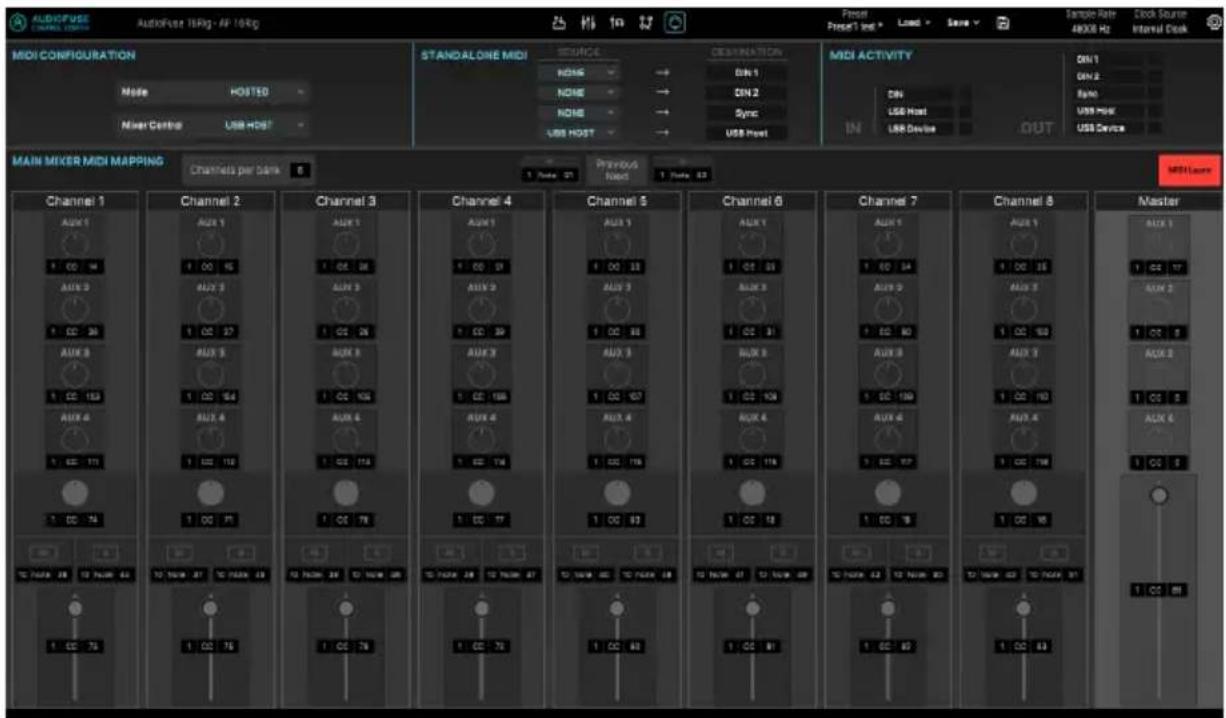
text_image
AUDIO/FUSE Control Unit AudioFuse 18Pig - AP 19Pig MIDI CONFIGURATION Noise HOSTED Mixer Control USB HOST STANDALONE MIDI SOURCE NONE → NONE → NONE → USB HOST → DESTINATION DIN 1 DIN 2 Sync USB Host MIDI ACTIVITY DIN USB Host USB Device OUT MAIN MIXER MIDI MAPPING Channels per Bank 6 Previous Need 1 Panama 63 Channel 1 Channel 2 Channel 3 Channel 4 Channel 5 Channel 6 Channel 7 Channel 8 Master AUX 1 AUX 1 AUX 1 AUX 1 AUX 1 AUX 1 AUX 1 AUX 1 AUX 1 AUX 1 AUX 1 AUX 1 AUX 1 AUX 1 AUX 1 AUX 1 AUX 1 AUX 1 AUX 1 AUX 1 AUX 1 AUX 1 AUX 1 AUX 1 AUX 1 AUX 1 AUX 1 AUX 1 AUX 1 AUX 1 AUX 1 AUX 1 AUX 1 AUX 1 AUX 1 CC 34 AUX 3 1 CC 37 AUX 3 1 CC 38 AUX 3 1 CC 40 AUX 3 1 CC 44 AUX 3 1 CC 46 AUX 3 1 CC 48 AUX 3 1 CC 50 AUX 3 1 CC 52 AUX 3 1 CC 54 AUX 3 1 CC 56 AUX 3 1 CC 58 AUX 3 1 CC 60 AUX 3 1 CC 62 AUX 3 1 CC 64 AUX 3 1 CC 66 AUX 3 1 CC 68 AUX 3 1 CC 70 AUX 3 1 CC 72 AUX 3 1 CC 74 AUX 3 1 CC 76 AUX 3 1 CC 78 AUX 3 1 CC 80 AUX 3 1 CC 82 AUX 3 1 CC 84 AUX 3 1 CC 86 AUX 3 1 CC 88 AUX 3 1 CC 90 AUX 3 1 CC 92 AUX 3 1 CC 94 AUX 3 1 CC 96 AUX 3 1 CC 98 AUX 3 1 CC 100 AUX 3 1 CC 102 AUX 3 1 CC 104 AUX 3 1 CC 106 AUX 3 1 CC 108 AUX 3 1 CC 110 AUX 3 1 CC 112 AUX 3 1 CC 114 AUX 3 1 CC 116 AUX 3 1 CC 118 AUX 3 1 CC 120 AUX 3 1 CC 122 AUX 3 1 CC 124 AUX 3 1 CC 126 AUX 3 1 CC 128 AUX 3 1 CC 130 AUX 3 1 CC 132 AUX 3 1 CC 134 AUX 3 1 CC 136 AUX 3 1 CC 138 AUX 3 1 CC 140 AUX 3 1 CC 142 AUX 3 1 CC 144 AUX 3 1 CC 146 AUX 3 1 CC 148 AUX 3 1 CC 150La partie supérieure de l'écran MIDI présente d'importants ensembles de contrôles relatifs au MIDI :
8.7.1. MIDI Configuration
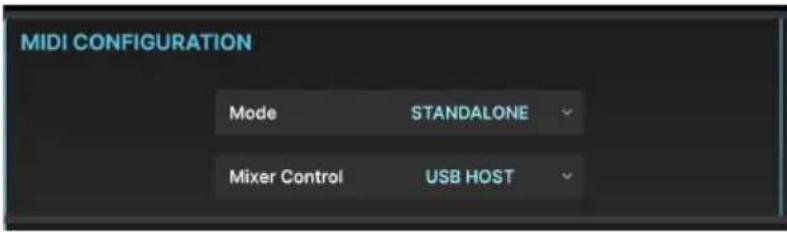
text_image
MIDI CONFIGURATION Mode STANDALONE Mixer Control USB HOSTLa partie MIDI CONFIGURATION comporte deux contrôles avec des menus de sélection.
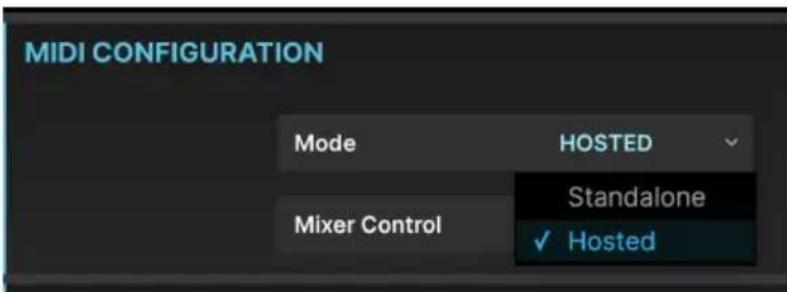
Le menu Mode vous permet de définir si l'AudioFuse 16Rig fonctionne en mode Standalone (autonome) ou en mode Hosted (hébergé).
- En mode Standalone, le routage de messages MIDI est contrôlé par les réglages Standalone MIDI [p.55] de l'AudioFuse 16Rig.
- En mode Hosted, l'ordinateur connecté gère le routage MIDI entre les entrées et les sorties.
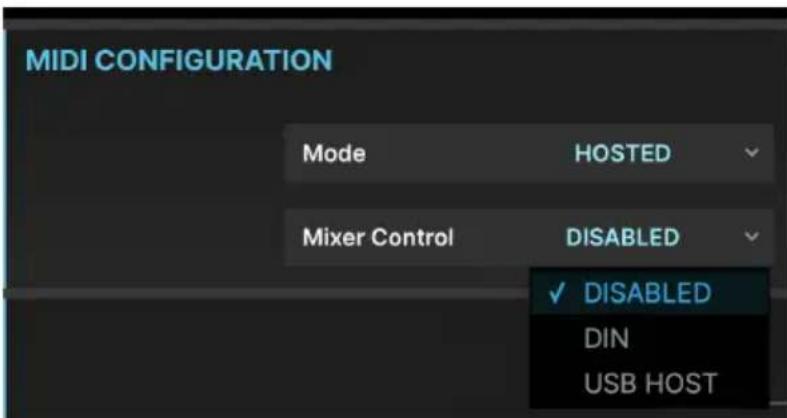
text_image
MIDI CONFIGURATION Mode HOSTED Mixer Control DISABLED ✓ DISABLED DIN USB HOSTLe menu Mixer Control définit si le mixer principal est contrôlé par les messages MIDI provenant du port DIN du panneau arrière, du port USB HOST ou si le contrôle MIDI du mixer est complètement désactivé. Si vous ne prévoyez pas de contrôler le mixer principal en MIDI, nous vous conseillons de le laisser désactivé pour éviter de modifier accidentellement les réglages du mixer.
8.7.2. Standalone MIDI
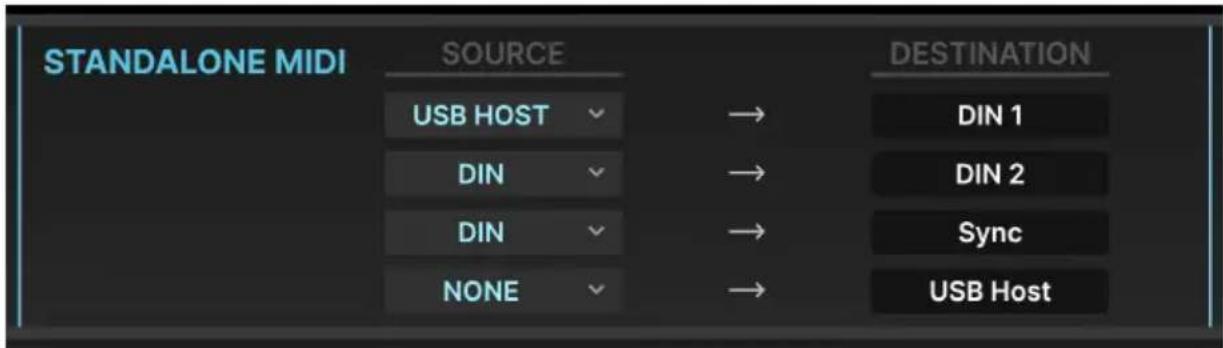
text_image
STANDALONE MIDI SOURCE SOURCE USB HOST → DIN 1 DIN → DIN 2 DIN → Sync NONE → USB Host DESTINATIONLes contrôles STANDALONE MIDI au centre de la partie supérieure de l'écran vous permettent de déterminer les routages des entrées MIDI et des sorties MIDI parmi les différents ports de l'AudioFuse 16Rig quand il est en mode Standalone.
Il y a quatre destinations fixes : DIN 1, DIN 2, Sync et USB HOST.
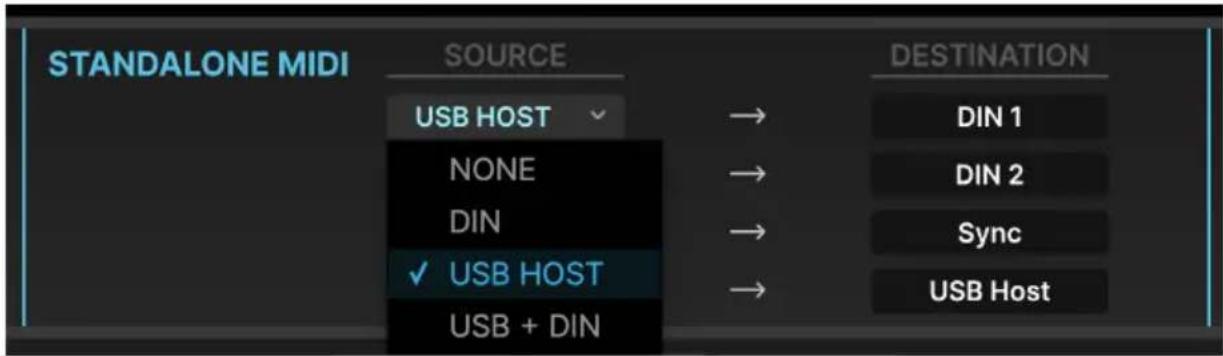
text_image
STANDALONE MIDI SOURCE USB HOST NONE DIN ✓ USB HOST USB + DIN DESTINATION → → → → → DIN 1 DIN 2 Sync USB HostLes options suivantes sont disponibles pour les sources à router vers ces destinations :
• NONE
• DIN
- USB HOST
- USB + DIN (les données des deux ports sont fusionnées)

Sachez que l'option USB + DIN n'est pas disponible en tant que source pour la destination Sync afin d'éviter les conflits de messages de synchronisation MIDI.
8.7.3. MIDI Activity
| IN | DIN | OUT | DIN 1 | USB Host |
| USB Host | DIN 2 | USB Device | ||
| USB Device | Sync |
Le coin supérieur droit de l'écran comporte les moniteurs MIDI ACTIVITY, de sorte que vous puissiez voir si les données MIDI circulent vers/depuis les différentes entrées et sorties.
8.7.4. Main Mixer MIDI Mapping
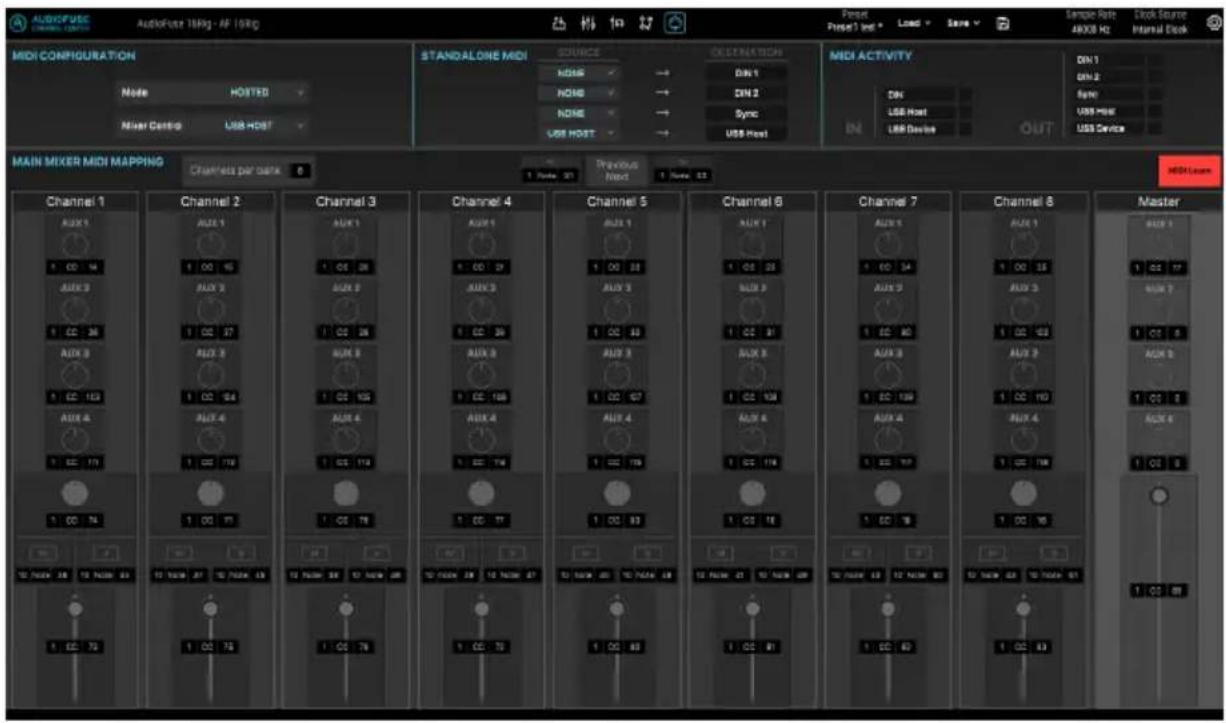
text_image
AUDIO CONTROL CENTER AUDIO 180kg - AF 190kg MIDI CONFIGURATION Node HOSTED Nlear Control USB HOST STANDALONE MIDI SOURCE NONE → DIN 1 NONE → DIN 2 NONE → Sync USB HOST → USB Host DESTINATION IN DIN USB Host USB Device OUT MINI ACTIVITY DIN 1 DIN 2 Sync USB Host USB Device MAIN MIXER MIDI MAPPING Channels per bank 6 Previous Mode 37 Mode 33 Channel 1 Channel 2 Channel 3 Channel 4 Channel 5 Channel 6 Channel 7 Channel 8 Master AUX 1 AUX 1 AUX 1 AUX 1 AUX 1 AUX 1 AUX 1 AUX 1 AUX 1 AUX 1 AUX 1 AUX 1 AUX 1 AUX 1 AUX 1 AUX 1 AUX 1 AUX 1 AUX 1 AUX 1 AUX 1 AUX 1 AUX 1 AUX 1 AUX 1 AUX 1 AUX 1 AUX 1 AUX 1 AUX 1 AUX 1 AUX 1 AUX 1 AUX 1 AUX AUX 1 AUX 1 AUX 1 AUX 1 AUX 1 AUX 1 AUX 1 AUX 1 AUX 1 AUX 1 AUX 1 AUX 1 AUX 1 AUX 1 AUX 1 AUX 1 AUX 1 AUX 1 AUX 1 AUX 1 AUX 1 AUX 1 AUX 1 AUX AUX 2 AUX 2 AUX 2 AUX 2 AUX 2 AUX 2 AUX 2 AUX 2 AUX 2 AUX 2 AUX 2 AUX 2 AUX 2 AUX 2 AUX 2 AUX AUX 3 AUX 3 AUX 3 AUX 3 AUX 3 AUX 3 AUX 3 AUX 3 AUX 3 AUX 3 AUX 3 AUX AUX 4 AUX 4 AUX 4 AUX 4 AUX 4 AUX 4 AUX 4 AUX 4 AUX 4 AUX AUX 5 AUX 5 AUX 5 AUX 5 AUX 5 AUX 5 AUX AUX 6 AUX 6 AUX 6 AUX 6 AUX 6 AUX AUX 7 AUX 7 AUX 7 AUX AUX 8 AUX 8 AUX AUX 9 AUX AUX 10 AUX AUX 11 AUX AUX AUX AUX AUX AUX AUX AUX AUX AUX AUX AUX AUX AUX AUX AUX AUX AUX AUX AUX AUX AUX AUX AUX AUX AUX AUX AUX AUX AUX AUX AUX AUX AUX AUST AUST AUST AUST AUST AUST AUST AUST AUST AUST AUST AUST AUST AUST AUST AUST AUST AUST AUST AUST AUST AUST AUST AUST AUST AUST AUST AUST AUST AUST AUST AUST AUST AUSTL'écran MAIN MIXER MIDI MAPPING est organisé comme une « banque » de huit canaux avec les contrôles suivants disponibles pour le contrôle MIDI sur chaque canal :
• Niveaux de départ Aux 1 à Aux 4
• Statuts Mute et Solo du canal
• Niveau du canal
Si vous travaillez sur un plus grand mixage, la configuration MIDI fonctionne en blocs (ou « banques ») de huit canaux. Il y a aussi des commandes MIDI qui vous permettent de passer d'un bloc au suivant. Le bloc en cours de sélection sur le mixer principal a des intitulés de canaux qui sont inscrits en bleu tandis que les autres noms de canaux sont en blanc. Par exemple, si vous disposez d'un mixage à 24 canaux, le passage d'un bloc à l'autre vous permettra de contrôler les canaux 1 à 8, puis 9 à 16, puis 17 à 24. Lorsque vous vous déplacez d'un bloc à l'autre, vous remarquerez que les « étiquettes » des canaux passent du blanc au bleu en fonction de l'ensemble de commandes contrôlées en MIDI.
En outre, les contrôles MIDI suivants sont disponibles dans la partie Master :
• Niveaux de retour Aux 1 à Aux 4
• Niveau maître (Master)
8.7.4.1. Définir des messages de contrôle MIDI manuellement
text_image
Channel 2 AUX 1 1 CC 15 Off ✓ CC NoteSous chaque point de contrôle, il est possible de cliquer sur les trois cases noires pour régler les paramètres suivants :
- Canal MIDI (1 à 6)
- Type de message MIDI (Off, MIDI Control Change (CC), ou note MIDI)
• CC ou numéro de note
i Sachez que chaque contrôle à l'écran doit avoir ses propres assignations canal+CC/Note+valeur pour que le mapping MIDI fonctionne correctement. Si deux ou davantage de contrôles partagent les mêmes assignations, vous verrez s'afficher un message d'erreur vous indiquant les contrôles qui sont en conflit et vous invitant à modifier les valeurs de l'un ou l'autre, comme ci-dessous :
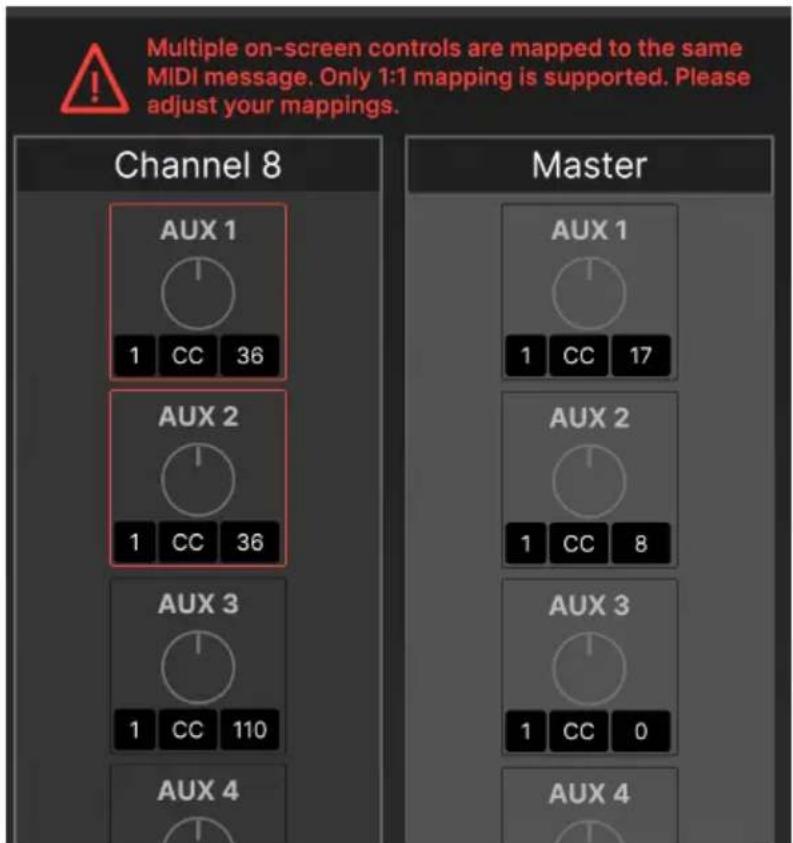
8.7.4.2. Ajuster des canaux par banque
Certaines surfaces de contrôle de bureau contiennent moins de huit contrôles de canaux (curseurs, potentiomètres, etc.). En fait, bon nombre des plus petits contrôleurs n'ont qu'un seul canal de contrôle. Pour s'adapter aux petits contrôleurs, l'écran MIDI de l'AFCC dispose d'un menu déroulant « Channels per bank » qui vous permet de définir le nombre de canaux de mixer que peut contenir une banque. Par exemple, si votre contrôleur n'a qu'un seul canal de contrôle, réglez ce menu sur 1 et vous êtes prêt.
8.7.4.3. MIDI Learn
Pour faciliter la programmation MIDI, nous avons ajouté une fonction MIDI Learn (si vous ne voyez pas cette fonction sur votre écran, assurez-vous d'avoir mis à jour le firmware et l'AFCC).
Pour vous servir de la fonction MIDI Learn :
- Cliquez sur le bouton MIDI Learn en haut à droite (il devient rouge quand le mode MIDI Learn est activé)
- Cliquez sur un contrôle à l'écran que vous voulez remapper
- Enfoncez, tournez ou déplacez un contrôle physique de votre contrôleur MIDI
- Renouvez les étapes 2-3 jusqu'à avoir mappé tous les contrôles nécessaires
- Cliquez de nouveau sur le bouton MIDI Learn pour désactiver le mode MIDI Learn
Le mixer principal est désormais remappé à votre contrôleur physique.
8.8. Hover Tips
Une dernière chose à signaler, si vous ne l'avez pas remarquée dans la toute première capture d'écran : en passant votre souris sur n'importe quel contrôle, vous obtiendrez une explication détaillée de ce que fait le contrôle, affichée dans la barre « Hover Tips » en bas de la fenêtre du plugin. Après tout, on a tous besoin d'un peu d'aide de temps en temps !
9. SPÉCIFICATIONS
9.1. Configurations recommandées
• 4 Go RAM
• Intel i5 ou ultérieur (dont Apple Silicon)
• 1 Go d'espace disque disponible
9.2. Spécifications audio
| Entrées ligne Valeurs mesurées | |
| Impédance d'entrée 20 kΩ (symétrique), 10 kΩ (asymétrique) | |
| Niveau d'entrée maximal Arrière : +24 dBu, Avant : +22 dBu | |
| Pad mode Arrière : -12 dB, Avant : -10 dB | |
| Réponse en fréquence de 20Hz à 20kHz +/-O,O6 dB typique | |
| Plage dynamique 118 dB (Pondéré) | |
| THD+N (Taux de distorsion harmonique + Bruit) @ 1kHz -113 dB (Pondéré) | |
| Entrées Instrument Valeurs mesurées | |
| Impédance d'entrée 1,1 MΩ asymétrique | |
| Niveau d'entrée maximal +20 dBu | |
| Plage de gain 55 dB | |
| Pad mode -10 dB | |
| Réponse en fréquence de 20Hz à 20kHz +/-0,1 dB typique | |
| Plage dynamique 114 dB (Pondéré) | |
| THD+N @ 1kHz | -105 dB (Pondéré) |
| Préamplis microphone | Valeurs mesurées |
| Impédance d'entrée | 2,7 kΩ |
| Niveau d'entrée maximal +22 dBu | |
| Plage de gain | 55 dB |
| Pad mode | -20 dB |
| Bruit rapporté à l'entrée (Equivalent Input Noise - EIN) | -129,5 dBu (Pondéré) |
| Réponse en fréquence de 20 Hz à 20 kHz | +/-O,O8 dB |
| Plage dynamique | 117 dB (Pondéré) |
| THD+N @ 1kHz | -110 dB (Pondéré) |
| Sorties haut-parleurs (Speaker) Valeurs mesurées | |
| Impédance de sortie 240 Ω équilibré, 120 Ω déséquilibré | |
| Niveau de sortie maximal +20 dBu | |
| Réponse en fréquence de 20 Hz à 20 kHz +/-O,O2 dB | |
| Plage dynamique 126 dB (Pondéré) | |
| THD+N @ 1kHz -114 dB (Pondéré) |
| Sorties ligne (couplées en courant continu (DC)) Valeurs mesurées | |
| Impédance de sortie 240 Ω équilibré, 120 Ω déséquilibré | |
| Niveau de sortie maximal +24 dBu | |
| Réponse en fréquence de 20 Hz à 20 kHz +/- O,O4 dB typique | |
| Plage dynamique 120dB (Pondéré) | |
| THD+N @ 1kHz -106dB (Pondéré) | |
| Amplitude de la tension DC +/- 8,7 V (asymétrique) |
| Sorties Phones (Casque) Valeurs mesurées | |
| Impédance de sortie 5 Ω | |
| Niveau de sortie maximal +14,4 dBu | |
| Plage dynamique 109dB (Pondéré) | |
| Alimentation @ 33 Ω @ 1 %THD 271 mW @ -78 dB THD | |
| THD+N @ 1 kHz | -103 dB (Pondéré) |

Taux de fréquence pris en charge : 44,1 kHz, 48 kHz, 88,2 kHz, 96 kHz, 176,4 kHz, 192 kHz
9.3. Performances de la latence
9.3.1. Latence aller-retour analogique à analogique
| Taille de la mémoire tampon Valeurs mesurées | |
| 192 kHz - mémoire tampon de 32 samples 4,3 ms | |
| 96 kHz - mémoire tampon de 32 samples 4,3 ms | |
| 96 kHz - mémoire tampon de 16 samples 3,9 ms | |
| 48 kHz - mémoire tampon de 32 samples 4,8 ms | |
| 48 kHz - mémoire tampon de 16 samples 4,4 ms | |
| 48 kHz - mémoire tampon de 8 samples 4,0 ms |

Remarque : Les performances de la latence ont été mesurées sur un PC Windows utilisant un pilote O.
9.3.2. Latence aller-retour du bouclage USB
| Taille de la mémoire tampon Valeurs mesurées | |
| 192 kHz - mémoire tampon de 32 samples 3,6 ms | |
| 96 kHz - mémoire tampon de 32 samples 4,5 ms | |
| 96 kHz - mémoire tampon de 16 samples 3,5 ms | |
| 48kHz - mémoire tampon de 32 samples 4,5 ms | |
| 48kHz - mémoire tampon de 16 samples 4,6 ms | |
| 48 kHz - mémoire tampon de 8 samples 4,0 ms |

Remarque : Les performances de la latence ont été mesurées sur un PC Windows utilisant un pilote O.
10. ANNEXES
L'AudioFuse 16 Rig affiche différents nombres de canaux d'entrée et de sortie dans votre DAW en fonction de la fréquence d'échantillonnage sélectionnée.
| Fréquence d’échantillonnage Entrées Sorties | ||
| 44,1/48 kHz 34 34 | ||
| 88,2/96 kHz 18 18 | ||
| 176,4/192 kHz 10 10 |
Les tableaux qui suivent présentent des informations détaillées sur les entrées et les sorties à chaque fréquence d'échantillonnage.

Le mapping donné est le mapping par défaut des presets d'usine (Factory). Il est possible de tout assigner et remapper facilement à l'aide de la Matrice [p.74] sur l'AudioFuse Control Center.
10.1.1. Mapping audio aux fréquences d'échantillonnage 44,1/48 kHz :
| Canal | Entrée ordinateur (REC) | Sortie ordinateur (Lecture) |
| 1 | Entrée (In) 1 Avant/Arrière | Speakers (haut-parleurs)/Headphones (casque) gauche |
| 2 | Entrée (In) 2 Avant/Arrière | Speakers (haut-parleurs)/Headphones (casque) droite |
| 3 | Entrée (In) 3 Avant/Arrière | Sortie (Out) 3 Avant/Arrière |
| 4 | Entrée (In) 4 Avant/Arrière | Sortie (Out) 4 Avant/Arrière |
| 5 | Entrée (In) 5 Arrière | Sortie (Out) 5 Arrière |
| 6 | Entrée (In) 6 Arrière | Sortie (Out) 6 Arrière |
| 7 | Entrée (In) 7 Arrière | Sortie (Out) 7 Arrière |
| 8 | Entrée (In) 8 Arrière | Sortie (Out) 8 Arrière |
| 9 | Entrée (In) 9 Arrière | Sortie (Out) 9 Arrière |
| 10 | Entrée (In) 10 Arrière | Sortie (Out) 10 Arrière |
| 11 | Entrée (In) 11 Arrière | Sortie (Out) ADAT 1 |
| 12 | Entrée (In) 12 Arrière | Sortie (Out) ADAT 2 |
| 13 | Entrée (In) 13 Arrière | Sortie (Out) ADAT 3 |
| 14 | Entrée (In) 14 Arrière | Sortie (Out) ADAT 4 |
| 15 | Entrée (In) 15 Arrière | Sortie (Out) ADAT 5 |
| 16 | Entrée (In) 16 Arrière | Sortie (Out) ADAT 6 |
| Canal Entrée ordinateur (REC) Sortie ordinateur (Lecture) | |
| 17 Entrée (In) ADAT 1 Sortie (Out) ADAT 7 | |
| 18 Entrée (In) ADAT 2 Sortie (Out) ADAT 8 | |
| 19 Entrée (In) ADAT 3 Sortie (Out) ADAT 9 | |
| 20 Entrée (In) ADAT 4 Sortie (Out) ADAT 10 | |
| 21 Entrée (In) ADAT 5 Sortie (Out) ADAT 11 | |
| 22 Entrée (In) ADAT 6 Sortie (Out) ADAT 12 | |
| 23 Entrée (In) ADAT 7 Sortie (Out) ADAT 13 | |
| 24 Entrée (In) ADAT 8 Sortie (Out) ADAT 14 | |
| 25 Entrée (In) ADAT 9 Sortie (Out) ADAT 15 | |
| 26 Entrée (In) ADAT 10 Sortie (Out) ADAT 16 | |
| 27 Entrée (In) ADAT 11 Lecture (Playback) USB | |
| 28 Entrée (In) ADAT 12 Lecture (Playback) USB | |
| 29 Entrée (In) ADAT 13 Lecture (Playback) USB | |
| 30 Entrée (In) ADAT 14 Lecture (Playback) USB | |
| 31 Entrée (In) ADAT 15 Lecture (Playback) USB | |
| 32 Entrée (In) ADAT 16 Lecture (Playback) USB | |
| 33 Entrée boucle (Loopback In) (gauche) Sortie boucle (Loopback Out) (gauche) | |
| 34 Entrée boucle (Loopback In) (gauche) Sortie boucle (Loopback Out) (gauche) |
10.1.2. Mapping audio aux fréquences d'échantillonnage 88,2/96 kHz :
| Canal | Entrée ordinateur (REC) | Sortie ordinateur (Lecture) | |
| 1 | Entrée (In) 1 Avant/Arrière | Speakers (haut-parleurs)/Headphones (casque) gauche | |
| 2 | Entrée (In) 2 Avant/Arrière | Speakers (haut-parleurs)/Headphones (casque) droite | |
| 3 Entrée (In) 3 Avant/Arrière | Sortie (Out) 3 Avant/Arrière | ||
| 4 Entrée (In) 4 Avant/Arrière | Sortie (Out) 4 Avant/Arrière | ||
| 5 Entrée (In) 5 Arrière | Sortie (Out) 5 Arrière | ||
| 6 Entrée (In) 6 Arrière | Sortie (Out) 6 Arrière | ||
| 7 Entrée (In) 7 Arrière | Sortie (Out) 7 Arrière | ||
| 8 Entrée (In) 8 Arrière | Sortie (Out) 8 Arrière | ||
| 9 Entrée (In) 9 Arrière | Sortie (Out) 9 Arrière | ||
| 10 | Entrée (In) 10 Arrière | Sortie (Out) 10 Arrière | |
| Canal Entrée ordinateur (REC) Sortie ordinateur (Lecture) | |
| 11 Entrée (In) 11 Arrière Sortie (Out) ADAT 1 | |
| 12 Entrée (In) 12 Arrière Sortie (Out) ADAT 2 | |
| 13 Entrée (In) 13 Arrière Sortie (Out) ADAT 3 | |
| 14 Entrée (In) 14 Arrière Sortie (Out) ADAT 4 | |
| 15 Entrée (In) 15 Arrière Sortie (Out) ADAT 5 | |
| 16 Entrée (In) 16 Arrière Sortie (Out) ADAT 6 | |
| 17 Entrée (In) ADAT 1 Sortie (Out) ADAT 7 | |
| 18 Entrée (In) ADAT 2 Sortie (Out) ADAT 8 |
10.1.3. Mapping audio aux fréquences d'échantillonnage 176,4/192 kHz :
| Canal Entrée ordinateur (REC) Sortie ordinateur (Lecture) | ||
| 1 Entrée (In) 1 Avant/Arrière Speakers (haut-parleurs)/Headphones (casque) gauche | ||
| 2 | Entrée (In) 2 Avant/Arrière | Speakers (haut-parleurs)/Headphones (casque) droite |
| 3 | Entrée (In) 3 Avant/Arrière | Sortie (Out) 3 Avant/Arrière |
| 4 | Entrée (In) 4 Avant/Arrière | Sortie (Out) 4 Avant/Arrière |
| 5 | Entrée (In) 5 Arrière | Sortie (Out) 5 Arrière |
| 6 | Entrée (In) 6 Arrière | Sortie (Out) 6 Arrière |
| 7 | Entrée (In) 7 Arrière Sortie (Out) 7 Arrière | |
| 8 | Entrée (In) 8 Arrière | Sortie (Out) 8 Arrière |
| 9 | Libre | Sortie (Out) 9 Arrière |
| 10 Libre | Sortie (Out) 10 Arrière | |
11. DÉCLARATION DE CONFORMITÉ
11.1. FCC
AVERTISSEMENT : NE MODIFIEZ PAS L'APPAREIL !
Tout changement ou autre modification apportée à cet appareil et non approuvée par la partie responsable de la conformité peut annuler le droit de l'utilisateur à faire fonctionner cet équipement.
Cet appareil est conforme à la Partie 15 des règles de la FCC. Son utilisation est soumise aux deux conditions suivantes : (1) Cet appareil ne doit pas causer d'interférences nuisibles, et (2) Cet appareil doit accepter toute interférence reçue, y compris les interférences susceptibles de provoquer un fonctionnement indésirable.
Partie responsable aux États-Unis : Zedra, 185 Alewife Brook Parkway, #210, Cambridge, MA O2138, États-Unis T : +1 857 285 5953
Nom commercial : ARTURIA, Numéro de modèle : AudioFuse 16Rig
Remarque : Cet équipement a été testé et déclaré conforme aux limites imposées aux appareils numériques de classe B, conformément à la partie 15 des règles de la FCC. Ces limites sont conçues pour fournir une protection raisonnable contre les interférences nuisibles dans une installation résidentielle. Cet équipement génère, utilise et peut émettre des fréquences radio et, s'il n'est pas installé et utilisé conformément aux instructions, peut causer des interférences nuisibles aux communications radio. Cependant, il n'y a aucune garantie que des interférences ne se produiront pas dans une installation particulière. Si cet équipement provoque des interférences nuisibles à la réception de la radio ou de la télévision, ce qui peut être déterminé en éteignant et en allumant l'équipement, l'utilisateur est encouragé à essayer de corriger les interférences par une ou plusieurs des mesures suivantes :
- Réorienter ou déplacer l'antenne de réception.
- Augmenter la distance entre l'appareil et le récepteur.
- Connecter l'équipement à une prise de courant sur un circuit différent de celui auquel le récepteur est connecté.
- Consulter le revendeur ou un technicien radio/TV expérimenté pour obtenir de l'aide.
11.2. CANADA
Cet appareil numérique de la classe B est conforme à la norme NMB-OO3 du Canada.
11.3. CE
Cet appareil a été testé et déclaré conforme aux limites de la directive du Conseil européen sur le rapprochement des législations des États membres relatives à la Compatibilité électromagnétique selon 2014/30/EU, et la Directive basse tension 2014/35/EU.
11.4. ROHS
Cet appareil a été fabriqué avec des soudures sans plomb et répond aux exigences de la directive ROHS 2011/65/EU.
11.5. DEEE

Ce symbole indique qu'à la fin de sa vie, l'équipement électrique et électronique ne doit pas être éliminé avec les déchets ménagers généraux. Au lieu de cela, les produits doivent être remis aux points de collecte applicables pour le recyclage des équipements électriques et électroniques en vue d'un traitement, d'une récupération et d'un recyclage appropriés conformément à votre législation nationale et à la directive 2012/19/UE (DEEE - Directive relative aux déchets d'équipements électriques et électroniques). Pour plus d'informations sur les points de collecte et le recyclage de ces produits, veuillez contacter le service municipal de votre région, votre service d'élimination des déchets ménagers ou le magasin dans lequel vous avez acheté le produit.
12. CONTRAT DE LICENCE LOGICIEL
En contrepartie du paiement des frais de Licence, qui représentent une partie du prix que vous avez payé, Arturia, en tant que Concédant, vous accorde (ci-après dénommé « Licencié ») un droit d'utilisation non exclusif de cette copie du logiciel AudioFuse Control Center (ci-après dénommé « LOGICIEL »).
Tous les droits de propriété intellectuelle de ce logiciel appartiennent à Arturia SA (Ci-après : « Arturia »). Arturia ne vous autorise à copier, télécharger, installer et employer le logiciel que sous les termes et conditions de ce Contrat.
Arturia met en place une activation obligatoire du logiciel afin de le protéger contre toute copie illicite. Le Logiciel OEM ne peut être utilisé qu'après enregistrement du produit.
L'accès à Internet est indispensable pour l'activation du produit. Les termes et conditions d'utilisation du logiciel par vous, l'utilisateur final, apparaissent ci-dessous. En installant le logiciel sur votre ordinateur, vous reconnaissez être lié par les termes et conditions du présent contrat. Veuillez lire attentivement l'intégralité des termes suivants. Si vous êtes en désaccord avec les termes et conditions de ce contrat, veuillez ne pas installer ce logiciel. Dans ce cas, retournez le produit à l'endroit où vous l'avez acheté (y compris tout le matériel écrit, l'emballage complet intact ainsi que le matériel fourni) immédiatement, mais au plus tard dans un délai de 30 jours contre remboursement du prix d'achat.
-
Propriété du logiciel Arturia conservera la propriété pleine et entière du LOGICIEL enregistré sur les disques joints et de toutes les copies ultérieures du LOGICIEL, quel qu'en soit le support et la forme sur ou sous lesquels les disques originaux ou copies peuvent exister. Cette licence ne constitue pas une vente du LOGICIEL original.
-
Concession de licence Arturia vous accorde une licence non exclusive pour l'utilisation du logiciel selon les termes et conditions du présent contrat. Vous n'êtes pas autorisé à louer ou prêter ce logiciel, ni à le concéder sous licence.
L'utilisation du logiciel cédé en réseau est illégale si celle-ci rend possible l'utilisation multiple et simultanée du programme.
Vous êtes autorisé à installer une copie de sauvegarde du logiciel qui ne sera pas employée à d'autres fins que le stockage.
En dehors de cette énumération, le présent contrat ne vous concède aucun autre droit d'utilisation du logiciel. Arturia se réserve tous les droits qui n'ont pas été expressément accordés.
- Activation du logiciel Arturia met éventuellement en place une activation obligatoire du logiciel et un enregistrement personnel obligatoire du logiciel OEM afin de protéger le logiciel contre toute copie illicite. En cas de désaccord avec les termes et conditions du contrat, le logiciel ne pourra pas fonctionner.
Le cas échéant, le produit ne peut être retourné que dans les 30 jours suivant son acquisition. Ce type de retour n'ouvre pas droit à réclamation selon les dispositions du paragraphe 11 du présent contrat.
- Assistance, mises à niveau et mises à jour après enregistrement du produit L'utilisation de l'assistance, des mises à niveau et des mises à jour ne peut intervenir qu'après enregistrement personnel du produit. L'assistance n'est fournie que pour la version actuelle et, pour la version précédente, pendant un an après la parution de la nouvelle version. Arturia se réserve le droit de modifier à tout moment l'étendue de l'assistance (ligne directe, forum sur le site Web, etc.), des mises à niveau et mises à jour ou d'y mettre fin en partie ou complètement.
L'enregistrement du produit peut intervenir lors de la mise en place du système d'activation ou à tout moment ultérieurement via internet. Lors de la procédure d'enregistrement, il vous sera demandé de donner votre accord sur le stockage et l'utilisation de vos données personnelles (nom, adresse, contact, adresse électronique, date de naissance et données de licence) pour les raisons mentionnées ci-dessus. Arturia peut également transmettre ces données à des tiers mandatés, notamment des distributeurs, en vue de l'assistance et de la vérification des autorisations de mises à niveau et mises à jour.
-
Pas de dissociation Le logiciel contient habituellement différents fichiers qui, dans leur configuration, assurent la fonctionnalité complète du logiciel. Le logiciel n'est conçu que pour être utilisé comme un produit. Il n'est pas exigé que vous employiez ou installiez tous les composants du logiciel. Vous n'êtes pas autorisé à assembler les composants du logiciel d'une autre façon, ni à développer une version modifiée du logiciel ou un nouveau produit en résultant. La configuration du logiciel ne peut être modifiée en vue de sa distribution, de son transfert ou de sa revente.
-
Transfert des droits Vous pouvez transférer tous vos droits d'utilisation du logiciel à une autre personne à condition que (a) vous transfériez à cette autre personne (i) ce Contrat et (ii) le logiciel ou matériel équipant le logiciel, emballé ou préinstallé, y compris toutes les copies, mises à niveau, mises à jour, copies de sauvegarde et versions précédentes ayant accordé un droit à mise à jour ou à mise à niveau de ce logiciel, (b) vous ne conserviez pas les mises à niveau, mises à jour, versions précédentes et copies de sauvegarde de ce logiciel et (c) que le destinataire accepte les termes et les conditions de ce Contrat ainsi que les autres dispositions conformément auxquelles vous avez acquis une licence d'utilisation de ce logiciel en cours de validité.
En cas de désaccord avec les termes et conditions de cet Accord, par exemple l'activation du produit, un retour du produit est exclu après le transfert des droits.
- Mises à niveau et mises à jour Vous devez posséder une licence en cours de validité pour la précédente version du logiciel ou pour une version plus ancienne du logiciel afin d'être autorisé à employer une mise à niveau ou une mise à jour du logiciel. Le transfert de cette version précédente ou de cette version plus ancienne du logiciel à des tiers entraîne la perte de plein droit de l'autorisation d'utiliser la mise à niveau ou mise à jour du logiciel.
L'acquisition d'une mise à niveau ou d'une mise à jour ne confère aucun droit d'utilisation du logiciel.
Après l'installation d'une mise à niveau ou d'une mise à jour, vous n'êtes plus autorisé à utiliser le droit à l'assistance sur une version précédente ou inférieure.
-
Garantie limitée Arturia garantit que les disques sur lesquels le logiciel est fourni sont exempts de tout défaut matériel et de fabrication dans des conditions d'utilisation normales pour une période de trente(30) jours à compter de la date d'achat. Votre facture servira de preuve de la date d'achat. Toute garantie implicite du logiciel est limitée à (30) jours à compter de la date d'achat. Certaines législations n'autorisent pas la limitation des garanties implicites, auquel cas, la limitation ci-dessus peut ne pas vous être applicable. Tous les programmes et les documents les accompagnant sont fournis « en l'état » sans garantie d'aucune sorte. Tout le risque en matière de qualité et de performances des programmes vous incombe. Si le programme s'avérait défectueux, vous assumeriez la totalité du coût du SAV, des réparations ou des corrections nécessaires.
-
Recours La responsabilité totale d'Arturia et le seul recours dont vous disposez sont limités, à la discrétion d'Arturia, soit (a) au remboursement du montant payé pour l'achat soit (b) au remplacement de tout disque non-conforme aux dispositions de la présente garantie limitée et ayant été renvoyé à Arturia accompagné d'une copie de votre facture. Cette garantie limitée ne s'appliquera pas si la défaillance du logiciel résulte d'un accident, de mauvais traitements, d'une modification, ou d'une application fautive. Tout logiciel fourni en remplacement est garanti pour la durée la plus longue entre le nombre de jours restants par rapport à la garantie d'origine et trente (30) jours.
-
Aucune autre garantie Les garanties ci-dessus sont en lieu et place de toutes autres garanties, expresses ou implicites, incluant, mais sans s'y limiter les garanties implicites de commercialisation et d'adéquation à un usage particulier. Aucun avis ou renseignement oral ou écrit donné par Arturia, ses revendeurs, distributeurs, agents ou employés ne sauraient créer une garantie ou en quelque façon que ce soit accroître la la portée de cette garantie limitée.
-
Exclusion de responsabilité pour les dommages indirects Ni Arturia ni qui que ce soit ayant été impliqué dans la création, la production, ou la livraison de ce produit ne sera responsable des dommages directs, indirects, consécutifs, ou incidents survenant du fait de l'utilisation ou de l'incapacité d'utilisation de ce produit (y compris, sans s'y limiter, les dommages pour perte de profits professionnels, interruption d'activité, perte d'informations professionnelles et équivalents) même si Arturia a été précédemment averti de la possibilité de tels dommages. Certaines législations ne permettent pas les limitations de la durée d'une garantie implicite ou la limitation des dommages incidents ou consécutifs, auquel cas les limitations ou exclusions ci-dessus peuvent ne pas s'appliquer à vous. Cette garantie vous confère des droits juridiques particuliers, et vous pouvez également avoir d'autres droits variant d'une juridiction à une autre.