IBS-TH5-WiFi - Thermomètre hygromètre connecté Inkbird - Notice d'utilisation et mode d'emploi gratuit
Retrouvez gratuitement la notice de l'appareil IBS-TH5-WiFi Inkbird au format PDF.


| Type de produit | Thermomètre hygromètre connecté |
| Marque | Inkbird |
| Modèle | IBS-TH5-WiFi |
| Poids | 200 g |
| Alimentation | 5 V = 1 A, batterie lithium 2000 mAh |
| Type d'écran | Écran à encre électronique 3,71 pouces |
| Connectivité | WiFi 2,4 GHz et Bluetooth |
| Précision de la température | ±0,2 °C (±0,36 °F) |
| Précision de l'humidité | ±1,8 %RH (sans condensation) |
| Plage de mesure température | 0 °C à 50 °C (32 °F à 122 °F) |
| Plage de mesure humidité | 0 % à 99 %RH |
| Fréquence de téléchargement des données | 10 min / 30 min / 60 min (défaut 10 min) |
| Fonctions principales | Mesure température/humidité intérieure et extérieure, prévisions météo, horloge, évaluation du taux de survie du virus de la grippe, indicateur de confort, alarmes paramétrables |
| Nettoyage et entretien | Ne pas exposer à l'eau, températures >50 °C, sources de feu ; ne pas démonter ; éviter poussière et gaz corrosifs ; éviter exposition prolongée au soleil |
| Sécurité | Conforme aux normes FCC et IC ; distance minimale de 20 cm du corps |
| Garantie | 1 an |
| Service client | support@inkbird.com |
FOIRE AUX QUESTIONS - IBS-TH5-WiFi Inkbird
Questions des utilisateurs sur IBS-TH5-WiFi Inkbird
0 question sur cet appareil. Repondez a celles que vous connaissez ou posez la votre.
Poser une nouvelle question sur cet appareil
Téléchargez la notice de votre Thermomètre hygromètre connecté au format PDF gratuitement ! Retrouvez votre notice IBS-TH5-WiFi - Inkbird et reprennez votre appareil électronique en main. Sur cette page sont publiés tous les documents nécessaires à l'utilisation de votre appareil IBS-TH5-WiFi de la marque Inkbird.
MODE D'EMPLOI IBS-TH5-WiFi Inkbird
Veuillez conserver ce manuel pour référence. Vous pouvez également scanner le code QR ci-dessous(Veuillez utiliser l'application INKBIRD pour scanner) pour visiter notre site officiel et visionner des vidéos sur l'utilisation des produits. Pour tout problème d'utilisation, n'hésitez pas à nous contacter à l'adresse support@inkbird.com.
Contenu
Félicitations pour avoir franchi cette étape importante vers une vie plus saine. Cet appareil de mesure de la température et de l'humidité haut de gamme offre une gamme complète d'expériences pour profiter d'une vie confortable à la maison. Il offre des mesures de précision, est stable et fiable, et peut détecter la température et l'humidité avec précision. La conception multifonctionnelle répond à tous vos besoins. En fournissant l'heure, les prévisions météorologiques et l'évaluation des taux de survie et de transmission du virus de la grippe, il protège la santé de votre famille et assure la sécurité des voyages. Excellente qualité avec un aspect simple et à la mode, il s'adapte parfaitement au style de votre maison. Créez ensemble un avenir intelligent et rendez votre vie à la maison plus confortable!
02 Introduction du Produit
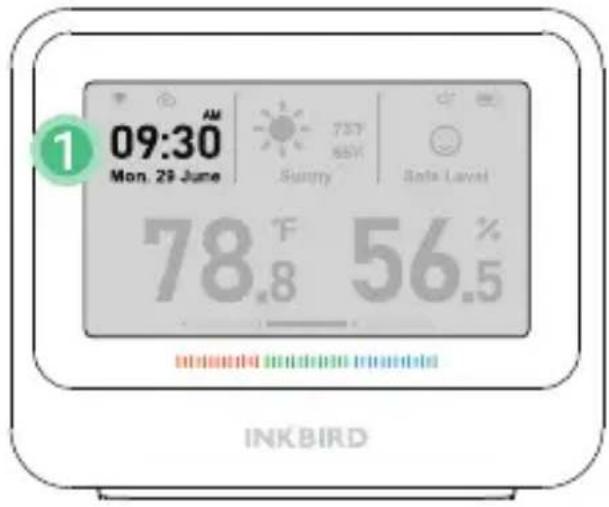
1 09:30 Horloge/Jour de la semaine/Date :
les informations en temps réel affichées après la connexion WiFi.
Astuce: Vous pouvez changer 12H ou 24H en utilisant INKBIRD APP -Réglage -Format de l'heure.
Introduction du Produit
| Janvier | Février | Mars | Avril | Mai | Juin |
| Fév. Janv. | Mars Avril Mai Juin | ||||
| Juillet | Août | Septembre | Octobre | Novembre | Décembre |
| Juillet | Août Sept. | Oct. | Nov. | Déc. |
| Lundi Mardi Mercredi | Jeudi Vendredi | Samedi Dimanche | |||
| Lun. Mardi | Mercredi Jeudi | Ven. | Sam. Dim. |
02 Introduction du Produit
2
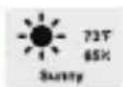
Informations météorologiques locales en temps réel :
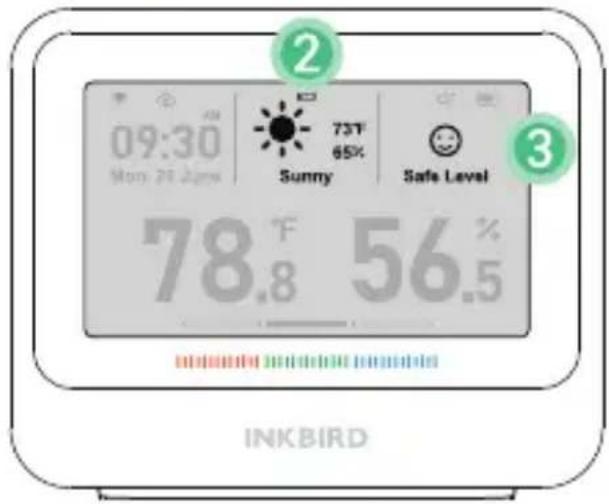
les données météorologiques en temps réel de votre ville, affichées après la connexion WiFi (cliquez une fois sur le bouton du haut pour voir les prévisions météorologiques de demain pendant 5 secondes).
PS : Le symbole TMR affiché à l'écran signifie «Demain».
Les informations sur la météo et la température et l'humidité extérieures proviennent du premier fournisseur mondial d'API de données météorologiques - weatherbit.
Introduction du Produit
3

Safe Level
Évaluation du Taux de Survie du Virus de la Grippe :
Veuillez noter que cette fonction est uniquement à des fins d'évaluation et de référence et n'a pas la valeur d'un examen médical et de prévention.

Sûr : Le taux de survie du virus de la grippe est presque nul, et les virus de la grippe peuvent difficilement survivre. Maintenez la température et l'humidité ambiantes actuelles, et l'environnement sera sain et sûr.


Risque Modéré: Le taux de survie du virus de la grippe est faible (environ 5%) et les virus grippaux peuvent survivre. Les utilisateurs doivent prendre des mesures préventives et faire attention à savoir si la température et l'humidité continuent de baisser.


Risque Élevé: Le taux de survie du virus de la grippe est élevé (environ 20%), et les virus grippaux peuvent facilement survivre et causer l'infection. Les utilisateurs devraient renforcer les mesures de prévention et de contrôle et les interventions d'urgence, telles que l'utilisation d'un humidificateur pour ajuster l'humidité.
02 Introduction du Produit
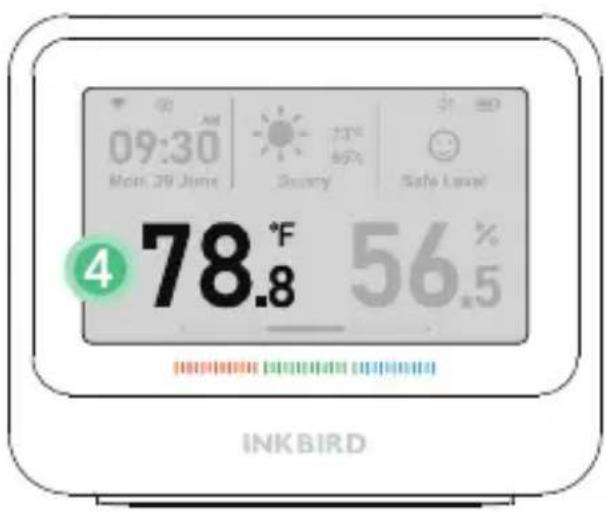
Température Ambiante/Humidité Relative:
4
78 ^F 8
Température ambiante en temps réel; Plage de mesure: 0-50°C(32°F-122°F); Résolution de l'affichage: 0,1°C/0,1°F(L'unité de température peut être modifiée en appuyant sur le bouton °C/°F au dos).
5
56.5%
Humidité relative en temps réel; Plage de mesure: 0-99%RH; Résolution de l'affichage: 0,1%(environnement sans condensation).
02 Introduction du Produit
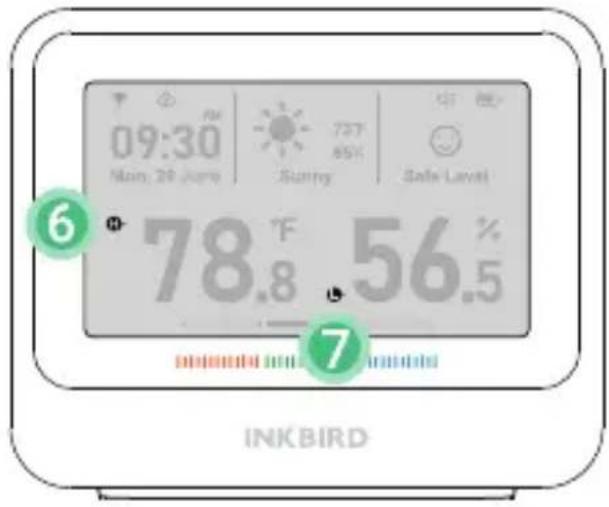
Symbole d'alarme:

Lorsque la température/humidité dépasse la plage réglée, elle s'affiche.

Lorsque la température/l'humidité est inférieure à la plage réglée, elle s'affiche.
Introduction du Produit
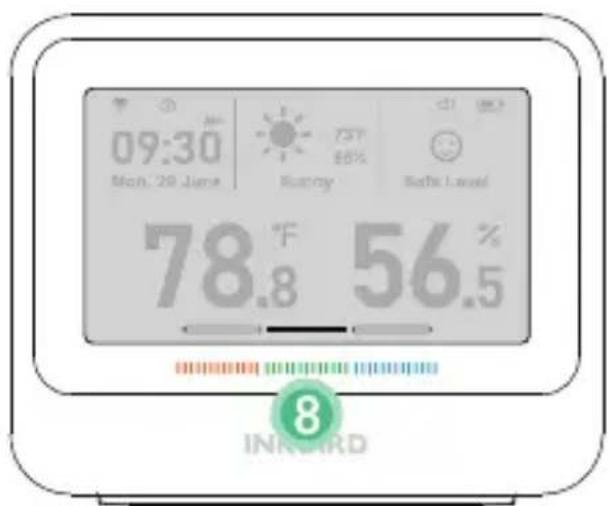
Indicateur de Niveau de Confor:
| Sec | Comfort | Humide |
| Humidité < 30% | 30% < Humidité < 60% < 78.8°F68°F | 60% < Humidité Température |

Lorsque l'humidité est de 30\~60%, et que la température dépasse 20\~26°C (68\~78.8°F), il n'est dans aucun état.
(Cela signifie que l'air n'est ni sec ni humide, mais inconfortable.)
03
Température et Humidité Extérieures
Vous pouvez lancer l'application INKBIRD -Réglage - Mode d'affichage pour activer et sélectionner le mode d'affichage de la température et de l'humidité extérieures.
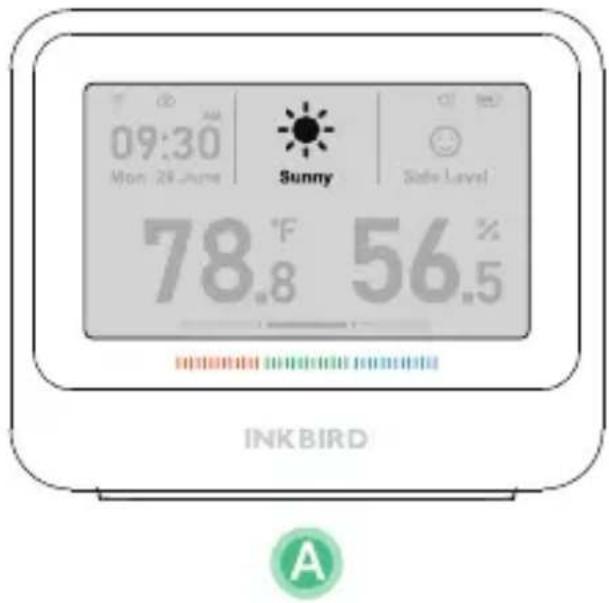
Désactiver l'affichage de la température et de l'humidité extérieures.
03
Température et Humidité Extérieures
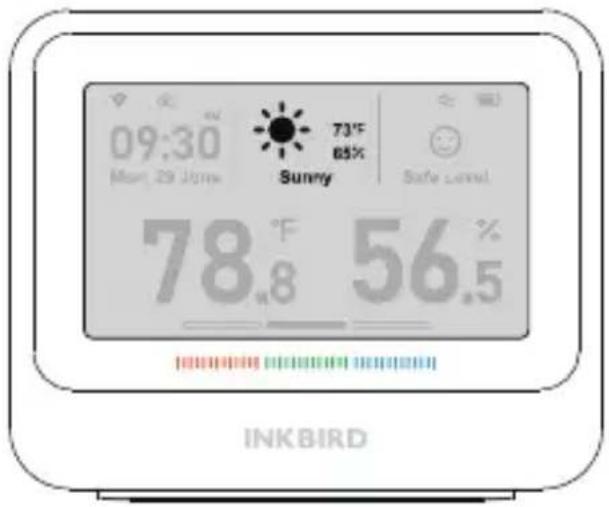
B
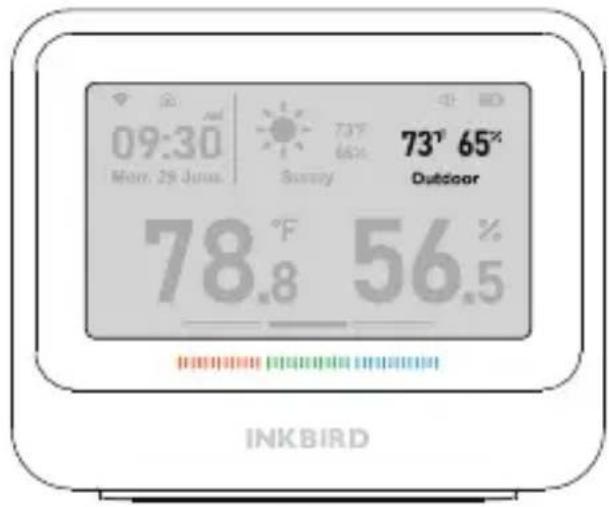
C
B
Affichage central
Affichage en même temps que les informations météorologiques.
C
Affichage à droite
Remplacer l'évaluation environnementale pour les rhumes.
Spécifications du Produit
| Modèle de marque | Capteur de température et d'humidité | |
| Nom du produit | INKBIRD IBS-TH5-WIFI | |
| Puissance d'entrée | 5V=1A | |
| Capacité de la batterie | Batterie au lithium 2000mAh | |
| Type d'écran | Écran à encre électronique de 3,71 pouces | |
| Configuration du réseau | WiFi&Bluetooth (seulement 2.4GHz) | |
| Poids du produit | 200g | |
| Précision de la température | ±0.2°C (±0.36°F) | |
| Précision de l'humidité | 1,8%RH (environnement sans condensation) | |
| Température de travail | 0-50°C (32°F -122°F) | |
| Humidité de travail | 0-99%RH | |
| Fréquence de téléchargement des données* | 10min/30min/60min | |
*10 min par défaut, sélectionnable depuis l'application. Plus l'intervalle de chargement des données est long, plus l'autonomie de la batterie est longue.
Définitions des Boutons de Fonctionnement
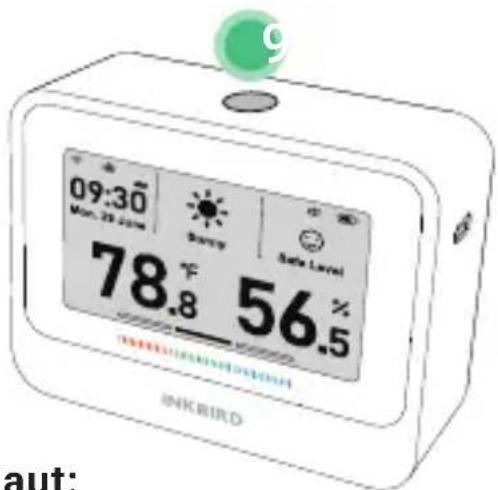
9

Bouton du Haut:
- Appuyez brièvement sur ce bouton pour afficher les prévisions météorologiques du lendemain pendant 5 secondes et synchroniser une fois les données avec l'application.
- Appuyez sur ce bouton et maintenez-le enfoncé pendant 5 secondes pour activer/réinitialiser le WiFi.
* Synchronisation des Données: l'appareil télécharge les données dans l'application et synchronise les paramètres de l'application toutes les 10 minutes par défaut. (Les utilisateurs peuvent modifier la fréquence de mise à jour via l'application.) Et appuyer sur le bouton du haut à tout autre moment peut télécharger des données dans l'application et synchroniser les paramètres de l'application avec l'appareil.
05 Définitions des Boutons de Fonctionnement
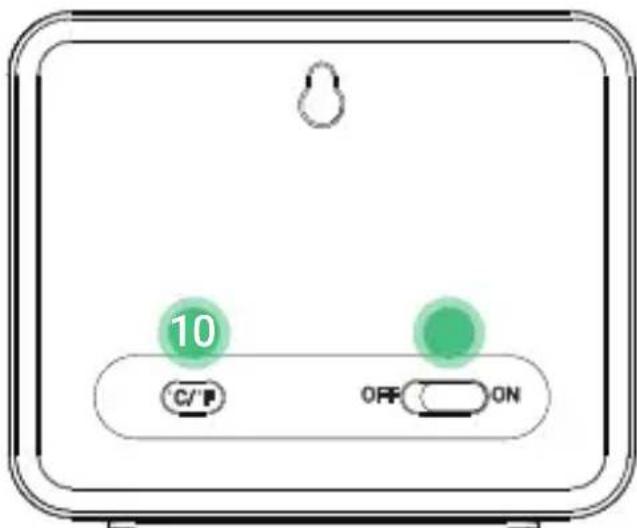
10 C/F Bouton °C/°F:
- Appuyez brièvement dessus pour changer l'unité de température °C/°F.
- Appuyez et maintenez enfoncé pendant 3 secondes pour activer/désactiver le son du buzzer.
11 Interrupteur d'alimentation :
• ON - L'appareil est sous tension.
• OFF - L'appareil est hors tension.
Description du Son du Buzzer
Son du bouton:
- Lorsque l'utilisateur appuie sur le bouton d'alimentation «ON», l'appareil émet un bip une fois.
- L'appareil émet un bip une fois que l'utilisateur appuie sur le bouton supérieur ou le bouton°C/°F.
Son de buzzer :
Lorsque la température, l'humidité ou le taux de survie du virus de la grippe atteint la valeur d'alarme prédéfinie sur l'application, l'appareil émet un son «Di Di».
Nettoyage et Maintenance
- N'exposez pas ce produit à l'eau, ne le placez pas dans des environnements à haute température de plus de 50°C et éloignez-le des sources d'incendie.
- Ce produit est un instrument de mesure précis, ne le démontez pas vous-même.
- Ne placez pas ce produit dans un environnement plein de poussière ou de gaz corrosif pour la mesure.
- N'exposez pas directement ce produit au soleil pendant longtemps.
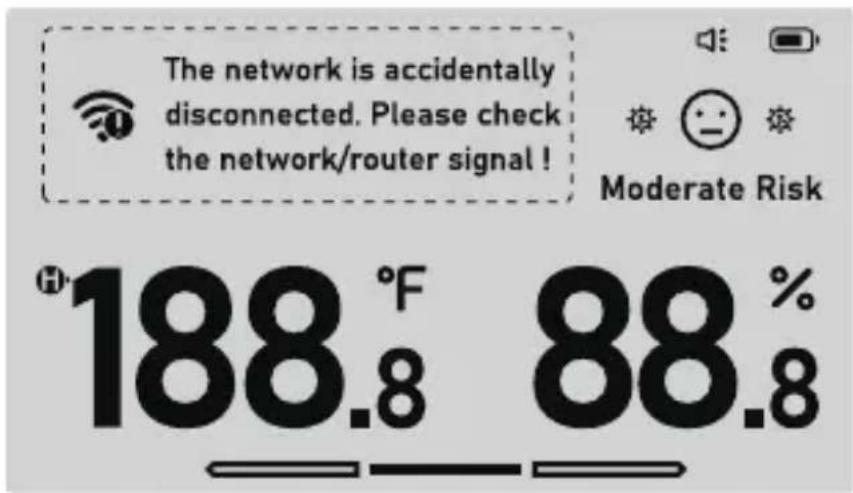
Impossible de recevoir les notifications d'alerte/les notifications d'alerte sont retardées.
- Assurez-vous que le signal Wi-Fi est stable.
- Maintenez l'appareil aussi près que possible du routeur.
- Assurez-vous qu'il y a le moins d'obstacles possible entre l'appareil et le routeur.
Dépannage
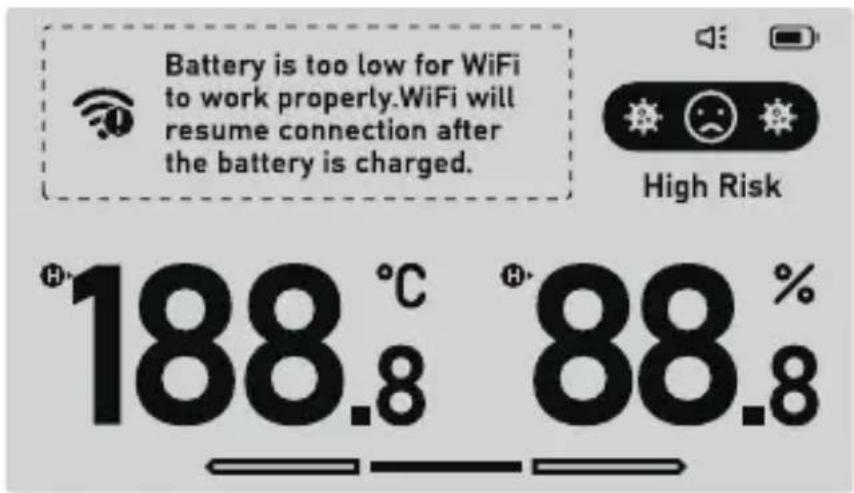
La connexion Wi-Fi est fréquemment interrompue.
- Assurez-vous que la distance entre l'appareil et le routeur est inférieure à 100m/328ft.
- Assurez-vous qu'il y a le moins d'obstacles possible entre l'appareil et le routeur.
- Vérifiez si la batterie est faible.
Dépannage
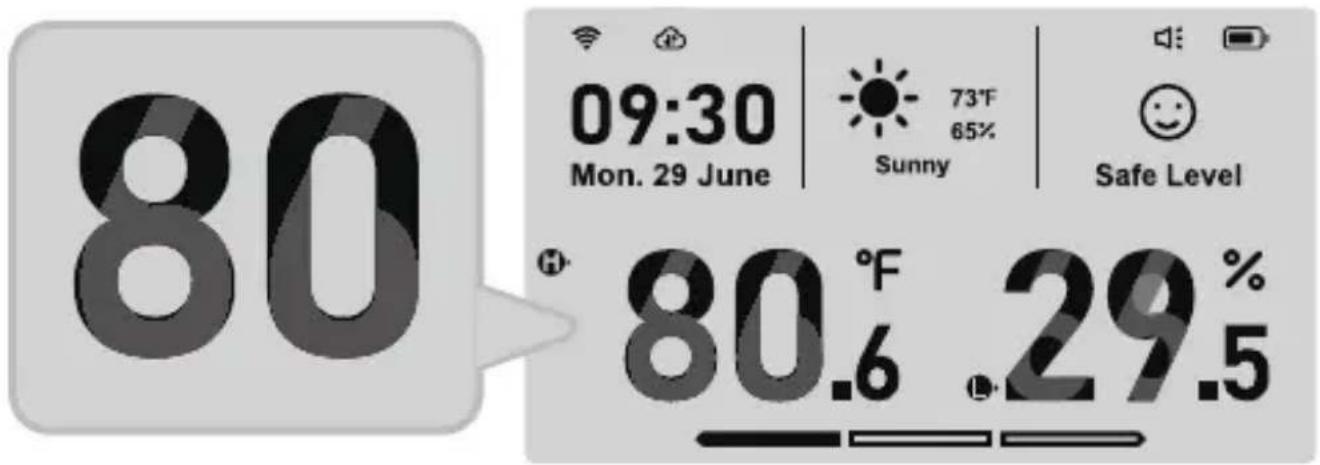
L'écran affiche des images fantômes, comme indiqué ci-dessous.
Il s'agit d'un phénomène normal, d'une caractéristique causée par le rafraîchissement partiel de l'écran d'encre, qui se rétablit automatiquement.
Installation et Connexion de l'App
8.1 Recherchez l'application INKBIRD sur Google Play ou App Store pour l'obtenir gratuitement, ou vous pouvez scanner le code QR ci-dessous pour le télécharger directement.
Installation et Connexion de l'App
Remarque:
- Vos appareils iOS doivent fonctionner sous iOS 12.0 ou une version supérieure pour pouvoir télécharger l'application sans problème.
- Vos appareils Android doivent fonctionner sous Android 7.1 ou une version supérieure pour pouvoir télécharger l'application sans problème. L'appareil prend en charge un routeur Wi-Fi 2,4 GHz uniquement.3.
- Exigence d'autorisation de localisation de l'APP: Nous devons obtenir vos informations de localisation pour découvrir et ajouter des appareils à proximité. INKBIRD s'engage à garder vos informations de localisation strictement confidentielles. Et vos informations de localisation ne seront utilisées que pour la fonction de localisation de l'Application et ne seront pas collectées, utilisées ou divulguées à des tiers. Votre vie privée est très importante pour nous. Nous respecterons les lois et réglementations pertinentes et prendrons des mesures de sécurité raisonnables pour protéger la sécurité de vos informations.
Installation et Connexion de l'App
8.2 Enregistrement
Étape 1: L'enregistrement d'un compte est nécessaire avant d'utiliser l'application INKBIRD pour la première fois.
Étape 1: Ouvrez l'application, sélectionnez votre pays/région, et un code de vérification vous sera envoyé.
Étape 1: Entrez le code de vérification pour confirmer votre identité, et l'enregistrement est terminé.
8.3 Comment se Connector
Ouvrez l'application INKBIRD et cliquez sur «+» dans le coin supérieur droit pour ajouter un appareil. Ensuite, suivez les instructions de l'application pour compléter la connexion WiFi. Notez que l'appareil doit être aussi proche que possible du smartphone et du routeur pendant le processus de connexion.
FCC Requirement
L'émetteur/récepteur exempt de licence contenu dans le présent appareil est conforme aux CNR d'Innovation, Sciences et Développement économique Canada applicables aux appareils radio exempts de licence. L'exploitation est autorisée aux deux conditions suivantes :
1) L'appareil ne doit pas produire de brouillage;
2)L'appareil doit accepter tout brouillage radioélectrique subi, même si le brouillage est susceptible d'en compromettre le fonctionnement.
Le dispositif rencontre l'exemption des limites courantes d'évaluation dans la section 2.5 de RSS 102 et la conformité à l'exposition de RSS-102 rf, utilisateurs peut obtenir l'information canadienne sur l'exposition et la conformité de rf.
Cet émetteur ne doit pas être Co-placé ou ne fonctionnant en même temps qu'aucune autre antenne ouémetteur. Cet équipement devrait être installé et actionné avec une distance minimum de 20 centimètres entre le radiateur et votre corps.
12 Service Clients
Cet article bénéficie d'une garantie de 1 an contre les défauts de composants ou de fabrication. Pendant cette période, les produits qui s'avèrent défectueux seront, à la discrétion d'INKBIRD, soit réparés soit remplacés sans frais. Pour tout problème d'utilisation, n'hésitez pas à nous contacter à l'adresse support@inkbird.com. Nous ferons de notre mieux pour vous aider.
INKBIRD TECH.C.L.
support@inkbird.com