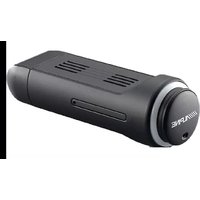
KTX-NS01 - Navigateur ALPINE - Notice d'utilisation et mode d'emploi gratuit
Retrouvez gratuitement la notice de l'appareil KTX-NS01 ALPINE au format PDF.


| Type de produit | Navigateur GPS sur clé USB |
| Marque | Alpine |
| Modèle | KTX-NS01 |
| Dimensions (approx.) | 5 cm x 2 cm x 1 cm |
| Poids (approx.) | 20 g |
| Alimentation | Port USB (5 V) |
| Récepteur GPS | Intégré, réception 2D/3D |
| Cartes | Cartes HERE, mises à jour gratuites pendant 3 ans |
| Fonctions principales | Navigation routière et tout-terrain, recherche libre, adresse, POI, itinéraires multipoints, guidage vocal TTS, information trafic en temps réel, simulations |
| Écran tactile | Oui, commandes tactiles et gestes |
| Langues d'interface | Multilingue, sélectionnable dans les paramètres régionaux |
| Mise à jour logicielle | Via Naviextras Toolbox (PC Windows, connexion Internet nécessaire) |
| Sécurité | Avertissements de sécurité : ne pas utiliser en conduisant sans s'arrêter ; respecter le code de la route ; désactiver les alertes radars dans les pays où interdit |
| Entretien et nettoyage | Nettoyer avec un chiffon doux et sec ; éviter les liquides ; protéger des chocs et de la chaleur excessive |
| Pièces détachées et réparabilité | Aucune pièce détachable ; en cas de panne, contacter le service client Alpine |
| Informations générales | Notice téléchargeable gratuitement sur notice-facile.com ; compatible avec Alpine Navigation Stick, mise à jour de carte pendant 30 jours gratuite, puis 3 ans de mises à jour incluses |
FOIRE AUX QUESTIONS - KTX-NS01 ALPINE
Questions des utilisateurs sur KTX-NS01 ALPINE
0 question sur cet appareil. Repondez a celles que vous connaissez ou posez la votre.
Poser une nouvelle question sur cet appareil
Téléchargez la notice de votre Navigateur au format PDF gratuitement ! Retrouvez votre notice KTX-NS01 - ALPINE et reprennez votre appareil électronique en main. Sur cette page sont publiés tous les documents nécessaires à l'utilisation de votre appareil KTX-NS01 de la marque ALPINE.
MODE D'EMPLOI KTX-NS01 ALPINE
Manuel de l'utilisateur
Navigateur pour Alpine Navigation Stick
Français
Octobre 2023, ver. 1.0
Sommaire
1 Avertissements et informations de sécurité .... 5
2 Prise en main....6
2.1 Configuration initiale ....6
2.2 Commandes de l'écran....8
2.2.1 Utilisation des boutons et autres commandes....8
2.2.2 Utiliser le curseur....8
2.2.3 Utiliser le clavier....8
2.2.4 Utiliser les gestes tactiles 10
2.2.5 Utilisation de la carte.... 10
2.3 Vue de navigation....12
2.3.1 Rues et routes.... 14
2.3.2 Marqueurs de position GPS....15
2.3.3 L'itinéraire planifié.... 15
2.3.4 Aperçu du virage et de la prochaine rue....16
2.3.5 Icônes de manœuvre .... 16
2.3.6 Informations sur les voies et les panneaux .... 17
2.3.7 Vue du carrefour....17
2.3.8 Vue tunnel 18
2.3.9 Services autoroute 18
2.3.10 Type d'objets en 3D....19
2.3.11 Événements de circulation.... 19
2.4 Menu Navigation 20
3 Utiliser la navigation 22
3.1 Sélectionner une destination....22
3.1.1 Utiliser la recherche libre....22
3.1.2 Sélectionner une adresse.... 24
3.1.2.1 Saisir une adresse 25
3.1.2.2 Sélectionner un centre-ville.... 26
3.1.2.3 Sélectionner le point central d'une rue ou d'une intersection.... 27
3.1.2.4 Utiliser le code postal pour sélectionner une destination.... 27
3.1.3 Sélectionner un lieu d'intérêt 28
3.1.3.1 Utiliser les catégories de recherche rapide....28
3.1.3.2 Recherche par catégorie.... 30
3.1.3.3 Recherche par nom 31
3.1.3.4 POI de campings Park4Night.... 33
3.1.3.5 Recherche d'aide proche.... 35
3.1.4 Sélectionner un lieu enregistré.... 36
3.1.5 Sélectionner un élément de l'historique.... 36
3.1.6 Sélection d'un itinéraire enregistré .... 37
3.1.7 Saisir les coordonnées .... 38
3.1.8 Sélectionner un emplacement sur la carte. 39
3.1.9 Planifier un itinéraire multipoint....40
3.2 Vérification des informations sur l'itinéraire et les alternatives.... 41
3.3 Vérifier les événements de circulation....42
3.4 Modifier l'itinéraire 44
3.4.1 Déterminer un nouveau point de départ.... 44
3.4.2 Ajouter une destination supplémentaire 46
3.4.3 Modifier la liste des destinations 46
3.4.4 Enregistrement de l'itinéraire planifié.... 46
3.4.5 Supprimer l'itinéraire planifié 47
3.4.6 Sélectionner un autre itinéraire lors de la planification de l'itinéraire .... 48
3.4.7 Sélection d'un autre itinéraire pour un itinéraire existant .... 48
3.5 Enregistrer un lieu 49
3.5.1 Modifier un lieu enregistré 50
3.6 Ajouter un point d'alerte....51
3.7 Exécuter une simulation....52
3.8 Navigation tout terrain 53
3.8.1 Basculer en navigation tout-terrain....53
3.8.2 Sélectionner la destination en mode tout-terrain....54
3.8.3 Navigation en mode hors route 54
3.9 Mettre à jour le logiciel de navigation et les cartes....54
4 Guide de référence .... 56
4.1 Concepts....56
4.1.1 Réception GPS en 2D/3D 56
4.1.2 Voix naturelle et TTS....56
4.1.3 Points d'alerte de proximité....56
4.1.4 Calcul et recalcul d'un itinéraire .... 57
4.1.5 Zoom intelligent.... 57
4.1.6 Avertissements de limite de vitesse 57
4.1.7 Historique du trafic....58
4.1.8 Circulation en temps réel 58
4.1.9 Navigation intelligente .... 59
4.1.9.1 Détour de bouchon sur les autoroutes.... 59
4.1.9.2 Autre itinéraire temps réel 60
4.1.9.3 Parking près de destination 60
4.1.9.4 Conseils lors du détour 60
4.2 Menu Informations....61
4.2.1 Où suis-je 62
4.2.2 Moniteur trajet....62
4.3 Menu Paramètres....63
4.3.1 Préférences itinéraire 65
4.3.1.1 Profil du véhicule 65
4.3.1.2 Types de mode de calcul de l'itinéraire 67
4.3.1.3 Mode de navigation 68
4.3.1.4 Types de route 68
4.3.2 Paramètres de son 69
4.3.3 Paramètres des avertissements ....70
4.3.4 Vue de navigation 71
4.3.5 Régional....73
4.3.6 Circulation....74
4.3.7 Moniteur trajet....75
4.3.8 Profils utilisateurs .... 75
5 Note sur le droit d'auteur....77
1 Avertissements et informations de sécurité
Le système de navigation vous permet, grâce à son récepteur GPS intégré, de parvenir à votre destination. Alpine Navigation Stick ne transmet pas votre position GPS ; personne ne peut vous suivre.
Veillez à ne regarder l'écran que si cela est absolument sans danger. Si vous êtes le conducteur du véhicule, nous vous conseillons de planifier et d'examiner l'itinéraire avant de commencer votre trajet. Planifiez votre itinéraire avant de partir et arrêtez-vous si vous souhaitez y apporter des modifications.
Vous devez respecter les règles de circulation. Si vous déviez de l'itinéraire planifié, Alpine Navigation Stick modifie les instructions en conséquence.
2 Prise en main
Alpine Navigation Stick est optimisé pour une utilisation en voiture. Vous l'utiliserez facilement en touchant les boutons de l'écran et la carte du bout des doigts.
Mises à jour de cartes faciles
Mettez à jour vos cartes régulièrement, car les réseaux routiers évoluent continuellement autour du monde. Environ 15 % des routes sont modifiées chaque année, de nouvelles sont construites, les directions sont changées, de nouvelles limites de vitesse sont stipulées et de nombreux autres changements sont apportés.
Il est aisé de maintenir le système de navigation à jour. Accédez à alpine.naviextras.com pour rechercher les mises à jour de carte et le contenu supplémentaire de votre système de navigation. Utilisez l'application Toolbox avec le produit connecté, et téléchargez les nouvelles données cartographiques.
Garantie sur les cartes
Quand vous commencez à utiliser ce produit, vous avez 30 jours pour télécharger gratuitement les toutes dernières cartes disponibles.
Mise à jour gratuite des cartes
Quand vous commencez à utiliser ce produit, vous pouvez télécharger de nouvelles cartes dans 3 ans à venir.
2.1 Configuration initiale
Lorsque vous utilisez le logiciel de navigation pour la première fois, un processus de configuration initiale commence automatiquement.
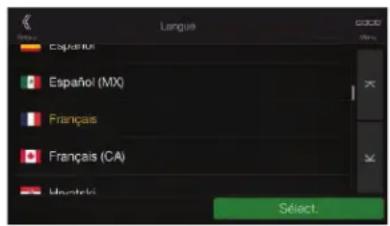
- Sélectionnez votre langue préférée, puis touchez pour confirmer la sélection. Vous pourrez la modifier par la suite dans les paramètres régionaux (page 73).
-
L'assistant de configuration démarre. Touchez pour continuer.
-
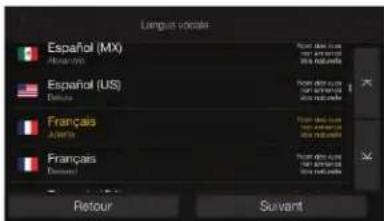
Sélectionnez la langue et la voix à utiliser pour les instructions vocales. Vous pourrez la
modifier par la suite dans les paramètres régionaux (page 69). Touchez pour continuer.
Suivant
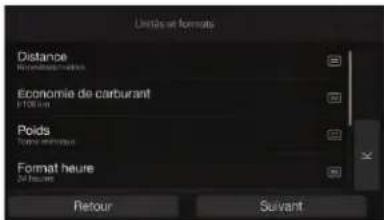
- Au besoin, modifiez le format de l'heure et les paramètres de l'unité. Vous pourrez les modifier
ultérieurement dans les paramètres régionaux (page 73). Touchez pour continuer.
Suivant
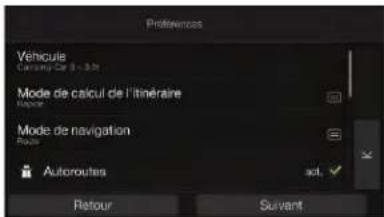
- Au besoin, modifiez les options de planification de l'itinéraire par défaut. Vous pourrez les
modifier ultérieurement dans Préférences itinéraire (page 65). Touchez pour continuer.
Suivant
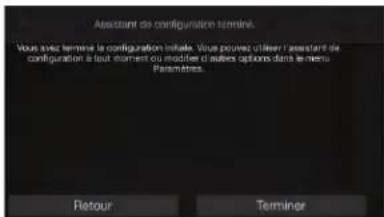
- La configuration initiale est désormais terminée, touchez

- Un avertissement s'affiche pour attirer votre attention sur les dangers d'utiliser, de saisir des données ou d'obtenir des données du Alpine Navigation Stick pendant que vous roulez ou lors
du transport. Après l'avoir soigneusement lu, touchez pour accéder à l'écran de navigation.

Remarque Cet a Stick.
Cet avertissement s'affiche à chaque fois que vous démarrez Alpine Navigation Stick.
2.2 Commandes de l'écran
Les sections suivantes décrivent les fonctions et usages des boutons, curseurs et autres commandes de l'écran de Alpine Navigation Stick.
2.2.1 Utilisation des boutons et autres commandes
Pour utiliser Alpine Navigation Stick, touchez les boutons sur l'écran tactile.
Le menu Navigation peut comporter plusieurs options de menu sur une ou plusieurs pages.
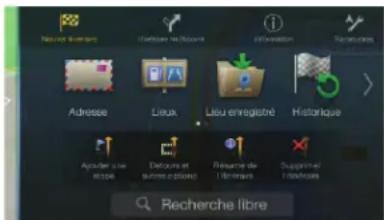
Vous ne devez confirmer les sélections ou les modifications que si l'application doit redémarrer, doit procéder à une reconfiguration importante ou si vous êtes sur le point de perdre des données ou paramètres. Autrement, Alpine Navigation Stick enregistre vos sélections et applique les nouveaux paramètres sans aucune étape de confirmation dès que vous utilisez les commandes.
2.2.2 Utiliser le curseur
Vous pouvez sélectionner une position sur la carte en touchant la carte lors de la navigation.

Lorsqu'une position sur la carte est sélectionnée, le curseur ( ) apparaît au point sélectionné.
Il est possible d'utiliser la position du curseur comme destination de l'itinéraire ou nouveau Point d'alerte. Vous pouvez également rechercher des lieux à proximité ou ajouter cette position aux lieux enregistrés.
Vous pouvez également sélectionner quelques objets sur la carte. Si vous touchez l'icône d'un lieu ou d'un événement de circulation sur la carte, l'objet est sélectionné et vous pouvez obtenir des informations sur cet objet ou utiliser ce dernier comme un point d'itinéraire.
2.2.3 Utiliser le clavier
Touchez les claviers à l'écran du bout des doigts et basculez d'une configuration de clavier à l'autre, par exemple anglaise, grecque ou numérique. Seules sont actives les touches du clavier utilisables pour saisir un nom disponible sur la carte. Les autres touches sont grisées.
| Action | Fonction |
| Basculer vers une autre configuration de clavier, par exemple d'un clavier anglais à un clavier grec. | Touchez  et sélectionnez la nouvelle configuration du clavier à partir de la liste. et sélectionnez la nouvelle configuration du clavier à partir de la liste. |
| Corriger votre entrée sur le clavier |  Touchez pour supprimer le(s) caractère(s) inutile(s).Touchez et maintenez le bouton appuyé pour effacer plusieurs caractères ou tous les caractères. Touchez pour supprimer le(s) caractère(s) inutile(s).Touchez et maintenez le bouton appuyé pour effacer plusieurs caractères ou tous les caractères. |
| Entrer un espace, par exemple entre un nom et un prénom, ou entre les mots qui composent un nom de rue. | Touchez le bouton  au centre en bas de l'écran. au centre en bas de l'écran. |
| Saisir les lettres majuscules et minuscules | Par défaut, lorsque vous saisissez un texte, le premier caractère apparaît en lettre majuscule alors que le reste est en lettres minuscules. Touchez pour saisir une lettre majuscule ou touchez-le deux fois pour activer la touche de verrouillage majuscules. Touchez-le à nouveau pour utiliser des lettres minuscules. |
| Saisir des numéros et des symboles | Touchez  pour passer à un clavier proposant des chiffres et des symboles. pour passer à un clavier proposant des chiffres et des symboles. |
| Finaliser l'entrée du clavier | Touchez  |
| Masquer le clavier | Touchez  |
2.2.4 Utiliser les gestes tactiles
Vous ne devez généralement toucher l'écran qu'une seule fois. Toutefois, certaines fonctions utiles sont accessibles avec d'autres gestes. Consultez le tableau ci-dessous.
| Action | Fonction |
| Pression et maintien de la pression sur l'écran | Touchez les boutons suivants sans relâcher pour accéder à des fonctions supplémentaires :• Touchez de manière prolongée le bouton suivant sur les écrans de liste et de menu pour afficher la Vue de navigation :• Touchez de manière prolongée un des boutons suivants dans la Vue de navigation pour faire pivoter, incliner ou mettre à l'échelle la carte de façon continue :  , ,      • Touchez de manière prolongée le bouton suivant sur les écrans de clavier pour supprimer rapidement plusieurs caractères : • Touchez de manière prolongée le bouton suivant sur les écrans de clavier pour supprimer rapidement plusieurs caractères :  • Touchez de manière prolongée les boutons suivants sur de longues listes pour faire défiler les pages de façon continue : • Touchez de manière prolongée les boutons suivants sur de longues listes pour faire défiler les pages de façon continue :   |
| Glisser | Faites glisser l'écran dans les cas suivants :• Pour déplacer la poignée d'un curseur.• Pour faire défiler une liste : touchez n'importe quel endroit sur la liste et faites glisser votre doigt vers le haut et vers le bas. Selon la vitesse de défilement, la liste défile plus rapidement ou plus lentement, juste un peu ou jusqu'à la fin.• Pour déplacer la carte en mode de navigation de carte : exercez une forte pression sur la carte et déplacez-la dans la direction souhaitée. |
2.2.5 Utilisation de la carte
Si vous tapez n'importe où sur la carte pendant la navigation, celle-ci s'arrête sur la position actuelle (la flèche bleue n'est plus bloquée en une position fixe sur l'écran) et des boutons de commande s'affichent pour vous permettre de modifier la vue de la carte.
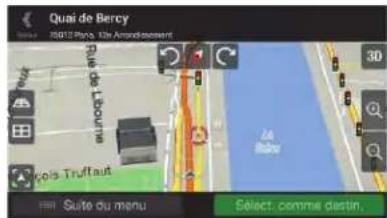
Vous pouvez effectuer les actions suivantes sur la carte :
| Action | Bouton(s) | Fonction |
| Vérifier les informations de position | Pas de bouton | La section supérieure de la Vue de navigation affiche des informations relatives au point sélectionné (le curseur ). |
| Déplacer la carte en la faisant glisser | Pas de bouton | Déplace la carte dans toutes les directions : touchez et maintenez le doigt sur la carte tout en le déplaçant dans la direction souhaitée. |
| Zoom avant et arrière |  | Modifie le cadre de la carte qui apparaît à l'écran.Alpine Navigation Stick utilise des cartes qui vous permettent d'examiner les positions à différents niveaux de zoom, toujours avec un contenu optimisé. Les noms de rues, entre autres, apparaissent toujours dans la même taille de police et jamais à l'envers. Seuls les rues et les objets dont vous avez besoin sont affichés.La modification de l'échelle de la carte possède une limite en mode d'affichage de carte en 3D. Si vous effectuez davantage un zoom arrière, la carte passe en mode d'affichage 2D.Touchez le bouton une fois pour modifier la vue par étapes ou touchez-le sans le relâcher pour la modifier de façon continue et régulière. |
| Orientation vers le haut et vers le bas |  | Modifie l'angle de vue vertical de la carte en mode 3D.Touchez le bouton une fois pour modifier la vue par étapes ou touchez-le sans le relâcher pour la modifier de façon continue et régulière. |
| Faire pivoter vers la gauche et vers la droite |  | Modifie l'angle de vue horizontal de la carte.Touchez le bouton une fois pour modifier la vue par étapes ou touchez-le sans le relâcher pour la modifier de façon continue et régulière. |
| Basculer entre les vues 3D, 2D, 2D Nord en haut |  | Bascule entre les modes de vue de la carte en perspective 3D, en 2D Cap en haut et en 2D Nord en haut. En mode Cap en haut, la carte pivote pour que la partie supérieure pointe toujours dans la direction dans laquelle vous circulez actuellement. Il s'agit du mode d'orientation par défaut en mode Carte 3D. En mode Nord en haut, la carte fait toujours face au Nord. |
| Vérifier le compas | [7488] | La direction du compas indique le Nord. |
| Sélectionner des options supplémentaires | [1424] | Ouvre une liste de fonctions supplémentaires, telles que l'enregistrement d'une position ou la recherche de lieux proches du curseur. |
| Sélectionner une destination |  | Sélectionne la position du curseur comme nouvelle destination. L'itinéraire est calculé automatiquement. |
2.3 Vue de navigation
La Vue de navigation est l'écran principal de Alpine Navigation Stick qui affiche l'itinéraire planifié sur une carte. Alpine Navigation Stick fonctionne avec des cartes numériques qui sont bien plus que de simples versions informatiques des cartes traditionnelles en papier. Comme les cartes routières en papier, le mode 2D des cartes numériques indique les rues et les routes. L'altitude est également représentée par des couleurs.
Pendant la navigation, la Vue de navigation affiche les boutons d'écran, les champs de données et les informations sur l'itinéraire suivantes sur la carte :
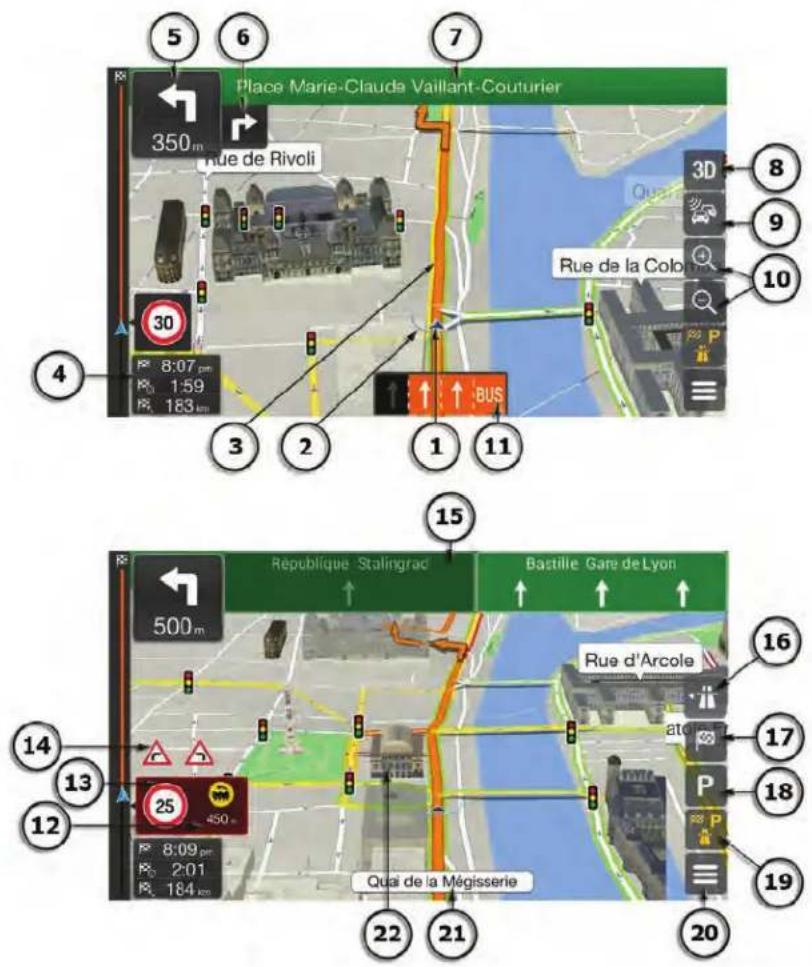

Remarque Il est possible que certains boutons, champs ou icônes ne soient pas disponibles dans votre version du produit.
| Numéro | Nom | Description |
| 1 | Marqueur de la position actuelle | La position actuelle s'affiche par défaut sous forme de flèche bleue. Quand il n'y a pas de position GPS, le marqueur de la position actuelle est transparent et montre votre dernière position connue. Voir page 15. |
| 2 | Position GPS | Le point à proximité de la flèche indique la position GPS telle qu'elle est perçue par le récepteur GPS. Voir page 15. |
| 3 | Itinéraire planifié | L'itinéraire planifié s'affiche sous forme de ligne orange. |
| 4 | Champs de données | Trois champs de données fournissent les informations suivantes :L'heure estimée d'arrivée à destinationLe temps restant du trajetLa distance restante jusqu'à la destination.En touchant de manière prolongée, vous pouvez accéder à des informations supplémentaires relatives au trajet actuel sur l'écran du tableau de bord et dans le Résumé trajet.Vous pouvez modifier les valeurs par défaut dans Configuration (page 71) ou en touchant la zone où les champs de données s'affichent.Si vous n'avez pas sélectionné de destination, vous pouvez voir votre cap au lieu des trois champs de données. |
| 5 | Aperçu du virage suivant | Indique le type de la prochaine manœuvre et sa distance. Voir page 16. |
| 6 | Aperçu du deuxième virage suivant | Indique le type de la deuxième manœuvre suivante si elle est proche de la première. Voir page page 16 |
| 7 | Prochaine rue | Affiche le nom de la rue suivante. Voir page 16.Si vous n'avez pas sélectionné de destination d'itinéraire, vous pouvez voir les numéros des maisons environnantes. |
| 8 | Vues 2D/2D Nord en haut/3D | Vous pouvez basculer entre les modes de vue de la carte en perspective 3D, en 2D Cap en haut et en 2D Nord en haut. En mode Cap en haut, la carte pivote pour que la partie supérieure pointe toujours dans la direction dans laquelle vous circulez actuellement. Il s'agit du mode d'orientation par défaut en mode Carte 3D. En mode Nord en haut, la carte fait toujours face au Nord. |
| 9 | Circulation | Affiche les informations concernant la circulation. Voir page 42. |
| 10 | Zoom | Vous pouvez modifier la surface de la carte qui est affichée à l'écran. Alpine Navigation Stick utilise des cartes vous permettant de faire des zooms avant ou arrière sur la carte. Voir page 10. |
| 11 | Informations sur les voies | Sur les routes à voix multiples, indiquent les voies en amont ainsi que leur direction. Les flèches mises en évidence représentent les voies et la direction que vous devez suivre. Voir page 17. |
| 12 | Avertissement au point d'alerte | Affiche le type des points d'alerte lorsque vous approchez points d'alerte, tels que des zones scolaires ou des passages à niveau. Vous devez vous assurer que l'utilisation de cette fonction est légale dans le pays où vous avez l'intention de vous en servir. Voir page 70. |
| 13 | Avertissements limite de vitesse | Affiche la limite de vitesse actuelle sur la route. Voir page 70. |
| 14 | Panneaux routiers d'avertissement | Affiche un avertissement pour la route actuelle (p. ex., les dangers, les virages dangereux). Voir page 70. |
| 15 | Panneau | Affiche les destinations disponibles et le numéro des routes. Voir page 17. |
| 16 | Services autoroute | En les touchant, vous pouvez consulter les détails relatifs aux quelques stations-service suivantes (stations-service, restaurants) lorsque vous empruntez une autoroute. Voir page 18. |
| 17 | Menu Destination | S'affiche à proximité de la destination. En tapant dessus, vous pouvez consulter le résumé du trajet, trouver des lieux autour de votre destination finale, enregistrer la position actuelle, ou suspendre la navigation. |
| 18 | Parking près de destination | S'affiche à proximité de la destination. En tapant dessus, vous pouvez consulter les services de parking disponibles autour de votre destination. Voir page 60. |
| 19 | Information supplémentaire | Affiche les services autoroute, les parkings près de la destination ou le bouton du menu Destination, s'ils sont disponibles lors de la navigation. |
| 20 | Menu Navigation | En le touchant, vous pouvez ouvrir le menu Navigation à partir duquel vous pouvez accéder à d'autres parties de Alpine Navigation Stick. |
| 21 | Nom de la rue | Affiche le nom de la rue actuelle. En le touchant, vous pouvez ouvrir l'écran Où suis-je ? Voir page 62. |
| 22 | Objets 3D | Ils permettent d'afficher les collines, les montagnes, les routes, les monuments et les bâtiments en 3D. |
En appuyant sur le bouton de navigation, vous pouvez ouvrir le menu Navigation à partir duquel vous pouvez accéder à d'autres parties de Alpine Navigation Stick.
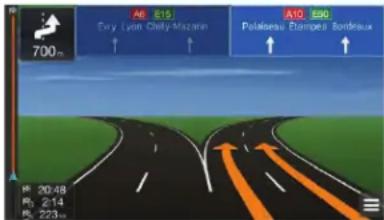
Si vous approchez de la sortie d'une autoroute ou d'une intersection complexe et que les informations dont vous avez besoin existent, la carte est remplacée par une vue en 3D du carrefour. Voir page 17.
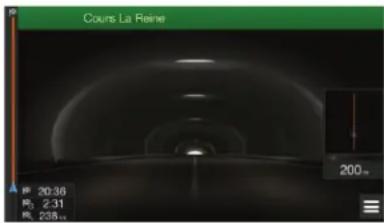
Lorsque vous entrez dans un tunnel, la carte est remplacée par l'image générique d'un tunnel. Voir page 18.
2.3.1 Rues et routes
Alpine Navigation Stick affiche les rues de manière semblable aux cartes routières en papier. Leur largeur et couleur indiquent leur importance ; vous pouvez facilement faire la différence entre une autoroute et une petite rue.
2.3.2 Marqueurs de position GPS
Lorsque votre position GPS est disponible, Alpine Navigation Stick indique votre position actuelle. Par défaut, ce marqueur est une flèche bleue. Le point à proximité de la flèche indique la position GPS telle qu'elle est perçue par le récepteur GPS.
Quand la navigation routière est sélectionnée, le marqueur de position actuelle peut ne pas indiquer votre position GPS et votre cap exacts. Si des rues sont proches, l'icône s'aligne sur la rue la plus proche pour éliminer les erreurs de position GPS et la direction de l'icône s'aligne sur la direction de la rue.
Si vous choisissez la navigation tout terrain, le marqueur de la position actuelle se trouve à votre position GPS exacte. La direction de l'icône indique votre cap actuel.
2.3.3 L'itinéraire planifié
L'itinéraire planifié correspond à l'itinéraire que vous êtes en train de parcourir. Chaque fois que la destination est définie, l'itinéraire est actif jusqu'à sa suppression, l'arrivée à destination ou l'interruption de la navigation. Alpine Navigation Stick affiche itinéraire comme suit :
| Symbole | Nom | Description |
 | Position GPS actuelle et point de départ | Il s'agit de votre position actuelle sur la carte.Si un véhicule est sélectionné pour le calcul d'itinéraire et que des rues sont proches, la flèche se place sur la rue la plus proche.Le point à proximité de la flèche indique la position GPS exacte.En principe, si une position GPS est disponible, il s'agit du point de départ de l'itinéraire. En l'absence de position GPS valide, Alpine Navigation Stick utilise la dernière position connue comme point de départ. |
 | Étape (destination intermédiaire) | Il s'agit d'une destination intermédiaire de l'itinéraire avant d'atteindre la destination finale. |
 | Destination (point d'arrivée) | Il s'agit de la destination finale de l'itinéraire. |
| Couleur de l'itinéraire | L'itinéraire se détache toujours de la carte de par sa couleur, en modes diurne et nocturne. | |
| Rues et routes exclues de la navigation | Vous pouvez choisir d'emprunter ou d'éviter certains types de route (page 65). Toutefois, lorsque Alpine Navigation Stick ne peut pas les éviter, l'itinéraire les inclut et les signale d'une couleur différente de celle de l'itinéraire. | |
| Les rues et routes qui sont affectées par les événements trafic | Des segments de route peuvent être affectés par des événements de circulation. Ces rues et routes s'affichent d'une couleur différente et les petits symboles affichés sur l'itinéraire indiquent le type de l'événement trafic. |
2.3.4 Aperçu du virage et de la prochaine rue
Lors de la navigation d'un itinéraire, la section supérieure Vue de navigation indique des informations sur l'événement de l'itinéraire suivant (manœuvre) et la rue ou la ville suivante.
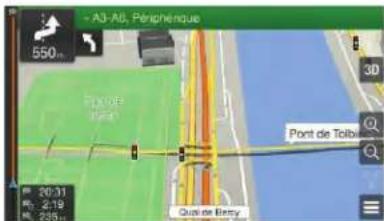
Un champ se trouve dans l'angle supérieur gauche et affiche la prochaine manœuvre. Le type de manœuvre (virage, rond-point, sortie d'autoroute, etc.) ainsi que sa distance par rapport à la position actuelle sont affichés.
Une icône plus petite indique le type de la seconde manœuvre suivante si elle est proche de la première. Autrement, seule la manœuvre suivante s'affiche.
2.3.5 Icônes de manœuvre
Pendant la navigation, la prochaine manœuvre s'affiche dans le coin supérieur gauche. La plupart des icônes de manœuvre sont intuitives. Le tableau suivant répertorie une partie des événements d'itinéraire fréquemment affichés :
| Icône | Fonction |
| [SZYZ] | Tournez à gauche. |
 | Tournez à droite. |
 | Faites demi-tour. |
 | Tournez légèrement à droite. |
 | Tournez franchement à gauche. |
 | Serrez à gauche. |
 | Continuez tout droit à l'intersection. |
 | Prenez le rond-point et prenez la première sortie (prochaine manœuvre). |
 | Prenez le rond-point (deuxième manœuvre à effectuer). |
 | Entrez sur l'autoroute.Sortez de l'autoroute. |
 | Embarquez sur le ferry. |
 | Débarquez du ferry. |
 | Approche d'une étape sur la droite. |
 | Vous vous approchez de la destination. |
2.3.6 Informations sur les voies et les panneaux
Lorsque vous roulez sur une route à voies multiples, il est essentiel d'emprunter la bonne voie de circulation afin de suivre l'itinéraire planifié. Si les informations sur les voies sont disponibles dans les données de carte, Alpine Navigation Stick affiche les voies et leurs directions à l'aide de petites flèches situées en bas de la carte. Les flèches mises en évidence représentent les voies et la direction que vous devez suivre.
Si des informations supplémentaires sont disponibles, des panneaux remplacent les flèches. Les panneaux s'affichent en haut de la carte. Leur couleur et leur style rappellent ceux des panneaux installés au-dessus ou sur le bord des routes. Les flèches indiquent les destinations disponibles et le numéro de la route.
Tous les panneaux se ressemblent lors de la conduite et en l'absence d'itinéraire planifié. Pendant la navigation, seuls les panneaux pointant vers les voies à emprunter s'affichent en surbrillance, tandis que les autres sont plus sombres.
Si vous voulez masquer les panneaux qui s'affichent actuellement, touchez l'un d'entre eux et la Vue de navigation normale se rétablit jusqu'à ce que vous receviez de nouvelles informations sur les panneaux.
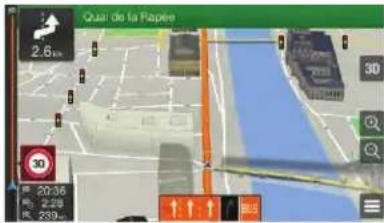
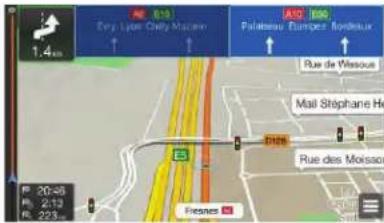

Vous pouvez modifier les paramètres des panneaux dans Vuit de navigation. Voir page 71.
2.3.7 Vue du carrefour
Si vous approchez de la sortie d'une autoroute ou d'une intersection complexe et que les informations dont vous avez besoin existent, la carte est remplacée par une vue en 3D du carrefour. Les voies dont vous avez besoin s'affichent avec des flèches. En haut de l'écran, des panneaux routiers vous donnent des informations supplémentaires.
Si vous voulez masquer le carrefour qui s'affiche actuellement et revenir à la Vue de navigation, touchez l'image.
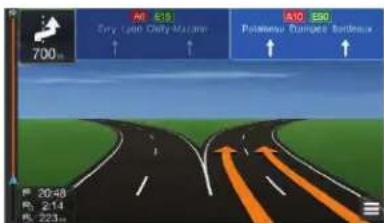

Il est possible de désactiver la Vue du carrefour dans . Voir page 71.
2.3.8 Vue tunnel
Lorsque vous entrez dans un tunnel, la carte est remplacée par une image générique du tunnel, de sorte que les routes de surface et les bâtiments ne puissent pas vous distraire.
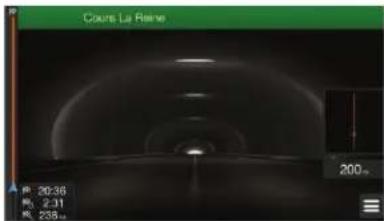
La vue d'ensemble descendante du tunnel affichée dans une fenêtre distincte vous permet de vous orienter. La distance restante à parcourir dans le tunnel s'affiche également.
Après la sortie du tunnel, la vue initiale de la carte est rétablie.

Il est possible de désactiver la vue de tunnel dans itinéraire. Voir page 71.
2.3.9 Services autoroute

Si vous conduisez sur autoroute, le bouton s'affiche dans le coin supérieur droit de la Vue de navigation. Touchez-le pour ouvrir un panneau muni de détails relatifs à quelques stations-service suivantes (stations-service, restaurants).
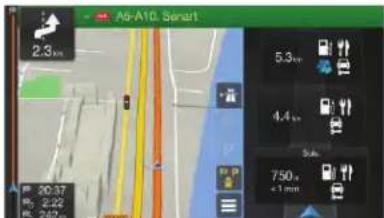
Touchez-en un pour afficher la sortie sur la carte. Vous pouvez facilement ajouter cette station-service comme étape de votre itinéraire si nécessaire.
Si vous voulez afficher d'autres types de lieux pour les quelques stations-service suivantes, vous

pouvez changer les icônes dans . Voir page 71.
2.3.10 Type d'objets en 3D
Alpine Navigation Stick prend en charge les types d'objet 3D suivants :
| Type | Description |
| Terrain en 3D | Alpine Navigation Stick affiche les collines et les montagnes en 3D dans la Vue de navigation et les illustre en les colorant et en les ombrant sur la carte en 2D. |
| Routes surélevées | Les routes surélevées sont des intersections complexes et les routes verticales isolées (telles que les viaducs ou les ponts) apparaissent en mode 3D. |
| Repères 3D | Les repères sont des représentations 3D d'objets importants ou célèbres. |
| Bâtiments en 3D | Les bâtiments en 3D sont des représentations en bloc de toutes les données des bâtiments urbains comportant la taille et la position réelles des bâtiments sur la carte. |
2.3.11 Événements de circulation
Les segments de route concernés par les événements de circulation s'affichent sur la carte en différentes couleurs.
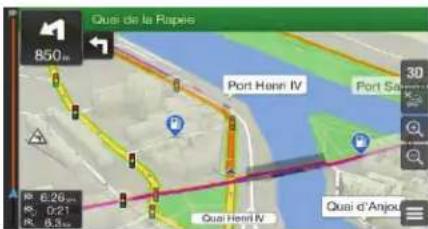
Les icônes suivantes peuvent s'afficher dans le coin supérieur droit de l'écran :
| Bouton | Description |
| S'affiche lorsque les événements de circulation ne sont pas reçus. | |
| S'affiche lorsque les événements de circulation sont reçus, mais qu'ils n'ont pas d'incidence sur l'itinéraire planifié. | |
| Montre le type du prochain événement de circulation ainsi que le retard prévu. | |
| Montre le type du prochain événement de circulation s'il ne provoque aucun retard ou si le retard est inconnu. |
Pour plus d'informations, reportez-vous à la page 42.
2.4 Menu Navigation
Appuyez sur le bouton de navigation pour ouvrir le menu Navigation.
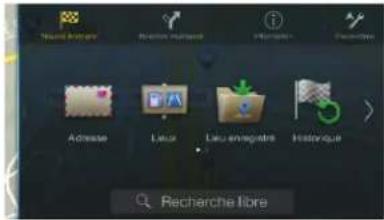
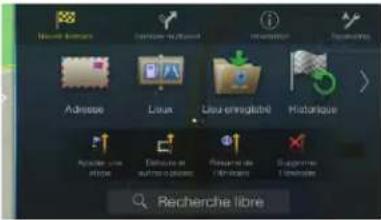
Vous pouvez voir les options de menu suivantes lorsque vous naviguez sans itinéraire planifié :
| Bouton | Fonction |
 | Sélectionnez votre destination en saisissant une adresse ou ses coordonnées, ou en sélectionnant un Lieu, un Lieu enregistré ou un Itinéraire enregistré. Vous pouvez également voir vos destinations récentes à partir de l’Historique. |
 | Créez votre itinéraire à partir d’un ou de plusieurs points d’itinéraire. Vous pouvez également planifier un itinéraire indépendamment de votre position GPS actuelle en configurant un nouveau point de départ. |
 | Accédez à des options supplémentaires et consultez les informations relatives à la navigation. |
 | Personnalisez le mode de fonctionnement du logiciel de navigation. |
Les options de menu suivantes sont également disponibles avec un itinéraire planifié :
| Bouton | Fonction |
 | Ajoutez une destination intermédiaire à votre itinéraire. |
 | Consultez d'autres itinéraires afin d'éviter des parties de l'itinéraire ou pour éviter une route spécifique de l'itinéraire que vous avez planifié. |
 | Affichez l'itinéraire dans toute sa longueur sur la carte et consultez les paramètres de l'itinéraire et d'autres itinéraires. TouchezPluspour accéder à des options supplémentaires, telles que Simulation ou Préférences itinéraire. |
 | Supprimez votre itinéraire. |
 | Supprimez la prochaine étape ou la totalité de l'itinéraire. |
Les options suivantes sont également disponibles sur de nombreux écrans de menu :
| Bouton | Fonction |
 | Touchez le bouton Menu pour revenir au menu principal. |
 | Le bouton Plus apparaît à l'écran pour afficher des fonctions supplémentaires.Touchez-le pour ouvrir la liste des fonctions supplémentaires sur certains écrans. |
 | Touchez le bouton Retour pour revenir à l'écran précédent. Si vous maintenez ce bouton enfoncé, vous pouvez revenir rapidement à la Vue de navigation depuis n'importe quel écran. |
 | Arrêtez la navigation et quittez le logiciel. |
3 Utiliser la navigation
Par défaut, Alpine Navigation Stick calcule les itinéraires à l'aide du réseau routier de cartes fournies avec le produit.
Si vous avez besoin d'un itinéraire pour une navigation immédiate, vous pouvez sélectionner la destination et commencer à vous diriger vers elle immédiatement (navigation normale).
Vous pouvez aussi planifier un itinéraire indépendamment de votre position GPS actuelle même sans réception GPS. Pour ce faire, vous devez définir un nouveau point de départ dans le menu Itinéraire multipoint. Cela interrompt également le guidage afin que l'itinéraire ne soit pas recalculé lorsqu'une nouvelle position est reçue. Voir page 44.
Vous pouvez planifier des itinéraires comportant plusieurs destinations en sélectionnant une première, puis une seconde destination et en les ajoutant à votre itinéraire. Vous pouvez ajouter autant de destinations que vous le désirez à votre itinéraire. Voir page 40.
Vous pouvez aussi utiliser Alpine Navigation Stick pour la navigation tout terrain. Voir page 53.
3.1 Sélectionner une destination
Vous pouvez choisir votre destination en sélectionnant l'une des options suivantes :
- Utiliser la recherche libre pour effectuer une recherche parmi différents types de destination simultanément, voir page 22
- Saisir une adresse complète ou partielle, par exemple le nom de la rue sans le numéro de la maison, voir page 24
- Sélectionner un lieu comme destination, voir page 28
- Sélectionner un lieu enregistré comme destination, voir page 36
- Sélectionner un lieu dans l'Historique des destinations utilisées précédemment, voir page 36
- Sélectionner un itinéraire précédemment enregistré, voir page 37
- Saisir les coordonnées de la destination, voir page 38
- Sélectionner un emplacement sur la carte, voir page 39
- Planifier un itinéraire multipoint, voir page 40.
3.1.1 Utiliser la recherche libre
Il existe plusieurs façons de sélectionner votre destination. Vous pouvez initier une recherche distincte pour des adresses, des lieux, des lieux enregistrés ou des destinations récentes, mais la manière la plus rapide de les rechercher consiste à utiliser la recherche libre.
Effectuez les étapes suivantes pour utiliser la recherche libre :
- Appuyez sur le bouton de navigation pour accéder au menu Navigation.

Rechercher dans Tout
- Touchez dans tout. Vous pouvez voir la ligne d'entrée en haut de l'écran. Juste à côté, la zone de recherche apparaît, c'est-à-dire la ville autour de laquelle la recherche est effectuée. La zone de recherche par défaut est la zone où vous vous trouvez. Pour une recherche locale, ignorez l'étape suivante.
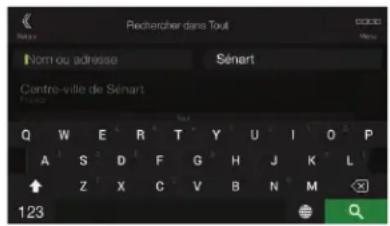
- (facultatif) Pour effectuer une recherche dans une zone différente, touchez le champ de saisie avec la zone de recherche et commencez à saisir le nom de la nouvelle zone de recherche sur le clavier.
Il vous suffit de saisir quelques lettres pour obtenir un résultat. Le résultat le plus probable apparaît sous la ligne d'entrée au fur et à mesure que vous saisissez de nouvelles lettres.
a. Si la nouvelle zone de recherche se trouve dans un pays différent, commencez à saisir le pays et la ville. Il suffit généralement de taper les premières lettres du pays ou de la ville, et il est également possible d'utiliser les abréviations conventionnelles.
b. Touchez pour voir la totalité de la liste des résultats correspondants.

- Lorsque la zone de recherche appropriée apparaît, commencez à saisir le nom, l'adresse ou la catégorie de la destination que vous recherchez.
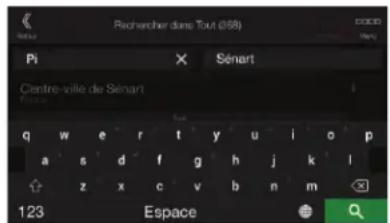

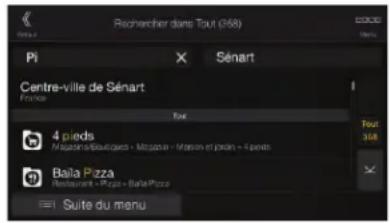
- Touchez pour revenir à l'écran des résultats. Tous les résultats apparaissent dans la liste, quel que soit leur type. Les adresses, lieux, catégories de lieux, lieux enregistrés et destinations récentes sont mélangés dans une seule liste. Vous pouvez sélectionner immédiatement le résultat que vous souhaitez utiliser comme destination ou restreindre la liste des résultats pour un seul type (p. ex., les lieux).

-
Si nécessaire, touch à droite de la liste, puis touchez le bouton correspondant pour restreindre la liste des résultats de recherche par type (le nombre de l'icône correspondante affiche le nombre de résultats correspondants) :
-
Touchez pour voir la liste de vos destinations récentes avec un nom ou une adresse correspondante.
- Touchez pour voir la liste de vos destinations enregistrées avec un nom correspondant.
- Touchez pour voir la liste des adresses correspondantes.
- Touchez pour voir la liste des noms de catégories de lieux correspondants. Faites défiler la liste et sélectionnez une des catégories. La liste des lieux dans cette catégorie classés en fonction de leur distance par rapport à votre position actuelle apparaît.
- Touchez pour voir la liste des lieux correspondants classés en fonction de leur distance à votre position actuelle.
- (facultatif) Si votre produit contient des lieux provenant de plusieurs fournisseurs de données, vous pouvez affiner la liste en affichant les résultats d'un seul fournisseur. Recherchez les logos des fournisseurs. Touchez celui du fournisseur dont vous souhaitez voir les lieux.
Pour rechercher une intersection dans la recherche libre, saisissez les noms des rues en les reliant à l'aide du signe '&'. Vous n'avez pas besoin d'utiliser d'espaces avant et après le caractère de séparation. Par exemple, vous pouvez rechercher l'intersection de Collins Street et de Douglas Avenue en saisissant des chaînes
Astuce
telles que « Collins St & Douglas Ave », « Collins & Douglas », « Col&Doug », etc. Plus la chaîne saisie est précise, moins vous obtiendrez de résultats erronés. Si vous saisissez « Collins St& », vous obtiendrez toutes les intersections que forme Collins Street et vous pourrez ainsi sélectionner l'intersection recherchée dans la liste des résultats.
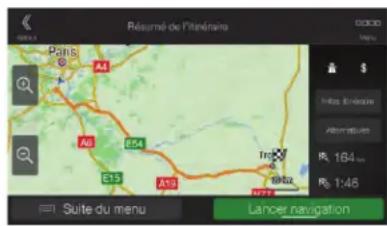
- L'itinéraire est calculé et la carte l'affiche en totalité, ce qui vous permet de consulter les
informations sur l'itinéraire et d'autres itinéraires. Touchez

les paramètres de l'itinéraire ou touchez
Lancer navigation
pour commencer votre trajet.
3.1.2 Sélectionner une adresse
Si vous connaissez une partie de l'adresse, il s'agit du moyen le plus rapide de sélectionner votre destination.
Sur le même écran, vous pouvez rechercher une adresse en entrant les informations suivantes :
• L'adresse exacte, notamment le numéro de la maison, voir page 25
• Le centre d'une ville, voir page 26
• Le point central d'une rue, voir page 27
- Une intersection, voir page 27
- N'importe quelle option ci-dessus, en commençant par le code postal page 27.
3.1.2.1 Saisir une adresse
Pour saisir une adresse en tant que destination, effectuez les étapes suivantes :
- Appuyez sur le bouton de navigation pour accéder au menu Navigation.

-
Touchez Adresse
-
Saisissez le pays en effectuant les étapes suivantes :
a. Par défaut, Alpine Navigation Stick propose le pays où vous vous trouvez, ou, s'il n'existe pas de position GPS valide, le pays de la dernière position connue. Si
nécessaire, touchez
Pays/État
b. Commencez en saisissant les premières lettres du pays. Les noms correspondant à la chaîne s'affichent dans une liste.
c. Pour ouvrir cette liste, touchez

et sélectionnez le pays.
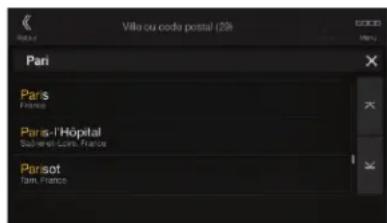
- Sélectionnez une nouvelle ville ou un nouveau code postal en effectuant les étapes suivantes :
Ville ou code postal
a. Touchez et commencez à saisir les premières lettres de la ville ou les premiers chiffres du code postal. Les noms correspondant à la chaîne s'affichent dans une liste.

b. Pour ouvrir la liste, touchez
et sélectionnez la ville ou le code postal.
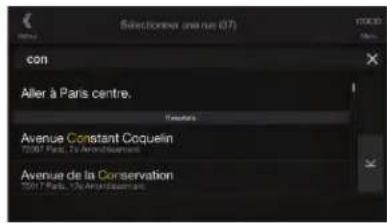
- Saisissez le nom de la rue et le numéro d'habitation ou l'intersection en effectuant les étapes suivantes :
a. Commencez à saisir le début du nom de la rue à l'aide du clavier. Les noms correspondant à la chaîne s'affichent dans une liste.
b. Touchez pour afficher la liste des résultats. Sélectionnez une rue dans la liste.
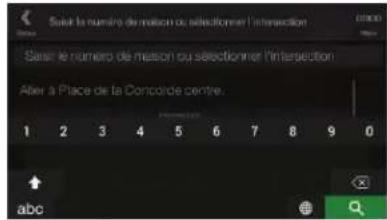
c. Saisissez le numéro de l'habitation ou l'intersection à l'aide du clavier. (Pour saisir des
lettres, touchez

d. Touchez l'adresse sélectionnée pour finir de rechercher l'adresse.
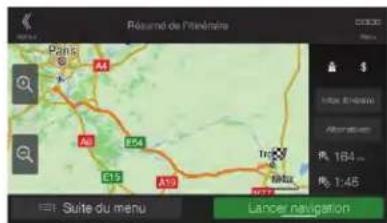
- L'itinéraire est calculé et la carte l'affiche en totalité, ce qui vous permet de consulter les
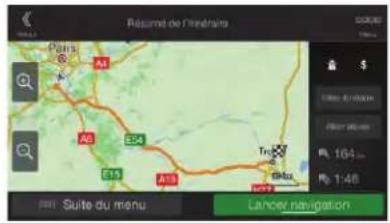
informations sur l'itinéraire et d'autres itinéraires. Touchez Plus pour modifier les paramètres de l'itinéraire ou touchez Lancer navigation pour commencer votre trajet.
3.1.2.2 Sélectionner un centre-ville
Le centre-ville n'est pas le centre géométrique de la ville mais un point arbitraire défini par les créateurs de la carte. Dans les petites villes et villages, il s'agit généralement de l'intersection la plus importante et dans les plus grandes villes, il s'agit de l'une des principales intersections.
- Appuyez sur le bouton de navigation pour accéder au menu Navigation.

-
Accédez Adresse et modifiez le pays comme décrit plus haut (page 25), si nécessaire.
-
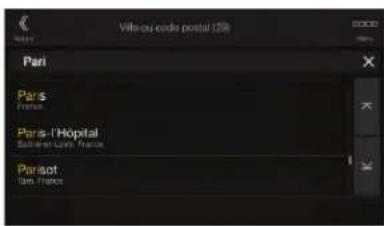
Sélectionnez une nouvelle ville ou un nouveau code postal en effectuant les étapes suivantes :
a. Touchez Ville ou code postal et commencez à saisir les premières lettres de la ville ou les premiers chiffres du code postal. Les noms correspondant à la chaîne s'affichent dans une liste.
b. Pour ouvrir la liste, touchez et sélectionnez la ville ou le code postal.
3.1.2.3 Sélectionner le point central d'une rue ou d'une intersection
Pour naviguer jusqu'au point central d'une rue sans saisir de numéro de maison, effectuez les étapes suivantes :
- Appuyez sur le bouton de navigation pour accéder au menu Navigation.

- Accédez a Adresse et sélectionnez le champ du nom de rue.
-
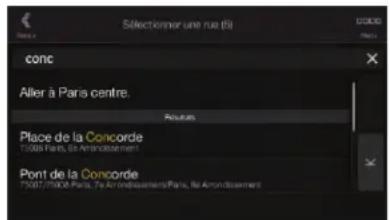
Touchez et commencez à saisir le nom de la rue à l'aide du clavier. Les noms correspondant à la chaîne s'affichent dans une liste.
-
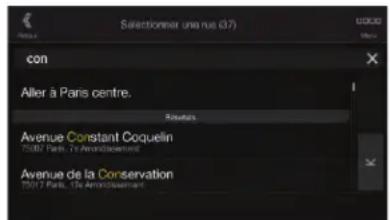
Touchez pour afficher la liste des résultats. Sélectionnez une rue dans la liste.

-
Au lieu de saisir le numéro de la maison, effectuez l'une des opérations suivantes :
-
pour sélectionner le point central d'une rue, appuyez sur la ligne « Aller au centre de ... » (où « ... » est le nom de la rue sélectionnée).
- pour sélectionner une intersection, appuyez sur le nom de l'autre rue dans la liste située sous le titre « Intersections de rues ».
3.1.2.4 Utiliser le code postal pour sélectionner une destination
Vous pouvez également sélectionner n'importe quel type de destination en saisissant le code postal au lieu du nom de la ville. Pour sélectionner le code postal, effectuez les étapes suivantes :

- Accédez Adresse et modifiez le pays comme décrit plus haut (page 25), si nécessaire.

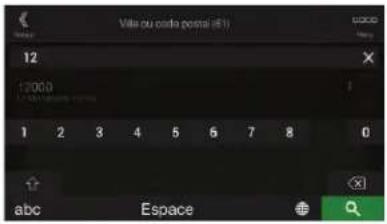
- Touchez
- Touchez pour ouvrir le clavier numérique et commencez à saisir le code postal.

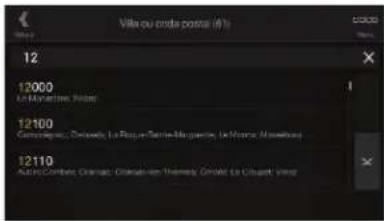
- Touchez dans la li
pour afficher la liste des résultats. Sélectionnez le code postal
- Continuez la recherche comme expliqué précédemment (page 25).
3.1.3 Sélectionner un lieu d'intérêt

Vous pouvez rechercher des lieux d'intérêt (Lieux) dans le menu
Sur le même écran, vous pouvez rechercher un lieu en sélectionnant l'une des options suivantes :
- En trouvant des types de lieu fréquemment recherchés à l'aide des catégories de recherche rapide, voir page 28
- En recherchant un lieu par son nom, voir page 31
- En recherchant un lieu par sa catégorie, voir page 30
En cas d'urgences, vous pouvez également rechercher de l'aide proche, voir page 35
3.1.3.1 Utiliser les catégories de recherche rapide
La fonction Recherche rapide vous permet de trouver rapidement les types de lieux les plus fréquemment sélectionnés. Effectuez les étapes suivantes :
- Appuyez sur le bouton de navigation pour accéder au menu Navigation.

- Touchez
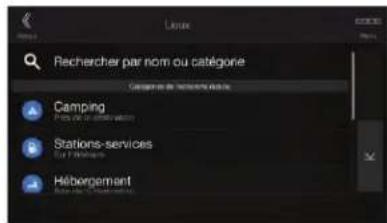
Les catégories de recherche rapide suivantes apparaissent :

- Pres de la destination : si un itinéraire planifié existe, le système cherchera les campings autour de la destination. Ceci inclut les POI Bordatlas, les POI iGO Camping et les POI Park4Night. Pour plus de détails, consultez la page page 33.

Stations-services
Sur l'itinéraire
- Sur l'itinéraire : si un itinéraire planifié existe, les stations-service sont recherchées le long de l'itinéraie.

Hébergement
Près de la destination
- Prés de la destination : si un itinéraire planifié existe, les hébergements sont recherchés aux alentours de la destination.

Restaurant
Sur l'itinéraire
- Sur itinéraire : si un itinéraire planifié existe, des restaurants sont recherchés le long de la route.

Parking
Près de la destination
- Prés de la destination : si un itinéraire planifié existe, des parkings sont recherchés aux alentours de la destination.
S'il n'y a aucun itinéraire planifié (la destination n'est pas sélectionnée), la recherche est effectuée aux alentours de la position actuelle. Si la position actuelle n'est pas disponible non plus (pas de signal GPS), les lieux sont recherchés aux alentours de la dernière position connue.
- Touchez l'un des boutons de recherche rapide pour obtenir une liste instantanée des lieux.
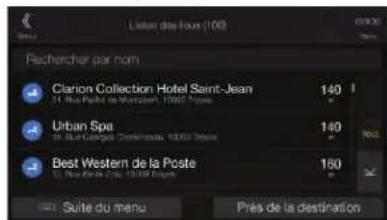
- Les lieux figurant dans la liste peuvent être classés en fonction de leur distance par rapport à votre position actuelle ou à la dernière position connue, à la destination ou en fonction de la longueur de détour nécessaire. Si vous voulez réorganiser la liste, appuyez sur


Rechercher par nom ou catégorie
- (facultatif) Si nécessaire touchez nom ou catégorie pour filtrer davantage la liste des résultats.
- Faites défiler la liste et touchez l'un des éléments de la liste.
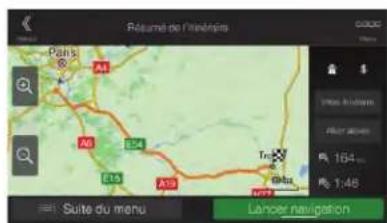
- L'itinéraire est calculé et la carte l'affiche en totalité, ce qui vous permet de consulter les
informations sur l'itinéraire et d'autres itinéraires. Touchez Plus pour modifier
les paramètres de l'itinéraire ou touchez Lancer navigation pour commencer votre trajet.
3.1.3.2 Recherche par catégorie
Pour rechercher des lieux par catégories et sous-catégories, effectuez les étapes suivantes :
- Appuyez sur le bouton de navigation pour accéder au menu Navigation.


-
Touchez
-
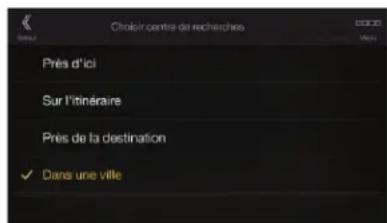
Sélectionnez la zone près de laquelle vous souhaitez rechercher le lieu en touchant
Près d'ici
. Par défaut, la zone de recherche se trouve à proximité de la position actuelle (ou, si elle n'est pas disponible, à proximité de la dernière position connue). Le cas échéant, la liste suivante de résultats est classée en fonction de la distance à partir de cette position.
Sur l'itinéraire
- Touchez Sur l'Inéraire pour effectuer des recherches sur l'itinéraire planifié et non autour d'un point donné. Cela s'avère utile lorsque vous souhaitez ajouter un arrêt ultérieur sans effectuer un grand détour, notamment pour une station-service, une ou un restaurant. (La liste de résultats est affichée en fonction de la longueur de détour nécessaire.)
Près de la destination
- Touchez pour chercher un lieu autour de la destination de l'itinéraire planifié. (La liste de résultats est affichée en fonction de la distance par rapport à la destination.)
Dans une ville
- Touchez pour rechercher un lieu dans une ville sélectionnée. (La liste de résultats est affichée en fonction de la distance par rapport au centre de la ville sélectionnée.)
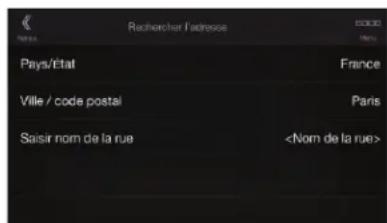
Dans une ville
- (facultatif) Si vous avez sélectionné de recherche.
sélectionnez la ville qui sera le lieu
- Sélectionnez l'une des catégories de lieu principales (p. ex., hébergement), puis accédez aux sous-catégories (p. ex., Hôtel ou motel) pour trouver votre destination.
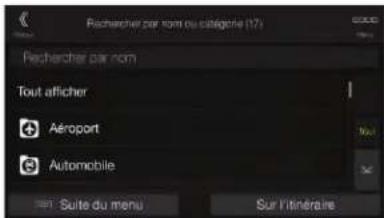
- Vous pouvez désactiver la Vue Catégorie à n'importe quel niveau pour répertorier tous les lieux autour de la position sélectionnée ou le long de l'itinéraire.
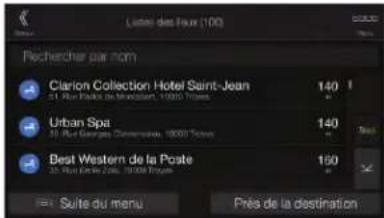
-
(facultatif) Il est possible de classer les Lieux de la liste selon les critères suivants :
-
Nom
- En fonction de leur distance à la position actuelle ou à la dernière position connue
- En fonction de leur distance à la ville sélectionnée
- En fonction de leur distance à la destination
- En fonction de la longueur du détour nécessaire.
Touchez

pour réorganiser la liste.
- Faites défiler la liste et touchez l'un des éléments de la liste. La carte plein écran apparaît. Le point sélectionné figure au milieu. Le nom et l'adresse du Lieu s'affichent au-dessus de l'écran.
- Le processus se poursuit de la même manière que pour toute autre recherche de lieu. Reportez-vous à page 28.
3.1.3.3 Recherche par nom
Pour rechercher un lieu par son nom, parcourez les diverses catégories de lieu ou utilisez un mélange de deux types de recherches, effectuez les étapes suivantes :
-
Appuyez sur le bouton de navigation pour accéder au menu Navigation.
-
Touchez catégorie

re Rechercher par nom ou
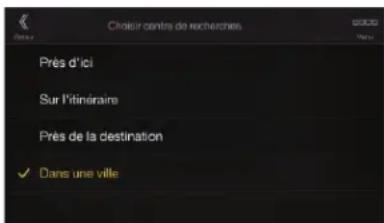
- Sélectionnez la zone près de laquelle vous souhaitez rechercher le Place. Par défaut, la zone de recherche se trouve à proximité de la position actuelle (ou, si elle n'est pas disponible, à proximité de la dernière position connue). Le cas échéant, la liste des résultats est classée en
fonction de la distance à partir de cette position. Touchez sélectionner l'une des zones de recherche suivantes :

pour
Dans une ville
- Touchez dans une ville pour rechercher un lieu dans une ville sélectionnée. (La liste de résultats est affichée en fonction de la distance par rapport au centre de la ville sélectionnée.)
Près de la destination
- Touchez pour chercher un lieu autour de la destination de l'itinéraire planifié. (La liste de résultats est affichée en fonction de la distance par rapport à la destination.)
Sur l'itinéraire
- Touchez — Sur l'inféraire pour effectuer des recherches sur l'itinéraire planifié et non autour d'une position donnée. Cela s'avère utile lorsque vous souhaitez ajouter un arrêt ultérieur sans effectuer un grand détour, notamment pour une station-service, ou un restaurant. (La liste de résultats est affichée en fonction de la longueur de détour nécessaire.)
Dans une ville
- (facultatif) Si vous avez sélectionné de recherche.
sélectionnez la ville qui sera le lieu
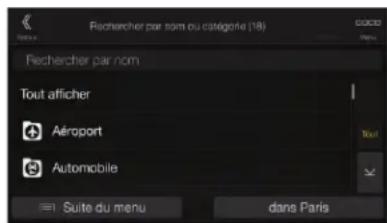
Vous pouvez rechercher le nom d'un lieu dans toutes les catégories en effectuant les étapes suivantes :

Rechercher par nom ou catégorie
- Touchez nom ou catégorie. À l'aide du clavier, commencez à saisir le nom du lieu ou parcourez les catégories.
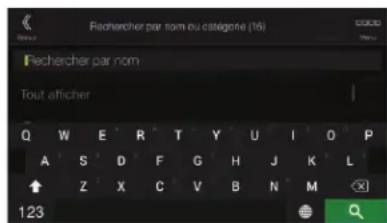

- Après avoir saisi quelques lettres, touchez pour afficher la liste de lieux ou les catégories de lieux qui portent des noms contenant la séquence de caractères saisie.
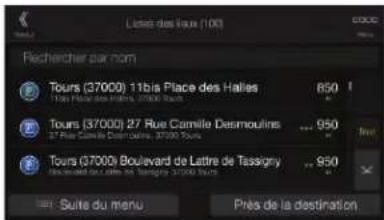
- Faites défiler la liste, si besoin est, et touchez l'élément souhaité dans la liste. La carte plein écran apparaît. Le point sélectionné figure au milieu. Le processus se poursuit de la même manière que pour toute autre recherche de Lieux. Reportez-vous à page 28.
3.1.3.4 POI de campings Park4Night
-
Appuyez sur le bouton de navigation pour accéder au menu Navigation.
-
Appuyez su Lieux
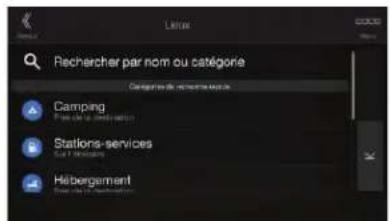
- Dans « Quick search categories » (catégories de recherche rapide), appuyez

La catégorie Camping contient les POI Bordatlas, les POI iGO Camping et les POI Park4Night.
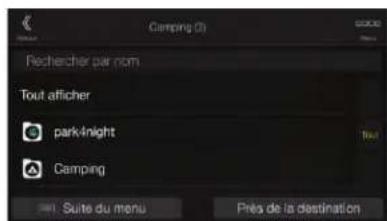
- Appuyez sur « Part might ». Les POI de cette catégorie vous fournissent des informations supplémentaires telles que les types de places disponibles et les évaluations des utilisateurs.

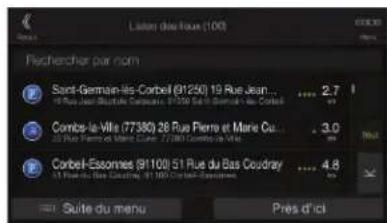
- Appuyez sur le nom d'un POI de la liste. Les informations sur le lieu Park4Night indiquent les caractéristiques et services disponibles pour le lieu sélectionné.
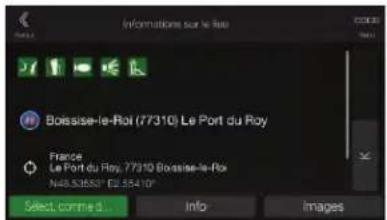
L'adresse complète et, le cas échéant, le numéro de téléphone sont également affichés.
Vous pouvez appeler le lieu directement en appuyant sur le bouton

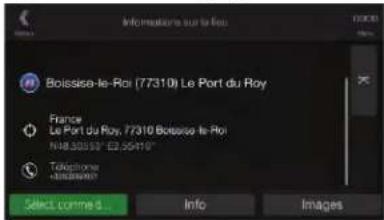
Sur l'écran « Place Information » (Informations sur le lieu), vous disposez des options supplémentaires suivantes :
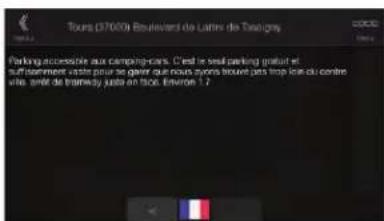
a. Appuyez sur l'incipe pour lire les commentaires multilingues des utilisateurs sur le lieu, que vous pouvez sélectionner à l'aide des flèches situées à côté du drapeau du pays.

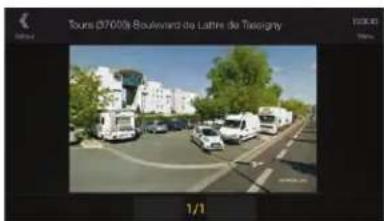
b. Appuyez sur images pour voir les photos prises par les utilisateurs. S'il y a plusieurs photos, vous pouvez les parcourir en appuyant sur les flèches.
3.1.3.5 Recherche d'aide proche
Pour rechercher rapidement une assistance à proximité, effectuez les étapes suivantes :
- Appuyez sur le bouton de navigation pour accéder au menu Navigation.

e

- Touchez
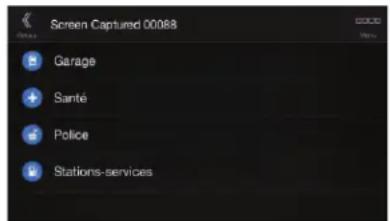
Il est possible de rechercher des lieux dans les catégories de recherche prédéfinies suivantes autour de la position actuelle (ou autour de la dernière position connue si la position actuelle n'est pas disponible) :
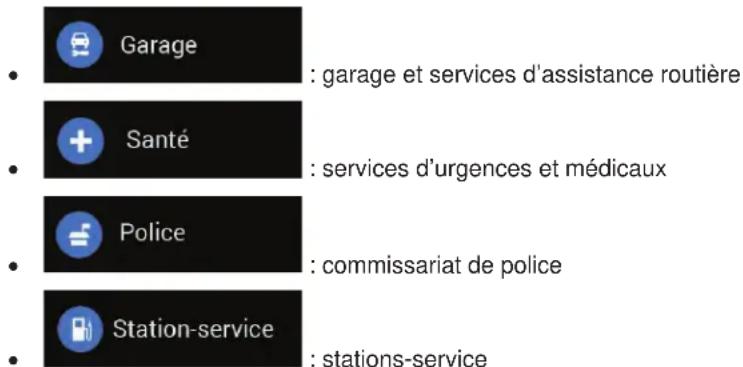
- Touchez l'un des boutons de recherche rapide pour obtenir une liste instantanée de ces types de Lieux.
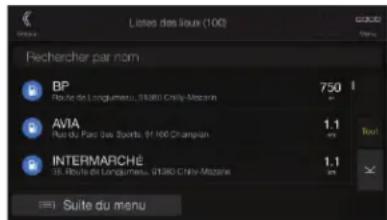
-
(facultatif) Il est possible de classer les lieux de la liste selon les critères suivants :
-
En fonction de leur distance à la position actuelle ou à la dernière position connue
- En fonction du nom.
Touchez pour réorganiser la liste.
- Faites défiler la liste et touchez l'un des éléments de la liste. La carte plein écran apparaît. Le point sélectionné figure au milieu.
- Le processus se poursuit de la même manière que pour toute autre recherche de lieu. Voir page 28.
3.1.4 Sélectionner un lieu enregistré
Pour sélectionner un lieu que vous avez déjà enregistré (page 49), effectuez les étapes suivantes :
- Appuyez sur le bouton de navigation pour accéder au menu Navigation.

-
Touchez Lieu enregistré .
-
La liste des lieux enregistrés s'affiche. Elle contient deux catégories prédéfinies : Maison et Travail.
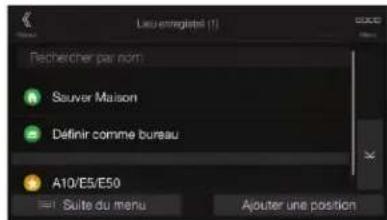
-
Touchez la position que vous voulez définir comme destination. Si nécessaire, faites défiler la liste pour afficher davantage de résultats.
-
(facultatif) Si nécessaire, touchez pour activer l'option de modification qui vous permet de renommer les lieux enregistrés ou d'en supprimer.
-
L'itinéraire est calculé et la carte l'affiche en totalité, ce qui vous permet de consulter les

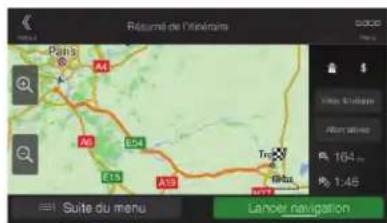
3.1.5 Sélectionner un élément de l'historique
Les destinations que vous avez précédemment utilisées apparaissent dans la liste Historique. L'Historique intelligent propose ces lieux à partir de vos destinations précédentes à l'aide de paramètres, comme l'heure actuelle de la journée, le jour de la semaine et la position actuelle. Plus vous utilisez le logiciel de navigation, mieux il peut deviner votre destination désirée. Pour sélectionner un élément de l'historique effectuez les étapes suivantes :
- Appuyez sur le bouton de navigation pour accéder au menu Navigation.

- Pour ouvrir tous les éléments de l'historique, touchez Histoïque . La liste des destinations récentes s'affiche. La liste commence avec les trois destinations les plus probables sélectionnées en fonction de vos itinéraires précédents (Historique intelligent). Les autres
destinations sont organisées selon l'heure à laquelle elles ont été sélectionnées en dernier. Si nécessaire, parcourez la liste pour voir les destinations précédentes.
- Sélectionnez une destination dans la liste.
- L'itinéraire est calculé et la carte l'affiche en totalité, ce qui vous permet de consulter les
informations sur l'itinéraire et d'autres itinéraires. Touchez Plus pour modifier les paramètres de l'itinéraire ou touchez Lancer navigation pour commencer votre trajet.
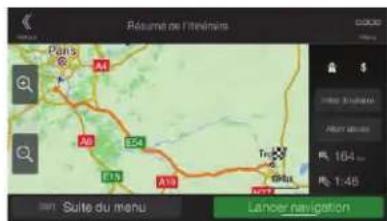
Trois des Éléments d'historique intelligent s'affichent sur l'écran Historique pour y accéder facilement. Vous pouvez en sélectionner un comme destination.
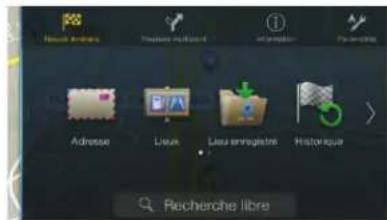
3.1.6 Sélection d'un itinéraire enregistré
Les itinéraires que vous avez enregistrés précédemment s'affichent sous forme de liste. Pour sélectionner un itinéraire précédent, effectuez les étapes suivantes :
-
Appuyez sur le bouton de navigation pour accéder au menu Navigation.
-
Touchez enregistrés.

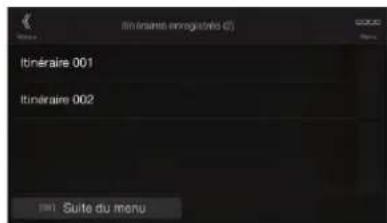
- La liste des itinéraires enregistrés s'affiche. Si nécessaire, parcourez la liste pour voir les itinéraires précédents.
- Sélectionnez un itinéraire et l'écran Itinéraire multipoint s'affiche. Modifiez l'itinéraire enregistré
si nécessaire. Sinon, touchez
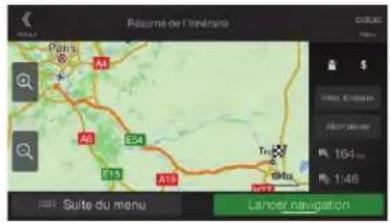
- L'itinéraire est calculé et la carte l'affiche en totalité, ce qui vous permet de consulter les

3.1.7 Saisir les coordonnées
Pour sélectionner une destination en saisissant ses coordonnées, effectuez les étapes suivantes :
- Appuyez sur le bouton de navigation pour accéder au menu Navigation.

-
Touchez Coordonnées .
-
Vous pouvez saisir les valeurs de la latitude et de la longitude dans l'un des formats suivants : degrés décimaux, degrés et minutes décimales ou degrés, minutes et secondes décimales.

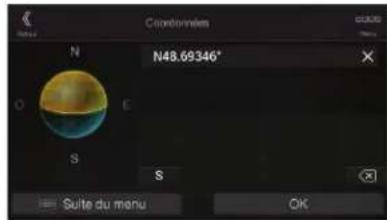
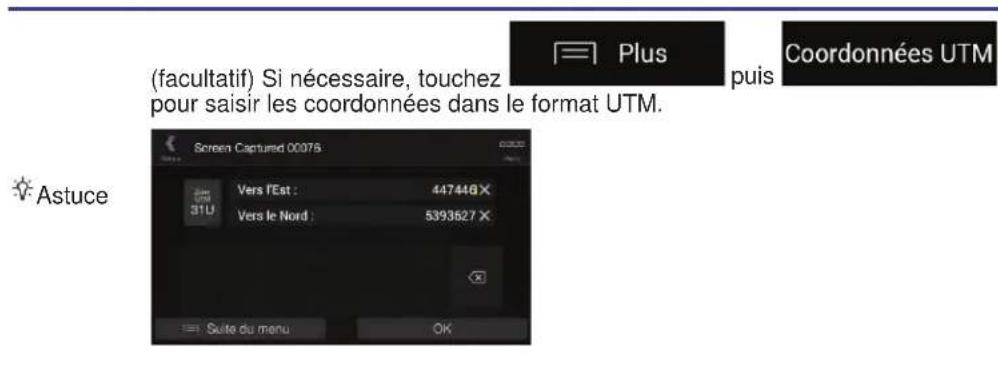
- L'itinéraire est calculé et la carte l'affiche en totalité, ce qui vous permet de consulter les

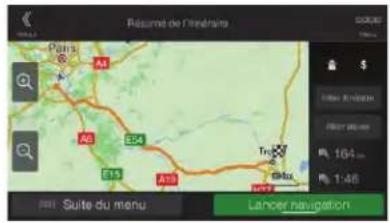
3.1.8 Sélectionner un emplacement sur la carte.
Pour sélectionner une position sur la carte, effectuez les étapes suivantes :
- Recherchez votre destination sur la carte. Déplacez et modifiez l'échelle de la carte si nécessaire.
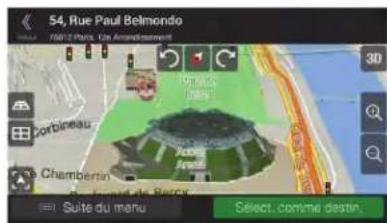

-
Touchez la position que vous voulez sélectionner comme destination. Le curseur ( ) apparaît à cet endroit.
-
(Facultatif) Si nécessaire, touchez pour répertorier les lieux à proximité du point sélectionné ou pour enregistrer cette position.


- Touchez pour sélectionner le curseur comme destination.
Sélect. comme destin.
- L'itinéraire est calculé et la carte l'affiche en totalité, ce qui vous permet de consulter les

3.1.9 Planifier un itinéraire multipoint
Pour créer votre itinéraire destination par destination, effectuez les étapes suivantes :
-
Appuyez sur le bouton de navigation pour accéder au menu Navigation.
-
Touchez multipoint .

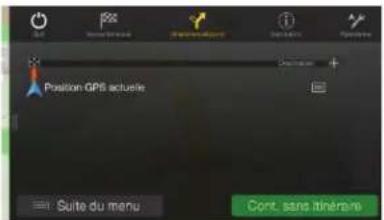
-
Il n'y a qu'une ligne dans la liste de points d'itinéraire, le point de départ de l'itinéraire, qui est habituellement la position GPS actuelle.
-
Touchez pour sélectionner votre destination.

- L'écran Nouvel itinéraire vers... apparaît et vous pouvez sélectionner la destination de votre itinéraire en suivant le même procédé décrit dans les sections précédentes.
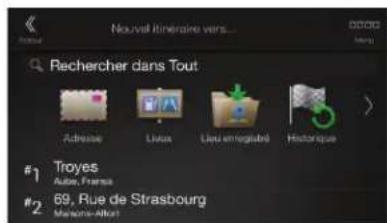
- Si nécessaire, vous pouvez ajouter d'autres destinations intermédiaires.
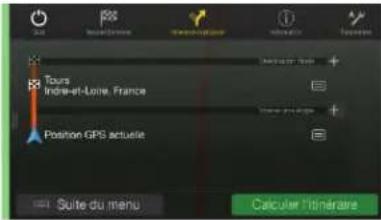
- Pour ajouter davantage de points d'itinéraire, touchez
ou

pour changer la destination finale. Le menu Ajouter à l'itinéraire... apparaît ermet de sélectionner le nouveau point de l'itinéraire de la même manière demment configuré la destination.

- (facultatif) Touche pour optimiser tout l'itinéraire ou l'ordre des étapes. Vous pouvez également supprimer toutes les destinations.

- Après avoir ajouté tous les points de l'itinéraire, touchez calouler l'itinéraire et l'itinéraire planifié est automatiquement calculé.
3.2 Vérification des informations sur l'itinéraire et les alternatives
Pour obtenir une vue d'ensemble de la carte et vérifier différents paramètres de l'itinéraire planifié, effectuez les étapes suivantes :
- Appuyez sur le bouton de navigation pour accéder au menu Navigation.

-
Dans le menu Navigation, touchez
-
L'itinéraire planifié s'affiche dans toute sa longueur sur la carte avec les informations supplémentaires suivantes :
• La longueur totale de l'itinéraire
• La durée totale de l'itinéraire.
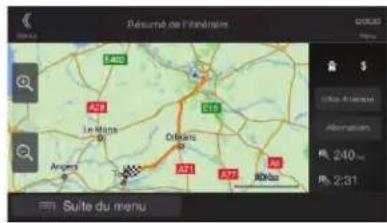
- Les options ci-dessous apparaissent à l'écran :
Infos itinéraire
- Touchez pour recevoir des informations détaillées sur l'itinéraire.
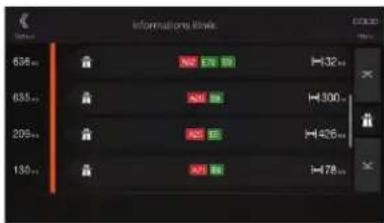
Tout
Si vous touchez du côté droit de l'écran, vous pouvez limiter les informations sur l'itinéraire, par exemple afficher uniquement les sections d'autoroute ou les routes à péage.
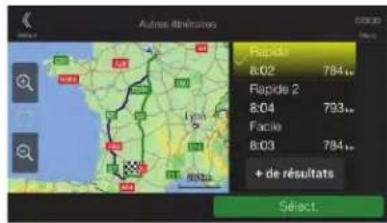
Alternatives
- Touchez pour répertorier toutes les alternatives et sélectionner l'itinéraire qui vous convient le mieux.

Plus
Touchez sur l'écran Résumé de l'itinéraire pour effectuer des actions supplémentaires, telles que modifier les préférences de votre itinéraire ou afficher l'itinéraire.
3.3 Vérifier les événements de circulation
Les statistiques hors ligne des informations routières (informations historiques sur la vitesse ou les mouvements de la circulation) peuvent être prises en compte dans le calcul de l'itinéraire en fonction du moment de la journée et du jour de la semaine s'il existe des données appropriées sur l'appareil. De plus, les informations routières en temps réel vous permettent d'éviter les événements de circulation actuels tels que les fermetures de routes ou des embouteillages causés par un accident. Les deux fonctions dépendent de la disponibilité des données.
Pour plus d'informations sur les icônes de circulation, voir page 19.
Des segments de route affectés par les événements de circulation s'affichent avec une couleur différente sur la carte et de petits symboles au-dessus de la route indiquent la nature de l'événement.
Pour consulter le résumé du trafic, effectuez les étapes suivantes :
- Dans la Vue de navigation, touchez l'icône de circulation située dans le coin (p. ex., pour ouvrir l'écran Résumé du trafic.

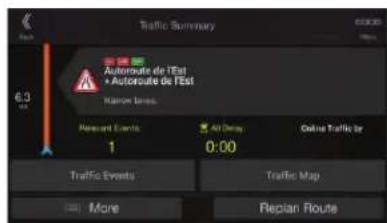
- S'il existe au moins un événement important sur l'itinéraire planifié, une description s'affiche à
Évnts circulat. propos de l'événement suivant. Touchez pour voir la liste de tous les événements.
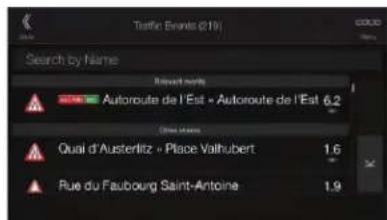
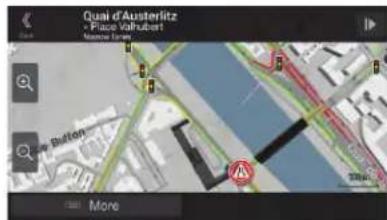
- Touchez l'un des éléments répertoriés pour voir les détails et pour afficher sur la carte l'ensemble du segment de route affecté.
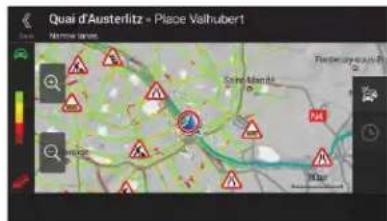
Pour afficher les informations routières en temps réel sur la carte, effectuez les étapes suivantes :
- Dans la Vue de navigation, touchez l'icône de circulation située dans le coin (p. ex.,

pour ouvrir l'écran Résumé du trafic et touchez
Carte du trafic

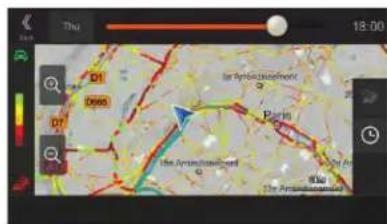
- Touchez pour afficher sur la carte les informations de circulation en temps réel. Une carte 2D s'affiche avec les segments de route colorés en fonction de l'incidence sur la vitesse de circulation.

- Touchez pour afficher les informations historiques de la circulation. Une carte 2D s'affiche avec les segments de route colorés en fonction de la densité probable du trafic durant la période donnée. Les informations concernant la période actuelle s'affichent lorsque vous ouvrez l'écran. Vous pouvez, au besoin, parcourir la carte pour avoir une meilleure vue de certains segments de route. Modifiez le jour de la semaine et l'heure de la journée pour afficher la période souhaitée.
3.4 Modifier l'itinéraire
Si la navigation est déjà démarrée, il existe plusieurs façons de modifier l'itinéraire planifié. Vous pouvez alors procéder comme suit :
• Déterminer un nouveau point de départ, voir page 44
- Ajouter une destination supplémentaire, voir page 46
- Modifier la liste des destinations, voir page 46
• Enregistrer l'itinéraire planifié, voir page 46
• Supprimer l'itinéraire planifié, voir page 47
- Sélection d'un autre itinéraire lors de la planification de l'itinéraire, voir page 48
- Sélection d'un autre itinéraire pour un itinéraire existant, voir page 48
3.4.1 Déterminer un nouveau point de départ
Pour une navigation normale, tous les itinéraires sont calculés à partir de votre position actuelle. Vous pouvez mettre la navigation en pause afin de vérifier les itinéraires futurs, , les simuler ou voir leur durée et leur distance. Vous pouvez ensuite déterminer le point de départ de l'itinéraire à un emplacement différent de la position GPS actuelle.
- Appuyez sur le bouton de navigation pour accéder au menu Navigation.

- Dans le menu Navigation, touchez
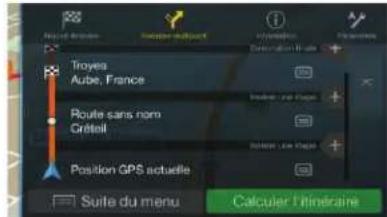
- La première ligne à partir du bas marque le début de l'itinéraire qui représente normalement la
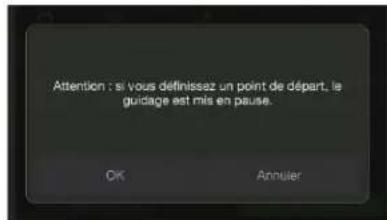
Position GPS actuelle, sélectionnez confirmez votre action après le message d'avertissement.
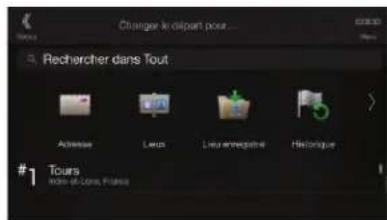
- L'écran Changer le départ pour... s'affiche. Sélectionnez le point de départ de l'itinéraire de la même manière que vous sélectionnez une destination.
- L'écran Itinéraire multipoint s'affiche à l'endroit où vous souhaitez continuer l'ajout d'une destination à votre itinéraire.
Calculer l'itinéraire
- Touchez pour continuer. La carte réapparaît en affichant un marqueur de position transparent (qui indique qu'il n'y a pas de réception GPS). Si un itinéraire planifié existe déjà, il est à présent recalculé à partir de l'emplacement sélectionné.
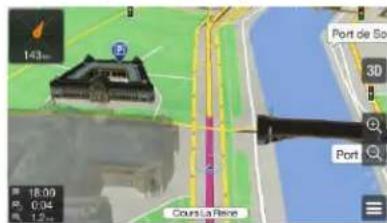
- Pour revenir à la navigation normale, accédez au menu principal et appuyez sur
3.4.2 Ajouter une destination supplémentaire
Si vous avez déjà planifié un itinéraire et que vous sélectionnez une nouvelle destination comme expliqué dans les sections ci-dessus, l'itinéraire de la destination précédente est supprimé et le nouvel itinéraire est calculé.
Pour ajouter une nouvelle destination intermédiaire à l'itinéraire planifié, effectuez les étapes suivantes :
- Touchez la carte n'importe où pour la parcourir. Après avoir sélectionné la position sur la carte,
touchez

Sélect. comme étape
tion sélectionnée à
votre itinéraire en tant que destination intermédiaire. Les autres destinations de l'itinéraire restent intactes.

- Appuyez sur le bouton de navigation et touchez à votre itinéraire, comme expliqué en page 40.
Vous pouvez ajouter une destination
3.4.3 Modifier la liste des destinations
Pour modifier votre itinéraire, effectuez les étapes suivantes :
- Appuyez sur le bouton de navigation pour accéder au menu Navigation.

- Dans le menu Navigation, touchez
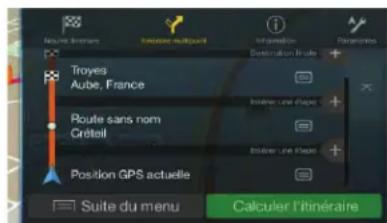
Les options ci-dessous apparaissent à l'écran :

- Touchez pour supprimer toutes les destinations ou optimiser les étapes ou l'itinéraire.
- Touchez le nom de la destination intermédiaire pour la déplacer vers le haut ou vers le bas dans la liste, pour enregistrer le lieu ou pour la supprimer de la liste.
- Si vous avez un itinéraire comportant au moins une destination intermédiaire, vous pouvez supprimer l'étape de la liste en la touchant ou en accédant au menu Navigation.

Touchez
dans le menu Navigation, puis confirmez la suppression.
3.4.4 Enregistrement de l'itinéraire planifié
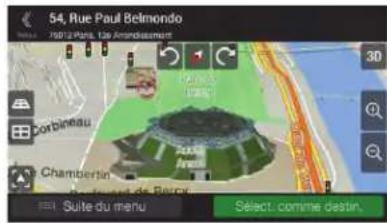
Pour enregistrer l'itinéraire planifié, effectuez les étapes suivantes :
- Sélectionnez une destination comme expliqué précédemment et touchez
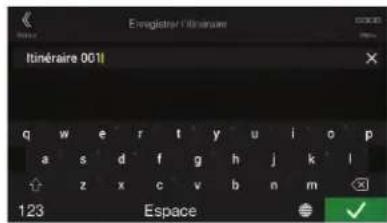
- Touchez


- Saisissez un nom et touchez

- L'itinéraire est sauvegardé et est disponible dan

dans le menu Navigation
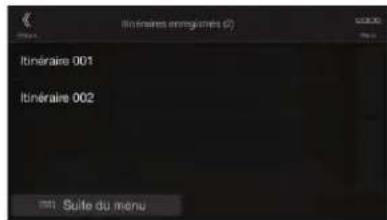
Lorsque vous sélectionnez un itinéraire précédemment enregistré, Alpine Navigation Stick recalcule l'itinéraire à l'aide de la destination et/ou des étapes enregistrées.
3.4.5 Supprimer l'itinéraire planifié
Pour supprimer l'itinéraire sur lequel vous naviguez, vous disposez des deux options suivantes :
- Si vous avez déjà planifié un itinéraire et que vous sélectionnez une nouvelle destination comme expliqué dans les sections ci-dessus, l'itinéraire de la destination précédente est automatiquement supprimé et le nouvel itinéraire est calculé.


- Dans le menu Navigation, touchez l'itinéraire ou Supprimer étapes existe pas d'étape, l'itinéraire planifié est supprimé après confirmation. Si vous avez des étapes, vous pouvez opter pour la suppression de la totalité de l'itinéraire ou uniquement de l'étape suivante.
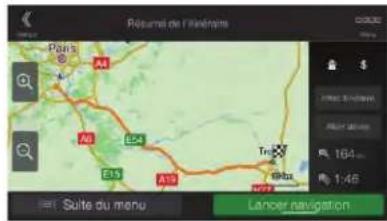
3.4.6 Sélectionner un autre itinéraire lors de la planification de l'itinéraire
Pour choisir parmi d'autres itinéraires ou modifier le mode de calcul de l'itinéraire après avoir sélectionné une nouvelle destination, effectuez les étapes suivantes :
- Sélectionnez une destination selon l'explication précédente et accédez à l'écran de confirmation de l'itinéraire.
Alternatives
-
Touchez
-
Vous pouvez voir les détails de base d'autres itinéraires. Touchez-en un pour l'afficher sur la carte.
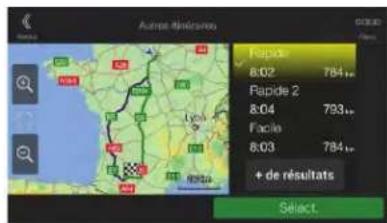
+ de résultats
- Pour voir davantage de suggestions, touchez et faites défiler vers le bas d'autres itinéraires avec des modes de calcul d'itinéraire différents.
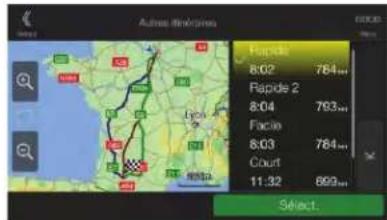
Sélect.
- Sélectionnez un autre itinéraire et touchez
pour revenir à l'écran
précédent. Alpine Navigation Stick recalcule l'itinéraire. Touchez pour commencer votre trajet. La ligne orange affiche maintenant le nouvel itinéraire planifié.
3.4.7 Sélection d'un autre itinéraire pour un itinéraire existant
Pour recalculer l'itinéraire planifié à l'aide d'un mode de calcul de l'itinéraire différent et comparer d'autres itinéraires différents, effectuez les étapes suivantes :
- Appuyez sur le bouton de navigation pour accéder au menu Navigation.
- Vous pouvez accéder à la liste des autres itinéraires à partir du menu Navigation de l'une des manières suivantes :
- Touchez

et

- Touchez

et

- Vous pouvez voir les détails de base de quelques autres itinéraires. Touchez-en un pour l'afficher sur la carte.
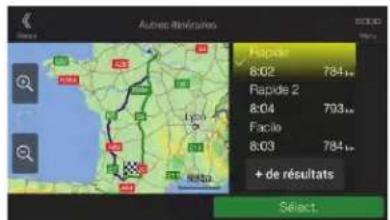
S'il existe des alternatives calculées correspondant au mode de calcul de l'itinéraire sélectionné dans Préférences itinéraire (page 65), elles s'affichent en haut de la liste. Les itinéraires avec d'autres modes de calcul de l'itinéraire s'affichent en bas de la liste.
- S'il existe plus de quelques suggestions, vous pouvez toucher défiler les itinéraires vers le bas.

et faire
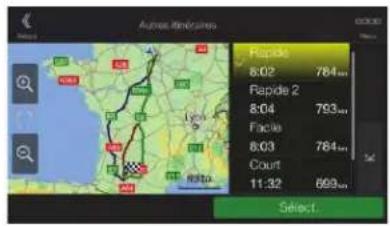
- Sélectionnez un autre itinéraire et touchez
pour revenir sur l'écran
précédent. Alpine Navigation Stick remplace l'itinéraire initial. Touchez
Lancer navigation
pour commencer votre trajet. La ligne orange affiche maintenant le nouvel itinéraire planifié.
3.5 Enregistrer un lieu
Pour ajouter un lieu aux lieux enregistrés (la liste des destinations fréquemment utilisées), effectuez les étapes suivantes :
-
Sélectionnez une destination telle que décrite précédemment. Cela peut être une adresse, un lieu, un emplacement quelconque sur la carte, une destination précédemment utilisée à partir de l'Historique, etc.
-
Quand la carte s'affiche avec l'itinéraire, touchez

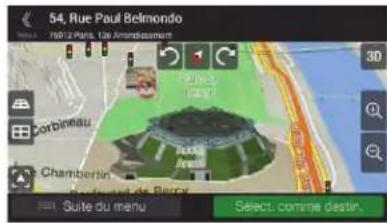

-
Touchez
-
(facultatif) Vous pouvez modifier à l'aide du clavier le nom proposé pour votre lieu enregistré.
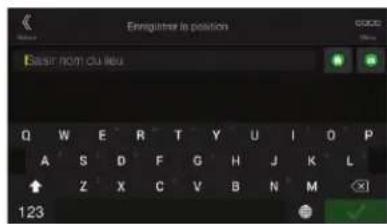
- Touchez

pour enregistrer le lieu.
Pour ajouter l'adresse de votre domicile et de votre lieu de travail aux lieux enregistrés, effectuez les étapes suivantes :

- Appuyez sur le bouton de navigation et touchez
sur la vue de Navigation.
- Touchez


- Vous pouvez rechercher l'adresse, comme expliqué en page 22.
Une description sur la façon de planifier un itinéraire vers l'un des lieux enregistrés se trouve à la page 36.
3.5.1 Modifier un lieu enregistré
Pour modifier un lieu que vous avez déjà ajouté en tant que lieu enregistré, effectuez les étapes suivantes :
- Appuyez sur le bouton de navigation et touchez

- La liste des lieux enregistrés s'affiche.
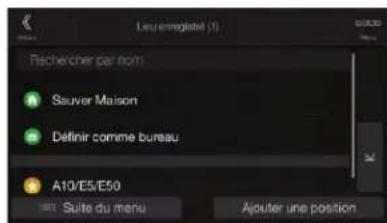
- Touchez


- Touchez le lieu que vous souhaitez modifier, touchez

saisissez le nom du


- Touchez

Une description sur la façon d'ajouter une position à la liste des lieux enregistrés se trouve à la page 49.
3.6 Ajouter un point d'alerte
Vous pouvez enregistrer n'importe quel emplacement sur la carte comme point d'alerte (p. ex., un radar ou une zone scolaire).
- Si vous souhaitez enregistrer un point d'alerte pour la première fois, passez à


Remarque
L'avertisseur de radars est désactivé lorsque vous êtes dans un pays où les avertisseurs de radars sont interdits. Toutefois, vous devez vous assurer que l'utilisation de cette fonction est légale dans le pays où vous avez l'intention de vous en servir.
- Revenez à la Vue de navigation et sélectionnez le point d'alerte. Le curseur rouge ( ) apparaît à cet endroit.

- Touchez

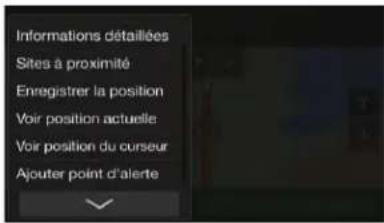
- Parcourez la liste vers le bas et tou
- Sélectionnez le type de point d'alerte, la direction à partir de laquelle vous attendez l'alerte et (le cas échéant) la limite de vitesse de ce point d'alerte.
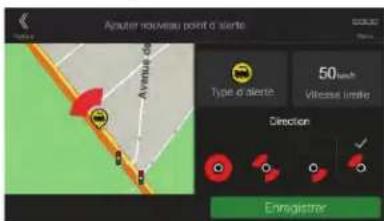
- Touchez

pour enregistrer un emplacement comme nouveau point d'alerte.
3.7 Exécuter une simulation
Pour exécuter une navigation simulée qui montre l'itinéraire planifié, effectuez les étapes suivantes :
-
Appuyez sur le bouton de navigation pour accéder au menu Navigation.
-
Dans le menu Navigation, touchez

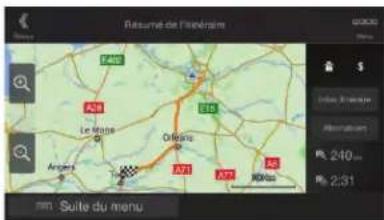
3. Touchez

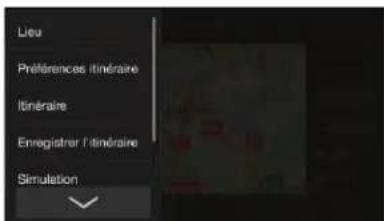
4. Touchez

La simulation commence à partir du point de départ de inéraire recommandé complet à une vitesse réaliste.
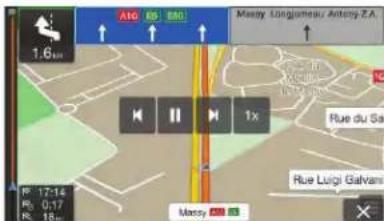
(en option) Vous avez les commandes suivantes au cours de la simulation (les boutons de commande disparaissent après quelques secondes mais vous pouvez les rouvrir en touchant la carte):
• : sauter à l'événement de l'itinéraire suivant (manœuvre).
• II : arrêter la simulation.
• : sauter à l'événement de l'itinéraire précédent (manœuvre).
• 1x : touchez pour augmenter la vitesse de simulation à 4, 8 ou 16 fois plus rapide. Touchez de nouveau pour revenir à la vitesse normale.
5. Touchez

pour sélectionner votre destination.
3.8 Navigation tout terrain
Au premier démarrage, Alpine Navigation Stick calcule les itinéraires à l'aide du réseau routier des cartes fournies avec le produit. Si vous souhaitez ignorer les routes pendant la navigation, vous pouvez passer en mode tout terrain, par exemple lorsque vous conduisez dans un désert.
3.8.1 Basculer en navigation tout-terrain
Pour passer en navigation tout-terrain, effectuez les étapes suivantes :
- Appuyez sur le bouton de navigation et touchez

et

- Touchez Route et sélectionnez

La plupart des procédures décrites pour la navigation routière s'appliquent aussi à la navigation tout terrain. Toutefois, certaines ne sont pas disponibles dans ce mode de navigation. Par exemple :
- Vous ne pouvez pas ouvrir l'itinéraire car vous n'avez pas de manœuvres mais seulement des points d'itinéraire et des lignes droites entre eux.
- Il n'y a pas d'autre itinéraire ni de mode de calcul de l'itinéraire.
- Les paramètres de véhicule sont désactivés.
3.8.2 Sélectionner la destination en mode tout-terrain
Sélectionner une destination (une étape ou une destination finale) est identique à la description des sections précédentes. La seule différence est que les points d'itinéraire sont liés pour former un itinéraire avec des lignes droites quel que soit le réseau routier et le Code de la route.
3.8.3 Navigation en mode hors route
La véritable différence entre les modes route et tout terrain se trouve dans la navigation elle-même. Lorsque vous êtes sur la Vue de navigation avec un itinéraire tout terrain :
- Votre position et cap actuels ne sont pas alignés avec la route la plus proche.
- Il n'y a aucune navigation porte-à-porte, uniquement une direction recommandée.
Vous pouvez voir une ligne orange dessinée entre votre position actuelle et la destination suivante à atteindre. Le champ Présentation du virage dans l'angle en haut à gauche indique un compas avec votre position et la distance de la destination suivante.
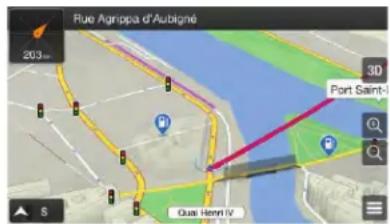
Quand vous aurez atteint votre destination finale, la navigation s'arrêtera.
| Remarque | Si vous ne souhaitez pas utiliser la navigation tout terrain, revenez à la navigation | |
| routière en touchant | Mode de navigation Route et Route | |
3.9 Mettre à jour le logiciel de navigation et les cartes
Pour mettre à jour le logiciel de navigation et ses cartes, vous aurez besoin d'un PC équipé comme suit :
- Système d'exploitation Microsoft Windows® (Windows XP Service Pack 2 ou ultérieur)
- Connexion Internet
- Port USB
Pour effectuer la mise à jour, procédez comme suit :
- Téléchargez et installez l'outil PC Toolbox sur votre PC.
a. Rendez-vous sur le site Web alpine.naviextras.com. Si vous n'avez pas encore de compte utilisateur, créez-en un.
b. Cliquez sur Télécharger Naviextras Toolbox à droite de la page pour accéder à la page de téléchargement.
c. Suivez les instructions sur le site pour télécharger et installer l'outil PC Toolbox sur votre PC.
-
Branchez votre clé ALPINE Navi Stick sur un port USB de votre PC.
-
Téléchargez les mises à jour avec Naviextras Toolbox.
a. Démarrez l'outil Naviextras Toolbox sur votre ordinateur et connectez-vous avec votre nom d'utilisateur et votre mot de passe Naviextras.
b. Utilisez l'outil Naviextras Toolbox pour télécharger des mises à jour et acheter des accessoires supplémentaires quand vous le souhaitez. Pour des instructions détaillées sur l'utilisation de Naviextras Toolbox, consultez le guide « Comment procéder à la mise à jour ? » sur alpine.naviextras.com.
- Retirez la clé ALPINE Navi Stick de votre PC et rebranchez-la sur votre système d'infodivertissement Alpine
4 Guide de référence
Les sections suivantes décrivent les différents concepts et écrans de menu de Alpine Navigation Stick.
4.1 Concepts
Les sections suivantes décrivent et expliquent les concepts relatifs à la navigation.
4.1.1 Réception GPS en 2D/3D
Le récepteur GPS utilise les signaux satellites pour calculer sa (votre) position et a besoin d'au moins quatre signaux pour indiquer une position en trois dimensions incluant la hauteur. Comme les satellites se déplacent et que des objets bloquent parfois les signaux, votre récepteur GPS peut ne pas recevoir ces quatre signaux. Si trois satellites sont disponibles, le récepteur peut calculer la position GPS horizontale avec une précision inférieure ; l'appareil GPS n'indique pas de données d'altitude et ne fournit qu'une réception en 2D.
Plusieurs facteurs peuvent provoquer une déviation entre votre position réelle et celle indiquée par le récepteur GPS. Par exemple, un retard de signal dans l'ionosphère ou la présence d'objets réfléchissants près du récepteur GPS ont diverses incidences sur la précision de la position calculée du GPS.
4.1.2 Voix naturelle et TTS
Les voies naturelles sont des instructions vocales de type traditionnel. Chaque phrase des messages du guide vocal est enregistrée dans un studio par une véritable personne. L'avantage d'une voix préenregistrée est qu'elle sonne véritablement naturelle, mais l'éventail des instructions qu'elle peut fournir de cette manière est limité. Il est impossible d'annoncer des informations propres au lieu, telles que le nom des rues.
La technologie TTS offre des instructions de guide vocal générées par une machine. L'avantage du TTS est qu'il est en mesure d'énoncer le nom de rues, les événements relatifs à la circulation, le résumé de l'itinéraire et les règles de circulation.
4.1.3 Points d'alerte de proximité
Il existe un avertissement de proximité pour les lieux spéciaux tels que les écoles et les passages à niveau. Vous pouvez ajouter vos propres Points d'alerte. Voir page 51.
Les types d'avertissements suivants sont disponibles :
- Avertissement audio : des bips sont émis (si la langue du guidage vocal que vous avez sélectionnée est une voix naturelle) ou le type d'alerte peut être annoncé (voix TTS) lorsque vous approchez de l'un de ces points et une alerte supplémentaire vous avertit si vous dépassez la limite de vitesse indiquée à l'approche de ces points.
- Avertissement visuel : le type de Point d'alerte, sa distance et la limite de la vitesse correspondante apparaissent sur la Vue de navigation à l'approche de l'une de ces positions.
Pour certains Points d'alerte, la limite de vitesse obligatoire ou prévue est disponible. Dans leur cas, l'alerte audio est différente si vous roulez en deçà ou au-delà de la limite de vitesse.
- En cas d'excès de vitesse uniquement : L'alerte audio n'est émise que si vous dépassez la limite de vitesse donnée.
- À l'approche : L'alerte audio est toujours émise lorsque vous approchez l'un de ces Points d'alerte. Afin d'attirer votre attention, l'alerte peut être différente si vous dépassez la limite de vitesse.
4.1.4 Calcul et recalcul d'un itinéraire
Un itinéraire est une séquence d'évènements sur l'itinéraire, c.-à-d. des manœuvres (virages, rondpoints, etc.) pour atteindre la destination. L'itinéraire contient un point de départ et une ou plusieurs destinations. Le point de départ correspond à la position actuelle (ou la dernière connue) par défaut. Pour afficher un itinéraire qui sera emprunté ultérieurement, le point de départ peut être remplacé par tout autre point donné. Voir page 44.
Une fois la destination sélectionnée, Alpine Navigation Stick calcule l'itinéraire en fonction de vos préférences. Ces préférences sont le mode de calcul de l'itinéraire, le type de véhicule et les types de routes utilisées ou évitées lors du calcul de l'itinéraire. Pour plus de détails sur toutes les préférences, consultez les paramètres de Préférences itinéraire, page 65.
Les événements de la circulation en temps réel sont aussi pris en compte, ceux-ci modifient parfois considérablement l'itinéraire. Voir page 58.
Alpine Navigation Stick calcule automatiquement un nouvel itinéraire si vous ne choisissez pas celui qui est proposé.
Si les services de trafic sont activés, Alpine Navigation Stick prend en compte les informations routières dynamiques en temps réel dans le calcul de l'itinéraire et peut également recalculer l'itinéraire si la situation routière évolue pendant la navigation.
4.1.5 Zoom intelligent
Zoom intelligent offre les fonctions suivantes :
- Durant la navigation d'un itinéraire : Lorsque vous approchez d'un virage, il effectue un zoom avant et élève l'angle de vue pour vous permettre de reconnaître facilement la prochaine manœuvre. Si le virage suivant est éloigné, le dispositif effectue un zoom arrière et abaisse l'angle de vue pour donner un angle plat et vous permettre ainsi de voir la route devant vous.
- Durant une conduite sans itinéraire planifié : Le zoom intelligent effectue un zoom avant si vous roulez doucement et un zoom arrière si vous roulez vite.
4.1.6 Avertissements de limite de vitesse
Les cartes utilisées par le logiciel peuvent contenir des informations sur les limites de vitesse valables sur quelques segments de route. Alpine Navigation Stick est capable de vous avertir quand vous dépassez la limitation actuelle. Il est possible que cette information ne soit pas disponible pour votre région ou qu'elle ne soit pas complètement correcte pour toutes les routes de la carte.
La vitesse maximale définie dans le profil de véhicule (page 65) est également utilisée dans le cadre de cet avertissement. Alpine Navigation Stick vous alerte si vous dépassez la valeur prédéfinie même si la limite de vitesse légale est supérieure.
L'avertissement de vitesse peut être réglé avec précision dans Avertissements. Voir page 70.
Vous pouvez également définir la tolérance de la vitesse relative au-dessus de laquelle l'application déclenche l'avertissement.
Les types d'avertissements suivants sont disponibles :
- Avertissement audio : Vous recevez un avertissement verbal quand vous dépassez la limite de vitesse d'un pourcentage donné.
- Avertissement visuel : La limite de vitesse actuelle s'affiche sur la carte lorsque vous la
dépassez (p. ex.,

Vous pouvez aussi choisir de voir en permanence le panneau de limite de vitesse sur la carte.
4.1.7 Historique du trafic
Si des informations statistiques sur la circulation sont enregistrées avec les données de carte, Alpine Navigation Stick peut les prendre en compte lors de la planification d'un itinéraire. Dans des circonstances normales, ces statistiques vous permettent d'éviter les embouteillages habituels en un jour précis de la semaine et à une heure précise ; mais dans certains cas, tels que pendant les jours fériés qui tombent les jours de la semaine, ils peuvent être trompeurs. Vous pouvez activer ou désactiver cette fonction dans Paramètres de trafic. Voir page 74.
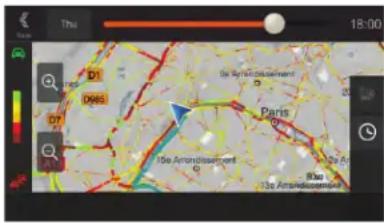
4.1.8 Circulation en temps réel
Les informations sur la circulation en temps réel peuvent vous fournir l'état actuel de la circulation. Le calcul d'itinéraire permet d'éviter des barrages routiers ou des embouteillages imprévus causés par un accident.
L'application prend automatiquement en compte les événements de circulation reçus. Vous n'avez rien à paramétrer dans Alpine Navigation Stick.
Lorsque Alpine Navigation Stick reçoit des informations routières qui peuvent avoir une incidence sur votre itinéraire, il vous avertit qu'il le recalcule. La navigation se poursuit avec un nouvel itinéraire optimal qui tient compte des toutes dernières conditions de circulation.
Pour plus d'informations sur les icônes de circulation, voir page 19.
Pour affiner ce service, vous disposez des options suivantes dans Paramètres de trafic (page 74) :
- Configurer la durée minimale de gain que vous considérez comme acceptable pour le coût d'un détour.
- Indiquez à Alpine Navigation Stick que vous souhaitez confirmer le nouvel itinéraire planifié avant qu'il n'entre en vigueur.
Remarque
S'il existe des événements de circulation que l'application n'a pas contournés sur

l'itinéraire planifié, l'icône 40.01 affiche la liste des événements de circulation importants pour vous permettre de les examiner rapidement.
4.1.9 Navigation intelligente
Grâce à la navigation intelligente, l'itinéraire planifié peut s'adapter à la circulation et aux autres changements pendant la navigation. Les sections suivantes décrivent ces fonctionnalités.
4.1.9.1 Détour de bouchon sur les autoroutes
Alpine Navigation Stick peut proposer un détour lorsque vous ralentissez sur une autoroute à cause d'un embouteillage. La fenêtre Détour de bouchon possible apparaît et affiche la longueur et la durée du détour.
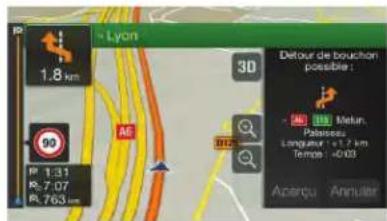
Vous pouvez ignorer ce message et conserver l'itinéraire original en touchant ou
consulter l'itinéraire suggéré en touchant

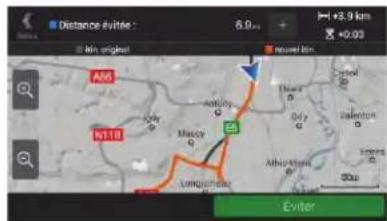
Vous pouvez augmenter ou diminuer la distance à éviter sur l'autoroute en touchant les signes plus/moins.
Vous pouvez accepter le détour recommandé en touchant

4.1.9.2 Autre itinéraire temps réel
Alpine Navigation Stick peut vous proposer un autre itinéraire sur des routes normales en cas d'embouteillage. La fenêtre Autre itinéraire possible apparaît et affiche la longueur et la durée du détour.
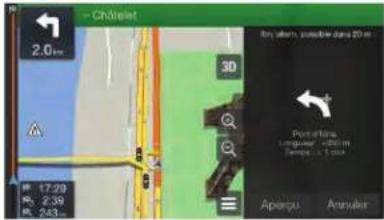
Vous pouvez ignorer ce message et conserver l'itinéraire original en touchant. Annuler Aperçu Vous pouvez accepter le détour recommandé en touchant Accepter
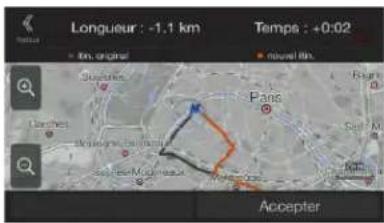
4.1.9.3 Parking près de destination
Si vous abandonnez l'itinéraire planifié en quittant une autoroute, Alpine Navigation Stick essaie de
deviner la raison du détour. En touchant P, vous pouvez ouvrir une carte de haut en bas avec les parkings situés à proximité de la destination. En tapant sur les flèches situées sur les côtés, vous pouvez parcourir les services de parking recommandés.
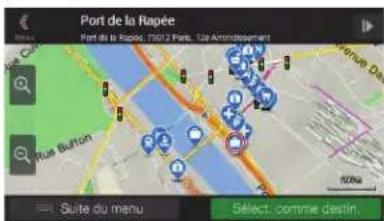
En touchant destination. Sélect. et Se garer ici le parking sélectionné devient votre
4.1.9.4 Conseils lors du détour
Si vous abandonnez l'itinéraire planifié en quittant une autoroute, Alpine Navigation Stick essaie de deviner la raison du détour. La fenêtre Raison du détour apparaît et affiche les stations-service, les restaurants ou d'autres lieux disponibles à proximité de la position actuelle. De même, s'il existe sur
l'itinéraire initial des parties évitables en amont (telles qu'un tunnel, une route à péage ou un ferry), vous pouvez les trouver sur la liste au cas où vous souhaitez les contourner.
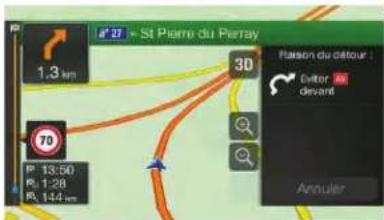
En touchant l'un des lieux, Alpine Navigation Stick crée une étape et vous guide jusqu'au lieu
sélectionné. Vous pouvez les ignorer en touchant

4.2 Menu Informations
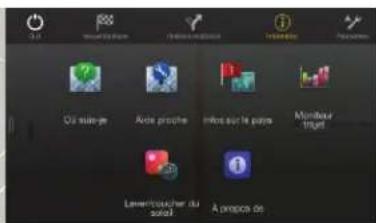
Le menu Informations offre plusieurs fonctions supplémentaires. Il se trouve dans le menu Navigation. Une connexion Internet via votre téléphone mobile est nécessaire pour accéder aux services en ligne tels que les informations de parking et météorologiques.
| Bouton | Description |
| Affiche les informations relatives à la position actuelle (latitude, longitude, ville la plus proche, prochaine intersection, etc.) ou à la dernière position connue si la réception GPS n'est pas disponible. Voir page 62. | |
| Propose une assistance à proximité de votre position actuelle. Voir page 35. | |
| Propose une liste de pays avec des informations de conduite utiles à propos du pays sélectionné (p. ex., les limites de vitesse, le taux d'alcoolémie maximum). | |
| Affiche des données statistiques relatives à vos trajets, telles que l'heure de départ, l'heure de fin, la vitesse moyenne, voir page 62. Les journaux de suivi, la séquence des positions données par le récepteur GPS, peuvent être enregistrés avec les journaux de trajet. Ils peuvent être affichés ultérieurement sur la carte. | |
| Affiche une carte du monde avec les zones ensoleillées et sombres du monde. Touchez Plus pour consulter les heures exactes du lever et du coucher du soleil pour tous les points de votre trajet. | |
| Affiche la version de Alpine Navigation Stick, les licences, le contenu, les itinéraires de démonstration, les crédits, les statistiques et le SWID. |
4.2.1 Où suis-je
Cet écran contient des informations sur votre position actuelle (ou sur la dernière position connue, si la réception GPS n'est pas disponible). Vous pouvez y accéder des deux manières :


- En accédant au menu Navigation et en touchant
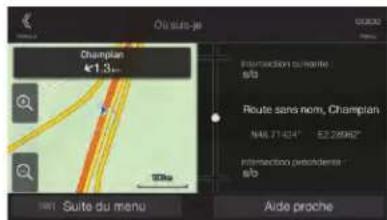
- En touchant le nom de la rue actuelle s'il est affiché en dessous du marqueur de la position actuelle sur la carte.
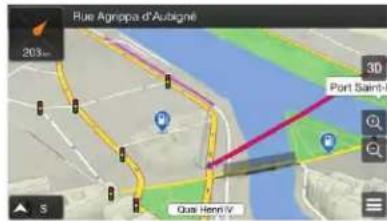
Les informations suivantes s'affichent sur l'écran Où suis-je :
- Les détails relatifs à l'adresse (si disponibles) de la position actuelle
- Latitude et Longitude (coordonnées de la position actuelle en format WGS84).
• La ville la plus proche - Intersection suivante
• Intersection précédente.
Vous pouvez également effectuer quelques actions sur cet écran.
Touchez Plus Enregistrer la position et pour élouter la position actuelle aux lieux
enregistrés et pour consulter les informations relatives au pays.
Vous pouvez aussi rechercher une assistance à proximité de votre position actuelle. Touchez

Aide proche pour ouvrir un nouvel écran permettant d'effectuer une recherche rapide et de sélectionner une catégorie. Pour plus de détails, voir page 35.
4.2.2 Moniteur trajet
Moniteur trajet enregistre des informations à propos de votre itinéraire.
Vous pouvez enregistrer un nouveau trajet en touchant
et l'arrêter en touchant
Arrêter enreg.

Plus
Vous pouvez sélectionner les options suivantes en touchant trajet :
sur l'écran Moniteur
| Bouton | Fonction |
| Modifier | En sélectionnant un trajet enregistré, vous pouvez supprimer, renommer ou modifier la couleur de l’itinéraire enregistré. |
| Vous pouvez accéder à Param. moniteur du trajet, où vous pouvez activer l’enregistrement automatique des journaux des trajets ou vous pouvez les enregistrer manuellement. Reportez-vous à page 75. |
Vous pouvez consulter des informations telles que la durée, la vitesse, l'altitude et la distance en touchant le trajet que vous avez enregistré sur l'écran Moniteur trajet.
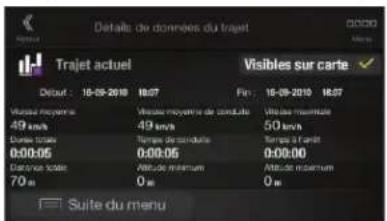
En touchant sur l'écran Détails des données du trajet, vous pouvez afficher le trajet sur la carte, exporter les journaux de suivi et consulter les profils d'altitude et de vitesse.
4.3 Menu Paramètres
Vous pouvez configurer les paramètres de navigation et modifier le comportement de Alpine
Navigation Stick en appuyant sur le bouton de navigation et en touchant Paramètres.
Touchez les flèches pour voir le contenu des autres pages.
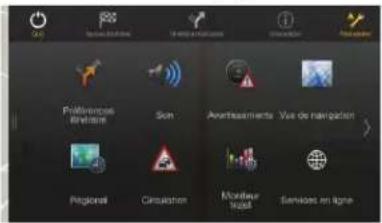
Le menu Paramètres offre les options suivantes :
| Bouton | Fonction |
 | Sélectionnez le type de véhicule que vous conduisez, les types de routes empruntées dans la planification d'itinéraire et le mode de calcul de l'itinéraire. |
 | Réglez les différents volumes sonores. |
 | Activez et configurez les avertissements relatifs à la limite de vitesse, aux points d'alerte (tels que les radars) et aux panneaux routiers. |
 | Ajustez l'apparence de la Vue de navigation ou la manière dont le logiciel vous aide à naviguer avec les différents types d'informations relatives aux itinéraires dans la Vue de navigation. |
 | Modifiez la langue du guide vocal, configurez le fuseau horaire, les unités de mesure, l'heure et la date et les formats, et personnalisez l'application pour votre langue locale. |
 | Activez ou désactivez les informations routières et modifiez les paramètres de détour. |
 | Allumez ou éteignez l'enregistrement automatique des journaux de trajet et vérifiez la taille actuelle de la base de données du trajet. |
 | Activez ou désactivez les services qui nécessitent une connexion Internet. |
 | Modifiez les paramètres de base du logiciel définis au cours du processus de configuration initiale. Reportez-vous à page 6. |
 | Créez ou utilisez votre propre profil utilisateur pour naviguer, afin de pouvoir utiliser vos propres paramètres. |
 | Cette icône permet de lancer la mise à jour de vos cartes. Consultez la page page 54. |
 | Supprimez toutes les données enregistrées et réinitialisez tous les paramètres à leur valeur d'usine par défaut. |
4.3.1 Préférences itinéraire
Les paramètres suivants déterminent le mode de calcul des itinéraires :
| Bouton | Fonction |
| Véhicule | Définissez le type de véhicule que vous voulez utiliser pour naviguer dans votre itinéraire. En fonction de ce paramètre, certains types de route seront exclus de l’itinéraire ou certaines limitations peuvent ne pas être prises en compte dans le calcul de l’itinéraire. Voir page 65.Modifiez les paramètres du profil de véhicule. Voir page 65. |
| Mode de calcul de l’itinéraire | Optimisez le calcul de l’itinéraire pour des situations et types de véhicule variés en modifiant le mode de planification. Voir page 67. |
| Mode de navigation Route | Sélectionnez la navigation sur route ou tout terrain. Voir page 53. |
| Types de route | Sélectionnez votre type de route préférée pour l’itinéraire. Voir page 68. |
4.3.1.1 Profil du véhicule
Vous pouvez sélectionner les types de véhicules suivants :
| Bouton | Description | |
 Voiture Voiture | Les restrictions de manœuvre et les contraintes directionnelles sont prises en compte lors de la planification d’un itinéraire.Les routes ne sont utilisées que si leur accès aux voitures est autorisé.Les routes privées et les routes réservées uniquement aux résidents ne sont utilisées que si elles sont inévitables pour parvenir à destination.Des allées piétonnes sont exclues des itinéraires. | |
 Camping-CarS < 3.5 t Camping-CarS < 3.5 t | Des restrictions de manœuvre et les rues à sens unique sont prises en compte lors de la planification d’un itinéraire.Les routes ne sont utilisées que si leur accès aux camping-cars est autorisé.Les routes privées, celles réservées uniquement aux résidents et les allées piétonnes sont exclues des itinéraires. | |
 Camping-CarM 3.5 t-7.5 t Camping-CarM 3.5 t-7.5 t | Des restrictions de manœuvre et les rues à sens unique sont prises en compte lors de la planification d’un itinéraire.Les routes ne sont utilisées que si leur accès aux camions est autorisé.Les routes privées, celles réservées uniquement aux résidents et les allées piétonnes sont exclues des itinéraires. | |
 Camping-CarL < 7.5 t Camping-CarL < 7.5 t | Les demi-tours sont exclus des itinéraires (faire demi-tour sur une route à chaussées séparées n’est pas considéré comme un demi-tour).Si la carte contient des données de restrictions de dimension, de poids et de chargement, elles peuvent également être prises en compte lors de la planification d’un itinéraire. | |
La création d'un profil permet de configurer des paramètres de véhicule utilisés dans la planification de l'itinéraire. Vous pouvez avoir plusieurs profils pour le même véhicule.
Pour modifier le profil de véhicule, procédez comme suit :
1. Appuyez
SUR Vendeur
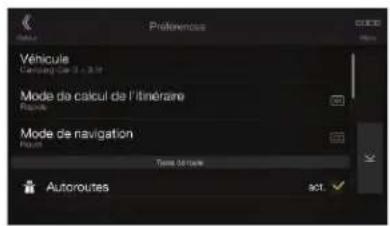
- Sélectionnez « Car » (voiture) ou la catégorie de votre camping-car en fonction de son poids,
puis appuyez sur

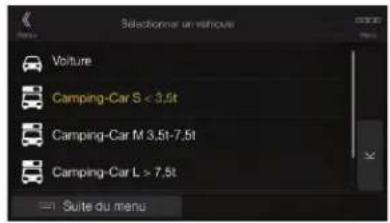
- Définissez les paramètres ci-dessous. Pour modifier une valeur, appuyez sur l'information correspondante, telle que la longueur du véhicule. Pour chaque paramètre, apparaît une nouvelle fenêtre sur laquelle vous pouvez saisir votre valeur. Confirmez en appuyant sur le bouton vert.
Selon le type de véhicule, certains paramètres peuvent ne pas être disponibles dans la liste.
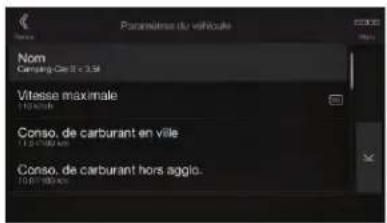
Vous pouvez configurer les paramètres suivants :
| Bouton | Fonction |
| Nom | Renommez le profil pour le rendre plus parlant, par exemple Voiture de John. |
| Vitesse maximale | Réglez la vitesse maximale à laquelle vous voyagez. |
| Conso. de carburant en ville | Saisissez la consommation moyenne de votre véhicule roulant dans des zones urbaines. L’unité de consommation peut être réglée dans les Réglages régionaux. |
| Conso. de carburant hors agglo. | Saisissez la consommation moyenne de votre véhicule roulant sur des routes nationales. L’unité de consommation peut être réglée dans les Réglages régionaux. |
| Type de moteur | Sélectionnez le moteur et le type de carburant de votre véhicule. Cela facilite l'estimation de l'émission de CO_2 . |
| Longueur | Déterminez la longueur totale du véhicule. |
| Largeur | Déterminez la largeur du véhicule. |
| Hauteur | Déterminez la hauteur du véhicule. |
| Remorque | Déterminez s'il existe une remorque liée au véhicule. |
| Essieux | Déterminez le nombre d'essieux. |
| Poids maximum autorisé | Déterminez le poids maximum autorisé du véhicule. |
| Poids réel | Déterminez le poids réel du véhicule. |
4.3.1.2 Types de mode de calcul de l'itinéraire
Vous pouvez sélectionner l'un des types suivants de mode de calcul de l'itinéraire :
| Bouton | Description |
| Rapide | Indique un itinéraire rapide si vous pouvez circuler en respectant au mieux la limitation de vitesse sur toutes les routes. Il s'agit en général de la meilleure sélection pour les véhicules rapides et normaux. |
| Facile | Permet d'emprunter un itinéraire avec moins de virages et sans manœuvres difficiles. Avec cette option, vous pouvez demander à Alpine Navigation Stick de choisir, par exemple, l'autoroute plutôt que des petites rues ou des routes secondaires. |
| Court | Indique un itinéraire court pour réduire la distance à parcourir. Cela peut être optimal pour les véhicules lents. Si vous recherchez un itinéraire court sans tenir compte de la vitesse, ce type d'itinéraire n'est pas toujours optimal pour les véhicules normaux. |
| Vert | Indique un itinéraire rapide, mais économique en essence en fonction des données sur la consommation du carburant. Les calculs du coût de transport et de l'émission de CO_2 ne sont que des estimations. Ils ne peuvent pas prendre en compte le relief, les virages et les conditions de circulation. |
| Économique | Combine les avantages de Rapide et Court. Alpine Navigation Stick effectue ses calculs comme s'il planifiait l'itinéraire rapide, mais choisit d'autres routes également pour économiser du carburant. |
Remarque ! Selon le type de véhicule, il est possible que certains modes ne soient pas disponibles.
4.3.1.3 Mode de navigation
Vous pouvez basculer entre la navigation routière et tout terrain en touchant
Mode de navigation Route
en sélectionnant
Route
Tout terrain
4.3.1.4 Types de route
Pour que l'itinéraire corresponde à vos besoins, vous avez aussi la possibilité de définir les types de route à prendre en considération ou à exclure de l'itinéraire.
L'exclusion d'un type de route est une préférence. Cela ne signifie pas nécessairement une interdiction totale. S'il est impossible d'arriver à destination sans avoir recours à l'un des types de routes exclus, l'application les utilise, mais uniquement si cela s'avère indispensable. Dans ce cas, une icône d'avertissement s'affiche sur l'écran Informations sur l'itinéraire et la partie de l'itinéraire qui ne correspond pas à votre préférence est signalée par une autre couleur sur la carte.
Certains types de routes ne sont disponibles que dans certaines régions.
Les types de routes suivants sont disponibles :
| Bouton | Description |
| Autoroutes | Vous devrez peut-être éviter les autoroutes si vous conduisez un véhicule lent ou si vous remorquez un autre véhicule. |
| Route à abonnement | Les routes taxées sont des routes payantes qui requièrent l'achat d'une carte ou d'une vignette pour les emprunter sur une période plus longue. Cette option peut être activée ou désactivée indépendamment de l'option des routes à péage. |
| Route à péage | Les routes à péage sont des routes dont l'utilisation est payante dans les itinéraires par défaut. Si vous désactivez les routes à péage, Alpine Navigation Stick planifie le meilleur itinéraire sans péage. |
| Ferry | Alpine Navigation Stick inclut les ferries dans les itinéraires planifiés par défaut. Toutefois, la carte ne dispose pas forcément des informations sur l'accessibilité temporaire des ferries. Il se peut également que le passage soit payant. |
| Auto-trains | Les navettes-auto sont utilisées pour transporter des véhicules sur une distance relativement courte et permettent de relier des lieux qui ne sont pas facilement accessibles par route, en Suisse par exemple. |
| Voies de covoiturage | Les voies de covoiturage ou de VOM peuvent être utilisées si le véhicule compte un nombre donné de passagers. Vérifiez si vous êtes autorisé à utiliser les voies de covoiturage avant d'activer ce type de route. |
| Chemins de terre | Alpine Navigation Stick exclut les chemins de terre par défaut. Les chemins de terre sont parfois en mauvais état et ne permettent pas d'atteindre la limite de vitesse. |
4.3.2 Paramètres de son
Vous pouvez modifier les paramètres suivants :
| Bouton | Fonction |
| Mode silencieux | Coupez tous les sons, y compris les instructions verbales et les signaux sonore d'alerte. |
| Guide vocal | Désactivez les instructions verbales. Cette fonction est activée par défaut. |
| Dire nom des routes de zone langue natale | Choisissez l'une des options suivantes :Annoncer le nom des rues dans la zone de la langue natale de la langue sélectionnée du guide vocal.Annoncer uniquement le numéro des routes.Annoncer uniquement les manœuvres. |
| Dire nom routes de zone langue étrangère | La prononciation du nom des rues n'est correcte que si vous utilisez un profil de voix native du pays. Choisissez l'une des options suivantes :Essayer de lire le nom des rues dans un pays étranger.Annoncer uniquement le numéro des routes.Annoncer uniquement la manœuvre. |
| Indication précoce des manœuvres | Indiquez si vous souhaitez une annonce immédiate de la prochaine manœuvre après chaque virage, ou si la réception de l'information à proximité du virage est suffisante. |
| Niveau de verbosité | Déterminez la verbosité des instructions vocales : le débit et la fréquence de ces instructions.Minimal : les instructions vocales sont données une fois, juste avant la prochaine manœuvre.Moyen : les instructions vocales sont données lorsque vous approchez de la prochaine manœuvre et sont répétées juste avant la manœuvre.Haut : les instructions vocales sont d'abord données relativement loin de la prochaine manœuvre, puis répétées lorsque vous approchez du virage suivant et répétées à nouveau juste avant la manœuvre actuelle. |
| Annoncer résumé de l'itinéraire | Autorisez la lecture d'un résumé rapide de l'itinéraire chaque fois qu'il est calculé. |
| Annoncer les infos par pays | Autorisez la lecture des informations relatives au nouveau pays dans lequel vous êtes entré au franchissement de la frontière. |
| Annoncer les infos de trafic | Autorisez la lecture des messages sur la circulation en temps réel. |
| Annoncer les messages du système | Autorisez l'annonce des messages du système. |
4.3.3 Paramètres des avertissements
Vous pouvez activer et modifier les paramètres suivants :
| Bouton | Description |
| Limite de vitesse | Alpine Navigation Stick peut vous avertir lorsque vous dépassez la limite de vitesse actuelle. Il est possible que cette information ne soit pas disponible dans votre région ou qu'elle ne soit pas complètement correcte pour toutes les routes de la carte.La limite maximale de vitesse définie dans le profil du véhicule est également celle utilisée pour cet avertissement. Alpine Navigation Stick vous prévient si vous dépassez la valeur prédéfinie même lorsque la valeur de la limite légale est plus élevée.Ce paramètre vous permet de décider si vous voulez recevoir des avertissements visibles et/ou audibles.Les types d'avertissements suivants sont disponibles :Avertissement visuella limite de vitesse actuelle s'affiche sur la carte quand vous la dépassez.Avertissement audio et visuel : outre l'affichage de la limite de la vitesse actuelle sur la carte, vous pouvez également recevoir un avertissement verbal lorsque vous dépassez la limite de vitesse d'un pourcentage donné.Si vous préférez tout le temps voir la limite de vitesse sur la carte (elle ne s'affiche normalement que si vous la dépassez), vous pouvez le déterminer ici.Vous pouvez également définir la vitesse relative au-dessus de laquelle l'application déclenche l'avertissement en réglant un curseur. La valeur peut être différente à l'intérieur et à l'extérieur des villes. |
| Points d'alerte | Touchez-le pour recevoir un avertissement lorsque vous approchezPoints d'alerte tels que des zones scolaires ou des passages à niveau. Vous devez vous assurer que l'utilisation de cette fonction est légale dans le pays où vous avez l'intention de vous en servir.Vous pouvez définir le type d'avertissement pour chacune des catégories de points d'alerte (types d'alerte). Les types d'avertissements suivants sont disponibles :Avertissement visuel : le type de Point d'alerte, sa distance et la limite de vitesse s'affichent sur la vue de navigation à l'approche de l'une de ces positions.Avertissement audio et visuel : outre l'alerte visuelle, des bips sont émis (si vous utilisez une voix naturelle) ou le type d'alerte est annoncé (dans le cas d'une voix TTS) lorsque vous approchez de l'un de ces points et une alerte supplémentaire vous avertit si vous dépassez une limite de vitesse donnée pendant l'approche.S'agissant de certains Points d'alerte, la limite de vitesse obligatoire ou prévue est disponible. Dans leur cas, l'alerte audio est différente si vous roulez en deçà ou au-delà de la limite de vitesse.Uniquement en cas de dépassement de la limite de vitesse : l'avertissement audio n'est émis que si vous dépassez la limite de vitesse donnée.À l'approche : l'avertissement audio est toujours émis lorsque vous approchez l'un de ces Points d'alerte. Afin d'attirer votre attention, l'alerte audio est différente lorsque vous dépassez la limite de vitesse. |
| Panneau routier | Les cartes peuvent comporter des informations d'avertissement au conducteur qui peuvent s'afficher dans la vue de navigation de manière similaire aux véritables panneaux routiers. Touchez-le pour activer ou désactiver les avertissements (p. ex., dangers et virages dangereux) sur ces segments de route. Pour chaque catégorie de panneaux de signalisation, définissez le type d'avertissement (visuel ou audio et visuel) ainsi que la distance vous séparant du danger à laquelle vous devez être averti. |
4.3.4 Vue de navigation
Ces paramètres vous permettent de régler précisément l'aspect de la Vue de navigation. Vous pouvez également régler la façon dont le logiciel vous aide à naviguer différentes sortes d'informations relatives à l'itinéraire dans la Vue de navigation.
Apparence de la carte
Touchez pour régler la Vue de navigation selon vos besoins, choisir des thèmes de couleur dans la liste pour une utilisation diurne et nocturne, afficher ou masquer les bâtiments, les monuments en 3Det gérer la visibilité de votre lieu (les lieux à afficher sur la carte).
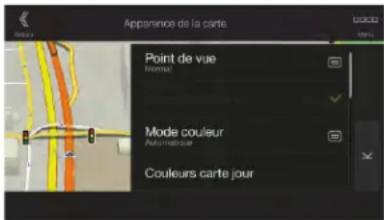
Vous pouvez modifier les paramètres suivants :
| Bouton | Fonction |
| Point de vue Normal | Ajustez le zoom de base et orientez les niveaux selon vos besoins. Trois niveaux sont disponibles. |
| Smart Zoom | Activez ou désactivez le zoom intelligent. Celui-ci permet de modifier dynamiquement le niveau de zoom en fonction de la situation. Pour une description détaillée de cette fonction, reportez-vous à la page. |
| Mode couleur Automatique | Basculez entre les modes couleurs diurnes et les modes couleurs nocturnes ou permettez au logiciel de basculer entre ces deux modes automatiquement quelques minutes avant le lever et le coucher du soleil. |
| Couleurs carte jour | Sélectionnez le thème de couleur utilisé en mode diurne. Les couleurs diurnes sont claires et semblables à celles des cartes routières en papier. |
| Couleurs carte nuit | Sélectionnez le thème de couleur utilisé en mode nocturne. Les couleurs nocturnes sont plus sombres afin de diminuer au maximum la luminosité de l'écran. |
| Monuments | Affichez ou masquez les monuments en 3D (les représentations en 3D d'objets importants ou célèbres). |
| Bâtiments | Affichez ou masquez les modèles de villes en 3D (les représentations 3D en bloc des données de bâtiment contenant la taille et la position réelles du bâtiment sur la carte). |
| Terrain en 3D | Affichez ou masquez l'élévation 3D du terrain. |
| Journaux suivi | Activez les journaux de suivi pour les afficher sur la carte ou les désactiver. |
| Marqueurs de lieux | Sélectionnez les lieux que vous voulez afficher à l'écran pendant la navigation. De nombreux lieux encombrent la carte. Il serait donc judicieux de n'en conserver que quelques-uns, dans la mesure du possible. Touchez le nom de la catégorie de lieux pour l'afficher/la masquer ou pour ouvrir la liste de ses sous-catégories. |
Vous pouvez modifier les paramètres supplémentaires suivants sur l'écran Vue de navigation :
| Champs de données | Si vous naviguez avec un itinéraire planifié, vous pouvez configurer trois champs de données à afficher dans la vue de navigation. Vous pouvez choisir parmi l'heure d'arrivée à destination, la distance jusqu'à destination, le temps jusqu'à destination, l'heure d'arrivée à l'étape, la distance à étape, le temps jusqu'à l'étape, le cap ou l'altitude. Sans itinéraire planifié, vous ne pouvez configurer qu'un seul champ de données afin d'indiquer le cap ou l'altitude. |
| Barre progression itinéraire | Activez ou désactivez la barre de progression d'itinéraire. Si elle est activée, une ligne orange s'affiche sur le côté de l'écran et une flèche bleue superposée montre votre progression. |
| Proposer services autorouteServices affichés | Activez-la pour obtenir des informations de service sur les autoroutes (p. ex., les stations-service, les restaurants) ou désactivez-la si vous n'en avez pas besoin.Sélectionnez les types de service affichés pour les sorties de l'autoroute. Choisissez parmi les catégories de lieux. |
| Vue d'ensemble automatique | Zoomez en arrière et affichez un aperçu de la zone environnante si la prochaine manœuvre est éloignée et que vous conduisez sur une autoroute. Lorsque vous vous rapprochez de l'évènement, l'affichage normal de la carte se rétablit. |
| Panneaux | Chaque fois que des informations adéquates sont disponibles, les informations sur les voies qui sont semblables aux informations réelles sur les panneaux routiers suspendus au-dessus de la route s'affichent en haut de la carte. Touchez-le pour activer ou désactiver cette fonction. |
| Vue du carrefour | Si vous approchez de la sortie d'une autoroute ou d'une intersection complexe et que les informations dont vous avez besoin existent, la carte est remplacée par une vue en 3D du carrefour. Touchez-le pour activer cette fonction ou laisser la carte s'afficher pour tout l'itinéraire. |
| Vue tunnel | Lorsque vous entrez dans les tunnels, les routes de surface et les bâtiments peuvent vous perturber. Touchez-le pour afficher une image générique d'un tunnel plutôt que celle d'une carte. Une vue d'ensemble descendante du tunnel et la distance restante sont également affichées. |
| Proposer détour bouchon autoroute | Dans certaines situations, Alpine Navigation Stick propose un détour en cas d'embouteillage sur l'autoroute. Reportez-vous à page 59. |
| Proposer autre itinéraire temps réel | Dans certaines situations, Alpine Navigation Stick propose un autre itinéraire en cas d'embouteillage sur la route. Reportez-vous à page 60. |
| Proposer destination avec parking | Dans certaines situations, Alpine Navigation Stick propose des parkings lorsque vous approchez de votre destination. Reportez-vous à page 60. |
| Proposer conseils lors détour | Dans certaines situations, Alpine Navigation Stick propose un autre itinéraire lorsque vous abandonnez l'itinéraire planifié et que vous quittez soudainement l'autoroute. Reportez-vous à page 60. |
4.3.5 Régional
Vous pouvez modifier les paramètres suivants :
| Bouton | Description |
| Langue | Affiche la langue écrite actuelle de l'interface utilisateur. Touchez pour sélectionner une langue parmi la liste de langues disponibles. L'application redémarre après que vous avez modifié et confirmé ce paramètre. |
| Langue vocale | Indique le profil actuel des instructions vocales. Touchez pour sélectionner un nouveau profil parmi la liste de langues et des voix disponibles. Touchez l’un de ceux-ci pour entendre un exemple d’invite vocale. Il vous suffit de toucher quand vous avez sélectionné la nouvelle langue parlée.Des profils de voix différents sont capables de fournir un service aux niveaux variés :Voix naturelle (nom des rues non annoncé) : Ces sons préenregistrés ne peuvent vous fournir que des informations élémentaires concernant les virages et les distances.Voix TTS (nom des rues annoncé) : Ces voix numériques peuvent lire des instructions complexes, le nom des rues ou des messages système.Voix TTS avec icône de microphone : Outre les profils mentionnés ci-dessus, vous pouvez également l’utiliser pour la reconnaissance vocale. |
| Unités et formats | Vous pouvez définir les unités de mesure et le format d’heures/de date à utiliser. Il est possible que Alpine Navigation Stick ne prenne pas en charge toutes les unités répertoriées dans certaines langues du guidage vocal. |
| Fuseau horaire | Par défaut, le fuseau horaire est choisi à partir des informations de la carte et réglé selon votre position actuelle. Ici, vous pouvez définir manuellement le fuseau horaire et l’heure d’été. |
4.3.6 Circulation
Vous pouvez modifier les paramètres suivants :
| Bouton | Fonction |
| Circulation | Activez ou désactivez la réception de la circulation qui peut recevoir des informations routières en temps réel. Le reste des boutons ci-dessous sont liés à la fonction Circulation et ne sont disponibles que si le récepteur est activé. |
| Source de données Radio et en ligne | Activez/désactivez l'accès aux données de trafic en ligne. Pour télécharger des informations routières en temps réel en cours de conduite, un transfert de données mobiles est nécessaire. |
| Utiliser le trafic en temps réel | Touchez-le si vous souhaitez utiliser les informations routières en ligne pour éviter les routes bloquées ou les embouteillages inattendus. |
| Montrer infos du trafic Couleur et icône | Si vous souhaitez voir les événements de circulation (p. ex., les fermetures, les accidents, les voies réservées) sur la carte, vous pouvez choisir d'afficher les événements dans une couleur différente ou d'afficher également une icône. Il est également possible de désactiver cette fonction. |
| Utiliser l'historique du traficProposer détour si gain d'au moins :5 minutes | Activez ou désactivez les données d'historique du trafic et des mouvements de la circulation. Dans des circonstances normales, ces informations enregistrées localement sont très utiles ; mais pendant les jours fériés par exemple, il serait préférable de les désactiver afin de ne pas prendre en compte les embouteillages habituels des jours de travail.Configurez la durée minimale de gain que vous considérez comme acceptable pour le coût d'un détour.Par exemple, sur la figure ci-dessous, l'itinéraire orange montre un événement de circulation qui provoque un retard de 30 minutes. L'itinéraire bleu est un détour qui est plus long de 15 minutes que l'itinéraire original (sans compter l'embouteillage). Si vous configurez la fonction Proposer détour sur 10 minutes, Alpine Navigation Stick recalcule l'itinéraire car il gagne 15 minutes, ce qui est supérieur aux 10 minutes que vous avez configurées. Si vous la réglez sur 20 minutes, l'itinéraire original est conservé car le détour ne vous fait gagner que 15 minutes.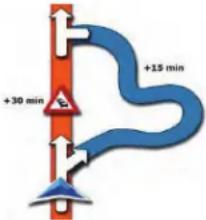 Les calculs sont basés sur les informations reçues relatives aux événements de circulation. Les calculs sont basés sur les informations reçues relatives aux événements de circulation. |
| Confirmer manuellement les détours | Activez ou désactivez la confirmation manuelle de chaque nouveau calcul dû aux événements de circulation. |
4.3.7 Moniteur trajet
Les journaux de trajet contiennent des informations utiles relatives aux trajets que vous avez enregistrés. Vous pouvez activer et modifier les paramètres suivants :
| Bouton | Description |
| Activer l'enregistrement auto. | Le moniteur trajet enregistre les données statistiques de vos trajets. Si vous avez besoin de ces journaux ultérieurement, vous pouvez permettre à l'application de les enregistrer automatiquement. |
| Enregistrer journal de suivi | Les journaux de suivi, la séquence des positions données par le récepteur GPS peuvent être enregistrés avec les journaux de trajet. Ils peuvent être affichés ultérieurement sur la carte. Vous pouvez permettre à l'application d'enregistrer les journaux de suivi chaque fois qu'elle enregistre un trajet. |
| Base de données de suivi | Ceci n'est pas un bouton. Cette ligne indique la taille actuelle de la base de données du trajet, la somme de tous les journaux de trajet ou de suivi enregistrés. |
4.3.8 Profils utilisateurs
Si d'autres conducteurs utilisent Alpine Navigation Stick pour naviguer, leurs paramètres peuvent être mémorisés en utilisant l'un des profils utilisateurs.
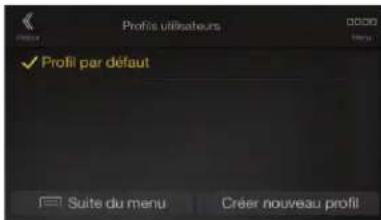
Vous pouvez créer un nouveau profil en touchant ____, saisissez un nom et sélectionnez un modèle de voiture. Si vous sélectionnez un nouveau profil, l'application redémarre afin que les nouveaux paramètres puissent être appliqués.
En touchant ____, vous pouvez sélectionner votre profil et modifier le modèle de la voiture et le nom du profil, ou supprimer le profil.
5 Note sur le droit d'auteur
Le produit et les informations contenus dans ce document sont susceptibles d'être modifiés sans préavis.
Le présent manuel ne peut être ni reproduit ni transmis, dans son intégralité ou en partie, électroniquement ou mécaniquement, photocopies et enregistrements compris, sans l'autorisation écrite expresse de NNG
© 2023 - NNG
Données de la carte : © 1987–2023 HERE. Tous droits réservés. Voir http://corporate.navteq.com/supplier_terms.html.
Tous droits réservés.

- Manuel de l'utilisateur
- Navigateur pour Alpine Navigation Stick
- Sommaire
- Avertissements et informations de sécurité .... 5
- Prise en main....6
- Utiliser la navigation 22
- Guide de référence .... 56
- Menu Paramètres....63
- Note sur le droit d'auteur....77
- Avertissements et informations de sécurité
- Prise en main
- Mises à jour de cartes faciles
- Garantie sur les cartes
- Mise à jour gratuite des cartes
- Configuration initiale
- Commandes de l'écran
- Utilisation des boutons et autres commandes
- Utiliser le curseur
- Utiliser le clavier
- Utiliser les gestes tactiles
- Utilisation de la carte
- Vue de navigation
- Rues et routes
- Marqueurs de position GPS
- L'itinéraire planifié
- Aperçu du virage et de la prochaine rue
- Icônes de manœuvre
- Informations sur les voies et les panneaux
- Vue du carrefour
- Vue tunnel
- Services autoroute
- Type d'objets en 3D
- Événements de circulation
- Menu Navigation
- Utiliser la navigation
- Sélectionner une destination
- Utiliser la recherche libre
- Rechercher dans Tout
- Sélectionner une adresse
- Saisir une adresse
- Sélectionner un centre-ville
- Sélectionner le point central d'une rue ou d'une intersection
- Utiliser le code postal pour sélectionner une destination
- Sélectionner un lieu d'intérêt
- Utiliser les catégories de recherche rapide
- Stations-services
- Hébergement
- Restaurant
- Parking
- Rechercher par nom ou catégorie
- Recherche par catégorie
- Près d'ici
- Sur l'itinéraire
- Près de la destination
- Dans une ville
- Recherche par nom
- POI de campings Park4Night
- Recherche d'aide proche
- Sélectionner un lieu enregistré
- Sélectionner un élément de l'historique
- Sélection d'un itinéraire enregistré
- Saisir les coordonnées
- Sélectionner un emplacement sur la carte.
- Planifier un itinéraire multipoint
- Vérification des informations sur l'itinéraire et les alternatives
- Infos itinéraire
- Tout
- Alternatives
- Plus
- Vérifier les événements de circulation
- Modifier l'itinéraire
- Déterminer un nouveau point de départ
- Calculer l'itinéraire
- Ajouter une destination supplémentaire
- Modifier la liste des destinations
- Enregistrement de l'itinéraire planifié
- Supprimer l'itinéraire planifié
- Sélectionner un autre itinéraire lors de la planification de l'itinéraire
- + de résultats
- Sélect.
- Sélection d'un autre itinéraire pour un itinéraire existant
- Enregistrer un lieu
- Modifier un lieu enregistré
- Ajouter un point d'alerte
- Exécuter une simulation
- Touchez
- Touchez
- Touchez
- Navigation tout terrain
- Basculer en navigation tout-terrain
- Sélectionner la destination en mode tout-terrain
- Navigation en mode hors route
- Mettre à jour le logiciel de navigation et les cartes
- Guide de référence
- Concepts
- Réception GPS en 2D/3D
- Voix naturelle et TTS
- Points d'alerte de proximité
- Calcul et recalcul d'un itinéraire
- Zoom intelligent
- Avertissements de limite de vitesse
- Historique du trafic
- Circulation en temps réel
- Remarque
- Navigation intelligente
- Détour de bouchon sur les autoroutes
- Autre itinéraire temps réel
- Parking près de destination
- Conseils lors du détour
- Menu Informations
- Où suis-je
- Moniteur trajet
- Menu Paramètres
- Préférences itinéraire
- Profil du véhicule
- Appuyez
- Types de mode de calcul de l'itinéraire
- Mode de navigation
- Types de route
- Paramètres de son
- Paramètres des avertissements
- Vue de navigation
- Apparence de la carte
- Régional
- Circulation
- Moniteur trajet
- Profils utilisateurs
- Note sur le droit d'auteur
Marque : ALPINE
Modèle : KTX-NS01
Catégorie : Navigateur