
MINI PORTABLE NAVIGATION DEVICE - Dispositif de navigation portable GARMIN - Notice d'utilisation et mode d'emploi gratuit
Retrouvez gratuitement la notice de l'appareil MINI PORTABLE NAVIGATION DEVICE GARMIN au format PDF.


| Type de produit | Dispositif de navigation portable |
| Marque | GARMIN |
| Modèle | MINI PORTABLE NAVIGATION DEVICE (nuvi 360) |
| Dimensions | 9,8 × 7,4 × 2,2 cm (3,87 × 2,91 × 0,87 pouces) |
| Poids | 144,6 g |
| Écran | Diagonale 8,9 cm (3,5 pouces), 320 × 240 pixels, TFT couleur, tactile |
| Alimentation | 12 Vcc, 15 W max |
| Batterie | Lithium-ion intégrée, autonomie 4 à 8 heures selon usage |
| Stockage | Mémoire interne + carte SD amovible (en option) |
| Connectivité | USB (stockage de masse), Bluetooth, prise casque 3,5 mm |
| Récepteur GPS | GPS avec WAAS/EGNOS, acquisition < 45 s (réinitialisation usine) |
| Fonctions principales | Navigation GPS, Bluetooth mains libres, lecteur MP3, livres audio, affichage photos, horloge universelle, conversion devise/mesures, récepteur FM trafic (en option) |
| Sécurité | Garmin Lock (code PIN + lieu de sécurité), mode sans danger, verrouillage écran |
| Nettoyage | Écran tactile : chiffon doux, eau ou alcool isopropylique. Boîtier : chiffon humide non abrasif |
| Réparabilité | Aucune pièce réparable par l'utilisateur. Contacter le service après-vente Garmin |
| Accessoires en option | Antenne distante, micro externe, guide de voyage, guide linguistique, récepteur FM trafic, carte SD |
| Garantie | 2 ans ou durée restante garantie du véhicule (MINI USA) |
| Température de fonctionnement | 0 °C à 60 °C (32 °F à 140 °F) |
| Température de stockage | Courte durée : -20 °C à 60 °C ; longue durée : 0 °C à 25 °C |
FOIRE AUX QUESTIONS - MINI PORTABLE NAVIGATION DEVICE GARMIN
Questions des utilisateurs sur MINI PORTABLE NAVIGATION DEVICE GARMIN
0 question sur cet appareil. Repondez a celles que vous connaissez ou posez la votre.
Poser une nouvelle question sur cet appareil
Téléchargez la notice de votre Dispositif de navigation portable au format PDF gratuitement ! Retrouvez votre notice MINI PORTABLE NAVIGATION DEVICE - GARMIN et reprennez votre appareil électronique en main. Sur cette page sont publiés tous les documents nécessaires à l'utilisation de votre appareil MINI PORTABLE NAVIGATION DEVICE de la marque GARMIN.
MODE D'EMPLOI MINI PORTABLE NAVIGATION DEVICE GARMIN
Olathe, Kansas 66062, États-Unis.
Tél. : +1 913 397 8200
ou +1 800 800 1020
Fax : +1 913 397 8282
(depuis l'extérieur du R.-U.) ou
0808 238 0000 (R.-U. uniquement)
Fax : +44 (0)870 850 1251
Garmin Corporation
Tous droits réservés. Sauf stipulation contraire expresse dans le présent document, aucun élément de ce manuel ne peut être reproduit, copié, transmis, diffusé, téléchargé ou stocké sur un support quelconque, dans quelque but que ce soit, sans l'accord écrit préalable de Garmin. Garmin autorise le téléchargement d'un seul exemplaire du présent manuel sur un disque dur ou tout autre support de stockage électronique pour la consultation à l'écran, ainsi que l'impression d'un exemplaire du présent manuel et de ses révisions éventuelles, à condition que cet exemplaire
électronique ou imprimé du manuel contienne l'intégralité du texte de la présente mention relative aux droits
d'auteur, toute distribution commerciale non autorisée de ce manuel ou de ses révisions étant strictement interdite.


Les informations contenues dans le présent document sont susceptibles d'être modifiées sans préavis.
Garmin se réserve le droit de modifier ou d'améliorer ses produits et d'apporter des modifications au présent contenu sans obligation d'en avertir quelque personne ou entité que ce soit. Visitez le site Web de Garmin (www.garmin.com) pour obtenir les dernières mises à jour ainsi que des informations complémentaires relatives à l'utilisation et au fonctionnement de ce produit ou d'autres produits Garmin.
Garmin®, nüvi® et MapSource® sont des marques déposées ; myGarmin™ et Garmin Lock™ sont des marques commerciales de Garmin Ltd. ou de ses filiales et ne peuvent être utilisées sans l'accord exprès de Garmin.
La marque et le logo Bluetooth® sont la propriété de Bluetooth SIG, Inc., et leur utilisation par Garmin est soumise à une licence. Windows® est une marque déposée de Microsoft Corporation aux États-Unis et/ou dans les autres pays. Mac est une marque déposée d'Apple Computer, Inc. SiRF, SiRFstar et le logo SiRF sont des marques déposées et SiRFstarIII et SiRF Powered sont des marques commerciales de SiRF Technology, Inc. Audible.com et AudibleReady® sont des marques déposées d'Audible, Inc. © Audible, Inc. 1997-2005. Multilingual Wordbank © Oxford University Press 2001. Multilingual Phrasebank © Oxford University Press 2001. Pocket Oxford-Hachette French Dictionary © Oxford University Press et Hachette Livre 2005. Pocket Oxford-Duden German Dictionary © Oxford University Press et Bibliographisches Institut & F.A. Brockhaus 2003. Pocket Oxford Spanish Dictionary © Oxford University Press 2005. Pocket Oxford Italian Dictionary © Oxford University Press 2004. Oxford Portuguese Minidictionary © Oxford University Press 2002. RDS-TMC Traffic Information Services France © ViaMichelin 2006.
INTRODUCTION
Conventions de ce manuel
Lorsque vous recevez l'instruction de « toucher » quelque chose, cela signifie que vous devez utiliser votre doigt pour toucher un élément sur l'écran. Vous remarquerez de petites flèches (>) dans le texte. Elles indiquent que vous devez toucher une série d'éléments sur l'écran du nuvi. Par exemple, si vous voyez « touchez Where to (Destination) > My Locations (Mes positions) », cela signifie que vous devez toucher le bouton Where to (Destination), puis le bouton My Locations (Mes positions).
Contacter Garmin
Contactez Garmin si vous avez des questions sur l'utilisation du nuvi. Aux États-Unis, contactez le service après-vente Garmin par téléphone au +1 913 397 8200 ou au +1 800 800 1020, du lundi au vendredi de 8 à 17 heures (heure du Centre des États-Unis), ou visitez le site Web www.garmin.com/MINI. En Europe, contactez Garmin (Europe) Ltd. au +44 (0)870 850 1241 (à l'extérieur du R-U) ou au 0808 238 0000 (R-U uniquement).
myGarmin
Visitez le site Web de Garmin à l'adresse suivante : http://my.garmin.com pour connaître tous les services les plus récents proposés pour les produits Garmin. Sur le site Web myGarmin, vous pouvez effectuer les opérations suivantes :
- Enregistrement de votre unité Garmin
- Inscription aux services en ligne.
- Déverrouillage des cartes en option
Visitez myGarmin souvent pour bénéficier des nouveaux services proposés avec les produits Garmin.
TABLE DES MATIÈRES
Introduction .
Conventions de ce manuel iii Contacter Garmin .iii myGarmin Conseils et raccourcis. vi A propos de Google Earth TM ..................... vi
Mise en route 1
Qu'y a-t-il dans l'emballage ? 1 Montage du nuvi sur le pare-brise. 2
Opérations de base 3
Mise sous/hors tension du nuvi 3 Chargement du nuvi 3 Acquisition des satellites 3 Réglage du volume, de la luminosité et du verrouillage de l'écran 4 Réinitialisation du nuvi 4 Suppression des informations utilisateur 4 Verrouillage du nuvi 5
Pages principales 6
Présentation de la page Menu 6 Présentation de la page Map (Carte) 7 Présentation de la page Trip Information (Informations sur le voyage) 7 Présentation de la page Turns Preview (Aperçu des virages) 8 Présentation de la page Next Turn (Prochain virage) 9
Recherche d'une destination 10 Recherche d'une adresse 10
Recherche d'un lieu par la fonction Spell Name (Épeler le nom) 11 Recherche d'un lieu à l'aide des coordonnées 12 Recherche d'un lieu à l'aide de la carte 12 Extension de la recherche 13 Ajout d'un arrêt à votre itinéraire 13 Ajout d'un détour à l'itinéraire 14 Arrêt de l'itinéraire 14
My Locations (Mes positions) 15
Présentation de My Locations (Mes positions) 15 Enregistrement des lieux recherchés 15 Recherche de lieux enregistrés 15 Enregistrement de votre position actuelle 15 Définition de l'emplacement du domicile 16 Modification de lieux enregistrés 16
Kit de voyage 17
Écoute de fichiers MP3 17 Lecture de livres audio 19 Affichage d'images 22 Utilisation de l'horloge universelle 23 Conversion de la devise 23 Conversion des mesures 24
Utilisation de la technologie Bluetooth® 25
Appel d'un numéro 26 Appel d'un lieu 27 Réception d'un appel 27 Utilisation de la mise en attente d'appel 28 Transfert audio vers votre téléphone 28 Utilisation du répertoire 28
Utilisation de l'historique des appels 28 Appel au domicile 29 Utilisation de la numérotation vocale 29 Utilisation de l'état 29 Utilisation de la messagerie texte 30 Annulation d'une connexion 30 Suppression d'un téléphone de la liste 30
Utilisation du récepteur FM d'informations sur le trafic 31
Connexion du récepteur FM d'informations sur le trafic 31 Affichage des problèmes de circulation 32 Contournement du trafic 32 Acquisition d'un service supplémentaire d'information sur le trafic 33
Gestion des fichiers sur le nuvi 34
Types de fichiers pris en charge 34 Chargement d'éléments sur le nuvi 35 Informations sur les lecteurs nuvi 37 Suppression de fichiers du nuvi 37
Personnalisation du nuvi 38
Restauration des paramètres 38 Modification des paramètres de carte 38 Modification des paramètres système 38 Modification des paramètres locaux 40 Modification des paramètres d'affichage 41 Modification des paramètres de navigation 42 Modification des paramètres Bluetooth 42 Modification des paramètres de trafic 43 Modification des paramètres des alertes de proximité 43
Annexe 44
Mise à jour du logiciel du nuvi 44 Achat et chargement de cartes MapSource supplémentaires 44 Centres d'intérêt personnalisés (POI) 46 Accessoires en option 47 À propos des signaux satellite du GPS 51 Utilisation du nuvi avec précaution 52 Informations relatives à la batterie 53 Dépannage 54 Déclaration de conformité 56 Spécifications 57 Informations importantes sur le produit et la sécurité 58
Index 61
Conseils et raccourcis
- Pour revenir rapidement à la page Menu, maintenez enfoncé le bouton Back (Précédent).
- Pour passer d'une page quelconque à celle du lecteur multimédia lorsque vous écoutez de la musique ou un livre audio, appuyez brièvement à deux reprises sur le bouton Power (Alimentation).
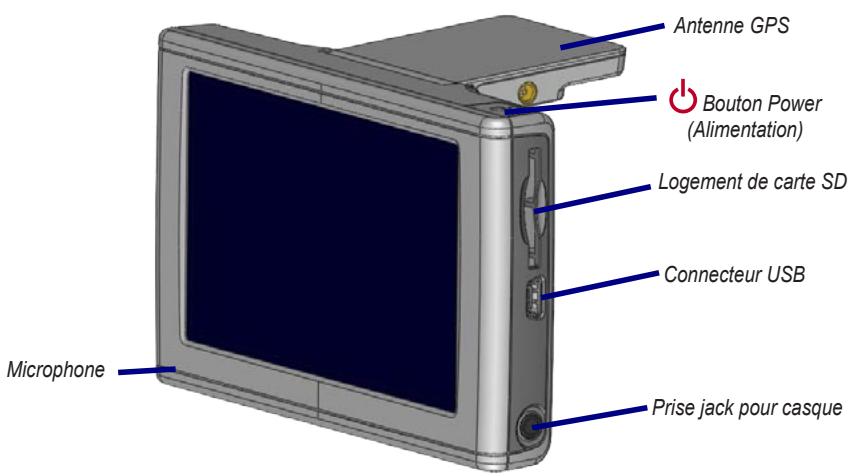
- Pour prolonger l'autonomie de la batterie, escamotez l'antenne lorsque vous n'avez plus besoin de recevoir de signaux GPS. Vous pouvez également baisser la luminosité.
- Pour accéder à la page Quick Settings (Réglages rapides), appuyez brièvement sur le bouton Power (Alimentation). Vous pouvez également toucher dans la page Menu.
Pour régler le volume ou la luminosité, déplacez les curseurs. Pour prévenir tout risque de saisie involontaire à l'écran, touchez Lock (Verrouiller). Pour déverrouiller l'écran, appuyez sur le bouton Power (Alimentation).
- Pour plus d'informations sur la technologie Bluetooth® du nuvi ou sur les fonctions du kit de voyage, touchez le bouton Help (Aide) sur l'écran approprié.
À propos de Google Earth
Visitez le site Web http://earth.google.com pour télécharger l'application Google Earth. Une fois que cette application est installée sur votre ordinateur, vous pouvez visualiser les waypoints et le journal de trajet du nuvi. Connectez le nuvi à votre ordinateur à l'aide du câble USB. Ouvrez Google Earth. Dans le menu Fichier, sélectionnez Ouvrir, puis recherchez le fichier *.GPX (par exemple, sous le chemin F:\Garmin\gpx\Current.gpx).
MISE EN ROUTE
Qu'y a-t-il dans l'emballage ?
- Mallette de transport pour protéger le nuvi contre les rayures et éviter de toucher l'écran par inadvertance.
- Chargeur CA pour permettre l'alimentation depuis une prise murale.
- Câble USB pour connecter le nuvi à votre ordinateur.
- Feuillet jaune qui contient le numéro de série de votre appareil, le numéro d'immatriculation pour l'enregistrement sur le site Web de Garmin et le code de déverrouillage auquel vous pourrez vous reporter ultérieurement.
- Guide de référence rapide et manuel d'utilisation fournissant des informations sur le produit.
Montage du nuvi sur le pare-brise
Pour monter le nuvi avec un support à ventouse :
- Déployez l'antenne GPS.
- Ajustez la partie inférieure du nuvi dans la station d'accueil.
- Inclinez le nuvi vers l'arrière jusqu'à ce qu'il soit mis en place.
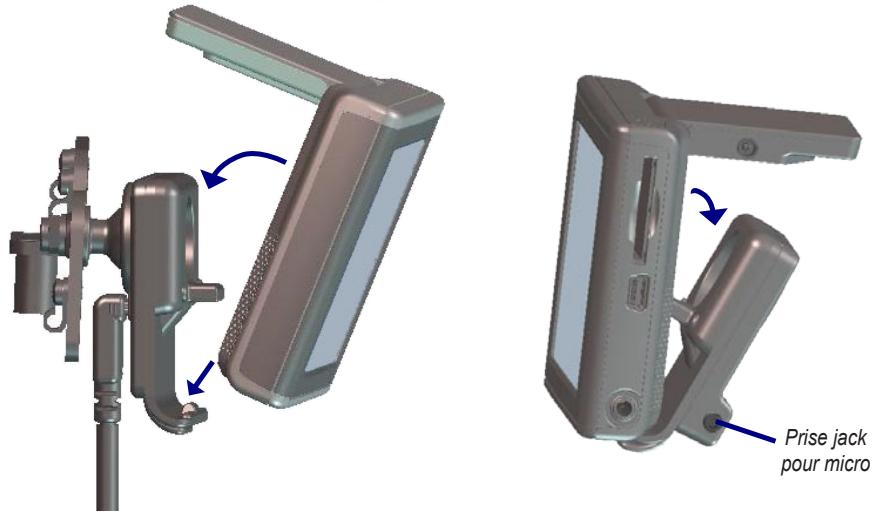
Si vous utilisez un micro externe (en option), branchez-le sur le côté droit de la station d'accueil du nuvi.
Pour retirer le nuvi de la station, soulevez la petite languette située au bas de la station, puis inclinez le nuvi vers l'avant.
OPÉRATIONS DE BASE
Mise sous/hors tension du nuvi
Appuyez sur le bouton Power (Alimentation) situé en haut du nuvi.
Chargement du nuvi
Pour charger le nuvi, utilisez l'une des méthodes suivantes :
- Connectez le nuvi au support et démarrez votre véhicule.
- Connectez le câble USB au nuvi et à votre ordinateur.
- Raccordez l'adaptateur CA au nuvi et branchez-le sur une prise secteur (inclus avec le nuvi 360).
Acquisition des satellites
Pour que le nuvi puisse trouver votre emplacement actuel et prévoir un itinéraire, vous devez procéder comme suit :
- Sortez à l'extérieur, dans une zone dégagée, loin de bâtiments ou d'arbres élevés.
- Déployez l'antenne GPS située à l'arrière du nuvi, de telle sorte qu'elle soit parallèle au sol.
- Mettez le nuvi sous tension. L'acquisition des signaux satellite peut prendre quelques minutes.

Les barres indiquent la force des signaux satellite. Lorsque les barres sont vertes, le nuvi a acquis les signaux satellite. Vous pouvez désormais saisir une destination et parcourir l'itinéraire correspondant. Pour utiliser le nuvi en intérieur, escamotez l'antenne GPS.
Réglage du volume, de la luminosité et du verrouillage de l'écran
- Appuyez brièvement sur le bouton Power (Alimentation) ou touchez dans la page Menu.
- Déplacez les curseurs pour régler le volume et la luminosité. Pour prévenir tout risque de saisie involontaire à l'écran, touchez Lock (Verrouiller). Pour déverrouiller l'écran, appuyez sur le bouton Power (Alimentation).
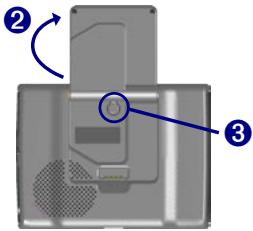
Réinitialisation du nuvi
Si l'écran du nuvi arrête de fonctionner, éteignez-le puis rallumez-le. Si cela ne suffit pas à
résoudre le problème, procédez comme suit :
- Débranchez le nuvi de l'alimentation externe.
- Déployez l'antenne GPS.
- Appuyez sur le bouton Reset (Réinitialiser).
- Branchez le nuvi à une source d'alimentation. Le nuvi devrait automatiquement se rallumer et fonctionner normalement.
Suppression des informations utilisateur

ATTENTION : Cette procédure supprime toutes les informations entrées.
- Maintenez un doigt appuyé sur le coin supérieur droit de l'écran du nuvi tout en mettant ce dernier sous tension. Maintenez le doigt appuyé jusqu'à ce qu'une fenêtre s'affiche.
- Touchez Yes (Oui). Tous les paramètres usine sont restaurés. Vos sélections les plus récentes et vos signets sonores sont également supprimés.
Verrouillage du nuvi
La fonction Garmin Lock™ est une fonction antivol. Vous pouvez définir un code PIN (numéro d'identification personnel) à 4 chiffres et un emplacement de sécurité ; ensuite, chaque fois que vous mettrez le nuvi sous tension, vous devrez saisir le code PIN ou accéder à l'emplacement de sécurité. Sélectionnez un lieu, par exemple votre domicile ou votre bureau, comme emplacement de sécurité. Enregistrez votre code PIN et conservez-le en lieu sûr. Si vous oubliez votre code PIN, vous pouvez accéder à l'emplacement de sécurité pour déverrouiller le nuvi.
Pour éviter le vol de votre nuvi, apposez l'étiquette Garmin Lock à l'intérieur de l'une des fenêtres du véhicule et procédez comme suit :
- Déployez l'antenne GPS.
- Dans la page Menu, touchez Settings (Paramètres) > System (Système).
- Touchez le bouton situé à côté de Garmin Lock. Touchez OK.
- Saisissez un code PIN à 4 chiffres. Touchez Yes (Oui) pour accepter le code PIN.
- Touchez OK. Garez-vous dans un endroit sûr et touchez Set (Définir).
- Chaque fois que vous mettez le nuvi sous tension, saisissez le code PIN à 4 chiffres ou rendez-vous à l'emplacement de sécurité (avec l'antenne levée).

REMARQUE : Si vous oubliez votre code PIN ou votre emplacement de sécurité, vous devrez envoyer votre nuvi à Garmin afin de le faire débloquer.
PAGES PRINCIPALES
Présentation de la page Menu
Page Menu
- GPS satellite signals (Signaux satellite GPS) : représente les signaux satellite reçus par le nuvi. Lorsque des barres vertes sont visibles, cela signifie que vous captez un signal fort.
- Battery status (État de la batterie) : représente l'état de charge de la batterie. Le symbole en forme d'éclair lumineux indique que le chargement du nuvi est en cours.
- Settings (Paramètres) : permet d'accéder aux paramètres du nuvi.
- Quick settings (Réglages rapides) : permet de régler le volume, la luminosité et le verrouillage de l'écran.
- Phone (Téléphone) : apparaît lorsque le nuvi et le téléphone sont coupés ; permet d'accéder aux fonctions téléphoniques.
- Traffic (Trafic) : apparaît lors de l'installation du récepteur FM d'informations sur le trafic ; permet d'accéder aux fonctions relatives au trafic.
Présentation de la page Map (Carte)
Dans la page Menu, touchez
(Carte). L'icône du véhicule

View Map (Afficher la carte) pour ouvrir la page Map indique l'emplacement où vous vous trouvez actuellement.
Présentation de la page Trip Information (Informations sur le voyage)
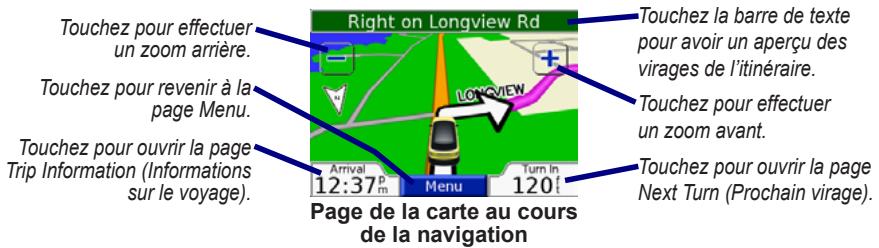
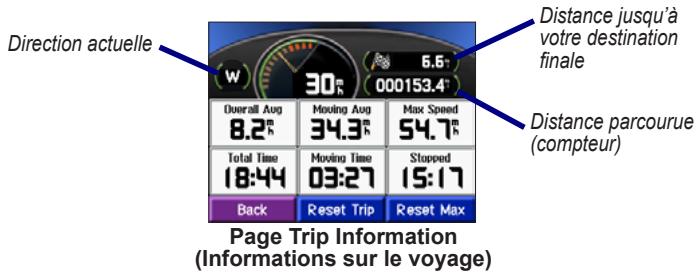
La page Trip Information (Informations sur le voyage) indique votre vitesse actuelle et vous fournit des données statistiques pratiques concernant votre voyage. Pour afficher la page Trip Information (Informations sur le voyage), sélectionnez Speed (Vitesse) ou Arrival (Heure d'arrivée) sur la page Map (Carte).
Réinitialisation des informations sur le voyage
Touchez Reset Trip (Réinitialiser le voyage) pour réinitialiser les informations sur le voyage avant votre départ. Si vous faites de fréquentes étapes, ne mettez pas le nuvi hors tension de sorte qu'il puisse évaluer avec précision le temps écoulé pendant le voyage. Touchez Reset Max (Réinitialiser la vitesse maximale) pour réinitialiser la vitesse maximale.
Présentation de la page Turns Preview (Aperçu des virages)
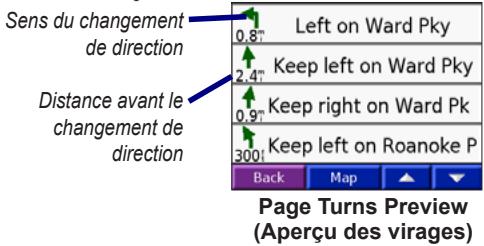
Touchez la barre de texte verte en haut de la page Map (Carte) pour ouvrir la page Turns Preview (Aperçu des virages). Cette page affiche tous les changements de direction du trajet et la distance entre deux changements. Sélectionnez un virage dans la liste pour afficher la page Next Turn (Prochain virage) correspondant à ce changement de direction. Touchez Map (Carte) pour afficher l'itinéraire complet sur la carte.
Présentation de la page Next Turn (Prochain virage)
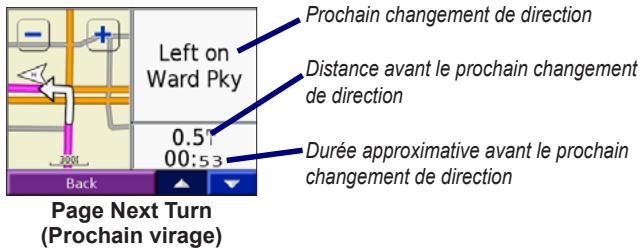
La page Next Turn (Prochain virage) indique le prochain changement de direction sur la carte, ainsi que la distance et le temps restant avant qu'il ait lieu. Pour afficher le prochain changement de direction sur la carte, touchez Turn In (Tourner dans) sur la page Map (Carte) ou un changement de direction sur la page Current Route (Itinéraire actuel).
Touchez ou pour afficher d'autres changements de direction de l'itinéraire.
Lorsque vous avez terminé de consulter la page Next Turn (Prochain virage), touchez Back (Précédent).

WHERE TO (DESTINATION)
Recherche d'une destination
Déployez l'antenne du nuvi pour capter les signaux satellite. Utilisez ensuite le nuvi de Garmin pour rechercher votre destination et vous y rendre.
- Dans la page Menu, touchez Where To (Destination).
- Cherchez votre destination. Touchez les flèches pour afficher d'autres options.
- Touchez Go (Aller).
Emprunt d'un itinéraire
Suivez l'itinéraire jusqu'à votre destination à l'aide de la page Map (Carte). En route, le nuvi vous guide jusqu'à destination grâce à des invites vocales, des flèches sur la carte et des directions en haut de la page Map (Carte). Si vous quittez l'itinéraire d'origine, le nuvi calcule un nouvel itinéraire et vous donne les instructions pour l'emprunter.
L'icône du véhicule indique votre position actuelle. - Une ligne violette marque votre itinéraire. - Suivez les flèches lorsque vous changez de direction. - Un drapeau à damiers indique votre destination.
Recherche d'une adresse
- Dans la page Menu, touchez Where to (Destination) > Address (Adresse).
- Sélectionnez un pays (si nécessaire), un département et une ville. Si vous n'êtes pas sûr de la ville, sélectionnez Search All (Tout sélectionner).
- Entrez le numéro de l'adresse, puis touchez Done (Terminé).
- Entrez le nom de la rue jusqu'à ce qu'une liste des rues apparaisse.
- Sélectionnez la rue. Si vous trouvez plusieurs adresses qui correspondent, sélectionnez celle de votre choix.
- Touchez Go (Aller).

CONSEIL : Vous pouvez rechercher un code postal. Entrez le code postal plutôt que le nom de la ville (toutes les données cartographiques n'offrent pas la recherche par code postal).
REMARQUE : La recherche d'une intersection est très similaire à la recherche d'une adresse. Touchez Intersection, puis entrez le nom des deux rues.
Recherche d'un centre MINI
- Touchez Where to (Destination) > Centres MINI. Le nuvi recherche les centres MINI les plus proches de votre emplacement actuel.
- Sélectionnez un centre MINI et enregistrez-le dans vos favoris (voir page 15 pour plus d'informations).
Recherche d'un lieu par la fonction Spell Name (Épeler le nom)
- Dans la page Menu, touchez Where to (Destination) > Spell Name (Épeler le nom).
- Utilisez le clavier à l'écran pour entrer les lettres contenues dans le nom. Touchez 123 pour entrer des chiffres. Touchez pour supprimer le dernier caractère saisi ; touchez et maintenez-le enfoncé pour supprimer complètement l'entrée.
- Touchez Done (Terminé).
- Sélectionnez l'endroit à visiter.
- Touchez Go (Aller).

CONSEIL : Dans la liste des résultats de la recherche, si l'endroit à visiter n'apparaît pas ou si vous souhaitez affiner la recherche, touchez Spell (Épeler) et entrez le nom en entier ou partiellement.
Recherche d'un lieu à l'aide des coordonnées
Vous pouvez rechercher un lieu en entrant les coordonnées. Cette fonction peut être utile si vous êtes amateur de chasse au trésor.
- Dans la page Menu, touchez (Coordonnées). Where to (Destination) > Coordinates
- Entrez les coordonnées de votre destination et touchez Next (Suivant).
- Touchez Go (Aller).
Recherche d'un lieu à l'aide de la carte
Touchez Where to (Destination) > Browse Map (Parcourir la carte).
Conseils de navigation sur la carte
- Touchez la carte et faites-la glisser pour en visualiser les différentes parties.
- Touchez + ou — pour effectuer un zoom avant ou arrière.
- Touchez n'importe quel point de la carte. Une flèche indique la position.
Touchez Go (Aller) pour naviguer vers l'endroit sélectionné. - Touchez Save (Enregistrer) pour enregistrer cette position dans vos favoris. Si le GPS est désactivé, touchez Set Loc. (Définir pos.) pour définir la position.
Affichage des lieux sur la carte
Vous pouvez afficher un lieu trouvé sur la page Map (Carte).
- Touchez Show Map (Montrer la carte).
- Déplacez la carte et effectuez un zoom avant ou arrière, si nécessaire. Touchez Back (Précédent) lorsque vous avez terminé.
Extension de votre recherche
- Dans la page Menu, touchez Where to (Destination) > Near (Proche).
- Sélectionnez une option :
Where I Am Now (Position actuelle) : recherche des lieux proches de votre position actuelle.
A Different City (Autre ville) : recherche des lieux proches de la ville où vous vous trouvez.
My Current Route (Itinéraire actuel) : recherche des lieux sur l'itinéraire que vous empruntez actuellement.
My Destination (Ma destination) : recherche des lieux proches de votre destination.
- Touchez OK.

REMARQUE : Le nuvi recherche automatiquement des lieux proches de votre position actuelle.
Ajout d'un arrêt à votre itinéraire
Vous pouvez ajouter une étape (un point de passage) à votre itinéraire. Le nuvi vous donne les directions jusqu'au point de passage, puis jusqu'à la destination finale.
- Si vous suivez un itinéraire, touchez Where to (Destination) sur la page Menu.
- Recherchez l'endroit auquel vous souhaitez vous arrêter avant votre destination finale.
- Touchez Go (Aller).
- Touchez Yes (Oui) si vous souhaitez faire un arrêt à ce point de passage avant de continuer vers votre destination finale, ou touchez No (Non) si vous souhaitez que ce nouveau lieu devienne la destination finale.
Ajout d'un détour à l'itinéraire
Si vous voulez que le nuvi essaie de calculer un nouvel itinéraire afin d'éviter un point précis, suivez la procédure suivante.
- Dans la page Map (Carte), sélectionnez Menu pour revenir à la page Menu.
- Sélectionnez Detour (Détour). Si c'est possible, le nuvi crée un nouvel itinéraire.
Le nuvi tente de vous ramener vers l'itinéraire initial dès que possible.
Si l'itinéraire suivi est la seule option possible, le nuvi ne calcule pas de détour.
Arrêt de l'itinéraire
Si vous souhaitez interrompre l'itinéraire actuel, revenez à la page Menu et sélectionnez Stop (Arrêter).

MY LOCATIONS (MES POSITIONS)
Présentation de My Locations (Mes positions)
Vous pouvez enregistrer tous vos lieux favoris dans My Locations (Mes positions).
Enregistrement des lieux recherchés
- Lorsque vous avez trouvé un lieu que vous souhaitez enregistrer, touchez Save (Enregistrer).
- Touchez OK. Le lieu est enregistré dans My Locations (Mes positions) > Favorites (Favoris).
Recherche de lieux enregistrés
- Dans la page Menu, touchez Where to (Destination) > My Locations (Mes positions) > Favorites (Favoris).
- Sélectionnez un lieu.
- Touchez Go (Aller).
Enregistrement de votre position actuelle
- Dans la page Menu, touchez Where to (Destination) > My Locations (Mes positions) > My Current Location (Mon emplacement actuel).
- Touchez Save (Enregistrer), saisissez un nom puis touchez Done (Terminé). Le lieu est enregistré dans My Locations (Mes positions) > Favorites (Favoris).
Définition de l'emplacement du domicile
Vous pouvez définir l'endroit où vous vous rendez le plus souvent comme l'emplacement de votre domicile. L'emplacement de votre domicile est enregistré dans Favorites (Favoris).
- Dans la page Menu, touchez

(Mes positions) > Set Home (Définir comme domicile).
- Sélectionnez une option.
Si vous souhaitez modifier l'emplacement de votre domicile après l'avoir enregistré, suivez la procédure suivante.
Revenir au domicile
Une fois l'emplacement de votre domicile défini, vous pouvez programmer votre retour à tout moment. Touchez Où (Destination) > Mes positions > Revenir au domicile.
Modification de lieux enregistrés
Vous pouvez modifier le nom, le symbole ou le numéro de téléphone d'un lieu enregistré.
- Dans la page Menu, touchez

(Mes positions) > Favoris.
- Sélectionnez l'endroit à modifier.
- Touchez Modifier.
- Touchez l'option appropriée et effectuez vos modifications.
Suppression de lieux enregistrés
- Dans la page Menu, touchez

(Mes positions) > Favoris.
- Sélectionnez l'endroit à supprimer.
- Touchez Modifier > Supprimer > Oui.

Le kit de voyage offre de nombreuses fonctionnalités qui vous seront très utiles dans vos déplacements. Touchez Help (Aide) pour en savoir davantage sur le kit de voyage nuvi.
- Dans la page Menu, touchez Travel Kit (Kit de voyage).
- Touchez l'objet que vous souhaitez ouvrir.
Pour acheter un kit de voyage, accédez au site Web de Garmin à l'adresse www.garmin.com/MINI/ et cliquez sur le lien Accessories (Accessoires). Vous pouvez également vous procurer des accessoires nuvi auprès de votre revendeur Garmin.
Écoute de fichiers MP3
- Dans la page Menu, touchez
Travel Kit (Kit de voyage) > MP3 Player (Lecteur MP3) > Browse (Parcourir).
Sélectionnez une catégorie.
- Pour écouter l'intégralité de la catégorie depuis le début de la liste, touchez Play All (Écouter tout). Pour commencer l'écoute par une chanson particulière, touchez le fichier correspondant.
- Pour écouter l'intégralité de la catégorie depuis le début de la liste, touchez Play All (Écouter tout). Pour commencer l'écoute par une chanson particulière, touchez le fichier correspondant.
- Touchez pour régler le volume.
Touchez pour accéder au début de la chanson ; touchez ce bouton et maintenez-le enfoncé pour revenir en arrière.
Touchez pour accéder à la chanson suivante ; touchez ce bouton et maintenez-le enfoncé pour lire la chanson en accéléré.
Touchez pour accéder à la chanson suivante ; touchez ce bouton et maintenez-le enfoncé pour lire la chanson en accéléré.
Touchez pour interrompre la chanson.
Touchez 一 pour répéter. Touchez pour parcourir.
Lorsque vous écoutez de la musique ou un livre audio, appuyez brièvement sur le bouton
Power (Alimentation) à deux reprises pour revenir à la page du lecteur. Touchez Back (Précédent) pour revenir à la page visualisée précédemment (par exemple la carte).

REMARQUE : Le nuvi ne lit que les fichiers MP3. Il ne prend pas en charge les fichiers M4A/M4P.
Utilisation d'une liste d'écoute
Cette fonction implique la gestion de fichiers sur le nuvi (voir pages 34 à 37).
- Sur votre ordinateur, utilisez un programme audio tel que Winamp™ pour créer une liste d'écoute de fichiers MP3.
- Enregistrez la liste d'écoute au format M3U.

REMARQUE : Vous devrez peut-être modifier le fichier M3U à l'aide d'un éditeur de texte, comme le Bloc-notes, pour supprimer le chemin (emplacement) du MP3. Le fichier M3U ne doit indiquer que les fichiers MP3 de votre liste d'écoute, pas leur emplacement. Pour plus d'informations, consultez l'aide de votre programme audio.
- Transférez la liste d'écoute et les fichiers MP3 associés sur le lecteur « nuvi » ou « nuvi SD ». Le fichier M3U doit se trouver au même endroit que les fichiers MP3.
- Sur le nuvi, touchez Travel Kit (Kit de voyage) > MP3 Player (Lecteur MP3) > Browse (Parcourir) > Import Playlist (Importer une liste d'écoute). Toutes les listes d'écoute disponibles s'affichent.
- Touchez une liste d'écoute pour commencer la lecture de fichiers MP3. Vous ne pouvez pas modifier l'ordre de la liste d'écoute sur votre nüvi.
Lecture de livres audio
Le nuvi propose des exemples de livres audio, qui ne constituent que des extraits d'un livre. Achetez les livres complets auprès d'Audible.com sur le site Web : http://garmin.audible.com.
- Dans la page Menu, touchez Travel Kit (Kit de voyage) > Audible Book Player (Lecteur de livres audio).
- Touchez Browse (Parcourir).
- Touchez une catégorie, puis un titre de livre.
Touchez pour régler le volume.
Appuyez sur « pour revenir en arrière. Appuyez sur « pour avancer. Touchez ce bouton et maintenez-le enfoncé pour parcourir le livre plus rapidement.
Touchez pour interrompre la lecture du livre.
Touchez la couverture du livre pour afficher les informations sur l'ouvrage.
Lorsque vous écoutez de la musique ou un livre audio, appuyez brièvement sur le bouton Power (Alimentation) à deux reprises pour revenir à la page du lecteur. Touchez Back (Précédent) pour revenir à la page visualisée précédemment, par exemple la page Map (Carte).
Utilisation de signets
Pour créer un signet, touchez et Bookmark (Signet). Pour afficher vos signets, touchez et un signet. Touchez Play (Écouter) pour écouter le contenu du livre à partir du signet.
Chargement de livres audio sur le nuvi
Pour acheter un livre, visitez le site Web http://garmin.audible.com et créez un compte Audible.com. Une fois le compte créé, téléchargez AudibleManager sur votre ordinateur personnel. Achetez un livre et téléchargez-le sur le nuvi.
Étape 1 : Activation du nuvi avec AudibleManager
Avant de pouvoir écouter le contenu d'un livre téléchargé depuis Audible.com, vous devez activer votre nuvi. Il s'agit d'une procédure que vous ne devrez réaliser qu'une fois.
- Débranchez le nuvi de votre ordinateur : cliquez deux fois sur l'icône Unplug or Eject (Déconnecter ou éjecter) dans la barre d'état système. Dépannage Sélectionnez USB Mass Storage Device (Périphérique de stockage USB grande capacité), puis cliquez sur Stop (Arrêter). Sélectionnez les lecteurs nuvi et cliquez sur OK. Débranchez le câble USB du nuvi.
- Sur le bureau de l'ordinateur, cliquez deux fois sur l'icône AudibleManager pour ouvrir AudibleManager.
- Dans la fenêtre « Choose your device » (Sélection du périphérique), cochez la case en regard de « Garmin - nüvi ». Cliquez sur Next (Suivant).
- Entrez votre nom d'utilisateur et votre mot de passe Audible. Cliquez sur Next (Suivant).
- Connectez votre nüvi à votre ordinateur à l'aide d'un câble USB. Attendez quelques instants, le temps qu'AudibleManager détecte le nüvi.
- Sélectionnez Activate my player(s) (Activer mon/mes lecteur(s)), puis cliquez sur Next (Suivant).
- Veuillez patienter pendant qu'AudibleManager tente d'activer le nüvi. Ceci fait, vous recevrez un message indiquant que la procédure a réussi. Cliquez sur Finish (Terminer).

REMARQUE : Si vous ne parvenez pas à vous connecter à Internet ou que vous rencontrez des problèmes d'activation du nüvi, reportez-vous au fichier d'aide d'AudibleManager. Sélectionnez Help (Aide) dans le menu, puis cliquez sur Help (Aide).
Étape 2 : Téléchargement du livre sur l'ordinateur
Reportez-vous au fichier d'aide d'AudibleManager pour obtenir des instructions détaillées sur le téléchargement des livres sur votre ordinateur et leur chargement sur le nüvi.
- Connectez le nüvi à votre ordinateur.
- Sur le bureau de l'ordinateur, cliquez deux fois sur l'icône AudibleManager pour ouvrir AudibleManager.
- Cliquez sur le bouton Go to My Library Online (Accéder à ma bibliothèque en ligne) situé dans la partie centrale supérieure de la fenêtre. Votre bibliothèque Audible.com s'ouvre, affichant les livres que vous avez achetés.
- Cliquez sur Get it Now (Récupérer maintenant) pour télécharger le livre sur votre ordinateur.
- Sélectionnez un format, puis cliquez sur Download (Télécharger).
Étape 3 : Transfert du livre sur le nüvi
Reportez-vous au fichier d'aide d'AudibleManager pour obtenir des instructions détaillées sur le téléchargement des livres sur votre ordinateur et leur chargement sur le nüvi. Vous devez au préalable activer le nüvi avant de transférer des livres.
- Connectez le nuvi à votre ordinateur.
- Ouvrez AudibleManager.
- Sélectionnez le lecteur interne ou le lecteur externe (carte SD) dans la partie inférieure de la fenêtre (insérez une carte SD dans votre nuvi si vous souhaitez charger des livres sur une carte SD).
- Sélectionnez le titre du livre. Cliquez sur le bouton Add to Garmin - nuvi (Ajouter à Garmin - nuvi) dans le coin supérieur gauche.
- Sélectionnez les sections du livre à télécharger. Vous pouvez charger le livre par petites sections pour éviter de saturer la mémoire. Cliquez sur OK. AudibleManager transfère le livre sur le nuvi.
- Lorsque vous avez terminé, cliquez deux fois sur l'icône Unplug or Eject Hardware (Déconnecter ou éjecter le matériel). Cliquez sur Stop (Arrêter), puis sur OK.
Affichage d'images
À l'aide de Picture Viewer, vous pouvez afficher des images que vous avez enregistrées sur le nuvi. Reportez-vous à la page 35 pour plus d'informations sur le chargement d'images sur votre nuvi.
- Dans la page Menu, touchez Travel Kit (Kit de voyage) > Picture Viewer.
- Touchez une image pour l'agrandir.

CONSEIL : Touchez Rotate (Pivoter) pour faire pivoter l'image de 90 degrés.
Affichage d'un diaporama
Touchez Slide Show (Diaporama) pour exécuter un diaporama qui présente chaque image quelques instants, avant de passer à la suivante. Vous pouvez effectuer un zoom avant ou arrière et vous déplacer en faisant glisser l'image avec votre doigt. Touchez l'écran pour arrêter le diaporama.
Utilisation de l'horloge universelle
- Dans la page Menu, touchez Travel Kit (Kit de voyage) > World Clock (Horloge universelle).
- Pour modifier une ville apparaissant dans la liste, touchez la ville souhaitée.
- Sélectionnez un nouveau fuseau horaire (ou une autre ville). Touchez OK lorsque vous avez terminé.
- Touchez World Map (Carte du monde) pour afficher une carte.
- Les heures nocturnes sont illustrées dans les zones ombrées. Touchez World Clock (Horloge universelle) pour afficher les heures à nouveau ou Back (Précédent) pour quitter.
Conversion de la devise
- Dans la page Menu, touchez Converter (Convertisseur) > Travel Kit (Kit de voyage) > Currency device.
- Touchez un bouton de devise pour changer de devise.
- Sélectionnez une devise, puis touchez OK.
- Touchez le rectangle blanc sous le taux de change à convertir.
- Entrez le chiffre. Touchez Done (Terminé).
- Touchez Clear (Effacer) pour convertir une autre valeur.
Mise à jour des taux de conversion
Le nuvi vous permet de mettre à jour les taux de conversion des devises manuellement de manière à toujours utiliser les derniers taux.
- Dans la page Menu, touchez Converter (Convertisseur) > Travel Kit (Kit de voyage) > Currency device.
- Touchez Update (Mettre à jour).
- Touchez le taux à mettre à jour.
- Touchez pour effacer le taux actuel. Entrez un nouveau taux, puis touchez Done (Terminé).
- Touchez Save (Enregistrer) pour terminer.

CONSEIL : Touchez Restore (Restaurer) pour utiliser le taux de conversion d'origine.
CONSEIL : Touchez tout en le maintenant enfoncé pour effacer complètement l'entrée.
Conversion des mesures
- Dans la page Menu, touchez
Travel Kit (Kit de voyage) > Convertisseur de mesure).
Measurement Converter (Convertisseur de mesure).
- Sélectionnez un type de mesure, puis touchez OK.
- Touchez une unité de mesure à modifier.
- Sélectionnez une unité de mesure, puis touchez OK. Répétez, si nécessaire.
- Touchez le rectangle blanc pour entrer une valeur. Entrez une valeur, puis touchez Done (Terminé).
- Touchez Clear (Effacer) pour entrer une autre mesure.
UTILISATION DE LA TECHNOLOGIE BLUETOOTH
Si votre téléphone intègre la technologie sans fil Bluetooth et qu'il est pris en charge par le nüvi (consultez le site www.garmin.com/bluetooth), vous pouvez utiliser le nüvi comme un appareil mains libres. Le nüvi est équipé de fonctions de téléphone mains libres, utilisables uniquement si votre téléphone prend en charge la technologie Bluetooth (par exemple liste de numéros de téléphone, numérotation vocale et mise en attente d'appel). Vous pouvez parler dans le micro placé à l'avant du nüvi et écouter la conversation au moyen de ses enceintes. Pour utiliser la fonction mains libres, vous devez coupler (connecter) votre téléphone au nüvi. Vous pouvez effectuer le couplage depuis les paramètres du téléphone ou du nüvi. Pour plus d'informations, reportez-vous à la documentation de votre téléphone.
Pour procéder au couplage à partir des paramètres du téléphone, procédez comme suit :
- Accédez au menu Settings (Paramètres) du téléphone.
- Accédez aux paramètres de la technologie Bluetooth du téléphone. Vous pouvez les trouver dans le menu Bluetooth, Connections (Connexions) ou Hands-free (Mains libres).
- Recherchez les périphériques. Le nüvi doit être sous tension et se trouver dans un rayon maximum de 10 mètres.
- Sélectionnez le nüvi dans la liste des périphériques.
- Entrez le code PIN (ou clé) du nüvi, 1234, sur votre téléphone.
Pour procéder au couplage à partir des paramètres du nüvi, procédez comme suit :
- Vérifiez que votre téléphone est pris en charge par le nüvi.
(Visitez le site www.garmin.com/bluetooth.)
- Dans la page Menu, touchez Settings (Paramètres) > Bluetooth.
- Vérifiez que le bouton Bluetooth est défini sur Enabled (Activé).
- Touchez Add (Ajouter) (ou Change (Modifier) si vous avez déjà ajouté un téléphone).
- En cas d'ajout, mettez votre téléphone en mode Find Me/Discoverable (Trouvez-moi/Localisation) et touchez OK sur le nüvi. Sélectionnez votre téléphone dans la liste. Entrez le code PIN (ou clé) du nüvi, 1234, sur votre téléphone. OU
En cas de changement de téléphone, sélectionnez le vôtre et touchez OK, ou Add Device (Ajouter périphérique) et OK.
- Si le couplage s'est effectué avec succès, l'icône Phone (Téléphone) apparaît sur la page Menu du nüvi.
Lors de la mise sous tension du nüvi, il tente de se coupler au dernier téléphone auquel il était précédemment couplé. Une fois le couplage initial effectué, vous pouvez régler certains téléphones pour qu'ils tentent automatiquement de se coupler à un périphérique donné lorsque le téléphone est allumé.
Pour activer ou désactiver la technologie Bluetooth :
- Dans la page Menu, touchez Settings (Paramètres) > Bluetooth.
- Définissez la valeur Enabled (Activé) dans le champ Bluetooth pour activer la technologie Bluetooth du nüvi. Vous devez ensuite coupler le nüvi à votre téléphone pour utiliser cette technologie. L'icône Bluetooth apparaît sur la page Menu si le nüvi est activé.
Pour déconnecter le nüvi de votre téléphone ou bloquer le couplage automatique du téléphone avec votre nüvi, touchez Disabled (Désactivé).
Appel d'un numéro
- Veillez à ce que le téléphone soit couplé au nüvi.
- Dans la page Menu, touchez Phone (Téléphone) > Dial (Composer).
- Entrez le numéro et touchez Dial (Composer).
- Pour raccrocher, touchez , puis End Call (Terminer l'appel).
Si vous composez un numéro nécessitant la saisie d'informations à l'aide d'un pavé numérique au cours de la communication (par exemple, la saisie d'un mot de passe pour votre boîte vocale), procédez comme suit :
1. Pendant l'appel, touchez > Call Options (Options d'appel) > Touch Tones (Signaux de contact). 2. Saisissez les informations. Touchez Back (Précédent) deux fois lorsque vous avez terminé. 3. Pour raccrocher, touchez End Call (Terminer l'appel).
Appel d'un lieu
- Veillez à ce que le téléphone soit couplé au nuvi.
- Dans la page Menu, touchez Phone (Téléphone) > POI Dial (Composer n° centre d'intérêt).
- Recherchez le centre d'intérêt à contacter.
- Touchez Dial (Composer).
- Pour raccrocher, touchez , puis End Call (Terminer l'appel).

REMARQUE : Vous pouvez également appeler un lieu que vous trouverez dans le menu Where to (Destination).
Réception d'un appel
- Veillez à ce que le téléphone soit couplé au nuvi.
- Lorsque vous recevez un appel, un message apparaît sur le nuvi. Touchez Answer (Répondre).
- Pour raccrocher, touchez , puis End Call (Terminer l'appel).
Utilisation de la mise en attente d'appel
Si vous recevez un appel pendant que vous êtes en ligne, le message Incoming Call (Appel entrant) apparaît sur le nuvi. Touchez Answer (Répondre). Le premier appel est mis en attente.
Pour passer d'un appel à l'autre :
- Pendant l'appel, touchez > Switch To (Passer à).
- Touchez End Call (Terminer l'appel) pour raccrocher. Cela ne met pas fin à l'appel en cours.
Transfert audio vers votre téléphone
Cette fonction peut être utile si vous utilisez les fonctions mains libres du nuvi et que vous souhaitez sortir du véhicule sans interrompre votre appel.
Pour effectuer un transfert audio vers votre téléphone :
- Pendant l'appel, touchez ⑥ > Call Options (Options d'appel) > Transfer Audio to Phone (Transfert audio vers le téléphone).
- Continuez votre appel sur votre téléphone portable.
Utilisation du répertoire
Si votre téléphone prend en charge le transfert de répertoire, le répertoire est automatiquement chargé sur le nuvi au moment du couplage de votre téléphone avec votre nuvi. Une fois le couplage effectué, quelques minutes peuvent être nécessaires avant que le répertoire ne soit disponible. Vous pouvez ensuite passer un appel à partir des entrées de votre répertoire. Dans la page Menu, touchez Phone (Téléphone) > Phone Book (Répertoire).
Utilisation de l'historique des appels
Touchez Call History (Historique des appels) pour accéder aux informations relatives aux derniers numéros de téléphone composés, aux derniers appels reçus et aux appels que vous avez manqués.
Appel au domicile
- Touchez Call Home (Appel domicile) pour configurer ou modifier les informations relatives à votre domicile, afin de pouvoir appeler rapidement votre foyer. La première fois que vous utilisez cette fonction, laissez-vous guider par les invites pour entrer les informations relatives à votre domicile, puis touchez Save (Enregistrer).
- Si vous souhaitez configurer votre numéro de téléphone, laissez-vous guider par les invites, puis touchez Done (Terminé). Le nuvi compose le numéro de téléphone de votre domicile.
Modification du numéro de téléphone de votre domicile
Si vous souhaitez modifier le numéro de téléphone de votre domicile après l'avoir enregistré, procédez comme suit :
- Dans la page Menu, touchez Where to (Destination) > My Locations (Mes positions) > Favorites (Favoris).
- Touchez Home (Domicile).
- Touchez Edit (Éditer).
- Touchez Change Phone Number (Changer le numéro de téléphone).
Utilisation de la numérotation vocale
Si vous souhaitez utiliser la fonction de numérotation vocale du nuvi, le téléphone doit prendre cette fonction en charge et être correctement configuré pour répondre aux commandes vocales. Dans la page Menu, touchez Phone (Téléphone) > Voice Dial (Numérotation vocale).
Utilisation de l'état
Pour accéder aux informations relatives au signal téléphonique, à l'état de la batterie et au nom de l'opérateur de votre téléphone, dans la page Menu, touchez > Status (État).
Utilisation de la messagerie texte
Si votre téléphone prend en charge la messagerie texte, vous pouvez accéder aux fonctions de messagerie texte du nuvi. Une fois le couplage effectué, cela peut prendre quelques minutes avant que les messages texte ne soient disponibles. Dans la page Menu, touchez Phone (Téléphone) > Text Message (Message texte).
- Pour afficher vos messages, touchez Inbox (Boîte de réception), Outbox (Boîte d'envoi) ou Drafts (Brouillons), puis sélectionnez un message. Vous pouvez répondre à un message texte ou le transférer.
- Pour créer un message texte, touchez Compose (Rédiger).

REMARQUE : Les messages envoyés à partir du nuvi n'apparaissent pas dans la boîte d'envoi de votre téléphone.
Annulation d'une connexion
- Dans la page Menu, touchez Settings (Paramètres) > Bluetooth.
- Touchez Change (Modifier).
- Touchez le nom du périphérique à supprimer, puis Drop (Annuler).
- Pour valider, touchez Yes (Oui). Si, par la suite, vous voulez de nouveau utiliser les fonctions mains libres avec le téléphone supprimé, vous n'aurez pas à coupler de nouveau le téléphone et le nuvi.
Suppression d'un téléphone de la liste
- Dans la page Menu, touchez Settings (Paramètres) > Bluetooth.
- Touchez Change (Modifier).
- Touchez le nom du périphérique à supprimer, puis Delete (Supprimer).
- Pour modifier, touchez Yes (Oui). Si vous voulez de nouveau utiliser les fonctions mains libres avec le téléphone supprimé, vous n'aurez pas à coupler de nouveau le téléphone et le nuvi.
UTILISATION DU RÉCEPTEUR FM D'INFORMATIONS SUR LE TRAFIC
Si vous utilisez un récepteur FM d'informations sur le trafic, vous pouvez afficher des informations sur le trafic sur votre nüvi. À la réception d'un message signalant un problème de trafic, le nüvi indique l'événement sur la carte et vous permet de modifier votre itinéraire pour contourner le problème de circulation. Pour connaître les fournisseurs de services participants, reportez-vous au site Web de Garmin à l'adresse suivante : www.garmin.com/fmtraffic.

REMARQUE : Le récepteur FM d'informations sur le trafic et le nuvi doivent se trouver à portée d'une station FM qui transmet des données sur le trafic pour recevoir ces informations.

REMARQUE : Garmin décline toute responsabilité quant à l'exactitude des informations sur le trafic. Le récepteur FM d'informations sur le trafic se contente de recevoir les signaux du prestataire de service trafic et les affiche sur votre nuvi.

REMARQUE : Vous ne pouvez accéder aux informations sur le trafic que si le nuvi est connecté au récepteur FM d'informations sur le trafic.
Connexion du récepteur FM d'informations sur le trafic
- Placez le nuvi sur le support.
- Branchez le mini-câble USB du récepteur FM d'informations sur le trafic dans le connecteur situé sur le côté du nuvi.
Connexion du récepteur FM d'informations sur le trafic
Affichage des problèmes de circulation
- Dans la page Menu, touchez pour afficher une liste des problèmes de circulation.
- Sélectionnez l'élément sur lequel vous souhaitez obtenir des détails.
- Sélectionnez une option.
Contournement du trafic
La page Map (Carte) affiche ou dans l'angle inférieur droit de l'écran en cas de problème de circulation sur votre itinéraire actuel.
- Dans la page Map (Carte), touchez ou
- Sélectionnez l'objet sur lequel vous souhaitez obtenir des détails.
- Touchez Avoid (Contourner).
Symboles de trafic
| Nord-américains | Signification | Internationaux |
| ♀ | Etat de la route | ♂ |
| ♂ | Travaux | ♂ |
| ♀ | Embouteillage | ♀ |
| ♂ | Accident | ♂ |
| ♀ | Incident | ♀ |
| ♂ | Informations | ♂ |
Code couleur du degré de gravité
Les barres situées à gauche des symboles de trafic indiquent le degré de gravité des problèmes de circulation :
Vert = Léger ; le trafic reste fluide.
Jaune = Moyen ; le trafic est ralenti.
Rouge = Grave ; le trafic est fortement perturbé ou interrompu.
Acquisition d'un service supplémentaire d'information sur le trafic
Pour renouveler ou ajouter des services supplémentaires d'information sur le trafic, rendez-vous sur le site www.garmin.com/fmtraffic.

REMARQUE : Il n'est pas nécessaire d'activer le service inclus avec votre récepteur FM d'information sur le trafic (s'il était fourni avec le nuvi). Le service est automatiquement activé lorsque votre nuvi acquiert des signaux satellite en recevant les signaux sur le trafic du prestataire de service payant.
Ajout d'un service
- Dans la page Menu, touchez > Add (Ajouter).
- Notez l'ID de l'unité du récepteur FM d'information sur le trafic. Rendez-vous sur le site www.garmin.com/fmtraffic pour vous abonner à un service d'information sur le trafic et recevoir un code.
- Après avoir reçu le code de 25 caractères, touchez Next (Suivant) sur le nuvi et saisissez le code.
- Touchez Done (Terminé).
GESTION DES FICHIERS SUR LE NUVI
Vous pouvez enregistrer des fichiers (images au format JPEG et fichiers de musique MP3, par exemple) dans la mémoire interne du nuvi ou sur la carte SD en option.

REMARQUE : Le nuvi ne peut pas communiquer avec Windows® 95, Windows 98 ou Windows Me. Il existe une limitation commune pour la plupart des périphériques de stockage USB grande capacité.
Types de fichiers pris en charge
Fichiers de musique MP3, fichiers d'images .JPG, fichiers de livres audio AA, fichiers de centres d'intérêt personnalisés GPI créés dans le logiciel POI Loader de Garmin, fichiers de waypoints GPX créés dans MapSource, cartes créées dans MapSource.

REMARQUE : Le nuvi ne prend pas en charge les fichiers M4A/M4P d'iTunes.
Chargement d'éléments sur le nuvi
Étape 1 : Insérez une carte SD (en option)
Le logement de la carte SD est situé sur le côté du nuvi. Pour insérer la carte, appuyez dessus jusqu'à ce qu'elle s'encliquette.
Insertion d'une carte SD
Connexion du câble USB
Étape 2 : Connectez le câble USB
- Branchez la petite extrémité du câble USB sur le connecteur situé sur le côté du nuvi.
- Connectez la grande extrémité du câble USB sur le port USB disponible sur votre ordinateur.
Une fois le nuvi connecté à votre ordinateur, un ou deux lecteurs supplémentaires apparaissent dans la liste des lecteurs de votre ordinateur : « nuvi » ou « nuvi sd ». « nuvi » correspond à la capacité de stockage disponible dans la mémoire interne du nuvi. « nuvi sd » s'affiche si une carte SD est insérée dans le nuvi.

REMARQUE : Sous certains systèmes d'exploitation, il est possible que les lecteurs nuvi ne soient pas nommés automatiquement. Reportez-vous au fichier d'aide pour savoir comment renommer les lecteurs.
Étape 3 : Transfert de fichiers vers le nuvi
Sur un PC sous Windows :
- Connectez le nuvi à votre ordinateur.
- Cliquez deux fois sur l'icône Poste de travail sur votre bureau.
- Recherchez le fichier à copier sur l'ordinateur.
- Mettez le fichier en surbrillance et sélectionnez Édition > Copier.
- Ouvrez le lecteur « nüvi » ou « nüvi sd »
- Sélectionnez Édition > Coller. Le fichier apparaît alors dans la liste des fichiers présents dans la mémoire du nuvi ou sur la carte SD.
Sur un Mac :
- Connectez le nuvi à l'ordinateur en suivant les instructions de la page précédente. Le lecteur doit apparaître sur le bureau de votre Mac sous forme de deux volumes installés (lecteurs) : les volumes « nuvi » et « nuvi sd »
- Pour copier des fichiers sur votre nüvi ou sur la carte SD, effectuez un glisser-déposer du fichier ou dossier sur l'icône du volume. Cliquez deux fois sur le volume pour l'ouvrir. Pour mieux gérer les fichiers, ajoutez des dossiers (appuyez sur les touches Commande + Maj + N).
Étape 4 : Déconnexion
Sur un PC sous Windows :
- Une fois le transfert des fichiers terminé, cliquez deux fois sur l'icône Unplug or Eject (Déconnecter ou éjecter) dans la barre d'état système.
- Sélectionnez « USB Mass Storage Device » (Périphérique de stockage USB grande capacité), puis cliquez sur Stop (Arrêter).
- Sélectionnez les lecteurs nuvi et cliquez sur OK. Vous pouvez à présent déconnecter le nuvi de votre ordinateur.
Sur un Mac :
- Une fois le transfert des fichiers terminé, faites glisser l'icône du volume vers la Corbeille (elle se transforme en icône Éjecter) pour désinstaller le périphérique.
- Déconnectez le nuvi de votre ordinateur.
Informations sur les lecteurs nuvi
Pour les fichiers chargés manuellement sur le nuvi, comme les fichiers MP3 ou JPEG, vous pouvez les coller n'importe où dans les lecteurs « nuvi » et « nuvi sd ». Si un autre programme, par exemple POI Loader, place un fichier dans un dossier spécifique, conservez ce fichier dans ce dossier.
Suppression de fichiers du nuvi
Vous pouvez supprimer des fichiers du nuvi comme vous supprimeriez des fichiers de votre ordinateur. Sélectionnez le fichier à supprimer à partir du nuvi et appuyez sur la touche Delete (Suppr) du clavier de votre ordinateur.

ATTENTION : Si vous avez des doutes quant à l'utilité d'un fichier, NE le supprimez PAS. La mémoire du nuvi contient des fichiers de données cartographiques cruciaux que vous NE devez PAS supprimer. Soyez particulièrement prudent avec les fichiers contenus dans les dossiers intitulés « Garmin ».
PERSONNALISATION DU NÜVI
Restauration des paramètres
Pour restaurer tous les paramètres que vous avez modifiés, touchez Settings (Paramètres).
Pour restaurer les paramètres d'une catégorie, touchez Restore (Restaurer) dans la page en question.
Modification des paramètres de carte
Pour modifier les paramètres de la carte, touchez Settings (Paramètres) > Map (Carte) dans la page Menu.
Map Detail (Détail de la carte) : réglez le niveau de détail de la carte. L'affichage d'un grand nombre de détails ralentit le tracé de la carte.
Map View (Vue de la carte) : modifier la perspective de la page Map (Carte).
- Track Up (Tracé en haut) : affiche la carte en 2 dimensions (2D), la direction suivie étant indiquée en haut.
- North Up (Nord en haut) : affiche la carte en 2D avec le nord en haut de la carte.
- 3D View (Vue 3D) : affiche la carte en 3 dimensions (3D), dans le sens Track Up (Tracé en haut). Cette vue de la carte est utilisée par défaut.
Vehicle (Véhicule) : sélectionnez un véhicule à associer à la carte. Le paramètre par défaut est Pour d'autres véhicules, allez sur le site www.garmin.com/vehicles.
Map outlines (Contours de cartes) : activez ce paramètre si vous chargez d'autres cartes sur votre nuvi et que vous voulez voir les zones couvertes par ces cartes supplémentaires.
Map Info (Infos carte) : affiche les cartes chargées sur le nuvi et leur version.
Modification des paramètres système
Pour modifier les paramètres système, touchez Settings (Paramètres) > System (Système) dans la page Menu.
WAAS/EGNOS : l'activation du paramètre WAAS/EGNOS peut améliorer la précision du GPS, mais cette fonction est gourmande en batterie. Pour en savoir plus sur WAAS et EGNOS, visitez la page Web (en anglais) www.garmin.com/aboutGPS/waas.html.
Safe Mode (Mode Sans danger) : permet d'activer ou de désactiver la fonction Safe Mode (Mode Sans danger). Lorsque votre véhicule se déplace, Safe Mode (Mode Sans danger) désactive toutes les fonctions de l'appareil qui requièrent une attention conséquente de l'opérateur et pourrait ainsi le distraire pendant qu'il conduit.
Garmin Lock (Verrouillage Garmin) : permet d'activer Garmin Lock™ pour verrouiller le nuvi. Entrez un code PIN à 4 chiffres et définissez un emplacement de sécurité. Chaque fois que vous mettez le nuvi sous tension, vous devez entrer le code PIN à 4 chiffres ou accéder à l'emplacement de sécurité.
Touch Tones (Signaux de contact) : permet d'activer ou de désactiver le signal émis chaque fois que vous touchez l'écran.
About (À propos) : affiche le numéro de version du logiciel, le numéro d'identification de l'appareil et le numéro de version audio de votre nuvi. Ces informations sont requises pour mettre à jour le système ou acquérir de nouvelles cartes.
Modification des paramètres locaux
Pour modifier les paramètres locaux, touchez dans la page Menu.

Settings (Paramètres) > Locale (Local)
Affichez les paramètres relatifs au lieu, comme la langue. Touchez le paramètre à modifier ou Change All (Tout changer) pour régler les paramètres basés sur un pays sélectionné. Dans chaque écran, touchez le paramètre souhaité, puis Next (Suivant).
Text Language (Langage textuel) : utilisez un langage différent pour le texte affiché à l'écran. Si vous sélectionnez un autre langage textuel, le nouveau langage ne s'appliquera ni aux données cartographiques (nom des rues et des places) ni aux données saisies par l'utilisateur.
Voice Language (Langage vocal) : modifier le langage des invites et messages vocaux. Il se peut que votre nüvi utilise deux types de langage : le langage TTS (Text-To-Speech - texte vocalisé) (nüvi 360 uniquement) et le langage pré-enregistré.
Les langages désignés par un nom de personne sont des voix TTS ; par exemple, American English-Jill est une voix de texte vocalisé. Les voix TTS « lisent » et « prononcent » les mots affichés sur le nuvi. Ces voix disposent d'un vocabulaire étendu et prononcent le nom des rues lorsque vous approchez de celles-ci.
Les voix pré-enregistrées disposent d'un vocabulaire limité et ne prononcent pas les noms de lieux ou de rues.
Time Format (Format d'affichage de l'heure) : Sélectionnez le format 12 heures, 24 heures ou l'heure UTC.
Units (Unités) : définissez le kilomètre (Metric (Métrique)) ou le mile (Statute (Anglo-saxonne)) comme unité de mesure.
Modification des paramètres d'affichage
Pour modifier les paramètres locaux, touchez Settings (Paramètres) > Display (Affichage) dans la page Menu.
Color Mode (Mode Couleur) : sélectionnez Daytime (Diurne) pour avoir un arrière-plan lumineux, Nighttime (Nocturne) pour avoir un arrière-plan sombre, ou Auto (Automatique) pour passer automatiquement de l'un à l'autre.
Backlight Timeout (Délai de rétroéclairage) : sélectionnez la durée pendant laquelle le rétroéclairage reste activé une fois l'alimentation externe coupée. Diminuer la durée pendant laquelle le rétroéclairage reste activé permet de prolonger l'autonomie de la batterie.
Touch Screen (Écran tactile) : cette fonction réétalonne (ou réaligne) l'écran tactile pour obtenir une réponse appropriée. Touchez Recalibrate (Réétalonner), puis suivez les instructions.
Screenshot (Capture d'écran) : permet de réaliser une capture d'écran lorsque vous maintenez brièvement enfoncé le bouton Power (Alimentation). Les images sont enregistrées sur le lecteur du « nüvi ».

REMARQUE : Lorsque Screenshot (Capture d'écran) est activé, l'écran Quick Settings (Réglages rapides) ne s'ouvre pas lorsque vous appuyez sur le bouton Power (Alimentation).
Splash Screen (Écran d'accueil) : Sélectionnez l'image qui doit s'afficher à la mise sous tension du nuvi. Vous pouvez charger des images JPEG sur votre nuvi ou votre carte SD via le mode de stockage USB grande capacité.
Modification des paramètres de navigation
Pour modifier les paramètres de navigation, touchez dans la page Menu.
Settings (Paramètres) > Navigation
Route Preference (Préférence d'itinéraire) : Sélectionnez la méthode de calcul de l'itinéraire que vous préférez.
Vehicle (Véhicule) : indique le type de véhicule que vous conduisez pour optimiser les itinéraires.
Avoidances (Contournements) : touchez Enabled (Activé) pour accéder aux types de routes. Sélectionnez les types de routes que vous souhaitez contourner dans vos itinéraires. Le nuvi n'utilise ces types de routes que si les autres routes vous font faire un trop gros détour ou en l'absence d'autres routes disponibles. Si vous disposez d'un récepteur FM d'information sur le trafic, vous pouvez également éviter les problèmes de circulation.
Attention Tone (Signal d'avertissement) : activez ou désactivez le signal d'avertissement.
Voice Prompts (Invites vocales) : sélectionnez le moment auquel vous souhaitez que le nuvi annonce l'état de la navigation et du système.
Modification des paramètres Bluetooth
Pour modifier les paramètres Bluetooth, touchez dans la page Menu.
Settings (Paramètres) > Bluetooth
Connections (Connexions) : Sélectionnez le périphérique auquel vous souhaitez vous connecter. Sélectionnez Add Device (Ajouter périphérique) pour rechercher la zone de téléphonie mobile couverte par la technologie sans fil Bluetooth®. Passez votre téléphone portable en mode Find Me (Trouvez-moi), Discoverable (Localisation) ou Visible, puis touchez OK. Le nuvi recherche tous les périphériques Bluetooth sans fil de la zone et les répertorie. Sélectionnez votre téléphone, puis touchez OK. Entrez le code PIN du nuvi sur votre téléphone.

REMARQUE : Le code PIN du nuvi (ou clé) est 1234.
Drop (Annuler) : permet de déconnecter le nuvi de votre téléphone.
Delete (Supprimer) : permet de supprimer un périphérique de la liste de périphériques.
Touchez le nom du périphérique, puis Remove (Supprimer).
Bluetooth : permet d'activer et de désactiver le composant Bluetooth.
Friendly Name (Nom convivial) : choisissez cette option pour donner un nom convivial à votre nuvi, afin de l'identifier sur les périphériques compatibles Bluetooth. Touchez Done (Terminé) une fois le nom entré.
Restore (Restaurer) : restaurez les paramètres Bluetooth d'origine. La restauration des paramètres Bluetooth n'effacera pas les informations de couplage.
Modification des paramètres de trafic
Pour modifier les paramètres de trafic, touchez Settings (Paramètres) > Traffic (Trafic) dans la page Menu.
Modification des paramètres des alertes de proximité
Cette option n'est visible que lorsque vous avez chargé des centres d'intérêt personnalisés sur le nuvi. Pour modifier les paramètres d'alertes de proximité, touchez Settings (Paramètres) > Proximity Points (Alertes de proximité) dans la page Menu. Seuls les éléments chargés sur votre nuvi peuvent être modifiés avec ces paramètres.
Alerts (Alertes) : touchez Change (Modifier) pour activer ou désactiver les alertes lorsque vous approchez de centres d'intérêt personnalisés. Touchez Audio pour définir le type de notification audio à entendre, puis OK.
TourGuide : définissez le mode d'activation de l'audio pour Garmin TourGuide™.
ANNEXE
Mise à jour du logiciel du nuvi
Utilisez WebUpdater pour mettre le logiciel du nuvi à jour. Allez sur le site www.garmin.com/products/webupdater pour télécharger le programme WebUpdater.
Après avoir téléchargé WebUpdater sur votre ordinateur, connectez votre nuvi à votre ordinateur, exécutez WebUpdater et suivez les instructions à l'écran. Une fois que vous avez confirmé votre volonté d'effectuer une mise à jour, WebUpdater télécharge automatiquement la mise à jour et l'installe sur votre nuvi.
Enregistrez votre nuvi pour recevoir des notifications des mises à jour du logiciel et des cartes. Pour enregistrer votre nuvi, allez sur le site http://my.garmin.com.
Vous pouvez également télécharger des mises à jour logicielles sur le site www.garmin.com/MINI. Cliquez sur Updates and Downloads (Mises à jour logicielles). Cliquez sur la commande Download (Télécharger) figurant en regard du nom du logiciel de l'unité. Confirmez avoir lu et accepté les conditions. Cliquez sur Download (Télécharger).
Sélectionnez Run (Exécuter) ou Open (Ouvrir). La mise à jour du logiciel s'effectue automatiquement.
Achat et chargement de cartes MapSource supplémentaires
Pour connaître la version des cartes chargées sur votre nuvi, ouvrez la page Menu. Touchez

Settings (Paramètres) > Map (Carte) > Map Info (Infos carte). Pour déverrouiller d'autres cartes, vous devez posséder le numéro d'identification de l'appareil et son numéro de série.
Rendez-vous à l'adresse www.garmin.com/unlock/update.jsp pour vérifier si une mise à jour de votre logiciel de carte est disponible. Vous pouvez acheter d'autres données cartographiques MapSource auprès de Garmin et charger les cartes dans la mémoire interne du nuvi ou sur une carte SD en option.
Pour charger des cartes ou des waypoints dans la mémoire du nuvi ou sur une carte SD, sélectionnez le nom du lecteur Garmin ou du lecteur de la carte SD. Reportez-vous au fichier d'aide de MapSource pour plus d'informations sur son utilisation et sur le chargement de cartes sur votre nuvi. Les waypoints créés dans MapSource figurent sous My Locations (Mes positions) > Favorites (Favoris).
Centres d'intérêt personnalisés (POI)
Le nuvi accepte les bases de données de centres d'intérêt personnalisés (POI), disponibles auprès de diverses entreprises. Certaines bases de données de centres d'intérêt personnalisés contiennent des informations sur les alertes portant sur des centres d'intérêt (par exemple les zones à proximité d'écoles). L'unité peut alors vous avertir, via une alarme de proximité, que vous approchez de l'un de ces points.
Une fois la base de données de centres d'intérêt téléchargée, utilisez le logiciel POI Loader de Garmin afin d'installer les centres d'intérêt dans le nuvi. POI Loader est disponible à l'adresse suivante : www.garmin.com/poilloader.
POI Loader vous permet d'enregistrer les centres d'intérêt personnalisés sur le lecteur du « nuvi » ou sur votre carte SD. Vous pouvez également personnaliser les paramètres des alertes de proximité par centre d'intérêt à l'aide de POI Loader. Pour plus d'informations, reportez-vous au fichier d'aide de POI Loader ; appuyez sur F1 pour ouvrir le fichier d'aide.
Pour afficher vos centres d'intérêt personnalisés, touchez My Locations (Mes positions) > Custom POIs (Centres d'intérêt personnalisés).
Pour modifier les paramètres des centres d'intérêt personnalisés, touchez Settings (Paramètres) > Proximity Points (Alertes de proximité).
Pour supprimer les centres d'intérêt personnalisés et les favoris du nuvi, touchez Where To (Destination) dans la page Menu. Touchez My Locations (Mes positions) > Delete All (Supprimer tout). Touchez Yes (Oui) pour supprimer tous vos favoris et tous vos centres d'intérêt personnalisés.

ATTENTION : Garmin se dégage de toute responsabilité concernant les conséquences de l'utilisation d'une base de données de centres d'intérêt personnalisés ou la précision des bases de données de caméras de surveillance ou de centres d'intérêt personnalisés.
Accessoires en option
Pour plus d'informations sur les accessoires, visitez le site Web de Garmin www.garmin.com/MINI et cliquez sur le lien Accessories (Accessoires). Vous pouvez également contacter votre revendeur Garmin pour acheter des accessoires.
- Récepteur FM d'information sur le trafic Antenne distante externe
- Micro externe
- Accessoires du kit de voyage
À propos du Garmin Travel Guide™
Tout comme un guide de voyage papier, le guide de voyage Garmin fournit des informations détaillées sur des lieux (restaurants et hôtels). Pour acheter le guide de voyage, accédez au site Web de Garmin www.garmin.com/extras.
Pour utiliser le guide de voyage :
- Insérez la carte SD dans votre nuvi.
- Dans la page Menu, touchez Travel Kit (Kit de voyage) > Travel Guide (Guide de voyage).
- Touchez le guide à utiliser.
- Touchez une catégorie. Touchez une sous-catégorie, si nécessaire.
- Touchez un lieu dans la liste.
- Effectuez l'une des opérations suivantes : touchez Go (Aller) pour accéder à la position. Touchez Map (Carte) pour afficher cet élément sur une carte. Touchez Save (Enregistrer) pour enregistrer cette position dans vos favoris. Touchez More (Plus) pour afficher d'autres informations sur la position.
À propos de SaversGuide
SaversGuide® est un accessoire en option, uniquement disponible sur le continent nord-américain.
Grâce à la carte de données SD et à la carte de membre préprogrammées avec SaversGuide, le nuvi fait office de registre de coupons numériques. Vous connaissez ainsi les commerçants, installés dans les environs de votre position, auprès desquels vous pouvez prétendre à une remise (restaurants, hôtels, pressings, cinémas et garages).
À propos du guide linguistique Garmin
Le guide linguistique Garmin est un accessoire en option. Il met à votre disposition des ressources multilingues d'Oxford ainsi que cinq dictionnaires bilingues. Une version exemple du guide linguistique Garmin est fournie.
Chargement du guide linguistique Garmin
Lorsque vous recevez la carte SD du guide linguistique Garmin, vous devez charger les données sur le nuvi. Suivez les instructions figurant sur l'emballage ou dans le fichier d'aide du nuvi.
L'intégrité du contenu linguistique (dictionnaire, mots et phrases) est fournie par © Oxford University Press. Les fichiers audio sont fournis par © Scansoft.
Traduction de mots et de phrases
- Dans la page Menu, touchez Travel Kit (Kit de voyage) > Language Guide (Guide linguistique).
- Touchez Words and Phrases (Mots et phrases) > Language (Langue).
- Sélectionnez les langues From (De) et To (Vers), puis touchez Back (Précédent).
- Sélectionnez une catégorie.
- Recherchez une phrase et touchez-la.
- Touchez pour écouter la traduction.
Conseils sur Words and Phrases (Mots et phrases)
- Utilisez Keywords in Phrases (Mots clés dans les phrases) pour rechercher toutes les phrases contenant un mot spécifique.
- Touchez Search (Rechercher) pour épeler le mot.
- Touchez un mot souligné pour le remplacer.
- Touchez More Variations (Plus de déclinaisons) pour remplacer les mots dans la phrase ou obtenir une traduction différente.
- Si vous ne parvenez pas à trouver ce que vous recherchez dans Words and Phrases (Mots et phrases), consultez Bilingual Dictionaries (Dictionnaires bilingues).
Utilisation des dictionnaires bilingues
Le guide linguistique Garmin fournit cinq dictionnaires bilingues. Vous pouvez aisément traduire des mots et écouter leur prononciation à l'aide des dictionnaires bilingues.
- Dans la page Menu, touchez Travel Kit (Kit de voyage) > Language Guide (Guide linguistique).
- Touchez Bilingual Dictionaries (Dictionnaires bilingues).
- Touchez une option de traduction. Au besoin, touchez To English (Vers l'anglais).
- Recherchez le mot et touchez-le.
- Touchez pour écouter la prononciation du mot.
Conseils bilingues
- Touchez Search (Rechercher) pour épeler le mot ou le début du mot.
- Touchez Legend (Légende) pour afficher la légende de la langue sélectionnée. La légende contient des informations sur les abréviations, les étiquettes et les symboles de prononciation utilisés dans chaque dictionnaire.
À propos de Garmin TourGuide
Garmin TourGuide permet à votre nüvi de diffuser des visites audio GPS d'autres entreprises. Grâce à ces visites audio, vous pouvez par exemple suivre un itinéraire tout en découvrant des faits intéressants sur les sites historiques de l'itinéraire. Les informations audio sont déclenchées par les signaux GPS.
Si vous avez chargé des fichiers TourGuide sur votre nüvi, allez à la page Menu et touchez
Where to (Destination) > My Locations (Mes positions) > Custom POIs (Centres d'intérêt personnalisés).
Pour modifier les paramètres des centres d'intérêt personnalisés, touchez Settings (Paramètres) > Proximity Points (Alertes de proximité).
À propos des signaux satellite du GPS
Le nüvi doit capter les signaux satellite du GPS (Global Positioning System) pour fonctionner. Si vous êtes à l'intérieur, à proximité de grands bâtiments ou d'arbres, ou dans un parking couvert, il est possible que le nüvi ne puisse pas capter les données satellite. Rendez-vous dans une zone dégagée pour utiliser le nüvi ou escamotez l'antenne pour désactiver le GPS et utiliser votre appareil à l'intérieur.
Lorsque le nüvi capte des signaux satellite, les barres indiquant l'intensité du signal sur la page Menu sont vertes. Lorsqu'il perd les signaux satellite, les barres deviennent rouges, puis disparaissent. Touchez les barres indiquant l'intensité du signal dans le coin supérieur gauche de la page Menu pour afficher les informations relatives au GPS. Touchez l'écran n'importe où pour revenir à la page Menu.
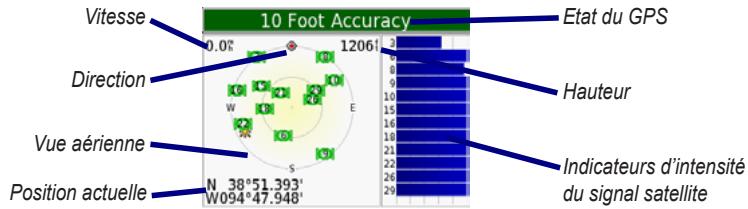
La vue aérienne montre les satellites dont vous captez le signal. Les indicateurs d'intensité du signal des satellites indiquent l'intensité du signal reçu de chaque satellite.
Pour plus d'informations sur le GPS, visitez le site Web de Garmin à l'adresse suivante : www.garmin.com/aboutGPS.
Utilisation du nüvi avec précaution
Le nuvi contient des composants électroniques qu'une vibration ou un choc violent peut définitivement endommager. Pour réduire le risque d'endommager le nuvi, évitez de le faire tomber et de l'utiliser dans des environnements soumis à d'importants chocs ou vibrations.
Nettoyage du nuvi
Le nuvi est fabriqué à partir de matériaux de haute qualité et ne nécessite aucun entretien de la part de l'utilisateur, à l'exception du nettoyage. Nettoyez le boîtier externe du nuvi (hormis l'écran tactile) à l'aide d'un chiffon humide imbibé d'un détergent non abrasif, puis essuyez-le. Évitez d'utiliser des nettoyants chimiques ou des solvants qui pourraient endommager les parties en plastique.
Nettoyage de l'écran tactile
Nettoyez l'écran tactile à l'aide d'un chiffon doux, propre et non pelucheux. Au besoin, utilisez de l'eau, de l'alcool isopropylique ou un nettoyant pour lunettes. Appliquez le liquide sur le chiffon, puis nettoyez délicatement l'écran tactile.
Protection du nuvi
- Ne rangez pas le nuvi dans un endroit où il pourrait être exposé de manière prolongée à des températures extrêmes (comme le coffre d'une voiture, par exemple), car cela pourrait définitivement l'endommager.
- Ne mettez pas le nuvi en contact avec de l'eau. Le contact avec l'eau pourrait engendrer un dysfonctionnement du nuvi.
- Bien que vous puissiez utiliser le stylet d'un PDA avec l'écran tactile, ne le faites jamais en conduisant. N'utilisez jamais d'objet dur ou pointu avec l'écran tactile car vous pourriez l'endommager.
- Conservez le nuvi dans le boîtier en cuir lorsque vous ne l'utilisez pas.
Prévention des vols
- Pour éviter le vol, rangez le nuvi et le support de montage à l'abri des regards lorsque vous ne vous en servez pas. Utilisez la fonction Garmin Lock™.
Informations relatives à la batterie
Votre nuvi contient une batterie au lithium-ion non amovible. Contactez la déchetterie locale pour plus d'informations sur la mise au rebut de votre nuvi.
Conseils concernant la batterie
- La batterie du nuvi est normalement opérationnelle pendant 4 à 8 heures, en fonction de son utilisation.
- Pour prolonger son autonomie, réduisez la durée d'activation du rétroéclairage. Dans la page Menu, sélectionnez Settings (Paramètres) > Display (Affichage) > Backlight Timeout (Durée du rétroéclairage) pour modifier le paramètre.
- Escamotez l'antenne lorsqu'il ne vous est plus utile de recevoir des signaux GPS.
- N'exposez pas le nuvi à la lumière directe du soleil ni de manière prolongée à une chaleur excessive.
Jauge de la batterie
L'icône de la batterie, située dans le coin supérieur droit de la page Menu, indique l'état de la batterie interne. Vous vous apercevrez périodiquement que la jauge de la batterie manque de précision. Pour améliorer la précision de la jauge de la batterie, déchargez, puis rechargez complètement la batterie sans interrompre la charge. Pour obtenir des résultats optimaux, ne débranchez pas le nuvi tant qu'il n'est pas complètement chargé.

Batterie en cours de chargement ou connectée à l'alimentation externe. Batterie complètement chargée.
Dépannage
| Problème/Question | Solution/Réponse |
| Mon nüvi ne recoit aucoun signal satellite. | Allez dehors avec votre nüvi, dans une zone dégagée, loin de bâtiments élevés ou d'arbres. |
| La jauge de la batterie semble manquer de précision. | Déchargez, puis chargez complètement la batterie du nüvi (sans interrompre le cycle de charge). |
| L'écran tactile ne répond pas lorsque je le tapote correctement. | Etonnéez l'écran. Dans la page Menu, touchez Settings (Paramètres) > Display (Affichage). Touchez le bouton Recalibrate (Réétalonner), puis suivez les instructions à l'écran. |
| Mon téléphone ne se connecte pas au nüvi. | Vérifiez que la valeur du champ Bluetooth est définie sur Enabled (Activé). Vérifiez que votre téléphone est allumé et qu'il se trouve à moins de 10 mètres de votre nüvi (Visitez le site www.garmin.com/bluetooth pour une assistance plus poussée). |
| Comment puis-je savoir que mon nüvi est en mode de stockage USB grande capacité ? | Lorsque votre nüvi est en mode de stockage USB grande capacité, un symbole représentant un nüvi connecté à un ordinateur s'affiche. Vous devriez également voir apparaitre un nouveau lecteur amovible dans My Computer (Poste de travail). |
| Mon ordinateur ne détecte jamais que le nùvi est connecté. | 1. Débranchez le cable USB de l'ordinateur. 2. Mettez le nùvi hors tension, puis à nouveau sous tension. 3. Branchez le cable USB sur votre ordinateur. Le nùvi bascule automatiquement en mode de stockage USB grande capacité. Le nùvi ne peut pas communiquer avec Windows® 95, Windows 98 ou Windows Me. |
| Impossible de détecter un lecteur appelé « nùvi » dans la liste de mes lecteurs. | Essayez la solution spécifique ci-dessus. |
| Si plusieurs lecteurs réseau sont mappés sur votre ordinateur, Windows peut rencontres des problèmes lors de l'attribution d'une dette aux lecteurs correspondant à votre nùvi. Suivez la procédure spécifique sur la page suivante pour attribuer une dette aux lecteurs. | |
| Le message « Unsafe Removal of Device » (Suppression de pérophérique hasardeuse) continue de s'afficher lorsque je débranche le cable USB. | Débranchez le nùvi de votre ordinateur : cliquez deux fois sur l'icone Unplug or Eject (Déconnecter ou éjecter) dans la barre d'état système. Sélectionnez « USB Mass Storage Device » (Pérophérique de stockage USB grande capacité), puis cliquez sur Stop (Arrêt). Sélectionnez les lecteurs correspondant à votre nùvi et cliquez sur OK. Déconnectez le nùvi de votre ordinateur. |
| Comment puis-je denomner les lecteurs correspondant à mon nüvi ? | 1. Ouvrez Poste de travail. 2. Sélectionnez le lecteur à denommer. 3. Cliquez avec le bouton droit de la souris et sélectionnez Rename (Renommer). 4. Entrez le nouveau nom. Appuyez sur la touche Return (Retour). |
| Comment puis-je mapper les lecteurs correspondant à mon nüvi dans Windows ? | 1. Mettez votre nüvi hors tension. 2. Branchez le cable USB sur le nüvi et votre ordinateur. Le nüvi s'allume automatiquement. 3. Cliquez sur Démarrer > Paramètres > Panneau de configuration > Outils d'administration > Gestion de l'ordinateur> Stockage> Gestion des disques. 4. Cliquez sur un lecteur amovible du nüvi (soit la mémoire interne soit le lecteur de la carte SD). Cliquez avec le bouton droit de la souris et sélectionnez Modifier la dette de lecteur et le chemin d'accès. 5. Sélectionnez Modifier, désissez une dette de lecteur dans la liste déroulante, puis cliquez sur OK. |
Déclaration de conformité
Par la présente, Garmin déclare que le produit nuvi 360 est conforme aux principales exigences et autres clauses pertinentes de la directive européenne 1999/5/EC. Pour prendre connaissance de l'intégralité de la déclaration de conformité relative à votre produit Garmin, visitez le site Web de Garmin à l'adresse suivante : www.garmin.com/MINI. Cliquez sur Manuals (Manuels), puis sélectionnez Declaration of Conformity (Déclaration de conformité).
Spécifications
Taille : 9,8 (l) x 7,4 (h) x 2,2 (p) cm (3,87 x 2,91 x 0,87 pouces)
Poids : 144,6 g
Écran : diagonale de 8,9 cm (3,5 pouces), 7,1 (l) x 5,3 (h) cm (2,8 x 2,1 pouces) ; 320 x 240 pixels ; écran TFT QVGA au format paysage ; écran tactile avec rétroéclairage blanc et antireflet
Boîtier : non étanche, indice IPXO
Plage de températures : 0 °C à 60 °C (32 °F à 140 °F)
Stockage des données : mémoire interne et carte SD amovible en option. Stockage de données à durée indéterminée.
Interface informatique : stockage USB grande capacité, plug-and-play.
Alimentation : 12 Vcc.
Utilisation : 15 W max. à 13,8 Vcc.
Autonomie de la batterie : 4 à 8 heures en fonction de l'utilisation.
Prise jack du casque : 3,5 mm standard.
Performances du GPS
Récepteur : WAAS activé.
Durées d'acquisition* :
À chaud : < 1 seconde.
À froid : < 38 secondes.
Réinitialisation usine : < 45 secondes.
*En moyenne, pour un récepteur fixe par beau temps.
Fréquence de mise à jour : 1/seconde en continu.
Précision du GPS :
Position : < 10 mètres, type
Rapidité : RMS de 0,05 mètre/seconde
Rapidité : RMS de 0,05 mètre/seconde
Pour une liste complète des spécifications, visitez le site Web de Garmin à l'adresse suivante : www.garmin.com/MINI.
Informations importantes sur le produit et la sécurité

Avertissements
Si vous ne prenez pas de précautions pour éviter les situations potentiellement dangereuses suivantes, celles-ci sont susceptibles de causer un accident ou une collision pouvant entraîner de graves blessures ou la mort.
- Durant la conduite, ne lâchez pas le volant pour faire fonctionner l'appareil.
- En cours de navigation, comparez attentivement les informations affichées à l'écran de l'unité aux autres sources d'information, notamment les panneaux de signalisation, les signaux visuels et les cartes. Pour votre sécurité, recherchez à résoudre tout dysfonctionnement ou problème avant de poursuivre la navigation et respectez les panneaux de signalisation.
- Conduisez toujours de la manière la plus sûre possible. Ne vous laissez pas distraire par l'unité lorsque
vous conduisez et soyez toujours attentif aux conditions de conduite. Regardez le moins possible l'écran de l'unité lorsque vous conduisez et utilisez les invites vocales tant que possible. Lorsque vous conduisez, n'entrez pas de destinations, ne modifiez pas les paramètres et n'accédez à aucune fonction nécessitant une utilisation prolongée des commandes de l'unité. Garez-vous à un endroit autorisé n'entravant pas la sécurité des autres automobilistes avant d'effectuer toute opération de ce type.
- L'unité est donc pour vous proposer des suggestions d'itinéraires. Elle ne dispense pas les conducteurs de faire preuve de vigilance pour gérer les facteurs qui peuvent compromettre leur sécurité au volant, notamment en cas de fermeture ou de mauvais état des routes, d'embouteillages ou encore de mauvaises conditions météorologiques.
Avertissements relatifs à la batterie
Le non-respect de ces consignes peut causer une diminution de la durée de vie de la batterie au lithium-ion interne, endommager l'unité GPS ou présenter un risque d'incendie, de brûlure chimique, de fuite d'électrolyte et/ou de blessure.
- Contactez la déchetterie locale pour plus d'informations sur la mise au rebut de l'unité ou de la batterie.
- Ne laissez pas l'unité à proximité d'une source de chaleur ou dans un lieu où la température est très élevée, par exemple dans un véhicule sans surveillance stationné en plein soleil. Pour éviter tout dommage, sortez l'unité de votre véhicule ou placez-la à l'abri du soleil, par exemple dans la boîte à gants. N'incinérez pas l'unité.
- Sur une courte période, la température du lieu de stockage de la batterie doit être comprise entre -20 °C et 60 °C (-4 °F et 140 °F). Sur une longue période, la température du lieu de stockage de la batterie doit être comprise entre 0 °C et 25 °C (32 °F et 77 °F).
- Ne faites pas fonctionner la batterie si la température est inférieure à -20 °C ou supérieure à 55 °C (inférieure à -4 °F ou supérieure à 131 °F).
REMARQUE : Reportez-vous à la section Spécifications du Manuel d'utilisation du produit pour déterminer si la batterie au lithium-ion de votre produit Garmin peut être remplacée.
Si l'unité contient une batterie rechargeable au lithium-ion non remplaçable par l'utilisateur, ne retirez pas et ne tentez pas de retirer la batterie.
Si l'unité contient une batterie au lithium-ion rechargeable et remplaçable, veuillez prendre connaissance des
avertissements de sécurité suivants avant de procéder à son extraction :
- Ne rechargez pas la batterie lorsqu'elle est sortie de l'unité ; ne désassemblez pas la batterie.
- Gardez la batterie usagée hors de portée des enfants.
- Ne désassemblez pas la batterie, ne la crevez pas, ne l'endommagez pas.
- Remplacez-la uniquement par un bloc de batteries au lithium-ion Garmin. L'utilisation d'une autre batterie peut générer un risque d'incendie ou d'explosion. Pour vous procurer une batterie de rechange, contactez votre revendeur Garmin ou visitez le site Web de Garmin.
AVERTISSEMENT : Ce produit, son emballage et ses composants contiennent des produits chimiques considérés par l'État de Californie comme vecteurs de cancers, d'anomalies congénitales ou de troubles de la reproduction. Cet avis est fourni conformément à la Proposition 65 de l'État de Californie. Pour plus d'informations, visitez le site www.garmin.com/prop65.
Informations importantes INFORMATIONS SUR LES DONNÉES
CARTOGRAPHIQUES : L'un des objectifs de Garmin est de fournir à ses clients la cartographie la plus complète et la plus précise possible à un coût abordable. Nos données proviennent à la fois de sources gouvernementales et de sources privées identifiées dans les différentes documentations accompagnant nos produits et dans les messages de copyright affichés à l'attention du consommateur. La quasi-totalité des sources de données contiennent une part d'informations inexactes ou incomplètes. Dans certains pays, des informations cartographiques complètes et précises ne sont pas disponibles ou sont vendues à un prix prohibitif. Le California Electronic Waste Recycling Act of 2003 rend obligatoire le recyclage de certains composants électroniques. Pour plus d'informations sur
l'applicabilité de cette loi au présent produit, visitez le site www.erecycle.org.
Entretien de l'écran
Nettoyez l'écran avec de l'eau, de l'alcool isopropylique ou un nettoyant pour lunettes ; n'utilisez jamais de produits nettoyants contenant de l'ammoniac, qui peut endommager le revêtement de l'écran.
Si l'unité est dotée d'un écran tactile, suivez également les instructions suivantes :
- L'écran tactile est conçu pour répondre à la pression des doigts.
- Bien que vous puissiez utiliser le stylet d'un PDA avec l'écran tactile, ne le faites jamais en conduisant.
- N'utilisez jamais d'objet dur ou pointu sur l'écran tactile, car vous pourriez l'endommager.
Conformité avec la réglementation FCC
Ce produit a été testé et s'est révélé conforme aux limites définies pour un appareil numérique de classe B, conformément à la section 15 des dispositions de la FCC. Ces limites sont conçues pour apporter une protection raisonnable contre les interférences nuisibles survenant chez les particuliers et sont plus contraignantes que les conditions d'utilisation « en extérieur »
Le fonctionnement de cet appareil est soumis aux deux conditions suivantes : (1) cet appareil ne doit pas causer d'interférences nuisibles et (2) doit accepter toute interférence reçue, y compris les interférences pouvant entraîner un fonctionnement indésirable.
Ce matériel génère, utilise et peut émettre de l'énergie sous forme de fréquences radio et, s'il n'est pas installé conformément aux instructions, peut provoquer des interférences perturbant les communications radio. Il est cependant impossible de garantir l'absence totale d'interférences dans une installation donnée. Si cet
Si l'appareil interfère avec la réception radiophonique ou télévisuelle, ce qui se vérifie en allumant et en éteignant successivement l'appareil, vous êtes invité à remédier à ces interférences en prenant l'une des mesures suivantes :
- Réorientez ou déplacez l'antenne de réception.
- Augmentez la distance entre l'appareil et le récepteur.
- Branchez l'appareil sur une prise placée sur un circuit différent de celui de l'unité GPS.
- Contactez votre revendeur ou un technicien radio/TV qualifié pour obtenir de l'aide.
Ce produit ne contient aucune pièce devant être entretenue par l'utilisateur. Seul un atelier de réparation agréé Garmin est habilité à effectuer les réparations nécessaires. Des réparations ou modifications non autorisées pourraient causer des dommages permanents à l'appareil et annuler votre garantie et votre droit à utiliser ce dispositif selon la Section 15.
Conformité aux normes d'Industrie Canada
Les appareils de radiocommunication de catégorie I sont conformes à la norme RSS-210 d'Industrie Canada. Les appareils de radiocommunication de catégorie II sont conformes à la norme RSS-310 d'Industrie Canada.
MINI USA Garantie limitée
Ce produit est fourni avec une garantie limitée de MINI USA contre tout défaut ou dysfonctionnement pour le premier acheteur au détail, lorsque ce produit est acheté auprès d'un revendeur MINI USA agréé. La période de garantie équivaut à 2 ans ou la durée restante de garantie du véhicule, la durée la plus longue prévalant. Pour plus d'informations sur la couverture et les limitations, consultez un revendeur MINI USA agréé.
REMARQUE : Le nuvi ne contient aucune pièce réparable par l'utilisateur. Pour tous services et réparations relatifs au produit, contactez votre revendeur MINI USA
agréé.
REMARQUE : Le nuvi est hermétiquement fermé avec des vis. Toute tentative d'ouverture du boîtier afin de modifier de quelque manière que ce soit l'unité annule votre garantie et peut endommager l'appareil de manière permanente.
Contrat de licence pour le logiciel
En utilisant le nuvi 360, vous reconnaissez être lié par les termes du présent contrat de licence de logiciel. Lisez attentivement ce contrat de licence. Garmin concède une licence limitée pour l'utilisation du logiciel intégré à cet appareil (le « Logiciel ») sous la forme d'un programme binaire exécutable dans le cadre du fonctionnement normal du produit. Tout titre, droit de propriété ou droit de propriété intellectuelle dans et concernant le Logiciel est la propriété de Garmin. Vous reconnaissez que le Logiciel est la propriété de Garmin et est protégé par les lois en vigueur aux États-Unis d'Amérique et les traités internationaux relatifs au copyright. Vous reconnaissez également que la structure, l'organisation et le code du Logiciel sont des secrets commerciaux importants de Garmin et que le code source du Logiciel demeure un secret commercial important de Garmin. Vous acceptez de ne pas décompiler, désassembler, modifier, assembler à rebours, effectuer l'ingénierie à rebours ou transcrire en langage humain intelligible le Logiciel ou toute partie du Logiciel, ou créer toute œuvre dérivée du Logiciel. Vous acceptez de ne pas exporter ni de réexporter le Logiciel vers un pays contrevenant aux lois de contrôle à l'exportation des États-Unis d'Amérique.
INDEX
A
abonnement à un service d'infos trafic 33
accessoires 17,47
accessoires en option 47
acquisition des satellites 3
affichage des lieux sur la carte 12
afficher la carte 12
affiner la recherche : épeler le nom 12
aide 17
ajout d'un arrêt 13
ajout d'un périphérique 26
alertes 43
alimentation 57
annulation d'une connexion 30
antenne GPS vi
appel
au domicile 29
d'un lieu 27
d'un numéro 26
appel entrant 28
arrêt, ajout d'un 13
arrêt de la navigation 14
arrêt USB 36
AudibleManager 20
audio, transfert vers notre téléphone 28
au domicile
appel 29
emplacement, définition d'un 16
revenir 16
B
barres vertes 6
barres vertes, signaux satellite 3
base de données des zones à proximité d'écoles 46
battery
durée de vie 57
état 6
informations 53
bidimensionnel 38
Bluetooth 25
boîte vocale 27
bouton About (À propos) 39
bouton Back (Précédent) vi
bouton Power (Alimentation) vi, 3
C
câble USB 1
Canada, conformité avec la réglementation 60
capture d'écran 41
carte 12
affichage 38
bouton Info (Infos) 38
contours 38
mise à jour des cartes 44
page 7
parcourir 12
personnaliser 38
version du logiciel 38
zoom 12
carte SD 35, 57
lecteur de disque 35, 36
centres d'intérêt personnalisés (POI) 46
chargement d'autres cartes 44
chargement de livres audio 20
chargement du nuvi 3
chargeur CA 1
Circulation 31
abonnement à un service 33
contourner 32,42
icône 6
incidents 32
paramètres 43
récepteur, connexion d'un 31
symboles 32
clavier 11
clavier à l'écran 11
clé de couplage 26
code de déverrouillage 1
code postal 11
configuration du système 38
conformité avec la réglementation
FCC 59
connecteur USB 1
connexion
du câble USB 35
du récepteur FM d'information sur le trafic 31
connexions Bluetooth 42
conseils bilingues 50
contenu de l'emballage 1
contrat de licence pour le logiciel 60
conversion de la devise 23
mise à jour des taux de conversion 24
coordonnées 12
couplage du nuvi 25
D
déclaration de conformité 56
déconnexion du nuvi 36,55
définition de l'emplacement du domicile 16
définition de votre position 12
dépannage 54
désactivation de Bluetooth 26
destination, recherche 10
détour 14
déverrouiller les cartes en option iii
devise 23
diaporama 23
dictionnaires bilingues 50
données utilisateur, suppression 4
drapeau à damiers 10
durées d'acquisition 57
durée de rétroéclairage 41
E
écoute de fichiers MP3 17
écran, nettoyage 59
écran, verrouillage 4
écran tactile
nettoyage 52
réétalonnage 41
EGNOS 39
emballage, contenu 1
emplacement de sécurité 5
emprunt d'un itinéraire 10
enregistrement de lieux 15
enregistrement du nuvi iii, 44
entretien de l'écran 59
épeler le nom d'un lieu 11
étonner l'écran tactile 41
étanche, non 57
état du téléphone 29
étiquette Garmin Lock 5
éviter
trafic 33,42
types de routes 42
vols 53
extension de votre recherche 13
micro externe 2
F
favoris 15
feuillet jaune 1
fichiers
gestion 34
suppression 37
transfert 36
types pris en charge 37
fréquence de mise à jour 57
G
garantie 60
signaux, à propos des 51
guide de voyage 47
guide linguistique 48, 49, 50
H
historique des appels 28
horloge universelle 23
1
icône du véhicule 7,10
identification de l'appareil 39
images 22
importation d'une liste d'écoute 18
interface informatique 57
invites vocales 42
K
kit de voyage 17-24
L
langage textuel 40
langage vocal 40
lecteurs 35
lecteurs nui 35, 36
lecture de livres audio 19
légende, dictionnaire bilingue 50
lieux enregistrés, éditer 16
supprimer 16
liste d'écoute 18
livres audio 19
transfert 22
logiciel, contrat de licence pour le 60
luminosité vi, 4
M
M4A/M4P 18
Macintosh 36, 37
mains libres 25
mallette de transport 1
MapSource 44
messagerie 30
mesures 24
mes positions 16, 29 ; favoris 15
micro externe 2
microphone 1
mise à jour du logiciel 44
mise en attente d'appel 28
mise sous/hors tension du nuvi 3
mode Sans danger 39
modification de lieux enregistrés (mes positions) 16
montage sur le pare-brise 2
mots et phrases 49, 50
MP3 17, 18
myGarmin iii
N
nettoyage
de l'écran 59
du nüvi 52
nord en haut 38
numérotation vocale 29
numéro de téléphone, domicile 29
P
page Menu 6
page Next Turn (Prochain virage) 9
page Trip Information
(Informations sur le voyage) 7
paramètres Bluetooth 26
paramètres de navigation 42
parcourir la carte 12
passage à l'heure d'été/hiver 40
passage d'un appel à un autre 28
personnalisation du nuvi 38 carte 38
configuration du système 38 navigation 42
PIN Garmin Lock (Verrouillage Garmin) 5
plage de températures 57
points de proximité 43
point de passage 13
POI (centre d'intérêt) 46
position actuelle, enregistrement 15
précision WAAS 57
préférences de l'itinéraire 42
prévention des vols 53
prise pour casque 1,57
protection du nuvi 52
R
récepteur FM d'information sur le trafic 16,29,31-33
réception d'un appel 27
recherche de lieux élément sur la carte 12
intersection 11
par code postal 11
par nom 10
près d'un autre
emplacement 13
réduction d'un message texte 30
réglages rapides vi, 4
réinitialisation
informations sur le voyage 8
vitesse maximale 8
votre nuvi 4
répertoire 28
répondre à un appel 28
restauration des paramètres 38
retrait de la station d'accueil 2
revenir au domicile 16
S
s'abonner à des informations sur
caméra de surveillance iii
signal d'avertissement 42
signaux de contact 27
signaux satellite 6, 51
signets 19
spécifications 57
spécifications d'affichage 57
stockage de données 57
stockage du nuvi 52
suppression d'un téléphone de la
liste 30
suppression des informations utilisateur 4
suppression de toutes les informations 4
supprimer
caractère 11
centres d'intérêt personnalisés 46
données utilisateur 4
fichiers du nuvi 37
lieux enregistrés 16
T
téléchargement d'un livre 21
tension 57
terminer un appel 27
TourGuide 43, 50
lecture de fichiers 50
trace en haut 38
traduction de mots et de phrases 49
transfert audio vers votre téléphone 28
transfert de fichiers 36
trésor 12
tridimensionnel 38
types de fichiers pris en charge 34
type de véhicule 42
U
unités 40
unités métriques 40
utilisation du nuvi avec précaution 52
V
verrouillage de l'écran vi, 4
verrouillage du nivi 5
version audio 39
version du logiciel 39
volume vi, 4
W
WAAS 39-43
WebUpdater 44
Cette version française du manuel 360, dont l'original est rédigé en anglais (Réf. Garmin 190-00776-00, Révision C), est fournie pour référence. Si nécessaire, consultez la dernière version du manuel anglais pour obtenir des informations sur le fonctionnement et l'utilisation du nuvi 360.
GARMIN NE PEUT ÊTRE TENU RESPONSABLE DE L'EXACTITUDE DES INFORMATIONS CONTENUES DANS CE MANUEL ET DÉCLINE TOUTE RESPONSABILITÉ RELATIVE À SA FIABILITÉ.
Pour obtenir notamment les dernières mises à jour logicielles (à l'exclusion des données cartographiques) tout au long de la vie de vos produits Garmin, visitez le site Web de Garmin à l'adresse suivante : www.garmin.com.

© 2006-2007 Garmin Ltd. ou ses filiales
Réf. 190-00776-30 Rév. C
- INTRODUCTION
- CONVENTIONS DE CE MANUEL
- CONTACTER GARMIN
- MYGARMIN
- TABLE DES MATIÈRES
- MISE EN ROUTE
- OPÉRATIONS DE BASE
- PAGES PRINCIPALES
- MY LOCATIONS (MES POSITIONS)
- KIT DE VOYAGE
- UTILISATION DE LA TECHNOLOGIE BLUETOOTH®
- UTILISATION DU RÉCEPTEUR FM D'INFORMATIONS SUR LE TRAFIC
- GESTION DES FICHIERS SUR LE NUVI
- PERSONNALISATION DU NUVI
- ANNEXE
- INDEX
- CONSEILS ET RACCOURCIS
- À PROPOS DE GOOGLE EARTH
- QU'Y A-T-IL DANS L'EMBALLAGE
- MONTAGE DU NUVI SUR LE PARE-BRISE
- POUR MONTER LE NUVI AVEC UN SUPPORT À VENTOUSE
- MISE SOUS/HORS TENSION DU NUVI
- CHARGEMENT DU NUVI
- ACQUISITION DES SATELLITES
- RÉGLAGE DU VOLUME, DE LA LUMINOSITÉ ET DU VERROUILLAGE DE L'ÉCRAN
- RÉINITIALISATION DU NUVI
- SUPPRESSION DES INFORMATIONS UTILISATEUR
- VERROUILLAGE DU NUVI
- PRÉSENTATION DE LA PAGE MENU
- PRÉSENTATION DE LA PAGE MAP (CARTE)
- PRÉSENTATION DE LA PAGE TRIP INFORMATION (INFORMATIONS SUR LE VOYAGE)
- RÉINITIALISATION DES INFORMATIONS SUR LE VOYAGE
- PRÉSENTATION DE LA PAGE TURNS PREVIEW (APERÇU DES VIRAGES)
- PRÉSENTATION DE LA PAGE NEXT TURN (PROCHAIN VIRAGE)
- WHERE TO (DESTINATION)
- RECHERCHE D'UNE DESTINATION
- EMPRUNT D'UN ITINÉRAIRE
- RECHERCHE D'UNE ADRESSE
- RECHERCHE D'UN CENTRE MINI
- RECHERCHE D'UN LIEU PAR LA FONCTION SPELL NAME (ÉPELER LE NOM)
- RECHERCHE D'UN LIEU À L'AIDE DES COORDONNÉES
- RECHERCHE D'UN LIEU À L'AIDE DE LA CARTE
- CONSEILS DE NAVIGATION SUR LA CARTE
- AFFICHAGE DES LIEUX SUR LA CARTE
- EXTENSION DE VOTRE RECHERCHE
- AJOUT D'UN ARRÊT À VOTRE ITINÉRAIRE
- AJOUT D'UN DÉTOUR À L'ITINÉRAIRE
- ARRÊT DE L'ITINÉRAIRE
- PRÉSENTATION DE MY LOCATIONS (MES POSITIONS)
- ENREGISTREMENT DES LIEUX RECHERCHÉS
- RECHERCHE DE LIEUX ENREGISTRÉS
- ENREGISTREMENT DE VOTRE POSITION ACTUELLE
- DÉFINITION DE L'EMPLACEMENT DU DOMICILE
- REVENIR AU DOMICILE
- MODIFICATION DE LIEUX ENREGISTRÉS
- SUPPRESSION DE LIEUX ENREGISTRÉS
- ÉCOUTE DE FICHIERS MP
- UTILISATION D'UNE LISTE D'ÉCOUTE
- LECTURE DE LIVRES AUDIO
- UTILISATION DE SIGNETS
- CHARGEMENT DE LIVRES AUDIO SUR LE NUVI
- ÉTAPE 1 : ACTIVATION DU NUVI AVEC AUDIBLEMANAGER
- ÉTAPE 2 : TÉLÉCHARGEMENT DU LIVRE SUR L'ORDINATEUR
- ÉTAPE 3 : TRANSFERT DU LIVRE SUR LE NÜVI
- AFFICHAGE D'IMAGES
- AFFICHAGE D'UN DIAPORAMA
- UTILISATION DE L'HORLOGE UNIVERSELLE
- CONVERSION DE LA DEVISE
- MISE À JOUR DES TAUX DE CONVERSION
- CONVERSION DES MESURES
- UTILISATION DE LA TECHNOLOGIE BLUETOOTH
- POUR PROCÉDER AU COUPLAGE À PARTIR DES PARAMÈTRES DU TÉLÉPHONE, PROCÉDEZ COMME SUIT
- POUR PROCÉDER AU COUPLAGE À PARTIR DES PARAMÈTRES DU NÜVI, PROCÉDEZ COMME SUIT
- POUR ACTIVER OU DÉSACTIVER LA TECHNOLOGIE BLUETOOTH
- APPEL D'UN NUMÉRO
- APPEL D'UN LIEU
- RÉCEPTION D'UN APPEL
- UTILISATION DE LA MISE EN ATTENTE D'APPEL
- POUR PASSER D'UN APPEL À L'AUTRE
- TRANSFERT AUDIO VERS VOTRE TÉLÉPHONE
- UTILISATION DU RÉPERTOIRE
- UTILISATION DE L'HISTORIQUE DES APPELS
- APPEL AU DOMICILE
- MODIFICATION DU NUMÉRO DE TÉLÉPHONE DE VOTRE DOMICILE
- UTILISATION DE LA NUMÉROTATION VOCALE
- UTILISATION DE L'ÉTAT
- UTILISATION DE LA MESSAGERIE TEXTE
- ANNULATION D'UNE CONNEXION
- SUPPRESSION D'UN TÉLÉPHONE DE LA LISTE
- CONNEXION DU RÉCEPTEUR FM D'INFORMATIONS SUR LE TRAFIC
- AFFICHAGE DES PROBLÈMES DE CIRCULATION
- CONTOURNEMENT DU TRAFIC
- CODE COULEUR DU DEGRÉ DE GRAVITÉ
- ACQUISITION D'UN SERVICE SUPPLÉMENTAIRE D'INFORMATION SUR LE TRAFIC
- AJOUT D'UN SERVICE
- TYPES DE FICHIERS PRIS EN CHARGE
- CHARGEMENT D'ÉLÉMENTS SUR LE NUVI
- ÉTAPE 1 : INSÉREZ UNE CARTE SD (EN OPTION)
- ÉTAPE 2 : CONNECTEZ LE CÂBLE USB
- ÉTAPE 3 : TRANSFERT DE FICHIERS VERS LE NUVI
- SUR UN PC SOUS WINDOWS
- SUR UN MAC
- ÉTAPE 4 : DÉCONNEXION
- INFORMATIONS SUR LES LECTEURS NUVI
- SUPPRESSION DE FICHIERS DU NUVI
- PERSONNALISATION DU NÜVI
- RESTAURATION DES PARAMÈTRES
- MODIFICATION DES PARAMÈTRES DE CARTE
- MODIFICATION DES PARAMÈTRES SYSTÈME
- MODIFICATION DES PARAMÈTRES LOCAUX
- MODIFICATION DES PARAMÈTRES D'AFFICHAGE
- MODIFICATION DES PARAMÈTRES DE NAVIGATION
- MODIFICATION DES PARAMÈTRES BLUETOOTH
- MODIFICATION DES PARAMÈTRES DE TRAFIC
- MODIFICATION DES PARAMÈTRES DES ALERTES DE PROXIMITÉ
- MISE À JOUR DU LOGICIEL DU NUVI
- ACHAT ET CHARGEMENT DE CARTES MAPSOURCE SUPPLÉMENTAIRES
- CENTRES D'INTÉRÊT PERSONNALISÉS (POI)
- ACCESSOIRES EN OPTION
- À PROPOS DU GARMIN TRAVEL GUIDE™
- POUR UTILISER LE GUIDE DE VOYAGE
- À PROPOS DE SAVERSGUIDE
- À PROPOS DU GUIDE LINGUISTIQUE GARMIN
- CHARGEMENT DU GUIDE LINGUISTIQUE GARMIN
- TRADUCTION DE MOTS ET DE PHRASES
- CONSEILS SUR WORDS AND PHRASES (MOTS ET PHRASES)
- UTILISATION DES DICTIONNAIRES BILINGUES
- CONSEILS BILINGUES
- À PROPOS DE GARMIN TOURGUIDE
- À PROPOS DES SIGNAUX SATELLITE DU GPS
- UTILISATION DU NÜVI AVEC PRÉCAUTION
- NETTOYAGE DU NUVI
- NETTOYAGE DE L'ÉCRAN TACTILE
- PROTECTION DU NUVI
- PRÉVENTION DES VOLS
- INFORMATIONS RELATIVES À LA BATTERIE
- CONSEILS CONCERNANT LA BATTERIE
- JAUGE DE LA BATTERIE
- DÉCLARATION DE CONFORMITÉ
- SPÉCIFICATIONS
- PERFORMANCES DU GPS
- INFORMATIONS IMPORTANTES SUR LE PRODUIT ET LA SÉCURITÉ
- AVERTISSEMENTS
- AVERTISSEMENTS RELATIFS À LA BATTERIE
- INFORMATIONS IMPORTANTES INFORMATIONS SUR LES DONNÉES
- ENTRETIEN DE L'ÉCRAN
- CONFORMITÉ AVEC LA RÉGLEMENTATION FCC
- CONFORMITÉ AUX NORMES D'INDUSTRIE CANADA
- MINI USA GARANTIE LIMITÉE
- CONTRAT DE LICENCE POUR LE LOGICIEL
- A
- B
- C
- D
- E
- F
- G
- H
- K
- L
- M
- N
- P
- R
- S
- T
- U
- V
- W
Marque : GARMIN
Modèle : MINI PORTABLE NAVIGATION DEVICE
Catégorie : Dispositif de navigation portable