
BMW MOTORRAD NAVIGATOR III PLUS - GPS de navigation pour motos GARMIN - Notice d'utilisation et mode d'emploi gratuit
Retrouvez gratuitement la notice de l'appareil BMW MOTORRAD NAVIGATOR III PLUS GARMIN au format PDF.
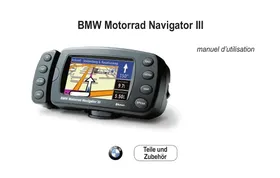


| Type de produit | GPS de navigation pour motos |
| Marque | GARMIN |
| Modèle | BMW MOTORRAD NAVIGATOR III PLUS |
| Dimensions | 14,3 x 8,0 x 5,0 cm |
| Poids | 420 g |
| Écran | Couleur TFT 17:9 WQVGA, 454 x 240 pixels, tactile avec gradation automatique |
| Alimentation | 12 W max pour 13,8 V c.c., fusible 1,0 A |
| Autonomie | Alimentation par câble véhicule |
| Stockage cartes | Mémoire interne préprogrammée |
| Récepteur GPS | GPS avec WAAS/EGNOS |
| Connectivité | Bluetooth, USB, récepteur FM trafic en option |
| Fonctions principales | Navigation guidée, recherche d'adresses et de POI, enregistrement de traces et favoris, informations trafic, téléphone mains-libres Bluetooth, boussole, calculateur de voyage |
| Étanchéité | IPX7 (1 mètre pendant 30 minutes) |
| Température de fonctionnement | -15 °C à 70 °C |
| Mode sécurité | Désactive certaines fonctions en mouvement pour éviter la distraction |
| Entretien et nettoyage | Chiffon doux avec solution détergente douce ; écran nettoyé avec alcool isopropylique |
| Pièces détachées / Réparabilité | Télécommande en option (piles AAA) ; réparation par atelier agréé Garmin uniquement |
| Informations générales | Développé par Garmin pour BMW Motorrad ; inclut câble USB et support moto |
FOIRE AUX QUESTIONS - BMW MOTORRAD NAVIGATOR III PLUS GARMIN
Questions des utilisateurs sur BMW MOTORRAD NAVIGATOR III PLUS GARMIN
0 question sur cet appareil. Repondez a celles que vous connaissez ou posez la votre.
Poser une nouvelle question sur cet appareil
Téléchargez la notice de votre GPS de navigation pour motos au format PDF gratuitement ! Retrouvez votre notice BMW MOTORRAD NAVIGATOR III PLUS - GARMIN et reprennez votre appareil électronique en main. Sur cette page sont publiés tous les documents nécessaires à l'utilisation de votre appareil BMW MOTORRAD NAVIGATOR III PLUS de la marque GARMIN.
MODE D'EMPLOI BMW MOTORRAD NAVIGATOR III PLUS GARMIN
Manuel d'utilisation
© 2007 Copyright : BMW Motorrad et Garmin Ltd. ou ses filiales
Ce produit a été développé pour vous par BMW Motorrad en collaboration avec Garmin Ltd. Pour toute question concernant ce produit, contactez directement votre concessionnaire BMW Motorrad. Nous espérons que vous apprécierez votre BMW Motorrad Navigator III.
BMW Motorrad, D-80788 München, Site Internet : www.bmw-motorrad.com
Garmin International, Inc., 1200 E. 151st Street, Olathe, Kansas 66062, États-Unis Tél. 913/397.8200 ou 800/800.1020 Fax 913/397.8282
Garmin (Europe) Ltd., Liberty House, Houndown Business Park, Southampton, Hampshire, SO40 9RB, Royaume-Uni Tél. : +44 (0) 870 8501241 (hors du Royaume-Uni) ou au 0808 2380000 (depuis le Royaume-Uni) Fax. 44/0870.8501251
Tous droits réservés. Sauf indication contraire expresse dans ce document, aucune partie de ce manuel ne peut être reproduite, copiée, transmise, diffusée, téléchargée ni stockée sur un support de stockage quelconque ou pour un but quelconque sans autorisation écrite. Par la présente, nous autorisons le téléchargement d'un seul exemplaire de ce manuel et de toute révision de ce manuel sur disque dur ou tout autre support de stockage électronique aux fins d'affichage et d'impression d'un exemplaire de ce manuel ou de toute révision, à condition que la forme électronique ou papier de ce manuel contienne la totalité du présent avis de droit d'auteur et que toute distribution commerciale de ce manuel ou de toute révision soit strictement interdite.
Les informations contenues dans le présent document sont susceptibles d'être modifiées sans préavis. BMW Motorrad se réserve le droit de modifier ou d'améliorer ses produits et d'apporter des modifications au contenu sans obligation de préavis à adresser à une quelconque personne ou entreprise. Les mises à jour et nouvelles informations sur l'application et l'utilisation de ce produit se trouvent sur le site Web de BMW Motorrad.
Garmin et MapSource sont des marques commerciales de Garmin Ltd. ou de ses filiales, déposées aux États-Unis et dans d'autres pays. City Navigator™, MyGarmin™ et Garmin TourGuide™ sont des marques commerciales de Garmin Ltd. ou de ses filiales. Elles ne peuvent être utilisées sans l'autorisation expresse de Garmin.
La marque et les logos Bluetooth® sont la propriété de Bluetooth SIG, Inc. Toute utilisation de ces marques par Garmin fait l'objet d'une licence. Google™ et Google Earth™ sont des marques de Google Inc. RDS-TMC Traffic Information Services France © ViaMichelin 2006. Les autres marques et noms commerciaux sont ceux de leurs propriétaires respectifs.


Avertissements
Si vous ne prenez pas de précautions pour éviter les situations potentiellement dangereuses suivantes, celles-ci sont susceptibles de causer un accident ou une collision pouvant entraîner de graves blessures ou la mort.
Le BMW Motorrad Navigator III devra uniquement être installé sur des motos BMW à l'aide de supports agréés par BMW Motorrad.
Pour une utilisation dans ou sur d'autres véhicules, il incombera au propriétaire/à l'utilisateur du BMW Motorrad Navigator III d'installer l'appareil de telle sorte qu'il n'interfère pas avec les commandes du véhicule ou qu'il n'obstrue pas le champ de vision du conducteur (voir diagramme). Le matériel d'installation fourni par BMW Motorrad n'est pas garanti contre les dommages résultant d'une collision ou des conséquences de tels dommages.
N'installez pas le support à un endroit où le champ de vision du conducteur serait obstrué.
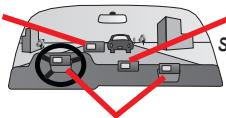
Ne posez pas le support sur le tableau de bord du véhicule sans le fixer.
Ne l'installez pas dans la zone de déploiement d'un airbag.
Serrez la vis de sécurité en haut du support de la moto avant de conduire avec le BMW Motorcycle Navigator III, sous peine de voir tomber le support, ce qui pourrait causer des blessures ou des dégâts matériels, en plus de l'endommagement de l'appareil.
Le conducteur du véhicule est seul responsable de l'utilisation du véhicule de manière sûre, de la surveillance permanente de toutes les conditions de conduite et du maintien de sa vigilance (sans se laisser distraire par le BMW Motorrad Navigator III), à l'exclusion des pratiques de conduite sûres. Il n'est pas sûr d'utiliser les commandes du BMW Motorrad Navigator III en cours de conduite. Si le conducteur d'un véhicule équipé d'un BMW Motorrad Navigator III
ne se concentre pas complètement sur le fonctionnement de son véhicule et les conditions routières en cours de conduite, il risque l'accident avec dégâts matériels et blessures.
L'utilisation du BMW Motorrad Navigator III ne dispense en aucun cas le conducteur de ses responsabilités. La réglementation routière doit toujours être respectée. Restez vigilant à tout moment et surveillez tout ce qui se passe sur la route. Il est plus important d'observer la circulation routière que de consulter l'affichage du BMW Motorrad Navigator III. Si la circulation routière et les informations fournies par le BMW Motorrad Navigator III sont contradictoires, la réglementation routière en vigueur et la circulation routière présente auront toujours priorité sur les informations communiquées par le BMW Motorrad Navigator III.
Pour des raisons de sécurité routière, entrez des détails dans le Navigator III avant d'entamer le voyage ou avec la moto à l'arrêt. Consultez l'affichage uniquement si la circulation routière vous le permet ; il est plus important d'observer la circulation et de garder les mains sur le guidon. Sinon, arrêtez-vous à un endroit adapté et consultez l'affichage avec la moto à l'arrêt.
Utilisez le BMW Motorrad Navigator III à vos propres risques. Pour réduire le risque de manipulation dangereuse, lisez attentivement et comprenez bien tous les aspects de ce guide de référence et entraînez-vous plusieurs fois en mode simulateur avant de commencer à utiliser réellement le produit. Lorsque vous utilisez le produit, comparez minutieusement les indications du BMW Motorrad Navigator III à toutes les sources de navigation disponibles, y compris les informations d'autres NAVAID, des repères visuels, des cartes, etc. Pour plus de sécurité, tirez toujours au clair les contradictions avant de poursuivre la navigation.
Le BMW Motorrad Navigator III est doté d'un mode Sécurité destiné à renforcer la sécurité du conducteur. Cette fonction est activée par défaut. Lorsque le véhicule se déplace, le mode Sécurité désactive certaines fonctions du BMW Motorrad Navigator III qui requièrent une grande attention de l'opérateur et pourraient ainsi le distraire pendant sa conduite.
PRÉFACE
Informations de contact
Si vous rencontrez des difficultés lors de l'utilisation du BMW Motorrad Navigator III ou si vous avez des questions, aux États-Unis, contactez le service d'assistance de Garmin au 913/397.8200 ou au 800/800.1020, du lundi au vendredi, de 8 h à 17 h, heures du Centre. Vous pouvez également envoyer un courrier électronique à l'adresse BMWNavigatorUSA@garmin.com. En Europe, contactez Garmin (Europe) Ltd. au +44 (0)870 850 1241 (hors du Royaume-Uni) ou au 0808 238 0000 (depuis le Royaume-Uni).
Numéro de série
Notez le numéro de série (numéro à 8 chiffres situé au dos de l'appareil) au cas où des opérations de maintenance de votre Navigator III s'avéreraient nécessaires ou que vous souhaiteriez acheter des cartes supplémentaires.
myGarmin
Visitez le site Web de Garmin à l'adresse suivante : http://my.garmin.com pour connaître tous les services les plus récents proposés pour les produits Garmin. Sur le site Web myGarmin, vous pouvez effectuer les opérations suivantes :
Enregistrement de cette unité Garmin - Déverrouillage des cartes en option Visitez myGarmin souvent pour bénéficier des nouveaux services proposés avec les produits Garmin.
À propos de Google Earth
Visitez le site Web http://earth.google.com pour télécharger l'application Google Earth. Une fois cette application installée sur votre ordinateur, vous pouvez visualiser les waypoints, les pistes et les itinéraires enregistrés dans MapSource®. Dans le menu Affichage, sélectionnez Afficher dans Google Earth.
Table des matières
Préface 1 Recherchez et roulez 3 Où trouver 5 Mes Positions 7 Utilisation de la carte 10 Création et modification d'itinéraires.... 12 Utilisation des enregistrements de traces 14 Utilisation des fonctions sans fil Bluetooth 15 Informations sur le trafic 18 Personnalisation du Navigator III 19 Annexe 25 Dépannage du Navigator III 30
Coup d'œil au Navigator III
Prise audio Face avant du Navigator III (sur le support) Face arrière du Navigator III (hors support)
① FIND (RECHERCHER) ouvre le menu de recherche. Appuyez deux fois pour revenir au domicile. Appuyez en continu pour ouvrir la liste des résultats récents. ② MENU ouvre le menu principal. Appuyez plusieurs fois pour alterner entre les menus Principal, Outils et Réglage. Maintenez cette touche enfoncée pour ouvrir le menu Itinéraires.
③ MAP (CARTE) ouvre la page du même nom. Appuyez plusieurs fois pour alterner entre les pages Carte, Calculateur de trajet et Compas. ④ SPEAK (VOIX) annonce l'itinéraire par la voix. Maintenez ce bouton enfoncé pour régler le volume.
⑤ IN/OUT (AVANT/ARRIÈRE) permet de faire un zoom avant ou arrière sur la carte et de sélectionner les boutons et les options. Maintenez cette touche enfoncée pour faire défiler les listes complètes sur plusieurs pages. ⑥ ENTER (ENTRÉE) permet de confirmer une option sélectionnée en surbrillance. ⑦ ESC (ÉCHAP) ferme un menu ou une fenêtre.
RECHERCHEZ ET ROULEZ
Dès que vous mettez votre Navigator III en marche, il commence à recueillir des signaux satellite GPS. La première acquisition de signaux satellite peut prendre quelques minutes. Arrêtez votre véhicule et placez le Navigator III à un endroit offrant une vue dégagée sur le ciel. Les barres dans le coin supérieur gauche indiquent l'intensité du signal satellite. Sélectionnez les barres pour voir d'autres renseignements sur les signaux GPS.
Recherche d'un restaurant


Touchez Où trouver.
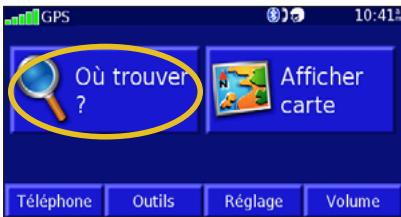

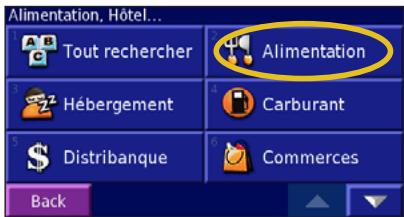
Touchez Alimentation, Hôtel.
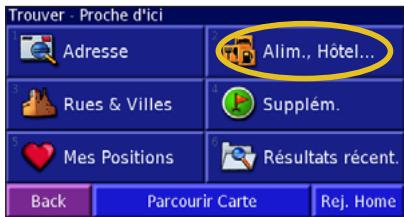

Touchez Alimentation.

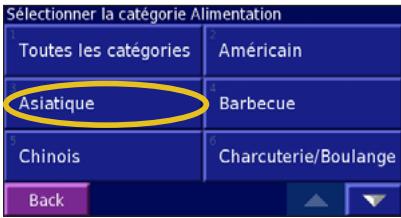
Touchez une catégorie de restaurant.

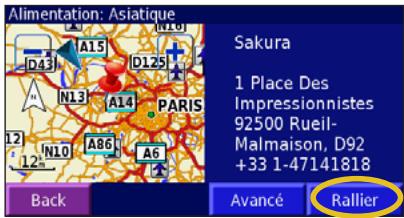
Touchez une position.


Touchez Rallier.
Emprunt d'un itinéraire
Sur votre trajet, le Navigator III vous guide jusqu'à votre destination avec des invites vocales, des flèches et des indications en haut de la carte. Si vous déviez de l'itinéraire initial, le Navigator III recalcule l'itinéraire et vous en fournit un nouveau.
Suivez les flèches. Votre itinéraire est indiqué par un trait magenta.
Un drapeau à damiers indique leur destination.
Arrêt de l'itinéraire
Appuyez sur la touche MENU, puis touchez Arrêt > Oui.
Ajout d'un détour à l'itinéraire
Appuyez sur la touche MENU, puis touchez Détour. 1 kilomètre, 5 kilomètres, ou 10 kilomètres : sélectionnez la longueur du détour. Par exemple, si un panneau routier indique une rue fermée pour les trois prochains kilomètres, sélectionnez 5 kilomètres dans la liste. Le Navigator III calcule un nouvel itinéraire pour les cinq prochains kilomètres.
Détour par route(s) sur la route : sélectionnez les routes que vous ne souhaitez pas emprunter dans l'itinéraire. Par exemple, si la bretelle est fermée, sélectionnez la bretelle dans la liste des routes. Le Navigator III calcule un nouvel itinéraire de façon à éviter cette voie.
Détour selon les conditions de circulation : si vous utilisez un récepteur FM d'informations sur le trafic, vous pouvez contourner les événements liés au trafic.
Supprimer tous les détours : touchez cette option pour éliminer tous les détours que vous avez entrés pour l'itinéraire.
Conseils d'utilisation du Navigator III
Utilisez votre doigt pour toucher l'écran et sélectionner vos choix. Vous pouvez également utiliser les touches à l'avant de l'appareil ou sur la télécommande en option. - Touchez Retour pour revenir à l'écran précédent. Utilisez ▲ et ▼ pour afficher tous les éléments d'une liste. - Lorsqu'un clavier apparaît à l'écran, utilisez vos doigts pour entrer le nom ou les numéros désirés. Pour entrer un espace, touchez Espace. Utilisez 123 pour entrer des numéros ou des caractères spéciaux. Touchez A00 pour utiliser le clavier diacritique. Pour effacer le dernier caractère entré, touchez Effacer. - Vous pouvez regarder d'autres secteurs de la carte en touchant la carte et en glissant votre doigt sur l'écran (voir page 10). - Pour régler le volume, touchez Volume dans le menu principal.
OÙ TROUVER

Menu Rechercher
Appuyez sur la touche FIND ou touchez Où trouver dans le menu principal.
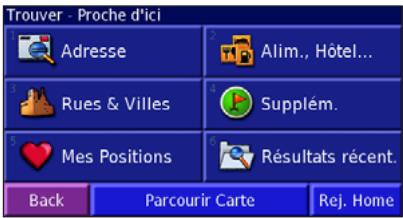
Adresse : entrez le numéro et le nom de la rue pour localiser une adresse spécifique.
Alimentation, Hôtel : recherche divers endroits tels que des restaurants, des écoles et des hôpitaux.
Rues & Villes : recherchez une ville (centre-ville), une rue, une intersection ou une sortie.
Supplém. : recherche des centres d'intérêt personnalisés ou des centres d'intérêt Garmin TourGuideTM chargés sur le Navigator III. Pour plus d'informations, reportez-vous à la page 26.
Mes Positions : enregistrez vos destinations favorites. Vous pouvez par exemple sauvegarder l'emplacement de l'hôtel où vous logerez durant vos vacances.
Résultats récent. : à partir de la liste de résultats de recherche, trouvez des endroits que vous avez récemment recherchés.
Parcourir Carte : utilisez la carte pour trouver l'endroit désiré ; cette fonction est utile lorsque vous savez où se trouve l'endroit désiré, mais que vous ne connaissez pas son nom.
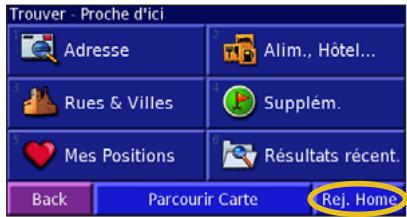
Rej. Home : crée un itinéraire jusqu'à votre domicile. Pour définir l'emplacement de votre domicile, reportez-vous à la page 7.
Résultats de recherche
Votre Navigator III classe les résultats de recherche selon la distance à partir de votre emplacement actuel ; les endroits les plus proches sont indiqués en premier.
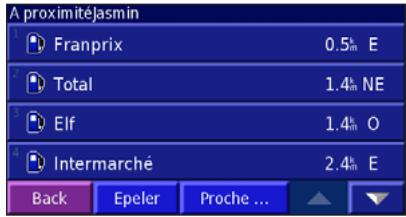
Recherche d'endroits dans un secteur différent
- Dans la liste de résultats de recherche, touchez Proche.
- Sélectionnez l'une des options de recherche. Les endroits près de l'option sélectionnée sont affichés.
Réduction du champ de recherche
- Dans la liste des résultats de recherche, touchez Epeler.
- Entrez une partie du nom, puis touchez Terminé.
Endroits récemment trouvés
Votre Navigator III mémorise les 50 derniers endroits trouvés lors de vos recherches récentes.
- Touchez Où trouver > Résultats récents.
- Sélectionnez un endroit dans la liste. Touchez Catégorie pour trier en fonction d'une catégorie donnée, par exemple Alimentation, Hôtel.
Page d'information
Retour
Place de la Mairie 24510 Sainte-Alvère, Dordogne, France
Catégorie de routes : mineures
Avancé
Rallier
Touchez Rallier pour créer un itinéraire jusqu'à cet endroit. Touchez Avancé pour afficher d'autres options concernant cet emplacement :
- Insérer dans la route en cours : ajoutez cet endroit comme l'arrêt suivant (point) dans votre itinéraire.
- Composer numéro de téléphone : appelez cet endroit si votre téléphone compatible Bluetooth® est connecté (voir pages 15-17).
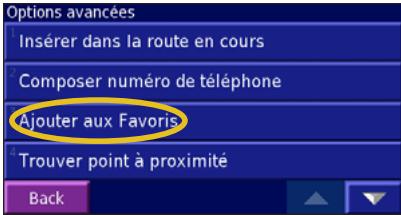
- Ajouter aux Favoris : ajoutez cet emplacement à vos favoris. Pour plus d'informations, reportez-vous à la page 7. Trouver point à proximité : recherche un lieu proche de cet endroit.
- Parcourir Carte : visualisez cet emplacement sur la carte.
Recherche d'une adresse

- Touchez Où trouver > Adresse.
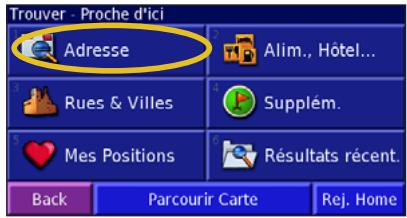
- Touchez un pays ou un état. Touchez Recherche. Touchez Toutes les villes ou Sél. Ville/Code Postal.
- Entrez la ville ou le code postal, puis appuyez sur Terminé.
- Sélectionnez la ville/le code postal.
- Si nécessaire, entrez le reste de l'adresse, puis touchez Terminé.
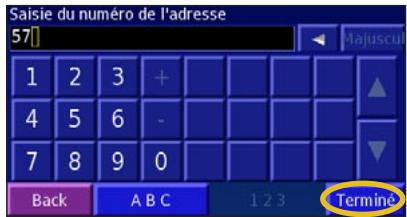
- Sélectionnez l'adresse, si nécessaire.
- Touchez Rallier.
Retour
Place de la Mairie 24510 Sainte-Alvère, Dordogne, France
Catégorie de routes : mineures
Avance
Rallier
CONSEIL : La recherche d'une ville, d'une rue, d'une intersection ou d'une sortie est très similaire à la recherche d'une adresse. Touchez Où trouver > Rues & Villes.
MES POSITIONS

Enregistrement des positions
Chaque fois que vous affichez la page d'information sur une position, vous pouvez enregistrer cette position dans vos favoris.
1. Touchez Avancé.
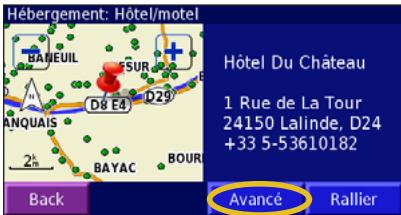
2. Touchez Ajouter aux Favoris.
Enregistrement de votre position actuelle
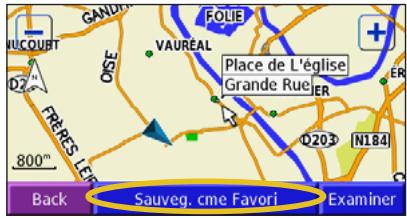
Touchez Afficher carte. Vous pouvez aussi appuyer sur la touche MAP à l'avant du Navigator III.
- Appuyez sur un point quelconque de la carte.
- Touchez Sauveg. comme Favori pour enregistrer votre position actuelle.
Définition de l'emplacement du domicile
1. Touchez Où trouver > Rej. Home.
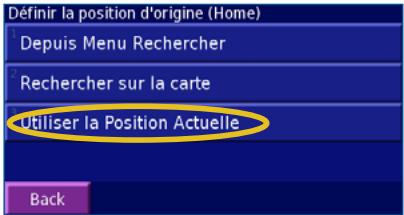
2. Sélectionnez une option.
3. Touchez SVG. Home.
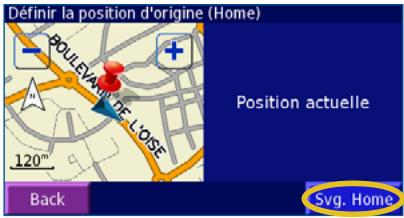
Appuyez deux fois sur la touche FIND pour créer un itinéraire jusqu'à votre domicile. Pour modifier l'emplacement de votre domicile, supprimez-le d'abord de vos favoris (voir page 8 pour plus d'informations). Redéfinissez-le ensuite en suivant les instructions ci-dessus.
Recherche de positions enregistrées
Dans le menu principal, touchez Où trouver > Mes Positions > Favoris.
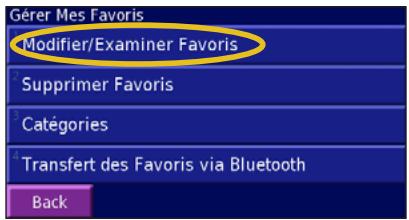
Modification de positions enregistrées
- Touchez Outils > Mes Données > Favoris.
- Touchez Modifier/Examiner Favoris.
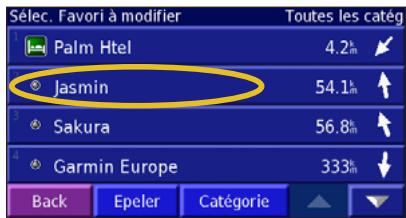
- Touchez l'endroit à modifier.
- Touchez Modifier.
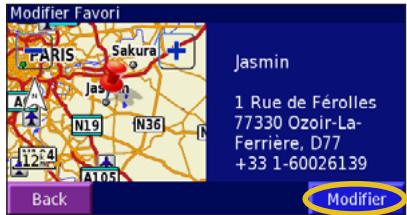
- Sélectionnez une option à modifier.
Nom : entrez un nouveau nom pour l'endroit à l'aide du clavier affiché à l'écran.
Position : modifiez l'emplacement de l'endroit enregistré ; vous pouvez utiliser la carte ou entrer de nouvelles coordonnées à l'aide du clavier.
Altitude : entrez l'altitude de l'endroit enregistré.
Catégorie : classez cet endroit dans une catégorie ; touchez pour afficher les catégories.
Symbole : choisissez un symbole qui apparaîtra sur la carte pour cet endroit.
Suppression d'une position enregistrée
- Touchez Outils > Mes Données > Favoris > Supprimer Favoris.
- Sélectionnez une option :
Par sélection : touchez l'emplacement que vous souhaitez supprimer.
Par catégorie : sélectionnez une catégorie pour en supprimer tous les emplacements.
Tout supprimer : supprime de vos favoris tous les emplacements enregistrés.
- Sélectionnez l'une des positions sauvegardées.
- Touchez Supprimer.
Partage de favoris
La technologie Bluetooth vous permet de partager des favoris, des itinéraires et des trajets avec d'autres propriétaires de Navigator III. Vous devez commencer par attribuer aux Navigator III des noms conviviaux uniques. Touchez Réglage > Bluetooth > Nom d'usage.
- Touchez Outils > Mes Données > Favoris > Transfert des Favoris via Bluetooth. Votre Navigator III recherche d'autres appareils Bluetooth.
- Sélectionnez un autre Navigator III.
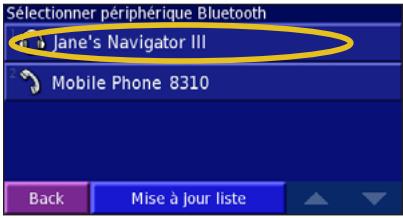
- Touchez Favoris. Un message confirme le transfert des favoris.
Enregistrement de coordonnées : si vous connaissez les coordonnées géographiques de votre destination, vous pouvez utiliser le Navigator pour naviguer vers n'importe quel endroit à l'aide de sa latitude et de sa longitude.
- Touchez Où trouver > Mes Positions > Coordonnées > Saisir Position.
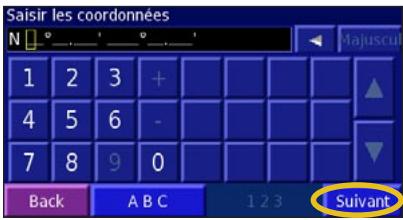
- Entrez les coordonnées, puis touchez Suivant.
- Touchez Rallier.
Recherche de coordonnées sur la carte
- Touchez Où trouver > Mes Positions > Coordonnées > Parcourir Carte.
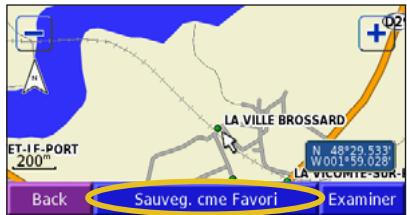
- Touchez l'emplacement sur la carte, puis touchez Enregistrer comme favori.
- Touchez Rallier.

REMARQUE : Pour modifier les paramètres de format de position et de format de carte, reportez-vous à la page 21.
UTILISATION DE LA CARTE
Dans le menu principal, touchez Afficher carte ou appuyez sur la touche MAP pour ouvrir la carte. Touchez une zone de la carte pour obtenir des informations supplémentaires, comme expliqué ci-dessous. L'icône de position indique l'emplacement où vous vous trouvez actuellement.
Durant le trajet, touchez la barre de texte pour ouvrir la liste des virages.
Touchez la carte pour afficher et parcourir une carte en 2D.
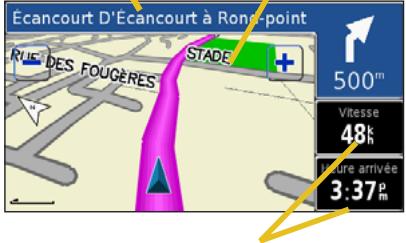
Touchez cet élément pour ouvrir le calculateur de voyage.
Exploration de la carte
Dans le menu principal, touchez Afficher carte. Vous pouvez également toucher Où trouver > Parcourir Carte.
Conseils de navigation sur la carte
- Touchez la carte, puis faites-la glisser pour en afficher les différentes parties.
- Touchez les icônes + et - ou appuyez sur les touches IN/OUT pour effectuer un zoom avant ou arrière.
- Touchez n'importe quel élément de la carte. Une flèche apparaît, pointant sur l'élément que vous avez sélectionné.
- Touchez Examiner pour ouvrir la page d'informations sur la position sélectionnée ; pour plus d'informations, reportez-vous à la page 6.
- Touchez Sauveg. comme Favori pour enregistrer dans vos favoris la position sélectionnée à l'aide de la flèche.
- Touchez Retour pour revenir à l'écran précédent.
Calculateur de trajet
Le calculateur de trajet indique votre vitesse actuelle et donne des statistiques sur votre trajet.
Pour afficher le calculateur de trajet, sélectionnez le champ Vitesse ou Heure d'arrivée sur la carte ou appuyez sur la touche MAP à plusieurs reprises. Ou encore, dans le menu principal, touchez Outils > Calculateur de trajet.
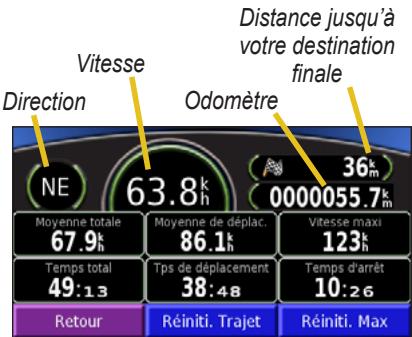
Touchez Réinit. Trajet pour réinitialiser toutes les informations du calculateur de trajet. Pour remettre à zéro la vitesse maximale, touchez Réinit. Max.
Liste des virages
La liste des virages répertorie les instructions virage par virage pour l'ensemble de l'itinéraire, ainsi que les informations sur l'arrivée. Pendant le trajet, touchez la barre de texte sur la carte pour ouvrir la liste des virages. Ou encore, dans le menu principal, touchez Outils > Liste chgts Dir. Le prochain virage de votre itinéraire est indiqué en haut de la liste.
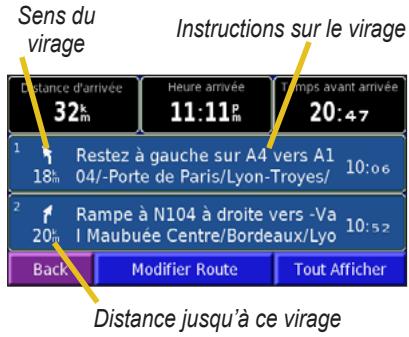
Touchez un virage pour le voir sur une carte (page Prochain virage). Touchez Tout Afficher pour voir tous les virages de l'itinéraire. Sélectionnez Modifier Route pour modifier cet itinéraire. Pour plus d'informations, reportez-vous à la page 13.
Page Compas
Appuyez sur la touche MAP à plusieurs reprises pour afficher la page Compas. Vous pouvez également toucher Outils > Compas.
Indicateur d'itinéraire (indique la direction à suivre pour poursuivre l'itinéraire)
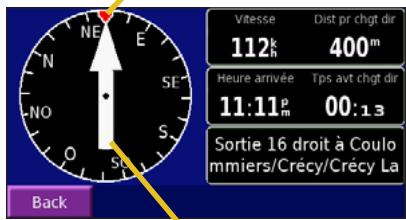
Pointeur d'orientation (indique la direction suivie)
Durant votre déplacement, la boussole rotative indique le cap que vous vous êtes fixé. Le pointeur d'orientation indique votre direction actuelle. Si la flèche pointe vers le haut, vous vous dirigez directement vers la destination. Si la flèche pointe vers toute autre direction, tournez dans la direction de la flèche jusqu'à ce qu'elle pointe vers le haut et continuez dans cette direction.
Page des informations du GPS
Dans le coin supérieur gauche de l'écran, touchez les indicateurs d'intensité du signal pour afficher la page des informations du GPS. Ou encore, touchez Outils > Info GPS.
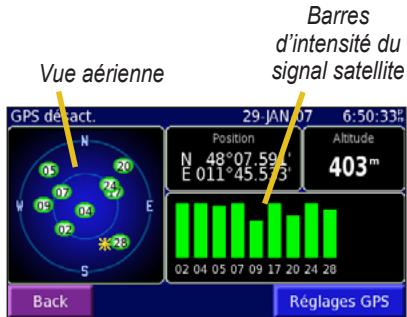
La vue aérienne montre les satellites dont vous captez le signal. Les barres d'intensité montrent l'intensité du signal de chaque satellite. Une barre pleine indique que votre Navigator III a une bonne réception de ce satellite GPS et que celui-ci est prêt à transmettre. Pour plus d'informations sur le GPS, visitez la page Web www.garmin.com/aboutGPS. Reportez-vous à la page 19 pour plus d'informations sur les Réglages GPS.
CRÉATION ET MODIFICATION D'ITINÉRAIRES
Création d'un nouvel itinéraire enregistré
Vous pouvez garder en mémoire jusqu'à 50 itinéraires sauvegardés. Dans le menu principal, touchez Outils > Mes Données > Routes. CONSEIL : gardez la touche MENU enfoncée pour ouvrir le menu Routes.
Touchez Création d'une nouvelle route sauvegardée.
Touchez une option, puis Suivant. Sélectionnez le point de départ.
3 Touchez une option, puis Suivant. Sélectionnez le point d'arrivée.
Pour ajouter un arrêt, touchez Oui, puis Suivant. Sélectionnez le point.
5 Sélectionnez les préférences de calcul d'itinéraire et de tri, puis touchez Suivant.
6 Touchez Terminé.
Modification d'un itinéraire enregistré
- Touchez Outils > Mes Données > Routes > Modifier/Examiner Routes.
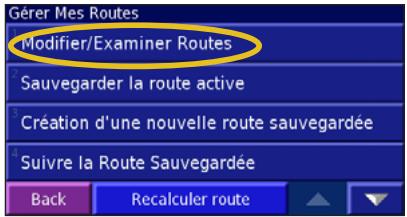
- Touchez l'itinéraire pour le modifier.
- Touchez Modifier.
- Sélectionnez une option :
Renommer : entrez un nouveau nom pour l'itinéraire à l'aide du clavier affiché à l'écran.
Modifier/Examiner Points : ajoutez, organisez, supprimez, réorganisez et consultez des points disponibles de l'itinéraire. Touchez Organisation automatique pour afficher l'itinéraire le plus court. Touchez Réorganiser pour déplacer un point vers le haut ou vers le bas dans l'itinéraire. Touchez Terminé lorsque vous avez terminé.
Modifier les préférences : choisissez une autre préférence de calcul de l'itinéraire parmi les options Plus rapide/Meilleur temps, Distance plus courte et Vol d'oiseau (voir page 22).
Supprimer Route : supprimez l'itinéraire actif.
Ajout de plusieurs destinations à un itinéraire actif
Vous pouvez modifier ou ajouter plusieurs destinations (également appelées points de passage, points intermédiaires ou arrêts) à l'itinéraire que vous empruntez actuellement.
- Sur la page Nombre des virages, touchez Modifier Route > Modifier/Examiner Points.
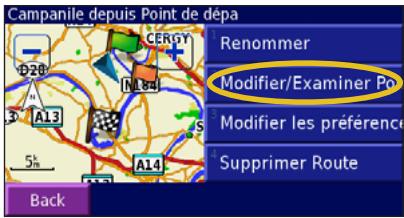
- Touchez Ajouter.
- Sélectionnez l'endroit où vous désirez ajouter le point de contrôle.
- Touchez une option, puis sélectionnez le point.
- Ajoutez les points de contrôle au besoin. Touchez Terminé lorsque vous avez terminé.
Enregistrement de l'itinéraire actif
Touchez Outils > Mes Données > Routes >
Sauvegarder la route active.
Navigation sur un itinéraire enregistré
Touchez Outils > Mes Données > Routes > Suivre la Route Sauvegardée. Touchez l'itinéraire sur lequel vous souhaitez naviguer.
Calcul d'un nouvel itinéraire
Touchez Outils > Mes Données > Routes > Recalculer route.
Suppression de tous les itinéraires enregistrés
Touchez Outils > Mes Données > Routes > Supprimer toutes les routes sauvegardées.
Partage des itinéraires
La technologie Bluetooth vous permet de partager des itinéraires avec d'autres propriétaires de Navigator III. Consultez la section « Partage de favoris » à la page 8 pour plus d'informations.
UTILISATION DES ENREGISTREMENTS DE TRACES
Lors de vos déplacements, le Navigator III crée un enregistrement de trace. Touchez Outils >
Mes Données > Journal de trace.
Journal actif : réglez les paramètres utilisés par le Navigator III pour l'enregistrement de trace.
Enregistrement : activez ou désactivez la fonction d'enregistrement de trace. Pourcentage de remplissage : affiche la capacité de mémoire actuelle de l'enregistrement de trace, exprimée en pourcentage. Pour effacer l'enregistrement de trace, touchez Pourcentage de remplissage > Oui > OK. - Affichage Carte : affiche automatiquement l'enregistrement de trace sur la carte ou selon le niveau de zoom spécifique. L'enregistrement de trace apparaît sous la forme d'une ligne violette pointillée sur la carte. - Résolution : enregistre les points du tracé automatiquement ou en fonction de la distance ou du temps spécifique. Pour entrer une distance ou un temps spécifique, touchez Distance ou Heure et touchez Suivant. Entrez une distance ou un temps et touchez Terminé. - Sauver le journal actif : sauvegarde l'enregistrement de trace actuel. Entrez un nom de trace, puis touchez Terminé.
Journaux sauvegardés : répertorie les enregistrements de traces sauvegardés sur le Navigator III. Vous pouvez afficher et supprimer des enregistrements de traces. Lors de la sauvegarde d'enregistrements de traces, des points clés sont utilisés pour ne conserver qu'un nombre limité et précis de points.
Transfert des traces via Bluetooth : envoyez les enregistrements de traces à d'autres propriétaires de Navigator III à l'aide de la technologie Bluetooth. Consultez la section « Partage de favoris » à la page 8 pour plus d'informations.
Utilisation des enregistrements de kilométrage
Vous pouvez conserver quatre enregistrements de kilométrage différents. Touchez Outils > Mes Données > Compt. Kilom.
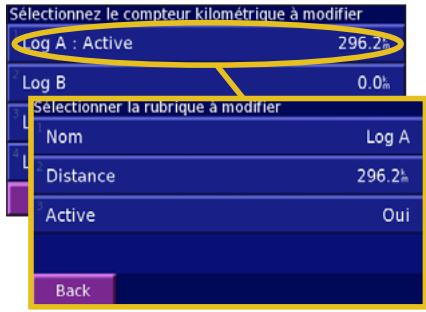
Nom : entrez un nouveau nom.
Distance : réinitialisez l'enregistrement de kilométrage.
Actif : active ou désactive l'enregistrement.
UTILISATION DES FONCTIONS SANS FIL BLUETOOTH®
La technologie sans fil Bluetooth vous permet de connecter votre Navigator III à votre téléphone portable et d'utiliser votre casque sans fil comme un appareil mains libres. Pour savoir si vos appareils compatibles Bluetooth prenant en charge le Navigator III, visitez la page Web www.garmin.com/bluetooth.
Conditions requises pour l'utilisation d'un téléphone mains-libres
Vous devez coupler votre téléphone et le casque au Navigator III afin de pouvoir passer des communications téléphoniques en mode mains-libres. Des invites de navigation peuvent également vous être communiquées par le casque.
Appariement d'appareils
Pour pouvoir utiliser un appareil compatible Bluetooth avec le Navigator III, vous devez apparier (connecter) les appareils.
Pour apparier un téléphone :
- Appuyez sur la touche MENU.
- Touchez Réglage > Bluetooth > Gestion des connexions.
- Si vous n'avez jamais apparié de téléphone à votre Navigator III, touchez Oui. Si vous avez déjà apparié un téléphone à votre Navigator III et voulez en ajouter un autre, touchez Ajouter Périphérique.
- Réglez votre téléphone sur le mode Trouvez-moi, Localisation ou Visible. Touchez OK sur le Navigator III.
- Sélectionnez votre téléphone dans la liste.
- Si le modèle de votre téléphone figure dans la liste, touchez-le. S'il n'y figure pas, touchez Autres téléphones.
- À l'invite, entrez le code PIN du Navigator III (1234) dans votre téléphone.
Pour apparier un autre appareil, tel qu'un casque, au Navigator III, reprenez les étapes 1 à 5. Si nécessaire, entrez le code PIN du casque dans le Navigator III.
Une fois les appareils appariés au Navigator III, ils sont automatiquement connectés au Navigator III lorsque vous activez celui-ci. Si les appareils ne sont pas connectés automatiquement au Navigator III, vous pouvez les y connecter manuellement.
Pour connecter manuellement votre appareil au Navigator III :
- Appuyez sur la touche MENU.
- Touchez Téléphone.
- Touchez Oui.
- Touchez l'appareil auquel vous souhaitez vous connecter, puis touchez Connexion.
Fonctions de téléphone mains libres
Une fois vos appareils compatibles Bluetooth appariés au Navigator III, vous pouvez utiliser le Navigator III pour passer et recevoir des appels téléphoniques. Dans le menu principal, sélectionnez Téléphone. Utilisez le menu Téléphone pour passer des appels et consulter votre historique d'appels. Si vous utilisez un casque compatible Bluetooth, vous pouvez parler dans le microphone du casque et utiliser l'écouteur du casque pour écouter.

REMARQUE : Vous ne pouvez utiliser les fonctions mains libres que si votre téléphone les prend en charge. Par exemple, si votre téléphone ne prend pas en charge les identifiants vocaux, vous ne pouvez pas utiliser la numérotation vocale.
Niveau de charge de la batterie du téléphone et intensité du signal
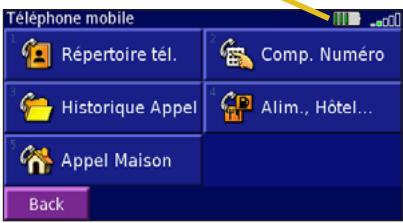
Réception d'un appel
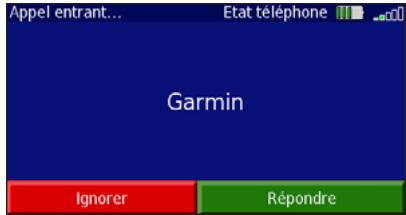
Lorsque vous recevez un appel, une fenêtre s'affiche, vous indiquant le numéro de téléphone ou le nom du contact. Touchez Répondre pour répondre à l'appel ou Ignorer pour désactiver la sonnerie.
Utilisation du menu Appel entrant
Lorsque vous êtes en communication, touchez pour ouvrir le menu Appel entrant.

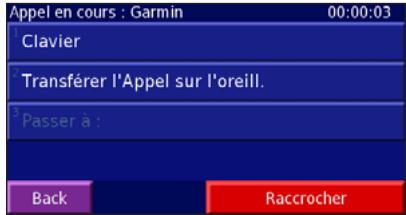
Le menu Appel entrant vous permet de raccrocher, de transférer l'appel vers le casque de votre téléphone et de prendre un appel en attente. Touchez Clavier pour saisir des chiffres sur les systèmes téléphoniques automatisés, tels que les boîtes vocales.
Utilisation du répertoire téléphonique
À chaque appariement de votre téléphone au Navigator III, le répertoire est automatiquement chargé dans le Navigator III. Toutes les modifications apportées au répertoire de votre téléphone seront ainsi effectives la prochaine fois que vous utiliserez ce Navigator III.

REMARQUE : Lorsque votre téléphone est apparié au Navigator III, le répertoire peut ne pas être disponible avant quelques minutes.
1. Touchez Téléphone > Répertoire téléphonique.
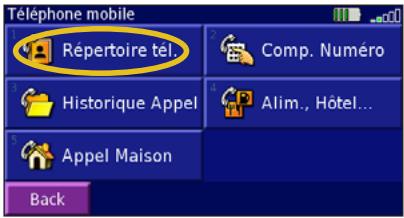
- Pour appeler une entrée, touchez-la dans le répertoire.
- Touchez Téléphone > Comp. Numéro.
- Entrez le numéro, puis touchez Composer.
Appels à l'aide de la numérotation vocale
- Touchez Téléphone > Numérotation vocale.
- Prononcez le nom du contact à appeler.

REMARQUE : Vous devrez peut-être « apprendre » à votre téléphone à reconnaître vos commandes vocales. Si tel est le cas, le Navigator III vous guidera au fil des étapes. Si nécessaire, reportez-vous au manuel d'utilisation de votre téléphone.
Composition de numéros de centres d'intérêt
Certains centres d'intérêt ont des numéros de téléphone associés. Vous pouvez appeler ces centres d'intérêt.
- Touchez Téléphone > Alimentation, Hôtel.
- Recherchez l'endroit à appeler.
- Touchez Composer.
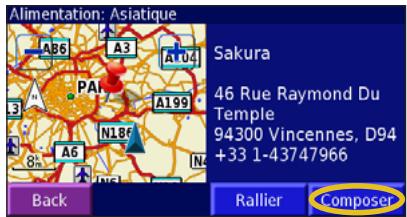
Vous pouvez également utiliser le menu Recherche (Où trouver) pour appeler des points d'intérêt. Une fois que vous avez trouvé l'endroit à appeler, touchez Avance > Composer numéro de téléphone.
Affichage de l'historique des appels
À chaque appariement de votre téléphone au Navigator III, l'historique des appels est automatiquement transféré vers le Navigator III.
- Touchez Téléphone > Historique Appels.
- Touchez une catégorie (Manqués, Composés ou Reçus) pour afficher les appels correspondants. Les appels sont répertoriés dans l'ordre chronologique, les appels les plus récents figurant en haut.
- Pour appeler l'un des numéros de la liste, touchez-le.
Appel au domicile
Entrez le numéro de votre domicile afin de pouvoir appeler rapidement votre domicile à l'aide du Navigator III.
- Dans la page Menu, touchez Téléphone > Appel Maison.
- Entrez le numéro de téléphone, puis touchez Sauvegarder.
- Touchez Composer. Le Navigator III compose le numéro de votre domicile.
INFORMATIONS SUR LE TRAFIC
Grâce au récepteur FM TMC (Traffic Message Channel) infos trafic en option, vous pouvez afficher des informations de circulation routière sur votre Navigator III. Pour plus d'informations sur le récepteur FM d'informations sur le trafic, les fournisseurs de services FM participants et les villes couvertes, visitez la page Web www.garmin.com/traffic.

REMARQUE : Garmin décline toute responsabilité quant à l'exactitude des informations sur le trafic. Le récepteur info trafic se contente de recevoir les signaux du prestataire de service et les affiche sur votre Navigator III.
Connexion du récepteur FM d'informations sur le trafic
Branchez le câble du récepteur FM d'informations sur le trafic au connecteur mini-USB à l'arrière du Navigator III, sous le capuchon anti-intempéries.
Trafic dans votre secteur
Dans le menu principal, touchez Outils > Trafic. Touchez l'objet sur lequel vous souhaitez obtenir des détails. Touchez Proche pour voir le trafic à un autre endroit.
Trafic sur votre itinéraire
La carte affiche «06» ou «02» en cas de problème de circulation sur votre itinéraire. Le chiffre figurant dans l'icône correspond au retard à prévoir, exprimé en minutes. Le retard est automatiquement répercuté sur l'heure d'arrivée indiquée sur la carte. Touchez «06» ou «02» pour afficher des informations supplémentaires.
Carte Trafic : affiche le problème de circulation sur votre itinéraire actuel.
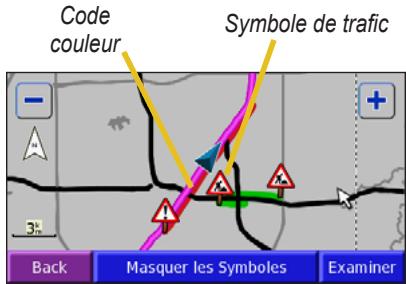
Pour éviter les problèmes de circulation sur votre itinéraire :
Sur la carte, touchez <05 ou > problème de circulation > Éviter. Pour plus d'informations sur les paramètres de trafic, reportez-vous à la page 23.
Symboles et codes de trafic
Vert = Léger ; le trafic reste fluide.
Jaune = Moyen ; le trafic est ralenti. Rouge = Grave ; le trafic est fortement perturbé ou interrompu.
| Nord-américains | Signification | Internationaux |
| ® | Etat de la route | ® |
| + | Travaux | + |
| ® | Route fermée | ® |
| ® | Ralentissement | ® |
| ® | Accident | ® |
| ! | Incident | ! |
| ® | Informations | ® |
Ajout d'un service
Touchez Réglage > Trafic > Abonnements >
Ajout abonnement. Suivez les instructions présentes à l'écran.
PERSONNALISATION DU NAVIGATOR III Volume
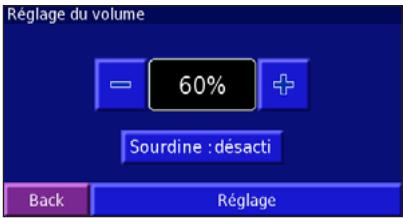
Dans le menu principal, touchez Volume ou maintenez la touche SPEAK enfoncée. Touchez ⇔ et pour régler le volume du haut-parleur.
Touchez Sourdine ou maintenez la touche SPEAK enfoncée pour activer et désactiver le mode Muet sur le Navigator III.
Touchez Réglage pour ouvrir les paramètres audio (voir page 20).
Touchez Avancé pour régler le volume des invites vocales par rapport à l'autre sortie audio.
Paramètres généraux
Dans le menu principal, touchez Réglage > Général.
GPS
Touchez Réglage > Général > GPS ou touchez le bouton Réglages GPS sur la page des informations du GPS.
Utiliser à l'intérieur : touchez Oui pour désactiver le récepteur GPS et utiliser l'appareil à l'intérieur.
Définir Position : si la fonction Utiliser à l'intérieur est sélectionnée, vous pouvez désigner un endroit sur la carte comme étant votre emplacement actuel (position). Touchez OK une fois l'endroit choisi.
WAAS/EGNOS : activez ou désactivez WAAS/EGNOS. WAAS (Wide Area Augmentation System) et EGNOS (Euro Geostationary Navigation Overlay Service) sont des systèmes constitués de satellites et de stations au sol qui fournissent des corrections de signaux GPS. Pour en savoir plus sur WAAS et EGNOS, visitez la page Web www.garmin.com/aboutGPS/waas.html.
Langue
Touchez Réglage > Général > Langue.
Langue vocale : modifier la langue des invites et messages vocaux. Touchez la voix que vous souhaitez utiliser, puis touchez OK. Pour supprimer cette voix de votre Navigator III, touchez Supprimer, puis OK. Notre Navigator III utilise deux types de langages : le langage TTS (Text-To-Speech - texte vocalisé) et le langage préenregistré. Les langues portant l'indication « TTS » sont des voix texte-parole. Ces voix « lisent » et « disent » les mots affichés sur le Navigator III. Ces voix disposent d'un vocabulaire étendu et prononcent le nom des rues lorsque vous approchez de celles-ci. Les voix non marquées « TTS » sont préenregistrées, ont un vocabulaire limité et ne prononcent pas le nom des endroits ni des rues.

REMARQUE : Si vous modifiez la langue vocale, le Navigator III doit redémarrer pour que cette modification soit prise en compte.
Langue du texte : modifier la langue des invites et messages vocaux. La modification de la langue du texte ne s'applique pas aux données cartographiques ni aux données saisies par l'utilisateur.
Débit vocal : sélectionnez la vitesse à laquelle les invites vocales sont prononcées.
Clavier
Touchez Réglage > Général > Clavier.
Type d'entrée : sélectionnez le clavier Anglais seulement ou sélectionnez Europe de l'ouest pour utiliser les caractères diacritiques.
Type de touches : sélectionnez la manière dont vous souhaitez que le clavier apparaisse. Par exemple, sélectionnez Grand pour afficher des touches agrandies lorsque vous portez des gants.
Audio
Touchez Réglage > Général > Audio.
Guidage : activez les invites vocales de guidage ou sélectionnez Touche Speak seulement pour entendre des invites vocales seulement lorsque vous appuyez sur la touche SPEAK.
Tonalité d'avertissement : activez ou désactivez le signal qui précède les invites vocales.
Tonalité de l'écran tactile : activez ou désactivez le signal émis chaque fois que vous touchez l'écran.
Tonalité des touches : activez ou désactivez le signal émis chaque fois que vous appuyez sur une touche.
Réglage du volume selon la vitesse : sélectionnez le rapport d'augmentation du volume en fonction de la vitesse. Bas augmente légèrement le volume ; Haut augmente plus fortement le volume. Cette fonction est utile sur l'autoroute, lorsque le niveau sonore augmente en raison du vent.
Alarmes de proximité
Touchez Réglage > Général > Alarmes de proximité. Pour régler les notifications sonores et visuelles associées aux points d'intérêt personnalisés que vous avez chargés sur le Navigator III. Pour plus d'informations sur le chargement de centres d'intérêt personnalisés, reportez-vous à la page 26.
Avertissement audio : activez ou désactivez les alertes qui émettent un son lorsque vous approchez d'un centre d'intérêt personnalisé.
Avertissement visuel : activez ou désactivez les alertes qui apparaissent dans une fenêtre lorsque vous approchez d'un centre d'intérêt personnalisé.
Avertissement permanent : sélectionnez les alertes dont vous souhaitez être averti en continu.
Garmin TourGuide
Touchez Réglage > Général > TourGuide. Si vous disposez d'un tour audio GPS tiers chargé sur votre Navigator III, vous pouvez sélectionner Lecture automatique pour écouter le tour programme ; vous pouvez également sélectionner Assistance pour afficher l'icône du haut-parleur sur la carte lorsque des informations sur des itinéraires sont disponibles, ou encore Désactiver. Pour plus d'informations sur le chargement de fichiers de centres d'intérêt sur votre Navigator III, reportez-vous à la page 26.
Heure
Touchez Réglage > Général > Heure.
Fuseau horaire : sélectionnez votre fuseau horaire ou une ville proche. Touchez Person. pour régler l'heure manuellement. Touchez OK une fois l'heure réglée. Touchez Fuseaux horaires pour revenir à la liste des fuseaux horaires/villes.
Format de l'heure : sélectionnez un format d'affichage de l'heure en 12 ou 24 heures.
Heure d'été : sélectionnez Auto, Oui, ou Non. L'option Auto effectue automatiquement le passage à l'heure d'été/hiver en fonction de votre fuseau horaire.
Unités de mesure
Touchez Réglage > Général > Unités de Mesure. Affectez la valeur Milles terrestres ou Métrique à toutes les unités de mesure. Personnel permet de définir Métrique ou Milles terrestres pour différentes unités, telles que la distance, la vitesse et la température.
Mode Sécurité
Touchez Réglage > Général > Mode Sécurité. Activez ou désactivez le mode Sécurité, qui neutralise toutes les fonctions de l'appareil sollicitant l'attention de l'utilisateur et pouvant le distraire lorsqu'il conduit. Par exemple, lorsque le mode Sécurité est activé, il est impossible de chercher une destination lorsque le véhicule est en mouvement.
Coordonnées
Touchez Réglage > Général > Coordonnées.
Format de position : modifiez la présentation des coordonnées. Notre position actuelle est affichée sur l'écran du GPS sous la forme de coordonnées. Étant donné que différentes cartes terrestres et marines utilisent divers formats de position, le Navigator III vous permet de définir le format de coordonnées ajusté au type de carte utilisé.
Système géodésique : sélectionnez le format de carte que le Navigator III doit utiliser. Si vous naviguez et comparez les coordonnées GPS sur une carte terrestre ou marine, ou une autre référence, définissez dans le Navigator III le même système géodésique que celui de la carte afin d'assurer la navigation la plus précise possible.
Réglages cartographiques
Touchez Réglage > Carte.
Détail cartographique : réglez le niveau de détail de la carte. La carte se redessine plus lentement lorsque le niveau de détail est élevé.
Orientation : modifiez l'angle de vue de la carte.
2D Nord en Haut : visualisez la carte en 2 dimensions avec le nord en haut de l'écran. - 2D Trace en Haut : visualisez la carte en 2 dimensions, la direction à prendre étant indiquée en haut de l'écran. 3D Trace en Haut : visualisez la carte en 3 dimensions, la direction à prendre étant indiquée en haut de l'écran. C'est l'affichage par défaut.
Mode Couleur : Sélectionnez Jour pour afficher un arrêté-plan lumineux. Sélectionnez Nuit pour afficher un arrêté-plan sombre. Sélectionnez Auto pour alterner automatiquement entre les deux arrêté-plans selon l'heure.
Zoom Auto : activez ou désactivez la fonction de zoom automatique pour une visualisation optimale. Vous pouvez aussi spécifier une distance maximale de zoom automatique.
Couleur de la route : sélectionnez la couleur du tracé de l'itinéraire.
Atténuer Routes : grisez les routes qui ne se trouvent pas sur l'itinéraire. Sélectionnez Jamais ou En cours de routage.
Champs de données cartographiques : réglez la taille et le contenu des champs de données affichés sur la carte. Sélectionnez Aucun pour supprimer les champs de données et visualiser une plus grande partie de la carte. Sélectionnez Large pour agrandir les champs de données, qui occupent alors plus de place sur la carte. Sélectionnez Mince pour réduire la taille des champs de données afin de visualiser une plus grande partie de la carte. Pour plus d'informations, reportez-vous à la page 24.
Taille du texte : ajustez la taille du texte pour différents éléments de la carte, tels que les voies ferrées et les rues.
Détail du niveau de zoom : réglez de manière personnalisée le niveau de zoom utilisé pour l'affichage de chaque élément de la carte. Pour chaque élément de la carte, vous pouvez sélectionner Désactivé, Auto ou une distance maximale de zoom.

REMARQUE : L'ajout d'un grand nombre de détails augmente le temps nécessaire pour actualiser l'affichage de la carte.
Cartes détaillées : activez et désactivez les cartes détaillées chargées sur votre Navigator III.
Paramètres de navigation
- Touchez Réglage > Navigation > Véhicule.
- Sélectionnez le type de véhicule à personnaliser.
- Touchez Modifier les réglages.
| Réglages de navigation pour Motocycle | |
| Préférences : | Meilleur temps |
| Demander mes préférences: | Non |
| Avert. Chgt Dir. suiviT: | Auto |
| Rec calcul Écart de route : | Auto (Annexe) |
| Back | |
Préférences : sélectionnez la méthode de calcul de l'itinéraire que vous préférez.
- Plus rapide / Meilleur temps : les itinéraires calculés avec ce paramètre sont plus rapides, mais la distance à couvrir peut être plus longue.
- Distance plus courte : les itinéraires calculés avec ce paramètre sont plus courts en termes de distance, mais la durée pour les parcourir peut être plus longue.
- Vol d'oiseau : crée une ligne directe de votre emplacement actuel jusqu'à votre destination. Ce réglage peut être utile lorsque vous voyagez hors des zones couvertes par les cartes ou dans des endroits dépourvus de routes.
Demander préférences : indique si l'unité doit demander une préférence avant chaque calcul d'itinéraire.
Avert. Chgt Dir. suiv : activez ou désactivez l'affichage de la fenêtre Prochain virage. Auto affiche la fenêtre lorsque vous approchez du virage.
Recalcul Écart de route : configurez la réaction de l'appareil lorsque vous vous trouvez hors de l'itinéraire. Vous pouvez désactiver le message « off-route, recalculating » (vol d'oiseau, nouveau calcul).
Routage Auto. permanent : activez ou désactivez l'itinéraire automatique continu, qui permet au Navigator III de rechercher en permanence un meilleur itinéraire jusqu'à votre destination. Cette fonction peut être utile si un accident ou un autre contretemps se produit sur l'itinéraire actuel.
Paramétrage du contournement : configurez la réaction de l'appareil face aux différents types de route, aux problèmes de circulation, aux contournements personnalisés, ainsi qu'à d'autres types de contournement. Par exemple, avant d'entrer un itinéraire de vacances, vous pouvez définir des routes principales à Ne pas contourner, des petites routes à Préférer et des routes à péages à Éviter.
Pour créer des contournements personnalisés :
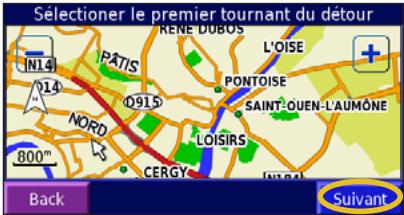
- Dans le menu Paramétrage du contournement, touchez Évitements personnalisés > Ajout Nelle zone contournmt ou Ajout Nelle Route contournmt.
- Touchez le premier coin de la zone et touchez Suivant.
3. Touchez le deuxième coin de la zone et touchez Suivant.
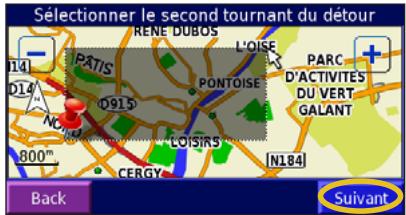
4. Touchez Terminer.
Paramètres de trafic
Touchez Réglage > Trafic.
Fournisseur : si un récepteur FM d'informations sur le trafic est connecté, choisissez le fournisseur à utiliser ou sélectionnez Auto. Touchez Avance pour effacer la liste des fournisseurs et en rechercher de nouveaux.
Abonnements : si un récepteur FM d'informations sur le trafic est connecté, touchez Abonnements station de radio-trafic FM pour afficher les services auxquels vous êtes abonné. Touchez un abonnement pour afficher sa date d'expiration. Pour plus d'informations, visitez la page Web www.garmin.com/fmtraffic.
Style de symbole : choisissez entre les icônes de trafic nord-américaines et internationales.
Avertissement audio : activez ou désactivez les alertes émises pour signaler un problème de circulation.
Éviter le trafic : sélectionnez Oui pour contourner les problèmes de circulation lors de la définition d'un itinéraire. Le trafic ne sera pas nécessairement contourné s'il s'agit du meilleur itinéraire possible ou si aucune autre route ne peut être proposée.
Paramètres d'écran
Touchez Réglage > Écran.
Luminosité : sélectionnez Manuel, puis touchez Suivant. Touchez pour diminuer la luminosité ou pour l'augmenter. Sélectionnez Auto pour que la luminosité soit réglée automatiquement en fonction de la valeur du capteur optique.
Étalonnage de l'écran tactile : si vous jugez que l'écran tactile ne répond pas correctement, vous pouvez l'étalonner. Suivez les instructions générées à l'écran. Si nécessaire, utilisez la télécommande pour accéder à cette page.
Écran tactile : activez ou désactivez l'écran tactile. Lorsque l'écran tactile est désactivé, utilisez les touches de l'appareil ou la télécommande en option pour utiliser le Navigator III.
Paramètres Bluetooth
Touchez Réglage > Bluetooth.
Gestion des connexions : gérez vos connexions à des appareils compatibles Bluetooth. Touchez un appareil pour vous y connecter ou vous en déconnecter, ou pour le supprimer de la mémoire du Navigator III. Touchez Ajouter Périph. pour rechercher des appareils compatibles Bluetooth dans la zone. Pour plus d'informations, reportez-vous aux pages 15-17.
Bluetooth : activez ou désactivez la technologie Bluetooth.
Nom d'usage : attribuez un nom à votre Navigator III. Ce nom sera utilisé lorsque vous connectez l'appareil à d'autres appareils compatibles Bluetooth.
Informations sur l'appareil (À propos de)
Touchez Réglage > À propos de. Touchez un élément pour en afficher les détails.
Restauration des paramètres
Pour restaurer les paramètres d'origine de l'appareil, touchez Réglage > Rest. régl. /déft > Oui.
Personnalisation des champs de données cartographiques
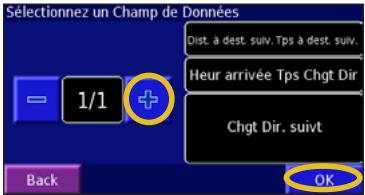
Vous pouvez personnaliser les informations qui apparaissent dans les champs de données de la carte. Dans le menu principal, touchez Réglage > Carte >
Champs de données carto.

la disposition du champ de données. Touchez OK.

Touchez le champ de données de navigation que vous souhaitez personnaliser.
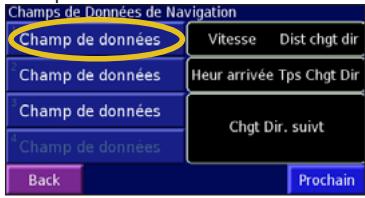

Reprenez l'opération pour chacun des champs de données affichés lorsque vous suivez un itinéraire.

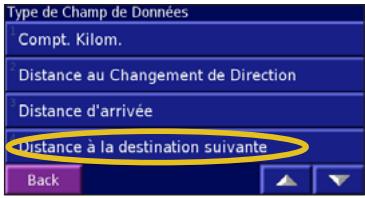
Choisissez le type de données devant apparaître dans ce champ.

Touchez Prochain. Reprenez l'opération pour les champs de données affichés lorsque vous ne suivez pas un itinéraire.
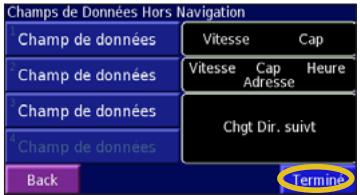
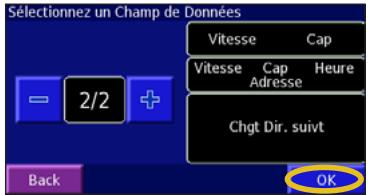
1/2, 2/2, 1/3 ?
1/2 indique qu'il s'agit de votre premier choix sur deux pour la disposition du champ de données. 2/2 indique qu'il s'agit de votre second choix sur deux. Certains types de champ de données vous proposent trois options, mais d'autres une seule.
ANNEXE
Utilisation du Navigator III dans votre voiture
Pour retirer le Navigator III du support de démontage pour moto :
- Desserrez la vis de sécurité en haut du dispositif de fermeture du socle.
- Soulevez le dispositif de fermeture du socle jusqu'à ce que vous entendiez un déclic.
- Sortez le Navigator III du support.
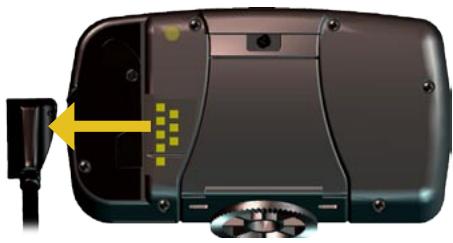
- Faites glisser la fiche d'alimentation vers la gauche pour débrancher le câble d'alimentation.
Pour installer le Navigator III sur le support de montage antidérapant :
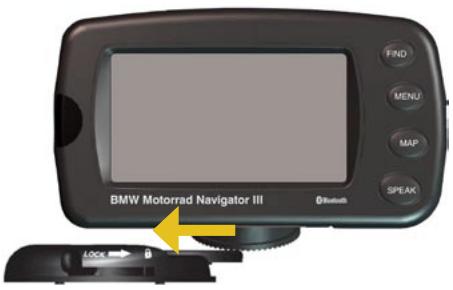
- Alignez et faites glisser la fiche d'alimentation du câble d'alimentation du véhicule vers la droite jusqu'à ce qu'elle soit en place.
- Faites glisser le levier de verrouillage du socle vers la gauche (déverrouillé).
- Faites doucement glisser le bas du Navigator III dans son socle jusqu'à ce qu'il s'enclenche.
- Faites glisser le levier de verrouillage vers la droite (verrouillé).
- Branchez le câble d'alimentation du véhicule à une prise d'alimentation du véhicule.
- Acheminez le câble de façon qu'il ne nuise pas à la conduite du véhicule.
Connexion à l'ordinateur

REMARQUE : Ne branchez le câble USB de votre ordinateur qu'une fois les pilotes USB chargés à l'aide du DVD-ROM fourni.
Pour mettre à jour votre logiciel, charger des cartes supplémentaires ou charger des centres d'intérêt personnalisés, connectez votre Navigator III à l'ordinateur à l'aide du câble USB fourni.
Étape 1 : chargez les pilotes USB
Avant de brancher le câble USB à votre ordinateur, insérez le DVD-ROM fourni dans le lecteur de DVD-ROM de votre ordinateur.
Si le DVD-ROM ne démarre pas automatiquement, cliquez sur Démarrer, puis sur Exécuter. Entrez la lettre correspondant au lecteur de DVD-ROM, suivie de « setup » (exemple : « D : setup »). Appuyez sur Entrée. Suivez les instructions générées à l'écran.
Étape 2 : branchez le câble d'alimentation c.a.
Branchez le câble d'alimentation c.a. au connecteur d'alimentation à l'arrière du Navigator III. Branchez l'autre extrémité à une prise électrique.
Étape 3 : connectez le câble USB
Utilisez le câble USB fourni pour connecter le Navigator III à votre ordinateur. Utilisez également le câble USB pour mettre à jour le logiciel du Navigator III ou pour charger des cartes supplémentaires.
Pour connecter votre Navigator III à votre ordinateur :
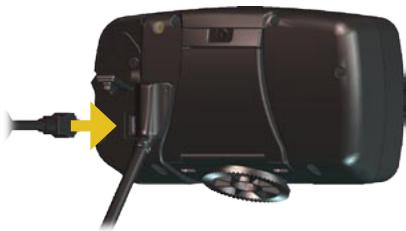
- Branchez la plus petite extrémité du câble USB au connecteur situé à l'arrière du Navigator III.
- Connectez la grande extrémité du câble USB sur le port USB disponible sur votre ordinateur.
Mise à jour du logiciel et des données de carte
- Chargez les pilotes USB à l'aide du DVD-ROM fourni. Reportez-vous à la page précédente.
- Branchez le câble c.a. au connecteur d'alimentation à l'arrière du Navigator III. Allumez le Navigator III.
- Branchez le câble USB au Navigator III et à votre ordinateur.
- Visitez la page www.garmin.com/products/bmwNavigatorIII/. Sélectionnez Updates and Downloads (Mises à jour et téléchargements).
- Cliquez sur la commande Download (Télécharger) figurant en regard du nom du logiciel de l'unité.
- Confirmez avoir lu et accepté les conditions. Cliquez sur Download (Télécharger).
- Sélectionnez Exécuter (ou Ouvrir). La mise à jour du logiciel s'effectue automatiquement.
Vous pouvez également utiliser WebUpdater pour mettre à jour le logiciel du Navigator III. Visitez la page Web www.garmin.com/products/webupdater pour en savoir plus sur WebUpdater.
Rendez-vous à l'adresse www.garmin.com/unlock/update.jsp pour vérifier si une mise à jour de votre calcul de carte est disponible.
Pour connaître la version des cartes chargées sur votre Navigator III, ouvrez le menu principal.
Touchez Réglage > À propos de > Cartes détaillées. Pour charger des cartes sur votre Navigator III, consultez le fichier d'aide MapSource.
Chargement de suppléments
Votre Navigator III accepte les bases de données de centres d'intérêt personnalisés, notamment les centres d'intérêt Garmin TourGuide disponibles sur Internet auprès de diverses entreprises. Certaines bases de données de ce genre contiennent des alertes pour certains points, comme des caméras de surveillance ou des zones scolaires. Votre Navigator III peut vous prévenir lorsque vous vous approchez de l'un de ces points.
Après le téléchargement de la base de données de POI, utilisez le Garmin POI Loader pour installer les points d'intérêt personnalisés dans votre appareil. POI Loader est disponible à l'adresse www.garmin.com/products/poiloader. Sélectionnez Updates and Downloads (Mises à jour et téléchargements). Pour plus d'informations, reportez-vous au fichier d'aide de POI Loader. Appuyez sur F1 pour ouvrir le fichier d'aide.

ATTENTION : Garmin se dégage de toute responsabilité concernant les conséquences de l'utilisation d'une base de données de centres d'intérêt personnalisés ou la précision des bases de données de caméras de surveillance ou de centres d'intérêt personnalisés.
Recherche de centres d'intérêt personnalisés
Pour rechercher les centres d'intérêt personnalisés ou les centres d'intérêt Garmin TourGuide chargés sur votre Navigator III, appuyez sur la touche FIND, puis touchez Mes Positions > Centres d'intérêt personnalisés.
Suppression de centres d'intérêt personnalisés
Pour supprimer tous les centres d'intérêt personnalisés, appuyez sur la touche MENU. Touchez Outils > Mes Données > Centres d'intérêt personnalisés > Tout supprimer.
Caractéristiques techniques
Taille : 14,3 (l) x 8,0 (h) x 5,0 (p) cm
(5,6 x 3,2 x 2,0 pouces)
Poids : 420 g (0,93 lb)
Boîtier : robuste, avec joint d'étanchéité ; étanche selon la norme IPX7*
Écran : affichage couleur pour auto TFT 17:9
WQVGA avec écran tactile et gradation automatique ; 454 x 240 pixels
Stockage de cartes : mémoire interne préprogrammée
Température : -15 °C à 70 °C (5 °F à 158 °F)
Alimentation
Utilisation : 12 watts maximum pour 13,8 V c.c.
Fusible adaptateur 12 V : AGC/3AG-1,0 A
Télécommande en option : 2 piles alcalines AAA (non comprises).
REMARQUE : La télécommande n'est pas étanche.
Communiquez avec votre autorité locale de collecte des déchets pour obtenir d'autres renseignements sur la mise au rebut appropriée de l'appareil.
Entretien du Navigator III
Votre Navigator III contient des composants électroniques fragiles qui, exposés à des chocs et/ou à des vibrations excessifs, peuvent être endommagés de façon permanente. Pour limiter au maximum le risque de détérioration de votre Navigator III, évitez de laisser tomber l'appareil et de l'exposer à des vibrations et/ou à des chocs importants.
Ne rangez pas l'appareil dans un endroit où il pourrait être exposé de manière prolongée à des températures extrêmes (comme le coffre d'une voiture, par exemple), car cela pourrait définitivement l'endommager.
Nettoyage de l'appareil
Le Navigator III est fait de matériaux de haute qualité et n'exige aucun entretien de la part de l'utilisateur, mis à part un nettoyage. Nettoyez le boîtier extérieur de l'appareil avec un chiffon humecté d'une solution détergente douce, puis essuyez. Évitez d'utiliser des nettoyants chimiques ou des solvants qui pourraient endommager les parties en plastique.
Entretien de l'écran tactile
L'écran tactile est conçu pour être utilisé avec le doigt. N'utilisez jamais d'objet dur ou pointu sur l'écran tactile, car vous pourriez l'endommager. Bien que vous puissiez utiliser le stylet d'un PDA avec l'écran tactile, ne le faites jamais en conduisant.
Nettoyez l'écran à l'aide d'un chiffon doux, propre et sans charpie. Utilisez de l'eau, de l'alcool isopropylique ou un nettoyant de verre à lunettes au besoin. Appliquez le liquide sur le chiffon, puis nettoyez délicatement l'écran tactile.
Télécommande en option
Installez deux piles AAA dans la télécommande.
Dirigez la télécommande vers la fenêtre IR sur l'avant gauche du Navigator III.
(Zoom) In : effectue un zoom avant sur la carte.
(Zoom) Out : effectue un zoom arrière sur la carte.
Menu : ouvre le menu principal.
Appuyez plusieurs fois pour alterner entre les menus Principal, Outils et Réglage.
Map : ouvre la carte. Appuyez plusieurs fois pour alterner entre les pages Carte, Calculateur de trajet et Compas.
Back : permet de revenir à la page précédente et d'annuler l'entrée de données.
Speak : annonce le prochain virage ou l'état du GPS.
Contrôleur au pouce :
Sélectionne les options et déplace le pointeur sur la carte.
Appuyez dessus pour effectuer une sélection.
Page ▲ et ▼ : fait défiler les listes et les pages.
Vol + et - : augmente et baisse le son.
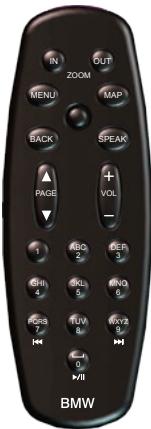
Touches alphanumériques : permettent la saisie des nombres. Pour saisir des lettres, appuyez plusieurs fois sur la touche correspondante.
REMARQUE : Ne laissez pas de piles alcalines dans la télécommande pour des périodes prolongées. Afin de réduire le risque de fuite des piles dans le compartiment, retirez les piles si vous avez l'intention de ne pas utiliser la télécommande pendant plus de six mois.
Informations importantes
CARTOGRAPHIQUES : l'un des objectifs de Garmin consiste à fournir à ses clients la cartographie la plus complète et la plus précise disponible à un prix raisonnable. Nos données proviennent à la fois de sources gouvernementales et de sources privées identifiées dans les différentes documentations entourant nos produits et dans les messages de copyright affichés à l'attention du consommateur. La quasi-totalité des sources de données contiennent une part d'informations inexactes ou incomplètes. Dans certains pays, des informations cartographiques complètes et exactes sont soit indisponibles, soit proposées à un coût prohibitif.
AVERTISSEMENT : ce produit, son emballage et ses composants contiennent des produits chimiques considérés par l'État de Californie comme provoquant le cancer, des malformations congénitales ou d'autres anomalies de l'appareil reproductif. Cette mise en garde est fournie conformément à la Proposition 65 de l'État de Californie. Pour plus d'informations, visitez le site
www.garmin.com/prop65.
Hg - LES FAISCEAUX SITUÉS À L'INTÉRIEUR DE CE PRODUIT SONT SUSCEPTIBLES DE CONTENIR DU MERCURE ET DOIVENT ÊTRE RECYCLÉS OU JETÉS CONFORMÉMENT AUX LOIS LOCALES, RÉGIONALES OU NATIONALES.
Le California Electronic Waste Recycling Act of 2003 rend obligatoire le recyclage de certains composants électroniques. Pour plus d'informations sur l'applicabilité de cette loi au présent produit, visitez le site www.erecycle.org.
Conformité avec la réglementation FCC
Cet appareil est conforme à la partie 15 des limites d'interférences de la FCC pour les appareils numériques de classe B POUR USAGE À DOMICILE OU AU BUREAU. Ces limites sont conçues pour apporter une protection raisonnable contre les interférences nuisibles survenant chez les particuliers et sont plus contraignantes que les conditions d'utilisation « en extérieur ».
L'utilisation de cet appareil est sujette aux conditions suivantes : (1) cet appareil ne risque pas de causer d'interférences nuisibles et (2) cet appareil doit accepter toute interférence reçue, y compris des interférences risquant de causer un fonctionnement indésirable.
Cet appareil produit, utilise et peut émettre une énergie RF et, s'il n'est pas installé et utilisé conformément aux instructions, il risque de causer des interférences nuisibles aux communications radio. Il est cependant impossible de garantir l'absence totale d'interférences dans une installation donnée. Si cet appareil cause des interférences nuisibles à la réception radio ou télévisée, ce qui peut être déterminé en éteignant
l'appareil puis en le rallumant, nous vous suggérons d'essayer de remédier au problème de l'une des façons suivantes :
Réorientez ou déplacez l'antenne de réception. Augmentez la distance entre l'appareil et le récepteur. - Branchez l'appareil sur une prise ou un circuit d'alimentation différents de ceux de l'appareil récepteur. - Consultez un technicien de radio ou de télévision expérimenté afin d'obtenir de l'aide.
Cet appareil ne contient aucune pièce réparable par l'utilisateur. Seul un atelier de réparation/agréé Garmin est habilité à effectuer les réparations nécessaires. Les réparations ou modifications non autorisées risquent de produire des dommages irréversibles à l'appareil et d'annuler la garantie et votre droit d'utiliser cet appareil dans le cadre des réglementations de la partie 15.
Contrat de licence du logiciel
EN UTILISANT LE Navigator III, VOUS RECONNAISSEZ ÊTRE LIÉ PAR LES TERMES DU PRÉSENT CONTRAT DE LICENCE DE LOGICIEL. LISEZ ATTENTIVEMENT CE CONTRAT DE LICENCE.
Garmin concède une licence limitée pour l'utilisation du logiciel intégré à cet appareil (le « Logiciel ») sous la forme d'un programme binaire exécutable dans le cadre du fonctionnement normal du produit. Le titre, les droits de propriété et les droits de propriété intellectuelle dans le logiciel demeurent la propriété de Garmin.
Vous reconnaissez que le Logiciel est la propriété de Garmin et est protégé par les lois en vigueur aux États-Unis d'Amérique et les traités internationaux relatifs au copyright. Vous reconnaissez également que la structure, l'organisation et le code du Logiciel sont des secrets commerciaux importants de Garmin et que le code source du Logiciel demeure un secret commercial important de Garmin. Vous acceptez de ne pas décompiler, désassembler, modifier, assembler à rebours, effectuer l'ingénierie à rebours ou transcrire en langage humain intelligible le Logiciel ou toute partie du Logiciel, ou créer toute œuvre dérivée du Logiciel. Vous acceptez de ne pas exporter ni de réexporter le Logiciel vers un pays contrevenant aux lois de contrôle à l'exportation des États-Unis d'Amérique.
Déclaration de conformité
Par la présente, Garmin déclare que le produit Navigator III est conforme aux principales exigences et autres clauses pertinentes de la directive européenne 1999/5/EC. Pour prendre connaissance de l'intégralité de la déclaration de conformité relative à votre produit Garmin, visitez le site Web de Garmin à l'adresse suivante : www.garmin.com/products/bmwNavigatorIII. Cliquez sur Manuals (Manuels), puis sélectionnez Declaration of Conformity.
Conformité aux normes d'Industrie Canada
Les appareils de radiocommunication de catégorie I sont conformes à la norme RSS-210 d'Industrie Canada. Les appareils de radiocommunication de catégorie II sont conformes à la norme RSS-310 d'Industrie Canada.
Cette version française du manuel anglais du Navigator III (n° de référence Garmin 190-00743-00, révision A) est fournie à titre d'aide uniquement. Si nécessaire, consultez la dernière version du manuel anglais pour obtenir des informations sur le fonctionnement et l'utilisation du Navigator III.
Dépannage du Navigator III
| Problème/Question | Solution/Réponse |
| Le Navigator III n'accuiert pas les signaux satellite GPS. | L'acquisition des signaux satellite peut prendre quelques minutes. Placez-vous dans une zone dégagée, hors d'un garage, loin de bâttiments élevés. Arrêtez votre vécicule et placez le Navigator III à un endroit offrant une vue dégagée sur le ciel. Les barres dans le coin supérieur gauche indiquent l'intensité du signal satellite. Sélectionnez les barres pour voir d'autres renseignements sur les signaux GPS. |
| L'écran tactile ne répond pas à mes commandes. | Étalonnez l'écran. Appuyez sur la touche MENU. Utilisez la télécommande (si nécessaire) pour sélectionner Réglage > Ecran > Etonnage de l'écran tactile. Suivez les instructions prsentées à l'écran. |
| La télécommande ne fonctionne pas. REMARQUE: La télécommande est fournie en option avec certains Navigator III. | La télécommande n'est pas activée lorsqu'elle se trouve dans la station d'accueil avancée pour moto. Utilisez les touches de l'appareil et de la station d'accueil et touche l'écran tactile pour utiliser le Navigator III lorsqu'il se trouve dans la station d'accueil. Assurez-vous que deux piles AAA sont en place. Vérifiez la polarité des piles (+ et -). Mettez des piles neues. Dirigez l'avant de la télécommande vers le port infrarouge (IR) située à l'avant du Navigator III. |
| Comment effacer toutes mes données utilisateur ? Je doit réinitialiser mon Navigator III. | Eteignez le Navigator III, puis rallumez-le. Au cours du démarriage, maintainez enforcée la touche FIND à l'avant du Navigator III. Continuez àMAINNER enforcée la touche FIND jusqu'à ce que le message « Voulez-vous supprimer toutes les données utilisateur ? » s'affiche. Touche Oui pour effacer toutes les données utilisateur. Tous les paramètres originaux sont restaurés. Vos favoris et vos recherches récentes sont également supprimés. |
| Mon appareil Bluetooth ne se connecte pas à mon Navigator III. | Eteignez votre appareil et le Navigator III. Rallumez-les. Si vous ave été apparé votre appareil, celui-ci se reconnectcte automatiquement au Navigator III. Si ce n'est pas le cas, suivez la procédure d'appariement manuel d'appareils page 15. |

- AVERTISSEMENTS
- PRÉFACE
- INFORMATIONS DE CONTACT
- NUMÉRO DE SÉRIE
- MYGARMIN
- À PROPOS DE GOOGLE EARTH
- TABLE DES MATIÈRES
- COUP D'ŒIL AU NAVIGATOR III
- RECHERCHEZ ET ROULEZ
- RECHERCHE D'UN RESTAURANT
- TOUCHEZ OÙ TROUVER
- TOUCHEZ ALIMENTATION, HÔTEL
- TOUCHEZ ALIMENTATION
- TOUCHEZ UNE CATÉGORIE DE RESTAURANT
- TOUCHEZ UNE POSITION
- TOUCHEZ RALLIER
- EMPRUNT D'UN ITINÉRAIRE
- ARRÊT DE L'ITINÉRAIRE
- AJOUT D'UN DÉTOUR À L'ITINÉRAIRE
- CONSEILS D'UTILISATION DU NAVIGATOR III
- OÙ TROUVER
- MENU RECHERCHER
- RÉSULTATS DE RECHERCHE
- RECHERCHE D'ENDROITS DANS UN SECTEUR DIFFÉRENT
- RÉDUCTION DU CHAMP DE RECHERCHE
- ENDROITS RÉCEMMENT TROUVÉS
- PAGE D'INFORMATION
- RECHERCHE D'UNE ADRESSE
- MES POSITIONS
- ENREGISTREMENT DES POSITIONS
- TOUCHEZ AVANCÉ
- TOUCHEZ AJOUTER AUX FAVORIS
- ENREGISTREMENT DE VOTRE POSITION ACTUELLE
- DÉFINITION DE L'EMPLACEMENT DU DOMICILE
- TOUCHEZ OÙ TROUVER > REJ. HOME
- SÉLECTIONNEZ UNE OPTION
- TOUCHEZ SVG. HOME
- RECHERCHE DE POSITIONS ENREGISTRÉES
- MODIFICATION DE POSITIONS ENREGISTRÉES
- SUPPRESSION D'UNE POSITION ENREGISTRÉE
- PARTAGE DE FAVORIS
- RECHERCHE DE COORDONNÉES SUR LA CARTE
- UTILISATION DE LA CARTE
- EXPLORATION DE LA CARTE
- CONSEILS DE NAVIGATION SUR LA CARTE
- CALCULATEUR DE TRAJET
- LISTE DES VIRAGES
- PAGE COMPAS
- PAGE DES INFORMATIONS DU GPS
- CRÉATION ET MODIFICATION D'ITINÉRAIRES
- CRÉATION D'UN NOUVEL ITINÉRAIRE ENREGISTRÉ
- MODIFICATION D'UN ITINÉRAIRE ENREGISTRÉ
- AJOUT DE PLUSIEURS DESTINATIONS À UN ITINÉRAIRE ACTIF
- ENREGISTREMENT DE L'ITINÉRAIRE ACTIF
- NAVIGATION SUR UN ITINÉRAIRE ENREGISTRÉ
- CALCUL D'UN NOUVEL ITINÉRAIRE
- SUPPRESSION DE TOUS LES ITINÉRAIRES ENREGISTRÉS
- PARTAGE DES ITINÉRAIRES
- UTILISATION DES ENREGISTREMENTS DE TRACES
- MES DONNÉES > JOURNAL DE TRACE
- UTILISATION DES ENREGISTREMENTS DE KILOMÉTRAGE
- UTILISATION DES FONCTIONS SANS FIL BLUETOOTH®
- CONDITIONS REQUISES POUR L'UTILISATION D'UN TÉLÉPHONE MAINS-LIBRES
- APPARIEMENT D'APPAREILS
- POUR APPARIER UN TÉLÉPHONE
- POUR CONNECTER MANUELLEMENT VOTRE APPAREIL AU NAVIGATOR III
- FONCTIONS DE TÉLÉPHONE MAINS LIBRES
- RÉCEPTION D'UN APPEL
- UTILISATION DU MENU APPEL ENTRANT
- UTILISATION DU RÉPERTOIRE TÉLÉPHONIQUE
- TOUCHEZ TÉLÉPHONE > RÉPERTOIRE TÉLÉPHONIQUE
- APPELS À L'AIDE DE LA NUMÉROTATION VOCALE
- COMPOSITION DE NUMÉROS DE CENTRES D'INTÉRÊT
- AFFICHAGE DE L'HISTORIQUE DES APPELS
- APPEL AU DOMICILE
- INFORMATIONS SUR LE TRAFIC
- CONNEXION DU RÉCEPTEUR FM D'INFORMATIONS SUR LE TRAFIC
- TRAFIC DANS VOTRE SECTEUR
- TRAFIC SUR VOTRE ITINÉRAIRE
- POUR ÉVITER LES PROBLÈMES DE CIRCULATION SUR VOTRE ITINÉRAIRE
- SYMBOLES ET CODES DE TRAFIC
- AJOUT D'UN SERVICE
- PERSONNALISATION DU NAVIGATOR III VOLUME
- PARAMÈTRES GÉNÉRAUX
- GPS
- LANGUE
- CLAVIER
- AUDIO
- ALARMES DE PROXIMITÉ
- GARMIN TOURGUIDE
- HEURE
- UNITÉS DE MESURE
- MODE SÉCURITÉ
- COORDONNÉES
- RÉGLAGES CARTOGRAPHIQUES
- PARAMÈTRES DE NAVIGATION
- POUR CRÉER DES CONTOURNEMENTS PERSONNALISÉS
- TOUCHEZ LE DEUXIÈME COIN DE LA ZONE ET TOUCHEZ SUIVANT
- TOUCHEZ TERMINER
- PARAMÈTRES DE TRAFIC
- PARAMÈTRES D'ÉCRAN
- PARAMÈTRES BLUETOOTH
- INFORMATIONS SUR L'APPAREIL (À PROPOS DE)
- RESTAURATION DES PARAMÈTRES
- PERSONNALISATION DES CHAMPS DE DONNÉES CARTOGRAPHIQUES
- ANNEXE
- UTILISATION DU NAVIGATOR III DANS VOTRE VOITURE
- POUR INSTALLER LE NAVIGATOR III SUR LE SUPPORT DE MONTAGE ANTIDÉRAPANT
- CONNEXION À L'ORDINATEUR
- ÉTAPE 1 : CHARGEZ LES PILOTES USB
- ÉTAPE 2 : BRANCHEZ LE CÂBLE D'ALIMENTATION C.A
- ÉTAPE 3 : CONNECTEZ LE CÂBLE USB
- POUR CONNECTER VOTRE NAVIGATOR III À VOTRE ORDINATEUR
- MISE À JOUR DU LOGICIEL ET DES DONNÉES DE CARTE
- CHARGEMENT DE SUPPLÉMENTS
- RECHERCHE DE CENTRES D'INTÉRÊT PERSONNALISÉS
- SUPPRESSION DE CENTRES D'INTÉRÊT PERSONNALISÉS
- CARACTÉRISTIQUES TECHNIQUES
- ALIMENTATION
- ENTRETIEN DU NAVIGATOR III
- NETTOYAGE DE L'APPAREIL
- ENTRETIEN DE L'ÉCRAN TACTILE
- TÉLÉCOMMANDE EN OPTION
- INFORMATIONS IMPORTANTES
- CONFORMITÉ AVEC LA RÉGLEMENTATION FCC
- CONTRAT DE LICENCE DU LOGICIEL
- DÉCLARATION DE CONFORMITÉ
- CONFORMITÉ AUX NORMES D'INDUSTRIE CANADA
Marque : GARMIN
Modèle : BMW MOTORRAD NAVIGATOR III PLUS
Catégorie : GPS de navigation pour motos