 Notice Facile
STREETPILOT I3 - GPS de navigation GARMIN - Notice d'utilisation et mode d'emploi gratuit
Retrouvez gratuitement la notice de l'appareil STREETPILOT I3 GARMIN au format PDF.


| Intitulé | Description |
|---|---|
| Type de produit | GPS de navigation automobile |
| Caractéristiques techniques principales | Écran couleur TFT de 3,5 pouces, résolution 320 x 240 pixels |
| Alimentation électrique | Alimentation par adaptateur secteur ou batterie rechargeable |
| Dimensions approximatives | 11,4 x 8,9 x 3,3 cm |
| Poids | 300 grammes |
| Compatibilités | Compatible avec les cartes routières Garmin |
| Type de batterie | Batterie lithium-ion rechargeable |
| Tension | 5 V |
| Fonctions principales | Navigation GPS, instructions vocales, points d'intérêt (POI) |
| Entretien et nettoyage | Nettoyer avec un chiffon doux, ne pas utiliser de produits chimiques agressifs |
| Pièces détachées et réparabilité | Disponibilité limitée des pièces détachées, réparation recommandée par un professionnel |
| Sécurité | Ne pas utiliser pendant la conduite, respecter les lois locales sur l'utilisation des GPS |
| Informations générales | Vérifier la compatibilité des cartes avant l'achat, mise à jour régulière des cartes recommandée |
FOIRE AUX QUESTIONS - STREETPILOT I3 GARMIN
Téléchargez la notice de votre GPS de navigation au format PDF gratuitement ! Retrouvez votre notice STREETPILOT I3 - GARMIN et reprennez votre appareil électronique en main. Sur cette page sont publiés tous les documents nécessaires à l'utilisation de votre appareil STREETPILOT I3 de la marque GARMIN.
MODE D'EMPLOI STREETPILOT I3 GARMIN
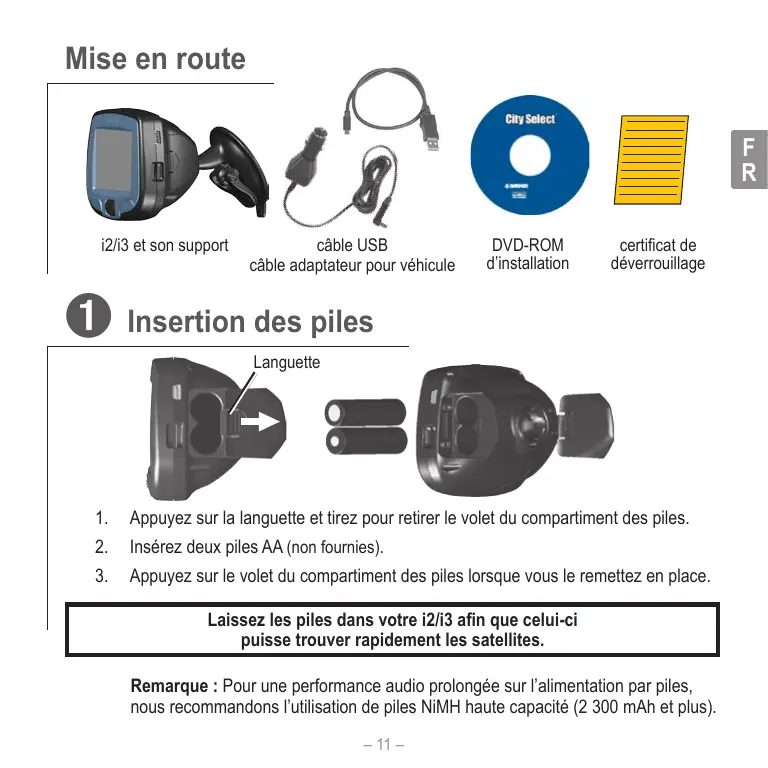
i2/i3 et son support câble USB câble adaptateur pour véhicule DVD-ROM d’installation certificat de déverrouillage ➊ Insertion des piles Languette
Appuyez sur la languette et tirez pour retirer le volet du compartiment des piles.
Insérez deux piles AA (non fournies).
Appuyez sur le volet du compartiment des piles lorsque vous le remettez en place. Laissez les piles dans votre i2/i3 afin que celui-ci puisse trouver rapidement les satellites. Remarque : Pour une performance audio prolongée sur l’alimentation par piles, nous recommandons l’utilisation de piles NiMH haute capacité (2 300 mAh et plus). – 11 – ➋ Configuration du i2/i3 Appuyez sans relâche sur le bouton Marche pour mettre le i2/i3 sous tension. Suivez les instructions qui s’affichent pour sélectionner votre langue et configurer le i2/i3. Roulez la molette vers le haut et vers le bas pour afficher les différentes options en surbrillance. Appuyez sur la molette pour sélectionner les options en surbrillance.
Molette Marche ➌ Installation des logiciels et chargement des cartes Ne connectez pas à votre PC tant que vous n’êtes pas invité à le faire.
Insérez le DVD-ROM d’installation dans le lecteur de DVD-ROM de l’ordinateur. Si l’écran d’accueil n’apparaît pas automatiquement, cliquez sur Start (Démarrer), puis sur Run (Exécuter) sur votre ordinateur. Saisissez la lettre correspondant au lecteur de DVD-ROM, suivie de setup.exe (exemple : D:\setup.exe). Appuyez ensuite sur Enter (Entrée).
Suivez les instructions affichées à l’écran pour installer des logiciels et chargement des cartes sur votre i2/i3.
Sélectionnez les régions que vous souhaitez charger dans le périphérique iQue M3. Les régions sélectionnées de la carte sont colorées en rose. – 12 – ➍ Installation du i2/i3 dans le véhicule Pare-brise Port USB Levier
Placez le support à ventouse sur votre pare-brise avec le levier tiré vers vous, comme indiqué ci-dessus.
Poussez le levier vers le pare-brise.
Branchez une extrémité de l’adaptateur pour véhicule sur le port USB du i2/i3. Branchez l’autre extrémité sur une prise de votre véhicule.
AVERTISSEMENT : Pour une utilisation dans des véhicules, il incombe exclusivement au propriétaire/conducteur du véhicule
d’installer et de fixer le i2/i3 de manière à ce qu’il n’interfère pas avec les commandes et les dispositifs de sécurité du véhicule, qu’il n’obstrue pas la vue du conducteur et qu’il ne cause aucun blessure en cas d’accident. – 13 –
Trouvez un endroit et roulez !
Sélectionnez Where To? (Destination) Sélectionnez Food, Hotels, and More (Restaurants, hôtels et plus). Sélectionnez une catégorie.
Sélectionnez une destination. Sélectionnez Start Navigating (Démarrer la navigation). Profitez bien de la route ! Conseil : Pour réduire votre champ de recherche, sélectionnez le champ <Spell> (Epeler) et entrez des lettres du nom de l’endroit de votre recherche. – 14 – Suivez votre itinéraire Suivez l’itinéraire jusqu’à votre destination en utilisant la carte. L’icône de position votre position actuelle. indique Indications (texte) Votre position Distance jusqu’au prochain tournant Heure prévue d’arrivée à destination Appuyez pour retourner à la page principale Votre itinéraire est indiqué par un trait rouge. Roulez pour faire un zoom avant ou arrière Suivez les flèches lorsque vous tournez. – 15 – Le drapeau à carreaux indique votre destination.
Localisation d’une adresse Sélectionnez Where To? (Destination) > Address (Adresse) pour commencer.
Sélectionnez un pays. Sélectionnez une ville ou un code postal. Appuyez sur et sélectionnez l’option correcte sur la liste. Entrez le nom de la rue. Appuyez sur sélectionnez la rue correcte sur la liste.
Entrez le numéro du domicile. Ensuite, appuyez sur
Sélectionnez l’adresse correcte. Sélectionnez Start Navigating (Démarrer la navigation). – 16 – Enregistrement de la position de votre domicile Vous pouvez enregistrer la position de votre domicile ou de l’endroit où vous retournez le plus souvent. Ensuite, sélectionnez Where To? (Destination) > Go Home (Rentrer à la maison) pour rentrer chez vous.
Sur la page principale, sélectionnez Where To? (Destination) > Go Home (Rentrer à la maison). Sélectionnez une option. Appuyez sur la molette pour accuser réception du message. Réglage du volume et du contraste de l’écran Sur la page principale, sélectionnez Settings (Paramètres). Ensuite, sélectionnez Set Volume (Régler le volume) ou Set Brightness (Régler le contraste). Roulez la molette vers le haut et vers le bas pour modifier le paramètre. Informations supplémentaires Pour plus d’informations sur votre navigateur i2/i3, reportez-vous au manuel d’utilisation sur le DVD-ROM d’installation ou visitez le site Web : http://www.garmin.com/products/spi3 ou spi2. Cliquez sur le lien Manuals (Manuels), puis sélectionnez Download (Télécharger). – 17 –