
MAPSOURCE - Logiciel de navigation GPS GARMIN - Notice d'utilisation et mode d'emploi gratuit
Retrouvez gratuitement la notice de l'appareil MAPSOURCE GARMIN au format PDF.


| Type de produit | Logiciel de navigation GPS |
| Marque | GARMIN |
| Modèle | MAPSOURCE |
| Plateformes supportées | Windows 98/2000/ME/XP, Windows NT 4.0 |
| Configuration minimale | Pentium, 16 Mo RAM, 20 Mo à 1,5 Go disque, lecteur CD-ROM, carte vidéo 256 couleurs, résolution 640x480 |
| Connexion appareil GPS | Port série ou USB |
| Fonctionnalités principales | Import/export de points de cheminement, itinéraires, traces ; cartographie détaillée avec zoom ; calcul d'itinéraire automatique ; déverrouillage de cartes ; suivi en temps réel ; impression de cartes |
| Cartes prises en charge | BlueChart, City Select, MetroGuide, Fishing Hot Spots, LakeMaster |
| Protection des données | Code de déverrouillage à 25 caractères, coupon à 8 caractères, sauvegarde des codes |
| Langue du manuel | Français (traduction du manuel anglais) |
| Assistance | Service client Garmin : +1 800-800-1020, sales@garmin.com, site web www.garmin.com |
| Licence | Licence utilisateur restrictive, interdiction de copie sauf archivage |
FOIRE AUX QUESTIONS - MAPSOURCE GARMIN
Questions des utilisateurs sur MAPSOURCE GARMIN
0 question sur cet appareil. Repondez a celles que vous connaissez ou posez la votre.
Poser une nouvelle question sur cet appareil
Téléchargez la notice de votre Logiciel de navigation GPS au format PDF gratuitement ! Retrouvez votre notice MAPSOURCE - GARMIN et reprennez votre appareil électronique en main. Sur cette page sont publiés tous les documents nécessaires à l'utilisation de votre appareil MAPSOURCE de la marque GARMIN.
MODE D'EMPLOI MAPSOURCE GARMIN
Manuel de l'utilisateur
© Copyright 1999-2004 Garmin Ltd. ou ses filiales
Tous droits réservés. Sauf dans les cas expressément prévus, aucune partie du présent manuel ne peut être reproduite, copiée, transmise, diffusée, téléchargée ou stockée sur un quelconque support de stockage à quelque fin que ce soit sans le consentement préalable écrit de Garmin. Garmin accorde ici son autorisation pour télécharger une copie unique de ce manuel et toute révision y afférente sur un disque dur ou un autre support électronique de stockage, pour lecture personnelle, et pour en imprimer une copie unique ainsi que toute révision y afférente, à condition que cette copie électronique ou imprimée du manuel contienne le texte complet de cette mention de copyright et à condition que toute distribution commerciale non autorisée de ce manuel ou de sa révision reste strictement interdite.
Les informations contenues dans ce manuel sont susceptibles d'être modifiées sans préavis. Garmin se réserve le droit de modifier ou d'améliorer ses produits et de changer leur contenu, sans obligation d'en avertir quelque personne morale ou physique que ce soit. Visitez le site Internet de Garmin (www.garmin.com) pour connaître les mises à jour actuelles et les informations complémentaires concernant l'utilisation et le fonctionnement de ce produit comme des autres produits Garmin.
Garmin®, BlueChart®, City Select®, MapSource® et MetroGuide® sont des marques déposées de Garmin Ltd. ou de ses filiales et ne peuvent être utilisées sans l'autorisation expresse écrite de Garmin.
Cette version française du manuel en anglais de MapSource (référence Garmin 190-00417-00, révision A) vous est fournie à titre informatif. Le cas échéant, veuillez consulter la révision la plus récente du manuel en anglais en ce qui concerne le fonctionnement et l'utilisation du logiciel MapSource.
Nous vous remercions d'avoir choisi Garmin MapSource—l'outil le plus complet pour gérer votre appareil GPS Garmin. MapSource fournit des données géographiques sur CD-ROM pouvant être affichées sur votre ordinateur ou ajoutées à la carte de base de votre appareil GPS.
Ce manuel vous apprend à afficher sur une carte des points de cheminement, itinéraires et traces existants en important des informations de votre appareil GPS. Il vous apprend également à créer de nouveaux points de cheminement ou itinéraires en quelques clics de souris et à les exporter sur votre appareil GPS. Ce manuel est organisé en six sections :
Introduction—contient des informations importantes en guise d'introduction.
Première utilisation—contient des informations sur l'installation et le déverrouillage de votre produit MapSource et sur la connexion d'un appareil GPS à votre PC.
Interface utilisateur—décrit en détail les menus, barres d'outils et principales fonctions de MapSource.
Référence — fournit des instructions étape par étape sur la façon d'importer et d'exporter des cartes et autres données entre votre ordinateur et votre appareil GPS, et de créer vos propres points de cheminement, itinéraires et traces.
Annexes — inclut une liste des raccourcis clavier, les légendes de cartes et la licence d'utilisation du logiciel.
Index
Nous espérons que vous apprécierez MapSource et vous remercions une nouvelle fois d'avoir choisi Garmin.
Enregistrement du produit
Aidez-nous à mieux vous assister en remplissant le formulaire d'enregistrement en ligne dès aujourd'hui ! Conservez le numéro de série de votre logiciel MapSource à portée de main et connectez-vous à notre site Internet (http://www.garmin.com). Repérez le lien d'enregistrement du produit sur notre page d'accueil. Veillez également à noter votre numéro de série dans la colonne de droite de cette page.
Introduction
Enregistrement et assistance
Utilisez cette zone pour indiquer le numéro de série (le numéro à 8 chiffres situé au verso du boîtier) au cas où votre logiciel MapSource serait perdu, volé ou nécessiterait des services. Faites en sorte de conserver votre facture de vente originale dans un endroit sûr ou conservez-en une photocopie à l'intérieur du manuel.
Numéro de série :

Contacter le Service Clients de Garmin
Si vous rencontrez des difficultés lors de l'installation de MapSource, ou si vous avez des questions concernant ce produit, contactez le département Assistance produit de Garmin par téléphone au +1 800-800-1020 du lundi au vendredi de 8h à 17h (heure du centre des États-Unis) ou par courrier électronique à l'adresse sales@garmin.com.
Introduction
Table des matières
Introduction.
Enregistrement et assistance
Avertissements et mises en garde
Première utilisation 1
Informations sur l'installation 1
Configuration système minimale 1
Compatibilité avec un appareil GPS Garmin 1
Transfert de données 2
Installation de MapSource 3
Installation de MapSource 3
Installation de MapSource à partir d'un CD d'installation 4
Installation de MapSource à partir de CD de données (sans CD d'installation) 6
Remarques sur l'installation 7
Assistant de déverrouillage 8
Déverrouillage de cartes 8
Codes de déverrouillage et codes de coupon 8
Échange d'un coupon de code. 9
Utilisation de l'Assistant de déverrouillage UnlockWizard 9
Saisie d'un Code de déverrouillage à 25 caractères 10
Saisie d'un code de déverrouillage avec un code de coupon 11
Sauvegarde et restauration de vos codes de déverrouillage 12
Afficher vos codes de déverrouillage installés 14
Mise à jour de vos informations avec Garmin 15
Enregistrement de votre produit 15
Utilisation de l'Assistant InstallShield 16
Modification des zones de couverture 16
Réparation de MapSource 17
Suppression de MapSource 17
Connexions GPS 18
Connexion de votre appareil GPS à un ordinateur 18
Information sur les pilotes USB 18
Interface utilisateur. 19
Interface MapSource 19
Carte graphique et barre d'état 20
Carte graphique 20
Barre d'état 20
Onglets Données 21
Onglets Données 21
Menus et barres d'outils 22
Menu File (Fichier) 22
Menu Edit (Édition) 23
Menu Edit (Édition) : Préférences 24
Menu Find (Rechercher) 28
Menu Utilities (Utilitaires) 33
Menu Help (Aide) 34
35
35
Menu contextuel Lieu particulier de carte. 35
Menu contextuel Points de cheminement 37
Menu contextuel Itinéraire 38
Menu contextuel Trace 40
Menu contextuel de l'onglet Cartes. 41
Référence 42
Déplacement sur la carte graphique 42
Sélection et mesure de la distance sur la carte graphique 43
Groupes de cartes 44
Ajout, suppression et utilisation des groupes de cartes 44
Ajout de cartes à partir de plusieurs produits Source.....45
Introduction
Table des matières
Introduction
Table des matières
Transfert de données MapSource 47
Pour les utilisateurs de BlueChart, Fishing Hot Spots et LakeMaster... 48 Données de carte préchargées. 48 Transfert de données de MapSource vers votre appareil GPS......49 Transfert des données d'un appareil GPS vers MapSource. 52
Points de cheminement 54
Création de points de cheminement 54 Boîte de dialogue Waypoint Properties (Propriétés du point de cheminement) 55 Modifications des points de cheminement. 56
Rechercher des emplacements 57
Recherche d'emplacements. 57 Rechercher l'emplacement le plus proche et les emplacements récemment trouvés. 61
Itinéraires 62
Créer des itinéraires 62 Utilisation de l'outil Itinéraire. 62 Utilisation des propriétés de l'itinéraire 65 Boîte de dialogue Route Properties (Propriétés de l'itinéraire)....66
Traces et Suivi en temps réel. 69
Traces et suivi en temps réel 69 Onglet GPS 70 Affichage et modification des propriétés d'une trace 72 Filtrage des traces. 74
Enregistrement, ouverture et impression dans MapSource.... 75
Impression de la carte graphique 75
Importation de données 76
Importation de fichiers de données au format .mps et Garmin PCX5....76
Annexe A : Raccourcis clavier 77
Annexe B : Légendes de carte Lignes et zones. 78
Annexe C : Contrat de licence du logiciel. 79
Index 81
Données cartographiques : chez Garmin, l'un de nos objectifs est de fournir à nos clients les cartes les plus complètes et les plus précises dont nous disposons, à un prix abordable. Nous faisons appel à diverses sources de données gratuites et publiques, qui sont identifiées (tel que requis) respectivement dans les documentations produits et les notices de droits d'auteurs destinées au consommateur. Pratiquement toutes les sources d'informations représentent un certain nombre de données imprécises ou incomplètes. Ceci est particulièrement le cas pour ce qui est des zones situées à l'extérieur des États-Unis, où des données numériques complètes et précises ne sont pas disponibles ou sont financièrement hors de portée.
Si une source de données omet un lieu particulier, ou qu'un élément est mal situé ou identifié, il en sera de même au sein du produit cartographique Garmin concerné. Chaque produit MapSource a ses avantages et ses défauts, et répond à un objectif spécifique et précis. Gardez à l'esprit cette réalité tout en tirant profit des possibilités offertes par la cartographie.
Nous vous encourageons à nous faire part de toute erreur constatée dans nos cartes électroniques en remplissant notre formulaire en ligne de rapport d'erreurs à la rubrique Cartographie de notre site Internet à l'adresse : http://www.garmin.com/cartography/mapSource-errorForm.html.
MISE EN GARDE : GARMIN NE FORMULE AUCUNE GARANTIE QUANT À LA PRÉCISION OU L'EXHAUSTIVITÉ DES DONNÉES CARTOGRAPHIQUES INCLUSES DANS LE PRODUIT ET REJETTE EXPRESSÉMENT TOUTE GARANTIE EXPRESSE, TACITE OU RÉGLEMENTAIRE, EN CE COMPRIS TOUTE GARANTIE TACITE RELATIVE À LA QUALITÉ MARCHANDE OU À LA BONNE ADAPTATION DU PRODUIT À UN USAGE PARTICULIER. IL EST DE LA RESPONSABILITÉ DE L'UTILISATEUR DE SE SERVIR DE CE PRODUIT AVEC PRUDENCE. CE PRODUIT EST DESTINÉ À ÊTRE UTILISÉ UNIQUEMENT COMME AIDE LORS DE DÉPLACEMENTS ET NE DOIT PAS ÊTRE UTILISÉ À TOUTE AUTRE FIN QUI NÉCESSITE DE MESURER AVEC PRÉCISION LA DIRECTION, LA DISTANCE, L'EMPLACEMENT OU LA TOPOGRAPHIE.
Introduction
Avertissements et mises en garde
Introduction
Avertissements et mises en garde
BlueChart®
Les avertissements et mises en garde suivants peuvent s'appliquer à tout ou partie du contenu du CD-ROM MapSource BlueChart™ :
AVERTISSEMENT : Aucun Office hydrographique national n'a vérifié les informations contenues dans ce produit et aucun d'entre eux n'assume une quelconque responsabilité relative à la précision de la reproduction ou de toute modification de ces données. Aucun Office hydrographique national ne garantit que le présent produit est conforme aux réglementations nationales ou internationales concernant l'utilisation des produits appropriés à la navigation.
AVERTISSEMENT : Le présent produit a été élaboré en tout ou partie à partir des produits de l'Office hydrographique du Royaume-Uni. Aucune responsabilité n'est endossée concernant l'utilisation du présent produit ; celui-ci ne doit pas être utilisé en tant qu'assistance à la navigation. La (les) carte(s) numérique(s) contenues dans le présent produit n'a (n'ont) été ni vérifiée(s), ni mise(s) à jour. Pour votre sécurité, il est recommandé de consulter les cartes nautiques officielles et mises à jour aux fins de navigation.
L'Office hydrographique n'a pas vérifié les données extraites ; il est recommandé de consulter une carte imprimée pour obtenir des informations de navigation complètes.
MISE EN GARDE : L'Office hydrographique australien ne vérifie pas les informations contenues dans ce produit, et le Commonwealth rejette toute responsabilité concernant la précision de la reproduction ou de toute modification apportée aux informations qu'il a fournies. En outre, le Commonwealth ne garantit en aucun cas la conformité du produit aux réglementations relatives aux produits d'aide à la navigation, ni le fait que celui-ci inclue les dernières informations hydrographiques disponibles.
Configuration système minimale
Votre ordinateur doit au moins disposer de la configuration système suivante :
- PC compatible IBM doté d'un processeur Pentium ou équivalent, 16 ou 32 Mo de RAM, lecteur de CD-ROM, souris ou autre périphérique de pointage
- Carte vidéo à affichage 256 couleurs (couleurs 24 bits recommandées) et moniteur d'une résolution minimale de 640 × 480 pixels
- Un minimum de 20 Mo à 1,5 Go d'espace disque disponible (en fonction des données cartographiques)
MapSource nécessite un système d'exploitation 32 bits tel que Windows 98/2000/ME/XP ou Windows NT 4.0. Lorsque MapSource 6.0 est utilisé sur un ordinateur sur lequel est installé Windows NT 4.0, la version 4.0 ou supérieure d'Internet Explorer est également requise. Vous devez disposer d'un port série ou d'un port USB (Universal Serial Bus) (le cas échéant) pour établir l'interface avec un appareil GPS Garmin.
L'utilisation du programmateur de cartes et de données USB Garmin requiert Windows 98/2000, ME ou XP et un port USB.
Un accès à Internet est recommandé pour les produits MapSource devant être déverrouillés tels que les produits City Navigator et City Select®.
Compatibilité avec un appareil GPS Garmin
MapSource est compatible avec la plupart des appareils et systèmes GPS de Garmin. Rendez-vous sur le site Internet de Garmin (http://www.garmin.com) pour consulter une liste complète des produits MapSource et leur compatibilité avec les appareils GPS de Garmin.
Informations sur l'installation
Première utilisation
Informations sur l'installation
Transfert de données
Les options de transfert et de stockage des données varient en fonction du type d'appareil GPS Garmin que vous possédez. Les options de stockage des données MapSource concernent les cartes de données Garmin (destinées à une utilisation avec certains systèmes GPS Garmin), les cartes Compact Flash (CF) et les cartes Secure Digital (SD), ainsi que la mémoire interne de votre appareil GPS. Gardez à l'esprit que lorsque vous transférez des données MapSource vers une carte de stockage, il est possible que celle-ci remplace d'anciennes données par les nouvelles données. Reportez-vous à la rubrique « Transfert de données », p. 47.

REMARQUE : pour obtenir les meilleurs résultats possibles, patientez jusqu'à ce que MapSource soit complètement installé avant de connecter votre appareil GPS à l'ordinateur, afin d'être sûr que les pilotes appropriés sont installés. Il est possible que certains produits soient fournis avec des instructions d'installation spécifiques. Suivez ces instructions pour connaître le moment approprié de connexion du périphérique à votre ordinateur.
Installation de MapSource
Le processus d'installation de MapSource varie en fonction du type de produit de mappage que vous achetez. Par exemple, City Select et City Navigator nécessitent un CD d'installation ainsi que deux CD de données supplémentaires. Les autres produits nécessitent un ou deux CD de données mais aucun CD d'installation. Si votre produit MapSource inclut un CD d'installation, insérez-le d'abord dans votre ordinateur pour commencer l'installation. Si votre produit ne compte pas de CD d'installation (seuls un ou deux CD de données sont fournis), insérez le disque 1 dans votre ordinateur et suivez les instructions d'installation.
Si votre appareil GPS vous a été fourni avec des instructions d'installation spécifiques, suivez ces instructions. Les instructions d'installation suivantes sont destinées à vous assister si vous devez réinstaller MapSource. Il est possible que les instructions d'installation spécifiques soient légèrement différentes de celles fournies dans ce guide. Les configurations de base pour une installation de MapSource sont les suivantes :
- CD d'installation plus un ou deux CD de données—Reportez-vous à la rubrique intitulée « Installation de MapSource à partir d'un CD d'installation », p. 4, pour les instructions.
- Deux CD de données (libellés Disque 1 et Disque 2 ou similaire)—Reportez-vous à la rubrique intitulée « Installation de MapSource à partir de CD de données », p. 6, pour les instructions.
- Un CD de données—Reportez-vous à la rubrique intitulée « Installation de MapSource à partir de CD de données », p. 6, pour les instructions.
Installation de MapSource
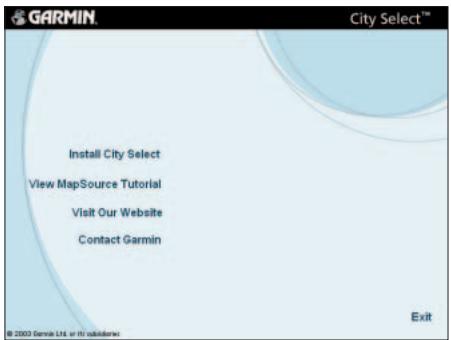
Menu principal du CD d'installation
L'exemple ci-dessus indique les options apparaissant à l'écran lorsque le CD d'installation est inséré dans votre ordinateur. Il est possible que différentes options s'affichent, en fonction du type de produit MapSource que vous avez acquis.
Première utilisation
Installation de MapSource
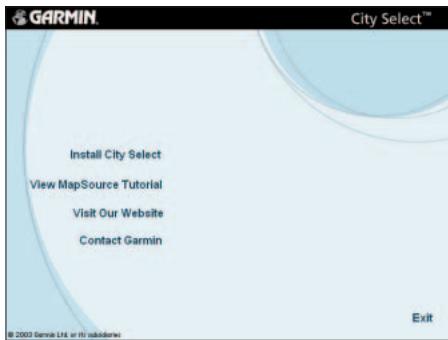
Écran du menu principal
Affichage du menu principal du CD d'installation de MapSource
City Select
Installation de MapSource à partir d'un CD d'installation
Les instructions d'installation suivantes s'appliquent aux produits MapSource disposant d'un CD d'installation. Ces produits devraient également inclure deux CD de données.
Pour installer MapSource à partir du CD d'installation :
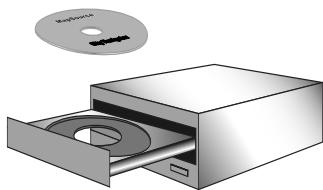
- Insérez le CD d'installation de MapSource dans le lecteur de CD-ROM ou de CD/DVD-ROM de votre ordinateur.
- Si la fonction de lancement automatique est activée, votre ordinateur devrait lancer automatiquement le fichier de démarrage de l'installation. Si le fichier de démarrage ne se lance pas automatiquement, cliquez sur le bouton Démarrer, sélectionnez « Exécuter... » et saisissez la lettre de votre lecteur de CD-ROM suivie de « Setup.exe » (exemple : D:\Setup.exe). Appuyez sur Entrée ou cliquez sur OK.
Fenêtre Exécuter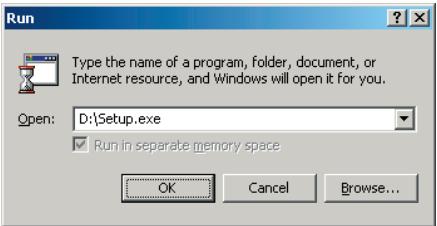
- Sélectionnez votre langue (le cas échéant). Ensuite, à partir de l'écran du menu principal, cliquez sur « Install » pour lancer l'installation de MapSource.
À partir du menu principal, vous pouvez consulter le didacticiel MapSource, qui vous aide à apprendre comment sélectionner et transférer des cartes détaillées vers votre appareil GPS Garmin. Vous pouvez également visiter le site Internet de Garmin et nous contacter par courrier électronique. Il est possible que des options différentes s'affichent, en fonction de votre type de produit MapSource.
- L'écran de bienvenue de l'Assistant InstallShield s'affiche. Suivez les instructions pour poursuivre l'installation du logiciel MapSource.
- À l'invite, retirez le CD d'installation du lecteur de CD-ROM. Insérez le CD intitulé Disque 1 (ou similaire) dans votre lecteur de CD-ROM.

REMARQUE : vérifiez que le CD-ROM a cessé de tourner avant de retirer le CD. Vous remarquerez que le lecteur fait moins de bruit, indiquant qu'il a cessé de tourner (c'est-à-dire de lire le CD). Lorsque vous insérez un autre CD, patientez quelques instants que le lecteur commence à lire le CD avant de cliquer sur OK pour poursuivre.
- L'écran de l'Assistant InstallShield s'ouvre à nouveau. Suivez les instructions de l'Assistant InstallShield pour terminer l'installation des cartes détaillées.
- Si l'écran de type d'installation s'affiche (tel qu'indiqué dans l'image située en haut à droite), vous devez sélectionner le type d'installation le plus adapté à vos besoins. Sélectionnez « Complète » pour installer toutes les régions. Sélectionnez « Personnalisée » pour personnaliser votre installation et pour afficher l'écran de sélection des zones de couverture régionale. Reportez-vous aux instructions ci-dessous pour des informations spécifiques sur cet écran. Cliquez sur « Suivant » pour continuer. Si l'écran de sélection des zones de couverture régionale s'affiche (tel qu'indiqué dans l'image située en bas à droite), vous devez sélectionner la ou les régions que vous désirez installer sur le disque dur de votre ordinateur. À moins que votre espace disque soit limité, sélectionnez « Toutes les régions ». Dans le cas contraire, vous pouvez afficher les villes/provinces incluses dans chaque région en mettant une région donnée en surbrillance et en lisant la description s'affichant. Conservez la case « Fichiers programmes » cochée car ces fichiers sont nécessaires au fonctionnement de MapSource sur votre ordinateur. Cliquez sur « Suivant » pour continuer.
- Continuez à suivre les instructions pour terminer l'installation. L'ordinateur vous demandera d'insérer le Disque 2, puis de nouveau le Disque 1.
- Lorsque l'écran InstallShield Wizard Complete (Fin de l'installation de l'Assistant InstallShield) s'affiche, cliquez sur Finish (Terminer) pour terminer l'installation. Si votre produit MapSource doit être déverrouillé, l'écran UnlockWizard (l'Assistant de déverrouillage) s'ouvre. Reportez-vous à la rubrique « Assistant de déverrouillage », p. 8.
Installation de MapSource
Écran du type d'installation (Setup Type)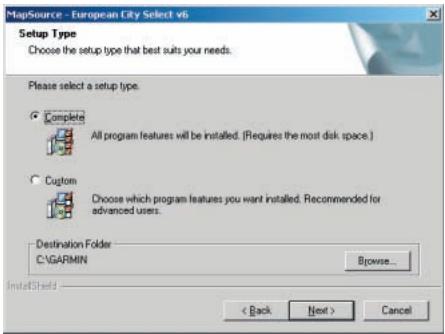
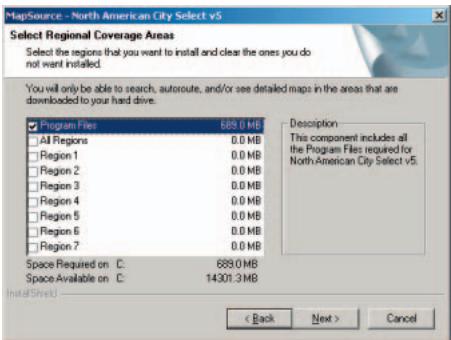
Écran de sélection des zones de couverture régionale (Regional Coverage areas)
Première utilisation
Installation de MapSource
Écran du type d'installation (Setup Type)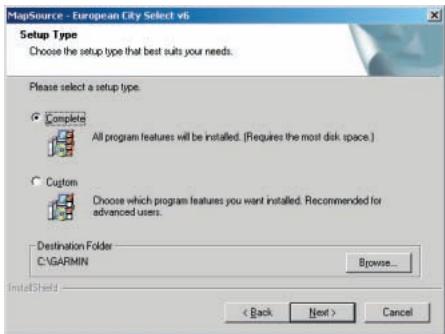
Installation de MapSource à partir de CD de données (sans CD d'installation)
Si votre produit MapSource ne comporte pas de CD d'installation, procédez comme suit.
Pour installer MapSource sans CD d'installation :
- Insérez le CD intitulé « Disque 1 ». Si votre produit ne comporte qu'un seul CD, insérez-le.
- Normalement, le programme d'installation devrait se lancer automatiquement et afficher un écran de bienvenue. Si ce n'est pas le cas, cliquez sur Démarrer et sélectionnez « Exécuter... ». Saisissez la lettre de votre lecteur de CD-ROM suivie de « Setup.exe » (exemple : D:\Setup.exe). Appuyez sur Entrée ou cliquez sur OK.
- Sélectionnez votre langue (le cas échéant). Ensuite, à partir de l'écran du menu principal, cliquez sur « Install » pour lancer l'installation de MapSource.
Dans le menu principal, vous pouvez consulter le didacticiel MapSource, qui vous aide à apprendre comment sélectionner et transférer des cartes détaillées vers votre appareil GPS. Vous pouvez également visiter le site Internet de Garmin et nous contacter par courrier électronique. Il est possible que des options différentes s'affichent, en fonction de votre type de produit MapSource.
- L'écran de bienvenue de l'Assistant InstallShield (InstallShield Wizard Welcome) s'affiche. Suivez les instructions pour poursuivre l'installation du logiciel MapSource.
- L'Assistant InstallShield s'ouvre de nouveau. Suivez les instructions de l'Assistant InstallShield pour effectuer l'installation des cartes détaillées.
- Si l'écran Setup Type (Type d'installation) s'affiche (tel qu'indiqué dans l'image située en bas à gauche), vous devez désigner le type d'installation le mieux adapté à vos besoins. Sélectionnez « Complète » pour installer toutes les régions. Sélectionnez « Custom » (Personnalisée) pour personnaliser votre installation et pour afficher l'écran Select Regional Coverage Areas (Sélection des zones de couverture régionale). Reportez-vous aux instructions ci-dessous pour des informations spécifiques sur cet écran. Cliquez sur Next (Suivant) pour continuer.
Si l'écran Select Regional Coverage Areas (Sélection des zones de couverture régionale) s'affiche (tel qu'indiqué dans l'image à droite), vous devez sélectionner la ou les régions que vous désirez installer sur le disque dur de votre ordinateur. À moins que votre espace disque soit limité, sélectionnez « All Regions » (Toutes les régions). Dans le cas contraire, vous pouvez afficher les villes/provinces incluses dans chaque région en mettant une région donnée en surbrillance et en lisant la description s'affichant. Conservez la case « Program Files » (Fichiers programmes) cochée car ces fichiers sont nécessaires au fonctionnement de MapSource sur votre ordinateur. Cliquez sur Next (Suivant) pour poursuivre.
- Continuez à suivre les instructions pour terminer l'installation. Le cas échéant, l'ordinateur vous demandera d'insérer le Disque 2, puis de nouveau le Disque 1.

REMARQUE : vérifiez que le CD-ROM a cessé de « tourner » avant de retirer le CD. Vous remarquerez que le lecteur fait moins de bruit, indiquant qu'il a cessé de tourner (c'est-à-dire de lire le CD). Lorsque vous insérez un autre CD, patientez quelques instants que le lecteur commence à lire le CD avant de cliquer sur OK pour poursuivre.
- Lorsque l'écran InstallShield Wizard Complete (Fin de l'installation de l'Assistant InstallShield) s'affiche, cliquez sur Finish (Terminer) pour terminer l'installation. Si votre produit MapSource doit être déverrouillé, l'écran UnlockWizard (l'Assistant de déverrouillage) s'ouvre à ce moment. Reportez-vous à la rubrique « Assistant de déverrouillage », p. 8.
Remarques sur l'installation
Si vous avez déjà installé précédemment d'autres produits MapSource sur votre disque dur et/ou que vous ne disposez pas d'assez d'espace disque pour installer l'intégralité des cartes détaillées constituant la base de données du produit, essayez l'une des options suivantes :
- Sélectionnez moins de zones de couverture à installer. Supprimez d'autres programmes de votre disque dur.
- Supprimez totalement (désinstallez) tous les produits MapSource et réinstallez-les sur votre disque dur. Reportez-vous à la p. 17.
Première utilisation
Installation de MapSource
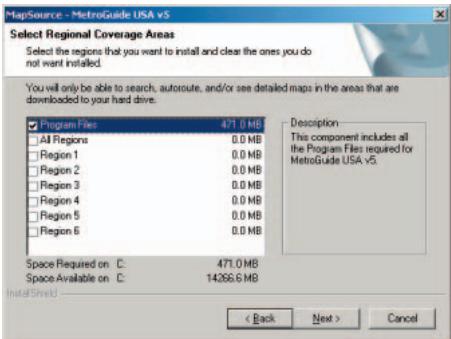
Écran de Regional Coverage Areas Screen (sélection des zones de couverture territoriale)
Assistant de déverrouillage

Les produits Source nécessitant un code de déverrouillage affichent ce symbole.

REMARQUE : les produits MapSource n'ont pas tous besoin d'être déverrouillés avant de pouvoir être utilisés. Si votre produit MapSource ne comporte pas de code de déverrouillage à 25 caractères ou de coupon de code à 8 caractères et que le symbole indiqué ci-dessus ne se trouve pas à l'extérieur du boîtier du produit, il n'est PAS nécessaire de déverrouiller les cartes pour afficher les détails des cartes.
Déverrouillage de cartes
Certains produits MapSource doivent être « déverrouillés » avant que vous puissiez afficher et télécharger les données cartographiques détaillées. Ces produits sont livrés soit avec un code de déverrouillage à 25 caractères, soit avec un coupon de code à 8 caractères.
Si votre produit MapSource doit être déverrouillé avant de pouvoir être utilisé, UnlockWizard (l'Assistant de déverrouillage) se lance automatiquement à la fin du processus d'installation. Suivez les instructions à l'écran et utilisez le code de déverrouillage ou le coupon de code pour déverrouiller les données cartographiques et enregistrer votre produit.
Si vous n'avez pas déverrouillé les cartes durant l'installation et que vous désirez déverrouiller une autre région de MapSource ou des cartes pour un second appareil GPS Garmin, utilisez UnlockWizard (l'Assistant de déverrouillage) ou le site Internet de Garmin, http://www.garmin.com/unlock/.
Codes de déverrouillage et codes de coupon
Vous avez besoin d'un code de déverrouillage ou d'un code de coupon pour déverrouiller (le cas échéant) votre produit MapSource. Le code de déverrouillage (ou code de coupon) se trouve dans l'emballage de votre produit.
Un code de déverrouillage est un code à 25 caractères pouvant déverrouiller l'ensemble des cartes associées au produit MapSource. Le code de déverrouillage est imprimé en bas d'un papier jaune. Ce papier indique également le numéro de série de l'appareil ainsi qu'un code d'enregistrement à 7 caractères.
Un code de coupon est un code à 8 caractères que vous pouvez échanger pour déverrouiller une région. Le coupon de code est un autocollant imprimé situé au bas d'un document plié en trois appelé certificat de déverrouillage.

REMARQUE : conservez en lieu sûr votre code de déverrouillage / certificat de déverrouillage. Vous aurez besoin de ces informations si par la suite vous devez réinstaller MapSource. Garmin ne peut ni rembourser, ni échanger les codes de déverrouillage de MapSource.
Échange d'un coupon de code
Si vous disposez d'un certificat de déverrouillage avec un code de coupon à 8 caractères, utilisez ce code pour obtenir votre code de déverrouillage soit en suivant les instructions du certificat, soit en utilisant UnlockWizard (l'Assistant de déverrouillage).
Utilisation de UnlockWizard (l'Assistant de déverrouillage)
Si votre produit MapSource doit être déverrouillé, UnlockWizard (l'Assistant de déverrouillage) s'ouvrira automatiquement pour que vous puissiez saisir votre code de déverrouillage ou échanger votre coupon de code.
Pour ouvrir manuellement UnlockWizard (l'Assistant de déverrouillage), ouvrez MapSource et appuyez simultanément sur les touches Ctrl et U de votre clavier. Vous pouvez également cliquer sur le bouton Start (Démarrer), sélectionner Programs (Programmes), puis « UnlockWizard » (Assistant de déverrouillage) dans le menu MapSource.
Suivez les instructions à l'écran pour saisir votre code de déverrouillage à 25 caractères ou pour échanger votre code de coupon à 8 caractères qui déverrouillera les données cartographiques.
Une fois les données cartographiques déverrouillées, le code de déverrouillage et les informations sur la zone de couverture apparaissent dans UnlockWizard (l'Assistant de déverrouillage). Vous pouvez accéder à UnlockWizard (l'Assistant de déverrouillage) à tout moment dans MapSource.
Pour ouvrir l'Assistant de déverrouillage dans MapSource :
- Ouvrez MapSource.
- Cliquez sur Utilities (Utilitaires) puis sur « Unlock Maps » (Déverrouiller des cartes) ou appuyez simultanément sur Ctrl et U.
Première utilisation
UnlockWizard (Assistant de déverrouillage)
Écran de bienvenue de UnlockWizard (Assistant de déverrouillage)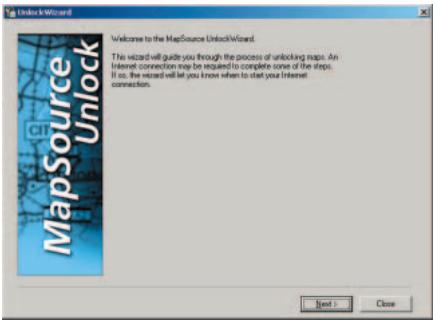

REMARQUE : l'Assistant de déverrouillage n'est pas disponible sur tous les produits MapSource. Si votre produit MapSource doit être déverrouillé, il dispose forcément de l'Assistant de déverrouillage.
Première utilisation
UnlockWizard (Assistant de déverrouillage)
Options de UnlockWizard (l'Assistant de déverrouillage)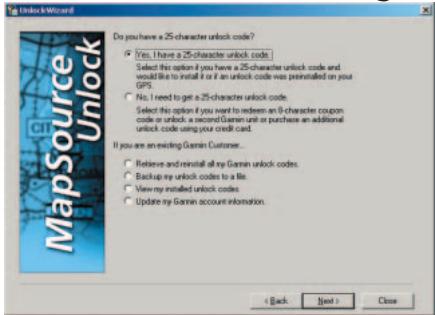
Saisie d'un code de déverrouillage à 25 caractères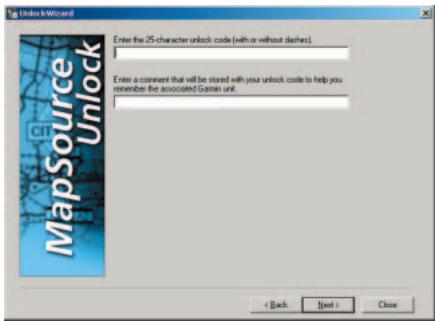
Saisie d'un code de déverrouillage à 25 caractères
Il est possible que l'emballage de votre produit MapSource contienne un papier jaune sur lequel est imprimé un code de déverrouillage à 25 caractères. Si c'est le cas, utilisez ce code pour déverrouiller votre produit MapSource en procédant comme suit.
Pour déverrouiller votre produit à l'aide d'un code de déverrouillage à 25 caractères :
- Ouvrez UnlockWizard (l'Assistant de déverrouillage) si ce n'est pas déjà le cas (voir p. 9).
- Cliquez sur « Yes, I have a 25-character unlock code » (Oui, je dispose d'un code de déverrouillage à 25 caractères). Cliquez sur Next (Suivant).
- Saisissez votre code de déverrouillage à 25 caractères ainsi qu'un commentaire (éventuellement). Cliquez sur Next (Suivant).
- Si vous désirez enregistrer votre produit, il vous suffit de cliquer à tout moment sur « Yes, I have a new registration code » (Oui, je dispose d'un nouveau code d'enregistrement) et de suivre les instructions s'affichant à l'écran. Le code d'enregistrement se trouve sur le papier jaune, en dessous du code de déverrouillage.
Si vous désirez enregistrer votre produit plus tard, cliquez sur « No, I will register my product later » (Non, j'enregistrerai mon produit plus tard) et cliquez sur Next (Suivant). Vous pouvez ensuite fermer UnlockWizard (l'Assistant de déverrouillage) et utiliser MapSource.
Saisie d'un code de déverrouillage avec un code de coupon
Il est possible que votre produit MapSource contienne un document plié en 3 appelé certificat de déverrouillage, qui contient un code de coupon à 8 caractères. Si c'est le cas, utilisez ce code pour déverrouiller votre produit MapSource en procédant comme suit.

REMARQUE : vous devez vous connecter à Internet pour compléter cette procédure. Pendant la procédure, l'Assistant de déverrouillage va essayer de se connecter à Internet si vous n'êtes pas déjà connecté. Le cas échéant, effectuez les étapes nécessaires à la connexion.
Pour déverrouiller votre produit à l'aide d'un coupon de code :
- Ouvrez UnlockWizard (l'Assistant de déverrouillage) si ce n'est pas déjà le cas (voir p. 9).
- Cliquez sur « No, I need to get a 25-character unlock code » (Non, j'ai besoin d'obtenir un code de déverrouillage à 25 caractères). Cliquez sur Next (Suivant).
- Saisissez vos données personnelles tels que vos nom et adresse dans les champs prévus à cet effet et cliquez sur Next (Suivant).
- Saisissez votre code client Garmin et cliquez sur Next (Suivant). Si vous ne disposez pas d'un code client Garmin, suivez les instructions à l'écran. Vos produits Garmin enregistrés apparaissent dans une boîte de dialogue. Cliquez sur Next (Suivant).
- Pour échanger votre coupon de code, cliquez sur « I have an Unlock Certificate, I will type it in » (Je dispose d'un certificat de déverrouillage et vais le saisir) et cliquez sur Next (Suivant).
- Pour poursuivre la procédure, vous avez besoin soit de l'ID interne, soit du numéro de série de votre appareil GPS. Pour obtenir l'ID de l'appareil, suivez les étapes appropriées dans UnlockWizard (l'Assistant de déverrouillage). Pour saisir le numéro de série de l'appareil, repérez le numéro situé à l'arrière du boîtier de l'appareil et saisissez-le dans le champ prévu à cet effet.
- Saisissez le coupon de code à 8 caractères indiqué sur votre certificat de déverrouillage. Cliquez sur Next (Suivant).
- Sélectionnez et vérifiez les régions que vous pouvez déverrouiller. Après avoir coché la case indiquant que vous acceptez les termes, cliquez sur Next (Suivant) pour terminer le processus de déverrouillage. Votre produit est désormais déverrouillé.
UnlockWizard (Assistant de déverrouillage)
Options de UnlockWizard (l'Assistant de déverrouillage)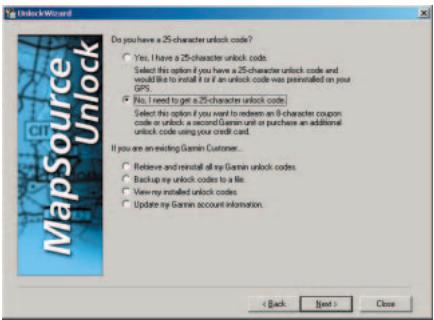
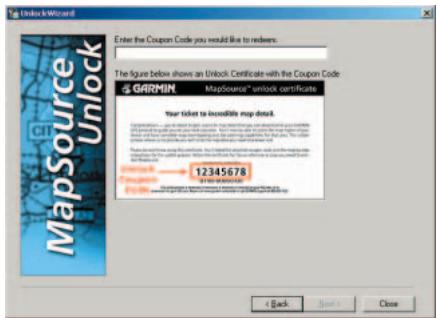
Première utilisation
UnlockWizard (Assistant de déverrouillage)
Options de UnlockWizard (l'Assistant de déverrouillage)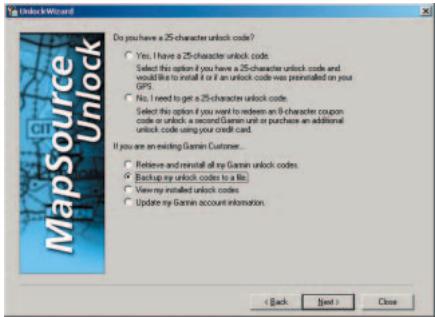
Boîte de dialogue « Save As » (Enregistrer sous) de Windows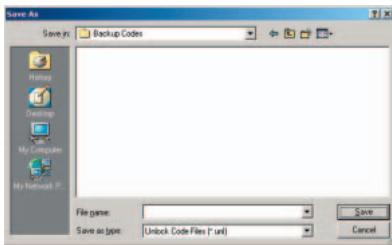
Sauvegarde et restauration de vos codes de déverrouillage
Conservez vos codes de déverrouillage en lieu sûr en les sauvegardant dans un fichier et en stockant ce fichier à un emplacement sûr. Vous pouvez restaurer les codes de déverrouillage à partir du fichier de sauvegarde.
Pour sauvegarder l'ensemble des codes de déverrouillage sur un fichier de sauvegarde :
- Ouvrez UnlockWizard (l'Assistant de déverrouillage) si ce n'est pas déjà le cas (voir p. 9).
- Cliquez sur « Backup my unlock codes to a file » (Sauvegarder mes codes de déverrouillage sur un fichier). Cliquez sur Next (Suivant).
- Dans la boîte de dialogue Save As (Enregistrer sous), sélectionnez le dossier dans lequel vous pouvez stocker vos codes de déverrouillage.

REMARQUE : nous vous recommandons de conserver le fichier de sauvegarde dans un emplacement différent du dossier MapSource.
- Saisissez un nom de fichier pour vos codes de déverrouillage et cliquez sur Save (Enregistrer).
- UnlockWizard (l'Assistant de déverrouillage) enregistre l'ensemble de vos codes de déverrouillage dans ce fichier pour une utilisation ultérieure. Sélectionnez « Yes » (Oui) pour revenir au menu Options de UnlockWizard (l'Assistant de déverrouillage) ou sélectionnez « No, I am done » (Non, j'ai terminé) pour quitter UnlockWizard (l'Assistant de déverrouillage).
Pour restaurer vos codes de déverrouillage à partir d'un fichier enregistré :
- Ouvrez UnlockWizard (l'Assistant de déverrouillage) si ce n'est pas déjà le cas (voir p. 9).
- Cliquez sur « Retrieve and reinstall all my Garmin unlock codes » (Récupérer et réinstaller mes codes de déverrouillage Garmin). Cliquez sur Next (Suivant).
- Si vous avez sauvegardé vos codes de déverrouillage sur votre PC en suivant la procédure précédemment décrite, sélectionnez « Retrieve my codes from a file on my PC » (Récupérer mes codes à partir d'un fichier sur mon PC).
- Recherchez le fichier dans lequel vous avez enregistré vos codes de déverrouillage et cliquez sur Open (Ouvrir).
- Vos codes devraient désormais être restaurés vers MapSource. Sélectionnez « Yes » (Oui) pour revenir au menu Options de UnlockWizard (l'Assistant de déverrouillage) ou sélectionnez « No, I am done » (Non, j'ai terminé) pour quitter UnlockWizard (l'Assistant de déverrouillage).
Pour restaurer vos codes de déverrouillage à partir du serveur de Garmin :

REMARQUE : vous devez être connecté à Internet pour compléter cette procédure. Pendant la procédure, l'Assistant de déverrouillage va essayer de se connecter à Internet si vous n'êtes pas déjà connecté. Le cas échéant, effectuez les étapes nécessaires à la connexion.
- Ouvrez l'Assistant de déverrouillage si ce n'est pas déjà le cas (voir p. 9).
- Cliquez sur « Retrieve my unlock codes from the Garmin Server » (Récupérer mes codes de déverrouillage à partir du serveur de Garmin). Cliquez sur Next (Suivant).
- Les produits que vous avez enregistrés via le site Internet de Garmin au moyen de votre code client sont indiqués dans une liste. Cliquez sur Next (Suivant).
- Vos codes devraient être restaurés vers MapSource. Sélectionnez « Yes » (Oui) pour revenir au menu Options de UnlockWizard (l'Assistant de déverrouillage) ou sélectionnez « No, I am done » (Non, j'ai terminé) pour quitter UnlockWizard (l'Assistant de déverrouillage).
UnlockWizard (Assistant de déverrouillage)
Options de UnlockWizard (l'Assistant de déverrouillage)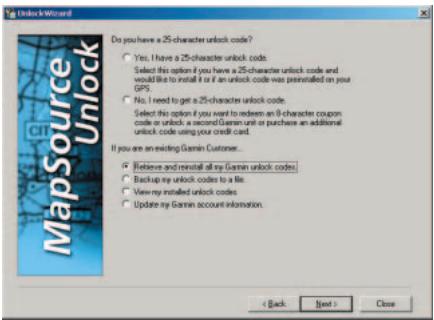
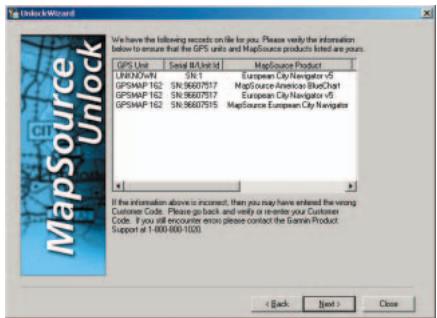
Première utilisation
UnlockWizard (Assistant de déverrouillage)
Options de UnlockWizard (l'Assistant de déverrouillage)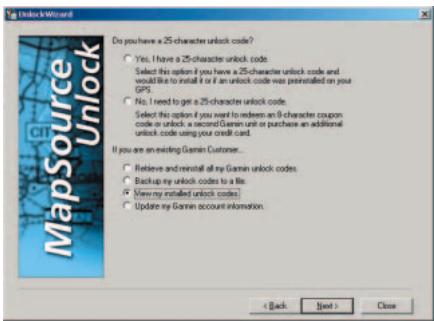
Liste des codes de déverrouillage installés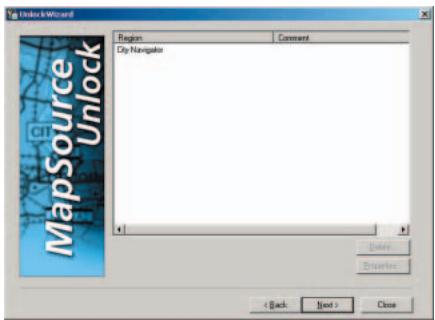
Afficher vos codes de déverrouillage installés
Vous pouvez afficher à tout moment les codes de déverrouillage installés au moyen de UnlockWizard (l'Assistant de déverrouillage).
Pour afficher vos codes de déverrouillage installés :
- Ouvrez UnlockWizard (l'Assistant de déverrouillage) si ce n'est pas déjà le cas (voir p. 9).
- Cliquez sur « View my installed unlock codes » (Afficher mes codes de déverrouillage installés). Cliquez sur Next (Suivant).
- UnlockWizard (l'Assistant de déverrouillage) affiche ensuite une liste de tous les codes de déverrouillage de vos appareils GPS et produits de mappage Garmin.
Pour afficher les propriétés d'une région ou d'un produit particulier, mettez en surbrillance le produit puis cliquez sur Properties (Propriétés).
Pour supprimer une région ou un produit particulier, mettez en surbrillance le produit puis cliquez sur Delete (Supprimer).
Mise à jour de vos informations avec Garmin
Vous pouvez à tout moment mettre à jour vos informations personnelles auprès de Garmin en utilisant votre code client Garmin et UnlockWizard (l'Assistant de déverrouillage).
Pour mettre à jour vos données personnelles auprès de Garmin :
- Connectez-vous à Internet.
- Ouvrez UnlockWizard (l'Assistant de déverrouillage) si ce n'est pas déjà le cas (voir p. 9).
- Saisissez votre code client Garmin. Cliquez sur Next (Suivant).
- Vérifiez les produits enregistrés à votre nom et cliquez sur Next (Suivant).
- Le site Internet de Garmin s'affiche dans votre navigateur. Vérifiez vos données personnelles et effectuez les modifications souhaitées. Cliquez sur Continue (Poursuivre).
- Garmin met à jour vos données personnelles.

REMARQUE : vous devez être connecté à Internet pour compléter cette procédure. Pendant la procédure, l'Assistant de déverrouillage va essayer de se connecter à Internet si vous n'êtes pas déjà connecté. Le cas échéant, effectuez les étapes nécessaires à la connexion.
Enregistrement de votre produit
Après avoir déverrouillé votre produit MapSource grâce à UnlockWizard (l'Assistant de déverrouillage), vous pouvez l'enregistrer auprès de Garmin. Suivez les indications de UnlockWizard (l'Assistant de déverrouillage) pour enregistrer votre produit. Lorsque le programme vous le demande, saisissez le code d'enregistrement indiqué à côté du code de déverrouillage sur le papier jaune fourni avec votre produit.

REMARQUE : vous devez être connecté à Internet pour enregistrer votre produit. Pendant l'enregistrement, l'Assistant de déverrouillage va essayer de se connecter à Internet si vous n'êtes pas déjà connecté. Le cas échéant, effectuez les étapes nécessaires à la connexion.
UnlockWizard (Assistant de déverrouillage)
Options de UnlockWizard (l'Assistant de déverrouillage)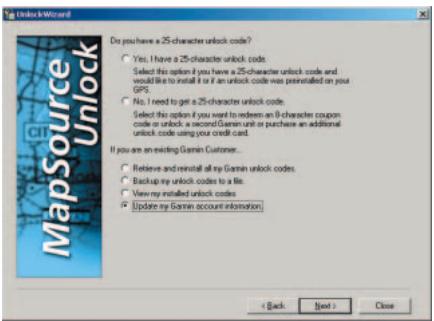
Saisissez votre code d'enregistrement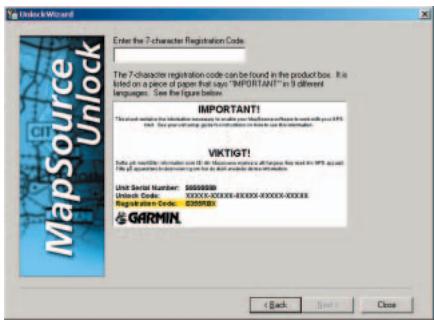
Première utilisation
pour City Select (version nord-américaine)
Utilisation de l'Assistant InstallShield
Vous pouvez réparer ou supprimer à tout moment le programme MapSource grâce à InstallShield Wizard (l'Assistant InstallShield). Vous pouvez également modifier les zones de couverture régionale de certains produits MapSource.
Pour accéder à l'Assistant InstallShield :
- Cliquez sur le bouton Démarrer, sélectionnez Paramètres, puis « Panneau de configuration »
- Dans la fenêtre du Panneau de configuration, sélectionnez Ajout/Suppression de programmes.
- Mettez MapSource en surbrillance et cliquez sur Modifier/Supprimer.
- L'Assistant InstallShield s'ouvre.
Certaines installations de MapSource peuvent créer un raccourci vers l'Assistant InstallShield dans le menu Démarrer. Si tel est le cas, vous pouvez accéder à l'Assistant InstallShield en utilisant la procédure suivante.
- Cliquez sur le bouton Démarrer.
- Sélectionnez Programmes, MapSource, puis « Installation Wizard » (Assistant d'installation) de .
Modification des zones de couverture
Certains produits MapSource fournissant des cartes détaillées vous permettent de modifier les zones de couverture régionale. Si c'est le cas de votre produit, l'option « Modify » (Modifier) est disponible dans la fenêtre de l'Assistant InstallShield.
Pour ajouter ou supprimer des zones de couverture particulières :
- Dans l'écran de l'Assistant InstallShield, sélectionnez « Modify » (Modifier) et cliquez sur Next (Suivant).
- Sur la page Regional Coverage Area Selection (Sélection des zones de couverture régionale), cochez ou décochez les cases situées à côté des zones que vous voulez ajouter ou supprimer et cliquez sur Next (Suivant).

REMARQUE : vous avez besoin des CD de MapSource pour modifier ou réparer MapSource.
Réparation de MapSource
Utilisez l'option « Repair » (Réparer) de l'Assistant InstallShield pour réparer l'installation précédente du produit de mappage si celui-ci est corrompu. L'Assistant InstallShield vous guidera à travers les différentes étapes du processus de réparation de MapSource.

REMARQUE : vous avez besoin des CD de MapSource pour modifier ou réparer MapSource.
Suppression de MapSource
Utilisez l'option « Remove » (Supprimer) de l'Assistant InstallShield pour supprimer de votre système l'application MapSource.
Pour supprimer de votre système l'application MapSource :
- Ouvrez l'Assistant InstallShield (voir p.16).
- Sélectionnez « Remove » (Supprimer).
- L'Assistant InstallShield supprime l'application MapSource de votre ordinateur.

REMARQUE : si plusieurs produits fournissant des cartes détaillées sont installés sur votre ordinateur et que vous ne désirez en supprimer qu'un, ouvrez l'Assistant InstallShield correspondant au produit à supprimer.
Première utilisation
Connexions GPS
Port COM série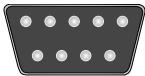
Port USB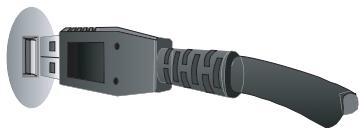
Connexion de votre appareil GPS à un ordinateur
Vous pouvez connecter votre appareil GPS Garmin à un ordinateur au moyen d'un port COM série DB-9 ou d'un port USB. (Gardez à l'esprit que les appareils GPS ne sont pas tous compatibles avec le format USB.) Si votre appareil GPS est doté d'un port USB, des pilotes spécifiques sont nécessaires (voir la rubrique ci-dessous sur les « Informations sur les pilotes USB » pour plus d'informations).
Pour connecter votre appareil GPS à l'ordinateur :
- Si vous utilisez un câble d'interface PC, connectez votre GPS à un port COM série de votre ordinateur (voir illustration en haut à gauche). Si vous utilisez un câble USB, connectez votre GPS à un port USB de votre ordinateur (voir illustration en bas à gauche).
- Vérifiez que votre GPS est allumé et que le format de données série est défini sur « Garmin » si possible.
Pour vérifier la bonne connexion à l'ordinateur :
- Dans MapSource, cliquez sur Utilities (Utilitaires) puis sur « Get Unit ID » (Obtenir l'ID de l'appareil).
- Vérifiez que le nom de votre appareil GPS apparaît dans le champ « Device » (Périphérique). Si ce n'est pas le cas, votre appareil GPS n'est probablement pas connecté correctement. Vérifiez la connexion puis cliquez sur Find Device (Rechercher périphérique) s'il n'apparaît toujours pas.
Information sur les pilotes USB
Les pilotes USB ont dû être installés automatiquement lors de l'installation de MapSource. Lorsque vous connectez pour la première fois un périphérique GPS USB à un port USB, votre ordinateur doit vous demander de sélectionner un emplacement pour installer les pilotes USB pour votre GPS. Les pilotes n'ont besoin d'être installés qu'une seule fois. Une fois que les pilotes sont installés, MapSource détectera automatiquement votre appareil GPS USB à chaque fois que vous le connectez à votre ordinateur.
Interface MapSource
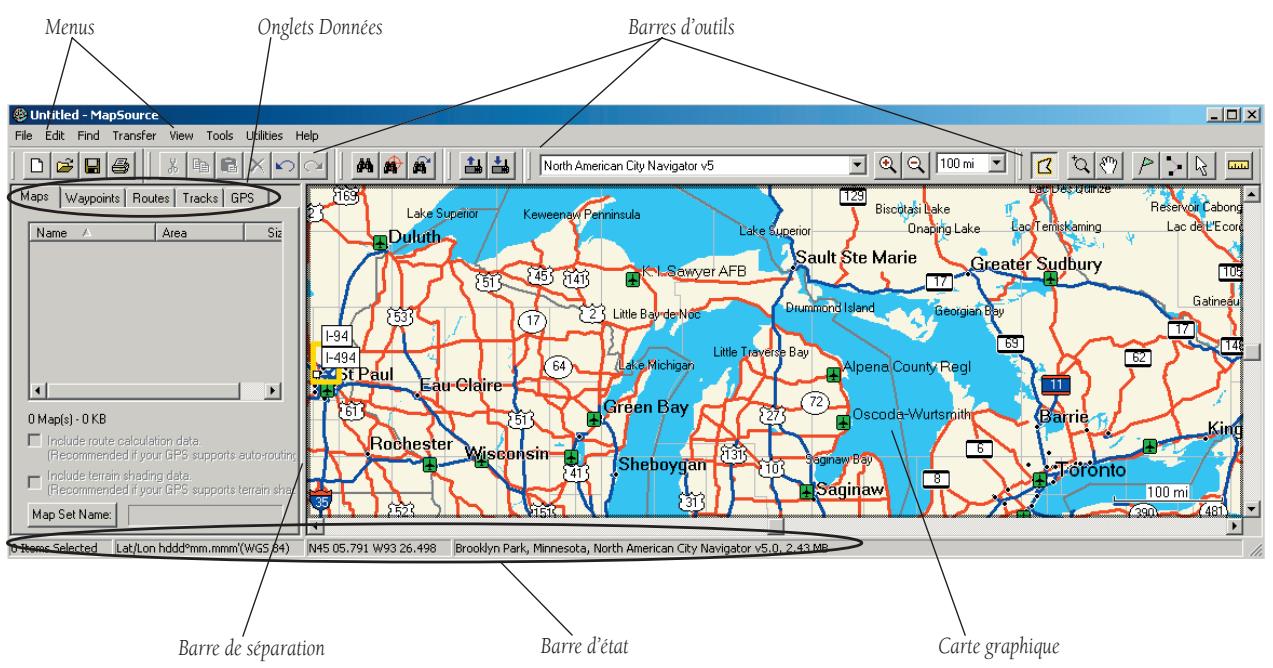
Interface utilisateur
Carte graphique et barre d'état
Carte graphique
La carte graphique affiche la « carte de base » et toutes les « cartes détaillées » que vous avez installées. Une carte de base comprend les villes et routes principales, tandis que les cartes détaillées indiquent les centres d'intérêt, les adresses, les petites rues et les intersections. Effectuer un zoom avant sur la carte graphique vous permet d'obtenir plus de détails. Observez le niveau de zoom indiqué dans le coin inférieur droit de la carte. Lorsque le message « Détails GPS de la carte » s'affiche, cela signifie que vous avez suffisamment zoomé pour afficher les cartes détaillées. Si vous effectuez un zoom arrière, vous revenez à la carte de base, qui affiche moins de détails. Pour apprendre à vous déplacer sur la carte graphique et à effectuer des zooms avant et arrière, reportez-vous à la rubrique « Déplacement sur la carte graphique », p. 42.
Barre d'état
La barre d'état est située en bas de la fenêtre MapSource (voir p. 19). La barre d'état peut afficher les informations suivantes :
Le nombre d'éléments en surbrillance dans les listes sous les onglets. - Le format de position et la ligne de repère cartographique actuels de la carte. - Les latitude et longitude du pointeur de la souris sur la carte. - Le nom et la taille approximative des données de chaque section de la carte que vous pointez avec votre souris sur la carte graphique (si vous utilisez l'outil Carte). - La distance et la direction entre un point de départ et un emplacement que vous pointez avec la souris sur la carte graphique (si vous utilisez l'outil Distance/direction).
Si vous ne voyez pas la barre d'état, sélectionnez « Show Status Bar » (Afficher la barre d'état) dans le menu View (Affichage).
Onglets Données
Les onglets Données (Maps (Cartes), Waypoints (Points de cheminement), Routes (Itinéraires), Tracks (Traces) et GPS) sont situés sur le côté gauche de la fenêtre MapSource (voir p. 19). Lorsque vous sélectionnez des cartes ou créez des points de cheminement, des itinéraires ou des traces, ces données sont affichées dans l'onglet de données correspondant. Par exemple, lorsque vous sélectionnez des cartes pour les enregistrer sur votre appareil GPS, ces dernières sont répertoriées dans l'onglet Maps (Cartes) (pour des instructions à ce sujet, reportez-vous à la rubrique « Ajout, suppression et utilisation des groupes de cartes » p. 44).
Les données affichées peuvent être des données que vous créez dans la carte graphique ou des données que vous avez transférées vers MapSource depuis un appareil GPS. Vous pouvez facilement afficher ou modifier les éléments répertoriés dans chaque onglet. Vous pouvez également trier les données par colonne. Cliquez sur un en-tête de colonne, comme par exemple « Name » (Nom) ou « Area » (Superficie), pour trier la liste de données en fonction de cette colonne. Une flèche apparaît, vous indiquant le sens du tri (croissant ou décroissant). Vous pouvez également modifier l'ordre des colonnes en cliquant sur un en-tête de colonne puis en effectuant un « glisser/déposer » pour déplacer la colonne vers un emplacement différent.
Il est possible que vous deviez déplacer la barre de séparation pour afficher tous les en-têtes de colonne. Cliquez sur la barre à l'aide du bouton gauche de la souris et tout en maintenant ce bouton enfoncé, déplacez-la vers la gauche ou vers la droite.
Interface utilisateur
Onglets Données
Onglets Données Barre de séparation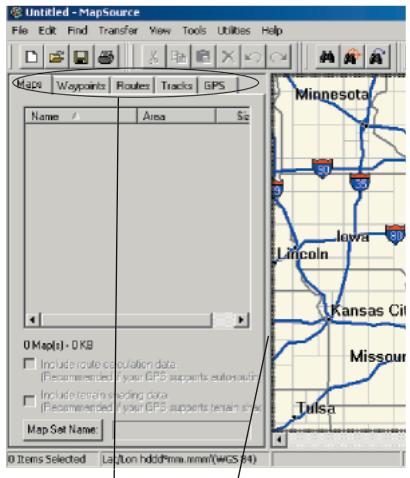
Interface utilisateur
Menus et barres d'outils
Menu File (Fichier)
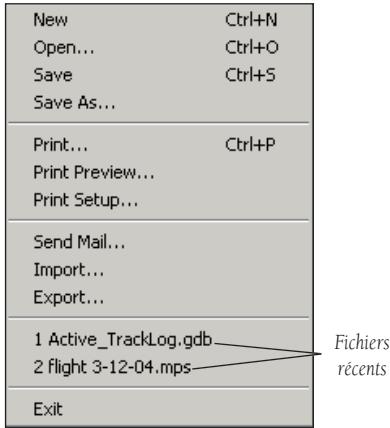
Barre d'outils File (Fichier)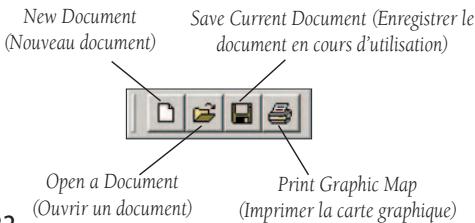
Menu File (Fichier)
New (Nouveau) — Ouvre un nouveau document MapSource dont les onglets de données sont vierges.
Open (Ouvrir) — Ouvre un document MapSource précédemment enregistré.
Save/Save As (Enregistrer/Enregistrer sous) — Enregistre le document MapSource ouvert.
Print (Imprimer) — Imprime la carte graphique en cours d'affichage.
Print Preview (Aperçu avant impression) — Affiche un aperçu de ce qui sera imprimé. Pour imprimer l'aperçu, cliquez sur le bouton Print (Imprimer) dans la page d'aperçu.
Print Setup (Configuration de l'impression) — Ouvre la page de configuration de l'impression des cartes graphiques MapSource affichées.
Send Mail (Envoyer par courrier électronique) — Vous permet d'envoyer un courrier électronique joignant le document MapSource actuellement ouvert. Le destinataire doit disposer de la même version de MapSource que vous ou d'une version plus récente. Les versions plus anciennes de MapSource ne peuvent pas ouvrir les documents MapSource créés avec une version plus récente.
Import (Importer) — Permet à l'utilisateur d'ouvrir les données stockées aux formats .mps et Garmin PCX5. MapSource affiche les points de cheminement (.wpt), les itinéraires (.rte), les traces (.trk) ou l'une des cartes (.grm) fournies avec PCX5.
Export (Exporter) — Permet à l'utilisateur d'exporter les données MapSource ayant le format texte brut (.txt pour l'utilisation dans un traitement de texte ou un tableau) au format .dxf ou .mps.
Recent Files (Fichiers récents) — Affiche les quatre derniers documents MapSource ouverts. Pour ouvrir à nouveau l'un de ces fichiers, cliquez sur le nom du document.
Exit (Quitter) — Ferme l'application MapSource.
Menu Edit (Edition)
Undo (Annuler) — Annule la dernière action ou commande effectuée.
Redo (Rétablir) — Rétablit la dernière action ou commande effectuée (uniquement disponible après que vous ayez annulé une action).
Cut (Couper), Copy (Copier), Paste (Coller) — Ces fonctions sont identiques à celles incluses dans la plupart des programmes Windows. Vous pouvez couper, copier ou coller toute information MapSource répertoriée dans les onglets Données d'un document MapSource vers un autre, ou de MapSource vers un traitement de texte, un éditeur de texte, ou un tableau au format texte brut.
Delete Item (Supprimer l'objet) — Supprime les points de cheminement, itinéraires, traces ou cartes sélectionnés dans les onglets Données ou sur la carte graphique.
Select All (Sélectionner tout) — Met en surbrillance toutes les données dans l'onglet Données actif et dans la carte graphique.
New Waypoint (Nouveau point de cheminement) — Crée automatiquement un nouveau point de cheminement au centre de la carte graphique et affiche la boîte de dialogue
Waypoint Properties (Propriétés du point de cheminement). Utilisez cette option pour créer un nouveau point de cheminement et le mettre en forme. Pour de plus amples informations, reportez-vous à la rubrique « Création de points de cheminement », p. 54.
New Route (Nouvel itinéraire) — Affiche la boîte de dialogue Route Properties (Propriétés de l'itinéraire). Utilisez cette option si vous désirez localiser un emplacement et créer un itinéraire pour s'y rendre. Pour de plus amples informations, reportez-vous à la rubrique « Création d'itinéraires », p. 62.
Duplicate Route (Dupliquer l'itinéraire) — Duplique l'itinéraire actuellement sélectionné. Le nouvel itinéraire dupliqué est enregistré sous le même nom que l'itinéraire existant, suivi d'un chiffre, par exemple « Itinéraire 1 ».
Remove Waypoint(s) from Route (Supprimer le(s) point(s) de cheminement de l'itinéraire) — Supprime de l'itinéraire le point de cheminement sélectionné.
Properties (Propriétés) — Ouvre la boîte de dialogue des propriétés d'une Map (Carte), Route (Itinéraire), Waypoint (point de cheminement) ou Track Properties (Propriétés de la trace), en fonction de l'objet de données sélectionné.
Interface utilisateur
Menus et barres d'outils
Menu Edition
Barre d'outils Edition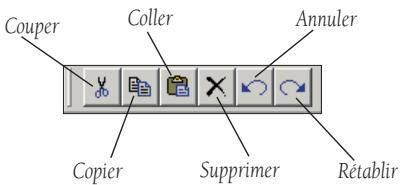
Interface utilisateur
Menus et barres d'outils
Boîte de dialogue Preferences (Préférences)
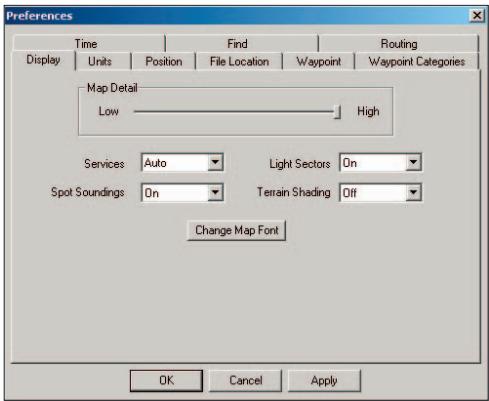
Menu Edit (Edition) : Preferences (Préférences)
Utilisez la boîte de dialogue Preferences (Préférences) pour personnaliser les fonctions et paramètres de MapSource. Lorsque vous modifiez des paramètres, cliquez sur Apply (Appliquer) pour que les modifications s'appliquent immédiatement ou cliquez sur OK pour appliquer les préférences et quitter la boîte de dialogue Preferences (Préférences).

REMARQUE : si vous conservez tous les paramètres d'origine, MapSource continue de fonctionner correctement dans le cadre d'une utilisation générale.
Onglet Display (Affichage) : Utilisez la barre du curseur pour contrôler le niveau de détails à afficher sur la carte graphique (ce paramètre ne modifie pas le niveau de détail transféré vers l'appareil GPS depuis votre ordinateur). La carte mettra plus de temps à être redessinée si vous sélectionnez un niveau de détail élevé. Sélectionnez « High » (Élevé) lorsque vous êtes concentré sur une portion réduite d'une carte et que vous désirez afficher de nombreux détails concernant cette zone. Vous pouvez également sélectionner des options pour afficher les « services », les « Spot Soundings » (évaluation des points) (pour les utilisateurs de Blue Chart), les « Light Sectors » (secteurs clairs) (pour les utilisateurs de Blue Chart) et le « Terrain Shading » (nivellement du terrain) sur la carte graphique. Pour modifier la police des indications sur la carte, cliquez sur Change Map Font (Modifier la police de la carte).
Onglet Units (Unités) :
Distance/Speed (Distance/Vitesse) — Sélectionnez Metric (Métrique), Nautical (Nautique) ou Statute (Terrestre). Toutes les mesures de distance ou de vitesse reflètent ce paramètre.
Heading (Direction) — Sélectionnez l'une des options suivantes :
True (Géographique) — affiche les directions du Nord. Automatic Magnetic Variation (Variation magnétique automatique) — calcule automatiquement la variation magnétique de la zone géographique. - User (Utilisateur) — vous permet de saisir une variation magnétique. - Grid (Grille) — fournit la direction du Nord telle que déterminée par le Format de position. - Cardinal Direction (Direction cardinale) — affiche votre direction et/ou trajectoire en fonction d'un point cardinal : N (Nord), S (Sud), E (Est) et W (Ouest).
Altitude/Elevation — Sélectionnez Feet (Pieds) ou Meters (Mètres).
Depth (Profondeur) — Sélectionnez Feet (Pieds), Meters (Mètres) ou Fathoms (Brasses).
Area (Superficie) — Sélectionnez Acres, Hectares, Square Feet (Pieds carrés), Square Miles (Miles carrés), Square Meters (Mètres carrés) ou Square Kilometers (Kilomètres carrés).
Temperature — Sélectionnez Celsius ou Fahrenheit.
Onglet Position : sélectionnez un des formats de grille disponibles par défaut ou saisissez manuellement les informations pour créer une grille personnalisée.

REMARQUE : il est recommandé de ne pas modifier les paramètres de position à moins d'être familiarisé avec les formats de grilles et les lignes de repère cartographique.
Grid (Grille) — Sélectionnez un format de grille dans la liste déroulante.
Datum (ligne de repère cartographique) — Sélectionnez parmi plus de 100 lignes de repère cartographique disponibles ou saisissez manuellement les informations pour créer une ligne de repère cartographique personnalisée.
Interface utilisateur
Menus et barres d'outils
Preferences (Préférences) : Onglet Units (Unités)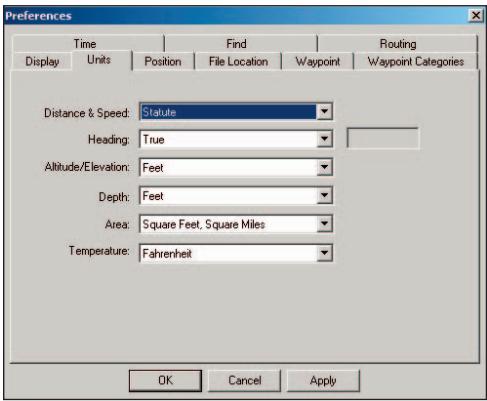
Interface utilisateur
Menus et barres d'outils
Préférences : Onglet Waypoint (Point de cheminement)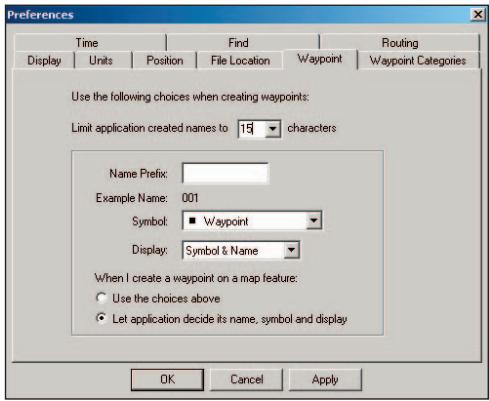
Onglet File Location (Emplacement de fichier) : Définit un emplacement par défaut sur votre ordinateur pour enregistrer et ouvrir vos fichiers MapSource et pour exporter des données. Saisissez manuellement le nom de l'emplacement ou cliquez sur « Browse » (Parcourir) pour sélectionner l'emplacement par défaut.
Onglet Waypoint (Point de cheminement) : Définit les préférences pour la création de points de cheminement dans MapSource.
Limit names to (Limiter les noms à) — Utilisez le menu déroulant ou saisissez manuellement une valeur pour limiter le nombre de caractères employés pour les noms des points de cheminement.
When I Create a Waypoint on a Map Feature (Lorsque je crée un point de cheminement sur une fonction de carte) — Si vous désirez appliquer vos propres paramètres, saisissez vos informations dans les rubriques « Name Prefix » (Préfixe de nom), « Symbol » (Symbole) et « Display » (Affichage) puis cochez la case d'options « Use the choices above » (Appliquer les choix définis ci-dessus). Si vous ne cochez pas cette case, MapSource appliquera les paramètres par défaut.
Onglet Waypoint Categories (Catégories de points de cheminement) :
Fonction particulière vous permettant de définir votre propre système personnel d'organisation de points de cheminement enregistrés en fonction de catégories dont vous définissez le nom. Saisissez ici les noms des catégories ; la liste des catégories apparaît lorsque vous créez un nouveau point de cheminement (voir p. 56).
Onglet Time (Heure) : Définit l'affichage de l'heure, soit en fonction du fuseau horaire local de l'ordinateur, soit en saisissant un décalage du temps universel coordonné (UTC).
Onglet Find (Recherche) : Vous permet de définir le nombre maximal d'emplacements que MapSource doit partager lors d'une recherche et le nombre d'emplacements récemment trouvés que vous pouvez garder en mémoire. Vous pouvez également paramétrer le nombre de suggestions auto-complétées à afficher lorsque vous effectuez une recherche (voir p. 57).
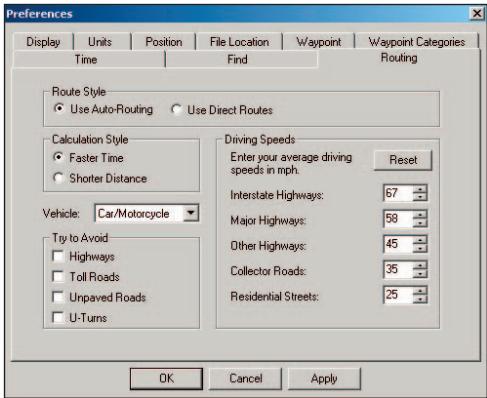
Onglet Routing (Calcul d'itinéraires) : Établit les préférences pour le calcul des itinéraires. Pour de plus amples informations, reportez-vous à la rubrique « Itinéraires », p. 62.
Route Style (Type d'itinéraire) — Le paramètre d'origine (par défaut) est « Use Auto-Routing » (Utiliser le calcul automatique d'itinéraire), qui signifie que MapSource calcule la direction d'un trajet vers un emplacement donné en indiquant l'ensemble des changements de route nécessaires. Sélectionnez « Use Direct-Routing » (Utiliser Itinéraires directs) pour calculer les trajets à vol d'oiseau (les routes ne sont pas prises en compte) si votre appareil GPS ne prend pas en charge la fonction de calcul automatique d'itinéraires.

REMARQUE : Les options supplémentaires indiquées ci-dessus s'appliquent aux utilisateurs du calcul automatique d'itinéraires. Si votre GPS Garmin ne prend pas en charge cette fonction, vous ne pouvez pas modifier ces options.
Calculation Style (Type de calcul) — Détermine la méthode de calcul des itinéraires employée par MapSource. Les itinéraires utilisant la fonction 'Faster Time' (Temps le plus court) sont les plus courts en termes de temps mais peuvent être plus longs en termes de distance. Les itinéraires utilisant la fonction 'Shorter Distance' (Distance la plus réduite) sont plus courts en termes de distance mais peuvent être plus longs en termes de temps.
Vehicle (Véhicule) — Vous permet de tirer parti des informations de calcul d'itinéraires intégrées à MapSource afin d'optimiser les itinéraires en fonction de votre type de véhicule. Par exemple, une rue peut être exclusivement accessible aux véhicules d'urgence, ou une rue résidentielle peut être interdite à la circulation de véhicules commerciaux.
Try to Avoid (Essayer d'éviter) — Vous permet d'éviter certains types de routes tels que les autoroutes, les routes à péage, les routes non goudronnées ou encore les virages en épingle. MapSource n'utilise ces types de route que si les itinéraires alternatifs vous éloignent trop de votre chemin ou si aucune autre route n'est disponible.
Driving Speed (Vitesse de déplacement) — Vous permet de saisir une vitesse moyenne de déplacement utilisée pour le calcul du temps de trajet. Cliquez sur Reset (Réinitialiser) pour revenir aux paramètres d'origine.
Interface utilisateur
Menus et barres d'outils
Preferences (Préférences) : Onglet Routing (Calcul d'itinéraires)
Interface utilisateur
Menus et barres d'outils
Menu Find (Rechercher)
Find Places (Rechercher des emplacements) — Vous permet de rechercher une ville, un endroit particulier (un centre d'intérêt), une adresse, une rue, une intersection ou un point de cheminement et de l'afficher sur la carte graphique. Il est possible que vous disposiez de moins d'options de recherche ; en effet, le produit MapSource que vous possédez détermine automatiquement les types de lieux que vous pouvez rechercher. Gardez à l'esprit que la fonction Find Places (Rechercher des emplacements) ne localise que les lieux situés dans les régions incluses sur votre carte.
Find Nearest Places (Rechercher les emplacements les plus
proches) — Vous permet de localiser des lieux particuliers proches du centre de votre carte graphique. Si vous effectuez un clic droit sur un emplacement, un lieu particulier ou un point de cheminement (notamment les points de cheminements de la liste de l'onglet Waypoint (Point de cheminement), vous pouvez rechercher sur la carte des lieux particuliers proches de cet emplacement.
Recently Found Places (Emplacements récemment recherchés) —
Vous permet d'afficher des emplacements que vous avez récemment recherchés.
Send To Device (Exporter vers un périphérique)—Vous permet d'exporter des cartes, points de cheminement, itinéraires et traces vers un appareil GPS ou une carte de stockage. Pour de plus amples informations, reportez-vous à la rubrique « Transfert de données MapSource », p. 47.
Receive From Device (Importer d'un périphérique)—Vous permet d'importer des cartes, points de cheminement et traces d'un appareil GPS ou une carte de stockage sur votre ordinateur. Pour de plus amples informations, reportez-vous à la rubrique « Transfert de données MapSource », p. 47.

REMARQUE : les appareils GPS Garmin peuvent stocker un nombre limité de cartes, points de cheminement, itinéraires et traces. Reportez-vous au manuel de votre appareil GPS ou au site Internet de Garmin (http://www.garmin.com) pour connaître la capacité de stockage de votre appareil GPS concernant ce type d'informations.
Importer d'un périphérique Boîte de dialogue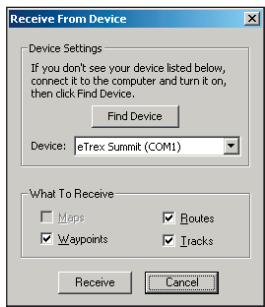
Exporter vers un périphérique Boîte de dialogue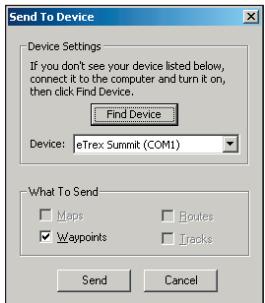
Interface utilisateur
Menus et barres d'outils
Interface utilisateur
Menus et barres d'outils
Menu View (Affichage)
Show Selected Item on Map (Afficher sur la carte l'objet sélectionné)— Affiche les éléments mis en surbrillance des onglets Données (une carte, un point de cheminement, un itinéraire ou une trace) au centre de la carte graphique. L'en-tête du menu change en fonction du contexte ; par exemple, si vous mettez en surbrillance un point de cheminement dans l'onglet Waypoints (Points de cheminement), le menu affichera « Show Selected Waypoint on Map » (Afficher sur la carte le point de cheminement sélectionné).
Go To Position (Aller à la position)—Vous permet de saisir des coordonnées géographiques (latitude/longitude) pour qu'elles s'affichent sur la carte graphique.
Zoom In (Zoom avant)—Réduit l'échelle du zoom, affichant ainsi une zone plus restreinte de façon plus détaillée. Vous pouvez également appuyer sur la touche Plus (+) de votre clavier pour effectuer un zoom avant.
Zoom Out (Zoom arrière)—Accroît l'échelle de zoom, affichant ainsi une zone plus grande avec moins de détails. Vous pouvez également appuyer sur la touche Moins (-) de votre clavier pour effectuer un zoom arrière.
Zoom In Max (Zoom avant max) : réduit l'échelle de zoom à la valeur la plus petite possible, affichant le plus de détails.
Zoom Out Region (Zoom arrière sur la région) : réduit l'échelle du zoom pour se centrer sur la région actuellement sélectionnée.
Hide/Show GPS Map Detail (Afficher/Masquer les détails GPS de la carte) : affiche ou masque la version la plus détaillée de la carte graphique, incluant l'ensemble des informations disponibles relatives à la carte. Si vous décochez cette option, le processus d'affichage des cartes sera plus rapide.
Show Crosshair (Afficher un curseur en croix) : redessine la carte pour afficher un curseur en croix au centre de la carte graphique.
Switch Products (Changer de produit) : vous permet de sélectionner un produit MapSource pour que celui-ci s'affiche sur la carte graphique si vous avez acheté plus d'un produit Garmin. Vous pouvez sélectionner n'importe quel produit MapSource que vous avez installé et déverrouillé (le cas échéant) sur tout ordinateur. Pour certains produits MapSource, il est possible que vous deviez insérer le CD du produit dans le lecteur de CD-ROM de votre ordinateur. Si tel est le cas, un message vous demande d'insérer le CD approprié.

Si vous disposez de plus d'un produit MapSource installé, le menu déroulant Sélectionner un produit s'affiche. Il vous permet de passer d'un produit MapSource à l'autre. Si un seul produit est installé, ce menu n'apparaît pas.
Change Map Scale (Modifier l'échelle de la carte) : vous permet de sélectionner une échelle de zoom à partir d'une liste. Les options sont les mêmes que dans l'échelle de zoom de la barre d'outils View (Affichage).
Show Toolbars (Afficher les barres d'outils) : vous permet de sélectionner quelles barres d'outils File (Fichier), Edit (Édition), View (Affichage), Transfer (Transfert), Find (Recherche) et Tools (Outils) vous pouvez afficher. Cochez la case située à côté du nom d'une barre d'outils pour que celle-ci s'affiche. Vous pouvez également cocher les cases « Show All » (Afficher tout) ou « Hide All » (Masquer tout).
Hide/Show Status Bar (Afficher/Masquer la barre d'état) : vous permet d'afficher ou de masquer la barre d'état située en bas de la fenêtre MapSource. Lorsque cette case est cochée, la barre d'état s'affiche.
Interface utilisateur
Menus et barres d'outils
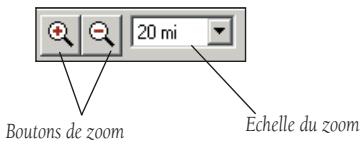
À l'aide de l'échelle du zoom, vous pouvez effectuer un zoom avant jusqu'à une échelle de 80 pieds et un zoom arrière jusqu'à une échelle de 1500 miles. Cliquez sur les boutons de zoom pour effectuer un zoom incrémentiel.
Interface utilisateur
Menus et barres d'outils
Menu Tools (Outils)
Map Tool (Outil Carte) — Vous permet d'ajouter ou de supprimer des cartes d'un groupe de cartes. Pour de plus amples informations, reportez-vous à la rubrique « Groupes de cartes », p. 44.
Zoom Tool (Outil Zoom) — Vous permet de zoomer rapidement sur une zone particulière de la carte graphique.
Hand Tool (Outil Main) — Vous permet d'effectuer un panoramique ou de vous déplacer sur la carte graphique.
Selection Tool (Outil Sélection) — Vous permet de sélectionner des lieux particuliers, des points de cheminement, des itinéraires et des traces directement sur la carte graphique.
Waypoint Tool (Outil Point de cheminement) — Vous permet de créer des points de cheminement sur la carte graphique. Pour de plus amples informations sur la façon de créer des points de cheminement grâce à l'outil Waypoint (Point de cheminement), reportez-vous à la rubrique « Points de cheminement », p. 54.
Route Tool (Outil Itinéraire) — Vous permet de créer un nouvel itinéraire sur la carte graphique en utilisant des points de cheminement existants ou en créant des nouveaux. Pour de plus amples informations sur la façon de créer des itinéraires grâce à l'outil Route (Itinéraire), reportez-vous à la rubrique « Itinéraires », p. 62.
Distance/Bearing Tool (Outil Distance/Direction) — Vous permet de mesurer la distance et la direction d'un point à un autre sur la carte graphique.
Outils Raccourcis clavier
Vous pouvez sélectionner les outils et passer d'un outil à l'autre en utilisant les raccourcis clavier. Sur la carte graphique sélectionnée, appuyez sur la touche appropriée de votre clavier pour passer d'un outil à un autre :
Zoom — z
Itinéraire — r
Main — h
Carte — m
Sélection — s
Menu Utilities (Utilitaires)
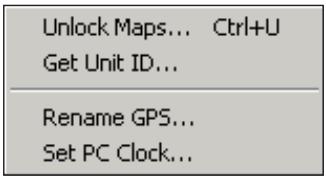
Unlock Maps (Déverrouiller des cartes) — Ouvre Unlock Wizard (l'Assistant de déverrouillage) pour que vous puissiez déverrouiller les données d'une carte si votre logiciel requiert un code de déverrouillage. Utilisez cette option de menu si vous ne pouvez pas déverrouiller les cartes lors de l'installation, si vous pouvez déverrouiller une autre région MapSource, ou si vous pouvez déverrouiller des cartes pour un second appareil GPS Garmin. Pour de plus amples informations, reportez-vous à la rubrique « Déverrouillage de cartes », p. 8.
Get Unit ID (Obtenir l'ID d'appareil) — Récupère l'ID de votre appareil GPS. Connectez votre appareil GPS à un port série ou USB disponible de votre ordinateur. Vérifiez que le nom de votre appareil GPS apparaît dans le champ « Device » (Périphérique). Si tel n'est pas le cas, cliquez sur Find Device (Rechercher périphérique). Cliquez ensuite sur OK pour obtenir l'ID de l'appareil. Si votre appareil GPS n'apparaît pas dans le champ « Device » (Périphérique), vérifiez que celui-ci est correctement connecté à votre ordinateur et qu'il est allumé.
Erase Garmin Storage Card (Effacer la carte de stockage Garmin) — Cette option n'est visible que si un programmateur de cartes de données Garmin est installé et connecté à votre PC. Sélectionnez cette option pour effacer complètement le contenu de votre carte de données Garmin. Le contenu d'une carte de données ne peut être récupéré après effacement.
Rename GPS (Renommer GPS) — Permet d'attribuer un nouveau nom aux appareils GPS que vous connectez à votre ordinateur via un port USB ou série. Cette option s'avère utile si vous connectez plus d'un appareil GPS à votre ordinateur ; cela vous permet en effet de désigner les différents appareils GPS lorsque vous envoyez ou recevez des informations.
Set PC Clock (Régler l'horloge du PC) — Permet de synchroniser l'horloge de votre PC avec celle de votre appareil GPS. Connectez votre appareil GPS à un port série ou USB de votre ordinateur. Vérifiez que le nom de votre appareil GPS apparaît dans le champ « Device » (Périphérique). Si tel n'est pas le cas, cliquez sur Find Device (Rechercher périphérique). Cliquez ensuite sur OK pour régler l'horloge du PC.
Interface utilisateur
Menus et barres d'outils
Menu Utilities (Utilitaires)
Régler l'horloge du PC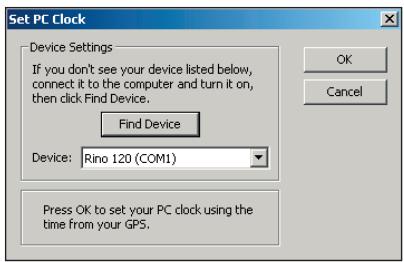
Interface utilisateur
Menus et barres d'outils
Menu Help (Aide)
Contents
Index...
About MapSource...
Aller à la page Internet de mise à jour de MapSource
Menu Help (Aide)
Contents (Contenu) — Affiche l'onglet Contents (Contenu) de l'aide.
Index — Affiche l'onglet Index de l'aide.
About MapSource (À propos de MapSource) — Affiche des informations sur l'application MapSource, notamment la version du logiciel, les versions des pilotes USB et une liste des produits installés.
Go To MapSource Update Web Page (Aller à la page Internet de mise à jour de MapSource) — Ouvre la page du site Internet de Garmin consacrée aux mises à jour et aux téléchargements afin que vous vérifiiez quelles sont les dernières versions disponibles des logiciels Garmin et que vous les téléchargiez. Pour mettre à jour MapSource, cliquez sur « Download » (Télécharger) et suivez les instructions qui s'affichent à l'écran.

REMARQUE : MapSource est le logiciel d'exploitation pour tous nos produits logiciels (tels que BlueChart ou City Select). L'installation d'une nouvelle version de MapSource ne mettra pas à jour vos données de carte.
Menus contextuels
MapSource inclut dans les menus contextuels des raccourcis vers plusieurs fonctions du menu principal. Pour accéder au menu contextuel d'un outil (sauf l'outil Zoom), effectuez un clic droit à n'importe quel endroit de la carte graphique ; un menu d'options s'affiche, correspondant à cette fonction ou à cet emplacement. Effectuez un clic droit sur un élément dans un des onglets de données pour ouvrir le menu contextuel correspondant.
Si vous effectuez un clic droit sur une portion de la carte incluant plus d'un lieu particulier (comme par exemple un point de cheminement faisant partie d'un itinéraire), une liste de tous les lieux particuliers de cet emplacement s'affiche. Cliquez sur un lieu particulier dans la liste pour afficher le menu contextuel correspondant.

REMARQUE : les options « New Waypoint » (Nouveau point de cheminement), « Begin Route » (Démarrer un itinéraire), « Begin Measurement » (Démarrer une mesure) et « Find Nearest Places » (Rechercher les emplacements les plus proches) constituent les options contextuelles par défaut. Vous pouvez y accéder en effectuant un clic droit à n'importe quel endroit de la carte graphique.
Menu contextuel Lieu particulier de carte
Si vous effectuez un clic droit sur une zone ouverte ou un lieu particulier de la carte graphique (tel qu'un centre d'intérêt, une sortie, un site de pêche ou une aide à la navigation — à l'exception des itinéraires, points de cheminement et traces), les options de menu suivantes s'affichent :
New Waypoint (Nouveau point de cheminement) — Crée un nouveau point de cheminement à cet emplacement et ouvre la boîte de dialogue Waypoint Properties (Propriétés du point de cheminement).
Begin Route (Démarrer un itinéraire) — Active l'outil Route (Itinéraire) et démarre un itinéraire à partir de cet emplacement.
Begin Measurement (Démarrer une mesure) — Active l'outil Distance/Bearing (Distance/Direction) qui vous permet de mesurer la distance et la direction entre l'emplacement sélectionné et un autre emplacement sur la carte graphique.
Find Nearest Places (Rechercher les emplacements les plus proches) — Localise les lieux particuliers les plus proches de ce point.
Interface utilisateur
Menus contextuels
Lorsque vous effectuez un clic droit sur un emplacement où se trouvent plusieurs lieux particuliers, le premier menu affiche une liste de tous ces éléments. Sélectionnez l'un de ces éléments et le menu contextuel correspondant s'affichera.
Menu contextuel
New Waypoint...
Begin Route
Begin Measurement
Interface utilisateur
Menus contextuels
Menu contextuel Lieu particulier de carte
New Waypoint...
Begin Route
Begin Measurement
Show on Map (Afficher sur la carte) — Affiche au centre de la carte graphique le lieu particulier sélectionné.
Feature Properties (Propriétés du lieu particulier) — Active la boîte de dialogue Properties (Propriétés) du lieu particulier sélectionné. Cette boîte peut indiquer l'adresse et le numéro de téléphone d'un centre d'intérêt, des informations sur les sorties des autoroutes, les lieux de pêche ou les lacs, ou des détails sur une carte maritime.
Predict Tides (Prévision des marées) — Si votre produit MapSource prend en charge cette fonction, cliquez sur l'outil Sélection (Sélection), effectuez un clic droit sur « Tide Station » (Centre d'informations sur les marées), sélectionnez le nom du centre d'informations sur les marées puis sélectionnez « Feature Properties » (Propriétés du lieu particulier). Dans la boîte de dialogue Tide Prediction (Prévision des marées), vous pouvez également afficher les informations sur les marées pour une heure ou une date différente, par jour ou par période, ou utiliser l'heure locale du centre d'informations.
Show This Map Only/Show All Maps (Afficher uniquement cette carte/Afficher toutes les cartes) — Cette fonction s'applique aux régions BlueChart de MapSource, sur lesquelles les zones de carte se chevauchent fréquemment. Une fois l'outil Carte sélectionné et une zone de carte surlignée en jaune, vous pouvez accéder à cette option supplémentaire en effectuant un clic droit sur la zone de carte concernée. Sélectionnez « Show This Map Only » (Afficher uniquement cette carte) pour n'afficher les détails que pour la carte sélectionnée. Pour annuler, effectuez un nouveau clic droit sur la zone de carte et sélectionnez « Show All Maps » (Afficher toutes les cartes).
Boîte de dialogue Tide Prediction (Prévision des marées)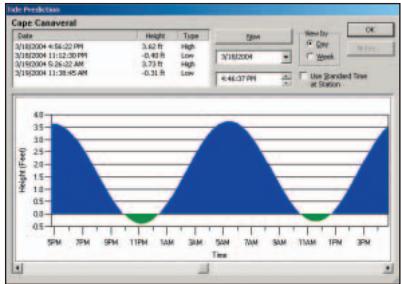
Menu contextuel Points de cheminement
Si vous effectuez un clic droit sur un point de cheminement répertorié dans l'onglet Waypoint (Point de cheminement) ou sur la carte graphique, les options suivantes peuvent s'afficher :
Move Waypoint (Déplacer le point de cheminement) — Active l'outil Sélection (Sélection) et vous permet de déplacer le point de cheminement vers un autre emplacement de la carte graphique.
New Waypoint (Nouveau point de cheminement) — Crée un nouveau point de cheminement à l'emplacement sélectionné.
Begin Route (Démarrer un itinéraire) — Démarre un nouvel itinéraire à partir de l'emplacement sélectionné.
Begin Measurement (Démarrer une mesure) — Démarre une nouvelle mesure à partir du point de cheminement sélectionné.
Find Nearest Places (Rechercher les emplacements les plus proches) — Localise les lieux particuliers proches du point de cheminement sélectionné.
Remove Waypoint From Route (Supprimer le point de cheminement de l'itinéraire) — Supprime d'un itinéraire le point de cheminement sélectionné mais n'efface pas ce point de cheminement (cette option n'est disponible que si le point de cheminement sélectionné fait partie d'un itinéraire).
Cut/Copy (Couper/Coller) — Tout comme les fonctions du menu Edit (Edition), ces options vous permettent de couper et de coller des points de cheminement d'un document MapSource actif vers un autre.
Delete Waypoint (Supprimer le point de cheminement) — Supprime le point de cheminement sélectionné.
Show Selected Waypoint on Map (Afficher sur la carte le point de cheminement sélectionné) — Affiche au centre de la carte graphique le point de cheminement sélectionné.
Waypoint Properties (Propriétés du point de cheminement) — Ouvre la boîte de dialogue Waypoint Properties (Propriétés du point de cheminement) vous permettant de visualiser et de modifier les propriétés du point de cheminement sélectionné.
Interface utilisateur
Menus contextuels
Menu contextuel Points de cheminement
Move Waypoint (Déplacer le point de cheminement)
New Waypoint... (Nouveau point de cheminement...)
Begin Route (Commencer l'itinéraire)
Begin Measurement (Commencer la mesure)
Interface utilisateur
Menus contextuels
Options du menu contextuel Itinéraires
Menu contextuel Itinéraire
Si vous effectuez un clic droit sur un itinéraire répertorié dans l'onglet Route (Itinéraires) ou sur la carte graphique, les options suivantes peuvent s'afficher :
Insert Route Section (Insérer une section d'itinéraire) — Cette option s'affiche lorsque vous sélectionnez un itinéraire et que vous effectuez un clic droit sur une portion de cet itinéraire (située entre deux points de cheminement). Elle vous permet d'insérer un nouveau point sur cette portion d'itinéraire.
Extend Route (Étendre l'itinéraire) — Cette option s'affiche lorsque vous effectuez un clic droit sur le point de départ ou d'arrivée d'un itinéraire. Elle vous permet d'étendre l'itinéraire pour y inclure un point de cheminement existant ou un emplacement sur une carte.
Replace Route Section (Remplacer la section d'itinéraire) — Cette option s'affiche lorsque vous sélectionnez un itinéraire disposant d'au moins trois points de cheminement et que vous effectuez un clic droit sur l'un de ces points. Elle vous permet de déplacer le point de cheminement vers un nouvel emplacement.
Duplicate Route (Dupliquer l'itinéraire) — Crée et enregistre un itinéraire dupliqué dans l'onglet Routes (Itinéraires). Le nouvel itinéraire dupliqué est enregistré sous le même nom que l'itinéraire existant suivi d'un chiffre, par exemple « Itinéraire 1 ».
Invert Route (Inverser l'itinéraire) — Inverse l'ordre des points de cheminement, le premier point de cheminement devenant le dernier, et ainsi de suite. Cette commande inverse également le nom de l'itinéraire si ce nom a été créé automatiquement par défaut selon le modèle « - ».
Recalculate Route (Recalculer l'itinéraire) — Recalcule l'itinéraire sélectionné et y inclut toutes les modifications effectuées ; si par exemple, vous avez modifié les préférences de calcul automatique de l'itinéraire, le nouvel itinéraire tiendra compte de ces modifications. Utilisez cette option pour créer un itinéraire automatique à partir d'un itinéraire direct (un itinéraire créé avec un produit MapSource ne disposant pas de la fonction de calcul automatique d'itinéraires).
New Waypoint (Nouveau point de cheminement) — Crée un nouveau point de cheminement à l'emplacement sélectionné.
Begin Route (Démarrer un itinéraire) — Démarre un nouvel itinéraire à partir de l'emplacement sélectionné.
Begin Measurement (Démarrer une mesure) — Démarre une nouvelle mesure à partir du point de cheminement sélectionné.
Find Nearest Places (Rechercher les emplacements les plus
proches) — Localise les lieux particuliers proches du point de cheminement sélectionné.
Cut/Copy (Couper/Copier) — Tout comme les fonctions du menu Edit
(Édition), ces options vous permettent de couper et de copier des itinéraires d'un document MapSource actif vers un autre.
Delete Route (Supprimer l'itinéraire) — Supprime l'itinéraire sélectionné.
Afficher l'itinéraire sélectionné sur la carte—Affiche au centre de la carte graphique l'itinéraire
sélectionné) — Affiche au centre de la carte graphique l'itinéraire
Propriétés de l'itinéraire—Ouvre la boîte de
Route Properties (Propriétés de l'itinéraire) — Ouvre la boîte de
La boîte de dialogue Route Properties (Propriétés de l'itinéraire) vous permet de visualiser et de modifier les propriétés de l'itinéraire sélectionné.
Menus contextuels
Interface utilisateur
Menus contextuels
Menu contextuel Trace
Nouveau point de cheminement...
Démarrer l'itinéraire
Démarrer la mesure
Si vous effectuez un clic droit sur la trace répertoriée dans l'onglet Traces ou sur la carte graphique, les options suivantes peuvent s'afficher :
Si vous effectuez un clic droit sur la trace répertoriée dans l'onglet Tracks (Traces) ou sur la carte graphique, les options suivantes peuvent s'afficher :
Begin Route (Démarrer un itinéraire) — Démarre un nouvel itinéraire à partir de l'emplacement sélectionné.
Begin Measurement (Démarrer une mesure) — Démarre une nouvelle mesure à partir de l'emplacement sélectionné.
Find Nearest Places (Rechercher les emplacements les plus proches) — Localise les lieux particuliers proches du point de cheminement sélectionné.
Cut/Copy (Couper/Copier) — Tout comme les fonctions du menu Edit (Edition), ces options vous permettent de couper et de copier des traces d'un document MapSource actif vers un autre.
Delete Track (Supprimer la trace) — Supprime la trace sélectionnée.
Show Selected Track on Map (Afficher sur la carte la trace sélectionnée) — Effectue un zoom sur la trace sélectionnée et la centre sur la carte graphique.
Track Properties (Propriétés de la trace) — Ouvre la boîte de dialogue Track Properties (Propriétés de la trace), qui vous permet de visualiser et de modifier les propriétés de la trace sélectionnée.
Menu contextuel de l'onglet Cartes
Si vous effectuez un clic droit sur le nom d'une carte répertoriée dans l'onglet Maps (Cartes), les options suivantes peuvent s'afficher :
Cut/Copy/Paste (Couper/Copier/Coler) — Tout comme les fonctions du menu Edit (Edition), ces options vous permettent de couper, de copier et de coller des cartes d'un document MapSource actif vers un autre.
Delete Map (Supprimer carte) — Supprime la carte sélectionnée de la liste de l'onglet Maps (Cartes).
Show Selected Map on Map (Afficher la carte sélectionnée sur la carte) — Affiche la carte sélectionnée au centre de la carte graphique.
Map Properties (Propriétés de la carte) — Ouvre la boîte de dialogue Map Properties (Propriétés de la carte), qui affiche le nom, le type de zone couverte et la taille de la carte.
Interface utilisateur
Menu contextuel
Menu contextuel de la liste de l'onglet Cartes
Couper
Copier
Coller
Supprimer la carte
Déplacement sur la carte graphique
Utilisez ces outils pour vous déplacer sur la carte graphique.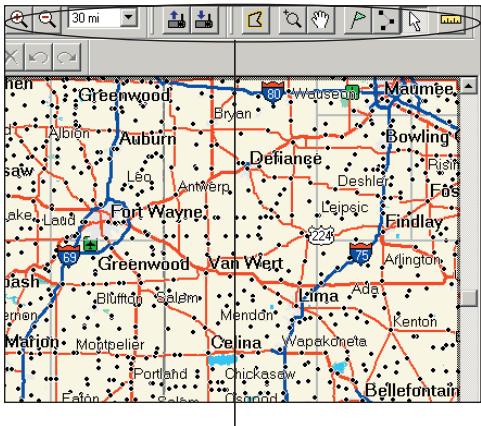
Déplacement sur la carte graphique
Pour pouvoir tirer pleinement parti de MapSource, vous devez tout d'abord apprendre à vous déplacer sur la carte graphique. Utilisez l'une des méthodes suivantes pour afficher un panorama et zoomer :
- Sélectionnez l'outil Main dans la barre d'outils Affichage. Cliquez sur la carte graphique à l'aide du bouton gauche de la souris et maintenez ce bouton enfoncé pour déplacer la carte dans la direction souhaitée. Pour centrer l'affichage sur un point de la carte, cliquez tout en appuyant sur Ctrl. Utilisez les barres de défilement situées sur la partie droite et en bas de la carte. Utilisez les flèches Haut, Bas, Gauche et Droite du clavier. Maintenez la touche Ctrl enfoncée tout en appuyant sur une flèche pour déplacer la totalité d'un écran dans le sens de la longueur.
Pour zoomer en avant et en arrière sur la carte graphique, vous pouvez procéder comme suit :
- Cliquez sur Zoom avant ou Zoom arrière sur la barre d'outils Affichage.
- Sélectionnez « Zoom avant » ou « Zoom arrière » depuis le menu Affichage.
- Sélectionnez l'outil Zoom depuis le menu Outils ou appuyez sur la touche z de votre clavier. Cliquez une fois sur la carte graphique à l'aide du bouton gauche de la souris pour faire un zoom avant et cliquez une fois avec le bouton droit de la souris pour faire un zoom arrière. Pour zoomer en avant sur une zone particulière, cliquez avec le bouton gauche de la souris et, tout en le maintenant enfoncé, déplacez la souris pour dessiner un cadre autour de la zone. Utilisez le menu Échelle de zoom de la barre d'outils Affichage pour zoomer directement à un niveau particulier.
- Appuyez sur les touches Plus (+) ou Moins (-) de votre clavier. La touche Plus (+) réalise un zoom avant et la touche Moins (-) un zoom arrière.
Sélectionner et mesurer la distance sur la carte graphique
Vous pouvez avoir besoin de sélectionner un point de cheminement, un itinéraire ou une trace sur la carte graphique pour le modifier. Pour sélectionner un élément de la carte graphique, utilisez l'outil Sélection (Selection) et cliquez sur l'élément à sélectionner. Les éléments sélectionnés sur la carte sont mis en surbrillance. Par exemple, les itinéraires sélectionnés apparaissent en jaune.
Vous pouvez également avoir besoin de mesurer la distance à vol d'oiseau d'un point à un autre ou la zone entre plusieurs points sur la carte. Pour mesurer la distance et la direction, utilisez l'outil Distance/Bearing (Distance/direction). Vous pouvez également mesurer en cliquant sur la carte graphique à l'aide du bouton de la souris avec tout outil (à l'exception du zoom) et sélectionner « Begin Measurement » (Démarrer la mesure).
Pour déterminer une distance et la direction ou mesurer une zone :
- Cliquez sur l'outil Distance/Bearing (Distance/direction).
- Positionnez votre souris sur un point de la carte graphique à partir duquel vous souhaitez commencer la mesure, puis cliquez sur le bouton gauche de la souris.
- Déplacez votre souris vers le point où vous voulez arrêter la mesure, puis cliquez sur le bouton gauche de la souris. La distance et la direction du point de départ jusqu'au point d'arrivée sont affichées dans la barre d'état.
- Déplacez votre souris vers d'autres points d'arrivée pour poursuivre la mesure. Si vous sélectionnez deux points ou plus, la zone comprise entre ces points est affichée dans la barre d'état. Lorsque vous avez terminé, cliquez sur le bouton droit de la souris ou appuyez sur la touche Échap de votre clavier.
Référence
Se déplacer sur la carte graphique
Mesurer une distance et la direction
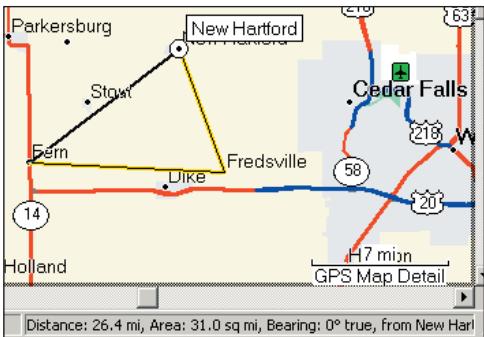
Dans la barre d'état, vous pouvez visualiser la distance totale entre les trois villes et la zone comprise entre elles.
Référence
Groupes de cartes
Onglet Maps (Cartes)
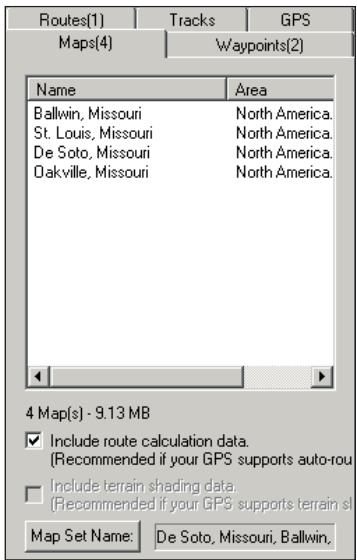
Un groupe de cartes se présente comme une liste de cartes géographiques dans l'onglet Maps (Cartes).
Ajout, suppression et utilisation des groupes de cartes
Un groupe de cartes consiste en une ou plusieurs cartes géographiques détaillées que vous avez sélectionnées à partir de la carte graphique et que vous souhaitez enregistrer sur votre appareil GPS Garmin. Les zones détaillées sont déterminées par le produit MapSource que vous avez installé.
Les noms de l'ensemble des cartes comprises dans un groupe apparaissent dans une liste sous l'onglet Maps (Cartes). Vous pouvez afficher le nom de la carte, quel que soit le programme MapSource dont elle provient, et la quantité de mémoire requise par votre appareil GPS pour enregistrer la carte. Vous pouvez également afficher ces informations en cliquant sur le nom de la carte à l'aide du bouton droit de la souris et en sélectionnant « Map Properties » (Propriétés de la carte).
En bas de l'onglet Maps (Cartes) est indiqué le nombre de cartes contenues dans le jeu de cartes et la quantité de mémoire requise pour enregistrer le jeu sur votre appareil GPS. Vous pouvez décider d'inclure des données de calcul automatique d'itinéraires ou de nivellement du terrain si votre appareil GPS prend en charge ces fonctions. Pour ce faire, cochez les cases en bas de l'onglet Maps (Cartes).

REMARQUE : vous pouvez afficher un tutoriel MapSource du CD d'installation de MapSource pour apprendre à sélectionner des cartes et à les télécharger sur un appareil GPS.

REMARQUE : les appareils GPS Garmin ne sont pas tous conçus pour utiliser des cartes détaillées. Consultez le manuel de l'utilisateur de votre appareil GPS pour vérifier la compatibilité de ce dernier.
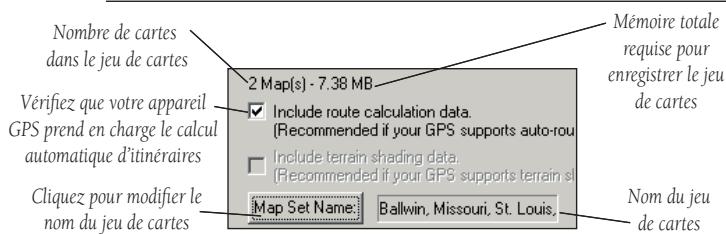
Ajout de cartes à partir de plusieurs produits MapSource
Vous pouvez ajouter des cartes à un jeu de cartes à partir de plusieurs produits MapSource. Toutefois, vous ne verrez que les données d'un produit sur votre appareil GPS si les cartes se chevauchent. Les cartes ne sont pas transparentes sur l'application et ne peuvent être combinées. Si deux cartes issues de produits MapSource différents se chevauchent sur votre appareil GPS, éteignez la carte provoquant le chevauchement afin de voir l'autre carte située en dessous. Consultez le manuel de l'utilisateur de votre appareil GPS pour vérifier comment allumer ou éteindre les cartes MapSource.
Par exemple, si vous sélectionnez aussi bien les données topographiques que les données relatives aux routes et aux sites de loisirs pour le même emplacement géographique, vous NE VERREZ PAS s'afficher une combinaison des données topographiques et relatives aux routes. Vous ne verrez que les données provenant de l'ensemble de données relatives aux routes et aux sites de loisirs. Afin de voir les données topographiques, fermez les données relatives aux routes et aux sites de loisirs sur votre appareil GPS.

REMARQUE : vous devez déverrouiller votre produit MapSource (si nécessaire) pour ajouter des cartes à un jeu de cartes. Pour de plus amples informations, reportez-vous à la rubrique « Déverrouillage de cartes », p. 8.
Pour ajouter des cartes à un jeu de cartes :
- Zoomez jusqu'à 50 km (30 miles) sur l'échelle de zoom.
- Cliquez sur l'outil Map (Carte) ou sélectionnez « Map » (Carte) depuis le menu Tools (Outils). Lorsque vous placez la souris sur la carte, des cartes géographiques seront surlignées en jaune. Le nom et la taille de la carte apparaissent dans la barre d'état.
- Cliquez sur le bouton gauche de la souris pour ajouter la carte au jeu de cartes. Pour sélectionner plusieurs cartes géographiques en une seule fois, cliquez sur la souris et faites-la glisser sur les zones à sélectionner. Chaque carte sélectionnée sera mise en surbrillance rose.

REMARQUE : pour certains produits MapSource, des cartes géographiques sont vendues séparément. Vous pouvez uniquement sélectionner des cartes que vous avez achetées et installées sur votre ordinateur.
Référence
Jeux de cartes
Ajouter des cartes à un jeu de cartes Les cartes ajoutées à un jeu de cartes sont surlignées en rose.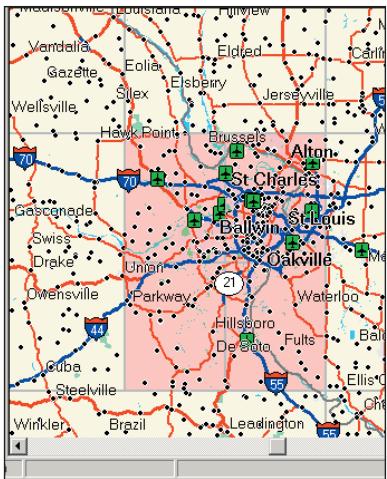

REMARQUE à l'attention des utilisateurs de BlueChart : une fois les cartes sélectionnées, celles-ci sont surlignées en rose au lieu d'être ombrées.
Référence
Jeux de cartes
Pour supprimer une carte d'un jeu de cartes :
- Cliquez sur l'outil Map (Carte) et positionnez la souris dans la bordure de la carte géographique à supprimer.
- Cliquez sur le bouton gauche de la souris. Pour supprimer plusieurs cartes en une seule fois, maintenez la touche Ctrl enfoncée, puis cliquez sur la souris tout en la faisant glisser pour former un cadre autour des zones en surbrillance sur la carte graphique.
OU BIEN :
- Mettez en surbrillance la carte géographique à supprimer dans la liste de l'onglet Maps (Cartes). Pour sélectionner plusieurs cartes, maintenez enfoncée la touche Maj de votre clavier et cliquez sur les cartes souhaitées.
- Cliquez avec le bouton droit de la souris puis sélectionnez « Delete Map » (Supprimer la carte). Appuyez ensuite sur la touche Suppr du clavier ou sélectionnez « Delete Map » (Supprimer la carte) depuis le menu Edit (Edition).
Pour renommer un jeu de cartes :
- Cliquez sur Map Set Name (Nom du jeu de cartes) en bas de l'onglet Maps (Cartes).
- Entrez un nouveau nom dans le champ « Name » (Nom) et cliquez sur OK.
Transfert de données MapSource
Vous pouvez transférer des cartes, des points de cheminement, des itinéraires et des traces vers un appareil GPS ou une carte de stockage à partir du programme MapSource, ou depuis un appareil GPS ou une carte de stockage vers le programme MapSource. Vous pouvez transférer des données de différentes manières, en fonction de l'application GPS que vous possédez. Reportez-vous toujours au manuel de l'utilisateur de l'application GPS pour voir les différentes options de transfert de données disponibles.
Vous pouvez utiliser l'une des méthodes suivantes pour transférer des données vers ou depuis un appareil GPS.
- Câble USB ou série — Cette méthode vous permet de transférer des cartes, des points de cheminement, des itinéraires et des traces vers ou depuis votre appareil GPS.
- Programmeur de cartes de données USB — Si votre appareil GPS utilise une carte de données Garmin (non préprogrammée), vous pouvez utiliser ce programmeur de cartes de données propriétaire pour transférer des cartes, des points de cheminement, des itinéraires et des traces. Cependant, les appareils GPS Garmin ne sont pas tous aptes à lire des points de cheminement, des itinéraires et des traces ayant été transférés vers la carte de données (les cartes sont toujours lisibles).
Chaque transfert de cartes ou d'autres données que vous effectuez vers votre carte de données supprimera intégralement l'ensemble des données déjà enregistrées sur la carte et les remplacera par les nouvelles données. La seule exception est la suivante : si vous enregistrez des cartes sur une carte de données et que vous transférez des points de cheminement, des itinéraires ou des traces, les cartes géographiques générées sur la carte ne seront pas effacées. Vous pouvez enregistrer des points de cheminement, des itinéraires et des traces depuis une carte de données vers la mémoire interne de votre appareil GPS. Ainsi, si vous chargez de nouvelles données sur votre carte de données, les anciennes données seront conservées dans votre appareil GPS. Vous ne pouvez pas enregistrer de cartes depuis une carte de données vers la mémoire interne de votre appareil GPS !
Référence
Transfert de données MapSource
Transfert de données MapSource
- Lecteur de cartes Compact Flash (CF) ou Secure Digital (SD) — Si votre appareil GPS utilise une carte CF ou SD, vous pouvez acheter un lecteur de carte auprès d'un tiers fabricant pour transférer les données. Vous pouvez uniquement transférer des cartes vers ou depuis une carte CF ou SD. Aucun autre type de données ne peut être transféré. Utilisateurs de iQue — Pour transférer des données vers ou depuis un iQue, vous devez réaliser une synchronisation (exécuter un HotSync®). Vous pouvez exporter des cartes vers votre iQue et importer des traces avec Track Conduit, téléchargeable sur http://www.garmin.com. Reportez-vous aux pages 51 et 53 pour plus d'informations sur le transfert de données vers ou depuis un iQue. Utilisateurs de cf Que — Vous pouvez transférer des cartes, des points de cheminement, des itinéraires et des traces vers et depuis votre cf Que. Si votre cf Que ne se synchronise pas automatiquement (effectue un ActiveSync®) lorsque vous le connectez à votre ordinateur, vous devez effectuer la synchronisation après le transfert des données.
Pour les utilisateurs de BlueChart, Fishing Hot Spots et LakeMaster
Les cartes de données préprogrammées BlueChart, Fishing HotSpots et LakeMaster ne doivent pas être utilisées avec un programmateur USB ou avec un appareil GPS pour enregistrer les cartes MapSource. Attention, les données préchargées seront perdues! Assurez-vous d'avoir supprimé ces cartes de données préprogrammées de votre appareil GPS avant de transférer les cartes. MapSource vous avertira si vous risquez d'effacer des données. Si vous écrasez les données préchargées, Garmin ne les remplacera ni ne les récupérera.
Données de carte préchargées
Si votre appareil GPS inclut une base de données Points d'intérêt (POI) préprogrammés, une alerte vous avertira du risque d'effacement des données préchargées avant que vous n'enregistriez les cartes MapSource. (Cet avertissement ne concerne pas la carte de base de votre appareil.) Ces données préchargées peuvent être restaurées sur votre appareil GPS en les téléchargeant à partir du site Internet de Garmin.
Pour recharger les points d'intérêt :
- Allez sur le site http://www.garmin.com.
- Cliquez sur « Software Updates » (Mises à jour du logiciel) situé sur la partie gauche de la page.
- Cliquez sur le nom de votre appareil GPS.
- Cliquez pour accepter les termes du Contrat de licence du logiciel.
- Cliquez sur le lien « Download » (Télécharger) situé sous « Download Preloaded Marine POI Database » (Télécharger la base de données marines préchargées POI).
Les cartes MapSource de votre appareil GPS seront effacées puis remplacées par la base de données POI.
Transfert de données de MapSource vers votre appareil GPS
Si votre appareil GPS possède une carte de stockage, vérifiez que cette dernière est correctement insérée. De même, assurez-vous que votre appareil GPS est connecté à votre ordinateur. Réglez le mode de transfert de données de votre appareil sur « Garmin » si vous le pouvez. Reportez-vous au manuel de l'utilisateur de votre appareil GPS pour obtenir des instructions supplémentaires. Suivez ensuite les instructions ci-dessous qui correspondent à votre appareil GPS.

REMARQUE : MapSource transfère l'ensemble des données répertoriées dans un onglet Données vers votre appareil GPS à chaque transfert de données.
Pour exporter des données vers un appareil GPS série :
- Cliquez sur ou sélectionnez « Send To Device » (Exporter vers un périphérique) depuis le menu Transfer (Transfert).
- Le nom de votre appareil GPS devrait s'afficher automatiquement dans le menu déroulant « Device » (Périphérique). Si tel n'est pas le cas, cliquez sur Find Device (Rechercher un périphérique).
- Sous « What to Send » (Éléments à exporter), cochez les cases situées à côté de chaque type de données à exporter.
- Cliquez sur Send (Exporter). MapSource commencera à exporter les données vers votre appareil GPS. Une fois le transfert de données démarré, vous pouvez cocher la case située à côté de « Turn Off GPS After Transfer » (Éteindre le GPS après transfert) si vous le souhaitez.
Référence
Transfert de données MapSource
Icône Exporter vers un périphérique

Exportation de données vers un appareil GPS série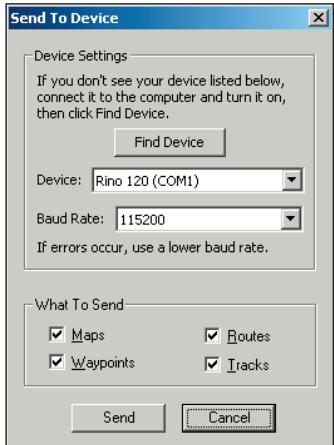
Référence
Transfert de données MapSource
Exportation de données vers un appareil GPS série
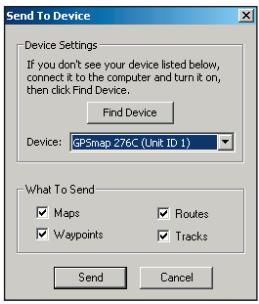
Exporter des cartes vers un lecteur de cartes CF ou SD
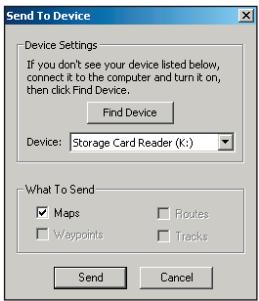
Pour exporter des données vers un appareil GPS USB :
- Cliquez sur ou sélectionnez « Send To Device » (Exporter vers un périphérique) depuis le menu Transfer (Transfert).
- Le nom de votre appareil GPS devrait s'afficher automatiquement dans le menu déroulant « Device » (Périphérique). Si tel n'est pas le cas, cliquez sur Find Device (Rechercher périphérique). Si vous utilisez un iQue, sélectionnez l'emplacement où vous souhaitez enregistrer les données dans le champ « Map Storage Location » (Emplacement de stockage des cartes).
- Sous « What To Send » (Éléments à exporter), cochez les cases situées à côté de chaque type de données à exporter.
- Cliquez sur Send (Exporter). MapSource commencera à exporter les données vers votre appareil GPS. Vous pouvez cocher la case située à côté de « Turn Off GPS After Transfer » (Éteindre le GPS après transfert) si l'option est disponible.
Pour exporter des données vers un programmeur de cartes USB :
- Cliquez sur ou sélectionnez « Send To Device » (Exporter vers un périphérique) depuis le menu Transfer (Transfert).
- « USB Data Card Programmer » (Programmeur de cartes de données USB) doit s'afficher dans le champ « Device » (Périphérique). Si tel n'est pas le cas, cliquez sur Find Device (Rechercher périphérique).
- Sous « What To Send » (Éléments à exporter), cochez les cases situées à côté de chaque type de données à exporter.
- Cliquez sur Send (Exporter). MapSource commencera à exporter des données vers votre carte de données.
Pour exporter des cartes vers un lecteur de cartes CF ou SD :
- Cliquez sur ou sélectionnez « Send To Device » (Exporter vers un périphérique) depuis le menu Transfer (Transfert).
- « Storage Card Reader » (Lecteur de cartes de stockage) devrait s'afficher, suivi d'une lettre de lecteur dans le champ « Device » (Périphérique). Si tel n'est pas le cas, cliquez sur Find Device (Rechercher périphérique). Assurez-vous de sélectionner la bonne lettre de lecteur dans le champ « Device » (Périphérique).
- Cliquez sur Send (Exporter). MapSource commencera à exporter des cartes vers votre carte CF ou SD. N'oubliez pas que vous ne pouvez exporter que des cartes vers votre carte CF ou SD.
Pour exporter des cartes vers un iQue :
- Cliquez sur ou sélectionnez « Send To Device » (Exporter vers un périphérique) depuis le menu Transfer (Transfert).
- « iQue » doit s'afficher suivi d'un nom d'utilisateur dans le champ « Device » (Périphérique). Si tel n'est pas le cas, cliquez sur Find Device (Rechercher périphérique). Sélectionnez le nom d'utilisateur correct.
- Dans le champ « Map Storage Location » (Emplacement de stockage des cartes), sélectionnez l'endroit où vous souhaitez enregistrer vos cartes. Vérifiez que la case « Maps » (Cartes) est cochée dans « What To Send » (Éléments à envoyer).
- Cliquez sur Send (Exporter). MapSource commencera à exporter des cartes. N'oubliez pas que vous ne pouvez envoyer que des cartes à votre iQue.
- Synchronisez votre iQue avec votre ordinateur (exécutez un HotSync) pour que votre iQue reçoive les cartes.
Pour exporter des données vers un cf Que :
- Cliquez sur ou sélectionnez « Send To Device » (Exporter vers un périphérique) depuis le menu Transfer (Transfert).
- « cf Que » doit s'afficher suivi d'un nom d'utilisateur dans le champ « Device » (Périphérique). Si tel n'est pas le cas, cliquez sur Find Device (Rechercher périphérique).
- Dans le champ « Map Storage Location » (Emplacement de stockage des cartes), sélectionnez l'endroit où vous souhaitez enregistrer vos données.
- Sous « What To Send » (Éléments à exporter), cochez les cases situées à côté de chaque type de données à exporter.
- Cliquez sur Send (Exporter). MapSource commencera à exporter les données vers votre cf Que.
Référence
Transfert de données MapSource
Exportation de cartes vers un iQue
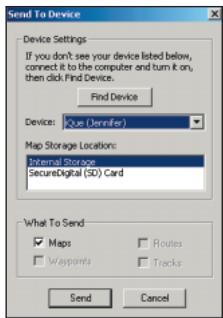
Référence
Transfert de données MapSource
Icône Receive From Device (Importer d'un périphérique)

Importation de données d'un appareil GPS série
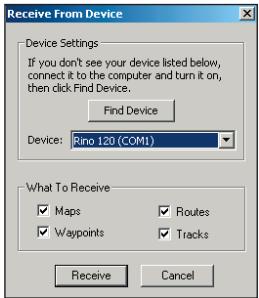
Transfert des données d'un appareil GPS vers MapSource
Si votre appareil GPS possède une carte de stockage, vérifiez que cette dernière est correctement insérée. De même, assurez-vous que votre appareil GPS ou lecteur de cartes est connecté à votre ordinateur. Réglez le mode de transfert de données de votre appareil sur « Garmin » si vous le pouvez. Reportez-vous au manuel de l'utilisateur de votre appareil GPS pour obtenir des instructions supplémentaires. Suivez ensuite les instructions ci-dessous qui correspondent à votre appareil GPS ou lecteur de cartes.
Pour importer des données d'un appareil GPS série ou USB :
- Cliquez sur ou sélectionnez « Receive From Device » (Importer d'un périphérique) depuis le menu Transfer (Transfert).
- Vérifiez que le nom de votre appareil GPS apparaît dans le champ « Devices » (Périphériques). Si tel n'est pas le cas, cliquez sur Find Device (Rechercher périphérique).
- Sous « What To Receive » (Éléments à importer), cochez les cases situées à côté des types de données à importer.
- Cliquez sur Receive (Importer). MapSource commencera à importer les données de votre appareil GPS.
Pour importer des données depuis un programmateur de cartes USB :
- Cliquez sur ou sélectionnez « Receive From Device » (Importer d'un périphérique) depuis le menu Transfer (Transfert).
- « USB Data Card Programmer » (Programmeur de cartes de données USB) doit s'afficher dans le champ « Device » (Périphérique). Si tel n'est pas le cas, cliquez sur Find Device (Rechercher périphérique).
- Sous « What To Receive » (Éléments à importer), cochez les cases situées à côté de chaque type de données à importer.
- Cliquez sur Receive (Importer). MapSource commencera à importer les données de votre carte de données.
Pour importer des cartes d'un lecteur de cartes CF ou SD :
- Cliquez sur ou sélectionnez « Receive From Device » (Importer d'un périphérique) depuis le menu Transfer (Transfert).
- « Lecteur de cartes de stockage » devrait s'afficher, suivi d'une lettre de lecteur dans le champ « Device » (Périphérique). Si tel n'est pas le cas, cliquez sur Find Device (Rechercher périphérique). Assurez-vous de sélectionner la bonne lettre de lecteur dans le champ « Périphérique »
- Cliquez sur Receive (Importer). MapSource commencera à importer des cartes de votre carte CF ou SD. N'oubliez pas que vous ne pouvez importer que des cartes de votre carte CF ou SD.
Pour importer des traces d'un iQue :
- Si vous n'avez pas téléchargé Track Conduit, vous pouvez le faire en allant sur le site Internet http://www.garmin.com.
- Synchronisez votre iQue avec votre ordinateur (exécutez un HotSync®) pour que votre iQue puisse exporter des traces.
- Dans MapSource, cliquez sur ou sélectionnez « Receive From Device » (Importer d'un périphérique) depuis le menu Transfer (Transfert).
- « iQue » doit s'afficher suivi d'un nom d'utilisateur dans le champ « Périphérique ». Si tel n'est pas le cas, cliquez sur Find Device (Recherche périphérique). Sélectionnez le nom d'utilisateur correct.
- Dans « What To Receive » (Éléments à importer), assurez-vous que la case située à côté de « Tracks » (Traces) est cochée.
- Cliquez sur Receive (Importer). MapSource commencera à importer les traces de votre iQue.
Pour importer des données d'un cf Que :
- Cliquez sur ou sélectionnez « Receive From Device » (Importer d'un périphérique) depuis le menu Transfer (Transfert).
- « cf Que » doit s'afficher dans le champ « Périphérique ». Si tel n'est pas le cas, cliquez sur Find Device (Rechercheur périphérique).
- Sous « What To Receive » (Éléments à importer), cochez les cases situées à côté des types de données à importer.
- Cliquez sur Receive (Importer). MapSource commencera à importer les données de votre carte iQue.
Référence
Transfert de données MapSource
Importation de cartes d'une carte CF ou SD
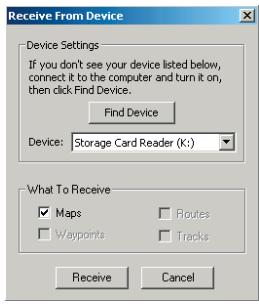
Importation de traces d'un iQue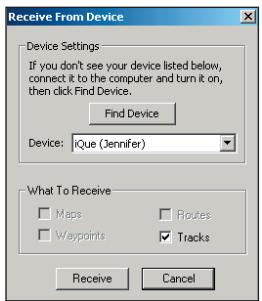
Référence
Points de cheminement
Boîte de dialogue Waypoint Properties (Propriétés du point de cheminement)
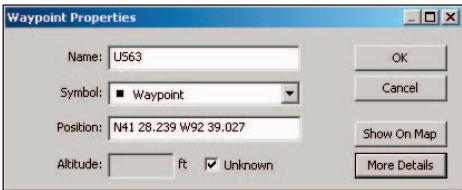
Lors de la création d'un point de cheminement, la boîte de dialogue Waypoint Properties (Propriétés du point de cheminement) s'affiche. Cliquez sur More Details (Plus de détails) pour visualiser d'autres propriétés du point de cheminement (voir p. 56).
Création de points de cheminement
Un point de cheminement est un point situé sur la carte graphique et enregistré dans la mémoire. Vous pouvez créer un point de cheminement n'importe où sur la carte graphique, y compris sur les villes, les centres d'intérêt, les adresses et les intersections. Pour trouver des lieux ou emplacements particuliers puis créer des points de cheminement, reportez-vous à « Recherche d'emplacements », p.57. Une fois les points de cheminement marqués, vous pouvez les afficher sur la carte graphique et les utiliser pour créer des itinéraires. Reportez-vous à « Création d'itinéraires », p.62.
Lorsque vous créez un point de cheminement, MapSource affecte automatiquement un nom au point de cheminement en fonction de son emplacement. Si vous créez un point de cheminement sur un lieu particulier de la carte existante, MapSource base le nom du point de cheminement sur le lieu particulier. Si vous créez un point de cheminement sur un emplacement ouvert, MapSource affecte un nom au point de cheminement sous forme d'un numéro. Vous pouvez à tout moment modifier le nom du point de cheminement ainsi que d'autres propriétés de ce dernier (reportez-vous aux p. 55-56).
Pour créer un point de cheminement avec l'outil Point de cheminement :
- Cliquez sur l'outil Waypoint (Point de cheminement) ou sélectionnez « Waypoint » (Point de cheminement) depuis le menu Tools (Outils).
- Positionnez le pointeur de votre souris à l'endroit où vous souhaitez créer un point de cheminement et cliquez sur le bouton gauche de la souris. Pour créer un point de cheminement au centre de la carte graphique, appuyez sur les touches Ctrl + W de votre clavier. La boîte de dialogue Waypoint Properties (Propriétés du point de cheminement) s'affiche.
- Apportez autant de changements que vous le souhaitez aux propriétés du point de cheminement. Reportez-vous à « Modifications des points de cheminement », p. 56, pour découvrir la signification de chaque propriété des points de cheminement.
- Vous pouvez lier un fichier (tel qu'une image ou une page Internet) au point de cheminement pour une référence ultérieure. Cliquez sur Browse (Parcourir) pour localiser le fichier sur votre ordinateur.
- Cliquez sur OK pour enregistrer le point de cheminement. Cliquez sur Cancel (Annuler) pour quitter sans créer de point de cheminement.
Boîte de dialogue Waypoint Properties (Propriétés du point de cheminement)
Une fois le point de cheminement créé, vous pouvez accéder à la Boîte de dialogue Waypoint Properties (Propriétés du point de cheminement) à tout moment pour modifier les propriétés sélectionnées. L'affichage de la boîte de dialogue peut s'effectuer de différentes manières :
- Double-cliquez sur un nom de point de cheminement dans la liste de l'onglet Waypoint (Point de cheminement). Double-cliquez sur un point de cheminement de la carte graphique.
- Mettez un point de cheminement en surbrillance dans la liste de l'onglet Waypoint (Points de cheminement) ou sur la carte graphique, puis cliquez sur le bouton droit de la souris et sélectionnez « Waypoint Properties » (Propriétés du point de cheminement).
- Mettez en surbrillance un point de cheminement dans la liste de l'onglet Waypoint (Point de cheminement) ou sur la carte graphique, puis sélectionnez « Waypoint Properties » (Propriétés du point de cheminement) depuis le menu Edit (Edition).
Nommer des points de cheminement—Initialement, le nom du point de cheminement doit comporter six caractères. Gardez à l'esprit que la plupart des appareils GPS Garmin limitent les noms des points de cheminement à six caractères. Si vous utilisez plus de six caractères pour nommer un point de cheminement, le nom peut être coupé lors du transfert du point de cheminement vers l'appareil GPS. Si plusieurs points de cheminement doivent avoir le même nom une fois ce dernier coupé, un seul point de cheminement sera enregistré sur le GPS. Reportez-vous au manuel de l'utilisateur de votre appareil GPS pour déterminer les limites de ce dernier.
Insertion de commentaires—Certains appareils GPS ont un nombre maximal de caractères autorisés dans le champ de commentaires. Si le commentaire saisi excède le montant maximum de caractères, le commentaire sera coupé. Reportez-vous au manuel de l'utilisateur de votre appareil GPS pour déterminer les limites de ce dernier.
Référence
Points de cheminement
Boîte de dialogue Waypoint Properties (Propriétés du point de cheminement)
Reportez-vous à la p. 56 pour obtenir une description détaillée de chaque propriété.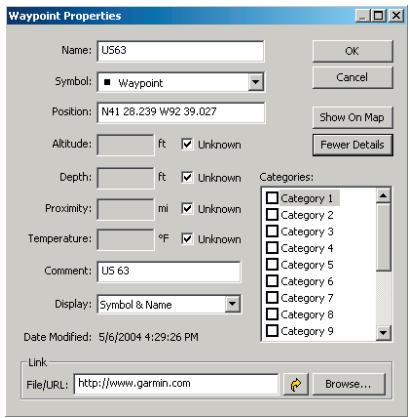
Points de cheminement
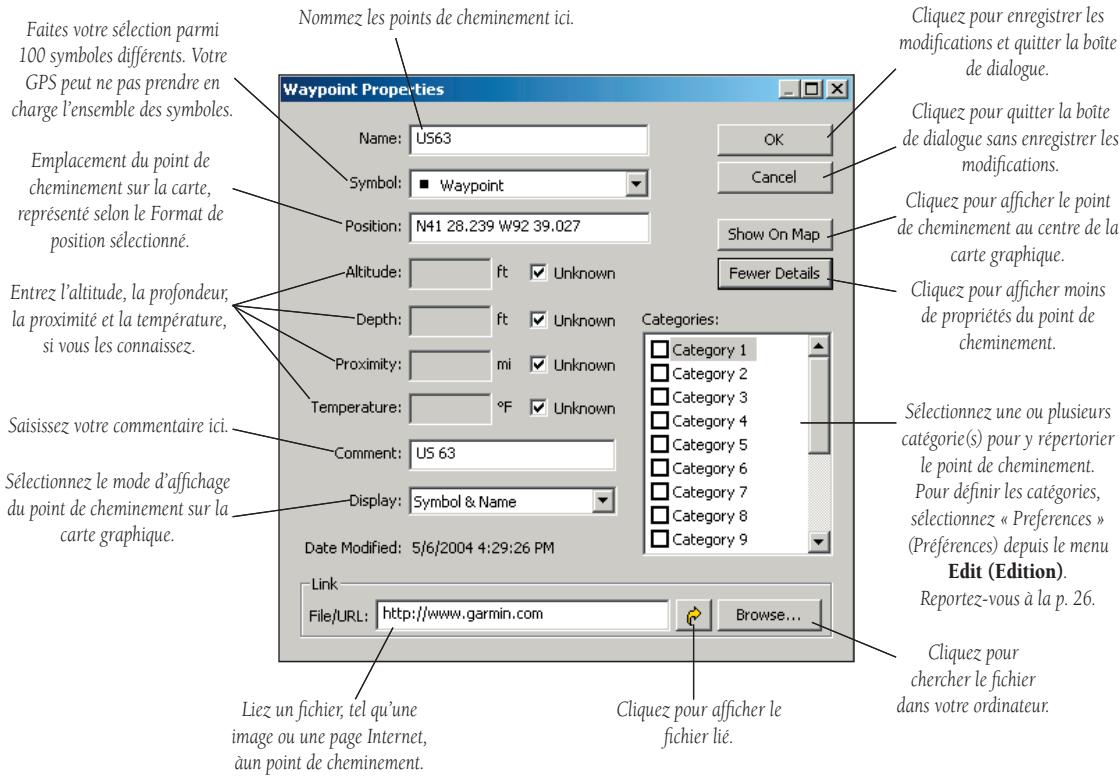
Recherche d'emplacements
Pour créer des itinéraires, vous devez tout d'abord avoir besoin d'une destination ! Avec certains produits MapSource, vous pouvez utiliser la fonction Find Places (Rechercher des emplacements) pour localiser des villes, des centres d'intérêt (tels que des restaurants, des parcs et des boutiques), des adresses, intersections ou points de cheminement. Si vous n'avez pas déverrouillé votre produit MapSource, vos options de recherche en seront grandement réduites. Pour optimiser votre produit MapSource, déverrouillez vos cartes. Reportez-vous à « Déverrouillage de cartes », p. 8.
Une fois l'endroit à visiter sélectionné, vous êtes prêt à créer un itinéraire afin de vous y rendre. Pour de plus amples informations, reportez-vous à la rubrique « Itinéraires », p. 62.

REMARQUE : il est possible que vous disposiez de moins d'options « Recherche des emplacements », en fonction de votre produit MapSource.
Lors de la saisie d'emplacements à rechercher dans la boîte de dialogue Find Places (Rechercher des emplacements), MapSource utilise une liste de « saisie semi-automatique » pour vous proposer des suggestions. Par exemple, lors de la saisie d'un nom de ville, une liste de villes s'affiche contenant les lettres saisies. Vous pouvez sélectionner directement la ville à partir de la liste de saisie semi-automatique ou achever la saisie du nom de ladite ville.

REMARQUE : si l'emplacement recherché n'apparaît pas dans cette liste, MapSource ne vous permettra pas de poursuivre la saisie. Vérifiez l'orthographe du nom de l'emplacement.
Référence
Recherche des emplacements
Barre d'outils Find (Rechercher)
Boîte de dialogue Find Places (Recherche des emplacements)
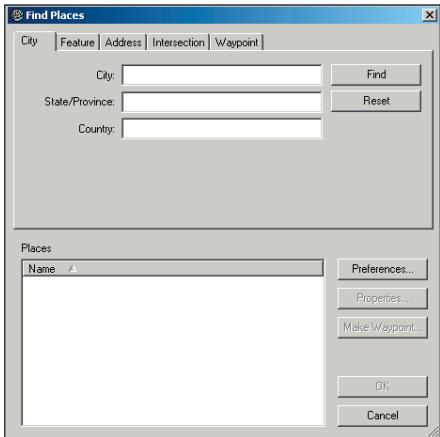
Référence
Rechercher des emplacements
Find Places (Icône Rechercher des emplacements)
Recherche d'un centre d'intérêt
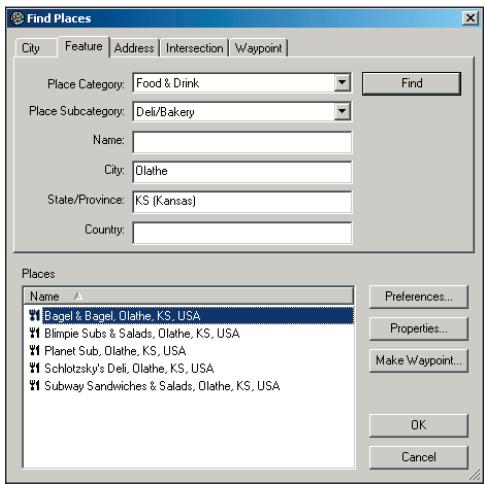
Pour rechercher une ville :
- Cliquez sur ou sélectionnez « Find Places » (Rechercher des emplacements) depuis le menu View (Affichage). La boîte de dialogue Find Places (Rechercher des emplacements) s'affiche.
- Sous l'onglet City (Ville), entrez un nom de ville dans le champ « City » (Ville). Pour restreindre le champ de votre recherche, entrez l'état, la province ou le pays. Mettez en surbrillance le nom de la ville dans la liste de saisie semi-automatique ou achevez la saisie du nom de la ville.
- Cliquez sur Find (Rechercher) pour afficher une liste des villes/provinces dans la liste de résultats de la recherche. Alors que vous mettez en surbrillance le nom de chaque ville, la ville s'affiche au centre de la carte graphique.
- Mettez en surbrillance la bonne ville et cliquez sur Make Waypoint (Créer un point de cheminement) pour utiliser cette ville comme étape de l'itinéraire. Sinon, cliquez sur OK pour fermer la boîte de dialogue Find Places (Rechercher des emplacements). Cliquez sur Cancel (Annuler) pour quitter et revenir à la partie de la carte affichée précédemment.
Pour rechercher un lieu particulier/Centre d'intérêt (POI) :
- Cliquez sur puis sur l'onglet Feature (Lieu particulier).
- Sélectionnez une catégorie depuis le menu déroulant Place Category (Catégorie de l'emplacement). Pour restreindre davantage le champ de votre recherche, sélectionnez une sous-catégorie depuis le menu déroulant Place Subcategory (Sous-catégorie de l'emplacement).
- Entrez le nom d'un lieu particulier ainsi que la ville et la province pour rechercher un centre d'intérêt spécifique, ou entrez uniquement la ville et l'état pour rechercher l'ensemble des centres d'intérêt de ce type dans une ville. Cliquez ensuite sur Find (Rechercher).
- Mettez en surbrillance le lieu particulier exact dans la liste, sous « Places » (Emplacements). Pour afficher l'adresse et le numéro de téléphone du lieu particulier, cliquez sur Properties (Propriétés). Cliquez sur Make Waypoint (Créer un point de cheminement) pour utiliser cet emplacement comme étape de l'itinéraire. Cliquez sur OK pour quitter cette fonction. Cliquez sur Cancel (Annuler) pour quitter et revenir à la partie de la carte affichée précédemment.
Pour rechercher une adresse ou une rue :
- Cliquez sur puis sur l'onglet Address (Adresse).
- Pour rechercher une adresse, entrez le numéro de l'adresse dans le champ « Number » (Numéro).
- Pour entrer le nom d'une rue, cliquez sur Select (Sélectionner) puis cliquez sur Select Street (Sélectionner la rue) et commencez à saisir le nom de la rue. N'entrez pas de mots indiquant une direction (tels que Nord ou N) ou de types de rues (allée, av., rue, rte). Mettez en surbrillance le nom correct de la rue à partir de la liste puis cliquez sur Sélectionner la rue.
- Pour restreindre le champ de votre recherche, entrez la ville, la province ou les deux, puis cliquez sur Find (Recherche). Une liste d'adresses ou de rues s'affichera sous « Places » (Emplacements). Si le message « No Items Found » (Aucun élément répertorié) s'affiche, essayez d'utiliser un nom de rue plus général.
- Mettez en surbrillance l'adresse ou la rue correcte pour l'afficher sur la carte. Cliquez sur Make Waypoint (Créer un point de cheminement) pour créer un point de cheminement à cette adresse. Cliquez sur OK pour quitter la boîte de dialogue. Cliquez sur Cancel (Annuler) pour quitter et revenir à la partie de la carte affichée précédemment.
Pour rechercher une intersection :
- Cliquez sur Puis sur l'onglet Intersection (Intersection).
- Cliquez sur Select (Sélectionner), entrez le nom de la première rue, puis cliquez sur Select Street (Sélectionner la rue). Répétez les étapes pour le nom de la seconde rue. Pour restreindre le champ de votre recherche, entrez si possible la ville, la province, le code postal et le pays puis cliquez sur Find (Recherche).
- Entrez des informations complémentaires telles que la ville ou la province pour restreindre davantage le champ de votre recherche, puis cliquez sur Find (Recherche). Une liste d'intersections s'affichera sous « Places » (Emplacements).
- Mettez en surbrillance l'intersection correcte pour l'afficher sur la carte. Cliquez sur Make Waypoint (Créer un point de cheminement) pour créer un point de cheminement à cette intersection. Cliquez sur OK pour quitter la boîte de dialogue. Cliquez sur Cancel (Annuler) pour quitter et revenir à la partie de la carte affichée précédemment.
Référence
Recherche d'emplacements
Recherche d'une adresse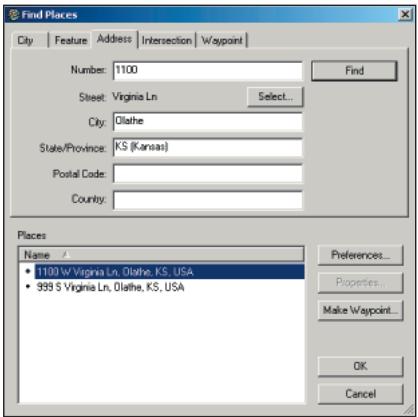
Sélection d'une rue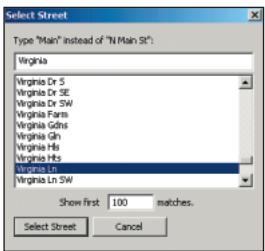
Référence
Recherche d'emplacements
Recherche d'un point de cheminement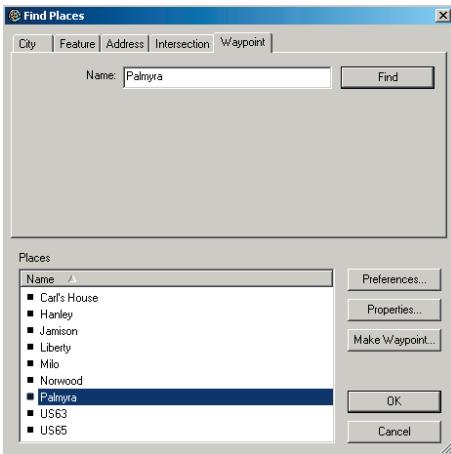
Pour rechercher un point de cheminement :
- Cliquez sur puis sur l'onglet Waypoint (Point de cheminement).
- Entrez le nom du point de cheminement à rechercher dans le champ « Name » (Nom). Mettez en surbrillance le point de cheminement correct dans la liste de saisie semi-automatique, puis cliquez sur Find (Rechercher). Une liste de points de cheminement s'affichera sous « Places » (Emplacements).
- Mettez en surbrillance le point de cheminement correct à partir de la liste « Places » (Emplacements). Le point de cheminement s'affichera au centre de la carte graphique. Cliquez sur Properties (Propriétés) pour renommer ou modifier le point de cheminement. Cliquez sur OK pour quitter la boîte de dialogue. Cliquez sur Cancel (Annuler) pour quitter et revenir à la partie de la carte affichée précédemment.

REMARQUE : l'onglet WayPoint (Point de cheminement) ne s'affiche que dans la boîte de dialogue Find Places (Recherche des emplacements) si vous avez créé des points de cheminement ou si vous les avez transférés vers MapSource à partir de votre appareil GPS.
Rechercher l'emplacement le plus proche et les emplacements récemment trouvés
Rechercher les emplacements les plus proches permet de localiser des lieux particuliers, des centres d'intérêt et autres emplacements situés à proximité d'un site spécifique sur la carte graphique. Vous pouvez trouver les emplacements les plus proches d'un point de cheminement, de tout point de la carte ou du centre de la carte graphique. Emplacements récemment trouvés vous permet d'accéder rapidement aux endroits recherchés récemment.
Pour rechercher les emplacements proches d'un site :
- Cliquez sur pour rechercher un lieu proche du centre de la carte graphique, ou cliquez à l'aide du bouton droit de la souris sur un emplacement ou un point de cheminement situé sur la carte graphique, puis sélectionnez « Find Nearest Places » (Rechercher les emplacements les plus proches).
- Répétez les étapes décrites ci-dessus pour rechercher des villes, centres d'intérêt, adresses, rues, intersections ou points de cheminement.
Pour afficher les emplacements récemment trouvés :
- Cliquez sur ou sélectionnez « Recently Found Places » (Emplacements récemment trouvés) depuis le menu Find (Recherche).
- Sélectionnez un emplacement à partir de la liste d'emplacements récemment trouvés. L'emplacement s'affichera au centre de la carte graphique. Cliquez sur Make Waypoint (Créer un point de cheminement) pour utiliser cet emplacement dans l'itinéraire. Cliquez sur OK pour quitter cette fonction. Cliquez sur Cancel (Annuler) pour quitter et revenir à la partie de la carte affichée précédemment.
Référence
Recherche d'emplacements
Rechercher un emplacement le plus proche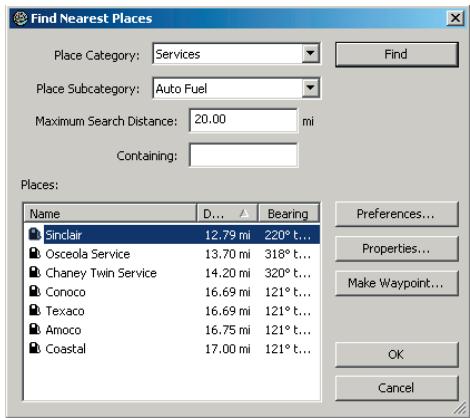
Référence
Itinéraires
Outil Route (Itinéraire)

Créer des itinéraires
Les itinéraires vous indiquent comment vous rendre d'un endroit à l'autre. Vous pouvez créer et modifier des itinéraires dans MapSource en utilisant l'outil Route (Itinéraire) de la barre d'outils Tools (Outils) ou en utilisant la boîte de dialogue Route Properties (Propriétés de l'itinéraire). En fonction de votre produit MapSource, vous pouvez créer un itinéraire direct (itinéraires en ligne droite, « à vol d'oiseau »), ou calculer automatiquement un itinéraire (itinéraire détaillé). Reportez-vous à la p. 27 pour modifier la manière dont MapSource calcule les itinéraires.

REMARQUE : les produits MapSource ne peuvent pas tous calculer automatiquement des itinéraires. Vous devez utiliser un produit MapSource disposant de la fonction de calcul automatique d'itinéraires pour que MapSource puisse calculer automatiquement un itinéraire.
Utilisation de l'outil Itinéraire
L'outil Route (Itinéraire) vous permet de créer des itinéraires en cliquant sur chaque point ou emplacement de la carte que vous souhaitez inclure. La sélection de l'outil Route (Itinéraire) peut s'effectuer de différentes manières :
- Cliquez sur l'outil Route (Itinéraire)
- Sélectionnez Route (Itinéraire) à partir du menu Tools (Outils).
- Cliquez à l'aide du bouton droit de la souris sur l'endroit de la carte graphique où vous souhaitez démarrer l'itinéraire et sélectionnez Begin Route (Démarrer un itinéraire).
Vous pouvez également créer des itinéraires, ajouter des points de cheminement à ces derniers et réarranger les itinéraires à l'aide de la boîte de dialogue Route Properties (Propriétés de l'itinéraire). Reportez-vous à « Utilisation des propriétés de l'itinéraire », p.65.
Pour créer un itinéraire à l'aide de l'outil Itinéraire :
- Cliquez sur l'outil Route (Itinéraire), puis sur les points de cheminement ou les emplacements de la carte dans le même ordre que celui dans lequel vous souhaitez les affecter à l'itinéraire. Si vous cliquez directement sur la carte (et non sur un point de cheminement), MapSource crée un nouveau point de cheminement à cet emplacement et lui attribue un nom automatiquement. À chaque fois que vous cliquez pour ajouter une étape à l'itinéraire, vous verrez apparaître des lignes (itinéraires directs) ou des lignes en couleur le long des routes (calcul automatique d'itinéraire) reliant les points entre eux.
- Si vous souhaitez ajouter des points de cheminement ou des lieux particuliers à votre itinéraire qui sont éloignés sur la carte graphique, utilisez l'outil Find places (Rechercher des emplacements) pour les localiser rapidement sur la carte alors que vous êtes en cours de création d'un itinéraire. Pour de plus amples informations, reportez-vous à la rubrique « Recherche d'emplacements », p. 57.
- Une fois les étapes ajoutées à votre itinéraire, appuyez sur la touche Échap de votre clavier ou cliquez sur le dernier point de votre itinéraire à l'aide du bouton droit de la souris puis sélectionnez Cancel (Annuler). MapSource répertorie alors l'itinéraire sous l'onglet Routes (Itinéraires) et lui attribue un nom automatiquement en utilisant les noms des premier et dernier points de cheminement.
Pour ajouter des points de cheminement à un itinéraire sur la carte graphique :
- Cliquez sur l'outil Sélection (Sélection)
- Cliquez sur un itinéraire de la carte graphique pour le sélectionner ou cliquez sur le nom de l'itinéraire répertorié sous l'onglet Routes (Itinéraires). Lors de la sélection d'un itinéraire, ce dernier est surligné en jaune.
- Cliquez à l'aide du bouton gauche de la souris sur la partie de l'itinéraire à laquelle un point de cheminement doit être ajouté. Le pointeur de la souris change pour afficher un (+) ainsi qu'une petite icône d'itinéraire et l'itinéraire apparaît alors comme « flexible ». Si vous cliquez sur une partie de l'itinéraire par erreur, appuyez sur la touche Échap de votre clavier.
- Faites glisser la souris vers le point de cheminement ou l'emplacement à ajouter, puis cliquez sur le bouton gauche de la souris pour insérer ce point dans l'itinéraire.
- Répétez ces étapes pour insérer d'autres points de cheminement. Cliquez sur le bouton gauche de la souris hors de l'itinéraire ou appuyez sur la touche Échap de votre clavier pour quitter et enregistrer les modifications apportées à l'itinéraire.
Référence
Itinéraires
Création d'un itinéraire à l'aide de l'outil Itinéraire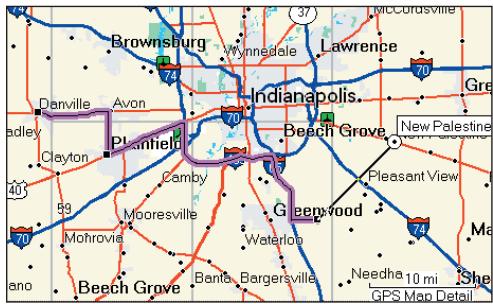
Tandis que vous connectez chaque point de cheminement ou emplacement sur la carte graphique, MapSource calcule les directions en indiquant l'ensemble des changements de route nécessaires (si vous utilisez le calcul automatique d'itinéraires) et met en surbrillance l'itinéraire. Ajoutez des points à un itinéraire à l'aide de l'outil Sélection en cliquant sur une portion de l'itinéraire et en la faisant glisser vers un autre point de cheminement ou emplacement de la carte.
Référence
Itinéraires
Déplacement du point de cheminement vers un nouvel emplacement.
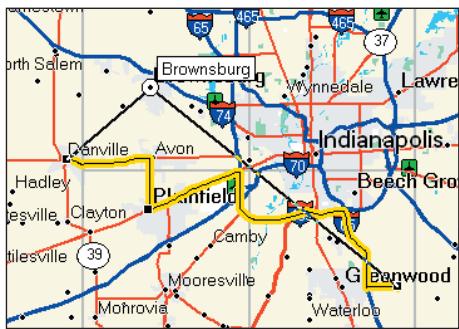
Cliquez sur le point de cheminement à déplacer et glissez-le vers un nouvel emplacement sur la carte. Lorsque vous relâchez le bouton de la souris, MapSource recalculera votre itinéraire pour inclure le nouvel emplacement.
Pour ajouter un point de cheminement au début ou à la fin d'un itinéraire :
- Cliquez sur l'outil Sélection.
- Cliquez sur un itinéraire de la carte graphique pour le sélectionner, ou cliquez sur le nom de l'itinéraire répertorié sous l'onglet Routes (Itinéraires). Lors de la sélection d'un itinéraire, ce dernier est surligné en jaune.
- Cliquez sur le premier et le dernier point de cheminement de l'itinéraire. Le pointeur de la souris se transforme en un (+) et en une petite icône d'itinéraire.
- Faites glisser la souris vers le point de cheminement ou l'emplacement de la carte à ajouter à l'itinéraire, puis cliquez sur le bouton gauche de la souris.
- Répétez ces étapes pour insérer d'autres points de cheminement. Cliquez sur le bouton droit de la souris et sélectionnez Cancel (Annuler), ou appuyez sur la touche Échap de votre clavier pour quitter et enregistrer les modifications apportées à l'itinéraire.
Pour déplacer un point de cheminement vers un autre emplacement de l'itinéraire :
- Cliquez sur l'outil Sélection.
- Cliquez sur un itinéraire de la carte graphique pour le sélectionner, ou cliquez sur le nom de l'itinéraire répertorié sous l'onglet Routes (Itinéraires). Lors de la sélection d'un itinéraire, ce dernier est surligné en jaune.
- Cliquez sur le point de cheminement à déplacer. Le pointeur de la souris se transforme en une flèche courbée et en une petite icône Point de cheminement, puis l'itinéraire apparaît alors comme « flexible ».
- Placez le pointeur de la souris à l'endroit où vous souhaitez déplacer le point de cheminement et cliquez sur le bouton gauche de la souris pour effectuer le déplacement.
Pour supprimer un point de cheminement d'un itinéraire :
- Cliquez sur l'outil Sélection.
- Cliquez pour sélectionner le point de cheminement de l'itinéraire à supprimer. Cliquez ensuite avec le bouton droit de la souris et sélectionnez « Remove Waypoint From Route » (Supprimer le point de cheminement de l'itinéraire) ou appuyez sur les touches Ctrl + Supprimer.

REMARQUE : en mettant en surbrillance le point de cheminement et en appuyant simplement sur Supprimer, vous supprimez le point de cheminement de MapSource.
Utilisation des propriétés de l'itinéraire
Vous pouvez créer un itinéraire à l'aide de la boîte de dialogue Route Properties (Propriétés de l'itinéraire) en insérant des points de cheminement existants et, avec certains produits MapSource, vous pouvez insérer des centres d'intérêt, des villes ou des adresses avec l'outil Find Places (Rechercher des emplacements). Ouvrez la boîte de dialogue Route Properties (Propriétés de l'itinéraire) en sélectionnant « New Route » (Nouvel itinéraire) depuis le menu Edit (Edition) ou en appuyant sur les touches Ctrl + R de votre clavier.
Vous pouvez également créer des itinéraires, ajouter des points de cheminement à ces derniers et réarranger les itinéraires avec l'outil Route (Itinéraire) [2]. Reportez-vous à la rubrique « Utilisation de l'outil Itinéraire », p. 62.
Référence
Itinéraires
Boîte de dialogue Route Properties (Propriétés de l'itinéraire)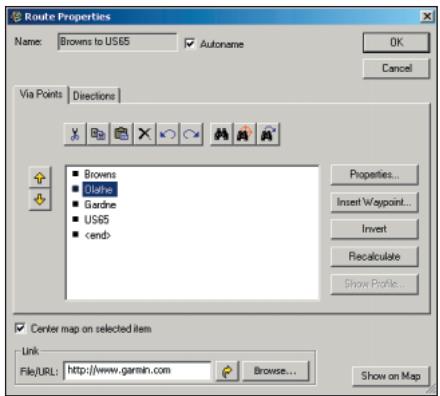
Reportez-vous à la p. 66 pour obtenir une image détaillée.
Référence
Itinéraires
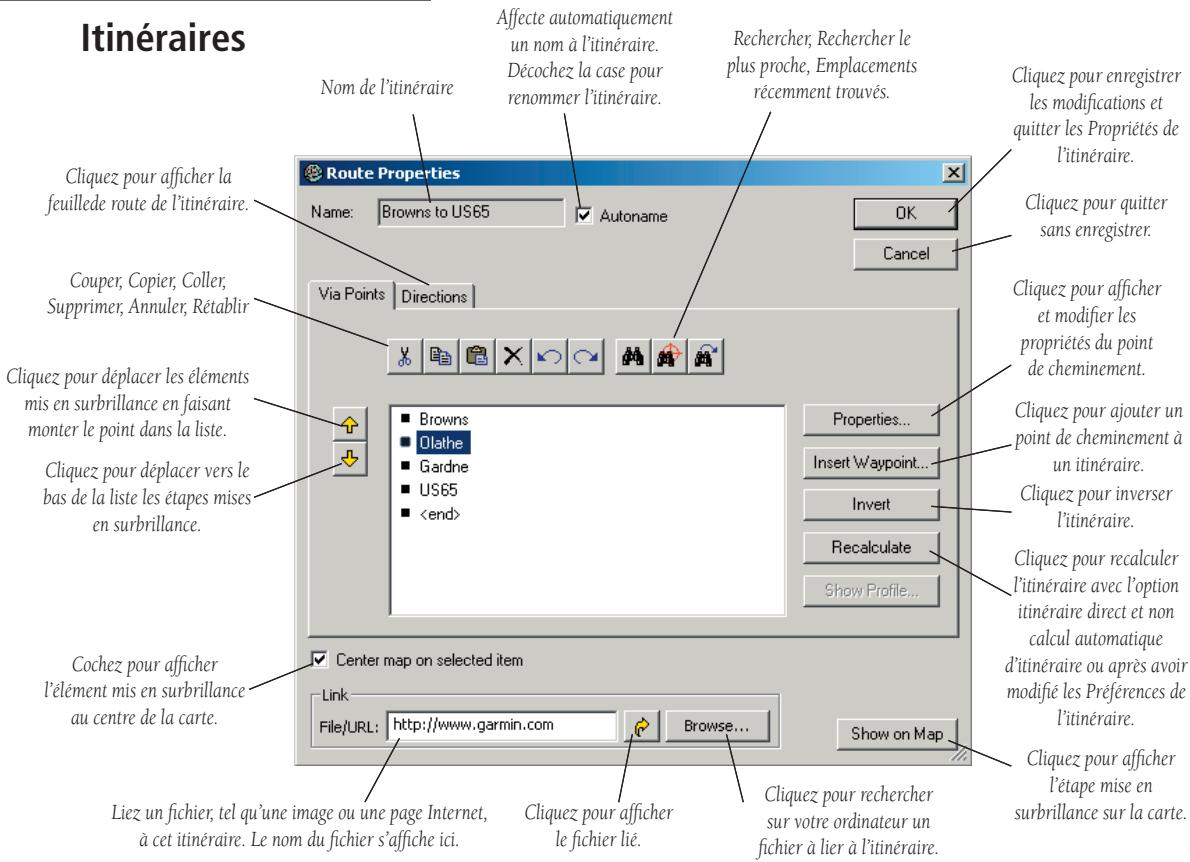
Pour créer un itinéraire à l'aide des Route Properties (Propriétés de l'itinéraire) :
- Ouvrez la boîte de dialogue Route Properties (Propriétés de l'itinéraire) (appuyez sur Ctrl + R).
- Pour ajouter un point de cheminement existant à un itinéraire, cliquez sur Insert Waypoint (Insérer un point de cheminement). Sélectionnez le point de cheminement à partir de la liste qui s'affiche puis cliquez sur OK.
- Pour ajouter une ville, un centre d'intérêt, une adresse ou une intersection que vous n'avez pas déjà marqué comme point de cheminement, cliquez sur l'outil Find Places (Recherche des emplacements) dans la boîte de dialogue sous l'onglet Via Points (Étapes).
- Répétez les étapes 2 et 3 jusqu'à ce que vous ayez ajouté tous les points souhaités à votre itinéraire. Lors de l'ajout de chaque point, les points sont répertoriés du premier au dernier sous l'onglet Via Points (Étapes).
- Pour réarranger les points dans la liste, surlignez chaque point puis cliquez sur les flèches pour les déplacer vers le bas ou vers le haut. Pour réorganiser les points du dernier au premier, cliquez sur Invert (Inverser). Pour afficher les points sur la carte, surlignez chaque point et cliquez sur Show on Map (Afficher sur la carte), ou cochez la case située à côté de Center (Centrer) la carte sur l'élément sélectionné pour afficher chaque point au centre de la carte.
- Cliquez sur OK pour enregistrer le nouvel itinéraire.
Pour ajouter un point à un itinéraire à l'aide des Propriétés de l'itinéraire :
- Double-cliquez sur l'itinéraire dans l'onglet Routes (Itinéraires) pour ouvrir la boîte de dialogue Route Properties (Propriétés de l'itinéraire).
- Déterminez l'endroit où vous souhaitez ajouter le point à votre itinéraire. Mettez ensuite en surbrillance l'étape dans la liste, directement en dessous de l'emplacement prévu pour le point à ajouter. Pour ajouter l'étape à la fin de l'itinéraire, mettez en surbrillance .
- Cliquez sur Find Places (Rechercher des emplacements) ou Insert Waypoint (Insérer un point de cheminement) pour ajouter l'objet à votre itinéraire. L'objet s'affiche dans la liste. Pour réarranger les étapes dans la liste, surlignez une étape puis cliquez sur les flèches pour les déplacer vers le bas ou vers le haut.
- Cliquez sur OK pour enregistrer les modifications. MapSource recalculera l'itinéraire.
Référence
Itinéraires
Feuilles de route pour un itinéraire
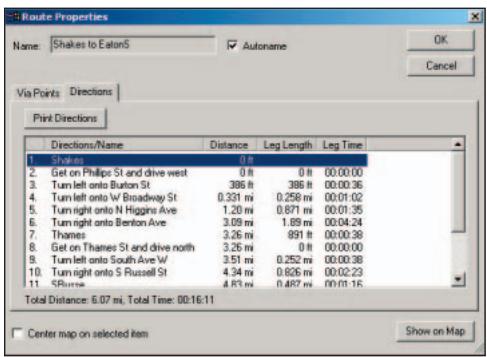
Cliquez sur l'onglet Directions pour afficher les feuilles de route. Vous pouvez imprimer les feuilles de route en cliquant sur Print Directions (Imprimer les directions), ou les copier dans une autre application.
Pour renommer un itinéraire :
- Double-cliquez sur l'itinéraire dans l'onglet Routes (Itinéraires) pour ouvrir la boîte de dialogue Route Properties (Propriétés de l'itinéraire).
- Décochez la case située à côté de « Autoname » (Nom par défaut). Entrez un nouveau nom pour l'itinéraire et cliquez sur OK pour enregistrer les modifications.
Pour inverser un itinéraire :
- Double-cliquez sur l'itinéraire dans l'onglet Routes (Itinéraires) pour ouvrir la boîte de dialogue Route Properties (Propriétés de l'itinéraire).
- Cliquez sur Invert (Inverser) pour réorganiser les étapes de l'itinéraire de la dernière à la première. Cliquez sur OK pour enregistrer les modifications.
Pour lier un fichier à un itinéraire :
- Double-cliquez sur l'itinéraire dans l'onglet Routes (Itinéraires) pour ouvrir la boîte de dialogue Route Properties (Propriétés de l'itinéraire).
- Cliquez sur Browse (Parcourir) pour localiser sur votre ordinateur le fichier à lier à l'itinéraire. Cliquez sur OK pour enregistrer les modifications.
Pour afficher et imprimer la feuille de route pour un itinéraire calculé automatiquement :
- Double-cliquez sur l'itinéraire dans l'onglet Routes (Itinéraires) pour ouvrir la boîte de dialogue Route Properties (Propriétés de l'itinéraire).
- Cliquez sur l'onglet Directions (Directions) pour afficher la feuille de route, la distance, la longueur et la durée de portion de route, et la trajectoire de l'itinéraire.
- Cliquez sur Print Directions (Imprimer les directions) pour lancer l'impression.
Pour supprimer un itinéraire :
- Utilisez l'outil Sélection (Sélection) pour sélectionner un itinéraire sur la carte graphique ou cliquez sur le nom de l'itinéraire répertorié sous l'onglet Routes (Itinéraires). Lors de la sélection d'un itinéraire, ce dernier est surligné en jaune.
- Cliquez sur × , appuyez sur la touche Suppr de votre clavier, ou cliquez à l'aide du bouton droit de la souris sur l'itinéraire mis en surbrillance puis sélectionnez « Delete Route » (Supprimer itinéraire).
Traces et suivi en temps réel
Les traces sont comme des empreintes de pas : le suivi retrace avec précision l'itinéraire que vous avez emprunté. Chaque « empreinte » du suivi est appelée un point de suivi. Lors de vos déplacements, votre appareil GPS enregistre un point de suivi par seconde (par défaut) ainsi que l'heure, votre position et votre vitesse. Votre appareil GPS enregistre alors ces points comme une trace.
Vous pouvez enregistrer et suivre votre progression en temps réel dans MapSource en utilisant cet appareil GPS ainsi qu'un ordinateur portable. Lorsque vous démarrez le suivi en temps réel, MapSource lit les informations à partir de votre appareil GPS, affiche cet appareil GPS sur la carte graphique ainsi que les données de suivi dans l'onglet GPS et enregistre une trace.

REMARQUE : les appareils iQue et cf Que ne peuvent pas enregistrer les suivis en temps réel avec MapSource

REMARQUE : pour enregistrer les suivis en temps réel, vous devez déverrouiller votre produit MapSource, si nécessaire.
Reportez-vous à « Déverrouillage de cartes », p. 8.
Vous pouvez également afficher dans MapSource les suivis reçus à partir de votre appareil GPS. Les traces s'affichent dans l'onglet Traces dès que vous les importez. Reportez-vous à la rubrique « Transfert de données », p. 47, pour apprendre à importer des données de votre appareil GPS.
Référence
Traces et suivi en temps réel
Onglet Tracks (Traces)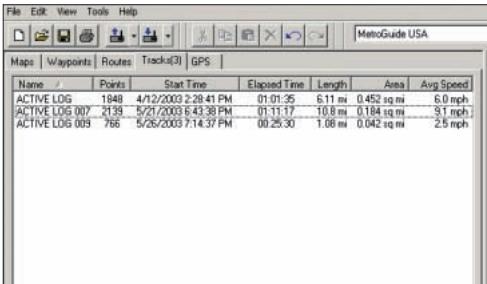
Traces et suivi en temps réel
Onglet GPS
Utilisez l'onglet GPS pour commencer et terminer le suivi en temps réel. L'onglet affiche les informations relatives à la trace actuelle, vous permet de commencer une nouvelle trace et de modifier la manière dont MapSource enregistre les points de suivi.
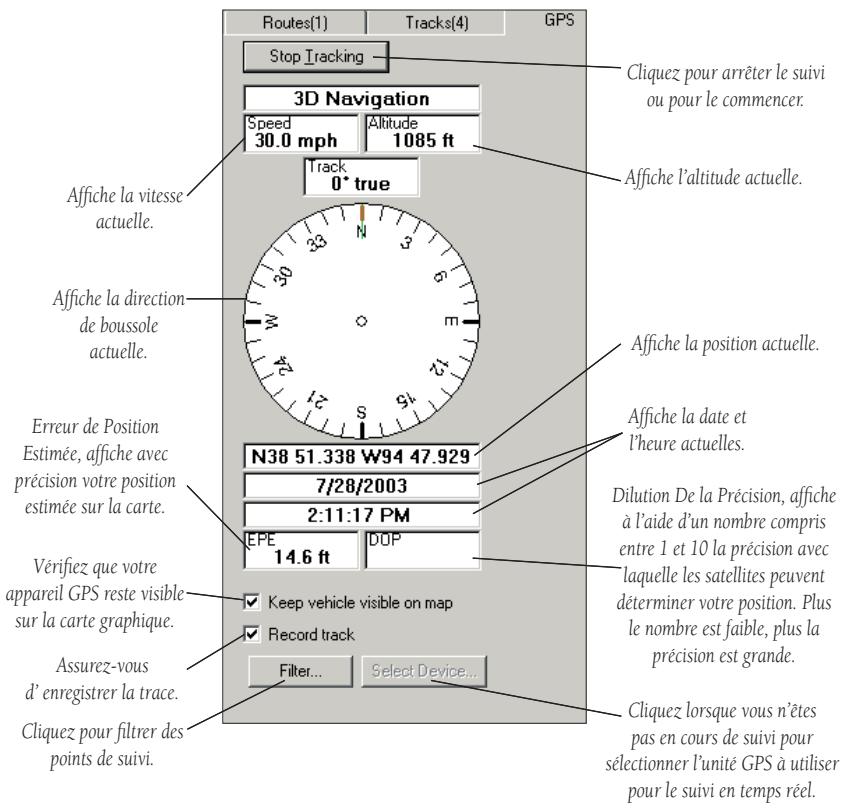
Pour démarrer un suivi en temps réel :
- Assurez-vous que votre appareil GPS est connecté à un port série ou USB de votre ordinateur. Réglez le format de données série de votre appareil GPS sur Garmin ou NMEA, le cas échéant. Certains appareils GPS plus anciens ne prennent pas en charge le format Garmin. Reportez-vous au manuel de l'utilisateur de votre appareil GPS pour obtenir des instructions.
- Dans MapSource, cliquez sur l'onglet GPS puis sur Select Device (Sélectionner périphérique). Cliquez sur « Serial Port » (Port série) ou « USB Device » (Périphérique USB) pour indiquer la manière dont votre appareil GPS est connecté à votre ordinateur. Si vous utilisez un port série, sélectionnez le port série adéquat dans la liste (COM1 ou COM2). Si vous sélectionnez « USB Device » (Périphérique USB), vérifiez que le nom de votre appareil GPS apparaît dans le menu déroulant à droite.
- Cochez la case « Record Track » (Enregistrer la trace) puis cliquez sur Start Tracking (Démarrer le suivi). MapSource commencera à suivre et à enregistrer vos mouvements. Un message s'affichera sous Start Tracking (Démarrer le suivi) et décrira les informations reçues par MapSource. La trace enregistrée est répertoriée sous l'onglet Tracks (Traces).
- Cochez la case située à côté de « Keep Vehicle Visible on Map » (Laisser le véhicule visible sur la carte) de manière à ce que votre appareil GPS soit toujours au centre de la carte graphique.
- Une fois la trace enregistrée, cliquez sur Stop Tracking (Arrêter le suivi).
Pour afficher une trace sur la carte graphique :
- Mettez en surbrillance le nom de la trace sous l'onglet Tracks (Traces). La trace apparaîtra surlignée en jaune sur la carte graphique.
- Cliquez à l'aide du bouton droit de la souris sur la trace puis sélectionnez « Show Selected Track on Map » (Afficher sur la carte la trace sélectionnée) pour visualiser l'ensemble de la trace au centre de la carte graphique. Réalisez un zoom avant pour afficher les points de suivi et les parties de la trace.
Référence
Traces et suivi en temps réel
Affichage de la trace sur la carte graphique : Les traces apparaissent sur la carte graphique comme des lignes pointillées surlignées en jaune.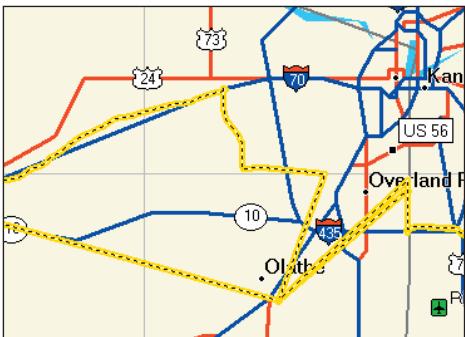
Traces et suivi en temps réel
Affichage et modification des propriétés d'une trace
La boîte de dialogue Track Properties (Propriétés de la trace) vous permet de modifier le nom de la trace, d'inverser la trace, d'afficher un profil vertical de la trace ainsi que de visualiser et de modifier les points de suivi. Pour ouvrir la boîte de dialogue Track Properties (Propriétés de la trace), double-cliquez sur un suivi dans l'onglet Tracks (Traces) ou cliquez à l'aide du bouton droit de la souris sur le suivi puis sélectionnez Track Properties (Propriétés de la trace).
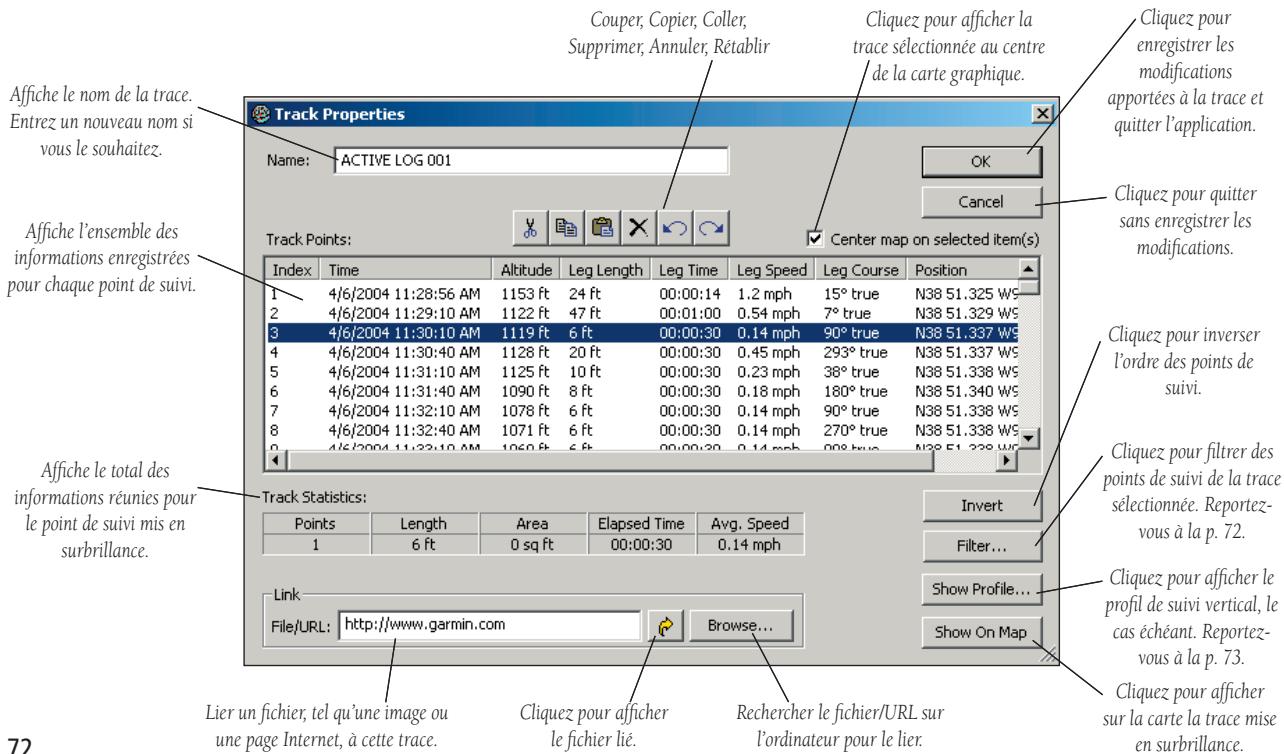
Pour inverser une trace :
- Ouvrez la boîte de dialogue Track Properties (Propriétés de la trace).
- Cliquez sur Invert (Inverser). MapSource inverse automatiquement l'ordre des points de suivi. Cliquez sur OK.
Pour lier un fichier à une trace :
- Ouvrez la boîte de dialogue Track Properties (Propriétés de la trace).
- Cliquez sur Browse (Parcourir). Recherchez sur votre ordinateur le fichier à lier à cette trace puis cliquez sur OK. Le nom du fichier apparaît dans le champ « File/URL » (Fichier/URL).
- Pour visualiser le fichier, cliquez sur l'icône Open Link (Ouvrir le lien).
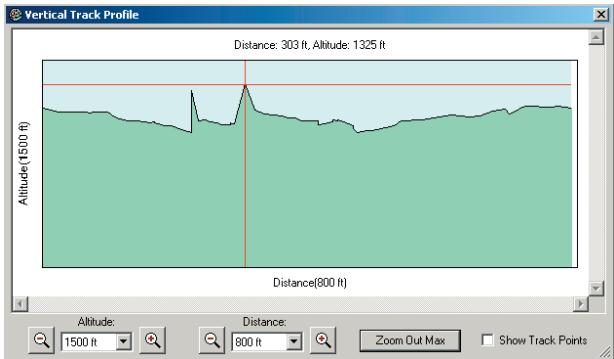
Lorsque vous cliquez sur Show Profile (Afficher le profil), la boîte de dialogue Vertical Track Profile (Profil de suivi vertical) s'affiche. Cette boîte affiche une représentation graphique de votre altitude ainsi que de l'évolution de cette dernière au fur et à mesure que vous passez d'un point de suivi à un autre. Lorsque vous cliquez sur le graphique, les lignes s'affichent, vous indiquant l'altitude exacte à chaque point de suivi. Cliquez pour déplacer les lignes vers différents points du graphique.
Traces et suivi en temps réel
Référence
Traces et suivi en temps réel
Boîte de dialogue Track Filter (Filtrer les traces)
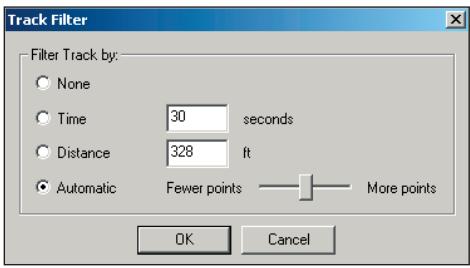
Filtrage des traces
Lorsque vous filtrez un suivi, vous contrôlez la fréquence à laquelle MapSource enregistre les points de suivi. Chaque point de suivi comprend l'heure d'enregistrement du point ainsi que votre position et votre vitesse. La fonction Filtrer signale à MapSource d'enregistrer ces points à des intervalles réguliers. Vous pouvez filtrer en fonction du temps ou de la distance, ou vous pouvez laisser MapSource filtrer automatiquement les points de suivi. Par exemple, vous pouvez demander à MapSource d'enregistrer un point de suivi toutes les trente secondes ou tous les cinq cents pieds (cent cinquante mètres environ), ou vous pouvez laisser à MapSource le soin de sélectionner automatiquement les points de suivi les mieux adaptés à votre itinéraire.
Pour filtrer une trace :
- Pour filtrer une trace en cours d'enregistrement, cliquez sur Filter (Filtrer) dans l'onglet GPS. Pour filtrer une trace enregistrée préalablement, ouvrez la boîte de dialogue Track Properties (Propriétés de la trace) puis cliquez sur Filter (Filtrer).
- Précisez si vous souhaitez filtrer par heure ou par distance, ou automatiquement. Si vous cliquez sur « Time » (Heure), entrez la durée d'attente que MapSource doit respecter avant d'enregistrer chaque point de suivi. Si vous cliquez sur « Distance », entrez la distance en pieds que vous souhaitez parcourir avant que MapSource enregistre chaque point de suivi. Si vous cliquez sur « Automatique », déplacez la barre du curseur pour permettre à MapSource d'enregistrer moins ou plus de points de suivi.
- Cliquez sur OK.
Pour enregistrer un document MapSource :
- Cliquez sur l'icône Save (Enregistrer) ou sélectionnez « Save » (Enregistrer) depuis le menu File (Fichier).
- Sélectionnez un emplacement pour votre document MapSource, nommez le fichier MapSource, et cliquez sur Save (Enregistrer).
Pour ouvrir un document MapSource enregistré préalablement :
- Cliquez sur l'icône Open (Ouvrir) ou sélectionnez « Open » (Ouvrir) depuis le menu File (Fichier). La première fois que vous ouvrez un document enregistré, la boîte de dialogue Document Format (Format de document) s'affiche. Cliquez pour sélectionner le type de fichier à ouvrir. Cochez la case si vous ne voulez plus que la boîte de dialogue Document Format (Format de document) s'affiche à nouveau.
- Sélectionnez le document MapSource enregistré puis cliquez sur Open (Ouvrir).
MapSource ne peut ouvrir qu'un document à la fois. De ce fait, si vous ouvrez un nouveau document, MapSource fermera le document en cours. Cependant, vous pouvez exécuter plusieurs instances de MapSource simultanément, ce qui vous permet de déplacer facilement les informations entre les documents.
Impression de la carte graphique
Les options Impression, Aperçu avant impression, et Configuration de l'impression fonctionnent comme dans les autres applications Windows. Sélectionnez « Print Setup » (Configuration de l'impression) depuis le menu File (Fichier) pour sélectionner une imprimante et définir les propriétés d'impression. Vous pouvez avoir besoin de diminuer les paramètres DPI (points par pouce) pour l'image à imprimer.
Sélectionnez « Print Preview » (Aperçu avant impression) depuis le menu File (Fichier) pour visualiser un aperçu du document à imprimer. Cliquez sur l'icône Print (Imprimer) ou sélectionnez « Print » (Imprimer) depuis le menu File (Fichier) pour imprimer la carte graphique en cours d'affichage. Pour imprimer la feuille de route d'un itinéraire, reportez-vous à la rubrique « Affichage et impression de la feuille de route pour un itinéraire calculé automatiquement », p.68. Pour imprimer d'autres informations, vous pouvez copier les données et les coller dans une autre application.
Référence
Enregistrement, ouverture et impression dans MapSource
Boîte de dialogue Document Format (Format de document)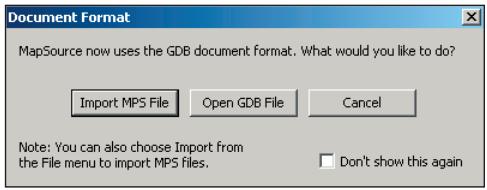
Référence
Importation de données
Importation de fichiers
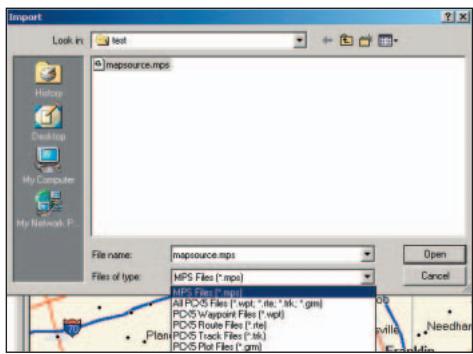
Importation de fichiers de données au format .mps et Garmin PCX5
Vous pouvez importer des fichiers enregistrés au format .mps et Garmin PCX5 vers MapSource. MapSource peut afficher des points de cheminement (.wpt), des itinéraires (.rte), des traces (.trk), ou l'une des cartes (.grm) fournies avec PCX5.
Pour importer des données .mps ou Garmin PCX5 :
- Sélectionnez « Import » (Importer) depuis le menu File (Fichier).
- Sélectionnez le type de fichier à importer : .mps, .wpt, .rte, .trk, .grm, ou « Tous les fichiers PCX5 »
- Sélectionnez le fichier à ouvrir et cliquez sur Open (Ouvrir). Si vous ouvrez un fichier .grm, vous pouvez être amené à fournir davantage d'informations afin que MapSource importe correctement les fichiers.

REMARQUE : si vous utilisez un plan de carte PCX5, vous pouvez masquer les détails GPS de la carte (appuyez sur CTRL + G) pour éviter tout encombrement de l'écran.
Menu Fichier
Nouveau document.....Ctrl + N Ouvrir un document existant..Ctrl + O Enregistrer un document ....... Ctrl + S Imprimer la carte graphique... Ctrl + P
Menu Edition
Annuler.. Ctrl + Z Rétablir. Ctrl + Y Couper..... Ctrl + X Copier.....Ctrl + C Coller. Ctrl + V Supprimer Suppr Sélectionner tout.....Ctrl + A Nouveau point de cheminement.... Ctrl + W Nouvel itinéraire.....Ctrl + R Nouvelle trace.....Ctrl + Shift + T Supprimer le point de cheminement de l'itinéraire..... Ctrl + Suppr Préférences.....Ctrl + Shift + P
Menu Rechercher
Rechercher des emplacements....Ctrl + F Rechercher les emplacements les plus proches..... Ctrl + Shift + F Emplacements récemment trouvés.... Ctrl + Alt + F
Menu Affichage
Afficher l'élément sélectionné sur la carte.....Ctrl + D Aller à la position..... Ctrl + T Zoom avant. + Zoom arrière Zoom avant max.....Ctrl + Zoom arrière sur la région .......Ctrl + - Détails GPS de la carte.....Ctrl + G Afficher un curseur en croix...Ctrl + H Panoramique de carte droit........
Ctrl + flèche droite
Panoramique de carte gauche.
Ctrl + flèche gauche
Menu Outils
Outil Carte. Outil Zoom. Outil Main. Outil Point de cheminement... Outil Itinéraire. Outil Sélection. Outil Distance/Direction.
Menu Utilitaires
Déverrouiller des cartes.....Ctrl + U
Menu Aide
Fichier d'aide F1
Annexe
Annexe A : Raccourcis clavier
Annexe
Annexe B : Légendes de carte Lignes et zones
Street Or Roadway
Ramp
Annexe C : Contrat de licence du logiciel
CE LOGICIEL CONSTITUE LA PROPRIETE DE GARMIN LTD OU DE SES FILIALES (ENSEMBLE CI-APRES « GARMIN ») ET BENEFICIE DE LA PROTECTION DES LOIS ET TRAITES INTERNATIONAUX RELATIFS AU COPYRIGHT. CE LOGICIEL FAIT L'OBJET D'UNE CONCESSION EN LICENCE ET NON D'UNE VENTE. CE LOGICIEL EST FOURNI CONFORMEMENT AUX TERMES DE LA LICENCE SUIVANTE ETABLISSANT LES CONDITIONS D'UTILISATION DU PRODUIT AINSI QUE CERTAINES RESTRICTIONS RELATIVES A LA GARANTIE ET/OU AUX VOIES DE RECOURS.
IMPORTANT : VEUILLEZ PRENDRE CONNAISSANCE DES TERMES DE LA PRESENTE LICENCE AVANT D'UTILISER CE PRODUIT. L'INSTALLATION, LA COPIE OU L'UTILISATION DE CE PRODUIT DE QUELQUE MANIERE QUE CE SOIT INDIQUE QUE VOUS RECONNAISSEZ AVOIR PRIS CONNAISSANCE DE LA PRESENTE LICENCE ET QUE VOUS EN ACCEPTEZ LES TERMES. EN L'ABSENCE DE CONSENTEMENT AUX TERMES DE LA LICENCE ET POUR BENEFICIER D'UN REMBOURSEMENT INTEGRAL, VEUILLEZ RETOURNER LE PRODUIT COMPLET A GARMIN INTERNATIONAL, INC. CUSTOMER SERVICE, 1200 EAST 151ST STREET, OLATHE, KS 66062, ETATS-UNIS, DANS LES 10 JOURS SUIVANT LA DATE D'ACQUISITION DU PRODUIT.
- LICENCE : Garmin vous fournit un support de stockage contenant un logiciel informatique (le « Programme ») et pouvant également inclure des données cartographiques numériques, de la documentation « en ligne » ou « électronique », ainsi que des éléments imprimés (ci-après, ensemble, le « Produit ») et vous accorde une licence restreinte et non exclusive d'utilisation du Produit conformément aux termes du présent contrat de licence. Le copyright ainsi que tout autre droit relatif au Produit reste la propriété exclusive de Garmin. Vous êtes tenu de reproduire sur l'ensemble des copies que vous effectuez toute mention de copyright ou autre droit apposée sur le Produit.
- VOUS ETES AUTORISE A :
a) installer et utiliser une copie du Produit sur un seul ordinateur ou réseau. Cette copie ne peut être utilisée que par un seul utilisateur à la fois. Si vous désirez que plusieurs utilisateurs puissent utiliser le Produit en même temps, une licence supplémentaire est nécessaire pour chaque utilisateur. b) effectuer une copie du Produit à des fins d'archivage ou de sauvegarde. c) utiliser une copie du Produit sur un ordinateur familial ou portable sous réserve que ladite copie ne soit jamais chargée simultanément sur ledit ordinateur et sur votre ordinateur principal. d) transférer le Produit à un tiers sous réserve que vous lui cédiez l'ensemble de vos droits octroyés en vertu de la présente Licence, que vous cessiez toute utilisation du Produit, que vous effaciez ou détruisiez toute copie (en ce compris la copie installée sur votre disque dur) effectuée dans le cadre de votre utilisation du Produit, et que vous garantissiez que ledit tiers consent aux termes de la présente Licence.
- IL VOUS EST INTERDIT DE :
a) effectuer des copies du Produit sauf dans les conditions expressément énoncées à la section 2 de la présente Licence. b) traduire le Produit, procéder à son ingénierie inverse, à sa décompilation ou à son désassemblage sous réserve que la présente restriction ne soit pas expressément prohibée par le droit applicable. c) louer, prêter, concéder en sous-licence, distribuer, céder ou transférer le Produit sauf dans les conditions énoncées à la section 2 (d) ci-dessus. d) modifier le Produit ou l'intégrer à un autre programme.
Annexe C : Contrat de licence du logiciel
- DURÉE : La présente Licence est valable pendant toute la durée de votre utilisation du Produit. Toutefois, celle-ci sera résiliée de plein droit et sans préavis de la part de Garmin si vous ne vous conformez pas à l'un quelconque de ses termes ou conditions. À la résiliation de la Licence, vous consentez à détruire toute copie du Produit en votre possession. Les restrictions de garantie et de responsabilité établies ci-dessous survivent à la résiliation.
- RESTRICTION DE GARANTIE ET DE RESPONSABILITÉ : LE PRODUIT EST FOURNI « TEL QUEL », SANS AUCUNE GARANTIE NI CONDITION, EXPRESSE OU TACITE, EN CE COMPRIS, SANS QUE CELA SOIT LIMITATIF, UNE QUELCONQUE GARANTIE DE QUALITÉ MARCHANDE, DE COMMERCIABILITÉ OU D'ADÉQUATION À UN OBJECTIF PARTICULIER, NI UNE QUELCONQUE GARANTIE DU FAIT DE LA LOI OU DES USAGES COMMERCIAUX. VOUS ASSUMEZ L'INTÉGRALITÉ DES RISQUES RELATIFS AUX RÉSULTATS ET AU FONCTIONNEMENT DU PRODUIT. GARMIN ET SES FOURNISSEURS REJETTENT TOUTE RESPONSABILITÉ ENVERS VOUS OU TOUT AUTRE PERSONNE FONDÉE SUR UN DOMMAGE INDIRECT, ACCESSOIRE, PARTICULIER OU CONSÉCUTIF QUEL QU'IL SOIT, EN CE COMPRIS, SANS QUE CELA SOIT LIMITATIF, LA PERTE DE REVENUS OU DE BÉNÉFICES, LA PERTE OU L'ENDOMMAGEMENT DE DONNÉES OU TOUTE AUTRE FORME DE PERTE COMMERCIALE OU ÉCONOMIQUE ET CE, MÊME SI GARMIN A ÉTÉ INFORMÉ DE LA POSSIBILITÉ OU PRÉVISIBILITÉ DESDITS DOMMAGES. GARMIN REJETTE ÉGALEMENT TOUTE RESPONSABILITÉ RELATIVE À UNE PLAINTE DE LA PART DE TIERS. LA RESPONSABILITÉ MAXIMALE DE GARMIN ENVERS VOUS NE POURRA EXCÉDER LE MONTANT QUE VOUS AVEZ VERSÉ POUR LE PRODUIT. LES RESTRICTIONS DE LA PRÉSENTE SECTION S'APPLIQUENT QUEL QUE SOIT LE TYPE DE VIOLATION
OU DE DÉFAILLANCE ALLÉGUÉE, QU'IL S'AGISSE OU NON D'UNE VIOLATION SUBSTANTIELLE. CERTAINS ÉTATS OU PAYS N'AUTORISENT PAS L'EXCLUSION OU LA LIMITATION DES DOMMAGES CONSÉCUTIFS OU ACCESSOIRES ; POUR CETTE RAISON, LES RESTRICTIONS ÉNONCÉES CI-DESSUS NE S'APPLIQUENT PAS FORCÉMENT À VOUS.
- DROITS RESTREINTS : Dans le cas où ce Produit est acquis par ou pour le gouvernement des États-Unis d'Amérique, il est assorti de droits restreints. L'utilisation, la duplication ou la divulgation par le gouvernement américain fait l'objet de restrictions telles que définies au sous-paragraphe (c)(1)(ii) de la clause sur les droits sur les données techniques et logiciels informatiques du Règlement américain sur les marchés publics fédéraux DFARS 252.227-7013, aux sous-paragraphes (c)(1) et (2) relatifs aux droits restreints concernant les logiciels informatiques à usage commercial du Règlement 48 CFR 52.227-19 ou dans la clause 18-52.227-86(d) du supplément du Règlement fédéral sur les acquisitions relatif à la NASA, tels qu'applicable. Le fabricant est Garmin International, Inc., 1200 E. 151st Street, Olathe, KS 66062, États-Unis d'Amérique.
- CONTRÔLES À L'EXPORTATION : Vous acceptez de ne pas exporter ou réexporter le Produit dans un quelconque pays si cette exportation ou cette réexportation viole les lois des États-Unis d'Amérique relatives aux contrôles à l'exportation.
- GÉNÉRALITÉS : La présente Licence constitue l'intégralité de l'accord conclu entre Garmin et vous ; elle annule et remplace tout autre discussion ou accord, oral ou écrit, et ne peut être modifiée en l'absence d'un accord écrit. La présente Licence est régie et interprétée selon le droit de l'État du Kansas (États-Unis). Dans le cas où une instance compétente déclarerait invalide, illicite ou inapplicable l'une quelconque des dispositions générales, ladite disposition sera retirée de la Licence et les autres dispositions demeureront de plein effet.
Index
A
Affichage d'un élément sur la carte 30
Affichage des fichiers MapSource récents 22
Aller à la position 30
Annuler 23
Appareil GPS
Connexion à un ordinateur 18
Compatibilité avec MapSource 1
Stockage de données 2
appareil GPS
Appareil GPS USB
Exporter des données vers 50
Importer des données de 52
Assistant de déverrouillage 8-15
Ouvrir 9,33
Modification des zones de couverture régionale 16
Ouvrir 16
Réparation de MapSource 17
Suppression de MapSource 17
Avertissements et mises en garde v, vi
BlueChart vi
A propos de MapSource 34
B
Barres d'outils 19
afficher masquer 31
Barre d'outils Édition 23
Barre d'outils Fichier 22
Barre d'outils Outils 32
Barre d'outils Rechercher 28, 57
Barre d'outils Transferts 29
Menu Affichage 30
Barre d'état 20
Afficher / masquer 31
Où trouver 19
Base de données Points d'intérêt (POI) préprogrammés
Rechargement 49
Base de données Points d'intérêt (POI)
Préprogrammés préchargés 48
Boîte de dialogue Propriétés de l'itinéraire 66
Affiche 23
Ajout de points de cheminement 67
Création d'itinéraires avec 67
Déplacement des points de cheminement 66
Insertion de points de cheminement 66
Ouverture 65
Boîte de dialogue Propriétés du point de cheminement 56
C
Cartes détaillées 20
Détails GPS de la carte 20
Cartes de données préprogrammées 48
Carte Compact Flash (CF) 2, 50
Exporter des cartes vers 50
Carte Compact Flash (CF)
Importer des cartes de 53
Carte de base 20
Carte de données Garmin 2, 47
Effacement 33
Carte graphique 19, 20, 42
Affichage du niveau de détail 24
Affichage du niveau de zoom 20
Cartes détaillées 20
Carte de base 20
Mesure de la distance 43
Modification de la police de la carte 24
Panoramique 42
Index
Sélectionner toutes les données 23
Zoom 42
Carte Secure Digital (SD)
Importer des cartes de 53
carte 2
Exporter des cartes vers 50
Certificat de déverrouillage 8, 11
cf Que
Exporter des données vers un 51
Importer des données d'un 53
Changer de produit 31
Mise à jour des informations grâce au code 15
Code d'enregistrement 15
Code de déverrouillage 8, 10
Affichage 14
ou le trouver 8, 10
Restauration 13
Sauvegarde 12
Coller 23
Configuration système minimum 1
Connexion de l'appareil GPS à un ordinateur 18
Avec un port série 18
Avec un port USB 18
Vérification de la connexion 18
Contrat de licence du logiciel 79
Copier 23
Couper 23
Coupon de code 8
Certificat de déverrouillage 11
Échange 9,11
ou le trouver 8,11
Curseur en croix
Affichage 30
D
Déinstallation de MapSource 7
Détails GPS de la carte 76
Afficher/masquer 30
Déverrouillage de cartes 8, 33
Avec un coupon de code 11
À l'aide d'un code de déverrouillage 10
Pour un second appareil GPS 8
Sur le site Internet de Garmin 8
Documents MapSource
Enregistrer 75
Ouvrir 75
DOP (Dilution de la précision) 70
E
Emplacements les plus proches
Recherche 61
Emplacements récemment trouvés 61
Affichage 61
Enregistrement de documents
MapSource 22
Enregistrement de MapSource 15, i
Enregistrement du produit 15, i
Enregistrer les documents MapSource 75
Envoi de fichiers MapSource par courrier électronique 22
EPE (Erreur de position estimée) 70
Exportation de fichiers 22
Exporter vers un périphérique
Appareil GPS série 49, 50
cf Que 51
iQue 51
Lecteur de cartes CF ou SD 50
Programmeur de cartes de données
USB 50
F
Feuille de route
Affichage 66
affichage 68
Impression 68
Index
Fichiers.mps 76
Fichiers .rte 76
Fichiers.trk 76
Fichiers .wpt 76
Fichier.grm 76
Fichier PCX5
Importer 76
Filtrer les traces 74
Boîte de dialogue Filtrer les traces 74
Fishing Hot Spots 48
Format de position 20, 25
1
ID d'un appareil 33
Importation de fichiers 22
Importer d'un périphérique 52
Appareil GPS série 52
Appareil GPS USB 52
cf Que 53
iQue 53
Lecteur de carte CF ou SD 53
Programmeur de cartes USB 52
Importer des fichiers 76
PCX5 76
Impression 22, 75
Aperçu avant impression 22, 75
Configuration de l'impression 22, 75
Feuille de route 68
Paramètres DPI 75
Installation de MapSource
Avec CD d'installation 3, 4
avec CD de données 3, 6
désinstallation 7
Réinstallation 3
Remarques 7
Sélection des zones de couverture 7
Interface MapSource 19
iQue 51
Exporter des cartes vers 51
Importer des traces de 53
Itinéraires 62
Affichage du point de cheminement sur la carte 66
Ajout de points de cheminement 64
Calcul automatique d'itinéraire 27, 62
Création 63, 65
Créer 62
Déplacement des points de cheminement 66
Déplacement de points de cheminement 64
Dupliquer 23
Feuille de route 66, 68
Insertion de points de cheminement 63, 66
Inverser 68
Itinéraires directs 27, 62
Lien de fichiers à 66
Lier des fichiers à 68
Menu contextuel 38
Onglet Itinéraires 63
Outil Itinéraire 62
Propriétés 65
Recalculator 66
Recherche d'emplacements et 63, 66
Renommer 66, 68
Routes à éviter 27
Sélection 63, 64
Suppression des points de cheminement 65
Suppression de points de cheminements sur un itinéraire 23
Supprimer 68
types d'itinéraires, modification 27
Type de calcul, modification 27
Vitesse moyenne de déplacement, définition 27
Index
J
Jeux de cartes 44 affichage des propriétés d'une carte 41 Ajouter des cartes à 45 Ajouter des cartes à partir de plusieurs produits MapSource 45 couper, copier, coller des cartes 41 Menu contextuel 41 Renommer 46 suppression de cartes 41 Supprimer des cartes de 46
L
LakeMaster 48
Latitude et longitude 20
Légendes de carte 78
Lien de fichiers à des points de cheminement 56 À l'itinéraire 66
Lier des fichiers aux traces 72
Lieux particuliers de carte menu contextuel 36
Lignes et zones 78
Ligne de repère cartographique 20, 25
M
Menu 19
Menu contextuel 35
Menu Itinéraire 38
Menu lieu particulier de carte 35
Menu Points de cheminement 37
Menu Trace 40
Menu Affichage 30
Menu Aide 34
Contenu 34
Index 34
Menu Edition 23
Préférences 24
Menu Fichier 22
Menu Outils 32
Menu Rechercher 28
Menu Transférer 29
Menu Utilitaires 33
Mesure
Modification des unités 25
Mises à jour de MapSource 34
Modification de l'installation de MapSource 16
N
New MapSource Document (Nouveau document MapSource) 22
Numéro de série i
0
Onglet Cartes
Menu contextuel 41
Affichage de cartes 41
Onglets Données 19, 21
Sélectionner toutes les données 23
Tri des données 21
onglets Données
Couper, copier et coller des données 23
Onglet Cartes
Afficher un jeu de cartes 44
Onglet GPS 70
Onglet Maps 44
Onglet Traces 69
Outil Carte 32,45
Mesure de la distance 43
Mesure de la zone 43
Outil Main 42
Outil Itinéraire 32
Création d'itinéraires avec 63
Outil Main 32
Outil Point de cheminement 32, 54
Outil Sélection 32
Outil Zoom 32
Ouvrir des documents MapSource 75
Index
Fichiers .gdb 75
Fichiers .mps 75
P
Pilotes USB 18
Installation 18
Points de cheminement 54
Affichage sur carte 56
Boîte de dialogue Propriétés du point de cheminement 55
Catégories 26, 56
Création sur une fonction de carte 26
Créer 54
Lien d'un fichier à 56
Limitation du nombre de caractères dans les noms 26
menu contextuel 37
Modification 56
Nommer 55, 56
Propriétés 23
recherche 60
symboles 56
Utilisation de l'outil Point de cheminement 54
Port COM série 18
port COM série 1
Port USB 18
port USB 1
Préférences 24
Onglet Affichage 24
Onglet Calcul d'itinéraires 27
Onglet Catégories de points de cheminement 26
Onglet Emplacement de fichier 26
Onglet Heure 26
Onglet Point de cheminement 26
Onglet Position 25
Onglet Rechercher 26
Onglet Unités 25
Profil de suivi vertical 72, 73
Programmeur de cartes de données USB 1,47,50,52
Propriétés
Affichage 23
R
Raccourcis clavier 32, 77
Rechercher des emplacements
Centres d'intérêt 58
et créer des points de cheminement 58
Intersections 59
Lieux particuliers 58
Menu Rechercher 28
Villes 58
Rechercher les emplacements les plus proches 28, 61
Recherche d'emplacements
Adresses 59
emplacements récemment trouvés 61
et créer des points de cheminement 59
Icône Rechercher des emplacements 58
Points de cheminement 60
Recherche de l'emplacement le plus proche 61
Rues 59
saisie semi-automatique 57
Recherche d'emplacements 28,57
Récupérer l'identité d'un appareil 33
Régler l'horloge du PC 33
Réinstallation de MapSource 3
Renommer un appareil GPS 33
Réparation de Source 17
Rétablir 23
s
Sélectionner tout 23
Service Clients i
Site Internet de Garmin 1
Index
Suivi en temps réel 71
Arrêter 71
Démarrage 71
Suivi en temps réel 69
Suppression de cartes détaillées 16
Suppression de MapSource 17
Supprimer 23
T
Traces 69
Affiche 69, 71
Enregistrement 70, 71
Filtrer 70, 72, 74
Inverser 73
Lier des fichiers à 73
Nommer 72
Onglet GPS 70
Onglet Traces 69
Points de suivi 69
Profil de suivi vertical, affichage 72
Propriétés 72
Transfert de données 47
Appareil GPS série 49, 52
Appareil GPS série 47
Appareil GPS USB 47, 50, 52
cf. Que 48, 51, 53
d'un appareil GPS vers MapSource 52
de MapSource vers votre appareil GPS 49
iQue 48, 51, 53
Lecteur de cartes CF ou SD 48, 50, 53
Programmeur de cartes USB 47, 50, 52
Unités de mesure, modification 25
Altitude, élévation 25
Distance, vitesse 25
Profondeur 25
Superficie 25
Température 25
Unités de mesure, modification
Direction 25
Véhicule
Sélection du type de 27
Zone de couverture régionale
Affichage des propriétés 14
Ajout 16
Modification 16
Suppression 14, 16
Zoom
échelle de zoom 42
outil zoom 42
zoomarrière 30, 42
zoom avant 30, 42
Zooms
Échelle du zoom 31
Modification de l'échelle de la carte 31
zoomarrière sur la région 30
zoom avant max 30
Pour connaître les dernières mises à jour gratuites de logiciel (à l'exception des données cartographiques) pendant toute la durée de vie de vos produits Garmin, visitez le site Internet de Garmin à l'adresse www.garmin.com.

GARMIN
© Copyright 1999-2004 Garmin Ltd. ou ses filiales
Référence 190-00417-90 Rév. A
- INDEX
- ENREGISTREMENT DU PRODUIT
- INTRODUCTION
- ENREGISTREMENT ET ASSISTANCE
- CONTACTER LE SERVICE CLIENTS DE GARMIN
- TABLE DES MATIÈRES
- PREMIÈRE UTILISATION
- INFORMATIONS SUR L'INSTALLATION
- INSTALLATION DE MAPSOURCE
- ASSISTANT DE DÉVERROUILLAGE
- CONNEXIONS GPS
- INTERFACE UTILISATEUR
- RÉFÉRENCE
- TRANSFERT DE DONNÉES MAPSOURCE
- POINTS DE CHEMINEMENT
- RECHERCHER DES EMPLACEMENTS
- ITINÉRAIRES
- TRACES ET SUIVI EN TEMPS RÉEL
- ENREGISTREMENT, OUVERTURE ET IMPRESSION DANS MAPSOURCE
- IMPORTATION DE DONNÉES
- ANNEXE A : RACCOURCIS CLAVIER
- ANNEXE B : LÉGENDES DE CARTE LIGNES ET ZONES
- ANNEXE C : CONTRAT DE LICENCE DU LOGICIEL
- AVERTISSEMENTS ET MISES EN GARDE
- BLUECHART®
- CONFIGURATION SYSTÈME MINIMALE
- COMPATIBILITÉ AVEC UN APPAREIL GPS GARMIN
- TRANSFERT DE DONNÉES
- MENU PRINCIPAL DU CD D'INSTALLATION
- ÉCRAN DU MENU PRINCIPAL
- INSTALLATION DE MAPSOURCE À PARTIR D'UN CD D'INSTALLATION
- POUR INSTALLER MAPSOURCE À PARTIR DU CD D'INSTALLATION
- INSTALLATION DE MAPSOURCE À PARTIR DE CD DE DONNÉES (SANS CD D'INSTALLATION)
- POUR INSTALLER MAPSOURCE SANS CD D'INSTALLATION
- REMARQUES SUR L'INSTALLATION
- DÉVERROUILLAGE DE CARTES
- CODES DE DÉVERROUILLAGE ET CODES DE COUPON
- ÉCHANGE D'UN COUPON DE CODE
- UTILISATION DE UNLOCKWIZARD (L'ASSISTANT DE DÉVERROUILLAGE)
- POUR OUVRIR L'ASSISTANT DE DÉVERROUILLAGE DANS MAPSOURCE
- UNLOCKWIZARD (ASSISTANT DE DÉVERROUILLAGE)
- SAISIE D'UN CODE DE DÉVERROUILLAGE À 25 CARACTÈRES
- POUR DÉVERROUILLER VOTRE PRODUIT À L'AIDE D'UN CODE DE DÉVERROUILLAGE À 25 CARACTÈRES
- SAISIE D'UN CODE DE DÉVERROUILLAGE AVEC UN CODE DE COUPON
- POUR DÉVERROUILLER VOTRE PRODUIT À L'AIDE D'UN COUPON DE CODE
- SAUVEGARDE ET RESTAURATION DE VOS CODES DE DÉVERROUILLAGE
- POUR SAUVEGARDER L'ENSEMBLE DES CODES DE DÉVERROUILLAGE SUR UN FICHIER DE SAUVEGARDE
- POUR RESTAURER VOS CODES DE DÉVERROUILLAGE À PARTIR D'UN FICHIER ENREGISTRÉ
- POUR RESTAURER VOS CODES DE DÉVERROUILLAGE À PARTIR DU SERVEUR DE GARMIN
- AFFICHER VOS CODES DE DÉVERROUILLAGE INSTALLÉS
- POUR AFFICHER VOS CODES DE DÉVERROUILLAGE INSTALLÉS
- MISE À JOUR DE VOS INFORMATIONS AVEC GARMIN
- POUR METTRE À JOUR VOS DONNÉES PERSONNELLES AUPRÈS DE GARMIN
- ENREGISTREMENT DE VOTRE PRODUIT
- UTILISATION DE L'ASSISTANT INSTALLSHIELD
- POUR ACCÉDER À L'ASSISTANT INSTALLSHIELD
- MODIFICATION DES ZONES DE COUVERTURE
- POUR AJOUTER OU SUPPRIMER DES ZONES DE COUVERTURE PARTICULIÈRES
- RÉPARATION DE MAPSOURCE
- SUPPRESSION DE MAPSOURCE
- POUR SUPPRIMER DE VOTRE SYSTÈME L'APPLICATION MAPSOURCE
- CONNEXION DE VOTRE APPAREIL GPS À UN ORDINATEUR
- POUR CONNECTER VOTRE APPAREIL GPS À L'ORDINATEUR
- POUR VÉRIFIER LA BONNE CONNEXION À L'ORDINATEUR
- INFORMATION SUR LES PILOTES USB
- INTERFACE MAPSOURCE
- CARTE GRAPHIQUE ET BARRE D'ÉTAT
- CARTE GRAPHIQUE
- BARRE D'ÉTAT
- ONGLETS DONNÉES
- MENUS ET BARRES D'OUTILS
- MENU FILE (FICHIER)
- MENU EDIT (EDITION)
- MENU EDIT (EDITION) : PREFERENCES (PRÉFÉRENCES)
- ONGLET UNITS (UNITÉS)
- ONGLET WAYPOINT CATEGORIES (CATÉGORIES DE POINTS DE CHEMINEMENT)
- MENU FIND (RECHERCHER)
- FIND NEAREST PLACES (RECHERCHER LES EMPLACEMENTS LES PLUS
- RECENTLY FOUND PLACES (EMPLACEMENTS RÉCEMMENT RECHERCHÉS)
- OUTILS RACCOURCIS CLAVIER
- MENU UTILITIES (UTILITAIRES)
- MENU HELP (AIDE)
- MENUS CONTEXTUELS
- MENU CONTEXTUEL LIEU PARTICULIER DE CARTE
- MENU CONTEXTUEL
- MENU CONTEXTUEL POINTS DE CHEMINEMENT
- MENU CONTEXTUEL ITINÉRAIRE
- MENU CONTEXTUEL TRACE
- MENU CONTEXTUEL DE L'ONGLET CARTES
- DÉPLACEMENT SUR LA CARTE GRAPHIQUE
- SÉLECTIONNER ET MESURER LA DISTANCE SUR LA CARTE GRAPHIQUE
- POUR DÉTERMINER UNE DISTANCE ET LA DIRECTION OU MESURER UNE ZONE
- SE DÉPLACER SUR LA CARTE GRAPHIQUE
- GROUPES DE CARTES
- ONGLET MAPS (CARTES)
- AJOUT, SUPPRESSION ET UTILISATION DES GROUPES DE CARTES
- AJOUT DE CARTES À PARTIR DE PLUSIEURS PRODUITS MAPSOURCE
- POUR AJOUTER DES CARTES À UN JEU DE CARTES
- JEUX DE CARTES
- POUR SUPPRIMER UNE CARTE D'UN JEU DE CARTES
- OU BIEN
- POUR RENOMMER UN JEU DE CARTES
- POUR LES UTILISATEURS DE BLUECHART, FISHING HOT SPOTS ET LAKEMASTER
- DONNÉES DE CARTE PRÉCHARGÉES
- POUR RECHARGER LES POINTS D'INTÉRÊT
- TRANSFERT DE DONNÉES DE MAPSOURCE VERS VOTRE APPAREIL GPS
- POUR EXPORTER DES DONNÉES VERS UN APPAREIL GPS SÉRIE
- POUR EXPORTER DES DONNÉES VERS UN APPAREIL GPS USB
- POUR EXPORTER DES DONNÉES VERS UN PROGRAMMEUR DE CARTES USB
- POUR EXPORTER DES CARTES VERS UN LECTEUR DE CARTES CF OU SD
- POUR EXPORTER DES CARTES VERS UN IQUE
- POUR EXPORTER DES DONNÉES VERS UN CF QUE
- TRANSFERT DES DONNÉES D'UN APPAREIL GPS VERS MAPSOURCE
- POUR IMPORTER DES DONNÉES D'UN APPAREIL GPS SÉRIE OU USB
- POUR IMPORTER DES DONNÉES DEPUIS UN PROGRAMMATEUR DE CARTES USB
- POUR IMPORTER DES CARTES D'UN LECTEUR DE CARTES CF OU SD
- POUR IMPORTER DES TRACES D'UN IQUE
- POUR IMPORTER DES DONNÉES D'UN CF QUE
- CRÉATION DE POINTS DE CHEMINEMENT
- POUR CRÉER UN POINT DE CHEMINEMENT AVEC L'OUTIL POINT DE CHEMINEMENT
- BOÎTE DE DIALOGUE WAYPOINT PROPERTIES (PROPRIÉTÉS DU POINT DE CHEMINEMENT)
- RECHERCHE D'EMPLACEMENTS
- RECHERCHE DES EMPLACEMENTS
- POUR RECHERCHER UNE VILLE
- POUR RECHERCHER UN LIEU PARTICULIER/CENTRE D'INTÉRÊT (POI)
- POUR RECHERCHER UNE ADRESSE OU UNE RUE
- POUR RECHERCHER UNE INTERSECTION
- POUR RECHERCHER UN POINT DE CHEMINEMENT
- RECHERCHER L'EMPLACEMENT LE PLUS PROCHE ET LES EMPLACEMENTS RÉCEMMENT TROUVÉS
- POUR RECHERCHER LES EMPLACEMENTS PROCHES D'UN SITE
- POUR AFFICHER LES EMPLACEMENTS RÉCEMMENT TROUVÉS
- CRÉER DES ITINÉRAIRES
- UTILISATION DE L'OUTIL ITINÉRAIRE
- POUR CRÉER UN ITINÉRAIRE À L'AIDE DE L'OUTIL ITINÉRAIRE
- POUR AJOUTER DES POINTS DE CHEMINEMENT À UN ITINÉRAIRE SUR LA CARTE GRAPHIQUE
- POUR AJOUTER UN POINT DE CHEMINEMENT AU DÉBUT OU À LA FIN D'UN ITINÉRAIRE
- POUR DÉPLACER UN POINT DE CHEMINEMENT VERS UN AUTRE EMPLACEMENT DE L'ITINÉRAIRE
- POUR SUPPRIMER UN POINT DE CHEMINEMENT D'UN ITINÉRAIRE
- UTILISATION DES PROPRIÉTÉS DE L'ITINÉRAIRE
- POUR CRÉER UN ITINÉRAIRE À L'AIDE DES ROUTE PROPERTIES (PROPRIÉTÉS DE L'ITINÉRAIRE)
- POUR AJOUTER UN POINT À UN ITINÉRAIRE À L'AIDE DES PROPRIÉTÉS DE L'ITINÉRAIRE
- FEUILLES DE ROUTE POUR UN ITINÉRAIRE
- POUR RENOMMER UN ITINÉRAIRE
- POUR INVERSER UN ITINÉRAIRE
- POUR LIER UN FICHIER À UN ITINÉRAIRE
- POUR AFFICHER ET IMPRIMER LA FEUILLE DE ROUTE POUR UN ITINÉRAIRE CALCULÉ AUTOMATIQUEMENT
- POUR SUPPRIMER UN ITINÉRAIRE
- ONGLET GPS
- POUR DÉMARRER UN SUIVI EN TEMPS RÉEL
- POUR AFFICHER UNE TRACE SUR LA CARTE GRAPHIQUE
- AFFICHAGE ET MODIFICATION DES PROPRIÉTÉS D'UNE TRACE
- POUR INVERSER UNE TRACE
- POUR LIER UN FICHIER À UNE TRACE
- FILTRAGE DES TRACES
- POUR FILTRER UNE TRACE
- POUR ENREGISTRER UN DOCUMENT MAPSOURCE
- POUR OUVRIR UN DOCUMENT MAPSOURCE ENREGISTRÉ PRÉALABLEMENT
- IMPRESSION DE LA CARTE GRAPHIQUE
- IMPORTATION DE FICHIERS
- IMPORTATION DE FICHIERS DE DONNÉES AU FORMAT .MPS ET GARMIN PCX
- POUR IMPORTER DES DONNÉES .MPS OU GARMIN PCX
- MENU FICHIER
- MENU EDITION
- MENU RECHERCHER
- MENU AFFICHAGE
- MENU OUTILS
- MENU UTILITAIRES
- MENU AIDE
- ANNEXE
- A
- B
- C
- D
- E
- F
- J
- L
- M
- N
- P
- R
- S
- T
- GARMIN
Marque : GARMIN
Modèle : MAPSOURCE
Catégorie : Logiciel de navigation GPS