
GIGASET DX800A - Téléphone multifonction SIEMENS - Notice d'utilisation et mode d'emploi gratuit
Retrouvez gratuitement la notice de l'appareil GIGASET DX800A SIEMENS au format PDF.


| Type de produit | Téléphone multifonction DECT/GAP, compatible VoIP, RNIS et ligne fixe analogique |
| Marque | Siemens (Gigaset) |
| Modèle | Gigaset DX800A |
| Écran | Écran TFT couleur 3,5 pouces |
| Alimentation | Bloc-secteur fourni, 230 V / 50 Hz |
| Portée DECT | Jusqu'à 300 m en extérieur, 50 m en intérieur |
| Connexions réseau | RJ45 (Ethernet) pour VoIP et LAN, RJ11 (ligne fixe), RJ45 (RNIS), prise pour fax, prise pour kit oreillette, Bluetooth |
| Fonctions principales | Téléphonie VoIP (6 comptes SIP), RNIS (jusqu'à 10 MSN), ligne fixe analogique, répondeur intégré (3 boîtes), répertoire pour 1000 contacts, calendrier, réveil, SMS, e-mail, centre d'info Internet, haut-parleur mains-libres, compatible Bluetooth (kit oreillette, téléphone mobile), fax via RNIS |
| Répertoire | Local (1000 vCards), en ligne, privé en ligne, réseau |
| Répondeur | 3 répondeurs numériques, enregistrement jusqu'à 55 min par boîte, interrogation à distance |
| Gestion des coûts | Règles de numérotation, affichage durée et coût des appels |
| Sécurité | Code PIN système (4 chiffres), protection accès non autorisé, fonction appel masqué, mode secret (mute) |
| Consommation énergétique | Mode ECO DECT (réduction des émissions et de la consommation), mode ECO+ |
| Entretien | Nettoyer avec un chiffon humide ou antistatique, ne pas utiliser de produit abrasif |
| Température d'utilisation | +5 °C à +45 °C |
| Contenu de l'emballage | Base, combiné, cordon de combiné, cordon téléphonique (RNIS et ligne fixe), câble Ethernet, bloc-secteur, moyen, CD |
| Numéros d'urgence | Prise en charge avec routage prioritaire par ligne fixe/RNIS |
| Compatibilité combinés | Jusqu'à 6 combinés Gigaset DECT/GAP |
| Logiciel | Mise à jour via Internet, version logicielle 56.00 |
| Pays d'origine | Allemagne (Gigaset Communications GmbH) |
FOIRE AUX QUESTIONS - GIGASET DX800A SIEMENS
Questions des utilisateurs sur GIGASET DX800A SIEMENS
0 question sur cet appareil. Repondez a celles que vous connaissez ou posez la votre.
Poser une nouvelle question sur cet appareil
Téléchargez la notice de votre Téléphone multifonction au format PDF gratuitement ! Retrouvez votre notice GIGASET DX800A - SIEMENS et reprennez votre appareil électronique en main. Sur cette page sont publiés tous les documents nécessaires à l'utilisation de votre appareil GIGASET DX800A de la marque SIEMENS.
MODE D'EMPLOI GIGASET DX800A SIEMENS
Gigaset DX800A all in one – votre partenaire idéal
... avec des valeurs convaincantes à l'intérieur comme à l'extérieur. Son écran TFT 3,5" avec une brillante représentation des couleurs enthousiasme tout autant que son exceptionnelle qualité sonore et son esthétique élégante. Notre Gigaset est plus qu'un simple téléphone :
ADSL et RNIS ou ADSL et ligne fixe analogique - peu imports
- raccordez tout simplement votre Gigaset. Il reconnait lui-même le réseau utilisé et adapte ses configurations en conséquence. Il démarre les assistants nécessaires à la définition et l'attribution de connexions de réception et d'émission aux apparèils raccordés.
Connexion Bluetooth, Ethernet, DECT et FAX
Connectez votre Gigaset à Internet et un ordinateur via Ethernet. Utilisez des répertoires publics et privés sur Internet (→ p. 77). Mettez à jour le réseau de votre Gigaset, le carnet d'adresses de votre téléphone Bluetooth et le réseau de votre ordinateur.
Répertoire pour 1000 vCards - calendrier et rendez-vous
Enregistrez les nombres d'appoint et d'autres données dans le repertoire local ( ⇒ p. 72).
Notez vos rendez-vous et les dates d'anniversaire de vos proches dans le calendrier et activez la fonction de rappel ( ⇒ p. 112).
Utilisez votre Gigaset comme autocommutateur privé
Inscriviez jusqu'à six combinés et un fax et utilisez les trois répondeurs de votre Gigaset.
Attribuez un numéro d'appoint à chaque apparéil (MSN).
Surfez sur Internet avec votre Gigaset
Utilisez le Centre Info de votre téléphone et faites apparaitre sur l'écran des informations spécifique destinées au téléphone depuis Internet (→ p. 96).
Ne soyez pas dérangés
Basculez l'éclairage de l'écran en mode nuit (→ p. 131), utilisez la commande temporelle pour les appeals (→ p. 133) ou désactivez simplement les appeals sans affichage du numéro (→ p. 133).
Autres fonctions utiles
Transfrez le réseau d'un combiné Gigaset déjà utilisé (→ p. 74), utilisez les touches de fonction programmables (→ p. 128) pour les numérores abrégés et l'accès rapide aux fonctions principales, profitez du comfort d'appel avec votre kit oreillette (filaire → p. 127 ou Bluetooth → p. 124), lors de l'écoute d'un message sur le répondeur, revenez à la partie du message énoncée 5 secondes plus tout pour la réécouter (→ p. 100), lisez vos e-mails (sans PC) à partir de votre téléphone.
Environnement
Téléphonez tout en respectant l'environnement avec Gigaset Green Home. Pour plus d'informations sur nos produits ECO DECT, rendez-vous sur www.gigaset.com/service.
Vous trouverez de plus amples informations sur votre téléphone sur le site www.gigaset.com/gigasetDX800A.
Pensez à enregistrer vos téléphone Gigaset rapidement après vos achat en vous rendant sur le site www.gigaset.com/service : cela nous permettra de répondre plus rapidement à vos questions et d'accélérez le traitement des recours en garantie!
Nous espérons que votre nouveau téléphone vous satisfera pleinement !
Remarque
Pour modifier la langue d'affichage, proceder comme suit (→ p.130):
Appuyer sur la partie droite de la touche de navigation
Appuyer successivement sur les touches #aa03off#aa
Appuyer sur la partie inférieure / supérieure de la touche de navigation [d] jusqu'à ce que la langue souhaitée apparaisse. Appuyer ensuite sur la touche écran de droite.
Présentation de la base
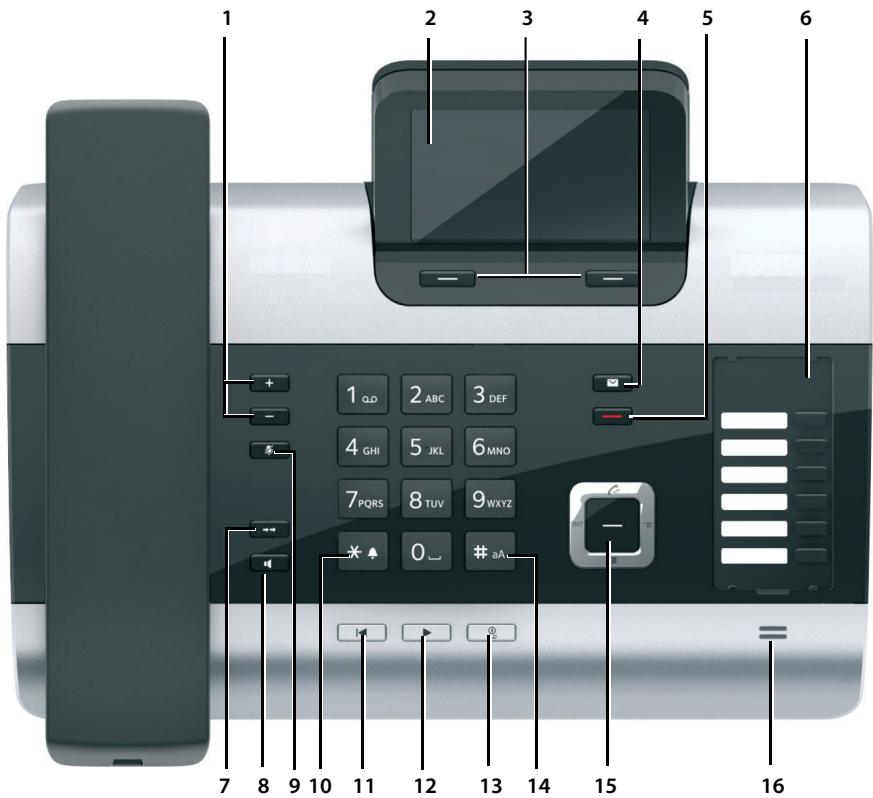
1 Reglage du volume
Pendant une communication/pendant
l'écoute des messages : volume écouteur/ haut-parleur ;
Pendant la signalisation d'appels externes : volume sonnerie
2 Ecran
3 Touches écran (programmables; p. 39, p. 128)
Dans le menu : fonctions contextuelles
4 Touche « Messages » (p. 71)
Accès au journal des appeals et à la liste des messages;
Clignotant : nouveau message, nouvel appel ou nouveau logiciel ou nouveau profil opérateur
5 Touche « Fin/Retour » (rouge)
Fin de la communication; annulation de la fonction; retard au menu précédent (appui bref); retard en mode veille (appui long)
6 Touches de fonction (programmables; p. 128)
7 Rappel (bis)
Ouvrir la liste des numérios bis (p. 68)
8 Touche « Mains-Libres »
9 Touche « Mute »
Pendant la communication : activer/désactiver le microphone
10 Touche*
Activation/désactivation des sonneries (appui long) ; Saisie : tableaux des caractères spéciaux
11 Touche « Retour » pour le répondeur
Pendant l'écoute des messages :回头 au début du message ou au message précédent
12 Ecoute de messages
Activer/désactiver la lecture des messages
13 Touche « Marche/Arrêt » pour le répondeur Activer/désactiver le(s) répondeur(s) attribué(s) (p. 101)
14 Touche #
Pendant la saisie : passage du mode majuscules au mode minuscules et au mode chiffres
15 Touche de navigation (p. 38)
16 Microphone
Ecran en mode veille (exemple)
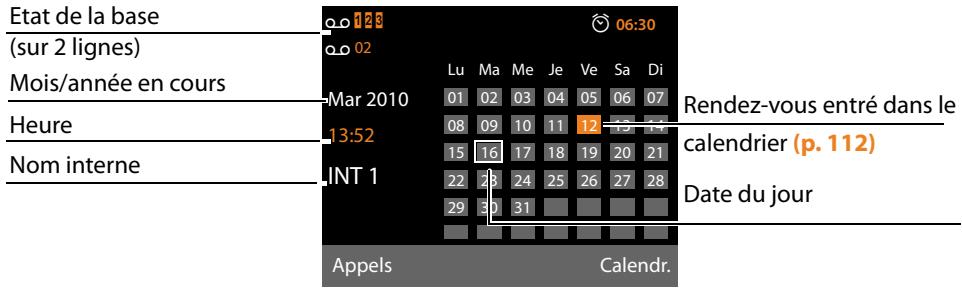
Affichage d'etat en haut de I'écran : les icônes suivantes s'affichent en fonction des paramètres et du mode de fonctionnement du téléphone :
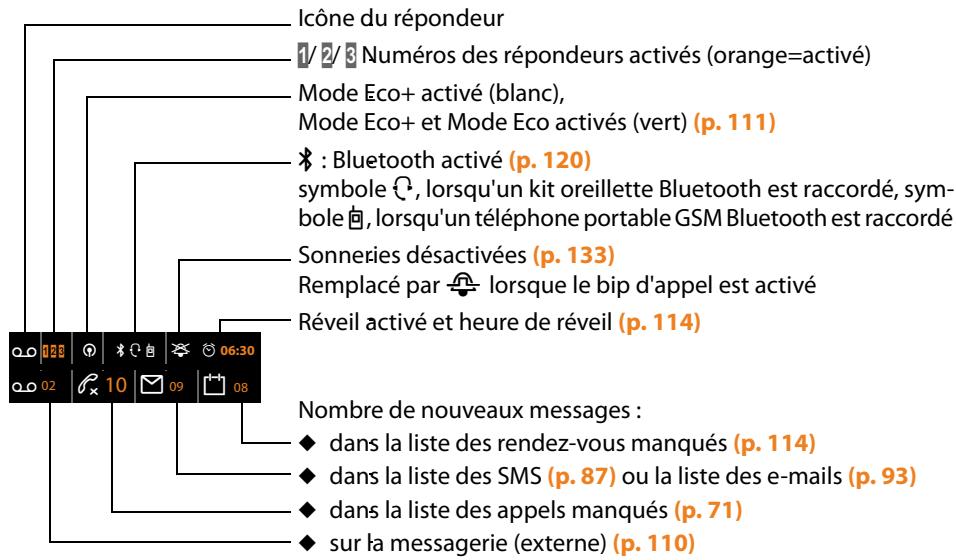
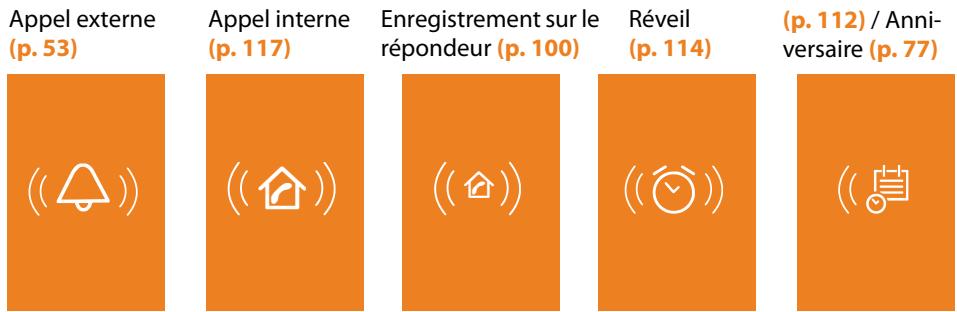
Signalisation des états
Gigaset DX800A all in one - votre partenaire idéal 1
Présentation de la base 3
Symboles à l'écran 4
Consignes de sécurité 9
Premières étapes 10
Vérification du contenu de l'emballage 10
Installation de la base 11
Raccordement de la base 12
Mise en service de la base - assistant d'installation 18
Réglage de la date et de l'heure 36
Suite de la procédure 37
Utilisation de la base 38
Touche de navigation 38
Touches écran 39
Touches du clavier 39
Correction d'erreurs de saisie 39
Navigation par menu 40
Présentation des instructions dans le mode d'emploi 42
Présentation du menu 44
Utilisation du téléphone 49
Appels externes 49
Fin de la communication 53
Prise d'applé 53
Présentation du nombre 54
Remarques concernant la presentation du numero de l'aggellant (CLIP) 56
Gigaset HDSP - la téléphonie offrant une qualité de son exceptionnelle 56
Activation/désactivation du mode « Mains-Libres »/de l'écoute amplifiée 57
Fonction secret de la base 58
Passaged'appeleavec services dereseau 59
Parametres généraux pour tous les appels 59
Réglages pour le prochain appel 62
Réglages pendant une communication externe 63
Fonctions après un appel 67
Utilisation des listed 68
Listedesnumbersbis 68
ListedesMSreçus 69
Journal du répondeur 69
Listes des appels 69
Affichage de listedes avec la touche « Messages » 71
Utilisation des repertoires 72
Répertoire local de la base 72
Utilisation de repertoires en ligne 77
Utilisation du repertoire privé en ligne 80
Répertoire réseau 82
Maitrises des coûts de télécommunication 83
Définition de règles de numérotation 83
Association d'un numero à un numero de préselection 83
Affichage de la durée / du coût de la communication 84
SMS (messages xyeste) 85
Réduction/encyd'un SMS 85
Réception de SMS 87
SMS avec une vCard 89
Notification par SMS 89
Configuration du centre SMS / définition de la ligne d'envoi 90
Activation/désactivation de l'annulation de la première sonnerie 91
Activation/desactivation de la fonction SMS 91
Dépannage SMS 92
Notifications d'e-mails 93
Ouverture de la liste de réception 93
Affichage de l'en- 電 du message et du texte d'un e-mail 95
Consultation de l'adresse de l'expéditeur de l'e-mail 95
Suppression d'un e-mail 95
Centre Info - toujours en ligne avec votre téléphone 96
Ouverture du Centre Info, selection des Services Info 96
Inscription à des Services Info personalisés 97
Utilisation du Centre Info 97
Affichage sur I'ecran de veille des informations teléchargees sur Internet 99
Utilisation du répondeur de la base 100
Commande à l'aide de la base 101
Activation/désactivation de l'écoute en tiers 105
Réglage des paramètres d'enregistrement 106
Interrogation à distance (commande à distance) 106
Utilisation de la messagerie externe 108
Messagerie externe : activation/désactivation, saisie du numéro 108
Définition de l'accès rapide au répondeur 109
ECO DECT: réduction de la consommation électrique et des émissions 111
Réglage des rendez-vous (calendrier) 112
Affichage des rendez-vous/anniversaires non confirmés 114
Réveil/Alarme 114
Raccordement/utilisation d'autres apparéils 115
Inscription / Appairage des combinés 115
Retrait de combinés 116
Recherche d'un combiné (« Paging ») 116
Appel interne 117
Modification du nom d'un abonné interne 119
Modification du numero interne d'un abonné interne 119
Utilisation d'un apparéil Bluetooth 120
Connexion d'un fax (RNIS) 126
Connexion et utilisation d'un kit oreillette filaire 127
Réglage de la base 128
Acces rapide aux fonctions et numeros 128
Modification de la langue de l'écran 130
Réglages de l'écran 130
Modification du volume de l'écouteur ou du volume du mode « Mains-Libres » 131
Choix des sonneries 132
Activation/désactivation des tonalités d'avertissement 134
Activation/désactivation de la mélowie d'attente 134
Album média 134
Paramétragedusysteme 136
Réglage manuel de la date et de l'heure 136
Protection contre les accès non autorisés 136
Réglage de votre préfixe 137
Configuration de l'adresse IP de la base dans un réseau LAN 137
Programmation / suppression de connexions RNIS (MSN) 138
Configuration des connexions VoIP 140
Attribution des connexions d'émission et de réception à un abonné interne 141
Mise à jour du calculé du téléphone 142
Utilisation d'un repéateur 143
Activation/desactivation de l'interface DECT 144
Activation/desactivation du port FAX (RNIS) 144
Restauration des réglages par défaut de la base 145
Demande de l'adresse MAC de la base 145
Modification de la connexion standard 145
Raccordement de la base à un autocommutateur privé 147
Enregistrement du préfixe d'accès réseau (indicatif de sortie) 4 chiffres 147
Réglage des temps de pause (ligne fixe) 148
Réglage de la durée de flashing (ligne fixe) 148
Transfert d'un appel (RNIS) - ECT (Explicit Call Transfer) 148
Centrex (RNIS) 149
Modes / options de numérotation (RNIS) 149
Questions-réponses 151
Codes d'etat VolP 154
Consultation des informations de service 156
Homologation 157
Certificat de garantie 157
Environnement 159
Annexe 160
Entretien 160
Contact avec des liquides 160
Etiquettes mémoire 160
Caracteristiques techniques 161
Réduction et édition de texte 161
Gigaset QuickSync - Fonctions supplémentaires via une interface PC 162
Logiciel Open Source contenu dans le produit 163
GNU General Public License (GPL) 164
GNU Lesser General Public License (LGPL) 168
Licence publique générale GNU (GPL) 174
Licence publique générale limitee GNU (LGPL) 180
Glossaire 187
Accessoires 197
Index 201
Attention
Lire les consignes de sécurité et le mode d'emploi avant utilisation.
Informer les enfants sur les recommendations qui y figurent et les mettre en garde contre les risques liés à l'utilisation du téléphone.

Utiliser uniquement le bloc-secteur fourni, comme indiqué sous la base.
Utiliser exclusivement les cables fournis pour le raccordement du fax, de la ligne fixe, du RNIS, du LAN et de l'écouteur et ne les brancher que sur les prises prévues à cet effet.

Le combiné peut perturber le fonctionnement de certains équipements Médicaux. Tenir compte des recommendations émises à ce sujet par le corps Médical.

Ne pas installer le téléphone dans une salle de bain ou de douche. Il n'est pas étanche aux projections d'eau.

Ne pas utiliser le téléphone dans un environnement représentant un risque d'explosion (par exemple, ateliers de peinture).

Lorsque votre Gigaset est confié à un tiers, toujours veiller à joindre le mode d'emploi.

Débrancher les téléphones défectueux ou les faire réparer par le service compétent.
Ils peuvent perturber le fonctionnement d'autres apparèels électriques.
Remarques
Attention: seuls des apparèils utilisés dans des locaux couverts (à l'intérieur de bâtiements) peuvent être utilisés sur des prises analogiques TAE/RNIS.
Toutes les fonctions décrites dans ce mode d'emploi ne sont pas nécessairement disponibles dans tous les pays et pour tous les opérateurs. Elles peuvent être assujetties à des abonnements spécifique.
Vérification du contenu de l'emballage
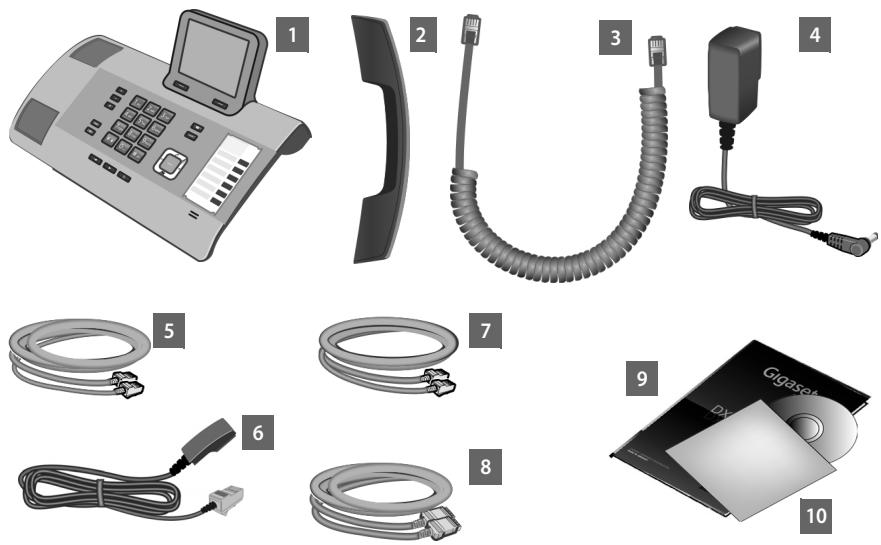
1une base
2 un combiné pour la connexion à la base
3 un cable (en spirale) de raccordement du combiné à la base
4 un cable réseau pour raccorder la base au secteur
5 un cordon téléphonique pour le raccordement de la base au réseau RNIS (à 8 broches avec 2 connecteurs Miniwestern 8/8 ; les 4 broches interieures sont occupées, le cable est légèrement aplati)
6 un cordon téléphonique pour le raccordement de la base à la ligne fixe analogique (TAE RJ45 à 8 broches ; les 2 broches extérieures sont occupées, le cable est légèrement aplati)
7 un cable de raccordement d'un fax à la base (à 6 broches avec 2 connecteurs Miniwestern 6/6)
8 un cable Ethernet (LAN) (Cat 5 avec 2 connecteurs modulaires RJ45 Western) pour raccorder la base à un routeur (LAN/Internet) ou un PC
9 un moyen
10 un CD
Mises à jour du logiciel
Ce mode d'emploi décrit les fonctions de la base à partir de la version 56.00 du logiciel.
Lorsque des fonctions nouvelles ou améliorées sont disponibles pour votre Gigaset, des mises à jour du logiciel sont disponibles au téléchargement sur votre base( → p. 142). En cas de modification du mode d'utilisation de votre base, vous trouverez le mode d'emploi mis à jour ou complété sur Internet à l'adresse suivante:
www.gigaset.com.
Selectionner ici le produit pour ouvrir la page correspondant à votre base. Vous y trouvrez un lien vers les modes d'emploi.
Pour déterminer la version actuellément chargée du logiciel, → p. 156.
Installation de la base
La base est prévue pour fonctionner dans des locaux fermés et secs, dans une plage de températures comprises entre +5°C et +45°C .
Installer la base dans un endroit central du logement ou de la maison.
Remarque
Pour faire fonctionner des combinés avec la base, tener compte de la portée de celle-ci. Elle peut atteindre 300 m à l'extérieur et 50 m à l'intérieur d'un bâtiment. La portée diminue lorsque le Mode Eco est activé (→ p. 111).
Les pieds de l'appareil ne laissent en principe pas de trace sur les surfaces. En raison de la diversité des peintures et vernis utilisés sur les meubles, il est cependant impossible d'exclure des traces sur la zone de contact.
Attention
Ne jamais exposer le téléphone à des sources de chaleur, à la lumière direct du soleil ou à d'autres apparèils électriques.
Protégier le Gigaset contre l'humidité, la poussière, les vapeurs et liquides corrosifs.
Raccordement de la base
Le schéma suivant fournit un aperçu de toutes les connexions de la base. Les différentes connexions seront décrites en détaill ci-dessous. Pour téléphoner avec votre téléphone par le réseau fixe et par VoIP, vous doivent connecter la base au réseau fixe et à Internet, voir illustration ci-dessous.
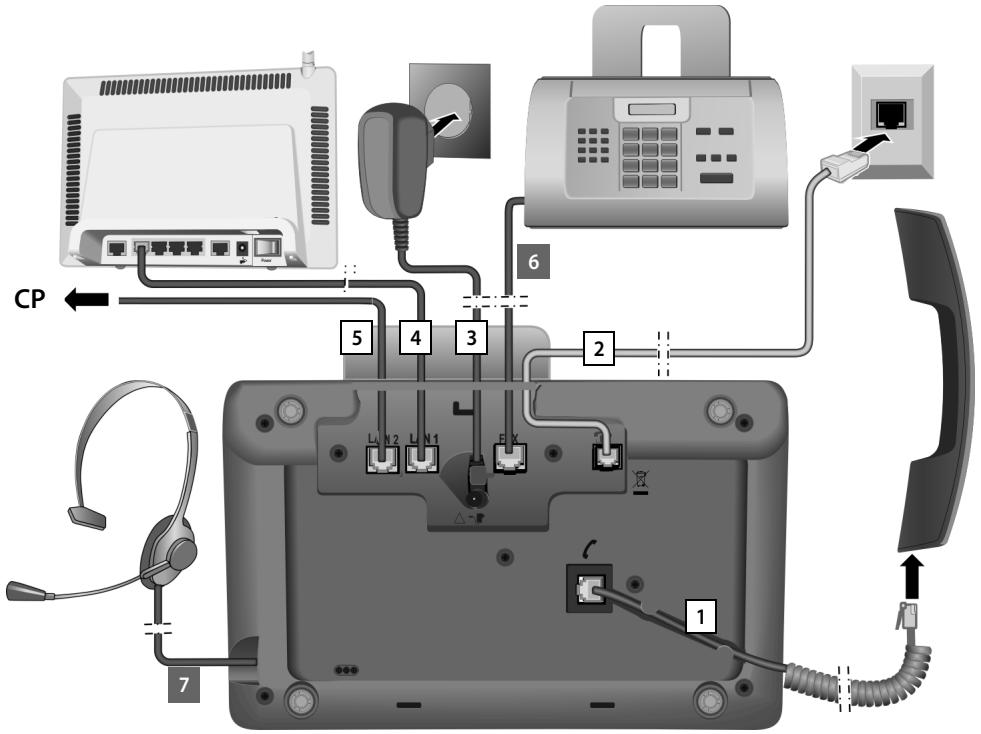
Exécuter les opérations suivantes dans l'ordre qui suit :
- Raccorder le combiné à la base.
2 Raccorder la base au réseau téléphonique ( ligne fixe analogique ou RNIS).
3 Brancher la base sur le secteur.
4 Raccorder la base au routeur pour obtenir une connexion à Internet (connexion par routeur et modem ou par routeur avec modem intégré) et pour configurer la base à l'aide du configurateur Web.
5 Voues pouvez raccorder un PC à la base par la deuxième prise LAN, LAN2 (facultatif) – par ex. pour raccorder le PC au routeur. La base prend la fonction de switch.
6 Raccorder un fax à la base (→ p. 126).
7 Raccorder un kit oreillette filaire à la base.
Pour l'utilisation du kit oreillette, voir la p. 127 ainsi que la p. 51 et la p. 53.
Pour le raccordement et l'utilisation d'un kit oreillette Bluetooth, voir la p. 120 ainsi que la p. 51 et la p. 53.
1. Raccordement du combiné à la base
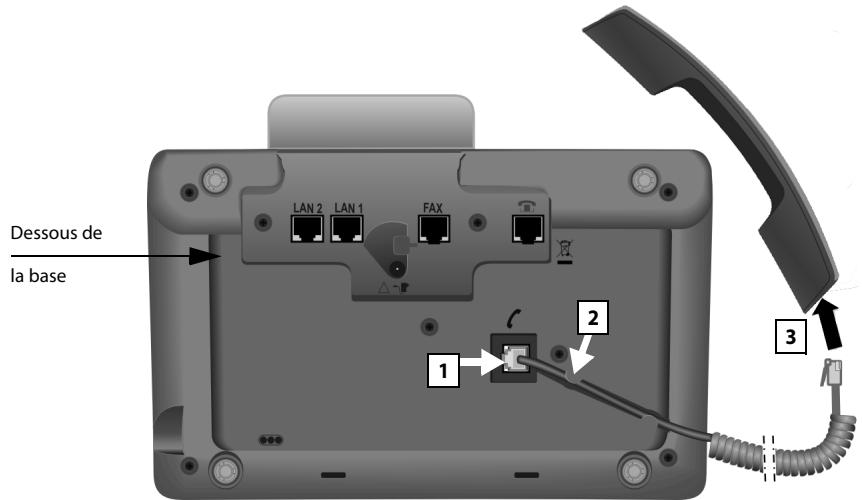
- Insérer le connecteur qui se trouve à l'extrémité longue du cordon non spiralée dans la prise signalée par l'icone sur le dessous de la base.
2 Poser la partie non spiraleedu cable dans la rainure prevuea cet effet.
3 Brancher l'autre connecteur du cordon de raccordement sur la prise du combiné.
2. Raccordement de la base au réseau téléphonique

-
Introduire une extrémité du cordon téléphonique par l'arrière, dans le conduit du boîtier.
-
Utiliser le cable à 8 broches avec 2 connecteurs Miniwestern 8/8 pour raccorder le téléphone au réseau RNIS (→ p. 10, cable 5).
- Utiliser le cable de connexion TAE avec fiche RJ11 pour raccorder le téléphone à la ligne fixe ( → p. 10, cable 6).
2 Brancher le cable de téléphone sur la prise signalée par l'icone située sur le dessous de la base.
3 Raccorder ensuite le cable de téléphone au réseau RNIS ou à la ligne fixe.
Votre téléphone Gigaset reconnait automatiquement le raccordement auquel il est connecté et l'assistant d'installation vous invite plus tard à entreprises tous les réglages nécessaires pour la connexion actuelle ( → p. 18).
3. Raccordement de la base au secteur
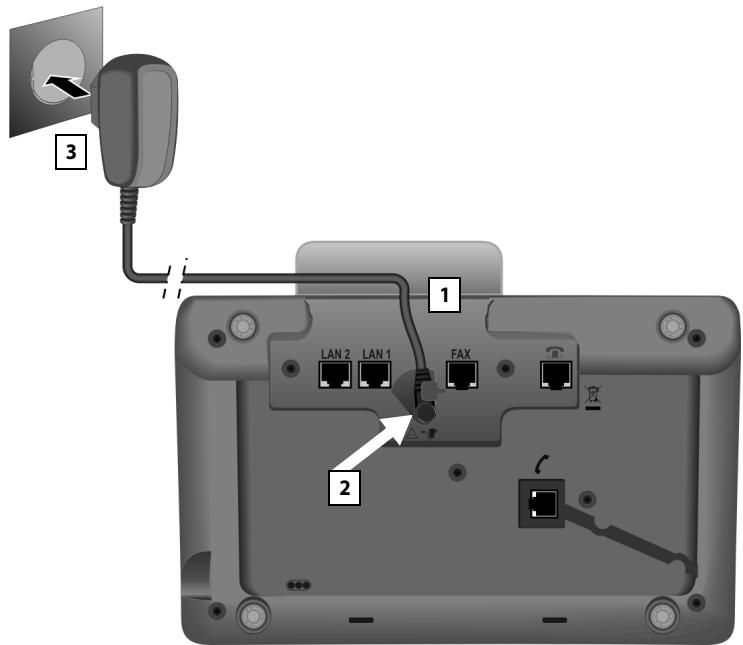
- Insérer le petit connecteur du cable réseau par l'arrière dans l'orifice du boitier.
2 Brancher le connecteur sur la prise signalée par l'icone - situated sur le dessous de la base.
3 Raccorder ensuite le cable reseau au secteur.
Attention
Le cable réseau doit toujours être branché car la base a besoin de l'alimentation électrique pour fonctionner.
Utiliser uniquement le cable reseau et le cordon téléphonique fournis. Le brochage du cordon téléphonique peut etre different (brochage → p.161).
Vou puez depuis mais téléphoner avec votre base via la ligne fixe et le réseau RNIS, et estes joignable sur votre numero de ligne fixe et votre numero RNIS principal!
Un répondeur de la base est activé en mode Répondeur enregistrateur avec une announce standard (→ p. 100).
4. Raccordement de la base à un routeur (Internet) ou à un PC
Votre base dispose de deux ports LAN via lesquels vous pouvez raccorder la base à un routeur et/ou à un PC.
Pour téléphoner via VoIP (Voice over Internet Protocol), la connexion doit être équi-pée d'un réseau. Vous pouvez creer six comptes (numérods d'applé VoIP) auprès d'un ou de plusieurs opérateurs VoIP pour la base, et les configurer sur la base.
De plus, la connexion de la base au routeur est nécessaire pour les fonctionnalités suivantes :
Vous souhaitez etre informe(e)des qu'un nouveau logiciel est disponible sur Internet pourvoirebase.
Voitre base doit reprendre la date et l'heure d'un serveur temporel sur Internet.
Vous souhaitez profiter des Services Info et/ou de répertoires en ligne sur votre base.
Voudevez raccorder la base à l'ordinateur (directement ou par un routeur) pour bénéficier des fonctionnalités suivantes de votre base :
Vous souhaitez régler votre base à l'aide du configurateur Web.
Vous souhaitez utiliser le logiciel pour PC « Gigaset QuickSync over Ethernet » pour composer des numéroes à partir de votre PC (par ex. des numéroes enregistrés dans le carnet d'adresses de votre PC) ou pour charger des images ou des mélodies du PC sur votre base.
Pour le raccordement à Internet, vous doivent disposer d'un routeur connecté à Internet par un modem (intégré au routeur, le cas échéant).
Remarque
Pour téléphoner via Internet, vous avez besoin d'une connexion Internet haut débit (par ex. ADSL) avec forfait illimité (recommende) ou tarification à la minute, et d'un routeur qui reliévre le téléphone à Internet. Une liste des routeurs recommandés est disponible sur Internet à l'adresse suivante :
www.gigaset.com/service
Ouvrir la page des FAQ (questions françaises) et selectionner votre téléphone Gigaset IP. Lancer une recherche par ex. sur « réseau »
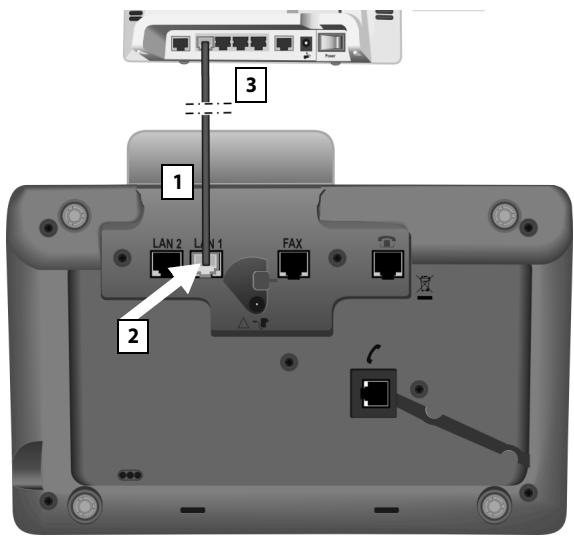
- Insérer une extrémité du cable Ethernet fourni (Cat 5 avec 2 connecteurs modulaires RJ45 Western) par l'arrière dans l'orifice du boitier.
2 Brancher ce connecteur du cable Ethernet sur le port LAN situé sur le dessous de la base.
3 Brancher le deuxième connecteur du cable Ethernet sur le port LAN du routeur ou du PC.
Mise en service de la base - assistant d'installation
Dès que le téléphone est raccardé au secteur, le logiciel démarre. Le téléphone contrôle la connexion téléphonique avec laquelle il est raccardé.
Si aucune connexion n'a encore ete generee sur la base, l'assistant d'installation demarre. Il yous permit de proceder a tous les reglages necessaires pour voite tetephone.
Le message suivant s'affiche à l'écran :
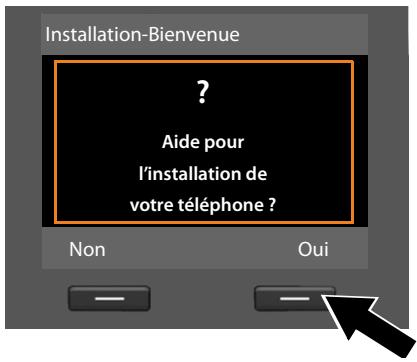
Appuyer sur la touche écran Oui pour démarrer l'installation.
Remarques
L'assistant d'installation ne démarre que lorsqu'aucune connexion n'a été configurée sur la base. Si des connexions ont déjà été configurées, vous pouvez ouvrir l'assistant VoIP et, le cas échéant, RNIS par le menu.
L'Assistant d'installation ne peut etre utiliser que sur la base, et non pas sur un combiné inscrit.
Dans le cadre de l'assistant d'installation, plusieurs assistants individuels se succèdent. Les assistants s'ouvrent sur leur apparéil en fonction du type d'appareil et des connexions de l'appareil. Les Assistants individuels suivants sont regroupés dans l'Assistant d'installation :
1 Assistant RNIS
2 Assistant IP
3 Assistant d'enregistrement
4 Assistant de connexion
| Raccordement | Déroulement |
| Connexion au réseau RNIS et VoIP | 1. Assistant RNIS 2. Assistant IP 3. Assistant d'enregistrement 4. Assistant de connexion ensuite : installation terminée |
| Connexion à la ligne fixe et VoIP | 2. Assistant IP 3. Assistant d'enregistrement 4. Assistant de connexion ensuite : installation terminée |
A noter :
Lorsque l'Assistant d'installation est activé, aucun combiné ne peut acceder au menu Réglages de la base.
Pour quitter l'assistant d'installation, maintainir la touche rouge « Fin » enfoncée. Toutes les modifications déjà validées avec OK sont conservées.
Pour ignorer un réglage, appuyer sur la partie gauche de la touche de navigation ou sur la touche écran Non.
1. Assistant RNIS - Détermination/saisie des MSN de la connexion
Condition : vous avez raccordé votre base au réseau RNIS.
Plusieurs numérios propres (MSN) vous ont eté communiqués par l'opérateur lors de la confirmation de la commande de la connexion RNIS. Vous pouvez enregistrer jusqu'à 10 numérios d'appoint (MSN) sur votre base. Si aucun MSN n'est encore entré dans cette base, l'Assistant RNIS vous permet de :
déterminer les MSN de votre connexion, c.-à-d. de les consulter depuis le central (détermination automatique des MSN) ou de les saisir manuellement.
Remarque:
Tous les fournisseurs RNIS ne prennant pas en charge la détermination automatique des MSN. Si celle-ci n'est pas prise en charge, les MSN de la connexion doit être saisis manuellement.
Régler le MSN de réception.
Régler le MSN d'émission.
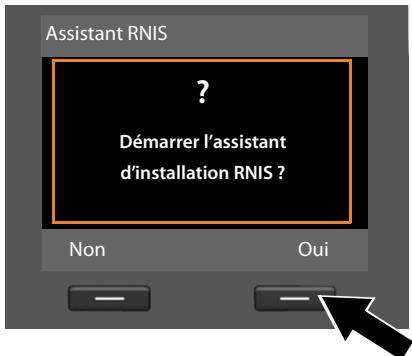
Appuyer sur la touche écran Oui pour démarrer l'installation.
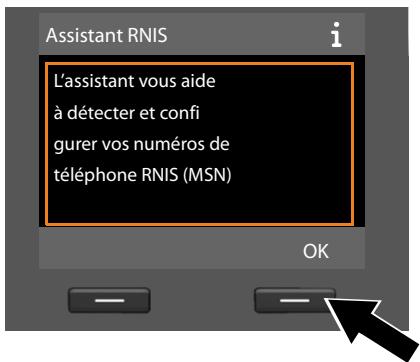
Appuyer sur la touche écran OK pour démarrer la détermination automatique des MSN. Cela demande un peu de temps. Détction de vos numérios RNIS (MSN) est affiché à l'écran.
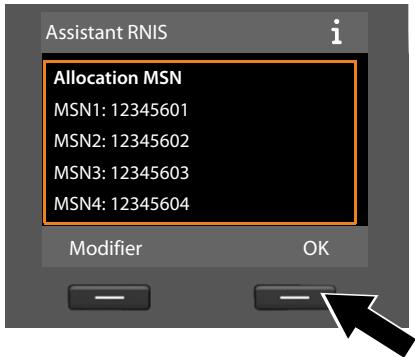
Une fois les MSN déterminés, leur liste s'affiche.
Appuyer sur la touche écran OK pour terminer l'Assistant RNIS. Installation RNIS terminée s'affiche à l'écran.
Remarque
Vous pouvez modifier les noms des MSN (→ p.138).
Si aucun MSN n'a pu être déterminé, le message Avec MSN détecté s'affiche. Vous étes invite à saisir vos MSN :
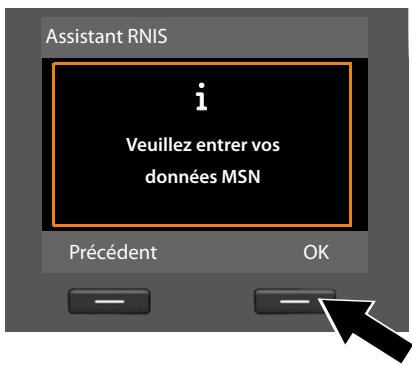
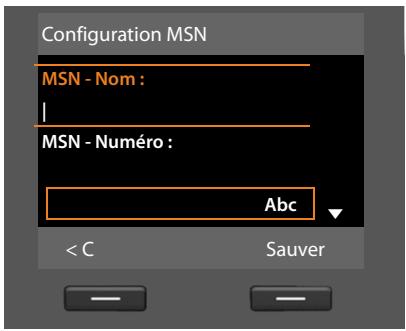
Appuyer sur la touche écran OK pour saisir les MSN manuellement.
A l'aide des touches numériques, entre un nom pour le MSN 1 (16 caractères maximum). Si vous n'entrez aucune donnée, c'est MSN1 qui est configuré.
Appuyer sur la partie inférieure de la touche de navigation pour passer à la saisie du MSN.
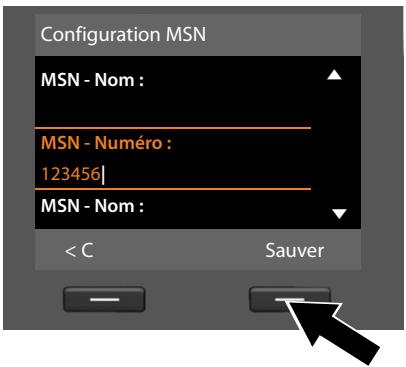
Saisir le MSN 1 (sans préfixenational;20 chiffres maximum).
Appuyer de nouveau sur la partie inférieure de la touche de navigation pour passer au champ suivant.
Répéter cette opération pour les MSN suivants.
Avec saisis le dernier MSN: appuyer sur la touche écran Sauver.
Installation RNIS terminée s'affiche à l'écran.
2. Assistant VoIP - Réglages VoIP
L'écran indique :

Pour pouvoir téléphoner via Internet (VoIP) à n'importe quel correspondant sur Internet en réseau fixe ou mobile, vous avez besoin des services d'un opérateur VoIP qui prend en charge le protocole SIP standard pour VoIP.
Condition : inscription (par exemple via votre ordinateur) auprès d'un opérateur VoIP et configuration d'au moins un compte VoIP (compte IP).
Pour pouvoir utiliser la VoIP, vous devez à partir saisir les coordonnées de votre compte VoIP. Vous obtiendrez les données nécessaires auprès de la vente opérateur VoIP. Elles comportent :
soit :
Your nom d'utilisateur (si demandé par l'opérateur VoIP). Il s'agit de l'identifient utiliser de votre compte IP (ID), souvent identique au numéro de téléphone.
titre nom d'inscription ou Login-ID
votre mot de passer (Login) chez votre opérateur VoIP
les principaux paramètres de votre opérateur VoIP (adresse du serveur, etc.)
soit:
un code de configuration automatique (Activation Code)
L'assistant: VoIP de votre téléphone Gigaset vous aide à saisir ces données.
Remarques
Vous pouvez configurer sept connexions VoIP. Configurez une connexion VoIP lors de la mise en service du téléphone (lorsqu'aucune connexion VoIP n'est encore configurée). D'autres connexions VoIP peuvent etre configurées par la suite, à l'aide de I'assistantant VoIP (→ p. 140) ou du configurateur Web.
Démarrage de l'assistant VoIP
Condition: la base est connectée au routeur. Le routeur doit être connecté à Internet ( → p. 16).
- Appuyer sur la partie centrale de la touche de navigation ou sur la touche écran droit Oui, pour démarrer l'assistant VoIP.
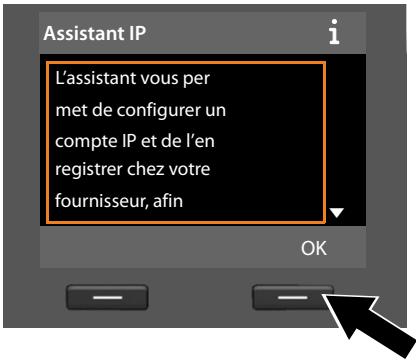
Des informations relatives à l'assistant VolP s'affichent à l'écran.
Utiliser la partie inférieure de la touche de navigation pour feuilleter vers l'avant.
Appuyer sur la touche écran OK pour continuer.
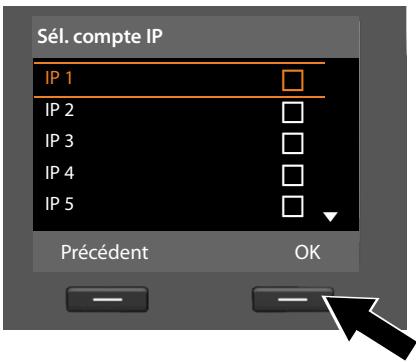
L'écran affiche une liste de toutes les connexions IP possibles (IP 1 à IP 6). Les connexions VoIP déjà configurées sont marquées du symbole l
Appuyer le cas échéant sur la touche de navigation inférieure pour sélectionner une connexion.
Appuyer sur la touche écran OKS pour continuer.
L'écran indique :
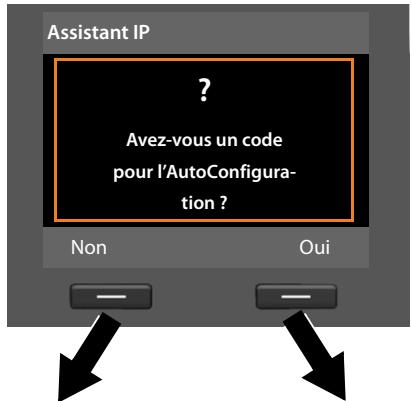
Votre opérateur VoIP vous a fourni un nom/mot de passer d'inscription et, le cas échéant, un nom d'utilisateur :
Appuyer sur la touche sous l'écran Non.
Plus de détails à la section: « Téléchargement des données de l'opérateur VoIP » → p. 25.
Votre opérateur VoIP vous a fourni un code de configuration automatique (Activation Code):
Appuyer sur la touche sous l'écran Oui.
Plus de détails à la section : « Entrée du code de configuration automatique » → p. 25.
Pas de connexion à Internet :
Pour inscrite votre téléphone chez un opérateur VoIP, il faut que le téléphone soit relié à une connexion Internet. Si aucune connexion ne peut être établie, un des messages suivants s'affiche :
Si le téléphone ne peut étabir de connexion avec le routeur, le message Adresse IP non disponible s'affiche.
Contrôler l'enfichage des cables entre le routeur et la base et contrôrler les réglages du routeur.
L'attribution dynamique de l'adresse IP de votre téléphone est régée par défaut. Pour que le routeur « reconnaissse » yours電話, l'attribution dynamique de l'adresse IP doit également être activée sur le routeur, c.-à-d. que le serveur DHCP du routeur doit être activé.
Vou devez attribuer une adresse IP fixe à votre téléphone pour pouvoir activer le serveur DHCP du routeur (→ p. 137).
Si le téléphone ne peut établier de connexion avec Internet, le message Connexion Internet non disponible s'affiche.
Il se peut que le serveur IP ne soit pas disponible temporairement. Dans ce cas, réessayez ultérieurement d'établier la connexion.
Sinon: contrôle l'enfichage des cables entre le routeur et le modem ou la connexion ADSL, et contrôle les réglages du routeur.
Appuyer sur OK pour terminer l'assistant VoIP.
Vou devez alors ouvrir l'assistant par le menu ulterieurement pour configurer la connexion IP.
Entrée du code de configuration automatique
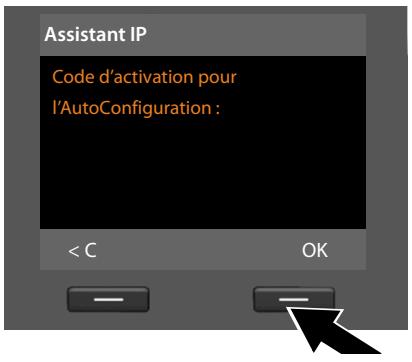
- Entrer le code de configuration automatique que vous avez reçu de votre opérateur avec le clavier (32 caractères maximum).
Appuyer sur la touche sous l'écran OK.
Vou puez telecharger toutes les données nécessaires à la téléphonie VoIP sur votre téléphone à partir d'Internet.
Si toutes les données ont eté correctement tléchégées sur le téléphone, Voitr compte IP est enregistré chez voitre fournisseur s'affiche a l'écran.
Plus de détails à la section : « 3. Assistant d'enregistrement », p. 29.
Téléchargement des données de l'opérateur VoIP
L'assistant L'assistant: L'assistant.
Après une courte pause, l'écran suivant affiche :
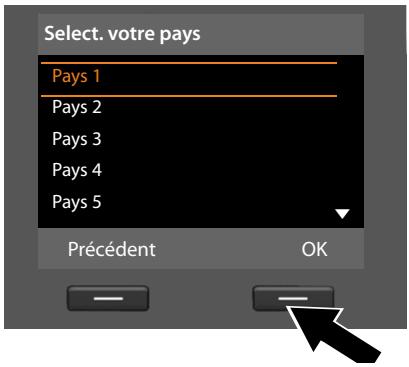
Une listedepays se charge.
Appuyer sur la touche de navigation supérieure ou inférieure jusqu'à ce que le pays d'utilisation du téléphone soit selectionné à l'écran.
Appuyer sur la touche sous l'écran OK pour valider la selection.
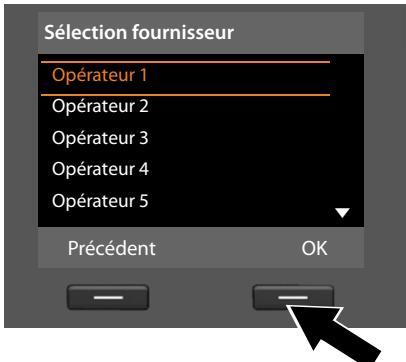
S'affiche alors la liste des opérateurs VoIP pour lesquels le serveur de configuration dispose d'un profil, avec leurs coordonnées.
Appuyer sur la partie inférieure ou supérieure de la touche de navigation jusqu'à ce que vous opérateur VoIP soit sélectionné à l'écran.
Appuyer sur la touche sous l'écran OK pour valider la selection.
Les coordonnées générales de votre opérateur VoIP sont téléchargees et enregistrées dans le téléphone.
Impossible de télécharger les coordonnées de votre opérateur
Si vous opérateur VoIP n'est pas dans la liste, c'est-à-dire si ses données générales ne sont pas téléchargeables, vous devez abandonner l'assistant VoIP :
Appuyer brievement sur la touche rouge « Fin » — jusqu'à ce que l'écran affiche à nouveau Demarrer l'assistant pour l'installation IP ?, puis sur la touche écran Non.
Yououpouzeexecuterlesétapesuivantesdel'assistantndinstallation.
Voudevez alors effectuer lesreglagesrequis pour l'opérateur VoIP etvoire compte IP à l'aide du configurateur Web. Vou obtiendrez les données générales de l'opérateur au pere de voire opérateur VoIP.
Vous pouvez modifier l'attribution de la connexion VoIP comme connexion d'émission ou de réception ultérieurement par le menu du téléphone ou dans le configurateur Web.
Saisie des données utiliseur de suaive compte VoIP
Vous etes invited a saisir les coordonnées personnes de�te compte VoIP.
Selon l'opérateur, elles comportent :
Nom utiliseur, Identifiant, Mot de passer
Attention...
...aux majuscules et aux minuscules à la saisie des coordonnées!
Pour désir entre les majuscules, les minuscules et les chiffres, appuyer sur la touche (#.) (éventuellesment plusieurs fois). Vous pouvez voir sur l'écran quel mode d'édition est activé (majuscules, minuscules, chiffres).
Pour effacer un caractère incorrect, utiliser la touche écran gauche sous le symbole C . Le caractère à gauche du curseur est effacé.
Pour faire défilier les champs de saisie, utiliser la touche de navigation (gauche/droite).
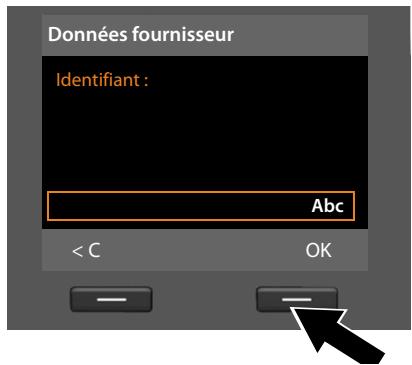
Sur le clavier, savoir le nom d'inscription fourni par l'opérateur VoIP.
Appuyer sur la touche sous l'écran OK.
Sur le clavier, saisir le mot de passer.
Appuyer sur la touche sous l'écran OK.
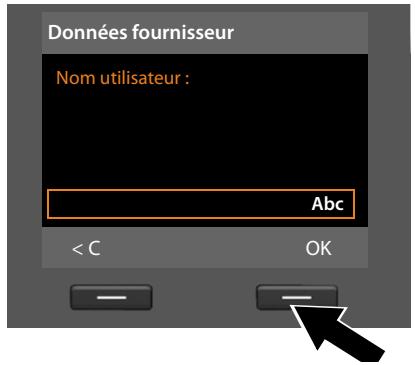
Sur le clavier, saisir le nom d'utilisateur fourni par l'opérateur VoIP.
Appuyer sur la touche sous l'écran OK.
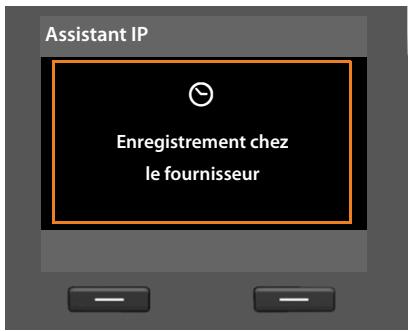
Une fois toutes les données entree, I'assistant VoIP essaye d'inscribe la base aupres de suaive opereur VoIP.
Si l'inscription est réussie, le message « Vote compte IP est enregistré chez votre fournisseur » s'affiche à l'écran.
L'assistant d'enregistrement démarre.
Vous pouvez des maintainant téléphoner par Internet et par la ligne fixe ou le réseau RNIS (selon la connexion selectionnée)! Vous estes joignable sur votre numero VoIP et sur votre numero de ligne fixe ou sur le MSN de votre connexion RNIS!
3. Assistant d'enregistrement
L'Assistant d'enregistrement vous aide lors de l'inscription de combinés sur la base.
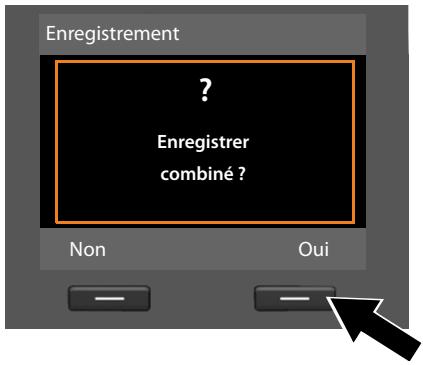
Remarque
Pour n'inscrire aucun combiné, appuyer sur la touche écran gauche Non. L'Assistant d'enregistrement est alors terminé et l'Assistant de connexion démarre (→ p. 30). Comment enregistrer plus tard des combinés sur la base, → p. 115.
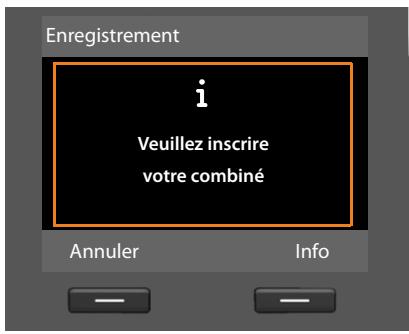
Appuyer sur la touche écran Oui. La base passée en mode « Inscription »
Demarrer l'inscription dans les 60 secondes env. sur le combiné conformément à son mode d'emploi.
A propos
Appuyer sur la touche écran Info pour afficher des informations sur l'inscription de combinés.
Si l'inscription du combiné a réussi, l'affichage suivant apparait (pendant env. 3 secondes):
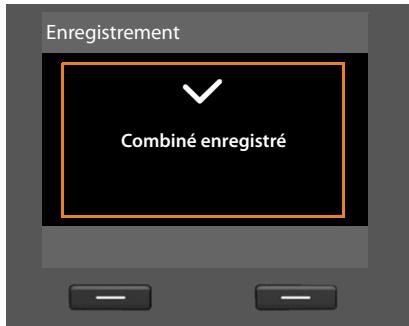
Un combiné Gigaset passe en mode veille après avoir été inscrit. Le nom interne s'affiche à l'écran (INT 2, INT 3 à INT 7).
Ensuite, « Enregistrer combiné ? » (voir ci-dessus/p. 29) s'affiche de nouveau à l'écran.
Appuyer sur la touche écran Oui pour inscrite un autre combiné et suivre de nouveau les étapes ci-dessus avec ce combiné.
Appuyer sur Non pour terminer l'Assistant d'enregistrement et lancer l'Assistant de connexion.
Remarques
Par défaut, le nom interne INT 1 et le numéro interne 1 sont attribués à la base.
La base attribue le plus petit numero interne libre au combiné (numeros possibles : 2 - 7). Le nom interne s'affiche sur l'écran du combiné, par ex. INT 2. Cela signifie que le numero interne 2 a été affecté au combiné.
Vous pouvez modifier ultérieurement les numérios et les noms internes (→ p,116)
4. Assistant de connexion
L'assistant L'assistant L'assistant L'assistant
Les connexions de réception sont les numéroes d'appoint (connexions, MSN) sur lesquels vous pouvez être appelé. Les communications entrantes ne sont transmises qu'aux abonnés internes (terminaux) auxquels la connexion correspondante a été attribuée comme connexion de réception.
Les connexions d'émission sont les numéros communiqués à la personne appelée. La facturation s'effectue via les connexions d'émission chez l'opérateur. Vous pouvez attribuer aux abonnés internes un numéro d'appel ou la connexion correspondante comme connexion d'émission.
Chaque connexion (numéro d'appel) de votre téléphone peut être une connexion d'émission et une connexion de réception. Vous pouvez attribuer chaque connexion à plusieurs abonnés internes comme connexion d'émission et/ou de réception. Elle ne peut toute fois être attribuée qu'à un seul répondeur comme connexion de réception.
Attribution standard
Toutes les connexions configurées lors de l'inscription/de la mise en service sont attribuées à la base, aux combinés inscrits et au répondeur local 1 comme connexions de réception.
Lors du raccordement du téléphone au réseau RNIS, le premier MSN est attribué aux apparèils (nom par défaut MSN1) comme connexion d'émission.
Lors du raccordement du téléphone à la ligne fixe analogique, le numéro de ligne fixe est attribué aux apparèils comme connexion d'émission.
Démarrage de l'assistant de connexion
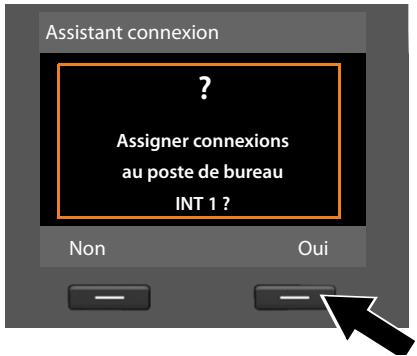
a.
Appuyer sur la touche écran Oui pour modifier le réglage de la base (nom interne INT 1) pour les connexions d'émission et de réception.
Appuyer sur la touche écran Non pour conserver le réglage de la base.
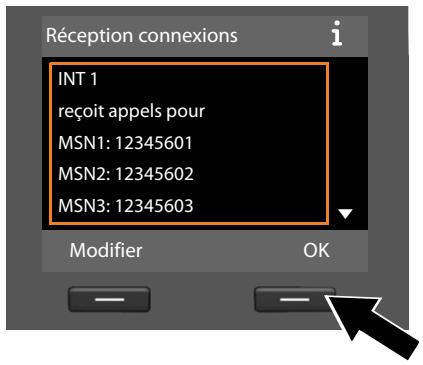
b. (Affichage de la connexion RNIS)
La liste des connexions de réception actuellement attribuées s'affiche.
Le cas échéant, appuyer sur la partie inférieure de la touche de navigation pour naviguer dans la liste.
Appuyer sur la touche écran Modifier pour modifier la connexion de réception sélectionnée.
Appuyer sur la touche écran OK pour conserver ce réglage.
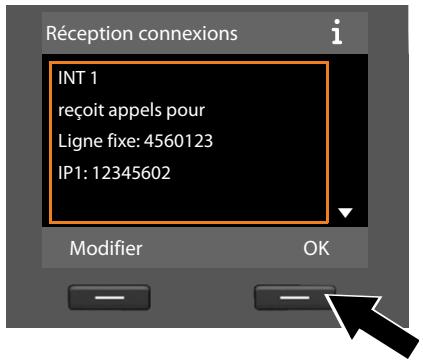
ou: (Affichage de la connexion à la ligne fixe)
Appuyer sur OK pour ignorer les étapes suivantes. Passer à l'objet → e.
Appuyer sur Modifier et ce qui suit s'affiche :
c. (Affichage de la connexion RNIS)
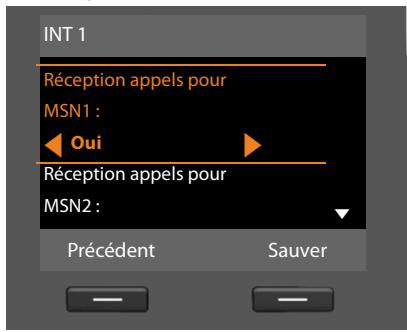
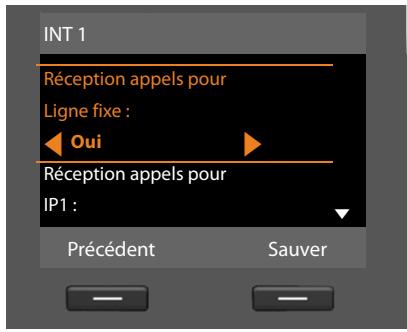
Si les appels vers MSN1 ou vers votre numéro de ligne fixe ne sont pas signalisés sur la base :
Appuyer sur la partie droite de la touche de navigation pour régler Non.
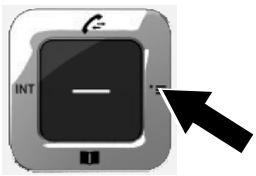
ou: (Affichage de la connexion à la ligne fixe)
d. (Affichage de la connexion RNIS)
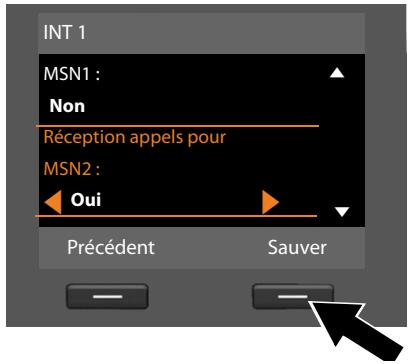
Appuyer sur la partie inférieure de la touche de navigation pour passer au numero d'appel suivant. Effectuer les réglages comme décrit ci-dessus pour Oui ou Non.
Répéter cette procédure pour chaque numéro d'appeL.
Appuyer sur la touche écran Sauver pour terminer les réglages de la base.
ou: (Affichage de la connexion à la ligne fixe)
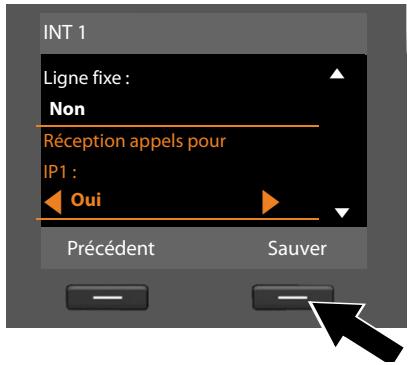
L'écran affiche une nouvelle fois la liste mise à jour des connexions de réception à des fins de contrôle.
Appuyer sur la touche écran OK pour confirmer l'attribution.
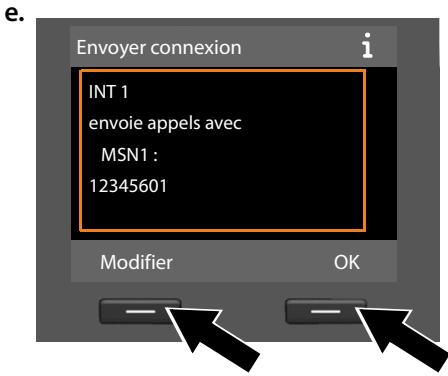
La connexion d'émission actuelle de la base est affichée : MSN1 pour une connexion au réseau RNIS et Ligne fixe pour une connexion à la ligne fixe analogue.
Appuyer sur la touche écran OK pour conserver ce réglage. L'étape suivante est ignoreré.
Appuyer sur la touche écran Modifier pour modifier ce réglage.
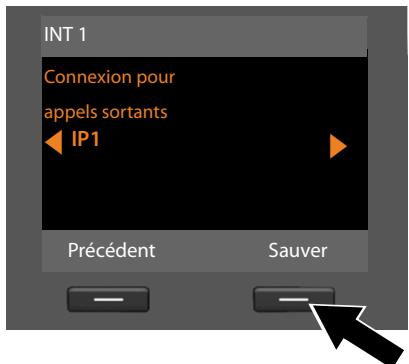
f.
Si la base doit appeler via une autre connexion/un autre numero d'appoint :
Appuyer sur la partie droite de la touche de navigation [ ] jusqu'à ce que la connexion souhaïée soit affichée (par exemple IP1).
Appuyer sur la touche écran Sauver pour enregistrer les réglages.
Si des combinés sont déjà inscrits sur la base, vous serez alors invite àrial procéder à l'affection des connexions de réception et d'émission pour les combinés. Ce qui suit s'affiche à l'écran :
Assigner les connex. au combiné INT ...?
Suivre les étapes a. à f. pour chaque combiné inscrit.
Vousetes ensuite invite à procéder à l'attribution des connexions de réception pour les trois répondeurs de la base. « Assigner connexions au répondeur ? » s'affiche à l'écran.
Suivre les étapes a. à d. pour chaque répondeur.
A noter : chaque connexion ne peut être attribuée comme connexion de réception qu'à l'un des trois répondeurs locaux. Si vous attribuerez à un répondeur une connexion de réception déjà attribuée à un autre répondeur, l'« ancienne » attribution est supprimée.
Une fois les réglages terminés, l'affichage suivant apparait un bref instant :
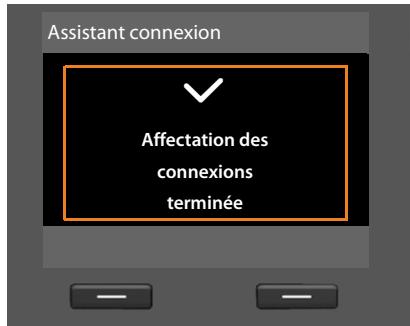
Conclusion de l'installation
L'installation est maintainant terminée. Ce qui suit s'affiche à l'écran :
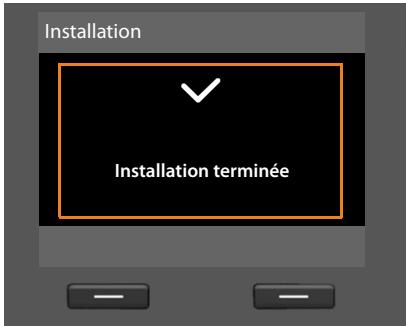
La base passée alors en mode veille (exampie d'affichage en mode veille → p. 4). Les répondeurs de la base auxquels vous avez attribué une connexion de réception sont actifs et en mode d'enregistrement avec le message par défaut ( → p. 100).
Remarque
Pour protégger votre téléphone ou ses paramètres système des accès non autorisés, vous pouvez définir un code à 4 chiffres connu de vous seul : le PIN système. Vous doivent par ex. le saisir pour pouvoir inscrite/désinscrire des combinés ou bien modifier les paramètres VoIP ou LAN de votre téléphone.
A la livraison, le code PIN est préréglé sur 0000 (4 x zéro). Pour savoir comment modifier le code PIN, → p. 136.
Réglage de la date et de l'heure
Il existe trois possibilités pour régler la date et l'heure :
La base récapère la date et l'heure du réseau RNIS lors du premier appel externe-sortant.
Vous pouvez également régler votre base de manière à reprendre la date et l'heure depuis un serveur d'horloge sur Internet lorsqu'elle est connectée à Internet.
La synchronisation avec un serveur temporel peut etre activée ou désactivée via le configurateur Web. Le mode d'emploi du configurateur Web qui se trouve sur le CD fourni contient des informations à ce sujet.
Il est possible de régler manuellement la date et l'heure par le biais du menu de la base ou d'un combiné inscrit (→ p. 136).
Il est nécessaire de régler la date et l'heure afin, par ex., de connaître l'heure exacte d'un appel entrant ou de pouvoir utiliser les fonctions réveil et calendrier.
Réglage manuel de la date et de l'heure
Si la date et l'heure ne sont pas régliées, l'houre (00:00) clignote lorsquè l'écran de la base est en veille et Dat./Hre est affchéé au-dessus de la touche écran droite.
Appels
Dat./Hre
Appuyer sur la touche sous l'écran Dat./Hre.
Entrez le jour, le mois et l'année en 8 chiffres sur le clavier, par ex. 0- 4GMI 0- 9WXYZ 2ABC 0- 1ω 0- pour le 04.09.2010. La date affichée est écrasée.
Appuyer en bas de la touche de navigation pour passer à la ligne de saisie de l'heure.
Saisir les heures et les minutes (4 chiffres) sur le clavier, par ex. 0-7pores 1-5Rc pour 07h15.
Appuyer sur la touche écran Sauver pour enregistrer la saisie.
Suite de la méthode
Une fois votre base en service, vous voudrez certainement la personnelier. Utilisez le tableau ci-dessous pour trouver rapidement les informations que vous cherchez.
Si vous n'étés pas encore familiarisé avec l'utilisation des appareils et de leurs menus, comme par ex. les autres téléphones Gigaset, reportez-vous à la section « Utilisation de la base » → p. 38.
| Pour才知道 des informations sur... | ... allez ici. |
| Appels externes et prise d'appels | p. 49 |
| Réglage de la sonnerie et de son volume | p. 132 |
| Réglage du volume de l'écouteur du combiné | p. 131 |
| Enregistrement du préfixe national dans le téléphone | p. 137 |
| Réglage du Mode Eco | p. 111 |
| Préparation de la base à la réception de SMS | p. 85 |
| Branchement de la base à un autocommutateur | p. 147 |
| Inscription des combinés Gigaset existants sur la base | p. 115 |
| Transfert des entrées de répertoire de combinés Gigaset existants vers la base | p. 74 |
| Utilisation des répertoires en ligne | p. 77 |
| Enregistrement d'autres comptes VoIP | p. 140 |
Si vous avez des doutes quant à l'utilisation de votre téléphone, reportez-vous à la rubrique de dépannage (→ p. 151) ou contactez notre assistance client (→ p. 151).
Touch de navigation
Dans ce mode d'emploi, le côté de la touche de navigation sur lequel vous doivent appuyer pour exécuter une commande est indiqué en noir (en haut, en bas, à droite, à gauche, au centre). Exemple : □ signifie « appuyer à droite sur la touche de navigation » ou □ signifie « appuyer au centre sur la touche de navigation ».
La touche de navigation remplit différentes fonctions :
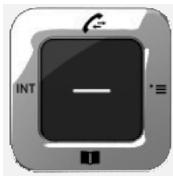
En veille

Ouverture de la liste des répertoires en ligne (appui long).

Ouvrir le menu principal.

Ouvrir la liste des abonnés internes (combinés, base) (appui bref). Demarrer un appel général à tous les abonnés internes (maintenir enforcé).

Ouvrir la liste des journaux des appel.
Dans le menu principal, les sous-menus et les listes


Naviguer vers le haut ou le bas ligne par ligne.
Dans les champs de saisie
A l'aide de la touche de navigation, déplacer le curseur vers le haut , le bas , la droite ou la gauche à l'aide de la touche de navigation. Maintenir enforcée la touche ou pour déplacer le curseur d'un mot sur un autre.
Pendant une communication

Ouvrir le repertoire.

Activé le double appel interne.
Fonctions accessibles en appuyant au centre de la touche de navigation
Cette touche replit différentes fonctions selon la situation.
En mode veille, elle permet d'ouvrir le menu principal.
Dans les sous-menus, les champs de sélection et de saisie, elle prend en charge la fonction des touches écran OK, Oui, Sauver, Sélect., Afficher ou Modifier.
Remarque
Vous trouvrez dans leprésent mode d'emploi les instructions relatives à la partie droite de la touche de navigation et aux touches écran. Cependant, vous pouvez également utiliser la touche de navigation, comme indiqué précédemment.
Touches écran
Les fonctions des touches écran varient selon la situation. Exemple :
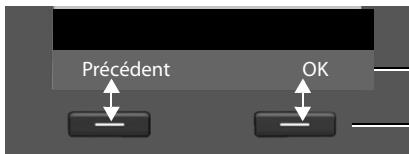
Fonctions en cours des touches écran
Touches écran
Les touches écran importantes sont :
Options
Ouvrir un menu contextual.
OK
Touché « Effacer »: supprimer caractère par caractère ou mot par mot de droite à gauche.
Précédent
Revenir au niveau de menu précédent ou annuler une opération.
Sauver
Enregister l'entrée.
Yououpouzeregler individuellementles fonctionsdes touchesaI'etatdeveille,
→ p.128.
Touches du clavier

0- / *** ,etc.
Appuyer sur la touche représentée sur le combiné.

Saisir des chiffres ou des lettres.
Correction d'erreurs de saisie
Vous pouvez corriger les erreurs des champs de saisie en vous positionnant sur l'entrée Incorrecte avec la touche de navigation. Vous pouvez alors :
effacer le caractère à gauche du curseur à l'aide de la touche écran × C (maintenir enforcée la touche pour effacer le mot),
insérer un caractère à gauche du curseur,
replacer le caractère sélectionné (clignotant), par ex. lors de la saisie de l'heure et de la date.
Navigation par menu
Les fonctions de la base sont proposées dans un menu composé de plusieurs niveaux.
Menu principal (premier niveau)
Lorsque le combiné est en mode veille, appuyer à droite sur la touche de navigation pour ouvrir le menu principal.
Les fonctions du menu principal s'affichent sous forme d'icones. L'icone de la fonction selectionnée est entourée d'un cercle orange et le nom de la fonction s'affiche en haut de l'écran.
Pour acceder à une fonction, c.-à-d. ouvrir le sousmenu correspondant (le niveau de menu suivant):
A l'aide de la touche de navigation, acceder à la fonction souhaitée et appuyer sur la touche écran OK.
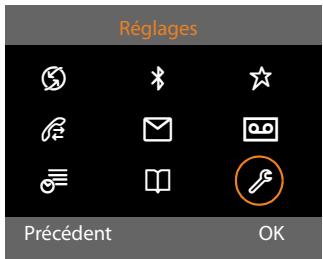
Appuyer brievement sur la touche écran Précédent ou la touche rouge « Fin » pour revenir au mode veille.
Sous-menus
Les fonctions des sous-menus sont affichées sous forme de listes (exemple à droite).
Acceder à une fonction :
Naviguer jusqu'à la fonction à l'aide de la touche de navigation [ ] et appuyer sur OK ou au centre de la touche de navigation.
Appuyer sur la touche écran Précédent ou brie-vement sur la touche rouge « Fin »permet de revenir au niveau de menu précédent ou d'interrompree le processus.
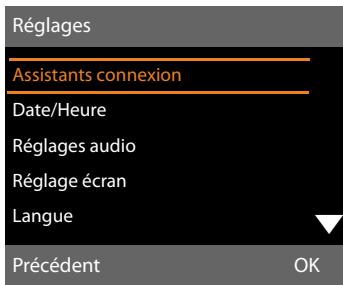
Si toutes les fonctions/entrées de liste ne peuvent pas'être affichées simultanément sur l'écran (liste trop longue), des flèches sont indiquées sur la droite. Elles signalent dans qu'elle direction vous doivent naviguer pour afficher le reste des entrées de la liste (dans l'exemple :▼ naviguer vers le bas).
Retour au mode veille
Vous pouvez revenir en mode veille depuis un endroit quelconque du menu en procédant comme suit :
Maintainire enfoncée la touche rouge « Fin »
ou:
N'appuyer sur aucune touche : après 2 minutes, l'écran revient automatique-ment en mode veille.
Les réglages qui n' ont pas été confirmés en appuyant sur les touches écran OK, Oui, Sauver ou Modifier sont effacés.
Un exemple de l'écran en mode veille est illustré à la p. 4.
Présentation des instructions dans le mode d'emploi
Les instructions sont presentées succinctement.
Example :
La représentation :
→ Réglages → Réglages audio → Mélodie d'attente (=active)
signifie :
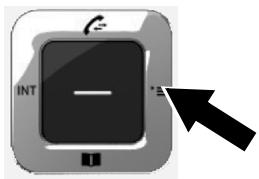
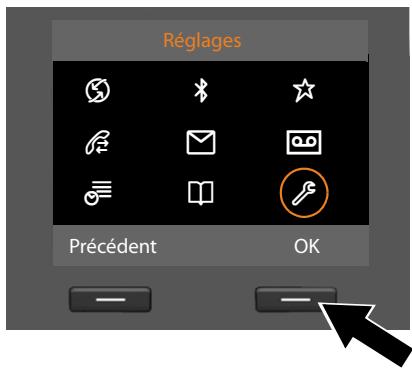
Appuyer sur la touche de navigation droite pour acceder au menu principal.
A l'aide de cette touche, naviguer à droite, à gauche, en haut et en bas pour sélectionner le sousmenu Réglages.
Appuyer sur la touche écran OK pour valider le besoin.
Appuyer en bas de la touche de navigation jusqu'à ce que la commande de menu Réglages audio s'affiche à l'écran.
Appuyer sur la touche écran OK pour valider le besoin.
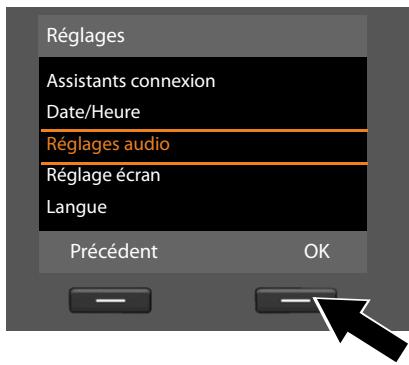
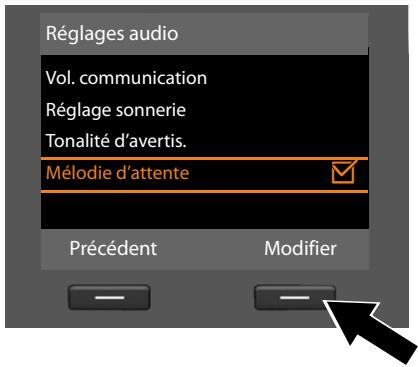
Appuyer en bas de la touche de navigation jusqu'à ce que la fonction Mélodie d'attente s'affiche à l'écran.
Appuyer sur la touche écran Modifier pour activer ou désactiver la fonction.

La modification est immédiate. Il est inutile de la valider.
Appuyer sur la touche écran
Précedent pour revenir au niveau
précedent du menu
ou
Maintenir enforcée la touche rouge
« Fin » — pour revenir au mode
veille.
Remarque
Le menu de votre base vous propose des fonctions différentes, selon le type de connexion (Internet ou ligne fixe analogique / RNIS).
Les fonctions proposées uniquement lors d'une connexion du téléphone à la ligne fixe analogique sont marquées « uniquement lors d'une connexion à la ligne fixe ». Pareillement, les fonctions spécifiques au réseau RNIS sont renseignées par « uniquement lors d'une connexion RNIS »
Ouvrir le menu principal : appuyer sur l lorsque la base est en mode veille :

Servic. Réseau
| Appel suivant | Anonyme | uniquement lors d'une connexion RNIS | → p. 62 |
| Clavier | uniquement lors d'une connexion RNIS | → p. 63 | |
| Appel suiv. anonyme | uniquement lors d'une connexion à la ligne fixe | ||
| Transfert appel | Appel int. | uniquement lors d'une connexion RNIS | → p. 60 |
| Ligne fixe | uniquement lors d'une connexion à la ligne fixe | → p. 60 | |
| MSN1 | MSN1 à MSN10 uniquement lors d'une connexion RNIS | → p. 60 | |
| MSN2 | |||
| : | |||
| MSN10 | |||
| IP1 | |||
| IP2 | |||
| : | |||
| IP6 | |||
| Signal d'appel | → p. 61 | ||
| Ts app. anonyms | → p. 59 | ||
| Occup. sur occup. | → p. 62 | ||
| Transfert | → p. 61 | ||
| Autorappel suppr. | → p. 67 | ||
Bluetooth
p.120
| Activation |
| Recherche. oreillette |
| RechercheTEL. porta-ble |
| Recherche ordina-teur |
| Appareils connus |
| Propre apparéil |
Autres fonctions
| Centre Info | |
| Album Média | Ecrans veille |
| Portraits(CLIP) | |
| Sons | |
| Mémoire dispo. |
→ p.96
p.134
Listes Appels
| Tous appeals |
| Appels sortants |
| Appels acceptés |
| Appels manqués |
p.68
Messererie
| SMS | Créer texte |
| Réception | |
| Brouillons | |
| Réglages | |
| Centres SMS | |
| Notification | |
p.85
→ p.87
p. 86
→ p. 90
p.89
p.93

Messagerie
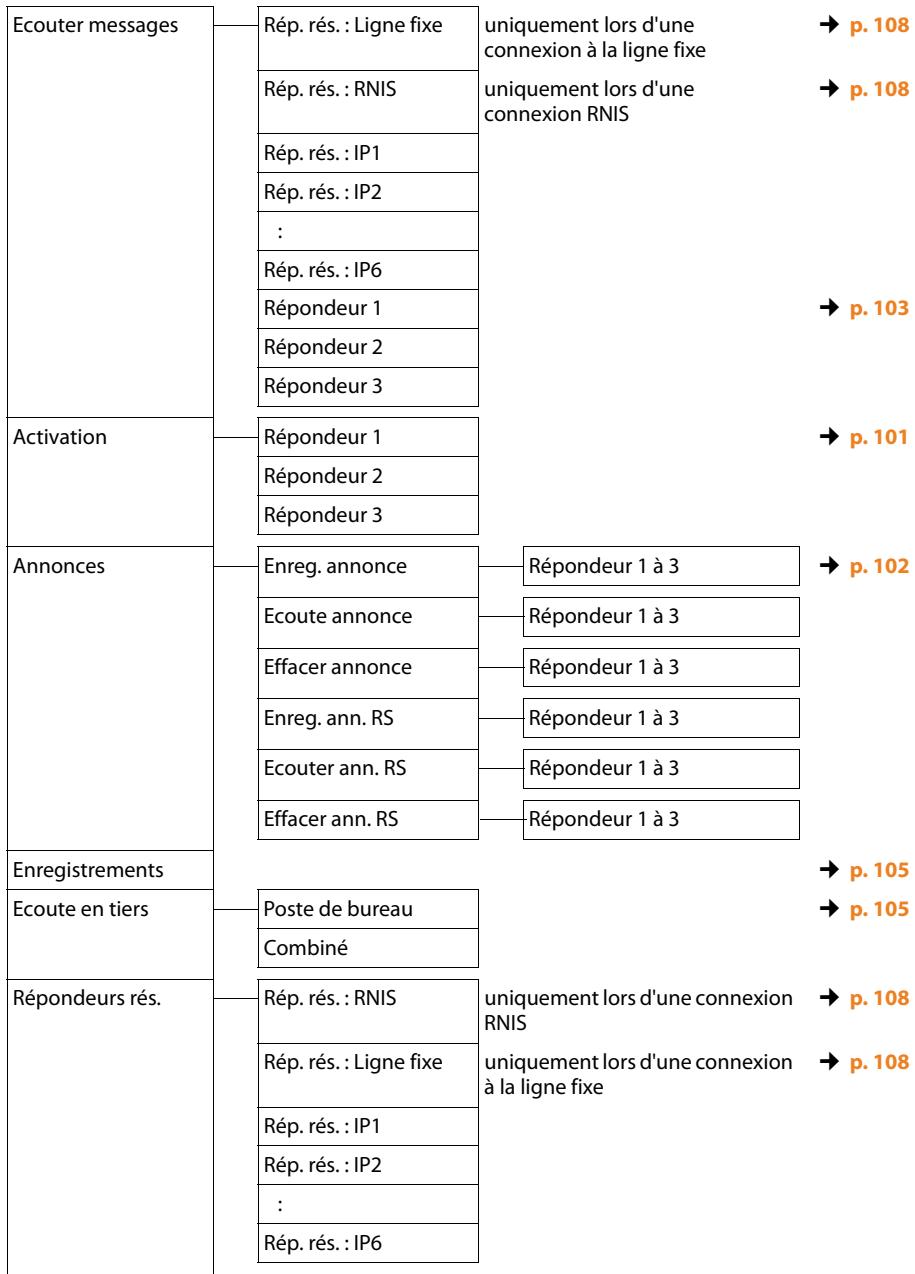
| Param Tch 1 | Rép.rés.: Ligne fixe | uniquement lors d'une connexion à la ligne fixe | → p. 109 |
| Rép.rés.: RNIS | uniquement lors d'une connexion RNIS | → p. 109 | |
| Rép.rés.: IP1 | |||
| Rép.rés.: IP2 | |||
| : | |||
| Rép.rés.: IP6 | |||
| Répondeur |

Organizer
| Calendrier | → p. 112 |
| Réveil/Alarme | → p. 114 |
| Rendez-vous man-ques | → p. 114 |

Contacts
| Répétoire | → p. 72 | ||
| Répétoire réseau | Online Directory | Les répertoires Internet disponibles- bles sont affichés avec le nom de spécifique à l'opérateur. | → p. 77 |
| Yellow Pages | → p. 77 | ||
| Prv.NetDir | → p. 80 |

Réglages
| Assistants connexion | RNIS | uniquement lors d'une connexion RNIS | → p. 138 |
| VoIP | → p. 140 | ||
| Assistant VoIP | uniquement lors d'une connexion à la ligne fixe | → p. 140 | |
| Date/Heure | → p. 136 | ||
| Réglages audio | Vol. communication | → p. 131 | |
| Réglage sonnerie | Volume | → p. 132 | |
| Mélodies | |||
| Plages houraires | |||
| App. anonyme dés. | |||
| Tonalité d'avertis. | → p. 134 | ||
| Mélodie d'attente | → p. 134 | ||
| Réglage écran | Ecran de veille | → p. 130 | |
| Ticker Info | |||
| Eclairage | |||
| Langue | → p. 130 | ||
| Enregistrement | Enregistrer combiné | → p. 115 | |
| Retirer combiné | → p. 116 | ||
| Téléphonie | Indicatif de zone | → p. 137 | |
| Répertoire réseau | → p. 82 | ||
| Envoi connexions | INT 1 ... INT 8 | → p. 141 | |
| Réception connexions | INT 1 ... INT 8 | → p. 142 | |
| Répondeur 1 ... Répondeur 3 | → p. 100 | ||
| Mode numéroot. (uniquement lors d'une connexion RNIS) | Num. FV auto. | ||
| Clavier auto. | |||
| Sél. de * et # | |||
| Durées flashing | uniquement lors d'une connexion à la ligne fixe | → p. 148 | |
| Préf.accès rés. | → p. 147 | ||
| Système | Réinitialisation | → p. 145 | |
| Interface DECT | → p. 144 | ||
| Port FAX | → p. 144 | ||
| Utilis. Répéteur | → p. 143 | ||
| Réseau local | → p. 137 | ||
| Mise à jour logiciel | → p. 142 | ||
| PIN système | → p. 136 | ||
| Mode Eco | Mode Eco | → p. 111 | |
| Mode Eco+ | → p. 111 | ||
Utilisation du téléphone
Si l'écran n'est pas éclairé (→ p. 131), il suffit d'appuyer une fois sur n'importe qu'elle touche pour l'allumer.
Remarque
Votre base vous permet de mener quatre communications externes en parallele.
Appels externes
Les appelés externes sont les appel à destination du réseau public (réseau fixe, réseau mobile) ou d'Internet (VoIP).
Pour effectuer un appel externe, vous doivent désfinir une des connexions de la base comme connexion d'émission. Vous avez le besoin entre les possibités suivantes :
Affector une connexion à la base /au combiné comme connexion d'émission (→ p.141)
Une « connexion de remplacement » peut être utilisée via la touche écran ou la touche de fonction (→ p. 128) le cas échéant.
Laisser la base/le combiné sélectionner une connexion d'émission pour chaque appel.
Connexion d'émission attribuée
Condition :
Une connexion (connexion à la ligne fixe, MSN de la connexion RNIS, connexion VoIP) est attribuée comme connexion d'émission (→ p.141).

Saisir le numéro et décrocher le combiné. Le numéro est composé.
ou:

Décrocher le combiné puis entrer le numéro. Le numéro est composé environ 3,5 secondes après la saisie du dernier chiffre.
Au lieu de décrocher le combiné, vous pouvez appuyer sur la touche « Mains-Libres »
ou la touche de fonction Combiné (→ p. 128) afin de téléphoner en mode « Mains-Libres » ou à l'aide du kit oreillette.
Dans ce manuel, cette opération est désignée simplement par le signe « Decrocher le combiné »
L'écran affiche le numéro composé et la connexion d'émission utilisée (par ex. via IP2). Si vous l'avez entré, le nom de la connexion est affché. Sinon, c'est le nom standard qui s'affiche.
Remarques
Si une règle de numérorotation a été définie pour le numéro d'appoint composé (voir configurateur Web), ce n'est pas la connexion d'émission, mais la connexion définitie dans la règle de numérorotation qui est utilisé pour l'établissement de la connexion. Si le numéro d'appoint est bloqué par une règle de numérorotation, celui-ci n'est pas composé. Action impossibly ! s'affiche.
Si vous appelez sur le réseau fixe via la connexion VoIP, vous devez composer le préfixe national, le cas échéant, même pour les communications locales (selon l'opérateur). Pour les communications locales, vous pouvez évier la saisie du préfixe national en paramétrant ce dernier dans la configuration et en activer l'options Pré numération du préfixe local pour appeals locaux via VoIP.
Vous avez activé l'option Liaison de secours auto. via reseau fixe à l'aide du configurateur Web. En cas d'échec de la tentative d'appel par la connexion VoIP, l'appareil tente automatiquement d'établier la connexion via le reseau RNIS (1er MSN) ou via le réseau fixe.
Sélection de la connexion pour chaque appel
Condition: ce n'est pas une connexion d'émission qui est attribuée à la base, mais la « Sélect. flexible » (→ p. 141).

Saisir le numero et décrocher le combiné. La liste de toutes les connexions de la base est affichée.
Selectionner une connexion.

Numérot.

Appuyer sur la touche écran ou au milieu de la touche de navigation.
Si une règle de numérotation a été définie pour le numéro d'appel composé (voir configurateur Web), c'est la connexion d'émission définie dans la règle de numérotation qui est utilisé.
Remarques
Appuyer sur la touche « Fin » rouge pour interrompre la numérotation.
Pendant la communication, la durée de l'appeil est affichée.
Si les coûts de la communication sont transférés lors d'une communication via la connexion RNIS, ils sont affichés à la place de la durée de communication.
L'utilisation du repertoire (p. 72), de la liste des numérios bis et du journal des appel (p. 68) permet d'éviter de repétier la saisie de numérios.
Si vous avez inscrit des combinés sur leur base, vous pouvez téléphoner gratuite en interne (p. 117).
Utilisation d'une connexion alternative/d'une liste de connexions sur la touche écran/de fonction
Condition: you've enregistré une « connexion alternative » ou la liste de toutes les connexions configurées sur une touche écran ou une touche de fonction (→ p. 128).
Connexion
Appuyer sur la touche écran ou la touche de fonction.

Sélectionner une connexion.

Numérot.
Décrocher le combiné ou appuyer sur la touche écran. Appuyer sur Numérot. pour activer le haut-parleur de la base (écoute amplifiée; → p. 57).

Entrer le numero. Le numero est composé environ 3,5 secondes après la saisie du dernier chiffre.
Une rège de numérotation définie pour le numéro d'appoint compose (voir configurateur Web) est ignorée. La connexion d'émission sélectionnée est toujours utilisé.
Appel d'une adresse IP (selon I'opérateur)
Si vous téléphonez par la connexion VoIP,
vous pouvez enter une adresse IP au lieu
d'un numéro d'emploi.
Appuyer sur la touche « Etoile » [] pour séparer les blocs de chiffres de l'adresse IP (par ex. 14924612228).
Appuyer sur la touche « Dièse » [#, le cas échéant, pour ajouter le numéro du port SIP de votre interlocuteur à l'adresse IP (par ex. 14924612228#5060).
Si vous opérateur VolP ne prend pas en charge la sélection d'adresses IP, chaque partie de l'adresse est interpretée comme un numéro de téléphone normal.
Sélection des numérios d'appli d'urgence
Dans certains pays, les règes de numérotation des numérios d'appoint d'urgence sont prédéfinies sur la base (par ex. pour le numéro d'appoint d'urgence local de la police). Les numérios d'appoint d'urgence sont alors toujours composés via le réseau fixe ou le réseau RNIS.
Vous pouvez modifier la connexion utilisée pour le numero d'appoint d'urgence en question (par ex. si le téléphone n'est pas connecté au réseau fixe/RNIS). Toutefois, assurez-vous que l'opérateur VoIP prend en charge les numéroes d'appoint d'urgence de la connexion sélectionnée. Si vous effacez la connexion VoIP de la configuration, vous ne pouvez plus séparer l'appoint d'urgence.
Si vous têlephone ne comporte aucune régle de numérotation prédéfinie pour les nombres d'appl d'urgence, vous devez les paramétrer vous-même. Affectez-leur une connexion qui, de source sure, prend en charge les nombres d'appl d'urgence. Les nombres d'appl d'urgence sont toujours pris en charge par le réseau fixe.
Important: si aucune rège de numérorotation n'est définie pour les nombres d'appoint d'urgence et si vous avez paramétré un préfixe national automatique, ce dernier sera également composé pour les nombres d'appoint d'urgence dans la mesure où ils sont sélectionnés via une connexion VoIP.
Poursuite de la conversation avec le kit oreillette
Conseil
Nous recommendons d'attribuer la fonction Combiné à une touche de fonction de la base ( → p. 128) et d'utiliser cette touche de fonction lors du transfert/de la prise d'appels - même si votre kit oreillette dispose d'une touche Push-to-Talk.
Condition : you've aces attributed la fonction Combiné à une touche de fonction de la base avant de raccorder le kit oreillette (→ p. 128).
Kit oreillette Bluetooth :
Condition: Bluetooth est activé et une connexion est établie entre le kit oreillette Bluetooth et la base (→ p. 120).
Appuyer sur la touche de fonction Combiné de la base.
L'établissement de la connexion entre la base et un kit oreillette peut prendre jusqu'à 5 secondes.
Pour de plus amples informations sur les kits piéton Bluetooth, veuillez vous reporter à la p. 124.
Avec un kit oreillette filaire :
Condition: le kit oreillette est branché à la base (→ p. 12).
Appuyer sur la touche de fonction Combiné de la base.
Pour de plus amples informations sur les kits piéton filaires, veuillez vous reporter à la p. 127.
Remarque
Si un kit oreillette filaire et un kit oreillette Bluetooth sont branchés simultanément à la base, la communication est transmise par le kit oreillette Bluetooth.
Communication par la connexion au réseau mobile (Link2mobile)
Vou puez telephoner avec la base via la connexion au réseau mobile GSM de votre téléphone mobile Bluetooth.
Conditions :
Voiture tellophone portable GSM est inscrit sur la base (→ p.125)
Le téléphone portable se trouve à portée de la base (moins de 10m ) et dispose d'une connexion Bluetooth avec la base.
La base peut utiliser la connexion au réseau mobile comme connexion d'émission, c.-à-d. que la connexion GSM a été attribuée comme connexion d'émission à la base ou que la base peut selectionner la connexion GSM comme connexion d'émission ( → p. 141).
Vou puez appeler avec la connexion GSM comme avec n'importe qu'elle autre connexion d'émission de la base (→ Connexion d'émission attribuée à la p. 49, Sélection de la connexion pour chaque appel à la p. 50 et Utilisation d'une connexion alternative/d'une liste de connexions sur la touche écran/de fonction à la p. 50).
Remarque
Une communication est interrompu dedes que le téléphone portable est hors de portee de la base (environ 10m ) ou que le Bluetooth est desactivé.
Affichage du numéro de l'appelé (COLP)
Conditions :
Voiture opérateur prend en charge la fonctionnalité COLP (Connected Line Identification Presentation). Il se peut que vous deviez faire activer la fonction COLP auprès de votre opérateur (renseignez-vous auprès de votre opérateur).
L'appele n'a pas activé COLR (Connected Line Identification Restriction).
Lors d'un appel sortant, le numéro de la ligne qui a pris l'appoint s'affiche sur l'écran du combiné.
Le nombre affiché peut être différent du nombre que vous avez composé. Exemples :
L'appele a activé le renvoi d'appeel.
L'appea a ete repris sur une autre ligne de l'autocommutateur privé.
S'il existe une entrée avec ce nombre d'applé dans le repertoire, le nom correspondant s'affiche à l'écran.
Remarque
En va et vient, en conférence et en double appel, le numéro de la connexion établie (ou le nom correspondant) s'affiche, et non le número composé.
Lors de l'enregistrement dans le repertoire et dans la liste des numeros bis, le numero compose (et non le numero affiché) est repris.
Fin de la communication

Raccrocher le combiné ou appuyer sur la touche rouge « Fin »
Ou, lorsque vous téléphonez avec un kit oreillette :
Appuyer sur la touche de fonction Combiné ou sur la touche rouge « Fin » de la base.
Prise d'emploi
Un appel entrant est signalé de trois manières: la sonnerie, une indication à l'écran et le clignotement de la touche « Mains-Libres »
Remarque
Seuls sont signalés les appels adressés aux connexions de réception affectées à la base (→ p. 142).
Si des connexions VoIP ou RNIS-MSN sont configurées sur la base, les règles suivantes s'appliquent en particulier :
Si vous n'avez reglé aucune attribution des connexions de réception sur votre base, tous les appeals entrants sont signalés sur la base et sur tous les combinés.
Si vous avez attribué les connexions et qu'une connexion n'est attribuée ni à la base ni au combiné ou au repondeur comme connexion de réception, les appeals vers cette connexion ne sont pas signalisés.
Si le numero d'appoint n'est attribué qu'a un répondeur, l'appoint n'est pas signale. Si le répondeur est activé, il intercepted l'appoint.
Vous pouvez prendre l'appel de différentes facons :
Décrocher le combiné.
Appuyer sur la touche « Mains-Libres »
Appuyer sur la touche écran → pour transférer l'appel sur le répondeur.
Selectionner Options → Renvoi répondeur pour transférer l'appel sur le répondeur ( → p. 104).Si la connexion de réception est attribuée à un répondeur, et si celui-ci n'est pas occupé par un autre appel :
- Lors d'appels vers des connexions VolP ou RNIS: Sélectionner Options → Renvoi répondeur pour transférer l'essay sur le répondeur ( → p. 104).
- Lors d'appels vers votre ligne fixe: Appuyer sur la touche écran →a.o pour transférer l'appel sur le répondeur.
Si la sonnerie est dérangeante, appuyer sur la touche écran Silence. Vous pouze prendre l'appeil tant qu'il est affché à l'écran.
Prise d'applé à l'aide du kit oreillette
Conseil
Nous recommendons d'attribuer la fonction Combiné à une touche de fonction de la base ( → p. 128) et d'utiliser cette touche de fonction lors de la prise d'appeil, même si votre kit oreillette dispose d'une touche « Push-to-Talk »
Condition: you've aces attributed la fonction Combiné à une touche de fonction de la base avant de raccorder le kit oreillette (→ p.128).
Kit oreillette Bluetooth :
Condition: Bluetooth est activé et la connexion est établie entre le kit oreillette Bluetooth et le combiné (→ p. 120).
Appuyer sur la touche de fonction Combiné de la base.
Avec un kit oreillette filaire :
Condition: le kit oreillette est branché à la base (→ p. 12).
Appuyer sur la touche de fonction Combiné de la base.
Pour de plus amples informations sur les kits piéton filaires, veuillez vous reporter à la p. 127.
Remarque
Si un kit oreillette filaire et un kit oreillette Bluetooth sont branchés simultanément à la base, la communication est prise par le kit oreillette Bluetooth.
Prise d'appels vers votre connexion au réseau mobile (Link2mobile)
Vou pousse inscritevre tetelephone portabl e GSM sur la base avec Bluetooth et inter cepter les appels vers le tetephone portable avec la base (ou avec un combiné inscrit) (→ p.125).
Conditions :
Le téléphone portable se trouve à portée de la base (< 10 m) et dispose d'une connexion avec la base.
Une connexion GSM a ete attribuée à la base (ou a un combiné) comme connexion de reception (→ p.142).
Les appels vers le téléphone portable (vers le numero de téléphone portable) sont signalisés sur la base. Le nom Bluetooth du téléphone portable s'affiche comme connexion de réception (par ex. pour Portable).
Sur la base: décrocher le combiné.
Remarque
Une communication est interrompu dedes que le téléphone portable est hors de portée de la base (environ 10 m) ou que Bluetooth est désactivé.
Présentation du numéro
Lors d'un appel, le numéro ou le nom de l'aggiance à l'écran aux conditions suivantes :
L'opérateur prend en charge les services CLIP, CLI et CNIP.
- CLI (Calling Line Identification): le número de l'aggellant est transmis.
- CLIP (Calling Line Identification Presentation): le numero de l'aggient est affchéé.
CNIP (Calling Name Identification Presentation): le nom de l'aggellant est affché.
Le service « Présentation du nombre ou du nom de l'aggellant » a été souscrit auprès de l'opérateur réseau.
L'aggellant a demandé à son opérateur d'activer la transmission de son numéro (CLI).
Affichage de l'appel
Si le numero de l'aggellant est enregistré dans votre repertoire, son nom s'affiche. Si vous avez associé votre appelant à un portrait CLIP (→ p. 73), celui-ci s'affiche dans la partie gauche de l'écran.
L'affichage à l'écran vous permet de voir la connexion de réception vers laquelle l'appeel est dirigé.
(Exemple d'affichage)
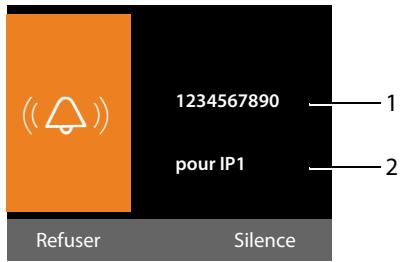
1 Numéro ou nom de l'aggellant
2 Connexion de réception : indique le numéro d'applé que l'appellant a composé. Le nom que vous avons entre lors de la configuration (→ p. 138) s'affiche, sinon le nom standard (Ligne fixe ou MSN1 à MSN10, IP1 à IP6).
L'affichage du numero est remplaced par :
App.ext.,siaucun numero n'esttransmis.
App. masq., si l'appelez a déactivé la presentation du nombre (p. 59).
Indisponible, si I'appellant n'a pas demandé l'activation de cette fonction.
Récupération d'un nom dans le repertoire en ligne
L'affichage de l'appoint peut indiquer le nom de l'aggellant enregistré dans le repertoire en ligne au lieu du numero d'appoint.
Conditions :
L'opérateur proposant le réseau en ligne que vous avez configuré pour votre téléphone prend en charge cette fonction.
Vous avez activé l'affichage du nom de l'aggellant via le configurateur Web.
L'applant a demandé la transmission du numéro d'appoint et ne l'a pas désactivée.
VoitrételephoneestconnectéaInternet.
Le numero d'appoint de l'aggellant n'est pas enregistré dans le réseau local du combiné.
Affichage du numero et du nom de l'appelant
Lorsque vous avez souscrit au service « Présentation du nom de l'aggellant », l'écran affiche en plus du numéro, le nom (lieu) de l'aggellant tel qu'enregistré par l'opérateur réseau. Si le numéro de l'aggellant est enregistré dans votre répertoire, l'affichage du numéro et du nom de l'aggellant est remplace par l'entrée correspondante du répertoire.
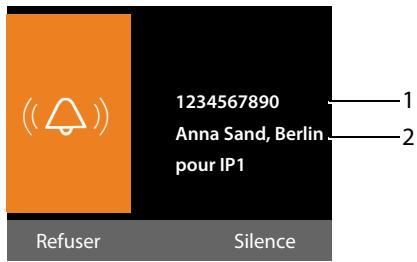
(Exemple d'affichage)
1 Numéro de l'aggellant
2 Nom et lieu
L'écran indique :
Externe, sieldom numero n'est transmis.
App. masq., si l'aggellant a désacté la presentation du numéro (p. 59).
Indisponible, si l'appointant n'a pas demandé l'activation de cette fonction.
Remarques concernant la presentation du numero de l'aggellant (CLIP)
Lorsque you achetez votre téléphone, il est configuré pour que le numéro de l'aggellant s'affiche à l'écran. Aucune configuration supplémentaire du Gigaset n'est nécessaire de votre part.
Néanmoins, si le numéro ne s'affiche pas, cela peut être dû aux raisons suivantes :
Vous n'avez pas souscrit au service CLIP auprès de votre opérateur ou
Voiture tellophone est raccordé à un autocommutateur/un routeur à autocommutateur intégré (passerelle) qui ne transmet pas toutes les informations.
Votre téléphone est-il raccordé à un autocommutateur / une passerelle?
Pour le savoir, vérifiez si un apparéil se trouve entre le téléphone et le raccord interieur du téléphone, par ex. un autocommutateur ou une passerelle. Vous pouvez également procédé à une réinitialisation :
Débrancher brievement l'autocommutateur puis le rebrancher. Attendre ensuite que l'appareil redémarre.
Si le nombre de l'aggellant ne s'affiche toujours pas :
Vérifier les paramètres de presentation du numéro de l'appointant (CLIP) du téléphone et activer cette fonction le cas échant. Rechercher le terme CLIP (ou un autre terme tel que Présentation du numéro, Transmission des numérios, Affiche de l'appointant, etc.) dans le mode d'emploi de l'appareil. Le cas échéant, consulter le fabricant de l'autocommutateur.
Si vous n'arrivez toujours pas à résoudre le problème de cette façon, cela signifie peut-être que l'opérateur de ce nombre d'appeil ne prend pas en charge la fonction CLIP.
L'aggellant a-t-il activé la fonction de presentation du numero auprès de son opérateur?
Vérifier si l'opérateur prend en charge la presentation du nombre de l'aggellant (CLIP) et si cette fonction est activée. Le cas échéant, consulter l'opérateur.
Pour obtenir des informations complémentaires à ce sujet, consultez la page d'accueil Gigaset :
www.gigaset.com/service
Gigaset HDSP – la téléphonie offrant une qualité de son exceptionnelle

Votre telephone Gigaset prend en charge le coderc haut débit G.722. Vous pouvez donc passer des appels avec une qua
lité de son hors pair (High Definition Sound Performance).
Inscrivez des combinés compatibles haut débit sur votre base afin de pouvoir bénéficier des communications entre combinés et entre la base et les combinés, en haut débit également.
Les conditions posées à votre téléphone pour les connexions haut débit sont les suivantes :
Pour les communications internes: Les combinés participants doivent être compatibles haut débit, c'est-à-dire pren-dre en charge le codec G.722.
Pour les communications externes sur VoIP:
- Vous passez la communication à partir d'une base ou d'un combiné compatible haut débit.
- Vous avez selectionné le codec G.722 pour vos appeliersortants.
-
Notre opérateur VolP prend en charge les connexions haut débit.
-
Le téléphone de votre interlocuteur est compatible avec le code G.722 et autorise l'establishement d'une connexion haut débit.
Activation/désactivation du mode « Mains-Libres »/de l'écoute amplifiée
Avec le mode « Mains-Libres», vous n'utilise pas le combiné, mais le microphone et le haut-parleur de la base. Vous permette ainsi notamment à d'autres personnes de participer à la conversation.
En cas d'écoute amplifiée, vous menez une conversation avec le combiné et activez en plus le haut-parleur de la base (fonctionnement avec combiné + « Mains-Libres »).
Si vous souhaitez fais ecouter la conversation àquelqu'un, vous devez en informer votre correspondant.
Activation/désactivation de l'écoute amplifiée
Appuyer sur la touche « Mains-Libres » pour activer ou désactiver l'écoute amplifiée lors d'une communication effectué avec le combiné.
Activation du mode « Mains-Libres » pendant la numérotation

Entrer un numero et appuyer sur la touche « Mains-Libres »
Mettre fin à la communication :

Appuyer sur la touche rouge « Fin »
Passage du mode Combiné au mode « Mains-Libres »
Condition: téléphoner en utilisant le combiné ou en utilisant le combiné avec l'écoute amplifiée.

Maintenir la touche « Mains-Libres » enforcée jusqu'à ce que le combiné soit raccroché.

Si la touche « Mains-Libres » ne s'allume pas : appuyer à nouveau.
Passage du mode « Mains-Libres » au mode Combiné

Décrocher le combiné. Le haut-parleur de la base est désactivé.
Remarque
Pendant que le mode « Mains-Libres » est activé, vous pouvez régler le volume d'écoute à l'aide des touches + et -
Fonction secret de la base
Vous pouvez désactiver le microphone du combiné, de la base (mode « Mains-Libres ») et du kit oreillette connecté (filaire ou Bluetooth) pendant une communication externe (meme au cours d'une conférence ou d'un va et vient). Notre interlocuteur ne vous entend plus, mais vous pouvez toujours l'écouter.
Condition : vous étes en communication avec un correspondant externe.
Désactivation du microphone

Appuyer sur la touche « Mute »
Mic. désact. s'affiche à l'écran.
Réactivation du microphone

Appuyer à nouveau sur la touche « Mute » pour désactiver le mode secret.
Si un appel en attente arrivependant que le mode Secret est activé, un signal acoustique se fait entendre comme d'habitude. Il ne s'affiche toute fois à l'écran que si le microphone est réactivé.
Remarque
Lorsque le mode secret est activé, les touches de la base sont désactivées, à l'exception des touches suivantes :
La touche «Mute »
La touche rouge « Fin » qui met de mettre fin à la conversation.
Les touches - et + qui permettent de regler le niveau du son du combiné, du haut-parleur ou du kit oreillette (le haut-parleur est activé; le microphone reste désactivé).
La touche de fonction ou la touche écran à laquelle vous avez attribué la fonction Combéne ( → p. 128) et qui permet de poursuivre la conversation en mode « Mains-Libres »
Passage d'appoint avec services de réseau
Les services reseau sont des fonctionnalités proposées par votre opérateur.
A noter :
Certains réglages ne peuvent pas être effectuels simultanément sur la base et les combinés inscrits. Dans ce cas, une tonalité de confirmation négative retentit.
Certains des services reseau suivants ne sont pas pris en charge par tous les reseaux téléphoniques. Il s'agit de services spécifiques à l'opérateur ou au reseau. Les services reseau uniquement disponibles sur la ligne fixe analogique, par exemple, ne sont pas proposés dans les menus de la base et des combinés lorsque la base est raccordée au reseau RNIS. Il en va de même pour les services reseau spécifiques à la connexion RNIS.
Certains services reseau ne peuvent etre utilisés que si vous les avez commandes auprès de votre opérateur reseau RNIS ou ligne fixe (ce qui peut eventuellement etre lie à des frais supplémentaires).
En cas de problèmes, contacter l'opérateur.
Paramètres généraux pour tous les appeals
Appel masqué – Désactivation de la presentation du numéro
Vou puez désactiver l'affichage de votre numéro (CLIR = Calling Line Identification Restriction). Voitre numéro ne s'affiche alors pas sur le téléphone de l'appelez. Voitre appel est anonyme.
Conditions :
Pour pouvoir utiliser la fonction d'appoint masqué sur connexion à la ligne fixe/au réseau RNIS, vous devez avoir souscrit le cas échéant le service correspondant (fonctionnalités) auprès de votre opérateur.
Les appel anonymes ne sont possibles que sur les connexions VoIP dont l'opérateur prend en charge la fonction « Appel masqué ». Le cas échéant, vous devez demander à votre opérateur VoIP d'activer cette fonction.
Activation/désactivation de la fonction d'appoint masqué pour tous les appels
Vous pouvez activer ou désactiver de façon permanente la fonction appel masqué sur toutes les lignes de votre téléphone ( ligne fixe, RNIS et VoIP).
Lorsque cette fonction est activée, la presentation du numéro est désactivée pour tous les appeals sur la ligne fixe ou sur RNIS et via vos connexions VoIP. La fonction Appel masqué est activée pour la base et tous les combinés inscrits.
Servic. Réseau
Ts app. anomalies
Selectionner et appuyer sur OK (√ = activé).
Pour désactiver provisoirement la presentation du numéro pour le prochain appel,
→ p.62.
Renvoi d'appel général
On distinguish
le renvoi d'appel interne et
le renvoi d'appel vers un numero d'appel externe
Renvoi d'appel général sur une ligne externe
Cette fonction permet de renvoyer les appels sur une autre ligne externe. Vous pouvez paramétre un renvoi d'appoint général spécifique à une ligne, c'est-à-dire pour chaque connexion attribuée à la base comme connexion de réception.
Condition : l'opérateur VoIP doit prendre en charge le renvoi d'appoint.
→ Servic. Réseau
→ Transfert appel
Une liste des connexions de réception configuées et activées de votre téléphone s'affiche, ainsi que la mention Interne.
- Sélectionner la connexion de réception pour laquelle activer ou désactiver un renvoi d'appoint, puis appuyer sur OK.
Renseigner les différentes lignes:
Etat
Activer/désactiver le renvoi d'appoint.
Vers n° de téléphone
Saisir le numéro à transférer. Pour chaque connexion, vous pouvez indiquer un numéro fixe, mobile ou VoIP différent.
Quand
ISDN/VoIP:
Selectionner Immediat / Si occupé /
Sans rep..
Ligne fixe analogue :
Sélectionner Immediat.
Immediat: les appels sont immediatement renvoyés, c.-à-d. qu'aucun appel vers ce numéro d'appoint n'est plus signalé sur la base de votre téléphone.
Sans rep.: les appels sont renvoyés si personne ne décroche au bout de plusieurs sonneries.
Si occupé : les appels sont renvoyés si voitre téléphone est occupé.
Sauver Appuyer sur la touche ecran.
Lors d'un renvoi de la connexion à la ligne fixe ou au réseau RNIS :
Une connexion est établie avec le réseau téléphonique pour activer/désactiver le ren-voi d'appel.
Après confirmation du réseau téléphonique, appuyer sur la touche rouge «Fin»
Attention
Des couts supplémentaires peuvent vous etre factures en cas de renvoi d'appele de vos numeros. Renseignez-vous aupres de votre operateur.
Renvoi d'appel interne
Vous pouvez transférer vers un combiné ou l'appareil raccordé au port Fax tous les appellés externes destinés à une connexion de réception de la base.
Servic. Réseau
Transfert appel
Interne Sélectionner puis appuyer sur OK.
Renseigner les différentes lignes :
Activation
Activer/désactiver le renvoi d'appoint.
Vers combiné
Selectionner un abonné interne.
Le message Auc.cb s'affiche lorsqu'aucun AWS (renvoi d'appe) n'a encore eté définir ou lorsque le combiné défini précédemment n'est plus inscrit.
Durée sonnerie
Si l'appel ne doit pas etre transfere directement, mais avec un decalage, vous pouvez selectionner ici la durée du decalage (Aucun, 10 s, 20 s ou 30 s). Si Aucun est selectionné, l'appel n'est pas signalé sur la base mais transfere directement.
Sauver Appuyer sur la touche ecran.
Le transfert général d'appoint interne ne possè de qu'un seul niveau, c.-à-d. que si des appels vers la base sont transférés vers un combiné (par ex. MT1), sur lequel un AWS est également activé (par ex. vers MT2), ce deuxieme AWS ne sera pas activé. Les appels sont signalés sur le combiné MT1.
Remarques
Un appel destiné à la base et transféré est enregistré dans les listes des appeals de la base.
Lorsqu'un appel vers une connexion de réception uniquement attribuée à la base est transféré vers un combiné non joignable (lorsque le combiné est désactivé, par exemple), l'appeil est refusé après quelques instants.
Activation/désactivation du signal d'applel lors de communications externes
Lorsque cette fonction est activée, un signal d'applé vous indique, lors d'une communication externe, qu'un autre correspondant externe tente de vous appeler. Si vous bénéficiaz du service CLIP, le nombre de l'applant ou, le cas échéant, l'entrée correspondante du repertoire s'affiche. L'applant entend la tonalité libre.
Lorsque le signal d'applé est désactivé, l'applant entend la tonalité d'occupation si vous étés déjà en communication, si vous étés le seul abonné auquel cette connexion est attribuée et si cette connexion n'est attribuée àaucun répondeur.
Activation/désactivation du signal d'appeL
Conditions pour les communications sur VoIP: au minimum deux connexions VoIP parallètes sont autorisées sur votre téléphone (réglage modifiable dans le configurateur Web).
& → \ & .Riseau→ d'appel
Etat Sélectionner Act. / Dés. pour activer/désactiver le signal d'appeL.
Appuyer sur la touche écran Sauver.
Le signal d'appoint est activé ou désactivé pour toutes les connexions du téléphone et tous les appareils inscrits.
Si la base est raccordée à la ligne fixe analogique, elle établit une connexion au central pour envoyer le code correspondant.
ÀpRES confirmation du réseau téléphonique, appuyer sur la touche rouge «Fin»
Réglages spécifique aux appeals via VoIP ou via le réseau RNIS
Condition: voiture tellephone est connecté au réseau RNIS.
Activation/désactivation du transfert d'appeL - ECT (Explicit Call Transfer)
Lorsque la fonction Transfert est activée, vous pouvez connecter deux correspondants externes en raccrochant ou en appuyant sur la touche rouge « Fin » (→ p. 65). Il faut pour cela que vous soyez en communication avec un correspondant externe via une de vos connexions VoIP ou RNIS et démarriez un double appel externe.
Remarque
Le transfert d'appoint par raccrochage n'est pas pris en charge par certains opérateurs RNIS et autocommutateurs prièvés.
Passage d'applé avec services de réseau
Vou puez activer/desactiver cette fonction pour les communications RNIS sur votre base.


Servic. Réseau
Transfert
Selectionner et appuyer sur OK (☑ = activé).
Remarque
Dans le cas de vos connexions VoIP, vous pouvez configurer le transfert d'appoint dans le configurateur Web (voir mode d'emploi du configurateur Web sur le CD fourni; transfert d'appoint).
Programmation de la tonalité d'occupation pour « MSN occupé » (Busy on Busy)
Lorsque cette fonction est activée, les appelants entendent directement la tonalité d'occupation si une communication est déjà en cours sur le MSN ou la connexion VoIP qu'il appelle. Aucun signal d'appoint n'est signalisé, indépendamment du réglage Signal d'appoint ( ⇒ p.61).


Servic. Réseau
Occup. sur occup.
Selectionner et appuyer sur OK (☑ = activé).
Réglages pour le prochain appel
Activation de la fonction « Appel masqué » pour le prochain appel
Vou puez annuler le transfert de votre numero d'appel pour le prochain appel (CLIR = Calling Line Identification Restriction). Le réglage est valide pour toutes les connexions du téléphone.
En mode veille :
lors d'une connexion à la ligne fixe :
Servic. Réseau Appel suiv. anonyme
lors d'une connexion RNIS :
Servic. Réseau
→ Appel suivant → Anonyme
Selectionner et appuyer sur OK.

Entrer le numero d'appoint ou le selectionner dans le repertoire.
Numérot.
Appuyer sur la touche écran ou décrocher le combiné.
Le numéro est composé.
Vou pouve annuler la presentation du numero de maniere generale pour tous les appels, → p.59.
Activation/désactivation de la fonction Clavier auto. pour le prochain appel (RNIS)
Condition: voitre tellephone est connecte au reseau RNIS. Voues avez selectionne un MSN comme connexion d'émission.
La fonction Clavier auto. permet de commander certains services en entrant des séquences de chiffres et de caractères. A propos de la fonction Clavier auto.
→ p.149.
Vou pouve activer provisoirement la fonction Clavier auto. pour le prochain appel via RNIS.


Servic. Réseau → Appel suivant
Clavier
Selectionner et appuyer sur OK.


Saisir le numero.
Numérot.
Appuyer sur la touche écran ou décrocher le combiné.
Le numero est composé.
Réglages pendant une communication externe
Attention
Dans le cas de la téléphonie VoIP, les services décrites ci-dessous ne sont disponibles que si des connexions IP parlallées sont autorisées.
Activation du rappel automatique en cas de ligne occupée/de non-résponse (connexion analogue/RNIS)
Remarques
Vous ne pouvez utiliser cette fonction que pour les appeals effectues avec la ligne fixe analogique ou le réseau RNIS.
Une touche écran/fonction du menu permettant d'activer un rappel n'est disponible sur la base que si le central prend en charge cette fonctionnalité.
Si vous correspondant ne répond pas ou que sa ligne est occupée, vous pouvez activer le rappel automatique.
Rappel si occupé: le rappel est effectué dés que l'abonné appelé coupe la communica-tion.
Rappel automatique en cas de non-résponse: le rappel est effectué des que l'abonné appelé téléphone.
Activer le rappel :
Condition : vous avez composé un numéro et votre connexion à la ligne fixe ou à un MSN de votre connexion RNIS est définie comme connexion d'émission.
AutoRappel Appuyer sur la touche écran.
Lorsque le rappel automatique a pu etre activé, le message AutoRappel activé s'affiche. L'appe1 est terminé. La base revient en mode veille.
Lorsque le rappel automatique n'a pas pu etre activé au central, l'écran affiche AutoRappel impossible!.

Raccrocher le combiné ou appuyer sur la touche rouge « Fin »
Activation d'un rappel automatiquependant un double appel externe :
Vous essayez d'activer un double appel externe pendant une communication externe. L'abonné que vous appelez est occupé ou ne répond pas
Options → AutoRappel
Selectionner l'entrée et appuyer sur la touche OK.

Appuyer sur la touche écran pour revenir au correspondant en attente.
Remarques
Un seul rappel peut être actif. Si vous en activez un second, le premier est supprimé automatiquement.
Le rappel automatique est effectué sur la connexion d'émission utilisée préalablement.
Le rappel ne peut etre pris que sur l'appareil qui I'a activé.
Acceptation d'un signal d'applé
Lors d'une communication avec un correspondant externe, vous entendez le signal d'applé.
Accept. Appuyer sur la touche écran.
Après avoir accepté la communication en attente, il vous est possible de basculer d'un appel à l'autre (« Va et vient » → p. 65) ou de parler simultanément avec les deux (« Conférence » → p. 65).
Remarques
Sans la fonction CLIP, un appel en attente n'est signalé que par une tonalité.
L'apple interne en attente s'affiche sur l'écran. Vous pouvez reprendre l'apple en interne ou le refuser.
Pour savoir comment accepter un appel externe en attentependant une communication interne, → p.118.
Refus du signal d'appeel
Vousetendezle signald'appele,maisne souhaitez pasparler avecce correspondant.
Sur la ligne fixe analogue :
Options → Rejeter signal appel
Sur la ligne RNIS ou IP :
Refuser Appuyer sur la touche écran.
L'aggellant rejoeté entend la tonalité occupé.
Remarque
Vou puez également raccrocher le combiné pourmettre fin à la communication en cours et décrocher à nouveau pour prendre le deuxieme appel.
Double appel (external)
Vou pouvez appeler un second correspondant externe. Le premier appel est mis en attente.
Pendant une communication externe :
Dble app
Appuyer sur la touche écran.
L'apple en cours est mis en attente. Le correspondant entend uneannounce ou une melodie d'attente.

Entrer le numero du second correspondant.
Le nombre est composé. Vous étes mis en communication avec le second correspondant.
En l'absence de réponse, appuyer sur la touche écran Fin pour basculer vers le premier correspondant.
Le double appel est établi avec la même connexion d'émission que la première communication.
Remarque
Voussoupérezécupérerel numéro du second correspondant dans le repertoire (p.76),la listedes numérios bis ou dans une listedes appels (p.69).
Fin du double appel
Options

Fin comm. active
Vousetesde nouveau mis en communication avecle premier correspondant.
Si vous avez établi le double appel via votre connexion à la ligne fixe, vous pouvez égalementmettre fin au double appel en raccroachant. La communication est brievement interrompue et vous âtes rappelé. Une fois le combiné décroché, vous âtes de nouveau en ligne avec l'interlocuteur en attente.
Dans le cas des connexions RNIS et VoIP, ceci n'est applicable que lorsque le transfert d'appeil n'a pas ete active en raccrochant (RNIS: « ECT » → p. 61; VoIP: « Transferee I'appeil en raccrochant » → Configurator Web).
Va et vient
Vous pouvez parler en alternance avec deux correspondants (va et vient).
Condition : vous étes en communication externe et vous avez appelé un second correspondant (double appel) ou vous avez accepté un signal d'appeL.
- Basculer entre les correspondants avec la touche [2].
La conversation en cours est indiquée à l'écran à l'aide de l'icone
Arrêt momentané d'une communication active
Options

Fin comm. active
Vousetesde nouveau mis en communication avecle correspondant en attente.
Conference
Vous pouvez téléphoner à deux personnes en même temps.
Condition : vous étes en communication externe et vous avez appelé un second correspondant (double appel) ou vous avez accepté un signal d'appeL.
Appuyer sur la touche écran Confér.
Les deux correspondants (désignés à l'aide de l'icone), ainsi que vous-même, pouvez converser tous ensemble.
Fin de la conférence (VoIP/ISDN)
Appuyer sur la touche écran Individ.
Vous repassez en mode « Va et vient ». Vous étes de nouveau en communication avec le correspondant avec lequel vous aviez commencé la conférence.
ou:
Condition :
Pour les connexions RNIS/VoIP: le transfert d'appel en raccrochant n'est pas activé (RNIS: « ECT » → p.61; VoIP: « Transférer l'appel en raccrochant » → Configurateur Web).

Raccrocher le combiné pourmettre fin à la communicationavec les deux interlocuteurs.
Chaque correspondant peut se retirer de la conférence en appuyant sur la touche « Raccrocher » ou en raccrochant le combiné.
Transfert d'appeal
Transfert d'applé à un abonné interne
Voués en communication externe et désirez transférer l'appel sur un autre combiné.
Etabir un double appel interne (→ p.118).

Raccrocher le combiné (egalement avant la réponse) pour transférer l'appoint.
Transfert d'un appel en externe - ECT (Explicit Call Transfer)
Vousetes en communication exterve via une connexion RNIS ou VoIP et souhaitez transférer l'objet à un autre correspondant externe.
Condition : la fonction vous est proposée par l'opérateur correspondant (RNIS ou VoIP).
Connexion RNIS :
La fonction ECT est activée sur votre Gigaset (→ p.61).
La fonction ECT est activée sur votre Gigaset pour les connexions RNIS (→ p.61).
Etabir un double appel externe (→ p.65).

Raccrocher le combiné (égale-ment avant la reponse) pour transférer l'appeL.
Connexion VoIP :
Si vous avez activé la fonction Transférer l'appeL en raccrochant (→ Configurateur Web: Telephony → Paramètres avancés).

Raccrocher le combiné (égale-ment avant la réponse) pour transférer l'appeL.
Identifier les appelants mal intentionnés - Detection d'appels malveillants (RNIS)
La détéction d'appels malveillants sert à déterminer les appelants importuns ou menaçants.
Conditions :
Vous avez commande la détction d'appels malveillants auprès de votre opérateur RNIS.
Vous étés en communication avec un correspondant externe via une connexion RNIS.
Activer cette fonction au cours de la communication ou dés que l'aggellant a raccroché. Vous ne devez pas couper la communication, c.-à-d. que vous ne devez pas raccrocher le combiné!
Cela n'a pas d'impact sur une communication menée en parallele.
L'identification de l'aggellant s'effectue au central RNIS et est enregistrée avec le numero d'appel de l'aggellant, l'heure et la date. L'impression de la liste vous est ensuite envoyee par la Poste par votre fournisseur.
Condition: une communication externe est en cours ou l'interlocuteur externe a raccroché, mais la connexion est maintainue.
Options → Identifier l'aggellant
Il est ensuite possible de reprendre la communication ou de raccrocher le combiné.
Fonctions après un appel
Suppression du rappel de manière anticipée
Condition: le rappel automatique est activé pour votre connexion à la ligne fixe ou au réseau RNIS (p. 63).
→ Servic. Réseau
→ Autorappel suppr.
Le téléphone est raccordé à la ligne fixe analogique:
Une connexion vers le central est établie et un code envoyé.
Après confirmation du réseau téléphonique, appuyer sur la touche rouge «Fin»
Le téléphone est raccordé au réseau RNIS :
L'écran affiche le nombre pour lequel le rappel automatique est activé.
- Appuyer sur la touche écran Effacer pour désactiver le rappel automatique.
AutoRappelefface est affiché à l'écran.
Remarque
Si le rappel est déjà signale avant que vous puissiez le supprimer, vous pouvez ymettre fin à l'aide de Annuler.
Utilisation des listedes
Types de listedes disponibles :
Listedesnumbersbis
Listede réception des SMS
Listedesappels
Listedesrendez-vousmanqués
Journal du répondeur
Listedesnumbersbis
La liste des numéroes bis comprend les 20 derniers numéroes composés sur la base (max. 32 chiffres). Si le numéro est enregistré dans votre réseau, le nom associé est affché.
Répetition manuelle de la numérotation

Appuyer sur la touche pour ouvrir la liste des numérios bis.

Selectionner une entrée.

Décrocher le combiné.
Le numéro est composé.
Lorsqu'un nom est affché, il est possible d'afficher le numéro correspondant :
Appuyer sur la touche écran Afficher ou au centre de la touche de navigation.
- Appuyer le cas échéant sur la partie gauche ou droite de la touche de navigation pour afficher le numéro précédent/suivant.
Si vous ouvrez la liste des numérios bis après avoir attribué une connexion (par ex. pour étabir un double appel externe), vous devez appuyer sur la touche écran Numérot. pour composer le numéro sélectionné.
Rappel automatique
En mode veille :

Appuyer sur la touche.

Selectionner une entrée.

Ouvrir le menu.
Renumérot.Auto.
Selectionner et appuyer sur OK.
Ou (uniquement pour des appeals RNIS/ VoIP):
Voussayez d'appeler un numero et entendez la tonalité d'occupation, ou le correspondant ne répond pas:

Ouvrir le menu.
Renumérot.Auto.
Selectionner et appuyer sur OK.
La base passe en mode veille. L'écran affiche Num. auto. ainsi que le numéro d'appoint.
Le numéro est compose automatiquement à intervals fixes (au minimum toutes les 20 s). La touche « Mains-Libres » clignote, l'« Ecoute amplifiée » est activée, le microphone est désactivé.
L'abonné répond: décrocher le combiné ou appuyer sur la touche « Mains-Libres » [ ] Le « Rappel automatique » est terminé. La base passe en mode Combiné ou « Mains-Libres » normal.
Le correspondant ne répond pas: l'appeil est interrompu après environ 30 s. Àpres dix échecs, le « Rappel automatique » s'arrête.
Pour interrompè le rappel automatique, appuyer sur la touche écran Arré ou une autre touche au besoin.
Remarque
Un rappel automatique peut etre activé par apparéil (combiné inscrit et base).Un rappel automatique peut etre activé pour chaque connexion disponible sur l'ensemble du système.
Lorsque des rappels automatiques ont eté attribués à toutes les connexions, vous entendez la tonalité d'occupation si vous essayez d'en activer d'autres.
Gestion de la liste des numérios bis
En mode veille :

Appuyer sur la touche.

Selectionner une entrée.

Ouvrir le menu.
Vou puevez selectionner les fonctions suivantes à l'aide de la touche :
No vers répert.
Copier l'entrée dans le repertoire (p. 72).
Renumérot.Auto.
→ «Rappelautomatique»,p.68.
Utiliser le N°
(comme dans le repertoire, p. 74)
Effacer entrée
Supprimer l'entrée selectionnée.
(comme dans le repertoire, p. 74)
Effaceriste
Effacer la liste complète.
(comme dans le repertoire, p. 74)
ListedesSMSreçus
Tous les SMS reçus sont enregistrés dans la liste de réception (→ p. 87).
Journal du répondeur
Le journal du répondeur vous permet d'écouter les messages sur le répondeur (→ p. 103).
Listes des appeals
Condition: représentation du nombre (CLIP, p. 54)
Votre base enregistré différents types d'appels :
les appels reçus (par l'utilisateur ou le répondeur)
les appels sortants
les appels manqués
Vous pouvez afficher chaque type d'appel ou une vue d'ensemble de tous les appels. Les listes des appels manqués et reçus affi-chent les 30 dernières entrées de chaque catégorie. La liste des appels sortants peut containir jusqu'à 60 entrées.
Les listes des appels s'ouvrent lorsque vous appuyez sur la partie supérieure de la touche de navigation à l'etat de voir ou via le menu :
→ β → Tous appels /
Appels sortants / Appels acceptés / Appels manqués
Remarque
Des informations sur les numérodes電話 inconnus vous sont fournies gratuite par une recherche inversée sur le repertoire en ligne (→ p.78).
Entrée de journal
Les nouveaux messages apparaisent en haut.
Exemple d'entrée de journal :
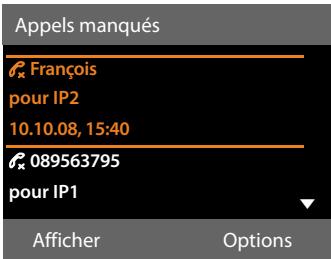
Type de liste (dans la partie supérieure)
Etat de l'entrée (uniquement dans la liste des appel manqués)
En gras : nouvelle entrée
Numéro ou nom de l'aggellant
Nom du MSN/de la connexion, auquel/à laquelle était destiné l'appoint reçu/manque (pour connexion de réception) ou sur lequel/laquelle a été composé l'appoint sortant (via connexion d'émission). Si vous l'avez entré, le nom de la connexion est affché. Sinon, c'est le nom standard qui s'affiche.
Date et heures de l'appoint (en fonction du réglage)
Type d'entrée :
- appels reclus (P)
- appels manqués (px)
- appels sortants (→)
- appels enregistrés par le répondeur (O.O)
Remarque
La liste des appel manqués n'enregistre qu'une seule fois le numéro d'un même appelant (dernier appel). Le nombre d'appels de ce numéro est indiqué entre parenthèses sous l'entrée.
Pour tous les appels manqués pour lesquels le numéro d'appoint a été masqué, une entrée App. masq. est généree.
De même, une entrée Indisponible est crée pour tous les appels pour lesquels aucun numéro d'apple n'a été transmis.
Décrocher le combiné ou appuyer sur la touche haut-parleur pour rappeler l'appe!Iant sélectionné.
Appuyer sur la touche écran Afficher pour afficher des informations supplémentaires, comme le numéro attribué à un nom. Lorsque le service CNIP est activé, l'écran indique le nom et la localité de ce numéro enregistrés auprès de votre opérateur réseau. Si le nom et le lieu ne s'affichent pas, l'aggellant n'a pas demandé la presentation du numéro ou la presentation du numéro a été désactivée.
Appuyer sur la touche écran Options pour sélectionner les fonctions suivantes :
No vers répert.
Récapérer le nombre dans le repertoire.
Effacer entrée
Supprimer l'entrée selectionnée.
Effaceriste
Supprimer toutes les entrées.
Lorsque vous quitterez la liste des appel, toutes les entrées reçoivent le statut « ancienne entreprise», c'est-à-dire qu'elles n'apparaîtrent plus en gras à la prochaine consultation du journal.
Remarque
Pour chaque abonné interne (base, combiné), seuils les appels reçus/manqués destinés à sa connexion de réception sont affichés.
Affichage de listes avec la touche « Messages »
La touche « Messages » [ ] your permit d'ouvoir les listes suivantes :
Journal du répondeur ou messagerie externe, si vous opérateur prend en charge cette fonction et si l'accès rapide est configuré pour la messagerie externe (→ p. 109).
Listede réception des SMS (→ p.87)
Listedesappelsmanqués
Listedesrendez-vousmanqués
Dés qu'une nouvelle entrée est insérée dans l'une des listes, une tonalité d'advertisement retentit. La touche clignote (s'éteint une fois qu'elle est actionnée). En mode Veille, une icône s'affiche à l'écran pour signaler le nouveau message.
Icône Nouveau message...
Q.0 ... dans un journal du répondeur ou sur la messagerie externe
× ... dans la liste Appels manqués
dans la liste des SMS ou la liste des e-mails
... dans la liste Rendez-vous manqués
Le nombre de nouvelles entrées s'affiche à droite, en regard de l'icone correspondante.
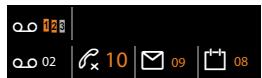
Remarque
Si des appels sont enregistrés dans la messagerie externe, selon le réglage de votre combiné, vous receivez un message (voir le mode d'emploi fourni par votre opérateur).
En appuyant sur la touche « Messages » [√], vous pouvez consulter toutes les listedes de messages ainsi que le journal de la messagerie externe.
Les listes comportant de nouveaux messages apparaisent en haut et en gras :
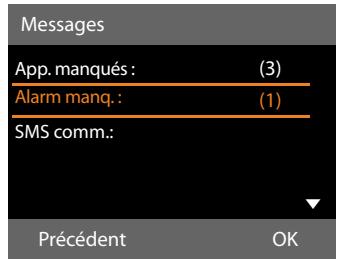
Selectionner une liste avec la touche [P]. Pour ouvrir, appuyer sur OK.
Utilisation des répertoires
Types de listedes disponibles :
repertoire (local) (→ p. 72)
repertoire public et annulaire professionnel en ligne (→ p.77)
repertoire en ligne personnel
repertoire réseau
Répertoire local de la base
Dans le repertoire, vous pouvez enregistrer un total de 1000 entrées.
Le repertoire est créé de manière individuelle pour la base. Vous pouvez toute fois envoyer les entrées vers les combinés (p. 74).
Remarque
Pour acceder rapidement aux numeros (numéro abrégé), vous pouvez attribuer des touches de fonction/d'affichage aux numeros du repertoire (p. 128).
Entrées du repertoire
Une entree de repertoire vous permit d'enregister :
nom et prénom,
jusqu'à trois numérios d'appoint,
une adresse e-mail,
une date d'anniversaire avec notification,
une sonnerie VIP avec l'icone VIP,
un portrait CLIP.
Vous accedez au repertoire en veille ou pendant une communication externe à l'aide de la touche (appui bref) ou en veille via le menu
→ → Répertoire
Longueur des entrées
3 numeros: max. 32 chiffres chacun
Nom, prénom: max. 16 caractères chacun
Adresse e-mail: max.60 caractères
Enregistrement de numérios dans le repertoire - Nouvelle entrée
→
Renseigner les différentes lignes:
Pronom : / Nom :
Entrer le prénom et/ou le nom.
Si vous n'indiquez pas de nom dans les champs, le premier numero de téléphone est enregistré comme nom et s'affiche comme tel.
Indications sur la saisie de texte et de caractères spéciaux → p. 161.
Telephone (Maison) : / Telephone
(Bureau) : / Téléphone (Mobile) :
Entrer un numero dans au moins un des champs.
Lors de la navigation dans le repertoire, une icône précède les entrées pour signaler les numérios qu'elle contient :
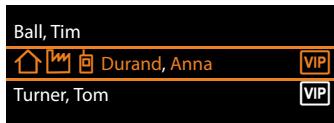
correspond à Telephone (Maison),
a Telephone (Bureau),
à à Telephone (Mobile).
E-Mail:
Entrer l'adresse e-mail.
Anniversaire :
Selectionner Act. ou Dés..
Avec le réglage Act.:
saisir Anniversaire (Date) et Anniversaire (Heure) puis selectionner le mode de notification: Anniversaire (Signal)
→ p.77.
Mélodie d'appel (VIP):
Marquer une entrée du repertoire comme VIP (Very Important Person) en lui attribuant une sonnerie particulière. Vous pourrez alors reconnaître les appeals VIP à leur sonnerie.
Dans le repertoire, les entrées VIP sont signalées par l'icone VIP.
Condition: représentation du nombre (p. 54).
Photo de I'appellant :
Condition: représentation du nombre de l'aggellant (CLIP).
Vous pouvez selectionner l'une des options suivantes :
- une image qui s'affichera en cas d'appe l'd'un correspondant (voir Album media, p. 134).
- une des couleurs CLIP Coul.1 à CLIP Coul.6, qui sera attribuée à un correspondant comme couleur d'écran pour ses appeals.
Aucun, si aucun signalement optique ne doit etre utilise pour le correspondant.
Sauver
Appuyer sur la touche écran.
Classement des entrées du repertoire
En règle générale, les entrées du réseau sont classées par ordre alphabetique des noms de famille. Les espaces et les chiffres sont prioritaires. Si un prénom est entre dans le réseau sans nom de famille, il est classé par ordre alphabetique avec les noms de famille.
L'ordre de tri est le suivant :
- Espace
- Chiffres (0-9)
- Lettres (alphabetique)
- Autres symboles (*, #, $, etc.)
Pour qu'une entrée ne soit pas classée par ordre alphabetique, faire preceder le nom d'un espace ou d'un chiffre. Elle s'affiche alors au début du repertoire.
Recherche d'une entrée du repertoire

Ouvoir le repertoire.
Vous ave lechioix entre les possibilités suivantes:
Faire defiler la liste à l'aide de la touche jusqu'à ce que le nom recherche soit sélectionné.
Appuyer brievement sur pour passer d'une entrée à une autre.
Maintenir enforcé pour naviguer dans le repertoire (faire défiler).
Saisir les premières lettres du nom (8 au maximum) et, le cas échéant, faire défilier la liste jusqu'à l'entrée à l'aide de la touche l . Les lettres entrées s'affichent sur la ligne du bas de l'écran.
Pour revenir au début de la liste depuis n'importe quel endroit (
Le nom de famille est recherché dans le répertoire. En l'absence de nom de famille, la recherche porte sur le prénom.
Numérotation à partir du repertoire principal

(Selectionner une entrée).

Décrocher le combiné.
Ou pendant une communication :
Numérot.
Appuyer sur la touche écran.
Si l'entrée ne contient qu'un numéro, celui-ci est composé.
Si elle en contient plusieurs, les icones des numérores enregistrés s'affichent: / / /

Selectionner le numero.
Numérot.
Appuyer sur la touche écran.
Le numéro est composé.
Remarque
Lors de la numérotation, vous pouvez associer plusieurs nombres du repertoire (par ex. associer un nombre de préseLECTION à un nombre d'apple, → p. 83).
Gestion des entrées du repertoire
Affichage des entrées
→ (Sélectionner une entrée).
Appuyer sur la touche écran ou au milieu de la touche de navigation. L'entrée s'affiche.
Le cas échéant, naviguer dans l'entrée.
Utilisation des autres fonctions
Condition: le repertoire a ete ouvert pendant que la base etait en veille.
Options Appuyer sur la touche écran.
Vou puevez selectionner les fonctions suivantes à l'aide de la touche :
Utiliser le N°
Selectionner le cas échéant un numéro affché et appuyer sur la touche écran Numéro. Modifier ou compléter le numéro enregistré, puis le composer avec ou l'enregistrer comme nouvelle entrée; pour ce faire, appuyer sur la touche écran → après l'affichage du numéro.
Effacer entrée
Supprimer l'entrée selectionnée.
Copier entree
- vers combiné INT: envoyer une entrée à un autre combiné (p. 74).
- vCard via SMS: envoyer une entree au format vCard via un SMS.
- vCard via Bluetooth : envoyer une entrée au format vCard via Bluetooth.
->Répertoire réseau: envoyer une entree au réseau réseau (p. 82).
Modification d'une entrée
→ (Sélectionner une entrée).
Afficher Modifier
Appuyer successivement sur les touches écran.
- Apporter les modifications et les enregistre.
Utilisation des autres fonctions
Lorsque la base est en veille :
→ (Selectionner une entree)
Options (Ouvrir le menu)
Vou puezsezlectionnerles fonctions suivantesàl'aide de la touche
Utiliser le No
(voir ci-dessus/p.74)
Modifier entrée
Modifier l'entrée sélectionnée.
Effacer entrée
Supprimer l'entrée selectionnée.
Copier entree
(voir ci-dessus/p.74)
Effaceriste
Supprimer toutes les entrées du repertoire.
Envoyer liste
vers combiné INT: envoyer la liste complète à un autre combiné (p. 74).
vCard via Bluetooth : envoyer la listecomplete au format vCard via Bluetooth.
Mémoire dispo.
Afficher le nombre d'entrées encore disponibles dans le repertoire.
Echange du repertoire/des entrées avec les combinés
Vou puevez envoyer des entrées du repertoire local ou l'intégrality de ce dernier vers les combinés et receivevoir des entrées depuis les combinés.
A noter :
Les entrées avec des numéroes identiques ne sont pas replacées sur le combiné destinataire.
Le transfert est interrompu lorsque la base sonne ou que la mémoire du combiné destinataire est pleine.
Les notifications d'anniversaire, les images et les méliodies saisies ne sont pas transférées.
Conditions:
Le combiné récepteur est inscrit sur la base.
Le combiné peut envoyer et receivevoir des entrées du repertoire.
Envoi d'un repertoire/d'entretes du repertoire vers un combiné

→
(Sélectionner une entrée)

Options (Ouvrir le menu)

Copier entrée / Envoyer liste

vers combiné INT

Selectionner le numero interne du combiné destinatoire et appuyer sur la touche OK.
Vous pouvez transférer plusieurs entrées l'une à la suite de l'autre : répondre à la question Entrée copiee Copier autres entrées? par Oui, selectionner l'entrée et appuyer sur Copier ou sur la partie centrale de la touche de navigation.
La réussite de l'opération de transfert est signalée par un message et par la tonalité de validation.
Remarque
Le transfert n'est pas interrompu lors d'un appel entrant.
Réception d'entrées/du répertoire d'un combiné
Condition : la base est en veille.
Lancer le transfert des entrées du combiné selon les indications du mode d'emploi du combiné.
Lorsque le transfert réussit, l'écran indique le nombre d'entrées reçues (au fur et à mesure).
Transfert du réseau/des entrées au format vCard via Bluetooth
En mode Bluetooth (→ p. 120), vous pouvez transférer les entrées du repertoire au format vCard, par exemple pour échanger des entrées avec votre téléphone portable ou votre PC.

→ (Sélectionner une entree)

tions (ouvr le menu)

pier entree / Envoyer liste

ard via Bluetooth
La liste des « Appareils reconnus »
(→ p. 122) s'affiche et le Bluetooth est activé le cas échéant.

Selectionner l'appareil et appuyer sur OK.
ou:
Selectionner et appuyer sur OK, pour rechercher des apparecs Bluetooth.

Selectionner l'appareil et appuyer sur OK.

Le cas échéant, savoir le code PIN de l'appareil Bluetooth (p. 120) et appuyer sur OK.
Le transfert est lancé.
Après le transfert d'une entrée, vous pouvez en selectionner une autre dans le repertoire et la transférer vers l'appareil Bluetooth à l'aide de Copier.
Remarque
Les appels entrants sont ignorés pendant le transfert de vCards.
Réception d'une vCard via Bluetooth
Si un apparéil de la liste « Appareils reconnus » (→ p. 122) envoie une vCard à votre base, cette opération est automatique. Vous en étés informé sur l'écran.
Si l'appareil émetteur n'est pas répertorié dans la liste, vous étés invite à saisir à l'écran le code PIN correspondant :

Saisir le cas échéant le code PIN de l'appareil Bluetooth émetteur et appuyer sur OK.
Le transfert de la vCard est lancé.
Pour enregistrer l'appareil dans la liste des apparéils Bluetooth connus, appuyer sur la touche écran Oui après le transfert. Appuyer sur Non pour que la base revienne en mode veille.
Copie du numéro affché dans le repertoire
Vous pouvez copier des numéroes dans le repertoire :
depuis une liste, par ex. la liste des appel/s du répondeur, la liste de réception de SMS ou la liste des numérios bis
depuis le texte d'un SMS
depuis un réseau public en ligne ou un annuaire professionnel
depuis un réseau en ligne privé
lors de la composition d'un numero
Un numero s'affiche :
Options → No vers répert.
ou:
→ Appuyer sur la touche écran.
Le repertoire s'ouvre. Vous pouvez creator une nouvelle entrée ou en compléter une existante.

Selectionner

Selectionner le type de numero d'appel / / et appuyer sur OK. Le numero est copied dans le champ correspondant.
Si le champ Numéro est déjà occupé, le message Remplacer le numéro existant? s'affiche.

Appuyer sur la touche écran pour reprene le numéro. Si vous choisissez Non, vous étés invite à seLECTIONner un autre type de numéro d'appoint.
Compléter l'entrée le cas échéant (→ p.72)
Remarque
Pour une nouvelle entrée :
Si vous disposez du service CNIP, les 16 premiers caractères du nom transféré sont copiés dans la ligne Nom.
En cas de copie d'un numero depuis un repertoire en ligne, le nom ou le surnom (le cas échéant) est également copied dans le champ Nom.
Pendant la copie du numero à partir du journal du répondeur, l'écoute des messages est interrompue.
Récupération d'un numéro ou d'une adresse e-mail dans le repertoire
Vous pouvez, dans certaines situations, ouvrir le repertoire, par ex. pour copier un numero ou une adresse e-mail. Il n'est pas nécessaire que la base soit en mode veille.
Ouvrir le repertoire à l'aide de la touche ou en fonction de la commande en cours.

Selectionner une entree (→ p.73).
Enregistrement d'une date anniversaire pour une entrée du repertoire
Pour chaque entrée du réseau, vous pouvez enregistrer une date anniversaire et spécifique l'heure à laquelle vous souhaitez que cette date vous soit rappelée (configuration usine : Anniversaire : Dés.).
Les dates d'anniversaire sont automatique-ment enregistrées dans le calendrier
(p. 112).


(Sélectionner une entree).
Afficher Modifier
Appuyer successivement sur les touches écran.

Passer à la ligne Anniversaire :

Selectionner Act.. Les champs suivants s'affichent.
Renseigner les différentes lignes:
Anniversaire (Date)
Entrer le jour /le mois /l'année (8 chiffres).
Anniversaire (Heure)
Saisir l'heure /les minutes pour le rappel (4 chiffres).
Anniversaire (Signal)
Selectionner le type de notification.
Sauver
Appuyer sur la touche écran.
Remarque
La saisie d'une heures est nécessaire pour le rappel. Si vous avez besoin la signalisation optique, l'indication de l'heure n'est pas nécessaire.
Désactivation d'une date anniversaire


(Sélectionner une entrée).
Afficher Modifier
Appuyer successivement sur les touches écran.

Passer à la ligne Anniversaire.:

Selectionner Dés.
Sauver
Appuyer sur la touche écran.
Rappel de date anniversaire
En mode veille, le rappel est indiqué à l'écran du combiné (→ p. 4) et signalé par la sonnerie sélectionnée.
Vous pouvez :
SMS
Rédiger un SMS.
Arrêt
Appuyer sur la touche écran pour confirmer le rappel et ymettre fin.
Lorsque you est en communication, un rappel est signalé une fois sur le combiné à l'aide d'une tonalité d'advertissement.
Les anniversaires non confirmés, signalés lors d'une conversation, sont entrés dans la liste Rendez-vous manqués (p. 114).
Utilisation de repertoires en ligne
Selon votre opérateur, vous pouvez consulter des répertoires publics en ligne (répertoire et annuaire professionnel en ligne, par ex. les Pages jaunes).
Pour définiir le réseau en ligne que vous souhaitez consulter sur Internet, utiliser le configurateur Web.
Déni de responsabilité
Gigaset Communications GmbH fournit ce service sans garantie ni responsabilité quant à sa disponibilité. Ce service peut être souscrit à tout moment.
Ouverture d'un réseau/annuaire professionnel en ligne
Condition : la base est en veille

Maintenir enforcé.
ou:





La liste des repertoires en ligne s'ouvre. Les noms spécifique à l'opérateur sont affichés.

Selectionner le repertoire ou annuaire professionnel en ligne dans la liste et appuyer sur OK.
La connexion au repertoire ou à l'annulaire professionnel en ligne s'établit.
Si un seul réseau en ligne est disponible, la connexion avec celui-ci est établie immédiatement lorsque vous maintenez enfon-cée la partie inférieure de la touche de navigation.
Remarque
Vous pouvez également procéder comme suit pour établier une connexion au réseau en ligne :
En veille, composer le numero 1#91 et decrocher le combiné
Pour étabir une connexion à l'annulaire professionnel, composer le 2#91.
Les appels passés vers le repertoire en ligne sont toujours Gratis.
Recherche d'une entrée
Condition : vous avez ouvert le repertoire/ l'annulaire professionnel en ligne.
Renseigner les différentes lignes:
Nom: (répertoire en ligne) ou
Catégorie/Nom : (annuaire professionnel) Saisir tout ou partie d'un nom ou d'un secteur d'activité (30 caractères max.).
Ville :
Saisir le nom de la ville de residence du correspondant recherche (30 caractères max.). Si vous avez déjà effectué des recherches, les derniers noms de ville saisis s'affichent (5 max.).
Vous pouvez saisir un nouveau nom ou selectionner un nom de ville affiché à l'aide de et confirmer avec OK.
ou:
Nombre: Saisir le nombre (30 caractères max.).
Appuyer sur la touche écran Rech. ou pour lancer la recherche.
Vous doivent re�igner soit les champs Nom ou Catégorie/Nom : et Ville, soit le champ Numéro. Vous ne pouvez effectuer de recherche sur un numéro que si cette fonctionnalité est prise en charge par le répertoire en ligne choisi. Pour en savoir plus sur la saisie de texte, → p. 161.
Si plusieurs villes correspondant au nom saisi, elles sont répertoriées dans une liste :

Selectionner une ville.
Si le nom de la ville dépasse une ligne, il est abrégé. Appuyer sur Afficher pour afficher le nom complet.
Si les résultats de recherche sur la ville ne sont pas concluants, appuyer sur Modifier pour modifier les criteres de recherche. Les informations saisies dans les champs Catégorie/Nom et Ville sont reprises et peuvent être modifiées.
Rech.
Appuyer sur cette touche écran pour poursuivre la recherche.
Sieldom abonne ne correspond aux critères de recherche, un message correspondant s'affiche. Vous ave le besoin entre les possibiliétés suivantes :
Appuyer sur la touche écran Nouveau pour lancer une nouvelle recherche.
ou
- Appuyer sur la touche écran Modifier pour modifier les critères de recherche. Le nom saisi et la ville sont repris et peuvent être modifiés.
Si la liste des résultats est trop importante, alcun résultat ne s'affiche. Un message correspondant s'affiche.
Appuyer sur la touche écran Détails pour lancer une recherche détaillée (→ p. 80). ou
Selon l'opérateur: si le nombre de résultats est visible à l'écran, vous pouze en afficher la liste. Appuyer sur la touche écran Afficher.
Résultat de la recherche (liste des résultats)
Les résultats de la recherche s'affichent sous forme de liste. Exemple :
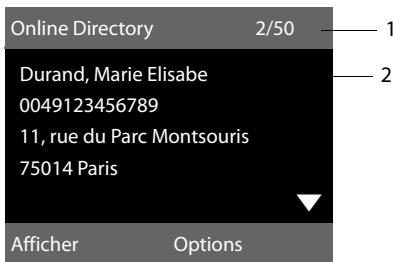
- 2/50 : número en cours/nombre de résultats (si ce nombre est >99 , seul le número en cours est affché).
- Quatre lignes contenant le nom, le secteur d'activité, le numero de téléphone et l'adresse du correspondant (abregés si besoin). Si aucun numero de téléphone fixe n'est disponible, le numero de téléphone mobile (salon le cas) s'affiche.
Vouaveslechoixentrelespossibilités suivantes:
- Parcourir la liste des résultats à l'aide de l
Appuyer sur la touche écran Afficher. Toutes les informations de l'entrée (nom, secteur d'activité, le cas échéant, adresse, numéro de téléphone) sont affichées en entier. Vous pouvez parcourir les informations de l'entrée à l'aide de [ ]
La touche Options offre également les possibilités suivantes :
Preciser recherche
Affiner les critères de recherche pour limiter le nombre de résultats (→ p. 80).
Nouvelle recherche
Lancer une nouvelle recherche.
No vers répert.
Copier le numéro dans le réseau local. Si l'entrée est assorted de plusieurs numériros, ceux-ci sont affichés dans une liste. Une nouvelle entrée est créé pour le numéro sélectionné. Le nom de famille est copied dans le champ Nom du réseau local ( → p. 76).
Utilisation des repertoires
No vers rep. res. priv
Récupérer l'entrée sélectionnée dans le repertoire privé en ligne. Le repertoire privé et le repertoire en ligne doivent être mis à disposition par le même fournisseur.
En fonction du fournisseur, il est possible d'ajouter un surnom à l'entrée dans le repertoire privé.
Appel d'un correspondant
Condition : une liste de résultats est affi- chée.
- Sélectionner une entrée et décrocher le combiné.
Si I'entree ne contient qu'un numero, il est composé.
Si l'entrée contient plusieurs numeros, ils sont affichés dans une liste. - Sélectionner un numéro à l'aide de [ ] et appuyer sur la touche écran Numérot.
Lancement d'une recherche détaillée
Grêce à la recherche détaillée, vous pouvez limiter le nombre de résultats d'une recherche précédente en lui ajoutant des critères (prénom et/ou rue).
Condition : un résultat de recherche est affché (liste de résultats contenant plusieurs entrées ou message indiquant un trop grand nombre de résultats).
Detalls
Appuyer sur la touche écran.
ou
Options
→ Preciser recherche
Selectionner l'entrée et appuyer sur la touche OK.
Les critères de la recherche précédente sont repris dans les champs correspondants.
Nom: (répertoire en ligne) ou
Catégorie/Nom : (annuaire professionnel)
Le cas échéant, modifier le nom/secteur d'activité ou saisir desparties de noms plus grandes.
Ville: Le nom de la ville de la recherche precedente s'affiche (non modifiable).
Rue: Le cas échéant, savoir un nom de rue (30 caractères max.).
Prénom : (uniquement dans le repertoire en ligne)
Le cas échéant, savoir le prénom (30 caractères max.).
Rech.
Lancer la recherche détaillée.
Utilisation du réseau privé en ligne
Certain opérateurs permettent de créé et:gérer un réseau personnelisé accessible sur Internet.
L'avantage du réseau en ligne tient au fait qu'il est accessible depuis n'importe quel téléphone ou PC, par ex. depuis votre téléphone VoIP au bureau ou depuis votre ordinateur à l'hôtel.
Vous pouvez utiliser ce repertoire privé en ligne sur votre base.
Conditions :
Créer un réseau personnalisé en ligne à l'aide du navigateur Web du PC.
Le cas échéant, creator et géné des entrées dans le repertoire en ligne à l'aide du navigateur Web du PC.
Activer le repertoire en ligne sur votre base avec le configurateur Web. Il est notamment nécessaire d'enregistrer sur la base le nom d'utilisateur et le mot de passerpermottant d'acceder au repertoire privé en ligne.
Il est possible d'utiliser le repertoire sur tout combiné inscrit.
Ouverture du repertoire en ligne
Condition : la base est en veille

Maintenir enfoncé.
ou:
→ Contacts → Répertoire réseau
La liste des repertoires (en ligne) s'ouvre.
Pour le repertoire privé en ligne, le nom spécifique au fournisseur s'affiche.

Selectionner le repertoire privé en ligne dans la liste et appuyer sur OK.
Votre répertoire en ligne privé s'ouvre.
Remarque
Si le repertoire隱私 en ligne est le seul repertoire en ligne disponible :
Appuyer brievement sur. Le repertoire privé en ligne est ouvert.
Maintenir enforcé. Le repertoire local de la base est ouvert.
Les entrées du réseau en ligne sont classées par ordre alphabetique, en fonction du premier champ non vide de l'entrée. Il s'agit en général du nom ou du surnom.
Sélection, consultation et gestion d'une entrée du réseau en ligne
Condition :
Le repertoire en ligne est ouvert (voir ci-dessus).
Naviguer à l'aide de [qu jusqu'à l'entrée recherche.
ou:
Saisir les premières lettres du nom, puis naviguer jusqu'à l'entrée à l'aide de.
Appuyer sur la touche écran Afficher.
La vue détaillée de l'entrée complète s'affiche. La touche de navigation [ ] permet de consulter l'entrée.
Si disponibles, les données suivantes sont affichées (leur ordre dépend de l'opérateur): surnom, nom, prénom, numéro de téléphone, número de portable, numéro de VoIP, rue, numéro de domicile, code postal, ville, nom de la société, secteur, anniversaire, e-mail.
Utilisation des autres fonctions
Options Appuyer sur la touche écran.
Vou puezsezlectionnerles fonctions suivantesàl'aide de la touche
Modif. pseudo
Vous pouvez modifier ou supprimer le surnom d'une entrée. Enregister la modification à l'aide de Sauver.
No vers répert.
Copier le nombre dans le repertoire local (→ p.76).
Remarque
Vous pouvez copier des numérores depuis un repertoire public dans votre repertoire privé en ligne (→ p.80).
Appel d'une entrée du repertoire en ligne
Condition: le repertoire en ligne est ouvert.

Selectionner une entrée (le cas échéant, ouvrir l'affichage détaillé).
Décrocher le combiné.
Si I'entrée contient un seul numero d'appoint, ce dernier est composé.
Si l'entrée contient plusieurs numeros d'appel (par ex. un numero de portable et un numero de téléphone fixe), il est possible de selectionner l'un d'entre eux.

Selectionner le numero à composer.

Appuyer sur la touche écran.
Le numero selectionné est composé.
Transfert du repertoire local dans le repertoire privé en ligne
Vous pouvez enregistrer les entrées du repertoire local au format vCard dans un fichier vcf à l'aide du configurateur Web (→ mode d'emploi du configurateur Web sur le CD fourni).
Certsains fournisseurs prennet en charge sur leurs pages Internet des fonctions qui permettent de copier ces fichiers dans le repertoire en ligne.
Répertoire réseau
Le repertoire réseau (NAB) est un réseau stocké chez votre opérateur. Vous pouvez enregistrer les numérios importantes.
Ce repertoire présente l'avantage de pouvoir appeler des entrées depuis n'importe quel téléphone.
Remarque
Vous pouvez enregistrer des entrées en envoyant l'entrée du repertoire vers votre repertoire réseau (p. 74).
Accès au repertoire réseau

Maintenir enfoncé.
Le mode « Mains-Libres » est automatique-ment activé et le numéro du repertoire réseau est immédiatement composé.
Modification de l'accès au repertoire réseau


Réglages → Télophonie


toire reseau

Selectionner l'accès à modifier.

Modifier le numéro affiqué (16 caractères maximum).

Appuyer sur la touche écran.
Pour obtenir plus d'informations sur le repertoire réseau, consultez le site Internet: www.agence.francetelecom.com.
Maîtrise des coûts de télécommunication
Optez pour un opérateur proposant des tarifs particulièrement avantageux (Call-by-Call) ou faites afficher les coûts de communication sur le combiné à la fin de l'appeil (uniquement RNIS).
Utilisez de préférence Internet (VoIP) pour une meilleure maitrise de vos coûts de télécommunication.
Définition de règles de numérorotation
Pour les appels sur le réseau téléphonique fixe et mobile, vous pouvez également utiliser les fonctions de contrôle des coûts de votre téléphone. En plus de votre connexion à la ligne fixe/au réseau RNIS, ouvrez des comptes auprès d'opérateurs VoIP qui proposent des tarifs plus avantageux de communication sur d'autres réseaux. Dans la configuration du téléphone, par ex. pour certains préfixes d'un réseau local, national ou mobile, sélectionnez la connexion (Account) la plus avantageuse qui doit être utilisée lors de la numérotation ( ⇒ Configu-rateur Web, Règles de numérotation). Ou bien définissez directement lors de la numérotation la connexion d'émission à utiliser (numéroter par selection de la connexion, → p. 50).
Association d'un numéro à un numéro de préselection
Pour les appel effectués via votre connexion au réseau RNIS ou à la ligne fixe, vous pouvez utiliser un préfixe de préselection. Le numéro de préselection vous permet de selectionner le réseau d'un opérateur meilleur marché pour un appel.
Voupeuvez enregistrer les numeros de preselection des differents opérateurs dans le repertoire local (p. 72).
Pour associier un numéro à un numéro de préselection lorsque la base est en veille :

Appuyer brievement pour ouvrir le repertoire local.

Selectionner une entrée (numéro de préselection).

Appuyer sur la touche écran.
Utiliser le No
Selectionner et appuyer sur OK.
Le numéro de préselection s'affiche à l'écran.

Saisir le numero d'appel et décrocher le combiné.
ou:

Appuyer brievement une nouvelle fois pour recuperer le numero d'appeal depuis le repertoire local.

Selectionner une entree (→ p.73).

Si plusieurs nombres d'applé sont enregistrés dans cette entrée : selectionner un nombre d'applé et appuyer sur OK.

Décrocher le combiné. Les deux numérios sont composés.
Affichage de la durée / du cou't de la communication
Pour toutes les communications externes, la durée s'affiche à l'écran :
pendant la communication,
jusqu'à 3 secondes après la fin de l'appoint.
Remarque
La durée réelle de la communication peut varier de quelques secondes par rapport à la valeur affichée.
Lors d'appels via la connexion RNIS :
En cas d'appels externes sortants, l'affichage de la durée de la communication est remplatz par celui du coût de la communica-tion ou du nombre d'unités de communica-tion, si vous avez demandé à votre opera-teur d'indiquer les coûts.
SMS (messages texte)
Votre base vous permet d'envoyer et recevoir des messages SMS aussi bien par la ligne fixe/le réseau RNIS que par Internet.
Vou devez indiquer explicitement la ligne utilisée pour l'envoi des messages SMS. Vous pouvez receivevoir des messages SMS (SMS en abrégé) sur toutes les connexions de votre base.
Votre base est configurée en usine pour vous permettre d'envoyer des SMS dés qu'il est raccordé à la ligne fixe/au réseau RNIS. Si vous ne modifie pas ces paramètres, les SMS sont envoyés via la ligne fixe/le réseau RNIS.
Conditions :
La presentation du numero est activée pour les connexions VoIP ou connexions à la ligne fixe/au réseau RNIS avec lesquelles vous souhaitez envoyer/recevoir des SMS. La presentation du numero ne peut pas etre désactivee, → p.59.
Voiture opérateur propose le service SMS (vous obtiendarez des informations sur ce service auprès de votre opérateur).
Pour pouvoir receivevoir des SMS, vous nezerez estre enregistré aprous de vourefournisseur de services SMS. Cela se déroule automatiquement lorsque yousentoyez votre premier SMS par son centre de services.
A noter :
Si vous souhaitez receivevoir des SMS via plusieurs MSN, vous devez vous inscrire séparément pour chaque MSN auprès de votre opérateur.
Réduction/envoi d'un SMS
Réduction d'un SMS
→ Messagesie → SMS
Créer texte Sélectionner et appuyer sur OK.

Rédiger un SMS.
Remarques
Pour en savoir plus sur la saisie de texte et de caractères spéciaux, se reporter à p. 161.
Un SMS peut avoir une longueur maximale de 612 caractères. Lorsque le SMS dépasse 160 caractères, il est envoyé sous forme de séquence (quatre SMS de 153 caractères maximum chacun). Le nombre de caractères dont vous disposez s'affiche dans la partie supérieure droite de l'écran, ainsi que, entre parentheses, le numéro de séquence SMS dans laquelle vous écrivez. Exemple 447 (2).
Attention, le séquencerde SMS implique en général des coûts supplémentaires.
Envoi d'un SMS
Options Appuyer sur la touche écran.
Envoi Sélectionner et appuyer sur OK.
SMS Sélectionner puis appuyer sur OK.

Selectionner le numero avec le préfixe (meme pour les communications locales) dans le repertoire ou le saisir directement. Pour un SMS adressé à une boite SMS : ajouter l'ID de la boite à la fin du numero.
Envoi Appuyer sur la touche ecran.
Le SMS est envoyé.
Remarques
Si vous estes interrompu par un appel externe pendant la redaction du SMS, le texte est automatiquement enregistré dans la liste des brouillons.
L'opération est annulée si la mémoire est pleine ou si la fonction SMS est affectée à un combiné. Un message correspondant s'affiche à l'écran. Effacer les SMS inutiles ou envoyer le SMS ultérieurement.
Listedesbrouillons
Vou pouve sauvegarder un SMS dans la liste des brouillons, le modifier et l'envoyer ultérieurement.
Enregister le SMS comme brouillon
Vous redigez un SMS (→ p.85).
Options
Appuyer sur la touche écran.
Enregisterr
Selectionner puis appuyers sur OK.
Après l'enregistrement, l'éditeur de SMS s'ouvre à nouveau avec votre SMS. Vous pouvez continuer d'écrire le texte ou bien l'enregistrer à nouveau. Le SMS précédement enregistré est écrasé.
Ouverture de la liste des brouillons






La première entrée de la liste est affichée, par ex.:
Si I'entrée a ete enregistree avec le numero d'appl, par ex. en enregistrant un SMS a partir de la liste de reception, le numero s'affiche sur la premiere ligne.
Lecture ou suppression d'un SMS
Ouvrir la liste des brouillons, puis :

Selectionner le SMS.

Appuyer sur la touche écran.
Le texte s'affiche. Faire défiler avec [].
Ou supprimer le SMS en appuyant sur

→ Effacer entrée → OK.
Réduction/modification d'un SMS
Vouisisez un SMS de la liste des brouillons.
Options
Ouvrir le menu.
Vous pouvez selectionner l'une des options suivantes:
Envoyer
Envoyer un SMS enregistré (→ p.85).
Editor texte
Modifier le texte du SMS sauvégarde, puis l'envoyer (→ p.85).
Police caract.
Representer le texte dans le jeu de caractèresCHOsi.
Suppression de la liste des brouillons

Ouvrir la liste des brouillons, puis :
Options
Ouvrir le menu.
Effacer liste
Selectionner, appuyer sur OK et valider avec Oui. La liste est effacée.
Envoi d'un SMS à une adresse E-Mail
Si vous opérateur prend en charge l'envoi de SMS sous forme d'e-mails, vous pouvez également envoyer votre SMS à des adresses e-mail.
L'adresse e-mail doit figurer au début du texte. Vous doivent envoyer le SMS au service e-mail de votre centre d'envoi SMS.


Messagerie → SMS
→ Creer texte

Copier l'adresse e-mail dans le repertoire ou la saisir directement. La faire suivre d'un espace ou de deux-points ( selon l'opérateur).

Entrer le texte du SMS.
Options
Appuyer sur la touche écran.
Envoi
Selectionner puis appuyers sur OK.
| Délectionner puis appuyer sur OK. Si le nombre du service e-mail n'est pas enregistré (→ p. 90), le saisir. | |
| Envoi | Appuyer sur la touche écran. |
Envoi de SMS comme fax
Vous pouvez également envoyer un SMS à un télécopieur.
Condition: voiture opérateur prend en charge cette fonctionnalité.
Vous redigez un SMS (→ p.85).
| Options | Appuyer sur la touche écran. |
| Envoi | Sélectionner et appuyer sur OK. |
| Fax | Sélectionner puis appuyer sur OK. |
Selectionner le numero dans le repertoire ou le saisir directement. Entrer le numero avec le préfixe (meme pour les communications locales).
Envoi Appuyer sur la touche écran.
Réception de SMS
Tous les SMS entrants sont enregistrés dans la liste de réception. Les séquences de SMS sont indiquées comme un SMS. Si la série est trop longue ou si elle est transférée de manière incomplète, elle est divisée en plusieurs SMS individuels. Les SMS qui ont été lus restent dans la liste, vous devez donc régulièrement effacer des SMS de la liste.
Si la mémoire des SMS est saturaé, un message correspondant s'affiche.
Effacer les SMS superflus (→ p.88)
Remarque
Ligne fixe analogue :
Chaque SMS entrant est signalé par une sonnerie unique (identique à celle des appeals externes). Si vous prenez cet « appel», le SMS est perdu. Pour éviter la sonnerie, l'appareil est réglé par défaut de façon à supprimer la première sonnerie de tous les appeals externes ( → p. 91).
Liste de réception
La liste de réception contient :
Tous les SMS reçus quel que soit le MSN envoyé. Les SMS reçus sont affichés sur tous les combinés et sur la base.
Les SMS qui n'ont pas pu etre envoyes a cause d'une erreur.
Les nouveaux SMS sont signalés par l'icone à l'écran, le clignotement de la touche « Messages » et une tonalité d'advertisement.
Ouverture de la liste de réception à l'aide de la touche
Appuyer sur la touche.
La liste de réception est affichée avec le nombre d'entrée (exemple):
en gras : nouvelles entrées
non gras : entrées lues
Ouvrir la liste avec OK.
Chaque entrée de la liste contient :
le numero ou le nom de l'expéditeur,
la connexion de réception à laquelle est adressé le SMS,
la date de réception.
Exemple :
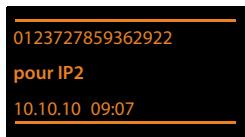
Ouverture de la liste de réception à partir du menu SMS

Suppression de la liste de réception
Tous les SMS de la liste, nouveaux et anciens, sont effacés.
Ouvrir la liste de réception.
Options Ouvrir le menu.
Effaceriste
Selectionner, appuyer sur OK et valider avec Oui. La liste est effacée.
Lecture ou suppression d'un SMS
Ouvrir la liste de réception, puis :
Selectionner le SMS.
Lire Appuyer sur la touche ecran. Le texte s'affiche. Faire defiler avec
Ou supprimer le SMS en appuyant sur
Options → Effacer entrée → OK.
Une fois que vous avez lu un nouveau SMS, il recooit le statut « ancien SMS » (il n'apparaître plus en gras).
Modification du jeu de caractères
Sieldomtextenapparaitoules caractères sont cachés,leSMSapeut-etreétécritavec unautrejeudecaractères(cyrillique,grec,etc.).
Lecture des SMS
Options Appuyer sur la touche écran.
Police caract.
Selectionner et appuyer sur OK.
Selectionner le jeu de caractères, puis appuyer sur la touche écran Sélect. (● = activé).
Le texte est affiché dans le jeu de caractèresCHOISA. Ce réglage n'est applicable qu'au SMS actuel.
Répondre à un SMS ou le transféorer
Lecture des SMS
Options Appuyer sur la touche écran.
Vouaves lechioentre les possibilés suivantes:
Répondre
Rédiger et envoyer un nouveau SMS au numéro de l'expéditeur (p. 85).
Editor texte
Modifier le texte du SMS et le renvoyer à l'expéditeur (p. 85).
Renvoyer texte
Transférer le SMS à un autre numéro (p. 85).
Copie du numéro dans le repertoire
Copie du numéro de l'expéditeur
Ouvrir la liste de réception et seLECTIONner le SMS ( → p.87).
Options → N°vers répert.
Completer l'entree (→ .72)
Remarque
Une indication de boite aux lettres est enregistrée dans le repertoire.
Copie/sélection des numérios depuis le texte du SMS
Lire le SMS et le faire défilier jusqu'à la position du numéro de téléphone.
Les chiffres sont marqués.
→ Appuyer sur la touche écran.
Compléter l'entrée (→ p. 72).
ou:
Décrocher le combiné pour composer le numéro.
Pour que le numéro puisse également être utilisé pour l'envoi de SMS:
Enregistrer le numéro dans le repertoire avec le préfixe national.
Si un SMS contient plusieurs numérios, faites défilier le SMS jusqu'à ce que le premier numéro disparaissé de l'écran pour sélectionner le numéro suivant.
Remarques
Le caractètre + n'est pas repris pour les préfixes internationaux.
Dans ce cas, entre « 00 » au début du numéro.
Si le repertoire est plein, vous pouvez écraser ou compléter une entrée existante.
SMS avec une vCard
La vCard est une carte de visitelectronique.
El est representee par I'icone dans le
texte du SMS.
Une vCard peut contenir les éléments suivants :
Nom
Numéro privé
Numéro professionnel
Numero de téléphone portable
Anniversaire
Les entrées d'une vCard peuvent être enregistrées successivement dans le repertoire.
Ouverture d'une vCard
Lire le SMS dans lequel se trouve la vCard.
Appuyer sur la touche écran pour ouvrir la vCard.
Ensuite :
Précedent Appuyer sur la touche écran pour returner au texte du SMS.
ou:
Sélectionner le numéro. Sauver Appuyer sur la touche écran.
Si vous enregistrez un numéro, le réseau principal s'ouvre automatique. Le numéro et le nom sont enregistrés. Si la vCard contient une date anniversaire, elle est reprise dans le réseau principal.
Modifier et enregistrer l'entrée du repertoire, le cas échéant. Le téléphone revient automatiquement dans la vCard.
Notification par SMS
Vous pouvez etre informé par SMS des
appels manqués ou des nouveaux messages
sur le répondeur.
Condition : dans le cas des appel manqués, le numéro de l'aggellant (CLI) doit avoir été transmis.
La notification est envoyée à votre téléphone portable ou à un autre apparéil prénant en charge les SMS.
Il suffit d'enregistrer le numero de téléphone auquel la notification doit etre envoye.
Remarque
Votre opérateur facture en règle générale les coûts de notification par SMS.
→ Messages → SMS → Reglages → Notification
Renseigner les différentes lignes :
A:
Saisir le numéro (avec son préfixe national) auquel envoyer le SMS.
Appels perdus :
Act. doit être sélectionné pour l'envoi d'un SMS de notification.
Message:
Act. doit être sélectionné pour l'envoi d'un SMS de notification.
Sauver Appuyer sur la touche ecran.
Attention
Ne pas indiquer votre propre numéro pour la notification des appel manqués. Cela pourrait entraîner une boucle sans fin et payante.
Configuration du centre SMS / définition de la ligne d'envoi
Les SMS sont échangés via les centres SMS des opérateurs ou des prestataires de service. Vous doivent enregistrer dans touteappeareil le centre SMS que vous souhaitezutiliser pour l'envoi et la réception de SMS.-vous pouze receivevoir les SMS émis à partirde n'importe quel centre SMS enregistrerapres vous estre inscrit auprès de toute opérateur.Cela se déroule automatiquementlorsque vous envoyez votre premier SMS parle centre de services correspondant.
Vos SMS sont envoyés via le centre SMS qui est enregistré comme centre d'envoi. Vous pouvez cependant activer n'importe quels autre centre SMS comme centre d'envoi pour l'envoi d'un message courant (p. 90).
Sieldom centre de services SMS n'est enregistré,le menu SMS ne contient que l'entree Reglages.Enregistrer un centre de services SMS (p.90).
Saisie/modification d'un centre SMS
Avant de creator une entrée ou d'effacer des numeros prédéfinis, renseignez-vous sur les services offerts et sur les particularités de votre opérateur.
→ Messages → SMS
→ Régles → Centres SMS
Selectionner le centre SMS (par exemple CentServ. 1) et appuyer sur OK.
Renseigner les différentes lignes:
Emetteur :
Selectionner Oui si les SMS doivent etre envoyes via le centre SMS.Dans le cas des centres SMS 2 a 4,le parametrage ne s'applique qu'au SMS suivant.
No du centre SMS :
Entrer le numero du service SMS.
Noenvoi e-mail:
Saisir le numero du service e-mail.
Envoi via :
Selectionner la connexion ( ligne fixe/ MSN RNIS ou connexion VoIP) avec laquelle le SMS doit être envoyé.
Sauver
Appuyer sur la touche écran.
Remarque
Si la connexion d'émission est supprimée des configurations, la ligne fixe ou la 1re connexion RNIS des configurations est utilisé.
Si vous avez selectionné une connexion VoIP, et en cas d'éché de l'envoi d'un SMS, ce dernier est enregistré dans la liste de réception avec l'état Erreur. même si vous avez activé l'options Liaison de secours auto. via réseau fixe, ( ⇒ Configurator Web) le téléphone n'envoie pas de SMS via la ligne fixe/le réseau RNIS.
Envoi de SMS par le biais d'un autre centre SMS
- Sélectionner le CentServ. 2, 3 ou 4 et l'activer comme centre de services (paramétrer Emetteur = Oui). CentServ. 1 est automatiquement désactivé comme centre de services pour le SMS suivant.
Envoyer le SMS.
Ce réglage ne s'applique qu'au SMS suivant.
Après cela, le CentServ. 1 est à nouveau utilisé.
Activation/désactivation de l'annulation de la première sonnerie
Condition: voitrételephone est connecté à la ligne fixe analogue.
Chaque SMS envoyé à votre ligne fixe analogique est signalisé par une sonnerie unique. Pour désactiver la sonnerie, supprimer la première sonnerie pour tous les appeals externes vers votre connexion à la ligne fixe.

Ouvrir le menu principal.


Appuyer sur les touches.

Activer la première sonnerie.
ou:

Désactiver la première sonnerie.
Activation/désactivation de la fonction SMS
Après la déactivation, vous ne pouvez plus receivevoir ni envoyer de SMS comme message texte.
Les réglages que vous avez effectués pour l'envoi et la réception de SMS (par ex. les nombres des centres SMS) et les entrées des listes de réception et des brouillons sont conservés, même après la désactivation.

Ouvrir le menu principal.


Saisir les chiffres.


Déscientiver la fonction SMS.


Activer la fonction SMS (par défaut).
Dépannage SMS
Codes d'erreur lors de l'envoi
| E0 | Secret permanent du numéro activé ou pré-sentation du numéro non activée (ou non autorisée). |
| FE | Erreur lors de la transmission du SMS. |
| FD | Erreur lors de la connexion au centre SMS, voir Auto-assistance. |
Auto-assistance en cas d'erreur
Le tableau suivant énuméré les situations d'erreur ainsi que les causes potentielles et donne des indications pour corriger les erreurs.
Envoi impossible.
- Vous n'avez pas demandé/activé l'accès au service « Présentation du numéro » (CLIP).
Demander l'activation de la fonctionnalité auprès de votre fournisseur de services. - La transmission du SMS a été interrompue (par ex. par un appel).
Envoyer de nouveau le SMS. - La fonctionnalité n'est pas proposée par toute opérateur.
- Aucun numéro ou un numéro incorrect a été spécifique pour le centre SMS activé comme centre d'envoi.
Saisir un numero (→ p. 90).
- La mémoire de votre base est saturaé.
Supprimer d'anciens SMS ( → p.86). - L'opérateur n'a pas encore transmis le restedu SMS.
You ne receivez plus de SMS.
Le renvoi d'applel (transfert) est activé avec Immédiat ou activé pour la messagerie externe (avec Immédiat).
Modifier le renvoi d'appeal (→ p.60)
Pendant la lecture du SMS.
- Le service « Présentation du numéro de l'aggellant » n'est pas activé.
Demander l'activation de cette fonctionnalité auprès de votre fournisseur de services (service payant). - Les opérateurs de téléphonie mobile et les opérateurs de SMS pour réseau fixe ne sont pas convenus d'une interoperabilité.
Informez-vous auprès de votre opérateur de SMS pour réseau fixe. - Le terminal est enregistré dans la base de données de votre opérateur de SMS comme étant incompatible avec la fonction SMS sur réseau fixe. Vous n'étés plus enregistré dans cette base de données.
- Envoyer le SMS de votre choix pour enregistrer automatiquement votre base afin qu'elle recoive des SMS.
Réception la journée seulement
L'appareil est défini dans la base de données de votre opérateur SMS comme étant incompatible avec la fonction SMS sur réseau fixe. Vous n'êtes plus enregistré dans cette base de données.
Informez-vous auprès de votre opérateur de SMS pour réseau fixe.
- Envoyer le SMS de votre choix pour enregistrer automatiquement votre base afin qu'elle recoive des SMS.
Notifications d'e-mails
Votre téléphone vous informe lorsque vous serveur de reception a reçu de nouveaux e-mails.
Vous pouvez paraméterr votre téléphone pour qu'il établitse régulierement des connexions à votre serveur e-mail et vérifie si vous avez de nouveaux messages.
La base et tous les combinés Gigaset inscrits signalement la présence d'un nouveau message e-mail : une tonalité d'advertissement retentit, la touche « Messages » clignote et l'icone s'affiche lorsque l'écran est en vue.
Remarque
Le symbole s'affiche également pour signaler la présence de nouveaux SMS.
Si vous avez reçu de nouveaux e-mails, appuyez sur la touche « Messages » pour afficher la liste E-Mail.
Vou puez utilisezer voite telapheone pour etablr une connexion au serveur de reception et afficher l'expediteur,la date/heure de reception,aisi que I'objet et le texte de chaque e-mail contenu (abregé,le cas échéant) dans la liste de reception (→ p.93).
Conditions :
Vous avez configuré un compte e-mail auprès d'un fournisseur d'accès Internet.
Le serveur de réception utilise le proto-cole POP3.
Vous avez enregistré le nom du serveur de réception et vos coordonnées personnelles (nom du compte, mot de passer) dans le téléphone via le configurateur Web (voir mode d'emploi du configurateur Web sur le CD fourni).
Ouverture de la liste de réception
→ Messageserie → E-Mail
Ou, si vous avez reçu de nouveaux e-mails (la touche « Messages » clignote):
Le téléphone établit une connexion au serveur de réception. La liste des e-mails qui s'y trouvent s'affiche.
Les nouveaux messages non lus sont classés avant les anciens messages lus. L'entrée la plus récente figure au début de la liste.
Pour chaque e-mail, s'affichent le nom ou l'adresse e-mail de l'expéditeur (une ligne ou en abrégé) ainsi que la date et l'heure d'envoi (la date et l'heure ne sont correctes que si l'expéditeur et le destinataire se trouvent dans le même fuseau horsaire).
Exemple d'affichage :
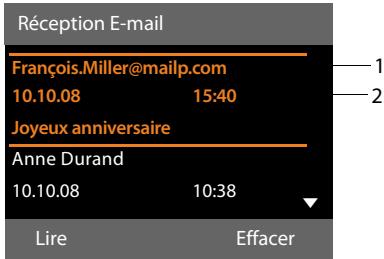
1 Adresse e-mail ou nom communiqué par l'expéditeur (abrége si besoin)
En gras : nouveau message.
Tous les messages e-mails qui n'était pas encore prêts sur le serveur de réception lors de la première ouverture de la liste de réception s'affichent comme des « nouveaux » messages. Tous les autres e-mails ne sont pas marqués, qu'ils aient été lus ou non.
2 Date et heures de réception du message e-mail.
Si la liste de réception du serveur est vide, Aucune entrée s'affiche.
Remarque
La plupart des fournisseurs d'accès Internet sont équipés d'une protection antispam. Les messages e-mails considérés comme spams sont classés dans un dossier à part et ne s'affichent pas dans la liste de réception.
Certains fournisseurs vous permettent de configurer ce tri : désactiver la protection anti-spam ou bien autorisez l'affchage des spams dans la liste de récep tion.
D'autres fournisseurs envoient un message sur votre boite aux lettres à la réception d'un nouveau spam. Ce message vous informe de la réception d'un message e-mail suspect.
La date et l'expéditeur de cet e-mail sont toutfois toujours réactualisés pour que ce message apparaisse toujours comme un nouveau message.
Messages à la connexion
Lorsque vous vous connectez au serveur de réception, les problèmes suivants peuvent se produit : Les messages s'affichent à l'écran pendant quelques secondes.
Serveur E-mail non accessible
La connexion au serveur de réception n' a pas pu être établie. Causes possibles :
- Saisie incorrecte du nom du serveur de réception ( → Configurator Web).
- Problèmes temporaires sur le serveur de réception (hors service ou non connecté à Internet).
Contrôler les réglages dans le configurateur Web.
Réessayer plus tard.
Actuellesimpossible
Les ressources de votre téléphone nécessaires à la connexion sont occupées, par ex.:
- Le nombre maximal de connexions VolP est déjà atteint.
- Un des combinés inscrit est actuellément connecté au serveur de récep tion.
Réessayer plus tard.
Echec de de la connexion au serveur de mail
Erreur lors de l'inscription sur le serveur de réception. Causes possibles :
Saisie incorpore du nom du serveur de reception, du nom d'utilisateur et/ ou du mot de passer.
Contrôler les réglages (→ Configurateur Web).
Réglages E-Mail incomplets
Le nom du serveur de réception, le nom d'utilisateur et/ou le mot de passer saisis sont incomplets.
Contrôler ou modifier les réglages ( → Configurateur Web).
Affichage de l'en-tete du message et du texte d'une-mail
Condition: la liste de réception est ouverte (→ p.93).

Sélectionner une entrée.

Appuyer sur la touche écran.
L'objet d'un e-mail (120 caractères maximum) et les premiers caractères d'un message texte sont affichés.
Exemple d'affichage :
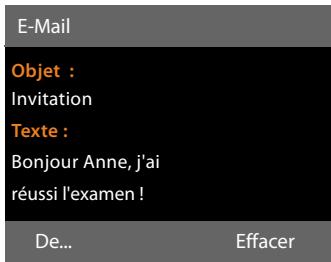
1 Object de l'e-mail. 120 caractères s'affichent au maximum.
2 Texte de l'e-mail (abrégé si besoin).

Appuyer sur la touche rouge « Fin » pour revenir à la liste de réception.
Remarque
Si l'e-mail ne contient pas de texte normal, le message Impossible afficher e-mail s'affiche brievement.
Consultation de l'adresse de l'expéditeur de l'e-mail
Condition : vous avez ouvert l'e-mail pour le litre (→ p. 95).

Appuyer sur la touche écran.
L'adresse e-mail de l'expéditeur s'affiche, sur plusieurs lignes le cas échéant (60 caractères maximum).

Appuyer sur la touche écran pour revenir à la liste de récep tion.
Example :
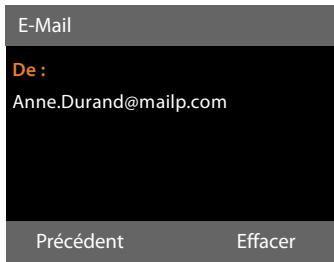
Suppression d'un e-mail
Condition : vous avez ouvert la liste de réception (→ p. 93) ou vous liszez l'en-tête ou l'adresse de l'expéditeur d'un e-mail (→ p. 95):

Appuyer sur la touche écran.

Appuyer sur la touche écran pour valider.
L'e-mail est supprimé sur le serveur de réception.
Centre Info – toutens en ligne avec voustelephone
Vou puez tellecharger des contenus en ligne sur Internet avec votre base, c.-à-d. utiliser des Services Info spécialement destinés au téléphone. Il existe de plus en plus de Services Info disponibles. Une préselection est déjà configurée, mais vous pouvez modifier ces paramétres pour ajouter d'autres services. Consultez la page du site Internet de Gigaset.net- www.gigaset.net pour personneliser vos Services Info.
Personnalisation des Services Info
Ouvrir la page du configurateur Web sur l'ordinateur Paramètres → Services
→ Services-info (voir le mode d'emploi du configurateur Web sur le CD fourni).
- Cliquer sur le lien gigaset.net/myaccount.
ou:
- Entrer l'adresse suivante dans le champ d'adresse du navigateur Web utilisé sur votre PC: www.gigaset.net
- Indiquer sur la page Gigaset.net votre identifient utiliser Gigaset.net et votre mot de passer. Vous trouverez votre identifient utiliser et votre mot de passer sur la page du configurateur Web précité.
Dans les deux cas, une page Web s'ouvre, dans laquelle vous pouvez configurer vos Services Info.
Remarque
Vou puez demarrer le Centre Info avec la base ou les combinés inscrits Gigaset SL78H, SL400H et S79H et afficher les Services Info.
Ouverture du Centre Info, sélection des Services Info
Autres fonctions → Centre Info
Le menu de votre Centre Info, c.-à-d. la liste des Services Info disponibles, s'affiche. Vous pouvez naviguer entre les Services Info.
Selectionner le Service Info et appuyer sur OK.
Pour acceder à certains Services Info (services personnalisés), une inscription avec identifient et mot de passage est nécessaire. Dans ce cas, saisir les données de connexion comme décrit à la section « Inscription à des Services Info personnalisés », p. 97.
Messages lors du téléchargement des informations demandées
Les informations sont teléchargees depuis Internet. Patienter quelques secondes jusqu'a l'affichage des informations. Patientez SVP... s'affiche à l'écran.
Si les informations d'un Service Info ne s'affi-chent pas, l'un des messages suivants s'affiche :
Impossible d'acceder à la page demandée
Causes possibles :
Dépassement du salarié d'attente (Timeout) lors du téléchargement des informations ou
le serveur Internet des Services Info n'est pas disponible.
Vérifier la connexion Internet et renouveler la requête ultérieurement.
Erreur codage sur page demandée
Le contenu du Service Info demandé est codé dans un format non pris en charge par la base.
Impossible d'afficher la page demandée
Erreur générale lors du téléchargement du Service Info.
Echec autorisation
La connexion a échoué. Causes possibles :
Vous n'avez pas correctement saisi vos données de connexion.
Sélectionner à nouveau le Service Info, puis renouveler la saisie. Vérifier la casse.
Vous n'etes pas autorisé à acceder à ce Service Info.
Inscription à des Services Info personnelisés
Si vous devez vous inscrite avec un nom d'utilisateur et un mot de passer pour acceder à un Service Info, l'écran suivant s'affiche lorsque vous sélectionné ce service :
Authentication
Saisir le nom d'utilisateur indiqué par le fournisseur du Service Info.
Sauver
Appuyer sur la touche écran.
Mot de passer
Saisir le mot de passer correpondant au nom d'utilisateur.
Sauver
Appuyer sur la touche écran.
Si la connexion est validée, le Service Info demandé s'affiche.
Si la connexion échoue, un message correspondant s'affiche à l'écran, → Messages lors du téléchargement des informations demandées, p. 96.
Remarque
Lorsque you entrez les données de connexion, veiliez à vérifier la casse. Pour la saisie, → p. 161.
Utilisation du Centre Info
Selon le type de Service Info demandé, vous pouvez exécuter les actions suivantes :
Navigation dans les pages d'un Service Info
- Appuyer sur [p] pour faire défilier les pages d'un Service Info vers le bas et sur [p] pour les faire défilier vers le haut (retour).
Revenir à la page précédente
Appuyer sur la touche écran gauche.
Retour au menu du Centre Info
Appuyer brièvement sur la touche rouge « Fin »
Pour se déconnecter :
Maintenir la touche rouge « Fin » enfoncée, la base revient en mode veille.
Sélection d'un lien hypertexe
Lien hypertexte vers d'autres informations :
Si la page contient un lien hypertexte vers d'autres informations, l'icone le signale.
Si une page ouverte contient plusieurs liens hypertextes, le premier lien hypertexte est souligné.
La touche de navigation (et/ou) permet de naviguer jusqu'au lien hypertexte à selectionner. Le lien hypertexte est alors souligné.
Appuyer sur la touche écran droite Liaison pour ouvrir la page correspondante.
Lien hypertexte vers un numero de téléphone :
Si un lien hypertexte contient un numero de téléphone, il est possible de reprendre ce numero dans le repertoire local ou de l'appe-ler directement (fonction Click-2-Call).
- Sélectionner le lien hypertexte avec et/ou
Un lien hypertexte de ce type se reconnait à l'icone Appel qui s'affiche au-dessus de la touche écran droite.
Appuyer sur la touche écran → pour enregistrer le numéro de téléphone dans le réseau local de la base.
ou:
Appuyer sur Appel pour composer le numero enregistré.
Selon l'opérateur, appuyer sur Appel pour
composer directement le numero ou
l'afficher d'abord à l'écran. Confirmer le numéro avant de le composer.
Appuyer sur Oui pour composer le numéro.
ou:
Appuyer sur Non pour revenir à la page contenant le lien hypertexte. Le numéro n'est pas composé.
Saisie de texte
Naviguer avec [jusqu'à la ligne contenant le champ où vous souhaitez saisir du texte. Le curseur clignote dans la zone de texte.
Saisir le texte sur le clavier de la base (→ p.161).
Naviguer si nécessaire jusqu'aux zones de texte suivantes pour les replir ou bien paramétrer une option le cas échéant (voir ci-après).
Appuyer sur la touche écran droite pour terminer la saisie de texte et envoyer les données.
Sélections
Naviguer avec [ ] jusqu'à la ligne sur laquelle vous souhaitez effectuer une seLECTION.
Appuyer, le cas échéant, plusieurs fois sur la partie droite ou gauche de la touche de navigation pour effectuer la sélection voulue.
Naviguer avec [jusqu'aux zones de seLECTION suivantes et les selectionner comme décrit ci-dessus.
Appuyer sur la touche écran gauche pour terminer la seLECTION et envoyer les données.
Configuration des options
Naviguer avec 已 jusqu'à la ligne contentant l'option. La ligne est selectionnée.
- Activer et désactiver l'option à l'aide de la touche de navigation (appuyer sur le côte droit) ou de la touche écran gauche (par ex. OK).
Naviguer si nécessaire jusqu'aux options ou zones de texte suivantes pour les paramétrer ou les replir.
Appuyer sur la touche écran gauche (par ex. Envoi pour terminer la saisie et envoyer les données.
Affichage sur l'écran de veille des informations téléchargées sur Internet
Vous pouvez afficher des informations (par ex. bulletins météo,actualités) sur l'écran de voirde la base.
Pour cela, vous doivent activer Ticker Info ( → p. 131) ou l'écran de voir Info Services ( → p. 130) sur la base, puis activer l'affichage des Services Info avec le configurateur Web.
Remarque
Les prévisions météo sont préregliées.
Le serveur gigaset.net ( → p. 96) vous permit de procéder aux réglages des informations à afficher.
Les informations textuelles s'affichent à l'écran 10 s environ après le_retour de la base en mode veille.
Sur l'écran de voir, la touche écran droit proposee dépend des informations sélectionnées (par ex. More),
Appuyer sur la touche écran droite pour en savoir plus.
Maintenir enfoncée la touche rouge « Fin » pour revenir au mode veille.
Utilisation du répondeur de la base
Vou puez commande le repondeur intégre à la base à l'aide des touches de celle-ci (→ p.3), d'un combiné inscrit ou à distance (autre téléphone/téléphone portable). Vous ne pouvez enregistrer vos propres announcements ou messages qu'à partir de la base ou d'un combiné.
La base dispose de trois répondeurs (AB1, AB2, AB3) qui peuvent être utilisés et actifs independamment les uns des autres.
Après la mise en service de la base, AB1 est activé et la base lui attribue l'ensemble des connexions (lignes) disponibles comme connexions de réception.
AB2 et AB3 ne sont disponibles que lorsqu'une ou plusieurs connexions de réception leur ont été attribuées.
Chaque répondeur ne prend que les appels adressés à ses connexions de réception.
Chaque répondeur ne peut être commandé que depuis les terminaux (base/combinés) auxquels au moins l'une de ses connexions de réception est affectée.
Affectation des connexions de réception
Condition: au minimum deux connexions sont configurées sur votre base.

→ Reglages → Téléphonie
→ Réception connexions
Répondeur 1 / 2 / 3
Selectionner et appuyer sur OK.
Renseigner les différentes lignes :
Une entree Reception appels pour xxx (xxx = nom de la connexion) est affichee pour chaque connexion configurée.
Procedure au réglage suivant pour chaque connexion configurée de la base.
Selectionner Oui si le répondeur doit interceptor des appels sur la connexion correspondante.
Si cette connexion est déjà attribuée à un autre répondeur comme connexion de réception, vous ne pouvez pas sélectionner Oui.
Selectionner Non si cette connexion de réception ne doit pas être attribuée à ce répondeur.
Remarque
Si vous souhaitez que le répondeur prenne les appeals vers la connexion GSM de votre téléphone portable relié au téléphone avec Bluetooth, vous devez sélectionner la connexion GSM comme connexion de réception. Le nom du téléphone portable de la liste des appareils connus est affiché pour la connexion GSM.
La prise d'appoint par le répondeur ou par la messagerie de téléphonie mobile dépend des déliés de déclenchement paramétrés pour la messagerie de téléphonie mobile et pour le répondeur.
Appels simultanés
Si un appelant accede à un répondeur connecté et si un deuxième appel est effectué vers ce répondeur, le第二种 appelant entend une tonalité libre. L'appeil est signalisé sur les apparèils (base, combinés) auxquels la connexion de réception a été attribuée.
Si le deuxième appel n'est pas pris, le repondeur intercèpte cet appel si :
La communication du premier appelant est terminée et que
le délié défini pour le déclenchement du répondeur jusqu'à la prise d'appeel
(→ p. 106) est écoulé.
Mode Répondeur
Vou pouve utiliser chacun des trois répondeurs dans deux modes différents.
En mode Enr&Rep., I'appellant entend I'announce et peut enregister un message.
En mode Rép. simple, l'aggellant entend toute année, mais ne peut pas enregistrer de message.
Commande à l'aide de la base
Si, en utilisant le répondeur, vous faites appel à une fonction qui engendre la diffusion d'un message ou d'uneannounce, le haut-parleur s'active automatiquement. Pour éteindre le mode « Mains-Libres», décrocher le combiné.
La commande via le menu de la base correspond à la commande via un combiné Giga-set SL78H, SL400H ou S79H inscrit.
Activation/désactivation du répondeur et réglage du mode
Vou puevez sélectionner Enr&Rép., Rép. simple ou Alternativ.. Le réglage Alternativ. vous permet d'activer le mode enregistrement pendant une période définie. Une fois ce délié ecoulé, l'applant entend l'announce.
→ Activation
La liste des répondeurs ayant une connexion de réception commune avec la base est affichaée. Les répondeurs activés sont marqués d'un
Le cas échéant, sélectionner un répondeur.
Modifier Appuyer sur la touche écran.
Renseigner les différentes lignes:
Activation :
Selectionner Act. ou Dés. pour activer ou désactiver le répondeur.
Mode:
Selectionner Enr&Rep., Rep. simple ou Alternativ..
Si le mode Alternativ. est selectionné :
Enregistr.de:
Saisir les heures/minutes (4 chiffres) pour le début de la plage horaire.
Vous devez regler l'heure.
Enregistr.à:
Saisir les heures/minutes (4 chiffres) pour la fin de la plage hora.
Sauver Appuyer sur la touche ecran.
Le temps d'enregistrement restant est annoncé après l'activation du répondeur. Si l'heure n'est pas réglée, un message s'affiche vous invitant à effectuer le réglage (réglage de l'heure → p. 136). L'icone O.O s'affiche à l'écran, ainsi qu'un chiffre correspondant au(x) répondeur(s) activé(s) (par ex. O.O2B).
Si la mémoire du répondeur est pleine et que le mode Enr&Rép. ou Alternativ. a été sélectionné, vous étes invite à effacer les ancients messages. Le répondeur est activé dès que des ancients messages sont supprimés.
Si l'heure n'est pas disponible, le répondeur passé du mode Alternativ. au mode Enr&Rep. jusqu'à ce qu'elle soit de nouveau disponible.
Activation du répondeur à l'aide de la touche se trouvant sur la base
Appuyer sur la touche pour activer ou désactiver tous les répondeurs ayant une connexion de réception en commun avec la base.
Si plusieurs répondeurs sont attribués à la base et qu'ils ne sont pas tous désactivés :
- Appuyer sur la touche : tous les répondeurs attribués à la base sont désacti-vés.
- Appuyer sur la touche : tous les répondeurs sont actifs.
Enregistrement des announces Répondeur Enregistreur/ Répondeur simple
La base est fournie avec une annonce standard pour les modes répondeur enregistrure et répondeur simple. Si aucuneannounce personnalisée n'est enregistrée, l'announce standard correspondante est utilisé.
Vou puevez enregistrer une announce personnelle pour les modes répondeur enregistréur et répondeur simple de chaque répondeur.
Remarque
Vous pouvez gérer les messages de tous les répondeurs au niveau de la base, si tant est qu'au moins une connexion de réception leur soit attribuée. Au niveau d'un combiné inscrit, en revanche, vous ne pouvez gérer que les répondeurs partageant au moins une connexion de réception avec ce combiné.
→ ° → Announces
→ Enreg.announce/Enreg ANN.RS
Le cas échéant, seLECTIONner le répondeur et appuyer sur OK.
OK Appuyer sur la touche ecran pour commencer l'enregistrement.
Si vous n'avez pas décroché le combiné, le mode « Mains-Libres » est activé.
You entende la tonalité (bip court).
Enregister le message maintainant (3 secondes minimum).
Fin Appuyer sur la touche écran pour terminer l'enregistrement.
Vou puez interrompè l'enregistrement à l'aide de , de la touche rouge « Fin » ou de Précédent et le reprendre à l'aide de OK.
L'announce est diffusée après l'enregistrement pour vous permettre de la contrôle. Vous pouvez recommencer l'enregistrement avec Nouveau.
A noter :
L'enregistrement se termine automatiquement au bout de 170 secondes ou si vous arrêtez de parler pendant plus de 2 secondes.
Si vous annulez un enregistrement, l'annonce standard est de nouveau utilisée.
Si la mémoire du répondeur est pleine, l'enregistrement ne démarre pas ou est interrompu.
Si vous effacez d'anciens messages, le répondeur revient automatiquement au mode Enr&Rép..
Le cas échéant, recommencer l'enregistrement.
Ecoute des announces
→ ° → Announces
→ Ecoute annunci / Ecouter ann. RS
Le cas échéant, sélectionner le répondeur et appuyer sur OK.
Si aucuneannounce personnalisée n'est enregistrree, l'announce standard correspondante est utilisée.
Vous pouvez interrompre la lecture à l'aide de , de la touche rouge « Fin » ou de Précédent.
Enregistrer une nouvelleannounce pendant l'écoute des announcements :
Nouveau Appuyer sur la touche écran.
Si la mémoire du répondeur est pleine, le répondeur se met en mode Rép. simple.
Si vous effacez d'anciens messages, le répondeur revient automatiquement au mode Enr&Rép.. Le cas échéant, recommencer l'enregistrement.
Le cas échéant, sélectionner le répondeur et appuyer sur OK.

Appuyer sur la touche écran pour valider la demande.
Après la suppression, l'announce standard correspondante est réutilisée pour le répondeur sélectionné.
Ecoute de messages
Chaque message comprend la date et l'heure de la réception (selon le paramétrage, → p. 136), qui s'affichent lors de l'écoute du message. Le service de presentation du numéro permit d'afficher le numéro ou le nom de l'aggellant. Si le numéro de l'aggellant est enregistré dans le repertoire, son nom s'affiche. Pour l'affichage → p. 54.
Ecoute de nouveaux messages
Pour signaler la presence de nouveaux messages non encore écoutés, l'icone O O s'affiche sur la deuxieme ligne de l'écran et la touche clignote.

Appuyer sur la touche « Messages »
Répondeur 1 : / Répondeur 2 : / Répondeur 3 :
Selectionner un répondeur dans la liste et appuyer sur OK.
ou:

Appuyer sur la touche « Ecoute »

Le cas échéant, sélectionner le répondeur et appuyer sur OK
ou:


→ Ecouter messages

Le cas échéant, sélectionner le répondeur et appuyer sur OK.
Seuls les répondeurs locaux ayant une connexion de réception commune avec la base s'affichent.
Le haut-parleur de la base est activé.
Si de nouveaux messages ont ete enregistres, l'ecoute commence par le premier nouveau message. Aprese le dernier nouveau message, you entende la tonalite de fin, ainsi qu'uneannounce indiquant la durée d'enregistrement restante.
Si le message a ete enregistré avec la date et I'heure, vous entendrez une announce avant I'ecoute.
Tous les messages enregistrés sont lus,
quelles que soit la connexion de réception.
Les entrées de la liste des répondeurs s'affi-chent à l'écran pendant la lecture des messages.
Un nouveau message devient un « ancien message » après écoute de l'heure et de la date de réception (après env. 3 s).
Ecoute d'anciens messages
En l'absence de nouveaux messages, vous pouvez lancer la lecture des ancients messages selon la procEDURE décrite dans « Ecoute de nouveaux messages » à la p. 103.
Arrêt et contrôle de l'écoute
Pendant l'écoute des messages :

Arreter l'écoute. Pour poursuivre l'écoute, appuyer à nouveau sur 2ABC / ou

Appuyer sur la touche écran. Pour poursuivre, Sélectionner Suite et appuyer sur OK.
appui long) ou 1
Pendant I'ecoute de l'horodatage : revenir au message precedent.
Pendant I'ecoute des messages: revenir au début du message en cours.
(appui bref)ou 4
Pendant I'ecoute de
l'horodatage : revenir au message precedent.
Pendant I'ecoute des messages: réécouter les 5 dernières secondes du message.

Passer au message suivant.
Utilisation du répondeur de la base
Lors d'une interruption de plus d'une minute, le répondeur repasse en mode veille.
Marquage d'un message comme « nouveau »
Un « ancien » message déjà écoute peut s'afficher de nouveau comme « nouveau » message.
Pendant l'écoute des messages ou en mode pause :
中
Appuyer sur la touche « Etoile »
ou:
Options
Ouvrir le menu.
Identif. > non lu
Selectionner et appuyer sur OK.
Une announce indique le nouveau statut du message.
L'écoute du message en cours est interrom- pue. L'écoute du message suivant commence, le cas échéant.
La touche clignote sur le combiné.
Enregistrement dans le repertoire du numero affché
Pendant I'ecoute ou en mode pause :
Options
→ N°vers répert.
Completer l'entrée (→ p.76)
Suppression de messages
Vou pouvez effacer tous les ancients messages ou certains d'entre eux.
Effacement de tous les ancients messages
Pendant l'écoute ou en mode pause :
Options
→ Effacer ancienne liste OK
Oui
Appuyer sur la touche écran pour valider la demande.
Suppression de certains messages
Pendant l'écoute ou en mode pause :
Effacer / 0
Appuyer sur la touche écran ou sur la touche numérotée 0.
Vou ne pouvez effacer les nouveaux messages qu'après la lecture de l'horodatage et les premières secondes du message.
Filtrage d'appoint / Interception d'un appoint arrivant sur le répondeur
Vou pouve intercepter un appel pendant son enregistrement sur le repondeur ou lorsque vous utilisez l'interrogation à distance.

Accept.

Décrocher le combiné, appuyer sur la touche « Mains-Libres » ou sur la touche écran.
L'enregistrement est interrompu et vous pouvez parler avec l'aggellant.
Si 3 secondes ont déjà été enregistrées lors de la prise de l'appoint, le message est enregistré. La touche clignote.
Vous pouvez prendre l'appel même s'il n'est pas signalé.
Rediriger la communication externe vers le répondeur
Vous pouze renvoyer un appel externe entrant vers le répondeur.
Un renvoi n'est possible que si :
l'appel arrive sur une connexion de réception également attribuée à l'un des répondeurs,
le répondeur auquel est attribuée la connexion de réception est activé et n'est pas occupé par un autre appel,
la mémoire du répondeur n'est pas pleine.
Condition : un appel externe est signalé sur la base :
En cas d'applé sur votre ligne fixe analogique :

Appuyer sur la touche écran.
Ou en cas d'appel sur votre connexion RNIS ou sur une de vos connexions VoIP :

Ouvrir le menu.
Renvoi répondeur
Selectionner et appuyer sur OK.
Le répondeur démarre immédiatement en mode répondeur enregistrure et accepte l'appeal. Le délambda défini pour le déclenchement du répondeur (p. 106) est ignoré.
Enregistrement de conversation
Vous pouvez enregistrer un appel externe à l'aide du répondeur.
Condition :
Pendant une communication avec un correspondant externe :
Informer l'interlocuteur que la conversat- tion est enregistrree.
Options Ouvrir le menu.
Enregist(conv.
Selectionner et appuyer sur OK.
L'enregistrement est signalé à l'écran par un message et placé dans le journal du répondeur comme nouveau message.
Fin Appuyer sur la touche écran pour terminer l'enregistrement.
Si la connexion/le MSN utilisé pour établier la communication est attribué à un répondeur comme connexion de récep tion, la communication est enregistrée par ce répondeur.
Si la connexion/le MSN n'est pas attribué à un répondeur comme connexion de réception, la communication est enregistrée par Répondeur 1.
Si le répondeur qui doit enregistrer la communication est occupé par un autre appel, le message Actuellement impossible s'affiche. Vous entendez la tonalité de fin.
La durée d'enregistrement maximale dépend de l'espace mémoire disponible sur le répondeur. Si la mémoire est pleine, une tonalité de fin retentit, l'enregistrement est interrompu et l'appeil enregistré jusqu'à ce moment est placé dans le journal du répondeur en tant que nouveau message.
Activation/désactivation de l'écoute en tiers
Pendant l'enregistrement d'un message, vous pouvez l'écouter sur les haut-parleurs de la base ou des combinés inscrits.
Activation/désactivation permanente de l'écoute en tiers
→ → Ecoute en tiers
Postedbureau
Selectionner pour activer/ désactiver l'écoute en tiers sur la base (= activé).
Combé Sélectionner pour activer/ désactiver l'écoute en tiers sur les combinés inscrits (☑ = activé).
Modifier Appuyer sur la touche écran pour activer ou désactiver la fonction.
Déactivation de l'écoute en tiers pour l'enregistrement en cours
Vous pouvez désactiver cette fonction durant l'enregistrement.
Sur la base :
Silence Appuyer sur la touche écran.
Interception d'un appel
Appuyer sur la touche « Mains-Libres » ou décrocher le combiné.
Réglage des paramètres d'enregistrement
A la livraison, le répondeur est déjà configuré. Proceder aux réglages individuels par le biais de la base ou d'un combiné inscrit.
→ → Enregistrements
Renseigner les différentes lignes:
Longueur:
Selectionnerla duréeemaxale d'enregistrement:1min.,2min.,3min. ouillimité.
Qualité :
Selectionner la qualité d'enregistrement Longue durée ou Supérieure. Si vous selectionnez une qualité élevée, la durée d'enregistrement maximale est réduite.
Enclench. Répondeur :
Définir le moment auquel le répondeur doit s'enclencher : Immediat, après 10 sec, 18 sec, 30 sec ou Auto..
Sauver Appuyer sur la touche ecran.
Remarque sur le déclenchement du répondeur
Avec Auto., les options pour le salarié de déclenchement sont les suivantes :
En l'absence de nouveaux messages, le répondeur intercepted l'appel après 18 secondes.
En presence de nouveaux messages, il accepte l'appeal au bout de 10 secondes.
Lors de l'interrogation à distance
(→ p. 106), vous savez, après 15 secondes environ, qu'aucun nouveau message n'est present (sinon le répondeur aurait déjà accepté votre appel). Si vous raccrochez à cet instant, vous ne payez aucun frais de communication.
A noter :
Vous pouvez configurer votre téléphone de manière à supprimer la première sonnerie pour tous les appeals (p. 91). Le matériel défini pour le déclenchement du répondeur indique donc le matériel au terme duquel le répondeur accepte la communication (pas la durée de la sonnerie).
Interrogation à distance (commande à distance)
Vous pouvez interroger ou activer le repondeur à partir de n'importe quel poste téléphonique (par ex., à partir d'une chambre d'hôtel, d'une cabine téléphonique).
Conditions :
Vous avez defini un code PIN système différent de 0000 (p.136).
Le téléphone utilisé pour l'interrogation à distance doit fonctionner en fréquence vocale (FV), ce qui signifie que vous entendez différentes tonalités lorsque vous appuyez sur les touches. Vous pouvez également utiliser un émetteur de code ( disponible dans le commerce).
La connexion ou le MSN via lequel vous appelezest attribué au répondeur en tant que connexion de réception.
Remarque
Vou puevez utiliser la commande à distance via les connexions VoIP lorsque les tonalités DTMF sont transmises, soit sous la forme de messages SIP Info, soit sous la forme de signaux audibles via le canal vocal (intrabande ou audio), soit sous la forme de paquets de données RTP (selon RFC2833) spécifiques (selon l'opérateur).
Appel du répondeur et écoute de messages

Composer vous propres
numéro.

Pendant que vous écoutez votre
annonce:appuyer sur la
touche 9.
La lecture de l'announce est
interrompue.
Saisir le code PIN système.
Le système indique la présence eventuelle de nouveaux messages. L'écoute des messages commence. Vous pouvez désormais utiliser le répondeur à l'aide du clavier.
Les touches suivantes permettent de commandeur le repondeur à distance :

Pendant la lecture de l'horodatage: revenir au message precedent.
Pendant la lecture des messages: revenir au début du message en cours.

Arreter I'ecoute. Pour poursuivre, appuyer a nouveau sur la touche.
La connexion est interrompue
apres une pause d'env.
60 secondes.

Passer au message suivant.

Réécouter les 5 dernières secondes du message.

Pendant la lecture des messages : supprimer le message en cours.

Marquer le message écoute comme « nouveau » La lecture du message suivant commence. La durée d'enregistrement restante est indiquée pendant le dernier message.
Fin de l'interrogation à distance
Appuyer sur la touche « Raccrocher » ou raccrocher le combiné.
Remarque
Le répondeur interrupt la communication dans les cas suivants :
Le PIN système entre n'est pas valide.
Aucun message n'est enregistré sur le répondeur.
Àpres l'announce de la durée d'enregistrement restante.
Activation du répondeur
Composer votre numero et laisser sonner jusqu'à entendre : « Veuillez saisir votre code PIN » (env. 50 s).

Saisir le code PIN système.
Votre répondeur est activé. Vous entendez l'announce indiquant la durée d'enregistrement restante.
L'écoute des messages commence.
Il n'est pas possible de désactiver le répondeur à distance.
Si vous saississez un code PIN errone ou si la saisie dure trop longtemps (plus de 10 secondes), la connexion est interrompue. Le répondeur reste désactivé.
Utilisation de la messagerie externe
Certains opérateurs proposent un répondeur réseau (messagerie externe).
Chaque messagerie externe ne prend que les appel relevant de sa connexion (réseau fixe/RNIS ou numéro d'appoint VoIP correspondant). Pour pouvoir enregistrer tous les appel, vousdezverez configurer une messagerie externe pour le réseau fixe/RNIS et pour chacune de vos connexions VoIP.
Voudevez avoir demandede une messagerie externepourvoire lignefixe/RNISaupresde vorte opérateur.Vous pouvez enregistrer le numero de la messagerie externedela ligne fixe/RNIS sur la base.
Vous pouvez activer/désactiver la messagerie externe des connexions VoIP via votre base, un combiné inscrit ou le configurateur Web. A cet effet, il vous suffit de vous munir du numéro de votre messagerie externe.
Messagerie externe :activation/désactivation,saisie du numéro
Vous pouvez gérer les messageries externes faisant partie de la connexion de réception de la base, à partir de votre base.
→ Messages → Répondeur rés.
La liste des connexions (VoIP et ligne fixe/RNIS) attribuées comme connexions de réception à la base, s'affiche. Rép.rés.: xxx s'affiche, xxx étant le nom standard de la connexion (Rép.és.: IP1 à Rép.és.: IP6, Rép.és.: Ligne fixe ou Rép.és.: RNIS).

Si plusieurs connexions de réception sont attribuées à la base : sélectionner la connexion et appuyer sur OK.
Vous avez selectionné une connexion VoIP:
Renseigner les différentes lignes:
Etat
Selectionner Act. pour activer la messagerie externe. Selectionner Dés. pour la désactiver.
Répondeur rés.
Le numéro actuellement sauvegardé pour la messagerie externe s'affiche.
Saisir ou modifier le cas échéant le numéro de la messagerie externe.
Avec certains opérateurs VolP, le numéro de la messagerie externe a été téléchargeé en même temps que les données générales de l'opérateur sur votre base et s'affiche dans Répondeur rés..
Appuyer sur la touche écran Sauver.
Vouvas ezelectionne la connexion fixe/RNIS

Saisir ou modifier le numero de la messagerie externe.
Sauver
Appuyer sur la touche écran.
Vous ne pouvez pas activer ou désactiver la messagerie externe de la ligne fixe/du RNIS depuis votre base. Pour savoir comment activer et désactiver la messagerie externe de la connexion à la ligne fixe/au RNIS, consultez les informations fournies par toute opérateur.
Définition de l'accès rapide au répondeur
L'accès rapide vous permet d'appeler directement une messagerie externe ou le répondeur local de la base.
Affectation de la touche 1, modification de l'affection
Le réglage de l'accès rapide est spécifique à chaque apparéil. Vous pouvez attribuer un répondeur différent à la touche 1∞ de la base et de chaque combiné inscrit.
Dans la configuration usine, aucun repondeur n'est affecté à l'accès rapide.

Maintenir la touche 1∞ enfon-. cee.
ou:

→ Messageserie → Param Tch 1
La liste des connexions VoIP et la ligne fixe/ RNIS attribuées à la base comme connexions de réception s'affichent. Rép. rés.: xxx s'affiche, xxx étant le nom standard de la connexion (Rép. rés.: IP1 à Rép. rés.: IP6, Rép. rés.: Ligne fixe ou Rép. rés.: RNIS).
Pour les répondeurs locaux de la base, l'entrée Répondeur est proposée dans la liste.

Selectionner l'entrée et appuyer sur Select. ( = active)
Vouvas e sélectionné le Répondeur local :
Les répondeurs locaux de la base sont actifs pour la numération rapide.

Maintenir enfoncée la touche rouge « Fin » (en veille).
Vous avez sélectionné une messagerie externe :
Si un numero a déjà este enregistré sur la base pour cette messagerie externe, la numération rapide est activée.

Maintenir enfoncée la touche rouge « Fin » (en veille).
Sieldome n'estenregistredpour lamessagerie externe,vous etesinvitea saisislermqdoelaassagerie externe.

Passer à la ligne Répondeur rés..

Saisir le numéro de la messagerie externe.

Appuyer sur la touche écran.

Maintenir enfoncée la touche rouge « Fin » (en veille).
La numérotation rapide est activée.
Remarque
Vou ne pouvez définir qu'un répondeur pour l'accès rapide.
Il est également possible d'appeler directement les messageries externes des connexions de réception de la base directement via les touches « Messages »
(→ p.110)
Appel du répondeur par la numérotation rapide

Maintenir enfoncé.
Si vous avez paramétré une messagerie externe en accès rapide, vous étés directement connecté à celle-ci.

Appuyer le cas échéant sur la touche « Mains-Libres »
Vousetendez l'annonce de la messagerie externe.
Si vous avez paramétré le répondeur local de la base en accès rapide, l'écoute des messages commence lorsqu'une ligne de réception de la base n'est attribuée qu'à un seul répondeur. Si vous avez attribué plusieurs répondeurs locaux à la base, une liste de ces répondeurs s'affiche en premier.

Selectionner le répondeur et appuyer sur OK.
Affichage des nouveaux messages lorsqu'elle combiné est en mode veille
Si un nouveau message a eté laissé sur l'une des messageries externes attribuées à la base par la connexion de réception ou sur le répondeur local, l'icone o et le nombre de nouveaux messages s'affichent sur la base en mode veille. La touche « Messages » clignote.
Appel de la messagerie externe avec la touche « Messages »
La touche « Messages » [ ] you permit d'acceder à la liste de toutes les messageries externes qui replissent les conditions suivantes :
Les connexions correspondantes sont attribuées à la base comme connexions de réception et
le numéro de la messagerie externe est enregistré sur la base.
Vou puevez appeler la messagerie externedirectement à partir de cette liste pour écouter vos messages.

Appuyer sur la touche « Messages »
Les informations suivantes sont affichées (exemple):
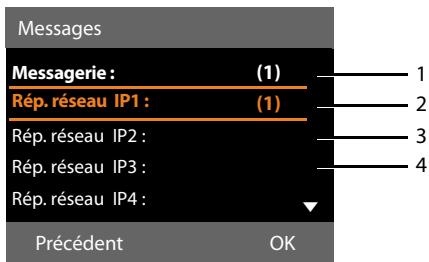
1 Messagerie: est la messagerie externe de la ligne fixe ou de la connexion RNIS.
2 Si la messagerie externe contient de nouveaux messages, I'entrée dans la liste est marquee en gras. Le nombre de nouveaux messages apparait entre parentheses après l'entrée.
3 Rép. réseau IP1; Rép. réseau IP2; etc., sont les messageries externes des connexions VoIP. « IP1», « IP2», etc. sont les noms par défaut des connexions VoIP correspondantes. Les noms par défaut s'affichent toujours, quel que soit le nom que vous avait défini pour la ligne lors de la configuration.
4 S'il n'y aeldom nouveau message, aucun chiffre n'apparait après l'entrée de la messagerie externe. Le nombre de messages enregistrées sur la messagerie externe ne s'affiché pas.
Messagerie : / Rép. réseau IP1 : /
Rép. réseau IP2: / ... / Rép. réseau IP6 :
Selectionner l'entrée de la messagerie externe, puis appuyer sur OK.
Vous étes directement connecté à la messagerie externe et vous entendez sonannounce. Vous pouvez en général contrôler l'écoute des messages à partir du clavier de votre base (codes chiffrés). Ecouter l'announce.
Remarques
Le numéro de la messagerie externese compose automatiquement sur laconnexion correspondante. Le préfixenational automatique que vous avezdéfini sur votre téléphone n'est pas composé.
Vous pouvez en général contrôler l'écoute de la messagerie externe à partir du clavier de votre téléphone (codes chiffrés). Pour les connexions VoIP, vousdezéfinirla façon dont les codes chiffrésdoivent être convertis en signauxDTMF et envoyés (voir le mode d'emploi du configurateur Web sur le CD fourni).
Renseignez-vous auprès de votre opérateur VoIP pour connaître le type de transmission DTMF qu'il prend en charge.
ECO DECT: réduction de la consommation électrique et des émissions
Grçá à votre téléphone Gigaset, vous contribuez à la sauvégarde de l'environnement.
Diminution de la consommation électrique
Grçá à son alimentationasse consommation,la base consommepeud'électricité.
Réduction des émissions
Les émissions sont réduites automatique-ment en fonction de la distance entre les combinés inscrits et la base du téléphone. Plus les combinés sont proches de la base, plus les émissions sont faibles.
Vous pouvez par ailleurs réduire les émissions des combinés et de la base en utilisant le Mode Eco.
Le Mode Eco réduit toujours les émissions de 80% , que vous téléphoniez ou non. Lorsque le Mode Eco est activé, la portée diminue de 50% . C'est pourquoi nous vous recommendons d'utiliser le Mode Eco si vous n'avez pas besoin d'une grande portée.
Elimination des émissions
Mode Eco+
Si vous activez le Mode Eco+, les émissions (puissance d'émission DECT) de la base et du combiné sont supprimées si tous les combinés inscrits prenrent en charge le Mode Eco+.
Le Mode Eco / le Mode Eco+ peuvent être activés ou désactivés indépendamment l'un de l'autre et fonctionnent même si plusieurs combinés sont inscrits sur la base.
Appuyer sur la touche écran
( M = active).
Affichage de I'etat en mode veille
| Icône à l'écran | |
| blanc | Mode Eco+ activé |
| vert | Mode Eco+ et Mode Eco activités |
Remarques
Lorsque le Mode Eco+ est activé, vous pouvez vérifier l'accès à la base depuis un combiné : maintenez enforcée la touche « Decrocher » du combiné. Si la base est accessible, vous entendez la tonalité libre.
Avec le Mode Eco+ activé :
L'établissement de la communication sur le combiné est décalé d'environ 2 secondes.
L'autonomie de veille du combiné est diminuée d'environ 50% .
Lors de l'inscription de combinés qui ne prennant pas en charge le Mode Eco+, ce mode est désactivé sur la base et sur tous les combinés inscrits.
Lorsque le Mode Eco est activé, la portée de la base est réduite.
Le Mode Eco / Mode Eco+ et un répé-. teur (→ p. 143) ne peuvent pas être utilisés simultanément, c'est-à-dire que lorsque vous utilisez un répéteur, vous ne pouvez pas activer le Mode Eco ni le Mode Eco+.
Réglage des rendez-vous (calendrier)
Vous pouvez creer jusqu'à 30 rendez-vous, qui vous seront rappelés par votre base.
Les dates d'anniversaire ( → p.77) entree dans le repertoire sont automatiquement enregistrées dans le calendrier.
Vous pouvez désir d'afficher ou non le calendrier graphique en mode veille.
Pour ce faire, lorsque le téléphone est en mode veille :
Calendar.
Appuyer sur la touche écran.
ou:





Ensuite :
Options


- Activer ou désactiver la fonction en appuyant sur Modifier (☑ = activé).
Enregistrement d'un rendez-vous
Condition: la date et l'heure ont ete reglees au prealable (p. 136).





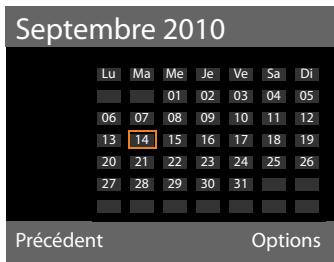
Le jour actuel apparait (entouré en orange).
Les jours correspondant à des rendez-vous déjà enregistrés sont soulignés en orange.

Selectionner le jour souhaité dans le calendrier graphique.
Passer au mois suivant/preçédent en naviguant jusqu'au dernier/premier jour du mois affché et utiliser ensuite les touches de navigation droite/gauche (ou supérieure/inférieure).
Le jour sélectionné est entouré en orange.
Le jour actuel est entouré en blanc.
Après avoir sélectionné le jour :

Appuyer au centre de la touche de navigation.
Si des rendez-vous sont déjà entrés, ouvrir la liste des rendez-vous enregistrés du jour concerné.
Si aucun rendez-vous n'est entre, ouvrir directement la fenetre pour saisir le nouveau rendez-vous.
Renseigner les différentes lignes :
Activation :
Selectionner Act. ou Dés..
Date:
Le champ contient déjà la date du jour sélectionné.
Le cas échéant, entre le jour/le mois/ l'année (8 chiffres).
Heure:
Saisir l'heure et les minutes (4 chiffres).
Texte:
Saisir le texte (max. 16 caractères).
Ce texte s'affiche comme nom du rendez-vous dans la liste des rendez-vous et à l'écran lorsqu'la sonnerie de rendez-vous retentit. Texte est préconfigured avec Rendez-vous.
Si Texte ne contient pas de texte, seules la date et l'heure du rendez-vous sont affichées.
Signal:
Selectionner la melodie qui signalera le rendez-vous. Si vous selectionnez Visuel, ce rendez-vous ne s'affiche que sur l'écran.

Appuyer sur la touche écran.
Remarque
Lorsque vous avez enregistré 30 rendez-vous, vous devez effacer un rendez-vous existant avant d'en saisir un nouveau.
Signalisation des rendez-vous et anniversaires
En mode veille, un rendez-vous est signalé pendant 60 secondes avec la sonnerie selec-tionné. Le nom pour les anniversaires et le-texte saisi pour les rendez-vous s'affichent avec l'heure.
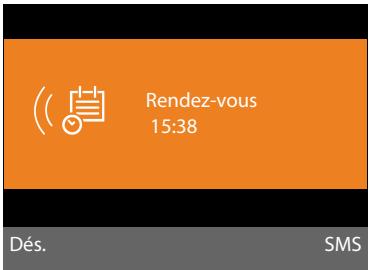
You pouvez désactiver la sonnerie de ren-dez-vous ou y répondre :
Dés.
Appuyer sur la touche écran pour désactiver la sonnerie de rendez-vous.
ou:
SMS
Appuyer sur la touche écran pour répondre à la sonnerie de rendez-vous par un SMS.
Remarque
Pendant un appel, le rendez-vous n'est signalé que par une tonalité brève.
Il est enregistré dans la liste des rendez-vous manqués.
Gestion des rendez-vous

→ Organizer → Calendrier
Modification des rendez-vous

Selectionner le jour dans le calendrier graphique et appuyer sur la touche de navigation [2]. Les jours correspond à des rendez-vous/anniversaires déjà enregistrés sont encadrés en orange.
Une liste représentant les entrées correspondant à ce jour s'affiche. Les anniversaires sont signalés par un 念 les rendez-vous actifs par un √

Selectionner un rendez-vous/ anniversaire.
Afficher
Appuyer sur la touche écran pour consulter l'entrée
Les anniversaires peuvent uniquement etre affichés. Un anniversaire peut etre modifie via le repertoire (→ p.77)
Pour un rendez-vous, il existe également les possibilités suivantes grâce à Options :
Modifier entrée
(comme Enregistrement d'un rendez-vous → p. 112)
Effacer entrée
Supprimer le rendez-vous selectionné de la liste.
Activer/désactiver un rendez-vous. Un rendez-vous désactisé n'est pas signalé.
Suppression de tous les rendez-vous du calendrier
Dans l'affichage mois :

→ Effac. ts RDV → OK
Répondre Oui pour valider. Tous les rendez-vous sont supprimés.
Affichage des rendez-vous/anniversaires non confirmés
Les rendez-vous/anniversaires non confirmés (p. 77) sont enregistrés dans la liste Rendez-vous manqués dans les cas suivants:
Vous refusez un rendez-vous/anniversaire.
Le rendez-vous/anniversaire est signalé pendant un appel.
L'écran affiche l'icone et le nombre de nouvelles entrées. L'entrée la plus récente figure au début de la liste.
Pour ouvrir la liste, appuyer sur la touche « Messages » (→ p. 71) ou utiliser le menu :
→ Organizer
→ Rendez-vous manqués
Délectionner un rendez-vous/anniversaire.
Les informations sur le rendez-vous ou l'anniversaire sont affichées. Les rendez-vous manqués sont indiqués par leur nom ( → p. 112), les dates d'anniversaire échues par le nom et le prénom. La date et l'heure sont également affichées.
Effacer
Effacer le rendez-vous.
ou:
SMS
Rédiger un SMS.
Si 10 entrées sont enregistrées dans la liste, la plus ancienne est effacée lors de la prochaine sonnerie de rendez-vous.
Réveil/Alarme
Condition: la date et l'heure ont ete reglees au prealable (p. 136).
Activation/désactivation et réglage du réveil/de l'alarme





Renseigner les différentes lignes:
Activation :
Selectionner Act. ou Dés..
Heure:
Saisir une heures de réveil à 4 chiffres.
Période:
Selectionner Quotidien ou Lundi-Vendar.
Volume :
Régler le volume du réveil (1 à 5) ou la sonnerie crescendo (le volume augmente à chaque sonnerie = 0.0004).
Signal:
Selectionner la melodie du réveil.
Sauver
Appuyer sur la touche écran.
En mode veille, le symbole et l'heure de réveil s'affichent en haut de l'écran.
Le réveil est indiqué à l'écran (→ p. 4) avec la mélodie sélectionnée. Il retentit pendant 60 secondes. Si aucune touche n'est actionné, le réveil est repété deux fois toutes les cinq minutes puis désactivé.
Pendant un appel, le réveil n'est signalé que par un bip court.
Déactivation/repetition du réveil après une pause (mode Rappel)
Condition: le réveil/l'alarme retentit.
Arrêt
Appuyer sur la touche écran.
Le réveil/l'alarme est désactivé(e).
ou
Pause
Appuyer sur la touche écran ou sur une touche quelconque. Le réveil/l'alarme s'éteint puis est répétré(e) après 5 minutes. Au bout de la seconde répéti-tion, le réveil est totalement désactivé.
Raccordement/utilisation d'autres apparéils
Vous pouvez transformer votre base en « autocommutateur privé » en y raccordant d'autres apparèils de communication.
Vou pouve inscire jusqu'à six combinés et six répéteurs Gigaset sur la base.
Un numero interne (2-7) et un nom interne (INT 2 - INT 7) sont attribués à chaque apparéil raccordé. Vous pouvez modifier les noms et l'attribution des numéroes.
Si tous les numéroes internes ont déjà été attribués à votre base, vous nevez désinscrire un combiné qui n'est plus nécessaire pour en réinscrire un nouveau.
Voupsouspoucezegalementconnetera la base un fax analogue (→ p.126, → p.144) et sixappareilsBluetooth(unkit oreillette, cinqtelephonesportablesGSMoumodems, → p.120).
Inscription / Appairage des combinés
L'inscription d'un combiné doit être activée sur la base (1.) et le combiné (2.).
1. Sur la base :
Pourmettrela base en mode «Inscription»:
→ → Enregistrement → Enregistrer combiné
L'interface DECT de la base (si elle était désactivée) est activée automatiquement lorsque la base passe en mode « Inscription »
Vous pouvez inscrire le combiné tant que I'écran de la base affiche le message Veuillez inscrite votre combiné.
2. Sur le combiné
En l'espace d'env. 60 secondes :
Lancer l'inscription du combiné conformément à son mode d'emploi.
VousetesinviteaentrercelPIN système actuelde la base dansle combiné (pardéfaut0000).

Entrer le PIN système et appuyer sur OK.
Après l'inscription
L'écran de la base affiche Combiné enregistré.
Remarque
Si six combinés sont déjà inscrits sur la base (les nombres internes 2 à 7 sont déjà attribués), il existe deux possibilités :
Le combiné possédant le numéro interne 7 est en mode veille: Le combiné número 7 est désinscrit. Le nouveau combiné est inscrit et se voit attribuer le número 7.
Le combiné possédant le numéro interne 7 est utilisé: Le nouveau combiné ne peut pas être inscrit. Un message correspondant s'affiche sur l'écran.
Affectation de connexions d'émission et de réception à un combiné
Si plusieurs connexions sont configurées sur la base, l'assistant de connexion est automatiquement démarré pour le combiné. L'assistant de connexion vous permet d'attribuer des connexions d'émission et de réception. Pour en savoir plus sur le déroulement de l'Assistant de connexion → p. 30.
Remarque
Une fois inscrit, un combiné se voit attribuer toutes les connexions de la base comme connexions de réception. Si un téléphone portable est inscrit avec Bluetooth, la connexion GSM du téléphone portable est également attribuée aux combinés comme connexion de réception.
En cas de connexion à la ligne fixe analogique, c'est la connexion à la ligne fixe qui doit être attribuée au combiné.
En cas de connexion au réseau RNIS, c'est le premier MSN configuré comme connexion d'émission qui lui est attribué; si aucun MSN n'est configuré, c'est le numéro principal de la connexion RNIS.
Affectation des numérios internes
La base attribue le plus petit numero interne libre au combiné (numeros possibles : 2 - 7). Le numero interne s'affiche sur l'écran du combiné, par ex. INT 2. Cela signifie que le numero interne 2 a été affecté au combiné. Le numero interne 1 est attribué à la base.
Retrait de combinés
Sur la base :
→ → Enregistrement
→ Retirer combiné
La liste des apparèils inscrits (abonnés internes) s'affiche.

Selectionner le correspondant interne à retarder et appuyer sur OK.

Saisir le code PIN système actuel et appuyer sur OK.

Appuyer sur la touche écran pour valider la demande.
Le combiné est retire immediatement, même s'il n'est pas en mode veille.
Recherche d'un combiné (« Paging »)
Voussoupiezearcherlescombinésins-critsàl'aide de la base.
Condition : des abonnés internes sont inscrits sur la base. Il existe au maximum deux connexions internes entre les abonnés internes.

Ouvrir la liste des abonnés internes. Voitre entrée est marquee dans la liste par < .
Trouver combiné
Selectionner et appuyer sur OK.
Tous les combinés joignables seront simultanément (« appel Paging »), même si les sonneries sont désactivées.
Un appel externe n'interrompt pas la fonction Paging.
Arrêt de la recherche
Appuyer sur la touche rouge « Fin » ou décrocher ou raccrocher le combiné.
Vou pouve arrêté prématurément l'appoint Paging en appuyant sur la touche « Decrocher » ou « Raccrocher » de l'un des combinés.
L'applé Paging prend fin automatiquement après env. 30 secondes.
Appel interne
Les communications internes avec des combinés inscrites sont gratuites.
Appeler un combiné en particulier

Activer l'applé interne.

Entrer le numero du correspondant interne.
Si le combiné est raccroché, le mode « Mains-Libres » est activé sur la base.
ou:

Activer l'episode interne.

Selectionner l'abonné interne.

Décrocher le combiné.
Si l'abonné interne n'est pas joignable (par ex. hors de portée), s'il ne répond pas ou s'il y a déjà trois communications internes, la tonalité d'occupation retentit.
Appel de tous les abonnés internes (« appel général »)

Maintenir enfoncée la partie gauche de la touche de navigation.
Tous les combinés sont appelés.
ou:

Activer l'applé interne.

Appuyer sur la touche « Etoile »
ou:

Activer l'episode interne.
Selectionner Ap.gé. pauis

Décrocher le combiné.
Tous les combinés sont appelés.
Si,aucun abonné interne n'est joignable ou que trois communications internes sont déjà en cours,la tonalité d'occupation retentit.
Fin de la communication

Raccrocher le combiné.
Transfert d'un appel vers un combiné
Vou pouve transférer une communication externe à un combiné (connexion).
Condition : vous étes en communication avec un correspondant externe.

Ouvrir la liste de combinés.
Le correspondant exter ne
entend la melodie d'attente,
si elle est activée ( → p. 134).
Si plusieurs combinés sont inscrits :

Selectionner le combiné ou Ap.gé. et appuyer sur OK.
Lorsque I'abonné interne répond :
- Annoncer eventuèlement la communication externe.

Raccrocher le combiné ou appuyer sur la touche rouge « Fin »
La communication externe est transférée vers l'autre combiné.
Si le correspondant interne ne répond pas ou si sa ligne est occupée, appuyer sur la touche écran Fin pour reprendre l'appel externe.
En cas de transfert, vous pouvez également raccrocher le combiné avant que l'abonné interne décroche.
Dans ce cas, si le correspondant interne ne répond pas ou si sa ligne est occupée, l'elles vous est automatiquement renvoyé.
Double appel/conference interne
Vousetes en communication avec un correspondant exter et vous pouvez simultanement appeler un abonné interne afin de réaliser un double appel ou d'établit une conférence avec les trois correspondants.
Pendant une communication avec un correspondant externe :

Ouvrir la liste de combinés.
Le correspondant exter ne
entend la mélodie d'attente,
si elle est activée ( → p. 134).

Si plusieurs combinés sont inscrits : sélectionner le combiné et appuyer sur OK.
Vousetesmisencommunicationavec l'abonnéinterne.
soit :
Options
→ Fin comm. active
Vousetesde nouveau mis en communication avec le correspondant externe.
ou:
Confér.
Appuyer sur la touche écran.
Les trois participants sont mis en communication.
Si I'abonné interne ne répond pas :
Appuyer sur la touche écran Fin pour reprendre la communication avec le correspondant externe.
Fin de la conférence
Si un abonné interne appuie sur la touche « Raccrocher » (du combiné) ou la touche rouge « Fin » —, la connexion est maintenance entre l'autre abonné interne et le correspondant externe.
Signal d'applé externe pendant une communication interne
Si vous receivez un appel externe alors que vous estes en communication interne, un signal d'appeil (bip court) retentit. Le service Présentation du numero affiche à l'écran le numero ou le nom de l'applant.
Les possibilités suivantes sont disponibles :
Refus d'un appel externe
Refuser
Appuyer sur la touche écran.
Le signal d'applé est désactivé. Vous restez en communication avec l'abonné interne.
Lors d'appels vers une connexion VoIP ou RNIS de la base:
L'applant externe entend la tonalité occupé.
Lors d'appels vers la connexion analogique à la ligne fixe : l'appel est signalisé sur les autres combinés inscrits.
Prise d'un appel externe / maintien d'un abonné interne
Accept.
Appuyer sur la touche écran.
Vousetes mis en relation avec le correspondant externe. La communication interne est maintenue.
Les possibilités suivantes sont disponibles :
Faire un va et vient entre les deux abonnés :
- Basculer entre les correspondants avec la touche (va et vient).
Parler avec les deux abonnés en même temps:
Appuyer sur la touche écran Confér. pour étabir la conférence. Appuyer sur la touche écran Individ. pour revenir au va et vient.
Interruption d'une communication interne

Raccrocher le combiné ou appuyer sur la touche rouge « Fin »
L'applé externe est signalé sur la base comme appel entrant. Vous pouvez accepter l'applé (→ p. 53).
Signal d'appel interne pendant une communication interne/ externe
Si un abonné interne essaire de vous appeler pendant une communication interne ou externe, cet appel s'affiche à l'écran (signal d'applénte). Vous ne pouvez ni l'accpter ni le refuser.
Appuyer sur n'importe qu'elle touche pour faire disparaitre l'affichage de I'écran.
Pour accepter l'appoint, vous devez
mettre fin à la communication en cours.
L'appoint interne est alors signalé comme
d'habitude. Vous pouvez l'accepter.
Modification du nom d'un abonné interne
Les noms « INT 2», « INT 3», etc. sont attribués automatiquement lors de l'inscription. Vous pouvez modifier ces noms. Le nom ne peut pas composer plus de 10 caractères. Le nom modifié s'affiche dans la liste des abonnés internes.

Ouvrir la liste des abonnés internes.

Selectionner le combiné.

Ouvrir le menu.
Renommer

Entrer/modifier un nom.
Appuyer sur la touche écran.
Modification du numéro interne d'un abonné interne
Par défaut, le numéro interne INT 1 est attribué à la base.
Lors de l'inscription, un combiné reçoit automatiquement le plus petit numéro interne disponible (de 2 à 7). S'ils sont tous attribués, le combiné numéro 7 est remplace s'il se trouve en veille. Vous pouvez modifier le numéro interne de la base et de tous les combinés inscrits (1-7).

Ouvrir la liste des abonnés internes. Voitre combiné est signalé par < .

Ouvrir le menu.
Modifier No

Selectionner et appuyer sur OK.

Selectionner I'abonné interne.

Composer le nouveau numéro.

Recommencer la procédure pour d'autres participants internes le cas échéant.
Veiller à ne pas attribuer deux fois un numéro interne (1 à 7).
Pour terminator :

Appuyer sur la touche écran pour enregistrer la saisie.
Si un numero interne a ete attribué 2 fois, une tonalite d'erreur retentit.
Répéter la procédure avec un nombre libre.
Remarque
Vous pouvez utiliser des numéroes entre 1 et 7. Le numéro interne 8 est réservé pour un fax évientuel, raccordé au port FAX.
Utilisation d'un appareil Bluetooth
Grçà à Bluetooth™, votre base peut communiquer sans fil avec d'autres apparéils Bluetooth.
Les apparéils suivants peuvent être inscrits sur votre base via Bluetooth :
Un kit oreillette Bluetooth,
5 téléphones portables GSM Bluetooth ou modems (PC, PDA).
Pour pouvoir utiliser vos apparéils Bluetooth, vous devez d'abord activer la fonction Bluetooth, puis inscrite les apparéils sur la base.
Pour pouvoir utiliser les numérios d'appoint, les préfixes (national et international) doivent être enregistrés dans la base (p. 137).
Pour plus d'informations sur l'utilisation de votre apparéil Bluetooth, consultez le mode d'emploi correspondant.
Activation/désactivation du mode Bluetooth
Bluetooth
Activation Sélectionner et appuyer sur Modifier pour activer ou désactiver le mode Bluetooth (口)= activé).
En veille, la base indique que le mode Bluetooth est activé à l'aide de l'icône en haut de l'écran (→ p. 4).
Dès que le Bluetooth est activé, votre base est visible pour tous les appareils Bluetooth situés dans la zone de réception (10 m maximum) et elle peut communiquer avec tous les appareils figurant dans la liste « Appareils connus (autorisés) »
Vous pouvez également définir l'activation de l'interface Bluetooth sur une touche écran ou une touche de fonction de la base ( → p. 128). Vous pouvez alors activer/désactiver Bluetooth en appuyant sur la touche.
Inscription d'un apparéil Bluetooth
Activer un apparéil Bluetooth signifie : rechercher l' apparéil Bluetooth et l'entrée dans la liste des apparéils connus.
La liste des apparèils connus peut comprendre au maximum 1 kit oreillette et 5 modems/téléphones portables.
Remarques
Lors de l'inscription d'un kit oreillette, vous remplacez un kit oreillette eventuèlement inscrit.
Pour utiliser sur votre base un kit oreillette déjà inscrit sur un autre appareil (par ex. à un téléphone portable), désactiver cette connexion avant de commencer la procédure d'inscription.
Selon les profils Bluetooth pris en charge par le téléphone portable, vous pouvez l'inscrire comme modem et comme téléphone portable.
Recherche d'un apparéil Bluetooth
La distance entre la base en mode Bluetooth et l'appareil Bluetooth activé (kit oreillette, téléphone mobile ou modem) ne doit pas dépasser 10 m.
Pendant la recherche, les appels entrants sont ignorés.
Bluetooth Recherche. oreillette / Recherche tél. portable / Recherche ordinateur
S'il n'est pas déjà actif, le mode Bluetooth est activé automatiquement sur la base. La recherche démarre. Cela peut prendre 30 secondes.
Les noms Bluetooth des appareils trouvés sont affichés dans une liste (abrégée le cas échéant). Si aucun nom ne peut être trouvé pour un apparéil, c'est son adresse qui est affichée.
Remarque
Avec Recherche ordinaire, tous les apparèils Bluetooth sont affichés dans une liste (y compris les Multi Service Devices), à l'exception des kits piéton.
Interruption/reprise de la recherche en cours
Interruption de la recherche :
Annuler Appuyer sur la touche écran.
Reprise de la recherche (le cas échéant): Dans la liste des apparèils trouvés
Options Appuyer sur la touche écran.
Nouvelle recherche
Selectionner et appuyer sur OK.
Affichage du nom et de l'adresse d'un apparéil trouvez
Dans la liste des apparéils trouvés :

Selectionner une entrée.

Appuyer sur la touche écran.
Le nom et l'adresse des-appareils sont affichés. Retour à la liste avec OK.
Enregistrement d'un modem/ telephone portable dans la liste des appareils connus
Dans la liste des apparéils trouvés :

Selectionner l'appareil à inscrire.

Appuyer sur la touche écran.
Appar.compatible
Selectionner et appuyer sur OK.
Si la liste des apparèils connus contient moins de 5 modems et téléphones portables :

Entrer le PIN de votrechoix ou le PIN de l'appareil Bluetooth a inscrite et appuyer sur OK.
Pour un modem / téléphone portable GSM, vous pouvez généralement saisir le code PIN de votrechoix. Ce code PIN doit ensuite etre saisir sur le modem/telephone (poignee de main).
L'appareil est enregistré dans la liste des apparèils connus.
Si la liste des appareils connus contient déjà 5 modems ou téléphones portables, le message Sélect. équip. à replacer et faire de nouvel confiance ? apparait avant la saisie du PIN. Vousdez d'abord sélectionner un appareil à replacer par l'inscription du nouvel aparéil dans la liste.
Si vous appuyez sur la touche écran Non, l'appareil n'est pas inscrit. La base revient à la liste des apparciels trouvés.
Appuyer sur la touche écran Oui pour remplacer un apparéil de la liste. Une liste des modems et des téléphones portables inscrits (connus) s'affiche.
- Sélectionner l'appareil à remplacer et appuyer sur la touche écran OK.
VousetesinviteaentrelePINpoinl'inscription du nouveau appeareil(voir ci-dessus).
En cas d'échéc de l'inscription du nouvel apparéil,aucun apparéil n'est supprimé de la liste des apparéils connus.
Enregistrement d'un kit oreillette dans la liste des apparéils connus
Dans la liste des apparciels trouvés :

Selectionner un kit oreillette.

Appuyer sur la touche écran.
Appar.compatible
Selectionner et appuyer sur OK.
Si le kit oreillette transmet le PIN 0000 (PIN généralement par défaut sur le kit oreillette), le kit oreillette est enregistré directement dans la liste des appareils connus. Un kit oreillette déjà enregistré est automatiquement désinscrit.
Si le kit oreillette transmet un PIN différent de 0000, vous étes invite à entrer le PIN sur la base.

EntrerlePINetappuyersur OK.
L'appareil est enregistré dans la liste des apparèils connus.
Remarques
La liste des apparèils connus ne peut conténir qu'un seul kit oreillette Bluetooth. Si vous inscrivez un autre kit oreillette, le premier est supprimé de la liste.
Un Multi Service Device peut etre inscrit comme kit oreillette et commemodem.
Modification de la liste des apparèils connus (autorisés)
Affichage de la liste

Appareils connus
Selectionner et appuyer sur OK.
La liste des apparèils connus s'affiche.
A côté du nom des apparciels, la liste affiche differentes symboles à la signification suivante :
lcone Signification
Kit oreillette Bluetooth
Modem avec téléphone Bluetooth
自 Telephone portable Bluetooth
Lors de l'inscription d'un apparéil Bluetooth, tous les profils Bluetooth pris en charge par cet apparéil sont enregistrés (pas uniquement le profil recherché).
Un téléphone portable inscrit peut donc par ex. être enregistré dans la liste des apparueils connus comme téléphone portable.
Deux symboles sont affichés devant son nom: et Vous pouvez non seulement utiliser la ligne GSM du téléphone portable via cette connexion Bluetooth, mais égarlement échanger des vCards avec le téléphone portable. Le PIN défini est valide pour chaque type de communication Bluetooth.
Affichage des entrées
Ouvrir la liste → (Sélectionner une entrée)
Afficher Appuyer sur la touche écran.
Le nom et l'adresse des apparciels sont affichés. Retour avec OK.
Retrait d'un apparéil Bluetooth
Ouvrir la liste → (Sélectionner une entreprise)
Options
Appuyer sur la touche écran.
Effacer entrée
Selectionner et appuyer sur OK. Bluetooth est activé le cas échéant.
Remarques
Lorsque you retirez un apparéil Bluetooth activé, il est possible qu'il tente de se connecter à nouveau en tant qu' apparéil non enregistrré.
Lorsque you desinscrivez le téléphone portable activé (→ p.123) ,aucun autre téléphone portable de la liste n'est activé.
Modification/Entrée du nom de l'appareil Bluetooth
Ouvrir la liste → (Sélectionner une entrée)
soit :
Options
Appuyer sur la touche écran.
Renommer
Selectionner et appuyer sur OK. Bluetooth est activé le cas échéant.
ou:
Afficher
Appuyer sur la touche écran.
Modifier
Appuyer sur la touche écran.
Ensuite :

Modifier/enter le nom.
Sauver
Appuyer sur la touche écran.
Le nom est modifié localement sur la base, pas sur l'appareil Bluetooth.
Activation du téléphone portable inscrit
Vou puevez inscire jusqu'à 5 téléphones portables via Bluetooth. Cependant, un seul téléphone portable peut se connecter à la base : le téléphone portable activé.
Activé signifie :
Lorsque la base est en mode Bluetooth, le téléphone portable peut étabir une connexion Bluetooth avec la base (par ex. suite à un appel entrant).
La base établit une connexion vers ce téléphone portable lors d'une communication avec la connexion GSM.
Après l'inscription, le téléphone portable dernièrement inscrit est automatiquement activé. Le téléphone portable activé précédement est désactivé.
Vous pouvez activer chaque autre téléphone portable dans la liste des appareils connus.
Ouvrir la liste → (Sélectionner le téléphone portable)
Options
Appuyer sur la touche écran.
Connex.TEL.mobile
Selectionner et appuyer sur OK.
Si elle n'est pas active, la fonction Bluetooth est activée sur la base. La base établit une connexion avec le téléphone portable.
Le téléphone portable sélectionné est activé. Son entraee dans la liste des apparëls connus est marquee du symbole
Le téléphone portable activé précédement est désactivé.
Affichage de la base en mode veille
Lorsqu'un kit oreillette ou une téléphone portable Bluetooth est raccordé à la base, l'en-tête de l'écran affiche le symbole correspondant (Ω, 自) avec (= Bluetooth activé).
Acceptation/refus d'un apparéil Bluetooth qui n'est pas enregistrré
Lorsqu'un apparéil Bluetooth qui ne figure pas dans la liste des apparéils connus tente d'établit une connexion avec la base, vous étes invite à saisir le code PIN de l' apparéil Bluetooth à l'écran (Bonding).
Refuser

Appuyer brièvement sur la touche rouge « Fin »
Accepter

Saisir le code PIN de l'appareil Bluetooth à accepter et appuyer sur OK.
Si vous avez accepté l'appareil, vous pouvez l'utiliser temporairement (c-à-d. tant qu'il se trouve dans la zone de réception et que Bluetooth est activé) ou l'enregistre dans la liste des appareils connus.
Après la confirmation du PIN :
- Appuyer sur la touche écran Oui pour enregistrer l'appareil dans la liste des apparèils connus.
ou:
Appuyer sur la touche écran Non pour utiliser l'appareil temporairement.
Remarques
Si vous acceptez provisoirement l'inscription d'un kit oreillette, le kit oreillette ne sera pas supprimé de la liste des appareils connus.
Lorsque la liste des apparéils connus compte déjà 5 modems/telephones portables, vous étes invite à supprimer d'abord un apparéil de la liste (→ p.121).
Modification du nom Bluetooth de la base
Vou pouvez modifier le nom sous lequel la base sera signalée sur un autre apparéil Bluetooth.



Le nom et l'adresse de la base sont affichés.
Modifier
Appuyer sur la touche écran. Bluetooth est activé le cas échéant.


Sauver
Modifier le nom.
Appuyer sur la touche écran.
Utilisation du kit oreillette Bluetooth
Remarques
Vous pouvez utiliser avec votre combiné des kits piéton disposant du profil kit oreillette ou du profil « Mains-Libres ». Si les deux profils sont disponibles, le combiné utilisé le profil « Mains-Libres »
Un appel ne peut etre initie qu'a partir de la base.
Configuration de la touche de fonction Combiné
Pour pouvoir téléphoner avec un kit oreillette à partir de la base, il faut d'abord attribuer la fonction Combine à une touche de fonction de la base (→ p. 128).
Conseil
Nous recommendons d'utiliser la touche de fonction Combine également lors du transfert/de la prise d'appels, même si votre kit oreillette dispose de la touche « Push-to-Talk ».
Prise/interception d'un appel avec le kit oreillette
Condition: Bluetooth est activé et une connexion est établie entre le kit oreillette Bluetooth et la base ( → p. 120).
Vous avez une communication à partir de la base ou
Vous essayez d'établier une connexion avec un abonné ou
Un appel est signalisé sur la base
Appuyer sur la touche de fonction Combiné de la base pour prendre la communication avec le kit oreillette.
Remarque
Pour le réglage du son de votre kit oreillette, → p.131.
Appel
Composer le numero d'appel sur la base et appuyer sur la touche de fonction Combiné de la base.
Utilisation de modems
Condition: Bluetooth est activé. Le modem est enregistré dans la liste des appareils connus (marqué du symbole 5 , → p. 121) ou connecté temporairement à la base ( → p. 124).
Bluetooth yous permit de connecter un PC, un PDA ou encore un téléphone portable ( comme modem) à la base.
Le modem vous permet alors, par ex., d'échanger des entrées du repertoire sous la forme de vCards, de comparer le carnet d'adresses du PC avec le repertoire de la base, de charger des sonneries ou des écrans de veille de modems dans l'album média de la base, ainsi que d'introduire des appeals sortants par des commandes AT et de prendre des appeals entrants.
Le téléphone est livre avec le logiciel QuickSync (→ p.162). Il se trouve sur le CD fourni.
QuickSync you offre les fonctions a l'ordinaireur, via une interface graphique.
Remarque
Pour de plus amples informations sur la procédure d'émission ou de réception de vCards vers/depuis un apparéil Bluetooth, voir la p. 75.
Utilisation de téléphones portables GSM (Link2mobile)
Vou puevez mener des communications via la connexion GSM de votre téléphone portable Bluetooth à partir de votre base et/ou d'un combiné inscrit (appel d'abonnés externes via la connexion GSM du téléphone portable ou prise d'appels vers la connexion GSM), lorsque les conditions suivantes sont remplies :
Le mode Bluetooth est activé sur la base et sur le téléphone portable (→ p.120)
Voiture telaphone portable GSM est inscrit (→ p.120) et activé (→ p.123) sur la base.
Une connexion Bluetooth entre la base et le téléphone portable est établie.
Le téléphone portable est à portée de la base (moins de 10m
Pour les appels sortants : la connexion au réseau mobile a ete attribuée comme connexion d'émission à la base, ou alors la base peut selectionner la connexion GSM comme connexion d'émission (→ p.141).
Pour la prise d'appels entrants: une connexion GSM a ete attribuée à la base comme connexion de reception (→ p.142).
Une connexion entre la base en mode Bluetooth et le téléphone portable activé à sa portée est établie automatiquement :
Lorsqu'un appel entre vers la connexion GSM du téléphone portable (→ p. 54),
Lorsque you essayez de téléphone a partir de la base via la connexion GSM (→ p.52)
Si le mode Bluetooth est désactivé sur la base :
Ouvrir la liste des appareils connus.
- Sélectionner le téléphone portable activé (marquédu symbole
Appuyer sur la touche écran Options.
- Sélectionner Connex.TEL. mobile et appuyer sur OK.
Bluetooth est activé sur la base. La base établit une connexion avec le téléphone portable.
Remarques
Vous pouvez également définir cette fonction sur une touche de fonction de la base, → Connex.TEL.mobile à la p.128.
Lorsque le téléphone portable quitte la portée Bluetooth de la base, il est conseilé de rétablier la connexion entre la base et le téléphone portable manuellement dès que celui-ci se trouve à nouveau à portée de la base. Cela garantit le transfert d'appels GSM vers la base ou de la base vers la connexion GSM.
Etablissement manuel d'une connexion :
- Sélectionner le téléphone portable dans la liste des appareils connus.
Selectionner Options → Connex. tel. mobile et appuyer sur OK.
ou:
Appuyer sur la touche de fonction Connex.TEL-mobile.
Connexions Bluetooth simultanées
Votre base vous permet de connecter simultanement un kit oreillette et un modem/telephone portable via Bluetooth.
Attention cependant aux points suivants :
Le menu Bluetooth ne peut pas etre ouvert sur la base.
Vous pouvez utiliser le kit oreillette et initier, prendre ou gérer simultanément un appel avec un téléphone portable/un modem.
Vous ne pouvez pas utiliser le kit oreillette pendant un transfert de données via Bluetooth.
Connexion d'un fax (RNIS)
You pouze raccorder un fax ITU-T de groupe 3 sur le port FAX de votre base.
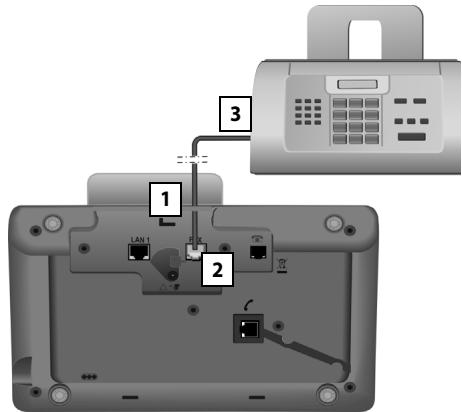
- Insérer une extrémité du cable de raccordement du fax par l'arrière dans l'orifice du boitier.
- Brancher le connecteur sur la prise pour fax de la base (inscription : FAX).
- Brancher ensuite le cable de raccordement du fax sur le port du fax.
Remarque
Lorsque you raccordez un apparéil multifonction (fax/telephone) au port FAX, tenez compte des points suivants :
Il n'y a pas de tonalité libre lorsque vous décrochez.
La fonction CLIP (→ p.54) n'est pas prise en charge pour les appel entrants.
Lorsque le répondeur intercèpe un appel vers la connexion de réception de l'appareil, celui-ci continue de sonner.
Lorsque la connexion de réception de l'appareil n'est attribuée ni à la base, ni à un combiné, les appel ne sont pas repris dans les listes des appel.
Des fonctions internes, telles que par ex. le « double appel interne au cours d'une communication externe » ou le « transfert d'appeil interne » ne sont pas prises en charge.
Il n'est pas nécessaire d'inscrire explicitement le fax sur la base. Il est « inscrit » automatiquement lors de l'activation du port FAX sur la base (→ p. 144, réglage par défaut = « désacté »).
Après l'activation du port FAX, le fax est enregistré avec le nom interne
INT 8 dans la liste des abonnés internes.
Tous les nombres d'appel RNIS de la base sont attribués au fax comme connexions de réception. Le premier numéro d'applé de la configuration lui est attribué comme connexion d'émission. Vous pouvez modifier cette attribution (→ p. 141).
Remarque
Si un numero d'appoint n'est attribué qu'au fax comme connexion de réception, les appeals à ce numéro ne figurent pas dans les listes des appeals (les entrées ne peuvent être lues ni sur la base ni sur un combiné).
Connexion et utilisation d'un kit oreillette filaire
Vou pouve raccorder à la base un kit oreillette avec une fiche jack de 2,5 mm.
Pour plus d'informations sur votre kit oreillette, veuillez consulter le mode d'emploi correspondant.
Raccordement du kit oreillette
Attribuer la fonction Combiné (→ p.128) à une touche de fonction de la base avant de raccorder le kit oreillette.
Enficher ensuite le kit oreillette dans la prise située sur le cote de votre base (→ p.12)
Prise/interception d'un appel avec le kit oreillette
Condition :
Vous avons une communication à partir de la base ou
Vous essayez d'étabir une connexion avec un abonné ou
Un appel est signalisé sur la base
Appuyer sur la touche de fonction Combiné de la base pour prendre la communication avec le kit oreillette.
Remarques
Nous recommendons d'utiliser également la touche de fonction Combiné lorsque votre kit oreillette est équipé d'une touche P2T.
Pour le réglage du son de votre kit oreillette, → p.131.
Si un kit oreillette Bluetooth est également inscrit sur la base et se trouve à portée de celle-ci, la communication/ la connexion est transmise au kit oreillette Bluetooth. Le kit oreillette Bluetooth a la priorité.
Appel
Composer le numero d'appel sur la base et appuyer sur la touche de fonction Combiné.
Réglage de la base
Votre base est préconfigurée. Vous pouvez personnelier les réglages.
Les réglages décrits dans cette section ont une action locale sur votre base. Le réglage correspondant sur un combiné inscrit ne change pas.
Accès rapide aux fonctions et numérores
Vous pouvez programmer les six touches de fonction se trouvant sur la base et les touches écran (en mode veille). Vous pouvez attribuer à chacune un numéro d'appoint (numérotable rapide) ou une fonction de la base et modifier l'attribution.
Vous pouvez alors composer le numéro ou exécuter la fonction en appuyant simplement sur la touche correspondante.
Modification de l'attribution d'une touche
En mode veille :
Maintainir une touche écran ou une touche de fonction enfoncée jusqu'à ce qu'une liste des attributions possibles s'affiche.
Vouaves lechoix entre les fonctions suivantes:
Num. abrégee
Afferter un numero du repertoire local à la touche.
Le repertoire s'ouvre.
- Sélectionner une entrée et appuyer sur OK.
La suppression ou la modification de l'entrée dans le repertoire ne se réprecute pas sur l'attribution de la touche de fonction ou écran.
En d'autres termes, si le numero d'appoint change, vous doivent attribuer l'entrée actualisée du repertoire à la touche en suivant le processus décrit ci-dessus.
Réveil/Alarme
Attribuer à la touche le menu de réglage et d'activation du réveil (→ p. 114):
→ Organizer → Réveil/Alarme
Calendrier
Ouvrir le calendrier/enter un nouveau rendez-vous ( → p.112):
→ Organizer → Calendrier
Activer Bluetooth
Activation/désactivation du mode Bluetooth (→ p. 120).
Connex.TEL.mobile
Activer la fonction Bluetooth sur la base et établier la connexion avec le téléphone portable Bluetooth actif (→ p. 123).
Combé
Accepter ou interceptor des communications avec le kit oreillette inscrit. La touche simule la fonctionnalité P2T (Push-toTalk). Pour utiliser le kit oreillette sans P2T, affectez Combine à une touche (connexion filaire ou Bluetooth).
Appuyez sur la touche :
- lorsqu'un appel est signalisé sur la base et que vous souhaitez prendre l'appeil directement avec le kit oreillette.
- pour continuer avec le kit oreillette une communication initiaee ou prise sur la base.
Lorsque deux kits piéton sont raccordés à la base, un kit oreillette filaire et un kit oreillette Bluetooth, c'est le kit oreillette Bluetooth qui a la priorité. Le kit filaire ne peut alors pas été utilisé.
Insérer P
Cette touche ajoute une pause interchifre (un P) pendant la saisie du numero (→ p.148).
Fonction R
Connexions RNIS : non applicable
Ligne fixe analogue: cette touche ajoute un flashing (un R) pendant la saisie du nombre (→ p. 148).
Connexions VoIP : vous pouvez attribuer la fonction R via le configurateur Web (page Web Paramètres avances) :
- connecter deux abonnés externes l'un avec l'autre (après un double appel, en va et vient)
ou
- avec une fonctionnalité offerte par l'opérateur pour la connexion VoIP
Voir mode d'emploi du configurateur Web sur le CD fourni.
Autres fonctions...
Vous avez lechioix entre d'autres fonctions :
Envoyer connexion
Attribuer une autre connexion d'émission à la touche.
Dans la liste des MSN, seLECTIONner un MSN comme (autre) connexion d'émission pour la base et appuyer sur OK.
Appuyer sur cette touche écran ou de fonction lorsque la connexion d'émission alternative doit être utilisée (temporairement) pour le prochain appel (à la place de la connexion d'émission de la base).
Sélection ligne
Attribuer la liste des connexions configu- rées à une touche.
Dans la liste, selectionner la connexion d'émission pour le prochain appel (→ p.50).
Lists Appels
Attribuer le menu Listes des appel à une touche (→ p.69).
→ Listes Appels
Secret app/appel
Empécher la transmission du numéro d'appoint unquèment pour l'appoint suivant (→ p. 62).
Transfert appel
Attribuer le menu de réglage et d'activation/désactivation d'un renvoi d'appel à une touche (→ p. 60):
Condition : l'opérateur VoIP doit prendre en charge le renvoi d'appoint.
Servic. Résseau
→ Transfert appel
Le sous-menu des e-mails s'ouvre pour que vous puissiez receivevoir et dire des notifications par e-mail (→ p.93):
→ Messagerie → E-Mail
Centre Info
Demarrer le Centre Info, ouvrir la liste des Services Info disponibles ( → p. 96).
Autres fonctions → Centre Info
Attribution à une touche écran : la dernière ligne de l'écran au-dessus de la touche écran affiche la fonction sélectionnée ou le nom attribué au numéro d'appoint dans le repertoire (le cas échéant en abrégé).
Attribution à une touche de fonction : vous pouvez noter l'attribution des touches sur l'etiquette qui se trouve à côté de la touche correspondante.
Exécution de la fonction, composition du numéro
Lorsque la base est en veille :
Appuyer brievement sur la touche écran ou de fonction.
Selon l'attribution de la touche :
Un numero (Num. abrégée) est composé directement.
Le menu ou la liste de la fonction s'ouvre.
Modification de la langue de l'écran
Vous ave le choix entre différentes langues d'affichage pour les textes.
→ Réglages → Langue
La langue en cours est signalée par
Selectionner la langue et appuyer sur Select.
La langue selectionnelle est configurée directement.
Vouaves malencontreusement defini la mauvaise langue (et l'affichage est incompréhensible):
& * & & 0 & 3\ 0 & 0 & 0 & 3 & 0
Appuyer successivement sur ces touches.
Sélectionner la langue approp-. priée.
Sélect. Appuyer sur la touche écran droite.
Réglages de l'écran
Réglage de l'écran de veille/du diaporama
Vou pouve afficher un écran de veille sur la base.
Vouaves lechioentre les possibilés suivantes:
une image du dossier Ecrans veille de l'Album media (→ p.134)
toutes les images du dossier Ecrans veille de l'Album media à la suite, sous la forme d'un Diaporama
la date et l'heure comme affichage numé-rique (Horloge numér.)
une horloge analogue (Horloge analog. - à aiguilles)
les informations des Services Info (Info Services - météo, horoscope, etc.). Vous doivent avoir activé l'affichage des Services Info via le configurateur Web.
Condition pour l'affichage : la base doit etre connectee a Internet.
Le type de Service Info pour votre base est régé sur Internet via le serveur Giga-set.net. Vous pouvez modifier ces réglages depuis le navigateur Web de votre PC (consulter le mode d'emploi du configurateur Web; Services-info).
Si aucune information n'est disponible actuellément, l'horloge numérique (Horloge numér.) est affichée jusqu'à ce que des informations soient à nouveau disponibles.
Outre des informations, des touches écran peuvent également être affichées pour ouvrir le menu du Centre Info.
L'écran de veille remplace l'affichage en mode veille. Il recouvre le calendrier, la date, l'heure et le nom.
Dans certaines situations, l'écran de veille ne s'affiche pas, par ex. lors de l'affichage d'un message d'etat pendant une communication.
Si un écran de veille est activé, la commande de menu Ecran de veille comporte un l
→ Reglages → Réglage écran → Ecran de veille
Le réglage utilisé est affchéé.
Renseigner les différentes lignes:
Activation :
Selectionner Act. (affichage de l'écran de voir) ou Dés. (pas d'écran de voir).
Sélection :
Selectionner l'écran de veille avec ou
Appuyer sur la touche écran. L'écran de veille s'affiche.
Selectionner I'ecran de veille et appuyer sur OK.
Sauver Appuyer sur la touche ecran.
L'écran de veille s'active environ
10 secondes après que l'affichage est passé en mode veille.
Si I'écran de veille recouvre l'affichage, appuyer brievement sur la touche rouge « Fin » — pour afficher I'écran de veille.
Activation/désactivation du service d'informations en direct
En mode veille, vous pouvez faire defiler les informations textuelles configurées, issues d'Internet, pour l'écran de veille Info Services (méteo, etc.). Le texte défile sur la première ligne de l'écran de veille (juste au-dessus des touches). La fin d'un message et le début du suivant sont séparés par « +++ »
Si vous avez par exemple configure l'affichage du calendrier à l'écran de voir, le service d'informations en direct écrase les deux dernières lignes (semaines) du calendrier.
→ Reglages → Réglage écran
→ Ticker Info (空 = active)
Le service d'informations en direct démarre dés que le téléphone passe en mode veille. Si cependant un message est affiché en mode veille, le service d'informations en direct n'est pas affiché.
Réglage de la luminosité et de la commande temporelle de l'éclairage de l'écran
Vous pouvez régler la luminosité de l'affchage à l'écran sur votre base et indiquer une période pendant laquelle l'écran de la base doit être complètement désactivé, la nuit par exemple.
Si l'écran est désactivé, il s'allume après une pression sur n'importe qu'elle touche ou un appel entrant. L'éclairage de l'écran se désactive de nouveau environ 30 secondes après la dernière pression sur une touche.
→ Réglages → Réglage écran
Eclairage
Le réglage utilisé est affché.
Renseigner les différentes lignes:
Plages horaires
Condition: la date et l'heure ont eté réglées au préalable.
Selectionner Act. ou Dés..
Les champs suivants s'affichent quand Plages horaires = Act..
Ecran eteint de :
Saisir une heures à 4 chiffres à laquelle l'éclairage de l'écran doit être désactivé en mode veille.
Ecran eteint jusqu'à :
Saisir une heures à 4 chiffres à laquelle l'éclairage de l'écran doit être réactivé.
Luminosite:
Régler la luminosité de l'éclairage de l'écran avec 0 .
Vous pouvez désiré entre cinq niveaux de luminosité (1 = faible - 5 = élevé ; par ex. niveau 3 = _.
Appuyer sur la touche écran Sauver.
Modification du volume de l'écouteur ou du volume du mode « Mains-Libres »
Vous dispose de cinq niveaux de réglage du volume pour le mode « Mains-Libres », l'écouteur, ainsi que pour un kit oreillette filaire raccordé.
En veille
→ Réglages → Réglages audio
→ Vol. communication
Une tonalité d'essai retentit.
Regler le volume de I'ecouteur du combiné.
Passer à la ligne Mains-Libres :
Régler le volume du mode « Mains-Libres »
Sauver Appuyer sur la touche écran pour enregistrer le réglage.
En communication
Vou puevez regler le volume pendant une communication à l'aide des touches + et -.Le volume augmente ou diminue d'un niveau a chaque pression.
Sauver
Le cas échéant, appuyer sur la touche écran pour enregistrer le réglage durablement.
Choix des sonneries
Réglage du volume
Vou puevez besoinir entre cinq niveaux de volume (1-5; par exemple, volume (3 = _ _ _ _ _ _ _ _ _ _ _ _ _ _ _ _ _ _ _ _ _ _ _ _ _ _ _ _ et l'appeel « Crescendo » (6; le volume augmente à chaque sonnerie (= _ { \text{一} } \text{一} _ { \text{一} } ^ { [ 1 ] })
Vous pouvez définir un volume différent pour les fonctions suivantes :
Appels internes et rendez-vous (rendez-vous → p.112)
Appels externes
→ Réglages → Réglages audio → Réglage sonnerie → Volume
Le cas échéant, régler le volume pour les appell internes et la notification de rendez-vous.
Passer à la ligne suivante.
Le cas échéant, régler le volume pour les appeals externes.
Sauver Appuyer sur la touche écran pour enregistrer le réglage.
Lors du réglage, la sonnerie retentit avec le volume actuel.
Remarque
Les touches + et - you permèt- tent également de modifier le volume lorsqu'un appel est signalisé sur la base.
Régler la mélodie des sonneries
Vou puevez selectionner differentes sonneries, differentes melodies ou le son de votrechoix dans l'album media (p. 134).
Vou puez définir des sonneries différentes pour les fonctions suivantes :
Appels internes
Pour les appels externes à chaque connexion de réception de la base (Ligne fixe ou MSN1 à MSN10, IP1 à IP6)
Pour les appelés externes vers une communication GSM d'un téléphone portable Bluetooth inscrit (→ p.120) ; pour la connexion GSM, c'est le nom Bluetooth du téléphone portable qui est affché par la suite.
Remarque
Seules les méliodies des connexions de réception attribuées à la base peuvent être paramétrées sur la base.
En mode veille :
→ Reglages → Reglages audio → Reglage sonnerie → Melodies
Selectionner Appels internes ou une connexion de réception.
Selectionner une melodie pour cette connexion.
Le cas échéant, Sélectionner la connexion suivante et une mélodie, etc.
Sauver Appuyer sur la touche écran pour enregistrer les réglages.
ou:
Vous pouze aussi régler la même métodie pour les appel inters et tous les appel externes.
Selectionner Tous les appels.
Selectionner la melodie.
Sauver Appuyer sur la touche ecran.
Oui Appuyer sur la touche écran pour valider les réglages.
Le réglage pour tous les appeals n'est plus valideès que le réglage d'une connexion est modifié.
Commande temporelle pour les appels externes
Vou pouvez définir une plage hora pendant laquelle la base ne doit pas sonner en cas d'applé externe (la nuit, par ex.).
Condition: la date et l'heure ont eté réglées au préalable.
→ → Réglages audio
→ Réglage sonnerie → Plages horaires
Renseigner les différentes lignes :
Appels externes :
Selectionner Act. ou Dés..
Les champs suivants ne s'affichent que si Appels externes = Act..
Pas de sonnerie de :
Saisir les 4 chiffres pour le début de la plage horaire.
Pas de sonnerie à :
Saisir les 4 chiffres pour la fin de la plage horaire.
Appuyer sur la touche écran Sauver.
Remarque
Pendant cette plage horaire, votre base sonne lorsqu'elle recoit un appel auquel vous avez attribué une melodie spécifique dans le repertoire (VIP).
Déactivation de la sonnerie des appels masqués
Vou puevez regler la base de manière à ce qu'elle neSONNE pas en cas d'applé externe pour lequel le numero d'applé est masqué (applé anonyme).
Sélectionner → Régles
→ Réglages audio → Réglage sonnerie
App. anonyme dés.
et appuyer sur Modifier.
Si la sonnerie des appels masqués est désactivée, App. anonyme dés. est indiqué par .
Activation/désactivation de la sonnerie
Vou pouvez désactiver la sonnerie sur votre base avant la prise d'un appel ou en mode veille, pour l'appeil en cours ou pour tous les appels suivants.
Il n'est pas possible de réactiver la sonnerie durant un appel externe.
Déactivation de la sonnerie pour tous les appeals
** Maintainir la touche « Etoile » enfoncée.
Le symbole s'affiche à l'écran.
Réactivation de la sonnerie
** Maintainir la touche « Etoile » enfoncée.
Déactivation de la sonnerie pour l'appeil en cours
Silence Appuyer sur la touche écran.
Activation/désactivation du bipd'appeI
Vou puevez remplacer la sonnerie par un bip. Une tonalité brève (« Bip ») retentit alors à la place de la sonnerie lors d'un appel.
-
- Maintenir la touche « Etoile » enforcée et, dans les 3 secondes qui suivent :
Bip Appuyer sur la touche écran. Désormais, les appels sont signalés par un seul bip court. L'écran affiche
Activation/désactivation des tonalités d'advertissement
Votre combiné vous avertit par un signal sonore des différentes activités et différents états. Vous pouvez activer ou désactiver les tonalités d'advertisement suivantes, independament les une des autres :
Clic clavier: chaque pression sur une touche est confirmée.
Tonalités de confirmation :
- Tonalité de validation (sequence de tonalités ascendantes): à la fin de la saisie ou du réglage et lors de la réception d'un SMS ou d'une nouvelle entrée dans le journal du répondeur ou la liste desAAPels.
- Tonalité d'erreur (sesquence de tonalités descendantes): en cas de saisie incorrecte.
- Tonalité de fin de menu : lorsque vous atteignez la fin d'un menu.
En mode veille :
→ Réglages → Réglages audio
→ Tonalité d'avertis.
Renseigner les différentes lignes:
Clic clavier :
Selectionner Act. ou Dés..
Bip confirmation :
Selectionner Act. ou Dés..
Sauver
Appuyer sur la touche écran.
Activation/désactivation de la mélodie d'attente
En cas de va et vient ou de rappel par ex., un appelant avec lequel la communication n'est pas active entend la mélodie d'atte.
→ Réglages → Réglages audio
→Mélodie d'attente
Appuyer sur la touche écran Modifier pour activer ou désactiver la métodie d'atte (≡ = activé).
Album média
L'album média gère lessons/mélodies dis
ponibles pour la sonnerie, ainsi que les images (portraits CLIP et écrans de veille) que
vous pouvez utiliser pour announcer les
applants ou comme écran de veille;
condition : presentation du numéro de
l'aggellant (CLIP). L'album Média peut gérer
les types de média suivants :
| Type | Format |
| Sons | G.722 raw |
| Images | BMP, JPG, GIF non animés |
| - Portrait CLIP | 190 x 144 pixels |
| - Ecrans de veille | 240 x 320 pixels |
| Profondeur de couleur | |
| 24 bits |
Remarque
Le historique pour PC Gigaset QuickSync convertit tous les formats de fichiers courants (mp3, wma, tiff) dans un format lisible pour la base (voir ci-dessus) et ajuste la résolution des images pour l'album média.
Différents sons et images sont préconfigurés sur votre base.
Vou puevez écouter les méliodies disponibles et afficher les images.
Vou puez tellecharger des fichiers image et son personnels avec le logiciel Gigaset QuickSync a partir de votre PC (→ p.162).Si vous ne disposez pas d'un espace de stockage suffisant, vous devez d'abord supprimer une ou plusieurs images/ melodies.
Affichage de l'écran de veille/de portraits CLIP

→ ☆Autres fonctions
→ Album média
→ Ecrans veille / Portraits(CLIP)
→ (sélectionner une entrée)
Afficher
Appuyer sur la touche écran. L'image selectionnée s'affiche. Passer d'une image à l'autre à l'aide de la touche
Si vous avez enregistré une image dont le format de fichier n'est pas reconnu, un message d'erreur s'affiche après la selection.
Ecoute d'un son

→ ☆Autres fonctions
→ Album média → Sons
→ (Sélectionner une entrée)
Le son sélectionné est lu immédiatement.
Passer d'un son à l'autre à l'aide de la touche [].
You pouvez modifier le volume pendant l'écoute :
Régler le volume à l'aide des touches + / - et appuyer sur la touche écran Sauver.
Modification/suppression d'une image/d'un son
You've zeselectionne une entree.
Options
Ouvrir le menu.
Vous pouvez selectionner les fonctions suivantes :
Effacer entrée
L'entrée selectionnée est supprimée.
Renommer
Modifier le nom (16 caractères maximum) et appuyer sur Sauver. L'entrée est enregistrée sous le nouveau nom.
S'il est impossible de supprimer une image/ une melodie, ces options ne sont pas disponibles.
Lorsque you effacez un son utilise comme mélodie, le système utilise une mélodie standard.
Si vous supprimez une image utilisée comme portrait CLIP ou comme écran de veille, c'est l'Horloge numéro. qui s'affiche.
Contrôle de l'espace mémoire
Vou puevez afficher l'espace de stockage libre pour les melodies et les images.

→ ☆Autres fonctions
→ Album média → Mémoire dispo.
Paramétrage du système
Les réglages suivants peuvent être effectuels via le menu de la base, sur un combiné inscrit Gigaset SL78H, SL400H, S79H ou à l'aide du configurateur Web de la base.
L'utilisation de la base est décrite ci-après.
Voussoupéffectuerlaplupartdes réglagesur un combiné GigasetSL78H,SL400H ouS79Hinscrit.Les réglages s'effectuendela même maniere que sur la base,mais lastructure de menu estquelque peu différente.
L'utilisation via le configurateur Web de la base est décrite dans le mode d'emploiitué sur le CD fourni.
Réglage manuel de la date et de l'heure
Il est nécessaire de régler la date et l'heure afin, par ex., de connaître l'heure exacte d'un appel entrant ou de pouvoir utiliser les fonctions réveil et calendrier.
Remarque
L'adresse d'un serveur temporel sur Internet est enregistrée sur votre base. La date et l'heure sont reprises de ce serveur temporel si la base est connectée à Internet et si la synchronisation avec le serveur est activée. Les réglages manuels sont alors remplacés.
Si la date et l'heure n'ont pas encore eté réglées sur la base, la touche écran Dat./Hre s'affiche.
Dat./Hre Appuyer sur la touche ecran.
ou:
→ Reglages → Date/Heure
Renseigner les différentes lignes:
Date :
Saisir le jour, le mois et l'année (8 chiffres) sur le clavier, par ex. 1∞ 4c0_102abc 0_100 pour le 14.01.2010.
Heure:
Saisir les heures et les minutes (4 chiffres) sur le clavier, par ex. 0_7PQW 1w5 xq pour 07h15.
Appuyer sur la touche écran Sauver pour enregistrer la saisie.
Protection contre les accès non autorisés
Protégger les paramètres système de la base avec un code PIN système connu de vous seul. Le code PIN doit notamment être saisi pour inscrite/désinscrite un combiné, modifier les réglages pour le réseau local,mettre à jour le logiciel ou restaurer les réglages usine.
Modifier le code PIN système
Vou puez remplacer le code PIN système à 4 chiffres de la base (configuration usine : 0000) par un code PIN personnel à 4 chiffres connu de vous seul.
La définition d'un code PIN système permet d'interroger le répondeur à distance (→ p. 106).
→ Reglages → Systeme → PIN système

Le cas échéant, saisir le PIN système actuel de la base et appuyer sur OK.

Saisir le nouveau PIN système. Appuyer sur la touche écran.
Réglage de votre préfixe
Pour transférer des numéroes d'appoint (par ex. dans des vCards), votre préfixe (national et international) doit être enregistré sur la base.
Certaines de ces nombres sont déjà préconfigures.
→ Reglages → Télophone Indicatif de zone
Vérifier que le préfixe (pré)configué est correct.
Renseigner les différentes lignes:
Selectionner/modify un champ de saisie.
Naviguer dans un champ de saisie.
< C Le cas échéant, effacer des chiffres : appuyer sur la touche écran.
Sauver Entrez des chiffres. Appuyer sur la tou
Example:
Indicatif de zone
Le réglage du préfixe international est nécessaire lorsque vous connectez un téléphone portable GSM via Bluetooth à la base. Les numérios d'applel repris du réseau GSM contiennent toujours le préfixe international, même si la communication se fait dans un même pays.
Pour rappeler par la suite l'aggellant, par ex. à partir d'une liste des appel, via une connexion de votre téléphone, le préfixe international est masqué lors d'appels nationaux.
Configuration de l'adresse IP de la base dans un réseau LAN
Condition: la base est connectée à un réseau ou un PC (→ p. 16).
Une adresse IP est nécessaire pour que le LAN reconnaissée votre base.
L'adresse IP peut etre attribuée à la base automatiquement (par le routeur) ou manuellement.
Lors d'une attribution dynamique, le serveur DHCP du routeur attribue automatiquement une adresse IP à la base. L'adresse IP peut être modifiée en fonction de la configuration du routeur.
Lors d'une attribution manuelle/statistique, vous attribuerez une adresse IP fixe à la base. Cela peut être nécessaire selon votre configuration réseau (par ex. si la base est reliée directement à un PC).
Les réglages du réseau local peuvent également être effectuels via le configurateur Web.
Remarque
Pour l'attribution dynamique de l'adresse IP, le serveur DHCP doit être activé sur le routeur. Se reporter à ce sujet au mode d'emploi du routeur.

→ Réglages → Systeme
→ Reseau local

Entrer le code PIN système puis appuyer sur OK.
Renseigner les différentes lignes :
Type d'adresse IP
Selectionner Statique ou Dynam..
Avec Type d'adresse IP Dynam.:
Les champs suivants affichent les réglages actuels du téléphone repris à partir du routeur. Il n'est pas possible de modifier ces réglages.
Avec Type d'adresse IP Statique :
Voudevezdefinir manuellendans leschamps suivantsl'adresseIPet le masque de sous-reseau de la base ainsi que la passerelle standard et le serveur DNS.
Avec Type d'adresse IP Statique :
Adresse IP
Entrer l'adresse IP à attribuer à la base (écraser le réglage en cours).
La valeur par défaut est 192.168.2.1.
Pour plus d'informations sur l'adresse IP, voir p. 187 dans le glossaire.
Masquss-rseau
Entrer le masque de sous-reseau à attribuer à la base (écraser le réglage en cours).
Le préréglage est 255.255.255.0
Pour plus d'informations sur le masque de sous-réseau, reportez-vous au glossaire p. 191.
Serveur DNS
Entrer l'adresse IP du serveur DNS de votrechioix.A la connexion,le serveur DNS Domain Name System, → p.189) reportedesl'adresSEPpublicique le nom symbolique du serveur (nom DNS).
Vous pouvez entrer ici l'adresse IP de votre routeur. Le routeur transmet les demandes d'adresse de la base vers son serveur DNS.
La valeur par défaut est 192.168.2.1.
Passerelle défaut
Entrer l'adresse IP de la passerelle par défaut ( → p. 193) à laquelle le réseau local est connecté à Internet. En général, il s'agit de l'adresse IP (privée) locale de votre routeur (par ex. 192.168.2.1). Voitre base a besoin de cette information pour pouvoir acceder à Internet.
La valeur par défaut est 192.168.2.1.
Appuyer sur Sauver pour sauvegarder la configuration.
Remarque
Le réseau local peut également être configuré avec le configurateur Web ( → Mode d'emploi du configurateur Web sur le CD fourni).
Programmation / suppression de connexions RNIS (MSN)
Condition : voiture base est connectee au réseau RNIS.
Votre connexion RNIS vous fournit deux lignes téléphoniques pouvant etre utilisées simultanement (caux B).Voussouvezprogrammer jusqu'à 10 numeros d'appeI (MSN) sur voire base. Ces numeros vous sont attribués par I'opérateur.
Remarque
L'affection d'un MSN derrière une installation RNIS secondaire peut différer de la méthode indiquée. Pour en savoir plus, voir le mode d'emploi de votre installation secondaire.
Si vous n'avez pas encore enregistré tous les numérios avec l'Assistant d'installation (→ p. 19), vous pouvez effectuer cette opération par la suite. Vous pouze à tout moment lancer l'Assistant RNIS par le biais du menu afin de modifier la configuration.
Tous les numéroes enregistrés ensuite sont automatiquement associés à la base, à tous les combinés inscrits et au répondeur 1 en tant que MSN de réception.
Chaque nouveau numéro configuré-Reoit automatiquement sa propre sonnerie, que vous pouvez ensuite modifier (→ p. 132).
L'Assistant RNIS permet de programmer, modifier et supprimer des MSN.
En mode veille :


Réglages
→ Assistants connexion → RNIS

Appuyer sur la touche écran pour lancer l'Assistant RNIS.

Appuyer sur la touche écran pour confirmer le Texte Info.
La liste des MSN déjà programmés s'affiche.

Appuyer sur la touche écran pour programmer d'autres MSN ou modifier les réglages d'un MSN existant.
Programmation de nouveaux MSN

Selectionner la ligne MSN - Nom de l'entrée d'un MSN libre

Saisir le nom du MSN (16 caractères max.) (facultatif).

Passer à la ligne correspondante MSN - Numéro.

Entrer le MSN (max. 20 chiffres; sans code régional = préfixe).
Le cas échéant, répéter la procédure pour d'autres MSN.
- Appuyer sur la touche écran Sauver pour enregistrer les modifications.
Une fois terminé l'Assistant RNIS, l'Assistant de connexion est lancé automatiquement; il permet d'attribuer des connexions d'émission et de réception aux abonnés internes de la base (→ p. 30).
Remarque
Si vous ne configUREZ pas de MSN, tous les appel RSIN sont passés à partir du numero principal de votre connexion RNIS. Les listedes de selection des connexions d'émission et de réception (→ par ex. p. 141, p. 90) affichent RNIS pour cette connexion.
Modification/suppression d'un MSN

Selectionner le MSN - Nom / MSN - Numéro du MSN à modifier.

Supprimer le nom/numéro actuel.

Le cas échéant, savoir un nouveau MSN ou nom de MSN.
Le cas échéant, repeter la procédure pour d'autres MSN.
Appuyer sur la touche écran Sauver pour enregistrer les modifications.
Si vous avez supprimé un MSN et son nom et n'avez pas saisi de nouvelles valeurs, le MSN est supprimé.
Si le MSN efface etait la connexion d'émission (p. 115) d'un abonné interne, une nouvelle connexion d'émission est automatiquement attribuée à ce dernier (le MSN avec le numéro de position le plus bas).
Configuration des connexions VoIP
Vous pouvez configurer six connexions VoIP sur votre téléphone, c'est-à-dire que vous pouvez lui attribuer six numeros de téléphone VoIP.
Vous devez configurer un compte IP (compte VoIP) pour chaque numero VoIP auprès d'un opérateur VoIP. Vous devez enregistrer les coordonnées de ce compte IP sur votre téléphone. L'assistant VoIP vous aide tout au long de cette procédure.
Démarriage de l'assistant VolP :
Lorsque votre base est reliée à Internet et au réseau RNIS, démarrez l'assistant VoIP comme suit :
→ Reglages
→ Assistants connexion → VoIP
Lorsque votre base est reliée à Internet et à la ligne fixe analogue, démarrez l'assistant VoIP comme suit :
→ Reglages → Assistant VoIP
Dans les deux cas, le message suivant apparait à l'écran :
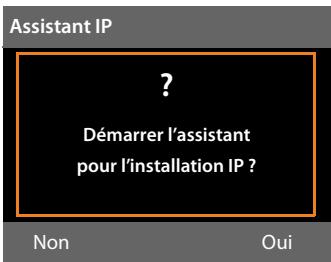
Le reste de la procédure de l'assistant VoIP est décrit à la p.23.
Vous pouvez configurer/modifier les configurations d'une connexion VoIP (d'un compte IP) par procedure de l'assistant VoIP.
Redemarrer l'assistant VolP pour configurer/modifier les configurations d'une autre connexion VolP.
Mise à jour automatique de la configuration de l'opérateur VoIP
Après le premier téléchargement de la configuration de l'opérateur VoIP, le téléphone vérifie chaque jour si une nouvelle version du fichier de votre opérateur VoIP est disponible sur Internet, sur le serveur de configuration. Si tel est le cas, la base affiche Nouveau profil disponible. Mettre à jour ? en mode veille.

Appuyer sur la touche écran pour valider la demande.

Entrer le code PIN système puis appuyer sur OK.
Les nouvelles données de votre opérateur VoIP sont téléchargeés et enregistrées dans le téléphone.
La réponse Non fait passer le téléphone en mode veille. Voitre téléphone oublie alors ce nouveau profil. Le message ne s'affiche à nouveau que lorsqu'une version des données de l'opérateur est disponible.
Un nouveau profil n'est démarré que si aucune autre mise à jour de profil ou du logiciel n'est en cours à ce moment.
Attribution des connexions d'émission et de réception à un abonné interne
Si vous avez configuré plusieurs connexions pour votre système téléphonique, vous pouvez :
attribuer une connexion d'émission à chaque abonné interne ou le laisser sélectionner la connexion pour chaque appel externe (seLECTION de ligne);
attribuer une ou plusieurs connexions de réception à chaque abonné interne. Ne seront alors signalés sur l'appareil que les appell arrivant sur une des connexions attribuées.
Attribuer une connexion d'émission
Condition : plusieurs numéros d'appoint sont configurés pour la base.
→ Réglages → Téléphonie → Envoi connexions
Une liste des abonnés internes (base, combinés, FAX INT8 le cas échéant) est affichée.
Selectionner l'abonné interne auquel attribuer une nouvelle connexion d'émission et appuyer sur la touche écran OK.
Selectionner Select. flexible ou une connexion comme connexion d'émission. Toutes les connexions configurées sont affichées avec le nom que vous leur avez attribué.
Sauver Appuyer sur la touche écran pour enregistrer les modifications.
La fonction Select. flexible est proposée lorsque deux connexions ou plus sont configuées sur la base.
Si Sélect. flexible est sélectionné, l'abonné interne peut lors de toute communication selectionner surquel MSN il veut étabrir la connexion.
Remarque
Si la connexion d'émission d'un abonné interne est supprimée ou désactivée, une connexion à la ligne fixe ou au premier MSN RNIS configuré lui est attribuée comme connexion d'émission.
Si la base est reliée au réseau RNIS mais qu'aucun MSN n'a été configuré, c'est le numéro principal de la connexion RNIS qui lui est attribué.
Appel par la connexion GSM Bluetooth
Lorsque you souhaitez téléphoner via la connexion GSM d'un téléphone portable relié au téléphone avec Bluetooth, vous nevez soit sélectionner la connexion GSM soit utiliser Sélect. flexible comme connexion d'émission.
Dans le cas d'une connexion GSM, le nom du téléphone portable relié actuellément ou en dernier avec la base s'affiche dans la liste des appareils connus. Lors de la sélection de la connexion d'émission, c'est le nom du téléphone portable actuellément relié qui est affché.
Il en va de même lorsque des connexions GSM sont établies avec un combiné inscrit sur la base.
Attribuer des connexions de réception
Condition : plusieurs connexions d'appel sont configurées pour la base.
→ Réglages → Télophone → Réception connexions
Une liste des abonnés internes (base, combinés, répondeur local, FAX INT8 le cas échéant) est affichée.
Selectionner l'abonné interne pour lequel l'attribution de connexion de réception doit être modifiée et appuyer sur la touche écran OK.
Une liste de toutes les connexions configu- rées s'ouvre. Vous pouvez selectionner Oui ou Non pour chaque connexion.
Selectionner Oui si la connexion correspondante doit etre utilise comme connexion de reception de I'abonné interne. Selectionner Non si elle ne doit pas etre une connexion de reception.
Passer à la connexion suivante.
Répéter ces deux étapes pour chaque connexion.
- Appuyer sur la touche écran Sauver pour enregistrer les modifications.
Pour de plus amples informations sur l'attribution de connexions de réception aux répondeurs locaux, veuillez vous reporter à la p. 100.
Remarques
Lorsqu'une nouvelle connexion est configurée, elle est attribuée à tous les abonnés internes et au répondeur 1 comme connexion de réception.
Si la connexion n'est attribuée àaucun abonné interne comme connexion de réception, les appeals vers cette connexion ne sont pas signalisés.
Prise d'appels vers une connexion GSM Bluetooth
Si vous souhaitez prendre sur la base des appel vers la connexion GSM de votre téléphone portable relié au téléphone avec Bluetooth, vous doivent selectionner la connexion GSM comme connexion de réception. Le nom du téléphone portable de la liste des appareils connus est affiché pour la connexion GSM.
Il en va de même pour la prise d'appels via la connexion GSM sur un combiné inscrit sur la base.
Mise à jour du logiciel du téléphone
Condition : la base doit être connectée à Internet, en d'autres termes être raccordée à un routeur, → p. 16.
Si nécessaire, vous pouvezmettre à jour le firmware (logiciel) de votre base.
La mise à jour du firmware se fait par défaut directement par téléchargement sur Internet. La page Web correspondante est prédéfinie dans votre base.
Condition :
La base est en mode veille, c.-à-d.:
Aucune communication n'est en cours.
Il n'existe aucune connexion interne vers/entre les combinés inscrits.
Aucun combiné n'a ouvert le menu de la base.
Lancement manuel de la mise à jour du logiciel


Réglages → Systeme
Mise à jour logiciel
Selectionner et appuyer sur OK.

Entrer le PIN système et appuyer sur OK.
La base établit une connexion à Internet.

Appuyer sur la touche écran pour lancer la mise à jour du logiciel.
Remarques
La mise à jour du logiciel peut prendre jusqu'à 3 minutes.
La mise à jour par Internet permet de vérifier si une version plus récente du calcul est disponible. Si ce n'est pas le cas, l'opération est interrompue et un message correspondant s'affiche.
Mise à jour automatique du logiciel
Votre base vérifie chaque jour si une nouvelle version du logiciel est disponible sur Internet sur le serveur de configuration. Si tel est le cas, la base affiche Nouveau logiciel disponible. Installer ? en mode veille.

Appuyer sur la touche écran pour valider la demande.
Le historique est relayé à l'homme de la société.
La réponse Non fait passer la base en mode veille. Par la suite, votre base ne vous rappelle plus cette mise à jour du logiciel. Le message ne s'affichera de nouveau que lorsqu'une nouvelle version du logiciel pourrait être téléchargeée. Vous pouvez également exécuter manuellement la mise à jour du logiciel (→ p. 143).
Remarque
Si la base n'est pas connectée à Internet au moment du contrôle du nouveau logiciel (par ex. parce que le routeur est désactiver), le contrôle est réaliséès que la base est de nouveau connectée à Internet.
Vou puez desactiver la verification automatique de la version sur le configurateur Web.
Utilisation d'un repéctor
L'utilisation d'un repéateur permet d'augmenter la portée et la puissance de réception de votre base. Pour ce faire, vous doivent activer la fonction correspondante sur la base. Cette opération interrupt les communications en cours via la base.
Condition: le mode Eco (+) est désacté.



Modifier
Appuyer sur la touche écran pour activer ou désactiver le répéteur (☑ = activé).

Appuyer sur la touche écran pour valider la demande.
Remarques
Un repéteur et le Mode Eco / Mode Eco+ (→ p.111) ne peuvent pas être utilisés simultanément.
La transmission cryptée, activée par défaut, est désactivée lors de l'inscription d'un repéateur.
Activation/désactivation de l'interface DECT
Si vous désactevez l'interface DECT, la connexion radio entre la base et les combinés/ repéteurs inscrits est interrompue. Les combinés/repéteurs ne sont plus synchronisés avec la base. Vous ne pouvez plus établier de connexion avec la base et les appels ne sont pas signalés. Les combinés/repéteurs restent inscrits sur la base et se synchronisent à nouveau avec la base lorsque vous réactivez l'interface DECT.
→ Réglages → Système → Interface DECT
Modifier
Appuyer sur la touche écran pour activer/désactiver l'interface DECT (☑ = activé).
Sieldom combiné ou répéteur n'est plus inscrit sur la base, l'interface DECT de la base est automatiquement désactivée.
Si vous reglez la base en attente d'inscription (→ p. 115) pour réinscrite un combiné/ repéteur, l'interface DECT est reactivement automatiquelement.
Activation/désactivation du port FAX (RNIS)
Condition: voiture base est connectee au réseau RNIS.
Vous pouvez raccorder un fax sur le port FAX du téléphone. Pour inscrire le fax sur la base, activer le port FAX.
Par défaut, le port FAX est désactivé.
Lorsque le port FAX est activé, il apparait comme inscrit. Le numéro interne 8 est attribué au port FAX et au fax raccordé. Dans la liste des abonnés internes, INT 8 s'affiche (meme si aucun fax n'est raccordé).
→ Réglages → Système → Port FAX
Modifier
Appuyer sur la touche écran pour activer/désactiver le port FAX (☑ = activé).
Comment raccorder un fax, → p. 126
Restauration des réglages par défaut de la base
Les réglages personalisés sont effacés.
En cas de réinitialisation :
les combinés restent inscrits,
le code PIN système n'est pas réinitialisé.
Les réglages suivants sont réinitialisés en particulier (les réglages marqués du symbole «*)» se font dans le configurateur Web):
les MNS RNIS et les connexions VoIP ins-crites (sont supprimées)
l'attribution des connexions de réception et d'émission
les réglages des méliodies et du volume
les réglages du réveil et des rendez-vous
les réglages audio des connexions VoIP *)
les réglages DTMF*)
le préfixe national
les réglages du réseau local
les noms des combinés
les réglages SMS (par exemple, les centres SMS)
les Mode Eco et Mode Eco+ sont désacti- vés
les réglages de raccordement aux autocommuteurs
les réglages des répondeurs et lesANNOCES PERSONnelles sont effacés
les attributions des touches de fonction et des touches écran, ainsi que de la touche 1
les réglages des services réseau : renvoi d'appeL, transfert d'appeL (ECT)
Les listedes suivantes sont effacées :
Lists SMS
Listes des appels
Listes Répondeurs




Saisir le code PIN système et appuyer sur OK.

Appuyer sur la touche écran.
Après la réinitialisation, la base est redémarrée.
L'Assistant d'installation démarre (→ p. 18).
Demande de l'adresse MAC de la base
En fonction de votre configuration réseau, il est possible que vous devzie saisir l'adresse MAC de votre base, par ex. dans la liste d'accès de votre routeur. Vous pouvez demander l'adresse MAC sur la base.
En mode veille :

Ouvrir le menu.


Appuyer successivement sur ces touches.
L'adresse MAC s'affiche.
Précedent
Retour au mode veille.
Modification de la connexion standard
Vou puez raccorderYOUR base à Internet (connexion ADSL) pour téléphoner via VoIP et à une connexion telephonique standard au réseau RNIS ou à la ligne fixe analogique. Voitre tellephone reconnait lui-même le réseau auquel il est raccordé et modifie les configurations en conséquence.
Remarque
Raccorder d'abord le téléphone à la connexion téléphonique, puis à l'alimentation électrique.
Paramétrage du système
Si vous passez d'une connexion RNIS à la ligne fixe ou inversement, le message suivant s'affiche :
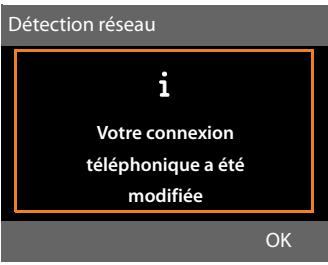
Appuyer sur la touche écran OK pour démarrer la reconnaissance réseau.
Une fois le réseau reconnu, l'écran affiche le message suivant:
Adapter la configuration du système au réseau fixe?
ou:
Adapter la configuration du système au réseau RNIS?
Si le réseau a eté reconnu correctement, appuyer sur la touche écran Oui.
Si la procédure de reconnaissance réseau doit être recommencée, appuyer alors sur la touche écran Non.
Si vous avez confirmé la connexion téléphonique proposée avec Oui, les réglages système du téléphone spécifique au raccordement doivent d'abord être réinitialisés afin d'adapter les configurations du téléphone au nouveau raccordement.
Les éléments suivants s'affichent :
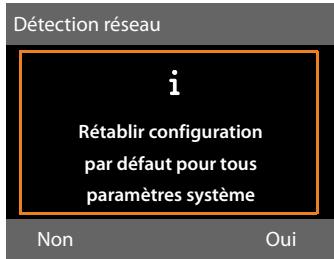
Appuyer sur la touche écran Oui pour démarrer la réinitialisation.
Tous les réglages système nécessaires sont réinitialisés. Les réglages IP et VoIP, par ex., sont conservés et les combinés restent inscrits.
Si aucune connexion VoIP n'avait ete configurée sur la base avant le changement de raccordement, les assistants d'installation demarrent après la reinitialisation pour le raccordement actuel (voir tableau suivant).
| Raccorde-ment | Assistants dans l'ordre suivant |
| RNIS et VoIP | Assistant RNIS Assistant IP Assistant d'enregistrement Assistant de connexion |
| Ligne fixe et VoIP | Assistant IP Assistant d'enregistrement Assistant de connexion |
Pour le déroulement des assistants, voir la p. 19 et suivantes.
Remarques
Si vous appuyez sur la touche écran
Précédent ou brievement sur la touche rouge « Fin » ,vous returnez à l'affichage écran précédent.
Vous pouvez abandonner la procEDURE en maintainant la touche rouge «Fin» enfoncée.
Cela ne change en rien les réglages du téléphone. Vous pouvez continuer à utiliser le téléphone en le raccordant au type de raccordement précédent. Cependant, si le téléphone doit être utilisé avec un « nouveau » type de raccordement, vous devez d'abord le réinitialiser (→ p. 145). Les assistants du nouveau type de raccordement démarrent.
Raccordement de la base à un autocommutateur隱私é
Les réglages suivants ne sont nécessaires que si vous autocommutateur les requiert. Consulter le mode d'emploi de votre autocommutateur.
Remarques
Il n'est pas possible de receivevoir ou d'émettre de SMS sur les autocommuteurs privés ne supportant pas la fonction de presentation du numéro.
L'affection d'un MSN derrière une installation RNIS secondaire peut différer de la procEDURE indiquée. Pour le savoir, se reporter au mode d'emploi de l'installation secondaire.
Enregistrement du préfixed'accès reseau (indicatif desorting) 4 chiffres
Vous pouvez enregistrer deux prefixes d'accès réseau : un pour la numérotation via RNIS ou la ligne fixe et un pour la numérotation via VoIP.
Condition: si vous telétéphone est raccordé à un autocommutateur privé, vous devez insérer un préfixe d'accès réseau avant le numéro pour avoir accès au réseau externe, par ex. « 0 »
→ → Télephonie → Pref.accès rés.
Renseigner les différentes lignes:
Prise ligne ext. par :
Pour la numérotation via RNIS ou la ligne fixe : saisir ou modifier le préfixe d'accès réseau de 3 chiffres max.
Pour:
Indiquer quand le préfixe d'accès réseau doit précérer le numéro pour les appeals via RNIS ou la ligne fixe :
Listes Appels
Le préfixe d'accès réseau est ajouté aux numérios composés sur la base ou un combiné à partir de l'une des listedes suivantes :
- dans la liste SMS
- dans la liste des appels pris,
-dans laiste des appels manqués, - dans la liste des répondeurs.
Tous appels
Le préfixe d'accès réseau précédé des tous les numéroros composés sur la base ou un combiné.
Arrêt
Le préfixe du réseau RNIS ou de la ligne fixe est désactivé. Il neprecede aucun numéro d'appoint.
Prise ligne IP ext. par :
Pour composer un numéro par les connexions VoIP: entraire ou modifier le préfixé d'accès réseau de 4 chiffres max.
Pour:
Indiquer quand le préfixe d'accès réseau doit être utilisé pour la composition des numérores par VoIP:
Listes Appels
Lors d'une seLECTION dans la liste SMS, la liste des appel manqués, la liste des appel pris, une liste des répondeurs.
Tous appels
Pour tous les numérores composés sur la base ou sur un combiné.
Arrêt
Lors de la numérotation par VolP, aucun préfixe d'accès réseau ne doit être composé.
Sauver Appuyer sur la touche écran.
Remarque
Le préfixe d'accès réseau n'est jamais inclus pour les numéroes d'urgence et les numéroes d'appeal de centres SMS.
Réglage des temps de pause (ligne fixe)
Modification de la pause après la prise de ligne
Vou pouve régler la durée de la pause inséRéée entre le moment où vous décrochez le combiné et l'envoi du numéro.
Ouvrir le menu principal.

Appuyer successivement sur ces touches.

Saisir le chiffre correspondant à la durée de la pause (1 = 1 s; 2 = 3 s; 3 = 7 s) et appuyer sur OK.
Modification de la pause après la touche « Flashing » (R)
Vous pouvez modifier la durée de la pause si vous autocommutateur privé le requiert (voir le mode d'emploi de votre autocommutateur privé).
Ouvrir le menu principal.

Appuyer successivement sur ces touches.

Entrer le chiffre correspondant à la durée de la pause
(1 = 800ms;2 = 1600ms;
3 = 3200ms) et appuyer
sur OK.
Modification de la pause interchiffre (pause après le préfixe d'accès réseau)
Ouvrir le menu principal.

Appuyer successivement sur ces touches.

Saisir le chiffre correspondant à la longueur de la pause (1 = 1s;2 = 2s;3 = 3s;4 = 6s) et appuyer sur OK.
Insertion d'une pause interchiffre :
Attribuer à l'une des touches programmes la fonction Insérer P (→ p. 128).
Lors de la numérotation, appuyer sur la touche de fonction à l'endetroit où la pause interchiffre doit être insérée, jusqu'à ce qu'un P apparaisse à l'écran (env. 2 s).
Réglage de la durée de flashing (ligne fixe)
Lorsque vous achetez votre téléphone, il est configuré pour fonctionner sur un branchement principal (durée de flashing de 250 ms). Pour la mise en marche sur votre autocommutateur privé, il peut être nécessaire de modifier cette valeur. Consultez à cet effet le mode d'emploi de votre installation téléphonique.
→→Téléphonie
→ Durées flashing
Selectionner la durée du flashing et appuyer sur Select. (念)= valeur enregistrée). Les valeurs possibles sont: 80 ms, 100 ms, 120 ms, 180 ms, 250 ms, 300 ms, 400 ms, 600 ms, 800 ms.
Transfert d'un appel (RNIS) - ECT (Explicit Call Transfer)
Sur certains autocommutateurs privés RNIS, lors d'un transfert d'appoint, vos deux interlocuteurs ne sont pas mis en communication lorsque vous raccrochez le combiné (p. 66). Dans ce cas, vous devez activer cette fonction, (p. 61). Respectez également les instructions du mode d'emploi de votre autocommutateur privé.
Centrex (RNIS)
Si la base est intégrée à un système Centrex, les fonctionnalités suivantes peuvent être utilisées :
Pour les appelents d'autres abonnés CENTREX, le nombre d'applé et le nom de l'applant sont indiqués à l'écran.
Les nouveaux appeals dans la liste des appeals sont représentés à l'écran par des symboles ( → p.71). La touche « Messages » clignote.
Modes / options de numérotation (RNIS)
La fonction Clavier auto, permet de commander certains services en entrant des séquences de chiffres et de caractères.
Elle doit être activée lors du branchement de votre base sur un autocommutateur privé RNIS ou un central (par ex. Centrex) commande par le protocole Clavier auto. Les chiffres / caractères 0 à 9, *, # sont alors envoyés comme éléments d'information Clavier auto. Interrogez votre fournisseur de services pour connaître les informations et les codes que vous pouvez envoyer.
Possibilities de réglage
Vouppouvezutiliserlesmodeusuivants: Num.FVauto.,Clavier auto.etSel.de*et#.
Num.FV auto.
Lorsque la numérotation normale est activée, * et # ne sont pas envoyés au cours de la numérotation et la saisie de * et # n'entraîne pas de commutation sur Clavier.
Clavier auto.
Ce réglage commute automatiquement la signalisation sur Clavier au cours de la numérotation après la saisie de * ou#. Cette commutation automatique est nécessaire pour les ordres au central ou à l'autocommutateur privé.
Sél. de * et #
Après activation de Sél. de * et#, les caractères * et # sont envoyés comme des ordres au cours de la numérotation au central ou à l'autocommutateur privé.
Indépendamment des possibités de réglage décrites ci-dessus, une commutation est effectuee après la numérotation ou au cours de la communication automatiquement sur la fréquence vocale (DTMF), par ex. pour commander à distance un répondeur.
→ Reglages → Télephonie
→ Mode numérot.
Selectionner le réglage, puis appuyer sur Select, par ex. Num. FV auto. (© = activé).
Activation/désactivation du clavier auto. au cours d'une communication
Outre les réglages permanents décrits ci'avant, vous avez également la possibilité de commuter temporairement sur Clavier auto..
Ce réglage ne s'applique qu'à la communication externe en cours et est désactivé automatiquement à la fin de la communication.
Selon que Clavier auto. est activé ou non, activer ou désactiver Clavier auto. durant l'appeL.
Options Ouvrir le menu.
Clavier auto.
Selectionner et appuyer sur Modifier (口 = activé).
Vouaves des questions? En temps que client Gigaset, vous pouvez profiter d'un large eventail de services. Vous pouvez trouver de l'aide rapidement dans le manuel d'utilisation contenu dans le CD et dans les pages services de notre site internet Gigaset.
Merci de bien pouvoir enregistrer vos telephore apres l'achat sur www.gigaset.com/fr/service ce qui nous permettra de vous fournir le meilleur support pour toute question et d'assurer le service après-vente.
Votre profil personnel vous permet de contacter notre service clients par mail.
Sur notre site, mis à jour en permanence, vous pourrez trouver :
Des informations complètes sur nos produits
Questions Fréquement Posées
Recherche par mot clé afin de couver les sujets rapidement
La compatibilité entre les produits Gigaset
Comparateur produits: Compare les caractéristiques entre plusieurs produits
Téléchargement des notices et de mises à jour logicielles
Formulaire de contact au service clients
Nos conseillés clients sont disponibles par téléphones pour les questions les plus avances.
Voutrouvrez ici des conseils sur les procédures d'installation, d'utilisation, et configuration:
Numero Premium
0899700185
(1,35 € TTC à la connexion puis 0,34 € TTC/minute depuis une ligne fixe France Télecom)
La facturation débute lorsque vous étés mis en relation avec un conseilé.
Si nécessaire – pour toute réparation ou demandes relatives à la garantie :
+33 170 706 181
Coût d'un appel local depuis une ligne fixe France Télecom.
Veuillez notes que les produits Gigaset font l'objet d'une certification officielle obtenu de l'autorité affreente et en conformité avec les conditions spécifiques de réseau du pays concerné. Ces conditions spécifiques de réseau sont multiples et différentes d'un pays à l'autre. Nonobstant les droits légaux du consommateur, les conditions générales et spécifiques d'utilisation, de service après-vente, d'échange du produit sont donc limitées au pays de destination de ce produit. L'information du pays de destination est indiquée sur un des cotés de la boîte principale.
Questions-réponses
Si vous avez des questions à propos de l'utilisation de votre téléphone, nous sommes à votre disposition 24 heures sur 24 à l'adresse Internet suivante :
www.gigaset.com/service
Les problèmes éventuels et les solutions correspondantes sont en outre listedans dans le tableau ci-dessous.
Problèmes d'inscription ou de connexion avec un kit oreillette Bluetooth.
Effectuer une réinitialisation du kit oreillette Bluetooth (voir le mode d'emploi du kit).
Effacer les données de connexion sur la base en désinscrivant l'appareil (→ p. 123).
Répéter la procédure d'inscription (→ p. 120).
L'écran n'affiche rien.
- La base n'est pas raccordée au secteur.
Vérifier le raccordement électrique (→ p,15) - L'éclairage de l'écran est désactivé car une commande-temporelle a été activée (→ p.131).
Appuyer sur n'importe qu'elle touche de la base pour activer provisoirement l'éclairage de l'écran.
ou:
Désactiver la commande temporelle (→ p.131).
Pas de connexion entre la base et le combiné.
- Le combiné est hors de portée de la base.
Réduire la distance combiné/base. - La portée de la base a diminué car le Mode Eco est activé.
Désactiver le mode Eco (→ p.111) ou réduire la distance entre le combiné et la base.
-
Le combiné n'est pas inscrit sur la base ou a été effacé par l'inscription d'un autre combiné (plus de 6 inscriptions DECT).
Inscrire le combiné sur la base (→ p.115) -
Une mise à jour du logiciel est en cours.
Attendre que la mise a jour soit terminée. - La base n'est pas activée.
Contrôler le bloc-secteur de la base (→ p.14) .
La base ne sonne pas.
- La sonnerie est désactivée.
Active la sonnerie (→ p. 133). - Le renvoi d'applé est régle sur « Immediat »
Désactiverlerenvoi (→ p.60). - La connexion qui receptionne l'appeil n'est pas affectee à la base comme connexion de recep tion.
Modifier l'affection des lignes de reception (→ p.115)
L'écran affiche « Vérifier la liaison téléphonique »
Possible absence de raccordement au réseau téléphonique.
Vérifier le raccordement du téléphone (→ p.14).
Aucune tonalité ni sonnerie de ligne fixe n'est audible.
Le cordon téléphonique fourni n'a pas ete utilise ou il est peut-etre defectueux.
Remplacer le cordon téléphonique. Lors de l'achat dans un magasin spécialise, vérifier que le brochage est correct (→ p.161) .
Le téléphone ne donne pas après la configuration du numero RNIS (MSN).
Le préfixe national a eté enregistré avec le MSN. Enregistrer le MSN sans préfixe national.
| Certains services réseau ne fonctionnent pas comme ils dévaient. Les fonctionnalités ne sont pas activées. • S'informer auprès de l'opérateur. |
| Tonalité d'erreur après la demande du code PIN système. Le PIN système que vous avez saisi est incorrect. • Répéter la saisie du code PIN système. |
| Votre correspondant n'entend rien. You'veaizappuyé sur la touche « Mute » ⑤. La base est en « mode secret ». • Réactiver le microphone (→ p. 58). |
| Le numérode l'aggellant ne s'affiche pas malgré l'abonnement au service CLIP/CLI. La « Présentation du numérode l'aggellant » n'est pas autorisée. • L'aggellant doit s'abonnuer au service de presentation du numérode auprès de l'opérateur. |
| Lors d'une saisie, une tonalité d'erreur retentit (sesquence de tonalités descendantes). Echec de l'action/saisie erronée. • Répéter l'opération. Observer l'écran et, le cas échéant, vérifier dans le mode d'emploi. |
| Les messages sont enregistrrés dans la liste desAAPels sans l'heure ni la date. Date/heure non régliées. • Définir la date/l'heure ou • activer la synchronisation avec un serveur d'horloge sur Internet via le configurerurWeb. |
| Dans le cadre de la commande à distance, un répondeur indique « PIN non valide ». Le code PIN système saisi est erroné. • Répéter la saisie du code PIN système. |
| Un répondeur local n'enregistre aucun message/est passé à l'announce répondeur simple. Mémoire pleine. • Effacer les anciens messages. • Ecouter les nouveaux messages puis les effacer. |
Un répondeur n'enregistre pas l'appel ou inter-rompt l'enregistrement.
- Le téléphone émet une tonalité d'erreur et Action impossible! s'affiche à l'écran.
L'apple est passé sur une connexion haut débit. L'enregistrement n'est pas possible dans ce cas. La base a échoué lors de sa tentative d'établissement d'une connexion autre que haut débit à la place.
- Mémoire pleine! Suppr. Messages s'affiche à l'écran.
La mémoire du répondeur est pleine.
Supprimer les messages et recommencer l'enregistrement.
ou:
Couper la communication, supprimer les ancients messages du répondeur et reprendre la communication.
Une mise à jour du logiciel ou un télécharge-ment de profil VoIP a échoué.
- Si le message Actuellement impossible s'affiche, les lignes VoIP sont peut-être occupées ou une mise à jour/un téléchargement est en cours.
Répéter l'opération à un autre moment. - Si le message Fichier défecteurs s'affiche, le fichier logiciel n'est peut-être pas valide.
Utiliser uniquement les logiciels mis à votre disposition sur le serveur de configuration du Gigaset préconfigué. - Sile message Serveur non accessible s'affiche, le serveur de téléchargement n'est peut'être pas disponible.
Le serveur est momentanément inaccessible. Régier l'opération à un autre moment. - Vous avez modifie l'adresse serveur pré-configuerée. Rectifier l'adresse. Réinitialiser la base le cas échéant.
- Si le message Erreur de transmission XXX s'affiche, une erreur s'est produit lors de la transmission du fischier. Pour XXX, une liste des codes d'erreur est affichée.
Répéter l'opération. Si l'erreur se produit à nouveau, contacter le service clientèle. - Si le message Vérifier les réglages IP s'affiche, votre base n'est peut-être pas connectée à Internet.
Vérifier les câbles de connexion entre la base et le routeur ainsi qu'entre le routeur et Internet.
Vérifier que la base est connectée au LAN, c'est-à-dire qu'elle est accessible depuis son adresse IP.
Impossible d'établier une connexion entre la base et le navigateur Web de votre PC.
Vérifier l'adresse IP locale de la base saisie pour la connexion. L'adresse IP peut etre affichee sur la base (p. 137).
Vérifier les connexions entre le PC et la base. Envoyer par ex. une commande ping du PC à la base (ping
- Vous avez essayé d'accéder au protocole Secure http (https://...) avec votre base. Renouveler l'opération avec http://...
Déni de responsabilité
Certain pixels de l'écran peuvent rester activés ou désactivés. Un pixel étant composé de trois sous-pixels (rouge, vert, bleu), il est possible de noter une variation de couleurs au niveau des pixels.
Ce phénomène est normal et n'est pas un signe de dysfonctionnement.
Codes d'etat VoIP
Les tableaux suivants indiquent la significat i on des principaux codes d'etat et messages VoIP.
| Code d' état | Signification |
| 0x31 | Erreur de configuration IP :Aucun domaine IP saisi |
| 0x33 | Erreur de configuration IP :Aucun nom d'utilitaire SIP (Identifient) saisiS'affiche par ex. lorsque vous composez un numéro avec un suffixe de ligne alors qu'aucune connexion n'a été configurée sur la base pour ce suffixe. |
| 0x34 | Erreur de configuration IP :Aucun mot de passée SIP (Mot de passer) saisi. |
| 0x300 | L'appelez est jaignable sur plusieurs connexions téléphoniques. Si l'opérateur VoIP le prend en charge, une liste des connexions téléphoniques est transférée avec le code d'état. L'appelez peutCHOISIR LA ConnEXION À UTILISER POUR établir la communication. |
| 0x301 | Redirection définitive.L'appelez n'est plus jaignable à ce nombre. Le nouveau nombre de téléphone est transmis avec le code d'état et à l'avoir, le téléphone n'utilisa plus l'ancien nombre mais joindra à la place la nouvelle adresse. |
| 0x302 | Redirection-temporaire.Le téléphone est informé que l'appelez n'est pas jaignable au nombre composé. La durée du renvoi est limite dans les temps. La durée du renvoi est également communiquée au téléphone. |
| 0x305 | La demande est transférée à un autre serveur proxy, par ex. pour équilibrer la charge des demandes. Le téléphone va réiterer la même demande auprès d'un autre serveur proxy. Il ne s'agit pas ici d'un renvoi de l'adresse. |
| 0x380 | Autre service :La demande ou l'appoint n'a pas pu être transmis. Le téléphone est informé des autres possibilités existantes pour pouvoir établir l'appoint. |
| Code d' état | Signification |
| 0x400 | Appel incorrect. |
| 0x401 | Non autorisé. |
| 0x403 | Service demandé non pris en charge par l'opérateur VoIP. |
| 0x404 | Numéro incorrect.Aucune connexion à ce nombre.Example : vous n'avez pas composé le préfixe national pour une communica-tion locale bien que votre opérateur VoIP ne prenne pas en charge les communications locales. |
| 0x405 | Méthode non prise en charge. |
| 0x406 | Non acceptable.Le service demandé ne peut pas être proposé. |
| 0x407 | Authentication proxy obligatoire. |
| 0x408 | Interlocuteur non jaignable (par ex.compte supprimé). |
| 0x410 | Le service demandé n'est pas disponible auprès de l'opérateur VoIP. |
| 0x413 | Message trop long. |
| 0x414 | URI trop long. |
| 0x415 | Format de demande non pris en charge. |
| 0x416 | URI erroné. |
| 0x420 | Terminaison incorrecte. |
| 0x421 | Terminaison incorrecte. |
| 0x423 | Service demandé non pris en charge par l'opérateur VoIP. |
| 0x480 | Numéro appelé temporairement inac-cessible. |
| 0x481 | Destinataire injoignable. |
| 0x482 | Demande de service double. |
| 0x483 | « Hops » trop différents :la_demande effectuée a été refusée car les serveur de services (proxy) a décidé que cette_demanda déjà été faite par tropde serveur de services. Le nombre maxi-mal est défini par l'expéditeur d'originede la demande. |
| 0x484 | Numéro de téléphone incorrect.Dans la plupart des cas, cette réponsesignifie qu'un ou plusieurs chiffres dunummer ont été oublés. |
| 0x485 | L'URI demandé est ambigu et ne peut pas être traité par l'opérateur VoIP. |
| 0x486 | La ligne de l'appelez est occupée. |
| 0x487 | Erreur générale.L'appez a été interrompu avant d'être établi. Le code d'etat confirme la récep-tion du signal d'interruption. |
| 0x488 | Le serveur ne peut pastraits la demande car les données fournies dans la description du média ne sont pas compatibles. |
| 0x491 | Le serveur indique que la demande sera traitée dès que la demande précédenteaura été traitée. |
| 0x493 | Le serveur refuse la demande, car le télé- phone n'a pas pu décrypter le message.L'expéditeur a utilisé une méthode de cryptage que le serveur ou le téléphone destinataire ne sait pas décrypter. |
| 0x500 | Le proxy ou le récepteur a détecté une erreur lors de la transmission de la demande qui rend impossible la pour-suite de la transmission. L'applant ou le téléphone affiche dans ce cas l'erreur et repête la demande après quelques secondes. Le délambda ecoulé avant la répé-tition de la demande est, le cas échéant, transmis par le récepteur à l'applant ou au téléphone. |
| 0x501 | La demande ne peut pas être traitée par le destinataire car ce dernier ne dispose pas de la fonctionnalité demandée par l'expéditeur. Si le destinataire comprend tout de même la demande, mais ne laraithe pas parce que l'expéditeur ne dis-pose pas des droits requis ou que la demande n'est pas autorisée dans les conditions actuelles, le code 501 est replacé par le code 405. |
| 0x502 | Le récepteur qui a envoyé ce code d'erreur est dans ce cas un proxy ou une passerelle et a reçu une réponse invalide via sa passerelle, par laquelle la demande doit être effectué. |
| Code d' état | Signification |
| 0x503 | La demande ne peut pas être traitée actuellément par le récepteur ou par le proxy car le serveur est surcharge ou en maintenance. S'il existe une possibilité que la demande soit traitée dans un délambda prévisible, le serveur l'indique à l'aggendant ou au téléphone. |
| 0x504 | Dépassement du délambda d'atte à un niveau de la passerelle. |
| 0x505 | Le serveur refuse la demande car le numéro de version de protocole SIP fourni ne correspond pas à la version minimum que le serveur ou l'appareil SIP impliqué dans la demande utilise. |
| 0x515 | Le serveur refuse la demande, car le message dépasse la taille maximale autorisée. |
| 0x600 | La ligne de l'appléé estOccupée. |
| 0x603 | L'appléé a refusé l'applé. |
| 0x604 | L'URI appelé n'existe pas. |
| 0x606 | Les paramètres de la communication ne sont pas acceptables. |
| 0x701 | L'appléé a raccroché. |
| 0x703 | Connexion interrompu en raison d'un dépassement de délambda. |
| 0x704 | Connexion interrompu en raison d'une erreur SIP. |
| 0x705 | Sonnerie erronée. |
| 0x706 | Pas d'établissement de la connexion. |
| 0x751 | Tonalité d'occupation. Pas de correspondence de codec entre l'aggendant et l'applé. |
| 0x810 | Erreur socket layer générale :utilisateur non autorisé. |
| 0x811 | Erreur socket layer générale :numéro de socket incorrect. |
| 0x812 | Erreur socket layer générale :socket non connectée. |
| 0x813 | Erreur socket layer générale :Erreur mémoire. |
| 0x814 | Erreur socket layer générale :socket non disponible – vérifier les paramètres IP/ problème de connexion/paramètres VoIP erreçons. |
| 0x815 | Erreur socket layer générale :utilisation illégale sur l'interface socket. |
Consultation des informations de service
Vou puevez eventuellement avoir besoin des informations de service de votre base pour le service clientèle.
Condition :
La connexion au réseau RNIS ou à la ligne fixe est la connexion d'émission :
Vous decrochez le combiné en mode veille, ou vous menez une communication externe.
La connexion VoIP est la connexion d'émission :
Vousetes en communication avec un correspondant externe.
Remarque
Il se peut que vous deviez attendre quelques secondes avant que Options n'apparaisse.
Options → Info Service
Confirmer la selection avec OK.
Vou pouvez selectionner les fonctions/ informations suivantes à l'aide de la touche

1: numéro de série de la base (RFPI)
2: vide:---
3: informe l'employé du service clientèle des paramètres de la base (en représentation hexadécimale), par ex. le nombre de combinés inscrits, le repêuteur. Les 3 derniers chiffres indiquent les types de ligne disponibles sur la base.
4: variante (chiffres 1 à 4), version du logiciel du téléphone (chiffres 5 à 6).
6: numero de la base. Il comporte d'autres informations destinées aux collaborateurs du SAV.
Déverrouiller système
(uniquement lorsque l'appareil est bloqué par l'opérateur)
Confirmer la selection avec OK.
A l'aide du code correspondant,
vous pouvez le cas échéant
débloquer un apparéil qui faisait l'objet d'un verrouillage spécifique à l'opérateur.
Mise à jour profil
Confirmer la sélection avec OK. Les profils actuels de votre opérateur VoIP (données générales de l'opérateur sur toutes les connexions VoIP configures) sont automatiquement téléchargés sur votre téléphone. Les réglages généraux de toutes les connexions VoIP disposant de profils sur Internet sont actualisés.
Envoi configuration
Ne sélectionner cette option qu'après y avoir ete invite par un collaborateur du SAV.
Homologation
Cet apparéil est destiné à être raccordé au réseau téléphonique analogique ou RNIS français.
Avec un modem supplémentaire, la téléphonie sur IP est possible via l'interface LAN.
Les spécificités nationales sont prises en compte.
Par la première, la société Gigaset Communications GmbH déclare que cet apparéil est conforme aux exigences fondamentales et autres dispositions applicables de la directive 1999/5/CE.
Voutrouverez une reproduction de la déclaration de conformité d'après la directive 1999/5/CE sur Internet à l'adresse: www.gigaset.com/docs
CE 0682
Certificat de garantie
La presente garantie bénéficia, dans les conditions ci-après, à l'utilisateur final ayant procédé à l'acquisition de ce Produit Gigaset Communications (ci-après le Client).
Pour la France, la présente garantie ne limite en rien, ni ne supprime, les droits du Client issus des articles suivants du Code Civil Francais et du Code de la Consommation Francais:
Article L.211-4 du Code de la Consommation:
« Le vendeur est tenu de livrer un bien conforme au contrat et répond des défauts de conformité existant lors de la délivrance.
Il répond également des défauts de conformité resultant de l'emballage, des instructions de montage ou de l'installation lorsque cette-ci a été mise à sa charge par le contrat ou a été réalisée sous sa responsabilité. »
Article L.211-5 du Code la Consommation :
« Pour être conforme au contrat, le bien doit :
1° Étre propre à l'usage habituèlement attendu d'un biensemblable et,le cas échéant:
- correspondre à la description donnée par le vendeur et posseder les qualités que celui-ci aprésentées à l'acheteur sous forme d'échantillon ou de modèle;
-présenter les qualités qu'un acheteur peut légitimement attendre eugégard aux déclarations publiques faites par le vendeur, par le producteur ou par son représentant, notamment dans la publicité ou l'étiquetage;
2° Ouprésenter les caractéristiques définies d'un commun accord par les parties ou être propre à tout usage spécial recherche par l'acheteur, porté à la connaissance du vendeur et que ce dernier a accepté.
Article L.211-12 du Code de la Consommation :
« L'action résultat du début de conformité se prescrit par deux ans à compter de la délivrance du bien. »
Article 1641 du Code Civil:
« Le vendeur est tenu de la garantie à raison des défauts cachés de la chose vendue qui la rendent impropre à l'usage auquel on la destine, ou qui diminuement tellement cet usage, que l'acheteur ne l'aurait pas acquise, ou n'en aurait donné qu'un moindre prix, s'il les avait connus. »
Article 1648 du Code Civil, alinéa premier :
« L'action résultat des vices rédhibitoires doit être intentée par l'acquéréur dans un décai de deux ans à compter de la découverte du vice. »
- Si ce Produit Gigaset Communications et ses composantsprésent des vices de fabrication et/ou de matière
Dans les 24 mois suivant son achat neuf, Gigaset Communications procédera à sa réparation ou le replacera gratuitement et de sa propre initiative par un modele identique ou par modèle équivalent correspondant à l'etat actuel de la technique. La présente garantie n'est valable que pendant une période de 6 mois à compter de sa date d'achat neuf pour les pièces et éléments de ce Produit Gigaset Communications qui sont soumis à l'usure (par ex. batteries, claviers et boîtiers).
- La présente garantie n'est pas valable en cas de non-respect des informations contenues dans le mode d'emploi, ou en cas de dommage manifestation provoqué par une manipulation ou une utilisation inadéquate.
- La présente garantie ne s'applique pas aux éléments et données fournis par le vendeur du Produkt Gigaset Communications, ou installés par le Client lui-même (par ex. l'installation, la configuration, le téléchargement de logiciels, l'enregistrement de données). Sont également exclus de la présente garantie le manuel d'utilisation ainsi que tout logiciel fourni séparément sur un autre support de données, ainsi que les Produits Gigaset Communications dotés d' éléments ou d'accessoires non homologues par Gigaset Communications, les Produits dont les dommages sont causés volunteeredment ou par néligence (bris, casses, humidité, température inadéquate, oxydation, infiltration de liquide, surtension électrique, incendie, ou tout autre cas de force majeure), les Produits Gigaset Communications représentant des traces d'ouverture (ou de réparation et/ou modifications effectuées par un tiers non agrée par Gigaset Communications), et les Produits envoyés en port d' à
Gigaset Communications ou à son centre agreé.
- La facture ou le ticket de caisse compteant la date d'achat par le Client sert de préuve de garantie. Une copie de ce document justifiant de la date de départ de la garantie est à fournir pour toute mise en œuvre de la presente garantie. Un justificatif d'achat doit au moins composer le nom et le logo de l'enseigne, la date d'achat, le modele concerné et le prix. Le Client doit faire valoris ses droits à garantie dans les deux mois de la découverte du vice du Produit, sauf disposition impérative contraire.
- Leprésent Produit Gigaset Communications ou ses composants échangés et renvoyés à Gigaset Communications ou son prestataire deviennent propriété de Gigaset Communications.
- La présente garantie s'applique uniquement aux Produits Gigaset Communications neufs achetés au sein de l'Union Européenne. Elle est délivrée par Gigaset Communications France SAS., 9, rue du Docteur Finot, Bât Renouillères 93200 SAINT DENIS.
La presente garantie representation l'unique recours du Client à l'encontre de Gigaset Communications pour la réparation des vices affectant le Produit Gigaset Communications. Gigaset Communications exclut donc toute autre responsabilité au titre des dommages matériels et immateriels directs ou indirects, et notamment la réparation de tout préjudice financier découlant d'une perte de bénéfice ou d'exploitation, ainsi que des pertes de données. En aucun cas Gigaset Communications n'est responsable des dommages survenus aux biens du Client sur lesquels est connecté, relié ou intégré le Produit Gigaset Communications, sauf disposition
impérative contraire.
De même, la responsabilité de
Gigaset Communications ne p
etre mise en cause pour les dommages survenus aux logiciels intégrés dans le Produit Gigaset Communications par le Client ou tout tiers à l'exception de Gigaset Communications.
- La mise en jeu de la présente garantie, et l'échange ou la réparation concernant le Produkt Gigaset Communications ne font pas naître une nouvelle période de garantie, qui demeure en tout état de cause la durée initiale, sauf disposition impérative contraire.
Gigaset Communications se reserve le droit de facturer au client les frais dé-coulant du remplacement ou de la réparation du Produit Gigaset Communications lorsque le défaut du Produit Gigaset Communications n'est pas couvert par la garantie. De même Gigaset Communications pourra facturer au Client les frais décaulant de ses interventions sur un Produit Gigaset Communications remis par le Client et en bon état de fonctionnement.
Pour faire usage de la presente garantie, veuillez contacter en priorite votre revendeur, ou bien le service téléphonique de Gigaset Communications dont vous trouverez le numero dans le manuel d'utilisation ci-joint.
Environnement
Nos principes en matière d'environnement
Gigaset Communications GmbH a une responsabilité au niveau social et s'engage en faveur d'un monde meilleur. Nous mettons nos idées, nos technologies et nos actions au service des individus, de la société et de l'environnement. L'objet de nos activités internationales est de préserver durablement le cadre de vie des individus. Nous assumons l'entière responsabilité de nos produits et donc l'ensemble de leur cycle de fonctionnement. Dès la planification des produits et des processus, nous étudions les répercussions sur l'environnement relatives à la fabrication, la recherche de matérielaux, la commercialisation, l'utilisation, le service et la mise au rebut.
Pour obtenir plus d'informations sur les produits et les procédures respectieux de l'environnement, consultez l'adresse Internet suivante: www.gigaset.com.
Système de gestion de l'environnement

Gigaset Communications GmbH est certifié en vertus des normes internationales EN 14001 et ISO 9001.
ISO 14001 (environment): certification attribuée depuis septembre 2007 par TüV SÜD Management Service GmbH.
ISO 9001 (qualité): certification attribuée depuis le 17 février 1994 par TüV Süd Management Service GmbH.
Consommation d'énergie ecologique
L'utilisation d'ECO DECT (→ p. 111) permet d'économiser de l'énergie et de contribuer de manière significative à la protection de l'environnement.
Mise au rebut
La procédure d'élimination des produits électriques et électroniques diffère de celle des déchets municipaux et nécessite l'intervention de services désignés par le gouvernement ou les collectivités locales.

Le symbole de la poubelle barrée signifie que la directive européenne 2002/96/EC s'applique à ce produit.
Le tri et la collecte séparée
de vos apparèils usages aide à prévenir toute conséquence négative pour l'environnement ou pour la santé publique. Il s'agit d'une condition primordiale pour le traitement et le recyclage des équipements électriques et électroniques usages.
Pour plus d'informations sur le traitement des appareils usages, contacter votre mairie, la déchetterie la plus proche ou le revendeur du produit.
Annexe
Entretien
Essuyer l'appareil avec un légrement humecté ou un chiffon antistatique. Ne pas utiliser de solvants ou de chiffon microfibre.
Ne jamais utiliser de chiffon sec. Il existe un risque de charge statique.
Contact avec des liquides
Si l'appareil a eté mis en contact avec des liquides :
Débrancher la prise et/ou-retirer immédiatement la batterie du combiné.
Laisser le liquide s'ecouler de l'appareil.
Secher toutes les pieces avec un chiffon absorbant. Placer l'appareil (le combiné dont le compartment des batteries est ouvert, clavier vers le bas) dans un endroit chaud et sec pendant au moins 72 heures (ne pas le placer : dans un micro-ondes, un four, etc.).
Attendre que l'appareil ait seché pour le rallumer.
Une fois complètement sec, il est possible que le combiné puisse fonctionner à nouveau.
Etiquettes mémoire
Voutrouverez desétiquettes vierges pour les touches de fonction sur le CD fourni.
Caracteristiques techniques
Puisance consommée de la base
| En mode veille | env. 3,6 W |
| En mode communication | env. 4,3 W |
\section*{Caracteristiques générales}
| Interfaces de con-nexion | RNIS, réseau fixe analogi-que, Ethernet, Bluetooth |
| Norme DECT | Prise en charge |
| Norme GAP | Prise en charge |
| Nombre de canaux | 60 canaux duplex |
| Plage de fréquences radio | 1 880–1 900 MHz |
| Mode duplex | Multiplexage temporel,longueur de trame 10 ms |
| Espacement entre canaux | 1 728 kHz |
| Débit binaire | 1 152 kbit/s |
| Modulation | GFSK |
| Codage de la voix | 32 kbit/s |
| Puisance d'émis-sion | 10 mW, puissance moyenne par canal |
| Portée (combinés) | Jusqu'à 300 m à l'extérieur,jusqu'à 50 m à l'intérieurd'un bâtiment |
| Alimentation électri-que | 230 V ~/50 Hz |
| Conditions ambian-tes pour le fonction-nement | +5 °C à +45 °C; 20 % à75 % d'humidité relative |
| Mode de numérota-tion | FV (fréquence vocale) |
| Codec | G.711, G.726, G.729AB avecVAD/CNG, G.722 |
| Quality of Service | TOS, DiffServ |
| Protocôles | DECT, GAP, SIP, RTP, DHCP,NAT Traversal (STUN), HTTP |
Brochage de la prise téléphonique de la ligne fixe
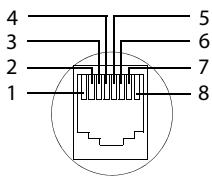
1 a
2 libre
3 libre
4 libre
5 libre
6 libre
7 libre
8b
Réduction et édition de texte
Lors de la creation d'un texte, les règles suivantes s'appliquent :
Plusieurs lettres et chiffres ont et été attribués à chaque touche entre 0- et 9wzx2.
Déplacer le curseur avec les touches l . Maintenir enfoncée la touche ou pour déplacer le curseur d'un mot sur l'autre.
Les caractères sont insérés à gauche du curseur.
Appuyer sur la touche « Etoile » [**] pour afficher le tableau des caractères spéciaux. Sélectionner le caractère souhaité, appuyer sur la touche écran insérer pour l'insérer à gauche du curseur.
Insérer les chiffres en maintainant enfoncées les touches 0_ à 9wxz .
Appuyer sur la touche écran pour effacer le caractère à gauche du curseur. Un appui long permet d'effacer le mot à gauche du curseur.
Pour les entrées dans le repertoire, la première lecture du nom s'ecrit automatique en majuscule et les lettres suivantes en minuscules.
Ecriture en majuscules, minuscules ou chiffres
Vous pouvez changer le mode de saisie du textile en appuyant plusieurs fois sur la touche « Dièse » [ ]
| 123 | Chiffres |
| Abc | Majuscules (1re dette en majuscule, le reste du mot en minuscules) |
| abc | Minuscules |
Le mode actif est affiché en bas à droite de l'écran.
Réduction d'un SMS/nom
Pour saisir une dette/un caractère, appuyer plusieurs fois sur la touche correspondante.
Saisir les lettres/caracteres en appuyant sur la touche correspondante.
Les caractères associés à la touche sont affichés dans une ligne de selection en bas à gauche de l'écran. Le caractère seLECTIONné s'affiche.
Appuyer plusieurs fois successivement sur la touche pour passer à la dette/au caractère désiré.
Lorsque you maintenez une touche enfon-cée, le chiffre correspondant est inséré.
Ecriture standard
| 1x | 2x | 3x | 4x | 5x | 6x | 7x | 8x | 9x | 10x | |
| 1=up | 1 | |||||||||
| 2=amc | a | b | c | 2 | ä | á | à | ã | ã | ¢ |
| 3=cmv | d | e | f | 3 | ë | é | è | ê | ||
| 4=cm | g | h | i | 4 | i | í | i | i | ||
| 5=mls | j | k | l | 5 | ||||||
| 6=mo | m | n | o | 6 | ö | ñ | ó | ò | ô | ō |
| 7=poars | p | q | r | s | 7 | β | ||||
| 8=tuv | t | u | v | 8 | ü | ú | ù | ú | ||
| 9=wxyz | w | x | y | z | 9 | ý | ý | æ | ø | â |
| 0=1) | . | , | ? | ! | ! | 2) | 0 |
1) Espace
2) Saut de ligne
Gigaset QuickSync – Fonctions supplémentaires via une interface PC
Vous pouvez reliar la base à votre ordinateur via Bluetooth (p. 120) ou avec le cable Ethernet fourni. Pour utiliser la connexion Bluetooth, votre PC doit être équipé d'une clélectronique correspondante et Bluetooth doit être activé sur la base.
Remarque
Deux connexions actives en parallèle entre le PC et la base par Bluetooth et LAN ne sont pas possibles.
Vou puez acceder aux fonctions et données de votre base sur votre PC par des commandes AT.
Le programme « Gigaset QuickSync » (livré avec le CD fourni) vous permet de communiquer avec la base via une interface utilisateur comfortable.
Installer le programme sur votre PC.
Les fonctions suivantes sont notamment disponibles :
litre les informations de service, telles que la version du logiciel, le numero de série, le fabricant, l'adresse MAC de la base,
comparer le repertoire de votre base avec les contacts du carnet d'adresses Outlook du PC,
charger des images comme écran de veille / portraits CLIP à partir du PC dans l'album média de la base,
charger des sons (méliodies de sonnerie) de votre ordinateur sur la base.
Les commandes AT vous permettent également :
d'initier des appel sortants, de prendre des appel entrants. L'écran de la base affiche les mêmes données que lors d'un appel effectué directement depuis la base.
Transfert de données
Pendant le transfert de données entre la base et l'ordinateur, le message Transfert de données en cours s'affiche à l'écran.
Pendant ce temps, les appels entrants sont ignores. Appuyer sur la touche « Fin » rouge pour interrompre le transfert de données. Il n'est pas possible d'enterr d'autres données par le clavier pendant le transfert de données.
Logiciel Open Source contenu dans le produit
Le firmware de votre téléphone Gigaset contient notamment unLogiciel intégré d'autres fournisseurs faisant I'objet d'une licence en tant queLogiciel Open Source. Les fichiers de ceLogiciel Open Source intégré sont protégés par des droits d'auteur. Les droits d'exploitation de ceLogiciel Open Source qui dépasse la simpleexecution du programme de Gigaset Communications GmbH sont réglementés dans les conditions de licence du法律顾问 Open Source.
Si ces conditions de licence sont remplies, le calculé Open Source peut être utilisé comme le prévoit la licence. Des conflits peuvent naître entre les conditions de la licence de Gigaset Communications GmbH et les conditions de licence du logarithiel Open Source. Dans ce cas, les conditions de licence du logarithiel Open Source prévalent pour les parties concernées du logarithiel Open Source. Vous trouvez dans les pages suivantes le texte des licences dans sa version originale en Englais. Les conditions de licence sont par ailleurs disponibles sur le site Internet suivant :
http://www.gigaset.com/opensource/
Si des programmes contenus dans ce produit font l'objet d'une licence dans le cadre de la GNU General Public License (GPL), la GNU Lesser General Public License (LGPL) ou une autre licence de logiciel Open Source, qui exige la publication du code source et si le logiciel n'est pas déjà contenu dans le produit sous forme de code source, le code source et l'avais de copyright de ce logiciel peuvent être téléchargés à partir de la page Internet suivante:
http://www.gigaset.com/opensource/
Le code source correspondant peut également être demandé à Gigaset
Communications GmbH, toutfois 10 euros de frais de traitement seraient alors demandés pour le transfert. La demande peut être effectuee dans les trois ans suivant la date d'achat. Pour ce faire, merci de fournir un reçu indiquant la date d'achat, de préciser lID (MAC ID) du produit et le numero de version du logiciel installé et d'envoyer le tout à l'adresse suivante :
Garantie pour une autre utilisation du calcul de l'ordre ou de la somme de l'ordre.
Gigaset Communications GmbH n'offre aucune garantie pour les programmes Open Source contenus dans ce produit, s'ils sont utilisés à d'autres fins que l'exécution du programme prévue par Gigaset Communications GmbH. Les licences répertoriées ci-dessous définissent la garantie dans la mesure prévue par les auteurs ou titulaires de licence du logiciel Open Source. Gigaset Communications GmbH exclut en particulier toute responsabilité en cas de dommage résultat de la modification d'un programme Open Source ou de la configura-tion du produit. Par ailleurs, Gigaset Communications GmbH décline toute responsabilité en cas de violation de droits d'auteur de tiers par le logiciel Open Source. Le cas échéant, le droit à un support technique ne s'applique que pour un logiciel dans son état d'origine.
Logiciel Open Source inclus
Ce produit contient un logiciel développé par l'Université de Californie (Berkeley) et ses collaborateurs.
GNU General Public License (GPL)
Licence libre générale GNU (GPL)
Version 2, jun 1991
Toute personne est autorisée à dupliquer le pré-sent document de licence et à en distribuer des copies conformes, mais toute modification en est interdite.
Preambule
Les licences de logiciels ont généralement pour objectif d'empêcher le partage et la modification des logiciels. A l'inverse, la Licence publique générale GNU (GNU General Public License) entend garantir vos liberté de partage et de modification de logiciels libres, afin que ceux-ci soient réellement libres d'accès pour l'ensemble des utilisateurs. La présente Licence publique générale s'applique à la plupart des logiciels de la Free Software Foundation (Fondation pour le calcul libre) ainsi qu'à tout autre programme dont les auteur s'engageant à respecter les dispositions de ladite licence. D'autres logiciels de la Free Software Foundation sont couverts par la Licence publique générale limitee GNU. Vous pouvez aussi appliquer cette licence à vos propres programmes.
Lorsque nous parlons de logiciel libre, cela s'entend en termes de liberté d'utilisation et non de gratuite. Nos Licences publiques generales sont conçues pour garantir que vous puissiez distribuer des copies de logiciels libres en toute liberté (et facturer ce service si vous le souhaitez), que vous receiveviez le code source ou que vous en ayez la possibilité, que vous puissiez modifier les logiciels ou en utiliser des composants dans de nouveaux programmes libres et que vous soyez informé des droits et des possibilities dont vous disposez.
Afin de protégger vos droits, nous devons apporter des restrictions interdisant à quiconque de vous refuser ces droits ou de vous demander d'y renconcer. Ces restrictions se traduisent par certaines responsabilités vous incombant lorsque vous distribuez des copies d'un logiciel ou que vous le modifiez.
Par exemple, si vous distribuez des copies d'un tel programme, à titre gratuite ou payerant, vous devez transférer aux destinataires l'intégralité des droits dont vous disposez. Vous devez faire en sorté qu'eux aussi reçoivent le code source ou puissant y acceder. Vous devez en outre leur transmettre les générantes dispositions afin qu'ils prennten reconnaissance de leurs droits.
Nous procédons en deux étapes pour protéger vos droits : (1) nous déposons un copyright pour le logiciel et (2) nous vous concédons la presente licence qui vous donne l'autorisation légale de copier, distribuer et/ou modifier le logiciel.
En outre, pour la protection de chacun des auteur et pour notre propre protection, il est important de comprendre qu'il n'existe aucune garantie pour ce logiciel libre. Si le logiciel est modifie par un tiers puis transmis, les destinataires doivent savoir qu'ils ne se trouvent pas en possession du logiciel original, de sorte que tout probleme eventuel introduit par des tiers ne ternisse pas la réputation des auteur du programme original.
Enfin, les brevets de logiciels constituent une menace permanente pour les programmes libres. Nous souhaitons empêcher que les redistributeurs d'un programme libre n'obtiennent à titre individuel des licences d'exploitation de brevet, ce qui aurait pour conséquence de faire du logiciel un programme propriétéaire. Afin d'éviter cela, nous insistons sur le fait que tout brevet doit faire l'objet d'une licence permettant à quiconque la libre utilisation du logiciel, sans quoi celui-ci ne doit pas être concédé sous licence. Vous trouvez ci-après les conditions générales relatives à la copie, à la distribution et à la modification.
LICENCE PUBLIQUE GENERALE GNU
CONDITIONS GENERALES RELATIVES A LA COPIE, A LA DISTRIBUTION ET A LA MODIFICATION
- La presente Licence s'applique à tout programme ou autre œuvre qui contient un avis du détenteur du copyright indiquant que le programme peut être distribué conformément aux dispositions de la presente Licence publique générale. Ci-après, le « Programme » désigne tout programme ou œuvre de ce type et une « œuvre basée sur le Programme » signifie soit le Programme, soit toute œuvre dérivée au sens des dispositions de la loi sur le copyright, c'est-à-dire une œuvre compensant le Programme en tout ou partie, reproduit à l'identique ou modifié et/ou traduit dans une autre langue. (Ci-après, le terme « modification » englobe, sans limitation, la traduction). Le détenteur de licence est désigné par le terme « vous »
Les activités autres que la copie, la distribution et la modification ne sont pas couvertes par la presente licence; elles seront de son domaine d'application. L'exécution du Programme n'est soumise à aucune restriction et les données issues du Programme ne sont couvertes que si leur contenu constitue une œuvre dérivée du Programme (independamment du fait qu'il est le résultat de l'exécution du Programme ou non). L'application de cette disposition peut varier en fonction du type de Programme.
- Vous pouvez copier le code source du Programme tel que vous l'avez reçu et en distribuer des copies conformes, sur tout support, à condition de faire figurer sur chaque copie, de manière explicite et ajustate, un avis de copyright et une exclusion de garantie; de conserver intact tout avis se référant à la presente Licence et à l'absence de toute garantie; et de fournir à tout destinataire du Programme une copie de la presente Licence. Vous pouvez facturer l'acte physique du transfert de copie et, à votre désétion, proposer contre paiement une protection de garantie.
Annexe
- Vous pouvez modifier votre copie ou vos copies du Programme ou de toute partie de ce dernier, obtenant ainsi une œuvre basée sur le Programme et copier et distribuer ces modifications ou l'oeuvre obtenue selon les dispositions de la Section 1 ci-dessus, à condition de satisfaire également à l'ensemble des conditions suivantes :
a) Vous doivent regardier que les fichiers modifiés comme possenter des visages parfaîtrement visibles indiquant que vous aurez modifié les fichiers, ainsi que la date de chaque modification.
b) Vous doivent en sortir que toute œuvre que vous distribuèez ou publièz et qui contient le Programme ou qui en est dérivée, en totalité ou en partie, soit concédée en intégralité et à titre grâceux à toute pierced partie au titre des dispositions de la presente Licence.
c) Si le programme modifie lit normalement des commandes interactives lorsqu'il est exécuté, vous nevez faire en sorte, quand l'exécution est lancée de façon standard pour ladite'utilisation interactive, que le programme imprime ou affiche une mention de copyright appropriée et une mention précisant l'absence de garantie (ou, le cas échéant, annonçant que vous propossez une garantie) et indiquant que les utilisateurs peuvent redistribuer le programme conformément aux générantes dispositions et précisant à l'utiliser comment consulter la présente Licence. (Exception : si le Programme lui-même est interactif mais n'imprime normalement pas un tel avis, votre œuvre dérivée du Programme ne doit pas nécessairement imprimer de message).
Les conditions ci-dessus s'appliquent à l'oeuvre modifiée dans son ensemble. Si des sections identifiables de l'oeuvre ne sont pas dérivées du Programme et peuvent raisonnablement être considérées comme des oeuvres indépendantes et distinctes, alors la présente Licence, ainsi que ses dispositions, ne s'appliquant pas aux dites sections si vous les distribuez en tant qu'oeuvres distinctes. Cependant, si vous distribuez lesdites sections en tant qu'éléments d'un tout constituant une oeuvre basée sur le Programme, la distribution de cet ensemble doit se faire en conformité avec les dispositions de la presente Licence, dont les autorisations pour les autres détenteurs de licence portent sur la totalité de l'oeuvre et donc sur chacune de ses sections, indépendamment de leur auteur. Ainsi, cette section ne vise pas à revendiquer des droits ou à contester vos droits sur des oeuvres dont vous avez écrit la totalité; son objectif est只不过 l'exercice d'un droit de surveillance sur la distribution d'oeuvres dérivées ou collectives basées sur le Programme.
En outre, le seul fait de réunir une autre œuvre, non basée sur le Programme et le Programme (ou une œuvre basée sur le Programme) sur le volume d'un support de stockage ou de distribution ne signifie pas que cette autre œuvre entre dans le domaine d'application de la presente Licence.
- Vous pouvez copier et distribuer le Programme (ou une œuvre baseee sur le Programme, au sens de la Section 2) en code objet ou sous forme exécutable, conformément aux dispositions des Sections 1 et 2 ci-dessus, à condition de :
a) lui joindre la totalité du code source correspondant lisible par ordinateur, qui doit être distribué conformément aux dispositions des Sections 1 et 2 ci-dessus sur un support couramment utilisé pour l'échange de logiciels; ou
b) lui joindre par écrit une offre, valable au moins trois ans, proposant à toute fierce partie, contre une rémunération n'exçédant pas vos propres frais de distribution physique de la source, une copie lisible par ordinateur de la totalité du code source correspondant, qui devra être distribuée conformément aux Sections 1 et 2 ci-dessus sur un support cou-ramment utilisé pour l'échange de logiciels; ou
c) lui joindre les informations que vous avez reçues concernant l'offre de distribution du code source correspondant ( cette solution est uniquement autorisée en cas de distribution non commerciale et si vous avez reçu le programme en code objet ou sous forme exécutable accompagné d'une telle offre, conformément à l'Alinéa b ci-dessus).
Le code source d'une œuvre constitue la forme de cette œuvre sous laquelle les modifications sont les plus aises. Pour une œuvre exécutable, le code source complet représentée l'intégrality du code source pour l'ensemble des modules qu'il contient, ainsi que tous les fischiers de définition d'interface associés et les scripts servant à contrôler la compilation et l'installation du fjichier exécutable. Cependant, à titre d'exception particulière, le code source distribué n'a pas besoin de comprendre les éléments normalement distribués (sous forme source ou binaire) avec les principaux composants (compilateur, noyau, etc.) du système d'exploitation sur lequel est exécuté le fjichier exécutable, à moins que le composant lui-même n'accompagne le fjichier exécutable.
Si la distribution du fischier exécutable ou du code objet constise à proposer l'accès à la copie à partir d'un emplacement désigné, alors une offre d'accès équivalente permettant la copie du code source à partir du même emplacement est considérée comme une distribution du code source, même si les tiers ne sont pas contraints de copier le code source en même temps que le code objet.
-
Vous ne pouvez pas copier, modifier, céder ou distribuer le Programme, sauf aux conditions expresses de la présente Licence. Toute tentative contraire de copie, modification, cession ou distribution du Programme sera considérée comme nulle et mettra automatiquement fin à vos droits au titre de la présente Licence. Cependant, le contrat de licence de tout tiers ayant reçu de votre part des copies ou des droits au titre de la présente Licence restera valable tant que leedit tiers continuae de s'y conformer pleinement.
-
Vous n'êtes pas obligé d'accepter la presente Licence, puisque vous ne l'avez pas signée. Cependant, elle seule vous octroie le droit de modifier ou de distribuer le Programme ou ses œuvres dérivées. Ces opérations sont interdites par la loi si vous n'acceptez pas la presente Licence. En conséquence, en modifiant ou en distribuant le Programme (ou toute œuvre dérivée du Programme), vous signez que vos acceptation de la presente Licence et de la totalité de ses conditions générales relatives à la copie, la distribution et la modification du Programme ou de ses œuvres dérivées.
-
A chaque fois que vous redistributez le Programme (ou toute œuvre dérivée du Programme), le destinataire reçoit automatiquement de la part du concédant de licence d'origine une licence lui permettant de copier, distribuer ou modifier le Programme conformément aux prsentes conditions générales. Vous ne pouze pas imposer de restrictions supplémentaires à l'exercice des droits du destinataire tels qu'accordés par la presente Licence. Vous n'êtes pas tenu de contrôler la conformité d'utilisation de la presente Licence par des tiers.
-
Si, par suite d'une décision de justice ou en cas d'alégation de non respect de brevet, ou pour toute autre raison (non limitée aux questions relatives aux brevets), des conditions vous sont impôSES (que ce soit par injunction de justice, accord ou autre) en contradiction avec les conditions de la presente Licence, elles ne给你们 dégagent pas des obligations liées à la presente Licence. Si vous ne pouvez distribuer le Programme de manière à satisfaire simultanément aux obligations découlant de la presente Licence et à toute autre obligation applicable, vous ne doivent pas distribuer le Programme. Par exemple, si une licence d'exploitation de brevet ne permettiait pas la redistribution gratuite du Programme par toute personne en ayant reçu, directement ou indirectement, des copies de votre part, la seule façon de satisfaire à la fois à ces conditions et à la presente Licence serait de vous abstenir entièrement de redistribuier le Programme.
Si une quelconque partie de cette section est consideree comme non valide ou non executoire enquelque circonstanceparticuliere,le restede la section demeure applicable et la section dans son ensemble s'applique en toute autre circonstance. L'objectif de cette section n'est pas de vous inciter a enfreindre les dispositions d'un brevet quel q'il soit ni a violer toute autre pretention a des droits de propriete, ou a contester la validite de telles pretentions; cette section a pour seul but de proteger l'integritedu systeme de distribution delogiciels libres, qui fonctionne sur le principe des licences publiques.De nombreuses personnes ont genereusement contribuea la large gamme de logiciels distribues par Iintermediaire de ce systeme en comptant sur Iapplication coheree de ce dernier; il incombe a I'auteur/audonateur de decide r s'il desire distribuer un logiciel par Iintermediaire de tout autre systeme, un detenteur de licence ne pouvant imposer ce choix. Cette section a pour but d'étabir de façon très claire ce que nous pensons etre la conséquence du reste de la presente Licence.
Annexe
- Si la distribution et/ou l'utilisation du Programme est restreinte dans certains pays, que ce soit par des brevets ou des interfaces soumises au copyright, le détenteur du copyright d'origine qui place le Programme sous le domaine d'application de la presente Licence peut ajouter une limitation géographique explicite de distribution excluant ces pays, de sorte que la distribution ne sera autorisée que dans ou entre des pays non exclus par cette limitation. Dans ce cas, la presente Licence inclut la limitation comme si celle-ci était écrite dans le texte même de la presente Licence.
- La Free Software Foundation peut publier de temps à autre des versions révisées et/ou nouvelles de la Licence publique générale. Ces versions, qui respectent l'esprit de la version actuelle, peuvent différer sur certains points afin deTRAITER de nouveaux problèmes ou sujets.
Chaque version dispose d'un numéro distinct. Si le Programme spécifique un numéro de version de la presente Licence s'y appliquant ainsi qu'a « toute version ultérieure », vous pouze désirir de respecter les conditions générales de cette version ou de toute version ultérieure publiée par la Free Software Foundation. Si le Programme ne spécifie aucun numéro de version de la presente Licence, vous pouze désirir n'importe chaque version publiée par la Free Software Foundation.
- Si vous souhaitez intégrer des parties du Programme à d'autres programmes libres dont les conditions de distribution sont différentes, contactez leur auteur pour en demander l'autorisation. Pour les logiciels dont les droits de copyright sont détenus par la Free Software Foundation, écrivez à la Free Software Foundation; nous consentons parfois à des exceptions. Nous prendrons notre décision en fonction de deux objectifs qui sont d'une part la préparation du libre statut de tous les dérivés de nos logiciels libres et d'autre part la promotion du partage et de la réutilisation des logiciels en général.
ABSENCE DE GARANTIE
- LE PROGRAMME FAISANT L'OBJECT D'UNE LICENCE ACCORDEE A TITRE GRACIEUX, IL N'EXISTES PAS DE GARANTIE POUR LE PROGRAMME, DANS LES LIMITES AUTORISEES PAR LA LOI EN VIGUEUR. SAUF STIPULATION ECRITE CONTRAIRE, LES DETENTEURS DU COPYRIGHT ET/OU LES TIERCES PARTIES FOURNISSENT LE PROGRAMME « EN L'ETAT » SANS GARANTIE DE QUELE-QUE SORTTE QUE CE SOIT, EXPRESSE OU IMPLICITE, Y COMPRIS, MAIS DE MANIÈRE NON EXCLUSIVE, LES GARANTIES IMPLICITES DE QUALITE MARCHANDE ET D'ADEQUATION A UN USAGE PARTICULIER. LE RISQUE GLOBAL RELATIF A LA QUALITE ET AUX PERFORMANCES DU PROGRAMME N'INCOMBE QU'A VOUS SEUL. SI LE PROGRAMME SE REVELE DEFECTUEUX, VOUS SUPPORTERTEZ LES FRAIS DE L'ENSEMBLE DES MESURES D'ENTRETIEN, DE REPARATION OU DE CORRECTION.
- SAUF LORSQUE EXPRESSEMENT PREVU PAR LA LOI EN VIGUEUR OU ACCEPTE PAR ECRIT, UN DETENTEUR DE COPYRIGHT, OU Toute AUTRE PARTIE AUTORISEE A MODIFIER ET/OU REDISTRIBUER LE PROGRAMME COMME SPECIFIE CI-DES-SUS, NE PEUT ETRE TENU POUR RESPONSABLE DE DOMMAGES ENVERS VOUS, Y COMPRIS TOUT DOMMAGE INDIRECT, ACCESSOIRE, PARTICULARIER OU CONSECUTIF, CAUSES PAR L'UTILISATION DU PROGRAMME OU L'IMPOSSIBILITE D'UTILISER LE PROGRAMME (Y COMPRIS, MAIS DE MANIER NON EXCLUSIVE, LA PERTE OU LA CORRUPTION DE DONNEES, LES PERTES SUBIES PAR VOUS-MEME OU DES TIERCES PARTIES OU L'INCAPACITE DU PROGRAMME A FONCTIONNER AVEC TOUT AUTRE PROGRAMME), MEME SI LEDIT DETENTEUR DE COPYRIGHT OU LADITE AUTRE PARTIE ONT ETE INFORMES DE LA POSSIBILITE DE TELS DOMMAGES.
FIN DES CONDITIONS GENERALES
Comment appliquer ces dispositions à vos nouveaux programmes
Si vous développpez un nouveau programme et que vous pouzez en garantir l'accès public le plus large possible, la meilleure manière de procéder est d'en faire un logiciel libre que toute personne poursra redistribuer et modifier au titre des générées dispositions.
Pour cela, joignez les avis suivants au programme. Il est plus sur de les placer au début de chaque fisquier source afin de signaler le plus efficacement possible l'exclusion de garantie; en outre, chaque fisquier doit composer au moins la ligne de « copyright » et une information indiquant l'emplacement de l'avis complet.
Copyright (C)
Ce programme est un logiciel libre ; vous pouvez le redistribuer et/ou le modifier conformément aux dispositions de la Licence publique générale GNU telle que publiée par la Free Software Foundation (soit la version 2 de la Licence, soit, à votre déstronction, toute version ultérieure).
Ce programme est distribué dans l'espoir qu'il sera utile, mais SANS AUCUNE GARANTIE, pas même la garantie implicite de QUALITE MARCHANDE ou D'ADEQUATION A UN USAGE PARTICULAR. Pour plus de détails, consultez la Licence publique générale GNU.
Vous devriez avoir reçu une copie de la Licence publique générale GNU avec ce programme ; dans le cas contraire, contactez la Fondation pour le logiciel libre à l'adresse : Free Software Foundation, Inc., 59 Temple Place, Suite 330, Boston, MA 02111-1307 USA
Precisez également vos coordonnées électroniques et postales.
Si le programme est interactif, faites-lui émettre une courte note de ce type lorsqu'il démarre en mode interactif :
Gnomovision version 69, Copyright (C)
Gnomovision ne s'accompagne d'AUCUNE GARANTIE; pour plus de détails, tapez « afficher w ». Ce programme est un programme libre et vous pouvez le redistribuer sous certaines conditions; pour plus de détails, tapez « afficher c ».
Les commandes hypothétiques « afficher w » et « afficher c » doivent afficher les sections appropriées de la Licence publique générale. Il est évident que les commandes que vous utilisez peuvent être appelées autrement que « afficher w » et « afficher c »; elles peuvent même consisten en un clic de souris ou une commande de menu — cela dépende de votre programme.
Vous devez également obtenir de votre employeur (en tant que programmeur) ou de leur établissement scolaire, le cas échéant, la signature d'une « renonciation aux droits de copyright » pour le programme, le cas échéant. En voici un exemple, dans lequel il vous suffit de modifier les noms :
Yoyodyne, Inc. déclare par la presente renoncer à tout droit de copyright sur le programme « Gnomovision » (compilateur de cookies) écrit par James Hacker.
Coon, Président de Vice
La presente Licence publique générale ne permet pas l'intégration de votre programme dans des programmes propriétaires. Si vous programme est un sous-programme de bibliothèque, vous trouvez que peut-être plus utile de permettre le lien entre des applications propriétaires et cette bibliothèque. Si tel est le cas, utilisez la Licence publique générale limite GNU plutilot que la presente Licence.
Licence libre générale limitée GNU (LGPL)
Version 2.1, février 1999
Toute personne est autorisée à dupliquer le pré-sent document de licence et à en distribuer des copies conformes, mais toute modification en est interdite.
Ceci est la première version publiée de la GPL limitée. Ellesuccède à la Licence Publique GNU pour les Bibliothèques (GNU Library Public License), version 2, d'ou le numéro de version 2.1.]
Praambule
Les licences de logiciels ont généralement pour objectif d'empêcher le partage et la modification des logiciels. A l'inverse, les Licences publiques générales GNU (GNU General Public Licenses) sont destinées à garantir votre liberté de partage et de modification de logiciels libres, afin que ceux-ci soient réellement libres d'accès pour l'ensemble des utilisateurs.
La presente Licence publique générale limite s'applique a certains propciels specifiques, generalement des bibliothèques, de la Free Software Foundation (Fondation pour le logiciel libre), ainsi qu'à tout autre logiciel similaire pour lequel les auteurs décident d'utiliser ladite licence. Bien que vous puissiez également l'utiliser, nous vous recommendons de déterminer soignement sur la base des explications ci-après laquelle des deux licences, la presente licence ou la Licence publique générale ordinaire, correspond le mieux à chaque cas particulier.
Lorsque nous parlons de logiciel libre, cela s'entend en termes de liberté d'utilisation et non de gratuite. Nos Licences publiques generales sont conçues pour garantir que vous puissiez distribuer des copies de logiciels libres en toute liberté (et facturer ce service si vous le souhaitez), que vous receiveviez le code source ou que vous en ayez la possibilité, que vous puissiez modifier les logiciels ou en utiliser des composants dans de nouveaux programmes libres et que vous soyez informé des droits et des possibilités dont vous disposez.
Afin de protégier vos droits, nous devons apporter des restrictions interdisant aux distributeurs de vous refuser ces droits ou de vous demander d'y renconcer. Ces restrictions se traduisent par certaines responsabilités vous incombant lorsque vous distribuez des copies de la bibliothèque ou que vous la modifiez.
Par exemple, si vous distribuez des copies de la bibliothèque, à titre gratuite ou payant, vous devez transférer aux destinataires l'intégralité des droits que nous vous avons concédés. Vous devez faire en sorte qu'eux aussi reçoivent le code source ou puisent y acceder. Si vous liez un autre code à la bibliothèque, vous devez fournir les fichiers objets complets aux destinataires afin qu'ils puisent leslier à la bibliothèque après l'avoir modifiée et recomplée. Vous devez en outre leur transmettre les Presents des positions afin qu'ils prennten reconnaissance de leurs droits.
Nous procédons en deux étapes pour protégger vos droits : 1) nous déposons un copyright pour la bibliothèque et 2) nous vous concédons la présence licence qui vous donne l'autorisation légale de copier, distribuer et/ou modifier la bibliothèque.
Pour protéger chaque distributeur, nous souhai-tons indiquer très clairément qu'il n'existe aucune garantie pour la bibliothèque libre. Par ailleurs, si la bibliothèque est modifiée par un tiers puis transmise, les destinataires doivent savoir qu'ils ne se trouvent pas en possession de la version originale, afin que la réputation de l'auteur du programme original ne soit pas ternie par des problèmes évientuels introduits par des tiers.
Enfin, les brevets de logiciels constituent une menace permanente à l'existence des programmes libres. Nous souhaitons éviter qu'une société puisse restreindre les droits d'utilisation d'un programme libre en obtaining une licence restrictive auprès du détenteur du brevet. A cet effet, nous insistons sur le fait que tout brevet obtenu pour une version de la bibliothèque doit être compatible avec la pleine liberté d'utilisation visée par la présente licence.
La plupart des logiciels GNU, y compris certaines bibliothèques, sont couverts par la Licence publi-que générale ordinaire GNU. La Licence publique générale limite GNU s'applique à certaines bibliothèques désignées et présente des différences notables avec la Licence publique générale ordinaire. Nous utilisons la presente licence pour certaines bibliothèques afin de permettre delier ces bibliothèques à des programmes non-libres. Lorsqu'un programme est lié à une bibliothèque, que ce soit de manière statique ou à l'aide d'une bibliothèque partagée, la combinaison des deux est, au sens juridique, une oeuvre combinée,
un dérivé de la bibliothèque originale. La Licence publique générale ordinaire ne permet donc d'établit un tel lien que dans la mesure où la combinaison tout entière satisfait à ses critères de liberté. La Licence publique générale limite à des critères plusperms en ce qui concerne la liaison d'un autre code avec la bibliothèque.
Nous qualifiions cette licence de « limitee » car la protection qu'elle garantit à la liberté d'utilisation est moindre par rapport à la Licence publique générale ordinaire. Elle limite également l'avantage concurrentiel que pouraient avoir d'autres développements de logiciels libres sur les programmes non-libres. C'est à cause de ces inconvenients que nous utilisons la Licence publique générale ordinaire pour de nombreuses bibliothèques. Toutefois, la Licence limitée presente des avantages dans certaines circonstances particulieres. Par exemple, il peut arriver que l'on veille promouvoir l'utilisation la plus large possible d'une bibliothèque spécifique pour lui conférer le statut de standard de fait. A cet effet, les programmes non-libres doivent être autorisés à utiliser la bibliothèque. Plus fréquement, une bibliothèque libre replit les mêmes fonctions que des bibliothèques non-libres d'utilisation courante. Dans ce cas, nous utilisons la Licence publique générale limitée car il est assez peu avantageux de limiter les bibliothèques libres aux logiciels libres exclusivement.
Dans d'autres cas, l'autorisation d'utiliser une bibliothèque spécifique dans des programmes non-libres permet à un plus grand nombre de personnes d'utiliser un corpus étendu de logiciels libres. Par exemple, l'autorisation d'utiliser la Bibliothèque GNU C dans des programmes non-libres permit deémocratiser l'utilisation de l'ensemble du système d'exploitation GNU ainsi que de sa variante, le système d'exploitation GNU/ Linux.
Bien que la Licence publique générale limite une protection plus limitée de la liberté des utilisateurs, elle garantit à l'utiliser d'un programme lié à la Bibliothèque la liberté et la possibilité d'executer ce programme en utilisant une version modifiée de la Bibliothèque.
Vous trouvez ci-après les conditions générales relatives à la copie, la distribution et la modification. Nous attirons notre attention sur la différence existant entre une « œuvre basée sur la bibliothèque » et une « œuvre utilisant la bibliothèque». Une « œuvre basée sur la bibliothèque » contient un code dérivé de la bibliothèque tandis qu'une « œuvre utilisant la bibliothèque » doit être combinée à la bibliothèque pour fonctionner.
LICENCE PUBLIQUE GENERALE LIMITEE GNU
CONDITIONS GENERALES RELATIVES A LA COPIE, A LA DISTRIBUTION ET A LA MODIFICATION
- Leprésent Contrat de Licence s'applique à toute bibliothèque logicielle ou tout autre programme qui contient un avis du détenteur du copyright ou de toute autre partie autorisée, indiquant qu'ilts peuvent être distribués conformément aux dispositions de la presente Licence publique générale limitée (également désignée comme « la présente licence »).Le détenteur de licence est désigné par le terme « vous »
Le terme « bibliothèque » désigne un ensemble de fonctions et/ou de données logicielles prépérées pour être liées à des programmes d'applications (utilisant certaines de ces fonctions ou données) pour constituer des fischiers exécutables. Le terme « Bibliothèque » utilisé ci-après désignée toute bibliothèque ou œuvre logicielle distribuée au titre des générées dispositions. Une « œuvre basée sur la Bibliothèque » signifie soit la Bibliothèque, soit toute œuvre dérivée au sens des dispositions de la loi sur le copyright, c'est-à-dire une œuvre compensant la Bibliothèque en tout ou partie, représentée à l'identique ou modifiée et/ou traduite directement dans une autre langue. (Ci-après, le terme « modification » englobe, sans limitation, la traduction).
Le « code source » d'une œuvre constitue la forme de cette œuvre sous laquelle les modifications sont les plus aïées. Pour une bibliothèque, le code source complèt représenté l'intégrality du code source pour l'ensemble des modules qu'il contient, ainsi que tous les fichiers de définition d'interface associés et les scripts servant à contrôler la compilation et l'installation de la bibliothèque.
Les activités autres que la copie, la distribution et la modification ne sont pas couvertes par la presente licence; elles sortent de son domaine d'application. L'exécution d'un programme utilisant la Bibliothèque n'est soumise à aucune restriction et les données issues de ce programme ne sont couvertes que si leur contenu constitue une œuvre dérivée de la Bibliothèque (inépendamment de l'utilisation de la Bibliothèque dans un outil pour l'écrire). Tout dépend des fonctions de la Bibliothèque et de celles du programme qui l'utilise.
Annexe
- Vous pouvez copier le code source de la bibliothèque tel que vous l'avez reçu et en distribuer des copies conformes, sur tout support, à condition de faire figurer sur chaque copie, de manière explicite et ajustate, un avis de copyright et une exclusion de garantie; de conserver intact tout avis se référant à la presente Licence et à l'absence de toute garantie; et de distribuer une copie de la presente Licence avec la Bibliothèque.
Vous pouvez facturer l'acte physique du transfert de copie et désir de proposer contre paiement une protection de garantie.
- Vous pouvez modifier votre copie ou vos copies de la Bibliothèque en tout ou partie, obtenant ainsi une œuvre basée sur la Bibliothèque, et copier et distribuer les modifications ou l'oeuvre obtenues selon les dispositions de la Section 1 ci-dessus, en veillant à satisfaire également à l'ensemble des conditions suivantes:
a) L'oeuvre modifiée doit être elle-même une bibliothèque technicielle.
b) Vous doivent faire en sortir que les fichiers modifiés doivent des avis parfaîtrement visibles indiquant que vous les avons modifiés, ainsi que la date de chaque modification.
c) Vous doivent faire en sorte de concéder la licence de l'ensemble de l'oeuvre à titre précieux à toute tiersie partie au titre des dispositions de la presente Licence.
d) Si une fonctionnalité de la Bibliothèque modifiée se refère à une fonction ou à une table de données fournies par un programme d'application qui utilise la fonctionnalité autrement que sous la forme d'un argument intervenant lorsque la fonctionnalité est invoquée, vous doivent agir au moins, lorsqu'une application ne fournit pas cette fonction ou table de données, pour garantir que la fonctionnalité reste opérationnelle et replit encore les tâches essentielles qui lui incombent.
Par exemple, la fonction d'une bibliothèque désignée pour calculer des racines carreées a un but entertiennent défini, indépendamment de l'application. Dès lors, la clause 2d exige que toute fonction ou tableau fournie par l'application et utilisée par cette fonction soit optionnelle : si l'application ne le propose pas, la fonction de calcul de racines carreées doit continuer à calculer des racines carreés.
Les conditions ci-dessus s'appliquent à l'oeuvre modifiée dans son ensemble. Si des sections identifiables de l'oeuvre ne sont pas dérivées de la Bibliothèque et peuvent raisonnablement être considérées comme des oeuvres indépendantes et distinctes, alors la presente Licence, ainsi que ses dispositions, ne s'appliquent pas aux dites sections si vous les distribuez en tant qu'oeuvres distinctes. Cependant, si vous distribuez lesdites sections en tant qu'éléments d'un tout constituent une oeuvre basée sur la Bibliothèque, la distribution de cet ensemble doit se faire en conformité avec les dispositions de la presente Licence, dont les autorisations pour les autres détenteurs de licence portent sur la totalité de l'oeuvre et donc sur chacune de ses sections, indépendamment de leur'auteur.
Ainsi, cette section ne vise pas à revendiquer des droits ou à contester vos droits sur des oeuvres dont vous ave écrit la totalité; son objectif est只不过 l'exercice d'un droit de surveillance sur la distribution d'oeuvres dérivées ou collectives basées sur la Bibliothèque.
En outre, le seul fait de réunir une autre œuvre, non basée sur la Bibliothèque et la Bibliothèque (ou une œuvre basée dessus) sur le volume d'un support de stockage ou de distribution ne signifie pas que cette autre œuvre entre dans le domaine d'application de la presente Licence.
- Vous pouvez désirir d'appliquer à une copie donnée de la Bibliothèque les dispositions de la Licence publique générale ordinaire GNU à la place de celles de la présente Licence. A cet effet, vousdezver modifier l'ensemble des visse référent à la presente Licence de manière à ce qu'ils se référent à la Licence publique générale ordinaire GNU, version 2, au lieu de la presente Licence. (Si une version plus récente que la version 2 de la Licence publique générale ordinaire GNU a été publiée, vous pouvez indiquer cette version à la place, si vous le désirez). Nous vous prions de ne pas apporter d'autres modifications à ces vis.
Une fois cette modification effectuée dans une copie donnée, elle est irreversible pour cette copie, de sorte que la Licence publique générale ordinaire GNU s'applique à toutes les copies et oeuvres dérivées produites à partir de cette copie. Cette option est utilis lorsque vous souhaitez copier une partie du code de la Bibliothèque dans un programme qui n'est pas une bibliothèque.
- Vous pouvez copier et distribuer la Bibliothèque (ou une partie ou une œuvre basée sur la Bibliothèque au sens de la Section 2) en code objet ou sous forme exécutable, conformément aux dispositions des Sections 1 et 2 ci-dessus, à condition de lui joindre la totalité du code source correspondant lisible par ordinateur, qui doit être distribué conformément aux dispositions des Sections 1 et 2 ci-dessus sur un support couramment utilisé pour l'échange de logiciels.
Si la distribution du code objet consiste à proposer l'accès à la copie à partir d'un emplacement désigné, alors une offre d'accès équivalente permettant la duplication du code source à partir du même emplacement satisfait aux critères de distribution du code source, même si les tiers ne sont pas forçés de copier le code source en même temps que le code objet.
- Un programme qui ne compte aucun dérivé d'une portion de la Bibliothèque mais qui est concu pour fonctionner avec la Bibliothèque en étant compiling ou lié à cette dernière, est appelée une « œuvre utilisant la Bibliothèque ». Une telle œuvre, prise isolément, n'est pas une œuvre dérivée de la Bibliothèque et ne relève pas de la présence Licence.
Toutefois le fait de lier une « œuvre utilisant la Bibliothèque » à la Bibliothèque créé un fisier exécutable qui, lui, est un dérivé de la Bibliothèque (car il en contient des portions) et non une « œuvre utilisant la Bibliothèque ». Le fisier exécutable est donc couvert par la presente Licence. La Section 6 déscrit les dispositions relatives à la distribution de ces fischiers exécutables.
Lorsqu'une « œuvre utilisant la Bibliothèque » utilise des éléments d'un fjichier en-à-tête faisant partie de la Bibliothèque, le code objet de l'oeuvre peut être une œuvre dérivée de la Bibliothèque, même si le code source ne l'est pas. La détermination de ce point est fondamentale lorsqu'el'oeuvre peut être liée sans la Bibliothèque ou lorsqu'el'oeuvre est elle-même une Bibliothèque. Il n'existe pas définition juridique permettant de déterminer ce point de manière précise.
Si un tel fichier objet n'utilise que des paramétres numériques, des représentations de structures de données et des accesseurs, ainsi que de petites instructions macros ou des fonctions inline (de moins dix lignes de longueur), l'utilisation du fichier objet ne fera alors l'objet d'aucune restriction, qu'il s'agisse ou non, au sens juridique, d'une œuvre dérivée (les fichiers exécutables renferment ce code objet ainsi que des portions de la Bibliothèque continueront à relever de la Section 6).
Par ailleurs, si I'oeuvre est un dérivé de la Bibliothèque, vous pouvez distribuer son code objet, conformément aux dispositions de la Section 6. Les fichiers exécutables renferment cette oeuvre relevant égalément de la Section 6, qu'ils soient ou non liés directement à la Bibliothèque elle-même.
- A titre d'exception aux Sections ci-dessus, vous pouvez également combiner oulier une « œuvre utilisant la Bibliothèque » à la Bibliothèque pour produit une œuvre renferment des portions de la Bibliothèque, et distribuer cette même œuvre selon vos conditions, à condition que ces dernières autorisent la modification de l'oeuvre pour usage personnel ainsi que la rétro-ingénieirie pour le débogage de ces modifications.
Chaque copie de l'oeuvre doit composer un avis parfaitement visible indiquant que la Bibliothèque est utilisée et que la Bibliothèque et son utilisation sont couvertes par la présente Licence. Vous doivent fournir une copie de la presente Licence. Si au cours de sonexecution, l'oeuvre affiche des avis de copyright, vous doivent faire figurer parmi eux un avis de copyright pour la Bibliothèque ainsi qu'une référence indiquant à l'utilisateur où il peut couver une copie de la presente Licence. Vous doivent également vous acquirer de l'une des tâches suivantes:
a) Joindre à l'oeuvre la totalité du code source correspondant et lisible par ordinateur de la Bibliothèque, complenant notamment toutes les modifications utilisées dans l'oeuvre (laquelle doit être distribuée conformément aux dispositions des Sections 1 et 2 ci-dessus); et si l'oeuvre est un fischié exécutable lié à la Bibliothèque, joindre la totalité de « l'oeuvre utilisant la Bibliothèque » lisible par ordinateur, sous la forme d'un code objet et/ou d'un code source, afin de permettre à l'utilisateur de modifier la Bibliothèque puis de rétablit le lien pour produit un fischié exécutable modifié renferment la Bibliothèque modifiée (il va de soi qu'un utiliser changeant le contentu des fichiers de définitions dans la Bibliothèque ne sera pas nécessairement en mesure de recompiler l'application pour utiliser les définitions modifiées).
b) Utiliser un mécanisme adapté de bibliothèque partagée pour étabir un lien avec la Bibliothèque. Par mécanisme adapté, on entend un mécanisme qui 1) lors de son exécution utilise une copie de la bibliothèque déjà presente sur le système informatique de l'utilisateur au lieu de copier les fonctions de la bibliothèque dans le fjichier exécutable, et 2) fonctionne correctement avec une version modifiée de la bibliothèque, si l'utilisateur en installe une, à condition que la version modifiée ait une interface compatible avec la version utilisée pour creer l'oeuvre.
c) Joindre à l'oeuvre une offre écrite, valable au moins trois ans, proposant au même utilisa-teur, contre une rémunération n'exçédant pas les frais de distribution, les produits visés à la clause 6a.
d) Si I'oeuvre est distribuée en offrant un accès à une copie à partir d'un emplacement désigné, offrir un accès équivalent pour copier les produits susmentionnés à partir du même emplacement.
e) Vérifier que l'utilisateur a déjà reçu une copie de ces produits ou que vous lui都知道 envoyé une copie de ces produits.
Pour un fjichier exécutable, la forme requise de « l'oeuvre utilisant la Bibliothèque » doit comprendre toute donnée et tout utiliserà nécessaires à la reproduction du fjichier exécutable. Cependant, à titre d'exception particulière, les produits distribués n'ont pas besoin de comprendre les éléments normalement distribués (sous forme source ou binaire) avec les principaux composants (compilateur, noyau, etc.) du système d'exploitation sur lequel est exécuté le fjichier exécutable, à moins que le composant lui-même n'accompagne le fjichier exécutable.
Il peut arriver que cette condition contrédise les restrictions de licence d'autres bibliothèques propriétaires qui n'accompagnent pas normalement le système d'exploitation. Une telle contradiction signifie que vous ne pouvez pas les utiliser ensemble avec la Bibliothèque dans un fichier exécutable que vous distribuez.
- Vous pouvez placer au sein d'une seule bibliothèque des fonctionnalités de bibliothèque constituant une œuvre basée sur la Bibliothèque, et d'autres fonctionnalités de bibliothèque, non couvertes par la présente Licence, et distribuer la bibliothèque combinée ainsi créé, à condition d'une part, qu'il soit autorisé de distribuer séparément l'œuvre basée sur la Bibliothèque et les autres fonctionnalités de bibliothèque, et que, d'autre part, vous vous acquittiez des deux obligations suivantes :
a) Joindre à la bibliothèque combinée une copie de la même œuvre basée sur la Bibliothèque, non combinée aux autres fonctionnalités de bibliothèque. Cette dernière doit être distribuée conformément aux dispositions des Sections ci-dessus.
b) Indiquer de manière parfaitement visible que la bibliothèque combinée est en partie une œuvre basée sur la Bibliothèque et expliquer où il est possible de trouver la même œuvre sous sa forme non combinée.
-
Vous ne pouvez pas copier, modifier, ceder,lier ou distribuer la Bibliothèque, sauf aux conditions expresses de la presente Licence. Toute tentative contraire de copie, modification, concession de sous-licence, liaison ou distribution de la Bibliothèque sera considérée comme nulle et mettra automatiquement fin à vos droits au titre de la presente Licence. Cependant, le contrat de licence de tout tiers ayant reçu de votre part des copies ou des droits au titre de la presente Licence restera valable tant que ledit tiers continuera de s'y conformer pleinement.
-
Vous n'êtes pas obligé d'accepter la présente Licence, puisque vous ne l'avez pas signée. Elle seule vous octroie toutefois le droit de modifier ou de distribuer la Bibliothèque ou ses œuvres dérivées. Ces opérations sont interdites par la loi si vous n'acceptez pas la presente Licence. En conséquence, en modifiant ou en distribuant la Bibliothèque (ou toute œuvre dérivée de la Bibliothèque), vous signalez votre acceptation de la presente Licence et de la totalité de ses conditions relatives à la copie, la distribution et la modification de la Bibliothèque ou de ses œuvres dérivées.
-
A chaque fois que vous redistribuez la Bibliothèque (ou toute œuvre dérivée de la Bibliothèque), le destinataire recoit automatiquement de la part du concédant de licence d'origine une licence lui permettant de copier, distribuer,lier ou modifier la Bibliothèque, conformément aux presents conditions. Vous ne pouvez pas imposer de restrictions supplémentaires à l'exercice des droits du destinataires tels qu'accordés par la presente Licence. Vous n'êtes pas tenu de contrôler la conformité d'utilisation de la presente Licence par des tiers.
-
Si, par suite d'une décision de justice ou en cas d'alégation de non respect de brevet, ou pour toute autre raison (non limitée aux questions relatives aux brevets), des conditions vous sont impôSES (que ce soit par injunction de justice, accord ou autre) en contradiction avec les conditions de la présente Licence, elles ne vous dégagent pas des obligations liées à la présente Licence. Si vous ne pouvez pas distribuer la Bibliothèque de manière à satisfaire simultanément aux obligations découulant de la présente Licence et à toute autre obligation applicable, vous ne doivent pas distribuer la Bibliothèque. Par exemple, si une licence d'exploitation de brevet ne permettait pas la redistribution gratuite de la Bibliothèque par toute personne en ayant reçu, directement ou indirectement, des copies de votre part, la seule façon de satisfaire à la fois à ces conditions et à la présente Licence serait de vous abstenir entièrement de redistribuier la Bibliothèque.
Si une quelconque partie de cette section est considérée comme non valide ou non exécuatoire enquelque circunstance particulière,le reste de la section demeure applicable et la section dans son ensemble s'applique en toute autre circunstance. L'objectif de cette section n'est pas de vous inciter a enfreindre les dispositions d'un brevet qu'il soit ni a violer toute autre prétenzion à des droits de propriété, ou a contester la validité de telles prétenctions; cette section a pour seul but de protégier l'integrité du système de distribution de logiciels libres, qui fonctionne sur le principe des licences publiques.De nombreuses personnes ont génereusement contribué à la large gamme de logiciels distribués par l'intémediaire de ce système en comptant sur l'application cohérente de ce dernier ; il incombe à I'auteur/audonateur de decide r s'il désire distribuer un logiciel par I'intémediaire de tout autre système, un déten-. theur de licence ne pouvant imposer ce choix.
Cette section a pour but d'établier de façon très claire ce que nous pensons être la conséquence du reste de la présente Licence.
- Si la distribution et/ou l'utilisation de la Bibliothèque est restreinte dans certains pays, que ce soit par des brevets ou des interfaces soumises au copyright, le détenteur du copyright d'origine qui place la Bibliothèque sous le domaine d'application de la presente Licence peut ajouter une limitation géographique explicite de distribution excluant ces pays, de sorte que la distribution ne sera autorisée que dans ou entre des pays non exclus par cette limitation. Dans un tel cas, la présente Licence inclut la limitation comme si celle-ci était écrite dans le texte même de la presente Licence.
- La Free Software Foundation peut publier de temps à autre des versions révisées et/ou nouvelles de la Licence publique générale limitee. Ces versions, qui respectent I'esprit de la version actuelle, peuvent différer sur certains points afin de traiter de nouveaux problèmes ou sujets. Chaque version dispose d'un numero distinct. Si la Bibliothèque spécifie un numero de version de la presente Licence s'y appliquant ainsi qu'a « toute version ultérieure», vous pouvez désirir de respecter les conditions generales de cette version ou de toute version ultérieure publiée par la Free Software Foundation. Si la Bibliothèque ne spécifieaucenumberde versionde la presente Licence, vous pouvez désirir n'importe quevelle version publiée par la Free Software Foundation.
- Si vous souhaitez intégrer des parties de la Bibliothèque à d'autres programmes libres dont les conditions de distribution sont incompatibles avec les générées conditions, contactez leur auteur pour en demander l'autorisation. Pour les logiciels dont les droits de copyright sont détenus par la Free Software Foundation, écrivez à la Free Software Foundation; nous consentons parfos à des exceptions. Nous prendrons notre contrôle en fonction de deux objectifs qui sont d'une part la preservation du libre statut de tous les dérivés de nos logiciels libres et d'autre part la promotion du partage et de la réutilisation des logiciels en général.
ABSENCE DE GARANTIE
-
LA BIBLIOTHEQUE FAISANT L'OBJECT D'UNE LICENCE ACCORDEE A TITRE GRACIEUX, ELLE NE BENEFICIE D'AUCUNE GARANTIE, DANS LES LIMITES AUTORISEES PAR LA LOI EN VIGUEUR. SAUF STIPULATION ECRITE CONTRAIRE, LES DETENTEURS DU COPYRIGHT ET/OU LES TIERCES PARTIES FOURNISSENT LA BIBLIOTHEQUE « EN L'ETAT » SANS GARANTIE DE QUELQUE SORTE QUE CE SOIT, EXPRESSE OU IMPLICITE, Y COMPRIS, MAIS DE MANIÈRE NON EXCLUSIVE, LES GARAN-TIES IMPLICITES DE QUALITE MARCHANDE ET D'ADEQUATION A UN USAGE PARTICULIER. LE RIS-QUE GLOBAL RELATIF A LA QUALITE ET AUX PERFORMANCES DE LA BIBLIOTHEQUE N'INCOMBE QU'A VOUS SEUL. SI LA BIBLIOTHEQUE SE REVELE DEFECTUEUSE, VOUS SUPPORTERTEZ LES FRAIS DE L'ENSEMBLE DES MESURES D'ENTRETIEN, DE REPARATION OU DE CORRECTION.
-
SAUF LORSQUE EXPRESSEMENT PREVU PAR LA LOI EN VIGUEUR OU ACCEPTE PAR ECRIT, UN DETENTEUR DE COPYRIGHT, OU TOUTE AUTRE PARTIE AUTORISEE A MODIFIER ET/OU REDISTRUER LA BIBLIOTHEQUE COMME SPECIFIE CI-DES-SUS, NE PEUT ETRE TENU POUR RESPONSABLE DE DOMMAGES ENVERS VOUS, Y COMPRIS TOUT DOMMAGE INDIRECT, ACCESSOIRE, PARTICULAR OU CONSECUTIF, CAUSE PAR L'UTILISATION DE LA BIBLIOTHEQUE OU L'IMPOSSIBILITE D'UTILISER LA BIBLIOTHEQUE (Y COMPRIS, MAIS DE MANIER NON EXCLUSIVE, LA PERTE OU LA CORRUPTION DE DONNEES, LES PERTES SUBIES PAR VOUS-MEME OU DES TIERCES PARTIES OU L'INCAPACITE DE LA BIBLIOTHEQUE A FONCTIONNER AVEC TOUT AUTRE LOGICIEL), MEME SI LEDIT DETENTEUR DE COPYRIGHT OU L'AUTRE PARTIE ONT ETE INFORMES DE LA POSSIBILITE DE TELS DOMMAGES.
FIN DES CONDITIONS GENERALES
Comment appliquer ces dispositions à vos nouvelles bibliothèques
Si vous développpez une nouvelle bibliothèque et que vous voulez qu'elle soit accessible au plus grand nombre, nous vous conseillons d'en faire un logiciel libre afin que tout le monde puisse le redistribuer et le modifier. Pour ce faire, vous pouvez autoriser sa redistribution conformément aux prementes dispositions (ou, évientuellesment, conformément aux dispositions de la Licence publique générale).
Pour appliquer les générées dispositions, joignez les avis suivants à la bibliothèque. Il est plus sur de les placer au début de chaque fichier source afin
de signaler le plus efficacement possible l'exclusion de garantie; en outre, chaque fichier doit composer au moins la ligne de « copyright » et une information indiquant l'emplacement de l'avis complet.
Copyright (C)
Cette bibliothèque est unLogiciel libre ; vous pouvez la redistribuer et/ou la modifier conformément aux dispositions de la Licence publi-que générale limitee GNU telle que publiée par la Free Software Foundation (soit la version 2.1 de la Licence, soit, à votre discretion, toute version ultérieure).
Cette bibliothèque est distribuée dans l'espoir qu'elle sera utile, mais SANS AUCUNE GARAN-TIE, pas même la garantie implicite de QUALITE MARCHANDE ou D'ADEQUATION A UN USAGE PARTICULIER. Pour plus de détails, consultez la Licence publique générale limitee GNU.
Vous devriez avoir reçu une copie de la Licence publique générale limitée GNU avec cette bibliothèque ; dans le cas contraire, contactez la Fondation pour le logiciel libre à l'adresse : Free Software Foundation, Inc., 59 Temple Place, Suite 330, Boston, MA 02111-1307 USA
Precisez également vos coordonnées électroniques et postales.
Vous devez également obtenir de votre employeur (en tant que programme) ou de leur établissement scolaire, le cas échéant, la signature d'une « renonciation aux droits de copyright » pour la bibliothèque, le cas échéant. En voici un exemple, dans lequel il vous suffit de modifier les noms :
Yoyodyne, Inc. déclare par la presente renoncer à tout droit de copyright sur la bibliothèque « Frob » (une bibliothèque許nez pour configurer des boutons) écrite par James Random Hacker.
Glossaire
A
Accès Internet à haut débit
Voir ADSL.
Adresse IP
Adresse attribuée de manière unique sur l'ensemble du réseau aux composants réseau sur la base du protocole TCP/IP (par ex., LAN, Internet). Sur Internet, on utilise habituèlement des noms de Domaine à la place des adresses IP. Le DNS se charge de l'attribution des noms de Domaine aux adresses IP.
L'adresse IP comporte quatre parties (nombres décimaux entre 0 et 255) séparées par un point (par ex. 230.94.233.2).
L'adresse IP se compose du numero de réseau et du numero de Correspondant du réseau (par ex. téléphone). En fonction du Masque de sous-réseau, le numero de réseau est formé d'une, deux ou trois parties, le resté étant réservé à l'adresse IP du composant réseau. Dans un réseau, le numero de réseau doit être identique pour tous les composants.
Les adresses IP peuvent etre attribuées automatiquement avec DHCP (adresses IP dynamiques) ou manuellement (adresses IP fixes).
Voir également : DHCP.
Adresse IP dynamique
Une adresse IP dynamique est automatiquement attribuée à un composant réseau à l'aide du protocole DHCP. L'adresse IP dynamique d'un composant réseau peut être modifiée lors de chaque connexion ou selon un intervalle définir.
Voir également : Adresse IP fixe.
Adresse IP fixe
Une adresse IP fixe est attribuée manuelle à un composant réseau lors de la configuration du réseau. Contrairement à une Adresse IP dynamique, une adresse IP fixe ne change pas.
Adresse IP globale
Voir Adresse IP.
Adresse IP locale
L'adresse IP locale ou privée est l'adresse d'un composant réseau au sein du réseau local (LAN). Elle peut être attribuée librement par le responsable du réseau. Les apparciels formant une passerelle entre un réseau local et Internet (passerelle ou routeur) possèdent une adresse IP privée et une adresse IP publique.
Voir également Adresse IP.
Adresse IP privée
Voir Adresse IP publique.
Adresse IP publique
L'adresse IP publique est l'adresse d'un composant réseau sur Internet. Elle est attribuée par l'opérateur Internet. Les apparèils formant une passerelle entre le réseau local et Internet (passerelle, routeur) possèdent une adresse IP publique et locale.
Voir également: Adresse IP, NAT.
Adresse IP statique
Voir Adresse IP fixe.
Adresse MAC
Adresse matérielle identifiant de manière unique dans le monde chaque apparéil réseau (par ex. carte réseau, switch, téléphone). Elle comporte 6 parties (nombres hexadécimaux) séparées par un « - » (par ex. 00-90-65-44-00-3A).
L'adresse MAC est attribuée par le fabricant et ne peut être modifiée.
Adresse SIP
Voir URI.
ADSL
Technique de transmission des données permettant un accès à Internet avec par ex. 1,5 Mbps sur des lignes téléphoniques traditionnelles. Conditions : un modem DSL et une offre correspondante auprès d'un opérateur Internet.
Glossaire
Affiche, nom
Fonctionnalité de votre opérateur VoIP.
Entrez un nom de votrechoix qui s'affichera chez voitre interlocuteur a la place de vour numéro de téléphone.
ALG
Application Layer Gateway (passerelle de la couche Application)
Mécanisme de régulation du NAT d'un réseau.
De nombreux routeurs avec NAT intégré disposant d'une ALG. L'ALG laisse passer les paquets de données d'une connexion VoIP et les complète avec l'adresse IP publique du réseau privé sécurisé.
L'ALG du routeur doit être désactivée lorsqu'lopérateur VoIP propose unserveur STUN ou un proxy sortant.
Voir également : Pare-feu, NAT, Outbound Proxy (proxy sortant), STUN.
Authentication
Restriction de l'accès à un réseau/service par l'inscription avec un ID et un mot de passer.
C
CF
Call Forwarding
Voir Renvoi d'appel.
Client
Application demanding un service à un serveur.
Codec
Codeur/décodeur
Codec désigne un processus qui numérique et comprime le langage analogique pour l'envoyer sur Internet et qui décode les données numériques lors de la réception des paquets vocaux, en d'autres termes, traduit le langage analogique. Il existe différents codecs qui se différencient entre autres par leur niveau de compression.
Les deux correspondants d'une connexion téléphonique (appelant/emetteur et destinataire) doivent utiliser le même codec. Le codec est défini lors de la mise en connexion entre l'émetteur et le destinataire.
Le choix du codec revient à un compromis entre la qualité vocale, la vitesse de transmission et la bande passante nécessaire. Par exemple, un niveau de compression plus important se traduit par une bande passante réduite pour la connexion vocale. Cela signifie également que le temps nécessaire à la compression/décompression des données est plus important, que la durée de transmission des données augmente, ce qui a une incidence sur la qualité vocale. La durée nécessaire à la transmission accroit la temporisation entre l'émission vocale de l'émetteur et la réception vocale chez le destinataire.
Codec vocal
Voir Codec.
COLP/COLR
Fonctionnalité d'une connexion VoIP/RNIS pour les appel sortants.
Avec la fonction COLP, le numéro d'appoint du correspondant qui décroche est visible pour l'appointant.
Le numero d'appoint du correspondant qui décroche est différent du numero composé, par ex. en cas de renvoi d'appoint ou d'intervention d'appoint.
Avec la fonction COLR (Connected Line Identification Restriction), l'appele peut désactiver la transmission de son numéro à l'expérience.
Correspondant du réseau
Péripétriques et ordinateurs, connectés à un réseau, par ex. serveur, PC et téléphone.
CW
Call Waiting
Voir Signal d'appel.
D
Débit de transmission
Vitesse à laquelle les données du réseau WAN ou LAN sont transférées.
Le taux de données est mesure en une unité de données par unité de temps (Mbit/s).
DHCP
Dynamic Host Configuration Protocol
Protocole Internet qui contrôle l'attribution automatique des « Adresse IP » aux
« Correspondant du réseau ». Le protocole est proposé sur le réseau par un serveur. Un serveur DHCP peut par ex. être un routeur.
Le téléphone comprend un client DHCP. Un routeur qui contient un serveur DHCP peut attribuer automatiquement des adresses IP pour le téléphone à partir d'une zone d'adresses définie. Grace à cette attribution dynamique, plusieurs « Correspondant du réseau » peuvent partager une même adresse IP, mais en alternance, non simultanément.
Avec certains routeurs, vous pouvez définir une adresse IP qui ne soit pas modifiable pour le téléphone.
DMZ (zone demilitarisé)
DMZ désigne une zone d'un réseau qui se trouve en dehors du pare-feu.
Une DMZ est mise en place entre un réseau à protégé (par ex. un LAN) et un réseau non protégé (par ex. Internet). Une DMZ autorise un accès illimité sur Internet pour un ou quelques composants réseau, les autres composants restant protégés par le pare-feu.
DNS
Domain Name System
Système hierarchique permettant l'attribu-tion de l'Adresse IP au Nom de Domaine pour en simplifier la mémorisation. Cette attribution doit être générée par un serveur DNS local pour chaque (W)LAN. Le serveur DNS local détermine l'adresse IP en interrogante les serveurs DNS de niveau supérieur et autres serveurs DNS locaux sur Internet.
Vou pouvez définir l'adresse IP du serveur DNS primaire/secondaire.
Voir également: DynDNS.
Double appel
La communication est établie. Le double appel vous permet d'interrompre temporairement la communication en cours afin de prendre une deuxième communication avec un autre correspondant. Dans le cas où vous terminez immédiatement la communication avec ce correspondant, il s'agit d'un double appel. Dans le cas où vous permutez les appel entre le premier et le second correspondants, il s'agit d'un Va et vient.
DSCP
Le DSLAM est une armoire de distribution d'un central vers lequel convergent les lignes des abonnés.
DTMF
Autre terme pour la numérotation multifréquence.
Duplex intégral
Mode de transfert de données permettant une émission et une réception simultanées.
DynDNS
Dynamic DNS
L'attribution de noms de Domaine et d'adresses IP intervient par le service DNS. Dans le cas d'une Adresse IP dynamique, ce service est complété par le service DNS dynamique. Il permet d'utiliser un composant réseau ayant une adresse IP dynamique comme Serveur sur Internet. Le service DynDNS permet d'adresser un service sur Internet sous le même Nom de Domaine, indépendamment de l'adresse IP en cours.
Glossaire
E
ECT
Explicit Call Transfer
L'abonné A appelle l'abonné B. Il maintain le connexion et appelle l'abonné C. Au lieu de réaliser une conférence à trois, A transmet l'appeil de B à C et raccroche.
EEPROM
Mémoire de votre téléphone avec des données fixes (par ex. configuration de l'appareil par défaut ou spécifique à l'utilisateur) et des données enregistrées automatiquement (par ex. entrées de la liste des appels).
F
Firmware
Logiciel d'un appareil dans lequel sont enregistrées les principales informations pour le fonctionnement de l'appareil. Pour la correction d'erreurs ou la mise à jour du logiciel de l'appareil, une nouvelle version du firmware peut être téléchargeé (mise à jour du firmware) dans la mémoire de l'appareil.
Forfait illimité
Mode de calcul particulier pour une connexion à Internet. Le fournisseur d'accès Internet perçoit dans ce cadre un FORIait mensuel, independamment de la durée des connexions et de leur nombre.
Fournisseur Internet
Permet d'acceder à Internet moyonnant paiement.
Fragmentation
Dans le cas de paquets de données importantes, ceux-ci sont répartis (fragmentés) en plusieurs paquets avant d'être transmis. A la réception, ils sont regroupés (défragments).
G
G.711 fournit une très bonne qualité vocale correspondant à celle d'un réseau RNIS. La compression étant plus réduite, la bande passante nécessaire est d'environ 64 kbit/s par connexion vocale, la temporisation par codage/décodage est seulement de 0,125 ms.
« a law » désigne la norme européen dont la correspondance nord-américaine/japonaise est « μ law »
G.722
Normedecoc
G.722 est un codec vocal haut débit qui présente une bande passante entre 50Hz et 7kHz , un débit de transmission net de 64 kbit/s par connexion vocale, mais intégre aussi une reconnaissance et un comblement des pauses vocales.
G.722 offre une qualite vocale tres bonne. Grace a un taux de balayage plus elevé, la transmission de la voix est plus claire et deicieille qualite qu'vec les autres codecs, ce qui permet d'obtenir un son en High Definition Sound Performance (HDSP).
G.726
Norme de Codec.
G.726 fournit une bonne qualite vocale.
Elle est plus réduite que le codec G.711, maisonneure que le G.729.
G.729A/B
Norme de Codec.
La qualité vocale est très réduite avec G.729A/B. Grâce à une forte compression, la bande passante requise est seulement de 8 kbit/s par connexion vocale, la temporisation étant d'environ 15 ms.
GSM
Standard européen définissant à l'origine les réseaux de radiocommunication. Le GSM est devenu par la suite le standard mondial. Aux Etats-Unis et au Japon, les standards nationaux sont encore plus féquement pris en charge.
H
Hub
Connecte plusieurs « Correspondant du réseau » dans un Réseau Infrastructure.
Toutes les données envoyées au hub par un correspondant du réseau sont transmises à tous les autres correspondants du réseau.
Voir également : Passerelle, Routeur.
1
IDutilisateur
Voir Identifiant utiliseur.
Identifiantutilisateur
Combinaison nom/chiffre pour l'accès, par ex. à votre compte VoIP ou votre carnet d'adresses隱私 sur Internet.
IEEE
Organisme international chargé de la définition de normes dans les domaines de l'électronique et l'électrotechnique, en particulier pour la normalisation des techniques LAN, des protocoles de transmission, des débits de transmission et des câblages.
Internet
Réseau WAN mondial. Concernant l'échange de données, un grand nombre de protocoles sont définis, regroupés sous l'étiquette TCP/IP.
Chaque Correspondant du réseau est identifiable par son Adresse IP. L'association entre un Nom de Domaine et une Adresse IP est assurée par le DNS.
Les services les plus importants sur Internet sont le World Wide Web (WWW), la messagerie electronique, le transfert de données et les forums de discussion.
IP (Internet Protocol)
Protocole TCP/IP sur Internet. IP prend en charge l'adressage des appareils connectés sur un Rseau en leur attribuant une Adresse IP et permet de transmettre les données d'un expéditeur à un destinataire. IP définit l'acheminement (le routage) des paquets de données.
K
Kit oreillette
Combinaison microphone et oreillette. Un kit oreillette est une solution pratique permettant de téléphoner en mode mains libres. Des kits pieton peuvent etre reliés par cable (filaires) ou via Bluetooth (sans fil) à la base.
L
LAN
Local Area Network
Réseau avec extension géographique limitée. Le LAN peut être connecté sans cable (WLAN) et/ou par Cable.
M
Masque de sous-réseau
Une Adresse IP se compose d'un numéro de réseau fixe et d'un numéro de correspondant variable. Le numéro de réseau est identique pour chaque Correspondant du réseau. La taille du numéro de réseau est définie par le masque de sous-réseau. Pour le masque de sous-réseau 255.255.255.0 par exemple, les trois premières parties de l'adresse IP forment le numéro de réseau et la dernière partie forme le numéro du correspondant.
Mbps
Million Bits per Second
Unité de la vitesse de transfert dans un réseau.
Mélodie d'attente
Music on hold
Lecture d'une musique lors d'un Double appel ou d'un Va et vient. Pendant la durée de l'attente, le correspondant mis en attente écoute une métodie.
Glossaire
MRU
Définit laaille maximale des données utiles dans un paquet de données.
MSN
numéro d'appel multiple. Jusqu'à dix numéros de téléphone différents peuvent être attribués à une connexion RNIS multi-appareil. Un MSN est un des numérios de téléphone sans préfixe national qui vous sont attribués.
Votre téléphone utilise le MSN entierement en fonction de vos souhaits en tant que connexion de réception et/ou d'émission.
MTU
Définit la taille maximale d'un paquet de données susceptible d'être transporte en une fois sur Internet.
N
NAT
Méthode permettant de traduire une Adresse IP (privée) en une ou plusieurs adresses IP publiques. Gráce au NAT, les adresses IP des « Correspondant du réseau » (par ex. téléphones VolP) d'un LAN sont cachées derrière une adresse IP commune du Routeur sur Internet.
Les téléphones VoIP derrière un routeur NAT ne sont pas accessibles par le serveur VoIP, du fait de l'adresse IP privée. Pour « contourner » le NAT, un Outbound Proxy (proxy sortant) peut être utilisé dans le routeur ALG, sur le STUN du téléphone VoIP ou par l'opérateur VoIP.
Si un proxy sortant est proposé, vous devez en tener compte lors de la configuration VoIP de votre téléphone.
NAT symétrique
Un NAT symétrique associe à une même adresse IP et à un même numéro de port différents numérios de ports et adresses IP externes, en fonction de l'adresse cible externe.
Nom de Domaine
Description d'un (ou plusieurs) serveur Web sur Internet (par ex. gigaset.net). Le nom de domaine est attribué par le DNS de chaque adresse IP.
Numero de port
Désigne une application donnée d'un Correspondant du réseau. Le nombre de port est défini de manière permanente pour chaque configuration du réseau LAN ou est attribué lors de chaque accès.
La combinaison Adresse IP/nummer de Port identifie I'émetteur ou le destinataire d'un paquet de données au sein d'un réseau.
Numérotation en mode bloc
Dans un premier temps, entre le numero d'appel complet et le corriger le cas échéant. Raccrocher ensuite l'écouteur ou appuyer sur la touche « Mains-Libres » pour composer le numero.
0
Opérateur de passerelle
Voir Opérateur SIP.
Opérateur SIP
Voir VolP, opérateur.
Outbound Proxy (proxy sortant)
Un mecanisme de contrôle NAT différent de STUN et ALG.
Les proxies sortants sont utilisés par l'opérateur VoIP dans les environnements pare-feu/NAT à la place du Serveur proxy SIP. Ils contrôlent le traffic de données à l'aide du pare-feu.
Proxy sortant et serveur STUN ne doit pas etre utilisés simultanement.
Voir également: STUN et NAT.
P
Paging (recherche du combiné)
(en français: communication à distance)
Fonction de la base pour détecter les combinés inscrits. La base établit une connexion avec tous les combinés inscrits. Les combinés seront.
Pare-feu
Avec un pare-feu, vous pouvez protégger votre réseau contre les accès non autorisés de l'extérieur. Dans ce but, différentes mesures et techniques (solutions matérielles et/ou logiciéles) sont combinées pour contrôler le flux de données entre un réseau privé à protégger et un réseau non protégé (par ex. Internet).
Voir également : NAT.
Passerelle
Connecte deux Rèseaux différents, par ex. le routeur comme passerelle Internet.
Pour étabir une communication téléphonique VoIP vers un réseau téléphonique, une passerelle entre le réseau IP et le réseau téléphonique doit être établie (opérateur de passerelle/opérateur VoIP). Elle dirige les appeals VoIP vers le réseau téléphonique.
PIN
Numero d'identification personnel
Fait office de protection contre les utilisations non autorisées. Une fois le code PIN activé, une combinaison de chiffres doit être saisie pour acceder à une zone protégée.
Les données de configuration de votre base peuvent être protégées par un PIN système (combinaison à 4 chiffres).
Plage du groupe IP
Zone des adresses IP pouvant etre utilisées par le serveur DHCP pour attribuer les adresses IP dynamiques.
Port
L'échange de données entre deux applications dans un Réseau est réalisé via un port.
Port RTP
Port (local) par lequel les paquets de données vocales sont envoyés et reçus par Internet.
Port SIP/port SIP local
Port (local) par lequel les paquets de signalisation SIP sont envoyés et reçus par Internet.
Port SIP local
Voir Port SIP/port SIP local.
Preparation de la numérotation
Voir Numérotation en mode bloc.
Protocole
Description des conventions choisis pour permettre de communiquer au sein d'un Réseau. Il comporte des règles définissant l'établissement, la gestion et la désactivation d'une connexion, en passant par les formats de données, les durées et la gestion d'erreurs évientuelles.
Protocole de transport
Gere le transport de données entre deux partenaires de communication (applications).
Voir également: UDP, TCP, TLS.
Proxy/serveur proxy
Programme informatique definissant
I'échange de données entre le Client et le Serveur dans des reseaux informatiques.
Si le téléphone interroge le serveur VoIP, le proxy se comporte tel un serveur pour le téléphone et tel un client pour le serveur.
L'adressage à un proxy se fait par
I'Adresse IP / le Nom de Domaine et le Port.
Proxy HTTP
Serveur sur lequel les « Correspondant du réseau » effectuent leurs communications sur Internet.
Q
Désigne la qualité de service dans les réseaux de communication. On désigne plusieurs catégories de qualité de service.
La QoS influe sur le flux de paquets de données sur Internet, par ex. en donnant la priorite à des paquets de données, en réservant de la bande passante et en optimisant les paquets.
Dans les réseaux VolP, la QoS a un impact sur la qualité vocale. Si l'infrastructure d'ensemble (routeur, serveur de réseau, etc.) bénéficié de la QoS, alors la qualité vocale serastraße, ce qui se traduira par moins de retards, d'échos et de grésillements.
R
RAM
Random Access Memory (mémoire vivé)
Espace de stockage dans lequel vous avez droit de lecture et d'enregistrement. Lamémoire RAM stocke, par exemple, desmelodies et des logos téléchargés à l'aide du configurateur Web sur le téléphone.
Rappel automatique
Voir Rappel sur occupation.
Rappel automatique sur non-réponse
= CCNR (Completion of calls on no reply). Lorsqu'un correspondant appelé ne répond pas, l'aggellant peut demander un rappel automatique. Dès que le destinataire de l'aggell a établi une première communication et que sa ligne est de nouveau libre, l'aggellant reçoit un signal. Cette fonctionnalité doit être prise en charge par le central de l'opérateur réseau. La demande est automatiquement effacée au bout de 2 heures environ (durée variable selon l'opérateur).
Rappel sur occupation
= CCBS (Completion of calls to busy subscriber). Lorsqu'un appelant recoit le signal occupé, il peut activer la fonction rappel. Lorsque la ligne demandée est à nouveau libérée, l'applant recoit un signal. Dès qu'il décroche, la connexion est automatiquement établie.
Registrar (registraire)
Le registraire gère les adresses IP en cours du Correspondant du réseau. Si vous étés inscrit auprès de votre opérateur VoIP, l'adresse IP en cours est enregistrée par un registraire. Vous étés ainsi également accessible à distance.
Renvoid'appeel
AWS (renvoi d'appel)
Renvoi automatique d'un appel vers un autre numero d'appeL. On distinguue trois types de renois d'appeL:
- Renvoi d'appel sans condition (CFU, Call Forwarding Unconditional)
- Renvoi d'appoint occupe (CFB, Call Forwarding Busy)
- Renvoi automatique sur non-résponse (CFNR, Call Forwarding No Reply)
Renvoi de port
La passerelle Internet (par ex. votre routeur) dirige les paquets de données provenant d'Internet en fonction du Port auquel ils sont adressés. Cela permet aux serveurs du réseau LAN de proposer des services sur Internet sans qu'il soit nécessaire de leur attribuer une adresse IP publique.
Réseau
Ensemble d'equipements. Les équipements sont reliés entre eux par différents câbles ou connexions radio.
Les réseaux se différencient par leur portée et leur structure :
- Portée : réseau local (LAN) ou réseauétendu (WAN)
Structure:Réseau Infrastructure ou réseau Ad hoc
Réseau Ethernet
LAN filaire.
Réseau Infrastructure
Réseau avec structure centrale : tous les « Correspondant du réseau » communiqué par un Routeur central.
ROM
Read Only Memory
Mémoire morte.
Routage
Le routage est la transmission de paquets de données à un autre utiliser d'un réseau. Sur le trajet vers le destinataire, les paquets de données sont envoyés d'un noeud de réseau à l'autre, jusqu'à ce qu'ils aient atteint leur but.
Un réseau comme Internet ne pourrait pas fonctionner sans la transmission de paquets de données. Le routage relié chaque réseau à ce système global.
Un routeur constitue une partie de ce système ; il transmet aussi bien les paquets de données à l'intérieur du réseau local que d'un réseau à un autre. La transmission de données d'un réseau à l'autre s'effectue sur la base d'un protocole commun.
Routeur
Redirige les paquets de données au sein d'un réseau et entre les différents réseaux enCHOISIGANT la route la plus rapide. Peut connecter Réseau Ethernet et WLAN. Peut devenir une Passerelle pour Internet.
RTP
Realtime Transport Protocol
Norme internationale pour la transmission des données audio et video. Souvent utilisée avec UDP. D'ailleurs, les paquets RTP sont souvent incorporeés aux paquets UDP.
S
Serveur
Propose un service à d'autres
« Correspondant du réseau » (Clients). Le terme peut désigner une machine ou un PC ou encore une application. L'adressage à un serveur se fait par l'Adresse IP/le Nom de Domaine et le Port.
Serveur proxy SIP
Adresse IP du serveur passerelle de votre opérateur VoIP.
Signal d'appel
= CW (Call Waiting).
Fonctionnalité de l'opérateur. Un signal sonore annonce l'appel d'un autre participant pendant une communication. Vous pouvez accepter ou refuser le deuxième appel. Cette fonctionnalité peut être activée ou désactivée.
Protocole de signalisation independament de la communication par langage. Le protocole SIP est utilisé pour l'activation et la désactivation de l'appel. En outre, les paramètres peuvent être définis pour la communication vocale.
Sous-reseau
Segment d'un Réseau.
STUN
Mécanisme de régulation du NAT.
STUN est un protocole de données dédié au téléphone VoIP. STUN remplace l'adresse IP dans les paquets de données du téléphone VoIP par l'adresse publique du réseau privé sécurisé. Un serveur STUN est nécessaire pour la régulation du transfert sur Internet. STUN ne peut pas être installé avec un NAT symétrique.
Voir également : ALG, Pare-feu, NAT, Outbound Proxy (proxy sortant).
Glossaire
T
TCP
Transmission Control Protocol
Protocole de transport. Protocole de communication sécurisé : les données sont transmises à l'aide d'une connexion établie entre l'émetteur et le destinataire.
TLS
Protocole de cryptage pour la transmission des données sur Internet. TLS est un Protocole de transport générique.
U
UDP
User Datagram Protocol
Protocole de transport. A la différence du protocole TCP, UDP est un protocole non sécurisé. Le protocole UDP ne cree pas de connexion fixe. Les paquets de données, appelés datagrammes, sont envoyés en mode diffusion (broadcast). Le destinataire est seul responsable de la réception des données. Quant à l'émetteur, il ne recoit aucune notification.
URI
Uniform Resource Identifier
Chaine de caractères servant à l'identificaiton des ressources (par exemple, destinatairo d'un e-mail, http://gigaset.com, fichiers).
Sur Internet, les URI sont utilisés pour décrire les ressources de manière unique. Les URI désignent également les adresses SIP.
Les URI peuvent être saisis sous forme de numero dans le téléphone. En selectionnant un URI, vous pouvez appeler un correspondant Internet avec l'equipement VoIP.
URL
Universal Resource Locator
Adresse définie de manière unique sur Internet.
Les URL sont un sous-ensemble des URI. Les URL identifient une resource et son emplacement (en angeais « Location ») sur
Internet. Ce terme est souvent synonyme d'URI.
V
Va et vient
La fonction Va et vient permet de permuter les appelés entre deux correspondants ou entre une conférence et un correspondant unique sans que le correspondant en attente puisse entendre.
VoIP
Voice over Internet Protocol
Les communications téléphoniques ne sont plus établies et transmises par le réseau téléphonique, mais via Internet (ou d'autres réseaux IP).
Volp, opérateur
Un Opérateur de passerelle, SIP ou VoIP est un opérateur sur Internet, qui propose une Passerelle pour la téléphonie sur Internet. Le téléphone fonctionnant avec la norme SIP, votre opérateur doit prendre en charge cette norme.
L'opérateur redirige la communication en voix sur IP (VoIP) sur le réseau téléphonique (analogue, RNIS et téléphone mobile) et inversement.
W
WAN
Wide Area Network
Réseau étendu, non limite à un espace (par ex. Internet).
Combinés Gigaset
Faites évoluer votre Gigaset en un autocommutateur privé sans fil :
Combé Gigaset SL400
Boitier et clavier métalliques
Eclairage de clavier de haute qualité
Ecran TFT couleur 1,8"
Bluetooth et USB Mini
Répertoir pour 500 cartes de visite
Autonomie en communication/en veille jusqu'à 14 h/230 h
Grande police pour la liste des appels et le repertoire
Mode « Mains-Libres » comport avec 4 Profils configurable
Présentation du numéro de l'appellant-images, diaporama et écran de veille (horloge analogique et numérique)
Vibreur, teléchargement de sonneries
ECO-DECT
Calendrier avec rappel de rendez-vous
Mode nuit avec déactivation programme de la sonnerie
Mise en sourdine des appels masqués
Surveillance de piece
SMS jusqu'à 640 caractères
www.gigaset.com/gigasetsl400
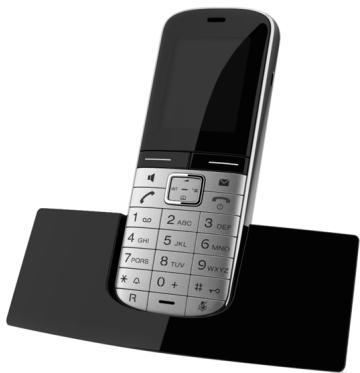
Combé Gigaset S79H
Ecran couleur retroeclaire (65 000 couleurs)
Clavier retroéclairé
« Mains-Libres »
Sonneries polyphoniques
Répertoire pouvant contenir environ 500 entrées
Présentation du nombre de l'aggellant-images
SMS (condition:CLIPdisplayible)
Interface PC destinée par ex. à la gestion des entrées du réseau, des sonneries et des écrans de veille
Bluetooth
Prise kit oreillette
Surveillance de piece
www.gigaset.com/gigassets79h
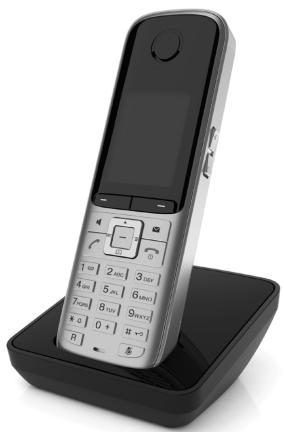
Combé Gigaset C59H
Le gestionnaire d'événements familiaux avec surveillance de pieces, rappel d'anniversaire
Identification du destinataires de l'appoint avec 6 groupes VIP
Clavier rétroéclaire de haute qualité
Ecran TFT couleur 1,8"
Répertoir pour 150 cartes de visite
Autonomie en communication/en veille jusqu'à 12 h/180 h, batteries standard
Grande police pour la liste des appels et le repertoire
Mode « Mains-Libres » comport
Ecran de veille (horloge numérique)
ECO-DECT
Reveil
Mise en sourdine des appels masqués
SMS jusqu'à 640 caractères
www.gigaset.com/gigasetc59h
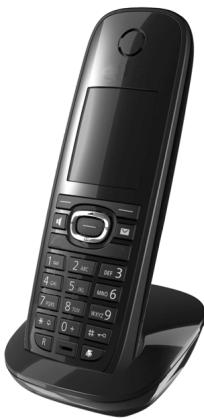
Combé Gigaset SL78H
Ecran couleur rétroéclaire (256 000 couleurs)
Clavier retroéclairé
« Mains-Libres »
Sonneries polyphoniques
Répertoire pouvant contenir environ 500 entrées
Présentation du nombre de l'aggellant-images
SMS (condition:CLIPdisplayible)
Interface PC destinée par ex. à la gestion des entrées du réseau, des sonneries et des écrans de veille
Bluetooth
Surveillance de piece
www.gigaset.com/gigasetsl78h
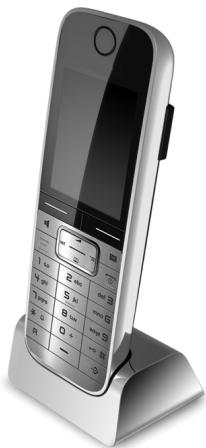
Combé Gigaset E49H
Protection contre les chocs, la poussière et les projections d'eau
Clavier solide retroéclairé
Ecran couleur
Répertoire pouvant contenir 150 entrées
Autonomie en communication/en veille jusqu'à 12 h/250 h, batteries standard
Mode « Mains-Libres » comport
Ecran de veille
ECO-DECT
Reveil
Surveillance de piece
SMS jusqu'à 640 caractères
www.gigaset.com/gigase49h
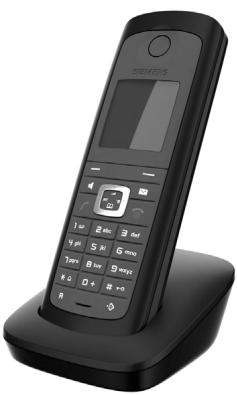
Répéteur Gigaset
Le repêuteur Gigaset vous permet d'augmenter la portée de réception de votre combiné Gigaset par rapport à votre base.
www.gigaset.com/gigasetrepeater
Tous les accessoires et batteries sont disponibles dans le commerce.
N'utiliser que des accessoires d'origine. Cela permet d'éviter d'eventuels dégats matériels ou risques pour la santé et de garantir la conformité aux dispositions applicables.
Compatibilité
Pour de plus amples informations relatives aux fonctions des combinés et des bases Gigaset, veuillez consulter :
www.gigaset.com/compatibility
Index
A
Acces Internet (large bande) 187
Acces Internet à haut débit. 187
Acces non autorisé protection. 136
Accessoires 197
Activer désactiver la sonnerie 91
enregister un appel. 105
messengerie externe 108
rendez-vous 112
renvoid'appele 60
répondeur (commande à distance) .. 107
suppression de l'affichage du numero 59
tonalités d'avertissement 134
Adresse de l'expéditeur (e-mail) 95
Adresse e-mail 86
copier depuis le réseau 76
Adresse IP 187
attrbution automatique. 137
dynamique 187
fixe 187
globale. 187
locale 187
privée. 187
publique 187
selectionner 50
statique 187
Adresse MAC 187
consulter. 145
Adresse SIP 187
ADSL. 187
Afferet les touches numerotées. 128
Affichage
durée de la communication, coût de la
communication. 84
espace de stockage (album media) .. 135
espace de stockage (répertoire) 74
nom (CNIP) 54
nom dans repertoire en ligne 55
numéro (CLI/CLIP) 54
rendez-vous/dates anniversaire non confirmés. 114
Album média 134
ALG 188
Alimentation basse consommation....111
Amplificateur de réception, voir Répéteur
Anniversaire, voir Date anniversaire Annonce (répondeur) 102
Annuaire professionnel 78
Appairage des combinés 115
Appel à partir de l'annuaire professionnel ... 80
à partir du repertoire en ligne 80
accepter. 53
avec le kit oreillette 53
enregisterer 105
prende (connex.GSM) 54
saisir une adresse IP 50
transferer. 66, 148
Appel d'un numero inconnu 55
Appel general. 117
Appel manqué. 69
Appel masqué 59
Appel, affichage nom dans repertoire en ligne 55
Appeler,interne. 117
Application Layer Gateway (ALG) 188
Arrêt répondeur. 101
Assistant de connexion
lancer (mise en service) 23
Assistant RNIS. 19
Asymmetric Digital Subscriber Line.... 187
Attribuer une fonction aux touches de fonction. 128
Attribution d'une adresse IP. 137
Attribution d'une touche 128
Authentication 188
Autocommutateur privé enregistrer préfixe d'accès réseau . . . 147
reglerle mode de numérotation.148
temps de pause. 148
B
Base
code PIN système 136
connexion au routeur 16
installer 11, 12
mise à jour du logiciel 142
puissance consommée 161
raccorder à l'autocommutateur privé. 147
réglages. 136
rétabliresreglagespardéfaut.....145
Bip d'appe1 133
Bip d'avertissement, voir Tonalités d'avertissement
Bloc-secateur 9
Bluetooth activer 120
inscire un apparéil. 120
liste des appareils connus. 122
modifier le nom des appareils...123, 124
regler son préfixe 137
retirer un apparéil 123
transférer vers le répertoire (vCard) . . . 75
utiliser les modems 125
utiliser les téléphones portables GSM. 125
Calendrier 112
Call Forwarding 188
Call Waiting. 188
Caracteristiques techniques. 161
Centre Info 96
utiliser 97
Centre SMS modifier le numero. 90 réglages. 90
Certificat de garantie 157
CF 188
CLI,CLIP. 54
Client 188
CNIP 54
Code de configuration automatique.... 22
Codec vocal à haut débit. 190
Codes 188
Codes d'etat (VoIP) tableau des codes. 154
COLP. 52, 188
COLR. 52, 188
Combiné contact avec des liquides 160
inscire 115
liste 38
modifier le nom. 119
modifier le numero interne 119
recherche 116
retirer 115, 116
Commandetemporelle. 131
éclairage de l'écran. 131
sonnerie 133
Communication durée 84
interne 117
mettre fin 53
reprene sur le répondeur 104
terminer avec le kit oreillette 53
transférer. 66, 117
Communication externe renvoi au répondeur 104
signal d'appeL. 61
Communication interne 117
signal d'appel. 118
Composer à partir du repertoire 73
adresse IP 50
Conférence 65
confequence à trois 65
interne 118
Configuration IP 137
Configurer la messagerie externe..... 108
Connected Line Identification Presentation/Restriction. 52, 188
Connexion GSM activer (Bluetooth) 123 par Bluetooth. 125 prendre un appel (Bluetooth) . 54
Connexions haut débit 56
Consommation electrique, voir Puissance consommée
Contenu. 10
Contenu de l'emballage 10
Contrôle des coûts 83
Correction d'erreur
SMS. 92
Correction d'erreurs de saisie. 39
Cout de la communication. 84
Coûts de communication, voir Coûts
Création d'adresse IP 187
Customer Care 150
CW. 188
D
Date anniversaire 77
désactiver 77
enregistrer dans le repertoire 77
non confirmée 114
Débit de transmission 189
Décroché automatique 106
Demilitarized Zone (zone demilitarisé) 189
Dépannage
e-mail 94
généralités 151
Désactiver
affichage du numero 59
désactiver la sonnerie 91
emission 111
enregister un appel. 105
messengerie externe 108
rendez-vous 112
renvoid'appeI 60
suppression de l'affichage du numero 59
tonalités d'avertissement 134
Détection d'appels malveillants
(RNIS) 67
DHCP 189
Diminution de la consommation
electrique 111
DMZ 189
DNS. 189
Domain Name System...
Données utiliseur VoIP
Double appel (interne). 118
DSCP. 189
DSLAM 189
Duplex integral 189
Durée de la communication. 50, 84
Durée du flashing 148
DynamicDNS. 189
commandetemporelle 131
luminosité de l'éclairage de l'écran . . 131
ECO DECT 111
Ecoute en tiers pendant
l'enregistrement 105
Ecouter
announce (répondeur). 102
message (répondeur). 103
Ecran
éclairage 131
écran de veille 130
modifier langue d'affichage. 130
réglages. 130
Ecrite (SMS). 85
ECT. 66, 148
announce du répondeur 103
message 104
MSN 139
afficher l'adresse de l'expéditeur..... 95
messages à la connexion 94
93
supprimer 95
Enregistrement
durée 106
qualité 106
Enregister
enregister un appel. 105
prefixed'accesreseau 147
Entrée
selection dans le repertoire 73
Entretien du téléphone
Environnement 159
Envoyer
entree du repertoire au combiné.....74
Equipements medicaux.
Erreurs de saisie (correction) 39
Espace de stockage
album media 135
Index
réertoire 74
Etat de repos. 41
Explicit Call Transfer 190
F
Fax (SMS) 87
Fiche du téléphone
ligne fixe 161
Filtrage d'appl . 104
Fonction secret du téléphone 58
Fonctions speciales. 148
Forfait illimité 190
Fournisseur Internet 190
Fragmentation de paquets de données 190
Frais,voir Coûts Fréquence vocale 148
G
G.722 56
Gigaset HDSP, voir HDSP
Global System forMobile Communication 191
Icone à l'arrivée de nouveaux messages .... 71
écran 39
nouveau message. 103
nouveau SMS. 87
répondeur. 100, 101, 106
réveil. 114
sonnerie 133
IDutilisateur. 191
Identifiantutilisateur 191
Identification de l'origine de I'appel (RNIS) 53,67
IEEE 191
Image
effacer 135
renommer. 135
Inconnu 55
Indicatifdesorting 147
Inscrite
appareil (Bluetooth) 120
combiné 115
Interception d'un appel arrivant sur le répondeur 104
Interface DECT activer/désactiver 144
Interface PC 162
Interrogation à distance 106
Interrogier les informations de service 156
IP 191
J
Journal du répondeur 69, 71
K
Kit oreillette 191
attribuer à une touche
e fonction. 128
prendure un appel 53
raccorder (filaire) 12, 127
telephoneraVEC 51
terminer la communication 53
Kit oreillette Bluetooth
prende un appel 53
telephoner avec 51
utiliser 124
Kit oreillette filaire raccorder. 127
L
LAN. 191
Langue,affichage 130
LGPL 163
Licence
GPL 164
LGPL 168
Licence publique générale GNU 163
Licence publique générale GNU (GPL)
anglais 174
Licence publique générale limitee GNU 163
Licence publique générale limitee GNU (LGPL)
anglais 180
Licence
GNU (GPL) 174
GNU (LGPL) 180
Lire l'objet (e-mail) 95
Liste
appareils connus (Bluetooth) 122
appels manqués 69
brouillons SMS. 86
combinés 38
liste de SMS 71
liste des e-mails. 93
listes des appels 69
messengerie externe 71, 110
notifications d'e-mail 93
réception des SMS 87
répondeur. 69, 71
Listedréception ouvrir (e-mail) 93
Listedes messages e-mail. 93 messagerie externe 110
Logiciel. 190
interroger la version. 156
lancer la mise a jour 142
mise à jour automatique. 143
mises à jour. 11
Luminosité éclairage de l'écran. 131
M Mains-Libres 57
Maïtrise des coûts de télécommunication 83
Marcherepondeur. 101
Masqué
appeal 59
Masque de sous-réseau 191
définir. 138
Menu commands 40 ouvrir 38
Message
écouter (messagerie externe) 110
supprimer (e-mail) 95
Message texte,voir SMS
Messagerie externe activer/désactiver. 108
appeler 109, 110
entre I numero 108
liste 110
regler pour l'accès rapide 109
Messages. 101
copier le numéro dans
le réseau. 104
écouter 103
effacer 104
icone de nouveau message 103
marquer comme « nouveau » 104
Messages d'etat VoIP tableau des codes d'etat. 154
Mode d'announce (répondeur) 101
Mode de numérotation 148
Mode Eco 111
Mode Eco ^+ 111
Mode Rappel 114
Mode veille
écran en (exemple) 4
retour 41
Modifier code PIN système 136
langed'affichage 130
mode de numérotation. 148
nom des abonnés internes. 119
nomdesappareils (Bluetooth) 123,124
nominterne 119
numérointerne 119
numeros internes 119
sonnerie 132
temps de pause. 148
volume de l'écouteur 131
volume du mode Mains-Libres 131
Mot de passer d'inscription compte VolP 27
MRU 192
Msg.ext.,voirMessagerie externe
MSN
configurer. 139
effacer . 139
MTU 192
Music on hold. 191
N
NAT. 192
symétrique . 192
Network Address Translation 192
Nom affiché (VoIP) 188
afficher le nom de l'aggellant (CNIP)... 54
applant dans repertoire en ligne . . . 55
du combiné 119
nom de Domaine. 192
Non confirmé rendez-vous 114
Non confirmée date anniversaire. 114
Notification
par SMS. 89
réception d'e-mail. 93
Numéro affichage du numéro de l'aggellant (CLIP) 54
copier dans le repertoire. 76
copier depuis le texte du SMS 88
entrer messagerie externe 108
numéro d'identification personnel... 193
numéro de port. 192
numéro raccourci 72
numeros de preselection 83
récapérez depuis le repertoire. 76
saisie avec repertoire 76
Numéro de réception affichage sur le combiné. 54
Numérores RNIS, voir MSN
Numérotation en mode bloc 192
Numérotation rapide (ou accès rapide) 109
Opérateur de passerelle 192
Opérateur SIP 192
Opérateur VoIP 196
séléctionner 25
telécharger les données 25
Ordredanslerépertoire 73
Ouverture de la liste de réception 93
P Paging 116, 193
Paquets de données, fragmentation . . . 190
Paramétrrelsysteme. 136
Parametres système enregistrer 136
Pare-feu 193
Passerelle. 193
Pause
apres préfixed'acces réseau 148
apres prise deligne 148
apres touche R. 148
Pause interchiffre 148
PIN. 193
Plage du groupe IP 193
Police 86, 88, 162
Port 193
Port FAX activer/désactiver 144 raccorder un fax 126
Port RTP. 193
Port SIP. 193
Port SIP local. 193
Prelude régler son préfixe 137
Préfixed'acces réseau avec autocommutateur privé 147
Preparation numerotation. 193
Présentation
numéro 54
numéro de l'expérience 56
numéro de l'expérience-images....73,134
Prévisions météo, en mode veille 99
Protocole. 193
Protocole de transport. 193
Proxy. 193
Proxy HTTP 193
Proxy sortant 192
Proxy-Server 193
Puisance consommée (base) 161
Q
Qualité de service 194
Questions-réponses 151
R
Raccordement d'un fax 126
Raccorder base à autocommutateur privé....... 147
RAM 194
Rappel régler pour MSN occupe 62
Rappel (bis) 68
Rappel automatique 68, 69
activer (réseau fixe) 63
en cas de non-réponse 194
si occupé 194
supprimer (réseau fixe) 67
Rappel de date anniversaire. 77
Recherche dans le repertoire 73
Rechercher, combiné 116
Réduction et édition de texte 161
Registrar 194
Réglage 36
date 36, 136
écran de veille 130
heure 36,136
Rendez-vous. 112
activer/désactiver. 113
gérer. 113
supprimer 113
Rendez-vous/date anniversaire afficher non confirmés. 114
Renvoi d'appeL 60, 194
Renvoi de port 194
Répertoire 72
copier numéro depuis le texte. 76
enregister le numero de l'expéditeur (SMS) 88
enregister une date anniversaire.... 77
envoyer l'entrée/la liste au combiné . . 74
gérer les entrées 74
ordredesfiches. 73
ouvrir 38,78
rechercheune entree. 78
saisied'une nouvelle entree 72
transférer une vCard (Bluetooth) .... 75
utiliser pour la saisie du numero.... 76
Répertoire en ligne 78
Répertoire réseau 82
Régéur 143
Répétition manuelle de la numérotation 68
Répondeur activer/désactiver 101
commande à distance 106
écouter les messages. 103
effacer des messages. 104
enregister uneannounce/
annonce répondeur simple.....102
passer à la fin 103
regler pour l'accès rapide 109
revenir au début 103
Réseau 194
Ethernet. 195
Réseau Ethernet 195
Réseau fixe, supprimer le rappel automatique 67
Réseau Infrastructure 195
Retirer
appareil (Bluetooth) 123
biné 116
Réveil 114
ROM 195
Routage. 195
Routeur 195
connecter la base 16
RTP 195
S
Saisied'une nouvelle entrée dans le repertoire 72
Saisie des données utilisateur (VoIP) avec le combiné 27
Sequence, voir SMS
Serveur. 195
Serveur DNS préfééré. 138
Serveur proxy SIP 195
Index
Service (mettre en service le téléphone) 10
Services réseau 59
Signal d'appel. 195
accepter/refuser 64
Signal d'ajretissement, voir Tonalités d'ajretissement
Simple Transversal of UDP over NAT ... 195
SIP 195
SMS. 85
auto-assistance lors de messages d'erreur 92
centre d'émission 90
dépannage 92
effacer 86,88
enregister numéro 88
envoyer auneadresse-mail 86
envoyer comme fax 87
lire. 86, 88
liste de réception 87
liste des brouillons 86
notification par SMS. 89
recevoir 87
rédiger 85, 161
répondreoutransférer 88
sequence. 85
transférer. 88
vCard 89
Son,voir Sonnerie
Sonnerie commandetemporelle 133
désactiver 91
modifier. 132
réglagedu volume. 132
Sous-reseau 195
STUN. 195
Suppression de l'affichage du numero .. 59
Supprimer
caractere 39
premiere sonnerie 91
T
TCP 196
Téléphone
mettre en service 10
protégé contre tout accès
non autorisé. 136
réglages. 136
Téléphoner accepter un appel. 53
appel externe. 49
avecunkitoreillette. 51
interne 117
Telephones portables GSM. 125
TLS 196
Tonalité d'occupation régler 62
Tonalités tonalité d'erreur 134
tonalité de fin de menu. 134
tonalité de validation. 134
tonalités de confirmation 134
Touche de fonction attribuer au kit oreillette. 128
Touche Messages
afficher la liste 87
appeler des liste 71
Touche 1 (accès rapide) attribuer 109
Touches touche de navigation. 38
touche Effacer 39
touche R 148
touches écran 39
Touches écran 39
attribuer 128
Transfert de données par Bluetooth. 125
Transmission Control Protocol. 196
Va et vient. 65, 196
vCard (SMS). 89
VIP (entree du repertoire) 73
Voice over Internet Protocol. 196
VoIP. 196
afficher numero de l'appelez. 52
codes d'etat (tableau) 154
configurer le compte (premier) 27
lancer l'assistant de connexion 22
telecharger les données de l'opérateur 25
Volume
écouteur 131
haut-parleur. 131
mode mains-libres 131
regler 132
sonnerie 132
W
WAN 196
Wide Area Network. 196
Issued by
Gigaset Communications GmbH
Frankenstr. 2a, D-46395 Bocholt
- GIGASET DX800A ALL IN ONE – VOTRE PARTENAIRE IDÉAL
- ADSL ET RNIS OU ADSL ET LIGNE FIXE ANALOGIQUE - PEU IMPORTS
- CONNEXION BLUETOOTH, ETHERNET, DECT ET FAX
- RÉPERTOIRE POUR 1000 VCARDS - CALENDRIER ET RENDEZ-VOUS
- UTILISEZ VOTRE GIGASET COMME AUTOCOMMUTATEUR PRIVÉ
- SURFEZ SUR INTERNET AVEC VOTRE GIGASET
- NE SOYEZ PAS DÉRANGÉS
- AUTRES FONCTIONS UTILES
- ENVIRONNEMENT
- REMARQUE
- PRÉSENTATION DE LA BASE
- 1 REGLAGE DU VOLUME
- 2 ECRAN
- 4 TOUCHE « MESSAGES » (P. 71)
- 5 TOUCHE « FIN/RETOUR » (ROUGE)
- 7 RAPPEL (BIS)
- 8 TOUCHE « MAINS-LIBRES
- 9 TOUCHE « MUTE
- 10 TOUCHE
- 11 TOUCHE « RETOUR » POUR LE RÉPONDEUR
- 12 ECOUTE DE MESSAGES
- 13 TOUCHE « MARCHE/ARRÊT » POUR LE RÉPONDEUR ACTIVER/DÉSACTIVER LE(S) RÉPONDEUR(S) ATTRIBUÉ(S) (P. 101)
- 14 TOUCHE
- 15 TOUCHE DE NAVIGATION (P. 38)
- 16 MICROPHONE
- ECRAN EN MODE VEILLE (EXEMPLE)
- SIGNALISATION DES ÉTATS
- UTILISATION DES REPERTOIRES 72
- MAITRISES DES COÛTS DE TÉLÉCOMMUNICATION 83
- SMS (MESSAGES XYESTE) 85
- NOTIFICATIONS D'E-MAILS 93
- CENTRE INFO - TOUJOURS EN LIGNE AVEC VOTRE TÉLÉPHONE 96
- UTILISATION DU RÉPONDEUR DE LA BASE 100
- UTILISATION DE LA MESSAGERIE EXTERNE 108
- ECO DECT: RÉDUCTION DE LA CONSOMMATION ÉLECTRIQUE ET DES ÉMISSIONS 111
- RÉVEIL/ALARME 114
- RACCORDEMENT/UTILISATION D'AUTRES APPARÉILS 115
- RÉGLAGE DE LA BASE 128
- PARAMÉTRAGEDUSYSTEME 136
- RACCORDEMENT DE LA BASE À UN AUTOCOMMUTATEUR PRIVÉ 147
- ENVIRONNEMENT 159
- ANNEXE 160
- GLOSSAIRE 187
- ACCESSOIRES 197
- INDEX 201
- ATTENTION
- REMARQUES
- VÉRIFICATION DU CONTENU DE L'EMBALLAGE
- MISES À JOUR DU LOGICIEL
- INSTALLATION DE LA BASE
- RACCORDEMENT DE LA BASE
- RACCORDEMENT DU COMBINÉ À LA BASE
- RACCORDEMENT DE LA BASE AU RÉSEAU TÉLÉPHONIQUE
- RACCORDEMENT DE LA BASE AU SECTEUR
- RACCORDEMENT DE LA BASE À UN ROUTEUR (INTERNET) OU À UN PC
- MISE EN SERVICE DE LA BASE - ASSISTANT D'INSTALLATION
- A NOTER
- ASSISTANT RNIS - DÉTERMINATION/SAISIE DES MSN DE LA CONNEXION
- ASSISTANT VOIP - RÉGLAGES VOIP
- SOIT
- DÉMARRAGE DE L'ASSISTANT VOIP
- PAS DE CONNEXION À INTERNET
- ENTRÉE DU CODE DE CONFIGURATION AUTOMATIQUE
- TÉLÉCHARGEMENT DES DONNÉES DE L'OPÉRATEUR VOIP
- IMPOSSIBLE DE TÉLÉCHARGER LES COORDONNÉES DE VOTRE OPÉRATEUR
- SAISIE DES DONNÉES UTILISEUR DE SUAIVE COMPTE VOIP
- ASSISTANT D'ENREGISTREMENT
- A PROPOS
- ASSISTANT DE CONNEXION
- ATTRIBUTION STANDARD
- DÉMARRAGE DE L'ASSISTANT DE CONNEXION
- ASSIGNER LES CONNEX. AU COMBINÉ INT
- CONCLUSION DE L'INSTALLATION
- RÉGLAGE DE LA DATE ET DE L'HEURE
- RÉGLAGE MANUEL DE LA DATE ET DE L'HEURE
- APPELS
- DAT./HRE
- SUITE DE LA MÉTHODE
- TOUCH DE NAVIGATION
- EN VEILLE
- DANS LE MENU PRINCIPAL, LES SOUS-MENUS ET LES LISTES
- DANS LES CHAMPS DE SAISIE
- PENDANT UNE COMMUNICATION
- FONCTIONS ACCESSIBLES EN APPUYANT AU CENTRE DE LA TOUCHE DE NAVIGATION
- TOUCHES ÉCRAN
- TOUCHES DU CLAVIER
- CORRECTION D'ERREURS DE SAISIE
- NAVIGATION PAR MENU
- MENU PRINCIPAL (PREMIER NIVEAU)
- SOUS-MENUS
- RETOUR AU MODE VEILLE
- PRÉSENTATION DES INSTRUCTIONS DANS LE MODE D'EMPLOI
- EXAMPLE
- SERVIC. RÉSEAU
- BLUETOOTH
- AUTRES FONCTIONS
- LISTES APPELS
- MESSERERIE
- MESSAGERIE
- UTILISATION DU TÉLÉPHONE
- APPELS EXTERNES
- CONNEXION D'ÉMISSION ATTRIBUÉE
- CONDITION
- SÉLECTION DE LA CONNEXION POUR CHAQUE APPEL
- NUMÉROT
- UTILISATION D'UNE CONNEXION ALTERNATIVE/D'UNE LISTE DE CONNEXIONS SUR LA TOUCHE ÉCRAN/DE FONCTION
- CONNEXION
- APPEL D'UNE ADRESSE IP (SELON I'OPÉRATEUR)
- SÉLECTION DES NUMÉRIOS D'APPLI D'URGENCE
- POURSUITE DE LA CONVERSATION AVEC LE KIT OREILLETTE
- CONSEIL
- KIT OREILLETTE BLUETOOTH
- AVEC UN KIT OREILLETTE FILAIRE
- COMMUNICATION PAR LA CONNEXION AU RÉSEAU MOBILE (LINK2MOBILE)
- CONDITIONS
- AFFICHAGE DU NUMÉRO DE L'APPELÉ (COLP)
- FIN DE LA COMMUNICATION
- PRISE D'EMPLOI
- PRISE D'APPLÉ À L'AIDE DU KIT OREILLETTE
- PRISE D'APPELS VERS VOTRE CONNEXION AU RÉSEAU MOBILE (LINK2MOBILE)
- PRÉSENTATION DU NUMÉRO
- AFFICHAGE DE L'APPEL
- RÉCUPÉRATION D'UN NOM DANS LE REPERTOIRE EN LIGNE
- AFFICHAGE DU NUMERO ET DU NOM DE L'APPELANT
- REMARQUES CONCERNANT LA PRESENTATION DU NUMERO DE L'AGGELLANT (CLIP)
- NÉANMOINS, SI LE NUMÉRO NE S'AFFICHE PAS, CELA PEUT ÊTRE DÛ AUX RAISONS SUIVANTES
- VOTRE TÉLÉPHONE EST-IL RACCORDÉ À UN AUTOCOMMUTATEUR / UNE PASSERELLE
- SI LE NOMBRE DE L'AGGELLANT NE S'AFFICHE TOUJOURS PAS
- L'AGGELLANT A-T-IL ACTIVÉ LA FONCTION DE PRESENTATION DU NUMERO AUPRÈS DE SON OPÉRATEUR
- GIGASET HDSP – LA TÉLÉPHONIE OFFRANT UNE QUALITÉ DE SON EXCEPTIONNELLE
- ACTIVATION/DÉSACTIVATION DU MODE « MAINS-LIBRES »/DE L'ÉCOUTE AMPLIFIÉE
- ACTIVATION/DÉSACTIVATION DE L'ÉCOUTE AMPLIFIÉE
- ACTIVATION DU MODE « MAINS-LIBRES » PENDANT LA NUMÉROTATION
- PASSAGE DU MODE COMBINÉ AU MODE « MAINS-LIBRES
- PASSAGE DU MODE « MAINS-LIBRES » AU MODE COMBINÉ
- FONCTION SECRET DE LA BASE
- DÉSACTIVATION DU MICROPHONE
- RÉACTIVATION DU MICROPHONE
- PASSAGE D'APPOINT AVEC SERVICES DE RÉSEAU
- PARAMÈTRES GÉNÉRAUX POUR TOUS LES APPEALS
- APPEL MASQUÉ – DÉSACTIVATION DE LA PRESENTATION DU NUMÉRO
- ACTIVATION/DÉSACTIVATION DE LA FONCTION D'APPOINT MASQUÉ POUR TOUS LES APPELS
- TS APP. ANOMALIES
- RENVOI D'APPEL GÉNÉRAL
- ON DISTINGUISH
- RENVOI D'APPEL GÉNÉRAL SUR UNE LIGNE EXTERNE
- ETAT
- VERS N° DE TÉLÉPHONE
- QUAND
- LORS D'UN RENVOI DE LA CONNEXION À LA LIGNE FIXE OU AU RÉSEAU RNIS
- RENVOI D'APPEL INTERNE
- ACTIVATION
- VERS COMBINÉ
- DURÉE SONNERIE
- ACTIVATION/DÉSACTIVATION DU SIGNAL D'APPLEL LORS DE COMMUNICATIONS EXTERNES
- ACTIVATION/DÉSACTIVATION DU SIGNAL D'APPEL
- RÉGLAGES SPÉCIFIQUE AUX APPEALS VIA VOIP OU VIA LE RÉSEAU RNIS
- ACTIVATION/DÉSACTIVATION DU TRANSFERT D'APPEL - ECT (EXPLICIT CALL TRANSFER)
- PASSAGE D'APPLÉ AVEC SERVICES DE RÉSEAU
- PROGRAMMATION DE LA TONALITÉ D'OCCUPATION POUR « MSN OCCUPÉ » (BUSY ON BUSY)
- OCCUP. SUR OCCUP
- RÉGLAGES POUR LE PROCHAIN APPEL
- ACTIVATION DE LA FONCTION « APPEL MASQUÉ » POUR LE PROCHAIN APPEL
- ACTIVATION/DÉSACTIVATION DE LA FONCTION CLAVIER AUTO. POUR LE PROCHAIN APPEL (RNIS)
- RÉGLAGES PENDANT UNE COMMUNICATION EXTERNE
- ACTIVATION DU RAPPEL AUTOMATIQUE EN CAS DE LIGNE OCCUPÉE/DE NON-RÉSPONSE (CONNEXION ANALOGUE/RNIS)
- ACTIVER LE RAPPEL
- AUTORAPPEL APPUYER SUR LA TOUCHE ÉCRAN
- ACTIVATION D'UN RAPPEL AUTOMATIQUEPENDANT UN DOUBLE APPEL EXTERNE
- OPTIONS → AUTORAPPEL
- ACCEPTATION D'UN SIGNAL D'APPLÉ
- ACCEPT. APPUYER SUR LA TOUCHE ÉCRAN
- REFUS DU SIGNAL D'APPEEL
- SUR LA LIGNE FIXE ANALOGUE
- OPTIONS → REJETER SIGNAL APPEL
- SUR LA LIGNE RNIS OU IP
- REFUSER APPUYER SUR LA TOUCHE ÉCRAN
- DOUBLE APPEL (EXTERNAL)
- FIN DU DOUBLE APPEL
- VA ET VIENT
- ARRÊT MOMENTANÉ D'UNE COMMUNICATION ACTIVE
- CONFERENCE
- FIN DE LA CONFÉRENCE (VOIP/ISDN)
- TRANSFERT D'APPEAL
- TRANSFERT D'APPLÉ À UN ABONNÉ INTERNE
- TRANSFERT D'UN APPEL EN EXTERNE - ECT (EXPLICIT CALL TRANSFER)
- CONNEXION RNIS
- CONNEXION VOIP
- IDENTIFIER LES APPELANTS MAL INTENTIONNÉS - DETECTION D'APPELS MALVEILLANTS (RNIS)
- OPTIONS → IDENTIFIER L'AGGELLANT
- FONCTIONS APRÈS UN APPEL
- SUPPRESSION DU RAPPEL DE MANIÈRE ANTICIPÉE
- LE TÉLÉPHONE EST RACCORDÉ À LA LIGNE FIXE ANALOGIQUE
- LE TÉLÉPHONE EST RACCORDÉ AU RÉSEAU RNIS
- UTILISATION DES LISTEDES
- LISTEDESNUMBERSBIS
- RÉPETITION MANUELLE DE LA NUMÉROTATION
- RAPPEL AUTOMATIQUE
- GESTION DE LA LISTE DES NUMÉRIOS BIS
- LISTEDESSMSREÇUS
- JOURNAL DU RÉPONDEUR
- LISTES DES APPEALS
- ENTRÉE DE JOURNAL
- AFFICHAGE DE LISTES AVEC LA TOUCHE « MESSAGES
- UTILISATION DES RÉPERTOIRES
- RÉPERTOIRE LOCAL DE LA BASE
- ENTRÉES DU REPERTOIRE
- LONGUEUR DES ENTRÉES
- ENREGISTREMENT DE NUMÉRIOS DANS LE REPERTOIRE - NOUVELLE ENTRÉE
- MÉLODIE D'APPEL (VIP)
- PHOTO DE I'APPELLANT
- SAUVER
- CLASSEMENT DES ENTRÉES DU REPERTOIRE
- RECHERCHE D'UNE ENTRÉE DU REPERTOIRE
- NUMÉROTATION À PARTIR DU REPERTOIRE PRINCIPAL
- GESTION DES ENTRÉES DU REPERTOIRE
- AFFICHAGE DES ENTRÉES
- UTILISATION DES AUTRES FONCTIONS
- UTILISER LE N°
- EFFACER ENTRÉE
- COPIER ENTREE
- MODIFICATION D'UNE ENTRÉE
- AFFICHER MODIFIER
- UTILISER LE NO
- MODIFIER ENTRÉE
- EFFACERISTE
- ENVOYER LISTE
- MÉMOIRE DISPO
- ECHANGE DU REPERTOIRE/DES ENTRÉES AVEC LES COMBINÉS
- ENVOI D'UN REPERTOIRE/D'ENTRETES DU REPERTOIRE VERS UN COMBINÉ
- RÉCEPTION D'ENTRÉES/DU RÉPERTOIRE D'UN COMBINÉ
- TRANSFERT DU RÉSEAU/DES ENTRÉES AU FORMAT VCARD VIA BLUETOOTH
- RÉCEPTION D'UNE VCARD VIA BLUETOOTH
- COPIE DU NUMÉRO AFFCHÉ DANS LE REPERTOIRE
- OPTIONS → NO VERS RÉPERT
- → APPUYER SUR LA TOUCHE ÉCRAN
- RÉCUPÉRATION D'UN NUMÉRO OU D'UNE ADRESSE E-MAIL DANS LE REPERTOIRE
- ENREGISTREMENT D'UNE DATE ANNIVERSAIRE POUR UNE ENTRÉE DU REPERTOIRE
- ANNIVERSAIRE (DATE)
- ANNIVERSAIRE (HEURE)
- ANNIVERSAIRE (SIGNAL)
- DÉSACTIVATION D'UNE DATE ANNIVERSAIRE
- RAPPEL DE DATE ANNIVERSAIRE
- UTILISATION DE REPERTOIRES EN LIGNE
- DÉNI DE RESPONSABILITÉ
- OUVERTURE D'UN RÉSEAU/ANNUAIRE PROFESSIONNEL EN LIGNE
- RECHERCHE D'UNE ENTRÉE
- RECH
- RÉSULTAT DE LA RECHERCHE (LISTE DES RÉSULTATS)
- PRECISER RECHERCHE
- NOUVELLE RECHERCHE
- NO VERS RÉPERT
- UTILISATION DES REPERTOIRES
- NO VERS REP. RES. PRIV
- APPEL D'UN CORRESPONDANT
- LANCEMENT D'UNE RECHERCHE DÉTAILLÉE
- UTILISATION DU RÉSEAU PRIVÉ EN LIGNE
- OUVERTURE DU REPERTOIRE EN LIGNE
- → CONTACTS → RÉPERTOIRE RÉSEAU
- SÉLECTION, CONSULTATION ET GESTION D'UNE ENTRÉE DU RÉSEAU EN LIGNE
- MODIF. PSEUDO
- APPEL D'UNE ENTRÉE DU REPERTOIRE EN LIGNE
- TRANSFERT DU REPERTOIRE LOCAL DANS LE REPERTOIRE PRIVÉ EN LIGNE
- RÉPERTOIRE RÉSEAU
- ACCÈS AU REPERTOIRE RÉSEAU
- MODIFICATION DE L'ACCÈS AU REPERTOIRE RÉSEAU
- MAÎTRISE DES COÛTS DE TÉLÉCOMMUNICATION
- DÉFINITION DE RÈGLES DE NUMÉROROTATION
- ASSOCIATION D'UN NUMÉRO À UN NUMÉRO DE PRÉSELECTION
- AFFICHAGE DE LA DURÉE / DU COU'T DE LA COMMUNICATION
- LORS D'APPELS VIA LA CONNEXION RNIS
- SMS (MESSAGES TEXTE)
- RÉDUCTION/ENVOI D'UN SMS
- RÉDUCTION D'UN SMS
- ENVOI D'UN SMS
- LISTEDESBROUILLONS
- ENREGISTER LE SMS COMME BROUILLON
- ENREGISTERR
- OUVERTURE DE LA LISTE DES BROUILLONS
- LECTURE OU SUPPRESSION D'UN SMS
- RÉDUCTION/MODIFICATION D'UN SMS
- ENVOYER
- EDITOR TEXTE
- POLICE CARACT
- SUPPRESSION DE LA LISTE DES BROUILLONS
- EFFACER LISTE
- ENVOI D'UN SMS À UNE ADRESSE E-MAIL
- ENVOI DE SMS COMME FAX
- RÉCEPTION DE SMS
- LISTE DE RÉCEPTION
- OUVERTURE DE LA LISTE DE RÉCEPTION À L'AIDE DE LA TOUCHE
- OUVERTURE DE LA LISTE DE RÉCEPTION À PARTIR DU MENU SMS
- SUPPRESSION DE LA LISTE DE RÉCEPTION
- MODIFICATION DU JEU DE CARACTÈRES
- RÉPONDRE À UN SMS OU LE TRANSFÉORER
- RÉPONDRE
- RENVOYER TEXTE
- COPIE DU NUMÉRO DANS LE REPERTOIRE
- COPIE DU NUMÉRO DE L'EXPÉDITEUR
- COPIE/SÉLECTION DES NUMÉRIOS DEPUIS LE TEXTE DU SMS
- SMS AVEC UNE VCARD
- OUVERTURE D'UNE VCARD
- NOTIFICATION PAR SMS
- CONFIGURATION DU CENTRE SMS / DÉFINITION DE LA LIGNE D'ENVOI
- SAISIE/MODIFICATION D'UN CENTRE SMS
- EMETTEUR
- NO DU CENTRE SMS
- NOENVOI E-MAIL
- ENVOI VIA
- ENVOI DE SMS PAR LE BIAIS D'UN AUTRE CENTRE SMS
- ACTIVATION/DÉSACTIVATION DE L'ANNULATION DE LA PREMIÈRE SONNERIE
- ACTIVATION/DÉSACTIVATION DE LA FONCTION SMS
- DÉPANNAGE SMS
- CODES D'ERREUR LORS DE L'ENVOI
- AUTO-ASSISTANCE EN CAS D'ERREUR
- ENVOI IMPOSSIBLE
- PENDANT LA LECTURE DU SMS
- RÉCEPTION LA JOURNÉE SEULEMENT
- NOTIFICATIONS D'E-MAILS
- OUVERTURE DE LA LISTE DE RÉCEPTION
- MESSAGES À LA CONNEXION
- SERVEUR E-MAIL NON ACCESSIBLE
- ACTUELLESIMPOSSIBLE
- ECHEC DE DE LA CONNEXION AU SERVEUR DE MAIL
- RÉGLAGES E-MAIL INCOMPLETS
- AFFICHAGE DE L'EN-TETE DU MESSAGE ET DU TEXTE D'UNE-MAIL
- CONSULTATION DE L'ADRESSE DE L'EXPÉDITEUR DE L'E-MAIL
- SUPPRESSION D'UN E-MAIL
- CENTRE INFO – TOUTENS EN LIGNE AVEC VOUSTELEPHONE
- PERSONNALISATION DES SERVICES INFO
- OUVERTURE DU CENTRE INFO, SÉLECTION DES SERVICES INFO
- MESSAGES LORS DU TÉLÉCHARGEMENT DES INFORMATIONS DEMANDÉES
- IMPOSSIBLE D'ACCEDER À LA PAGE DEMANDÉE
- ERREUR CODAGE SUR PAGE DEMANDÉE
- IMPOSSIBLE D'AFFICHER LA PAGE DEMANDÉE
- ECHEC AUTORISATION
- INSCRIPTION À DES SERVICES INFO PERSONNELISÉS
- AUTHENTICATION
- MOT DE PASSER
- UTILISATION DU CENTRE INFO
- NAVIGATION DANS LES PAGES D'UN SERVICE INFO
- REVENIR À LA PAGE PRÉCÉDENTE
- RETOUR AU MENU DU CENTRE INFO
- SÉLECTION D'UN LIEN HYPERTEXE
- LIEN HYPERTEXTE VERS D'AUTRES INFORMATIONS
- LIEN HYPERTEXTE VERS UN NUMERO DE TÉLÉPHONE
- SAISIE DE TEXTE
- SÉLECTIONS
- CONFIGURATION DES OPTIONS
- AFFICHAGE SUR L'ÉCRAN DE VEILLE DES INFORMATIONS TÉLÉCHARGÉES SUR INTERNET
- UTILISATION DU RÉPONDEUR DE LA BASE
- AFFECTATION DES CONNEXIONS DE RÉCEPTION
- APPELS SIMULTANÉS
- MODE RÉPONDEUR
- COMMANDE À L'AIDE DE LA BASE
- ACTIVATION/DÉSACTIVATION DU RÉPONDEUR ET RÉGLAGE DU MODE
- MODE
- ENREGISTR.DE
- ENREGISTR.À
- ACTIVATION DU RÉPONDEUR À L'AIDE DE LA TOUCHE SE TROUVANT SUR LA BASE
- ENREGISTREMENT DES ANNOUNCES RÉPONDEUR ENREGISTREUR/ RÉPONDEUR SIMPLE
- ECOUTE DES ANNOUNCES
- ECOUTE DE MESSAGES
- ECOUTE DE NOUVEAUX MESSAGES
- ECOUTE D'ANCIENS MESSAGES
- ARRÊT ET CONTRÔLE DE L'ÉCOUTE
- MARQUAGE D'UN MESSAGE COMME « NOUVEAU
- PENDANT L'ÉCOUTE DES MESSAGES OU EN MODE PAUSE
- ENREGISTREMENT DANS LE REPERTOIRE DU NUMERO AFFCHÉ
- SUPPRESSION DE MESSAGES
- EFFACEMENT DE TOUS LES ANCIENTS MESSAGES
- SUPPRESSION DE CERTAINS MESSAGES
- FILTRAGE D'APPOINT / INTERCEPTION D'UN APPOINT ARRIVANT SUR LE RÉPONDEUR
- REDIRIGER LA COMMUNICATION EXTERNE VERS LE RÉPONDEUR
- ENREGISTREMENT DE CONVERSATION
- ENREGIST(CONV
- ACTIVATION/DÉSACTIVATION DE L'ÉCOUTE EN TIERS
- ACTIVATION/DÉSACTIVATION PERMANENTE DE L'ÉCOUTE EN TIERS
- POSTEDBUREAU
- DÉACTIVATION DE L'ÉCOUTE EN TIERS POUR L'ENREGISTREMENT EN COURS
- INTERCEPTION D'UN APPEL
- RÉGLAGE DES PARAMÈTRES D'ENREGISTREMENT
- LONGUEUR
- QUALITÉ
- ENCLENCH. RÉPONDEUR
- REMARQUE SUR LE DÉCLENCHEMENT DU RÉPONDEUR
- INTERROGATION À DISTANCE (COMMANDE À DISTANCE)
- APPEL DU RÉPONDEUR ET ÉCOUTE DE MESSAGES
- FIN DE L'INTERROGATION À DISTANCE
- ACTIVATION DU RÉPONDEUR
- UTILISATION DE LA MESSAGERIE EXTERNE
- MESSAGERIE EXTERNE :ACTIVATION/DÉSACTIVATION,SAISIE DU NUMÉRO
- VOUS AVEZ SELECTIONNÉ UNE CONNEXION VOIP
- RÉPONDEUR RÉS
- VOUVAS EZELECTIONNE LA CONNEXION FIXE/RNIS
- DÉFINITION DE L'ACCÈS RAPIDE AU RÉPONDEUR
- AFFECTATION DE LA TOUCHE 1, MODIFICATION DE L'AFFECTION
- VOUVAS E SÉLECTIONNÉ LE RÉPONDEUR LOCAL
- VOUS AVEZ SÉLECTIONNÉ UNE MESSAGERIE EXTERNE
- APPEL DU RÉPONDEUR PAR LA NUMÉROTATION RAPIDE
- AFFICHAGE DES NOUVEAUX MESSAGES LORSQU'ELLE COMBINÉ EST EN MODE VEILLE
- APPEL DE LA MESSAGERIE EXTERNE AVEC LA TOUCHE « MESSAGES
- ECO DECT: RÉDUCTION DE LA CONSOMMATION ÉLECTRIQUE ET DES ÉMISSIONS
- DIMINUTION DE LA CONSOMMATION ÉLECTRIQUE
- RÉDUCTION DES ÉMISSIONS
- ELIMINATION DES ÉMISSIONS
- MODE ECO
- AFFICHAGE DE I'ETAT EN MODE VEILLE
- RÉGLAGE DES RENDEZ-VOUS (CALENDRIER)
- ENREGISTREMENT D'UN RENDEZ-VOUS
- DATE
- HEURE
- TEXTE
- SIGNAL
- SIGNALISATION DES RENDEZ-VOUS ET ANNIVERSAIRES
- YOU POUVEZ DÉSACTIVER LA SONNERIE DE REN-DEZ-VOUS OU Y RÉPONDRE
- DÉS
- SMS
- GESTION DES RENDEZ-VOUS
- MODIFICATION DES RENDEZ-VOUS
- AFFICHER
- SUPPRESSION DE TOUS LES RENDEZ-VOUS DU CALENDRIER
- AFFICHAGE DES RENDEZ-VOUS/ANNIVERSAIRES NON CONFIRMÉS
- RÉVEIL/ALARME
- ACTIVATION/DÉSACTIVATION ET RÉGLAGE DU RÉVEIL/DE L'ALARME
- DÉACTIVATION/REPETITION DU RÉVEIL APRÈS UNE PAUSE (MODE RAPPEL)
- RACCORDEMENT/UTILISATION D'AUTRES APPARÉILS
- INSCRIPTION / APPAIRAGE DES COMBINÉS
- SUR LA BASE
- SUR LE COMBINÉ
- APRÈS L'INSCRIPTION
- AFFECTATION DE CONNEXIONS D'ÉMISSION ET DE RÉCEPTION À UN COMBINÉ
- AFFECTATION DES NUMÉRIOS INTERNES
- RETRAIT DE COMBINÉS
- RECHERCHE D'UN COMBINÉ (« PAGING »)
- TROUVER COMBINÉ
- ARRÊT DE LA RECHERCHE
- APPEL INTERNE
- APPELER UN COMBINÉ EN PARTICULIER
- APPEL DE TOUS LES ABONNÉS INTERNES (« APPEL GÉNÉRAL »)
- TRANSFERT D'UN APPEL VERS UN COMBINÉ
- DOUBLE APPEL/CONFERENCE INTERNE
- OPTIONS
- → FIN COMM. ACTIVE
- CONFÉR
- FIN DE LA CONFÉRENCE
- SIGNAL D'APPLÉ EXTERNE PENDANT UNE COMMUNICATION INTERNE
- REFUS D'UN APPEL EXTERNE
- REFUSER
- PRISE D'UN APPEL EXTERNE / MAINTIEN D'UN ABONNÉ INTERNE
- ACCEPT
- INTERRUPTION D'UNE COMMUNICATION INTERNE
- SIGNAL D'APPEL INTERNE PENDANT UNE COMMUNICATION INTERNE/ EXTERNE
- MODIFICATION DU NOM D'UN ABONNÉ INTERNE
- RENOMMER
- MODIFICATION DU NUMÉRO INTERNE D'UN ABONNÉ INTERNE
- MODIFIER NO
- UTILISATION D'UN APPAREIL BLUETOOTH
- ACTIVATION/DÉSACTIVATION DU MODE BLUETOOTH
- INSCRIPTION D'UN APPARÉIL BLUETOOTH
- RECHERCHE D'UN APPARÉIL BLUETOOTH
- INTERRUPTION/REPRISE DE LA RECHERCHE EN COURS
- AFFICHAGE DU NOM ET DE L'ADRESSE D'UN APPARÉIL TROUVEZ
- ENREGISTREMENT D'UN MODEM/ TELEPHONE PORTABLE DANS LA LISTE DES APPAREILS CONNUS
- APPAR.COMPATIBLE
- ENREGISTREMENT D'UN KIT OREILLETTE DANS LA LISTE DES APPARÉILS CONNUS
- MODIFICATION DE LA LISTE DES APPARÈILS CONNUS (AUTORISÉS)
- AFFICHAGE DE LA LISTE
- APPAREILS CONNUS
- LCONE SIGNIFICATION
- RETRAIT D'UN APPARÉIL BLUETOOTH
- MODIFICATION/ENTRÉE DU NOM DE L'APPAREIL BLUETOOTH
- ACTIVATION DU TÉLÉPHONE PORTABLE INSCRIT
- CONNEX.TEL.MOBILE
- AFFICHAGE DE LA BASE EN MODE VEILLE
- ACCEPTATION/REFUS D'UN APPARÉIL BLUETOOTH QUI N'EST PAS ENREGISTRRÉ
- ACCEPTER
- MODIFICATION DU NOM BLUETOOTH DE LA BASE
- MODIFIER
- UTILISATION DU KIT OREILLETTE BLUETOOTH
- CONFIGURATION DE LA TOUCHE DE FONCTION COMBINÉ
- PRISE/INTERCEPTION D'UN APPEL AVEC LE KIT OREILLETTE
- APPEL
- UTILISATION DE MODEMS
- UTILISATION DE TÉLÉPHONES PORTABLES GSM (LINK2MOBILE)
- CONNEXIONS BLUETOOTH SIMULTANÉES
- CONNEXION D'UN FAX (RNIS)
- CONNEXION ET UTILISATION D'UN KIT OREILLETTE FILAIRE
- RACCORDEMENT DU KIT OREILLETTE
- RÉGLAGE DE LA BASE
- ACCÈS RAPIDE AUX FONCTIONS ET NUMÉRORES
- MODIFICATION DE L'ATTRIBUTION D'UNE TOUCHE
- FONCTION R
- ENVOYER CONNEXION
- SÉLECTION LIGNE
- LISTS APPELS
- SECRET APP/APPEL
- TRANSFERT APPEL
- CENTRE INFO
- EXÉCUTION DE LA FONCTION, COMPOSITION DU NUMÉRO
- MODIFICATION DE LA LANGUE DE L'ÉCRAN
- RÉGLAGES DE L'ÉCRAN
- RÉGLAGE DE L'ÉCRAN DE VEILLE/DU DIAPORAMA
- SÉLECTION
- ACTIVATION/DÉSACTIVATION DU SERVICE D'INFORMATIONS EN DIRECT
- RÉGLAGE DE LA LUMINOSITÉ ET DE LA COMMANDE TEMPORELLE DE L'ÉCLAIRAGE DE L'ÉCRAN
- PLAGES HORAIRES
- ECRAN ETEINT DE
- ECRAN ETEINT JUSQU'À
- LUMINOSITE
- MODIFICATION DU VOLUME DE L'ÉCOUTEUR OU DU VOLUME DU MODE « MAINS-LIBRES
- EN COMMUNICATION
- CHOIX DES SONNERIES
- RÉGLAGE DU VOLUME
- RÉGLER LA MÉLODIE DES SONNERIES
- COMMANDE TEMPORELLE POUR LES APPELS EXTERNES
- DÉACTIVATION DE LA SONNERIE DES APPELS MASQUÉS
- ACTIVATION/DÉSACTIVATION DE LA SONNERIE
- DÉACTIVATION DE LA SONNERIE POUR TOUS LES APPEALS
- RÉACTIVATION DE LA SONNERIE
- DÉACTIVATION DE LA SONNERIE POUR L'APPEIL EN COURS
- ACTIVATION/DÉSACTIVATION DU BIPD'APPEI
- ACTIVATION/DÉSACTIVATION DES TONALITÉS D'ADVERTISSEMENT
- ACTIVATION/DÉSACTIVATION DE LA MÉLODIE D'ATTENTE
- ALBUM MÉDIA
- AFFICHAGE DE L'ÉCRAN DE VEILLE/DE PORTRAITS CLIP
- ECOUTE D'UN SON
- MODIFICATION/SUPPRESSION D'UNE IMAGE/D'UN SON
- CONTRÔLE DE L'ESPACE MÉMOIRE
- PARAMÉTRAGE DU SYSTÈME
- PROTECTION CONTRE LES ACCÈS NON AUTORISÉS
- MODIFIER LE CODE PIN SYSTÈME
- RÉGLAGE DE VOTRE PRÉFIXE
- CONFIGURATION DE L'ADRESSE IP DE LA BASE DANS UN RÉSEAU LAN
- TYPE D'ADRESSE IP
- AVEC TYPE D'ADRESSE IP STATIQUE
- ADRESSE IP
- MASQUSS-RSEAU
- SERVEUR DNS
- PASSERELLE DÉFAUT
- PROGRAMMATION / SUPPRESSION DE CONNEXIONS RNIS (MSN)
- PROGRAMMATION DE NOUVEAUX MSN
- MODIFICATION/SUPPRESSION D'UN MSN
- CONFIGURATION DES CONNEXIONS VOIP
- DÉMARRIAGE DE L'ASSISTANT VOLP
- MISE À JOUR AUTOMATIQUE DE LA CONFIGURATION DE L'OPÉRATEUR VOIP
- ATTRIBUTION DES CONNEXIONS D'ÉMISSION ET DE RÉCEPTION À UN ABONNÉ INTERNE
- ATTRIBUER UNE CONNEXION D'ÉMISSION
- APPEL PAR LA CONNEXION GSM BLUETOOTH
- ATTRIBUER DES CONNEXIONS DE RÉCEPTION
- PRISE D'APPELS VERS UNE CONNEXION GSM BLUETOOTH
- MISE À JOUR DU LOGICIEL DU TÉLÉPHONE
- LANCEMENT MANUEL DE LA MISE À JOUR DU LOGICIEL
- MISE À JOUR LOGICIEL
- MISE À JOUR AUTOMATIQUE DU LOGICIEL
- UTILISATION D'UN REPÉCTOR
- ACTIVATION/DÉSACTIVATION DE L'INTERFACE DECT
- ACTIVATION/DÉSACTIVATION DU PORT FAX (RNIS)
- RESTAURATION DES RÉGLAGES PAR DÉFAUT DE LA BASE
- DEMANDE DE L'ADRESSE MAC DE LA BASE
- MODIFICATION DE LA CONNEXION STANDARD
- ADAPTER LA CONFIGURATION DU SYSTÈME AU RÉSEAU FIXE
- ADAPTER LA CONFIGURATION DU SYSTÈME AU RÉSEAU RNIS
- RACCORDEMENT DE LA BASE À UN AUTOCOMMUTATEUR隱私É
- ENREGISTREMENT DU PRÉFIXED'ACCÈS RESEAU (INDICATIF DESORTING) 4 CHIFFRES
- TOUS APPELS
- ARRÊT
- PRISE LIGNE IP EXT. PAR
- POUR
- RÉGLAGE DES TEMPS DE PAUSE (LIGNE FIXE)
- MODIFICATION DE LA PAUSE APRÈS LA PRISE DE LIGNE
- MODIFICATION DE LA PAUSE APRÈS LA TOUCHE « FLASHING » (R)
- MODIFICATION DE LA PAUSE INTERCHIFFRE (PAUSE APRÈS LE PRÉFIXE D'ACCÈS RÉSEAU)
- RÉGLAGE DE LA DURÉE DE FLASHING (LIGNE FIXE)
- TRANSFERT D'UN APPEL (RNIS) - ECT (EXPLICIT CALL TRANSFER)
- CENTREX (RNIS)
- MODES / OPTIONS DE NUMÉROTATION (RNIS)
- POSSIBILITIES DE RÉGLAGE
- NUM.FV AUTO
- CLAVIER AUTO
- SÉL. DE * ET
- ACTIVATION/DÉSACTIVATION DU CLAVIER AUTO. AU COURS D'UNE COMMUNICATION
- NUMERO PREMIUM
- QUESTIONS-RÉPONSES
- PROBLÈMES D'INSCRIPTION OU DE CONNEXION AVEC UN KIT OREILLETTE BLUETOOTH
- L'ÉCRAN N'AFFICHE RIEN
- PAS DE CONNEXION ENTRE LA BASE ET LE COMBINÉ
- LA BASE NE SONNE PAS
- L'ÉCRAN AFFICHE « VÉRIFIER LA LIAISON TÉLÉPHONIQUE
- AUCUNE TONALITÉ NI SONNERIE DE LIGNE FIXE N'EST AUDIBLE
- LE TÉLÉPHONE NE DONNE PAS APRÈS LA CONFIGURATION DU NUMERO RNIS (MSN)
- UNE MISE À JOUR DU LOGICIEL OU UN TÉLÉCHARGE-MENT DE PROFIL VOIP A ÉCHOUÉ
- IMPOSSIBLE D'ÉTABLIER UNE CONNEXION ENTRE LA BASE ET LE NAVIGATEUR WEB DE VOTRE PC
- CODES D'ETAT VOIP
- CONSULTATION DES INFORMATIONS DE SERVICE
- OPTIONS → INFO SERVICE
- DÉVERROUILLER SYSTÈME
- MISE À JOUR PROFIL
- ENVOI CONFIGURATION
- HOMOLOGATION
- CE 0682
- CERTIFICAT DE GARANTIE
- ARTICLE L.211-4 DU CODE DE LA CONSOMMATION
- ARTICLE L.211-5 DU CODE LA CONSOMMATION
- ARTICLE L.211-12 DU CODE DE LA CONSOMMATION
- ARTICLE 1641 DU CODE CIVIL
- ARTICLE 1648 DU CODE CIVIL, ALINÉA PREMIER
- NOS PRINCIPES EN MATIÈRE D'ENVIRONNEMENT
- SYSTÈME DE GESTION DE L'ENVIRONNEMENT
- CONSOMMATION D'ÉNERGIE ECOLOGIQUE
- MISE AU REBUT
- ANNEXE
- ENTRETIEN
- CONTACT AVEC DES LIQUIDES
- ETIQUETTES MÉMOIRE
- CARACTERISTIQUES TECHNIQUES
- PUISANCE CONSOMMÉE DE LA BASE
- SECTION*{CARACTERISTIQUES GÉNÉRALES}
- BROCHAGE DE LA PRISE TÉLÉPHONIQUE DE LA LIGNE FIXE
- RÉDUCTION ET ÉDITION DE TEXTE
- ECRITURE EN MAJUSCULES, MINUSCULES OU CHIFFRES
- RÉDUCTION D'UN SMS/NOM
- ECRITURE STANDARD
- GIGASET QUICKSYNC – FONCTIONS SUPPLÉMENTAIRES VIA UNE INTERFACE PC
- TRANSFERT DE DONNÉES
- LOGICIEL OPEN SOURCE CONTENU DANS LE PRODUIT
- GARANTIE POUR UNE AUTRE UTILISATION DU CALCUL DE L'ORDRE OU DE LA SOMME DE L'ORDRE
- LOGICIEL OPEN SOURCE INCLUS
- GNU GENERAL PUBLIC LICENSE (GPL)
- LICENCE LIBRE GÉNÉRALE GNU (GPL)
- PREAMBULE
- LICENCE PUBLIQUE GENERALE GNU
- CONDITIONS GENERALES RELATIVES A LA COPIE, A LA DISTRIBUTION ET A LA MODIFICATION
- ABSENCE DE GARANTIE
- COMMENT APPLIQUER CES DISPOSITIONS À VOS NOUVEAUX PROGRAMMES
- LICENCE LIBRE GÉNÉRALE LIMITÉE GNU (LGPL)
- PRAAMBULE
- LICENCE PUBLIQUE GENERALE LIMITEE GNU
- FIN DES CONDITIONS GENERALES
- COMMENT APPLIQUER CES DISPOSITIONS À VOS NOUVELLES BIBLIOTHÈQUES
- GLOSSAIRE
- A
- ACCÈS INTERNET À HAUT DÉBIT
- ADRESSE IP DYNAMIQUE
- ADRESSE IP FIXE
- ADRESSE IP GLOBALE
- ADRESSE IP LOCALE
- ADRESSE IP PRIVÉE
- ADRESSE IP PUBLIQUE
- ADRESSE IP STATIQUE
- ADRESSE MAC
- ADRESSE SIP
- ADSL
- AFFICHE, NOM
- ALG
- C
- CF
- CLIENT
- CODEC
- CODEC VOCAL
- COLP/COLR
- CORRESPONDANT DU RÉSEAU
- CW
- D
- DÉBIT DE TRANSMISSION
- DHCP
- DMZ (ZONE DEMILITARISÉ)
- DNS
- DOUBLE APPEL
- DSCP
- DTMF
- DUPLEX INTÉGRAL
- DYNDNS
- E
- ECT
- EEPROM
- F
- FIRMWARE
- FORFAIT ILLIMITÉ
- FOURNISSEUR INTERNET
- FRAGMENTATION
- G
- G.722
- G.726
- G.729A/B
- GSM
- H
- HUB
- 1
- IDUTILISATEUR
- IDENTIFIANTUTILISATEUR
- IEEE
- INTERNET
- IP (INTERNET PROTOCOL)
- K
- KIT OREILLETTE
- L
- LAN
- M
- MASQUE DE SOUS-RÉSEAU
- MBPS
- MÉLODIE D'ATTENTE
- MRU
- MSN
- MTU
- N
- NAT
- NAT SYMÉTRIQUE
- NOM DE DOMAINE
- NUMERO DE PORT
- NUMÉROTATION EN MODE BLOC
- 0
- OPÉRATEUR DE PASSERELLE
- OPÉRATEUR SIP
- OUTBOUND PROXY (PROXY SORTANT)
- P
- PARE-FEU
- PASSERELLE
- PIN
- PLAGE DU GROUPE IP
- PORT
- PORT RTP
- PORT SIP/PORT SIP LOCAL
- PORT SIP LOCAL
- PREPARATION DE LA NUMÉROTATION
- PROTOCOLE
- PROTOCOLE DE TRANSPORT
- PROXY/SERVEUR PROXY
- PROXY HTTP
- Q
- R
- RAM
- RAPPEL AUTOMATIQUE SUR NON-RÉPONSE
- RAPPEL SUR OCCUPATION
- REGISTRAR (REGISTRAIRE)
- RENVOID'APPEEL
- RENVOI DE PORT
- RÉSEAU
- RÉSEAU ETHERNET
- RÉSEAU INFRASTRUCTURE
- ROM
- ROUTAGE
- ROUTEUR
- RTP
- S
- SERVEUR
- SERVEUR PROXY SIP
- SIGNAL D'APPEL
- SOUS-RESEAU
- STUN
- T
- TCP
- TLS
- U
- UDP
- URI
- URL
- V
- VOIP
- VOLP, OPÉRATEUR
- W
- WAN
- COMBINÉS GIGASET
- COMBÉ GIGASET SL400
- COMBÉ GIGASET S79H
- COMBÉ GIGASET C59H
- COMBÉ GIGASET SL78H
- COMBÉ GIGASET E49H
- RÉPÉTEUR GIGASET
- COMPATIBILITÉ
- INDEX
- B
- BASE
- IMAGE
- J
- LICENCE
Marque : SIEMENS
Modèle : GIGASET DX800A
Catégorie : Téléphone multifonction