DiskStation DS-101j - NAS SYNOLOGY - Notice d'utilisation et mode d'emploi gratuit
Retrouvez gratuitement la notice de l'appareil DiskStation DS-101j SYNOLOGY au format PDF.


| Type de produit | NAS (Network Attached Storage) |
| Marque | Synology |
| Modèle | DiskStation DS-101j |
| Dimensions (L x P x H) | 18.1 x 21.2 x 6.0 cm |
| Poids (sans disque dur) | 0.5 kg |
| Alimentation | 100-240 V AC, 50-60 Hz, 12 V DC |
| Consommation électrique (en fonctionnement) | 12.12 W |
| Consommation électrique (en veille) | 11.4 W |
| Consommation électrique (hibernation) | 6.12 W |
| Interface disque dur | IDE, 1 baie interne |
| Capacité maximale du disque dur | 500 Go |
| Mémoire SDRAM | 32 Mo |
| Mémoire Flash | 2 Mo |
| Ports USB 2.0 | 3 (1 avant, 2 arrière) |
| Port réseau | 1 x RJ-45 10/100 Mbps |
| Nombre maximum d'utilisateurs | 128 |
| Nombre maximum de groupes | 64 |
| Nombre maximum de dossiers partagés | 100 |
| Connexions simultanées maximales | 32 |
| Systèmes d'exploitation supportés (clients) | Windows 98 et ultérieur, Mac OS 9 et ultérieur |
| Fonctions principales | Partage de fichiers, FTP, Photo Station 2, Download Station, service iTunes, service multimédia, serveur d'impression USB, copie USB, sauvegarde locale et réseau |
| Température de fonctionnement | 10 à 35 °C |
| Humidité relative de fonctionnement | 5 à 95 % HR |
FOIRE AUX QUESTIONS - DiskStation DS-101j SYNOLOGY
Questions des utilisateurs sur DiskStation DS-101j SYNOLOGY
0 question sur cet appareil. Repondez a celles que vous connaissez ou posez la votre.
Poser une nouvelle question sur cet appareil
Téléchargez la notice de votre NAS au format PDF gratuitement ! Retrouvez votre notice DiskStation DS-101j - SYNOLOGY et reprennez votre appareil électronique en main. Sur cette page sont publiés tous les documents nécessaires à l'utilisation de votre appareil DiskStation DS-101j de la marque SYNOLOGY.
MODE D'EMPLOI DiskStation DS-101j SYNOLOGY
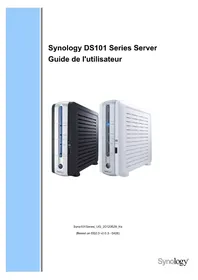
Synology DS101 Series Server Guide de l'utilisateur

(Based on DS2.0 v2.0.3 - 0428)
NOTIFICATION SUR LES DROITS D'AUTEUR
Tous les titres, les droits de copyright et autres droits de propriété intellectuelle contenus dans n'importe quels (ou joints au) Produits Synology, les « Produits » ou le « Produit » et (y compris, mais non limité à la conception du produit et à son apparence, au micrologiciel et aux médias pertinents, images, photographies, animations, vidéos, données audio, musiques, textes et applets inhérents contenus dans les Produits), les manuels et autres documents l'accompagnant et, les documents électroniques ou en ligne, le cas échéant, sont la propriété de Synology inc. À moins d'une autorisation écrite expresse de Synology inc., aucune disposition du Produit ne constitue une représentation quelconque sur les droits cités précédemment.
Copyright © 2004-2007 Synology inc.; tous droits réservés.
NOTIFICATION DE LA MARQUE DE COMMERCE
Synology et les autres noms des produits Synology sont des marques propriétaires ou des marques déposées de Synology inc. Microsoft, Windows, Windows 2000 et Windows XP sont des marques de commerce de Microsoft Corporation. Mac, Mac OS et Mac OS X sont des marques de Apple Computer, inc., déposées aux États-unis et dans d'autres pays. Les autres produits et noms de sociétés mentionnés dans le présent document peuvent être des marques déposées de leurs propriétaires respectifs.
GARANTIE LIMITÉE ET RESPONSABILITÉ
Synology accorde une garantie limitée pour ses produits uniquement au profit de la personne ou de l'organisation qui a acheté le produit à l'origine auprès de Synology ou de l'un de ses distributeurs ou revendeurs agréés. Synology garantit que chaque portion matérielle du produit ne comporte aucun défaut de matériel ou de fabrication pendant un an à compter de la date d'achat. Dans le cas contraire, le produit sera réparé ou remplacé à la discrétion de Synology. Si le produit s'avère défectueux pendant cette période de garantie, vous pouvez demander l'aide de votre revendeur local afin d'obtenir de l'assistance. Veillez à vous munir de votre preuve d'achat et du code barres qui se trouve sur l'emballage du produit lorsque vous demandez de l'aide. Les produits Synology sont des dispositifs dépouillés, Synology ne donne donc aucune garantie concernant le disque dur installé ni pour la compatibilité de tous les autres disques durs.
SOUS CETTE GARANTIE LIMITÉE, SYNOLOGY NE SAURAIT EN AUCUN CAS ÊTRE TENU RESPONSABLE ENVERS VOUS SI LE PRODUIT EST INSTALLÉ OU UTILISÉ D'UNE MANIÈRE NON SPÉCIFIÉE OU DÉCRITE DANS LES SPÉCIFICATIONS TECHNIQUES DU PRODUIT OU LA DESCRIPTION, SI LE PRODUIT A ÉTÉ MODIFIÉ OU ALTÉRÉ D'UNE QUELCONQUE MANIÈRE PAR N'IMPORTE QUELLE PARTIE AUTRE QUE SYNOLOGY, OU SI LE MANQUEMENT DU PRODUIT À RÉPONDRE À SES SPÉCIFICATIONS PEUT ÊTRE ATTRIBUÉ À DES CAUSES QUI NE FONT PAS PARTIE DE LA RESPONSABILITÉ DE SYNOLOGY.
SYNOLOGY N'OFFRE AUCUNE GARANTIE NI REPRÉSENTATION, QU'ELLE SOIT EXPLICITE, IMPLICITE OU STATUTAIRE, EN CE QUI CONCERNE SES PRODUITS OU LE CONTENU OU L'UTILISATION DE CETTE DOCUMENTATION ET DE TOUS LES LOGICIELS JOINTS, ET N'ASSUME PARTICULIÈREMENT AUCUNE RESPONSABILITÉ POUR SA QUALITÉ OU SA PERFORMANCE POUR TOUT OBJECTIF PARTICULIER.
SYNOLOGY NE GARANTIT PAS QUE TOUTES LES DONNÉES STOCKÉES SUR LES PRODUITS SYNOLOGY SONT TOUJOURS SÛRES ET SANS RISQUES DE PERTES DE DONNÉES. SYNOLOGY VOUS RAPPELLE DE
SAUVEGARDER RÉGULIÈREMENT VOS DONNÉES. EN AUCUNE CIRCONSTANCE SYNOLOGY NE SAURAIT ÊTRE TENU POUR RESPONSABLE ENVERS L'UTILISATEUR DES DOMMAGES, Y COMPRIS ENREGISTREMENTS, PERTES DE PROFITS OU AUTRES DOMMAGES DIRECTS OU INDIRECTS, RÉSULTANT DE L'UTILISATION OU DE L'IMPOSSIBILITÉ D'UTILISER LES PRODUITS SYNOLOGY OU DE PERTES RÉSULTANTES D'UNE TELLE UTILISATION.
LA PRÉSENTE GARANTIE VOUS DONNE DES DROITS LÉGAUX SPÉCIFIQUES ET IL EST POSSIBLE QUE VOUS AYEZ ÉGALEMENT D'AUTRES DROITS, CEUX-CI VARIANT SELON LES ÉTATS/JURIDICTIONS. LA RESPONSABILITÉ DE SYNOLOGY POUR LES MAUVAIS FONCTIONNEMENTS ET LES DÉFAUTS MATÉRIELS SE LIMITE À LA RÉPARATION OU AU REMPLACEMENT TEL QUE DÉFINI DANS LA DÉCLARATION DE GARANTIE. POUR LES UTILISATEURS, À L'EXCEPTION DES GARANTIES EXPRESSES CONTENUES DANS LA PRÉSENTE DÉCLARATION DE GARANTIE, DÉSAVOUE TOUTES LES AUTRES GARANTIES ET CONDITIONS, EXPLICITE OU IMPLICITE, STATUAIRE OU AUTRE, POUR LE PRODUIT, Y COMPRIS, MAIS NON LIMITÉ AUX GARANTIES IMPLICITES ET AUX CONDITIONS DE QUALITÉ MARCHANDE ET DE CONFORMITÉ À UN OBJECTIF PARTICULIER. AUCUNE AUTRE GARANTIE, QU'ELLE SOIT EXPLICITE OU IMPLICITE, NE S'APPLIQUERA APRÈS QUE LA PÉRIODE DE GARANTIE LIMITÉE SE SOIT ÉCOULÉE. CERTAINS ÉTATS OU JURIDICTIONS NE PERMETTENT PAS L'EXCLUSION DE CERTAINES GARANTIES IMPLICITES OU CONDITIONS, OU DE LIMITATIONS SUR LA DURÉE D'UNE GARANTIE IMPLICITE OU DES CONDITIONS, CETTE LIMITATION NE S'APPLIQUE DONC PEUT-ÊTRE PAS À VOUS. LA PRÉSENTE GARANTIE LIMITÉE SE TERMINE SI VOUS VENDEZ OU TRANSFÉREZ D'UNE AUTRE MANIÈRE LE PRODUIT À UNE AUTRE PARTIE.
SYNOLOGY N'ACCEPTE PAS DE RESPONSABILITÉ AU-DELÀ DES VOIES DE DROIT FOURNIES DANS LA PRÉSENTE GARANTIE LIMITÉE OU POUR DES DOMMAGES PARTICULIERS, INDIRECTS, IMMATÉRIELS OU ACCIDENTELS, Y COMPRIS, SANS LIMITATION, TOUTE RESPONSABILITÉ POUR DES RÉCLAMATIONS D'UN TIERS CONTRE VOUS POUR DES DOMMAGES, POUR DES PRODUITS N'ÉTANT PAS DISPONIBLES À L'UTILISATION, OU POUR DES DONNÉES OU DES LOGICIELS PERDUS. LA RESPONSABILITÉ DE SYNOLOGY NE PEUT EXCÉDER LE MONTANT QUE VOUS AVEZ PAYÉ POUR LE PRODUIT QUI EST LA CAUSE D'UNE RÉCLAMATION. IL S'AGIT D'UN MONTANT MAXIMUM POUR LEQUEL SYNOLOGY EST RESPONSABLE.
LES PRODUITS DE SYNOLOGY INC. NE SONT PAS CONÇUS POUR ÊTRE UTILISÉS DANS LES APPLICATIONS MÉDICALES, DE SAUVETAGE OU DE MAINTIEN DES FONCTIONS VITALES.
RÈGLEMENT DES DIFFÉRENDS
Pour les besoins de cette disposition, le terme « différend » signifie tout différend, controverse ou réclamation découlant de ou relatif au (i) présent accord, son interprétation, ou à la violation, l'expiration, l'applicabilité ou la validité de cela, (ii) la commande relative à, l'achat, la livraison, la réception ou l'utilisation de n'importe quel produit ou service de Synology, ou (iii) tout autre différend émanant de ou relatif à la relation entre vous et Synology ; le terme « Synology » signifie Synology inc., ses sociétés mères, ses filiales, ses sociétés affiliées, ses directeurs, ses cadres, ses employés, ses bénéficiaires, ses agents, ses ayants droit, ses fournisseurs de composants (matériel et logiciel) et les tiers qui fournissent des produits ou des services achetés de ou distribués par Synology. Le terme « vous » signifie vous ou ceux qui sont en lien avec vous, comme les membres de la famille ou les bénéficiaires. Pour les clients des É.-U., vous et Synology êtes d'accord que tout différend entre Vous et Synology sera réglé exclusivement et définitivement par arbitrage selon les lois commerciales actuelles de la American Arbitration Association, sauf dans les cas mentionnés ci-dessous. L'arbitrage sera mené devant un seul arbitre et sera limité uniquement au différend entre Vous et Synology. L'arbitrage, ou n'importe quelle portion de celui-ci ne sera unifié à aucun autre arbitrage et ne sera pas mené sur la base d'une action collective. L'arbitrage doit être tenu à King County, Washington par soumission de documents, par téléphone, en ligne ou en personne comme déterminé par l'arbitre à la demande des parties. La partie gagnante dans tout arbitrage aux É.-U. ou à l'extérieur ou dans toute autre action judiciaire doit recevoir tous les coûts et frais d'avocats, y compris les frais d'arbitrage payés par la partie gagnante. Toute décision rendue dans de telles procédures d'arbitrage sera finale et irrévocable pour les parties, et le jugement peut être déclaré dans n'importe quelle cour de juridiction compétente. Vous comprenez que, en l'absence de cette disposition, vous auriez le droit de plaider les différends dans une cour, y compris le droit de plaider les réclamations sur la base d'une action collective, et que vous renoncez en connaissance de cause à ces droits et que vous êtes d'accord pour résoudre tout différend par le biais d'un arbitrage irrévocable conformément aux dispositions de ce paragraphe. Pour les clients hors É.-U., tout différend doit être définitivement résolu par arbitrage mené par trois arbitres conformément avec les procédures de la loi d'arbitrage R.O.C. et les règlements relatifs applicables. L'arbitrage doit avoir lieu à Taipei, Taiwan, les procédures R.O.C. et d'arbitrage doivent être menées en anglais ou, si les deux parties sont d'accord, en chinois mandarin. La décision de l'arbitrage doit être finale et irrévocable pour les parties et peut être appliquée par n'importe quelle cour ayant juridiction.
RÉVISIONS
Synology se réserve le droit de réviser et de mettre à jour ses produits, autres produits, ses logiciels ou tout autre document connexe sans autre avis.
Synology inc. se réserve le droit de réviser cette publication et d'apporter des modifications à son contenu sans se trouver dans l'obligation d'informer qui que ce soit de cette révision ou de ces modifications.
Table des matières
A propos de ce guide de l'utilisateur....6
Familiarisation avec votre Serveur Synology 7
Introduction 7
Stockage et partage de fichiers par le biais d'Internet 7
Sauvegarde de données de serveur ou de PC....7
Transfert de données par FTP....7
Partage de photos avec l'album en ligne Photo Station 2....7
Profiter des données de divertissement stockées sur le serveur....7
Programmation de votre propre site Web....8
Serveur d'impression USB 8
Spécifications 8
Limites....9
Apparence....10
Tableau de description des indications LED 11
Gestion du serveur Synology 13
Accès à l'Interface de gestion Web.... 13
A l'aide de l'utilitaire d'installation....13
Accès manuel à l'interface de gestion Web....15
Gestion du serveur Synology.... 16
Remise à zero du mot de passe de l'administrateur.... 16
Réinstallation du serveur Synology.... 16
Accès aux données du serveur Synology 17
Dossiers partagés 17
Intégrés au système....17
Créés par l'administrateur .... 18
Définition du contrôle d'accès 18
Définition de la page de code 19
Accès aux dossiers partagés 20
Utilisateur Windows....20
Utilisateur Mac 21
Par FTP 22
Solutions de sauvegarde serveur et PC 24
Sauvegarde locale 24
Sauvegarde réseau....25
Sauvegarde des données personnelles.... 26
Avant de commencer....26
Configuration minimale requise....26
Installation de Synology Data Replicator II 27
Utilisation de Synology Data Replicator II....27
Sauvegarde des paramètres du serveur Synology.... 27
Serveur Synology vers ordinateur client 28
Serveur Synology sur un autre serveur Synology 28
Partage d'une imprimante USB 29
Fonctions supplémentaires.... 30
Service iTunes.... 30
Service multimédia 31
Download Station 32
Description des détails de Web Station....33
Description des détails de Photo Station 34
USBCopy (Copie USB) 35
Sélection de l'emplacement cible de la copie USB 35
Notification par courrier électronique 36
Mise à jour du firmware.... 37
Augmenter la capacité du disque dur.... 38
Disque dur externe 38
Disque dur externe USB....38
Disque dur externe SATA 38
Installer un disque dur interne plus grand.... 39
Dépannage 40
Annexe 41
Périphériques recommandés 41
Serveur NTP recommandé 41
A propos de ce guide de l'utilisateur
Ce guide de l'utilisateur couvre toutes les fonctions du serveur Synology Série DS101. Certaines fonctions ne sont pas disponibles sur tous les modèles.
Veuillez vous reporter aux caractéristiques techniques du produit pour obtenir plus d'informations.
Familiarisation avec votre Serveur Synology
Introduction
Félicitations pour avoir acheté un serveur Synology de la série DS101 (« Serveur Synology ») Le serveur Synology est spécialement conçu pour les tâches suivantes :
Stockage et partage de fichiers par le biais d'Internet
Les utilisateurs Windows et Mac peuvent aisément partager des fichiers à travers un Intranet ou d'Internet. La prise en charge d'Unicode rend facile le partage des fichiers de différentes langues à partir d'un serveur Synology.
Sauvegarde de données de serveur ou de PC
Le serveur Synology offre plusieurs solutions de sauvegarde pour sauvegarder les données d'un serveur Synology ou d'un PC vers un serveur Synology.
Transfert de données par FTP
Le serveur Synology offre un service FTP avec une restriction de bande passante et une connexion anonyme. Pour transférer les données d'une manière sécuritaire, « FTP sur SSL » ou « FTP sur TLS » sont également disponibles sur les modèles avancés.
Partage de photos avec l'album en ligne Photo Station 2
« Photo Station 2 » offre une interface utilisateur intuitive afin de partager en un tour de main vos photos et vidéos en ligne.
Profiter des données de divertissement stockées sur le serveur
« Download Station » vous permet de télécharger des fichiers sur le serveur Synology depuis Internet à l'aide de BitTorrent, FTP ou HTTP. De plus, si vous disposez d'un DMA UPnP connecté au LAN, vous pouvez activer le « Multimedia Service » et partager les fichiers multimédia du serveur Synology. Si vous voulez simplement partager et lire des fichiers mp3 stockés sur le Serveur Synology, vous pouvez activer le « Service iTunes » et profiter de la musique à l'aide de n'importe quel client iTunes sur le réseau local.
Le bouton intégré « Copier » du périphérique vous permet de copier instantanément des photos à partir de la caméra vers le serveur Synology.
Programmation de votre propre site Web
Un site Web personnel ou d'entreprise peut facilement être configuré à l'aide de la fonction « Web station ». En intégrant PHP et MySQL, un utilisateur peut également configurer un blog ou même une boutique en ligne.
Serveur d'impression USB
Vous pouvez partager une imprimante USB 2.0 sur votre réseau local.
Spécifications
| Elément | DS-101g+ | DS-101j |
| Interface disque dur | SATA | IDE |
| Capacité maximale | 500 Go | 500 Go |
| Ports USB 2.0 | *3 | *3 |
| Port de réseau local | RJ-45 10/100/1000 Mbps | RJ-45 10/100Mbps |
| Copie USB | Oui | Oui |
| Utilisateur Windows | Windows 98 et ultérieur | Windows 98 et ultérieur |
| Utilisateur Mac | Mac OS 9 et ultérieur | Mac OS 9 et ultérieur |
| Maximum comptes utilisateurs | 128 | 128 |
| Maximum comptes de groupe | 64 | 64 |
| Nombre maximum de dossiers partagés | 100 | 100 |
| Connexion simultanées maximales | 32 | 32 |
| NTP | Oui | Oui |
| FTP | Oui | Oui |
| Versions localisées | Anglais, Français, Allemand, Coréen, Italien, Espagnol, Chinois traditionnel, Chinois simplifié | Anglais, Français, Allemand, Coréen, Italien, Espagnol, Chinois traditionnel, Chinois simplifié |
| Mémoire (SDRAM) | 64 Mo | 32 Mo |
| Mémoire (Flash) | 16 Mo | 2 Mo |
| Port eSATA | *1 | Non |
| Hibernation disque dur | Oui Oui | |
| Notification des événements | Oui Oui | |
| Certifications FCC Classe B, CE, BSMI, C-Tick | FCC Classe B, CE, BSMI, C-Tick | |
| Dimensions : | 18.1cm x 21.2cm x 6.0cm | 18.1cm x 21.2cm x 6.0cm |
| Poids | 0,5kg (sans disque dur) | 0,5kg (sans disque dur) |
| Consommation électrique, et .Exigences d'environnement | Voltage100 V à 240 V ACFréquence50Hz à 60HzConsommation électriqueMise en veille : 14.64WEn fonctionnement : 17.88WHibernation : 6.72WTempérature de fonctionnement10 à 35° CTempérature de stockage-10 à 70° CHumidité relative5 à 95% HRAltitude de fonctionnement maximale10.000 pieds | Voltage100 V à 240 V ACFréquence50Hz à 60HzConsommation électriqueMise en veille : 11.4WEn fonctionnement : 12.12WHibernation : 6.12WTempérature de fonctionnement10 à 35° CTempérature de stockage-10 à 70° CHumidité relative5 à 95% HRAltitude de fonctionnement maximale10.000 pieds |
Limites
- Prend en charge 1 imprimante USB.
- Prend en charge jusqu'à 3 disques USB externes.
- La fonction USB Copy ne reconnaît que les disques USB avec système de fichiers FAT32.
- Certains appareils numériques sont définis comme Périphérique Images Statiques, comme Canon. Pour ces périphériques, le serveur Synology ne reconnaît que la fonction USB Copy (et non le partage USB).
- Pour les utilisateurs de Mac, le serveur Synology ne reconnaît que les imprimantes USB partagées dotées de PostScript.
Apparence
text_image
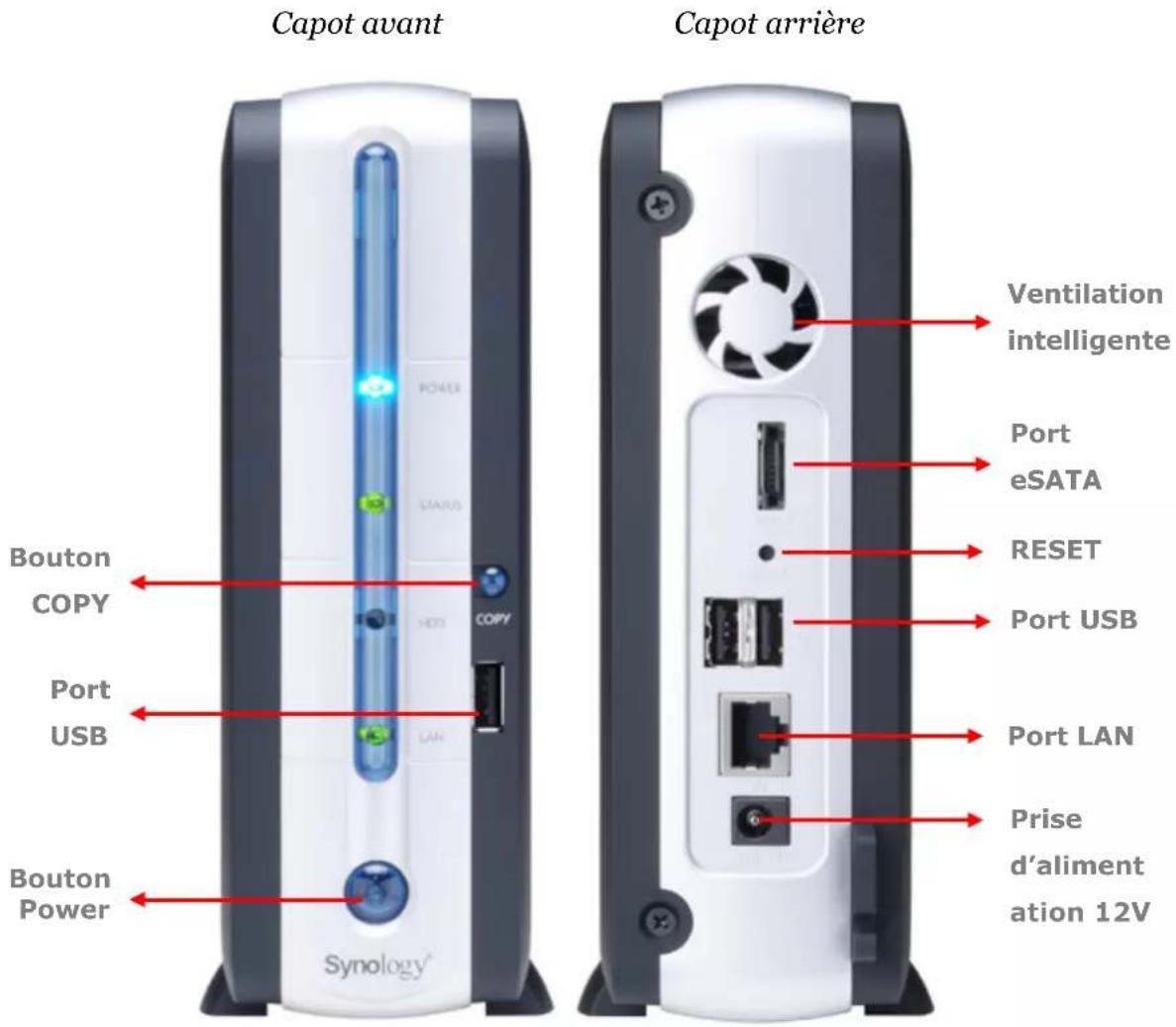
Capot avant Capot arrière Bouton COPY Port USB Bouton Power Synology® Ventilation intelligente Port eSATA RESET Port USB Port LAN Prise d'aliment ation 12V| Nom de l'élément | Emplacement | Description |
| Bouton Power | Capot avant | Le bouton Power permet d'allumer ou d'éteindre le serveur Synology.Pour éteindre le serveur Synology, appuyez sur le bouton Power jusqu'à ce que vous entendiez un « bip » et que la LED Power commence à clignoter. |
| Bouton COPY | Capot avant | Le bouton COPY s'illumine lorsque vous connectez un périphérique USB (par exemple : un appareil numérique, disque USB). Appuyez sur le bouton pour copier les données du périphérique USB connecté sur le disque dur interne du serveur Synology. |
| Port USB | Capot avant | Le serveur Synology offre trois ports USB pour ajouter des disques durs externes, imprimantesUSB ou autres périphériques USB. Un à l'avant et deux autres à l'arrière. |
| Ventilation intelligente | Capot avant La | ventilation permet d'évacuer la chaleur du serveur Synology. Le ventilateur démarre automatiquement lorsque le serveur démarre. Si le ventilateur ne fonctionne pas, le système émet un bip toutes la 1 seconde. |
| Port eSATA Capot arrière | Le port eSATA permet de connecter un disque dur externe SATA. | |
| Bouton RESET | Capot arrière | 1. Réinitialise l'adresse IP, DNS et le mot de passe du compte admin à leur valeur par défaut et retourne le compte guest en mode activé. Veuillez vous reporter au chapitre « Remise à zero du mot de passe de l'administrateur ».2. Réinstaller le serveur Synology. Veuillez vous reporter au chapitre « Réinstallation du serveur Synology ». |
| Port de réseau local | Capot arrière Le | port LAN vous peremt de connecter le câble RJ-45 au serveur Synology. |
| Prise d'alimentation 12V | Capot arrière | La prise d'alimentation vous permet de connecter l'adaptateur secteur. |
Tableau de description des indications LED
| Indicateur DEL | Couleur Statut Description | ||
| Statut Vert/Orange | Vert continu Volume normal | ||
| Lumière orange continue | Espace de volume disponible < 1 Go | ||
| Lumière orange clignotante | • Volume dégradé ou en panne • Aucun Volume | ||
| LAN | Vert | Continu Le réseau fonctionne | |
| Clignotant | Le réseau est actif | ||
| Eteint | Le réseau n'est pas actif | ||
| DISQUE /eSATA | Vert | Continu Disque prêt | |
| Clignotant | Le disque est en cours d'accès | ||
| Eteint | Aucun disque interne | ||
| Orange | Clignotant | Impossible de lire/écrire | |
| USBCopy (Copie USB) | Vert | Continu Disque USB détecté | |
| Clignotant | Copie de données | ||
| Eteint | Aucun disque USB | ||
| Indicateur DEL | Couleur | Statut | Description |
| On/Off Bleu | Continu | Le système est prêt | |
| Clignotant | • Le système est en cours de démarrage• Le système s’éteint | ||
| Eteint Mise hors tension | |||
Gestion du serveur Synology
Accès à l'Interface de gestion Web
L'administrateur système peut gérer le serveur Synology en accédant à l'interface de gestion Web. Il existe deux options possibles pour accéder à l'interface de gestion :
A l'aide de l'utilitaire d'installation
[Utilisateurs Windows]
- Insérez le CD d'installation dans le lecteur de CD/DVD.
![SYNOLOGY DiskStation DS-101j - [Utilisateurs Windows] - 1](/content/2026/04/653127/images/8a523baebb425a77a9cce2f07acfc3561ac800ec2236f0729727bd11fc8a4792.jpg)
- Choisissez « Assistant Synology » dans le menu automatique.
![SYNOLOGY DiskStation DS-101j - [Utilisateurs Windows] - 2](/content/2026/04/653127/images/4832b5485297e34e1c6dfc992d1bef6211800d7b53cc9b6943dabb521ed120fa.jpg)
-
Suivez ces instructions pour terminer l'installation.
-
Après l'installation, cliquez deux fois sur l'icône sur le bureau pour exécuter le programme.
![SYNOLOGY DiskStation DS-101j - [Utilisateurs Windows] - 3](/content/2026/04/653127/images/2e7cf5c228b981e9b8f66338e2001ee59a596df9e8ae263f2a2a63f4568c218f.jpg)
Synology
Assistant
- Sélectionnez le serveur que vous voulez gérer et cliquez sur « Gérer » pour ouvrir l'interface de gestion web.

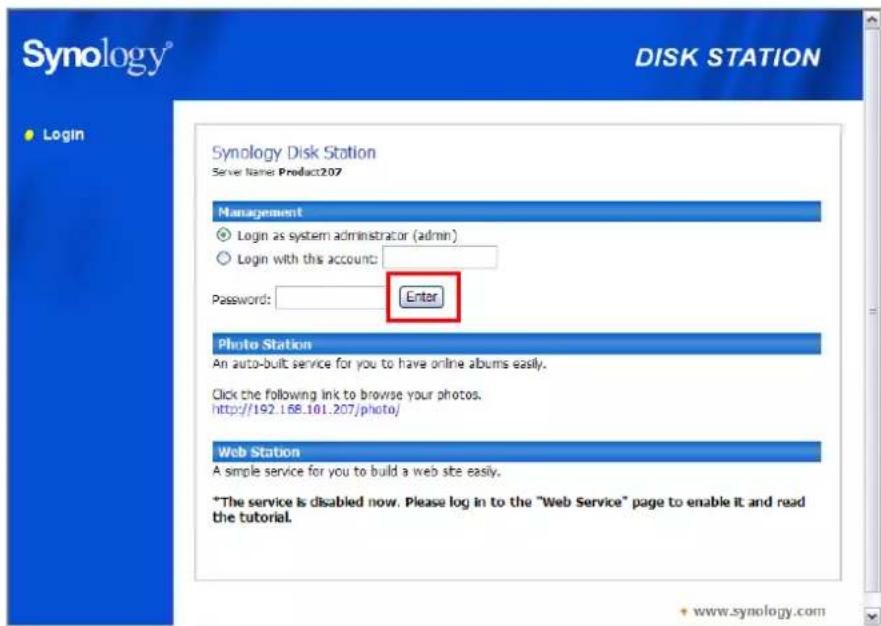
- Choisissez « Identifié en tant qu'administrateur système (admin) », saisissez le mot de passe et cliquez sur « Entrée ».
[Utilisateur Mac OSX]
- Insérez le CD d'installation dans le lecteur de CD/DVD.
- Cliquez deux fois sur l'onglet du lecteur de CD-ROM.
- Cliquez deux fois sur l'onglet « Mac OSX ».
- Cliquez deux fois sur l'onglet « Synology Assistant-SYNOLOGY.dmg ».
- Cliquez deux fois sur l'onglet « Synology Assistant » pour exécuter l'assistant d'installation.
- Choisissez un serveur Synology et cliquez « Gérer » pour ouvrir l'interface de gestion web.
- Choisissez « identifié en tant qu'administrateur système (admin) », saisissez le mot de passe et cliquez sur « Entrée ».
Veuillez utiliser les navigateurs suivants pour une gestion sans problème :
| Client Navigateur | |
| PC IE 6.0 et ultérieur | |
| Mac OS X 10.3.x Safari 1.3 et ultérieur | |
| Mac OS X 10,4.x Safari 2.0 et ultérieur | |
Accès manuel à l'interface de gestion Web
- Ouvrez une fenêtre de navigateur Web.
- Sur la ligne d'adresse, entrez « http://Synology_Server_Name:5000/ »; « Synology_Server_Name » doit être remplacé par le nom que vous avez choisi pour le serveur Synology durant le processus de configuration.
- Appuyez sur la touche « Entrée » du clavier.
-
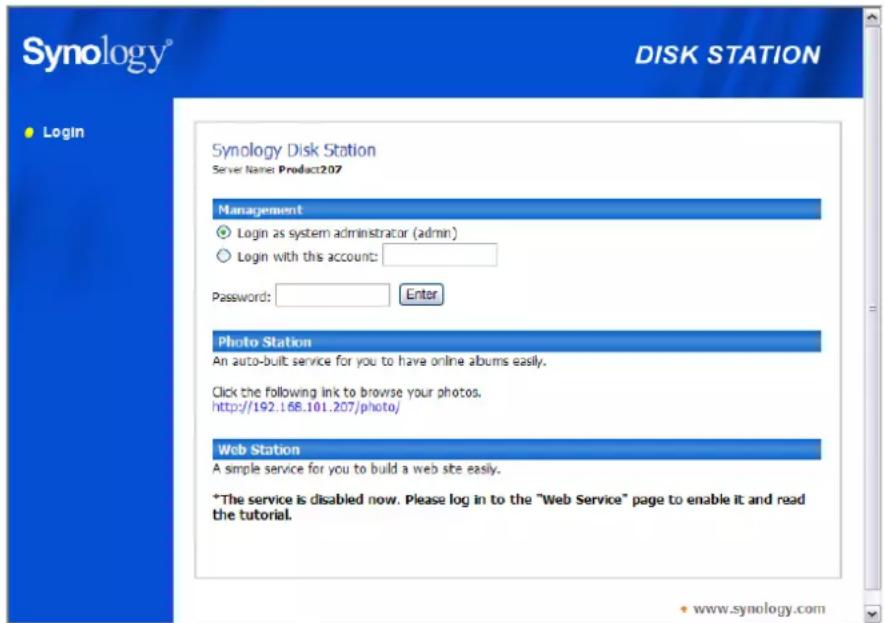
Choisissez « se connecter comme administrateur système (admin) ».
-
Saisissez le mot de passe pour admin.
- Cliquez sur « Entrée » pour ouvrir l'interface de gestion Web.
Gestion du serveur Synology
Vous pouvez commencer à gérer le serveur Synology depuis l'interface de gestion Web. L'interface de gestion Web du serveur Synology est doté d'une conception facilitant la gestion. Il y a un bouton d'aide en ligne sur chaque page de l'interface de gestion Web. Cliquez sur le bouton d'aide pour obtenir de plus amples informations en cas de problème.
Remise à zero du mot de passe de l'administrateur
En maintenant le bouton «RESET» enfoncé pendant environs 4 secondes, vous entendrez un bip et le serveur réinitialisera l'IP, le DNS et le mot de passe du compte « admin ». Il réactivera également le compte « guest ». Le mot de passe par défaut du compte « admin » est vide.
Réinstallation du serveur Synology
Si vous devez réinstaller le serveur Synology pour une raison quelconque, vous pouvez appuyer deux fois sur le bouton « RESET » sur la face arrière et le serveur Synology sera réinstallé. Les données enregistrées sur le serveur Synology ne sont pas effacées lors de la réinstallation. Il est toutefois recommandé de sauvegarder les données sur le serveur.
Réinstallation du serveur.
- Appuyez sur le bouton «RESET» et maintenez-le enfoncé pendant environs 4 secondes. Relâchez le bouton lorsque le serveur émet un bip.
- Dans les 10 secondes, appuyez à nouveau sur le bouton «RESET» et maintenez-le enfoncé pendant 4 secondes. Relâchez le bouton lorsque le serveur émet un bip.
- Lancez l'assistant Synology pour reconfigurer le serveur Synology.
Remarque : La version de l'assistant Synology devrait être identique à la version du progiciel que vous installez.
Accès aux données du serveur Synology
Le service de partage de fichiers est une des principales fonctions du serveur Synology. Les administrateurs peuvent définir les droits d'accès sur les dossiers partagés pour les utilisateurs Windows ou Mac.
Dossiers partagés
Intégrés au système
Ci-dessous se trouvent les dossiers partagés intégrés au système.
L'administrateur peut les supprimer plus tard après la configuration.
| Nom Description | |
| public | Lorsque le serveur Synology a été correctement installé, le dossier partagé « public » est immédiatement disponible. |
| web | Le dossier partagé « web » permet de stocker les pages web. Lorsque Web Station est activée, les utilisateurs peuvent parcourir le site web avec leur navigateur. Veuillez consulter la section « Fonctions supplémentaires > Web Station » pour de plus amples informations. |
| photo | Le dossier partagé « photo » permet de stocker les images. Les fichiers dans le dossier « photos » peuvent être parcouru lorsque vous activez Photo Station ou le service multimédia. Veuillez consulter «Photo Station 2» et «Service multimédia». |
| music | Les fichiers du dossier « music » peuvent être parcouru à l'aide d'un appareil UPnP lorsque le service multimédia est activé. Pour de plus amples informations, veuillez consulter la description de «Service iTunes» et «Service multimédia». Lorsque le « Service iTunes » est activé, les utilisateurs peuvent lire des fichiers musicaux stockés sur un serveur Synology avec n'importe quel client iTunes sur le même sous-réseau. Pour de plus amples informations sur l'utilisation du FTP et ses limites, veuillez consulter l'aide de l'interface de gestion Web « Services réseau -> Service iTunes ». |
| video | Les fichiers du dossier « video » peuvent être parcouru à l'aide d'un appareil UPnP lorsque le service multimédia est activé. Pour de plus amples informations, veuillez consulter la page « Réseau > Périphérique multimédia. » |
| NetBackup | Le dossier « NetBackup » permet d'enregistrer les fichiers de la sauvegarde réseau. Veuillez consulter la page « Outils > Sauvegarde Réseau ». |
| usbshare Lorsque vous connectez un disque dur USB externe au serveur Synology, le système crée un dossier partagé avec le préfixe « usbshare ». Veuillez consulter | « Augmenter la capacité du disque dur > Disque dur externe USB » pour de plus amples informations. |
| satashare | Lorque vous connectez un disque dur externe SATA au port eSATA du serveur Synology, le système crée un dossier partagé « satashare ». Veuillez consulter « Augmenter la capacité du disque dur > Disque dur externe SATA » pour de plus amples informations. |
Créés par l'administrateur
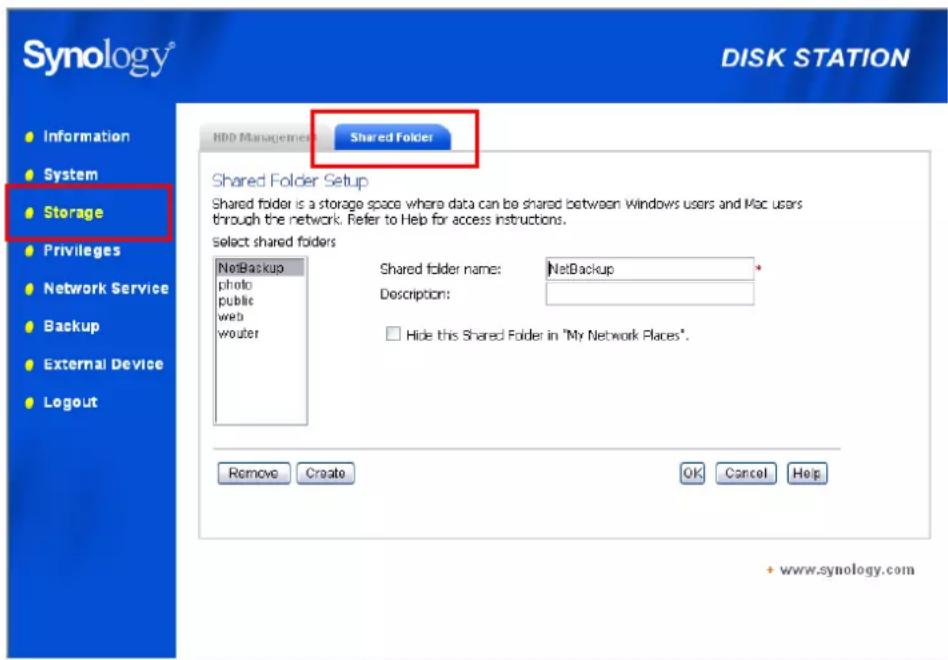
En plus des dossiers partagés intégrés, l'administrateur peut créer des dossiers partagés sur la page « Stockage > Dossier partagé » de l'interface de gestion Web. Les dossiers partagés créés par l'administrateur ne peuvent être supprimés ou renommés.
Définition du contrôle d'accès
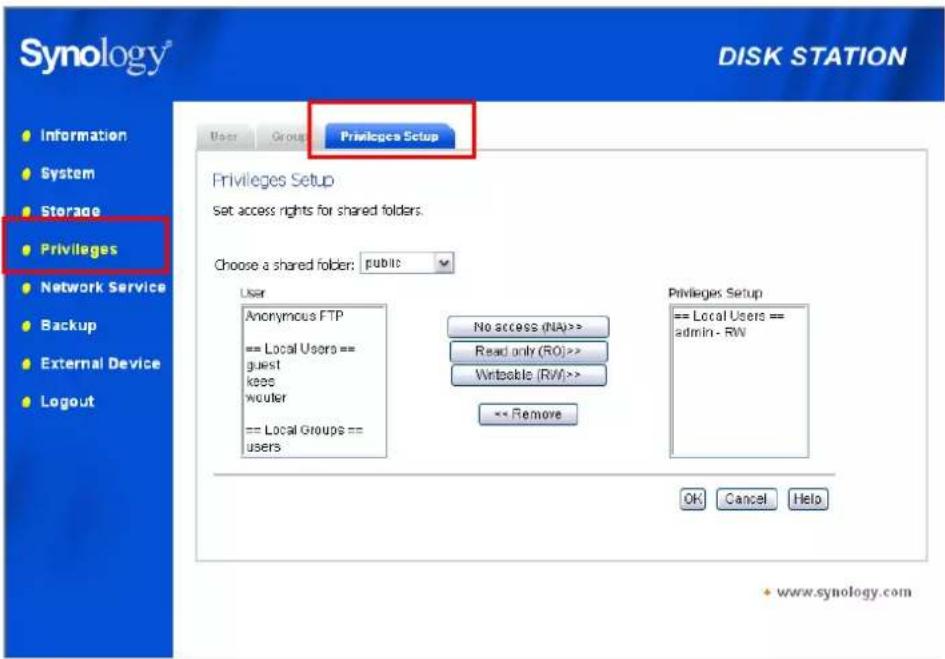
Pour des raisons de sécurité, l'administrateur peut accéder à la page « Privilèges > Configuration privilèges » de l'interface de gestion Web et définir les droits d'accès pour les différents utilisateurs en sélectionnant un dossier partagé.
Définition de la page de code
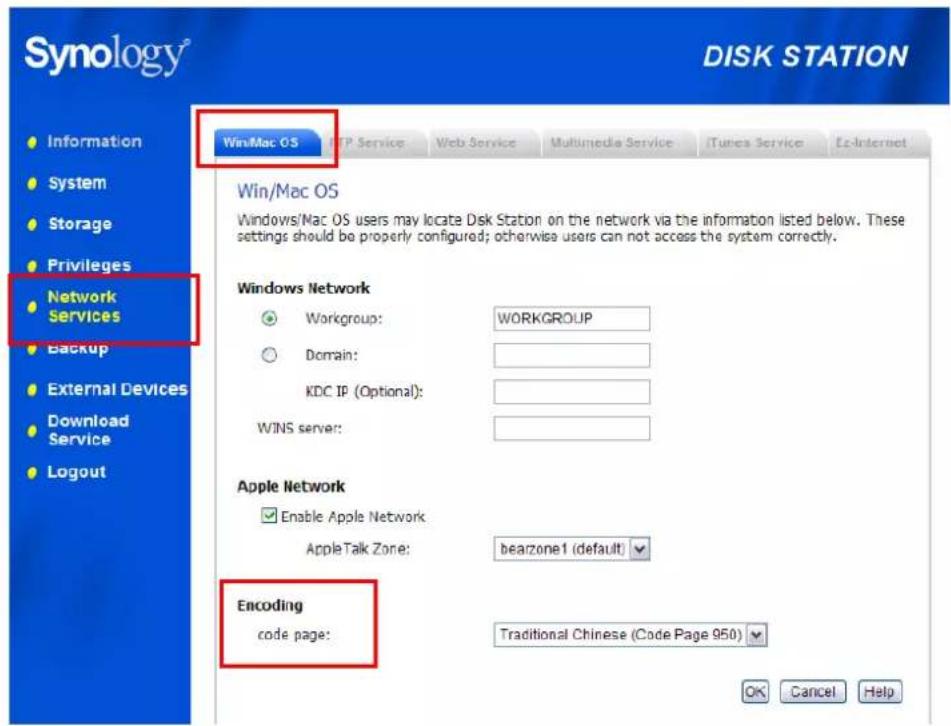
Le serveur Synology utilise Unicode pour gérer les fichiers. L'avantage d'Unicode est d'éviter les incompatibilités entre les fichiers en différentes langues. Cependant, pour les utilisateurs qui ne disposent pas de la prise en charge Unicode sur leur machine, l'administrateur peut définir une méthode d'encodage qui résout le problème. Veuillez vous rendre à la page « Services réseau > Win/Mac OS » de l'interface de gestion Web pour la configuration.
Accès aux dossiers partagés
Utilisateur Windows
Les utilisateurs de Windows peuvent accéder aux dossiers partagés du serveur Synology en utilisant l'utilitaire d'installation pour connecter un lecteur réseau.
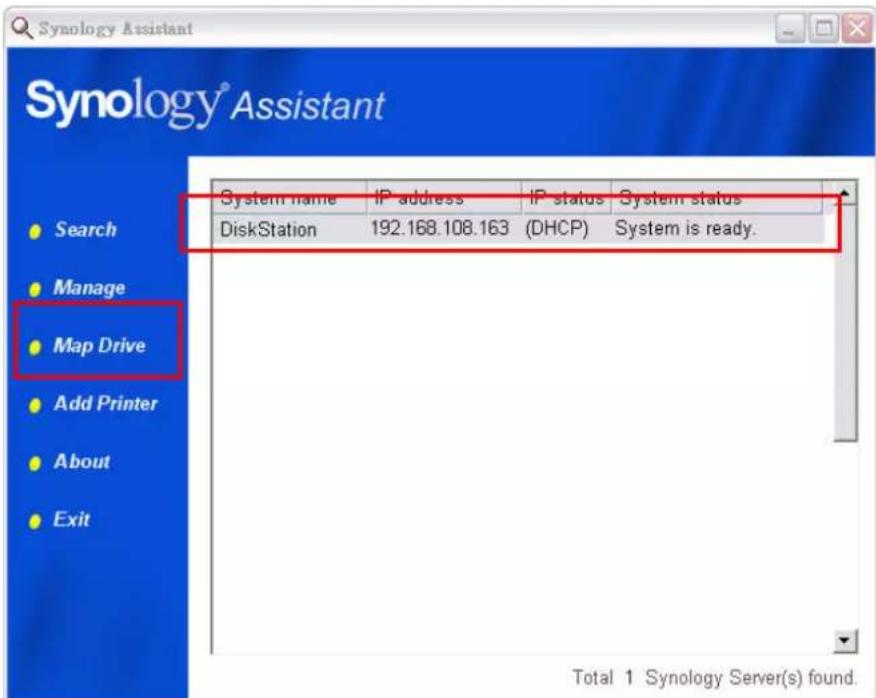
L'Assistant Synology, qui se trouve sur le CD d'installation aide l'administrateur à gérer le serveur Synology et permet également aux utilisateurs de connecter un lecteur réseau en procédant comme suit :
- Exécutez Synology Assistant
- Choisissez le serveur pour connecter le répertoire partagé.
- Cliquez sur le bouton « Mapper un lecteur » sur la gauche.
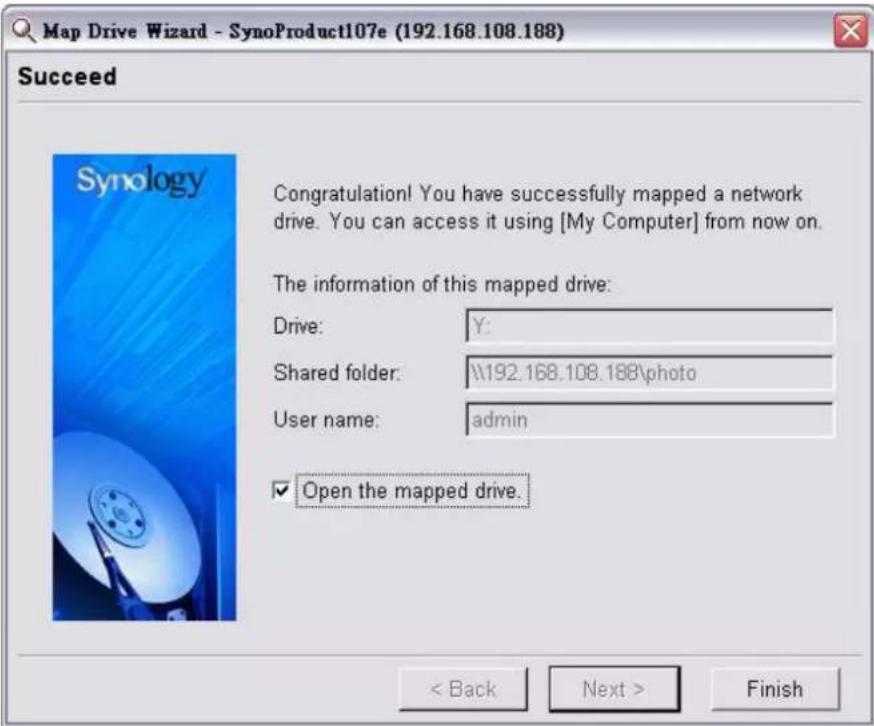
- Suivez les instructions à l'écran pour terminer le processus d'installation.
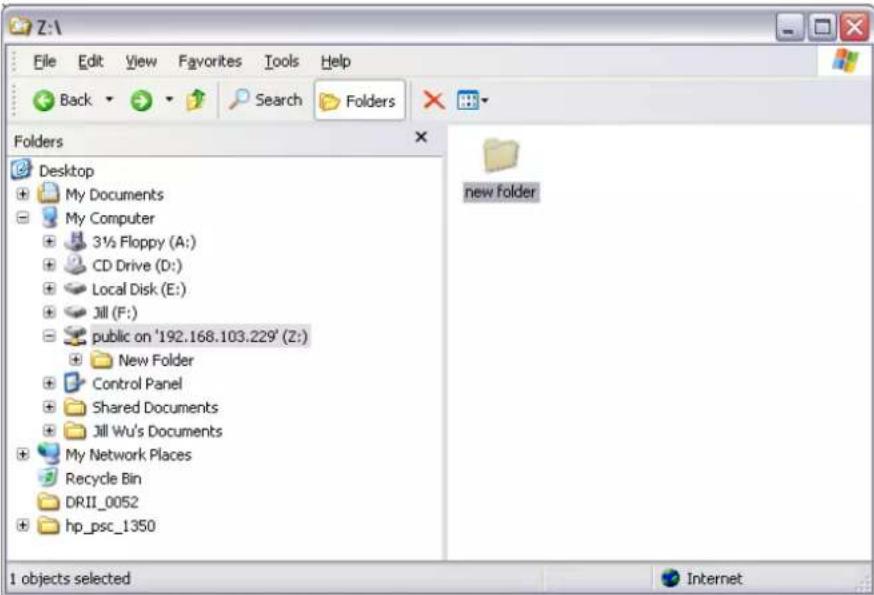
- Lorsque cette procédure est terminée, l'utilisateur peut accéder au dossier partagé depuis l'explorateur Windows.
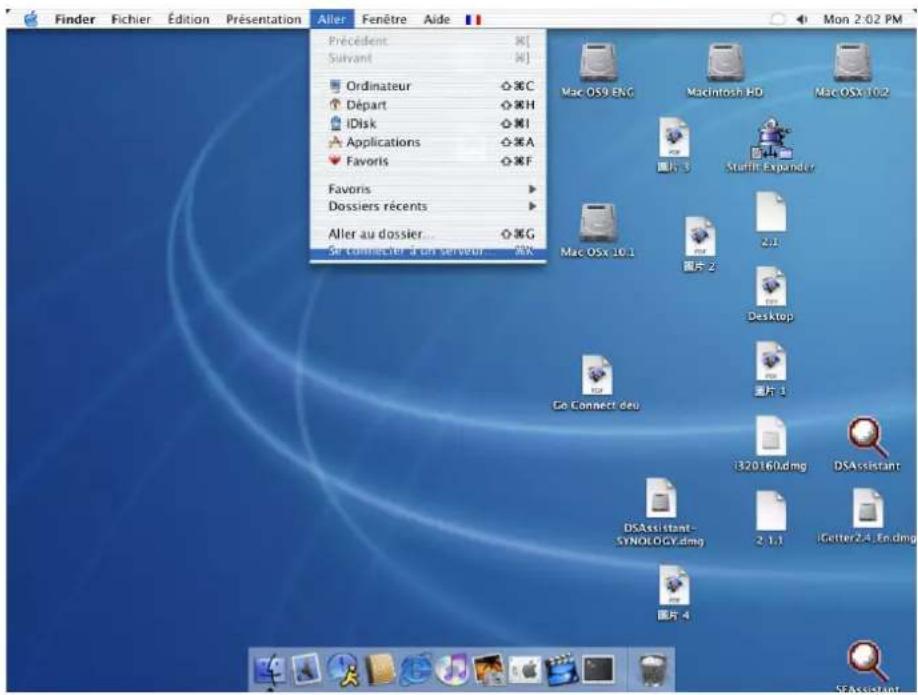
L'utilisateur Mac peut utiliser « Aller > Se connecter à un serveur... » pour choisir un serveur Synology et accéder à un dossier partagé.
text_image
Finder Fichier Édition Présentation Aller Fenêtre Aide Mon 2:02 PM Précédent Suivant Ordinateur Départ iDisk Applications Favors Dossiers récents Aller au dossier... Si Connecter à la courleur Mac OS9 ENG Macintosh HD Mac OSX10.2 Suffin Expander Mac OSX 10.1 图片 3 图片 2 Desktop Go Connect deu i320160.dmg DSAssistant DSAssistant- SYNOLOGY.dmg 2.1.1 iGetter2.4.Endmg 图片 4 SEAssistantPar FTP
Le serveur Synology offre un service FTP. L'administrateur peur activer le service FTP sur la page « Service réseau > Service FTP » de l'interface de gestion Web. Les utilisateurs Windows et Mac peuvent alors accéder aux données du serveur par FTP. Le serveur Synology prend en charge Secure FTP par défaut lorsque l'administrateur active le service FTP. Pour éviter que les données ne soient interceptées lors du transfert, les utilisateurs peuvent également utiliser « FTP sur SSL » ou « FTP sur TLS » sur le client FTP pour rendre les données plus sûres. Pour de plus amples informations sur l'utilisation du FTP et ses limites, veuillez consulter l'aide à la page « Services réseau -> Service FTP ».
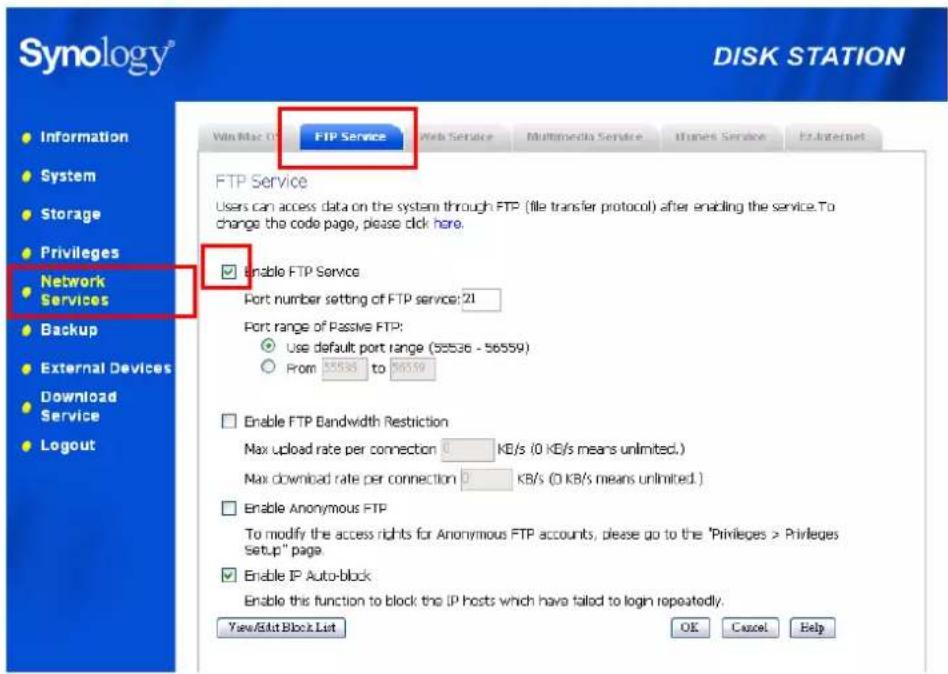
- L'administrateur peut ajuster la bande passante FTP ou activer l'accès anonyme.
- Le service FTP ne prend pas en charge Unicode. Avant d'activer le service FTP, veuillez vous rendre à la page « Réseau > Win/Mac OS » et configurer la page de code selon l'ordinateur client de l'utilisateur.
Solutions de sauvegarde serveur et PC
Le serveur Synology offre des solutions de sauvegarde complètes :
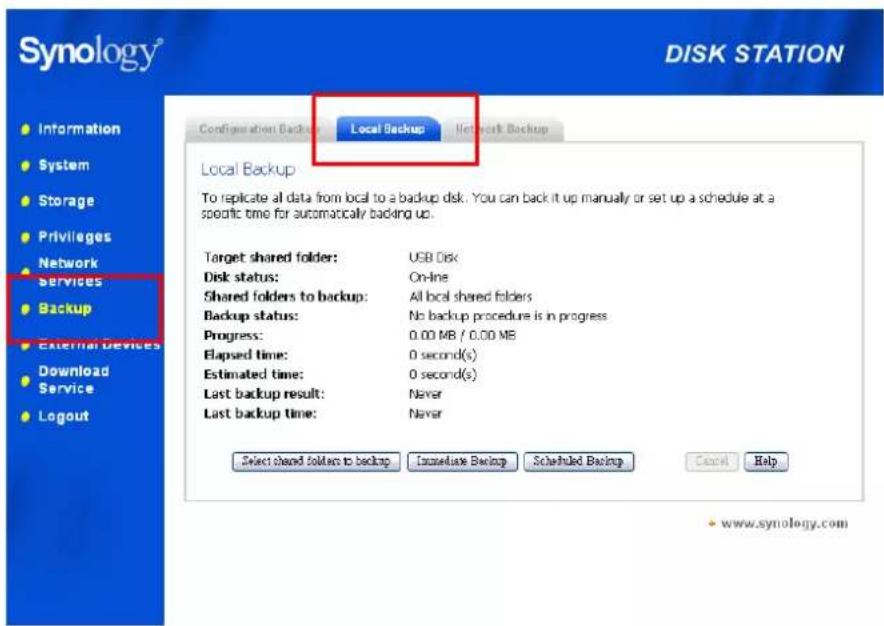
- En utilisant « Sauvegarde locale », l'administrateur peut sauvegarder les données du serveur Synology sur un disque dur USB ou SATA.
- En utilisant « Sauvegarde réseau », l'administrateur peut sauvegarder les données du serveur Synology sur un autre serveur Synology.
- En installant le logiciel Synology Data Replicator II sur l'ordinateur client, les utilisateurs Windows peuvent sauvegarder les données d'un PC à un serveur Synology.
- L'administrateur peut également sauvegarder un utilisateur, un groupe et des dossiers partagés du serveur Synology (voir les détails ci-dessous).
Sauvegarde locale
Veuillez procéder comme suit pour réaliser une sauvegarde locale :
- Connectez un disque dur externe USB ou SATA au port correspondant du serveur Synology.
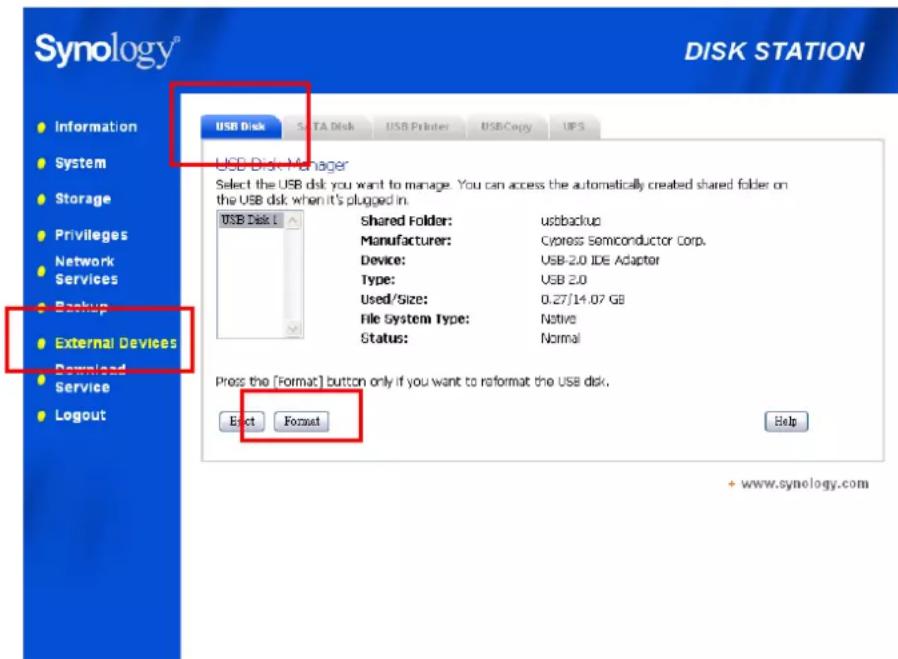
- Rendez-vous à la page « Périphériques externes > Disque USB » ou « Périphériques externes > Disque eSATA » de l'interface de gestion Web, et formatez le disque dur pour « bakcup purpose (fin de sauvegarde) ».
- Ouvrez la page « Sauvegarde > Sauvegarde locale » pour définir votre tâche de sauvegarde.
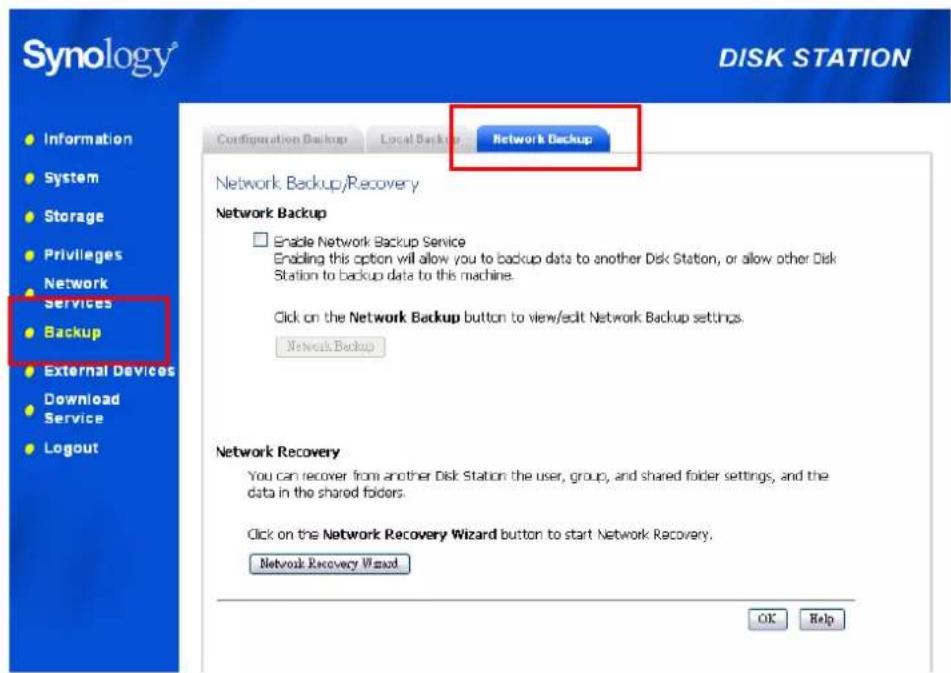
La sauvegarde réseau permet à l'administrateur de sauvegarder des données du serveur Synology sur un autre serveur Synology à travers le réseau. Veuillez vérifier que l'option Sauvegarde réseau est activée sur les deux serveurs avant de lancer la tâche. Ouvrez la page « Sauvegarde > Sauvegarde réseau » pour des informations détaillées.
Sauvegarde des données personnelles
Les utilisateurs Windows peuvent installer « Synology Data Replicator li », le logiciel de sauvegarde qui se trouve sur le CD d'installation. Il est possible de sauvegarder les données de l'ordinateur client sur le serveur Synology afin de maintenir une bonne copie des données au besoin.
Synology Data Replicator II permet aux utilisateurs :
- de surveiller des dossiers sur l'ordinateur et de réaliser des sauvegardes en temps réel lorsque les fichiers sont modifiés.
- d'ajuster les versions de sauvegarde et les points de restauration.
- Restaurez les données de sauvegarde sur le serveur Synology vers l'ordinateur client selon la préférence de l'utilisateur.
Avant de commencer
Avant d'utiliser Synology Data Replicator II, veuillez vérifier que :
- l'ordinateur client et le serveur Synology utilisent la même page de code pour que la sauvegarde fonctionne.
- Synology Data Replicator II est la nouvelle génération de Synology Data Replicator. Il ne peut restaurer que les sauvegardes qu'il a créé lui-même sur un serveur Synology. Si les utilisateurs ont sauvegardés les données sur un serveur Synology à l'aide de Synology Data Replicator, il est recommandé de restaurer les données sur un ordinateur avant d'utiliser Synology Data Replicator II.
Configuration minimale requise
- Espace libre sur le disque dur : 5 Mo
- Système d'exploitation : Windows 98/ME/2000/XP
- Résolution de l'écran recommandée : 1024*768 et supérieure
- Mise en réseau Microsoft sur TCP/IP activée et connexion réseau avec le serveur Synology.
Installation de Synology Data Replicator II
Insérez le CD d'installation dans le lecteur de CD/DVD de l'utilisateur. Cliquez sur « Synology Data Replicator II » et suivez les instructions à l'écran.
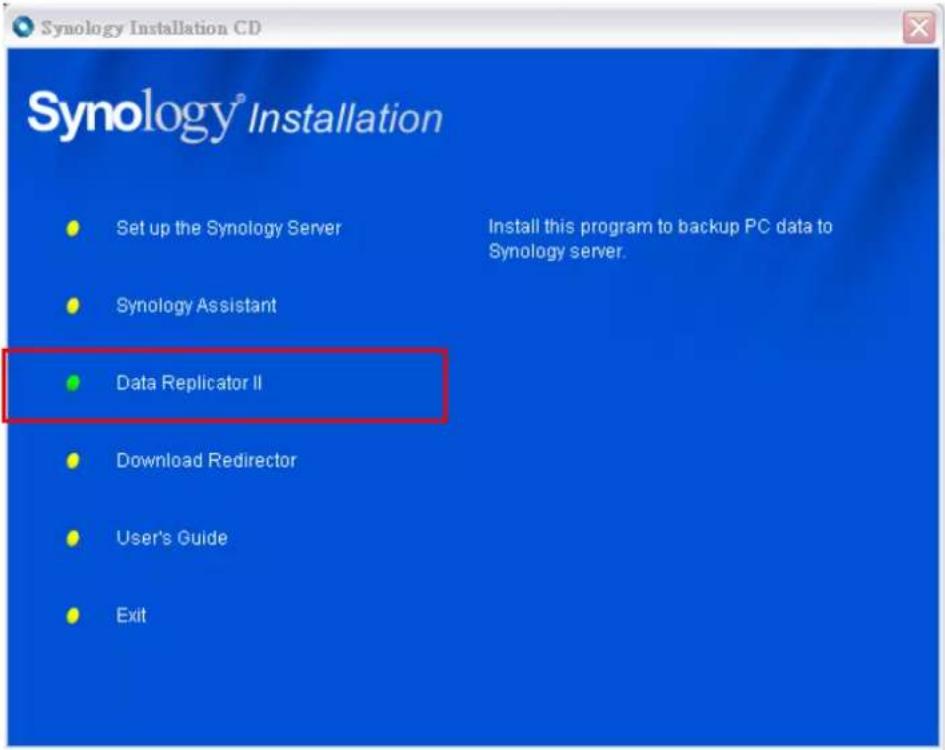
Après l'installation, cliquez deux fois sur l'icône de l'application pour exécuter le programme. Cliquez sur « Aide » pour plus d'informations.

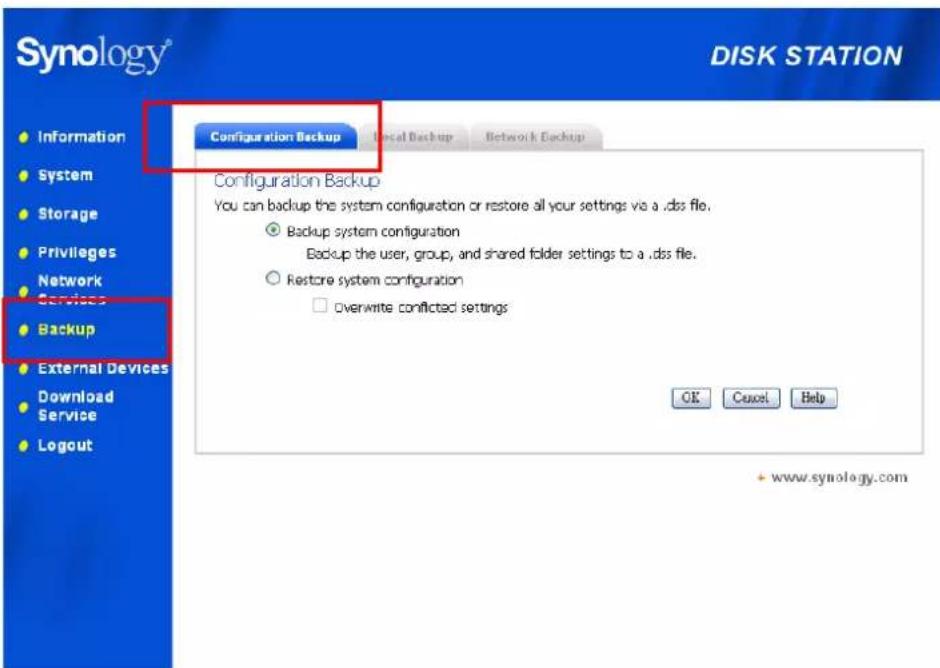
Sauvegarde des paramètres du serveur Synology
Il y a deux options pour la sauvegarde des paramètres d'utilisateurs, de groupes et de répertoires partagés du serveur Synology. Cette sauvegarde facilite la maintenance du serveur.
Serveur Synology vers ordinateur client
Ouvrez la page « Sauvegarde > Sauvegarde de configuration » de l'interface de gestion Web pour sauvegarder les paramètres du serveur Synology sur un ordinateur client.
Serveur Synology sur un autre serveur Synology
Les données sauvegardées sur un autre serveur Synology à l'aide de la « Sauvegarde réseau » contiennent automatiquement les paramètres utilisateurs, groupes et dossiers partagés. Lorsque vous restaurez les données vous pouvez choisir de restaurer ces paramètres ou non.
Partage d'une imprimante USB
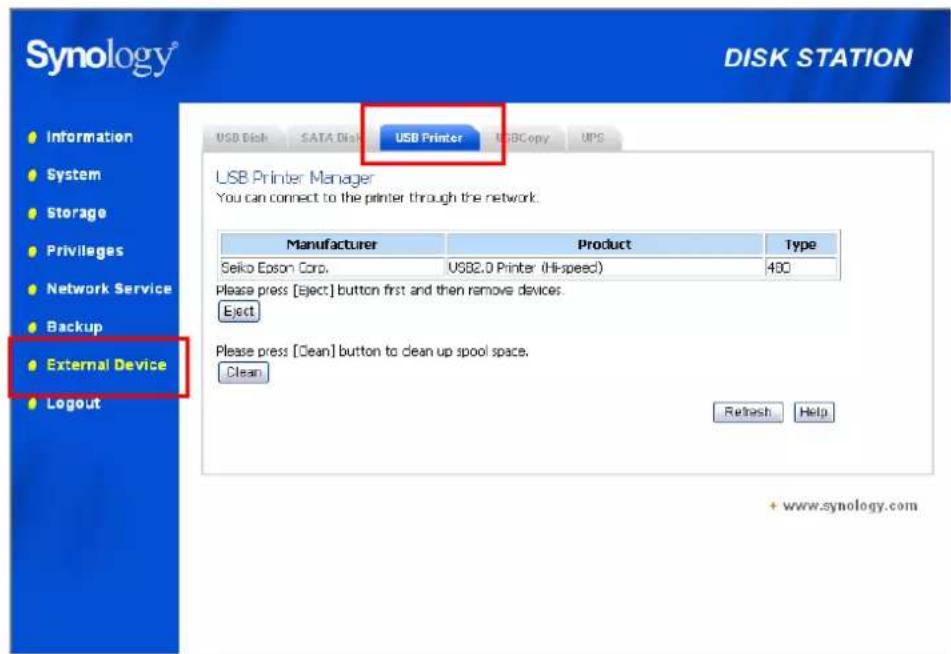
Le serveur Synology reconnaît le partage d'imprimante USB avec les utilisateurs de Windows 98 et ultérieur et les utilisateurs de Mac OS 9 et ultérieur. Pour les configurations détaillées sur les différentes plateformes, veuillez consulter la page « Périphériques externes > Imprimante USB » de l'interface de gestion Web.
Fonctions supplémentaires
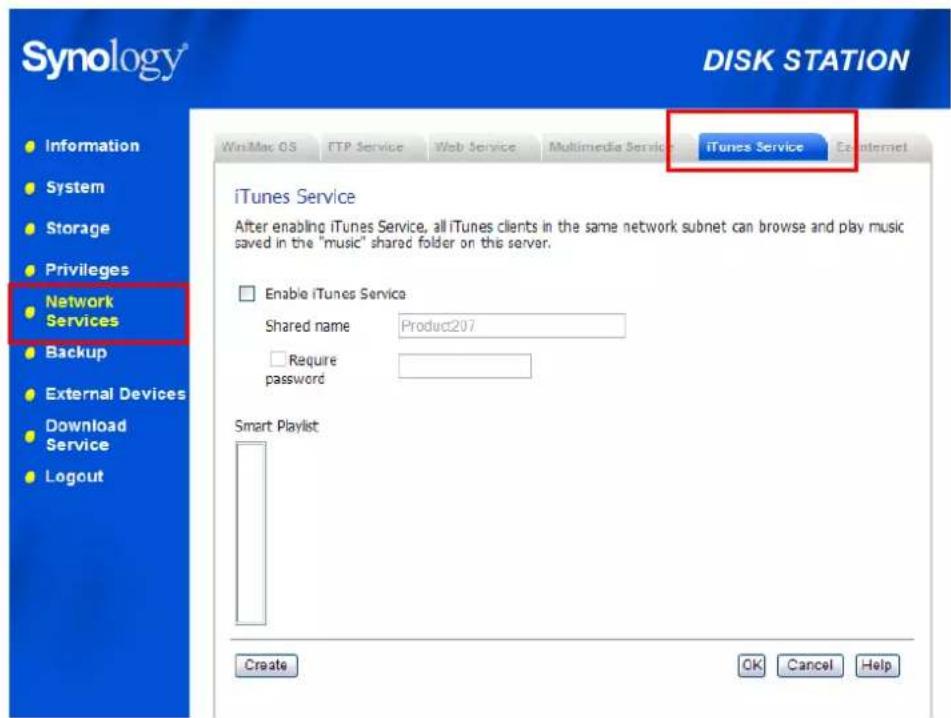
Service iTunes
Lorsque le « Service iTunes » est activé, les utilisateurs peuvent lire des fichiers musicaux stockés sur un serveur Synology avec n'importe quel client iTunes sur le même sous-réseau. Pour de plus amples informations sur l'utilisation du FTP et ses limites, veuillez consulter l'aide de l'interface de gestion Web « Services réseau -> Service iTunes ».
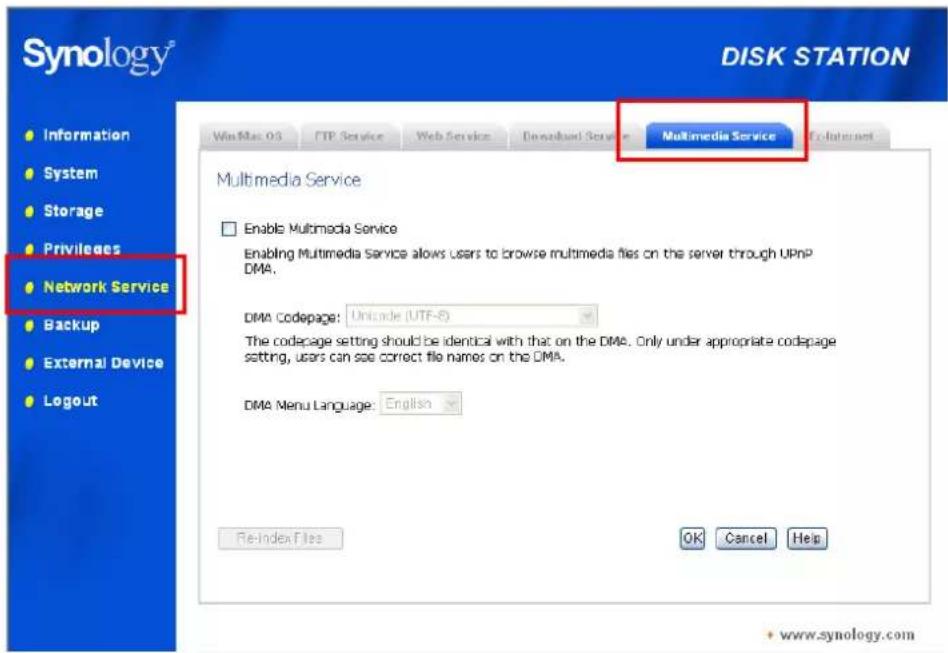
Lorsque le « service multimédia » est activé, les utilisateurs disposant d'un périphérique UPnP peuvent parcourir les fichiers multimédia sur le serveur Synology. Veuillez consulter la page « Services réseau > Service multimédia » pour de plus amples informations.
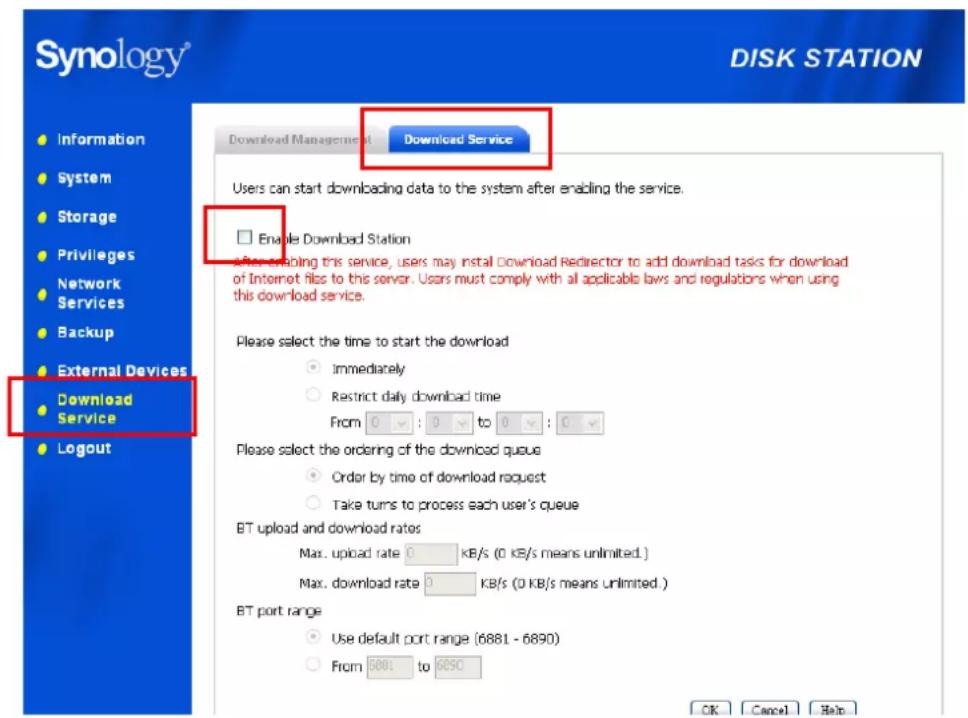
Le serveur Synology peut télécharger les fichiers depuis Internet par BitTorrent, FTP et HTTP. Les utilisateurs PC et Mac peuvent installer Download Redirector ou se rendre à la section « Service de téléchargement » de l'interface de gestion Web pour ajouter des tâches de téléchargement et gérer la file d'attente de téléchargement.
Avant d'ajouter des tâches, vous devez activer la Download Station sur le serveur et installer Download Redirector sur PC ou Mac.
Ouvrez la page « Service de téléchargement > Service de téléchargement ».
Insérez le CD d'installation dans le lecteur de CD/DVD. Cliquez sur « Download Redirector » et suivez les instructions à l'écran pour compléter l'installation.
Pour de plus amples informations au sujet de Download Redirector, veuillez consulter l'aide de la fenêtre du programme Download Redirector ou appuyez sur Help (aide) dans « Service de téléchargement > Gestion de téléchargement » de la page de l'interface de gestion Web.
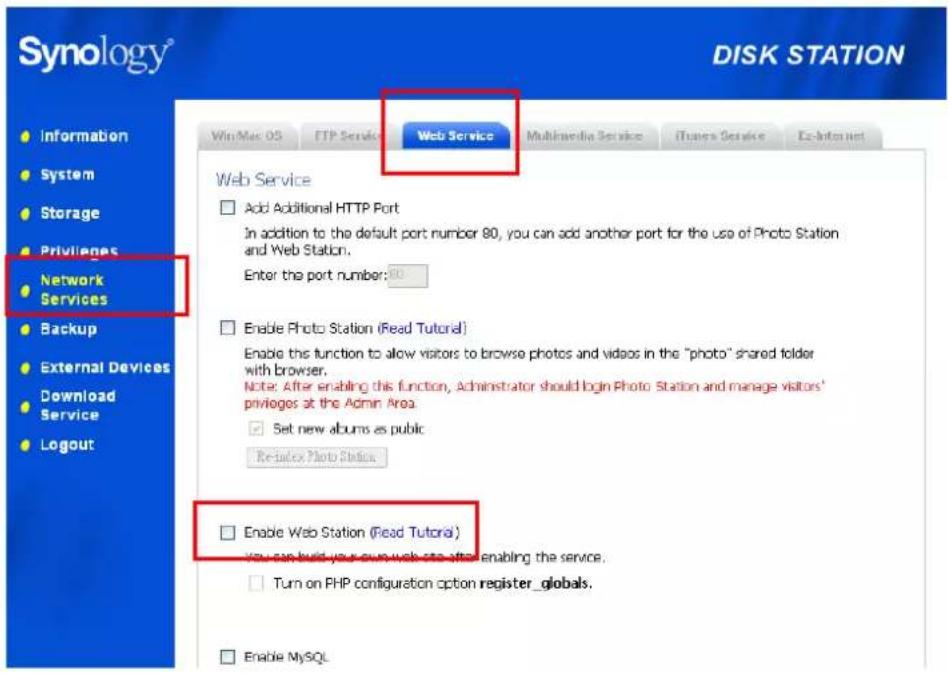
Vous pouvez installer un site web personnel ou pour votre société grâce à « Web Station ». En intégrant PHP et MySQL, les utilisateurs peuvent également configurer une boutique en ligne. La prise en charge PHP est activée par défaut, MySQL doit être activé manuellement.
Activer Web Station et MySQL
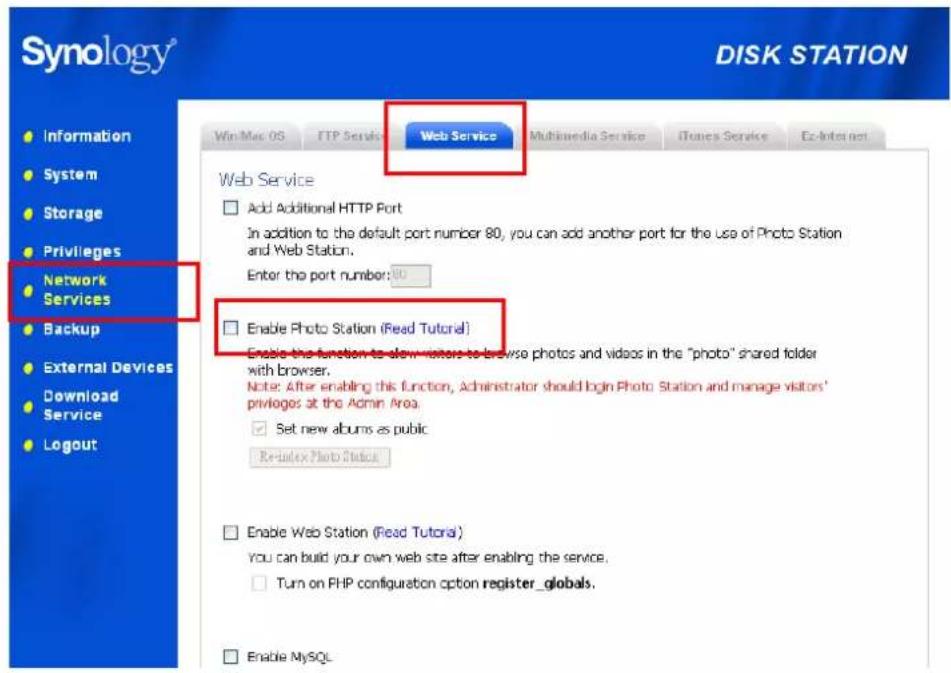
Ouvrez la page « Services réseau > Service Web ».
Description des détails de Web Station
Veuillez cliquer sur le lien « Lire le tutoriel » en dessous de l'option « Activer Web Station ».
Le tout nouveau Photo Station 2 est élégant, plus facile d'utilisation et plus rapide. Non seulement, l'administrateur peut configurer une couverture d'album, mais il peut aussi entrer des descriptions d'album et de photos, et choisir s'il veut autoriser les commentaires des visiteurs. De plus, les droits d'accès peuvent être configurés pour contrôler la confidentialité.
Ouvrez la page « Services réseau > Service Web ».
Description des détails de Photo Station
Veuillez cliquer sur le lien « Lire le tutoriel » en dessous de l'option « Activer Photo Station ».
Lorsqu'un périphérique USB est connecté au port USB de la face avant, vous pouvez copier toutes les données du périphérique sur le disque dur interne du serveur Synology en appuyant sur le bouton « COPY ».
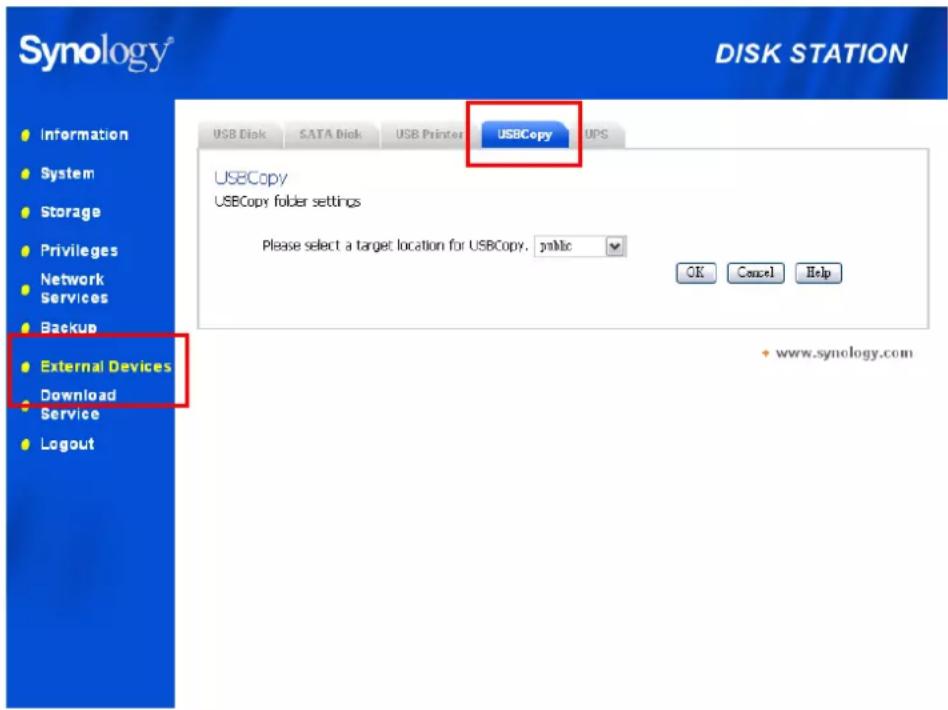
Sélection de l'emplacement cible de la copie USB
Vous pouvez configurer l'emplacement cible USBCopy dans la page « Périphériques externes > USBCopy » de l'interface de gestion Web. Lorsque vous appuyez sur le bouton « Copy », les données seront copiées sur l'emplacement cible.
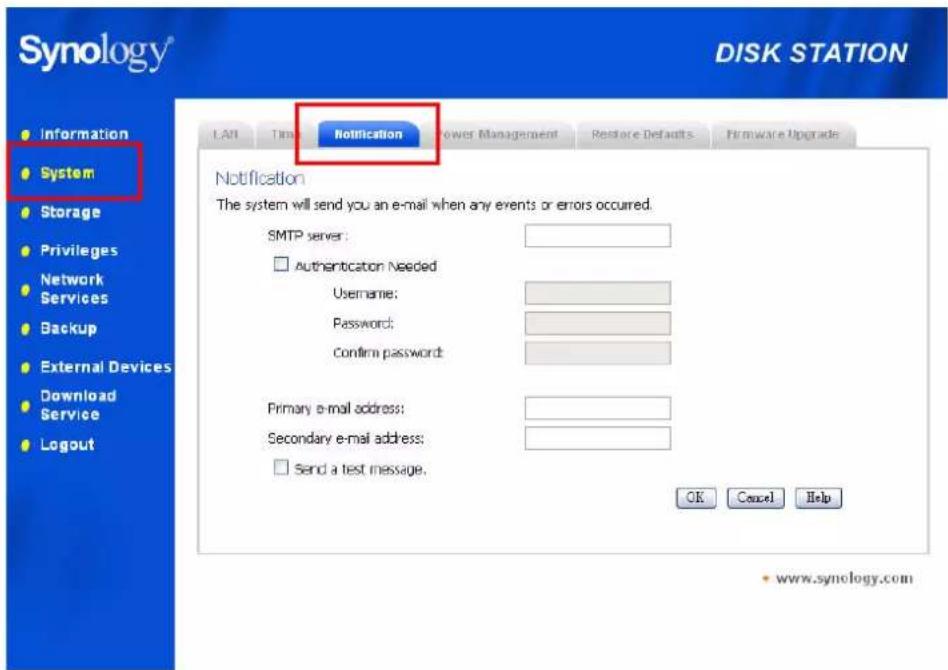
Notification par courrier électronique
L'administrateur peut saisir une adresse email sur la page « Système > Notification ». Le serveur Synology enverra un courrier électronique lorsqu'un événement important survient pour avertir l'administrateur.
Mise à jour du firmware
Pour garder le serveur Synology à jour, l'administrateur peut ouvrir la page « Système > Mise à niveau progiciel » pour mettre le firmware à jour.
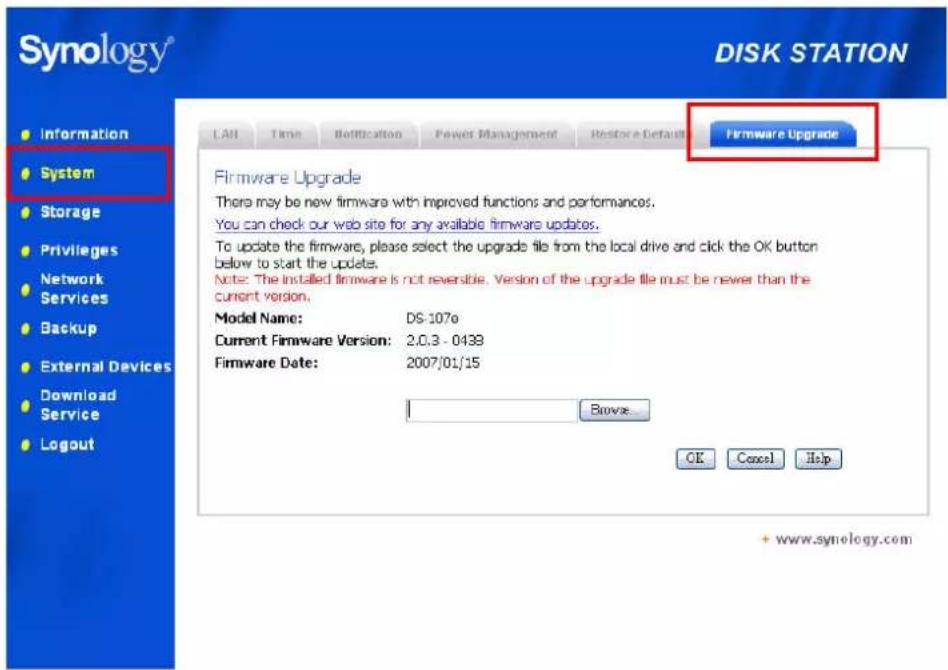
Remarque : Normalement, la mise à niveau du progiciel du serveur Synology n'affectera pas les données qui s'y trouvent. Cependant, pour assurer la sécurité des données, il est recommandé que vous sauvegardiez vos données avant d'effectuer la mise à jour.
Augmenter la capacité du disque dur
L'administrateur peut augmenter la capacité du disque dur en connectant un disque externe ou en installant un disque interne de plus grande capacité.
Disque dur externe
Disque dur externe USB
Lorsque vous connectez un disque dur externe USB au port USB du serveur Synology, le dossier partagé « usbshare1 » est créé automatiquement. Lorsque vous déconnectez le disque dur USB, le dossier partagé est supprimé. Si vous connectez plusieurs disques USB, les dossiers « usbshare2 », « usbshare3 » sont créés.
Pour éjecter ou formater un disque USB, rendez-vous à la page « Périphériques externes > Disque USB » de l'interface de gestion Web.
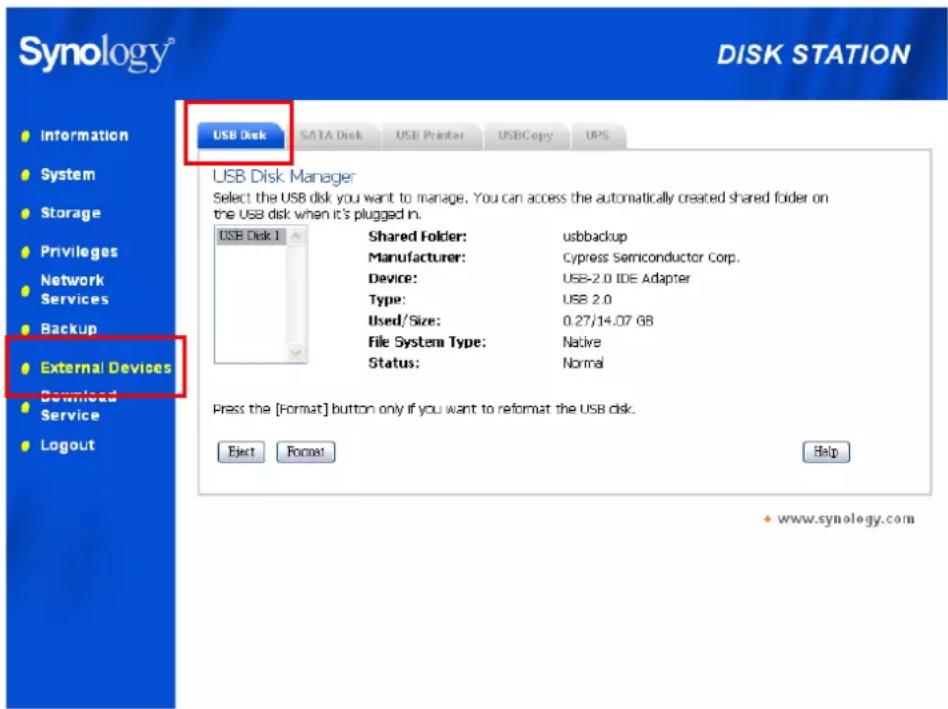
Lorsque vous connectez un disque dur externe SATA au port eSATA du serveur Synology, le dossier partagé « satashare » est créé automatiquement. Lorsque vous déconnectez le disque dur SATA, le dossier partagé est supprimé.
Pour éjecter ou formater un disque SATA, rendez-vous à la page « Périphériques externes > Disque eSATA » de l'interface de gestion Web.
Installer un disque dur interne plus grand
Lorsque vous manquez de place sur le disque dur interne, l'administrateur peut suivre la procédure ci-dessous pour installer un disque dur plus grand tout en conservant les données :
- Remplacez le disque dur interne d'origine par un disque plus grand.
- Connectez le disque dur d'origine au port USB/eSATA.
- Copiez les données du disque sur le nouveau.
- Enlevez le disque d'origine.
Dépannage
Si vous avez des questions sur la gestion de votre serveur Synology, veuillez consulter le bouton « Aide » sur chaque page de l'interface de gestion Web. Pour d'autres questions, veuillez consulter le site Internet de Synology (www.synology.com).
Annexe
Périphériques recommandés
Pour obtenir une liste des modèles de périphériques recommandés, notamment les disques durs, imprimantes USB, DMA et UPS, veuillez visiter www.synology.com.
Serveur NTP recommandé
Le but principal du protocole temps réseau (NTP) permet de synchroniser les horloges des ordinateurs sur un réseau. Voici quelques serveurs NTP recommandés. Pour de plus amples informations sur le serveur NTP, veuillez consulter http://www.eecis.udel.edu/\~mills/ntp/servers.html
Voici les serveurs NTP recommandés :