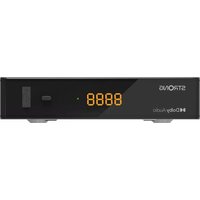
SRT 7030 - Décodeur numérique STRONG - Notice d'utilisation et mode d'emploi gratuit
Retrouvez gratuitement la notice de l'appareil SRT 7030 STRONG au format PDF.


| Marque | Strong |
| Modèle | SRT 7030 |
| Type de produit | Décodeur numérique satellite |
| Dimensions (L × P × H) | 168 × 105 × 40 mm |
| Poids | 260 g |
| Alimentation | AC 100-240 V ~50/60 Hz, adaptateur 12 V DC / 1,5 A |
| Consommation électrique | max. 18 W, typ. 5 W, veille max. 0,65 W |
| Démodulation | QPSK, 8PSK (DVB-S/S2) |
| Décodeur vidéo | MPEG-1/2, H.264, résolution max 1080p |
| Décodeur audio | MPEG-1/2 Layer 1 & 2, AC3, Dolby, Dolby Plus |
| Connectivité | HDMI, Péritel (TV SCART), S/PDIF coaxial, USB 2.0, entrée satellite F-type |
| Fonctions principales | Réception satellite, enregistrement USB, timeshift, lecteur multimédia (vidéo, musique, photos), EPG, télétexte, sous-titres, listes favorites, contrôle parental |
| Protocoles DiSEqC | DiSEqC 1.0, 1.1, 1.2 (moteur), GotoX (USALS) |
| Compatibilité SatCR | Oui, version 1.0 et 2.0, jusqu'à 8 utilisateurs |
| Stockage USB | USB 2.0 (5 V / 800 mA), format FAT/FAT32 |
| Code PIN par défaut | 0000 |
| Entretien et nettoyage | Débrancher l'appareil, nettoyer avec un chiffon doux légèrement humide et un détergent neutre. Ne pas utiliser d'alcool ou d'ammoniaque. |
| Sécurité | Ne pas ouvrir le boîtier (risque de choc électrique). Ne pas exposer à la pluie, l'humidité, les sources de chaleur. Assurer une bonne ventilation. |
| Pièces détachées et réparabilité | Aucune pièce réparable par l'utilisateur. Pour toute réparation, contacter le revendeur ou le service après-vente. Pièces fournies : télécommande, piles AAA, adaptateur secteur. |
| Informations générales | Décodeur numérique satellite Strong SRT 7030. Notice d'utilisation disponible en téléchargement. Fabriqué sous licence Dolby Laboratories. |
FOIRE AUX QUESTIONS - SRT 7030 STRONG
Questions des utilisateurs sur SRT 7030 STRONG
0 question sur cet appareil. Repondez a celles que vous connaissez ou posez la votre.
Poser une nouvelle question sur cet appareil
Téléchargez la notice de votre Décodeur numérique au format PDF gratuitement ! Retrouvez votre notice SRT 7030 - STRONG et reprennez votre appareil électronique en main. Sur cette page sont publiés tous les documents nécessaires à l'utilisation de votre appareil SRT 7030 de la marque STRONG.
MODE D'EMPLOI SRT 7030 STRONG
Ce produit contient un ou plusieurs programmes protégés par les lois internationales et américaines sur les droits d'auteur des oeuvres non publiées. Elles sont confidentielles et la propriété de Dolby Laboratories < . Leur reproduction ou divulgation, en tout ou en partie, ou la production d'oeuvres dérivées sans la permission expresse de Dolby Laboratories est interdite. Droit d'auteur 2003-2009 par Dolby Laboratories. Tous droits réservés.
TABLE DES MATIÈRES
1.0 INTRODUCTION 4
1.1 Instructions de sécurité 4
1.2 Emballage 4
1.3 Première installation 4
1.4 Accessoires 5
1.5 Utilisation d'un périhérique USB 5
2.0 VOTRE TERMINAL 5
2.1 Le code pin par défaut: 0000 5
2.2 Facades avant et arriere 5
2.3 Façade Arrière 6
2.4 Telecommande 6
2.5 Installation des piles 7
2.6 Utilisation de la télécommande 8
3.0 CONNEXIONS
3.1 Connexion via cable HDMI 8
3.2 Connexion via cable péritel 9
3.3 Connexions à plusieurs LNB fixes avec DiSEqC 9
3.4 Connexion à un amplificateur audio numérique 10
3.5 Connector une clé de stockage USB 10
4.0 PREMIÈRE INSTALLATION
4.1 Réglage de la parabole 11
4.1.1 Installation 11
4.1.2 Antenna Connection 11
4.1.3 Connexion Antenne 11
4.1.4 Installation Antenne 11
4.1.5 Recherche satellite simple. 11
4.1.6 Recherche Multi Satellite. 12
4.1.7 Lieste Transpondeur 12
4.1.8 Réglage parabole 12
4.1.9 Recherche 12
5.0 GUIDE RAPIDE D'UTILIS
6.0 OPERATIONS BASIQUES
6.1 Changer de chaînes 13
6.1.1 Acces direct 13
6.1.2 Lieste des chaines 13
6.1.3 A l'aide des touches 13
6.1.4 Utilisation des boutons CH + / CH - 13
6.1.5 Utiliser le bouton C 13
6.2 Bannière d'information* 13
6.3 Sélection de la langue audio 13
6.4 Téletexte 13
6.5 Sous-titres 14
6.6 EPG (Guide Electronique des Programmes) 14
6.7 chains favorites 14
7.0 MENU PRINCIPAL 14
7.1 Menu Installation 14
7.1.1 Installation 14
7.1.2 DiSEqC 1.2 15
7.1.3 SatCR 17
7.1.4 Scanner un seul satellite 17
7.1.5 Options d'edition des transpondeurs 18
7.1.5.1 Lieste Transpondeur 18
7.1.5.2 Options édition satellites 18
7.2 Lieste chaine TV et liste chaine Radio 19
7.3 Media Player 20
7.3.1 PVR et direct différé 20
7.3.2 Lecture de vos enregistrements 21
7.3.3 Réglages système 22
7.3.4 Langue 22
7.3.5 TV Système TV 23
7.3.6 Réglage de l'heure 23
7.3.6.1 Réglage minuterie (programmateur) 23
7.3.7 Exporter La liste des chaines 26
7.3.7.1 Gestion base de données. 26
7.3.7.2 Charger la base de donnée "chaines" à partir de l'USB Update channel List 26
A.1 PROBLEMES ET SOLUTIONS 27
A.2 SPECIFICATIONS 28
DECLARATION UE DE CONFORMITE SIMPLIFIEE
STRONG déclare que ce point est SRT 7030 conforme aux exigences de base et aux autres dispositions et directives applicables CE 2004/108/EC et 73/23/EC, RoHS 2002/95/ECLège textile intégral de la déclaration de conformité UE est disponible via l'adresse Internet suivante: https://eu,strong-eu.com/downloads/.
En raison de nos recherches et devellopment permanents, les caractéristiques techniques, designs et aparencies des produits sont susceptibles d'etres modifiés à tout moment. Les termes HDMI, HDMI High-Definition Multimedia Interface, et le logo HDMI sont des marques ou des marques déposées de HDMI Licensing Administrator, Inc. Fabrique sous licence de Dolby Laboratories. Dolby, Dolby Audio et le symbole double-D sont des marques déposées de Dolby Laboratories. Tous noms de produits et logos sont des marques ou marques enregistrés de leurs propriétaires respectifs. © STRONG 2023. Tous droits réservés.
1.0 INTRODUCTION
1.1 Instructions de sécurité
NE PAS INSTALLER LE RÉCEPTEUR:
Dans un endroit fermé ou mal aéré;
- Directement sur ou sous un autre apparéil;
Sur une surface qui peut obstruer les troux de ventilation.
NE PAS EXPOSER LE RECEPTEUR OU SES ACCESSOIREs :
- À la lumière directe ou pres d'autres apparueils qui produit de la chaleur;
- À la pluie ou à une forte humidité;
- À des chocs qui peuvent endommager d'une façon permanente le récepteur;
-
À des objets magnétiques, tels que les haut-parleurs, les transformateurs, etc.;
A des vibrations intenses; -
Ne jamais ouvrir le couvercle. Il est dangereux de toucher la partie interne du recepteur. À l'intérieur, aucune piece ne peut être réparée par l'utilisateur. La garantie n'est plus valable si le recepteur est ouvert.
Lorsque le recepteur n'est pas utilisependant de longues periodes, il est conseilé de débrancher le cable de la prise de courant. - Ne pas utiliser de cable endommagé. Il peut s'incendier ou provoquer des décharges électriques.
- Ne pas toucher le cable avec des mains mouillées. Cela peut provoquer des décharges électriques.
Positionner le récepteur dans un endroit bien aéré.
Assurez- you que le recepteur est hors tension lorsque vous connectez les cables.
- Ne pas utiliser le récepteur dans un milieu humide.
Lire attentivement ce manuel d'utilisation avant d'installer le recepteur.
Afin de garantir le fonctionnement correct du recepteur, il est conseilé de suivre les instructions suivantes :
Lire attentivement le Manuel et suivre parfaitement les instructions fournies.
Si besoin, nettoyer le recepteur avec un chiffon doux legrement imbibé avec un détergent neutre après l'avoir débranché de l'alimentation.
Pour nettoyer le recepteur, ne pas utiliser de détergents à base d'alcool ou d'ammoniaque
- Ne pas ouvrir le couvercle du récepteur. Risque de décharges électriques. À l'intérieur, aucune piece ne peut être réparée par l'utilisateur.
La garantie n'est plus valable si le recepteur est ouvert.
- Ne positionner aucun objet sur le récepteur parce que cela peut compromètre le refroidissement correct des composants internes.
Vérifier qu'aucun objet ne tombe dans les ouvertures de la ventilation parce que cela peut provoquer des incendies et des courts-circuits.
Attendre quelques secondes apres l'extinction du recepteur avant de le deplacer ou de debrancher un connecteur;
Vérifier que le courant correspond au voltage indiqué sur la plaque d'identification à l'arrière du récepteur.
N'utiliser qu'une rallonge homologuée et des cables compatibles adaptés au courant électrique du récepteur.
Si après avoir suivi attentivement les instructions containues dans la notice, le recepteur ne fonctionne pas correctement, il est conseilé de s'adresser au revendeur ou au réseau d'assistance.
1.2 Emballage
Le recepteur et les accessoires sont emballés et livrés dans un emballage qui les protège des décharges mécaniques et de l'humidité. Lorsque l'emballage est ouvert, vérifier que tous les accessoires indiqués sont présents et les tenir loin de la portée des enfants. Pour déplacer le recepteur d'un lieu à un autre ou pour le renvoyer sous garantie, l'emballer dans l'emballage original avec ses accessoires. Si l'emballage original n'est pas respecté, la garantie ne sera plus valable.
1.3 Première installation
Pour la mise en fonction correcte de l'appareil, s'adresser à un installateur qualifié ou suivre avec attention les instructions suivantes :
Se référer au Manuel d'instructions du téléviseur et de la parabole.
Vérifier que le cable coaxial les connexions du cable sont en bonne état.
Vérifier que le cable péritel et les connexions sont en bonne état
Vérifier que la parabole est connectée correctement au cable et qu'elle est en bonnes conditions.
Les symboles utilisés dans le manuel sont les suivants:
ATTENTION II indique un averissement.
NOTE Il indique des informations importantes et utiles.
MENU Il indique une touche de la telecommande ou du recepteur.
1.4 Accessoires
Instructions d'installation
1 télécommande
2x piles (type AAA)
1x Instructions de sécurité et de garantie
NOTE: Ne pas recharger ni court-circuiter les piles et ne pas mélanger des piles différentes.
1.5 Utilisation d'un périphérique USB
■ Il est recommendé d'utiliser un périhérique de stockage USB 2.0. Si votre périhérique ne répond pas aux specifications USB 2.0 les fonctions lecture et multimédia ne fonctionneront pas correctement.*
Si you utilisez un disque dur externe USB HDD (Hard Disk Drive), Alimentation requise peut etre superieure a l'alimentation USB de 5 V/800 mA fournit par le recepteur. Nous conseillons donc d'utiliser un disque dur avec une alimentation externe appropriée.
STRONG ne peut pas garantir la compatibilité avec tous les types de périhérique de stockage USB
Il est fortement non recommendé de ne pas sauvegarder des informations importantes sur le périhérique USB. Toujours effectuer une sauvegarde des données stockées sur le périhérique. STRONG ne peut pas etre tenu responsable pour toute perte de donnée ou toute consquence de perte de données.
STRONG ne peut pas garantir la lecture des fichiers dont les extensions sont listedes ci-dessus, car cela dépend des codecs utilisés, du début des données et de la résolution (tous les codecs MPEG supportés).
SVP assures you que le périphérique USB est formé en FAT/FAT32, ou alors formatez votre périhérique USB via le récepteur, voir chapitre 7.3.6.1 Réglage minuterie (programmateur)
2.0 VOTRE TERMINAL
2.1 Le code pin par défaut: 0000
2.2 Façades avant et arrêté

Fig. 1
- Afficheur LED: Affiche le N° de chaine quand le récepteur est en fonction, affiche l'heure quand il est en voille.
- LED de veille: Affiche une LED ROUGE quand le récepteur est en veille.
- Récepteur IR: Reçoit le signal IR de la télécommande.
- Bouton marche - arrêt : marche - arrêt:
- USB: Permit de connecter un périphérique de stockage via USB
2.3 Façade Arrière

Fig. 2
- SAT IN Connexion du cable relié à la tête LNB de votre antennaparabolique pour la réception du signal de diffusion par satellite
- HDMI Connexion au TV via cable HDMI (seLECTIONnez un cable de bonne qualite)
- TVSCART Connexion au TV via cable PERITEL
- Audio L/R Connexion à un amplificateur Audio analogique stéreo
- S/PDIF coaxial T Connexion à un amplificateur Audio numérique ou à un système « Home cinema »
- Connexion alimentation Ce recepteur nécessite un transformateur: entrée de tension secteur 100~240V AC 50~60Hz 12V, sortie DC 1,5A. Veuillez vérifier les conditions locales d'alimentation avant de connecter le récepteur à l'alimentation secteur.
2.4 Telecommande

- Allumer ou eteindre le recepteur.
- Coupe la sortie audio du terminal
- 0-9 Changer les chines et entrer des valeurs
- TV/R Commuter entre TV ou RADIO.
- Identique a MENU
- FAV Affiche les chaines favorites. Commuter entre les listedes de chaines favorites disponibles
- Permet de revenir à la dernière chaine regardée
-
AUDIO Affiche la liste des langues audio disponibles pour la chaine visionnee.
-
INFO Appuyez une fois pour afficher le numero/nom de la chaine et les informations sur I'evénement en cours/àvenir. Appuyez deux fois pour afficher des informations détaillées sur l'événement. Appuyez a nouveau sur cette touche pour afficher certains détails techniques sur la chaine affichée.
-
EPG Affiche l'EPG (Guide électronique des programmes)
- ▲▼ Permet de passer à la chaine suivant/préciédente en mode visualisation, Menu : déplacement de la surbrillance vers le haut/bas Téletexte : déplacement vers le haut ou vers le bas
- OK Activer l'option selectionnee dans le menu. Afficher la liste des chaines
- Diminuer/augmenter le niveau de volume en mode visualisation/naviguer dans les menus/modifier les valeurs des paramétres dans un menu. Lecteur multimédia : déplacement dans la bannière du programme. Téletexte : Faire défiler les sous-pages.
- MENU Affiche le menu principal ou retour d'un niveau dans le menu
- Quitter le menu ou recycler d'une étape ou annuler le process en cours.
- VOL+/- Augmente / diminue le niveau de volume en mode TV
- P + / P- Permet d'avancer et de reculer de 10 positions dans la liste des chaînes ou tout autre liste.
- LIST Affiche la liste des chaines
- CH + / - Chaine suivante/précédente
- OPT Pas de fonction
- TEXT Ouvrir ou fermer le télétexte si disponible.
- SUB Affiche la liste des langues de sous-titres disponibles sur la chaîne regardée
- Pas de fonction
- II Pause lecture / démarre le mode direct différé*
- Retour lors de la lecture/direct différé* Chaque pression augmente la vitesse (x2 - x24).
- Avancer lors de la lecture/direct différé* Chaque pression augmente la vitesse (x2 - x24).
- Démarre l'enregistrement du programme en cours*. Commuter entre les listes dans le menu.
- Demarrer ou reprende lors de la lecture/direct differ*. Raccourci pour acceder à la liste des enregistements en mode visionnage
- Passer à la piste précédente de la lecture
- Passe à la piste suivante lors de la lecture
- Stop la lecture
- ROUGE Fonctions diverses dans le Menu OSD.
- VERT Fonctions diverses dans le Menu OSD. Modifier la résolution de l'image lors du visionnage.
- JAUNE Fonctions diverses dans le Menu OSD. Modifier le format de l'image lors du visionnage.
- BLEUE Fonctions diverses dans le Menu OSD.
2.5 Installation des piles

Enlever le couvercle du compartment de la télécommande et y insérer 2 piles AAA.
Le schema a l'intérieur du compartment de la telecommande indique la maniere correcte de placer les piles.
- Enlever le couvercle
- Positionner les piles
- Fermer le couvercle
NOTE:
Les piles ne doivent pas etre recharges, court-circuites, melangees ou utilisées avec d'autres types de piles.
2.6 Utilisation de la télécommande

Fig. 5
Diriger la télécommande en direction du terminal numérique. La télécommande a un rayon d'action pouvant aller jusqu'à 7 m du terminal avec un angle approprié
La télécommande ne pourrait fonctionner si un obstacle se situe entre la TV et la télécommande.
NOTE:
La lumière du soleil et/ou une luziere intense peuvent amoindrir la sensibilité de la télécommande.
3.0 CONNEXIONS
3.1 Connexion via cable HDMI

Fig. 6
a) Connectez la LNB de votre parabole satellite à l'entrée satellite du récepteur (SAT IN) à l'aide d'un cable coaxial de bonn qualité et équipède fiche « F »
b) Connectez la sortie HDMI du récepteur à l'entrée HDMI de votre TV à l'aide d'un cable HDMI deonne qualité
c) Branchez l'alimentation à une prise secteur adaptée
3.2 Connexion via cable péritel

a) Connectez la LNB de votre parabole satellite à l'entrée satellite du récepteur (SAT IN) à l'aide d'un cable coaxial de bonne qualité et équipé de fiche « F »
b) Connectez la sortie TV SCART (péritel) du récepteur à l'entrée péritel de votre TV à l'aide d'un cable péritel deonne qualité
c) Branchez l'alimentation à une prise secteur adaptée
3.3 Connexions à plusieurs LNB fixes avec DiSEqC

a) Connectez les têtes LNB aux entées du "Switch" DiSEqC
b) Connectez la sortie du "switch" DiSEqC à l'entrée SAT IN du récepteur.
c) Référez-vous aux points 3.1 et 3.2 pour la TV et les connexions principales
3.4 Connexion à un amplificateur audio numérique

Branchez un cable audio coaxial deonne qualite a la sortie SPDIF de sua recepteur et l'autre extrimite a l'entree audio coaxiale de sua systeme home cinema, amplifieur ou tout autre appareil supportant I'audio numerie.
3.5 Connecter une clé de stockage USB

NOTE: Il est recommandé d'utiliser un périhériques de stockage USB 2.0 pour l'enregistrement et la lecture de programmes de télévision ou des films HD.
NOTE: Les fonctions Timeshift / enregistrement et lecture fonctionnement correctement quand un périphérique de stockage USB 2.0 rapide, comme un disque dur, est connecté au récepteur. Timeshift / enregistrement et la lecture de contenu HD nécessitant un apparil de stockage USB disposant d'une vitesse de lecture / écriture suffisante. *
*Ce manuel décrit cette fonctionnalité en détaill. Cette fonction n'est pas opérationnelle si le logiciel permettant l'enregistrement via USB n'a pas encore été installé.
4.0 PREMIÈRE INSTALLATION
Après que toutes les connexions aient été mise en place correctement, allumezVote TV et assurez-vous que le terminal est bien connecté au secteur électrique. Si vous utilisez le terminal pour la 1ere fois ou si vous effectuez un réglage usine, le menu d'aide à l'installation apparaitra à l'écran. Utilisez les touches « Pour selectionner la Languedete voiree choix. Définissez les autres options qui sont appropriées à cette situation. La sortie HDMI est always disponible. Le format TV avec la connexion HDMI est 16:9 écran large.
NOTE:
Si l'Allemagne est selectionnée comme pays, une liste de chaînes préinstallées est disponible. Les chaînes allemandes d'ASTRA 19.2E seront installées. Une liste s'affiche pour la sélection de la chaîne régionale préféree.
Voues pouze continuer la recherche de channel et installer d'autres canaux comme decrit ci-dessous ou aller directement au mode d'affichage en appuyant sur OK pour commencer a profiter des canaux pre-installés immédiatement.
4.1 Réglage de la parabole
NOTE:
Ce chapitre donne un aperçu des possibilités pour une configuration rapide.
Voutrouvrez des explications plus approfondies dans le Chapitre 7.
4.1.1 Installation
Le menu Installation permit de configurer l'antenne satellite.
Le menu you permit de configurer Connexion de l'antenne, Lieste des satellites, Configuration de I'antenne, Recherche d'un seul satellite, Recherche de plusieurs satellites et Lieste TP.
Appuyez sur le bouton MENU pour acceder au menu principal.
Appuyez sur le bouton ▲▼ pourmettre en surbrillance"Installation",puis appuyez sur le bouton pour acceder au menu principal.
Appuyez sur le bouton ou pour selectionner I'elément souhaite et appuyez sur le bouton OK pour acceder au sous-menu.
Appuyez sur le bouton pour quitter.
4.1.2 Antenna Connection
Appuyez sur pour sélectionner LNB et ensuite Parabole fixe ou Parabole motorisée.
4.1.3 Connexion Antenne
Appuyez sur pour sélectionner LNB et ensuite Parabole fixe ou Parabole motorisée.
Appuyez sur la touche ROUGE : Modifier le satellite
Bouton VERT: Ajouter un satellite
Bouton BLEU: Supprimer un satellite
4.1.4 Installation Antenna
Antenne motorisée:
Si vous avez selectionne Antenne motorise dans le menu de connexion de I'antenne, ce menu yous permit de modifier les parametes suivants : les parametes tels que la frquence LNB, le type de moteur, la longitude et la latitude de bye locale, la suppression, le reglage du moteur et la configuration des limites.
Antenne fixe:
Si you've selectionne Antenne fixe dans le menu {connexion antenn}, ce menu you permit de modifier les parametes tels que le satellite, la frquence LNB, le transpondeur, DiSEqC 1.0, DiSEqC 1.1, 22kHz et la polarite.
Lorsque les réglages sont corrects, appuyez sur 電 pour revenir au menu d'installation DVB-S.
4.1.5 Recherche satellite simple.
Pour scanner un satellite :
Select Satellite, FTA单单, Recherche chaine, recherche reseau, Mode de recherche et Tuner en fonction de vos besoins.
Selectionnez Recherche et appuyez sur le bouton OK pour lancer la recherche sur le satellite selectionné.
4.1.6 Recherche Multi Satellite.
Pour scanner plus d'un satellite:
Select Satellite, FTA专项整治, Recherche chaine, recherche reseau, Mode de recherche et Tuner en fonction de vos besoins.
Tous les satellites sélectionnés dans la liste des satellites sont affichés sur la ligne supérieure.
Mettez en évidence Recherche et appuyez sur le bouton OK pour lancer la recherche sur tous les satellites sélectionnés dans la liste des satellites.
4.1.7涟eTranspondeur
Ce menu permet d'éditer, ajouter, supprimer des transpondeurs ou d'effectuer un scan sur un transpondeur seul. Les opérateurs modifiient les paramètres des transpondeurs.
Bouton ROUGE: Editor TP
Bouton VERT: Ajouter TP
Bouton JAUNE: Supprimer TP
Bouton BLEU:Recherche Chaines
Appuyez sur la touche pour changer de satellite.
Appuyez sur la touche ou pour selectionner Transpondeur.
Selectionne z l'option Recherche, appuyez sur le bouton OK pour entrer dans le menu de recherche automatique.
Appuyez sur le bouton du curseur pour régler FTA seulement Yes ou No. (FTA = Free to Air, chaine en clair).
NOTE:
Les chaînes cryptées ne peuvent pas être regardées avec ce récepteur. Sélectionnez si vous souhaitez memoriser les chaînes de télévision et de radio, uniquement la télévision ou uniquement la radio. Sélectionnez la recherche de réseau {Oui} si vous souhaitez uniquement memoriser les chaînes appartenant à un seul fournisseur. Ces chaînes sont généralement cryptées.
4.1.8 Réglage parabole
Les barres de force et de qualite du signal située en bas de I'ecran vous permit de regler avec précision l'alignment de vourte antennpe pour une reception optimale. Reglez voire antennpe pour obtenir une puissance et une qualite de signal maximales.
Lorsque le signal ne peut plus etre amelioré, fixez la parabole sur cette position, et appuyez sur la touche BLEUE pour les options de Recherche
Sélectionnez recherche appuyez sur OK
4.1.9 Recherche
Votre recepteur va maintainant effectuer une recherche automatique des chaines. Lorsque le processus est terminé, toutes les chaînes trouvées sont mémorisées et le recepteur passée à la première chaîne trouvée. Vous étés maintainant pré à profiter de votre nouveau récepteur.
NOTE:
Si aucune chaîne n'a été trouvée pendant la recherche automatique des chaînes, le récepteur retourne au menu Guide d'installation. Veuillez selectionner à nouveau votre langue et vous reporter au chapitre 7.1 pour de plus amples instructions.
5.0 GUIDE RAPIDE D'UTILISATION DE VOTRE RECEPTEUR
STRONG comprend que vous est impatien de profiter de votre nouveau recepteur HD. Le guide rapide suivant vous familiarisera rapidement avec les opérations simples de cet apparéil. Cependant nous vous conseillons de dire entière cette notice afin d'obtenir les最好的 performances de votre recepteur HD STRONG.
Pour allumer oumettre en veilleYOURécepteur appuyez sur la touche STBY de la télécommande.
Vou puez choir les chaines avec les touches /0 9 ou alors en appuyant sur OK pour afficher la liste des chaines.
Le volume peut être régé à avec les touches ou avec les touches VOL+/VOL- dédiées.
6.0 OPERATIONS BASIQUES
6.1 Changer de chaînes
Votre nouveau récepteur permet de changer de chaîne de différentes méthodes :
via accès direct
via la liste des chaînes
via les touches
via la touche C
- avec les boutons CH+/CH-
6.1.1 Accès direct
A l'aide des touches numerotées 0~9 de la télécommande. Le N° de chaine peut être composé de 4 chiffres.
6.1.2 List des chaines
Appuyez sur OK en mode visualisation pour afficher la liste des chaînes. Utilisez ▲▼ pourmettre en surbrillance la chaîne de votrechoix et appuyez une fois sur OK pour la sélectionner. La liste des chaînes est équipée d'une fonction qui facilité la recherchedes chaînes.Dans la liste des chaînes,appuyez sur RED et une bannière alphétique s'affiche UTILISEZ les touches ▲▼ △▶ pourselectionnra la première lecture (ou les premières lettres) de la chaîne de votrechoix et selectionnez OK pour confirmer ou appuyezsimplement sur 已 .Toutes les chaînes commençant par la ou les lettres choisises s'affichent alors.Sélectionnez la chaîne dans la listefiltrée.
Les boutons suivants sont disponibles dans la liste deschains et en mode de visualisation :
Si you ave installe plus d'un satellite, basculez entre leurs listes de chaines. Toutes les TV affichera toutes les chaines de tous les satellites dans une longue liste.
ROUGE: Ouvre une bannière alphabetique pour couver rapidement une chaîne.
TV/R: Bascule entre les chaines TV et radio
6.1.3 A l'aide des touches
chaîne au-dessus.
chaine en dessous.
6.1.4 Utilisation des boutons CH + / CH-
CH+ chaine suivante dans la liste
CH- chaine precedente dans la liste.
6.1.5 Utiliser le bouton C
Utilisez le bouton pour basculer entre les deux derniers canaux visualisés.
6.2 Bannière d'information*
A tout moment en mode visualisation, vous pouvez appuyer sur le bouton INFO pour obtenir des informations sur la chaine en cours ainsi que sur le programme en cours et le programme suivant*. Appuyez deux fois sur INFO pour afficher des informations détaillées sur les programmes en cours et suivants, ainsi que des détails techniques sur la chaine en cours. Appuyez à nouveau sur INFO ou sur pour fermer les informations.
Voup ouz modifier la durée d'affichage de la banniere d'information dans le menu Reglages Systeme. Veuillez you reer a la section 7.3.6.1 Reglage OSD pour plus de details.
*Les informations sur les programmes sont affichées lorsqu'elles sont disponibles. La disponibilité dépend de la diffusion.
6.3 Sélection de la langue audio
Certaines chaînes diffusent certains programmes avec un besoin de langue et format Audio. Pour Sélectionner un autre flux Audio appuyez sur la touche AUDIO et la liste des flux audio disponibles apparaitra Sélectionnez avec les touches ▲▼ et confirmez en appuyant sur OK. Avec les touches ◆you pouvez Sélectionnéz Mono gauche, Mono Droite ou téréo audio (gauche/droite). Avec les boutons ◆, vous pouvez désirer entre Mono, Mono gauche, Mono droite ou Stereo.
6.4 Télétexte
Appuyez sur la touche TEXT pour acceder au télétexte entre le N° de page que vous souhaitez regarder à l'aide des touches 0~9. Ou ▲▼ et les pages sous-jacentes peuvent être sélectionnées à l'aides des touches ▲▶. Les touches colorées de la télécommande permettent d'atteindre les pages sélectionnées directement. comme indiqué en bas de l'écran du télétexte. Appuyez une nouvelle
fois sur TEXT ou sur pour sorting. Si vous selectionnéz {Auto}, les pages défileront automatiquement. Appuyez à nouveau sur TEXT ou sur pour revenir au mode de visualisation.
6.5 Sous-titres
Certaines chaînes proposent les sous-titres DVB en plusieurs langues. Appuyez sur la touche SUB pour afficher la liste des langues sous-titres disponibles. Sélectionnez avec les touches ▲▼ et confirmez en appuyant sur OK.
6.6 EPG (Guide Electronique des Programmes)
Le guide électronique des programmes est une fonction très utile qui vous permet de regarder les programmes et les informations à l'écran. Appuyez sur le bouton EPG pour activer ce guide. Utilisez les touches ▲▼ pour sélectionner une chaine. Dans la liste des programmes, utilisez la touche ▲▶ pour sélectionner ou faire défiler les programmes et afficher les informations sur les programmes des jours suivants/préciédents. Appuyez sur OK pour dire les informations sur le programme. Appuyez sur VERT timer pour programmer une minuteur. Pour modifier l'heure ou le jour par étapes plus importantes, appuyez sur ROUGE l'heure et utilisez ▲▶ pourmettre en évidence les options de presentation et OK pour accélérer la sélection. Les options sont les suivantes : Etapes une par une, Étapes en heures, en 24 heures. Les touches ▲▼ continuant à contrôler les chânes. Appuyez sur ▲▶ pour revenir à la fenêtre principale.
Programmer à partir de l'EPG
Selectionnez un programme comme décrit ci-dessus. Appuyez sur VERT lorsque vous avez sclectionné un programme. Vous accedez alors au menu Timer (programme). Tous les détails sont déjà replis pour vous. Sauvegardez le programmateur en sclectionnant Sauvegarder et appuyez sur OK. Pour afficher la liste des événements réservés, accédez au menu principal, au réglage du système, au réglage de la minuterie. Vous pouvez également modifier les minuteries ici. Veuillez-vous reférer à la section 7.3.6.1 Réglage de la minuterie pour plus de détails
6.7 chains favorites
Utilisez le bouton FAV pour acceder à vos listedes de chaînes favorites et utilisez pour basculer entre les groupes de favorsis disponibles et les listedes de chaînes générales. Veuillez vous reférer à la section 7.2 pour plus de détails sur la façon de creator des listedes de favorsis.
7.0 MENU PRINCIPAL
Appuyez sur MENU et selectionnez les éléments à l'aide des boutons ▲▼. Appuyez sur OK ou sur le bouton ▷ pour acceder aux éléments.
7.1 Menu Installation
7.1.1 Installation
Voupue configurer les parametes de voe parabole et des satellites. Selectionnez Installation.Dans ce menu,les parametes.
seront automatquement messorés à la sortie sans qu'il soit necessaire de les confirmer.
Connexion Antenne
Entrez ici pour selectionner le type de parabole ou d'antenne que you avez : Soit une antennne fixe ou une antennne motorisee.
Listedesatellites
Dans ce menu, vous pouvez selectionner les satellites pour lesquels vous avez un interet particulier, par exemple sils diffusent des programmes qui visent specialement yours pays. Dans les menus recherche de satellite, ces satellites peuvent etre recherches pour obtenir des programmes.
Selectionne un ou plusieurs satellites dans la liste à rechercher avec OK. Un symbole de cœur apparait derriere le nom. Pour déslectionner, appuyez à nouveau sur OK.
Au cas où vous auriez besoin de modifier manuellement les satellites présents dans la liste par défaut :
Pour modifier le nom et la position du satellite, appuyez sur ROUGE. Utilisez les touches numériques pour saisir les caractères. Confirmez avec JAUNE.
Pour ajouter un satellite, appuyez sur [VERT]. Utilisez les boutons numériques pour saisir les caractères afin d'enter le nom et la position d'un nouveau satellite. Confirmez avec JAUNE.
Pour supprimer un satellite, selectionnez le satellite dans la liste et appuyez sur BLEU. Confirmez à l'écran
Configuration de l'antenne
Dans ce menu, vous pouvez enter les paramétres de l'antenne, pour, Antenne fixe ou Antenne motorisée et des satellites sélectionnés dans la Liste des satellites.
Antenne
Permet de selectionner le type de parabole ou d'antenne que you avez : Soit une antenne fixe, soit une antenne motorisee.
Réglages Antenne
Ce menu permet de modifier les paramétres de la parabole, en fonction de la sélection dans Connexion de l'antenne. pour Antenne fixe ou Antenne motorisée et des satellites sélectionnés dans la Liste de satellites.
Satellite Affiche les satellites selectionnes dans la Lieste des satellites. Appuyez sur OK pour afficher uneiste deroulante avec les satellites selectionnes.
LNBAppuyezsur ou OK pour afficher la liste des types de LNB. Les fréquences LNB universelles (09750/10600 MHz) sont prises en charge - les plus utilisées sur le marché.
Les LNB SatCR sont utilisés pour les systèmes SatCR, principalement dans les immeubles d'habitation. Entrez le numéro du canal IF selon la bande attribuée (bande utiliseur), puis la fréquence centrale correspondante. Si le système ne supporte qu'un seul satellite, la position du satellite est 1. La version du SatCR est soit 1.0 soit 2.0. La version 1.0 peut avoir jusqu'à 8 utilisateurs différents, la version 2.0 peut en avoir jusqu'à 32, cela dépend du LNB utilisé.
Les systèmes SatCR sont généralement installés par des professionnelles. Un splitter satellite optionnel est nécessaire pour les utilisateurs multiples.
NOTE: Pour une utilisation SatCR, DiSEqC la polarité doit être désactivés.
Transpondeur SLECTIONNEZ un transpondeur connu pour vous aider a couver un satellite, ou pour vérifier si les parametes que vous avez saisis sont corrects. Utilisez les barres d'intensité et de qualité du signal pour ajuster votre antenné, si nécessaire.
DiSEqC1.0: Pour selectionner le port correct parmi 4 (si disponible) pour le LNB correspondant. Pour les commutateurs DiSEqC engages uniquement.
DiSEqC1.1: Pour selectionner le port correct jusqu'à 16 (si disponible) pour le LNB correspondant. Les commutateurs DiSEqC non engagés en cascade peuvent être utilisés avec ce protocole.
22KHz: Auto est le réglage pour un LNB universel.
Polarité Les options sont : Auto, H pour horizontal et V pour vertical.
Elle permet de commuter l'alimentation du LNB en fonction de la liste des transpondeurs.
Pour les LNB universels et SatCR, il est préférible de laisser le réglage sur Auto.
Pour les paraboles motorisées uniquement:
Frquence LNB:Appuyezsur ou OK pour afficher la liste des types de LNB. L'utilisation normale pour une antennene motorisée est le LNB universal (09750/10600 MHz) - le plus utilisé sur le marché.
Sélectionnez avec ▲▼ et OK le LNB que vous utilisez.
Type de moteur Les options sont DiSEqC 1.2 et GOTOX (egalement connu sous le nom de USALS ou DiSEqC 1.3).
En fonction de votre moteur, Sélectionné le réglage correct (merci de vous reférer à la notice du moteur).
7.1.2 DiSEqC 1.2
DiSEqC 1.2 est un protocole pour les paraboles motorisées, la combinaison parabole/moteur elle-même doit être alignée plein sud (nord pour l'hémisphere sud) à sa position de référence à 0^ . Il est nécessaire de rechercher manuellement chaque satellite individuellement. Reportez-vous au manuel de votre motorisation pour des informations plus détaillées. Les moteurs modernes sont généralement dotés du protocole DiSEqC 1.3, qui est préféable car il permet de tracer automatiquement la position des satellites par rapport à un emplacement géographique.
Placez le moteur dans la bonne position pour verrouiller le signal comme expliqué ci-dessous.
Satellite Sélectionné le satellite que vous souhaitez scanner.
Transpondeur Selectionner un transpondeur connu du satellite pour faciliter la recherche. Vous pouvez aussi utiliser les barres de niveau de force et qualite du signal.
No Position
& Sauvegarde Sélectionnez la position sur laquelle le satellite trouvédoit est sauvégarde.
| Go to X | Lors du réglage de la parabole, déplacez le moteur sur son point de reférence, à 0 degré. Sélectionnez Référence et appuyez sur OK pour le déplacer. |
| Sélectionnez et appuyez sur OK pour afficher une liste des satellites déjà enregistrés. | |
| Sélectionnez un numéro dans la liste et appuyez sur OK pour déplacer la parabole vers cette position. | |
| Sauvegarder Sélectionnez {Sauvegarder} et appuyez continuèment sur ▲ ou ▷ pour déplacer la parabole à l'endroit où vous pensez que le satellite se trouv. Lorsque vous l'avez trové (par exemple, confirmé par un signal sur les barres de force et qualité), relâchéz la touche ▲ ou ▷. En appuyant brivement sur les touches ▲ ou ▷, vous pouze restant la parabole au point. Appuyez ensuite sur OK (tout en restant sur sauvégarder). Confirmez la position à ménoriser (déjà sélectionnée dans Go To X). | |
| NOTE: | Le mouvement de la parabole peut-être arrêté en appuyant sur les touches OK or ▲ de la télécommande. |
| NOTE: | La parabole peut se désaligner avec le temps. Déplacez la parabole jusqu'à son point de reférence à 0 degré et sélectionnez Recalculator. Confirmez à l'écran pour recalculator les positions. |
| Réglage Limites | Permet de définir les limites que la parabole ne doit pas dépasser lorsqu'elle se déplace, en cas d'obstruction physique. Par défaut, la limite est désactivée (non active). Si nécessaire, le moteur peut être physiement améné à sa position de reférence 0°, pour aligner la parabole d'abord au sud quand on est dans l'hémisphere nord (ou au nord pour l'hémisphere sud). |
| Pour régler la Limite Ouest, utilisez ▲ pour sélectionner Limite Ouest, puis appuyez brièvement sur ▲ pour déplacer la parabole vers l'oust. Appuyez à nouveau sur ▲ ou sur OK lorsque la limite est atteinte. Appuyez à nouveau sur OK. Un message à l'écran vous le confirmera : La limite ouest est définie. Pour désactiver les limites, sélectionnez désactiver limite, puis configuration limite et appuyez sur OK. Un message pop-up vous confirmera que la limite est désactivée. | |
| Lorsque tous les réglages ont été effectuels, appuyez sur ▲ pour enregistrer les données et quitter la fenêtre. | |
| GotoX(égaralement connu sous le nom de DiSEqC 1.3 ou USALS) | |
| GotoX est un système automatisé de recherche de satellites avec une parabole motorisée. Il s'agit d'une amélioration du protocole DiSEqC 1.2, où il était encore nécessaire de rechercher et de stocker manuellement chaque satellite individuellement. Avec DiSEqC 1.3, chaque position de satellite est automatiquement calculée pour un emplacement géographique définit sur la terre. Seul cet emplacement doit être saïsi et stocké dans le boîtier. En combinaison avec un moteur de déplacement de parabole compatible GotoX, tous les satellites (préinstallés) peuvent être facilement trouvés. La combinaison parabole/moteur elle-même doit être alignée plein sud (nord pour l'hémisphere sud) à sa position de reférence à 0°. Reportez-vous au manuel de votre motorisation pour des informations plus détaillées. | |
| Fréquence LNB Sélectionnez en function de la LNB installée avec votre parabole. | |
| Type Motorisation Sélectionnez GotoX avec les boutons ▲ . | |
| Longitude localeTrouvez les coordonnées de votre localité Lors de la première saisie, choisissez E ou W avec les boutons ▲ .Utilisez ensuite les boutons 0 ~ 9 pour saisser les coordonnées. | |
| Latitude localeTrouvez les coordonnées de votre localitéLors de la première saisie, choisissez N ou S avec les boutons ▲ .Utilisez ensuite les boutons 0 ~ 9 pour saisser les coordonnées. | |
| NOTE: Le réglage de la localité doit être entre une seule fois par satellite. | |
| Supprimer tout Remet la longitude et la latitude à 0.00 | |
| Réglage MoteurPermet de tester si les satellites sélectionnés dans la liste des satellites peuvent effectivement être trouvés.Severaienté la distance entre deux point de surveillance. Par défaut, la limite est désactivée (non active). Si nécessaire, le moteur peut être physiement améné à sa position de reférence 0°, pour aligner d'abord la parabole vers le sud quand on est dans l'hémisphere nord (ou vers le nord pour l'hémisphere sud). | |
| Pour définir la Limite Ouest, utilisez ▲ pour sélectionner Limite Ouest, puis appuyez brièvement sur ▲ pour déplacer la parabole vers l'oust. Appuyez à nouveau sur ▲ ou sur OK lorsque la limite est atteinte. | |
Appuyez à nouveau sur OK. Un message à l'écran vous le confirmera : La limite ouest est définitie.
Pour définiir la Limité est, utilisez
Pour selectionner Limite est puis appuyez brièvement sur pour déplacer
la parabole vers l'ouest Appuyez a nouveau sur RIGHT ou sur OK lorsque la limite est atteinte.
Appuyez à nouveau sur OK. Un message à l'écran vous le confirmera : La limite ouest est définitie.
Pour désactiver les limites, sélectionnez Désactiver les limites, puis Limit Setup et appuyez sur OK. Un message à l'écran vous le confirmera.
Lorsque tous les réglages ont été effectuels, appuyez sur 電 pour enregistrer les données et quitter la fenêtre.
7.1.3 SatCR
Les LNB SatCR sont utilisés pour les systèmes SatCR, principalement dans les immeubles d'habitation. Entrez le numéro du canal IF selon la bande attribuée (bande utiliser), puis la fréquence centrale correspondante. Si le système ne supporte qu'un seul satellite, la position du satellite est 1. La version du SatCR est soit 1.0 soit 2.0. La version 1.0 peut avoir jusqu'à 8 utilisateurs différents, la version 2.0 peut en avoir jusqu'à 32, cela dépend du LNB et du splitter utilisés. Les systèmes SatCR sont généralement installés par des professionnelles. Un commutateur satellite optionnel est nécessaire pour les installations multisatellites.
Pour une utilisation SatCR, le DiSEqC et la polarité doivent être désactivés.
Si un LNB SatCR est utilisé, veuillez-vous référer au manuel de ce LNB pour obtaining les données techniques concernant les numérios des bandes d'utilisateurs et les fréquences correspondantes.
NOTE:
Le SatCR ne peut fonctionner qu'en combinaison avec un répartiteur satellite multi-sorties en option et un SatCR LNB, par exemple STRONG type SRT L780 (max. 4 satellites). Remarque: le SatCR ne peut être combiné avec aucune autre fonction DiSEqC. Les systèmes SatCR sont principalement installés par des experts professionnels.
Canal IF} Selection manuelle : Selectionnez le numero d'ID de la bande utiliseur en fonction des specifications de vour SatCR LNB. Note : Tout utiliseur de SatCR LNB a besoin d'un numero d'identification de canal different.
Freq centrale Selection manuelle : Selectionnez la fréquence centrale en fonction des spécifications de votre SatCR LNB, correspondant au canal IF. Note : Tout utiliseur de SatCR LNB a besoin d'une fréquence centrale différente.
Position Sat Selectionnez le numero attribué au satellite par l'installeur. Si vous n'utilise qu'un seul SatCR LNB (pour un seul satellite), le numero est 1.
Version La version du SatCR est soit 1.0 soit 2.0. La version 1.0 peut avoir jusqu'à 8 utilisateurs différents, la version 2.0 peut en avoir jusqu'à 32, cela dépend du LNB et du commutateur de signaux utilisés.
Sélectionnez SAUVEGARDER pour enregistrer les réglages.
7.1.4 Scanner un seul satellite
Au préalable, Sélectionné le satellite de votre besoin dans Liste Satellites.
Satellite: Sélectionnez le satellite que vous souhaitez scanner avec
. Il se peut que vous ayez selectionné plus d'un
satellite dans la liste des satellites.
FTA: Appuyez sur
pour selectionner Non pour rechercher les chaînes cryptées et libres ou Oui pour rechercher
uniquement les chines en clair.
NOTE: Les chaines cryptées ne peuvent pas etre regardees avec ce recepteur.
Scan Channel: Appuyez sur
pour selectionner TV+Radio,TVou Radio.
Mode de recherche:Utilisez
pour sélectionner le mode recherche automatique, recherche prédéfinie ou recherche précise.
Le mode {recherche automatique} est le mode par défaut et doit être utilisé en premier.
Recherche Auto
Tous les transpondeurs mémorisés seront scannés.
Recherche prédéfinie
Quelques satellites comportent une liste avec les paramètres de tous les transpondeurs sur ce satellite. Cela peut être utile si la recherche automatique ne trouve aucune chaine attendue.
Recherche précise
Il s'agit d'un mode de balayage aveugle, dans lequel le processus de balayage sonde certaines fréquences pour trouver des paramètres inconnus d'un satellite.
Recherche reseauux
Utilisiez [▶] pour sélectionner Yes ou No. Certains opérateurs utilisent plus d'un transpondeur pour transmettre leurs programmes de TV payante. Sélectionnez Oui et l'un de ces transpondeurs et le système trouvera également les transpondeurs correspondants. Note: Ceci n'est applicable que pour les chaînes cryptées, qui ne peuvent pas être regardées avec ce récepteur.
Tuner Non applicable sur ce récepteur.
Aprs la configuration, selectionne Recherche et appuyez sur OK pour lancer la recherche avec les parametes selectionnes.
Votre recepteur va maintainant effectuer une recherche (automatique) des chaines avec la progression du scan affichee a l'ecran.
Pendant la recherche des chaînes, vous pouze quitter le processus avec . Lorsque le processus est terminé, toutes les chaînes
trouvées sont mémorisées. Appuyez sur OK pour confirmer et quitter le menu en appuyant plusieurs fois sur ou passez à l'édition des paramétres en appuyant une seule fois sur.
Recherche Multi-Satellites:
Pour scanner plus d'un satellite en une seule fois.
Ceux-ci doivent avoir ete selectionnés auparavant dans la Liste de Satelltes.
La procedure est la meme que pour la Recherche d'un seul satellite, sauf pour les Satelltes mentionnés dans la ligne superieure. Tous ces derniers seront scanned les uns apres les autres.
7.1.5 Options d'édition des transpondeurs
Recherche par transpondeur. (recherche manuelle)
Selectionnez Liste TP dans le menu Installation.
La liste des transpondeurs est affichée en haut de la ligne du satellite selectionné.
Recherche Utilisez les boutons pourmetre en surbrillance le transpondeur que yousouhaitez scanner et appuyez sur OK ou BLEU pour Recherche. Une fenetre contenant les parametes de recherche s'affiche.Après avoir configuré les parametes,appuyez sur OK pour lancer le balayage du transpondeur en surbrillance.Lorsque le processus de balayage est terminé,toutes les nouvelles chaines trouvees sont ajoutees a la fin de laiste des chaines.
Les options sont:
FTA: Appuyez sur pour selectionner Non pour rechercher les chaines (cryptées et en clair) ou Oui pour recherche uniquement les chaînes en clair (ou appelées FTA = Free to Air)
Recherche chains:Appuyezsur pour selectionner TV+Radio, chaine TV ou Radio.
Recherche réseaux Utilisez pour sélectionner Oui ou Non. Certains fournisseurs utilisent plus d'un transpondeur pour transmettre leurs programmes de TV payante. Sélectionnez Oui et l'un de ces transpondeurs et le système trouvera également les transpondeurs correspondants. Remarque: Ceci n'est applicable que pour les chaînes cryptées, qui ne peuvent pas être regardées avec ce récepteur.
7.1.5.1涟e Transpondeur
Options édition Transpondeur
Dans la Liste transpondeurs vous pouvez utiliser les boutons de couleur de la télécommande pour effectuer des réglages.
Les options suivantes sont disponibles.
Editor: Appuyez sur ROUGE pour modifier le transpondeur en surbrillance. Dans la bannière à l'écran, modifier les paramètres du transpondeur à l'aide des touches ▲▼ △▶ et des touches numériques. Confirmez les modifications avec OK ou annulez-les avec Ⓒ.
Ajouter: Sélectionner pour ajouter un nouveau transpondeur. Dans la bannière qui s'affiche, saisissez les paramètres du transpondeur à l'aide des boutons ▲▼ ▲▶ et des boutons numériques. Confirmez les paramètres avec OK ou annulez avec ◆. Un TP existant ne peut pas être enregistré à nouveau sous le même satellite. Un message à l'écran vous informe si le transpondeur existe déjà dans la liste.
Supprimer
transpondeur: Appuyez sur JAUNE pour supprimer le transpondeur en surbrillance. Sélectionnez Oui et appuyez sur OK pour confirmer ou sur pour annuler.
7.1.5.2 Options édition satellites
Disponible dans Listes Satellite.
Editor: Appuyez sur ROUGE pour modifier le satellite selectionné.
Modifiez le nom et/ou la position du satellite. Utilisez les touches {numériques} pour saisser les caractères.
Confirmez avec JAUNE.
Ajouter: Appuyez sur VERT pour ajouter un nouveau satellite.
Utilisez les boutons numériques pour saisir les caractères du nom et de la position du nouveau satellite. Confirmez avec JAUNE.
Supprimer: Pour supprimer un satellite, selectionnez le satellite dans la liste et appuyez sur BLEU. Confirmez à l'écran.
7.2 Liste chaine TV et liste chaine Radio
La procedure dans les menus Editor Chaine est la meme pour les listedes de chaines TV et Radio.
La description ci-dessous suppose que vous vous trouvez dans la Liste des chaînes TV. Cependant, vous pouvez utiliser TV/R pour basculer entre les listes de chaînes TV et Radio.
Pour modifier vos préférences de programmes TV (déplacer, sauter, verrouiller, supprimer, trier, favoriser ou renommer), veuillez aller dans le menu List des chaînes TV. Utilisez ▲▼ pourmettre en surbrillance une chaîne et ▲▶ pour sélectionner un satellite (si plusieurs sont disponibles). Appuyez plusieurs fois sur △→ pour quitter le menu.
Régler chaines favorites
Votre recepeur you permet de mcmoriser des chines dans un maximum de 8 listes de favoris. En raison du grand nombre de chains disponibles par satellite de nos jours, cette fonction peut s'aver tres utile.
- Sélectionnéz la chaine préféree, puis appuyez sur le bouton FAV.
Une fenêtre Favorite Group apparaître à l'écran avec 8 possibilités. Sélectionné une (ou plusieurs) d'entre elles. Un symbole en forme de cœur apparait et le programme est marqué comme favori. Appuyez sur pour revenir à la liste des chaînes et poursuivre la sélection. - Sélectionnéz votre programme favori à l'aide de la touche ▲▼ et appuyez sur OK pour le sélectionner.
- En mode visualisation, vous pouvez maintainant selectionner les chaînes du groupe de favors choisi uniquement en appuyant sur ▲▼ Si vous souhaitez passer à la liste principale des chaînes, appuyez sur OK en mode visualisation, puis appuyez sur ⊥ ⊥ et selectionné Tous les TV.
Désactiver le programme TV ou radio préfééré
Répêtez l' étape 1 décrite ci-dessus et déslectionnez la chaine dans sa liste de favors. Sauvegarder en quittant.
Regarder une chaine dans les favors.
- En mode de visualisation normal de la TV (hors menu), appuyez sur la touche FAV pour afficher une liste de programmes favoris. Dans la liste des favors, utilisez la touche pour basculer entre les listedes de favors disponibles.
- Sélectionnez votre programme favori à l'aide de la touche ▲▼ et appuyez sur OK pour le sélectionner.
- En mode visualisation, vous pouvez maintainant selectionner les chaînes du groupe de favors choisi uniquement en appuyant sur ▲▼. Si vous souhaitez passer à la liste principale des chaînes, appuyez sur OK en mode visualisation, puis appuyez sur ⊥ ⊥ et selectionné Tous les TV.
Supprimer une chaine
- Pour supprimer un programme dans le menu Liste des chaînes TV, appuyez sur le bouton BLEU. Une nouvelle fenêtre s'ouvre avec des options : Trier, Editor, Supprimer.
- Sélectionnez le programme que vous souhaitez supprimer et appuyez sur le bouton BLEU. Un signe de croix apparait derrière la chaine sélectionnée pour être supprimée. Appuyez deux fois sur 電 pour sélectionner Oui pour confirmer ou Non pour annuler.
- Vous pouvez supprimer plusieurs chaines en même temps.
Sauter une chaine TV ou radio
- Sélectionnez la chaine que vous voulez sauter et appuyez sur le bouton VERT.
- Appuyez sur OK pour marquer le programme à sauter. Le récepteur sautera ce programme lors du zapping entre les programmes en mode de visualisation normal (en mode liste des chaînes, les chaînes sautées restent selectionnables).
- Repetez l'etape precedente pour sauter d'autres programmes.
- Pour confirmer et quitter le menu, appuyez plusieurs fois sur 已
Déactiver le saut d'une chaine TV ou Radio
Appuyez sur le bouton VERT et selectionnee la chaine marquee par le symbole de saut, puis utilisez OK pour le déslectionner.
Confirmaze en sortant.
Déplacer une chaine TV ou Radio
- Sélectionnez la chaine que vous souhaitez déplacer, puis appuyez sur le bouton JAUNE et sur OK pour marquer la chaine sélectionnée. Un symbole de déplacement apparait.
- Appuyezsur pour déplacer la chaine vers une autre position dans la liste.
- Appuyez à nouveau sur OK pour confirmer la nouvelle position.
- Répétez les étapes ci-dessus pour déplacer d'autres chaînes.
Verrouiller chaine
You pouvez verrouiller des chaines afin d'en restreindre l'accès.
- Sélectionnez la chaine que vous souhaitez verrouiller, puis appuyez sur le bouton ROUGE et sur OK. La chaine est maintainant marquee comme verrouillée.
- Repetez l'etape precedente pour selectionner d'autres programmes.
- Pour confirmer et quitter le menu, appuyez plusieurs fois sur 已
Pour regarder une chaine verrouillée, vous doivent enter le code PIN par défaut '0000' ou votre code PIN créé préalablement. Nous recommendons de modifier le code PIN par défaut par code PIN de votrechoix. Veuillez-vous référer au chapitre 7.3.6.1 Réglage de la miniterie Verrouillage parental pour plus de détails
Déactualer le verrouillage d'une chaine TV ou radio
Appuyez sur le bouton ROUGE pour selectionner la chaine marquee du symbole de verrouillage. Saisissez Your code PIN pour acceder la chaine. Saisissez a nouveau your code PIN pour supprimer le symbole de verrouillage.
Pour enregistrer les modifications et quitter le menu, appuyez plusieurs fois sur 出
Renommer une chaine TV ou radio
- Sélectionnéz la chaine que vous souhaitez renomer et appuyez sur le bouton BLEU pour acceder à la section Édition. Utilisez ensuite le bouton VERT et sélectionnéz la chaine que vous souhaitez renomer. Une fenêtre apparait à l'écran
- Dans cette fenêtre, Sélectionnez un caractère à l'aide des boutons . Utilisez les bouton numériques pour saisser les caractères. Lorsque vous avez saïsi le nouveau nom, appuyez sur JAUNE sur la télécommande pour confirmer le nouveau nom.
- Pour enregistrer les modifications et quitter le menu, appuyez plusieurs fois sur
Trier une liste chaine TV ou radio
- Appuyez sur le bouton BLEU Editor et selectionnez la liste que vous pouze trier avec les boutons
- Appuyez sur [ROUGE] {Tri} et Sélectionnez l'option dans laquelle la liste doit être triée. Les options sont :
Nom A-Z Trier par ordre alphabetique, en commençant par A.
Nom Z-A Trier par ordre alphabetique, en commençant par Z.
Gratuite/Cryptee Trier par type de chaine, Free to Air en premier dans la liste ou chaînes brouillées en premier.
Verrouillé Place les chaînes verrouillées en premier dans la liste.
Supprimer toutes les chaines
Pour supprimer toutes les chaines mémorisés, Sélectionnéz la fonction Supprimer tout.
REMARQUE: Pour retrouver des chaines, vous devez effectuer une nouvelle recherche de satellites à partir du menu Installation.
Type de chaine lors du visionnage:
Toutes Toutes les chaines de la liste de chaines, les chaines en clair et les chaines cryptees.
Grutites Seules les chaines gratuiteles de la liste des chaines seront accessibles, les chaines cryptees seront ignorées (sautees).
Cryptes Seuls les chaines cryptees de laiste des chaines seront accessibles, les chaines en clair seront ignorees.
NOTE: Les chaînes cryptées ne peuvent pas être regardées avec ce récepteur.
7.3 Media Player
7.3.1 PVR et direct diffé
PVR, Enregistrement instantané
Pour enregistrer directement un programme, appuyez sur le bouton ● pour démarrer l'enregistrement, une icône ● s'affiche en haut à droite de l'écran. Appuyez sur ■ et confirmez pour quitter. Pendant un enregistrement, il est possible d'appuyer sur les boutons ▲▼ ou sur les boutons OK et ▲▼ pour passer à une autre chaine sur le même transpondeur uniquement. Il n'est pas possible d'utiliser les touches 0-9. Lorsque vous appuyez sur OK, vous pouvez voir une liste avec les châines d'un transpondeur, qui peuvent être regardées, tout en enregistrant. La chaine en cours d'enregistrement est identifiée par une icône ● dans sa bannière de programme. Un seul programme à la fois peut être enregistré.
Direct différé
Si vous souhaitez utiliser la fonction « direct différé », il vous suffit d'appuyer sur l'en mode de visualisation. Pour dire le contenu décalé dans le temps, appuyez sur. Pendant la lecture, vous pouvez utiliser les boutons « ou ). Pour quitter ce mode, appuyez sur . Si vous n'avez pas appuyé sur , le mode direct différé sera maintainu en arrêtere-plan. Si vous changez de chaîne, le contenu en différé ne sera accessible qu'à partir de la nouvelle chaîne sélectionnée.
Appuyez sur MENU et sclectionnez Lecteur multimedia. Le menu fournit les options de lecture des enregistrements dans PVR, Video Musique et Image. L'appareil prend en charge les péripériques USB au format FAT et FAT32. Assurez-vous que votre péripérisque USB est correctement formaté.
NOTE:
STRONG ne peut pas garantir la compatibilité (fonctionnement et/ou alimentation du port USB) avec tous les péripériques de stockage USB et n'assume aucune responsabilité pour toute perte de données pouvant survenir lors de la connexion à cet appeareil. Avec de grandes quantités de données, le système peut prendre plus de temps pour lire le contenu d'un péripérisque USB. Certains péripérisques USB peuvent ne pas être reconnus correctement. Meme s'ilts sont dans un format pris en charge, certains fischiers peuvent ne pas etre lus ou affichés en fonction de leur contenu.
Si aucun periphérique USB n'est branché, les options du menu sont grisées. Ce n'est que lorsqu'un periphérique USB est détecté que vous pouvez désirir entre les enregistements dans PVR, Video Musique et Image.
Selectionne 1un d'eux, appuyez sur OK pour entrer dans le navigateur de fichiers et selectionnee le fjchier que you souhaitez dire.
PVR Affiche une liste de vos enregistrements effectuels par cet apparéil.
Vidéo Fichiers video pris en charge dans divers formats et conteneurs (MPG, MPEG, TS, VOB, MP4, H264 (pas de H265) max 1080x1920...)*.
Musique Les formats de fichiers pris en charge sont MP3 et WMA*.
Image Les formats de fichiers pris en charge sont.JPG et BMP*.
- STRONG ne peut pas garantir la lecture des fischiers video bien que les extensions soient listedes ici, car la lecture correcte dépend du codec utilisé, du début binaire des données et de la résolution également.
7.3.2 Lecture de vos enregistrements
Les enregistements effectuels avec le SRT7030 sont stockés sur voitre périhérique de stockage USB dans la section PVR
Sélectionnez avec ▲▼ l'enregistrement que vous pouze dire.
Dans la section PVR, les fonctions suivantes sont prises en charge :
OK Demarre la lecture en plein écran.
- Arrêt de la lecture et retour à la liste des enregistrements.
Pause de la lecture en conservant l'image fixe à l'écran. Répéter l'appui pour avancer l'image étape par étape.
Démarre la lecture dans la fenêtre de prevue. OK passage en plein écran et reprise de la lecture à partir de PAUSE..
Aller à l'enregistrement suivant ou précédént lors du visionnage en plein écran.
JAUNE Marquer un enregistrement pour le supprimer. Lorsque tous les enregistrents que vous souhaitez supprimers sont marqués, appuyez sur Un message apparait pour confirmer la suppression.
VERT La visualisation d'un enregistrement peut etre verrouillée par un code PIN, Entrer le code PIN pour poser le verrou. Pour déverrouiller, repétez la procédure avec le bouton VERT. Un enregistrement verrouillé est signalé par une icône verrou.
ROUGE Ouvre le clavier pour renomer un enregistrement selectionné. Sur le clavier, appuyez sur ▲▼ ▲▶] pour naviguer, pour saisir un caractère, appuyez sur OK. ÀpRES avoir terminé vos modifications, selectionnez OK et appuyez sur le bouton OK pour sauvegarder le nouveau nom. Si vous souhaitez annuler vos modifications, selectionnze {Annulation} et appuyez sur OK.
Vidéo
Votre recepeur you per met de regarder des videoa a partir de vroe stockage USB. Choisissez un dossier contenant des fichiers video pour les dire. Tous les fichiers video ne quent pas etre lus.
Pendant la lecture, vous pouvez utiliser les boutons de contrôle de lecture, tels que II, (lorsque la bannière de progression est à l'écran), I, I, I, I and I. Vous pouvez vérifier les détails du filchier en appuyant sur le bouton INFO en mode plein écran. Pour fermer la bannière, appuyez à nouveau sur INFO ou sur r. Utilisez le bouton YELLOW et seLECTIONnez un chapitre avec auquel
youou couhaitez acceder, puiis appuyez sur OK pour confirmer. Avc les boutons « you pouze returner ou avancer la lecture a la vitesse x2, x4, x8, x16 et x24. Les boutons « you permutent de passar au filchier video precedent/suivant.
La fonction de sous-titres avec la touche SUB ne fonctionne que pour les films qui ont des sous-titres intégrés.
Pendant la lecture, appuyez (plusieurs fois) sur SUB pour selectionner une piste audio.
Appuyez sur pour supprimer la fenêtre à l'écran.
Pour les fichiers de sous-titres externes au format .srt, selectionnez-les avec le bouton VERT.
Musique
Sélectionnez un fjichier Audio dans un dossier et appuyez sur OK pour démarrer la lecture.
Pendant la lecture les fonctions suivantes sont disponibles.
: Modifie le volume audio
OK: Démarre la lecture du fichier sélectionné.
II: Pause et reprise de la lecture
: Arrête la lecture
: Retour ou avance rapide. Appuyez sur le bouton et maintenez-le enforcé. Relâchez le bouton lorsque vous ave atteint la position souhaïée.
: Appuyez une fois sur si vous souhaitez quitter le dossier en cours. Pour revenir au menu Multimédia, appuyez
MENU: Retour au menu principal
Image
Votre rcepeur you per met de regarder un diaporama avec toutes les photos disponibles dans le dossier choisi. Choisissez un dossier contenant des fichiers photo pour le diaporama.
En mode Image, les fonctions suivantes sont disponibles :
Pause ou reprise du diaporama.
Pendant le diaporama, il est possible de faire pivoter l'orientation de la photo. Pour faire tourner la photo dans les sens inverse des aiguilles d'une montre. Pour faire tourner la photo dans le sens des aiguilles d'une montre.
Reprise du diaporama après une pause ou une rotation d'image.
Arrête la diaporama et return au dossier de vue.
Pour revenir au menu Multimédia. Appuyez à nouveau sur si vous souhaitez quitter le menu Multimédia.
MENU Pour revenir au menu Multimédia, pour sélectionner un autre type de média.
Utilisez les boutons de couleur pour creer une liste de lecture avec les images preferees a afficher et pour modifier la listed images.
7.3.3 Réglages système
Appuyez sur MENU et selectionnee Reglages système. Le menu propose des options permettant de régler les paramètres du système.
Appuyez sur ▲▼ pour sélectionner une option et appuyez sur > ou OK pour régler le paramètre. Appuyez plusieurs fois sur ◆ pour quitter le menu. Certains éléments de menu ne peuvent être accessibles qu'en saisissant le code PIN. Le code PIN par défaut est 0000.
7.3.4 Langue
Appuyez sur MENU et selectionnez Option. Dans ce menu, vous pouvez régler les paramètres Langue, Première langue audio, Seconde langue audio et Téletexte.
Selectionnez une option et appuyez sur pour regler le parametre. Appuyez sur [EXITIMG] pour quitter le menu.
Langue menu Sélectionnez la langue souhaïée pour le menu à l'écran.
Première langue
audio: Sélectionnez la première langue audio préféree pour regarder les chaines TV Si cette langue n'est pas disponible, la Seconde langue Audio sera utilisée.
Secondlangue
audio: Sélectionnez la deuxième langue audio préféree pour regarder les chaines TV. Si la langue Second Audio préféree n'est pas disponible, une autre langue disponible sera utilisée.
Télexteste: Sélectionnéz la police préféérée.
7.3.5 TV Système TV
Appuyez sur MENU, puis selectionnez Systeme TV. Le menu propose des options permettant de regler les parametes video.
Appuyez sur ▲▼ pour sélectionner une option et ⊥▶ pour régler le paramètre. Appuyez sur ⊙▶ pour quitter le menu.
Résolution Video
Si la video n' apparait pas correctement, modifie le réglage. Ces paramètres correspondant aux réglages les plus courants pour HDMI.
480i pour NTSC.
480p pour NTSC.
576i Pour PAL.
576p Pour PAL.
720p_50 or 60: Pour PAL ou NTSC.
1080i_25 or 30 Pour PAL ou NTSC.
1080p_50 or 60 Pour PAL ou NTSC.
NOTE: Certains TV ne supportent pas 576p.
Format écran
Vou puez regler le format d'affichage sur les parametes disponibles Auto, 16:9, 4:3PS, (Pan&Scan) et 4:3LB (Letterbox).
Auto Le TV connecté via HDMI se règlera automatiquement au paramètre optimal.
16:9 Pour écran TV 16:9. L'affichage sera en plein écran, les contenus en format 4:3 serontétirés.
4:3 Letterbox 4:3LB (Letterbox)
Pour les écans de télévision 4:3. L'appareil affichera tout le contenu dans son format d'origine. Les programmes formatis en 16:9 seront presentés avec une bande noire en haut et en bas.
4:3 Pan&Scan 4:3PS (Pan&Scan)
Pour les écrans TV 4:3, le contenu 16:9 aura les bords gauche et droit coupées etprésentées en plein écran.
Sortie audio numérique
Selectionnez le mode de sortie audio numérique. Les réglages affectent les sorties S/PDIF et HDMI.
PCM - l'audio de n'importe quel format sera converti au format stéreo PCM. RAW - l'audio du récepteur sera envoyé dans le format original.
L'utilisation du mode PCM est la(Meilleure option si vous ne disposez pas d'un TV ou d'un amplificateur numérique qui ne sont pas en mesure de traiter le Multi audio.
7.3.6 Réglage de l'heure
Appuyez sur MENU et selectionnez Reglage heures locale. Le menu propose des options permettant de regler les parametes d'heure et de date.
Appuyez sur ▲▼ pour sélectionner une option et sur ↓▶ pour régler le paramètre. Appuyez sur ◆ pour quitter le menu.
Région Sélectionné la région ou le pays dans lequel vous vivez. Le décalage hora par rapport à l'UTC sera automatiquement réglé.
Utilisation UTC Sélectionnez Par région (la sélection Région est valide), Défini par l'utilisateur (Vous pouvez selectionner vous même votre décalage UTC) ou Off (Le réglage de l'heure et de la date est libre d'adaptation.) Cependant, le réglage par défaut Par région et le réglage correct Région sont généralement suffisants. Au cas où l'heure d'éte ne serait pas fournie par le diffuseur, vous pouze l'adapter ici.
Décalage UTC Sélectionnez le fuseau horsé correspondant à votre localité.
Heure d'et You pouez adapter On ou Off pour l'heure d'et, au cas ou elle ne serait pas fournie par le diffuseur.
Date Entrez la date quand UTC Usage est regle sur Off.
Heure Entrez l'heure quand UTC Usage est regle sur Off.
7.3.6.1 Reglage minuterie (programmateur)
Dans ce menu, vous pouze programmer des actions à une date/heure particuliere avec la chaine souhaitée.
Les programmes ne peuvent etre definiies directement a partir de la fenetre EPG ou manuellement a partir de cet ecran. Les
programmations non definiies seront par defaut Off.
Pour entre un programme manuellement, selectionnez une minuterie marquee Off dans la liste et appuyez sur OK.
Mode Selectionnez Une fois pour un événement unique, selectionnee Quotidien pour un événement quotidien a la meme heure. Une minuterie libre est marquee par defaut Off.
Service Sélectionnez regarder ou Enregistrer.
Chaine Sélectionnéz la chaine pour cet événement. Utilisez
ou OK pour selectionner une liste déroulante.
Date Sélectionnéz la date de l'évenement.
Heure d'activation Entrez l'heure de début de l'évenement.
Durée Entrez la durée de l'évenement.
Une fois que tous les réglages ont été effectuels, Sélectionnez Sauvegarder pour les enregistrer. Sélectionnez Annulation pour annuler les réglages.
Pour modifier un programme existant selectionnez l'entrée dans la liste et appuyez sur OK, puis selectionnez et modifiez I'élement que vous souhaitez modifier.
Pour supprimer un programme existant, selectionnez l'entrée dans la liste et appuyez sur OK, puis selectionnez et reglez Mode sur Off et selectionnéz Sauvegarder pour enregistrer.
Quittez avec
Verrouillage parental
Définir la limite d'âge d'un téléspectateur si celui-ci est mineur. Ces fonctions ne fonctionnent que si un diffuseur envoie un signal d'âge pour le programme en cours. Vous ne pouvez acceder au menu de verrouillage parental qu'en saississant votre code PIN. Le code PIN par défaut est 0000
Verrouillage du menu
Selectionnez soit On, soit Off. Lorsque On, de nombreux éléments de menu ne sont accessibles qu'après avoir saisi le code PIN.
Verrouillage des chaines
Réglé sur Off, les chaines scélectionnées comme verrouillées dans le menu Editor chanel, sont toutes accessibles sans entrée le code PIN. Si réglé sur On, les chaines sont verrouillées et nécessitent la saisie du code PIN.
Nouveau code PIN
Pour modifier le code PIN par défaut de 0000, selectionnez cette option. Entrez le nouveau code PIN. Confirmer le code PIN Saisissez à nouveau votre nouveau code PIN pour le confirmer.
Notez le nouveau code PIN.
Réglages OSD OSD signifie "On Screen Display" c'est à dire le menu de l'appareil à l'écran.
Durée OSD Définissez le temps (en secondes) pendant lequel la bannière du programme sera affichée à l'écran, lors du changement de chaîne.
Transparence OSD Definissez le degrde transparence de l'OSD (banniieres et menu), superposé au programme en cours. 40% est l'option la plus transparente.
Favors
Voue puez renomer les noms par defaut des listes de favoris.Par exemple : Films ou Musique. Ou meme les noms des utiliseurs de l'appareil avec leurs propres chainines dediedes.Selctionnez le nom de laiste que you souhaitez modifier et appuyez sur OK.
Utilisez le clavier à l'écran pour modifier le nom et Sélectionnez BLEU (OK) pour confirmer.
Réglages Audio Description
Pour les malvoyants, un narrateur peut déscrie les actions qui se déroulant à l'écran grâce à une piste audio supplémentaire dédiée, mixée à la piste audio originale. Ce service est disponible en fonction du diffuseur.
Service AD Selectionnez On si vous souhaitez utiliser ce service par defaut sur toutes les chaines susceptibles de diffuser une piste AD.
Utiliser AD par défaut
Selectionnez On si vous souhaitez utiliser ce service par défaut sur toutes les chaines susceptibles de diffuser une piste AD.
{Décalage du volume AD}
Définissez la balance de volume que la piste audio AD aura, mélangée à la piste audio originale.
Ce menu n'est accessible que lorsqu'un périphérique USB approprié est connecté.
Les informations suivantes concernant le périhérique USB connecté sont disponibles : {Taille totale, Espace libre, taillenregistrement, taillie direct différé} et {Système fichier}. Utilisez le bouton [JAUNE] (Format) pour formater votre apparéil en FAT (FAT32). Utilisez le bouton BLEU (DVR Set) pour définir les options d'enregistrement (REC) et de décalage horsaire (TMS). Les options sont Enregistrement + direct différé, Enregistrement seulement ou direct différé seulement.
Format* Un (nouveau) périhérique USB doit avoir été formaté avant la première utilisation. Le format correct pour le récepteur est FAT (32).
AVERTISSEMENT: La fonction de formatage supprimera toutes les données et informations de votre périhérique USB ou de la partition sélectionnée. STRONG n'assume aucune responsabilité pour les données endommagées ou perdues sur le périhérique USB.
Un message s'affiche. Sélectionnez OK pour lancer le formatage (ou [▶ pour l'annuler). La procédure de formatage prend un certain temps, en fonction de la taille du périhérique de stockage utilisé. À la fin de la procédure, le message demandant de patienter disparait. Appuyez sur [▶ pour quitter le menu.
Paramètres PVR
Ce menu n'est accessible que lorsqu'un périphérique USB approprié est connecté.
Délectionnez l'options pour Timeshift
Timeshift La valeur par défaut est désactivée et peut être activée si nécessaire.
Mise en veille Auto Cette fonction permet d'économiser l'énergie. Le récepteur se met automatiquement en veille si aucun ordre de la télécommande n'est reçue pendant la durée sélectionnée. La valeur par défaut est de 3 heures. Elle peut également être désactivée (Off). Note : Si des programmation sont en cours, la fonction de mise en veille automatique sera désactivée pendant l'horaire programme..
Outils
Ce menu fournit certaines options de fonctionnement de l'appareil
Information Sont disponibles, le numero de modèle, la version du logiciel/hardware et le numero de série. Ces informations peuvent vous etre demandees lors d'une demande de réparation.
Réglage usine
Réinitialisez votre récepteur aux paramètres d'usage par défaut.
Entrez your code PIN ou le code PIN par défaut 0000, Sélectionnez Oui et appuyez sur OK pour confirmer.
Le récepteur redémarrera et commencerà par le menu Premier Menu Installation.
AVERTISSEMENT: Une réinitialisation d'usine supprimera définitivement tous vos paramètres personnels, minuteries et chaînes stockées. Veuillez en tener compte avant d'effectuer une réinitialisation d'usine.
Mise à jour par USB
Téléchargez le fjchier de mise à jour à partir de la page d'assistance de notre site Web www,strong-eu.com ou contactez vous revendeur local.
Décompressé le fjichier sur toute ordinateur, si nécessaire, et copiez-le dans le dossier racine de votre périhérique de stockage USB. Le périhérique USB doit avoir été formaté en FAT32.
Connectez le périhérique de stockage USB au port USB du récepteur. Appuyez sur MENU et Sélectionnez Outils, puis Mise à niveau par USB pourmettre à jour le logiciel, Sélectionné dans Mode de mise à niveau l'options Allcode. Dans Fichier de mise à jour, Sélectionné le fjchier de mise à jour avec l'extension abs.
Selectionnez ensuite Demarrer, et appuyez sur OK pour lancer le processus de mise à jour. Un message s'affiche alors. Appuyez sur OK pour confirmer Oui la mise à jour (ou Non pour l'annuler). Le processus de mise à jour prendra quelques instants. Une fois le processus de mise à jour terminé, le recepteur redémarre sur la première chaine de la liste TV. Vous pouvez maintainant夕阳 le péripérisque USB en toute sécurité, puis夕阳 le logiciel de mise à jour du péripérisque (sur le PC), afin d'éviter une nouvelle mise à jour accidentelle.
AVERTISSEMENT: N'eteignez JAMAIS le recepteur et ne retirez JAMAIS le periphérique USB pendant le processus de mise à jour du logiciel. Cela pourrait cause des dommages irréparables à votre recepteur et annulerait votre garantie.
NOTE: Dans certains cas, il peut etre conseilé sur le site web de mettre a jour l'unité avec l'option Maincode au lieu de Allcode.
Les options bootlogo et le Radioback sont destinés à l'usage interne de Strong.
7.3.7 Exporter La liste des chaines
7.3.7.1 Gestion base de données.
Ce menu vous permet de sauvegarder et de recharger la base de données des chaînes de votre récepteur depuis/vers un péripérisque USB. Cette fonction très pratique vous permet d'enregistrer vos paramètres personnels tels que les listedes de chaînes, de favoris, de satellites et de Transpondeur sur un péripérisque de stockage USB et de les recharger sur le récepteur ultérieurement.
Ecriture sur USB Listedes chaines
Selectionnez Mode de mise à jour, puis Listes des châines et Demarrer et appuyez sur OK pour faire une sauvegarde de la base de données, y compris les châines et les données de l'utilisteur. Un fichier .udf avec l'heure actuelle, la date (jour, mois, année), sera créé sur le périhérique USB. Lorsque la base de données a été sauvégardée avec succès, un message s'affiche à l'écran. Appuyez sur pour quitter le menu.
7.3.7.2 Charger la base de donnée "chains" à partir de l'USB Update channel List
Sélectionnez Mode de mise à jour, puis Mise à jour de la liste des chaines. Sélectionnez le fichier dans Fichier de mise à jour que vous souhaitez restaurer.
Utilisez pour afficher les fischiers de base de données disponibles (s'ils ont ete stockes auparavant). Les fischiers.udf sont affiches avec leur heure de creation, la date (jour, mois, année) Selectionnee le fjchier que you souhaitez charger, puis selectionnee Demarrer pour charger le fjchier. Lorsque la base de donnees a ete chargee avec succes, le recepteur redemarre sur la 1ere chaine de laiste.
Retirer périphérique USB en toute sécurité
Utilisez cette option pour retirer en toute sécuritéYOUR périhérique USB de l'appareil. Cela permettra d'éviter la perte de données et de prévenir les dommages matériels d'un tel dispositif. Cette procédure est comparable à celle d'un ordinateur personnel.
Il peut y avoir plusieurs raisons au fonctionnement anormal du recepteur. Examinez le recepteur suivant les procedures exposées ci-apres. Si le recepteur ne fonctionne pas correctement après l'avoir examé, n'hésitez pas à contacter le revendeur. Ne pas ouvrir le capot du recepteur. Ceci peut provoquer une situation à risques et votre garantie de serait plus valable.
| Problème Cause | se possible Solutions | |
| Indicateur de voirne s'allume pas | Câble d'alimentation débrancher/multiprise éteinte. | Vérifier cable d'alimentation/allumer multiprise. |
| Pas d'image Le récepteur de reçoit pas le signal | Verifiez si le cable d'antenne est correctement connecté | |
| Définissez les valeurs des paramètres du tuner correctement dans le menu Installation.. | ||
| Vérifier la force du signal et l'orientation de votre parabole | ||
| Pas d'image ou de son sur la TV | Mauvaise entrée sélectionnée sur la TV. | Sélectionné la bonne entrée. |
| TV ou VCR ne sont pas alimentés | Vérifier cable d'alimentation | |
| Le son est sur silence. Appuyez sur la touche MUTE | ||
| TV éteinte. Allumez TV. | ||
| Message chaines cryptétées | La Chaine cryptée Sélectionnez une autre chaine | |
| Pas de réponse à la télécommande | Récepteur étant. Allumer le récepteur. | |
| Télécommande mal orientée. Bien | n orientez la télécommande | |
| Récepteur IR obstrué. Vérifier les causes possibles d'obstruction | ||
| Piles HS. Changez les piles. | ||
| Code Pin oublié Contactez notre Service Hotline ou envoyez un à notre service support via www strong-eu.com | ||
| Le pérophérique USB ne démarre pas | Consommation électrique trop importante | Connectez une alimentation à votre pérophérique USB |
| Le récepteur se met en voille. | La fonction mise en voille automatique est activée. | Allez dans le menu Système > Mise en voille automatique pour ajuster le réglage de cette option. |
A.2 SPECIFICATIONS
Démodulateur
Demodulation: QPSK, 8PSK
Input symbol rate: DVB-S QPSK: 2 ~ 45 Ms/s
DVB-52 8PSK/QPSK: 2 45 Ms/s
FEC decoder: Auto, 1/2, 2/3, 3/4, 5/6, 7/8 in DVB-S mode
1/2,3/5,2/3,3/4,4/5,5/6,8/9,9/10 in DVB-S2 mode
3/5, 2/3, 3/4, 5/6, 8/9, 9/10 in 8PSK mode
Décodeur Video
Niveau de Profile: Mpeg1/2, H264 max 1080x1920...)
Niveau d'entrée: Max. 20 MBit/s
Aspect Ratio: 16:9, 4:3 Pan&Scan, Letterbox, Auto.
Résolution Video: 480i, 480p, 576i, 576p, 720, 1080i, 1080p
50/60Hz.
Décodeur Audio
Audio decoding: MPEG-1/2 Layer 1 & 2, AC3, Dolby and Dolby Plus
Connecteur: Femelle, IEC60169-24
Gamme de fréquence: 950 - 2150 MHz
RF impédance: 75 Ohm nominal
Niveau de Signal: -65 dBm ~ -25 dBm
Alimentation Antenne: 13/18 V DC (+/- 5%), max. 0.5 A, protection court-circuit
Versions répartiteur: DiSEqC 1.0, 1.1
Options LNB: Universal, SatCR (max. 8 utiliseurs)
Options moteur: DiSEqC 1.2, GotoX (DiSEqC 1.3)
Système & Mémoire
CPU: Ali M3510G
Mémoire Flash: 8 MB
Mémoire Système: 64 MB
Multimédia
Lecture Video: Formats supportés varies (MPG, MPEG, TS, VOB, MP4, H264 (no H265) max 1080x1920.)*
- STRONG ne peut pas garantir la lecture des fischiers video dont les extensions sont listedes ci-dessus, car cela dépend des Codec utilisés, du début des données et de la résolution.
Connecteurs
Entree SAT
USB 2.0:5 V/800 mA (max.) supporté
HDMI
PERITEL TV (RGB, CVBS, Sortie Audio G/D)
3.5 mm Audio G/D
S/PDIF (coax.)
Adaptatour secteur (12 V, 1.5 A)
Données Générales
Source de courant: AC 100 - 240 V ~ 50/60 Hz
Tension d'entree: DC 12 V 1.5 A
Consommation: max. 18W,typ.5 W
Consommation en veille: max. 0.65 W
Température de fonctionnement: 0 +40^ C
Température de stockage: -10 ~ +70 °C
Gamme d'humidité de fonctionnement: +10 ~ +95% RH, non-condensée
Taille (L× P× H) en mm: 168× 105× 40 pieds ^+ connecteurs inclus
Poids en kg: 260g

- TABLE DES MATIÈRES
- INTRODUCTION 4
- VOTRE TERMINAL 5
- CONNEXIONS
- PREMIÈRE INSTALLATION
- GUIDE RAPIDE D'UTILIS
- OPERATIONS BASIQUES
- MENU PRINCIPAL 14
- A.1 PROBLEMES ET SOLUTIONS 27
- A.2 SPECIFICATIONS 28
- INTRODUCTION
- Instructions de sécurité
- NE PAS INSTALLER LE RÉCEPTEUR:
- NE PAS EXPOSER LE RECEPTEUR OU SES ACCESSOIREs :
- Afin de garantir le fonctionnement correct du recepteur, il est conseilé de suivre les instructions suivantes :
- Emballage
- Première installation
- Accessoires
- Utilisation d'un périphérique USB
- VOTRE TERMINAL
- Le code pin par défaut: 0000
- Façades avant et arrêté
- Façade Arrière
- Telecommande
- Installation des piles
- Utilisation de la télécommande
- Connexion via cable HDMI
- Connexion via cable péritel
- Connexions à plusieurs LNB fixes avec DiSEqC
- Connexion à un amplificateur audio numérique
- Connecter une clé de stockage USB
- Réglage de la parabole
- Installation
- Antenna Connection
- Connexion Antenne
- Installation Antenna
- Recherche satellite simple.
- Recherche Multi Satellite.
- 4.1.7涟eTranspondeur
- Réglage parabole
- Recherche
- GUIDE RAPIDE D'UTILISATION DE VOTRE RECEPTEUR
- Changer de chaînes
- Accès direct
- List des chaines
- A l'aide des touches
- Utilisation des boutons CH + / CH-
- Utiliser le bouton C
- Bannière d'information*
- Sélection de la langue audio
- Télétexte
- Sous-titres
- EPG (Guide Electronique des Programmes)
- Programmer à partir de l'EPG
- chains favorites
- MENU PRINCIPAL
- Menu Installation
- Installation
- Connexion Antenne
- Listedesatellites
- Configuration de l'antenne
- Antenne
- Réglages Antenne
- Pour les paraboles motorisées uniquement:
- DiSEqC 1.2
- SatCR
- NOTE:
- Scanner un seul satellite
- Options d'édition des transpondeurs
- Recherche par transpondeur. (recherche manuelle)
- 7.1.5.1涟e Transpondeur
- Options édition Transpondeur
- Options édition satellites
- Liste chaine TV et liste chaine Radio
- Régler chaines favorites
- Désactiver le programme TV ou radio préfééré
- Regarder une chaine dans les favors.
- Supprimer une chaine
- Sauter une chaine TV ou radio
- Déactiver le saut d'une chaine TV ou Radio
- Déplacer une chaine TV ou Radio
- Verrouiller chaine
- Déactualer le verrouillage d'une chaine TV ou radio
- Renommer une chaine TV ou radio
- Trier une liste chaine TV ou radio
- Supprimer toutes les chaines
- Media Player
- PVR et direct diffé
- PVR, Enregistrement instantané
- Direct différé
- Lecture de vos enregistrements
- Vidéo
- Musique
- Image
- Réglages système
- Langue
- TV Système TV
- Résolution Video
- Format écran
- Réglage de l'heure
- Reglage minuterie (programmateur)
- Favors
- Réglages Audio Description
- Paramètres PVR
- Outils
- Réglage usine
- Mise à jour par USB
- Exporter La liste des chaines
- Gestion base de données.
- Ecriture sur USB Listedes chaines
- Charger la base de donnée "chains" à partir de l'USB Update channel List
- Retirer périphérique USB en toute sécurité
- A.2 SPECIFICATIONS
- Démodulateur
- Décodeur Video
- Décodeur Audio
- Système & Mémoire
- Multimédia
- Connecteurs
- Données Générales
Marque : STRONG
Modèle : SRT 7030
Catégorie : Décodeur numérique