 Notice Facile
GIGASET SL37 - Téléphone sans fil SIEMENS - Notice d'utilisation et mode d'emploi gratuit
Retrouvez gratuitement la notice de l'appareil GIGASET SL37 SIEMENS au format PDF.

| Type de produit | Téléphone sans fil DECT |
| Caractéristiques techniques principales | Écran couleur, affichage rétroéclairé, répertoire jusqu'à 200 contacts |
| Alimentation électrique | Adaptateur secteur, batterie rechargeable NiMH |
| Dimensions approximatives | 150 x 50 x 30 mm |
| Poids | 150 g (avec batterie) |
| Compatibilités | Compatible avec les bases DECT GAP |
| Type de batterie | Batterie rechargeable NiMH |
| Tension | 2.4 V |
| Puissance | 0.1 W (en veille) |
| Fonctions principales | Appels mains libres, répondeur intégré, sonnerie personnalisable |
| Entretien et nettoyage | Nettoyer avec un chiffon doux, éviter les produits abrasifs |
| Pièces détachées et réparabilité | Disponibilité de pièces de rechange, manuel de réparation disponible |
| Sécurité | Cryptage des communications, protection contre les appels non désirés |
| Informations générales utiles | Garantie de 2 ans, assistance technique disponible |
FOIRE AUX QUESTIONS - GIGASET SL37 SIEMENS
Téléchargez la notice de votre Téléphone sans fil au format PDF gratuitement ! Retrouvez votre notice GIGASET SL37 - SIEMENS et reprennez votre appareil électronique en main. Sur cette page sont publiés tous les documents nécessaires à l'utilisation de votre appareil GIGASET SL37 de la marque SIEMENS.
MODE D'EMPLOI GIGASET SL37 SIEMENS
Présentation du combiné
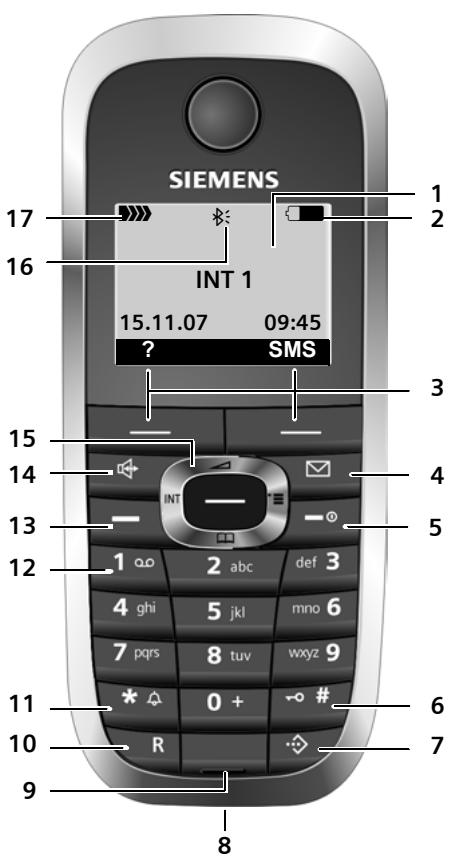
Remarque :
Représentation d'un combiné inscrit sur une base compatible SMS.
1 Ecran (affichage) en mode veille
2 Niveau de charge du bloc de batteries
entre vide et plein)
clignotant : bloc de batteries presque décharge
clignant : bloc de batteries en cours de charge
3 Touches écran (p. 9)
4 Touche « Messages »
Accès au journal des appeals et à la liste des messages;
Clignotante : nouveau message ou nouvel appel
5 Touches « Raccrocher » et « Marche/ Arret »
- Mettre fin à la communication
- Annuler la fonction en cours
- Remonter d'un niveau de menu (appui bref)
- Retour au mode veille (appui long)
- activation/désactivation du combiné (appui long en mode veille)
6 Touche «Dièse »
Verrouillage clavier (appui long en mode veille)
Modes MAJ / Min / Num (appuis successifs lors de la saisie)
7 Répétoire spécial
8 Prise pour kit oreillette et interface PC
9 Microphone
10 Touche R
- Double appel (Flash)
- Insertion d'une pause entre les chiffres (appui long)
11 Touche « Etoile »
Ouverture du tableau des caractères spéciaux
12 Touche 1
Selection du répondeur (son la base)/ de la messagerie externe (appui long)
13 Touche « Décrocher »
- Prendre l'appel
- Appui long : prise de ligne
- Appui court : liste des N° Bis, composer un N°.
Lors de la rédaction d'un SMS : envoi du SMS
14 Touche « Mains-libres »
Alterner entre les modes « Ecouteur » et « Mains-Libres » et inversement.
Allumée : mode « Mains-libres » activé ; Clignotante : appel entrant
15 Touche de navigation (p. 8)
16 Bluetooth activé (p. 29)
17 Intensité de la réception
(forte à faible)
D>> clignant : aucun signal
Sommaire
Présentation du combiné 1
Consignes de sécurité 3
Gigaset SL37H : bien plusqu'un simple téléphone . 5
Premières étapes 5
Contenu del'emballage 5
Installation du support chargeur . . . . 5
Mise en service du combiné 6
Inscription / Appairage du combiné à la base 7
Utilisation du combiné 8
Touche Navigation 8
Touches écran 9
Retour en mode veille 9
Navigation par menu 10
Correction d'erreurs de saisie 10
ECO DECT 10
Appels 11
Appels externes 11
Fin de la communication 11
Prise d'applé 11
Mode « Mains-libres » 11
Mode secret 12
Appel interne 12
Répertoire et autres listes 12
Répertro principal/special 13
Répertire réseau 17
Listedesnumbersbis 17
Touche « Messages » 18
Utilisation d'un combiné pour la surveillance de piece 18
Mode Talkie-Walkie 19
Réglages du combiné 20
Numérotation abrégee
Touches de raccourci 20
Modification de la langue
d'affichage 21
Réglages écran 21
Choix de l'écran de voirie 22
Eclairage de l'écran 22
Activation/désactivation du décroché automatique 22
Réglage des volumes d'écoute 23
Réglage des sonneries 23
Album media 25
Activation/désactivation des tonalités d'ajretissement 26
Réveil/Alarme 26
Agenda (calendrier des RdV) 27
Affichage des rendez-vous et dates anniversaires échus 28
Bluetooth 28
Réglagedes préfixes 31
Rétablissement des réglages usine du combiné 31
Annexe 31
Entretien 31
Contact avec les liquides 31
Questions-réponses 32
Caracteristiques techniques 36
Remarques concernant le Manuel d'utilisation 36
Exemple de selection de menu 36
Exemple de saisie sur plusieurs lignes 37
Edition du texte 37
Fonctions supplémentaires via une interface PC 39
Accessoires 39
Index 40
Attention :
Lire les consignes de sécurité et le mode d'emploi avant utilisation.
Communiquer les recommandations qui y figurent à vos enfants et les mettre en garde contre les risques liés à l'utilisation du téléphone.

Utiliser exclusivement le bloc-secteur fourni, comme indiqué sous la base ou le chargeur.

Insérer uniquement le bloc de batteries rechargeables homologué (p. 36) ! Ne jamais utiliser un bloc de batteries autres ou des piles non rechargeables, susceptibles d'endommager le combiné, d'entrainer un risque pour la santé et de provoquer des blessures.
Les batteries ne font pas partie des déchets menagers. Au besoin, consulter la réglementation locale sur l'élimination des déchets, que vous pouvez demander à votre commune ou au revendeur du produit.

Le combiné peut perturber le fonctionnement de certains équipements Médicaux. Tenir compte des recommendations émises à ce sujet par le corps Médical.

Ne pas porter le combiné à l'oreille lorsqu'ilSONNE ou lorsque la fonction Mains-libres est activée, ceci pouvant entraîner des troubles auditifs durables et impor-tants.
Le combiné peut provoquer un bourdonnement désagréable dans les apparciels auditifs.

Ne pas installer la base et le support chargeur en extérieur ou dans une piece humide (cuisine, salle de bains, etc. ...).
La base, le support chargeur comme le combiné ne sont pas étanches aux projections d'eau (p. 31).

Ne pas utiliser le téléphone dans un environnement représentant un risque d'explosion (par exemple, ateliers de peinture).

Lorsque you confiez your Gigaset à un tiers, toujours joindre le mode d'emploi.

Les bases défectueuses doivent être désactivées ou réparées par Service pour ne pas nuire au bon fonctionnement des autres services, le cas échant.

La procédure d'élimination des produits électriques et électroniques diffère de celle des déchets municipaux et nécessite l'intervention de services désignés par le gouvernement ou les collectivités locales.
Le symbole de la poubelle barrée signifie que la directive européenne 2002/96/EC s'applique à ce produit.
Le tri et la collecte séparée de vos apparèils usages aide à prévenir toute conséquence négative pour l'environnement ou pour la santé publique. Il s'agit d'une condition primordiale pour le traitement et le recyclage des équipements électriques et Electroniques usages.
Pour plus d'informations sur le traitement des appareils usages, contactez votre mairie, la déchetterie la plus proche ou le revendeur du produit.
Remarque :
Toutes les fonctions décrites dans ce mode d'emploi ne sont pas nécessairement disponibles qu'elle que soit la base autre que le Gigaset SL370 avec laquelle le combiné SL37H pourrait être apparié.
Gigaset SL37H : bien plusqu'un simple téléphone
Votre téléphone, qui est équipé d'un écran graphique couleur (65 000 couleurs), ne se contente pas de permettre l'enregistrement d'un réseau d'environ 250 contacts multi criteres (maison, bureau, mobile, adresse E-Mail, etc. ...) (p. 12) – il sait faire beaucoup plus que cela, vous pouvez :
Associer les numéroes d'appoint impor tant s ou les fonctions couramment utilisées aux touches de votre téléphone. Il suffit alors d'une seule pression de touche pour acceder directement au numero ou à la fonction associé(e) (p. 20).
Attribuer le statut VIP à vos correspondants importants : vous pourrez ainsi reconnaître leurs appeals grâce à une sonnerie spécifique (p. 14).
Associier des images à vos correspondants. Vous pourrez ainsi reconnaître la personne qui vous appelle sur l'écran de votre combiné. Condition préalable: « Présentation du nombre de l'aggellant »
Transférer les entrées importantes du repertoire sous forme de vCard à votre repertoire réseau : ces numérios peuvent alors être utilisés depuis n'importe quel téléphone.
Enregistrer les rendez-vous (p. 27) et dates anniversaires de vos proches (p. 16). Le téléphone vous les rappellera en temps utile.
Gracé à la technologie sans fil Bluetooth™, communiquez avec d'autres apparèils (p. ex., kits piéton) qui intégrant également cette technologie (voir p. 28).
Appréciéz votre nouveau téléphone!
Premières étapes
Contenu de l'emballage
un combiné Gigaset SL37H,
un support chargeur avec bloc secteur,
un bloc de batteries,
un couvercle de batterie,
un clip ceinture,
un mode d'emploi.
Installation du support chargeur
Le support chargeur est prévu pour fonctionner dans des locaux fermés et secs, dans une plage de températures comprise entre +5^ et +45^ .
A noter :
Ne jamais exposer le téléphone à des sources de chaleur ou à la lumière directe du soleil.
Ne pas positionner le téléphone à proximé immediate d'autres apparèils électriques.
Protégez le Gigaset contre l'humidité, la poussière, les vapeurs et les liquides corrosifs.
Portée et intensité de la réception
Portée :
Dans des espaces ouverts: jusqu'à 300 m
Dans des bâtiments: jusqu'à 50 m
Intensité de la réception :
Le téléphone indique la qualité de la liaison radio entre la base et le combiné :
onnea faible:D>>D>>D>>
aucune réception: D>> clignote.
Mise en service du combiné

L'écran est protégé par un film. Retirez-le!
Insertion du bloc de batteries
Attention :
Utiliser exclusivement le bloc de batteries rechargeables fourni par Gigaset Communications GmbH * (p. 36) ! En d'autres termes, ne jamais utiliser de piles normales (non rechargeables) qui peuvent endommager le combiné, représenter un risque pour la santé ou occasionner des blessures. L'enveloppe du bloc de piles ou du bloc de batteries pourrait, par ex., être détruite et le bloc de batteries pourrait explodeer. En outre, l'appareil pourrait être endommagé ouprésenter des dysfonctionsnementes.
- Gigaset Communications GmbH is a trademark licensee of Siemens AG.
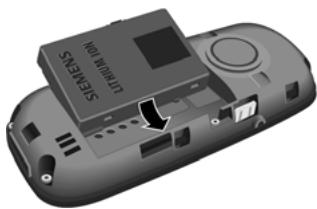
Introduire le bloc de batteries dans le logement par la gauche en l'inclinant, les ergots vers l'avant.
Appuyer ensuite vers le bas jusqu'à ce que le ressort de maintainen létéral du bloc de batteries soit fermement enclenché dans le boîtier.
A noter :
Pour retirer le bloc de batteries vous devez d'abord appuyer sur le dessort de maintainiel lateral.
Fermeture du couvercle de la batterie
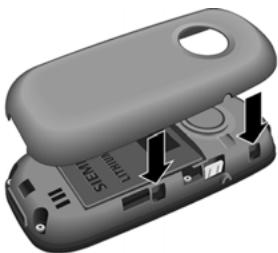
Aligner le couvercle de la batterie avec le boitier, puis appuyer jusqu'à ce qu'il s'enclenche.
Fixation du clip ceinture
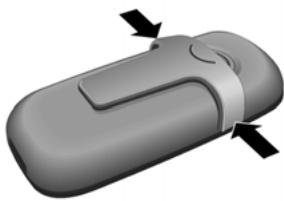
A la hauteur de l'écran, le combiné présente des encoches laterales pour le clip ceinture.
Appuyer le clip ceinture sur l'arrière du combiné jusqu'à ce que les ergots s'encliquettent dans les encoches.
Ouverture du couvercle de la batterie
Retirer le clip ceinture s'il est monté.
Prendre l'appareil en main, le clavier tourné vers la paume.
- Appuyer le pouce de l'autre main sur le haut-parleur (a) et saisir l'enforcement en haut du combiné (b) à l'aide de l'index de la même main.
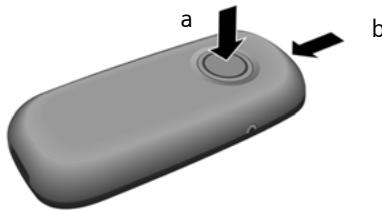
Retirer le couvercle.
Installation du combiné dans le support chargeur
Brancher le bloc secteur du support chargeur sur la prise de courant.
Poser le combiné sur le support chargeur, l'écran vers l'avant.
Laisser le combiné sur le support chargeur pour charger le bloc de batteries.
Remarques :
Si le combiné s'est mis hors tension parce que le bloc de batteries était décharge, il se met automatiquement en marche lorsqu'vous le placez sur le support chargeur.
- La charge du bloc de batteries est indiquée en haut à droite sur l'écran, par le clignotement de l'icone de la batterie.
Le combiné doit uniquement être posé sur le support chargeur prévu à cet effet.
Pour les questions et problèmes, voir p. 32.
Premier cycle de charge et de décharge de la batterie
Lorsque le combiné est en fonctionnement, l'icône de la batterie indique le niveau de charge du bloc de batteries (p. 1). Un affichage correct du niveau de charge n'est possible qu'après un premier cycle complet de charge puis de décharge du bloc de batteries.
Pour ce faire, vous devez laisser le combiné sur le support chargeur, sans le retirer, pendant environ 10 heures. Il n'est pas nécessaire que le combiné soit en marche pour qu'il se charge.
Retirer le combiné du support chargeur et ne pas l'y replacer avant que le bloc de batteries ne soit complètement déchargé après utilisation.
Remarque :
Une fois le premier cycle de charge et de décharge effectué, vous pouvez reposer le combiné sur le support chargeur après chaque communication.
A noter :
Toujours repeter la procEDURE de charge et decharge après le retrait et la réinsertion du bloc de batteries du combiné.
Il est possible que le bloc de batteries chauffe durant la charge. Ce phénomène n'est pas dangereux.
Pour des raisons techniques, la capacité de charge du bloc de batteries diminue au fil du temps et peut nécessiter à terme son remplacement.
Inscription / Appairage du combiné à la base
Un combiné Gigaset SL37H peut être inscrit/appaïre au maximum sur 4 bases.
Une fois la batterie chargee,mettre le combiné en marche (voir p. 8) et procesder à son inscription/appairage avec la base.
Après une inscription réussie, le combiné passée en mode veille. Le numéro interne du combiné est affiché à l'écran, par ex., INT 1. Si ce n'est pas le cas, repeter l'opération.
Sur le combiné


Combiné Inscrite comb.

Selectionner la base, par ex.
Base 1 et appuyer sur OK.

Entrer le code PIN système de la base (configuration usine : 0000) et appuyer sur OK. L'écran affiche par ex. Base 1.
Sur la base
Reportez-vous au mode d'emploi de la base pour la procédure d'inscription sur la base.
Réglage de la date et de l'heure
Régler la date et l'heure pour que l'horodatage des appeals entrants soit correct et pour pouvoir utiliser les fonctions réveil et calendrier.
Tant qu'elles n'ont pas ete reglées, appuyer sur la touche ecran Dat./Hre pour ouvrir le champ de saisie.
Pour régler l'heure, ouvrir le champ de saïsie comme suit :
Date/Heure
Renseigner les différentes lignes :
Date :
Saisir le jour, le mois et l'année (8 chiffres).
Heure :
Saisir les heures et les minutes (4 chiffres), par exemple 0 + 7 pp3 1 so 5 pour 7 h 15.
Sauver Appuyer sur la touche écran.
Ecran en mode veille
Lorsque le téléphone est apparé à la base et que l'heure est régée, l'affichage en mode veille est le suivant (exemple), selon la base :
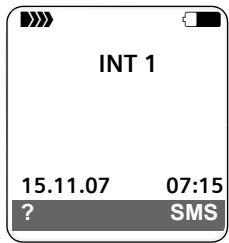
Votre téléphone est maintainant prét à fonctionner.
Si vous avez des doutes quant à l'utilisation de votre téléphone, reportez-vous à la rubrique de dépannage (« Questions-réponses », p. 32) ou prenez contact avec le service clients (Customer Care, p. 32).
Utilisation du combiné
Marche / Arrêt du combiné

Maintenir la touche « Raccrocher » enforcée (tonalité de validation).
Verrouillage/déverrouillage du clavier

Maintenir la touche dièse enfonnée.
You entende la tonalité de validation.
Lorsque le verrouillage du clavier est activé, l'icone -o s'affiche à l'écran.
Il se désactive automatiquement lors de la réception d'un appel, après quoi il est réactivé.
Touche Navigation
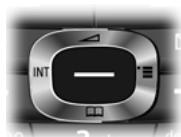
Dans ce qui suit, le cote de la touche de navigation que vous doivent utiliser dans une situation donnée est marqué en noir (en haut, en bas, à droite, à gauche, au centre), par ex.: signifie « appuyer à droite sur la touche de navigation » ou « appuyer au centre sur la touche de navigation »
La touche de navigation remplit différentes fonctions :
En mode veille du combiné

Ouvrir le repertoire.

1
Ouvrir le menu principal.

Ouvrir la liste des combinés appariés (Appels internes).

Acceder au menu de réglage des volumes de conversation (p. 23), de sonneries (p. 23), de tonalités d'advertissement (p. 26) et du vibreur (p. 24) du combiné.
Dans le menu principal, les sous-menus et les listes


Faire defiler vers le haut ou vers le bas ligne par ligne.
Ouvrir le menu ou valider la seLECTION.

Revenir au niveau de menu precedent ou annuler.
Dans les champs de saisie
A l'aide de la touche de navigation, déplacer le curseur vers le haut , le bas , la droite ou la gauche .
Pendant une communication

Ouvrir le repertoire.
Activer et désactiver le double appel interne.

Modifier le volume de l'écouteur ou modifier le volume du mode « Mains-libres »
Touches écran
Les fonctions des touches écran variant selon la situation. Exemple :
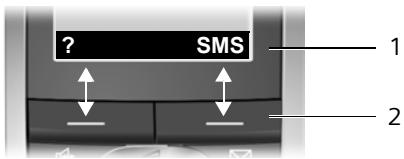
1 Les fonctions en cours des touches écran sont affichées en regard au bas de l'écran.
2 Touches écran
Les principales icônes de l'écran sont :

Touché écran programmable tant qu'aucune fonction ne lui est attribuée (p. 20).

Ouvrir le menu principal.

Ouvrir un menu contextuel.

Touché Effacer : effacer caractétre par caractétre de la droite vers la gauche.

Revenir au niveau de menu precedent ou annuler une opération.

Recherche une adresse e-mail dans le repertoire.

Copier un numéro dans le repertoire.

Sur les bases avec répondeur intégré : renvoyer l'expérience externe au répondeur.

Ouvrir la liste des nombres bis.
Retour en mode veille
Vous pouvez revenir en mode veille depuis un endroit quelconque du menu en procédant comme suit :
Maintainir la touche «Raccrocher» enfoncée.
ou:
N'appuyer sur aucune touche : après 2 minutes, l'écran revient automatiquement en mode veille.
Les modifications qui n'ont pas ete valides ou enregistrées avec OK, Oui, Sauver, Envoi ou Sauvegarder OK sont perdues.
Un exemple de l'écran en mode veille est illustré à la p. 1.
Navigation par menu
Les fonctions du téléphone sont proposées dans un menu composé de plusieurs niveaux.
Menu principal (premier niveau)
En mode veille du combiné, appuyer sur pour ouvrir le menu principal.
Les fonctions du menu principal s'affi-chent en couleurs sur l'écran sous la forme d'une liste d'icones et de noms et doivent accès aux sous menus correspondant (second niveau):
Naviguer jusqu'à la fonction à l'aide de la touche de navigation (C). Appuyer sur la touche écran OK.
Sous-menus
La fonction du menu principal selectionnée s'affiche en tete d'écran, suivie du sous-menu correspondant sous forme de liste d'options.
Pour acceder à une option :
- Sélectionner l'options avec la touche de navigation (O) et appuyer sur OK.
Appuyer une fois brievement sur la touche « Raccrocher » - , pour revenir au niveau de menu précédent ou annuler l'opération.
Présentation dans le manuel d'utilisation
Les instructions sont presentses succinctement.
Example
L'affichage :


Date/Heure
signifie :

Appuyer sur la touche pour afficher le menu principal.

Avec la touche de navigation ,faire defiler les informations jusqu'au sous-menu Reglages, puis appuyer sur OK.
Date/Heure
Selectionner la fonction avec la touche de navigation (C) et appuyer sur OK.
Autres types d'affichages :

1 _ ,etc.
Appuyer sur la touche représentée sur le combiné.

Saisir des chiffres ou des lettres.
Vous trouvrez des exemples détaillés d'entrées de menus et d'entrées à plusieurs lignes dans l'annexe de ce mode d'emploi, p. 36.
Correction d'erreurs de saisie
Vous pouze corriger les erreurs de saisie en vous positionnant sur l'entrée incorrekte avec la touche de navigation. Vous pouvez alors :
effacer le caractère à gauche du curseur avec
insérer un caractère à gauche du curseur,
replacer le caractère (clignotant) lors de la saisie de l'heure et de la date, etc.
ECO DECT
ECO DECT est un concept d'économie d'énergie rendu possible grâce à l'adoption d'une alimentationasse consommation.
Par ailleursYOUR combiné régule automatique la puissance transmise selon son éloignement de la base.
Appels externes
Les appell externes sont les appell à destination du réseau public.

Entrer le numero et appuyersur la touche « Decrocher »
ou:

Maintenir la touche « Decrocher » enforcée, puis saisir le numéro.
Appuyer sur la touche « Raccrocher » pour interrompree la numérotation.
Pendant la communication, la durée de l'appeil est affichée.
Remarques :
L'utilisation des repertoires principal et spécial (p. 1, p. 13) ou de la liste des nombres bis (p. 17) permet d'eviter de devoir retaper les nombres.
Continuer la conversation avec le kit oreillette Bluetooth
Condition: Bluetooth est activé et l'appa-
rage est établi entre le kit oreillette Bluetooth et le combiné (voir p. 29).
Appuyer sur la touche « Décrocher » du kit oreillette ; l'établissement de la liaison avec le combiné peut prendre jusqu'à 5 secondes.
Pour plus d'informations sur votre kit oreillette, voir le mode d'emploi correspondant.
Fin de la communication

Appuyer sur la touche « Raccrocher »
Prise d'essay
Un appel entrant est signalé de trois manières sur le combiné : la sonnerie, une indication à l'écran et le clignotement de la touche « Mains-libres » [ ]
Vous pouvez prendre l'appel de différentes façon :
Appuyer sur la touche « Decrocher » - .
Appuyer sur la touche « Mains-libres »
Si le combiné est placé sur le support chargeur et si la fonction Decroche auto. est activée (p. 22), il suffit de retarder le combiné du support chargeur pour prendre un appel.
Si la sonnerie est dérangeante, appuyer sur la touche écran Silence. Vous pouvez prendre l'appel tant qu'il est affiché à l'écran.
Prise d'appel à l'aide du kit oreillette Bluetooth
Condition: Bluetooth est activé et l'appa-
rage est établi entre le kit oreillette Bluetooth et le combiné (voir p. 29).
Appuyer sur la touche « Decrocher » du kit oreillette uniquement lorsque celui-ci donne; l'établissement de la liaison avec le combiné peut prendre jusqu'à 5 secondes.
Pour plus d'informations sur votre kit oreillette, voir le mode d'emploi correspondant.
Mode « Mains-libres »
En mode mains-libres, vous ne maintainez pas le combiné sur l'oreille, mais vous le laissez par exemple devant vous sur la table. Vous pouvez ainsi permettre à d'autres personnes de participer à la conversation.
Activation/Désactivation du mode mains-libres
Activation lors de la numérotation

Entrer un numero et appuyer sur la touche « Mains-libres »
Si vous souhaitez faire écouter la conversation à quelqu'un, vousdez en informer votre correspondant.
Passage du mode écouteur au mode « Mains-libres »

Appuyer sur la touche « Mains-libres »
Pendant une communication, vous activez ou désactiver le mode mains-libres.
Pour placer le combiné sur le support chargeur sans interrompre la communication en mode « Mains-libres » :
Maintainir la touche « Mains-libres » enforcée lors du placement sur la base. Si la touche « Mains-libres » ne s'allume pas, appuyer une nouvelle fois dessus.
Pour savoir comment régler le volume du mode « Mains-libres », voir p. 23.
Mode secret
Vou puez désactiver le microphone de votre combinépendant une communication externe. Voitre correspondant entend alors une mélodie d'attente.

Appuyer à gauche sur la touche de navigation pour couper le micro du combiné.

Appuyer sur la touche écran pour rétabrir la communication.
Appel interne
Les communications internes avec d'autres combinés inscrits / appairés sur la même base sont gratuites.
Appel d'un combiné en particulier

Activer l'appei interne.

Entrerelnumero du combiné.
ou:

Activer l'appei interne.

Selectionner le combiné.

Appuyer sur la touche « Decrocher »
Appel de tous les combinés (« Appel général »)

Activer l'appei interne.

Appuyer sur la touche « Etoile ». Tous les combinés sont appelés.
Fin de la communication

Appuyer sur la touche « Raccrocher »
Répertoire et autres listes
Types de listedes disponibles :
Répertoire principal,
Répertore spécial,
Répertoir reseau,
Listedesnumbersbis,
Journal des appels (« Messages »)
Vous pouvez enregistrer au max. 250 fiches pour l'ensemble des répertoires principal et spécial.
Dans une configuration multi combinés, chaque combiné possède ses propres répertoires. Il est cependant possible de copier tout ou parties de ces répertoires d'un combiné à l'autre (p. 15).
Pour acceder rapidement à un numéro du repertoire principal (numéro abrégé), vous pouvez affecter une touche de raccourci à la fiche correspondante du repertoire (p. 20).
Répertoire principal
Dans le repertoire principal, vous pouvez enregistrer pour chaque contact autres le nom et le prénom :
jusqu'à trois numérios (maison, bureau, mobile),
une mention VIP ou sonnerie VIP (en option),
une adresse e-mail (en option),
une image CLIP (en option),
une date anniversaire avec notification.
En mode veille, ouvrir le repertoire avec la touche l
Longueur des entrées (répertoire)
3 numeros : max. 32 chiffres chacun
Nom et prénom :
max. 16 caractères chacun
Adresse e-mail : max. 60 caractères
Répertoirespecial
Dans le repertoire spécial, vous enregistrez des numeros spéciaux (préfixes, N° de services, N° féquement utilisés, etc.).
Ouvrir le repertoire spécial en etat de veille avec avec la touche
Longueur des entrées
Numéro : max. 32 chiffres
Nom: max. 16 caractères
Saisie d'une nouvelle fiche
Répertoire principal

Nouvelle entrée
Renseigner les différentes lignes:
Pénénom / Nom :
Entrer un nom dans au moins un des champs.
Téléph. (Maison) / Téléph. (Bureau) /
Téléph. (Mobile)
Entrer un numero dans au moins un des champs.
Entrer l'adresse e-mail.
Annivers.:
Sélectionner :
Act.(Activer) ou Dés.(Désactiver)
Une fois activé, saisir Anniversaire (Date) et Annivers. (Heure) (p. 16), puis selectionner le mode de notification : Annivers. (Signal).
Portrait
Le cas échéant, selectionner l'image qui s'affichera en cas d'appoint de ce contact du repertoire (p. 25). Condition : « Présentation du nombre de l'aggellant » (CLIP).
Remarque :
Pour savoir sur chaque baseYOUR combiné
prénd en charge ces fonctionnalités,
consultez le site Internet
www.qiqaset.com/fr/service.
Enregister les modifications (p. 37).
Répertoire spécial

Nouvelle entrée
Renseigner les différentes lignes:
Nom :
Entrer le nom.
Numero :
Saisir le numero.
Classement des fiches
En règle générale, les fiches des répertoires sont classées par ordre alphabetique des noms de famille. Les espaces et les chiffres sont prioritaires. Si un prénom est entre dans le réseau sans nom de famille, il est classé par ordre alphabetique avec les noms de famille.
Répertoire et autres listes
L'ordre de tri est le suivant :
- Espace
- Chiffres (0-9)
- Lettres (alphabetique)
- Autres caractères
Pour qu'une entrée ne soit pas classée par ordre alphabetique, faire preceder le nom d'un espace ou d'un chiffre. L'entrée s'affiche alors au début du repertoire.
Sélection d'une fiche

Ouvrir l'un des repertoires principal/special.
Vous ave lechioix entre les possibilés suivantes :
Faire défilier la liste à l'aide de la touche jusqu'à ce que le nom recherche soit sélectionné.
Entrer le premier caractère du nom (dans le repertoire: premier caractère du nom ou du prénom si seul le pré-nom a été saisi) ou rechercher l'entrée avec l .
Numérotation à partir des répertoires
→ (sélectionner une

Appuyer sur la touche « Decrocher ». Le numéro est composé.
Gestion des repertoires
→ (sélectionner une
Affichage des entrées

Appuyer sur la touche écran. L'entrée s'affiche. Retour avec OK.
Modification d'une entree

Modifier
Appuyer successivement sur les touches écran.
- Apporter les modifications et les enregistrer.
Utilisation des autres fonctions
/ → (sélectionner une entree) → Options (ouvrir le menu)
Vouss拨eze selectionner les fonctions suivantes à l'aide de la touche
Utiliser le No
Modifier ou compléter un numéro enregistré ou enregistrer une nouvelle entrée ; après l'affichage du numéro, appuyer sur 。
Modifierer entrée
Modifier l'entrée sélectionnée.
Effacer entree
Supprimer l'entrée selectionnée.
Entrer comme VIP (uniquement pour le repertoire principal)
Marquer une entrée du repertoire comme VIP (Very Important Person) et lui attribuer une sonnerie particulière. Vous pourrez reconnaître les appeals VIP à leur sonnerie.
Condition: « Présentation du nombre de l'aggellant »
Copier entree
Copier l'entrée vers un autre combiné INT (p. 15).
Envoyer une fiche (format VCard) :
- via Bluetooth vers un téléphone compatible
- via SMS vers votre réseau « Mes contacts » hébergé sur le réseau (voir aussi p. 17)
Effaceriste
Effacer toutes les entrées du repertoire principal ou spécial.
Copier liste
Copier le repertoire complet d'un combiné à l'autre (p. 15).
Mémoire dispo.
Afficher le nombre d'entretés libres dans l'ensemble des repertoires principal/special (p. 13).
Numérotation abrégée à l'aide des touches de raccourci
Maintainir la touche de raccourci enfoncée (p. 20).
Copie de repertoire entre combinés
Conditions :
Le combiné destinataire et l'émetteur sont inscrits / appairés à la même base.
L'autre combiné et la base peuvent receivevoir et envoyer des entrées de repertoire.
/ → (seLECTIONner une entree) → Options (ouvrir le menu)
Copier entree / Copier liste
vers combiné INT

Selectionner le numero interne du combiné destinatoire et appuyer sur la touche OK.
Vou puez copier plusieurs entrées successivement en répondant Oui à la question Copier autres entrées?.
La réussite de l'opération de transfert est signalée par un message et par la tonalité de validation sur le combiné destinataire.
Remarque :
Vouvas egedalement la possibilité d'envoyer le repertoire complet, sans l'ouvrir, par transfert de données :


Echange de données
Répertoire
A noter :
Les entrées avec des numéroes identiques ne sont pas replacées sur le combiné destinataire.
Le transfert s'interrompt si le téléphone donne ou si la memoire du combiné destinataire est pleine.
Copie de repertoire au format vCard via Bluetooth
En mode Bluetooth (voir p. 29), vous pouvez transférer les entrées du repertoire au format vCard, par exemple pour échanger des entrées avec votre téléphone portable.

→ (Sélectionner une entrée)
Options (Ouvrir le menu) Copier entrée / Copier liste vCard via Bluetooth
La liste « Appareils connus » (voir p. 30) s'affiche.

Selectionner l'appareil et appuyer sur OK.
Réception d'une vCard via Bluetooth
Un appeareil de la liste « Appareils connus » (voir p. 30) envoie automatiquement une vCard au combiné. L'opération s'affiche à l'écran.
Si l'appareil émetteur n'est pas répertorié dans la liste, vous étés invite à saisir à l'écran le code PIN correspondant :

Saisir le code PIN de l'appareil
Bluetooth émetteur et
appuyer sur OK.
La vCard transférée devient alors une entrée du repertoire.
Copie du numéro affiché dans le repertoire
Vou puez copier dans le repertoire des numeros qui s'affichent dans une liste, par exemple le journal des appels ou la liste des numeros bis, dans un SMS (selon la base) ou pendant un appel.
Si vous disposez du service CNIP, les 16 premiers caractères du nom transféré sont copés dans la ligne Nom.
Un numero s'affiche :
Options No.vers répert.
Pour compléter l'entrée, voir p. 13.
Répertoire et autres listes
Pendant la copie du numero à partir du journal du répondeur (selon la base), l'écoute des messages est interrompue.
Récupération d'un numéro ou d'une adresse e-mail dans le réseau
Vous pouvez, dans de nombreuses situations, ouvrir le repertoire, par ex. pour copier un numero ou une adresse e-mail. Il n'est pas nécessaire que le combiné soit en mode veille.
Selon la situation, ouvrir le repertoire à l'aide de , ou Répertoire.

Sélectionner une entrée (p. 14).
Enregistrement d'une date d'anniversaire
Pour chaque numéro du réseau principal, vous pouvez enregistrer une date d'anniversaire et spécifique l'heure à laquelle vous souhaitez que cette date vous soit rappelée (configuration usine : Annivers. : Dés.).
Les dates anniversaires sont automatique-ment enregistrées dans le calendrier (p. 27).


(selectionner une entree;
p. 14)
Afficher Modifier
Appuyer successivement sur les touches écran.

Passer à la ligne Annivers. ..

Selectionner Act.(Activer).
Renseigner les différentes lignes :
Anniversaire (Date)
Entrer le jour / le mois / l'année (8 chiffres).
Annivers. (Heure)
Saisir l'heure / les minutes pour le rappel (4 chiffres).
Annivers. (Signal)
Selectionner le type de notification.
Enregister les modifications (p. 37).
Supprimer une date anniversaire


(sélectionner une entrée ;
Afficher
Modifier
Appuyer successivement sur les touches écran.

Passer à la ligne Annivers.:

Selectionner Dés.(désactiver).
Sauver
Appuyer sur la touche écran.
Rappel d'un anniversaire
Un rappel est signalé par la sonnerie selec-tionnée sur le combiné.
Vous avez alors lechioix entre les possibili-tés suivantes :
SMS
Rédiger un SMS (selon la base).
Arret
Appuyer sur la touche écran pour confirmer le rappel de date anniversaire et terminer.
Visualisation d'une date anniversaire échue
En mode veille, une date anniversaire échéue et non confirmée vous sera rappelée par l'affichage unique de RdV.
Visualisation d'un rendez-vous :
RdV
Appuyer sur la touche écran.
Vouavesaidelochioentrelespossibilitesuivantes:
SMS
Rédiger un SMS (selon la base).
Effacer
Effacer le rappel.
Après la suppression, appuyers sur la touche écran ou Retour :
une fois le combiné revenu en mode veille, RdV ne sera plus affché.
Vous pouvez encore consulter les dates anniversaires passées par la suite (voir p. 28).
Répertoire réseau * **
Le repertoire réseau (NAB) est votre réseau personnel hébergé sur le réseau de votre opérateur contre abonnement au service correspondant. Vous pouvez y enregistrer l'ensemble de vos « Contacts » avec l'avantage de pouvoir y accédér à distance, sous certaines conditions, depuis n'importe que teléléphone fixe ou mobile.
Remarque :
Voupeuvez enregistrer des fiches en les envoyant par SMS (VCard) du repertoire principal vers toute recherche reseau (p. 14).
Le repertoire réseau qui obéit à la voix

Maintenir enforcé.
Le mode mains-libres est automatique-ment activé et le nombre d'accès vocal (3001) au repertoire réseau est immediatement composé.
Laissez-vous ensuite guider par l'assistant vocal.
Modification de l'accès au repertoire réseau


mbiné

Sélectionner Répertoire réseau et appuyer sur

Selectionner l'accès à modifier.

Modifier le numéro affché (16 caractères maximum).

Appuyer sur la touche écran.
Un signal de confirmation
retenit.
Pour obtenir plus d'informations sur le réseau réseau, consultez le site Internet :
www.agence.francetelecom.com.
- sous réserve de disponibilité du service sur le réseau de votre opérateur (ex : « Mes contacts » sur le réseau France Télécom)
** Pour plus d'informations sur le service « Mes contacts», consultez le site internet : www.agence.francetelecom.com
Listedesnumbersbis
La liste des numéroes bis comprend les 20 derniers numéroes composés sur le combiné (max. 32 chiffres). Si l'un de ces numéroes figure dans le repertoire principal ou spécial, le nom du contact correspondant s'affiche.
Répartition manuelle de la numération

Appuyer brievement sur la touche.

Selectionner une entrée.

Appuyer de nouveau sur la touche « Decrocher ». Le numéro est composé.
Lorsqu'un nom apparait, vous pouvez afficher le numero correspondant avec la touche écran Afficher.
Gestion de la liste des nombres bis

Appuyer brievement sur la touche.

Selectionner une entrée.

Ouvrir le menu.
Vouppouzselectionnerlesfonctions suivantesàlaide de latouche
No.vers répert.
Copier l'entrée dans le repertoire (p. 13).
Renumerot.Auto.
Le numéro est automatiquement composé à intervalles fixes (toutes les 20 s.). La touche mains-libres clignote et la fonction « Ecoute amplifiée » est activée.
-
Le correspondant répond : appuyer sur la touche « Décrocher » - La fonction est désactivée.
-
Le correspondant ne répond pas : l'appeil est interrompu après environ 30 s. La fonction est désactivée après une pression sur n'importe qu'elle touche ou après dix tentatives infructueuses.
Utiliser le No
(comme pour le repertoire, p. 14)
Effacer entree
(comme pour le repertoire, p. 14)
Effaceriste
(comme pour le repertoire, p. 14)
Touches « Messages »
Dés qu'un nouveau « Message » est inséré dans l'une des listes, une tonalité d'advertissement retentit. La touche « Messages » clignote (s'éteint une fois qu'elle est actionnée). En mode veille, une icône s'affiche à l'écran pour signaler le nouveau message.
Icône Nouveau message...
... sur votre messagerie externe
... dans le journal des appels
... dans la liste des SMS (selon la base)
Le nombre de nouvelles entrées est affchéau-dessous del'icone correspondante. Si vous appuyez sur la touche clignotante, vous appelez les listedes qui contiennent de nouveaux messages.
Utilisation d'un combiné pour la surveillance de piece
Si le mode surveillance de piece est activé, le numero de destination enregistré est appeléès qu'un niveau sonore défini est atteint dans l'environnement immédiat du combiné. Vous pouvez enregistrer un
numéro interne ou externe comme
numéro de destination sur votre combiné.
La surveillance de piece vers un numero externe s'interrompt après 90 secondes environ. Vers un numero interne (combiné), elle dure environ 3 minutes (selon la base). Pendant la surveillance de piece, toutes les touches sont verrouillées, sauf la touche « Raccrocher ». Le haut-parleur du combiné est désactivé.
En mode surveillance de piece, les appels entrants sur le combiné sont signalés sans sonnerie et uniquement affichés à l'écran. L'écran et le clavier ne sont pas éclairés et les tonalités d'advertisement sont désactivées.
Si vous prenez un appel entrant, le mode surveillance de piece est interrompu pendant la durée de la communication, mais la fonction reste activée.
Le mode surveillance de piece reste activé même après avoir étéint, puis rallumé le combiné.
Attention!
- Contrôler systématiquement le bon fonctionnement de l'installation lors de sa mise en service. Tester notamment la sensibilité. Vérifier l'établissement de la connexion lorsque la fonction de surveillance de piece rengoie vers un numéro externe.
L'autonomie du combiné est considérablement réduite lorsque la fonction est activée. Le cas échéant, placer le combiné sur le support chargeur. Vous avez ainsi la garantie que les batteries ne se décharge-ronpas.
La distance entre le combiné et la zone à surveiller doit être comprise entre 1 et 2 mètres de préférence. Le microphone doit être dirigé vers la zone à surveiller. - La ligne sur laquelle le combiné est renvoyé ne doit pas être bloquée par un répondeur activé.
Activation de la surveillance de piece et saisie du numero de destination


Surveill. Piece
Renseigner les différentes lignes :
Activation :
Selectionner Act. pour l'activation.
Alarmé à :
Nombre externe : selectionner le nombre dans le repertoire (appuyer sur la touche écran ) ou le saisir directement. Seuls les 4 derniers chiffres sont affichés.
Numéro interne : Options → INT
→ OK → (seLECTIONner le combiné ou Appel général pour appeler tous les combinés inscrits) → OK.
Sensibil.:
Définir la sensibilité pour le niveau sonore (Faible ou Elevée).
Appuyer sur Sauver pour sauvegarden les réglages.
Modification du numéro de destination défini


Surveill. Piece
Passer à la ligne Alarme à :
Supprimer le numero existant.
Saisir le numéro et l'enregistre comme indiqué à la section « Activation de la surveillance de pieces et saisie du numéro de destination » (p. 19).
Désactivation de la surveillance de piece à distance
Conditions: le téléphone doit prendre en charge la fréquence vocale et la surveillance de pieces doit renvoyer vers un numéro cible externe.
Prendre l'appel lancé par la surveillance de piece et appuyer sur les touches 9
Une fois la connexion terminée, la fonction est désactivée. La surveillance de piece ne produit plus d'appeal. Les autres réglages de la surveillance de piece sur le
combiné (par ex., pas de sonnerie) sont conservés jusqu'à ce que vous appuyiez sur la touche écran Arrêt.
Pour réactiver la surveillance de piece avec le même numéro :
Réactiver et enregistrer avec Sauver.
Mode Talkie-Walkie
Le mode Talkie-Walkie permet à deux combinés de communiquer ensemble, au sein ou hors de la zone de portée de la base sur laquelle ils sont inscrits.
Les combinés que l'on peut faire communiquer en mode Talkie-Walkie doivent replir l'une des conditions suivantes :
Etre inscrits sur la meme base.
Etre paramétrés sur Meilleure base ou pas encore inscrits.
Si vous appuyez en mode Talkie-Walkie sur la touche « Decrocher » ou « Mains-libres » , l'appel sera dirigé vers tous les combinés définis en mode Talkie-Walkie. La communication est établie avec le premier combiné qui prend l'appel Talkie-Walkie.
Remarque :
La portée du combiné va jusqu'à 300 m en l'absence d'obstacle.
Les combinés en mode Talkie-Walkie ne peuvent plus receivevoir d'appels entrants.
L'autonomie des combinés est considérablement réduite.
Activation/désactivation du mode Talkie-Walkie


App. walky-talky
Activez le mode Talkie-Walkie en appuyant sur OK. Vous pouvez :
Arrêt
Appuyer sur la touche écran.
Le mode Talkie-Walkie est désactivé.
ou

Appuyer sur la touche écran pour ouvrir le menu.
Vouss拨出选员纳的fctionssuivantesàlaidedelatouche
Sons/Audio
Vous pouvez définir les paramètres Régl.sonnerie (voir p. 23) et Tonal. avertis.(voir p. 26) pour le mode Talkie-Walkie.
Surveill. Piece
Vous pouvez utiliser le combiné en mode Talkie-Walkie pour la surveillance d'une pierce.
Utilisation du combiné en mode Talkie-Walkie pour la surveillance d'une piece

Surveill. Piece
Renseigner les différentes lignes :
Activation :
Selectionner Act. pour l'activation.
Sensibil.:
Définir la sensibilité pour le niveau sonore (Faible ou Elevée).
Enregister les modifications.
L'appeil de surveillance de piece est émis vers l'ensemble des combinés ayant activé le mode Talkie-Walkie.
Pour désactiver la surveillance de piece, appuyez sur la touche écran Arret du combiné sur lequel la surveillance de piece est activée. Le combiné revient en mode Talkie-Walkie normal.
Réglages du combiné
Votre combiné est préconfigure. Vous pouvez personnelier les réglages.
Numérorotation abrégée Touches de raccourci
Vous pouvez affecter respectivement un numero ou une fonction à la touche écran de gauche ainsi qu'aux touches numériques 0+ et 2abc à woy9 .Une fonction est prédéfinie pour la touche écran de droite. Il est possible de modifier cette fonction.
Vous pouvez alors composer le numero ou executer la fonction par un simple appui long sur la touche correspondante.
Programmer une touche de raccourci
Condition : la touche numérique/touche écran de gauche n'est pas encore programmee pour un numero ou une fonction.
Maintainir la touche écran ? ou la touche numérique enfoncée.
La liste des fonctions pouvant être attribuées aux touches de raccourci s'ouvre. Vous pouvez selectionner les fonctions suivantes :
Raccourcis Tches / Répert. Spécial
Attribuer un numero issu des repertoires principal / spécial à la touche.
Le repertoire s'ouvre.
- Sélectionner une entrée et appuyer sur OK.
La suppression ou la modification de l'entrée dans le repertoire principal ou spécial n'influence pas l'attribution à la touche écran ou numérique.
Surveill. Piece
Attribuer à la touche le menu de réglage et d'activation de la surveillance de piece (voir p. 18).
Réveil/Alarme
Attribuer à la touche le menu de réglage et d'activation du réveil (voir p. 26).
Calendrier
Appeler le calendrier /entrer un nouveau rendez-vous.
Bluetooth
Attribuer à la touche le menu Bluetooth.
Autres fonctions...
Selon la base, d'autres attributions de touches sont également possibles.
Si la touche écran gauche est occupée, laforthene ligne de l'écran au-dessus de la touche écran affiche la fonction sélectionné ou le nom attribué au numéro d'appeI dans les repertoires principal/special (le cas échéant en abrégé).
Utilisation d'une touche de raccourci
Lorsque le combiné est en mode veille,
maintenir la touche numérique enfoncée ou appuyer brievement sur la touche
écran.
Selon l'attribution de la touche :
Le numero associé est composé.
Le menu de la fonction est ouvert.
Modification d'une touche de raccourci
Touchecran
Maintainir enfoncée la touche écran (droite ou gauche).
La liste des fonctions pouvant être attribuées aux touches de raccourci s'ouvre.
Proceder de la même manière que lors de la première attribution de la touche (p. 20).
Touche numérique
Appuyer brièvement sur la touche numérique.
Modifier
Appuyer sur la touche écran. La liste des attributions de touches possibles s'affiche.
Proceder de la même manière que lors de la première attribution de la touche (p. 20).
Modification de la langue d'affichage
Vouaveschichextendementelleslanguesd'affichage pour lestextes.

→ → Combiné → Langue
La langue en cours est signalée par .

Selectionner la langue et appuyer sur OK.

Maintenir enforcé (mode veille).
Si vous avez malencontreusement défini la mauvaise langue (et que l'affichage est incompréhensible):


Appuyer successivement sur ces touches.

Selectionner la langue cor-recte et appuyer sur OK.
Réglages écran
Vouaves lechoix entre quatre modetes de couleurs et plusieurs niveaux de contraste.

→ 回 → Réglage écran
Config.couleur
Selectionner, puis appuyer sur OK.

Selectionner le modele de couleur et appuyer sur OK (√ = couleur actuelle).

Appuyer brievement.
Contraste
Selectionner, puis appuyer sur OK.

Selectionner le contraste.
Sauver
Appuyer sur la touche écran.

Maintenir enforcé (mode veille).
Choix de I'écran de voirie
En mode veille vous pouvez afficher une image de l'Album media(p. 25) en écran de veille. Celui-ci remplace l'affichage par défaut du mode veille. Il peut recouvrir la date, l'heure et le nom.
L'écran de voirne ne s'affiche pas dans certaines situations, par ex. pendant une communication ou lorsque le combiné est retire.
Si un écran de veille est activé, la commande de menu Ecran de veille comporte un


eglage ecran

Ecran de veille
Verifier par OK, le réglage actuel est affché.
Renseigner les différentes lignes:
Activation :
Selectionner Act. (affichage de I'ecran de veille) ou Dés. (pas d'écran de veille).
Selection :
Le cas échéant, changer d'écran de veille (voir ci-après).
Enregister les modifications (p. 37).
Si l'écran de veille recouvre l'affichage, appuyer brievement sur - ou pour faire apparaitre l'écran de repos avec l'heure et la date.
Modification de l'écran de veille


eglage ecran
Ecran de veille
Valider par OK, le réglage actuel est affché.


Passer à la ligne Sélection.

Appuyer sur la touche écran. L'écran de voir s'affiche.

Selectionner l'écran de veille et appuyer sur Modifier.
Enregister les modifications (p. 37).
Eclairage de I'ecran
Il est possible d'activer ou de désactiver l'éclairage de l'écran selon que le combiné se trouve ou non sur le support chargeur. Lorsque l'éclairage est activé, l'écran reste à demi éclairé en permanence.


Verifier par OK, le réglage actuel est affché.
Renseigner les différentes lignes:
Posé sur la base
Sélectionner Act. ou Dés..
Hors la base
Selectionner Act. ou Dés..
Remarque :
Avec le réglage Act., il est possible que l'autonomie du combiné soit considérablement réduite.

Appuyer sur la touche écran.

Maintenir enforcé (mode veille).
Activation/désactivation du décroché automatique
Si vous avez activé cette fonction, soule-vez simplement le combiné du support chargeur pour prendre un appel, sans appuyer sur la touche « Decrocher » l .


Décroché auto.
Selectionner et appuyer sur OK (√ = activé).

Maintenir enforcé (mode veille).
Réglage des volumes d'écoute
Vous dispose de cinq niveaux de réglage pour le mode « Mains-libres » et de trois niveaux pour le volume de l'écouteur.
En mode veille

Volume du combiné

Régler le volume de l'écouteur du combiné.

Passer à la ligne Mains-Libres : Régler le volume du mode « Mains-libres »

Le cas échéant, appuyer sur la touche écran pour enregistrer le réglage.
Réglage du volume pendant une communication :

Appuyer sur la touche de navigation.

Régler le volume.
Le réglage est enregistré automatiquement après environ 3 secondes ; sinon, appuyer sur la touche écran Sauver.
Si une autre fonction est attribuée à p. ex. lors d'un va-et-vient entre deux correspondants :
Options
Ouvrir le menu.
Volume
Selectionner, puis appuyer sur OK.
Définir le réglage (voir ci-à-vant).
Remarque :
Vou pouvez régler le niveau des volumes d'écoute, des sonneries des tonalités d'advertisement et du vibreur également dans le menu.
Réglage des sonneries
Volume:
Vous pouvezCHOISIRentre cinq niveaux de volume (1-5;par exemple, volume 2 = 一 )etI'appeIe «Crescendo》(6;levolumeaugmente achaque sonnerie =
Sonneries:
Vou puevez selectionner differentes sonneries, differentes melodies ou un son quelconque dans l'album media (p. 25).
Vou puez définir des sonneries différentes pour les fonctions suivantes :
Appels externes : pour les appels externes
Appels internes : pour les appels internes
Rendez-vous: pour les rendez-vous enregistrés (p. 27)
Tous appeals : identique pour toutes les fonctions
Réglages selon le type d'applé
Régler le volume et la mélodie en fonction du type de signalisation. Pour les appel externes, vous pouvez régler le volume d'un appel en fonction de l'heure (par exemple avec un volume plus faible la nuit que le jour).
En mode veille

→ Régl.sonnerie

Selectionner le type d'appel, par ex. Appels externes, et appuyer sur OK.

Régler le volume (1-6).

Passer à la ligne suivante.

Selectionner la melodie.
Sauver
Appuyer sur la touche écran pour enregistrer le réglage.
Supplément pour les appeals externes :
Ctrl Hor.
Appuyer sur la touche écran.
Renseigner les différentes lignes :
Réglages du combiné
Plages horaires :
Selectionner Act.(Activer) ou
Dés.(Désactiver)
De:
Saisir les 4 chiffres pour le début de la plage horaire.
A:
Saisir les 4 chiffres pour la fin de la plage horaire.
Volume :
Régler le volume (1-6).
Réglages communs à tous types d'appels
En mode veille

→ Régl.sonnerie → Tous appels
Régler le volume et la sonnerie (voir « Réglages selon le type d'appeL »).
Sauver
Appuyer sur la touche écran pour valider la demande.

Maintenir enforcé (mode veille).
Remarque :
Vou pouvrez régler le niveau des volumes d'écoute, des sonneries des tonalités d'advertisement et du vibreur également dans le menu.
Activation/désactivation de la sonnerie
Vou puez déactiver la sonnerie pour tous les appel suivants (depuis l'etat de veille) ou pour l'panel en cours (avant de décrocher). Il n'est pas possible de reactiver la sonnerie durant un appel externe.
Désactivation de la sonnerie pour tous les appels

Maintenir la touche « Etoile » enforcée.
L'icone s'affiche à l'écran.
Réactivation de la sonnerie

Maintenir la touche « Etoile » enforcée.
Désactiver la sonnerie pour l'appel en cours
Silence
Appuyer sur la touche écran.
Bip d'appeal
Vous pouvez remplacer la sonnerie par un bip. Une tonalité brève (« Bip ») retentit alors à la place de la sonnerie lors d'un appel.

Maintenir la touche « Etoile » enforcée et, dans les trois secondes qui suivent :

Appuyer sur la touche écran.
Désomais, les appels sont
signales par un seul bip court.
L'écran affiche 4#.
Vibreur
Les appels entrants et autres messages sont signalés par des vibrations.
En mode veille

Vibreur
Activer ou désactiver en appuyant sur OK (√ = activé).
Remarque :
Vous pouvez regler le niveau des volumes d'ecoute, des sonneries des tonalités d'avertissement et du vibreur également dans le menu.
Album média
L'album média du combiné géré les mélo-dies disponibles pour la sonnerie ainsi que les images (portraits CLIP et écran de veille) que vous pouvez utiliser pour visua-liser les appelants ou comme écran de veille ; Condition : souscription au service « Présentation du numéro de l'aggellant » (CLIP). L'album Média peut:gérer les types de média suivants :
Icône Mélodie Format ♀ Sonneries Standard ♂ Monophonique Standard ♀♀ Polyphonique .mid ◆ Image
(image CLIP, écran de
veille) BMP
(128 x 128
ou 128 x 64
pixels)
L'icone est affichée devant le nom dans l'album média. Différentes méliodies monophoniques et polyphoniques et des images sont installées par défaut dans votre combiné.
Vou puevez écouter les méliodies disponibles et afficher les images.
Vou puez telecharger des images a partir d'un ordinateur (p. 39). Si vous ne dispose pas d'un espace de stockage suffisant, vousdez d'abord supprimer une ou plusieurs images. Les images predefiniennes sont indiquees par I'icone . Vous ne pouvez pas les renommer ni les suppriemer.
Ecoute d'une métodie /visualisation des images CLIP
Ecrans veille / Portraits(CLIP) / Sons (seLECTIONner l'entrée)
Ecouter / Afficher
Appuyer sur la touche écran.
Les méliodies sont jouées ou les images sont affichées.
Passer d'une entrée à l'autre à l'aide de la touche (2).
Fin / Appuyer sur la touche écran. L'écoute de la mélodie ou l'affichage de l'image s'arrête. Pendant l'écoute d'une mélodie, vous pouvez aussi interrompre l'écoute à l'aide de la touche
Maintenir enforcé (modeVeille).
Si vous avez chargé une image dont le format de fichier n'est pas reconnu, un message d'erreur s'affiche après la selection. Appuyez sur pour interrompre l'opération. Appuyez sur Effacer pour effacer l'image.
Mélodies: réglage du volume
Pendant l'écoute :
Volume Appuyer sur la touche écran. Regler le volume. Sauver Appuyer sur la touche écran.
Renommer/supprimerune image
You've zselectionné une entrée.
Options Ouvrir le menu.
S'il est impossible de supprimer une image (), les options suivantes ne sont pas disponibles. Selon la situation, vous pouvez selectionner les fonctions suivantes :
Effacer entree
L'entrée selectionnée est supprimée.
Effaceriste
Toutes les entrées effacables de la liste sont supprimées.
Renommer
Modifier le nom (16 caractères maximum) et appuyer sur Sauver. L'entrée est enregistrée sous le nouveau nom.
Contrôle de l'espace mémoire
Vou pouve afficher l'espace de stockage libre pour les fonds d'écran et les images CLIP.

Capacité mémoire

Retour: appuyer sur la touche écran.
Activation/désactivation des tonalités d'avertissement
Votre combiné vous informe par un signal sonore des différentes activités et des différents états. Vous pouvez activer ou désactiver les tonalités d'advertisement suivantes, indépendamment les unes des autres :
Clic clavier : chaque pression sur une touche est confirmée.
Tonalités de confirmation :
Tonalité de validation (sequence de tonalités ascendantes) : à la fin de la saisie ou du réglage et lors de la réception d'un SMS (selon la base) ou d'une nouvelle entrée dans le journal des appels.
- Tonalité d'erreur (sesquence de tonalités descendantes): en cas de saisie incorrecte.
- Tonalité de fin de menu : lorsque vous atteignez la fin d'un menu.
Tonalité de batterie: le bloc de batteries doit être rechargé.
En mode veille

Tonal. avertis.
Renseigner les différentes lignes :
Clic clavier :
Selectionner Act. ou Dés..
Bip confir.:
Selectionner Act. ou Dés..
Batter.:
Selectionner Act., Dés. ou En ligne. La tonalité de batterie est alors activée ou désactivée ou ne retentit que pendant une communication.
Enregister les modifications (p. 37).
Vou ne pouvez pas désactiver la tonalité de validation qui retentit à l'insertion du combiné dans la base.
Remarque :
Vous pouvez regler le niveau des volumes d'écoute, des sonneries des tonalités d'advertisement et du vibreur également dans le menu.
Réveil/Alarme
Condition : la date et l'heure ont eté réglées au préalable (p. 8).
Activation/désactivation et réglage du réveil/de l'alarme


Renseigner les différentes lignes :
Activation :
Sélectionner Act. ou Dés..
Heure :
Saisir une heures de réveil à 4 chiffres.
Période :
Selectionner Quotidien ou Lundi-Vendr..
Volume :
Régler le volume (1-6).
Mélodie :
Selectionner la melodie.
Enregister les modifications (p. 37).
L'icone s'affiche.
Le réveil est déclenché sur le combiné avec la mélodie sélectionnée (p. 23). Il retentit pendant 60 secondes. © s'affiche à l'écran. Si aucune touche n'est activée, le réveil est repété deux fois toutes les cinq minutes puis désactivé.
Pendant un appel, le réveil n'est signalé que par un bip court.
Arrêt / Pause / Repétition
Condition: le réveil/l'alarme retentit.
Arrêt
Appuyer sur la touche écran.
Le réveil/l'alarme est arrêté(e) jusqu'au lendemain même heures.
ou
Pause
Appuyer sur la touche écran ou sur une touche quelconque. Le réveil/l'alarme est arrêté(e) puis repété(e) après 5 minutes. Au bout de la seconde répétition, le réveil/ l'alarme est arrêté(e) jusqu'au lendomain.
Agenda (calendrier des RdV)
Vous pouvez configurer le combiné pour qu'il vous rappelle un maximum de 30 rendez-vous (volume et mélodie, voir p.23).
Enregistrement d'un rendez-vous
Condition :
La date et l'heure ont ete regles au prealable (p. 8)
La limite des 30 RdV enregistrres n'est pas atteinte sinon d'abord en effacer avant d'enregistrer de nouveaux RdV.


Choisir le jour sur le calendrier graphique et appuyer sur OK ou (Les jours correspondants à des rendez-vous déjà enregistrés sont surlignés en noir.)
Si un ou plusieurs RdV sont déjà enregistrés pour cette journée, leur liste s'affiche. Pour enregistrer alors un nouveau RdV :
Selectionner et appuyer sur OK.
Renseigner les différentes lignes :
Activation :
Selectionner Act. ou Dés..
Date :
Entrer le jour /le mois /l'année (8 chiffres).
Heure :
Saisir l'heure et les minutes (4 chiffres).
Texte :
Saisir le texte (max. 16 caractères).
Ce texte s'affiche dans la liste comme nom du rendez-vous et à l'écran lorsque la sonnerie de rendez-vous retient. Si vous n'entrez pas de texte, la date et l'heure du rendez-vous s'affichent seuls.
Sauver
Appuyer sur la touche écran.

Maintenir enforcé (mode veille).
Contrairement aux RdV arrivés à échéance, les RdV à venir sont marqués par ✓ dans la liste. Les rendez-vous sont triés par ordre chronologique dans la liste. Un rendez-vous est signalé par la mélodie sélectionnée (p. 23). Elle retentit pendant 60 secondes. Le texte, la date et l'heure du rendez-vous sont affichés.
Pendant un appel, le rendez-vous n'est signalé que par une tonalité brève.
Gestion des rendez-vous

Choisir le jour sur le calendrier graphique et appuyer sur OK ou (Les jours correspondants à des rendez-vous déjà enregistrés sont surlignés en noir).


Selectionner un rendez-vous sur une journee.
Options
Ouvrir le menu.
Retour avec
Réglages du combiné
Vous ave lechioix entre les possibilés suivantes :
Afficher entree
Visualiser le rendez-vous selectionné, Ouvrir le menu Options pour modifier, supprimer et activer/désactiver.
Modifier entree
Modifier le rendez-vous sélectionné.
Effacer entree
Effacer le rendez-vous sélectionné.
Activer / Déactiver
Activer/désactiver le rendez-vous sélectionné.
Effaceriste
Effacer tous les rendez-vous.
Rappel de rendez-vous : arrêt ou réponse
Condition : une sonnerie de rendez-vous retentit.
Arrêt
Appuyer sur la touche écran pour arrêté la sonnerie et désactiver ce RdV.
ou :
SMS
Appuyer sur la touche écran pour répondre à la sonnerie de rendez-vous par un SMS (selon la base).
Affichage des rendez-vous et dates anniversaires échus
Les rendez-vous/anniversaires non confirmés (p. 16) sont enregistrés dans la liste Dates échues dans les cas suivants :
Vous refusez un rendez-vous/anniversaire.
Le rendez-vous/anniversaire est signalépendant un appel.
Le combiné est hors tension au moment d'un rendez-vous/anniversaire.
Au moment d'un rendez-vous/anniversaire,la fonction de repetition automatique est activée (p.17).
L'entrée la plus récente figure au début de la liste.
Si cette liste comporte un nouveau ren- 律-vous/anniversaire, I'ecran affiche
Agenda. Si vous appuyez sur la touche écran, la liste Dates échues est également ouverte.
Il est aussi possible d'ouvrir la liste via le menu :


Sélectionner le rendez-vous/la date anniversaire.
Les informations sur le rendez-vous ou l'anniversaire sont affichées. Les rendez-vous manqués sont indiqués par leur nom, les dates d'anniversaires échues par le nom et le prénom. La date et l'heure sont également affichées.
Effacer
Effacer le rendez-vous.
SMS
Rédiger un SMS.
#
Maintenir enforcé (mode veille).
Si 10 entrées sont enregistrées dans la liste, la plus ancienne est effacée à la prochaine sonnerie de rendez-vous.
Bluetooth
Votre combiné Gigaset SL37H intégre la technologie sans fil Bluetooth™. Il vous permet de communiquer avec d'autres apparèils qui intègrement également cette technologie.
Pour pouvoir échanger via Bluetooth avec un autre apparéil compatible, ce dernier doit, sa fonction Bluetooth étant activée, être « visible » pour être détecté dans la phase de recherche par le Gigaset SL37H.
Vous pouvez inscrire un kit oreillette Bluetooth sur le combiné. Jusqu'à 5 autres apparèils compatibles (PC, PDA, GSM) peuvent ainsi être détectés et eventuellement sauvégardés comme « Appareils connus » afin de receivevoir et transmettre les fiches du réseau sous forme de vCard ou d'échanger des données avec un ordinateur (p. 39).
Pour transférer des numéroes d'appoint via des liaisons Bluetooth, les prefixes (international et national) doivent être enregistrés sur le téléphone (voir p. 31).
Pour plus d'informations sur l'utilisation d'autres appareils et accessoires Bluetooth, consultez le mode d'emploi correspondant.
Remarque :
- Vous pouvez utiliser avec votre combiné uniquement des kits oreillette Bluetooth disposant au minimum du profil « casque oreillette » (Headset profile) pour les fonctions de base.
Certain kits oreillette disposent en plus d'autres profils Bluetooth (ex : Profil Mains Libres) autorisant des fonctionnalités autres non supportées par le Gigaset SL37H. (Lire les notices correspondantes)
- L'établissement de la liaison entre votre combiné et une oreillette Bluetooth peut prendre jusqu'à 5 secondes. Cela est vrai aussi bien pour les appeals entrants et sortants que les transferts d'applé.
Activation/désactivation du mode Bluetooth
Echange de données Bluetooth Activation
Appuyer sur OK pour activer ou désactiver le mode Bluetooth (√ = activé).
En mode veille, le combiné affiche le mode Bluetooth sous la forme de l'icône :

Remarques :
- Si Bluetooth est activé et qu'un accessoire (p. ex. un cable de données p. 39) est branché à la prise (p. 1), Bluetooth est automatiquement désactivé.
Si une liaison vocale Bluetooth est en cours, Bluetooth est désacté seulement une fois que celle-ci est terminée.
Si une transmission de données Bluetooth est en cours, le com-. portement de Bluetooth dépend du cor-. respondent.
- Bluetooth est à nouveau activé automatiquement lorsqu'è accessory est retire.
- Si Bluetooth est désactivé et qu'un accessoire est connecté, Bluetooth ne peut pas être activé.
Détection d'un apparéil Bluetooth
La distance entre le combiné SL37H en mode Bluetooth et l'appareil Bluetooth activé (kit oreillette, mobile GSM, PDA, etc. ...) ne doit pas dépasser 10 m.
Remarques :
- La détction d'un nouveau kit oreillette, remplace celui évientuel deja existant.
- Si vous souhaitez utiliser avec votre combiné un kit oreillette déjà inscrit sur un autre appareil (par ex. sur un téléphone mobile), désactivez cette connexion avant deCOMMencer la procédure d'inscription sur le Gigaset.
Echange de données Bluetooth Recherche. oreillette /
Recherche ordinat.
La recherche peut prendre jusqu'à 30 secondes.
Une fois l'appareil trouve, son nom s'affiche sur I'écran.
Options Appuyer sur la touche écran.
Appar.compatible
Selectionner et appuyer sur OK.

Saisir le code PIN de l'appareil
Bluetooth à inscrire et
appuyer sur OK.
L'appareil est enregistré dans la liste des appar兼ls connus.
Réglages du combiné
Interruption/reprise de la recherche en cours
Interruption de la recherche :
Annuler Appuyer sur la touche écran.
Reprise de la recherche (le cas échéant) :
Options Sélectionner et appuyer sur OK.
Nouvelle recherche
Selectionner et appuyer sur
OK.
Listedesappareilsconnus(authorises)
Affichage de la liste


hange de données

Bluetooth

Appareils connus
Dans la liste affichée, l'icone correspondante s'affiche en regard de l'appareil concerné :
Icône
Signification

Oreillette Bluetooth

PC / PDA / GSM Bluetooth
Affichage des entres
Ouvrir la liste entree)

(Selectionner une

Appuyer sur la touche écran.
Afficher entree
Selectionner et appuyer sur OK.
Le nom et l'adresse de l'appareil s'affichent.
Retour avec OK.
Retrait d'un apparéil Bluetooth
Ouvrir la liste entree)

(sélectionner une

Appuyer sur la touche écran.
Effacer entree
Selectionner et appuyer sur OK.

Retour : maintenant la touche enforcée.
Remarque :
Lorsque yous retirez un appareil Bluetooth activé, il est possible qu'il tente de se connecter à nouveau en tant qu'appareil non enregistré.
Modification du nom de l'appareil Bluetooth
Ouvrir la liste entree)


(sélectionner une
Options
Appuyer sur la touche écran.
Renommer
Selectionner, puis appuyer sur OK.

Modifier le nom.

Appuyer sur la touche écran.

Retour :maintenir la touche enfonnée.
Acceptation/refus d'un apparéil Bluetooth qui n'est pas enregistré
Lorsqu'un apparéil Bluetooth qui ne figure pas dans la liste des apparéils connus tente d'établier une connexion avec le combiné, vous étés invité à saisir le code PIN de l' apparéil Bluetooth à l'écran (Bonding).
Refuser
Retour
Appuyer sur la touche écran.
Accepter

Saisir le code PIN de l'appareil Bluetooth à accepter et appuyer sur OK.
Une fois l'appareil accepté, vous pouvez l'utiliser temporairement (en d'autres termes, tant qu'il se trouve dans la zone de réception ou jusqu'à ce que le combiné soit désactivié) ou l'enregistrer dans la liste des apparêils connus.
Après confirmation du code PIN, procédez à l'enregistrement dans la liste des appareils connus :
- Appuyer sur la touche écran Oui.
- Appuyer sur la touche écran Non :utilisation-temporaire.
Mon nom Bluetooth
Vou pouvez modifier le nom du combiné SL37H sous lequel il doit s'afficher sur un autre appeareil Bluetooth, le cas échéant.


Appuyer sur la touche écran.

Modifier le nom.

Appuyer sur la touche écran.

Retour : maintenant la touche enforcée.
Réglage des prefixes
Pour pouvoir adapter automatiquement le format du numero entre le Gigaset SL37H et un mobile (GSM) lors d'un échange de contact via Bluetooth, les prefixes internationaI et national de votre pays doivent etre enregistrres sur le telephone.
Certains de ces numéros sont déjà préconfigurés.


Vérifier que le préfixe (pré)configué est correct.
Renseigner les différentes lignes :

Selectionner/modifier un champ de saisie.

Naviguer dans un champ de saisie.

Effacer des chiffres : appuyer sur la touche écran.

Entrer des chiffres.

Appuyer sur la touche écran.
Exemple :

Rétablissement des réglages usine du combiné
Vou puez annuler les réglages personalisés. Les entrées des repertoires principal et spécial, du journal des appeals, des listes de SMS (selon la base), et l'inscription du combiné sur la base, ainsi que le contenu de l'album média sont conservés.


Maintenir enforcé (mode veille).
Annexe
Entretien
Essuyer le support chargeur et le combiné avec un chiffon légèrement humecté (pas de solvant) ou un chiffon antistatique.
Ne jamais utiliser de chiffon sec. Il existe un risque de charge statique.
Contact avec les liquides

Si le combiné a été mis en contact avec des liquides :
1. L'eteindre immédiatement et retirer le bloc de batteries.
2. Laisser le liquide s'écouler.
3. Sécher toutes les parties avec un linge absorbant et placer le téléphone, clavier vers le bas, compartmentement batteries ouvert, dans un endroit chaud et secpendant au moins 72 heures (ne pas placer le combiné dans un micro-on-des, un four, etc.).
4. Attendre que le combiné ait séché pour le rallumer.
Annexe
Une fois complètement sec, il est possible que le combiné puisse fonctionner à nouveau. Cependant, si ce n'est pas le cas, le bénéfice de la garantie ne pourra être accordé.
Questions-réponses
Si, lors de l'utilisation de votre combiné, des questions apparaisent, nous sommes à votre disposition 24 heures sur 24 sur Internet, à l'adresse :
www.qigaset.com/fr/service.
Par ailleurs, le tableau suivant enumerated les problèmes les plus fréquents et les solutions possibles.
Problèmes d'inscription ou de connexion avec une oreillette Bluetooth.
Effectuer une réinitialisation de votre oreillette Bluetooth (voir le mode d'emploi de votre kit).
Effacer les données de connexion sur le combiné en retardant l'appareil (voir p. 30).
Répéter la procédure d'inscription (voir p. 29).
L'écran n'affiche rien.
1. Le combiné n'est pas activé.
Maintenir la touche « Raccrocher » enfoncée.
2. Le bloc de batteries est vide.
- Remplacer ou recharger le bloc de batteries (p. 6).
Le combiné ne réagit pas à la pression d'une touche.
Le verrouillage du clavier est activé.
Maintainir la touche dièse enfoncée (p. 8).
Base × clignote sur I'ecran.
1. Le combiné se trouve hors de la zone de portée de la base.
Réduire la distance entre le combiné et la base.
2. Le combiné a été retire.
> Inscrire le combiné (p. 7).
3. La base n'est pas activée.
Contrcler le bloc secteur de la base.
« Recherche base » clignote à l'écran.
Le combiné est régé sur Meilleure base et aucune base n'est sous tension ou dans la zone de portée.
Réduire la distance entre le combiné et la base.
Contrcler le bloc secteur de la base.
Le combiné ne sonne pas.
La sonnerie est désactivée.
Activier la sonnerie (p. 24).
Votrecorrespondant n'entendrien.
Vous avez appuyé sur la touche (INT). Le combiné est en « mode secret »
Reactivier le microphone (p. 12).
Lors d'une saisie, une tonalité d'erreur retentit (sesquence de tonalités descendantes).
Echec de l'action/saisie erronée.
Répéter l'opération.
Observer l'écran et, le cas échéant, vérifier dans le mode d'emploi.
Service clients (Customer Care)
Pour vos besoin, nous vous proposons une aide rapide et personnalisée!
Notre assistance technique en ligne sur Internet :
www.qiqaset.com/fr/service
Accessible en permanence et de n'importe où. Vous disposez d'une assistance 24 heures sur 24 sur tous nos produits. Vous trouvez à cette adresse une compilation des questions les plus fréquement posées et des réponses, ainsi que les manuels d'utilisation des produits à télécharger.
Vous trouvrez également les questions les plus fréquèment posées et les réponses dans l'annexe de ce mode d'emploi.
Pour bénéficier de conseils personalisés sur nos offres, contactez notre Assistance Premium :
Assistance Premium pour la France :
08 99 70 01 85 (1,35 EuroTTC/Appel puis 0,34 EuroTTC/Minute)
Des collaborateurs Gigaset Communications France SAS. compétents se tiennent à votre disposition pour vous fournir des informations sur nos produits et vous expliquer leur installation.
En cas de réparation nécessaire ou de revendications de garantie, vous obtiennent une assistance rapide et fiable auprès de notre Service Clients.
Service-Center France: 01 56 38 42 00 (Appel national)
Munissez-vous de votre preuve d'achat.
Dans les pays où notre produit n'est pas distribué par des revendeurs autorisés, nous ne proposons pas d'échange ou de services de réparation.
Homologation
Cet apparéil est destiné à une utilisation au sein de l'Espace économique européen et en Suisse. Dans d'autres pays, sonemploi est soumis à une homologation nationale.
Les spécificités nationales sont prises en compte.
Par la presente, la société Gigaset Communications GmbH déclare que cet apparéil est conforme aux exigences fondamentales et autres dispositions applicables de la directive 1999/5/CE.
Vous trouvrez une reproduction de la déclaration de conformité d'après la directive 1999/5/CE sur Internet à l'adresse :
www.qigaset.com/docs.
€ 0682
Bluetooth 念 Qualified Design Identity
Pour votre Gigaset SL37H,le Bluetooth QD ID est le B011264.
Certificat de garantie
La presente garantie bénéficia, dans les conditions ci-après, à l'utilisateur final ayant procédé à l'acquisition de ce Produit Gigaset Communications (ci-après le Client).
Pour la France, la présente garantie ne limite en rien, ni ne supprime, les droits du Client issus des articles suivants du Code Civil Francais et du Code de la Consommation Francais:
Article L.211-4 du Code de la Consommation :
« Le vendeur est tenu de livrer un bien conforme au contrat et répond des défauts de conformité existant lors de la délivrance.
Il répond également des défauts de conformité resultant de l'emballage, des instructions de montage ou de l'installation lorsque celle-ci a été mise à sa charge par le contrat ou a été réalisée sous sa responsabilité. »
Article L.211-5 du Code la Consommation :
« Pour être conforme au contrat, le bien doit :
1° Étre propre à l'usage habituelle-ment attendu d'un biensemblable et, le cas échéant :
- correspondre à la description donnée par le vendeur et posseder les qualités que celui-ci aprésentées à l'acheteur sous forme d'échantillon ou de modèle;
-présenter les qualités qu'un acheteur peut légitimement attendre égard aux déclarations publiques faites par le vendeur, par le produit ou par son représentant, notamment dans la publicité ou l'étiquetage ;
Annexe
2^ Ouprésenter les caractéristiques définies d'un commun accord par les parties ou être propre à tout usage spécial recherche par l'acheteur, porté à la connaissance du vendeur et que ce dernier a accepté.
Article L.211-12 du Code de la Consommation:
« L'action résultat du début de conformité se prescrit par deux ans à compter de la délivrance du bien. »
Article 1641 du Code Civil :
« Le vendeur est tenu de la garantie à raison des défauts cachés de la chose vendue qui la rendent impropre à l'usage auquel on la destiné, ou qui diminuents tellement cet usage, que l'acheteur ne l'aurait pas acquise, ou n'en aurait donné qu'un moins prix, s'il les avait connus. »
Article 1648 du Code Civil, alinéa premier :
« L'action résultat des vices rédhibitoires doit êtreentaue par l'acquérér dans un délambda de deux ans à compter de la découverte du vice. »
- Si ce Produit Gigaset Communica-tions et ses composants presentent des vices de fabrication et/ou de matière dans les 24 mois suivant son achat neuf, Gigaset Communi-cations procedera à sa réparation ou le remplacera gratuitement et de sa propre initiative par un modele identique ou par modèle équivalent correspondant à l'état actuel de la technique. La presente garantie n'est valable que pendant une période de 6 mois à compter de sa date d'achat neuf pour les pieces et éléments de ce Produit Gigaset Communications qui sont soumis à l'usure (par ex. batteries, claviers et boîtiers).
- La présente garantie n'est pas valable en cas de non-respect des informations contenues dans le mode d'emploi, ou en cas de dommage manifestement provoqué par une manipulation ou une utilisation inadéquate.
- La présente garantie ne s'applique pas aux éléments et données fournis par le vendeur du Produkt Gigaset Communications, ou installés par le Client lui-même (par ex. l'installation, la configuration, le télé-chargement de logiciels, l'enregistrement de données). Sont également exclus de la présente garantie le manuel d'utilisation ainsi que tout logiciel fourni séparément sur un autre support de données, ainsi que les Produits Gigaset Communications dotés d' éléments ou d'accessoires non homologués par Gigaset Communications, les Produits dont les dommages sont causés volontairement ou par néligence (bris, casses, humidité, température inadéquate, oxydation, infiltration de liquide, surtension électrique, incendie, ou tout autre cas de force majeure), les Produits Gigaset Communications représentant des traces d'ouverture (ou de réparation et/ou modifications effectuees par un tiers non agrée par Gigaset Communications), et les Produits envoyés en port dû à Gigaset Communications ou à son centre agréé.
- La facture ou le ticket de caisse comptant la date d'achat par le Client sert de préuve de garantie. Une copie de ce document justefiant de la date de départ de la garantie est à fournir pour toute mise en œuvre de la presente garantie. Un justificatif d'achat doit au moins composer le nom et le
logo de l'enseigne, la date d'achat, le modele concerné et le prix. Le Client doit faire valoris ses droits à garantie dans les deux mois de la découverte du vice du Produit, sauf disposition impérative contraire.
Le préSENT Produit Gigaset Communications ou ses composants échangés et renvoyés à Gigaset Communications ou son prestataire deviennent propriété de Gigaset Communications.
La présente garantie s'applique uniquement aux Produits Gigaset Communications. neufs achetés au sein de l'Union Européenne. Elle est délivrée par Gigaset Communications France SAS., 9, rue du Docteur Finot, Bât Renouillères 93200 SAINT DENIS.
- La présente garantie représentée l'une unique recours du Client à l'encontre de Gigaset Communications. pour la réparation des vices affectant le Produit Gigaset Communications. Gigaset Communications. exclut donc toute autre responsabilité au titre des dommages matériels et immateriels directs ou indirects, et notamment la réparation de tout préjudice financier découlant d'une perte de bénéfice ou d'exploitation, ainsi que des pertes de données. En aucun cas Gigaset Communications. n'est responsable des dommages survenus aux biens du Client sur lesquels est connecté, relié ou intégré le Produit Gigaset Communications, sauf disposition impérative contraire.
De même, la responsabilité de Gigaset Communications. ne peut être mise en cause pour les dommages survenus aux logiciels intégrés dans le Produit Gigaset Communications. par le Client ou tout tiers à
l'exception de Gigaset Communications.
- La mise en jeu de la présente garantie, et l'échange ou la réparation concernant le Produkt Gigaset Communications. ne font pas naitre une nouvelle période de garantie, qui demeure en tout état de cause la durée initiale, sauf disposition impérative contraire.
Gigaset Communications. se réserves le droit de facturer au client les frais decouant du remplacement ou de la réparation du Produit Gigaset Communications. lorsque le défaut du Produit Gigaset Communications. n'est pas couvert par la garantie. De même Gigaset Communications. pourra facturer au Client les frais decouant de ses interventions sur un Produit Gigaset Communications. remis par le Client et en bon état de fonctionnement.
Pour faire usage de la presente garantie, veuillez contacter en priorite votre revendeur, ou bien le service téléphonique de Gigaset Communications. dont vous trouverez le numero dans le manuel d'utilisation ci-joint.
\section*{Caracteristiques techniques}
Bloc de batteries recommendé
(état lors de l'impression du mode d'emploi)
Technologie : Lithium-Ion (Li-Ion)
Tension : 3,7 V
Capacité: 700 mAh
Type : V30145-K1310-X250
V30145-K1310-X322
V30145-K1310-X401
Le combiné est livré avec le bloc de batteries homologué. Utiliser exclusivement le bloc de batteries d'origine.
Autonomie/temps de charge du combiné
L'autonomie de votre Gigaset dépend de la capacité et de l'ancienneté du bloc de batteries, ainsi que de leur employe par l'utilisateur. (Les durées spécifiées sont les durées maximales, valables uniquement pour un écran non éclairé.)
Autonomie 350 heures (15 jours) maximum Autonomie en communication 14 heures maximum Temps de charge environ 3,5 heures
Remarques concernant le Manuel d'utilisation
Le present mode d'emploi utilise certaines conventions que nous expliquons ici.
Exemple de selection de menu
Le mode d'emploi représenté en notation abrégée les étapes à exécuter. Nous nous inspirerons ci-après de l'exemple « Réglage du contraste de l'écran » pour expliquer cette syntaxe. Les cadres indiquent les étapes à suivre.
Réglage écran
En mode veille du combiné, appuyer au milieu de la touche de navigation (O) pour ouvrir le menu principal.
Avec la touche de navigation (), seLECTIONner la ligne Réglages.
Appuyer sur ou sur la touche écran OK pour valider la fonction Réglages.
Le sous-menu Reglages s'affiche.
Appuyer sur la touche de navigation jusqu'à ce que la fonction Réglage écran soit sélectionnée.
Appuyer sur ou sur la touche écran OK pour valider la selection.
Contraste Sélectionner, puis appuyers sur OK.
Appuyer sur la touche de navigation jusqu'à ce que la fonction Contraste soit sélectionnée.
Appuyer sur ou sur la touche écran OK pour valider la selection.

Selectionner le contraste et appuyer sur ou appuyer sur la touche écran Sauver.
Appuyer à droite ou à gauche de la touche de navigation pour régler le contraste.
Appuyer sur ou sur la touche écran Sauver pour valider la selection.

Maintenir enforcé (mode veille).
Maintenir la touche « Raccrocher » enforcée pour faire passer le combiné en mode veille.
Exemple de saisie sur plusieurs lignes
Dans de nombreuses situations, plusieurs lignes de saisie sont proposées pour un même écran.
La saisie multiligne est expliquée de maniere abrégée dans ce mode d'emploi. Nous nous inspirons ci-après de l'exemple « Réglage de la date et de l'heure » pour expliquer cette syntaxe. Les cadres indi-quant les étapes à suivre.
L'écran suivant est affché (exemple) :

Date :
Saisir le jour, le mois et l'année (8 chiffres).
L'activation de la deuxième ligne est indiquée par [ ].
Entrer la date à l'aide des touches numériques.
Heure :
Saisir l'heure et les minutes (4 chiffres).
Appuyer sur la touche
L'activation de la quatrième ligne est indiquée par [ ]
- Entrer l'heure à l'aide des touches numériques.
Enregister les modifications.
Appuyer sur la touche écran Sauver.
Enfin, maintainir la touche enfon-cée.
Le combiné passe en mode veille.
Edition du texte
Lors de la création d'un texte, les régles suivantes s'appliquent :
Déplacer le curseur avec les touches
Les caractères sont insérés à gauche du curseur.
Appuyer sur la touche « Etoile » [ pour afficher le tableau des caractères spéciaux.
Pour les entrées du réseau, la première lecture du nom s'écrit automatiquement en majuscule et les lettres suivantes en minuscules.
Vous pouvez appeler le tableau des caractères spéciaux lors de l'écriture d'un SMS à l'aide de la touche « Etoile » (*). Sélectionner ensuite le caractère souhaité et l'insérer en appuyant sur Insérer.
Réduction de SMS/noms (sans saisie intuitive)
Pour saisir une dette/un caractère, appuyer plusieurs fois sur la touche correspondante.
Ecriture standard
1x 2x 3x 4x 5x 6x 7x 8x 9x 10x 1∞ 1) ←2) 1 2abc a b c 2 ä á à ã ã ç or 3 d e f 3 ë é è è 4gh g h i 4 i í i i 5jx j k l 5 m6 m n o 6 ö ñ ó ò ô ō 7peq p q r s 7 β 8tw t u v 8 ü ú ü ü wep9 w x y z 9 ý ý æ ø å 0+ . , ? ! 0
1) Espace
2) Saut de ligne
Maintenir une touche enforcée permet d'afficher successivement les caractères de la touche correspondante à l'écran, puis de les scélectionner. Lorsque la touche est relachée, le caractère scélectionné est inséré dans le champ de saisie.
Ecriture en majuscules, minuscules ou chiffres
Appuyer brievement sur la touche dièse \# , afin de passer du mode « Abc » au mode « 123», du mode « 123 » au mode « abc » et du mode « abc » au mode « Abc » (mode 1re lecture en majuscule, le reste du mot en minuscules). Appuyer sur la touche « Dièse » \# avant de saisir la lettuce.
Vous pouvez voir sur l'écranquel mode d'édition est activé (majuscules, minuscules, chiffres).
Réduction de SMS (avec saisie intuitive)
La saisie intuitive EATONI vous aide lors de la réduction de SMS.
Plusieurs lettres et chiffres ont et attribués à chaque touche entre 0 + et 0w9. Ceux-ci s'affichent dans une ligne de selection, juste sous la zone de texte (audressus des touches écran), dés que vous appuyez sur une touche. Lors de la saisie de lettres, la dette statistiquement la plus probable par rapport à la dette precedente s'affiche en surbrillance et apparait au début de la liste de selection. Elle est copiee dans la zone de texte.

1 Nombre de caractères restants, entre parentheses : partie SMS 1-n
2 Texte du SMS
3 Ligne de selection
4 EATONI activée
5 Ecriture en majuscules, minuscules ou chiffres
Si cette lettuce correspond à celle souhaitée, validez-la en appuyant sur la touche suivante. Si elle ne correspond pas à la lettuce souhaitée, appuyer brievement sur la touche « Dièse » [10-9] jusqu'à ce que la lettuce souhaitée apparaisse en surbrillance dans la ligne de sélection et soit reprise dans le champ de texte.
Lorsque you maintenez la touche «Diese» enfoncée, le combiné passé du mode «Abc» au mode «123», du mode «123» au mode «abc» et du mode «abc» au mode «Abc».
Activer/désactiver la saisie intuitive
Condition : vous rédigez un SMS.

Appuyer sur la touche écran.
Saisie intuitive
Selectionner et appuyer sur OK (√ = activé).

Appuyer brievement sur la touche « Raccrocher», pour revenir dans la zone de texte. Saisir le texte.
Fonctions supplémentaires via une interface PC
La connexion du combiné à un ordinateur est possible via Bluetooth (p. 28) ou à l'aide d'un cable de données (p. 39). Pour pouvoir utiliser la connexion Bluetooth, votre ordinateur doit être équipé de la clélectronique correspondante.
L'ordinateur peut communiquer avec le combiné à l'aide du programme « Gigaset QuickSync » (telechargement gratuite sur Internet, à l'adresse www.qiqaset.com/qiqasetSL370).
Vous pouvez :
acceder au repertoire de votre combiné et échanger des contacts avec Outlook par exemple,
charger des images CLIP (.bmp) de votre ordinateur sur le combiné,
charger des images (.bmp) de l'écran de veille de votre ordinateur sur votre combiné.
Pendant le transfert de données entre le combiné et le PC, s'affiche à l'écran. Pendant ce temps, aucune saisie à l'aide du clavier n'est possible et les appeals entrants sont ignorés.
Remarque :
Si Bluetooth est activé et qu'un accessoire (p. ex. un cable de données p. 39) est branche à la prise (p. 1), Bluetooth est automatiquement désactivé.
Si une liaison vocale Bluetooth est en cours, Bluetooth est désacté seulement une fois que celle-ci est terminée.
- Si une transmission de données Bluetooth est en cours, le com-. portement de Bluetooth dépend du cor-. respondent.
Bluetooth est à nouveau activé automatiquement lorsqu'les accessoir est retire.
Si Bluetooth est désacté et qu'un accessoire est connecté,Bluetooth ne peut pas être activé.
Accessoires
Cable de données (Data Cable) USB DCA-510
Pour le branchement du téléphone sur le port USB de votre ordinateur.
Tous les accessoires et blocs de batteries sont disponibles dans le commerce.

Utilisez uniquement des accessoires originaux. Vous éviterez ainsi d'eventuels dégats matériels ou risques pour la santé tout en vous assurant de la conformité à toutes les dispositions applicables.
Index
A
Accessoires 39
Activer
combine. 8
décroché automatique 22
mode Bluetooth 29
rendez-vous 27
surveillance de piece. 19, 20
tonalités d'avertissement. 26
verrouillage du clavier. 8
Adresse e-mail
copier depuis le repertoire. 16
Affectation d'une touche 20
Afferer une touche numérique .20
Affichage
espace de stockage (album media). 26
espace de stockage (répertoire principal/special) 14
langue inconnue. 21
modifier la langue de l'écran . 21
rendez-vous/dates non échus 28
Affichage du témoin de charge. 1, 7
Agenda 27
Aides auditives. 3
Alarme 26
Album media. 25
Anniversaire 16
date échue. 16
enregistrer dans le repertoire 16
supprimerune date 16
Appareil, détction (Bluetooth). 29
Apparel, retrait (Bluetooth) 30
Appel
accepter 11
accepter (Bluetooth) 11
externe 11
interne. 12
Appel général 12
Automatique
decroché 11,22
rappel 17
Autonomie du combiné
en mode surveillance de piece . . . .18
B
Base portée. 5
raccorder et installer 5
Bip d'appele 24
Bip d'advertissement, voir Tonalités d'advertissement
Bloc de batteries afficher 1,7
charge. 1, 7
icone. 1, 7
insérer. 6
recommé. 36
tonalité 26
Bloc secteur 3
Bluetooth accepter un appel 11
copier vers le repertoire (vCard) . . . 15
detection d'un appeareil. 29
liste des appareils connus. 30
modifier le nom des apparciels.. 30, 31
retirer un apparéil 30
C
Calendrier. 27
Caracteristiques techniques. 36
Certificat de garantie. 33
Classement dans le repertoire 13
Clavier verrouillage. 8
CLIP 25
Combé contact avec des liquides 31
désactiver le micro. 12
éclairage de l'écran 22
écran de veille 22
inscire 7
intensité de la réception. 5
langued'affichage 21
liste. 8, 9
marche/arrêt 8
mise en service 6
mode veille 9
réglages 20
réinitialiser 31
tonalités d'advertisement 26
utiliser la surveillance de piece. 18
volume de I'écouteur 23
volume du mode Mains-libres . . . . . 23
Communication
externe 11
interne .12
mettre fin. 11
Composer
avec une touche de raccourci 15
numéro raccourci 20
répertoire principal 14
répertoire spécial 14
Contenu de l'emballage 5
Correction d'erreurs de saisie .10
Customer Care. 32
D
Date non confirmée 28 régler. 8
Date d'anniversaire, voir Anniversaire
Décroché automatique 22
Dépannage 32
Désactiver
combiné 8
décroché automatique 22
micro du combiné 12
rappel de rendez-vous 28
rendez-vous 27
surveillance de piece 19
tonalités d'ajretissement 26
verrouillage du clavier 8
Detection d'un apparéil Bluetooth. 29
Durée de la communication . 11
E
EATONI (saisie intuitive) 38
Ecouteur volume. 23
Ecran
contraste 21
éclairage .22
écran de veille .22
mode veille .9
réglages .21
Editor du texte 37
Effacer
caractere .10
touche .9
Entree
selectionner (menu) 36
Entretien du téléphone 31
Envoyer fiche du repertoire au combiné. 15
Equipements medicaux. 3
Erreurs de saisie (correction) 10
Espace de stockage album media. 26
répertoire principal/special. 14
Etoile touche 1
Exemple saisie de menu. 36
saisie sur plusieurs lignes. 37
F
Fiche sélection dans le repertoire 14
H
Heure
régler 8
Homologation 33
1
Icône à l'arrivée de nouveaux messages 18 bloc de batteries 7 écran 9 réveil. 26 sonnerie 24 verrouillage du clavier 8
Image effacer 25 renommer. 25
Image CLIP 13,25
Inscrite (combiné) .7
Installer. base .5
Intensité de la réception 5 Interface PC 39
Interne communication 12
telephoner 12
L
Langue,affichage. 21
Liaison Bluetooth
regler son prefixe. 31
Liquides 31
Index
Liste 1, 13
appareils connus (Bluetooth) 30
combinés 8,9
répertoire spécial 13
répertoire spécial, touche . 1
Listede numéros des opérateurs. 13
M
Mains-libres 11
touche 1
Marché/Arrêt 1
Mélodie
mélodie d'attente 12
régler. 23
Menu
navigation par menu. 10
ouvrir. 8
saisiedemenu. 36
tonalité de fin 26
Messages
touche 1
Metre fin à une communication. . . . . 11
Microphone. 1
Mise en service
combine. 6
Mode Eco 10
Mode Ecouteur 12
Mode Rappel 27
Mode veille
écran 9
retour au mode veille 9
Modification
numéro de destination 19
Modifier
langued'affichage 21
sonnerie. 23
volume de l'écouteur 23
volume du mode Mains-libres . . . . . 23
N
Nom des apparils, modifier
(Bluetooth) 30, 31
Non confirmé(e)
date anniversaire 28
rendez-vous 28
Numero
abrége 20
comodestination en mode
surveillance de piece 19
copier dans le repertoire 15
d'appeil pour surveillance
de piece 19,20
enregistrer dans le repertoire . 13
numéro abrége 13
numéro de destination (surveillance de piece). 19, 20
récapérer depuis le repertoire. 16
saisie avec repertoire 16
Numéro de destination (surveillance
de piece) 19
Numérotation abrégée 15, 20
0
Opérateurs (liste de nombres) 13
P
Pause interchiffres
saisie. 1
Portee 5
PortraitCLIP 25
Prefix
regler son prefix. 31
Présélection
appel par appel 13
numeros 13
Q
Questions-réponses 32
R
Rappel (bis) 17
Rappel de date anniversaire. 16
Rappel,mode. 27
Recherche dans le repertoire 14
Réglage
écran de veille 22
Rendez-vous. 27
activer/désactiver. 27
gérer. 27
supprimer 27
Rendez-vous/date
afficher non échus. 28
Répertoire. 13
copier numero depuis le texte . 15, 16
copier une vCard (Bluetooth) 15
enregister une date d'anniversaire 16
enregister une entrée 13
envoyer une fiche/liste à un
combine 15
gestion des entrées. 14
ordredesentres. 13
ouvrir. 8, 9
répertoire réseau 17
utiliser pour la saisie du numero . . . 16
Répertoe special 1, 13
Répétition manuelle de la numérotation 17
Réveil 26
S
Saisie intuitive 38
Saisie sur plusieurs lignes 37
Sensibilité (surveillance de piece) 19, 20
Service clients 32
Signal d'ajretissement, voir Tonalités d'ajretissement
Son, voir sonnerie
Sonnerie modifier. 23
regler la melodie. 23
regler le volume 23
Surveillance de piece 18
T
Téléphoner
accepter un appel 11
appeal externe 11
interne 12
Témoin de charge affichage 1,7
Terminer, voir désactiver
Tonalité d'erreur. 26
Tonalité de validation. 26
Tonalités d'ajretissement 26
Tonalités de confirmation. 26
Touche Messages appeler des listedes 18
Touches numero raccourci 15
répertoire spécial 1
touche 1 (accès rapide). 1
touche de navigation 1,8
touche Decrocher 1, 11
toucheDiese 1,8
touche Effacer 9
touche Etoile 1
touche Mains-libres 1
touche Marche/Arrêt 1
touche Messages 1
touche R 1
touche Raccrocher 1, 11
touches écran 1,9
Touches de raccourci. 20
numérotation 15
programmer 20
Touches écran
affecter 20
V
Verrouillage activer / désactiver le verrouillage du clavier 8
Vibreur. 24
VIP (entree du repertoire) 14
Volume
écouteur 23
haut-parleur 23
régler 23
sonnerie 23
volume de l'écouteur 23
volume du mode Mains-libres. 23
Désactivation de la surveillance de piece à distance
Conditions: le téléphone doit prendre en charge la fréquence vocale et la surveillance de pieces doit renvoyer vers un numéro cible externe. Prendre l'appel lancé par la surveillance de piece et appuyer sur les touches 9 Une fois la connexion terminée, la fonction est désactivée. La surveillance de piece ne produit plus d'appeal. Les autres réglages de la surveillance de piece sur le combiné (par ex., pas de sonnerie) sont conservés jusqu'à ce que vous appuyiez sur la touche écran Arrêt. Pour réactiver la surveillance de piece avec le même numéro : Réactiver et enregistrer avec Sauver.Mode Talkie-Walkie
Le mode Talkie-Walkie permet à deux combinés de communiquer ensemble, au sein ou hors de la zone de portée de la base sur laquelle ils sont inscrits. Les combinés que l'on peut faire communiquer en mode Talkie-Walkie doivent replir l'une des conditions suivantes : Etre inscrits sur la meme base. Etre paramétrés sur Meilleure base ou pas encore inscrits. Si vous appuyez en mode Talkie-Walkie sur la touche « Decrocher » ou « Mains-libres » , l'appel sera dirigé vers tous les combinés définis en mode Talkie-Walkie. La communication est établie avec le premier combiné qui prend l'appel Talkie-Walkie.Remarque :
La portée du combiné va jusqu'à 300 m en l'absence d'obstacle. Les combinés en mode Talkie-Walkie ne peuvent plus receivevoir d'appels entrants. L'autonomie des combinés est considérablement réduite.Activation/désactivation du mode Talkie-Walkie
   App. walky-talky Activez le mode Talkie-Walkie en appuyant sur OK. Vous pouvez :Arrêt
Appuyer sur la touche écran. Le mode Talkie-Walkie est désactivé. ou  Appuyer sur la touche écran pour ouvrir le menu. Vouss拨出选员纳的fctionssuivantesàlaidedelatoucheSons/Audio
Vous pouvez définir les paramètres Régl.sonnerie (voir p. 23) et Tonal. avertis.(voir p. 26) pour le mode Talkie-Walkie.Surveill. Piece
Vous pouvez utiliser le combiné en mode Talkie-Walkie pour la surveillance d'une pierce.Utilisation du combiné en mode Talkie-Walkie pour la surveillance d'une piece
 Surveill. Piece Renseigner les différentes lignes :Activation :
Selectionner Act. pour l'activation.Sensibil.:
Définir la sensibilité pour le niveau sonore (Faible ou Elevée). Enregister les modifications. L'appeil de surveillance de piece est émis vers l'ensemble des combinés ayant activé le mode Talkie-Walkie. Pour désactiver la surveillance de piece, appuyez sur la touche écran Arret du combiné sur lequel la surveillance de piece est activée. Le combiné revient en mode Talkie-Walkie normal.Réglages du combiné
Votre combiné est préconfigure. Vous pouvez personnelier les réglages.Numérorotation abrégée Touches de raccourci
Vous pouvez affecter respectivement un numero ou une fonction à la touche écran de gauche ainsi qu'aux touches numériques 0+ et 2abc à woy9 .Une fonction est prédéfinie pour la touche écran de droite. Il est possible de modifier cette fonction. Vous pouvez alors composer le numero ou executer la fonction par un simple appui long sur la touche correspondante.Programmer une touche de raccourci
Condition : la touche numérique/touche écran de gauche n'est pas encore programmee pour un numero ou une fonction. Maintainir la touche écran ? ou la touche numérique enfoncée. La liste des fonctions pouvant être attribuées aux touches de raccourci s'ouvre. Vous pouvez selectionner les fonctions suivantes :Raccourcis Tches / Répert. Spécial
Attribuer un numero issu des repertoires principal / spécial à la touche. Le repertoire s'ouvre. - Sélectionner une entrée et appuyer sur OK. La suppression ou la modification de l'entrée dans le repertoire principal ou spécial n'influence pas l'attribution à la touche écran ou numérique.Surveill. Piece
Attribuer à la touche le menu de réglage et d'activation de la surveillance de piece (voir p. 18).Réveil/Alarme
Attribuer à la touche le menu de réglage et d'activation du réveil (voir p. 26).Calendrier
Appeler le calendrier /entrer un nouveau rendez-vous.Bluetooth
Attribuer à la touche le menu Bluetooth.Autres fonctions...
Selon la base, d'autres attributions de touches sont également possibles. Si la touche écran gauche est occupée, laforthene ligne de l'écran au-dessus de la touche écran affiche la fonction sélectionné ou le nom attribué au numéro d'appeI dans les repertoires principal/special (le cas échéant en abrégé).Utilisation d'une touche de raccourci
Lorsque le combiné est en mode veille, maintenir la touche numérique enfoncée ou appuyer brievement sur la touche écran. Selon l'attribution de la touche : Le numero associé est composé. Le menu de la fonction est ouvert.Modification d'une touche de raccourci
Touchecran
Maintainir enfoncée la touche écran (droite ou gauche). La liste des fonctions pouvant être attribuées aux touches de raccourci s'ouvre. Proceder de la même manière que lors de la première attribution de la touche (p. 20).Touche numérique
Appuyer brièvement sur la touche numérique.Modifier
Appuyer sur la touche écran. La liste des attributions de touches possibles s'affiche. Proceder de la même manière que lors de la première attribution de la touche (p. 20).Modification de la langue d'affichage
Vouaveschichextendementelleslanguesd'affichage pour lestextes.  → → Combiné → Langue La langue en cours est signalée par .  Selectionner la langue et appuyer sur OK.  Maintenir enforcé (mode veille). Si vous avez malencontreusement défini la mauvaise langue (et que l'affichage est incompréhensible):     Appuyer successivement sur ces touches.  Selectionner la langue cor-recte et appuyer sur OK.Réglages écran
Vouaves lechoix entre quatre modetes de couleurs et plusieurs niveaux de contraste.  → 回 → Réglage écran Config.couleur Selectionner, puis appuyer sur OK.  Selectionner le modele de couleur et appuyer sur OK (√ = couleur actuelle).  Appuyer brievement.Contraste
Selectionner, puis appuyer sur OK.  Selectionner le contraste.Sauver
Appuyer sur la touche écran.  Maintenir enforcé (mode veille).Choix de I'écran de voirie
En mode veille vous pouvez afficher une image de l'Album media(p. 25) en écran de veille. Celui-ci remplace l'affichage par défaut du mode veille. Il peut recouvrir la date, l'heure et le nom. L'écran de voirne ne s'affiche pas dans certaines situations, par ex. pendant une communication ou lorsque le combiné est retire. Si un écran de veille est activé, la commande de menu Ecran de veille comporte un     eglage ecran  Ecran de veille Verifier par OK, le réglage actuel est affché. Renseigner les différentes lignes: Activation : Selectionner Act. (affichage de I'ecran de veille) ou Dés. (pas d'écran de veille). Selection : Le cas échéant, changer d'écran de veille (voir ci-après). Enregister les modifications (p. 37). Si l'écran de veille recouvre l'affichage, appuyer brievement sur - ou pour faire apparaitre l'écran de repos avec l'heure et la date.Modification de l'écran de veille
    eglage ecran Ecran de veille Valider par OK, le réglage actuel est affché.   Passer à la ligne Sélection.  Appuyer sur la touche écran. L'écran de voir s'affiche.  Selectionner l'écran de veille et appuyer sur Modifier. Enregister les modifications (p. 37).Eclairage de I'ecran
Il est possible d'activer ou de désactiver l'éclairage de l'écran selon que le combiné se trouve ou non sur le support chargeur. Lorsque l'éclairage est activé, l'écran reste à demi éclairé en permanence.          Verifier par OK, le réglage actuel est affché. Renseigner les différentes lignes: Posé sur la base Sélectionner Act. ou Dés.. Hors la base Selectionner Act. ou Dés..Remarque :
Avec le réglage Act., il est possible que l'autonomie du combiné soit considérablement réduite.  Appuyer sur la touche écran.  Maintenir enforcé (mode veille).Activation/désactivation du décroché automatique
Si vous avez activé cette fonction, soule-vez simplement le combiné du support chargeur pour prendre un appel, sans appuyer sur la touche « Decrocher » l .       Décroché auto. Selectionner et appuyer sur OK (√ = activé).  Maintenir enforcé (mode veille).Réglage des volumes d'écoute
Vous dispose de cinq niveaux de réglage pour le mode « Mains-libres » et de trois niveaux pour le volume de l'écouteur. En mode veille  Volume du combiné  Régler le volume de l'écouteur du combiné.  Passer à la ligne Mains-Libres : Régler le volume du mode « Mains-libres »  Le cas échéant, appuyer sur la touche écran pour enregistrer le réglage. Réglage du volume pendant une communication :  Appuyer sur la touche de navigation.  Régler le volume. Le réglage est enregistré automatiquement après environ 3 secondes ; sinon, appuyer sur la touche écran Sauver. Si une autre fonction est attribuée à p. ex. lors d'un va-et-vient entre deux correspondants :Options
Ouvrir le menu. Volume Selectionner, puis appuyer sur OK. Définir le réglage (voir ci-à-vant).Remarque :
Vou pouvez régler le niveau des volumes d'écoute, des sonneries des tonalités d'advertisement et du vibreur également dans le menu.Réglage des sonneries
Volume: Vous pouvezCHOISIRentre cinq niveaux de volume (1-5;par exemple, volume 2 = 一 )etI'appeIe «Crescendo》(6;levolumeaugmente achaque sonnerie = Sonneries: Vou puevez selectionner differentes sonneries, differentes melodies ou un son quelconque dans l'album media (p. 25). Vou puez définir des sonneries différentes pour les fonctions suivantes : Appels externes : pour les appels externes Appels internes : pour les appels internes Rendez-vous: pour les rendez-vous enregistrés (p. 27) Tous appeals : identique pour toutes les fonctionsRéglages selon le type d'applé
Régler le volume et la mélodie en fonction du type de signalisation. Pour les appel externes, vous pouvez régler le volume d'un appel en fonction de l'heure (par exemple avec un volume plus faible la nuit que le jour). En mode veille  → Régl.sonnerie  Selectionner le type d'appel, par ex. Appels externes, et appuyer sur OK.  Régler le volume (1-6).  Passer à la ligne suivante.  Selectionner la melodie.Sauver
Appuyer sur la touche écran pour enregistrer le réglage.Supplément pour les appeals externes :
Ctrl Hor.
Appuyer sur la touche écran. Renseigner les différentes lignes :Réglages du combiné
Plages horaires :
Selectionner Act.(Activer) ou Dés.(Désactiver)De:
Saisir les 4 chiffres pour le début de la plage horaire.A:
Saisir les 4 chiffres pour la fin de la plage horaire.Volume :
Régler le volume (1-6).Réglages communs à tous types d'appels
En mode veille
 → Régl.sonnerie → Tous appels Régler le volume et la sonnerie (voir « Réglages selon le type d'appeL »).Sauver
Appuyer sur la touche écran pour valider la demande.  Maintenir enforcé (mode veille).Remarque :
Vou pouvrez régler le niveau des volumes d'écoute, des sonneries des tonalités d'advertisement et du vibreur également dans le menu.Activation/désactivation de la sonnerie
Vou puez déactiver la sonnerie pour tous les appel suivants (depuis l'etat de veille) ou pour l'panel en cours (avant de décrocher). Il n'est pas possible de reactiver la sonnerie durant un appel externe.Désactivation de la sonnerie pour tous les appels
 Maintenir la touche « Etoile » enforcée. L'icone s'affiche à l'écran.Réactivation de la sonnerie
 Maintenir la touche « Etoile » enforcée.Désactiver la sonnerie pour l'appel en cours
Silence
Appuyer sur la touche écran.Bip d'appeal
Vous pouvez remplacer la sonnerie par un bip. Une tonalité brève (« Bip ») retentit alors à la place de la sonnerie lors d'un appel.  Maintenir la touche « Etoile » enforcée et, dans les trois secondes qui suivent :  Appuyer sur la touche écran. Désomais, les appels sont signales par un seul bip court. L'écran affiche 4#.Vibreur
Les appels entrants et autres messages sont signalés par des vibrations. En mode veille  Vibreur Activer ou désactiver en appuyant sur OK (√ = activé).Remarque :
Vous pouvez regler le niveau des volumes d'ecoute, des sonneries des tonalités d'avertissement et du vibreur également dans le menu.Album média
L'album média du combiné géré les mélo-dies disponibles pour la sonnerie ainsi que les images (portraits CLIP et écran de veille) que vous pouvez utiliser pour visua-liser les appelants ou comme écran de veille ; Condition : souscription au service « Présentation du numéro de l'aggellant » (CLIP). L'album Média peut:gérer les types de média suivants :| Icône | Mélodie | Format |
| ♀ | Sonneries | Standard |
| ♂ | Monophonique | Standard |
| ♀♀ | Polyphonique | .mid |
| ◆ | Image (image CLIP, écran de veille) | BMP (128 x 128 ou 128 x 64 pixels) |
Ecoute d'une métodie /visualisation des images CLIP
Ecrans veille / Portraits(CLIP) / Sons (seLECTIONner l'entrée) Ecouter / Afficher Appuyer sur la touche écran. Les méliodies sont jouées ou les images sont affichées. Passer d'une entrée à l'autre à l'aide de la touche (2). Fin / Appuyer sur la touche écran. L'écoute de la mélodie ou l'affichage de l'image s'arrête. Pendant l'écoute d'une mélodie, vous pouvez aussi interrompre l'écoute à l'aide de la touche Maintenir enforcé (modeVeille). Si vous avez chargé une image dont le format de fichier n'est pas reconnu, un message d'erreur s'affiche après la selection. Appuyez sur pour interrompre l'opération. Appuyez sur Effacer pour effacer l'image.Mélodies: réglage du volume
Pendant l'écoute : Volume Appuyer sur la touche écran. Regler le volume. Sauver Appuyer sur la touche écran.Renommer/supprimerune image
You've zselectionné une entrée. Options Ouvrir le menu. S'il est impossible de supprimer une image (), les options suivantes ne sont pas disponibles. Selon la situation, vous pouvez selectionner les fonctions suivantes : Effacer entree L'entrée selectionnée est supprimée. Effaceriste Toutes les entrées effacables de la liste sont supprimées. Renommer Modifier le nom (16 caractères maximum) et appuyer sur Sauver. L'entrée est enregistrée sous le nouveau nom.Contrôle de l'espace mémoire
Vou pouve afficher l'espace de stockage libre pour les fonds d'écran et les images CLIP.  Capacité mémoire  Retour: appuyer sur la touche écran.Activation/désactivation des tonalités d'avertissement
Votre combiné vous informe par un signal sonore des différentes activités et des différents états. Vous pouvez activer ou désactiver les tonalités d'advertisement suivantes, indépendamment les unes des autres : Clic clavier : chaque pression sur une touche est confirmée. Tonalités de confirmation : Tonalité de validation (sequence de tonalités ascendantes) : à la fin de la saisie ou du réglage et lors de la réception d'un SMS (selon la base) ou d'une nouvelle entrée dans le journal des appels. - Tonalité d'erreur (sesquence de tonalités descendantes): en cas de saisie incorrecte. - Tonalité de fin de menu : lorsque vous atteignez la fin d'un menu. Tonalité de batterie: le bloc de batteries doit être rechargé. En mode veille  Tonal. avertis. Renseigner les différentes lignes : Clic clavier : Selectionner Act. ou Dés.. Bip confir.: Selectionner Act. ou Dés.. Batter.: Selectionner Act., Dés. ou En ligne. La tonalité de batterie est alors activée ou désactivée ou ne retentit que pendant une communication. Enregister les modifications (p. 37). Vou ne pouvez pas désactiver la tonalité de validation qui retentit à l'insertion du combiné dans la base.Remarque :
Vous pouvez regler le niveau des volumes d'écoute, des sonneries des tonalités d'advertisement et du vibreur également dans le menu.Réveil/Alarme
Condition : la date et l'heure ont eté réglées au préalable (p. 8).Activation/désactivation et réglage du réveil/de l'alarme
  Renseigner les différentes lignes : Activation : Sélectionner Act. ou Dés.. Heure : Saisir une heures de réveil à 4 chiffres. Période : Selectionner Quotidien ou Lundi-Vendr.. Volume : Régler le volume (1-6). Mélodie : Selectionner la melodie. Enregister les modifications (p. 37). L'icone s'affiche. Le réveil est déclenché sur le combiné avec la mélodie sélectionnée (p. 23). Il retentit pendant 60 secondes. © s'affiche à l'écran. Si aucune touche n'est activée, le réveil est repété deux fois toutes les cinq minutes puis désactivé. Pendant un appel, le réveil n'est signalé que par un bip court.Arrêt / Pause / Repétition
Condition: le réveil/l'alarme retentit. Arrêt Appuyer sur la touche écran. Le réveil/l'alarme est arrêté(e) jusqu'au lendemain même heures. ou Pause Appuyer sur la touche écran ou sur une touche quelconque. Le réveil/l'alarme est arrêté(e) puis repété(e) après 5 minutes. Au bout de la seconde répétition, le réveil/ l'alarme est arrêté(e) jusqu'au lendomain.Agenda (calendrier des RdV)
Vous pouvez configurer le combiné pour qu'il vous rappelle un maximum de 30 rendez-vous (volume et mélodie, voir p.23).Enregistrement d'un rendez-vous
Condition :
La date et l'heure ont ete regles au prealable (p. 8) La limite des 30 RdV enregistrres n'est pas atteinte sinon d'abord en effacer avant d'enregistrer de nouveaux RdV.   Choisir le jour sur le calendrier graphique et appuyer sur OK ou (Les jours correspondants à des rendez-vous déjà enregistrés sont surlignés en noir.) Si un ou plusieurs RdV sont déjà enregistrés pour cette journée, leur liste s'affiche. Pour enregistrer alors un nouveau RdV :Gestion des rendez-vous
 Choisir le jour sur le calendrier graphique et appuyer sur OK ou (Les jours correspondants à des rendez-vous déjà enregistrés sont surlignés en noir).   Selectionner un rendez-vous sur une journee. Options Ouvrir le menu. Retour avecRéglages du combiné
Vous ave lechioix entre les possibilés suivantes : Afficher entree Visualiser le rendez-vous selectionné, Ouvrir le menu Options pour modifier, supprimer et activer/désactiver. Modifier entree Modifier le rendez-vous sélectionné. Effacer entree Effacer le rendez-vous sélectionné. Activer / Déactiver Activer/désactiver le rendez-vous sélectionné. Effaceriste Effacer tous les rendez-vous.Rappel de rendez-vous : arrêt ou réponse
Condition : une sonnerie de rendez-vous retentit.Arrêt
Appuyer sur la touche écran pour arrêté la sonnerie et désactiver ce RdV. ou :SMS
Appuyer sur la touche écran pour répondre à la sonnerie de rendez-vous par un SMS (selon la base).Affichage des rendez-vous et dates anniversaires échus
Les rendez-vous/anniversaires non confirmés (p. 16) sont enregistrés dans la liste Dates échues dans les cas suivants : Vous refusez un rendez-vous/anniversaire. Le rendez-vous/anniversaire est signalépendant un appel. Le combiné est hors tension au moment d'un rendez-vous/anniversaire. Au moment d'un rendez-vous/anniversaire,la fonction de repetition automatique est activée (p.17). L'entrée la plus récente figure au début de la liste. Si cette liste comporte un nouveau ren- 律-vous/anniversaire, I'ecran affiche Agenda. Si vous appuyez sur la touche écran, la liste Dates échues est également ouverte. Il est aussi possible d'ouvrir la liste via le menu :     Sélectionner le rendez-vous/la date anniversaire. Les informations sur le rendez-vous ou l'anniversaire sont affichées. Les rendez-vous manqués sont indiqués par leur nom, les dates d'anniversaires échues par le nom et le prénom. La date et l'heure sont également affichées.Effacer
Effacer le rendez-vous.SMS
Rédiger un SMS.#
Maintenir enforcé (mode veille). Si 10 entrées sont enregistrées dans la liste, la plus ancienne est effacée à la prochaine sonnerie de rendez-vous.Bluetooth
Votre combiné Gigaset SL37H intégre la technologie sans fil Bluetooth™. Il vous permet de communiquer avec d'autres apparèils qui intègrement également cette technologie. Pour pouvoir échanger via Bluetooth avec un autre apparéil compatible, ce dernier doit, sa fonction Bluetooth étant activée, être « visible » pour être détecté dans la phase de recherche par le Gigaset SL37H. Vous pouvez inscrire un kit oreillette Bluetooth sur le combiné. Jusqu'à 5 autres apparèils compatibles (PC, PDA, GSM) peuvent ainsi être détectés et eventuellement sauvégardés comme « Appareils connus » afin de receivevoir et transmettre les fiches du réseau sous forme de vCard ou d'échanger des données avec un ordinateur (p. 39). Pour transférer des numéroes d'appoint via des liaisons Bluetooth, les prefixes (international et national) doivent être enregistrés sur le téléphone (voir p. 31). Pour plus d'informations sur l'utilisation d'autres appareils et accessoires Bluetooth, consultez le mode d'emploi correspondant.Remarque :
- Vous pouvez utiliser avec votre combiné uniquement des kits oreillette Bluetooth disposant au minimum du profil « casque oreillette » (Headset profile) pour les fonctions de base. Certain kits oreillette disposent en plus d'autres profils Bluetooth (ex : Profil Mains Libres) autorisant des fonctionnalités autres non supportées par le Gigaset SL37H. (Lire les notices correspondantes) - L'établissement de la liaison entre votre combiné et une oreillette Bluetooth peut prendre jusqu'à 5 secondes. Cela est vrai aussi bien pour les appeals entrants et sortants que les transferts d'applé.Activation/désactivation du mode Bluetooth
Echange de données Bluetooth Activation Appuyer sur OK pour activer ou désactiver le mode Bluetooth (√ = activé). En mode veille, le combiné affiche le mode Bluetooth sous la forme de l'icône : Remarques :
- Si Bluetooth est activé et qu'un accessoire (p. ex. un cable de données p. 39) est branché à la prise (p. 1), Bluetooth est automatiquement désactivé. Si une liaison vocale Bluetooth est en cours, Bluetooth est désacté seulement une fois que celle-ci est terminée. Si une transmission de données Bluetooth est en cours, le com-. portement de Bluetooth dépend du cor-. respondent. - Bluetooth est à nouveau activé automatiquement lorsqu'è accessory est retire. - Si Bluetooth est désactivé et qu'un accessoire est connecté, Bluetooth ne peut pas être activé.Détection d'un apparéil Bluetooth
La distance entre le combiné SL37H en mode Bluetooth et l'appareil Bluetooth activé (kit oreillette, mobile GSM, PDA, etc. ...) ne doit pas dépasser 10 m.Remarques :
- La détction d'un nouveau kit oreillette, remplace celui évientuel deja existant. - Si vous souhaitez utiliser avec votre combiné un kit oreillette déjà inscrit sur un autre appareil (par ex. sur un téléphone mobile), désactivez cette connexion avant deCOMMencer la procédure d'inscription sur le Gigaset. Echange de données Bluetooth Recherche. oreillette / Recherche ordinat. La recherche peut prendre jusqu'à 30 secondes. Une fois l'appareil trouve, son nom s'affiche sur I'écran. Options Appuyer sur la touche écran. Appar.compatible Selectionner et appuyer sur OK.  Saisir le code PIN de l'appareil Bluetooth à inscrire et appuyer sur OK. L'appareil est enregistré dans la liste des appar兼ls connus.Réglages du combiné
Interruption/reprise de la recherche en cours
Interruption de la recherche : Annuler Appuyer sur la touche écran. Reprise de la recherche (le cas échéant) : Options Sélectionner et appuyer sur OK. Nouvelle recherche Selectionner et appuyer sur OK.Listedesappareilsconnus(authorises)
Affichage de la liste
     hange de données  Bluetooth  Appareils connus Dans la liste affichée, l'icone correspondante s'affiche en regard de l'appareil concerné : Icône Signification  Oreillette Bluetooth  PC / PDA / GSM BluetoothAffichage des entres
Ouvrir la liste entree)  (Selectionner une  Appuyer sur la touche écran. Afficher entree Selectionner et appuyer sur OK. Le nom et l'adresse de l'appareil s'affichent. Retour avec OK.Retrait d'un apparéil Bluetooth
Ouvrir la liste entree)  (sélectionner une  Appuyer sur la touche écran. Effacer entree Selectionner et appuyer sur OK.  Retour : maintenant la touche enforcée.Remarque :
Lorsque yous retirez un appareil Bluetooth activé, il est possible qu'il tente de se connecter à nouveau en tant qu'appareil non enregistré.Modification du nom de l'appareil Bluetooth
Ouvrir la liste entree)   (sélectionner une Options Appuyer sur la touche écran. Renommer Selectionner, puis appuyer sur OK.  Modifier le nom.  Appuyer sur la touche écran.  Retour :maintenir la touche enfonnée.Acceptation/refus d'un apparéil Bluetooth qui n'est pas enregistré
Lorsqu'un apparéil Bluetooth qui ne figure pas dans la liste des apparéils connus tente d'établier une connexion avec le combiné, vous étés invité à saisir le code PIN de l' apparéil Bluetooth à l'écran (Bonding). Refuser Retour Appuyer sur la touche écran. Accepter  Saisir le code PIN de l'appareil Bluetooth à accepter et appuyer sur OK. Une fois l'appareil accepté, vous pouvez l'utiliser temporairement (en d'autres termes, tant qu'il se trouve dans la zone de réception ou jusqu'à ce que le combiné soit désactivié) ou l'enregistrer dans la liste des apparêils connus. Après confirmation du code PIN, procédez à l'enregistrement dans la liste des appareils connus : - Appuyer sur la touche écran Oui. - Appuyer sur la touche écran Non :utilisation-temporaire.Mon nom Bluetooth
Vou pouvez modifier le nom du combiné SL37H sous lequel il doit s'afficher sur un autre appeareil Bluetooth, le cas échéant.        Appuyer sur la touche écran.  Modifier le nom.  Appuyer sur la touche écran.  Retour : maintenant la touche enforcée.Réglage des prefixes
Pour pouvoir adapter automatiquement le format du numero entre le Gigaset SL37H et un mobile (GSM) lors d'un échange de contact via Bluetooth, les prefixes internationaI et national de votre pays doivent etre enregistrres sur le telephone. Certains de ces numéros sont déjà préconfigurés.      Vérifier que le préfixe (pré)configué est correct. Renseigner les différentes lignes :  Selectionner/modifier un champ de saisie.  Naviguer dans un champ de saisie.  Effacer des chiffres : appuyer sur la touche écran.  Entrer des chiffres.  Appuyer sur la touche écran.Exemple :
Rétablissement des réglages usine du combiné
Vou puez annuler les réglages personalisés. Les entrées des repertoires principal et spécial, du journal des appeals, des listes de SMS (selon la base), et l'inscription du combiné sur la base, ainsi que le contenu de l'album média sont conservés.       Maintenir enforcé (mode veille).Annexe
Entretien
Essuyer le support chargeur et le combiné avec un chiffon légèrement humecté (pas de solvant) ou un chiffon antistatique. Ne jamais utiliser de chiffon sec. Il existe un risque de charge statique.Contact avec les liquides
 Si le combiné a été mis en contact avec des liquides : 1. L'eteindre immédiatement et retirer le bloc de batteries. 2. Laisser le liquide s'écouler. 3. Sécher toutes les parties avec un linge absorbant et placer le téléphone, clavier vers le bas, compartmentement batteries ouvert, dans un endroit chaud et secpendant au moins 72 heures (ne pas placer le combiné dans un micro-on-des, un four, etc.). 4. Attendre que le combiné ait séché pour le rallumer.Annexe
Une fois complètement sec, il est possible que le combiné puisse fonctionner à nouveau. Cependant, si ce n'est pas le cas, le bénéfice de la garantie ne pourra être accordé.Questions-réponses
Si, lors de l'utilisation de votre combiné, des questions apparaisent, nous sommes à votre disposition 24 heures sur 24 sur Internet, à l'adresse : www.qigaset.com/fr/service. Par ailleurs, le tableau suivant enumerated les problèmes les plus fréquents et les solutions possibles.Problèmes d'inscription ou de connexion avec une oreillette Bluetooth.
Effectuer une réinitialisation de votre oreillette Bluetooth (voir le mode d'emploi de votre kit). Effacer les données de connexion sur le combiné en retardant l'appareil (voir p. 30). Répéter la procédure d'inscription (voir p. 29).L'écran n'affiche rien.
1. Le combiné n'est pas activé. Maintenir la touche « Raccrocher » enfoncée. 2. Le bloc de batteries est vide. - Remplacer ou recharger le bloc de batteries (p. 6).Le combiné ne réagit pas à la pression d'une touche.
Le verrouillage du clavier est activé. Maintainir la touche dièse enfoncée (p. 8).Base × clignote sur I'ecran.
1. Le combiné se trouve hors de la zone de portée de la base. Réduire la distance entre le combiné et la base. 2. Le combiné a été retire. > Inscrire le combiné (p. 7). 3. La base n'est pas activée. Contrcler le bloc secteur de la base.« Recherche base » clignote à l'écran.
Le combiné est régé sur Meilleure base et aucune base n'est sous tension ou dans la zone de portée. Réduire la distance entre le combiné et la base. Contrcler le bloc secteur de la base.Le combiné ne sonne pas.
La sonnerie est désactivée. Activier la sonnerie (p. 24).Votrecorrespondant n'entendrien.
Vous avez appuyé sur la touche (INT). Le combiné est en « mode secret » Reactivier le microphone (p. 12). Lors d'une saisie, une tonalité d'erreur retentit (sesquence de tonalités descendantes). Echec de l'action/saisie erronée. Répéter l'opération. Observer l'écran et, le cas échéant, vérifier dans le mode d'emploi.Service clients (Customer Care)
Pour vos besoin, nous vous proposons une aide rapide et personnalisée! Notre assistance technique en ligne sur Internet : www.qiqaset.com/fr/service Accessible en permanence et de n'importe où. Vous disposez d'une assistance 24 heures sur 24 sur tous nos produits. Vous trouvez à cette adresse une compilation des questions les plus fréquement posées et des réponses, ainsi que les manuels d'utilisation des produits à télécharger. Vous trouvrez également les questions les plus fréquèment posées et les réponses dans l'annexe de ce mode d'emploi. Pour bénéficier de conseils personalisés sur nos offres, contactez notre Assistance Premium :Assistance Premium pour la France :
08 99 70 01 85 (1,35 EuroTTC/Appel puis 0,34 EuroTTC/Minute) Des collaborateurs Gigaset Communications France SAS. compétents se tiennent à votre disposition pour vous fournir des informations sur nos produits et vous expliquer leur installation. En cas de réparation nécessaire ou de revendications de garantie, vous obtiennent une assistance rapide et fiable auprès de notre Service Clients.Service-Center France: 01 56 38 42 00 (Appel national)
Munissez-vous de votre preuve d'achat. Dans les pays où notre produit n'est pas distribué par des revendeurs autorisés, nous ne proposons pas d'échange ou de services de réparation.Homologation
Cet apparéil est destiné à une utilisation au sein de l'Espace économique européen et en Suisse. Dans d'autres pays, sonemploi est soumis à une homologation nationale. Les spécificités nationales sont prises en compte. Par la presente, la société Gigaset Communications GmbH déclare que cet apparéil est conforme aux exigences fondamentales et autres dispositions applicables de la directive 1999/5/CE. Vous trouvrez une reproduction de la déclaration de conformité d'après la directive 1999/5/CE sur Internet à l'adresse : www.qigaset.com/docs.€ 0682
Bluetooth 念 Qualified Design Identity
Pour votre Gigaset SL37H,le Bluetooth QD ID est le B011264.Certificat de garantie
La presente garantie bénéficia, dans les conditions ci-après, à l'utilisateur final ayant procédé à l'acquisition de ce Produit Gigaset Communications (ci-après le Client). Pour la France, la présente garantie ne limite en rien, ni ne supprime, les droits du Client issus des articles suivants du Code Civil Francais et du Code de la Consommation Francais:Article L.211-4 du Code de la Consommation :
« Le vendeur est tenu de livrer un bien conforme au contrat et répond des défauts de conformité existant lors de la délivrance. Il répond également des défauts de conformité resultant de l'emballage, des instructions de montage ou de l'installation lorsque celle-ci a été mise à sa charge par le contrat ou a été réalisée sous sa responsabilité. »Article L.211-5 du Code la Consommation :
« Pour être conforme au contrat, le bien doit : 1° Étre propre à l'usage habituelle-ment attendu d'un biensemblable et, le cas échéant : - correspondre à la description donnée par le vendeur et posseder les qualités que celui-ci aprésentées à l'acheteur sous forme d'échantillon ou de modèle; -présenter les qualités qu'un acheteur peut légitimement attendre égard aux déclarations publiques faites par le vendeur, par le produit ou par son représentant, notamment dans la publicité ou l'étiquetage ;Annexe
2^ Ouprésenter les caractéristiques définies d'un commun accord par les parties ou être propre à tout usage spécial recherche par l'acheteur, porté à la connaissance du vendeur et que ce dernier a accepté.Article L.211-12 du Code de la Consommation:
« L'action résultat du début de conformité se prescrit par deux ans à compter de la délivrance du bien. »Article 1641 du Code Civil :
« Le vendeur est tenu de la garantie à raison des défauts cachés de la chose vendue qui la rendent impropre à l'usage auquel on la destiné, ou qui diminuents tellement cet usage, que l'acheteur ne l'aurait pas acquise, ou n'en aurait donné qu'un moins prix, s'il les avait connus. »Article 1648 du Code Civil, alinéa premier :
« L'action résultat des vices rédhibitoires doit êtreentaue par l'acquérér dans un délambda de deux ans à compter de la découverte du vice. » - Si ce Produit Gigaset Communica-tions et ses composants presentent des vices de fabrication et/ou de matière dans les 24 mois suivant son achat neuf, Gigaset Communi-cations procedera à sa réparation ou le remplacera gratuitement et de sa propre initiative par un modele identique ou par modèle équivalent correspondant à l'état actuel de la technique. La presente garantie n'est valable que pendant une période de 6 mois à compter de sa date d'achat neuf pour les pieces et éléments de ce Produit Gigaset Communications qui sont soumis à l'usure (par ex. batteries, claviers et boîtiers). - La présente garantie n'est pas valable en cas de non-respect des informations contenues dans le mode d'emploi, ou en cas de dommage manifestement provoqué par une manipulation ou une utilisation inadéquate. - La présente garantie ne s'applique pas aux éléments et données fournis par le vendeur du Produkt Gigaset Communications, ou installés par le Client lui-même (par ex. l'installation, la configuration, le télé-chargement de logiciels, l'enregistrement de données). Sont également exclus de la présente garantie le manuel d'utilisation ainsi que tout logiciel fourni séparément sur un autre support de données, ainsi que les Produits Gigaset Communications dotés d' éléments ou d'accessoires non homologués par Gigaset Communications, les Produits dont les dommages sont causés volontairement ou par néligence (bris, casses, humidité, température inadéquate, oxydation, infiltration de liquide, surtension électrique, incendie, ou tout autre cas de force majeure), les Produits Gigaset Communications représentant des traces d'ouverture (ou de réparation et/ou modifications effectuees par un tiers non agrée par Gigaset Communications), et les Produits envoyés en port dû à Gigaset Communications ou à son centre agréé. - La facture ou le ticket de caisse comptant la date d'achat par le Client sert de préuve de garantie. Une copie de ce document justefiant de la date de départ de la garantie est à fournir pour toute mise en œuvre de la presente garantie. Un justificatif d'achat doit au moins composer le nom et le logo de l'enseigne, la date d'achat, le modele concerné et le prix. Le Client doit faire valoris ses droits à garantie dans les deux mois de la découverte du vice du Produit, sauf disposition impérative contraire. Le préSENT Produit Gigaset Communications ou ses composants échangés et renvoyés à Gigaset Communications ou son prestataire deviennent propriété de Gigaset Communications. La présente garantie s'applique uniquement aux Produits Gigaset Communications. neufs achetés au sein de l'Union Européenne. Elle est délivrée par Gigaset Communications France SAS., 9, rue du Docteur Finot, Bât Renouillères 93200 SAINT DENIS. - La présente garantie représentée l'une unique recours du Client à l'encontre de Gigaset Communications. pour la réparation des vices affectant le Produit Gigaset Communications. Gigaset Communications. exclut donc toute autre responsabilité au titre des dommages matériels et immateriels directs ou indirects, et notamment la réparation de tout préjudice financier découlant d'une perte de bénéfice ou d'exploitation, ainsi que des pertes de données. En aucun cas Gigaset Communications. n'est responsable des dommages survenus aux biens du Client sur lesquels est connecté, relié ou intégré le Produit Gigaset Communications, sauf disposition impérative contraire. De même, la responsabilité de Gigaset Communications. ne peut être mise en cause pour les dommages survenus aux logiciels intégrés dans le Produit Gigaset Communications. par le Client ou tout tiers à l'exception de Gigaset Communications. - La mise en jeu de la présente garantie, et l'échange ou la réparation concernant le Produkt Gigaset Communications. ne font pas naitre une nouvelle période de garantie, qui demeure en tout état de cause la durée initiale, sauf disposition impérative contraire. Gigaset Communications. se réserves le droit de facturer au client les frais decouant du remplacement ou de la réparation du Produit Gigaset Communications. lorsque le défaut du Produit Gigaset Communications. n'est pas couvert par la garantie. De même Gigaset Communications. pourra facturer au Client les frais decouant de ses interventions sur un Produit Gigaset Communications. remis par le Client et en bon état de fonctionnement. Pour faire usage de la presente garantie, veuillez contacter en priorite votre revendeur, ou bien le service téléphonique de Gigaset Communications. dont vous trouverez le numero dans le manuel d'utilisation ci-joint.\section*{Caracteristiques techniques}
Bloc de batteries recommendé
(état lors de l'impression du mode d'emploi) Technologie : Lithium-Ion (Li-Ion) Tension : 3,7 V Capacité: 700 mAh Type : V30145-K1310-X250 V30145-K1310-X322 V30145-K1310-X401 Le combiné est livré avec le bloc de batteries homologué. Utiliser exclusivement le bloc de batteries d'origine.Autonomie/temps de charge du combiné
L'autonomie de votre Gigaset dépend de la capacité et de l'ancienneté du bloc de batteries, ainsi que de leur employe par l'utilisateur. (Les durées spécifiées sont les durées maximales, valables uniquement pour un écran non éclairé.)| Autonomie | 350 heures (15 jours) maximum |
| Autonomie en communication | 14 heures maximum |
| Temps de charge | environ 3,5 heures |
Remarques concernant le Manuel d'utilisation
Le present mode d'emploi utilise certaines conventions que nous expliquons ici.Exemple de selection de menu
Le mode d'emploi représenté en notation abrégée les étapes à exécuter. Nous nous inspirerons ci-après de l'exemple « Réglage du contraste de l'écran » pour expliquer cette syntaxe. Les cadres indiquent les étapes à suivre.Réglage écran
En mode veille du combiné, appuyer au milieu de la touche de navigation (O) pour ouvrir le menu principal. Avec la touche de navigation (), seLECTIONner la ligne Réglages. Appuyer sur ou sur la touche écran OK pour valider la fonction Réglages. Le sous-menu Reglages s'affiche. Appuyer sur la touche de navigation jusqu'à ce que la fonction Réglage écran soit sélectionnée. Appuyer sur ou sur la touche écran OK pour valider la selection.Contraste Sélectionner, puis appuyers sur OK.
Appuyer sur la touche de navigation jusqu'à ce que la fonction Contraste soit sélectionnée. Appuyer sur ou sur la touche écran OK pour valider la selection.  Selectionner le contraste et appuyer sur ou appuyer sur la touche écran Sauver. Appuyer à droite ou à gauche de la touche de navigation pour régler le contraste. Appuyer sur ou sur la touche écran Sauver pour valider la selection.  Maintenir enforcé (mode veille). Maintenir la touche « Raccrocher » enforcée pour faire passer le combiné en mode veille.Exemple de saisie sur plusieurs lignes
Dans de nombreuses situations, plusieurs lignes de saisie sont proposées pour un même écran. La saisie multiligne est expliquée de maniere abrégée dans ce mode d'emploi. Nous nous inspirons ci-après de l'exemple « Réglage de la date et de l'heure » pour expliquer cette syntaxe. Les cadres indi-quant les étapes à suivre. L'écran suivant est affché (exemple) : Date :
Saisir le jour, le mois et l'année (8 chiffres). L'activation de la deuxième ligne est indiquée par [ ]. Entrer la date à l'aide des touches numériques.Heure :
Saisir l'heure et les minutes (4 chiffres). Appuyer sur la touche L'activation de la quatrième ligne est indiquée par [ ] - Entrer l'heure à l'aide des touches numériques. Enregister les modifications. Appuyer sur la touche écran Sauver. Enfin, maintainir la touche enfon-cée. Le combiné passe en mode veille.Edition du texte
Lors de la création d'un texte, les régles suivantes s'appliquent : Déplacer le curseur avec les touches Les caractères sont insérés à gauche du curseur. Appuyer sur la touche « Etoile » [ pour afficher le tableau des caractères spéciaux. Pour les entrées du réseau, la première lecture du nom s'écrit automatiquement en majuscule et les lettres suivantes en minuscules. Vous pouvez appeler le tableau des caractères spéciaux lors de l'écriture d'un SMS à l'aide de la touche « Etoile » (*). Sélectionner ensuite le caractère souhaité et l'insérer en appuyant sur Insérer.Réduction de SMS/noms (sans saisie intuitive)
Pour saisir une dette/un caractère, appuyer plusieurs fois sur la touche correspondante.Ecriture standard
| 1x | 2x | 3x | 4x | 5x | 6x | 7x | 8x | 9x | 10x | |
| 1∞ | 1) | ←2) | 1 | |||||||
| 2abc | a | b | c | 2 | ä | á | à | ã | ã | ç |
| or 3 | d | e | f | 3 | ë | é | è | è | ||
| 4gh | g | h | i | 4 | i | í | i | i | ||
| 5jx | j | k | l | 5 | ||||||
| m6 | m | n | o | 6 | ö | ñ | ó | ò | ô | ō |
| 7peq | p | q | r | s | 7 | β | ||||
| 8tw | t | u | v | 8 | ü | ú | ü | ü | ||
| wep9 | w | x | y | z | 9 | ý | ý | æ | ø | å |
| 0+ | . | , | ? | ! | 0 |