
GIGASET SE515 DSL - Routeur SIEMENS - Notice d'utilisation et mode d'emploi gratuit
Retrouvez gratuitement la notice de l'appareil GIGASET SE515 DSL SIEMENS au format PDF.


| Marque | Siemens |
| Modèle | Gigaset SE515 DSL |
| Type de produit | Routeur ADSL sans fil |
| Norme Wi-Fi | IEEE 802.11g/b |
| Débit sans fil maximal | 54 Mbps (802.11g) |
| Ports LAN | 4 ports Ethernet 10/100 Mbps (RJ45, auto-sensing) |
| Port DSL | 1 port RJ11 pour ADSL (Annexe A) |
| Modem intégré | ADSL (Annexe A) |
| Protocoles WAN supportés | PPPoE, PPPoA, IPoA, MER, Mode pont |
| Fonctions réseau | NAT, serveur DHCP, DNS, routage statique/dynamique, DynDNS |
| Sécurité sans fil | WEP 64/128 bits, WPA-PSK, WPA avec serveur RADIUS, 802.1x |
| Pare-feu | SPI, filtrage IP, filtrage URL, blocage DoS, journalisation |
| Fonctions avancées | DMZ, serveur virtuel (transfert de port), UPnP |
| Voyants LED | Power, DSL, WLAN, LAN1-4, TEST |
| Alimentation | Bloc secteur 15 V AC ou 16 V AC (selon version) |
| Température de fonctionnement | 0 à 45 °C |
| Humidité de fonctionnement | 20% à 80% (non condensé) |
| Configuration | Interface web via navigateur, assistant d'installation |
| Gestion | Mot de passe, gestion à distance, mise à jour firmware, sauvegarde/restauration config |
| Contenu de l'emballage | Routeur, bloc secteur, câble Ethernet, cordon RJ11, 2 filtres ADSL, CD manuel, guide rapide |
FOIRE AUX QUESTIONS - GIGASET SE515 DSL SIEMENS
Questions des utilisateurs sur GIGASET SE515 DSL SIEMENS
0 question sur cet appareil. Repondez a celles que vous connaissez ou posez la votre.
Poser une nouvelle question sur cet appareil
Téléchargez la notice de votre Routeur au format PDF gratuitement ! Retrouvez votre notice GIGASET SE515 DSL - SIEMENS et reprennez votre appareil électronique en main. Sur cette page sont publiés tous les documents nécessaires à l'utilisation de votre appareil GIGASET SE515 DSL de la marque SIEMENS.
MODE D'EMPLOI GIGASET SE515 DSL SIEMENS
la société Gigaset Communications GmbH succède en droit à Siemens Home and Office Communication Devices GmbH & Co. KG (SHC) qui poursuivait elle-même les activités Gigaset de Siemens AG. Donc les éventuelles explications de Siemens AG ou de SHC figurant dans les modes d'emploi doivent être comprises comme des explications de Gigaset Communications GmbH.
Nous vous souhaitons beaucoup d'agrément avec votre Gigaset.
Chère clientèle,
Le gigaset SE515 dsl 7
Réseaux locaux à l'aide de produits Gigaset 8
Réseau local filaire (Ethernet) 9 Réseau local sans fil (WLAN) 9
Fonctionnalités et possibilités d'utilisation 12 Procedure d'installation et de configuration 14
Premiers pas 15
Configuration système requise 15 Contenu de l'emballage 15
Voyants de fonctionnement et connectiques 16
Face avant 16 Face arrière 17
Emplacement du Gigaset SE515 DSL 18 Installer Gigaset SE515 DSL 19
Raccordement au filtre ADSL 19 Connexion au réseau local 20 Mise en marche 22
Configurer le réseau local 23
Configuration réseau avec Windows 98, 98 SE, ME 24
Configuration d'un ordinateur comme client pour les réseaux Microsoft 24 Définition du nom de l'ordinateur et du groupe de travail 25 Installation du protocole TCP/IP 26 Définition des paramètres TCP/IP 27 Désactiver le proxy HTTP 31 Synchronisation des paramètres TCP/IP avec le Gigaset SE515 dsl 31
Configuration réseau avec Windows XP 33
Configuration du réseau 33 Définition du nom de l'ordinateur et du groupe de travail 35 Vérifier les paramètres réseau et terminer la procédure d'installation. 35 Paramètres TCP/IP 36 Désactiver le proxy HTTP 39 Synchroniser les paramètres à l'aide du Gigaset SE515 dsl 40
Configuration réseau avec Windows 2000 41
Installer les services réseau 41 Définition du nom de l'ordinateur et du groupe de travail 42 Installation du protocole TCP/IP 43 Paramètres TCP/IP 45 Désactiver le proxy HTTP 47 Synchronisation des paramètres TCP/IP avec le Gigaset SE515 dsl 48
Vérifier la connexion avec le Gigaset SE515 DSL 49
Interface utilisateur 50
Lancement de l'interface utilisateur 50
La page d'accueil 51
Éléments de contrôle 52
Configuration avec l'assistant d'installation..... 55
Configuration automatique de la connexion à Internet 55
Configurer la connexion Internet manuellement 56
Connexion Internet-WAN- paramètres IP 57
Connexion Internet sur IP 59
Résumé de l'installation 60
Configuration des mesures de sécurité 63
Attribution de mot de passe 63
Configurer et masquer le SSID 64
Configuration des fonctions de sécurité pour le réseau sans fil 65
Chiffrement WEP 66
Chiffrement WPA 67
Autoriser l'accès au réseau local à des ordinateurs sélectionnés 70
Sauvegarder la configuration du routeur dans un fichier et
Terminer la configuration 73
Configuration pour les liaisons sans fil 75
Général 75
Paramétrer la sécurité sans fil 77
Contrôle d'accès au réseau local 78
Configuration LAN 79
Définir l'adresse IP privée du routeur 79
Utilisation de la fonction Universal Plug and Play 80
Configurer le serveur DHCP 81
Configuration WAN 83
Configuration Internet 83
Paramètres ADSL 84
Configuration du routage IP 84
Routage statique 84
Routeur dynamique 85
Serveur DNS 86
Configuration de la fonction de NAT 86
Définition du transfert de port 87
Ouvrir un pare-feu pour des ordinateurs particuliers (DMZ) 89
Activer le DNS dynamique 90
Configurer le pare-feu 92
Filtre IP 92
Filtre URL 93
Configuration du proxy IGMP 94
Tâches d'administration et informations d'état.. 95
Connexion Internet manuelle 95
Modifier les paramètres d'accès à Internet 96
Paramétrer l'heure et le fuseau horaire 97
Administration du routeur 98
Attribution de mot de passe 98
Paramétrer la gestion à distance 99
Changer de port pour le serveur Web 99
Déconnexion automatique 100
Mise à jour du logiciel (firmware) 100
Sauvegarde et restaurer 101
Réinitialisation du routeur 102
Affichage de l'état du routeur 103
Journal système 103
Glossaire 105
Annexe 117
Dépannage 117
Spécifications 120
Service Clients 121
Certificat de garantie France 122
Index 124
Consignes de sécurité
Utiliser uniquement le bloc secteur fourni (15VAC ou 16VAC) avec le Gigaset SE515 dsl. Respecter les valeurs prescrites pour le branchement de l'appareil sur le réseau. Protégez l'appareil de l'humidité. N'ouvrez jamais l'appareil. Compte tenu des exigences en matière de sécurité électrique, l'appareil ne doit être ouvert que par des techniciens habilités à le faire. L'appareil peut perturber le fonctionnement des équipements médicaux. Tenez compte des conditions techniques de l'environnement. Dans le cas où vous souhaitez céder votre Gigaset SE515 dsl à d'autres personnes, pensez à joindre absolument le CD-Rom contenant ce manuel. Bien respecter les règles concernant la protection de l'environnement lorsque vous mettez au rebut le Gigaset SE515 dsl.
Marques déposées
Microsoft, Windows 98, Windows 98 SE, Windows NT, Windows ME, Windows 2000, Windows XP et Internet Explorer sont des marques déposées de Microsoft Corporation.
Netscape, Netscape Navigator et Netscape Communicator sont des marques déposées de Netscape Communications Corporation.
Le gigaset SE515 dsl
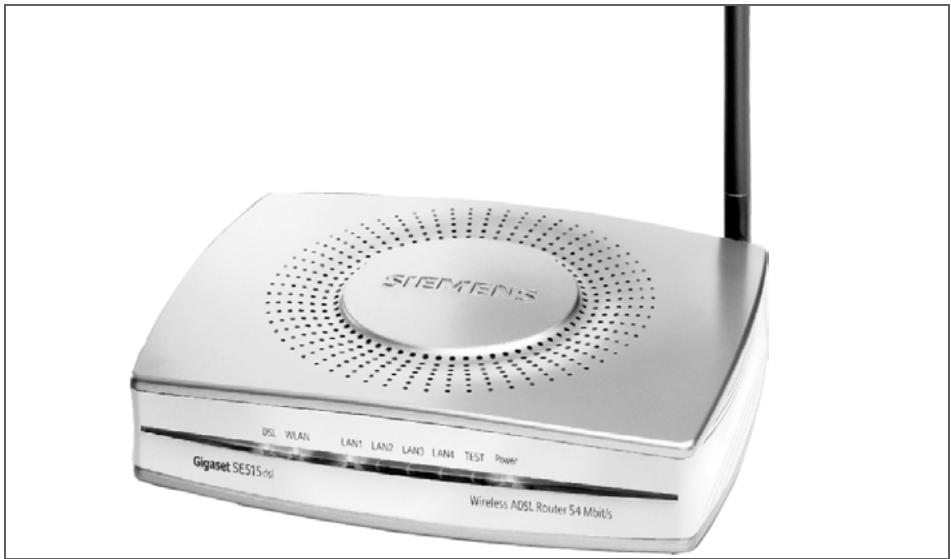
Le Gigaset SE515 dsl Siemens est un instrument de communication à la fois performant et simple, avec un modem pour la connexion de votre PC ou de votre réseau local (LAN) à Internet (par ADSL).
Le Gigaset SE515 dsl compte un modem ADSL intégré permettant à l'appareil de se connecter simplement à Internet.
Le Gigaset SE515 dsl permet à plusieurs utilisateurs d'accéder à Internet. Il est possible d'utiliser le compte d'un utilisateur unique si cela est autorisé par votre fournisseur Internet. Si vous voulez surfer sur Internet en haut débit de manière simple et efficace, le Gigaset SE515 dsl constitue une solution pratique.
Simple à utiliser et à installer dans la plupart des cas, le Gigaset SE515 dsl reste également un outil puissant avec de nombreuses fonctions. Sa mise en service ne vous prendra en général que quelques minutes.
Réseaux locaux à l'aide de produits gigaset
En utilisant le routeur Gigaset SE515 DSL de Siemens, vous pouvez mettre en place un réseau local tel qu'un réseau domestique. Tous les ordinateurs de ce réseau peuvent communiquer les uns avec les autres et accéder à Internet.
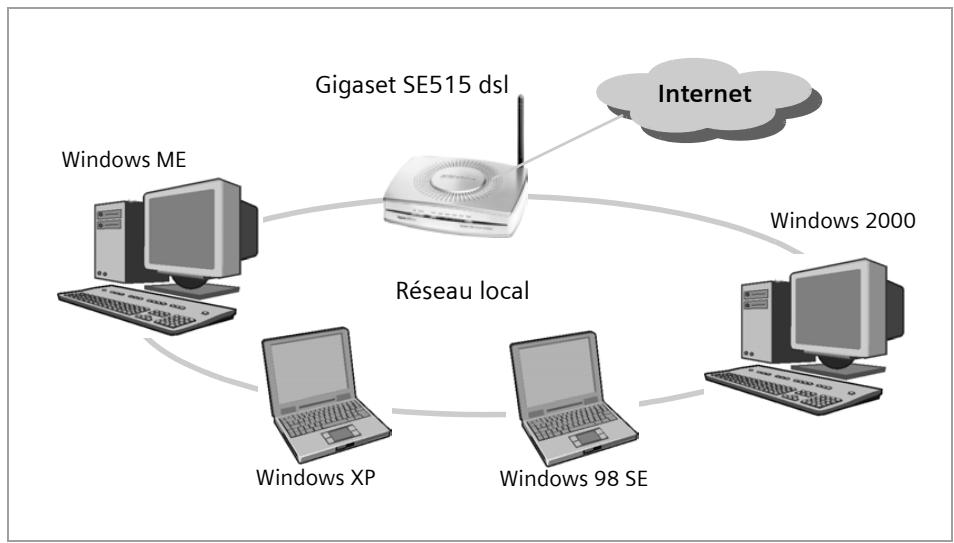
Vous disposez de plusieurs options pour réaliser ce réseau. Vous pouvez
Créer un réseau local filaire avec le Gigaset SE515 dsl et des PC reliés par câble (voir p. 9). Créer un réseau local sans-fil à l'aide du Gigaset SE515 dsl et de composants réseau (PC) équipés en sans-fil ou câblés (voir p. 11). Utiliser des adaptateurs sans fil (ex. Gigaset PC Card 54, Gigaset PCI Card 54 ou Gigaset USB Adapter 54) pour mettre en place un réseau sans fil sans routeur. Étendre à l'aide du répéteur Gigaset WLAN Repeater, la portée de votre réseau local sans fil.
Réseau local filaire (ethernet)
Dans un réseau local filaire, les ordinateurs sont reliés les uns aux autres par des câbles Ethernet. Le Gigaset SE515 dsl de Siemens possède pour cela quatre ports LAN de type Ethernet pour permettre la connexion de quatre ordinateurs. Les ordinateurs doivent être équipés d'une carte réseau Ethernet et être reliées à l'un des ports LAN du Gigaset par un câble réseau. Les ordinateurs désormais sont généralement équipés de ce type de carte en standard. Les câbles réseau Ethernet (CAT-5) sont disponibles dans les magasins spécialisés.
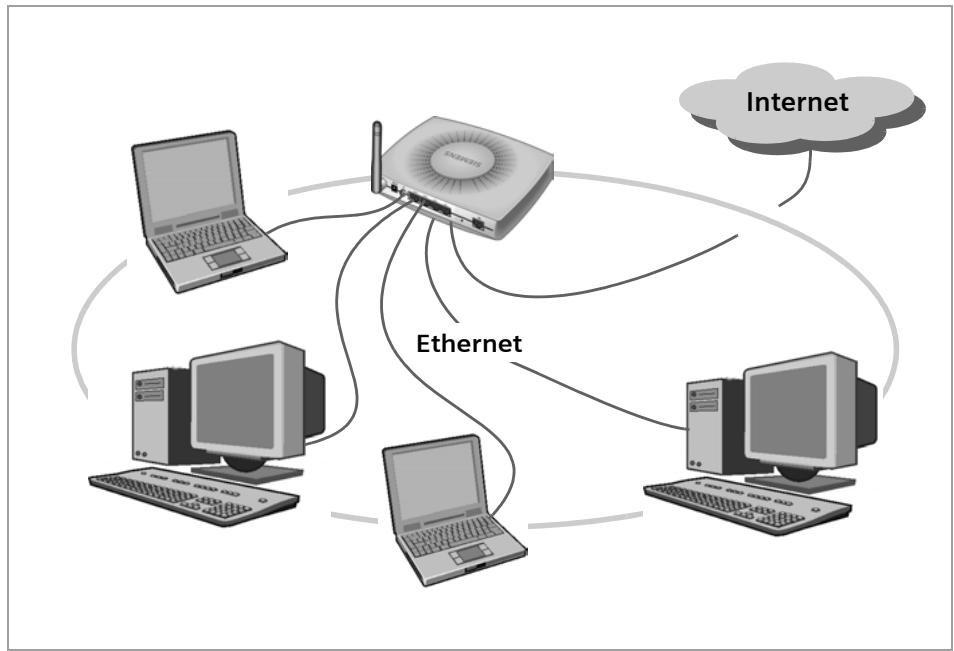
Le Gigaset SE515DSL possède une interface DSL permettant à tous les ordinateurs d'accéder à l'Internet haut débit. Pour pouvoir utiliser cette fonction, vous devez posséder un abonnement ADSL compatible avec les protocoles supportés par le Gigaset.
Réseau local sans fil (WLAN)
Dans un réseau local sans fil (WLAN), les ordinateurs sont reliés par une liaison sans fil. Les ordinateurs doivent être dotés d'un adaptateur réseau sans fil (un adaptateur WLAN tel que le Gigaset PC Card 54 ou le Gigaset PCI Card 54).
En règle générale, nous distinguons deux types de réseaux sans fil :
Le mode ad-hoc
Un réseau ad-hoc est un réseau sans fil qui peut être mis en place sans faire appel à un routeur. Les matériels sans-fil qui communiquent entre eux utilisent le réseau sans-fil à la demande, c'est-à-dire en mode « ad-hoc ».
Mode d'infrastructure
Le mode infrastructure est chargé de relier les réseaux sans fil et les réseaux filaires. Outre des matériels sans-fil, le mode infrastructure requiert un point d'accès vers le réseau filaire ou vers un réseau extérieur, comme le Gigaset SE515 dsl, également connu sous le nom de station de base. En mode infrastructure, la communication entre les stations du réseau passe toujours par un point d'accès. À la différence du mode ad-hoc, le point d'accès configure le réseau sans fil de manière permanente. Chaque matériel souhaitant intégrer le réseau sans fil doit s'enregistrer auprès du point d'accès, afin de permettre l'échange de données. Par ailleurs, l'utilisation d'un point d'accès augmente aussi la portée d'un réseau sans fil.
Via un point d'accès, les stations mobiles d'un réseau sans fil peuvent se connecter vers un réseau filaire (Ethernet) ou vers Internet. Dans ce cas, on dit que le point d'accès a une fonctionnalité de routeur. Il envoie « à l'extérieur » les paquets de données qui ne sont pas adressés à des stations du réseau et redirige les paquets provenant de « l'extérieur » vers la station correspondante du réseau.
Le Gigaset SE515 DSL vous permet de connecter
des ordinateurs sans fil à Internet et des ordinateurs sans fil à un réseau Ethernet.
Le mode infrastructure représente la configuration par défaut du Gigaset SE515 dsl. Le guide d'installation fourni avec le Gigaset explique comment connecter à Internet le modem (en mode infrastructure).
Connexion de réseaux sans fil à internet
Le Gigaset SE515 DSL possède une interface WAN permettant à tous les ordinateurs d'accéder à l'Internet haut débit. Pour pouvoir utiliser cette fonctionnalité, vous devez posséder une ligne téléphonique transformée en ADSL (compatible avec les protocoles supportés par le Gigaset) et les paramètres indiqués par votre fournisseur Internet. Si votre fournisseur le permet, vous pourrez de plus partager votre accès simultanément entre vos ordinateurs.
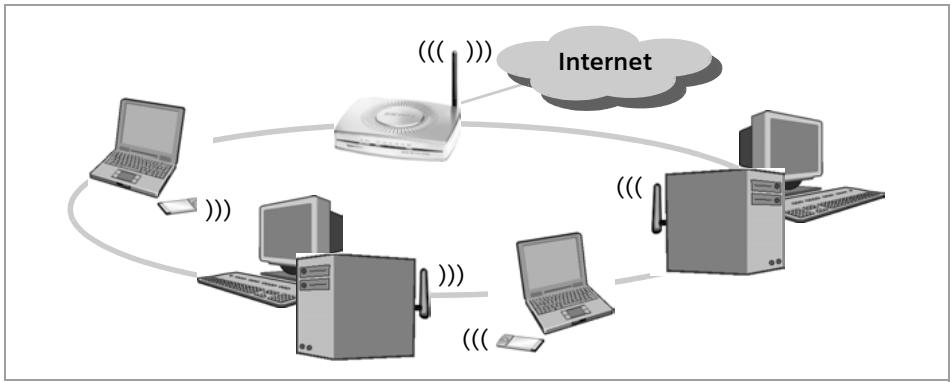
Connecter un réseau sans fil (WLAN) à un réseau ethernet (LAN)
L'un des principaux avantages des réseaux sans fil est qu'ils permettent d'utiliser des réseaux Ethernet existants. Vous pouvez mettre en place un réseau sans fil afin de relier des stations mobiles à un réseau câblé existant. Pour ce faire, toutes les stations du réseau sans fil doivent fonctionner en mode infrastructure.
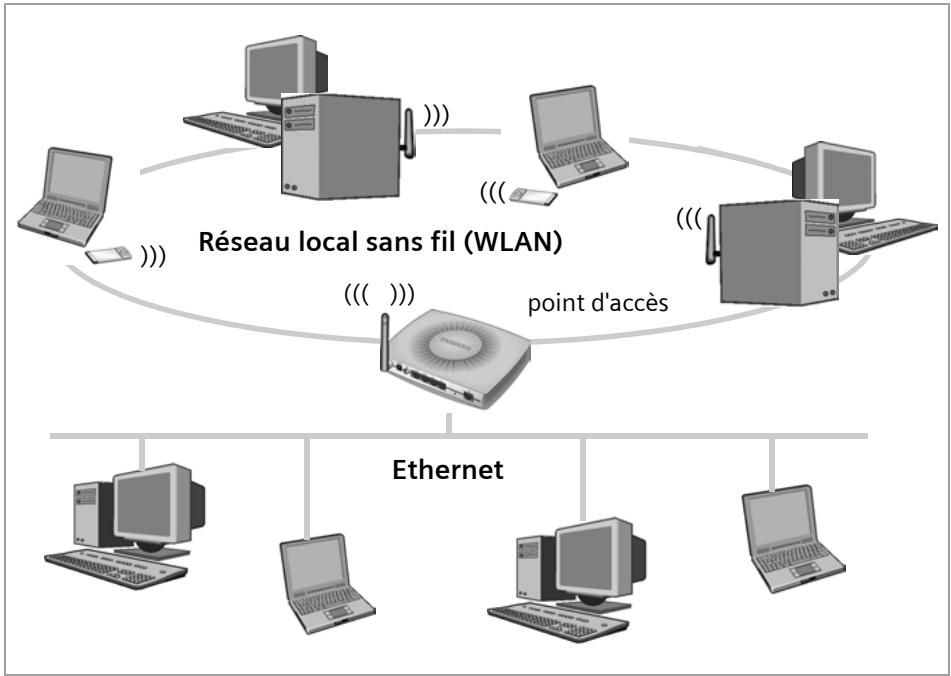
Le Gigaset SE515 dsl est doté de quatre ports réseau de type Ethernet (LAN1 à LAN4). Le nombre maximum d'ordinateurs reliés directement par un câble au Gigaset est donc de quatre. Ces ordinateurs peuvent également accéder à Internet via le Gigaset SE515 dsl.
Il est également possible de relier l'un des ports LAN, un routeur Ethernet chargé de garantir l'accès à un réseau Ethernet de plus grande taille. Pour relier le réseau Gigaset WLAN à un réseau existant, vous devez définir des paramètres supplémentaires. Nous ne pouvons pas fournir pour ce faire d'exemple général, dans la mesure où la configuration est largement fonction du réseau concerné. Dans la mesure du possible, il est recommandé de confier la configuration d'un réseau de ce type à un technicien spécialisé.
Fonctionnalités et possibilités d'utilisation
Le Gigaset SE515 dsl propose de nombreuses fonctionnalités et offre ainsi un large éventail de possibilités d'utilisation telles que :
Le Gigaset SE515DSL permet à plusieurs utilisateurs d'accéder à Internet à partir du modem ADSL intégré.
- De nombreux fournisseurs DSL établissent la communication avec les utilisateurs finaux en utilisant le protocole PPPoE, le Gigaset SE515DSL intègre un Client embarqué destiné à ce protocole, ce qui vous dispense d'installer ce service sur votre ordinateur.
- Accès Internet partagé
Si vous fournisseur Internet l'autorise, le Gigaset SE515 DSL prend en charge l'accès Internet pour 253 utilisateurs maximum. Plusieurs utilisateurs au sein de leur réseau peuvent donc surfer en même temps en utilisant un seul compte Internet.
Le Gigaset SE515 DSL fournit les connexions
- pour quatre appareils via les ports Ethernet, à une vitesse de transfert de 10 ou de 100 Mbps.
- Pour 253 terminaux mobiles maximum, via une interface sans fil, à une vitesse de transfert de 54 Mbps maximum. L'appareil est conforme à la norme IEEE 802.11g – il peut être utilisé avec des produits issus de sources multiples s'ils respectent cette norme.
Le Gigaset SE515 DSL peut être aisément utilisé pour mettre en place un réseau dans des petites entreprises ou chez des particuliers. Les utilisateurs peuvent par exemple échanger des données ou partager des ressources accessibles au sein du réseau, telles qu'un serveur de fichiers ou une imprimante.
Les appareils Gigaset destinés aux réseaux sans fil vous permettent d'exploiter un réseau local - selon les normes IEEE 802.11g et IEEE 802.11b.
Le Gigaset SE515 DSL prend en charge le DHCP pour la configuration IP dynamique du réseau local et DNS pour le mappage de noms de domaines.
Le Gigaset SE515 DSL comporte des dispositifs de sécurité tels que :
- La protection par Pare-feu contre les accès non autorisés provenant d'Internet. Tous les ordinateurs du réseau local utilisent pour leurs connexions Internet l'Adresse IP publique du routeur et ils ne sont pas visibles sur Internet. Le routeur autorise uniquement les accès provenant d'Internet qui ont été initiés par le réseau local. Le pare-feu protège par ailleurs le Gigaset SE515 dsl contre les attaques de « hackers ».
- Filtrage de service et blocage d'URL - pouvez configurer le Gigaset SE515 dsl de manière à filtrer l'accès Internet. Il est possible ainsi de contrôler les ordinateurs autorisés à utiliser l'accès vers Internet. - pouvez également interdire l'accès à certains domaines et à certains sites Internet (blocage d'URL).
- Contrôle d'accès et chiffrement pour le réseau local Vous pouvez utiliser différentes méthodes de codage et d'authentification (WEP, WPA, 802.1x, contrôle d'accès MAC) pour éviter que des personnes non autorisées n'accèdent à leur réseau LAN.
- Pour proposer vos propres services sur Internet, vous pouvez configurer le routeur comme serveur virtuel sans ouvrir pour autant l'accès à l'ensemble de votre réseau local.
- DMZ
Vous pouvez partager l’un de vos ordinateurs afin d’autoriser les accès depuis Internet. À noter : votre réseau local n’est alors plus suffisamment protégé contre les attaques lancées depuis Internet.
Procédure d'installation et de configuration
Commencez par installer sur les PC que vous pouvez relier au Gigaset SE515 dsl une carte réseau Ethernet ou un Adaptateur réseau sans fil tel que le Gigaset PC Card 54, le Gigaset PCI Card 54 ou le Gigaset USB Adapter 54. La procédure d'installation est développée dans le manuel d'utilisation de ces produits.
Vou aurez besoin de renseigner sur vos PC la SSD du routeur Gigaset. Par défaut, la SSD du Gigaset SE515 dsl est : ConnectionPoint.
→ Installez ensuite le routeur (voir section « Installer Gigaset SE515 dsl », page 19). → Avant de pouvoir faire communiquer les ordinateurs avec le routeur et entre eux au sein d'un réseau local, vous devez modifier leurs paramètres réseau. Commencez par configurer ces paramètres réseau sur un premier PC afin de le connecter au routeur. Vous pourrez utiliser ensuite cet ordinateur pour configurer le routeur. Reportez-vous à ce sujet au chapitre « Configurer le réseau local », page 23. → Avec une connexion sans fil, utilisez ensuite l'adaptateur sans fil de l'ordinateur pour le lier au routeur. Cette opération est précisée dans le manuel d'utilisation de votre adaptateur réseau sans-fil correspondant. → Configurez ensuite le routeur pour activer l'accès Internet du routeur (voir section « Configuration avec l'assistant d'installation », page 55). → Vous devez connaître pour cela les paramètres d'accès communiqués par votre fournisseur internet. → Pour relier d'autres ordinateurs au Gigaset, configurez les paramètres réseau sur ces ordinateurs (voir chapitre « Configurer le réseau local », page 23). Pour utiliser d'autres fonctions du Gigaset, par exemple les fonctionnalités avancées en matière de sécurité, utilisez les paramètres de sécurité (voir p. 63) ou la configuration avancée (voir p. 74).
Configuration système requise
Les éléments suivants sont requis pour le fonctionnement de votre Gigaset SE515 :
un PC détité
- d'un adaptateur sans-fil compatible 802.11g (ex. Gigaset PC Card 54, Gigaset PCI Card 54 ou Gigaset USB Adapter 54)
- d'une carte réseau Ethernet.
Vous pouvez également utiliser un adaptateur réseau compatible 802.11b tel que le Gigaset PC Card 11 ou l'adaptateur Gigaset USB Adapter 11. Dans ce cas, vous ne pouvez pas bénéficier de toute la vitesse de transfert du Gigaset SE515 dsl jusqu'à 54 Mbps. Les produits compatibles 802.11b prennent en charge une vitesse de transfert maximal de 11 Mbps.
un navigateur Web tel que Microsoft Internet Explorer 5.5 (ou supérieur) ou Netscape Navigator 7.0 (ou supérieur) pour configurer votre Gigaset. pour l'accès Internet : une ligne ADSL et les données d'accès de votre Fournisseur Internet.
Contenu de l'emballage
L'emballage comporte les articles suivants :
le Gigaset SE515 DSL un bloc secteur (selon la version de l'appareil, 15 V AC ou 16 V AC) un câble Ethernet (CAT-5) un cordon de liaison ADSL RJ11 deux filtres le CD (comprenant ce manuel complet) un guide papier d'installation rapide
Diodes
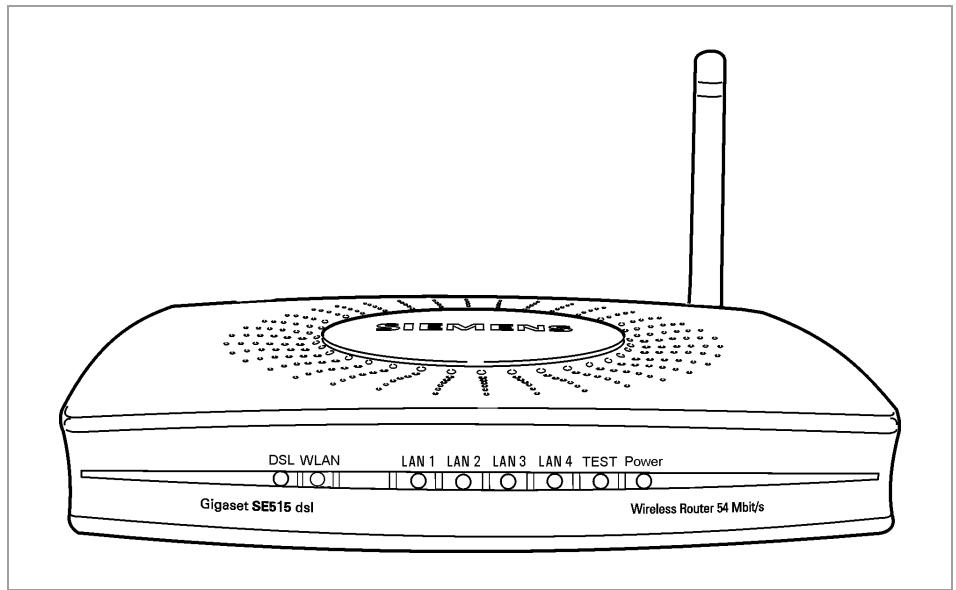
La face avant du Gigaset SE515 DSL comporte des diodes d'état de fonctionnement du Gigaset. Elles facilitent également l'installation ou la recherche d'erreurs eventuelles dans le réseau.
Les diodes affichent les informations suivantes :
| Diode | État | Statut |
| DSL | Allumé | La ligne DSL est branchée et le port DSL est opérationnel. |
| Clignote | Le modem se synchronise avec la ligne ADSL. | |
| Éteint | La ligne DSL n'est pas branchée, l'interface n'est pas synchronisée ou le Gigaset SE515 dsl est éteint. | |
| WLAN | Allumé | L'interface sans fil est activée. |
| Clignote | Le Gigaset SE515 dsl émet ou recoit des données en sans-fil. | |
| Éteint | L'interface sans fil a été désactivée ou aucun signal radio n'est reçu. | |
| LAN1 - LAN4 | Allumé | Un apparéil est relié au port LAN concerné. |
| Clignote | Le port LAN concerné transfert ou recoit des données (transmission). | |
| Éteint | Aucun apparéil n'est relié ou le Gigaset SE515 dsl est éteint. | |
| TEST | Allumé | L'autotest est en cours d'exécution. Levoyant s'éteint après la réussite du test. |
| Éteint | L'autotest est terminé ou l'appareil est éteint. | |
| Power | Allumé | Le Gigaset SE515 dsl est allumé. |
| Éteint | Le Gigaset SE515 dsl est éteint. |
Face arrière
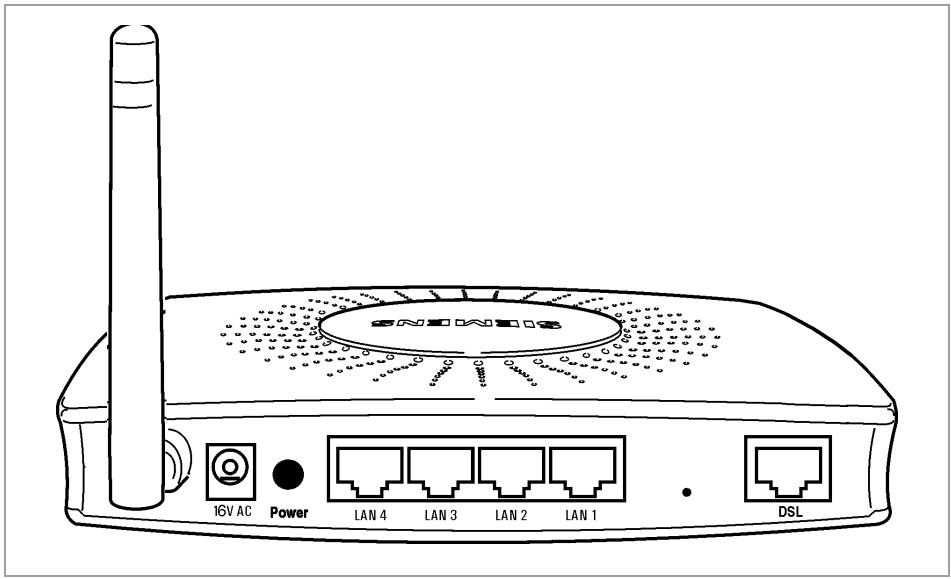
Les différents ports se trouvent sur la face arrière du Gigaset SE515 dsl.
| Élément | Description |
| 16V AC | Prise pour le bloc secteur fourni (15V AC ou 16V AC, en fonction du type d'appareil). Avertissement : Si vous utilisez un autre bloc secteur inapproprié, vous risquez d'endommager le Gigaset. |
| Marche | Ce bouton permet d'allumer/éteindre l'appareil. |
| LAN1 – LAN4 | Switch quatre ports RJ45 10/100 Mbps (avec reconnaissance automatique). Vous pouvez raccorder jusqu'à quatre apparèels équipé d'une carte réseau Ethernet (PC, Hub ou Switch). Avertissement : Si vous utilisez un cable réseau inapproprié pour la connexion, vous risquez d'endommager le Gigaset. |
Premiers pas
| Éléments | Description |
| Petite ouverture à gauche du port DSL | Fonction de réinitialisation. Appuyez pendant 5 secondes sur le boutonitué derrière la petite ouverture pour rétablier le réglage usine pour l'ensemble des paramètres.Avtissement:L'ensemble des configurations mis en oeuvre depuis la première mise en service sont perdues.Le nouveau firmware est conservé. |
| DSL | Port DSL pour le raccordement du cable RJ11 fourni lui même raccordé à l'un des filtres ADSL. |
Emplacement du gigaset SE515 dsl
Le Gigaset SE515 dsl peut être installé à n'importe quel endroit à proximité de votre ligne ADSL à laquelle il doit se raccorder et d'une prise électrique adaptée. Aucun câblage particulier n'est requis. Vous devez respecter les règles suivantes :
Utilisez uniquement le Gigaset SE515 dsl dans un lieu couvert, dans la plage de température entre +5 et +40°C. Ne placez pas le Gigaset SE515 dsl à proximité d'une source de chaleur. Ne recouvrez pas les fentes d'aération. Les températures élevées peuvent endommager l'appareil. L'emplacement besoin pour le Gigaset SE515 dsl doit composer une prise 220/230V~ ainsi qu'à la prise téléphonique de votre ligne ADSL. L'emplacement choisi ne doit pas se trouver à proximité immédiate d'appareils tels que des appareils stéréo, des téléviseurs ou des appareils micro-onde, etc. Des dysfonctionnements peuvent se produire dans le cas contraire. Dans la mesure du possible, CHOISSEZ pour le Gigaset SE515 dsl un emplacement situé au centre de votre réseau sans fil. La règle générale est la suivante : plus l'antenne est placée en hauteur, meilleure est sa performance. Assurez-vous que l'emplacement du Gigaset SE515 dsl permet d'obtenir une réception optimale dans la totalité de la maison, de l'appartement ou du bureau. Les pieds de l'appareil ne laissent généralement pas de trace sur les surfaces sur lesquelles ils sont posés. La surface des meubles peut toutefois contenir des substances susceptibles d'endommager les pieds en plastique de l'appareil et de les ramollir. Lorsqu'ils sont endommagés, les pieds de l'appareil peuvent laisser des traces ou des taches sur la surface des meubles. Placez le Gigaset SE515 dsl à un endroit où il ne risque pas de glisser, de tomber et d'endommager l'antenne. Ne posez pas le Gigaset SE515 dsl sur des meubles dont la surface pourrait se modifier en raison des changements de température de l'appareil. Placez les câbles de manière à ce que personne ne puisse trébucher. Vous ne devez rien poser sur les câbles.
Installer gigaset SE515 dsl
Utiliser uniquement le bloc secteur fourni avec l'appareil (15V AC ou 16V AC, en fonction du type d'appareil). Ne branchez pas de câble téléphonique dans les connecteurs LAN ou DSL de votre Gigaset. Utilisez pour les ports réseau uniquement des câbles réseau standards (CAT 5) et pour les connecteurs DSL des câbles ADSL RJ11 (tels que ceux fournis).
Avant de commencer à raccorder les ordinateurs à votre Gigaset SE515 dsl, assurez-vous qu'un Adaptateur réseau (filaire ou sans-fil) est installé et opérationnel sur votre PC. Consultez pour cela le manuel d'utilisation du produit correspondant.
Remarque : si vous utilisez un adaptateur sans-fil, le nom du réseau sans-fil à utiliser (SSID) doit être par défaut ConnectionPoint.
Raccordement au filtré ADSL
Pour raccorder le modem intégré dans le Gigaset à l’un des filtres ADSL fournis (boîtier de couleur jaune ressemblant à une prise téléphonique), insérez une extrémité du câble RJ11 fourni au port DSL du routeur et l’autre extrémité au filtre ADSL.
Raccordement au filtre
Connexion au réseau local
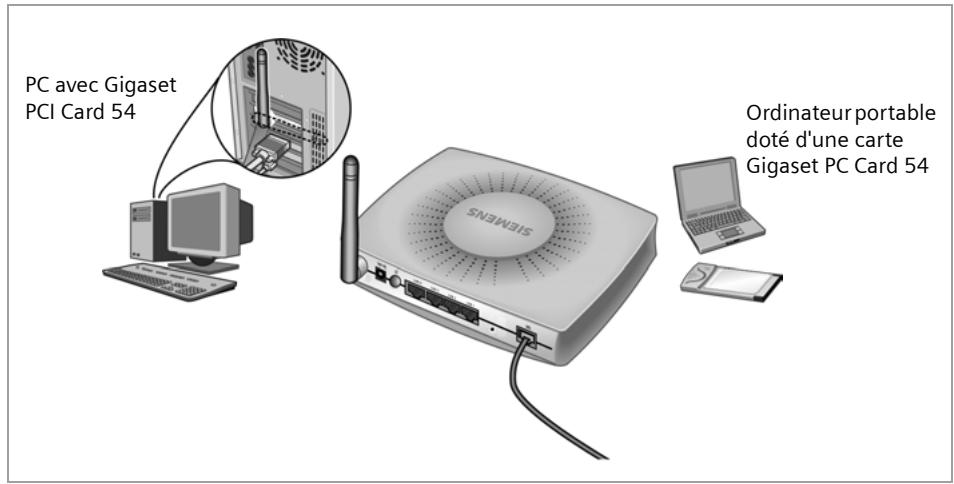
Vous pouvez relier des PC à votre routeur, en utilisant une liaison sans fil ou filaire, et ainsi créer un réseau local (LAN).
Sans fil
Une liaison sans fil est établie à l'aide d'un adaptateur réseau sans fil qui doit être installé sur votre PC. Il peut s'agir d'un Gigaset PCI Card 54, d'un Gigaset PC Card 54, d'un Gigaset USB Adapter 54 ou d'un autre adaptateur réseau sans fil compatible 802.11g ou 802.11b.
Vous définissez un Réseau radioélectrique en attribuant un nom de réseau (appelez en général SSID) identique à tous les appareils sans-fil. Vous devez donc attribuer aux adaptateurs réseau le SSID du routeur. La valeur par défaut du SSID pour le routeur est ConnectionPoint.
Si vous avez entré le SSID correct sur l'adaptateur réseau sans fil de votre PC, la liaison radio est établie automatiquement après avoir mis sous tension puis allumé votre Gigaset SE515 dsl (voir p. 22).
Liaison filaire (par câble)
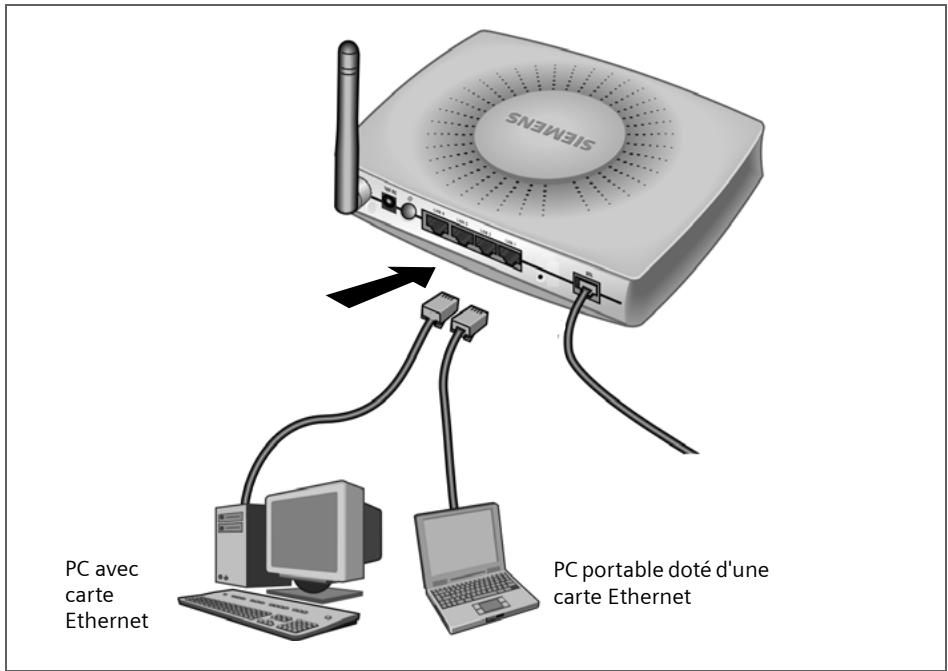
Utilisez le câble Ethernet fourni pour brancher l'un des connecteurs LAN (LAN1 - LAN4) situé sur l'arrière du routeur et la carte réseau Ethernet d'un PC. Les quatre ports LAN peuvent régler automatiquement leur vitesse de transfert sur 10 Mbps Ethernet ou sur 100 Mbps Fast Ethernet et activer le mode de transmission Semi-duplex ou Duplex intégral, en fonction des capacités de l'adaptateur réseau de votre PC.
Mise en marche
Branchez le cordon du bloc secteur fourni au connecteur 16V 1A du routeur. Insérez le bloc secteur dans une prise électrique correspondante. Appuyez ensuite sur le bouton situé en face arrière.
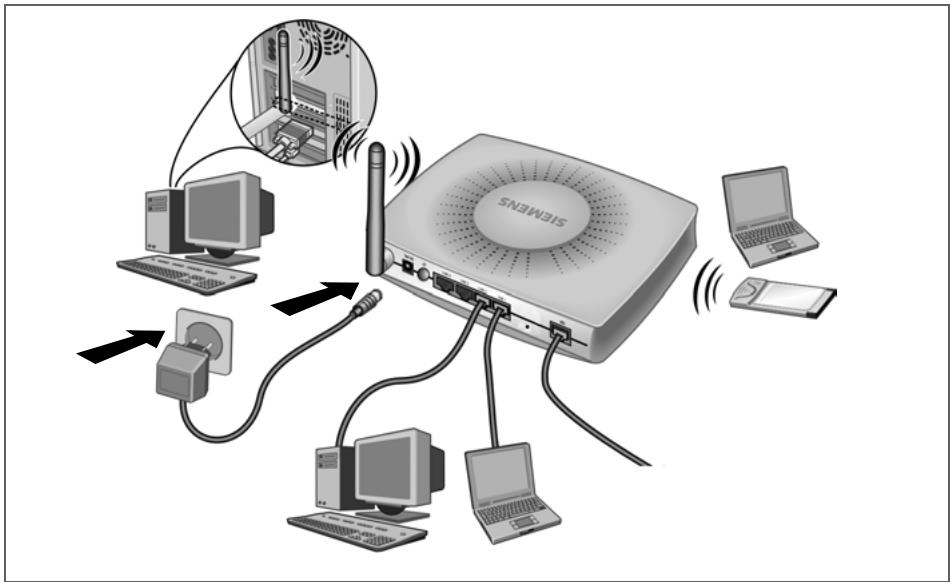
Le Gigaset SE515 DSL est à présent mis en marche.
Le voyant d'alimentation sur le devant s'allume.
Si vous avez bien raccordé le Gigaset à une ligne ADSL opérationnelle, le voyant DSL clignote (présence d'une ligne ADSL) pour signaler la phase de synchronisation puis se fige allumée une fois l'opération terminée. La ligne ADSL est prête.
Les voyants LAN s'allument lorsqu'un PC est relié au port LAN correspondant.
La liaison radio avec un PC connecté par l'intermédiaire d'un adaptateur réseau sans fil est à présent établie de manière automatique, lorsque l'adaptateur réseau est configuré avec le même SSID que le routeur (voir p. 20). Il peut être nécessaire d'attendre quelques secondes pour que la liaison radio soit établie. Le voyant WLAN clignote lorsque les données sont envoyées ou reçues par l'interface sans fil.
Dans le cas contraire, consultez les informations données à la rubrique Dépannage, page 117.
Configurer le réseau local
Après avoir terminé la configuration du matériel et branché tous les appareils, vous devez configurer les paramètres réseau de tous les ordinateurs qui doivent communiquer à partir du Gigaset SE515 dsl.
Le réseau local est configuré comme réseau TCP/IP. Différentes décisions doivent être prises durant la configuration. La principale concerne votre souhait d'utiliser le service DHCP du Gigaset. Le protocole DHCP (Dynamic Host Configuration Protocol) permet au routeur d'attribuer une Adresse IP dynamique à chaque composant réseau ; en d'autres termes, il attribue automatiquement à un PC qui se connecte une Adresse IP à partir d'une plage d'adresses définie. La prochaine fois que l'ordinateur se connecte, il pourrait se faire attribuer une autre adresse IP. La procédure de configuration de l'attribution dynamique d'adresse sur le routeur est décrite à la section « Configuration LAN » Page 79.
Dans la description donnée dans ce chapitre, nous supposerons que vous utilisez le service DHCP du routeur. Il s'agit également de la configuration par défaut du routeur.
Il est dans certains cas judicieux d’attribuer une Adresse IP fixe, par exemple si vous prévoyez de gérer un réseau sans fil en utilisant le mode ad-hoc.
Dans le cas où votre réseau est déjà configuré, vous pouvez passer directement au chapitre « Interface utilisateur », Page 50 et suivantes.
La configuration réseau est différente d'un système d'exploitation Windows à l'autre. Vous trouverez ci-après la présentation pour Windows 98 et ME, page 24, pour Windows XP, page 33 et pour Windows 2000, page 41.
Préparez votre CD-ROM d'installation Windows. Le programme vous demandera eventuellement de l'insérer.
Anoter
Les interfaces utilisateurs Windows reproduites dans ce manuel peuvent être légèrement différentes de ce qui est représenté sur votre écran, en raison des paramètres individuels. Nous avons par ailleurs besoin de la représentation proposée à la livraison.
Configuration réseau avec windows 98, 98 se, me
Pour intégrer un ordinateur avec Windows 98, 98 SE ou ME dans un réseau local, vous devez exécuter les opérations suivantes :
- Configuration d'un ordinateur comme client pour les réseaux Microsoft (voir ci-après).
- Définition du nom de l'ordinateur et du groupe de travail (voir p. 25).
- Installation du protocole TCP/IP (voir p. 26).
- Définition des paramètres TCP/IP (voir p. 27).
- Déactualisation du proxy HTTP (voir p. 31).
- Synchronisation des paramètres TCP/IP avec le Gigaset SE515 dsl (voir p. 31).
Configuration d'un ordinateur comme client pour les réseaux microsoft
Afin de permettre aux ordinateurs de votre réseau de communiquer entre eux, vous devez les configurer comme Client d'un réseau Microsoft. La procédure est la suivante :
→ Cliquez sur Démarrer - Paramètres - Panneau de configuration. → Double-cliquez sur l'icône Réseau et ouvrez dans la fenêtre Réseau l'onglet Configuration. → Vérifiez si l'option Client pour les réseaux Microsoft figure dans la liste des composants. → Dans le cas où cette entrée n'est pas encore présente, cliquez sur Ajouter.
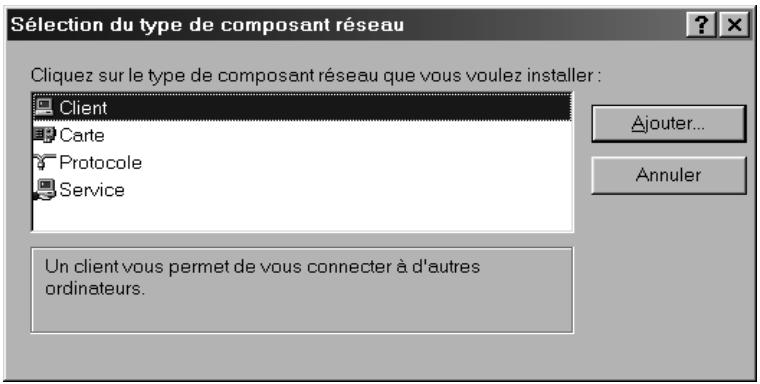
→ Sélectionnez le type de composant réseau Client et cliquez sur le bouton Ajouter.
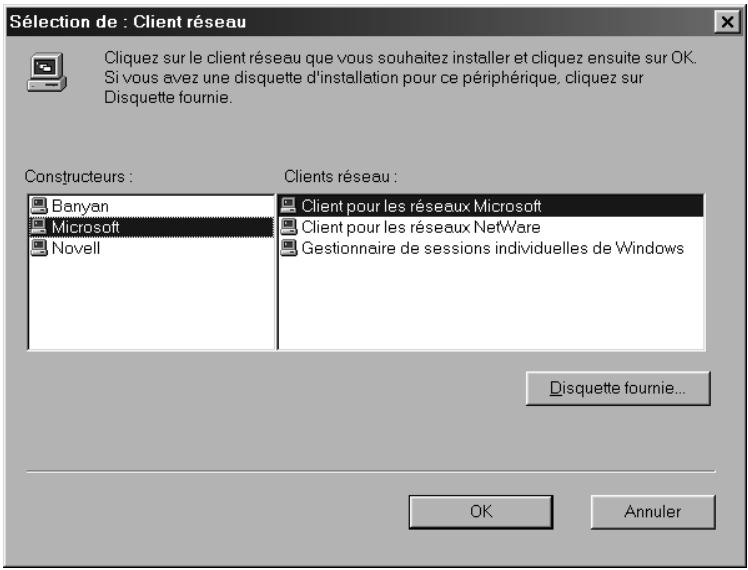
→ Sélectionnez sous Fabricant l'entrée Microsoft et sous Clients réseau l'entrée Client pour les réseaux Microsoft. → Validate en cliquant sur OK.
Définition du nom de l'ordinateur et du groupe de travail
Vous devez à présent attribuer un nom à l'ordinateur et définir le groupe de travail auquel il doit être rattaché.
→ Passez dans la fenêtre Réseau de l'onglet Configuration à Identification. → Saisissez dans la zone Nom de l'ordinateur le nom destiné à identifier l'ordinateur au sein du réseau. Ce nom doit être unique au sein du réseau. → Saisissez dans la zone Groupe de travail un nom pour le groupe de travail. Ce nom doit être identique pour tous les ordinateurs du réseau.
La zone Description peut rester vide.
Installation du protocole tcp/ip.
Le protocole TCP/IP permet aux ordinateurs de communiquer au sein d'un réseau. Ce protocole ne doit être installé que pour l'adaptateur réseau chargé d'établir la connexion avec Gigaset SE515DSL.
→ Passez dans la fenêtre Résseau de l'onglet Identification à Configuration. → Vérifiez tout d'abord si la liste des composants comporte, dans la boîte de dialogue Réseau, une entrée TCP/IP pour votre carte réseau ou pour votre adaptateur réseau. Si vous utilisez par exemple un Gigaset PCI Card 54 comme adaptateur réseau sans fil, l'option TCP/IP → Siemens Gigaset PCI Card 54 doit être présente. → Dans le cas où l'entrée est absente, cliquez sur Ajouter.
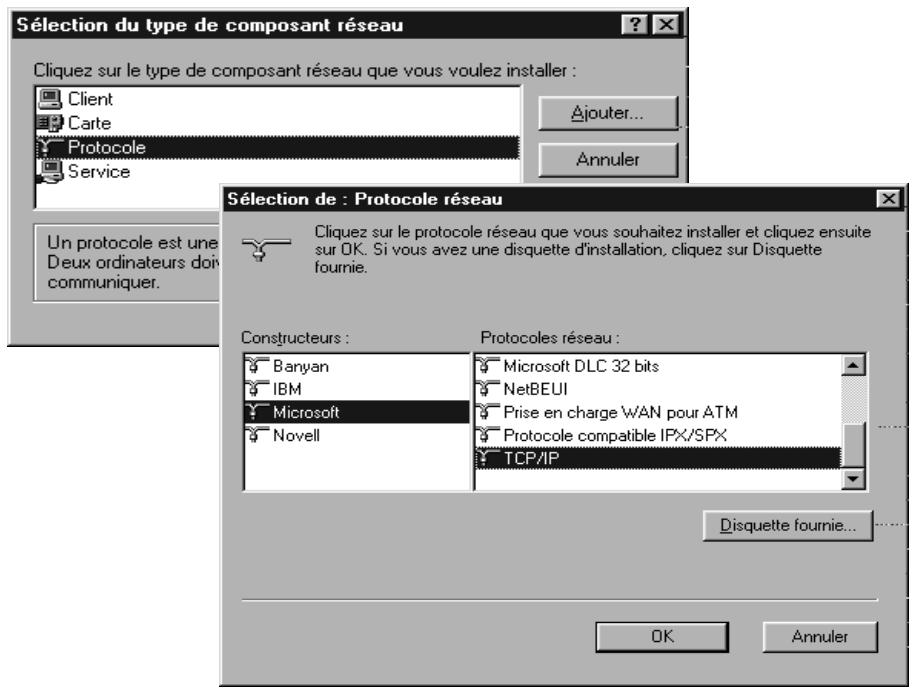
→ Sélectionnez le protocole à utiliser comme type de composant réseau et cliquez sur le bouton Ajouter. → Sélectionnez sous Fabricant l'entrée Microsoft et sous Protocole réseau l'entrée TCP/IP, et validez en cliquant sur OK.
Définition des paramètres tcp/ip
Le protocole TCP/IP utilise, pour fonctionner convenablement, un certain nombre de données que vous devez spécifier ici.
→ Activez dans la fenêtre Réseau à l'onglet Configuration. → Sélectionnez l'entrée TCP/IP correspondant à votre carte réseau.
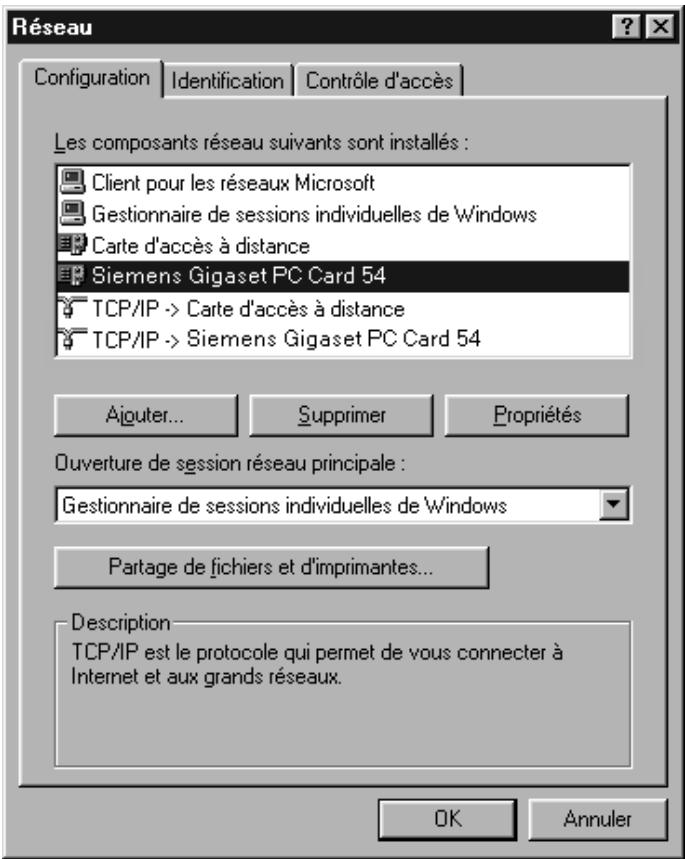
→ Cliquez sur Propriétés.
Configurer le réseau local
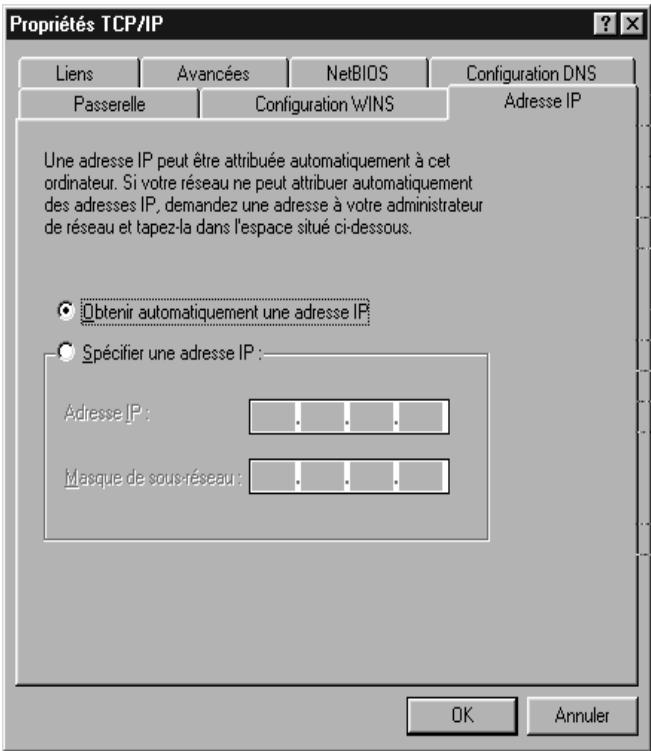
Dans le cas où l'option Obtenir une adresse IP automatiquement est déjà activée, votre ordinateur est déjà configuré pour le DHCP. Cliquez sur Annuler et refermez les autres fenêtres en cliquant sur OK pour démarrer votre configuration réseau. Vous pouvez éventuellement obtenir un message vous demandant d'insérer votre CD d'installation Windows. Suivez les instructions de la procédure d'installation.
Dès que la procédure de copie est terminée, un message vous demande de redémarrer votre système.
Cliquez sur Oui. L'ordinateur est et redémarre ensuite.
Lisez ensuite la page 31.
→ Dans le cas où l'option Obtenir une adresse IP automatique n'est pas activée, activez-la. → Cliquez sur l'onglet Passerelle et supprimez toutes les entrées que la liste Passerelles installées peut composer.
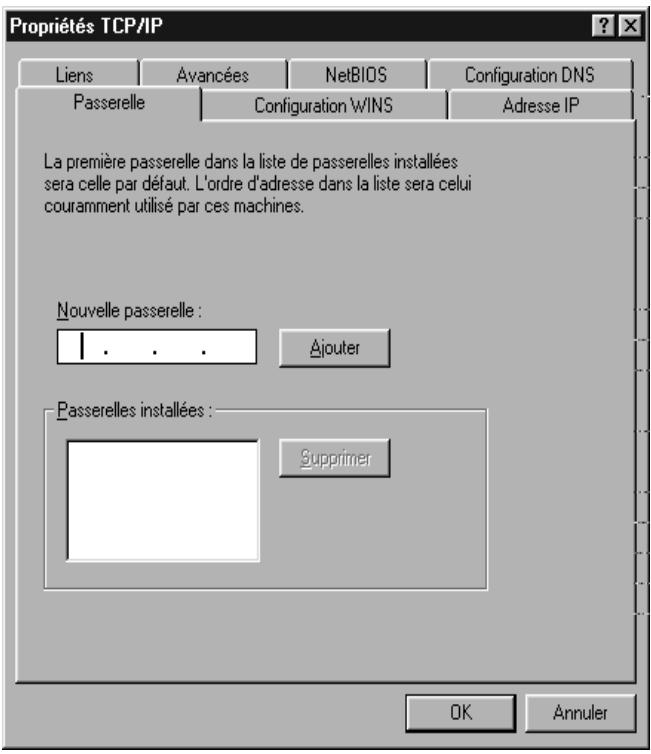
→ Ouvrez l'onglet Configuration DNS.
Configurer le réseau local
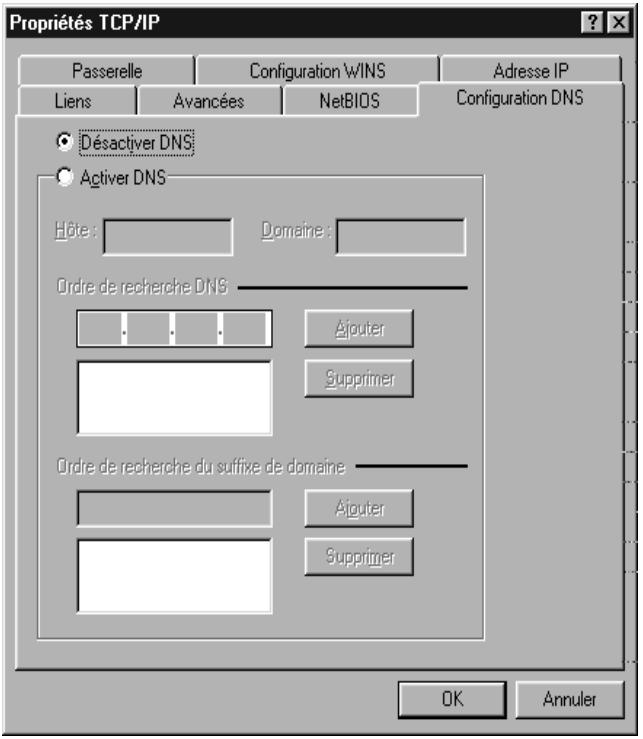
Cliquez sur OK. → Terminez la configuration réseau en cliquant sur OK.
Vous pouvez éventuellement obtenir un message vous demandant d'insérer votre CD d'installation Windows. Suivez les instructions de la procédure d'installation.
Dès que la procédure de copie est terminée, un message vous demande de redémarrer votre système.
Cliquez sur Oui. L'ordinateur est ensuite arrêté et redémarré.
Désactivé le proxy HTTP
Veuillez vous assurer que Le Proxy HTTP de votre navigateur Web est désactivé. Cette fonction doit être désactivée afin de permettre à votre navigateur Web d'accéder à la page de configuration de votre Gigaset SE515 dsl.
La description ci-après décrit la procédure pour Internet Explorer et pour Netscape. Déterminez dans un premier temps quel navigateur vous utilisez et suivez ensuite les étapes suivantes.
Ouvrez le programme Internet Explorer. Cliquez sur Outils - Options Internet. Ouvrez dans la boîte de dialogue Options Internet l'onglet Connexions. Cliquez sur Paramètres LAN ou Paramètres réseau... Désactivez toutes les cases à cocher dans la boîte de dialogue Paramètres du réseau local (LAN) et cliquez sur OK. Cliquez à nouveau sur OK pour refermer la boîte de dialogue Options Internet.
Ouvrez Netscape. Cliquez sur Modifier puis sur Paramètres. Dans la boîte de dialogue Paramètres, sous Catégorie, double-cliquez sur Avancé puis cliquez sur Proxies. Sélectionnez Connexion directe à Internet. Terminez en cliquant sur OK.
Synchronisation des paramètres tcp/ip avec le gigaset SE515 dsl
Vous avez configuré à présent votre ordinateur de manière à le connecter au Gigaset SE515 dsl. Vous devez à présent libérer les anciens paramètres TCP/IP et les actualiser avec les paramètres de votre Gigaset SE515 dsl.
Cliquez sur Démarrer-Exécuter. Saisissez WINIPCFG et cliquez sur OK.
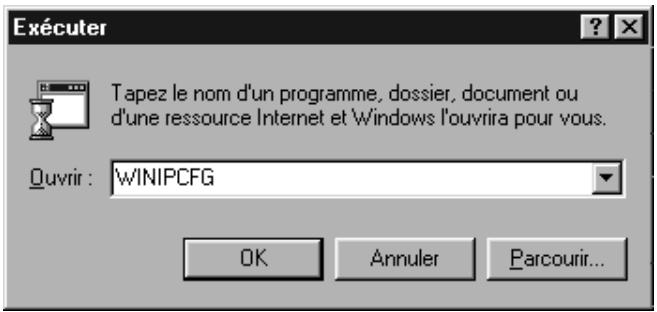
Il peut être nécessaire d'attendre un certain temps jusqu'à ce que la boîte de dialogue Configuration IP soit visible.
Configurer le réseau local
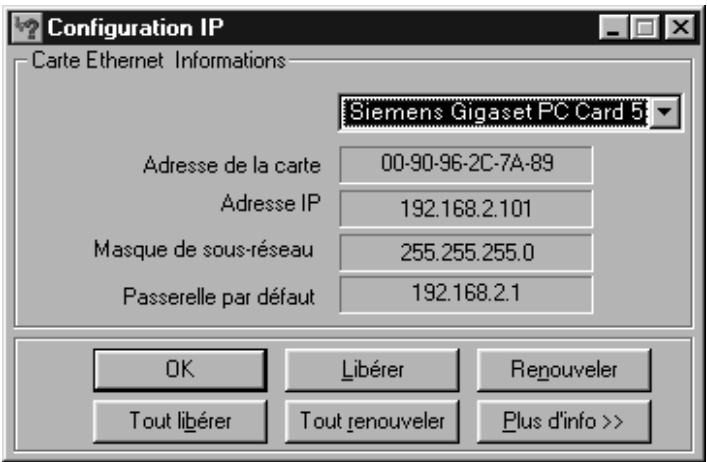
Sélectionnez le répartiteur réseau à partir de la liste déroulante. → Cliquez sur Libérer puis sur Renouveler.
Dans le cas où l'adresse IP prédéfinie du routeur (192.168.1.1) n'a pas été modifiée, l'adresse IP doit être à présent 192.168.1.x (le caractère x représentant un nombre entre 2 et 254). Le masque de sous-réseau doit toujours être 255.255.255.0 et la passerelle par défaut doit avoir l'adresse IP du routeur (192.168.1.1). Ces valeurs confirment que votre Gigaset SE515 dsl fonctionne.
Cliquez sur OK pour refermer la fenêtre Configuration IP.
Remarque :
Sur certains Windows, WINIPCFG peut ne pas être disponible. Dans ce cas, reportez-vous à la méthode proposée dans le chapitre « Synchroniser les paramètres à l'aide du Gigaset SE515 dsl » Page 40.
Configuration réseau avec windows XP
Pour intégrer un ordinateur Windows XP au sein d'un réseau configuré avec un Gigaset SE515 dsl, vous devez exécuter les opérations suivantes :
- Configuration du réseau (voir ci-après).
- Définition du nom de l'ordinateur et du groupe de travail (voir p. 35).
- Vérifier les paramètres réseau et terminer la procédure d'installation (voir p. 35).
- Définir les paramètres TCP/IP (voir p. 36).
- Désactiver le proxy HTTP (voir p. 39).
Configuration du réseau
Dans le cas présent, la configuration du réseau consiste à définir la connexion Internet comme méthode de connexion. Vous utilisez pour cela l'Assistant réseau.
Cliquez sur Démarrer-Panneau de configuration. → Sélectionnez Connexions réseau et accès à distance. → Sélectionnez à présent Créer un réseau domestique ou un réseau de petite entreprise.
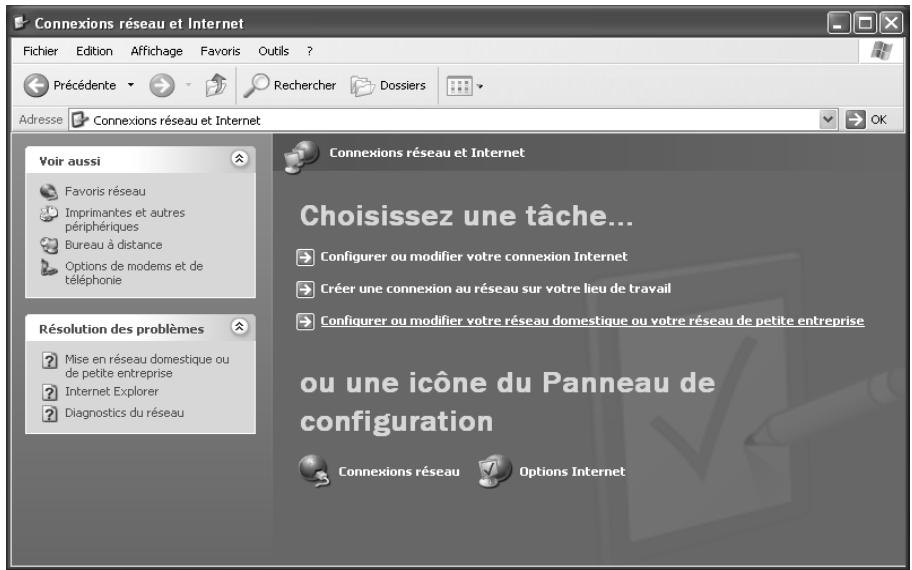
L'Assistant réseau est alors lancé.
Passez l'écran de bienvenue ainsi que la liste de contrôle. Enclenchez à deux reprises sur le bouton Suivant.
Une boîte de dialogue vous invite à sélectionner un mode de connexion.
Sélectionnez l'entrée Autre méthode et validez en cliquant sur Suivant.
Configurer le réseau local
Une boîte de dialogue s'ouvre avec d'autres modes de connexion.
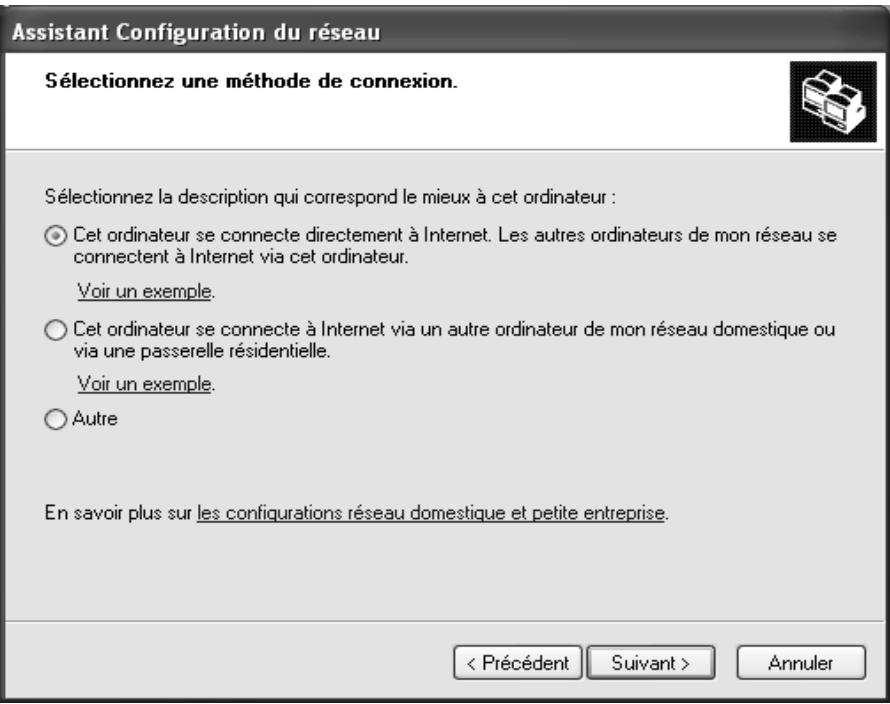
Sélectionnez Ce ordinateur établit une connexion directe à Internet ou utilise un hub. D'autres ordinateurs du réseau utilisent également une connexion directe à Internet ou un hub., et cliquez sur Suivant. → Dans la fenêtre suivante, Sélectionnez votre adaptateur réseau et cliquez sur Suivant. → Ignorez le message « Il est déconseilé d'utiliser la configuration réseau », en cliquant sur Suivant.
Définition du nom de l'ordinateur et du groupe de travail
Vous devez maintenant attribuer un nom à l'ordinateur et définir le groupe de travail auquel il doit être rattaché.
Saisissez un nom destiné à identifier l'ordinateur au sein du réseau. Ce nom doit être unique au sein du réseau. Vous pouvez, si vous le souhaitez, renseigner la zone Description de l'ordinateur. Cliquez ensuite sur Suivant. Spécifiez un nom pour le groupe de travail auquel l'ordinateur doit être rattaché. Ce nom doit être identique pour tous les ordinateurs du réseau. Continuez ensuite en cliquant sur Suvenir.
Vérifier les paramètres réseau et terminer la procédure d'installation.
Une nouvelle boîte de dialogue s'ouvre alors, à partir de laquelle vous pouvez contrôler à nouveau les paramètres définis et, le cas échéant, les modifier.
Si vous voulez modifier les paramètres, cliquez sur Retour. Si vous les acceptez, cliquez sur Suivant.
Si vous ne pouvez plus installer d'ordinateur supplémentaire :
Sélectionnez Quitter uniquement l'Assistant, car il n'est pas exécuté sur d'autres ordinateurs, et validez deux fois en cliquant sur le bouton Suivant. Répondez Oui à la question Faut-il redémarrer l'ordinateur ?
Dans le cas où vous souhaiteriez installer un réseau sur d'autres ordinateurs équipés de Windows XP, vous pouvez à présent créer une disquette d'installation réseau.
Sélectionnez l'option Création d'une disquette d'installation et cliquez sur Suivant. Suivez les instructions données à l'écran et insérez une disquette. Les données requises sont à présent copiées. Pour terminer, libelliez la disquette Installation réseau. Validatez les deux boîtes de dialogue suivantes en cliquant sur Suivant et terminez l'installation en redémarrant.
Après le redémarrage, votre « réseau domestique » est installé.
Pour configurer le réseau sur les autres ordinateurs en représentant le paramétrage, insérez la disquette dans le lecteur et double-cliquez sur Netsetup pour l'exécuter.
Paramètres tcp/ip
Le Protocole TCP/IP a besoin, pour fonctionner correctement, d'un certain nombre d'indications que vous devez vérifier.
→ Cliquez sur Démarrer et sélectionnez Panneau de configuration. → Cliquez sur l'icône Connexions réseau et accès à distance puis sur l'icône Connexions réseau.
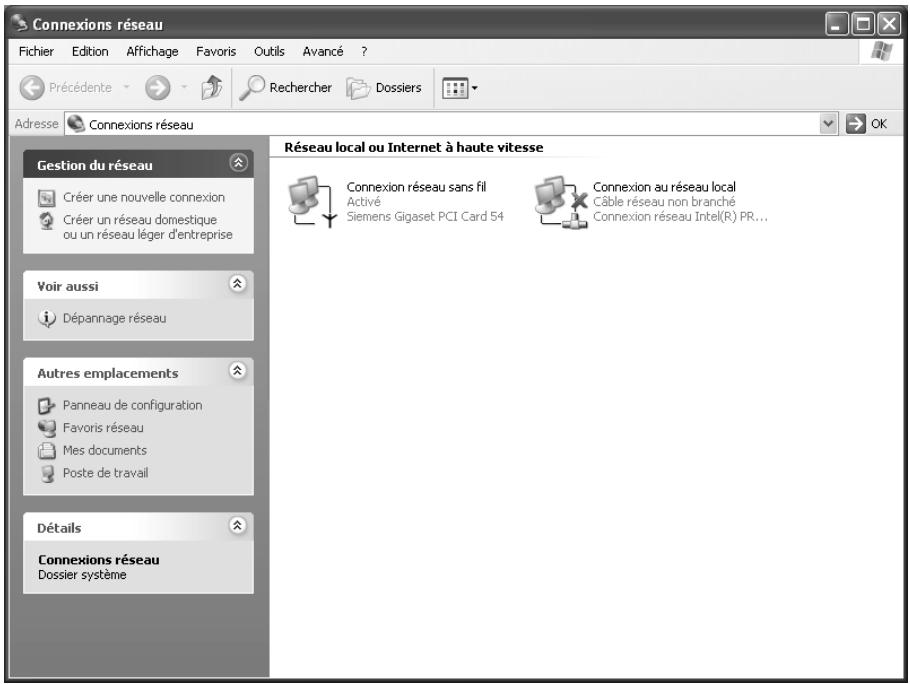
→ Double-cliquez sur la connexion réseau utilisée pour la liaison avec le routeur.
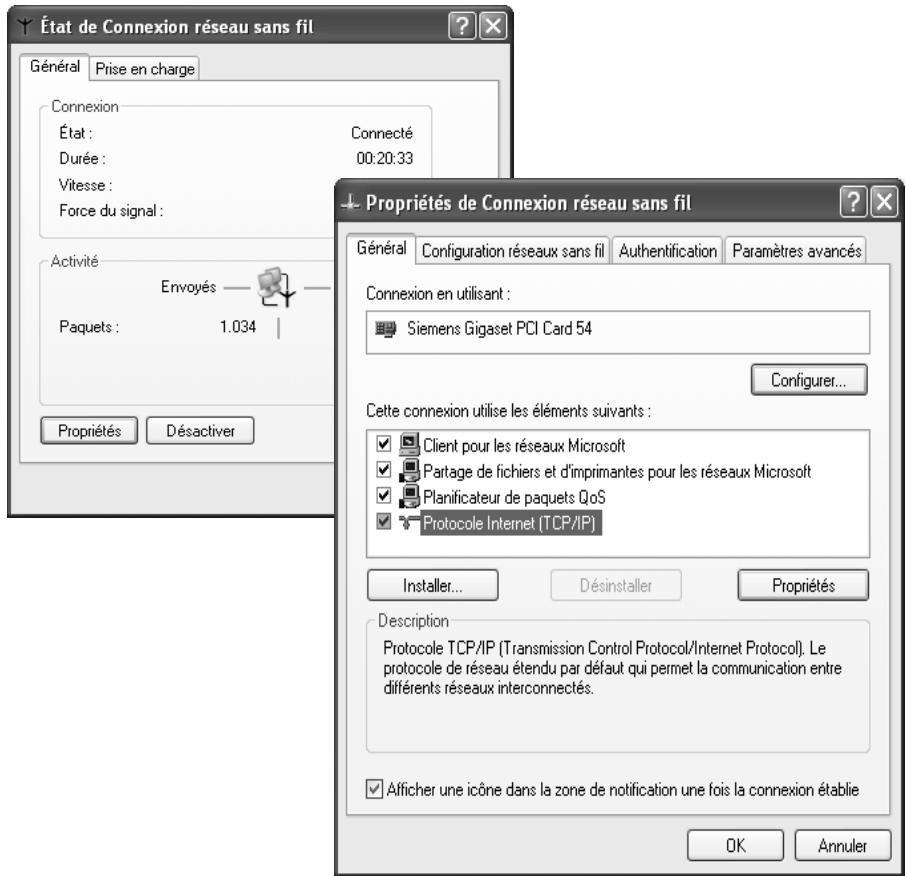
Cliquez sur Propriétés.
Configurer le réseau local
Sélectionnez l'entrée Protocole Internet (TCP/IP) et cliquez sur le bouton Propriétés.
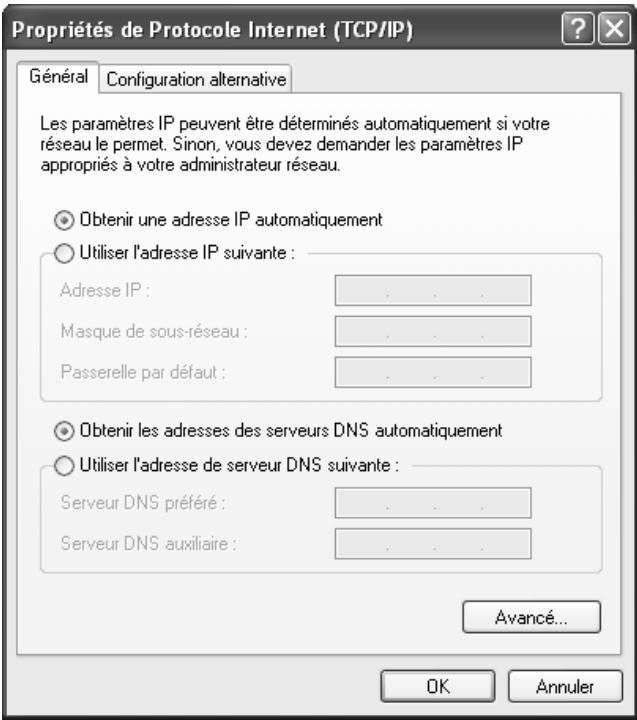
Dans le cas où les options Obtenir une adresse IP automatiquement et Obtenir les adresses des serveurs DNS automatiquement sont déjà activées, cela signifie que votre ordinateur est déjà configuré pour le DHCP. Cliquez sur Annuler et refermez les autres boîtes de dialogue en cliquant sur OK afin d'enregistrer votre configuration réseau. Dans le cas où les options Obtenir une adresse IP automatiquement et Obtenir les adresses des serveurs DNS automatiquement ne sont pas encore activées, activez-les à présent et cliquez sur OK. Refermez les autres boîtes de dialogue.
Désactivé le proxy HTTP
Vous devez assurer que le Proxy HTTP de votre navigateur Web est désactivé. Cette fonction doit être désactivée afin que votre navigateur Web puisse accéder aux pages de configuration de votre Gigaset SE515 dsl.
La description ci-après présente la procédure pour Internet Explorer et pour Netscape. Définissez tout d'abord quel navigateur vous utilisez puis suivez les étapes correspondantes.
Ouvrez le programme Internet Explorer puis cliquez sur Terminer. Cliquez sur l'entrée Outils puis sur Options Internet. Ouvrez dans la boîte de dialogue Options Internet l'onglet Connexions. Cliquez sur Paramètres LAN ou Paramètres réseau.... Désactivez toutes les cases à cocher dans la boîte de dialogue Paramètres du réseau local (LAN). Cliquez sur OK puis à nouveau sur OK pour fermer la boîte de dialogue Options Internet.
Ouvrez Netscape. Cliquez sur Modifier puis sur Paramètres. Double-cliquez dans la boîte de dialogue Paramètres sous Catégorie, sur le bouton Avancé et cliquez ensuite sur Proxies. Sélectionnez Connexion directe à Internet. Terminez en cliquant sur OK.
Synchroniser les paramètres à l'aide du gigaset SE515 dsl
Vous avez maintenant configuré votre ordinateur de manière à ce qu'il puisse être connecté au Gigaset SE515 dsl. Vous devez libérer les anciens paramètres TCP/IP et les synchroniser avec les paramètres de suigaset SE515 dsl.
→ Cliquez, sur le Bureau Windows, sur Demarrer, puis sur Programmes, puis sur Accessoires et enfin sur Invite de commandes. → Saisissez dans la fenêtre Invite de commande la commande ipconfig /release et pressez sur la touche ENTREE.
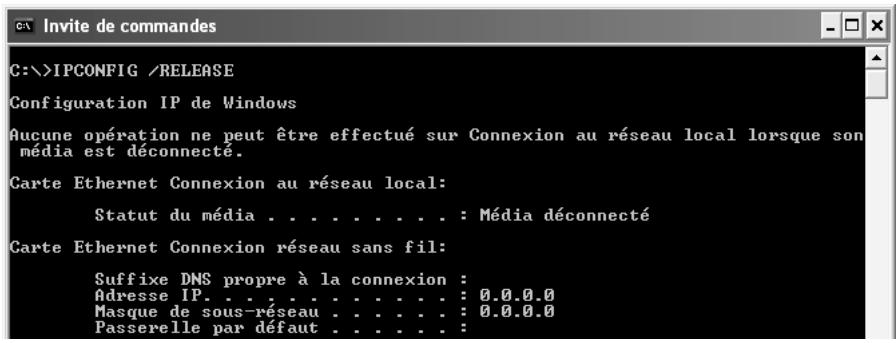
→ Saisissez ensuite la commande ipconfig /renew puis pressez sur la touche ENTRÉE.
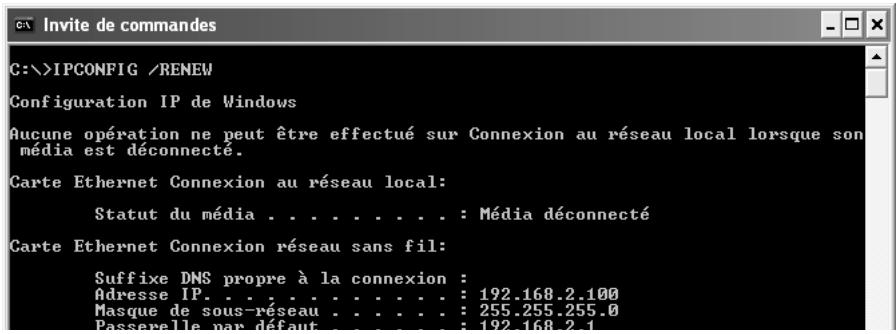
Dans le cas où l'adresse IP prédéfinie du routeur (192.168.1.1) n'a pas été modifiée, l'adresse IP doit être à présent 192.168.1.x (le caractère x représentant un nombre entre 2 et 254). Le masque de sous-réseau doit toujours être 255.255.255.0 et la passerelle par défaut doit avoir l'adresse IP du routeur (192.168.1.1). Ces valeurs confirment que votre Gigaset SE515 dsl fonctionne.
Entre la commande exit et pressez sur la touche Entrée pour fermer la fenêtre. Invite de commande.
Configuration réseau avec windows 2000
Pour intégrer un ordinateur équipé de Windows 2000 dans un réseau qui a été configuré avec un Gigaset SE515, vous devez exécuter les étapes suivantes :
- Installer les services réseau (voir ci-après).
- Définir le nom de l'ordinateur et du groupe de travail (voir p. 42).
- Installer le protocole TCP/IP (voir p. 43).
- Définir les paramètres TCP (voir p. 45).
- Désactiver le proxy HTTP (voir p. 47).
- Synchroniser les paramètres TCP/IP avec le Gigaset SE515 dsl (voir p. 48).
Installer les services réseau
Afin de permettre aux ordinateurs de votre réseau d'accéder aux ressources communes, vous devez installer les services réseau. La procédure est la suivante
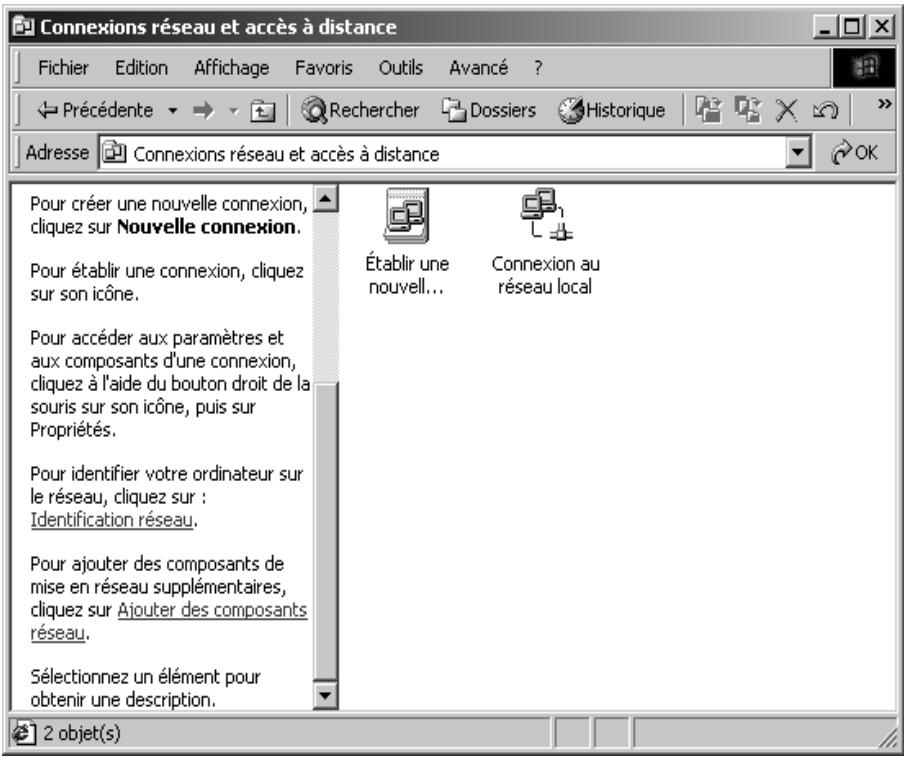
Cliquez sur Démarrer - Paramètres - Panneau de configuration. → Double-cliquez sur l'icône Connexions réseau et accès à distance.
Configurer le réseau local
→ Cliquez dans le volet gauche sur Ajout de composants réseau.
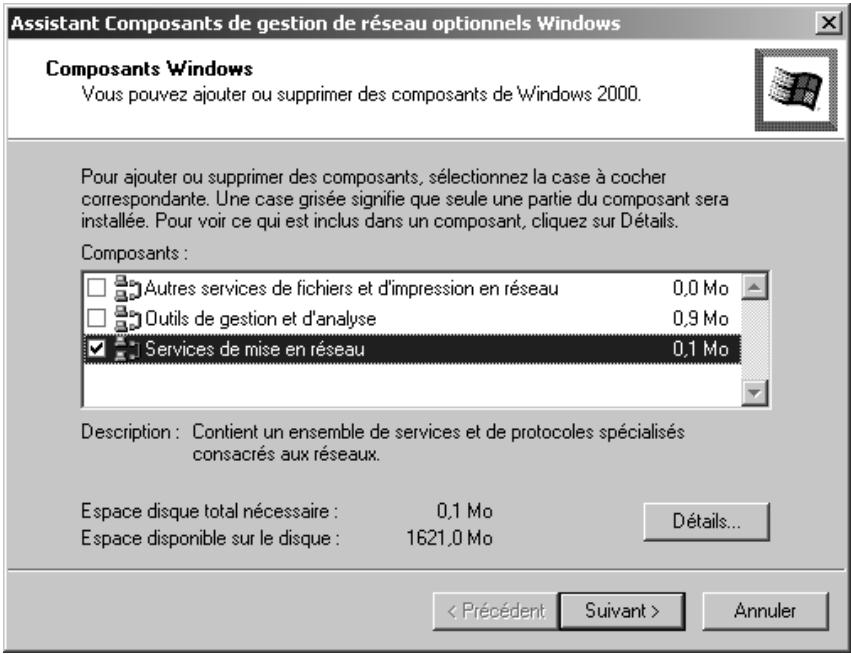
→ Sélectionnez l'entrée Services réseau et cliquez sur le bouton Suivant. → Le CD d'installation Windows est ensuite demandé. Insérez le CD WIN2000 et cliquez sur OK afin d'installer tous les composants requis.
Définition du nom de l'ordinateur et du groupe de travail
Vous devez à présent attribuer un nom à l'ordinateur et définir le groupe de travail auquel il doit être rattaché.
→ Cliquez dans le volet gauche sur Identification réseau puis sur Propriétés. → Saisissez dans la zone Nom de l'ordinateur le nom destiné à identifier l'ordinateur au sein du réseau. Ce nom doit être unique au sein du réseau. → Saisissez dans la zone Groupe de travail un nom pour le groupe de travail. Ce nom doit être identique pour tous les ordinateurs du réseau. → Validate en cliquant sur OK.
Installation du protocole tcp/ip
Le protocole TCP/IP permet aux ordinateurs de communiquer au sein d'un réseau. Vous devez installer à partir de ce protocole.
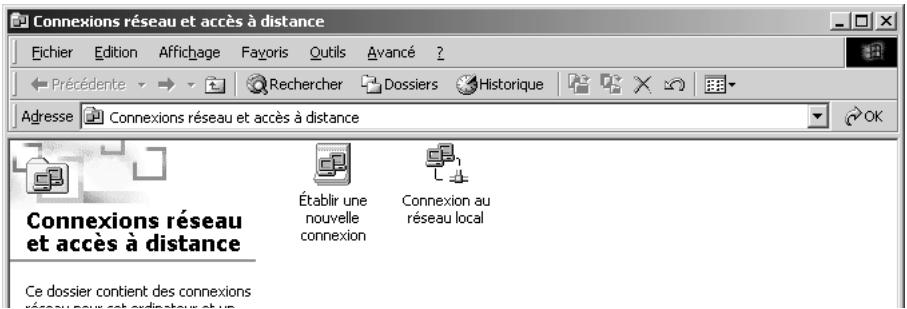
Ouvrez la connexion réseau en cliquant sur le bouton droit de la souris.
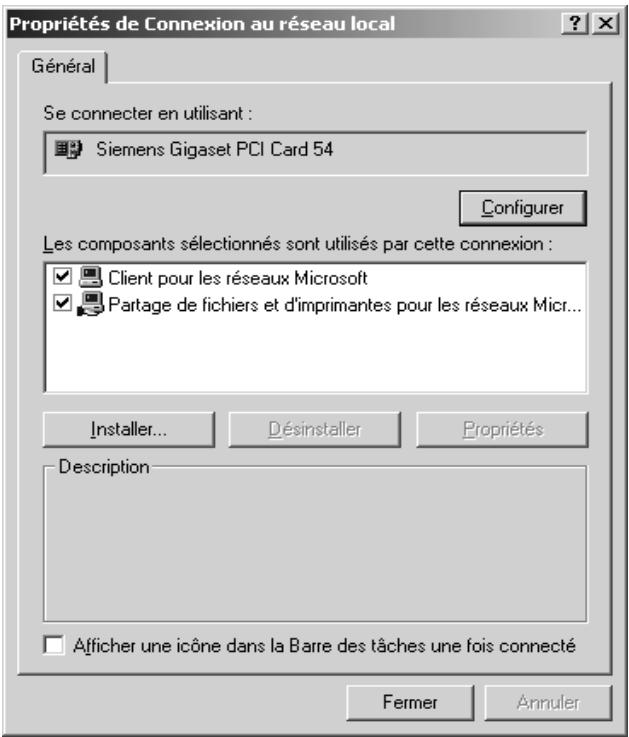
Clique sur Propriétés dans la boîte de dialogue suivante.
Configurer le réseau local
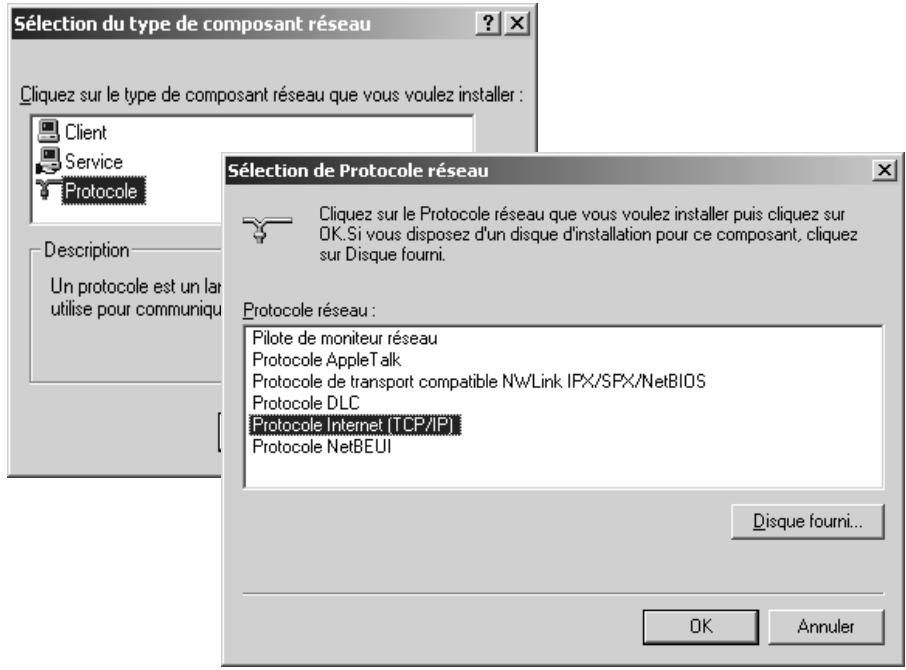
→ Sélectionnez l'entrée Protocole et cliquez sur le bouton Ajouter. → Sélectionnez dans la liste Protocole réseau l'entrée Protocole Internet (TCP/IP). → Cliquez sur le bouton OK.
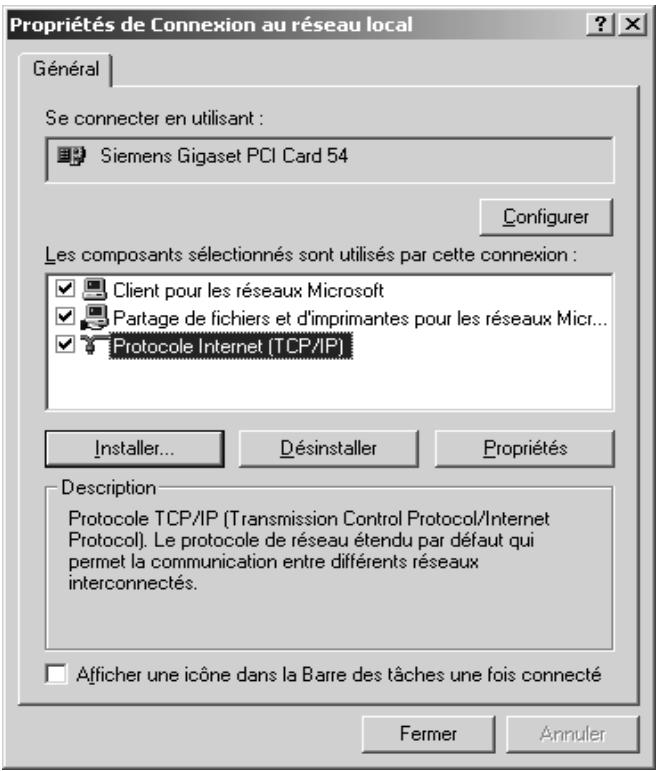
Le protocole TCP/IP est à présent visible dans la boîte de dialogue Propriétés de la connexion réseau.
Paramètres tcp/ip
Le protocole TCP/IP utilise, pour fonctionner convenablement, un certain nombre de données que vous devez vérifier ici.
Configurer le réseau local
Sélectionnez l'entrée Protocole Internet (TCP/IP) et cliquez sur le bouton Propriétés.
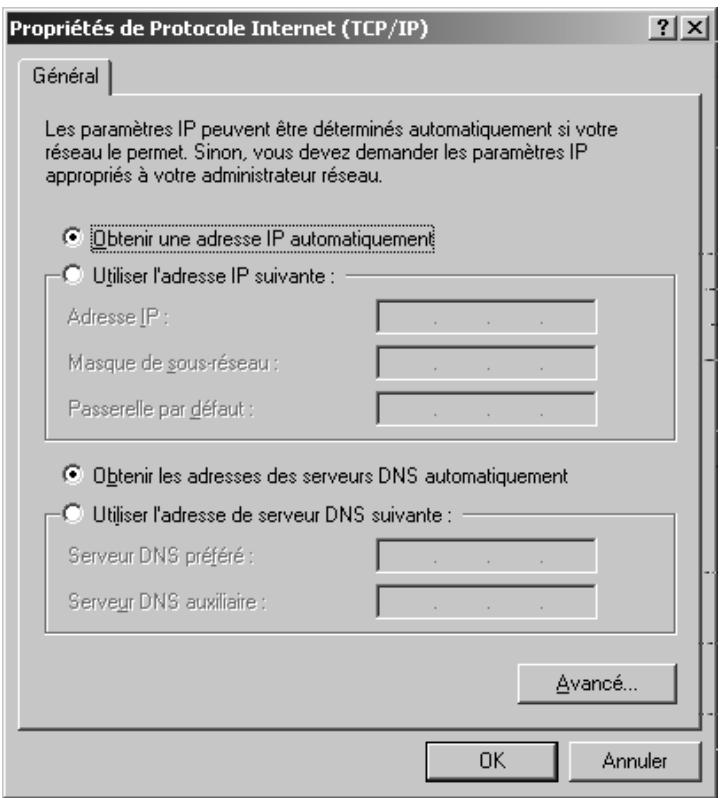
Dans le cas où les options Obtenir une adresse IP automatiquement et Obtenir les adresses des serveurs DNS automatiquement sont déjà activées, cela signifie que votre ordinateur est déjà configuré pour le DHCP. Cliquez sur Annuler et refermez les autres fenêtres en cliquant sur OK pour enregistrer votre configuration réseau. Dans le cas où les options Obtenir une adresse IP automatiquement et Obtenir les adresses des serveurs DNS automatiquement ne sont pas encore activées, activez-les à présent et cliquez sur OK. Refermez les autres boîtes de dialogue.
Désactivé le proxy HTTP
Vous devez assurer que le Proxy HTTP de votre navigateur Web est désactivé. Cette fonction doit être désactivée afin que votre navigateur Web puisse accéder aux pages de configuration de votre Gigaset SE515 dsl.
La description ci-après présente la procédure pour Internet Explorer et pour Netscape. Définissez tout d'abord quel navigateur vous utilisez puis suivez les étapes correspondantes.
Ouvrez le programme Internet Explorer. Cliquez sur Outils - Options Internet. Ouvrez dans la boîte de dialogue Options Internet l'onglet Connexions. Cliquez sur Paramètres LAN ou Paramètres réseau... Désactivez toutes les cases à cocher dans la boîte de dialogue Paramètres du réseau local (LAN). Cliquez sur OK puis à nouveau sur OK pour fermer la boîte de dialogue Options Internet.
Ouvrez Netscape. Cliquez sur Modifier puis sur Paramètres. Double-cliquez dans la boîte de dialogue Paramètres sous Catégorie, sur le bouton Avancé et cliquez ensuite sur Proxies. Sélectionnez Connexion directe à Internet. Validate en cliquant sur OK.
Synchronisation des paramètres tcp/ip avec le gigaset SE515 dsl
Vous avez maintenant configuré votre ordinateur de manière à ce qu'il puisse être connecté au Gigaset SE515 dsl. Vous devez libérer les anciens paramètres TCP/IP et les synchroniser avec les paramètres de votre Gigaset SE515 dsl.
→ Cliquez, sur le Bureau Windows, sur Demarrer, puis sur Programmes, puis sur Accessoires et enfin sur Invite de commandes. → Saisissez dans la fenêtre Invite de commande la commande ipconfig /release et pressez sur la touche ENTREE.
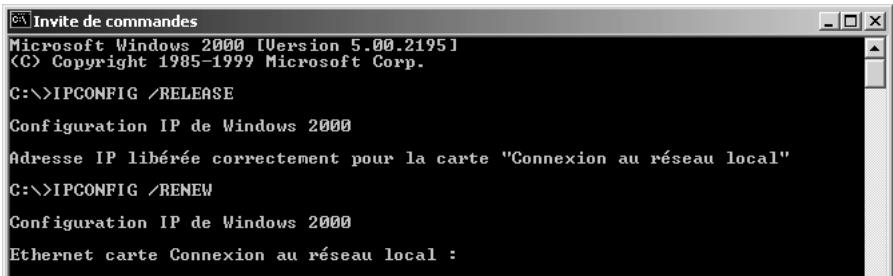
→ Saisissez ensuite la commande ipconfig /renew puis pressez sur la touche ENTRÉE.
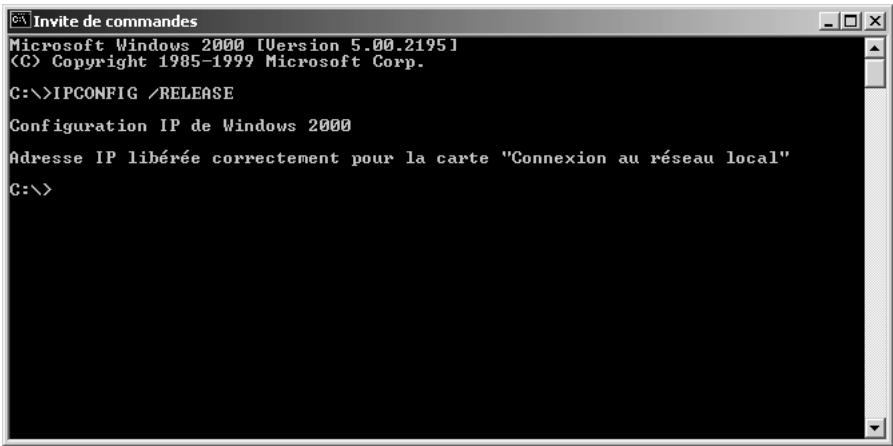
Dans le cas où l'adresse IP prédéfinie du routeur (192.168.1.1) n'a pas été modifiée, l'adresse IP doit être à présent 192.168.1.x (le caractère x représentant un nombre entre
2 et 254). Le masque de sous-réseau doit toujours être 255.255.255.0 et la passerelle par défaut doit avoir l'adresse IP du routeur (192.168.1.1). Ces valeurs confirment que votre Gigaset SE515 dsl fonctionne.
Saisissez ensuite la commande exit puis pressez sur la touche ENTRÉE.
Vérifier la connexion avec le gigaset SE515 dsl
Lorsque le réseau est configuré sur votre ordinateur, vous pouvez vérifier si celui-ci est convenablement connecté avec le Gigaset SE515 dsl. La procédure est la suivante :
→ Ouvrez l'Invite de commande. Cliquez pour cela sur Démarrer - Programmes - Invite de commande (ou parfois Command prompt). → Saisissez la commande ping 192.168.1.1
Si l'adresse du Gigaset a été modifiée, entrez l'adresse IP correspondante à la place de 192.168.1.1.
La commande ping envoie des paquets de données au routeur auquel appartient l'adresse IP spécifiée et vérifie si le routeur répond. Le cas échéant, la commande fournit des informations de nature statistique sur la connexion, par exemple sur le nombre de paquets de données envoyés et reçus, sur le débit de connexion, etc. Si vous recevez cette information, cela indique que la connexion avec le routeur fonctionne.
Dans le cas où la commande ne fournit pas de statistiques mais qu'elle s'arrête au bout d'un certain temps en arrivant à expiration, cela signifie que les équipements n'arrivent pas à s'identifier. Vérifiez les points suivants :
- Le câble Ethernet entre le Gigaset SE515 dsl et l'ordinateur est-il correctement branché ou existe-t-il une liaison sans fil utilisant un adaptateur réseau sans fil ?
Le voyant pour les connexions LAN sur le Gigaset SE515 dsl et le voyant de connexion de la carte réseau doivent être allumés. Pour les liaisons sans fil, le moniteur du Gigaset WLAN Adapter doit afficher les informations sur la connexion.
- Le TCP/IP est-il convenablement configuré sur votre ordinateur ?
Si l'adresse IP du Gigaset SE515 dsl est 192.168.1.1, celle de votre ordinateur doit être située entre 192.168.1.2 et 192.168.1.254. L'adresse de la passerelle par défaut doit être 192.168.1.1.
Si vous parvenez à adresser le Gigaset SE515 dsl à l'aide de la commande ping, cela signifie que l'ordinateur est convenablement configuré.
Interface utilisateur
Une fois que vous avez configuré les paramètres réseau sur un PC de votre réseau local, configurez le Gigaset SE515 dsl sur ce PC à l'aide de l'interface utilisateur du routeur. Vous pouvez configurer le Gigaset SE515 dsl à l'aide d'un navigateur compatible Java quelconque, p. ex. Microsoft Internet Explorer 5.5 ou supérieur, Netscape Communicator 7.0 ou supérieur.
Lancement de l'interface utilisateur
Pour accéder à l'interface utilisateur du Gigaset SE515 DSL, procédez comme suit :
→ Lancez votre navigateur Web. → Entrez l'adresse IP du routeur dans la zone d'adresse de votre navigateur Web. http://192.168.1.1
Une boîte de dialogue de connexion s'ouvre alors :
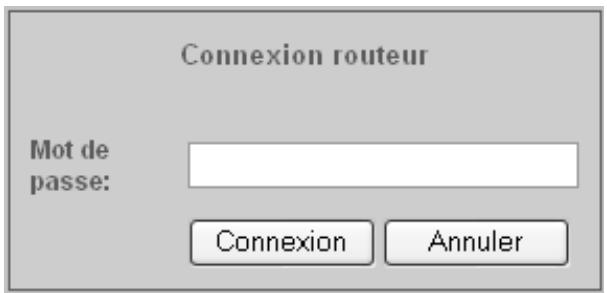
Cliquez sur Connexion (aucun mot de passe n'est défini par défaut).
À noter: Pour des raisons de sécurité, il est toutefois recommandé de définir un mot de passe ultérieurement (voir p. 63).
La page d'accueil s'ouvre.
La page d'accueil
La page d'accueil est le point de départ de toutes les opérations de configuration et de gestion.
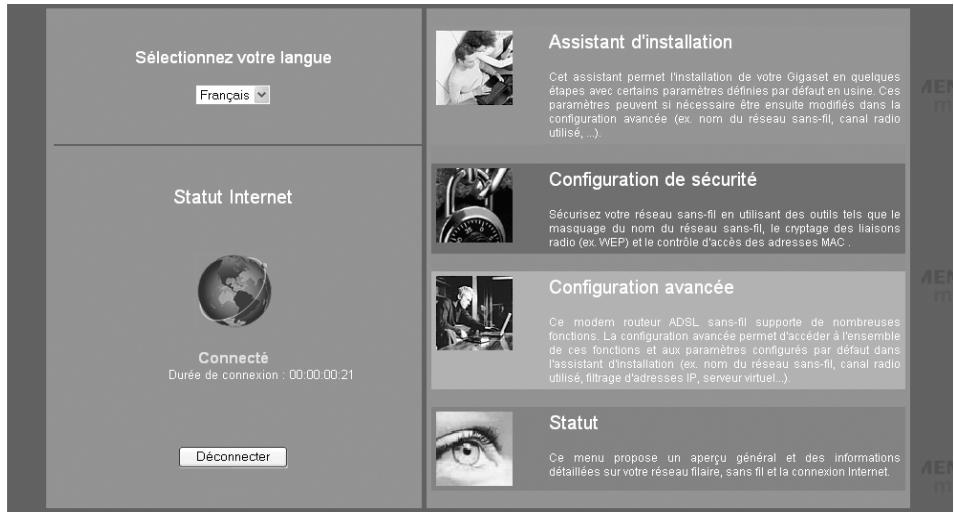
Le Oigaset SE515 est un appareil sécurisé idéal pour les réseaux à la maison et dans de petites entreprises. Sa facilité d'utilisation vous permet de bénéficier d'un accès internet sans risque en quelques minutes.
Sélection de la langue
Pour changer la langue de l'interface à utiliser, sélectionnez la langue de votre choix à partir de la liste de sélection. Sélectionnez la langue souhaitée.
Fonctions de la page d'accueil
Depuis la page d'accueil, vous pouvez
yours connecter à Internet (voir p. 95), modifier le compte actuel (voir p. 96), installer de manière simple le modem la première fois (avec l'assistant), accéder à la configuration de sécurité ou accéder à l'ensemble des paramètres (configuration avancée), afficher le statut actuel du modem (voir p. 103),
Interface utilisateur
| Assistant d'installation | Cet assistant vous permet de définir les paramètres de base pour étabrir une connexion Internet. Cette opération est décrite à partir de la page 55. |
| Configuration de sécurité | La configuration de sécurité vous permit de protégger le routeur et le réseau local contre les accès non autorisés. Vous pouze par exemple définitir un mot de passer et configurer le chiffrement des liaisons radio. Cette opération est décrite à partir de la page 63. Pour la sécurité de votre réseau, nous vous recommendons d'effectuer cette installation. |
| Configuration avancée | La configuration avancée permet d'acceder à l'ensemble des fonctions du modem (y compris celles renseignées par défaut ou dans l'assistant d'installation ou la configuration de sécurité). Exemple : si nécessaire, vous pouze ici sauvegarder et restaurer les données de votre configuration, configurer votre routeur comme serveur virtuel de votre réseau, etc. Cette opération est décrite à partir de la page 74. |
Éléments de contrôle
Les pages Web de l'interface utilisateur contiennent les éléments de contrôle suivants :
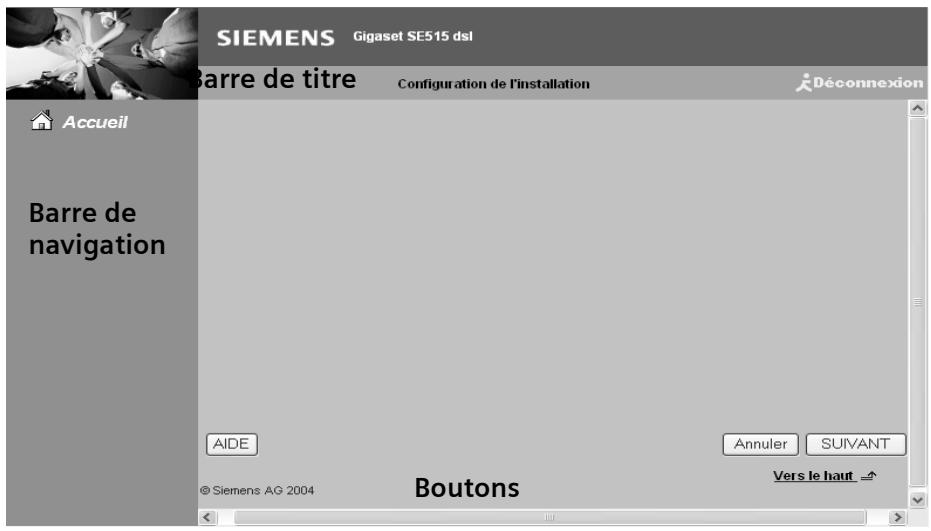
La barre de titre indique si vous vous trouvez dans l'assistant d'installation, dans la configuration de sécurité ou dans la configuration avancée ou si une barre d'état est ouverte. Vous pouvez par ailleurs référer la configuration à l'aide du bouton Déconnexion et revenir à la page de connexion.
Barre de navigation
La barre de navigation comporte toujours l'entrée Accueil. Celle-ci quitte la configuration ou l'indication d'état et active l'écran initial.
Dans l'installation avancée, les possibilités de configuration du Gigaset SE515 dsl sont énumérées dans la barre de navigation. Lorsque vous cliquez sur une option, un menu s'ouvre, vous permettant de sélectionner la fonction voulue.
Lorsque vous avez appelé l'indication d'état, vous vous déplacez dans la barre de navigation parmi tous les thèmes pour lesquels vous pouvez obtenir des informations. Cliquez sur le thème choisi afin d'ouvrir la page correspondante avec les informations associées.
Espace de travail
L'espace de travail est l'emplacement où vous effectuez la configuration.
Dans le cas de paramètres configurables, une boîte de dialogue ou une liste de sélection contenant des valeurs prédéfinies s'affiche. Dans certaines boîtes de dialogue, des restrictions de saisie s'appliquent, par ex. pour les caractères spéciaux ou la plage de valeurs. Si votre saisie ne respecte pas les règles de la boîte de dialogue, un message d'avertissement s'affiche à l'écran. Vous pouvez alors répéter la saisie.
Lorsque vous avez besoin d'informations sur la page, il vous suffit de cliquer sur Aide. Vous obtenez alors des informations d'aide sur la page affichée.
Quand vous avez terminé la modification des paramètres d'une page, activez les nouveaux paramètres en cliquant sur Appliquer ou SUIVANT dans le bas de la page.
Anoter
Si vous utilisez l'Internet Explorer 5.5, lisez les consignes ci-dessous.
Après avoir entré une commande, la page ne sera actualisée correctement que si vous avez configuré Internet Explorer de la façon suivante :
Le menu Outils - Options Internet - Général - Fichiers Internet temporaires - Paramètres doit composer le paramètre Lors de chaque accès à la page pour Rechercher les versions plus récentes des pages enregistrées.
Boutons
| SUIVANT | Oùvre la page pour l'étape de configuration suivante. | |
| Préçédent | Pour revenir à l'étape de configuration précédente. | |
| Annuler | Annule toutes les modifications effectuées depuis l'ouverture de la page. | |
| TERMINER | Pour appliquer les paramètres modifiés dans la configuration du routeur. | |
| Aide | Pour afficher des informations supplémentaires sur la page affichée. | |
| Dans Configuration avancée : | Appliquer | Pour appliquer les paramètres modifiés dans la configuration du routeur. |
| Annuler | Pour annuler toutes les modifications effectuées depuis la的最后一 fois exécution de Appliquer. | |
| Aide | Pour afficher des informations supplémentaires sur la page affichée. |
Selon la fonction, la page peut contenir d'autres boutons. Ceux-ci sont décrits dans la section correspondante.
Configuration avec l'assistant d'installation
L'assistant est un cas d'installation de paramètres. Le cas d'installation de paramètres est le cas d'installation de paramètres.
L'interface DSL du Gigaset est le lien de connexion vers Internet pour l'ensemble des PC raccordés. Pour la mise en œuvre, vous avez besoin des paramètres d'accès communiqués par votre Fournisseur Internet. Conservez-les donc à portée de main.
La configuration effectuée via l'assistant d'installation permet de renseigner les paramètres d'accès Internet (WAN) et du réseau local (LAN) dans le cas où cette configuration aurait été préalablement définie. Les paramètres du réseau sans fil ne sont pas affectés.
Point important : lors de la configuration, les paramètres de connexion sont enregistrés dans le routeur. Si vous nevez confier votre Gigaset à une autre personne ou le faire replacer par un revendeur, il est fortement recommandé de rétablir la configuration par défaut (voir p. 17). Sinon, des personnes non autorisées pourraient utiliser vos paramètres de connexion Internet à votre insu.
L'interface utilisée du routeur vous offre tout au long de la configuration. APRÈS avoir renseigné une page, cliquez sur SUIVANT. Si vous souhaitez modifier les informations saisies ou les révériser, cliquez sur Précédent.
Sélectionnez Configuration de l'installation dans l'écran d'accueil ou dans la barre de navigation pour démarrer la configuration.
Configuration automatique de la connexion à internet
La recherche de votre type de connexion Internet peut être automatique.
La case Recherche automatique connexion Internet est cochée par défaut. Cliquez sur SUIVANT. Si la recherche aboutie, une nouvelle page avec le message Voitre connexion Internet sera configurée en.... s'affiche. Cliquez sur SUIVANT.
Si la recherche automatique s'est bien déroulée, poursuivez désormais chapitre « Connexion Internet – WAN – paramètres IP » page 57.
Sinon, si la recherche ne peut se faire ou n'a pu aboutir, décochez la recherche automatique et poursuivez au chapitre « Configurer la connexion Internet manuellement » page 56. Vous devrez alors renseigner manuellement PVC ATM et Type de connexion suivant les indications de votre fournisseur Internet.
Configurer la connexion internet manuellement
Les informations relatives au type de connexion ainsi que les données d'accès dont vous avez besoin pour poursuivre la configuration se trouvent dans la documentation qui vous a été remise par votre Fournisseur Internet (FAI).
Étape 1: configurer connexion internet
PVC ATM
Cochez la case ci-dessus pour rechercher automatiquement la connexion Internet. Il est recommandé de ne pas configurer de PVC sur tout routeur DSL avant de lancer une recherche automatique de connexion.
Recherche automatique connexion Internet (PVC)
Entrez les nombres VPI et VCI de la connexion Internet fournie par tout Fournisseur d'accès (FAI).
| VPI | 8 (min:0, max:255) |
| VCI | 35 (min:32, max:65535) |
Saisissez les valeurs VPI et VCI que vous avez reçues de leur fournisseur Internet.
Clique sur SUIVANT.
Le type de catégorie de service correspondant à la connexion est configuré par défaut sur « UBR sans PCR ». Vous pouvez modifier ce paramètre en fonction des paramètres fournis par votre fournisseur Internet.
Étape 2: configurer connexion internet
Type de connexion
Sélectionnez le protocole et le type d’encapsulation avec le PVC ATM indiqué par tout Fournisseur d’accès (FAI).
| Protocole: | PPP sur ATM (PPPDoA) PPP sur Ethernet (PPPDoE) MAC Encapsulated Routing (MER) IP sur ATM (IPoA) Mode ponté |
| Encapsulation Données: | LLC/SNAP |
Sélectionnez le protocole à utiliser pour votre liaison Internet ainsi que le type d'encapsulation.
Les protocoles suivants sont disponibles :
- PPP over ATM (PPPoA) (voir p. 57)
- PPP over Ethernet (PPPoE) (voir p. 57)
- MAC Encapsulated Routing (MER) (voir p. 60)
Configuration avec l'assistant d'installation
- IP over ATM (IPoA) (voir p. 60)
Cliquez SUIVANT.
Suivant le type de connexion, une autre page s'ouvre dans laquelle vous devez entrer les paramètres de connexion.
L'option Mode ponté modifie le mode de fonctionnement du Gigaset SE515 dsl en le faisant passer de Routeur à Pont. Ce paramètre permet une liaison entre le réseau local (LAN) et un autre réseau filaire.
Dans le Mode ponté, la liaison WAN est utilisée pour une liaison avec d'autres réseaux LAN et ne peut alors plus être utilisée pour l'accès ADSL à Internet.
Vous devez sélectionner Mode ponté afin d'utiliser la fonction d'Itinérance avec votre Gigaset SE515 dsl. Vous devez alors le relier à un réseau Ethernet à l'aide de la liaison WAN.
Connexion internet - WAN - paramètres IP
Si votre fournisseur ou votre ligne ADSL ne le nécessite pas, laissez les paramètres Obtenir une adresse IP automatique, NAT activé et Connexion automatique tels quels. Renseignez uniquement votre identifiant de connexion et votre mot de passe.
La page ci-dessous est valable pour une connexion PPPoE et PPPoA :
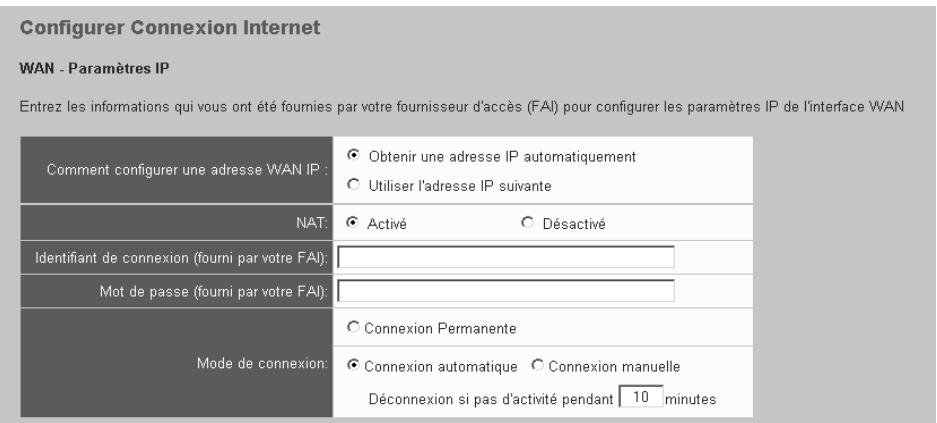
→ Sélectionnez Obtenir une adresse IP automatique si votre fournisseur Internet attribue une Adresse IP dynamique à votre liaison Internet. Votre routeur fait alors office de client DHCP (ce besoin est activé par défaut en configuration usine).
Configuration avec l'assistant d'installation
Avec ce type de connexion, le fournisseur Internet attribue une Adresse IP dynamique à votre routeur.
Si vous voulez utiliser un ordinateur comme serveur dans votre réseau, vous pouvez utiliser le service DynDNS du routeur (voir p. 90).
Sélectionnez Utiliser l'adresse IP suivante lorsque votre fournisseur d'accès Internet vous a attribué une adresse IP fixe. → Entrez dans la zone Adresse IP WAN les paramètres que vous avez reçus de votre fournisseur Internet. → La case à cocher Activer le NAT vous permet selon le cas d'activer ou de désactiver la fonctionnalité NAT (Network Address Translation) de votre réseau (choix par défaut en configuration usine). → Spécifiez l'Identifiant de connexion (fourni par votre FAI) et le Mot de passe (fourni par votre FAI) que vous avez reçus de leur fournisseur d'accès Internet. → Définissez le type de connexion Internet :
- Sélectionnez Connexion permanente, pour une connexion automatique.
Si vous utilisez un tarif à la durée, vous pouvez avoir des coûts de connexion élevés.
- Sélectionnez Connexion à la demande lorsque les applications telles que le navigateur Web ou le programme de messagerie sont paramétrés pour se connecter automatiquement à Internet (choix activé en configuration usine).
Dans l'un ou l'autre cas, la déconnexion est réalisée automatiquement après un délai d'inactivité donné (valeur par défaut : 10 minutes). Vous pouvez modifier cette valeur par défaut dans la boîte de dialogue correspondante.
- Sélectionnez Connexion manuelle pour permettre une connexion manuelle à Internet. Si vous utilisez un tarif à la durée, vous pouvez économiser ainsi les coûts de connexion. La connexion manuelle est décrite page 95.
- Définissez un délai après lequel la connexion Internet doit être interrompue automatiquement lorsqu'aucune donnée n'a été transmise pendant ce temps (valeur par défaut : 10 minutes).
La valeur « 0 » permet de désactiver cette fonction. Cela signifie que la connexion est conservée même si aucune donnée n'est transmise. Si vous utilisez un tarif à la durée, vous pouvez avoir des coûts de connexion élevés. Vous nevez dans ce cas entrer une valeur différente de « 0 »
Si vous avez entre les paramètres, cliquez sur SUIVANT.
Connexion internet sur IP
Complétez cette page pour vous connecter à Internet par MER (MAC Encapsulated Routing) ou par IPoA (IP sur ATM). Sélectionnez Obtenir une adresse IP automatique si votre fournisseur d'accès Internet attribue une Adresse IP dynamique à votre connexion Internet. Notre routeur est dans ce cas un client DHCP.
Dans ce type de connexion, une Adresse IP dynamique est attribuée à votre réseau par le fournisseur Internet.
Pour utiliser un ordinateur de votre réseau en tant que serveur, vous pouvez utiliser le service DynDNS du routeur (voir p. 90).
Sélectionnez Utiliser l'adresse IP suivante si votre fournisseur d'accès Internet vous a attribué une adresse IP fixe.
Étape 3: Configurer Connexion Internet
| Comment configurer une adresse WAN IP: | Obtenir une adresse IP automatique Utiliser l'adresse IP suivante |
| WAN - Address IP: | 0 . 0 . 0 . 0 |
| WAN - Masque de sous-reseau: | 0 . 0 . 0 . 0 |
| Passerelle par défaut: | 0 . 0 . 0 . 0 |
| Comment configurer le serveur DNS: | Obtenir automatique l'adresse du serveur DNS Utiliser les adresses de serveurs DNS suivantes: |
| Serveur DNS préfééré: | 0 . 0 . 0 . 0 |
| Serveur DNS alternatif: | 0 . 0 . 0 . 0 |
| NAT: | Actifé Désactifé |
Saisissez dans les zones Adresse IP WAN et WAN - Masque de sous-réseau les données que vous avez reçues de votre fournisseur d'accès Internet.
Si vous utilisez une liaison IPOA, vous pouvez également sélectionner Aucun.
Si vous ne vous faitez pas attribuer automatiquement une adresse IP, vous devez spécifier l'adresse IP du serveur DNS et celle d'un serveur DNS alternatif. La case d'options Activer le NAT vous permet d'activer ou de désactiver la fonction NAT (Network Address Translation) de votre routeur. Saisissez l'Identifiant de connexion (fourni par votre FAI) et le Mot de passe (fourni par votre FAI) que vous avez reçus de leur fournisseur Internet.
Configuration avec l'assistant d'installation
Définissez ensuite le type de connexion Internet :
- Sélectionnez Connexion permanente, pour une connexion automatique.
Si vous utilisez un tarif à la durée, vous pouvez avoir des coûts de connexion élevés.
- Sélectionnez Connexion à la demande lorsque les applications telles que le navigateur Web ou le programme de messagerie sont autorisées à se connecter automatiquement à Internet.
Dans l'un ou l'autre cas, la déconnexion est réalisée automatiquement après un délai d'inactivité donné (valeur par défaut : 10 minutes). Vous pouvez modifier cette valeur par défaut dans la boîte de dialogue correspondante.
- Sélectionnez Connexion manuelle pour permettre une connexion manuelle à Internet. Si vous utilisez un tarif à la durée, vous pouvez économiser ainsi les coûts de connexion. La connexion manuelle est décrite page 95.
- Définissez un délai après lequel la connexion Internet doit être interrompue automatiquement lorsque aucune donnée n'a été transmise pendant ce temps (valeur par défaut : 10 minutes).
La valeur « 0 » permet de désactiver cette fonction. Cela signifie que la connexion est conservée même si aucune donnée n'est transmise. Ce paramètre peut entraîner des frais de communication élevés si vous avez opté pour une connexion Internet taxée à la durée. Vous nevez dans ce cas entrier une valeur différente de « 0 »
Si vous acceptez les paramètres, cliquez sur SUIVANT.
Résumé de l'installation
La fenêtre suivante affiche un résumé des paramètres que vous avez définis lors de cette installation assistée afin de vous permettre de les contrôler.
Remarque: une fenêtre d'information s'affiche par-dessus. Lisez le message indiqué puis refermez-la avec le bouton OK.
Étape 4: résumé de la configuration d'installation
Vérifie que les paramètres ci-après correspondent bien aux paramètres fournis par votre Fournisseur d'accès (FAI). Cliquez sur le bouton TERMINER pour transférer les réglages à chaque routeur ADSL sans fil.
REMARQUE: le processus de configuration demande environ 1 minute; ensuite, votre routeur ADSL sans fil sera réinitialisé.
Configuration Internet (WAN):
| Type de connexion | Connexion à la demande,Déconnexion si pas d'activité pendant 10 minutes |
| NAT | Activée |
| Adresse IP | Automatiquement attribué |
Configuration du LAN:
| Adresse IP LAN | 192.168.254.254 / 255.255.255.0 |
| Adresse IP LAN secondaire | 0.0.0.0 / 0.0.0.0 |
| Serveur DHCP | Activé |
| Plage IP DHCP | 192.168.254.2 ~ 192.168.254.254 |
| Durée du bail DHCP | 1 Jours 0 heures 0 minutes |
Nous vous recommandons d'exécuter la configuration des paramètres de sécurité afin de protéger votre routeur ADSL sans-fil contre les utilisations non autorisées !
Le résumé comporte des paramètres qui n'appartiennent pas à l'assistant d'installation :
Le paramètre NAT (Network Address Translation) peut uniquement être modifié avec une connexion Internet par IP, dans le menu Configuration avancée (voir « Configuration Internet » page 83). La fonction NAT bloque les attaques depuis Internet.
Les paramètres de configuration du réseau local sont accessibles sous « Configuration LAN » page 79. La durée de vie DHCP doit être réglée sur infini (Toujours). Dans le cas contraire, les adresses IP de votre réseau local (ou la durée de vie que vous avez configurée) doivent être modifiées chaque jour.
Pour modifier les paramètres, cliquez sur Précédent. Pour valider les paramètres, cliquez sur TERMINER afin de terminer la configuration. Le modem se réinitialise.
Étape 5: Réinitialiser le routeur ADSL sans fil
Le routeur DSL a été configuré. La réinitialisation est en cours.
Fermez la fenêtre de configuration du routeur ADSL et attendez 2 minutes avant d'ouvrir de nouveau votre navigateur web. Si nécessaire, reconfigurez l'adresse IP de votre PC pour qu'elle corresponde à votre nouvelle configuration.
Refermez la page de configuration, attendez environ deux minutes puis retournez dans la page d'accueil.
Le modem est à présent configuré et opérationnel.
Configuration avec l'assistant d'installation
Vous pouvez modifier ultérieurement ces paramètres définis avec l'assistant d'installation, à partir de la Configuration avancée, dans le menu WAN (voir p. 83). La configuration du réseau local est appliquée avec des valeurs par défaut dans l'assistant d'installation. Vous pouvez modifier ces paramètres sous Configuration avancée, dans le menu LAN (voir p. 79).
Procédez à partir de la configuration de sécurité afin de protégerez votre réseau contre les accès non autorisés. Cliquez pour cela depuis la page d'accueil, sur Configuration de sécurité.
Configuration des mesures de sécurité
La configuration de sécurité compte des paramètres supplémentaires visant à améliorer la sécurité de votre réseau. Vous pouvez
définir un mot de passe pour l'accès aux paramètres du modem (voir ci-dessous), modifier le nom du réseau sans-fil (SSID) prédéfini (voir p. 64), définir le Chiffrement des liaisons radio (voir p. 65), restreindre l'accès à votre réseau local à certains ordinateurs (voir p. 70), sauvegarder la configuration du modem dans un fichier (voir p. 73).
L'interface utilisateur vous accompagne tout au long de la configuration de sécurité. Quand vous avez rempli une page, cliquez sur SUIVANT. Si vous souhaitez modifier vos saisies ou les revérifier, cliquez sur Précédent.
Sélectionnez Configuration de sécurité dans l'écran d'accueil ou dans la barre de navigation pour démarrer la configuration de sécurité.
Attribution de mot de passe
Vous pouvez attribuer un mot de passe dans la première étape de la configuration de sécurité. Au terme de l'installation, la configuration par défaut de votre routeur n'est pas protégée par mot de passe. Afin d’éviter que des personnes non autorisées ne tentent de modifier leur configuration, vous devez définir un mot de passe et le modifier de temps à autre.
Vous devez définir un mot de passe pour protéger la configuration de votre routeur. Entrez un mot de passe (32 caractères maximum, caractères valides : A-Z, a-z, 0-9) et confirmez le nouveau mot de passe. Si vous ne souhaitez pas utiliser de mot de passe, laissez ce champ vide.
Nous vous suggérons fortement de protéger votre matériel par un nom et un mot de passe.
Gardez le mot de passe en mémoire.
| Ancien mot de passer: | |
| Nouveau mot de passer: | |
| Confirmer nouveau mot de passer: |
Dans le cas où un mot de passe a déjà été défini, entrez l'ancien mot de passe dans la zone (Ancien mot de passe). Entrez un nouveau mot de passe dans la zone (Nouveau mot de passe) et repésez-le dans la zone (Valider le nouveau mot de passe).
Le mot de passe ne peut avoir plus de 32 caractères alphanumériques. Le mot de passe est sensible à la casse. Évitez d'utiliser des noms de personnes ou des mots trop faciles à deviner. Combinez les lettres et les chiffres.
Configuration des mesures de sécurité
Dans le cas où vous avez oublié votre mot de passe, vous devez réinitialiser votre Gigaset (voir p. 17). Attention cependant : tous les paramètres sont réinitialisés avec les réglages usine. Plus aucun mot de passe n'est attribué.
Pour accéder à l'étape suivante de la configuration de sécurité, cliquez sur SUIVANT.
Configurer et masquer le SSID
Un réseau sans fil est défini en attribuant le même SSID (Service Set ID) à tous les composants. Le Gigaset SE515 dsl est fourni d'origine avec le SSID ConnectionPoint. Vous devez modifier cette valeur par défaut afin d'éviter que quiconque s'introduise à votre insu dans votre réseau. Vous devez également éviter que le SSID se trouve dans les paquets de données qui transitent par le réseau. Dans le cas contraire, le trafic de données risque d'être intercepté par des tiers non autorisés tentant d'accéder à votre réseau.
Étape 2 / 5: nom du réseau sans-fil (SSID)
Vous pouvez modifier le nom du réseau sans-fil (SSID) pour distinguer votre routeur sans fil des autres. Max. 32 caractères d'imprimerie.
Si vous modifiez la SSID, vous devez reconnecter vos PC à votre routeur sans fil.
Nom du réseau sans-fil (SSID)
Connection Point
Vouaves le nom du réseau sans-fil (SSID) pour vous connecter vos PC sans-fil au routeur
Si vous optez pour une SSD invisible, votre routeur ne diffusera pas ce nom dans la liaison sans-fil. Par conséquent, pour établier une connexion avec votre réseau, vous devrez connaître ce nom et le renseigner sur les équipements qui souhaiteront se connecter au réseau sans-fil.
Visibilité nom réseau sans-fil (SSID)
Visible
Invisible
Si vous configurez une SSID invisible, mémorisez bien cette SSID!
Exécutez les étapes suivantes :
SSID
Saisissez dans la ligne SSID le nom de votre choix que vous souhaitez donner à votre réseau sans-fil. Il ne peut y avoir plus de 32 caractères alphanumériques. Evitez d'utiliser des noms de personnes ou des mots trop faciles à deviner. Combinez les lettres et les chiffres.
Visibilité nom réseau sans-fil (SSID)
Lorsque vous avez choisi cette option, le Gigaset SE515 dsl envoie le SSID lors de chaque transfert de données. Dans ce cas, les personnes non autorisées qui écoulent le réseau peuvent accéder à votre réseau à partir du SSID. Par ailleurs, le SSID de votre routeur est visible sur les ordinateurs disposant d'un adaptateur réseau sans fil.
Si vous avez désactivé cette option, les composants réseau sans fil souhaitant se connecter au réseau local doivent connaître le SSID. Cela offre une certaine protection contre les accès non autorisés. Cela vous oblige par contre à saisir ce
Configuration des mesures de sécurité
nouveau nom sur l'ensemble des matériels sans-fil de votre réseau. Dans le cas contraire, ils ne pourront pas se connecter au Gigaset.
Pour accéder à l'étape suivante de la configuration de sécurité, cliquez sur SUIVANT.
Lorsque vous avez terminé la configuration de sécurité, il vous reste encore à modifier le SSID sur l'ensemble des adaptateurs sans-fils installés sur vos ordinateurs, afin d'éviter que ces derniers ne puissent plus accéder au réseau sans fil du routeur. Afin de permettre aux composants réseau sans fil de communiquer entre eux, vous devez utiliser le même SSID (Service Set Identifier) partout.
Configuration des fonctions de sécurité pour le réseau sans fil
Vous pouvez définir à l'étape suivante les méthodes de chiffrement et d'authentication pour votre réseau sans fil.
Les réseaux sans fil sont plus fortement exposés que les réseaux câblés au danger d'être écoutés. Avec les adaptateurs réseau classiques, il suffit à l'intrus d'utiliser un ordinateur portable ou un PDA (assistant numérique personnel) doté d'une carte réseau convenablement configurée pour intercepter les communications transitant par un réseau sans fil à portée.
Le Gigaset SE515 DSL fait appel à des méthodes de chiffrement efficaces afin d’empêcher des personnes non autorisées d’accéder au réseau (attaques de hackers).
Étape 3 / 5: sécurité sans-fil
Vous pouvez spécifier différents mécanismes pour protéger Your réseau sans fil contre les accès non autorisés et activer le cryptage des données avec différents algorithmes.

Attention : nous conseillons l'utilisation du cryptage WEP au minimum !
Actuellement, les mécanismes de sécurité suivants peuvent être utilisés :
Le chiffrement WEP (Wired Equivalent Privacy, voir ci-après), (voir p. 66) Le WPA (Wi-Fi Protected Access) sans serveur d'authentification (voir p. 68) Le WPA (Wi-Fi Protected Access) avec serveur d'authentification (voir p. 68) Serveur d'authentification (802.1x) avec chiffrement WEP (voir p. 69)
Chiffrement WEP
Afin de combler cette faille de sécurité, la norme WLAN IEEE 802.11 a défini des spécifications pour un mécanisme de chiffrement WEP (Wired Equivalent Privacy) pour le chiffrement des données et pour l'authentification d'un équipement terminal par rapport à une station de base (telle que le Gigaset SE515 dsl).
Si vous transmettez des données sensibles via des canaux sans fil, nous vous recommandons d'activer le Chiffrement WEP de vos composants réseau sans fil.
La technologie Wired Equivalent Privacy (WEP) permet de protégere les données transmises entre les noeuds sans fil. Cependant, le WEP n'assure aucune protection des transmissions dans votre réseau câble ou sur Internet.
Pour activer le chiffrement WEP dans vos équipements réseau sans fil, vous devez exécuter les opérations suivantes :
Activez le chiffrement WEP sur votre Gigaset SE515 DSL et créez une clé sur 64 ou 128 bits. Notez le nouveau code. Activez le chiffrement WEP sur les adaptateurs réseau sans fil et indiquez la clé sur 64 bits ou sur 128 bits.
Vous pouvez utiliser le standard en matière de chiffrement, avec des clés sur 64 bits, ou le niveau plus robuste, avec des clés sur 128 bits. Les clés sont entrées au format hexadecimal ou au format ASCII. Vous devez utiliser les mêmes clés de chiffrement et de déchiffrement pour le routeur Gigaset et pour tous vos adaptateurs réseau sans fil.
Choisissez le mode de chiffrement : sur 64 bits ou sur 128 bits.
La boîte de dialogue s'enrichit alors d'une nouvelle rubrique dans laquelle vous pouvez saisir la clé.
L'illustration suivante représente la page après la sélection d'une clé sur 128 bits.
Étape 3 / 5: sécurité sans-fil
Vous pouvez spécifier différents mécanismes pour protéger votre réseau sans fil contre les accès non autorisés et activer le cryptage des données avec différents algorithmes.
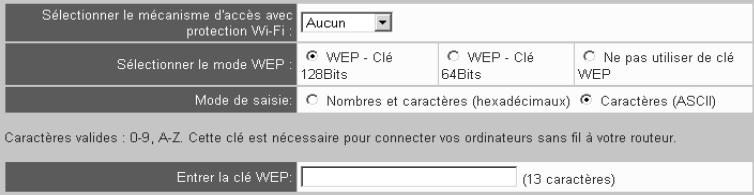
Si vous modifiez la clé WEP, la connexion à vos PC sans fil sera perdue une fois la configuration de sécurité terminée. Vous nevez ensuite entrer cette clé WEP dans l'utilitaire de vos PC raccordés sans fil.
Si vous activez la case d'option Hexadécimal, vous pouvez utiliser les chiffres de 0 à 9 ainsi que les lettres de A à F.
- En choisissant une profondeur de clé de 64 bits, la clé a une longueur de 10 signes exactement.
Exemple de clé valide : 1234567ABC
- En choisissant une profondeur de clé de 128 bits, la clé a une longueur de 26 signes exactement.
Exemple de clé valide : 234567ABC8912345DEF1234567
Si vous sélectionnez ASCII, vous pouvez utiliser les chiffres de 0 à 9 ainsi que les lettres de A à F et de a à z ainsi que les caractères spéciaux du jeu de caractères ASCII.
- En choisissant une profondeur de clé de 64 bits, la clé a une longueur de 5 signes exactement.
Exemple de clé valide : GIGA1
- En choisissant une profondeur de clé de 128 bits, la clé a une longueur de 13 signes exactement.
Exemple de clé valide : GIGASET_SE515
Il est fondamental que vous notiez la clé que vous venez de saisir. Vous avez besoin de cette valeur afin de configurer en conséquence les adaptateurs réseau sans fil. Lorsque vous avez terminé la configuration de sécurité, il vous reste encore à régler le chiffrement WEP des adaptateurs réseau sans fil sur les ordinateurs connectés, afin d'éviter que ces derniers ne puissent plus accéder au réseau sans fil du routeur.
Pour accéder à l'étape suivante de la configuration de sécurité, cliquez sur SUIVANT.
Chiffrement WPA
Le WPA est conçu afin d'améliorer la sécurité du mécanisme WEP. Le WPA améliore la sécurité de votre réseau sans fil à l'aide d'une méthode de chiffrement plus forte et plus complexe, par exemple le protocole TKIP (Temporal Key Integration Protocol). Le protocole TKIP est utilisé pour générer le code d'accès à l'aide d'une combinaison formée de l'adresse MAC et d'une clé que vous pouvez définir librement. Le WPA prend en charge, par ailleurs, l'utilisation d'un serveur d'authentification.
Chaque ordinateur (adaptateur réseau) souhaitant accéder à un réseau sans fil protégé à l'aide du protocole WPA doit également prendre en charge le WPA. Pour savoir si et comment vous pouvez utiliser le WPA sur votre ordinateur, reportez-vous au manuel d'utilisation de votre adaptateur réseau.
WPA avec pre-shared key (wpa-psk)
Le WPA-PSK est un mode WPA spécial pour les réseaux domestiques et les petits Entreprises dépourvus de serveur d'authentification d'entreprise, offrant une protection plus forte par authentification. Les clés de chiffrement sont créées automatiquement à l'aide de la Pre-shared Key et sont automatiquement modifiées (l'opération est connue sous le nom de « Rekeying ») et sont authentifiées après un certain délai entre les appareils (intervalle « rekey »)
La procédure d'activation du chiffrement WPA de votre routeur est la suivante :
→ Sélectionnez WPA-PSK.
Étape 3 / 5: sécurité sans-fil
Vous pouvez spécifier différents mécanismes pour protéger votre réseau sans fil contre les accès non autorisés et activer le cryptage des données avec différents algorithmes.
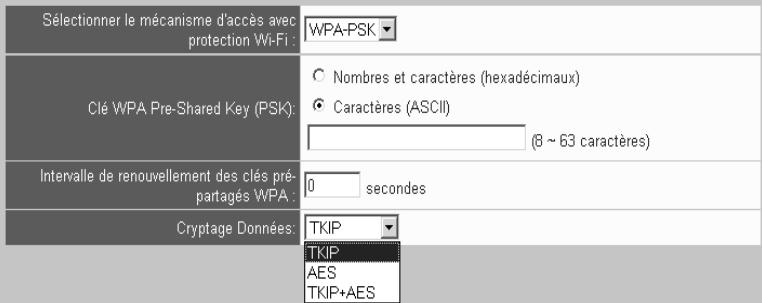
Choisissez le type de clé Pre-shared Key à utiliser : valeur ASCII de 8-63 signes (signes quelconques) ou une valeur hexadécimale de 64 signes exactement (0-9, A-F). Saisissez dans la zone Clé pré-partagée WPA une clé correspondant à votre sélection. Saisissez dans la zone Intervalle d'actualisation de la clé pré-partagée WPA l'intervalle d'actualisation de la clé. Il s'agit de l'intervalle au terme duquel la clé sera changée régulièrement. Cliquez dans le menu Chiffrement des données sur le protocole de chiffrement. Pour accéder à l'étape suivante de la configuration de sécurité, cliquez sur SUIVANT.
WPA avec serveur d'authentification
Dans les grands réseaux (par exemple en entreprise), le WPA permet d'utiliser un service d'authentification supplémentaire. Dans ce cas, l'accès utilisateur est contrôlé par l'intermédiaire de comptes utilisateurs, en plus du chiffrement WPA. Un serveur RADIUS est utilisé comme serveur d'authentification.
Suivez la procédure indiquée ci-après pour activer le WPA avec un serveur d'authentification :
Sélectionnez WPA.
Vous devez spécifier différents mécanismes pour protéger votre réseau sans fil contre les accès non autorisés et activer le cryptage des données avec différents algorithmes.
Étape 3 / 5: Sécurité sans-fil
| Sélectionner le mécanisme d'accès avec protection Wi-Fi: | WPA |
| Intervalle de renouvellement des clés pré-partagés WPA: | 0 seconds |
| Adresse IP du serveur RADIUS: | 0 0 0 0 |
| Port UDP du serveur RADIUS: | 1812 |
| Clé partagée du serveur RADIUS: | |
| Cryptage Données: | TKIP |
→ Saisissez dans la zone Intervalle d'actualisation de la clé pré-partagée WPA l'intervalle d'actualisation de la clé. Il s'agit de l'intervalle de temps au terme duquel la clé est modifiée régulièrement. → Saisissez dans la zone Adresse IP du serveur RADIUS l'adresse IP du serveur RADIUS. → Saisissez dans le champ Port UDP du serveur RADIUS le numéro de port que vous pouvez utiliser pour le service RADIUS (1812 par défaut). → Saisissez dans le champ Clé du serveur RADIUS un mot-clé en fonction des conventions du serveur RADIUS à utiliser par le serveur pour l'authentication. → Sélectionnez dans le menu Chiffrement des données le protocole de chiffrement. → Pour passer à l'étape suivante, cliquez sur SUIVANT.
802.1X
Le standard IEEE 802.1x permet aux utilisateurs dans des réseaux WLAN de se connecter de manière simple et sécurisée aux réseaux câblés et sans fil. On configure pour cela les données d'authentication qui doivent être utilisées pour l'accès au serveur d'authentication.
Le chiffrement WEP peut également être configuré ici avec l'authentification 802.1x.
Configuration des mesures de sécurité
Veuillez suivre la procédure indiquée pour activer le 802.1x :
Sélectionnez 802.1x.
Vous pouvez spécifier différents mécanismes pour protéger votre réseau sans fil contre les accès non autorisés et activer le cryptage des données avec différents algorithmes.
Étape 3 / 5: Sécurité sans-fil ATTENTION : Nous conseillons l'utilisation du cryptage WEP au minimum!
→ Saisissez dans la zone Adresse IP du serveur RADIUS l'adresse IP du serveur RADIUS. → Saisissez dans le champ Port UDP du serveur RADIUS le numéro de port utilisé pour le service RADIUS (1812 par défaut). → Saisissez dans le champ Clé du serveur RADIUS un mot-clé conformément aux conventions du serveur RADIUS, en vue de l'authentification. → Le chiffrement WEP peut être configuré comme indiqué page 66. → Pour passer à l'étape suivante de la configuration de sécurité, cliquez sur SUIVANT.
Autoriser l'accès au réseau local à des ordinateurs sélectionnés
L'étape suivante consiste à déterminer quels sont les ordinateurs (32 maximum) qui doivent bénéficier d'un accès à votre réseau local. Aucun autre ordinateur n'aura accès au réseau. Le contrôle d'accès est assuré à l'aide de l'Adresse MAC des ordinateurs spécifiés.
Étape 4/5: contrôle d'accès MAC
Vous devez définir les PC qui ont accès au réseau sans fil. Ils sont identifiés par leur adresse MAC qui identifie de façon unique l'adaptateur de réseau sans fil installé. Utilisez la liste de contrôle d'accès MAC uniquement à cette fin.
Contrôle d'accès MAC
C Active
Désactéve
Le contrôle d'accès est désactivé par défaut. Autrement dit, tous les ordinateurs utilisant le bon SSD peuvent se connecter. Cliquez sur SUIVANT pour conserver ces paramètres.
Configuration des mesures de sécurité
Sélectionnez l'option contrôle d'accès MAC pour activer le contrôle d'accès.
La liste d'accès définie en dernier est visible et activée. Seuls ces ordinateurs peuvent à présent se connecter au routeur.
Si vous utilisez cette fonction pour la première fois, vous devez définir une liste de contrôle d'accès.
Lorsque vous activez le contrôle d'accès MAC, vous devez au moins spécifier l'ordinateur à partir duquel vous configurez le routeur. Dans le cas contraire, vous ne pourrez plus accéder à l'interface utilisateur du routeur et un message d'erreur sera affiché. Si vous avez refusé par erreur l'accès au routeur à tous les ordinateurs, vous disposez de deux options : vous pouvez réinitialiser le routeur (voir p. 17). Vous pouvez relier un ordinateur au routeur en utilisant l'une des liaisons LAN. Le contrôle d'accès MAC ne s'applique que pour les ordinateurs reliés par une liaison sans fil. De ce fait, vous pouvez modifier à nouveau la configuration du routeur à partir de cet ordinateur.
Vous pouvez définir les PC qui ont accès à tout réseau sans fil. Ils sont identifiés par leur adresse MAC qui identifie de façon unique l'adaptateur de réseau sans fil installé. Utilisez la liste de contrôle d'accès MAC uniquement à cette fin.
| Contrôle d'accès MAC | Activé Désactivé | |
| Ajouter un élément à la liste : | La nouvelle entrée sera définie par • Liste des apparèils actifs enregistrés | Adresse MAC |
| MG3D347C 00:01:02:1D:94:22 | Ajouter à la liste | |
| Nom Equipement | Adresse MAC | Effacer |
Vous avez deux possibilités pour compléter la liste de contrôle d'accès :
Utilisez cette possibilité lorsque les adresses IP ont été attribuées au sein du réseau local par le serveur DHCP du routeur et que les ordinateurs correspondants sont connectés.
- Activez dans ce cas l'option Liste des appareils actifs enregistrés.
- Sélectionnez ensuite tous les ordinateurs à partir de la liste devant bénéficier de l'accès et cliquez sur Ajouter à la liste.
Pour ajouter à cette liste des ordinateurs qui ne sont pas connectés à cet instant, désactivez dans un premier temps la liste d'accès MAC, puis déclarez sur votre routeur tous les ordinateurs à ajouter dans la liste. Enfin, reactivez la liste d'accès MAC.
2. En spécifique directement l'adresse MAC
Utilisez cette possibilité lorsque l'attribution d'adresse n'est pas assurée par le serveur DHCP de votre routeur mais que les adresses IP sont attribuées de manière statique ou que les ordinateurs que vous souhaitez ajouter à la liste ne sont pas actuellement connectés au routeur.
Vous pouvez utiliser, à partir de la ligne de commande, à l'aide de la commande ipconfig /all, exécutée sur les ordinateurs correspondants, pour identifier les adresses MAC des adaptateurs réseau sans fil des ordinateurs.
Activez dans ce cas l'option adresse MAC.
Vous devez définir les PC qui ont accès au réseau sans fil. Ils sont identifiés par leur adresse MAC qui identifie de façon unique chaque appareil de réseau sans fil installé. Utilisez la liste de contrôle d'accès MAC uniquement à cette fin.
Étape 4/5: Contrôle d'accès MAC
- Spécifiez toutes les adresses MAC des ordinateurs que vous souhaitez autoriser. Pour faciliter la manipulation de la liste, vous pouvez attribuer un nom à l'ordinateur puis cliquer sur Ajouter à la liste.
→ Pour effacer une entrée, cliquez dans la colonne à droite de l'entrée sur Effacer. → Pour rialder les paramètres et passer à l'étape suivante de la configuration de sécurité, cliquez sur SUIVANT.
Sauvegarder la configuration du routeur dans un fichier et terminer la configuration
Dernière étape de la configuration de sécurité : vous pouvez sauvegarder dans un fichier la configuration courante de votre routeur et l'enregistrer sur votre ordinateur ou sur un autre support de données. Si cela s'avère nécessaire, vous pouvez utiliser ce fichier pour restaurer la configuration courante de votre routeur. La restauration des fichiers sauvegardés est réalisée lors de la configuration avancée, à partir de la commande Administration – Sauvegarde & Restauration.
Etape 5 / 5: terminer
Cliquez sur le bouton TERMINER pour transférer les réglages au routeur ADSL sans fil.
Voulez sauvegarder vos réglages sur votre PC. Si dans le futur, vous rencontrez des problèmes avec votre configuration, vous pourrez recharger cette configuration sur votre routeur. Cette fonction est proposée dans l'Installation avancée | Administration | Menu Sauvegarde & Restauration.
Enregistrer la configuration sur le PC
Vous trouvez d'autres fonctions de sécurité comme le filtrage et le révoi de port dans la configuration avancée
Si vous avez modifié la SSID ou le code WEP, vous allez perdre la connexion avec le routeur. Vous nevez entrez les mêmes réglages dans l'utilitaire de votre PC raccordé sans fil.
Si vous pouvez sauvegarder les paramètres courants, activez l'option Enregister la configuration sur le PC. Si vous ne pouvez pas sauvegarder la configuration courante, désactivez l'option Enregister la configuration sur le PC. Cliquez sur TERMINER pour terminer la configuration de sécurité.
Si vous avez activé l'option Enregistrer la configuration sur le PC, vous devez spécifier à présent le nom du fichier ainsi que son emplacement.
Les paramètres sont à présent actifs sur votre routeur.
Vous des réseaux de présente configurer le nouveau SSID ainsi que - s'il a été créé - le chiffrement sur chaque adaptateur sans fil installé sur chaque PC de votre réseau sans-fil. Vous pourrez ensuite vous reconnecter à votre modem sans-soucis.
Configuration avec la configuration avancée
Vous pouvez configurer dans la configuration avancée toutes les options du Gigaset SE515 ddl. Si besoin, vous pouvez également modifier les paramètres que vous avez définis dans l'assistant d'installation ou dans la configuration de sécurité. Le tableau suivant présente les possibilités de la configuration avancée.
| Menu | Description |
| Sans-fil | Vous pouvez configurer les options relatives à la communication sans fil (canal, SSID et chiffrement) et restreindre l'accès au modem en sans-fil (voir p. 75). |
| LAN | Vous pouvez modifier ici l'Adresse IP privée du routeur et configurer l'attribution dynamique d'adresse (voir p. 79). Vous pouvez par ailleurs activer ou désactiver la fonction Universal Plug and Play (UPnP) du modem (voir p. 80). |
| WAN | Vous pouvez vérifier et modifier ici la configuration de l'accès Internet de votre modem (voir p. 83). |
| Routage IP | Vous pouvez configurer ici le routage de l'interface LAN du modem (voir p. 84). |
| Serveur DNS | Cette option vous permet de définir l'attribution automatique ou manuelle d'un serveur DNS pour vos connexions Internet (voir p. 86). |
| NAT | Vous pouvez réaliser ici la configuration requise afin de vous permettre de proposer vos propres services sur Internet (voir p. 86). |
| Pare-feu (firewall) | Vous pouvez configurer ici un ensemble de fonctions de sécurité et de fonctions spéciales telles que le contrôle d'accès Internet pour les ordinateurs locaux ainsi que le filtrage des adresses URL (voir p. 92). |
| Proxy IGMP | Vous pouvez activer ici le proxy Proxy IGMP du modem (voir p. 100). |
| Administration | Vous pouvez réaliser ici différentes tâches d'administration telles que saugérider la configuration du modem, attribuer un mot de passer ou paramétrer le fuseau horsaire du modem (voir p. 95). |
Configuration pour les liaisons sans fil
Si vous pouvez connecter des ordinateurs par une liaison sans fil en utilisant le Gigaset SE515 dsl, le routeur doit être configuré comme Point d'accès d'un réseau sans fil (WLAN). Vous devez par ailleurs prendre des mesures visant à améliorer la sécurité de votre réseau sans fil. Cette configuration est définie à partir du menu Sans-fil. Vous pouvez
activer le module sans fil du routeur et définir différents paramètres de base (voir p. 75), définir le Chiffrement des liaisons radio (voir p. 77) et restreindre l'accès au réseau local du routeur (voir p. 78).
Général
Vous pouvez configurer sur cette page votre routeur comme Point d'accès pour un réseau local sans fil. Vous pouvez activer ou désactiver le module sans fil et définir des paramètres supplémentaires pour le mode sans fil.
Clique sur l'option Général du menu Sans-fil.
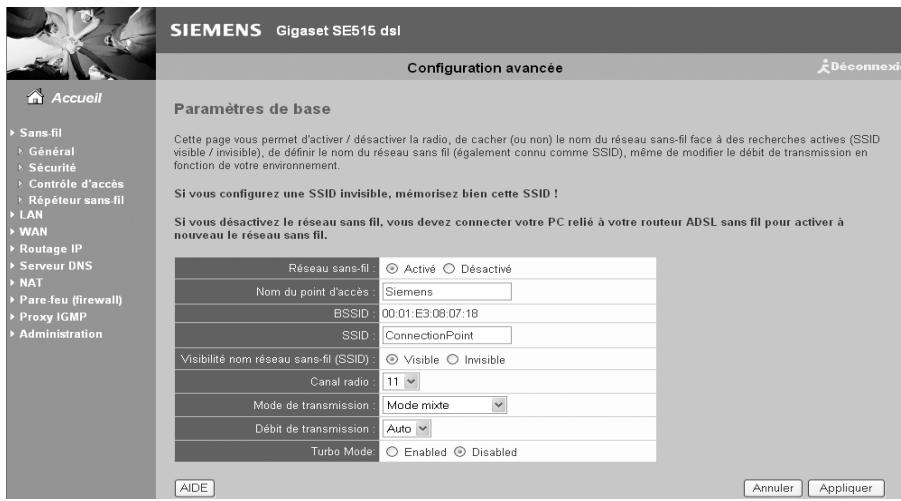
Réseau sans-fil
Ce n'est que lorsque le module sans fil du routeur est activé que les appareils sans fil peuvent se connecter sur votre routeur. Activez donc cette option.
Nom du point d'accès
Vous pouvez attribuer ici un nom pour votre routeur. Ce nom est utilisé si vous voulez utiliser la fonction d'itinérance avec votre routeur. Si vous n'utilisez pas la fonction d'itinérance, vous pouvez conserver la valeur prédéfinie.
Configuration avec la configuration avancée
Le BSSID est indiqué ici. L'indication est donnée pour information et ne peut pas être modifiée.
Nom du réseau sans-fil (appelé en général SSID).
Afin de permettre aux composants réseau de communiquer entre eux, vous devez utiliser le même SSID (Service Set Identifier).
Le Gigaset SE515 DSL est fourni d'origine avec le SSID ConnectionPoint. Pour des raisons de sécurité, vous devez modifier ce SSID.
Entrez une chaîne de caractères quelconque. Le contenu du SSID est sensible à la casse. Il ne peut y avoir plus de 32 caractères alphanumériques.
À noter: la liaison avec un adaptateur sans-fil restera alors interrompue jusqu'à ce que le nouveau SSID ait été également entré sur cet adaptateur.
Pour plus d'informations, reportez-vous au chapitre « Configurer et masquer le SSDI » page 64.
Dans le cas où l'option est activée, le Gigaset SE515 dsl envoie le SSID lors de tous les transferts de fichiers et le SSID de votre routeur est visible sur les ordinateurs disposant d'un adaptateur réseau sans fil. Dans ce cas, les personnes non autorisées écouteant le réseau peuvent accéder à votre réseau local à partir du SSID.
Si vous désactivez l'option SSID visible, le SSID de votre routeur n'est pas visible. Cela améliore la protection contre les accès non autorisés à votre réseau sans fil. Vous nevez noter le SSID. Cette information est nécessaire afin de permettre à votre ordinateur de se connecter au routeur.
Canal utilisé par le Gigaset SE515 dsl pour communiquer avec d'autres composants réseau sans fil. Afin de permettre aux composants réseau sans fil de communiquer ensemble, vous devez sélectionner un canal radio commun.
Dans certains pays, la réglementation en vigueur peut limiter l'usage à certains canaux.
Mode de transmission
Le mode de transmission indique si la transmission sans fil est à la norme IEEE 802.11b ou IEEE 802.11g ou si les deux modes de transmission sont possibles (Mode mixte). La principale différence entre les deux normes concerne le débit de transmission : IEEE 802.11b – 11 Mbps maximum, IEEE 802.11g – 54 Mbps maximum. Si les appareils présents dans le réseau sans fil utilisent des normes différentes, vous devez conserver la valeur par défaut Mode mixte.
Configuration avec la configuration avancée
Le taux de transmission est fonction du mode de transmission choisi. Les valeurs possibles sont proposées dans la liste de besoin. Vous devez conserver la valeur par défaut Auto. → Cliquez sur le bouton Appliquer pour valider les paramètres.
Paramétrer la sécurité sans fil
Si vous transmettez des données sensibles via des canaux sans fil, nous vous recommandons d'activer le chiffrement (par exemple le chiffrement WEP) de vos composants réseau sans fil.
La technologie Wired Equivalent Privacy (WEP) permet de protégere les données transmises entre les nœuds sans fil. Cependant, le WEP n'assure aucune protection des transmissions dans votre réseau câble ou sur Internet.
Pour activer le chiffrement WEP dans vos équipements réseau sans fil, vous devez exécuter les opérations suivantes :
Activez le chiffrement WEP sur votre Gigaset SE515 DSL et créez une clé sur 64 ou 128 bits. Notez le nouveau code. → Activez le chiffrement WEP sur les adaptateurs réseau sans fil et indiquez la clé sur 64 bits ou sur 128 bits.
Vous pouvez utiliser le standard en matière de chiffrement, avec des clés sur 64 bits, ou le niveau plus robuste, avec des clés sur 128 bits. Les clés sont générées au format hexadecimal. Vous devez utiliser les mêmes clés de chiffrement et de déchiffrement pour le routeur Gigaset et pour tous vos adaptateurs réseau sans fil.
Vous pouvez également activer les fonctions de sécurité WPA pour votre routeur.
Pour plus d'informations, reportez-vous au chapitre « Configuration des fonctions de sécurité pour le réseau sans fil » page 65.
Contrôle d'accès au réseau local
Vous pouvez préciser sur cette page quels sont les ordinateurs qui doivent accéder à votre routeur et ainsi à votre réseau local.
Cliquez sur l'option Sans-fil du menu Contrôle d'accès.
Contrôle d'accès MAC
Vous pouvez définir les PC qui ont accès à tout réseau sans fil. Ils sont identifiés par leur adresse MAC qui identifie de façon unique l'adaptateur de réseau sans fil installé. Utilisez la liste de contrôle d'accès MAC uniquement à cette fin.
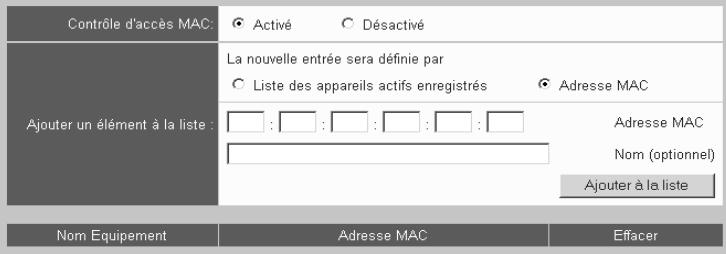
Le contrôle d'accès est désactivé par défaut. Autrement dit, tous les ordinateurs utilisant le bon SSD
Le contrôle d'accès est basé sur l'Adresse MAC des adaptateurs réseau des ordinateurs. Si vous pouvez utiliser le contrôle d'accès, vous devez inscrire dans la liste de contrôle d'accès tous les ordinateurs devant accéder au réseau.
Anoter
Lorsque vous activez le contrôle d'accès MAC, vous devez au moins spécifier l'ordinateur à partir duquel vous configurez le routeur. Dans le cas contraire, vous ne pourrez plus accéder à l'interface utilisateur du routeur et un message d'erreur s'affiche.
Vous pouvez réinitialiser le routeur. Vous pouvez relier un ordinateur au routeur en utilisant une liaison LAN. Le contrôle d'accès MAC ne s'applique que pour les ordinateurs reliés par une liaison sans fil. De ce fait, vous pouvez modifier à nouveau la configuration du routeur à partir de cet ordinateur.
Pour plus d'informations, reportez-vous au chapitre « Autoriser l'accès au réseau local à des ordinateurs sélectionnés » page 70.
Configuration LAN
Dans la configuration réseau, vous pouvez
définir une adresse IP pour le routeur (voir ci-après), activer la fonction UPnP (voir p. 80), configurer le serveur DHCP du routeur (voir p. 81).
Définir l'adresse IP privée du routeur
Vous pouvez modifier sur cette page l'Adresse IP du routeur. L'adresse IP prédéfinie est 192.168.1.1. Il s'agit de l'Adresse IP privée du routeur. Il s'agit de l'adresse à partir de laquelle le routeur est accessible au sein du réseau local. Cette adresse peut également être attribuée librement dans la plage d'adresses attribuables. L'adresse IP à partir de laquelle le routeur est accessible de l'extérieur est attribuée par le fournisseur d'accès Internet.
→ Sélectionnez l'option Adresses IP internes du routeur du menu LAN.
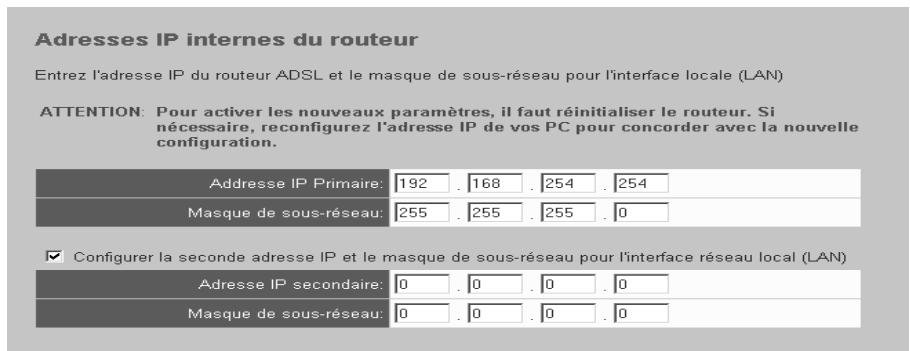
Si vous voulez attribuer une autre adresse IP au routeur, entrez cette adresse dans la boîte de dialogue Adresse IP.
A noter : Utilisez une des adresses de la zone d'adresses réservées pour l'utilisation privée. Il s'agit de la zone d'adresses 192.168.1.1 - 192.168.255.254.
Le Masque de sous-réseau reçoit la valeur par défaut 255.255.255.0. Nous recommandons de conserver cette valeur. En fonction de la configuration de la première adresse IP, vous pouvez configurer une seconde adresse IP et un second masque de sous-réseau pour l'interface LAN. Cliquez sur le bouton Appliquer pour valider les paramètres.
À noter : Les nouveaux paramètres ne sont validés qu'après le redémarrage du routeur. Si nécessaire, reconfigurez l'adresse IP de votre ordinateur afin de l'adapter à la nouvelle configuration.
Utilisation de la fonction universal plug and play
Les ordinateurs utilisant la fonction UPnP (Universal Plug & Play) peuvent proposer leurs propres services réseau et utiliser automatiquement les services offerts dans le réseau.
L'ordinateur doit pour cela être doté du système d'exploitation Windows ME ou Windows XP. Le cas échéant, vérifie si la fonctionnalité UPnP est installée dans le système d'exploitation de votre ordinateur. Il peut être nécessaire, avec le système Windows XP ou Windows ME également, de réinstaller les composants UPnP de votre système d'exploitation. Consultez à cet effet le manuel du système d'exploitation de votre ordinateur.
Dès que vous avez installé la fonctionnalité UPnP dans le système d'exploitation d'un ordinateur et que vous l'avez activée sur le routeur, les applications peuvent communiquer par Internet sur cet ordinateur (par exemple Microsoft Messenger), sans que vous ayez à accorder une autorisation explicite. Le routeur exécute alors automatiquement un Transmission de port (voir p. 87), ce qui facilite la communication par Internet.
Dès que vous avez activé UPnP sur le routeur, une icône correspondant à votre Gigaset SE515 dsl apparait dans la barre des tâches de l'ordinateur sur lequel UPnP est installé. Sur les systèmes Windows XP, l'icône est également visible dans les connexions réseau. Il vous suffit alors de cliquer sur cette icône pour accéder directement aux pages de configuration du Gigaset SE515 dsl.
La procédure d'activation de la fonction UPnP de votre routeur est la suivante :
→ Cliquez sur l'option UPnP du menu LAN.
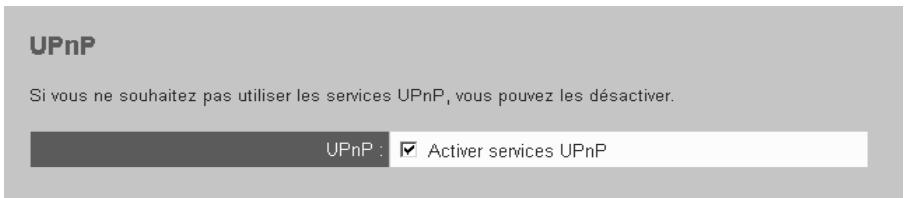
Activez UPnP. → Cliquez sur Appliquer.
Lorsque la fonction UPnP est activée, les applications système peuvent affecter et utiliser des port sur un ordinateur. Cette possibilité constitue un risque potentiel en matière de sécurité. Si vous ne pouvez pas utiliser la fonction UPnP, vous devez suivre desactiver l'option.
Configurer le serveur DHCP
Le routeur dispose d'un Serveur DHCP activé d'origine. Les adresses IP des ordinateurs sont automatiquement attribuées par le routeur. Si vous souhaitez attribuer des adresses IP fixes aux ordinateurs, vous devez désactiver le serveur DHCP.
Dans le cas où le serveur DHCP du routeur est activé, configurez les paramètres réseau des ordinateurs de manière à activer l'option Obtenir une adresse IP automatiquement. Reportez-vous à ce sujet au chapitre « Configurer le réseau local », à partir de la page 23. Si vous désactivez le serveur DHCP du routeur, vous devez attribuer aux ordinateurs une adresse IP fixe à partir de la configuration réseau.
→ Clique sur l'option Serveur DHCP du menu LAN.
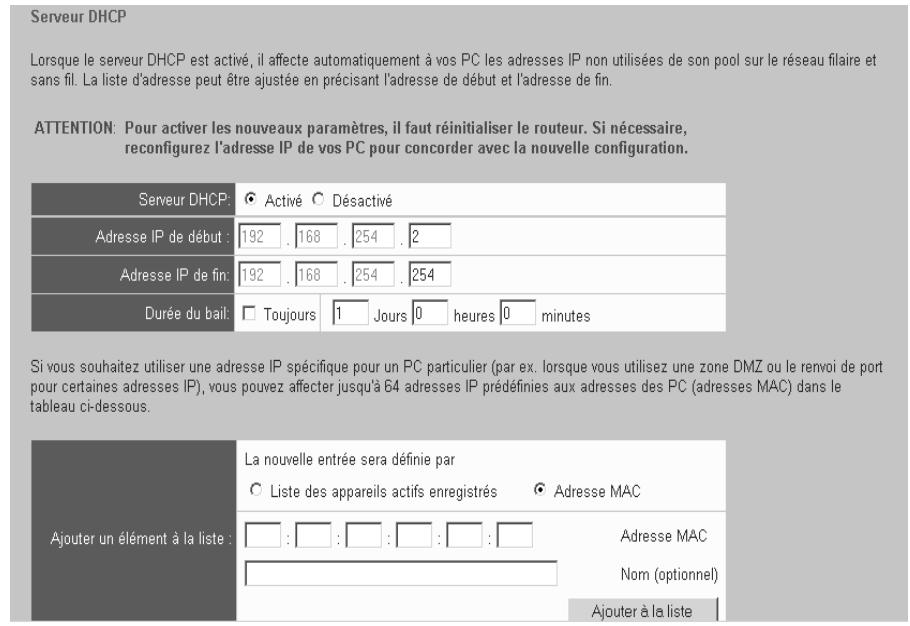
→ Sélectionnez Activé pour activer le serveur DHCP.
Configuration avec la configuration avancée
Indique la zone d'adresses IP à utiliser par le routeur pour l'attribution automatique des adresses IP aux ordinateurs. Entrez l'Adresse IP de début ainsi que l'Adresse IP de fin.
Les trois premiers champs de l'adresse de début et de l'adresse de fin sont toujours préremplis avec les trois premiers champs de l'adresse IP du routeur, étant donné que le masque de sous-réseau est always 255.255.255.x. Ceci signifie que les trois premières parties des adresses correspondant à l'ensemble des composants réseau (y compris le routeur) doivent être identiques.
→ Vous pouvez définir une Durée du bail si le serveur DHCP est activé. Durée de vie définit la durée pendant laquelle les ordinateurs conservent, sans la modifier, l'adresse IP qui leur a été attribuée.
Si vous sélectionnez la case à cocher Toujours, les adresses IP ne sont jamais modifiées.
Vous pouvez créer dans la partie inférieure de la page une liste des ordinateurs auxquels le serveur DHCP attribue toujours la même adresse IP. Cette fonction est utile pour définir pour certains ordinateurs des règles de filtrage ou pour rediriger des ports sur certains ordinateurs (voir la section « Configurer le pare-feu » page 92 ou « Définition du transfert de port » page 87). Il est nécessaire, pour cela, que l'ordinateur concerné utilise toujours la même adresse IP.
La liste des ordinateurs peut être constituée de deux manières :
Utilisez cette possibilité lorsque les ordinateurs concernés sont connectés.
- Sélectionnez à cet effet l'option Liste des appareils actifs enregistrés.
- Sélectionnez ensuite dans la liste des différents ordinateurs que vous souhaitez autoriser, puis cliquez sur Ajouter à la liste.
Enregistrez spécifiquement directement l'Adresse MAC.
Utilisez cette possibilité lorsque les ordinateurs que vous pouvez ajouter ne sont pas actuellement connectés sur le routeur.
Remarque : Vous pouvez utiliser, à partir de la commande ipconfig /all pour identifier les adresses MAC des adaptateurs réseau sans fil des ordinateurs correspondants.
- Sélectionnez Adresse MAC.
- Spécifiez successivement les adresses MAC des ordinateurs que vous souhaitez autoriser. Pour plus de clarté, attribuez un nom à l'ordinateur et cliquez sur Ajouter à la liste.
Pour effacer une entrée, cliquez dans la colonne à droite de l'entrée sur Effacer. Cliquez sur le bouton Appliquer pour valider les paramètres.
Configuration WAN
Dans le cas où vous avez configuré votre routeur via l'assistant d'installation, vous avez déjà configuré la liaison WAN (accès Internet) de votre routeur. La configuration WAN, dans la configuration avancée, vous permet de vérifier ou de modifier les paramètres.
Vous pouvez, depuis le menu WAN
contrôler et modifier la configuration Internet du routeur (voir ci-après), contrôler et modifier les paramètres ADSL.
Configuration internet
Suivez la procédure ci-après pour contrôler et modifier les paramètres WAN :
Cliquez sur l'option Connexion Internet du menu WAN.
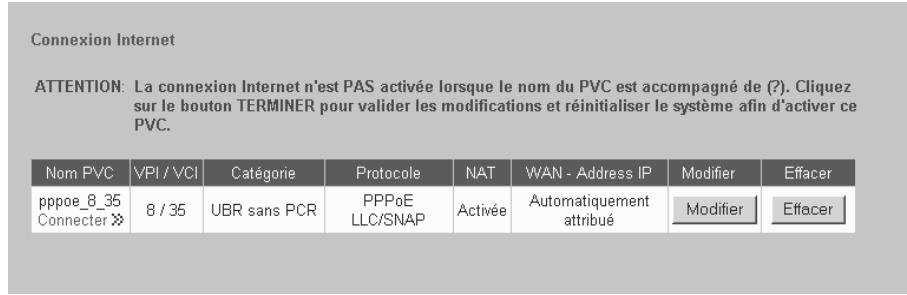
La page Connexion Internet affiche les paramètres courants de la configuration WAN.
Cliquez sur le bouton Modifier pour modifier les paramètres. La page de configuration correspondante s'ouvre alors. La procédure se déroule de manière analogue à celle proposée dans l'assistant d'installation (voir p. 56). Vous pouvez par ailleurs modifier les paramètres correspondant à Catégorie de service. Pour effacer votre configuration Internet, cliquez sur Effacer. Le routeur ne peut plus créer de connexions Internet. Pour ajouter une nouvelle configuration Internet, cliquez sur Insérer. La procédure se déroule de manière analogue à celle proposée dans l'assistant d'installation (voir p. 56). Pour valider les paramètres, cliquez sur TERMINER afin de terminer la configuration.
Paramètres ADSL
Suivez la procédure ci-après pour contrôler et modifier les paramètres ADSL du routeur :
Cliquez sur l'option Paramètres ADSL du menu WAN.
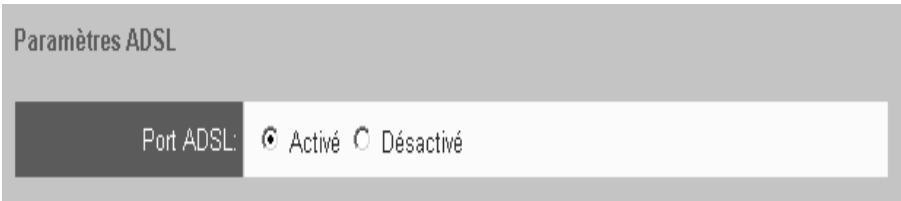
Le routeur ne donne accès à Internet que si le Port ADSL est activé.
Cliquez sur le bouton Appliquer pour valider les paramètres.
Configuration du routage IP
Afin de communiquer avec des partenaires dans d'autres réseaux IP, il est nécessaire de définir une route permettant de diriger les paquets de données de l'émetteur vers le destinataire. Ces routes peuvent être définies comme des routes statiques ou à l'aide de la fonction de routage dynamique.
Routage statique
Suivez la procédure indiquée pour définir des routes statiques vers des destinations données :
→ Clique sur l'option Routage statique du menu Routage IP.
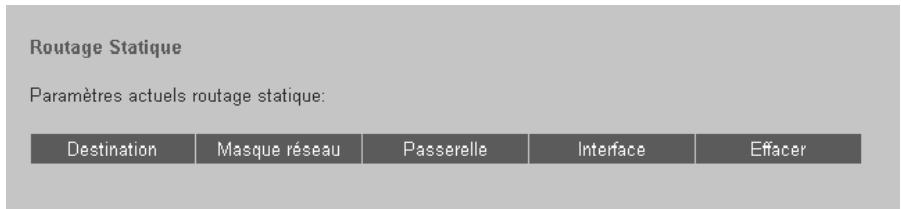
Une liste affichant les partenaires de routage courants est affichée.
→ Pour ajouter une nouvelle route à la liste, cliquez sur Insert.
Ajouter nouvelle route statique
Entrez l'adresse du réseau de destination, le masque de sous-réseau, la passerelle ou l'interface WAN disponible, puis cliquez sur Appliquer pour ajouter l'entrée à la table de routage.
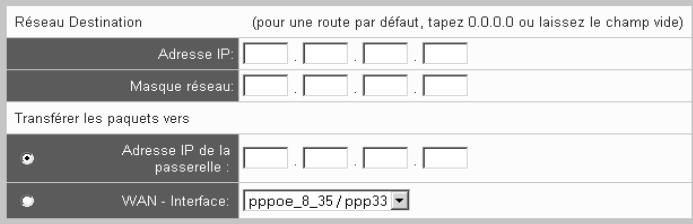
Saisissez dans la zone Résseau Destination l'adresse IP ainsi que le masque de sous-réseâu du réseau à atteindre depuis votre réseau local. Activez dans la zone Transférer les paquets vers
- La case à cocher à côté de l'Adresse IP de la passerelle pour transmettre vers le réseau cible les paquets de données dans votre réseau à partir d'un routeur IP. Entrez l'adresse IP correspondante.
- La case à cocher à côté de interface WAN pour transmettre les paquets de données par Internet en direction du réseau cible. Sélectionnez dans le menu d'options l'interface WAN correspondante.
Cliquez sur le bouton Appliquer pour valider les paramètres.
Routage dynamique
Le protocole RIP (Route Information Protocol) trouve dynamiquement la route optimale pour le transfert des paquets de données. Vous pouvez activer le RIP sur votre routeur.
Suivez la procédure indiquée pour activer sur votre routeur le routage dynamique pour une interface donnée.
Clique sur l'option Routage dynamique du menu Routage IP.
Routage Dynamique
Veuillez activer la fonction RIP sur plusieurs interfaces de toute route DSL. Sélectionnez la version et le mode RIP souhaité, puis cochez la case « Activé » pour activer le RIP lorsque vous cliquez sur le bouton Appliquer ou ne la cochez pas si vous souhaitez déactiver le RIP sur ces interfaces.
| Interface | Version RIP | Mode opératoire: | Activé |
| br0 | 2 | Actif | □ |
| ppp33 | 2 | Passif | □ |
Sélectionnez la case à cocher Activé pour activer le protocole RIP pour l'interface indiquée à la colonne Interface. Vous pouvez sélectionner la version RIP ainsi que le mode (actif ou passif). Cliquez sur le bouton Appliquer pour valider les paramètres.
Serveur DNS
Normalement, votre fournisseur d'accès Internet propose un Serveur DNS chargé d'affecter à l'ordinateur des adresses IP ou des noms de domaine lorsqu'une connexion Internet est créée. Vous pouvez si nécessaire définir à la main le serveur DNS à utiliser pour les connexions Internet.
Sélectionnez le menu Serveur DNS.
La case à cocher "Activer DNS attribué automatiquement" est activée par défaut. Le réseau accepte la première attribution DNS qu'il reçoit lors de la connexion.
Serveur DNS
Lorsque la case Activer DNS automatiquement affecte est cochée, le route accepte la première affectation de DNS reçue de l'un des PVC PPPOA, PPPoE ou MER/HDCP actives durant l'établissement de la connexion. Si la case n'est pas cochée, entrez l'adresse IP du serveur DNS primaire et celle du serveur secondaire en option. Cliquez sur le bouton Appliquer pour sauvegarder.
REMARQUE: en cas de passage de DNS non attribué automatique à l'option DNS automatique attribué, vous devez réinitialiser le routeur pour obtenir les adresses DNS automatiques.
Activer "DNS" attribué automatiquement
Si vous souhaitez sélectionner à la main votre serveur DNS, désactivez la case à cocher "Activer "DNS" attribué automatiquement" et spécifiez les adresses IP de votre serveurs DNS préférés (primaire et secondaire).
Si vous passez à nouveau de l'attribution manuelle à l'attribution automatique, vous devez redémarrer le routeur.
Cliquez sur le bouton Appliquer pour valider les paramètres.
Configuration de la fonction de NAT
La fonction NAT (Network Address Translation) est configurée d'origine sur le Gigaset SE515DSL. La fonction NAT fait office de pare-feu contre les accès non autorisés depuis Internet.
Les paramètres NAT du routeur vous permettent
de configurer le routeur comme un serveur virtuel, en configurant la redirection de port (voir ci-après), d'ouvrir le pare-feu NAT pour certains ordinateurs (voir p. 89), d'activer le DNS dynamique (voir p. 90).
Définition du transfert de port
Si vous voulez proposer à d'autres utilisateurs des fichiers ou des services Web qui se trouvent également sur un ordinateur de votre réseau local, vous devez configurer votre ordinateur en tant que serveur (FTP ou HTTP). Toutefois, la fonction NAT du routeur ne permet pas les accès « externes » aux ordinateurs du réseau local. Afin de proposer sur Internet des services à partir d'ordinateurs locaux, vous devez donc configurer le routeur comme un serveur virtuel.
Vu de l'extérieur, le routeur fait office de serveur. Il reçoit les demandes émanant des utilisateurs distants sur son adresse IP publique et les redirige automatiquement vers les ordinateurs locaux. Les adresses IP privées des serveurs du réseau local restent protégées.
Les services Internet sont adressés par des numéros de ports statiques. Pour la redirection des demandes de service adressées au serveur proposant effectivement le service, le routeur a besoin d'une table NAT pour les numéros de port. Le renvoi de port doit être configuré dans cette optique.
→ Pour configurer le renvoi de port pour un service, sélectionnez l'option Serveurs Virtuels à partir du menu NAT.
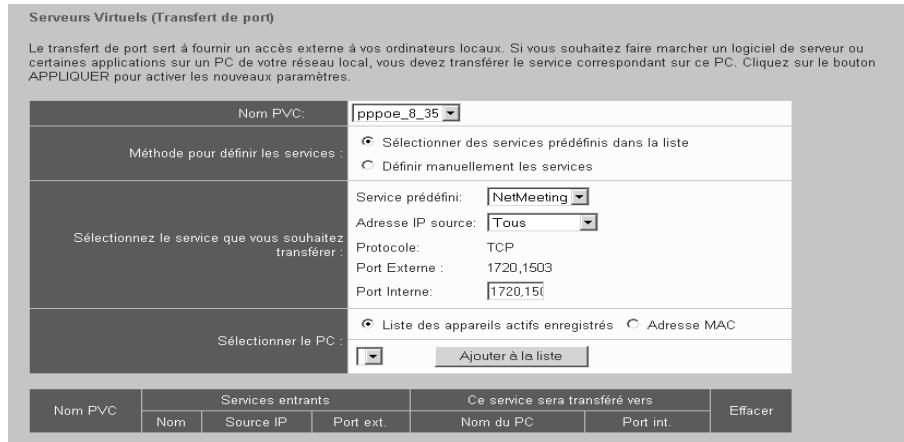
→ Sélectionnez dans la zone Nom PVC la liaison chargée de recevoir la définition de renvoi de port ci-après. → Sélectionnez Sélectionner un service prédéfini à partir de la liste ou Définir le service manuellement. → Si vous sélectionnez un service prédéfini à partir de la liste de sélection, le protocole et le port externe sont ajoutés automatiquement. → Si vous définissez un service à la main, vous devez spécifier à la main le nom de service, le protocole ainsi que le port externe du service. → Spécifiez le numéro de port interne vers lequel les demandes de services doivent être redirigées.
Configuration avec la configuration avancée
Exemple : Le serveur Web a été configuré de manière à réagir aux requêtes adressées au port 8080. Les demandes de pages Web sont reçues, toutefois, sur le port 80 (valeur par défaut). Si vous ajoutez à présent l'ordinateur à la table de renvoi et que vous définissez le port 80 comme étant le port externe et le port 8080 comme étant le port interne, toutes les requêtes provenant d'Internet, concernant le numéro de port 80 sont redirigées sur le port 8080 sur le serveur Web de l'ordinateur que vous avez défini.
Vous pouvez spécifier un bloc de ports à l'aide d'un trait d'union (par exemple 8181-8185) et plusieurs numéros de port, séparés par des virgules (par exemple 8181,8185).
Vous pouvez maintenant sélectionner l'ordinateur chargé de rediriger la demande. Vous disposez pour ce faire de deux possibilités.
Utilisez cette possibilité lorsque les adresses IP ont été attribuées au sein du réseau local par le serveur DHCP du routeur et que les ordinateurs correspondants sont connectés.
- Sélectionnez dans ce cas l'option Liste des produits actifs enregistrés.
- Sélectionnez ensuite tous les ordinateurs à partir de la liste d'accès.
Pour ajouter à cette liste des ordinateurs qui ne sont pas connectés à cet instant, désactivez dans un premier temps la liste d'accès MAC, puis déclarez sur votre routeur tous les ordinateurs à ajouter dans la liste. Enfin, réactivez la liste d'accès MAC.
En spécifiez directement l'adresse MAC
Utilisez cette possibilité lorsque l'attribution d'adresse n'est pas assurée par le serveur DHCP de votre routeur mais que les adresses IP sont attribuées de manière statique ou que les ordinateurs que vous souhaitez ajouter à la liste ne sont pas actuellement connectés au routeur.
Vous pouvez utiliser, à partir de la ligne de commande, la commande ipconfig /all, exécutée sur les ordinateurs correspondants, pour identifier les adresses MAC des adaptateurs réseau sans fil des ordinateurs.
- Sélectionnez dans ce cas l'option Adresse MAC.
- Spécifiez successivement les adresses MAC des ordinateurs que vous souhaitez autoriser. La liste est plus aisée à gérer en attribuant un nom à l'ordinateur.
Cliquez sur Ajouter à la liste. Une entrée supplémentaire pour le service et l'ordinateur correspondant apparait dans la liste. Cliquez sur Appliquer.
Ouvrir un pare-feu pour des ordinateurs particuliers (DMZ)
Par défaut, les accès provenant d'Internet vers les ordinateurs du réseau local ne sont pas admis. Le routeur isole le réseau local à l'aide d'un Pare-feu. Certaines applications placées derrière un pare-feu ne peuvent pas fonctionner correctement car elles ont besoin d'échanger des données dans les deux sens et sans restriction. Dans ce cas, vous pouvez définir, pour un ordinateur sur lequel ces applications sont exécutées, une zone démilitarisée (DMZ). Lorsque vous définissez une zone démilitarisée, toutes les demandes visant un service provenant d'Internet sont redirigées vers cet ordinateur lorsque le service en question n'est pas redirigé vers un autre ordinateur par Transmission de port (voir p. 87).
Prenez garde que cet ordinateur n'est plus protégé contre les accès non autorisés depuis Internet et que cela peut constituer un risque en matière de sécurité pour votre réseau. Vous ne devriez utiliser cette option qu'en cas de réel besoin.
→ Pour configurer une zone démilitarisée pour un ordinateur, sélectionnez l'option DMZ (zone démilitarisée) dans le menu NAT.
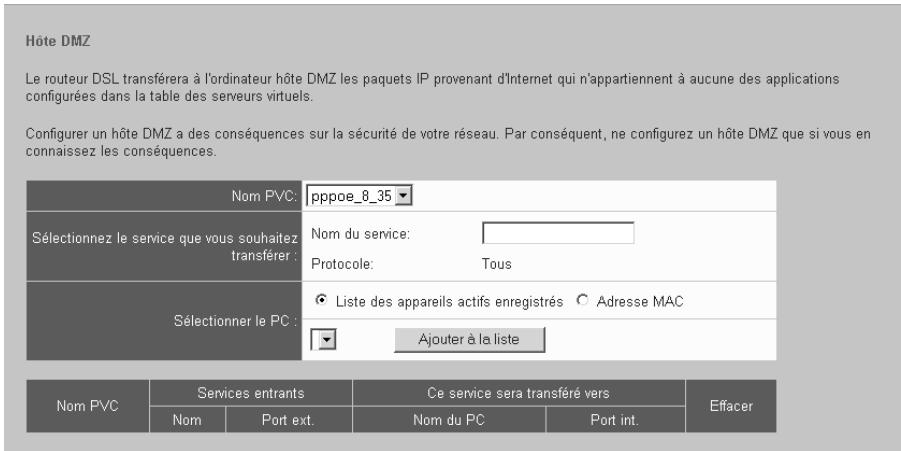
Sélectionnez la liaison qui doit être attribuée à la définition DMZ, dans la zone Nom PVC. Entrez à nouveau le nom du service proposé par l'ordinateur dans la zone Nom du service.
Vous devez sélectionner l'ordinateur. Vous disposez de trois possibilités:
Utilisez cette possibilité lorsque les adresses IP ont été attribuées au sein du réseau local par le serveur DHCP du routeur et que les ordinateurs correspondants sont connectés.
- Sélectionnez dans ce cas l'option Liste des appareils actifs enregistrés.
Configuration avec la configuration avancée
- Sélectionnez ensuite tous les ordinateurs devant recevoir l'autorisation d'accès à partir de la liste.
Pour ajouter à cette liste des ordinateurs qui ne sont pas connectés à cet instant, désactivez dans un premier temps la liste d'accès MAC, puis déclarez sur votre routeur tous les ordinateurs à ajouter dans la liste. Enfin, reactivez la liste d'accès MAC.
En spécifiez directement l'adresse MAC
Utilisez cette possibilité lorsque l'attribution d'adresse n'est pas assurée par le serveur DHCP de votre routeur mais que les adresses IP sont attribuées de manière statique ou que les ordinateurs que vous souhaitez ajouter à la liste ne sont pas actuellement connectés au routeur.
Vous pouvez utiliser, à partir de la ligne de commande, la commande ipconfig /all, exécutée sur les ordinateurs correspondants, pour identifier les adresses MAC des adaptateurs réseau sans fil des ordinateurs.
- Sélectionnez dans ce cas l'option Adresse MAC.
- Spécifiez successivement les adresses MAC des ordinateurs que vous souhaitez autoriser. La liste est plus aisée à gérer en attribuant un nom à l'ordinateur.
Cliquez sur Ajouter à la liste. L'entrée correspondant à l'ordinateur apparait dans la liste. Cliquez sur Appliquer pour conserver vos paramètres correspondant à la configuration du routeur.
Activer le DNS dynamique
Le service que vous publiez sur Internet est accessible à partir d'un Nom de Domaine. Ce nom de Domaine est identifié par l'Adresse IP publique de votre routeur. Dans le cas où votre fournisseur Internet attribue dynamiquement l'adresse IP pour la connexion WAN de votre réseau local, l'adresse IP du routeur peut changer. De cette manière, l'association au nom de Domaine n'est plus fixée et votre service n'est plus accessible.
Vous devez vous assurer dans ce cas que l'association de l'adresse IP au nom de domaine soit actualisée de manière permanente. C'est l'objet du service DNS dynamique (DynDNS). Le service DynDNS permet d'attribuer à votre routeur Gigaset un nom de domaine unique et fixe, même s'il ne possède pas d'adresse IP statique.
On trouve sur Internet différents fournisseurs proposant un service DynDNS gratuit. Le Gigaset SE515 dsl utilise par exemple le service DynDNS de DynDNS. org (http://www. DynDNS. org). Si vous utilisez ce service d'un fournisseur DynDNS, votre service est alors accessible sur Internet comme sous-domaine du domaine du fournisseur.
Configuration avec la configuration avancée
Si vous activez la fonction DynDNS du routeur, le routeur surveille son adresse IP publique. Si elle est modifiée, il se connecte à DynDNS.org et y actualise son adresse IP.
Avant de pouvoir utiliser la fonction DynDNS du routeur, vous devez créer un compte auprès de DynDNS. Suivez les instructions sur le site web dynDNS.org. Spécifiez les paramètres utilisateurs lors de la configuration du modem. Cette fonction peut évoluer avec les fournisseurs de services dynamique DNS.
Pour utiliser la fonction DynDNS du routeur, sélectionnez l'option DNS dynamique dans le menu Serveurs Virtuels.
DNS Dynamique
Le DNS dynamique vous permet de fournir aux utilisateurs d'Internet un nom de domaine (au lieu d'une adresse IP) leur permettant d'accéder à vos serveurs virtuels.
Votre routeur ADSL sans fil supporte le DNS dynamique fourni par "http://www.dynds.org". Merci de vous enregistrer tout d'abord sur le site "www.dynds.org".
Le nom de l'utilisateur est paramétrique lorsqu'you ne vous enregistrez au service ; le mot de passe vous sera envoyé par e-mail. Le nom de domaine vous est attribué par www. dynds. org.
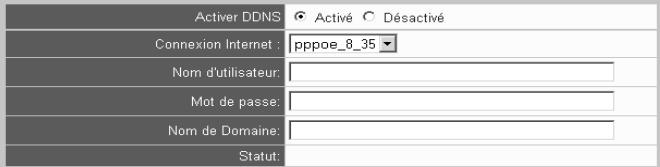
Activez la fonction DNS dynamique → Sélectionnez la connexion à laquelle la définition de DNS dynamique doit être attribuée, dans le champ Nom PVC. → Entrez le Nom d'utilisateur, Mot de passe et le Nom de Domaine. Vous avez reçu les informations requises lorsque vous vous êtes enregistré après de DynDNS. org. Exemple de nom de domaine type: my_domain. dyndns. org → Cliquez sur le bouton Appliquer pour valider les paramètres.
Configurer le pare-feu
Le menu Pare-feu (firewall) vous permet de définir différents paramètres visant à améliorer la sécurité de votre réseau. Vous pouvez
Définir le filtrage IP afin de restreindre les services devant accéder à votre réseau local depuis Internet et accessibles depuis votre réseau local. Définir le filtrage d'URL afin de restreindre l'accès des utilisateurs locaux à certaines pages Web.
Filtre IP
Vous pouvez définir ici quels sont les services Internet pouvant accéder à votre réseau local et quels sont ceux qui peuvent être appelés par leur réseau.
Cliquez sur le lien Filtres IP dans le menu Pare-feu (firewall).
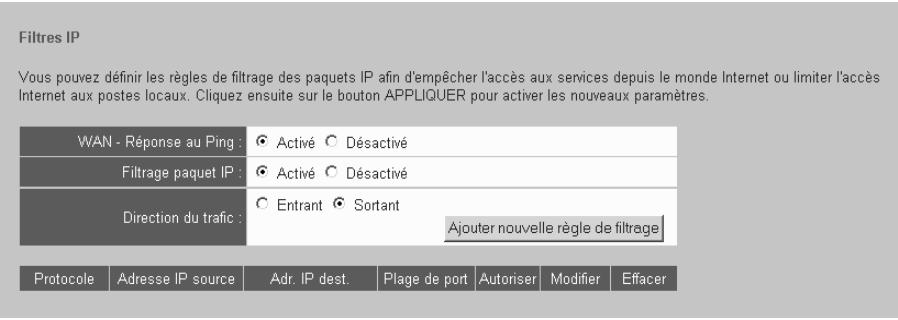
Vous pouvez utiliser une commande ping pour déterminer si un ordinateur est accessible à partir du réseau. Si vous désactivez WAN - Réponse au Ping, toutes les tentatives de contacter un ordinateur du réseau local à l'aide d’un ping sont bloquées. → Pour paramétrer les règles de filtrage, activez Filtrage paquet IP. → Sélectionnez le Sens du traffic des données ; Entrant pour les demandes d’accès de services externes à votre réseau, Sortant pour les demandes d’accès de votre réseau à des services externes. → Cliquez sur Ajouter de nouvelles règles de filtrage.
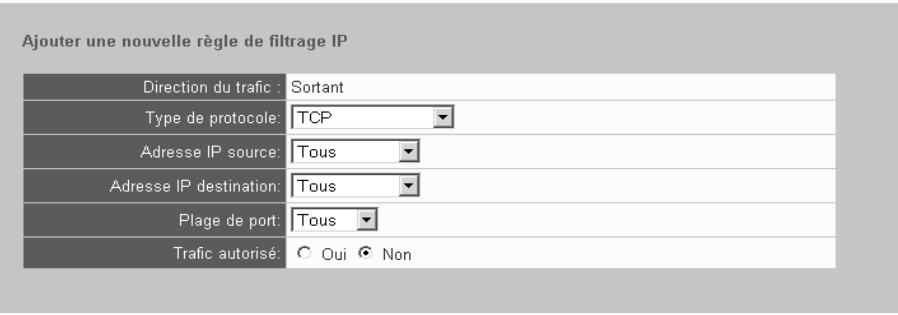
Configuration avec la configuration avancée
Précisez à cet endroit le service qui doit être filtré. Sélectionnez les options suivantes à partir des menus :
- Le type de protocole utilisé par le service à filtrer.
- L'adresse IP source et cible. Vous pouvez restreindre l'accès à une adresse IP unique, à une plage d'adresses IP, à l'adresse IP d'un sous-réseau donné ou à toutes les adresses IP. En fonction de votre sélection, les champs correspondants sont visibles afin d'afficher les données saisies.
- La plage de numéros de ports concernés par votre filtrage. Vous pouvez entrer un numéro de port unique, une plage de numéros de ports, tous les numéros de ports.
→ Activez l'option Oui dans le champ Autoriser le traffic de données pour autoriser la communication avec les services définis. Autrement, activez l'option Non. → Cliquez sur Insérer pour copier vos paramètres vers la liste de filtrage. → Cliquez sur le bouton Appliquer pour activer les nouveaux paramètres.
Filtre URL
Vous pouvez utiliser un filtre d'URL pour verrouiller l'accès aux pages Internet de votre choix.
Filtres URL
Le filtrage d'URL vous permet de bloquer l'accès à certaines pages Web en entrant le domaine respectif. Par exemple, entrez domain.com pour bloquer l'accès par exemple aux sites sub.domain.com, www.domain.com/folder et domain.com/page.htm...
Lorsque le filtrage URL est activé, les demandes d'accès aux sites web indiqués dans la liste URL ci-dessous seront bloquées... Cliquez sur APPLICIER pour activer les nouvelles listes d'URL après les avoir saisies.
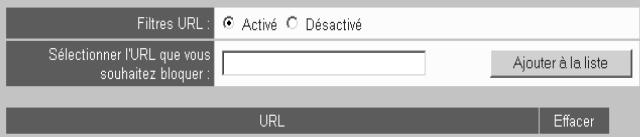
→ Activez Filtres URL en sélectionnant la case à cocher. → Entrez une URL que vous souhaitez bloquer. → Cliquez sur Ajouter à la liste. L'URL est visible dans la liste. → Vous pouvez supprimer à nouveau de la liste une URL précédemment sélectionnée en cliquant sur le bouton Effacer.
Configuration du proxy IGMP
Pour permettre aux utilisateurs de votre réseau local d'exécuter sur vos ordinateurs des applications multimédia (vidéo ou audio), vous devez activer le proxy IGMP de votre routeur.
Sélectionnez l'entrée Proxy IGMP.
Configuration proxy IGMP
Activé la fonction proxy IGMP permet aux utilisateurs de votre réseau local de diffuser les fichiers multimédia (vidéo ou audio) envoyés par les serveurs via Internet.
| Connexion Internet | Proxy IGMP activé |
| pppoe_8_35 | □ |
Sélectionnez Proxy IGMP activé pour activer le proxy IGMP correspondant à une connexion Internet donnée. Validez les nouveaux paramètres en cliquant sur Appliquer.
Tâches d'administration et informations d'état
L'interface utilisateur du Gigaset SE515 dsl contient encore quelques fonctions utiles pour l'administration de votre routeur. Vous pouvez
établir manuellement une connexion à Internet (voir ci-dessous), modifier le compte Internet (voir p. 96), paramétrer le fuseau horaire du routeur (voir p. 97), définir ou modifier un mot de passe pour la configuration (voir p. 98), définir un ordinateur pour la Gestion à distance (voir p. 99), actualiser le firmware du routeur (voir p. 100), sauvegarder les données de configuration du routeur et, au besoin, les restaurer (voir p. 101), réinitialiser le routeur pour revenir à la configuration d'origine ou redémarrer le routeur (voir p. 102), vous informer de la configuration et du statut du routeur (voir p. 103).
Connexion internet manuelle
Vous pouvez vous connecter manuellement à Internet. Si vous avez désactivé, par exemple lors de la configuration de l'accès Internet, la fonction Connexion automatique, les applications Internet (comme votre navigateur ou votre application de messagerie) ne se connectent pas automatiquement lors de leur démarrage. Dans ce cas, vous devez établir manuellement la connexion lorsqu'elle est nécessaire et la couper quand ce n'est plus le cas.
Pour établir/couper manuellement une connexion Internet :
Ouvrez la page d'accueil du routeur comme indiqué page 50.
Lorsque vous avez lancé l'interface de configuration, cliquez sur l'icône Accueil dans la barre de navigation.
Si vous n'avez pas encore lancé l'interface de configuration, réalisez cette opération et authentiquez-vous.
Cliquez sur Connecter pour vous connecter à Internet.
Modifier les paramètres d'accès à internet
Si vous avez configuré plusieurs paramètres d'accès pour votre routeur, vous pouvez modifier ces données selon la procédure suivante.
Ouvrez la page d'accueil du routeur comme indiqué page 50.
Lorsque vous avez lancé l'interface de configuration, cliquez sur l'icône Accueil dans la barre de navigation.
Cliquez sur Modifier l'identifiant de connexion ADSL pour ouvrir la fenêtre Modifier l'identifiant de connexion ADSL.
Modifier l'identifiant de connexion ADSL
| Identifant de connexion (fourni par votre FAI): | |
| Mot de passage (fourni par votre FAI): | |
| Mode de connexion: | ○ Connexion permanente |
| ○ Connexion automatique ○ Connexion manuelleDéconnexion si pas d'activité pendant 10 minutes |
Entrez votre nom d'utilisateur ainsi que le mot de passe que vous avez reçus de votre fournisseur Internet. → Choisissez le mode de connexion, c'est-à-dire, fixez la manière dont les sessions Internet doivent être établies :
- Sélectionnez Connexion permanente, pour une connexion automatique.
Si vous utilisez un tarif à la durée, vous pouvez avoir des coûts de connexion élevés.
- Sélectionnez Connexion à la demande lorsque les applications telles que le navigateur Web ou le programme de messagerie sont autorisées à se connecter automatiquement à Internet.
Dans l'un ou l'autre cas, la déconnexion est réalisée automatiquement après un délai d'inactivité donné (valeur par défaut : 10 minutes). Vous pouvez modifier cette valeur par défaut dans la boîte de dialogue correspondante.
- Sélectionnez Connexion manuelle pour permettre une connexion manuelle à Internet. Si vous utilisez un tarif à la durée, vous pouvez économiser ainsi les coûts de connexion. La connexion et la déconnexion manuelle sont décrites page 95.
Tâches d'administration et informations d'état
- Définissez un délai après lequel la connexion Internet doit être interrompue automatiquement lorsqu'aucune donnée n'a été transmise pendant ce temps (valeur par défaut : 10 minutes).
La valeur « 0 » permet de désactiver cette fonction. Cela signifie que la connexion est conservée même si aucune donnée n'est transmise. Si vous utilisez un tarif à la durée, vous pouvez avoir des coûts de connexion élevés. Vous devez dans ce cas entrer une valeur différente de « 0 »
Cliquez sur le bouton Appliquer pour valider les paramètres.
Paramétrer l'heure et le fuseau horaire
La procédure de réglage de l'heure et du fuseau horaire de votre routeur est la suivante :
→ Exécutez Configuration avancée. → Cliquez sur l'option Temps du menu Administration.
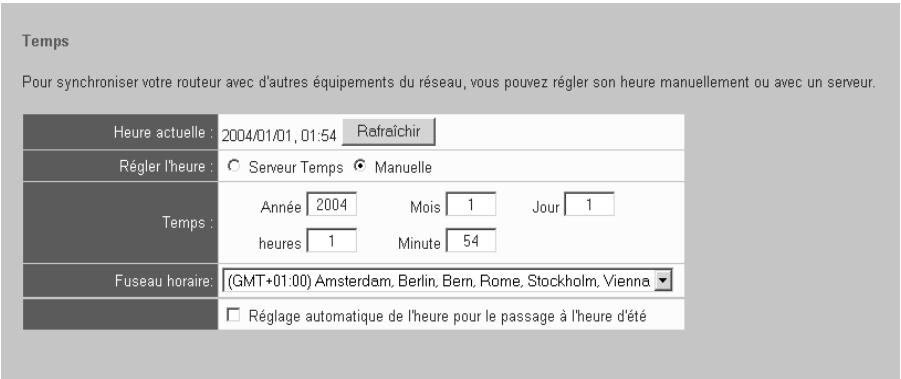
Réglage de l'heure
Vous pouvez régler l'heure sur votre routeur de deux manières :
Manuellement
Sélectionnez pour cela, dans la zone Régler l'heure, l'option Manuelle.
Les champs Année, Mois, Jour, Heure et Minute s'affichent pour le réglage.
Automatique
Sélectionnez pour cela, dans la zone Régler l'heure, l'option Serveur Temps.
Saissez dans la zone Serveur Temps le nom ou l'adresse IP du serveur de temps. Vous pouvez choisir, par exemple, parmi les serveurs de temps suivants:
- ptbtime1.ptb.de
- ntp. curie. fr tempo. cstv. to. cnr. it
- ntp0.nl.net chronos.csr.net
Cliquez sur Rafraîchir pour recaper l'heure courante du serveur de temps.
Tâches d'administration et informations d'état
Clique sur Appliquer pour valider les paramètres.
Définition du fuseau horaire
L'indication du fuseau horaire est utile pour différentes opérations sur Internet, faisant intervenir l'heure. Vous devez par exemple réordonner chronologiquement dans le pays du destinataire les paquets de données envoyés dans un pays donné. Il est également possible de régler le contrôle d'accès à certains services en fonction de l'heure.
→ Sélectionnez votre fuseau horaire dans la liste déroulante. → Cliquez sur Appliquer pour valider les paramètres.
Administration du routeur
Vous pouvez utiliser les fonctions d'administration du routeur pour
définir un mot de passe pour l'interface de configuration de votre routeur, sélectionner un ordinateur pour la Gestion à distance et définir un port pour le serveur Web
La procédure est la suivante :
Cliquez sur l'option Gestion du menu Administration.
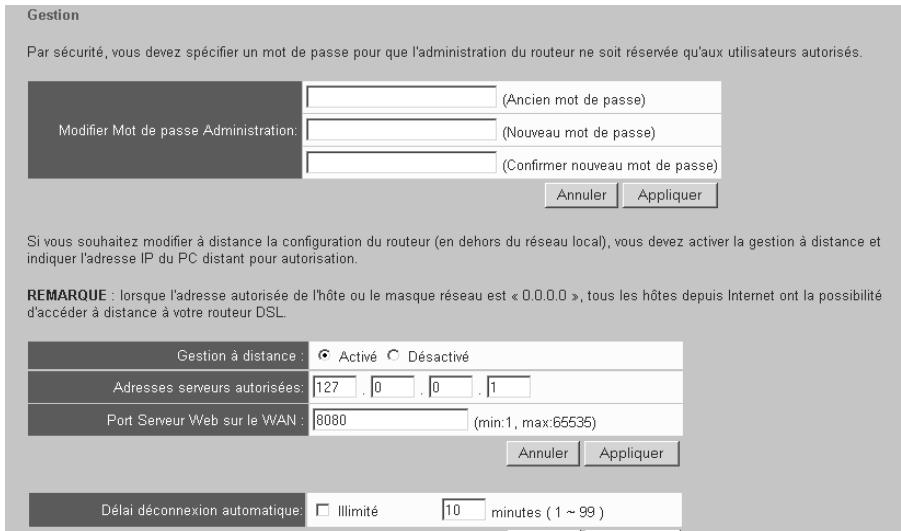
Attribution de mot de passe
Au terme de l'installation, la configuration par défaut de votre routeur n'est pas protégée par mot de passe. Afin d’éviter que des personnes non autorisées ne tentent de modifier leur configuration, vous devez définir un mot de passe et le modifier de temps à autre. Vous avez peut-être déjà attribué un mot de passe lors de la configuration de sécurité. Vous pouvez le modifier ici, dans ce cas.
Dans le cas où un mot de passe a déjà été défini, entrez l'ancien mot de passe dans la zone (Ancien mot de passe).
Tâches d'administration et informations d'état
Entrez un nouveau mot de passe dans la zone (Nouveau mot de passe) et répétez-le dans la zone (Valider le nouveau mot de passe).
Le mot de passe ne doit pas dépasser 32 caractères. Le contenu du mot de passe est sensible à la casse. Évitez d'utiliser des noms de personnes ou des mots trop faciles à deviner. Combinez des lettres, des chiffres et des caractères spéciaux.
Dans le cas où vous avez oublié votre mot de passe, vous devez réinitialiser votre routeur (voir p. 17). Attention cependant : tous les paramètres sont réinitialisés avec les réglages usine. Plus aucun mot de passe n'est attribué.
Clique sur Appliquer pour valider les paramètres.
Paramétrer la gestion à distance
Le lien Gestion à distance permet à un ordinateur extérieur à votre réseau local de configurer le Gigaset SE515 dsl à l'aide d'un navigateur Web standard.
→ Activez à côté de gestion à distance l'option Activé. → Entrez sous Adresses serveurs autorisées l'adresse IP de l'ordinateur qui doit accéder à l'interface utilisateur du routeur depuis l'extérieur de votre réseau local. → Entrez sous Masque réseau de la machine autorisée le masque de sous-réseau de l'ordinateur.
Le fournisseur d'accès Internet peut attribuer à l'ordinateur une adresse IP dynamique, qui peut ainsi être modifiée. Assurez-vous que l'ordinateur utilise toujours la même adresse IP. Si vous spécifiez l'adresse IP 0.0.0.0, n'importe quel ordinateur peut gérer le Gigaset SE515 dsl.
Clique sur Appliquer pour valider les paramètres.
Changer de port pour le serveur web
Les services Web (par exemple l'accès à l'identifiant de configuration) sont disponibles par défaut sur le Port 8080. Si vous utilisez un autre port pour vos services Web, vous pouvez le changer sur la page Gestion.
→ Entrez le port alternatif. → Cliquez sur Appliquer pour valider les paramètres.
Déconnexion automatique
Vous pouvez définir un délambda au terme duquel la connexion Internet est interrompue automatiquement lorsqu'aucune donnée n'a été transmise.
Sélectionnez l'option Illimité pour que la connexion ne s'interrompe jamais de manière automatique. Spécifiez le délai en minutes (entre 1 et 99) au terme duquel la connexion doit être interrompue automatiquement.
Mise à jour du logiciel (firmware)
Vous réaliserez une mise à jour du logiciel (firmware) lorsque votre fournisseur Internet sortira une nouvelle version du firmware. Si vous voulez charger le nouveau firmware sur le routeur, vous devez tout d'abord le télécharger sur votre ordinateur.
La procédure est la suivante :
→ Stoppez toutes les opérations au sein de votre réseau local. → Cliquez sur l'option Mise à jour du logiciel (firmware) du menu Administration.
Mise à jour du logiciel (firmware)
Étape 1: Demandez à votre FAI un fichier image du firmware actualisé.
Etape 2: Entrez le chemin indiquant l'emplacement du fichier image dans la boîte de dialogue ci-dessous ou cliquez sur le bouton Parcourir... pour sélectionner le fichier image.
Etape 3: Cliquez sur le bouton Actualiser pour actualiser le nouveau fichier image.
REMARQUE : le processus d'actualisation demande environ 3 minutes ; votre routeur DSL va ensuite se réactualiser.

Cliquez sur Parcourir puis sélectionnez dans votre explorateur de fichiers le fichier téléchargé. → Cliquez sur Mise à jour. → Une fenêtre s'ouvre dans laquelle vous devez confirmer la mise à jour du firmware. Cliquez sur OK. → Dans une autre fenêtre, le programme vous indique que le routeur ne peut pas être utilisé durant la mise à jour (env. 1 min.). Confirmez rapidement ce message en cliquant sur OK.
À noter: Certains navigateurs stoppent la mise à jour si vous ne cliquez pas immédiatement sur OK.
Tâches d'administration et informations d'état
Le routeur actualise alors son firmware.
N'eteignez pas le modem durant la mise à jour.
Après une mise à jour réussie, le modem redémarre automatiquement. Toutes les diodes s'éteignent. Une fois l'opération terminée, le voyant Power se rallume. Le navigateur affiche alors l'écran de connexion du routeur.
Anoter
Vous pouvez vérifier la réussite de la procédure de mise à jour à la section Statut, dans la page Info Equipement - Généralités (voir p. 103). La version de firmware du routeur est indiquée.
Sauvegarder et restaurer
Si vous avez personnalisé les paramètres de votre routeur, il est recommandé de sauvegarder cette configuration. En cas de suppression ou d'écrasement accidentel des paramètres, vous pouvez recharger la configuration sauvegardée.
Cliquez sur l'option Sauvegarde & Restauration du menu Administration.
Sauvegarder & restaurer
Ct t r t t t t t t t t t t t t t t t t t t t t t t t t t t t t t t t t t t t t t t t t t t t t t t t t t t 0
Sauvegarderlaconfigurationactuelle
Sauvegarder
Récapituler une configuration sauvegardée :
Restaurer
Parcourir...
Sauvegarde des données de configuration
Cliquez sur Sauvegarder. Votre routeur ouvre une boîte de dialogue de sélection de fichier, à partir de laquelle vous pouvez spécifier le fichier dans lequel le fichier de sauvegarde doit être enregistré. → Sélectionnez ensuite un réseau sur le PC local dans lequel enregistrer le fichier de configuration et nommez ce dernier.
Quand la procédure est terminée, les données de configuration du routeur sont sauvegardées dans le fichier indiqué.
Restauration de la sauvegarde
Cliquez sur Parcourir et sélectionnez le fichier de configuration à restaurer dans le système de fichiers. Cliquez sur Restaurer.
Tâches d'administration et informations d'état
Une fenêtre s'ouvre dans laquelle vous devez confirmer l'opération.
Cliquez sur OK. Dans une autre fenêtre, le programme vous indique que le routeur ne peut pas être utilisé durant l'opération (env. 1 min.). Validate ce message en cliquant sur OK.
La configuration est à présent actualisée.
Réinitialisation du routeur
Vous pouvez réinitialiser le routeur pour revenir à la configuration d'origine ou le redémarrer,
Cliquez sur l'option Réinitialisation du routeur du menu Administration.
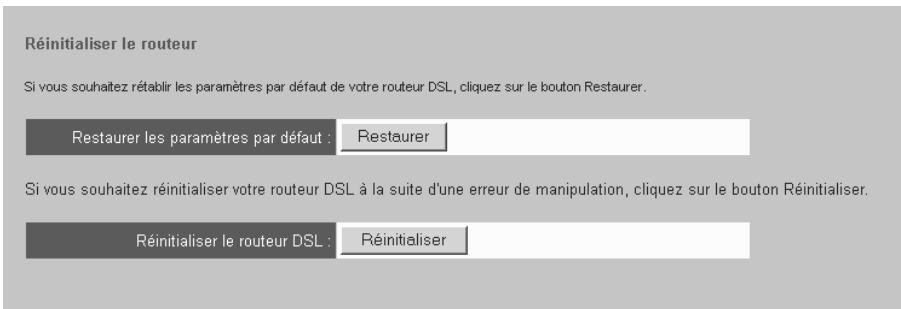
Vous devez rétablir la configuration d'origine à partir de la page Réinitialisation du routeur avant de confier le routeur à d'autres personnes ou de l'échanger chez le revendeur. Sinon, des personnes non autorisées pourraient utiliser vos paramètres de connexion Internet et vous causer des frais supplémentaires.
Cliquez à cet effet sur Restaurer.
La réinitialisation du routeur dure une minute environ.
Si vous n'avez plus accès à la configuration de votre routeur, vous pouvez également réinitialiser le routeur à l'aide du bouton Reset placé à l'arrière de l'appareil (voir p. 17).
Lorsque vous réinitialisez le routeur, tous les réglages se retrouveront alors en mode usine. Autrement dit, vous devrez reconfigurer intégralement le routeur.
Vous pouvez redémarrer le routeur s'il ne fonctionne plus correctement. Il devrait ensuite fonctionner à nouveau normalement.
Cliquez à cet effet sur Réinitialiser.
Le redémarrage du routeur dure une minute environ.
Vous pouvez également redémarrer le routeur en l’éteignant puis en le rallumant.
Affichage de l'état du routeur
| Dans les pages Statut, le programme affiche des informations sur la configuration et l'état de connexion du routeur. Vous pouvez appeler les pages d'état suivantes : | |
| Info Equipement - Généralités | Affiche les paramètres de la configuration de base du routeur. |
| Etat Ligne ADSL | Affiche l'état actuel de la ligne ADSL. |
| Connexion Internet | Affiche la liaison Internet active. |
| Mesure du flux de données | Fournit des statistiques sur les donnéesées transmises par le routeur. |
| Table DHCP | Affiche la liste des appareils obtenant leur adresse IP du routeur. |
| Table des clients sans-fil | Affiche la liste de tous les clients sans fil qui sont actuellément connectés sur le routeur. |
| Table de routage | Affiche les paramètres courants du routage IP (voir également page 84). |
| Table ARP | Affiche la table de translation d'adresses courante (conversion de l'adresse physique en adresses IP). |
| Journal système | Affiche les informations des journaux sur toutes les activités sur le port DSL du routeur (voir ci-après). |
Suivez la procédure indiquée ci-après pour afficher une page de Statut :
Sélectionnez l'option Statut sur la page d'accueil. Sélectionnez dans la barre de navigation l'entrée responsable des informations requises.
Journal système
Le Gigaset SE515dsl peut transmettre différentes informations sur les fichiers journaux et les afficher à la demande. Vous pouvez configurer les informations qui doivent être journalisées et celles que le journal système doit afficher.
Cliquez sur l'option Journal système du menu Statut.
Journal système
La boîte de dialogue Journal système permet de visualiser le journal système et de configurer les options du journal système.
Cliquez sur le bouton « Visualiser le journal système » pour afficher le journal système.
Cliquez sur le bouton « Configurer journal système » pour configurer les options du journal système.
→ Configurer le journal Système → Pour configurer le journal système, cliquez sur Configurer journal système.
Tâches d'administration et informations d'état
Configuration du journal système
Côte boîte de dialogue qui vous permet de configurer les paramètres du journal système. Tous les événements supérieurs ou égaux au niveau sélectionné sont consignés dans le journal ou affichés. Si le mode sélectionné est « Distant » ou « Les deux », les événements sont envoyés au port UDP spécifié du serveur de journal indiqué.
Sélectionnez les valeurs désirées et cliquez sur « Appliquer » pour configurer les options du journal système.
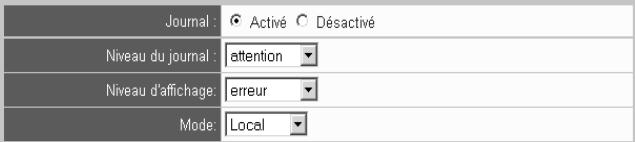
Vous pouvez activer ou désactiver la fonction journal. Sélectionnez le Niveau du journal choisi.
Le niveau de log indique quel type d'événement est enregistré dans le fichier journal. Vous pouvez choisir parmi différents types de niveau de log. Le niveau par défaut est « Information »
Sélectionnez le Niveau d'affichage besoini.
Le niveau d'affichage détermine le type d'événement qui doit être affiché dans la vue journal système. De même que pour le niveau de log, il existe huit types de niveaux d'affichage. Le niveau par défaut est « Erreur »
Sélectionnez le mode souhaité.
La sélection du mode comporte les éléments Local, Distant et Les deux. Grâce à cela, vous pouvez déterminer quel serveur de log doit être utilisé pour la procédure de journalisation. Le serveur par défaut est Local. Si vous sélectionnez Distant ou Les deux, tous les événements sont envoyés sur le port UDP spécifique du serveur de log spécifique.
Cliquez sur le bouton Appliquer pour enregistrer les paramètres.
Afficher le journal système
Pour afficher le journal système, cliquez sur Visualiser les traces Système.
La page suivante s'affiche immédiatement pour référence.
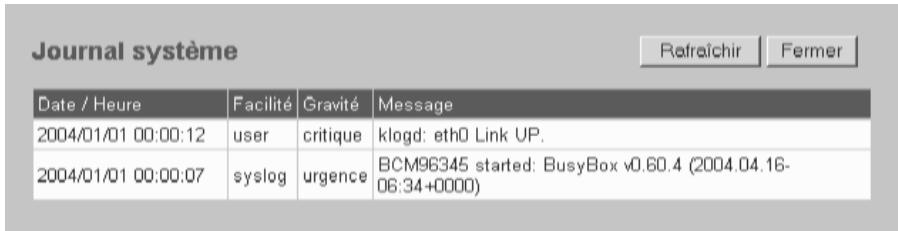
Cliquez sur Mettre à jour pour synchroniser les informations de journalisation dans le fichier journal.
Adaptateur réseau
L'adaptateur réseau est l'équipement chargé de réaliser la liaison d'un composant réseau à un réseau local. Il peut s'agir d'une liaison sans fil ou câblée. Exemple d'adaptateur réseau câblé : une carte réseau Ethernet. Les adaptateurs Gigaset PC Card 54 et Gigaset PCI Card 54 sont des adaptateurs réseau sans fil.
Un adaptateur réseau est identifié par une adresse unique, l'Adresse MAC.
Adresse IP
L'adresse IP représentée l'adresse attribuée de manière unique dans l'ensemble du réseau à un composant réseau sur la base des protocôles TCP/IP (par exemple au sein d'un réseau local (LAN) ou sur Internet). L'adresse IP compte quatre parties (nombres décimaux) séparées par un point (par exemple 192.168.1.1). L'adresse IP est formée par le numéro du réseau et celui de la machine. En fonction du Masque de sous-réseau, le numéro correspondant au réseau est formé d'une, de deux ou de trois parties, le reste étant réservé au numéro de la machine. L'adresse IP de l'ordinateur est identifiée à l'aide de la commande ipconfig.
Les adresses IP peuvent être attribuées manuellement (voir Adresse IP fixe) ou automatiquement (voir Adresse IP dynamique).
Sur Internet, on utilise habituellement des noms de domaine à la place des adresses IP. L'association entre noms de domaine et adresses IP est assurée par le (DNS).
Le Gigaset SE515 DSL possède une Adresse IP privée et une Adresse IP publique.
Adresse IP dynamique
Une Adresse IP dynamique est automatiquement attribuée à un composant réseau à l'aide du protocole DHCP. De cette manière, l'adresse IP d'un composant réseau peut être modifiée lors de chaque connexion ou selon un intervalle défini.
Voir également : Adresse IP fixe
Adresse IP fixe
Une Adresse IP fixe est attribuée manuellement à un composant réseau lors de la configuration du réseau. Alors que l'Adresse IP dynamique est modifiée, une adresse IP fixe reste inchangée.
Adresse IP globale
Voir Adresse IP publique.
Adresse IP locale
Voir Adresse IP privée.
Adresse IP privée
L'Adresse IP privée est l'adresse d’un composant réseau au sein du réseau local (LAN). Elle peut être attribuée librement par le responsable du réseau. Les équipements réalisant une liaison réseau entre un réseau local et Internet, comme le Gigaset SE515 dsl, disposent d’une Adresse IP publique et d’une autre privée.
Adresse IP publique
L'Adresse IP correspond à l'adresse d'un composant réseau sur Internet. Elle est attribuée par le Fournisseur Internet. Les équipements réalisant une liaison réseau entre un réseau local et Internet, comme le Gigaset SE515 dsl, disposent d'une Adresse IP privée et d'une autre publique.
Adresse MAC
L'adresse MAC permet d'identifier de manière unique dans le monde un adaptateur réseau. Elle comporte six parties (en nombre hexadécimaux), par exemple 00-90-96-34-00-1A. L'adresse MAC est attribuée par le fabricant de l'adaptateur réseau et ne peut être modifiée.
La technique Asymmetric Digital Subscriber Line (ADSL) est une forme particulière de technique de transmission de données DSL.
Attaque dos
dénégation de service
Une attaque DoS est une forme d'attaque de hacker particulière, qui vise les ordinateurs et réseaux connectés à Internet. L'objet n'est pas tant de voler des données que de paralyser l'ordinateur ou le réseau de manière à épuiser toutes les ressources réseau. Une attaque de hacker typique peut consister pour l'ordinateur distant à annoncer qu'il fonctionne à la demande de l'ordinateur paralysé et qu'il reçoit les données qui vous sont destinées.
Une diffusion (broadcast) est un paquet de données qui n'est pas adressé à un destinataire particulier mais à tous les composants réseau d'un réseau. Le Gigaset SE515 dsl ne redirige pas les paquets broadcast ; ceux-ci restent toujours au sein du réseau local (LAN) qu'il gère.
Basic Service Set ID
Le BSSID est chargé de désigner de manière unique un réseau sans fil (WLAN) d'un autre. En Mode infrastructure, le BSSID est constitué par l'Adresse MAC du Point d'accès. Dans les réseaux sans fil, en mode ad-hoc, le BSSID est constitué par l'adresse MAC d'un utilisateur quelconque.
Chiffrement
Le chiffrement est destiné à assurer la protection des informations confidentielles contre les accès illicites. L'utilisation d'un système de chiffrement permet d'envoyer de manière sécurisée les paquets de données sur un réseau. Le Gigaset SE515 dsl utilise le chiffrement WEP afin d'assurer le transport sécurisé des données au sein d'un réseau sans-fil.
Client
Un client est une application demandant un service à un serveur. Ainsi, un client HTTP sur une machine d'un réseau local demande des données, c'est-à-dire des pages Web, d'un serveur http sur Internet. Il n'est pas rare que le composant réseau (par exemple l'ordinateur) sur lequel l'application client est exécutée soit également désigné comme étant un client.
Connexion automatique
La connexion automatique signifie que les applications telles que le navigateur Web, Messenger et la messagerie électronique établissent une connexion automatique à Internet lorsqu'ils sont démarrés. Cela peut occasionner des frais de connexion élevés si vous n'avez pas de tarif forfaitaire. Il est possible de désactiver cette fonction sur le Gigaset SE515 dsl afin de réduire les coûts.
DHCP
Dynamic Host Configuration Protocol
Le protocole DHCP règle l'attribution automatique d'Adresse IP à chacun des composants réseau. Il a été développé en raison de la lourdeur – tout particulièrement sur Internet – inhérente à l'attribution d'adresses IP, conséquence des changements constants occasionnés par le transfert des participants, leur départ ou par l'arrivée de nouveaux participants. Un serveur DHCP attribue automatiquement des Adresses IP dynamiques à chacun des composants réseau connectés (Clients DHCP) à partir d'un Groupe d'adresses IP définie, permettant ainsi de réduire le travail de configuration. Il est possible, par ailleurs, d'utiliser plus efficacement les domaines de travail : comme tous les participants ne sont pas actifs en même temps au sein du réseau, il est possible – en fonction des besoins – d'attribuer la même adresse IP à différents composants réseau successivement.
Le Gigaset SE515 dsl comprend un serveur DHCP et peut ainsi attribuer aux ordinateurs du réseau local des adresses IP automatiques. Vous pouvez également décider que l'adresse IP de certains ordinateurs ne sera jamais modifiée.
Zone démilitarisée
La DMZ désigne une zone au sein d'un réseau, qui se trouve à l'extérieur du Pare-feu. Une zone DMZ est créée juste entre un réseau à protéger (par exemple un LAN) et un réseau non sûr (par exemple le Internet). Une zone DMZ s'avère utile lorsque vous voulez proposer sur Internet des services Serveur qu'il n'est pas possible, pour des raisons de sécurité, d'exécuter à l'intérieur du pare-feu ou lorsque les applications Internet situées derrière un pare-feu ne fonctionnent pas correctement. Une zone DMZ autorise un accès illimité depuis Internet pour un composant réseau ou quelques-uns, tandis que les autres composants réseau restent en sécurité derrière le pare-feu.
Glossaire
Domain Name System
Le service DNS permet l'attribution d'adresses IP à des machines ou à des noms de domaine, plus aisément mémorables. Pour chaque LAN avec une liaison Internet, un serveur DNS doit gérer ces informations. Dès qu'une page Internet est sélectionnée, le navigateur récupère du serveur DNS l'adresse IP correspondante afin d'établir la connexion.
Dans le réseau Internet, l'attribution de noms de domaines à des adresses IP est réalisée dans un système distribué et hiérarchique. Un ordinateur local ne connaît que l'adresse du serveur de noms local. À son tour, celui-ci connaît toutes les adresses des machines au sein du réseau local ainsi que les serveurs de noms situés au niveau supérieur, qui connaissent à leur tour les serveurs de noms situés au niveau supérieur.
Le DSL est une technique de transmission de données permettant de bénéficier d'un accès Internet à 1,5 Mbps en utilisant les câbles téléphoniques classiques. Une connexion DSL est proposée par un Fournisseur Internet. Il est nécessaire pour cela d'utiliser un modem DSL.
Duplex intégral
Mode de transmission de données permettant une émission et une réception simultanées.
Voir également : Semi-duplex
Durée de vie
Définit la durée pendant laquelle les ordinateurs conservent, sans la modifier, l'Adresse IP dynamique qui leur a été attribuée par le serveur DHCP.
Dynamic DNS
L'attribution de Nom de Domaine et d'Adresse IP est réalisée par le service DNS (Domain Name Service (Adresse IP)). Dans le cas d'une Adresse IP dynamique, ce service est complété par le service DNS dynamique (DynDNS). Il permet d'utiliser un composant réseau avec une adresse IP dynamique comme Serveur sur Internet. Le service DynDNS permet d'adresser un service sous le même nom de Domaine, indépendamment de l'adresse IP courante.
Ethernet
La technologie Ethernet est une technologie réseau pour les réseaux locaux (LAN), qui a été définie comme standard IEEE 802.3 par le IEEE. Ethernet utilise pour le transfert des données un câble de bande de base d'un débit de 10 ou de 100 Mbps.
Fournisseur Internet
Fournisseur internet
Un fournisseur Internet permet d'accéder à Internet contre le versement d'une taxe.
Gestion à distance
La gestion à distance désigne la capacité d'administrer un réseau à partir d'un composant réseau situé à l'extérieur du réseau local (LAN).
Groupes d'adresses IP
Le groupe d'adresses IP du Gigaset SE515 dsl définit une plage d'adresses IP utilisables par le serveur DHCP du routeur afin d'attribuer les adresses IP dynamiques.
Au sein d'un réseau à topologie en étoile, un hub relié plusieurs composants réseau en redirigeant toutes les données qu'il reçoit vers tous les autres composants réseau.
Voir également Switch, Pont, Routeur, Passerelle
L'IEEE est un organisme international chargé de fixer les normes dans le domaine des réseaux, en particulier pour la standardisation des technologies LAN, des protocoles de transmission, des vitesses de transmission de données et du câblage.
IEEE 802.11
IEEE 802.11 est une norme pour les réseaux radio-électriques dans la bande 2.4-GHz-Band. Les équipements terminaux peuvent être reliés en mode Mode infrastructure à une station de base (Point d'accès) ou bien établir des connexions spontanées les uns avec les autres (Le mode ad-hoc).
Internet Group Management Protocol
Le protocole IGMP est un Protocole Internet permettant à un ordinateur sur Internet d'annoncer à des routeurs voisins son appartenance à un groupe multicast. Dans le multicasting, un ordinateur sur Internet peut envoyer des contenus à plusieurs autres ordinateurs ayant manifesté leur intérêt pour le contenu de l'ordinateur initial. Le multicasting peut par exemple être utilisé pour les programmes multimédias pour la diffusion en streaming de médias à destination des utilisateurs s'étaient inscrits auprès d'un groupe multicast.
Internet
Internet est un réseau étendu (WAN), auquel sont interconnectées à l'échelle globale plusieurs millions de personnes. Concernant l'échange de données, un grand nombre de protocoles sont définis, regroupés sous l'étiquette TCP/IP. Tous les utilisateurs connectés à Internet sont identifiables par une Adresse IP. Les serveurs sont adressés par le biais de leur Nom de Domaine (par exemple siemens.com). L'attribution de noms de Domaine et d'adresses IP intervient à partir du service de nom de Domaine (DNS).
Les principaux services Internet sont les suivants :
• le courrier électronique (E-mail). • le World Wide Web (Web), • le transfert de fichier (FTP), • les forums de discussion (Usenet / Newsgroup).
Glossaire
Protocole Internet
Le Protocole IP appartient aux protocoles TCP/IP. Il est chargé de l'adressage des utilisateurs participant à un réseau à l'aide d'une Adresse IP et il transmet les données de leur émetteur vers le destinataire. Il détermine la voie pour l'acheminement des paquets de données entre l'émetteur et le destinataire au sein d'un réseau complexe (routage).
Ipoa
IP sur ATM
Itinérance
La fonction d'itinérance augmente la portée d'un réseau sans fil en utilisant plusieurs Point d'accès utilisant le même SSD et le même canal radio et reliés entre eux par Ethernet. Les ordinateurs du réseau peuvent changer de manière dynamique d'un point d'accès à l'autre sans qu'une liaison radio existante soit perdue.
Réseau local
Un réseau local constitue une combinaison de composants réseau destinés à échanger des données et à partager des ressources. L'extension géographique se limite à un secteur donné (un terrain). En règle générale, l'utilisateur se confond avec l'exploitant. Un réseau local peut être relié à d'autres réseaux locaux ou à un réseau étendu (WAN) comme le réseau Internet.
Le Gigaset SE515DSL permet de mettre au point un réseau Ethernet local câblé ou encore un réseau sans fil respectant le standard IEEE 802.11g.
Le mode ad-hoc
Le mode ad-hoc constitue un mode de fonctionnement des réseaux locaux sans fil (WLAN), dans lequel les composants réseau établissent un réseau spontané sans Point d'accès comme par exemple pour plusieurs ordinateurs portables lors d'une conférence. Tous les composants réseau sont placés sur un pied d'égalité. Ils doivent être équipés d'un Adaptateur réseau sans fil.
Masque de sous-réseau
Le masque de sous-réseau détermine combien de parties de l'Adresse IP d'un réseau représentent le numéro du réseau et combien de parties représentent le numéro de la machine.
Le masque de sous-réseau au sein d'un réseau géré par le Gigaset SE515 dsl est toujours 255.255.255.0. En d'autres termes, les trois premières parties de l'adresse IP forment le numéro du réseau et seule la première partie peut être utilisée pour l'attribution de numéros des machines. Les trois premières parties de l'adresse IP de l'ensemble des composants réseau sont donc toujours identiques.
Million Bits per Second
Indication de la vitesse de transfert dans un réseau.
Le mode infrastructure constitue un mode opérationnel des réseaux locaux sans fil (WLAN), dans lequel un Point d'accès règle la circulation des données. Les composants réseau peuvent se connecter directement les uns aux autres, de la même manière que dans le mode ad-hoc.
La MRU définit la longueur maximale des données utiles dans un paquet de données.
La MTU définit la longueur maximale d'un paquet de données susceptible d'être transporté en une fois sur Internet.
Traduction d'adresses réseau
Le NAT est une méthode permettant de traduire une adresse IP (généralement une Adresse IP privée) au sein d'un réseau vers une ou plusieurs Adresses IP publiques sur Internet. Le NAT permet à plusieurs composants réseau dans un LAN de partager l'adresse IP publique d'un routeur afin d'accéder à Internet. Les composants réseau du réseau local sont masqués derrière l'adresse IP du routeur enregistrée sur Internet. Grâce à cette fonction de sécurité, la fonctionnalité de NAT est également intégrée au Pare-feu d'un réseau. Pour permettre aux services d'un ordinateur du réseau local de rester accessibles sur Internet malgré le NAT, il est possible de configurer le Gigaset SE515 dsl comme un Serveur virtuel.
Nom de domaine
Le nom de Domaine représente le nom d'un ou de plusieurs serveurs Web sur Internet. Il est récapitulé à partir du service DNS pour former l'Adresse IP correspondante.
Pare-feu
L'intérêt d'un pare-feu est de permettre aux responsables d'un réseau de protéger ce dernier contre les accès externes non autorisés. Il s'agit d'une série de mesures et de techniques logicielles et matérielles chargées de contrôler le flux de données entre un réseau privé à protéger et un réseau non protégé tel qu'Internet.
Voir également : NAT
Passerelle
Une passerelle est un équipement permettant de relier des réseaux basés sur des architectures (adressage, protocoles, etc.) complètement différentes. Bien que cela ne soit pas tout à fait correct, ce terme est souvent utilisé comme un synonyme de routeur.
Point d'accès
Un point d'accès, tel que le Gigaset SE515 DSL, est le centre d'un réseau local sans fil (WLAN). Il assure la connexion des composants réseau reliés par une liaison radio et règle le traffic des données au sein du réseau sans fil. Le point d'accès constitue par ailleurs l'interface avec les autres réseaux, par exemple avec un réseau local Ethernet existant ou par l'intermédiaire d'un modem vers Internet. Le mode de fonctionnement des réseaux sans fil dotés d'un point d'accès est connu sous le nom de Mode infrastructure.
Pont
Un pont (bridge) relie plusieurs segments d'un réseau afin de former un réseau complet, par exemple un réseau TCP/IP. Les segments en question peuvent avoir différentes propriétés physiques, telles que différents câblages, comme pour les réseaux Ethernet et sans fil. En reliant plusieurs segments de réseau par le biais de bridges, il est possible d'étendre les réseaux locaux de manière quasiment illimitée.
Voir également : Switch, Hub, Routeur, Passerelle
Port
L'échange de données entre deux applications dans un réseau emprunte un port. Le numéro de port adresse une application au sein d'un composant réseau. La combinaison Adresse IP/numéro de port identifie de manière unique l'émetteur ou le destinataire d'un paquet de données au sein d'un réseau. Un certain nombre d'applications (par exemple les services Internet HTTP ou FTP) utilisent des nombres de ports fixes, tandis que d'autres se font attribuer lors de chaque accès un numéro de port disponible.
Pppoa
Point-to-Point Protocol over ATM = Protocole point à point sur ATM
Le protocole PPPoA est un protocole chargé d'assurer la liaison de composants réseau au sein d'un réseau local Ethernet par l'intermédiaire d'un réseau ATM.
PppoE
Point-to-Point Protocol over = Protocole point à point sur Ethernet
Le protocole PPPoE est un Protocole chargé d'assurer la liaison de composants réseau au sein d'un réseau local Ethernet avec Internet par l'intermédiaire d'un modem.
Protocole
Un protocole décrit les conventions choisies pour permettre de communiquer au sein d'un réseau. Il comporte des règles définissant l'établissement, la gestion et la désactivation d'une connexion, en passant par les formats de données, les durées et la gestion d'erreurs eventuelles. La communication entre deux applications fait appel à différents protocoles situés sur différentes couches, tels que les protocoles TCP/IP sur Internet.
Proxy HTTP
Un proxy HTTP est un Serveur, utilisé pour traiter le traffic Internet empruntant des composants réseau. Toutes les requêtes sont dirigées à travers le proxy.
Permanent Virtual Circuit
Un circuit virtuel permanent (Permanent Virtual Circuit) est une liaison logique dans un réseau ATM.
Réseau
Un réseau est formé par un ensemble d'équipements reliés par différents câbles ou liaisons radio et partageant des ressources telles que des données et des périphériques. On désigne principalement entre les réseaux locaux (LAN) et les réseaux étendus (WAN).
Réseau radioélectrique
Voir WLAN.
Routeur
Un routeur redirige les paquets de données provenant d'un réseau local (LAN) vers un autre réseau, en choisissant la route la plus rapide. Un routeur permet de relier plusieurs réseaux s'appuyant sur différentes technologies réseau. Ainsi, il relie un réseau local à Ethernet ou une technologie WLAN à Internet.
Voir également : Pont, Switch, Hub, Passerelle
Semi-duplex
Mode de fonctionnement lors de la transmission de données. Il n'est possible de recevoir ou d'émettre qu'une page de données en même temps.
Voir également : Duplex intégral
Serveur
Un serveur propose un service à d'autres composants réseau (Clients). Le terme de serveur désigne fréquemment une machine ou un ordinateur. Toutefois, il ne peut y avoir qu'une seule application proposant un service donné tel qu'un service DNS ou un service Web.
Serveur DHCP
Voir DHCP.
Serveur DNS
Voir DNS
Serveur virtuel
Un serveur virtuel offre un service sur Internet qui ne s'exécute pas sur la machine locale mais sur un autre composant réseau. Le Gigaset SE515 dsl peut être configuré pour faire office de serveur virtuel. Il redirige alors les requêtes externes sur un service, en utilisant la Transmission de port, directement sur un port approprié du composant réseau concerné, au sein du réseau local.
Glossaire
Simple Mail Transfer Protocol
Le protocole SMTP TCP/IP appartient à la famille de protocoles. Il gère l'échange de courriers électroniques sur Internet. Notre fournisseur Internet propose pour cela un serveur SMTP.
Le protocole SMTP appartient à la famille de protocoles TCP/IP. Il fournit un moyen simple d'administration réseau basé sur une base d'informations commune pour les données d'administration et les messages d'administration réseau (les traps) et signalant dans un réseau sous surveillance la survenue d'événements (par exemple un message d'alerte ou la notification en cas de changements de configuration).
Sous-réseau
Un sous-réseau subdivise un réseau en plusieurs sous-réseaux partiels plus petits.
SSID
Service Set Identifier
Le SSID identifie les stations d'un réseau sans fil (WLAN). Tous les composants réseau sans fil possédant le même SSID forment un réseau commun. Le SSID peut être choisi librement.
De manière analogue au Hub, un switch est un élément de liaison entre différents segments du réseau ou entre différents composants réseau. À la différence du hub, le switch dispose de sa propre logique, ce qui lui permet de rediriger les paquets uniquement vers le sous-réseau ou le composant réseau auquel le paquet est destiné.
Voir également : Pont, Hub, Routeur, Passerelle
Tarif forfaitaire
Le tarif forfaitaire constitue un mode de calcul particulier pour une connexion Internet. Le Fournisseur Internet perçoit dans ce cadre un forfait mensuel, indépendamment de la durée des connexions et de leur nombre.
Transmission Control Protocol
Le protocole TCP appartient à la famille de protocoles TCP/IP. Le protocole TCP assure le transport de données entre deux utilisateurs (applications). Le protocole TCP est un protocole de communication sécurisé, dans lequel les données sont transmises à l'aide d'une liaison qui est établie, surveillée puis désactivée.
Voir également : UDP
Tcp/ip
Famille de protocoles servant de base au réseau Internet. Le protocole IP constitue la base de toute liaison poste à poste. Le protocole TCP propose aux applications une liaison fiable prenant la forme d'un flux de données continu. Le TCP/IP constitue la base sur laquelle les services tels que WWW, messagerie et de nouvelles fonctionnement. Il existe par ailleurs d'autres protocoles.
Transmission de port
Dans la transmission de port, le Gigaset SE515 dl redirige les paquets de données reçus d'Internet, et adressés à un port donné, vers le port correspondant du composant réseau concerné. Cela permet aux serveurs du réseau local de proposer des services sur Internet sans qu'il soit nécessaire de leur attribuer une adresse IP publique.
Voir également : Serveur virtuel
User Datagram Protocol
Le protocole UDP est un protocole appartenant à la famille de protocoles TCP/IP, et permettant d'assurer le transport des données entre deux utilisateurs (applications). À la différence du protocole TCP, le protocole UDP est un protocole non sécurisé. Le protocole UDP ne crée pas de connexion fixe. Les paquets de données, les datagrammes, sont envoyés en mode Broadcast. Le destinataire est seul responsable de la réception des données. Quant à l'émetteur, il ne reçoit aucune notification.
Upnp
La technologie UPnP a été concise afin d'assurer la mise en réseau spontanée des équipements domestiques et de bureau. Les équipements prenant en charge la technologie UPnP se configurent de manière automatique lorsqu'ils sont reliés à un réseau. Ils proposent de manière automatique également leurs propres services ou utilisent les services d'autres équipements au sein du réseau.
Universal Resource Locator
Adresse définie de manière unique sur Internet.
Virtual Channel Identifier
Partie d'une adresse dans un réseau ATM.
Identifiant de Chemin Virtuel
Partie d'une adresse dans un réseau ATM.
Glossaire
Wide Area Network
Un WAN est un réseau étendu sans restriction géographique, tel que le réseau Internet. Un réseau étendu est exploité par un ou plusieurs fournisseurs faisant bénéficier de l'accès à des utilisateurs privés. L'accès à Internet est proposé par un Fournisseur Internet.
Le WEP est un protocole sécurisé défini dans le standard IEEE 802.11. Il est destiné à protéger les communications radio-électriques au sein d'un WLAN contre les accès non autorisés, à l'aide de techniques de chiffrement des données transmises.
Wireless LAN
Les réseaux sans fil (également appelés réseaux radio-électriques ou réseaux sans fil) permettent aux composants réseau de communiquer avec un réseau en utilisant les fréquences radio-électriques comme moyen de transport. Le réseau local sans fil peut être connecté à un réseau local câble existant dont il forme ainsi une extension, ou bien former la base d'un nouveau réseau. La cellule radio-électrique constitue la brique de base d'un réseau sans fil. Il s'agit de la zone à l'intérieur de laquelle la communication sans fil a lieu. Un réseau WLAN peut fonctionner en mode ad-hoc ou en mode infrastructure.
Le WLAN est actuellement spécifique par le standard IEEE 802.11. Le Gigaset SE515 dsl correspond au standard 802.11g.
Dépannage
Ce chapitre décrit les problèmes liésment rencontrés et des propositions de solutions. Le Gigaset SE515 dsl est facile à contrôler grâce aux voyants dont il est équipé. Ils permettent d'identifier rapidement les problèmes. Si vous ne pouvez pas résoudre les problèmes de connexions à l'aide des diodes, reportez-vous aux autres sections du tableau ci-dessous.
| Symptôme | Cause possible et dépannage |
| Levoyant d'alimentation ne s'allume pas. | Aucune alimentation électrique. → Vérifiez que le bloc-secteur est raccordé au Gigaset SE515 dsl et à une prise électrique. → Contrôlez si l'appoint est branché. → Contrôlez si la prise de courant et le bloc-secteur fonctionnellment correctement. Si le bloc-secteur est défectueux, prenez contact avec le S.A.V. (voir p. 6). |
| Levoyant LAN d'un périphérique connecté ne s'allume pas. | Aucune liaison avec le réseau local → Vérifiez que l'appareil raccordé est bien sous tension. → Contrôlez si le cable Ethernet est branché. → Contrôlez si le type de cable utilisé est correct (CAT 3, 4 ou 5) et si la longueur du cable ne dépasse pas la longueur admissible (100 m). → Contrôlez l'état de la carte réseau de l'appareil et des cables de liaison. Remplacez le cas échéant la carte réseau ou le cable défectueux. → Vérifiez dans le Gestionnaire de périphériques de Windows (Poste de travail - Propriétés) si la carte réseau est en état de fonctionner. Si le nom du périphérique est précédé d'une croix rouge ou d'un point d'interrogation, le pilote n'est peut-être pas installé ou des ressources sont en conflit. Respectez les instructions de Windows pour résoudre le problème. |
| Levoyant DSL clignote. | → Attendeze que le modem DSL intégré ait terminé la phase de synchronisation. Ce traitement peut durer jusqu'à 10 minutes. |
| Levoyant DSL n'est pas allumé après la synchronison. | → Contrôlez le cordon de liaison DSL. Vérifiez si le cable de liaison DSL est correctement raccordé au port DSL et au filtre ADSL. |
Annexe
| Symptôme | Cause possible et dépannage |
| Impossible d'établier une connexion Internet. | → Vérifiez si l'options Connexion à la demande est désactivée. Dans ce cas,aucun programme ne peut établir automatiquement la connexion Internet.→ Sélectionnez Connexion à la demande. Pour les connexions facturées à la durée, cette configuration peut entraîner des frais de communication plus élevés.Si vous avez activé l'options Connexion à la demande,la connexion a été interrompue manuelle.- Rétablissez manuellement la connexion enclinquant sur le bouton Connecter ou- Relancez le routeur.Dans ces deux cas, l'options Connexion à lademande resté activée. |
| Aucune communication entre un apparueil sans fil raccordé et le Gigaset SE515 dsl. | L'adaptateur réseau sans fil n'utilise pas le bon SSID.→ Changez le SSID de l'adaptateur réseau.Lé cryptage WEP est activé sur le Gigaset SE515 dsl mais pas sur l'adaptateur réseau sans fil ou bien ce dernier n'utilise pas le bon code WEP.→ Activez sur l'adaptateur réseau le cryptage WEP enutilisant le bon code.Si vous ne connaissiez pas la clé utilisée par lerouteur, vousdezvez le réinitialiser(voir p. 17).Avertissement:Attention cependant : tous les paramètres sont réinitialisés avec les réglagesusine.La protection WEP est activée sur le Gigaset SE515 dsl,mais pas sur l'adaptateur réseau sans fil de l'ordinateur correspondant.→ Installez et configurer la protection WPA surl'ordinateur. |
| Un PC du réseau LAN n'arrive pas à atteindre le Gigaset SE515 dsl ou d'autres PC à l'aide de la commande ping. | → Assurez-vous que le protocole TCP/IP est installé sur tous les PC du réseau local et configuré correctement. → Contrôlez si les adresses IP sont configurées correctement. Dans la plupart des cas, vous pouze utiliser la fonction DHCP du Gigaset SE515 dsl pour attribuer de manière dynamique les adresses aux PC du LAN. Dans ce cas, spécifique obligatoirement dans les paramètres TCP/IP de la configuration réseau de tous les PC que l'adresse IP est attribuée automatiquement. Si vous configUREZ manuellement les adresses IP sur le réseau LAN, voirlez à utiliser le masque de sous-réseau 255.255.255.x. Ceci signifie que les trois premiers blocs de chiffres de l'adresse IP des PC et du routeur doivent être identiques. Le routeur doit en outre être configuré en tant que serveur DNS et que routeur par défaut. |
| Aucune liaison avec l'interface de configuration du routeur | → Contrôlez avec la commande ping s'il est possible d'établier une liaison réseau avec le Gigaset SE515 dsl. → Contrôlez le cable réseau entre le PC utilisé pour commander le routeur et le Gigaset SE515 dsl. → Si le PC utilisé pour commander le routeur se trouve dans le réseau local du routeur, assurez-vous que la gestion des adresses IP est correcte (voir ci-dessus). → Si le PC utilisé pour commander le retour ne se trouve pas dans le réseau local du routeur, il doit posseder une autorisation de gestion à distance. |
| Mot de passer oublé ou perdu | → Réinitialisez le routeur (voir p. 17). Avertissement: Attention cependant : tous les paramètres sont réinitialisés avec les réglages usine. |
| Impossible d'accéder à une ressource (lecteur ou imprimante) d'un autre PC | → Vérifiez que le protocole TCP/IP est installé et configuré sur tous les PC du réseau local et que les PC soient tous dans le même groupe de travail. → Contrôlez sur le PC concerné si la ressource en question est partagée et si vous possédez les droits d'accès nécessaires. → Pour imprimer : contrôlez que l'imprimante est configurée en tant qu'imprimante réseau. |
Interfaces
| 1 interface DSL | RJ11, spécification AnnexA |
| 4 interfaces LAN | 10Base-T/100Base-TX, Autosensing RJ45 |
Caracteristiques radio
| Plage de fréquence | plage de 2400 à 2484 GHz ISM (soumise aux réglementsations locales) |
| Spreading | Direct Sequence Spread Spectrum (DSSS) |
| Modulation | CCK, OFDM |
| Nombre de canaux | IEEE 802.11b : 13 (Europe, ETSI) |
| IEEE 802.11g : 13 (Europe, ETSI) | |
| Débit de transmission | IEEE 802.11b : 1, 2, 5.5, 11 Mbps |
| IEEE 802.11g : 1, 2, 5.5, 6, 9, 11, 12, 18, 24, 36, 48, 54 Mbps |
Environnement de fonctionnement
| Température | Température de fonctionnement de 0 à 45 °C |
| Température de stockage entre – 10 et 70 °C |
| Taux d'humidité relative | % à 80 % (non condensé) |
| Diodes (vertes) | Secteur (alimentation) |
| TEST | |
| WLAN (activité, sans fil) | |
| DSL (synchronisation, training, fonctionnement) | |
| LAN1... LAN4 (connexion aux ordinateurs, câblée) |
Respect des conditions et des consignes de sécurité
Logiciel
Interface de configuration accessible depuis un navigateur
Modes routeur et pont
NAT, PPPoE, PPPOA, Static IP
Serveur et client DHCP
NAT, serveur virtuel, DMZ
DynDNS
Configuration de sécurité
Pare-feu, protection contre les attaques de hackers
Filtrage d'adresses MAC
Filtrage par URL, blocage de domaine
Blocage DoS, SPI
Journalisation
Chiffrement WEP
Chiffrement WPA
802.1x
Service clients
Vous pouvez consulter notre site Internet à l'adresse suivante :
Pour connaître les conditions de garantie et pour plus d'informations, reportez-vous au manuel d'utilisation détaillé et au document « Cas d'application pratiques et exemple de configuration » disponibles sur le CD fourni avec le produit.
Vous trouverez des conseils personnalisés sur nos produits en contactant notre ligne d'assistance Premium :
Assistance premium
0899700185
Pour la france
(1,35 Euro TTC/Appel + 0,34 Euro TTC/Minute)
Des collaborateurs de Siemens qualifiés vous y fourniront des informations produits et des conseils d'installation éclairés.
En cas de dysfonctionnement, vous pouvez contacter le Service Clients SIEMENS :
0156384200
Le service clients SIEMENS traite principalement les cas de dysfonctionnements. Pour les questions concernant l'utilisation, adressez-vous en priorité à votre revendeur après avoir consulté le manuel d'utilisation (et le chapitre « Dépannage ») disponible sur le CD-Rom fourni. Pour les questions concernant votre connexion ou l'accès internet, adressez-vous en priorité à votre fournisseur d'accès (FAI) ou à votre opérateur de ligne.
Annexe
La présente garantie beneficia, dans les conditions ci-après, à l'utilisateur final ayant procédé à l'acquisition de ce Produit Siemens (ci-après le Client). Pour la France, la présente garantie ne limite en rien, ni ne supprime, les droits du Client issus des articles 1641 et suivants du Code Civil Français relatifs à la garantie légale des vices cachés.
Si ce Produit Siemens et ses composants présentent des vices de fabrication et/ou de matière dans les 24 mois suivant son achat neuf, Siemens procédera à sa réparation ou le remplacera gratuitement et de sa propre initiative par un module identique ou par un module équivalent correspondant à l'état actuel de la technique. La présente garantie n'est valable que pendant une période de 6 mois à compter de sa date d'achat neuf pour les pièces et éléments de ce Produit Siemens qui sont soumis à l'usure (par ex. batteries, claviers et boîtiers). La présente garantie n'est pas valable en cas de non-respect des informations contenues dans le mode d'emploi, ou en cas de dommage manifestement provoqué par une manipulation ou une utilisation inadéquate. La présente garantie ne s'applique pas aux éléments et données fournis par le vendeur du Produit Siemens, ou installés par le Client lui-même (par ex. l'installation, la configuration, le téléchargement de logiciels, l'enregistrement de données). Sont également exclus de la présente garantie le manuel d'utilisation ainsi que tout logiciel fourni séparément sur un autre support de données, ainsi que les Produits Siemens dotés d'éléments ou d'accessoires non homologués par Siemens, les Produits dont les dommages sont causés volontairement ou par négligence (bris, casses, humidité, température inadéquate, oxydation, infiltration de liquide, surtension électrique, incendie, ou tout autre cas de force majeure), les Produits Siemens représentant des traces d'ouverture (ou de réparation et/ou modifications effectuées par un tiers non agréé par Siemens), et les Produits envoyés en port d à Siemens ou à son centre agréé. La facture ou le ticket de caisse comportant la date d'achat par le Client sert de preuve de garantie. Une copie de ce document justifiant de la date de départ de la garantie est à fournir pour toute mise en œuvre de la présente garantie. Un justificatif d'achat doit au moins compter le nom et le logo de l'enseigne, la date d'achat, le modèle concerné et le prix. Le Client doit faire valoir ses droits à garantie dans les deux mois de la découverte du vice du téléphone, sauf disposition impérative contraire. Le présent Produit Siemens ou ses composants échangés et renvoyés à Siemens ou son prestataire deviennent propriété de Siemens. La présente garantie s'applique uniquement aux Produits Siemens neufs achetés au sein de l'Union Européenne. Elle est délivrée par Siemens SAS, 9, rue du Docteur Finot, F- 93200 SAINT-DENIS pour les téléphones achetés en France.
Annexe
La présente garantie représentée l'unique recours du Client à l'encontre de Siemens pour la réparation des vices affectant le Produit Siemens. Siemens exclut donc toute autre responsabilité au titre des dommages matériels et immatériels directs ou indirects, et notamment la réparation de tout préjudice financier découlant d'une perte de bénéfice ou d'exploitation, ainsi que des pertes de données. En aucun cas Siemens n'est responsable des dommages survenus aux biens du Client sur lesquels est connecté, relié ou intégré le Produit Siemens, sauf disposition impérative contraire. De même, la responsabilité de Siemens ne peut être mise en cause pour les dommages survenus aux logiciels intégrés dans le Produit Siemens par le Client ou tout tiers à l'exception de Siemens. La mise en jeu de la présente garantie, et l'échange ou la réparation concernant le Produit Siemens ne font pas naître une nouvelle période de garantie, qui demeure en tout état de cause la durée initiale, sauf disposition impérative contraire. Siemens se réserve le droit de facturer au client les frais découlant du remplacement ou de la réparation du Produit Siemens lorsque le défaut du Produit Siemens n'est pas couvert par la garantie. De même Siemens pourrait facturer au Client les frais découlant de ses interventions sur un Produit Siemens remis par le Client et en bon état de fonctionnement.
Pour faire usage de la présente garantie, veuillez contacter en priorité votre revendeur, ou bien le service téléphonique de Siemens dont vous trouverez le numéro dans le manuel d'utilisation ci-joint.
Numérique
802.1x. 69
Accès au réseau local autoriser 70 bloquer 70
Accès Internet 7
Adaptateur réseau 105 Ethernet. 9 Sans fil. 9
Adaptateur WLAN 9
Adresse IP 79, 105 adresse IP fixe 81 attribution automatique 23, 79 dynamique 23, 90, 105 fixe 105 privé 105 public 87, 106 routeur 50 zone d'adresses 79
Adresse IP dynamique 23,105 Adresse IP globale, voir adresse IP publique
Adresse IP locale, voir adresse IP privée
Adresse IP privée 105
Adresse IP publique 106
Adresse IP statique. 105
Adresse MAC : 72, 88, 90, 106
Affichage de l'état de fonctionnement. 16
Antenne 18
Applications multimédia 94
Architecture de sécurité, WEP 66
Assistant d'installation 52, 55. Résumé 60. Sauvegarde 73.
Attaque de hackers 13, 106
Attaque par DoS 106
Barre de navigation 53
Bardeau titre. 52
Bloc secteur port 17
Boutons assistant d'installation 54, installation avancée 54, réinitialiser 18
Broadcast. 76, 106
BSSID 76,106
Cable Ethernet 21
Canal radio : régler 76
Catégorie de service. 56
Cellule radio-électrique 116
Chiffrement. 66, 77, 106
Chiffrement des données. 66
Chiffrement sur 128 bits 67
Chiffrement sur 64 bit 66
Chiffrement WEP 66,77 128 bits 67 64 bits 67
Chiffrement WPA réglé 67
Clé ASCII 67
Clé hexadécimale 67
Clé sur 128 bits 66,77
Clésur64bits 66,77
Client 107 pour les réseaux Microsoft 24
Commande exit. 48 ipconfig /all. 72,88,90 ipconfig /release. 48 ipconfig /renew. 48 ping. 49
Commande exit 48
Comparer les paramètres TCP/IP avec le routeur Windows 2000 48 Windows 98 31 Windows XP 40
Configuration de sécurité 52
Configuration DNS Windows 2000. 46
Windows 98. 29
WindowsXP. 38
Configuration du client réseau (Windows 98) 25
Configuration requise 15
Configuration réseau 23 Windows 2000 41
Windows 98. 24
WindowsXP. 33
Connexion au contrôle d'accès au routeur 49 Informations statistiques 49
Connexion au réseau local. 21
Liaison par câble 21
Liaison sans fil. 20
Connexion automatique 107
Connexion DSL. 18
Connexion Internet 55. Configurer. 55
connexion 51
Contrôle de la configuration 83
déconnexion automatique. 58, 60, 97
Déconnexion manuelle. 95
établissement manuel 95
par PPPoA. 57
par PPPoE. 57
Protocole 56
sur IP 59
sur MER 59
Type d’encapsulation 56
Connexion LAN 17 : vitesse de transfert. 21
Connexion WAN 18 avec PPPoE. 59
Consignes de sécurité 6
Contenu de l'emballage. 15
Contrôle d'accès 78 réseau local 78
Contrôle d'accès MAC 70 activer 71
adresse IP 23 configuration d'un ordinateur comme client pour les réseaux Microsoft. 24 définition du nom (Windows 2000) 42 définition du nom (Windows 98).. 25 définition du nom (Windows XP)... 35 paramètres réseau 23 Création d'une disquette d'installation (Windows XP) 35
Débit de transmission. 77
Définir le fuseau horaire. 98
Définition du groupe de travail Windows 2000 42
Windows 98 25
WindowsXP 35
Définition du nom de l'ordinateur Windows 2000 42
Windows 98 25
WindowsXP 35
Désactiver le proxy HTTP Windows 2000 47
Windows 98 31
WindowsXP 39
DHCP 23,107
DHCP-Service, voir DHCP Digital Subscriber Line, voir DSL
Diodes 16
DMZ. 13,89,107
DNS 108
Domain Name Service, voir DNS Données de configuration restauration 101
Sauvegarde. 101
DSL 108
Duplex intégral. 108
Durée de vie : 82, 108
Dynamic Host Configuration Protocol, voir DHCP
DynDNS. 90, 108
DynDNS. org 90
Éléments de contrôle 52 Espace de travail 53
État du routeur 51, 103
Étendre la portée. 8
Ethernet 9,10,12,108
cable 21
Vitesse de transfert. 12
Ethernet 10 Mbps 21
Ethernet 100 Mbps 21
Face arrière 17
Face avant. 16
FAI, voir fournisseur Internet
Fast Ethernet. 21
Fichier de configuration. 101
Filtrage de paquets IP 92
Filtre pour les services Internet 92
Filtre ADSL raccordement. 19
Filtre IP 92
Filtre URL. 93
Fonction de réinitialisation 18
Fonctionnalités 12
Fonctions de sécurité. 13
Fournisseur 108
Fournisseur Internet 9
Fournisseur Internet. 108
Garantie 122
Gestion à distance. 99,109
Gigaset PC Card 54 8,9,15,20
Gigaset PCI Card 54.8,9,15
Gigaset SE505 DSL/Cable. 8, 9
Groupe d'adresses IP 109
Hub. 109
IEEE. 109
Installation 14
Installation avancée des fonctionnalités 74
Installation de sécurité. 63
Installation du protocole TCP/IP Windows 98. 26
Installer le protocole TCP/IP Windows 2000 43
Installer les services réseau (Windows 2000) 41
Interface utilisateur barre de navigation. 53
boîte de dialogue 53
boutons 54
démarrer 50
Espace de travail. 53
liste de sélection. 53
Sélection de la langue 51
Interface WAN 10
Internet 10, 109
Invite de commande ouvrir 49
ipconfig /all 72,88,90
ipconfig /release. 48
ipconfig /renew 48
IPoA. 59, 110
Itinérance. 75, 110
Journal système 103
afficher. 104
LAN 11, 110
Liaison WAN avec PPPoE 58
Libérer les paramètres TCP Windows 2000 48
Libérer les paramètres TCP/IP Windows 98 31
WindowsXP 40
Liste de contrôle d'accès MAC. 78
Listedesordinateursidentifiés71,88,89
Longueur de la clé 128 bits (ASCII). 67
128 bits (hexadécimal) 67
64 bits (ASCII) 67 64 bits (hexadécimal) 67
MAC Encapsulated Routing, voir MER
Marques déposées. 6
Masque de sous-réseau... 79, 82, 110
Maximum Receive Unit, voir MRU
Maximum Transmission Unit, voir MTU
Mbps. 110
MER. 59, 111
Mise à niveau 100
Mise à niveau du microprogramme (firmware) 100
Mise en marche. 22
Mode ad-hoc. 9, 110
Mode bridge 57
Mode de chiffrement sélectionné pour le routeur 66
Mode de connexion. 33
Mode de fonctionnement 57 pont, 57 routeur, 57.
Mode de transmission 76 duplex intégral 21 semi-duplex 21
Mode de passe 50,63 définir 63,98 modifier 63,98 oublier 64
MRU 111
MTU 111
NAT. 86, 111 configuration. 86 Navigateur. 50 Netscape 15, 50 Niveau d'affichage. 104 Niveau de log 104 Nom de Domaine. 90, 111 Numéro de port. 87, 112 traduction 87 Numérotation à la demande. 58, 60, 96
Obtenir une adresse IP automatique Windows 2000 46
Windows 98 28 Windows XP 38
Page de connexion 50 Page d'accueil 51 Page de bienvenue. 51 Paramètres ADSL testé 84 Paramètres TCP/IP Windows 2000 45 Windows 98 27 Windows XP 36 Pare-feu 13,92,111 Passerelle. 28, 111 Permanent Virtual Circuit, voir PVC Plage de température de fonctionnement 18 Point d'accès 10,75,112 nom.75 Point-to-Point Protocol over ATM, voir PPPoA Point-to-Point Protocol over Ethernet, voir PPPoE Pont. 112 Port 112 LAN 17 pour le bloc secteur 17 Port switch 10/100 Mbps. 17 PPPoA 57 PPPoE. 12, 57, 112 configuration de la connexion... 57 Protocole 112 Protocole Internet, voir Protocole IP Protocole IP 110 Proxy HTTP 112 ProxyIGMP. 94 PVC 113
Raccordement pour modem câble 18
Pour modem DSL. 18 WAN. 18
Redémarrage. 102
Réglage de l'heure 97
manuellement 97
serveur de temps 97
Réglages sans fil 75
Réinitialiser 18, 102
Rekeying 68
Réponse à un ping WAN. 92
Réseau 113
Infrastructure. 10
Liaison par câble. 9
sans fil 9
Réseau cable 9
Réseau Ethernet : Connexions à un réseau sans fil 11
Réseau local 12, 110
configurer 23
Réseau radio-électrique 116
Résolution de problèmes 117
Restauration 73, 101
RIP. 85
Routeur dynamique. 84
statique 84
Routeur dynamique 84
Routage IP 84
Route Information Protocol, voir RIP
Route statique 84
Routeur. 8, 57, 113
adresse IP. 50, 79
Adresse IP dynamique. 90
Affichage des informations. 103
Branchement. 19
configurer 50
Configurer le routeur comme un serveur virtuel. 87
Démarrage de l'interface utilisateur 50
emplacement : 18
face arrière. 17
face avant 16
fichier de configuration.... 73, 101
informations sur l'état.51,103
Installation. 14
Mise en marche 22
plage de température de
Fonctionnement 18
pour les réseaux câblés. 9
redemarrer 102
Réinitialiser 18, 102
Restauration de la configuration.. 101
sauvegarde de la configuration 73, 101
sécurisation par mot de passe... 63, 98
sécurité. 63
Routeur Gigaset, voir routeur
Sauvegarder. 73, 101
Sécurité 63
Sélection de la langue 51
Semi-duplex. 113
Serveur 113
virtuel. 113
Serveur d'authentification 69
Serveur de temps. 97
Serveur DHCP : 71, 81, 88, 89, 107
Serveur DNS. 113
définir. 86
Serveur RADIUS 68
Serveurvirtuel.13,86,87,113
Configuration 87
Service prédéfini. 87
Service DNS dynamique, voir DynDNS
Service DynDNS, voir DynDNS
Service Internet accès à 92
filtrage 92
Service Set ID, voir SSID
Simple Mail Transfer Protocol, voir SMTP
Simple Network Management Protocol, voir SNMP
SMTP 114
SNMP. 114
Sous-réseau 114
SSID: 14, 64, 76, 114
Configuration par défaut du routeur 14
invisible 64
nonvisible 76
préconfiguration. 64
visible. 64, 76
Station de base 10
Switch. 114
Table de filtrage MAC. 70
Tarif forfaitaire. 114
TCP 114
TCP/IP 115
TKIP (Temporal Key Integration Protocol) 67
Traduction d'adresses réseau, voir NAT Transmission Control Protocol, voir TCP
Transmission du port 115
Type d’encapsulation 56
UBR Sans PCR. 56
UDP. 115
Universal Plug and Play, voir UPnP
Universal Resource Locator, voir URL
UPnP 115
activer 80
URL 115
Protocole de datagrammes utilisateur, voir UDP
VCI 56,115
Vérifier les paramètres réseau
(Windows XP) 35
Virtual Channel Identifier, voir VCI
Virtual Path Identifier, voir VPI
Vitesse de transfert 110
Connexion LAN 21
Dans le réseau local Ethernet. 12
Dans le réseau local sans fil 12
VPI. 56, 115
WAN 116
WEP. 116
Wide Area Network, voir WAN
Wired Equivalent Privacy, voir WEP
Wireless LAN, voir WLAN
WLAN. 9, 11, 116
Mode de fonctionnement 9
vitesse de transfert 12
WPA-PSK 68
Zone d'adresses IP pour DHCP. 82
Zone d'adresses pour les adresses IP... 79
Zone démilitarisée DMZ 89
Publié par
Tous droits réservés. Sous réserve de disponibilité.
Droits de modification réservés.
Siemens Aktiengesellschaft
www.siemens-mobile.com
N° commande : A31008-E515-P102-1-19

- LE GIGASET SE515 DSL 7
- PREMIERS PAS 15
- CONFIGURER LE RÉSEAU LOCAL 23
- INTERFACE UTILISATEUR 50
- CONFIGURATION AVEC L'ASSISTANT D'INSTALLATION..... 55
- CONFIGURATION DES MESURES DE SÉCURITÉ 63
- TÂCHES D'ADMINISTRATION ET INFORMATIONS D'ÉTAT.. 95
- CONSIGNES DE SÉCURITÉ
- MARQUES DÉPOSÉES
- LE GIGASET SE515 DSL
- RÉSEAUX LOCAUX À L'AIDE DE PRODUITS GIGASET
- RÉSEAU LOCAL FILAIRE (ETHERNET)
- RÉSEAU LOCAL SANS FIL (WLAN)
- LE MODE AD-HOC
- MODE D'INFRASTRUCTURE
- CONNEXION DE RÉSEAUX SANS FIL À INTERNET
- CONNECTER UN RÉSEAU SANS FIL (WLAN) À UN RÉSEAU ETHERNET (LAN)
- FONCTIONNALITÉS ET POSSIBILITÉS D'UTILISATION
- PROCÉDURE D'INSTALLATION ET DE CONFIGURATION
- CONFIGURATION SYSTÈME REQUISE
- CONTENU DE L'EMBALLAGE
- DIODES
- FACE ARRIÈRE
- PREMIERS PAS
- EMPLACEMENT DU GIGASET SE515 DSL
- INSTALLER GIGASET SE515 DSL
- RACCORDEMENT AU FILTRÉ ADSL
- CONNEXION AU RÉSEAU LOCAL
- SANS FIL
- LIAISON FILAIRE (PAR CÂBLE)
- MISE EN MARCHE
- CONFIGURER LE RÉSEAU LOCAL
- ANOTER
- CONFIGURATION RÉSEAU AVEC WINDOWS 98, 98 SE, ME
- CONFIGURATION D'UN ORDINATEUR COMME CLIENT POUR LES RÉSEAUX MICROSOFT
- DÉFINITION DU NOM DE L'ORDINATEUR ET DU GROUPE DE TRAVAIL
- INSTALLATION DU PROTOCOLE TCP/IP
- DÉFINITION DES PARAMÈTRES TCP/IP
- DÉSACTIVÉ LE PROXY HTTP
- SYNCHRONISATION DES PARAMÈTRES TCP/IP AVEC LE GIGASET SE515 DSL
- REMARQUE
- CONFIGURATION RÉSEAU AVEC WINDOWS XP
- CONFIGURATION DU RÉSEAU
- VÉRIFIER LES PARAMÈTRES RÉSEAU ET TERMINER LA PROCÉDURE D'INSTALLATION
- PARAMÈTRES TCP/IP
- SYNCHRONISER LES PARAMÈTRES À L'AIDE DU GIGASET SE515 DSL
- CONFIGURATION RÉSEAU AVEC WINDOWS 2000
- INSTALLER LES SERVICES RÉSEAU
- VÉRIFIER LA CONNEXION AVEC LE GIGASET SE515 DSL
- INTERFACE UTILISATEUR
- LANCEMENT DE L'INTERFACE UTILISATEUR
- LA PAGE D'ACCUEIL
- SÉLECTION DE LA LANGUE
- FONCTIONS DE LA PAGE D'ACCUEIL
- ÉLÉMENTS DE CONTRÔLE
- BARRE DE NAVIGATION
- ESPACE DE TRAVAIL
- BOUTONS
- CONFIGURATION AVEC L'ASSISTANT D'INSTALLATION
- CONFIGURATION AUTOMATIQUE DE LA CONNEXION À INTERNET
- CONFIGURER LA CONNEXION INTERNET MANUELLEMENT
- ÉTAPE 1: CONFIGURER CONNEXION INTERNET
- ÉTAPE 2: CONFIGURER CONNEXION INTERNET
- CONNEXION INTERNET - WAN - PARAMÈTRES IP
- CONNEXION INTERNET SUR IP
- RÉSUMÉ DE L'INSTALLATION
- ÉTAPE 4: RÉSUMÉ DE LA CONFIGURATION D'INSTALLATION
- ÉTAPE 5: RÉINITIALISER LE ROUTEUR ADSL SANS FIL
- CONFIGURATION DES MESURES DE SÉCURITÉ
- ATTRIBUTION DE MOT DE PASSE
- CONFIGURER ET MASQUER LE SSID
- ÉTAPE 2 / 5: NOM DU RÉSEAU SANS-FIL (SSID)
- SSID
- VISIBILITÉ NOM RÉSEAU SANS-FIL (SSID)
- CONFIGURATION DES FONCTIONS DE SÉCURITÉ POUR LE RÉSEAU SANS FIL
- ÉTAPE 3 / 5: SÉCURITÉ SANS-FIL
- CHIFFREMENT WEP
- CHIFFREMENT WPA
- WPA AVEC PRE-SHARED KEY (WPA-PSK)
- WPA AVEC SERVEUR D'AUTHENTIFICATION
- 802.1X
- AUTORISER L'ACCÈS AU RÉSEAU LOCAL À DES ORDINATEURS SÉLECTIONNÉS
- ÉTAPE 4/5: CONTRÔLE D'ACCÈS MAC
- EN SPÉCIFIQUE DIRECTEMENT L'ADRESSE MAC
- ACTIVEZ DANS CE CAS L'OPTION ADRESSE MAC
- SAUVEGARDER LA CONFIGURATION DU ROUTEUR DANS UN FICHIER ET TERMINER LA CONFIGURATION
- ETAPE 5 / 5: TERMINER
- CONFIGURATION AVEC LA CONFIGURATION AVANCÉE
- CONFIGURATION POUR LES LIAISONS SANS FIL
- GÉNÉRAL
- MODE DE TRANSMISSION
- PARAMÉTRER LA SÉCURITÉ SANS FIL
- CONTRÔLE D'ACCÈS AU RÉSEAU LOCAL
- CONTRÔLE D'ACCÈS MAC
- CONFIGURATION LAN
- DÉFINIR L'ADRESSE IP PRIVÉE DU ROUTEUR
- UTILISATION DE LA FONCTION UNIVERSAL PLUG AND PLAY
- CONFIGURER LE SERVEUR DHCP
- CONFIGURATION WAN
- CONFIGURATION INTERNET
- PARAMÈTRES ADSL
- CONFIGURATION DU ROUTAGE IP
- ROUTAGE STATIQUE
- AJOUTER NOUVELLE ROUTE STATIQUE
- ROUTAGE DYNAMIQUE
- SERVEUR DNS
- CONFIGURATION DE LA FONCTION DE NAT
- DÉFINITION DU TRANSFERT DE PORT
- OUVRIR UN PARE-FEU POUR DES ORDINATEURS PARTICULIERS (DMZ)
- ACTIVER LE DNS DYNAMIQUE
- CONFIGURER LE PARE-FEU
- FILTRE IP
- FILTRE URL
- FILTRES URL
- CONFIGURATION DU PROXY IGMP
- CONFIGURATION PROXY IGMP
- TÂCHES D'ADMINISTRATION ET INFORMATIONS D'ÉTAT
- CONNEXION INTERNET MANUELLE
- MODIFIER LES PARAMÈTRES D'ACCÈS À INTERNET
- MODIFIER L'IDENTIFIANT DE CONNEXION ADSL
- PARAMÉTRER L'HEURE ET LE FUSEAU HORAIRE
- RÉGLAGE DE L'HEURE
- DÉFINITION DU FUSEAU HORAIRE
- ADMINISTRATION DU ROUTEUR
- PARAMÉTRER LA GESTION À DISTANCE
- CHANGER DE PORT POUR LE SERVEUR WEB
- DÉCONNEXION AUTOMATIQUE
- MISE À JOUR DU LOGICIEL (FIRMWARE)
- SAUVEGARDER ET RESTAURER
- SAUVEGARDER & RESTAURER
- SAUVEGARDE DES DONNÉES DE CONFIGURATION
- RESTAURATION DE LA SAUVEGARDE
- RÉINITIALISATION DU ROUTEUR
- AFFICHAGE DE L'ÉTAT DU ROUTEUR
- JOURNAL SYSTÈME
- AFFICHER LE JOURNAL SYSTÈME
- ADAPTATEUR RÉSEAU
- ADRESSE IP
- ADRESSE IP DYNAMIQUE
- ADRESSE IP FIXE
- ADRESSE IP GLOBALE
- ADRESSE IP LOCALE
- ADRESSE IP PRIVÉE
- ADRESSE IP PUBLIQUE
- ADRESSE MAC
- ATTAQUE DOS
- CHIFFREMENT
- CLIENT
- CONNEXION AUTOMATIQUE
- DHCP
- GLOSSAIRE
- DUPLEX INTÉGRAL
- DURÉE DE VIE
- ETHERNET
- FOURNISSEUR INTERNET
- GESTION À DISTANCE
- GROUPES D'ADRESSES IP
- IEEE 802.11
- INTERNET
- IPOA
- ITINÉRANCE
- MASQUE DE SOUS-RÉSEAU
- NOM DE DOMAINE
- PARE-FEU
- PASSERELLE
- POINT D'ACCÈS
- PONT
- PORT
- PPPOA
- PPPOE
- PROTOCOLE
- PROXY HTTP
- RÉSEAU
- RÉSEAU RADIOÉLECTRIQUE
- ROUTEUR
- SEMI-DUPLEX
- SERVEUR
- SERVEUR DHCP
- SERVEUR VIRTUEL
- SOUS-RÉSEAU
- TARIF FORFAITAIRE
- TCP/IP
- TRANSMISSION DE PORT
- UPNP
- DÉPANNAGE
- ANNEXE
- INTERFACES
- CARACTERISTIQUES RADIO
- ENVIRONNEMENT DE FONCTIONNEMENT
- LOGICIEL
- SERVICE CLIENTS
- ASSISTANCE PREMIUM
- POUR LA FRANCE
- NUMÉRIQUE
Marque : SIEMENS
Modèle : GIGASET SE515 DSL
Catégorie : Routeur