Inspiron 24 5415 - Ordinateur de bureau DELL - Notice d'utilisation et mode d'emploi gratuit
Retrouvez gratuitement la notice de l'appareil Inspiron 24 5415 DELL au format PDF.


| Caractéristiques | Détails |
|---|---|
| Modèle | DELL Inspiron 24 5415 |
| Type d'appareil | Ordinateur de bureau tout-en-un |
| Écran | 24 pouces, Full HD (1920 x 1080) |
| Processeur | AMD Ryzen 5 5500U |
| RAM | 8 Go DDR4 |
| Stockage | 512 Go SSD |
| Système d'exploitation | Windows 11 |
| Connectivité | Wi-Fi 6, Bluetooth 5.0, ports USB, HDMI |
| Caméra | HD 720p avec microphone intégré |
| Dimensions | Largeur : 54.1 cm, Hauteur : 39.3 cm, Profondeur : 5.5 cm |
| Poids | Environ 6.5 kg |
| Maintenance | Accès facile aux composants pour mise à niveau et nettoyage |
| Sécurité | Protection par mot de passe, options de sécurité Windows |
| Garantie | 1 an de garantie limitée |
FOIRE AUX QUESTIONS - Inspiron 24 5415 DELL
Questions des utilisateurs sur Inspiron 24 5415 DELL
0 question sur cet appareil. Repondez a celles que vous connaissez ou posez la votre.
Poser une nouvelle question sur cet appareil
Téléchargez la notice de votre Ordinateur de bureau au format PDF gratuitement ! Retrouvez votre notice Inspiron 24 5415 - DELL et reprennez votre appareil électronique en main. Sur cette page sont publiés tous les documents nécessaires à l'utilisation de votre appareil Inspiron 24 5415 de la marque DELL.
MODE D'EMPLOI Inspiron 24 5415 DELL
Inspiron 24 5415 tout-en-un
Manuel de maintenance
Remarques, précautions et avertissements

REMARQUE : Une REMARQUE indique des informations importantes qui peuvent vous aider à mieux utiliser votre produit.

PRÉCAUTION : ATTENTION vous avertit d'un risque de dommage matériel ou de perte de données et vous indique comment éviter le problème.

AVERTISSEMENT : un AVERTISSEMENT signale un risque d'endommagement du matériel, de blessure corporelle, voire de décès.
Table des matières
Chapitre 1: Intervention à l'intérieur de votre ordinateur....6
Avant d'intervenir à l'intérieur de votre ordinateur....6
Consignes de sécurité....6
Protection contre les décharges électrostatiques....7
Kit ESD d'intervention sur site....7
Transport des composants sensibles....8
Après une intervention à l'intérieur de votre ordinateur....9
Chapitre 2: Retrait et installation de composants.... 10
Outils recommandés....10
Liste des vis....10
Principaux composants de l'ordinateur Inspiron 24 5415 tout-en-un....11
Socle....13
Retrait du socle....13
Installation du socle....14
Capot arrière....15
Retrait du capot arrière....15
Installation du capot arrière....16
Cache d'E/S....17
Retrait du cache d'E/S....17
Installation du cache d'E/S....18
Charnières....19
Retrait des charnières d'écran....19
Installation des charnières d'écran.... 20
Disque dur....21
Retrait du disque dur....21
Installation du disque dur....22
Cadre de protection de la carte système....23
Retrait de la protection de la carte système....23
Pose de la protection de la carte système.... 24
Barrette de mémoire....25
Retrait du module de mémoire....25
Installation du module de mémoire....26
Carte sans fil....27
Retrait de la carte sans fil....27
Installation de la carte sans fil....28
Disque SSD....30
Retrait du disque SSD M.2 2230....30
Installation du disque SSD M.2 2230....30
Retrait du disque SSD M.2 2280....32
Installation du disque SSD M.2 2280....33
Assemblage de la webcam rétractable....34
Retrait de l'assemblage de la caméra escamotable....34
Installation de l'assemblage de la caméra escamotable....35
Ventilateur....36
Retrait du ventilateur....36
Installation du ventilateur....36
Haut-parleurs....37
Retrait des haut-parleurs....37
Installation des haut-parleurs....38
Pile bouton....39
Retrait de la pile bouton....39
Installation de la pile bouton....40
Dissipateur de chaleur....41
Retrait du dissipateur de chaleur....41
Installation du dissipateur de chaleur....42
Lecteur de carte multimédia....43
Retrait du lecteur de carte mémoire....43
Installation du lecteur de carte média.... 44
Carte du bouton d'alimentation....45
Retrait de la carte du bouton d'alimentation....45
Installation de la carte du bouton d'alimentation....46
Carte système....48
Retrait de la carte système....48
Installation de la carte système.... 51
Microphones....55
Retrait des microphones....55
Installation des microphones....56
Antennes....58
Retrait des antennes....58
Installation des antennes....59
Panneau d'écran....60
Retrait du panneau d'écran....60
Installation du panneau d'écran....62
Panneau de la base....64
Retrait du panneau de base....64
Installation du panneau de base....66
Chapitre 3: Pilotes et téléchargements....68
Chapitre 4: Configuration du système....69
Accès au programme de configuration BIOS....69
Touches de navigation....69
Séquence de démarrage....70
Menu de démarrage ponctuel....70
Options de configuration du système....70
Mot de passe système et de configuration....75
Attribution d'un mot de passe système ou de configuration....75
Suppression ou modification d'un mot de passe système ou de configuration existant....76
Effacement des paramètres CMOS....76
Effacement des mots de passe système et de configuration du BIOS....76
Mise à jour du BIOS....77
Mise à jour du BIOS dans Windows....77
Mise à jour du BIOS à l'aide d'une clé USB dans Windows....77
Mise à jour du BIOS depuis le menu de démarrage ponctuel F12....77
Chapitre 5: Dépannage....79
Identifiez le numéro de série ou le code de service express de votre ordinateur Dell....79
Voyants de diagnostic du système....79
Auto-test intégré (BIST)....80
Auto-test intégré (BIST) de l'écran LCD....80
Récupération du système d'exploitation....81
Cycle d'alimentation Wi-Fi....81
Élimination de l'électricité résiduelle (effectuer une réinitialisation matérielle).... 81
Chapitre 6: Obtenir de l'aide et contacter Dell....83
Intervention à l'intérieur de votre ordinateur
Avant d'intervenir à l'intérieur de votre ordinateur
À propos de cette tâche
i REMARQUE : En fonction de la configuration que vous avez commandée, les images présentées dans ce document peuvent être différentes de votre ordinateur.
Étapes
- Enregistrez et fermez tous les fichiers et quittez tous les programmes ouverts.
- Arrêtez l'ordinateur. Cliquez sur Démarrer > ⏻ Marche/Arrêt > Arrêter.
i REMARQUE : Si vous utilisez un autre système d'exploitation, consultez la documentation correspondante pour connaître les instructions relatives à l'arrêt de l'ordinateur.
- Déconnectez l'ordinateur et tous les périphériques qui y sont reliés de leur prise électrique.
- Déconnectez de votre ordinateur tous les appareils et périphériques réseau qui y sont raccordés (clavier, souris et écran).
PRÉCAUTION : Pour retirer un câble réseau, déconnectez-le d'abord de l'ordinateur, puis du périphérique réseau.
- Retirez toute carte multimédia et tout disque optique de votre ordinateur, le cas échéant.
Consignes de sécurité
Suivez les consignes de sécurité ci-dessous pour protéger votre ordinateur des dégâts potentiels et pour assurer votre sécurité personnelle. Sauf indication contraire, chaque procédure mentionnée dans ce document suppose que vous avez lu les consignes de sécurité fournies avec votre ordinateur.
AVERTISSEMENT : Avant d'intervenir à l'intérieur de votre ordinateur, lisez les informations de sécurité fournies avec votre ordinateur. Vous trouverez d'autres bonnes pratiques en matière de sécurité à la page d'accueil du site Regulatory Compliance (Conformité aux normes), à l'adresse www.dell.com/regulatory_compliance.
AVERTISSEMENT : Déconnectez toutes les sources d'alimentation avant d'ouvrir le capot ou les panneaux de l'ordinateur. À la fin de l'intervention à l'intérieur de votre ordinateur, remettez en place l'ensemble des capots, panneaux et vis avant de brancher l'ordinateur sur une prise électrique.
PRÉCAUTION : Pour éviter d'endommager l'ordinateur, assurez-vous que la surface de travail est plane, propre et sèche.
PRÉCAUTION : Pour éviter d'endommager les composants et les cartes, tenez-les par les bords en évitant de toucher les broches et les éléments de contact.
PRÉCAUTION : N'effectuez que les opérations de dépannage et réparations autorisées ou formulées par l'équipe d'assistance technique Dell. Les dommages causés par une personne non autorisée par Dell ne sont pas couverts par votre garantie. Consultez les consignes de sécurité fournies avec le produit ou à l'adresse www.dell.com/regulatory_compliance.
PRÉCAUTION : Avant de toucher quoi que ce soit à l'intérieur de l'ordinateur, raccordez-vous à la terre en touchant une surface métallique non peinte, par exemple la partie métallique à l'arrière de l'ordinateur. Pendant votre intervention, touchez régulièrement une surface métallique non peinte de l'ordinateur pour dissiper toute électricité statique qui pourrait endommager les composants internes.
PRÉCAUTION : Lorsque vous débranchez un câble, tirez sur le connecteur ou sur la languette de retrait, mais jamais sur le câble lui-même. Certains câbles sont équipés de connecteurs à languettes de verrouillage ou à vis moletées que vous devez libérer avant de débrancher le câble. Lorsque vous débranchez des câbles, gardez-les alignés pour éviter de tordre les broches des connecteurs. Lorsque vous branchez les câbles, vérifiez que les ports et les connecteurs sont correctement orientés et alignés.
PRÉCAUTION : Appuyez pour éjecter toute carte insérée dans le lecteur de carte mémoire.
△ PRÉCAUTION : Soyez prudent lors de la manipulation des batteries lithium-ion des ordinateurs portables. Les batteries gonflées ne doivent pas être utilisées. Elles doivent être remplacées et mises au rebut de façon adaptée.
i REMARQUE : La couleur de votre ordinateur et de certains composants peut différer de celle de l'ordinateur et des composants illustrés dans ce document.
Protection contre les décharges électrostatiques
Les décharges électrostatiques sont un problème majeur lors de la manipulation des composants, surtout les composants sensibles comme les cartes d'extension, les processeurs, les barrettes de mémoire et les cartes mères. De très faibles charges peuvent endommager les circuits de manière insidieuse en entraînant des problèmes par intermittence, voire en écourtant la durée de vie du produit. Alors que l'industrie met les besoins plus faibles en énergie et la densité plus élevée en avant, la protection ESD est une préoccupation croissante.
Suite à la plus grande densité de semi-conducteurs dans les produits Dell les plus récents, ils sont dorénavant plus sensibles aux décharges électrostatiques que tout autre précédent produit Dell. Pour cette raison, certaines méthodes de manipulation de pièces approuvées précédemment ne sont plus applicables.
Deux types de dommages liés aux décharges électrostatiques sont reconnus : les défaillances catastrophiques et les pannes intermittentes.
- Catastrophiques – Les défaillances catastrophiques représentent environ 20 % des pannes liées aux décharges électrostatiques. les dommages entraînent une perte instantanée et totale des fonctionnalités de l'appareil. Par exemple lorsqu'une barrette DIMM reçoit un choc électrostatique et génère immédiatement les symptômes « No POST/No Video » (Aucun POST, Aucune vidéo) et émet un signal sonore pour notifier d'une mémoire manquante ou non fonctionnelle.
- Intermittentes Les pannes intermittentes représentent environ 80 % des pannes liées aux décharges électrostatiques. Le taux élevé de pannes intermittentes signifie que la plupart du temps lorsqu'il survient, le dommage n'est pas immédiatement identifiable. la barrette DIMM reçoit un choc électrostatique, mais le traçage est à peine affaibli et aucun symptôme de dégâts n'est émis. Le traçage affaibli peut prendre plusieurs semaines ou mois pour fondre et peut pendant ce laps de temps dégrader l'intégrité de la mémoire, causer des erreurs de mémoire intermittentes, etc.
Le type de dommage le plus difficile à reconnaître et à dépanner est l'échec intermittent (aussi appelé latent ou blessé).
Procédez comme suit pour éviter tout dommage causé par les décharges électrostatiques :
- Utiliser un bracelet antistatique filaire correctement relié à la terre. L'utilisation de bracelets antistatiques sans fil n'est plus autorisée ; ils n'offrent pas une protection adéquate. Toucher le châssis avant de manipuler les pièces ne garantit pas une protection adéquate contre les décharges électrostatiques sur les pièces présentant une sensibilité accrue aux dommages électrostatiques.
- Manipuler l'ensemble des composants sensibles à l'électricité statique dans une zone protégée. Si possible, utilisez un tapis de sol et un revêtement pour plan de travail antistatiques.
- Lorsque vous sortez un composant sensible aux décharges électrostatiques de son carton d'emballage, ne retirez pas le composant de son emballage antistatique tant que vous n'êtes pas prêt à installer le composant. Avant d'ôter l'emballage antistatique, veillez à décharger toute l'électricité statique de votre corps.
- Avant de transporter un composant sensible à l'électricité statique, placez-le dans un contenant ou un emballage antistatique.
Kit ESD d'intervention sur site
Le kit d'intervention sur site non surveillé est le kit d'intervention le plus souvent utilisé. Chaque kit d'intervention sur site comprend trois composants principaux : tapis antistatique, bracelet antistatique, et fil de liaison.
Composants d'un kit d'intervention sur site ESD
Les composants d'un kit d'intervention sur site ESD sont :
- Tapis antistatique – le tapis antistatique dissipe les décharges et des pièces peuvent être placées dessus pendant les opérations d'intervention. Lorsque vous utilisez un tapis antistatique, votre bracelet doit être bien fixé et le fil de liaison doit être relié au tapis et à du métal nu sur le système sur lequel vous intervenez. Une fois correctement déployées, vous pouvez retirer les pièces de service du sac de protection contre les décharges électrostatiques et les placer directement sur le tapis. Les éléments sensibles à l'électricité statique sont en sécurité dans vos mains, sur le tapis antistatique, à l'intérieur du système ou à l'intérieur d'un sac.
- Bracelet antistatique et fil de liaison – Le bracelet antistatique et le fil de liaison peuvent être soit directement connectés entre votre poignet et du métal nu sur le matériel si le tapis électrostatique n'est pas nécessaire, soit être connectés au tapis antistatique pour protéger le matériel qui est temporairement placé sur le tapis. La connexion physique du bracelet antistatique et du fil de liaison entre votre peau, le tapis ESD, et le matériel est appelée liaison. N'utilisez que des kits d'intervention sur site avec un bracelet antistatique, un tapis, et un fil de liaison. N'utilisez jamais de bracelets antistatiques sans fil. N'oubliez pas que les fils internes d'un bracelet antistatique sont sujets à des dommages liés à l'usure normale et doivent être vérifiés régulièrement avec un testeur de bracelet antistatique afin d'éviter les dommages accidentels du matériel liés à l'électricité statique. Il est recommandé de tester le bracelet et le fil de liaison au moins une fois par semaine.
- Testeur de bracelet antistatique – Les fils à l'intérieur d'un bracelet antistatique sont susceptibles d'être endommagés avec le temps. Si vous utilisez un kit non surveillé, il est préférable de tester le bracelet avant chaque intervention et au minimum une fois par semaine. Pour ce faire, le testeur de bracelet constitue l'outil idéal. Si vous n'avez pas de testeur de bracelet, contactez votre bureau régional pour savoir s'il peut vous en fournir un. Pour effectuer le test, raccordez le fil de liaison du bracelet au testeur fixé à votre poignet et appuyez sur le bouton. Une LED verte s'allume si le test est réussi ; une LED rouge s'allume et une alarme sonore est émise en cas d'échec du test.
- Éléments isolants – Il est essentiel de tenir les appareils sensibles à l'électricité statique, tels que les boîtiers en plastique des dissipateurs de chaleur, à l'écart des pièces internes qui sont des isolants et souvent hautement chargés.
- Environnement de travail – Avant de déployer le Kit ESD d'intervention sur site, évaluez la situation chez le client. Le déploiement du kit ne s'effectue pas de la même manière dans un environnement de serveurs que sur un portable ou un ordinateur de bureau. Les serveurs sont généralement installés dans un rack, au sein d'un centre de données, tandis que les ordinateurs de bureau et les portables se trouvent habituellement sur un bureau ou sur un support. Recherchez un espace de travail ouvert, plat, non encombré et suffisamment vaste pour déployer le kit ESD, avec de l'espace supplémentaire pour accueillir le type de système qui est en cours de réparation. L'espace de travail doit être exempt d'isolants susceptibles de provoquer des dommages ESD. Sur la zone de travail, avant toute manipulation physique des composants matériels, les isolants tels que les gobelets en styromousse et autres plastiques doivent impérativement être éloignés des pièces sensibles d'au moins 30 centimètres (12 pouces)
- Emballage antistatique – Tous les dispositifs sensibles aux décharges électrostatiques doivent être envoyés et réceptionnés dans un emballage antistatique. Les sacs antistatiques métallisés sont recommandés. Toutefois, vous devez toujours renvoyer la pièce endommagée à l'aide du même sac et emballage antistatique que celui dans lequel se trouvait la nouvelle pièce. Le sac antistatique doit être replié et fermé à l'aide de ruban adhésif et tous les matériaux d'emballage en mousse se trouvant dans la boîte d'origine dans laquelle la nouvelle pièce se trouvait, doivent être utilisés. Les appareils sensibles aux décharges électrostatiques doivent être retirés de leur emballage uniquement sur une surface de travail antistatique. Les pièces ne doivent jamais être placées au-dessus du sac antistatique, car seul l'intérieur de ce dernier est protégé. Placez toujours les pièces dans votre main, sur le tapis antistatique, dans le système ou dans un sac antistatique.
- Transport de composants sensibles – Avant de transporter des composants sensibles aux décharges électrostatiques, comme des pièces de rechange ou des pièces devant être retournées à Dell, il est impératif de placer ces pièces dans des sacs antistatiques pour garantir un transport en toute sécurité.
Résumé : protection contre les décharges électrostatiques
Il est recommandé que tous les techniciens de maintenance sur site utilisent un bracelet de mise à la terre antistatique filaire traditionnel et un tapis antistatique à tout moment lors de l'intervention sur des produits Dell. En outre, il est essentiel que les techniciens conservent les pièces sensibles séparément de toutes les pièces isolantes pendant l'intervention et qu'ils utilisent des sacs antistatiques pour le transport des composants sensibles.
Transport des composants sensibles
Afin de garantir le transport sécurisé des composants sensibles à l'électricité statique (remplacement ou retour de pièces, par exemple), il est essentiel d'insérer ces derniers dans des sachets antistatiques.
Levage d'équipements
Vous devez respecter les consignes suivantes lors des opérations de levage d'équipements lourds :
PRÉCAUTION : Ne soulevez jamais de charges supérieures à 50 livres. Demandez de l'aide (ressources supplémentaires) ou utilisez un dispositif de levage mécanique.
- Adoptez une posture stable. Gardez les pieds écartés pour vous équilibrer et tournez vos pointes de pied vers l'extérieur.
- Contractez vos muscles abdominaux. Ils soutiennent votre colonne vertébrale lors du levage et compensent ainsi la force de la charge.
- Soulevez en utilisant vos jambes, pas votre dos.
- Portez la charge près du corps. Plus elle est proche de votre colonne vertébrale, moins elle exerce de contraintes sur votre dos.
- Maintenez votre dos en position verticale, que ce soit pour soulever ou déposer la charge. Ne reportez pas le poids de votre corps sur la charge. Ne tordez ni votre corps ni votre dos.
- Suivez les mêmes techniques en sens inverse pour reposer la charge.
Après une intervention à l'intérieur de votre ordinateur
À propos de cette tâche

PRÉCAUTION : Laisser des vis mal installées à l'intérieur de votre ordinateur peut l'endommager gravement.
Étapes
- Remettez en place toutes les vis et assurez-vous qu'elles sont toutes bien fixées à l'intérieur de l'ordinateur.
- Branchez les dispositifs externes, les périphériques et les câbles que vous avez retirés avant d'intervenir sur votre ordinateur.
- Remettez en place les cartes mémoire, les disques et tout autre composant que vous avez retiré avant d'intervenir sur votre ordinateur.
- Branchez l'ordinateur et tous les périphériques connectés à leurs prises électriques respectives.
- Allumez votre ordinateur.
Retrait et installation de composants
i REMARQUE : En fonction de la configuration que vous avez commandée, les images présentées dans ce document peuvent être différentes de votre ordinateur.
Outils recommandés
Les procédures dans ce document peuvent nécessiter les outils suivants :
- Tournevis cruciforme n° 0
- Tournevis cruciforme n° 1
- Tournevis cruciforme n° 2
- Pointe en plastique
Liste des vis
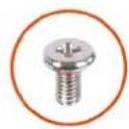
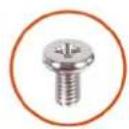
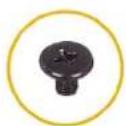
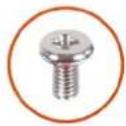
i REMARQUE : Lors du retrait des vis d'un composant, il est recommandé de noter leur type, leur nombre, puis de les placer dans une boîte de stockage. Cela permet de vous assurer que le nombre et le type corrects de vis spécifiques sont réutilisés lors de la remise en place du composant.
i REMARQUE : Certains ordinateurs sont dotés de surfaces magnétiques. Assurez-vous que les vis n'y restent pas collées lors de la remise en place du composant.
i REMARQUE : La couleur des vis peut varier en fonction de la configuration commandée.
Tableau 1. Liste des vis
| Composant Type de vis Quantité | Image de vis | ||
| Cache d'E/S M3x5 5 |  | ||
| Charnières de l'écran M3x5 10 |  | ||
| Assemblage du disque dur M3x5 1 |  | ||
| Support du disque dur M3x3,5 4 |  | ||
| Cadre de protection de la carte système | M3x5 4 |  | |
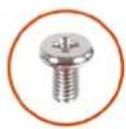
| Support de la carte sans fil M2x3,5 1 |  | ||
| Disque SSD M.2 2230/M.2 2280 M2x3,5 1 |  | ||
| Support de vis du disque SSD M3x4 1 |  |
Tableau 1. Liste des vis (suite)
| Composant Type de vis Quantité | Image de vis | ||
| Assemblage de la webcam rétractable | M3x5 2 |  | |
| Ventilateur M2x3,5 3 | [H000] | ||
| Lecteur de carte multimédia M3x3,5 1 |  | ||
| Carte du bouton d'alimentation M3x5 1 |  | ||
| Carte système M3x5 6 |  | ||
| Microphones M2x3,5 4 | [A4T0] | ||
| Panneau d'écran M3x5 10 |  | ||
| Panneau d'écran M3x3 5 |  | ||
| Panneau de la base M3x5 13 |  |
Principaux composants de l'ordinateur Inspiron 24 5415 tout-en-un
L'image suivante représente les principaux composants de l'ordinateur Inspiron 24 5415 tout-en-un
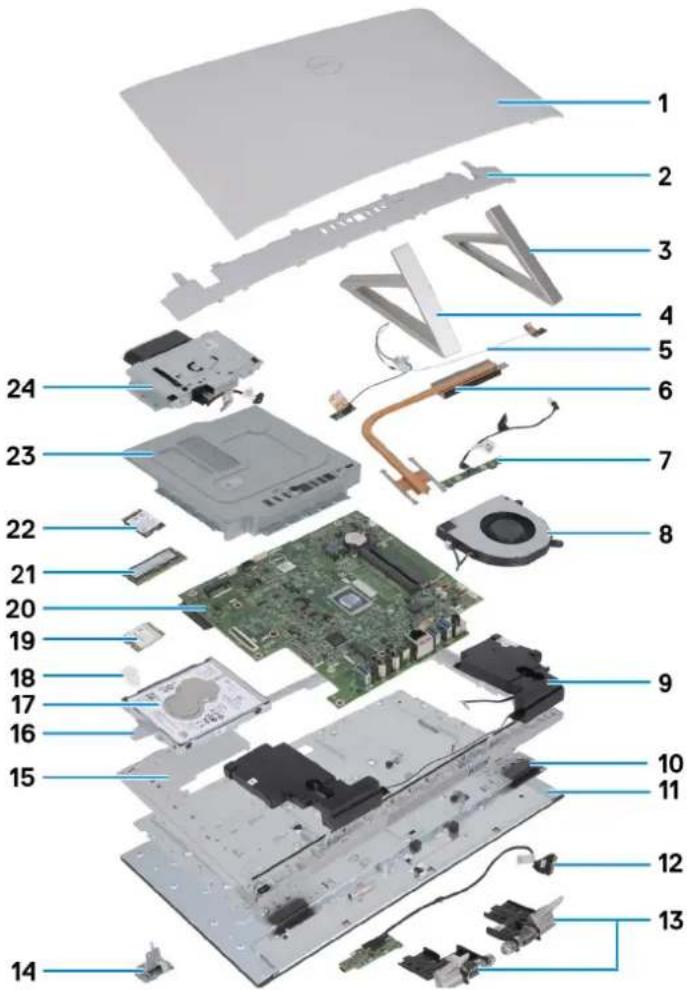
- Capot arrière
- Cache d'E/S
- Socie latéral droit
- Socie latéral gauche
- Antennes
- Dissipateur de chaleur
- Module de microphone
- Ventilateur
- Haut-parleurs
- Panneau intermédiaire
- Panneau d'écran
- Carte du bouton d'alimentation avec câble
- Charnières de l'écran
- Lecteur de carte multimédia
- Panneau de la base
- Support du disque dur
- Disque dur
- Support de la carte sans fil
- Carte sans fil
- Carte système
- Disque SSD M.2 2280
- Disque SSD M.2 2230
- Carénage de la carte système
- Assemblage de la webcam rétractable
i REMARQUE : Dell fournit la liste des composants et leurs numéros de référence pour la configuration système d'origine achetée. Ces pièces sont disponibles en fonction des garanties achetées par le client. Contactez votre agent commercial Dell pour connaître les options d'achat.
Socle
Retrait du socle
Prérequis
Suivez la procédure décrite dans la section Avant d'intervenir à l'intérieur de votre ordinateur.

PRÉCAUTION : Lors de la maintenance de l'ordinateur, placez-le sur une surface propre, plane et en hauteur. Placez l'écran à plat sur la surface avec le socle suspendu au bord. Il est recommandé de retirer le socle pour éviter d'endommager accidentellement l'écran de l'ordinateur lors de la procédure de maintenance.
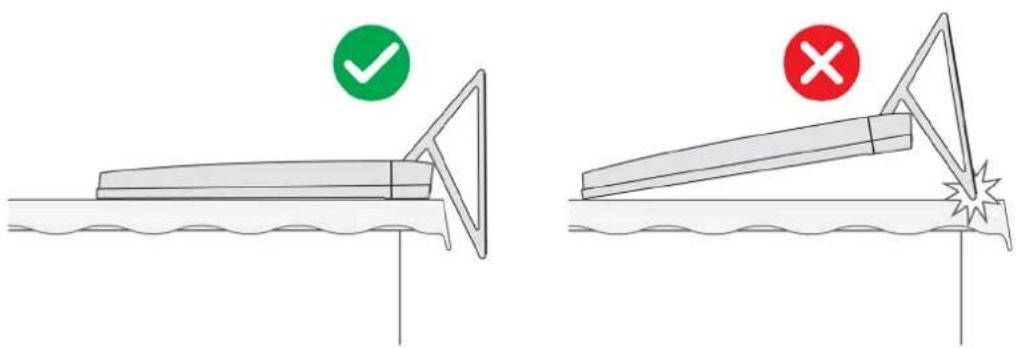
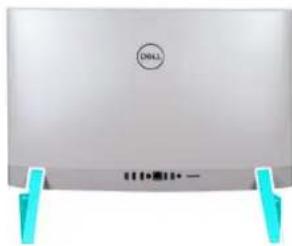
i REMARQUE : La procédure suivante s'applique à la fois au socle Y et au socle isocèle.
i REMARQUE : Pour le remplacement du socle ou des charnières d'écran, le kit de remplacement est livré avec le socle et les charnières d'écran, et vous devez remplacer ces deux composants ensemble. Reportez-vous à la procédure de retrait des charnières d'écran et d'installation des charnières d'écran.
À propos de cette tâche
L'image suivante indique l'emplacement du socle et fournit une représentation visuelle de la procédure de retrait.
- Repérez la languette sur le socle et poussez une pointe dans la languette pour libérer le socle de la base de l'assemblage d'écran.
- Soulevez le socle pour le retirer de la base de l'assemblage d'écran.
Installation du socle
Prérequis
Si vous remplacez un composant, retirez le composant existant avant d'exécuter la procédure d'installation.
i REMARQUE : La procédure suivante s'applique à la fois au socle Y et au socle isocèle.
i REMARQUE : Pour le remplacement du socle ou des charnières d'écran, le kit de remplacement est livré avec le socle et les charnières d'écran, et vous devez remplacer ces deux composants ensemble. Reportez-vous à la procédure de retrait des charnières d'écran et d'installation des charnières d'écran.
À propos de cette tâche
L'image suivante indique l'emplacement du socle et fournit une représentation visuelle de la procédure d'installation.

Insérez les socles dans les logements situés sur le capot arrière jusqu'à ce qu'ils s'enclenchent sur la base de l'assemblage d'écran.
Étapes suivantes
Suivez la procédure décrite dans la section Après une intervention à l'intérieur de votre ordinateur.
Capot arrière
Retrait du capot arrière
Prérequis
- Suivez la procédure décrite dans la section Avant d'intervenir à l'intérieur de votre ordinateur.

PRÉCAUTION : Lors de la maintenance de l'ordinateur, placez-le sur une surface propre, plane et en hauteur. Placez l'écran à plat sur la surface avec le socle suspendu au bord. Il est recommandé de retirer le socle pour éviter d'endommager accidentellement l'écran de l'ordinateur lors de la procédure de maintenance.

À propos de cette tâche
L'image suivante indique l'emplacement du capot arrière et fournit une représentation visuelle de la procédure de retrait.
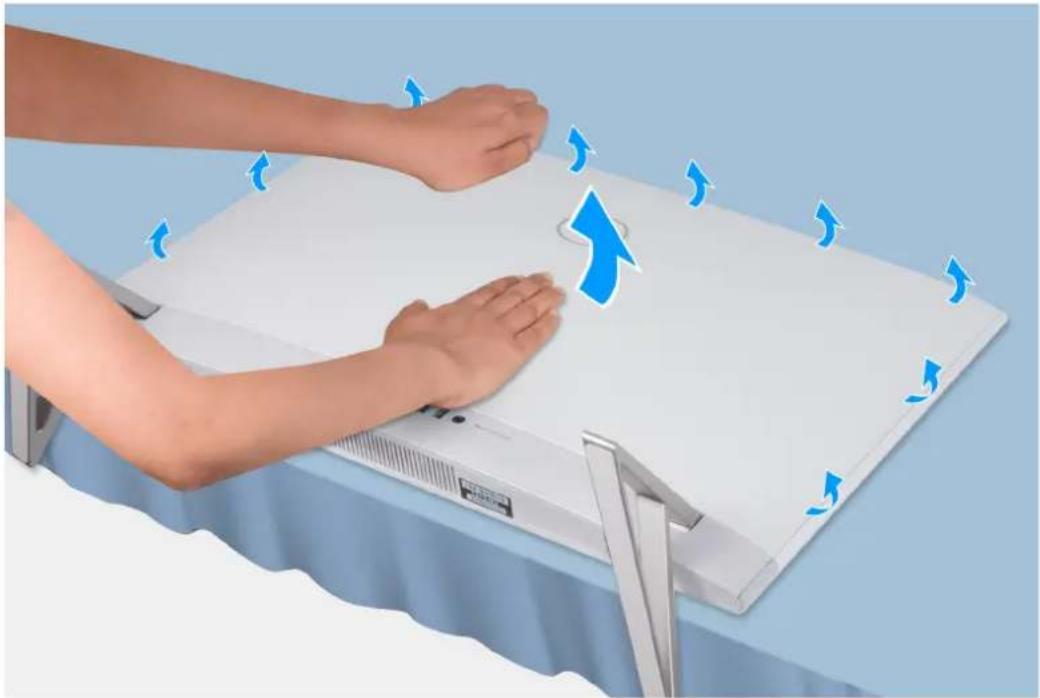
- Placez votre paume au milieu du capot arrière, puis faites levier sur le capot arrière pour le retirer de la base de l'assemblage d'écran en commençant par les coins supérieurs.
- Retirez le capot arrière de la base de l'assemblage d'écran.
Installation du capot arrière
Prérequis
Si vous remplacez un composant, retirez le composant existant avant d'exécuter la procédure d'installation.
À propos de cette tâche
L'image suivante indique l'emplacement du capot arrière et fournit une représentation visuelle de la procédure d'installation.
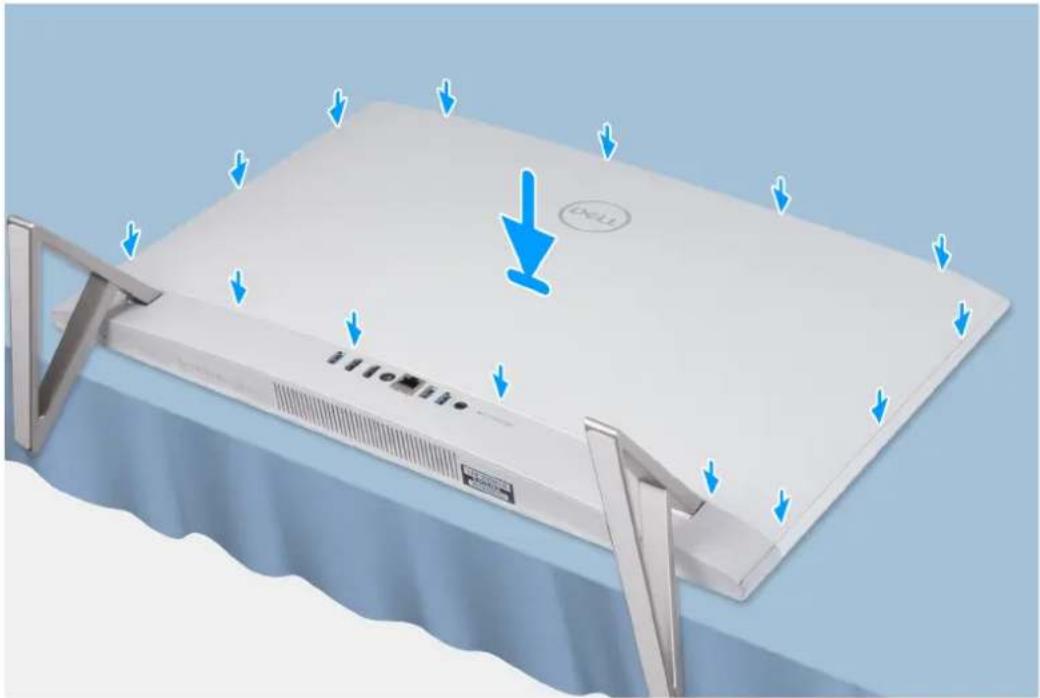
Alignez les emplacements du capot arrière avec ceux de l'ordinateur, puis appuyez sur les bords pour réenclencher le capot arrière.
Étapes suivantes
- Suivez la procédure décrite dans la section Après une intervention à l'intérieur de votre ordinateur.
Cache d'E/S
Retrait du cache d'E/S
Prérequis
- Suivez la procédure décrite dans la section Avant d'intervenir à l'intérieur de votre ordinateur.
- Retirez le socle.
- Retirez le capot arrière.
À propos de cette tâche
L'image suivante indique l'emplacement du cache d'E/S et fournit une représentation visuelle de la procédure de retrait.

5x
M3×5
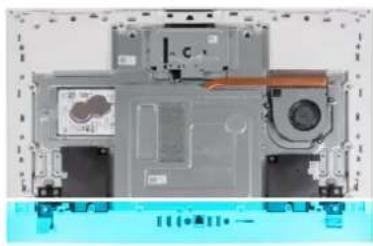
- Retirez les cinq vis (M3x5) qui fixent le cache d'E/S à la base de l'assemblage d'écran.
- Soulevez le cache d'E/S pour le retirer de la base de l'assemblage d'écran.
Installation du cache d'E/S
Prérequis
Si vous remplacez un composant, retirez le composant existant avant d'exécuter la procédure d'installation.
À propos de cette tâche
L'image suivante indique l'emplacement du cache d'E/S et fournit une représentation visuelle de la procédure d'installation.
5x
M3x5
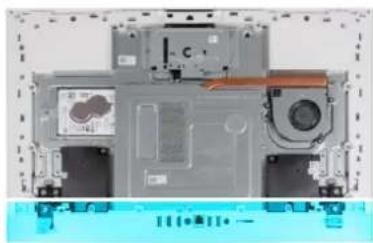
- Alignez les trous de vis du cache d'E/S avec ceux situés sur la base de l'assemblage d'écran.
- Remettez en place les cinq vis (M3x5) qui fixent le cache d'E/S à la base de l'assemblage d'écran, puis réenclenchez le cache d'E/S.
Étapes suivantes
- Installer le capot arrière.
- Installez le socle.
- Suivez la procédure décrite dans la section Après une intervention à l'intérieur de votre ordinateur.
Charnières
Retrait des charnières d'écran
Prérequis
- Suivez la procédure décrite dans la section Avant d'intervenir à l'intérieur de votre ordinateur.
- Retirez le socle.
- Retirez le capot arrière.
- Retirez le cache d'E/S.

REMARQUE : Pour le remplacement du socle ou des charnières d'écran, le kit de remplacement est livré avec le socle et les charnières d'écran, et vous devez remplacer ces deux composants ensemble. Reportez-vous à la procédure de retrait du socle et d'installation du socle.
À propos de cette tâche
L'image suivante indique l'emplacement des charnières d'écran et fournit une représentation visuelle de la procédure de retrait.
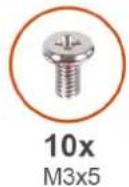
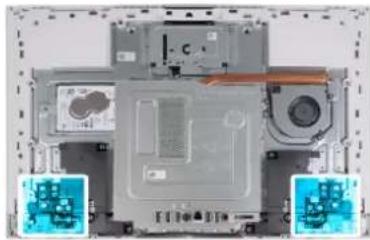
- Retirez les 10 vis (M3x5) qui fixent les charnières d'écran gauche et droite à la base de l'assemblage d'écran.
- Soulevez les charnières d'écran pour les retirer de la base de l'assemblage d'écran.
Installation des charnières d'écran
Prérequis
Si vous remplacez un composant, retirez le composant existant avant d'exécuter la procédure d'installation.

REMARQUE : Pour le remplacement du socle ou des charnières d'écran, le kit de remplacement est livré avec le socle et les charnières d'écran, et vous devez remplacer ces deux composants ensemble. Reportez-vous à la procédure de retrait du socle et d'installation du socle.
À propos de cette tâche
L'image suivante indique l'emplacement des charnières d'écran et fournit une représentation visuelle de la procédure d'installation.

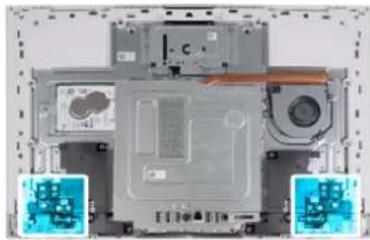
- Alignez les trous de vis des charnières d'écran avec ceux de la base de l'assemblage d'écran.
- Remettez en place les 10 vis (M3x5) qui fixent les charnières d'écran à la base de l'assemblage d'écran.
Étapes suivantes
- Installez le cache d'E/S.
- Installer le capot arrière.
- Installez le socle.
- Suivez la procédure décrite dans la section Après une intervention à l'intérieur de votre ordinateur.
Disque dur
Retrait du disque dur
Prérequis
- Suivez la procédure décrite dans la section Avant d'intervenir à l'intérieur de votre ordinateur.
- Retirez le socle.
- Retirez le capot arrière.
À propos de cette tâche
La figure suivante indique l'emplacement du disque dur et fournit une représentation visuelle de la procédure de retrait.
1x
M3x5

4x
M3×3.5

- Retirez la vis (M3x5) qui fixe l'ensemble du disque dur à la base de l'assemblage d'écran.
- Faites glisser l'assemblage de disque dur pour le retirer de son logement situé sur la base de l'assemblage d'écran.
- Retirez les quatre vis (M3x3,5) qui fixent le support du disque dur à ce dernier.
- Soulevez le support de disque dur pour le retirer de ce dernier.
Installation du disque dur
Prérequis
Si vous remplacez un composant, retirez le composant existant avant d'exécuter la procédure d'installation.

PRÉCAUTION : Les disques durs sont très fragiles. Faites particulièrement attention lorsque vous manipulez le disque dur.
À propos de cette tâche
La figure suivante indique l'emplacement du disque dur et fournit une représentation visuelle de la procédure d'installation.
1x
M3x5
4x
M3×3.5

- Alignez les trous de vis du disque dur avec ceux de son support.
- Remettez en place les quatre vis (M3x3,5) qui fixent le disque dur à son support.
- Faites glisser l'assemblage de disque dur dans le logement situé sur la base de l'assemblage d'écran.
- Revissez la vis (M3x5) qui fixe l'ensemble du disque dur à la base de l'assemblage d'écran.
Étapes suivantes
- Installer le capot arrière.
- Installez le socle.
- Suivez la procédure décrite dans la section Après une intervention à l'intérieur de votre ordinateur.
Cadre de protection de la carte système
Retrait de la protection de la carte système
Prérequis
- Suivez la procédure décrite dans la section Avant d'intervenir à l'intérieur de votre ordinateur.
- Retirez le socle.
- Retirez le capot arrière.
- Retirez le cache d'E/S.
À propos de cette tâche
L'image suivante indique l'emplacement de la protection de la carte système et fournit une représentation visuelle de la procédure de retrait.
4x
M3×5

- Retirez les quatre vis (M3x5) qui fixent la protection de la carte système à la base de l'assemblage d'écran.
- Soulevez la protection de la carte système pour la retirer de la base de l'assemblage d'écran.
Pose de la protection de la carte système
Prérequis
Si vous remplacez un composant, retirez le composant existant avant d'exécuter la procédure d'installation.
À propos de cette tâche
L'image suivante indique l'emplacement de la protection de la carte système et fournit une représentation visuelle de la procédure d'installation.
4x
M3×5

- Alignez les fentes sur la protection de la carte système avec les ports de la carte système.
- Remettez en place les quatre vis (M3x5) qui fixent la protection de la carte système à la base de l'assemblage d'écran.
Étapes suivantes
- Installez le cache d'E/S.
- Installer le capot arrière.
- Installez le socle.
- Suivez la procédure décrite dans la section Après une intervention à l'intérieur de votre ordinateur.
Barrette de mémoire
Retrait du module de mémoire
Prérequis
- Suivez la procédure décrite dans la section Avant d'intervenir à l'intérieur de votre ordinateur.
- Retirez le socle.
- Retirez le capot arrière.
- Retirez le cache d'E/S.
- Retirez le cadre de protection de la carte système.
À propos de cette tâche
La figure suivante indique l'emplacement du module de mémoire et fournit une représentation visuelle de la procédure de retrait.
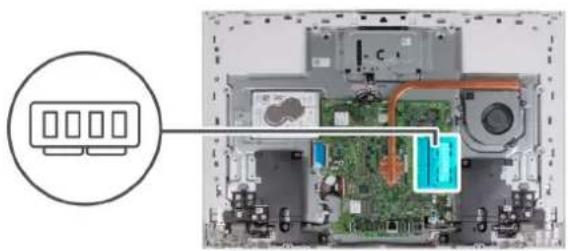
- Du bout des doigts, écartez délicatement les attaches de fixation situées sur l'emplacement du module de mémoire jusqu'à ce que ce dernier s'éjecte.
- Faites glisser et retirez le module de mémoire de son emplacement.
i REMARQUE : Répétez les étapes 1 et 2 si vous souhaitez retirer l'autre module de mémoire.
Installation du module de mémoire
Prérequis
Si vous remplacez un composant, retirez le composant existant avant d'exécuter la procédure d'installation.
À propos de cette tâche
La figure suivante indique l'emplacement du module de mémoire et fournit une représentation visuelle de la procédure d'installation.
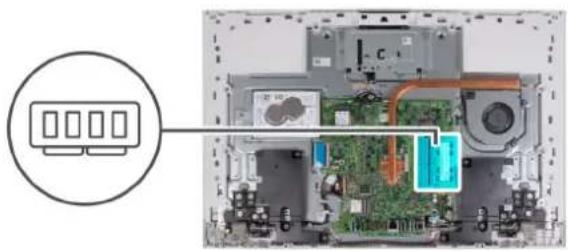
- Alignez l'encoche du module de mémoire avec la languette située sur son logement.
- Insérez fermement le module de mémoire dans son connecteur en l'inclinant, puis appuyez dessus jusqu'à ce qu'il s'encliquette.
i REMARQUE : Si vous n'entendez pas de déclic, retirez le module mémoire et réinstallez-le.
i REMARQUE : Répétez les étapes 1 et 2 si vous souhaitez installer l'autre module de mémoire.
Étapes suivantes
- Installez la protection de la carte système.
- Installez le cache d'E/S.
- Installer le capot arrière.
- Installez le socle.
- Suivez la procédure décrite dans la section Après une intervention à l'intérieur de votre ordinateur.
Carte sans fil
Retrait de la carte sans fil
Prérequis
- Suivez la procédure décrite dans la section Avant d'intervenir à l'intérieur de votre ordinateur.
- Retirez le socle.
- Retirez le capot arrière.
- Retirez le cache d'E/S.
- Retirez le cadre de protection de la carte système.
À propos de cette tâche
L'image suivante indique l'emplacement de la carte sans fil et fournit une représentation visuelle de la procédure de retrait.
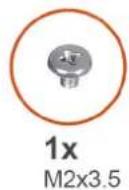

- Retirez la vis (M2x3,5) qui fixe la carte sans fil au support de carte sans fil.
- Faites glisser le support de la carte sans fil pour le retirer de celle-ci.
- Déconnectez de la carte sans fil les câbles des antennes.
- Faites glisser la carte sans fil et retirez-la de son logement.
Installation de la carte sans fil
Prérequis
Si vous remplacez un composant, retirez le composant existant avant d'exécuter la procédure d'installation.

PRÉCAUTION : Pour éviter d'endommager la carte sans fil, ne placez aucun câble sous cette dernière.
À propos de cette tâche
L'image suivante indique l'emplacement de la carte sans fil et fournit une représentation visuelle de la procédure d'installation.

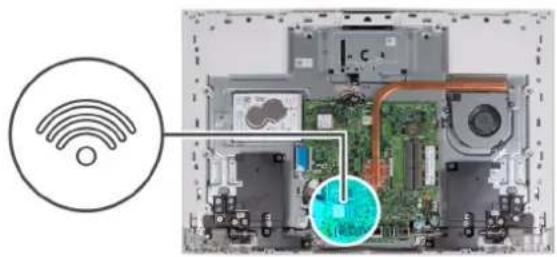
- Connectez les câbles des antennes à la carte sans fil.
Le tableau suivant décrit les couleurs des câbles des antennes correspondant à la carte sans fil prise en charge par votre ordinateur.
Tableau 2. Code couleur des câbles des antennes
| Connecteurs sur la carte sans fil Couleur des câbles de l'antenne | |
| Principal (triangle blanc) Blanc | |
| Auxiliaire (triangle noir) Noir | |
- Placez le support de la carte sans fil sur cette dernière.
- Alignez l'encoche de la carte sans fil avec la languette située sur le logement de cette dernière.
- Insérez la carte sans fil dans son logement en l'inclinant.
- Remettez en place la vis (M2x3,5) qui fixe la carte sans fil à son support.
Étapes suivantes
- Installez la protection de la carte système.
- Installez le cache d'E/S.
- Installer le capot arrière.
- Installez le socle.
- Suivez la procédure décrite dans la section Après une intervention à l'intérieur de votre ordinateur.
Disque SSD
Retrait du disque SSD M.2 2230
Prérequis
- Suivez la procédure décrite dans la section Avant d'intervenir à l'intérieur de votre ordinateur.
- Retirez le socle.
- Retirez le capot arrière.
- Retirez le cache d'E/S.
- Retirez le cadre de protection de la carte système.
À propos de cette tâche
i REMARQUE : La carte M.2 installée sur votre ordinateur dépend de la configuration commandée. Les configurations de cartes prises en charge sur le logement de carte M.2 sont les suivantes :
- Disque SSD M.2 2230
- Disque SSD M.2 2280
i REMARQUE : Cette procédure ne s'applique qu'aux ordinateurs fournis avec un disque SSD M.2 2230.
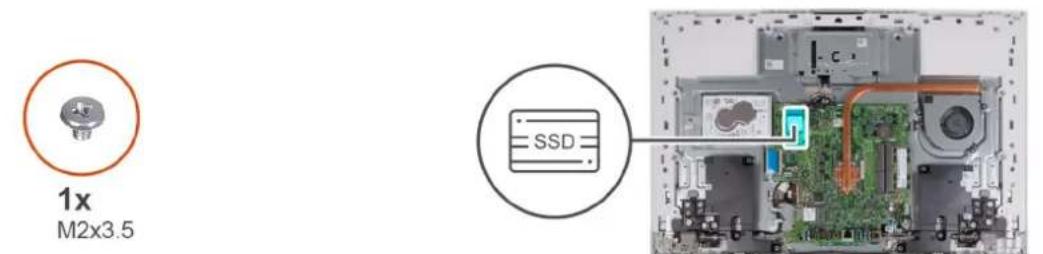
L'image suivante indique l'emplacement du disque SSD et fournit une représentation visuelle de la procédure de retrait.
1x
M2x3.5

text_image
SSD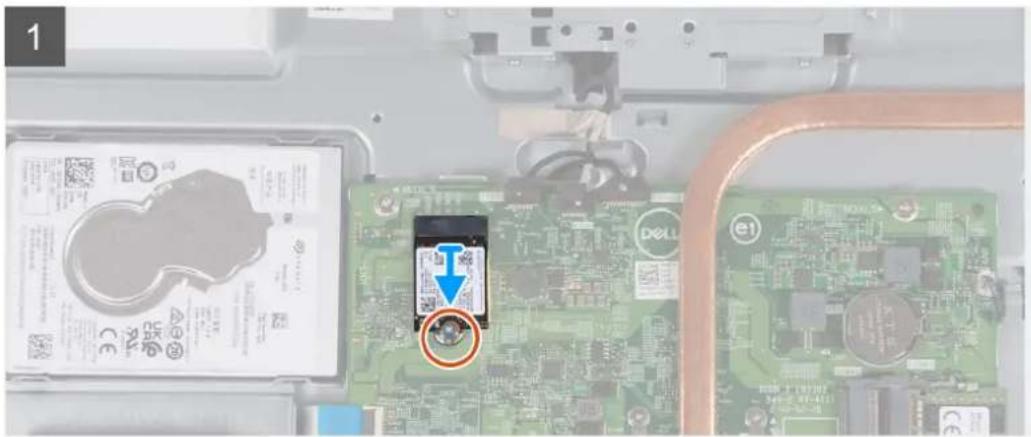
- Retirez la vis (M2x3,5) qui fixe le disque SSD à la carte système.
- Faites glisser le disque SSD et retirez-le du logement de carte M.2 situé sur la carte système.
Installation du disque SSD M.2 2230
Prérequis
PRÉCAUTION : Les disques SSD sont fragiles. Faites particulièrement attention lorsque vous manipulez le disque SSD.
Si vous remplacez un composant, retirez le composant existant avant d'exécuter la procédure d'installation.
À propos de cette tâche
i REMARQUE : La carte M.2 installée sur votre ordinateur dépend de la configuration commandée. Les configurations de cartes prises en charge sur le logement de carte M.2 sont les suivantes :
•Disque SSD M.2 2230
- Disque SSD M.2 2280
i REMARQUE : Cette procédure s'applique si vous installez un disque SSD M.2 2230.
Si vous remplacez un disque SSD M.2 2280 par un disque SSD M.2 2230, déplacez le support de vis comme illustré sur la figure suivante avant d'effectuer les autres étapes de la procédure d'installation.
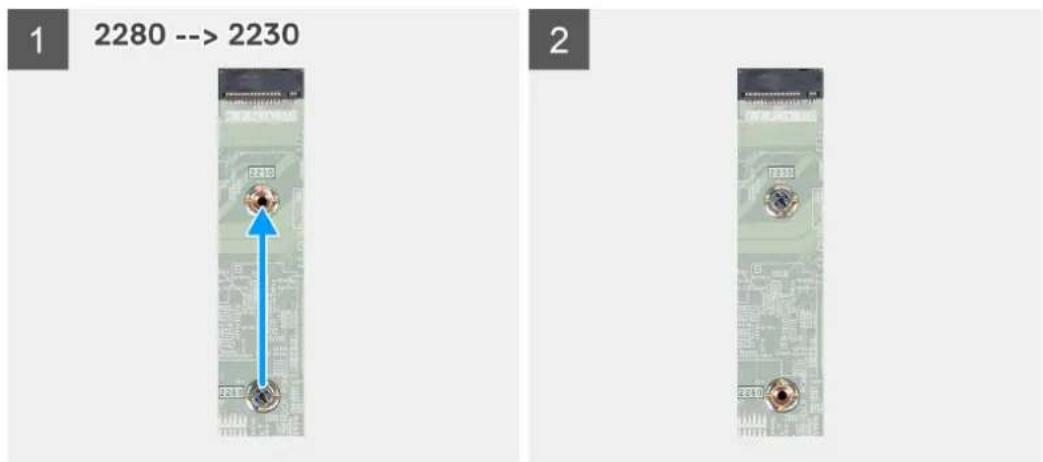
text_image
1 2280 --> 2230 2 2L'image suivante indique l'emplacement du disque SSD et fournit une représentation visuelle de la procédure d'installation.
text_image
1x M2x3.5 SSD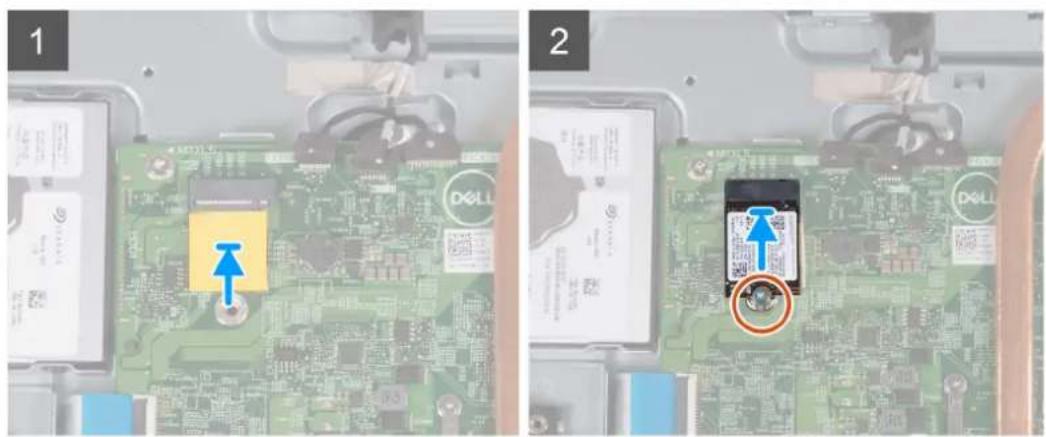
- Assurez-vous que le tampon thermique qui recouvre le logement M.2 2230 sur la carte système est en place.
- Alignez l'encoche du disque SSD avec la languette située sur le logement de carte M.2.
-
Faites glisser le disque SSD dans le logement de carte M.2 situé sur la carte système.
-
Remettez en place la vis (M2x3.5) qui fixe le disque SSD à la carte système.
Étapes suivantes
- Installez la protection de la carte système.
- Installez le cache d'E/S.
- Installer le capot arrière.
-
Installez le socle.
-
Suivez la procédure décrite dans la section Après une intervention à l'intérieur de votre ordinateur.
Retrait du disque SSD M.2 2280
Prérequis
- Suivez la procédure décrite dans la section Avant d'intervenir à l'intérieur de votre ordinateur.
- Retirez le socle.
- Retirez le capot arrière.
- Retirez le cache d'E/S.
- Retirez le cadre de protection de la carte système.
À propos de cette tâche

REMARQUE : La carte M.2 installée sur votre ordinateur dépend de la configuration commandée. Les configurations de cartes prises en charge sur le logement de carte M.2 sont les suivantes :
- Disque SSD M.2 2230
- Disque SSD M.2 2280

REMARQUE : Cette procédure ne s'applique qu'aux ordinateurs fournis avec un disque SSD M.2 2280.
L'image suivante indique l'emplacement du disque SSD et fournit une représentation visuelle de la procédure de retrait.

1x M2x3.5
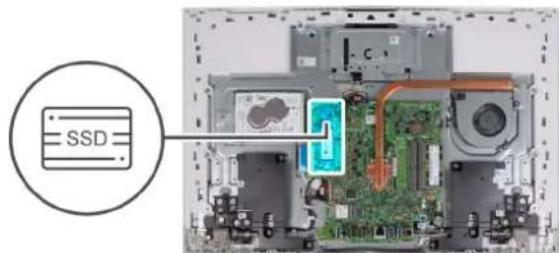
text_image
SSD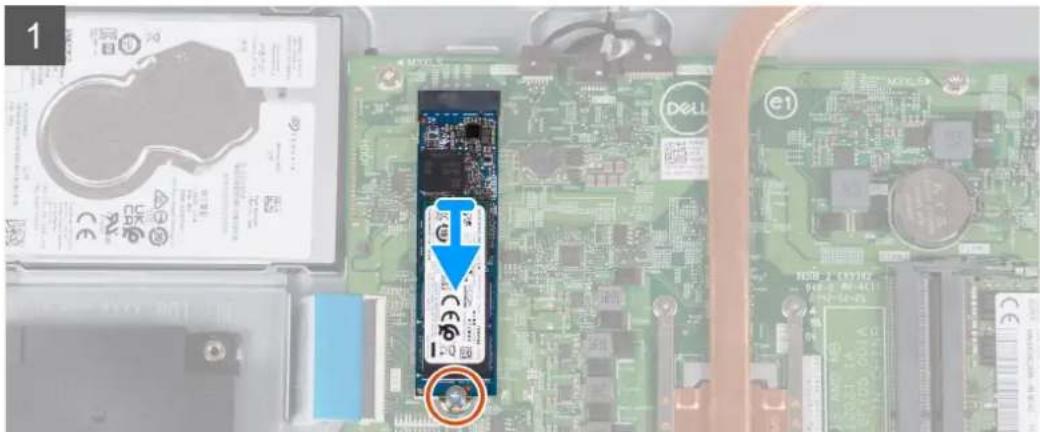
- Retirez la vis (M2x3,5) qui fixe le disque SSD à la carte système.
- Faites glisser le disque SSD et retirez-le du logement de carte M.2 situé sur la carte système.
Installation du disque SSD M.2 2280
Prérequis

PRÉCAUTION : Les disques SSD sont fragiles. Faites particulièrement attention lorsque vous manipulez le disque SSD.
Si vous remplacez un composant, retirez le composant existant avant d'exécuter la procédure d'installation.
À propos de cette tâche

REMARQUE : La carte M.2 installée sur votre ordinateur dépend de la configuration commandée. Les configurations de cartes prises en charge sur le logement de carte M.2 sont les suivantes :
- Disque SSD M.2 2230
- Disque SSD M.2 2280

REMARQUE : Cette procédure s'applique si vous installez un disque SSD M.2 2280.
Si vous remplacez un disque SSD M.2 2230 par un disque SSD M.2 2280, déplacez le support de vis comme illustré sur la figure suivante avant d'effectuer les autres étapes de la procédure d'installation.
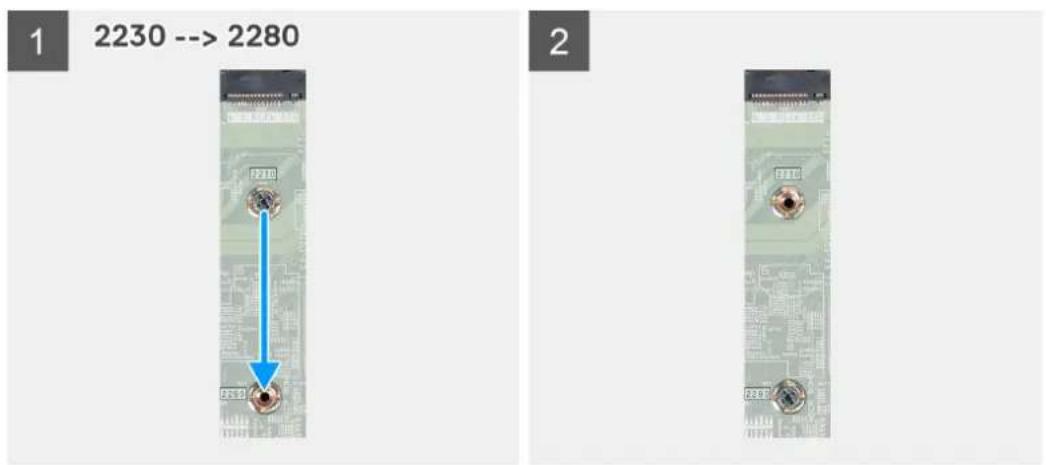
text_image
1 2230 --> 2280 2L'image suivante indique l'emplacement du disque SSD et fournit une représentation visuelle de la procédure d'installation.
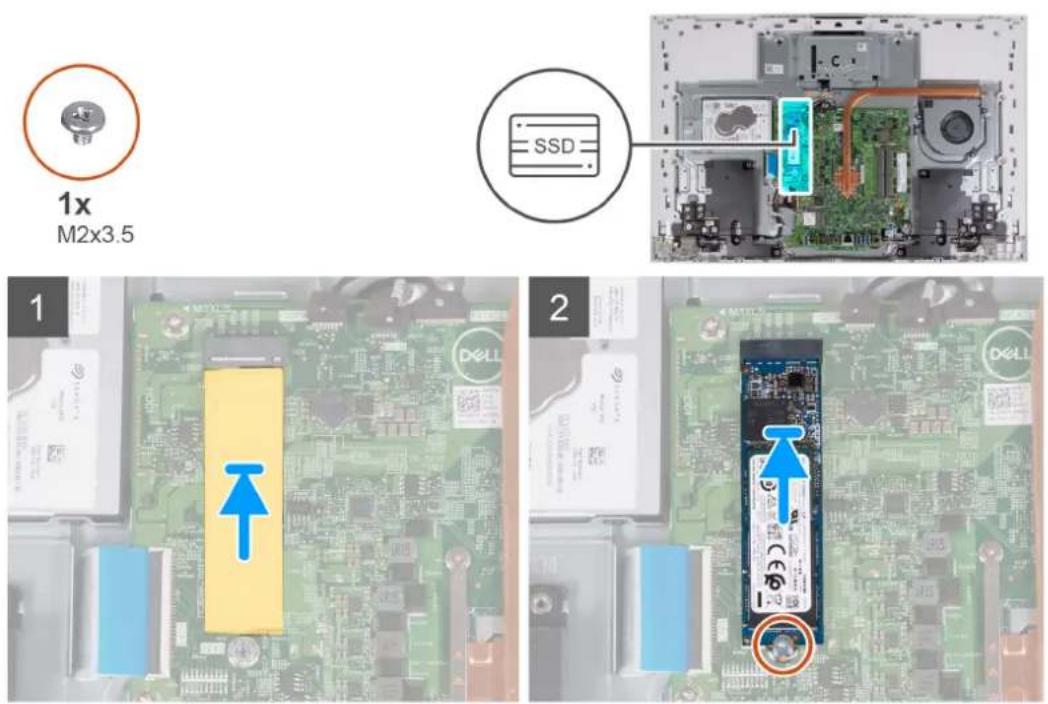
text_image
1x M2x3.5 SSD 1 2 Dell DellÉtapes
- Assurez-vous que le tampon thermique qui recouvre le logement M.2 2280 sur la carte système est en place.
- Alignez l'encoche du disque SSD avec la languette située sur le logement de carte M.2.
- Faites glisser le disque SSD dans le logement de carte M.2 situé sur la carte système.
- Remettez en place la vis (M2x3.5) qui fixe le disque SSD à la carte système.
Étapes suivantes
- Installez la protection de la carte système.
- Installez le cache d'E/S.
- Installer le capot arrière.
- Installez le socle.
- Suivez la procédure décrite dans la section Après une intervention à l'intérieur de votre ordinateur.
Assemblage de la webcam rétractable
Retrait de l'assemblage de la caméra escamotable
Prérequis
- Suivez la procédure décrite dans la section Avant d'intervenir à l'intérieur de votre ordinateur.
- Retirez le socle.
- Retirez le capot arrière.
- Retirez le cache d'E/S.
- Retirez le cadre de protection de la carte système.
À propos de cette tâche
L'image suivante indique l'emplacement de l'assemblage de la caméra escamotable et fournit une représentation visuelle de la procédure de retrait.
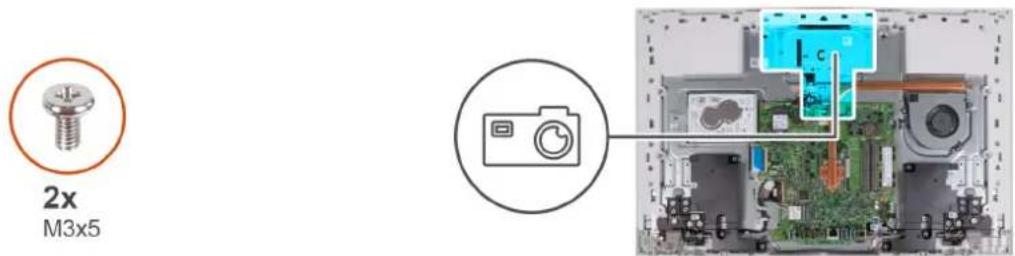
text_image
2x M3x5
-
Débranchez le câble de la caméra de la carte système.
-
Décollez le ruban adhésif qui fixe le câble de la caméra à la base de l'assemblage d'écran.
- Retirez les deux vis (M3x5) qui fixent l'ensemble de caméra escamotable à la base de l'assemblage d'écran.
- Retirez l'assemblage de la caméra escamotable de la base de l'assemblage d'écran.
Installation de l'assemblage de la caméra escamotable
Prérequis
Si vous remplacez un composant, retirez le composant existant avant d'exécuter la procédure d'installation.
À propos de cette tâche
L'image suivante indique l'emplacement de l'assemblage de la caméra escamotable et fournit une représentation visuelle de la procédure d'installation.
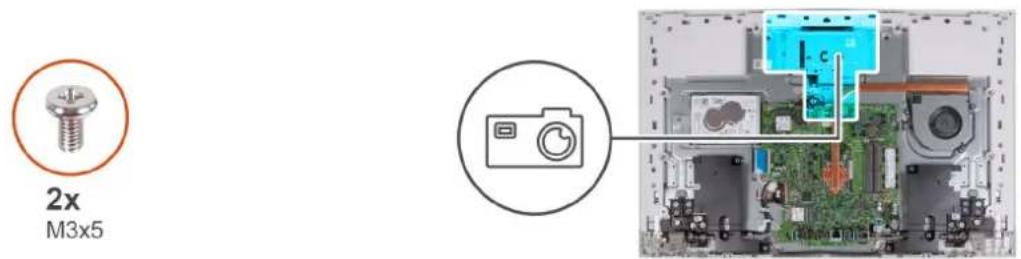
text_image
2x M3x5
- Faites glisser l'assemblage de la caméra escamotable pour le placer sur la base de l'assemblage d'écran.
- Remettez en place les deux vis (M3x5) qui fixent l'ensemble de la caméra escamotable à la base de l'assemblage d'écran.
- Collez le ruban adhésif qui fixe le câble de la caméra à la base de l'assemblage d'écran.
- Connectez le câble de la webcam à la carte système.
Étapes suivantes
- Installez la protection de la carte système.
- Installez le cache d'E/S.
- Installer le capot arrière.
- Installez le socle.
- Suivez la procédure décrite dans la section Après une intervention à l'intérieur de votre ordinateur.
Ventilateur
Retrait du ventilateur
Prérequis
- Suivez la procédure décrite dans la section Avant d'intervenir à l'intérieur de votre ordinateur.
- Retirez le socle.
- Retirez le capot arrière.
- Retirez le cache d'E/S.
- Retirez le cadre de protection de la carte système.
À propos de cette tâche
L'image suivante indique l'emplacement du ventilateur et fournit une représentation visuelle de la procédure de retrait.
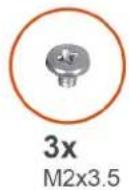
3x
M2×3.5

- Déconnectez de la carte système le câble du ventilateur.
- Retirez le câble du ventilateur des guides d'acheminement situés sur la base de l'assemblage d'écran.
- Retirez les trois vis (M2x3,5) qui fixent le ventilateur à la base de l'assemblage d'écran.
- Soulevez le ventilateur et son câble pour les sortir de la base de l'assemblage d'écran.
Installation du ventilateur
Prérequis
Si vous remplacez un composant, retirez le composant existant avant d'exécuter la procédure d'installation.
À propos de cette tâche
L'image suivante indique l'emplacement du ventilateur et fournit une représentation visuelle de la procédure d'installation.
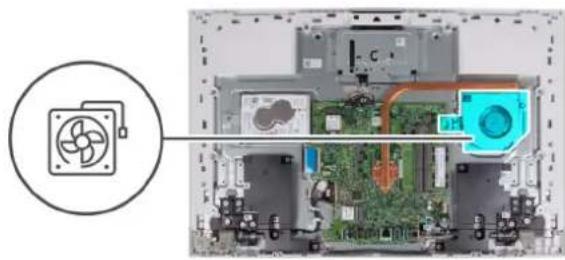
- Alignez les trous de vis du ventilateur avec ceux de la base de l'assemblage d'écran.
- Remettez en place les trois vis (M2x3,5) qui fixent le ventilateur à la base de l'assemblage d'écran.
- Acheminez le câble du ventilateur dans les guides d'acheminement situés sur la base de l'assemblage d'écran.
- Connectez le câble du ventilateur à la carte système.
Étapes suivantes
- Installez la protection de la carte système.
- Installez le cache d'E/S.
- Installer le capot arrière.
- Installez le socle.
- Suivez la procédure décrite dans la section Après une intervention à l'intérieur de votre ordinateur.
Haut-parleurs
Retrait des haut-parleurs
Prérequis
- Suivez la procédure décrite dans la section Avant d'intervenir à l'intérieur de votre ordinateur.
- Retirez le socle.
- Retirez le capot arrière.
- Retirez le cache d'E/S.
- Retirez le cadre de protection de la carte système.
À propos de cette tâche
La figure suivante indique l'emplacement des haut-parleurs et fournit une représentation visuelle de la procédure de retrait.
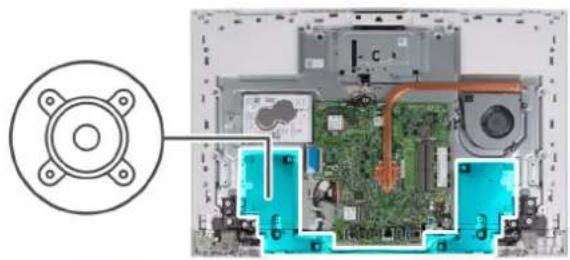
- Déconnectez de la carte système le câble des haut-parleurs.
- Retirez le câble des haut-parleurs des guides d'acheminement situés sur la base de l'assemblage d'écran.
- Soulevez les haut-parleurs et leur câble pour les retirer de la base de l'assemblage d'écran.
Installation des haut-parleurs
Prérequis
Si vous remplacez un composant, retirez le composant existant avant d'exécuter la procédure d'installation.
À propos de cette tâche
La figure suivante indique l'emplacement des haut-parleurs et fournit une représentation visuelle de la procédure d'installation.
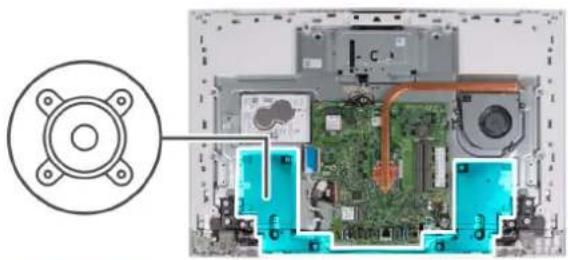
- À l'aide des embouts d'alignement et des œillets en caoutchouc de la base de l'assemblage d'écran, placez les haut-parleurs dans les logements situés sur la base de l'assemblage d'écran.
- Acheminez le câble des haut-parleurs dans le guide d'acheminement situé sur la base de l'assemblage d'écran.
- Connectez le câble des haut-parleurs à la carte système.
Étapes suivantes
- Installez la protection de la carte système.
- Installez le cache d'E/S.
- Installer le capot arrière.
- Installez le socle.
- Suivez la procédure décrite dans la section Après une intervention à l'intérieur de votre ordinateur.
Pile bouton
Retrait de la pile bouton
Prérequis
- Suivez la procédure décrite dans la section Avant d'intervenir à l'intérieur de votre ordinateur.
- Retirez le socle.
- Retirez le capot arrière.
- Retirez le cache d'E/S.
- Retirez le cadre de protection de la carte système.
À propos de cette tâche
L'image suivante indique l'emplacement de la pile bouton et fournit une représentation visuelle de la procédure de retrait.

- Appuyez sur la languette métallique pour sortir la pile bouton de son support.
- Soulevez la pile bouton pour la sortir de son support.
Installation de la pile bouton
Prérequis
Si vous remplacez un composant, retirez le composant existant avant d'exécuter la procédure d'installation.
À propos de cette tâche
L'image suivante indique l'emplacement de la pile bouton et fournit une représentation visuelle de la procédure d'installation.
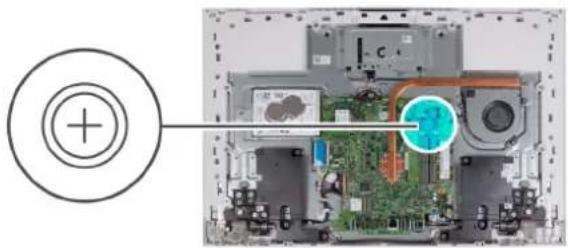
En gardant le côté positif tourné vers le haut, insérez la pile bouton dans son socket situé sur la carte système, puis clisez-la pour la fixer.
Étapes suivantes
- Installez la protection de la carte système.
- Installez le cache d'E/S.
- Installer le capot arrière.
- Installez le socle.
- Suivez la procédure décrite dans la section Après une intervention à l'intérieur de votre ordinateur.
Dissipateur de chaleur
Retrait du dissipateur de chaleur
Prérequis
- Suivez la procédure décrite dans la section Avant d'intervenir à l'intérieur de votre ordinateur.
- Retirez le socle.
- Retirez le capot arrière.
- Retirez le cache d'E/S.
- Retirez le cadre de protection de la carte système.
À propos de cette tâche
L'image suivante indique l'emplacement du dissipateur de chaleur et fournit une représentation visuelle de la procédure de retrait.
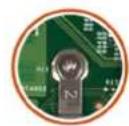
5x
M2x3
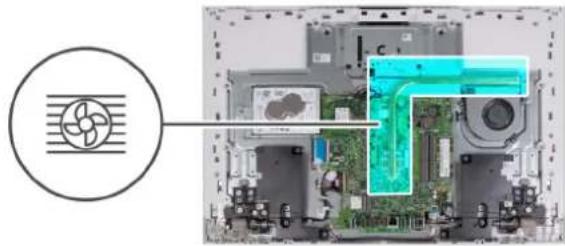
- Dans l'ordre séquentiel (5>4>3>2>1), desserrez les cinq vis imperdables (M2x3) qui fixent le dissipateur de chaleur à la carte système et à la base de l'assemblage d'écran.
- Soulevez le dissipateur de chaleur pour le retirer de la carte système et de la base de l'assemblage d'écran.
Installation du dissipateur de chaleur
Prérequis
Si vous remplacez un composant, retirez le composant existant avant d'exécuter la procédure d'installation.

REMARQUE : Si vous remplacez la carte système ou le dissipateur de chaleur, utilisez le tampon ou la pâte thermique fournis dans le kit pour garantir la conductivité thermique.
À propos de cette tâche
L'image suivante indique l'emplacement du dissipateur de chaleur et fournit une représentation visuelle de la procédure d'installation.
5x
M2×3

- Alignez les trous de vis du dissipateur de chaleur avec les trous situés sur la carte système et la base de l'assemblage d'écran.
- Dans l'ordre séquentiel (1>2>3>4>5), serrez les cinq vis imperdables (M2x3) qui fixent le dissipateur de chaleur à la carte système et à la base de l'assemblage d'écran.
Étapes suivantes
- Installez la protection de la carte système.
- Installez le cache d'E/S.
- Installer le capot arrière.
- Installez le socle.
- Suivez la procédure décrite dans la section Après une intervention à l'intérieur de votre ordinateur.
Lecteur de carte multimédia
Retrait du lecteur de carte mémoire
Prérequis
- Suivez la procédure décrite dans la section Avant d'intervenir à l'intérieur de votre ordinateur.
- Retirez le socle.
- Retirez le capot arrière.
- Retirez le cache d'E/S.
- Retirez le cadre de protection de la carte système.
À propos de cette tâche
L'image suivante indique l'emplacement du lecteur de carte mémoire et fournit une représentation visuelle de la procédure de retrait.

- Retirez la vis (M3x3,5) qui fixe la carte du lecteur de carte multimédia sur la base de l'assemblage d'écran.
- Ouvrez le loquet et déconnectez le câble du lecteur de carte mémoire de la carte système.
- Faites glisser et retirez délicatement le lecteur de carte multimédia, ainsi que son câble, du logement du lecteur de carte multimédia.
Installation du lecteur de carte média
Prérequis
Si vous remplacez un composant, retirez le composant existant avant d'exécuter la procédure d'installation.
À propos de cette tâche
L'image suivante indique l'emplacement du lecteur de carte mémoire et fournit une représentation visuelle de la procédure d'installation.

- Faites glisser le lecteur de carte multimédia en dessous de la carte système puis alignez le trou de vis situé sur la carte multimédia avec celui situé sur la base de l'assemblage d'écran.
i REMARQUE : Assurez-vous que le câble du lecteur de carte multimédia reste au-dessus de la carte système.
- Connectez le câble du lecteur de carte mémoire à la carte système et fermez le loquet pour fixer le câble.
- Remettez en place la vis (M3x3,5) qui fixe la carte du lecteur de carte multimédia sur la base de l'assemblage d'écran.
Étapes suivantes
- Installez la protection de la carte système.
- Installez le cache d'E/S.
- Installer le capot arrière.
- Installez le socle.
- Suivez la procédure décrite dans la section Après une intervention à l'intérieur de votre ordinateur.
Carte du bouton d'alimentation
Retrait de la carte du bouton d'alimentation
Prérequis
- Suivez la procédure décrite dans la section Avant d'intervenir à l'intérieur de votre ordinateur.
- Retirez le socle.
- Retirez le capot arrière.
- Retirez le cache d'E/S.
- Retirez le cadre de protection de la carte système.
À propos de cette tâche
L'image suivante indique l'emplacement de la carte du bouton d'alimentation et fournit une représentation visuelle de la procédure de retrait.
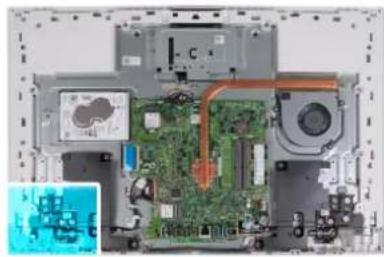
- Retirez les cinq vis (M3x5) qui fixent la charnière d'écran gauche à la base de l'assemblage d'écran.
- Retirez la vis (M3x5) qui fixe la carte du bouton d'alimentation à la base de l'assemblage d'écran.
- Décollez le ruban adhésif qui fixe le câble de la carte du bouton d'alimentation à cette dernière.
- Soulevez délicatement la carte du bouton d'alimentation pour la retirer des languettes situées sur la base de l'assemblage d'écran.
- Ouvez le loquet et déconnectez le câble de la carte du bouton d'alimentation de cette dernière.
- Soulevez la carte du bouton d'alimentation pour la retirer de la base de l'assemblage d'écran.
Installation de la carte du bouton d'alimentation
Prérequis
Si vous remplacez un composant, retirez le composant existant avant d'exécuter la procédure d'installation.
À propos de cette tâche
L'image suivante indique l'emplacement de la carte du bouton d'alimentation et fournit une représentation visuelle de la procédure d'installation.
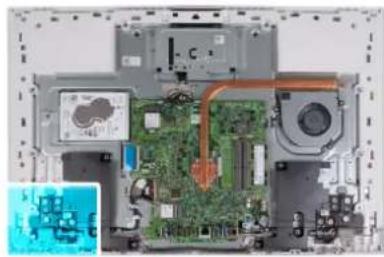
- Connectez le câble de la carte du bouton d'alimentation à la carte du bouton d'alimentation, puis fermez le loquet pour fixer le câble.
- À l'aide des languettes d'alignement comme référence, alignez et placez la carte du bouton d'alimentation dans le logement situé sur la base de l'assemblage d'écran.
- Remettez en place la vis (M3 x 5) qui fixe la carte du bouton d'alimentation à la base de l'assemblage d'écran.
- Collez le ruban adhésif qui fixe le câble du bouton d'alimentation à la carte du bouton d'alimentation.
- Remettez en place les cinq vis (M3x5) qui fixent la charnière d'écran gauche à la base de l'assemblage d'écran.
Étapes suivantes
- Installez la protection de la carte système.
- Installez le cache d'E/S.
- Installer le capot arrière.
-
Installez le socle.
-
Suivez la procédure décrite dans la section Après une intervention à l'intérieur de votre ordinateur.
Carte système
Retrait de la carte système
Prérequis
- Suivez la procédure décrite dans la section Avant d'intervenir à l'intérieur de votre ordinateur.
i REMARGUE : Le numéro de série de votre ordinateur est indiqué sur la carte système. Après avoir remis en place la carte système, vous devez saisir le numéro de série dans le programme de configuration du BIOS.
i REMARQUE : Le remplacement de la carte système supprime toutes modifications apportées au BIOS à l'aide du programme de configuration du BIOS. Vous devez apporter les modifications appropriées à nouveau après la remise en place de la carte système.
i REMARQUE : Avant de déconnecter les câbles de la carte système, notez l'emplacement des connecteurs afin de replacer les câbles correctement lorsque vous réinstallerez la carte système.
-
Retirez le socle.
-
Retirez le capot arrière.
-
Retirez le cache d'E/S.
-
Retirez le disque dur.
-
Retirez le cadre de protection de la carte système.
-
Retirez le module de mémoire.
-
Retirez la carte sans fil.
-
Retirez le disque SSD M.2 2230 ou le disque SSD M.2 2280, selon le cas.
-
Retirez le dissipateur de chaleur.
À propos de cette tâche
L'image suivante montre les connecteurs de la carte système.
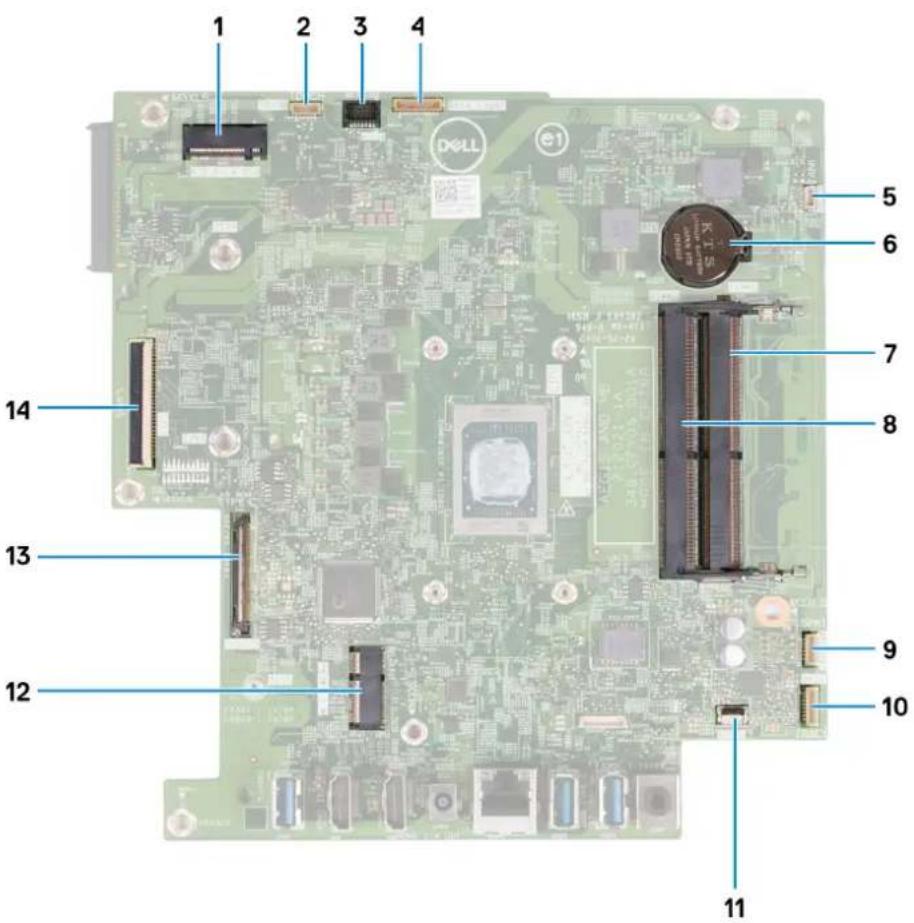
text_image
1 2 3 4 5 6 7 8 9 10 11 12 13 14 DXELLFigure 1. Connecteurs de la carte système
- Emplacement pour disque SSD 2. Connecteur du câble de l'écran tactile (en option)
- Connecteur du câble de la caméra 4. Connecteur du câble de rétroéclairage
- Connecteur du câble du ventilateur 6. Pile bouton
- Emplacement de module de mémoire (DIMM1) 8. Emplacement de module de mémoire (DIMM2)
- Connecteur du câble du haut-parleur 10. Connecteur du câble du module de microphone
- Connecteur du câble du lecteur de carte multimédia 12. Logement de la carte sans fil
- Connecteur du câble de la carte du bouton d'alimentation 14. Connecteur du câble d'écran
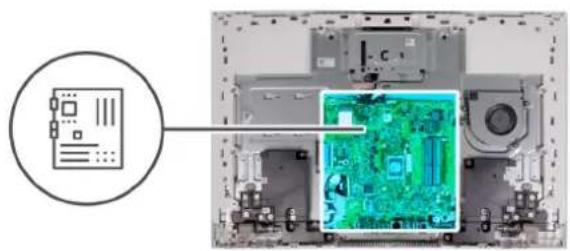
L'image suivante indique l'emplacement de la carte système et fournit une représentation visuelle de la procédure de retrait.

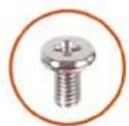
6x
M3x5
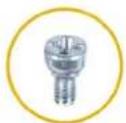
1x
M3x4
- Déconnectez de la carte système le câble de l'écran tactile.

REMARQUE : Ce câble est disponible uniquement sur les ordinateurs prenant en charge l'option tactile.
- Débranchez le câble de la caméra de la carte système.
- Déconnectez le câble de rétroéclairage de la carte système.
- Déconnectez de la carte système le câble du ventilateur.
- Déconnectez de la carte système le câble des haut-parleurs.
- Déconnectez de la carte système le câble du module de microphone.
- Ouvrez le loquet et déconnectez le câble du lecteur de carte mémoire de la carte système.
- Ouvrez le loquet et déconnectez de la carte système le câble de la carte du bouton d'alimentation.
- Ouvrez le loquet et déconnectez de la carte système le câble de l'écran.
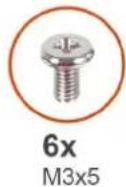
- Retirez les six vis (M3x5) qui fixent la carte système à la base de l'assemblage d'écran.
- Retirez le support de vis (M3x4) du disque SSD qui fixe la carte système à la base de l'assemblage d'écran.
- Soulevez la carte système pour la retirer de la base de l'assemblage d'écran.
Installation de la carte système
Prérequis
Si vous remplacez un composant, retirez le composant existant avant d'exécuter la procédure d'installation.
À propos de cette tâche
L'image suivante montre les connecteurs de la carte système.
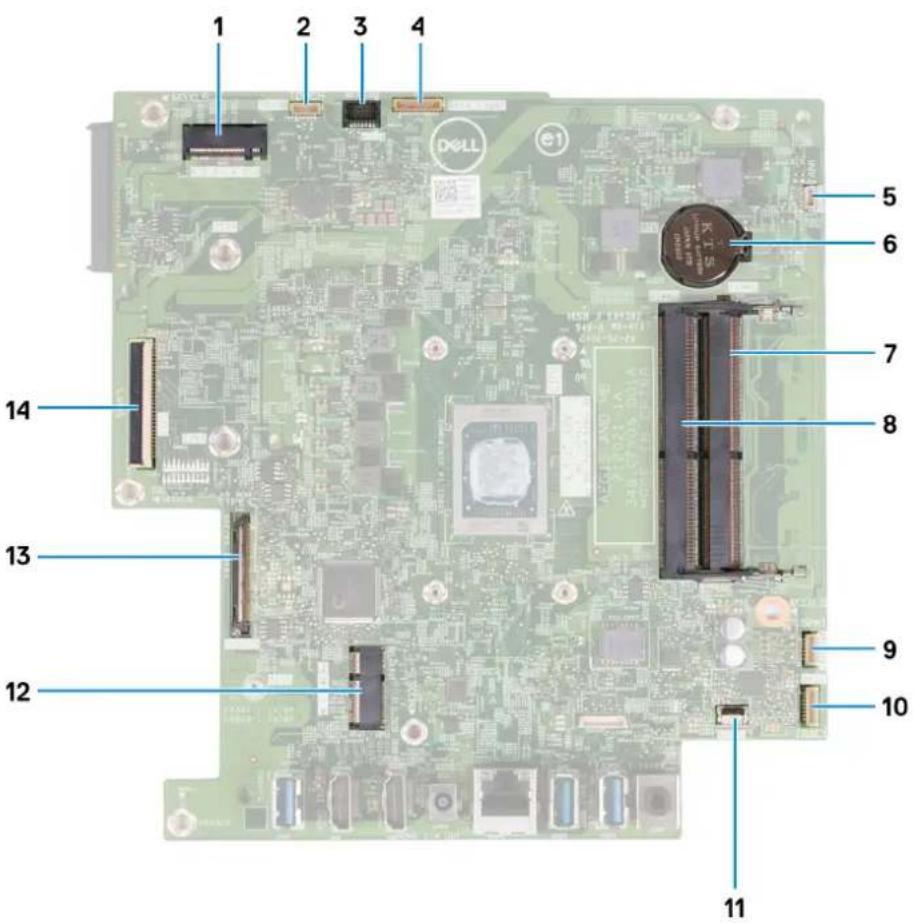
text_image
1 2 3 4 5 6 7 8 9 10 11 12 13 14 DXELLFigure 2. Connecteurs de la carte système
- Emplacement pour disque SSD 2. Connecteur du câble de l'écran tactile (en option)
- Connecteur du câble de la caméra 4. Connecteur du câble de rétroéclairage
- Connecteur du câble du ventilateur 6. Pile bouton
- Emplacement de module de mémoire (DIMM1) 8. Emplacement de module de mémoire (DIMM2)
- Connecteur du câble du haut-parleur 10. Connecteur du câble du module de microphone
- Connecteur du câble du lecteur de carte multimédia 12. Logement de la carte sans fil
- Connecteur du câble de la carte du bouton d'alimentation 14. Connecteur du câble d'écran
L'image suivante indique l'emplacement de la carte système et fournit une représentation visuelle de la procédure d'installation.
6x
M3x5
1x
M3x4
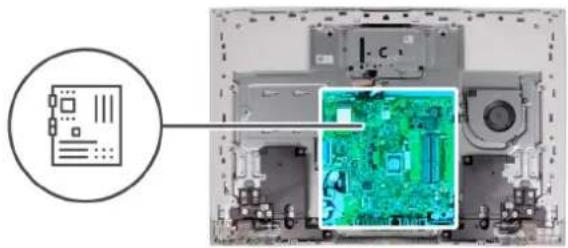
- Alignez les trous de vis de la carte système avec ceux situés sur la base de l'assemblage d'écran.
- Remettez en place les six vis (M3x5) qui fixent la carte système à la base de l'assemblage d'écran.
- Remettez en place le support de vis (M3x4) du disque SSD qui fixe la carte système à la base de l'assemblage d'écran.
- Connectez le câble de l'écran à la carte système, puis fermez le loquet pour fixer le câble.
- Connectez le câble de la carte du bouton d'alimentation à la carte système, puis fermez le loquet pour fixer le câble.
- Connectez le câble du lecteur de carte mémoire à la carte système et fermez le loquet pour fixer le câble.
- Connectez le câble du module de microphone à la carte système.
- Connectez le câble des haut-parleurs à la carte système.
- Connectez le câble du ventilateur à la carte système.
- Connectez le câble de rétroéclairage à la carte système.
- Connectez le câble de la webcam à la carte système.
- Connectez le câble de l'écran tactile à la carte système.

REMARQUE : Ce câble est disponible uniquement sur les ordinateurs prenant en charge l'option tactile.
Étapes suivantes
- Installez le dissipateur de chaleur.
- Installez le disque SSD M.2 2230 ou le disque SSD M.2 2280, selon le cas.
- Installez la carte sans fil.
- Installez le module de mémoire.
- Installez la protection de la carte système.
- Installez le disque dur.
- Installez le cache d'E/S.
- Installer le capot arrière.
-
Installez le socle.
-
Suivez la procédure décrite dans la section Après une intervention à l'intérieur de votre ordinateur.
i REMARQUE : Le numéro de série de votre ordinateur est indiqué sur la carte système. Après avoir remis en place la carte système, vous devez saisir le numéro de série dans le programme de configuration du BIOS.
i REMARQUE : Le remplacement de la carte système supprime toutes modifications apportées au BIOS à l'aide du programme de configuration du BIOS. Vous devez apporter les modifications appropriées à nouveau après la remise en place de la carte système.
Microphones
Retrait des microphones
Prérequis
- Suivez la procédure décrite dans la section Avant d'intervenir à l'intérieur de votre ordinateur.
- Retirez le socle.
- Retirez le capot arrière.
- Retirez le cache d'E/S.
- Retirez le disque dur.
- Retirez le cadre de protection de la carte système.
- Retirez le lecteur de carte multimédia.
- Retirez le module de mémoire.
- Retirez la carte sans fil.
- Retirez le disque SSD M.2 2230 ou le disque SSD M.2 2280, selon le cas.
- Retirez le dissipateur de chaleur.
- Retirez la carte système.
À propos de cette tâche
L'image suivante indique l'emplacement des microphones et fournit une représentation visuelle de la procédure de retrait.
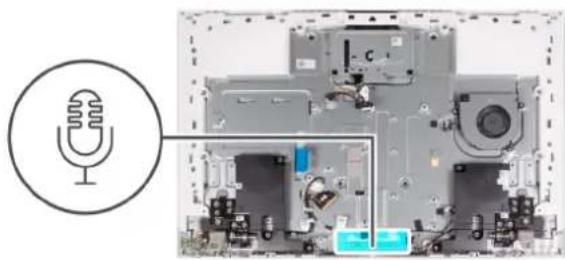
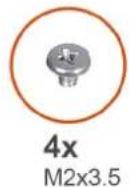
- Retirez les quatre vis (M2X3,5) qui fixent le module du microphone à la base de l'assemblage d'écran.
- Décollez le ruban adhésif qui fixe le câble du microphone à la base de l'assemblage d'écran.
- Retirez le câble du microphone des guides d'acheminement situés sur la base de l'assemblage d'écran.
- Soulevez le module de microphone pour le retirer de la base de l'assemblage d'écran.
Installation des microphones
Prérequis
Si vous remplacez un composant, retirez le composant existant avant d'exécuter la procédure d'installation.
À propos de cette tâche
L'image suivante indique l'emplacement des microphones et fournit une représentation visuelle de la procédure d'installation.

- Alignez et placez le module de microphone dans le logement situé sur la base de l'assemblage d'écran.
- Remettez en place les quatre vis (M2x3,5) qui fixent le module de microphone à la base de l'assemblage d'écran.
- Acheminez le câble du microphone dans les guides d'acheminement situés sur la base de l'assemblage d'écran
- Collez le ruban adhésif qui fixe le câble du microphone à la base de l'assemblage d'écran.
Étapes suivantes
- Installez la carte système.
- Installez le dissipateur de chaleur.
- Installez le disque SSD M.2 2230 ou le disque SSD M.2 2280, selon le cas.
- Installez la carte sans fil.
- Installez le module de mémoire.
- Installez le lecteur de carte multimédia.
- Installez la protection de la carte système.
- Installez le disque dur.
- Installez le cache d'E/S.
- Installer le capot arrière.
-
Installez le socle.
-
Suivez la procédure décrite dans la section Après une intervention à l'intérieur de votre ordinateur.
Antennes
Retrait des antennes
Prérequis
- Suivez la procédure décrite dans la section Avant d'intervenir à l'intérieur de votre ordinateur.
- Retirez le socle.
- Retirez le capot arrière.
- Retirez le cache d'E/S.
- Retirez le disque dur.
- Retirez le cadre de protection de la carte système.
- Retirez le lecteur de carte multimédia.
- Retirez le module de mémoire.
- Retirez la carte sans fil.
- Retirez le disque SSD M.2 2230 ou le disque SSD M.2 2280, selon le cas.
- Retirez le dissipateur de chaleur.
- Retirez la carte système.
- Retirez les haut-parleurs.
- Retirez les charnières d'écran.
- Retirez la carte du bouton d'alimentation.
À propos de cette tâche
L'image suivante indique l'emplacement des antennes et fournit une représentation visuelle de la procédure de retrait.
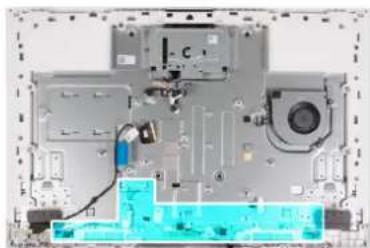
REMARQUE : Notez le cheminement des câbles d'antenne avant de les retirer de leurs guides. Notez également l'emplacement des modules d'antenne imprimés sur la base de l'assemblage d'écran en tant qu'ANT-B (noir) et ANT-W (blanc).
Étapes
- Retirez les câbles des antennes des guides d'acheminement situés sur la base de l'assemblage d'écran.
- Décollez délicatement la feuille en cuivre qui fixe les câbles d'antenne sur les deux côtés de la base de l'assemblage d'écran.
- Soulevez les modules d'antenne pour les retirer du panneau de base.
Installation des antennes
Prérequis
Si vous remplacez un composant, retirez le composant existant avant d'exécuter la procédure d'installation.
À propos de cette tâche
L'image suivante indique l'emplacement des antennes et fournit une représentation visuelle de la procédure d'installation.
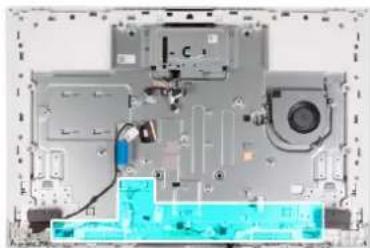
REMARQUE : Notez l'emplacement des modules d'antenne imprimés sur la base de l'assemblage d'écran en tant qu'ANT-B (noir) et ANT-W (blanc).
Étapes
- Alignez et placez les modules d'antenne (2) dans les logements situés sur la base de l'assemblage d'écran.
- Collez la feuille en cuivre qui fixe les câbles d'antenne des deux côtés de la base de l'assemblage d'écran.
- Acheminez les câbles d'antenne dans les guides d'acheminement situés sur la base de l'assemblage d'écran.
Étapes suivantes
- Installez la carte du bouton d'alimentation.
- Installez les charnières d'écran.
- Installez les haut-parleurs.
- Installez la carte système.
- Installez le dissipateur de chaleur.
- Installez le disque SSD M.2 2230 ou le disque SSD M.2 2280, selon le cas.
- Installez la carte sans fil.
- Installez le module de mémoire.
- Installez le lecteur de carte multimédia.
- Installez la protection de la carte système.
- Installez le disque dur.
- Installez le cache d'E/S.
- Installer le capot arrière.
-
Installez le socle.
-
Suivez la procédure décrite dans la section Après une intervention à l'intérieur de votre ordinateur.
Panneau d'écran
Retrait du panneau d'écran
Prérequis
- Suivez la procédure décrite dans la section Avant d'intervenir à l'intérieur de votre ordinateur.
- Retirez le socle.
- Retirez le capot arrière.
- Retirez le cache d'E/S.
- Retirez le disque dur.
- Retirez le cadre de protection de la carte système.
- Retirez le module de mémoire.
- Retirez la carte sans fil.
- Retirez le disque SSD M.2 2230 ou le disque SSD M.2 2280, selon le cas.
- Retirez le dissipateur de chaleur.
- Retirez la carte système.
À propos de cette tâche
L'image suivante indique l'emplacement du panneau d'écran et fournit une représentation visuelle de la procédure de retrait.

10x
M3x5
5x
M3x3
1
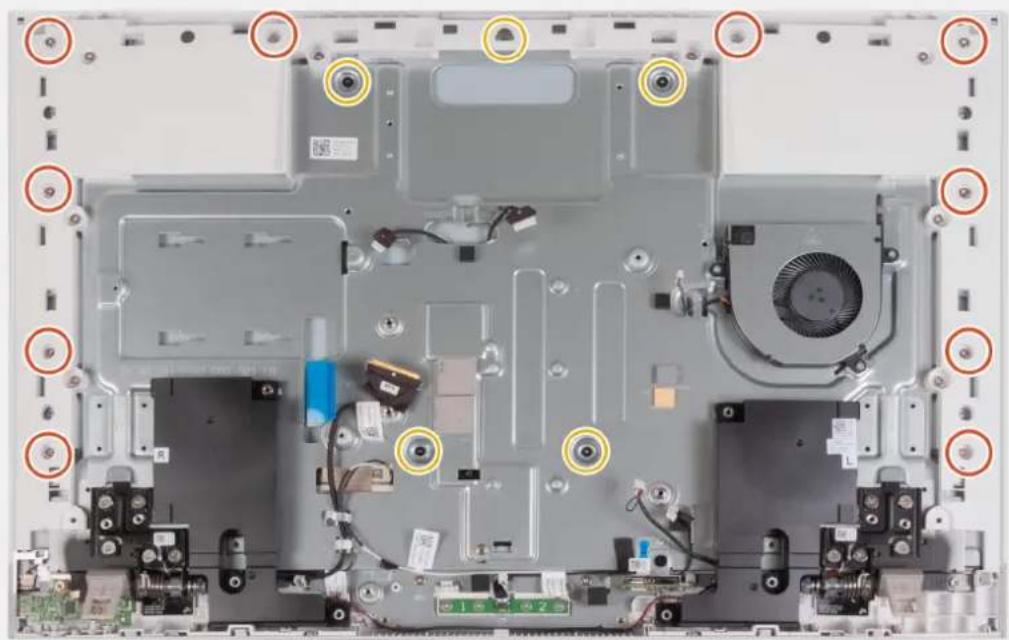
- Retirez les 10 vis (M3x5) qui fixent le panneau d'écran à la base de l'assemblage d'écran.
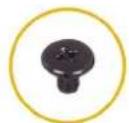
- Retirez les cinq vis (M3x3) qui fixent le panneau d'écran à la base de l'assemblage d'écran.
- Mettez l'ordinateur en position relevée.
- En maintenant le coin supérieur, poussez le panneau d'écran pour le dégager de la base de l'assemblage d'écran à l'aide des trous de guidage disponibles sur cette même base.
- Faites glisser le câble de l'écran, le câble de rétroéclairage de l'écran et le câble de l'écran tactile sur le panneau d'écran dans les fentes situées sur la base de l'assemblage d'écran.
- Soulevez le panneau d'écran hors de la base de l'assemblage d'écran.
Installation du panneau d'écran
Prérequis
Si vous remplacez un composant, retirez le composant existant avant d'exécuter la procédure d'installation.
À propos de cette tâche
L'image suivante indique l'emplacement du panneau d'écran et fournit une représentation visuelle de la procédure d'installation.
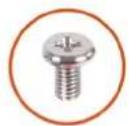
10x
M3x5
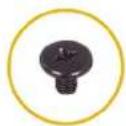
5x
M3×3

- Faites glisser et insérez le panneau d'écran dans le logement situé sur la base de l'assemblage d'écran.
- Acheminez le câble de l'écran, le câble de rétroéclairage de l'écran et le câble de l'écran tactile sur le panneau d'écran via les fentes situées sur la base de l'assemblage d'écran.
- Placez la base de l'assemblage d'écran sur une surface propre et plane, affichage vers le bas.
- Remettez en place les 10 vis (M3x5) qui fixent le panneau d'écran à la base de l'assemblage d'écran.
- Remettez en place les cinq vis (M3x3) qui fixent le panneau d'écran à la base de l'assemblage d'écran.

REMARGUE : Les vis qui fixent le cadre central et le panneau d'écran à la base de l'assemblage d'écran sont de couleur argentée avec l'inscription « LCD » gravée autour des trous de vis.
Étapes suivantes
- Installez le dissipateur de chaleur.
- Installez le disque SSD M.2 2230 ou le disque SSD M.2 2280, selon le cas.
- Installez la carte sans fil.
- Installez le module de mémoire.
- Installez la carte système.
- Installez la protection de la carte système.
- Installez le disque dur.
- Installez le cache d'E/S.
- Installer le capot arrière.
-
Installez le socle.
-
Suivez la procédure décrite dans la section Après une intervention à l'intérieur de votre ordinateur.
Panneau de la base
Retrait du panneau de base
Prérequis
- Suivez la procédure décrite dans la section Avant d'intervenir à l'intérieur de votre ordinateur.
- Retirez le socle.
- Retirez le capot arrière.
- Retirez le cache d'E/S.
- Retirez le disque dur.
- Retirez le cadre de protection de la carte système.
- Retirez les haut-parleurs.
- Retirez le ventilateur.
- Retirez la pile bouton.
- Retirez l'assemblage de la caméra escamotable.
- Retirez le module de mémoire.
- Retirez la carte sans fil.
- Retirez le disque SSD M.2 2230 ou le disque SSD M.2 2280, selon le cas.
- Retirez le dissipateur de chaleur.
- Retirez le lecteur de carte multimédia.
- Retirez la carte système.
- Retirez les microphones.
- Retirez les charnières d'écran.
- Retirez la carte du bouton d'alimentation.
- Retirez les antennes.
- Retirez le panneau d'écran.
À propos de cette tâche
L'image suivante indique l'emplacement du panneau de base et fournit une représentation visuelle de la procédure de retrait.

13x
M3x5
1
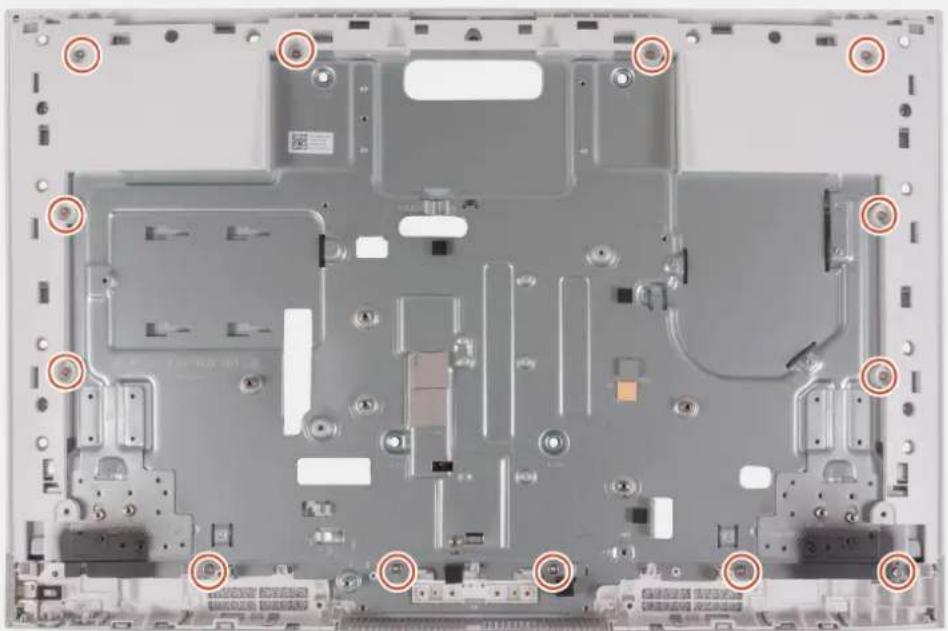
-
Retirez les 13 vis (M3x5) qui fixent le panneau de base à la base de l'assemblage d'écran.
-
Placez le panneau de base en position verticale.
- Soulevez le panneau de base pour le retirer de la base de l'assemblage d'écran.
Installation du panneau de base
Prérequis
Si vous remplacez un composant, retirez le composant existant avant d'exécuter la procédure d'installation.
À propos de cette tâche
La figure suivante indique l'emplacement du panneau de base et fournit une représentation visuelle de la procédure d'installation.
13x
M3x5
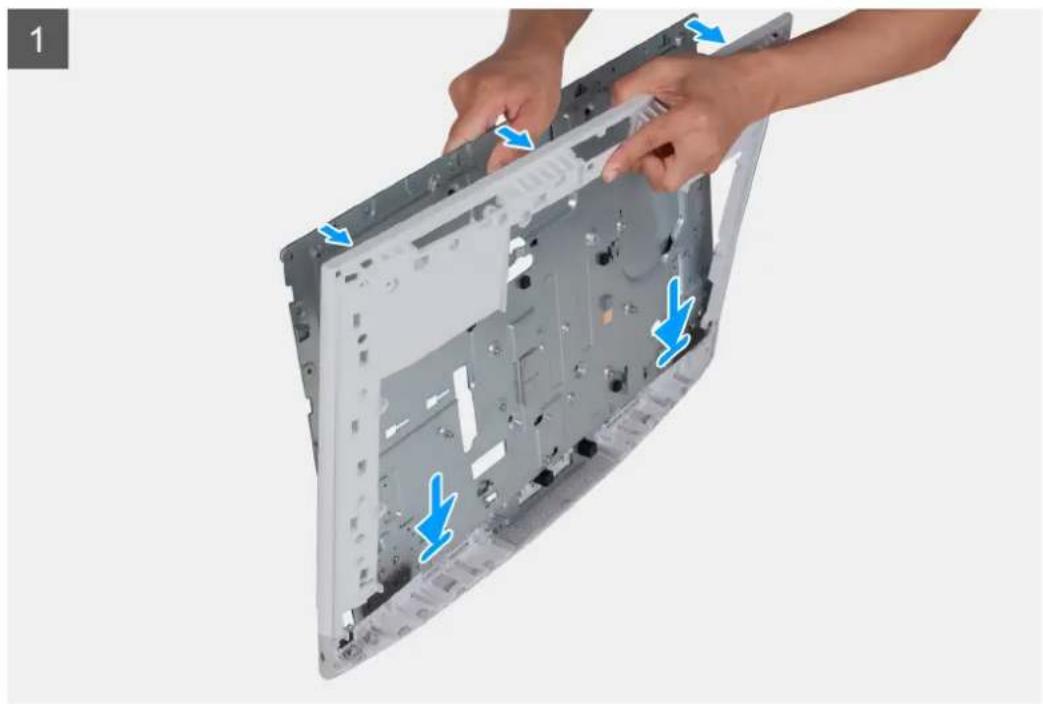
- Placez le panneau de base en position verticale et alignez les trous de vis du panneau de base avec ceux situés sur la base de l'assemblage d'écran.
- Remettez en place les 13 vis (M3x5) qui fixent le panneau de base à la base de l'assemblage d'écran.
Étapes suivantes
- Installez le panneau d'écran.
- Installez les antennes.
- Installez la carte du bouton d'alimentation.
- Installez les charnières d'écran.
- Installez les microphones.
- Installez la carte système.
- Installez le lecteur de carte multimédia.
- Installez le dissipateur de chaleur.
- Installez le disque SSD M.2 2230 ou le disque SSD M.2 2280, selon le cas.
- Installez la carte sans fil.
- Installez le module de mémoire.
- Installez l'assemblage de la caméra escamotable.
- Installez la pile bouton.
- Installez le ventilateur.
- Installez les haut-parleurs.
- Installez la protection de la carte système.
- Installez le disque dur.
- Installez le cache d'E/S.
- Installer le capot arrière.
-
Installez le socle.
-
Suivez la procédure décrite dans la section Après une intervention à l'intérieur de votre ordinateur.
Pilotes et téléchargements
Pour dépanner, télécharger ou installer des pilotes, il est recommandé de lire l'article de la base de connaissances Dell 000123347 intitulé « Forum aux questions Pilotes et téléchargements ».
Configuration du système

PRÉCAUTION : Sauf si vous êtes un utilisateur expert, ne modifiez pas les paramètres du programme de configuration du BIOS. Certaines modifications peuvent empêcher l'ordinateur de fonctionner correctement.

REMARQUE : Selon votre ordinateur et les appareils installés, les éléments répertoriés dans la présente section n'apparaîtront pas forcément.

REMARQUE : Avant d'utiliser le programme de configuration du BIOS, notez les informations qui y sont affichées afin de pouvoir vous y reporter ultérieurement.
Utilisez le programme de configuration du BIOS pour les fins suivantes :
- Obtenir des informations sur le matériel installé sur votre ordinateur, par exemple la quantité de RAM et la taille du disque dur.
- Modifier les informations de configuration du système.
- Définir ou modifier une option sélectionnable par l'utilisateur, par exemple le mot de passe utilisateur, le type de disque dur installé, l'activation ou la désactivation de périphériques de base.
Accès au programme de configuration BIOS
À propos de cette tâche
Allumez ou redémarrez votre ordinateur, puis appuyez immédiatement sur la touche F2.
Touches de navigation

REMARQUE : Pour la plupart des options de Configuration du système, les modifications que vous apportez sont enregistrées mais ne sont appliquées qu'au redémarrage de l'ordinateur.
Tableau 3. Touches de navigation
| Touches Navigation | |
| Flèche du haut Permet de revenir au champ précédent. | |
| Flèche du bas Permet de passer au champ suivant. | |
| Entrée Sélectionne une valeur dans le champ en surbrillance (si applicable)ou permet de suivre le lien affiché dans le champ. | |
| Barre d'espacement Permet d'étendre ou de réduire la liste déroulante, le cas échéant. | |
| Onglet Passe au champ suivant. | i| REMARQUE : Seulement pour le navigateur graphique standard. |
| Échap Permet de revenir à la page précédente jusqu'à ce que l'écran principal s'affiche. Si vous appuyez sur « Échap » dans l'écran principal, un message vous invitant à enregistrer les modifications non enregistrées et à redémarrer le système s'affiche alors. | |
Séquence de démarrage
La séquence de démarrage permet d'ignorer l'ordre des périphériques de démarrage défini par la configuration du système et de démarrer directement depuis un périphérique donné (lecteur optique ou disque dur, par exemple). Pendant l'auto test de démarrage (POST), lorsque le logo Dell s'affiche, vous pouvez :
- Accéder à la configuration du système en appuyant sur la touche F2
- Afficher le menu de démarrage à affichage unique en appuyant sur la touche F12
Ce menu contient les périphériques à partir desquels vous pouvez démarrer, y compris l'option de diagnostic. Les options du menu de démarrage sont les suivantes :
- Disque amovible (si disponible)
- Unité STXXXX (si disponible)
i REMARQUE : XXX correspond au numéro de disque SATA.
●Lecteur optique (si disponible)
●Disque dur SATA (si disponible)
• Diagnostics
L'écran de séquence de démarrage affiche également l'option d'accès à l'écran Configuration du système.
Menu de démarrage ponctuel
Pour entrer dans le Menu de démarrage ponctuel, allumez votre ordinateur, puis appuyez immédiatement sur la touche F2.
i REMARQUE : Il est recommandé d'éteindre l'ordinateur s'il est sous tension.
Ce menu contient les périphériques à partir desquels vous pouvez démarrer, y compris l'option de diagnostic. Les options du menu de démarrage sont les suivantes :
- Disque amovible (si disponible)
- Unité STXXXX (si disponible)
i REMARQUE : XXX correspond au numéro de disque SATA.
- Lecteur optique (si disponible)
●Disque dur SATA (si disponible)
• Diagnostics
i REMARQUE : Si vous choisissez Diagnostics, l'écran Diagnostics ePSA s'affiche.
L'écran de séquence de démarrage affiche également l'option d'accès à l'écran Configuration du système.
Options de configuration du système
i REMARQUE : Selon votre ordinateur et les périphériques installés, les éléments répertoriés dans cette section n'apparaîtront pas forcément tels quels dans votre configuration.
Tableau 4. Options de configuration du système – menu principal
| Principal |
| Heure système Ce champ affiche l'heure actuelle au format hh:mm:ss. |
| Date du système Ce champ indique la date actuelle au format ji/mm/aaaa. |
| Version du BIOS Ce champ affiche la version du BIOS. |
| Nom du produit Affiche le numéro de modèle de l'ordinateur. |
| Numéro de série Affiche le numéro de série de l'ordinateur. |
| Numéro d'inventaire Ce champ affiche le numéro d'inventaire de l'ordinateur. |
| Type de processeur Affiche le type du processeur. |
| Vitesse du processeur Ce champ affiche la vitesse du processeur. |
Tableau 4. Options de configuration du système – menu principal (suite)
| Principal |
| CPU ID Affiche le code d'identification du processeur. |
| Cache du CPU |
| Cache L1 Affiche la taille du cache L1 du processeur. |
| Cache L2 Affiche la taille du cache L2 du processeur. |
| Cache L3 Affiche la taille du cache L3 du processeur. |
| Premier disque dur Affiche le disque dur principal. |
| Type d'adaptateur secteur Affiche le type d'adaptateur secteur installé. |
| Mémoire système Affiche la taille de la mémoire installée. |
| Vitesse de la mémoire Affiche la vitesse de la mémoire. |
| Type de clavier Affiche le type de clavier installé sur l'ordinateur. |
Tableau 5. Options de configuration du système – menu Avancé
| Avancé | |
| Virtualisation Active ou désactive la technologie de virtualisation.Par défaut : activé | |
| Virtualisation pour les E/S directes Active ou désactive la technologie de virtualisation pour les E/S directes.Par défaut : activé | |
| Carte NIC intégrée Active ou désactive la carte NIC intégrée.Par défaut : activé | |
| Opération SATA Cette option permet de configurer le mode de fonctionnement du contrôleur de disque dur SATA intégré. Default: AHCI.Par défaut : AHCI | |
| Avertissements sur les adaptateurs Permet de choisir si l'ordinateur doit afficher des messages d'avertissement lorsque vous utilisez des adaptateurs CA qui ne sont pas pris en charge par l'ordinateur.Par défaut : activé | |
| Caméra Permet d'activer ou de désactiver la webcam.Par défaut : activé | |
| Configuration USB | |
| Rear USB Ports Permet d'activer ou de désactiver les ports USB avant.Par défaut : activé | |
| Sides USB Ports Permet d'activer et de désactiver les ports USB sur les côtés.Par défaut : activé | |
| Prise en charge du HTTP IPv4 | Affiche l'état de la prise en charge IPv4.Par défaut : désactivé |
| Prise en charge du HTTP IPv6 | Affiche l'état de la prise en charge IPv6.Par défaut : désactivé |
| Options d'alimentation | |
| Wake Up by Integrated LAN/WLAN (Éveil par LAN/WLAN intégré) | Permet d'activer ou de désactiver la sortie de veille de l'ordinateur via le réseau LAN intégré ou le réseau LAN sans fil. |
Tableau 5. Options de configuration du système – menu Avancé (suite)
| Avancé | |
| Par défaut : désactivé | |
| Restauration de l'alimentation Détermine l'action que l'ordinateur effectue lorsque l'alimentation est rétablie.Par défaut : hors tension | |
| Contrôle de la veille profonde Permet de définir les états où la fonction Deep Sleep (Veille prolongée) est activée.Par défaut : désactivé | |
| Prise en charge de l'éveil par USB Permet d'activer la sortie de veille de l'ordinateur par les périphériques USB.Par défaut : désactivé | |
| USB PowerShare en état S4/S5 Permet de charger des périphériques externes.Par défaut : désactivé | |
| État de l'USB PowerShare en mode veille Permet de charger des périphériques externes lorsque le système est en mode veille.Par défaut : normal | |
| Mise sous tension automatique Permet de mettre sous tension automatiquement l'ordinateur chaque jour ou à une date prédéfinie. Cette option ne peut être configurée que si le mode de mise en route automatique est défini comme Activé tous les jours ou Jour sélectionné.Par défaut : désactivé | |
| Mode de mise sous tension automatique Permet de définir le mode dans lequel l'ordinateur se met sous tension automatiquement.Par défaut : jour sélectionné | |
| Touche de verrouillage du pavé numérique Permet de définir l'état de la touche de verrouillage numérique au cours de l'amorçage sur On (activée) ou Off (désactivée).Par défaut : activé | |
| Maintenance | |
| Suppression des données au prochain démarrage Active ou désactive la suppression des données au prochain démarrage.Par défaut : désactivé | |
| Restauration du BIOS à partir du disque dur Cette option permet à l'utilisateur, dans certains cas où le BIOS est endommagé, de récupérer à partir d'un fichier de restauration situé sur son disque dur principal ou sur une clé USB externe. | |
| Récupération automatique du BIOS Permet de récupérer automatiquement le BIOS sans aucune action de l'utilisateur.Par défaut : désactivé | |
| Résolution système SupportAssist | |
| Seuil de récupération automatique du système d'exploitation | Contrôle le flux de démarrage automatique de la console SupportAssist System Resolution et de l'outil de récupération du système d'exploitation Dell.Valeur par défaut : 2 |
| SupportAssist OS Recovery Active ou désactive les procédures de démarrage de l'outil de récupération SupportAssist OS Recovery si certaines erreurs système surviennent. | |
Tableau 5. Options de configuration du système – menu Avancé (suite)
| Avancé |
| Par défaut : désactivé |
Tableau 6. Options de configuration du système : menu Sécurité
| Sécurité |
| Mot de passe administrateur Indique si le mot de passe de l'administrateur est vide ou défini.Par défaut : non défini |
| Mot de passe système Ce champ indique si le mot de passe du système est vide oudéfini.Par défaut : non défini |
| Mot de passe du disque dur Indique si le mot de passe du disque dur est vide ou défini.Par défaut : non défini |
| Modification de mot de passe Permet d'autoriser ou de refuser les modifications apportées aumot de passe du disque dur ou à celui du système.Par défaut : autorisé |
| Authentication SED Block SID Permet d'activer ou de désactiver l'authentification SED BlockSID.Par défaut : désactivé |
| Commande de dispositif de dérivation PPI pour SED Block SID Lorsqu'il n'existe pas de propriété du disque et que cetteoption est activée, le BIOS demande l'entrée de l'utilisateurlors de l'envoi de la commande d'authentification Block SIDaux disques SED. Lorsque cette option est désactivée, le BIOSne demande pas l'entrée de l'utilisateur lors de l'envoi de lacommande Block SID.Par défaut : désactivé |
| Windows SMM Security Mitigations Table (WSMT) Active ou désactive Windows SMM Security Mitigations Table.Cette option permet au firmware du système de confirmerau système d'exploitation que certaines pratiques d'excellencerelatives à la sécurité ont été mises en œuvre dans le logicielSystem Management Mode (SMM).Par défaut : désactivé |
| TPM micrologiciel Permet d'activer ou de désactiver le TPM du micrologiciel.Par défaut : activé |
| Dispositif de dérivation PPI pour commandes effacées Permet de contrôler la présence de la PPI TPM. Lorsquecette option est activée, ce paramètre permet au systèmed'exploitation d'ignorer les invites utilisateur de la PPI duBIOS lors de l'émission de la commande d'effacement. Leschangements de ce paramètre prennent effet immédiatement.Par défaut : désactivé |
| Active le support DMA avant démarrage Active ou désactive la protection DMA avant démarrage pour lesports internes et externes.Par défaut : activé |
| Active le support DMA du noyau du système d'exploitation Active ou désactive la protection DMA du noyau pour les portsinternes et externes.Par défaut : activé |
| Secure Boot |
Tableau 6. Options de configuration du système : menu Sécurité (suite)
| Sécurité | |
| État du système : | |
| Base de données Secure Boot Par défaut : installé et verrouillé | |
| Mode Secure Boot | Par défaut : activé |
| Options de sécurité personnalisées par l’utilisateur | Par défaut : non |
| Secure Boot Active Secure Boot à l’aide du logiciel de démarrage validé | |
| uniquement. | |
| Par défaut : activé | |
| Sélection du mode sécurisé Vous permet de modifier le comportement du démarragesécurisé pour permettre une évaluation ou application dessignatures des pilotes UEFI. | |
| Par défaut : mode déployé | |
| Gestion des clés experte | |
| Mode personnalisé Permet de manipuler les bases de données de clés de sécurité | |
| uniquement si le système est en mode personnalisé. | |
| Par défaut : désactivé | |
| Les options suivantes sont disponibles : | |
| ●PK | |
| ●KEK | |
| ●db | |
| ●dbx | |
| Si vous activez le Custom Mode (Mode personnalisé), lesoptions applicables à PK, KEK, db et dbx apparaissent. Lesoptions disponibles sont les suivantes : | |
| ●Save to File (Enregistrer sous un fichier) : enregistre la clédans un fichier utilisateur sélectionné. | |
| ●Replace from File (Remplacer à partir d’un fichier) : remplacela clé actuelle par une clé obtenue à partir d’un fichierutilisateur sélectionné. | |
| ●Append from File (Ajouter à partir d’un fichier) : ajouteune clé à la base de données actuelle à partir d’un fichierutilisateur sélectionné. | |
| ●Delete (Supprimer) : supprime la clé sélectionnée. | |
| Active Microsoft UEFI CA Permet d’inclure l’autorité de certification UEFI dans la base dedonnées UEFI Secure Boot du BIOS. | |
| Par défaut : activé | |
Tableau 7. Options de configuration du système – menu Amorçage
| Amorçage |
| Ajout d'une option de démarrage à l'explorateur de fichiers Permet d'ajouter les options d'amorçage. |
| Suppression d'un chemin à l'option de démarrage Permet de supprimer les options de démarrage. |
| UEFI Boot (démarrage sécurisé UEFI) Affiche les options de démarrage dans Windows. Les options suivantes sont disponibles : |
| ●HDD1: gestionnaire de démarrage Windows |
| ●Carte NIC intégrée ( PXE sur IPV4 ) |
| ●Carte NIC intégrée ( PXE sur IPV6 ) |
Tableau 8. Options de configuration du système – menu Quitter
| Quitter |
| Quitter en enregistrant les modifications Cette option permet de quitter la configuration du système et d'enregistrer les modifications. |
| Enregistrer les modifications sans quitter Permet d'enregistrer vos modifications sans sortir de la configuration du BIOS. |
| Quitter en ignorant les modifications Permet de sortir de la configuration du BIOS sans enregistrer les modifications. |
| Charger les paramètres par défaut optimaux Permet de rétablir toutes les options de configuration du système à leur valeur par défaut. |
| Ignorer les modifications Permet de charger les valeurs précédentes et de les appliquer à toutes les options de configuration du système. |
Mot de passe système et de configuration
Tableau 9. Mot de passe système et de configuration
| Type de mot de passe Description | |
| Mot de passe système Mot de passe que vous devez saisir pour ouvrir une session sur le système. | |
| Mot de passe de configuration Mot de passe que vous devez saisir pour accéder aux paramètres du BIOS de l’ordinateur et les changer. | |
Vous pouvez définir un mot de passe système et un mot de passe de configuration pour protéger l'ordinateur.
PRÉCAUTION : Les fonctionnalités de mot de passe fournissent un niveau de sécurité de base pour les données de l'ordinateur.
PRÉCAUTION : N'importe quel utilisateur peut accéder aux données de l'ordinateur s'il n'est pas verrouillé et s'il est laissé sans surveillance.
i REMARQUE : La fonctionnalité de mot de passe système et de configuration est désactivée.
Attribution d'un mot de passe système ou de configuration
Prérequis
Vous pouvez attribuer un nouveau Mot de passe système ou admin uniquement lorsque le statut est en Non défini.
À propos de cette tâche
Pour entrer dans la configuration du système, appuyez sur F12 immédiatement après la mise sous tension ou un redémarrage.
Étapes
- Dans l'écran BIOS du système ou Configuration du système, sélectionnez Sécurité et appuyez sur Entrée. L'écran Sécurité s'affiche.
-
Sélectionnez Mot de passe système/admin et créez un mot de passe dans le champ Entrer le nouveau mot de passe. Suivez les instructions pour définir le mot de passe système :
-
Un mot de passe peut contenir jusqu'à 32 caractères.
- Au moins un caractère spécial : ! " # \$ % & ' ( ) * + , - . / : ; <= > ? @ [ \ ] ^ _ ` { | }
- Chiffres de 0 à 9.
- Lettres majuscules de A à Z.
-
Lettres minuscules de a à z.
-
Saisissez le mot de passe système que vous avez saisi précédemment dans le champ Confirmer le nouveau mot de passe et cliquez sur OK.
- Appuyez sur Échap et enregistrez les modifications lorsque vous y êtes invité.
- Appuyez sur Y pour les enregistrer. L'ordinateur redémarre.
Suppression ou modification d'un mot de passe système ou de configuration existant
Prérequis
Vérifiez que l'état du mot de passe est déverrouillé (dans la configuration du système) avant de supprimer ou modifier le mot de passe du système et/ou le mot de passe de configuration existant. Vous ne pouvez pas supprimer ou modifier un mot de passe système ou configuration existant si l'état du mot de passe est verrouillé.
À propos de cette tâche
Pour entrer dans la configuration du système, appuyez sur F12 immédiatement après la mise sous tension ou un redémarrage.
Étapes
- Dans l'écran BIOS du système ou Configuration du système, sélectionnez Sécurité du système et appuyez sur Entrée. L'écran Sécurité du système s'affiche.
- Dans l'écran Sécurité du système, vérifiez que l'État du mot de passe est Déverrouillé.
- Sélectionnez Mot de passe du système, mettez à jour ou supprimez le mot de passe du système existant et appuyez sur Entrée ou la touche Tab.
- Sélectionnez Mot de passe de configuration, mettez à jour ou supprimez le mot de passe de configuration existant et appuyez sur Entrée ou la touche Tab.
i REMARGUE : Si vous modifiez le mot de passe du système et/ou de configuration, un message vous invite à ressaisir le nouveau mot de passe. Si vous supprimez le mot de passe système et/ou de configuration, confirmez la suppression quand vous y êtes invité.
-
Appuyez sur Échap. Un message vous invitera à enregistrer les modifications.
-
Appuyez sur Y pour les enregistrer et quitter la configuration du système. L'ordinateur redémarre.
Effacement des paramètres CMOS
À propos de cette tâche
PRÉCAUTION : Effacer les paramètres CMOS réinitialise les paramètres du BIOS de votre ordinateur.
Étapes
- Éteignez votre ordinateur tout en maintenant l'adaptateur secteur branché.
- Appuyez sur le bouton d'alimentation et maintenez-le enfoncé pendant environ 25 à 40 secondes jusqu'à ce que le voyant d'alimentation s'allume en blanc clignotant.
Lorsque vous relâchez le bouton d'alimentation, les paramètres CMOS sont effacés et l'ordinateur redémarre. Une boîte de dialogue s'affiche, avec des options permettant d'exécuter la configuration du BIOS et les diagnostics.
Effacement des mots de passe système et de configuration du BIOS
À propos de cette tâche
Pour effacer les mots de passe du système ou du BIOS, contactez le support technique Dell comme indiqué sur le site www.dell.com/contactdell.
i REMARQUE : Pour en savoir plus sur la réinitialisation des mots de passe Windows ou d'application, consultez la documentation fournie avec votre système Windows ou votre application.
Mise à jour du BIOS
Mise à jour du BIOS dans Windows
Étapes
-
Rendez-vous sur www.dell.com/support.
-
Cliquez sur Support produits. Dans le champ Rechercher dans le support, saisissez le numéro de série de votre ordinateur et cliquez sur Rechercher.
i REMARQUE : Si vous ne connaissez pas le numéro de série, utilisez la fonctionnalité de SupportAssist pour identifier automatiquement votre ordinateur. Vous pouvez également utiliser l'ID de produit ou rechercher manuellement le modèle de votre ordinateur.
-
Cliquez sur Pilotes et téléchargements. Développez Rechercher des pilotes.
-
Sélectionnez le système d'exploitation installé sur votre ordinateur.
-
Dans la liste déroulante Catégorie, sélectionnez BIOS.
-
Sélectionnez la version BIOS la plus récente et cliquez sur Télécharger pour télécharger le fichier BIOS de votre ordinateur.
-
Une fois le téléchargement terminé, accédez au dossier dans lequel vous avez enregistré le fichier de mise à jour du BIOS.
-
Double-cliquez sur l'icône du fichier de mise à jour du BIOS et laissez-vous guider par les instructions affichées à l'écran. Pour plus d'informations, voir l'article 000124211 de la base de connaissances, à l'adresse www.dell.com/support.
Mise à jour du BIOS à l'aide d'une clé USB dans Windows
Étapes
- Suivez la procédure de l'étape 1 à l'étape 6 de la section « Mise à jour du BIOS dans Windows » pour télécharger la dernière version du fichier d'installation du BIOS.
- Créez une clé USB de démarrage. Pour plus d'informations, voir l'article 000145519 de la base de connaissances, à l'adresse www.dell.com/support.
- Copiez le fichier d'installation du BIOS sur la clé USB de démarrage.
- Connectez la clé USB de démarrage à l'ordinateur qui nécessite une mise à jour du BIOS.
- Redémarrez l'ordinateur et appuyez sur la touche F12.
- Sélectionnez la clé USB à partir du menu Démarrage unique.
- Saisissez le nom du fichier d'installation du BIOS, puis appuyez sur Entrée. L'utilitaire de mise à jour du BIOS s'affiche.
- Suivez les instructions qui s'affichent à l'écran pour terminer la mise à jour du BIOS.
Mise à jour du BIOS depuis le menu de démarrage ponctuel F12.
Mise à jour du BIOS de votre ordinateur avec le fichier update.exe du BIOS copié sur une clé USB FAT32 et démarrage à partir du menu de démarrage ponctuel F12.
À propos de cette tâche
Mise à jour du BIOS
Vous pouvez exécuter le fichier de mise à jour du BIOS à partir de Windows avec une clé USB amorçable ou depuis le menu de démarrage ponctuel F12 de l'ordinateur.
La plupart des ordinateurs Dell construits après 2012 disposent de cette fonctionnalité ; vous pouvez le confirmer en démarrant votre ordinateur depuis le menu d'amorçage F12 et en vérifiant si l'option MISE À JOUR FLASH DU BIOS fait partie des options d'amorçage de votre ordinateur. Si l'option est répertoriée, alors le BIOS prend en charge cette option de mise à jour.

REMARQUE : Seuls les ordinateurs disposant de l'option Mise à jour flash du BIOS dans le menu de démarrage ponctuel F12 peuvent utiliser cette fonction.
Mise à jour à partir du menu de démarrage ponctuel
Pour mettre à jour le BIOS à partir du menu de démarrage ponctuel F12, vous devez disposer des éléments suivants :
- Une clé USB utilisant le système de fichiers FAT32 (il est inutile que la clé soit de démarrage).
- Le fichier exécutable du BIOS que vous avez téléchargé à partir du site Web de support Dell et copié à la racine de la clé USB.
- Un adaptateur secteur branché sur l'ordinateur.
- Une batterie d'ordinateur fonctionnelle pour flasher le BIOS
Effectuez les étapes suivantes pour exécuter la mise à jour du BIOS à partir du menu F12 :

PRÉCAUTION : Ne mettez pas l'ordinateur hors tension pendant la procédure de mise à jour du BIOS. L'ordinateur ne démarre pas si vous le mettez hors tension.
Étapes
- Lorsque l'ordinateur est hors tension, insérez la clé USB sur laquelle vous avez copié le fichier de flashage dans un port USB de l'ordinateur.
- Mettez l'ordinateur sous tension et appuyez sur la touche F12 pour accéder au menu d'amorçage, sélectionnez l'option Mise à jour du BIOS à l'aide de la souris ou des touches fléchées, puis appuyez sur Enter. L'écran de mise à jour du BIOS s'affiche.
- Cliquez sur Flasher à partir d'un fichier.
- Sélectionnez l'appareil USB externe.
- Sélectionnez le fichier et double-cliquez sur le fichier cible du flashage, puis cliquez sur Envoyer.
- Cliquez sur Mise à jour du BIOS. L'ordinateur redémarre pour flasher le BIOS.
- L'ordinateur redémarrera une fois la mise à jour du BIOS terminée.
Identifiez le numéro de série ou le code de service express de votre ordinateur Dell
Votre ordinateur Dell dispose d'un numéro de série ou d'un code de service express comme identifiant unique. Pour afficher les ressources de support pertinentes pour votre ordinateur Dell, nous vous recommandons de saisir le numéro de série ou le code de service express sur www.dell.com/support.
Pour plus d'informations sur le numéro de série de votre ordinateur, reportez-vous à la section Localiser le numéro de série de votre ordinateur portable Dell.
Voyants de diagnostic du système
Le voyant d'état de l'alimentation indique l'état de l'alimentation de l'ordinateur. Les états d'alimentation sont les suivants :
Blanc fixe : l'ordinateur est à l'état S0. Il s'agit de l'état d'alimentation habituel de l'ordinateur.
Blanc clignotant : l'ordinateur est dans un état de faible consommation d'énergie, S3. Cela n'indique pas une panne.
Orange fixe : l'ordinateur subit un échec de démarrage, y compris le bloc d'alimentation.
Orange clignotant : l'ordinateur subit un échec de démarrage, mais le bloc d'alimentation fonctionne correctement.
Arrêt : l'ordinateur est en état de veille, en mode veille prolongée ou hors tension.
Le voyant d'état de l'alimentation peut également être orange clignotant ou blanc en fonction des codes sonores prédéfinis indiquant des défaillances diverses.
Par exemple, le voyant d'état de la batterie et de l'alimentation clignote en orange deux fois, suivi d'une pause, puis clignote en blanc trois fois, suivi d'une pause. Ce schéma « 2, 3 » continue jusqu'à la mise hors tension de l'ordinateur et indique qu'aucune mémoire ou RAM n'est détectée.
Le tableau suivant indique les différents codes des voyants d'état de la batterie et de l'alimentation ainsi que les problèmes associés à ces codes.

REMARQUE : Les codes des voyants de diagnostic et les solutions recommandées ci-dessous sont destinés aux techniciens de maintenance Dell pour résoudre les problèmes. N'effectuez que les opérations de dépannage et réparations autorisées ou formulées par l'équipe du support technique Dell. Les dommages causés par une personne non autorisée par Dell ne sont pas couverts par votre garantie.
Tableau 10. Codes lumineux des diagnostics
| Codes des voyants de diagnostic (orange, blanc) | Description du problème |
2,1 Défaut de la configuration du processeur ou du processeur proprement dit
2,2 Carte système : défaillance BIOS ou ROM (Read-Only Memory)
2,3 Aucune barrette de mémoire/RAM (Random-Access Memory) détectée
2,4 Défaillance de la mémoire/RAM (Random-Access Memory)
2,5 Mémoire non valide installée
Tableau 10. Codes lumineux des diagnostics (suite)
| Codes des voyants de diagnostic (orange, blanc) | Description du problème |
2,6 Carte système, erreur du chipset, défaillance de
l'horloge, défaillance de la voie d'accès A20, défaillance de super E/S, défaillance du contrôleur du clavier
2,7 Défaillance de l'écran - Message SBIOS
2,8 Défaillance de l'écran - Détection EC de défaillance du rail d'alimentation
3,1 Défaillance de la pile CMOS
3,2 Défaillance d'interface PCI de carte vidéo/
Défaillance de puce
3,3 Récupération du BIOS 1 : image de récupération du BIOS introuvable
3,4 Récupération du BIOS 2 : image de récupération du BIOS trouvée, mais non valide
À propos de cette tâche
Les diagnostics SupportAssist (également appelés diagnostics ePSA) permettent de vérifier entièrement le matériel. Les diagnostics SupportAssist sont intégrés au BIOS et sont exécutés par le BIOS en interne. Les diagnostics SupportAssist intégrés offrent un ensemble d'options pour des dispositifs ou des groupes de dispositifs particuliers. Cela permet d'effectuer les opérations suivantes :
- Exécuter des tests automatiquement ou dans un mode interactif
- Répéter les tests
- Afficher ou enregistrer les résultats des tests
- Exécuter des tests approfondis en appliquant des options de tests supplémentaires pour obtenir des informations complémentaires sur un ou plusieurs dispositifs défaillants.
- Afficher des messages d'état qui indiquent si l'exécution des tests a abouti.
- Afficher des messages d'erreur qui indiquent les éventuels problèmes rencontrés lors du test.
i REMARQUE : Certains tests exécutés pour des dispositifs spécifiques nécessitent une intervention de l'utilisateur. Veillez à rester devant l'ordinateur durant l'exécution des tests de diagnostic.
Pour plus d'informations, consultez la page SupportAssist Pre-Boot System Performance Check.
Auto-test intégré (BIST)
Auto-test intégré (BIST) de l'écran LCD
Les ordinateurs portables tout-en-un Dell disposent d'un outil de diagnostic intégré qui vous aide à déterminer si l'anomalie de l'écran que vous rencontrez est un problème inhérent à l'écran LCD de l'ordinateur portable tout-en-un Dell ou à la carte vidéo (processeur graphique) et aux paramètres du PC.
Lorsque vous remarquez des anomalies de l'écran comme des clignotements, des distorsions, des problèmes de clarté, des images floues, des lignes horizontales ou verticales, des décolorations, etc., il est toujours recommandé d'isoler l'écran LCD en exécutant l'autotest intégré (BIST).
Comment appeler le test BIST de l'écran LCD
- Éteignez l'ordinateur portable tout-en-un Dell.
-
Assurez-vous que l'écran LCD est propre et qu'il ne comporte aucune particule de poussière sur sa surface.
-
Appuyez et maintenez le bouton Mode enfoncé et allumez l'ordinateur tout-en-un pour passer en mode BIST (auto-test intégré) de l'écran LCD. Maintenez le bouton Mode enfoncé jusqu'à ce que l'ordinateur démarre.
L'écran affiche des blocs de couleurs et change les couleurs sur tout l'écran en blanc, noir, rouge, vert et bleu pendant 20 secondes. - Examinez avec précaution l'écran pour détecter des anomalies (lignes, couleurs floues ou déformation à l'écran).
- Une fois l'auto-test intégré (BIST) terminé, l'ordinateur poursuit avec l'autotest de démarrage (POST).
i REMARQUE : Les diagnostics de Dell SupportAssist lancent un LCD BIST, et attendent une intervention de l'utilisateur pour confirmer le bon fonctionnement de l'écran LCD.
Récupération du système d'exploitation
Lorsque l'ordinateur ne parvient pas à démarrer sur le système d'exploitation même après plusieurs tentatives, il lance automatiquement l'outil de récupération du système d'exploitation Dell SupportAssist OS Recovery.
Dell SupportAssist OS Recovery est un outil autonome qui est préinstallé sur tous les ordinateurs Dell dotés du système d'exploitation Windows. Il se compose d'outils pour diagnostiquer et résoudre les problèmes qui peuvent se produire avant que votre ordinateur démarre à partir du système d'exploitation. Il vous permet de diagnostiquer les problèmes matériels, réparer votre ordinateur, sauvegarder vos fichiers, ou restaurer votre ordinateur à son état d'origine.
Vous pouvez également le télécharger à partir du site Web de support Dell pour dépanner et corriger votre ordinateur s'il ne parvient pas à démarrer à partir du système d'exploitation principal à cause de défaillances logicielles ou matérielles.
Pour plus d'informations sur l'outil Dell SupportAssist OS Recovery, consultez le guide d'utilisation Outils de facilité de maintenance sur www.dell.com/serviceabilitytools. Cliquez sur SupportAssist puis sur SupportAssist restauration du système d'exploitation.
Cycle d'alimentation Wi-Fi
À propos de cette tâche
Si votre ordinateur ne parvient pas à accéder à Internet en raison de problèmes de connectivité Wi-Fi, une procédure de cycle d'alimentation Wi-Fi peut être effectuée. La procédure suivante fournit des instructions sur la façon de réaliser un cycle d'alimentation Wi-Fi :
i REMARQUE : Certains fournisseurs d'accès Internet (FAI) fournissent un modem/routeur.
Étapes
- Éteignez l'ordinateur.
- Éteignez le modem.
- Mettez hors tension le routeur sans fil.
- Patientez 30 secondes.
- Mettez sous tension le routeur sans fil.
- Mettez sous tension le modem.
- Allumez votre ordinateur.
Élimination de l'électricité résiduelle (effectuer une réinitialisation matérielle)
À propos de cette tâche
L'électricité résiduelle est l'électricité statique qui reste sur l'ordinateur même une fois qu'il a été mis hors tension.
Pour votre sécurité et pour protéger les composants électroniques sensibles de votre ordinateur, vous devez éliminer l'électricité résiduelle avant de retirer ou de remplacer des composants de votre ordinateur.
L'élimination de l'électricité résiduelle, également connue sous le nom de « réinitialisation matérielle », est aussi une étape de dépannage courante si l'ordinateur ne se met pas sous tension ou ne démarre pas dans le système d'exploitation.
Pour éliminer l'électricité résiduelle (effectuer une réinitialisation matérielle)
Étapes
- Éteignez l'ordinateur.
- Débranchez l'adaptateur secteur de l'ordinateur.
- Maintenez le bouton d'alimentation appuyé pendant 20 secondes pour éliminer l'électricité résiduelle.
- Branchez l'adaptateur secteur à l'ordinateur.
- Allumez votre ordinateur.

REMARGUE : Pour en savoir plus sur la réinitialisation matérielle, consultez l'article de la base de connaissances 000130881 sur www.dell.com/support.
Obtenir de l'aide et contacter Dell
Ressources d'aide en libre-service
Vous pouvez obtenir des informations et de l'aide sur les produits et services Dell en utilisant ces ressources en libre-service :
Tableau 11. Ressources d'aide en libre-service
| Ressources d’aide en libre-service Emplacement de la ressource | |
| Informations sur les produits et services Dellwww.dell.com | |
| Application My Dell |  |
| Conseils |  |
| Contactez le support Dans la recherche Windows, saisissez Contact | Support, puis appuyez sur Entrée. |
| Aide en ligne concernant le système d’exploitationwww.dell.com/support/windows | |
| Accéder aux principales solutions et principaux diagnostics, pilotes et téléchargements, et en savoir plus sur votre ordinateur par le biais de vidéos, manuels et documents. | Votre ordinateur Dell dispose d’un numéro de série ou d’un code de service express comme identifiant unique. Pour afficher les ressources de support pertinentes pour votre ordinateur Dell, saisissez le numéro de série ou le code de service express surwww.dell.com/support.Pour plus d’informations sur le numéro de série de votre ordinateur, reportez-vous à la sectionLocaliser le numéro de série de votre ordinateur. |
| Articles de la base de connaissances Dell pour traiter différents problèmes liés à l’ordinateur. | 1. Rendez-vous surwww.dell.com/support.2. Dans la barre de menus située en haut de la page Support, sélectionnezSupport>Base de connaissances.3. Dans le champ Recherche de la page Base de connaissances, entrez le mot-clé, le sujet ou le numéro de modèle, puis cliquez ou appuyez sur l’icône de recherche pour afficher les articles associés. |
Contacter Dell
Pour contacter Dell pour des questions commerciales, de support technique ou de service client, consultez le site www.dell.com/contactdell.
i REMARQUE : Les disponibilités variant selon le pays ou la zone géographique et selon le produit, certains services peuvent être indisponibles dans votre pays ou région.
i REMARQUE : Si vous ne disposez pas d'une connexion Internet, les informations de contact figurent sur la preuve d'achat, le bordereau d'expédition, la facture ou le catalogue des produits Dell.