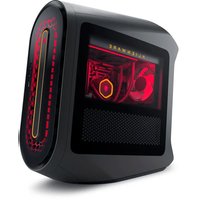
Aurora R15 AMD - Ordinateur de bureau ALIENWARE - Notice d'utilisation et mode d'emploi gratuit
Retrouvez gratuitement la notice de l'appareil Aurora R15 AMD ALIENWARE au format PDF.
| Caractéristiques | Détails |
|---|---|
| Processeur | AMD Ryzen 7 ou 9 (selon la configuration) |
| Carte graphique | NVIDIA GeForce RTX 4060, 4070 ou 4080 (selon la configuration) |
| RAM | Jusqu'à 64 Go DDR5 |
| Stockage | SSD NVMe jusqu'à 2 To |
| Système d'exploitation | Windows 11 Home ou Pro |
| Connectivité | Wi-Fi 6, Bluetooth 5.2, ports USB 3.2, HDMI, DisplayPort |
| Dimensions | Hauteur : 51 cm, Largeur : 23 cm, Profondeur : 50 cm |
| Poids | Environ 12 kg |
| Maintenance | Accès facile aux composants internes pour mise à niveau et nettoyage |
| Sécurité | Protection par mot de passe BIOS, options de sécurité avancées |
| Garantie | 1 an de garantie standard, options d'extension disponibles |
| Utilisation recommandée | Jeux, création de contenu, multitâche intensif |
FOIRE AUX QUESTIONS - Aurora R15 AMD ALIENWARE
Questions des utilisateurs sur Aurora R15 AMD ALIENWARE
0 question sur cet appareil. Repondez a celles que vous connaissez ou posez la votre.
Poser une nouvelle question sur cet appareil
Téléchargez la notice de votre Ordinateur de bureau au format PDF gratuitement ! Retrouvez votre notice Aurora R15 AMD - ALIENWARE et reprennez votre appareil électronique en main. Sur cette page sont publiés tous les documents nécessaires à l'utilisation de votre appareil Aurora R15 AMD de la marque ALIENWARE.
MODE D'EMPLOI Aurora R15 AMD ALIENWARE
AlienwareAuroraR15AMD Manuel de maintenance Modèle réglementaire: D30M Type réglementaire: D30M005 Septembre 2023 Rév. A03Remarques, précautions et avertissements REMARQUE : Une REMARQUE indique des informations importantes qui peuvent vous aider à mieux utiliser votre produit. PRÉCAUTION : ATTENTION vous avertit d’un risque de dommage matériel ou de perte de données et vous indique comment éviter le problème.
AVERTISSEMENT : Un AVERTISSEMENT signale un risque d’endommagement du matériel, de blessure corporelle, voire
- de décès. ©2022-2023 DellInc. ou ses filiales. Tous droits réservés. Dell Technologies, Dell et les autres marques sont des marques de DellInc. ou de ses filiales. Les autres marques peuvent être des marques de leurs détenteurs respectifs.Table des matières Chapitre 1: Intervention à l’intérieur de votre ordinateur p. 6
- Avant d’intervenir à l’intérieur de votre ordinateur p. 6
- Consignes de sécurité p. 6
- Instructions relatives à la sécurité p. 7
- Protection contre les décharges électrostatiques p. 7
- Service kit sur le terrain contre les décharges électrostatiques p. 8
- Transport des composants sensibles p. 9
- Après une intervention à l’intérieur de votre ordinateur p. 9
- Chapitre 2: Retrait et installation de composants p. 10
- Vue intérieure de l’ordinateur p. 10
- Composants de la carte système p. 12
- Outils recommandés p. 13
- Liste des vis p. 13
- Antenne p. 14
- Retrait de l’antenne p. 14
- Installation de l’antenne p. 15
- Gaine de câble p. 16
- Retrait de la gaine de câble p. 16
- Installation de la gaine de câble p. 17
- Panneau latéral gauche p. 18
- Retrait du panneau latéral gauche p. 18
- Installation du panneau latéral gauche p. 19
- Capot supérieur p. 20
- Retrait du capot supérieur de l’ordinateur p. 20
- Installation du capot supérieur p. 22
- Panneau latéral droit p. 22
- Retrait du panneau latéral droit p. 22
- Installation du panneau latéral droit p. 23
- Cadre avant p. 24
- Retrait du panneau avant p. 24
- Installation du panneau avant p. 25
- Voyant latéral p. 27
- Retrait du voyant latéral p. 27
- Installation du voyant latéral p. 28
- Disque dur de 2,5pouces p. 29
- Retrait du disque dur de 2,5pouces p. 29
- Installation d’un disque dur de 2,5pouces p. 31
- Disque dur de 3,5pouces p. 33
- Retrait du disque dur de 3,5pouces p. 33
- Installation d’un disque dur de 3,5pouces p. 35
- Identification du périphérique de stockage dans le gestionnaire de périphériques p. 37
- Identification du périphérique de stockage dans la configuration du système (BIOS) p. 37
- Bloc d’alimentation p. 37
- Retrait du bloc d’alimentation (750W) p. 37
- 3Installation du bloc d’alimentation (750W) p. 39
- Retrait du bloc d’alimentation (1350W) p. 41
- Installation du bloc d’alimentation (1350W) p. 44
- Pile bouton p. 46
- Retrait de la pile bouton p. 46
- Installation de la pile bouton p. 47
- Modules de mémoire p. 48
- Retrait des modules de mémoire p. 48
- Installation des modules de mémoire p. 49
- Carte graphique unique p. 51
- Retrait de la carte graphique simple (méthode avec loquet) p. 51
- Installation de la carte graphique simple (méthode avec loquet) p. 52
- Retrait de la carte graphique simple (méthode avec vis) p. 53
- Installation de la carte graphique simple (méthode avec vis) p. 55
- Support de la carte graphique et support d’extrémité de la carte graphique p. 56
- DisqueSSD p. 56
- Retrait du disqueSSD2230 du logementSSD nº0 p. 56
- Installation du disqueSSD2230 dans le logementSSD nº0 p. 57
- Retrait du disqueSSD2280 du logementSSD nº0 p. 59
- Installation du disqueSSD2280 dans le logementSSD nº0 p. 59
- Retrait du disqueSSD2230 du logementSSD numéroun p. 61
- Installation du disqueSSD2230 dans le logementSSD numéroun p. 61
- Retrait du disqueSSD2280 du logementSSD nº1 p. 63
- Installation du disqueSSD2280 dans le logementSSD nº1 p. 63
- Ensemble ventilateur du processeur et dissipateur thermique p. 65
- Retrait de l’assemblage de dissipateur de chaleur et ventilateur de processeur p. 65
- Installation de l’assemblage du ventilateur et du dissipateur de chaleur du processeur p. 66
- Unité de refroidissement liquide du processeur p. 67
- Retrait de l’assemblage de refroidissement liquide du processeur p. 67
- Installation de l’assemblage de refroidissement liquide du processeur p. 69
- Ventilateur de l’assemblage de refroidissement liquide p. 71
- Retirer le ventilateur de l’assemblage de refroidissement liquide p. 71
- Installation du ventilateur de l’assemblage de refroidissement liquide p. 72
- Processeur p. 74
- Retrait du processeur p. 74
- Installation du processeur p. 75
- Carte sans fil p. 76
- Retrait de la carte sans fil p. 76
- Installation de la carte sans fil p. 77
- CâbleSMA p. 78
- Retrait du câbleSMA p. 78
- Installation du câbleSMA p. 79
- Ventilateur arrière du boîtier p. 81
- Retrait du ventilateur arrière du boîtier p. 81
- Installation du ventilateur arrière du boîtier p. 82
- Ventilateur inférieur avant du boîtier p. 83
- Retrait du ventilateur inférieur avant du boîtier p. 83
- Installation du ventilateur inférieur avant du boîtier p. 84
- Ventilateur supérieur avant du boîtier p. 86
- Retrait du ventilateur supérieur avant du boîtier p. 86
- 4Installation du ventilateur supérieur avant du boîtier p. 87
- Ventilateur haut du châssis p. 88
- Retrait du ventilateur supérieur du châssis p. 88
- Installation du ventilateur haut du châssis p. 88
- Dissipateur de chaleur du régulateur de tension p. 89
- Retrait du dissipateur de chaleur du régulateur de tension p. 89
- Installation du dissipateur de chaleur du régulateur de tension p. 92
- Carte système p. 94
- Retrait de la carte système p. 94
- Installation de la carte système p. 98
- Chapitre 3: Pilotes et téléchargements p. 104
- Chapitre 4: Configuration du système p. 105
- Accès au programme de configuration BIOS p. 105
- Touches de navigation p. 105
- Séquence de démarrage p. 105
- Options de configuration du système p. 106
- Mot de passe système et de configuration p. 111
- Attribution d’un mot de passe système ou de configuration p. 111
- Suppression ou modification d’un mot de passe système ou de configuration existant p. 112
- Effacement des paramètres CMOS p. 112
- Effacer les mots de passe système et du BIOS (configuration système) p. 113
- Mise à jour du BIOS p. 114
- Mise à jour du BIOS dans Windows p. 114
- Mise à jour du BIOS à l’aide d’une cléUSB dansWindows p. 115
- Mise à jour du BIOS depuis le menu Démarrage ponctuel F12 p. 115
- Chapitre 5: Dépannage p. 117
- DiagnosticsSupportAssist p. 117
- Voyants de diagnostic du système p. 117
- Récupération du système d’exploitation p. 118
- Cycle de marche/arrêt Wi-Fi p. 119
- Élimination de l’électricité résiduelle (effectuer une réinitialisation matérielle) p. 119
- Chapitre 6: Obtenir de l’aide et contacter Alienware 5Intervention à l’intérieur de votre ordinateur Avant d’intervenir à l’intérieur de votre ordinateur À propos de cette tâche REMARQUE : En fonction de la configuration que vous avez commandée, les images présentées dans ce document peuvent être différentes de votre ordinateur. Étapes p. 120
1. Enregistrez et fermez tous les fichiers et quittez tous les programmes ouverts.
2. Arrêtez l’ordinateur. Cliquez sur Démarrer > Marche/Arrêt > Arrêter.
REMARQUE : Si vous utilisez un autre système d’exploitation, consultez la documentation correspondante pour connaître les instructions relatives à l’arrêt de l’ordinateur.
3. Déconnectez l’ordinateur et tous les périphériques qui y sont reliés de leur prise électrique.
4. Déconnectez de votre ordinateur tous les appareils et périphériques réseau qui y sont raccordés (clavier, souris et écran). PRÉCAUTION : Pour retirer un câble réseau, déconnectez-le d’abord de l’ordinateur, puis du périphérique réseau.
5. Retirez toute carte multimédia et tout disque optique de votre ordinateur, le cas échéant.
Consignes de sécurité Suivez les consignes de sécurité ci-dessous pour protéger votre ordinateur des dégâts potentiels et pour assurer votre sécurité personnelle. Sauf indication contraire, chaque procédure mentionnée dans ce document suppose que vous avez lu les consignes de sécurité fournies avec votre ordinateur.
AVERTISSEMENT : Avant d’intervenir à l’intérieur de votre ordinateur, lisez les informations de sécurité fournies avec
votre ordinateur. Vous trouverez d’autres bonnes pratiques en matière de sécurité à la page d’accueil du site Regulatory Compliance (Conformité aux normes), à l’adresse www.dell.com/regulatory_compliance.
AVERTISSEMENT : Déconnectez toutes les sources d’alimentation avant d’ouvrir le capot ou les panneaux de l’ordinateur.
À la fin de l’intervention à l’intérieur de votre ordinateur, remettez en place l’ensemble des capots, panneaux et vis avant de brancher l’ordinateur sur une prise électrique. PRÉCAUTION : Pour éviter d’endommager l’ordinateur, assurez-vous que la surface de travail est plane, propre et sèche. PRÉCAUTION : Pour éviter d’endommager les composants et les cartes, tenez-les par les bords en évitant de toucher les broches et les éléments de contact. PRÉCAUTION : N’effectuez que les opérations de dépannage et réparations autorisées ou formulées par l’équipe d’assistance techniqueDell. Les dommages causés par une personne non autorisée par Dell ne sont pas couverts par votre garantie. Consultez les consignes de sécurité fournies avec le produit ou à l’adresse www.dell.com/regulatory_compliance. PRÉCAUTION : Avant de toucher quoi que ce soit à l’intérieur de l’ordinateur, raccordez-vous à la terre en touchant une surface métallique non peinte, par exemple la partie métallique à l’arrière de l’ordinateur. Pendant votre intervention, touchez régulièrement une surface métallique non peinte de l’ordinateur pour dissiper toute électricité statique qui pourrait endommager les composants internes. PRÉCAUTION : Lorsque vous débranchez un câble, tirez sur le connecteur ou sur la languette de retrait, mais jamais sur le câble lui-même. Certains câbles sont équipés de connecteurs à languettes de verrouillage ou à vis moletées que vous devez libérer avant de débrancher le câble. Lorsque vous débranchez des câbles, gardez-les alignés pour éviter de tordre les broches des connecteurs. Lorsque vous branchez les câbles, vérifiez que les ports et les connecteurs sont correctement orientés et alignés. 6PRÉCAUTION : Appuyez pour éjecter toute carte insérée dans le lecteur de carte mémoire. PRÉCAUTION : Soyez prudent lors de la manipulation des batteries lithium-ion rechargeables des ordinateurs portables. Les batteries gonflées ne doivent pas être utilisées. Elles doivent être remplacées et mises au rebut de façon adaptée. REMARQUE : La couleur de votre ordinateur et de certains composants peut différer de celle de l’ordinateur et des composants illustrés dans ce document. Instructions relatives à la sécurité Le chapitre Consignes de sécurité détaille les principales mesures à adopter avant d’exécuter une instruction de démontage. Appliquez les consignes de sécurité ci-dessous avant toute procédure d’installation, de dépannage ou de réparation impliquant une opération de démontage/remontage: ● Mettez le système et tous les périphériques qui y sont connectés hors tension. ● Débranchez le système et l’ensemble des périphériques connectés à l’alimentation secteur. ● Déconnectez tous les câbles réseau, téléphoniques et de télécommunication du système. ● Utilisez un kit d’entretien sur le terrain contre les décharges électrostatiques pour travailler à l’intérieur de votre ordinateur de bureau afin d’éviter les décharges électrostatiques. ● Après avoir déposé un composant du système, placez-le avec précaution sur un tapis antistatique. ● Portez des chaussures avec des semelles en caoutchouc non conductrices afin de réduire les risques d’électrocution. Alimentation de secours Les produitsDell avec alimentation de secours doivent être débranchés avant d’en ouvrir le boîtier. Les systèmes qui intègrent une alimentation de secours restent alimentés lorsqu’ils sont hors tension. L’alimentation interne permet de mettre le système sous tension (WakeonLAN) et de le basculer en mode veille à distance; elle offre différentes fonctions de gestion avancée de l’alimentation. Débranchez le système, appuyez sur le bouton d’alimentation et maintenez-le enfoncé pendant 20secondes pour décharger l’électricité résiduelle dans la carte système. Liaison La liaison permet de connecter plusieurs conducteurs de terre à un même potentiel électrique. L’opération s’effectue à l’aide d’un kit de protection antistatique portable. Lorsque vous connectez un fil de liaison, vérifiez que celui-ci est en contact avec du matériel vierge (et non avec une surface peinte ou non métallique). Le bracelet antistatique doit être sécurisé et entièrement en contact avec votre peau. Retirez tous vos bijoux (montres, bracelets ou bagues) avant d’assurer votre liaison avec l’équipement. Protection contre les décharges électrostatiques Les décharges électrostatiques sont un problème majeur lors de la manipulation des composants, surtout les composants sensibles comme les cartes d'extension, les processeurs, les barrettes de mémoire et les cartes mères. De très faibles charges peuvent endommager les circuits de manière insidieuse en entraînant des problèmes par intermittence, voire en écourtant la durée de vie du produit. Alors que l'industrie met les besoins plus faibles en énergie et la densité plus élevée en avant, la protection ESD est une préoccupation croissante. Suite à la plus grande densité de semi-conducteurs dans les produits Dell les plus récents, ils sont dorénavant plus sensibles aux décharges électrostatiques que tout autre précédent produit Dell. Pour cette raison, certaines méthodes de manipulation de pièces approuvées précédemment ne sont plus applicables. Deux types de dommages liés aux décharges électrostatiques sont reconnus: les défaillances catastrophiques et les pannes intermittentes. ● Catastrophiques – Les défaillances catastrophiques représentent environ 20% des pannes liées aux décharges électrostatiques. les dommages entraînent une perte instantanée et totale des fonctionnalités de l'appareil. Par exemple lorsqu'une barrette DIMM reçoit un choc électrostatique et génère immédiatement les symptômes «No POST/No Video» (Aucun POST, Aucune vidéo) et émet un signal sonore pour notifier d'une mémoire manquante ou non fonctionnelle. ● Intermittentes Les pannes intermittentes représentent environ 80% des pannes liées aux décharges électrostatiques. Le taux élevé de pannes intermittentes signifie que la plupart du temps lorsqu'il survient, le dommage n'est pas immédiatement 7identifiable. la barrette DIMM reçoit un choc électrostatique, mais le traçage est à peine affaibli et aucun symptôme de dégâts n'est émis. Le traçage affaibli peut prendre plusieurs semaines ou mois pour fondre et peut pendant ce laps de temps dégrader l'intégrité de la mémoire, causer des erreurs de mémoire intermittentes, etc. Le type de dommage le plus difficile à reconnaître et à dépanner est l'échec intermittent (aussi appelé latent ou blessé). Procédez comme suit pour éviter tout dommage causé par les décharges électrostatiques: ● Utiliser un bracelet antistatique filaire correctement relié à la terre. L’utilisation de bracelets antistatiques sans fil n’est plus autorisée; ils n’offrent pas une protection adéquate. Toucher le châssis avant de manipuler les pièces ne garantit pas une protection adéquate contre les décharges électrostatiques sur les pièces présentant une sensibilité accrue aux dommages électrostatiques. ● Manipuler l'ensemble des composants sensibles à l'électricité statique dans une zone protégée. Si possible, utilisez un tapis de sol et un revêtement pour plan de travail antistatiques. ● Lorsque vous sortez un composant sensible aux décharges électrostatiques de son carton d'emballage, ne retirez pas le composant de son emballage antistatique tant que vous n'êtes pas prêt à installer le composant. Avant d’ôter l’emballage antistatique, veillez à décharger toute l’électricité statique de votre corps. ● Avant de transporter un composant sensible à l'électricité statique, placez-le dans un contenant ou un emballage antistatique. Service kit sur le terrain contre les décharges électrostatiques Un Service Kit sur le terrain non surveillé est le plus souvent utilisé. Chaque kit d’entretien comprend trois composants principaux : un tapis antistatique, une dragonne et un fil de connexion. Composants d’un Service Kit sur le terrain contre les décharges électrostatiques Les composants d’un Service Kit sur le terrain contre les décharges électrostatiques sont les suivants: ● Tapis antistatique: ce tapis dissipatif vous permet de poser vos pièces lors des procédures d’entretien. Lorsque vous utilisez un tapis antistatique, votre dragonne doit être bien ajustée et le fil de connexion doit être connecté au tapis et au métal nu du système sur lequel vous travaillez. Une fois déployées correctement, les pièces de rechange peuvent être retirées du sac ESD et placées directement sur le tapis. Les composants sensibles aux décharges électrostatiques sont protégés dans votre main, sur le tapis, dans le système ou à l’intérieur d’un sac. ● Bracelet antistatique et fil de liaison: ces deux éléments peuvent être directement connectés à votre poignet et à l’une des surfaces métalliques nues de l’équipement lorsque l’utilisation du tapis antistatique n’est pas requise. Dans le cas contraire, ils peuvent être connectés au tapis antistatique afin de protéger les composants qui sont temporairement placés sur ce dernier. La connexion physique du bracelet et du fil de connexion entre votre peau, le tapis ESD et le matériel est connue sous le nom de liaison. N’utilisez que des kits d’entretien sur site avec une dragonne, un tapis et un fil de connexion. N’utilisez jamais de bracelets sans fil. N’oubliez pas que les fils internes d’un bracelet antistatique sont sujets à des dommages liés à l’usure normale et doivent être vérifiés régulièrement avec un testeur de bracelet antistatique afin d’éviter les dommages accidentels du matériel liés à l’électricité statique. Il est recommandé de tester le bracelet et le fil de liaison au moins une fois par semaine. ● Testeur pour bracelet antistatique: les fils à l’intérieur du bracelet antistatique sont sujets à l’usure. Lorsque vous utilisez un kit non surveillé, il est recommandé de tester régulièrement le bracelet avant chaque demande d’intervention et, au minimum, une fois par semaine. Un testeur de bracelet est la meilleure méthode pour effectuer ce test. Si vous ne disposez pas de votre propre testeur de bracelet, adressez-vous à votre bureau régional pour savoir s’il en possède un. Pour effectuer le test, branchez le fil de liaison du bracelet antistatique sur le testeur lorsque vous le portez au poignet et appuyez sur le bouton. Une LED verte s’allume si le test est réussi; une LED rouge s’allume et une alarme retentit si le test échoue. ● Éléments isolants: il est essentiel de tenir les périphériques sensibles aux décharges électrostatiques, tels que les boîtiers en plastique des dissipateurs de chaleur, à l’écart des pièces internes qui sont des isolants et souvent hautement chargés. ● Environnement de travail: évaluez les installations du client avant de déployer votre kit d’entretien sur le terrain. Par exemple, le déploiement du kit pour un environnement serveur est différent de celui d’un environnement de bureau ou portable. Les serveurs sont généralement installés dans un rack à l’intérieur d’un datacenter; les ordinateurs de bureau ou portables sont généralement placés sur des bureaux ou des armoires. Prévoyez toujours un grand espace de travail plat et ouvert, sans encombrement et suffisamment grand pour déployer le kit ESD avec un espace supplémentaire pour accueillir le type de système à réparer. L’espace de travail doit également être exempt d’isolants susceptibles de provoquer un événement ESD. Sur la zone de travail, les isolants tels que le polystyrène expansé et autres plastiques doivent toujours être éloignés d’au moins 12pouces ou 30centimètres des pièces sensibles avant de manipuler physiquement tout composant de matériel. ● Emballage antistatique: tous les composants sensibles à l’électricité statique doivent être expédiés dans un emballage antistatique sécurisé. Les sacs métalliques blindés contre l’électricité statique sont préférables. Cependant, vous devez toujours 8retourner la pièce endommagée en utilisant le même sac ESD et l’emballage dans lequel la nouvelle pièce est arrivée. Le sac ESD doit être plié et fermé avec du ruban adhésif et le même matériau d’emballage en mousse doit être utilisé dans la boîte d’origine dans laquelle la nouvelle pièce est arrivée. Les appareils sensibles aux décharges électrostatiques ne doivent être retirés de l’emballage que sur une surface de travail protégée contre les décharges électrostatiques, et les pièces ne doivent jamais être placées sur le dessus du sac ESD, car seul l’intérieur du sac est protégé. Placez toujours les pièces dans votre main, sur le tapis ESD, dans le système ou dans un sac antistatique. ● Transport des composants sensibles: pour transporter des composants sensibles aux décharges électrostatiques, tels que les pièces de rechange ou les pièces à retourner àDell, il est essentiel de les insérer dans des sachets antistatiques pour assurer la sécurité du transport. Résumé de la protection antistatique Il est fortement conseillé d’utiliser la dragonne de mise à la terre ESD traditionnelle et le tapis antistatique de protection en tout temps lors de l’entretien des produits Dell. De plus, il est essentiel de séparer les pièces sensibles de toutes les pièces isolantes pendant l’entretien et d’utiliser des sacs antistatiques pour transporter les composants sensibles. Transport des composants sensibles Afin de garantir le transport sécurisé des composants sensibles à l’électricité statique (remplacement ou retour de pièces, par exemple), il est essentiel d’insérer ces derniers dans des sachets antistatiques. Levage d’équipements Vous devez respecter les consignes suivantes lors des opérations de levage d’équipements lourds: PRÉCAUTION : Ne soulevez jamais de charges supérieures à 50livres. Demandez de l’aide (ressources supplémentaires) ou utilisez un dispositif de levage mécanique. 1. Adoptez une posture stable. Gardez les pieds écartés pour vous équilibrer et tournez vos pointes de pied vers l’extérieur. 2. Contractez vos muscles abdominaux. Ils soutiennent votre colonne vertébrale lors du levage et compensent ainsi la force de la charge.
3. Soulevez en utilisant vos jambes, pas votre dos.
4. Portez la charge près du corps. Plus elle est proche de votre colonne vertébrale, moins elle exerce de contraintes sur votre dos. 5. Maintenez votre dos en position verticale, que ce soit pour soulever ou déposer la charge. Ne reportez pas le poids de votre corps sur la charge. Ne tordez ni votre corps ni votre dos.
6. Suivez les mêmes techniques en sens inverse pour reposer la charge.
Après une intervention à l’intérieur de votre ordinateur À propos de cette tâche PRÉCAUTION : Laisser des vis mal installées à l’intérieur de votre ordinateur peut l’endommager gravement. Étapes
1. Remettez en place toutes les vis et assurez-vous qu’elles sont toutes bien fixées à l’intérieur de l’ordinateur.
2. Branchez les dispositifs externes, les périphériques et les câbles que vous avez retirés avant d’intervenir sur votre ordinateur. 3. Remettez en place les cartes mémoire, les disques et tout autre composant que vous avez retiré avant d’intervenir sur votre ordinateur.
4. Branchez l’ordinateur et tous les périphériques connectés à leurs prises électriques respectives.
5. Allumez votre ordinateur.
9Retrait et installation de composants REMARQUE : En fonction de la configuration que vous avez commandée, les images présentées dans ce document peuvent être différentes de votre ordinateur. Vue intérieure de l’ordinateur
1. Éclairage latéral (en option) 2. Assemblage du ventilateur de refroidissement liquide (en
3. Ventilateur supérieur avant du boîtier 4. Modules de mémoire
9. CâbleSMA 10. Ventilateur inférieur avant du boîtier
11. Disque dur de 3,5pouces 12. Support de carte graphique (en option)
1013. Carte graphique 14. Support du bloc d’alimentation
15. Bloc d’alimentation 16. Assemblage de refroidissement liquide (en option)
17. Ventilateur supérieur arrière du boîtier (en option)
REMARQUE : Les composants en option peuvent être absents de votre ordinateur, en fonction de sa configuration.
1. Dissipateur de chaleur du régulateur de tension (2)
2. Assemblage du ventilateur et du dissipateur de chaleur du processeur
REMARQUE : L’éclairage latéral n’apparaît pas sur l’ordinateur illustré. 11Composants de la carte système
1. Câble du panneau avant des E/S 2. Connecteur supérieur du boîtier avant (FAN_SYS3)
3. Pile bouton 4. Logement de la carte sans fil
5. Connecteur du ventilateur inférieur avant du boîtier
6. Connecteur de disque SATA6 Gbit/s (SATA-0)
7. Connecteur de disque SATA6 Gbit/s (SATA-1) 8. Connecteur du bloc d’alimentation (ATX SYS)
9. Emplacement du disqueSSD (M.2PCIe SSD-1) 10. Emplacement du disqueSSD (M.2PCIe SSD-0)
11. Connecteur du ventilateur de refroidissement par air
(processeur du ventilateur)
12. Logement de carte PCIExpressx4/logement Gen4
électriquex4 (SLOT3) 1213. Logement de carte PCIExpressx4/logement Gen4 électriquex2 (SLOT2)
14. Logement de carte PCIExpressx16/logement Gen5
électriquex16 (SLOT1) 15. Connecteur du ventilateur arrière du boîtier (FAN SYS1) 16. Connecteur LED du ventilateur arrière du boîtier (LED FAN SYS1)
17. Connecteur du ventilateur de la pompe à refroidissement
18. Connecteur LED de la pompe à refroidissement liquide
19. Connecteur de bloc d’alimentation (ATX CPU1) 20.Connecteur n°1 du ventilateur supérieur du boîtier
21. Connecteur de bloc d’alimentation (ATX CPU2) 22.Socket du processeur
23.Connecteur n°2 du ventilateur supérieur du boîtier (FAN_SYS5) 24.Emplacement de module de mémoire (DIMM3) 25.Emplacement de module de mémoire, DIMM1 26.Emplacement de module de mémoire, DIMM4
27. Emplacement de module de mémoire, DIMM2 28.Connecteur d’alimentation SATA (SATA PWR)
29.Connecteur de voyant latéral (SIDE LIGHT) Outils recommandés Les procédures dans ce document peuvent nécessiter les outils suivants: ● Tournevis cruciforme Philips nº1 ● Tournevis à tête plate ● Pointe en plastique Liste des vis REMARQUE : Lors du retrait des vis d’un composant, il est recommandé de noter leur type, leur nombre, puis de les placer dans une boîte de stockage. Cela permet de vous assurer que le nombre et le type corrects de vis spécifiques sont réutilisés lors de la remise en place du composant. REMARQUE : Certains ordinateurs sont dotés de surfaces magnétiques. Assurez-vous que les vis n’y restent pas collées lors de la remise en place du composant. REMARQUE : La couleur des vis peut varier en fonction de la configuration commandée. Tableau 1. Liste des vis Composant Type de vis Quantité Image de vis Support du bloc d’alimentation N°6-32x1/4" 2 Support du bloc d’alimentation (pour les ordinateurs livrés avec un panneau d’effacement latéral gauche) N°6-32x1/4" 2 Bloc d’alimentation N°6-32x1/4" 4 Suport du bloc d’alimentation (pour les ordinateurs livrés avec un panneau d’effacement latéral gauche) N°6-32x1/4" 4 Éclairage latéral (pour les ordinateurs livrés avec un panneau d’effacement latéral gauche) M3x5 2 13Tableau 1. Liste des vis(suite) Composant Type de vis Quantité Image de vis Assemblage du radiateur et du ventilateur pour le ventilateur à refroidissement liquide M3x5 2 Ventilateur arrière du boîtier M3x5 1 Ventilateur inférieur avant du boîtier M3x5 1 DisqueSSD (logement M.2nº0) M2x3 1 DisqueSSD (logement M.2nº1) M2x3 1 Carte sans fil M2x3 1 Carte système N°6-32x1/4" 9 Support d’E/S avant N°6-32x1/4" 1 Ventilateur de l’assemblage de refroidissement liquide N°6-32x1/4" 4 Antenne Retrait de l’antenne Prérequis
1. Suivez la procédure décrite dans la section Avant d’intervenir à l’intérieur de votre ordinateur.
À propos de cette tâche Cet ordinateur est livré avec une antenne Puck externe. Connectez l’antenne externe lors de la configuration pour vous connecter au Wi-Fi et au Bluetooth, et améliorer les performances de la mémoire. Pour connecter les câbles de l’antenne, suivez la procédure ci-dessous: 14Étapes
1. Desserrez les boulons qui connectent les câbles d’antenne aux connecteursSMA sur le boîtier.
2. Sortez les câbles d’antenne des connecteursSMA situés sur le boîtier pour déconnecter l’antenne externe de l’ordinateur. Étapes suivantes
1. Suivez la procédure décrite dans la section Après une intervention à l’intérieur de votre ordinateur.
Installation de l’antenne À propos de cette tâche Cet ordinateur est livré avec une antenne Puck externe. Connectez l’antenne externe lors de la configuration pour vous connecter au Wi-Fi et au Bluetooth, et améliorer les performances de la mémoire. Pour connecter les câbles de l’antenne, suivez la procédure ci-dessous: Étapes
1. Alignez et raccordez les câbles d’antenne aux connecteursSMA sur le boîtier.
2. Serrez les boulons pour fixer les câbles d’antenne aux connecteursSMA du boîtier afin de connecter l’antenne externe à l’ordinateur. 15Étapes suivantes
1. Suivez la procédure décrite dans la section Après une intervention à l’intérieur de votre ordinateur.
Gaine de câble Retrait de la gaine de câble Prérequis
1. Suivez la procédure décrite dans la section Avant d’intervenir à l’intérieur de votre ordinateur.
À propos de cette tâche L’image suivante indique l’emplacement de la gaine de câble et fournit une représentation visuelle de la procédure de retrait. REMARQUE : La gaine de câble est un accessoire en option. 16Étapes Tirez la gaine de câble de la partie supérieure pour la retirer du boîtier. Installation de la gaine de câble Prérequis Si vous remplacez un composant, retirez le composant existant avant d’exécuter la procédure d’installation. À propos de cette tâche L’image suivante indique l’emplacement de la gaine de câble et fournit une représentation visuelle de la procédure d’installation. REMARQUE : La gaine de câble est un accessoire en option. 17Étapes
1. Alignez la gaine de câble avec les emplacements situés à l’arrière du boîtier.
2. Faites glisser la gaine de câble dans son emplacement situé à l’arrière du boîtier.
1. Suivez la procédure décrite dans la section
Après une intervention à l’intérieur de votre ordinateur. Panneau latéral gauche Retrait du panneau latéral gauche Prérequis
1. Suivez la procédure décrite dans la section Avant d’intervenir à l’intérieur de votre ordinateur.
À propos de cette tâche Les images suivantes indiquent l’emplacement du panneau latéral gauche et fournissent une représentation visuelle de la procédure de retrait. REMARQUE : Le panneau latéral gauche transparent est livré avec certains ordinateurs. 18Étapes
1. Desserrez la vis imperdable (#6-32) qui fixe le loquet de déverrouillage du panneau latéral au boîtier.
2. Tirez sur le loquet de déverrouillage du panneau latéral pour libérer le panneau latéral gauche du châssis.
3. Soulevez le panneau latéral gauche pour le dégager du châssis.
Installation du panneau latéral gauche Prérequis Si vous remplacez un composant, retirez le composant existant avant d’exécuter la procédure d’installation. À propos de cette tâche Les images suivantes indiquent l’emplacement du panneau latéral gauche et fournissent une représentation visuelle de la procédure d’installation. REMARQUE : Le panneau latéral gauche transparent est livré avec certains ordinateurs. 19Étapes
1. Localisez les languettes situées sur le panneau latéral gauche avec les fentes de fixation sur le châssis.
2. Faites pivoter le panneau latéral gauche vers le châssis jusqu’à ce qu’il s’enclenche.
3. Resserrez la vis imperdable (#6-32) qui fixe le loquet de déverrouillage du panneau latéral au boîtier.
1. Suivez la procédure décrite dans la section
Après une intervention à l’intérieur de votre ordinateur. Capot supérieur Retrait du capot supérieur de l’ordinateur. Prérequis
1. Suivez la procédure décrite dans la section Avant d’intervenir à l’intérieur de votre ordinateur.
2. Retirez le panneau latéral gauche.
À propos de cette tâche Les images suivantes indiquent l’emplacement du capot supérieur et fournissent une représentation visuelle de la procédure de retrait. 20Étapes 1. Appuyez avec vos pouces vers le bas à l’arrière du capot supérieur, puis tirez sur les deux loquets arrière pour desserrer le capot supérieur à l’arrière. REMARQUE : Le capot supérieur est solidement fixé au boîtier par quatre loquets. 2. Appuyez avec vos pouces vers le bas à l’avant du capot supérieur, puis tirez sur les deux loquets avant pour desserrer le capot supérieur à l’avant. 3. Appuyez avec vos pouces vers le bas au milieu du capot supérieur pour libérer les deux loquets restants et soulevez le capot supérieur. 21Installation du capot supérieur Prérequis Si vous remplacez un composant, retirez le composant existant avant d’exécuter la procédure d’installation. À propos de cette tâche Les images suivantes indiquent l’emplacement du capot supérieur et fournissent une représentation visuelle de la procédure d’installation. Étapes Alignez les pattes du capot supérieur avec les logements situés sur le châssis et enclenchez le capot supérieur. Étapes suivantes
1. Installez le panneau latéral gauche.
2. Suivez la procédure décrite dans la section Après une intervention à l’intérieur de votre ordinateur.
Panneau latéral droit Retrait du panneau latéral droit Prérequis
1. Suivez la procédure décrite dans la section Avant d’intervenir à l’intérieur de votre ordinateur.
2. Retirez le panneau latéral gauche.
3. Retirez le capot supérieur.
À propos de cette tâche Les images suivantes indiquent l’emplacement du panneau latéral droit et fournissent une représentation visuelle de la procédure de retrait. 22Étapes 1. Appuyez sur la languette arrière supérieure du panneau latéral droit jusqu’à ce que le dessus du panneau latéral droit se détache du boîtier. 2. Appuyez sur la languette arrière inférieure du panneau latéral droit jusqu’à ce que la partie inférieure du panneau latéral droit se détache du boîtier.
3. Retirez le panneau latéral droit du châssis.
Installation du panneau latéral droit Prérequis Si vous remplacez un composant, retirez le composant existant avant d’exécuter la procédure d’installation. 23À propos de cette tâche Étapes
1. Alignez les languettes du panneau latéral droit avec les emplacements sur le boîtier.
2. Poussez le panneau latéral droit vers le boîtier jusqu’à ce qu’il soit en place.
2. Installez le panneau latéral gauche.
3. Suivez la procédure décrite dans la section Après une intervention à l’intérieur de votre ordinateur.
Cadre avant Retrait du panneau avant Prérequis
1. Suivez la procédure décrite dans la section Avant d’intervenir à l’intérieur de votre ordinateur.
2. Retirez le panneau latéral gauche.
3. Retirez le capot supérieur.
panneau latéral droit. À propos de cette tâche Les images suivantes indiquent l’emplacement du panneau avant et montrent la procédure de retrait. 24Étapes
1. Mettez l’ordinateur en position relevée.
2. Déconnectez le câble du panneau d’E/S avant de la carte système.
3. Tirez les languettes situées sur le cadre avant dans les emplacements situés sur le panneau avant.
REMARQUE : Commencez par la languette du haut, passez aux languettes situées à gauche du panneau avant, puis aux languettes situées à droite du panneau avant.
4. Tirez sur le panneau avant et sur le câble du panneau d’E/S avant pour le retirer lentement du châssis.
Installation du panneau avant Prérequis Si vous remplacez un composant, retirez le composant existant avant d’exécuter la procédure d’installation. 25À propos de cette tâche Les images suivantes indiquent l’emplacement du panneau avant et fournissent une représentation visuelle de la procédure d’installation. Étapes
1. Alignez le panneau avant avec le panneau avant.
2. Acheminez le panneau d’E/S avant via l’emplacement situé sur le panneau avant.
3. Poussez le panneau avant vers le panneau avant et assurez-vous que les languettes s’attachent aux emplacements du panneau avant. REMARQUE : Commencez par la languette du haut, passez aux languettes situées à gauche du panneau avant, puis aux languettes situées à droite du panneau avant.
4. Connectez le câble du panneau d’E/S avant à la carte système.
1. Installez le panneau latéral droit.
2. Installez le capot supérieur.
3. Installez le panneau latéral gauche.
4. Suivez la procédure décrite dans la section Après une intervention à l’intérieur de votre ordinateur.
Voyant latéral Retrait du voyant latéral Prérequis
1. Suivez la procédure décrite dans la section
Avant d’intervenir à l’intérieur de votre ordinateur.
2. Retirez le panneau latéral gauche.
4. Retirez le panneau latéral droit.
5. Retirez le panneau avant.
À propos de cette tâche REMARQUE : L’éclairage latéral n’est disponible que sur les ordinateurs livrés avec des panneaux d’effacement latéraux gauches. Les images suivantes indiquent l’emplacement du voyant latéral et fournissent une représentation visuelle de la procédure de retrait. 27Étapes
1. Couchez l’ordinateur sur son côté droit.
2. Déconnectez le câble du voyant latéral de la carte système.
3. Retirez le câble du voyant latéral du clip de fixation situé sur le boîtier.
4. Retirez les deuxvis (M3x5) qui fixent le voyant latéral au boîtier.
5. Soulevez légèrement le côté gauche de la barre du voyant latéral pour le retirer du trou de vis situé à l’arrière du boîtier. 6. Soulevez lentement le côté droit de la barre du voyant latéral pour le retirer du trou de vis situé à l’avant du boîtier.
7. Soulevez la barre du voyant latéral du boîtier.
Installation du voyant latéral Prérequis Si vous remplacez un composant, retirez le composant existant avant d’exécuter la procédure d’installation. À propos de cette tâche REMARQUE : L’éclairage latéral n’est disponible que sur les ordinateurs livrés avec des panneaux d’effacement latéraux gauches. Les images suivantes indiquent l’emplacement du voyant latéral et fournissent une représentation visuelle de la procédure d’installation. Étapes
1. Couchez l’ordinateur sur son côté droit.
2. Alignez le trou de vis gauche du voyant latéral avec la vis située à l’arrière du boîtier.
283. Soulevez le côté droit du voyant latéral lentement jusqu’à ce que la vis droite du voyant latéral soit alignée avec le trou de vis situé à l’avant du boîtier.
4. Replacez les deux vis (M3x5) qui fixent le voyant latéral au boîtier.
5. Acheminez le câble du voyant latéral dans le clip de fixation situé sur le boîtier.
6. Connectez le câble du voyant latéral à la carte système.
panneau latéral droit.
3. Installez le capot supérieur.
4. Installez le panneau latéral gauche.
5. Suivez la procédure décrite dans la section Après une intervention à l’intérieur de votre ordinateur.
Disque dur de 2,5pouces Retrait du disque dur de 2,5pouces Prérequis
1. Suivez la procédure décrite dans la section Avant d’intervenir à l’intérieur de votre ordinateur.
panneau latéral gauche. À propos de cette tâche Les images suivantes indiquent l’emplacement du disque dur de 2,5pouces et fournissent une représentation visuelle de la procédure de retrait. 29Étapes
1. Déconnectez les câbles d’alimentation et de données du disque dur.
2. Appuyez sur les pattes de dégagement situées sur le support du disque dur et sortez le disque dur de son bâti.
3. Faites levier sur le support de disque dur pour dégager les languettes du support des fentes du disque dur.
4. Soulevez le disque dur et retirez-le de son support.
REMARQUE : Notez l’orientation du disque dur afin de pouvoir le remettre en place correctement. 30REMARQUE : Répétez ces étapes pour retirer tout autre disque dur de 2,5pouces de votre ordinateur. Installation d’un disque dur de 2,5pouces Prérequis Si vous remplacez un composant, retirez le composant existant avant d’exécuter la procédure d’installation. À propos de cette tâche Les images suivantes indiquent l’emplacement du disque dur de 2,5pouces et fournissent une représentation visuelle de la procédure d’installation. 31REMARQUE : Veillez à bien noter l’orientation du support de disque dur, pour le replacer correctement par la suite. Étapes
1. Alignez le disque dur avec les broches du support.
2. À l’aide des languettes situées sur le côté opposé, ouvrez le support afin d’insérer les broches sur l’autre côté.
3. Insérez l’assemblage de disque dur dans le bâti de disque dur jusqu’à ce qu’il s’enclenche.
4. Branchez les câbles de données et d’alimentation sur le disque dur.
1. Installez le panneau latéral gauche.
2. Suivez la procédure décrite dans la section Après une intervention à l’intérieur de votre ordinateur.
3. Assurez-vous que le périphérique de stockage est installé correctement (facultatif):
a. Si vous remplacez un périphérique de stockage qui ne dispose pas d’un système d’exploitation, suivez les étapes décrites dans la section Identification du périphérique de stockage dans le gestionnaire de périphériques. b. Si vous remplacez un périphérique de stockage qui ne dispose pas d’un système d’exploitation, suivez les étapes décrites dans la section Identification de votre périphérique de stockage dans la configuration du système (BIOS). REMARQUE : Pour installer le système d’exploitation sur votre périphérique de stockage, reportez-vous à la rubrique Réinstaller Windows à partir de l’image d’usine Dell à l’aide du support de récupération de la base de connaissances sur www.dell.com/support. Disque dur de 3,5pouces Retrait du disque dur de 3,5pouces Prérequis
1. Suivez la procédure décrite dans la section Avant d’intervenir à l’intérieur de votre ordinateur.
panneau latéral gauche. À propos de cette tâche Les images suivantes indiquent l’emplacement du disque dur de 3,5pouces et fournissent une représentation visuelle de la procédure de retrait. 33Étapes
1. Déconnectez les câbles d’alimentation et de données du disque dur.
2. Appuyez sur les pattes de dégagement situées sur le support du disque dur et sortez le disque dur de son bâti.
3. Faites levier sur le support de disque dur pour dégager les languettes du support des fentes du disque dur.
4. Soulevez le disque dur et retirez-le de son support.
34REMARQUE : Notez l’orientation du disque dur afin de pouvoir le remettre en place correctement. Installation d’un disque dur de 3,5pouces Prérequis Si vous remplacez un composant, retirez le composant existant avant d’exécuter la procédure d’installation. À propos de cette tâche Les images suivantes indiquent l’emplacement du disque dur de 3,5pouces et fournissent une représentation visuelle de la procédure d’installation. 3536REMARQUE : Veillez à bien noter l’orientation du support de disque dur, pour le replacer correctement par la suite. Étapes
1. Alignez le disque dur avec les broches du support.
2. À l’aide des languettes situées sur le côté opposé, ouvrez le support afin d’insérer les broches sur l’autre côté.
3. Insérez l’assemblage de disque dur dans le bâti de disque dur jusqu’à ce qu’il s’enclenche.
4. Branchez les câbles de données et d’alimentation sur le disque dur.
panneau latéral gauche.
2. Suivez la procédure décrite dans la section
Après une intervention à l’intérieur de votre ordinateur.
3. Assurez-vous que le périphérique de stockage est installé correctement (facultatif):
a. Si vous remplacez un périphérique de stockage qui ne dispose pas d’un système d’exploitation, suivez les étapes décrites dans la section Identification du périphérique de stockage dans le gestionnaire de périphériques. b. Si vous remplacez un périphérique de stockage qui ne dispose pas d’un système d’exploitation, suivez les étapes décrites dans la section Identification de votre périphérique de stockage dans la configuration du système (BIOS). REMARQUE : Pour installer le système d’exploitation sur votre périphérique de stockage, reportez-vous à la rubrique Réinstaller Windows à partir de l’image d’usine Dell à l’aide du support de récupération de la base de connaissances sur www.dell.com/support. Identification du périphérique de stockage dans le gestionnaire de périphériques Étapes
1. Dans la barre des tâches, cliquez sur la zone de recherche, puis saisissez Gestionnaire de périphériques.
2. Cliquez sur Gestionnaire de périphériques.
La fenêtre Gestionnaire de périphériques s’affiche.
3. Développez Lecteurs de disque.
Identification du périphérique de stockage dans la configuration du système (BIOS) Étapes
1. Allumez ou redémarrez votre ordinateur.
2. Appuyez sur la touche «F2» lorsque le logo Dell s’affiche à l’écran pour accéder au programme de configuration du BIOS. La liste des disques durs est affichée dans les System Information dans le groupe General. Bloc d’alimentation Retrait du bloc d’alimentation (750W) Prérequis
1. Suivez la procédure décrite dans la section Avant d’intervenir à l’intérieur de votre ordinateur.
2. Retirez le panneau latéral gauche.
3. Retirez le capot supérieur.
4. Retirez le panneau latéral droit.
37REMARQUE : Avant de retirer les câbles, notez la façon dont ils sont acheminés de manière à pouvoir les repositionner correctement après avoir remis en place le bloc d’alimentation. À propos de cette tâche Les images suivantes indiquent l’emplacement du bloc d’alimentation et fournissent une représentation visuelle de la procédure de retrait. 38Étapes 1. Déconnectez les câbles du bloc d’alimentation des câbles d’extension du bloc d’alimentation sur le côté droit de l’ordinateur. 2. Veillez à bien noter l’acheminement des câbles lors de leur retrait du bloc d’alimentation par le logement situé sur le côté droit de l’ordinateur.
3. Couchez l’ordinateur sur son côté droit.
4. Dégagez les câbles du bloc d’alimentation du clip de fixation.
5. Appuyez sur les clips de dégagement situés sur les connecteurs du bloc d’alimentation, puis déconnectez les câbles du bloc d’alimentation de la carte système. 6. Appuyez sur les clips de dégagement situés sur les connecteurs d’alimentation de la carte graphique, puis déconnectez les câbles d’alimentation de la carte graphique du bloc d’alimentation. 7. Faites glisser le loquet de déverrouillage en position de déverrouillage et soulevez le support de la carte graphique pour le retirer de la carte graphique.
8. Retirez les deux vis (#6-32x1/4") qui fixent le support du bloc d’alimentation au bloc d’alimentation.
9. Faites glisser le capot du bloc d’alimentation du bloc d’alimentation.
10.Retirez les quatre vis (#6-32x1/4») qui fixent le bloc d’alimentation au boîtier.
11. Faites glisser le bloc d’alimentation et ses câbles et soulevez-les pour les dégager du boîtier.
Installation du bloc d’alimentation (750W) Prérequis Si vous remplacez un composant, retirez le composant existant avant d’exécuter la procédure d’installation. À propos de cette tâche Les images suivantes indiquent l’emplacement du bloc d’alimentation et fournissent une représentation visuelle de la procédure d’installation. 39Étapes
1. Couchez l’ordinateur sur son côté droit.
2. Faites glisser et placez le bloc d’alimentation sur le boîtier.
3. Alignez les trous de vis situés sur le bloc avec ceux situés sur le boîtier.
4. Replacez les quatre vis (#6-32x1/4") qui fixent le bloc d’alimentation au châssis.
5. Alignez et placez le support du bloc d’alimentation sur bloc d’alimentation.
406. Replacez les deuxvis (#6-32x1/4») qui fixent le support du bloc d’alimentation sur le bâti du bloc d’alimentation.
7. Replacez le support de la carte graphique et faites glisser le loquet de déverrouillage en position de verrouillage.
8. Acheminez les câbles du bloc d’alimentation dans les clips de fixation.
9. Connectez les câbles du bloc d’alimentation à la carte système.
10.Connectez les câbles d’alimentation de la carte graphique au bloc d’alimentation.
11. Mettez l’ordinateur en position relevée.
12. Acheminez les câbles du bloc d’alimentation dans le logement situé sur le côté droit de l’ordinateur.
13. Connectez les câbles du bloc d’alimentation sur les câbles d’extension du bloc d’alimentation sur le côté droit de l’ordinateur. Étapes suivantes
panneau latéral droit.
2. Installez le capot supérieur.
3. Installez le panneau latéral gauche.
4. Suivez la procédure décrite dans la section
Après une intervention à l’intérieur de votre ordinateur. Retrait du bloc d’alimentation (1350W) Prérequis
1. Suivez la procédure décrite dans la section
Avant d’intervenir à l’intérieur de votre ordinateur.
2. Retirez le panneau latéral gauche.
panneau latéral droit.
4. Retirez la carte graphique simple.
5. Retirez le ventilateur arrière du boîtier.
6. Retirez le ventilateur inférieur avant du boîtier.
REMARQUE : Avant de retirer les câbles, notez la façon dont ils sont acheminés de manière à pouvoir les repositionner correctement après avoir remis en place le bloc d’alimentation. La gestion des câbles varie en fonction de la configuration de la carte graphique sélectionnée. À propos de cette tâche Les images suivantes indiquent l’emplacement du bloc d’alimentation et fournissent une représentation visuelle de la procédure de retrait. Étapes 1. Déconnectez les câbles du bloc d’alimentation des câbles d’extension du bloc d’alimentation sur le côté droit de l’ordinateur. 412. Veillez à bien noter l’acheminement des câbles lors de leur retrait du bloc d’alimentation par le logement situé sur le côté droit de l’ordinateur.
423. Couchez l’ordinateur sur son côté droit.
4. Dégagez les câbles du bloc d’alimentation du clip de fixation.
5. Appuyez sur les clips de dégagement situés sur les connecteurs du bloc d’alimentation, puis déconnectez les câbles du bloc d’alimentation de la carte système. 6. Appuyez sur les clips de dégagement situés sur les connecteurs d’alimentation de la carte graphique, puis déconnectez les câbles d’alimentation de la carte graphique du bloc d’alimentation. 7. Faites glisser le loquet de déverrouillage en position de déverrouillage et soulevez le support de la carte graphique pour le retirer de la carte graphique.
8. Retirez les deux vis (#6-32x1/4") qui fixent le support du bloc d’alimentation au bloc d’alimentation.
9. Faites glisser le capot du bloc d’alimentation du bloc d’alimentation.
10.Retirez les quatre vis (#6-32x1/4») qui fixent le bloc d’alimentation au boîtier.
11. Faites glisser le bloc d’alimentation et ses câbles et soulevez-les pour les dégager du boîtier.
43Installation du bloc d’alimentation (1350W) Prérequis Si vous remplacez un composant, retirez le composant existant avant d’exécuter la procédure d’installation.
AVERTISSEMENT : La gestion des câbles varie en fonction de la configuration de la carte graphique sélectionnée. Pour les
ordinateurs livrés avec une carte graphique NVIDIAGeForceRTX4090 ou NVIDIAGeForceRTX4080, n’acheminez pas le câble d’alimentation de la carte graphique dans le clip du support d’extrémité de la carte graphique. À propos de cette tâche Les images suivantes indiquent l’emplacement du bloc d’alimentation et fournissent une représentation visuelle de la procédure d’installation. Étapes
1. Couchez l’ordinateur sur son côté droit.
2. Faites glisser et placez le bloc d’alimentation sur le boîtier.
3. Alignez les trous de vis situés sur le bloc avec ceux situés sur le boîtier.
444. Replacez les quatre vis (#6-32x1/4") qui fixent le bloc d’alimentation au châssis.
5. Alignez et placez le support du bloc d’alimentation sur bloc d’alimentation.
6. Replacez les deuxvis (#6-32x1/4») qui fixent le support du bloc d’alimentation sur le bâti du bloc d’alimentation.
7. Replacez le support de la carte graphique et faites glisser le loquet de déverrouillage en position de verrouillage.
8. Acheminez les câbles du bloc d’alimentation dans les clips de fixation.
9. Connectez les câbles du bloc d’alimentation à la carte système.
10.Connectez les câbles d’alimentation de la carte graphique au bloc d’alimentation.
11. Mettez l’ordinateur en position relevée.
12. Acheminez les câbles du bloc d’alimentation dans le logement situé sur le côté droit de l’ordinateur.
13. Connectez les câbles du bloc d’alimentation sur les câbles d’extension du bloc d’alimentation sur le côté droit de l’ordinateur. 45Étapes suivantes
1. Installez le ventilateur inférieur avant du boîtier.
2. Installez le ventilateur arrière du boîtier.
carte graphique simple.
4. Installez le panneau latéral droit.
5. Installez le panneau latéral gauche.
6. Suivez la procédure décrite dans la section Après une intervention à l’intérieur de votre ordinateur.
Pile bouton Retrait de la pile bouton Prérequis
1. Suivez la procédure décrite dans la section Avant d’intervenir à l’intérieur de votre ordinateur.
46AVERTISSEMENT : Avant d’intervenir à l’intérieur de votre ordinateur, lisez les informations de sécurité fournies avec votre ordinateur. Vous trouverez d’autres bonnes pratiques en matière de sécurité à la page d’accueil du site Regulatory Compliance (Conformité aux normes), à l’adresse www.dell.com/regulatory_compliance. PRÉCAUTION : Le retrait de la pile bouton réinitialise les paramètres du système BIOS aux valeurs d’usine. Avant de retirer la pile bouton, il est recommandé de noter les paramètres du BIOS.
2. Retirez le panneau latéral gauche.
À propos de cette tâche Les images suivantes indiquent l’emplacement de la pile bouton et fournissent une représentation visuelle de la procédure de retrait. Étapes
1. Couchez l’ordinateur sur son côté droit.
2. Appuyez sur le levier d’éjection de la pile pour l’écarter de la pile jusqu’à éjection de cette dernière.
3. Soulevez la pile bouton pour la retirer de son socket.
Installation de la pile bouton Prérequis Si vous remplacez un composant, retirez le composant existant avant d’exécuter la procédure d’installation. À propos de cette tâche Les images suivantes indiquent l’emplacement de la pile bouton et fournissent une représentation visuelle de la procédure d’installation. 47Étapes Insérez une nouvelle pile bouton (CR2032) dans le socket de la pile avec le pôle positif vers le haut, puis appuyez sur la pile pour la fixer. Étapes suivantes
1. Installez le panneau latéral gauche.
2. Suivez la procédure décrite dans la section
Après une intervention à l’intérieur de votre ordinateur. Modules de mémoire Retrait des modules de mémoire Prérequis
1. Suivez la procédure décrite dans la section Avant d’intervenir à l’intérieur de votre ordinateur.
2. Retirez le panneau latéral gauche.
À propos de cette tâche Les images suivantes indiquent l’emplacement des barrettes de mémoire et fournissent une représentation visuelle de la procédure de retrait. 48Étapes
1. Couchez l’ordinateur sur son côté droit.
2. Poussez les attaches de fixation à l’opposé du module de mémoire.
3. Soulevez le module de mémoire hors de son emplacement.
REMARQUE : Répétez les étapes2 et3 pour retirer tout autre module de mémoire installé sur votre ordinateur. PRÉCAUTION : Pour éviter d’endommager le module de mémoire, tenez-le par les bords. Ne touchez pas les composants sur le module de mémoire. Installation des modules de mémoire Prérequis Si vous remplacez un composant, retirez le composant existant avant d’exécuter la procédure d’installation. À propos de cette tâche Les images suivantes indiquent l’emplacement des barrettes de mémoire et fournissent une représentation visuelle de la procédure d’installation. 49Étapes
1. Assurez-vous que les clips de fixation ne verrouillent pas le logement du module de mémoire.
2. Alignez l’encoche du module de mémoire avec la languette située sur son logement.
3. Insérez le module de mémoire dans son logement, et appuyez sur le module de mémoire jusqu’à ce qu’il s’enclenche et que les clips de fixation soient en position de verrouillage. PRÉCAUTION : Pour éviter d’endommager le module de mémoire, tenez-le par les bords. Ne touchez pas les composants sur le module de mémoire. REMARQUE : Répétez les étapes1 à3 pour remettre en place tout autre module de mémoire installé sur votre ordinateur. Tableau 2. Tableau des configurations de mémoire Configuration Logement
DIMM1 DIMM2 DIMM3 DIMM4
8Go DDR5 8Go 16Go DDR5 8Go 8Go 16Go DDR5 16Go 32Go DDR5 16Go 16Go 64Go DDR5 32 Go 32 Go 128Go, DDR5 32 Go 32 Go 32 Go 32 Go Étapes suivantes
1. Installez le panneau latéral gauche.
2. Suivez la procédure décrite dans la section après une intervention à l’intérieur de votre ordinateur.
50Carte graphique unique Retrait de la carte graphique simple (méthode avec loquet) Prérequis
1. Suivez la procédure décrite dans la section
Avant d’intervenir à l’intérieur de votre ordinateur.
2. Retirez le panneau latéral gauche.
À propos de cette tâche Les images suivantes indiquent l’emplacement de la carte graphique simple et fournissent une représentation visuelle de la procédure de retrait. Étapes
1. Couchez l’ordinateur sur son côté droit.
2. Faites glisser le loquet de déverrouillage vers sa position de déverrouillage et soulevez le support d’extrémité de la carte graphique pour le retirer du ventilateur inférieur avant du boîtier. 51REMARQUE : Ignorez cette étape si votre carte graphique n’est pas livrée avec un support d’extrémité de carte graphique. 3. Faites glisser le loquet vers sa position de déverrouillage et soulevez le support de la carte graphique pour le retirer du boîtier. REMARQUE : Ignorez cette étape si votre carte graphique n’est pas livrée avec un support de carte graphique.
4. Soulevez la languette de retrait pour ouvrir le panneau de la carte d’extension.
5. Appuyez sur les clips de dégagement situés sur les connecteurs d’alimentation de la carte graphique et déconnectez les câbles d’alimentation de la carte graphique de la carte graphique. 6. Poussez la languette de fixation située sur l’emplacement PCIe à l’opposé de la carte graphique, saisissez cette dernière par ses coins supérieurs et dégagez-la de son logement. Installation de la carte graphique simple (méthode avec loquet) Prérequis Si vous remplacez un composant, retirez le composant existant avant d’exécuter la procédure d’installation. À propos de cette tâche Les images suivantes indiquent l’emplacement de la carte graphique simple et fournissent une représentation visuelle de la procédure d’installation. 52Étapes
1. Placez la carte graphique simple dans le logement PCIe, puis appuyez fermement jusqu’à ce qu’elle s’enclenche.
2. Fermez le capot de la carte d’extension et enclenchez le loquet pour le remettre en position.
3. Replacez le support de la carte graphique sur le boîtier et faites glisser le loquet dans sa position de verrouillage. REMARQUE : Ignorez cette étape si votre carte graphique n’est pas livrée avec un support de carte graphique.
4. Connectez les câbles d’alimentation de la carte graphique à celle-ci.
5. Positionnez et installez le support d’extrémité de la carte graphique sur le ventilateur inférieur avant du boîtier, puis faites glisser le loquet dans sa position de verrouillage. REMARQUE : Ignorez cette étape si votre carte graphique n’est pas livrée avec un support de carte graphique. Étapes suivantes
1. Installez le panneau latéral gauche.
2. Suivez la procédure décrite dans la section Après une intervention à l’intérieur de votre ordinateur.
Retrait de la carte graphique simple (méthode avec vis) Prérequis
1. Suivez la procédure décrite dans la section Avant d’intervenir à l’intérieur de votre ordinateur.
2. Retirez le panneau latéral gauche.
À propos de cette tâche Les images suivantes indiquent l’emplacement de la carte graphique simple et fournissent une représentation visuelle de la procédure de retrait. 53Étapes
1. Couchez l’ordinateur sur son côté droit.
2. Faites glisser le loquet de déverrouillage vers sa position de déverrouillage et soulevez le support d’extrémité de la carte graphique pour le retirer du ventilateur inférieur avant du boîtier. REMARQUE : Ignorez cette étape si votre carte graphique n’est pas livrée avec un support d’extrémité de carte graphique.
3. Retirez la vis (n°6-32) qui fixe le support de la carte graphique au boîtier.
REMARQUE : Ignorez cette étape si votre carte graphique n’est pas livrée avec un support de carte graphique.
4. Soulevez la languette de retrait pour ouvrir le panneau de la carte d’extension.
5. Appuyez sur les clips de dégagement situés sur les connecteurs d’alimentation de la carte graphique et déconnectez les câbles d’alimentation de la carte graphique de la carte graphique. 6. Poussez la languette de fixation située sur l’emplacement PCIe à l’opposé de la carte graphique, saisissez cette dernière par ses coins supérieurs et dégagez-la de son logement. 54Installation de la carte graphique simple (méthode avec vis) Prérequis Si vous remplacez un composant, retirez le composant existant avant d’exécuter la procédure d’installation. À propos de cette tâche Les images suivantes indiquent l’emplacement de la carte graphique simple et fournissent une représentation visuelle de la procédure d’installation. Étapes
1. Placez la carte graphique simple dans le logement PCIe, puis appuyez fermement jusqu’à ce qu’elle s’enclenche.
2. Fermez le capot de la carte d’extension et enclenchez le loquet pour le remettre en position.
3. Remettez en place la vis (n°6-32) qui fixe le support de la carte graphique au boîtier.
REMARQUE : Ignorez cette étape si votre carte graphique n’est pas livrée avec un support de carte graphique.
4. Connectez les câbles d’alimentation de la carte graphique à celle-ci.
555. Positionnez et installez le support d’extrémité de la carte graphique sur le ventilateur inférieur avant du boîtier, puis faites glisser le loquet dans sa position de verrouillage. REMARQUE : Ignorez cette étape si votre carte graphique n’est pas livrée avec un support d’extrémité de carte graphique. Étapes suivantes
1. Installez le panneau latéral gauche.
2. Suivez la procédure décrite dans la section
Après une intervention à l’intérieur de votre ordinateur. Support de la carte graphique et support d’extrémité de la carte graphique Le tableau suivant indique si le support de la carte graphique ou/et le support d’extrémité de la carte graphique est/sont fourni(s) avec votre ordinateur AlienwareAuroraR15. Tableau 3. Support de la carte graphique et support d’extrémité de la carte graphique Carte graphique Support de la carte graphique Support d’extrémité de la carte graphique AMDRadeon RX6500XT Oui Non AMDRadeon RX 6600 XT Oui Non AMDRadeon RX6700XT Oui Non AMDRadeon RX 6800 XT Oui Oui AMDRadeon RX 6900 XT Oui Oui NVIDIAGeForceRTX3050 Non Non NVIDIAGeForceRTX3060 Oui Non NVIDIAGeForceRTX3060Ti Oui Non NVIDIAGeForceRTX3070 Oui Oui NVIDIAGeForceRTX3070Ti Oui Oui NVIDIAGeForceRTX3080 Oui Oui NVIDIAGeForceRTX3080Ti Oui Oui NVIDIAGeForceRTX3090 Oui Oui NVIDIAGeForceRTX3090Ti Oui Oui NVIDIA GeForce RTX4080 Oui Oui NVIDIAGeForceRTX4090 Oui Oui DisqueSSD Retrait du disqueSSD2230 du logementSSD nº0 Prérequis
1. Suivez la procédure décrite dans la section Avant d’intervenir à l’intérieur de votre ordinateur.
2. Retirez le panneau latéral gauche.
56À propos de cette tâche REMARQUE : Cette procédure ne s’applique qu’aux ordinateurs équipés d’un disqueSSD2230 installé dans le logementSSD nº0. Les images suivantes indiquent l’emplacement du disque SSD2230 installé dans le logement SSD nº0 et fournissent une représentation visuelle de la procédure de retrait. Étapes
1. Retirez la vis (M2x3) qui fixe le disqueSSD2230 à la carte système.
2. Faites glisser le disqueSSD2230 hors du logementSSD nº0 sur la carte système.
Installation du disqueSSD2230 dans le logementSSD nº0 Prérequis Si vous remplacez un composant, retirez le composant existant avant d’exécuter la procédure d’installation. PRÉCAUTION : Les disques SSD sont fragiles. Faites particulièrement attention lorsque vous manipulez le disque SSD. À propos de cette tâche REMARQUE : Cette procédure ne s’applique qu’aux ordinateurs équipés d’un disqueSSD2230 installé dans le logementSSD nº0. REMARQUE : Selon la configuration commandée, votre ordinateur peut prendre en charge un disque SSD2230 ou2280 dans le logement SSD nº0. Si vous souhaitez remplacer votre disqueSSD2230 par un disqueSSD2280, le support de vis du disqueSSD doit être décalé pour s’adapter au disque SSDM.22280. 57Suivez la procédure décrite dans la section Installation du disqueSSD2280 dans le logement SSD nº0 pour installer un disqueSSD2280. Les images suivantes indiquent l’emplacement du disque SSD2230 installé dans le logement SSD nº0 et fournissent une représentation visuelle de la procédure d’installation. Étapes
1. Alignez l’encoche du disque SSD2230 avec la languette du logement SSD nº0 sur la carte système.
2. Insérez le SSD 2230 dans la carte système en respectant un angle de 45degrés.
3. Appuyez sur l’autre extrémité du SSD 2230 et replacez la vis (M2x3) qui fixe le SSD 2230 à la carte système.
1. Installez le panneau latéral gauche.
2. Suivez la procédure décrite dans la section après une intervention à l’intérieur de votre ordinateur.
3. Assurez-vous que le périphérique de stockage est installé correctement (facultatif):
a. Si vous remplacez un périphérique de stockage qui ne dispose pas d’un système d’exploitation, suivez les étapes décrites dans la section Identification du périphérique de stockage dans le gestionnaire de périphériques. b. Si vous remplacez un périphérique de stockage qui ne dispose pas d’un système d’exploitation, suivez les étapes décrites dans la section Identification de votre périphérique de stockage dans la configuration du système (BIOS). REMARQUE : Pour installer le système d’exploitation sur votre périphérique de stockage, reportez-vous à la rubrique Réinstaller Windows à partir de l’image d’usine Dell à l’aide du support de récupération de la base de connaissances sur www.dell.com/support. 58Retrait du disqueSSD2280 du logementSSD nº0 Prérequis
1. Suivez la procédure décrite dans la section
Avant d’intervenir à l’intérieur de votre ordinateur.
2. Retirez le panneau latéral gauche.
À propos de cette tâche REMARQUE : Cette procédure ne s’applique qu’aux ordinateurs équipés d’un disqueSSD2280 installé dans le logementSSD nº0. Les images suivantes indiquent l’emplacement du disque SSD2280 installé dans le logement SSD nº0 et fournissent une représentation visuelle de la procédure de retrait. Étapes
1. Retirez la vis (M2x3) qui fixe le disqueSSD2280 à la carte système.
2. Faites glisser le disque SSD2280 et soulevez-le du logement SSD nº0 de la carte système.
Installation du disqueSSD2280 dans le logementSSD nº0 Prérequis Si vous remplacez un composant, retirez le composant existant avant d’exécuter la procédure d’installation. PRÉCAUTION : Les disques SSD sont fragiles. Faites particulièrement attention lorsque vous manipulez le disque SSD. À propos de cette tâche REMARQUE : Cette procédure ne s’applique qu’aux ordinateurs équipés d’un disqueSSD2280 installé dans le logementSSD nº0. REMARQUE : Selon la configuration commandée, votre ordinateur peut prendre en charge un disque SSD2280 ou2230 dans le logement SSD nº0. 59Si vous souhaitez remplacer votre disqueSSD2280 par un disqueSSD2230, le support de vis du disqueSSD doit être déplacé pour s’adapter au disque SSDM.22230. Suivez la procédure décrite dans la section Installation du disqueSSD2230 dans le logement SSD nº0 pour installer un disqueSSD2230. Les images suivantes indiquent l’emplacement du disque SSD2280 installé dans le logement SSD nº0 et fournissent une représentation visuelle de la procédure d’installation. Étapes
1. Alignez l’encoche du disque SSD2280 avec la languette du logement SSD nº0 sur la carte système.
2. Insérez le SSD 2280 dans la carte système en respectant un angle de 45degrés.
3. Appuyez sur l’autre extrémité du SSD 2280 et replacez la vis (M2x3) qui fixe le SSD 2280 à la carte système.
1. Installez le panneau latéral gauche.
2. Suivez la procédure décrite dans la section après une intervention à l’intérieur de votre ordinateur.
3. Assurez-vous que le périphérique de stockage est installé correctement (facultatif):
a. Si vous remplacez un périphérique de stockage qui ne dispose pas d’un système d’exploitation, suivez les étapes décrites dans la section Identification du périphérique de stockage dans le gestionnaire de périphériques. b. Si vous remplacez un périphérique de stockage qui ne dispose pas d’un système d’exploitation, suivez les étapes décrites dans la section Identification de votre périphérique de stockage dans la configuration du système (BIOS). REMARQUE : Pour installer le système d’exploitation sur votre périphérique de stockage, reportez-vous à la rubrique Réinstaller Windows à partir de l’image d’usine Dell à l’aide du support de récupération de la base de connaissances sur www.dell.com/support. 60Retrait du disqueSSD2230 du logementSSD numéroun Prérequis
1. Suivez la procédure décrite dans la section
Avant d’intervenir à l’intérieur de votre ordinateur.
2. Retirez le panneau latéral gauche.
À propos de cette tâche REMARQUE : Cette procédure ne s’applique qu’aux ordinateurs équipés d’un disqueSSD2230 installé dans le logementSSD nº1. Les images suivantes indiquent l’emplacement du disque SSD2230 installé dans l’emplacement SSD nº1 et fournissent une représentation visuelle de la procédure de retrait. Étapes
1. Retirez la vis (M2x3) qui fixe le disqueSSD2230 à la carte système.
2. Faites glisser le disque SSD2230 et soulevez-le du logement SSD nº1 de la carte système.
Installation du disqueSSD2230 dans le logementSSD numéroun Prérequis Si vous remplacez un composant, retirez le composant existant avant d’exécuter la procédure d’installation. PRÉCAUTION : Les disques SSD sont fragiles. Faites particulièrement attention lorsque vous manipulez le disque SSD. À propos de cette tâche REMARQUE : Cette procédure ne s’applique qu’aux ordinateurs équipés d’un disqueSSD2230 installé dans le logementSSD nº1. REMARQUE : Selon la configuration commandée, votre ordinateur peut prendre en charge un disque SSD 2230 ou 2280 dans le logementSSD nº1. 61Si vous souhaitez remplacer votre disqueSSD2230 par un disqueSSD2280, le support de vis du disqueSSD doit être décalé pour s’adapter au disque SSDM.22280. Suivez la procédure décrite dans la section Installation du disqueSSD2280 dans le logementSSDn°1 pour installer un disqueSSD2280. Les images suivantes indiquent l’emplacement du disque SSD 2230 installé dans le logementSSD nº1 et fournissent une représentation visuelle de la procédure d’installation. Étapes
1. Alignez l’encoche du disque SSD2230 avec la languette du logement SSD nº1 sur la carte système.
2. Insérez le SSD 2230 dans la carte système en respectant un angle de 45degrés.
3. Appuyez sur l’autre extrémité du SSD 2230 et replacez la vis (M2x3) qui fixe le SSD 2230 à la carte système.
1. Installez le panneau latéral gauche.
2. Suivez la procédure décrite dans la section après une intervention à l’intérieur de votre ordinateur.
3. Assurez-vous que le périphérique de stockage est installé correctement (facultatif):
a. Si vous remplacez un périphérique de stockage qui ne dispose pas d’un système d’exploitation, suivez les étapes décrites dans la section Identification du périphérique de stockage dans le gestionnaire de périphériques. b. Si vous remplacez un périphérique de stockage qui ne dispose pas d’un système d’exploitation, suivez les étapes décrites dans la section Identification de votre périphérique de stockage dans la configuration du système (BIOS). REMARQUE : Pour installer le système d’exploitation sur votre périphérique de stockage, reportez-vous à la rubrique Réinstaller Windows à partir de l’image d’usine Dell à l’aide du support de récupération de la base de connaissances sur www.dell.com/support. 62Retrait du disqueSSD2280 du logementSSD nº1 Prérequis
1. Suivez la procédure décrite dans la section
Avant d’intervenir à l’intérieur de votre ordinateur.
2. Retirez le panneau latéral gauche.
À propos de cette tâche REMARQUE : Cette procédure ne s’applique qu’aux ordinateurs équipés d’un disqueSSD2280 installé dans le logementSSD nº1. L’image suivante indique l’emplacement du disque SSD2280 installé dans l’emplacement SSD nº1 et fournit une représentation visuelle de la procédure de retrait. Étapes
1. Retirez la vis (M2x3) qui fixe le disqueSSD2280 à la carte système.
2. Faites glisser le disque SSD2280 et soulevez-le du logement SSD nº1 de la carte système.
Installation du disqueSSD2280 dans le logementSSD nº1 Prérequis Si vous remplacez un composant, retirez le composant existant avant d’exécuter la procédure d’installation. PRÉCAUTION : Les disques SSD sont fragiles. Faites particulièrement attention lorsque vous manipulez le disque SSD. À propos de cette tâche REMARQUE : Cette procédure ne s’applique qu’aux ordinateurs équipés d’un disqueSSD2280 installé dans le logementSSD nº1. REMARQUE : Selon la configuration commandée, votre ordinateur peut prendre en charge un disque SSD 2230 ou 2280 dans le logementSSD nº1. 63Si vous souhaitez remplacer votre disqueSSD2280 par un disqueSSD2230, le support de vis du disqueSSD doit être déplacé pour s’adapter au disque SSDM.22230. Suivez la procédure décrite dans la section Installation du disqueSSD2230 dans le logement SSD n°1 pour installer un disqueSSD2230. Les images suivantes indiquent l’emplacement du disque SSD2280 installé dans le logement SSD nº1 et fournissent une représentation visuelle de la procédure d’installation. Étapes
1. Alignez l’encoche du disque SSD2280 avec la languette du logement SSD nº1 sur la carte système.
2. Insérez le SSD 2280 dans la carte système en respectant un angle de 45degrés.
3. Appuyez sur l’autre extrémité du SSD 2280 et replacez la vis (M2x3) qui fixe le SSD 2280 à la carte système.
1. Installez le panneau latéral gauche.
2. Suivez la procédure décrite dans la section après une intervention à l’intérieur de votre ordinateur.
3. Assurez-vous que le périphérique de stockage est installé correctement (facultatif):
a. Si vous remplacez un périphérique de stockage qui ne dispose pas d’un système d’exploitation, suivez les étapes décrites dans la section Identification du périphérique de stockage dans le gestionnaire de périphériques. b. Si vous remplacez un périphérique de stockage qui ne dispose pas d’un système d’exploitation, suivez les étapes décrites dans la section Identification de votre périphérique de stockage dans la configuration du système (BIOS). REMARQUE : Pour installer le système d’exploitation sur votre périphérique de stockage, reportez-vous à la rubrique Réinstaller Windows à partir de l’image d’usine Dell à l’aide du support de récupération de la base de connaissances sur www.dell.com/support. 64Ensemble ventilateur du processeur et dissipateur thermique Retrait de l’assemblage de dissipateur de chaleur et ventilateur de processeur Prérequis
1. Suivez la procédure décrite dans la section Avant d’intervenir à l’intérieur de votre ordinateur.
REMARQUE : Le dissipateur de chaleur se met à chauffer au cours d’un fonctionnement normal. Laissez-le refroidir avant de le manipuler. PRÉCAUTION : Pour assurer un refroidissement maximal du processeur, ne touchez pas les zones de transfert de chaleur du dissipateur de chaleur. La graisse sur les doigts peut réduire les capacités de transfert de chaleur de la graisse thermoconductible.
2. Retirez le panneau latéral gauche.
À propos de cette tâche Les images suivantes indiquent l’emplacement de l’assemblage du dissipateur de chaleur et du ventilateur du processeur et fournissent une représentation visuelle de la procédure de retrait. Étapes
1. Couchez l’ordinateur sur son côté droit.
652. Déconnectez de la carte système le câble du ventilateur du processeur.
3. En suivant l’ordre inverse indiqué, desserrez les quatre vis imperdables qui fixent l’assemblage du dissipateur de chaleur et du ventilateur du processeur à la carte système.
4. Dégagez de la carte système l’assemblage du dissipateur de chaleur et du ventilateur du processeur.
Installation de l’assemblage du ventilateur et du dissipateur de chaleur du processeur Prérequis Si vous remplacez un composant, retirez le composant existant avant d’exécuter la procédure d’installation. PRÉCAUTION : Si vous remplacez le processeur ou le dissipateur de chaleur, utilisez la pâte thermique fournie dans le kit pour garantir une conductivité thermique optimale. À propos de cette tâche Les images suivantes indiquent l’emplacement de l’assemblage du dissipateur de chaleur et du ventilateur du processeur et fournissent une représentation visuelle de la procédure d’installation. Étapes
1. Placez l’assemblage du dissipateur de chaleur et du ventilateur du processeur sur le processeur.
2. Alignez les vis imperdables de l’assemblage du dissipateur de chaleur et du ventilateur du processeur avec les trous de vis situés sur la carte système. 3. En suivant l’ordre indiqué, serrez les quatre vis imperdables qui fixent l’assemblage du dissipateur de chaleur et du ventilateur du processeur à la carte système.
664. Connectez le câble du ventilateur du processeur à la carte système.
1. Installez le panneau latéral gauche.
2. Suivez la procédure décrite dans la section Après une intervention à l’intérieur de votre ordinateur.
Unité de refroidissement liquide du processeur Retrait de l’assemblage de refroidissement liquide du processeur Prérequis
1. Suivez la procédure décrite dans la section Avant d’intervenir à l’intérieur de votre ordinateur.
AVERTISSEMENT : Malgré sa protection en plastique, l’assemblage de refroidissement liquide du processeur peut
devenir brûlant au cours du fonctionnement normal de l’ordinateur. Laissez-le refroidir avant de le manipuler. PRÉCAUTION : Pour assurer un refroidissement maximal du processeur, ne touchez pas les zones de transfert de chaleur du dissipateur de chaleur. La graisse sur les doigts peut réduire les capacités de transfert de chaleur de la graisse thermoconductible.
2. Retirez le panneau latéral gauche.
À propos de cette tâche Les images suivantes indiquent l’emplacement de l’assemblage de refroidissement liquide du processeur et fournissent une représentation visuelle de la procédure de retrait. 67Étapes
1. Couchez l’ordinateur sur son côté droit.
2. Soulevez la barre du voyant latéral.
3. Retirez les deuxvis (M3x5) qui fixent l’assemblage du radiateur et du ventilateur au boîtier.
4. Déconnectez le câble de l’assemblage du radiateur et du ventilateur de la carte système.
5. Déconnectez les câbles de l’assemblage de refroidissement du processeur de la carte système.
6. Desserrez les quatrevis imperdables qui fixent l’assemblage de refroidissement du processeur à la carte système.
7. Ouvrez le loquet à ressort et faites glisser l’assemblage de refroidissement du processeur et ses câbles hors de la carte système. 68Installation de l’assemblage de refroidissement liquide du processeur Prérequis Si vous remplacez un composant, retirez le composant existant avant d’exécuter la procédure d’installation. PRÉCAUTION : Un alignement incorrect de l’assemblage de refroidissement liquide du processeur peut endommager la carte système et le processeur. PRÉCAUTION : Si vous remplacez le processeur ou le dissipateur de chaleur, utilisez la pâte thermique fournie dans le kit pour garantir une conductivité thermique optimale. À propos de cette tâche Les images suivantes indiquent l’emplacement de l’assemblage de refroidissement liquide du processeur et fournissent une représentation visuelle de la procédure d’installation. 69Étapes 1. Alignez le trou de vis de l’assemblage du radiateur et du ventilateur sur celui du boîtier et assurez-vous que le loquet à ressort est verrouillé. REMARQUE : Assurez-vous que les tuyaux sont orientés vers l’avant de l’ordinateur.
2. Remettez en place les deuxvis (M3x5) qui fixent l’assemblage du radiateur et du ventilateur au boîtier.
3. Connectez le câble de l’assemblage du radiateur et du ventilateur à la carte système.
4. Alignez les trous de vis de l’assemblage de refroidissement du processeur avec ceux de la carte système.
5. Dans l’ordre séquentiel, serrez les quatrevis imperdables qui fixent le l’assemblage de refroidissement du processeur à la carte système.
706. Connectez les câbles de l’assemblage de refroidissement du processeur à la carte système.
7. Poussez la barre du voyant latéral vers le bas.
1. Installez le panneau latéral gauche.
2. Suivez la procédure décrite dans la section
après une intervention à l’intérieur de votre ordinateur. Ventilateur de l’assemblage de refroidissement liquide Retirer le ventilateur de l’assemblage de refroidissement liquide Prérequis
1. Suivez la procédure décrite dans la section
Avant d’intervenir à l’intérieur de votre ordinateur.
2. Retirez le panneau latéral gauche.
À propos de cette tâche Les images suivantes indiquent l’emplacement du ventilateur de l’assemblage de refroidissement liquide et fournissent une représentation visuelle de la procédure de retrait. 71Étapes 1. Retirez les quatrevis (nº6-32x1/4") qui fixent le ventilateur gauche de l’assemblage de refroidissement liquide à l’assemblage de refroidissement liquide. 2. Soulevez le ventilateur gauche de l’assemblage de refroidissement liquide pour le retirer de l’assemblage de refroidissement liquide. 3. Retirez les quatrevis (nº6-32x1/4") qui fixent le ventilateur droit de l’assemblage de refroidissement liquide à l’assemblage de refroidissement liquide. 4. Soulevez le ventilateur droit de l’assemblage de refroidissement liquide pour le retirer de l’assemblage de refroidissement liquide. Installation du ventilateur de l’assemblage de refroidissement liquide Prérequis
1. Suivez la procédure décrite dans la section
Avant d’intervenir à l’intérieur de votre ordinateur.
2. Retirez le panneau latéral gauche.
72À propos de cette tâche Les images suivantes indiquent l’emplacement du ventilateur de l’assemblage de refroidissement liquide et fournissent une représentation visuelle de la procédure de retrait. Étapes 1. Alignez et placez le ventilateur gauche de l’assemblage de refroidissement par liquide sur l’assemblage de refroidissement liquide. 2. Remettez en place les quatrevis (nº6-32x1/4") qui fixent le ventilateur gauche de l’assemblage de refroidissement liquide à l’assemblage de refroidissement liquide. 3. Alignez et placez le ventilateur droit de l’assemblage de refroidissement liquide hors de l’assemblage de refroidissement liquide. 4. Remettez en place les quatrevis (nº6-32x1/4") qui fixent le ventilateur droit de l’assemblage de refroidissement liquide à l’assemblage de refroidissement liquide. 73Processeur Retrait du processeur Prérequis
1. Suivez la procédure décrite dans la section
Avant d’intervenir à l’intérieur de votre ordinateur.
2. Retirez le panneau latéral gauche.
3. Retirez l’assemblage de refroidissement liquide du processeur ou l’assemblage du dissipateur de chaleur et du ventilateur du processeur, le cas échéant. À propos de cette tâche Les images suivantes indiquent l’emplacement du processeur et fournissent une représentation visuelle de la procédure de retrait. Étapes
1. Abaissez le levier de dégagement, puis écartez-le du processeur pour le dégager de la languette.
2. Déployez complètement le levier de dégagement et ouvrez le cache du processeur.
3. Soulevez le processeur pour le dégager de son socket.
74Installation du processeur Prérequis Si vous remplacez un composant, retirez le composant existant avant d’exécuter la procédure d’installation. À propos de cette tâche Les images suivantes indiquent l’emplacement du processeur et fournissent une représentation visuelle de la procédure d’installation. Étapes 1. Vérifiez que le levier de dégagement du socket du processeur est entièrement déployé et que le cache du processeur est entièrement ouvert. PRÉCAUTION : Positionnez le processeur correctement dans son socket afin d’éviter de l’endommager irrémédiablement.
2. Alignez le coin de la broche1 du processeur avec le coin de la broche1 de son socket, puis insérez le processeur.
PRÉCAUTION : Vérifiez que l’encoche du cache du processeur est bien positionnée sous l’ergot d’alignement.
3. Une fois le processeur installé dans son socket, rabattez son cache.
4. Abaissez le levier de dégagement et positionnez-le sous la languette du cache du processeur.
75Étapes suivantes 1. Installez l’assemblage de refroidissement liquide du processeur ou l’assemblage du dissipateur de chaleur et du ventilateur du processeur, selon le cas de figure.
2. Installez le panneau latéral gauche.
3. Suivez la procédure décrite dans la section après une intervention à l’intérieur de votre ordinateur.
Carte sans fil Retrait de la carte sans fil Prérequis
1. Suivez la procédure décrite dans la section
Avant d’intervenir à l’intérieur de votre ordinateur.
2. Retirez le panneau latéral gauche.
À propos de cette tâche Les images suivantes indiquent l’emplacement de la carte sans fil et fournissent une représentation visuelle de la procédure de retrait. Étapes
1. Retirez la vis (M2x3) qui fixe la carte sans fil à la carte système.
2. Soulevez le support de la carte sans fil pour le retirer de cette dernière.
3. Déconnectez de la carte sans fil les câbles des antennes.
4. Faites glisser la carte sans fil et retirez-la de son logement.
76Installation de la carte sans fil Prérequis Si vous remplacez un composant, retirez le composant existant avant d’exécuter la procédure d’installation. PRÉCAUTION : Pour éviter d’endommager la mini-carte sans fil, ne placez aucun câble sous cette dernière. À propos de cette tâche Les images suivantes indiquent l’emplacement de la carte sans fil et fournissent une représentation visuelle de la procédure d’installation. Étapes
1. Connectez les câbles des antennes à la carte sans fil.
Le tableau suivant décrit les couleurs des câbles d’antenne correspondant à la carte sans fil prise en charge par votre ordinateur. Tableau 4. Code couleur des câbles des antennes Connecteurs sur la carte sans fil Couleur des câbles de l’antenne Marquage sérigraphie Principal Blanc PRINCIPAL △ (triangle blanc) Auxiliaire Noir AUX ▲ (triangle noir)
2. Placez le support de la carte sansfil sur cette dernière.
3. Alignez l’encoche de la carte sans fil avec la languette située sur le logement de cette dernière.
4. Insérez la carte sans fil dans son logement en l’inclinant.
775. Remettez en place la vis (M2x3) qui fixe la carte sans fil à la carte système.
1. Installez le panneau latéral gauche.
2. Suivez la procédure décrite dans la section Après une intervention à l’intérieur de votre ordinateur.
CâbleSMA Retrait du câbleSMA Prérequis
1. Suivez la procédure décrite dans la section Avant d’intervenir à l’intérieur de votre ordinateur.
panneau latéral gauche.
3. Retirez la carte graphique simple.
4. Retirez la carte sans fil.
À propos de cette tâche Les images suivantes indiquent l’emplacement d’un câbleSMA et fournissent une représentation visuelle de la procédure de retrait. 78Étapes
1. Retirez la rondelle et les écrous qui fixent le connecteur du câbleSMA au boîtier.
2. Acheminez l’assemblage du câbleSMA dans le logement situé sur l’E/S arrière.
3. Retirez le câbleSMA du clip de fixation situé sur la carte système.
4. Retirez le routage du câbleSMA du logementPCIex16.
5. Soulevez le connecteur du câbleSMA pour le dégager du boîtier.
Installation du câbleSMA Prérequis Si vous remplacez un composant, retirez le composant existant avant d’exécuter la procédure d’installation. À propos de cette tâche Les images suivantes indiquent l’emplacement du câbleSMA et fournissent une représentation visuelle de la procédure de retrait. 7980Étapes
1. Alignez et placez le connecteur du câbleSMA sur le boîtier.
2. Acheminez le câbleSMA sous le logement PCIex16.
3. Insérez le câbleSMA dans le clip de fixation situé sur la carte système.
4. Acheminez l’assemblage du câbleSMA dans le logement situé sur l’E/S arrière.
5. Replacez la rondelle et les écrous qui fixent le connecteur du câbleSMA au boîtier.
2. Installez la carte graphique simple.
3. Installez le panneau latéral gauche.
4. Suivez la procédure décrite dans la section
après une intervention à l’intérieur de votre ordinateur. Ventilateur arrière du boîtier Retrait du ventilateur arrière du boîtier Prérequis
1. Suivez la procédure décrite dans la section Avant d’intervenir à l’intérieur de votre ordinateur.
2. Retirez le panneau latéral gauche.
À propos de cette tâche Les images suivantes indiquent l’emplacement du ventilateur arrière du boîtier et fournissent une représentation visuelle de la procédure de retrait. 81Étapes
1. Couchez l’ordinateur sur son côté droit.
2. Déconnectez le câble du ventilateur arrière du boîtier de la carte système.
3. Retirez la vis (M3x5) qui fixe le ventilateur arrière du boîtier arrière au boîtier.
4. Faites glisser et soulevez le ventilateur arrière du boîtier pour le retirer du boîtier.
Installation du ventilateur arrière du boîtier Prérequis Si vous remplacez un composant, retirez le composant existant avant d’exécuter la procédure d’installation. À propos de cette tâche Les images suivantes indiquent l’emplacement du ventilateur arrière du boîtier et fournissent une représentation visuelle de la procédure d’installation. 82Étapes
1. Couchez l’ordinateur sur son côté droit.
2. Alignez le ventilateur arrière du boîtier avec le logement situé sur le boîtier.
3. Remettez en place la vis (M3x5) qui fixe le ventilateur arrière du boîtier au boîtier.
4. Branchez le câble du ventilateur arrière du châssis à la carte système.
panneau latéral gauche.
2. Suivez la procédure décrite dans la section Après une intervention à l’intérieur de votre ordinateur.
Ventilateur inférieur avant du boîtier Retrait du ventilateur inférieur avant du boîtier Prérequis
1. Suivez la procédure décrite dans la section Avant d’intervenir à l’intérieur de votre ordinateur.
832. Retirez le panneau latéral gauche.
À propos de cette tâche Les images suivantes indiquent l’emplacement du ventilateur inférieur avant du boîtier et fournissent une représentation visuelle de la procédure de retrait. Étapes
1. Couchez l’ordinateur sur son côté droit.
2. Déconnectez le câble du ventilateur inférieur avant du boîtier de la carte système.
3. Retirez la vis (M3x5) qui fixe le ventilateur inférieur avant du boîtier au boîtier.
4. Poussez la languette pour dégager le ventilateur inférieur avant du boîtier.
5. Faites glisser et soulevez le ventilateur inférieur avant du boîtier pour le retirer du boîtier.
Installation du ventilateur inférieur avant du boîtier Prérequis Si vous remplacez un composant, retirez le composant existant avant d’exécuter la procédure d’installation. 84À propos de cette tâche Les images suivantes indiquent l’emplacement du ventilateur inférieur avant du boîtier et fournissent une représentation visuelle de la procédure d’installation. Étapes
1. Couchez l’ordinateur sur son côté droit.
2. Alignez les languettes situées sur le ventilateur inférieur avant du boîtier avec les logements situés sur le boîtier.
3. Faites glisser et poussez le ventilateur jusqu’à ce que le clip de dégagement se mette en place sur le boîtier.
4. Remettez en place lavis (M3x5) qui fixe le ventilateur inférieur avant du boîtier au boîtier.
5. Branchez le câble du ventilateur inférieur avant du boîtier sur la carte système.
6. Replacez le support d’extrémité de la carte graphique et faites glisser le loquet de déverrouillage en position de verrouillage. Étapes suivantes
1. Installez le panneau latéral gauche.
2. Suivez la procédure décrite dans la section Après une intervention à l’intérieur de votre ordinateur.
85Ventilateur supérieur avant du boîtier Retrait du ventilateur supérieur avant du boîtier Prérequis
1. Suivez la procédure décrite dans la section
Avant d’intervenir à l’intérieur de votre ordinateur.
2. Retirez le panneau latéral gauche.
À propos de cette tâche Les images suivantes indiquent l’emplacement du ventilateur supérieur avant du boîtier et fournissent une représentation visuelle de la procédure de retrait. Étapes
1. Couchez l’ordinateur sur son côté droit.
2. Déconnectez le câble du ventilateur supérieur avant du boîtier de la carte système.
3. Appuyez sur le clip de dégagement du ventilateur supérieur avant du boîtier.
4. Faites glisser et soulevez le ventilateur supérieur avant du boîtier pour le retirer du boîtier.
86Installation du ventilateur supérieur avant du boîtier Prérequis Si vous remplacez un composant, retirez le composant existant avant d’exécuter la procédure d’installation. À propos de cette tâche Les images suivantes indiquent l’emplacement du ventilateur supérieur avant du boîtier et fournissent une représentation visuelle de la procédure d’installation. Étapes
1. Couchez l’ordinateur sur son côté droit.
2. Alignez le ventilateur supérieur avant du boîtier avec le logement situé sur le boîtier.
3. Poussez le ventilateur supérieur avant du boîtier dans le logement situé sur le boîtier jusqu’à ce que son clip de dégagement soit en place.
4. Connectez le câble du ventilateur supérieur avant du boîtier à la carte système.
1. Installez le panneau latéral gauche.
2. Suivez la procédure décrite dans la section Après une intervention à l’intérieur de votre ordinateur.
87Ventilateur haut du châssis Retrait du ventilateur supérieur du châssis Prérequis
1. Suivez la procédure décrite dans la section
Avant d’intervenir à l’intérieur de votre ordinateur.
2. Retirez le panneau latéral gauche.
À propos de cette tâche Les images suivantes indiquent l’emplacement du ventilateur supérieur du boîtier et fournissent une représentation visuelle de la procédure de retrait. Étapes
1. Couchez l’ordinateur sur son côté droit.
2. Déconnectez les câbles du ventilateur supérieur du boîtier de la carte système.
3. Retirez les deuxvis (M3x5) qui fixent le ventilateur supérieur du boîtier au boîtier.
4. Appuyez sur le clip de dégagement du ventilateur supérieur du boîtier.
5. Faites glisser et soulevez le ventilateur supérieur du boîtier hors du boîtier.
Installation du ventilateur haut du châssis Prérequis
1. Suivez la procédure décrite dans la section Avant d’intervenir à l’intérieur de votre ordinateur.
2. Retirez le panneau latéral gauche.
88À propos de cette tâche Les images suivantes indiquent l’emplacement du ventilateur supérieur du boîtier et fournissent une représentation visuelle de la procédure d’installation. Étapes
1. Couchez l’ordinateur sur son côté droit.
2. Alignez et placez le ventilateur supérieur du boîtier sur le boîtier.
3. Connectez les câbles du ventilateur supérieur du boîtier à la carte système.
4. Remettez en place les deuxvis (M3x5) qui fixent le ventilateur supérieur du boîtier au boîtier.
Dissipateur de chaleur du régulateur de tension Retrait du dissipateur de chaleur du régulateur de tension Prérequis
1. Suivez la procédure décrite dans la section
Avant d’intervenir à l’intérieur de votre ordinateur. REMARQUE : Le dissipateur de chaleur se met à chauffer au cours d’un fonctionnement normal. Laissez-le refroidir avant de le manipuler. PRÉCAUTION : Si vous remplacez le processeur ou le dissipateur de chaleur, utilisez la pâte thermique fournie dans le kit pour garantir une conductivité thermique optimale. REMARQUE : Ne touchez pas les zones de transfert de chaleur sur le dissipateur de chaleur. La graisse sur les doigts peut réduire les capacités de transfert de chaleur de la graisse thermoconductible. REMARQUE : Les dissipateurs de chaleur du régulateur de tension (2) sont livrés en tant qu’unités séparées et ne sont pas livrés avec la nouvelle carte système. Déplacez les dissipateurs de chaleur du régulateur de tension (2) de l’ancienne carte système à la nouvelle carte système.
892. Retirez le panneau latéral gauche.
À propos de cette tâche Les images suivantes indiquent l’emplacement du dissipateur de chaleur du régulateur de tension et fournissent une représentation visuelle de la procédure de retrait. 90Étapes
1. Couchez l’ordinateur sur son côté droit.
2. Desserrez les vis imperdables de fixation du dissipateur de chaleur du régulateur de tension à la carte système.
913. Répétez la même procédure pour les deuxautres dissipateurs de chaleur du régulateur de tension.
4. Soulevez le dissipateur de chaleur du régulateur de tension (3) et retirez-le de la carte système.
Installation du dissipateur de chaleur du régulateur de tension Prérequis Si vous remplacez un composant, retirez le composant existant avant d’exécuter la procédure d’installation. REMARQUE : Avant d’installer le nouveau dissipateur de chaleur du régulateur de tension, veillez à retirer le film de protection du tampon thermique. À propos de cette tâche Les images suivantes indiquent l’emplacement du dissipateur de chaleur du régulateur de tension et fournissent une représentation visuelle de la procédure d’installation. 92Étapes
1. Alignez les vis imperdables du dissipateur de chaleur sur les trous de vis situés sur la carte système.
2. Serrez les deuxvis imperdables qui fixent le dissipateur de chaleur du régulateur de tension sur la carte système.
933. Répétez la même procédure avec l’autre dissipateur de chaleur du régulateur de tension.
1. Installez le panneau latéral gauche.
2. Suivez la procédure décrite dans la section après une intervention à l’intérieur de votre ordinateur.
Carte système Retrait de la carte système Prérequis
1. Suivez la procédure décrite dans la section Avant d’intervenir à l’intérieur de votre ordinateur.
REMARQUE : Le numéro de série de votre ordinateur est indiqué sur la carte système. Après avoir remis en place la carte système, vous devez saisir le numéro de série dans le programme de configuration du BIOS. REMARQUE : Le remplacement de la carte système supprime toutes modifications apportées au BIOS à l’aide du programme de configuration du BIOS. Vous devez apporter les modifications appropriées à nouveau après la remise en place de la carte système. REMARQUE : Avant de déconnecter les câbles de la carte système, notez l’emplacement des connecteurs afin de replacer les câbles correctement lorsque vous réinstallerez la carte système.
2. Retirez le panneau latéral gauche.
3. Retirez le capot supérieur.
panneau latéral droit.
5. Retirez le panneau avant.
6. Retirez les modules de mémoire.
7. Retirez la carte graphique simple.
8. Retirez le disque SSD2230 ou le disque SSD2280 du logement SSD nº0, selon le cas.
disque SSD2230 ou le disque SSD2280 dans le logement SSD nº1, selon le cas. 10.Retirez la carte sans fil. 11. Retirez l’assemblage de refroidissement liquide du processeur ou l’assemblage du dissipateur de chaleur et du ventilateur du processeur, le cas échéant.
13. Retirez le dissipateur de chaleur du régulateur de tension.
À propos de cette tâche L’image suivante montre les connecteurs de la carte système.
941. Câble du panneau avant des E/S 2. Connecteur supérieur du boîtier avant (FAN_SYS3)
3. Pile bouton 4. Logement de la carte sans fil
5. Connecteur du ventilateur inférieur avant du boîtier
6. Connecteur de disque SATA6 Gbit/s (SATA-0)
7. Connecteur de disque SATA6 Gbit/s (SATA-1) 8. Connecteur du bloc d’alimentation (ATX SYS)
9. Emplacement du disqueSSD (M.2PCIe SSD-1) 10. Emplacement du disqueSSD (M.2PCIe SSD-0)
11. Connecteur du ventilateur de refroidissement par air
(processeur du ventilateur)
12. Logement de carte PCIExpressx4/logement Gen4
électriquex4 (SLOT3)
13. Logement de carte PCIExpressx4/logement Gen4
électriquex2 (SLOT2)
14. Logement de carte PCIExpressx16/logement Gen5
électriquex16 (SLOT1) 9515. Connecteur du ventilateur arrière du boîtier (FAN SYS1) 16. Connecteur LED du ventilateur arrière du boîtier (LED FAN SYS1)
17. Connecteur du ventilateur de la pompe à refroidissement
18. Connecteur LED de la pompe à refroidissement liquide
19. Connecteur de bloc d’alimentation (ATX CPU1) 20.Connecteur n°1 du ventilateur supérieur du boîtier
21. Connecteur de bloc d’alimentation (ATX CPU2) 22.Socket du processeur
23.Connecteur n°2 du ventilateur supérieur du boîtier (FAN_SYS5) 24.Emplacement de module de mémoire (DIMM3) 25.Emplacement de module de mémoire, DIMM1 26.Emplacement de module de mémoire, DIMM4
27. Emplacement de module de mémoire, DIMM2 28.Connecteur d’alimentation SATA (SATA PWR)
29.Connecteur de voyant latéral (SIDE LIGHT) Les images suivantes indiquent l’emplacement de la carte système et fournissent une représentation visuelle de la procédure de retrait. 96Étapes
1. Déconnectez de la carte système le câble de données du disque dur.
2. Déconnectez les câbles d’alimentation de la carte système.
3. Déconnectez les câbles d’alimentation de la carte système de la carte système.
4. Déconnectez le câble d’alimentation du ventilateur supérieur du boîtier de la carte système.
5. Déconnectez le câble d’alimentation du ventilateur arrière du boîtier de la carte système.
6. Déconnectez le câble d’alimentation du voyant latéral de la carte système.
7. Déconnectez le câble d’alimentation SATA de la carte système.
8. Déconnectez tous les câbles connectés à la carte système.
REMARQUE : Avant de les retirer, prenez note de la façon dont les câbles sont acheminés de manière à pouvoir les réacheminer correctement après avoir remis en place la carte système. Pour obtenir des informations sur les connecteurs situés sur la carte système, reportez-vous à la section Composants de la carte système. 97REMARQUE : Avant de les retirer, prenez note de la façon dont les câbles sont acheminés de manière à pouvoir les réacheminer correctement après avoir remis en place la carte système.
9. Retirez les neuf vis (#6-32x1/4") qui fixent la carte système aux entretoises du châssis.
10.Retirez la vis (#6-32x1/4") qui fixe le support d’E/S avant au châssis, puis retirez le support d’E/S avant.
11. Tenez le bord de la carte système où se trouvent les ports d’E/S avant.
12. Tenez le bord de la carte système où se trouvent les ports arrière.
13. Soulevez la carte système en l’inclinant, puis retirez-la du boîtier.
Installation de la carte système Prérequis Si vous remplacez un composant, retirez le composant existant avant d’exécuter la procédure d’installation. À propos de cette tâche L’image suivante montre les connecteurs de la carte système.
981. Câble du panneau avant des E/S 2. Connecteur supérieur du boîtier avant (FAN_SYS3)
3. Pile bouton 4. Logement de la carte sans fil
5. Connecteur du ventilateur inférieur avant du boîtier
6. Connecteur de disque SATA6 Gbit/s (SATA-0)
7. Connecteur de disque SATA6 Gbit/s (SATA-1) 8. Connecteur du bloc d’alimentation (ATX SYS)
9. Emplacement du disqueSSD (M.2PCIe SSD-1) 10. Emplacement du disqueSSD (M.2PCIe SSD-0)
11. Connecteur du ventilateur de refroidissement par air
(processeur du ventilateur)
12. Logement de carte PCIExpressx4/logement Gen4
électriquex4 (SLOT3)
13. Logement de carte PCIExpressx4/logement Gen4
électriquex2 (SLOT2)
14. Logement de carte PCIExpressx16/logement Gen5
électriquex16 (SLOT1) 9915. Connecteur du ventilateur arrière du boîtier (FAN SYS1) 16. Connecteur LED du ventilateur arrière du boîtier (LED FAN SYS1)
17. Connecteur du ventilateur de la pompe à refroidissement
18. Connecteur LED de la pompe à refroidissement liquide
19. Connecteur de bloc d’alimentation (ATX CPU1) 20.Connecteur n°1 du ventilateur supérieur du boîtier
21. Connecteur de bloc d’alimentation (ATX CPU2) 22.Socket du processeur
23.Connecteur n°2 du ventilateur supérieur du boîtier (FAN_SYS5) 24.Emplacement de module de mémoire (DIMM3) 25.Emplacement de module de mémoire, DIMM1 26.Emplacement de module de mémoire, DIMM4
27. Emplacement de module de mémoire, DIMM2 28.Connecteur d’alimentation SATA (SATA PWR)
29.Connecteur de voyant latéral (SIDE LIGHT) Les images suivantes indiquent l’emplacement de la carte système et fournissent une représentation visuelle de la procédure d’installation. 100101Étapes 1. Faites glisser les ports d’E/S avant situés sur la carte système dans les emplacements d’E/S avant prévues sur le châssis, puis alignez les trous de vis de la carte système avec ceux situés sur le châssis.
2. Alignez la carte système avec les entretoises du châssis.
3. Alignez le support d’E/S avant sur les ports d’E/S avant et placez le support sur le boîtier.
4. Replacez la vis (#6-32x1/4") qui fixe le support d’E/S avant au châssis.
5. Replacez les neuf vis (#6-32x1/4») qui fixent l’assemblage de la carte système aux entretoises du châssis.
6. Acheminez et reconnectez tous les câbles que vous avez déconnectés de la carte système.
7. Connectez le câble d’alimentation SATA à la carte système.
8. Connectez le câble d’alimentation du voyant latéral sur la carte système.
9. Connectez le câble d’alimentation du ventilateur arrière du boîtier sur la carte système.
10.Connectez le câble d’alimentation du ventilateur supérieur sur la carte système.
11. Connectez le câble d’alimentation de la carte système sur la carte système.
12. Connectez les câbles d’alimentation du processeur sur la carte système.
13. Connectez les câbles de données du disque dur sur la carte système.
dissipateur de chaleur du régulateur de tension.
2. Installez le processeur.
3. Installez l’assemblage de refroidissement liquide du processeur ou l’assemblage du dissipateur de chaleur et du ventilateur du processeur, selon le cas de figure. 1024. Installez la cartesans fil.
5. Installez le disque SSD2230 ou le disque SSD2280 dans le logement SSD nº0, selon le cas.
6. Installez le disque SSD2230 ou le disque SSD2280 dans le logement SSD nº1, selon le cas.
7. Installez la carte graphique simple.
9. Installez le panneau avant.
10.Installez le panneau latéral droit.
12. Installez le panneau latéral gauche.
13. Suivez la procédure décrite dans la section après une intervention à l’intérieur de votre ordinateur.
103Pilotes et téléchargements Pour dépanner, télécharger ou installer des pilotes, il est recommandé de lire l’article de la base de connaissancesDell 000123347 intitulé «Forum aux questions Pilotes et téléchargements». 104Configuration du système PRÉCAUTION : Sauf si vous êtes un utilisateur expert, ne modifiez pas les paramètres du programme de configuration du BIOS. Certaines modifications peuvent empêcher l’ordinateur de fonctionner correctement. REMARQUE : Selon votre ordinateur et les appareils installés, les éléments répertoriés dans la présente section n’apparaîtront pas forcément. REMARQUE : Avant d’utiliser le programme de configuration du BIOS, notez les informations qui y sont affichées afin de pouvoir vous y reporter ultérieurement. Utilisez le programme de configuration du BIOS pour les fins suivantes: ● Obtenir des informations sur le matériel installé sur votre ordinateur, par exemple la quantité deRAM et la taille du disque dur. ● Modifier les informations de configuration du système. ● Définir ou modifier une option sélectionnable par l’utilisateur, par exemple le mot de passe utilisateur, le type de disque dur installé, l’activation ou la désactivation de périphériques de base. Accès au programme de configuration BIOS À propos de cette tâche Allumez ou redémarrez votre ordinateur, puis appuyez immédiatement sur la touche F2. Touches de navigation REMARQUE : Pour la plupart des options de Configuration du système, les modifications que vous apportez sont enregistrées mais ne sont appliquées qu’au redémarrage de l’ordinateur. Tableau 5. Touches de navigation Touches Navigation Flèche du haut Permet de revenir au champ précédent. Flèche du bas Permet de passer au champ suivant. Entrée Sélectionne une valeur dans le champ en surbrillance (si applicable) ou permet de suivre le lien affiché dans le champ. Barre d’espacement Permet d’étendre ou de réduire la liste déroulante, le cas échéant. Onglet Passe au champ suivant. REMARQUE : Seulement pour le navigateur graphique standard. Échap Permet de revenir à la page précédente jusqu’à ce que l’écran principal s’affiche. Si vous appuyez sur «Échap» dans l’écran principal, un message vous invitant à enregistrer les modifications non enregistrées et à redémarrer le système s’affiche alors. Séquence de démarrage La séquence de démarrage permet d’ignorer l’ordre des périphériques de démarrage défini par la configuration du système et de démarrer directement depuis un périphérique donné (lecteur optique ou disque dur, par exemple). Pendant l’auto test de démarrage (POST), lorsque le logoDell s’affiche, vous pouvez: ● Accéder à la configuration du système en appuyant sur la touche F2 105● Afficher le menu de démarrage à affichage unique en appuyant sur la touche F12 Ce menu contient les périphériques à partir desquels vous pouvez démarrer, y compris l’option de diagnostic. Les options du menu de démarrage sont les suivantes: ● Disque amovible (si disponible) ● UnitéSTXXXX (si disponible) REMARQUE : XXX correspond au numéro de disque SATA. ● Lecteur optique (si disponible) ● Disque dur SATA (si disponible) ● Diagnostics L’écran de séquence de démarrage affiche également l’option d’accès à l’écran Configuration du système. Options de configuration du système REMARQUE : Selon votre ordinateur et les périphériques installés, les éléments répertoriés dans la présente section n’apparaîtront pas forcément tels quels dans votre configuration. Tableau 6. Options de configuration du système – menu principal Principal Heure système Ce champ affiche l’heure actuelle au format hh:mm:ss. Date du système Affiche la date actuelle au format jj/mm/aaaa. Version du BIOS Affiche le numéro de version du BIOS. Nom du produit Indique le nom du produit. Par défaut: AlienwareAuroraR15 Numéro de série Affiche le numéro de série de l’ordinateur. Numéro d’inventaire Ce champ affiche le numéro d’inventaire de l’ordinateur. Type de processeur Affiche le type du processeur. Vitesse du processeur Affiche la vitesse du processeur. CPU ID Affiche le code d’identification du processeur. Cache du CPU Cache L1 Affiche la taille du cache L1 du processeur. Cache L2 Affiche la taille du cache L2 du processeur. Cache L3 Affiche la taille du cache L3 du processeur. Carte graphique séparée1 Affiche la carte graphique séparée de votre ordinateur. Premier disque dur Affiche les informations sur le disque dur installé dans le premier logement. Second HDD Affiche les informations sur le disque dur installé dans le deuxième logement. SSD-0 M.2 PCIe Affiche les informations sur leSSD installé dans le logementM.2 PCIe SSD-0. M.2 PCIe SSD-1 Affiche les informations sur leSSD installé dans le logementM.2 PCIe SSD-1. Mémoire système Affiche la quantité totale de mémoire installée. Tableau 7. Options de configuration du système – menu Avancé Avancé Virtualisation 106Tableau 7. Options de configuration du système – menu Avancé(suite) Avancé Virtualisation Permet à l’ordinateur d’exécuter un écran de machine virtuelle (VMM). Par défaut: activé Carte NIC intégrée Carte NIC intégrée Permet d’activer ou de désactiver la carte NIC intégrée. Par défaut: activé OpérationSATA/NVME Mode d’exploitationSATA/NVME Permet de configurer le mode d’exploitation du contrôleur d’appareil de stockage intégré. Par défaut: AHCI/NVMe Microphone Microphone Vous permet d’activer ou de désactiver le microphone. Par défaut: activé Registre d’adresses de base redimensionnable PCIe Registre d’adresses de base PCIeResizable Permet d’activer ou de désactiver la fonction BAR (Resizable Base Address Register). Par défaut: désactivé Prise en charge du HTTPIPv4 Prise en charge du HTTPIPv4 Permet d’activer ou de désactiver la prise en charge du HTTPIPv4. Par défaut: désactivé Prise en charge du HTTPIPv6 Prise en charge du HTTPIPv6 Permet d’activer ou de désactiver la prise en charge du HTTPIPv6. Par défaut: désactivé Configuration USB Front USB Ports Permet d’activer ou de désactiver les ports USB avant. Par défaut: activé Rear USB Ports Permet d’activer ou de désactiver les ports USB arrière. Par défaut: activé Options d’alimentation Restauration de l’alimentation Détermine l’action que l’ordinateur effectue lorsque l’alimentation est rétablie. Par défaut: hors tension Contrôle de la veille profonde Permet de définir les contrôles lorsque la fonction Veille profonde est activée. Par défaut: activé en mode S4 et S5 Prise en charge de l’éveil parUSB Cette option permet d’activer la sortie de veille du système par les périphériques USB. Par défaut: activé 107Tableau 7. Options de configuration du système – menu Avancé(suite) Avancé État de l’USBPowerShare en mode veille Cette option permet d’activer la sortie de veille du système par les périphériques USB. Par défaut: normal Mise sous tension automatique Permet d’activer ou désactiver le mode de mise en route automatique. Par défaut: désactivé Mode de mise sous tension automatique Permet de mettre sous tension automatiquement l’ordinateur chaque jour ou à une date prédéfinie. Cette option ne peut être configurée que si le mode de mise en route automatique est défini comme Activé tous les jours ou Jour sélectionné. Par défaut: jour sélectionné Date de mise sous tension automatique Permet de définir la date à laquelle l’ordinateur doit être mis sous tension automatiquement. Cette option ne peut être configurée que si le mode Mise sous tension automatique est défini sur Activé 1à31. Par défaut: 15 Heure de mise sous tension automatique Permet de définir l’heure à laquelle l’ordinateur doit être mis sous tension automatiquement. Cette option ne peut être configurée que si le mode Auto Power On (Mise sous tension automatique) est défini sur Enabled hh:mm:ss (Activé hh:mm:ss). Par défaut: 12:30:30 Touche de verrouillage numérique Permet de définir l’état de la touche de verrouillage numérique au cours de l’amorçage sur On (activée) ou Off (désactivée). Par défaut: activé Options de performances Overclocking Feature (fonction de surcadençage) Permet d’activer ou de désactiver la fonctionnalité de surcadençage. Par défaut: désactivé Mémoire XMP Permet de configurer la mémoire XMP. Par défaut: désactivé Configurations Precision Boost Overdrive Permet de paramétrer les configurations Precision Boost Overdrive. Par défaut: désactivé Maintenance Suppression des données au prochain démarrage Lorsque cette option est activée, le BIOS programme un cycle de nettoyage des données pour tous les appareils de stockage qui sont connectés à la carte système lors du prochain redémarrage. Par défaut: désactivé Restauration du BIOS à partir du disque dur Permet à l’ordinateur, dans certains cas où le BIOS est endommagé, de récupérer à partir d’un fichier de restauration situé sur son disque dur principal ou sur une clé USB externe. REMARQUE : La récupération du BIOS à partir du disque dur n’est pas disponible pour les disques à autochiffrement (SED). Par défaut: activé 108Tableau 7. Options de configuration du système – menu Avancé(suite) Avancé Récupération automatique du BIOS Lorsque la récupération automatique est activée, elle est effectuée en cas d’échec de vérification d’intégrité du BIOS et de présence d’une image de récupération sur le disque dur. REMARQUE : La récupération automatique du BIOS n’est pas possible à partir d’autres supports. Par défaut: activé Résolution système SupportAssist Permet de contrôler le flux d’amorçage automatique pour la console SupportAssistSystemResolution, ainsi que pour l’outil de récupération du système d’exploitationDell. Valeur par défaut: 2 Seuil de récupération automatique du système d’exploitation Permet de configurer le seuil de récupération automatique du système d’exploitation. Valeur par défaut: 2 SupportAssist OS Recovery Permet d’activer et de désactiver SupportAssist OS Recovery. Par défaut: activé Tableau 8. Options de configuration du système: menu Sécurité Sécurité État du verrouillage du programme de configuration Affiche l’état de la configuration du déverrouillage. État du mot de passe administrateur Indique si le mot de passe administrateur est défini. Par défaut: non défini État du mot de passe système Indique si le mot de passe système est défini. Par défaut: non défini Numéro d’inventaire Crée un numéro d’inventaire pour le système qui peut être utilisé par un administrateur informatique pour identifier de manière unique un système spécifique. Une fois défini dans le BIOS, le numéro d’inventaire ne peut pas être modifié. Mot de passe administrateur Permet à l’utilisateur de définir, modifier ou supprimer le mot de passe administrateur. Mot de passe système Permet de définir, de modifier ou de supprimer le mot de passe système. Modification de mot de passe Permet d’activer ou de désactiver la modification du mot de passe sur l’ordinateur. Par défaut: autorisé Absolute Permet d’activer ou de désactiver l’interface du moduleBIOS du service de module AbsolutePersistence (en option) d’AbsoluteSoftware. Par défaut: activé TPM micrologiciel Affiche l’état du TPM du firmware. Par défaut: activé Dispositif de dérivation PPI pour commandes effacées Permet d’activer ou de désactiver l’interfacePPI (Physical Presence Interface) du moduleTPM. Lorsque cette option est activée, ce paramètre permet au système d’exploitation d’ignorer les invites utilisateur de la PPI du BIOS lors de l’émission de la commande d’effacement. Les changements de ce paramètre prennent effet immédiatement. 109Tableau 8. Options de configuration du système: menu Sécurité(suite) Sécurité Par défaut: désactivé Mises à jour des capsules UEFI Permet d’activer ou de désactiver les mises à jour du BIOS au moyen des packages de mises à jour des capsules UEFI. Par défaut: activé Tableau de la réduction des risques de sécuritéSMMWindows Active ou désactive les protections de la réduction des risques de sécuritéSMM Windows. Par défaut: désactivé Active la protectionDMA avant démarrage Active ou désactive la protection DMA avant démarrage. Par défaut: activé Active le supportDMA du noyau du système d’exploitation Active ou désactive le supportDMA du noyau du système d’exploitation. Par défaut: activé Secure Boot Secure Boot Active Secure Boot à l’aide du logiciel de démarrage validé uniquement. Par défaut: désactivé Mode Secure Boot Modifie le comportement de Secure Boot pour permettre une évaluation ou application des signatures des pilotes UEFI. Le Mode déployé devrait être sélectionné pour le fonctionnement normal de SecureBoot. Par défaut: mode déployé Gestion des clés experte Mode personnalisé Permet d’activer ou de désactiver le mode personnalisé. Lorsqu’il est activé, il permet de modifier les clés de sécurité PK, KEK, db et dbx des bases de données. Par défaut: désactivé Active MicrosoftUEFICA Vous permet d’activer ou de désactiver MicrosoftUEFICA. Par défaut: activé
dbx Réinitialiser toutes les clés Supprimer toutes les clés Permet de sélectionner une base de données de clés. ● Supprimer toutes les clés: supprime la clé sélectionnée. ● Réinitialiser toutes les clés: rétablit les valeurs par défaut des quatre clés. Tableau 9. Options de configuration du système – menu Amorçage Amorçage Option de liste de démarrage Affiche les périphériques de démarrage disponibles. Par défaut: UEFI Ajout d’une option de démarrage à l’explorateur de fichiers Permet de définir le chemin de démarrage dans la liste des options de démarrage. 110Tableau 9. Options de configuration du système – menu Amorçage(suite) Amorçage Suppression d’un chemin à l’option de démarrage Permet de supprimer le chemin de démarrage dans la liste des options de démarrage. Priorités des options d’amorçage Affiche les périphériques de démarrage disponibles. Option d’amorçage nº1 Affiche le premier périphérique d’amorçage. Valeur par défaut: Gestionnaire de démarrage de Windows. Option d’amorçage nº2 Affiche le deuxième périphérique d’amorçage. Default: Onboard NIC (IPV4) (Par défaut: NIC intégré [IPV4]) Tableau 10. Options de configuration du système – menu Quitter Enregistrer et quitter Enregistrer les modifications et réinitialiser Cette option permet de quitter la configuration du système et d’enregistrer les modifications. Annuler les modifications et réinitialiser Cette option permet de quitter la configuration du système et de charger les valeurs précédentes de toutes les options de configuration du système. Rétablir les paramètres par défaut Permet de charger les valeurs par défaut de toutes les options de configuration du système. Ignorer les modifications Permet de quitter les modifications. Enregistrer les modifications Permet d’enregistrer les modifications apportées. Mot de passe système et de configuration Tableau 11. Mot de passe système et de configuration Type de mot de passe Description Mot de passe système Mot de passe que vous devez saisir pour ouvrir une session sur le système. Mot de passe de configuration Mot de passe que vous devez saisir pour accéder aux paramètres du BIOS de l’ordinateur et les changer. Vous pouvez définir un mot de passe système et un mot de passe de configuration pour protéger l’ordinateur. PRÉCAUTION : Les fonctionnalités de mot de passe fournissent un niveau de sécurité de base pour les données de l’ordinateur. PRÉCAUTION : N’importe quel utilisateur peut accéder aux données de l’ordinateur s’il n’est pas verrouillé et s’il est laissé sans surveillance. REMARQUE : La fonctionnalité de mot de passe système et de configuration est désactivée. Attribution d’un mot de passe système ou de configuration Prérequis Vous pouvez attribuer un nouveau Mot de passe système ou admin uniquement lorsque le statut est en Non défini. À propos de cette tâche Pour entrer dans la configuration du système, appuyez sur F12 immédiatement après la mise sous tension ou un redémarrage. 111Étapes
1. Dans l’écran BIOS du système ou Configuration du système, sélectionnez Sécurité et appuyez sur Entrée.
L’écran Sécurité s’affiche.
2. Sélectionnez Mot de passe système/admin et créez un mot de passe dans le champ Entrer le nouveau mot de passe.
Suivez les instructions pour définir le mot de passe système: ● Un mot de passe peut contenir jusqu’à 32caractères. ● Au moins un caractère spécial: ! " # $ % & ' ( ) * + , - . / : ; < = > ? @ [ \ ] ^ _ ` { | } ● Chiffres de0 à9. ● Lettres majuscules de A à Z. ● Lettres minuscules de a à z.
3. Saisissez le mot de passe système que vous avez saisi précédemment dans le champ Confirmer le nouveau mot de passe et
4. Appuyez sur Échap et enregistrez les modifications lorsque vous y êtes invité.
5. Appuyez sur Y pour les enregistrer.
L’ordinateur redémarre. Suppression ou modification d’un mot de passe système ou de configuration existant Prérequis Vérifiez que l’état du mot de passe est déverrouillé (dans la configuration du système) avant de supprimer ou modifier le mot de passe du système et/ou le mot de passe de configuration existant. Vous ne pouvez pas supprimer ou modifier un mot de passe système ou configuration existant si l’état du mot de passe est verrouillé. À propos de cette tâche Pour entrer dans la configuration du système, appuyez sur F12 immédiatement après la mise sous tension ou un redémarrage. Étapes
1. Dans l’écran BIOS du système ou Configuration du système, sélectionnez Sécurité du système et appuyez sur Entrée.
L’écran Sécurité du système s’affiche.
2. Dans l’écran Sécurité du système, vérifiez que l’État du mot de passe est Déverrouillé.
3. Sélectionnez Mot de passe du système, mettez à jour ou supprimez le mot de passe du système existant et appuyez sur Entrée ou la touche Tab. 4. Sélectionnez Mot de passe de configuration, mettez à jour ou supprimez le mot de passe de configuration existant et appuyez sur Entrée ou la touche Tab. REMARQUE : Si vous modifiez le mot de passe du système et/ou de configuration, un message vous invite à ressaisir le nouveau mot de passe. Si vous supprimez le mot de passe système et/ou de configuration, confirmez la suppression quand vous y êtes invité.
5. Appuyez sur Échap. Un message vous invitera à enregistrer les modifications.
6. Appuyez sur Y pour les enregistrer et quitter la configuration du système.
L’ordinateur redémarre. Effacement des paramètres CMOS À propos de cette tâche PRÉCAUTION : Effacer les paramètres CMOS réinitialise les paramètres du BIOS de votre ordinateur. Les images suivantes indiquent l’emplacement du cavalier CMOS sur la carte système et fournissent une représentation visuelle de la procédure d’effacement des paramètres CMOS. 112Étapes
1. Éteignez l’ordinateur et déconnectez le câble d’alimentation de l’ordinateur.
2. Retirez le panneau latéral gauche.
3. Couchez l’ordinateur sur son côté droit.
4. Repérez le cavalier CMOS sur la carte système, avec ses deux broches.
5. Assurez-vous que le cavalier se trouve sur la paire de broches de mot de passe (JM34).
6. Déplacez le cavalier vers la paire de broches CMOS (JM12).
7. Branchez le câble d’alimentation à l’ordinateur.
8. Attendez dix secondes l’effacement des paramètres CMOS.
9. Déconnectez le câble d’alimentation de l’ordinateur.
10.Déplacez le cavalier vers la paire de broches de mot de passe (JM34).
panneau latéral gauche. Effacer les mots de passe système et du BIOS (configuration système) À propos de cette tâche Les images suivantes indiquent l’emplacement du cavalier de réinitialisation du mot de passe et fournissent une représentation visuelle de la procédure d’effacement de mots de passe. 113Étapes
1. Éteignez l’ordinateur et déconnectez le câble d’alimentation de l’ordinateur.
2. Retirez le panneau latéral gauche.
3. Couchez l’ordinateur sur son côté droit.
4. Repérez sur la carte système le cavalier de réinitialisation du mot de passe, avec ses deux broches.
5. Assurez-vous que le cavalier se trouve sur la paire de broches de mot de passe (JM34) et retirez le cavalier.
6. Branchez le câble d’alimentation à l’ordinateur et allumez-le pour effacer le mot de passe.
7. Attendez que le bureau soit chargé, puis éteignez l’ordinateur.
8. Déconnectez le câble d’alimentation de l’ordinateur.
9. Replacez le cavalier sur la paire de broches de mot de passe (JM34).
10.Installez le panneau latéral gauche. Mise à jour du BIOS Mise à jour du BIOS dans Windows Étapes
www.dell.com/support. 2. Cliquez sur Support produits. Dans le champ Rechercher dans le support, saisissez le numéro de série de votre ordinateur et cliquez sur Rechercher. REMARQUE : Si vous ne connaissez pas le numéro de série, utilisez la fonctionnalité de SupportAssist pour identifier automatiquement votre ordinateur. Vous pouvez également utiliser l’ID de produit ou rechercher manuellement le modèle de votre ordinateur.
3. Cliquez sur Pilotes et téléchargements. Développez Rechercher des pilotes.
4. Sélectionnez le système d’exploitation installé sur votre ordinateur.
5. Dans la liste déroulante Catégorie , sélectionnez BIOS.
6. Sélectionnez la version BIOS la plus récente et cliquez sur Télécharger pour télécharger le fichier BIOS de votre ordinateur. 1147. Une fois le téléchargement terminé, accédez au dossier dans lequel vous avez enregistré le fichier de mise à jour du BIOS. 8. Double-cliquez sur l’icône du fichier de mise à jour duBIOS et laissez-vous guider par les instructions affichées à l’écran. Pour plus d’informations sur comment mettre à jour le systèmeBIOS, recherchez l’article dans la base de connaissances sur www.dell.com/support. Mise à jour du BIOS à l’aide d’une cléUSB dansWindows Étapes
1. Suivez la procédure de l’étape1 à l’étape6 de la section«
Mise à jour du BIOS dans Windows» pour télécharger la dernière version du fichier d’installation duBIOS. 2. Créez une cléUSB de démarrage. Pour plus d’informations, recherchez l’article dans la base de connaissances sur www.dell.com/ support.
3. Copiez le fichier d’installation du BIOS sur la cléUSB de démarrage.
4. Connectez la cléUSB de démarrage à l’ordinateur qui nécessite une mise à jour duBIOS.
5. Redémarrez l’ordinateur et appuyez sur la touche F12 .
6. Sélectionnez la cléUSB à partir du menu Démarrage unique.
7. Saisissez le nom du fichier d’installation duBIOS, puis appuyez sur Entrée.
L’utilitaire de mise à jour du BIOS s’affiche.
8. Suivez les instructions qui s’affichent à l’écran pour terminer la mise à jour du BIOS.
Mise à jour du BIOS depuis le menu Démarrage ponctuel F12 Mise à jour du BIOS de votre ordinateur avec le fichier update.exe du BIOS copié sur une cléUSBFAT32 et démarrage à partir du menu Démarrage ponctuel F12. À propos de cette tâche Mise à jour du BIOS Vous pouvez exécuter le fichier de mise à jour du BIOS à partir de Windows avec une cléUSB démarrable ou depuis le menu Démarrage ponctuel F12 de l’ordinateur. La plupart des ordinateursDell fabriqués après2012 disposent de cette fonctionnalité. Vous pouvez le confirmer en démarrant votre ordinateur depuis le menu Démarrage ponctuel F12 et en vérifiant si l’option MISE À JOUR FLASH DU BIOS fait partie des options de démarrage de votre ordinateur. Si l’option est répertoriée, alors le BIOS prend en charge cette option de mise à jour. REMARQUE : Seuls les ordinateurs disposant de l’option Mise à jour Flash du BIOS dans le menu Démarrage ponctuel F12 peuvent utiliser cette fonction. Mise à jour à partir du menu Démarrage ponctuel Pour mettre à jour leBIOS à partir du menu Démarrage ponctuel F12, vous devez disposer des éléments suivants: ● Une cléUSB utilisant le système de fichiersFAT32 (il est inutile que la clé soit de démarrage). ● Le fichier exécutable duBIOS que vous avez téléchargé à partir du siteWeb de supportDell et copié à la racine de la cléUSB. ● Un adaptateur secteur branché sur l’ordinateur. ● Une batterie d’ordinateur fonctionnelle pour flasher le BIOS Effectuez les étapes suivantes pour exécuter la mise à jour du BIOS à partir du menu F12: PRÉCAUTION : Ne mettez pas l’ordinateur hors tension pendant la procédure de mise à jour du BIOS. L’ordinateur ne démarre pas si vous le mettez hors tension. Étapes 1. Lorsque l’ordinateur est hors tension, insérez la cléUSB sur laquelle vous avez copié le fichier de flashage dans un portUSB de l’ordinateur. 2. Mettez l’ordinateur sous tension et appuyez sur la toucheF12 pour accéder au menu Démarrage ponctuel, sélectionnez l’option Mise à jour du BIOS à l’aide de la souris ou des touches fléchées, puis appuyez sur Entrée. L’écran de mise à jour du BIOS s’affiche.
3. Cliquez sur Flasher à partir d’un fichier.
1154. Sélectionnez l’appareilUSB externe.
5. Sélectionnez le fichier et double-cliquez sur le fichier cible du flashage, puis cliquez sur Envoyer.
6. Cliquez sur Mise à jour duBIOS. L’ordinateur redémarre pour flasher le BIOS.
7. L’ordinateur redémarrera une fois la mise à jour du BIOS terminée.
116Dépannage DiagnosticsSupportAssist À propos de cette tâche Les diagnosticsSupportAssist (également appelés diagnosticsePSA) permettent de vérifier entièrement le matériel. Les diagnosticsSupportAssist sont intégrés au BIOS et sont exécutés par le BIOS en interne. Les diagnosticsSupportAssist intégrés offrent un ensemble d’options pour des dispositifs ou des groupes de dispositifs particuliers. Cela permet d’effectuer les opérations suivantes: ● Exécuter des tests automatiquement ou dans un mode interactif ● Répéter les tests ● Afficher ou enregistrer les résultats des tests ● Exécuter des tests approfondis en appliquant des options de tests supplémentaires pour obtenir des informations complémentaires sur un ou plusieurs dispositifs défaillants. ● Afficher des messages d’état qui indiquent si l’exécution des tests a abouti. ● Afficher des messages d’erreur qui indiquent les éventuels problèmes rencontrés lors du test. REMARQUE : Certains tests exécutés pour des dispositifs spécifiques nécessitent une intervention de l’utilisateur. Veillez à rester devant l’ordinateur durant l’exécution des tests de diagnostic. Pour plus d’informations, consultez la pageSupportAssist Pre-Boot System Performance Check. Voyants de diagnostic du système Le voyant d’état de l’alimentation indique l’état de l’alimentation de l’ordinateur. Les états d’alimentation sont les suivants: Blanc fixe: l’ordinateur est à l’étatS0. Il s’agit de l’état d’alimentation habituel de l’ordinateur. Blanc clignotant: l’ordinateur est dans un état de faible consommation d’énergie, S3. Cela n’indique pas une panne. Orange fixe: l’ordinateur subit un échec de démarrage, y compris le bloc d’alimentation. Orange clignotant: l’ordinateur subit un échec de démarrage, mais le bloc d’alimentation fonctionne correctement. Arrêt: l’ordinateur est en veille prolongée ou hors tension. Le voyant d’état de l’alimentation peut également être orange clignotant ou blanc en fonction des codes sonores prédéfinis indiquant des défaillances diverses. Par exemple, le voyant d’état de la batterie et de l’alimentation clignote en orange deux fois, suivi d’une pause, puis clignote en blanc trois fois, suivi d’une pause. Ce schéma «2, 3» continue jusqu’à la mise hors tension de l’ordinateur et indique qu’aucune mémoire ou RAM n’est détectée. Le tableau suivant indique les différents codes des voyants d’état de la batterie et de l’alimentation ainsi que les problèmes associés à ces codes. REMARQUE : Les codes des voyants de diagnostic et les solutions recommandées ci-dessous sont destinés aux techniciens de maintenanceDell pour résoudre les problèmes. N’effectuez que les opérations de dépannage et réparations autorisées ou formulées par l’équipe du support techniqueDell. Les dommages causés par une personne non autorisée par Dell ne sont pas couverts par votre garantie. Tableau 12. Codes lumineux des diagnostics Codes des voyants de diagnostic (orange, blanc) Description du problème 1,1 Échec de la détection du moduleTPM 1,2 Défaillance du périphériqueFlashSPI irrécupérable 1,5 Contrôleur intégré (EC) incapable de programmer i-Fuse 117Tableau 12. Codes lumineux des diagnostics(suite) Codes des voyants de diagnostic (orange, blanc) Description du problème 1,6 Collecte générique des erreurs subites de flux de code EC 1,7 Flash non RPMC sur le système fusionné Boot Guard 2,1 Défaut de la configuration du processeur ou du processeur proprement dit 2,2 Carte système: défaillance BIOS ou ROM (Read- Only Memory) 2,3 Aucune barrette de mémoire/RAM (Random- Access Memory) détectée 2,4 Défaillance de la mémoire/RAM (Random-Access Memory) 2,5 Mémoire non valide installée 2,6 Erreur de la carte système ou du chipset 3,1 Défaillance de la pile CMOS 3,2 Défaillance d’interfacePCI de carte vidéo/ Défaillance de puce 3,3 Récupération du BIOS1: image de récupération du BIOS introuvable 3,4 Récupération du BIOS2: image de récupération du BIOS trouvée, mais non valide 3,5 Défaillance du rail d’alimentation: l’EC a rencontré une panne de séquencement de l’alimentation 3,6 Détection d’une altération Flash par SBIOS 4,1 Panne du rail d’alimentation de la mémoireDIMM 4,2 Problème de connexion du câble d’alimentation du processeur Récupération du système d’exploitation Lorsque l’ordinateur ne parvient pas à démarrer sur le système d’exploitation même après plusieurs tentatives, il lance automatiquement l’outil de récupération du système d’exploitation DellSupportAssistOSRecovery. Dell SupportAssist OS Recovery est un outil autonome qui est préinstallé sur tous les ordinateursDell dotés du système d'exploitation Windows. Il se compose d’outils pour diagnostiquer et résoudre les problèmes qui peuvent se produire avant que votre ordinateur démarre à partir du système d’exploitation. Il vous permet de diagnostiquer les problèmes matériels, réparer votre ordinateur, sauvegarder vos fichiers, ou restaurer votre ordinateur à son état d’origine. Vous pouvez également le télécharger à partir du site Web de supportDell pour dépanner et corriger votre ordinateur s’il ne parvient pas à démarrer à partir du système d’exploitation principal à cause de défaillances logicielles ou matérielles. Pour plus d'informations sur l’outil DellSupportAssist OSRecovery, consultez le guide d’utilisation Outils de facilité de maintenance sur www.dell.com/serviceabilitytools. Cliquez sur SupportAssist puis sur SupportAssist restauration du système d’exploitation. 118Cycle de marche/arrêt Wi-Fi À propos de cette tâche Si votre ordinateur ne parvient pas à accéder à Internet en raison de problèmes de connectivitéWi-Fi, une procédure de cycle de marche/arrêt Wi-Fi peut être effectuée. La procédure suivante fournit les instructions sur la façon de réaliser un cycle de marche/ arrêt Wi-Fi: REMARQUE : Certains fournisseurs de services Internet (IPS) fournissent un appareil combiné modem-routeur. Étapes
1. Éteignez l’ordinateur.
2. Mettez le modem hors tension.
3. Mettez le routeur sans fil hors tension.
4. Patientez 30secondes.
5. Mettez le routeur sans fil sous tension.
6. Mettez le modem sous tension.
7. Allumez votre ordinateur.
Élimination de l’électricité résiduelle (effectuer une réinitialisation matérielle) À propos de cette tâche L’électricité résiduelle est l’électricité statique résiduelle qui reste sur l’ordinateur même une fois qu’il a été mis hors tension et que la batterie a été retirée. Pour votre sécurité et pour protéger les composants électroniques sensibles de votre ordinateur, vous devez éliminer l’électricité résiduelle avant de retirer ou de remplacer des composants de votre ordinateur. L’élimination de l’électricité résiduelle, également connue sous le nom de «réinitialisation matérielle», est aussi une étape de dépannage courante si l’ordinateur ne se met pas sous tension ou ne démarre pas dans le système d’exploitation. Pour éliminer l’électricité résiduelle (effectuer une réinitialisation matérielle) Étapes
1. Éteignez l’ordinateur.
2. Débranchez l’adaptateur secteur de l’ordinateur.
3. Maintenez le bouton d’alimentation appuyé pendant 20secondes pour éliminer l’électricité résiduelle.
4. Branchez l’adaptateur secteur à l’ordinateur.
5. Allumez votre ordinateur.
REMARQUE : Pour en savoir plus sur la réinitialisation matérielle, consultez l’article de la base de connaissances 000130881 sur www.dell.com/support. 119Obtenir de l’aide et contacter Alienware Ressources d’aide en libre-service Vous pouvez obtenir des informations et de l’aide sur les produits et services Alienware en utilisant ces ressources d’auto-assistance en ligne: Tableau 13. Produits et ressources d’auto-assistance en ligne Alienware Ressources d’aide en libre-service Emplacement de la ressource Informations sur les produits et services Alienware www.alienware.com Application MyDell Conseils Contactez le support Dans la recherche Windows, saisissez Contacter le support, puis appuyez sur Entrée. Aide en ligne concernant le système d’exploitation www.dell.com/support/windows Accéder aux principales solutions et principaux diagnostics, pilotes et téléchargements, et en savoir plus sur votre ordinateur par le biais de vidéos, manuels et documents. Votre ordinateurAlienware dispose d’un numéro de série ou d’un code de service express comme identifiant unique. Pour afficher les ressources de support pertinentes pour votre ordinateurDell, saisissez le numéro de série ou le code de service express sur www.dell.com/support. Pour plus d’informations sur le numéro de série de votre ordinateur, reportez-vous à la section Localiser le numéro de série de votre ordinateur. Vidéos fournissant des instructions détaillées pour l’entretien de l’ordinateur www.youtube.com/alienwareservices Contacter Alienware Pour contacter Alienware pour des questions commerciales, de support technique ou de service client, rendez-vous sur www.alienware.com. REMARQUE : Les disponibilités variant selon le pays ou la zone géographique et selon le produit, certains services peuvent être indisponibles dans votre pays ou région. REMARQUE : Si vous ne disposez pas d’une connexion Internet, les informations de contact figurent sur la preuve d’achat, le bordereau d’expédition, la facture ou le catalogue des produits Dell.
Notice Facile