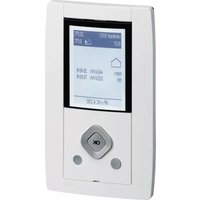
TYD450 - Compteur d'énergie HAGER - Notice d'utilisation et mode d'emploi gratuit
Retrouvez gratuitement la notice de l'appareil TYD450 HAGER au format PDF.

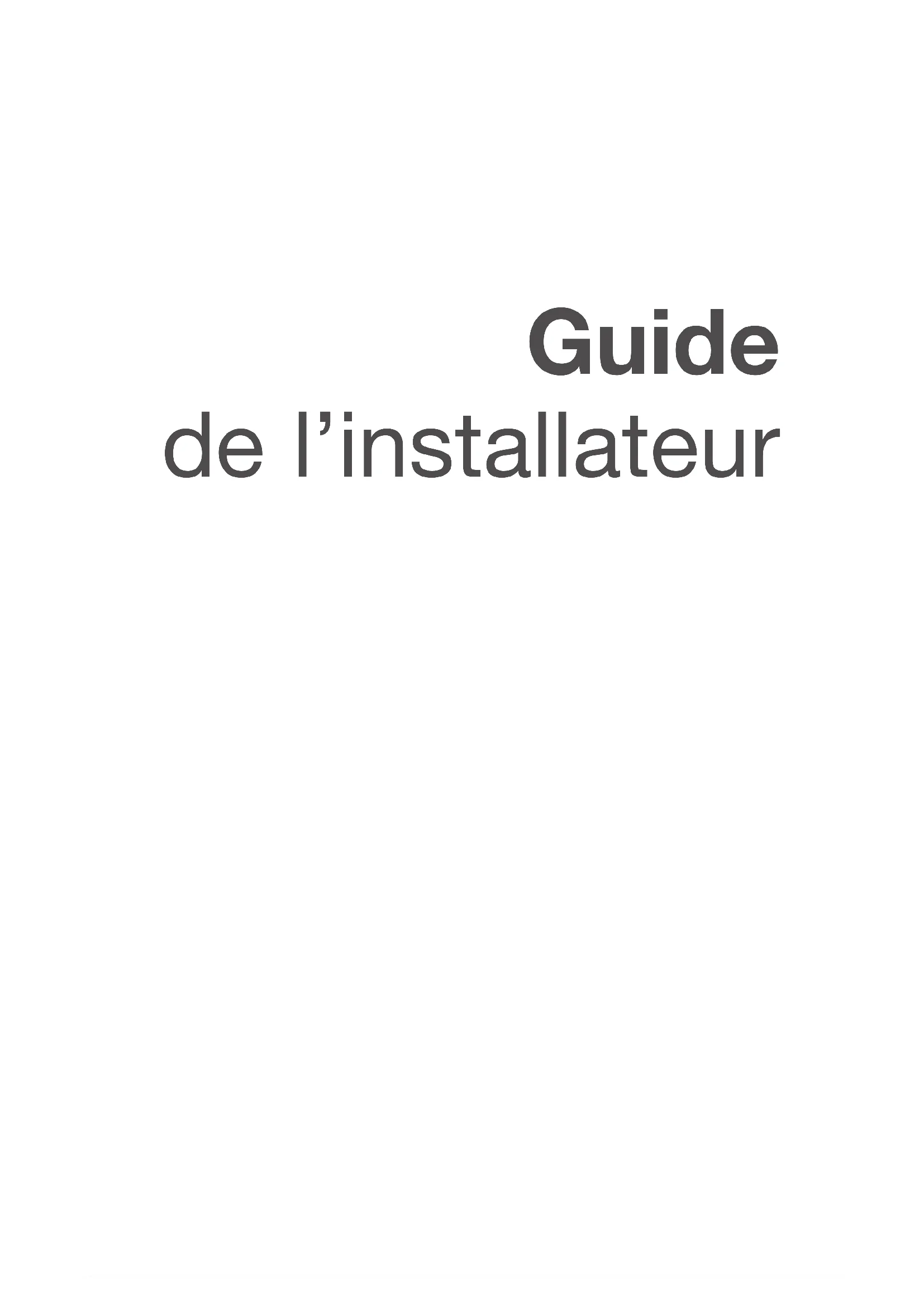
| Type de produit | Compteur d'énergie (indicateur de consommation) |
| Marque | Hager |
| Modèle | TYD450 |
| Dimensions (L x H) | 151 x 91 mm |
| Alimentation | Bus KNX (10 mA à 30 V=) |
| Écran | LCD matriciel 160x140 pixels |
| Détecteur d'approche | Portée environ 40 cm |
| Température de fonctionnement | 0 °C à +45 °C |
| Température de stockage | -20 °C à +70 °C |
| Indice de protection | IP30 |
| Classe d'isolation | III |
| Fonctions principales | Visualisation des consommations (chauffage, refroidissement, ECS, prises, autres, total), température ambiante et extérieure, tarif en cours, courbes de consommation, répartitions par usage et période |
| Communication | KNX TP1 (mode S) |
| Réserve de marche de l'horloge | 24 heures |
| Entretien et nettoyage | Nettoyer avec un chiffon doux et sec. Ne pas utiliser de solvants ni de produits abrasifs. |
| Installation | Sur boîte d'encastrement, à environ 1,5 m du sol, à l'abri des projections d'eau et des sources de chaleur |
| Configuration | Logiciel ETS pour le paramétrage système (type de chauffage, affectation des voies, etc.) |
| Accessoires compatibles | Boîtier modulaire TE33x, serveur TJA480, sonde de température extérieure EK088, kits couleur kallysta WK320B/D/C/T |
| Sécurité | Degré de pollution 2, catégorie de surtension 3, action de type 2 |
| Réparabilité | Réparation par un professionnel qualifié uniquement |
| Élimination | Ne pas jeter avec les déchets ménagers. Recycler conformément à la réglementation DEEE. |
FOIRE AUX QUESTIONS - TYD450 HAGER
Questions des utilisateurs sur TYD450 HAGER
0 question sur cet appareil. Repondez a celles que vous connaissez ou posez la votre.
Poser une nouvelle question sur cet appareil
Téléchargez la notice de votre Compteur d'énergie au format PDF gratuitement ! Retrouvez votre notice TYD450 - HAGER et reprennez votre appareil électronique en main. Sur cette page sont publiés tous les documents nécessaires à l'utilisation de votre appareil TYD450 de la marque HAGER.
MODE D'EMPLOI TYD450 HAGER
notice d'instructions

TYD450
Guidedel'installateur.... 2
Guide de l'utilisateur.... 16
Guide de l'installateur
Présentation du système 4
Présentation du produit 6
Installation
Boitier d'ambiance 8
Mise en place du kit couleur kallysta WK320B, WK320D, WK320C ou WK320T 8
Connexion du boitier d'ambiance 9
Paramétrages nécessaires à la mise en route
Paramétrage système 10
Réglage de la date et de l'heure.... 10
Accès aux paramètres installateur 10
Retour aux paramètres d'usine 11
Adressage physique.... 12
Que faire si...? 12
Caractéristiques techniques 14
Présentation du système

5ETS


flowchart
graph TD
    A["Fournisseur d'énergie"] --> B["TIC"]
    B --> C["= Télé-Info-Client"]
Sonde de température extérieure - réf. EK088

Plaque + enjoliveur
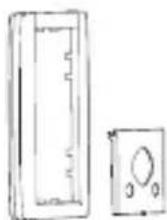
Blanc réf. WK320B Dune réf. WK320D
Carbone réf. WK320C Titane réf. WK320T
Boîtier d'ambiance blanc

réf. TYD450

Serveur mutualisé (vendu séparément)

Indicateur de consommation (vendu séparément)

3 tores livrés dans TE330, tores à commander séparément avec le TE331

ref.EK028 (1 tore)
Présentation du produit
Ce produit permet de visualiser conformément à la réglementation thermique 2012 (RT2012) les consommations d'énergie pour les usages suivants :
- Chauffage
- Refroidissement
- Eau chaude sanitaire
- Prises de courant
- Autres (autres appareils électriques, éclairage, appareils de cuisson, ventilation, ...)
Et les usages complémentaires suivants :
- Total de l'énergie
- Volume d'eau chaude et eau froide, Véhicule élec, PAC, Chaudière gaz.....
Par ailleurs, il permet de disposer en ambiance de l'heure, de la date, de la température extérieure (si une sonde de T° ou une station météo est raccordée au système), de la température intérieure et du tarif électrique courant.


= augmente la valeur

= déplace au champ suivant

= diminue la valeur
= déplace au champ précédent

= affiche le menu et valide la sélection
Installation
Boitier d'ambiance
Le boitier d'ambiance de l'indicateur de consommation doit être à environ 1,5 mètre du sol ou à la hauteur prescrite dans le cadre de l'accessibilité aux personnes handicapées. Il doit être placé sur un mur intérieur, à l'abri des projections d'eau, du rayonnement solaire direct et de toute perturbation thermique telle que lampe d'éclairage, téléviseur, tuyau de chauffage, courant d'air, cheminée, etc. afin de garantir une mesure représentative de la température environnante.
Boîte d'encastrement

- Vissez la plaque métallique sur la boîte d'encastrement.
- Clipsez le boitier d'ambiance sur la plaque métallique.
- Vissez la vis «imperdable» et clipsez l'enjoliveur.
Mise en place du kit couleur kallysta WK320B, WK320D, WK320C ou WK320T

- Enlevez l'enjoliveur, dévissez la vis «imperdable».
- Dissociez le mécanisme de la plaque décorative.
- Mettez en place la nouvelle plaque décorative et replacez le mécanisme, la vis «imperdable» et le nouvel enjoliveur.
Connexion du boîtier d'ambiance

L'installation doit comporter au minimum un boîtier modulaire TE33x (il est possible d'en mettre deux maximum) et un serveur TJA480 pour pouvoir assurer les fonctions d'indicateur de consommations via les informations reçues par le compteur d'énergie depuis la liaison télé-information.
Se référer au descriptif des logiciels d'application ETS pour les limitations d'utilisation.
Paramétrages nécessaires à la mise en route
Paramétrage système
Le paramétrage système (type de chauffage et d'ECS, affectation des voies de mesure, libellé de différentes voies...) est réaliser à l'aide du logiciel ETS.
Réglage de la date et de l'heure
Le réglage de la date et de l'heure est fait automatiquement par le bus.
Accès aux paramètres installateur
- Appuyez sur OK du navigateur pour afficher la fenêtre des menus.
- Placez-vous sur paramètres et effectuez un appui long sur OK jusqu'à ce que vous voyez le menu paramètres installateur s'afficher puis sélectionnez paramètres installateur puis validez par OK.

Deux menus sont accessibles :
- Retour usine des paramètres (contraste, allumage backlight, valeur des tarifs, ...)
- Informations (version logiciel, adresse physique numéro de série) et mise en adressage physique.
Retour aux paramètres d'usine
Vous pouvez effacer tout ou partie des paramètres et valeurs enregistrés:
Suppression des paramètres (utilisateurs)
- Depuis paramètres installateur, sélectionnez retour usine puis validez avec OK.
- Sélectionnez paramètres puis validez paOK.
- Sélectionnez oui ou non.
- Validez avec la touche OK.

flowchart
graph TD
    A["paramètres\naffichage\ntarif du kWh\ntarif autres énergies\ndates chauff./refroid.\ncle de répartition ECS\ntalennage T* amb\nrelevé des compteurs\nparamètres installateur"] --> B["paramètres installateur\nretour usine\ninformations"]
    C["netour usine\nparamètres"] --> D["netour usine\nparamètres"]
    D --> E["Etes-vous sûr de\nvouer supprimer les\nparamètres enregistrés?\noui\nnon"]
Adressage physique
En cas de SAV, vous pouvez consulter la version du logiciel et réaliser la mise en adressage physique de l'appareil.
- Depuis paramètres installateur, sélectionnez informations puis validez par OK pour visualiser la version du logiciel.
- Appuyer surOK pour passer en adressage physique.
- Pour sortir de ce menu, appuyer sur la touche de retour ③.

flowchart
graph LR
    A["paramètres\naffichage\ntarif du kWh\ntarif autres énergies\ndates chauff./refroid.\ncle de répartition ECS\ntalannage T° amb.\nrelevé des compteurs\nparamètres installateur"] --> B["paramètres installateur\nretour usine\ninformations"]
    B --> C["TYD450\nversion 265.265.265\nbuild Aug 31.2010-18:25:48\nSAP: 8547-0690-00:00\nadreme physique: 0000\nnumero de série:\nFF FF FFFF FF FF\nadrescage physique on"]
Quefairesi...?
L'afficheur du boitier d'ambiance est éteint
- la panne peut provenir d'un défaut d'alimentation. Vérifiez la connexion du boitier d'ambiance au bus.
Les valeurs n'apparaissent pas
• Vérifiez le paramétrage ou le câblage
Les valeurs apparaissent sous le format -- ou -- ou --,-
- La période d'acquisition n'est pas révolue.
Les valeurs sont fausses
• vérifiez que la télé-info est bien raccordée et activée
• vérifiez le raccordement des transformateurs d'intensité.
Caractéristiques techniques
Boitier d'ambiance
Consommation maximale sur le Bus 10 mA à 30V =
Réserve de marche de l'horloge. 24h
Précision de l'horloge .. 1 sec. / 24 h à 25° C en sortie d'usine
Connexion .... Standard KNX (rouge/noir)
Ecran LCD matriciel 160x140 pixels
Détection d'approche .... environ 40 cm
Encombrement 151x91 mm
Classe d'isolation .... III
IP 30
Température de fonctionnement .... 0 °C à +45 °C
Température de stockage -20 °C à +70°C
Plage de mesure de T° ambiante ..... -20 °C à 50 °C (valeurs) ..... 0°C à 30°C (courbes)
Structure du logiciel classe A
Action de type 2
Degré de pollution 2
Catégorie de surtension 3
Mode de configuration KNX S mode
Mode de transmission KNX.... TP1
Dispositif à montage indépendant pour pose sur boîte d'encastrement

Comment éliminer ce produit (déchets d'équipements électriques et électroniques).
(Applicable dans les pays de l'Union Européenne et aux autres pays européens disposant de systèmes de collecte sélective).
Ce symbole sur le produit ou sa documentation indique qu'il ne doit pas être éliminé en fin de vie avec les autres déchets ménagers. L'élimination incontrôlée des déchets pouvant porter préjudice à l'environnement ou à la santé humaine, veuillez le séparer des autres types de déchets et le recycler de façon responsable. Vous favoriserez ainsi la réutilisation durable des ressources matérielles.
Les particuliers sont invités à contacter le distributeur leur ayant vendu le produit ou à se renseigner auprès de leur mairie pour savoir où et comment ils peuvent se débarrasser de ce produit afin qu'il soit recyclé en respectant l'environnement.
Les entreprises sont invitées à contacter leurs fournisseurs et à consulter les conditions de leur contrat de vente. Ce produit ne doit pas être éliminé avec les autres déchets commerciaux.
Utilisable partout en Europe (€ et en Suisse
Guide de l'utilisateur
Présentation du produit
Boitier d'ambiance 18
Page d'accueil 19
Visualisation des consommations
Usages 20
Consommations par compteur 21
Répartition par usage 22
Consommations par période.... 23
Détail du compteur 24
Sous-compteur.... 25
Courbes de consommations 26
Températures ambiante....27
Météo 27
Paramétrage
Période de référence 28
Contraste 28
Intensité du rétroéclairage 29
Allumage du rétroéclairage....29
Modification du tarif du kWh électricité....30
Tarif autres énergies 31
Dates chauffage/refroidissement 32
Clé de répartition ECS....33
Etalonnage de la température ambiante 34
Relevé des compteurs.... 34
Que faire si...? 35
Présentation du produit
Boitier d'ambiance
Ce produit permet de visualiser vos consommations d'énergie pour les usages suivants
- Total
- Voiture électrique
- Chauffage
- PAC
- Refroidissement
- Chaudière gaz
- Eau chaude sanitaire
-Autres../.. (autres appareils électriques, éclairage, appareils de cuisson, ventilation,...) - Eau froide
- Prises de courant
- Eclairage

Selon la configuration de votre installation, tout ou partie de ces usages sera disponible.
Par ailleurs, il permet de disposer en ambiance de l'heure, de la date, de la température extérieure (si une sonde de T° ou une station météo est raccordée), de la température intérieure et du tarif électrique courant.
Les consommations sont fournies en kWh pour les énergies et en m³ pour les volumes. Elles peuvent aussi être fournies en € selon le paramétrage réalisé par l'installateur.



Un appui sur la touche Retour permet de revenir au menu précédent, un appui prolongé sur la touche Retour permet de revenir à la page d'accueil (ou si aucune action n'est effectuée pendant 5 minutes).
Page d'accueil
La page d'accueil vous informe de la consommation de votre logement tous usages confondus.
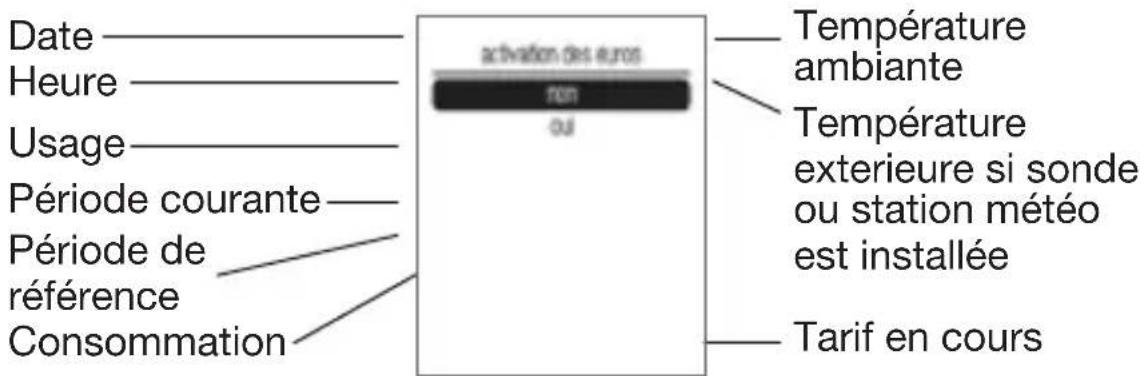
Si vous avez souscrit à un abonnement électrique autre que le tarif de base, l'afficheur vous donne l'information tarifaire en cours.
Visualisation des consommations
Usages
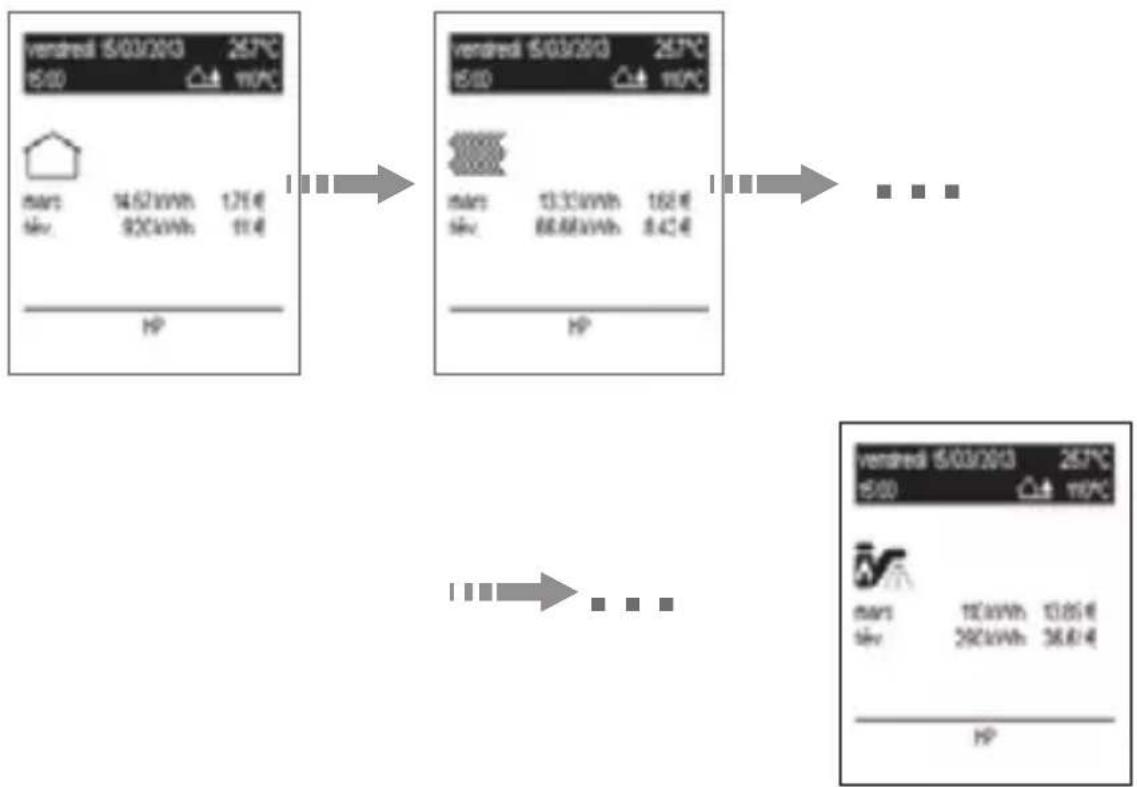
Pour chaque usage existe un compteur accessible depuis la page d'accueil
- Total
- Compteur Chauffage
- Compteur Refroidissement
- Compteur Eau chaude sanitaire
- Compteur Prises de courant
- Compteur Autres (autres appareils électriques, éclairage, appareils de cuisson, ventilation,...)
- Eau froide
- Eclairage
- Voiture électrique
- PAC
- Chaudière gaz
- Un appui sur les touches gauche / droite du navigateur permet de naviguer de compteur en compteur.
Consommations par compteur
A partir de la page d'accueil, il existe 2 moyens d'accéder aux valeurs des compteurs selon que l'on souhaite disposer de toutes les informations sur une page ou d'une information par page.
Page récapitulative RT2012 Page compteur


Page récapitulative :
- Depuis la page d'accueil (Total), appuyez sur la touche bas du navigateur.
La colonne courant donne les consommations totales du jour semaine, mois ou de l'année en cours.
La colonne précédent donne les consommations du jour, semaine, mois ou de l'année précédente.
Les informations sont disponibles en kWh et en €, sur une période journalière, hebdomadaire, mensuelle ou annuelle.
- Appuyez sur la touchegauche / droite du navigateur (pour faire défiler les périodes et les kWh / €).

other
| Category | Total Monthly Value (€kWh) | | :--- | :--- | | précédent | 6686 | | courant | 13.31 | | chauffy_ | 29992 | | refroi_ | 7248 | | ECS | 13231 | | prises | 19997 | | autre | 14.67 | | total | 91994 | | Description | Total Monthly Value (€kWh) | | :--- | :--- | | précédent | 842 | | courant | 158 | | chauffy_ | 3681 | | refroi_ | 515 | | ECS | 1684 | | prises | 2525 | | autre | 1515 | | total | 11054 | | répartition | 1.76 |Page compteur:
- Depuis la page d'accueil, appuyez sur la touche gauche/droite du navigateur pour accéder à la vue générale par usage.
La période visualisation de la consommation courante des compteurs est paramétrable pour disposer d'une information :
- Journalière
- Mensuelle
- Annuelle
Pour définir la période de visualisation, se référer au chapitre paramètres/affichage/période de référence.
Note : à la mise en service ou après un retour usine du produit, les valeurs de consommation des périodes précédentes (jour précédent, mois précédent et année précédente) seront affichées après l'écoulement de la période. Pendant la période de mémorisation, les compteurs indiquent la valeur - - .
Répartition par usage et par énergie
La page répartition permet de visualiser la part de consommation en kWh et € de chaque usage sur une une période journalière, hebdomadaire, mensuelle ou annuelle.
- Depuis la page récapitulative, sélectionnez le menu répartition et validez par OK.
- Appuyez sur les touches gauche / droite pour visualiser les informations par usage ou énergie et appui bas/haut pour visualiser les infos journalières, hebdomadaires, mensuelles ou annuelles.

other
| Total mois (kWh) | précédent | courant | |---|---|---| | chouff... | 8686 | 1330 | | refrai... | 39932 | 10958 | | ECS | 7248 | 10958 | | prises | 13331 | 2656 | | autre | 19997 | 12000 | | total | 91934 | 1487 | | répartition | | |Consommations par période
Pour chaque usage, vous avez accès aux consommations en kWh ou € par jour, semaine, mois, année.
- Depuis la page d'accueil, sélectionnez le compteur souhaité en appuyant sur les touches gauche / droite du navigateur.
- Appuyez sur la touche bas du navigateur.
- Appuyez sur les touchesgauche / droite pour visualiser les informations en kWh et €.

Pour chaque période, il est possible de visualiser la consommation par tarif.
- Sélectionnez la période souhaitée à l'aide des touches haut / bas du navigateur.
- Appuyez sur OK pour visualiser le détail.

Les consommations en cours sont celles :
- de la journée depuis 0h00
- de la semaine depuis lundi 0h00
- du mois depuis le 1er du mois 0h00
- de l'année depuis le 1er janvier 0h00
Les périodes précédentes sont :
- le jour complet précédent
- la semaine complète précédente
- le mois complet précédent
- l'année complète précédente
Détail du compteur
La page permet de visualiser la puissance instantanée, la consommation totale depuis la mise en route et la consommation partielle depuis le dernier reset.
- Sélectionnez détails compteur à l'aide des touches haut / bas du navigateur.
- Appuyez sur OK.

flowchart
graph LR
    A["chaudage (kWh) <br>    précédent courant<br>    jour 0.20 0.04<br>    sem 1.7 0.33<br>    más 6666 13.33<br>    année 48000 10.00"] --> B["Chaudage <br>    instant 0 W<br>    total 0 Wh<br>    partiel 0 Wh"]
    B --> C["Chaudage <br>    instant 0 W<br>    total 0 Wh<br>    partiel 0 Wh"]
    C --> D["Reset partial"]
    D --> E["Reset partial? <br>    non"]
En sélectionnant le menu reset partiel, vous pouvez remettre le compteur partiel à 0. La date de reset est sauvegardée.
Pour remettre le compteur partiel à 0
- Appuyez surOK.
- Sélectionnez oui à l'aide des touches gauche / droite du navigateur.
- Validez avec la touche OK.
Sous-compteur
Ce menu apparaît en fonction de votre installation qui aura été paramétrée par votre installateur.
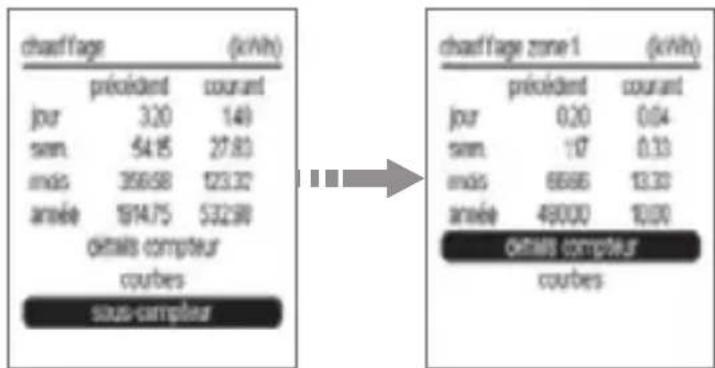
Il est possible d'avoir accès par ce menu à un sous-compteur du compteur principal. Toutes les fonctionnalités décrites pour les compteurs chauffage, refroidissement, ECS et autres sont aussi disponibles pour ces sous-compteurs.
Dans ce cas, les noms des sous-compteurs sont plus précis comme par exemple chauffage zone 1 et chauffage zone 2. Les libellés sont paramétrés par l'installateur.
- Depuis la page compteur, sélectionnez sous-compteur puis validez par OK.
other
| Type | jour | sem | mois | année | ### | courbes | |---|---|---|---|---|---|---| | chaoftage zone 1 (kWh) | 0.20 | 17 | 6666 | 49000 | 1330 | 1000 | | courant (kWh) | 0.04 | 0.33 | 1330 | 1000 | 1000 | 1000 |- Appuyer sur les touches gauche / droite pour les informations en € et kWh et pour tous les sous-compteurs.

Courbes de consommations
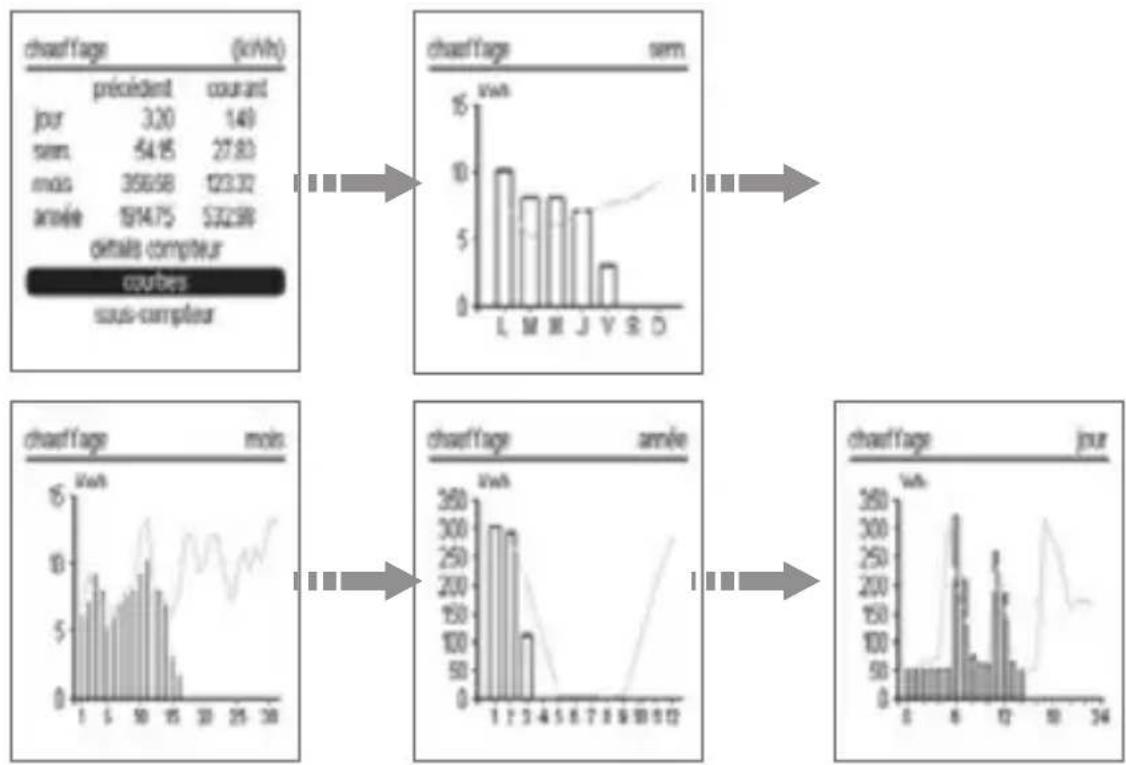
Les consommations par usages peuvent être visualisées sous forme graphique.
Quatre périodes de visualisation sont disponibles, chaque période présente une courbe de consommation courante (histogramme) et précédente (courbe) permettant de comparer graphiquement les consommations d'une période à l'autre.
- Sélectionnez le menu courbe à l'aide des touches haut / bas du navigateur.
- Appuyez surOK pour visualiser les courbes.
- Utilisez les toucheshaut / bas du navigateur pour visualiser les informations par période.
Les touches gauche / droite permettent pour la période choisie de visualiser la courbe de consommation d'un autre usage.
bar
| jour | chassfage (kWh) | | ---- | --------------- | | 1 | 300 | | 2 | 250 | | 3 | 200 | | 4 | 150 | | 5 | 100 | | 6 | 50 | | 7 | 25 | | 8 | 10 | | 9 | 5 | | 10 | 2 | | 11 | 1 | | 12 | 0.5 | | 13 | 0.2 | | 14 | 0.1 | | 15 | 0.05 | | 16 | 0.02 | | 17 | 0.01 | | 18 | 0.005 | | 19 | 0.002 | | 20 | 0.001 | | 21 | 0.0005 | | 22 | 0.0002 | | 23 | 0.0001 | | 24 | 0.00005 |Températures ambiante
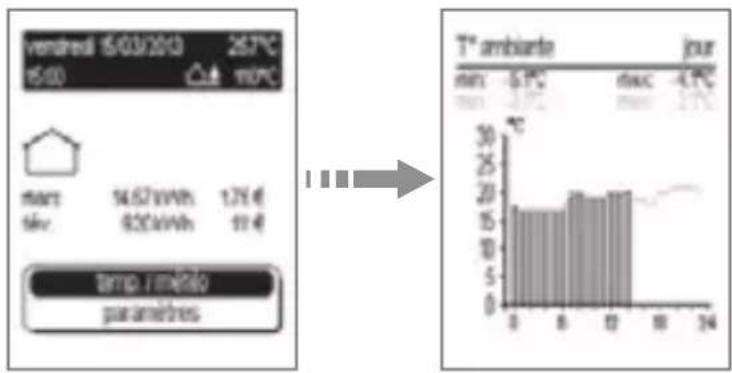
Cette vue permet de visualiser l'évolution de la température ambiante. Période journalière seulement, les valeurs minimales et maximales sont indiquées.
- Depuis la page d'accueil ou pages compteur, appuyez sur OK du navigateur pour afficher la fenêtre des menus.
- Sélectionnez le menu temp/météo puis validez parOK.
Météo (visible si accessoire branché sur le système)
- Depuis la page d'accueil ou pages compteurs, appuyez sur OK.
- Sélectionnez temp/météo, validez avec la touche OK.
- A l'aide des touches gauche / droite du navigateur, sélectionnez les informations de la météo ou de la température extérieure (période journalière).


bar_line
| Metric | Value | | :--- | :--- | | T* extérieure (min) | -12°C | | T* extérieure (max) | -12°C | | T* extérieure (day) | 40°C | | T* extérieure (day) | 30°C | | T* extérieure (day) | 20°C | | T* extérieure (day) | 10°C | | T* extérieure (day) | 0°C | | T* extérieure (day) | -10°C | | T* extérieure (day) | -20°C | | T* extérieure (day) | -30°C | | T* extérieure (day) | -40°C | | T* extérieure (day) | -50°C | | T* extérieure (day) | -60°C | | T* extérieure (day) | -70°C | | T* extérieure (day) | -80°C | | T* extérieure (day) | -90°C | | T* extérieure (day) | -100°C | | T* extérieure (day) | -110°C | | T* extérieure (day) | -120°C | | T* extérieure (day) | -130°C | | T* extérieure (day) | -140°C | | T* extérieure (day) | -150°C | | T* extérieure (day) | -160°C | | T* extérieure (day) | -170°C | | T* extérieure (day) | -180°C | | T* extérieure (day) | -190°C | | T* extérieure (day) | -200°C | | T* extérieure (day) | -210°C | | T* extérieure (day) | -220°C | | T* extérieure (day) | -230°C | | T* extérieure (day) | -240°C | | T* extérieure (day) | -250°C | | T* extérieure (day) | -260°C | | T* extérieure (day) | -270°C | | T* extérieure (day) | -280°C | | T* extérieure (day) | -290°C | | T* extérieure (day) | -300°C | | T* extérieure (day) | -310°C | | T* extérieure (day) | -320°C | | T* extérieure (day) | -330°C | | T* extérieure (day) | -340°C | | T* extérieure (day) | -350°C | | T* extérieure (day) | -360°C | | T* extérieure (day) | -370°C | | T* extérieure (day) | -380°C | | T* extérieure (day) | -390°C | | T* extérieure (day) | -400°C | | T* extérieure (day) | -410°C | | T* extérieure (day) | -420°C | | T* extérieure (day) | -430°C | | T* extérieure (day) | -440°C | | T* extérieure (day) | -450°C | | T* extérieure (day) | -460°C | | T* extérieure (day) | -470°C | | T* extérieure (day) | -480°C | | T* extérieure (day) | -490°C | | T* extérieure (day) | -500°C | | T* extérieure (day) | -510°C | | T* extérieure (day) | -520°C | | T* extérieure (day) | -530°C | | T* extérieure (day) | -540°C | | T* extérieure (day) | -550°C | | T* extérieure (day) | -560°C | | T* extérieure (day) | -570°C | | T* extérieure (day) | -580°C | | T* extérieure (day) | -590°C | | T* extérieure (day) | -600°C | | T* extérieure (day) | -610°C | | T* extérieure (day) | -620°C | | T* extérieure (day) | -630°C | | T* extérieure (day) | -640°C | | T* extérieure (day) | -650°C | | T* extérieure (day) | -660°C | | T* extérieure (day) | -670°C | | T* extérieure (day) | -680°C | | T* extérieure (day) | -690°C | | T* extérieure (day) | -700°C | | T* extérieure (day) | -710°C | | T* extérieure (day) | -720°C | | T* extérieure (day) | -730°C | | T* extérieure (day) | -740°C | | T* extérieure (day) | -750°C | | T* extérieure (day) | -760°C | | T* extérieure (day) | -770°C | | T* extérieure (day) | -780°C | | T* extérieure (day) | -790°C | | T* extérieure (day) | -800°C | | T* extérieure (day) | -810°C | | T* extérieure (day) | -820°C | | T* extérieure (day) | -830°C | | T* extérieure (day) | -840°C | | T* extérieure (day) | -850°C | | T* extérieure (day) | -860°C | | T* extérieure (day) | -870°C | | T* extérieure (day) | -880°C | | T* extérieure (day) | -890°C | | T* extérieure (day) | -900°C | | T* extérieure (day) | -910°C | | T* extérieure (day) | -920°C | | T* extérieure (day) | -930°C | | T* extérieure (day) | -940°C | | T* extérieure (day) | -950°C | | T* extérieure (day) | -960°C | | T* extérieure (day) | -970°C | | T* extérieure (day) | -980°C | | T* extérieure (day) | -990°C | | T* extérieure (day) | -1000°C | | mélloParamétrage
Période de référence pour la page d'accueil
Pour chaque compteur, 3 périodes sont proposées :
- jour
- mois
- année
- Depuis la page d'accueil ou pages compteurs, appuyez sur OK.
- Sélectionnez paramètres, validez par OK, affichage, validez avec OK puis période de référence et validez avec OK.
- Sélectionnez la période souhaitée.
- Validez avec la toucheOK.

flowchart
graph LR
    A["paramètres\naffichage\ntarif du kWh\ntarif autres énergies\ndates chauff./refroic.\nclé de répartition ECS\ntalonnage T* amb\nrelève des compteurs"] --> B["affichage\npériode de référence\ncontraste\nrétroéclairage"]
    B --> C["période de référence\njour\nmois\nannée"]
Contraste
Vous pouvez modifier le contraste de l'écran :
- Depuis la page d'accueil ou pages compteurs,, appuyez sur OK.
- Sélectionnez paramètres, validez avec la touche OK, affichage, validez avec la touche OK puis contraste et validez avec la touche OK.
- Pour régler le contraste, appuyer sur la touché haut / bas du navigateur.
- Validez avec OK.

flowchart
graph LR
    A["paramètres\naffichage\ntarif du kWh\ntarif autres énergies\ndates chauff./refroic.\ncle de répartition ECS\ntétalonnage T° amb.\nrelève des compteurs"] --> B["affichage\npériode de référence\ncontraste\nrétroéclairage"]
    B --> C["contraste\n30%"]
Intensité du rétroéclairage
L'intensité du rétroéclairage peut être ajustée.
- Depuis la page d'accueil ou pages compteurs, appuyez sur OK.
- Sélectionnez paramètres, validez par OK, affichage, validez par OK, rétroéclairage, validez par OK, intensité puis validez par OK.
- Sélectionnez la valeur souhaitée.
- Validez avec la toucheOK.

flowchart
graph LR
    A["affichage\npériode de référence\ncontraste\nrétroéclairage"] --> B["séroéclairage\nintensité\nallumage"]
    B --> C["intensité\n10%\n20%\n40%\n60%\n80%\n100%"]
Allumage du rétroéclairage
Le rétroéclairage peut être :
- automatique (via le détecteur d'approche),
- manuel (via 1 appui sur 1 touche)
-oudésactivé(Off).
Si vous souhaitez modifier le statut du rétroéclairage qui est par défaut en mode automatique :
- Depuis la page d'accueil ou pages compteurs, appuyez sur OK.
- Sélectionnez paramètres, validez avec OK, affichage, validez avec OK, rétroéclairage, validez avec OK puis allumage et validez avec OK.
- Sélectionnez le mode de fonctionnement souhaité.
- Validez avec la toucheOK.

flowchart
graph LR
    A["affichage\npériode de référence\ncontraste\nrétroéclairage"] --> B["séroéclairage\nintensité\nalluvage"]
    B --> C["alluvage\nautomatique\nmanuel of f"]
Modification du tarif du kWh électricité
A chaque changement de tarif opéré par votre fournisseur d'énergie, vous pouvez mettre ce tarif à jour.
- Depuis la page d'accueil ou pages compteurs, appuyez sur OK.
- Sélectionnez paramètres, validez avec la toucheOK, tarif du kWh et validez avec la touche OK.
- Modifiez la valeur € à l'aide des touches haut / bas.
- Passez au champ suivant (centimes) à l'aide des touches gauche /droite.
- Validez avec la touche OK.

Tarif autres énergies
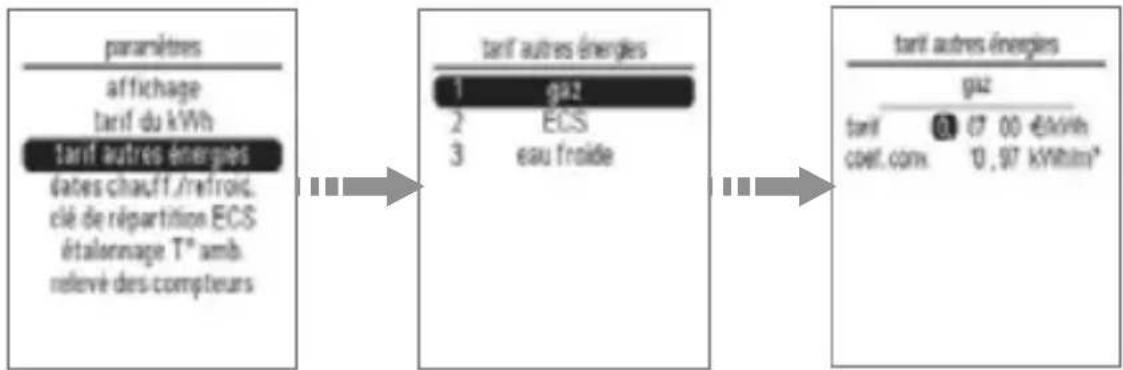
Cette vue permet de visualiser les tarifs des autres énergies.
- Depuis la page d'accueil ou pages compteurs, appuyez sur OK.
- Sélectionnez paramètres, validez avec la touche OK, tarif autres énergies et validez avec la touche OK.
- Sélectionnez à l'aide des touches haut / bas le mode d'énergie souhaité (gaz, chauffage, ECS ou eau froide) .
- Validez avec la touche OK.
flowchart
graph LR
    A["paramètres\naffichage\ntarif du kWh\ntarif autres énergies\ndates chauff./refroid.\ncle de répartition ECS\nétalonnage T° amb.\nrelevé des compteurs"] --> B["tarif autres énergies\n1 gaz\n2 ECS\n3 eau froide"]
    B --> C["tarif autres énergies\ngaz\ntarif 0.07 00 €/kWh\ncoef.com 10,97 KWh/m*"]
Dates chauffage/refroidissement
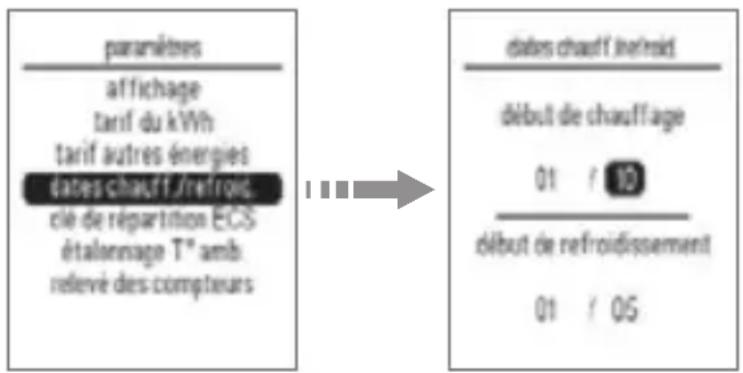
Dans le cas où votre installation est équipée d'une pompe à chaleur (PAC) réversible, ou que l'indicateur de consommation mesure sur un même transformateur d'intensité le chauffage et le refroidissement, il est nécessaire de paramétrer les dates prévisionnelles de début de fonctionnement du chauffage et de début de fonctionnement du refroidissement pour un affichage de vos consommations de chauffage et refroidissement.
Idéalement, il est préférable de paramétrer ces dates chaque année en fonction des dates effectives de mise en route de chauffage et du refroidissement. Dans le cas contraire, vos consommations seront estimatives mais représentatives.
- Depuis la page d'accueil, appuyez surOK.
- Sélectionnez paramètres, validez parOK, dates chauff./refroid. puis validez par OK.
- Modifiez le champ en surbrillance (jour puis mois) à l'aide des touches haut / bas.
- Passez au champ suivant à l'aide des touches gauche / droite.
- Validez avec la toucheOK. (L'appui sur la touche OK fait passer au champ suivant, il faut valider les quatre valeurs pour valider la totalité de la fenêtre)
flowchart
graph LR
    A["paramètres\naffichage\ntarif du kWh\ntarif autres énergies\ndates chauff /refroid\nclé de répartition ECS\nétalonnage T° amb\nrelevé des compteurs"] --> B["dates chauffe fin/loss\ndébut de chauffe\n01 / 10\ndébut de refroidissement\n01 / 05"]
Clé de répartition ECS
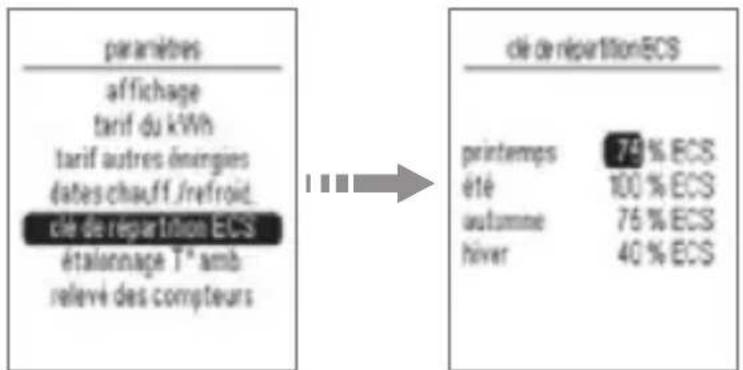
Le paramètre permet d'ajuster le pourcentage de ventilation des consommations d'ECS par rapport à celles mesurées par le transformateur d'intensité (cas d'une pompe à chaleur) ou par le compteur de gaz du logement (cas d'une chaudière individuelle au gaz).
- Depuis paramètres, sélectionnezclé de répartition ECS puis validez avec OK.
- Appuyez sur la touche directionnelle haut / bas du navigateur pour choisir la valeur de pourcentage, puis sur la touche droite du navigateur pour aller au champ suivant (printemps, été, automne, hiver).
- Validez la valeur avec la touche OK. (L'appui sur la touche OK fait passer au champ suivant, il faut valider les quatre valeurs pour valider la totalité de la fenêtre)
Etalonnage de la température ambiante
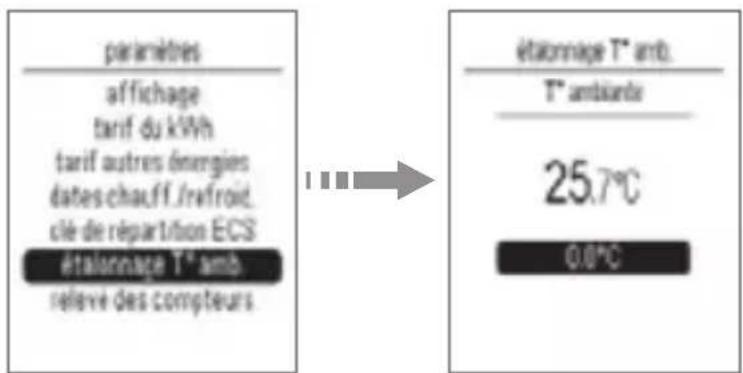
Pour ajuster la valeur mesurée par le boitier d'ambiance si vous mesurez une température ambiante différente de celui-ci.
- Depuis la page d'accueil ou pages compteurs, appuyez sur OK.
- Sélectionnez paramètres, validez avec la touche OK, étalonnage T° amb. et validez avec la touche OK.
- Modifiez la température dans une limite de +/-3 °C à l'aide des touches haut / bas.
- Validez avec la touche OK.
Relevé des compteurs
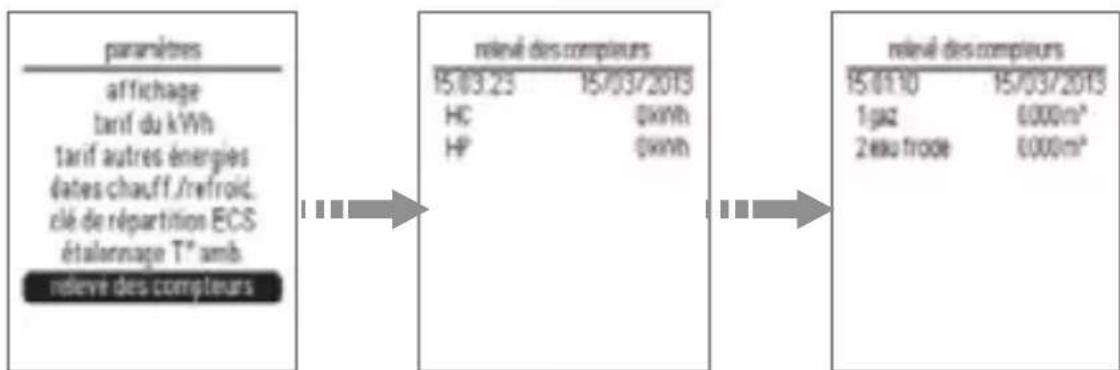
Lors d'un déménagement, vous pouvez avoir accès aux informations du compteur électrique pour le communiquer à votre fournisseur d'énergie.
- Depuis la page d'accueil ou pages compteurs, appuyer sur OK.
- Sélectionnez paramètres, validez avec la toucheOK, relevé des compteurs et validez avec la touche OK.
- A l'aide des touches gauche /droite du navigateur, sélectionnez les informations relevé des compteurs (élec) ou relevé des compteurs (autre).
• Relevez les informations.
flowchart
graph LR
    A["paramètres\naffichage\ntarif du kWh\ntarif autres énergies\ndates chauff./refroid.\nclé de répartition ECS\nétalonnage T° amb\nrelève des compteurs"] --> B["relevé des compteurs\n15/03.23\nHC\nHP"]
    B --> C["relevé des compteurs\n15/01.10\n1 gaz\n2 eau frode\n15/03/2013\n0000m²\n0000m²"]
Que faire si... ?
Le voyant télé-information du boitier modulaire clignote
- La panne peut provenir de la liaison entre votre boitier modulaire et le compteur d'abonné. Appelez votre électricien pour un diagnostic complet avant de contacter votre fournisseur d'énergie.
Le voyant télé-information du boitier modulaire est éteint
- L'indicateur de consommation n'est plus alimenté, vérifiez le disjoncteur et remettre sous tension ou appelez votre électricien.
L'afficheur du boitier d'ambiance est éteint
- La panne peut provenir d'un défaut d'alimentation. Vérifiez le disjoncteur et remettez sous tension ou appelez votre électricien.
L'écran affiche - - à la place d'une valeur
- Pour disposer d'une valeur, il est nécessaire d'attendre qu'une période complète soit passée. Par exemple, la valeur de consommation annuelle ne sera renseignée qu'à partir de l'année suivante.
En cas de changement de compteur d'abonné
- Après un changement de compteur d'abonné, il est nécessaire de remettre les compteurs à 0 sinon le compteur autres sera faux. Pour cela, reportez vous au chapitre déménagement.
Hager Controls S.A.S.
33 rue Saint-Nicolas, B.P. 10140 - 67703 SAVERNE CEDEX


- TYD450
- Guide de l'installateur
- Installation
- Paramétrages nécessaires à la mise en route
- Présentation du système
- Présentation du produit
- Boitier d'ambiance
- Connexion du boîtier d'ambiance
- Paramétrage système
- Réglage de la date et de l'heure
- Accès aux paramètres installateur
- Deux menus sont accessibles :
- Retour aux paramètres d'usine
- Adressage physique
- Quefairesi...?
- L'afficheur du boitier d'ambiance est éteint
- Les valeurs n'apparaissent pas
- Les valeurs sont fausses
- Caractéristiques techniques
- Comment éliminer ce produit (déchets d'équipements électriques et électroniques).
- Guide de l'utilisateur
- Visualisation des consommations
- Paramétrage
- Page d'accueil
- Usages
- Consommations par compteur
- Page compteur:
- Répartition par usage et par énergie
- Consommations par période
- Détail du compteur
- Sous-compteur
- Courbes de consommations
- Températures ambiante
- Météo (visible si accessoire branché sur le système)
- Période de référence pour la page d'accueil
- Contraste
- Intensité du rétroéclairage
- Allumage du rétroéclairage
- Modification du tarif du kWh électricité
- Tarif autres énergies
- Dates chauffage/refroidissement
- Clé de répartition ECS
- Etalonnage de la température ambiante
- Relevé des compteurs
- Que faire si... ?
- Le voyant télé-information du boitier modulaire clignote
- Le voyant télé-information du boitier modulaire est éteint
- L'écran affiche - - à la place d'une valeur
- En cas de changement de compteur d'abonné
Marque : HAGER
Modèle : TYD450
Catégorie : Compteur d'énergie