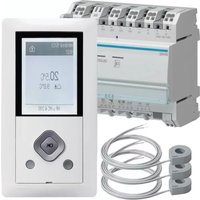
EK482 - Thermostat HAGER - Notice d'utilisation et mode d'emploi gratuit
Retrouvez gratuitement la notice de l'appareil EK482 HAGER au format PDF.


| Type de produit | Gestionnaire d'énergie avec thermostat intégré (2 zones) |
| Alimentation | 230 V ~ +10% / -15%, 50 Hz |
| Consommation | 2 W à 230 V ~ |
| Dimensions du boîtier modulaire | 106,5 x 89,8 x 66 mm |
| Dimensions du boîtier d'ambiance | 151 x 91 x 15 mm |
| Température de fonctionnement (boîtier modulaire) | -5 °C à +45 °C |
| Température de stockage (boîtier modulaire) | -25 °C à +70 °C |
| Type d'isolation | 4 kV (isolation renforcée) |
| Degré de pollution | 2 |
| Indice de protection IP (boîtier modulaire) | IP 20 |
| Indice de protection IP (boîtier d'ambiance) | IP 30 |
| Écran | LCD matriciel 160x140 pixels |
| Détection d'approche | Environ 40 cm |
| Précision de l'horloge | 1 sec./24h à 25 °C en sortie d'usine |
| Capacité de raccordement boîtier modulaire (bornes haut) | 0,75 à 2,5 mm² |
| Capacité de raccordement boîtier modulaire (bornes bas) | 0,2 à 1,5 mm² |
| Type d'action (boîtier modulaire) | Type B |
| Nombre de zones de chauffage | 2 |
| Sorties fil pilote | 6 ordres (2 voies de délestage par zone) |
| Affichage des consommations | Total, chauffage, refroidissement, ECS, prises, autres |
FOIRE AUX QUESTIONS - EK482 HAGER
Questions des utilisateurs sur EK482 HAGER
0 question sur cet appareil. Repondez a celles que vous connaissez ou posez la votre.
Poser une nouvelle question sur cet appareil
Téléchargez la notice de votre Thermostat au format PDF gratuitement ! Retrouvez votre notice EK482 - HAGER et reprennez votre appareil électronique en main. Sur cette page sont publiés tous les documents nécessaires à l'utilisation de votre appareil EK482 de la marque HAGER.
MODE D'EMPLOI EK482 HAGER
notice d'instructions
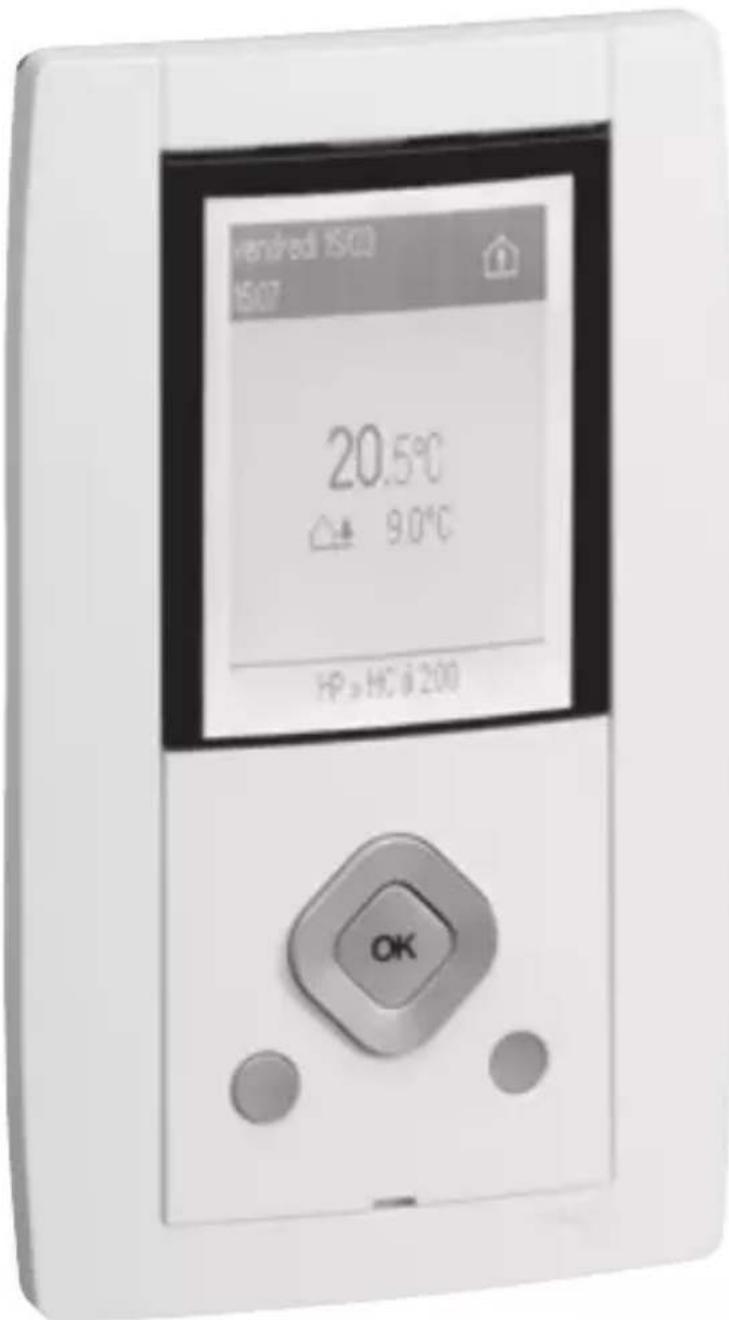
EK481/EK482/EK483
Guide de l'installateur 2
Guide de l'utilisateur 40

Guide
de l'installateur
Présentation du système 4
Présentation des produits
Boîtier modulaire 1 zone EK481....6
Boîtier modulaire 2 zones EK482 6
Boîtier modulaire 3 zones EK483....7
Boîtier d'ambiance.... 8
Transformateur d'intensité.... 9
Installation
Boîtier d'ambiance.... 10
Mise en place du kit couleur WK320D, WK320C ......
ou WK320T 10
Schémas de raccordement
Raccordement du boîtier d'ambiance 11
Raccordement des boîtiers modulaires.... 11
Raccordement des transformateurs d'intensité ..... en monophasé .... 13
Raccordement des transformateurs d'intensité ..... en triphasé .... 14
Paramétrages nécessaires à la mise en route
Réglage initial de la date et de l'heure.... 15
Réglage de la date et de l'heure via le menu Paramètres ..... 15
Accès aux paramètres installateur.... 16
Affectation des zones 16
Optimisation de la mise en marche du chauffage.... 17
Valeur du mode économie.... 18
Effacement tarifaire de la voie AT 18
Mode en abaissement (voies de chauffage) 19
Abaissement tarifaire de la voie ECS.... 21
Affichage des €.... 22
Affectation des voies de comptage.... 22
Affectation des usages Prises et Autres 23
Suppression de données.... 24
Cas d'installation possibles.... 25
Clé de répartition ECS 28
Dates de chauffage et refroidissement 29
Liens radio (appairage d'accessoires radio) 30
Configuration radio avec le détecteur d'ouverture ...... radio TRC301B.... 30
Effacement de tous les liens 31
Retour aux paramètres usine 31
Information 32
Les programmes 33
Affectation des programmes P1, P2 et P3 34
Affectation d'1 programme à 1 groupe de Zones.... 35
Configuration du programme personnalisable P4 35
Effacement d'un pas de programme confort.... 36
Que faire si...? 37
Caractéristiquestechniques
Boîtier d'ambiance.... 38
Boîtier modulaire.... 39
Le produit répond aux normes suivantes 39
Présentation du système
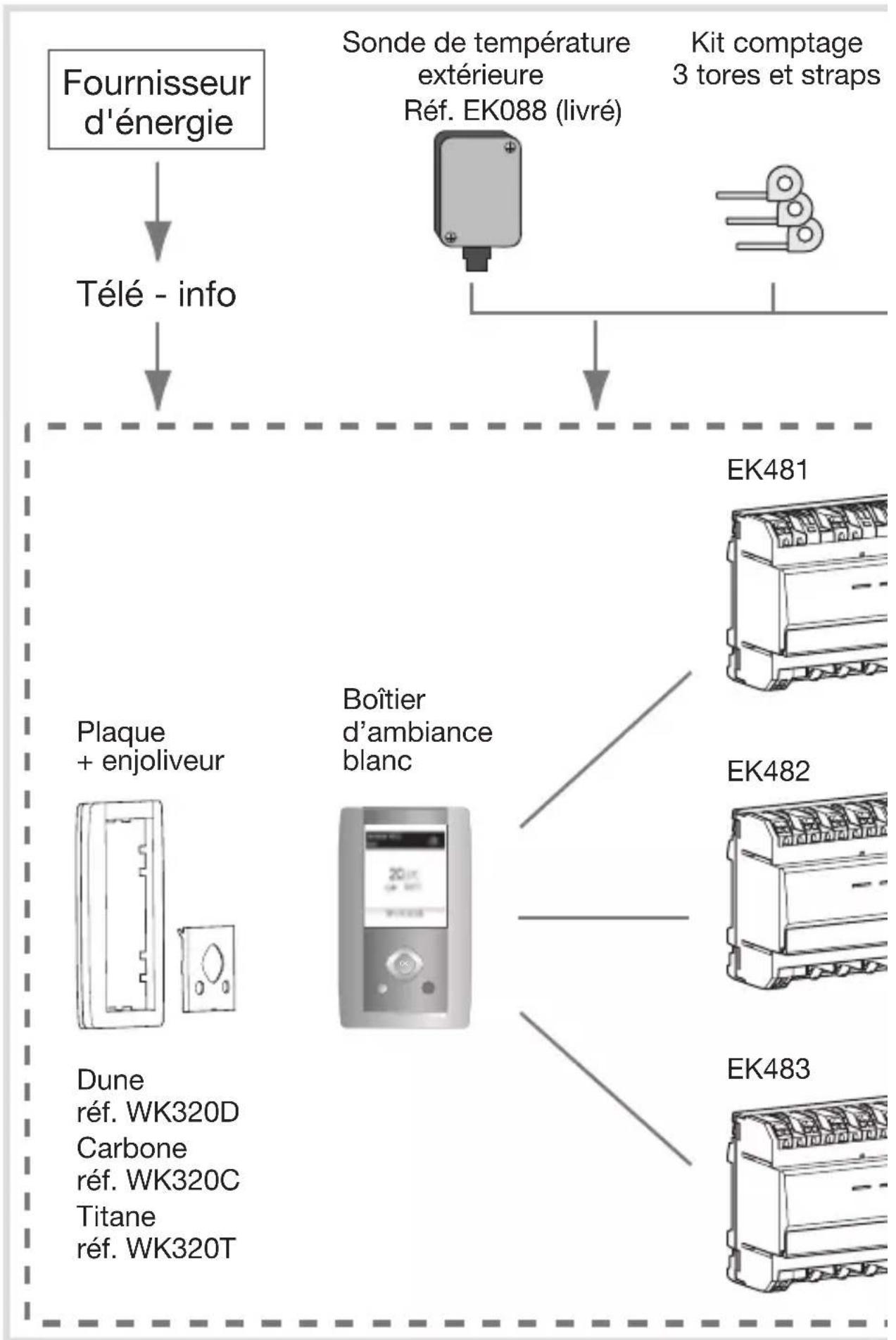
flowchart
graph TD
    A["Fournisseur d'énergie"] --> B["Télé - info"]
    C["Sonde de température extérieure\nRéf. EK088 (livré)"] --> D["Kit comptage 3 tores et straps"]
    B --> E["Plaque + enjoliveur"]
    D --> F["Boîtier d'ambiance blanc"]
    E --> G["Dune réf. WK320D\nCarbone réf. WK320C\nTitane réf. WK320T"]
    F --> H["EK481"]
    F --> I["EK482"]
    F --> J["EK483"]
Réf. EK026
Réf. TH020A / 61124 Réf. TRC301B
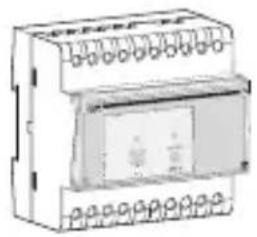
boîtier modulaire
1 zone
boîtier modulaire
2 zones
boîtier modulaire
3 zones
Présentation des produits
Boîtier modulaire 1 zone EK481
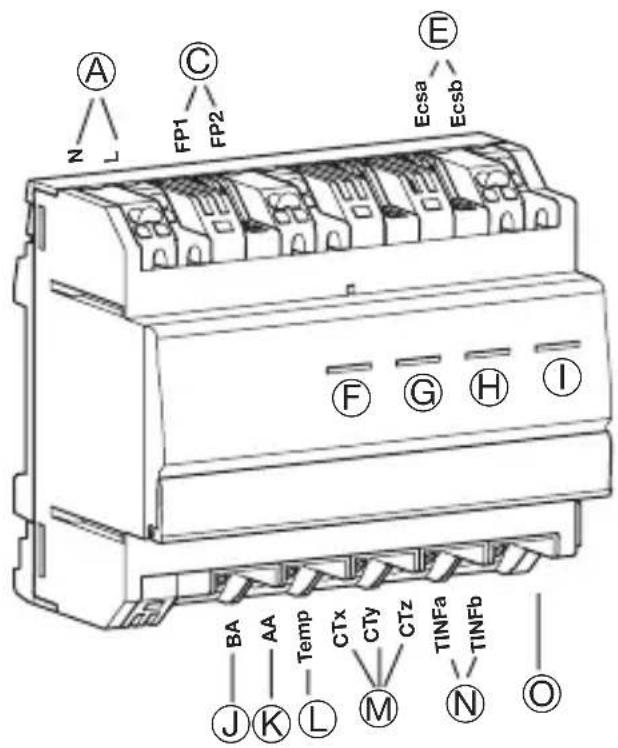
Boîtier modulaire 2 zones EK482

Boîtier modulaire 3 zones EK483

Ⓐ Alimentation du produit.
⑧ Bornes de raccordement des phases de référence pour les voies de comptage 2 (y) et 3 (z).
© Sorties fil pilote 6 ordres.
(2 voies de délestage par zone de programmation).
(D) Sortie AT : (effacement tarifaire).
⑤ Sortie ECS : (eau chaude sanitaire).
⑤ Voyant télé-information.
© Voyant de délestage.
H Voyant état ECS.
① Voyant court-circuit fil pilote.
J Entrée BA : boîtier d'ambiance.
© Entrée AA : antenne active.
L Entrée sonde température extérieure.
M Entrées de comptage par tores d'intensité.
N Entrée Tinf : télé-information.
© Entrée télécommande téléphonique.
Avertissement
- Appareil à installer uniquement par un installateur électricien.
- Toute intervention doit se faire hors tension.
Boîtier d'ambiance
Il permet de programmer des plages horaires pour chaque zone de chauffage, de visualiser, de déroger l'état courant et de programmer des vacances.
Il permet aussi de visualiser conformément à la réglementation thermique 2012 (RT2012) les consommations d'énergie électrique pour les usages suivants :
- Total
- Prises de courant
- Chauffage
- Autres (autres appareils électriques, éclairage, appareils de cuisson, ventilation,...)
- Refroidissement
- Eau chaude sanitaire
Par ailleurs, il permet de disposer en ambiance de l'heure, de la date, de la température ambiante, de la température extérieure (si une sonde est raccordée au boîtier modulaire), et du tarif électrique en cours et à venir avec l'heure de basculement.
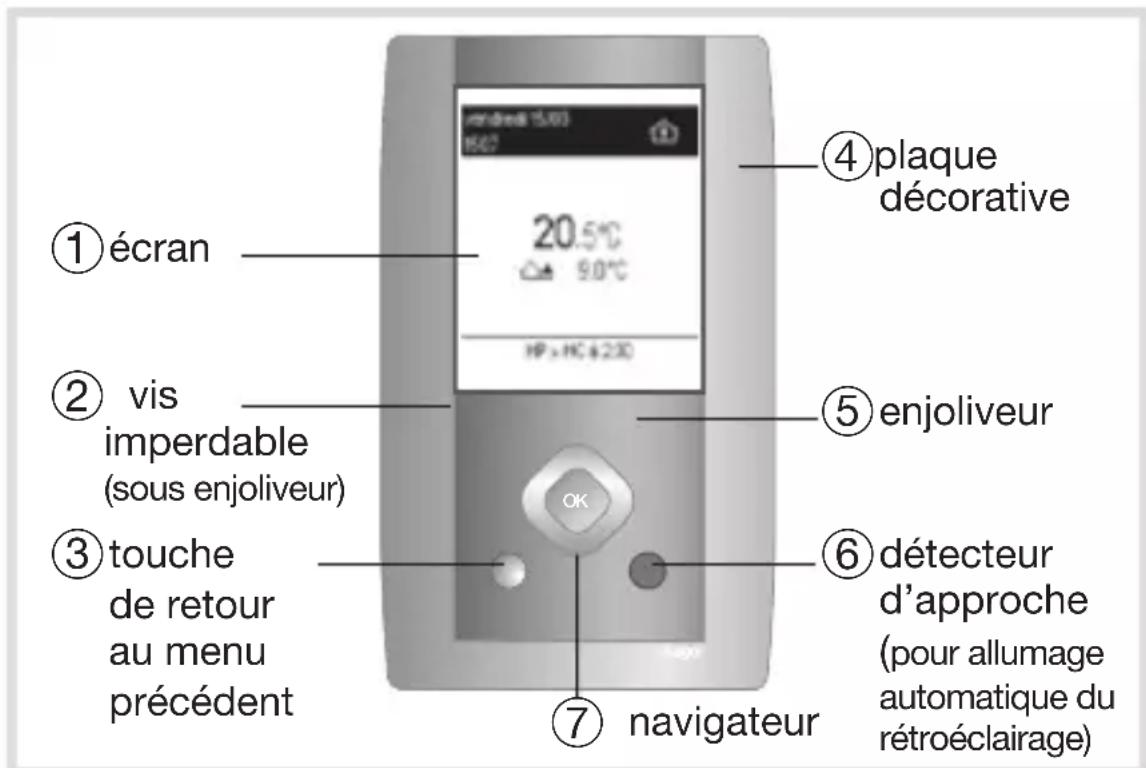
= augmente la valeur
= déplace au champ suivant

= diminue la valeur
= déplace au champ précédent
= affiche le menu et valide la sélection
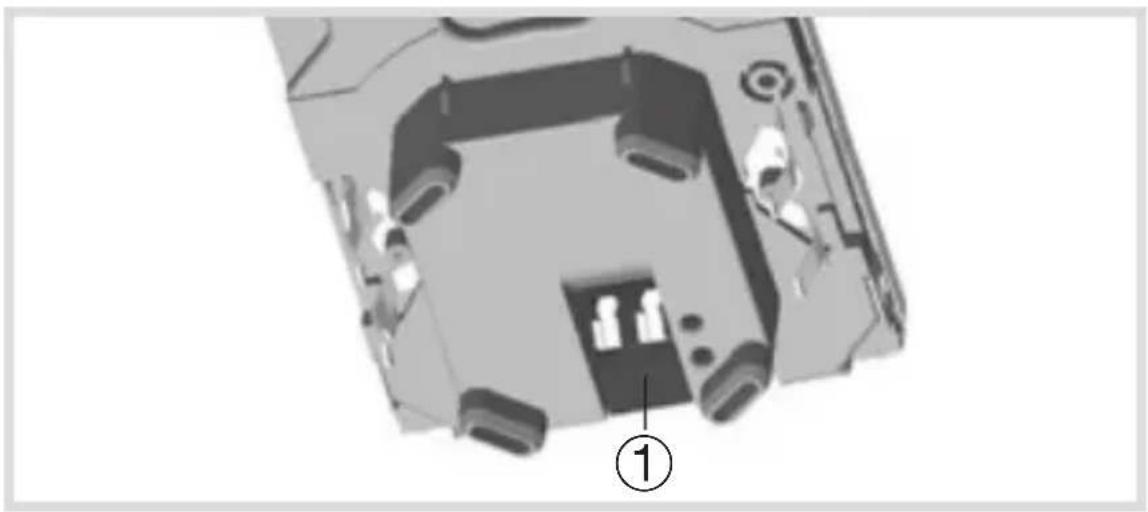
① Entrée boîtier modulaire
Transformateur d'intensité

(a) Câble de raccordement 2x0.5mm ^2 avec extrémités étamées, longueur 1m non polarisé.
(b) Orifice pour primaire avec capacité de 12 câbles 2.5mm²
Installation
Boîtier d'ambiance
Le boîtier d'ambiance du gestionnaire d'énergie doit être installé à environ 1,5 mètre du sol ou à la hauteur prescrite dans le cadre de l'accessibilité aux personnes handicapées. sur un mur intérieur, à l'abri des projections d'eau, du rayonnement solaire direct et de toute perturbation thermique telle que lampe d'éclairage, téléviseur, tuyau de chauffage, courant d'air, cheminée, etc.
Boîte d'encastrement

- Vissez la plaque métallique sur la boîte d'encastrement.
- Clipsez le boîtier d'ambiance sur la plaque métallique.
- Vissez la vis «imperdable» et clipsez l'enjoliveur.
Mise en place du kit couleur WK320D, WK320C ou WK320T

- Enlevez l'enjoliveur, dévissez la vis.
- Dissociez le mécanisme de la plaque décorative.
- Séparez la réhausse chromée de la plaque décorative.
- Mettez en place la nouvelle plaque décorative et replacez le mécanisme, la vis «imperdable» et le nouvel enjoliveur.
Schémas de raccordement
Raccordement du boîtier d'ambiance
Les bornes de raccordement du boîtier d'ambiance sont des borniers SanVis à connexion rapide sans outil. Pour retirer un câble, utiliser un outil en pressant sur le levier gris clair.
Le boîtier d'ambiance est raccordé au boîtier modulaire par un bus 2x1.5mm² non polarisé.
Raccordement des boîtiers modulaires
Toutes les bornes du boîtier modulaire sont à connexion rapide sans outil (SanVis).
Le boîtier modulaire nécessite une alimentation électrique : bornes N et Lx.
La borne Lx est la borne de référence pour le comptage de l'entrée chauffage/refroidissement x.
Les bornes Ly et Lz sont des bornes de référence pour le comptage des entrées y et z.
Les bornes BA reçoivent le bus depuis le boîtier d'ambiance. Ce bus est non polarisé.
Les bornes Tinf reçoivent le bus de la télé-information client (TIC) du compteur d'abonné. Le raccordement est nécessaire pour la visualisation des consommations de l'usage Autres. Les consommations sont calculées à partir de la valeur envoyée par la TIC en soustrayant les valeurs mesurées par les entrées x, y et z.
Les entrées de comptage x, y, z reçoivent les transformateurs d'intensité. Il est prévu de pouvoir raccorder un seul transformateur d'intensité par entrée. Le raccordement est non polarisé.
La borne Temp reçoit la sonde extérieure EK088 (option).
Les bornes FP sont les bornes fils pilote pour la commande de thermostat ou d'émetteurs de chaleur avec entrée fil pilote.
Les bornes ECS sont les bornes de commande du contacteur J/N du ballon d'eau chaude sanitaire.
Les bornes AT sont les bornes de commande d'un circuit électrique en fonction du tarif (uniquement sur EK482).
Les bornes AA reçoivent l'antenne active pour réception d'ordres radio provenant de contacteurs d'ouverture de fenêtre.
La borne reçoit la commande téléphonique 61124/TH020A.

Toujours câbler une phase sur l'entrée Lx.
Cette entrée est utilisée pour alimenter le boîtier modulaire.
Exemple : raccordement en monophasé ou triphasé sans comptage.

flowchart
graph TD
    A["Zone 1"] --> B["Linker"]
    B --> C["Switch"]
    C --> D["Component 1"]
    D --> E["Linker"]
    E --> F["Switch"]
    F --> G["Component 2"]
    G --> H["Linker"]
    H --> I["Switch"]
    I --> J["Component 3"]
    J --> K["Linker"]
    K --> L["Switch"]
    L --> M["Component 4"]
    M --> N["Linker"]
    N --> O["Switch"]
    O --> P["Component 5"]
    P --> Q["Linker"]
    Q --> R["Switch"]
    R --> S["Component 6"]
    S --> T["Linker"]
    T --> U["Switch"]
    U --> V["Component 7"]
    V --> W["Linker"]
    W --> X["Switch"]
    X --> Y["Component 8"]
    Y --> Z["Linker"]
    Z --> AA["Switch"]
    AA --> AB["Component 9"]
    AB --> AC["Linker"]
    AC --> AD["Switch"]
    AD --> AE["Component 10"]
    AE --> AF["Linker"]
    AF --> AG["Switch"]
    AG --> AH["Component 11"]
    AH --> AI["Linker"]
    AI --> AJ["Switch"]
    AJ --> AK["Component 12"]
    AK --> AL["Linker"]
    AL --> AM["Switch"]
    AM --> AN["Component 13"]
    AN --> AO["Linker"]
    AO --> AP["Switch"]
    AP --> AQ["Component 14"]
    AQ --> AR["Linker"]
    AR --> AS["Switch"]
    AS --> AT["Component 15"]
    AT --> AU["Linker"]
    AU --> AV["Switch"]
    AV --> AW["Component 16"]
    AW --> AX["Linker"]
    AX --> AY["Switch"]
    AY --> AZ["Component 17"]
    AZ --> BA["Linker"]
    BA --> BB["Switch"]
    BB --> BC["Component 18"]
    BC --> BD["Linker"]
    BD --> BE["Switch"]
    BE --> BF["Component 19"]
    BF --> BG["Linker"]
    BG --> BH["Switch"]
    BH --> BI["Component 20"]
    BI --> BJ["Linker"]
    BJ --> BK["Switch"]
Raccordement des transformateurs d'intensité en monophasé
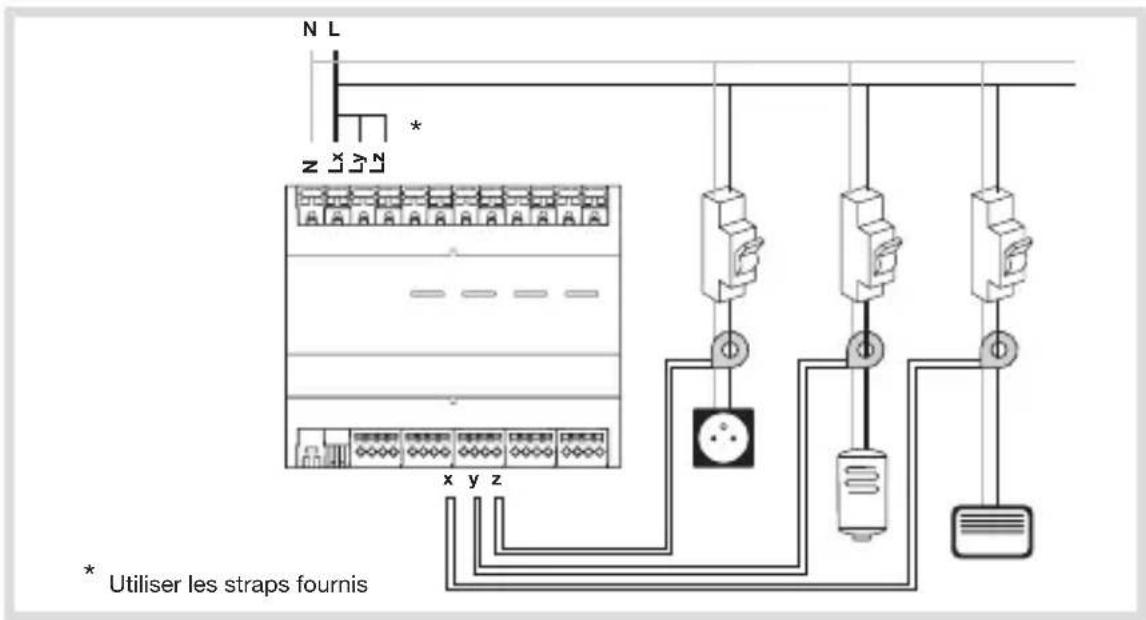
Chaque transformateur d'intensité peut compter une puissance jusqu'à 90 A.
Pour compter les consommations de plusieurs usages, il est possible de passer plusieurs câbles dans un transformateur jusque 12 câbles 2.5mm².
Les entrées de comptage sont prédéfinies :
- Voie x pour le chauffage et le refroidissement 🎨/※
- Voie y pour l'eau chaude sanitaire
- Voie z pour les prises de courant
Toutefois, elles peuvent être redistribuées librement en veillant à bien paramétrer le nom des voies dans le paragraphe paramètres installateur/affectation des voies afin d'assurer un affichage correct.
Exemples : 1 à 3 voies de comptage.

Raccordement des transformateurs d'intensité en triphasé
Exemple : 3 voies de comptage sur 2 phases.
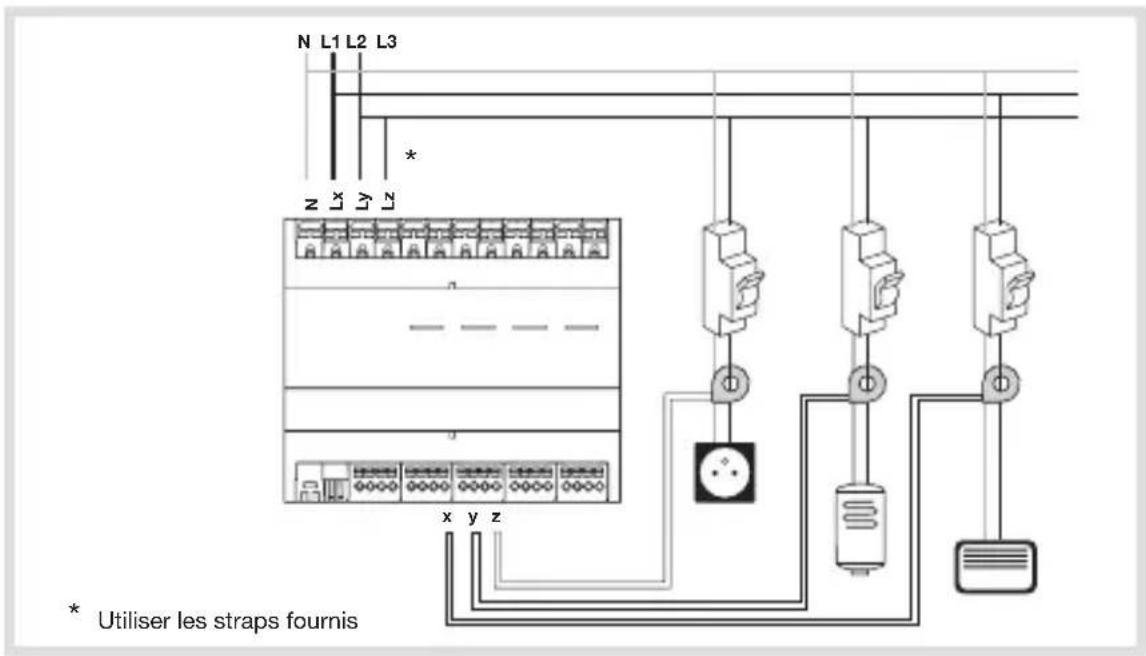
Exemple : 3 voies de comptage sur 3 phases.

Paramétrages nécessaires à la mise en route
Régla ge initial de la date et de l'heure
Lors de la 1ère mise en service du produit, l'écran propose directement, sans aller dans les paramètres de réglages, d'ajuster la date et l'heure.
- Appuyez sur la touche directionnelle haut / bas du navigateur pour choisir le jour qui convient, puis sur la touche droite du navigateur pour aller au champ suivant (mois, année puis heure).

- Validez avec la touche OK.
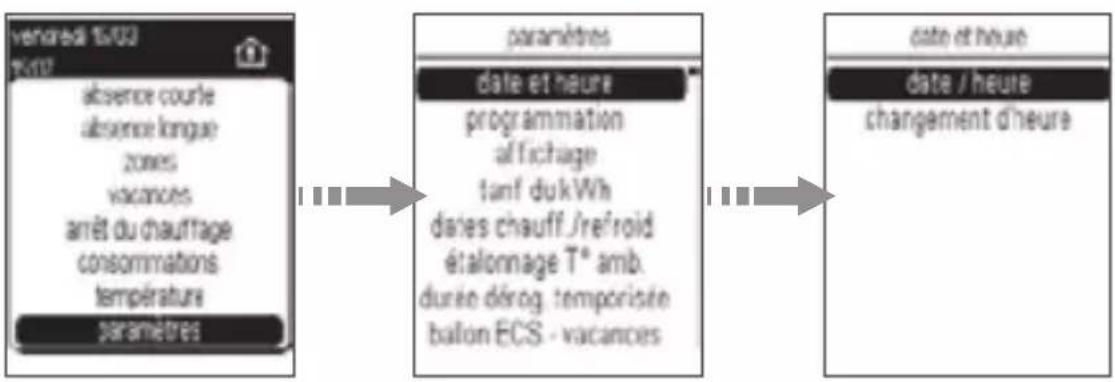
Réglage de la date et de l'heure via le menu Paramètres
- Appuyez sur la touche OK du navigateur pour afficher la fenêtre des menus.
- Avec la touche directionnelle bas du navigateur, sélectionnez paramètres, validez avec la touche OK puis date et heure, puis à nouveau date et heure et validez avec la touche OK.
- Modifiez la date et l'heure à l'aide des touches directionnelles du navigateur puis validez avec OK.
flowchart
graph LR
    A["venredi 15/03\n15/02"] --> B["absence courle\nabsence longue\nzones\nvacances\narrêt du chauffage\nconsommations\ntempérature\nparamètres"]
    B --> C["paramètres\ndate et heure\nprogrammation\nalf fichage\ntanf dukWh\ndates chauff./refroid\ntalonnage T° amb.\ndurée dérog. temporisée\nbalon ECS - vacances"]
    C --> D["data et heure\ndate / heure\nchangement d'heure"]
Accès aux paramètres installateur
- Appuyer sur OK pour accèder au menu principal,
- Placez-vous sur paramètres et effectuer un appui long sur OK jusqu'à ce que vous voyez le menu paramètres s'afficher puis sélectionner paramètres installateur.

Affectation des zones
Ce paramètre permet de définir le nom de la zone de chauffage.
- Appuyez sur la touche OK du navigateur pour afficher la fenêtre des menus.
- Depuis le menu paramètres installateur, sélectionnez affectation des zones et validez avec la touche OK.
- Sélectionnez la zone à personnaliser, validez avec la touche OK.
- Choisissez le nom qui convient.
- Validez avec la touche OK.

flowchart
graph TD
    A["paramètres\naffichage\ntarif dukWh\ndates chauff /ref/roid\nétalonnage T* amb.\ndurée dérog, temporisée\nbalon ECS - vacances\ndéménagement\nparamètres installateur"] --> B["paramètres installateur\naffectation des zones\noptimisation\nvaleur du mode éco.\nm de en abarissement\naffichage des éuros\naffectation des voies\clé de répartition ECS\nliens radio"]
    B --> C["affected des zones\nzone 1\nzone 2\nzone 3"]
    C --> D["nam des zones\nzone 1\nRdC\nétage\nzone jour\nzone nuit\nsalon\nsé jour\chambres"]
Optimisation de la mise en marche du chauffage
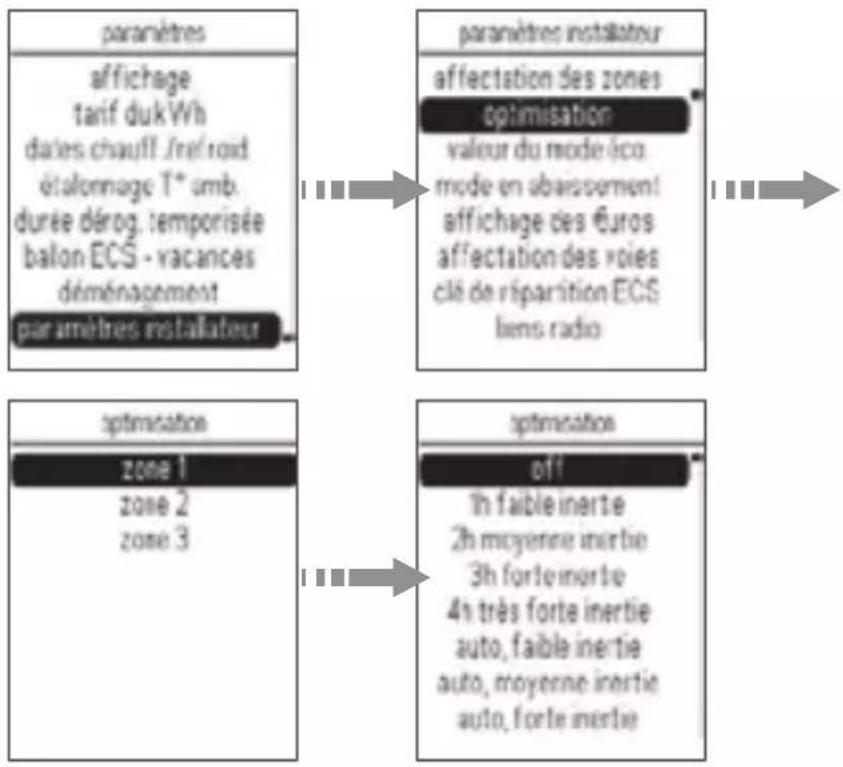
Cette fonction permet d'optimiser la mise en marche du chauffage par une durée fixe selon l'inertie de la pièce ou automatique selon l'inertie de la pièce et en fonction de la température extérieure.

Cette fonction n'est disponible que pour le programme P4, dans ce cas, la programmation ne doit pas inclure d'anticipation (l'heure de mise en route du chauffage correspond à l'heure de température confort souhaitée).
L'optimisation automatique ne fonctionne que si une sonde de température extérieure est raccordée au gestionnaire d'énergie.
- Appuyez sur la touche OK du navigateur pour afficher la fenêtre des menus.
- Depuis le menu paramètres installateur, sélectionnez optimisation puis validez avec OK.
- Sélectionnezlazone souhaitée pour affecter ce paramètre, validez avec la touche OK puis l'inertie de votre moyen de chauffe et validez avec la touche OK.
flowchart
graph TD
    A["paramètres\naffichage\ntarif dukWh\ndates chauff./ref/roid\nétalonnage T* amb.\ndurée dérog. temporisée\nbalon ECS - vacances\ndéménagement\nparamètres installateur"] --> B["paramètres installateur\naffectation des zones\noptimisation\nvaleur du mode éco\nmode en abassement\naffichage des €uros\naffectation des voies\clé de répartition ECS\nbens radio"]
    B --> C["optimisation\nzone 1\nzone 2\nzone 3"]
    C --> D["optimisation\noff\n1h faible inertie\n2h moyenne inertie\n3h forte inertie\n4h très forte inertie\nauto, faible inertie\nauto, moyenne inertie\nauto, forte inertie"]
Valeur du mode économie
Par zone, le mode économie peut prendre la valeur Confort -1°C ou Confort -2°C.
- Appuyez sur la touche OK du navigateur pour afficher la fenêtre des menus.
- Depuis le menu paramètres installateur, sélectionnez valeur du mode économie, validez avec OK.
- Sélectionnez zone, validez avec OK puis la valeur souhaitée et validez avec OK.

flowchart
graph TD
    A["paramètres\naffichage\ntarif dukWh\ndares chauff /fre/roid\nétalommage T* amb.\ndurée dérog. temporisée\nbalon ECS - vacances\ndéménagement\nparamètres installateur"] --> B["paramètres installateur\naffectation des zones\noptimisation:\nvaleur du mode éco\nmode en abaissement\naffichage des éuros\naffectation des voies\nclé de répartition ECS\nliens radio"]
    B --> C["valeur du mode éco\nzone 1\nzone 2\nzone 3"]
    C --> D["valeur du mode économie\nconfort -1 °C\nconfort -2 °C"]
Effacement tarifaire de la voie AT
(uniquement pour le boîtier modulaire 2 zones WK322B)
Le gestionnaire d'énergie permet à travers la lecture de la télé-info d'asservir des circuits électriques au tarif appliqué par le fournisseur d'énergie.
- En tarif simple : pas d'effacement possible.
- En tarif double (HP/HC) : l'effacement est géré automatiquement.
- La période HC équivaut à un ON. Le circuit électrique est alimenté.
- La période HP équivaut à un OFF. Le circuit électrique n'est pas alimenté. On dit qu'il est effacé.
- En EJP : l'effacement est géré automatiquement.
- Le tarif normal équivaut à un ON, le circuit électrique est alimenté.
- Le tarif EJP (pointe mobile) équivaut à un OFF, le
circuit électrique n'est pas alimenté. On dit qu'il est effacé.
- En tarif Tempo : l'effacement est géré par une grille tarifaire à paramétrer localement.
Votre compteur électronique dispose des 8 programmes suivants:
• période ou il y a effacement tarifaire
Pendant ces périodes sensibles du tarif Tempo, le gestionnaire d'énergie commutera automatiquement la sortie AT.
- Pour paramétrer la grille tarifaire sur le produit, sélectionnez paramètres, faites 1 appui long sur OK jusqu'à ce que vous voyez le menu avec paramètres installateur.
- Sélectionnez paramètres installateur puis effacement tarifaire.
- Choisissez le programme souhaité par exemple P1 et validez avec OK.
Mode en abaissement (voies de chauffage)
(uniquement pour les installations équipées d'un compteur électronique)
Si vous êtes abonnés à l'option tarifaire Tempo, le coût de votre électricité varie selon les jours et les heures d'utilisation. Avec Tempo, vous bénéficiez de jours bleus, blancs et rouges ainsi que d'heures pleines et d'heures creuses.
Votre Gestionnaire d'énergie vous affiche en permanence la période tarifaire en cours et vous prévient 24 h à l'avance du changement de couleur de la période tarifaire.
Vous avez la possibilité, sur votre compteur électronique EDF, de sélectionner les périodes du tarif Tempo pendant lesquelles le chauffage doit être abaissé.
Votre compteur électronique dispose des 8 programmes suivants:
• période ou il y a abaissement tarifaire
Vous pouvez choisir le mode à appliquer pendant l'abaissement tarifaire :
- Sélectionnezparamètres installateur, puis mode en abaissement puis économie, réduit ou hors-gel et validez avec OK.

flowchart
graph LR
    A["paramètres\naffichage\ntarif dukWh\ndates chauff /ref/roid\nétalonnage T* amb.\ndurée dérog. temporisée\nbalon ECS - vacances\ndéménagement\nparamètres installateur"] --> B["paranêtres installateur\nvaleur du mode éco.\nmode en abaissement\naffichage des éuros\naffectation des voies\clé de répartition ECS\nliens radio\nretour usine\ninformations"]
    B --> C["mode en abattement\néconomie\nréduit\nhors gel"]
Abaissement tarifaire de la voie ECS
Votre chauffe-eau électrique est géré automatiquement par le gestionnaire d'énergie en fonction des tarifs EDF (uniquement pour les installations équipées d'un compteur électronique).
- Option de base : votre chauffe-eau fonctionne en permanence.
- Avec l'option heures creuses/heures pleines : votre chauffe-eau fonctionne uniquement en heures creuses.
- Avec l'option Tempo : votre chauffe-eau fonctionne suivant 3 programmes au choix accessibles sur votre compteur EDF.
- Avec l'option EJP : votre chauffe-eau fonctionne pendant les heures normales. Il est à l'arrêt pendant le tarif EJP (pointe mobile).
• HP : Heures Pleines
• HC : Heures Creuses
• ECS : Eau Chaude Sanitaire
* Le programme proposé par défaut par votre compteur EDF est le programme PA.
| Bleu Blanc | R | ouge | ||||
| HC HP HC HP | HC HP | |||||
| Programme PA | On | Off | On | Off | On | Off |
| Programme PB | On | On | On | Off | On | Off |
| Programme PC | On | On | On | On | On | Off |
Le voyant eau-chaude sanitaire de votre boîtier technique s'allume lorsque le gestionnaire d'énergie autorise le fonctionnement du ballon d'eau chaude.
Affichage des €
Ce paramètre permet de désactiver l'affichage des consommations en €.
- Depuis paramètres installateur, sélectionnez affichage des €uros puis validez avec la touche OK.
- Sélectionneznon pour supprimer l'affichage des consommations en €.
- Validez avec la touche OK.

flowchart
graph LR
    A["paramètres\naffichage\ntarif dukWh\ndales chauff. /ref/roid\nétalonnage T* amb.\ndurée dérog. temporisée\nballon ECS - vacances\ndéménagement\nparamètres installateur"] --> B["paramètres installateur\naffectation des zones\noptimisation\nvaleur du mode éco.\nmode en abaissement\naffichage des Euros\naffectation des voies\clé de répartition ECS\lems radio"]
    B --> C["affichage des Euros\nnon\noui"]
Affectation des voies de comptage
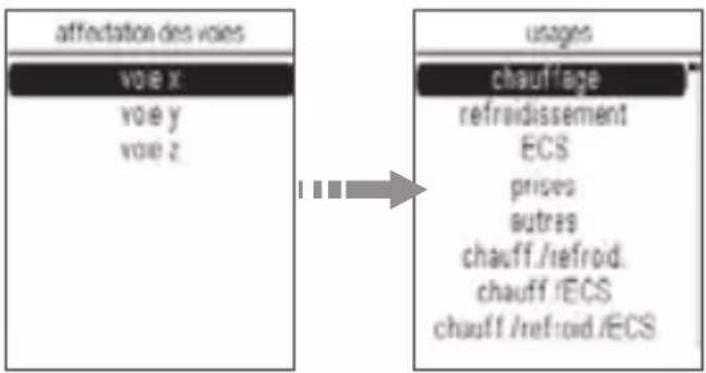
Ce paramètre permet de définir l'usage par entrée de comptage en fonction du type d'installation.
Le paramétrage a une influence sur l'affichage des consommations.
- Depuis paramètres installateur, sélectionnez affectation des voies et validez avec OK.
- Sélectionnez la voie à paramétrer et validez par OK.
- Sélectionnezl'usage.
- Validez avec la touche OK.
En choisissant non utilisé, la voie de comptage disparaît de l'affichage en ambiance.

flowchart
graph LR
    A["paramètres"] --> B["affichage"]
    B --> C["tarif dukWh"]
    C --> D["dales chauff /ref/roid"]
    D --> E["étalommage T* amb."]
    E --> F["durée dérog. temporisée"]
    F --> G["balon ECS - vacances"]
    G --> H["déménagement"]
    H --> I["paramètres installateur"]

    J["paramètres installateur"] --> K["valeur du mode éco."]
    K --> L["mode en abaissement"]
    L --> M["affichage des Euros"]
    M --> N["affectation des notes"]
    N --> O["clé de répartition ECS"]
    O --> P["liens radio"]
    P --> Q["retour usine"]
    Q --> R["informations"]
flowchart
graph LR
    A["affectation des voies"] --> B["voie x"]
    A --> C["voie y"]
    A --> D["voie z"]
    E["usages"] --> F["chauffage"]
    F --> G["refroidissement"]
    G --> H["ECS"]
    H --> I["prises"]
    I --> J["outres"]
    J --> K["chauff./refroid"]
    K --> L["chauff/ECS"]
    L --> M["chauff/refroid/ECS"]
Affectation des usages Prises et Autres
Pour les usages prises et autres, il est possible de définir un nom selon le circuit compté. Cette liste est utile lorsque plusieurs entrées comptage sont utilisées pour l'usage prises de courant ou autres.
- Depuis la page usages, sélectionnez prises ou autres et validez par OK.
- Sélectionnez le nom.
- Validez avec la touche OK.

flowchart
graph LR
    A["usages"] --> B["prides"]
    B --> C["autres"]
    C --> D["autres"]
    style A fill:#f9f,stroke:#333
    style B fill:#ccf,stroke:#333
    style C fill:#cfc,stroke:#333
    style D fill:#fcc,stroke:#333
Suppression de données
A chaque affectation, il est demandé si les données historisées doivent être effacées. En les conservant avec une réaffectation des voies, les informations déjà enregistrées par le produit seront conservées.
- A la première mise en service sélectionner non.

Cas d'installation possibles
| Typed’installation | Entrée x Entrée y Entrée z Paramétragecomplémentaire | |||
| Chauffageélectrique+ Ballon ECS(configurationd’usine) | Chauffage | ECS Prises / | ||
| PAC 2 en 1(chauffage +ECS) | Chauff./ECS | Non utiliséou prisesou autres* | Prises - Dates chauff./refroid. (voirparamètres) | |
| PAC 3 en 1(chauffage +refroidissement+ ECS) | Chauff./refroid./ECS | Non utiliséou prisesou autres* | Prises - Dates chauff./refroid. (voirparamètres)- Clé de répartitionECS (paramètresinstallateur) | |
| PAC réversibleavecproduction ECSséparée | Chauff./refroid. | ECS Prises | - Dates chauff./refroid. (voirparamètres) | |
| Productionchauffage etECS autrequ’électrique | Non utiliséou prisesou autres | Non utiliséou prisesou autres* | Non utiliséou prisesou autres* | / |
*Les entrées y et z peuvent être affectées à l'usage Prises ou Autres pour éventuellement bénéficier de sous-comptages supplémentaires :
- Valeurs possibles pour Prises : différents circuits prises
- Valeurs possibles pour Autres : différents circuits d'éclairage, pompes ou VMC
Exemple : chauffage électrique et ECS électrique

flowchart
graph TD
    A["Device"] --> B["PLC"]
    B --> C["Switch 1"]
    B --> D["Switch 2"]
    B --> E["Switch 3"]
    B --> F["Switch 4"]
    B --> G["Switch 5"]
    B --> H["Switch 6"]
    B --> I["Switch 7"]
    B --> J["Switch 8"]
    B --> K["TIC"]
    B --> L["AC"]
    style A fill:#f9f,stroke:#333
    style B fill:#ccf,stroke:#333
    style C fill:#cfc,stroke:#333
    style D fill:#cfc,stroke:#333
    style E fill:#cfc,stroke:#333
    style F fill:#cfc,stroke:#333
    style G fill:#cfc,stroke:#333
    style H fill:#cfc,stroke:#333
    style I fill:#cfc,stroke:#333
    style J fill:#cfc,stroke:#333
    style K fill:#cfc,stroke:#333
    style L fill:#cfc,stroke:#333
Paramétrage des voies
Voie x : chauffage
Voie y : ECS
Voie z : prises
Affichage disponible en ambiance
| Total | Chauffage | Refroidissement | ECS | Prises | Autre | |
| Page d'accueil Oui Oui | Non Oui Oui Oui | |||||
| Détail des voies | Non Non Non Non | Non Non | ||||
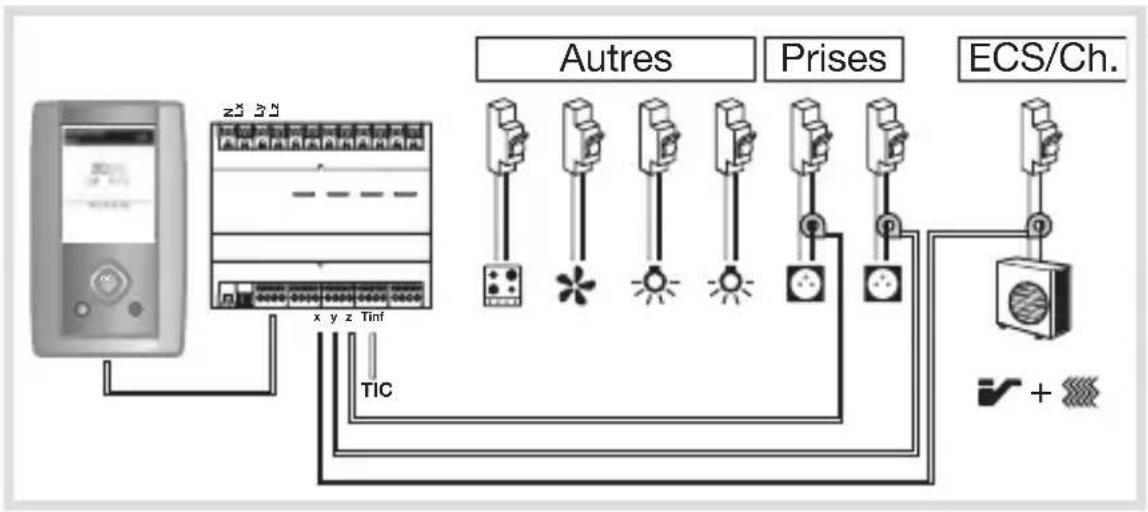
Exemple : PAC 2 en 1 (chauffage + ECS)
flowchart
graph TD
    A["Device"] --> B["Switch"]
    B --> C["Main Circuit Breaker"]
    C --> D["Autres"]
    C --> E["Prises"]
    C --> F["ECS/Ch."]
    B --> G["TIC"]
    style A fill:#f9f,stroke:#333
    style B fill:#ccf,stroke:#333
    style C fill:#cfc,stroke:#333
    style D fill:#fcc,stroke:#333
    style E fill:#cff,stroke:#333
    style F fill:#ffc,stroke:#333
Paramétrage des voies
Voie x : chauffage/ECS
Voie y : prises avec par exemple prises RdC comme libellé
Voie z : prises avec par exemple prises Etage comme libellé
| Total | Chauffage | Refroidissement | ECS | Prises Autre | ||
| Page d'accueil | Oui Oui | Non Oui | Oui Oui | |||
| Détail des voies | Non | Non Non Non | Prises | RdCPrisesEtage | Non | |
Affichage disponible en ambiance
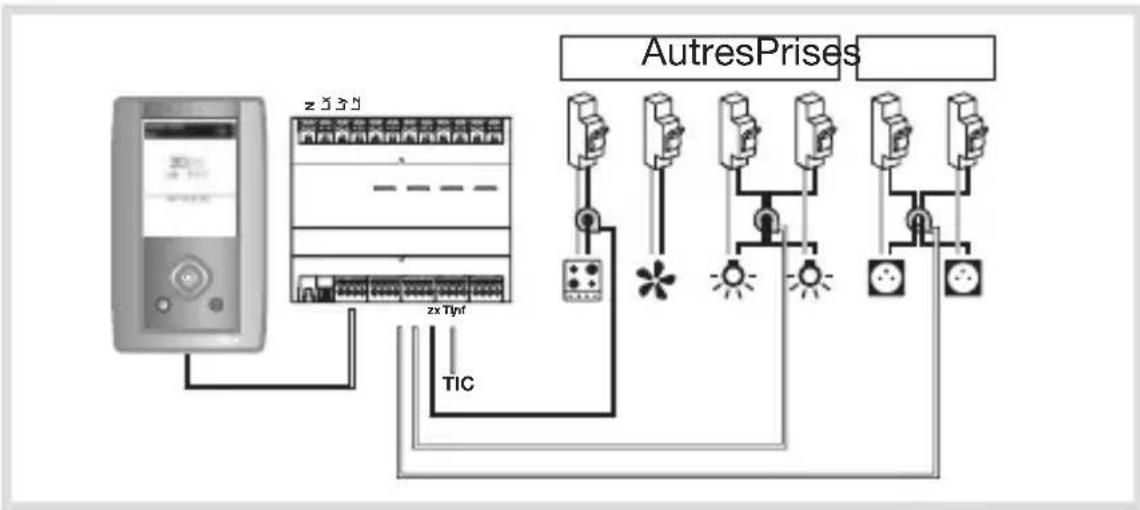
Exemple 3 : Production chauffage et ECS autre qu'électrique
flowchart
graph TD
    A["Device"] --> B["Grid"]
    B --> C["AutresPrises"]
    B --> D["TIC"]
    B --> E["zx Tlynf"]
    B --> F["zx 3x3x"]
    B --> G["zx 5x5x"]
    B --> H["zx 7x7x"]
    B --> I["zx 9x9x"]
    B --> J["zx 10x10x"]
    B --> K["zx 11x11x"]
    B --> L["zx 12x12x"]
    B --> M["zx 13x13x"]
    B --> N["zx 14x14x"]
    B --> O["zx 15x15x"]
    B --> P["zx 16x16x"]
    B --> Q["zx 17x17x"]
    B --> R["zx 18x18x"]
    B --> S["zx 19x19x"]
    B --> T["zx 20x20x"]
    B --> U["zx 21x21x"]
    B --> V["zx 22x22x"]
    B --> W["zx 23x23x"]
    B --> X["zx 24x24x"]
    B --> Y["zx 25x25x"]
    B --> Z["zx 26x26x"]
    B --> AA["zx 27x27x"]
    B --> AB["zx 28x28x"]
    B --> AC["zx 29x29x"]
    B --> AD["zx 30x30x"]
    B --> AE["zx 31x31x"]
    B --> AF["zx 32x32x"]
    B --> AG["zx 33x33x"]
    B --> AH["zx 34x34x"]
    B --> AI["zx 35x35x"]
    B --> AJ["zx 36x36x"]
    B --> AK["zx 37x37x"]
    B --> AL["zx 38x38x"]
    B --> AM["zx 39x39x"]
    B --> AN["zx 40x40x"]
    B --> AO["zx 41x41x"]
    B --> AP["zx 42x42x"]
    B --> AQ["zx 43x43x"]
    B --> AR["zx 44x44x"]
    B --> AS["zx 45x45x"]
    B --> AT["zx 46x46x"]
    B --> AU["zx 47x47x"]
    B --> AV["zx 48x48x"]
    B --> AW["zx 49x49x"]
    B --> AX["zx 50x50x"]
    B --> AY["zx 51x51x"]
    B --> AZ["zx 52x52x"]
    B --> BA["zx 53x53x"]
    B --> BB["zx 54x54x"]
    B --> BC["zx 55x55x"]
    B --> BD["zx 56x56x"]
    B --> BE["zx 57x57x"]
    B --> BF["zx 58x58x"]
    B --> BG["zx 59x59x"]
    B --> BH["zx 60x60y"]
Paramétrage des voies
Voie x : Prises
Voie y : Autres avec par exemple Eclairage comme libellé
Voie z : Autres avec par exemple Cuisson comme libellé
Affichage disponible en ambiance
Clé de répartition ECS
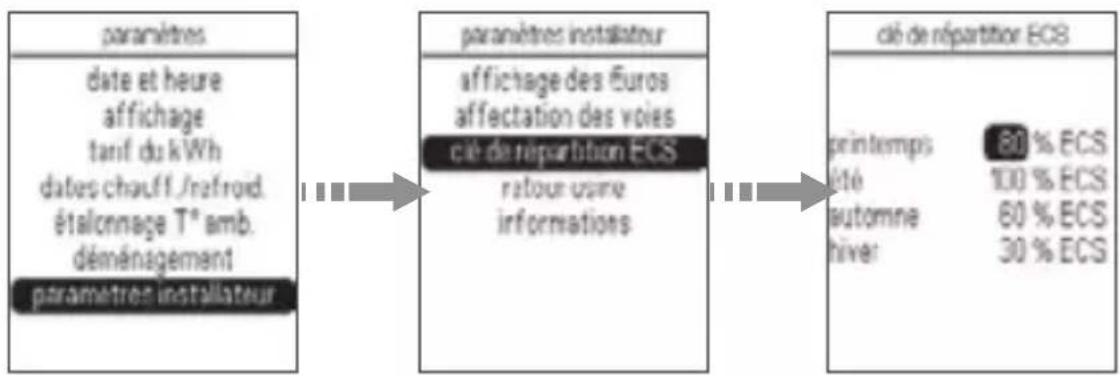
Ce paramètre n'a d'influence qu'en ayant sélectionné la valeur chauff./ECS ou chauff./refroid./ECS au menu affectation des voies.
Le paramètre permet d'ajuster le pourcentage de ventilation des consommations d'ECS par rapport à celles mesurées par le transformateur d'intensité.
- Depuis paramètres installateur, sélectionnez clé de répartition ECS puis validez avec OK.
- Appuyez sur la touche directionnelle haut / bas du navigateur pour choisir la valeur de pourcentage, puis sur la touche droite du navigateur pour aller au champ suivant (été, automne, hiver).
- Validez avec la touche OK.
flowchart
graph LR
    A["paramètres\ndate et heure\naffichage\ntarif du kWh\ndates chauff./rafroid.\ntéalonnage T* amb.\ndéménagement\nparamètres installateur"] --> B["paramètres installateur\naffichage des éuros\naffectation des voies\ncité de répartition ECS\nratour usame\ninformations"]
    B --> C["clé de répartition ECS\nprintemps 80 % ECS\nété 100 % ECS\nautomne 60 % ECS\nhiver 30 % ECS"]
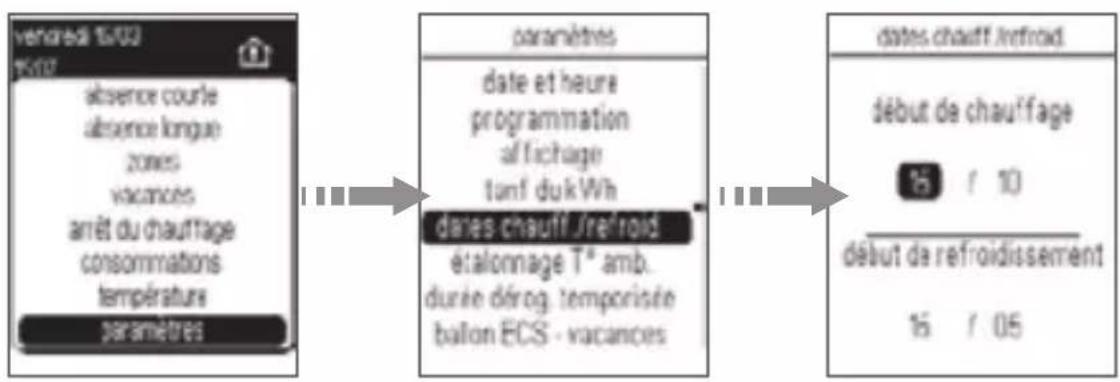
Dates de chauffage et refroidissement
Ce paramètre n'a d'influence qu'en ayant sélectionné la valeur chauff./refroid ou chauff./refroid./ECS au menu affectation des voies.
Le paramètre permet d'affecter les consommations au compteur Chauffage ou au compteur Refroidissement en fonction des dates de fonctionnement du chauffage et du refroidissement.
- Depuis l'écran d'accueil, appuyez sur OK.
- Sélectionnez paramètres puis validez par OK.
- Sélectionnez dates chauff. /refroid. puis validez par OK.
- Appuyez sur la touche directionnelle haut / bas du navigateur pour choisir le jour provisionnel de fonctionnement du chauffage, puis sur la touche droite du navigateur pour aller au champ suivant (mois prévisionnel de fonctionnement du chauffage, jour prévisionnel de fonctionnement du refroidissement, mois prévisionnel de fonctionnement du refroidissement).
- Validez avec la touche OK.
flowchart
graph LR
    A["absence courle<br>absence longue<br>zones<br>vacances<br>arrêt du chauffage<br>consommations<br>température<br>paramètres"] --> B["parameters<br>date et heure<br>programmation<br>alf fichage<br>tunf dukWh"]
    B --> C["dates chauff./refroid<br>étalonnage T° amb.<br>durée dérog. temporisée<br>balon ECS - vacances"]
    C --> D["dates chauff./refroid<br>début de chauffage<br>début de refroidissement<br>15 / 05"]
Liens radio (appairage d'accessoires radio)
Remarque : la configuration des liens radio doit être réalisée par l'électricien.
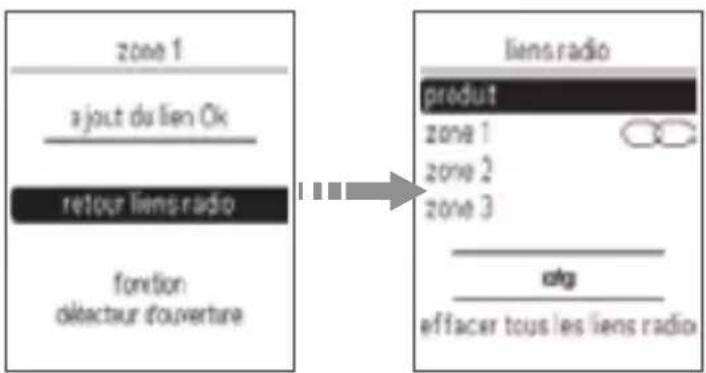
La configuration radio consiste à lier le Gestionnaire d'énergie avec les accessoires radio de votre installation (détecteur d'ouverture...). Cette fonction nécessite au préalable l'installation de l'accessoire antenne active EK026.
Configuration radio avec le détecteur d'ouverture radio TRC301B
- Sur le gestionnaire d'énergie, sélectionnez paramètres, puis paramètres installateurs puis Liens radio. Sur le TRC301B, appuyer sur le bouton de configuration cfg, la led s'allume.
- cfg apparaît alors sur l'écran du gestionnaire d'énergie. Choisir sur le gestionnaire d'énergie pour quelle zone vous souhaitez affecter ce produit puis validez avec OK.

flowchart
graph LR
    A["paranètres installateur\nvaleur du mode éco.\nmode en abaissement\naffichage des Euros\naffectation des vores\nclé de répartition ECS\nliens radio\nretour usine\ninformations"] --> B["liens radio\nprocuit\nzone 1\nzone 2\nzone 3\nctg\neffacer tous les liens radio"]
    B --> C["liens radio\nproduit\nzone 1\nzone 2\nzone 3\ndéfecteur d'ouverture\nsupprimer"]
- La fenêtre ajout des liens radio apparaît validez avec OK ainsi que la confirmation que l'ajout des liens radio a bien été effectué.
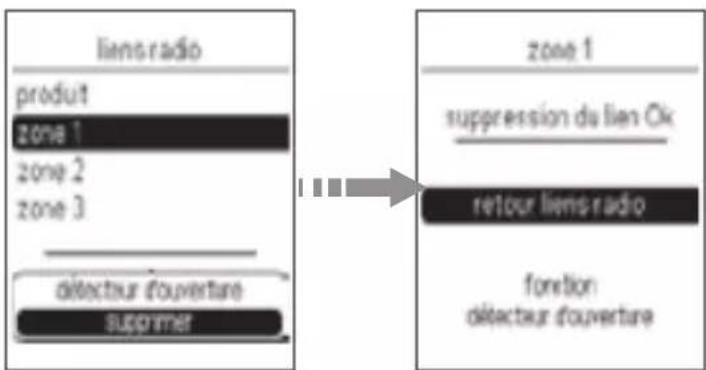
- Pour effacer un lien radio, sélectionnez la zone sur laquelle vous aviez affecté le contact d'ouverture puis appuyer sur OK. Sélectionnez effacement du lien puis validez avec OK.
flowchart
graph LR
    A["liensradio"] --> B["zone 1"]
    B --> C["retour liens radio"]
    C --> D["zone 1"]
    A --> E["produit"]
    A --> F["zone 1"]
    A --> G["zone 2"]
    A --> H["zone 3"]
    A --> I["detectur d'ouverture"]
    A --> J["supprimer"]
    C --> K["suppression du lien Ok"]
    C --> L["fonction"]
    style A fill:#f9f,stroke:#333
    style B fill:#ccf,stroke:#333
    style C fill:#cfc,stroke:#333
    style D fill:#fcc,stroke:#333
    style E fill:#cff,stroke:#333
    style F fill:#ffc,stroke:#333
    style G fill:#cfc,stroke:#333
    style H fill:#cfc,stroke:#333
    style I fill:#ffc,stroke:#333
    style J fill:#cfc,stroke:#333
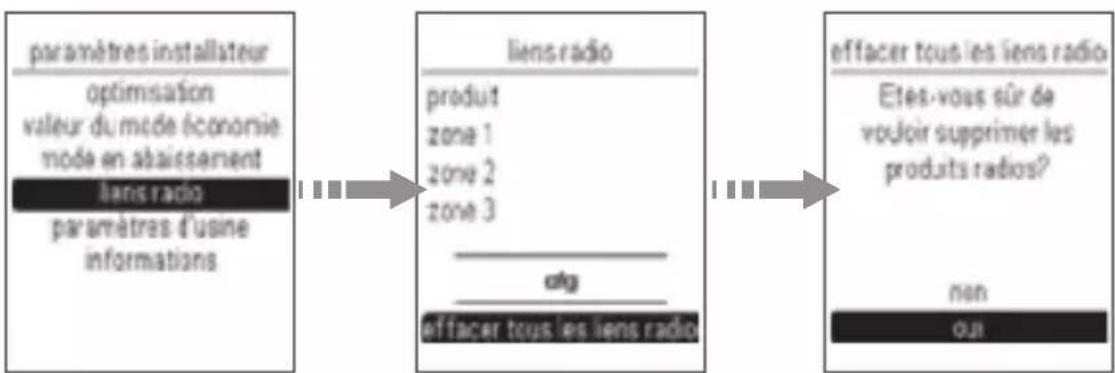
Effacement de tous les liens
Pour effacer tous les liens radio, il faut que tous les produits liés soient en état cfg !
- Sélectionnez liens radio, puis effacement de tous les liens.
flowchart
graph LR
    A["paramètres installateur\noptimisation\nvaleur du mode économie\nmode en abaissement\nliens radio\nparamètres d'usine\ninformations"] --> B["liens radio\nproduit\nzone 1\nzone 2\nzone 3"]
    B --> C["effacer tous les liens radio\netes-vous sûr de\nvouloir supprimer les\nproduits radios?\nnon\noui"]
Retour aux paramètres d'usine
Vous pouvez effacer tout ou partie des paramètres et valeurs enregistrés :
Suppression des paramètres (utilisateurs) et paramètres installateurs [valeur paramètres]
Suppression de toutes les informations et valeurs historisées des consommations [valeur consommation]
Suppression des paramètres et consommations [valeur retour usine (équivaut à disposer d'un produit sorti d'usine)]
- Depuis paramètres installateur, sélectionnez retour usine puis validez avec OK.
- Sélectionnez l'action souhaitée (paramètres, consommations ou retour usine) puis validez par OK.
• Sélectionnezoui ou non.
- Validez avec la touche OK.

flowchart
graph TD
    A["paramètres\naffichage\ntarif dukWh\ndates chauff /refroid\étalonnage T* amb.\ndurée dérog. temporisée\balon ECS - vacances\deménagement\nparamètres installateur"] --> B["paramètres installateur\nvaleur du mode éco.\nmode en abaissement\naffichage des Euros\naffectation des voies\clé de répartition ECS\nliens radio\nretour usine\ninformations"]
    C["retour usine\nparamètres\nconsommation\ntout le produit"] --> D["retour usine\nparamètres\nconsommation\ntout le produit\nÉtes-voies sûr de\nvouloir supprimer les\paramètres enregistrés?\noui non"]
Information
En cas de SAV, vous pouvez consulter la version du logiciel du gestionnaire d'énergie.
- Sélectionnezparamètres puis faites un appui long pour accèder à Paramètres installateur.
- Sélectionnezinformations puis visualisez la version du logiciel.
- Pour sortir de ce menu, appuyer sur la touche de retour ③.
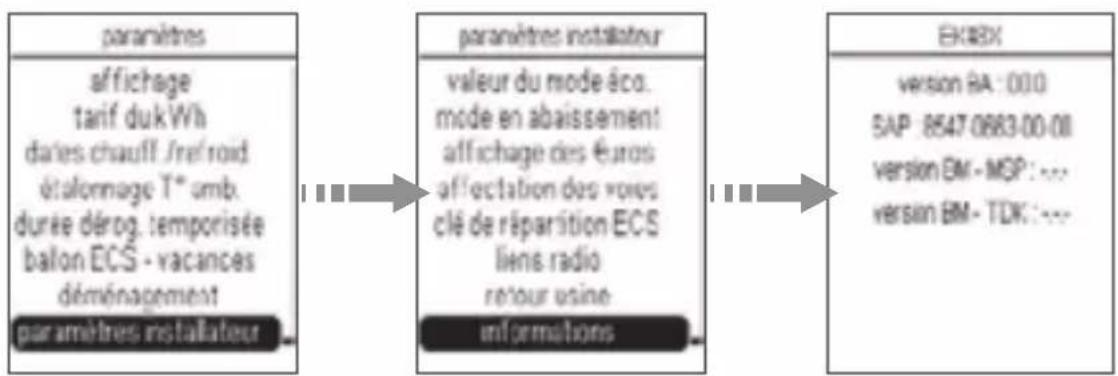
flowchart
graph LR
    A["paramètres\naffichage\ntarif dukWh\ndares chauff. /ref/roid\nétalonnage T* amb.\ndurée dérog. temporisée\nballon ECS - vacances\ndéménagement\nparamètres installateur"] --> B["paramètres installateur\nvaleur du mode éco.\nmode en abaissement\naffichage des Éuros\naffectation des voies\clé de répartition ECS\nliens radio\nretour usine\ninformations"]
    B --> C["EK8BX\nversion BA : 000\nSAP : 8547 0683-00-08\nversion BM - MSP : ...\nversion BM - TDK : ..."]
Les programmes
Par défaut, toutes les zones sont programmées avec le programme P1. Pour programmer votre semaine, vous disposez de 4 programmes (trois programmes fixes et un programme personnalisable) par zone de chauffe.
Les pas de programme sont de 10 minutes.

température confort

température réduit
Programme P1
confort de 6h00 à 23h00, réduit de 23h00 à 6h00.

Programme P2
confort de 6h00 à 8h30, puis de 16h30 à 23h00. réduit de 8h30 à 16h30,
puis de 23h00 à 6h00.

Programme P3
confort de 6 h 00 à 8 h 30, 3 h 30 et de 16 h 30 à 23 h 00.
puis de 11 h 30 à 13 h 30 et de 16 h 30 à 23 h 00.
réduit de 8 h 30 à 11 h 30, puis de 13 h 30 à 16 h 30 et de 23 h 00 à 6 h 00.
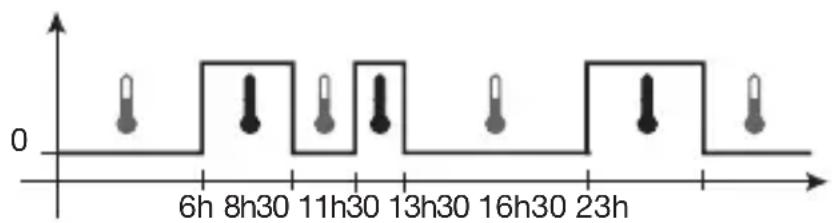
Programme P4 programme personnalisable.
Affectation des programmes P1, P2 et P3
- Appuyez sur la touche OK du navigateur pour afficher la fenêtre des menus.
- Avec la touche directionnelle bas du navigateur, sélectionnez paramètres, validez avec la touche OK, programmation, validez avec la touche OK puis sélectionner la zone à programmer en appuyant sur OK afin de cocher la case correspondant (ex: zone1), puis sélectionnez OK groupe de zone en bas de la fenêtre avec la touche bas du navigateur et validez avec OK.
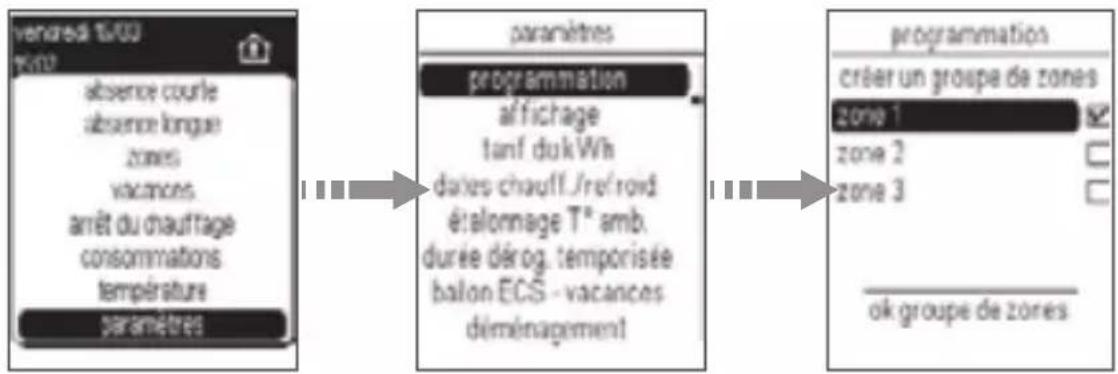
flowchart
graph LR
    A["venredi 16/03<br>point"] --> B["absence courle<br>absence longue<br>zones<br>vacances<br>arrêt du chauffage<br>consommations<br>température<br>paramètres"]
    B --> C["paramètres<br>programmation<br>affichage<br>tanf du kWh<br>dates chauff./ref/roid<br>étalonnage T° amb.<br>durée dérog. temporisée<br>balon ECS - vacances<br>déménagement"]
    C --> D["programmation<br>créer un groupe de zones<br>zone 1<br>zone 2<br>zone 3<br>ok groupe de zones"]
- Avec les touches directionnelles haut ou bas du navigateur, sélectionnez le jour à programmer, validez avec OK et répéter la même opération pour chaque jour puis sélectionner OK groupe de jours en bas de la fenêtre et validez avec OK.
![chau frage instant. 4.00 kWh total 8000.00 kWh partiel 4200.00 kWh reset partiel dernier reset : demanche 01/01/2012 12:00 prises etage [kWh] pricédent courant jour 0.20 0.67 sem. 167 0.67 mois 66.67 26.67 année 80.00 20.00 détalie compteur courbes pour Z1 lundi P1 mardi P1 mercredi P1 jeudi P1 vendredi P3 samedi P1 dimanche P1 ol groupe de jours](/content/2026/04/651195/images/4d04f40e5793228af7dce403b0f6564b121592fb2205e0e1567e9a1c60a8bd36.jpg)
- Pour supprimer un jour de la sélection, sélectionnez ce jour à l'aide des touches directionnelles puis appuyez sur OK, le symbole √ disparaît. Le choix des différents profils de programme apparaît.
- Sélectionnez le programme souhaité avec la touche bas du navigateur puis validez avec OK (exemple: P3).
- Procédez de la même façon pour chaque jour de la semaine et validez avec la touche OK.
Répétez la même opération pour chaque zone.
Affectation d'1 programme à 1 groupe de Zones
Vous pouvez créer des groupes de zones et ainsi affecter 1 programme à plusieurs zones et pour plusieurs jours.
- Avec la touche directionnelle bas du navigateur, sélectionnez Paramètres, validez avec la touche OK, Programmation, validez avec la touche OK puis sélectionner les zones...
- Sélectionner les zones (ex : zone 1 et zone 3) pour lesquelles vous souhaitez appliquer le même profil de programmation à l'aide des touches directionnelles haut et bas puis validez avec OK.
- Sélectionnez OK groupe de zones puis validez avec OK.
- Choisir les jours pour lesquels vous souhaitez appliquer le même programme (exemple : du lundi au vendredi).
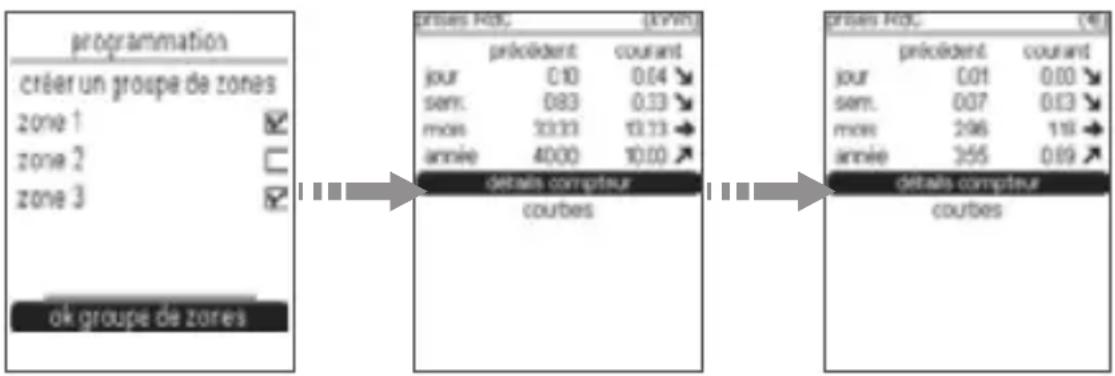
flowchart
graph LR
    A["programmation"] --> B["créer un groupe de zones"]
    B --> C["zone 1"]
    B --> D["zone 2"]
    B --> E["zone 3"]
    A --> F["ok groupe de zones"]

    G["prises Rdc: (kV/m)"] --> H["priéciédent courant"]
    H --> I["jour 0.10 0.04"]
    H --> J["sen: 0.83 0.33"]
    H --> K["mos: 33.33 13.13"]
    H --> L["année 40.00 10.00"]

    M["prises Rdc: (€)"] --> N["priéciédent courant"]
    N --> O["jour 0.01 0.00"]
    N --> P["sen: 0.07 0.03"]
    N --> Q["mos: 296 118"]
    N --> R["année 355 0.89"]

    G --> S["details compteur courbes"]
    M --> T["details compteur courbes"]
Configuration du programme personnalisable P4
- Appuyez sur la touche OK du navigateur pour afficher la fenêtre des menus.
- Avec la touche directionnelle bas du navigateur, sélectionnez paramètres, validez avec la touche OK, programmation, validez avec la touche OK puis choisissez la zone à programmer (exemple: zone 2) validez avec la touche OK, puis sélectionnez ok groupe de zones puis validez avec OK.
- Choisissez les jours à programmer, validez avec la touche OK puis sélectionnez ok groupe de jours puis validez avec OK.
- Sélectionnez P4 et validez avec OK.

flowchart
graph LR
    A["programmation"] --> B["créer un groupe de zones"]
    B --> C["zone 1"]
    B --> D["zone 2"]
    B --> E["zone 3"]
    A --> F["pour Z2"]
    F --> G["lundi P1"]
    F --> H["mardi P1"]
    F --> I["mercredi P1"]
    F --> J["jeudi P1"]
    F --> K["vendredi P1"]
    F --> L["samedi P1"]
    F --> M["dimanche P1"]
    M --> N["ok groupe de jours"]
    N --> O["0 6 12 18 24"]
    O --> P["îoutrage sem"]
Exemple : pour appliquer confort de 9 h à 23 h


bar
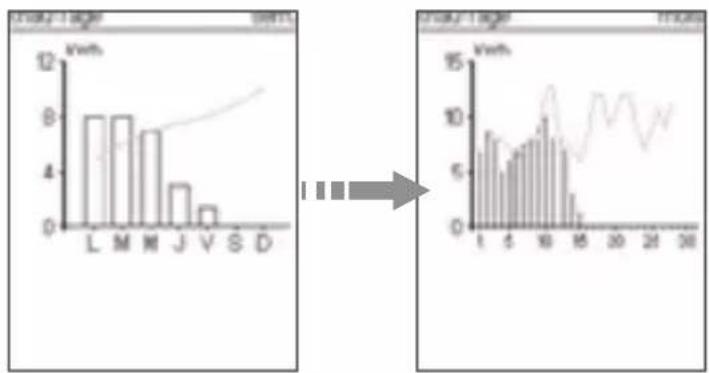
| Month | Value | |---|---| | L | 8 | | M | 8 | | M | 7 | | J | 3 | | V | 1 | | S | 0 | | D | 0 | | Timeframe | Value | | :--- | :--- | | 1 | 9 | | 5 | 6 | | 10 | 8 | | 15 | 12 | | 20 | 10 | | 24 | 9 | | 30 | 8 |- Placez le curseur avec la touche droite du navigateur sur 9h puis indiquez les pas de programme confort avec la touche haut du navigateur jusqu'à 23 h puis validez avec OK.
Effacement d'un pas de programme confort
- Placez le curseur avec la touche droite du navigateur devant le pas de programme confort à effacer.
- Appuyez sur la touche directionnelle bas du navigateur jusqu'à effacement du pas de programme confort.
Quefairesi...?
Une zone ne chauffe pas
- la zone est en hors-gel, modifiez son état.
- le déle stage est en marche, le voyant délestage sur le boîtier modulaire au tableau est allumé.
- un programme vacances est actif, annulez le mode vacances.
L'ECS (eau chaude sanitaire) est froide
- le ballon est en forçage arrêt, modifiez son état.
- si le voyant d'état ECSH est allumé, vérifiez le circuit électrique du ballon ECS.
Le voyant télé-information boîtier modulaire clignote
- la panne peut provenir de la liaison entre votre boîtier modulaire et le compteur d'abonné. Etablissez un diagnostic complet avant de contacter le fournisseur d'énergie.
L'afficheur du boîtier d'ambiance est éteint
- la panne peut provenir d'un défaut d'alimentation. Vérifiez le disjoncteur et remettez sous tension.
- vérifiez la connexion entre le boîtier modulaire et le boîtier d'ambiance.
Le voyant court-circuit fil pilote du boîtier modulaire clignote ou le boîtier d'ambiance affiche court-circuit Fil Pilote.
- un émetteur de chaleur est mal raccordé au gestionnaire.
Le circuit électrique piloté par la voie AT ne fonctionne pas
- vérifiez le paramétrage de la voie effacement tarifaire.
- vérifiez la position du commutateur dans le tableau d'abonné.
• vérifiez l'alimentation du circuit.
Tout est éteint
- le gestionnaire d'énergie n'est plus alimenté, vérifiez le disjoncteur et remettre sous tension.
Les valeurs de consommations n'apparaissent pas
• vérifiez le paramétrage ou le câblage
Les valeurs de consommations apparaissent sous le format -- ou -- ou --,-
- la période d'acquisition n'est pas révolue.
Les valeurs de consommations sont fausses
- vérifiez que la télé-info est bien raccordée et activée
- vérifiez le raccordement des transformateurs d'intensité.
Caractéristiques techniques
Boîtier d'ambiance
Capacité de raccordement par connecteurs SanVis ... 0,2 à 1,5mm²
Entrée boîtier modulaire ...... non polarisé
Réserve de marche de l'horloge 24h
Précision de l'horloge. ..... 1 sec./24h à 25 °C en sortie d'usine
Ecran ...... LCD matriciel 160x140 pixels
Détection d'approche .... environ 40 cm
Encombrement 151x91x15 mm
Classe II
IP 30
Température de fonctionnement .... 0 °C à +45 °C
Température de stockage -20 °C à +70°C
Plage de mesure de T° ambiante 0 °C à 45 °C
Type d'isolation 4kV (isolation renforcée)
Degré de pollution 2
Action de type 2
Structure du logiciel .... classe A
Dispositif à montage indépendant pour boite d'encastrement

Comment éliminer ce produit
(déchets d'équipements électriques et électroniques).
(Applicable dans les pays de l'Union Européenne et aux autres pays européens disposant de systèmes de collecte sélective).
Ce symbole sur le produit ou sa documentation indique qu'il ne doit pas être éliminé en fin de vie avec les autres déchets ménagers. L'élimination incontrôlée des déchets pouvant porter préjudice à l'environnement ou à la santé humaine, veuillez le séparer des autres types de déchets et le recycler de façon responsable.
Vous favoriserez ainsi la réutilisation durable des ressources matérielles.
Les particuliers sont invités à contacter le distributeur leur ayant vendu le produit ou à se renseigner auprès de leur mairie pour savoir où et comment ils peuvent se débarrasser de ce produit afin qu'il soit recyclé en respectant l'environnement.
Les entreprises sont invitées à contacter leurs fournisseurs et à consulter les conditions de leur contrat de vente. Ce produit ne doit pas être éliminé avec les autres déchets commerciaux.
Utilisable partout en Europe (€) et en Suisse
Boîtier modulaire
Alimentation secteur 230V ∼ +10/-15% 50Hz
Consommation totale 2W à 230V \~
Liaison boîtier d'ambiance / boîtier modulaire ....
longueur max. 50 m non polarisée
Liaison compteur d'abonné ..... paire torsadée 6/10 avec écran,
longueur max. 100 m non polarisée
Capacité de raccordement par connecteurs SanVis......
pour les bornes du haut 0,75 à 2,5 mm²
pour les bornes du bas 0,2 à 1,5 mm²
Entrées transformateur d'intensité ...... non polarisée
Entrée température extérieure ......non polarisée
Mesure de la température extérieure.... -30 °C à +70 °C
Encombrement 106,5 x 89,8x 66 mm
IP 20
Température de fonctionnement ...... -5 °C à +45 °C
Température de stockage.... -25 °C à +70 °C
Hygrométrie 93% à 40 °C
Température d'essai à la bille....
..... 125°C pour les pièces en contact avec des parties actives
75°C pour les autres pièces
Type d'isolation 4kV (isolation renforcée)
Degré de pollution 2
Action de type B
Structure du logiciel .... classe A
Dispositif à montage indépendant pour montage sur rail DIN
Sortie AT peut servir à piloter les contacteurs et relais hager
suivants : max 25 VA / 230 V en appel
max 5 VA / 230 V \~ en maintien
Contacteurs : ES110, ES110A, ES210, ES220, ES220A,
Relais : ER120, ER135.
Guide
de l'utilisateur
Présentation du produit
Boîtier d'ambiance 42
Les programmes 44
Pages d'accueil 45
Notifications.... 46
Programmation
Affectation des programmes P1, P2 et P3 ....
pour toutes les zones 48
Affectation des programmes P1, P2 et P3 ......
par zone 48
Configuration du programme personnalisable P4.... 49
Effacement d'un pas de programme confort dans P4...... 50
Paramétrage
Mise à l'heure 51
Changement automatique heure été/hiver 51
Page d'accueil.... 52
Période de référence.... 52
Contraste 53
Intensité du rétroéclairage.... 53
Allumage du rétroéclairage 54
Prochain tarif 55
Modification du tarif du kWh 55
Dates chauffage/refroidissement.... 56
Etalonnage de la température ambiante
Durée de la dérogation temporisée 57
Fonctionnement du ballon ECS pendant les vacances...... 58
Déménagement.... 58
Dérogation
Réaliser une dérogation 59
Pour annuler une dérogation.... 60
Dérogation temporisée
Réaliser une dérogation temporisée.... 61
Pour annuler une dérogation temporisée.... 62
Forçage permanent
Réaliser un forçage permanent 63
Pour annuler un forçage.... 63
Gestion des absences
Gestion des absences courtes et absences longues ...... 64
Absences courtes.... 64
Absences longues 65
Vacances 66
Arrêt du chauffage.... 68
Délestage 69
Visualisation des consommations
Usages.... 70
Consommations par compteur 71
Répartition par usage 72
Consommations par période 73
Détail du compteur 74
Sous-compteur 75
Courbes de consommations 76
Tendance 77
Tarif en cours et à venir 78
Températures ambiante et extérieure 79
Les options.... 80
Que faire si...? 80
Présentation du produit
Boîtier d'ambiance
Il permet de programmer des plages horaires pour chaque zone de chauffe, de visualiser, de déroger l'état courant et de programmer des vacances.
Ce produit permet de visualiser vos consommations d'énergie électriques pour les usages suivants
- Total

- Chauffage

- Refroidissement

- Eau chaude sanitaire

- Prises de courant

- Autres (autres appareils électriques, éclairage, appareils de cuisson, ventilation,...)
Selon la configuration de votre installation, tout ou partie de ces usages sera disponible.
Par ailleurs, il permet de disposer en ambiance de l'heure, de la date, de la température ambiante, de la température extérieure (si une sonde est raccordée au boîtier modulaire), et du tarif électrique en cours et à venir avec l'heure de basculement.
Les consommations sont fournies en kWh. Elles peuvent aussi être fournies en € selon le paramétrage réalisé par l'installateur.

= augmente la valeur
= déplace au champ suivant
= diminue la valeur
= affiche le menu et valide la sélection

= déplace au champ précédent
Un appui sur la touche Retour ③ permet de revenir au menu précédent, un appui prolongé sur la touche Retour permet de revenir à la page d'accueil (ou si aucune action n'est effectuée pendant 5 minutes).
Les programmes
Par défaut, toutes les zones sont programmées avec le programme P1. Pour programmer votre semaine, vous disposez de 4 programmes (trois programmes fixes et un programme personnalisable) par zone de chauffe.
Les pas de programme sont de 10 minutes.

température confort

température réduit
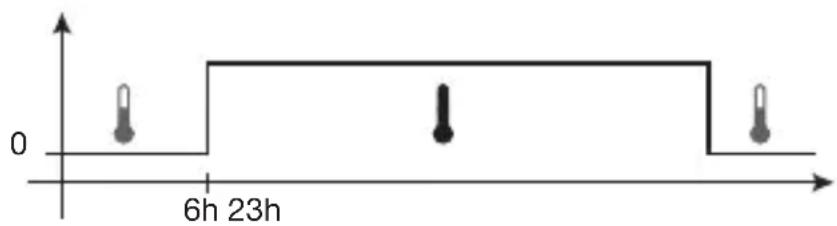
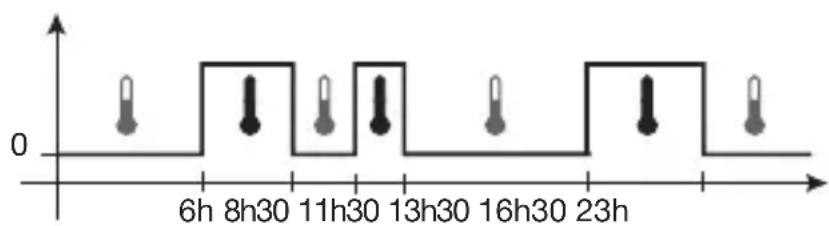
Programme P1
confort de 6h00 à 23h00, réduit de 23h00 à 6h00.
Programme P2
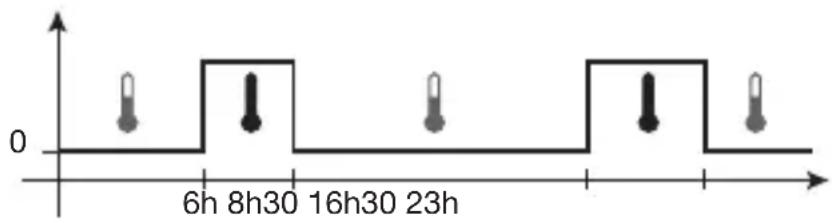
confort de 6h00 à 8h30, puis de 16h30 à 23h00.
réduit de 8h30 à 16h30,
puis de 23h00 à 6h00.
Programme P3
confort de 6h00 à 8h30, 13 h 30 et de 16 h 30 à
puis de 11 h 30 à 13 h 30 et de 16 h 30 à 23h00.
réduit de 8 h 30 à 11 h 20, puis de 13 h 30 à 16h30 et de 23h00 à 6h00.
Programme P4 programme personnalisable.
Pour réaliser la programmation de chaque zone, reportez vous au chapitre Paramètres/Programmation.
Pages d'accueil
2 thèmes d'affichage différents pour la page d'accueil sont disponibles:
Thème simple
Thème avec affichage des zones


Pour choisir le thème de la page d'accueil souhaité, reportez vous au paragraphe paramètres/affichage/pages d'accueil.
Notifications
Thème d'affichage simple :
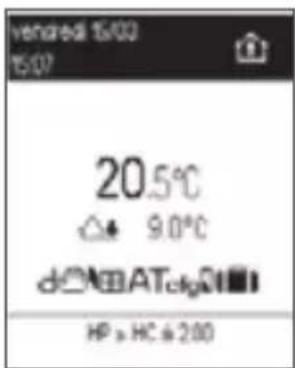
Thème d'affichage des zones :

Signification des notifications sur l'écran d'accueil
 | Délestage en cours |
 | Abaissement tarifaire en cours |
 | Dérogation ou forçage en cours sur l'une des zones |
 | Forçage HG par ouverture de fenêtre sur une des zones |
 | Mode configuration radio |
 | Programme vacances pré-programmé en cours |
 | Piles accessoires radio faible |
 | Mode automatique en cours |
| [SYXY] | Température extérieure |
 | Température ambiante |
[1  C] C] | Programme vacances pré-programmé avec date de départ et date de retour |
| HC bleu >> HP bleu | Tarif en cours (HC bleu)et à venir (HP Bleu) |
| demain blanc | Tarif du lendemain |
 | Changement de tarif à 2:00Changement de tarif dans 10:51 |
  | Forçage téléphonique |
 [WIZAY] [WIZAY] | Absence courte |
| [TD07] [T470] | Absence longue |
| [0HY0] | Arrêt chauffage |
Signification des notifications sur l'écran zones
 | Mode confort |
 | Mode économie (confort -1 °C ou -2 °C) |
 | Mode réduit |
 | Mode hors-gel |
 | Dérogation |
 | Forçage |
 | Compte à rebours (dérogation temporisée) |
  | Abaissement tarifaire en cours |
Programmation
Affectation des programmes P1, P2 et P3 pour toutes les zones
- Appuyez sur la touche OK du navigateur pour afficher la fenêtre des menus.
- Avec la touche directionnelle bas du navigateur, sélectionnez paramètres, validez avec la touche OK, programmation, validez avec la touche OK puis sélectionner la zone à programmer en appuyant sur OK afin de cocher la case correspondant (exemple : Zone1), puis sélectionnez Ok groupe de zone en bas de la fenêtre avec la touche bas du navigateur et validez avec OK.

flowchart
graph LR
    A["venoureal 15/03<br>15:03"] --> B["absence courle<br>absence longue<br>zones<br>vacances<br>arrêt du chauffage<br>consommations<br>température<br>paramètres"]
    B --> C["paramètres<br>date et heure<br>programmation<br>affichage<br>tanf dukWh<br>dates chauff /refroid.<br>étalonnage T* amb.<br>durée dérog. temporisée<br>balon ECS - vacances"]
    C --> D["programmation<br>créer un groupe de zones<br>zone 1<br>zone 2<br>zone 3<br>dk groupe de zones"]
Affectation des programmes P1, P2 et P3 par zone
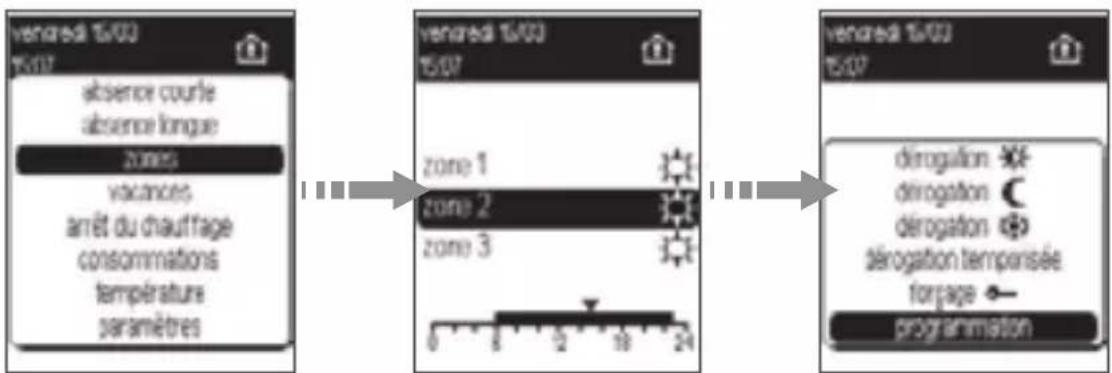
- Appuyez sur la touche OK du navigateur pour afficher la fenêtre des menus.
- Sélectionnez zones, validez avec la touche OK, choisissez la zone à programmer (exemple : Zone 1) et validez avec la touche OK.
- Avec la touche directionnelle bas du navigateur, sélectionnez programmation puis validez avec OK.
flowchart
graph LR
    A["absence courty\nabsence longue\nzones\nvacances\narrêt du chauffage\ncommations\ntempérature\ngparamètres"] --> B["zone 1\nzone 2\nzone 3"]
    B --> C["0 8 24"]
    C --> D["deregation\nderegation\nderegation\nderegation\ntempensée\nforpage\nprogrammation"]
- Avec les touches directionnelles haut ou bas du navigateur, sélectionnez le ou les jours à programmer, validez avec OK et répéter la même opération pour chaque jour puis sélectionner Ok groupe de jours en bas de la fenêtre et validez avec OK.
- Pour supprimer un jour de la sélection, sélectionnez ce jour à l'aide de les touches directionnelles puis appuyez sur OK, le symbole √ disparaît.
- Le choix des différents profils de programme apparaît. Sélectionnez le programme souhaité avec la touche bas du navigateur puis validez avec OK (exemple : P3).

- Procédez de la même façon pour chaque jour de la semaine et validez avec la touche ÔK.
Répétez la même opération pour chaque zone.
Configuration du programme personnalisable P4
Le programme P4 est un programme libre vous permettant de créer le profil de programmation de votre installation de chauffage en adéquation avec votre mode de vie.
Ce programme peut être optimisé, consultez le paragraphe optimisation du guide de l'installateur avant de réaliser un programme.
- Appuyez sur la touche OK du navigateur pour afficher la fenêtre des menus.
-
Sélectionnez zones, validez avec la touche OK, choisissez la zone pour laquelle vous souhaitez appliquer un programme libre P4 puis validez avec OK (exemple : Zone 2), puis sélectionnez programmation puis validez avec OK.
-
Choisissez les jours à programmer, validez avec la touche OK puis sélectionnez Ok groupe de jours puis validez avec OK.
- Sélectionnez P4 et validez avec OK.
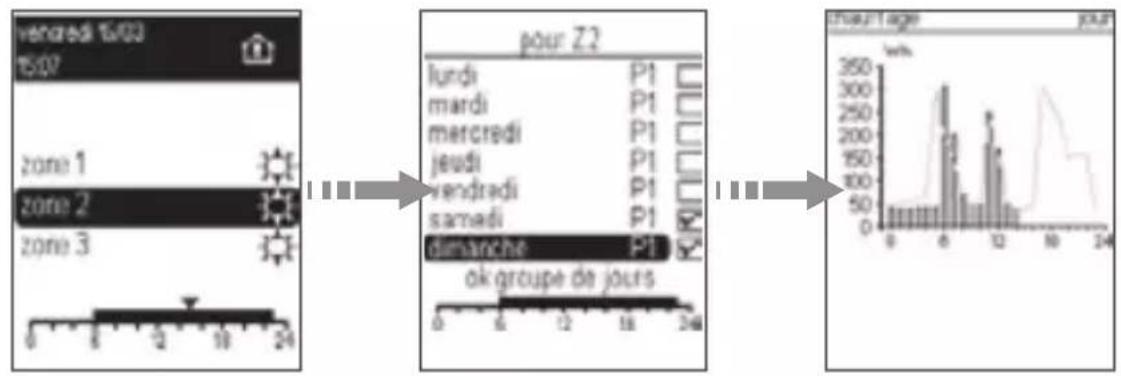
Exemple : pour appliquer confort de 9 h à 23 h



- Placez le curseur avec la touche droite du navigateur sur 9h puis indiquez les pas de programme confort avec la touche haut du navigateur jusqu'à 23h puis validez avec OK, puis appuyez sur la touche Retour ③ pour voir le résultat.

flowchart
graph LR
    A["pour Z2\nprogramme libre P4\ngroupe de jours :\nsam·dim\n09:00"] --> B["pour Z2\nprogramme libre P4\ngroupe de jours :\nsam·dim\n23:00"]
    B --> C["ventured 15:00\n15:07"]
Effacement d'un pas de programme confort dans P4
- Placez le curseur avec la touche droite ou gauche du navigateur devant le pas de programme confort à effacer.
- Appuyez sur la touche directionnelle bas du navigateur jusqu'à effacement du pas de programme confort.
Paramétrage
Mise à l'heure
- Depuis la page d'accueil, appuyez sur OK.
- Sélectionnez paramètres, validez avec la touche OK puis date et heure, validez avec la touche OK puis à nouveau date et heure puis modifiez la date et l'heure.
- Modifiez le jour à l'aide des touches haut / bas.
- Passez au champ suivant (mois, année, heure ou minute à l'aide des touches droite / gauche.
- Validez avec la touche OK.

flowchart
graph LR
    A["paramètres<br>date et heure<br>programmation<br>alfichage<br>tanif dukWh<br>dates chauff./ref/roid<br>étalonnage T° amb.<br>durie dérog. temporisée<br>balon ECS - vacances"] --> B["data et heure<br>date / heure<br>changement d'heure"]
    B --> C["data / heure<br>vendredi<br>15 / 03 / 2013<br>15 : 08"]
Changement automatique été/hiver
- Depuis la page d'accueil, appuyez sur OK.
- Sélectionnez paramètres, validez avec la touche OK, date et heure, validez avec la touche OK puis changement d'heure, validez avec la touche OK.
- Sélectionnez le mode de fonctionnement souhaité.
- Validez avec la touche OK.

flowchart
graph LR
    A["paramètres\ndate et heure\nprogrammation\naffichage\ntanf dukWh\ndaries chauff./ref/roid\ntalonnage T° amb.\ndurée dérog. temporisée\nballon ECS - vacances"] --> B["date et heure\ndate / heure\nchangement d'heure"]
    B --> C["changement d'heure\nautomatique\nmanuel"]
Page d'accueil
Pour choisir le thème de la page d'accueil :
- Appuyer sur la touche OK du navigateur pour afficher la fenêtre des menus.
- Avec la touche directionnelle bas du navigateur, sélectionnez paramètres, validez avec la touche OK, affichage, validez avec OK puis page d'accueil, validez avec la touche OK et thème 1 (simple) ou thème 2 (zones), puis validez avec OK.

flowchart
graph LR
    A["paramètres"] --> B["affichage"]
    B --> C["page claccueil"]
    A -->|programmation\naffichage\ntanf dukWh\ndures chauff./ré/roid\nétalonnage T° amb.\ndurée dérog. temporisée\nbalon ECS · vacances\ndéménagement| B
    B -->|pape d'accueil\npériode de référence\ncontraste\nrétroéclairage\nprochain tarif| C
    C -->|theme 1 (simple)\ntheme 2 (zones)| C
Période de référence
Pour chaque compteur, 3 périodes sont proposées :
- jour
- mois
-
année
-
Depuis la page d'accueil, appuyez sur OK.
- Sélectionnez paramètres, validez par OK, affichage, validez avec OK puis période de référence et validez avec OK.
- Sélectionnez la période souhaitée.
- Validez avec la touche OK.

flowchart
graph LR
    A["paramètres\nprogrammation\naffichage\ntanf dukWh\ndates chauff./ré/roid.\nétalomnage T° amb.\ndurée dérog. temporisée\nbalon ECS - vacances\ndéménagement"] --> B["affichage\npage d'accueil\npériode de référence\ncontraste\nrétroéclairage\nprochain tarif"]
    B --> C["période de référence\njour\nmois\nannée"]
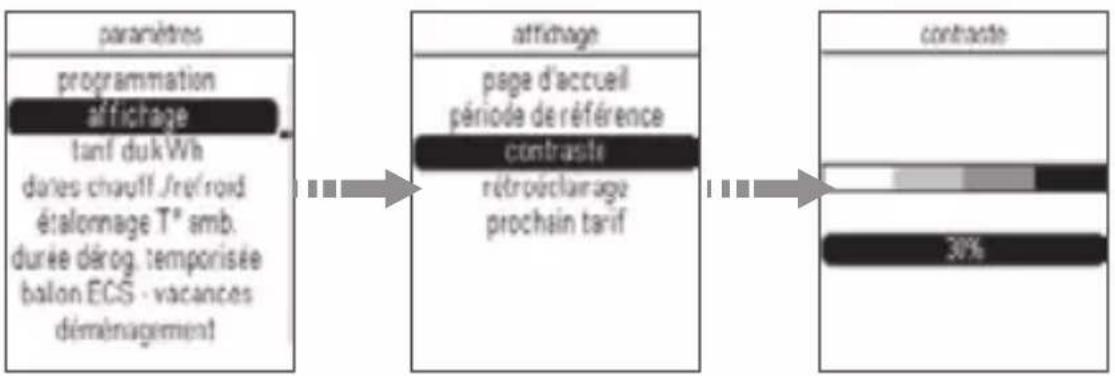
Contraste
Vous pouvez modifier le contraste de l'écran :
- Depuis la page d'accueil, appuyez sur OK.
- Sélectionnez paramètres, validez avec la touche OK, affichage, validez avec la touche OK puis contraste et validez avec la touche OK.
- Pour régler le contraste, appuyer sur la touche haut / bas du navigateur.
- Validez avec OK.
flowchart
graph LR
    A["paramètres\nprogrammation\naffichage\ntanf dukWh\ndures chauff./réf.roid\nétalonnage T° amb.\ndurée dérog. temporisée\nbalon ECS - vacances\ndéménagement"] --> B["attichage\npage d'accueil\npériode de référence\ncontraste\nrétroéclairage\nprochain tarif"]
    B --> C["contracte\n30%"]
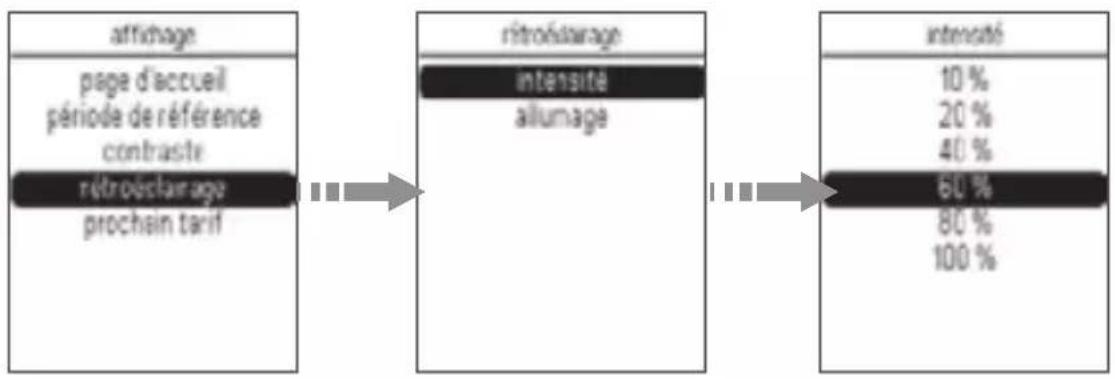
Intensité du rétroéclairage
L'intensité du rétroéclairage peut être ajustée.
- Depuis la page d'accueil, appuyez sur OK.
- Sélectionnez paramètres, validez par OK, affichage, validez par OK, rétroéclairage, validez par OK, intensité puis validez par OK.
- Sélectionnez la valeur souhaitée.
- Validez avec la touche OK.
flowchart
graph LR
    A["affichage"] --> B["ritroéclairage"]
    B --> C["intensité"]
    B --> D["allumage"]
    C --> E["intensité"]
    E --> F["10%"]
    E --> G["20%"]
    E --> H["40%"]
    E --> I["60%"]
    E --> J["80%"]
    E --> K["100%"]
    A --> L["page d'accueil"]
    A --> M["période de référence"]
    A --> N["contraste"]
    A --> O["rétroéclairage"]
    A --> P["prochain tarif"]
Allumage du rétroéclairage
Le rétroéclairage peut être :
- automatique (via le détecteur d'approche),
- manuel (via 1 appui sur 1 touche)
-oudésactivé(Off).
Si vous souhaitez modifier le statut du rétroéclairage qui est par défaut en mode automatique :
- Depuis la page d'accueil, appuyez sur OK.
- Sélectionnez paramètres, validez avec OK, affichage, validez avec OK, rétroéclairage, validez avec OK puis allumage et validez avec OK.
- Sélectionnez le mode de fonctionnement souhaité.
- Validez avec la touche OK.

flowchart
graph LR
    A["attifrage"] --> B["ritroéclairage"]
    B --> C["allumage"]
    A -->|page d'accueil
période de référence
contraste
rétroéclairage
prochain tarif| A
    B -->|intensité
allumage| B
    C -->|automatique
manuel
of f| C
Prochain tarif
3 possibilités sont proposées :
- Pas d'affichage du prochain tarif (désactivé)
- Heure de basculement (HC à 7:02)
- Compte à rebours (HC dans 9:21)
- Depuis la page d'accueil, appuyez sur OK.
- Sélectionnez paramètres puis validez par OK, affichage, validez par OK, puis prochain tarif et validez par OK.
- Sélectionnez le mode de fonctionnement souhaité.
- Validez avec la touche OK.

flowchart
graph LR
    A["paramètres\nprogrammation\naffichage\ntanf dukWh\ndales chauff./ré/roid\étalonnage T° amb.\ndurée dérog. temporisée\balon ECS - vacances\déménagement"] --> B["affichage\npage d'accueil\npériode de référence\contraste\nrétroéclairage\nprochain tarif"]
    B --> C["prochain tarif\nhoraire (6 7.02)\ndecompte (dans 9.21)\désactivé"]
note : l'information est disponible sous 48h (temps d'apprentissage)
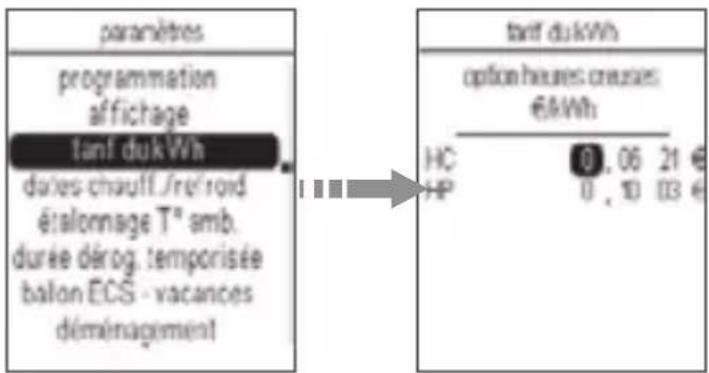
Modification du tarif du kWh
A chaque changement de tarif opéré par votre fournisseur d'énergie, vous pouvez mettre ce tarif à jour.
- Depuis la page d'accueil, appuyez sur OK.
- Sélectionnez paramètres, validez avec la touche OK, tarif du kWh et validez avec la touche OK.
- Modifiez la valeur € à l'aide des touches haut / bas.
- Passez au champ suivant (centimes) à l'aide des touches gauche /droite.
- Validez avec la touche OK.
Dates chauffage/refroidissement
Dans le cas où votre installation est équipée d'une pompe à chaleur (PAC) réversible, ou que l'indicateur de consommation mesure sur un même transformateur d'intensité le chauffage et le refroidissement, il est nécessaire de paramétrer les dates prévisionnelles de début de fonctionnement du chauffage et de début de fonctionnement du refroidissement pour un affichage de vos consommations de chauffage et refroidissement.
Idéalement, il est préférable de paramétrer ces dates chaque année en fonction des dates effectives de mise en route de chauffage et du refroidissement. Dans le cas contraire, vos consommations seront estimatives mais représentatives.
- Depuis la page d'accueil, appuyez sur OK.
- Sélectionnez paramètres, validez par OK, dates chauff./refroid. puis validez par OK.
- Modifiez le champ en surbrillance (jour puis mois) à l'aide des touches haut / bas.
- Passez au champ suivant à l'aide des touches gauche / droite.
- Validez avec la touche OK.

flowchart
graph LR
    A["paramètres"] --> B["programmation\naffichage\ntanf dukWh\ndates chauff./ref/roid\nétalonnage T° amb.\ndurée dérog, temporisée\nballon ECS - vacances\ndéménagement"]
    B --> C["→"]
    C --> D["dates chauff./refroid:\ndébut de chauffage\n15 / 10\ndébut de refroidissement\n15 / 05"]
Etalonnage de la température ambiante
Pour ajuster la valeur mesurée par le boîtier d'ambiance si vous mesurez une température ambiante différente de celui-ci.
- Depuis la page d'accueil, appuyez sur OK.
- Sélectionnez paramètres, validez avec la touche OK, étalonnage T° amb. et validez avec la touche OK.
- Modifiez la température dans une limite de +/-3 °C à l'aide des touches haut / bas.
- Validez avec la touche OK.

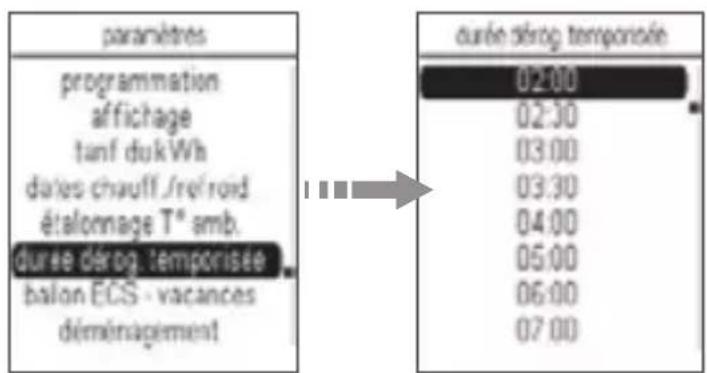
Durée de la dérogation temporisée
Ce paramètre permet de définir la valeur par défaut de la durée de dérogation temporisée.
- Appuyez sur la touche OK du navigateur pour afficher la fenêtre des menus.
- Depuis le menu Paramètres, sélectionnez Durée de dérogation temporisée, validez avec la touche OK.
- Sélectionnez la valeur souhaitée.
- Validez avec la touche OK.
Fonctionnement du ballon ECS pendant les vacances
Vous pouvez programmer le ballon ECS pendant les vacances en Mode Auto ou en Forçage arrêt.
• Pour cela, sélectionnez paramètres.
- Choisissezensuiteballon ECS-vacances, puis le mode le mode de fonctionnement souhaité et validez avec OK.

Si le produit est en «forçage arrêt en vacances», il ne chauffera plus pendant le programme vacances mais se ré-enclenchera 24heures avant la fin du programme vacances.
Déménagement
Lors d'un déménagement, vous pouvez avoir accès aux informations du compteur électrique pour le communiquer à votre fournisseur d'énergie.

- Depuis la page d'accueil, appuyer sur OK.
- Sélectionnez paramètres, validez avec la touche OK, déménagement et validez avec la touche OK.
• Relever les informations - Vous pouvez réaliser un reset complet de tous les compteurs pour effacer vos données du compteur partiel lors de votre départ en appuyant sur OK et en répondant oui à la question qui vous est posée.
Dérogation
Réaliser une dérogation
Cette fonction permet de modifier la consigne jusqu'au prochain pas de programmation (passage de confort à réduit et vice-versa).
La dérogation peut se faire à partir de toutes les consignes confort, économie, réduit et hors-gel.
Exemple : votre programme demande une température confort de 7 h 00 à 23 h 00, alors que vous êtes absent à partir de 19 h 00.
En sortant > dérogez en réduit C.
A 23 h 00 > le programme reprendra automatiquement en appliquant la consigne réduit programmée.
- Depuis le page d'accueil thème 1, appuyer sur la touche OK du navigateur pour afficher la fenêtre des menus.
- Avec la touche directionnelle bas du navigateur, sélectionnez zones et validez avec la touche OK.
- Avec la touche directionnelle bas du navigateur, sélectionnez la zone à modifier, validez avec la touche OK puis la dérogation voulue : (dérogation économie, dérogation réduit ou dérogation hors-gel), et validez avec la touche OK.

flowchart
graph LR
    A["absence courte<br>absence longue<br>zones<br>vacances<br>arrêt du chauffage<br>consommations<br>température<br>paramètres"] --> B["zone 1<br>zone 2<br>zone 3"]
    B --> C["0 6 18 24"]
    C --> D["disruption<br>dicrogation<br>dicrogation<br>dicrogation<br>dicrogation tempensée<br>forpage<br>programmation"]
- depuis la page d'accueil du thème 2, sélectionnez avec la touche directionnelle bas du navigateur la zone pour laquelle vous souhaitez déroger au programme en cours et validez par OK.
- Sélectionnez la dérogation voulue et validez par OK.

Pour annuler une dérogation
- Depuis la page d'accueil du thème 1 ou thème 2, sélectionnez la zone souhaitée. Validez avec la touche OK puis automatique et validez avec la touche OK.
Thème 1:

flowchart
graph LR
    A["absence course<br>absence longue<br>zones<br>vacances<br>arrêt du chauffage<br>consommations<br>température<br>paramètres"] --> B["zone 1<br>zone 2<br>zone 3"]
    B --> C["zone 1<br>zone 2<br>automatique<br>dérognation temporsée<br>forpage<br>programmation"]
Thème 2:

Dérogation temporisée
Réaliser une dérogation temporisée
Cette fonction permet de faire une relance temporisée en choisissant la durée et le mode de celle-ci.
Exemple : vous souhaitez rester à la maison alors que d'habitude vous êtes absent à cette heure-ci.
Il suffit d'indiquer une durée de présence puis le mode confort.
A la fin de la relance temporisée le programme reprendra automatiquement en appliquant le mode programmé.
- Appuyez sur la touche OK du navigateur pour afficher la fenêtre des menus.
- Avec la touche directionnelle bas du navigateur, sélectionnez zones et validez avec la touche OK.
- Avec la touche directionnelle bas du navigateur, sélectionnez la zone à modifier, validez avec la touche OK puis dérogation temporisée et validez avec la touche OK.
- Avec les touches directionnelles haut et bas du navigateur, modifiez la durée, validez avec la touche OK puis le mode voulu: confort, économie, réduit et hors-gel, et validez avec la touche OK.

flowchart
graph TD
    A["venreadi 15/03\n15/07"] --> B["absence courte\nabsence longue\nzones\nvacances\narrêt du chauffage\nconsommations\ntempérature\nparamètres"]
    B --> C["zone 1\nzone 2\nzone 3"]
    C --> D["zone 2\ndirotation temporsée\ndurée\nmode\n0200"]
    D --> E["zone 2\ndirotation temporsée\nDurée\nmode\n0200"]
Dans le cas de l'utilisation du thème 2 pour la page d'accueil, vous avez accès à la fonction en sélectionnant la zone à modifier.
Pour annuler une Dérogation temporisée
- Appuyez sur la touche OK du navigateur pour afficher la fenêtre des menus.
- Appuyez sur la touche OK du navigateur pour afficher la fenêtre des menus, avec la touche directionnelle bas du navigateur, sélectionnez zones et validez avec la touche OK.
- Avec la touche directionnelle bas du navigateur, sélectionnez la zone à modifier, validez avec la touche OK puis automatique et validez avec la touche OK.
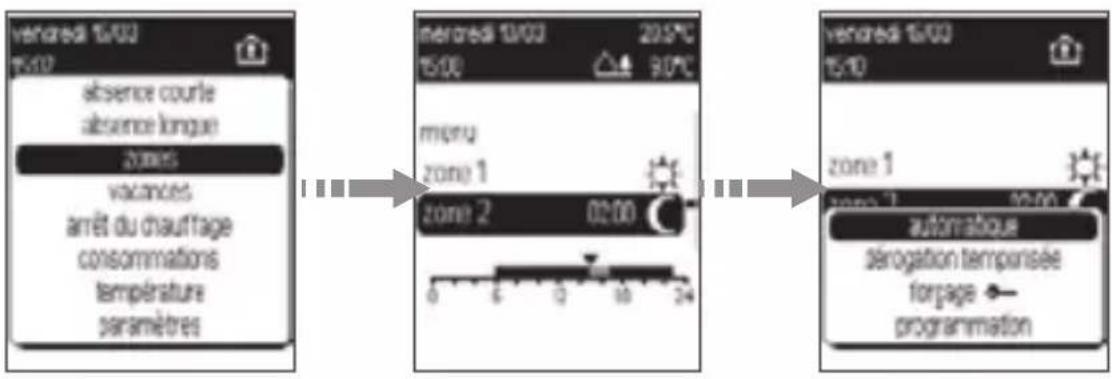
flowchart
graph LR
    A["absence course<br>absence longue<br>zones<br>vacances<br>arrêt du chauffage<br>consommations<br>température<br>paramètres"] --> B["entered 10/03 20.5°C<br>15:00<br>menu<br>zone 1<br>zone 2 02:00"]
    B --> C["ventred 16/03 15:10<br>zone 1<br>dérrogation tempensée<br>forpage →<br>programmation"]
Dans le cas de l'utilisation du thème 2 pour la page d'accueil, vous avez accès à la fonction en sélectionnant la zone à modifier.
Forçage permanent

Réaliser un forçage permanent
Cette fonction permet de maintenir en permanence une ou plusieurs zones en confort, économie, réduit et hors-gel et de ne plus prendre en compte la programmation automatique.
Exemple : vous partez en week-end du samedi matin au dimanche soir.
Avant de partir vous pouvez forcer en réduit.
A votre retour vous annulerez ce forçage pour repasser en mode automatique.
- Appuyez sur la touche OK du navigateur pour afficher la fenêtre des menus.
- Avec la touche directionnelle bas du navigateur, sélectionnez zones et validez avec la touche OK.
- Avec la touche directionnelle bas du navigateur, sélectionnez la zone à modifier et validez par OK puis sélectionnez forçage et validez par OK.
- Sélectionnez ensuite le mode de forçage souhaité et validez par OK.

flowchart
graph LR
    A["venredi 15:03\n15:07"] --> B["absence courle\nabsence longue\nzones\nvacances\narrêt du chauffage\nconsommations\ntempérature\nparamètres"]
    B --> C["venredi 15:03\n15:10"]
    C --> D["dirogation\ndirogation\ndirogation\ndirogation\ntempenisée\nforpage\nprogrammation"]
    D --> E["zone 2\nforpage\nmode\n*"]
    D --> F["zone 2\nmode\n*"]
    D --> G["zone 2\nmode\n*"]
Dans le cas de l'utilisation du thème 2 pour la page d'accueil, vous avez accès à la fonction en sélectionnant la zone à modifier.
Pour annuler un forçage
- Appuyez sur la touche OK du navigateur pour afficher la fenêtre des menus.
- Appuyez sur la touche OK du navigateur pour afficher la fenêtre des menus, sélectionnez zones et validez avec la touche OK.
- Avec la touche directionnelle bas du navigateur, sélectionnez la zone à modifier, validez avec la touche OK puis automatique et validez avec la touche OK.
Dans le cas de l'utilisation du thème 2 pour la page d'accueil, vous avez accès à la fonction en sélectionnant la zone à modifier.
Gestion des absences
Gestion des absences courtes et absences longues
Ce mode permet de mettre toute votre installation de chauffage en mode économie (absences courtes) ou réduit (absences longues) le temps de votre absence.
Les voies de chauffage passent en mode absence courte ou longue uniquement si le mode en cours est supérieur au mode demandé.
Dans le cas contraire, le mode courant est maintenu.
Absences courtes (par exemple : une demi-journée)
Cette fonction est à utiliser lors de vos absences de courtes durées. La température appliquée sera la température définie en mode économie.
Avant de quitter votre logement, appuyez sur OK puis sur absences courtes si vous utilisez le thème d'affichage 1. Si vous utilisez le thème d'affichage 2, appuyez sur OK à après avoir sélectionné menu.
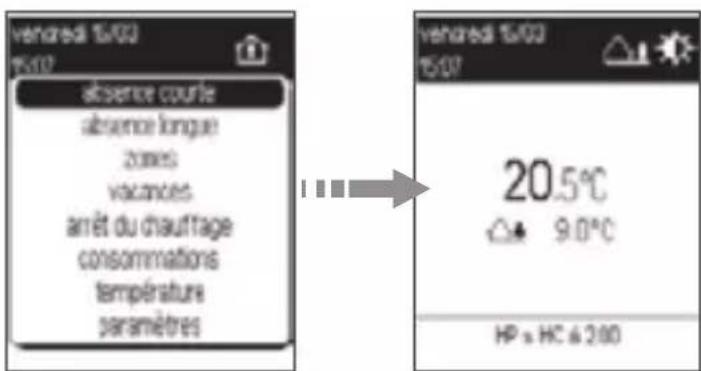
Dès votre retour, appuyer à nouveau sur OK puis sélectionner a la maison pour mettre votre installation en mode automatique.
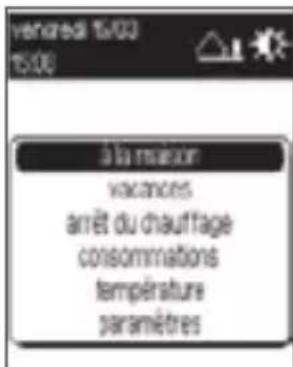
Note : Si vous avez opté pour le thème 2, les fonctions sont accessibles via menu en validant par OK.
Absences longues
Cette fonction est à utiliser lors de vos absences longues (par exemple un week-end. Si vous partez en vacances, il est préférable d'utiliser le menu vacances.
La température appliquée sera la température définie en mode réduit.
- Avant de quitter votre logement, appuyez sur OK puis sur absences longues si vous utilisez le thème d'affichage 1. Si vous utilisez le thème d'affichage 2, appuyez sur OK à après avoir sélectionné menu.

- Dès votre retour, appuyer à nouveau sur OK puis sélectionner a la maison pour mettre votre installation en mode automatique.
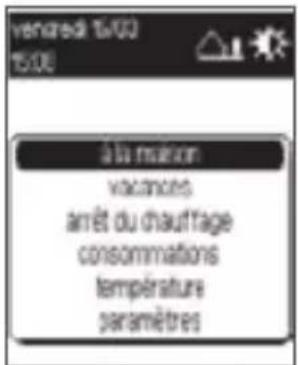
Un appui sur la touche Retour 3 permet de revenir au menu précédent, un appui prolongé sur la touche Retour permet de revenir à la page d'accueil (ou si aucune action n'est effectuée pendant 5 minutes).
Note : Si vous avez opté pour le thème 2, les fonctions sont accessibles via menu en validant par OK.
Vacances
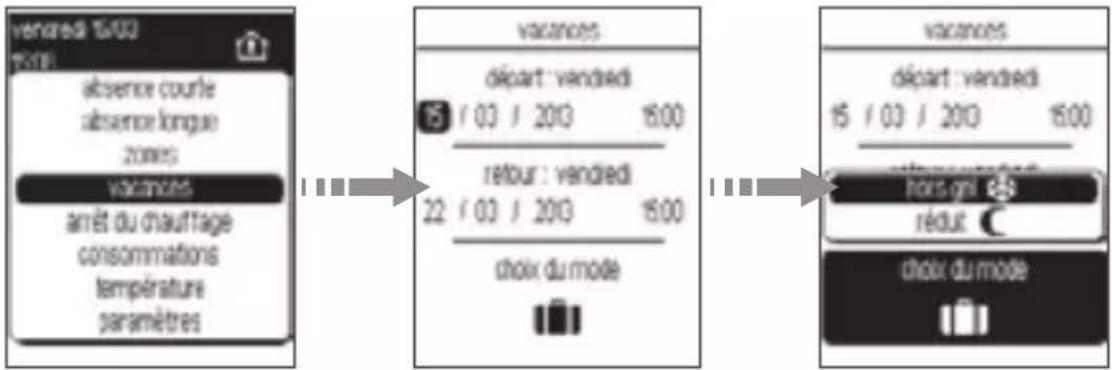
Ce mode est à utiliser pour vos absences de longue durée. Il met l'ensemble de votre logement à l'abri des risques du gel en maintenant un niveau de température hors-gel ou réduit.
- Appuyez sur la touche OK du navigateur pour afficher la fenêtre des menus. Avec la touche directionnelle bas du navigateur, sélectionnez Vacances et validez avec la touche OK.
flowchart
graph LR
    A["absence courle<br>absence longue<br>zones<br>vacances<br>arrêt du chauffage<br>consommations<br>température<br>paramètres"] --> B["behort : vendredi<br>15 / 03 / 2010 16:00"]
    B --> C["retour : vendredi<br>22 / 03 / 2010 16:00"]
    C --> D["choix du mode"]
    D --> E["behort : vendredi<br>15 / 03 / 2010 16:00"]
    E --> F["hors gni 8-8<br>réduit C"]
    F --> G["choix du mode"]

- Avec les touches directionnelles droite ou gauche du navigateur, saisissez les dates et heures de départ et de retour, le mode souhaité (hors-gel ou réduit) et validez avec la touche OK.
- Une fois les vacances programmées, il est possible de modifier ou annuler les dates de départ et de retour dans le mode vacances.
- Appuyer sur la touche OK du navigateur pour afficher la fenêtre des menus.
- Avec la touche directionnelle bas du navigateur, sélectionnez a la maison si vous souhaitez annuler la programmation des vacances ou si vous êtes rentré plus tôt que prévu, ou sélectionnez Vacances puis annuler ou modifier.
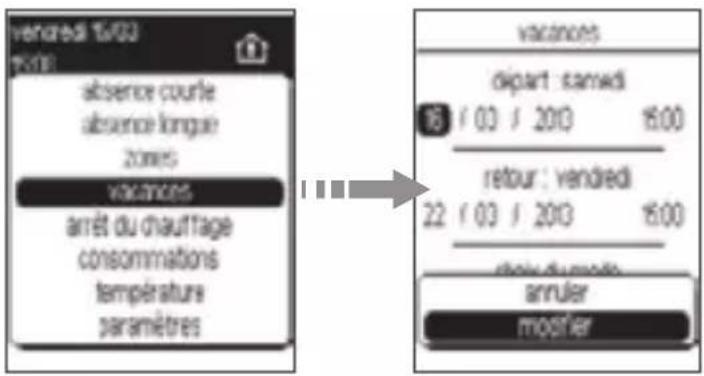
Il est possible de programmer vos prochaines vacances à l'avance. Dans ce cas, l'écran d'accueil vous indique qu'un programme de vacances est enregistré par le symbole 📁.
Note : Si vous avez opté pour le thème 2, les fonctions sont accessibles via menu en validant par OK.
Arrêt du chauffage
L'installation de votre chauffage peut-être mise en veille (exemple : pendant la période estivale).
Le gestionnaire d'énergie est sous-tension et assure que votre installation est en hors-gel. Il affiche l'heure, la date et la température ambiante et la température extérieure si une sonde a été raccordée.
- Appuyer sur la touche OK du navigateur pour afficher la fenêtre des menus.
- Avec la touche directionnelle bas du navigateur, sélectionnez arrêt du chauffage.

- Pour remettre en route l'installation, appuyer sur la touche OK du navigateur pour afficher la fenêtre des menus.
- Avec la touche directionnelle bas du navigateur, sélectionnez marche du chauffage.
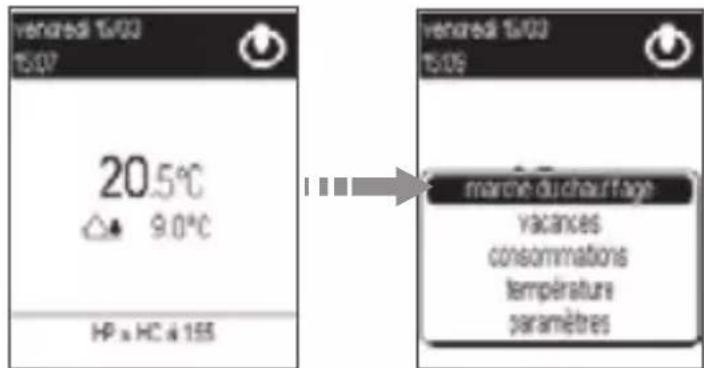
Note : Si vous avez opté pour le thème 2, les fonctions sont accessibles via menu en validant par OK.
Délestage
Le principe de délestage appliqué par le gestionnaire d'énergie est le suivant : toutes les voies sont délestées.
Elles sont relestées dans l'ordre de priorité suivant :
1/ la sortie eau chaude sanitaire (ECS).
2/ les sorties chauffage qui ont pour consigne confort
3/ les sorties chauffage qui ont pour consigne réduit, éco ou hors-gel.
Le gestionnaire d'énergie effectue un délestage tournant entre les voies qui ont le même niveau de priorité.
Visualisation des consommations
Les pages consommations vous informent de vos consommations par usages électriques.
Si vous avez souscrit à un abonnement électrique autre que le tarif de base, l'afficheur vous donne l'information tarifaire en cours, à venir et l'heure de basculement.
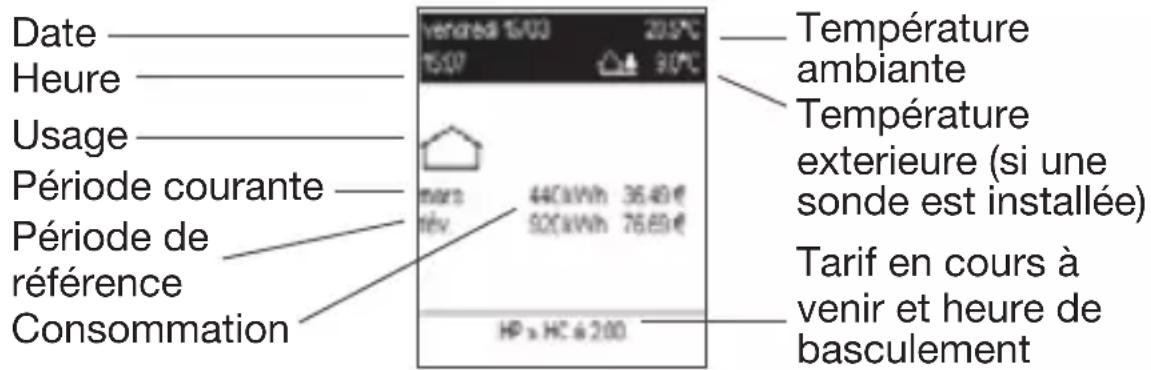
Usages
Pour accéder aux informations de consommations par usage :
- Appuyez sur la touche OK du navigateur pour afficher la fenêtre des menus.
- Sélectionnez consommations et valider par OK.
Note : Si vous avez opté pour le thème 2, les fonctions sont accessibles via menu en validant par OK.

- Un appui sur les touches gauche / droite du navigateur permet de naviguer de compteur en compteur.
- Compteur Chauffage
- Compteur Refroidissement
- Compteur Eau chaude sanitaire √
- Compteur Prises de courant 📄


- Compteur Autres (autres appareils électriques, éclairage, appareils de cuisson, ventilation,...)

Consommations par compteur
A partir de la page compteur total, il existe 2 moyens d'accéder aux valeurs des compteurs selon que l'on souhaite disposer de toutes les informations sur une page ou d'une information par page.
Page récapitulative Page compteur
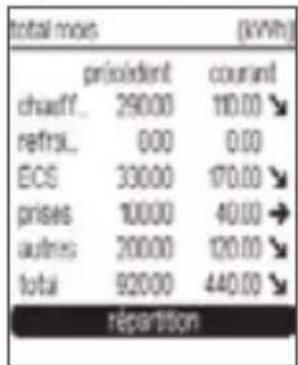
bar
| Category | Price (€) | Volume (€) | | :--- | :--- | :--- | | charge | 29000 | 110.00 | | refins | 000 | 0.00 | | ECS | 33000 | 170.00 | | prises | 10000 | 40.00 | | autres | 20000 | 120.00 | | total | 92000 | 440.00 | | répartition
Page récapitulative :
- Depuis le compteur de l'usage total △, appuyez sur la touche bas du navigateur.
La colonne courant donne les consommations totales du mois ou de l'année en cours.
La colonne précédent donne les consommations du mois ou de l'année précédente.
Les informations sont disponibles en kWh et en €, et sur une période mensuelle ou annuelle.
- Appuyez sur la touche gauche / droite du navigateur.
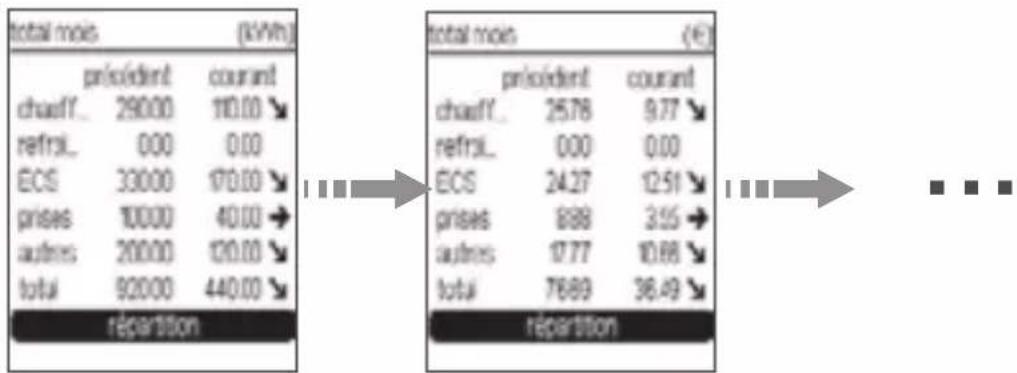
other
| Category | préférent (kWh) | courant (kWh) | | :--- | :--- | :--- | | chaeff... | 29000 | 110.00 | | refroi... | 000 | 0.00 | | ECS | 33000 | 170.00 | | prises | 10000 | 40.00 | | autres | 20000 | 120.00 | | total | 92000 | 440.00 | | répartition | - | - | | Category | préférent (€) | courant (€) | | :--- | :--- | :--- | | chaeff... | 2578 | 977 | | refroi... | 000 | 0.00 | | ECS | 2427 | 1251 | | prises | 888 | 315 | | autres | 1777 | 1066 | | total | 7689 | 3649 | | répartition | - | - |Page compteur (chauffage par ex.) :
- Depuis le compteur de l'usage total △, appuyez sur la touche gauche/droite du navigateur.
La période visualisation de la consommation courante des compteurs est paramétrable pour disposer d'une information :
- Journalière
- Mensuelle
- Annuelle
Pour définir la période de visualisation, se référer au chapitre paramètres/affichage/période de référence.
Pour les pages compteur et récapitulative, la consommation courante est comparée à un historique :
- Le jour précédent pour une consommation journalière
- la semaine précédente pour une consommation hebdomadaire
- Le mois précédent pour une consommation mensuelle
- L'année précédente pour une consommation annuelle
Note : à la mise en service ou après un retour usine du produit, les valeurs de consommation des périodes précédentes (jour précédent, mois précédent et année précédente) seront affichées après l'écoulement de la période. Pendant la période de mémorisation, les compteurs indique la valeur - - .
Répartition par usage
La page répartition permet de visualiser la part de consommation en kWh et € de chaque usage sur une période mensuelle et annuelle.
- Depuis la page récapitulative, sélectionnez le menu répartition et validez par OK.
- Appuyez sur les touches gauche / droite pour visualiser les informations mensuelles et annuelles.
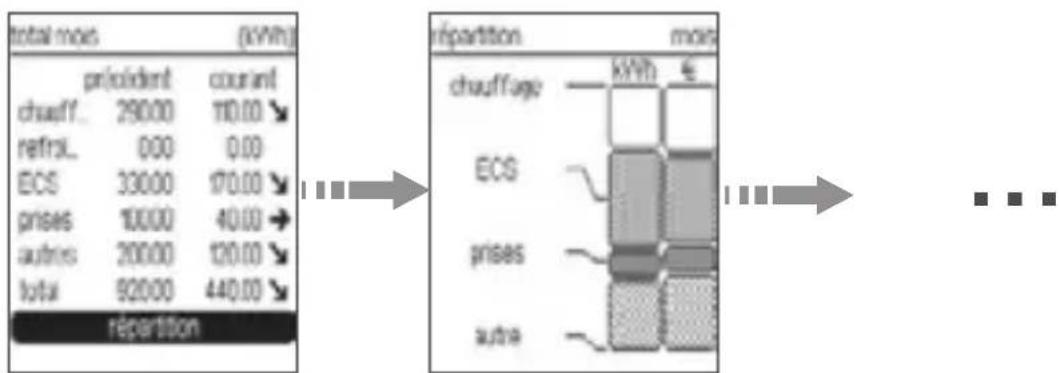
other
| Category | Total Loans (kWh) | | :--- | :--- | | priorident | 29000 | | courant | 11000 | | chaeff... | 000 | | refrai... | 33000 | | ECS | 17000 | | prises | 4000 | | autres | 12000 | | total | 4400 | | répartition | 92000 | | Repartition | mois | | :--- | :--- | | chauffage | KVH € | | ECS | | | prises | | | autre | |Consommations par période
Pour chaque usage, vous avez accès aux consommations en kWh ou € par jour, semaine, mois, année.
- Sélectionnez le compteur souhaité.
- Appuyez sur la touche bas du navigateur.
- Appuyez sur les touches gauche / droite pour visualiser les informations en kWh et €.

Pour chaque période, il est possible de visualiser la consommation par tarif.
- Sélectionnez la période souhaitée à l'aide des touches haut / bas du navigateur.
- Appuyez sur OK pour visualiser le détail.
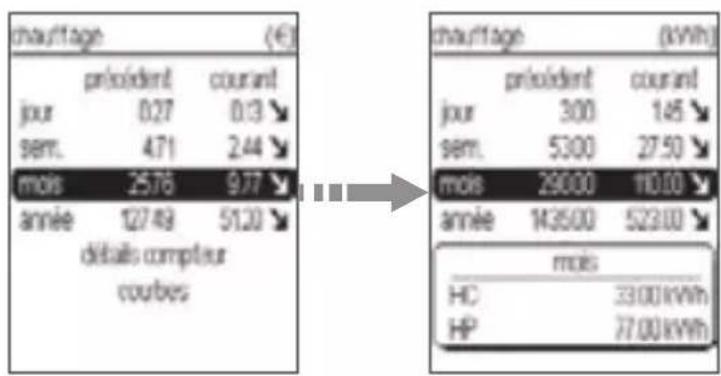
Les consommations en cours sont celles :
- de la journée depuis 0h00
- de la semaine depuis lundi 0h00
- du mois depuis le 1er du mois 0h00
- de l'année depuis le 1er janvier 0h00
Les périodes précédentes sont :
- le jour complet précédent
- la semaine complète précédente
- le mois complet précédent
- l'année complète précédente
Détail du compteur
La page permet de visualiser la puissance instantanée, la consommation totale depuis la mise en route et la consommation partielle depuis le dernier reset.
- Sélectionnez détails compteur à l'aide des touches haut / bas du navigateur.
- Appuyez sur OK.
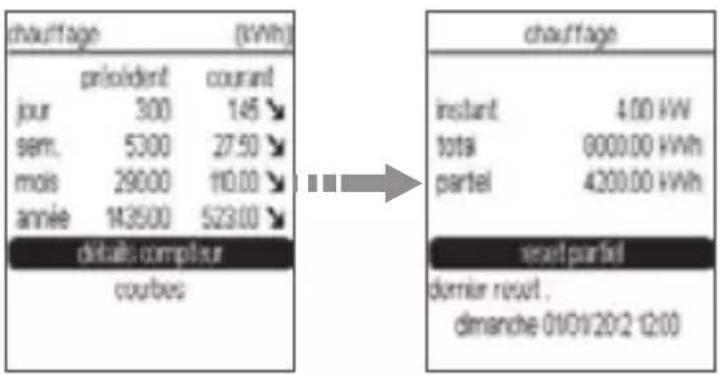
En sélectionnant le menu reset partiel, vous pouvez remettre le compteur partiel à 0. La date de reset est sauvegardée.
Pour remettre le compteur partiel à 0
- Appuyez sur OK.
- Sélectionnez oui à l'aide des touches gauche / droite du navigateur.
- Validez avec la touche OK.
Sous-compteur
Ce menu apparaît en fonction de votre installation qui aura été paramétrée par votre installateur.
Il est possible d'avoir accès par ce menu à un sous-compteur du compteur principal. Toutes les fonctionnalités décrites pour les compteurs chauffage, refroidissement, ECS, prises de courant et autres sont aussi disponibles pour ces sous-compteurs.
Dans ce cas, le nom des sous-compteurs sont plus précis comme par exemple prises RdC et prises étage. Les libellés sont paramétrés par l'installateur.
Le compteur prise est la somme des sous-compteurs prises RdC et prises étage
- Depuis la page compteur, sélectionnez sous-compteur puis validez par OK.

- Appuyer sur les touche gauche / droite pour les informations en € et kWh et pour tous les sous-compteurs du compteur prises.
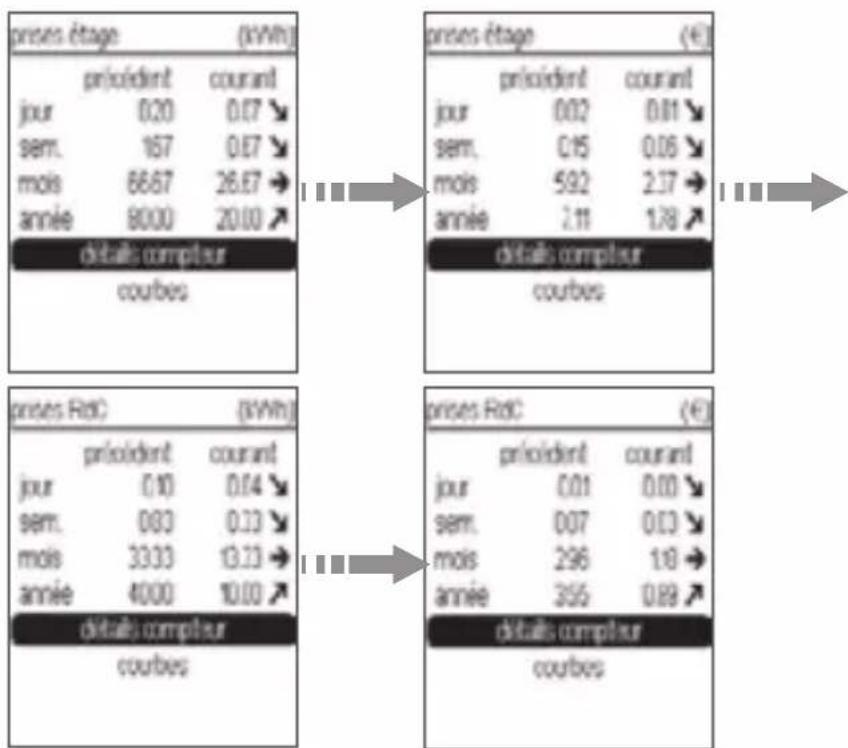
Courbes de consommations
Les consommations par usages peuvent être visualisées sous forme graphique.
Quatre périodes de visualisation sont disponibles, chaque période présente une courbe de consommation courante (histogramme) et précédente (courbe) permettant de comparer graphiquement les consommations d'une période à l'autre.
- Sélectionnez le menu courbe à l'aide des touches haut / bas du navigateur.
- Appuyez sur OK pour visualiser les courbes.
- Utilisez les touches haut / bas du navigateur pour visualiser les informations par période.
Les touches gauche / droite permettent pour la période choisie de visualiser la courbe de consommation d'un autre usage.
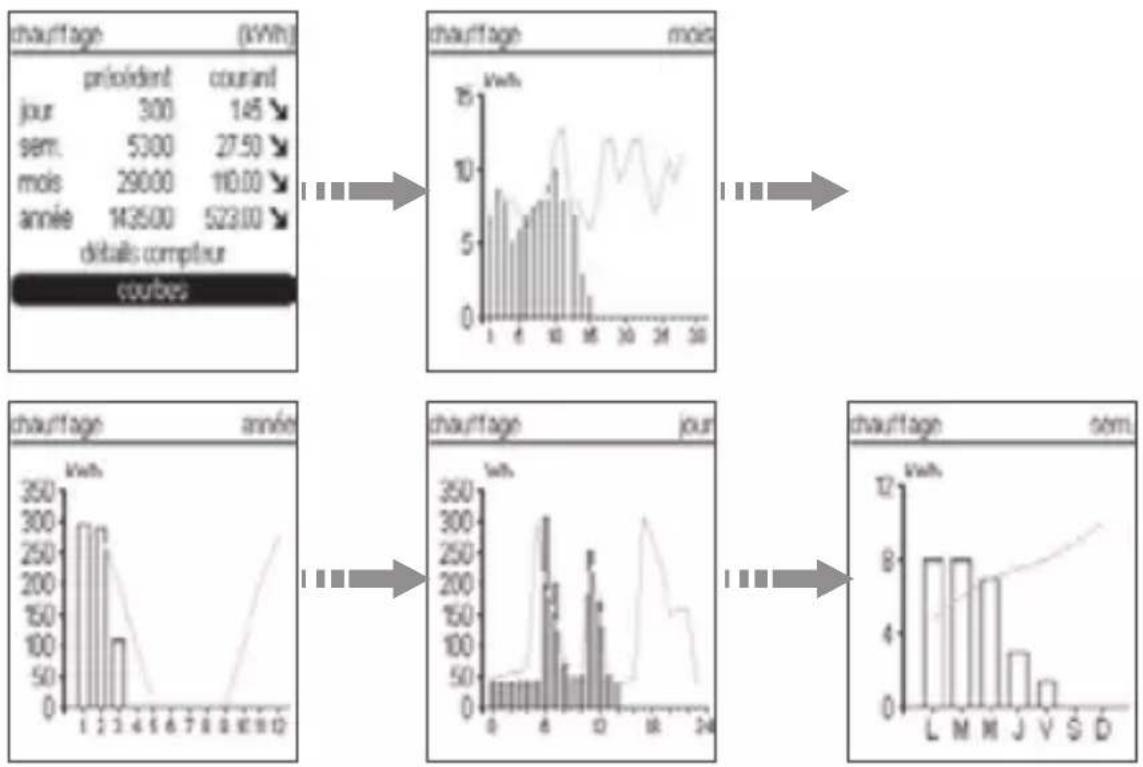
Pour chaque usage ou compteur et pour chaque période, une tendance est donnée. Cette tendance reflète l'évolution de la consommation par rapport à la période précédente.
La tendance de la consommation est représentée par une flèche.
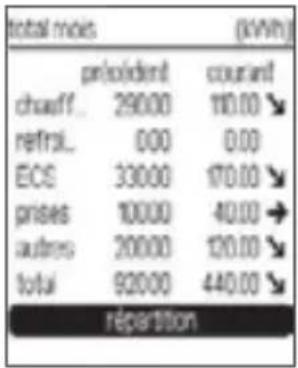
other
| Category | Value (kWh) | |---|---| | préalident | 29000 | | courant | 110.00 | | chuaeff... | 0.00 | | refroi... | 33000 | | ECS | 170.00 | | prises | 10000 | | autres | 20000 | | total | 92000 | | répartition | 440.00 |
La comparaison est toujours réalisée par rapport à la période précédente ramenée au même moment.
Lorsque la flèche monte, la consommation courante est supérieure à celle de la période précédente.
Lorsque la flèche descend, la consommation courante est inférieure à celle de la période précédente.
Lorsque la flèche est horizontale, la consommation courante est égale à celle de la période précédente.
En €, le comparatif est réalisé à coût constant : toutes les valeurs et historiques sont recalculées en prenant en compte les derniers coûts paramétrés.
Tarif en cours et à venir
Pour les abonnés ayant souscrit un abonnement HP/HC (heures pleines, heures creuses), Tempo ou EJP, chaque compteur et la page d'accueil donne en temps réel le tarif en cours, le tarif à venir et l'heure à laquelle le changement de tarif aura lieu.
L'heure à laquelle le changement de tarif aura lieu peut être paramétrée en compte à rebours ou être désactivée.
Pour modifier cet affichage, voir chapitre paramètres/affichage/prochain tarif.
Exemple pour un tarif HP/HC

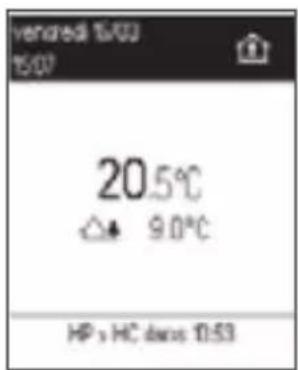
Le tarif en cours est HP.
Le tarif à venir est HC à 2h00 ou dans 10h53 (exemple).
Exemple pour un tarif Tempo
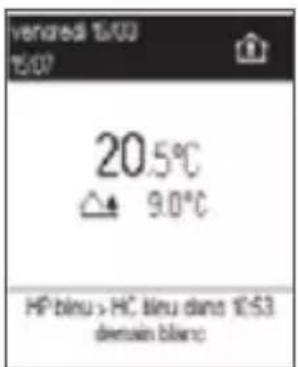
Le tarif en cours est HP bleu.
Le tarif à venir est HC bleu à 2h00.
Lorsqu'un changement de couleur est prévu le lendemain par le fournisseur d'énergie, la couleur est affichée dès 20h00.
L'information disparaît avec le tarif suivant.
Exemple pour un tarif EJP
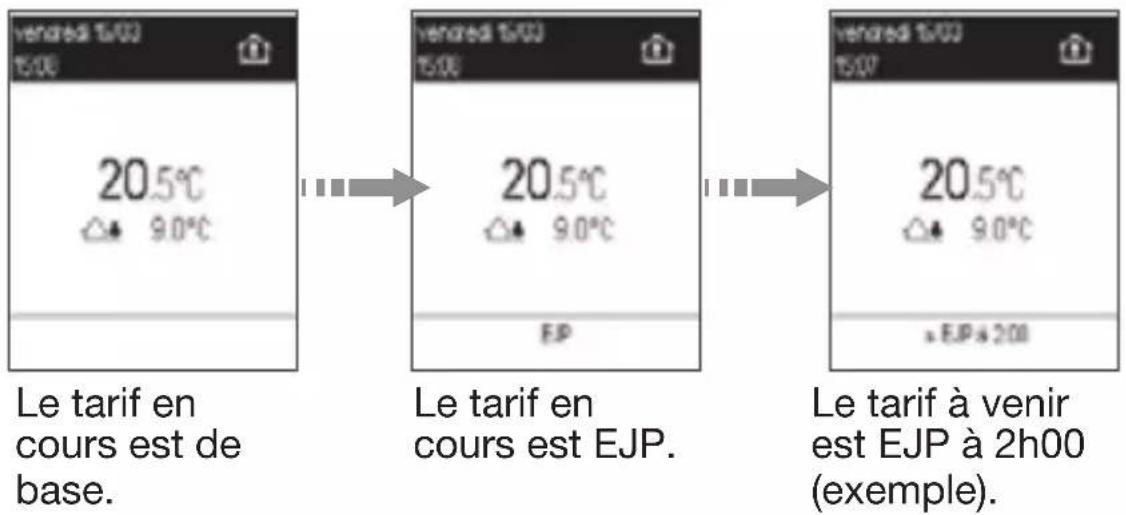
Le préavis est fourni par EdF 30 minutes avant le basculement en tarif EJP.
Températures ambiante et extérieure
Cette vue permet de visualiser l'évolution de la température ambiante et extérieure.
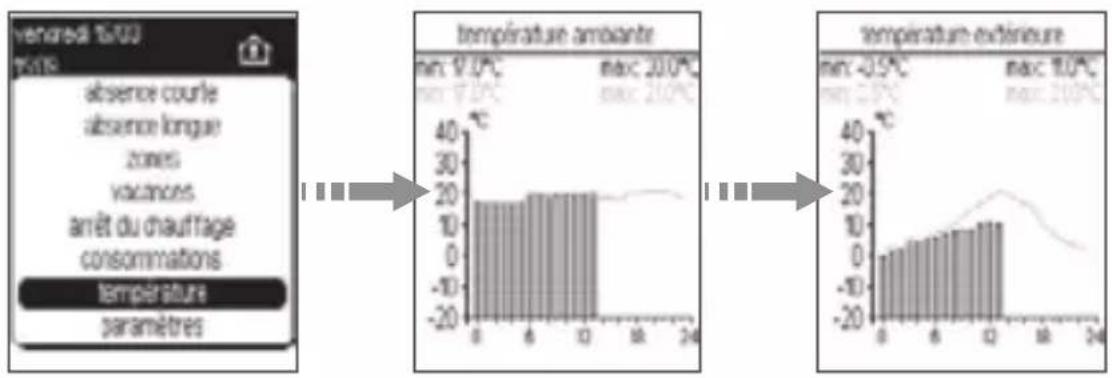
2 périodes de visualisation sont disponibles : jour courant et la veille. Chaque période présente une courbe de température courante (histogramme) et précédente (courbe) permettant de comparer graphiquement les températures d'une période à l'autre.
De plus, pour chaque période, les valeurs minimales et maximales sont indiquées.
- Depuis la page d'accueil, appuyez sur OK du navigateur pour afficher la fenêtre des menus.
- Sélectionnez le menu température puis validez par OK.
- A l'aide des touches gauche / droite du navigateur, sélectionnez les informations de la température extérieure ou ambiante.
Lesoptions
Le kit gestionnaire d'énergie peut être complété avec les options suivantes (contactez votre installateur électricien pour la mise en œuvre de celles-ci).
- L'option télécommande téléphonique
(références TH020A et 61124)
vous permet à distance de mettre votre chauffage électrique en mode hors-gel ou de le remettre en fonctionnement automatique. Lors d'un appel téléphonique et la demande d'un forçage hors-gel, le symbole téléphone apparaît sur l'afficheur.
Ce forçage est prioritaire, dans ce cas il est uniquement possible d'accèder à la visualisation des consommations, au programme vacances et réglage des paramètres.
- L'option sonde de température extérieure
(référence EK088)
vous permet d'afficher sur votre boîtier d'ambiance la température mesurée à l'extérieur.
- L'option antenne active
(référence EK026)
vous permet de connecter à votre gestionnaire d'énergie des accessoires radio comme le détecteur d'ouverture TRC301B.
- L'option détecteur d'ouverture
(référence TRC301B)
permet de détecter l'ouverture d'une fenêtre et de mettre votre installation de chauffage en hors-gel.
Que faire si... ?
Une zone ne chauffe pas
- La zone est en hors-gel, modifiez son état.
- Une fenêtre équipée d'un détecteur d'ouverture est ouverte.
- Le délestage est en marche, le voyant délestage sur le boîtier modulaire au tableau est allumé.
- Un programme vacances est actif, annulez le mode vacances ou appelez votre électricien.
L'ECS (eau chaude sanitaire) est froide
- Le contacteur Jour/Nuit est en forçage arrêt, un programme vacances est actif et le ballon est paramétré en forçage arrêt pendant cette période.
Le voyant télé-information du boîtier modulaire clignote
- La panne peut provenir de la liaison entre votre boîtier modulaire et le compteur d'abonné. Appelez votre électricien pour un diagnostic complet avant de contacter votre fournisseur d'énergie.
Le voyant télé-information du boîtier modulaire est éteint
- Le gestionnaire d'énergie n'est plus alimenté, vérifiez le disjoncteur et remettre sous tension ou appelez votre électricien.
L'afficheur du boîtier d'ambiance est éteint
- La panne peut provenir d'un défaut d'alimentation. Vérifiez le disjoncteur et remettez sous tension ou appelez votre électricien.
Le voyant court-circuit fil pilote du boîtier modulaire clignote ou le boîtier d'ambiance affiche court-circuit Fil Pilote
- Un émetteur de chaleur est mal raccordé au gestionnaire, appelez votre électricien.
Le circuit électrique piloté par la voie AT ne fonctionne pas
- Vérifiez le paramétrage de la voie asservissement tarifaire.
- Vérifiez la position du commutateur dans le tableau d'abonné.
• Vérifiez l'alimentation du circuit.
L'écran affiche - - à la place d'une valeur
- Pour disposer d'une valeur, il est nécessaire d'attendre qu'une période complète soit passée. Par exemple, la valeur de consommation annuelle ne sera renseignée qu'à partir de l'année suivante.
En cas de changement de compteur d'abonné
- Après un changement de compteur d'abonné, il est nécessaire de remettre les compteurs à 0 sinon le compteur autres sera faux. Pour cela, reportez vous au chapitre déménagement.
Hager Controls S.A.S.
33 rue Saint-Nicolas, B.P. 10140 - 67703 SAVERNE CEDEX
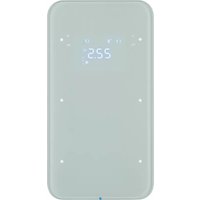
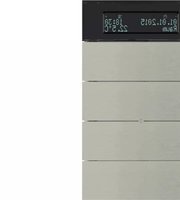
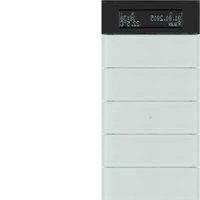
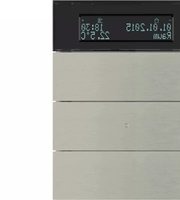
- EK481/EK482/EK483
- Guide
- de l'installateur
- Présentation du système 4
- Présentation des produits
- Installation
- Schémas de raccordement
- Paramétrages nécessaires à la mise en route
- Caractéristiquestechniques
- Boîtier modulaire 1 zone EK481
- Boîtier modulaire 2 zones EK482
- Boîtier modulaire 3 zones EK483
- Avertissement
- Boîtier d'ambiance
- Transformateur d'intensité
- Mise en place du kit couleur WK320D, WK320C ou WK320T
- Raccordement du boîtier d'ambiance
- Raccordement des boîtiers modulaires
- Raccordement des transformateurs d'intensité en monophasé
- Raccordement des transformateurs d'intensité en triphasé
- Régla ge initial de la date et de l'heure
- Réglage de la date et de l'heure via le menu Paramètres
- Accès aux paramètres installateur
- Affectation des zones
- Optimisation de la mise en marche du chauffage
- Valeur du mode économie
- Effacement tarifaire de la voie AT
- Mode en abaissement (voies de chauffage)
- Abaissement tarifaire de la voie ECS
- Affichage des €
- Affectation des voies de comptage
- Affectation des usages Prises et Autres
- Suppression de données
- Cas d'installation possibles
- Clé de répartition ECS
- Dates de chauffage et refroidissement
- Liens radio (appairage d'accessoires radio)
- Effacement de tous les liens
- Retour aux paramètres d'usine
- Information
- Les programmes
- Affectation des programmes P1, P2 et P3
- Affectation d'1 programme à 1 groupe de Zones
- Configuration du programme personnalisable P4
- Effacement d'un pas de programme confort
- Quefairesi...?
- Une zone ne chauffe pas
- L'ECS (eau chaude sanitaire) est froide
- Le voyant télé-information boîtier modulaire clignote
- L'afficheur du boîtier d'ambiance est éteint
- Le voyant court-circuit fil pilote du boîtier modulaire clignote ou le boîtier d'ambiance affiche court-circuit Fil Pilote.
- Le circuit électrique piloté par la voie AT ne fonctionne pas
- Tout est éteint
- Les valeurs de consommations n'apparaissent pas
- Les valeurs de consommations apparaissent sous le format -- ou -- ou --,-
- Les valeurs de consommations sont fausses
- Caractéristiques techniques
- Comment éliminer ce produit
- Boîtier modulaire
- de l'utilisateur
- Présentation du produit
- Programmation
- Paramétrage
- Etalonnage de la température ambiante
- Dérogation
- Dérogation temporisée
- Forçage permanent
- Gestion des absences
- Visualisation des consommations
- Pages d'accueil
- Notifications
- Signification des notifications sur l'écran d'accueil
- Affectation des programmes P1, P2 et P3 pour toutes les zones
- Affectation des programmes P1, P2 et P3 par zone
- Mise à l'heure
- Changement automatique été/hiver
- Page d'accueil
- Période de référence
- Contraste
- Intensité du rétroéclairage
- Allumage du rétroéclairage
- Prochain tarif
- Modification du tarif du kWh
- Dates chauffage/refroidissement
- Durée de la dérogation temporisée
- Fonctionnement du ballon ECS pendant les vacances
- Déménagement
- Réaliser une dérogation
- Pour annuler une dérogation
- Réaliser une dérogation temporisée
- Pour annuler une Dérogation temporisée
- Réaliser un forçage permanent
- Pour annuler un forçage
- Gestion des absences courtes et absences longues
- Absences courtes (par exemple : une demi-journée)
- Absences longues
- Vacances
- Arrêt du chauffage
- Délestage
- Usages
- Consommations par compteur
- Répartition par usage
- Consommations par période
- Détail du compteur
- Sous-compteur
- Courbes de consommations
- Tarif en cours et à venir
- Températures ambiante et extérieure
- Lesoptions
- - L'option télécommande téléphonique
- - L'option sonde de température extérieure
- - L'option antenne active
- - L'option détecteur d'ouverture
- Que faire si... ?
- Le voyant télé-information du boîtier modulaire clignote
- Le voyant télé-information du boîtier modulaire est éteint
- L'écran affiche - - à la place d'une valeur
- En cas de changement de compteur d'abonné
Marque : HAGER
Modèle : EK482
Catégorie : Thermostat