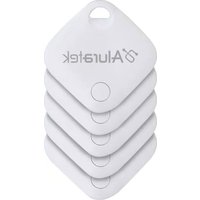
Aluratek Track Tag ATAG05F - Smartwatch

Track Tag ATAG05F - Smartwatch Aluratek - Notice d'utilisation et mode d'emploi gratuit

Retrouvez gratuitement la notice de l'appareil Track Tag ATAG05F Aluratek au format PDF.

📄 1 pages Français FR Télécharger 💬 Question IA 11 questions ⚙️ Specs
Notice Aluratek Track Tag ATAG05F - page 1
Caractéristiques techniques Suivi GPS, connectivité Bluetooth, compatibilité avec iOS et Android
Dimensions Non spécifiées
Poids Non spécifié
Autonomie de la batterie Non spécifiée
Utilisation Suivi d'objets, notifications de smartphone, localisation en temps réel
Maintenance et réparation Nettoyage régulier avec un chiffon doux, éviter l'exposition à l'eau
Sécurité Ne pas exposer à des températures extrêmes, utiliser uniquement avec les applications recommandées
Informations générales Produit léger et compact, idéal pour les utilisateurs en déplacement

FOIRE AUX QUESTIONS - Track Tag ATAG05F Aluratek

Comment recharger ma smartwatch Aluratek Track Tag ATAG05F ?
Pour recharger votre smartwatch, utilisez le câble de chargement fourni et connectez-le à une source d'alimentation USB. Assurez-vous que la montre est correctement positionnée sur le dock de chargement.
Comment synchroniser ma smartwatch avec mon smartphone ?
Téléchargez l'application Aluratek sur votre smartphone, activez le Bluetooth, puis suivez les instructions dans l'application pour associer votre smartwatch.
Que faire si ma smartwatch ne s'allume pas ?
Vérifiez si la montre est suffisamment chargée. Si elle ne s'allume toujours pas, essayez de la recharger pendant au moins 30 minutes avant de l'allumer à nouveau.
Puis-je recevoir des notifications sur ma smartwatch ?
Oui, vous pouvez recevoir des notifications d'appels, de messages et d'applications une fois que votre smartwatch est synchronisée avec votre smartphone.
Comment réinitialiser ma smartwatch Aluratek Track Tag ATAG05F ?
Pour réinitialiser la montre, accédez aux paramètres, puis sélectionnez 'Réinitialiser' ou 'Restaurer les paramètres d'usine'. Confirmez l'action pour réinitialiser la montre.
Ma montre ne se synchronise pas avec l'application, que faire ?
Assurez-vous que Bluetooth est activé sur votre smartphone. Essayez de redémarrer votre smartphone et votre smartwatch, puis réessayez de les synchroniser.
Comment mettre à jour le logiciel de ma smartwatch ?
Ouvrez l'application Aluratek sur votre smartphone, accédez aux paramètres de la montre et recherchez les mises à jour disponibles. Suivez les instructions pour installer les mises à jour.
Puis-je utiliser ma smartwatch sous l'eau ?
La Aluratek Track Tag ATAG05F n'est pas conçue pour être utilisée sous l'eau. Évitez tout contact avec l'eau pour préserver son bon fonctionnement.
Comment changer le cadran de ma smartwatch ?
Accédez aux paramètres de votre smartwatch, sélectionnez 'Cadran' ou 'Personnaliser', puis choisissez le cadran que vous souhaitez utiliser parmi les options disponibles.
Quelle est la durée de vie de la batterie de ma smartwatch ?
La durée de vie de la batterie dépend de l'utilisation, mais en moyenne, elle peut durer jusqu'à 5 jours avec une utilisation normale.
Comment vérifier mon activité physique sur ma smartwatch ?
Pour vérifier votre activité physique, ouvrez l'application Aluratek liée à votre smartwatch, où vous pourrez consulter les données sur vos pas, votre fréquence cardiaque et d'autres statistiques.

Questions des utilisateurs sur Track Tag ATAG05F Aluratek

0 question sur cet appareil. Repondez a celles que vous connaissez ou posez la votre.

Poser une nouvelle question sur cet appareil

L'email reste privé : il sert seulement à vous prévenir si quelqu'un répond à votre question.

Aucune question pour l'instant. Soyez le premier à en poser une.

Téléchargez la notice de votre Smartwatch au format PDF gratuitement ! Retrouvez votre notice Track Tag ATAG05F - Aluratek et reprennez votre appareil électronique en main. Sur cette page sont publiés tous les documents nécessaires à l'utilisation de votre appareil Track Tag ATAG05F de la marque Aluratek.

MODE D'EMPLOI Track Tag ATAG05F Aluratek

Guide de démarrage rapide Balise de piste Point culminant du produit Ajouter une balise de piste Ajouter une balise de piste:1. Accédez à l'écran d'accueil de votre iPhone2. Retirez la languette de la batterie du Track Tag (le cas échéant), puis tenez-le près de votre iPhone3. Maintenez le bouton sur Track Tag pendant 3 secondes jusqu'à ce que vous entendre un son puis relâcher4. Accédez à Find My app sur votre iPhone5. Sélectionnez l'icône "Éléments" et appuyez sur "+"6. Sélectionnez "Ajouter un autre élément" (pas ajouter AirTag)7. Sélectionnez Connecter8. Choisissez un nom dans la liste ou choisissez Nom personnalisé pour saisissez un nom et sélectionnez un emoji, puis appuyez sur Continuer9. Track Tag est maintenant connecté à votre identifiant Apple. Si l'élément est enregistré avec l'identifiant Apple de quelqu'un d'autre, ils doivent le supprimer avant de pouvoir l'ajouter. Supprimer une étiquette de piste Pour supprimer une balise de piste de Find My app sur iPhone:1. Touchez Éléments en bas de l'écran, puis touchez l'élément vous souhaitez supprimer.2. Apportez l'article près de votre iPhone Si l'article n'est pas à proximité votre appareil, vous pouvez toujours le supprimer de votre compte. Cependant, l'élément doit être réinitialisé avant que quiconque puisse enregistrez-le sur leur identifiant Apple.3. Appuyez sur Supprimer l'élément, puis suivez les instructions à l'écran. Réinitialiser l'étiquette de piste Si vous avez trouvé une balise de piste inconnue Pour réinitialiser le Track Tag :1. Maintenez le bouton enfoncé pendant environ 12 secondes jusqu'à ce que vous entendiez un son, puis relâchez le bouton.2. Appuyez deux fois immédiatement sur le bouton et le Track Tag émettra deux bips pour confirmer la réinitialisation.3. Le Track Tag est maintenant prêt à être associé à Find My app. Soutien technique Si vous avez besoin d'aide supplémentaire, veuillez contacter le service d'assistance d'Aluratek pour le dépannage avant de retourner cet appareil. Courriel: support@aluratek.com Site Web: www.aluratek.com/helpdesk Numéro local: (Irvine, CA): 714-586-8730 Numéro sans frais: 1-866-580-1978 Garantie Aluratek garantit se produit contre les défauts de matériel et de fabrication pour une période de 1 an, à compter de la date d’achat. Cette garantie devient invalide si le numéro de série de l’entreprise ou l’étiquette « garantie annulée » a été retirée ou modifiée sur le produit. Cette garantie ne couvre pas : A) Dommages de fabrication apparente ou dommages à la suite de cas imprévus B) Accident, mauvaise utilisation, abus, négligence ou modification de toute pièce du produit. C) Dommages résultant d’un fonctionnement ou entretien inadéquat, connexion à un équipement inadéquat, ou tentative de réparation par une personne, autre que Aluratek. D) Les produits sont venus TELS QUELS ou SANS DÉFAUT. P 10634 Copyright © 2023 Aluratek, Inc. All Rights Reserved.aluratek.comEN AUCUN CAS, LA RESPONSABILITÉ D’ALURATEK N’EXCÈDE LE PRIX PAYÉ POUR LE PRODUIT À LA SUITE D’UN DOMMAGE DIRECT, INDIRECT, PARTICULIER OU CONSÉCUTIF RÉSULTANT DE L’UTILISATION DU PRODUIT, DE SES LOGICIELS D’ACCOMPAGNEMENT OU DE SA DOCUMENTATION.Aluratek ne fait aucune déclaration et ne donne aucune garantie expresse, implicite ou légale relative à ses produits, son contenu ou son utilisation de la documentation et de tous ses logiciels d’accompagnement, et renonce spécifiquement à la qualité, au rendement, à la qualité marchande et à la convenance. Aluratek se réserve le droit de réviser ou de mettre à jour son produit, logiciel ou documentation sans l’obligation d’aviser tout individu ou entité.Si l'article n'est pas à proximité de votre appareil, vous pouvez toujours supprimer depuis votre compte. Cependant, l'élément doit être réinitialisé avant que quiconque puisse l'enregistrer sur son identifiant Apple.Si vous avez trouvé un Track Tag inconnu, vous pouvez suivre ces étapes pour voir des informations à son sujet ou pour le désactiver:1. Accédez à l'écran d'accueil de votre iPhone2. Accédez à Find My app sur votre iPhone3. Sélectionnez l'icône «Élément» et sélectionnez Identifier l'élément trouvé4. Sélectionnez ATAG01F sur l'écran et sélectionnez Continuer5. Appuyez une fois sur le bouton de l'ATAG01F, puis sélectionnez Continuer sur le site Web pour afficher les informations Track Tag.Pour désactiver l'accessoire réseau Track Tag ou Find My et l'empêcher de partager ses emplacements, appuyez sur Instructions pour désactiver et suivez les étapes à l'écran.1. Ouvrez le couvercle de la batterie2. Retirez la batterie du Track TagAprès la désactivation de l'étiquette de suivi ou de Find My network accessoire, le propriétaire ne peut plus obtenir de mises à jour sur son emplacement actuel. Vous ne recevrez plus d'alertes de suivi indésirables pour cet article. Mention légale L'utilisation du badge Works with Apple signifie qu'un produit a été conçu pour fonctionner spécifiquement avec la technologie identifiée dans le badge et a été certifié par le fabricant du produit pour répondre aux spécifications et exigences du produit Apple Find My Network. Apple n'est pas responsable du fonctionnement de cet appareil ou de l'utilisation de ce produit ou de sa conformité aux normes de sécurité et réglementaires.Apple, Apple Find My, Apple Watch, Find My, iPhone, iPad, iPadOS, Mac, macOS et watchOS sont des marques commerciales de Apple Inc. IOS est une marque commerciale ou une marque déposée de Cisco aux États-Unis et dans d'autres pays et est utilisée sous licence .Pour utiliser l'application Apple Find My pour localiser cet élément, la dernière version d' iOS, iPadOS ou macOS est recommandée.

Assistant notice
Powered by Anthropic
En attente de votre message
Informations produit

Marque : Aluratek

Modèle : Track Tag ATAG05F

Catégorie : Smartwatch