
GIGASET SX353ISDN - Téléphone de bureau ISDN SIEMENS - Notice d'utilisation et mode d'emploi gratuit
Retrouvez gratuitement la notice de l'appareil GIGASET SX353ISDN SIEMENS au format PDF.


| Type de produit | Téléphone DECT ISDN |
| Caractéristiques techniques principales | Compatible avec les systèmes ISDN, affichage LCD, répertoire intégré, son haute définition |
| Alimentation électrique | Adaptateur secteur inclus, alimentation 230V |
| Dimensions approximatives | Base : 150 x 150 x 50 mm, combiné : 160 x 50 x 30 mm |
| Poids | Base : 300 g, combiné : 120 g |
| Compatibilités | Compatible avec les réseaux ISDN et DECT |
| Type de batterie | Batterie NiMH rechargeable |
| Tension | 1.2 V (batterie) |
| Puissance | Consommation en veille : 0.5 W, en conversation : 1 W |
| Fonctions principales | Appels en conférence, transfert d'appels, répondeur intégré, identification de l'appelant |
| Entretien et nettoyage | Nettoyer avec un chiffon doux, ne pas utiliser de produits abrasifs |
| Pièces détachées et réparabilité | Disponibilité de pièces de rechange, manuel de réparation disponible en ligne |
| Sécurité | Cryptage des communications, protection contre les appels non sollicités |
| Informations générales utiles | Garantie de 2 ans, assistance technique disponible, compatibilité avec accessoires DECT |
FOIRE AUX QUESTIONS - GIGASET SX353ISDN SIEMENS
Questions des utilisateurs sur GIGASET SX353ISDN SIEMENS
0 question sur cet appareil. Repondez a celles que vous connaissez ou posez la votre.
Poser une nouvelle question sur cet appareil
Téléchargez la notice de votre Téléphone de bureau ISDN au format PDF gratuitement ! Retrouvez votre notice GIGASET SX353ISDN - SIEMENS et reprennez votre appareil électronique en main. Sur cette page sont publiés tous les documents nécessaires à l'utilisation de votre appareil GIGASET SX353ISDN de la marque SIEMENS.
MODE D'EMPLOI GIGASET SX353ISDN SIEMENS
la société Gigaset Communications GmbH succède en droit à Siemens Home and Office Communication Devices GmbH & Co. KG (SHC) qui poursuivait elle-même les activités Gigaset de Siemens AG. Donc les éventuelles explications de Siemens AG ou de SHC figurant dans les modes d'emploi doivent être comprises comme des explications de Gigaset Communications GmbH.
Nous vous souhaitons beaucoup d'agrément avec votre Gigaset.
Cher client,
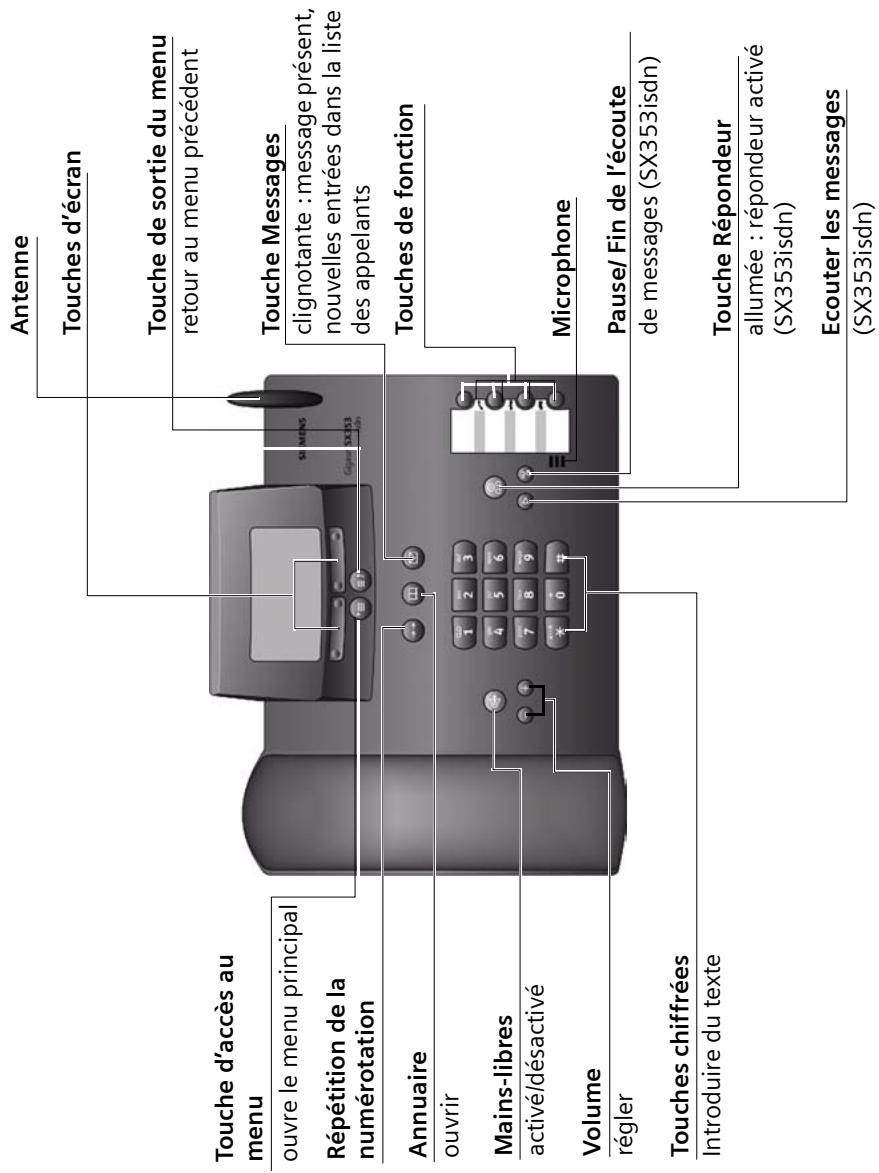
Mettre le téléphone de base en service 8
Contenu de l'emballage 8
Installer le téléphone de base 8
Raccorder le téléphone de base 9
Raccorder les appareils supplémentaires 10
Utiliser le téléphone de base - Guidage par menu 11
Utiliser le téléphone de base via un combiné 13
Mettre le téléphone de base en service - Assistant de mise en service 15
Téléphoner 22
Appels externes 22
Appeler en interne 22
Accepter un appel 24
Masquer la présentation du numéro 24
Activer/Désactiver le mode mains-libres et l'écoute amplifiée 26
Accepter un appel pendant la temporisation de sonnerie (Call PickUp) 26
Refuser un appel 27
Réserver la ligne 27
Déterminer le MSN d'émission 27
Rappel automatique en cas d'occupation (CCBS) / de non-réponse (CCNR) 28
Détection d'appels malveillants 29
Fonctions en cours de communication 30
Mode secret sur le téléphone de base 30
Téléphoner avec plusieurs abonnés 30
Transférer l'apponte - CD (Call Deflection) 34
Transférer des communications 34
Traiter un appel externe en signal d'appel - CW (Call Waiting) 35
Maintenir la communication (Call Hold) 36
Mettre en attente / Poursuivre la communication 36
Utiliser l'annuaire et autres listes 37
Annuaire et annuaire spécial 37
Affichage de l'espace libre 41
Liste des numbers Bis 41
Appeler les listes à l'aide de la touche Messages 43
Liste des appels 44
Ajouter un numéro Call-by-Call au début d'un numéro d'appel 47
Affichage de la durée de communication 47
Affichage des coûts de communication 48
SMS (mini-messages texte) 51
Généralités 51
Conditions d'envoi et de réception des SMS 51
Gérer les centres de service SMS 52
Entrer, modifier ou supprimer les numéros d'appel des centres SMS 53
Activer / Désactiver le centre d’émission des SMS 54
S'inscrire / Se désinscrire auprès du centre SMS 55
Espace de stockage 55
Envoyer un SMS et liste d’émission 55
Envoi d’un SMS à une adresse e-mail 59
Recevoir un SMS et liste de réception 60
SMS avec les autocommutateurs privés 64
Erreurs lors de l'envoi et de la réception de SMS 64
Utiliser le répondeur (SX353ISDN) 67
Sélectionner le répondeur 68
Activer / Désactiver le répondeur 68
Sélectionner l'annonce et le mode du répondeur 69
Enregistrer / modifier les annonces 70
Écouter / effacer les annonces 70
Enregistrer les mémos 71
Enregistrer la communication 71
Interceptor un appel arrivant sur le répondeur 72
Écouter les messages 72
Effectuer le rappel automatique au cours de la lecture 73
Affichage d'un message pour le correspondant 74
Écouter les mémos 74
Paramétrer la vitesse de l'écoute 75
Supprimer des messages / des mémos 75
Définir des messages ou mémos anciens comme « nouveaux » 76
Reprise du numéro dans l'annuaire 77
Commande à distance 77
Régler le répondeur (SX353ISDN) 82
Attribuer le MSN de réception 82
Afficher/Masquer le répondeur 83
Déterminer le nombre des sonneries avant le démarrage du répondeur 84
Activer/Désactiver l'annonce vocale de la date et l'heure 84
Fixer la durée de l'enregistrement et sa qualité 85
Activer/Désactiver la pause automatique 86
Verrouiller le répondeur, définir le code PIN du répondeur 86
Paramétrer le réglage horaire 87
Activer / Désactiver le filtrage d'appel automatique 89 Activer / Désactiver la prise automatique d'appel 90 Activer / Désactiver l'accélération automatique via les SMS 91
Date/heure 93
Régler la date et l'heure 93
Réglages de sécurité 99
Modifier le code PIN système 99 Déterminer les autorisations 99 Numéros d'appel d'urgence 100
Paramétrage du système 102
Modifier le nom pour un abonné interne 102 Programmer / Supprimer les numéros d'appel RNIS (MSN) 102 Attribuer un numéro d'épisode (MSN) 104 Programmer la liste des MSN d'émission pour la communication suivante 105 Programmer la tonalité d'occupation si le MSN est occupé (Busy on Busy) 105 Attribuer une mélodie de sonnerie à un MSN 106 Programmer le refus pour tout le groupe MSN 106 Renvoyer les appels 107 Activer/désactiver la numérotation avec l'écouteur raccroché 110 Préattribuer la cible de renvoi - CD (Call Deflection) 111 Configurer le renvoi d'appel automatique lorsqu'un appareil n'est pas joignable 111 Programmer un groupe d'appel collectif interne 112 Configurer la temporisation de sonnerie 112 Activer / Désactiver le signal d'appoint - CW (Call Waiting) 113 Régler le double appel en externe / interne 114 Programmer la musique d'attente 114 Activer/désactiver Téléph. priorit. 115 Modifier le préfixe interurbain 116 Appeler la messagerie externe (SX303isdn) 117 Restaurer la configuration usine 118 Demander l'état 118 Demander la version du logiciel 119
Régler le volume de l'écouteur, l'écran et les touches 120
Régler l'écran 120 Régler le volume 121 Modifier la sonnerie 122 Activation/désactivation des bips d'information 122 Utiliser les touches de fonction 123
Utilisation avec d'autres appareils 129
Inscrire des combinés 129 Retirer les combinés 135 Inscrire des appareils Bluetooth 136 Configurer des appareils Bluetooth 138 Retirer des appareils Bluetooth 139 Connecter des appareils analogiques avec fil 139 Définir le type d'appareil 141 Téléphoner avec des appareils via la connexion analogue (connexion TAE) 142 Réglages Gigaset 144 Connecter le PC via USB 146
Fonctionnement sur des autocommutateurs privés 147
Préfixe 147 Activer / Désactiver le transfert de communication - ECT (Explicit Call Transfer).. 148 Options de numérotation 148
Fonctionnement avec un portier 151
Programmer le portier 151 Afferer un abonné interne au groupe d'appel portier 153 Téléphoner avec le portier 153 Configurer le renvoi externe du portier 154 Connexion de portiers 156
Annexe 158
Entretien 158 Contact avec les liquides 158 Questions-réponses 158 Service Clients (Customer Care) 160 Caractéristiques techniques 161 Table de caractères 162 Certificat de garantie 163
Consignes de sécurité
Lisez les consignes de sécurité et le mode d'emploi avant utilisation. Informez vos enfants sur les recommandations qui y figurent et mettez-les en garde contre les risques liés à l'utilisation du téléphone.

Utilisez exclusivement le bloc-secteur fourni, comme indiqué à la face inférieure du téléphone.

Le combiné peut perturber le fonctionnement de certains équipements médicaux. Respecter les conditions imposées par l'environnement (par ex. cabinet médical).

Ne pas installer le téléphone dans une salle de bains ou une douche (voir p. 8 et p. 158). Le combiné et le téléphone de base ne sont pas étanches aux projections d'eau.

Ne pas utiliser le téléphone dans un environnement représentant un risque d'explosion (par exemple ateliers industriels de peinture).

Ne jamais confier votre Gigaset à un tiers sans son mode d'emploi.

La procédure d'élimination des produits électriques et électroniques diffère de celle des déchets municipaux et nécessite l'intervention de services désignés par le gouvernement ou les collectivités locales.
Le symbole de la poubelle barrée signifie que la directive européenne 2002/96/EC s'applique à ce produit.
Le tri et la collecte séparée de vos appareils usagés aide à prévenir toute conséquence négative pour l'environnement ou pour la santé publique. Il s'agit d'une condition primordiale pour le traitement et le recyclage des équipements électriques et électroniques usagés.
Pour plus d'informations sur le traitement des appareils usagés, contacter la mairie, la déchetterie la plus proche ou le revendeur du produit.
Attention: seuls des appareils utilisés dans des locaux couverts (à l'intérieur de bâtiments) peuvent être utilisés sur des prises TAE analogiques. Les fonctions décrites dans ce mode d'emploi ne sont pas toutes disponibles dans certains pays.
Mode de représentation
Un tableau en dessous d'un titre indique le téléphone de base ou les combinés pour lesquels cette fonction est disponible.
Exemple : Annuaire ou annuaire spécial : envoyer une entrée ou la liste complète à un combiné
| au combiné : | S44 | S1 | SL1 | C34 | C2 |
Exemple: régler le répondeur dans le réseau pour la numérotation rapide
| sur la base : | SX303isdn |
Contenu de l'emballage
L'emballage contient les éléments suivants :
un téléphone de base, un écouteur et un câble d'écouteur spirale, un bloc secteur et un cordon électrique, un câble de raccord RNIS, un câble pour appareils analogiques auxiliaires, un câble USB pour branchement sur PC, un mode d'emploi / un guide d'installation (A3).
Remarques à propos de l'installation
Le téléphone de base est prévu pour fonctionner dans des locaux secs fermés, dans une plage de température de +5°C à +45°C. Installez le téléphone de base dans un endroit central de votre logement, par exemple dans l'entrée.

Ne jamais exposer le téléphone de base aux facteurs suivants : sources de chaleur, rayons directs du soleil, autres appareils électriques. Protégez votre Gigaset contre l'humidité, la poussière, les vapeurs et liquides corrosifs.
Portée et intensité de réception lors de l'utilisation avec le combiné
La portée est d'environ 300 m en terrain dégagé. Dans les bâtiments, on atteint des portées jusqu'à 50 m. L'affichage de l'intensité de la réception indique la qualité de la liaison radio entre le téléphone de base et le combiné :
Intensité de la réception 100% Intensité de la réception 75% Intensité de la réception 50% Intensité faible de réception D>> Aucune réception (clignotement)
Respecter la série indiquée
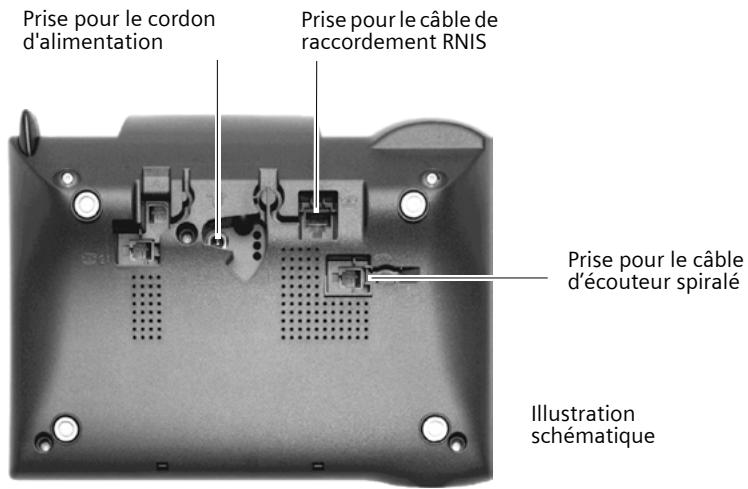
Insérer la fiche à l'extrémité longue du câble d'écouteur spiralé dans la prise du téléphone de base, placer le câble d'écouteur dans le canal à câble, brancher l'autre extrémité du câble d'écouteur dans l'écouteur.
Face inférieure du téléphone de base (vue partie agrandie)
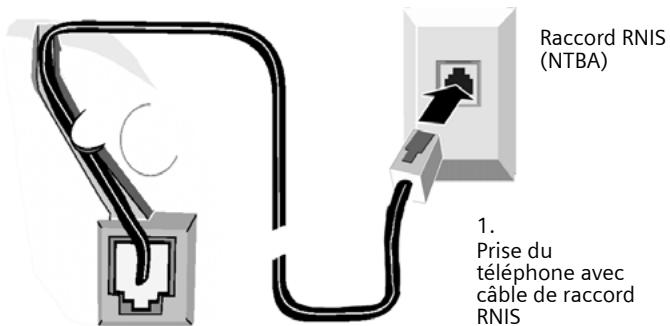
Brancher une fiche du câble de raccordement RNIS dans la prise du téléphone de base (enclipsage), glisser le cordon dans la rainure, brancher la deuxième fiche du câble de raccordement RNIS sur le NTBA (raccord RNIS)
Face inférieure du téléphone de base (vue partie agrandie)
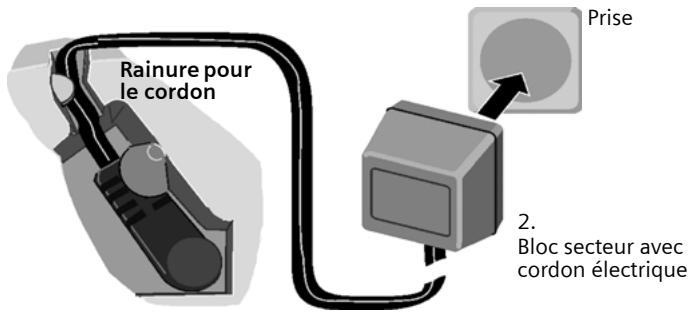
Insérer la petite fiche du cordon électrique dans la prise du téléphone de base, glisser le cordon dans la rainure, veiller à ce que l'écouteur soit en place! Brancher le bloc-secteur dans la prise de courant.
Pour que votre téléphone soit prêt à fonctionner, le bloc-secteur doit toujours rester branché.
Le téléphone de base et les combinés inscrits ne peuvent pas fonctionner en cas de coupure de courant. Tous les réglages et les sauvegardes (messages, entrées de l'annuaire, etc.) sont cependant conservés de manière illimitée.
Raccorder les appareils supplémentaires
Sur le Gigaset SX303isdn/SX353isdn, vous pouvez brancher un appareil analogique (p. 139). La prise USB du téléphone de base permet en outre de l'utiliser sur un PC (p. 146).
Connexion pour le terminal à fil avec le numéro interne 21
Connexion USB
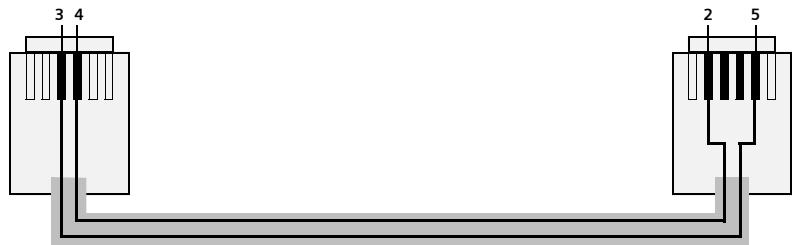
Brochage du câble fourni
Vu qu’il existe deux brochages possibles (3/4 ou 2/5) pour les appareils analogiques, le câble fourni (voir fig. ci-dessous) est conçu de manière à pouvoir établir dans tous les cas une liaison entre le téléphone de base et l’appareil analogique auxiliaire. Si vous ne connaissiez pas le brochage de votre appareil analogique, raccordez-le sans vous soucier du sens de branchement. Si l’appareil ne marche pas, tournez le câble pour inverser le brochage et obtenir ainsi le brochage correct.
| i | Uniquement pour le branchement sur PC : Brancher le cable USB sur la base, mais pas immédiatement sur le PC. Ne le brancher qu'après invite du programme PC Assistant talk&surf. |
Touches d'écran
Les touches d'écran sont les touches à bascules horizontales situées directement sous l'écran. Leur fonction varie selon le contexte d'utilisation. La fonction en cours est affichée à l'écran, juste au-dessus.
Exemple :
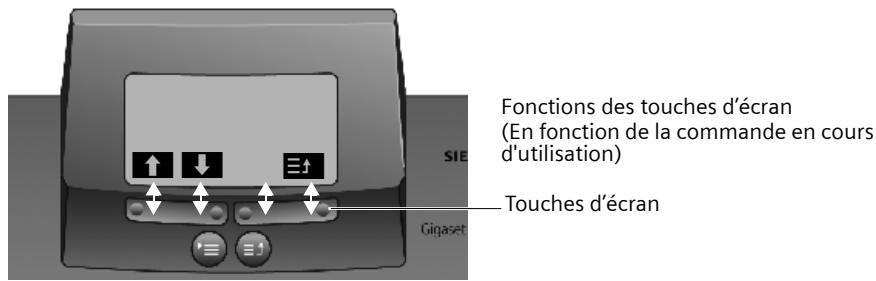
Les différents affichages ont la signification suivante :
| Icône d'écran | Signification |
| OK | Touche OK: activer la fonction du menu ou enregistrer l'entrée en la validant. |
| Ξ+ | Touche Menu+: ouvrir un sous-menu, par ex. dans la zone d'édition. |
| ← | Touche Effacer: Effacer ligne par ligne de la droite vers la gauche. |
| Ξ‡ | Touché Échapper: revenir au niveau de menu précédents ou annuler l'opération. |
| ↓ ↑ ← → | Touches fléchéées |
Correction d'erreurs de saisie
Après une entrée correcte, une tonalité de confirmation (suite montante des sons) retentit ; après une entrée incorrecte, une tonalité d'erreur (suite descendante des sons) retentit. Vous pouvez également reprendre la saisie.
Dans l'éventualité où vous avez entré des caractères incorrects dans le texte, procédez comme suit pour la correction :
Effacer des caractères à gauche du curseur avec la touche
Pour corriger un numéro ou du texte, placer le curseur après le caractère/chiffre erroné à l'aide des touches d'écran. Appuyez ensuite sur la touche d'écran . Le caractère est effacé. Saisissez à présent le caractère correct.
Insertion de caractères à gauche du curseur
Si vous avez omis un caractère, utilisez les touches d'écran pour aller jusqu'au point d'insertion et entrez le caractère.
Remplacer des caractères
Lors de l'entrée de l'information Date/Heure, le nombre de caractères est prédéfini et le champ est préemplit. Utilisez les touches d'écran pour placer le curseur sur le chiffre à modifier et remplacez ce dernier.
Remplacer des caractères
Lors de l'entrée de l'information Unités/Couts, le nombre de caractères est prédéfini et le champ est préemplit. Utilisez les touches d'écran pour placer le curseur sur le chiffre incorrect à modifier et remplacez ce dernier.
Écran à l'état de repos (exemple)
Gigaset SX303isdn
Gigaset SX353isdn
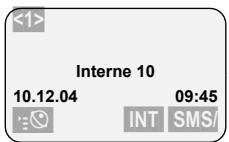
Le chiffre entre parenthèses <> indique le nombre de lignes téléphoniques occupées: < 1> ou < 2>
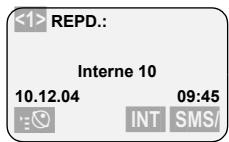
Retour à l'état de repos depuis n'importe quel niveau du menu :
Appuyer sur la touche de sortie du menu pendant 1 seconde environ ou n'appuyer sur aucune touche : l'écran revient automatiquement à l'état de repos après 1 minute.
Les modifications qui n'ont pas été validées à l'aide des touches OK, OUI, Enregistrer, Envoyer ou avec Enregistrer OK sont perdues.
Accès au menu, exemple : « régler le volume en mode mains-libres
- Appuyer sur la touche d'accès au menu. Le menu s'ouvre.
- OK Appuyer sur la touche d'écran jusqu'à ce que Audio / Sons soit marqué à l'écran (par le cadre), et valider avec la touche d'écran OK.
- OK Appuyer sur la touche d'écran jusqu'à ce que Vol. H-Parleur soit marqué à l'écran (par le cadre), et valider avec la touche d'écran OK.
- Appuyer sur les touches d'écran pour sélectionner le volume sonore (1-5).
- OK Appuyer sur la touche d'écran pour enregistrer la configuration.
- Appuyer longuement sur la touche de sortie du menu pour revenir à l'état de repos.
Utiliser le téléphone de base via un combiné
Les bases SX303isdn et SX353isdn prennent en charge les combinés S44, S1, SL1, C34, C32, C1 et C2. Associée à un combiné Gigaset, votre base offre de nombreuses fonctionnalités. Les fonctionnalités exploitables varient selon le combiné utilisé.
Vous trouverez un mode d'emploi pour les combinés sur le CD fourni ou bien sur Internet à l'adresse suivante : www.siemens.com/gigaset.
Dans ce qui suit, l'utilisation de la base est décrite en prenant comme exemple « Attribuer une méthode de sonnerie à un MSN », et ce à l'aide des combinés suivants :
S44, ♠ S1 et SL1, C34, C1, C2 et C32.
Pour connaître la signification des icônes utilisés et des consignes d'utilisation du combiné, consultez son mode d'emploi.
Utiliser la base via un combiné S44
Le combiné S44 a comme élément de commande central une touche de commande ▶ pourvue de quatre flèches de direction et des icônes correspondantes. En fonction de l'indication sur laquelle vous appuyez (en haut, en bas, à droite ou à gauche), la fonction correspondante est appelée. Dans le mode d'emploi, le côté sur lequel vous devez appuyer est marqué par un triangle noir, par ex.: touche pour le côté droit = ouvrir le menu.
Exemple: « Attribuer une mélodie de sonnerie à un MSN »
| Ouvrir le menu. | |
| Sélectionner et validator. | |
| Sélectionner et validator. | |
| Sélectionner et validator. |
| OK | Entrer évientuelles le code PIN (p. 99). | |
| Réal, RNIS | OK | Sélectionner et valider. |
| Définir MSN | OK | Sélectionner et valider. |
| MSN1: | Sélectionner le MSN, par ex. MSN1: Anne. | |
| Ouvrir le sous-menu. | ||
| Mélodie sonn. | OK | Sélectionner et valider. |
| Mélodie sonn.: 5 | OK | Sélectionner la mélodie (1 – 10, sonnerie app.) et valider, par ex. Mélodie sonn.: 5. |
Utiliser la base via un combiné S1 ou SL1
Les combinés S1 et SL1 ont comme élément de commande central une touche de commande pour vue de quatre flèches de direction et des icônes correspondantes. En fonction de l'indication sur laquelle vous appuyez (en haut, en bas, à droite ou à gauche), la fonction particulière est appelée. Dans le mode d'emploi, le côté sur lequel vous devez presser est marqué par un triangle noir, par exemple : touche pour le côté droit = Ouvrir le menu.
Exemple : « Attribue une mélodie de sonnerie à un MSN »
| Régles base OK | Ouvrir le menu. | |
| Régles OK | Sélectionner et valider. | |
| OK | Sélectionner et valider. | |
| Réal. RNIS OK | Entrer évientuelles le code PIN (p. 99). | |
| Définir MSN OK | Sélectionner et valider. | |
| MSN1: | Sélectionner le MSN, p. ex. MSN1 : Anne. | |
| Mélodie sonn: 5 OK | Ouvrir le sous-menue. | |
| Mélodie sonn: 5 OK | Sélectionner la métodie et valider, par ex. Mélodie sonn: 5 (✓ = réglé). | |
Utiliser la base via un combiné C34
Le combiné S44 a comme élément de commande central une touche de commande pourvue de quatre flèches de direction et des icônes correspondantes. En fonction de l'indication sur laquelle vous appuyez (en haut, en bas, à droite ou à gauche), la fonction correspondante est appelée. Dans le mode d'emploi, le côté sur lequel vous devez appuyer est marqué par un triangle noir. Exemple : pour « presser en haut sur la touche de commande »
Exemple : « Attribuer une mélodie de sonnerie à un MSN »
| Δ Δ Δ | Régles | OK | Sélectionner et valider. |
| Δ Δ Δ | Base | OK | Sélectionner et valider. |
| Réglages OK | Sélectionner et valider. | |
| OK | Entrer évientuelles le code PIN système (p. 99). | |
| Réal. RNIS OK | Sélectionner et valider. | |
| Définir MSN OK | Sélectionner et valider. | |
| MSN1: | Sélectionner le MSN, par ex. MSN1 : Anne. | |
| Ouvrir le sous-menu. | ||
| Mélodie sonn. OK | Sélectionner et valider. | |
| Mélodie sonn.: 5 OK | Sélectionner la;mélodie et valider, par ex. Mélodie sonn.: 5. | |
Utiliser la base via un combiné C1, C2 ou C32
Les combinés C1, C2 et C32 sont chacun équipés d'une touche à bascule à deux fonctions :
Sur le Gigaset C1, la partie supérieure de la touche à bascule à la fonction « Decrocher » , la partie inférieure la fonction « Annuaire » .
Sur le Gigaset C2, la partie supérieure de la touche à bascule à la fonction « Decrocher » , la partie inférieure la fonction « Mains-libres ».
Exemple: « Attribuer une mélodie de sonnerie à un MSN »
| MENU | Ouvrir le menu. | |
| ↓ Réglages base OK | Sélectionner et valider. | |
| ↓ Réglages OK | Sélectionner et valider. | |
| OK | Entrer évientuelles le code PIN (p. 99). | |
| ↓ RÉgl. RNIS OK | Sélectionner et valider. | |
| ↓ Définir MSN OK | Sélectionner et valider. | |
| ↓ MSN1: | Sélectionner le MSN, p. ex. MSN1 : Anne. | |
| MENU | Ouvrir le sous-menu. | |
| ↓ Mélodie sonn: 5 OK | Sélectionner la mélodie et valider, par ex. Mélodie sonn: 5 (✓ = réglé). | |
Mettre le téléphone de base en service - assistant de mise en service
Pour préparer votre téléphone, quelques réglages sont encore nécessaires. L'assistant de mise en service (p. 17) vous aide à réaliser ces réglages. Il peut être appelé à tout moment via l'écran de votre téléphone de base (p. 17) ou via un combiné comport S44, S1 ou SL1 (voir mode d'emploi du combiné). Vous pouvez effectuer successivement les réglages suivants :
Date et heures Afficher/masquer le répondeur 1... 3 (avec SX353isdn) Déterminer/Entrer les MSN de votre connexion, Régler le type d'appareils pour les appareils raccordés
Mettre le téléphone de base en service
Régler le MSN de réception Régler le MSN d’émission Code réseau (en cas d’utilisation sur un autocommutateur privé)
En variante, vous pouvez également régler votre téléphone de base via un PC (voir mode d'emploi du logiciel du PC).
Vous trouverez le mode d'emploi des combinés S44, S1, SL1, C34, C1, C2 et C32 sur le CD fourni et sur Internet à l'adresse www.siemens.fr/service.
MSN = Multiple Subscriber Number, numéro d'abonné multiple. Pour le raccordement RNIS à plusieurs appareils, vous pouvez demander jusqu'à dix numéros de téléphone différents.
Votre téléphone utilise le MSN entièrement en fonction de vos souhaits. On effectue la distinction entre les MSN suivants :
MSN de réception : numérios d'appels auxquels nous pouvEZ être appelés. Vous pouvez attribuer les MSN de réception à certains abonnés internes (terminaux) (p. 104). Les appels entrants seront transmis uniquement aux terminaux auxquels le MSN de réception correspondant a été attribué. Des terminaux sont par ex. des combinés ou des répondeurs. MSN d'émission : numérios d'appel qui sont transmis à l'appelé. La facturation s'effectue via les MSN d'émission chez le fournisseur. Vous pouvez attribuer un MSN d'émission fixe à chaque abonné interne (p. 104).
Abonné interne :
Le numéro d'appel interne 10 fixe est attribué à votre téléphone de base.
Les abonnés internes possibles sont les suivants :
INT11-INT18: Combinés
INT21: Appareils analogiques, tels qu'un téléphone, un fax ou un modem
INT40: PC via la prise USB du téléphone de base
INT41-INT48: Modules de données (p. 146)
INT51 - INT53 : Appareils Bluetooth tels qu'un téléphone mobile GSM, un casque ou un PC. Un numéro d'appel interne compris entre 51 et 53 est automatiquement affecté à un PC inscrit via Bluetooth.
INT91 - INT93 : Les répondeurs intégrés (SX353isdn)
Exemple d'attribution des MSN :
Vous avez demandé quatre MSN, deux pour un usage professionnel (MSN1, MSN2) et deux pour un usage (MSN3, MSN4). Quatre combinés sont raccordés à un téléphone de base. Deux combinés (Int.11 et 12) et le répondeur REP 91 doivent être utilisés pour un usage professionnel, deux combinés (Int.13 et 14) ainsi que le répondeur REP 92 pour un usage.
| Abonné interne | Utilisation | MSN de réception | MSN d'émission | |
| Combinés | Int.11, 12 | professionnelle | MSN1, MSN2 | MSN1 |
| Répondeur | REP 91 | MSN1, MSN2 | --- | |
| Combiné | Int.13 | privée | MSN3 | MSN3 |
| Combiné | Int.14 | MSN4 | MSN4 | |
| Répondeur | REP 92 | MSN3, MSN4 | --- | |
Sonnerie temporisée
Lorsque la sonnerie temporisée est activée, un appel entrant est signalé après un délai défini sur le téléphone de base (par ex. après 5 sonneries). Vous pouvez paramétrer individuellement la sonnerie temporisée pour chaque abonné interne et pour chaque MSN de réception (p. 112).
Dans l'exemple, un appel entrant sur MSN1 ne doit être signalé sur le combiné Int.11 que si Int.12 ne prend pas l'appel. Activez dans ce but une sonnerie temporisée pour Int.11 et MSN1 (par ex. 5 sonneries). L'appel pour MSN1 est signalé directement sur Int.12, puis sur Int.11 au bout de 5 sonneries.
Démarrer l'assistant de mise en service et effectuer les réglages de base
Vous pouvez utiliser l'assistant de mise en service de votre téléphone de base soit directement via le téléphone de base soit via les combinés S44, S1 ou SL1.
Démarrer l'assistant de mise en service :
| ® | Ouvrir le menu. | |
| ↓ Réglages base OK | Sélectionner et valider. | |
| ↓ Installation OK | Sélectionner et valider. | |
| OUI | Appuyer sur la touche d'écran pour démarrer l'assistant de mise en service. Si vous avez déjà définis un code PIN système (différént de 0000) (p. 99), on vous demande de l'introduire. | |
| OK | Le cas échéant, entre le code PIN et valider. | |
| i | ◆ L'assistant de mise en service ne peut pas être utilisé simultanément par plusieurs abonnés internes. ◆ S'il existe déjà des données de réglage (état de livraison ou réglages effectuels précédement), ces données s'affichent aux endroits correspondants à l'écran et peuvent être modifiées. ◆ Pour quitter de manière anticipée l'assistant de mise en service, appuyez sur la touche de sortie du menu (de manière prolongée). Toutes les modifications, que vous avez déjà sauvegardées avec Enreg. entraîée OK sont conservées. Le téléphone de base passée à nouveau à l'état de repos. ◆ Afin de passer un réglage, appuyer sur la touche d'écran NON. | |
Régler la date et l'heure :
En fonction du fournisseur, la date et l'heure sont actualisées automatiquement par le réseau téléphonique pour chaque appel sortant.
L'écran indique : Entrer heures?
| OUI | Appuyer sur la touche d'écran pour régler la date et l'heure. |
| Entrer successivement la date (sur 6 caractères) et l'heure (sur 4 caractères en mode 24 heures), par ex. 101204 0945 pour le 10.12.04 9 :45 heures. | |
| Appuyer sur la touche d'écran pour ouvrir le sous- menu. | |
| Enreg. entrée | OK Séléctionner et valider. |
Si l'heure doit être affichée en mode 12 heures, vous pouvez ensuite modifier le réglage (p. 93).
Afficher/masquer le répondeur (SX353ISDN) :
Vous disposez des répondeurs REPD.1, REPD.2 et REPD.3. Vous ne pouvez utiliser les répondeurs que s'ils sont affichés. À la livraison, tous les répondeurs sont affichés.
L'écran indique : Masquer REPD.1 ?
Répondre à la demande par
OUI, lorsque vous voulez masquer REPD.1, NON, lorsque vous voulez utiliser REPD.1,
Ce processus est ensuite renouvelé pour REPD.2 et REPD.3.
| i | Vous ne pouvez masquer un répondeur que s'il n'a pas enregistré de message / d'info (p. 83). |
Entrer manuellement les numéros d'appels propres (MSN) et entrer les noms des MSN :
De nombreuses connexions offrent à votre téléphone la possibilité d'interroger automatiquement le MSN après la connexion.
Condition : YOUR connexion supporte cette possibilité.
L'écran indique : Déterminer numéros (MSN) personnes?
Si votre connexion ne supporte pas cette possibilité, vous devez introduire les MSN à la main.
| OUI | Appuyer sur la touche d'écran pour valider la commande. |
| OUI | Appuyer sur la touche d'écran pour valider la commande «Entrer MSN %f?». |
| Entrer le nom. L'entrée d'un nom pour le MSN est optionnelle. | |
| Le cas échéant, passer à la ligne <Numéro> et entrer le MSN. Si les MSN ont été déterminés automatiquement, le numéro est déjà entré. | |
| Appuyer sur la touche d'écran pour ouvrir le sous menu. | |
| Enreg. entrée | OK |
| Sélectionner et valider. | |
Les MSN entrés sont automatiquement attribués comme MSN de réception à tous les combinés inscrits. Le MSN1 est automatiquement attribué à tous les combinés comme MSN d'émission.
Cette procédure se répète pour les MSN2 à MSN9 et MSN0.
Régler le type d'appareil :
L'écran indique : Paramétrer type d'appareil?
Si vous avez connecté un appareil analogique à votre téléphone de base, sélectionnez OUI.
L'écran indique : Paramétrer type d'appareil pour Int.21?, Sélectionnez OUI.
Sélectionnez le type d'appareil pertinent et validez avec OK (✔ = activé). Les règles suivantes sont possibles (Définir le type d'appareil, p. 141).
Telefone voir page 140, Connexion de Telefones Télécopieur voir page 140, Connexion d'un fax Modem voir page 140, Connexion d'un modem Répondeur voir page 141, Connexion d'un répondeur Neutre voir page 141, Connexion d'un fax Portier type1 voir page 151, Programmer le portier Port. type2(FV) voir page 151, Programmer le portier Mus. att. ext voir page 141, Enregistrer la musique d'attente d'un apparéil externe Sans fonct. voir page 141, Pas d'appareil raccordé
Appuyez brièvement sur la touche de sortie du menu pour continuer.
Régler le MSN de réception :
L'écran indique : Paramétrer MSN entrantes?
Les appelants sont acceptés via les MSN de réception. Vous pouvez attribuer en fonction de vos souhaits les MSN affectés à votre connexion RNIS aux différents terminaux. Vous pouvez attribuer plusieurs MSN de réception à un terminal.
| OUI | Appuyer sur la touche d'écran pour valider lamande. | |
| OUI | Appuyer sur la touche d'écran pour valider lademande Paramétrer Interne 11?La liste des MSN entrés s'affiche. | |
| ↓ MSN1:12345678 OK | Sélectionner le MSN qui doit être attribué à ce terminal puis valider.Renouveler ce processus pour tous les MSN quidoivent être affectés au terminal comme MSN deréception (✓ = activé). | |
| ⓷ | Appuyer brièvement sur la touche de sortie du menu afin de terminer l'attribution pour ce terminal. | |
Cette procédure est répétée pour tous les appareils inscrits sur votre téléphone (combinés, modules de données, etc.) et (pour le SX353isdn) pour les répondeurs intégrés.
| i | Lors du réglage des MSN de réception pour un répondeur, seuls les MSN qui n'ont pas été occupés par un autre répondeur, sont proposés dans la liste des MSN. |
Régler le MSN d'émission :
L'écran indique : Paramétrer MSN sortantes?
Vous pouvez attribuer de la même manière un des MSN d’émission disponibles à chaque abonné interne. Il est transmis à l’interlocuteur et le fournisseur facture les coûts de communication de ce MSN. Vous pouvez attribuer de la même manière à chaque terminal un des MSN d’émission disponibles.
| OUI | Appuyer sur la touche d'écran pour valider la demande. |
| OUI | Appuyer sur la touche d'écran pour valider la demande Paramétrer Interne 11? La liste des MSN entrés s'affiche. |
| ↓ MSN1:12345678 OK | Sélectionner le MSN qui doit être attribué à ce terminal puis valider (✓ = activé). |
| ◎ | Appuyer sur la touche de sortie de menu afin de terminer l'affection pour cet apparIEL. |
Ce processus est renouvelé pour tous les combinés inscrits sur votre téléphone de base.
Fonctionnement sur un autocommutateur privé :
Vous ne devez effectuer les étapes suivantes que si vous voulez raccorder votre téléphone sur un autocommutateur privé (et non directement à un NTBA). Suivant le type d'autocommutateur, vous devez lors de la première mise en service entrer un préfixe (indicatif de sortie), voir mode d'emploi de l'autocommutateur. Vous pouvez entrer un préfixe de 1 à 4 chiffres.
L'écran indique : Raccordement autocom.
| OUI | Appuyer sur la touche d'écran pour valider la demande. | |
| OUI | Appuyer sur la touche d'écran pour valider la demande Paramétrer préfixe réseau? | |
| Entrer le préfixe. | ||
| Ξ+ | Appuyer sur la touche d'écran pour ouvrir le sous- menu. | |
| Enreg. entrée OK | Sélectionner et valider. L'assistant de mise en service est fermé. | |
Installation terminée s'affiche à l'écran. Le téléphone de base passe à nouveau à l'état de repos. Appuyer sur la touche Raccrocher pour revenir à l'état de repos du combiné.
Appels externes
Les appels externes sont les appels à destination du réseau public. Sur votre téléphone de base, deux appels externes peuvent être effectués simultanément.
| soit ... | Composition directe : |
| Décrocher l'écouteur. | |
| Entrer le numéro. Le numéro est composé. | |
| soit ... | Numération par bloc : |
| Entrer le numéro. | |
| Décrocher l'écouteur. Le numéro est composé. | |
| Mettre fin à la communication : | |
| Raccrocher l'écouteur. |
| i | ◆ Lorsque vous raccrochez l'écouteur, vous annulez la numérorotation. ◆ Lorsque Numss décroch est activé (p. 110), vous pouze également composer et téléphoner lorsque avec l'écouteur raccroché. Sélectionnez le numéro d'appel, le fonctionnement mains libres est activé. ◆ Si vous avez préalablement affecté une touche de fonction (p. 124), vous pouze également composer à l'aide de cette touche de fonction. ◆ Avec un téléphone GSM qui est relié au téléphone de base via Bluetooth, seule la numérorotation par bloc est possible. Détails supplémentaires sur Bluetooth, voir p. 127. |
Appeler en interne
Les appels internes sont des communications
appels internes entre le téléphone de base et un terminal inscrit au téléphone de base. appels internes entre des terminaux qui sont inscrits au même téléphone de base.
Ils ne sont pas payants. Sur votre téléphone de base, trois appels internes peuvent être effectués simultanément.
Vous pouvez appeler soit un certain terminal soit simultanément tous les autres abonnés internes inscrits (« appel collectif »).
| i | Si vous receivez un appel pendant un appel interne ou un appel collectif, l'appeil n'est pas interrompu. Vous entendez un signal d'appeil. |
Appeler un combiné en particulier
| Décrocher l'écouteur. | |
| INT | Appuyer sur la touche d'écran pour lancer un appel interne. |
| soit ... | |
| Entrer le numéro de l'abonné interne souhaité. | |
| soit ... | |
| LISTE | Appuyer sur la touche d'écran. |
| INT11:Int.11 OK | Sélectionner le numéro interne souhaité et valider, par ex. INT11:Int.11. |
| ... ensuite | Mettre fin à la communication : |
| Raccrocher l'écouteur. |
| i | ◆ Lorsque Num ss décroch est activé (p. 110), vous pouze également composer et téléphoner lorsque avec l'écouteur raccroché. Sélectionnez le numéro d'appel, le fonctionnement mains libres est activé. ◆ Si vous ave prealablement affecté une touche de fonction (p. 124), vous pouze également composer à l'aide de cette touche de fonction. |
Lancer un appel collectif à tous les abonnés internes
Vouspez envoyer à partir de votre téléphone de base un appel collectif à tous les autres abonnés internes inscrits qui sont inscrits pour l'appel collectif (p. 112). À la livraison, cette option est activée.
| INT | Appuyer sur la touche d'écran pour lancer un appel interne. |
| soit ... | |
| LISTE | Appuyer sur la touche d'écran. |
| ↓ Appel collectif OK | Sélectionner et valider. |
| soit ... | |
| * | Appuyer sur la touche Etoile. |
Le premier abonné interne qui prend l'essai est connecté avec vous.
Accepter un appel
Votre téléphone de base clignote, l'appel est affiché à l'écran et la touche Mains-libres © clignote. Décrochez l'écouteur ou appuyez sur la touche Mains libres pour accepter l'appel.
Si vous êtes gêné par la sonnerie, appuyez sur la touche écran Silence. Vous pouvez prendre l'appel tant qu'il est affiché à l'écran.
Pour savoir comment modifier la sonnerie, reportez-vous à la p. 122.
Masquer la présentation du numéro
Condition : la fonction « masquer la présentation du numéro d'appel » vous est proposée par votre opérateur.
Avec le réglage usine, votre numéro d'appel s'affiche chez l'appelant (CLIP - pour les communications sortantes) ou le numéro d'appel de l'appelant s'affiche sur votre combiné (COLP - pour les communications sortantes).
Vous pouvez masquer cette présentation du numéro (CLIR - pour les communications sortantes / COLR - pour les liaisons entrantes). Les fonctions CLIP/CLIR sont coupées aux fonctions COLP/COLR : Lorsque vous masquez la présentation du numéro, les deux fonctions - CLIR et COLR - sont activées.
Les abréviations sont expliquées dans le glossaire à la p. 177.
Afficher le numéro de l'agglomérant
Lors d'un appel, le numéro ou le nom de l'appelant est affiché à l'écran.
Condition : le numéro de l'appelant est transmis.
Affichage sur l'écran avec le service CLIP
Le service Présentation du numéro affiche à l'écran le numéro de l'appelant. Si vous avez enregistré dans votre annuaire une entrée pour ce numéro, l'entrée de l'annuaire (par exemple « Anna ») s'affiche à l'écran à la place du numéro.
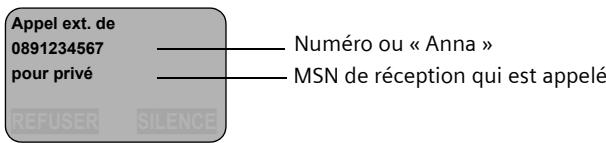
Appel ext. de Inconnu s'affiche lorsque le numéro d'appel de l'appelant n'est pas transmis.
Masquer la transmission du numéro d'appoint
Vous ne souhaitez pas que votre numéro d'appoint soit transmis à votre interlocuteur. Vous pouvez masquer la transmission de votre numéro d'appoint. Vous pouvez masquer juste pour l'appel suivant ou en permanence la transmission de votre numéro d'appoint. Dans la configuration permanente, le numéro appelé reste invisible pour les appelants sortants (CLIR) ainsi que pour les appelants entrants (COLR). Masquer la transmission du numéro d'appoint uniquement pour l'appel suivant :
| ® | Ouvrir le menu. | |
| ↓ Réglages base OK | Sélectionner et validator. | |
| ↓ Préparer appel OK | Sélectionner et validator. | |
| ↓ Anonymat tempo. OK | Sélectionner etUCT (✓ = activement). | |
| ® | Appuyer longtemps (retour au mode repos). | |
| i | Le réglage est réinitialisé à nouveau à l'issue de la communication. Vote numéro d'appoint sera à nouveau transmis à votre prochain interlocuteur. Si vous appelez à nouveau le numéro d'appoint sélectionné à partir de la liste des numéroros Bis, cetappoint ne s'effectuera pas non plus de manière anonyme. |
Masquer ou autoriser de manière permanente la transmission du numéro d'appel : À la livraison, Masquer numéro n'est pas activé.
| •equiv | Ouvrir le menu. |
| ↓Réglages base OK | Sélectionner et validator. |
| ↓Réglages OK | Sélectionner et validator. |
| ↓Réal. RNIS OK | Sélectionner et validator. |
| ↓Masquer numéro OK | Sélectionner etUCT (✓ = activement). |
| •et | Appuyer longtemps (retour au mode repos). |
Activer / désactiver le mode mains-libres et l'écoute amplifiée
La fonctionnalité de la touche Mains libres © dépend de l'état dans lequel se trouve momentanément votre téléphone de base :
Votre téléphone de base se trouve dans l'état de repos :
| Activer le mode mains libres lors de la numérotation : | |
| ® | Entrer un numéro et appuyer sur la touche Mains-libres. |
Votre téléphone via l'écouteur ou
Vous téléphonez via l'écouteur et vous avez activé l'écoute amplifiée :
| Activer/désactiver l'écoute amplifiée : | |
| ◎ | Appuyer sur la touche Mains-libres. |
| Activier le mode mains libres au cours de l'appel : | |
| ◎ + ⌊ | Maintenir la touche Mains libres enfoncée et raccrocher. |
| Mettre fin à la communication : | |
| ◎ | Raccrocher l'écouteur. |
Vous téléphonez via la fonction mains libres
| Déspectiver le mode Mains-libres : | |
| ¢ | Décrocher l'écouteur. |
| Mettre fin à la communication : | |
| ¢ | Appuyer sur la touche Mains-libres. |
| i | Vous pouvez régler le volume de l'écouteur pendant le mode mains libres avec ⊙ et ⊙. |
Accepter un appel pendant la temporisation de sonnerie (call pickup)
Vous pouvez accepter les appels de manière anticipée même lorsque la temporisation de sonnerie est activée (p. 112).
Conditions :
L'abonné qui prend l'appel doit posséder au minimum une autorisation Réceptionseul. (p. 99). Les deux abonnés doivent avoir reçu le même MSN de réception (p. 104).
| C | Décrocher l'écouteur. Acceptor? est affchéé. |
| OUI | Verifier pour accepter l'appel. |
Refuser un appel
Vous recevez un appel externe ou vous êtes en communication et recevez un appel externe. L'appel s'affiche aussi bien de manière sonore que visuelle sur l'écran de tous les téléphones ou combinés de ce groupe de MSN. Vous pouvez refuser cet appel externe.
Appuyez sur la touche d'écran REFUSER.
En fonction du paramétrage (p. 106), le rejet n'est réalisé que pour le propre téléphone de base (les téléphones ou combinés avec le MSN de réception continuant à sonner) ou pour tout le groupe de MSN (l'appelant entend le signal d'occupation).
Réserver la ligne
Votre connexion RNIS vous fournit 2 lignes téléphoniques pouvant être utilisées simultanément (canaux B).
Condition : vous voulez téléphoner en externe mais les deux lignes téléphoniques de votre connexion sont occupées (par d'autres abonnés internes).
Appuyez ensuite sur la touche RAPPEL de l'écran. Dès qu'une libre devient libre, elle vous est réservée.
Votre téléphone de base sonne dès qu'une ligne externe est libre.
| soit ... | Occuper une ligne libre : |
| ¢ | Décrocher l'écouteur. Vous pouvez composer le numéro d'appel comme d'habitude. |
| soit ... | Effacer la réservation : |
| EFFACER | Appuyer sur la touche d'écran. La réservation est supprimée. |
| i | Si vous n'acceptez pas la réservation ou si vous ne la supprimez pas, elle est effacée automatiquement au bout de 30 secondes. |
Déterminer le MSN d'émission
Même si vous avez déterminé pour le téléphone de base un MSN d’émission individuel (p. 104), vous pouvez sélectionner avant chaque communication un autre MSN comme MSN d’émission, par ex. pour une saisie séparée des taxes.
Veillez pour les SMS à ce que les MSN d'émission / de réception correspondent au numéro d'emploi enregistré dans votre centre SMS (p. 52).
À la livraison, app. suiv. : MSN n'est pas activé pour un seul MSN.
| ® | Ouvrir le menu. | |
| ↓ Réglages base | OK | Sélectionner et valider. |
| ↓ Préparer appel | OK | Sélectionner et valider. |
| ↓ App. suiv.: MSN | OK | Sélectionner et valider. |
| ↓ MSN1: | OK | Sélectionner le MSN souhaité et valider (✓ = activé). La numérotation suivante s'effectue avec ce MSN. |
| ® | Appuyer longtemps (retour au mode repos). | |
| i | ◆ Le MSN d'émission défini temporairement est indiqué comme numéro à la personne appelée. ◆ Afin de pouvoir utiliser plus facilement cette fonction, vous pouvez également affecter une touche de fonction en conséquence (p. 125). |
Vous pouvez également paramétrer vos téléphones de base de manière à ce qu’une liste de tous les MSN d’émission disponibles s’affiche après avoir décroché l’écouteur ou appuyé sur la touche Mains-libres (p. 105).
Rappel automatique en cas d'occupation (CCBS) / de non-réponse (CCNR)
Condition : le central supporte cette fonctionnalité.
Rappel en cas d'occupation - CCBS
L'abonné que vous appelez est justement en train de téléphoner. Avec un rappel automatique, vous n'avez pas besoin de renouveler votre appel.
Rappel en cas de non-réponse - CCNR
Lorsque l'abonné que vous appelez ne répond pas, vous pouvez programmer un rappel automatique : dès que l'abonné a coupé sa connexion et qu'il est à nouveau libre, vous obtenez le rappel. La demande de rappel est automatiquement supprimée au bout de 2 heures env. (en fonction du central).
Activer le rappel
L'abonné que vous appelez est occupé ou ne répond pas : Renvoyez uniquement la version corrigée du passage, en respectant les règles. N'ajoutez aucun mot qui ne soit pas déjà présent ou clairement tronqué.
| RAPPEL | Appuyer sur la touche d'écran. |
| Attendre la confirmation du central. |
Accepter un rappel
Le téléphone de base sonne avec une sonnerie particulière et l'écran indique le numéro de rappel.
| P | Décrocher l'écouteur. La communication est établie. |
Effacer le rappel en cas de rappel entrant
Le téléphone de base sonne et l'écran indique le numéro de rappel.
| EFFACER | Appuyer sur la touche d'écran. Le rappel est effacé. |
Contrôler ou supprimer le rappel avant le rappel suivant
| ® | Ouvrir le menu. | |
| ↓ Réglages base | OK | Sélectionner et valider. |
| ↓ Etat | OK | Sélectionner et valider. La liste d'état s'affiche (✓ = activé). |
| ↓ Rappel | OK | Sélectionner et valider. Le numéro de rappel actuel s'affiche sur l'écran. |
| soit ... | Contrôler : | |
| RETOUR | Appuyer sur la touche d'écran. Le rappel reste actif. | |
| soit ... | Effacer : | |
| EFFACER | Appuyer sur la touche d'écran. Le rappel est effacé. | |
Détection d'appels malveillants
La détection d'appels malveillants sert à déterminer les appelants importuns ou menaçants.
Condition : vous avez demandé la détection d'appels malveillants auprès de votre fournisseur.
Activez cette fonction au cours de la communication ou dès que l'appelant a raccroché. Vous ne devez pas couper la communication.
| i | ◆ Vous ne pouvez pas raccrocher! ◆ Afin de pouvoir utiliser plus facilement cette fonction, vous pouvez également affecter une touche de fonction en conséquence (p. 126). |
| ✕ | Ouvrir le menu. |
| ↓Id. appel. malv. OK | Sélectionner et.Valider. |
L'identification de l'appelant s'effectue au central et est enregistrée via le numéro d'appel de l'appelant, l'heure et la date. L'impression de la liste vous est ensuite fournie par votre fournisseur.
Mode secret sur le téléphone de base
En cours de communication, vous pouvez mettre votre téléphone de base en mode secret pour, par exemple, consulter discrètement une personne se trouvant dans la même pièce que vous. Votre interlocuteur au téléphone ne peut pas entendre votre conversation pendant ce temps. Mais vous continuez à l'entendre.
| SECRET | Appuyer sur la touche d'écran. La communication est « mise en attente » . |
| Désactiver le mode Secret : | |
| AUDIBLE | Appuyer sur la touche d'écran. |
| i | En cas de nouvelle numérotation ou lors la réalisation d'autres fonctions, par ex. un double appel interne, le mode secret est désactivé. |
Téléphoner avec plusieurs abonnés
Vous lancez une communication avec plusieurs abonnés via un double appel. Vous pouvez alors parler en alternance (« va-et-vient », p. 32) ou simultanément (« mise en conférence », p. 33) avec les autres abonnés.
Double appel externe
Vous désirez appeler un autre abonné externe au cours d'une communication interne ou externe.
| i | Vous pouvez paramétrer le double appel à partir d'une communication externe vers une autre communication externe (p. 114) de manière à ce que les deux lignes RNIS soient occupées (maintenir la communication en interne) ou de manière à ce que votre deuxième ligne RNIS reste libre (maintenir la communication en externe – HOLD). |
Activer le double appel externe :
| ✕ | Ouvrir le menu. |
| Double appel OK | Sélectionner et.Valider. |
La communication avec le premier abonné est maintenue. Lorsque la communication est maintenue en interne (p. 114), le premier abonné entend la musique d'attente réglée (p. 114).
Établir la communication vers le deuxième abonné externe :
|  | Entrer le numéro du deuxième correspondant. l'établissement d'une communication est également possible via l'annuaire ou d'autres listes (p. 37). |
| Le deuxième correspondant externe choses est occupé : | |
| RETOUR | Appuyer sur la touche d'écran pour revenir au premier correspondant. |
| Le第二种e correspondant externe a répondu : | |
| soit ... | Va-et-vient (p. 32) : |
|  | Passer d'un correspondant à l'autre avec les touches d'écran. |
| soit ... | Mise en conférence (p. 33) : |
| CONF. | Appuyer sur la touche d'écran pour étabrir une mise en conférence. |
| soit ... | |
| Transférer la communication (p. 34). |
Double appel interne
Vous désirez appeler un abonné interne au cours d'une communication externe.
Activer le double appel interne :
| INT | Activer l'appel interne. |
La communication avec le premier abonné est maintenue. Le premier correspondant externe entend la musique d'attente programmée (p. 114) lorsque la communication est maintenue en interne (p. 114).
Établir la communication vers l'abonné interne :
| soit ... | |
| Entrer le numéro de l'abonné interne souhaité. | |
| soit ... | |
| LISTE | Appuyer sur la touche d'écran. |
| ↓ INT11 : Int.11 OK | Sélectionner le numéro interne souhaité, par ex. INT11 : Int.11, et valider. La communication vers l'abonné interne est établie. |
| Le deuxième correspondant interne choses est occupé : | |
| RETOUR | Appuyer sur la touche d'écran pour revenir au correspondant externe. |
| Le correspondant interne a répondu : | |
| soit ... | Va-et-vient (p. 32) : |
| ↓ ↑ | Passer d'un correspondant à l'autre avec les touches d'écran. |
| soit ... | Mise en conférence (p. 33) : |
| CONF. | Appuyer sur la touche d'écran pour étabrir une mise en conférence. |
| soit ... | |
| Transférer la communication (p. 34). |
Va-et-vient
Condition : vous avez établi un double appel (p. 30 ou p. 31).
Il existe une communication active (celle établie avec le double appel) et une communication maintenue (la première). Vous pouvez parler en alternance avec les deux correspondants :
Avec ↓ ↑, vous commutez entre les deux correspondants.
Un abonné externe entend au cours d'une communication mise en attente la musique d'attente programmée (p. 114) lorsque la communication est maintenue en interne (p. 114). Un abonné interne au cours d'une communication mise en attente n'entend pas de musique d'attente.
Terminer le double appel / le va-et-vient
| soit ... | Terminer la communication en cours : |
| © | Ouvrir le menu. |
| ↓ Fin OK | Sélectionner et valider. Vous revenez à l'abonné qui attend. |
| soit ... | |
| © | Raccrocher l'écouteur (retour au mode repos). La communication active est coupée. Vous étés rappelé automatiquement par le correspondant mis en attente. |
Mise en conférence
Condition : vous avez établi un double appel (p. 30 ou p. 31).
Il existe une communication active (elle établie avec le double appel) et une communication maintenue (la première). Lors de la mise en conférence, vous parlez simultanément avec les deux correspondants.
| i | Vous pouvez étabir une conférence avec ◆ deux abonnés externes ou ◆ avec un abonné interne et un abonné externe. |
Sur votre téléphone de base, deux conférences peuvent être effectuées simultanément.
Établir la conférence
Vous effectuez un double appel. Le premier abonné est mis en attente.
Appuyez sur la touche d'écran CONF, afin d'établir une conférence.
Terminer la conférence
Vous disposez de plusieurs possibilités pour terminer la conférence :
| soit ... | Vous terminez la conférence : |
| - | Raccrocher l'écouteur (retour au mode repos). |
| soit ... | Vous terminez la conférence par un double appel : |
| INDIV. | Appuyer sur la touche d'écran pour terminer la conférence sur un double appel (p. 30 ou p. 31). La communication juste active avant l'établissement de la conférence devient à nouveau la communication active. |
Transférer l'appelant – CD (call deflection)
CD permet de renvoyer un appel entrant au cours de la sonnerie à un numéro d'appoint qu'il ne peut sauf préattribuer la communication.
Vous pouvez préattribuer une cible de renvoi (p. 111), composer un numéro d'appoint à partir de l'annuaire ou entrer un nouveau numéro.
| ○= | Ouvrir le menu. |
| ↓ Renvoi OK | Sélectionner et valider. La cible de renvoi préattribuée est composée. |
Conditions :
La fonctionnalité doit être activée (p. 148). Une transmission de la communication n'est possible que si le central et votre autocommutateur RNIS prennent en charge la fonction ECT. Si ce n'est pas le cas, la communication externe est coupée. Aucun retour d'appel ne s'effectue. Pour la « mise en attente » en cas de double appel à partir d'une communication externe, Double app. Ext doit être réglé (p. 114).
Vous effectuez une communication externe et désirez la transférer à un autre correspondant externe. Etablissez pour cela une communication externe en double appel (p. 30) puis raccrochez l'écouteur (appelément avant la réponse) pour transférer la communication.
Sur certains autocommutateurs privés RNIS, lors d'un transfert de communication, vos deux interlocuteurs ne sont pas connectés lorsque vous raccrochez l'écouteur. Dans ce cas, vous devez activer cette fonction, voir p. 114.
Transférer une communication externe vers un autre terminal
Vous effectuez une communication externe et désirez la transférer à un autre terminal. Etablissez pour cela une communication interne en double appel (p. 31) puis raccrochez l'écouteur (également avant la réponse) pour transférer la communication.
Traiter un appel externe en signal d'appel - CW (call waiting)
Condition : signal d'appel CW (Call Waiting) programme, voir p. 113.
Si vous recevez un appel externe alors que vous êtes en communication (interne ou externe), un signal d'appel (bip court) retentit. Le service Présentation du numéro affiche à l'écran le numéro ou le nom de l'appelant.
Vous avez quatre possibilités pour traiter un appel externe qui est en signal d'appel :
Accepter un signal d'appel - appel en double appel :
Appuyez ensuite sur la touche ACCEPT de l'écran. Vous acceptez l'appel qui est en signal d'appel, la première communication est mise en attente. Les deux correspondants s'affichent à l'écran, le correspondant actuel est mis en surbrillance.
Pour effectuer un va-et-vient entre les deux correspondants, voir p. 32, pour une mise en conférence voir p. 33.
Refuser le signal d'appel
Appuyer sur la touche d'écran REFUSER afin de rejeter une communication en signal d'appel.
| i | Si vous rejetez le signal d'appel sur votre téléphone de base, il continue à être reçu sur les autres terminaux inscrits. |
Changer de correspondant
| Terminer la communication actuelle. La communication en signal d'appel devient la communication normale. | |
| Décrocher l'écouteur afin d'accepter l'appel. |
Transférer le signal d'appoint en interne
Vous pouvez transférer le correspondant en signal d'appoint en interne sans accepter la communication.
| ○equiv | Ouvrir le menu. |
| ↓Renvoi OK | Sélectionner et valider. |
| ↓INT11 : Int.11 OK | Sélectionner le numéro interne souhaité et valider, par ex. INT11 : Int.11. |
| soit ... | La tonalité du signal d'appoint est supprimée. La communication en attente a été transférée avec succès. |
| Transférer une communication active. | |
| soit ... | Vous continuez à entendre la tonalité du signal d'appoint. La communication en appoint n'a pas pu être transférée. |
| i | Il n'est possible d'effectuer le transfert que vers des abonnés internes qui ne sont pas en train d'être appelés. |
Maintenir un correspondant externe
Vous êtes en communication avec un correspondant externe.
Appuyer sur la touche d'écran [NT]. Le correspondant externe est mis en attente. Le correspondant externe mis en attente entend une musique d'attente (p. 114) lorsque la liaison est maintenue en interne (p. 114). Vous pouvez introduire une communication interne en double appel (p. 31).
Maintenir un correspondant interne
Vous êtes en communication interne.
Appuyer sur la touche d'écran DBLE AP. Le correspondant interne est mis en attente.
Mettre en attente / poursuivre la communication
Vous effectuez une communication externe et souhaitez la transférer par ex. à un autre terminal de votre connexion RNIS.
| Ouvrir le menu. | |
| Déparcage comm. OK | Sélectionner et valider. |
| OK | Entrer au besoin un numéro de mise en attente à un ou deux caractères puis valider. Attendre le message retour positif Appel parqué. |
| Raccrocher l'écouteur (retour au mode repos). | |
« Débloquer » l'appel
| C | Décrocher l'écouteur. | |
| = | Ouvrir le menu. | |
| ↓ | Reprise com. | Selectionner et valider. |
| OK | Entrer le numéro de mise en attente attribuéAAParavant puis valider. | |
Annuaire et annuaire spécial
Dans l'annuaire, vous pouvez mémoriser jusqu'à 200 numéros de téléphone. Dans l'annuaire spécial, vous pouvez mémoriser jusqu'à 10 numéros de téléphone.
L'annuaire principal facilite la numérotation. À l'état de repos, l'annuaire est accessible à l'aide de la touche l.
L'annuaire spécial est un annuaire particulier dans lequel vous pouvez mémoriser des numéros de téléphone particulièrement importants, par ex. des numéros de téléphone privés, des prefixes d'opérateur (« numéros de préselection Appel par appel ») ou autres. Vous appelez l'annuaire spécial avec la touche
Vous constituez un annuaire et un annuaire spécial propres à votre téléphone de base. Il est cependant possible de copier les entrées vers un combiné pour en disposer.(p.40).
Excepté pour l'enregistrement des entrées, la manipulation des deux annuaires est identique.
| i | ◆ Pour savoir comment effectuer la saisie de texte, reportez-vous au tableau des caractères (p. 162). ◆ Les numérios peuventporter au max. 32 chiffres; les noms max. 16 lettres. |
Enregistrer les numéros saisis dans l'annuaire principal
| O | Ouvrir l'annuaire. |
| Ξ+ | Ouvrir le menu. |
| ↓ Nouv. entrée OK | Sélectionner et valider. |
| Créer l'entrée | |
| ⓷ | Entrer le nom. |
| ⓸ | Passer à la ligne suivante puis entrer le numéro d'appoint associé. |
| Ξ+ | Appuyer sur la touche d'écran pour ouvrir le menu. |
| Enreg. entrée OK | Sélectionner et valider. L'entrée est enregistrée. |
| ⓽ | Appuyer longtemps (retour au mode repos). |
Enregistrer un numéro dans l'annuaire spécial
Le nombre maximum d'entrées dans l'annuaire spécial est fonction du nombre d'entrées figurant dans l'annuaire principal et dans le carnet d'adresses e-mail.
| Ouvrir l'annuaire spécial. | |
| Déélectionner l'entrée souhaitée et ouvrir le sous- menu. | |
| Nouv. entrée OK | Validator. |
| Créer l'entrée : | |
| Entrer le nom. | |
| Passer à la ligne suivante puis entrer le numéro d'emploi associé. | |
| É+ | Appuyer sur la touche d'écran pour ouvrir le menu. |
| Enreg. entrée OK | Validator. La saisie est enregistrée. |
| © | Appuyer longtemps (retour au mode repos). |
Composer un numéro à l'aide de l'annulaire ou de l'annulaire spécial
| O | Ouvrir l'annuaire ou l'annuaire spécial. |
| soit ... | Faire défilier jusqu'à l'entrée : |
| ↓ | Sélectionner l'entrée. |
| soit ... | Entrer la première lecture : |
| ↓ ↑ | Entrez la première lecture du nom recherché, par ex. « N», pour aller à la première entréeCOMMENÇANTpar cette lecture. |
| ... ensuite | Sélectionner l'abonné désiré. |
| soit ... | Composer après la prise de ligne |
| Utiliser le No. OK | Décrocher l'écouteur ou appuyer sur la touche Mainslibres. |
| Ouvrir le menu. | |
| Utiliser le No. OK | Sélectionner et valider. |
| soit ... | Composer avant la prise de ligne (numérorotationpar bloc) |
| OK | Ouvrir le menu. |
| Composer No. OK | Valider.L'appel est immédiatement lancé. Si vous ndécrochez pas l'écouteur, la fonction mains libres estautomatiquement activée. |
Déterminer le MSN pour la communication suivante
Même en composant à partir de l'annuaire, vous pouvez sélectionner un MSN d'émission uniquement valable pour cette communication. Condition: App. suiv.: MSN doit être activé (p. 105). Sélectionnez une entrée et ouvrez le sous-menu avec Via Composer No. OK la liste des MSN s'affiche.
Visualiser et modifier l'entrée provenant de l'annuaire / l'annuaire spécial
| ○ | Ouvrir l'annuaire ou l'annuaire spécial. |
| ↓ | Sélectionner l'entrée souhaitation et ouvrir le sous- menu. |
| soit ... | Afficher l'entrée : |
| ↓ Afficher entrée | OK Sélectionner et valider. |
| RETOUR | |
| soit ... | Appuyer sur la touche d'écran pour terminer l'affichage. |
| Modif. entrée | OK Sélectionner et valider pour procéder aux modifications. |
Continuez en suivant la procédure indiquée p. 37 (annuaire) et p. 38 (annuaire spécial) à la rubrique « Créer une entrée »
Supprimer une entrée ou l'annuaire/l'annuaire spécial.
| O | Ouvrir l'annuaire ou l'annuaire spécial. |
| ↓ | Sélectionner l'entrée souhaitation et ouvrir le sous- menu. |
| soit ... | Effacer une entrée : |
| ↓ Effacer entrée | OK Sélectionner et valider. |
| soit ... | Effacer complètement l'annuaire / l'annuaire spécial : |
| ↓ Effacer liste | OK Sélectionner et valider. |
| OUI | |
| ≈) | Appuyer sur la touche d'écran pour confirmer la demande. |
| ≈) | Appuyer longtemps (retour au mode repos). |
Copier le numéro affiché dans l'annuaire principal
Lorsqu'un numéro est visible à l'écran (CLIP), vous pouvez le copier dans votre annuaire. Cette opération peut être réalisée à partir de la liste des numéros Bis, de la liste des appelants / de la liste des répondeurs (sur le SX353isdn) ou pendant une communication.
| 3+ | Ouvrir le menu. |
| ↓ Copie vers annu. OK | Sélectionner et valider. |
| ↓ | Si vous n'avez pas accès au service CNIP (présentation du numéro de l'expérience), passez à la ligne correspondant au nom et entrez celui-ci. |
| 3+ | Appuyer sur la touche d'écran pour ouvrir le menu. |
| Enreg. entrée OK | Valider. La saisie est enregistrée. |
| i | Si vous avez accès au service CNIP en plus du service CLIP, le nom associé au numéro d'expérience est également transmis (sur 16 caractères maximum). |
Reprendre le numéro d'appel de l'annuaire
Si, en manipulant votre téléphone, vous devez saisir un numéro externe, vous pouvez utiliser pour cela l'annuaire de votre téléphone de base.
Condition : le champ de saisie des numéros externes doit s'afficher.
| ® | Ouvrir l'annuaire. |
| ↓ OK | Sélectionner l'entrée et.Valider. |
Le numéro de l'entrée est transmis dans le champ de saisie.
Envoyer une entrée ou la liste complète à un combiné
| au combiné : | S44 | S1 | SL1 | C34 | C32 | C2 |
Vous pouvez copier des entrées ou la liste complète à un combiné inscrit au téléphone de base. Cela vous évite une double saisie.
| ○ | Ouvrir l'annuaire ou l'annuaire spécial. |
| ↓ | Sélectionner l'entrée souhaitation et ouvrir le menu. |
| soit ... | Envoi d'une entrée unique : |
| ↓ | Sélectionner et valider. |
| soit ... | Envoyer une liste complète : |
| ↓ | Sélectionner et valider. |
| ... ensuite | |
| ↓ | Sélectionner l'abonné interne et valider. La procédure d'envoi est lancée. |
Lorsqu'une entrée a été envoyée, vous devez confirmer que vous souhaitez envoyer une autre entrée. Vous pouvez sélectionner d'autres entrées aussi longtemps que vous validez avec la touche d'écran OUI ; la touche NON met un terme à l'envoi.
La réussite de l'opération de transfert est signalée par un message et par la tonalité de confirmation sur le combiné du destinataire. Les entrées figurant déjà dans le combiné du destinataire sont conservées.
Les entrées avec des noms identiques ne sont pas remplacées. De ce fait, il est possible que le nombre d'entrées enregistrées dans le combiné récepteur soit différent de celui des entrées transmises.
Le transfert s'interrrompt lorsque la mémoire du combiné du destinataire est saturée. La dernière entrée transférée apparait à l'écran.
Si une entrée est envoyée sans nom à un combiné, les 16 derniers chiffres du numéro d'appel sont repris comme nom.
Affichage de l'espace libre
L'espace mémoire est partagé entre l'annuaire et l'annuaire spécial (p. 37). Vous pouvez voir à l'écran l'espace de stockage restant pour toutes les listes.
| ⑩ | Ouvrir l'annuaire. |
| ↓ ①+ | Sélectionner une entrée quelconque et ouvrir le menu. |
| ↓ Mémoire dispos. OK | Sélectionner et valider. |
| ③+ | Appuyer longtemps (retour au mode repos). |
Liste des numbers bis
La liste des numéros Bis contient les dix derniers numéros appelés (sur votre téléphone de base). Dans le cas où vous avez également enregistré dans l'annuaire des noms associés à ces numéros, ces noms sont affichés. Pour plusieurs entrées identiques, seule la plus récente s'affiche. Si la liste des numéros Bis est pleine, l'entrée la plus ancienne est effacée lors de la numération suivante. La liste des numéros bis vous permet de rappeler les numéros enregistrés.
Répartition manuelle de la numérotation
| ⊗ | Ouvrir la liste des numérios Bis. |
| ↓ ↘ | Sélectionner l'entrée et décrocher l'écouteur. Le numéro est composé. |
| i | Pour compléter ou pour modifier le numéro, appuyer sur la touche ∃+ ↓ Utiliser le No. OK. A l'affichage d'un nom, vous pouvez avec ∃+ ↓ Afficher entrée OK vous faire afficher le numéro d'appel correspondant. Vous pouvez transférer des numérios d'appels de la liste des numérios bis vers l'annuaire (p. 40). |
Déterminer le MSN pour la communication suivante
Même en composant à partir de la liste des numéros Bis, vous pouvez sélectionner un MSN d’émission uniquement valable pour cette communication. Condition : App.
suiv.: MSN doit être activé (p. 105). Sélectionnez une entrée et ouvrez le sous-menu avec +. Via Composer No. OK la liste des MSN s'affiche.
Répétition automatique de la numérotation
Avec cette fonction, le numéro d'appoint d'un correspondant, que vous n'avez pas obtenu, est composé automatiquement toutes les 20 secondes. La touche Mains libres clignote et l'« écoute amplifiée » est activée. Lorsque le correspondant répond, il vous suffit d'appuyer sur la touche Décrocher ±b. « Écoute amplifiée » reste activée. Si le correspondant ne répond pas, l'appoint s'interrompt au bout d'env. 30 secondes. La fonction se désactive au bout de 12 essais infructueux.
Afin de pouvoir utiliser la fonction de rappel automatique de la liste des numéros bis, App. suiv.: MSN doit être désactivé pour le combiné (p. 105).
| → | Appuyer sur la touche Raccrocher. |
| ↔ | Ouvrir la liste des numérios Bis. Le correspondant non joignable est sélectionné. |
| → | Ouvrir le menu. |
| Rétôt. Auto. No. OK | Validator. |
Pour interrompre le rappel automatique, appuyer sur la touche ANNUL de l'écran ou sur toute autre touche.
| i | Si une communication intervient entre-temps, le rappel automatique est interrompu. Il est alors nécessaire de le réactiver. |
Effacer certains numéros :
| ⊗ | Ouvrir la liste des numérios Bis. |
| ↓ ⊙ + | Sélectionner l'entrée souhaitée et ouvrir le menu. |
| ↓ Effacer entrée OK | Sélectionner et valider. |
| ⊗f | Appuyer longtemps (retour au mode repos). |
Appeler les listes à l'aide de la touche messages
La touche Messages @ permet d'appeler les listes suivantes à condition qu'une nouvelle entrée existe dans la liste correspondante :
- Liste de réception des SMS Messages texte (SMS) (p. 60),
- Liste des appels non pris Appels perdus (p. 44)
- Journaux du répondeur REPD.1, REPD.2, REPD.3 (au téléphone de base SX353isdn, p. 72)
Dans les listings sont affichés les appels, les messages et les SMS qui appartiennent aux MSN de réception affectés au téléphone de base.
Dès qu'une nouvelle entrée (appels, messages sur un répondeur intégré et/ou SMS) a été ajoutée à une ou plusieurs listes, la touche © clignote et une tonalité d'annonce retentit.
Lorsque vous appuyez sur la touche clignotante, l'écran indique :
S'il existe encore de nouvelles entrées dans une liste seulement, la première nouvelle entrée de cette liste s'affiche.
Ouvrir l'entrée : ↓ (sélectionner une entrée) OK
S'il existe de nouvelles entrées dans plusieurs listes, les listes concernées sont affichées. Ouvrir l'entrée : ↓ (sélectionner la liste) OK, ↓ (sélectionner l'entrée) OK
Lorsque vous appuyez sur la touche © lorsqu'elle ne clignote pas, l'écran indique : Le message Aucun nouveau message s'affiche brièvement. La liste des appels non pris est appelée.
Liste des appels
Il existe 2 listes des appels :
la liste des appels non décrochés
Elle contient tous les appels refusés et non acceptés ainsi que tous les appels acceptés par un répondeur, pour lesquels aucun message n'existe.
la liste des appels reçus
Elle contient tous les appels acceptés par un abonné interne ou par un répondeur. Dans ces listes sont affichés les appels d'un MSN de réception attribué au téléphone de base. Les numéros d'appel des 20 derniers appels sont enregistrés. Lorsque la liste des appelants est pleine et que de nouvelles entrées y sont ajoutées, l'entrée la plus ancienne est effacée. L'entrée la plus récente se trouve au début de la liste, la plus ancienne à la fin.
Un appelant est entré à la fin de l'appel dans la liste des appelants correspondante. Si son numéro d'appel est transmis et si ce numéro est entré dans l'annuaire, son nom s'affiche. Pour plusieurs entrées identiques, seule la plus récente s'affiche dans les deux listes. Si une communication sortante avec un appelant, présent dans la liste des appels non pris, s'effectue, cette entrée est transférée dans la liste des numéros bis et est supprimée de la liste des appels non pris.
Pour chaque entrée, l'écran indique :
le nombre des appels de cet appelant, le numéro d'appel de l'appelant ou son nom (si une entrée de l'annuaire existe) ou Inconnu lorsque le numéro d'appel n'a pas été transmis, le MSN de réception, la date et l'heure du dernier appel.
Ouvrir la liste des appels
Vous pouvez ouvrir les deux listes des appelants via le menu. La liste des appel non décrochés peut également être ouverte via la touche pour autant qu'une nouvelle entrée s'existe (p. 43). Les nouvelles entrées dans la liste des appel non décrochés sont signalées par le clignotement de la touche.
| ® | Ouvrir le menu. | |
| ↓ Réglages base OK | Sélectionner et valider. | |
| soit ... | ||
| ↓ Appels reçus OK | Sélectionner et valider. | |
| soit ... | ||
| ↓ Appels perdus OK | Sélectionner et valider. | |
| i | Tant que la liste des appelants est ouverte par un autre abonné interne, vous ne pouvez pas l'ouvrir. |
Rappeler l'adgagent
Condition : le numéro de l'appelant a été transmis (p. 24).
Ouvrez la liste des appels non pris ou acceptés (p. 44). Ensemble :
| ↓ | Sélectionner l'entrée. |
| soit ... | Composer après la prise de ligne |
| © | Décrocher l'écouteur ou appuyer sur la touche Mains libres. |
| soit ... | Composer avant la prise de ligne (numérorotation par bloc) |
| Ξ+ | Ouvrir le menu. |
| Composer No. OK | Valider. Le rappel est immédiatement réalisé. Si vous ne décroches pas l'écouteur, la fonction mains libres est automatiquement activée. |
Le numéro d'appel est effacé de la liste des appelants et est entré dans la liste des numéros bis.
| i | Sur des autocommutateurs privés : Le préfixe précède automatiquement les numérios d'appeL (p. 147). |
Rappel avec préfixe d'opérateur
Lors du rappel, vous pouvez placer le préfixe d'un opérateur avant le numéro d'appel (p. 47). Sélectionnez une entrée et ouvrez le sous-menu avec +. Via NET Liste OK, vous affichez l'annuaire spécial avec les numéros d'appel des opérateurs.
Déterminer le MSN pour la communication suivante
Même dans le cas du rappel à partir de la liste des appelants, vous pouvez sélectionner un MSN d’émission uniquement valable pour cette communication. Condition : App. suiv. : MSN doit être activé (p. 105). Sélectionnez une entrée et ouvrez le sous-menu avec +. Via Composer No. OK la liste des MSN s’affiche.
Afficher l'entrée
Ouvrez la liste des appels non pris ou acceptés (p. 44). Ensemble :
| ↓ 3+ | Sélectionner l'entrée souhaitée et ouvrir le sous- menu. |
| ↓ Afficher entrée OK | Sélectionner et valider. |
Modifier le numéro d'appoint de l'appointant
Ouvrez la liste des appels non pris ou acceptés (p. 44). Ensuite :
| ↓ 三+ | Sélectionner l'entrée souhaitation et ouvrir le sous- menu. |
| ↓ Modifier No. OK | Sélectionner et valider. Le numéro s'affiche. |
| Modifier un numéro. | |
| 三+ | Appuyer sur la touche d'écran pour ouvrir le sous- menu. |
| Enreg. entrée OK | Validator. |
Récupérer l'entrée à partir de la liste des appelants et l'ajouter à l'annuaire
Ouvrez la liste des appels non pris ou acceptés (p. 44). Ensuite :
| ↓ Copie vers annu. | OK | Sélectionner l'entrée souhaitée et ouvrir le sous- menu. |
| ↓ | Sélectionner et valider. | |
| Introduire un nom à la ligne identifiée par <Nom> (pour la saisie de texte voir p. 162). | ||
| Appuyer sur la touche d'écran pour ouvrir le sous- menu. | ||
| Enreg. entrée | OK | Valider. La saisie est enregistrée. |
| Appuyer longtemps (retour au mode repos). |
Supprimer une entrée dans la liste des appelants
Ouvrez la liste des appels non décrochés ou celle des appels reçus (p. 44). Ensuite :
| soit ... | Effacer une entrée : |
| ↓ ③+ | Sélectionner l'entrée souhaitation et ouvrir le sous- menu. |
| ↓ Effacer entrée OK | Sélectionner et valider. L'entrée est effacée. |
| soit ... | Effacer toutes les entrées : |
| ③+ | Ouvoir le sous-menu. |
| ↓ Effacer liste OK | Sélectionner et valider. |
| OUI | Valider la demande. |
| ◎† | Appuyer longtemps (retour au mode repos). |
Maîtrise des coûts de télécommunication
Il peut être important de visualiser les coûts de communications. Les informations indiquées ne seront qu'indicatives et peuvent être liées également au réseau de l'opérateur utilisé.
| i | Vous géréz les entrées de l'annuaire spécial de la même manière que pour l'annuaire. Vous trouvrez à la p. 37 et suivantes une description des modalités d'enregistrement, de modification ou de suppression des entrées. |
Ajouter un numéro call-by-call au début d'un numéro d'appoint
Cette fonction permet, par exemple, d'insérer le préfixe d'un opérateur avant le numéro à appeler.
| E | Ouvrir l'annuaire spécial. |
| ↓ | Sélectionner l'entrée souhaitée et ouvrir le sous- menu. |
| Utiliser le No. | OK Valider. |
| soit ... | Entrer le numéro : |
| Entrer le numéro. | |
| soit ... | Sélectionner le numéro dans l'annuaire : |
| OK | Ouvrir l'annuaire, sélectionner l'entrée et valider. |
| ... ensuite | |
| Décrocher l'écouteur. Le numéro est composé. |
| i | Afin de pouvoir utiliser plus facilement cette fonction, vous pouvez également affecter une touche de fonction en conséquence (p. 124). |
Affichage de la durée de communication
Lorsque vous êtes appelé, la durée de communication s'affiche automatiquement à l'écran.
Lorsque vous appelez quelqu'un, la durée s'affiche jusqu'à ce que les coûts de communication soient transmis (condition : vous avez fait une demande de transmission des coûts de communication auprès de votre opérateur).
À la fin de l'appel, l'affichage cesse. Il s'affiche pendant encore env. 3 s avant que le combiné ne passe en mode repos.
Affichage des coûts de communication
Vous ne pouvez utiliser un affichage des coûts que si vous avez débloqué l'option chez votre opérateur.
Vous pouvez demander les unités / coûts totaux écoulés et les coûts du dernier appel effectué (en fonction du réglage, voir p. 50) sur chaque terminal. La somme des coûts comprend les coûts engendrés par ce terminal. Si vous n'obtenez pas d'informations sur le tarif par votre opérateur, la durée d'appel s'affiche.
Programmer la saisie des coûts
Renseignez-vous auprès de votre opérateur pour savoir si les coûts d'appoint sont transmis sous forme d'unité tarifaire ou sous forme de montant. Déterminez le mode de comptage Unités réseau ou Coûts réseau.
Si vous avez sélectionné Coûts réseau, mais si l'opérateur ne transfert que les unités, on commute automatiquement à la fin de l'appel sur Unités réseau.
Paramétrer le mode de comptage
| € | Ouvrir le menu. |
| ↓ Coûts OK | Sélectionner et valider. |
| ↓ Mode taxation OK | Sélectionner et valider. |
| soit ... | Régler Coûts réseau : |
| ↓ Coûts réseau OK | Sélectionner et valider (✓ = activé). |
| soit ... | Régler Unités réseau : |
| ↓ Unités réseau OK | Sélectionner et valider (✓ activé). |
| i | Si vous avez entré en plus un facteur (voir paragraphe « Entrer le prix par unité », en bas), les coûts d'appel sont multipliés par ce dernier. Vous pouvez utiliser en plus un facteur lorsqu vous poulez facturer des coûts d'appel plus élevés (les coûts doivent par ex. être multipliés par le facteur 2); sinon désactiver la fonction. |
Avec le préréglage Aucun prix, les unités s'affichent.
Entrer le prix par unité
Afin de pouvoir calculer les coûts avec le type de calcul Unités réseau, vous devez déterminer la devise et le prix par unité (à la livraison : Aucun prix). Pour cette détermination des coûts, Unités réseau doit être réglé (configuration d'origine).
| € | Ouvrir le menu. | |
| ↓ Coûts | OK | Sélectionner et valider. |
| ↓ Mode taxation | OK | Sélectionner et valider. |
| soit ... | ||
| ↓ Prix --, - | OK | Sélectionner le facteur avec virgule et valider. |
| soit ... | ||
| ↓ Prix --- | OK | Sélectionner le facteur sans virgule et valider. |
| ... ensuite | ||
| Entrer le facteur (sur 4 caractères), par ex. 0019 pour 0,19 euro | ||
| Le cas échéant, entrer la devise (configuration usine : EUR) : | ||
| → | Appuyer sur la touche d'écran pour sélectionner le symbole monétaire. | |
| Ξ+ | Appuyer sur la touche d'écran pour ouvrir le sous- menu. | |
| ↓ Devise: | OK | Sélectionner la devise (€, $, £) et valider. |
| Enregistrer le facteur : | ||
| Ξ+ | Appuyer sur la touche d'écran pour ouvrir le sous- menu. | |
| Enreg. entrée | OK | Valider. |
Afficher et supprimer l'aperçu des coûts
En fonction du réglage, les unités de taxes ou d'appels s'affichent pour chaque abonné interne, pour chaque MSN programme et pour tout le système.
| € | Ouvrir le menu. |
| ↓ Coûts OK | Sélectionner et valider. |
| Coûts OK | Valider. Le montant total (pour tous les abonnés internes) s'affiche. |
| ↓ | Continuer à feuilleter jusqu'àux comptes des différents abonnés internes ou des MSN programmes. |
| Le cas échéant, supprimer le montant de l'aperçu des coûts : | |
| €+ | Appuyer sur la touche d'écran pour ouvrir le sous- menu. |
| ↓ Eff. montant OK | Sélectionner et valider. |
| i | Les sommes et les coûts individuels doivent être effacés séparément. Si vous supprimez par ex. le montant d'un MSN, les taxes des terminaux sont conservées, elles doivent être effacées séparément. |
Activer ou désactiver l'affichage des coûts du dernier appel
Vous pouvez afficher sur le terminal la somme des coûts et les coûts du dernier appel pour ce terminal. Condition : App. suiv. : MSN n'est pas activé.
| ← | Ouvrir le menu. |
| ↓ Coûts OK | Sélectionner et valider. |
| ↓ Dernière taxat. OK | Sélectionner et valider (✓ = activé). |
| ←† | Appuyer longtemps (retour au mode repos). |
Après l'activation de la fonction, les coûts de la communication vous sont affichés au terminal lorsque vous décrochez l'écouteur. Si aucun appel n'a été effectué, les coûts s'affichent après avoir raccroché.
SMS (mini-messages texte)
Si le SMS est disponible sur RNIS et compatible, vous pouvez utiliser votre combiné pour envoyer et recevoir des SMS (Short Message Service). Vous pouvez envoyer un SMS à chaque connexion dans le réseau fixe et dans le réseau de téléphonie mobile. Notre SMS peut être reçu comme message textuel sur tous les appareils prenant en charge les SMS (GSM, PC, autre téléphone). Selon l'opérateur, si le destinataire de votre SMS ne possède pas de téléphone prenant en charge cette fonction, le SMS peut lui être lu. Si vous utilisez plusieurs combinés, il ne peut y avoir, à un moment donné, qu'un combiné pour accéder à la fonction SMS.
Généralités
Les SMS sont échangés par des fournisseurs de service par l'intermédiaire de centres SMS. Il est nécessaire d'inscrire dans votre téléphone les numéros d'appel des centres SMS à partir desquels vous pouvez envoyer ou recevoir des SMS (p. 53). Il est possible d'enregistrer jusqu'à 10 centres SMS. Il peut également y avoir des centres SMS préconfigurés dans la configuration de base. Vous pouvez modifier les numéros d'appel des centres SMS.
Vous pouvez recevoir des SMS émis à partir de n'importe quel centre SMS. La condition est que vous soyez enregistré auprès du centre SMS correspondant, pour la réception des SMS (p. 55).
Votre SMS est envoyé à partir du centre SMS enregistré en tant que centre d'envoi.
Sur le réseau François, les centres SMS pour l'émission et pour la réception peuvent avoir des numéros d'appel distincts. Il conviendra donc dans ce cas d'enregistrer dans un premier centre serveur, le numéro du centre émetteur (puis de l'activer) et d'enregistrer le numéro du centre récepteur dans un autre centre serveur (le laisser désactivé). Dans d'autres réseaux en Europe, les deux centres peuvent avoir le même N°.
Renseignez-vous auprès du fournisseur de services sur la disponibilité du SMS et sur son implémentation.
Conditions d'envoi et de réception des SMS
Notre opérateur prend en charge le service SMS sur le réseau fixe. Contactez votre opérateur pour plus de renseignements. Pour les MSN utilisés, la presentation du numéro ne peut pas être désactivée en permanence (p. 25). Pour pouvoir receivevoir des SMS, il est nécessaire de vous enregistrer auprès de votre fournisseur de service (p. 55). Vous ne pouvez pas faire bloquer les numérios d'appoint inscrits des centres SMS par l'opérateur de réseau.
Si le téléphone d'un destinataire dans le réseau fixe ne peut pas recevoir de SMS, le SMS lui est automatiquement lu comme message vocal.
Attention, tous les opérateurs ne proposent pas de SMS sur RNIS. Consultez votre opérateur au préalable. Ex. en Suisse, la fonction SMS n'est pas prise en charge dans le réseau RNIS.
Gérer les centres de service SMS
Les SMS sont échangés via des centres SMS. Pour pouvoir envoyer et recevoir des SMS, vous avez besoin des numéros d'appel du centre SMS de votre fournisseur de service. Vous devez enregistrer ces numéros d'appel dans votre téléphone. Certains peuvent être pré-programmés en usine.
Vous pouvez entrer jusqu'à dix centres SMS dans votre téléphone.
Envoyer des SMS - centre d'émission
Vous devez entrer dans votre téléphone le numéro d'appel du centre SMS via lequel vous pouvez envoyer des SMS et l'activer (p. 53 et p. 54). Ce numéro d'appel est utilisé pour l'envoi de tous les SMS.
Vous pouvez activer un autre centre SMS comme centre d’émission. Le centre d’émission activé précédemment est alors automatiquement déactivé.
Recevoir des SMS
Vous pouvez recevoir des SMS via tous les centres SMS entrés, à condition que vous soyez enregistré comme destinataire des SMS dans ces centres SMS (pour vous inscrire, voir p. 55). Pour ce faire, vous devrez probablement les renseigner dans vos centres serveurs et ne pas les activer.
Entrer, modifier ou supprimer les numéros d'appoint des centres SMS
Vous pouvez entrer jusqu'à dix centres SMS.
Avant d'effectuer des entrées ou des modifications, informez-vous des particularités et des offres du fournisseur de service SMS.
| ® | Ouvrir le menu. | |
| ↓ Réglages base OK | Sélectionner et valider. | |
| ↓ Réglages OK | Sélectionner et valider. | |
| ↓ Centres serveurs OK | Sélectionner et valider. La liste des numérios d'appoint s'affiche. | |
| ↓ | Sélectionner l'entrée, par ex. <vide>. | |
| ®+ | Ouvrir le sous-menu. | |
| soit ... | Modifier une entrée: | |
| Modif. entrée OK | Validator. | |
| ®+ | Entrer le numéro d'appoint du centre SMS. | |
| ®+ | Appuyer sur la touche d'écran pour ouvrir le sous- menu. | |
| Enreg. entrée OK | Validator. | |
| soit ... | Effacer l'entrée: | |
| ↓ Effacer entrée OK | Sélectionner et valider. | |
| ®+ | Appuyer longtemps (retour au mode repos). | |
| i | ◆ Si vous supprimez le numéro d'appoint du centre d'émission, vous nevez activer un autre centre SMS comme centre d'émission afin de pouvoir continuer à envoyer des SMS. ◆ Si vous téléphone est connecté à un autocommutateur privé, vous nevez éventuellesment faire précérer le numéro d'appoint du préfixe (chiffre avec lequel vous occupez une ligne réseau, en général « 0 ») (en fonction de votre autocommutateur privé), voir p. 64. |
Activer / désactiver le centre d'émission des SMS
Pour envoyer des SMS, vous devez activer le numéro d'appel du centre SMS souhaité comme centre d'émission. Vous déterminez ainsi le centre SMS via lequel le SMS sera envoyé. La réception des SMS est possible via tous les centres SMS entrés à condition de leur avoir indiqué que vous possédez une connexion supportant les SMS au moyen de la procédure d'inscription correspondante (voir chapitre suivant).
| ® | Ouvrir le menu. | |
| ↓ Réglages base OK | Sélectionner et valider. | |
| ↓ Réglages OK | Sélectionner et valider. | |
| ↓ Centres serveurs OK | Sélectionner et valider. La liste des numérios d'appoint s'affiche. | |
| ↓ | Sélectionner le numéro d'appoint souhaïté. | |
| ® | Ouvrir le sous-menu. | |
| soit ... | Activer le centre SMS en tant que centre d'émission : | |
| ↓ Ctre serv. act? OK | Sélectionner et valider. L'affichage devient Ctre serv. dés.? | |
| ® | Appuyer brièvement (retour à la liste des centers d'émission). Le centre SMS est activé en tant que centre d'émission. Dans la liste, le numéro d'appoint du centre SMS est marqué par √. Le centre d'émission utilisé jusqu'àlors est automatiquement désactivé. | |
| soit ... | Déselectiver le centre SMS : | |
| ↓ Ctre serv. dés.? OK | Sélectionner et valider. Le centre SMS est désactivié. | |
| ® | Appuyer brièvement (retour à la liste des centers d'émission). | |
| i | ◆ Lors de l'ouverture de la liste des numérios d'appel Centres serveurs, l'affichage passé directement sur le centre d'émission. ◆ Si vous n'avez pas activé de centre d'émission SMS, vous ne pouvez pas envoyer de SMS mais vous pouze cependant recevoir des SMS de tous les centres SMS entrés. |
S'inscrire / se désinscrire auprès du centre SMS
Afin de pouvoir recevoir des SMS avec votre téléphone, vous devez d'abord vérifier la disponibilité du SMS sur RNIS et sa compatibilité avec le Gigaset. Il peut être nécessaire de s'inscrire également auprès de votre opérateur. Vous devez ensuite enregistrer vos centres serveurs SMS. Les informations du fournisseur de service correspondant contiennent les informations nécessaires en général. Les centres serveurs peuvent avoir été pré-enregistrés en usine.
Vous devez d'abord entrer le numéro d'appel de ce centre SMS et l'activer comme centre d’émission.
N'oubliez pas d'activer à nouveau le centre SMS, via lequel vous pouvez envoyer des SMS, comme centre d'émission après avoir effectué l'inscription.
| i | Attention : lors de l'inscription, le numéro d'appoint (MSN) qui est enregistrré est celui qui est attribué au téléphone de base comme MSN d'émission (p. 104) et avec lequel vous envoyez le SMS. Si vous poulez également envoyer et receivevoir des SMS via d'autres combinés avec d'autres MSN d'émission, vous nevez également faire enregistrrer ces nombres d'appoint. |
Espace de stockage
Il est possible d'enregistrer un nombre variable de SMS dans le téléphone de base, en fonction de la taille des SMS enregistrés. La mémoire est partagée par la liste des messages entrants et celle des messages sortants. Lorsque la mémoire est pleine, le message « Liste SMS pleine Effacer entrées SVP ! » s'affiche. Supprimez les SMS qui ne sont plus nécessaires de la liste des messages entrants et sortants.
Vous pouvez vérifier la mémoire disponible pour les SMS (en %)
| ® | Ouvrir le menu. | |
| SMS OK | Validator. | |
| ↓ Mémoire dispos. OK | Sélectionner et.Valider. La mémoire disponible (en %) s'affiche. | |
| Retour | Appuyer (retour à l'écran de repos). | |
Remarques pour écrire et envoyer un SMS
Lorsque vous êtes interrompu au cours de l'écriture d'un SMS (par un appel, un SMS entrant ou parce que le combiné passe à l'état de repos au bout d'une attente trop longue), le SMS est automatiquement enregistré dans la liste d'émission. Vous pouvez poursuivre ensuite l'écriture de ce SMS (p. 58).
Les SMS qui ne peuvent pas être envoyés reçoivent un code d'erreur (p. 64) et sont enregistrés dans la liste de réception.
Les SMS ne sont enregistrés automatiquement que lors d'interruptions dans leur envoi. Si vous pouvez enregistrer un SMS, vous devez le faire avant l'envoi.

Certains fournisseurs de services facturent les connexions au centre SMS qui ont été interrompues.
Rédiger un SMS
Un SMS peut avoir une longueur maximale de 160 caractères.
A noter : un SMS comportant des caractères grecs ou cyrilliques ne pourrait pas être transmis par le fournisseur de services.
Marché à suivre pour rédiger un SMS :
| ® | Ouvrir le menu. | |
| SMS | OK | Valider. |
| Ecrire message | OK | Valider. Le champ de saisie s'ouvre. |
| Entrer le texte (voir voir p. 162 pour la saisie de texte). | ||
demain avec ≥slant 1≤slant


| i | ◆ Pour savoir comment effectuer la saisie de texte, reportez-vous au tableau des caractères (p. 162). ◆ La touche ◆ vous permet d'ajouter des espaces, tandis que la touche ◆ vous permet de désirir entre les modes majuscules, minuscules et chiffres (p. 162). ◆ Pour savoir comment corriger votre texte, reportez-vous à la p. 12. ◆ Lorsque vous receivez un SMS incomplet (p. ex., parce que la mémoire de votre téléphone est pleine), un message s'affiche. |
Enregistrer un SMS
Condition : vous avez écrit un SMS (p. 56) et le champ de saisie est ouvert.
| + | Appuyer sur la touche d'écran pour ouvrir le sous- menu. |
| Enregistrer OK | Sélectionner et valider. Vous pouvez ensuite envoyer le SMS (p. 57). |
Le SMS est enregistré dans la liste d'émission. Vous pouvez ensuite l'y rechercher et l'envoyer (p. 58).
Envoyer un SMS sans l'enregistrer
Condition : vous avez écrit un SMS (p. 56) et le champ de saisie est ouvert.
| + | Appuyer sur la touche d'écran pour ouvrir le menu. |
| Envoyer OK | Validator. |
| soit ... | |
| Entrer le numéro du destinataire (avec préfixe). | |
| No destination: 089123456≥|≤ | |
| OK | |
| soit ... | Sélectionner le numéro dans l'annuaire : |
| Ouvrir l'annuaire. | |
| OK | Sélectionner l'entrée et validator. Le numéro s'affiche à l'écran. |
| ... ensuite | |
| + | Appuyer sur la touche d'écran pour ouvrir le sous- menu. |
| Envoyer OK | Validator. |
| i | Le numéro du destinataire doit toujours compter, même pour les communications locales, le code régional (préfixe). |
Exemples de saisie d'un numéro :
08912345678
Numéro national dans le réseau fixe
017x1234567
Numéro dans le réseau de téléphonie mobile
Ouvrir la liste d'émission
La liste d'émission affiche les informations suivantes :
les SMS que vous avez enregistrés avant de les envoyer (p. 56), ♠ les SMS qui n'ont pas pu être envoyés, par exemple, parce qu'un appel entrant est venu interrompre leur saisie.
Seuls sont cependant affichés les SMS qui sont affectés au même MSN d'émission que le téléphone de base.
Ces SMS restent en mémoire jusqu'à ce que vous les effaciez.
| ® | Ouvrir le menu. | |
| SMS | OK | Validator. |
| Départ 4 | OK | Sélectionner et.Valider. Le nombre indique le nombre des SMS enregistrés dans la liste d'émission. Sauvegardé 2/4 ——N Nombre total des SMS enregistrés dans la liste d'émission 10.12.04 09:45 ——Numéro du SMS affché La touche ↓ ↑vous permet de naviguer dans la liste. |
| i | Une fois la mémoire pleine, un message vous invite à effacer des SMS (p. 55). |
Lire et effacer des SMS de la liste d'émission
Condition : la liste d’émission doit être ouverte (p. 58).
| ↓ | Sélectionner le SMS. |
| Ξ+ | Ouvrir le sous-menu. |
| soit ... | Lire le SMS : |
| Aff. mes. Texte OK | Verifier. Vous peuvent utiliser la touche ↓ pour afficher la suite du SMS à l'écran. |
| soit ... | Effacer le SMS : |
| ↓ Eff. mes. Texte OK | Sélectionner et.Valider. |
Supprimer la liste complète d'émission
Cette fonction vous permet d'effacer tous les SMS contenus dans la liste d'émission.
Condition : la liste d'émission doit être ouverte (p. 58).
| + | Ouvrir le sous-menu. |
| Effacer liste OK | Validator. |
| OUI | Appuyer sur la touche d'écran pour confirmer la demande. |
| Appuyer longtemps (retour au mode repos). |
Envoyer ou modifier des SMS de la liste d'émission
Condition : vous avez affiché un SMS de la liste d'émission pour le lire (p. 58).
| 3+ | Ouvrir le sous-menu. |
| soit ... | Créer un nouveau SMS et l'envoyer : |
| Écrire message OK | Valider. Le champ de saisie s'ouvre (p. 56). Vous pouvez écrire un nouveau SMS. |
| soit ... | Modifier un SMS enregistrré et l'envoyer : |
| Utiliser texte OK | Sélectionner et valider. Le champ de saisie s'ouvre avec le contenu du SMS enregistrré. Vous pouvez modifier le texte. |
Vous pouvez ensuite envoyer le SMS comme indiqué p. 57.
Envoi d'un SMS à une adresse e-mail
| i | Avec certains opérateurs SMS, cette fonction peut ne pas fonctionner sur RNIS avec le Gigaset SX353isdn pour des raisons de compatibilités. Consulter au préalable votre fournisseur. |
Vous pouvez envoyer un SMS à une adresse e-mail. Vous devez pour cela écrire l'adresse e-mail au début du SMS puis envoyer ce SMS au numéro d'emploi du service E-Mail de votre centre d'émission SMS.
Inscrire l'adresse e-mail au début du SMS
Inscrivez au début du texte du SMS l'adresse e-mail du destinataire. Séparez l'adresse e-mail et le texte du message par un espace ou deux points (le cas échéant pour d'autres fournisseurs).
Entrez le caractère « @ » à l'aide de la touche dièse (appuyer 2 x sur la touche), le signe deux-points à l'aide de la touche 0 (appuyer 8 x sur la touche) et l'espace à l'aide de la touche (appuyer 1 x).
Enregistrer OK vous permet d'effectuer une sauvegarde intermédiaire de votre message.
Condition : vous rédigez un SMS (p. 56) et le champ de saisie est ouvert.
| Saisir l'adresse e-mail complète à la main et terminer par un espace ou par le signe deux-points. |
Saisie du texte SMS
| Saisie du texte SMS. mustermann@name.de Salut Toto ≥|≤ Adresse e-mail, espace ou #, + ensa (exemple) + + + + + + + + + + + + + + + + + + + + + + + + + + + + + + + + + + + + + + + + + + + + + + + + + + + + + + + + + + + + + + + + + + + + + + + + + + + + + + + + + + + + + + + + + + + + + + + + + + + + + = |
| + + + + + + + + + + + + + + + + + + + + + + + + + + + + + + + + + + + + + + + + + + + + + + + + + + + + + + + + + + + + + + + + + + + + + + + + + + + + + + + + + + + + + + + + + + + + + + + + + + + = Appuyer sur la touche d'écran pour ouvrir le sous- menu. |
| Envoyer OK Valider. |
Envoi de SMS comme e-mail
Vous devez envoyer un SMS au numéro du service e-mail doit être au centre d’émission.
| Entrer le numéro du service e-mail. No destination: 6245≥1≤ ←→← | |
| + | Appuyer sur la touche d'écran pour ouvrir le sous- menu. |
| Envoyer | OK |
| Valider. | |
Remarques au sujet de la réception d'un SMS
Les nouveaux SMS sont signalés par un message à l'écran, par un clignotement de la touche Message et par un signal de confirmation. Chaque SMS comporte la mention de la date et de l'heure (telle que transmise par le centre SMS).
Les nouveaux SMS (non lus) figurent dans la liste de réception avant les anciens SMS. Tous les SMS sont triés en fonction de leur ordre d'arrivée : SMS non lu le plus ancien,..., SMS non lu le plus récent, SMS lu le plus ancien,..., SMS lu le plus récent.
Les SMS associés sont indiqués comme un SMS. Lorsqu'une série de SMS est trop longue ou qu'elle a été transmise de manière incomplète, elle est découpée en plusieurs SMS et est enregistrée dans la liste de réception.
Ouvrir la liste de réception
La liste de réception affiche les informations suivantes :
Tous les SMS reçus, les SMS qui n'ont pas pu être envoyés, après plusieurs tentatives. Chacun de ces SMS est enregistré avec un code d'erreur associé (p. 64).
La liste des SMS se présente par exemple ainsi
Ouvrir avec la touche messages
Condition : la liste contient au moins un nouveau SMS.
| ® | Appuyer sur la touche Messages. Si les autres listedes ne contiennentaucun nouveau message / nouvel appel, le premier SMS nouveau est ouvert. Sinon : |
| SMS/Messg.Texte | Appuyer sur la touche d'écran. |
| ↓ Arrivée 2/5 OK | Sélectionner et valider, si nécessaire. La liste de réception s'ouvre et le premier nouveau SMS s'affiche. |
Ouverture depuis le menu
| ⊗ | Ouvrir le menu. | |
| SMS/Messg.Texte | OK | Validator. |
| ↓Arrivée 2/5 | OK | SéLECTIONNER et validator. |
Un nouveau SMS s'affiche par exemple de la manière suivante :

Si la mémoire des SMS est pleine et si le centre des SMS ne peut plus distribuer de SMS, une remarque s'affiche en conséquence. Validez en cliquant sur OK et supprimez les SMS dont vous n'avez plus besoin de la liste de réception et d'émission (voir également p. 58 et p. 62). Le centre des SMS transfère alors à nouveau les SMS.
Lire et effacer les SMS dans la liste de réception
Condition : la liste de réception est ouverte (p. 61).
| ↓ | Sélectionner le SMS. |
| Ξ+ | Ouvrir le sous-menu. |
| soit ... | Lire le SMS : |
| Aff. mes. Texte OK | Validator. Vous pouvez utiliser la touche ↓ pour afficher la suite du SMS à l'écran. |
| soit ... | Effacer le SMS : |
| ↓ Eff. mes. Texte OK | Sélectionner et valider. |
| Ξ+ | Appuyer longtemps (retour au mode repos). |
Après avoir reçu un nouveau SMS, celui-ci prend l'objet Anc. msg. tx.
Supprimer la liste de réception complète
Cette fonction vous permet de supprimer tous les SMS lus et non lus de la liste de réception.
Condition : la liste de réception est ouverte (p. 61).
| + | Appuyer sur la touche d'écran pour ouvrir le sous- menu. |
| Effacer liste | Sélectionner et valider. |
| OUI | Appuyer sur la touche d'écran pour confirmer la demande. |
| + | Appuyer longtemps (retour au mode repos). |
Répondre à un SMS ou le transférer
Lors de la lecture d'un SMS, les fonctions suivantes sont disponibles :
| + | Appuyer sur la touche d'écran pour ouvrir le sous- menu. |
| soit ... | Répondre à un SMS que vous avez reçu : |
| Répondre OK | Valider. Vous pouze répondre immédiatement à un SMS dans le champ de saisie. |
| soit ... | Répondre par « Oui » : |
| Réponse : oui OK | Sélectionner et valider. |
| soit ... | Répondre par « Non » : |
| Réponse : non OK | Sélectionner et valider. |
| soit ... | Modifier un SMS reçu et le renvoyer : |
| Utiliser texte OK | Sélectionner et valider. |
| Modifier le texte. | |
| ... ensuite | |
| + | Appuyer sur la touche d'écran pour ouvrir le sous- menu. |
| Envoyer OK | Valider, puis envoyer le SMS comme indiqué p. 57. Le numéro d'appel de l'émetteur est automatiquement proposé. |
| soit ... | |
| Enregistrer OK | Sélectionner et valider pour sauvegarder les modifications. |
Pour faire suivre un SMS, ouvre le menu à l'aide de la touche et sélectionnez l'entrée Envoyer. Envoyez le SMS comme indiqué p. 57.
Rappeler l'émetteur d'un SMS
Ouvrez la liste de réception des SMS (p. 61). Ensuite :
| ↓ | Sélectionner l'entrée. |
| soit ... | |
| C | Appuyer sur la touche Prise de ligne. |
| soit ... | |
| Ξ+ | Appuyer sur la touche d'écran pour ouvrir le sous- menu. |
| Composer No. OK | Sélectionner. |
| soit ... | Composer avec le préfixe de l'opérateur : |
| Ξ+ | Appuyer sur la touche d'écran pour ouvrir le sous- menu. |
| ↓ NET Listed OK | Ouvrir l'annuaire spécial. |
| ↓ OK | Sélectionner l'entrée et valider. Le préfixe de l'opérateur précède le numéro d'appoint. |
| ... ensuite | |
| ↓ OK | Dans le cas où pour le combiné App. suiv.: MSN est définiti (p. 105), sélectionner le MSN d'émission et valider. |
| i | Sur des autocommutateurs privés : Le préfixe précède automatiquement les numérios d'appoint (p. 147). |
Enregistrer le numéro de l'émetteur d'un SMS dans l'annuaire
Condition : vous avez ouvert la liste de réception et sélectionné un SMS (p. 61).
| 3+ | Appuyer sur la touche d'écran pour ouvrir le menu. |
| ↓ Copie vers annu. OK | Sélectionner et valider. |
| ↓ | Passer à la ligne Nom et saisir le nom (16-caracteres maximum) (au sujet de la saisie de texte voir p. 162). |
| 3+ | Appuyer sur la touche d'écran pour ouvrir le menu. |
| Enregistrer OK | Valider. La saisie est enregistrée. |
| 3+ | Appuyer longtemps (retour au mode repos). |
Vous avez également la possibilité de créer à l'intérieur de votre annuaire un annuaire destiné spécifiquement aux SMS, en faisant précéder le nom des entrées en question d'un astérisque (*)
SMS avec les autocommutateurs privés
Vous ne pouvez recevoir de SMS que si vous avez accès au service Présentation du numéro de l'appelant (CLIP), permettant de transmettre le numéro de l'appelant au poste secondaire du commutateur.
Le traitement CLIP du numéro du centre SMS est assuré dans votre téléphone.
Si votre téléphone est connecté à un autocommutateur privé, vous devez éventuellement faire précéder le numéro d'appel du préfixe (cette option dépend de votre autocommutateur). Le préfixe peut être enregistré dans votre téléphone de base (p. 147).
En cas de doute, testez votre autocommutateur privé en envoyant un SMS à votre propre numéro et en faisant précédé le numéro du centre SMS par le préfixe. Si vous ne recevez pas ce SMS, envoyez-en un autre, mais sans le préfixe initial.
Lors de l'envoi de SMS, votre numéro d'émetteur est éventuellement envoyé sans le numéro d'appel du poste secondaire. Dans ce cas, le destinataire ne peut pas recevoir de réponse directe de la part du destinataire.
Erreurs lors de l'envoi d'un SMS
Les SMS qui ne peuvent pas être envoyés reçoivent un code d'erreur, par ex. Erreur FD :, et sont enregistrés dans la liste de réception.
Les codes d'erreurs suivants sont affichés :
| Code d'erreur | Description |
| E0 | La presentation du numéro est désactivée en permanence (p. 25). |
| FE | Erreur lors de la transmission du SMS. |
| FD | Erreur lors de la connexion au centre SMS. Si le numéro d'un centre SMS est absent ou s'il a été mal enregistrré, les SMS ne peuvent pas être envoyés ni reçus. Vérifiez que le numéro du centre SMS a bien été enregistrré correctement. |
| C3 | Numéro d'appel de l'émetteur incorrect |
Vous affichez des informations sur la cause de l'erreur à l'écran.
Condition : la liste de réception est ouverte (p. 61).
| ↓ | Pour faire défilier jusqu'àu SMS qui n'a pas pu être envoyé. |
| Ξ+ | Ouvrir le sous-menùu. |
| Statut : Erreur OK | Sélectionner et valider. La cause de l'erreur s'affiche à l'écran. |
| RETOUR | Appuyer sur la touche d'écran pour revenir à la liste de réception. |
Erreurs lors de la réception d'un SMS
Si votre téléphone ne peut plus recevoir de SMS, un message s'affiche à l'écran.
L'envoi de SMS est impossible dans les situations suivantes :
le renvoi d'appel est activé avec Inconditionnel, la mémoire (liste des messages entrants et sortants) est pleine.
Traitement des messages d'erreur
| Message d'erreur | Cause possible | Solution |
| Envoi impossible. | La « presentation du numéro » (CLIP) est supprimée en permanence. | Autoriser à nouveau la presentation du numéro (CLIP) (p. 25). |
| La transmission du SMS a été interrompue (p. ex. par un appel entrant). | Réexpédier le SMS. | |
| Aucun numéro ou un numéro incorrect a été spécifique pour le centre SMS activé comme centre d'envoi. | Entrer le numéro (p. 53). | |
| Vouves avec reçu un SMS dont le texte est incomplet. | La mémoire de votre téléphone est saturaée. | Effacer les anciens SMS (p. 62). |
| Le SMS est lu. | Le terminal est enregistré dans la base de données de votre fournisseur de messages SMS comme étant incompatible avec la fonction SMS sur réseau fixe ; vous n'y étés donc plus enregistré. | Enregistrez à nouveau le terminal pour la réception de SMS. |
| Réception la journée seulement. | Si la base de données de votre fournisseur réseau SMS ne sait pas encore que votre terminal prend en charge la fonction SMS sur réseau commuté, les tentatives d'acheminement intervennent uniquement la journée. | Faire de nouveau enregistrer le terminal pour la réception de SMS afin de le faire inscrite dans la base de données. |
| Aucun centre d'émission présente! Les SMS sont uniquement enregistrés. | Vous n'avez pas introduit de centre SMS. | Activez un centre SMS (p. 54). |
Si vous avez défini un centre SMS, mais que vous n'y êtes pas inscrit, l'écran affiche le message de texte est envoyé. Le SMS est enregistré dans la liste de réception avec Erreur FD..
Utiliser le répondeur (SX353ISDN)
Le Gigaset SX353isdn dispose de trois répondeurs (REPD.1, REPD.2, REPD.3) qui fonctionnent indépendamment l'un de l'autre. Vous pouvez faire fonctionner les répondeurs directement via le téléphone de base, via un combiné inscrit ou via la commande à distance (appel externe ou interne du répondeur, voir p. 77).
Aucun MSN n'est attribué aux répondeurs (configuration usine) :
REPD.1 accepte tous les appels. Chaque répondeur peut être réglé, commandé et interrogé par chaque combiné / terminal.
Un ou plusieurs MSN sont attribués à chaque répondeur :
Chaque répondeur ne peut être paramétré et interrogé que par les combinés / terminaux avec le même MSN de réception.
Exception : Lorsqu'un MSN de réception est attribué exclusivement à un répondeur, celui-ci peut être utilisé par tous les abonnés internes.
| i | Si un répondeur est utilisé par un utilisateur (directement ou via l'interrogation à distance), aucun autre utilisateur ne peut accederpendant ce temps à ce répondeur. |
Chaque message est associé à l'heure et à la date de réception, lorsque ce réglage a été défini.
Vous pouvez masquer les répondeurs que vous ne voulez pas utiliser, voir p. 83.
Définitions des termes utilisés ci-dessous :
| Message | Texte dit par un appelant sur le répondeur. |
| Mémos | « Messages oraux » que vous pouvez laisser sur le répondeur à l'attention de membres de votre famille ou de collaborateurs par exemple. |
| Mode répondeur | Répondeur Enregistreur ou Annonce R-Simple. |
| Mode Répondeur Enregistreur | L'aggellant entend l'announce, après quoi il est invité à laisser un message. |
| Mode announcerépondeur simple | L'aggellant écoute votreannounce sans avoir la possibilité de laisser un message. |
| ○equiv | Ouvrir le menu. |
| ↓ Répondeur OK | Sélectionner et valider. |
| ↓ REPD.1 OK | Le cas échéant, sélectionner le répondeur et valider, par exemple REPD.1. |
| OK | Lorsque le verrouillage du répondeur est activé (p. 86) : Entrer le code PIN du répondeur et valider. |
La liste contient uniquement les répondeurs affichés. Si un seul répondeur est affiché, la liste est omise.
Activer / désactiver le répondeur
Vous pouvez activer ou désactiver un répondeur uniquement si aucun réglage hors ligne n'est actif (p. 87).
Condition : vous avez sélectionné un répondeur (p. 68).
| soit ... | Activer le répondeur : |
| ↓ Activer? OK | Sélectionner et valider. |
| soit ... | Désactiver le répondeur : |
| ↓ Désactiver? OK | Sélectionner et valider. |
Lors de l'activation, la durée d'enregistrement restante s'affiche (en %) à l'écran.
Le mode répondeur, dans lequel le répondeur se trouve après avoir été activé (mode répondeur simple ou mode répondeur enregistrure), dépend de l'annonce (p. 69).
Vous pouvez activer un répondeur en mode répondeur enregistrure uniquement s'il reste de la mémoire. Si la durée d'enregistrement restante est inférieure à 60 secondes, vous êtes invité à effacer les anciens messages. Si la durée est inférieure à 10 secondes, le répondeur démarre en mode Répondeur simple.
Si le répondeur est activé, la touche s'allume.
Sélectionner l'annonce et le mode du répondeur
Vous pouvez activer pour chaque répondeur les announcements Annonce 1, Annonce 2 ou Ann. Répd. Simple. À la livraison, les trois announces sont préattribuées par des announces standard.
Vous déterminez avec la sélection de l'annonce le mode dans lequel le répondeur fonctionne (p. 67).
Annonce 1, Annonce 2: Mode Répondeur enregistreur. Ann. Répd. Simple: Mode Répondeur simple
En mode Répondeur enregistrure, une Annonce de fin s'effectue automatiquement à la fin de l'enregistrement pour autant que vous ayez enregistré une annonce finale (p. 70).
À la livraison, Annonce 1 n'est pas sélectionné. L'Annonce de fin est vide.
Condition : vous avez sélectionné un répondeur (p. 68).
| ↓ Announces OK | Sélectionner et.Valider. |
| ↓ Announce 2 | Sélectionner l'announce, par ex. Announce 2. (✓ = activé). |
| Appuyer sur la touche d'écran pour ouvrir le sous- menu. | |
| Sélectionner OK | Valider. L'annonce définie au préalable est automatiquement désactivée. |
| i | Le répondeur passée automatiquement du mode Répondeur enregistrreur au mode Répondeur simple lorsque la mémoire est pleine. Dès que l'on dispose à nouveau de capacité d'enregistrement (parce que par ex. vous avez effacé des messages), on passée à nouveau automatiquement en mode Répondeur enregistrreur. |
Vous pouvez enregistrer les annonces suivantes : Annonce 1, Annonce 2, Ann. Répd. Simple et Annonce de fin.
Condition : vous avez sélectionné un répondeur (p. 68).
| ↓ Annonces | OK | Sélectionner et valider. |
| ↓ Annonce 2 | Sélectionner l'announce, par ex. Annonce 2. (✓ = activités). | |
| Ξ+ | Appuyer sur la touche d'écran pour ouvrir le sous- menu. | |
| ↓ Enregistrer | OK | Sélectionner et valider. |
| Démarr. | Appuyer sur la touche d'écran pour lancer l'enregistrement. | |
| Enconcer le texte de l'announce. | ||
| STOP | Appuyer sur la touche d'écran pour terminer l'enregistrement. L'announce est rejouee pour vous permettre de la contrôle. |
L'enregistrement est automatiquement arrêté dans les cas suivants :
Les pauses qui durent plus de 8 secondes. Mémoire pleine. Supprimez les anciens messages ou les annonces désormais inutiles.
L'annonce n'est pas enregistrée lorsque vous appuyez sur la touche Raccrocher au cours de l'enregistrement ou au cours de sa nouvelle écoute à des fins de contrôle.
Écouter / effacer les annonces
Condition : vous avez sélectionné un répondeur (p. 68). Vous pouvez uniquement effacer les annonces que vous avez enregistrées. L'annonce standard ne peut pas être effacée.
| ↓ Announces OK | Sélectionner et valider. |
| ↓ Announce 2 | Sélectionner l'announce, par ex. Annonce 2. (✓ = activités). |
| Ξ+ | Appuyer sur la touche d'écran pour ouvrir le sous- menu. |
| soit ... | Ecouter l'announce : |
| ↓ Lecture OK | Sélectionner et valider. |
| soit ... | Effacer l'announce : |
| ↓ Effacer OK | Sélectionner et valider. |
| OUI | Appuyer sur la touche d'écran pour valider la demande. |
Enregistrer les mémos
Les mémos sont des « messages oraux » qui sont par ex. enregistrés pour des membres de la famille. Un mémo est écouté, enregistré et effacé comme un message. Si un nouveau mémo est présent, la touche Messages © clignote sur tous les combinés affectés au répondeur.
Vous pouvez également enregistrer les mémos lorsqu le répondeur est désactivé.
Lorsque la mémoire est pleine et lors de pauses supérieures à 8 secondes, l'enregistrement des mémos s'interrompt automatiquement.
Condition : vous avez sélectionné un répondeur (p. 68).
| ↓ Mémos | OK | Sélectionner et valider. |
| ↓ Enregistr.r.mémo | OK | Sélectionner et valider. |
| Démarr. | Appuyer sur la touche d'écran pour lancer l'enregistrement. | |
| Enoncer le texte du mémo. | ||
| STOP | Appuyer sur la touche d'écran pour terminer l'enregistrement. |
Pour interrompre l'enregistrement, appuyez sur la touche d'écran RETOUR.
Enregistrer la communication
Vous pouvez enregistrer une communication au cours de l'appel. L'enregistrement peut s'écouter ou s'effacer comme un message.
Lorsque vous êtes en communication :
| ● | Ouvrir le menu. | |
| ↓ Enregistrer | OK | Sélectionner et valider. |
| ↓ REPD.1 | OK | Sélectionner et valider le répondeur, p. ex. REPD.1. L'enregistrement démarre immédiatement. |
| STOP | Appuyer sur la touche d'écran pour terminer l'enregistrement. | |
| i | L'enregistrement est également terminé lorsque la communication est coupée ou lorsque la mémoire est pleine. Vous devez informer au préalable votre correspondant de l'enregistrement. |
Interceptor un appel arrivant sur le répondeur
Vous pouvez récapituler la communication même si un répondeur est déjà activé, votre annonce est en cours ou même si l'appelant est déjà en train d'enregistrer son message. La récapitulation de la communication entraîne l'interruption de l'enregistrement.
Condition : pour récapituler une communication sur le répondeur, l'autorisation « Uniquement réception » est au minimum requise (p. 99).
| La récapération automatique de la communication est activée (voir p. 90, configuration usine): | |
| / ④ | Appuyer sur la touche Décrocher / Mains-libres. Vous récapérez la communication. |
| La récapération automatique de la communication est désactivée : | |
| / ⑤ | Appuyer sur la touche Décrocher / Mains-libres. |
| soit ... | |
| H-PARL. | Appuyer sur la touche d'écran pour écouter. Notre correspondant n'entend rien. |
| soit ... | |
| ACCEPT. | Appuyer sur la touche d'écran pour reprendre l'appel. |
Pendant que le répondeur enregistre un appel, pour que vous puissiez appeler un autre abonné externe, la récapitulation automatique de la communication doit être désactivée (p. 90).
Écouter les messages
Les nouveaux messages s'affichent par le clignotement de la touche Messages. En appuyant sur la touche Messages, vous avez un accès direct aux nouveaux messages.
Vous pouvez également appeler les listes des messages via le menu.
Condition : vous avez sélectionné un répondeur (p. 68).
| Messages | OK | Valider. La lecture commence par le message le plus récent. |
À la fin de la lecture de tous les messages, on vous demande si vous pouvez effacer les messages.
Pour chaque message, l'écran indique :

Lorsque la pause automatique est activée, le répondeur passe après la lecture d'un message en pause. Appuyez sur la touche d'écran > ou sur la touche ⊙ pour continuer la lecture.
Au cours de la lecture, passer au message suivant ou précédent
| ↓ | Aller au message suivant. |
| ↑ | Revenir au message précédent. |
| ... << | Renouveler les 5 dernières secondes du message en cours. Si une durée inférieure à 5 secondes s'écoule, on passé au début du message en cours. |
| ↑ ↑ | Aller au début du message en cours. |
Au cours de la lecture, passer en pause, terminer la pause
| % | Passer en pause. | |
| Suite | OK | Verifier. Poursuivre la lecture. |
Effectuer le rappel automatique au cours de la lecture
Au cours de la lecture d'un message, vous pouvez rappeler immédiatement l'appelant. Condition : le numéro de l'appelant doit avoir été transmis.
Pendant l'écoute :
| + | Appuyer sur la touche d'écran pour ouvrir le sous- menu. |
| soit ... | Rappel automatique : |
| Rappels OK | Sélectionner et valider. |
| soit ... | Rappeler avec le numéro d'appoint de l'opérateur : |
| NETliste OK | Sélectionner et valider. |
| OK | Sélectionner un numéro d'opérateur et valider. |
Affichage d'un message pour le correspondant
Au cours d'un appel externe, vous pouvez faire écouter au correspondant des messages du répondeur.
Condition : Le même MSN de réception est attribué au téléphone de base (au combiné) et au répondeur.
Au cours de l'installation :
| € | Ouvrir le menu. | |
| ↓ Partager message OK | Sélectionner et valider. | |
| ↓ REPD.1 OK | Le cas échéant, sélectionner le répondeur et valider, par exemple REPD.1. | |
| OK | Lorsque le verrouillage du répondeur est activé (p. 86): Entrer le code PIN du répondeur et valider. Les informations du message le plus ancien s'affichent à l'écran. Le message n'est pas lu. | |
| ↓ €+ | Sélectionner le message et ouvrir le sous-menu. | |
| ↓ Lecture OK | Sélectionner et valider. La lecture démarre. Le correspondant peut écouter. | |
| Terminer la lecture : | ||
| €+ | Appuyer sur la touche d'écran pour ouvrir le sous- menu. | |
| Fin OK | Sélectionner et valider. La lecture est arrêtée. | |
Écouter les mémos
Condition : vous avez sélectionné un répondeur (p. 68).
| ↓ Mémos | OK | Sélectionner et valider. |
| ↓ Ecouter=méo | OK | Sélectionner et valider. |
| ↓ ↑ | Passer au=méo suivant ou précédent. |
Paramétrer la vitesse de l'écoute
Vous pouvez paramétrer la vitesse de l'écoute des messages / mémos sur quatre niveaux : Lente, Normale, Rapide ou Très rapide. À la livraison, Normale est paramétré pour tous les répondeurs.
Pendant l'écoute :
| + | Appuyer sur la touche d'écran pour ouvrir le sous- menu. |
| ↓ Vitesse | OK Sélectionner et valider. |
| ↓ Rapide | OK Sélectionner la vitesse et valider, par ex. Rapide (✓ = régle). |
La lecture est poursuivie avec la nouvelle vitesse. Tous les messages / mémos suivants sont réécoutés jusqu'à la modification suivante avec cette vitesse.
Supprimer des messages / des mémos
Vous pouvez effacer un seul message / mémo ou la totalité. Seuls les messages et les mémos qui ont été écoutés pendant 3 secondes au minimum peuvent être effacés. Ces enregistrements sont alors qualifiés d'« anciens ».
Supprimer certains messages / mémos
Condition : vous avez sélectionné un répondeur (p. 68).
| soit ... | Effacer certains messages : |
| Messages OK | Valider. La lecture des messages commence. |
| ↓ ↑ | Sélectionner le message. |
| Ξ+ | Appuyer sur la touche d'écran pour ouvrir le sous- menu. |
| ↓ Eff. message OK | Sélectionner et valider. Le message actuel est effacé. |
| soit ... | Effacer certains mémos : |
| ↓ Mémos OK | Sélectionner et valider. |
| ↓ Ecouter mémo OK | Sélectionner et valider. |
| ↓ ↑ | Sélectionner le mémo. |
| Ξ+ | Appuyer sur la touche d'écran pour ouvrir le sous- menu. |
| ↓ Eff.ERN. mémo OK | Sélectionner et valider. Le mémo actuel est effacé. |
Effacer tous les anciens messages / mémos
Condition : vous avez sélectionné un répondeur (p. 68).
| soit ... | Effacer tous les anciens messages : |
| Messages OK | Verifier. La lecture des messages commence. |
| É+ | Appuyer sur la touche d'écran pour ouvrir le sous- menu. |
| Eff. anc. mes. OK | Sélectionner et valider. |
| OUI | Verifier. |
| soit ... | Effacer tous les anciens mémos : |
| Mémos OK | Sélectionner et valider. |
| Ecouter mémo OK | Sélectionner et valider. |
| É+ | Appuyer sur la touche d'écran pour ouvrir le sous- menu. |
| Eff. anc. mémos OK | Sélectionner et valider. |
| OUI | Verifier. |
Définir des messages ou mémos anciens comme « nouveaux
Les messages / mémos déjà écoutés peuvent être redéfinis sur « Nouveau ». Ainsi, ce message / mémo est affiché sur le combiné comme nouvelle entrée par le clignotement de la touche Messages © ou par un texte à l'écran.
En appuyant sur la touche Messages ©, vous avez à nouveau un accès direct au message / mémo.
Pendant l'écoute :
| É+ | Appuyer sur la touche d'écran pour ouvrir le sous- menu. |
| ↓Etat sur 'nouv.' | Sélectionner et valider. L'enregistrement actuel obtient le statut « nouveau » . |
La lecture se poursuit si d'autres enregistrements sont présents.
Reprendre le numéro dans l'annuaire
Au cours de la lecture d'un message, vous pouvez afficher le numéro d'appel de l'appelant et l'enregistrer dans l'annuaire.
Condition : le numéro de l'appelant doit avoir été transmis.
Pendant l'écoute :
| E+ | Appuyer sur la touche d'écran pour ouvrir le sous- menu. | |
| ↓ Sauveg. No. | OK | Sélectionner et.Valider. |
| Entrer le nom. | ||
| E+ | Appuyer sur la touche d'écran pour ouvrir le sous- menu. | |
| Enregistrer | OK | Valider. |
Commande à distance
Via la commande à distance, vous pouvez utiliser votre répondeur à partir d'un combiné inscrit ou d'une connexion externe ou d'un téléphone GSM quelconque, par ex. pour écouter et effacer des messages. Les processus des deux modes de commande à distance sont identiques, à l'exception du démarrage.
Condition :
La commande à distance depuis une connexion externe n'est possible que si vous avez défini un code PIN pour le répondeur (p. 86). Le code PIN du répondeur doit toujours être indiqué en cas de commande en externe. Afin de pouvoir utiliser complètement un répondeur en externe (modifier les réglages, effacer les messages), vous devez débloquer l'interrogation à distance et l'effacement à distance (voir ci-dessous).
Remarques à propos de la commande à distance
Si une fonction requiert l'appui sur deux touches, vous devez appuyer sur ces touches en l'espace de 4 secondes. Sinon, l'entrée est interrompue et seule la fonction de la deuxième touche est exécutée. Si vous avez appuyé sur une première touche incorrecte, vous pouvez annuler cette saisie incorrecte avec 5.
À propos de certaines fonctions, vous pouvez appeler une aide vocale :
| 0 # | Aide pour l'effacement |
| * # | Aide pour les nouveaux messages / nouvelles phrases |
| 6 # | Aide pour l'enregistrement |
| 9 # | Aide pour les modes de fonctionnement |
Débloquer l'interrogation à distance et l'effacement à distance
À la livraison, l'interrogation et l'effacement à distance sont désactivés. Vous devez effectuer le réglage pour chacun des trois répondeurs que vous pouvez utiliser en externe.
Conditions :
Vous avez sélectionné un répondeur (p. 68). Pour l'enclenchement de la Cde à distance : vous avez attribué un code PIN au répondeur sélectionné (p. 87).
| Réglages OK | Sélectionner et valider. |
| Interr. à dist. OK | Sélectionner et valider. |
| Régler la commande à distance : | |
| Cde à distance OK | Sélectionner et valider. (✓ = activités). |
| Le cas échant, régler l'effacement à distance : | |
| Effacer à dist. OK | Sélectionner et valider. (✓ = activités). |
Démarrage de la commande à distance en chemin
Pour la commande à distance, vous avez besoin d'un téléphone qui émet le signal DTMF (fréquences vocales). Il est important d'entrer immédiatement le code PIN du répondeur lors de la lecture du texte d'annonce. De plus, Cde à distance et, le cas échéant, Effacer à dist. doivent être actifs.
| Composer son propre numéro. | |
| Au début de l'announce, entrer immédiatement le code PIN du répondeur. |
Si vous entrez le code PIN du répondeur trois fois successivement de manière incorrecte, la communication est interrompue.
Puis vous pouvez utiliser le répondeur avec les commandes des touches (p. 79).
Combien de confort et standard
| INT | Appuyer sur la touche d'écran. |
| Entrer le numéro d'appel interne pour le répondeur : 91 pour REPD.1, 92 pour REPD.2 ou 93 pour REPD.3. | |
| Si le verrouillage du répondeur est activé (p. 86), entrer le code PIN du répondeur. |
Combé d'autres fabricants (mode GAP)
Décrocher et éventuellement appuyer sur une touche pour amorcer un appel interne.
| Entrez le nombre d'expérience interne du répondeur : 91 pour REPD.1, 92 pour REPD.2 ou 93 pour REPD.3. | |
| Si le verrouillage du répondeur est activé (p. 86), entra tr le code PIN du répondeur. |
Adaptateur téléphonique sans fil et écoute à distance normale
La prise de ligne automatique doit être désactivée. À la livraison, elle est activée!
Décrocher puis :
| Entrez le numéro d'appoint interne pour le répondeur : 91 pour REPD.1, 92 pour REPD.2 ou 93 pour REPD.3. | |
| Si le verrouillage du répondeur est activé (p. 86), entrrez le code PIN du répondeur. |
Séquences de touches pour la commande à distance
Après avoir démarré la commande à distance du répondeur, les fonctions des touches sont identiques sur tous les téléphones.
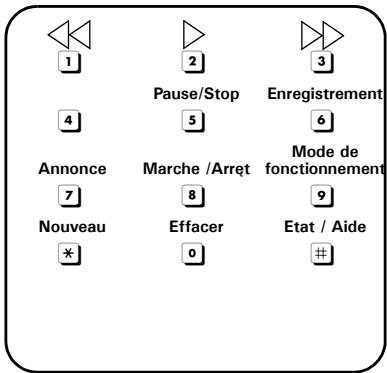
| Ecouter les messages et+mémos | |
| Tous les messages | 2 |
| Uniquement les nouveaux messages | * 2 |
| Pause/Stop | 5 |
| Poursuivre la lecture | 2 |
| Terminer la lecture | 5 5 |
| Réécouter les 5 dernières secondes du message ou du+mémoin cours | 4 |
| Passer les messages et mémos | |
| Au début du message | 1 |
| Aller au message précédent | 1 1 |
| Aller au message suivant | 3 |
| Effacer les messages et mémos | |
| Message particulier au cours de la lecture | 0 2 |
| Tous les messages après la lecture | 0 2 |
| Enregistrer uneannounce | |
| Annonce 1 | 6 7 1 |
| Annonce 2 | 6 7 2 |
| Annonce simple | 6 7 3 |
| Annonce finale | 6 7 4 |
| Ecouter l'announce | |
| Annonce 1 | 7 1 |
| Annonce 2 | 7 2 |
| Annonce simple | 7 3 |
| Annonce finale | 7 4 |
| Sélectionner l'announce | |
| Annonce 1 | 9 1 |
| Annonce 2 | 9 2 |
| Annonce simple | 9 3 |
| Annonce finale | 9 4 |
| Enregistrer les mémos externes | |
| Commencer l'enregistrement | 6 2 |
| Terminer l'enregistrement | 5 |
| Activer/désactiver le répondeur | |
| Activer / Désactiver | 8 |
| Aide | |
| Interrogation des réglages | # |
| Interrogation des fonctions qui requirement l'appui sur une touche | # # |
| Interrogation des fonctions qui requirement l'appui sur deux touches | voir p. 77 |
| Terminer l'interrogation | 5 |
Régler le répondeur (SX353ISDN)
Après avoir raccordé votre téléphone, le réseau est prêt à fonctionner.
Le répondeur AB1 est activé. Il enregistre tous les messages (sur tous les MSN de réception). REPD.1 peut être écouté et paramétré à partir de tous les combinés (configuration usine).
REPD.2 et REPD.3 sont désactivés à la livraison (p. 83). Afin de pouvoir les utiliser, vous devez les activer et leur associer un MSN de réception propre.
REPD.1, REPD.2 et REPD.3 peuvent être configurés indépendamment les uns des autres.
Attribuer le MSN de réception
Vous pouvez affecter un ou plusieurs MSN de réception à chaque répondeur (affiché) (REPD.1, REPD.2, REPD.3). Chaque MSN de réception ne peut cependant être attribué qu'à un seul répondeur (un seul enregistrement peut être possible au cours de la même période).
| ® | Ouvrir le menu. | |
| ↓ Réglages base | OK | Sélectionner et valider. |
| ↓ Réglages | OK | Sélectionner et valider. |
| ↓ Créer abo. | OK | Sélectionner et valider. |
| Param.combiné | OK | Valider. |
| ↓ | Sélectionner le répondeur, INT 91: REPD. 91 pour REPD.1, INT 92: REPD. 92 pour REPD.2 ou INT 93: REPD. 93 pour REPD.3. | |
| ∃+ | Ouvrir le sous-menu. | |
| ↓ MSN récept. | OK | Sélectionner et valider. |
| ↓ MSN1: | OK | Sélectionner le MSN de réception et valider, par ex. MSN1: Anne. Seuls les MSN, qui ne sont pas encore attribués à un répondeur, sont proposés. Renouveler cette opération pour tous les MSN de réception que vous voulez attribuer au répondeur (✓ = activé). |
| ® | Appuyer longtemps (retour au mode repos). | |
Un répondeur auquel un MSN de réception est attribué ne peut être réglé et utilisé que via les combinés / terminaux qui possèdent le même MSN de réception.
Si pour votre connexion, vous voulez faire fonctionner uniquement un ou deux répondeurs, vous pouvez masquer le(s) autre(s) répondeur(s) de tous les affichages et menus.
Lors du masquage, aucun message ni mémo ne doit subsister sur le répondeur :
Si de nouveaux messages / mémos non écoutés existent pour le répondeur, vous en êtes informés lorsque vous essayez de masquer le répondeur. Le répondeur reste affiché. Si lors du masquage des anciens messages / mémos (déjà écoulés) sont enregistrés, on vous demande si vous désirez effacer les anciens enregistrements. Le répondeur est masqué uniquement lorsque vous validez par OUI.
| ® | Ouvrir le menu. | |
| ↓ Réglages base | OK | Sélectionner et validator. |
| ↓ Réglages | OK | Sélectionner et validator. |
| ↓ Créer abo. | OK | Sélectionner et validator. |
| Param. combiné | OK | Validator. La liste des numérios internes s'affiche. |
| ↓ | Sélectionner les numérios internes du répondeur (INT 91, INT 92 ou INT 93). | |
| ®+ | Ouvrir le sous-menu. | |
| soit ... | Masquer le répondeur : | |
| ↓ Masquer REPD.? | OK | Sélectionner et validator. |
| soit ... | Afficher le répondeur : | |
| ↓ Allocat. REPD.? | OK | Sélectionner et validator. |
| ®‡ | Appuyer longtemps (retour au mode repos). | |
Les répondeurs activés sont désactivés lors du masquage. Lors de l'affichage suivant, le répondeur retourne à l'état qu'il possédait au moment du masquage.
Déterminer le nombre des sonneries avant le démarrage du répondeur
Vous avez la possibilité de définir le moment auquel le répondeur doit s'emettre en marche (au bout de combien de sonneries). Au besoin : 1 sonnerie, 2 sonneries,..., 9 sonneries. Au lieu d'un nombre fixe de sonneries, vous pouvez également paramétrer le réglage économisant les coûts Automat. 2/4 (paramétrage par défaut en configuration usine). Le répondeur se met alors automatiquement en marche :
au bout de 2 sonneries, lorsque vous avez de nouveaux messages ; au bout de 4 sonneries, lorsque vous n'avez pas de nouveaux messages.
Lors de l'interrogation à distance (p. 77), vous pouvez donc savoir lors de la troisième sonnerie qu'il n'y a pas de nouveau message (sinon, le répondeur se serait mis en marche). Si vous raccrochez à cet instant, vous n'avez pas de frais de communication.
Condition : vous avez sélectionné un répondeur (p. 68).
| ↓ Réglages OK | Sélectionner et valider. |
| ↓ Nbre sonneries OK | Sélectionner et valider. |
| ↓ Automat. 2/4 OK | Sélectionner et valider le nombre de sonneries ou Automat. 2/4 (✓ = réglé). |
| ◎† | Appuyer longtemps (retour au mode repos). |
Activer / désactiver l'annonce vocale de la date et l'heure
Vous souhaitez connaître lors de la lecture de chaque message / mémo la date et l'heure de l'enregistrement- (horodatage) (activé à la livraison).
Condition : vous avez sélectionné un répondeur (p. 68).
| Réglages OK | Sélectionner et.Valider. |
| Message/Mémo OK | Valider. |
| Horodatage OK | Sélectionner et.Valider (✓ = activé). |
| Appuyer longtemps (retour au mode repos). |
Fixer la durée de l'enregistrement et sa qualité
Vous pouvez fixer la durée max d'un message ainsi que sa qualité. La durée totale d'enregistrement de votre répondeur est fonction de la qualité d'enregistrement.
Avec le réglage Qualité élevée, la durée totale d'enregistrement est au max. de 12 min., avec Enreg. long (qualité standard, suffit en général) au max. de 25 min. À la livraison, la qualité et la longueur de l'enregistrement sont régées sur Enreg. long et Maximum.
| i | L'enregistrement d'une communication se termine : ◆ après une pause de plus de 8 sec. ◆ à la fin de la communication ; l'aggellant interrompt la communication. ◆ à la fin de la duréeemaxrale réglée de l'enregistrement, avec le réglage Maximum, jusqu'à ce que la mémoire soit pleine. |
Déterminer la longueur de l'enregistrement
Vous pouvez limiter la longueur maximale d'un message sur 1 minute, 2 minutes ou 3 minutes. Définissez la longueur d'enregistrement maximum (configuration usine) afin qu'elle soit « illimitée » (jusqu'à ce que la mémoire soit pleine).
Condition : vous avez sélectionné un répondeur (p. 68).
| Réglages OK | Sélectionner et valider. |
| Message/Mémo OK | Validator. |
| Long. enreg. OK | Validator. |
| Maximum OK | Sélectionner et valider la longueur de l'enregistrement, par ex. Maximum (✓ = activé). |
| Appuyer longtemps (retour au mode repos). |
| i | Si la durée de l'enregistrement est écoulé, l'announce de fin est automatiquement lue – si elle est enregistrée. Puis la communication est coupée. La durée d'enregistrement des mémos n'est pas limitée. |
Paramétrer la qualité d'enregistrement
Condition : vous avez sélectionné un répondeur (p. 68).
| ↓ Réglages OK | Sélectionner et valider. |
| ↓ Qualité répond. OK | Sélectionner et valider. |
| soit ... | Régler une qualité élevée : |
| Qualité élevé OK | Validator (✓ = activé). |
| soit ... | Régler un enregistrement long : |
| ↓ Enreg. long OK | Sélectionner et valider (✓ = activé). |
| ♥† | Appuyer longtemps (retour au mode repos). |
Activer / désactiver la pause automatique
Avec une pause automatique activée, le répondeur passe en pause après la lecture d'un message ou d'un mémo. La lecture du message suivant a lieu seulement lorsque vous appuyez sur la touche d'écran > ou sur la touche Ⓒ.
À la livraison, la pause automatique est désactivée.
Condition : vous avez sélectionné un répondeur (p. 68).
| ↓ Réglages OK | Sélectionner et valider. |
| ↓ Pause autom. OK | Sélectionner et valider (✓ = activités). |
| ≡) Appuyer longtemps (retour au mode repos). | |
Verrouiller le répondeur, définir le code PIN du répondeur
Vous pouvez protéger votre répondeur d'interventions indésirables. Définissez pour cela un code PIN du répondeur (numéro d'identification personnel) et activez le verrouillage du répondeur. Les modifications des réglages et la lecture des messages sont alors uniquement possibles après entrée préalable du code PIN.
| i | L'interrogation à distance du répondeur n'est possible que si vous avez défini un code PIN pour le répondeur. |
Entrer, modifier le code PIN du répondeur
À la livraison, le code PIN du répondeur est préréglé sur 0000.
Condition : vous avez sélectionné un répondeur (p. 68).
| Réglages OK | Sélectionner et valider. |
| Modif. PIN rép OK | Sélectionner et valider. |
| OK | Entrer le nouveau code PIN du répondeur (max. 8 chiffres) et valider. |
| OK | Répéter l'entrée du nouveau code PIN du répondeur et valider. |
Si vous vous êtes trompé lors de la saisie du code PIN du répondeur, vous pouvez effacer votre entrée avec la touche et effectuer une nouvelle saisie.
Activer / déverrouiller le verrouillage du répondeur
À la livraison, le verrouillage du répondeur est désactivé.
Condition : vous avez sélectionné un répondeur (p. 68).
| Réglages OK | Sélectionner et valider. |
| Verrou répond. OK | Sélectionner et valider (✓ = activement). |
Paramétrage du réglage horaire
Vous pouvez régler le répondeur de manière à ce qu'il s'active ou se désactive automatiquement en fonction de l'horaire (donc à certaines périodes horaires) et qu'il utilise des annonces différentes en fonction des horaires différents.
Vous pouvez définir (pour une journée de 24 heures) jusqu'à quatre plages horaires avec différents réglages pour le répondeur. Pour chaque plage horaire, vous devez déterminer une heure de démarrage. L'heure de démarrage de la 2ème plage horaire est l'heure de fin de la 1ère plage. L'heure de démarrage de la 1ère plage est l'heure de fin de la 4ème plage horaire définie. Pour chaque plage horaire, vous pouvez régler si le répondeur doit être activé ou désactivé et l'annonce (simple) devant être utilisée.
Vous déterminez le réglage horaire pour les jours ouvrés (du lundi au vendredi). Le week-end (samedi et/ou dimanche), le réglage horaire des jours ouvrés peut être repris ou l'une des announcements peut être activée toute la journée ou le répondeur peut être désactivé toute la journée.
Le répondeur de votre bureau doit être désactivé aux heures normales de bureau (8 :00 à 17 :00 heures). Le répondeur doit être activé uniquement pendant la pause de midi (12 :00 à 13 :00 heures) avec l'annonce 1. En dehors des heures de bureau (17 :00 à 8 :00 heures), le répondeur doit être activé avec l'annonce simple. Vous devez définir les plages horaires suivantes :
- Heure de début 08:00 heures, répondeur désactivé
- Heure de début 12:00, annonce 1
- Heure de début 13:00 heures, répondeur désactivé
- Heure de début 17 :00 heures, annonce simple
Déterminer les heures de démarrage et les annonces du lundi au vendredi
Condition : vous avez sélectionné un répondeur (p. 68).
| Réglages OK | Sélectionner et valider. |
| Ctrl horl. OK | Sélectionner et valider. |
| Lun - Ven OK | Sélectionner et valider. √ = entraer au moins une heures de démarriage. |
| OK | Sélectionner l'entrée pour la plage hora, par ex. **:** Annonce 1, et valider. |
| Sélect. annonce OK | Sélectionner et valider. |
| Annonce 1 OK | Sélectionner Annonce 1, Annonce 2, An. rép. simple ou Rép. Désact. et valider. |
| Appuyer sur la touche d'écran. | |
| Heure début OK | Sélectionner et valider. |
| Entrer l'heure de début (sur 4 caractères). L'heure de début déterminée la fin de la plage hora précédente. | |
| + | Appuyer sur la touche d'écran pour ouvrir le sous-menu. |
| Enreg. entrée OK | Valider. |
| Appuyer longtemps (retour au mode repos). |
Paramétrer le réglage horaire pour le samedi ou le dimanche
À la livraison, le réglage horaire des jours ouvrés est repris : Comme Lun - Ven.
Condition : vous avez sélectionné un répondeur (p. 68).
| ↓ Réglages OK | Sélectionner et valider. |
| ↓ Ctrl horl. OK | Sélectionner et valider. |
| soit ... | |
| ↓ Samedi OK | Sélectionner et valider. |
| soit ... | |
| ↓ Dimanche OK | Sélectionner et valider. |
| ... ensuite | |
| ↓ Comme Lun - Ven OK | Sélectionner Comme Lun - Ven, Ann.1 tte jour., Ann.2 tte jour., An.RS tte jour. ou Rép. Désact. et valider. |
| Š | Appuyer longtemps (retour au mode repos). |
Activer / déactiver le réglage horaire
Condition : vous avez réglé au minimum une heure de départ (p. 88) et sélectionné un répondeur (p. 68).
| Réglages OK | Sélectionner et valider. | |
| Ctrl horl. OK | Sélectionner et valider (√ = activé). | |
| soit ... | Activer le réglage hora: | |
| Activer? OK | Validator. | |
| soit ... | Désactiver le réglage hora: | |
| Désactiver? OK | Sélectionner et valider. | |
Activer / désactiver le filtrage d'appel automatique
Vous pouvez régler le répondeur de manière à ce qu'il commute automatiquement un combiné qui lui a été attribué ou la base (uniquement CX253 ou SX353) sur l'écoute amplifiée lors de l'enregistrement d'un message.
À la livraison, le filtrage d'appoint est désactivé.
Afferter un appareil
Un seul appareil (combiné ou base) peut être affecté au répondeur pour le filtrage d'appel. Vous pouvez sélectionner un appareil auquel un MSN de réception du répondeur est affecté. Seuls les appareils qui prennent en charge la fonction mains-libres sont affichés. La prise automatique d'appel (p. 90) doit être activée.
Condition : vous avez sélectionné un répondeur (p. 68).
| ↓ Réglages OK | Sélectionner et.Valder. |
| ↓ Ecoute autom. OK | Sélectionner et.Valder. |
| ↓ Sélect. combiné OK | Sélectionner et.Valder. |
| ↓ Interne 11 OK | Sélectionner l'appareil puis valider, par ex. Interne 11. |
Activer / désactiver le filtrage d'appoint
Vous ne pouvez activer le filtrage d'appel que si un appareil a été affecté au répondeur. Condition : vous avez sélectionné un répondeur (p. 68).
| Réglages OK | Sélectionner et.Valider. |
| Ecoute autom. OK | Sélectionner et.Valider. |
| soit ... | Activer le filtrage d'appeI : |
| Activer? OK | Valider. |
| soit ... | Désactiver le filtrage d'appeI : |
| Déscientiver? OK | Valider. |
Activer / désactiver la prise automatique d'emploi
Avec la prise automatique d'appont, vous pouvez récupérer l'appont directement à partir du répondeur (annonce ou enregistrement en cours) sur chaque combiné (ou en décrochant l'écouteur dans le cas d'un téléphone filaire) possédant le même MSN de réception que le répondeur. Vous devez appuyer sur la touche Décrocher sur le combiné. L'enregistrement de la communication est interrompu.
À la livraison, la prise automatique d'essai est activée.
Conditions :
Pour récapituler un appel, l'autorisation Réception seule est au minimum nécessaire pour l'appareil (p. 99). Le même MSN de réception est attribué au répondeur et à l'appareil.
| i | Si, pour un combiné, le filtrage d'appel automatique est activé (p. 89), l'appel ne peut être récapuéré que sur ce combiné. |
| ® | Ouvrir le menu. | |
| ↓ Réglages base | OK | Sélectionner et validator. |
| ↓ Réglages | OK | Sélectionner et validator. |
| ↓ RÉgl. Système | OK | Sélectionner et validator. |
| ↓ Inter. aut. rep | OK | Sélectionner et validator (✓ = activé). |
Votre téléphone peut envoyer automatiquement un SMS à un numéro externe (par ex. sur un téléphone GSM) lorsque vous avez de nouveaux messages sur le répondeur. Ce SMS peut être par exemple :
Nouveau message : 01712205625 pour le bureau à 18:27 heures, jegui, 10.12.
Vous avez 2 nouveaux messages sur le répondeur.
L'advertisement automatique via les SMS n'est pas disponible dans tous les pays.
| i | Pour l'envoi des SMS, un centre de SMS doit être entré (p. 54). |
Entrer le numéro d'appel cible pour les SMS
Condition : vous avez sélectionné un répondeur (p. 68).
| Réglages OK | Sélectionner et validator. | |
| Notificat. SMS OK | Sélectionner et validator. | |
| Entrer le numéro d'appoint cible (max. 20 chiffres). | ||
| Appuyer sur la touche d'écran pour ouvrir le sous- menu. | ||
| Enreg. entrée OK | Validator. | |
| Longtemps (retour au mode repos). | ||
Modifier, supprimer le numéro d'appoint cible pour les SMS
Condition : vous avez sélectionné un répondeur (p. 68).
| Réglages OK | Sélectionner et valider. | |
| Notificat. SMS OK | Sélectionner et valider. | |
| soit ... | Entrer, modifier le numéro de l'appel cible: | |
| Modifier No. OK | Validator. | |
| Modifier le numéro d'appel cible. | ||
| Appuyer sur la touche d'écran pour ouvrir le sous- menu. | ||
| Enreg. entrée OK | Validator. | |
| soit ... | Supprimer le numéro d'appel cible: | |
| Eff. numéro OK | Sélectionner et valider. | |
| Appuyer longtemps (retour au mode repos). | ||
Activer / désactiver l'avertissement via SMS
Vous pouvez activer l'alerte via SMS uniquement si un nombre d'appel cible a été enregistré.
Condition : vous avez sélectionné un répondeur (p. 68).
| Réglages OK Notificat. SMS OK | Sélectionner et valider. Sélectionner et valider. Appuyer sur la touche d'écran pour ouvrir le sous- menu. |
| soit ... | Activier l'advertissement via SMS : |
| Activer? OK | Sélectionner et valider. |
| soit ... | Désactiver l'advertissement via SMS : |
| Déscientiver? OK | Sélectionner et valider. |
Régler la date et l'heure
La date et l'heure sont transmises par le central lors du premier appel que vous réalisez avec votre appareil.
Vous pouvez choisir entre deux modes d'affichage de l'heure : le mode 12 heures et le mode 24 heures (réglage usine) (am = matinée ; pm = après-midi).
| ○ | Ouvrir le menu. | |
| ↓ Réglages base | OK | Sélectionner et valider. |
| ↓ Réglages | OK | Sélectionner et valider. |
| ↓ RÉgl. Système | OK | Sélectionner et valider. |
| ↓ Date/Heure | OK | Sélectionner et valider. |
| soit ... | Sélectionner les modes d'affichage : | |
| ↓ 12 heures | OK | Le cas échéant,CHOISIR entre l'affichage 12 heures et l'affichage 24 heures (✓ = activé). |
| ↓ Date JJ.MM | OK | Le cas échéant,CHOISIR entre l'affichage Date JJ.MM (jour-mois) et l'affichage Date MM.JJ (mois-jour) (✓ = activé). |
| soit ... | Régler la date et l'heure : | |
| Régler heures | OK | Sélectionner et valider. |
| ○ | Introduire la date et l'heure. Le cas échéant, sauter avec ↔ → des indications déjà correctes. Le cas échéant, pour l'affichage 12 heures, alterner avec les touches d'écran AM et PM entre am et pm. | |
| ○ | Appuyer sur la touche d'écran pour ouvrir le sous-menue. | |
| Enreg. entree | OK | Sélectionner et valider pour sauvegarder les modifications. |
Activer / déactualiser l'affichage de l'heure et de la date
Vous sous-poucez activer/désactiver l'affichage de l'heure et de la date dans l'écran de repos du téléphone de base.
| ⊗ | Ouvrir le menu. | |
| ↓ Réglages OK | Sélectionner et valider. | |
| ↓ Affichage heures OK | Sélectionner et valider (✓ = activé). | |
| ⊗ | Appuyer longtemps (retour au mode repos). | |
Création d'un rendez-vous
Vous pourrez utiliser votre téléphone de base pour vous rappeler un rendez-vous. Vous devez pour cela enregistrer la date et l'heure souhaitée.
Régler un rendez-vous
| ○ | Ouvrir le menu. |
| ↓ RDV agenda OK | Sélectionner et valider. |
| ○+ | Appuyer sur la touche d'écran pour ouvrir le sous- menu. |
| Modifier RDV OK | Sélectionner et valider. |
| OK | Introduire la date et l'heure. Le cas échéant, sauter avec ↔ → des indications déjà correctes. Le cas échéant, pour l'affichage 12 heures, alterner avec les touches d'écran AM et PM entre am et pm. Valider. |
| OK | Introduire le message (de jusqu'à 16 caractères) et valider. L'entrée est sauvégardée. |
| ○+ | Appuyer longtemps (retour au mode repos). |
| i | ◆ Si vous n'entrez pas de message, le texte RDV agenda s'affiche lorsque le rendez-vous est arrivé à échéance. ◆ Pour savoir comment régler le volume et la mélodie, reportez-vous à la p. 121. ◆ Le rendez-vous ne s'affiche que si le téléphone de base est à l'état de repos. Le rendez-vous ne s'affiche pas lorsqu vous étés en communication ou pendant une répétition automatique de la numération. La sonnerie de rendez-vous a lieu seulement lorsque le téléphone de base est revenu dans l'état de repos. ◆ Pendant une panne de courant, le rendez-vous ne peut pas être signalé. La sonnerie de rendez-vous a lieu dans ce cas dès que l'heure du système a été à nouveau réglée (p. 93). |
Désactiver un rendez-vous avant l'échéance
| ® | Ouvrir le menu. |
| ↓ RDV agenda OK | Sélectionner et valider. |
| ∃+ | Appuyer sur la touche d'écran pour ouvrir le sous- menu. |
| Effacer RDV OK | Sélectionner et valider. L'entrée est effacée. |
| ® | Appuyer longtemps (retour au mode repos). |
Désactiver ou répondre à la sonnerie de rendez-vous
Un rappel de rendez-vous est signalé de manière acoustique. Le message enregistré (p. 94) ou RDV agenda est affiché à l'écran. Appuyer sur la touche d'écran Arrêt pour désactiver la sonnerie de rendez-vous. En l'absence de réaction, la sonnerie de rendez-vous retentit pendant 15 s. Les rendez-vous arrivés à expiration restent mémorisés. Pour pouvoir régler un nouveau rendez-vous, vous devez d'abord effacer le rendez-vous arrivé à expiration.
| i | Quand un rendez-vous s'affiche, vous pouvez ouvrir avec la touche d'écran SMS le menu SMS, écrire un SMS et l'envoyer. |
Renvoi nuits
Vous pouvez paramétrer pour chaque MSN de réception un renvoi d'appoint qui renvoie automatiquement tous les jours pendant une certaine période (Heure début à Heure fin) et éventuellement le week-end (Sam/Dim tt jo.) tous les appels entrants sur un numéro d'appoint externe, à un autre abonné interne ou dans le cas du SX353isdn sur un répondeur. Par ex. durant les heures de fermeture de votre bureau (de 18 h à 8 h le lendemain matin), vous pouvez renvoyer tous les appels du bureau sur votre numéro.
En cas de renvoi d'appoint vers un numéro externe, il est possible à partir du téléphone de base de renvoyer uniquement les MSN qui ont été identifiés sur le téléphone de base comme MSN de réception.
À la livraison, le renvoi nuit est désactivé. Afin de pouvoir activer le renvoi nuit, vous devez d'abord déterminer la cible du renvoi.
| i | Lorsqu'un renvoi d'appel externe a été définii pour un MSN de réception (p. 108), il n'est pas possible d'activer un renvoi de nuit pour ce MSN de réception. |
Définir la cible de renvoi
Condition : le renvoi nuit est désactivé (p. 98).
| ® | Ouvrir le menu. | |
| ↓ Réglages base | OK | Sélectionner et valider. |
| ↓ Renvoi nuit | OK | Sélectionner et valider (✓ = le renvoi nuit est activé). La liste des MSN s'affiche. |
| ↓ MSN1 : | OK | Sélectionner et valider le MSN, par ex. MSN1 : Anne. |
| ↓ Dest. renvoi | OK | Sélectionner et valider (✓ = réglé). |
| soit ... | Régler une cible de renvoi externe : | |
| Externe | OK | Sélectionner et valider. |
| Spécifier le numéro externe comme numéro de destination. | ||
| Appuyer sur la touche d'écran pour ouvrir le sous- menu. | ||
| Enreg. entrée | OK | Sélectionner et valider. |
| soit ... | Régler une cible de renvoi interne : | |
| ↓ Interne | OK | Sélectionner et valider. |
| ↓ INT11 : Interne11 | Sélectionner un numéro interne, par ex. INT11 : Interne11 (✓ = réglé). | |
| soit ... | Sélectionner le répondeur (pour SX353isdn) : | |
| ↓ Répondeur | OK | Sélectionner et valider. |
| ↓ REPD.2 | Sélectionner le répondeur souhaité, par ex. REPD.2. Les appeals sont renvoyés sur le répondeur choisi. | |
| ... ensuite | ||
| ® | Appuyer longtemps (retour au mode repos). | |

Renvoi nuit sur un numéro interne: si l'abonné interne n'est pas inscrit ou n'est pas joignable (par ex. terminal éteint), l'appel n'est pas signalé et l'appelant obtient le signal d'occupation. Renvoi nuit sur un répondeur: même lorsque le répondeur est désactivé, un appel est signalé sur le répondeur et ce dernier prend l'appel au bout du nombre règle de sonneries (p. 84).
Entrer l'heure de début ou de fin pour le renvoi nuit
À la livraison, 20 :00 heures ou 8 :00 pm est prénéglé pour l'Heure début, 08 :00 heures ou 8 :00 am pour l'Heure fin.
| ○= | Ouvrir le menu. | |
| ↓ Réglages base | OK | Sélectionner et valider. |
| ↓ Renvoi nuit | OK | Sélectionner et valider. |
| ↓ MSN1 : | OK | Sélectionner et valider le MSN, par ex. MSN1 : Anne. |
| soit ... | Entrer l'heure de début : | |
| ↓ Heure début | OK | Sélectionner et valider. |
| Entrer l'heure de début (sur 4 caractères). | ||
| soit ... | Entrer l'heure de fin : | |
| ↓ Heure fin | OK | Sélectionner et valider. |
| Entrer l'heure de fin (sur 4 caractères). | ||
| ... ensuite | ||
| Ξ+ | Appuyer sur la touche d'écran pour ouvrir le sous- menu. | |
| Enreg. entrée | OK | Verifier. |
| ◎= | Appuyer longtemps (retour au mode repos). |
Activer / Désactiver le renvoi nuit les samedis / dimanches toute la journée :
Si Sam/Dim tt jo. est paramétré, le renvoi nuit s'effectue du lundi au vendredi entre les heures de début et de fin indiquées et le week-end toute la journée. Si Sam/Dim tt jo. est désactivé, le renvoi d'appel s'effectue également le week-end entre les heures de début et de fin réglées.
| ® | Ouvrir le menu. | |
| ↓ Réglages base | OK | Sélectionner et valider. |
| ↓ Renvoi nuit | OK | Sélectionner et valider. |
| ↓ | OK | Sélectionner et valider le MSN, par ex. MSN1 : Anne. |
| ↓ Sam/Dim tt jo. | OK | Sélectionner et valider (✓ = activé). |
| ® | Appuyer longtemps (retour au mode repos). | |
Activer / désactiver le renvoi tout
Vous ne pouvez activer le renvoi de nuit que si une cible de renvoi a été définie pour les MSN de réception et qu'aucun autre renvoi d'appel n'est actuellement activé pour ces MSN.
| ® | Ouvrir le menu. | |
| ↓ Réglages base | OK | Sélectionner et valider. |
| ↓ Renvoi nuit | OK | Sélectionner et valider. |
| ↓ MSN1: | OK | Sélectionner et valider le MSN, par ex. MSN1: Anne. |
| soit ... | Activer le renvoi nuit: | |
| Activer? | OK | Sélectionner et valider. |
| soit ... | Dé族自治 le renvoi nuit: | |
| Dé族自治? | OK | Sélectionner et valider. |
| ® | Appuyer longtemps (retour au mode repos). | |
Si le renvoi nuit est activé pour un MSN, Renvoi nuit est marqué par ✓.
Modifier le code PIN système
Le code PIN (Nombre d'Identification Personnelle) permet de protégger les réglages suivants d'un accès non autorisé :
Coûts de communication et leurs paramètres • Renvoi d'appel interne et externe • Centres de service SMS, configurations des abonnés, réglages de sécurité, RNIS et système • Assistant de mise en service
Le code PIN système est en outre nécessaire pour l'inscription d'appareils Bluetooth, par ex. pour des téléphones GSM (p. 136) et des PC (p. 137).
Le code PIN n'est valable que s'il est différent de 0000.
À la livraison, le code PIN est préréglé sur 0000.
| ® | Ouvrir le menu. | |
| ↓ Réglages base OK | Sélectionner et valider. | |
| ↓ Réglages OK | Sélectionner et valider. | |
| OK | Tant que le code PIN actuel n'est pas égal à 0000 : Entrer un code PIN et valider. | |
| Sécurité OK | Valider. | |
| Modifier PIN OK | Sélectionner et valider. | |
| OK | Entrer un nouveau code PIN (au max. 8 chiffres, de 0 à 9) et valider. | |
| OK | Répéter l'entrée du nouveau PIN système et valider. | |
| ® | Appuyer longtemps (retour au mode repos). | |
| ! | N'oubliez pas le nouveau code PIN ! Si vous avez oublié le code, il est nécessaire d'intervenir sur l'appareil. Adressez-vous dans ce cas à l'assistance technique Siemens. |
Déterminer les autorisations
Vous pouvez régler pour tous les appareils inscrits différentes autorisations :
Libre (configuration usine)
Tous les appareils peuvent accepter les appelants et passer des communications externes/internes.
Réception seule.
Les appareils peuvent accepter les appels entrants, mais ne peuvent pas passer d'appels externes. Ils peuvent accepter et passer des appels internes. Les numéros d'urgence peuvent être composés.
Les appareils ne peuvent accepter et passer que des appels internes. Les numéros d'urgence peuvent être composés.
| ® | Ouvrir le menu. | |
| ↓ Réglages base OK | Sélectionner et valider. | |
| ↓ Réglages OK | Sélectionner et valider. | |
| OK | Le cas échéant, entra re le code PIN et valider (p. 99). | |
| Sécurité OK | Valider. | |
| ↓ Autoris. accès OK | Sélectionner et valider. | |
| INT11: Int.11 | Sélectionner un numéro interne, par ex. INT11: Int.11. | |
| Ξ+ | Appuyer sur la touche d'écran pour ouvrir le sous- menu. | |
| ↓ Interne seul. OK | Sélectionner l'autorisation et valider (√ = activé), par ex. Interne seul.. | |
| ® | Appuyer longtemps (retour au mode repos). | |
Numéros d'essai d'urgence
À la livraison, les numéros d'urgence spécifiques au pays sont paramétrés. Vous ne pouvez pas les modifier ou les effacer. Vous pouvez entrer cinq numéros d'urgence personnels.
| i | Le numéro d'urgence peut être composé sur un combiné en accès limité (par ex. Interne seul.). |
Programmer, modifier, lire et effacer les numéros d'urgence personnels
| ® | Ouvrir le menu. | |
| ↓ Réglages base OK | Sélectionner et valider. | |
| ↓ Réglages OK | Sélectionner et valider. | |
| OK | Le cas échéant, entre le code PIN et valider (p. 99). | |
| Sécurité OK | Valider. | |
| ↓ Nos d'urgence | Sélectionner. La liste des numérios d'urgence s'ouvre. | |
| <pas entrée> | Sélectionner l'entrée de la liste, par ex.<pas entrée>. | |
| Ξ+ | Appuyer sur la touche d'écran pour ouvrir le sous- menu. | |
| soit ... | Programmer, modifier le numéro d'urgence : | |
| Modifier No. | OK | Verifier. |
| Entrer le nouveau numéro d'urgence (au max. 32 chiffres) ou modifier le numéro d'urgence existant. Vous pouvez également reprendre le numéro de l'annuaire ◎. | ||
| 三+ | Appuyer sur la touche d'écran pour ouvrir le sous- menu. | |
| Enreg. entrée | OK | Verifier. |
| soit ... | Consulter le numéro d'urgence : | |
| ↓ Affich. Numéro | OK | Sélectionner etVerifier. |
| soit ... | Effacer le numéro d'urgence : | |
| ↓ Eff. numéro | OK | Sélectionner etVerifier. |
| ◎† | Appuyer longtemps (retour au mode repos). | |
| i | Si vous téléphone est raccordé à un autocommutateur privé, vous devez entraer avant le numéro d'urgence le préfixe correct (par ex. 0 ; voir p. 147). Ceci s'applique également pour les numérios d'urgence préréglés pour lesquels vous devez entraer par ex. à leur place « 0110 » et « 0112 » |
Composer le numéro d'urgence
Condition : le téléphone de base est verrouillé pour les appels vers l'extérieur (p. 99).
| C | Décrocher l'écouteur. |
| SOS | Appuyer sur la touche d'écran. |
| ... ensuite | Composer le numéro d'urgence : |
| Entrer le numéro d'urgence. |
Si le numéro composé ne correspond pas au numéro d'urgence entré, l'appel est refusé par « No. n'est pas un No. urgence »
Paramétrage du système
Les abréviations entre parenthèses se trouvant derrière les titres caractérisent la fonctionnalité RNIS correspondante. Certaines fonctionnalités ne peuvent être utilisées que si elles ont été débloquées par le fournisseur (éventuellement moyennant des frais supplémentaires).
Modifier le nom pour un abonné interne
À la livraison, les noms Int.11, Int.11 etc. sont affectés à tous les numéros internes en fonction de leur numérotation. Vous pouvez modifier ces entrées de manière individuelle en fonction de vos besoins.
| ® | Ouvrir le menu. | |
| ↓ Réglages base | OK | Sélectionner etVerifier. |
| ↓ Réglages | OK | Sélectionner etVerifier. |
| OK | Entrer évientuelles le code PIN (p. 99). | |
| ↓ Créer abo. | OK | Sélectionner etVerifier. |
| ↓ Param. combiné | OK | Sélectionner etVerifier. |
| INT11 : Int.11 | ±+ | Sélectionner un numéro interne et ouvrir le sous- menu, par ex. INT11 : Int.11. |
| Nom | OK | Verifier. |
| ® | Modifier le nom et ouvrir le sous-menu. | |
| Enreg. entrée | OK | Verifier. Le nom s'affiche dans la liste interne, également en cas d'appel interne par ce numéro interne. |
Puisque les noms sont enregistrés dans la station de base, il est possible d'attribuer un autre nom à un terminal lors de l'inscription sur une autre base. Il est ainsi possible de reconnaître à chaque base le terminal est actuellement relié.
Programmer / supprimer les numéros d'appoint RNIS (MSN)
Votre connexion RNIS vous fournit deux lignes téléphoniques pouvant être utilisées simultanément (canaux B). Vous pouvez programmer sur votre téléphone de base jusqu'à dix numéros d'appl propres (MSN).
Programmer les numéros d'appel RNIS (MSN) / modifier le nom
Si vous n'avez pas encore enregistré tous les numéros d'appoint avec l'assistant d'installation (p. 17), vous pouvez le faire maintenant. Tous les numéros d'appoint enregistrés par la suite sont automatiquement attribués à tous les terminaux inscrits.
Chaque numéro d'appoint nouvellement programmé reçoit automatiquement une mélodie de sonnerie propre, que vous pouvez ensuite modifier de manière individuelle (p. 106).
| ○= | Ouvoir le menu. | |
| ↓ Réglages base | OK | Sélectionner et valider. |
| ↓ Réglages | OK | Sélectionner et valider. |
| OK | Entrer évientuelles le code PIN (p. 99). | |
| ↓ RÉgl. RNIS | OK | Sélectionner et valider. |
| Définir MSN | OK | Valider. |
| ↓ MSN1 | =+ | Sélectionner le MSN et ouvrir le sous-menu, par ex. MSN1: Anne. |
| Modif. entrée | OK | Valider. |
| Entrer un nom (max. 16 caractères) (pour la saisie de texte voir p. 162). | ||
| ↓ | Passer dans la ligne <Numéro> puis entrer le numéro sans préfixe. | |
| =+ | Appuyer sur la touche d'écran pour ouvrir le sous-menue. | |
| Enreg. entrée | OK | Valider. |
Supprimer les numéros d'applé RNIS (MSN)
| ○= | Ouvrir le menu. | |
| ↓Réglages base | OK | Sélectionner et valider. |
| ↓Réglages | OK | Sélectionner et valider. |
| OK | Entrer évientuelles le code PIN (p. 99). | |
| ↓Réal. RNIS | OK | Sélectionner et valider. |
| Définir MSN | OK | Valider. |
| ↓MSN1 | ≈+ | Sélectionner le MSN et ouvrir le sous-menu, par ex. MSN1 : Anne. |
| ↓Effacer entrée | OK | Sélectionner et valider. |
| i | Si le MSN effacé était le MSN d'émission (p. 104) d'un abonné interne, un nouveau MSN d'émission est automatiquement attribué à l'abonné interne (le MSN avec le numéro de position le plus bas). |
Attribuer un numéro d'appoint (MSN)
Vous pouvez attribuer certains numéros d'épisode propres (MSN) aux terminaux inscrits. Vous déterminez alors
le numéro d'appel sous lequel un terminal inscrit sonne (MSN de réception), le numéro d'appel via lequel un abonné interne numérote (MSN d'émission).
Attribuer le MSN de réception
À la livraison, un combiné nouvellement inscrit sonne sous tous les numéros d'emploi inscrits.
Lorsque vous voulez attribuer au terminal uniquement certains MSN de réception :
| ® | Ouvrir le menu. | |
| ↓ Réglages base | OK | Sélectionner et valider. |
| ↓ Réglages | OK | Sélectionner et valider. |
| OK | Entrer évientuelles le code PIN (p. 99). | |
| ↓ Créer abo. | OK | Sélectionner et valider. |
| ↓ Param. combiné | OK | Sélectionner et valider. |
| INT11: Int.11 | + | Sélectionner le nombre interne du terminal et ouvrir le sous-menu, par ex. INT11: Int.11. |
| MSN récept. | OK | Sélectionner et valider. |
| MSN1: | OK | Sélectionner et valider le MSN, par ex. MSN1: Anne (√ = régle). Répéter cette procédure pour les autres MSN. |
| ® | Appuyer longtemps (retour au mode repos). | |
Attribuer le MSN d'émission
Vous pouvez attribuer un MSN d'émission à chaque abonné interne. Ce MSN s'affiche chez l'interlocuteur que vous appelez et la communication est également facturée sous ce numéro.
| ○ | Ouvrir le menu. |
| ↓ Réglages base OK | Sélectionner et valider. |
| ↓ Réglages OK | Sélectionner et valider. |
| OK | Entrer eventuellement le code PIN (p. 99). |
| ↓ Créer abo. OK | Sélectionner et valider. |
| ↓ Param. combiné OK | Sélectionner et valider. |
| INT11: Int.11 | Sélectionner un numéro interne, par ex. INT11: Int.11. |
| ○+ | Appuyer sur la touche d'écran pour ouvrir le sous- menu. |
| ↓ MSN émis. | OK | Sélectionner et.Valider. |
| ↓ MSN1 : | OK | Sélectionner et.Valider le MSN,par ex. MSN1 : Anne (✓ = réglé). |
| ©t | Appuyer longtemps (retour au mode repos). |
Programmer la liste des MSN d'émission pour la communication suivante
Vous pouvez paramétrer votre téléphone de base de manière à ce qu’une liste de tous les MSN d’émission disponibles s’affiche après avoir décroché l’écouteur ou appuyé sur la touche Mains-libres.
À la livraison, App. suiv. : MSN n'est pas activé.
| ○ | Ouvrir le menu. |
| ↓ Réglages base OK | Sélectionner et valider. |
| ↓ Réglages OK | Sélectionner et valider. |
| OK | Entrer évientuelles le code PIN (p. 99). |
| Créer abo. OK | Sélectionner et valider. |
| Param. combiné OK | Sélectionner et valider. La liste des numérios internes inscrits s'affiche. |
| INT11: Int.11 | +S+ SLECTIONNER le numéro interne du terminal et ouvrir le sous-menu, par ex. INT11: Int.11. |
| App. suiv.: MSN OK | SÉlectionner et valider (√ = activé). |
| #f | Appuyer longtemps (retour au mode repos). |
Programmer la tonalité d'occupation si le MSN est occupé (busy on busy)
Avec ce réglage, les appelants obtiennent immédiatement la tonalité d'occupation si une communication externe est déjà effectuée via ce MSN, indépendamment du réglage Signal appel.
La fonction n'est pas paramétrée à la livraison.
| ○ | Ouvrir le menu. |
| ↓ Réglages base OK | Sélectionner et valider. |
| ↓ Réglages OK | Sélectionner et valider. |
| OK | Entrer évientuelles le code PIN (p. 99). |
| ↓ RÉgl. RNIS OK | Sélectionner et valider. |
| ↓ Prg. occup. OK | Sélectionner et valider (√ = réglé). |
| ○ | Appuyer longtemps (retour au mode repos). |
Attribuer une mélodie de sonnerie à un MSN
Lors de la programmation, une mélodie de sonnerie est automatiquement attribuée à chaque MSN de réception. Vous pouvez modifier de manière individuelle cette attribution pour chaque MSN de réception. Tous les terminaux signalent un appel entrant sur le MSN de réception par cette mélodie de sonnerie.
Vous pouvez attribuer à un MSN la « sonnerie app. » que les mélodies de sonneries 1 à 10. Les combinés affectés à ce MSN de réception seront alors avec la mélodie de sonnerie qui est réglée sur le combiné pour les appeals externes (p. 122).
| ® | Ouvrir le menu. | |
| ↓ Réglages base | OK | Sélectionner et.Valider. |
| ↓ Réglages | OK | Sélectionner et.Valider. |
| OK | Entrer évientuèlement le code PIN (p. 99). | |
| ↓ Régl. RNIS | OK | Sélectionner et.Valider. |
| Définir MSN | OK | Valider. |
| ↓ MSN1 : | ≥+ | Sélectionner le MSN et ouvrir le sous-menu, par ex. MSN1 : Anne. |
| ↓ Mélodie sonn. | OK | Sélectionner et.Valider. |
| ← → | Sélectionner la mélodie (1 – 10, sonnerie app.) et valider, par ex. Mélodie sonn.: 5. | |
| ® | Appuyer longtemps (retour au mode repos). | |
Programmer le refus pour tout le groupe MSN
Vous avez la possibilité de refuser un appel externe non seulement sur votre téléphone de base, mais aussi pour tous les membres d'un groupe MSN. En appuyant sur REFUSER, l'appelant obtient une tonalité d'occupation à la place de la tonalité libre. Tout le groupe n'est plus appelé. Un « signal d'appel » peut également être refusé au cours d'une communication. L'appel est repris dans la liste des appelants.
Condition : le raccordement analogique doit être réglé sur Sans fonct. (p. 139).
La fonction n'est pas activée à la livraison.
| ® | Ouvrir le menu. | |
| ↓ Réglages base | OK | Sélectionner et valider. |
| ↓ Réglages | OK | Sélectionner et valider. |
| OK | Entrer évientuelles le code PIN (p. 99). | |
| ↓ RÉgl. RNIS | OK | Sélectionner et valider. |
| ↓ Refuser tous | OK | Sélectionner et valider (✓ = activé). |
| ® | Appuyer longtemps (retour au mode repos). | |
| i | Afin de pouvoir utiliser plus facilement cette fonction, vous pouvez également affecter une touche de fonction en conséquence (p. 124). | |
Renvoyer des appels en interne
| i | ◆ Une seule cible de renvoi peut être sélectionnée pour le renvoi d'appoint en interne. ◆ Seul un renvoi d'appoint à un niveau est pris en charge : si l'abonné vers lequel vous renvoyez les appeals a lui-même activé un renvoi d'appoint interne, celui-ci n'est plus valable. L'appoint renvoyé est signalé dans tous les cas à l'abonné concerné. |
À la livraison, aucun renvoi d'appel en interne n'est règle.
Définir une cible de renvoi
| ○= | Ouvrir le menu. |
| ↓Réglages base OK | Sélectionner et valider. |
| ↓Renv. mode int. OK | Sélectionner et valider. |
| OK | Entrer évientuelles le code PIN (p. 99). |
| ↓Dest. renvoi OK | Sélectionner et valider. |
| INT11:Int.11 | Sélectionner un numéro interne, par ex. INT11:Int.11 (✓ = activé). |
Activer/désactiver le renvoi d'appel interne
Condition : l'activation du renvoi d'appel interne n'est possible que lorsque la cible de renvoi est configurée.
| ® | Ouvrir le menu. | |
| ↓ Réglages base | OK | Sélectionner et validator. |
| ↓ Renv. int. | OK | Sélectionner et validator. |
| OK | Entrer évientuelles le code PIN (p. 99). | |
| soit ... | Activation : | |
| Activer? | OK | Validator. |
| soit ... | Désactiver : | |
| Déscientiver? | OK | Validator. |
Déterminer le nombre de sonneries
La temporisation de sonnerie détermine le nombre de sonneries au bout duquel le renvoi d'appel doit s'effectuer. Ce nombre de sonneries peut être compris entre 0 (= renvoi d'appel immédiat) et 9 sonneries. Une sonnerie dure 5 s.
0 sonnerie (= renvoi d'appel immédiat) est paramétré par défaut.
| ® | Ouvrir le menu. | |
| ↓ Réglages base OK | Sélectionner et valider. | |
| ↓ Renv. mode int. OK | Sélectionner et valider. | |
| OK | Entrer évientuelles le code PIN (p. 99). | |
| ↓ Nbre sonneries OK | Sélectionner et valider. | |
| OK | Entrer et valider le nombre de sonneries. | |
| ® | Appuyer longtemps (retour au mode repos). | |
Renvoyer les appels en externe - CF (call forwarding)
Votre ligne RNIS vous fournira deux lignes téléphoniques pouvant être utilisées simultanément (cas B). De ce fait, il est possible d'activer le renvoi non seulement sur le central (externe) mais aussi directement sur la base (interne). En cas de réception d'un deuxième appel, l'appelant est renvoyé via la ligne téléphonique vers la cible définie. Deux possibilités s'offrent à vous pour le paramétrage du renvoi d'appoint :
Les appels sont immédiatement renvoyés vers le central (renvoi externe) afin que votre deuxième ligne RNIS reste libre. Les appels sont renvoyés vers votre base (renvoi interne) ; les deux lignes RNIS sont alors occupées.
| i | ◆ Les coûts du renvoi d'appel sont à votre charge. ◆ Si les appeals sont renvoyés vers le téléphone de base (renvoi interne), la condition « si occupe » n'est pas disponible. ◆ Il est possible d'activer simultanément les trois conditions. ◆ Si pour un MSN de réception, un renvoi de nuit a été programmé (p. 95), aucun renvoi d'appel externe ne peut être programmé ou modifié pour ce MSN de réception. |
Pour chaque MSN de réception, vous pouvez enregistrer un numéro cible pour chacune des trois conditions suivantes :
Inconditionnel - Si occupé - Si non-réponse
Les renvois d'appel externes configurés sont entrés dans une liste. Les renvois d'appel actifs sont marqués dans cette liste.
Configurer le type de renvoi d'appel
| ® | Ouvrir le menu. | |
| ↓ Réglages base | OK | Sélectionner et valider. |
| ↓ Réglages | OK | Sélectionner et valider. |
| OK | Entrer évientuelles le code PIN (p. 99). | |
| ↓ RÉgl. RNIS | OK | Sélectionner et valider. |
| soit ... | |
| ↓ Renv. mode int. OK | Sélectionner et valider (√ = activé). |
| soit ... | |
| ↓ Renv. mode ext. OK | Sélectionner et valider (√ = activé). |
Définir une cible de renvoi
| ○ | Ouvrir le menu. | |
| ↓ Réglages base OK | Sélectionner et valider. | |
| ↓ Renv. ext. OK | Sélectionner et valider. | |
| OK | Entrer évientuelles le code PIN (p. 99). La liste des renoivos d'appels programmés s'affiche. | |
| ○ | Appuyer sur la touche d'écran pour ouvrir le sous- menu. | |
| Nouv. entrée OK | Valider. | |
| ↓ MSN1 : OK | Sélectionner le MSN de réception et ouvrir le sous- menu, par ex. MSN1 : Anne. | |
| ↓ Inconditionnel OK | Sélectionner la condition et valider, par ex. Inconditionnel. | |
| ○ | Entrer le numéro d'appoint et ouvrir le sous- menu. | |
| Enreg. entrée OK | Valider. | |
| OUI | Valider afin de programmermer le renvoi d'appoint. | |
Activer/désactiver le renvoi d'application externe
| ® | Ouvrir le menu. | |
| ↓ Réglages base OK | Sélectionner et valider. | |
| ↓ Renv. ext. OK | Sélectionner et valider. | |
| OK | Entrer évientuelles le code PIN (p. 99). | |
| ↓ ∃+ | Sélectionner Renvoi d'appel puis ouvrir le sous- menu. | |
| soit ... | Activer : | |
| ↓ Activer? OK | Sélectionner et valider. | |
| soit ... | Désactiver : | |
| ↓ Désactiver? OK | Sélectionner et valider. | |
Modifier une entrée
| ® | Ouvrir le menu. | |
| ↓ Réglages base | OK | Sélectionner et valider. |
| ↓ Renv. ext. | OK | Sélectionner et valider. |
| OK | Entrer évientuelles le code PIN (p. 99). | |
| ↓ | ♀+ | Sélectionner Renvoi d'appoint puis ouvrir le sous- menu. |
| ↓ Modif. entrée | OK | Sélectionner et valider. |
| ♀+ | Entrer le nouveau numéro d'appoint et ouvrir le sous- menu. | |
| Enreg. entrée | OK | Valider. |
| OUI | Valider afin de programmer le renvoi d'appoint. | |
Supprimer le renvoi d'appel externe
| ® | Ouvrir le menu. | |
| ↓ Réglages base | OK | Sélectionner et valider. |
| ↓ Renv. ext. | OK | Sélectionner et valider. |
| OK | Entrer évientuellesment le code PIN (p. 99). | |
| ↓ | ≥+ | Sélectionner Renvoi d'appoint puis ouvrir le sous- menu. |
| ↓ Effacer entrée | OK | Sélectionner et valider. |
Activer/désactiver la numérotation avec l'écouteur raccroché
Si vous avez activé Num sans décroch, vous pouvez composer le numéro avec l'écouteur raccroché. Dès que vous avez composé le premier chiffre, la ligne est occupée et le mode mains libres automatique est activé.
| ® | Ouvrir le menu. | |
| ↓ Réglages | OK | Sélectionner et valider. |
| ↓ Num ss décroch | OK | Sélectionner et valider (✓ = réglé). |
| ® | Appuyer longtemps (retour au mode repos). | |
Préattribuer la cible de renvoi - CD (call deflection)
Vous attribuiez ici au préalable la cible de renvoi pour les appels entrants. Ce numéro d'appel cible est proposé lors du renvoi manuel comme préréglage (p. 34).
| ® | Ouvrir le menu. | |
| ↓ Réglages base | OK | Sélectionner et validator. |
| ↓ Réglages | OK | Sélectionner et validator. |
| OK | Entrer évientuelles le code PIN (p. 99). | |
| ↓ RÉgl. RNIS | OK | Sélectionner et validator. |
| Dest. renvoi | OK | Sélectionner et validator. |
| ∃+ | Entrer le numéro d'appel cible et ouvrir le sous- menu. | |
| Enreg. entrée | OK | Validator. |
| ® | Appuyer longtemps (retour au mode repos). | |
Configurer le renvoi d'appel automatique lorsqu'un appareil n'est pas joignable
Lorsque vous vous trouvez par ex. avec un combiné en dehors de la portée du téléphone de base, lorsque la batterie est déchargée ou que le combiné est désactivé, un appel est renvoyé à un numéro d'appel externe que vous avez défini.
Conditions :
Vous avez attribué au terminal un MSN de réception qui lui est propre de manière exclusive (p. 104). Ce MSN ne peut pas être attribué comme MSN de réception à aucun autre appareil - et pas non plus sur un bus RNIS! Le renvoi d'appel peut être programmé uniquement pour un MSN de réception du téléphone de base.
À la livraison, aucun renvoi d'appoint automatique n'est configuré.
| ○ | Ouvrir le menu. | |
| ↓ Réglages base | OK | Sélectionner et valider. |
| ↓ Réglages | OK | Sélectionner et valider. |
| OK | Entrer évientuellesment le code PIN (p. 99). | |
| ↓ RÉgl. RNIS | OK | Sélectionner et valider. |
| ↓ Renvoi autom. | OK | Sélectionner et valider. |
| MSN1: | Sélectionner le MSN et ouvrir le sous-menu, par ex. MSN1: Anne. | |
| ○ | Entrer le numéro d'appel cible et ouvrir le sous-menu. | |
| Enreg. entrée | OK | Verifier. Le renvoi d'appel automatique est activé (✔ = activé). |
| Ξ✝ | Appuyer longtemps (retour au mode repos). | |
Dans la liste des renvois d'appoint programmés, celui pour lequel un renvoi d'appoint automatique est paramétré est mis en surbrillance.
Programmer un groupe d'appoint collectif interne
Vous pouvez émettre à partir de chaque téléphone inscrit au téléphone de base un appel collectif à tous les autres abonnés internes inscrits (p. 23).
Dans le réglage de base, tous les abonnés inscrits, avec le type d'appareil Téléphone ou Neutre sont programmés dans le groupe d'appel collectif.
| ® | Ouvrir le menu. | |
| ↓ Réglages base | OK | Sélectionner et valider. |
| ↓ Réglages | OK | Sélectionner et valider. |
| OK | Entrer évientuelles le code PIN (p. 99). | |
| ↓ Créer abo. | OK | Sélectionner et valider. |
| ↓ Param. combiné | OK | Valider. |
| ↓ INT11 : Int.11 | + | Sélectionner un numéro interne et ouvrir le sous- menu, par ex. INT11 : Int.11. |
| ↓ Appel collectif | OK | Sélectionner et valider (✓ = activé). |
| ® | Appuyer longtemps (retour au mode repos). | |
Configurer la temporisation de sonnerie
La temporisation de sonnerie vous permet de paramétrer individuellement par MSN de réception pour un abonné un déclenchement retardé de la sonnerie. Durant cette temporisation, l'appareil peut cependant prendre l'appel avec la fonction Accepter sans qu'une sonnerie se fasse entendre. La temporisation est indiquée en nombre de sonneries. Une sonnerie dure 5 s.
0 sonnerie (= renvoi d'appel immédiat) est paramétré par défaut.
Tenez compte lors de ce réglage du temps de réponse (réglage usine : Automat. 2/4) du répondeur. En cas de temporisation plus longue que le réglage du répondeur actif, aucune sonnerie ne retentit puisque le répondeur intercepte avant la conservation.
Pour chaque MSN programme, au moins un abonné doit pouvoir être appelé immédiatement. C'est pourquoi, un abonné, pour lequel une temporisation de sonnerie est programmée, est quand même appelé lorsqu'il est le seul enregistré sous ce MSN de réception ou qu'aucun autre ne peut être joint sous ce MSN de réception.
Prendre un appel pendant une temporisation de sonnerie, voir p. 26.
| ○ | Ouvrir le menu. | |
| ↓ Réglages base | OK | Sélectionner et valider. |
| ↓ Réglages | OK | Sélectionner et valider. |
| OK | Entrer évientuelles le code PIN (p. 99). | |
| ↓ Créer abo. | OK | Sélectionner et valider. |
| ↓ Param. combiné | OK | Sélectionner et valider. |
| ↓ INT11 : Int.11 | + | Sélectionner un numéro interne et ouvrir le sous- menu, par ex. INT11 : Int.11. |
| ↓ Sonnerie tempo. | OK | Sélectionner et valider. |
| ↓ MSN1 : | OK | Sélectionner le MSN de réception et valider, par ex. MSN1 : Anne. |
| OK | Introduire le Nbre sonneries et valider, p. ex. 2. | |
Activer / désactiver le signal d'emploi - CW (call waiting)
Cette fonction peut être programmée pour chaque abonné de manière individuelle. Lorsque le signal d'appel est activé, l'appelant entend une tonalité libre même si vous êtes déjà en communication. Cet appel s'affiche bien de manière sonore que visuelle à l'écran de votre téléphone de base.
Lorsque le signal d'appel est désactivé, l'appareil entend la tonalité libre lorsque vous êtes déjà en communication et lorsque d'autres appareils sont affectés à ce MSN. Lorsque le signal d'appel est désactivé, l'appareil entend la tonalité d'occupation lorsque vous êtes déjà en communication et lorsque vous êtes le seul abonné à être affecté à ce MSN.
La fonction n'est pas activée à la livraison. Traiter un signal d'appel externe en attente, voir p. 35.
| ○= | Ouvrir le menu. |
| ↓ Réglages base OK | Sélectionner et valider. |
| ↓ Réglages OK | Sélectionner et valider. |
| OK | Entrer évientuelles le code PIN (p. 99). |
| Créer abo. OK | Sélectionner et valider. |
| Param.combiné OK | Sélectionner et valider. |
| INT11:Int.11 √=+ | Sélectionner un numéro interne et ouvrir le sous- menu, par ex. INT11:Int.11. |
| Signal appel OK | Sélectionner et valider (√ = activé). |
| = | Appuyer longtemps (retour au mode repos). |
Votre connexion RNIS vous fournit deux lignes téléphoniques pouvant être utilisées simultanément (canaux B).
Vous pouvez programmer votre téléphone de base de manière à ce que
en cas de double appel à partir d'une communication externe vers un autre abonné externe le « maintien » s'effectue aussitôt dans le central afin que votre seconde ligne RNIS reste libre. en cas de double appel à partir d'une communication externe vers un autre abonné externe le « besoin » s'effectue dans votre téléphone de base; les deux lignes RNIS sont alors occupées.
Si Double app. Ext est activé et que le « maintien » n'est pas possible dans le central, il est automatiquement effectué en interne dans l'appareil.
Lancer le double appel. Voir p. 30 ou p. 31.
| ○= | Ouvrir le menu. |
| ↓ Réglages base OK | Sélectionner et valider. |
| ↓ Réglages OK | Sélectionner et valider. |
| OK | Entrer évientuelles le code PIN (p. 99). |
| ↓ RÉgl. RNIS OK | Sélectionner et valider. |
| soit ... | Régler Double app. Int : |
| ↓ Double app. Int OK | Sélectionner et valider (√ = activé). |
| soit ... | Régler Double app. Ext : |
| ↓ Double app. Ext OK | Sélectionner et valider (√ = activé). |
| ○= | Appuyer longtemps (retour au mode repos). |
Programmer la musique d'attente
Un abonné externe entend la musique d'attente régée lorsque la liaison est maintenue dans le téléphone de base (en interne) (p. 114). Un abonné externe dont la liaison est maintenue dans le central (en externe), et un abonné interne se trouvant au cours d'une communication mise en attente n'entendent pas de musique d'attente.
Les réglages suivants peuvent être sélectionnés :
| Interne | L'abonné mis en attente entend la musique d'attente de la base. |
| Depuis ext. | La musique d'attente est jouée par un apparil externe. A cet effet, le raccordement analogique doit être configuré sur Mus. att. ext (p. 141). Si le raccordement analogique est configuré différemment, le réglage Depuis ext. n'est pas proposé.Respectez les stipulations légales. |
| Arrêt | En cas de musique d'attente désactivée, aucun réglage n'est possible. |
| ○= | Ouvrir le menu. |
| ↓ Réglages base OK | Sélectionner et valider. |
| ↓ Réglages OK | Sélectionner et valider. |
| OK | Entrer évientuelles le code PIN (p. 99). |
| ↓ Régl. Système OK | Sélectionner et valider. |
| ↓ Musique attente OK | Sélectionner et valider. |
| ↓ Interne OK | Sélectionner le réglage souhaïté et valider, par ex. Interne (√ = activé). |
| ○= | Appuyer longtemps (retour au mode repos). |
Activer/désactiver téléphone prioritaire
Téléph. priorit. permet de définir si les appels doivent être refusés ou signalés durant une transmission de données.
Téléph. priorit. désactivé (configuration usine):
Les appels reçus durant une transmission de données sont refusés quand les deux canaux B sont utilisés simultanément. L'appelant entend la tonalité occupée.
Téléph. priorit. activé :
En cas d'appel durant une transmission de données, la liaison de données est automatiquement déconnectée d'un des deux canaux B et l'appel est signalé.
| ○= | Ouvrir le menu. |
| ↓Réglages base OK | Sélectionner et valider. |
| ↓Réglages OK | Sélectionner et valider. |
| OK | Entrer évientuelles le code PIN système (p. 99). |
| ↓Réal. RNIS OK | Sélectionner et valider. |
| ↓Téléph.priorit. OK | Sélectionner et valider (✓ = activé). |
Modifier le préfixe interurbain
Le préfixe interurbain correspond aux premiers chiffres du préfixe d'une autre ville (national) ou d'un autre pays (international). Pour l'Allemagne, ces préfixes sont déjà réglés à la livraison :
| 0 | pour les communications dans d'autres endroits (national) |
| 00 | pour les communications à l'étranger (international) |
Dans d'autres pays, d'autres préfixes interurbains peuvent être valables. Dans ce cas, vous devez modifier ce réglage.
Sinon, tous les rappels automatiques ne sont par ex. plus possibles à partir des listes des appelants.
| ® | Ouvrir le menu. | |
| ↓ Réglages base | OK | Sélectionner et valider. |
| ↓ Réglages | OK | Sélectionner et valider. |
| OK | Entrer évientuelles le code PIN (p. 99). | |
| ↓ RÉgl. RNIS | OK | Sélectionner et valider. |
| ↓ Préfixes | OK | Sélectionner et valider. |
| National : 0 | Sélectionner le type de préfixe interurbain et ouvrir le sous-menu, par ex. National : 0. | |
| Modifier No. | OK | Validator. |
| ® | Entrer le nouveau préfixe interurbain ou le préfixe interurbain modifié et ouvrir le sous-menu. | |
| Enreg. entrée | OK | Validator. |
Introduire ou modifier le code de pays
Les numéros de téléphone transmis par le réseau GSM contiennent toujours le préfixe international de pays (code de pays), même lorsqu'on téléphone à l'intérieur d'un pays (par ex. +49 pour l'Allemagne, +33 pour la France, +39 pour l'Italie ou +43 pour l'Autriche).
Pour cette raison, un réglage particulier est nécessaire pour le code de pays lorsque vous avez reçu un appel du réseau GSM, que cet appel a été repris dans l'annuaire ou la liste des appelants et que vous désirez ensuite rappeler à partir de l'annuaire ou de la liste des appelants via le réseau RNIS.
Valeur par défaut : préfixe international du pays concerné (par ex. +49 en Allemagne).
| ® | Ouvrir le menu. | |
| ↓ Réglages base | OK | Sélectionner et valider. |
| ↓ Réglages | OK | Sélectionner et valider. |
| OK | Entrer évientuelles le code PIN (p. 99). | |
| RÉgl. RNIS OK | Sélectionner et valider. | |
| Préfixes OK | Sélectionner et valider. | |
| Code : %_ | Sélectionner. | |
| + | Ouvrir le sous-menu. | |
| Modifier No. OK | Sélectionner et valider. | |
| + | Entrer le code de pays et ouvrir le menu. | |
| Enreg. entrée OK | Sélectionner et valider. | |
Appeler la messagerie externe (SX303ISDN)
Appuyer de manière prolongée sur la touche 1. Vous êtes en liaison avec la messagerie externe. Si vous appuyez ensuite sur la touche Mains-libres 4, vous pouvez écouter sans décrocher l'annonce de la messagerie externe et la commander.
Modifier le numéro de la messagerie externe
| ○ | Ouvrir le menu. | |
| ↓ Réglages base | OK | Sélectionner et valider. |
| ↓ Réglages | OK | Sélectionner et valider. |
| OK | Entrer évientuelles le code PIN système (p. 99). | |
| ↓ RÉgl. Système | OK | Sélectionner et valider. |
| ↓ Messagerie ext. | OK | Sélectionner et valider. |
| + | Ouvrir le sous-menu. | |
| ↓ Modifier No. | OK | Sélectionner et valider. |
| + | Entrer le code du pays puis ouvrir le menu. | |
| Enreg. entrée | OK | Sélectionner et valider. |
Afficher/écouter les messages de la messagerie externe
Lorsqu'un message arrive, vous recevez un appel de la messagerie externe. Le numéro d'appel, par ex. 0800 330 2424 pour la messagerie externe, s'affiche à l'écran si vous avez souscrit au service de présentation du numéro. Si vous prenez l'appel, vous entendez les nouveaux messages reçus. Si vous ne le prenez pas, le numéro de la messagerie externe est enregistré dans la liste des appels perdus et la touche Messages clignote.
Restaurer la configuration usine
Vous pouvez décider des réglages à restaurer :
Opérationnel - Tous les MSN et prefixes sont effacés et le code PIN (uniquement pour le Gigaset SX353isdn) du répondeur est réinitialisé sur 0000. Les accès sont réinitialisés sur « Numérotable et réception »
Réinit. géné. - Toutes les fonctions sont réinitialisées sur la configuration usine. Le code PIN est réinitialisé sur « 0000 ». Toutes les entrées (liste des appelants, coûts) sont effacées.
Important pour les deux fonctions : désactive tous les renouveaux d'appel avant la réinitialisation ! Les terminaux restent inscrits.
| ○ | Ouvrir le menu. |
| ↓ Réglages base OK | Sélectionner et valider. |
| ↓ Réglages OK | Sélectionner et valider. |
| OK | Entrer évientuelles le code PIN (p. 99). |
| ↓ RÉgl. Système OK | Sélectionner et valider. |
| ↓ Fonct. Spéc. OK | Sélectionner et valider. |
| ↓ Config. usine OK | Sélectionner et valider. |
| soit ... | Restaurer la fonctionnalité : |
| ↓ Opérationnel OK | Sélectionner et valider. |
| soit ... | Restaurer la configuration usine : |
| ↓ Réinit. géné. OK | Sélectionner et valider. |
Demander l'état
Vous pouvez demander l'état des réglages suivants :
Rappel ♠ Appel anonyme Renvoi d'appel ♠ Affectations ext. ♠ REPD.1, REPD.2, REPD.3
| ® | Ouvrir le menu. | |
| ↓ Réglages base OK | Sélectionner et valider. | |
| ↓ État OK | Sélectionner et valider. La liste d'été s'affiche (✓ = activé). | |
| ® | Appuyer longtemps (retour au mode repos). | |
Vous pouvez demander la version du logiciel du téléphone de base :
| ○ | Ouvrir le menu. |
| ↓ Réglages base OK | Sélectionner et validator. |
| ↓ Réglages OK | Sélectionner et validator. |
| OK | Entrer évientuelles le code PIN (p. 99). |
| ↓ RÉgl. Système OK | Sélectionner et validator. |
| ↓ Fonct. Spéc. OK | Sélectionner et validator. |
| ↓ Vers/RFPI OK | Sélectionner et validator. |
| ○ | Appuyer longtemps (retour au mode repos). |
Régler le volume de l'écouteur, l'écran et les touches
Votre téléphone de base est préréglé. Vous pouvez modifier les réglages.
Changer la langue d'affichage
Vous avez le choix entre différentes langues pour les afficheurs.
| ® | Ouvrir le menu. | |
| ↓ Réglages | OK | Sélectionner et valider. |
| Langue | OK | Validator. La langue courante est marquée par √ |
| ↓ OK | Sélectionner une langue et valider. | |
| ® | Appuyer longtemps (retour au mode repos). | |

Le changement de la langue d'affichage peut entraîner une modification du jeu de caractères, par exemple pour le russe.
Activer/désactiver l'éclairage de l'écran
Vous pouvez activer et désactiver l’éclairage de l’écran. Si vous avez activé l’éclairage de l’écran, l’écran de votre téléphone de base s’allume lorsque
vous êtes appelé au téléphone de base. vous téléphonez avec le téléphone de base. vous actionnez des touches du téléphone de base. vous venez de raccrocher, pendant env. 3 s durant l'affichage des taxes pour la dernière communication. le téléphone de base revient dans l'état de repos, pendant env. 30 s.
| ® | Ouvrir le menu. | |
| ↓ Réglages | OK | Sélectionner et.Valider. |
| ↓ Eclair. autom. | OK | Sélectionner et.valider (✓ = réglé). |
| ® | Appuyer longtemps (retour au mode repos). | |
Régler le contraste de l'écran
Régler le contraste de l'écran.
| ® | Ouvrir le menu. | |
| ↓ Réglages | OK | Sélectionner et valider. |
| ↓ Contraste | OK | Sélectionner et valider. |
| ← ➔ | OK | Régler le contraste de l'écran et valider. |
| ® | Appuyer longtemps (retour au mode repos). | |
| i | Après avoir appelé l'élement de menu Contraste, vous pouvez également régler le contraste de l'écran avec les touches ⊙ et ⊙. |
Activer / désactiver l'affichage de l'heure et de la date
Vous pouvez régler l'affichage de l'heure et de la date à l'écran de votre téléphone de base. L'affichage de l'heure et de la date est réglé à la livraison.
| ® | Ouvrir le menu. | |
| ↓ Réglages | OK | Sélectionner et valider. |
| ↓ Affichage heures | OK | Sélectionner et valider (✓ = réglé). |
| ® | Appuyer longtemps (retour au mode repos). | |
Régler le volume
Vous disposez de trois niveaux de réglage pour le volume de l'écouteur et de cinq niveaux de réglage pour le mode Mains-libres – même pendant une communication externe.
| © | Ouvrir le menu. | |
| ↓ Audio / Sons | OK | Sélectionner et valider. |
| soit ... | ||
| ↓ Volume écouteur | OK | Sélectionner et valider. Vous entendez une tonalité correspondant au réglage actuel du volume de l'écouteur. |
| soit ... | ||
| ↓ Vol. H-Parleur | OK | Sélectionner et valider. Vous entendez une tonalité correspondant au réglage actuel du volume pour le mode « Mains-libres ». |
| ... ensuite | ||
| ← → | OK | Sélectionner le volume et valider. |
| © | Appuyer longtemps (retour au mode repos). | |
| i | Après avoir appelé l'élement de menu Volume écouteur ou l'élement de menu Vol. H-Parleur, vous pouvez également régler le volume avec les touches ⊙ et ⊙. |
Vous avez différentes options :
Six volumes:
- cinq volumes (1-5; par exemple volume 2 = -□/)
- appel « Crescendo » (6; le volume augmente à chaque sonnerie)
♠ dix mélodies (entre 1 et 10; les mélodies 1 à 3 correspondant aux « sonneries classiques »).
Régler le volume de la sonnerie
| © | Ouvrir le menu. | |
| ↓ Audio / Sons OK | Sélectionner et valider. | |
| ↓ Volume sonnerie OK | Sélectionner et valider. Vous entendez une tonalité correspondant au réglage actuel du volume de la sonnerie. | |
| ← ➔ OK | Régler le volume de la sonnerie et valider. | |
| © | Appuyer longtemps (retour au mode repos). | |
| i | Après avoir appelé l'élement de menu Volume sonnerie, vous pouvez également régler le volume de la sonnerie avec les touches ⊙ et ⊙. |
Régler la mélodie de sonnerie
| ● | Ouvrir le menu. | |
| ↓ Audio / Sons | OK | Sélectionner et valider. |
| ↓ Mélodie sonn. | OK | Sélectionner et valider. Vous entendez une tonalité correspondant au réglage actuel du volume de la sonnerie. |
| ← ➔ | OK | Sélectionner la mélodie de sonnerie. La mélodie courante retentit et le chiffre correspondant apparait à la fin de la ligne. |
| ● | Appuyer longtemps (retour au mode repos). | |
| i | Après avoir appelé l'élement de menu Mélodie sonn., vous pouvez également régler la mélodie de sonnerie avec les touches ⊙ et ⊙. |
Activation/désactivation des bips d'information
Votre combiné vous informe par un signal sonore des différentes activités et des différents états. Vous pouvez activer/désactiver les tonalités d'avertissement suivantes, indépendamment les unes des autres (configuration usine : activé).
Clic clavier : chaque pression sur une touche est confirmée (bip). Bip de confirmation (suite montante de notes) : à la fin de l'entrée/du réglage et à l'arrivée d'un SMS. Bip d'erreur (séquence décroissante de notes) : en cas d'erreur de saisie.
| © | Ouvrir le menu. | |
| ↓ Audio / Sons | OK | Sélectionner et valider. |
| ↓ Ton. avertiss. | OK | Sélectionner et valider. |
| soit ... | ||
| ↓ Clic clavier | OK | Sélectionner et valider (✓ = réglé). |
| soit ... | ||
| ↓ Bip de confirm. | OK | Sélectionner et valider (✓ = réglé). |
| soit ... | ||
| ↓ Bip erreur | OK | Sélectionner et valider (✓ = réglé). |
| ... ensuite | ||
| © | Appuyer longtemps (retour au mode repos). | |
Utiliser les touches de fonction
Votre téléphone de base possède quatre touches de fonction, auxquelles vous pouvez affecter des fonctions ou des numéros d'appoint. Après avoir appuyé sur la touche de fonction, les fonctions sont exécutées ou les numéros d'appoint mémorisés sont composés.
Afferer une touche de fonction
| ○ | Ouvrir le menu. |
| ↓ Réglages OK | Sélectionner et valider. |
| ↓ Touches progr. OK | Sélectionner et valider. |
| ○ | Appuyer sur la touche de fonction. |
| ○+ | Ouvrir le sous-menu. |
Attribuer un numéro d'appoint à une touche de fonction
Vous souhaitez utiliser une touche de fonction à laquelle un numéro d'appel a été affecté pour appeler de manière ciblée un interlocuteur.
Condition : vous avez lancé l'affectation d'une touche de fonction (p. 123).
| ... ensuite | |
| Modif. entrée OK | Validator. |
| + | Entrer le numéro d'appel et ouvrir le sous-menu. |
| Enreg. entrée OK | Validator. |
Affecter à une touche de fonction un numéro d'appel de l'annuaire
Vous souhaitez utiliser une touche de fonction à laquelle un numéro d'appel a été affecté pour appeler de manière ciblée un interlocuteur.
Condition : vous avez lancé l'affectation d'une touche de fonction (p. 123).
| ... ensuite | |
| Modif. entrée | OK Valider. |
| ⓪ | Ouvrir l'annulaire. |
| ↓ | OK Sélectionner une entrée de l'annulaire et valider. |
| Ξ+ | Ouvrir le sous-menu. |
| Enreg. entrée | OK Valider. |
Affecter un numéro d'appel d'un opérateur à une touche de fonction
Vous pouvez utiliser une touche de fonction à laquelle un numéro d'appoint d'un opérateur a été affecté pour les composer de manière confortable des numéros d'appoint (p. 47).
Condition : vous avez lancé l'affectation d'une touche de fonction (p. 123).
| ... ensuite | |
| Modif. entrée OK | Validator. |
| Ouvrir le sous-menu. | |
| ↓ NETliste OK | SéLECTIONNER et validator. |
| ↓ OK | SéLECTIONNER une entrée de l'annulaire spécial etUCT. |
| Ouvrir le sous-menu. | |
| Enreg. entrée OK | Validator. |
Affecter le renvoi d'appel à une touche de fonction
Vous pouvez associer un renvoi d’appoint immédiat à une touche de fonction. Suivre dans ce cas les instructions générales de renvoi des appeals (p. 107).
Condition : vous avez lancé l'affectation d'une touche de fonction (p. 123).
| ... ensuite | |
| ↓ Fonctions RNIS OK | Sélectionner et valider. |
| ↓ Renvoi incondit. OK | Sélectionner le type de renvoi puis valider, par ex. Renvoi incondit.. |
| ↓ MSN1: OK | Sélectionner et valider le MSN, par ex. MSN1: Anne. |
| + | Entrer le numéro d'appoint et ouvrir le sous-menu. |
| Enreg. entrée OK | Validator. |
| i | •Après avoir appuyé sur cette touche de fonction, l'écran affiche maintainant le numéro d'appel indiqué. Le renvoi d'appel est activé. •Appuyer de nouveau sur la touche de fonction pour désactiver le renvoi d'appel. |
Affecter un MSN d'émission à une touche de fonction
Avec le MSN d’émission, vous définissez via quel numéro d’appel vous lancez la communication suivante. Le choix de ce MSN d’émission avec la touche de fonction vaut uniquement pour la communication sortante suivante.
Condition : vous avez lancé l'affectation d'une touche de fonction (p. 123).
| ... ensuite | ||
| ↓ Fonctions RNIS | OK | Sélectionner et valider. |
| ↓ App. suiv.: MSN | OK | Sélectionner et valider. |
| ↓ MSN1: | OK | Sélectionner et valider le MSN, par ex. MSN1: Anne (√ = réglé). |
Afferer une identification d'appel malveillant (MCID) à une touche de fonction
L'identification d'appel malveillant (p. 29) sert à déterminer les appelants importuns ou menaçants.
Condition : vous avez demandé la détection d'appels malveillants auprès de votre fournisseur.
| ... ensuite | |
| ↓ Fonctions RNIS OK | Sélectionner et valider. |
| ↓ Id. appel. malv. OK | Sélectionner et valider. |
Activez cette fonction au cours de la communication ou dès que l'appelant a raccroché. Vous ne devez pas couper la communication.
| i | Vous ne pouvez pas raccrocher! |
Utiliser des appareils bluetooth
Votre téléphone de base SX303isdn/SX353isdn peut communiquer sans fil à l'aide de Bluetooth™ avec d'autres appareils qui utilisent également cette technique. Vous pouvez ainsi utiliser avec votre téléphone de base un GSM ou un kit mains libres pour téléphoner et surfer sur l'internet avec des PC/PDA via le téléphone de base.
Si vous utilisez un GSM avec interface Bluetooth, vous pouvez effectuer vos communications via un réseau GSM (appels entrants et sortants) confortablement via le téléphone de base ou un combiné.
Avec un casque Bluetooth, vous disposez d'un « écouteur sans fil » sur votre téléphone de base. Vous pouvez utiliser le casque Bluetooth au lieu de l'écouteur de votre téléphone de base.
Avant de pouvoir utiliser vos appareils Bluetooth, ceux-ci doivent être inscrits auprès de votre téléphone de base (p. 136). Vous trouverez une description détaillée des fonctions de vos appareils Bluetooth dans les modes d'emploi de ces appareils.
Configurer le mode BT
Bluetooth ne permettant qu'une seule liaison vocale en même temps, il n'est possible d'utiliser que le casque ou le téléphone mobile Bluetooth, pas les deux à la fois. Le mode est configuré de la manière suivante.
| ® | Ouvrir le menu. | |
| ↓Bluetooth | OK | Sélectionner et.Valider. |
| ↓Mode BT | OK | Sélectionner et.Valider. |
Conditions :
Le GSM est inscrit (QV) et se trouve à portée du téléphone de base. Le GSM a une liaison avec le réseau GSM. Le mode Bluetooth doit être configuré sur GSM. (une seule liaison vocale peut être utilisée à la fois : casque Bluetooth ou téléphone mobile GSM)
De plus, les conditions indiquées sont applicables dans les cas suivants :
Pour les appels sortants :
Le MSN d'émission GSM : (voir p. 105) ou App. suiv. : MSN est activé (voir p. 105).
Pour les appels entrants :
Le MSN de réception est également GSM:.
Téléphoner via un réseau GSM
Vous pouvez uniquement effectuer des appels externes via la préparation de la numérotation, c.-à-d. que vous introduisez d'abord entièrement le numéro de téléphone au téléphone de base ou sur un combiné inscrit et vous décrochez ensuite l'écouteur. Vous avez les possibilités suivantes de préparation de la numérotation :
• numérotation par bloc (introduire le numéro de téléphone à la main), voir p. 22 • utiliser une entrée d'annuaire, voir p. 37 • utiliser une entrée de la liste des numéros Bis, voir p. 41 • utiliser une entrée de la liste des appelants, voir p. 44
Si vous avez activé App. suiv. : MSN (voir p. 105), le MSN d’émission « GSM » et une liste des MSN disponibles vous sont affichés après avoir appuyé sur la touche Décrocher.
Accepter un appel du réseau GSM
Un appel du réseau GSM est signalé aussi bien sur votre GSM que sur votre téléphone de base ou sur un combiné.
Vous pouvez accepter l'appel sur votre GSM, sur le téléphone de base ou sur un combiné.
Conditions :
Le casque est inscrit (voir p. 137) et se trouve à portée du téléphone de base. Le mode Bluetooth doit être configuré sur micro-casque. (Une seule liaison vocale peut être utilisée à la fois : casque Bluetooth ou téléphone mobile GSM)
Accepter un appel
Un appel est signalé sur un casque inscrit et accepté en appuyant sur la touche Décrocher au casque Bluetooth. Pour des détails supplémentaires sur votre casque, voir le mode d'emploi correspondant.
Transférer une communication du téléphone de base au casque
Avec le casque Bluetooth, vous pouvez reprendre une communication en cours sur le téléphone de base : Appuyez sur la touche Décrocher au casque Bluetooth.
Condition : vous téléphonsez via le téléphone de base.
Une communication en cours peut être transmise de votre téléphone de base au casque Bluetooth.
| ← | → Micro-casque OK | Ouvrir le menu. |
| ↓ | Sélectionner et.Valider. Si la communication ne peut pas'être transmise, l'écran affiche Actuellement impossible. |
Quand vous quittez la zone de couverture du casque, le téléphone de base bascule en mode mains-libres. Afin de pouvoir continuer la communication avec le casque, vous devez vous rapprocher de la base. Ensuite, vous devez actionner la touche Prendre du casque ou sélectionner la commande -> Micro-casque dans le menu en ligne de la base.
Utilisation avec d'autres appareils
Vous pouvez inscrire à votre téléphone de base jusqu'à huit appareils sans fil (y compris des modules de données Gigaset (p. 146) et des répéteurs Gigaset (p. 144)).
Vous devez l'inscription d'un appareil sans fil au téléphone de base et sur l'appareil sans fil. Les numéros d'appel internes de 11 à 18 sont prévus pour les appareils sans fil. Si ces numéros internes sont déjà attribués sur votre téléphone, il est nécessaire de supprimer un autre combiné qui est devenu inutile avant d'effectuer l'inscription (p. 135).
Au Gigaset SX303isdn/SX353isdn, vous pouvez en outre connecter un appareil analogique (p. 10, p. 139), un PC via la connexion USB du téléphone de base (p. 10, p. 146) et un appareil Bluetooth (p. 136).
Inscrire des combinés
Si vous avez préparé le téléphone de base pour l'inscription, il reste prêt pour l'inscription pendant env. 30 s. Préparez pour cette raison le combiné pour l'inscription avant d'entamer la préparation du téléphone de base.
1. Au téléphone de base
| € | Ouvrir le menu. | |
| ↓ Réglages base | OK | Sélectionner et valider. |
| ↓ Réglages | OK | Sélectionner et valider. |
| ↓ Créer abo. | OK | Sélectionner et valider. |
| ↓ Inscrire comb. | OK | Sélectionner et valider. |
Le téléphone de base est uniquement prêt pour l'inscription tant que l'écran affiche Inscription en cours (env. 60 s).
2. Sur le combiné (dans les 60 sec.)
Inscrivez le combiné comme expliqué dans le mode d'emploi correspondant.
Une fois l'inscription effectuée, le combiné passe à nouveau en repos. Le numéro interne du combiné s'affiche à l'écran.
Le plus petit numéro interne libre, compris entre Int.11 et Int.18, est alors automatiquement attribué au combiné lors de l'inscription.
| i | Si le combiné interrupt la recherche de la base, par ex. parce que le délambda d'inscription a été dépasse, répétez l'opération. |
| Ouvrir le menu. | |
| Sélectionner et.Valider. | |
| Sélectionner et.Valider. | |
| Sélectionner et.Valider. | |
| Sélectionner la base (1-4) et valider, par ex. Base 1. | |
| Entrer le code PIN système de la base (configuration usine:0000) et appuyer sur OK. Sur l'écran clignote p.ex. Base 1. | |
Inscrire manuellement un combiné gigaset S44
| Ouvrir le menu. | |
| Sélectionner et valider. | |
| Sélectionner et valider. | |
| Sélectionner et valider. | |
| Sélectionner la base (1-4) et valider, par ex. Base 1. | |
| Entrer le code PIN système de la base (valeur par défaut : 0000) et valider. L'écran indique Processus Inscr. et le nom de la base, par ex. Base 1. | |
| Sélectionner un numéro interne et valider, par ex. INT11 : Int.11. |
Une fois l'inscription terminée, le combiné passe à nouveau en mode repos. Le numéro interne du combiné est affiché à l'écran, par ex. Int.11.
Inscrire manuellement un combiné gigaset S1 / SL1
| Régles Réglages OK Inscrire comb. OK Base 1 OK OK | Ouvrir le menu. Sélectionner et valider. Sélectionner et valider. Sélectionner la base (1-4) et valider, par ex. Base. Entrer le code PIN système de la base (valeur par défaut : 0000) et valider. L'écran indique Processus Inscr. et le nom de la base, par ex. Base. Si le combiné a trové la base, la liste des numérios internes libres s'affiche à l'écran. |
| Appuyer sur la touche lumineuse d'inscription de la base (p. 129), la touche clignote. Il n'est possible d'effectuer l'inscription sur la station de base que pendant que la touche clignote. | |
| INT11 : Int.11 OK | Sélectionner un numéro interne et valider, par ex. INT11 : Int.11. |
Une fois l'inscription effectuée, le combiné passe à nouveau en repos. Le numéro interne du combiné s'affiche à l'écran.
Inscrire manuellement un combiné Gigaset C34
| Régles Réglages OK Combiné OK Inscribe le combiné OK | Ouvrir le menu. Sélectionner et valider. Sélectionner et valider. Sélectionner et valider. Entrer le code PIN système de la base (valeur par défaut : 0000) et valider. L'écran indique Inscription sur et le nom de la base, par ex. Base 1. Sélectionner un numéro interne et valider, par ex. INT11 : Int.11. | |
Une fois l'inscription terminée, le combiné passe à nouveau en mode repos. Le numéro interne du combiné est affiché à l'écran, par ex. Int.11.
Inscrire manuellement un combiné Gigaset C1 / C2/C32
| MENU | Ouvrir le menu. |
| ↓ Réglages OK | Sélectionner et valider. |
| ↓ Inscrire le combiné OK | Sélectionner et valider. |
| Base 1 OK | Sélectionner la base (1-4) et valider, par ex. Base 1. |
| OK | Entrer le code PIN système de la base (valeur par défaut : 0000) et valider. L'écran indique Inscription sur et le nom de la base, par ex. Base 1. Si le combiné a trové la base, la liste des numérios internes libres s'affiche à l'écran. |
| Appuyer sur la touche lumineuse d'inscription de la base (p. 129), la touche clignote. Il n'est possible d'effectuer l'inscription sur la station de base que pendant que la touche clignote. | |
| INT11:Int.11 OK | Sélectionner un numéro interne et valider, par ex. INT11:Int.11. |
Une fois l'inscription effectuée, le combiné passe à nouveau en repos.
Inscrire un combiné Gigaset 4000 Comfort/Micro
| Appuyer de manière prolongée pour activer le combiné. | |
| soit ... | |
| OK | Valider la demande. |
| soit ... | |
| Réglages OK | Sélectionner et valider. |
| Inscrite comb. OK | Sélectionner et valider. |
| Base 1 OK | Sélectionner la base (1-4) et valider, par ex. Base. |
| ... ensuite | |
| OK | Entrer le code PIN système de la base (valeur par défaut : 0000) et valider. |
| Appuyer sur la touche lumineuse d'inscription de la base (p. 129), la touche clignote. Il n'est possible d'effectuer l'inscription sur la station de base quependant que la touche clignote. | |
| INT11:Int.11 OK | Sélectionner un numéro interne et valider, par ex. INT11:Int.11. L'inscription réussie est confirmée à l'écran. |
Inscrire un combiné Gigaset 4000 Classic
| i | Vous pouvez inscrire au maximum quatre combinés Gigaset 4000 Classic, inscrivez les combinés Gigaset 4000 Classic avant les autres combinés. |
| MENU | Ouvrir le menu. |
| ↓ Inscrire comb. OK | Sélectionner et valider. Le code PIN s'affiche. |
| OK | Entrer le code PIN système de la base (configuration usine: 0000) et valider. |
Quand le code PIN est entré, le combiné recherche une base possédant ce code. Inscrite comb. clignote à l'écran durant la recherche. Une fois l'inscription terminée, le combiné passe à nouveau en mode repos. Notre combiné est maintenant prêt à fonctionner.
Le plus petit numéro interne libre, compris entre Int.11 et Int.18, est alors automatiquement attribué au combiné lors de l'inscription.
Insérez un combiné Gigaset 3000 Comfort/Micro
| ① | Appuyer de manière prolongée pour activer le combiné. |
| soit ... | |
| OUI | Verifier la demande. |
| soit ... | |
| Stations OK Station 1 | Ouvrir le menu. Sélectionner et valider. Sélectionner la base (1-4) et ouvrir le sous-menu. Sélectionner et valider. |
| ↓ Inscription OK | ... ensuite Entrer le code PIN système de la base (valeur par défaut : 0000) et valider. Appuyer sur la touche lumineuse d'inscription de la base (p. 129), la touche clignote. Il n'est possible d'effectuer l'inscription sur la station de base que pendant que la touche clignote. |
| OK INT11:Int.11 OK | Sélectionner un numéro interne et valider, par ex. INT11:Int.11. L'inscription réussie est confirmée à l'écran. |
Le plus petit numéro interne libre, compris entre Int.11 et Int.18, est alors automatiquement attribué au combiné lors de l'inscription.
Insérez un combiné Gigaset 3000 Classic
| ① | Appuyer de manière prolongée pour activer le combiné. |
| INT* | Appuyer successivement. |
| OK | Introduire le numéro de la base (normalement 1) et valider. L'icône de disponibilité clignote et s'allume plus tard en continu lorsque la connexion avec la station de base a été établie. |
| OK | Entrer le code PIN système de la base (valeur par défaut : 0000) et valider. |
| Appuyer sur la touche lumineuse d'inscription de la base (p. 129), la touche clignote. Il n'est possible d'effectuer l'inscription sur la station de base que pendant que la touche clignote. | |
| INT11: Int.11 OK | Sélectionner un numéro interne et.Valider, par ex. INT11: Int.11. ÀpRES une inscription réussie, l'icône de disponibilité s'éteint. |
| ⑩ | Appuyer pour activer le combiné. | |
| ③ | Ouvrir le menu. | |
| ↓ Réglages OK | Sélectionner et valider. | |
| ↓ Inscription OK | Sélectionner et valider. | |
| ↓ Station 1 OK | Sélectionner la base (1-4) et valider. | |
| Ouvrir le sous-menu. | ||
| ↓ Inscription OK | Sélectionner et valider. | |
| OK | Entrer le code PIN système de la base (valeur par défaut : 0000) et valider. | |
| Appuyer sur la touche lumineuse d'inscription de la base (p. 129), la touche clignote. Il n'est possible d'effectuer l'inscription sur la station de base que pendant que la touche clignote. | ||
| ↓ INT11 : Int.11 OK | Sélectionner un numéro interne et valider, par ex. INT11 : Int.11. L'inscription réussie est confirmée à l'écran. | |
Inscrire un combiné gigaset 2000S / gigaset 1000 C/S
Pour les procédures d'inscription décrites dans la suite, on a :
Vous pouvez inscrire au maximum quatre autres combinés (par ex. Gigaset 2000S, combinés GAP) ou appareils sans fil (par ex. Gigaset 1000 TAE, STA). Inscription d'abord ces appareils.
Inscrivez un combiné Gigaset 2000S
| ① | Appuyer sur ⑩ (désactivé). |
| ① | Appuyer simultanément sur le nombre de la station de base et sur ⑩ (activé) |
| # | Entrer le code système puis appuyer sur la touche dièse. |
| Appuyer sur la touche lumineuse d'inscription de la base (p. 129), la touche clignote. Il n'est possible d'effectuer l'inscription sur la station de base que pendant que la touche clignote. |
Le plus petit numéro interne libre est attribué. La sélection d'un numéro interne libre n'est pas possible.
Insérez un combiné Gigaset 1000 C/S
Vous trouverez les procédures pour les inscriptions dans les modes d'emploi correspondants.
Retirer les combinés
| ® | Ouvrir le menu. | |
| ↓ Réglages base | OK | Sélectionner et valider. |
| ↓ Réglages | OK | Sélectionner et valider. |
| OK | Entrer évientuelles le code PIN (p. 99). | |
| ↓ Créer abo. | OK | Sélectionner et valider. |
| ↓ Retirer comb. | OK | Sélectionner et valider. |
| INT16 : Int.16 | OK | Sélectionner le combiné à retarder et valider, p. ex. INT16 : Int.16. |
| ® | Appuyer de manière prolongée. Retour à l'état de repos. | |
Instructions des appareils bluetooth
Les appareils Bluetooth suivants peuvent être inscrits :
un téléphone mobile GSM un casque Bluetooth trois PC/PDA
L'inscription d'un GSM et de PC/PDA requiert des actions au téléphone de base et aux appareils Bluetooth. Notez le code PIN système du téléphone de base et préparez les appareils Bluetooth pour l'inscription (par ex. démarrer le PC et lancer le logiciel de configuration de la connexion Bluetooth).
Il n'est pas possible de réinscrire un appareil Bluetooth déjà inscrit. Retirez tout d'abord l'appareil Bluetooth déjà inscrit.
Mettre le téléphone de base en mode inscription (pour GSM et PC/PDA)
| © | Ouvrir le menu. | |
| ↓Bluetooth | OK | Sélectionner et valider. |
| ↓Inscr.app. BT | OK | Sélectionner et valider. Une liste des appareils Bluetooth est affichée. |
| ↓Téléphone GSM | OK | Sélectionner et valider l'appareil désiré, p. ex. Téléphone GSM. L'écran indique Inscription en cours. |
Votre téléphone de base est alors prêt pour l'inscription pendant une minute. Inscrivez maintenant votre appareil. Si vous n'inscrivez pas votre appareil dans ce délai, le processus d'inscription est interrompu et vous devez remettre le téléphone de base dans le mode inscription.
Inscrire un GSM au téléphone de base
Exécuter les étapes suivantes sur votre GSM :
Mettez le téléphone de base en mode inscription, voir p. 136.
- Lancez l'inscription sur votre GSM, à savoir comme « connexion par à pair » ou « connexion couplée ». Pour des détails supplémentaires sur votre GSM, voir le mode d'emploi correspondant.
- Sur demande du GSM, introduisez le code PIN système du téléphone de base.
Lors de l'inscription, soit le nom transmis par le GSM (nom d'appareil Bluetooth, max. 16 caractères) soit le nom standard Téléphone GSM est mémorisé dans le téléphone de base. Comment vous pouvez modifier le nom, voir p. 138. Vous pouvez également modifier la mélodie de sonnerie, voir p. 138.
Si la liaison Bluetooth est active et que l'appareil Bluetooth se trouve à portée du téléphone de base, un icône Bluetooth s'affiche sur l'écran du téléphone entre la date et l'heure.
Si le GSM est à portée, une connexion Bluetooth est automatiquement établie ; dans le cas contraire, le téléphone de base effectue régulièrement un téléappel (« paging ») afin d'établir une connexion.
Inscrire un casque bluetooth au téléphone de base
L'inscription d'un casque s'effectue au téléphone de base :
| ® | Ouvrir le menu. | |
| ↓Bluetooth | OK | Sélectionner et valider. |
| ↓Inscr.app.BT | OK | Sélectionner et valider. Une liste des appareils Bluetooth est affichée. |
| ↓Micro-casque BT. | OK | Sélectionner et valider. Le casque Bluetooth est rechnché. |
| Mettre le casque Bluetooth en mode inscription, comme indiqué dans le mode d'emploi du fabricant. | ||
| OK | Lorsque le casque Bluetooth a été trouvé, introduire le code PIN du casque et valider. | |
Lors de l'inscription, soit le nom transmis par le casque Bluetooth (nom d'appareil Bluetooth, max. 16 caractères) soit le nom standard Micro-casque BT. est mémorisé dans le téléphone de base. Comment vous pouvez modifier le nom, voir p. 138.
Inscrire un ordinateur personnel (PC)/PDA au téléphone de base
Un PC se voit automatiquement attribuer un des trois numéros internes Int51:, Int52: ou Int53:.
Mettez votre téléphone de base en mode inscription, voir p. 136. Exécutez les étapes suivantes sur votre PC/PDA :
- Lancez l'inscription sur votre PC/PDA via le logiciel Bluetooth correspondant : comme « connexion pair à pair » ou « connexion couplée » et avec indication du service nécessaire (par ex. DUN - Dial-Up Networking). Pour des détails supplémentaires sur votre PC/PDA, voir le mode d'emploi correspondant.
- Sur demande du PC/PDA, introduisez le code PIN système du téléphone de base. Lors de l'inscription, soit le nom transmis par le PC/PDA (nom d'appareil Bluetooth, max. 16 caractères) soit le nom standard PC/PDA BT est mémorisé dans le téléphone de base. L'affichage au téléphone de base a lieu en même temps que le numéro interne automatiquement attribué. Comment vous pouvez modifier le nom, voir p. 138.
Configurer des appareils bluetooth
Les appareils peuvent uniquement être configurés sur le téléphone de base, c.-à-d. pas sur un combiné.
Les numéros de téléphone transmis par le réseau GSM conservent toujours le préfixe international de pays (code de pays). Pour cette raison, un réglage particulier est nécessaire pour le code de pays lorsque vous avez reçu un appel du réseau GSM, que cet appel a été repris dans l'annuaire ou la liste des appelants et que vous désirez ensuite rappeler à partir de l'annuaire ou de la liste des appelants via le réseau RNIS (p. 116).
Modifier le nom d'un appareil Bluetooth
| ◎ | Ouvrir le menu. | |
| ↓Bluetooth | OK | Sélectionner et valider. |
| ↓Param. app. BT | OK | Sélectionner et valider. Une liste des apparêls Bluetooth inscrits est affichée. |
| ↓Micro-casque BT. | ◎+ | Sélectionner l'appareil (par ex. Micro-casque BT.) et appuyer sur la touche d'écran pour ouvrir le sous- menu. |
| Nom | OK | Sélectionner et valider. |
| ◎+ | Modifier le nom et appuyer sur la touche d'écran pour ouvrir le sous- menu. | |
| Enreg. entrée | OK | Sélectionner et valider. |
Modifier la méthode de sonnerie pour les appels via le GSM
| © | Ouvrir le menu. | |
| ↓Bluetooth | OK | Sélectionner et valider. |
| ↓Param. app. BT | OK | Sélectionner et valider. Une liste des apparciels Bluetooth inscrits est affichée. |
| ↓Téléphone GSM | ♀+ | Sélectionner l'appareil et appuyer sur la touche d'écran pour ouvrir le sous-menu. |
| ↓Mélodie son. | OK | Sélectionner et valider. |
| →OK | Sélectionner la métodie et valider. | |
Retirer des appareils bluetooth
| ® | Ouvrir le menu. | |
| ↓Bluetooth | OK | Sélectionner et valider. |
| ↓Retr.app.BT | OK | Sélectionner et valider. Une liste des appareils Bluetooth inscrits est affichée. |
| ↓Téléphone GSM | OK | Sélectionner l'appareil (p. ex. Téléphone GSM et valider. L'appareil Bluetooth est ainsi retireé. |
| i | Effacez le cas échéant sur votre GSM ou sur votre PC/PDA la base qui y a été inscrite lors de l'inscription. |
Connecter des appareils analogiques avec fil
Pour le fonctionnement d'appareils analogiques, le numéro d'appel interne suivant est prévu :
L'appareil qui y est raccordé doit
ne pas être inscrit au téléphone de base, doit être réglé en mode fréquences vocales (DTMF) (la numérotation décimale n'est pas supportée).
De plus, le type d'appareil correspondant doit être réglé et des réglages supplémentaires spécifiques à l'appareil doivent être effectués.
Les coûts ne sont pas affichés sur les appareils raccordés. Les coûts accumulés sont cependant saisis dans le téléphone de base et peuvent y être consultés avec un combiné portable ou sur le PC.
Types d'appareil
Les réglages suivants sont possibles (Définir le type d'appareil, p. 141).
Téléphone voir page 140, Connexion de téléphones Télécopieur voir page 140, Connexion d'un fax Modem voir page 140, Connexion d'un modem Répondeur voir page 141, Connexion d'un répondeur Neutre voir page 141, Connexion d'un fax Portier type1 voir page 151, Programmer le portier Port. type2(FV) voir page 151, Programmer le portier Mus. att. ext voir page 141, Enregistrer la musique d'attente d'un appareil externe Sans fonct. voir page 141, Pas d'appareil raccordé
| i | Tenez compte des explications suivantes sur les types d'appareils et leurs réglages supplémentaires spécifiques. |
Connexion de téléphones
À la livraison, la connexion analogue est réglée sur Téléphone.
Comment téléphoner avec des téléphones à fil, voir chapitre « Téléphoner avec des appareils via la connexion analogue (connexion TAE) », p. 142.
Si vous voulez également téléphoner en interne avec ce téléphone, la prise de ligne automatique pour la connexion analogique correspondante doit être désactivée (p. 142). Pour les communications externes, on doit alors ajouter le préfixe 0.
Connexion d'un fax
Pour utiliser un fax ou un appareil combiné (par ex. fax avec téléphone), il faut modifier le réglage du type d'appareil sur Télécopieur ou Neutre.
Pour une utilisation du fax sans problème, indépendante des réglages de la contrepartie, on recommande le réglage du type d'appareil Neutre (avec le réglage Télécopieur, la réussite de la connexion fax dépend des réglages de la contrepartie).
Si vous établissez uniquement des connexions ex rester activée. Le fax ou l'appareil combiné doit dans ce cas être réglé « Fonctionnement sur la connexion principale »
Si vous pouvez par contre également établir des communications in être désactivée (p. 142). Pour les connexions externes, on doit alors chaque fois ajouter le préfixe 0 ou commuter le fax ou l'appareil combiné sur « Fonctionnement sur un autocommutateur privé » (voir mode d'emploi du fax ou de l'appareil combiné).
Utilisez la possibilité d'attribuer un numéro propre (MSN) à un fax. Attribuez à la connexion analogique correspondante un MSN de réception exclusif (p. 104).
Avec le réglage du type d'appareil Télécopieur, Signal appel et Appel collectif ne sont pas supportés.
Avec le réglage du type d'appareil Neutre, Signal appel n'est pas supporté. Lors de la connexion d'un appareil « uniquement » fax, Appel collectif doit être désactivé (p. 112).
Connexion d'un modem
Pour utiliser un modem, on doit régler le type d'appareil sur Modem.
Si vous établissez uniquement des connexions ex rester activée. Le modem doit dans ce cas être réglé sur « Fonctionnement sur la connexion principale »
Si vous pouvez par contre également établir des communications in être désactivée (voir page 142). Pour les connexions externes, on doit alors chaque fois ajouter le préfixe 0 ou commuter le modem sur « Fonctionnement sur un autocommutateur privé » (voir mode d'emploi du modem).
Connexion d'un répondeur
Si vous utilisez un répondeur (ou un téléphone avec répondeur intégré) avec la connexion analogique, on recommande le réglage de type d'appareil Répondeur. Avec ce réglage, une communication peut être reprise par le répondeur (voir page 144).
Si un téléphone avec répondeur intégré est raccordé et que vous voulez également téléphoner en interne avec le téléphone, la prise de ligne automatique pour la connexion analogique correspondante doit être désactivée (p. 142). Pour les communications externes, on doit alors ajouter le préfixe 0.
Avec le réglage du type d'appareil Répondeur, Signal d'appel et Appel collectif ne sont pas supportés.
Réglage « neutre
Ce réglage convient pour le fonctionnement comme téléphone, fax et modem. Pour une utilisation du fax sans problème, indépendante des réglages de la contrepartie, on recommande le réglage du type d'appareil Neutre (p. 140).
Avec le réglage du type d'appareil Neutre, Signal appel n'est pas supporté.
Enregistrer la musique d'attente d'un appareil externe
Ce réglage de type d'appareil est la condition pour pouvoir enregistrer la musique d'attente d'un appareil externe. L'option Depuis ext. est disponible pour la musique d'attente uniquement lorsqu'une connexion analogue a été configurée comme Mus. att. ext (p. 114).
Pas d'appareil raccordé
Pour chaque connexion analogique à laquelle aucun appareil n'est raccordé, le type d'appareil doit être réglé sur Sans fonct., afin d'éviter des dysfonctionnements pour les fonctions RNIS Refuser tous (p. 106) et Prg. occup. (p. 105).
Définir le type d'appareil
| ○ | Ouvrir le menu. | |
| ↓ Réglages base | OK | Sélectionner et valider. |
| ↓ Réglages | OK | Sélectionner et valider. |
| OK | Entrer évientuelles le code PIN (p. 99). | |
| ↓ Créer abo. | OK | Sélectionner et valider. |
| ↓ Param. combiné | OK | Valider. |
| ↓ INT21 : Int.21 | + | Sélectionner un abonné interne et ouvrir le sous- menu, par ex. INT21 : Int.21. |
| ↓ Type appareil | OK | Sélectionner et valider. |
| ↓ Télécopieur | OK | Sélectionner le type d'appareil désiré et valider, par ex. Télécopieur. |

Lors de la modification du réglage d'un type d'appareil pour lequel aucun MSN de réception n'est nécessaire à un type d'appareil pour lequel un MSN de réception est nécessaire, tous les MSN de réception programmés comme actifs dans le système sont repris pour cet abonné interne.
Téléphoner avec des appareils via la connexion analogue (connexion TAE)
Avec les connexions analogiques, on peut utiliser des appareils avec mode fréquences vocales (DTMF). Les téléphones avec numérotation décimale ne sont pas supportés.

Attention : seuls des appareils utilisés dans des locaux couverts (à l'intérieur de bâtiments) peuvent être utilisés sur des prises TAE analogiques.
Activer/désactiver la prise de ligne automatique
Lorsque la prise de ligne automatique est activée, la ligne réseau est immédiatement occupée après avoir décroché l'écouteur. Il n'est alors plus possible de composer normalement un numéro interne.
| ® | Ouvrir le menu. | |
| ↓ Réglages base | OK | Sélectionner et.Valider. |
| ↓ Réglages | OK | Sélectionner et.Valider. |
| OK | Entrer évientuelles le code PIN (p. 99). | |
| ↓ Créer abo. | OK | Sélectionner et.Valider. |
| ↓ Param.combiné | OK | Sélectionner et.Valider. |
| ↓ INT21 : Int.21 | ±+ | Sélectionner un abonné interne et ouvrir le sous-menu, par ex. INT21 : Int.21. |
| ↓ Prise autom. | OK | Sélectionner et.Valider. |
Téléphoner vers l'extérieur
Prise de ligne automatique désactivée Prise de ligne automatique activée


Appel interne
Prise de ligne automatique désactivée

Appel collectif à tous les abonnés internes
Prise de ligne automatique désactivée
/ pour GAP evt INT
Communication en signal d'appel
Vous étendez le signal d'appoint pendant une communication externe.
soit...
Communication coupée, attendre la sonnerie soit...
L'abonné 1 est mis en attente.
Passer à l'abonné en attente – va-et-vient
| ® | L'abonné 1 est mis en attente. |
| ® | L'abonné 2 est mis en attente etc. |
Double appel externe
| R Π| |
| R | Le cas échéant, alterner entre les correspondants. |
Double appel interne
| R | Effectuer un double appel interne. |
| R | Le cas échéant, alterner entre les correspondants. |
Rappel automatique en cas d'occupation / rappel automatique en cas de non-réponse
Condition : YOUR central supporte cette fonctionnalité.
| R 5 | Activer le rappel automatique |
Transférer la communication avant/après la réponse
| soit ... | Transférer avant la réponse : |
| Appuyer de manière prolongée (retour à l'état de repos). | |
| soit ... | Transférer après la réponse : |
| Transférer la communication après la réponse. | |
| Effectuer une communication en double appel. | |
| Appuyer longtemps (retour au mode repos). |
Récapituler un appel en cours sur le répondeur
Vous pouvez prendre l'appel même si le répondeur s'est déjà activé, que votre annonce est en cours de diffusion ou que l'appelant est déjà en train d'enregistrer son message. La prise d'appel entraîne l'interruption de l'enregistrement.
Vous pouvez désactiver la réception automatique d'appel (p. 90) et effectuer ainsi une communication sortante pendant que le répondeur s'est activé.
La prise de ligne automatique doit être désactivée (p. 142).
La prise automatique d'appoint est activée. La prise automatique d'appoint est désactivée (configuration usine).


| i | Pour la récapération d'appel, la condition est que le même MSN de réception soit attribué au répondeur et à l'abonné interne récapérant l'appel (p. 104) et que le type d'appareil Répondeur soit régle pour le numéro interne du répondeur (p. 141). |
Répéteur gigaset
Le répéteur Gigaset vous permet d'augmenter la portée de vos combinés. Vous pouvez faire fonctionner jusqu'à 6 répéteurs sur votre téléphone de base. Pour installer correctement les répéteurs, la fonctionnalité répéteur du téléphone de base doit être activée.
Activer ou désactiver la fonctionnalité répéteur
Cette fonction vous permet d'activer ou de désactiver la capacité des répéteurs. À la livraison, la capacité des répéteurs est désactivée.
| ® | Ouvrir le menu. | |
| ↓ Réglages base | OK | Sélectionner et valider. |
| ↓ Réglages | OK | Sélectionner et valider. |
| OK | Entrer évientuelles le code PIN (p. 99). | |
| ↓ RÉgl. Système | OK | Sélectionner et valider. |
| ↓ Fonct. Spéc. | OK | Sélectionner et valider. |
| ↓ Répéteur | OK | Sélectionner et valider. |
| SUITE | Appuyer sur la touche d'écran pour enregistrer les valeurs entrées. Le combiné se met brièvement hors service (✓ = activé). | |
Inscrire les répéteurs
Condition : le répéteur Gigaset est désactivé (fiche secteur débranchée).
- Mettre le téléphone de base en mode inscription :
| = | Ouvrir le menu. | |
| ↓ Réglages base | OK | Sélectionner et.Valider. |
| ↓ Réglages | OK | Sélectionner et.Valider. |
| OK | Entrer évientuelles le code PIN (p. 99). | |
| ↓ Créer abo. | OK | Sélectionner et.Valider. |
| ↓ Inscrire comb. | OK | Sélectionner et.Valider. |
Le téléphone de base reste uniquement prêt pour l'inscription tant que "Inscription en cours" est affiché à l'écran.
| i | Au cours de cette opération, veillez à ce qu'aucune autre station de base en mode inscription ne se trouve à proximité du répéteur Gigaset. |
- Brancher la fiche secteur sur le répéteur Gigaset
La diode lumineuse sur le repéateur Gigaset clignote. Peu de temps après, elle reste allumée en permanence. L'inscription est terminée, le repéateur Gigaset est prêt à fonctionner.
Vous trouvez de plus amples informations dans le mode d'emploi du répéteur Gigaset.
Connecter le PC via USB
Votre téléphone de base vous offre alors la possibilité via un PC connecté, par ex., de
configurer votre téléphone de base, générer des annuaires du PC, du téléphone de base et de combinés.
Via un PC connecté par fil ou PC connecté via un module Gigaset M101 Data, vous pouvez en outre faxer à partir du PC (via une émulation fax sans équipement matériel nécessaire).
Vous souspoucez connecter un PC par fil via la connexion USB de votre cellphone de base et un ou plusieurs PC sans fil via le module de données GigasetM10xData.
En liaison avec le logiciel joint (talk&surf 6.0), vous disposez ainsi de la possibilité
d'utiliser le transfert de données et l'internet depuis le PC via l'accès RNIS de votre téléphone de base (par ex. surfer sur l'internet, e-mail, homebanking), de transférer des données entre plusieurs PC.
Vous trouverez des informations complémentaires dans le mode d'emploi du logiciel joint (talk&surf 6.0).
Connecter un PC sans fil : modules de données adaptateur gigaset USB dect/m105
Avec le module Gigaset M101 Data avec interface V24 et l'adaptateur Gigaset USB DECT/M105 avec interface USB, vous avez la possibilité de relier votre PC sans fil au téléphone de base. Une connexion via un module de données Gigaset M10x Data vous offre une interface à 64 kbit/s.
Sur votre téléphone de base, les numéros d'appel internes PC 41 à PC 48 sont prévus à cet effet.
Pour l'installation, voir la notice d'installation sur le CD-ROM accompagnant le module de données.
Connecter un PC avec fil : connexion USB du téléphone de base
Vous sous-poucez connecter un PC par fil via la connexion USB de votre téléphone de base. Une connexion par fil et l'accordement USB de votre téléphone de base vous offrera une interface à 128kbit/s.
Sur votre téléphone de base, le numéro d'appeler interne PC 40 est prévu à cet effet.
Fonctionnement sur des autocommutateurs
Si vous utilisez votre téléphone de base avec un autocommutateur privé, il y a des particularités à respecter pour la réception de SMS (p. 64).
Condition : si votre téléphone est raccordé à un autocommutateur privé, vous devez, en fonction de ce dernier, entrer pour les appels externes un préfixe lors de la première mise en service. Voir mode d'emploi de votre autocommutateur privé. Vous pouvez entrer un préfixe (de un à quatre chiffres).
Le préfixe est placé lors des appels entrants avant le numéro d'appel de l'appelant à l'écran et est placé automatiquement dans les listes des appels, et également lors des reprises de numéro dans l'annuaire. Le numéro enregistré peut alors par ex. être composé directement à partir de la liste des appelants (p. 44).
| ○ | Ouvrir le menu. |
| ↓ Réglages base OK | Sélectionner et valider. |
| ↓ Réglages OK | Sélectionner et valider. |
| OK | Entrer évientuelles le code PIN (p. 99). |
| ↓ RÉgl. Système OK | Sélectionner et valider. |
| ↓ Préfixe rés. OK | Sélectionner et valider. |
| ∃+ | Entrer un préfixe et ouvrir le menu. |
| Enreg. entrée OK | Valider. |
| i | Lors d'une numération manuelle et lors des entrées de nombres de l'annulaire, des nombres d'urgence ou d'appel direct, le préfixe doit être également saisi. |
Condition :
Cette fonction doit être activée afin de mettre en communication deux correspondants (p. 34).
| ○= | Ouvrir le menu. |
| ↓ Réglages base OK | Sélectionner et valider. |
| ↓ Réglages OK | Sélectionner et valider. |
| OK | Entrer évientements le code PIN (p. 99). |
| ↓ RÉgl. RNIS OK | Sélectionner et valider. |
| ↓ Transfert (ECT) OK | Sélectionner et valider (✓ = activé). |
| i | Lorsque vous activez cette fonction, l'appareil commutes automatiquement sur Double app. Ext (= dans le central)(p. 30). |
Options de numérotation
La fonction KEYPAD permet de commander certains services en entrant des séquences de chiffres et de caractères.
La fonction KEYPAD doit être réglée lors de la connexion de votre Gigaset sur un autocommutateur privé RNIS ou sur un central (par ex. Centrex) dont la commande s'effectue via le protocole KEYPAD. Les chiffres/caractères 0-9, *, # sont alors envoyés comme éléments d'informations Keypad. Vous devez interroger leur fournisseur de service pour connaître les informations et les codes que vous pouvez envoyer.
Si vous Gigaset est relié à un système Centrex, les fonctionnalités suivantes peuvent être utilisées.
| Calling Name Identification (CNI) | Pour les appeals entrants d'autres abonnés CENTREX, le numéro d' appeal et le nom de l'aggendant sont indiqués à l'écran. |
| Message Waiting Indication (MWI) | La touche d'écran est proposée sur les combinés comport dans le cas où de nouveaux appeals se trouvent dans la liste des appeals. L'appe de la liste des appeals entraîne la suppression de la touche d'écran . |
| Appel CENTREX | L'appecentREXest signalé de manière sonore comme un appel interne. |
Possibilités de réglage
Vous avez la possibilité de commuter entre les réglages FV autom. (configuration usine), Clavier auto. et Sél. de * et#.
FV autom.
Après activation de FV autom., * et # ne sont pas envoyés au cours de la numérotation et la saisie de * et # n'entraîne pas de commutation sur Keypad.
Clavier automatique
Ce réglage commute la signalisation au cours de la numérotation après saisie de * ou # automatiquement sur Keypad. Cette commutation automatique est nécessaire pour les ordres au central ou à l'autocommutateur privé.
Sélection de * et #
Après activation de Sél. de * et #, les caractères * et # sont envoyés comme des ordres au cours de la numérotation au central ou à l'autocommutateur privé.
Indépendamment des possibilités de réglage décrites ci-dessus, une commutation est effectuée après la numérotation ou au cours de la communication automatiquement sur la fréquence vocale (DTMF), par ex. pour commander à distance un répondeur.
| ○ | Ouvrir le menu. |
| ↓ Réglages base OK | Sélectionner et valider. |
| ↓ Réglages OK | Sélectionner et valider. |
| OK | Entrer évientuelles le code PIN (p. 99). |
| ↓ RÉgl. Système OK | Sélectionner et valider. |
| ↓ Fonct. Spéc. OK | Sélectionner et valider. |
| ↓ Mode numéroot. OK | Sélectionner et valider. |
| ↓ FV autom. OK | Sélectionner le réglage et valider, par ex. FV autom. (✓ = activités). |
Activer / désactiver keypad au cours d'une communication
Outre les réglages permanents décrits ci-dessus, vous avez la possibilité de commuter temporairement sur le Keypad.
Ce réglage ne s'applique qu'à la communication externe en cours et est désactivé automatiquement à la fin de la communication.
Durant une communication :
| ® | Ouvrir le menu. | |
| soit ... | Activer le Keypad : | |
| ↓Pr.clav.act.? | OK | Sélectionner et.Valider. |
| Entrer la série de caractères Keypad (code). | ||
| soit ... | Dé族自治 le Keypad : | |
| ↓Clavier dés.? | OK | Sélectionner et.Valider. |
Activer le keypad uniquement pour la communication suivante
Tous les caractères de numérotation (0-9, *, \#) sont émis lors de la communication suivante (numérotation et communication) comme séquence de caractères Keypad. En communication, le Keypad est maintenu et ne commute pas automatiquement sur la fréquence vocale (DTMF).
| ® | Ouvrir le menu. | |
| ↓ Réglages base | OK | Sélectionner et.Valider. |
| ↓ Préparer appel | OK | Sélectionner et.Valider. |
| ↓ Prot.clav.temp. | OK | Sélectionner et.valider (✓ = activé). |
Programmer le portier
Vous pouvez choisir entre deux types de porte pour votre portier :
type de porte 1 : pour les portiers avec ouverture de porte via courant d'appel (FTZ 123) – une touche sonnette. type de porte 2 : pour les portiers avec commande DTMF - plusieurs touches sonnettes programmables (p. 152).
Pour le fonctionnement d'un portier, le numéro d'appel interne suivant est prévu : Int.21
| ○= | Ouvrir le menu. | |
| ↓Réglages base | OK | Sélectionner et valider. |
| ↓Réglages | OK | Sélectionner et valider. |
| OK | Entrer évientuelles le code PIN (p. 99). | |
| ↓Créer abo. | OK | Sélectionner et valider. |
| ↓Param. combiné | OK | Sélectionner et valider. |
| ↓INT21 : Int.21 | + | Sélectionner un abonné interne et ouvrir le sous- menu. |
| ↓Type appeareil | OK | Sélectionner et valider. |
| soit ... | ||
| ↓Portier type1 | OK | Sélectionner et valider (✓ = activé). |
| soit ... | ||
| ↓Port. type2(FV) | OK | Sélectionner et valider (✓ = activé). |
Programmer les codes pour portier »type de porte 2 (DTMF)
Pour les portiers avec commande via codes DTMF, vous pouvez programmer différents codes. Veuillez tenir compte des indications correspondantes dans le mode d'emploi de ce portier!
Si vous programmez un abonné interne comme type de porte 2, les codes sont automatiquement activés avec préréglages.
| ○ | Ouvrir le menu. | |
| ↓ Réglages base OK | Sélectionner et valider. | |
| ↓ Réglages OK | Sélectionner et valider. | |
| OK | Entrer évientuelles le code PIN (p. 99). | |
| Créer abo. OK | Sélectionner et valider. | |
| Param. combiné OK | Sélectionner et valider. | |
| INT21 : Int.21 | Sélectionner un abonné interne et ouvrir le sous- menu. | |
| soit ... | Régler le code d'ouverture de porte : | |
| Code portier OK | Sélectionner et valider (√ = activé). | |
| Introduire le code (préroglage = #9). | ||
| soit ... | Régler le code d'appel collectif : | |
| Code appel gran OK | Sélectionner et valider (√ = activé). | |
| Introduire le code (préroglage = 8). | ||
| soit ... | Régler le code de communication : | |
| Code d'appel OK | Sélectionner et valider (√ = activé). | |
| Introduire le code (préroglage = 9). | ||
| soit ... | Régler le code de coupure : | |
| Code suppres. OK | Sélectionner et valider (√ = activé). | |
| Introduire le code (préroglage = #0). | ||
| ... ensuite | ||
| + | Appuyer sur la touche d'écran pour ouvrir le sous- menu. | |
| Enreg. entrée OK | Validator. | |
Affecter un abonné interne au groupe d'appoint portier
Si vous avez programmé un portier (p. 151), tous les abonnés internes inscrits au téléphone de base sont automatiquement affectés au groupe d'appel de portier. Vous pouvez modifier cette affectation.
| ○ | Ouvrir le menu. | |
| ↓ Réglages base | OK | Sélectionner et valider. |
| ↓ Réglages | OK | Sélectionner et valider. |
| OK | Entrer évientuelles le code PIN (p. 99). | |
| ↓ Créer abo. | OK | Sélectionner et valider. |
| ↓ Param. combiné | OK | Sélectionner et valider. |
| ↓ INT11 : Int.11 | ≥+ | Sélectionner un abonné interne et ouvrir le sous- menu, par ex. INT11 : Int.11. |
| ↓ Groupe portier | OK | Sélectionner et valider (✓ = activé). |
Appel du portier
Lors d'une communication avec le portier, les fonctionnalités suivantes ne sont pas disponibles :
*: Double appel depuis une communication avec le portier *: Va-et-vient d'un abonné au portier *: Conférence avec un abonné au portier *: Faire suivre ou transférer un appel du portier
Le portier appelle un abonné interne pendant 20 s. Si un renvoi d'appel externe est configuré pour le portier, la durée d'appel s'allonge (60 s).
| C | Décrocher l'écouteur. Vous étés en communication avec le portier. A l'écran apparaît le message Porte. |
| ... ensuite | |
| C | Raccrocher l'écouteur. |
| soit ... | |
| OUV.PTE | Appuyer sur la touche d'écran pour actionner l'ouverture de porte. L'ouverture de porte est activée. Vous obtenez comme confirmation l'affichage d'écran Porte ouverte. La communication avec le portier est automatiquement coupée après l'ouverture de porte. |
Signal d'appel portier
Accepter un signal d'appel
Appuyez ensuite sur la touche ACCEPT de l'écran. Vous prenez la communication en signal d'appel.
Si la communication interrompue est une communication interne, cette communication est coupée du fait de l'acceptation du signal d'appel.
Si la communication interrompue est une communication externe, cette communication est maintenue après l'acceptation du signal d'appel. Les deux correspondants s'affichent à l'écran, le correspondant actuel est mis en surbrillance.
Communication interne avec le portier
Vous pouvez appeler le portier en interne (p. 22).
Configurer le renvoi externe du portier
Les appels du portier peuvent être renvoyés à un nombre d'appel externe. Les abonnés internes du groupe d'appels du portier sont toujours appelés, même en cas de renvoi externe.
La configuration de la cible des renvois externes (vers le central ou le téléphone de base, (p. 111)) concerne également le renvoi d'appel du portier.
Entrer/modifier le numéro cible du renvoi d'appoint externe
| ○ | Ouvrir le menu. | |
| ↓ Réglages base | OK | Sélectionner et valider. |
| ↓ Réglages | OK | Sélectionner et valider. |
| OK | Entrer évientuelles le code PIN (p. 99). | |
| ↓ Créer abo. | OK | Sélectionner et valider. |
| ↓ Param. combiné | OK | Sélectionner et valider. |
| ↓ INT21 : Int.21 | + | Sélectionner un abonné interne et ouvrir le sous- menu. |
| ↓ Renvoi portier | OK | Sélectionner et valider. |
| + | Appuyer sur la touche d'écran pour afficher le numéro d'appoint cible. S'il n'y a encore aucun numéro d'appoint cible de saisi, l'entrée <vide> est affichée. | |
| + | Appuyer sur la touche d'écran pour ouvrir le sous- menu. | |
| Modifier No. | OK | Validator. |
| + | Entrer le nouveau numéro d'appoint cible ou le numéro d'appoint cible modifié et ouvrir le sous-menu. | |
| Enreg. entrée | OK | Validator. |
Effacer le numéro cible du renvoi d'appel externe
| ○ | Ouvrir le menu. | |
| ↓ Réglages base | OK | Sélectionner et valider. |
| ↓ Réglages | OK | Sélectionner et valider. |
| OK | Entrer évientuelles le code PIN (p. 99). | |
| ↓ Créer abo. | OK | Sélectionner et valider. |
| ↓ Param. combiné | OK | Sélectionner et valider. |
| INT21 : Int.21 | ×+ | Sélectionner un abonné interne et ouvrir le sous- menu. |
| ↓ Renvoi portier | OK | Sélectionner et valider. |
| ×+ | Appuyer sur la touche d'écran pour afficher le numéro d'emploi cible. | |
| ↓ Eff. numéro | OK | Sélectionner et valider. |
Activer/désactiver le renvoi d'appel
| ○ | Ouvrir le menu. | |
| ↓ Réglages base OK | Sélectionner et valider. | |
| ↓ Réglages OK | Sélectionner et valider. | |
| OK | Entrer évientuelles le code PIN (p. 99). | |
| Créer abo. OK | Sélectionner et valider. | |
| Param.combiné OK | Sélectionner et valider. | |
| INT21:Int.21 | + | Sélectionner un abonné interne et ouvrir le sous- menu. |
| Renvoi portier OK | Sélectionner et valider. | |
| + | Appuyer sur la touche d'écran pour ouvrir le sous- menu. | |
| soit... | Activer le renvoi d'appoint: | |
| Activé? OK | Sélectionner et valider. | |
| soit... | Désectiver le renvoi d'appoint: | |
| Désectiver? OK | Sélectionner et valider. | |
Connexion de portiers
En cas de questions concernant les portiers montrés ici ou d'autres, veuillez vous adresser au fabricant ou fournisseur respectif.
Nous vous demandons votre compréhension que la firme SIEMENS AG ne peut pas garantir que les plans de câblage soient d'actualité, complets ou exacts.
Vous trouverez quelques exemples dans la suite. Vous obtiendrez des plans d'actualité dans le commerce spécialisé.
Type de porte 1
Pour la connexion de portiers via l'adaptateur TFE (type de porte 1), basez-vous sur les exemples suivants.
Siedle TLM 512/612, TLE 061, CTB 711
Portier et ouverture de porte Ritto
| ! | Attention! Connector l'appareil réseau de base 6573 et l'appareil supplémentaire TFV5680 avec le connecteur de bus joint. |
Portier Ritto TwinBus
| ! | Attention! Connector l'appareil réseau de base 4573/01 et l'appareil supplémentaire TFV4680/00 avec le connecteur de bus joint. |
Type de porte 2 (DTMF)
Pour la connexion de portiers via la commande DTMF (type de porte 2), basez-vous sur l'exemple suivant.
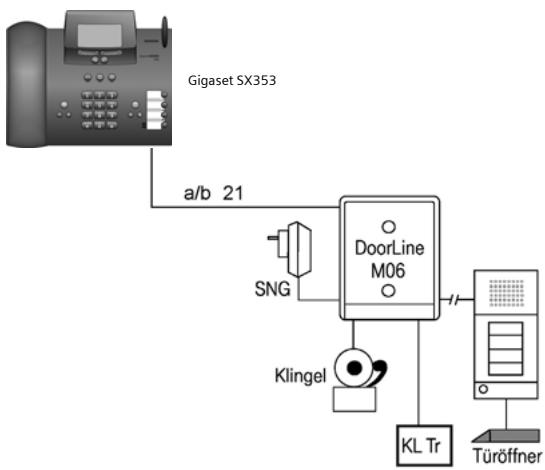
Entretien
Essuyer le téléphone de base et le combiné avec un chiffon légèrement humecté (pas de solvant) ou un chiffon antistatique. Ne jamais utiliser de chiffon sec. Il existe un risque de charge statique.
Contact avec les liquides
En cas de contact du combiné avec un liquide, ne soit en aucun cas l'appareil en marche. Retirer immédiatement toutes les batteries.
Laisser s'écouler le liquide de l'appareil et essuyer ensuite tous les éléments jusqu'à ce qu'ils soient secs.
Placer le combiné, sans batteries, dans un endroit sec et chaud, durant au moins 72 heures. Ensuite, il est possible que l'appareil (ou le combiné) puisse fonctionner à nouveau.
Questions-réponses
Si vous souhaitez de plus amples informations, vous pouvez consulter l'adresse www.siemens.com/giqasetcustomercare (site web international) où vous trouverez de plus amples informations sur les produits.
| Question | Cause possible | Solution possible |
| ... le téléphone de base ne sonne pas? | La sonnerie est désactivée. Le renvoi d'appel interne est configuré sur 0 sonnerie (= renvoi d'appel immédiat). Le renvoi nuit est actif. | Activer la sonnerie (p. 122). Augmenter le nombre de sonneries du renvoi d'appel interne (p. 107). Déactiver le renvoi nuit (p. 95). |
| Unités/coûts ne sont pas affichés. | Impulsions de comptage non disponibles. Facteur par unité = 0. | Demandez à votre opérateur de réseau l'envoi des impulsions de comptage si disponible. Paramétrer le facteur par unité (p. 48). |
| Le numéro de l'appoint n'est pas affchéé bien que le service CLIP soit activé. | La presentation du numéro est bloquée. | L'appoint doit demander à son opérateur d'activer la transmission des numérios (CLIP). |
| Les messages sont enregistrrés sans l'heure ni la date. | Date/heure non régliées. | Régler la date et l'heure (p. 93). |
| .... le répondeur n'enregistre pas de messages ou a commuté automatiquement sur l'announce simple? | Mémoire pleine. | Effacer les ancients messages. Ecouter les nouveaux messages puis les effacer. |
| Vous ne pouvez plus composer de numéro. | Le préfixe interurbain a été modifié. | Contrôler et corriger le préfixe interurbain (p. 116). |
| ... Aucun appel n'arrive. | Le renvoi d'appel Inconditionnel est activé. L'attribution des MSN sur l'abonné interne fait défaut. L'autorisation Interne seul. est réglée. | Déactiver le renvoi d'appel Inconditionnel (p. 108) Déterminer le MSN de réception (p. 104). Modifier l'autorisation (p. 99). |
| ... les conditions de renvoi ne sont pas affichées pour le renvoi d'appoint? | Le renvoi d'appoint interne est activé. | Activer le renvoi d'appoint externe (p. 108). Demander le déblocage auprès de l'opérateur. |
| Le téléphone sonne également pour les appeals de télécopie du PC. | Le numéro d'appoint se trouve dans la liste des numérios du téléphone de base. | Supprimer le numéro d'appoint correspondant (MSN) dans la liste (p. 103). |
| L'écran n'affiche pas les coûts de communication. | L'affichage des coûts de communication n'est pas activé ou cette fonctionnalité n'est pas débloquée par l'opérateur. | Activer l'affichage des coûts de communication (p. 48). Demander la fonctionnalité « Transmission des taxes » auprès de l'opérateur. |
| Aucun accès au répondeur. | Le verrouillage du répondeur est activé. | Entrer le PIN du répondeur (p. 86). |
| Aucun enregistrement possible de nouveaux+mémos ouannounces. | La durée d'enregistrement restante ne suffit plus. | Effacer les ancients messages / mémos (p. 75). Abaisser la qualité des enregistements (p. 85). |
| Sur un autocommutateur privé, à l'issue de la numérorotation, la connexion ne s'établit pas ou une connexion incorrecte s'établit. | Le préfixe n'est pas entrez ou mal entré. | Contrôler et corriger le préfixe (p. 147). |
| Certaines des fonctions RNIS ne fonctionnent pas comme indiqué. | La fonction RNIS n'est pas débloquée. | S'informer auprès de l'opérateur. |
| Un autre téléphone ne sonnepas sur le bus So. | Le même MSN a été attribué sur les téléphones. Un des téléphones a activé en plus un renvoi d'appoint interne. | Désactiver le renvoi d'appoint interne ou paramétrer le renvoi d'appoint externe (p. 107). |
| L'aggellant entend une sonnerie malgré un MSN occupé. | Le MSN a été enregistré en plus dans les apparèils fonctionnant sur la connexion RNIS. | Supprimer le cas échéant les numérios, pour lesquels la protection d'appels doit s'appliquer au cours d'un appel, de la liste des numérios d'appoint de chaque apparèil supplémentaire. |
| ... le téléphone de base ne recoit pas le SMS sous forme de texte ? | Vous n'êtes pas inscrits auprès des deux centres de SMS ou votre opérateur ne supporte pas ou implémentedifféremment le SMS sur RNIS. Le consulter si nécessaire. | S'inscrite auprès des centres de SMS (p. 55). Consulter votre opérateur . Attention, certaines fonctions SMS peuvent ne pas être compatibles avec l'implémentation de votre opérateur (ex. e-mail...). |
Vous pouvez consulter notre site Internet à l'adresse suivante :
En cas de dysfonctionnement, vous pouvez contacter le Service Clients SIEMENS :
Centre de services : 01 56 38 42 00.
Veuillez préparer votre ticket de caisse.
Le service clients SIEMENS traite principalement les cas de dysfonctionnements.
Certaines fonctions décrites dans ce document peuvent ne pas être disponibles dans certains pays et dépendre du réseau implémenté, de la ligne, de l'opérateur utilisés.
Pour les questions concernant l'utilisation, adressez-vous en priorité à votre revendeur ou à votre opérateur. Pour les questions concernant votre connexion Internet ou certaines fonctions RNIS, adressez-vous en priorité à votre fournisseur d'accès ou à votre opérateur de ligne RNIS.
Dans les pays dans lesquels notre produit n'a pas été commercialisé par des revendeurs autorisés, les services de réparation et de remplacement ne sont pas assurés.
Homologation
Cet appareil est destiné au réseau téléphonique RNIS français.
Les spécificités nationales sont prises en compte.
Par la présente, la société Siemens Home and Office Communication Devices GmbH & Co. KG déclare que cet appareil est conforme aux exigences fondamentales et autres dispositions applicables de la directive 1999/5/CE.
Vous trouverez une reproduction de la déclaration de conformité d'après la directive 1999/5/CE sur Internet à l'adresse :
http://www.siemens.com/qigasetdocs.
€ 0682①
Caractéristiques techniques générales
| Caracteristique | Valeur |
| Norme DECT | supportée |
| Norme GAP | supportée |
| Nombre de canaux | 120 canaux duplex |
| Plage de fréquencesradio | 1880 – 1900 MHz |
| Mode duplex | multiplexage temporel, longueur de trame 10 ms |
| Intervalle entre canaux | 1728 kHz |
| Débit | 1152 kbit/s |
| Modulation | GFSK |
| Codage de la voix | 32 kbit/s |
| Puisance d'émission | 10 mW, puissance moyenne par canal |
| Portée | jusqu'à 300 m en l'absence d'obstacle, jusqu'à 50 m à l'intérieur d'un bâtiment |
| Alimentation électrique (sur la base) | 220/230 V ~/50 Hz (bloc secteur C39280-Z4-C490) |
| Connexion RNIS | Connexion multi appareils Euro-RNIS IAE |
| Conditions ambientes pour l'exploitation | +5 °C à +45 °C;20 % à 75 % d'humidité ambiente |
| Mode de numérorotation | FV (fréquence vocale)/ND (numérorotation par impulsion) |
| Dimensions | env. 210 x 245 x 82 mm (long x larg x haut) |
| Poids, bloc secteur inclus | Téléphone de base env. 970 g |
| Longueur des cordons de raccordement | Cordons de raccordement téléphonique env. 3,0 m Cordons de raccordement secteur env. 1,85 m |
Consommation
| Etat de fonctionnement | SX303isdn | SX353isdn |
| État de repos | 3,9 W | 4,0 W |
| Communication interne entre le téléphone de base (via l'écouteur) et un combiné | 4,4 W | 4,5 W |
| Communication externe au téléphone de base via l'écouteur | 4,3 W | 4,4 W |
| Communication externe au téléphone de base en mode mains libres | 4,4 W | 4,5 W |
| Communication externe au téléphone de base via un combiné | 4,2 W | 4,3 W |
| Communication externe au téléphone de base via l'écouteur et enregistrement avec le répondeur | - | 4,8 W |
| Communication externe au téléphone de base via le casque Bluetooth | 4,5 W | 4,6 W |
Écriture standard
Appuyer sur la touche correspondante plusieurs fois ou de manière prolongée.
| 1 x | 2 x | 3 x | 4 x | 5 x | 6 x | 7 x | 8 x | 9 x | 10 x | 11 x | 12 x | 13 x | 14 x | |
| od 1 | Espace | 1 | € | £ | $ | ¥ | à | |||||||
| 2 | a | b | c | 2 | ä | á | à | ã | ã | ç | ||||
| der 3 | d | e | f | 3 | ë | é | è | ê | ||||||
| gim 4 | g | h | i | 4 | i | í | i | i | ||||||
| jä 5 | j | k | l | 5 | ||||||||||
| mno 6 | m | n | o | 6 | ö | ñ | ó | ò | ô | ō | ||||
| pars 7 | p | q | r | s | 7 | β | ||||||||
| tow 8 | t | u | v | 8 | ü | ú | ù | û | ||||||
| wyz 9 | w | x | y | z | 9 | ý | y | æ | ø | á | ||||
| +0 | . | , | ? | ! | 0 | + | - | : | i | i | " | ' | ; | - |
| a=A | Abc <> | * | / | ( ) | < | = | > | % | ||||||
| abc | abc | |||||||||||||
| # | @ | \ | & | § |
Édition du texte
Vous disposez de plusieurs options pour créer un texte :
Commander le curseur avec les touches Pour supprimer des caractères (situés à gauche du curseur), utilisez la touche Les caractères sont insérés à gauche du curseur (p. 12). Pour passer du mode majuscules au mode minuscules, appuyer sur avant de taper la dette. Appuyer de nouveau sur la touche pour passer du mode minuscules au mode majuscule. Pour les entrées dans l'annuaire, la première lecture du nom s'écrit automatiquement en majuscule et les lettres suivantes en minuscule. Chaque touche est affectée à plusieurs caractères (voir tableau). Si vous maintenez une touche enfoncée ou appuyez rapidement plusieurs fois sur la touche, les caractères affectés à la touche sont affichés à la position du curseur. Lorsque vous relâchez la touche, le caractère affiché est inséré.
Classement des entrées d'annuaire
Les entrées de l'annuaire sont en général triées par ordre alphabétique, mais les espaces et les chiffres sont prioritaires. L'ordre de tri est le suivant :
- Espace (représenté ici par )
- Chiffres (0 - 9)
- Lettres (alphabetique)
- Autres symboles
Pour enregistrer une entrée qui ne sera pas classée de manière alphabétique, faire précéder le nom d'un astérisque. Cette entrée figure alors en tête de la liste (exemple : « Carla »). Les entrées peuvent également être numérotées (par exemple : « 1Laura », « 2Carla », « 3Albert »).
Les noms précédés d'une étoile (par ex. « *Roger ») se trouvent à la fin de l'annuaire.
Certificat de garantie
La présente garantie beneficia, dans les conditions ci-après, à l'utilisateur final ayant procédé à l'acquisition de ce Produit SIEMENS (ci-après le Client).
Pour la France, la présente garantie ne limite en rien, ni ne supprime, les droits du Client issus des articles suivants du Code Civil Français et du Code de la Consommation Français :
Article l.211-4 du code de la consommation :
Le vendeur est tenu de livrer un bien conforme au contrat et répond des défauts de conformité existant lors de la délivrance.
Il répond également des défauts de conformité résultant de l'emballage, des instructions de montage ou de l'installation lorsque celle-ci a été mise à sa charge par le contrat ou a été réalisée sous sa responsabilité.
Article l.211-5 du code de la consommation :
« Pour être conforme au contrat, le bien doit : »
1° Être propre à l'usage habituellement attendu d'un bien semblable et, le cas échéant :
- correspondre à la description donnée par le vendeur et posséder les qualités que celui-ci a présentées à l'acheteur sous forme d'échantillon ou de modèle;
- représentier les qualités qu'un acheteur peut légitimement attendre eu égard aux déclarations publiques faites par le vendeur, par le producteur ou par son représentant, notamment dans la publicité ou l'étiquetage;
2° Ou présenter les caractéristiques définies d'un commun accord par les parties ou être propre à tout usage spécial recherché par l'acheteur, porté à la connaissance du vendeur et que ce dernier a accepté. »
Article l.211-12 du code de la consommation :
« L'action résultant du défaut de conformité se prescrit par deux ans à compter de la délivrance du bien. »
Article 1641 du code civil :
« Le vendeur est tenu de la garantie à raison des défauts cachés de la chose vendue qui la rendent impropre à l'usage auquel on la destine, ou qui diminuent tellement cet usage, que l'acheteur ne l'aurait pas acquise, ou n'en aurait donné qu'un moindre prix, s'il les avait connus. »
Article 1648 du code civil, alinéa premier :
L'action résultant des vices rédhibitoires doit être entamée par l'acquéreur dans un délai de deux ans à compter de la découverte du vice.
- Si ce Produit SIEMENS et ses composants représentent des vices de fabrication et/ou de matière dans les 24 mois suivant son achat neuf, SIEMENS procédera à sa réparation ou le remplaça gratuitement et de sa propre initiative par un modulo identique ou par modèle équivalent correspondant à l'état actuel de la technique. La présente garantie n'est valable que pendant une période de 6 mois à compter de sa date d'achat neuf pour les pièces et éléments de ce Produit SIEMENS qui sont soumis à l'usure (par ex. batteries, claviers et boîtiers).
- La présente garantie n'est pas valable en cas de non-respect des informations contenues dans le mode d'emploi, ou en cas de dommage manifestement provoqué par une manipulation ou une utilisation inadéquate.
- La présente garantie ne s'applique pas aux éléments et données fournis par le vendeur du Produkt Siemens, ou installés par le Client lui-même (par ex. l'installation, la configuration, le téléchargement de logiciels, l'enregistrement de données). Sont également exclus de la présente garantie le manuel d'utilisation ainsi que tout logiciel fourni séparément sur un autre support de données, ainsi que les Produits Siemens dotés d'éléments ou d'accessoires non homologués par Siemens, les Produits dont les dommages sont causés volontairement ou par négligence (bris, casses, humidité, température inadéquate, oxydation, infiltration de liquide, surtension électrique, incendie, ou tout autre cas de force majeure), les Produits Siemens représentant des traces d'ouverture (ou de réparation et/ou modifications effectuées par un tiers non agréé par Siemens), et les Produits envoyés en port d à Siemens ou à son centre agréé.
- La facture ou le ticket de caisse comptant la date d'achat par le Client sert de preuve de garantie. Une copie de ce document justifiant de la date de départ de la garantie est à fournir pour toute mise en œuvre de la présente garantie. Un justificatif d'achat doit au moins comporter le nom et le logo de l'enseigne, la date d'achat, le modèle concerné et le prix. Le Client doit faire valoir ses droits à garantie dans les deux mois de la découverte du vice du Produit, sauf disposition impérative contraire.
- Le présent produit Siemens ou ses composants échangés et renvoyés à Siemens ou son prestataire deviennent propriété de Siemens.
- La présente garantie s'applique uniquement aux Produits Siemens neufs achetés au sein de l'Union Européenne. Elle est délivrée par Siemens Home and Office Communication Devices SAS, 9, rue du Docteur Finot, Bât Renouillères 93200 SAINT DENIS.
- La présente garantie représente l'unique recours du Client à l'encontre de Siemens pour la réparation des vices affectant le Produit Siemens. Siemens exclut
donc toute autre responsabilité au titre des dommages matériels et immatériels directs ou indirects, et notamment la réparation de tout préjudice financier découlant d'une perte de bénéfice ou d'exploitation, ainsi que des pertes de données. En aucun cas Siemens n'est responsable des dommages survenus aux biens du Client sur lesquels est connecté, relié ou intégré le Produit Siemens, sauf disposition imparative contraire.
De même, la responsabilité de Siemens ne peut être mise en cause pour les dommages survenus aux logiciels intégrés dans le Produit Siemens par le Client ou tout tiers à l'exception de Siemens.
- La mise en jeu de la présente garantie, et l’échange ou la réparation concernant le Produit Siemens ne font pas naître une nouvelle période de garantie, qui demeure en tout état de cause la durée initiale, sauf disposition impérative contraire. Siemens se réserve le droit de facturer au client les frais découlant du remplacement ou de la réparation du Produit Siemens lorsque le défaut du Produit Siemens n’est pas couvert par la garantie. De même, Siemens pourra facturer au Client les frais découlant de ses interventions sur un Produit Siemens remis par le Client et en bon état de fonctionnement.
Pour faire usage de la présente garantie, veuillez contacter en priorité votre revendeur, ou bien le service téléphonique de Siemens dont vous trouverez le numéro dans le manuel d'utilisation ci-joint.
Menu principal
À l'état de repos du téléphone de base, appuyer sur (ouvrir le menu) :
| SMS/Messg.Texte | Écrite message | |
| Arrivée 2/5 | ||
| Départ 2 | ||
| Mémoire dispo. | ||
| RDV agenda | Editeur de rendez-vous | |
| Audio / Sons | Volume sonnerie | |
| Mélodie sonn. | ||
| Volume écouteur | ||
| Vol. H-Parleur | ||
| Ton. avertiss. | ||
| Clic clavier | ||
| Bip de confirm. | ||
| Bip erreur | ||
| Coûts | Coûts | |
| Mode taxation | Unités réseau | |
| Coûts réseau | ||
| Aucun prix | ||
| Prix -,- | ||
| Prix --- | ||
| Dernière taxat. | ||
| Réglages | Langue | |
| Contraste | ||
| Eclair. autom. | ||
| Affichage heures | ||
| Num ss décroch | ||
| Touches progr. | ||
| Réglages base | Suite, voir sous-menu « Régler la base » (p. 167) | |
| Répondeur | REPD.1 | → Suite, voir le sous-menue « Répondeur » (p. 170) |
| REPD.2 | ||
| REPD.3 | ||
| Bluetooth | Retr. app. BT | Téléphone GSM |
| PC/PDA BT. | ||
| Micro-casque BT. | ||
| Param. app. BT | ||
| Mode BT | ||
| Retr. app. BT |
Sous-menu « réglages basiques
Accès : À l'état de repos du téléphone de base, appuyer sur © Régliages base OK ou ≅ 8
| Etat | Rappel | |||
| Masquer numéro | ||||
| Renvoi | ||||
| Ext.occupation | ||||
| REPD. 1 actif | ||||
| REPD. 2 actif | ||||
| REPD. 3 actif | ||||
| Appels perdus | (liste des numérios d'appoint) -> menu Liste des appelants (p. 44) | |||
| Appels reçus | (liste des numérios d'appoint) -> menu Liste des appelants (p. 44) | |||
| Préparer appel | Anonymattempo. | (Sélectionner le MSN) | ||
| App. suiv.: MSN | ||||
| Prot.clav.temp. | ||||
| Reprise com. | ||||
| Renv. ext. | Liste des renvois enexterne | Nouv. entrée | Liste des MSN Inconditionnel | |
| Si occupé(uniquement pour le renvoi d'appoint au central, voir p. 107)Si non-résponse | ||||
| Activer? | ou Désactiver? - en cas de renvoi d'appointactivé | |||
| Modif. entrée | Inconditionnel | |||
| Si occupé(uniquement pour le renvoi d'appoint au central, voir p. 107)Si non-résponse | ||||
| Effacer entrée | ||||
| Renv. int. | Activer? | ou Désactiver? - si le renvoi d'appe l'est activé | ||
| Dest. renvoi | Liste des abonnés internes | |||
| Nbre sonneries | (Entrer le nombre) | |||
| Renvoi nuit | Liste des MSN | Activer? | ou Désactiver? - si le renvoi nuit est activé | |
| Dest. renvoi | Externale Editeur de numérios | |||
| Heure début | Répondeur Liste des combinés | |||
| Heure fin | ||||
| Sam/Dim tt jo. | ||||
| Réglages | Sécurité | Modifier PIN | Entrer le code PIN | |
| Autoris. accès | Liste des abonnés internes Libre | |||
| Nos d'urgence | Numéroes d'appe l'd'urgence (préçégles) | |||
| Numéroes d'appe l'd'urgence (propres) Modifier No. | ||||
| Créer abo. | Inscire comb. | |||
| Param. combiné | Liste des numérios internes Sous menu spécifique au type de l'appareil | |||
| Retirer comb. | Liste des abonnés internes Sélectionner l'appareil | |||
| Réal. Système | Musique attente | Interne Affich. Numéro | ||
| Date/Heure | Arrêt Régler heures | |||
| 24 heures | ||||
| 12 heures | ||||
| Date JJ.MM | ||||
| Date MM.JJ | ||||
| Préfixe rés. | ||||
| Inter. aut. rép | ||||
| Fonct. Spéc. | Config. usine Opérationnel | |||
| Réinit. général | ||||
| Mode numérique.FV autom. | ||||
| Clavier auto. | ||||
| Sél. de * et # | ||||
| Répéteur | ||||
| Vers/RFPI | ||||
| Surv. Pièce ext | Affichege des numérios d'appe cibles | Modifier No. | ||
| Eff. numéro | ||||
| Réal. RNIS | Définir MSN | Liste de tous les MSN programmes | Modif. entrée | |
| Mélodie sonn. | ||||
| Effacer entrée | ||||
| Afficher entrée | ||||
| Masquer numéro | (Entrer le numéro d'appoint) | |||
| Dest. renvoi | ||||
| Préfixes | National : 0 | Modifier No. | ||
| Eff. numéro | ||||
| Internat.: %V 00 | Modifier No. | |||
| Eff. numéro | ||||
| Code: 49 | Modifier No. | |||
| Eff. numéro | ||||
| Double app. Int | ||||
| Double app. Ext | ||||
| Transfert (ECT) | ||||
| Renv. mode int. | ||||
| Renv. mode ext. | ||||
| Refuser tous | ||||
| Prg. occup. | ||||
| Renvoi autom. | Liste de tous les MSN programmes | |||
| Téléph.priorit. | ||||
| Centres serveurs | Liste des centres de service SMS | Modif. entrée | ||
| Ctre serv. act? ou Ctre serv.avs.? | ||||
| Effacer entrée | ||||
| Installation | ||||
Sous-menu « répondeur
Accès : À l'état de repos du téléphone de base, appuyer sur Répondeur OK ou 📁 9 afin de sélectionner un répondeur, par ex. REPD.1, et valider par OK.
| Messages | Liste de tous les messages REPD.x | Suite | |||
| Eff. message | |||||
| Rappels | |||||
| Répert. Spécial | |||||
| Répéter | |||||
| Eff. anc. mes. | |||||
| Afficher | |||||
| Etat sur 'nouv.' | |||||
| Sauveg. No. | |||||
| Vitesse | Lente | ||||
| Normale | |||||
| Rapide | |||||
| Très rapide | |||||
| Fin | |||||
| Mémos | Enregistr. mémo | ||||
| Ecouter mémo | Liste de toutes les infox REPD.x | Suite | |||
| Eff.ERN.mémo | |||||
| Répéter | |||||
| Eff. anc.mémos | |||||
| Etat sur 'nouv.' | |||||
| Vitesse | Lente | ||||
| Normale | |||||
| Rapide | |||||
| Très rapide | |||||
| Fin | |||||
| Announces | Announce 1 | ||||
| Announce 2 | Sélectionner | ||||
| An. rep. simple | Enregistrer | ||||
| Lecture | |||||
| Effacer | |||||
| Announce de fin | Enregistrer | ||||
| Lecture | |||||
| Effacer | |||||
| Réglages | Message/Mémo | Long. enreg. | 1 minute | |||
| 2 minutes | ||||||
| 3 minutes | ||||||
| Maximum | ||||||
| Horodatage | ou Désactiver? - si le réglage horsaire est activé | |||||
| Ctrl horl. | Activer? | |||||
| Lun - Ven | Liste des quatre périodes régibles | Sélect. annonce | Announce 1 | |||
| Announce 2 | ||||||
| Heure début Comme Lun - Ven | ||||||
| Samedi | ||||||
| Dimanche | Ann.1 tte jour. | |||||
| Ann.2 tte jour. | ||||||
| Ann.RS tte jour. | ||||||
| Rét. Désact. | ||||||
| Nbre sonneries | Automat. 2/4 | |||||
| 1 sonnerie | ||||||
| à | ||||||
| 9 sonnerie | ||||||
| Pause autom. | ||||||
| Interr. à dist. | Cde à distance | |||||
| Effacer à dist. | ||||||
| Modif. PIN rép | ||||||
| Verrou répond. | ||||||
| Qualité répond. | Qualité élevé | |||||
| Enreg. long | ||||||
| Langue rép. | ||||||
| Ecoute autom. | Activer? | ou Désactiver? - si activé | ||||
| Sélect. combiné | ||||||
| Notificat. SMS | No destination: | Activer? ou Désactiver? - si activé | ||||
| Modifier No. | ||||||
| Eff. numéro | ||||||
| Activer? | ou Désactiver? - si actuellement activé | |||||
Touche annuaire et touche de répétition de la numérotation
Appuyer sur la touche Annuaire ou sur la touche de répétition de la numérotation, Sélectionner une entrée avec ↓ et appuyer sur la touche + pour ouvrir le menu correspondant. Vous pouvez utiliser les fonctions de menu ci-après :
Pour une entrée dans l'annuaire :
| Composer No. | |
| Utiliser le No. | |
| Nouv. entrée | |
| Modif. entrée | |
| Effacer entrée | |
| Afficher entrée | |
| Envoyer entrée | |
| Effacer liste | |
| Envoyer liste | |
| Mémoire dispo. |
Pour une entrée dans la liste des numérotes Bis :
| Composer No. | |
| Utiliser le No. | |
| Répét. Auto. No. | |
| Copie vers annu. | |
| Modif. entrée | |
| Effacer entrée | |
| Afficher entrée |
Combé gigaset S44
écran couleur rétroéclairé (4096 couleurs) menu graphique principal avec icônes clavier rétroéclairé mains-libres sonneries polyphoniques annuaire pour environ 200 entrées SMS (condition : CLIPisable) reconnaissance vocale interface PC pour la gestion des entrées de l'annuaire prise pour oreillette
www.siemens.com/qiqassets44
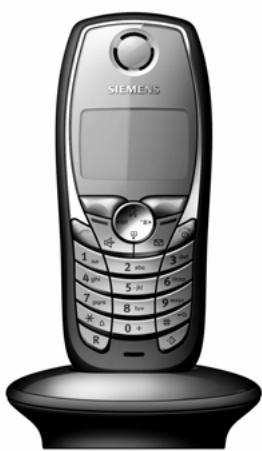
Combé gigaset SL1
Grand écran graphique rétroéclairé avec affichage de la date et de l'heure Clavier rétroéclairé Annulaire pour environ 200 entrées Mode mains libres de qualité full-duplex SMS Saisie intuitive EATONI Mélodie de la sonnerie réglable en fonction de l'appelant (pour les appels VIP) Possibilité de télécharger des mélodies par SMS Surveillance de pièce Talkie-Walkie Reconnaissance vocale pour 23 noms Annonce du nom lors d'un appel Vibreur Prise pour casque, PC et lecteur MP3
Combé gigaset C34
écran graphique rétroéclairé sonneries polyphoniques mains-libres annulaire pour environ 100 entretes SMS (condition : CLIP disposable) surveillance de pièce compte à rebours
www.siemens.com/qiqasetc34
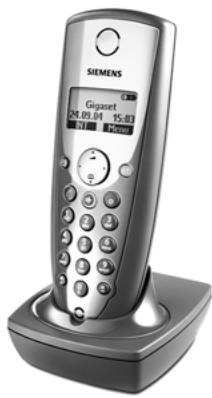
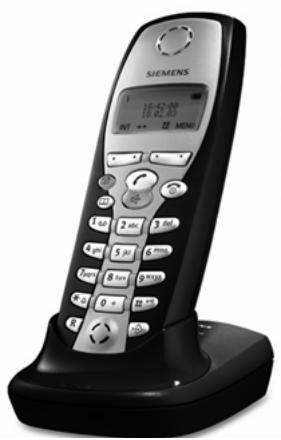
Combé gigaset c32/c2
écran graphique avec affichage de la date et de l'heure • annulaire pour environ 100 entrées • mains-libres • sms saisie intuitive eatoni • mélodie de la sonnerie réglable en fonction de l'appelant • (pour les appels vip) • surveillance de pièce • talkie-walkie
Répéteur gigaset
Le répéteur Gigaset vous permet d'augmenter la portée de réception de votre combiné Gigaset par rapport au téléphone de base.

Adaptateur de données gigaset M34 USB
L'adaptateur Gigaset M34 USB relie sans fil votre PC à votre Gigaset. Vous pouvez ainsi
surfer sans fil sur Internet avec votre PC, configurer confortablement votre Gigaset depuis le PC, gérer les annuaires des combinés, gérer les listes d'appels (journal), vous protégé des appels surtaxés indésirables avec le bloqueur du numéroteur.
www.siemens.com/qigasetm34usb
Les accessoires suivants peuvent être raccordés sur le combiné :
Kit mains-libres avec touche P2T
Le kit mains-libres vous permet de téléphoner sans avoir le téléphone en main.
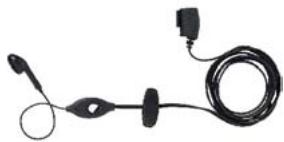
Cable de données (data cable) DCA-500
Pour le branchement du combiné sur le port série RS232 de votre ordinateur.
Câble de données (data cable) USB DCA-510
Pour le branchement du combiné sur le port série RS232 de votre ordinateur.
Tous les accessoires et batteries sont disponibles dans le commerce.

N'utiliser que des accessoires originaux. Vous éviterez ainsi d'éventuels dégâts matériels ou risques pour la santé tout en vous assurant le respect de toutes les prescriptions importantes.
Acronyme RNIS
Signal d'appel
Renvoi d'appel
3PTY
Conférence à trois
CCBS
Rappel automatique en cas d'occupation
Renvoi d'appareil au cours de l'appareil
Activation à distance
Permet l'activation et la désactivation protégée par le code PIN du répondeur au cours d'une communication téléphonique.
Affichage des taxes
Voir « AOC-D » et « AOC-E »
Annulaire
Caractéristique de comportement d'un téléphone, qui enregistre le nom et le numéro d'appel de plusieurs abonnés. Les numéros d'appel peuvent être rapidement trouvés et composés.
Advice of Charge : During the Call. Transmet les informations de paiement au cours de la communication.
Advice of Charge : à la fin de l'appel. Transmet les informations de paiement à la fin de la communication.
Appel direct
Bloque le téléphone pour tous les numéros d'appel excepté pour un nombre individuel entré. Après avoir décroché et appuyé sur n'importe quelle touche, la connexion vers le numéro d'appel enregistré s'établit automatiquement. Idéal pour les enfants qui ne peuvent pas encore composer des numéros de téléphone (appel bébé). L'appel d'urgence est toujours possible. Cette fonction est disponible sur les combinés Gigaset 3000/2000 Comfort.
BluetoothTM
Bluetooth™ (d'après le roi 'Dent bleue' du Danemark, qui a conclu une alliance avec les Norvégiens il y a mille ans) est une norme à faible coût pour la transmission rapide sans fil de la voix et des données entre différents appareils électroniques tels que portables, PDA (Personal Digital Assistants), imprimantes et téléphones mobiles sur des distances allant jusqu'à 10 mètres. Les signaux Bluetooth ne possèdent pas de direction préférentielle et peuvent en être reçus par n'importe quel abonné se trouvant à portée. Les appareils Bluetooth se reconnaissent automatiquement entre eux.
Bus S0
Câblage à quatre fils de la connexion RNIS. Il met à disposition deux canaux B et un canal D. Il est possible d'y raccorder douze prises RNIS sur lesquelles au maximum huit terminaux peuvent fonctionner simultanément.
Canal
La connexion RNIS amène comme la connexion analogique deux câbles dans la maison mais on désigne pour la connexion RNIS les deux canaux utiles logiques, appelés canaux B (n'ayant aucun rapport avec les câbles physiques!) et le canal de commande, le canal D.
Canal de commande d'un raccord RNIS. Voir « Canal »
Capture
Fonctionnalité « Identification / Capture » MCID désigne « Malicious Call Identification ». En cas d'appels importuns, vous pouvez demander l'enregistrement du numéro de l'expérience dans le central. Cette fonctionnalité doit être demandée auprès du fournisseur.
Voir « Rappel automatique en cas d'occupation »
Voir « Rappel automatique en cas de non-réponse »
CD (call deflection)
Voir « Renvoi d'expérience au cours de l'expérience »
Central
Point de liaison dans le réseau central public. On désigne par exemple entre les centraux locaux et les centraux interurbains.
Central numérique
Grâce à des matrices de commutation gérées par ordinateur, permet l'établissement rapide de la connexion et l'activation de prestations de communication telles que => double appel, => signal d'appel, => conférence à trois, => renvoi d'appel etc.
CF (call forwarding)
Voir « Renvoi d'appel »
Classes d'autorisation
Sur les terminaux d'un autocommutateur privé, on définit les communications autorisées, par ex. uniquement des autorisations de communication internes, entrantes ou illimitées.
Le numéro de l'appelant est transmis.
L'abonné A appelle chez le B. Chez B, le numéro d'appel de A s'affiche à l'écran du téléphone.
Blocage de l'affichage de son numéro d'appel propre.
L'abonné A appelle chez le B. Chez B, le nom de A s'affiche à l'écran du téléphone.
L'abonné A appelle chez le B. Le numéro de B est affiché sur le téléphone de A. Si B a programmé un renvoi d'appoint à C, le numéro composé et le numéro transmis ne sont pas identiques, le numéro d'appoint de C est affiché si C accepte l'affichage de son numéro d'appoint.
Le numéro de C ne s'affiche pas chez A si C a programmé COLR.
Connexion gratuite entre le téléphone de base et les combinés.
Conférence à trois
3PTY, Three-Party. Connexion avec deux abonnés externes (clients RNIS ou réseau analogue)
Connexion comfort
Connexion RNIs qui propose trois fonctionnalités de plus que la connexion standard : transfert des appels, transfert des taxes après la communication et un boîtier Internet T.
Connexion standard
Connexion RNIS avec une série de fonctionnalités telles que le signal d'appel, la conférence à trois ou le rappel automatique en cas d'occupation. Voir également connexion comport.
CW (call waiting)
Voir « Signal d'appoint »
Double appel
Vous êtes en communication. La fonction « Double appel » vous permet d'interrompre brièvement la communication afin d'établir une deuxième connexion externe ou une connexion interne avec un autre abonné. On parle de double appel lorsque vous terminez immédiatement la connexion avec cet abonné. Si vous basculez entre le premier et le deuxième abonné, on appelle cela le va-et-vient.
Écoute amplifiée
Par simple pression de touches, toutes les personnes présentes dans la pièce peuvent entendre une communication via le haut-parleur intégré. Voir également « Mains-libres »
ECT (explicit call transfer)
Voir « Transfert »
Enregistrement des communications téléphoniques
Fonctionnalité du répondeur, permet l'enregistrement d'une communication en cours d'appoint.
Fonction bloc-notes
Au cours d'une communication, vous pouvez entrer un numéro d'appoint dans la mémoire-temporaire du téléphone afin de le composer ensuite.
Identification de l'adoucissant
Affichage du numéro d'appel, du nom ou du type de connexion (par ex. central / interne) de l'aggelant sur l'écran du téléphone.
Interrogation à distance
Fonction du répondeur. Écouter les messages à distance, la plupart du temps en liaison avec des possibilités de suppression des messages ou de modification de l'annonce.
Keypad permet de prendre en charge des fonctions particulières telles que l'étoile (*) et le dièse (#). De cette manière, certaines fonctions proposées par votre fournisseur peuvent être introduites par un code comme « #4711 »
Liste des appels
La liste des appels contient en fonction du réglage les appelants qui n'ont pas réussi à vous joindre et/ou ceux avec qui vous avez parlé. Les 20 derniers appels non pris et acceptés sont enregistrés avec le numéro de téléphone, la date et l'heure. Sur demande, les abonnés peuvent être rappelés directement à partir de cette liste.
Mains-libres
Le kit mains-libres d'un téléphone permet non seulement l'écoute amplifiée mais également, via un microphone intégré, de parler avec l'abonné, le combiné étant raccroché. De cette manière, les autres personnes se trouvant dans la pièce peuvent également participer à la conversation.
Maintien
(Hold). Interruption et rétablissement d'une communication existante. Permet en particulier le double appel et le va-et-vient.
Masquer le numéro d'appel propre (CLIR)
Désactivation du transfert de son numéro d'appel propre.
Voir « Capture »
Mise en attente
Vous mettez en attente une communication lorsque vous changez de prise de téléphone au cours d'une communication ou lorsque vous VOULEZ poursuivre la communication sur un autre téléphone de la même connexion. La connexion est maintenue au cours de cette période.
Mise en conférence
Voir « Conférence à trois »
Multiple Subscriber Number, numéro d'abonné multiple. Numéro d'appoint d'une connexion RNIS multi-appareils. Ces numéros permettent un adressage direct des terminaux, donc un numéro séparé pour le télécopieur. Trois MSN sont compris dans le prix de base d'une connexion standard et jusqu'à dix MSN peuvent être affectés à une connexion RNIS.
MSN sortant pouvant être librement choisi
Fonctionnalité vous permettant de déterminer individuellement le MSN devant être utilisé pour la communication suivante. Ceci est non seulement décisif pour l'affichage du numéro d'appoint chez l'appelant mais également pour la facturation des coûts. En effet, les coûts de communication, pouvant être ventilés gratuitement selon les MSN sur la facturation du fournisseur, sont facturés au MSN via lequel la communication est effectuée.
Voir « Musique d'attente »
Musique d'attente
Musique d'attente. Au cours du double appel ou du transfert, l'interlocuteur entend une musique qui s'arrête à la fin de l'attente.
Niveau d'autorisation réseau
Sur votre téléphone de base, différents niveaux d'autorisation peuvent être attribués aux différents abonnés. Tandis que par exemple l'abonné A ne peut effectuer que des appels entrants, l'abonné B peut téléphoner de manière illimitée.
Terminal réseau (NT = Network Terminator ou NTBA = Network Terminator Basic Access). Le RNIS public se termine par le NT. Le NT forme la liaison avec la prise téléphonique existante. Sur la prise téléphonique, seul le NT peut être raccordé. Il n'est pas possible de raccorder sur la prise téléphonique d'autres terminaux analogiques. Des terminaux RNIS et d'autres prises RNIS sont raccordés sur le NT.
Numéro d'appel multiple
Voir « MSN »
Numérotation par bloc
Egalement préparation de la numérotation. Vous pouvez d'abord composer le numéro d'appel et éventuellement le corriger. Puis vous décrochez ou vous appuyez sur la touche Haut-parleur.
Petit ordinateur portable, par exemple avec calendrier, gestionnaire d'adresses et fonction bloc-notes ainsi que d'autres applications telles que navigateur web pour l'accès à internet et Media-Player pour la reproduction de morceaux de musique.
Abréviation pour numéro d'identification personnel. Sert de protection contre toute utilisation non autorisée, comme le code PIN système, le code PIN du répondeur, le code PIN du combiné.
Abréviation pour code PIN du répondeur.
Préparation de la numérotation, voir également « Numérotation par bloc
Sur certains téléphones avec écran, vous pouvez d'abord entrer un numéro d'appoint, contrôle encore une fois puis composer.
Protection contre le signal d'appel
Désactive le signal d'appoint.
Raccord multiappareils
Connexion RNIS qui, contrairement à une connexion standard, fournit jusqu'à dix MSN à la place d'un bloc de numérotation. C'est le type le plus courant de raccord RNIS chez les clients privés.
Rappel automatique en cas d'occupation
Le rappel automatique doit être au préalable activé sur son terminal. Une connexion est établie automatiquement dès que l'état d'occupation est supprimé sur la connexion cible. Dès que la connexion est libre, un signal est effectué chez l'appelant. Dès que celui-ci décroche, la connexion s'établit automatiquement.
Rappel automatique en cas de non-réponse
Si un abonné appelé ne répond pas, un appellant peut lancer un rappel automatique. Dès que l'abonné cible établit pour la première fois une communication et qu'il est à nouveau libre, un signal s'effectue chez l'appellant. Cette fonctionnalité doit être prise en charge par le central. La demande de rappel est automatiquement supprimée au bout de 2 heures env. (en fonction du fournisseur).
Rebranchement sur le bus
TP, Terminal Portability. Également appelé mise en attente. Un appel entré peut être mis en attente dans le central pendant trois minutes au maximum afin de l'accepter ensuite par exemple sur un autre téléphone, un télécopieur ou un PC. Entre-temps, l'appelant entend une annonce en conséquence.
Renvoi d'appel
CF, Call Forwarding. Vous souhaitez renvoyer en permanence les appels sur une autre ligne. Un renvoi d'appel peut être effectué en externe via le central ou en interne dans l'appareil. Le renvoi d'appel (Call Forwarding) peut être programmé individuellement pour chaque numéro d'appel (MSN) (en vacances, sur le mobile, au bureau, chez le voisin, etc.).
Il est effectué dans le central de l'opérateur. L'appel n'atteint donc même pas la ligne d'origine.
Il existe trois types de renvois d'emploi : inconditionnel (CFU, Call Forwarding Unconditional), si occupé (CFB, Call Forwarding Busy) et si non-réponse (CFNR, Call Forwarding No Reply).
Renvoi d'appel (via le deuxième canal b) / renvoi d'appel interne
Tandis que le renvoi d'appel est effectué dans le central de l'opérateur, le renvoi d'appel interne est effectué par votre téléphone. Votez la conversation via la deuxième ligne téléphonique de cette connexion RNIS. Les deux lignes téléphoniques sont ainsi occupées pour la durée d'un appel. Poussentez les coûts de communication du transfert. Vous économisez cependant les taxes du fournisseur pour cette fonction.
Renvoi d'essai au cours de l'essai
CD, Call Deflection. Doit être explicitement débloqué chez le fournisseur pour chaque connexion RNIS. CD permet de renvoyer un appel entrant au cours de la sonnerie à un numéro d'appel quelconque sans prendre la communication. Puisque l'appelant ne peut influencer le re�oi (par exemple sur un GSM), vous payez les coûts en résultat. L'appelant ne paye que ses coûts téléphoniques normaux, donc jusqu'à l'endroit qu'il a choisi.
Répéteur (repeater)
Un répéteur vous permet d'augmenter la portée de vos combinés reliés à un téléphone de base. L'appareil reçoit le signal hertzien du téléphone de base et transfère l'émission.
Répétition automatique de la numérotation
En cas d'occupation, plusieurs essais sont effectués automatiquement.
RNIS (ISDN)
Abréviation pour réseau numérique à intégration de services (Integrated Services Digital Network). Intégration par exemple de téléphone, fax ou transfert de données.
Fonctionnalité de bloc sur les téléphones qui désactive le microphone intégré (dans l'écouteur ou le dispositif mains-libres).
Signal d'appel
CW, Call Waiting. Fonctionnalité proposée par le fournisseur. Une tonalité d'avertissement signale au cours d'une communication si un autre interlocuteur appelle. Les téléphones RNIS signalent ceci en plus par un message à l'écran. On peut alors décider si l'on accepte le deuxième appel ou si on le refuse.
Sonnerie interne
Signal particulier sur les autocommutateurs privés pour désigner les appels internes et les appels externes.
Temporisation de sonnerie
Vous pouvez déterminer pour chaque abonné interne le nombre de sonneries au bout duquel un appel doit être activé. Ce réglage est possible en plus par numéro d'appel MSN.
Lors du fonctionnement de votre combiné sur le numéro d'appel, l'appel doit rester silencieux par ex. seulement après trois sonneries de plus que sur votre téléphone de base (le téléphone de base sonne déjà lors du premier signe d'appel) tandis que votre combiné doit sonner immédiatement s'il est appelé sous le numéro professionnel.
Terminal Portability, voir « Rebranchement sur le bus »
Transfert (actuellement sur les autocommutateurs privés RNIS)
ECT, Explicit Call Transfer. L'abonné A appelle l'abonné B. Il maintient la connexion et appelle l'abonné C. Au lieu de réaliser une conférence à trois, A transmet l'abonné B à C et raccroche.
Va-et-vient
Le va-et-vient permet de commuter entre deux abonnés externes sans que l'abonné en attente puisse entendre.
Verrouillage électronique codé
Code personnel (=PIN), avec lequel par ex. un téléphone est protégé contre des connexions téléphoniques non autorisées - seul l'appel d'urgence peut être effectué. Les appels entrants peuvent être acceptés.
Abonne interne. 16
Modifier un nom 102
Acceptor
Appel (casque) 128
Appel (téléphone, combiné). 24
Accessoires 173
Activation à distance. 176
Activer
Centre d’émission SMS. 54
Détection d'appels malveillants. 29
Adaptateur USB DECT/M105 146
Affichage
ALecran 11
Affichage 12/24 heures 93
Aperçu des coûts 50
Coûts de la communication 48
Durée de communication. 47
Durée de l'essai. 47
Espace de stockage 41
Espace libre 41
Message de messagerie externe 117
Numéro d'appel de l'appliante. 24
Répondeur 83
Taxes. 176
Temps. 93
Affichage de l'heure et de la date. Activer/désactiver. 93, 121
Afficher les coûts de communication au cours de l'appel. 176
Afficher/effacer aperçu des coûts. 50
Connecteur analogique des appareils analogiques 139
Téléphoner avec des appareils analogiques 142
Annonce (répondeur) 67, 69
Ecouter 70
Effacer 70
Enregistrer 70
Modifier 70
Annonce finale (répondeur) 69
Annoscimple (REPD.) 67,69
Annonce vocale (répondeur) Date/heure 84
Annuaire 37, 176
Afficher et modifier une entrée....39
Classement des entrées. 163
Composer 38
Effacer entrée. 39
Enregistrer un numéro 37
Envoyer 40
Envoyer une entrée à un combiné...40
Interceptor un appel du répondeur. 77
Ordre de tri. 163
Rechercher une entrée et composer. 38
Reprise du numéro d'application d'un SMS. 64
Reprendre un numéro de/dans l'annulaire 40
Utiliser pour la saisie du numéro d'appel. 40
Annuaire spécial 37
Composer 38
Enregistreur numéro 38
Modifier une entrée 39
Ouvrir 38
Visualiser une seule entrée......39
Annuler
Opération. 11
AOC-D. 176
AOC-E 176
Appareils
Connecter des appareils analogiques 139
Téléphoner avec des appareils analogiques. 142
Appel
Acceptor (casque). 128
Acceptor (GSM) 128
Acceptor (téléphone, combiné).24
Afficher le nom 24, 179
Afficher le numéro d'appoint... 24, 179
Afficher le nombre de l'appelant (CLI/CLIR) 24
En interne 22
Faire suivre. 34, 183
Fin de communication 22
Mettre en attente 36
Refuser 27
Renvoyer 107, 182
Renvoyer en interne 182
Appel avant données. 115
Appel collectif aux abonnés internes. 23
Appel direct 176
Appel combiné 23 Externe 22
Appliquer Communication (casque) 128
Assistant de mise en service. 15 Autocommutateur 21
MSN 18
MSN d'émission 20
MSN de réception 20
Répondeur. 18
Attribution Mélodie de sonnerie pour MSN... 106
MSN d'émission 104
MSN de réception 104
Numéro d'appel (MSN) 104
Autocommutateurs privés Entrer le préfixe 21
Fonctionnement 147
SMS sur autocommutateurs privés. 64
Automatique Répétition de la numérotation 42, 183
Autorisations. 180, 181
Classes 177
Determiner 99
Bip Bip d'erreur 123
Bip d'avertissement, voir Bips d'information
Bip de confirmation. 123
Bip de validation 12
Bips d'information : Activer/désactiver. 122
Bip d'erreur 123
Bip de confirmation 123
Bip de validation 12
Clavier. 123
Tonalité d'erreur. 12
Bloc-secteur 6, 10
Bluetooth 176
Configurer des appareils. 138
Inscrivez un appareil. 136
Retirer un appareil. 139
Bluetooth, code de pays 116
Bus S0. 177
Canal. 177
Canal D. 177
Capacité de stockage, voir SMS
Capture 177
Caractere
Effacer 12
Insérer 12
Surécrire. 12
Caractéristiques techniques 161
Casque Inscription 137
Interceptor un appel 128
Utiliser 128
CCBS, voir rappel automatique en cas d'occupation
CCNR, voir rappel automatique en cas de non-réponse
CD, voir Renvoi d'appoint
Central 177
Central numérique 177
Centre d’émission SMS. Activer.54
Désactiver. 54
Centre d'envoi, voir SMS
Centre SMS 55
Désinscrite 55
Gérer les numéros d'appel.53
Inscription 55
Certificat de garantie 163
CF, voir Renvoi d'appoint
Classement dans l'annuaire. 163
Classes d'autorisation 177
CLI. 177
CLIP. 177
CLIR. 178
CNIP 178
Code de pays pour les appareils Bluetooth 116
Code PIN du répondeur : 86, 181
Entrer. 87
Code régional 57
COLP 178
COLR. 178
Combé
Appeler. 23
Désinscire 135
Entretien. 158
État de repos 12
Utiliser le téléphone de base. 13
Commande à distance (répondeur)............ 77
Séquences de touches 79
Communication
Afficher la durée 47
Afficher les coûts 48
En interne 178
Enregistrer la communication (REP). 71, 179
Interceptor un appel du répondeur. 90
Transférer en interne (relier). 23
Composer
Avec l'annuaire 38
Avec l'annuaire spécial 38
Preparer 181
Conférence à trois. 178
Configuration usine
Restaurer. 118
Configurer
Appareil Bluetooth. 138
Temporisation de sonnerie 112
Connexion Comfort 178
Connexion standard 178
Consignes de sécurité 6
Consulter la messagerie externe... 117
Contenu de l'emballage. 8
Cordélectrique. 10
Cordon téléphonique 9
Correction
Entrées incorrectes 12
Coupure de courant 10
Couts de communication
Affiche 48
Afficher. 50
Afficher à la fin de
La communication 176
Effacer 50
Customer Care (Service clients)… 160
CW, voir SignaL d'emploi
Date, réglage : 18, 93
Date/Heure 93
Définir comme « nouveau »
Message (répondeur) 76
Demander
État des réglages 118
Version du logiciel 119
Désactiver une sonnerie de rendez-vous. 95
Déscription
Centre SMS 55
Combé 135
Déterminer
Autorisations 99
MSN. 18
MSN d'émission 27
Double appel. 178
En interne 31
externe 30
Régler 114
Durée d'enregistrement restante
(repondeur) 68
Échapper, touche 11
Écoute amplifiée 179
Activer/désactiver 26
Ecouter
Annonce (répondeur) 70
Mémo (répondeur) 74
Message (répondeur) 72
Ecran
Activer / Désactiver l'affichage de l'heure et de la date 121
Activer/désactiver l'éclairage.......120
Changer de langue 120
Mode repos 12
Régler 120
Régler contraste 121
Touches d'écran 11
ECT, voir Transfert
Effacement à distance (répondeur)
Débloquer 78
Effacer
Annonce (répondeur) 70
Aperçu des coûts 50
Caractere 12
Entrée d'annuaire 39
Mémo (répondeur). 75
Message (répondeur) 75
Numéros d'appel RNIS (MSN) 103
Rappel. 29
SMS. 58
SMS dans la liste démission...... 59
SMS dans la liste de réception. 62
Touche Effacer 11
Enregistrement (répondeur) 67
Fixer la durée 84, 85
Fixer la qualité 84, 86
Enregistrer Annonce (répondeur). 70
Communication (répondeur). 71, 179
Mémo (répondeur). 71
Numéro d'essai dans l'annulaire spécial. 38
Numéro, voir aussi Numéro ou Entrée
Numéros saisis dans l'annuaire.... 37
SMS. 56
Entrée (annuaire) Afficher et modifier 39
Effacer. 39
Rechercher et composer 38
Entrées incorrectes - Correction 12
Entretien Combiné 158 Téléphone de base 158
Envoyer l'annuaire au combiné. 40
Entrée de l'annulaire à un combiné. 40
SMS. 51, 55, 57
SMS dans la liste d’émission...... 59
Envoyer un e-mail, voir SMS. Equipements médicaux. 6
Erreur Bip 123
Lors de l'envoi d'un SMS 64
Lors de la réception d'un SMS 65
Rechercher 158
Tonalité 12
Espace libre. Affichage. 41
État de repos du combiné 12
Appel externe 22
Double appel 30
Faire suivre Appels 34 SMS.62
Fax - Connecter un fax analogue. 140
Fiche du téléphone. 9
Filtrage d'appel sur le répondeur....89
Filtrage d'appel sur le répondeur Activer/désactiver 90
Fonction Bloc-notes 179
Fournisseur de services 51
Gigaset Adaptateur USB DECT/M105.146
M101 Data. 146
Repéteur 144
Groupe d'appel, pour portier. 153
Groupe MSN Programmer le refus 106
GSM Inscrire 136 Utiliser 127
Heure, réglage 18, 93
Identification de l'allumant. 179
Inscription Appareil Bluetooth 136
Au centre SMS 55
Casque. 137
GSM. 136
PC/PDA. 137
Répéteur 145
Insérer des caractères. 12
Installer Remarques 6.8
Téléphone de base 8
Intensité de réception. 8
Interne. Appeler 22.
Communications. 178
Double appel 31
Sonnerie. 183
Interrogation à distance (répondeur). 179
Débloquer 78
Keypad. 148, 179
Activité pour une communication. 150
Activer/désactiver. 149
Automatique 149
Sélection de * et #. 149
Liquide, contact 158
Lire, SMS 58
Liste Annuaire spécial 37
Liste des émissions : 55
Liste d'émission (SMS). 55,58
Effacer le SMS 59
Envoyer SMS 59
Modifier SMS. 59
Liste de réception (SMS)
Effacer le SMS 62
Ouvrir un SMS 61
Liste des appelants Rappeler l'appelant 45
Liste des appels. 44,179
Ouvrir 44
Liste des numbers bis 41
Liste des MS reus. 55,60
M101 Data 146
Mains-libres 180
Masquer le numéro d'appel propre.. 180
Masquer le répondeur. 18, 83
MCID, voir Capture
Mélodie (sonnerie) 122
Mémo (répondeur) 67
Définir comme « nouveau » 76
Ecouter 74
Effacer 75
Enregistrer 71
Mémoire pleine (répondeur) 69, 84
Menu Niveau menu précédent. 11 Ouvrir (menu) 11 Présentation 166
Menu+, touche 11
Message (répondeur). 67, 72
Définir comme « nouveau » 76
Ecouter 72
Effacer. 75
Message textuel, voir SMS
Messagerie externe, consulter message. 117
Messages oraux, voir Mémo
Mettre en service Téléphone de base 8
Mettre une communication en attente. 180
Mise en attente 36
Mise en conférence 33, 180
Connecter un modem analogue. 140
Modifier Annonce (répondeur) 70
Code PIN système. 99
Langue d'affichage. 120
Nom pour un abonné interne.... 102
Préfixe interurbain 116
SMS dans la liste d'émission...... 59
Sonnerie 122
Volume d'écoute. 121
Modules de données 146
MSN 16, 180
Attribuer des noms 18
Attribuer une mélodie de sonnerie 106
Déterminer. 18
Entrer 18
MSN d'émission 16, 20
MSN de réception. 16, 20
Sortant, pouvant être librement choisi. 180
MSN d'émission Attribuer 104
Determiner. 27
Programmer la liste. 105
Régler 20
MSN de réception Attribuer 104
Attribuer pour le répondeur.82
Régler 20
Musique d'attente, voir Musique d'attente
Musique d'attente 180
Enregistrer un appareil externe...141
Programmation 114
Niveau d'autorisation réseau. 180, 181
NT 181
NTBA 181
Numero d'appel
Attribuer (MSN) 104
Dans l'annuaire (SMS) 64
Entrée avec Annuaire 40
Gérer par les centres SMS. 53
Reprédons des / dans l'annuaire. 40
Numéros d'appel d'urgence 100
Composer 101
Numéros d'appel RNIS (MSN)
Effacer. 103
Programmer 102
Numéros de présélection appel
par appel 37,47
Numérotation
Annuler 22
Numérotation par bloc. 22, 181
OK, touche 11
Opérateur (liste de numéros) 37
Ouverture
Annuaire spécial 38
Liste des appels 44
SMS dans la liste de réception. 61
Paramètres
Demander l'état. 118
En configuration usine 118
Pause automatique (répondeur)
PIN (répondeur) voir Code PIN du répondeur
PIN système
Modifier 99
Portee. 8
Portier
Groupe d'appel 153
Programmer 151
Renvoyer 154
Téléphoner 153
Pratiquer la cible de renvoi. 111
Prefixe. 147
Préfixe interurbain
Modifier. 116
Préfixe, voir Code régional
Préparation de la numérotation 181
Présélection d'opérateurs 37, 47
Présentation du nombre
Désactiver. 24
Prise d'appel (répondeur)
Prise d'appel (REP) 90
Programmation
Groupe d'appel collectif. 112
Musique d'attente. 114
Numéros d'appel RNIS (MSN).....102
Refus pour le groupe MSN. 106
Tonalité d'occupation 105
Programmer la tonalité d'occupation. 105
Programmer un groupe d'appel
collectif. 112
Protection contre le signal d'appel...181
Questions-réponses 158
Raccord multiappareils 182
Raccorder
Appareils analogiques. 139
Téléphone de base 9
Raccorder l'écouteur. 9
Rappel
Acceptor. 28
Activer 28
Controler 29
Effacer 29
En cas d'occupation. 28, 182
En cas de non-réponse...... 28, 182
Pendant l'écoute (REP) 73
Rappel de l'émetteur d'un SMS.....63
Rappeler à partir de la liste des appels.45
Rappeler l'appelant. 45
Rebranchement sur le bus 182
Réception d'un SMS 51, 60
Rédiger un SMS 56
Refuser
Appel 27
Programmer pour le groupe MSN...106
Réglage hors service (répondeur) 87
Définir l'annonce 88
Définir l'heure de démarrage (Lun-Ven) 88
Paramétrage pour le Sam ou le Dim. 89
Régler 87
Réglages de sécurité 99
Régler Cible de renvoi. 96
Date 18,93
Double appel. 114
Ecran 120
Heure 18,93
MSN d'émission 20
MSN de réception 20
Rendez-vous 94
Répondeur 82
Système 102
Téléphone de base. 17
Vitesse d'écoute (REP). 75
Volume d'écoute 121
Rendez-vous Désactiver avant échéance 94
Rendez-vous, réglage 94
Renvoi 183
Renvoi d'appel 107
Du portier 154
Interne 182
Sur deuxième canal B. 182
Vers le central. 182
Renvoi nuit. 95
Entrer l'heure de début ou de fin.. 97
Renvoyer Appels. 107
Répéteur. 144, 183
Activer/désactiver. 145
Inscription 145
Répétition de la numérotation automatique 42, 183
Manuelle. 42
Répondeur 67
Activer 68
Afficher. 83
Annonce 67, 69
Annonce finale 69
Annonce vocale de la date/l'heure. 84
Assistant de mise en service. 18
Attribuer le MSN de réception...... 82
Avertissement via les SMS. 91
Commande à distance 77
Connecter un répondeur analogue. 141
Définir le code PIN du répondeur...86
Désactiver 68
Durée d'enregistrement restante... 68
Effacement à distance. 78
Enregistrement. 67
Enregistrer la communication.....71
Filtrage automatique d'appel......89
Interceptor un appel 90
Interrogation à distance. 179
Masquer. 18, 83
Mémoire pleine 69, 84
Message. 67, 72
Nombre de sonneries avant l'enclenchement du répondeur 84
Numéro d'essai dans l'annuaire. 77
Pause automatique. 86
Rappel automatique au cours de la lecture. 73
Réglage horaire 87
Régler 82
Sélectionner. 68
Verrouillage 86
Répondre SMS 62
Reprendre Afficher le numéro de l'appont...24
Masquer la transmission 25
Reprise dans l'annuaire (REP).77
Sauvegarder dans l'annuaire.....37
Sauvegarder la liste des numéros abrégés 38
Réserver la ligne 27
Retirer Appareil Bluetooth 139
RNIS (ISDN) 183
Acronyme 176
Signal d'avis, voir Bips d'information
SMS 51
Avec les autocommutateurs privés. 64
Avertissement du REP. 91
Capacité de stockage 55
Centre d'envoi 51
Ecrire. 56
Effacer. 58
Enregistrer. 56
Entrer une adresse e-mail. 59
Envoyer. 51, 55, 57
Envoyer en tant qu'e-mail 59
Erreur lors de l'envoi. 64
Erreur lors de la réception. 65
Faire suivre 62
Fournisseur de services 51
Gérer les centres de service 52
Lire 58
Liste d'émission 58
Liste de réception. 60
Numéro d'appel dans l'annuaire... 64
Rappeler l'émetteur 63
Recevoir 51,60
Répondre. 62
Traitement des messages d'erreur... 65
SMS - avertissement
Attribuer une mélodie pour MSN. 106
Nombre de sonneries avant l'enclenchement du répondeur 84
Régler 122
Réglage lamellé. 122
Régler le volume 122
Sonnerie temporisée 17
Sonnerie, voir MSN
Station de base, voir Base
Surcire des caractères 12
Système, réglage. 102
Tableau des yeux de caractères. 162
Tarification, voir Coûts des appels
Telephone
Connecter un téléphone analogue 140
Contact avec les liquides 158
Mettre en service 8
Téléphone de base
Entretien 158
Installer 6,8
Mettre en service 8
Ouvrir (menu). 11
Présentation. 1
Raccorder. 9
Régler. 17
Utiliser 11
Utiliser via le combiné. 13
Telephoner
Accepter un appel. 24
Accepter un appel avec le casque..128
Accepter un appel avec un GSM...128
Avec le casque 128
Avec le portier 153
Avec plusieurs abonnés. 30
Avec un GSM 127
En interne. 22
Externe. 22
Fin de communication 22
Rappelez l'appel 45
Temporisation de sonnerie 184
Accepter un appel. 26
Configurer 112
Terminal
Transférer une communication externe 34
Tonalité
Bip de confirmation. 123
Clic clavier 123
Tonalité d'erreur 12
Validation. 12
Touche Messages
Afficher la liste 61
Appeler des listes. 43
Touches
Annuler l'opération 11
Clic clavier (bip de confirmation)…123
Touche Echapper 11
Touche Effacer 11
Touche Menu+ 11
Touche OK 11
Touches d'écran 11
Touches de fonction 123
Touches fléchées. 11
TP 184
Transfert 184
Transfert de données,
accepter appel 115
Type d'appareil
Définir. 141
Va-et-vient 32,184
Verrouillage du répondeur
Activer/désactiver. 87
Verrouillage électronique codé 184
Version du logiciel
Demander 119
Vitesse de l'écoute (REP)
Régler 75
Volume
Ecouteur 121
Mains libres. 121
Sonnerie 122