Notice Facile
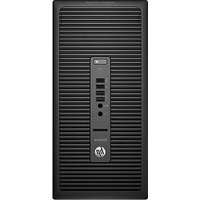
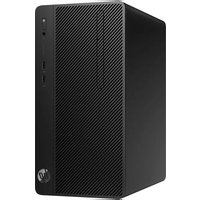
ProDesk 405 G4 - Ordinateur de bureau HP - Notice d'utilisation et mode d'emploi gratuit
Retrouvez gratuitement la notice de l'appareil ProDesk 405 G4 HP au format PDF.


| Caractéristiques techniques | Détails |
|---|---|
| Processeur | AMD Ryzen 3 2200G / Ryzen 5 2400G |
| RAM | 4 Go DDR4 (extensible jusqu'à 32 Go) |
| Stockage | Disque dur de 500 Go HDD ou SSD de 256 Go |
| Carte graphique | AMD Radeon Vega 8 Graphics intégrée |
| Connectivité | USB 3.1, USB-C, HDMI, Ethernet, Wi-Fi (en option) |
| Système d'exploitation | Windows 10 Pro (préinstallé) |
| Dimensions | Microtour : 33,8 x 10,5 x 27,6 cm |
| Peso | Environ 5,5 kg |
| Utilisation | Idéal pour les tâches bureautiques, la navigation web et le multimédia léger |
| Maintenance | Accès facile aux composants internes pour mise à niveau et nettoyage |
| Sécurité | TPM 2.0, options de sécurité matérielle disponibles |
| Informations générales | Garantie de 1 an, support technique HP disponible |
FOIRE AUX QUESTIONS - ProDesk 405 G4 HP
Questions des utilisateurs sur ProDesk 405 G4 HP
0 question sur cet appareil. Repondez a celles que vous connaissez ou posez la votre.
Poser une nouvelle question sur cet appareil
Téléchargez la notice de votre Ordinateur de bureau au format PDF gratuitement ! Retrouvez votre notice ProDesk 405 G4 - HP et reprennez votre appareil électronique en main. Sur cette page sont publiés tous les documents nécessaires à l'utilisation de votre appareil ProDesk 405 G4 de la marque HP.
MODE D'EMPLOI ProDesk 405 G4 HP
- Guide de référence du matériel© Copyright 2019 HP Development Company, L.P. Windows est une marque commerciale déposée ou une marque commerciale de Microsoft Corporation aux États-Unis et/ou dans d'autres pays. Les informations contenues dans le présent document peuvent faire l'objet de modications sans préavis. Les seules garanties applicables aux produits et services HP sont énoncées dans les déclarations de garantie expresse jointes à ces produits et services. Aucune partie du présent document ne saurait être interprétée comme une garantie supplémentaire. HP ne saurait être tenu responsable des éventuelles erreurs techniques ou d'édition contenues dans ce guide, ni des omissions. Première édition : août 2019 Référence du document : L23141-052 Informations sur le produit Ce manuel décrit les fonctionnalités qui sont communes à la plupart des modèles. Certaines fonctions peuvent ne pas être disponibles sur votre produit. Toutes les fonctionnalités ne sont pas disponibles dans toutes les éditions ou versions de Windows. Ce système peut nécessiter du matériel, des pilotes, des logiciels ou un BIOS mis à niveau et/ou achetés séparément, an de proter pleinement des fonctionnalités de Windows. Windows 10 est mis à jour automatiquement et est toujours activé. Des frais ISP sont susceptibles de s'appliquer et au l du temps, des exigences supplémentaires peuvent s'appliquer aux mises à jour. Rendez-vous sur http://www.microsoft.com pour plus de détails. Pour accéder au dernier manuel de l'utilisateur, rendez-vous sur http://www.hp.com/support, puis suivez les instructions pour trouver votre produit. Puis, sélectionnez Manuels de l'utilisateur. Conditions d'utilisation du logiciel En installant, copiant, téléchargeant ou utilisant tout logiciel préinstallé sur cet ordinateur, vous reconnaissez être lié par les termes du contrat de licence utilisateur nal (CLUF) HP. Si vous êtes en désaccord avec les termes de ce contrat, votre seul recours consiste à retourner le produit non utilisé dans sa totalité (matériel et logiciels) sous 14 jours pour un remboursement intégral conformément à la politique en matière de remboursement de votre vendeur. Pour obtenir plus d'informations ou pour demander un remboursement intégral du prix de l'ordinateur, prenez contact avec votre vendeur.À propos de ce guide Ce guide fournit des informations basiques relatives à la mise à jour du PC professionnel HP EliteDesk. AVERTISSEMENT ! Indique une situation dangereuse pouvant entraîner des blessures graves ou la mort. ATTENTION : Indique une situation dangereuse pouvant entraîner des blessures mineures ou de gravité modérée. IMPORTANT : Indique les informations considérées comme importantes mais non dangereuses (par exemple, des messages associés à des dommages matériels). Une notication alerte l'utilisateur que si une procédure n'est pas scrupuleusement suivie, cela peut entraîner une perte de données ou une détérioration du matériel ou des logiciels. Contient également des informations essentielles pour expliquer un concept ou pour terminer une tâche. REMARQUE : Contient des informations supplémentaires qui soulignent ou complètent les points importants du texte principal. CONSEIL : Fournit des conseils utiles pour terminer une tâche. iiiiv À propos de ce guideSommaire 1 Caractéristiques du produit p. 1
- Caractéristiques de conguration standard p. 1
- Composants du panneau avant p. 2
- Composants du panneau arrière p. 3
- Emplacement du numéro de série p. 3
- 2 Mises à niveau du matériel p. 4
- Fonctionnalités de maintenance p. 4
- Avertissements et recommandations p. 4
- Retrait du panneau d'accès à l'ordinateur p. 5
- Remise en place du panneau d'accès à l'ordinateur p. 6
- Retrait du panneau avant p. 7
- Retrait du cache protecteur d'une unité optique slim p. 8
- Remise en place du panneau avant p. 9
- Nettoyage du ltre de ventilateur optionnel p. 9
- Conversion du mode Bureau en mode Tour p. 11
- Connecteurs de la carte mère p. 12
- Mise à niveau de la mémoire système p. 13
- Installation d'un module mémoire p. 13
- Retrait ou installation d'une carte d'extension p. 17
- Emplacement des lecteurs p. 21
- Retrait et installation des lecteurs p. 21
- Retrait d'une unité optique slim de 9,5 mm p. 22
- Installation d'une unité optique slim de 9,5 mm p. 23
- Retrait d'un disque dur de 3,5 pouces p. 26
- Installation d'un disque dur de 3,5 pouces p. 27
- Retrait et installation d'un périphérique de stockage SSD M.2 p. 31
- Installation d'un verrou de sécurité p. 34
- Verrou du câble antivol p. 34
- Cadenas p. 35
- Verrou de sécurité V2 de PC professionnel HP p. 35
- Annexe A Remplacement de la batterie p. 41
- Annexe B Décharges électrostatiques p. 45
- Prévention des décharges électrostatiques p. 45
- vMéthodes de mise à la terre p. 45
- Annexe C Utilisation, entretien courant et préparation au transport p. 46
- Instructions d'utilisation et d'entretien courant de l'ordinateur p. 46
- Précautions relatives au lecteur optique p. 47
- Procédure p. 47
- Nettoyage p. 47
- Sécurité p. 47
- Préparation au transport p. 47
- Annexe D Accessibilité p. 48
- HP et accessibilité p. 48
- Recherche des outils technologiques dont vous avez besoin p. 48
- L'engagement HP p. 48
- International Association of Accessibility Professionals (IAAP) p. 49
- Recherche de la meilleure technologie d'assistance p. 49
- Évaluation de vos besoins p. 49
- Accessibilité pour les produits HP p. 49
- Normes et législation p. 50
- Normes p. 50
- Mandat 376 – EN 301 549 p. 50
- Recommandations d'accessibilité aux contenus Web (WCAG) p. 50
- Législation et réglementations p. 51
- Liens et ressources utiles sur l'accessibilité p. 51
- Organismes p. 51
- Établissements pédagogiques p. 52
- Autres ressources sur le handicap p. 52
- Liens HP p. 52
- Contacter l'assistance p. 52
- Index vi1 Caractéristiques du produit Caractéristiques de conguration standard Les caractéristiques peuvent varier en fonction du modèle. Pour obtenir de l'assistance et en savoir plus sur le matériel et les logiciels installés sur votre modèle d'ordinateur, exécutez l'utilitaire HP Support Assistant. REMARQUE : Ce modèle d'ordinateur peut être installé en position Tour ou en position Bureau. Caractéristiques de conguration standard 1Composants du panneau avant La conguration des unités peut être diérente selon le modèle. Certains modèles sont munis d'un cache protecteur recouvrant le compartiment de l'unité optique slim. Composants du panneau avant 1 Lecteur optique n (en option) 6 Port USB avec HP Veille et Charge 2 Lecteur de cartes SD (en option) 7 Prise combinée de sortie audio (casque)/d'entrée audio (microphone) 3 Port USB Type-C 8 Voyant d'activité du disque dur 4 Ports USB SuperSpeed (2) 9 Bouton d'alimentation 5 Port USB REMARQUE : La prise combinée de sortie audio (casque)/d'entrée audio (microphone) prend en charge les casques, périphériques de sortie de ligne, les microphones, les périphériques d'entrée de ligne ou les casques de type CTIA-style. REMARQUE : Le port USB avec HP Veille et Charge fournit du courant électrique pour charger un appareil tel qu'un smartphone. Le courant de chargement est disponible lorsque le cordon d'alimentation est branché au système, même lorsque celui-ci est éteint. REMARQUE : Le voyant du bouton d'alimentation est normalement blanc lorsque l'ordinateur est allumé. S'il clignote en rouge, cela indique qu'un problème est présent et l'ordinateur aiche un code de diagnostic. Reportez-vous au Guide d'entretien et de maintenance pour interpréter le code. 2 Chapitre 1 Caractéristiques du produitComposants du panneau arrière Composants du panneau arrière 1 Prise d'entrée audio 6 Port en option 2 Port série (en option) 7 Ports USB (2) 3 Prise RJ-45 (réseau) 8 Ports USB SuperSpeed (4) 4 Prise de sortie audio pour périphériques audio alimentés 9 Connecteur du cordon d'alimentation 5 Connecteurs DisplayPort de l'écran (2) REMARQUE : Votre modèle peut être équipé de ports supplémentaires en option disponibles auprès de HP. Si une carte graphique est installée sur l'un des connecteurs de la carte mère, vous pouvez utiliser les connecteurs vidéo de cette carte graphique et/ou les chipsets intégrés de la carte mère. La carte graphique spécique installée et la conguration du logiciel permettront de déterminer le comportement. Les chipsets de la carte mère peuvent être désactivés en modiant les paramètres dans le F10 Setup du BIOS. Emplacement du numéro de série Chaque ordinateur possède un numéro de série unique et un identiant de produit situés sur son châssis externe. Ayez toujours ces numéros à portée de main lorsque vous contactez le service clientèle. Composants du panneau arrière 32 Mises à niveau du matériel Fonctionnalités de maintenance L'ordinateur possède des fonctions facilitant sa mise à niveau et son entretien. Vous avez besoin d'un tournevis Torx T15 ou à lame plate pour certaines procédures d'installation décrites dans ce chapitre. Avertissements et recommandations Avant de procéder aux mises à niveau, veillez à lire attentivement les instructions, les avertissements et les précautions applicables mentionnés dans ce manuel. AVERTISSEMENT ! An d'éviter tout risque de blessures dues à un choc électrique, à des surfaces chaudes ou à un incendie : Débranchez le cordon d'alimentation de la prise secteur et laissez refroidir les composants du système interne avant de les toucher. Ne branchez pas de connecteurs de télécommunication ou de téléphone sur les prises de carte réseau. Ne désactivez pas la che de mise à la terre du cordon d'alimentation. La mise à la terre est une caractéristique de sécurité importante. Branchez le cordon d'alimentation dans une prise secteur mise à la terre à laquelle vous pouvez accéder facilement et à tout moment. Pour réduire les risques de blessures graves, lisez le manuel Sécurité et ergonomie du poste de travail. Il décrit la conguration du poste de travail, la posture, ainsi que les conditions de sécurité et de travail appropriées pour les utilisateurs d'ordinateurs. Il fournit également des consignes de sécurité électriques et mécaniques importantes. Le manuel Sécurité et ergonomie du poste de travail est disponible en ligne à l'adresse http://www.hp.com/ergo. AVERTISSEMENT ! Cet ordinateur contient des pièces sous tension et amovibles. Débranchez le cordon d'alimentation avant de retirer le boîtier. Remettez le boîtier en place et xez-le avant d'alimenter l'équipement. IMPORTANT : L'électricité statique peut endommager les composants électriques de l'ordinateur ou de l'équipement en option. Avant de commencer, assurez-vous que vous n'êtes pas chargé d'électricité statique, en touchant brièvement un objet métallique relié à la terre. Pour plus d'informations, reportez-vous à la section Décharges électrostatiques à la page 45. Lorsque l'ordinateur est branché à une source d'alimentation secteur, la carte mère est sous tension. Vous devez débrancher le cordon d'alimentation de la source d'alimentation avant d'ouvrir l'ordinateur pour éviter toute détérioration des composants internes. 4 Chapitre 2 Mises à niveau du matérielRetrait du panneau d'accès à l'ordinateur Pour accéder aux composants internes, vous devez retirer le panneau d'accès. p. 53
1. Retirez ou dégagez tout périphérique de sécurité qui gêne l'ouverture de l'ordinateur.
2. Retirez tout support amovible de l'ordinateur, par exemple des CD ou des lecteurs ash USB.
3. Mettez l'ordinateur hors tension sans risque à l'aide du système d'exploitation, puis mettez les
périphériques externes hors tension.
4. Débranchez le cordon d'alimentation de la prise secteur puis tous les périphériques externes.
IMPORTANT : Quel que soit l'état de l'alimentation, une tension est toujours présente sur la carte mère tant que le système est branché sur une prise secteur active. Vous devez débrancher le cordon d'alimentation de la source d'alimentation avant d'ouvrir l'ordinateur pour éviter toute détérioration des composants internes.
5. Si l'ordinateur est sur un socle, retirez-le de ce dernier et posez l'ordinateur sur une surface plane.
6. Faites glisser le levier de dégagement du panneau d'accès vers la droite (1) de façon à ce qu'il se
verrouille. Faites glisser ensuite le panneau d'accès vers l'arrière (2), puis soulevez-le an de l'extraire de l'ordinateur (3). Retrait du panneau d'accès à l'ordinateur 5Remise en place du panneau d'accès à l'ordinateur Assurez-vous que le levier de dégagement du panneau d'accès est verrouillé, placez le panneau d'accès sur l'ordinateur (1) et faites-le glisser vers l'avant (2). Le levier de dégagement se remet automatiquement vers la droite et verrouille le panneau d'accès. 6 Chapitre 2 Mises à niveau du matérielRetrait du panneau avant
1. Retirez ou dégagez tout périphérique de sécurité qui gêne l'ouverture de l'ordinateur.
2. Retirez tout support amovible de l'ordinateur, par exemple des CD ou des lecteurs ash USB.
3. Mettez l'ordinateur hors tension sans risque à l'aide du système d'exploitation, puis mettez les
périphériques externes hors tension.
4. Débranchez le cordon d'alimentation de la prise secteur, puis tous les périphériques externes.
IMPORTANT : Quel que soit l'état de l'alimentation, une tension est toujours présente sur la carte mère tant que le système est branché sur une prise secteur active. Vous devez débrancher le cordon d'alimentation de la source d'alimentation avant d'ouvrir l'ordinateur pour éviter toute détérioration des composants internes.
5. Si l'ordinateur est sur un socle, retirez-le de ce dernier et posez l'ordinateur sur une surface plane.
6. Retirez le panneau d'accès de l'ordinateur.
7. Soulevez les quatre onglets en haut du cache (1), puis faites pivoter ce dernier an de le dégager du
châssis (2). Retrait du panneau avant 7Retrait du cache protecteur d'une unité optique slim Sur certains modèles, un cache protecteur recouvre le compartiment pour lecteur optique n. Retirez le cache protecteur avant d'installer un lecteur optique. Pour retirer le cache protecteur :
1. Retirez le panneau d'accès et le panneau avant de l'ordinateur.
2. Appuyez sur l'onglet situé à gauche du cache (1), puis dégagez celui-ci de la face avant (2).
8 Chapitre 2 Mises à niveau du matérielRemise en place du panneau avant Insérez les quatre crochets situés au bas du panneau dans les trous rectangulaires du châssis (1), faites pivoter le haut du panneau dans le châssis (2) jusqu'à ce qu'il s'emboîte. Nettoyage du ltre de ventilateur optionnel Certains modèles sont équipés d'un panneau avant doté d'un ltre de ventilateur. Vous devez nettoyer régulièrement le ltre de ventilateur de sorte que la poussière retenue ne gêne pas la circulation d'air à l'intérieur de l'ordinateur. REMARQUE : La face avant du ltre du ventilateur optionnel peut être achetée chez HP. Pour retirer, nettoyer et remettre en place le ltre du ventilateur :
1. Mettez l'ordinateur hors tension sans risque à l'aide du système d'exploitation, puis mettez les
périphériques externes hors tension.
2. Débranchez le cordon d'alimentation de la prise secteur puis tous les périphériques externes.
IMPORTANT : Quel que soit l'état de l'alimentation, une tension est toujours présente sur la carte mère tant que le système est branché sur une prise secteur active. Vous devez débrancher le cordon d'alimentation de la source d'alimentation avant d'ouvrir l'ordinateur pour éviter toute détérioration des composants internes. Remise en place du panneau avant 93. Pour retirer le ltre de ventilateur, utilisez vos doigts pour séparer le ltre de la face avant dans les emplacements contenant les onglets illustrés ci-dessous.
4. Utilisez une brosse douce ou un chion doux pour nettoyer la poussière sur le ltre. Au cas où le ltre est
très sale, rincez-le à l'eau.
5. Pour remettre en place le ltre de ventilateur, insérez fermement le ltre dans la face avant, dans les
emplacements contenant les onglets présentés dans l'illustration suivante.
6. Rebranchez le cordon d'alimentation et tous les périphériques externes, puis allumez l'ordinateur.
10 Chapitre 2 Mises à niveau du matérielConversion du mode Bureau en mode Tour Vous pouvez utiliser l'ordinateur à faible encombrement en orientation tour, à l'aide d'un socle pour tour (en option) qui peut être acheté auprès de HP. REMARQUE : Pour stabiliser l'ordinateur en orientation tour, HP vous recommande d'utiliser un socle en option.
1. Retirez ou dégagez tout périphérique de sécurité gênant le changement de position de l'ordinateur.
2. Retirez tout support amovible de l'ordinateur, par exemple des CD ou des lecteurs ash USB.
3. Mettez l'ordinateur hors tension sans risque à l'aide du système d'exploitation, puis mettez les
périphériques externes hors tension.
4. Débranchez le cordon d'alimentation de la prise secteur puis tous les périphériques externes.
IMPORTANT : Quel que soit l'état de l'alimentation, une tension est toujours présente sur la carte mère tant que le système est branché sur une prise secteur active. Vous devez débrancher le cordon d'alimentation de la source d'alimentation avant d'ouvrir l'ordinateur pour éviter toute détérioration des composants internes.
5. Positionnez l'ordinateur de façon à ce que sa face droite soit orientée vers le haut et placez l'ordinateur
sur le socle (en option).
6. Rebranchez le cordon d'alimentation et tous les périphériques externes, puis allumez l'ordinateur.
REMARQUE : Veillez à garder un espace libre et sans obstruction de 10,2 cm (4 po) tout autour de l'ordinateur.
7. Verrouillez tous les dispositifs de sécurité que vous avez désengagés avant de déplacer l'ordinateur.
Conversion du mode Bureau en mode Tour 11Connecteurs de la carte mère Reportez-vous à l'illustration et au tableau suivant pour identier les connecteurs de la carte mère correspondant à votre modèle. Élé men
Connecteur de la carte mère Étiquette de carte mère Couleur Composant 1 PCI Express ×16 X16PCIEXP noir Carte d'extension 2 PCI Express ×1 X1PCIEXP noir Carte d'extension 3 Pile PILE noir Pile 4 DIMM4 (canal A) DIMM4 blanc Module de mémoire 5 DIMM3 (canal B) DIMM3 noir Module de mémoire 6 DIMM2 (canal A) DIMM2 blanc Module de mémoire 7 DIMM1 (canal B) DIMM1 noir Module de mémoire 8 WLAN M.2 2230 SANS FIL noir Carte WLAN M.2 9 SSD M.2 2280 SSD1 noir Carte de stockage SSD M.2 10 SATA 3.0 SATA1 bleu clair Tout périphérique SATA autre que le disque dur principal 11 SATA 3.0 SATA2 bleu clair Tout périphérique SATA autre que le disque dur principal 12 SATA 3.0 SATA0 bleu foncé Disque dur principal 12 Chapitre 2 Mises à niveau du matérielMise à niveau de la mémoire système L'ordinateur est fourni avec des modules de mémoires DIMM DDR4-SDRAM. Les emplacements pour modules mémoire de la carte mère sont pourvus d'au moins un module mémoire préinstallé. Pour exploiter entièrement la prise en charge de mémoire, vous pouvez équiper la carte mère d'un maximum de 64 Go de mémoire dans une conguration haute performance à deux canaux. Pour le bon fonctionnement du système, le module DIMM doit respecter les caractéristiques techniques suivantes : ● 288 broches aux normes de l'industrie ● Conformes à la norme DDR4-2400 MHz PC4-19200, sans tampon, non-ECC ● Modules mémoire DDR4-SDRAM de 1,2 volt ● Latence CAS 17 DDR4 2400 MHz (synchronisation 17-17-17) ● Informations obligatoires de SPD JEDEC L'ordinateur prend en charge les éléments suivants : ● Technologies mémoire non-ECC de 512 Go, 1 Go, 2 Go et 4 Go ● Modules mémoire simple et double faces ● Modules mémoire conçus avec des périphériques DDR ×8 et ×16 ; les modules mémoire conçus avec SDRAM ×4 ne sont pas pris en charge REMARQUE : Le système ne fonctionne pas correctement si vous installez des modules mémoire non pris en charge. Installation d'un module mémoire La carte mère est dotée de quatre emplacements pour modules mémoire, deux par canal. Les emplacements sont étiquetés DIMM1, DIMM2, DIMM3 et DIMM4. Les emplacements DIMM1 et DIMM3 correspondent au canal de mémoire B ; les emplacements DIMM2 et DIMM4 correspondent au canal de mémoire A. Le système fonctionne automatiquement en mode canal unique, à deux canaux ou exible en fonction de la manière dont les modules DIMM ont été installés. REMARQUE : La conguration à un canal et à deux canaux non uniforme de la mémoire entraînera de moins bons résultats graphiques. ● Le système fonctionne en mode canal unique si les supports DIMM sont remplis dans un seul canal. ● Le système fonctionne sous un mode à deux canaux plus performant si la capacité totale des modules DIMM du canal A est égale à celle des modules du canal B. La technologie et la largeur du périphérique peuvent varier en fonction des canaux. Par exemple, si le canal A contient les deux modules DIMM de 1 Go et le canal B contient un module DIMM de 2 Go, le système fonctionne sous le mode à deux canaux. ● Le système fonctionne en mode exible si la capacité totale des modules DIMM du canal A n'est pas égale à celle des modules du canal B. En mode exible, le canal doté de la quantité la plus faible de mémoire décrit la capacité totale de mémoire attribuée aux deux canaux et le reste est alloué à un canal unique. Pour atteindre la vitesse optimale, les canaux doivent être stabilisés de telle sorte que la plus grande quantité de mémoire soit répartie entre les deux canaux. Si un canal dispose de plus de mémoire que l'autre, la plus grande quantité doit être aectée au canal A. Par exemple, si vous occupez les prises avec un module DIMM de 2 Go et trois modules DIMM de 1 Go, le canal A doit être occupé par un module Mise à niveau de la mémoire système 13DIMM de 2 Go et un de 1 Go et le canal B doit être occupé par deux autres DIMM de 1 Go. Avec cette conguration, 4 Go sont exécutés en tant double canal et 1 Go en tant que canal unique. ● Le module DIMM le plus lent dans le système détermine la vitesse opérationnelle maximale quel que soit le mode. IMPORTANT : Avant d'ajouter ou de retirer des modules mémoire, vous devez déconnecter le cordon d'alimentation et attendre environ 30 secondes pour éliminer toute énergie résiduelle. Quel que soit l'état de l'alimentation, une tension est toujours fournie aux modules mémoire tant que l'ordinateur est branché sur une prise secteur active. L'ajout ou le retrait de modules mémoire alors qu'une tension est toujours présente peut endommager de manière irrémédiable les modules mémoire ou la carte mère. Les emplacements des modules mémoire sont dotés de contacts en métal doré. Lorsque vous mettez à niveau la mémoire, il est important d'utiliser des modules mémoire avec des contacts en métal doré an d'éviter toute corrosion et/ou oxydation dues à l'incompatibilité des métaux en contact les uns avec les autres. L'électricité statique peut endommager les composants électroniques de l'ordinateur ou des cartes en option. Avant de commencer, assurez-vous de ne pas être chargé(e) d'électricité statique, en touchant brièvement un objet métallique relié à la terre. Pour plus d'informations, référez-vous à la rubrique Décharges électrostatiques à la page 45. Lorsque vous manipulez un module de mémoire, ne touchez aucun contact, vous risqueriez d'endommager le module.
1. Retirez ou dégagez tout périphérique de sécurité qui gêne l'ouverture de l'ordinateur.
2. Retirez tout support amovible de l'ordinateur, tels que des disques compacts ou des unités ash USB.
3. Mettez l'ordinateur hors tension sans risque à l'aide du système d'exploitation, puis mettez les
périphériques externes hors tension.
4. Débranchez le cordon d'alimentation de la prise secteur puis tous les périphériques externes.
IMPORTANT : Avant d'ajouter ou de retirer des modules mémoire, vous devez déconnecter le cordon d'alimentation et attendre environ 30 secondes pour éliminer toute énergie résiduelle. Quel que soit l'état de l'alimentation, une tension est toujours fournie aux modules mémoire tant que l'ordinateur est branché sur une prise secteur active. L'ajout ou le retrait de modules mémoire alors qu'une tension est toujours présente peut endommager de manière irrémédiable les modules mémoire ou la carte mère.
5. Si l'ordinateur est installé sur un socle, retirez-le du socle.
6. Retirez le panneau d'accès à l'ordinateur.
AVERTISSEMENT ! An d'éviter tout risque de blessures dues aux surfaces brûlantes, laissez les composants du système interne refroidir avant de les toucher.
7. Débranchez les câbles d'alimentation et de données de l'arrière de tous les disques contenus dans le
bloc de disque. 14 Chapitre 2 Mises à niveau du matériel8. Appuyez sur le levier de dégagement situé sur le côté du bloc de disque (1) et soulevez ce côté du bloc de disque (2). Puis, faites glisser le bloc de disque (3) hors du châssis.
9. Ouvrez les deux loquets du support de module mémoire (1), puis insérez le module dans le support (2).
Appuyez sur le module vers le bas en vous assurant qu'il soit complètement inséré et bien en place. Assurez-vous que les loquets sont en position fermée (3). REMARQUE : Un module mémoire ne peut être installé que d'une seule façon. Faites coïncider l'encoche située sur le module avec la patte du support de mémoire. Installez les modules mémoire DIMM dans les emplacements noirs avant les emplacements DIMM blancs. Pour assurer une performance optimale, installez les modules mémoire DIMM de sorte que la capacité de mémoire soit répartie autant que possible entre les canaux A et B. Mise à niveau de la mémoire système 1510. Répétez les étapes 9 pour installer les modules supplémentaires.
11. Tenez le bloc de disque en l'inclinant de sorte que les taquets et des connecteurs sur le côté du bloc de
disque et le châssis sont alignés, puis faites glisser les taquets et les connecteurs ensemble (1). Puis, appuyez sur l'autre côté du bloc de disque vers le bas (2) an que le levier de dégagement verrouille en place le bloc de disque.
12. Branchez les câbles d'alimentation et de données à l'arrière des disques dans le bloc de disque.
13. Remettez le panneau d'accès à l'ordinateur en place.
14. Si l'ordinateur était installé sur un socle, replacez-le dessus.
15. Rebranchez le cordon d'alimentation et tous les périphériques externes, puis allumez l'ordinateur.
L'ordinateur devrait reconnaître automatiquement la mémoire ajoutée.
16. Verrouillez tout périphérique de sécurité qui aurait pu bouger lorsque vous avez retiré le panneau
d'accès. 16 Chapitre 2 Mises à niveau du matérielRetrait ou installation d'une carte d'extension L'ordinateur dispose également d'un logement pour carte PCI Express ×1 et un logement pour carte PCI Express x16. REMARQUE : Les emplacements pour cartes PCI Express sont uniquement compatibles avec les cartes de petit format. Vous pouvez installer une carte d'extension PCI Express ×1, ×4, ×8 ou ×16 dans le logement PCI Express ×16. Pour les congurations à deux cartes graphiques, la première carte (principale) doit être installée dans le logement PCI Express ×16. Pour retirer, remplacer ou ajouter une carte d'extension :
1. Retirez ou dégagez tout périphérique de sécurité qui gêne l'ouverture de l'ordinateur.
2. Retirez tout support amovible de l'ordinateur, par exemple des CD ou des lecteurs ash USB.
3. Mettez l'ordinateur hors tension sans risque à l'aide du système d'exploitation, puis mettez les
périphériques externes hors tension.
4. Débranchez le cordon d'alimentation de la prise secteur puis tous les périphériques externes.
IMPORTANT : Quel que soit l'état de mise sous tension, une tension est toujours présente sur la carte mère tant que le système est branché sur une prise secteur active. Vous devez débrancher le cordon d'alimentation de la source d'alimentation avant d'ouvrir l'ordinateur pour éviter toute détérioration des composants internes.
5. Si l'ordinateur est sur un socle, retirez-le de ce dernier.
6. Retirez le panneau d'accès de l'ordinateur.
7. Recherchez un connecteur d'extension libre et approprié sur la carte mère et le connecteur d'extension
correspondant à l'arrière du châssis de l'ordinateur. Retrait ou installation d'une carte d'extension 178. Faites pivoter le loquet de maintien du cache du connecteur qui maintient les caches des connecteurs en position ouverte.
9. Avant d'installer une carte d'extension, retirez le cache de carte d'extension ou la carte d'extension
existante. REMARQUE : Avant de retirer une carte d'extension installée, débranchez tout câble relié à cette carte. a. Insérez un tournevis à lame plate dans les fentes situées à l'arrière du cache du connecteur (1) et faites-le basculer d'avant en arrière (2) pour le retirer du châssis. 18 Chapitre 2 Mises à niveau du matérielb. Si vous retirez une carte PCI Express ×1, tenez-la à chaque extrémité et faites-la délicatement basculer jusqu'à ce que les connecteurs sortent du logement. Tirez la carte d'extension à la verticale (1), puis retirez-la complètement du châssis (2). Veillez à ne pas la rayer en heurtant d'autres composants. c. Si vous retirez une carte PCI Express x16, éloignez le bras de rétention situé à l'arrière du logement d'extension de la carte (1) et remuez délicatement la carte en faisant des mouvements de va-et- vient jusqu'à ce qu'elle sorte de son logement. Tirez la carte d'extension à la verticale (2), puis retirez-la complètement du châssis (3). Veillez à ne pas la rayer en heurtant d'autres composants.
10. Conservez la carte retirée dans un emballage antistatique.
11. Si vous n'installez pas de nouvelle carte, installez un cache de carte d'extension pour fermer le
connecteur ouvert. Retrait ou installation d'une carte d'extension 19IMPORTANT : Après avoir retiré une carte d'extension, vous devez la remplacer par une nouvelle carte ou par un cache pour permettre le refroidissement des composants internes pendant leur fonctionnement.
12. Pour installer une nouvelle carte d'extension, maintenez la carte juste au-dessus de la prise d'extension
sur la carte système. Déplacez ensuite la carte vers l'arrière du châssis (1) de sorte que le bas du support sur la carte glisse pour entrer dans la petite fente sur le châssis. Appuyez sur la carte pour l'insérer dans son connecteur sur la carte mère (2). REMARQUE : Lorsque vous installez une carte d'extension, appuyez fermement sur celle-ci an que le connecteur soit entièrement et correctement inséré dans l'emplacement de la carte d'extension.
13. Remettez en place le dispositif de blocage des cartes d'extension.
14. Branchez les câbles externes à la carte installée, si besoin est. Branchez les câbles internes à la carte
mère, si besoin est.
15. Remettez en place le panneau d'accès de l'ordinateur.
20 Chapitre 2 Mises à niveau du matériel16. Si l'ordinateur était sur un socle, replacez-le sur ce dernier.
17. Rebranchez le cordon d'alimentation et tous les périphériques externes, puis allumez l'ordinateur.
18. Verrouillez tout périphérique de sécurité qui aurait pu bouger lorsque vous avez retiré le panneau
19. Recongurez l'ordinateur si nécessaire.
Emplacement des lecteurs Emplacement des lecteurs 1 Compartiment du disque dur de 3,5 po 2 Compartiment du lecteur optique n de 9,5 mm REMARQUE : La conguration d'unité de votre ordinateur peut être diérente de celle illustrée ici. Retrait et installation des lecteurs Lors de l'installation de lecteurs supplémentaires, suivez ces consignes : ● Le disque dur SATA (Serial ATA) principal doit être connecté au connecteur SATA (bleu foncé, libellé SATA0) principal de la carte mère. ● Branchez une unité optique à l'un des connecteurs SATA bleus clairs (libellés SATA1 ou SATA2) de la carte mère. Emplacement des lecteurs 21IMPORTANT : Pour éviter tout risque de perte de données et de dégât à l'ordinateur ou à une unité : Si vous insérez ou retirez une unité, arrêtez correctement le système d'exploitation, mettez l'ordinateur hors tension, puis débranchez le cordon d'alimentation. Ne retirez pas une unité lorsque l'ordinateur est sous tension ou en mode veille. Il est conseillé de toucher un objet métallique relié à la terre avant de manipuler un lecteur. Évitez de toucher les connecteurs lorsque vous manipulez un lecteur. Pour savoir comment éviter les dommages dus à l'électricité statique, reportez-vous à la section Décharges électrostatiques à la page 45. Manipulez l'unité avec précaution ; ne la laissez pas tomber. Ne forcez pas lors de l'insertion d'une unité. Évitez d'exposer l'unité à des liquides, des températures extrêmes ou au champ magnétique émis par des appareils tels que des moniteurs ou des haut-parleurs. Si vous devez envoyer une unité par la poste, prenez soin de la placer dans un emballage à bulles d'air ou tout autre emballage orant une protection suisante. Veuillez également apposer sur le colis une étiquette indiquant « Fragile : à manipuler avec précaution ». Retrait d'une unité optique slim de 9,5 mm
1. Retirez ou dégagez tout périphérique de sécurité qui gêne l'ouverture de l'ordinateur.
2. Retirez tout support amovible de l'ordinateur, par exemple des CD ou des lecteurs ash USB.
3. Mettez l'ordinateur hors tension sans risque à l'aide du système d'exploitation, puis mettez les
périphériques externes hors tension.
4. Débranchez le cordon d'alimentation de la prise secteur puis tous les périphériques externes.
IMPORTANT : Quel que soit l'état de l'alimentation, une tension est toujours présente sur la carte mère tant que le système est branché sur une prise secteur active. Vous devez débrancher le cordon d'alimentation de la source d'alimentation avant d'ouvrir l'ordinateur pour éviter toute détérioration des composants internes.
5. Si l'ordinateur est sur un socle, retirez-le de ce dernier.
6. Retirez le panneau d'accès à l'ordinateur.
22 Chapitre 2 Mises à niveau du matériel7. Débranchez le câble d'alimentation (1) et le câble de données (2) à l'arrière du lecteur optique. IMPORTANT : Lorsque vous déconnectez un câble, tirez sur son connecteur et pas sur le câble lui- même, car vous pourriez l'endommager.
8. Poussez le loquet de dégagement vert situé du côté arrière droit du lecteur vers le centre du lecteur (1),
puis faites glisser le lecteur vers l'avant pour l'extraire du compartiment (2). Installation d'une unité optique slim de 9,5 mm
1. Retirez ou dégagez tout périphérique de sécurité qui gêne l'ouverture de l'ordinateur.
2. Retirez tout support amovible de l'ordinateur, par exemple des CD ou des lecteurs ash USB.
3. Mettez l'ordinateur hors tension sans risque à l'aide du système d'exploitation, puis mettez les
périphériques externes hors tension. Retrait et installation des lecteurs 234. Débranchez le cordon d'alimentation de la prise secteur puis tous les périphériques externes. IMPORTANT : Quel que soit l'état de l'alimentation, une tension est toujours présente sur la carte mère tant que le système est branché sur une prise secteur active. Vous devez débrancher le cordon d'alimentation de la source d'alimentation avant d'ouvrir l'ordinateur pour éviter toute détérioration des composants internes.
5. Si l'ordinateur est sur un socle, retirez-le de ce dernier.
6. Retirez le panneau d'accès de l'ordinateur.
7. Si vous installez un lecteur optique n dans un compartiment couvert par un cache protecteur, retirez la
face avant, puis le cache protecteur. Reportez-vous à Retrait du cache protecteur d'une unité optique slim à la page 8 pour plus d'informations.
8. Alignez la petite broche du loquet de dégagement avec le petit trou situé sur le côté du lecteur et
pressez fermement le loquet contre le disque. 24 Chapitre 2 Mises à niveau du matériel9. Insérez le lecteur optique à travers la face avant et faites-le glisser complètement à l'intérieur du compartiment (1) de sorte que le loquet situé à l'arrière du lecteur s'emboîte (2).
10. Branchez le câble d'alimentation (1) et le câble de données (2) sur l'arrière du lecteur.
11. Branchez l'extrémité opposée du câble de données sur l'un des connecteurs SATA bleu clair de la carte
mère libellé SATA1 ou SATA2. REMARQUE : Reportez-vous à la section Connecteurs de la carte mère à la page 12 pour consulter l'illustration sur les connecteurs d'unité de la carte mère.
12. Remettez le panneau avant en place si vous l'aviez retiré.
13. Remettez le panneau d'accès à l'ordinateur en place.
14. Si l'ordinateur était sur un socle, replacez-le sur ce dernier.
Retrait et installation des lecteurs 2515. Rebranchez le cordon d'alimentation et tous les périphériques externes, puis allumez l'ordinateur.
16. Verrouillez tout périphérique de sécurité qui aurait pu bouger lorsque vous avez retiré le panneau
d'accès. Retrait d'un disque dur de 3,5 pouces REMARQUE : Avant de retirer l'ancien disque dur, veuillez eectuer une copie de sauvegarde des données an de pouvoir les transférer sur le nouveau disque dur.
1. Retirez ou dégagez tout périphérique de sécurité qui gêne l'ouverture de l'ordinateur.
2. Retirez tout support amovible de l'ordinateur, par exemple des CD ou des lecteurs ash USB.
3. Mettez l'ordinateur hors tension sans risque à l'aide du système d'exploitation, puis mettez les
périphériques externes hors tension.
4. Débranchez le cordon d'alimentation de la prise secteur puis tous les périphériques externes.
IMPORTANT : Quel que soit l'état de l'alimentation, une tension est toujours présente sur la carte mère tant que le système est branché sur une prise secteur active. Vous devez débrancher le cordon d'alimentation de la source d'alimentation avant d'ouvrir l'ordinateur pour éviter toute détérioration des composants internes.
5. Si l'ordinateur est installé sur un socle, retirez-le du socle.
6. Retirez le panneau d'accès de l'ordinateur.
7. Débranchez le câble d'alimentation (1) et le câble de données (2) à l'arrière du disque dur.
26 Chapitre 2 Mises à niveau du matériel8. Poussez le levier de dégagement situé l'arrière du disque dur vers l'extérieur (1). Tout en maintenant le levier vers l'extérieur, faites glisser le disque vers l'arrière et soulevez-le et sortez-le du compartiment (2). Installation d'un disque dur de 3,5 pouces
1. Retirez ou dégagez tout périphérique de sécurité qui gêne l'ouverture de l'ordinateur.
2. Retirez tout support amovible de l'ordinateur, par exemple des CD ou des lecteurs ash USB.
3. Mettez l'ordinateur hors tension sans risque à l'aide du système d'exploitation, puis mettez les
périphériques externes hors tension.
4. Débranchez le cordon d'alimentation de la prise secteur puis tous les périphériques externes.
IMPORTANT : Quel que soit l'état de l'alimentation, une tension est toujours présente sur la carte mère tant que le système est branché sur une prise secteur active. Vous devez débrancher le cordon d'alimentation de la source d'alimentation avant d'ouvrir l'ordinateur pour éviter toute détérioration des composants internes.
5. Si l'ordinateur est installé sur un socle, retirez-le du socle.
6. Retirez le panneau d'accès à l'ordinateur.
7. Installez des vis de montage sur les côtés du disque dur en utilisant des vis de montage standard 6-32
grises et bleues. REMARQUE : Vous pouvez acheter des vis de montage 6-32 auprès de HP. Si vous remplacez une unité, placez les vis de montage de l'ancienne unité sur la nouvelle. ● Installez quatre vis de montage 6-32 grises et bleues (deux de chaque côté de l'unité). Retrait et installation des lecteurs 27● Vous pouvez également installer un disque dur 2,5 pouces dans un compartiment de disque de 3,5 pouces en utilisant un support adaptateur similaire à l'exemple suivant. – Faites glisser le disque de 2,5 pouces dans le support adaptateur de 3,5 pouces. 28 Chapitre 2 Mises à niveau du matériel– Fixez le disque sur le support d'adaptation du compartiment en installant quatre vis M3 noires pour support d'adaptation par la partie inférieure du support et sur le disque. – Installez quatre vis de montage 6-32 grises et bleues dans le support d'adaptation (deux de chaque côté du support). Retrait et installation des lecteurs 298. Placez les vis de montage avec les connecteurs sur le bloc de disque. Abaissez le disque dans le bloc de disque, puis faites-le glisser vers l'arrière pour le maintenir en place.
9. Branchez le câble d'alimentation (1) et le câble de données (2) à l'arrière du disque dur.
10. Si vous installez une nouvelle unité, connectez l'autre extrémité du câble de données au connecteur
approprié de la carte mère. REMARQUE : S'il s'agit du disque dur principal de 3,5 pouces, raccordez l'autre extrémité du câble de données au connecteur SATA bleu foncé de la carte mère libellé SATA0. S'il s'agit d'un disque dur secondaire, raccordez l'autre extrémité du câble de données à l'un des connecteurs SATA bleu clair de la carte mère. 30 Chapitre 2 Mises à niveau du matériel11. Remettez en place le panneau d'accès à l'ordinateur.
12. Si l'ordinateur était sur un socle, replacez-le sur ce dernier.
13. Rebranchez le cordon d'alimentation et tous les périphériques externes, puis allumez l'ordinateur.
14. Verrouillez tout périphérique de sécurité qui aurait pu bouger lorsque vous avez retiré le panneau
d'accès. Retrait et installation d'un périphérique de stockage SSD M.2 REMARQUE : La carte mère est équipée de deux supports SSD M.2. L'ordinateur prend en charge les cartes SSD M.2 2280 et 2230.
1. Retirez ou dégagez tout périphérique de sécurité qui gêne l'ouverture de l'ordinateur.
2. Retirez tout support amovible de l'ordinateur, tels que des disques compacts ou des unités ash USB.
3. Mettez l'ordinateur hors tension sans risque à l'aide du système d'exploitation, puis mettez les
périphériques externes hors tension.
4. Débranchez le cordon d'alimentation de la prise secteur, puis tous les périphériques externes.
IMPORTANT : Quel que soit l'état de l'alimentation, une tension est toujours présente sur la carte mère tant que le système est branché sur une prise secteur active. Vous devez débrancher le cordon d'alimentation de la source d'alimentation avant d'ouvrir l'ordinateur pour éviter toute détérioration des composants internes.
5. Si l'ordinateur est installé sur un socle, retirez-le du socle.
6. Retirez le panneau d'accès à l'ordinateur.
7. Retirez la face avant.
8. Débranchez les câbles d'alimentation et de données de l'arrière de tous les disques contenus dans le
9. Appuyez sur le levier de dégagement situé sur le côté du bloc de disque (1) et soulevez ce côté du bloc
de disque (2). Puis, faites glisser le bloc de disque (3) hors du châssis. Retrait et installation des lecteurs 3110. Pour retirer une carte SSD M.2, retirez la vis qui xe la carte (1), soulevez l'extrémité de la carte (2), puis faites-la glisser hors du connecteur de la carte mère (3).
11. Pour installer une carte SSD M.2, faites glisser les broches sur le la carte dans le connecteur de la carte
mère tout en inclinant la carte selon un angle d'environ 30° (1). Appuyez vers le bas sur l'autre extrémité de la carte (2), puis xez la carte avec la vis (3). 32 Chapitre 2 Mises à niveau du matériel12. Tenez le bloc de disque en l'inclinant de sorte que les taquets et des connecteurs sur le côté du bloc de disque et le châssis sont alignés, puis faites glisser les taquets et les connecteurs ensemble (1). Puis, appuyez sur l'autre côté du bloc de disque vers le bas (2) an que le levier de dégagement verrouille en place le bloc de disque.
13. Branchez les câbles d'alimentation et de données à l'arrière des disques dans le bloc de disque.
14. Remettez la face avant en place.
15. Remettez le panneau d'accès à l'ordinateur en place.
16. Si l'ordinateur était installé sur un socle, replacez-le dessus.
17. Rebranchez le cordon d'alimentation et tous les périphériques externes, puis allumez l'ordinateur.
18. Verrouillez tout périphérique de sécurité qui aurait pu bouger lorsque vous avez retiré le panneau
d'accès. Retrait et installation des lecteurs 33Installation d'un verrou de sécurité Vous pouvez utiliser les verrous de sécurité suivants pour xer l'ordinateur. Verrou du câble antivol
1. Enroulez le câble antivol autour d'un objet xe.
2. Insérez le verrou du câble antivol dans l'emplacement pour câble antivol. Puis, verrouillez-le en place
avec la clé. 34 Chapitre 2 Mises à niveau du matérielCadenas Verrou de sécurité V2 de PC professionnel HP
1. Fixez l'attache du câble antivol à un bureau à l'aide des vis appropriées (vis non fournies) (1), puis xez
d'un coup sec le cache sur la base de l'attache du câble (2). Installation d'un verrou de sécurité 352. Enroulez le câble antivol autour d'un objet xe.
3. Faites glisser le câble de sécurité à travers l'attache du câble antivol.
36 Chapitre 2 Mises à niveau du matériel4. Retirez les deux mains de ciseaux du verrou du moniteur et insérez le verrou dans l'emplacement pour câble antivol à l'arrière du moniteur (1). Fermez les mains de ciseaux ensemble pour xer le verrou en place (2), puis faites glisser le guide de câble de sécurité à travers le centre du verrou du moniteur (3).
5. Faites glisser le câble antivol dans le guide de câble antivol installé sur le moniteur.
Installation d'un verrou de sécurité 376. Fixez l'attache du câble antivol auxiliaire à un bureau à l'aide de la vis appropriée (vis non fournie) (1), puis placez les câbles auxiliaires dans la base de l'attache (2).
7. Faites glisser le câble antivol à travers les orices de l'attache de câble auxiliaire.
38 Chapitre 2 Mises à niveau du matériel8. Vissez le verrou au châssis à l'aide de la vis fournie.
9. Insérez l'extrémité du câble antivol dans le verrou (1) et appuyez sur le bouton (2) pour procéder au
verrouillage. Utilisez la clé fournie pour déverrouiller. Installation d'un verrou de sécurité 3910. Une fois toutes les étapes eectuées, l'ensemble des périphériques de votre station de travail sera sécurisé. 40 Chapitre 2 Mises à niveau du matérielA Remplacement de la batterie La batterie livrée avec l'ordinateur alimente l'horloge temps réel. Lorsque vous devez remplacer la batterie, utilisez une batterie équivalente à celle installée d'origine dans l'ordinateur. Votre ordinateur est livré avec une batterie bouton au lithium de 3 V. AVERTISSEMENT ! L'ordinateur contient une pile interne au lithium et dioxyde de manganèse. Il existe un danger d'incendie et de brûlures si la pile n'est pas manipulée correctement. Pour réduire les risques de blessure : Ne pas tenter de recharger la pile. Évitez toute exposition à des températures supérieures à 60 °C (140 °F). Ne pas démonter, écraser, perforer ou court-circuiter les contacts externes. Ne pas jeter au feu ou dans l'eau. Remplacer la pile uniquement avec une pile de rechange HP adaptée à ce type de produit. IMPORTANT : Avant de remplacer la batterie, assurez-vous de sauvegarder les paramètres CMOS de l'ordinateur. Lorsque vous retirez ou remplacez la batterie, les paramètres CMOS seront eacés. L'électricité statique peut endommager les composants électroniques de l'ordinateur ou de l'équipement optionnel. Il est conseillé de toucher un objet métallique relié à la terre avant de commencer l'installation. REMARQUE : La durée de vie de la batterie au lithium peut être prolongée en branchant l'ordinateur sur une prise secteur sous tension. La batterie au lithium est utilisée uniquement lorsque l'ordinateur n'est pas connecté à une prise secteur. Hewlett-Packard encourage ses clients à recycler le matériel électronique usagé, les cartouches d'impression de marque HP et les piles rechargeables. Pour plus d'informations sur les programmes de recyclage, consultez le site http://www.hp.com/recycle.
1. Retirez ou dégagez tout périphérique de sécurité qui gêne l'ouverture de l'ordinateur.
2. Retirez tout support amovible de l'ordinateur, par exemple des CD ou des lecteurs ash USB.
3. Mettez l'ordinateur hors tension sans risque à l'aide du système d'exploitation, puis mettez les
périphériques externes hors tension.
4. Débranchez le cordon d'alimentation de la prise secteur, puis tous les périphériques externes.
IMPORTANT : Quel que soit l'état de l'alimentation, une tension est toujours présente sur la carte mère tant que le système est branché sur une prise secteur active. Vous devez débrancher le cordon d'alimentation de la source d'alimentation avant d'ouvrir l'ordinateur pour éviter toute détérioration des composants internes.
5. Retirez le panneau d'accès de l'ordinateur.
6. Repérez la pile et son support sur la carte mère.
REMARQUE : Sur certains modèles d'ordinateur, il peut s'avérer nécessaire de retirer un composant interne pour accéder à la pile.
7. En fonction du type de pile et de support équipant la carte mère, procédez comme suit :
Type 1 a. Retirez la pile de son support. 41b. Faites glisser la pile de rechange dans l'emplacement, le pôle positif tourné vers le haut. Le support maintient la pile en place automatiquement. Type 2 a. Pour libérer la pile de son support, appuyez sur la languette métallique qui bloque le bord de la pile (1). Lorsque la pile est libérée, retirez-la de son support (2). 42 Annexe A Remplacement de la batterieb. Pour installer une nouvelle pile, insérez un bord de la pile de rechange sous la lèvre du support, en veillant à orienter le pôle positif vers le haut (1). Appuyez sur le bord opposé jusqu'à ce que la languette s'enclenche sur la pile (2). Type 3 a. Repoussez l'attache (1) qui maintient la batterie en place et retirez la batterie de son logement (2). b. Insérez la nouvelle pile et remettez la grie en place. REMARQUE : Une fois la nouvelle pile en place, eectuez les opérations suivantes pour terminer la procédure.
8. Remettez en place le panneau d'accès de l'ordinateur.
9. Rebranchez le cordon d'alimentation et tous les périphériques externes, puis allumez l'ordinateur.
4310. Réglez à nouveau la date et l'heure, les mots de passe et tous les paramètres spéciaux à l'aide de l'utilitaire Computer Setup.
11. Verrouillez tout périphérique de sécurité qui aurait pu bouger lorsque vous avez retiré le panneau
d'accès de l'ordinateur. 44 Annexe A Remplacement de la batterieB Décharges électrostatiques Une décharge d'électricité statique, provenant des doigts ou de tout autre conducteur, peut endommager les cartes du système ou d'autres unités sensibles à l'électricité statique. Ce type de dégât peut diminuer la durée de vie du dispositif. Prévention des décharges électrostatiques An d'éviter tout risque de dégât par l'électricité statique, prenez les précautions suivantes : ● Évitez tout contact avec les mains, en transportant et en rangeant les produits dans des emballages antistatiques. ● Laissez les éléments sensibles à l'électricité statique dans leur emballage jusqu'au moment de l'installation. ● Placez les éléments sur une surface mise à la terre, avant de les retirer de leur emballage. ● Évitez de toucher les broches, les conducteurs et les circuits. ● Veillez à toujours être relié à la terre lorsque vous touchez un élément ou un assemblage sensible à l'électricité statique. Méthodes de mise à la terre Il en existe plusieurs. Prenez au moins l'une des précautions suivantes lorsque vous installez ou manipulez des éléments sensibles à l'électricité statique : ● Utilisez un bracelet antistatique relié par un l de terre à un poste de travail ou au châssis d'un ordinateur mis à la terre. Les bracelets antistatiques sont des bracelets exibles présentant une résistance d'au moins 1 MΩ ±10 % au niveau des ls de terre. Pour garantir une mise à la terre correcte, portez ce bracelet à même la peau. ● Utilisez les autres types de bracelets antistatiques disponibles lorsque vous travaillez debout. Portez- les à chaque pied lorsque vous vous trouvez sur des sols ou des tapis conducteurs. ● Utilisez des outils d'entretien conducteurs. ● Utilisez un kit de réparation équipé d'un tapis antistatique. Si vous ne disposez d'aucun des équipements suggérés pour une mise à la terre correcte, contactez votre revendeur ou fournisseur de services agréé HP. REMARQUE : Pour plus d'informations sur l'électricité statique, adressez-vous à votre revendeur ou fournisseur de services agréé HP. Prévention des décharges électrostatiques 45C Utilisation, entretien courant et préparation au transport Instructions d'utilisation et d'entretien courant de l'ordinateur Les instructions suivantes doivent être suivies pour installer et entretenir convenablement l'ordinateur et son moniteur : ● Protégez l'ordinateur de l'humidité, des rayons du soleil et des températures extrêmes. ● Faites fonctionner l'ordinateur sur une surface stable et plane. Laissez un espace libre d'au moins 10,2 cm (4 pouces) tout autour des côtés ventilés de l'ordinateur et au-dessus du moniteur an d'assurer une bonne aération. ● Ne réduisez jamais l'aération en bloquant les orices d'aération ou les entrées d'air. Ne placez pas le clavier - pieds repliés - directement contre l'avant de l'ordinateur de bureau, car cela gêne également la circulation de l'air. ● Ne faites jamais fonctionner l'ordinateur lorsque le panneau d'accès ou l'un des caches de connecteur de carte d'extension est ouvert. ● N'empilez pas les ordinateurs les uns sur les autres ou ne les placez pas si près les uns des autres de sorte qu'ils recirculent l'air chaud qu'ils ont extrait. ● Si l'ordinateur doit être utilisé dans un boîtier séparé, celui-ci doit être pourvu d'orices d'aération (aspiration et refoulement) ; les autres instructions d'utilisation énoncées précédemment restent d'application. ● Ne laissez pas de liquides à proximité de l'ordinateur ou du clavier. ● N'obstruez jamais les grilles d'aération du moniteur (n'y déposez aucun objet). ● Installez ou activez les fonctions d'économie d'énergie du système d'exploitation ou d'un autre logiciel, y compris les états de veille. ● Mettez l'ordinateur hors tension avant d'eectuer l'une des opérations suivantes : ● Essuyez l'extérieur de l'ordinateur avec un chion doux humide. Les produits d'entretien pourraient ternir ou abímer la nition de l'ordinateur. ● Nettoyez de temps à autre toutes les entrées d'air de l'ordinateur. Les poussières, les matières pelucheuses et autres corps étrangers peuvent obstruer les entrées et réduire l'aération. 46 Annexe C Utilisation, entretien courant et préparation au transportPrécautions relatives au lecteur optique Assurez-vous de respecter les recommandations suivantes lorsque vous utilisez ou nettoyez l'unité optique. Procédure ● Ne déplacez pas l'unité pendant son fonctionnement car vous risqueriez de provoquer une erreur de lecture. ● Évitez d'exposer l'unité à des changements soudains de température pour empêcher la condensation à l'intérieur de l'unité. Si la température change brusquement pendant que l'unité est allumée, attendez au moins 1 h avant de la mettre hors tension. Si vous utilisez l'unité immédiatement, elle risque de ne pas fonctionner correctement au cours de la lecture. ● Évitez de placer l'unité dans un environnement soumis à une forte humidité, à des températures extrêmes, à des vibrations mécaniques ou aux rayons du soleil. Nettoyage ● Nettoyez le panneau et les boutons avec un chion doux et sec ou légèrement humecté d'un produit détergent doux. Ne vaporisez jamais de liquides nettoyants directement sur l'unité. ● N'employez pas de dissolvants, comme l'alcool ou l'essence, qui risqueraient d'abímer la surface. Sécurité Si un objet ou un liquide pénètre dans l'unité, débranchez immédiatement l'ordinateur et faites-le contrôler par un fournisseur de services agréé HP. Préparation au transport Pour préparer l'ordinateur en vue de son transport, suivez les recommandations suivantes :
1. Sauvegardez les chiers du disque dur sur un périphérique de stockage externe. Assurez-vous que le
support de sauvegarde n'est pas exposé à des impulsions électriques ou magnétiques pendant qu'il est stocké ou en transit. REMARQUE : Le disque dur se verrouille automatiquement lorsque le système est mis hors tension.
2. Retirez et stockez tous les supports amovibles.
3. Éteignez l'ordinateur et les périphériques externes.
4. Débranchez le cordon d'alimentation de la prise secteur, puis de l'ordinateur.
5. Débranchez les composants système et les périphériques externes des sources d'alimentation, puis de
l'ordinateur. REMARQUE : Assurez-vous que toutes les cartes sont bien emboîtées et xées dans les emplacements prévus à cet eet avant d'expédier l'ordinateur.
6. Emballez les composants du système ainsi que les périphériques externes dans leur emballage d'origine
ou dans un emballage similaire suisamment protégé. Précautions relatives au lecteur optique 47D Accessibilité HP et accessibilité HP attache de l'importance à favoriser la diversité, l'inclusion et l'équilibre vie professionnelle/vie personnelle au sein de la société, et cela se reète dans tout ce que HP entreprend. HP s'eorce de créer un environnement inclusif axé sur la connexion des personnes à la puissance de la technologie dans le monde entier. Recherche des outils technologiques dont vous avez besoin La technologie peut libérer votre potentiel humain. La technologie d'assistance fait disparaître les barrières et vous aide à développer votre autonomie chez vous, au travail et au sein de la communauté. La technologie d'assistance vous aide à augmenter, à entretenir et à améliorer les possibilités fonctionnelles électroniques et informatiques. Pour plus d'informations, reportez-vous à la section Recherche de la meilleure technologie d'assistance à la page 49. L'engagement HP HP s'engage à fournir des produits et services, accessibles aux personnes handicapées. Cet engagement prend en charge les objectifs de diversité de l'entreprise et permet de garantir que les avantages de la technologie soient disponibles pour tous. L'objectif d'accessibilité HP est de concevoir, fabriquer et commercialiser des produits et services pouvant être utilisés par tout le monde, y compris les personnes handicapées, de manière autonome ou avec les périphériques fonctionnels appropriés. Pour atteindre ce but, cette Politique d'accessibilité établit sept objectifs principaux qui guident les actions d'HP. Tous les responsables et employés HP doivent soutenir ces objectifs ainsi que leur mise en œuvre conformément à leur rôles et responsabilités : ● Renforcer la sensibilisation aux problèmes d'accessibilité au sein de HP et fournir aux employés la formation nécessaire pour concevoir, fabriquer, commercialiser et livrer des produits et services accessibles. ● Développer les recommandations d'accessibilité relatives aux produits et laisser aux groupes de développement des produits la responsabilité de la mise en œuvre de ces recommandations lorsque cela est possible sur le plan concurrentiel, technique et économique. ● Impliquer des personnes handicapées dans le développement des recommandations d'accessibilité et dans la conception et les phases d'essais des produits et services. ● Documenter les fonctions d'accessibilité et mettre à la disposition du public les informations sur les produits HP et nos services sous une forme accessible. ● Tisser des relations avec les principaux fournisseurs de solutions et de technologies d'assistance. ● Prendre en charge la recherche et développement en interne et en externe an d'améliorer la technologie d'assistance pertinente pour les produits et services HP. ● Soutenir et contribuer aux normes du secteur et aux recommandations d'accessibilité. 48 Annexe D AccessibilitéInternational Association of Accessibility Professionals (IAAP) L'IAAP est une association non-lucrative axée sur la promotion des professions liées à l'accessibilité, par le biais de la mise en réseau, la formation et la certication. L'objectif est d'aider les professionnels de l'accessibilité à développer et à faire progresser leurs carrières et de permettre aux entreprises de mieux intégrer les principes d'accessibilité dans leurs produits et leur infrastructure. En tant que membre fondateur, HP a rejoint d'autres entreprises pour faire progresser le domaine de l'accessibilité. Cet engagement soutient l'objectif d'accessibilité d'HP, en matière de conception, de fabrication et de commercialisation de produits et de services, qui peuvent être utilisés eicacement par les personnes handicapées. L'IAAP renforce la profession en mettant en relation à l'échelle mondiale des individus, des étudiants et des entreprises an de partager leurs expériences. Si vous souhaitez en savoir plus, rendez-vous sur http://www.accessibilityassociation.org pour rejoindre la communauté en ligne, vous inscrire à nos lettres d'information et en savoir plus sur les options d'adhésion. Recherche de la meilleure technologie d'assistance Nous devons tous être en mesure de communiquer, de nous exprimer et de nous connecter au monde grâce à la technologie, que nous soyons des personnes handicapées ou que nous rencontrions des restrictions liées à l'âge. HP s'engage à renforcer la sensibilisation en matière d'accessibilité au sein de HP et avec nos clients et partenaires. Qu'il s'agisse de polices de grande taille faciles à lire, de reconnaissance vocale qui vous permet de reposer vos mains, ou de toute autre technologie d'assistance qui vous aide dans votre situation spécique, un large éventail de technologies d'assistance facilite l'utilisation des produits HP. Comment choisir ? Évaluation de vos besoins La technologie peut libérer votre potentiel. La technologie d'assistance fait disparaître les barrières et vous aide à développer votre autonomie chez vous, au travail et au sein de la communauté. La technologie d'assistance (AT) permet d'augmenter, d'entretenir et d'améliorer les possibilités de fonctionnement électronique et informatique. Vous pouvez choisir parmi de nombreux produits dotés de la technologie d'assistance. Votre évaluation AT doit vous permettre d'évaluer plusieurs produits, de répondre à vos questions et de faciliter votre sélection de la meilleure solution pour votre situation personnelle. Vous découvrirez que les professionnels qualiés aux évaluations AT sont issus de nombreux domaines, y compris ceux qui sont agréés ou certiés en physiothérapie, ergothérapie, en orthophonie, et dans d'autres domaines d'expertise. D'autres, bien qu'ils ne soient pas certiés ni agréés, peuvent également vous fournir des informations sur l'évaluation. Il vous faudra vous renseigner sur leur expérience individuelle, sur leur expertise ainsi que leurs frais an de déterminer s'ils sont adaptés à vos besoins. Accessibilité pour les produits HP Les liens suivants fournissent des informations sur les fonctions d'accessibilité et sur la technologie d'assistance, le cas échéant, qui sont incorporées dans les diérents produits HP. Ces ressources vous permettent de sélectionner les fonctions spéciques de la technologie d'assistance et le(s) produit(s) le(s) plus approprié(s) à votre situation. ● HP Elite x3–Options d'accessibilité (Windows 10 Mobile) ● PC HP–Options d'accessibilité Windows 7 ● PC HP–Options d'accessibilité Windows 8 ● PC HP–Options d'accessibilité Windows 10 HP et accessibilité 49● Tablettes HP Slate 7–Activation des fonctions d'accessibilité sur votre tablette HP (Android 4.1/Jelly Bean) ● PC HP SlateBook–Activation des fonctions d'accessibilité (Android 4.3, 4.2/Jelly Bean) ● PC HP Chromebook–Activation des fonctions d'accessibilité sur votre HP Chromebook ou Chromebox (Chrome OS) ● Périphériques Si vous avez besoin d'une assistance supplémentaire concernant les fonctions d'accessibilité sur votre produit HP, reportez-vous à la section Contacter l'assistance à la page 52. Liens supplémentaires vers des partenaires et fournisseurs externes pour obtenir une assistance supplémentaire : ● Informations sur l'accessibilité Microsoft (Windows 7, Windows 8, Windows 10, Microsoft Oice) ● Informations sur l'accessibilité des produits Google (Android, Chrome, applications Google) ● Technologies d'assistance triées par type de handicap ● Technologies d'assistance triées par type de produit ● Fournisseurs de technologie d'assistance avec descriptions des produits ● Assistive Technology Industry Association (ATIA) Normes et législation Normes La section 508 des normes du règlement Federal Acquisition Regulation (FAR) a été créée par l'Access Board des États-Unis an de promouvoir l'accès aux technologies de communication et d'information (TIC) des personnes sourant de handicaps physiques, sensoriels ou cognitifs. Les normes contiennent des critères techniques spéciques à diérents types de technologies, ainsi que des exigences de performance axées sur les capacités fonctionnelles des produits couverts. Des critères spéciques concernent les applications logicielles et les systèmes d'exploitation, les informations et les applications basées sur le Web, les ordinateurs, les produits de télécommunications, la vidéo et les multimédias et les produits fermés autonomes. Mandat 376 – EN 301 549 La norme EN 301 549 a été créée par l'Union européenne dans le mandat 376 pour servir de base à un outil en ligne destiné à l'acquisition publique de produits TIC. La norme spécie les exigences d'accessibilité fonctionnelle applicables aux produits et services TIC, ainsi qu'une description des procédures d'essais et une méthodologie d'évaluation de chaque exigence d'accessibilité. Recommandations d'accessibilité aux contenus Web (WCAG) Les recommandations d'accessibilité aux contenus Web (WCAG) issues de l'Initiative d'accessibilité au Web (WAI) de W3C aident les concepteurs et les développeurs Web à créer des sites qui répondent de manière plus adaptée aux besoins des personnes handicapées ou sourant de restrictions liées à l'âge. Les recommandations WCAG permettent de faire progresser l'accessibilité dans l'ensemble des contenus Web (texte, images, audio et vidéo) et des applications Web. Les recommandations WCAG peuvent être testées avec précision, elles sont faciles à comprendre et à utiliser et laissent aux développeurs Web la exibilité nécessaire à l'innovation. La version WCAG 2.0 a également a été agréée sous la référence ISO/CEI 40500:2012. 50 Annexe D AccessibilitéLes recommandations WCAG traitent spéciquement des obstacles empêchant un accès au Web, rencontrés par les personnes sourant de handicaps visuels, auditifs, physiques, cognitifs et neurologiques et par les utilisateurs Web plus âgés ayant des besoins d'accessibilité. WCAG 2.0 précise les caractéristiques du contenu accessible : ● Perceptible (par exemple, en proposant des alternatives de textes pour les images, des légendes pour les éléments audio, une adaptabilité de la présentation et un contraste de couleur) ● Utilisable (en proposant un accès par clavier, un contraste de couleur, une temporisation à la saisie, l'absence de préhension et la navigabilité) ● Compréhensible (en proposant une lisibilité, une prévisibilité et une assistance à la saisie) ● Robuste (par exemple, en proposant une compatibilité avec les technologies d'assistance) Législation et réglementations L'accessibilité de l'informatique et des informations a acquis une importance croissante en matière de législation. Les liens répertoriés ci-dessous fournissent des informations sur les principales normes, réglementations et législations. ● États-Unis ● Canada ● Europe ● Royaume-Uni ● Australie ● Dans le monde entier Liens et ressources utiles sur l'accessibilité Les organismes suivants peuvent constituer de bonnes ressources d'informations sur les handicaps et les restrictions liées à l'âge. REMARQUE : Cette liste n'est pas exhaustive. Ces organismes sont indiqués uniquement à titre informatif uniquement. HP n'assume aucune responsabilité concernant les informations ou contacts que vous rencontrez sur Internet. La liste de cette page ne constitue en rien une approbation de HP. Organismes ● American Association of People with Disabilities (AAPD) ● The Association of Assistive Technology Act Programs (ATAP) ● Hearing Loss Association of America (HLAA) ● Information Technology Technical Assistance and Training Center (ITTATC) ● Lighthouse International ● National Association of the Deaf ● National Federation of the Blind ● Rehabilitation Engineering & Assistive Technology Society of North America (RESNA) Liens et ressources utiles sur l'accessibilité 51● Telecommunications for the Deaf and Hard of Hearing, Inc. (TDI) ● W3C - Initiative sur l'accessibilité du Web (WAI) Établissements pédagogiques ● California State University, Northridge, Center on Disabilities (CSUN) ● University of Wisconsin - Madison, Trace Center ● University of Minnesota computer accommodations program Autres ressources sur le handicap ● ADA (Americans with Disabilities Act) Technical Assistance Program ● Réseau Professionnel & Handicap mondial de l'OIT ● EnableMart ● Forum européen des personnes handicapées ● Job Accommodation Network ● Microsoft Enable Liens HP Notre formulaire de contact Web Manuel HP Sécurité et ergonomie du poste de travail Ventes du secteur public HP Contacter l'assistance REMARQUE : L'assistance est disponible en anglais uniquement. ● Pour les clients qui sont sourds ou malentendants et qui ont des questions sur l'assistance technique ou l'accessibilité des produits HP : – Veuillez utiliser TRS/VRS/WebCapTel pour appeler le (877) 656-7058 du lundi au vendredi, de 6h00 à 21h00, Heure des Rocheuses. ● Pour clients sourant d'autres handicaps ou de restrictions liées à l'âge et qui ont des questions sur l'assistance technique ou l'accessibilité des produits HP, veuillez choisir l'une des options suivantes :
Appelez le (888) 259-5707 du lundi au vendredi, de 6h00 à 21h00, Heure des Rocheuses. – Remplissez le Formulaire de contact des personnes handicapées ou sourant de restrictions liées à l'âge. 52 Annexe D AccessibilitéIndex
Accessibilité 48 Article 508 des normes d'accessibilité 50 assistance clientèle, accessibilité 52 AT (technologie d'assistance) objectif 48 recherche 49
cadenas de blocage 35 de sécurité 35 Carte SSD M.2 installation 31 retrait 31 composants du panneau arrière 3 composants du panneau avant 2 connecteurs de la carte mère 12 conversion en tour 11
décharge électrostatique, prévention des dommages 45 directives d'installation 4 disque dur installation 27 retrait 26
emplacements disques durs 21 évaluation des besoins d'accessibilité 49
ID du produit, emplacement 3 installation câbles d'unité 21 Carte SSD M.2 31 disque dur 27 mémoire 13 pile 41 unité optique mince 23 Installation d'une carte d'expansion 17 instructions d'utilisation de l'ordinateur 46 instructions relatives à la ventilation 46 International Association of Accessibility Professionals 49
lecteur optique précautions 47 Lecteur optique installation 23 retrait 22 lecteurs branchement de câbles 21 installation 21
normes et législation, accessibilité
numéro de série, emplacement 3
panneau avant retrait du cache 8 Politique d'assistance HP 48 préparation au transport 47
remplacement de la pile 41 remplacement du panneau avant 9 Remplacement du panneau d'accès 6 ressources, accessibilité 51 retrait Carte SSD M.2 31 disque dur 26 pile 41 Retrait d'une carte d'expansion 17 du panneau avant 7 retrait du cache protecteur 8 panneau avant 7 Retrait du panneau d'accès 5 panneau d'accès latéral 5
sécurité verrou de sécurité HP Business PC 35 verrou du câble de sécurité 34 suppression unité optique mince 22
technologie d'assistance (AT) objectif 48 recherche 49
unité optique nettoyage 47
verrous verrou de sécurité HP Business PC 35 verrou du câble de sécurité 34 Index 53