V400p - Téléphone mobile MOTOROLA - Notice d'utilisation et mode d'emploi gratuit
Retrouvez gratuitement la notice de l'appareil V400p MOTOROLA au format PDF.


| Type de produit | Téléphone mobile |
| Marque | Motorola |
| Modèle | V400p |
| Réseau | GSM |
| Appareil photo | Intégré, VGA (estimation) |
| Écran principal | Couleur, résolution 128×160 pixels (estimation) |
| Écran externe | Oui, monochrome (estimation) |
| Push-to-Talk | Oui |
| Haut-parleur | Intégré |
| Fonctions principales | Appels, SMS, MMS, messagerie vocale, répertoire, agenda, calculatrice, convertisseur, jeux Java, navigateur WAP, appareil photo, Push-to-Talk, mémo vocal, alarme |
| Batterie | Lithium-ion rechargeable |
| Alimentation | Chargeur de voyage fourni |
| Connectivité | Port accessoires pour chargeur et kit piéton |
| Sécurité | Code PIN, code de déverrouillage, verrouillage téléphone |
| Entretien et nettoyage | Nettoyer avec un chiffon doux et sec. Éviter l'humidité et les températures extrêmes. |
| Pièces détachées et réparabilité | Batterie et accessoires Motorola Original™ disponibles. Pour réparation, contacter un centre agréé. |
| Informations générales | Poids et dimensions non spécifiés dans la notice. Téléphone de type clamshell. |
FOIRE AUX QUESTIONS - V400p MOTOROLA
Questions des utilisateurs sur V400p MOTOROLA
0 question sur cet appareil. Repondez a celles que vous connaissez ou posez la votre.
Poser une nouvelle question sur cet appareil
Téléchargez la notice de votre Téléphone mobile au format PDF gratuitement ! Retrouvez votre notice V400p - MOTOROLA et reprennez votre appareil électronique en main. Sur cette page sont publiés tous les documents nécessaires à l'utilisation de votre appareil V400p de la marque MOTOROLA.
MODE D'EMPLOI V400p MOTOROLA
Bienvenue dans le monde de la communication mobile de Motorola! Merci d'avoir choisi le téléphone mobile Motorola V400p GSM.
Bienvenue - 1
A lire en premier !
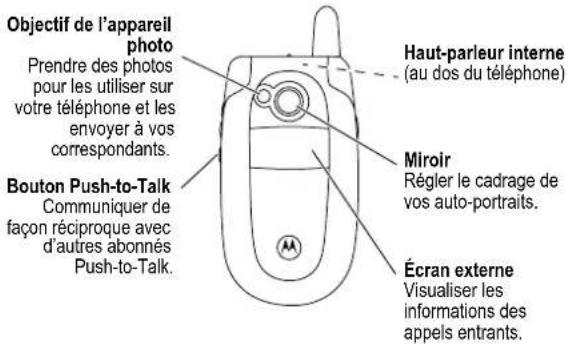
| Fonction | Description |
| Push-to-Talk Commencer un appel Push-to-Talk avec une seule personne ou avec un groupe : Ⓤ > Contacts PTT ou Groupes PTT | |
| Prendre une photo | Appuyez sur APP.PHOTO (○) pour activer l'appareil photo, pointez l'objectif sur le sujet et appuyez sur CAPTURE (○) pour prendre une photo. |
| Envoyer une photo | Envoyez la photo vers un numéro de téléphone ou une adresse email : appuyer sur ENREG. (○) > Joindre à un message. |
| Fonction | Description |
| Définir une photo comme identification de l'image | Attribuer une photo à un contact pour activer l'identification de l'appelant: Multimédia > Images > photo Définir comme > Contact |
| Envoyer un message multimédia | Envoyer un message multimédia avec des images, des animations, des sons: Messagerie > Nouveau message > Nouveau MMS  |
| Envoyer une lettre | Envoyer une lettre multimédia : Messagerie > Nouveau message > Nouvelle lettre  |
| Lire un message multimédia | Lire un nouveau message multimédia ou une nouvelle lettre que vous avez reçu(e) : appuyez sur LIRE (♡).  |
| Enregistrer des objets | Aller sur une diapositive de message multimédia ou mettre en surbrillance un objet dans une lettre, puis : Enregistrer  |
| Thème Appliquer | un thème (Fond d'écran + sonnerie + écran de veille) : Multimédia > Thèmes > thème |
www.hellomoto.com
MOTOROLA et le logo M stylisé sont des marques déposées au Bureau américain des marques et brevets. Java et toutes les autres marques basées sur Java sont des marques ou des marques déposées de Sun Microsystems, Inc., aux Etats-Unis et dans d'autres pays. Les autres noms de produits et de services appartiennent à leurs propriétaires respectifs.
Notice concernant les droits d'auteur couvrant les logiciels
Les produits Motorola décrits dans le présent manuel sont susceptibles d'inclure des logiciels Motorola et de fournisseurs protégés par droits d'auteur, enregistrés dans des mémoires électroniques ou sur d'autres supports. Les lois des Etats-Unis et d'autres pays garantissent certains droits à l'égard de ces logiciels à Motorola et à ses fournisseurs et leur réservent notamment les droits exclusifs de distribution et de reproduction. En vertu de ce qui précède et dans toute la mesure autorisée par la loi, les logiciels couverts par des droits d'auteur et contenus dans les produits Motorola ne peuvent être modifiés, soumis à ingénierie inverse, distribués ou reproduits sous aucune forme. Par ailleurs, l'acquisition de produits Motorola ne saurait accorder ni directement, ni par implication, préclusion ou de quelque autre manière que ce soit, de licence ou de droits sous couvert de droits d'auteur, de brevets ou d'applications brevetées de Motorola ou de l'un de ses fournisseurs, hormis la licence normale et non exclusive d'utiliser le produit Motorola gratuitement qui découle légalement de la vente dudit produit.
Les spécifications et fonctions de nos produits peuvent être sujettes à modifications sans préavis. Nous nous efforçons cependant d'assurer la mise à jour régulière des manuels d'utilisation afin de tenir compte des modifications fonctionnelles. Néanmoins, dans l'éventualité improbable où votre version du manuel d'utilisation ne correspondrait pas aux fonctions essentielles de votre produit, faites-le nous savoir. Des versions actualisées de nos manuels sont également disponibles dans la section Consommateurs du site Web de Motorola, à l'adresse http://www.motorola.com.
4 - A lire en premier !
Sommaire
Sécurité et Informations générales ....8
Mise en route 16
A propos de ce guide....16
Installation de la carte SIM ....17
Utilisation de la batterie 17
Installation de la batterie ....19
Chargement de la batterie .....20
Mise en marche de votre téléphone .....21
Réglage du volume .....22
Emettre un appel 22
Répondre à un appel ....23
Affichage de votre numéro de téléphone. 23
Fonctions supplémentaires ....24
Prendre une photo et l'envoyer .....24
Envoyer un message multimédia....26
Réception d'un message multimédia. 29
Prise en main du téléphone ....30
Utiliser l'afficheur....30
Utiliser la touche de navigation à 5 directions .....35
Utilisation des menus. 36
Saisie de texte 39
Utiliser le Bouton Push-to-Talk (PTT) .....50
Utiliser le haut-parleur interne .....50
Changement d'un code, d'un code PIN ou d'un
mot de passe ....51
Verrouillage et déverrouillage de votre téléphone .....51
Si vous oubliez un code, un code PIN ou un
mot de passe ....53
Sommaire - 5
Utilisation du répertoire ....53
Appels en tête-à-tête ....56
Appels en groupe ....56
Définir vos contacts PTT et vos listes de groupes.....56
Afficher vos listes de contacts et de groupes PTT....57
Icônes de présence ....59
Personnaliser les réglages Push-to-Talk 60
Actualiser vos listes de contacts et de groupes PTT. . . . . . . 65
Bloquer des contacts PTT....66
Débloquer des contacts PTT 67
Accéder à la liste Fréquemment Utilisés .....67
Sonneries d'alerte Push-to-Talk. 68
Icônes et texte Push-to-Talk 69
Effectuer des appels Push-to-Talk. 71
Répondre aux appels Push-to-Talk 75
Effectuer un appel Push-to-Talk depuis l'écran externe....76
Configuration de votre téléphone ....78
Enregistrement de votre nom et de votre
numéro de téléphone....78
Configuration de la date et de l'heure .....78
Réglage du mode de sonnerie....79
Définition des options de réponse .....79
Réglage du haut-parleur pour les appels téléphoniques. . . . .80
Configuration d'une image de papier peint .....81
Configuration d'un économiseur d'écran....82
Réglage de la luminosité de l'écran....83
Réglage de la couleur de l'écran....84
Réglage du rétro-éclairage .....84
Réglage du délai de mise en veille de l'écran .....84
Fonctions d'appel ....85
Changement de la ligne active 85
Rappel d'un numéro 85
Utilisation de la fonction de rappel automatique .....86
Utilisation de l'identification de l'appelant ....86
Désactivation d'une alerte d'appel....87
Effectuer un appel d'urgence....87
Numéros internationaux....88
Affichage de l'historique des derniers appels .....88
Retourner un appel sans réponse .....90
Utilisation du Bloc-notes 90
Joindre un numéro....91
Utilisation de la fonction N° abrégé .....91
Appel avec la touche d'appel rapide .....92
Utilisation de la messagerie vocale .....92
Utilisation du double appel....94
Mise en attente d'un appel .....94
Transfert d'appel 95
Fonctions du téléphone 96
Menu principal....96
Menu Configuration 97
Guide de référence rapide des fonctions. . . . . . . . . . . . . . . . . . . . . . . . . . . . . . . . . . . . . . . . . . . . . . . . . . . . . . . . . . . 98
Données relatives au débit d'absorption spécifique .....114
Index....116
Sécurité et Informations générales
Informations importantes sur l'utilisation sûre et efficace.
Veuillez lire ces informations avant d'utiliser votre téléphone.
Les informations fournies dans le présent document remplacent les informations générales afférentes à la sécurité figurant dans le guide de l'utilisateur publié avant le 1 ^er décembre 2002.
Exposition aux Fréquences Radioélectriques (FR)
Votre téléphone contient un émetteur et un récepteur. Lorsqu'il est allumé, il reçoit et transmet des Fréquences radioélectriques. Lorsque vous communiquez au moyen de votre téléphone, le système traitant vos appels contrôle le niveau de puissance de transmission de votre téléphone.
Votre téléphone Motorola est conçu de manière à respecter les réglementations locales de votre pays concernant l'exposition par les humains aux fréquences radioélectriques.
Précautions d'utilisation
Pour assurer une performance optimale du téléphone et faire en sorte que l'exposition aux fréquences radioélectriques soit conforme aux directives exposées dans les normes applicables, conformez-vous toujours aux procédures suivantes.
Précautions à prendre avec l'antenne externe
N'utilisez que l'antenne fournie ou une antenne de remplacement agréée de Motorola.
Les antennes non agréées, les modifications ou adaptations pourraient endommager le téléphone.
8 - Sécurité et Informations générales
Interférences/compatibilité fréquences radioélectriques
Remarque : Presque chaque appareil électronique est susceptible d'avoir des interférences avec les fréquences radioélectriques à partir de sources externes en cas de blindage, de conception ou de configuration inadéquats aux fins de compatibilité avec les fréquences radioélectriques. Dans certaines circonstances, votre téléphone peut causer des interférences.
Mise hors tension
Eteignez votre téléphone dans tous lieux où il est affiché de le faire. Ces lieux pourront inclure les hôpitaux ou les services de santé susceptibles d'utiliser des équipements sensibles aux fréquences radioélectriques.
Avions
Lorsque vous en recevez l'instruction, éteignez votre téléphone lorsque vous être à bord d'un avion. Toute utilisation d'un téléphone doit être conforme aux réglementations applicables suivant les instructions du personnel naviguant.
Equipements médicaux
Pacemakers
Les fabricants de pacemakers recommandent une distance d'au moins 15 centimètres entre un téléphone sans fil mains libres et un pacemaker.
Les personnes portant un pacemaker doivent :
- toujours garder le téléphone à plus de 15 centimètres de leur pacemaker lorsque le téléphone est sous tension.
- NE PAS porter le téléphone dans la poche poitrine.
- Utiliser l'oreille opposée au pacemaker pour minimiser le risque d'interférences.
NE TENEZ PAS l'antenne externe lorsque le téléphone est EN COURS D'UTILISATION. Tenir l'antenne externe nuit à la qualité de l'appel et peut faire que le téléphone fonctionne à un niveau de puissance plus haut que nécessaire. En outre, l'utilisation d'antennes non agréées peut entraîner la violation des réglementations locales dans votre pays.
Utilisation du téléphone
Lorsque vous passez ou que vous recevez un appel téléphonique, tenez votre téléphone comme un téléphone fixe.
Utilisation sur soi
Pour respecter les directives d'exposition aux fréquences radioélectriques, si vous portez sur vous un téléphone au moment de passer un appel, placez toujours le téléphone dans une attache, un étui, un boîtier ou un harnais de sécurité agréés ou fournis par Motorola pour ce téléphone, lorsque cela est possible. L'utilisation des accessoires non agréés par Motorola peut dépasser les directives d'expositions aux fréquences radioélectriques. Si vous n'utilisez pas l'un des accessoires agréés ou fournis par Motorola, et n'utilisez pas le téléphone dans la position d'utilisation normale, veillez à ce que le téléphone et son antenne soient au moins à 2,5 cm de votre corps au moment de passer un appel.
Utilisation des données
Au moment d'utiliser toutes données du téléphone, avec ou sans câble accessoire, placez le téléphone et son antenne à au moins 2,5 centimètres de votre corps.
Accessoires agréés
L'utilisation d'accessoires non agréés par Motorola, y compris notamment les batteries et l'antenne, peuvent causer un dépassement du téléphone des directives d'exposition aux fréquence radioélectriques. Pour obtenir une liste des accessoires agréés Motorola, visitez notre site Internet à www.Motorola.com.
Sécurité et Informations générales - 9
- Eteindre le téléphone immédiatement si vous avez des raisons de suspecter la présence d'interférences.
Prothèses auditives
Certains téléphones sans fil numérique peuvent interférer avec certaines prothèses auditives. En cas d'interférences, il vous est recommandé de consulter le fabricant de votre prothèse auditive pour envisager d'autres possibilités.
Autres appareils médicaux
Si vous utilisez d'autres appareils médicaux personnels, consultez le fabricant de votre appareil pour déterminer s'il est protégé de manière adéquate des fréquences radioélectriques. Votre médecin pourra vous aider à obtenir ces informations.
Utilisation au volant
Vérifiez les lois et réglementations sur l'utilisation des téléphones dans la région où vous conduisez. Conformez-y vous toujours.
Lorsque vous utilisez votre téléphone au volant, veuillez :
- Donner toute votre attention à la conduite et à la route.
- Utiliser les accessoires mains libres si possible.
- Quitter la route et vous garer avant de passer ou de répondre à un appel si les conditions routières le requièrent.
Avertissement pour les véhicules munis d'un Airbag
Ne placez pas un téléphone sur la zone se trouvant au-dessus d'un airbag ou dans la zone de déploiement de l'airbag. Les airbags gonflent très violemment. Si un téléphone est placé dans la zone de déploiement de l'airbag et que celui-ci gonfle, le téléphone peut être propulsé violemment et causer de graves blessures aux occupants du véhicule.
Atmosphères potentiellement inflammables
Eteignez votre téléphone avant d'entrer dans une zone ayant une atmosphère potentiellement inflammable, sauf s'il s'agit d'un téléphone spécialement conçu pour être utilisé dans ce type d'environnement et agréé « sécurité intrinsèque ». Ne pas retirer, installer ou charger des batteries dans ce type d'environnement. Les étincelles dans une atmosphère potentiellement inflammable peuvent causer une explosion ou un incendie entraînent des blessures corporelles, voire la mort.
Remarque : Les zones ayant une atmosphère potentiellement inflammable désignées ci-dessus comprennent les stations-essence telles que les caves sur les bateaux, les transferts de carburant ou de produits chimiques, ou les installations et zones de stockage dans lesquelles l'air contient des produits chimiques ou des particules, tels que le grain, la poussière, ou la poudre métallique. Les zones à atmosphère potentiellement inflammable font souvent mais pas toujours l'objet d'un affichage.
Détonateurs et zones
Pour éviter toute possible interférence avec les opérations de détonation, éteignez votre téléphone lorsque vous vous trouvez près de détonateurs électriques dans une zone de dynamitage, ou dans des zones affichant « Eteindre les appareils électriques ». Conformez-vous à tous les panneaux et instructions.
Batteries
Les batteries peuvent causer des dommages matériels et/ou corporels tels que les brûlures si un matériau conducteur tel que les bijoux, les clefs, ou les chaînes à boule entrent en contact avec les terminaux exposés. Le matériau conducteur peut réaliser un court circuit et devenir très chaud. Prenez toutes les précautions en manipulant toute batterie chargée, particulièrement au moment de la placer dans une poche, un sac ou autre conteneur contenant des objets en métal. N'utilisez que les batteries et les chargeurs d'origine de Motorola.
12 - Sécurité et Informations générales
Les parents doivent surveiller l'utilisations par leurs enfants des jeux vidéo ou autres éléments intégrant des lumières clignotantes sur les téléphones. Toutes les personnes doivent cesser l'utilisation et consulter un médecin dans le cas d'un des symptômes suivants : convulsions, contraction oculaire ou musculaire, perte de conscience, mouvements involontaires ou désorientation.
Pour limiter la possibilité de ces symptômes, veuillez prendre les précautions suivantes :
- Ne jouez pas et n'utilisez pas une option à lumière clignotante si vous êtes fatigué ou avez besoin de dormir.
- Faite une pause d'au moins 15 minutes par heure.
- Jouez dans une pièce allumée.
- Jouez le plus loin possible de l'écran.
Traumatismes dus aux mouvements répétitifs
Lorsque vous jouez sur votre téléphone, vous pouvez sentir une gène occasionnelle dans vos mains, vos bras, vos épaules, votre cou ou autres parties de votre corps. Suivez ces instructions pour éviter les problèmes tels que les tendinites, le syndrome du canal carpien ou autres troubles musculosquelettiques :
- Faite une pause d'au moins 15 minutes par heure lorsque vous jouez.
- Si vos mains, poignets, ou bras se fatiguent ou sont douloureux pendant que vous jouez, arrêtez et reposez-vous pendant plusieurs heures avant de recommencer à jouer.
- Si vous continuez à avoir les mains, les poignets ou les bras douloureux pendant ou après avoir joué, arrêtez de jouer et consultez un médecin.
Votre batterie ou téléphone peut contenir des symboles définis comme suit :
| Symbole Définition | |
| [8DKS] | Information importante sur la sécurité. |
 | Ne pas jeter votre téléphone ou votre batterie au feu. |
| [WKSW] | Se conformer aux réglementation locales concernant le recyclage de votre batterie ou de votre téléphone. Pour plus d'information contactez les autorités locales. |
| [3DAY] | Ne pas jeter votre batterie ou votre téléphone à la poubelle. |
| Votre téléphone contient une batterie ion lithium intégrée. | |
Certaines personnes sont sujettes aux crises d'épilepsie ou aux évanouissements lorsqu'elles sont exposées à une lumière clignotante, comme en regardant la télévision ou en jouant à des jeux vidéo. Ces crises ou évanouissements peuvent survenir même si une personne n'a jamais eu de crise ou d'évanouissement. Si vous avez déjà été sujet à des crises ou des évanouissements, ou si vous avez un antécédent familial dans ce cas, consultez votre médecin avant de jouer à des jeux vidéos sur votre téléphone ou d'activer un élément à lumière clignotante sur votre téléphone (L'option lumière clignotante n'est pas disponible sur tous les produits).
Sécurité et Informations générales
Déclaration de conformité aux directives de l'Union européenne
Par la présente, Motorola déclare que ce produit est en conformité avec

- les principales exigences et autres dispositions de la Directive 1999/5/CE
- toutes les autres Directives pertinentes de l'Union européenne
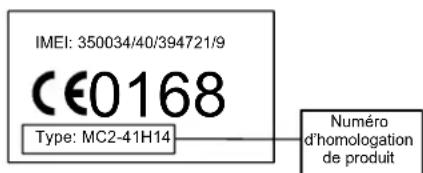
Exemple d'un Numéro d'homologation de produit.
Vous pouvez consulter la Déclaration de conformité de votre produit à la Directive 1999/5/EC (la Directive R&TTE) à l'adresse www.motorola.com/rtte. Pour accéder à celle-ci, entrez le Numéro d'homologation de produit, inscrit sur l'étiquette de votre produit, dans la barre de recherche du site Web.
A propos de ce guide
Ce guide décrit les fonctions de base de votre téléphone mobile Motorola.
Fonctions en option

Cette icône identifie une fonction en option liée à un réseau, à la carte SIM ou à un abonnement qui n'est pas systématiquement proposée dans toutes les zones géographiques par les opérateurs. Pour plus d'informations, adressez-vous à votre opérateur.
Accessoires en option

Cette icône identifie une fonction qui nécessite un accessoire Motorola Original™ en option.
16 - Mise en route
d'accessoire de votre téléphone, ainsi que de votre fréquence d'utilisation des applications voix, données et autres.
Attention : Pour prévenir blessures et brûlures, ne laissez aucun objet métallique toucher ou court-circuiter les bornes de la batterie.
Pour optimiser les performances de la batterie :
- Utilisez toujours des batteries et des chargeurs de batterie Motorola Original™. La garantie du téléphone ne couvre pas les dommages provoqués par l'utilisation de batteries et/ou de chargeurs de batteries non agréés par Motorola.
- Les batteries neuves ou celles stockées pendant de longues périodes peuvent nécessiter un temps de chargement plus long.
- Le chargement des batteries doit s'effectuer de préférence à température ambiante.
- N'exposez pas les batteries à des températures inférieures à -10^ ou supérieures à 45^ . Emportez toujours votre téléphone lorsque vous quittez votre véhicule.
- Lorsque vous n'avez pas l'intention d'utiliser une batterie pendant un certain temps, rangez-la sans la charger dans un endroit frais, sombre et sec comme un réfrigérateur, par exemple.
- Avec le temps, les batteries s'usent peu à peu et leur chargement devient plus long. Il s'agit d'un phénomène normal. Si vous chargez votre batterie régulièrement et si vous remarquez une baisse du temps d'utilisation ou un allongement de la durée de chargement, il est probablement temps d'acheter une batterie neuve.

Les batteries rechargeables qui alimentent ce téléphone doivent faire l'objet d'une collecte séparée pour un recyclage spécifique. Ne mélangez pas ces batteries avec d'autres produits lors de la mise au rebut. Pour connaître le type de votre batterie, veuillez vous reporter
18 - Mise en route
Installation de la carte SIM
Votre carte SIM (Subscriber Identity Module) contient votre numéro de téléphone, des données d'exploitation et une mémoire pour le stockage de messages et de contacts.
Attention : Ne pliez ni ne rayez votre carte SIM. Évitez d'exposer votre carte SIM à l'électricité statique, à l'eau ou à la poussière.
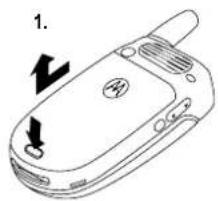
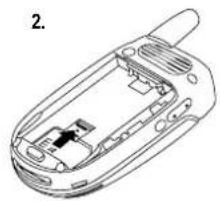
Utilisation de la batterie
Les performances de la batterie dépendent d'un grand nombre de facteurs, parmi lesquels la configuration du réseau de votre opérateur téléphonique, de la puissance du signal, de la température à laquelle fonctionne votre téléphone, des fonctions et/ou des réglages que vous avez sélectionnés ou que vous utilisez, des périphériques connectés au port de connexion
Mise en route - 17
à l'étiquette qui y est apposée. Pour vous informer sur les méthodes de mise au rebut appropriées, adressez-vous au centre de recyclage le plus proche.
Avertissement : Ne jetez jamais vos batteries au feu, elles risqueraient d'exploser. Ne pas démonter ni désassembler.
Installation de la batterie

Votre téléphone est conçu pour être utilisé exclusivement avec les batteries et les accessoires Motorola Original™. Nous vous recommandons de conserver les batteries dans leur boîtier de protection lorsque vous ne les utilisez pas.
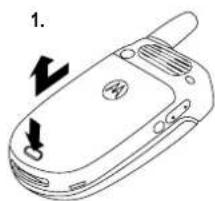
Chargement de la batterie
Les nouvelles batteries sont livrées partiellement chargées. Pour utiliser votre téléphone, vous devez d'abord installer et charger la batterie en procédant comme décrit ci-dessous. Les performances de certaines batteries augmentent après plusieurs cycles complets de chargement/déchargement.
Action
1 Branchez le chargeur de voyage sur votre téléphone, la languette de déverrouillage tournée vers le haut.
Assurez-vous d'insérer correctement les crochets du connecteur de la prise dans les encoches du
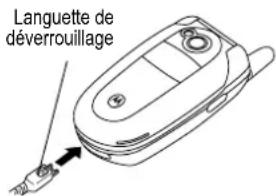
chargeur du téléphone, de façon à ce que les deux crochets s'enclenchent pour maintenir la prise en place.
Remarque : Il se peut que votre téléphone mette jusqu'à 10 secondes pour indiquer que la batterie se charge, selon son niveau de charge actuel.
2 Branchez l'autre extrémité du chargeur de voyage sur une prise électrique appropriée.
3 Lorsque votre téléphone indique Charge terminée, appuyez sur la languette de déverrouillage et retirez le chargeur de voyage.
Conseil : Vous pouvez laisser en toute sécurité le chargeur branché au téléphone une fois la batterie chargée. La batterie ne sera pas endommagée pour autant.
20 - Mise en route
Réglage du volume
Appuyez sur les touches appropriées de réglage du volume pour :
Touches de volume
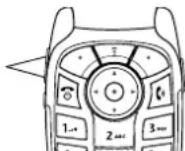
• augmenter ou réduire le volume de l'écouteur au cours d'un appel
- augmenter ou diminuer le volume de la sonnerie lorsque l'écran d'accueil est visible (le volet du téléphone doit être ouvert)
Conseil : lorsque le volume est réglé au plus bas, appuyez sur la touche de réduction du volume pour activer le mode vibreur. Appuyez une nouvelle fois pour activer le mode silencieux. Appuyez sur la touche d'augmentation du volume pour restaurer le mode vibreur, puis le mode sonnerie.
• désactiver une alerte d'appel entrant
Emettre un appel
Appuyez sur Pour
| 1 les touches du clavier | composer le numéro de téléphone. |
| 2 | appeler |
| 3 | terminer l’appel et raccrocherConseil : Vous pouvez également fermer le volet du téléphone pour mettre fin à l’appel. |
Remarque : Vous devez composer le numéro de téléphone depuis l'écran d'accueil. (voir page 30).
22 - Mise en route
Mise en marche de votre téléphone
Action
1 Ouvrez votre téléphone.
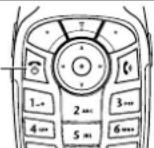
2 Appuyez sur 📋 pendant 2 secondes pour mettre votre téléphone sous tension.
Touche marche/ arrêt
3 Au besoin, saisissez le code PIN de votre carte SIM et appuyez sur OK (◇) pour déverrouiller la carte SIM.
Attention : si vous saisissez un code PIN erroné 3 fois de suite, votre carte SIM est désactivée et votre téléphone affiche le message SIM verrouillée.
4 S'il y a lieu, saisissez votre code de déverrouillage à 4 chiffres et appuyez sur OK (☐) pour déverrouiller le téléphone
Remarque : Au début, il se peut que vous soyez invité à personnaliser votre téléphone. Sélectionnez Dui (▶) pour régler les options de personnalisation du téléphone ou Non (◀) pour aller à l'écran d'accueil. Pour de plus amples informations sur la personnalisation de votre téléphone, voir page 104.
Mise en route - 21
Répondre à un appel
Lorsque vous recevez un appel, votre téléphone sonne et/ou vibre et affiche un message d'appel entrant.
Lorsque le volet du téléphone est actif, ouvrez le téléphone pour répondre à l'appel. (Pour activer le volet, appuyez sur 📄)
Configuration > En communication > Mode de réponse > Réponse en ouvrant)
Si le volet du téléphone n'est pas actif :
Appuyez sur Pour
| 1 | ou REPONDR (◇) | répondre à l'appel |
| 2 | mettre fin à l'appel et raccrocher le téléphone lorsque vous avez terminé |
Affichage de votre numéro de téléphone
Pour afficher votre numéro de téléphone sur l'écran d'accueil, appuyez sur 📄.
Lorsque vous êtes en communication, appuyez sur > Mes numéros de tél.
Remarque : Votre téléphone doit être mémorisé sur votre carte SIM pour que vous puissiez utiliser cette fonction. Pour enregistrer votre numéro de téléphone sur votre carte SIM, voir page 78. Si vous ne connaissez pas votre numéro de téléphone, contactez votre opérateur.
Mise en route - 23
Fonctions supplémentaires
Votre téléphone offre également de puissantes fonctions multimédia et de communication ! Cette section décrit certaines fonctions supplémentaires de votre téléphone.
Prendre une photo et l'envoyer
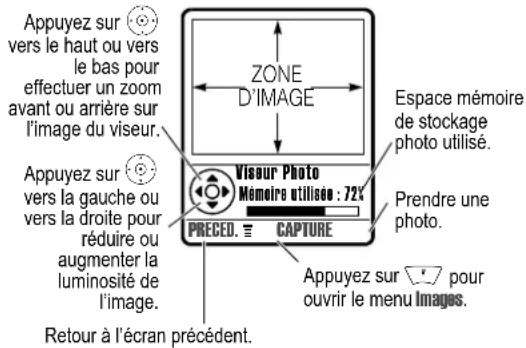
Raccourci : Depuis l'écran d'accueil, appuyez sur APP.PHOTO (◇) pour activer l'appareil photo.
Pour activer l'appareil photo de votre téléphone :
Trouver la fonction

- Multimédia > Apparel photo
L'image active du viseur s'affiche à l'écran.
24 - Fonctions supplémentaires
Appuyez sur pour ouvrir le menu Images lorsque l'appareil photo est actif. Le menu Images peut inclure les options suivantes :
| Option | Description |
| Aller à Images Afficher les enregistrées dans votre téléphone | images et les photos |
| Prise avec retardateur Définir la durée du retardateur pour prendre une photo | |
| Effacer tout Supprimer toutes les images. | |
| Config. Photos Ouvrir le menu de configuration pour ajuster les réglages d'image | |
| Visualiser espace dispo Afficher l'espace mémoire restant pour l'enregistrement des images. | |
Envoyer un message multimédia

Un message multimédia (MMS) contient une ou plusieurs diapositives avec du texte et des objets multimédia intégrés (y compris des photos, des images, des animations, des sons et/ou des enregistrements vocaux). Vous pouvez envoyer le message multimédia à d'autres utilisateurs de téléphone mobile et à des adresses électroniques.
Avant l'envoi de votre premier MMS, veuillez préciser le profil à utiliser.
Trouver la fonction

- Messagerie

Configuration MSG
Config msg MMS > Info serveur
Sélectionnez le serveur correspondant à votre abonnement.
Trouver la fonction

- Messagerie > Nouveau message
Nouveau MMS
Pointez l'objectif de l'appareil photo sur le sujet à prendre en photo, puis :
Appuyez sur Pour
| 1 | CAPTURE (◇) | prendre une photo |
| 2 | ENREG. (◇)ou | afficher les options d'enregistrement |
| REJETER (◇) | supprimer la photo, puis retourner au viseur actifSi vous choisissez d'enregistrer la photo, passez à l'étape 3. | |
| 3 | ◇ | faire défiler jusqu'à Joindre à un message, Enregistrer, Déf. comme papier-point, Déf. comme écran de veille, Attribuer à un contact, ou Envoyer au Blog* |
| 4 | SELECT. (◇) | valider l'option d'enregistrement de votre choix |
* Fonction en option liée à un réseau ou à une souscription. Certaines fonctions peuvent ne pas être disponibles sur votre téléphone.
Fonctions supplémentaires
Appuyez sur Pour
| 1 les touches du clavier | entrer le texte d'une diapositive |
| 2 [IMAGE] | ouvrir le Menu MMS |
| 3 [IMAGE] | faire défiler jusqu'à Ajouter |
| 4 SELECT. ( [IMAGE]) | afficher une liste d'éléments à insérer |
| 5 [IMAGE] | faire défiler jusqu'à Image, Mème vocal, Son, Insérer nouv. page, Msg prédéfini ou Info Contact |
| 6 SELECT. ( [IMAGE]) | sélectionner le type de fichier |
| 7 [IMAGE] | mettre en surbrillance le fichier souhaité |
| 8 SELECT. ( [IMAGE]) | insérer le fichierPour ajouter une nouvelle diapositive au message, passez à l'étape 9.Pour envoyer le message, passez à l'étape 14. |
| 9 [IMAGE] | ouvrez le Menu MMS pour insérer une nouvelle diapositive |
| 10 [IMAGE] | faire défiler jusqu'à Ajouter |
| 11 SELECT. ( [IMAGE]) | afficher une liste d'éléments à insérer |
| 12 [IMAGE] | faire défiler jusqu'à Insérer nouv. page |
| 13 SELECT. ( [IMAGE]) | insérer une nouvelle diapositive après celle en coursRépétez les étapes 1 à 8 pour entrer le contenu de la nouvelle diapositive. |
| 14 OK ( [IMAGE]) | enregistrer le message |
Appuyez sur Pour
| 15 | faire défiler jusqu'à l'option Envoyer à :Mettre en surbrillance [Saisie numéro] pour saisir un ou plusieurs numéros de téléphones et/ou adresses électroniques.Mettre en surbrillance [Nouv. contact du répertoire] pour saisir un numéro/une adresse et l'ajouter au répertoire.Ou bien mettre en surbrillance un contact existant. | |
| 16 | SELECT. (◇) | sélectionner [Saisie numéro] ou [Nouv. contact du répertoire] |
| ou | ||
| AJOUTER (◇) | ajouter un contact à la liste des destinataires | |
| 17 | TERMINE (◇) | enregistrer les numéros/adresses |
| 18 | ◇ | faire défiler jusqu'à Sujet |
| 19 | MODIF. (◇) | sélectionner Sujet |
| 20 | les touches du clavier | entrer l'objet |
| 21 | OK (◇) | enregistrer l'objet |
| 22 | ENVOYER (◇) | envoyer le messageRemarque : Avant d'envoyer le message, vous pouvez ajouter une Pièce joints ou demander un accusé de réception Accusé. |
28 - Fonctions supplémentaires
Réception d'un message multimédia

Lorsque vous recevez un message ou une lettre multimédia, le téléphone affiche l'indicateur (message en attente) et une notification Nouveau message, puis émet une alerte.
Appuyez sur Pour

ouvrir le message
Les messages multimédia que vous recevez peuvent contenir différents contenus multimédia :
- Les photos, les images et les animations s'affichent lorsque vous lisez le message.
- La lecture d'un fichier son commence lorsque sa diapositive est affichée. Utilisez les touches de volume pour régler le volume pendant l'écoute du fichier son.
Remarque : dans une lettre multimédia, il se peut que vous deviez mettre en surbrillance un indicateur intégré au texte pour écouter un fichier son. - Les fichiers joints sont ajoutés à la fin du message. Pour ouvrir la pièce jointe, mettez en surbrillance l'indicateur/le nom du fichier et appuyez sur VOIR (◇) (type de fichier d'image), LECTURE (◇) (fichier son), ou sur OUVIR (◇) (vObject, comme un contact de répertoire ou d'agenda, ou type de fichier inconnu).
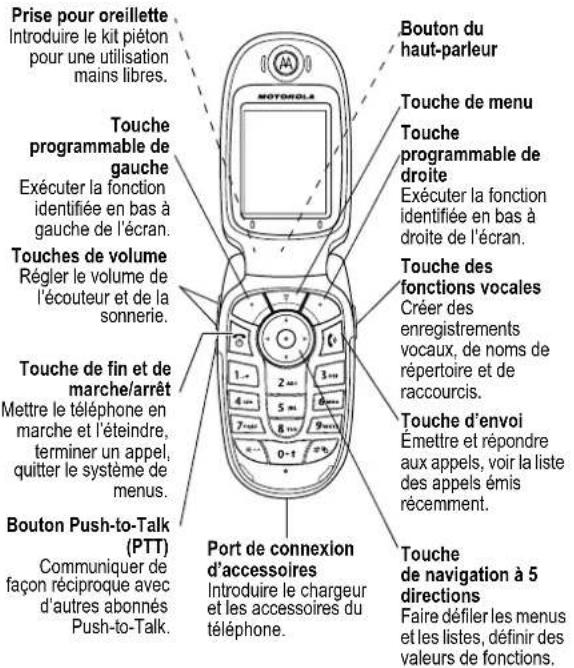
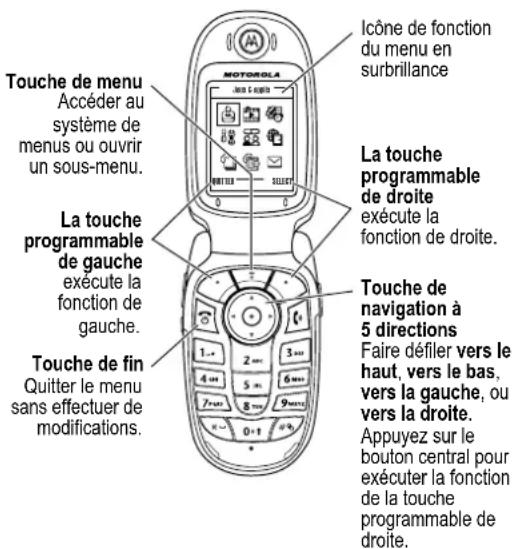
Voir page 1 pour une représentation simplifiée du téléphone.
Utiliser l'afficheur
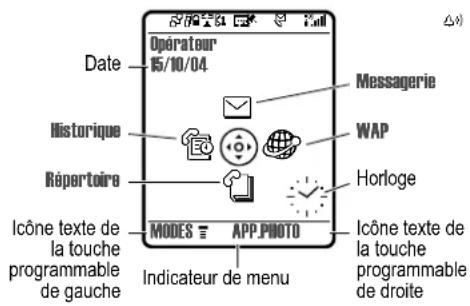
L'écran d'accueil est affiché lorsque vous n'êtes pas en communication ou que vous n'utilisez pas le menu. L'écran d'accueil doit être affiché pour que vous puissiez composer un numéro de téléphone.
000
Appuyez sur la touche de navigation à 5 directions (😊) vers la gauche, la droite, le haut ou le bas pour sélectionner l'une des icônes de fonction du menu dans l'écran d'accueil. Si vous sélectionnez une icône de menu par erreur, appuyez sur 🔒 pour retourner à l'écran d'accueil.
30 - Prise en main du téléphone
Les indicateurs d'état suivants peuvent afficher :
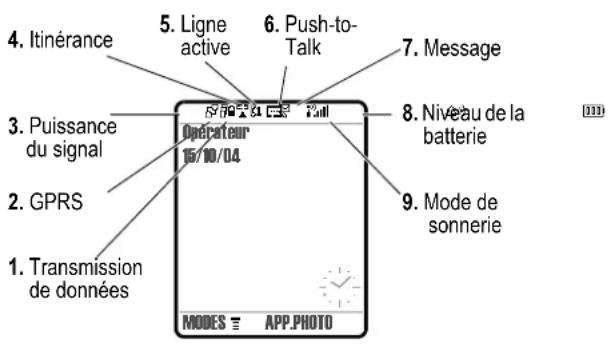
- Indicateur de transmission de données Indique l'état de connexion et de transmission des données. Voici la liste des indicateurs pouvant s'afficher :
☐ = transfert de paquets de données sécurisé
→ = transfert de paquets de données non sécurisé
= connexion à une application sécurisée
= connexion à une application non sécurisée
= appel Circuit Switch Data (CSD) sécurisé
← = appel CSD non sécurisé
Remarque : L'affichage de votre écran d'accueil peut être différent de celui illustré ci-dessus. Par exemple, votre opérateur peut masquer les icônes de fonction du menu pour une meilleure visibilité de l'image de papier peint. Vous pouvez néanmoins sélectionner les icônes de menu même lorsqu'elles sont masquées. Pour afficher ou masquer les icônes de menu, voir page 105.
L'indicateur ≡ (du menu) indique que vous pouvez appuyez sur la touche de menu (☑) pour accéder au menu principal.
Les icônes texte dans les coins inférieurs de l'écran indiquent les fonctions des touches programmables activées. Appuyez sur la touche programmable de gauche (◇) ou de droite (◇) pour réaliser la fonction indiquée par l'icône texte de la touche programmable de gauche ou de droite.
Votre téléphone peut afficher une horloge analogique ou numérique sur l'écran d'accueil (voir page 104).
Prise en main du téléphone - 31

- Indicateur GPRS Indique que votre téléphone utilise une connexion de réseau GPRS (General Packet Radio Service) haut débit. GPRS permet de transférer des données plus rapidement. Voici la liste des autres indicateurs pouvant s'afficher :
= contexte PDP GPRS actif
□ = paquet de données GPRS disponible
- Indicateur de puissance du signal Des barres verticales indiquent la puissance de la connexion réseau. Vous ne pouvez ni recevoir ni passer des appels lorsque l'indicateur (absence de signal) ou (absence de transmission) est affiché.

- Indicateur d'itinérance S'affiche lorsque votre téléphone cherche ou utilise un autre réseau en dehors de votre réseau local. Voici la liste des indicateurs pouvant s'afficher :
2.5 = 2.5G local 2.5 = 2.5G itinérance
^2 = 2G local ^2C = 2G itinérance

- Indicateur de ligne active Affiche C1 ou C2 pour indiquer la ligne de téléphone actuellement active. Voici la liste des autres indicateurs pouvant s'afficher :
C1 = ligne 1 active, renvoi d'appels activé
B2 = ligne 2 active, renvoi d'appels activé
10 = alarme activée

- Indicateur Push-to-Talk Indique que votre téléphone est connecté au réseau Push-to-Talk.

Lorsque la messagerie instantanée est active, ➕ peut s'afficher à cet emplacement.
Lorsqu'une application Java est active, un indicateur 🌐 (Java midlet) peut s'afficher à cet emplacement.

- Indicateur de message S'affiche lorsque vous recevez un nouveau message. Voici la liste des indicateurs pouvant s'afficher :
= message texte 📋 = message vocal
= message texte et vocal = répondeur
= message de la messagerie instantanée = session de Chat active
Lorsque vous saisissez un message, un nombre indique à cet emplacement le nombre de caractères restants dans la page actuelle (message texte) ou la taille du message en octets/kilooctets (message multimédia ou lettre).
- Indicateur de charge de la batterie Des barres verticales indiquent le niveau de charge de la batterie. Rechargez la batterie si Batterie faible s'affiche et si l'alarme de la batterie sonne.
34 - Prise en main du téléphone
Utilisation des menus
Dans l'écran d'accueil, appuyez sur pour accéder au menu principal.
- Indicateur de mode de sonnerie Indique la configuration du mode de sonnerie.
消 = mode vibreur → △ = mode vibreur et mélodie
= mode silencieux
Utiliser la touche de navigation à 5 directions
Utilisez la touche de navigation à 5 directions (_) pour naviguer dans le système de menus vers le haut, le bas, la gauche et la droite,
Touche de navigation à 5 directions
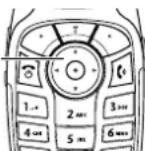
mettre en surbrillance des options, modifier les réglages des fonctions et jouer. Appuyez sur le bouton central pour valider l'option de menu mise en surbrillance. Ce bouton effectue généralement la même fonction que la touche programmable de droite (◇).
Prise en main du téléphone
Appuyez sur pour faire défiler jusqu'à une icône de fonction de menu et la mettre en surbrillance dans le menu principal. Les icônes suivantes représentent les fonctions qui peuvent s'afficher dans le menu principal, en fonction de votre opérateur et des options de l'abonnement auquel vous avez souscrit.
| Icône de menu | Fonction | Icône de menu | Fonction |
| Répertoire | Historique | ||
| Messagerie | Outils | ||
| Jeux & applis | Mon WAP | ||
| Multimédia | IM | ||
| Configuration |
Sélection d'une fonction de menu
Ce guide vous indique comment sélectionner une fonction de menu depuis l'écran d'accueil.
Trouver la fonction 📄 > Historique > Appels émis
Dans cet exemple, vous devez appuyer sur 📋, faire défiler jusqu'à 📋 Historique et sélectionner cette option, depuis le menu principal de l'écran d'accueil, puis faire défiler jusqu'à Appels émis et sélectionner cette option. Appuyez sur 🔒 pour parcourir le menu et sur les touches programmables gauche/droite pour sélectionner les fonctions indiquées dans les angles inférieurs gauche et droit de l'écran.
Sélection d'une option
Avec certaines fonctions, vous devez sélectionner une option dans une liste:
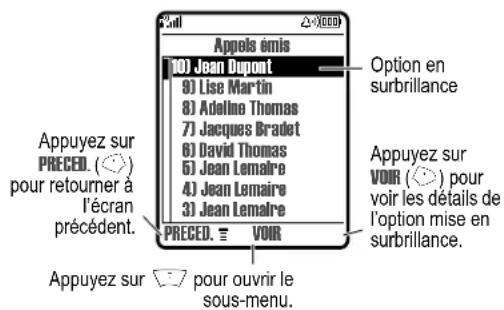
- Appuyez sur Ⓧ pour faire défiler vers le haut ou vers le bas jusqu'à l'option souhaitée et la mettre en surbrillance.
- Dans une liste numérotée, appuyez sur la touche correspondant au numéro pour mettre cette option en surbrillance.
- Dans une liste alphabétique, appuyez plusieurs fois sur une touche du clavier pour faire défiler les lettres et mettre en surbrillance l'option de liste correspondante la plus proche.
- Lorsqu'une option présente une liste de valeurs possibles, appuyez sur 🌐 vers la gauche ou vers la droite pour faire défiler et sélectionner une valeur.
- Lorsqu'une option présente une liste de valeurs numériques possibles, appuyez sur une touche numérique pour définir la valeur.
38 - Prise en main du téléphone
Choix d'une méthode de saisie de texte
Vous pouvez utiliser plusieurs méthodes pour saisir des noms, des numéros et des messages. La méthode que vous sélectionnez reste active jusqu'à ce que vous sélectionniez une autre méthode.
Appuyez sur 📄 dans un écran de saisie de texte pour sélectionner l'une des méthodes de saisie suivantes :
Principal Méthode de saisie de texte principale (voir ci-dessous pour la configuration).
Numérique Saisie de chiffres uniquement (voir page 48).
Symbole Saisie de symboles uniquement (voir page 48).
Secondaire Méthode de saisie de texte secondaire (voir ci-dessous pour la configuration).
Vous pouvez également sélectionner une méthode de saisie de texte dans tout écran de saisie de texte en appuyant sur Mode de saisie.
Définition d'une méthode de saisie de texte
Appuyez sur 📋 > Config mode de saisie à partir d'un écran de saisie de texte. Sélectionnez Principal ou Secondaire, et choisissez :
ITAP Permettre au téléphone d'anticiper la suite du mot au fur et à mesure que vous appuyez sur des touches (voir page 45).
Manuelle Saisir les lettres et les numéros en appuyant une ou plusieurs fois sur une touche.
Manuelle Saisir les lettres, les numéros et les symboles en avancée appuyant une ou plusieurs fois sur une touche.
Non Masquer le paramètre Secondaire (disponible uniquement pour Secondaire).
Saisie de texte
Certaines fonctions requièrent que vous saisissiez des informations.
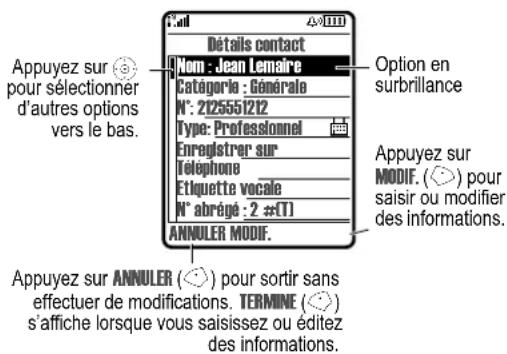
Le centre de messages vous permet de composer et d'envoyer des messages texte.
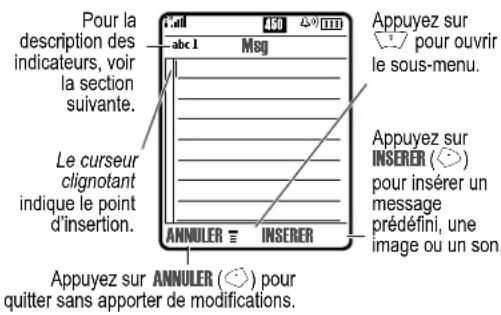
Prise en main du téléphone - 39
Utilisation des majuscules
Appuyez sur dans un écran de saisie de texte pour changer la casse du texte. Les icônes suivantes indiquent l'état de la mise en majuscules :
abc= pas de lettres majuscules ABC= toutes les lettres en majuscules
Abc = mise en majuscule de la prochaine lettre uniquement
Indicateurs de méthode de saisie de texte
Lorsque vous sélectionnez la méthode de saisie de texte Principal ou Secondaire, l'indicateur suivant identifie le réglage de la saisie de texte :
| Principal | Secondaire | |
| 1 | 2 | Saisie manuelle de texte, pas de lettres majuscules |
| 1↑ 2↑ | Tap, mise en majuscule de la prochaine lettre uniquement | |
| 1↑ 2↑ | Saisie manuelle de texte, toutes les lettres en majuscules | |
| 囗 | 囗 | iTAP, pas de lettres majuscules |
| 囗 | 囗 | iTap, mise en majuscule de la prochaine lettre uniquement |
| 囗 | 囗 | iTAP, toutes les lettres en majuscules |
L'indicateur suivant identifie la méthode de saisie Numérique ou Symbole :
123 = méthode numérique
@ = méthode de saisie des symboles
Utilisation de la méthode de saisie manuelle de texte
Il s'agit de la méthode standard de saisie de texte sur votre téléphone.
La méthode manuelle traditionnelle fait défiler les lettres et les chiffres correspondant à la touche sur laquelle vous appuyez. La méthode Manuelle avancée présente également des symboles supplémentaires, comme illustré dans la "Table des caractères" à la page 44.
Appuyez sur Pour
| 1 une ou plusieurs fois sur une touche du clavier | sélectionner une lettre, un chiffre ou un symbole |
2 les touches du clavier saisir les caractères restants
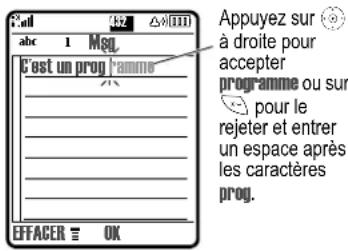
| Conseil : Appuyez sur 📐 vers la droite pour accepter le mot proposé ou sur 🎨 pour insérer un espace. |
| 3 | OK (◇) | enregistrer le texte |
Dans un écran de saisie de texte, vous pouvez appuyer sur pour passer alternativement d'une méthode de saisie à une autre. Un indicateur vous signale la méthode active (voir page 41). Si manuelle ou Manuelle avancée n'est pas disponible en tant que méthode de saisie Principal ou Secondaire, voir page 40.
42 - Prise en main du téléphone
Si le mot suggéré ne vous convient pas (vous souhaitiez saisir progrés), par exemple), continuez à entrer les autres caractères à l'aide des touches du clavier.
Table des caractères
Utilisez cette table comme guide pour saisir des caractères avec la méthode Manuelle avancée.
| 1- | . 1 ? !, @ _ & ~ : ; " - ( ) '¿ i % £ $ ¥ ☐ ⊖ x * / \ [ ]= > < # § |
| 2- | a b c 2 ä ä á á à ä ä α β ç |
| 3- | d e f 3 δ ë é è ê φ |
| 4- | g h i 4 ï í í γ |
| 5- | j k l 5 λ |
| 6- | m n o 6 ñ ö ø ó ò ô ō ω |
| 7- | p q r s 7 π β σ |
| 8- | t u v 8 0 ü ú ú û |
| 9- | w x y z 9 ξ ψ |
| 0-1 | changer la casse du texte, pour saisir des majuscules |
| insérer un espace (maintenir la touche enfoncée pour insérer un retour à la ligne) | |
| changer la méthode de saisie du texte (maintenir la touche enfoncée pour définir la méthode par défaut) |
Remarque : Cette table ne contient pas nécessairement le jeu de caractères exact repris sur votre téléphone. Dans un champ d'URL ou d'adresses électroniques, affiche d'abord les caractères les plus utilisés dans ce champ.
Lorsque vous saisissez du texte à l'aide de la méthode manuelle ou Manuelle avancée, les fonctions des touches programmables changent.
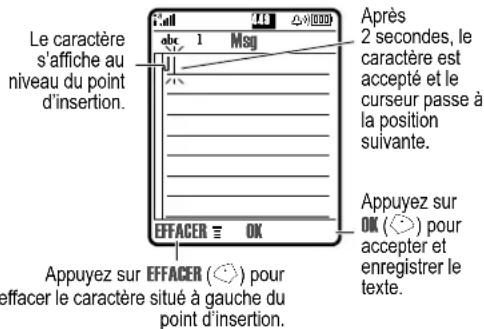
Lorsque vous saisissez 3 caractères de suite ou plus, il arrive que votre téléphone devine le reste du mot. Par exemple, si vous saisissez les caractères proj, le téléphone peut afficher :
Prise en main du téléphone - 43
Règles de saisie manuelle de texte
- Appuyez à plusieurs reprises sur une touche du clavier pour en faire défiler les caractères.
- Appuyez sur Ⓐ à gauche ou à droite pour déplacer le curseur clignotant vers la gauche ou la droite dans un message texte.
- Le premier caractère de chaque phrase est mis en majuscule. Si nécessaire, appuyez sur ⚙ pour imposer la mise en minuscule du caractère avant que le curseur ne passe à la position suivante.
- Si vous saisissez ou modifiez des informations, puis décidez de ne pas enregistrer ces modifications, appuyez sur pour quitter sans sauvegarder.
Utilisation de la méthode iTAP™
Le logiciel iTAP™ offre une méthode de saisie intuitive de texte qui vous permet de saisir un mot à l'aide d'une seule pression de touche par lettre. Cela peut s'avérer être plus rapide que la méthode manuelle, car votre téléphone combine les frappes de touches en mots usuels.
Par exemple, si vous appuyez sur 7-∞1, 7-∞2, 6-∞1, 4-∞1, les combinaisons de lettres qui correspondent à votre saisie apparaissent :
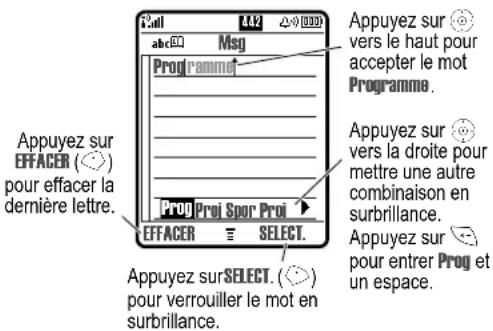
Si le mot suggéré ne vous convient pas (vous souhaitiez saisir progrès), par exemple), continuez à entrer les autres caractères à l'aide des touches du clavier.
Saisir des mots
Dans un écran de saisie de texte, vous pouvez appuyer sur pour passer alternativement d'une méthode de saisie à une autre. Un indicateur vous signale la méthode active (voir page 41). Si ITAP
46 - Prise en main du téléphone
Utilisation de la méthode numérique
Dans un écran de saisie de texte, appuyez sur pour passer alternativement d'une méthode de saisie à une autre jusqu'à ce que l'indicateur 123 (numérique) s'affiche.
Appuyez sur les touches du clavier pour saisir les chiffres de votre choix. Lorsque vous avez terminé la saisie des chiffres, appuyez sur 🔍 pour passer à une autre méthode de saisie.
Utilisation de la méthode de saisie des symboles
Dans un écran de saisie de texte, appuyez sur pour passer alternativement d'une méthode de saisie à une autre jusqu'à ce que l'indicateur @ (symbole) s'affiche.
Appuyez sur Pour
| 1 Touches du clavier(une pression parsymbole) | afficher les combinaisons possiblesde symboles au bas de l’écran |
| 2 gauche ou droite | mettre en surbrillance lacombinaison souhaitée |
| 3 SELECT. (◇) | verrouiller une combinaison mise ensurbrillanceVous pouvez appuyer sur lestouches du clavier pour ajouter dessymboles supplémentaires à la fin dela combinaison. |
| ou | |
| entrer la combinaison mise ensurbrillance |
n'est pas disponible en tant que méthode de saisie Principal ou Secondaire, voir page 40.
Appuyez sur Pour
| 1 Touches du clavier(une pression parlettre) | afficher les combinaisons possiblesde lettres au bas de l’écran | |
| 2 gauche ou droite | mettre en surbrillance lacombinaison souhaitée | |
| 3 SELECT. (◇) | verrouiller une combinaison mise ensurbrillanceVous pouvez appuyer sur lestouches du clavier pour ajouter deslettres supplémentaires à la fin de lacombinaison. | |
| ou | ||
| entrer la combinaison en surbrillancelorsqu’un mot est affichéUn espace est automatiquementinséré après le mot. | ||
Si vous saisissez un mot que votre téléphone ne reconnaît pas, ce dernier l'enregistre afin de l'utiliser ultérieurement comme l'une de vos options. À mesure que vous ajoutez des mots non reconnus dans l'espace mémoire, le téléphone supprime les termes plus anciens pour pouvoir ajouter les nouveaux.
Prise en main du téléphone
Table des symboles
Utilisez cette table comme guide pour saisir des caractères avec la méthode de saisie des symboles.
| [1-] | . ? !, @ _ & ~ : ; " - ( ) ' ¿i % £ ¥ ☐ € |
| [2-] | @ _ \ |
| [3-] | / : ; |
| [4-] | " & ' |
| [5-] | ( ) [ ] |
| [6-] | ¿ i ~ |
| [7-] | < > = |
| [8-] | £ ¥ ☐ € |
| [9-] | # % * |
| [0-] | + - x * / = > < # § |
| [1] insérer un espace (maintenir la touche enfoncée pourinsérer un retour à la ligne) | |
| [2] changer la méthode de saisie du texte (maintenir latouche enfoncée pour définir la méthode par défaut) | |
Remarque : Cette table ne contient pas nécessairement le jeu de caractères exact repris sur votre téléphone. Dans un champ d'URL ou d'adresses électroniques, affiche d'abord les caractères les plus utilisés dans ce champ.
Effacer des lettres et des mots
Placez le curseur à droite du texte à effacer, puis :
Action
Appuyez sur EFFACER (💡) pour effacer une lettre à la fois.
Maintenez la touche EFFACER (💡) enfoncée pour effacer tout le message.
Utiliser le Bouton Push-to-Talk (PTT)
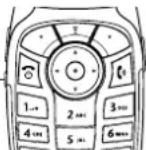
Appuyez sur ⊕ pour accéder à la fonction Push-to-Talk, aux menus, aux contacts, aux groupes et aux réglages.
Bouton
Push-to-Talk
Utiliser le haut-parleur interne
Vous pouvez régler le haut-parleur sur activé(e) ou désactivé(e) pour les appels téléphoniques (voir page 80) et les appels Push-to-Talk (voir page 63). S'il est réglé sur activé(e), vous pouvez parler et écouter vos appels sans tenir le téléphone près de votre oreille.
Remarque : Vous n'êtes pas obligé de régler le haut-parleur sur activé(e) ou ETENT pour les deux types d'appels. Vous pouvez par exemple régler sur désactivée(e) pour les appels téléphoniques et sur activé(e) pour les appels Push-to-Talk.
Remarque : Le haut-parleur interne est désactivé lorsque vous connectez le téléphone à un kit de véhicule mains-libres ou à un kit piéton.
50 - Prise en main du téléphone
Verrouillage manuel de votre téléphone
Trouver la fonction □>
Configuration > Sécurité
Verrouillage tél. > Verrouillage immédiat
Appuyez sur Pour
1 les touches du clavier entrer votre code de déverrouillage

verrouiller le téléphone
Déverrouillage de votre téléphone
Conseil : Initialement, le code de déverrouillage à 4 chiffres de votre téléphone est 1234. De nombreux fournisseurs réinitialisent ce code en utilisant les 4 derniers chiffres de votre numéro de téléphone.
A l'invite Code déverrouillage :
Appuyez sur Pour
1 les touches du clavier entrer votre code de déverrouillage

déverrouiller votre téléphone
Configuration de votre téléphone pour qu'il se verrouille automatiquement
Vous pouvez paramétrer votre téléphone pour qu'il se verrouille chaque fois que vous l'éteignez.
Trouver la fonction

Configuration > Sécurité
Verrouillage tél. > Verrouillage auto.
activè(e)
Appuyez sur Pour
1 les touches du clavier entrer votre code de déverrouillage

activer le verrouillage automatique
52 - Prise en main du téléphone
Changement d'un code, d'un code PIN ou d'un mot de passe
Initialement, le code de déverrouillage à 4 chiffres de votre téléphone est 1234 et le code de sécurité à 6 chiffres est 000000. Votre fournisseur peut réinitialiser ces numéros avant que vous ne receviez votre téléphone.
Si votre opérateur n'a pas réinitialisé ces codes, nous vous recommandons de les modifier pour éviter que d'autres personnes n'accèdent à vos informations personnelles. Le code de déverrouillage doit comporter 4 chiffres et le code de sécurité doit en comporter 6.
Vous pouvez également redéfinir le code PIN de votre carte SIM, le code PIN2 et/ou le mot de passe de limitation d'appels, si nécessaire.
Pour modifier un code ou un mot de passe :
Trouver la fonction

Configuration > Sécurité
Modif. mots passe
Verrouillage et déverrouillage de votre téléphone
Vous pouvez verrouiller votre téléphone manuellement ou le paramétrer pour qu'il se verrouille automatiquement chaque fois que vous l'éteignez.
Pour utiliser un téléphone verrouillé, vous devez entrer le code de déverrouillage. Un téléphone verrouillé continue à sonner ou à vibrer pour les appels ou les messages entrants, mais vous devez le déverrouiller pour répondre.
Vous pouvez effectuer des appels d'urgence sur votre téléphone même lorsqu'il est verrouillé (voir page 87).
Prise en main du téléphone
-51
Si vous oubliez un code, un code PIN ou un mot de passe
Remarque : Initialement, le code de déverrouillage à 4 chiffres de votre téléphone est 1234 et le code de sécurité à 6 chiffres est 000000. De nombreux fournisseurs réinitialisent le code de déverrouillage en utilisant les 4 derniers chiffres de votre numéro de téléphone avant que vous ne receviez votre téléphone.
Si vous oubliez votre code de déverrouillage, entrez 1234 ou les quatre derniers chiffres de votre numéro de téléphone. En cas d'échec, effectuez l'opération suivante à l'invite Code déverrouillage :
Appuyez sur Pour
1 afficher l'écran de contournement du code de déverrouillage
2 les touches du clavier entrer votre code de sécurité
3 OK (◇) confirmer votre code de sécurité
Si vous oubliez votre code de sécurité, votre code PIN de carte SIM, votre code PIN2 ou le mot de passe de limitation d'appels, contactez votre opérateur.
Utilisation du répertoire
Dans cette section, vous trouverez une brève description des opérations de base que vous pouvez réaliser à l'aide du répertoire. Pour en savoir plus sur l'utilisation du répertoire, voir page 101 et se reporter au Guide de référence complémentaire (décrit page 16).
Enregistrement d'un numéro de téléphone
Saisissez un numéro de téléphone dans l'écran d'accueil, puis appuyez sur ENREG. (☐) pour créer un contact avec ce numéro. Remplissez les autres champs pour compléter le contact.
Sélectionnez PLUS pour enregistrer un autre numéro (un numéro professionnel, par exemple) sous le même Nom.
Enregistrement d'une étiquette vocale
Lorsque vous créez un contact, faites défiler jusqu'à Etiquette vocale et appuyez sur ENREG. (○). Appuyez sur la touche des fonctions vocales et relâchez-la, puis prononcez le nom du contact (dans les 2 secondes). Appuyez sur la touche des fonctions vocales et relâchez-la, puis répètez le nom lorsque vous y êtes invité. Appuyez sur TERMINE (○) pour enregistrer l'étiquette vocale.
Remarque : Cette option n'est pas disponible pour les contacts enregistrés sur la carte SIM.
Numérotation
Appuyez sur 📄 > Répertoire > contact à appeler.
Numérotation vocale
Appuyez sur la touche des fonctions vocales et relâchez-la, puis prononcez le nom du contact (dans les 2 secondes).
Tri des contacts
Appuyez sur 🚫 > Répertoire, sur 🚫 > Configuration > Trier par et sur MODIF. (○), puis choisissez si vous souhaitez trier la liste du répertoire par Nom, N° abrégé, Etiquette vocale, ou Email.
Lorsque vous effectuez le tri par nom, vous avez la possibilité de voir tout les numéros ou uniquement le numéro Principal pour chaque nom. Pour définir le numéro principal d'un nom, voir page 103.
54 - Prise en main du téléphone
Régler une identification de l'image pour un contact
Appuyez sur 📄 > Répertoire > contact, appuyez sur 📄 > Modifier > Image > nom de l'image.
Voir aussi pages 3 et 24.
Régler l'affichage de l'identification de l'image
Appuyez sur 📄 > Répertoire, appuyez sur 📄 > Configuration > Mode d'affichage > Image.
Affichage des contacts par catégorie
Appuyez sur 📋 / > Répertoire, appuyez sur 📋 / > Catégories, puis déterminez si vous voulez voir tous les contacts Tout, les contacts d'une catégorie prédéfinie (Affaires, Personnel, Générale, VIP) ou les contacts d'une catégorie que vous avez créée.
Pour définir la catégorie d'un contact, voir page 103.
La fonction Push-to-Talk (PTT) vous permet de parler comme avec un talkie-walkie avec les autres abonnés Push-to-Talk. Vous pouvez avoir une communication en tête-à-tête avec un contact ou une communication en groupe avec un grand nombre de personnes à la fois.
Vous pouvez établir une communication Push-to-Talk en :
- Sélectionnant un contact Push-to-Talk dans votre liste Contacts PTT ou en sélectionnant un groupe Push-to-Talk dans votre liste Groupes PTT
- Sélectionnant un contact Push-to-Talk dans vos listes Appels émis ou Appels reçus
- Composant le numéro de téléphone d'un abonné Push-to-Talk en utilisant le clavier, puis en appuyant sur le bouton Push-to-Talk ( ≡ )
Appels en tête-à-tête
Les appels en tête-à-tête se font entre un contact individuel et vous.
Appels en groupe
Les appels en groupe (un vers plusieurs) permettent de se connecter immédiatement à tous les membres d'un groupe de contacts.
Définir vos contacts PTT et vos listes de groupes
Les contacts individuels sont stockés dans la liste Contacts PTT. Les groupes sont stockés dans la liste PTT Groups. Pour définir vos Contacts PTT et vos listes Groupes PTT, contactez votre fournisseur.
Afficher les détails des listes de vos contacts et de vos groupes PTT
Trouver la fonction

Menu Contacts PTT
Contacts PTT ou Groupes PTT
Appuyez sur Pour
| 1 | SELECT. (◇) | ouvrir la liste |
| 2 | mettre en surbrillance un contact ou un groupe | |
| 3 | afficher une liste d'options | |
| 4 | mettre en surbrillance VOIR | |
| 5 | SELECT. (◇) | afficher les détails |
La vue détaillée VOIR des Contacts PTT affiche :
- icônes de présence
- nom et numéros
- réglages de l'alerte « en ligne »
- réglages du mode bloqué
La vue détaillée VOIR des Groupes PTT affiche :
- icônes de présence
- nom du groupe et numéros
- réglages de l'alerte « en ligne »
Afficher vos listes de contacts et de groupes PTT
Action
1 Depuis l'écran d'accueil, appuyez sur ≡ pour afficher le menu Menu Contacts PTT.
2 Appuyez sur Ⓧ pour mettre en surbrillance Contacts PTT ou Groupes PTT.
3 Appuyez sur SELECT. (◇) pour ouvrir la liste en surbrillance.
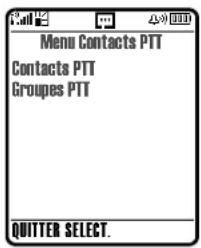
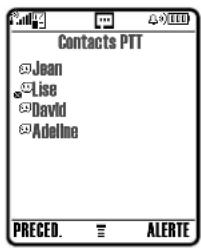
4 Pour sortir de la liste, appuyez sur PRECED. ( ).
5 Pour afficher l'autre liste, appuyez sur 🙏 pour la mettre en surbrillance, puis appuyez sur SELECT. (💡) pour l'ouvrir.
ou
Appuyez sur QUITTER (◀) pour sortir du Menu Contacts PTT.
Les icônes de présence à gauche des entrées des listes Contacts PTT et Groupes PTT indiquent l'état en ou hors ligne de ces entrées (voir page 59).
Les icônes de présence à gauche de chaque entrée des listes Contacts PTT et Groupes PTT indiquent l'état du contact ou du groupe.
| Icône État | |
| Le contact est en ligne. | |
| Le groupe est en ligne. | |
| Le contact est hors ligne. | |
| Le groupe est hors ligne. | |
| Le contact est bloqué (voir page 66). | |
| (→) | Une alerte « en ligne » a été réglée pour vous avertir lorsqu’un contact qui était hors ligne est à nouveau en ligne (voir page 66). |
Personnaliser les réglages Push-to-Talk
« Ouvrir vers » Tri des listes de contacts et de groupes
Vous pouvez trier vos contacts et vos groupes dans l'ordre alphabétique par noms (Début de liste) ou par appels reçus en dernier (Dernier appel).
Trouver la fonction

Menu Contacts PTT
Contacts PTT ou Groupes PTT
Appuyez sur Pour
| 1 | SELECT. (◇) | ouvrir la liste |
| 2 | afficher une liste d'options | |
| 3 | mettre en surbrillance Config. PTT | |
| 4 | SELECT. (◇) | ouvrir le menu Config. PTT |
| 5 | mettre en surbrillance Personaliser PTT | |
| 6 | SELECT. (◇) | ouvrir le menu Personaliser PTT |
| 7 | mettre en surbrillance Ouvrir sur | |
| 8 | MODIF. (◇) | afficher les options |
| 9 | mettre en surbrillance Début de liste ou Dernier appel | |
| 10 | SELECT. (◇) | définir l'ordre « ouvrir vers » |
Réglage du mode de réponse pour les appels Push-to-Talk entrants
Trouver la fonction

Menu Contacts PTT
Contacts PTT ou Groupes PTT
Appuyez sur Pour
| 1 | SELECT. (◇) | ouvrir la liste |
| 2 | ouvrir une liste d'options | |
| 3 | mettre en surbrillance Config. PTT | |
| 4 | SELECT. (◇) | ouvrir le menu Config. PTT |
| 5 | mettre en surbrillance Personnaliser PTT | |
| 6 | SELECT. (◇) | ouvrir le menu Personnaliser PTT |
| 7 | mettre en surbrillance Mon mode de réponse | |
| 8 | MODIF. (◇) | afficher les options |
| 9 | mettre en surbrillance Manuel, Acceptor automatiquement, ou Ne pas déranger | |
| 10 | SELECT. (◇) | régler l'option de réponse |
Trier vos listes de contacts et de groupes PTT
Vous pouvez trier vos contacts et groupes dans l'ordre alphabétique par Nom, Statut de connexion ou Fréquence.
Trouver la fonction

Menu Contacts PTT
Contacts PTT ou Groupes PTT
Appuyez sur Pour
| 1 | SELECT. (◇) | ouvrir la liste |
| 2 | ouvrir une liste d'options | |
| 3 | mettre en surbrillance Config. PTT | |
| 4 | SELECT. (◇) | ouvrir le menu Config. PTT |
| 5 | mettre en surbrillance Personnaliser PTT | |
| 6 | SELECT. (◇) | ouvrir le menu Personnaliser PTT |
| 7 | mettre en surbrillance Trier par | |
| 8 | MODIF. (◇) | afficher les options |
| 9 | mettre en surbrillance Nom, Statut, ou Fréquence | |
| 10 | SELECT. (◇) | définir l'ordre « trier par » |
Les options du mode de réponse sont :
| Option | Description |
| Manuel | Vous choisissez de répondre ou d'ignorer les appels Push-to-Talk entrants. |
| Accepter automatiquement | La sonnerie de l'appel instantané est reçue, puis le téléphone accepte automatiquement l'appel Push-to-Talk. |
| No pas déranger | Votre téléphone n'accepte pas les appels Push-to-Talk entrants.Remarque : Lorsque l'option est réglée, votre téléphone affiche un indicateur Appel manqué si un appel Push-to-Talk est envoyé à votre téléphone. |
Réglage du haut-parleur pour les appels Push-to-Talk
Vous pouvez régler le haut-parleur sur activé(e) ou désactivé(e) pour les appels Push-to-Talk entrants et sortants.
Trouver la fonction

Menu Contacts PTT
Contacts PTT ou Groupes PTT
Appuyez sur Pour
| 1 | SELECT. (◇) | ouvrir la liste |
| 2 | ouvrir une liste d'options | |
| 3 | mettre en surbrillance Config. PTT | |
| 4 | SELECT. (◇) | ouvrir le menu Config. PTT |
| 5 | mettre en surbrillance Personnaliser PTT |
| 6 SELECT. (◇) | ouvrir le menu Personnaliser PTT |
| 7 😊 | mettre en surbrillance MP en mode PTT |
| 8 MODIF. (◇) | afficher les options |
| 9 😊 | mettre en surbrillance activé(e) ou désactivé(e) |
| 10 SELECT. (◇) | régler le mode du haut-parleur |
Utiliser le haut-parleur pendant des appels Push-to-Talk lorsque celui-ci est sur arrêt
Lorsque le haut-parleur est réglé sur désactivé(e), vous pouvez l'utiliser pendant un appel Push-to-Talk en appuyant sur ▶ ou HP (◇). Lorsque l'appel est terminé, le haut-parleur reste sur désactivé(e) jusqu'à ce que vous le régliez sur activé(e) dans le menu HP en mode PTTou que vous appuyez sur ▶ ou HP (◇) pendant un appel.
Réglage des alertes « en ligne »
Lorsqu'un contact est hors ligne, vous pouvez régler une alerte pour vous avertir que le contact est à nouveau en ligne.
Trouver la fonction

Menu Contacts PTT
Contacts PTT ou Groupes PTT
Appuyez sur Pour
| 1 | SELECT. (◇) | ouvrir la liste |
| 2 | mettre en surbrillance un contact ou un groupe |
Actualiser manuellement une entrée de vos contacts et groupes PTT
Trouver la fonction

Menu Contacts PTT
Contacts PTT ou Groupes PTT
Appuyez sur Pour
| 1 | SELECT. (◇) | ouvrir la liste |
| 2 | mettre en surbrillance un contact ou un groupe | |
| 3 | ouvrir une liste d'options | |
| 4 | mettre en surbrillance Actualiser la liste | |
| 5 | SELECT. (◇) | actualiser l'état du contact ou du groupe |
Bloquer des contacts PTT
Vous pouvez empêcher un contact d'envoyer des appels Push-to-Talk vers votre téléphone.
Remarque : Vous ne pouvez pas empêcher un groupe d'envoyer des appels Push-to-Talk vers votre téléphone.
Trouver la fonction

| 1 | SELECT. (☐) | ouvrir la liste |
| 2 | mettre un contact en surbrillance | |
| 3 | ouvrir une liste d'options |
| 3 | ouvrir une liste d'options | |
| 4 | mettre en surbrillance Config. PTT | |
| 5 | SELECT. (◇) | ouvrir une liste d'options |
| 6 | mettre en surbrillance Conf. mélodie alerte en ligne | |
| 7 | MODIF. (◇) | ouvrir une liste d'options |
| 8 | mettre en surbrillance activé(e) ou désactivée(e) | |
| 9 | SELECT. (◇) | régler l'alerte |
Actualiser vos listes de contacts et de groupes PTT
L'état des présences dans vos listes de Contacts PTT et de Groupes PTT est automatiquement actualisé (mis à jour) lorsque vous appuyez sur ⊕ pour émettre ou terminer un appel, et lorsque l'état d'un contact ou d'un groupe change. Cependant, vous pouvez effectuer l'actualisation manuelle d'un contact ou d'un groupe.
Débloquer des contacts PTT
Pour débloquer un contact, mettez-le en surbrillance, puis appuyez sur DEVERR. (☐).
Accéder à la liste Fréquemment Utilisés
Les contacts et les groupes PTT que vous appelez souvent depuis les listes Appels reçus et Appels émis sont automatiquement enregistrés dans la liste Les plus actifs.
Trouver la fonction

Menu Contacts PTT
Contacts PTT ou Groupes PTT
Appuyez sur Pour
| 1 | SELECT. (◇) | ouvrir la liste |
| 2 | ouvrir une liste d'options | |
| 3 | mettre en surbrillance Les plus actifs | |
| 4 | SELECT. (◇) | ouvrir la liste |
| Remarque : Si la liste est vide, le message Aucun contact s'affiche en haut de l'écran. | ||
Sonneries d'alerte Push-to-Talk
Le tableau suivant décrit les sonneries envoyées et reçues pendant les appels Push-to-Talk.
Remarque : Ces sonneries ne peuvent pas être personnalisées.
| Sonnerie Envoyée ou reçue | |
| Alerte « en ligne » lorsqu'un contact ou un groupe PTTpasse de l'état hors ligne à l'état en ligne | |
| Connexion pour parler lorsque le contrôle de la parole est disponible pour tous les utilisateurs en communicationRemarque:Lorsque le contrôle de la parole est disponible, tout utilisateur en communication peut parler en maintenant enfoncé le bouton Push-to-Tak( Ⓤ). Le haut-parleur actif dispose du contrôle de la parole. | |
| Alerte lorsque vous recevez une Alarme d'appel | |
| Annonce d'un Appel Instantané | juste avant que vous ne receviez ou n'envoyiez un Appel instantané avec annonceRemarque:Des Appels instantanés peuvent être envoyés ou reçus sans annonce. |
| Contrôle de la parole indisponible | lorsque le contrôle de la parole est demandé, mais qu'il est déjà utilisé |
| Occupé lorsque vous émettez un appel Push-to-Talk vers un contact qui est déjà en communication | |
| Icône/Texte Affichage | |
| En communication avec...(Groupe ou Numéro) | lorsque vous parlez à un groupe |
| Ecoute... (Groupe ou Numéro) | lorsque vous écoutez un membre d'un groupeRemarque: Un seul membre d'un groupe peut disposer du contrôle de la parole. |
Le tableau suivant décrit les actions de base lors d'appels Push-to-Talk.
Remarque : Les actions ne sont pas nécessairement dans l'ordre exact des événements.
Action
Depuis l'écran d'accueil, appuyez sur Ⓤ et relâchez pour afficher le menu Menu Contacts PTT.
Appuyez sur ⓞ pour rechercher Contacts PTT ou Groupes PTT.
Appuyez sur SELECT. (▶) pour ouvrir la liste en surbrillance.
Appuyez sur Ⓧ pour sélectionner un contact ou un groupe à appeler.
Maintenez ☉ enfoncé pour émettre un Appel instantané avec Annonce vers un contact.
Maintenez ≡ enfoncé pour émettre un Appel instantané vers un groupe.
Icônes et texte Push-to-Talk
Les icônes et le texte affichés vous tiennent informé de l'état de vos appels Push-to-Talk.
| Icône/Texte Affichage | |
| ! 📁 Alerte entrante (Nom ou Numéro) | lorsque vous émettez une Alarme d'appel vers un contact |
| Connexion à (Nom ou Numéro) | lorsqu'un appel vers un contact est en cours de connexion |
| Connecté (Nom ou Numéro) | lorsqu'un appel vers un contact est connecté |
| En communication avec... (Nom ou Numéro) | lorsque vous parlez à un contact |
| Ecoute... (Nom ou Numéro) | lorsque vous écoutez un contact |
| Entrant(Groupe ou Numéro) | lorsque vous recevez un appel de groupe |
| Connexion à (Groupe ou Numéro) | lorsqu'un Appel instantané vers un groupe est en cours de connexion |
| Connecté (Groupe ou Numéro) | lorsqu'un appel de groupe est connecté |
Maintenez ≡enfoncé et attendez la sonnerie de connexion avant de parler.
Important : Le contrôle de la parole est disponible pour tous les utilisateurs d'un appel. Si vous n'attendez pas la sonnerie de connexion avant de parler, une partie de votre message risque d'être perdue.
Si personne ne parle (ou si ≡ n'est pas maintenu enfoncé) pendant 20 secondes ou plus, l'appel est déconnecté.
Relâchez Ⓢ pour rendre disponible le contrôle de la parole (la possibilité de parler pendant l'appel).
Appuyez sur QUITTER (◀) pour terminer l'appel.
Effectuer des appels Push-to-Talk
Lorsque l'icône ⚠️ s'affiche en haut de l'écran d'accueil, vous pouvez effectuer et recevoir des appels Push-to-Talk.
Effectuer des Appels instantanés depuis vos contacts et groupes PTT
- Un appel Push-to-Talk vers un groupe commence toujours comme Appel instantané. L'appelant obtient immédiatement le contrôle de la parole (possibilité de parler).
Action
1 Depuis l'écran d'accueil, appuyez sur afficher le menu Menu Contacts PTT.
2 Appuyez sur Ⓧ pour mettre en surbrillance Contacts PTT ou Groupes PTT.
3 Appuyez sur SELECT. (☐) pour ouvrir la liste en surbrillance.
Action
4 Appuyez sur Ⓧ pour mettre en surbrillance un contact ou un groupe.
5 Maintenez 🕒 enfoncé et attendez la sonnerie de Passage de la Connexion à la Conversation pour commencer la communication avec un groupe ou un contact.
6 Après la sonnerie de Passage de la Connexion à la Conversation, maintenez toujours ≡ pour parler.
7 Relâchez ≡ pour permettre à un autre utilisateur de l'appel d'obtenir le contrôle de la parole.
8 Appuyez sur QUITTER (☐) ou pour terminer l'appel.
Effectuer un Appel instantané depuis vos listes des derniers appels
Action
1 Dans l'écran d'accueil, appuyez sur
2 Appuyez sur ☺ pour mettre en surbrillance Historique.
3 Appuyez sur SELECT. (◇) pour ouvrir le menu.
4 Appuyez sur Appels émis. pour mettre en surbrillance Appels reçus ou
5 Appuyez sur SELECT. (▶) pour ouvrir le menu en surbrillance.
6 Appuyez sur Ⓧ pour mettre en surbrillance un contact ou un groupe de la liste.
7 Maintenez 📊 enfoncé et attendez la sonnerie de Connexion pour envoyer un Appel instantané vers un groupe ou un contact.
6 Lorsque vous recevez le contrôle de la parole, maintenez enfoncé pour parler.
7 Relâchez Ⓔ pour permettre à l'autre utilisateur d'obtenir le contrôle de la parole.
8 Appuyez sur QUITTER (💡) ou 🔒 pour terminer l'appel.
Effectuer des Alarmes d'appel depuis vos listes des derniers appels
Action
1 Dans l'écran d'accueil, appuyez sur
2 Appuyez sur pour mettre en surbrillance Historique.
3 Appuyez sur SELECT. (◇) pour ouvrir le menu.
4 Appuyez sur Appels émis. pour mettre en surbrillance Appels reçus ou
5 Appuyez sur SELECT. (◇) pour ouvrir le menu en surbrillance.
6 Appuyez sur liste. Ⓧ pour mettre en surbrillance un contact de la
7 Appuyez sur Alerte (💡) pour envoyer une demande d'appel au contact. Le contact reçoit une sonnerie d'alerte et le message Appel PTT s'affiche.
Si la demande d'appel est acceptée, le contact a le contrôle de la parole.
Si l'appel n'est pas accepté, le message Appel terminé s'affiche.
8 Lorsque vous recevez le contrôle de la parole, maintenez enfoncé pour parler.
8 Après la sonnerie de Passage de la Connexion à la Conversation, maintenez toujours ⊕ pour parler.
9 Relâchez Ⓤ pour permettre à un autre utilisateur de l'appel d'obtenir le contrôle de la parole.
10 Appuyez sur QUITTER (◇) ou pour terminer l'appel.
Effectuer une Alarme d'appel depuis votre liste de contacts PTT
Les Alarmes d'appel ne peuvent être envoyées qu'aux contacts, pas aux groupes. Lorsque l'Alarme d'appel est envoyée, le contact reçoit une sonnerie d'Alerte. Le contact destinataire peut accepter l'appel en appuyant sur REPONOR (💡) ou le décliner en appuyant sur IGNORER (💡).
Action
1 Depuis l'écran d'accueil, appuyez sur afficher le menu Menu Contacts PTT.
2 Appuyez sur pour mettre en surbrillance Contacts PTT.
3 Appuyez sur SELECT. (◇) pour ouvrir la liste de contacts.
4 Appuyez sur Ⓞ pour mettre un contact en surbrillance.
5 Appuyez sur Alerte (◇) pour envoyer une demande d'appel au contact. Le contact reçoit une sonnerie d'alerte et le message Appel PTT entrant s'affiche.
Si la demande d'appel est acceptée, le contact a le contrôle de la parole.
Si l'appel n'est pas accepté, le message Appel terminé s'affiche.
9 Relâchez ≡ pour permettre à un autre contact d'obtenir le contrôle de la parole.
10 Appuyez sur QUITTER (◇) ou pour terminer l'appel.
Répondre aux appels Push-to-Talk
Répondre à un Appel instantané
Lorsque vous recevez un Appel instantané, vous entendez la sonnerie d'Annonce de l'Appel Instantané, suivi de la conversion de l'appelant.
Action
1 Lorsque le contrôle de la parole vous est laissé, maintenez
≡ enfoncé, attendez la sonnerie de Passage de la
Connexion à la Conversation, puis parlez.
2 Effectuer les opérations de base pour parler et écouter.
3 Appuyez sur QUITTER (◇) ou pour terminer l'appel.
Répondre à une Alarme d'appel
Action
1 Après la sonnerie d'alerte, appuyez sur REPONDR (☐) pour répondre à l'appel, ou IGNORER (☐) pour annuler l'appel.
2 Effectuer les opérations de base pour parler et écouter.
3 Appuyez sur QUITTER (◇) ou pour terminer l'appel.
Effectuer un appel Push-to-Talk depuis l'écran externe.
Trouver la fonction

Historique
Action
1 Appuyez sur

2 Appuyez sur les touches appropriées de réglage du volume pour afficher Contacts PTT ou Groupes PTT.
3 Appuyez sur ≡ pour accéder à la liste.
4 Appuyez sur les touches appropriées de réglage du volume pour afficher le contact ou le groupe.
5 Appuyez sur ≡ pour émettre l'appel.
6 Si le contact ou le groupe accepte l'appel, effectuer les opérations de base pour parler et écouter.
7 Appuyez sur QUITTER (◀) ou 🔒 pour terminer l'appel.
Répondre à un appel Push-to-Talk depuis l'écran externe.
Action
1 Après la Sonnerie d'Alerte, maintenez ≡ enfoncé pour répondre à l'appel.
2 Maintenez ☉enfoncé, attendez la sonnerie de Passage de la Connexion à la Conversation, puis parlez.
3 Effectuer les opérations de base pour parler et écouter.
4 Appuyez sur QUITTER (◇) ou pour terminer l'appel.
Annuler un appel Push-to-Talk entrant
Action
Appuyez sur IGNORER(


Appels Push-to-Talk manqués
Lorsque vous manquez une Alarme d'appel, le message Appel manquè s'affiche.
Remarque : Votre téléphone ne vous prévient pas si des Appels instantanés ont été manqués.
Action
1 Appuyez sur Afficher(☐) pour afficher la liste Appels reçus.
2 Appuyez sur pour faire défiler la liste et mettre en surbrillance l'appel manqué.
3 Appuyez sur pour revenir à l'appel.
Enregistrement de votre nom et de votre numéro de téléphone

Pour mémoriser ou modifier votre nom et votre numéro de téléphone sur votre carte SIM :
Trouver la fonction
Configuration > Etat du téléphone
Mes numéros de tél.
Raccourci : Appuyez sur 📋 depuis l'écran d'accueil pour modifier votre nom et votre numéro de téléphone.
Si vous ne connaissez pas votre numéro de téléphone, contactez votre opérateur.
Configuration de la date et de l'heure
Vous devez régler l'heure et la date afin d'utiliser l'agenda.
Trouver la fonction
Configuration > Réglages de base
Heure et date
78 - Configuration de votre téléphone
Appuyez sur Pour
| 1 | ∅ | faire défiler jusqu'à Multitouche ou Réponse en ouvrant |
| 2 | MODIF. (◇) | sélectionner l'option |
| 3 | ∅ | faire défiler jusqu'à activée(e) ou desactive(e) |
| 4 | SELECT. (◇) | confirmer votre sélection |
Réglage du haut-parleur pour les appels téléphoniques
Vous pouvez régler le haut-parleur sur activé(e) ou désactivé(e) pour les appels téléphoniques :
Trouver la fonction
Configuration >En communication
Haut parleur
Appuyez sur Pour
| 1 | ® | faire défiler jusqu'àHP téléphone |
| 2 | MODIF. (◇) | sélectionner l'option |
| 3 | ® | faire défiler jusqu'àactivé(e) ou désactivé(e) |
| 4 | SELECT. (◇) | confirmer votre sélection |
Lorsque le haut-parleur est réglé sur désactivé(e), vous pouvez l'utiliser pendant un appel téléphonique en appuyant sur ▶ ou HP (◇). Lorsque l'appel est terminé, le haut-parleur reste sur ETEINT jusqu'à ce que vous le régliez sur activé(e) dans le menu HP téléphone ou que vous appuyez sur ▶ ou HP (◇) pendant un appel.
Réglage du mode de sonnerie
Votre téléphone sonne ou vibre pour vous avertir d'un appel entrant ou d'un autre événement. Cette sonnerie ou cette vibration est ce que l'on appelle une alerte.
Vous pouvez choisir l'un des 5 modes de sonnerie disponibles. L'indicateur de mode de sonnerie de l'écran indique le mode de sonnerie actif (voir pages 32 et 35).
Pour configurer un type de sonnerie :
Trouver la fonction
Configuration > Sonorisation > Mode
Appuyez sur Pour
| 1 | faire défiler jusqu'au mode de sonnerie | |
| 2 | SELECT. (◇) | sélectionner le mode de sonnerie |
Chaque type de sonnerie contient des réglages pour des alertes d'événements spécifiques, la sonnerie dédiée et le volume de la sonnerie et du clavier. Pour modifier ces réglages, appuyez sur >Configuration > Sonorisation > Mode Détails.
Définition des options de réponse
Vous pouvez utiliser d'autres méthodes pour répondre à un appel entrant.
Multitouche répondre en appuyant sur n'importe quelle touche
Réponse en ouvrant répondre en ouvrant le volet du téléphone
Pour activer et désactiver une option de réponse :
Trouver la fonction
Configuration >En communication
Mode de réponse
Configuration de votre téléphone
-79
Remarque : Si le haut-parleur est réglé sur activé(e) dans le menu HP téléphone, suivez la même procédure que celle décrite ci-dessus pour le régler sur désactivé(e) pendant un appel.
Configuration d'une image de papier peint
Définissez une photo, une image ou une animation comme papier peint (arrière-plan) de l'écran d'accueil de votre téléphone. L'image du papier peint apparaît en filigrane dans les écrans de textes et de menus.
Trouver la fonction
Configuration>Préférences>
Papier point
Appuyez sur Pour
| 1 | faire défiler jusqu'à Image | |
| 2 MODIF. (◇) | ouvrir l'éditeur d'images | |
| 3 | vers le haut ou vers le bas | faire défiler jusqu'à une image/une animationFaites défiler jusqu'à (Aucun) pour désactiver l'image de papier peint. |
| 4 | SELECT. (◇) | sélectionner l'image |
| 5 | faire défiler jusqu'à Affichage | |
| 6 MODIF. (◇) | ajuster la présentation de l'image | |
Appuyez sur Pour
| 7 | faire défiler jusqu'à Contré, Mosaique ou Ajusté | |
| Contré place l'image au centre de l'écran. | ||
| Mosaique remplit l'écran avec des copies côte à côte de l'image. | ||
| Ajusté redimensionne l'image pour qu'elle remplisse l'écran, si nécessaire. | ||
| 8 | SELECT. (◇) | confirmer la configuration de la présentation |
| 9 | PRECED. (◇) | enregistrer la configuration de papier peint |
Configuration d'un économiseur d'écran
Définissez une photo, une image ou une animation comme image d'économiseur d'écran.
L'image de l'économiseur d'écran s'affiche si le volet est ouvert et qu'aucune activité n'est détectée pendant un laps de temps déterminé. Le cas échéant, la taille de l'image est réduite pour occuper la surface de l'écran. Dans le cas d'une animation, celle-ci est exécutée pendant une minute, puis la première image s'affiche en fixe.
Conseil : Désactivez l'économiseur d'écran pour prolonger l'autonomie de la batterie.
Trouver la fonction
Configuration>Préférences> Ecran de veille
82 - Configuration de votre téléphone
Appuyez sur Pour
| 1 | faire défiler jusqu'à Image | |
| 2 | MODIF. (◇) | ouvrir l'éditeur d'images |
| 3 | ○ vers le haut ou vers le bas | faire défiler jusqu'à une image/une animationFaire défiler jusqu'à [Aneun] pour désactiver l'image de l'économiseur d'écran. |
| 4 | SELECT. (◇) | sélectionner l'image |
| 5 | ○ | faire défiler jusqu'à Delai |
| 6 | MODIF. (◇) | définir le délai |
| 7 | ○ | faire défiler jusqu'au délai d'inactivité qui déclenche l'affichage de l'économiseur d'écran |
| 8 | SELECT. (◇) | confirmer la configuration du délai |
| 9 | PRECED. (◇) | enregistrer la configuration de l'économiseur d'écran |
Réglage de la luminosité de l'écran
Trouver la fonction
Configuration >Réglages de base Luminosité
Réglage de la couleur de l'écran
Sélectionnez la palette de couleurs utilisée par votre téléphone pour afficher les indicateurs, les mises en surbrillance et les icônes texte des touches programmables.
Trouver la fonction
Configuration>Préférences Style de couleur
Réglage du rétro-éclairage
Réglez la durée pendant laquelle le rétro-éclairage de l'écran et du clavier reste activé.
Trouver la fonction
Configuration >Réglages de base Rétroéclairage
Réglage du délai de mise en veille de l'écran
Réglez l'écran pour qu'il s'éteigne quand aucune activité n'est détectée pendant un laps de temps déterminé.
Trouver la fonction
Configuration > Réglages de base Délai inact. affichage
Pour savoir comment émettre et recevoir un appel, voir page 22.
Changement de la ligne active

Changez de ligne active pour émettre et recevoir des appels sur votre autre numéro de téléphone.
Remarque : Cette fonction est disponible uniquement pour les cartes SIM à deux lignes.
Trouver la fonction
Configuration > Etat du téléphone
Ligne activée
L'indicateur de ligne active affiché à l'écran indique la ligne téléphonique actuellement active (voir page 32).
Rappel d'un numéro
Appuyez sur Pour
| 1 | afficher la liste des appels émis | |
| 2 | faire défiler jusqu’au numéro souhaité | |
| 3 | recomposer le numéro |
Fonctions d'appel - 85
Utilisation de la fonction de rappel automatique

Lorsque vous recevez un signal occupé, votre téléphone affiche le message Echec appel. Numéro occupé.
Pour recomposer le numéro de téléphone :
Appuyez sur Pour
ou ESSAI (◇)
activer le rappel automatique
Votre téléphone recompose automatiquement le numéro. Lorsque l'appel aboutit, votre téléphone sonne ou vibre une fois, affiche Rappel réussi et vous connecte.
Utilisation de l'identification de l'appelant
Appels entrants

L'identification de la ligne appelante affiche le numéro des appels entrants sur les écrans externe et interne de votre téléphone.
Le téléphone affiche le nom de l'appelant (et sa photo, si disponible) lorsque celui-ci figure dans votre répertoire, ou Appel entrant lorsque l'identification de l'appelant n'est pas disponible.
Vous pouvez également configurer votre téléphone pour qu'il joue une mélodie correspondant à l'identité de l'appelant pour les contacts spécifiques enregistrés dans votre répertoire. Pour plus d'informations, voir page 101.
Appels sortants

Vous pouvez montrer ou cacher votre numéro de téléphone pour les appels que vous passez.
Trouver la fonction
Configuration >En communication
Afficher/Masquer N°
Vous pouvez masquer votre numéro lorsque vous effectuez un appel. Tout en numérotant (avec des chiffres visibles à l'écran) :
Appuyez sur Pour
Masquer N°/ Afficher N°
masquer ou afficher l'identification de l'appelant pour l'appel suivant
Désactivation d'une alerte d'appel
Vous pouvez désactiver l'alerte des appels entrants sur votre téléphone avant de répondre à l'appel.
Appuyez sur Pour
une touche de volume désactiver l'alerte
Effectuer un appel d'urgence
Votre opérateur programme un ou plusieurs numéros de téléphone d'urgence, tels que le 112, que vous pouvez appeler en toutes circonstances, même si votre téléphone est verrouillé ou si votre carte SIM n'est pas insérée.
Remarque : Les numéros d'urgence diffèrent d'un pays à l'autre. Les numéros d'urgence préprogrammés de votre téléphone risquent de ne pas fonctionner partout ; en outre, un appel
d'urgence s'avère quelquefois impossible pour des problèmes de réseau, d'environnement ou d'interférences.
Appuyez sur Pour
| 1 les touches du clavier | composer le numéro d'urgence |
| 2 📄 | appeler le numéro d'urgence |
Numéros internationaux
Appuyez de manière prolongée sur pour insérer le code d'accès international local (+) correspondant au pays depuis lequel vous appelez.
Affichage de l'historique des derniers appels
Votre téléphone conserve les listes des appels que vous avez reçus ou composés vous-même récemment, même si ces appels n'ont pas abouti. Ces listes sont triées par ordre chronologique, du plus récent au plus ancien. Les entrées les plus anciennes sont supprimées au fur et à mesure que de nouvelles sont ajoutées.
Raccourci : À partir de l'écran d'accueil, appuyez sur pour afficher la liste des appels émis.
Trouver la fonction

Historique
Appuyez sur Pour
| 1 | ∅ | faire défiler jusqu'à Appels reçus ou Appels émis |
| 2 SELECT. (◇) | sélectionner la liste | |
88 - Fonctions d'appel
| Option | Description |
| Adjoindre numéro Joindre | un numéro des listes du répertoire ou des derniers appels. |
| Envoyer tonalités Envoyer le numéro au réseau sous forme de tonalités DTMF.Remarque : Cette option ne s'affiche que pendant un appel. | |
| Voix puis fax Parler, puis envoyer un fax au cours du même appel (voir page 109). |  |
Retourner un appel sans réponse
Votre téléphone conserve une liste de vos appels restés sans réponse et affiche :
• l'indicateur 📄→ (appel manqué)
- Appels manqués, où x correspond au nombre d'appels manqués
Appuyez sur Pour
| 1 | VOIR (◇) | voir la liste des appels reçus |
| 2 | sélectionner un appel pour y répondre | |
| 3 | appeler |
Utilisation du Bloc-notes
Les derniers chiffres saisis avec le clavier sont enregistrés dans la mémoire du bloc-notes de votre téléphone. Ces chiffres peuvent être un numéro de téléphone appelé ou un numéro de téléphone
Appuyez sur Pour
| 3 | faire défiler jusqu'à une entréeRemarque: √ désigne les appels qui ont abouti. | |
| 4 | appeler le numéro de cette entréeConseil: Appuyez pendant 2 secondes sur pour envoyer le numéro sous forme de tonalités DTMF pendant un appel. | |
| ou | ||
| voir (○) | afficher les détails du contact | |
| ou | ||
| ouvrez le historique pour effectuer diverses opérations sur l'entrée |
Le Historique peut inclure les options suivantes :
| Option | Description |
| Enregistrer Créer un contact avec le numéro sélectionné dans le champ N° | |
| Effacer | Supprimer l'entrée. |
| Effacer tout | Supprimer toutes les entrées de la liste. |
| Masquer N°/Afficher N° | Masquer ou afficher votre identification d'appelant pour l'appel suivant. |
| Envoyer message Ouvrir | un nouveau message texte avec le numéro dans le champ A. |
| Modifler numéro Ajouter | des chiffres au numéro |
Fonctions d'appel - 89
que vous avez composé mais pas appelé. Pour récupérer le numéro enregistré dans le bloc-notes :
Trouver la fonction > Historique > Bloc notes
Appuyez sur Pour
| appeler le numéro. | |
| ou | |
| ouvrir menu Numérotation pour joindre un numéro ou insérer un caractère spécial | |
| ou | |
| ENREG. (◇) | créer un contact avec le numéro sélectionné dans le champ N° |
Joindre un numéro
Tout en numérotant (avec les chiffres visibles sur l'écran) :
Appuyez sur Pour
| > Adjoindre numéro | joindre un numéro du répertoire ou deslistes des derniers appels |
Utilisation de la fonction N° abrégé
Chaque entrée que vous enregistrez dans votre répertoire est assignée à un numéro abrégé unique.
Conseil : Pour visualiser le numéro abrégé correspondant à un contact, appuyez sur 📋 > Répertoire, faites défiler l'affichage jusqu'au contact de votre choix, puis appuyez sur VOIR (💡).
Pour appeler un contact via son numéro abrégé :
Appuyez sur Pour
| 1 les touches du clavier | entrer le numéro abrégé pour le contact que vous souhaitez appeler |
| 2 | valider le numéro abrégé |
| 3 | appeler le numéro |
Appel avec la touche d'appel rapide
Pour appeler les entrées 1 à 9 du répertoire, appuyez pendant une seconde sur le numéro abrégé à un chiffre.
Conseil : Vous devez préciser quelle liste de numéros de téléphone vous voulez utiliser avec cette fonction : répertoire de la mémoire du téléphone ou répertoire de la carte SIM (voir page 103).
Utilisation de la messagerie vocale

Les messages vocaux que vous recevez sont enregistrés sur le réseau. Pour écouter vos messages, vous devez appeler votre boîte vocale.
Remarque : Il est possible que votre opérateur propose des informations complémentaires concernant l'utilisation de cette fonction.
Ecoute d'un message vocal
Trouver la fonction

Messagerie > Boîte vocale
Le téléphone appelle votre numéro de boîte vocale. Si aucun numéro de boîte vocale n'est enregistré, votre téléphone vous invite à en enregistrer un.
92 - Fonctions d'appel
Utilisation du double appel

Une alerte retentit lorsque vous êtes en communication pour indiquer que vous avez reçu un second appel.
Appuyez sur Pour
| 1 | [IMAGE] | répondre au nouvel appel |
| 2 | BASCULE (◇)ouCONF (◇)ou | basculer entre les appelsconnecter les deux appelsmettre fin à l'appel en attente |
Vous devez activer le double appel pour utiliser cette fonction. Pour activer ou désactiver le double appel :
Trouver la fonction

Configuration > En communication
Double appel
Mise en attente d'un appel
Appuyez sur Pour
| ATTENTE (◇) (si disponible) | mettre l'appel en attente |
| ou √>Attente |
Réception d'un message vocal
A la réception d'un message vocal, votre téléphone affiche l'indicateur 📋 (message vocal) et une notification Nouveau msg voc..
Appuyez sur Pour
| APPEL (◇) |
écouter le message
Le téléphone appelle votre numéro de boîte vocale. Si aucun numéro de boîte vocale n'est enregistré, votre téléphone vous invite à en enregistrer un.
Enregistrement de votre numéro de boîte vocale
Au besoin, appliquez la procédure suivante pour enregistrer le numéro de téléphone de votre boîte vocale sur votre téléphone. En règle générale, votre opérateur l'aura déjà fait à votre intention.
Trouver la fonction

Messagerio Config. boîte vocale
Appuyez sur Pour
| 1 les touches du clavier | entrer votre numéro de boîte vocale |
| 2 OK (◇) | enregistrer le numéro |
Remarque : Vous ne pouvez pas enregistrer les caractères (pause), w (attente) et n (nombre) dans ce numéro. Si vous voulez enregistrer un numéro de boîte vocale avec ces caractères, créez un contact. Ensuite, vous pourrez utiliser ce contact pour appeler votre boîte vocale. Pour plus d'informations sur ces caractères, voir le Guide de référence complémentaire.
Fonctions d'appel - 93
Transfert d'appel

Vous pouvez annoncer que vous transférez un appel actif vers un autre appelant ou transférer directement l'appel.
Annoncer le transfert d'appel
Trouver la fonction

Attente
Appuyez sur Pour
| 1 les touches du clavier | composer le numéro de téléphone du destinataire de votre transfert d'appel. |
| 2 | composer le numéro et parler à la personne qui répond |
| 3 | ouvrir le menu |
| 4 | faire défiler jusqu'à Transférer |
| 5 SELECT. (○) | sélectionner Transférer |
| 6 OK (○) | confirmer le transfert |
Ne pas annoncer le transfert d'appel
Trouver la fonction

Transférer
Appuyez sur Pour
| 1 les touches du clavier | composer le numéro de téléphone du destinataire de votre transfert d'appel. |
| 2 | transferer l'appel |
Menu principal
Ceci est la présentation des menus standard. L'organisation des menus et les noms de fonctions peuvent varier sur votre appareil. Certaines fonctions peuvent ne pas être disponibles sur votre téléphone.

Répertoire
Historique
- Appels reçus
• Appels ém - Bloc notes
• Durée des appels
• Coût appel
• Cout apper • Durées sessions
• Durees sessions • Volumes de dopr

Messagerie
- Nouveau message
- Emails
• Bte de réception
• Boîte vocale - Messages WAP
- Info services
- Info services
- Msgs predefinis
• Boîte envoi
• Brouillons
• Modèles de MMS

Outils
• Calculatrice
- Agenda
- Racoursis
• Hômes usaux
• Memus vocaux • Dévail
• Revel
- Chat
• AOL Instant Ms
- Numérotation
• Développement

Jeux & applis
96 - Fonctions du téléphone
Menu Configuration

Préférences
• Ecran d'accueil
- Menu principal
• Style do coulou
• Style de couleur • Mérages d'acqu'il
• Message d'accue
• Papier peint
• Ecran de veille
• M e s N ° f a v o

Sonorisation
- Mode
- Configuration mode

Connexion
Connexion
• S y n c h r o

Renvoi d'appel
• Appels vocaux
• Annels fax
• Annels données
Appuis don Annulier teut
• Annuler tout
• Etat des renvois

En communication
• Durée d'appel
• Afficher/Masquer N°
• Voix et fax
• Mode de réponse
Mode de répré
• Double appel
• Haut panieur

Réglages de base
• Heure et date
• Touche Appel Rapide
• Délai inact affichane
• Rétroéclai
• Défilemen
• Deniemen
• Langue
• Luminosite
• D T M F
• Réinit. config
• Remise à zéro totale

Etat du téléphone
- Mes numéros de tél.
• Niveau batterie
- Infos versions

Kit piéton

[Non-Text]
- Réponse auto.
• Mains libres a
• Délai Hors Tension
• Temps de charge
![MOTOROLA V400p - [Non-Text] - 1](/content/2026/04/650877/images/919197305110da707abac1754c3d3518ac7bc9a262411b813995fd9d3c2111d3.jpg)
Réseaux
• Nouveau réseau
- Config. réseau
• Réseaux dispo
• Ma liste de rése
- Bin de confirmation
- Bin appel coupé

Sécurité
• Verrouillage tél.
- Verrouillage appli.
- Numéros autorisés
• Limitation d'appel
• Code PIN SIM
- Modif mots passe

Outils JAVA
• Télèch, appli. JAVA
- A propos de JAVA
- Supprimer toutes les applis
• Vibreur appli
• Volume appli
• Priorité Appli
• Rétroéclairage Appli
• Apoli de veille
• Appir de veine • Adresse IP du DNS
Fonctions du téléphone
Guide de référence rapide des fonctions
Cette section vous aide à connaître les fonctions de votre téléphone qui ne sont pas décrites dans ce guide. Pour obtenir des informations plus détaillées, reportez-vous au Guide de référence complémentaire (décrit à la page 16).
Fonctions d'appel
| Fonction | Description |
| Conférence téléphonique | Pendant un appel : = > Attente, composez le numéro suivant, appuyez sur = ,appuyez sur CONF ( = ) |
| Renvoi d'appel | Configurez ou annulez le renvoid'appel : = > Configuration > Renvoi d'appel |
| Limitation d'appel | Limitez les appels entrants ou sortants : = > Configuration > Sécurité> Limitation d'appel |
Messages
| Fonction | Description |
| Envoi d’un message texte | Envoyer un message texte : - > Messagerie > Nouveau message > Nouveau SMS[IMAGE] |
| Envoyer un message multimédia | Envoyer un message multimédia : - > Messagerie > Nouveau message > Nouveau MMS[IMAGE] |
| Fonction | Description | |
| Envoyer une lettre | Envoyer une lettre multimédia : = > Messagerie > Nouveau message > Nouvelle lettre |  |
| Utiliser un modèle MMS | Ouvrir un modèle MMS contenant un support préchargé : = > Messagerie > Nouveau message > Modèles de MMS |  |
| Lire un message | Lire un nouveau texte ou un nouveau message multimédia que vous avez reçu :appuyez sur LIRE (☐). |  |
| Enregistrer des objets | Aller sur une diapositive de message multimédia ou mettre en surbrillance un objet dans une lettre, puis : = > Enregistrer |  |
Messagerie instantanée
| Fonction | Description | |
Connexion Connexion à une messagerie instantanée :  > IM > Ouvrir une session > IM > Ouvrir une session | ||
| Trouver d'autres utilisateurs en ligne | Une fois que vous vous êtes inscrit : sélectionnez Liste de contacts pour afficher une liste des autres utilisateurs. |  |
| Démarrer une conversation | Commencer une conversation : depuis votre Liste de contacts, mettez en surbrillance un nom dans Contacts en ligne, appuyez sur ENVOI IM (◇). |  |
| Ouvrir une conversation active | Ouvrir une conversation en cours : depuis votre Liste de contacts, mettez en surbrillance un nom dans Conversations, appuyez sur VOIR (◇). |  |
| Mettre fin à une conversation | Depuis l'écran de la conversation : ☐ > Fin de conversation |  |
| Déconnexion Déconnexion d'une messagerie instantanée : sélectionnez Farmer la session depuis le menu Menu IM en ligne. |  | |
Chat
| Fonction | Description |
| Démarrer le Chat | Ouvrir une nouvelle session de Chat :[IMAGE] > Outils > Chat> Nouveau Chat |
| Recevoir une demande de Chat | Lorsque vous recevez une demande de Chat :appuyez sur ACCEPTE (⇨) ouIGNORER (⇨). |
100 - Fonctions du téléphone
| Fonction | Description |
| Numérotation vocale | Utiliser la numérotation vocale pour un numéro enregistré dans le répertoire : depuis l'écran d'accueil, appuyez sur la touche des fonctions vocales, puis relâchez-là et prononcez le nom du contact (dans les 2 secondes). |
| Définir une mélodie dédiée pour le contact | Attribuer une mélodie dédiée pour un contact : > Répertoire > contact > Modifier > Mélodie dédiée > nom de la mélodieRemarque : L'option Mélodie dédiée n'est pas disponible pour les contacts enregistrés sur la carte SIM. |
| Définir une identification de l'image pour le contact | Attribuer une photo ou une image pour un contact : > Répertoire > contact > Modifier > Image > nom de l'imageRemarque : L'option Image n'est pas disponible pour les contacts enregistrés sur la carte SIM. |
| Régler l'affichage de l'identification de l'image | Afficher les contacts sous forme de liste textuelle ou avec des photos d'identification de l'appelant : > Répertoire > Configuration > Mode d'affichage > affichage de la liste |
| Fonction | Description |
| Terminer le Chat | Au cours d'une session de Chat :  |
Message électronique
| Fonction | Description |
| Envoyer un email | Envoyer un message électronique :  > Messagerie > Nouveau message > Nouvel email > Messagerie > Nouveau message > Nouvel email |
| Lire un message électronique | Lire un nouveau message électronique que vous avez reçu : appuyez sur LIRE (◇).  |
Répertoire
| Fonction | Description |
| Créer un contact | Créer un nouveau contact : *\ > Répertoire *\ > Nouveau> Numéro de téléphone ou Adresse email |
| Appeler un numéro | Appeler un numéro enregistré dans le répertoire : *\ > Répertoire, mettez en surbrillance le contact, appuyez sur pour appeler |
Fonctions du téléphone - 101
| Fonction | Description |
| Définir une catégorie pour le contact | Définir la catégorie d'un contact : = > Répertoire > contact * > Modifier > Categorie > nom de la catégorieRemarque : L'option Categorie n'est pas disponible pour les contacts enregistrés sur la carte SIM. |
| Définir un affichage de catégorie | Régler l'affichage d'une catégorie pour le répertoire : * > Répertoire * > Catégories > affichage de la catégorie |
| Trier une liste du répertoire | Définir l'ordre dans lequel les contacts sont triés : * > Répertoire * > Configuration > Trier par > ordre de tri |
| Définir le numéro principal | Définir le numéro principal pour un contact ayant plusieurs numéros : * > Répertoire, faire défiler jusqu'au contact, appuyez sur * > Config. principale > numéro de téléphone. |
| Touche d'appel rapide | Définir une touche d'appel rapide pour appeler les contacts enregistrés dans le répertoire de la mémoire de votre téléphone ou dans celui de la carte SIM : * > Configuration > Régages de base > Touche Appel Rapide |
Personnalisation des fonctions
| Fonction | Description |
| Mode de sonnerie | Changer le mode de sonnerie pour un événement :☑>Configuration > Sonorisation> Configurer mode > nom de l’événement |
| Mélodie dédiée | Activer une mélodie dédiée attribuée à des contacts du répertoire :☑>Configuration > Sonorisation> Configurer mode > Sonnerie dédiée |
| Volume de la sonnerie | Régler le volume de la sonnerie :☑>Configuration > Sonorisation> Configurer mode > Volume sonnerle |
| Volume du clavier | Régler le volume des touches du clavier :☑>Configuration > Sonorisation> Configurer mode > Volume bip touche |
| Rappels Régler les alertes de rappel pour les messages que vous avez reçus :☑>Configuration > Sonorisation> Configurer mode > Rappels | |
| Affichage de l’horloge | Afficher une horloge analogique ou numérique sur l’écran d’accueil :☑>Configuration > Préférences> Ecran d’accueil > Horloge |
| Affichage du menu | Afficher le menu principal sous forme d’icônes graphiques ou de liste-textuelle :☑>Configuration > Préférences> Menu principal > Voir |
104 - Fonctions du téléphone
| Fonction | Description |
| Remise à zéro totale | Réinitialiser toutes les options sauf le code de déverrouillage, le code de sécurité et le compteur total, et supprimer tous les réglages et toutes les entrées utilisateur sauf les informations de la carte SIM : >Configuration >Réglages de base >Remise à zéro totale |
Fonctions de numérotation
| Fonction | Description |
| Numérotation restreinte | Activer/Désactiver la numérotation restreinte :Configuration > Sécurité> Numéros autorisésUtiliser la liste de numéros autorisés :Outils > Numérotation > Numéros autorisés |
| Services SIM Composer les numéros de téléphone de service :Outils > Numérotation> Appel services |  |
| Numérotation rapide | Composer les numéros de téléphone préprogrammés :Configuration > Préférences> Mes N° favoris |
| Fonction | Description |
| Menu principal Reorganiser le menu principal de votre téléphone :☑>Configuration > Préférences>Menu principal > Réorganiser | |
| Afficher ou masquer les icônes de menu | Afficher ou masquer les icônes de fonction de menu dans l'écran d'accueil :☑>Configuration > Préférences>Ecran d'accueil > Mes touches > Icônes |
| Modifier les touches programmables et les icônes de menu | Changer les icônes texte des touches programmables et les icônes de fonction de menu dans l'écran d'accueil :☑>Configuration > Préférences>Ecran d'accueil > Mes touches |
| Raccourcis Créer | un raccourci vers une option de menu :mettez l'option de menu en surbrillance, puis maintenez☑enfoncé.Sélectionner un raccourci :☑>Outils > Raccourcis > nom du raccourci |
Options de menu
| Fonction | Description |
| Langue Configurer | la langue du menu : >Configuration >Réglages de base >Langue |
| Réinitialisation des fonctions | Réinitialiser toutes les options sauf le code de déverrouillage, le code de sécurité et le compteur total : >Configuration >Réglages de base >Réinit. config. |
Fonctions du téléphone - 105
| Fonction | Description |
| Tonalités DTMF | Activer les tonalités DTMF : [IMAGE] > Configuration > Réglages de base > DTMFEnvoyer des tonalités DTMF au cours d’un appel : appuyez sur les touches numériques.Envoyer des numéros enregistrés sous forme de tonalités DTMF pendant un appel : mettez en surbrillance un numéro du répertoire ou des listes des derniers appels, puis appuyez sur [IMAGE] > Envoyer tonalites. |
Contrôle des appels
La durée de connexion au réseau est le temps écoulé entre le moment où vous vous connectez au réseau de votre opérateur et le moment où vous terminez l'appel en appuyant sur 📄. Cette durée comprend les signaux occupés et les sonneries.
Il se peut que la somme du temps de connexion au réseau que vous obtenez sur votre compteur réinitialisable ne corresponde pas exactement à la durée facturée par votre opérateur. Pour des informations relatives à la facturation, veuillez vous adresser directement à votre opérateur.
| Fonction | Description |
| Durée des appels | Afficher les compteurs de durée des appels :Historique > Durée des appels |
| Compteur de durée des appels | Afficher les informations de durée ou de coût au cours d'un appel :Configuration> En communication > Durée d'appel |
Fonctions mains libres
Remarque : L'utilisation de dispositifs sans fil et de leurs accessoires est parfois interdite ou limitée dans certains endroits. Respectez toujours les lois et réglementations en vigueur concernant l'utilisation de ces produits.
| Fonction | Description | |
| Haut-parleur | Activer un haut-parleur externe connecté pendant un appel : appuyez sur HP (◇) (si disponible) ou ▶. |  |
| Réponse automatique (kit de véhicule ou kit piéton) | Répondre automatiquement aux appels lorsque vous êtes connecté à un kit de véhicule ou à un kit piéton : ☐ > Configuration > Kit auto. ou Kit piéton > Réponse auto. |  |
| Numérotation vocale (oreillette) | Activer la numérotation vocale avec la touche d'envoi/fin de l'oreillette : ☐ > Configuration > Kit piéton > Numérotation vocale |  |
| Mains-libres automatiques (kit de véhicule) | Acheminer automatiquement les appels vers un kit de véhicule lorsqu'il est connecté : ☐ > Configuration > Kit auto. > Mains libres auto. |  |
| Délai d'extinction (kit de véhicule) | Configurer le téléphone pour qu'il reste en marche pendant un laps de temps déterminé, après l'arrêt du moteur du véhicule : ☐ > Configuration > Kit auto. > Délai Hors Tension |  |
108 - Fonctions du téléphone
| Fonction | Description | |
| Durée de chargement (kit de véhicule) | Charger le téléphone pendant un laps de temps déterminé, après l'arrêt du moteur du véhicule : |  |
| Configuration > Kit auto. > Temps de charge | — | |
Appels fax et appels données
| Fonction | Description | |
| Envoyer des données ou des fax | Connector votre téléphone au périphérique, puis passer l'appel via l'application du périphérique. |  |
| Recevoir des données ou des fax | Connector votre téléphone au périphérique, puis répondre à l'appel via l'application du périphérique. |  |
| Voix puis fax | Connector votre téléphone au périphérique, entrer le numéro, appuyer sur > Numérotation> Voix puis fax, puis appuyer sur pour passer l'appel. |  |
Options du réseau
| Fonction | Description |
| Réglages réseau | Afficher les informations réseau et ajuster les réglages réseau :  >Configuration >Réseaux >Configuration >Réseaux |
Fonctions de l'organiseur personnel
| Fonction | Description |
| Créer un événement d'agenda | Créer un nouvel événement d'agenda :☑> Outils > Agenda, mettre en surbrillance le jour, appuyer sur le bouton central, appuyer sur ☑> Nouveau |
| Afficher un événement de l'agenda | Afficher ou modifier les détails d'un événement :☑> Outils > Agenda, mettre en surbrillance le jour, appuyer sur le bouton central, appuyer sur VOIR (☐) |
| Rappel d'événement | Afficher un rappel d'événement : VOIR (☐)Supprimer un rappel d'événement : QUITTER (☐) |
| Régler le réveil Régler une alarme :☑> Outils > Réveil | |
| Désactiver le réveil | Désactiver l'alarme : appuyer sur DESACT. (☐) ou ☑.Définir un délai de 8 minutes : appuyer sur REPETE (☐). |
| Lire un enregistrement vocal | Lire un enregistrement vocal :☑> Outils > Mémos vocaux> enregistrement vocal |
| Calculatrice Calculer des nombres :☑> Outils > Calculatrice | |
| Fonction | Description |
| Convertisseur de devises | Convertir des devises : ☑ > Outils > Calculatrice ☑ > Taux de changeEntrez un taux de change, appuyez sur OK (☐), entrez un montant, appuyez sur ☑ > Convertir devise |
Sécurité
| Fonction | Description |
| Code PIN SIM Verrouiller ou déverrouiller la carte SIM :[IMAGE] > Configuration > Sécurité > Code PIN SIMAttention: Si vous saisissez un code PIN erroné 3 fois de suite, votre carte SIM est désactivée et votre téléphone affiche le message SIM verrouillée. | |
| Verrouiller l’application | Verrouiller les applications du téléphone :[IMAGE] > Configuration > Sécurité> Varrouillage appli. |
Informations et divertissements
| Fonction | Description | |
| Lancer le navigateur | Démarrer une session de navigateur :Mon WAP > WAP |  |
| Télécharger des objets depuis une page WAP | Télécharger une image, un son, un thème :mettre en surbrillance le fichier, appuyer sur SELECT. (◇), appuyer sur ENREG. (◇). |  |
| Sessions WAP Sé | ectionner ou créer une session WAP :Mon WAP > Profils WAP |  |
| Appliquer un thème | Appliquer un ensemble de fichiers son et images à votre téléphone :Multimédia > Thèmes > thème |  |
| Télécharger un jeu ou une application (navigateur) | Télécharger un jeu ou une application Java^TM avec le navigateur :Mon WAP > WAP, mettre en l'application en surbrillance, appuyer surSELECT. (◇), appuyer sur TELECH. (◇) |  |
| Télécharger un jeu ou une application (ordinateur) | Télécharger un jeu ou une application Java d'un ordinateur :connectez votre téléphone à l'ordinateur, appuyez surConfiguration > Outils JAVA > Téléch. appli. JAVA. |  |
| Fonction | Description |
| Lancer un jeu ou une application | Lancer un jeu ou une applicationJava :  Jeux & applis, mettrel'application en surbrillance,appuyer sur SELECT. (○) Jeux & applis, mettrel'application en surbrillance,appuyer sur SELECT. (○) |
| Gérer des images | Gérer les images et lesanimations :  Multimédia > Images Multimédia > Images |
| Gérer des sons | Gérer des mélodies de sonnerie et des sonsque vous avez composés ou téléchargés : [Sons]Multimédia > Sons |
| Créer ou modifier dessons etmélodies à l'aidede MotoMixer | Créer ou modifier des chansons au formatMIDI que vous pouvez utiliser avec voretetéléphone : [Nouveau mixage]Multimédia > MotoMixer > [Nouvelle mixage]ou nom du fichier de mixage |
| Créer dessonneries | Créer des sonneries iMelody que vouspouvez utiliser avec votre téléphone : [Nouvelle iMelody]Multimédia > Sons > [Nouvelle iMelody] |
| Appareil photo | Reglez la luminosité et d'autres paramètrespour l'appareil photo intégré : [Appareil photo]Multimédia > Appareil photo[Config. Photos |
Données relatives au débit d'absorption spécifique
Ce modèle de téléphone répond aux normes internationales de protection à l'exposition aux ondes radio
Votre téléphone mobile est un émetteur-récepteur radio. Il est conçu et fabriqué pour ne pas dépasser les limites d'exposition à l'énergie électromagnétique provenant des radiofréquences (RF). Ces limites sont définies par des directives générales qui précisent les niveaux autorisés d'énergie RF pour l'ensemble de la population. Ces directives s'appuient sur des normes élaborées par des organismes scientifiques indépendants sur la base d'évaluations régulières et méticuleuses d'études scientifiques. Les directives prévoient une importante marge de sécurité destinée à garantir la protection de chacun, quel que soit son âge et son état de santé.
La norme d'exposition concernant les téléphones mobiles utilise une unité de mesure appelée débit d'absorption spécifique ou DAS. Selon les directives applicables au modèle de votre téléphone, la valeur limite du DAS est de 2,0 W/kg.* Les tests de DAS ont été menés conformément aux procédures définies par le CENELEC** en plaçant le téléphone dans des positions d'utilisation standard et en émettant à la puissance homologuée maximale de l'appareil dans toutes les bandes de fréquence testées. Bien que l'évaluation du DAS s'effectue à la puissance homologuée maximale de l'appareil, la valeur réelle du DAS du téléphone en fonctionnement peut être nettement inférieure à sa valeur maximale. En effet, le téléphone est conçu pour fonctionner à différents niveaux de puissance afin de n'utiliser que l'énergie nécessaire pour atteindre le réseau. De manière générale, plus vous êtes proche d'une station de base et plus la puissance de sortie du téléphone est faible.
Avant qu'un modèle de téléphone puisse être commercialisé, il doit être testé pour vérifier sa conformité aux directives. Les tests sont réalisés dans des positions et à des emplacements (par exemple, avec le téléphone placé sur l'oreille ou sur le corps) qui respectent une méthodologie uniforme de tests élaborée par un organisme de normalisation spécialisé. La plus haute valeur du DAS atteinte par ce modèle de téléphone en utilisation à l'oreille est de : 0,81 W/kg.***
Bien qu'il puisse apparaître des différences entre les niveaux de DAS selon les téléphones et les positions, toutes les valeurs respectent les exigences gouvernementales en matière de protection contre les radiations. Veuillez noter que des modifications apportées à ce modèle de téléphone sont susceptibles d'entraîner des variations de la valeur du DAS pour les produits ultérieurs ; dans tous les cas, les appareils sont conçus pour demeurer conformes aux directives.
* La valeur limite du DAS recommandée par les directives internationales (CIPRNI) pour les téléphones mobiles utilisés par le grand public est de 2,0 watts/kilogramme (W/kg) en moyenne sur 10 grammes de tissus. La valeur limite intègre une importante marge de sécurité afin d'apporter une protection supplémentaire au public et de tenir compte des éventuelles variations de mesure.
** Le CENELEC est un organisme de normalisation de l'Union européenne.
*** Les informations complémentaires sur le sujet comprennent le protocole de test de Motorola, la procédure d'évaluation et l'intervalle d'incertitude des mesures pour ce produit.
A
accessoire d'oreillette, utiliser 108
accessoires 16
accessoires en option, définition 16
activation 108
actualisation 65
Afficher la fonction d'identification 89
afficheur
description 30
écran d'accueil 30
agenda 110
alarmes d'appel
effectuer depuis la liste des contacts PTT 73
effectuer depuis la liste des derniers appels 74
répondre 75
alerte
créer 113
définition 79
désactiver 22, 87
réglage 22, 79, 104
téléchargement 3
alerte vibreur
désactiver 22. 87
réglage 22, 79, 104
animation
affichage 113
économiseur d'écran 82
papier peint 81
téléchargement 3, 99, 112
appareil photo
prendre une photo 2, 24
réglages 113
appel
ajouter des chiffres après le numéro de téléphone 89
alerte, désactiver 22, 87
appel sans réponse, retourner 90
attente 94
code d'accès international 88
composition 22
compteurs de durée 107
derniers appels 88
double appel 94
effectuer 22
enregistrer 88
haut-parleur 108
haut-parleur interne 50
limitation 98
liste des appels composés 88
liste des appels reçus 88
mode de sonnerie 22, 79, 104
mot de passe de limitation d'appels, changement 51
numéro d'urgence 87
options de réponse 79
réception 23
renvoyer 98
répondre 23
supprimer 88
terminer 22, 23
transfert 95
voix puis fax 90
appel données 109
appel entrant
renvoyer 98
répondre 23
appel fax 90, 109
appel voix puis fax 90
appeler 22
appels instantanés
effectuer 71
push-to-talk 71
répondre 75
alarmes d'appel manqués 77
alertes "en ligne", réglage 64
annuler entrant 77
appels en groupe 56
appels instantanés 71
contact individuel 56
effectuer 71
effectuer depuis l'écran externe 76
haut-parleur interne, utilisation 50
icônes de présence 59
icônes et texte 69
instructions de base 70
liste Fréquemment Utilisés 67
mode de réponse, réglage 62
répondre 75
répondre à un appel instantané 7
répondre à une alarme d'appel 75
116 - Index
Index - 117
répondre depuis l'écran externe 76
sonneries d'alerte 68
application, verrouillage et déverrouillage 111
indicateur de niveau 32, 34
installation 19
performances de la batterie 17
prolonger la durée de vie 84
bloc-notes 90
bouton central 35
bouton du haut-parleur 1
convertisseur de devises 111
carte SIM
code PIN, changement 51
code PIN2, changement 51
définition 17
installation 17
message de carte SIM
bloquée 21, 111
précautions 17
saisie du code PIN 21
verrouiller 111
chanson
gérer 113
téléchargement 99, 112
chargeur de véhicule 109
Chat 100
chiffres, saisir 48
clavier
réponse aux appels 79
volume, réglage 104
clip vidéo
téléchargement 99, 112
code d'accès international 88
code de déverrouillage
contournement 53
modifier 51
oubli 53
par défaut 51, 52, 53
saisie 21, 52
code de sécurité
modifier 51
oubli 53
par défaut 51
code PIN
modifier 51
saisie 111
code PIN de la carte SIM
modifier 51
code PIN SIM
saisie 111
code PIN2 de la carte SIM, changement 51
code PIN2, changement 51
codes
modifier 51
oubli 53
par défaut 51, 52, 53
commande 1,36
compteurs de durée 107
conférence téléphonique 98
contacts push-to-talk et listes
de groupes
affichage 57
définition 56
couleur, réglage 84
curseur 39
curseur clignotant 39
D
date, réglage 78
derniers appels 88
déverrouiller
application 111
téléphone 51
double appel 94
durée de chargement 109
E
économiseur d'écran 82
écran
couleur 84
délai de mise en veille 84
langue 105
luminosité 83
personnaliser 105
rétro-éclairage 84
écran d'accueil
sélection de l'affichage de l'horloge 104
écran d'accueil
définition 30
effacer un appel 88
email 101
rappel, mettre sous/hors tension 104
enregistrements vocaux 110
enregistrer un appel 88
F
fonction en option, définition 16
G
Groove Tunes 113
H
haut-parleur
connecté 108
marche/arrêt 80
marche/arrêt pendant les appels téléphoniques 80
pendant les appels téléphoniques 80
réponse automatique 108
utilisation pendant un appel push-to-talk lorsque le haut-parleur est sur arrêt 64
haut-parleur interne 50
heure, réglage 78
horloge
analogique ou numérique, sélection 104
illustration 30
réglage 78
|
icône de fonction de menu des derniers appels 30
icône de fonction du menu de messages 30
icônes et texte
identification de la ligne appelante. Voir ID de l'appelant
IM. Voir messagerie instantanée
image
affichage 113
économiseur d'écran 82
papier peint 81
téléchargement 3, 99, 112
indicateur "en service" 32
indicateur d'appel manqué 90
indicateur d'itinérance 32, 33
indicateur de casse du texte 41
indicateur de ligne active 32, 33
indicateur de menu 30
indicateur de message 32, 34
indicateur de message en attente 29
indicateur de message vocal 34, 93
indicateur de messagerie 32
indicateur de méthode de saisie de texte 34, 41
indicateur de mode silencieux 35
indicateur de puissance du signal 32, 33
indicateur de transmission 32
indicateur GPRS 32, 33
Indicateur Java midlet 34
indicateur push-to-talk 32, 34
indicateur push-to-text 32
indicateurs
alerte vibreur 35
appel manqué 90
casse du texte 41
en service 32
GPRS 32, 33
itinérance 32, 33
Java midlet 34
ligne active 32, 33
menu 30
message 32, 34
méthode de saisie de texte 34, 41
mode de sonnerie 32, 35
mode discret 35
mode normal 35
mode silencieux 35
mode vibreur puis mélodie 35
niveau de la batterie 32, 34
présence sur la messagerie 32
puissance du signal 32, 33
push-to-talk 32, 34
transmission 32
indicateurs de mode de sonnerie 32, 35
indicators
insertion par la méthode de saisie texte 42
J
jeux 112
K
kit de véhicule 108
L
langue, paramétrage 105
lecture 110
lettre multimédia, envoyer 99
ligne active, changer 85
ligne, changer 85
limitation d'appel 98
liste de contacts PTT
Index - 121
120 - Index
actualisation 65
affichage des détails 58
tri 60, 61
liste de groupes PTT 65
affichage des détails 58
tri 60, 61
liste des appels composés 88
liste des appels reçus 88
logiciel iTAP 45
luminosité, réglage 83
M
mains-libres 108
Masquer la fonction d'identification 89
mélodie de sonnerie
créer 113
gérer 113
modification avec MotoMixer 113
téléchargement 3, 99, 112
mélodies dédiées
marche/arrêt 104
réglage 102
menu
affichage, changer 104
icônes, afficher ou masquer 105
icônes, description 30
icônes, modifier dans l'écran d'accueil 105
icônes, transformation en texte 104
langue, paramétrage 105
listes 38
navigation 36
personnaliser 105
réorganiser les options 105
saisir du texte 39
utilisation des fonctions 38
message
Chat 100
icône de fonction du menu 30
lettre multimédia 99
lire 99
message multimédia 98
MMS, définition 26
modèle MMS 99
rappel, mettre sous/hors tension 104
texte 98, 99
message d'Appel Entrant 86
message d'Appels Manqués 90
message d'Échec de l'Appel, Numéro Occupé 86
message de batterie faible 34
message de carte SIM bloquée 21, 111
message de saisie du code de déverrouillage 52, 53
message multimédia envoi 3, 26, 98
lire 3
réception 3,29
messagerie instantanée 99
messagerie vocale 92
messaging presence indicator 34
méthode de saisie de texte
configuration 40
sélection 40
méthode de saisie de texte principale 40
méthode de saisie de texte secondaire 40
mettre un appel en attente 94
micro-navigateur
configuration navigateur 112
icône de fonction du menu 30
sessions Web 112
utilisation 112
MMS. Voir message
mode de sonnerie, régler 22, 79, 104
mode silencieux, réglage 22, 79, 104
mode sonnerie distinct 104
modèle MMS 99
mon numéro de téléphone 23, 78
MotoMixer 113
mots de passe. Voircodes
Multimedia Messaging Service. Voir message
musique
gérer 113
téléchargement 99, 112
N
navigateur. Voir
micro-navigateur
numéro
affichage de votre numéro 23
enregistrer votre numéro 78
numéro d'urgence 87
numéro de téléphone
affichage de votre numéro 23
ajouter des chiffres après 89
code d'accès international 88
enregistrement dans le répertoire 101
enregistrer votre numéro 78 indicateur de ligne active 33 joindre 2 numéros 90, 91 ligne active, changer 85 rappeler 85 numéro push-to-talk affichage de votre numéro 23 numérotation 22, 106 numérotation abrégée 91 numérotation rapide 106 numérotation restreinte 106 numérotation vocale 102, 108
0
ouvrir pour répondre 79
P
pages Web 112
papier peint 81
personnaliser le menu 104
photo
envoi 2, 24
identification de l'image 3, 25, 55, 86, 102
prendre 2, 24
téléchargement 3, 99, 112
port de connexion
d'accessoires 1
prise pour kit oreillette 1
124 - Index
R
raccourcis 105
rappel
marche/arrêt 104
numéro occupé 85
rappel automatique 86
rappel automatique 86
réglages réseau 109
réinitialisation des fonctions 105
remise à zéro totale 106
renvoyer les appels 98
répertoire
affichage de catégories 55, 103
catégorie de contact 103
enregistrement d'un contact 101
icône de fonction du menu 30
identification de l'image 3, 25, 55, 86, 102
joindre 2 numéros 90, 91
mélodies dédiées 102, 104
numéro abrégé 91
numéro principal, configuration 103
numérotation 101
touche d'appel rapide 92
numérotation vocale 102
tri des contacts 54, 103 répondre à un appel 23, 79
rétro-éclairage 84
réveil 110
S
saisie de texte intuitive 45
services SIM 106
sessions Web 112
son
gérer 113
téléchargement 3, 99, 112
sonneries d'alerte
table des caractères 44
table des symboles 49
téléphone
alerte, désactiver 22, 87
clavier, répondre aux appels 79
code de déverrouillage 51
code de sécurité 51
codes 51
date, réglage 78
déverrouillage 21, 51, 52, 53
effacer toutes les
informations
enregistrées 106
heure, réglage 78
indicateur de ligne active 33
langue, paramétrage 105
ligne active, changer 85
marche/arrêt 21
mode de sonnerie 22, 79, 104
options de réponse 79
réglages réseau 109
réinitialiser toutes les options 105
verrouiller 51
volet 23
temps de veille, augmentation 84
terminer un appel 22, 23
texte
curseur clignotant 39
majuscules, changer 41
méthode de saisie des symboles 48
méthode de saisie manuelle 42
méthode de saisie, configuration 40
méthode de saisie, sélection 40
Index - 125
méthode numérique 48
saisie 39
saisie intuitive de texte avec le logiciel iTAP 45
table des caractères 44
table des symboles 49
thème 3,112
thème téléphonique 3
tonalités DTMF
activation 107
envoi 89, 90, 107
touche
envoi 1, 22, 23, 88
fin 1, 22, 23, 36
fonctions vocales 1
marche/arrêt 1, 21
menu 1, 36, 37
de navigation à 5 directions 1, 35, 36
réglage du volume 1, 22
touche programmable de droite 1, 31, 36, 105
touche programmable de gauche 1, 31, 36, 105
touche d'envoi 1, 22, 23, 88
touche d'appel rapide
préférence 103
utilisation 92
touche de menu 1, 36, 37
touche de navigation à 5
touche des fonctions vocales
illustration 1
numérotation 102
touche marche/arrêt 1, 21
touche programmable de droite
fonctions 1, 31, 36
personnaliser 105
touche programmable de gauche
fonctions 1, 31, 36
personnaliser 105
touches d'accueil,
personnaliser 105
touches de volume 1,22
touches programmables
fonctions 31, 36
icônes texte 30
illustration 1
personnaliser 105
transférer un appel 95
U
utilisation mains libres 108
V
verrouiller
application 111
carte SIM 111
téléphone 51
vObject, définition 29
volet
économiseur d'écran 82
ouvrir pour répondre 23, 79
volume
clavier 104
écouteur 22
sonnerie 22, 104
volume de l'écouteur 22
volume de la sonnerie, régler 22, 104
6809482A06
- A lire en premier !
- Notice concernant les droits d'auteur couvrant les logiciels
- Sommaire
- Sécurité et Informations générales ....8
- Mise en route 16
- Fonctions supplémentaires ....24
- Prise en main du téléphone ....30
- Configuration de votre téléphone ....78
- Fonctions d'appel ....85
- Fonctions du téléphone 96
- Données relatives au débit d'absorption spécifique .....114
- Sécurité et Informations générales
- Exposition aux Fréquences Radioélectriques (FR)
- Précautions d'utilisation
- Précautions à prendre avec l'antenne externe
- Interférences/compatibilité fréquences radioélectriques
- Mise hors tension
- Avions
- Equipements médicaux
- Pacemakers
- Utilisation du téléphone
- Utilisation sur soi
- Utilisation des données
- Accessoires agréés
- Prothèses auditives
- Autres appareils médicaux
- Utilisation au volant
- Avertissement pour les véhicules munis d'un Airbag
- Atmosphères potentiellement inflammables
- Détonateurs et zones
- Batteries
- Traumatismes dus aux mouvements répétitifs
- Déclaration de conformité aux directives de l'Union européenne
- A propos de ce guide
- Fonctions en option
- Accessoires en option
- Installation de la carte SIM
- Utilisation de la batterie
- Installation de la batterie
- Chargement de la batterie
- Action
- Réglage du volume
- Emettre un appel
- Mise en marche de votre téléphone
- Répondre à un appel
- Affichage de votre numéro de téléphone
- Fonctions supplémentaires
- Prendre une photo et l'envoyer
- Envoyer un message multimédia
- Réception d'un message multimédia
- Utiliser l'afficheur
- Utilisation des menus
- Utiliser la touche de navigation à 5 directions
- Sélection d'une fonction de menu
- Sélection d'une option
- Choix d'une méthode de saisie de texte
- Définition d'une méthode de saisie de texte
- Saisie de texte
- Utilisation des majuscules
- Indicateurs de méthode de saisie de texte
- Utilisation de la méthode de saisie manuelle de texte
- Table des caractères
- Règles de saisie manuelle de texte
- Utilisation de la méthode iTAP™
- Saisir des mots
- Utilisation de la méthode numérique
- Utilisation de la méthode de saisie des symboles
- Table des symboles
- Effacer des lettres et des mots
- Utiliser le Bouton Push-to-Talk (PTT)
- Utiliser le haut-parleur interne
- Verrouillage manuel de votre téléphone
- Appuyez sur Pour
- Déverrouillage de votre téléphone
- Configuration de votre téléphone pour qu'il se verrouille automatiquement
- Changement d'un code, d'un code PIN ou d'un mot de passe
- Verrouillage et déverrouillage de votre téléphone
- Si vous oubliez un code, un code PIN ou un mot de passe
- Utilisation du répertoire
- Enregistrement d'un numéro de téléphone
- Enregistrement d'une étiquette vocale
- Numérotation
- Numérotation vocale
- Tri des contacts
- Régler une identification de l'image pour un contact
- Régler l'affichage de l'identification de l'image
- Affichage des contacts par catégorie
- Appels en tête-à-tête
- Appels en groupe
- Définir vos contacts PTT et vos listes de groupes
- Afficher les détails des listes de vos contacts et de vos groupes PTT
- Afficher vos listes de contacts et de groupes PTT
- Personnaliser les réglages Push-to-Talk
- « Ouvrir vers » Tri des listes de contacts et de groupes
- Réglage du mode de réponse pour les appels Push-to-Talk entrants
- Trier vos listes de contacts et de groupes PTT
- Réglage du haut-parleur pour les appels Push-to-Talk
- Utiliser le haut-parleur pendant des appels Push-to-Talk lorsque celui-ci est sur arrêt
- Réglage des alertes « en ligne »
- Actualiser manuellement une entrée de vos contacts et groupes PTT
- Bloquer des contacts PTT
- Actualiser vos listes de contacts et de groupes PTT
- Débloquer des contacts PTT
- Accéder à la liste Fréquemment Utilisés
- Sonneries d'alerte Push-to-Talk
- Icônes et texte Push-to-Talk
- Effectuer des appels Push-to-Talk
- Effectuer des Appels instantanés depuis vos contacts et groupes PTT
- Effectuer un Appel instantané depuis vos listes des derniers appels
- Effectuer des Alarmes d'appel depuis vos listes des derniers appels
- Effectuer une Alarme d'appel depuis votre liste de contacts PTT
- Répondre aux appels Push-to-Talk
- Répondre à un Appel instantané
- Répondre à une Alarme d'appel
- Effectuer un appel Push-to-Talk depuis l'écran externe.
- Répondre à un appel Push-to-Talk depuis l'écran externe.
- Annuler un appel Push-to-Talk entrant
- Appels Push-to-Talk manqués
- Enregistrement de votre nom et de votre numéro de téléphone
- Configuration de la date et de l'heure
- Réglage du haut-parleur pour les appels téléphoniques
- Réglage du mode de sonnerie
- Définition des options de réponse
- Configuration d'une image de papier peint
- Configuration d'un économiseur d'écran
- Réglage de la luminosité de l'écran
- Réglage de la couleur de l'écran
- Réglage du rétro-éclairage
- Réglage du délai de mise en veille de l'écran
- Changement de la ligne active
- Rappel d'un numéro
- Utilisation de la fonction de rappel automatique
- Utilisation de l'identification de l'appelant
- Appels entrants
- Appels sortants
- Trouver la fonction
- Désactivation d'une alerte d'appel
- Effectuer un appel d'urgence
- Numéros internationaux
- Affichage de l'historique des derniers appels
- Retourner un appel sans réponse
- Utilisation du Bloc-notes
- Joindre un numéro
- Utilisation de la fonction N° abrégé
- Appel avec la touche d'appel rapide
- Utilisation de la messagerie vocale
- Ecoute d'un message vocal
- Utilisation du double appel
- Mise en attente d'un appel
- Réception d'un message vocal
- Enregistrement de votre numéro de boîte vocale
- Transfert d'appel
- Annoncer le transfert d'appel
- Ne pas annoncer le transfert d'appel
- Menu principal
- Répertoire
- Historique
- Messagerie
- Outils
- Jeux & applis
- Menu Configuration
- Préférences
- Sonorisation
- Connexion
- En communication
- Réglages de base
- Etat du téléphone
- Kit piéton
- [Non-Text]
- Réseaux
- Sécurité
- Outils JAVA
- Guide de référence rapide des fonctions
- Contrôle des appels
- Fonctions mains libres
- Données relatives au débit d'absorption spécifique
- Ce modèle de téléphone répond aux normes internationales de protection à l'exposition aux ondes radio
- A
- D
- E
- F
- G
- H
- |
- J
- K
- L
- M
- N
- 0
- P
- R
- S
- U
- V
Marque : MOTOROLA
Modèle : V400p
Catégorie : Téléphone mobile