
GIGASET ROUTER DSL & CABLE - Routeur SIEMENS - Notice d'utilisation et mode d'emploi gratuit
Retrouvez gratuitement la notice de l'appareil GIGASET ROUTER DSL & CABLE SIEMENS au format PDF.


| Type de produit | Routeur |
| Marque | Siemens |
| Modèle | Gigaset Router DSL & Cable |
| Dimensions (L x l x H) | 143 mm x 90 mm x 38,5 mm |
| Poids | 200 g |
| Alimentation | 6 V / 1 A (bloc secteur fourni) |
| Consommation électrique | 5 W max |
| Interfaces WAN | 1 port RJ-45 10Base-T |
| Interfaces LAN | 4 ports RJ-45 10/100 Base-TX |
| Normes réseau | IEEE 802.3, 802.3u, 802.11b |
| Fonctions principales | DHCP, NAT, pare-feu (SPI), VPN (PPTP, L2TP, IPSec), serveur virtuel, contrôle parental, détection d'intrusions |
| Gestion | Interface web (navigateur) |
| Indicateurs LED | Power, WAN, Link/Act (4), Speed (4) |
| Température de fonctionnement | 5 °C à 40 °C |
| Humidité de fonctionnement | 5 % à 95 % (sans condensation) |
| Certifications sécurité | EN60950, marquage CE |
| Entretien et nettoyage | Protéger de l'humidité ; ne pas ouvrir l'appareil ; utiliser uniquement le bloc-secteur fourni ; nettoyer avec un chiffon sec |
| Pièces détachées et réparabilité | Contacter le service clients Siemens pour les pièces détachées et réparations (garantie 24 mois, pièces d'usure 6 mois) |
FOIRE AUX QUESTIONS - GIGASET ROUTER DSL & CABLE SIEMENS
Questions des utilisateurs sur GIGASET ROUTER DSL & CABLE SIEMENS
0 question sur cet appareil. Repondez a celles que vous connaissez ou posez la votre.
Poser une nouvelle question sur cet appareil
Téléchargez la notice de votre Routeur au format PDF gratuitement ! Retrouvez votre notice GIGASET ROUTER DSL & CABLE - SIEMENS et reprennez votre appareil électronique en main. Sur cette page sont publiés tous les documents nécessaires à l'utilisation de votre appareil GIGASET ROUTER DSL & CABLE de la marque SIEMENS.
MODE D'EMPLOI GIGASET ROUTER DSL & CABLE SIEMENS
la société Gigaset Communications GmbH succède en droit à Siemens Home and Office Communication Devices GmbH & Co. KG (SHC) qui poursuivait elle-même les activités Gigaset de Siemens AG. Donc les éventuelles explications de Siemens AG ou de SHC figurant dans les modes d'emploi doivent être comprises comme des explications de Gigaset Communications GmbH.
Nous vous souhaitons beaucoup d'agrément avec votre Gigaset.
Cher client,
Le gigaset router 4
Fonctionnalités et avantages 4
Applications 5
Marques déposées 6
Prise en main 7
Configuration requise 7
Contenu de la livraison 7
Panneau avant 8
Panneau arrière 9
Raccordement du système 10
Procédure d'installation d'un réseau 11
Raccordement du Gigaset Router 11
Configurer les PC clients 14
Configuration TCP/IP 14
Configurer le gigaset router 15
Sélectionner la langue de l'interface utilisateur 17
Interface du navigateur web 17
Modifications de configuration 17
Installation de base 18
Fuseau hora 18
Type de haut débit 19
Installation avancée 23
Système 24
WAN 27
LAN 32
NAT 33
Configurer TCP/IP pour faire fonctionner le Gigaset Router 52
Windows 95/98/ME 52
Windows 2000 53
Windows XP 54
Configurer notre ordinateur avec Windows 95/98/ME 55
Configurer notre ordinateur dans Windows 2000 63
Configurer notre ordinateur avec Windows XP 71
Configurer notre ordinateur avec Windows NT 4.0 78 Configuration IP manuelle 85 Vérification de votre connexion TCP/IP 86
Annexe 87
Élimination des défauts 87 Specifications 89 Service Clients 91 Certificat de garantie (France) 92 Certificat de garantie (Belgique) 94
Consignes de sécurité
Utiliser uniquement le bloc-secteur fourni avec le Gigaset Router. Lorsque vous connectez l'appareil au réseau électrique, respectez les valeurs et paramètres de connexion. Protégerez l'appareil contre l'humidité. Ne jamais ouvrir l'appareil. Pour des raisons de sécurité électrique, celui-ci doit uniquement être ouvert par des techniciens de maintenance autorisés. Tenir compte des recommandations émises par le corps médical au sujet de l'installation de matériels informatiques de ce type. Ne cédez votre appareil (Gigaset 4-port Router dsl/cable, bloc d'alimentation...) que complet à des tierces personnes, accompagné du guide d'installation rapide et du CD-Rom fourni. Respectez les directives en matière de recyclage des déchets et les règles de protection de l'environnement lorsque vous vous séparez de votre appareil.
Le gigaset router
Vous avez fait le bon choix en choisant le Gigaset 4-Port Router dsl/cable de Siemens. Cet équipement de communication puissant permet de connecter simplement votre réseau local de PC (LAN) à l'Internet. Pour ceux qui veulent surfer sur Internet aisément, le Gigaset 4-Port Router dsl/cable est la solution adaptée.
Le Gigaset Router offre en effet un accès Internet à plusieurs utilisateurs à partir d'un seul compte Internet (selon le fournisseur d'accès Internet utilisé). Le Gigaset Router est doté d'une interface WAN qui vous permet de le connecter à un modem Ethernet ADSL ou à un modem cable pour donner l'accès Internet partagé aux utilisateurs. Le Gigaset Router dispose d'une protection efficace (pare-feu - "firewall") et supporte les services VPN (réseau privé virtuel).
Le Gigaset Router offre un grand nombre de services avantageux. Son installation, sa configuration et sa gestion simplifiées le rendent opérationnel en quelques minutes.
Fonctionnalités et avantages
Connexion à Internet via un modem Ethernet DSL ou un modem cable (grâce à son interface WAN - port Ethernet 10/100 Mbit/s) Création d'un réseau local (LAN) composé de plusieurs PC ou raccordement à un réseau LAN existant (via 4 interfaces Ethernet 10/100 Mbit/s) Fonction DHCP pour l'attribution automatique d'adresse IP (simplification d'installation des PC) et DNS pour la traduction de nom de Domaine Pare-Feu (firewall) avec Stateful packet Inspection, gestion des droits utilisateur, protection contre les intrusions (Pirates), DoS et NAT NAT permet un accès multi-utilisateur (plusieurs PC en simultanéité) à Internet avec un seul compte Internet (selon abonnement fournisseur d'accès). Votre Gigaset Router est alors une protection entre le monde Internet et vos PC. Il est le seul à être vu d'Internet tout en permettant à vos PC de « surfer » par exemple. NAT autorise aussi la fonctionnalité de serveur virtuel (avec un accès protégé aux services Internet tels que le web, l'e-mail, FTP et Telnet). Support de réseau privé virtuel (VPN) avec PPTP, L2TP ou IPSec pass-through Fonction « Tunnel de détention d'application » paramétrable par l'utilisateur. Elle permet lorsqu'une application nécessite des connexions multiples (appelées Multi-Ports) comme certains jeux par exemple, de détecter le lancement de l'application (du jeu) automatiquement et d'autoriser alors la connexion multi-port. Le contrôle parental permet à l'utilisateur de filtrer certains sites web. Alerte par e-mail lorsque le réseau local est attaqué (Pirates...). Configuration facile grâce à un navigateur web compatible avec tous les systèmes d'exploitation qui supportent TCP/IP. Compatible avec toutes les applications Internet courantes.
Applications
De nombreuses applications avancées sont proposées par le Gigaset Router, comme :
Accès LAN
Le Gigaset Router permet la connexion à des équipements 10/100 Mbits/s, ce qui permet de créer facilement un réseau informatique (LAN) dans une petite entreprise ou à domicile.
Accès Internet
Cet équipement supporte l'accès Internet via une connexion DSL ou cable. Exemple de simplification avec le Gigaset Router : de nombreux fournisseurs DSL utilisent PPPoE pour la connexion sur Internet de leurs utilisateurs. Avec le Gigaset Router qui comprend un client intégré pour ce protocole, il n'est plus nécessaire d'installer ce service au préalable sur votre ordinateur.
Adresse IP partagée
Le Gigaset Router partage une adresse IP unique avec 253 utilisateurs au maximum. Utilisant un seul compte Internet (selon offre et abonnement fournisseur d'accès (FAI)), plusieurs PC de votre réseau peuvent surfer simultanément sur Internet.
Serveur virtuel
Si vous disposez d'une adresse IP fixe, vous pouvez paramétrer le Gigaset Router pour qu'il joue le rôle d'un hôte virtuel pour le mappage des adresses réseau. Ainsi, les utilisateurs distants (issus d'Internet) accèdent à différents services de votre site en utilisant l'adresse IP fixe (celle fournie par votre fournisseur d'accès Internet lors de votre abonnement à une adresse IP fixe). Ensuite, en fonction du service demandé (ou du numéro de port), le Gigaset Router achemine la demande vers le serveur approprié (un PC de votre réseau LAN - de votre entreprise ou de votre domicile ayant une adresse IP réseau interne). Cela protège votre réseau contre les attaques directes des pirates et assure une gestion plus souple en vous permettant de modifier les adresses IP réseau internes sans affecter l'accès extérieur en direction de votre réseau. Seul votre Gigaset Router est vu d'Internet, vos PC ne sont que du réseau local.
Tunnel de détection d'application définissable par l'utilisateur
Vous pouvez définir des applications spéciales nécessitant des connexions multiples comme les yeux sur Internet, la vidéoconférence et la téléphonie sur Internet. Le Gigaset Router détecte le type d'application et ouvre un tunnel multi-port pour celle-ci.
Hôtes DMZ
Permet à un ordinateur du réseau local (connecté au Gigaset Router) d’être relié directement à Internet. Cette fonction est utilisée lorsque la fonctionnalité tunnel est insuffisante pour permettre à une application de fonctionner correctement.
Sécurité
Le Gigaset Router supporte des fonctions de sécurité qui empêchent l'accès à Internet à certains utilisateurs spécifiés ou bien envoie des demandes pour des services spécifiques. Le pare-feu du Gigaset Router bloque les attaques communes des pirates.
Réseau privé virtuel
Le Gigaset Router supporte trois des protocoles VPN les plus utilisés : PPTP, L2TP et IPSec. Ces protocoles permettent aux usagers distants d'établir une connexion sure avec leur réseau d'entreprise. Si votre fournisseur d'accès supporte les VPN, certains de ces protocoles peuvent alors servir à créer un tunnel authentique et crypté pour faire passer des données confidentielles via Internet (par exemple un réseau local d'entreprise visible depuis Internet mais avec un accès distant VPN haut débit sécurisé : schématiquement, cela revient à créer un TUYAU sécurisé entre votre PC (connecté physiquement au Gigaset Router) et le réseau informatique de l'entreprise (située sur un autre lieu) via le monde Internet à haut débit - sous réserve que l'entreprise ait souscrit à ce type d'accès auprès d'un fournisseur d'accès). Les protocoles VPN supportés par le Gigaset Router sont brièvement décrits ci-après.
- Protocole Point-to-Point Tunneling - Réalise un tunnel sécurisé pour l'accès client distant à une passerelle PPTP sécurisée. PPTP respecte les conditions concernant l'origine de l'appel et le contrôle de flux, exigées par les FAI.
- Protocole Layer Two Tunneling - Englobe la plupart des fonctionnalités assurées par PPTP mais il présente moins de surdébit et est mieux approprié aux réseaux gérés.
- IP Security - Assure le codage sur la couche réseau IP. IPSec peut supporter les grands réseaux à cryptage (tels qu'Internet) grâce à l'utilisation de certificats numériques pour l'authentification des appareils.
Marques déposées
Tous les noms de produits ou d’entreprises sont des marques commerciales ou des marques déposées de leurs propriétaires respectifs.
Configuration requise
Les conditions minimales suivantes doivent être remplies :
Ordinateur équipé d'une carte réseau Ethernet. Navigateur Web, tel que Microsoft Internet Explorer 5.5 ou version ultérieure, Netscape Communicator 6.0 ou version ultérieure, installé sur un PC de votre site pour configurer votre Gigaset Router. Modem cable/DSL et données d'accès de votre FAI.
Contenu de la livraison
1 Gigaset Router 1 câble de raccordement secteur avec bloc d'alimentation 1 câble Ethernet (CAT 5) pour la connexion du premier PC ⦿ 1 CD-ROM d'installation comprenant ce Guide utilisateur ⦿ Le Guide d'installation rapide
Avant d'installer le Gigaset Router, vérifiez que vous avez tous les éléments énumérés dans « Contenu de la livraison ». Assurez-vous également que vous disposez bien du câblage nécessaire. Si l'un des éléments précédents manque ou est endommagé, contactez en priorité votre revendeur.
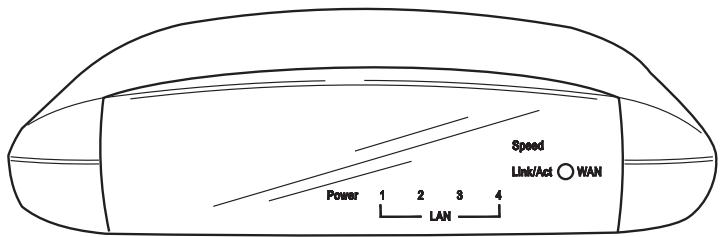
Indicateurs visuels (LED)
Le Gigaset Router est équipé sur son panneau avant d'indicateurs (LED) qui simplifient l'installation et le dépannage du réseau.
Pour contrôler les indicateurs d'alimentation et de ports, reportez-vous au tableau suivant.
| LED | Etat | Statut |
| Power (vert) | Allumé | Le Gigaset Router est sous tension. |
| WAN (vert) | Allumé | Le port WAN a établi une connexion réseau valide. |
| Clignote | Le port WAN est en train d'émettre ou de receivevoir du traffic. | |
| Link/Act (au dessus de LAN1 à LAN4) | Allumé | Le port LAN indiqué a établi une connexion réseau valide. |
| Clignote | Le port LAN indiqué est en train d'émettre ou de receivevoir du traffic. | |
| Speed (LED au des-sus de LAN1 à LAN4) | Allumé | Le port LAN indiqué fonctionne à 100 Mbit/s. |
| Eteint | Le port LAN indiqué fonctionne à 10 Mbit/s. |
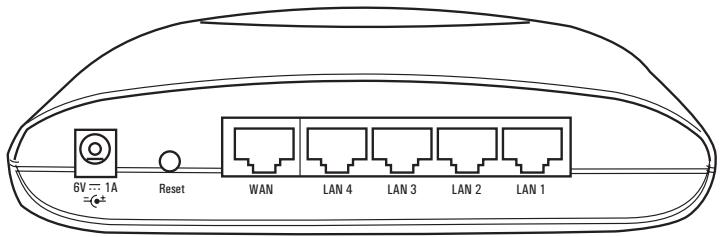
| Elément | Description |
| 6V 1A | Raccordez l'adaptateur d'alimentation fourni sur ce port. Attention : l'utilisation d'un type d'adaptateur erroné peut causeer des dommages. |
| RESET (Réinitialiser) | Utilisez ce bouton pour réinitialiser l'alimentation ou rétablit les régles usine par défaut. Pour la réinitialisation, appuyez sur le bouton pendant 1 seconde. Pour rétablit tous les régles usine par défaut, appuyez pendant 5 secondes. |
| WAN | Port WAN (RJ 45). Raccordez un modem cable, un modem DSL ou un routeur Ethernet sur ce port. |
| LAN | Quatre ports commutés 10/100 à reconnaissance automatique (RJ 45). Raccordez sur ces ports les équipements de votre réseau local (PC, hub ou LAN). |
Raccordement du système
Le Gigaset Router peut être placé à n'importe quel endroit adapté de votre bureau ou de votre domicile. Il ne nécessite pas de condition de câblage (ou de refroidissement) spécifique. Vous devez toutes vous conformer aux directives suivantes :
Vous ne devez faire fonctionner le Gigaset Router que dans des zones abritées à une température comprise entre +5 et +40° C. Gardez le Gigaset Router éloigné de toute source de chaleur. Vous devez disposer sur le site d'installation du Gigaset Router d'une prise d'alimentation 220/230V~ et d'une prise pour modem DSL, modem cable ou LAN. Posez le Gigaset Router sur un support anti-dérapant.
Les pieds de l'équipement ne laissent normalement pas de marques sur les surfaces avec lesquelles ils sont en contact. Toutefois, certains revêtements de meubles peuvent contenir des substances susceptibles d'attaquer et ramollir le plastique des pieds de l'équipement. Ainsi altérés, ces derniers peuvent laisser des marques sur les surfaces des meubles.
Positionnez les câbles avec soin de manière à ce qu'ils ne fassent trébucher personne. Rien ne doit être placé dessus.
Vous devez ne pas oublier de couper l'alimentation, débrancher le câble d'alimentation et veiller à ne pas avoir les mains mouillées lorsque vous manipulez le Gigaset Router.
Procédure d'installation d'un réseau
- Préparer les paramètres d'accès de votre fournisseur d'accès à Internet.
- Installer un modem cable ou DSL. La procédure d'installation est décrite dans le guide de utiliser.
- Installer une carte réseau Ethernet. La procédure d'installation est décrite dans le guide utilisé.
- Raccorder le Gigaset Router.
- Paramétrer le réseau.
- Configurer le Gigaset Router.
- Option : raccorder et configurer d'autres ordinateurs.
Pour installer votre Gigaset Router (étapes 4 à 6), vous avez besoin d'environ 10 à 15 minutes.
Raccordement du gigaset router
Avant de commencer à raccorder le Gigaset Router aux PC, assurez-vous
qu'un adaptateur réseau filaire est raccordé au PC. Reportez-vous pour cela au guide utilisateur du produit.
1. Raccordement du LAN :
Vous pouvez raccorder sur les entrées LAN (port LAN 1 à 4) du Gigaset Router, divers matériels informatiques tels que PC, équipement réseau (Hub, switch informatique, LAN...). Pour cela, connecter un câble Ethernet (dont un exemplaire est fourni dans l'emballage) entre l'un des ports LAN (situé à l'arrière) du Gigaset Router et un port Ethernet du matériel informatique que vous souhaitez raccorder.
2. Raccordement du WAN :
À l'aide d'un câble Ethernet, relier le port WAN situé à l'arrière du Gigaset Router à votre modem câble/DSL.
3. Mise sous tension :
Raccorder le câble d'alimentation au Gigaset Router puis enfincher le bloc secteur dans la prise murale (220V/230V ~ ).
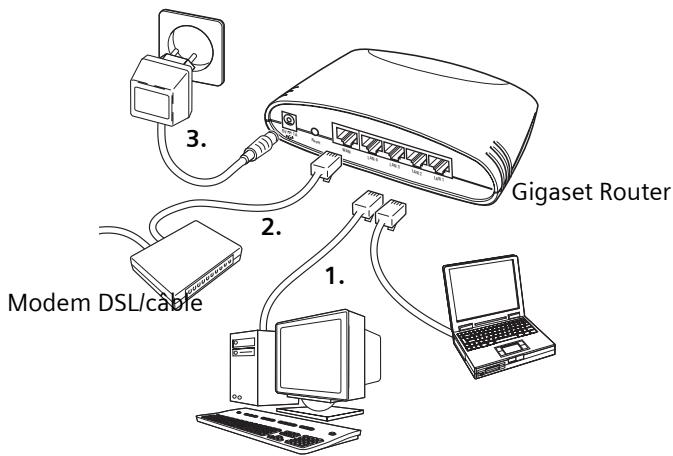
Connexion à votre réseau à l'aide du câblage ethernet
Les quatre ports LAN du Gigaset Router peuvent auto-adapter la vitesse de connexion à 10 Mbit/s (Ethernet) ou 100 Mbit/s (Fast Ethernet), ainsi que le mode de transmission sur semi-duplex ou duplex intégral.
Utilisez un câble Ethernet pour raccorder l'un des quatre ports LAN du Gigaset Router sur un adaptateur Ethernet de votre PC. Vous pouvez aussi raccorder en cascade un des ports LAN du Gigaset Router sur un hub (ou commutateur Ethernet), puis raccorder votre PC (ou un autre équipement) sur ce hub. Lorsque vous branchez un connecteur RJ 45, assurez-vous que sa languette soit bien encliquetée pour qu'il soit bien en place.

N'enfichez pas un connecteur de prise téléphonique (cable RJ11 fourni pour la ligne téléphonique analogique en général) dans l'un des ports RJ45 (LAN ou WAN) du Gigaset Router. Cela pourrait endommager le Gigaset Router. Utilisez exclusivement des cables Ethernet avec connecteurs RJ 45.

Utilisez des câbles Ethernet blindés ou non blindés à 100 ohms avec connecteurs RJ 45 pour tous les raccordements. Utilisez la catégorie 3, 4 ou 5 pour les connexions à 10 Mbit/s, et la catégorie 5 pour les connexions à 100 Mbit/s. Assurez-vous qu'aucun des câbles Ethernet n'ait une longueur de plus de 100 mètres.
Raccordement à internet
Si les services Internet sont fournis par modem Ethernet DSL ou modem cable, utilisez des cables Ethernet blindés ou non (au minimum de catégorie 3) avec des connecteurs RJ 45 pour raccorder ce modem directement au port WAN du Gigaset Router. Il se peut que ce cable soit fourni avec votre modem Ethernet. Si ce n'est pas le cas, en fonction du type de port de connexion utilisé par votre modem, ce cable devra être droit ou croisé (consultez la notice de votre modem).

Pour le raccordement sur le port WAN, utilisez des câbles Ethernet blindés ou non blindés à 100 ohms de catégorie 3, 4 ou 5 avec connecteurs RJ 45 aux deux extrémités pour tous les raccordements.
Raccordement de l'adaptateur d'alimentation
Enfichez le cordon du bloc-secteur dans la prise d'alimentation du Gigaset Router et l'autre extrémité au secteur. Vérifiez la mise sous tension à l'aide de l'indicateur (LED) marqué Power sur le panneau avant. Si l'indicateur Power ne s'allume pas, reportez-vous à « Élimination des défauts », p. 87.
Configuration tcp/ip
Pour accéder à Internet grâce au Gigaset Router, vous devez configurer les paramètres réseau des ordinateurs de votre LAN afin qu'ils utilisent le même sous-réseau IP que le Gigaset Router. Les paramètres réseau par défaut du Gigaset Router sont :
Adresse IP: 192.168.2.1
Masque de 255.255.255.0
sousréseau :
Ces paramètres peuvent être modifiés pour être adaptés aux exigences de votre réseau, mais vous devez d'abord configurer un ordinateur comme décrit au chapitre « Configurer le Gigaset Router » pour accéder à l'interface de configuration web du Gigaset Router (voir p. 15).
Si vous n'avez pas encore configuré TCP/IP pour votre ordinateur, reportez-vous à « Configurer les clients TCP/IP », p. 49.
Tous les PC raccordés au Gigaset Router doivent être dans le même sous-réseau IP que le Gigaset Router. Vous pouvez configurer l'adresse IP des PC clients soit en l'obtenant automatiquement du service DHCP du Gigaset Router, soit en la spécifiant manuellement. Voir « Configurer TCP/IP pour faire fonctionner le Gigaset Router », p. 52.
Configurer le gigaset router
Après avoir configuré TCP/IP sur un ordinateur relié à l'un des ports LAN (1, 2, 3 ou 4) du Gigaset Router, utilisez le navigateur (browser) de ce PC pour configurer le GigasetRouter. Le GigasetRouter peut être configuré avec n'importe quel navigateur Java, y compris Internet Explorer 4.0 ou versions ultérieures ou bien Netscape Navigator 4.0 ou versions ultérieures. À l'aide de l'interface de gestion web, vous pouvez configurer le GigasetRouter et visualiser les statistiques correspondant aux activités réseau.
Pour accéder à l'interface de gestion du Gigaset Router, entrez l'adresse IP de Gigaset Router dans votre navigateur.
http://192.168.2.1
En général, il n'y a pas de proxy activé dans votre navigateur. Si vous avez un proxy activé, il est préférible de le désactiver au préalable pour accéder à la gestion du Gigaset Router (voir p. 60 « Étape 2. Déactualer le Proxy HTTP »).
Pour certains navigateurs, il peut être nécessaire d'ajouter :80 après l'adresse IP.
Par exemple : http://192.168.2.1:80
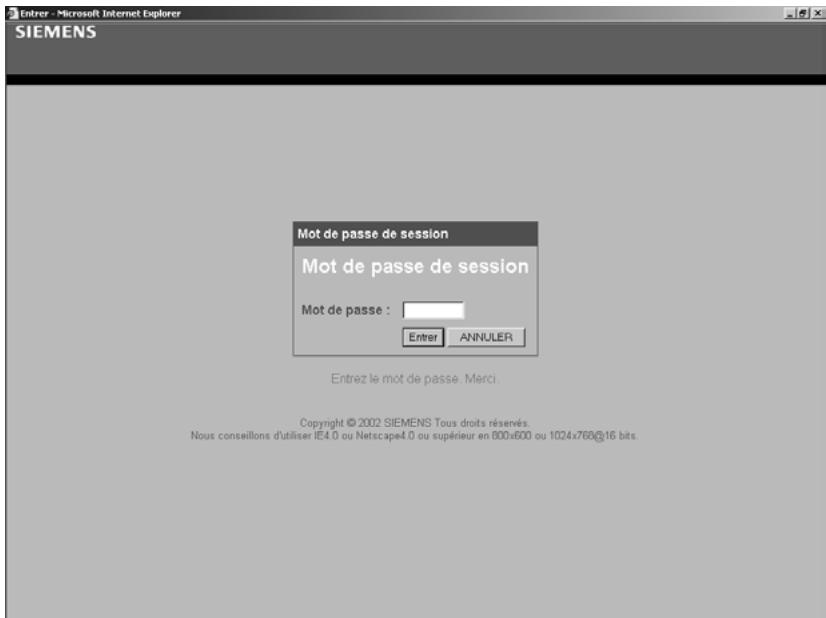
Puis cliquez LOGIN (par défaut, aucun mot de passe n'est paramétré).
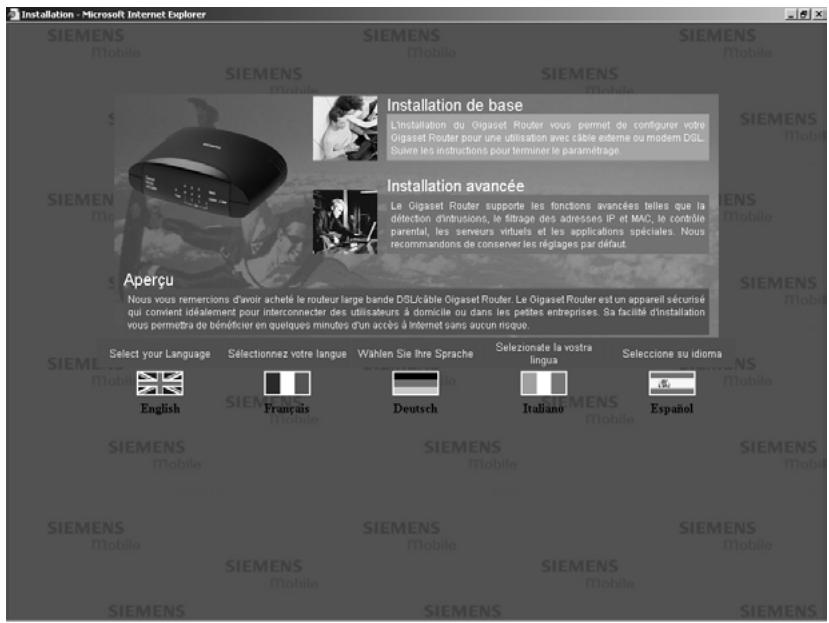
Sélectionner la langue de l'interface utilisateur
- Si vous souhaitez que l'interface s'affiche en allemand, français, italien ou espagnol, cliquez dans la page de démarrage sur le drapeau du pays correspondant. Une nouvelle fenêtre apparaît vous invitant à sélectionner une langue.
- Insérez le CD d'installation dans le lecteur de CD-ROM.
- Cliquez sur Parcourir et Sélectionnez votre fichier de langue.
- Puis cliquez sur Mettre à Jour et sur OK dans la fenêtre suivante pour confirmer votre sélection.
- Actualisez la page web. L'interface utilisateur apparait dans la langue souhaitée.
Interface du navigateur web
L'interface utilisateur de Gigaset Router comprend un assistant d'installation de base et un assistant d'installation avancée. Utiliser l'assistant d'installation de base pour installer rapidement le Gigaset Router en cas d'utilisation avec un modem cable ou un modem DSL.
L'installation avancée comprend des fonctions plus évoluées comme la détection des attaques de « pirates », le filtrage d'adresses IP et MAC, la détection d'intrusions, le paramétrage de serveurs virtuels, les hôtes DMZ virtuels ainsi que d'autres fonctions avancées.
Modifications de configuration
Une boîte de dialogue ou une liste déroulante permet de configurer les paramètres. Une fois qu'une modification de configuration a été opérée sur une page, cliquez sur le bouton APLIQUER ou SUIVANT en bas de la page pour valider les nouveaux réglages.

Pour assurer l'actualisation de l'écran après l'entrée d'une commande, vérifie qu'Internet Explorer 5.0 est bien configuré de la manière suivante : dans le menu Outils - Options Internet - Général - Fichiers Internet temporaires - Paramètres, le réglage de Vérifier s'il existe une version plus récente des pages enregistrées doit être A chaque visite de la page.
Fuseau horaire
Cliquez sur Installation de base. Le premier élément de l'Installation de base est le paramétrage du Fuseau horaire.
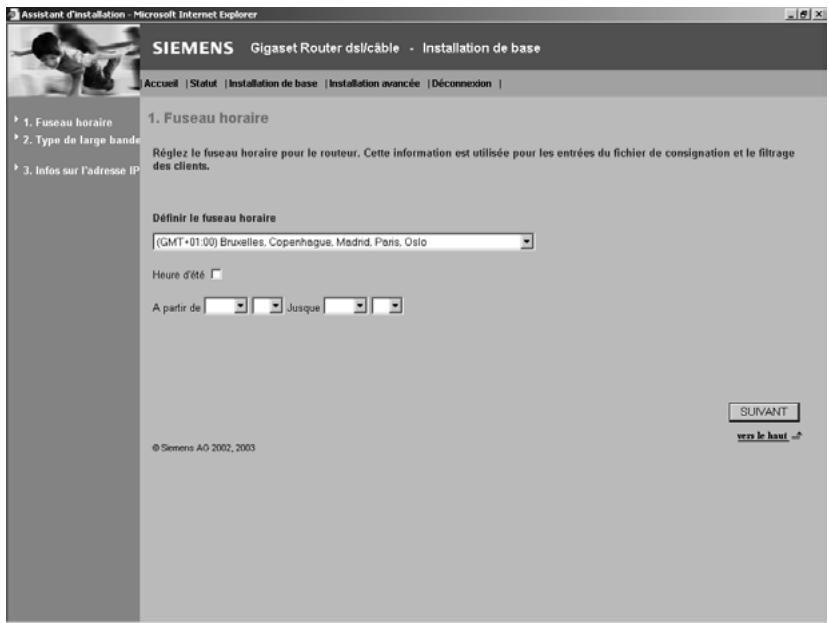
Pour une gestion temporelle précise du filtrage client et du journal des événements, vous devez paramétrer le pays. Sélectionnez votre pays.
Cliquez sur SUIVANT.
Type de haut débit
Sélectionnez votre type de connexion à haut débit.
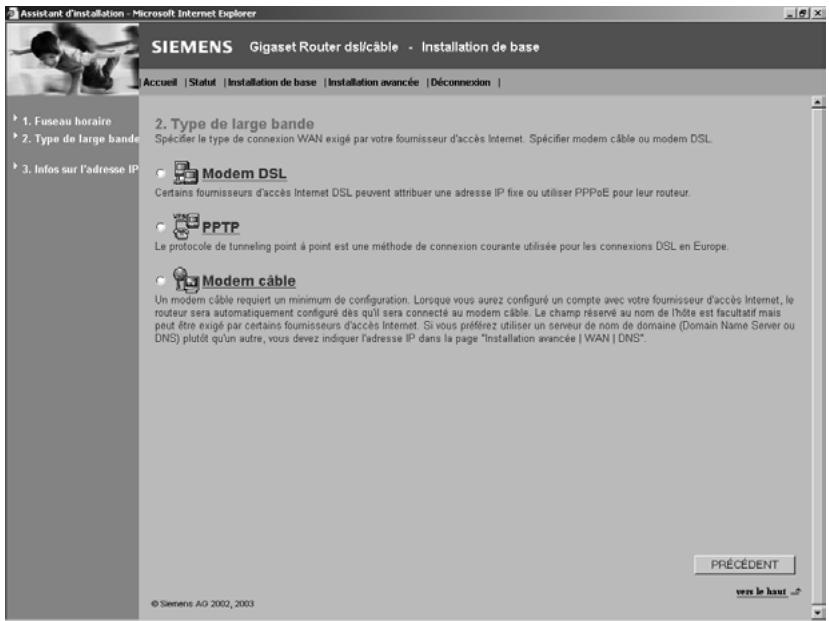
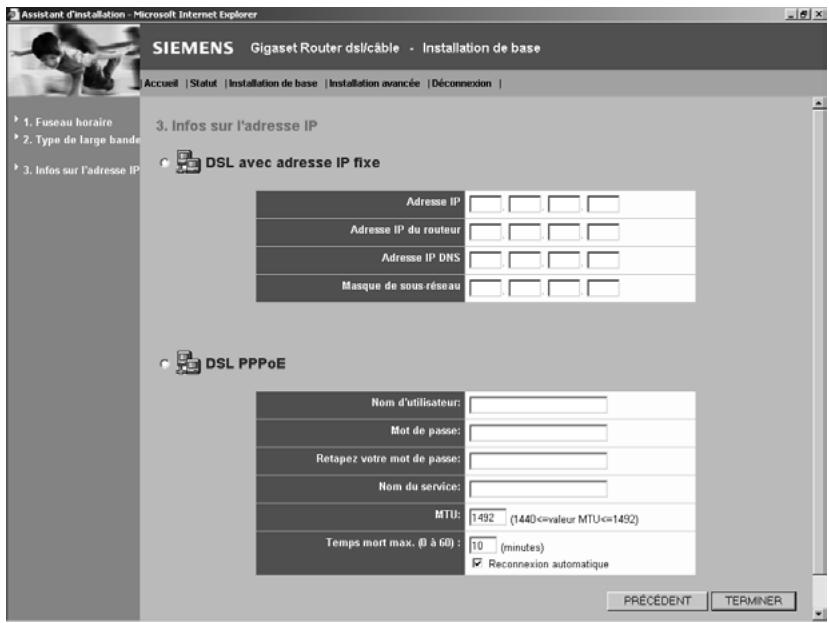
DSL avec adresse IP fixe
Certains fournisseurs d'accès Internet DSL peuvent attribuer une adresse IP fixe (statique) à votre routeur. Si cette information vous a été communiquée, sélectionnez cette option et entrez les paramètres qui vous ont été attribués.
PppoE DSL
Entrez le nom d'utilisateur PPPoE et le mot de passe attribués par votre fournisseur d'accès Internet.
Le nom du service est normalement optionnel, mais il peut être exigé par certains FAI.
Conservez les valeurs par défaut, sauf raison particulière de les modifier.
Indiquez un intervalle de temps au bout duquel la liaison Internet doit être coupée automatiquement lorsqu'aucune donnée n'est transmise. Désactivez l'option
Reconnexion automatique si vous souhaitez empêcher que certains programmes comme le navigateur web, Messenger ou E-mail n'établissent automatiquement la liaison avec Internet. Cela vous permet de faire des économies lorsque vous n'avez pas un abonnement illimité.
Cliquez sur TERMINER pour terminer l'installation.
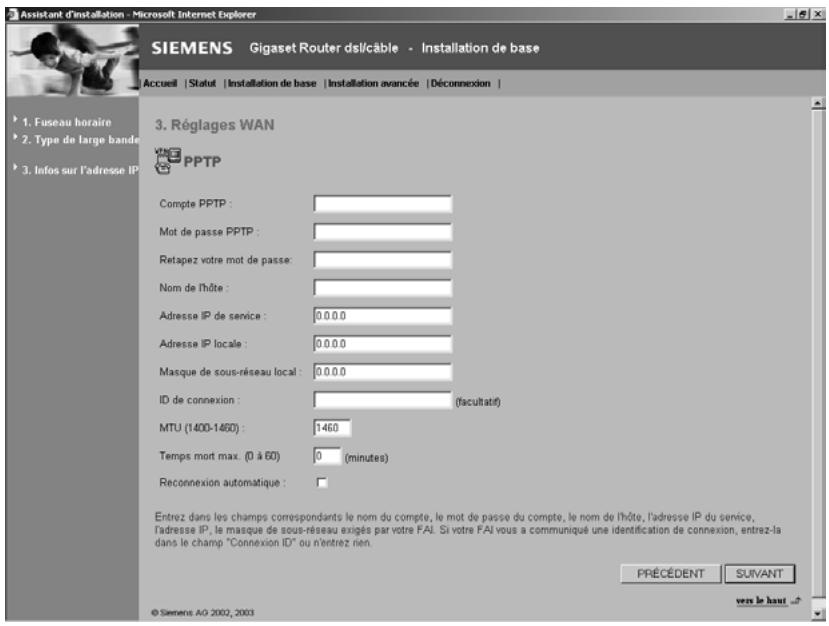
Entrez les paramètres que vous a attribués votre fournisseur d'accès Internet. Cliquez sur SUIVANT.
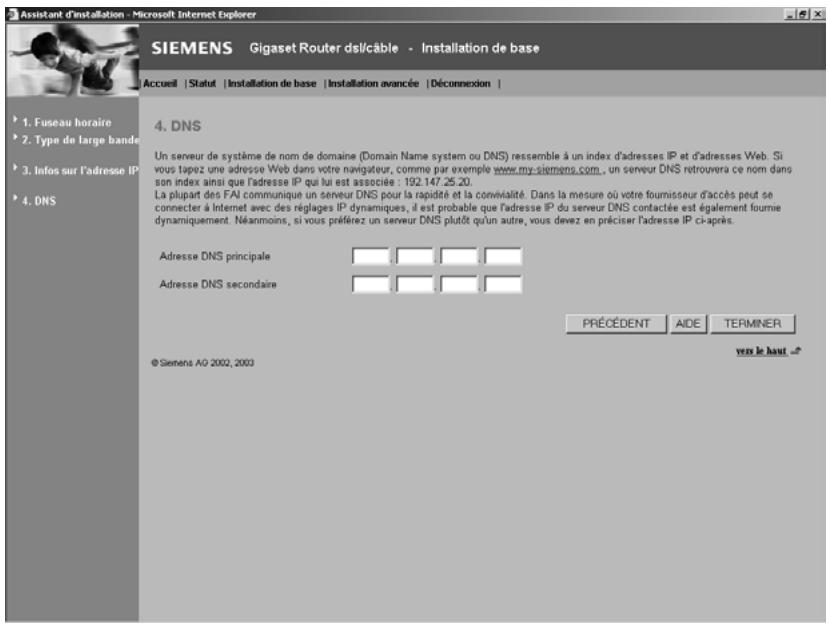
Cliquez sur TERMINER pour terminer l'installation.
Modem cable :
Cas courant pour modem cable. Parfois utilisé par certains modems ADSL équipés de routeur intégré (exemple modem DSL bi-interface USB & Ethernet.)
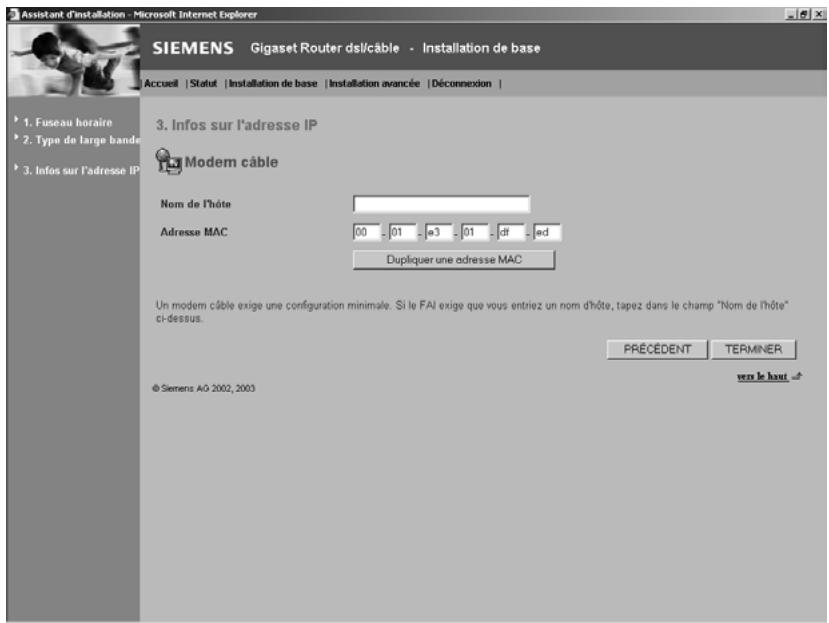
Il se peut que votre fournisseur d'accès Internet vous ait communiqué un nom d'hôte. Si c'est le cas, indiquez-le dans ce champ. Cliquez sur TERMINER pour terminer l'installation.
Installation avancée
Utilisez l'interface utilisateur web pour définir les paramètres du système, gérer et contrôler le Gigaset Router et ses ports ou bien surveiller les conditions du réseau. Les tableaux ci-dessous indiquent les sélections possibles dans ce programme.
| Barde de navigation | Description |
| Accueil | Passe à la page d'accueil. |
| Statut | Indique le type et l'état de la connexion WAN (connexion vers l'extérieur des PC connectés au Gigaset Router), les numérios de version du « firmware » et du « hardware », les réglages IP du système ainsi que les informations DHCP, NAT et pare-feu. Affiche le nombre des clients connectés, les versions du « firmware », l'adresse MAC physique de chaque interface connectée de LAN 1 à LAN 4 ainsi que la version et le numéro de série du matériel. Affiche le journal de sécurité et de clients DHCP. |
| Installation de base | Démarre l'installation de base. |
| Installation avancée | Démarre l'installation avancée. |
| Décon- nexion | Youss you déconnectez du système. |
| Menu | Description |
| Système | Règle le fuseau horaire, le mot de passer pour l'accès administrateur et l'adresse IP du PC qui sera autorisé à gérer à distance le Gigaset Router. |
| WAN | Spécifie le type de connexion Internet : (1) IP dynamique, (2) PPPoE, (3) adresse IP fixe ou (4) pont (PPTP). |
| LAN | Assure la configuration TCP/IP de l'interface LAN du Gigaset Router et de tous les clients DHCP (PC connectés au GigasetRouter). |
| NAT | Partage un seul compte FAI avec plusieurs utilisateurs et paramétrage des serveurs virtuels. |
| Pare-feu | Configure toute une variété de fonctions de sécurité et de fonctions spéciaisées, y compris le contrôle d'accès, la protection contre les pirates et DMZ. |
| Outils | Comprend des options pour sauvegarder et restaurer la configuration actuelle, rétablir les valeurs de configuration usine par défaut,mettre à jour le « firmware » du système ou réinitialiser le système. |
Fuseau horaire
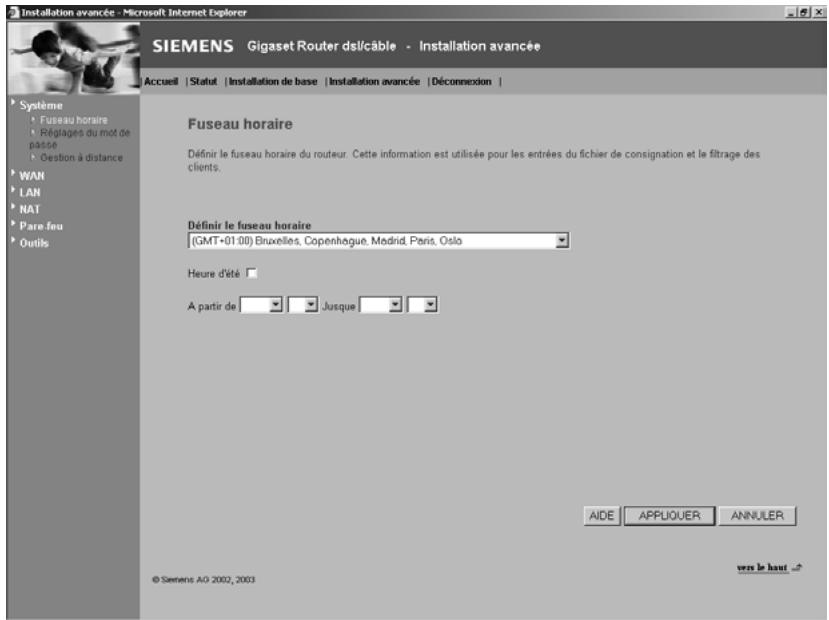
Définit le pays pour le Gigaset Router. L'information concernant le pays est nécessaire pour une gestion temporelle des entrées du journal des événements et le contrôle d'accès des PC (postes client).
Réglages du mot de passe
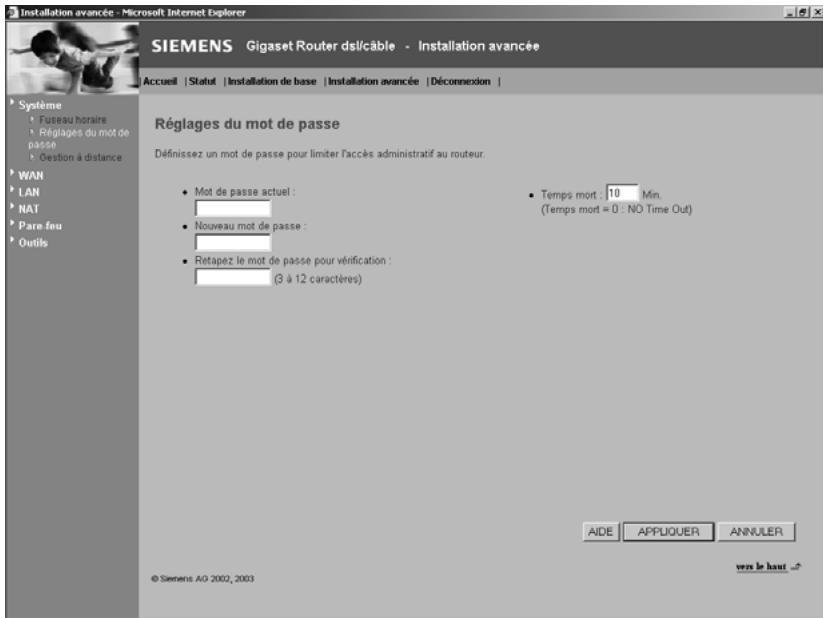
Utilisez ce menu pour définir un mot de passe d'accès. Par défaut, aucun mot de passe n'est régélé. Pour des raisons de sécurité, vous devriez en définir un avant de connecter le Gigaset Router à Internet.
Les mots de passe peuvent comprendre 3 à 12 caractères alphanumériques, sans distinction entre majuscules et minuscules.
| i | Si vous avez oublié votre mot de passer ou si vous ne pouvez pas acceder à l'interface utilisateur, appuyez sur le bouton Réinitialiser du panneau arrêté (leMAINITER appuyé durant au moins cinq secondes) pour rétablier les paramètres par défaut (par défaut : pas de mot de passer).Attention: cette réinitialisation va rétablier toutes les données par défaut sortie usine. |
Gestion à distance
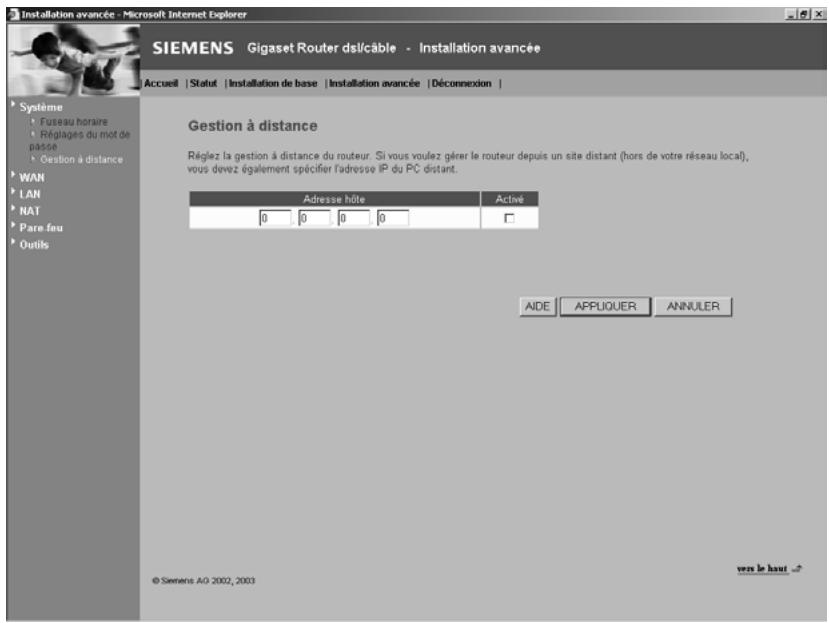
Permet à un PC distant (non connecté sur l'un des ports LAN du Gigaset Router et ne faisant donc pas partie du LAN local) de configurer, gérer et surveiller le Gigaset Router à l'aide d'un navigateur web standard.

Pour activer la gestion à distance, vous devez connaître l'adresse IP actuelle qui vous a été attribuée par votre fournisseur d'accès Internet. Si vous spécifiez 0.0.0.0 comme adresse IP, n'importe quel hôte pourrait: gérer le Gigaset Router.
Cochez Activé et entrez l'adresse IP de l'hôte distant. Cliquez sur APPLIQUER.
Spécifiez le type de connexion WAN assurée par votre fournisseur d'accès Internet puis cliquez sur Autres configurations pour entrer les paramètres détaillés de configuration pour le type de connexion sélectionné.
IP dynamique
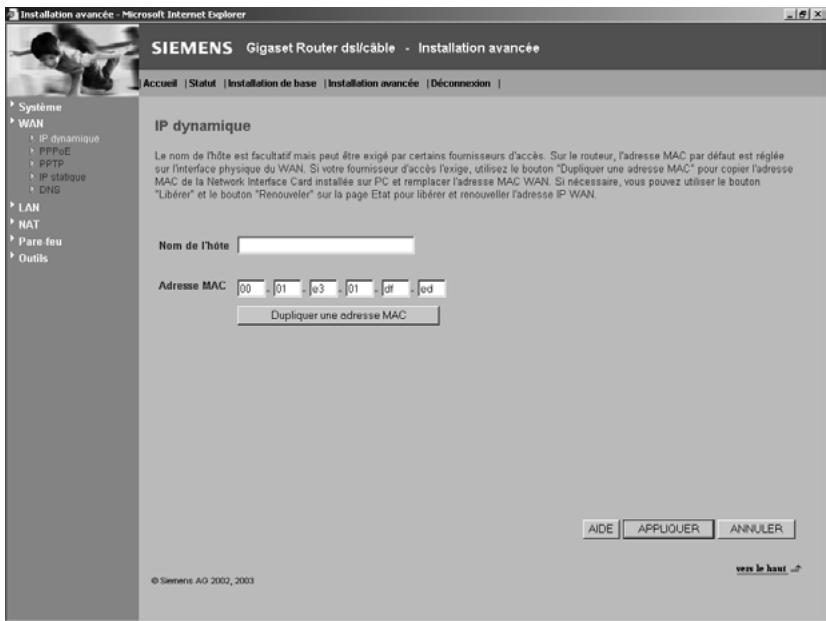
Le nom de l'hôte est normalement optionnel, mais il peut être exigé par certains FAI. L'adresse MAC par défaut est paramétrée pour l'interface physique du WAN sur le Gigaset Router. Utilisez cette adresse lorsque vous enregistrez votre service Internet et ne la modifiez pas sauf si votre FAI vous le demande. Si votre FAI a utilisé l'adresse MAC d'une carte Ethernet comme identifiant lors du premier paramétrage de votre compte à haut débit, connectez uniquement tout d'abord au Gigaset Router le PC que vous utilisiez pour vous connecter à Internet via cet accès (PC dont l'adresse MAC avait été utilisée comme identifiant par votre FAI) puis cliquez sur le bouton Dupliquer une adresse MAC. Cela remplace l'adresse MAC actuelle du Gigaset Router par l'adresse MAC de la carte Ethernet déjà enregistrée. Votre Gigaset sera alors votre nouvel identifiant vu de votre FAI et votre adresse MAC d'identifiant restera donc la même auprès de celui-ci. Si vous ne savez pas quel est le PC paramétré à l'origine par le technicien, appelez votre FAI et demandez-lui de paramétrer une nouvelle adresse MAC pour votre compte. Enregistrez-vous en utilisant l'adresse MAC par défaut du Gigaset Router.
PppoE DSL
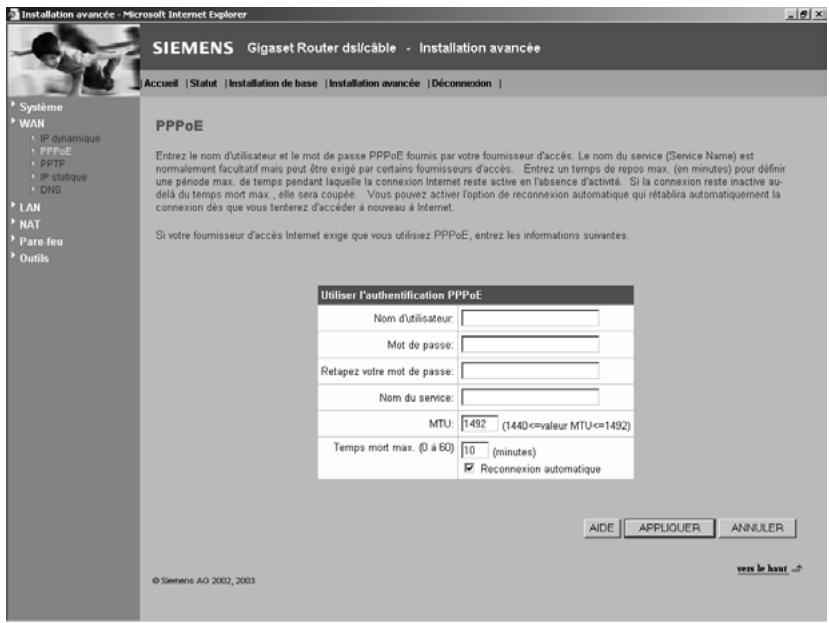
Entrez le nom d'utilisateur PPPoE et le mot de passe attribués par votre fournisseur d'accès Internet.
Le nom du service est normalement optionnel, mais il peut être exigé par certains FAI. Conservez les valeurs par défaut, sauf raison particulière de les modifier.
Indiquez un intervalle de temps au bout duquel la liaison Internet doit être coupée automatiquement lorsqu'aucune donnée n'est transmise. Désactivez l'option Reconnexion automatique si vous souhaitez empêcher que certains programmes comme le navigateur web, Messenger ou E-mail n'établissent automatiquement la liaison avec Internet. Cela vous permet de faire des économies lorsque vous n'avez pas un abonnement illimité.
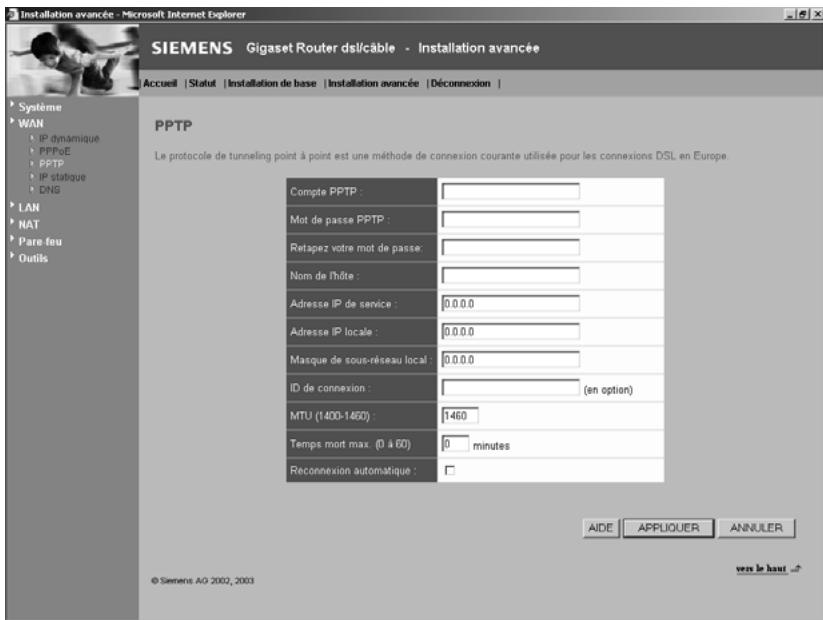
Le protocole Point-to-Point Tunneling (PPTP) autorise un accès à distance sécurisé à Internet en sélectionnant simplement un point local fourni par le FAI. Grâce à l'écran ci-dessus, le PC de Gestion actuel peut établir une session PPTP normale et assurer une configuration sans problème du PPTP client sur chacun des autres PC client.
Adresse IP statique
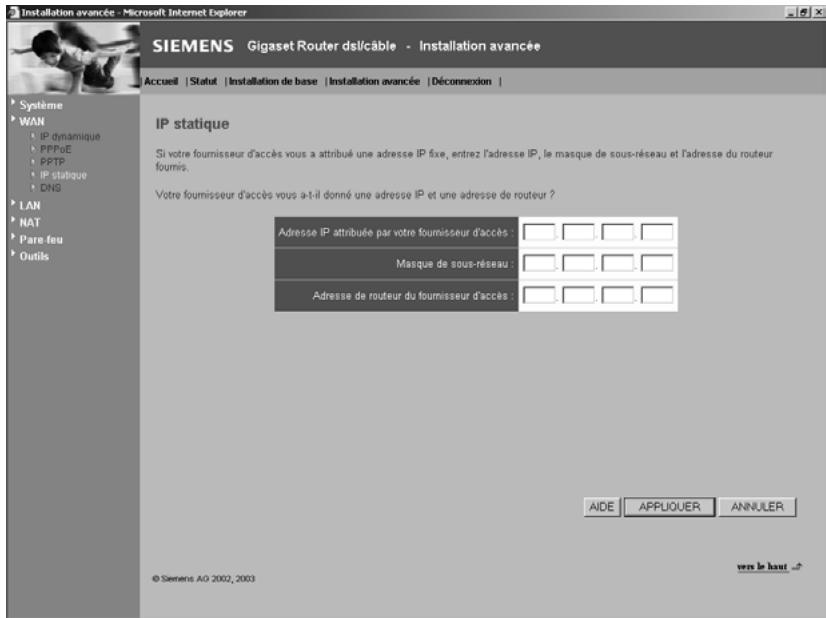
Si votre fournisseur d'accès Internet a définie une adresse IP fixe, entrez l'adresse affectée et le masque de sous-réseau pour le Gigaset Router. Entrez l'adresse de passerelle de votre FAI.
Si l'un de vos PC (connectés au Gigaset Router) héberge un site web (ou une autre application) et que vous souhaitez que celui-ci soit visible en permanence depuis le monde Internet via votre FAI, vous pourriez alors avoir besoin d'une adresse IP fixe pour ce site web (dans notre cas, cette adresse IP fixe sera attribuée au Gigaset Router). Ceci nécessite bien sûr une souscription à un abonnement spécifique auprès d'un FAI.
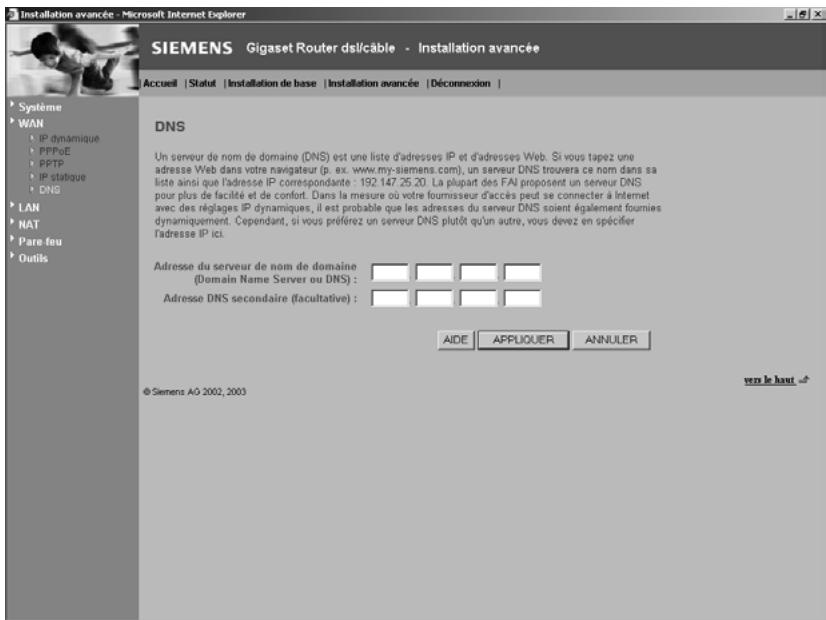
Les serveurs de nom de Domaine (DNS) convertissent les adresses IP numériques en nom de Domaine équivalent (par exemple, l'adresse http://255.255.255.111 pourrait correspondre au site www.siemens.com). Le DNS permet d'éviter la saisie de ces nombres non explicites et donc de rendre le « surf » plus simple à utiliser ; on saisit des noms explicites, ici notre site Internet mondial. Notre FAI doit fournir l'adresse IP d'un ou plusieurs serveurs de nom de Domaine. Entrez ces adresses dans cet écran.
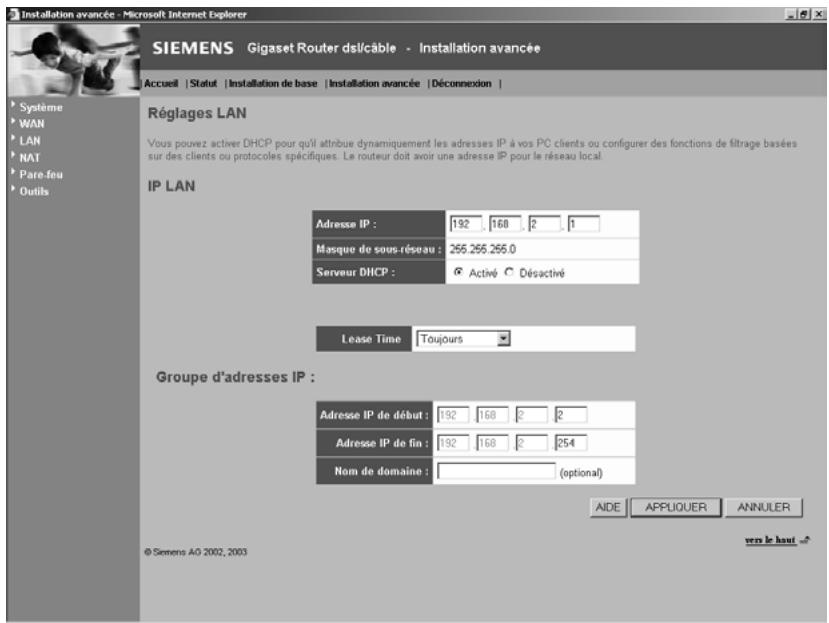
IP LAN
Utilisez le menu LAN pour configurer l'adresse IP du LAN pour le Gigaset Router et pour permettre au serveur DHCP d'affecter des adresses IP aux PC qui sont connectés sur le GigasetRouter (et qui auront la fonction attribution automatique d'adresse IP via DHCP activée dans leur configuration réseau). On parle alors d'attribution dynamique d'adresse IP.
Définissez le Lease Time. Le « Lease Time » décrit la période au cours de laquelle votre ordinateur conserve l'adresse IP qui lui a été attribuée et ne change pas. Pour les réseaux domestiques, il est possible de la régler sur Toujects, ce qui signifie qu'il n'y a aucune limite de temps pour l'adresse IP attribuée.
Groupe d'adresses IP
L'utilisateur peut spécifier une adresse IP dynamique de départ, par exemple 192.168.2.100 (valeur par défaut). Une fois que cette adresse IP de départ a été attribuée, les adresses IP entre 192.168.2.100 et 192.168.2.199 feront partie du groupe d'adresses IP dynamiques disponibles. Les adresses IP entre 192.168.2.2 et 192.168.2.99 ainsi qu'entre 192.168.2.200 et 192.168.2.254 seront disponibles comme adresses IP statiques. En effet, sachant que la plage d'adresses totale va de 192.168.2.1 à 192.168.2.254, que le Gigaset Router utilise par défaut l'adresse 192.168.2.1, les adresses ne faisant pas partie des adresses dynamiques indiquées ci-dessus pourraient être utilisées sur le réseau (étant donné qu'elles sont comprises dans la plage) pour communiquer avec le Gigaset et les autres PC. Elles devront être entrées manuellement dans ces PC (statique = fixe).
Rappelez-vous de ne pas intégrer l'adresse du Gigaset Router dans le groupe d'adresses client. Pensez également à configurer votre PC client pour l'affectation de l'adresse IP dynamique.
Mapping d'adresses
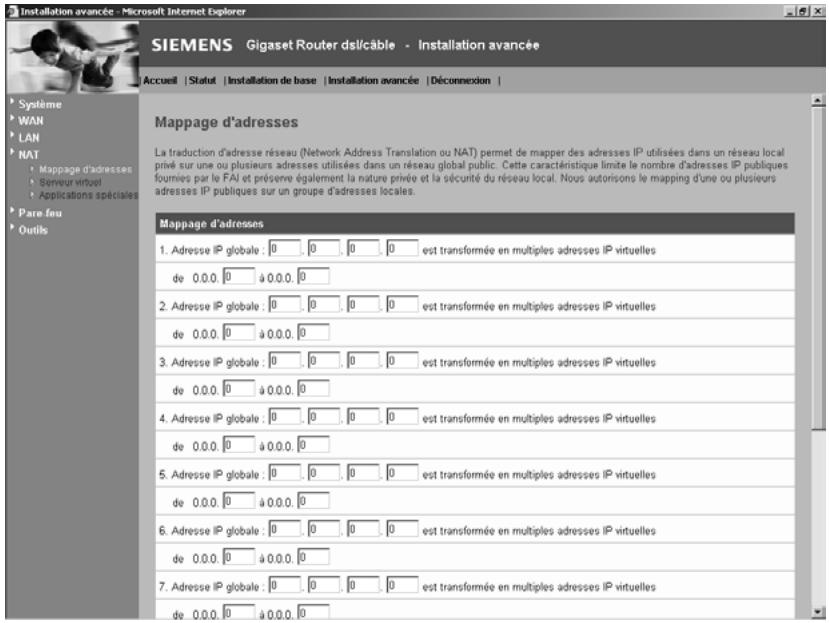
Permet le partage d'une ou plusieurs adresses IP publiques (publiques = adresses IP données par votre FAI = vues d'Internet) entre différents utilisateurs internes. Entrez l'adresse IP publique que vous souhaitez partager dans le champ Adresse IP globale. Entrez dans la ligne en dessous la série d'IP internes qui vont partager l'IP globale.
| i | La fonctionnalité de mappyage d'adresse n'a de sens que si une ou plusieurs adresses IP fixes sont attribuées au Gigaset Router par le fournisseur d'accès Internet. |
Serveur virtuel
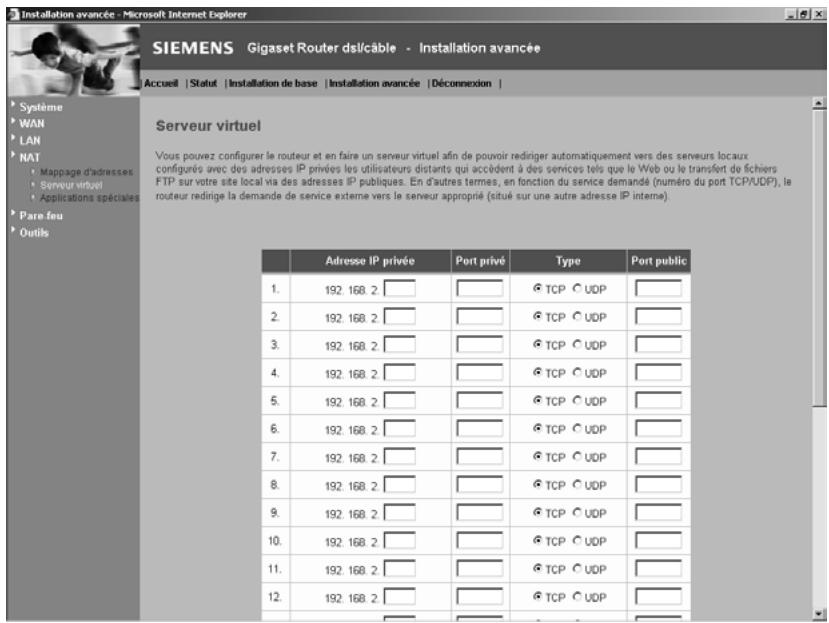
Si vous configurez le Gigaset Router comme un serveur virtuel, les utilisateurs distants (depuis le monde Internet vers votre réseau local) qui accèdent aux services tels que le web ou FTP sur cette site, via des adresses IP publiques, peuvent alors être renvoyés vers des serveurs locaux (un des PC connecté au Gigaset Router servant de serveur Web ou FTP) configurés avec des adresses IP privées (PC connecté au Gigaset Router ayant par exemple une adresse IP (privée) locale attribuée par le Gigaset Router). En d'autres termes, en fonction du service demandé (numéro de port TCP/UDP), le Gigaset Router renvoie la demande de service externe au serveur et port interne appropriés.
L'interface WAN doit avoir une adresse IP fixe pour utiliser correctement cette fonction. Par exemple, si vous paramétrez Type/Port public sur TCP/80 (HTTP ou web) et Adresse IP privée/Port privé sur 192.168.2.2/8080, toutes les demandes HTTP émanant des utilisateurs extérieurs seront transférées au port 8080 de 192.168.2.2. Donc, en entrant seulement l'adresse IP attribuée par le FAI, les utilisateurs d'Internet peuvent acceder au service que vous fournissez à l'adresse et sur le port interne vers lequel le Gigaset Router les renvoie.
Les ports de service TCP les plus communs complètent :
Pour le Web (HTTP) : 80, pour le transfert de fichiers (FTP) : 21, pour un Telnet : 23 et pour la messagerie (ex : POP3) : 110.
Activation des applications spéciales
Certaines applications comme les yeux sur Internet, la vidéoconférence, la téléphonie sur Internet et autres nécessitent des connexions multiples. Ces applications ne fonctionnent pas lorsque NAT (Network Address Translation) est activé. Si vous avez besoin d'exécuter des applications nécessitant des connexions multiples, utilisez l'écran ci-après pour spécifier les ports publics (vus d'Internet) supplémentaires à ouvrir pour chaque application.
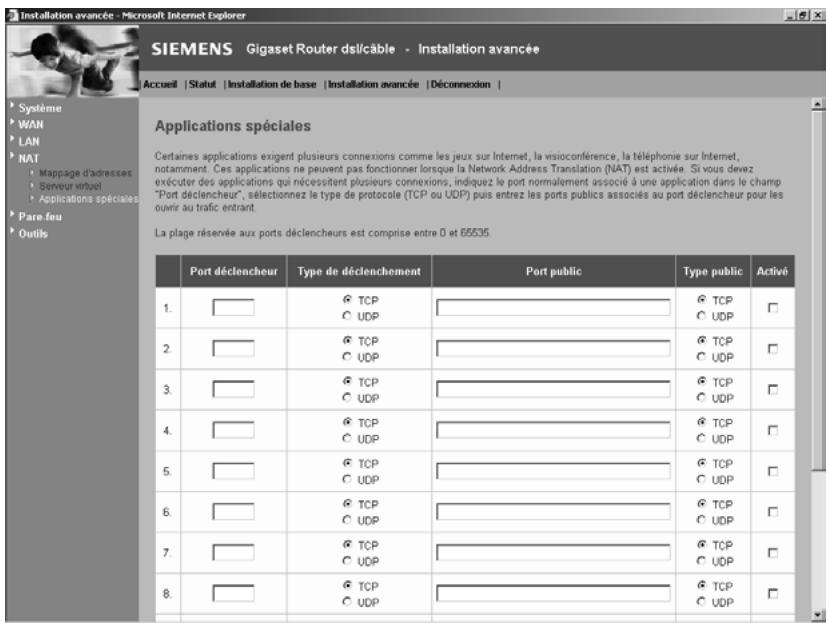
Spécifiez le port normalement associé à une application dans le champ Port déclencheur, sélectionnez le type de protocole (TCP ou UDP), puis entrez les ports publics associés au port d'activation afin de les ouvrir au traffic entrant.
Pare-feu (firewall)
Le pare-feu n'affecte pas les performances du système de manière significative; nous vous recommandons donc de l'activer pour protéger les utilisateurs de votre réseau.
Lorsque votre pare-feu est désactivé, Sélectionnez Activer et cliquez sur le bouton APPLICER pour ouvrir les sous-menus du pare-feu.
Le pare-feu du Gigaset Router offre les fonctions suivantes :
• Contrôle d'accès des PC connectés, • Blocage URL, • Blocage Ping, Gestion temporelle du filtrage, • Filtrage de paquets (TCP, FTP, H.323, TFTP), • Alerte par e-mail, DMZ (zone libérée).
Après avoir sélectionné l'options Activer du champ Activer ou désactiver la fonction de module pare-feu, n'oubliez pas d'appuyer sur le bouton APLIQUER, sinon les réglages effectuels ne seront pas appliqués.
Contrôle d'accès
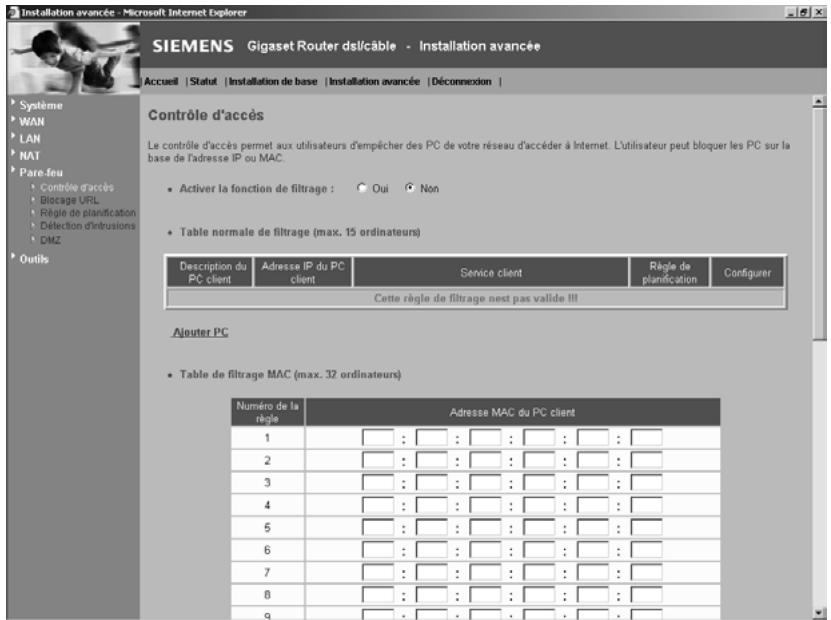
Utiliser cette option vous permet de spécifier différents privilèges pour les PC clients. Les éléments suivants sont inclus dans l'écran Contrôle d'accès :
Affiche l'adresse IP et l'état de filtrage du PC client connecté
Table de filtrage MAC
Affiche l'adresse MAC du PC client
Gestion à distance
Vous permet de paramétrer l'adresse IP d'un administrateur pour la gestion distante
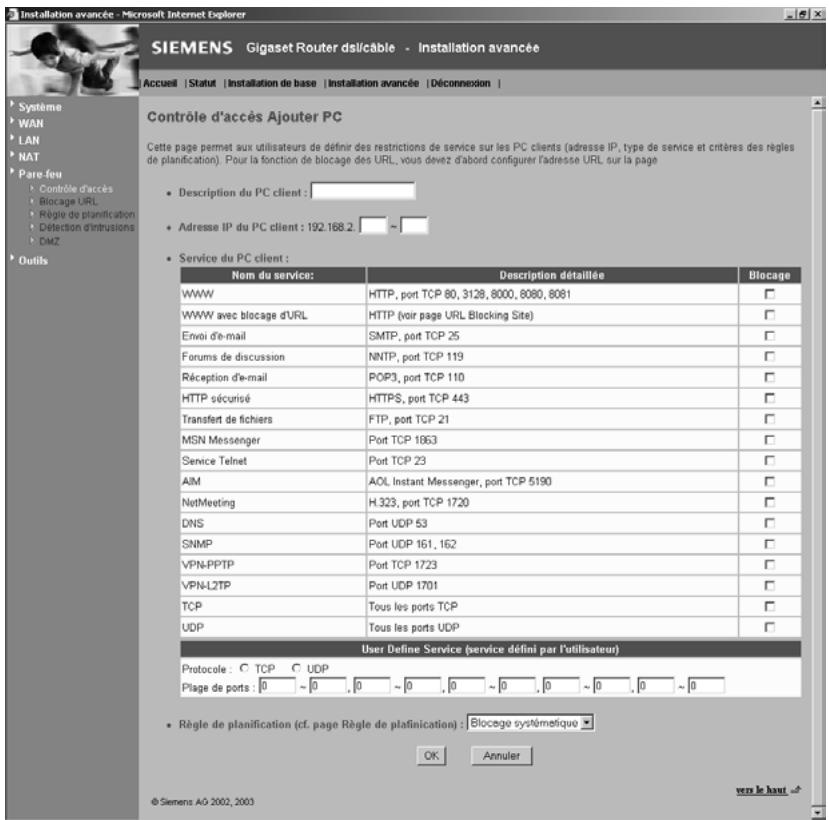
Cliquez sur Ajouter PC et définissez les paramètres adaptés pour les services PC clients (comme indiqué sur l'écran ci-après).
Blocage URL
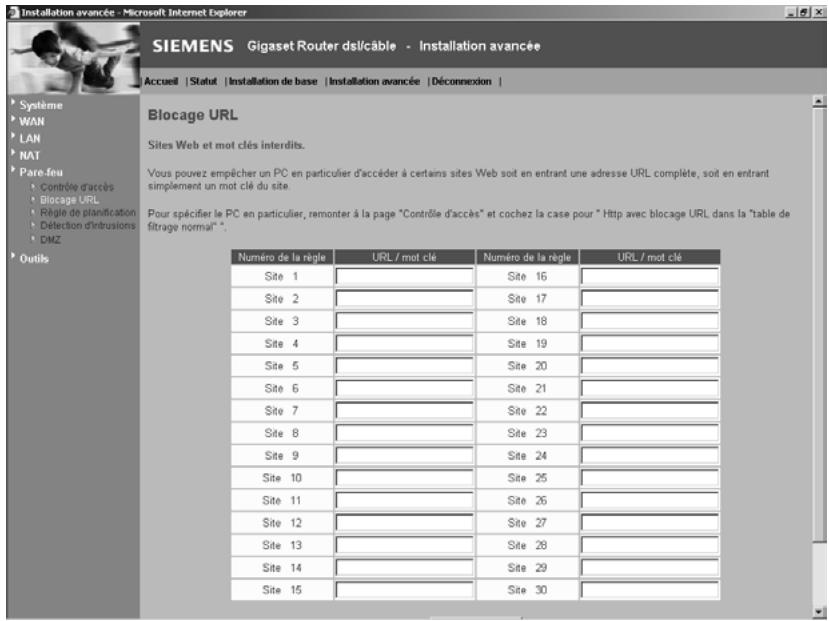
Utilisez l'écran ci-dessus pour bloquer l'accès aux sites web spécifiques dans le tableau depuis un Poste client (PC connecté au Gigaset Router). Ce contrôle empêchera alors la consultation de ces sites web. On parle alors de contrôle « parental ».
Règle de planification
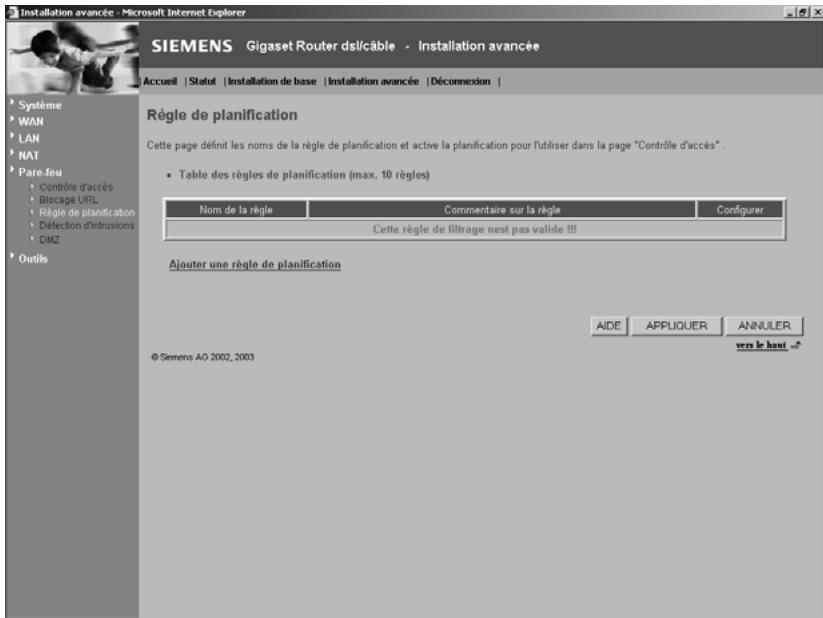
Vous pouvez filtrer l'accès Internet pour les clients locaux basés sur le Nom de la règle et l'heure de la journée.
- Cliquez sur Ajouter une règle de planification.
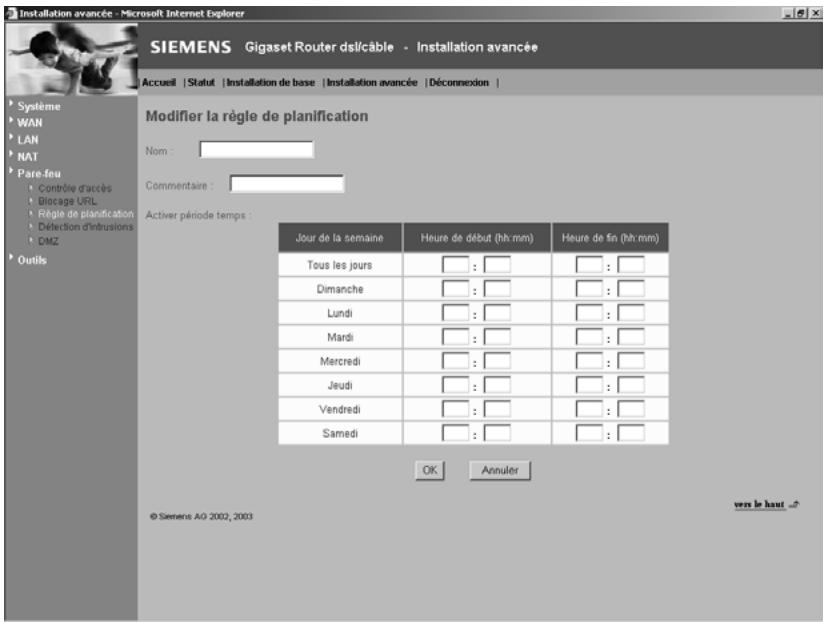
- Définissez les réglages appropriés pour une règle de planification (comme indiqué sur l'écran suivant).
Configurer le gigaset router
- Cliquez sur OK puis sur le bouton APPLIQUER pour sauvegarder vos paramètres (comme indiqué à la page précédente).
Détection d'intrusions
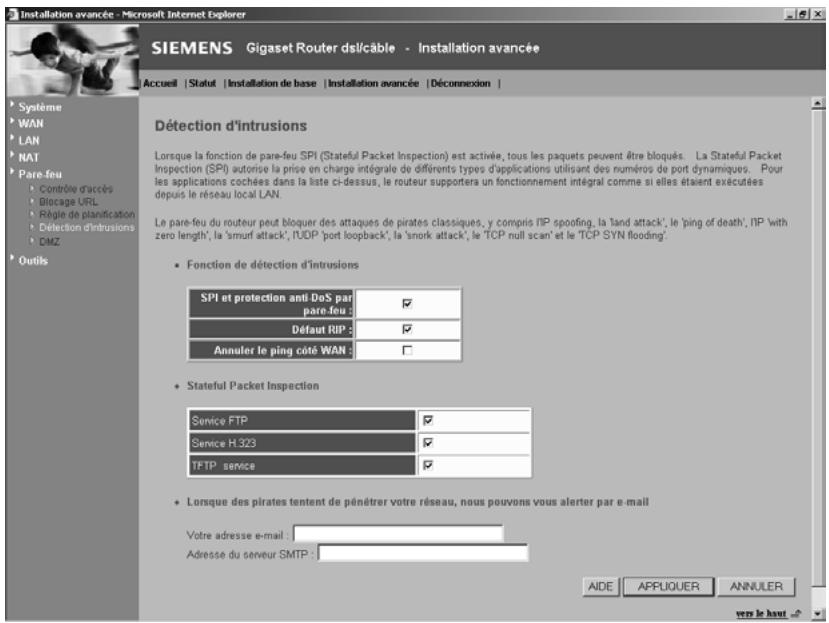
La fonctionnalité de détection d'intrusions du Gigaset Router limite l'accès du traffic entrant à partir du port WAN. Lorsque la fonctionnalité SPI est activée, tous les paquets entrants sont bloqués sauf si certains types de traffic sont contrôlés par les utilisateurs. Lorsque l'utilisateur contrôle certains types de traffic, seul le type particulier de traffic venant du LAN interne (des PC connectés au Gigaset Router) est autorisé. Par exemple, si l'utilisateur contrôle uniquement Service FTP depuis Stateful Packet Inspection, tout le traffic entrant sera bloqué sauf la connexion FTP en provenance du LAN local.
Cette option vous permet de sélectionner différents types d'applications utilisant les numéros de port dynamiques. Si vous utilisez Stateful Packet Inspection (SPI) pour bloquer les paquets, activez le bouton du champ SPI et protection anti-DoS par pare-feu puis cochez le type d'inspection dont vous pouvez avoir besoin comme Fragmentation de paquets, Connexion TCP, Session UDP, Service FTP, Service H.323 et Service TFTP.
Protection contre les pirates
Le pare-feu du Gigaset Router contrôle les paquets au niveau de la couche application et assure le suivi des informations de session TCP et UDP, y compris les dépassements de temps et le nombre de sessions actives; il permet de détecter et d'empêcher certains types d'attaques de réseau.
Note : le pare-feu n'affecte pas les performances du système de manière significative; nous vous recommandons donc d'activer les fonctions empêchant les attaques de réseau pour protéger les utilisateurs de votre réseau.
Lorsque des pirates tentent de pénétrer votre réseau, nous pouvons vous alerter par e-mail
Entrez votre adresse e-mail pour informer le Gigaset Router d'une attaque de pirate.
Spécifiez votre serveur e-mail et l'adresse du serveur SMTP.
DMZ (zone libérée)
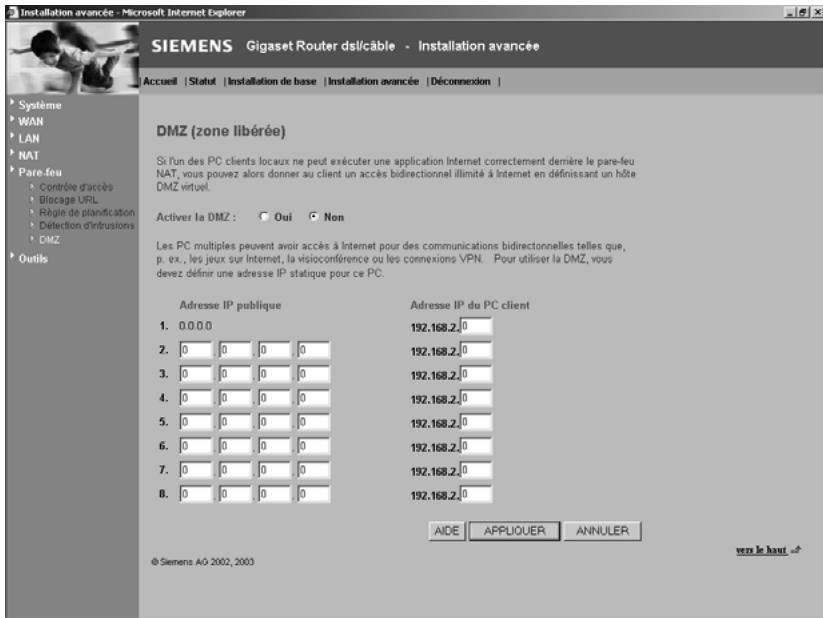
Si vous avez un PC client qui est dans l'impossibilité d'exécuter correctement une application Internet derrière le pare-feu, vous pouvez ouvrir un accès Internet bidirectionnel sans restriction (sans contrôle et donc sans protection) pour ce client. Entrez l'adresse IP de l'hôte DMZ (zone démilitarisée) dans cet écran. Ajouter un client à la DMZ (zone démilitarisée) peut exposer votre réseau local à toute une variété de risques mettant en péril la sécurité; vous ne devez donc utiliser cette option qu'en dernier recours.
Outils
Utilisez le menu Outils pour sauvegarder la configuration actuelle, rétablir une configuration sauvegardée précédemment, rétablir les réglages usine, mettre à jour le « firmware » et réinitialiser le Gigaset Router.
Outils de configuration
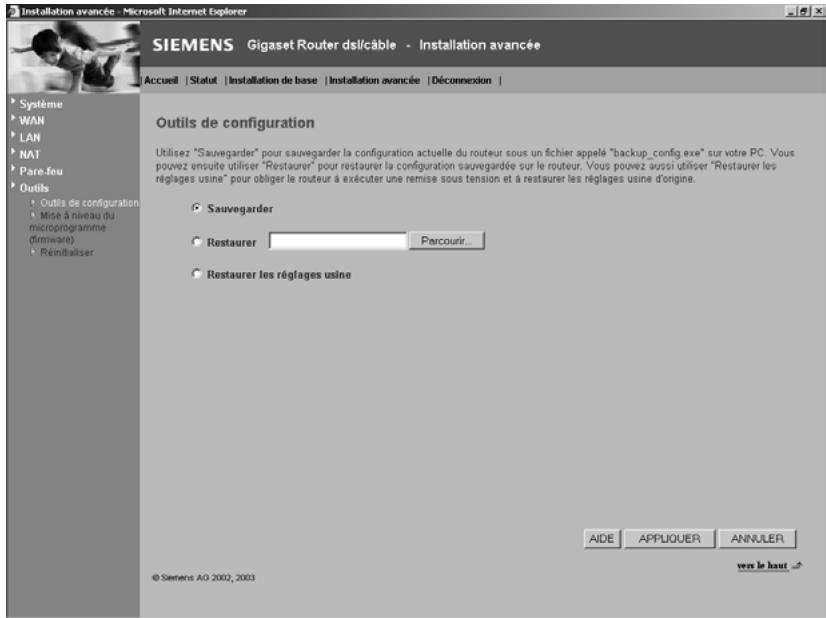
Choisissez une fonction et cliquez sur APLIQUER.
Sauvegarder vous permet de sauvegarder la configuration du Gigaset Router dans un fichier (sur le PC à partir duquel vous demandez cette fonction). Vous pouvez alors cocher Restaurer pour restaurer le fichier de configuration de secours sauvegardé (recharger votre fichier depuis le PC où il a été sauvegardé vers le Gigaset Router). Restaurer les réglages usine rétablit les paramètres originaux du Gigaset Router.
Mise à niveau du microprogramme
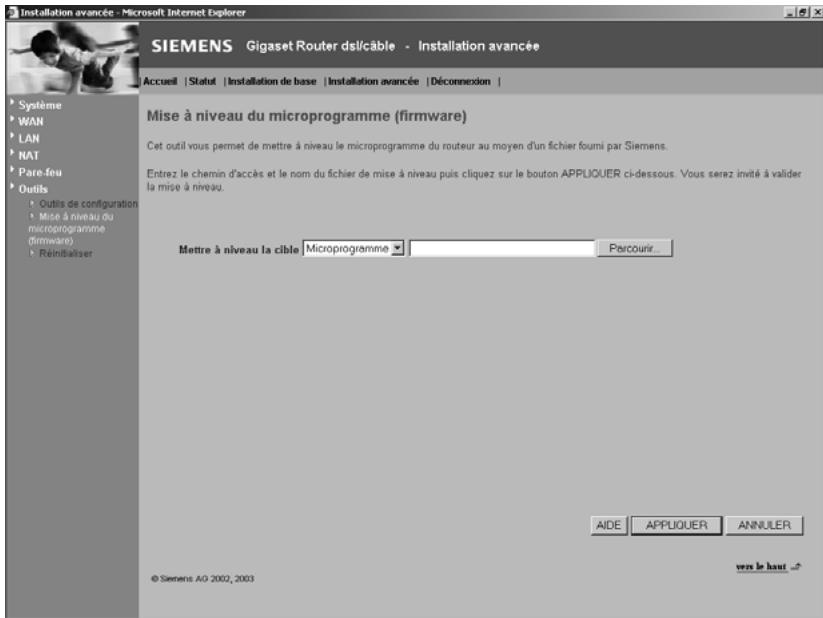
Cet outil permet un téléchargement facile du dernier firmware sur le routeur. Téléchargez le fichier de mise à jour à partir du site SIEMENS (www.my-siemens.com/router) et sauvegardez-le sur votre disque dur. Recherchez le fichier puis cliquez sur APLIQUER. Cochez la page Statut, section Information pour confirmer que le processus de mise à jour s'est effectué avec succès.
Réinitialiser
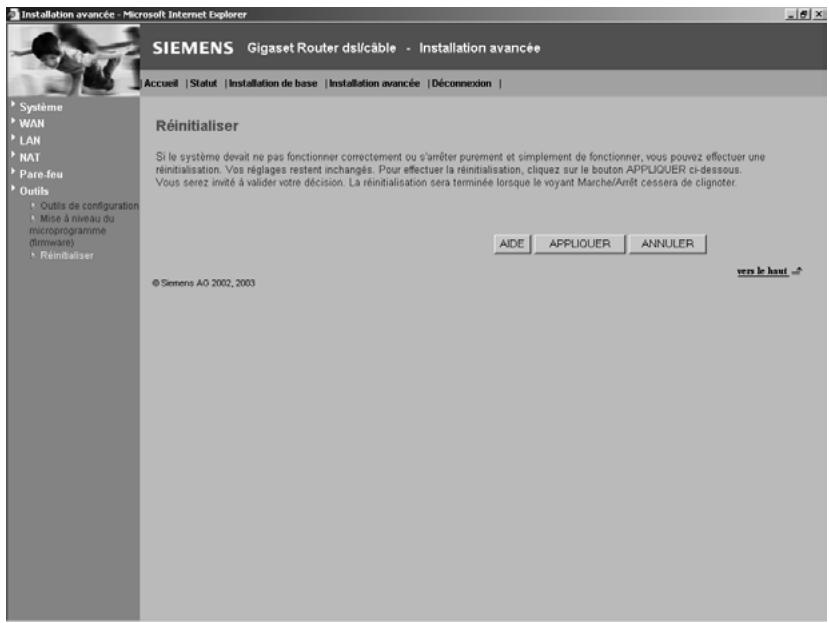
Cliquez sur APPLICIER pour réinitialiser le Gigaset Router. La réinitialisation est terminée lorsque le voyant d'alimentation cesse de clignoter.
| i | Si vous utilisez le bouton de réinitialisation du panneau arrêté, le Gigaset Router réalise une réinitialisation de l'alimentation. Si vous maintenezappuyé le bouton durant plus de 5 secondes, tous les paramètres usinésont rétablis attention : cette réinitialisation va rétablit toutes les données par défautsortie usine (mot de passer vide par exemple). |
Statut
L'écran Statut affiche l'état de la connexion WAN/LAN, les numéros de version du « firmware » et du matériel (« hardware »), les tentatives illégales d'accès à votre réseau ainsi que des informations sur les clients DHCP connectés à votre réseau.
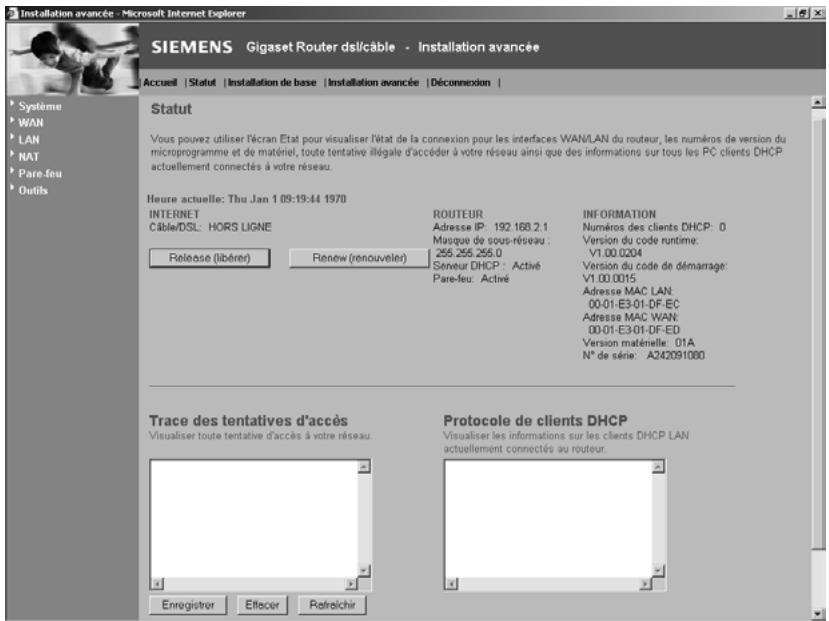
Les éléments suivants sont inclus dans l'écran :
Gateway (passerelle)
Supprime une connexion actuelle avec le WAN.
Établit une connexion avec le WAN.
Affiche le type et l'état de la connexion WAN.
Affiche les paramètres IP du système ainsi que l'état DHCP et du pare-feu.
Affiche le nombre de clients connectés, les versions de firmware, l'adresse MAC physique pour chaque interface média ainsi que la version matérielle et le numéro de série.
Trace des tentatives d'accès (Security Log)
Sauver
Effacer
Rafraîchir
Protocole de clients DHCP
Affiche les tentatives illégales d'accéder à votre réseau.
Cliquez sur ce bouton pour sauvegarder le journal des événements sur la sécurité (fichier).
Cliquez sur ce bouton pour effacer le journal des accès.
Cliquez sur ce bouton pour actualiser l'écran.
Affiche des informations sur tous les clients DHCP de votre réseau.
Configurer les clients tcp/ip
Si vous n'avez pas encore installé les protocoles TCP/IP sur vos PC clients, reportez-vous au point suivant. Si vous avez besoin d'informations sur la façon de configurer une adresse TCP/IP sur un PC, reportez-vous à « Configurer TCP/IP pour faire fonctionner le Gigaset Router », p. 52.
Notez que les copies d’écran représentées peuvent différer légèrement des écrans réels en fonction des systèmes d’exploitation et des variantes.
Il se peut que votre PC vous demande d'insérer le CD-Rom Windows correspondant à votre système d'exploitation lors de modifications de paramètres (installation...).
Windows 95/98/me
- Clique sur Démarrer - Paramètres - Panneau de configuration.
- Double-cliquez sur l'icône Réseau et sélectionnez l'onglet Configuration dans la fenêtre Réseau.
- Cliquez sur le bouton Ajouter.
- Double-cliquez sur Protocole.
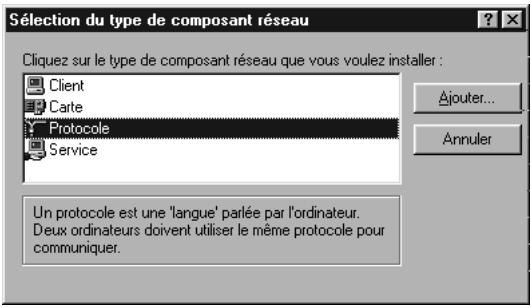
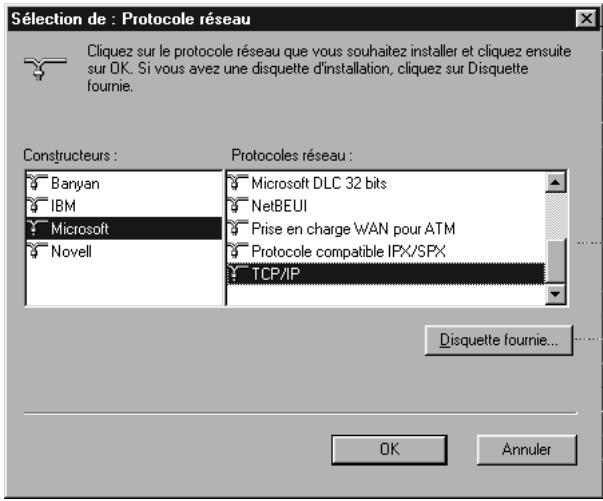
- Sélectionnez Microsoft dans la liste des fabricants. Sélectionnez TCP/IP dans la liste Protocoles réseau. Cliquez sur le bouton OK pour revenir à la fenêtre Réseau.
- Le protocole TCP/IP apparait dans la liste de la fenêtre Réseau. Cliquez sur OK pour permettre fin à la procédure d'installation et redémarrer votre PC afin de valider les protocoles TCP/IP. Il se peut que le système d'exploitation vous invite à redémarrer votre système. Cliquez sur Oui pour arrêter et redémarrer l'ordinateur.
- Cliquez sur le bouton Démarrer et sélectionnez Paramètres, puis cliquez sur Panneau de configuration.
- Double-cliquez sur l'icône Connexions réseau et accès à distance, puis sur l'icône Connexion au réseau local et cliquez sur le bouton Propriétés dans l'onglet Général.
- Cliquez sur le bouton Installer pour ajouter la composante réseau à votre PC.
- Double-cliquez sur Protocole pour ajouter le protocole TCP/IP.
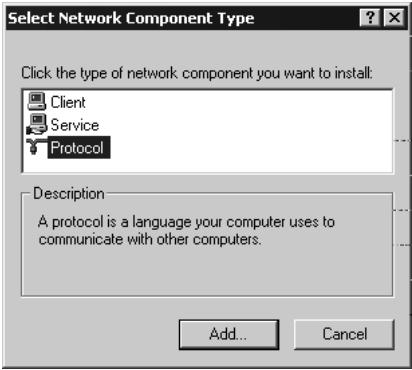
- Sélectionnez Protocole Internet (TCP/IP) dans la liste Protocole réseau. Cliquez sur le bouton OK pour revenir à la fenêtre Réseau.
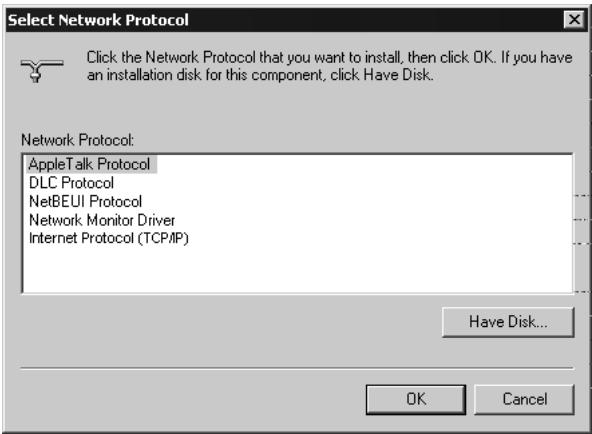
- Le protocole TCP/IP apparaît dans la liste de la fenêtre Réseau. Cliquez sur OK pour permettre fin à la procédure d'installation.
Windows 95/98/me
- Clique sur Démarrer - Paramètres - Panneau de configuration.
- Double-cliquez sur l'icone Réseau.
- Dans l'onglet Configuration, sélectionnez le composant protocole Internet TCP/IP qui a été affecté à votre carte réseau.
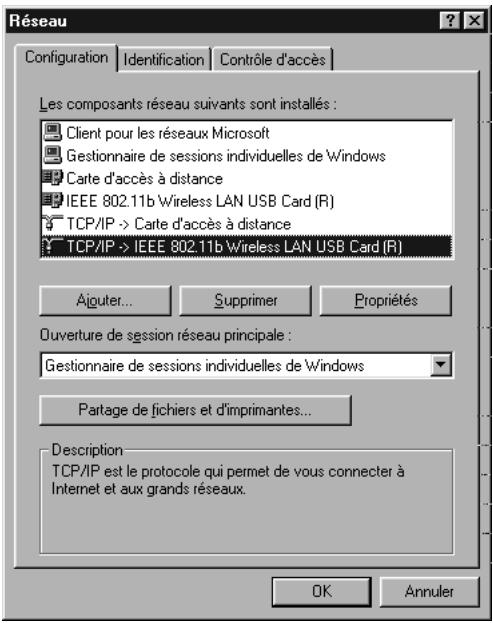
- Cliquez sur le bouton Propriétés.
- Vous pouvez affecter de façon dynamique les paramètres d'adresse TCP/IP à un PC client (l'adresse IP sera donnée par le Gigaset Router automatiquement) ou configurer manuellement ses paramètres d'adresse afin de vous conformer aux exigences spécifiques de votre réseau. (Notez que l'adresse IP par défaut du Gigaset Router est 192.168.2.1.)
- Cliquez sur le bouton Démarrer et sélectionnez Paramètres, puis cliquez sur Panneau de configuration.
- Double-cliquez sur l'icône Connexions réseau et accès à distance, puis sur l'icône Connexion au réseau local et cliquez sur le bouton Propriétés dans l'onglet Général.
- Sélectionnez Protocole Internet (TCP/IP) dans la fenêtre Propriétés de connexion au réseau local.
- Cliquez sur le bouton Propriétés afin de configurer le protocole TCP/IP pour le Gigaset Router.
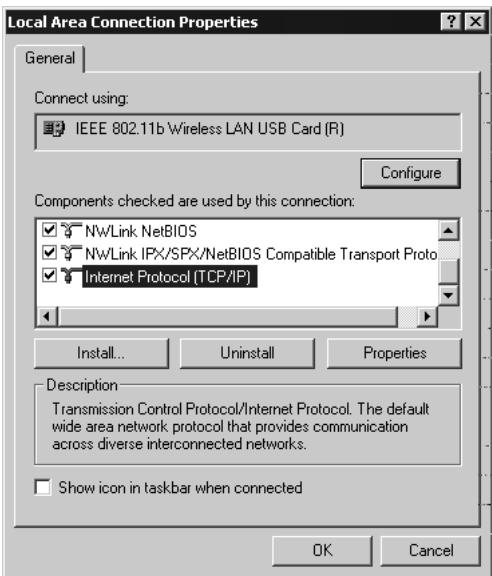
- Vous pouvez affecter de façon dynamique les paramètres d'adresse TCP/IP à un PC client (l'adresse IP sera donnée par le Gigaset Router automatiquement) ou configurer manuellement ses paramètres d'adresse afin de vous conformer aux exigences spécifiques de votre réseau. (Notez que l'adresse IP par défaut du Gigaset Router est 192.168.2.1.)
- Cliquez sur le bouton Démarrer et sélectionnez Panneau de configuration.
- Sélectionnez l'icône Connexions réseau et Internet, puis cliquez sur l'icône Connexions réseau.
- Double-cliquez ensuite sur la connexion LAN avec laquelle vous êtes connecté au routeur.
- Cliquez sur le bouton Propriétés dans l'onglet Général.
- Sélectionnez Protocole Internet (TCP/IP) dans la fenêtre Propriétés de connexion au réseau local.
- Cliquez sur le bouton Propriétés afin de configurer le protocole TCP/IP pour le Gigaset Router.
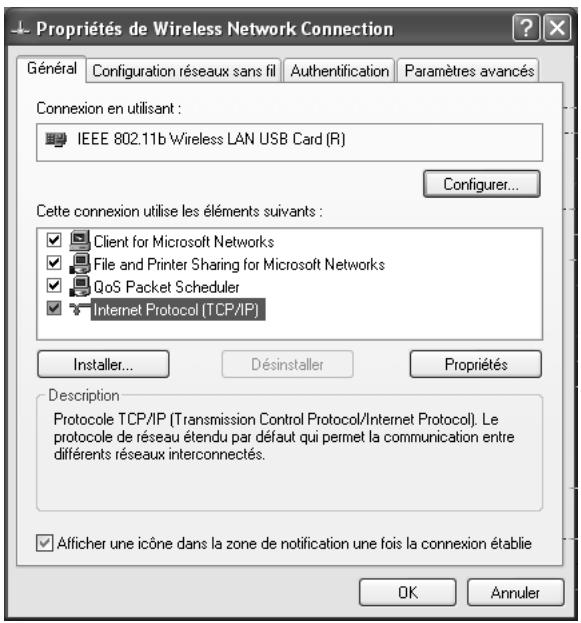
- Vous pouvez affecter de façon dynamique les paramètres d'adresse TCP/IP à un PC client (l'adresse IP sera donnée par le Gigaset Router automatiquement) ou configurer manuellement ses paramètres d'adresse afin de vous conformer aux exigences spécifiques de votre réseau. (Notez que l'adresse IP par défaut du Gigaset Router est 192.168.2.1.)
Configurer votre ordinateur avec windows 95/98/me
Il se peut que les instructions ci-après ne correspondent pas exactement à votre version de Windows. Cela vient du fait que ces opérations et ces copies d'écran ont été créées dans Windows 98. Windows 95 et Windows Millennium Edition représentant une grande similarité sans pour autant être point pour point identiques à Windows 98.
Étape 1. configurer les paramètres tcp/ip
Après avoir terminé la configuration matérielle en raccordant vos équipements, vous devez configurer votre ordinateur pour le raccordement au Gigaset Router. Vous devez identifier tout d'abord la façon dont vous FAI déterminait votre adresse IP si votre PC étaitAAParavant connecté à haut débit sur Internet (sous entendu sans GigasetRouter). De nombreux FAI attribuent les numéroros automatiquement en utilisant une technologie de mise en réseau appelée Dynamic Host Control Protocol ou DHCP. D'autres FAI spécifique vous adresse IP et les numéroros correspondants que vous devez entre manuellement. C'est ce qu'on appelle une adresse IP statique (ou fixe). La façon dont vous FAI vous affecte une adresse IP conditionne la façon dont vous devez configurer les paramètres WAN du Gigaset Router. En général, ces informations sont fonction de votre type de connexion à haut débit (ADSL ou cable) et de l'offre souscrite auprès de votre fournisseur d'accès (IP fixe, DHCP, PPPoE...). Consultez donc votre abonnement afin de connaître la configuration nécessaire pour l'accès WAN du GigasetRouter. Si l'un de vos PC étaitAAParavant connecté à Internet haut débit avec votre abonnement, vous pouvez consulter les paramètres réseau de ce PC afin de connaître la configuration nécessaire pour le GigasetRouter (voir ci-après).
Dans le cas des PC connectés au Gigaset Router, c'est votre configuration LAN du GigasetRouter (du côté réseau local) qui déterminera si vous devez utiliser une adresse IP statique ou dynamique. Si vous déclarez vos PC en mode DHCP, le GigasetRouter attribuera une adresse IP à vos PC automatiquement (en la choisissant dans sa liste d'adresses locales disponibles définies dans sa configuration DHCP). Si vous sélectionnez une adresse fixe dans un PC, celle-ci devra être dans le même masque réseau que le Gigaset Router pour pouvoir communiquer avec lui (par défaut l'adresse du Router en local est 192.168.2.1 et le masque est 255.255.255.0).
- Sur le poste de travail Windows, cliquez sur Démarrer - Paramètres - Panneau de configuration.
- Double-cliquez sur l'icone Réseau.
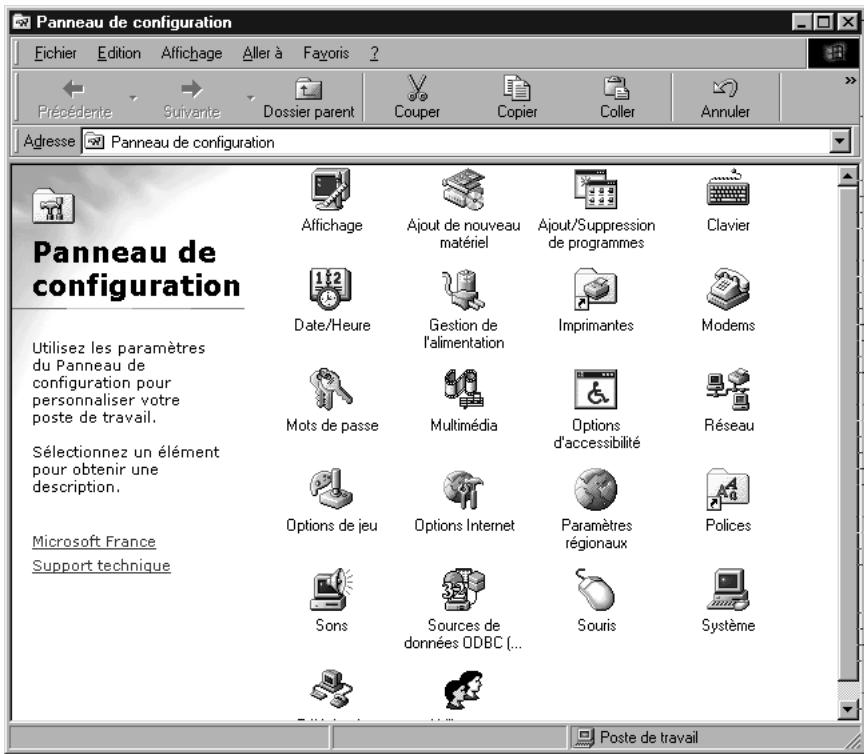
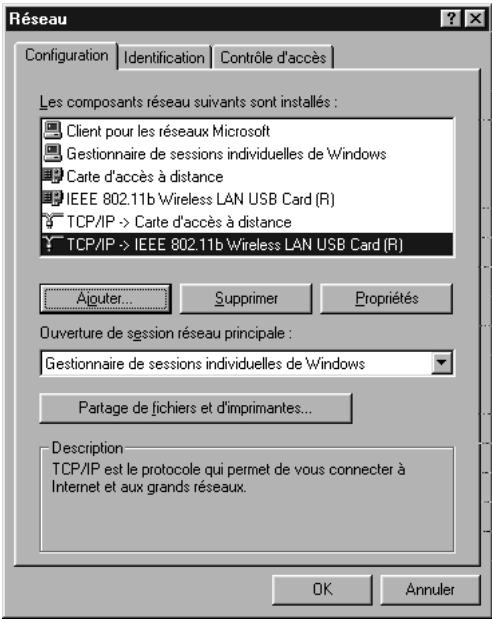
- Dans la fenêtre Réseau, dans l'onglet Configuration, double-cliquez sur l'entrée TCP/IP correspondant à votre carte réseau.
4. Cliquez sur l'onglet adresse IP.
Si Obtenir une adresse IP automatiquement est déjà coché, votre ordinateur est déjà configuré pour DHCP. Cliquez sur Annuler pour refermer chaque fenêtre et passez à l'« Étape 2. Désactiver le Proxy HTTP », p. 60.
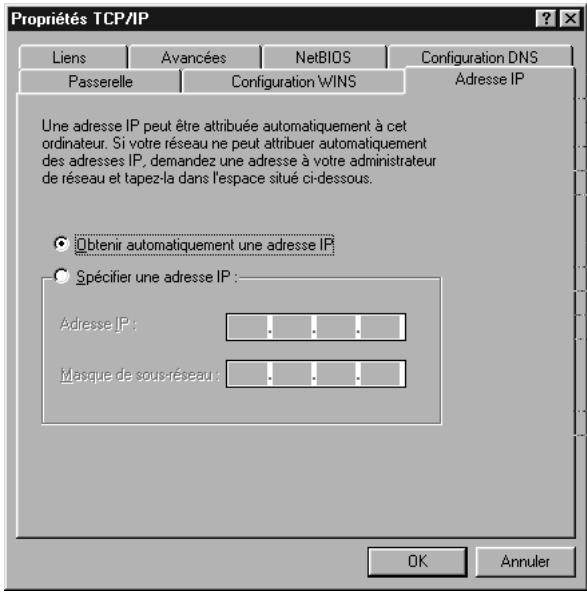
- Si « Spécifier une adresse IP » est sélectionné, notez l'adresse IP de ce PC et le masque de sous-réseaux actuels.
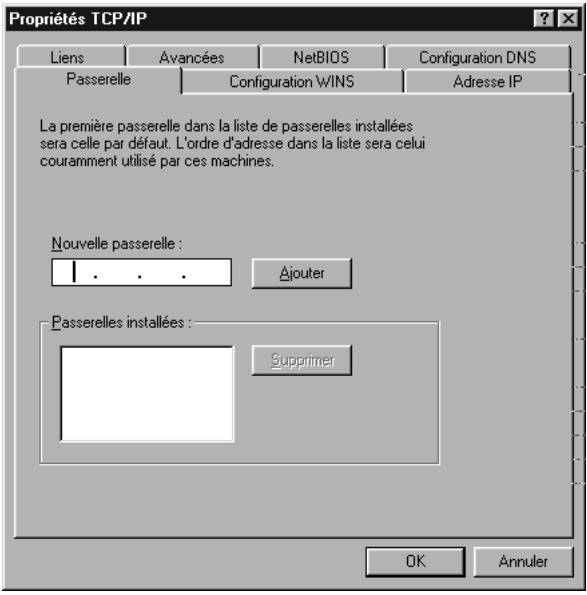
- Cliquez sur l'onglet Passerelle et consignez les numéros numérotés sous Passerelles installées.
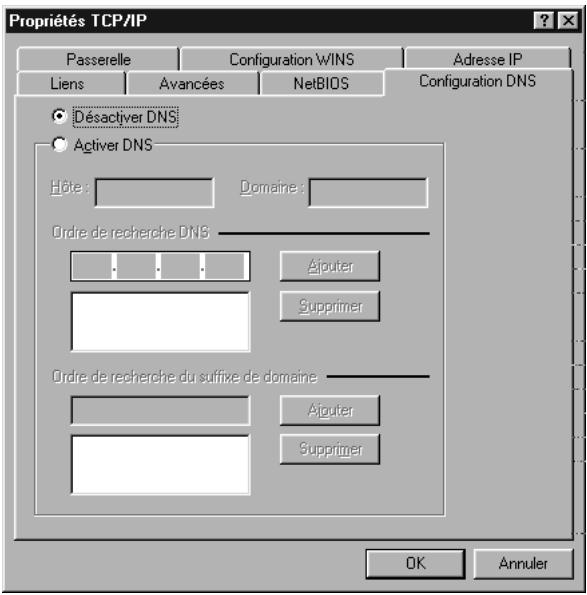
- Cliquez sur l'onglet Configuration DNS. Consignez les serveurs DNS listés sous Ordre de recherche DNS.
- Cliquez sur l'onglet Adresse IP puis cochez Obtenir une adresse IP automatiquement. Cliquez sur OK.
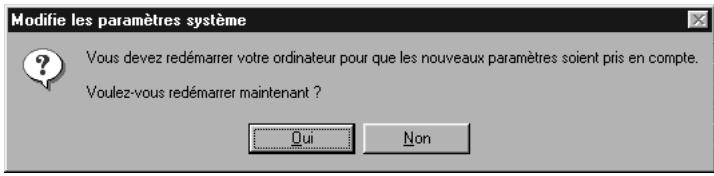
- Il se peut que Windows ait besoin de votre cédérom Windows 95/98/ME afin de copier certains fichiers. Une fois la copie finie, vous êtes invité à redémarrer votre système. Cliquez sur Oui pour arrêter et redémarrer l'ordinateur.
Étape 2. désactiver le proxy HTTP
Vous devez préciser que la fonctionnalité « Proxy HTTP » de votre navigateur web est désactivée. Cela permettra à votre navigateur web de voir les pages de configuration de votre Gigaset Router. Les étapes suivantes se déroulent dans Internet Explorer et Netscape. Identifiez le navigateur que vous utilisez et suivez les étapes appropriées.
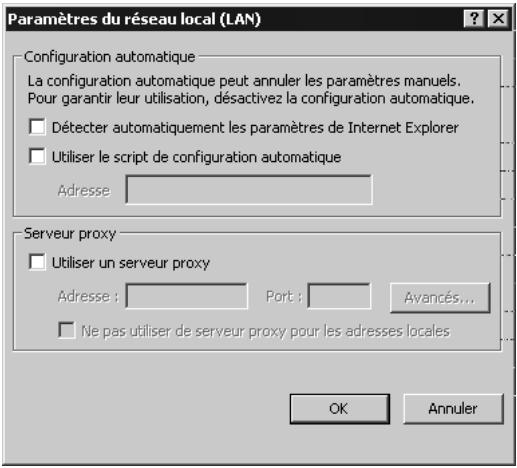
- Ouvrez Internet Explorer. Cliquez sur Outils - Options Internet.
- Dans la fenêtre Options Internet, cliquez sur l'onglet Connexions. Cliquez sur le bouton Paramètres LAN.
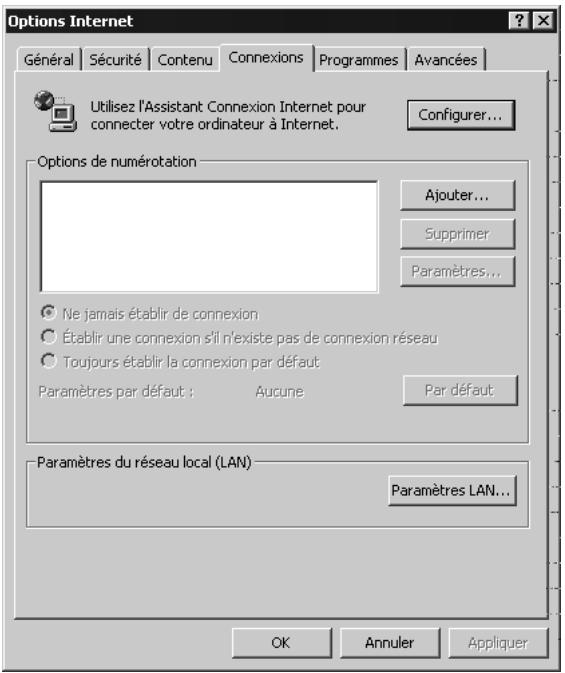
- Décochez toutes les cases et cliquez sur OK. Cliquez à nouveau sur OK pour refermer la fenêtre Options Internet.
- Ouvrez Netscape. Cliquez sur Editor, puis sur Préférences.
- Dans la fenêtre Préférences, sous Catégorie, double-cliquez sur Avances, puis cliquez sur Proxies. Cochez Connexion directe à Internet. Cliquez sur OK.
- Répétez ces étapes pour chaque ordinateur Windows 95/98/ME raccordé à votre Gigaset Router.
Étape 3. Obtenir les paramètres IP de votre gigaset router
Maintenant que vous avez configuré votre ordinateur pour le raccorder à votre Gigaset Router, il doit obtenir de nouveaux paramètres réseau. En libérant les anciens paramètres IP et en les renouvelant avec les paramètres de votre Gigaset Router, vous vérifiez que vous avez configuré votre ordinateur correctement.
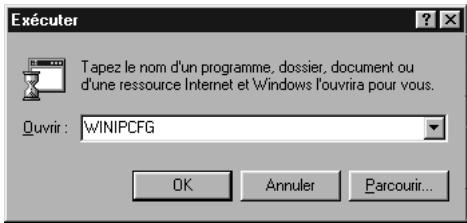
- Cliquez sur Démarrer - Exécuter.
- Tapez WINIPCFG et cliquez sur OK.
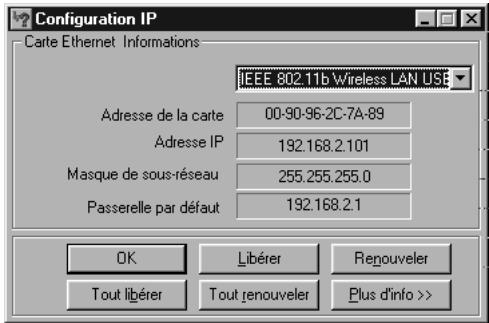
Il peut s'écouler une à deux minutes avant que la fenêtre Configuration IP n'apparaisse.
- Dans le menu déroulant, sélectionnez votre carte réseau. Cliquez sur Libérer puis sur Renouveler. Vérifiez que votre adresse IP est maintenant 192.168.2. x (x étant compris entre 2 et 254), votre Masque de sous-réseau 255.255.255.0 et votre Passerelle par défaut 192.168.2.1. Ces valeurs confirment que votre Gigaset Router fonctionne. Cliquez sur OK pour refermer la fenêtre Configuration IP.
Étape 1. configurer les paramètres tcp/ip
Après avoir terminé la configuration matérielle, vous devez configurer votre ordinateur pour le raccordement au Gigaset Router. Vous devez également identifier la façon dont vous FAI déterminée votre adresse IP. De nombreux FAI attribuent les adresses automatiquement en utilisant une technologie de mise en réseau appelée Dynamic Host Configuration Protocol ou DHCP. D'autres FAI spécifique vous adresse IP et les numérores correspondants que vous devez enter manuellement. C'est ce qu'on appelle une adresse IP statique (ou fixe). La façon dont vous FAI vous affecte une adresse IP conditionne la façon dont vous devez configurer les paramètres WAN du Gigaset Router. En général, ces informations sont fonction de votre type de connexion à haut débit (ADSL ou cable) et de l'offre souscrite auprès de votre fournisseur d'accès (IP fixe, DHCP, PPPoE...). Consultez donc votre abonnement afin de connaître la configuration nécessaire pour l'accès WAN du Gigaset Router. Si l'un de vos PC étaitAAParavant connecté à Internet haut débit avec votre abonnement, vous pouvez consulter les paramètres réseau de ce PC afin de connaître la configuration nécessaire pour le Gigaset Router (voir ci-après).
Dans le cas des PC connectés au Gigaset Router, c'est votre configuration LAN du Gigaset Router (du côté réseau local) qui déterminera si vous devez utiliser une adresse IP statique ou dynamique. Si vous déclarez vos PC en mode DHCP, le Gigaset Router attribuera une adresse IP à vos PC automatiquement (en la choisissant dans sa liste d'adresses locales disponibles définies dans sa configuration DHCP). Si vous sélectionnez une adresse fixe dans un PC, celle-ci devra être dans le même masque réseau que le Gigaset Router pour pouvoir communiquer avec lui (par défaut l'adresse du Router en local est 192.168.2.1 et le masque est 255.255.255.0).
- Sur le poste de travail Windows, cliquez sur Démarrer - Paramètres - Panneau de configuration.
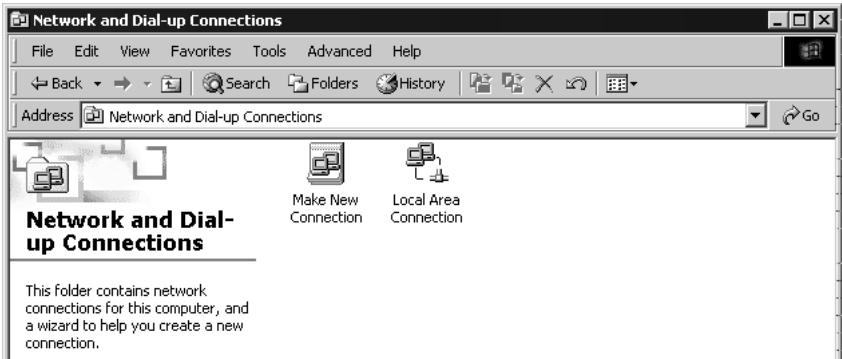
- Double-cliquez sur l'icône Connexions réseau et accès à distance.
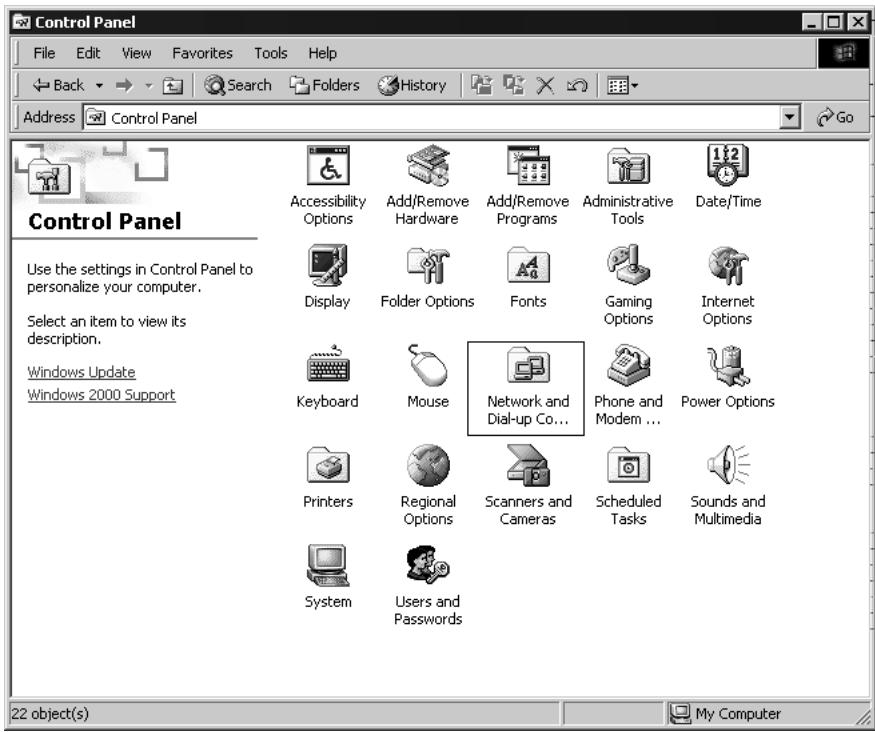
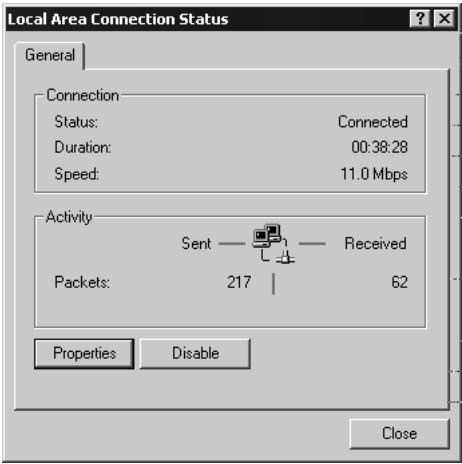
- Double-cliquez sur l'icône qui correspond au raccordement avec votre Gigaset Router.
- Cliquez sur Propriétés.
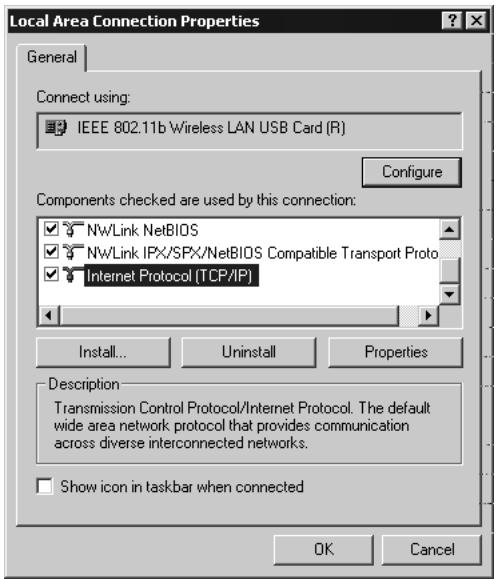
- Double-cliquez sur Protocole Internet (TCP/IP).
- Toutes les informations que vous avez besoin de consigner apparaissent sur l'écran Propriétés de protocole Internet (TCP/IP).
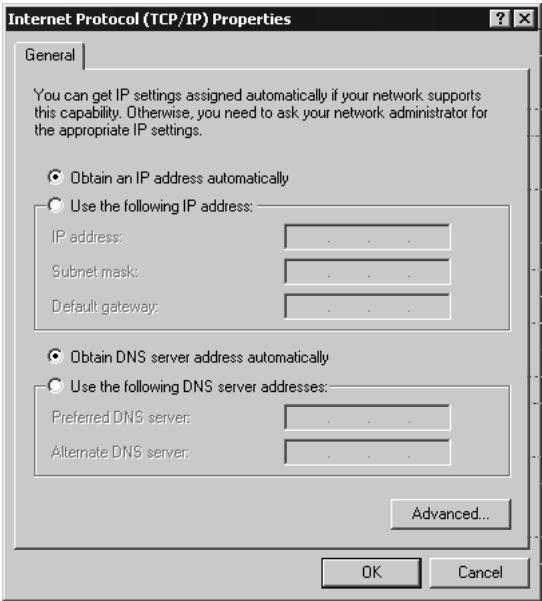
Si Obtenir une adresse IP automatiquement et Obtenir les adresses des serveurs DNS automatiquement sont déjà cochés, votre ordinateur est déjà configuré pour DHCP. Cliquez sur Annuler pour referrer chaque fenêtre et passer à l'« Étape 2. Déactiver le Proxy HTTP», p. 67.
- Cochez Obtenir une adresse IP automatiquement et Obtenir les adresses des serveurs DNS automatiquement. Cliquez sur OK. Cliquez sur OK ou Fermer pour referrer chaque fenêtre.
Étape 2. désactiver le proxy HTTP
Vous devez préciser que la fonctionnalité « Proxy HTTP » de votre navigateur web est désactivée. Cela permettra à votre navigateur web de voir les pages de configuration du Gigaset Router. Les étapes suivantes se déroulent dans Internet Explorer et Netscape. Identifiez le navigateur que vous utilisez et suivez les étapes appropriées.
- Ouvrez Internet Explorer. Cliquez sur Outils - Options Internet.
- Dans la fenêtre Options Internet, cliquez sur l'onglet Connexions. Ensuite, cliquez sur le bouton Paramètres LAN.
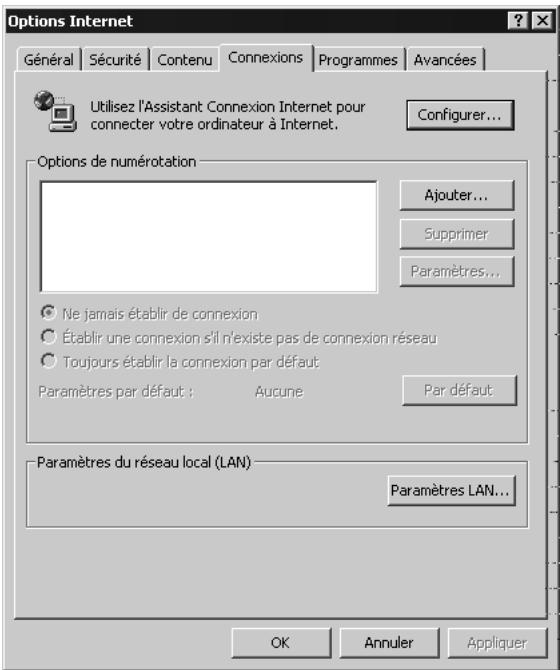
- Décochez toutes les cases.
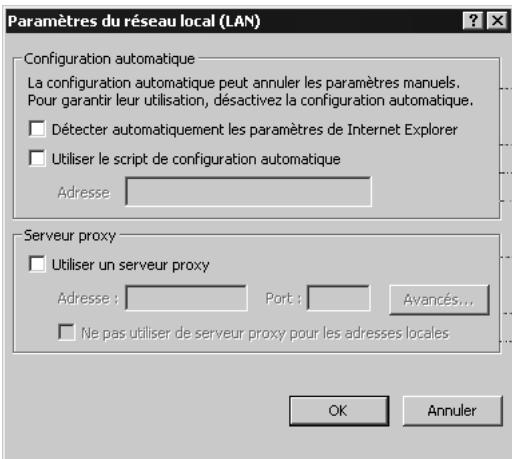
- Cliquez sur OK, puis cliquez à nouveau sur OK pour refermer la fenêtre Options Internet.
- Ouvrez Netscape. Cliquez sur Editor, puis sur Préférences.
- Dans la fenêtre Préférences, sous Catégorie, double-cliquez sur Avances, puis cliquez sur Proxies. Sélectionnez Connexion directe à Internet. Cliquez sur OK.
Étape 3. Obtenir les paramètres IP de votre gigaset router
Maintenant que vous avez configuré votre ordinateur pour le raccorder à votre Gigaset Router, il doit obtenir de nouveaux paramètres réseau. En libérant les anciens paramètres IP et en les renouvelant avec les paramètres de votre Gigaset Router, vous vérifiez que vous avez configuré votre ordinateur correctement.
- Sur le poste de travail Windows, cliquez sur Démarrer - Programmes - Accessoires - Invite de commandes.
- Dans la fenêtre Invite de commandes, tapez IPCONFIG /RELEASE et appuyez sur la touche ENTREE.
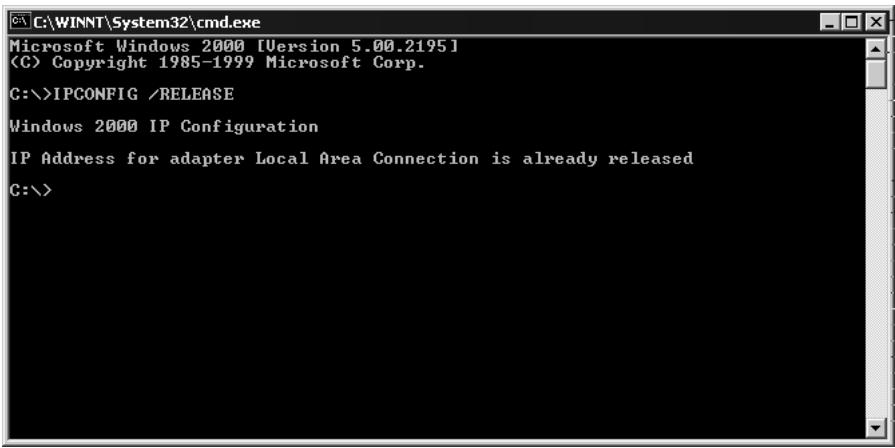
- Tapez IPCONFIG /RENEW et appuyez sur la touche ENTREE. Vérifiez que votre Adresse IP est maintenant 192.168.2. x (x étant compris entre 2 et 254), votre Masque de sous-réseau 255.255.255.0 et votre Passerelle par défaut 192.168.2.1. Ces valeurs confirment que votre Gigaset Router fonctionne.
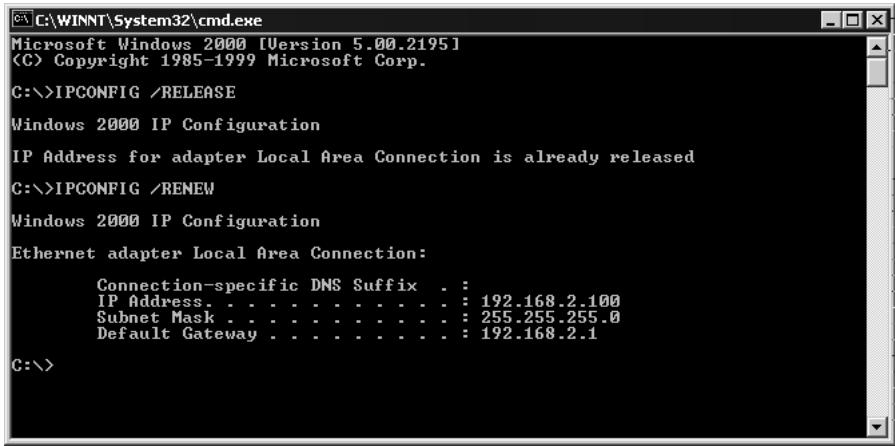
- Tapez EXIT et appuyez sur la touche ENTREE.
Étape 1. configurer les paramètres tcp/ip
Après avoir terminé la configuration matérielle, vous devez configurer votre ordinateur pour le raccordement à votre Gigaset Router. Vous devez également identifier la façon dont votre FAI détermine l'adresse IP. De nombreux FAI attribuent les numéros automatiquement en utilisant une technologie de mise en réseau appelée Dynamic Host Configuration Protocol ou DHCP. D'autres FAI spécifiques vous attribuent l'adresse IP et les numéros correspondants que vous devez entrer manuellement. C'est ce qu'on appelle une adresse IP statique (ou fixe). La façon dont votre FAI vous affecte une adresse IP conditionne la façon dont vous devez configurer les paramètres WAN du Gigaset Router. En général, ces informations sont fonction de votre type de connexion à haut débit (ADSL ou cable) et de l'offre souscrite auprès de votre fournisseur d'accès (IP fixe, DHCP, PPPoE...). Consultez donc votre abonnement afin de connaître la configuration nécessaire pour l'accès WAN du Gigaset Router. Si l'un de vos PC était précédemment connecté à Internet haut débit avec votre abonnement, vous pouvez consulter les paramètres réseau de ce PC afin de connaître la configuration nécessaire pour le Gigaset Router (voir ci-après).
Dans le cas des PC connectés au Gigaset Router, c'est votre configuration LAN du Gigaset Router (du côté réseau local) qui déterminera si vous devez utiliser une adresse IP statique ou dynamique. Si vous déclarez vos PC en mode DHCP, le Gigaset Router attribuera une adresse IP à vos PC automatiquement (en la choisissant dans sa liste d'adresses locales disponibles définies dans sa configuration DHCP). Si vous sélectionnez une adresse fixe dans un PC, elle-ci devra être dans le même masque réseau que le Gigaset Router pour pouvoir communiquer avec lui (par défaut l'adresse du Router en local est 192.168.2.1 et le masque est 255.255.255.0).
- Sur le poste de travail Windows, cliquez sur le bouton Démarrer. Sélectionnez Panneau de configuration.
- Sélectionnez l'icône Connexions réseau et Internet, puis cliquez sur l'icône Connexions réseau.

- Double-cliquez sur la connexion LAN avec laquelle vous êtes connecté au routeur.
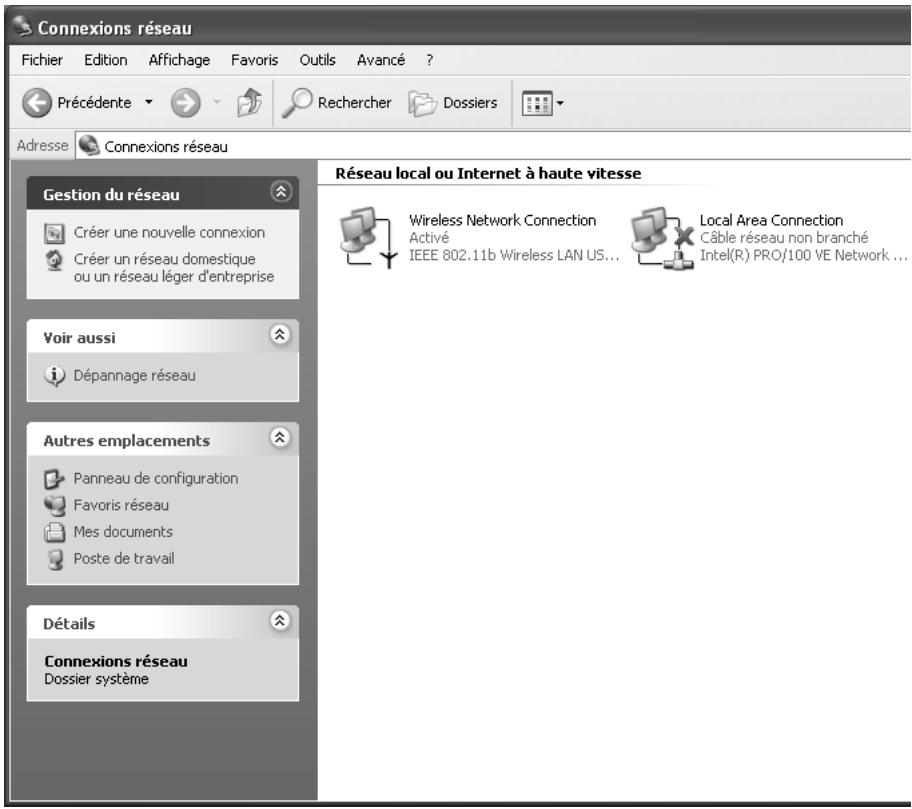
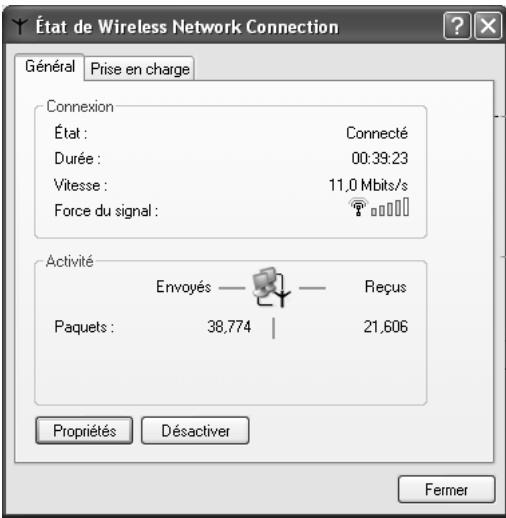
5. Double-cliquez sur protocole internet (tcp/ip).
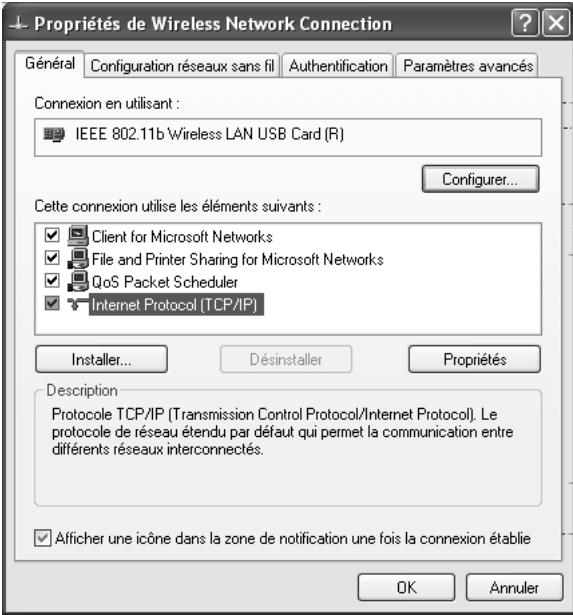
- Toutes les informations que vous avez besoin de signer apparaissent dans la boîte de dialogue Propriétés de protocole Internet (TCP/IP).
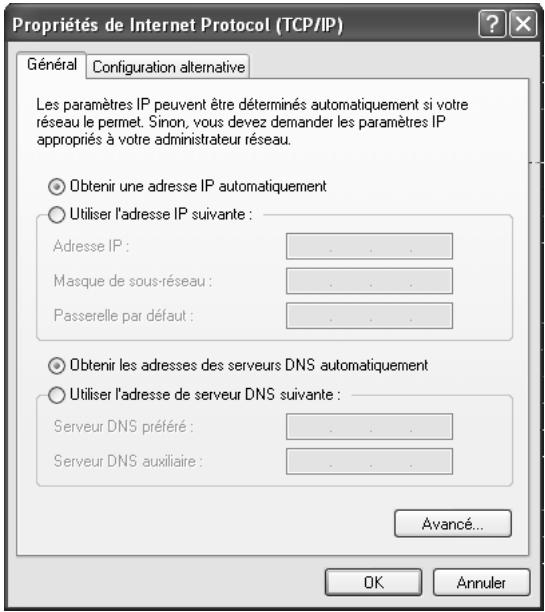
Si Obtenir une adresse IP automatiquement et Obtenir les adresses des serveurs DNS automatiquement sont déjà cochés, votre ordinateur est déjà configuré pour DHCP. Cliquez sur Annuler pour referrer chaque fenêtre et passer à l'« Étape 2. Déactiver le Proxy HTTP », p. 74.
- Cochez Obtenir une adresse IP automatiquement puis Obtenir les adresses des serveurs DNS automatiquement. Cliquez sur OK. Cliquez sur OK ou Fermer pour refermer chaque fenêtre.
Étape 2. désactiver le proxy HTTP
Vous devez préciser que la fonctionnalité « Proxy HTTP » de votre navigateur Web est désactivée. Cela permettra à votre navigateur Web de voir les pages de configuration de votre Gigaset Router. Les étapes suivantes se déroulent dans Internet Explorer et Netscape. Identifiez le navigateur que vous utilisez et suivez les étapes appropriées.
- Ouvrez Internet Explorer puis cliquez sur le bouton Arrêter. Cliquez sur Outils, puis sur Options Internet.
- Dans la fenêtre Options Internet, cliquez sur l'onglet Connexions. Ensuite, cliquez sur le bouton Paramètres LAN.
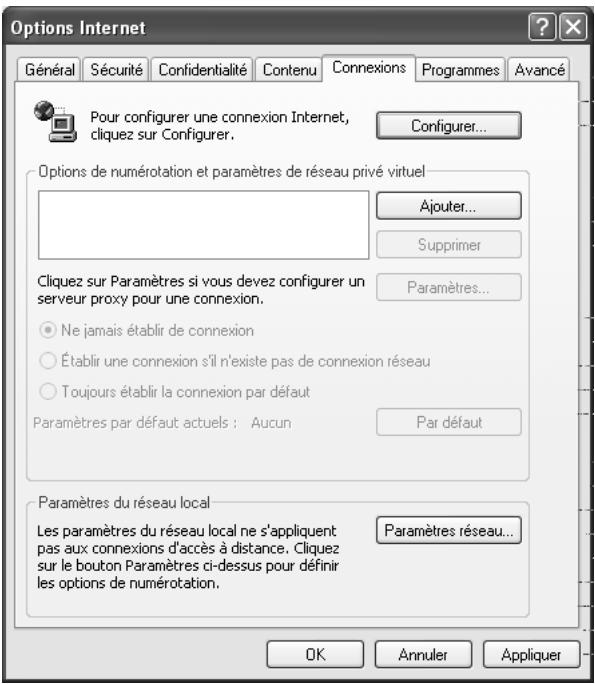
- Décochez toutes les cases.
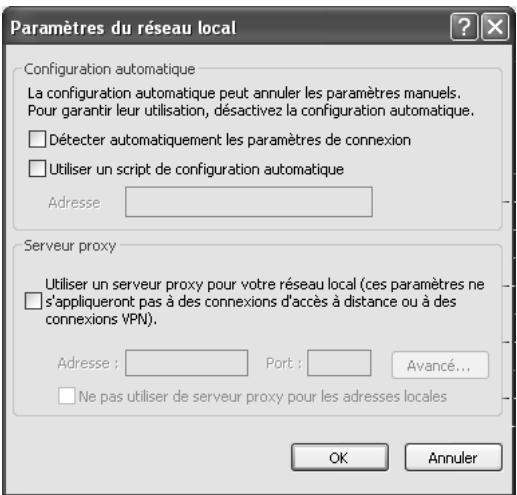
- Cliquez sur OK, puis cliquez à nouveau sur OK pour fermer la fenêtre Options Internet.
Étape 3. Obtenir les paramètres IP de votre gigaset router
Maintenant que vous avez configuré votre ordinateur pour le raccorder à votre Gigaset Router, il doit obtenir de nouveaux paramètres réseau. En libérant les anciens paramètres IP et en les renouvelant avec les paramètres de votre Gigaset Router, vous vérifiez que vous avez configuré votre ordinateur correctement.
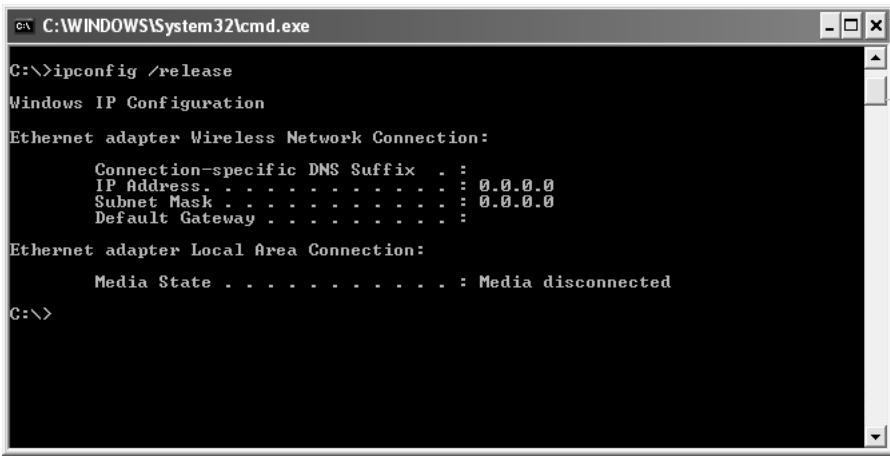
- Sur le poste de travail Windows, cliquez sur le bouton Démarrer, puis sur Programmes, puis sur Accessoires, et enfin sur Invite de commandes.
- Dans la fenêtre Invite de commandes, tapez IPCONFIG /RELEASE et appuyez sur la touche ENTREE.
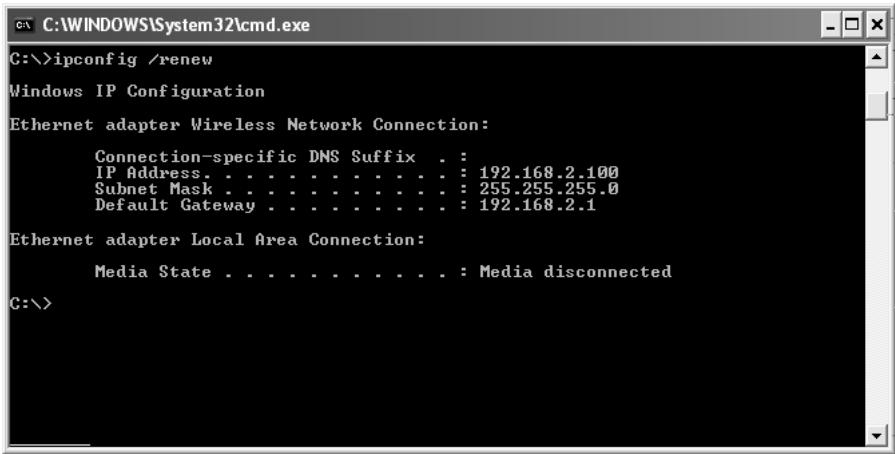
- Tapez IPCONFIG /RENEW et appuyez sur la touche ENTREE. Vérifiez que votre Adresse IP est maintenant 192.168.2. x (x étant compris entre 2 et 254), votre Masque de sous-réseau 255.255.255.0 et votre Passerelle par défaut 192.168.2.1. Ces valeurs confirment que votre Gigaset Router fonctionne.
- Tapez EXIT et appuyez sur ENTREE pour refermer la fenêtre Invite de commandes.
Étape 1. configurer les paramètres tcp/ip
Après avoir terminé la configuration matérielle, vous devez configurer votre ordinateur pour le raccordement à votre Gigaset Router. Vous devez identifier la façon dont vous FAI déterminé votre adresse IP. De nombreux FAI attribuent les numéros automatiquement en utilisant une technologie de mise en réseau appelée Dynamic Host Configuration Protocol ou DHCP. D'autres FAI vous spécifient votre adresse IP et les numéros correspondants que vous devez entrer manuellement. C'est ce qu'on appelle une adresse IP statique (ou fixe). La façon dont vous FAI vous affecte une adresse IP conditionne la façon dont vous devez configurer les paramètres WAN du Gigaset Router. En général, ces informations sont fonction de votre type de connexion à haut débit (ADSL ou cable) et de l'offre souscrite auprès de votre fournisseur d'accès (IP fixe, DHCP, PPPoE...). Consultez donc votre abonnement afin de connaître la configuration nécessaire pour l'accès WAN du Gigaset Router. Si l'un de vos PC était connecté à Internet haut débit avec votre abonnement, vous pouvez consulter les paramètres réseau de ce PC afin de connaître la configuration nécessaire pour le Gigaset Router (voir ci-après).
Dans le cas des PC connectés au Gigaset Router, c'est votre configuration LAN du Gigaset Router (du côté réseau local) qui déterminera si vous devez utiliser une adresse IP statique ou dynamique. Si vous déclarez vos PC en mode DHCP, le Gigaset Router attribuera une adresse IP à vos PC automatiquement (en la choisissant dans sa liste d'adresses locales disponibles définies dans sa configuration DHCP). Si vous sélectionnez une adresse fixe dans un PC, celle-ci devra être dans le même masque réseau que le Gigaset Router pour pouvoir communiquer avec lui (par défaut l'adresse du Router en local est 192.168.2.1 et le masque est 255.255.255.0).
- Sur le poste de travail Windows, cliquez sur Démarrer - Paramètres - Panneau de configuration.
- Double-cliquez sur l'icône Réseau.
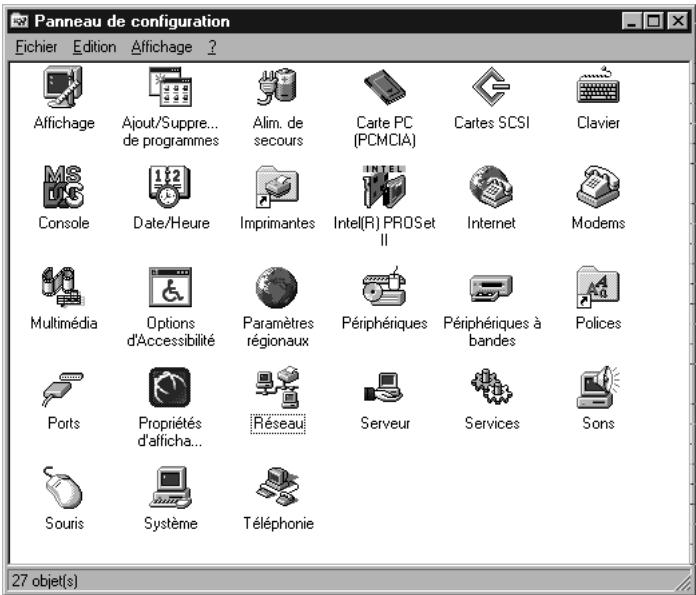
3. Cliquez sur l'onglet protocoles.
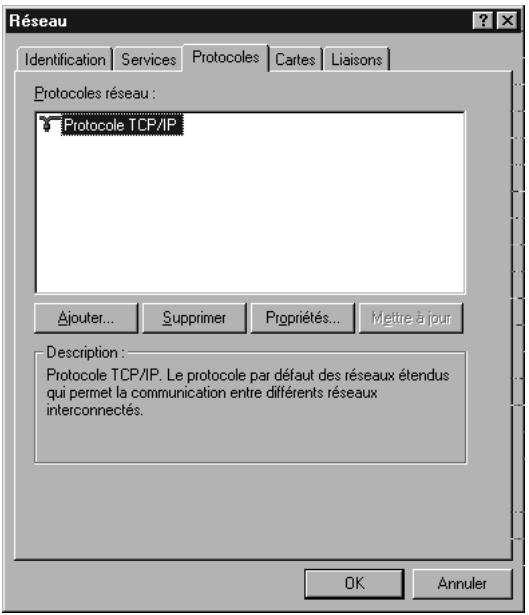
- Double-cliquez sur Protocole TCP/IP.
- Cliquez sur l'onglet Adresse IP.
- Dans la liste déroulante Adaptateurs, assurez-vous que votre adaptateur Ethernet est bien sélectionné.
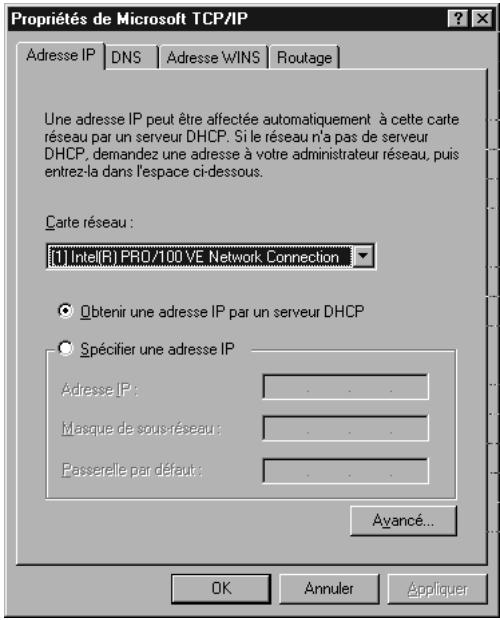
- Si Obtenir une adresse IP automatiquement est déjà coché, votre ordinateur est déjà configuré pour DHCP. Cliquez sur Annuler pour referrer chaque fenêtre et passsez à l'« Étape 2. Désactiver le Proxy HTTP», p. 81. Dans la boîte de dialogue Propriétés TCP/IP, cliquez sur l'onget Adresse IP pour identifier votre Adresse IP, votre Masque de sous-reseau et votre Passerelle par défaut. Consignez ces valeurs.
- Cliquez sur l'onglet DNS pour voir les serveurs DNS primaire et secondaire. Consignez ces valeurs.
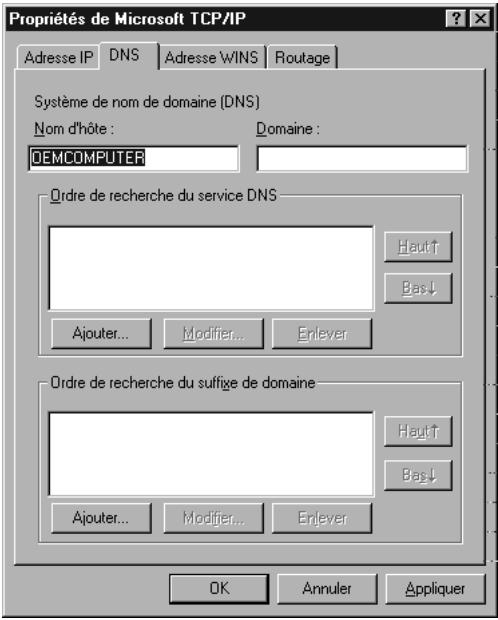
- Après avoir noté vos paramètres IP, cliquez sur l'onglet Adresse IP. Cochez Obtenir une adresse IP automatiquement puis cliquez sur OK. Cliquez à nouveau sur OK pour refermer la fenêtre Réseau.
- Il se peut que Windows copie des fichiers et vous invite à redémarrer votre système. Cliquez sur Oui pour arrêter et redémarrer votre ordinateur.
Étape 2. désactiver le proxy HTTP
Vous devez préciser que la fonctionnalité « Proxy HTTP » de votre navigateur web est désactivée. Cela permettra à votre navigateur web de voir les pages de configuration de Gigaset Router. Les étapes suivantes se déroulent dans Internet Explorer et Netscape. Identifiez le navigateur que vous utilisez et suivez les étapes appropriées.
- Ouvrez Internet Explorer. Cliquez sur Outils - Options Internet.
- Dans la fenêtre Options Internet, cliquez sur l'onglet Connexions. Ensuite, cliquez sur Paramètres LAN.
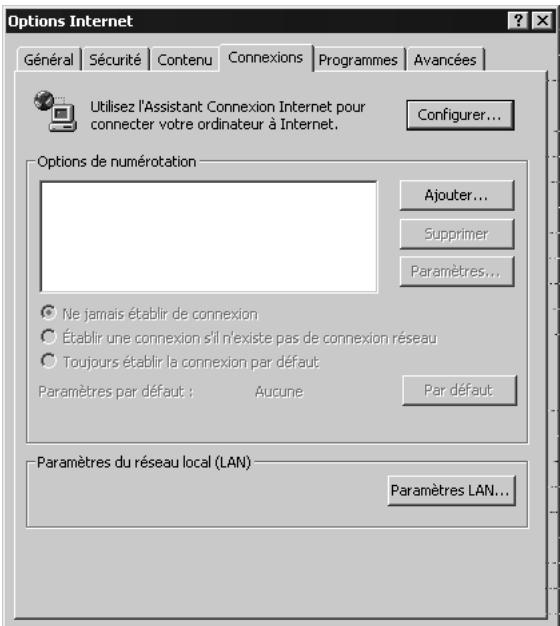
- Décochez toutes les cases.
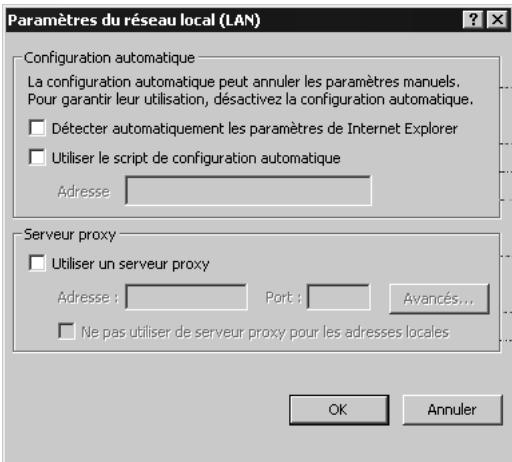
- Cliquez sur OK, puis cliquez à nouveau sur OK pour refermer la fenêtre Options Internet.
- Ouvrez Netscape. Cliquez sur Editor, puis sur Préférences.
- Dans la fenêtre Préférences, sous Catégorie, double-cliquez sur Avances, puis cliquez sur Proxies. Cochez Connexion directe à Internet. Cliquez sur OK.
Étape 3. Obtenir les paramètres IP de votre gigaset router
Maintenant que vous avez configuré votre ordinateur pour le raccorder à votre Gigaset Router, il doit obtenir de nouveaux paramètres réseau. En libérant les anciens paramètres IP et en les renouvelant avec les paramètres du Gigaset Router, vous vérifiez que vous avez configuré votre ordinateur correctement.
- Sur le poste de travail Windows, cliquez sur Démarrer - Programmes - Invite de commandes.
- Dans la fenêtre Invite de commandes, tapez IPCONFIG /RELEASE et appuyez sur la touche ENTREE.
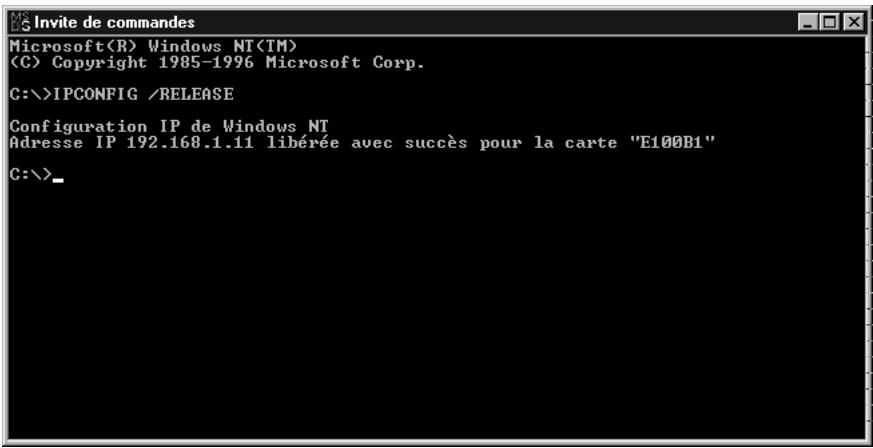
- Tapez IPCONFIG /RENEW et appuyez sur la touche ENTREE. Vérifiez que vous Adresse IP est maintenant 192.168.2. x (x étant compris entre 2 et 254), votre Masque de sous-réseau 255.255.255.0 et votre Passerelle par défaut 192.168.2.1. Ces valeurs confirment que le Gigaset Router fonctionne.
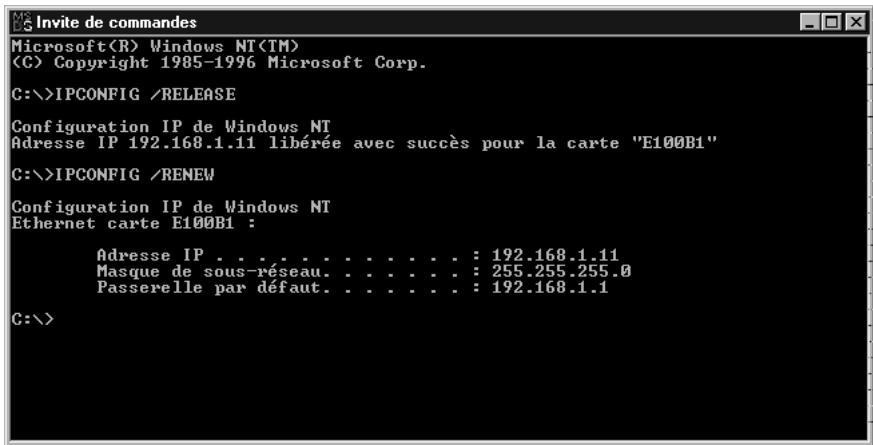
- Tapez EXIT et appuyez sur ENTREE pour refermer la fenêtre Invite de commandes.
Configuration IP manuelle
- Cochez Spécifier une adresse IP dans l'onglet Adresse IP. Entrez une adresse basee sur le réseau par défaut 192.168.2. x (x étant compris entre 2 et 254) et utilisez 255.255.255.0 pour le masque de sous-réseau.
- Dans l'onglet Passerelle, ajoutez l'adresse IP du Gigaset Router (par défaut : 192.168.2.1) dans le champ Nouvelle passerelle et cliquez sur Ajouter.
- Dans l'onglet Configuration DNS, ajoutez l'adresse IP du Gigaset Router et cliquez sur Ajouter. Cela renvoie automatiquement les requêtes DNS au(x) serveur(s) DNS fournis par votre FAI. Sinon, ajoutez des serveurs DNS spécifiques dans le champ Ordre de recherche DNS et cliquez sur Ajouter.
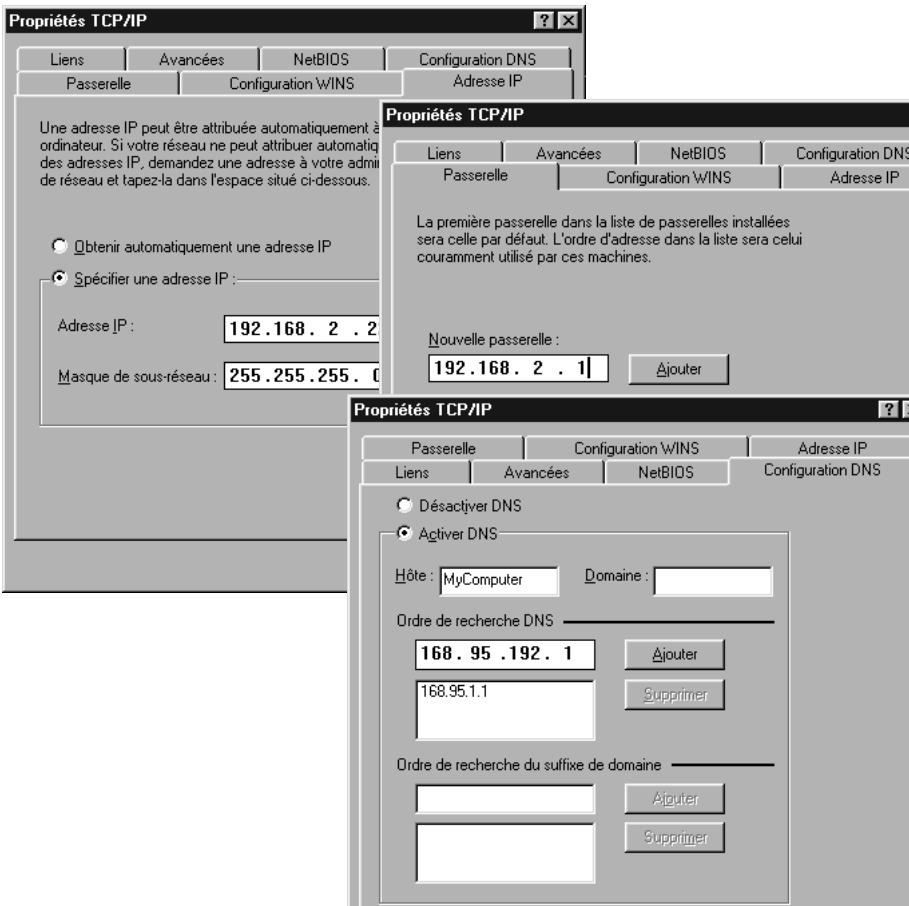
- Lorsque vous avez fini la configuration TCP/IP, cliquez sur OK puis redémarrez l'ordinateur. Ensuite, configurez les autres PC du LAN selon les procédures décrites ci-dessus.
Vérification de votre connexion tcp/ip
Après avoir installé les protocoles de communication TCP/IP et configuré une adresse IP dans le même réseau que le Gigaset Router, utilisez la commande Ping pour vérifier que votre ordinateur est bien raccordé au GigasetRouter. L'exemple suivant montre comment la procédure Ping peut être executée dans une fenêtre MS-DOS.
Sur le poste de travail Windows, cliquez sur Démarrer - Programmes - Accessoires - Invite de commandes. Dans la fenêtre Invite de commandes, tapez la commande Ping :
ping 192.168.2.1
Si un message similaire au message suivant apparait :
une liaison de communication a bien été établie entre votre ordinateur et le Gigaset Router.
Si vous obtenez le message suivant,
Il se peut qu'il y ait eu une erreur dans votre procédure d'installation. Contrôlez successivement les éléments suivants :
- Le câble Ethernet est-il bien raccordé entre le Gigaset Router et l'ordinateur?
La LED LAN du Gigaset Router et la LED Link de la carte réseau installée sur votre ordinateur (s'il y en a une) doivent être allumées.
- TCP/IP est-il correctement configuré sur votre ordinateur ?
Si l'adresse IP du Gigaset Router est 192.168.2.1, l'adresse IP de votre PC doit être comprise entre 192.168.2.2 et 192.168.2.254 et la passerelle par défaut doit être 192.168.2.1.
Si la commande Ping adressée au Gigaset Router aboutit, vous êtes désormais prêt à vous connecter à Internet!
Élimination des défauts
Ce chapitre décrit certains problèmes que vous pourriez rencontrer ainsi que leurs solutions possibles. Les diodes (ci-après LED) disponibles en face avant du Gigaset Router permettent de visualiser un certain nombre d'états du produit et donc d'identifier un éventuel problème. Dans certains cas, il suffit de regarder si la LED adéquate est allumée ou non. Certains cas détaillés dans le tableau ci-après font état de ces LED.
| Symptôme | Action |
| La LED d'alimentation marquee Power en face avant n'est pas allumée | Alimentation électrique défaillante ou débranchée.Vérifiez la connexion entre le Gigaset Router, le bloc d'alimentation électrique et la prise murale.Si levoyant Alimentation ne s'allume pas lorsque le cordon est bien branché, le problème peut être provoqué par la prise électrique, le cordon ou le bloc d'alimentation.Si la LED s'éteint après s'étre allumée un moment, vérifiez si les connexions ne sont pas desserrées, s'il n'y a pas de pertes ou de variations électriques au niveau de la prise.Si vous n'arrivez pas à identifier le problème, cela peut être dû au fait que le bloc d'alimentation est défectueux. Dans ce cas, contactez le service Client pour obtenir de l'assistance (voir p. 91). |
| La LED (Link/Act) est ETEINTE | Vérifiez que le GigasetRouter et l'appareil connecté au port LAN correspondant (en général un PC) sont bien sous tension.Assurez-vous que le cable Ethernet entre le Gigaset (port LAN1 à LAN4) et ce matériel est bien connecté des deux côtsés.Vérifiez que vous utilisez bien le type de cable adapté et que la longueur n'est pas supérieure à la valeur limitepecifiée.Assurez-vous que l'interface reseau de l'appareil raccordé est configurée pour le débit utilisé et pour le mode duplex.Contrôlez les défauts eventuels au niveau de l'adaptateur de l'appareil raccordé ainsi que des connexions de cable. Si nécessaire, remplacez l'adaptateur ou le cable défectueux. |
| Impossible de contacter le Gigaset Router par un PING (par défaut un PING de l'adresse 192.168.2.1) dans une fenêtre DOS à partir d'un PC connecté à l'un des ports LAN du Gigaset Router OU impossibly d'envoyer un PING à l'un des PC connecté aux ports LAN à partir du Gigaset Router | Vérifiez que les adresses IP sont correctement configurées. Pour la plupart des applications, vous doivent utiliser la fonction DHCP du Gigaset Router pour affecter les adresses IP aux postes clients (aux PC) connectés sur les ports LAN du GigasetRouter. Lorsque vous configurer manuellement les adresses IP sur le LAN, vérifie que la même adresse réseau (composante réseau de l'adresse IP) et le même masque de sousréseau sont utilisés pour le Gigaset Router et les apparêls du LAN.Assurez-vous que l'appareil auquel vous envoyez un ping (et l'appareil à partir duquel vous l'envoyez) ont bien été configurés pour TCP/IP. |
| Connexion impossible à l'aide du navigateur web | Vérifiez que vous avez bien configuré le GigasetRouter avec une adresse IP, un masque de sousréseau et une passerelle par défaut valides.Vérifiez que la connexion réseau du GigasetRouter est valide et que le port utilisé n'est pas désactivé.Contrôlez le câblage du réseau entre le PC (sur lequel est installé le navigateur) et le GigasetRouter. |
| Mot de passer oublé ou perdu | Appuyez sur le bouton Reset du panneau arrêté (en le maintainant appuyé au moins cinq secondes) pour rétablier les paramètres par défaut régloses en urine.Avertissement : suite à cette opération, toutes les données sont rétablies aux régages urine. |
| Normes | IEEE 802.3 10Base-T Ethernet IEEE 802.3u 100Base-TX FastEthernet 802.11b |
| Interface WAN | 10Base-T port RJ-45 |
| Interfaces LAN | 10Base-T/100Base-TX 4 ports RJ-45 Le taux de transfert de données sur le LAN peut atteindre 10/20 Mbit/s (10Base-T avec duplex semi-intégral/intégral) ou 100/200 Mbit/s (100Base-TX avec duplex semi-intégral/intégral) |
| Gestion | Gestion à l'aide du navigateur Serveur et client DHCP |
| Fonctionnalités avancées | Configuration dynamique de l'adresse IP - DHCP, DNS Pare-Feu (firewall), droits utilisateur, protection contre les intrusions, connexion sur Serveur virtuel (VPN) via NAT & NAPT Serveur virtuel via NAT & NAPT Réseau privé virtuel - PPTP, L2TP, IPSec pass-through Détection d'intrusions, averissement par e-mail, contrôle parental |
| Indicateurs lumineux (LED) en face avant | LAN (liaison, activités), WAN (liaison, activités), Alimentation électrique |
| Dimensions | 143 mm x 90 mm x 38,5 mm |
| Poids | 200 g |
| Entrée alimentation | 6 V 1A |
| Intensité maxi. | 0,04 A RMS maxi. @ 110 V/240 V |
| Puisance absorbée | 5 W maxi. @ 100-240 V CA |
| Normes Internet | RFC 826 ARP, RFC 791 IP, RFC 792 ICMP, RFC 768 UDP, RFC 793 TCP, RFC 854-859 TELNET, RFC 1321 MD5, RFC 1497 BOOTP Extension, RFC 1570 PPP LCP Extension, RFC 1631 NAT, RFC1661 PPP, RFC 1700 Assigned Numbers, RFC 1866 HTML, RFC 1945 HTTP, RFC 1994 CHAP, RFC 2131 DHCP, RFC 2637 PPTP |
| Température | Fonctionnement : 5 à 40° C Stockage : -40 à 70° C |
| Humidité relative | 5 % à 95 % (sans condensation) |
Sécurité
EN60950
Conformités
Immunité : EN 61000-3-2/3, EN 61000-4-02/03/04/05/06/08/11
Les conditions particulières qui s'appliquent à votre pays ont été prises en compte. La conformité de l'appareil avec les exigences essentielles de la directive R&TTE est attestée par le marquage CE.
« Hereby Siemens AG declares that the above mentioned product is in compliance with the essential requirements and other relevant provisions of the Directive 1999/5/EC » La déclaration de conformité (DoC) a été signée. Si nécessaire, une copie de la déclaration DoC originale peut être demandée (appeler le Service clients Siemens de votre pays).
Déclaration de conformité pour la suisse
Vous trouverez la déclaration de conformité pour la Suisse sur Internet, à l'adresse suivante:
Vous pouvez consulter notre site Internet à l'adresse suivante:
En cas de dysfonctionnement, vous pouvez contacter le Service Clients SIEMENS :
France 0156384200
Belgique 078152221
Suisse 0848212000
Adresse pour la Suisse uniquement :
EMTS (Schweiz) AG
Mattenstrasse 11, 2555 Brugg b. Biel
OMNICOM AG
Le service clients SIEMENS traite principalement les cas de dysfonctionnements. Pour les questions concernant l'utilisation, adressez-vous en priorité à votre revendeur après avoir consulté le guide d'utilisation (et le chapitre « Élimination des défauts ») disponible sur le CD-Rom fourni. Pour les questions concernant votre connexion ou un accès internet, adressez-vous en priorité à votre fournisseur d'accès (FAI) ou à votre opérateur de ligne ADSL ou cable.
Dans les pays dans lesquels notre produit n'a pas été commercialisé par des revendeurs autorisés, les services de réparation et de remplacement ne sont pas assurés.
La présente garantie bénéficiait, dans les conditions ci-après, à l'utilisateur final ayant procédé à l'acquisition de ce Produit Siemens (ci-après le Client). Pour la France, la présente garantie ne limite en rien, ni ne supprime, les droits du Client issus des articles 1641 et suivants du Code Civil Français relatifs à la garantie légale des vices cachés.
Si ce Produit Siemens et ses composants représentent des vices de fabrication et/ou de matière dans les 24 mois suivant son achat neuf, Siemens procédera à sa réparation ou le remplacera gratuitement et de sa propre initiative par un module identique ou par un module équivalent correspondant à l'état actuel de la technique. La présente garantie n'est valable que pendant une période de 6 mois à compter de sa date d'achat neuf pour les pièces et éléments de ce Produit Siemens qui sont soumis à l'usure (par ex. batteries, claviers et boîtiers). La présente garantie n'est pas valable en cas de non-respect des informations contenues dans le mode d'emploi, ou en cas de dommage manifestement provoqué par une manipulation ou une utilisation inadéquate. La présente garantie ne s'applique pas aux éléments et données fournis par le vendeur du Produit Siemens, ou installés par le Client lui-même (par ex. l'installation, la configuration, le téléchargement de logiciels, l'enregistrement de données). Sont également exclus de la présente garantie le manuel d'utilisation ainsi que tout logiciel fourni séparément sur un autre support de données, ainsi que les Produits Siemens dotés d'éléments ou d'accessoires non homologués par Siemens, les Produits dont les dommages sont causés volontairement ou par négligence (bris, casses, humidité, température inadéquate, oxydation, infiltration de liquide, surtension électrique, incendie, ou tout autre cas de force majeure), les Produits Siemens représentant des traces d'ouverture (ou de réparation et/ou modifications effectuées par un tiers non agréé par Siemens), et les Produits envoyés en port d à Siemens ou à son centre agréé. La facture ou le ticket de caisse comportant la date d'achat par le Client sert de preuve de garantie. Une copie de ce document justifiant de la date de départ de la garantie est à fournir pour toute mise en œuvre de la présente garantie. Un justificatif d'achat doit au moins compter le nom et le logo de l'enseigne, la date d'achat, le modèle concerné et le prix. Le Client doit faire valoir ses droits à garantie dans les deux mois de la découverte du vice du téléphone, sauf disposition impérative contraire. Le présent Produit Siemens ou ses composants échangés et renvoyés à Siemens ou son prestataire deviennent propriété de Siemens. La présente garantie s'applique uniquement aux Produits Siemens neufs achetés au sein de l'Union Européenne. Elle est délivrée par Siemens SAS, 9, rue du Docteur Finot, F- 93200 Saint Denis pour les téléphones achetés en France.
La présente garantie représente l'unique recours du Client à l'encontre de Siemens pour la réparation des vices affectant le Produit Siemens. Siemens exclut donc toute autre responsabilité au titre des dommages matériels et immatériels directs ou indirects, et notamment la réparation de tout préjudice financier découlant d'une perte de bénéfice ou d'exploitation, ainsi que des pertes de données. En aucun cas Siemens n'est responsable des dommages survenus aux biens du Client sur lesquels est connecté, relié ou intégré le Produit Siemens, sauf disposition impérative contraire.
De même, la responsabilité de Siemens ne peut être mise en cause pour les dommages survenus aux logiciels intégrés dans le Produit Siemens par le Client ou tout tiers à l'exception de Siemens.
La mise en jeu de la présente garantie, et l'échange ou la réparation concernant le Produit Siemens ne font pas naître une nouvelle période de garantie, qui demeure en tout état de cause la durée initiale, sauf disposition impérative contraire. Siemens se réserve le droit de facturer au client les frais découlant du remplacement ou de la réparation du Produit Siemens lorsque le défaut du Produit Siemens n'est pas couvert par la garantie. De même, Siemens pourrait facturer au Client les frais découlant de ses interventions sur un Produit Siemens remis par le Client et en bon état de fonctionnement.
Pour faire usage de la présente garantie, veuillez contacter en priorité votre revendeur, ou bien le service téléphonique de Siemens dont vous trouverez le numéro dans le manuel d'utilisation ci-joint.
Nonobstant ses droits vis-à-vis du dealer, l'utilisateur (client) peut faire valoir son droit de garantie aux conditions suivantes :
Si le nouvel appareil ou ses accessoires représentent des défauts dans les 24 mois après l'achat suite à des vices de fabrication et/ou fautes de matériel, Siemens a le besoin soit de réparer gratuite l'appareil soit de le remplacer par un autre appareil de technique récente. Dans le cas de pièces exposées à l'usure (batteries, clavier, boîtier), cette garantie sera valable pour une période de six mois après la date d'achat. Cette garantie n'est pas d'application dans la mesure où le défaut de l'appareil résulte d'une mauvaise utilisation et/ou du non-respect des instructions containues notamment dans le manuel d'utilisateur. Cette garantie ne s'applique pas aux services qui sont effectués par des dealers autorisés ou le client lui-même (tehs que installation, configuration, téléchargement de logiciels). Les instructions d'utilisation et logiciels eventuels livrés sur des supports d'information séparés sont également exclus de cette garantie. La preuve d'achat datée tient lieu de certificat de garantie. Pour être recevable, tout appel à cette garantie devra être exercé dans les deux mois après constatation du défaut. Les appareils resp. accessoires échelés qui sont returnés à Siemens dans le cadre du remplacement, deviennent la propriété de Siemens. Cette garantie est valable pour les nouveaux appareils achetés en Union Européenne. La garantie pour les appareils achetés en Belgique est assurée par Siemens S. A, Chaussée de Charleroi 116, B 1060 Bruxelles. Des droits de garantie autres que ceux stipulés dans cette garantie sont exclus, sauf si la responsabilité repose sur des dispositions impératives telles que la législation sur la responsabilité du fait des produits. La durée de garantie ne se prolonge pas par la prestation de services fournis dans le cadre de la garantie pendant la période de garantie. Pour autant qu'il ne s'agisse pas d'un cas de garantie, Siemens se réserve le droit de facturer au client les frais de réparation ou de remplacement. Les dispositions susmentionnées n'impliquent aucun changement à la charge de preuve incombant au client.
Pour bénéficier de cette garantie, veuillez prendre contact téléphoniquement avec Siemens. Vous trouverez le numéro de téléphone dans le manuel d'utilisateur ci-joint.
Edité par
Tous droits réservés.
Sous réserve de disponibilité
et de modifications.
01/2003
Siemens Aktiengesellschaft
http://www.my-siemens.com
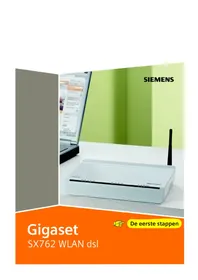

- LE GIGASET ROUTER 4
- PRISE EN MAIN 7
- CONFIGURER LES PC CLIENTS 14
- CONFIGURER LE GIGASET ROUTER 15
- ANNEXE 87
- CONSIGNES DE SÉCURITÉ
- LE GIGASET ROUTER
- FONCTIONNALITÉS ET AVANTAGES
- APPLICATIONS
- MARQUES DÉPOSÉES
- CONFIGURATION REQUISE
- CONTENU DE LA LIVRAISON
- INDICATEURS VISUELS (LED)
- RACCORDEMENT DU SYSTÈME
- PROCÉDURE D'INSTALLATION D'UN RÉSEAU
- RACCORDEMENT DU GIGASET ROUTER
- RACCORDEMENT DU LAN
- RACCORDEMENT DU WAN
- MISE SOUS TENSION
- CONNEXION À VOTRE RÉSEAU À L'AIDE DU CÂBLAGE ETHERNET
- RACCORDEMENT À INTERNET
- RACCORDEMENT DE L'ADAPTATEUR D'ALIMENTATION
- CONFIGURATION TCP/IP
- CONFIGURER LE GIGASET ROUTER
- SÉLECTIONNER LA LANGUE DE L'INTERFACE UTILISATEUR
- INTERFACE DU NAVIGATEUR WEB
- MODIFICATIONS DE CONFIGURATION
- FUSEAU HORAIRE
- TYPE DE HAUT DÉBIT
- DSL AVEC ADRESSE IP FIXE
- PPPOE DSL
- MODEM CABLE
- INSTALLATION AVANCÉE
- RÉGLAGES DU MOT DE PASSE
- GESTION À DISTANCE
- IP DYNAMIQUE
- ADRESSE IP STATIQUE
- IP LAN
- GROUPE D'ADRESSES IP
- MAPPING D'ADRESSES
- SERVEUR VIRTUEL
- ACTIVATION DES APPLICATIONS SPÉCIALES
- PARE-FEU (FIREWALL)
- CONTRÔLE D'ACCÈS
- TABLE DE FILTRAGE MAC
- BLOCAGE URL
- RÈGLE DE PLANIFICATION
- DÉTECTION D'INTRUSIONS
- PROTECTION CONTRE LES PIRATES
- DMZ (ZONE LIBÉRÉE)
- OUTILS
- OUTILS DE CONFIGURATION
- MISE À NIVEAU DU MICROPROGRAMME
- RÉINITIALISER
- STATUT
- GATEWAY (PASSERELLE)
- CONFIGURER LES CLIENTS TCP/IP
- WINDOWS 95/98/ME
- CONFIGURER VOTRE ORDINATEUR AVEC WINDOWS 95/98/ME
- ÉTAPE 1. CONFIGURER LES PARAMÈTRES TCP/IP
- CLIQUEZ SUR L'ONGLET ADRESSE IP
- ÉTAPE 2. DÉSACTIVER LE PROXY HTTP
- ÉTAPE 3. OBTENIR LES PARAMÈTRES IP DE VOTRE GIGASET ROUTER
- DOUBLE-CLIQUEZ SUR PROTOCOLE INTERNET (TCP/IP)
- CLIQUEZ SUR L'ONGLET PROTOCOLES
- CONFIGURATION IP MANUELLE
- VÉRIFICATION DE VOTRE CONNEXION TCP/IP
- ÉLIMINATION DES DÉFAUTS
- DÉCLARATION DE CONFORMITÉ POUR LA SUISSE
Marque : SIEMENS
Modèle : GIGASET ROUTER DSL & CABLE
Catégorie : Routeur