
GIGASET PC CARD 54 - Carte réseau sans fil SIEMENS - Notice d'utilisation et mode d'emploi gratuit
Retrouvez gratuitement la notice de l'appareil GIGASET PC CARD 54 SIEMENS au format PDF.


| Type d'appareil | Téléphone sans fil |
| Technologie | DECT |
| Portée | Jusqu'à 50 mètres en intérieur |
| Autonomie en communication | Jusqu'à 12 heures |
| Autonomie en veille | Jusqu'à 200 heures |
| Répertoire | Non précisé |
| Fonction mains libres | Oui |
| Affichage | Écran LCD |
| Sonnerie | Polyphonique |
| Nombre de combinés | Jusqu'à 6 |
| Répondeur intégré | Non précisé |
| Connexion | Sans fil |
| Alimentation | Batterie rechargeable |
| Temps de charge | Environ 8 heures |
| Fonctions supplémentaires | Réglage du volume, verrouillage du clavier |
FOIRE AUX QUESTIONS - GIGASET PC CARD 54 SIEMENS
Questions des utilisateurs sur GIGASET PC CARD 54 SIEMENS
0 question sur cet appareil. Repondez a celles que vous connaissez ou posez la votre.
Poser une nouvelle question sur cet appareil
Téléchargez la notice de votre Carte réseau sans fil au format PDF gratuitement ! Retrouvez votre notice GIGASET PC CARD 54 - SIEMENS et reprennez votre appareil électronique en main. Sur cette page sont publiés tous les documents nécessaires à l'utilisation de votre appareil GIGASET PC CARD 54 de la marque SIEMENS.
MODE D'EMPLOI GIGASET PC CARD 54 SIEMENS
la société Gigaset Communications GmbH succède en droit à Siemens Home and Office Communication Devices GmbH & Co. KG (SHC) qui poursuivait elle-même les activités Gigaset de Siemens AG. Donc les éventuelles explications de Siemens AG ou de SHC figurant dans les modes d'emploi doivent être comprises comme des explications de Gigaset Communications GmbH.
Nous vous souhaitons beaucoup d'agrément avec votre Gigaset.
Cher client,
La gigaset PC card 54 5
Notions de base relatives aux Wireless LAN (réseaux sans-fil) 6
Réseau en mode ad-hoc 6
Réseau en mode infrastructure 6
Roaming 6
Gigaset PC card 54 installation. 7
Configuration requise 7
Contenu de l'emballage 7
Affichage de l'état 8
Installation pour Windows 98, 98 SE, ME et 2000 9
Installation pour Windows XP 15
Icône du moniteur dans la barre des tâches 21
Affichage par curseur 21
Indication de la qualité de la liaison par l'icône 22
Gigaset PC card 54 configuration 23
Moniteur de l'adaptateur Gigaset WLAN 23
Démarrage du moniteur 23
Interface utilisateur du moniteur de l'adaptateur Gigaset WLAN 24
Indication de l'état 26
Le menu État 26
Configuration de l'adaptateur réseau 29
Le menu Configuration 29
Gestion des profils 35
Le menu Profil 35
Création d'un nouveau profil 37
Modification du profil 38
Activation du profil 39
Affichage des partenaires sans-fil disponibles 40
Le menu Moniteur du site 40
Etablissement d'une connexion via le Moniteur du site 42
Affichage des informations relatives à l'adaptateur 43
Le menu À propos de 43
Gigaset PC card 54 désinstallation 44
Désinstallation du logiciel 44
Désinstallation du matériel 45
Annexe 47
Dépannage 47
Caractéristiques techniques 50
Logiciel 50
Matériel 51
Service Clients 53
Certificat de garantie (France) 54
Certificat de garantie (Belgique) 56
Certificat de garantie (Suisse) 56
Consignes de sécurité
Protégez la Gigaset PC Card 54 de l'humidité. La Gigaset PC Card 54 peut perturber le fonctionnement des équipements médicaux. Tenez compte des recommandations émises par le corps médical et des conditions techniques de l'environnement. Respectez les restrictions d'usage concernant l'utilisation d'appareil dans la bande de fréquences 2,4 GHz en vigueur dans le pays d'utilisation (ex. voir Restrictions d'usage pour la France). N'oubliez pas de joindre le CD-Rom (contenant ce manuel d'utilisation) et le guide d'installation rapide lorsque vous confiez cette carte à un tiers. Respectez les directives en matière de recyclage des déchets et les règles concernant la protection de l'environnement lorsque vous vous séparez de la Gigaset PC Card 54.
Remarques concernant la sécurité
Dès que vous avez installé et configuré la Gigaset PC Card 54 sur votre PC, procédez de la manière suivante sur le réseau sans fil :
Modifiez le SSID de tous les appareils sans fil de votre réseau. Utilisez un mécanisme de cryptage (cryptage WEP).
Marques déposées
Microsoft, Windows 98, Windows 98 SE, Windows ME, Windows 2000, Windows XP et Internet Explorer sont des marques déposées de Microsoft Corporation.
Netscape, Netscape Navigator et Netscape Communicator sont des marques déposées de Netscape Communications Corporation.
Restrictions d'usage pour la france
Dans certains pays, l'utilisation de ce produit (fréquence radio 2,4 GHz avec une puissance de 100 mW max.) est soumise à des restrictions d'usage. C'est le cas notamment en France et conformément à la règlementation en vigueur à la date du 23 décembre 2002 :
Dans les départements Ain, Aisne, Allier, Hautes-Alpes, Ardennes, Ariège, Aube, Aude, Aveyron, Charente, Corrèze, Corse-du-Sud, Haute-Corse, Côte-d'Or, Dordogne, Doubs, Drôme, Eure, Gers, Ille-et-Vilaine, Indre, Indre-et-Loire, Jura, Loir-et-Cher, Loire, Loiret, Manche, Meurthe-et-Moselle, Meuse, Moselle, Nièvre, Nord, Oise, Orne, Puy-de-Dôme, Pyrénées-Atlantiques, Hautes-Pyrénées, Pyrénées-Orientales, Bas-Rhin, Haut-Rhin, Rhône, Haute-Saône, Saône-et-Loire, Sarthe, Paris, Seine-et-Marne, Yvelines, Deux-Sèvres, Tarn-et-Garonne, Vaucluse, Vienne, Vosges, Yonne, Territoire de Belfort, Essonne, Hauts-de-Seine, Seine-Saint-Denis, Val-de-Marne (liste au 03/02/03) :
- La bande 2400-2483,5 MHz (canaux de 1 à 13) est utilisable à l'intérieur des bâtiments,
- La bande 2400-2454 MHz est utilisable à l'extérieur des bâtiments. Le reste de la bande reste soumis à autorisation préalable.
Restrictions d'usage pour la france
Dans les autres départements métropolitains :
- La bande 2446,5-2483,5 MHz (Canaux de 10 à 13) est utilisable à l'intérieur des bâtiments et est soumise à autorisation préalable pour un usage extérieur.
Ces dispositions évoluent. Consulter le site de l'Autorité de Régulation des
Télécommunications dans le pays d'utilisation (en France : l'ART).
La gigaset PC card 54
La Gigaset PC Card 54 (nommée ci-après Gigaset WLAN-Adapter) est une carte réseau au format PCMCIA utilisant la norme radio IEEE 802.11g. Elle vous permet de connecter votre PC portable à un réseau sans-fil pour partager des ressources telles que des fichiers ou une imprimante. Vous n'êtes donc plus dépendant d'un réseau filaire. Le Gigaset WLAN-Adapter utilise les ondes radio 2,4 GHz. Il peut transmettre des données à des vitesses pouvant aller jusqu'à 54 Mbps. Le mode ad-hoc et le mode infrastructure sont supportés. Le cryptage 64/128 bits WEP (Wired Equivalent Privacy) assure la sécurité au sein du réseau. Cet appareil est conforme à la norme réseau IEEE 802.11g et reste compatible avec la norme précédente IEEE 802.11b.
Ce manuel d'utilisation contient des instructions relatives à l'installation et à la configuration de votre Gigaset WLAN-Adapter.
Grâce à votre Gigaset WLAN-Adapter, vous pouvez relier votre ordinateur à d'autres ordinateurs équipés d'adaptateurs sans fil (mode ad-hoc).
Vous pouvez également le connecter à un routeur sans fil tel que le Gigaset SE 505 DSL/cable et accéder à votre modem haut débit relié à Internet (mode infrastructure).
Notions de base relatives aux wireless lan (réseaux sans-fil)
Ce paragraphe présente quelques notions de base relatives aux Wireless LAN (Réseaux sans fil) afin de vous aider à mieux comprendre le fonctionnement du Gigaset WLAN-Adapter au sein d'un réseau sans fil.
En termes simples, un LAN est un réseau qui couvre une surface relativement limitée. Un réseau regroupe deux ou plusieurs ordinateurs connectés, partageant des fichiers et des périphériques (p. ex. imprimante). Le Gigaset WLAN-Adapter permet de se connecter avec d'autres ordinateurs sans utiliser de câble, normalement nécessaire pour créer un réseau. Vous pouvez ainsi déplacer votre ordinateur tout en restant connecté au réseau.
Il existe deux modes d'utilisation du Gigaset WLAN-Adapter.
Le mode dit Ad-Hoc qui consiste à mettre en relation des ordinateurs équipés en sans-fil pour former un réseau. Le second mode dit Infrastructure qui permet de donner à un ordinateur sans-fil un accès au réseau filaire déjà existant via un point d'accès.
Réseau en mode ad-hoc
Le réseau ad-hoc est mis en place spontanément (ad-hoc) selon les besoins des participants. Tous les ordinateurs reliés doivent être équipés d'un adaptateur réseau sans fil tel qu'une Gigaset PC Card 54 ou une Gigaset PCI Card 54. On fait appel aux réseaux ad-hoc dans les circonstances suivantes : nécessité de déployer rapidement d'un réseau de communication, absence d'infrastructure filaire existante et mobilité des participants.
Réseau en mode infrastructure
Dans un réseau infrastructure, les liaisons entre les participants au réseau sont assurées par l'intermédiaire d'un (ou de plusieurs) point(s) d'accès. Le point d'accès est le centre de convergence du réseau sans fil. Il gère les liaisons entre les participants et peut, par ailleurs, relier les ordinateurs du réseau sans-fil à un LAN filaire (Ethernet) ou à Internet.
Il est possible d'installer plusieurs points d'accès pour élargir la zone de couverture du service sans fil. Les participants du réseau sans fil peuvent alors se déplacer librement entre les différents points d'accès sans perdre le contact avec le réseau. Dès que le contact radio menace de s'interrompre, l'ordinateur recherche automatiquement un autre point d'accès proposant un signal de plus forte intensité. Tous les points d'accès et l'adaptateur réseau sans fil doivent avoir le même SSID (Service Set ID). Tous les points d'accès doivent être connectés à un réseau Ethernet commun.
Configuration requise
un PC équipé de l'un des systèmes d'exploitation suivants : Windows 98, Windows 98 SE, Windows ME, Windows 2000 ou Windows XP 64 Mo min. de RAM 30 Mo min. de libre sur le disque dur un emplacement PCMCIA libre pour insérer la PC Card (CardBus)
Contenu de l'emballage
La Gigaset PC Card 54 • un CD d'installation comprenant ce manuel d'utilisation et des exemples d'applications (résumés dans le document « Cas d'applications pratiques et exemples de configuration ») • un guide d'installation rapide
Affichage de l'état
⇔ état de fonctionnement (PWR) ⇔ état de transmission (ACT)
L'illustration ci-dessous indique la position de ces voyants :
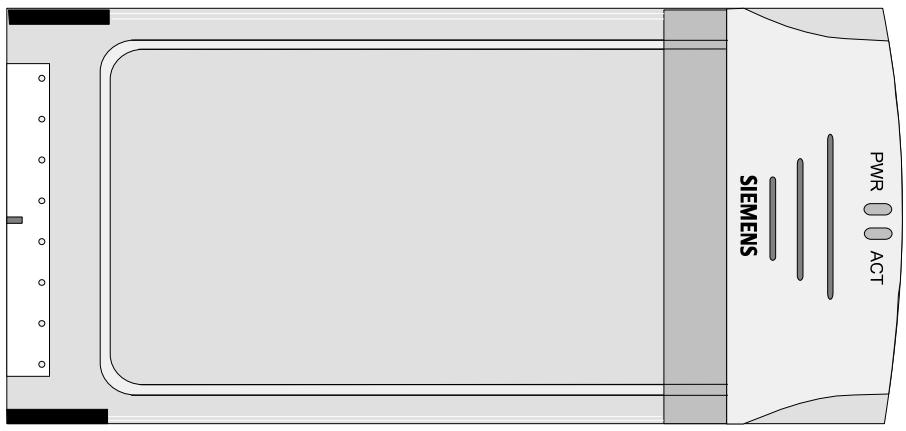
Le tableau ci-dessous indique la signification de ces voyants :
| Voyant | Couleur | Etat | Signification |
| PWR | Vert | allumé en perma-nence | Le Gigaset WLAN-Adapter a été installé avec succès sur votre PC et il est prét à fonctionner. |
| ACT | Vert | clignotant | Transmission des données. |

Commencez par installer le logiciel. N'insérer pas la carte Gigaset dans votre ordinateur avant d'y avoir été invité par la procédure d'installation !
Si vous connectez le Gigaset WLAN-Adapter à votre PC avant d'avoir installé le logiciel, Windows reconnaît automatiquement l'appareil. Une boîte de dialogue demandant le pilote correspondant s'affiche alors. Cliquez alors sur Annuler pour quitter la boîte de dialogue. Retirez le Gigaset WLAN-Adapter de votre PC. Suivez ensuite la procédure développée ci-après.

A noter : il peut être nécessaire, afin de réaliser l'installation, que vous disposiez des droits d'administrateur sur votre PC.
Marché à suivre pour connecter un Gigaset WLAN-Adapter à votre PC :
- Quittez tous les programmes Windows en cours d'exécution.
- Insérez le CD d'installation fourni dans votre lecteur de CD-Rom.
Le programme d'installation démarre automatiquement. (Si l'installation ne démarre pas automatiquement, exécutez le programme autorun.exe disponible sur le CD-Rom fourni.)
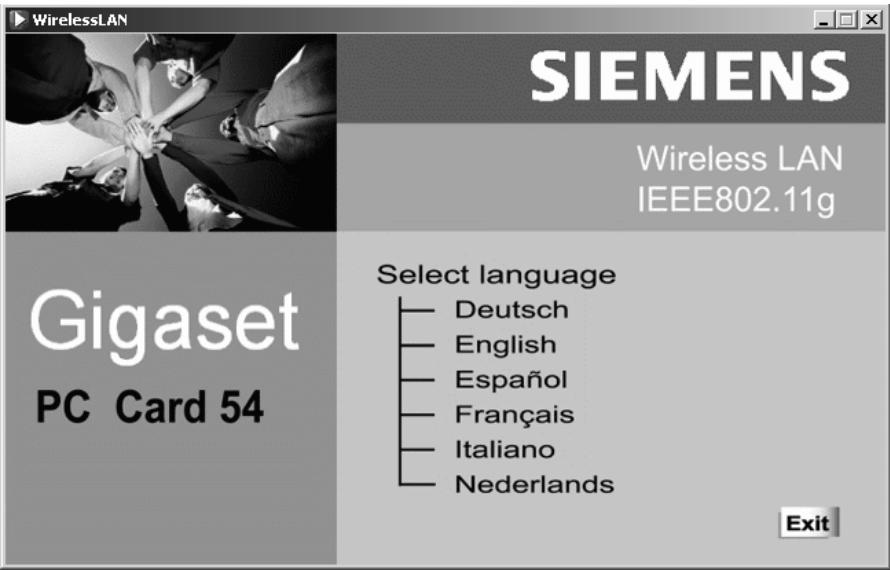
- Sélectionnez la langue de votre choix.
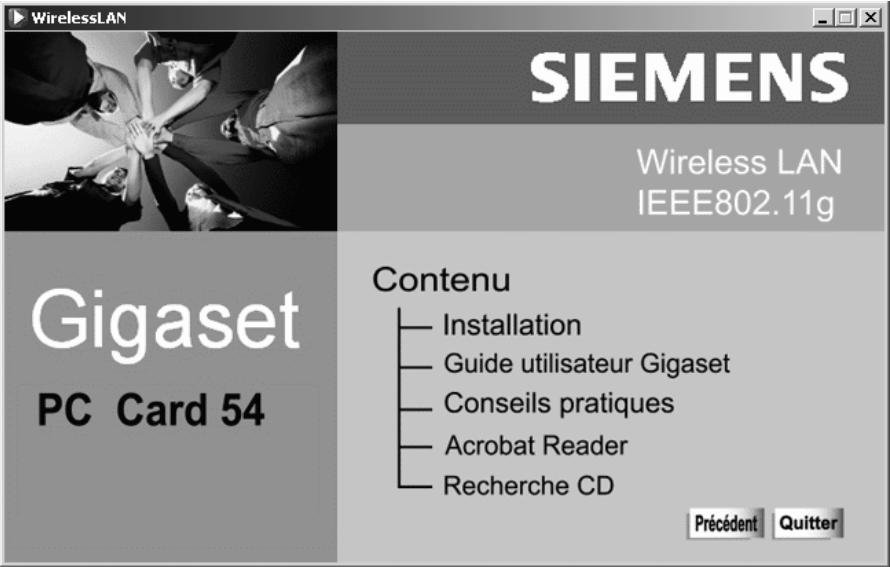
4. Sélectionnez installation.
L'installation est préparée et un message correspondant apparait à l'écran.
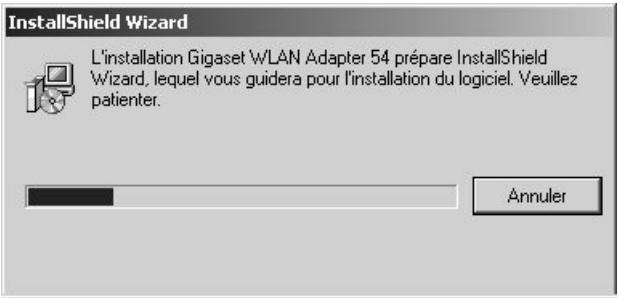
Attendez qu'apparaisse l'écran de bienvenue.
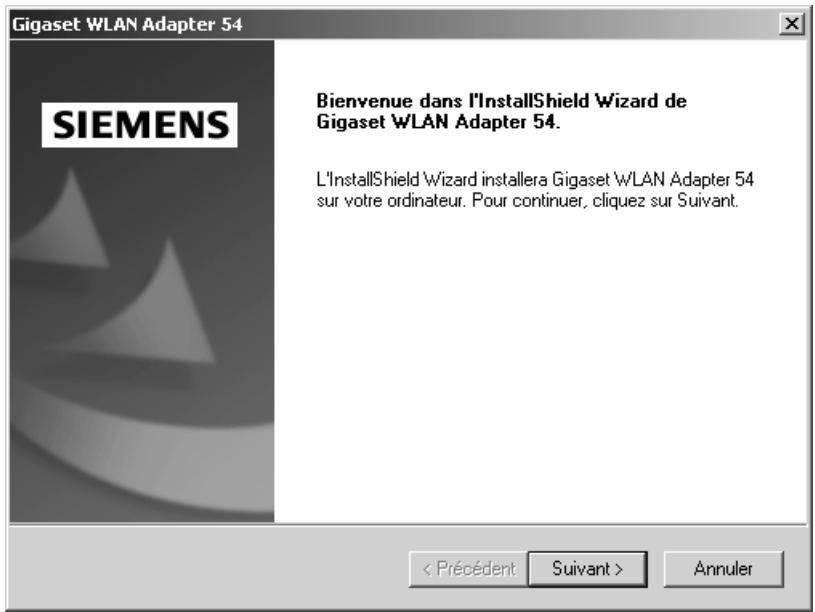
- Dès que l'écran de bienvenue apparait, cliquez sur Suivant.
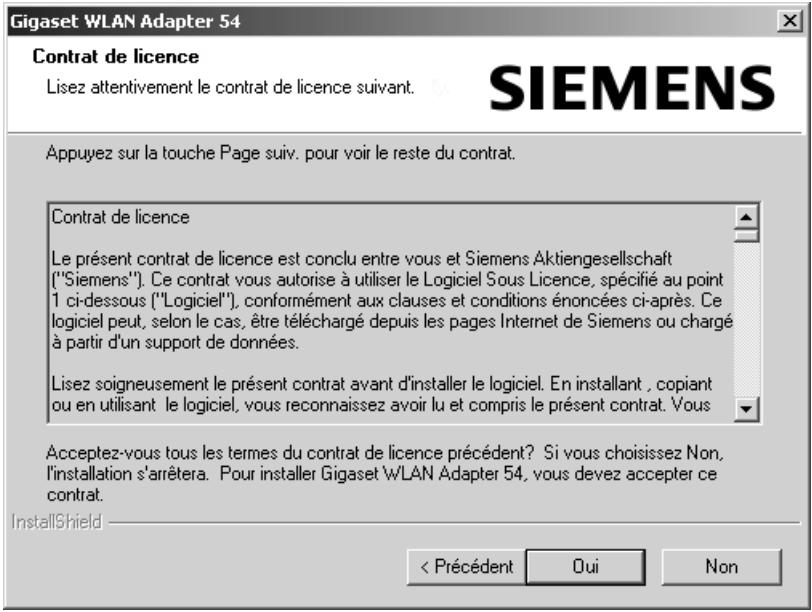
- Si vous acceptez le contrat de licence, cliquez sur Oui.
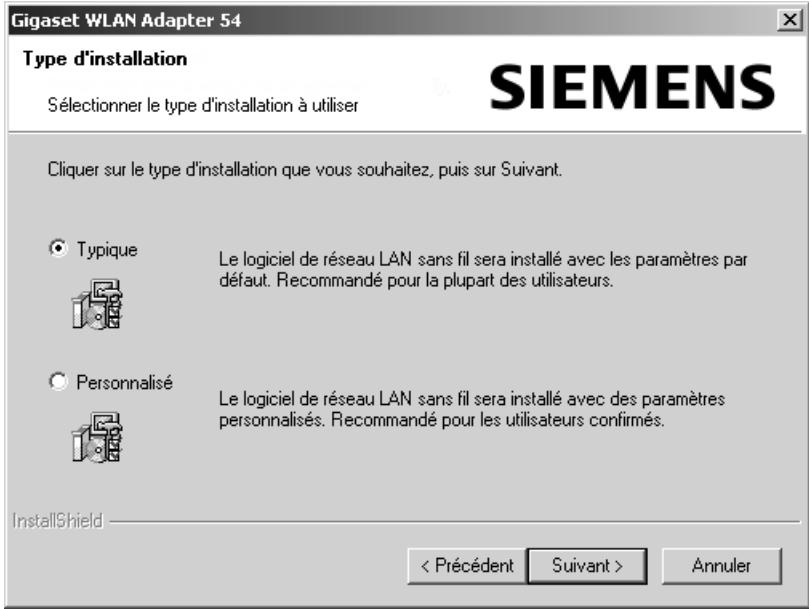
- Activez l'option Typique, et cliquez sur le bouton Suivant.
- Dès que cela vous est demandé, insérez le Gigaset WLAN-Adapter dans l'emplacement PC Card de votre PC.
- Dès que le matériel a été reconnu par Windows, celui-ci installe automatiquement le pilote de votre adaptateur réseau sans fil. L'opération peut durer quelques minutes.
| i | • Sous Windows 2000: si vous obtenez le message Signature numérique introuvable, cliquez simplement sur OUI afin de l'ignorer et poursuivez l'installation automatique. • Sous Windows 98 SE/ME: vous pouze éventuellesment obtenir un message vous demandant d'insérer votre CD d'installation Windows afin de poursuivre l'installation des pilotes. Vous devez donc préparer ce CD ou spécifique le chemin sous lequel les fichiers d'installation de Windows se trouvent sur votre PC. • Redémarrez votre PC dés que vous y étés invite. • Dans le cas où votre PC compte déjà des fichiers plus récents, validez la boîte de dialogue vous demandant si vous foulez les conserver, en cliquant sur OUI. |
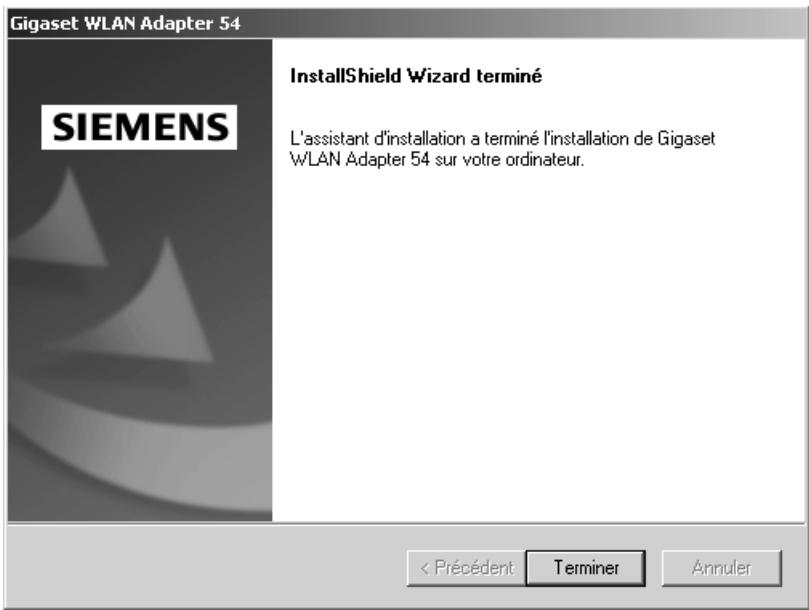
- Une nouvelle boîte de dialogue s'ouvre lorsque tous les pilotes sont installés. Cliquez sur Terminer.
- Refermez le programme d'installation avec Quitter.
Si l'installation s'est bien passée, vous disposez du moniteur de l'adaptateur Gigaset WLAN qui vous permet de vous connecter à un point d'accès et de le visualiser. Ce moniteur est représenté par un icône dans la barre de tâches de Windows. Il vous indique également si une liaison est établie entre votre ordinateur et un autre appareil sans-fil (voir à ce sujet p. 21).
Dans un réseau sans fil n'utilisant que des produits Gigaset de Siemens, la connexion avec le point d'accès est en général réalisée automatiquement au cours de l'installation. L'icône présente dans la barre de tâches est alors l'un de ceux représentés ci-dessous (selon la qualité de la liaison):

Lorsque l'un de ces icônes apparait, la connexion avec le point d'accès a été établie. Vous pouvez à présent démarrer votre navigateur Web pour accéder à Internet ou à votre point d'accès.
Tenez compte des « Remarques concernant la sécurité » indiquées p. 3.

Commencez par installer le logiciel. N'insérer pas la carte Gigaset dans votre ordinateur avant d'y avoir été invité par la procédure d'installation !
Si vous connectez le Gigaset WLAN-Adapter à votre PC avant d'avoir installé le logiciel, Windows reconnaît automatiquement l'appareil. Une boîte de dialogue demandant le pilote correspondant s'affiche alors. Cliquez alors sur Annuler pour quitter la boîte de dialogue. Retirez le Gigaset WLAN-Adapter de votre PC. Suivez ensuite la procédure développée ci-après.
| i | A noter : il peut être nécessaire, afin de réaliser l'installation, que vous disposiez des droits d'administrateur sur votre PC. |
Marché à suivre pour connecter un Gigaset WLAN-Adapter à votre PC :
- Quittez tous les programmes Windows en cours d'exécution.
- Insérez le CD d'installation fourni dans votre lecteur de CD-Rom.
Le programme d'installation démarre automatiquement. (Si l'installation ne démarre pas automatiquement, exécutez le programme autorun.exe disponible sur le CD-Rom fourni.)
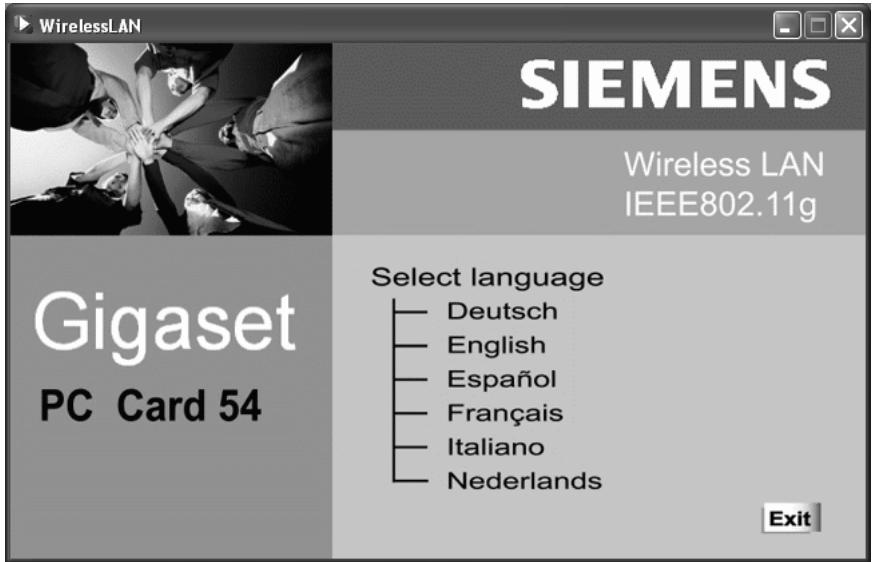
- Sélectionnez la langue de votre choix.
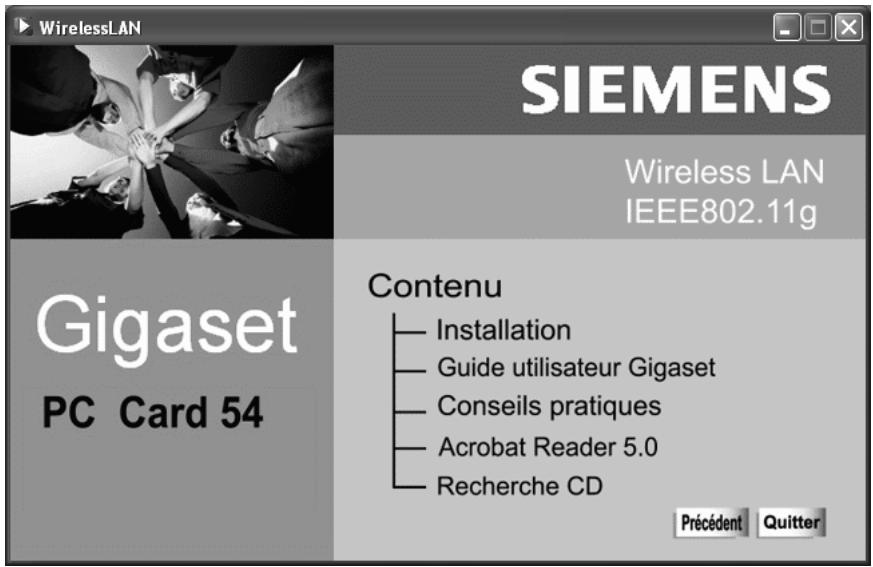
4. Sélectionnez installation.
L'installation est préparée et un message correspondant apparait à l'écran.
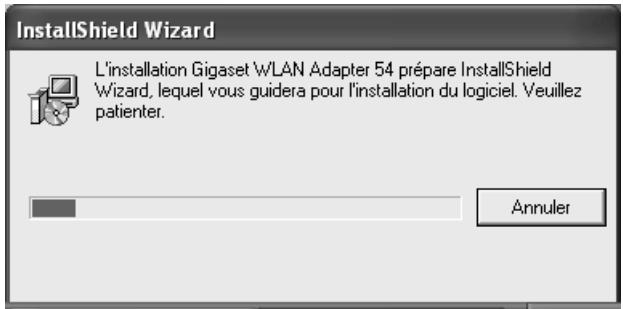
Attendez qu'apparaisse l'écran de bienvenue.
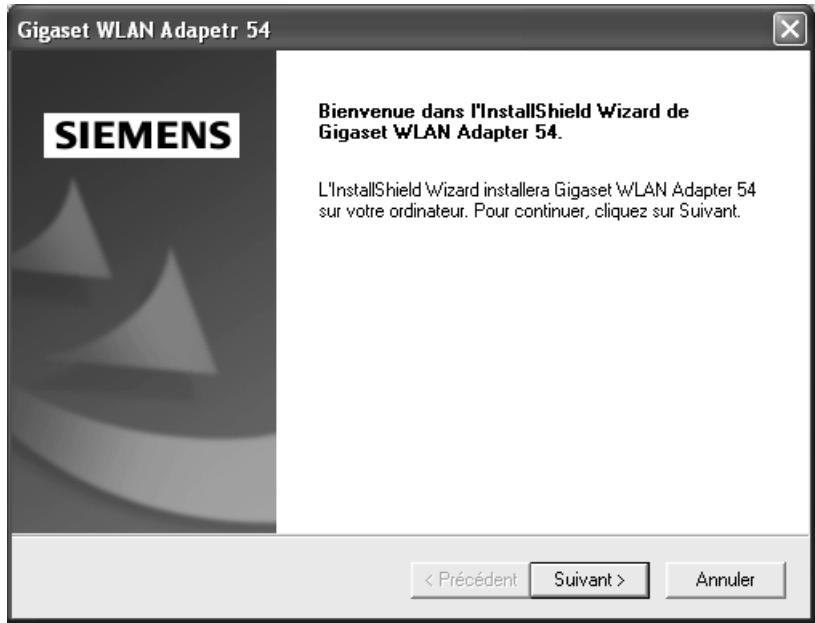
- Dès que l'écran de bienvenue apparait, cliquez sur Suivant.
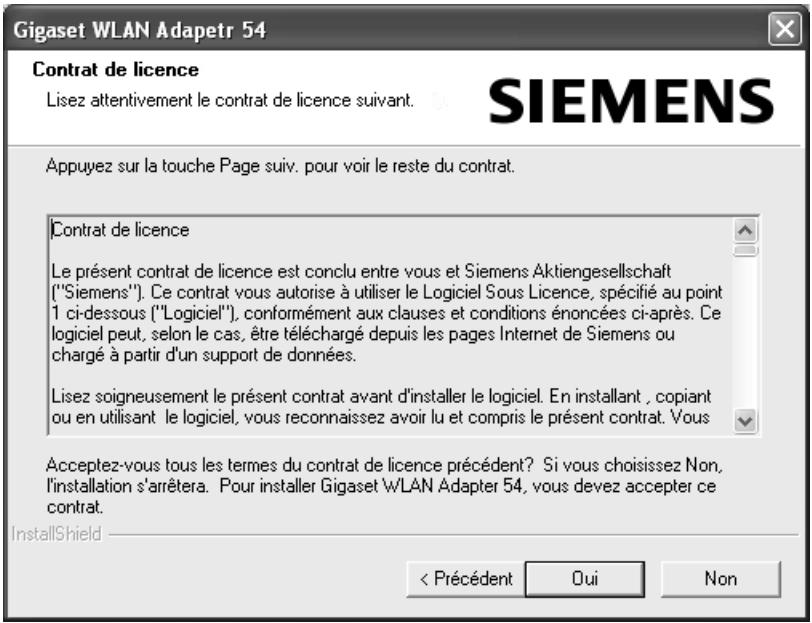
- Si vous acceptez le contrat de licence, cliquez sur Oui.
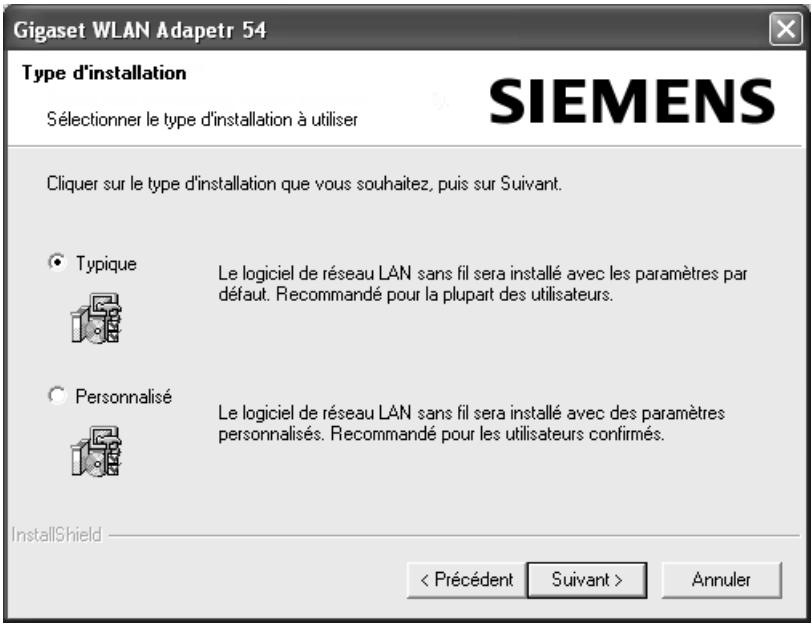
- Activez l'option Typique et cliquez sur le bouton Suivant.
- Dès que cela vous est demandé, insérez le Gigaset WLAN-Adapter dans l'emplacement PCMCIA de votre PC.
- Dès que le matériel a été reconnu par Windows, une boîte de dialogue s'ouvre automatiquement. Activez l'option recommandée Installer le logiciel automatiquement et cliquez sur le bouton Suivant. En fonction des autres configurations de votre PC, il peut toutefois arriver que cette boîte de dialogue n'apparaisse pas sur votre écran. L'opération d'installation ici décrite est alors réalisée automatiquement par le système.
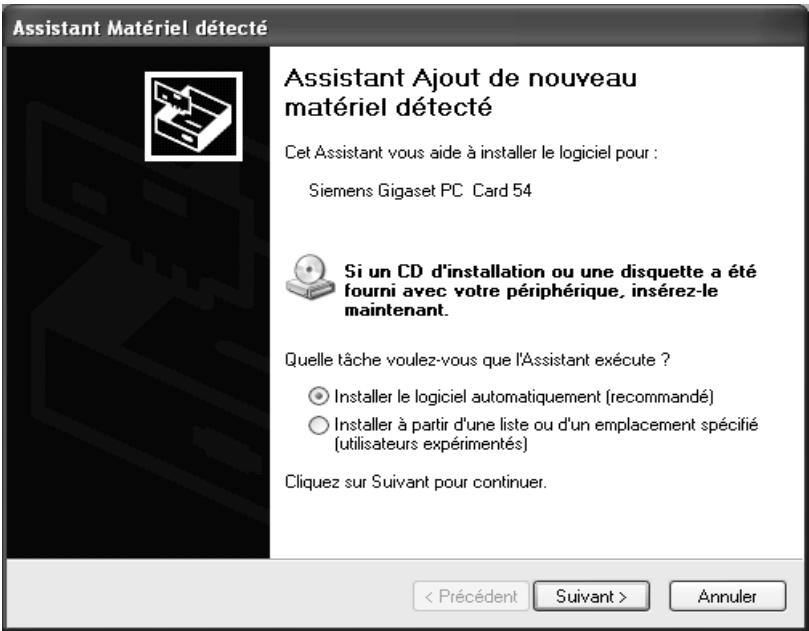
- Windows copie les pilotes à partir du CD d'installation.
- Si un message relatif au test de compatibilité s'affiche, cliquez sur Poursuivre l'installation.
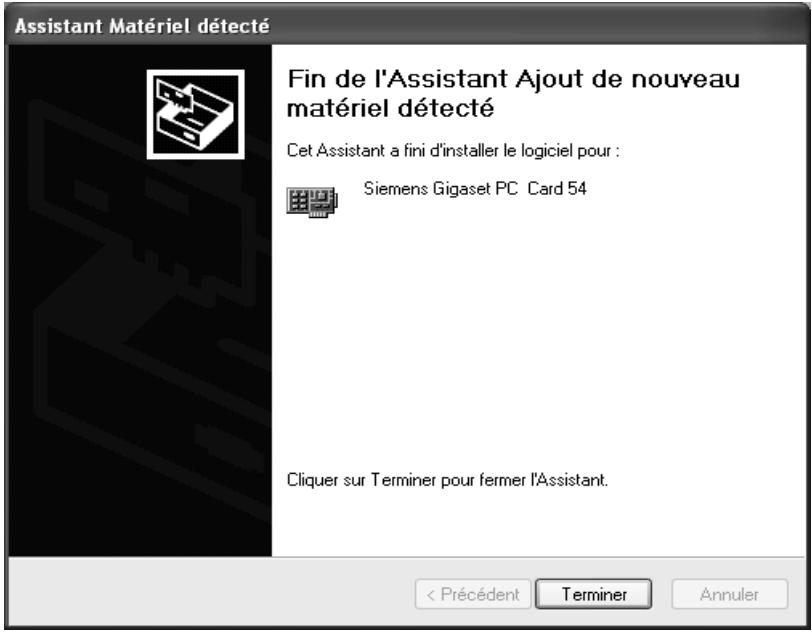
- Cliquez sur Terminer pour terminer l'installation.
- Refermez le programme d'installation avec Quitter.
Si l'installation s'est bien passée, vous disposez du moniteur de l'adaptateur Gigaset WLAN qui vous permet de vous connecter à un point d'accès et de le visualiser. Ce moniteur est représenté par un icône dans la barre de tâches de Windows. Il vous indique également si une liaison est établie entre votre ordinateur et un autre appareil sans-fil (voir à ce sujet p. 21).
Dans un réseau sans fil n'utilisant que des produits Gigaset de Siemens, la connexion avec le point d'accès est en général réalisée automatiquement au cours de l'installation. L'icône présente dans la barre de tâches est alors l'un de ceux représenté ci-dessous (selon la qualité de la liaison):

Lorsque l'un de ces icônes apparait, la connexion avec le point d'accès a été établie. Vous pouvez à présent démarrer votre navigateur Web pour accéder à Internet ou à votre point d'accès.
Tenez compte des « Remarques concernant la sécurité » indiquées p. 3.
Icône du moniteur dans la barre des tâches
Si l'installation du Gigaset WLAN-Adapter sur votre PC s'est bien passée, l'icône apparait dans la barre des tâches de l'interface utilisateur :


Le nombre de barres verticales représentées indique la qualité de la liaison. L'icône barrée d'une croix rouge (voir ci-dessous) indique l'absence d'une liaison radio avec un point d'accès.

Affichage par curseur
En plaçant le curseur sur l'icône, vous affichez l'état de la liaison existante :
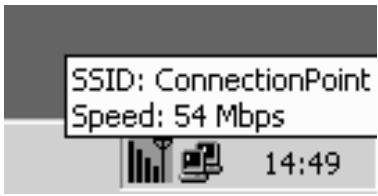
Les caractéristiques suivantes sont affichées :
le SSID (Service Set ID) le débit de transmission (en Mbps)
En l'absence de liaison, le contact du curseur et de l'icône entraîne l'affichage de l'état Déconnecté.
Indication de la qualité de la liaison par l'icône
L'icône prend différents aspects en fonction du degré de qualité de la liaison entre votre PC et son partenaire de communication du moment.
Voici ce que signifie les différents aspects pris par l'icône :

très bonne
La qualité de la liaison est très bonne. La communication peut être réalisée à haut débit.

bonne
La qualité de la liaison est bonne. La communication peut être réalisée en début normal.

faible
La qualité de la liaison est faible. Rapprochez votre PC du partenaire de communication pour obtenir une intensité plus importante.

mauvaisé
La qualité de la liaison est mauvaise. Rapprochez votre PC du partenaire de communication pour obtenir une intensité plus importante.

très mauvaise
La qualité de la liaison est très mauvaise. Notre PC se trouve vraisemblablement au-delà de la portée du réseau auquel vous pouvez vous connecter. Rapprochez votre PC du partenaire de communication.

absence de liaison (croix rouge sur les barres)
Vous avez interrompu le signal radio ou les paramètres sont incorrects (p. ex. le SSID ou cryptage WEP). Rebranchez la radio ou modifiez les paramètres selon la configuration du point d'accès.
Moniteur de l'adaptateur gigaset WLAN
Vous pouvez configurer et contrôler le Gigaset WLAN-Adapter avec le moniteur de l'adaptateur Gigaset WLAN.
Démarrage du moniteur
Pour démarrer le moniteur de l'adaptateur Gigaset WLAN, vous avez le choix entre plusieurs méthodes :
Double-cliquez sur l'icône du moniteur de l'adaptateur Gigaset WLAN dans la barre des tâches de l'interface utilisateur de votre système d'exploitation Windows. Pointez le curseur de votre souris sur l'icône du moniteur dans la barre de tâches puis cliquez sur le bouton droit de la souris. Un menu déroulant apparaît dans lequel sont proposés les différents menus/onglets du moniteur. Sélectionnez le menu voulu (voir « Partie Menu/Onglets » p. 25).
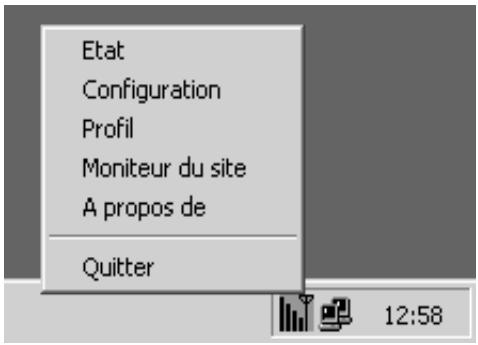
Si vous sélectionnez l'option Quitter du menu déroulant, le moniteur de l'adaptateur Gigaset WLAN est désactivé. L'interface utilisateur et l'icone disparaissent de l'écran de votre PC.
Sur l'interface utilisateur de votre système d'exploitation Windows, appelez le menu de Démarrer et sélectionnez Programmes - Gigaset WLAN Adapter 54 - Gigaset WLAN Adapter monitor.
L'icône du moniteur de l'adaptateur Gigaset WLAN apparaît alors dans la barre des tâches de l'interface utilisateur du système d'exploitation. Double-cliquez sur cet icône pour démarrer le moniteur.
Dès que vous avez démarré le moniteur Gigaset WLAN, vous voyez apparaitre son interface utilisateur décrite aux sections suivantes.
Interface utilisateur du moniteur de l'adaptateur gigaset WLAN
Les écrans de ce moniteur sont décomposés en plusieurs parties :
dans la partie supérieure : affichage de l'adaptateur sans-fil installé sur l'ordinateur dans la partie centrale : les cinq menus/onglets (État, Configuration, Profil, Moniteur du site et À propos de) dans la partie inférieure : le bouton Masquer
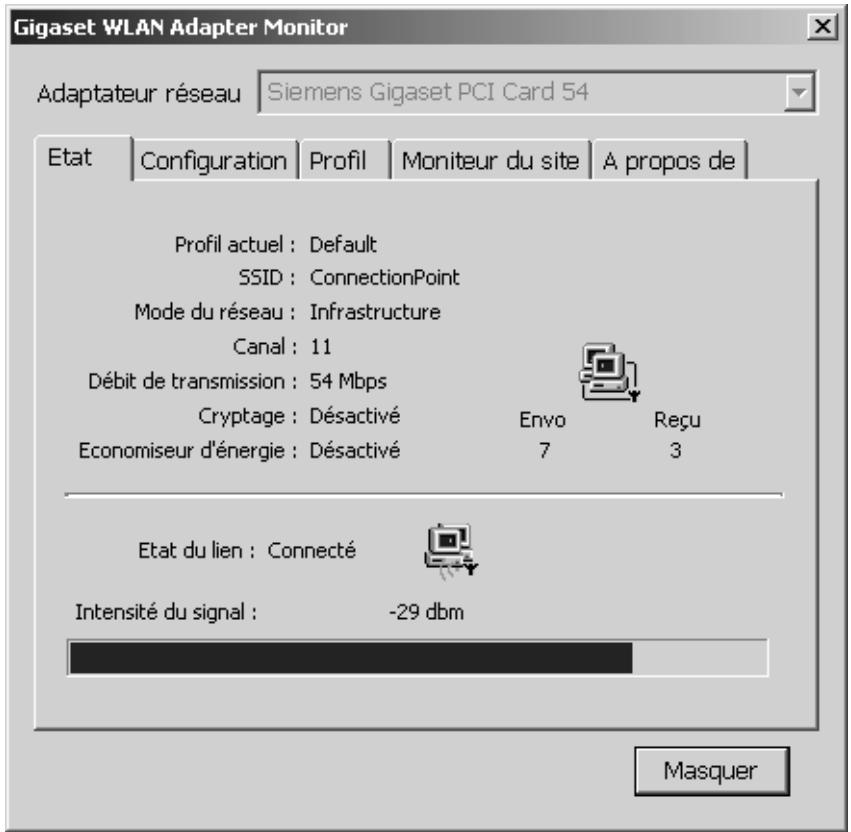
Affichage de l'adaptateur réseau
Dans le secteur supérieur de l'interface utilisateur se trouve le champ Adaptateur réseau qui indique le type d'adaptateur sans-fil actuellement installé dans votre PC (ex. dans l'écran ci-dessus la carte PCI Gigaset de SIEMENS).
Partie menus/onglets
La partie centrale de l'interface utilisée est réservée aux différents menus proposés sous la forme d'onglets. Vous pouvez appeler cinq menus différents qui vous permettront de configurer et de contrôler le Gigaset WLAN-Adapter.
État - voir section « Indication de l'état » (à partir de p. 26)
Indiquez les paramètres configurés pour le Gigaset WLAN-Adapter.
Configuration - voir section « Configuration de l'adaptateur réseau » (à partir de p. 29)
Permet de configurer et d'activer les paramètres du Gigaset WLAN-Adapter.
Profil - voir section « Gestion des profils » (à partir de p. 35)
Permet de créer, de modifier et de mémoriser les profils de configuration du Gigaset WLAN-Adapter. Dans cet onglet, il y a également la possibilité de charger un profil créé précédemment et d'en faire le profil actif du Gigaset WLAN-Adapter.
Moniteur du site - voir section « Affichage des partenaires sans-fil disponibles » (à partir de p. 40)
Permet de visualiser, de rechercher les appareils ou réseaux sans-fil visibles de votre PC. Aussi indiqués dans cet écran : propriétés des matériels visibles (WEP activé, nom de SSID...). Un double-clic sur l'un des partenaires listés permet d'établir la liaison entre le PC et ce partenaire.
A propos de - voir section « Affichage des informations relatives à l'adaptateur » (à partir de p. 43)
Affiche les versions des pilotes et de l'outil moniteur et l'adresse MAC du Gigaset WLAN-Adapter utilisé.
Bouton masquer
Vous trouvez dans la partie inférieure de l'interface utilisateur le bouton Masquer. Lorsque vous cliquez sur ce bouton, l'interface utilisateur du moniteur de l'adaptateur Gigaset WLAN disparaît de l'écran de votre PC.
Pour refaire apparaître l'interface utilisateur, double-cliquez sur l'icône du moniteur dans la barre des tâches.
Indication de l'état
Le moniteur de l'adaptateur Gigaset WLAN vous permet d'afficher l'état de votre Gigaset WLAN-Adapter.
Vous voyagerez alors apparaissent des paramètres qui, entre autres, vous indiquent avec quel partenaire votre PC est connecté, en quel mode réseau fonctionne le Gigaset WLAN-Adapter, quel est le débit de transmission configuré et quelle est l'intensité actuelle du signal.
Si vous voulez afficher l'état de votre Gigaset WLAN-Adapter, appelez le menu Etat.
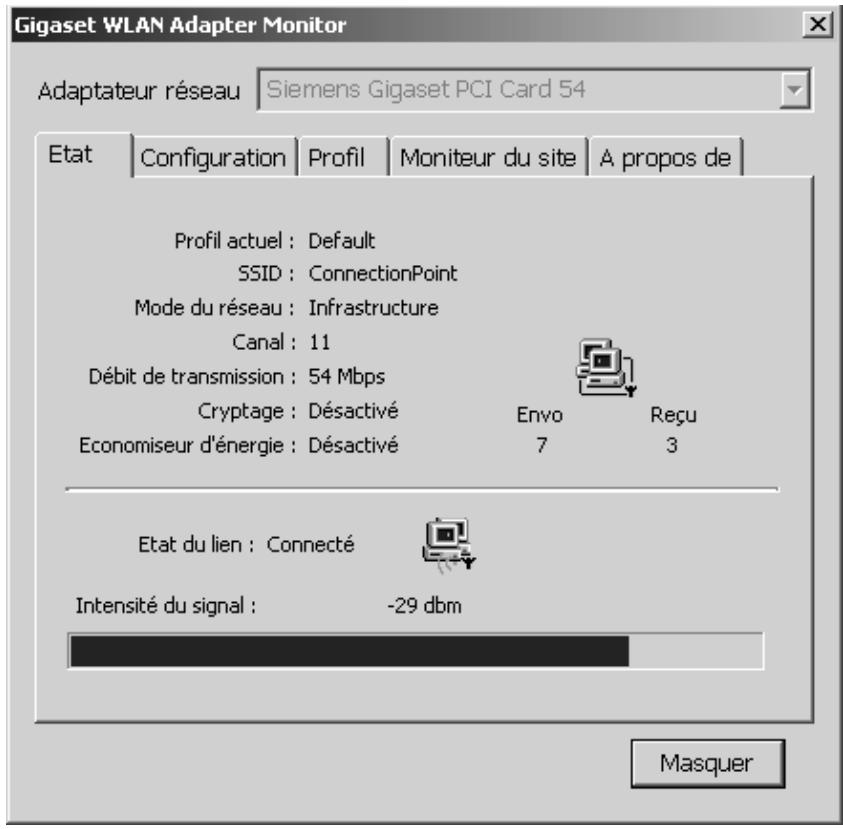
Profil actuel
Profil actuellement configuré pour votre Gigaset WLAN-Adapter.
Un profil se compose de sept paramètres : SSID, mode réseau, numéro de canal, début de transmission, mode de transmission, cryptage et économiseur d’énergie.
Les réglages actuels de ces paramètres apparaissent dans les autres menus.
| SSID | SSID (Service Set ID) du partenaire de communication avec lequelVote PC est actuellément en ligne. | |
| Mode réseau | Mode réseau correspondant au type de réseau avec lequelVote PC est actuellément en ligneValeurs possibles :ad-hoc Verte PC est connecté à un réseau ad-hoc.Infrastructure Verte PC est connecté à un réseau ad-hoc. | |
| Numero de canal | Numero de canal radio utilisé parVote PC pour communiquer en sans-fil avec les autres matériels sans-fil. Ce paramètre est modifiable uniquement en mode Adhoc (imposé par le point d'accès en mode infrastructure). Attention aux règlementations en vigueurs dans certains pays (voir p. 3).Valeurs possibles :1-13 Numéro indiquant le canal sélectionné | |
| Débit de transmission | Débit de transmission actuellément configuré pour la transmission des donnéesesValeurs possibles :Auto Lorsque cette valeur est affichée, la configuration du débit de transmission se fait automatiquement en fonction de l'intensité de champ respectivement.54M, 48M,36M, 24M18M, 12M11M, 9M6M, 5,5M2M, 1M | |
| Cryptage | Indique si un mécanisme de cryptage est actuellément actif.Valeurs possibles :Activé 64 bits Un mécanisme de cryptage à algorithme 64 bits est activé.Activé 128 bits Un mékanisme de cryptage à algorithme de 128 bits est activé.Désactivé Aucun mékanisme de cryptage n'est activé. | |
| Expédié | Quantité de paquets de donnéesées qui ont jusqu'àopsis été envoyés parVote PC via la liaison actuelle. | |
| Reçu | Quantité de paquets de données qui ont jusqu'à créé été reçus par votre PC via la liaison actuelle. | |
| Economiseur d'énergie | Indique si l'économiseur d'énergie est actuellment actif. | |
| Valeurs possibles : | ||
| Activé | L'économiseur d'énergie est activé. | |
| Déactivé | L'économiseur d'énergie est activé. | |
| Etat de connexion | Indique si votre PC est actuellment en liaison sans-fil avec un autre matériel de communication. | |
| Valeurs possibles : | ||
| En ligne | En ligne | |
| Avec ce message apparaissent plusieurs petites ondes vertes auprès de l'icone placé à droite. | ||
| Déconnecté | Hors ligne | |
| Avec ce message apparaît une croix rouge qui vient barrer l'icone placé à droite. | ||
| Intensité du signal | Intensité du signal actuellément obtenue pour la liaison existant entre votre PC et un partenaire de communication (uniquement en mode infrastructure). | |
| La valeur d'intensité du signal est affichée sous deux formes : | ||
| - en dbm | ||
| - sous forme graphique par une barre | ||
Configuration de l'adaptateur réseau
Le moniteur de l'adaptateur Gigaset WLAN vous permet de configurer les paramètres utilisés par votre PC pour se connecter au réseau sans-fil (choix du partenaire de communication, mode réseau utilisé, débit de données).
Si vous souhaitez configurer les paramètres qui s'appliqueront à votre adaptateur sans fil, appelez le menu Configuration.
Le menu configuration
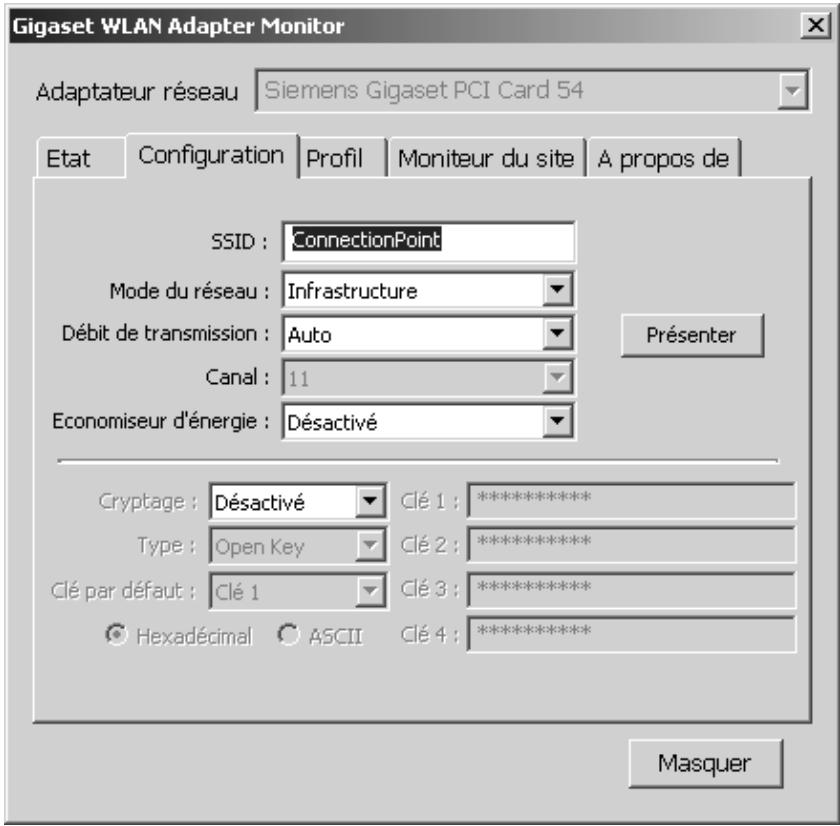
Pour valider les modifications de cet écran, cliquez sur Présenter.
SSID
Dans ce champ vous pouvez configurer le SSID (Service Set ID) auquel votre PC sera connecté.
Marché à suivre :
Mode infrastructure : dans ce cas, le SSID utilisé par tous les ordinateurs sera celui du point d'accès (routeur). Configurez tout d'abord le SSID du point d'accès puis indiquez ensuite ce SSID dans ce champ. Mode ad-hoc : dans ce mode, il n'existe pas de point d'accès. Saisissez un SSD sur un premier PC puis le même sur tous les PC àmettre en réseau sans-fil.
SSID par défaut: ConnectionPoint
Lors de la configuration du SSID et du cryptage, tenez compte des « Remarques concernant la sécurité » (à la p. 3).
Mode réseau
Dans ce champ vous pouvez configurer le mode réseau sur lequel se connecte le PC (avec ou sans point d'accès, respectivement infrastructure ou ad-hoc).
Valeurs
possibles :
ad-hoc
Pour connecter votre PC à un réseau en mode ad-hoc.
Infrastructure
Pour connecter votre PC à un réseau en mode infrastructure.
Réglage par
Infrastructure
défaut :
Débit de transmission
Dans ce champ vous pouvez configurer le débit de transmission pour la transmission des données.
Valeurs possibles :
Auto
Lorsque cette valeur est configurée, l'ajustement du débit de transmission est automatiquement régulé en fonction de l'intensité de champ respective.
54M, 48M
Débit de transmission configuré (en M = Mbps).
36M, 24M
18M, 12M
11M, 9M
6M, 5,5M
2M, 1M
Réglage par
Auto
défaut :
Numéro de canal
Dans ce champ vous pouvez en mode ad-hoc uniquement sélectionner le canal radio qu'utilisera le PC (via l'adaptateur) pour communiquer en sans-fil. En infrastructure, ce canal est imposé par le point d'accès. Attention aux règles en vigueur dans certains pays (ex. p. 3).
Valeurs
possibles :
1-13 Numéro indiquant le canal sélectionné
Réglage par 11
défaut :
Attention, l'utilisation de la bande de fréquence 2,4 GHz est soumise à réglementation dans certains pays.
Ces règlementations peuvent évoluer. Consultez l'Autorité de Régulation des Télécommunications du pays concerné (ex : ART pour la France).
Par exemple en date du 23 décembre 2002 en France, l'utilisation de produits dans cette bande avec une puissance maximale de 100mw est soumise aux restrictions suivantes :
Dans les départements métropolitains Ain, Aisne, Allier, Hautes-Alpes, Ardennes, Ariège, Aube, Aude, Aveyron, Charente, Corrèze, Corse-du-Sud, Haute-Corse, Côte-d'Or, Dordogne, Doubs, Drôme, Eure, Gers, Ille-et-Vilaine, Indre, Indre-et-Loire, Jura, Loir-et-Cher, Loire, Loiret, Manche, Meurthe-et-Moselle, Meuse, Moselle, Nièvre, Nord, Oise, Orne, Puy-de-Dôme, Pyrénées-Atlantiques, Hautes-Pyrénées, Pyrénées-Orientales, Bas-Rhin, Haut-Rhin, Rhône, Haute-Saône, Saône-et-Loire, Sarthe, Paris, Seine-et-Marne, Yvelines, Deux-Sèvres, Tarn-et-Garonne, Vaucluse, Vienne, Vosges, Yonne, Territoire de Belfort, Essonne, Hauts-de-Seine, Seine-Saint-Denis, Val-de-Marne (liste au 11/02/03)
La bande 2400-2483,5 MHz (1 à 13) est utilisable à l'intérieur des bâtiments. La bande 2400-2454 MHz est utilisable à l'extérieur des bâtiments. Le reste de la bande reste soumis à autorisation préalable.
Dans les autres départements métropolitains :
La bande 2446,5-2483,5 MHz (Canaux de 10 à 13) est utilisable à l'intérieur des bâtiments et est soumise à autorisation préalable pour un usage extérieur.
Dans les autres départements ou territoires, consultez l'ART.
| Economiseur d'énergie | Dans ce champ vous pouvez configurer le réglage de l'économiseur d'énergie. | |
| Valeurs possibles : | ||
| Activer | Economiseur d'énergie activé. | |
| Déscientiver | Economiseur d'énergie désactivé. | |
| Réglage par défaut : | ||
| L'économiseur d'énergie n'est activé que si le Gigaset WLAN-Adapter se trouve dans un appareil alimenté par pile (p. ex. la Gigaset PC Card 54 dans un note book). En fonction de l'appareil, la liaison est automatiquement restaurée par l'envoi de données au PC ou elle doit être rétablie au préalable via le moniteur de l'adaptateur LAN. | ||
| Présenter | Dès qu'un paramètre est modifié dans le menu configuration (y compris pour le WEP), cliquez sur ce bouton pour activer les modifications. | |
| Cryptage | Dans ce champ vous pouvez opter ou non pour le cryptage des données transmises (cryptage WEP). Marche à suivre : | |
| ◆ Mode infrastructure : configurez tout d'abord le cryptage au point d'accès. Puis configurez le cryptage avec les mêmes valeurs pour tous les adaptateurs sans fil du réseau. | ||
| ◆ Mode ad-hoc : configurez le cryptage avec les mêmes valeurs pour tous les adaptateurs du réseau. | ||
| Valeurs possibles : | ||
| Déscientiver | La transmission des données ne sera pas cryptée. | |
| 64 bits | La transmission des données sera cryptée avec un algorithme de 64 bits. | |
| 128 bits | La transmission des données sera cryptée avec un algorithme de 128 bits. | |
| Réglage par défaut : | ||
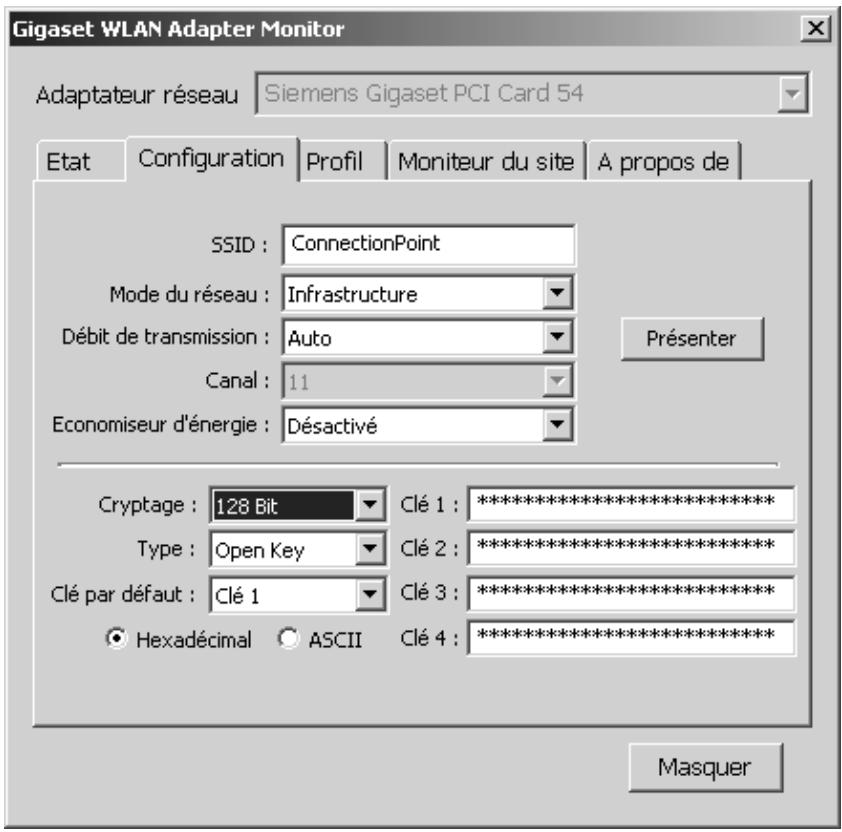
| Si vous avez régle ce champ sur 64 bits ou 128 bits, vous disposez de toute une série de champs supplémentaires pour le cryptage. | ||
L'écran proposé est alors le suivant :
Type
Dans ce champ vous pouvez configurer le procédé d'authentification à utiliser pour le cryptage.
Valeurs
possibles :
Clé publique
Avec ce procédé, le partenaire de communication ne demande pas d'authentification. Toutefois, les données ne seront transmises que si la clé est correcte.
Clé partagée
Avec ce procédé, votre PC ne peut accéder au réseau demandé que si l'authentification prouve que les deux parties utilisent la même clé.
Réglage par défaut :
Clé publique
| Clé standard | Dans ce champ vous pouvezCHOISIR la clé avec laquelle vous soushaitez crypter les données qui seront transmises à partir de votre PC.Pour ce faire, vous disposez des quatre clés que vous avez introduites dans les champs Clé 1 à Clé 4.Réglage par Clé 1défaut: |
| Clé 1 à Clé 4 | Dans ces champs您可以POUZintroDUIRE quatre clés au maximum.Elles serviront à décrypter les données qui seront reçues par votre PC.La longueur des clés et leur format dépend de l'algorithmisme séLECTIONné dans le champ Cryptage (64 ou 128 bits) ainsi que du format marqué dans le champ Hexadécimal ou ASCII.Ce qui se présente de la manière suivante :Hexadécimal64 bits 10 signes(0-9, 1-F)128 bits 26 signesASCII64 bits 5 signes128 bits 13 signes |
| Hexadécimal | Si vous souhaitez inscRire les clés en format hexadécimal dans les champs Clé 1 à Clé 4, marquez ce champ (réglage par défaut). |
| ASCII | Si vous souhaitez inscRire les clés en format ASCII dans les champsClé 1 à Clé 4, marquez ce champ. |
Important : Avec certains appareils, la clé et son N° sont vérifiés au cours de la liaison. Autrement dit, la clé doit coïncider mais aussi le nombre de celle-ci.
Gestion des profils
Avec l'adaptateur du moniteur Gigaset WLAN vous pouvez : gérer des profils dans lesquels sont mémorisés plusieurs paramètres de configuration de votre Gigaset WLAN-Adapter. Vous pouvez créer, modifier, mémoriser différents profils pour différents voisinages réseau et appeler le profil requis selon vos besoins.
Parmi les réglages que vous pouvez memoriser dans un profil se trouvent p. ex. le partenaire de communication avec lequel votre PC va être connecté, le débit de transmission avec lequel les données sont être transmises et le mécanisme de cryptage qui sera utilisé pour sécuriser la transmission.
Pour gérer les profils, appelez le menu Profil.
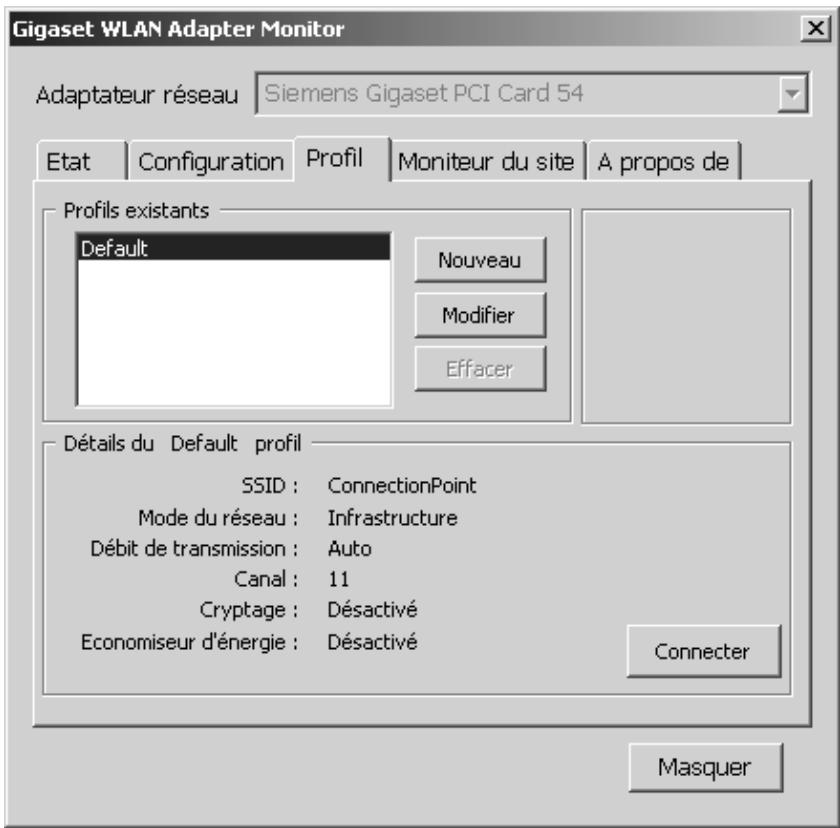
Profils existants
Dans ce champ apparaissent les profils dont vous disposez pour configurer votre Gigaset WLAN-Adapter.
Cette liste comprendra : toujours au moins le profil Par défaut.
S'y ajoutent les profils que vous créez vous-mêmes.
| Nouveau | Si vous souhaitez créé un nouveau profil,clinque sur ce bouton.La section « Création d'un nouveau profil » (à partir de p. 37) vous explique la marche à suivre. |
| Modifier | Si vous souhaitez modifier un profil existant, Sélectionnez ce profil dans la liste etclinque sur ce bouton.La section « Modification du profil » (à partir de p. 38) vous explique la marche à suivre. |
| Effacer | Si vous souhaitez effacer un profil existant, Sélectionnez ce profil dans la liste etclinque sur ce bouton.A noter : le profil Par défaut peut être modifié mais non effacé. |
| Détails du Profil | Ce champ affiche les paramètres du profil sélectionné dans la liste Profils existants. La signification de ces paramètres est expliquée à la section « Le menu Etat » (à partir de p. 26). |
| Connector | Si vous souhaitez connecter votre Gigaset WLAN-Adapter avec le profil affché,clinque sur ce bouton(voir également p. 39). |
Création d'un nouveau profil
Si vous souhaitez créer un nouveau profil pour la configuration de votre Gigaset WLAN-Adapter, précisez comme suit :
- Cliquez sur le bouton Nouveau.
L'écran présenté peut, p. ex., se présenter de la façon suivante :
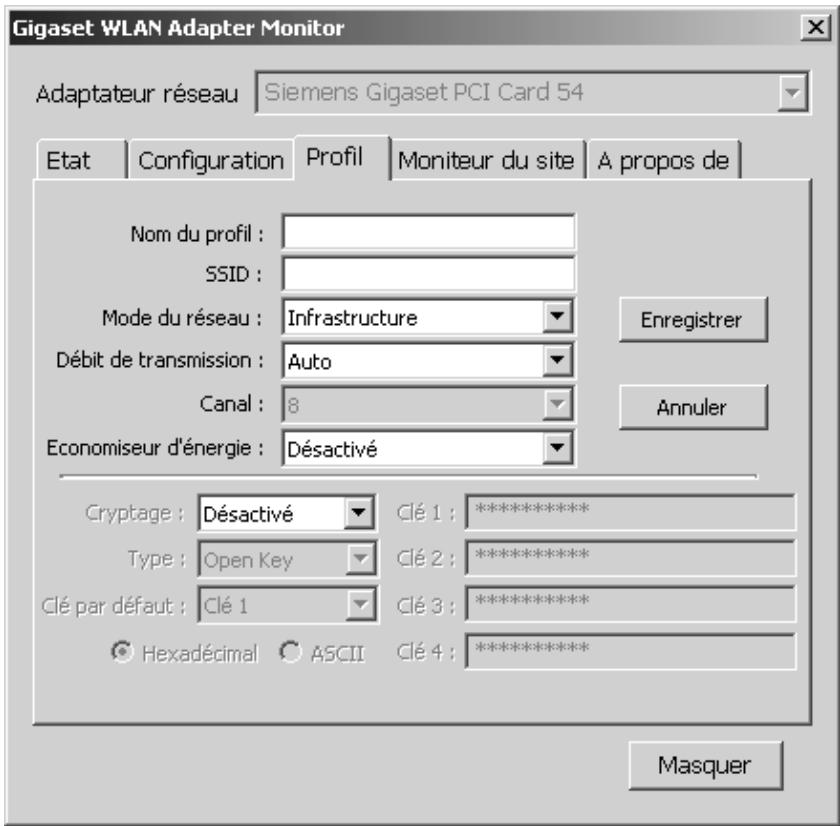
- Inscrivez dans ce champ Nom du profil le nom du nouveau profil.
Les champs et valeurs que vous pouvez paramétrer sont décrits à la section « Le menu Configuration » (à partir de p. 29).
- Pour mémoriser le nouveau profil et les paramètres, cliquez sur le bouton
Enregistrer l'étu sur la droite du menu ou cliquez sur Annuler si vous ne pouvez pas<mémoriser les paramètres dans le nouveau profil.
Le menu Profil apparait à nouveau tel qu'il est apparu lorsque vous l'avez appelé (voir p. 35). Si vous avez mémorisé un nouveau profil, celui-ci figure désormais dans la liste Profils existants.
La sélection du nouveau profil fait apparaitre ses paramètres dans le champ d'affichage Détails du Profil, ce qui vous permet de les visualiser et de les contrôler.
Modification du profil
Si vous souhaitez modifier un profil existant pour la configuration de votre Gigaset WLAN-Adapter, procédez comme suit :
- Sélectionnez le profil à modifier dans la liste Profils existants.
- Cliquez sur le bouton Modifier.
L'écran se présente p. ex. de la façon suivante :
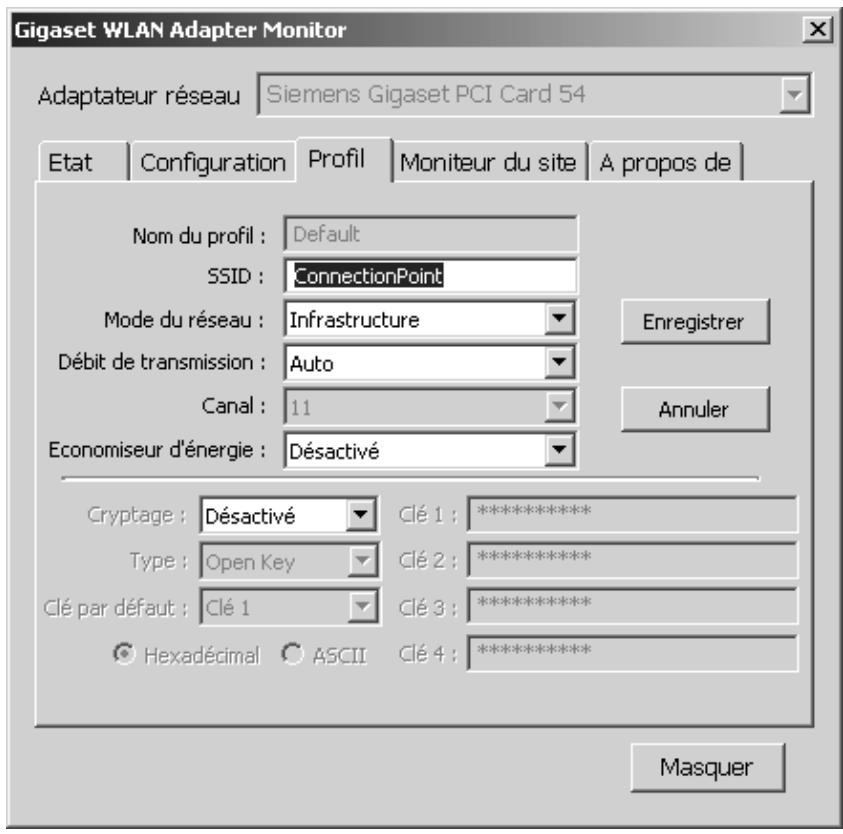
- Les champs et valeurs que vous pouvez modifier sont décrits à la section « Le menu Configuration » (à partir de p. 29).
- Pour le profil avec les paramètres modifiés, cliquez sur le bouton Enregistrer situé sur la droite du menu ou cliquez sur Annuler si vous ne pouvez pas les paramètres modifiés.
Le menu Profil apparait à nouveau tel qu'il est apparu lorsque vous l'avez appelé (voir p. 35).
La sélection du profil modifié fait apparaitre les paramètres modifiés dans le champ d'affichage Détails du Profil, ce qui vous permet de les visualiser et de les contrôler.
Activation du profil
Si vous souhaitez donner à votre Gigaset WLAN-Adapter un profil autre que celui actuellement utilisé, activez cet autre profil.
Pour effectuer ce changement, sélectionnez un profil dans la liste Profils existants et cliquez sur le bouton Connecter.
Le profil sélectionné est désormais valable pour votre Gigaset WLAN-Adapter.
Affichage des partenaires sans fil disponibles
Avec l'outil Gigaset WLAN Adapter Monitor, vous pouvez visualiser les points d'accès (telles que le Gigaset SE 505DSL/cable) et les PC équipés d'adaptateurs sans-fil (telles que Gigaset PC Card 54 ou Gigaset PCI Card 54) accessibles dans le voisinage de votre PC. Vous pouvez aussi actualiser cette liste de partenaires de communication potentiels (et leurs caractéristiques) à l'aide de la fonction de recherche. Vous pouvez également dans cet écran, sélectionner l'un des partenaires de communication et le connecter à votre PC.
Pour afficher les partenaires de communication, appelez Moniteur du site.
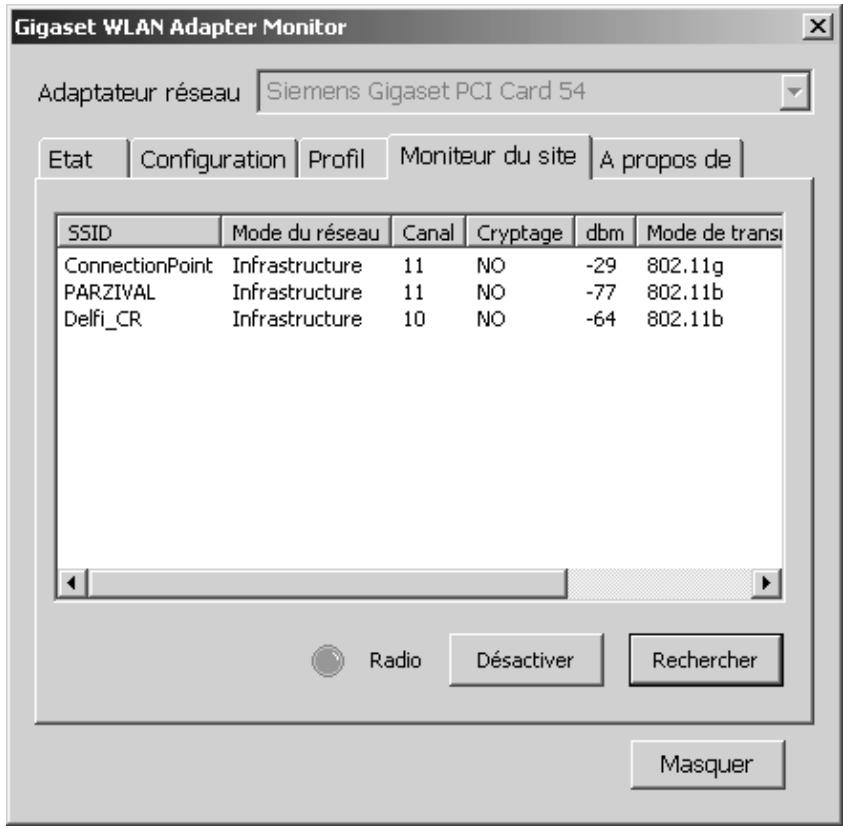
SSID
C'est dans cette colonne que sont énumérés les SSID (Service Set IDs) des partenaires de communication susceptibles d'être connectés à votre PC.
En double-cliquant sur l'un des SSID affichés, votre PC se connecte avec le partenaire de communication correspondant.
| Mode réseau | Dans cette colonne figure le mode réseau des partenaires de communication énumérés. | |
| Valeurs possibles : | ||
| ad-hoc | Mode réseau pour les partenaires de communication avec lesquelsVote PC peut être connecté sans passer par l'intérnédiaire d'un point d'accès. | |
| Infrastructure | Mode réseau pour points d'accès. | |
| Canal | Dans cette colonne figurent les numérodes canaux utilisés par ces partenaires de communication. | |
| Valeurs possibles : | ||
| 1-13 | Numéro du canal disponible. | |
| Cryptage | Cette colonne indique si le partenaire crypte ses liaisons. Dans la cas positif, vous devrez faire de même et connaître la clé et le N° pour creator la liaison. | |
| Valeurs possibles : | ||
| NON | La transmission de données ne doit pas être cryptée. | |
| OUI | La transmission des données doit être cryptée avec un algorithm de 64 bits ou de 128 bits. | |
| dbm | Dans cette colonne figure l'intensité de champ (en dbm) pouvant être actuallement obtenu pour communiquer avec les partenaires respectifs. | |
| Mode de transmission | Dans cette colonne figure le Mode de transmission valable pour le réseau avec lequelVote PC est actuellement en ligne | |
| Valeurs possibles : | ||
| 802.11b | VotrecPrestatement relié à un réseau dans lequel tous les autres composants sont conformes à la norme IEEE 802.11b ou un point d'accès IEEE 802.11g se trouvant sur le réseau est configuré de manière à travailler exclusivement selon la norme 802.11b. | |
| 802.11g | VotrecPrestatement relié à un réseau dans lequel tous les composants sont conformes à la norme IEEE 802.11g ou un point d'accès IEEE 802.11g se trouvant sur le réseau travaillée en "mode mixte", c'est-à-dire qu'il sert à la fois les clients fonctionnant selon la norme IEEE 802.11b et ceux qui utilisent la norme 802.11g. | |
| Adresse réseau | Dans cette colonne figurant les adresses réseau des partenaires de communication énumérés dans la liste. | |
| Radio | Témoin signalant l'état de fonctionnement du signal radio de la fonction recherche. | |
| Valeurs possibles : | ||
| rouge | Signal radio désactivé. | |
| vert | Signal radio activé. | |
| Activer/ Désactiver | Ce bouton remplit deux fonctions : | |
| Activer | La radio est désactisé sur la carte. Pour l'activer, appuyer sur le bouton. | |
| Désactiver | La radio est activé. Pour le désactiver, appuyer sur le bouton. | |
| Rechercher | Si vous foulez effectuer une recherche pouractualiser la liste des partenaires de communication énumérés, cliquez sur ce bouton. Si nécessaire, cliquezAAParavant sur le bouton Activer. | |
A noter : dans l'environnement de votre Gigaset WLAN-Adapter, d'autres réseaux peuvent également être disponibles sans pour autant figurer dans le menu Moniteur du site. Ceci est vraisemblablement dû aux paramétrages restrictifs (SSID invisible par exemple - plus de broadcast) ou incompatibilité des points d'accès respectifs.
Établissement d'une connexion via le moniteur du site
Lorsque vous pouvez connecter votre PC avec l'un des partenaires de communication figurant dans la liste du menu Moniteur du site, double-cliquez sur le SSID de ce partenaire de communication.
Votre PC est alors connecté au partenaire de communication, dont vous avez sélectionné le SSID par un double clic.
Affichage des informations relatives à l'adaptateur
Le moniteur de l'adaptateur Gigaset WLAN vous permet d'afficher différentes informations relatives à votre adaptateur réseau.
Reportez-vous pour cela au menu A propos de.
Le menu à propos de
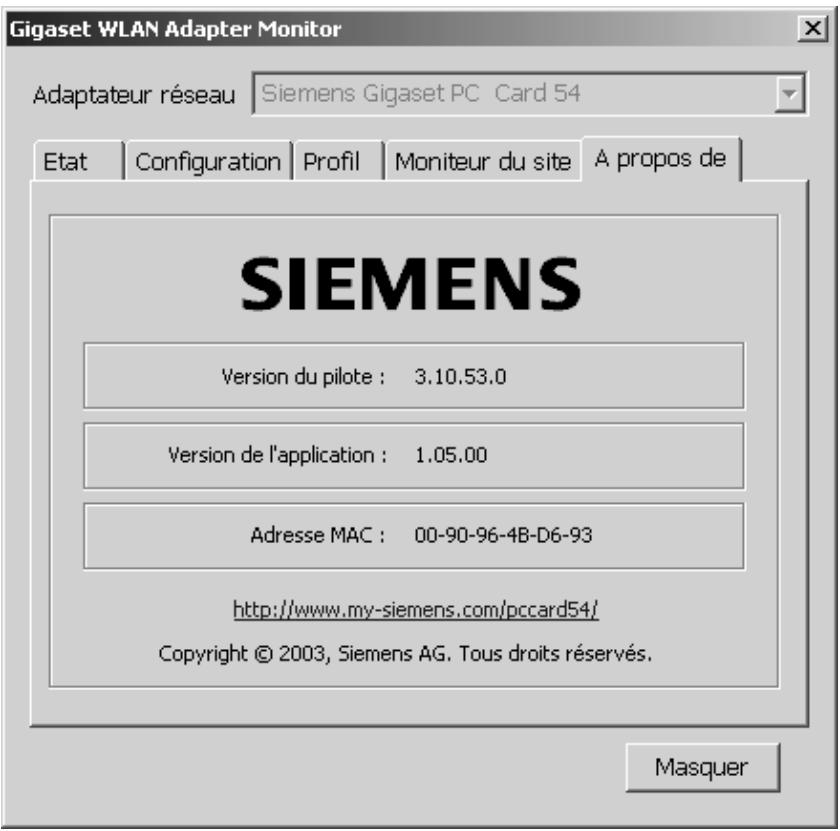
Les informations relatives à l'adaptateur affichées dans cet écran sont les suivantes :
Version de pilote : version du pilote de votre Gigaset WLAN-Adapter Version de l'application : version du moniteur de l'adaptateur Gigaset WLAN pour votre Gigaset WLAN-Adapter Adresse MAC : adresse MAC de votre Gigaset WLAN-Adapter, avec laquelle cet adaptateur réseau est identifiable sans ambiguité dans le monde entier.
Vous disposerez également de l'adresse Internet sur le site de SIEMENS qui vous fournira des informations complémentaires relatives à votre Gigaset WLAN-Adapter.
Gigaset PC card 54 désinstallation
Si vous souhaitez, pour une raison ou pour une autre, supprimer le Gigaset WLAN-Adapter installé sur votre PC, voici la marche à suivre :
Commencez par désinstaller le logiciel du Gigaset WLAN-Adapter. Puis déinstallez le matériel.
Déinstallation du logiciel
Pour désinstaller le logiciel du Gigaset WLAN-Adapter de votre PC, suivez la procédure ci-après :
- Quittez tous les programmes Windows en cours d'exécution.
- Appelez le menu Démarrer puis sélectionnez Programmes - Gigaset WLAN Adapter 54 - Déinstaller Gigaset WLAN Adapter Monitor.
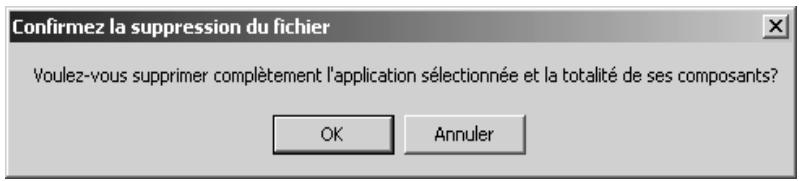
- Par mesure de sécurité, il vous sera demandé de confirmer la désinstallation du calculi du Gigaset WLAN-Adapter. Cliquez sur OK.
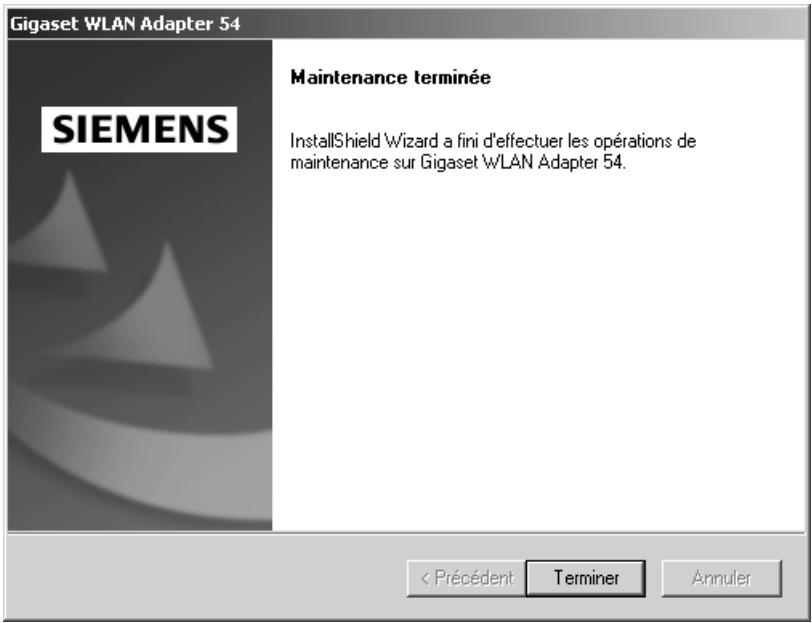
- Dès que le programme de désinstallation vous communique qu'il a fini son travail, cliquez sur Terminer, pour terminer la désinstallation du logiciel.
Déinstallation du matériel
Une fois la déinstallation du logiciel terminée, vous pouvez sortir le Gigaset WLAN-Adapter de l'emplacement PC Card de votre PC.
Actualisation des pilotes ou logiciels
Actualisez les pilotes ou logiciels du Gigaset WLAN-Adapter dès que vous disposez d’une version plus récente. Pour avoir les dernières informations sur les mises à jour, consultez notre site www.my-siemens.com/pccard54.
Téléchargez les dernières mises à jour. Puis procédez de la manière suivante pour actualiser les pilotes de périphériques :
- Désinstallez le logiciel du Gigaset WLAN-Adapter comme décrit au chapitre « Gigaset PC Card 54 Déinstallation » (à partir de p. 44).
- Retirez la Gigaset PC Card 54 du PC.
- Terminez votre session Windows et redémarrez votre PC.
- En fonction de votre environnement Windows, procédez comme décrit au chapitre « Installation pour Windows 98, 98 SE, ME et 2000 » (à partir de p. 9) ou pour Windows XP (à partir de p. 15).
Exécutez ensuite le fichier autorun.exe disponible avec le nouveau pilote télécharge.
Dépannage
| Symptôme | Causes et/remèdes |
| Parasites | Pour remédier aux parasites (interférences) que l'utilisation du Gigaset WLAN-Adapter pourrait entraîner sur votre PC, vous pouvez recourir à une ou plusieurs des mesures suivantes :Sortez la Gigaset PC Card 54 de l'emplacement PC Card et remette-la en place.Augmentez la distance entre votre PC et l'appareil auteur des parasites.Eteignez le PC sur lequel se trouve le Gigaset WLAN-Adapter et branchez-le sur une prise reliée à un circuit de courant partiel autre que celui sur lequel est branché l'appareil auteur des parasites.Ne placez pas le PC équipé du Gigaset WLAN-Adapter après d'appareils à micro-ondes ou d'appareils à transmission vidéo/audio sans fil tels que les appareils de surveillance radio pour bébés ni après d'objets métalliques de gros volume. Demandez conseil à votre revendeur ou à un technicien radio experimenté. |
| Carte non identifiée | Si le Gigaset WLAN-Adapter n'est pas identifié par le système d'exploitation de votre PC, recourez à une ou plusieurs des mesures suivantes :Vérifiez si la Gigaset PC Card 54 est bien insérée dans l'emplacement PC Card de votre PC.Vérifiez s'il s'agit bien d'un emplacement PC Card pour adaptateur réseau du type CardBus 32 bits et si cet emplacement fonctionne correctement.Adressez-vous à votre revendeur et convenez d'un test supplémentaire du Gigaset WLAN-Adapter. |
| Mauvaise qualité de la connexion | Si la qualité de la connexion est qualifiée de « mauvaise » par le message affchéé sur l'interface utilisateur de votre PC, ceci peut être dû aux causes énoncées ci-dessous. Recourez alors aux/remèdes appropriés :Parasites (remèdes, voir ci-dessus).Ecart trop important entre votre PC équipé du Gigaset WLAN-Adapter et le partenaire de communication.Réduisez cet écart. |
| Symptôme | Causes et remèdes |
| Absence de connexion avec un autre adaptateur réseau sans fil | Si vous ne parvenez pas à établier une connexion entre votre PC équipé du Gigaset WLAN-Adapter et un autre adaptateur réseau sans fil, cei est peut-être dû à l'une des causes énonçées ci-dessous. Recourez alors aux remèdes appropriés : ◆ Configuration incorrecte du SSID. Vérifiéz si tous les partenaires de communication à adaptateur réseau pour fonctionnement sans fil possèdent le même SSID. ◆ Les modifications de configuration ne sont pas identifiées par votre PC. Redémarrez votre PC. ◆ Configuration incorrecte de l'adresse IP ou du masque de sous-réseau. Vérifiéz si ces paramètres ont été correctement configurés via la boîte de dialogue Caractéristiques TCP/IP du menu Configuration du réseau. En règle générale, le fonctionnement d'un réseau en mode ad-hoc nécessite l'attribution d'adresses IP fixes. Pour la configuration des adresses IP, voir également le document « Cas d'application pratiques et examples de configuration » sur le CD fourni. |
| Absence de connexion au point d'accès | Si vous ne parvenez pas à établier de connexion entre votre PC équipé du Gigaset WLAN-Adapter et un point d'accès, recourez à une ou plusieurs des mesures suivantes : ◆ Vérifiéz le bon fonctionnement de la connexion physique avec le point d'accès. ◆ Vérifiéz si le même SSID a été configuré pour le Gigaset WLAN-Adapter et le point d'accès. ◆ Vérifiéz si les configurations de sécurité du Gigaset WLAN-Adapter correspondant à celles du point d'accès, p. ex. la clé de cryptage WEP est-elle la même ? ◆ Vérifiéz si vous accès au point d'accès est bloqué par d'autres mesures de sécurité telles qu'un filtré MAC ou un filtré pour adresses IP p. ex.. ◆ Configuration incorrecte de l'adresse IP ou du masque de sous-réseau. Vérifiéz si ces paramètres ont été correctement configurés via la boîte de dialogue Caractéristiques TCP/IP du menu Configuration du réseau. En règle générale, le fonctionnement d'un réseau en mode infrastructure nécessite l'attribution d'adresses IP dynamiques. Pour la configuration des adresses IP, voir également le document « Cas d'application pratiques et examples de configuration » sur le CD fourni. |
| Symptôme | Causes et/remèdes |
| Interruption de l'installation sous Windows 2000 | Si le message d'erreur suivant apparait en cours d'installation du Gigaset WLAN-Adapter sous le système d'exploitation Windows 2000 : « 1608: Unable to create InstallDriver instance » et que l'installation est interrompue, ceci est dû à l'absence du composant Microsoft Network Client. La procédure pour installer ce composant est la suivante : • Double-cliquez sur l'icône Connexions réseau et accès à distance. Avec la touche droite de la souris cliquez sur Connexion au réseau local et sélectionnez Propriétés. • Cliquez successivement sur Installer > Client > Ajouter > Client pour réseaux Microsoft > OK. • Le composant Microsoft Network Client est désormais installé. Redémarrez votre PC pour activer la modification. • Essayez encore une fois d'installer le logiciel comme déscrit dans leprésent manuel d'utilisation. |
Caractéristiques techniques
Sous réserve de modification des caractéristiques techniques.
Logiciel
| Respect des normes | IEEE 802.11b/802.11g |
| Modes de fonctionnement | Mode ad-hoc |
| Mode infrastructure | |
| Sécurité | Support de l'identification réseau SSID pour la sécurité |
| Support du cryptage des données par algorithme WEP (64 bits/128 bits) | |
| Support du procédé d'authentication Clé publique et Clé partagée | |
| Configuration et surveillance | Moniteur de configuration et de surveillance |
| Configuration dynamique | |
| 2 voyants pour l'état de fonctionnement et l'état de transmission | |
| Systèmes d'exploitation supportés | Windows 98, Windows 98 SE, Windows ME, Windows 2000 et Windows XP |
Matériel
| Interface | CardBus 32 bits |
| Caracteristiques radio | |
| Plage de fréquence | plage de 2400 à 2484 GHz ISM (soumise aux réglementsations locales) |
| Spreading | Direct Sequence Spread Spectrum (DSSS) |
| Modulation | CCK, OFDM |
| Nombre de canaux | IEEE 802.11b 13 (Europa, ETSI) |
| IEEE 802.11g 13 (Europa, ETSI) | |
| Débit de transmission | IEEE 802.11b 1, 2, 5.5, 11 Mbps |
| IEEE 802.11g 1, 2, 5.5, 6, 9, 11, 12, 18, 24, 36, 48, 54 Mbps | |
| Antenne | 1 Antenne interne |
| Puisance de sortie de l'antenne | <100 mW |
| Conditions d'utilisation | |
| Température | Température de fonctionnement 0 à 40 °CTempérature de stockage -10 à 70 °C |
| Taux d'humidité relative | 5 à 80 % (sans condensation) |
| Consommation électrique | Mode réception : 330 mAMode transmission :490 mAMode veille : 180 mA |
| Voyants | Etat de fonctionnement (vert)Etat de transmission (vert) |
| Respect des conditions et des consignes de sécurité | CE, EN 60950 |
Annexe
Votre Gigaset WLAN-Adapter est homologué dans votre pays comme indiqué par le label figurant sous l'appareil.
Cet appareil satisfait aux conditions de la directive R&TTE et porte de ce fait le label CE.
Extrait de la déclaration d'origine :
La déclaration de conformité (DoC, Declaration of Conformity) a été signée. Si nécessaire, vous recevez une copie de la DOC d'origine via la hotline de l'entreprise.
Supplément pour la suisse
Si vous avez besoin de la déclaration de conformité pour la Suisse, prière d'appeler le Service Clients (Service Clients, voir p. 53).
Vous pouvez consulter notre site Internet à l'adresse suivante:
En cas de dysfonctionnement, vous pouvez contacter le Service Clients SIEMENS :
France 0156384200
Belgique 078152221
Suisse 0848212000
Adresse pour la Suisse uniquement :
OMNICOM AG
Le service clients SIEMENS traite principalement les cas de dysfonctionnements. Pour les questions concernant l'utilisation, adressez-vous en priorité à votre revendeur après avoir consulté le guide utilisateur (et le chapitre « Dépannage ») disponible sur le CD-Rom fourni. Pour les questions concernant votre connexion ou un accès internet, adressez-vous en priorité à votre fournisseur d'accès (FAI) ou à votre opérateur de ligne ADSL ou cable.
Dans les pays dans lesquels notre produit n'a pas été commercialisé par des revendeurs autorisés, les services de réparation et de remplacement ne sont pas assurés.
Certificat de garantie (france)
La présente garantie bénéficiaire, dans les conditions ci-après, à l'utilisateur final ayant procédé à l'acquisition de ce Produit Siemens (ci-après le Client). Pour la France, la présente garantie ne limite en rien, ni ne supprime, les droits du Client issus des articles 1641 et suivants du Code Civil Français relatifs à la garantie légale des vices cachés.
Si ce Produit Siemens et ses composants représentent des vices de fabrication et/ou de matière dans les 24 mois suivant son achat neuf, Siemens professionnalise sa réparation ou le remplacera gratuitemet et de sa propre initiative par un modèle identique ou par un modèle équivalent correspondant à l'état actuel de la technique. La présente garantie n'est valable que pendant une période de 6 mois à compter de sa date d'achat neuf pour les pièces et éléments de ce Produit Siemens qui sont soumis à l'usure (par ex. batteries, claviers et boîtiers). La présente garantie n'est pas valable en cas de non-respect des informations contenues dans le mode d'emploi, ou en cas de dommage manifestement provoqué par une manipulation ou une utilisation inadéquate. La présente garantie ne s'applique pas aux éléments et données fournis par le vendeur du Produkt Siemens, ou installés par le Client lui-même (par ex. l'installation, la configuration, le téléchargement de logiciels, l'enregistrement de données). Sont également exclus de la présente garantie le manuel d'utilisation ainsi que tout logiciel fourni séparément sur un autre support de données, ainsi que les Produits Siemens dotés d'éléments ou d'accessoires non homologués par Siemens, les Produits dont les dommages sont causés volontairament ou par négligence (bris, casses, humidité, température inadéquate, oxydation, infiltration de liquide, surtension électrique, incendie, ou tout autre cas de force majeure), les Produits Siemens représentant des traces d'ouverture (ou de réparation et/ou modifications effectuées par un tiers non agréé par Siemens), et les Produits envoyés en port d à Siemens ou à son centre agréé. La facture ou le ticket de caisse comportant la date d'achat par le Client sert de preuve de garantie. Une copie de ce document justifiant de la date de départ de la garantie est à fournir pour toute mise en œuvre de la présente garantie. Un justificatif d'achat doit au moins comporter le nom et le logo de l'enseigne, la date d'achat, le modèle concerné et le prix. Le Client doit faire valoir ses droits à garantie dans les deux mois de la découverte du vice du téléphone, sauf disposition impérative contraire. Le présent Produit Siemens ou ses composants échangés et renvoyés à Siemens ou son prestataire deviennent propriété de Siemens. La présente garantie s'applique uniquement aux Produits Siemens neufs achetés au sein de l'Union Européenne. Elle est délivrée par Siemens SAS, 9, rue du Docteur Finot, F- 93200 Saint Denis pour les téléphones achétés en France.
La présente garantie représente l'unique recours du Client à l'encontre de Siemens pour la réparation des vices affectant le Produit Siemens. Siemens exclut donc toute autre responsabilité au titre des dommages matériels et immatériels directs ou indirects, et notamment la réparation de tout préjudice financier découlant d'une perte de bénéfice ou d'exploitation, ainsi que des pertes de données. En aucun cas Siemens n'est responsable des dommages survenus aux biens du Client sur lesquels est connecté, relié ou intégré le Produit Siemens, sauf disposition impérative contraire.
De même, la responsabilité de Siemens ne peut être mise en cause pour les dommages survenus aux logiciels intégrés dans le Produit Siemens par le Client ou tout tiers à l'exception de Siemens.
La mise en jeu de la présente garantie, et l’échange ou la réparation concernant le Produit Siemens ne font pas naître une nouvelle période de garantie, qui demeure en tout état de cause la durée initiale, sauf disposition impérative contraire. Siemens se réserve le droit de facturer au client les frais découlant du remplacement ou de la réparation du Produit Siemens lorsque le défaut du Produit Siemens n’est pas couvert par la garantie. De même, Siemens pourra facturer au Client les frais découlant de ses interventions sur un Produit Siemens remis par le Client et en bon état de fonctionnement.
Pour faire usage de la présente garantie, veuillez contacter en priorité votre revendeur, ou bien le service téléphonique de Siemens dont vous trouverez le numéro dans le manuel d'utilisation ci-joint.
Certificat de garantie (belgique)
Nonobstant ses droits vis-à-vis du dealer, l'utilisateur (client) peut faire valoir son droit de garantie aux conditions suivantes :
Si le nouvel appareil ou ses accessoires représentent des défauts dans les 24 mois après l'achat suite à des vices de fabrication et/ou fautes de matériel, Siemens a le besoin soit de réparer gratuitement l'appareil soit de le remplacer par un autre appareil de technique récente. Dans le cas de pièces exposées à l'usure (batteries, clavier, boîtier), cette garantie sera valable pour une période de six mois après la date d'achat. Cette garantie n'est pas d'application dans la mesure où le défaut de l'appareil résulte d'une mauvaise utilisation et/ou du non-respect des instructions contenues notamment dans le manuel d'utilisateur. Cette garantie ne s'applique pas aux services qui sont effectués par des dealers autorisés ou le client lui-même (tels que installation, configuration, téléchargement de logiciels). Les instructions d'utilisation et logiciels éventuels livrés sur des supports d'information séparés sont également exclus de cette garantie. La preuve d'achat datée tient lieu de certificat de garantie. Pour être recevable, tout appel à cette garantie devra être exercé dans les deux mois après constatation du défaut. Les appareils resp. accessoires échelés qui sont retournés à Siemens dans le cadre du remplacement, deviennent la propriété de Siemens. Cette garantie est valable pour les nouveaux appareils achetés en Union Européenne. La garantie pour les appareils achetés en Belgique est assurée par Siemens S. A, Chaussée de Charleroi 116, B 1060 Bruxelles. Des droits de garantie autres que ceux stipulés dans cette garantie sont exclus, sauf si la responsabilité repose sur des dispositions impératives telles que la législation sur la responsabilité du fait des produits. La durée de garantie ne se prolonge pas par la prestation de services fournis dans le cadre de la garantie pendant la période de garantie. Pour autant qu'il ne s'agisse pas d'un cas de garantie, Siemens se réserve le droit de facturer au client les frais de réparation ou de remplacement. Les dispositions susmentionnées n'impliquent aucun changement à la charge de preuve incombant au client.
Pour bénéficier de cette garantie, veuillez prendre contact téléphoniquement avec Siemens. Vous trouverez le numéro de téléphone dans le manuel d'utilisateur ci-joint.
Certificat de garantie (suisse)
La garantie est de 12 mois.
Adaptateur réseau
L'adaptateur réseau est le matériel permettant de raccorder un composant réseau à un réseau local. La connexion peut être filaire ou sans fil. Exemple d'adaptateur filaire : une carte réseau Ethernet. Exemples d'adaptateurs sans fil : Gigaset PC Card 54 et Gigaset PCI Card 54.
Un adaptateur réseau possède une seule et unique adresse, l'adresse MAC.
Adresse IP
L'adresse IP est l'adresse unique d'un composant dans un réseau. Elle est basée sur les protocôles TCP/IP (p. ex. dans un réseau local (LAN) ou sur Internet). L'adresse IP se compose de quatre blocs de chiffres séparés par un point (p. ex. 192.168.2.1). L'adresse IP se compose du numéro de réseau et du numéro de l'ordinateur. Suivant le masque de sous-réseau, deux ou trois blocs composent le numéro du réseau, le reste correspond au numéro de l'ordinateur. Pour obtenir l'adresse IP d'un PC, utilisez la commande ipconfig.
Les adresses IP peuvent être attribuées de manière manuelle (voir Adresse IP fixe) ou automatique (voir Adresse IP dynamique).
Sur Internet, on utilise habituellement un nom de Domaine qu’une adresse IP. Le DNS se charge de l’attribution des noms de Domaine aux addresses IP.
Adresse IP dynamique
Une adresse IP dynamique est attribuée automatiquement à un composant réseau par un serveur DHCP. Ainsi, l'adresse IP d'un composant réseau peut changer à chaque connexion ou à intervalles de temps précis.
Voir également Adresse IP fixe
Adresse IP fixe
Une adresse fixe est manuellement attribuée à un composant réseau lors de la configuration du réseau. Contrairement à l'adresse dynamique, une adresse IP fixe ne change pas.
Voir également Adresse IP dynamique
Adresse MAC
L'adaptateur réseau possède une seule et unique adresse dans le monde entier. Elle se compose de six blocs (chiffres hexadécimaux), p. ex. 00-90-96-34-00-1A. L'adresse MAC est attribuée par le constructeur de l'adaptateur réseau et ne peut pas être modifiée.
Cryptage
Le cryptage permet la protection d'informations confidentielles contre tout accès non autorisé. À l'aide d'un système de cryptage, les paquets de données sont envoyés de manière sécurisée sur le réseau. La Gigaset PC Card 54 et la Gigaset PCI Card 54 utilisent le chiffrement WEP pour la transmission de données sécurisées sur un réseau sans fil.
DHCP
Dynamic Host Configuration Protocol
Le DHCP contrôle l'attribution automatique d'adresses IP aux composants réseau. Ce protocole a été créé pour les grands réseaux, en particulier Internet, où la détermination des adresses IP est très compliquée car le nombre d'appareils connectés change en permanence. Un serveur DHCP affecte automatiquement aux composants réseau connectés (DHCP Clients) des adresses dynamiques IP tirées d'une plage du pool IP prédéfinie, permettant de simplifier les travaux de configuration. En outre, il permet d'optimiser l'utilisation de plages d'adresses : tous les appareils n'étaient pas connectés en même temps sur le réseau, il est possible d'attribuer successivement la même adresse IP à différents composants réseau.
Le Gigaset SE 505 dsl/cable comporte un serveur DHCP et peut attribuer automatiquement les adresses IP aux PC de son réseau local. Les adresses IP de certains PC peuvent toutefois rester fixes.
Diffusion
Une diffusion est un paquet de données non pas envoyé à un destinataire précis, mais à tous les composants d'un réseau. Le Gigaset SE 505DSL/cable ne renvoie pas les paquets de diffusion, ils restent toujours au sein du réseau local (LAN) qu'il gère.
Domain Name System
Le DNS permet d'affecter à des adresses IP des noms d'ordinateurs ou de domaines plus simples à mémoriser. Un serveur DNS doit : gérer ces informations pour chaque LAN avec connexion Internet. Dès qu'une page Internet est sélectionnée, le navigateur contacte le serveur DNS pour obtenir l'adresse IP correspondante et établir la connexion.
Sur Internet, l'attribution de noms de domaines aux adresses IP est réalisée de manière hiérarchique. Un PC local ne connaît que l'adresse du serveur de noms local. Celui-ci connaît toutes les adresses des ordinateurs du réseau local ainsi que celles de serveurs de noms placés plus haut que lui dans la hiérarchie et qui connaissent eux d'autres adresses et ainsi de suite.
DSL est une technique de transmission qui permet de se connecter sur Internet à 1,5 Mbps avec une ligne téléphonique normale. Une connexion DSL est fournie par un fournisseur d'accès Internet. Vous nevez posséder un modem DSL pour vous connecter.
Ethernet
Ethernet est une technologie pour réseaux locaux (LAN) définie par l'IEEE dans la norme IEEE 802.3. Pour la transmission de données, Ethernet utilise un câble-ruban permettant un débit de transmission de 10 ou 100 Mbps.
Fournisseur d'accès internet
Un fournisseur d'accès Internet permet, contre paiement, d'accéder à Internet.
Dans un réseau à structure en étoile, un hub relie plusieurs composants réseau entre eux. Il transmet les données reçues d'un composant réseau à tous les autres composants.
Voir également Pont, Passerelle, Routeur, Switch
L'IEEE est un comité international chargé de la définition de normes dans le domaine des réseaux, en particulier pour la normalisation des techniques LAN, des protocoles de transmission, des débits de transmission et des câblages.
IEEE 802.11
IEEE 802.11 est une norme pour les LAN radio dans la bande de fréquence 2,4 GHz. Les appareils peuvent être reliés en mode infrastructure avec une station de base (point d'accès) ou créer entre eux des liaisons spontanées (mode ad-hoc).
Internet
Internet est un réseau distant (WAN) au sein duquel des millions d'ordinateurs sont connectés. Pour la transmission de données, une série de protocoles rassemblées sous le nom TCP/IP a été définie. Tous les appareils connectés sur Internet sont identifiables par leur adresse IP. Les serveurs sont accessibles via leurs noms de Domaine (p. ex. siemens.com). Le Domain Name Service (DNS) se charge de l'attribution des noms de Domaine aux adresses IP.
Principaux services Internet :
le courrier électronique (email) le World Wide Web (WWW) les transferts de fichiers (FTP) les forums de discussion (Usenet/Newsgroups)
Internet Protocol
Le protocole Internet fait partie des protocoles TCP/IP. Il est chargé de l'adressage d'appareils connectés sur un réseau à l'aide d'adresses IP et transmet les données d'un expéditeur à un destinataire. Il décide également du chemin à utiliser entre l'expéditeur et le destinataire dans un réseau complexe (routing).
Fournisseur d'accès Internet
Local Area Network = réseau local
Un réseau local est une association de composants réseau ayant pour but d'échanger des données et de partager des ressources. Le réseau est limité à un espace donné (p. ex. un bâtiment). En général, l'utilisateur et l'exploitant sont identiques. Un réseau local peut être relié à d'autres réseaux locaux ou à un réseau distant (WAN) tel qu'Internet.
Masque de sous-réseau
Le masque de sous-réseau définit combien de blocs des adresses IP d'un réseau représentent le numéro du réseau et combien de blocs le numéro de l'ordinateur.
Le masque de sous-réseau sur un réseau géré par le Gigaset SE 505DSL/cable est toujours 255.255.255.0. Ceci signifie que les trois premiers blocs de chiffres de l'adresse IP forment le numéro du réseau et que seul le dernier bloc est utilisé pour l'attribution des numéros des ordinateurs. Dans ce cas, les trois premiers blocs de chiffres de l'adresse IP de tous les composants réseau sont toujours identiques.
Millions de bits par seconde
Vitesse de transmission dans un réseau.
Mode ad-hoc
Le mode ad-hoc est un mode de fonctionnement des réseaux locaux sans fil (WLAN) dans lequel les appareils connectés peuvent créer un réseau spontané sans point d'accès. C'est p. ex. le cas d'un réseau entre ordinateurs portables dans une conférence. Tous les composants du réseau ont les mêmes droits. Ils doivent être équipés d'un adaptateur réseau sans fil.
Mode d'infrastructure
Le mode infrastructure est un mode de fonctionnement des réseaux sans fil (WLAN) dans lequel un point d'accès contrôle la transmission des données. Les composants réseau ne peuvent pas communiquer directement entre eux comme en mode ad-hoc.
Nom de domaine
Le nom de Domaine est la désignation d'un ou de plusieurs serveurs Web sur Internet. Le nom de Domaine est rattaché à l'adresse IP correspondante par le service DNS.
Passerelle
Une passerelle est un appareil qui relie des réseaux d'architecture (adressage, protocoles, interfaces utilisateur, etc.) complètement différentes. Bien que ce ne soit pas juste correct, ce terme est souvent utilisé pour désigner un réseau.
Voir également Pont, Hub, Routeur, Switch
Point d'accès
Un point d'accès tel que le Gigaset SE 505DSL/cable est le centre d'un réseau local sans fil (WLAN). Il est chargé de l'interconnexion par liaison radio des composants réseau et de la régulation des échanges de données au sein du réseau sans fil. Le point d'accès est également une interface avec d'autres réseaux, p. ex. un LAN Ethernet existant ou Internet via un modem. Le mode de fonctionnement des réseaux sans fil avec point d'accès s'appelle mode infrastructure.
Pont
Un pont permet de relier plusieurs segments réseau au sein d'un réseau global tel qu'un réseau TCP/IP. Ces segments peuvent partager des propriétés physiques différentes, comme p. ex. des LAN Ethernet et des LAN sans fil. L'association de segments réseau par des ponts permet d'étendre les réseaux locaux de manière quasi illimitée.
Voir également Passerelle, Hub, Routeur, Switch
Protocole
Un protocole décrit les consignes de communication dans un réseau. Il contient des règles pour l’établissement, la gestion et la coupure d’une connexion, sur les formats de données, le timing et le dépannage. Pour la communication entre deux applications, différents protocoles sont nécessaires à différents niveaux, p. ex. les protocoles TCP/IP pour Internet.
Réseau
Un réseau est un groupe d'appareils associés par des câbles ou des liaisons radio et partageant des ressources telles que des données et des périphériques. On désigne les réseaux locaux (LAN) et distants (WAN).
Réseau sans fil
Voir WLAN
Afin d'étendre la portée du réseau local sans fil, plusieurs points d'accès sont utilisés. Ceux-ci se servent du même SSD et du même numéro de canal et sont reliés entre eux via un réseau Ethernet. Les PC du réseau peuvent basculer de manière dynamique entre plusieurs points d'accès sans pour autant interrompre la liaison en cours.
Routeur
Un routeur transmet des paquets de données d'un réseau local (LAN) vers un autre réseau en utilisant le chemin le plus rapide. Un routeur permet de relier des réseaux fonctionnant sur des principes techniques différents. Il permet p. ex. de relier un réseau local Ethernet ou WLAN à Internet.
Voir également Pont, Passerelle, Hub, Switch
Serveur DHCP
Voir DHCP
Serveur DNS
Voir DNS
Sous-réseau
Un sous-réseau subdivise un réseau en réseaux partiels plus petits.
SSID
Service Set Identifier
Le SSID identifie les postes d’un réseau sans fil (WLAN). Tous les composants réseau ayant le même SSID forment un réseau commun. Le SSID peut être librement choisi.
Un switch est un élément de couplage similaire au Hub permettant de relier entre eux des segments de réseau ou des composants réseau. Contrairement au hub, le switch est un composant intelligent. Il peut p. ex. choisir de n'envoyer un paquet qu'au sous-réseau ou au composant réseau auquel il est destiné.
Voir également Pont, Passerelle, Hub, Routeur
User Datagram Protocol
UDP est un protocole de la famille TCP/IP chargé du transport de données entre deux partenaires de communication (applications). Contrairement à TCP, UDP est un protocole non sécurisé. UDP n'établit pas de liaison fixe. Les paquets de données, appelés datagrammes, sont envoyés en broadcast. Le destinataire est seul responsable de la réception des données. L'expéditeur ne reçoit aucun accusé de réception.
Wide Area Network
Un WAN est un réseau distant non limité à un espace donné, p. ex. Internet. Un WAN est géné par un ou plusieurs fournisseurs publics qui en autorisent l'accès à des utilisateurs privés. Pour accéder à Internet, vous devez passer par un fournisseur d'accès.
WEP est un protocole de sécurité défini dans la norme IEEE 802.11. Il est utilisé pour protéger les liaisons radio au sein d'un WLAN contre tout accès non autorisé de l'extérieur par un cryptage des données transmises.
Wireless LAN
Les Wireless LAN (appelés également réseaux radio ou réseaux sans fil) permettent à des composants de communiquer dans un réseau en utilisant les ondes radio comme moyen de transport. Le LAN sans fil peut être relié à un LAN filaire en tant qu'extension ou former la base d'un nouveau réseau. Le composant de base d'un réseau sans fil est la cellule radio. C'est la zone où se produisent les communications sans fil. Un WLAN peut fonctionner en mode ad-hoc ou en mode infrastructure.
À l'heure actuelle, WLAN est spécifique par la norme IEEE 802.11. Le Gigaset WLAN-Adapter est conforme à la norme 802.11g.
À propos de (menu) : adresse MAC 43, version de l'application. 43 version de pilote 43
Adaptateur réseau configuration requise. 7 contenu de l'emballage. 7 généralités. 6,57 Voyants. 8
Adresse MAC. 43,57 Adresses IP. 57 Affichage de l'état.. 8
Affichage des informations relatives à l'adaptateur, voir sous A propos de (menu)
Affichages 8
Capacité du disque dur 7
Caractéristiques techniques logiciel 50 matériel 51
Clé partagée 33 Clé publique 33
Configuration Afficher le menu 23 Masquage du menu 25
Configuration (menu) clé standard. 34 clés 1 à 4. 34 cryptage. 32 débit de transmission. 30
économiseur d'énergie. 32 format ASCII 34 format hexadecimal 34 mode réseau 30
numéro de canal 31 SSID 30 type 33
Configuration requise 7 Connexions configuration des paramètres, voir sous Configuration (menu)
Consignes de sécurité 3 Contenu de l'emballage. 7
Cryptage 128 bits 32 64 bits. Désactiver. Généralités. 57,62 WEP.32
Déclarations de conformité DoC 52 Suisse 52
Dépannage 47 Déinstallation logiciel 44 Matériel 45
Données techniques, voir sous Caractéristiques techniques
Économiseur d'énergie. 32 Emplacements PC Card. 13 Espace de stockage. 7 Etablissement de connexions via le moniteur du site. 42
État (menu) cryptage. 27 débit de transmission. 27 économiseur d'énergie. 28 état de liaison. 28 intensité du signal. 28
mode réseau 27 numéro de canal. 27 paquets de données 27 profil 26 SSID 27
Furniture, voir Contenu de l'emballage
Gigaset PC Card 54, voir sous Adaptateur réseau Gigaset SE 505 DSL/Cable, voir sous Point d'accès et Routeur
I Icône du moniteur. 21 IEEE 802.11b.5,59 IEEE 802.11g.5,59 Indication de I'etat, voir sous Etat (Registre)
Installation Windows 98, 98 SE, ME, 2000.9 Windows XP. 16 Interface utilisateur. 24 Internet access. 5, 6, 14, 20 générales.. 59
L. Label CE 52 LAN filaire. 6. Liaisons Peer-to-Peer 6.
M Marques déposées. 3 Menu afficher. 23 masquer. 25
Mode ad-hoc. 5,6,60 Mode infrastructure. 5,6,60 Moniteur de l'adaptateur Gigaset WLAN démarrer.23 généralités. 23 icône. 21 interface utiliser.24
Moniteur du site (menu) adresse réseau 42 canal 41 cryptage 41 intensité de champ 41 mode de transmission 41 mode réseau 41 numéro de canal 41 recherche 42 signal radio 42 SSID 40
N Normes IEEE 802.11b.5,59 IEEE 802.11g.5,59
Partenaire de communication afficher, voir sous Moniteur du site (menu) configuration des paramètres, voir sous Configuration (menu) connexion automatique 14,20 point d'accès...6 Partenaires de communication établissement d'une connexion via le moniteur du site..42 point d'accès..42 Passerelle
Généralités 6, 60 voir également sous Point d'accès Pilote de l'appareil version. 43
Pilotes des périphériques mettre à jour. 46
Point d'accès configuration des paramètres, voir sous Configuration (menu) connexion automatique 14, 20 généralités 6, 60
Procédé d'authentification clé partagée 33 clé publique.33 généralités.33 Profil (menu) connecter.36 détails.36 paramètres.36 profils disponibles.35
Profils attribuer 39 créer.37 effacer.36 généralités.35 modifier.38
Qualité de la liaison 22
R Registres généralités 25 voir également sous Information, Configuration, Profil, Moniteur Site et État
Réseau
Généralités 6, 60
voir également sous Réseau en mode ad-hoc, Réseau en mode infrastructure, LAN filaire et Wireless LAN
Réseau en mode ad-hoc
généralités 6
Liaisons Peer-to-Peer 6
Réseau en mode infrastructure
généralités 6
voir également sous Point d'accès
Réseau local sans fil, voir sous Wireless LAN
Roaming. 6, 61
Routeur
généralités 61
Voir également sous Point d'accès
Systèmes d'exploitation. 7
Dépannage, voir sous Dépannage
Utilisation du curseur pour l'affichage 21
Version de l'application 43
Voyants 8
Wireless LAN
Généralités 6, 62
voir également sous Point d'accès et Partenaires de communication
WLAN, voir sous Wireless LAN
Édité par la division
Tous droits réservés.
En fonction des disponibilités.
Tous droits de modification réservés.
(07/2003).
Siemens Aktiengesellschaft
http://www.my-siemens.com