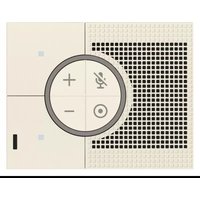
30815.C - Domotique Vimar - Notice d'utilisation et mode d'emploi gratuit
Retrouvez gratuitement la notice de l'appareil 30815.C Vimar au format PDF.

| Marque | Vimar |
| Modèle | 30815.C |
| Type de produit | Commande vocale avec Alexa intégrée, Wi-Fi et Bluetooth 5.0 |
| Catégorie | Domotique |
| Alimentation | 100-240 V~, 50/60 Hz |
| Consommation maximale | 2 W |
| Puissance RF transmise | < 100 mW (20 dBm) |
| Gamme de fréquence | 2400-2483,5 MHz |
| Bornes | L, N, P (poussoir filaire), 1 (sortie relais NO), bus By-me |
| Nombre de touches frontales | 4 (2 avec leds RGB configurables, 2 volume, 1 activation Alexa) |
| Sortie à relais | 1 sortie NO 100-240 V~, 10 A max |
| Entrée poussoir filaire | 1 entrée (distance max 50 m, câble 1,5 mm²) |
| Modes de fonctionnement | Autonome, Système View Wireless, Système By-me Plus |
| Compatibilité systèmes | Amazon Alexa, Google Home, Apple Siri (via By-me Plus), View Wireless, By-me Plus |
| Température de fonctionnement | -5 à +45 °C (intérieur) |
| Indice de protection | IP20 |
| Installation | Dans boîte d'encastrement ou saillie, supports Linea, Eikon, Arké, Idea, Plana |
| Hauteur d'installation recommandée | 0,8 à 1,6 m du sol |
| Nombre max de dispositifs sur By-me Plus | Voir contraintes système |
| Pays d'origine | Italie (Vimar SpA, Marostica) |
| Site web fabricant | www.vimar.com |
FOIRE AUX QUESTIONS - 30815.C Vimar
Questions des utilisateurs sur 30815.C Vimar
0 question sur cet appareil. Repondez a celles que vous connaissez ou posez la votre.
Poser une nouvelle question sur cet appareil
Téléchargez la notice de votre Domotique au format PDF gratuitement ! Retrouvez votre notice 30815.C - Vimar et reprennez votre appareil électronique en main. Sur cette page sont publiés tous les documents nécessaires à l'utilisation de votre appareil 30815.C de la marque Vimar.
MODE D'EMPLOI 30815.C Vimar
Appareil de commande vocale Alexa built-in avec wi-fi incorporée, deux touches frontales, rétroéclairage à leds RGB, 1 entrée pour poussoir filaire, 1 sortie à relais à contrôle local ou à distance, utilisable sur système mesh View Wireless grâce à la technologie IoT sur standard Bluetooth technology 5.0 et sur système By-me Plus grâce au bus By-me - 3 modules.
TROIS MODES DE FONCTIONNEMENT (ALTERNATIFS ENTRE EUX)
Autonome • Système View Wireless • Système By-me Plus
| Autonome Système View Wireless Système By-me Plus | |||
| Touches frontales | Commande ON-OFF du relais. Configuration avec l'appli View. | Commande ON-OFF du relais. Configuration avec l'appli View Wireless et gestion via l'appli View. | Librement configurables via appli View Pro. Gestion via appli View. |
| Relais | Répond aux commandes des touches frontales et du poussoir filaire à distance. | Répond aux commandes des touches frontales et du poussoir à distance. | Librement configurable via appli View Pro. |
| Poussoir à distance | Commande ON-OFF du relais. | Commande ON-OFF du relais ou activation scénario. | Librement configurable via appli View Pro. |
Téléchargez depuis les stores l'appli View sur la tablette/le smartphone que vous utiliserez pour la configuration.
Selon le mode choisi, prévoyez également :
| Autonome Système View Wireless Système By-me Plus | ||
| Rien d'autre | Passerelleart. 30807.x-2059719597-16497-14597 | Passerelle domotiqueart. 01410 ou 01411 |
| Appli View Wireless pourla configuration sur le système | Appli View Pro pour laconfiguration sur le système | |

IMPORTANT : Les relais, touches et poussoirs des systèmes View Wireless et By-me Plus doivent toujours être configurés en premier. Configurer ensuite la commande vocale en utilisant l'appli View.
CONFIGURATION SUR LE SYSTÈME VIEW WIRELESS Bluetooth
- Créez votre compte Installateur sur MyVimar (on-line).
- Câblez tous les dispositifs de l'installation (déviateurs, relais, thermostats, passerelles, etc.).
- Lancez l'appli View Wireless et effectuez le login à partir des coordonnées qui viennent d'être créées.
- Créez l'installation et les environnements.
- Associez tous les dispositifs aux environnements, à l'exception de la passerelle (à associer en dernier).
Pour associer le dispositif 30815.x-03975 afin de gérer sa sortie à relais :
- Sélectionnez « Ajouter » ( ), choisissez l'environnement où le placer et donnez-lui un nom
- Sélectionnez ; validez la connexion Bluetooth sur la tablette/le smartphone et approchez-le du dispositif
-
Appuyer simultanément tout d'abord sur la touche G puis sur la touche E pendant 5 s ; programmez le fonctionnement du relais, les paramètres et éventuellement la commande filaire et son fonctionnement
-
Définissez les fonctions, les paramètres et éventuellement les dispositifs accessoires (commande filaire ou radio et fonctions correspondantes) pour chaque dispositif connecté.
-
Transférez la configuration des dispositifs à la passerelle et connectez-la au réseau Wi-Fi.
-
Transférez l'installation à l'Administrateur (qui doit avoir créé son propre profil sur MyVimar).
Pour les détails, consultez le manuel de l'appli View Wireless à télécharger sur www.vimar.com → TÉLÉCHARGEMENT → APP MOBILE → View Wireless
CONFIGURATION SUR LE SYSTÈME BY-ME PLUS
- Créez votre compte Installateur sur MyVimar (on-line).
- Câblez tous les dispositifs de l'installation (passerelle, écran tactile, relais, thermostats, etc.).
- Lancez l'appli View Pro et effectuez le login à partir des coordonnées qui viennent d'être créées.
- Créez l'installation et attribuez les passerelles et les écrans tactiles.
- Créez les environnements, attribuez les dispositifs et créez les applications.
Pour attribuer le dispositif 30815.x-03975 afin de gérer les deux touches frontales et sa sortie à relais :
- Choisissez l'environnement dans lequel elle sera utilisée et sélectionnez
-
Sélectionnez « DÉMARRER » et appuyer simultanément tout d'abord sur G puis brièvement sur D
-
Définissez le type de fonctionnement et les paramètres pour chaque dispositif.
-
Transférez l'installation à l'Administrateur (qui doit avoir créé son propre profil sur MyVimar).
Pour les détails, consultez les manuels de la plate-forme VIEW IoT Smart System et du système By-me Plus à télécharger sur www.vimar.com → TÉLÉCHARGEMENT → APP MOBILE → View Pro
CONFIGURATION COMMANDE VOCALE Bluetooth
- Créez votre compte Administrateur sur MyVimar (on-line).
- Câblez les commandes vocales et éventuellement les poussoirs filaires.
- Lancez l'appli View et effectuez le login à partir des coordonnées qui viennent d'être créées.
-
Pour associer la commande vocale :
-
Uniquement pour la modalité Autonome, sélectionnez « Créer écosystème smart » et donnez-lui un nom
- Activez la connexion Bluetooth et la géolocalisation sur la tablette/le smartphone
- Pour la modalité Autonome, sélectionnez l'écosystème qui vient d'ête créé → « Personnaliser » → « Ajouter un dispositif »
- Pour l'intégration avec les systèmes View Wireless et By-me Plus, sélectionnez l'installation
- « Personnaliser » → « Dispositifs smart » → « Ajouter » ( [ ] )
- Appuyez pendant 5 s sur la touche G
-
Appuyez sur « Commencer » et suivez les indications du wizard de configuration
-
Créez votre compte Amazon (ou utilisez celui que vous possédez déjà) et procédez au login.
-
Activez la Skill Vimar sur l'appli Alexa et contrôlez le dispositif vocalement.
| Fonctions compatibles |
| Streaming Amazon Music et Tuneln |
| Kindle |
| Basic conversation |
| Multi-turn conversation |
| Announce |
Pour les détails, consultez le manuel de l'appli View à télécharger sur www.vimar.com → TÉLÉCHARGEMENT → APP MOBILE → View
CHARGES PILOTABLES
| Charges | ||||
| 100 V~ 250 W | 50 W | 60 W | 125 VA | |
| 240 V~ 500 W | 100 W | 120 W | 250 VA |
REDÉMARRAGE, RÉINITIALISATION ET RETOUR AUX CONDITIONS D'USINE
| Autonome | Système View Wireless | Système By-me Plus | |
| Redémarrage du dispositif | Appuyer pendant 30 s sur la touche B | ||
| Réinitialisation de la configuration Wi-Fi et Alexa | Appuyer pendant 30 s sur la touche G | ||
| Retour aux conditions d’usine | Contextuelle à la réinitialisation de la configuration Wi-Fi et Alexa | Appuyez simultanément 30 s sur les touches G et E dans les 5 minutes qui suivent le branchement du dispositif | Après avoir mis le dispositif en condition de réinitialisation via l’appli View Pro, appuyez simultanément sur les touches G et C |
Une fois l'opération terminée, la bague lumineuse s'éteint.

CONSIGNES D'INSTALLATION
- Le circuit et la configuration doivent être réalisés par des techniciens qualifiés, conformément aux dispositions qui régissent l'installation du matériel électrique en vigueur dans le pays concerné.
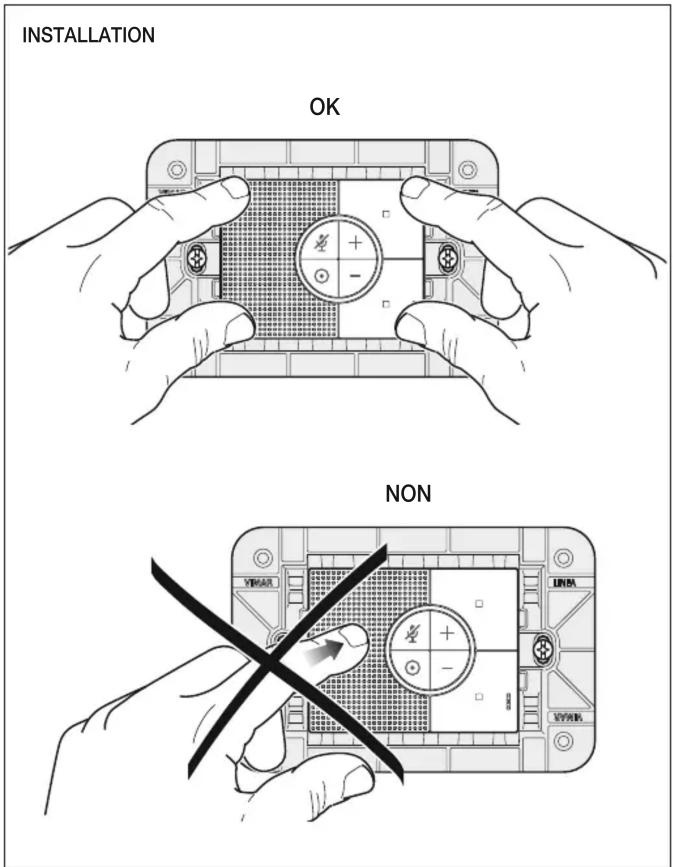
- L'appareil doit être installé dans des boîtes d'encastrement ou en saillie, avec des supports et des plaques Linea, Eikon, Arké, Idea (avec support dédié 16723) et Plana.
- Installez le dispositif uniquement en position horizontale, à une hauteur comprise entre 0,8 m et 1,6 m du sol.
- Pour assurer son fonctionnement, n'installez pas le dispositif à proximité d'obstacles.
- Le circuit d'alimentation de la sortie à relais doit être protégé contre les surcharges par un dispositif, fusible ou interrupteur automatique, avec courant nominal inférieur ou égal à 10 A.
CARACTÉRISTIQUES
- Tension nominale d'alimentation : 100-240 V\~, 50/60 Hz.
• Consommation maximale : 2 W - Puissance RF transmise : < 100mW (20dBm).

VIMAR
Viale Vicenza, 14
36063 Marostica VI - Italy
www.vimar.com
• Gamme de fréquence : 2400-2483,5 MHz.
- Bornes :
- 2 bornes (L et N) de ligne et neutre
- 1 borne (P) pour la connexion au poussoir filaire à distance (par exemple art. 30008.x-20008-19008-16080-14008). La distance maximale entre un dispositif IoT et le poussoir correspond à 50 m, avec un câble d'une section minimum de 1,5 mm². - 1 borne (1) pour la sortie à relais sous tension NO 100-240 V 50/60 Hz
- La commande radio 03925 ne peut pas être utilisée comme dispositif accessoire de la commande vocale
- 4 touches frontales délimitées par une bague lumineuse qui identifie les états de la fonction vocale en fonction de la couleur
- 2 touches frontales dotées de leds RGB à couleur configurable
- Absorption du bus (lorsqu'il est utilisé sur le système By-me Plus) : 1 mA
- Nombre maxi de dispositifs 03975 pouvant être connectés au système By-me Plus : voir parag. « Contraintes de système » dans le manuel de la plate-forme VIEW IoT Smart System
- Température de fonctionnement : -5 ÷ +45 °C (d'intérieur)
- Indice de protection : IP20
FONCTIONNEMENT
Autonome
Dans ce cas, les 2 touches frontales à leds RGB (couleur configurable via appli View), et éventuellement le poussoir à distance, commandent le relais. La configuration du dispositif (coordonnées Wi-Fi et connexion du compte Amazon) est confiée à l'appli View. Lorsqu'Alexa résultera opérationnelle et que les skills Vimar auront été validées, vous pourrez contrôler le relais à travers la commande vocale. Vous pourrez également contrôler le relais avec l'appli Google Home, à travers son assistant vocal.
Système View Wireless
Dans ce cas, les 2 touches frontales à leds RGB (couleur configurable via appli View Wireless) contrôlent le relais alors que le poussoir filaire à distance peut être configuré pour contrôler le relais ou valider un scénario. Seuls les poussoirs et le relais du dispositif peuvent fonctionner en l'absence d'une connexion Wi-Fi. La configuration du dispositif sur le système est confiée à l'appli View Wireless. La configuration (coordonnées Wi-Fi et connexion du compte Amazon) est confiée à l'appli View. Lorsqu'Alexa résultera opérationnelle et que les skills Vimar auront été validées, vous pourrez contrôler le système connecté à travers la commande vocale. Vous pourrez également contrôler le système avec l'appli Google Home, à travers son assistant vocal et à travers Siri.
Système By-me Plus
Dans ce cas, les 2 touches frontales à leds RGB (couleur configurable via appli View Pro), et éventuellement le poussoir filaire à distance et le relais, peuvent être utilisés dans des applications et des scénarios. Seuls les poussoirs et le relais du dispositif peuvent fonctionner en l'absence d'une connexion Wi-Fi. La configuration du dispositif sur le système est confiée à l'appli View Pro. La configuration (coordonnées Wi-Fi et connexion du compte Amazon) est confiée à l'appli View. Lorsqu'Alexa résultera opérationnelle et que les skills Vimar auront été validées, vous pourrez contrôler le système domotique à travers la commande vocale. Vous pourrez également contrôler le système avec l'appli Google Home, à travers son assistant vocal et à travers Siri.
Vimar SpA déclare que l'équipement radio est conforme à la directive 2014/53/UE. Le texte complet de la déclaration de conformité UE est disponible sur la fiche du produit à l'adresse Internet suivante : www.vimar.com.
Règlement REACH (EU) n° 1907/2006 – art.33. L'article pourrait contenir des traces de plomb.

DEEE - Informations destinées aux utilisateurs
Le pictogramme de la poulèbe barrée apposé sur l'appareil ou sur l'emballage indique que le produit doit être séparé des autres déchets à la fin de son cycle de vie. L'utilisateur devra confier l'appareil à un centre municipal de tri sélectif des déchets électroniques et électrotechniques. Outre la gestion autonome, le détenteur pourra également confier gratuitement l'appareil qu'il veut mettre au rebut à un distributeur au moment de l'achat d'un nouvel apparel aux caractéristeurs équivalent. Les distributeurs de matériel électronique qui disposés une autre position supérieure, mais les apparails sont impôtment aux électroniques de 25 cm en 100 m. En effet que les values de obligation à l'achat. La réelle effective visant à acceler les déchets, à le retraîne, se plusément l'environnement, contribue à éviter la pollution du milieu et ses effets sur la santé et favorise la réutilisation des matériaux qu'il me composent.
Les logos Apple, iPhone et iPad sont des marques commerciales de Apple Inc., enregistrées aux États-Unis et dans d'autres pays et régions. App Store est une marque de service de Apple Inc. Google est une marque de Google LLC. Amazon, Alexa et tous les logos associés sont des marques de Amazon.com, Inc. ou de ses sociétés affiliées.
VUE DE FACE
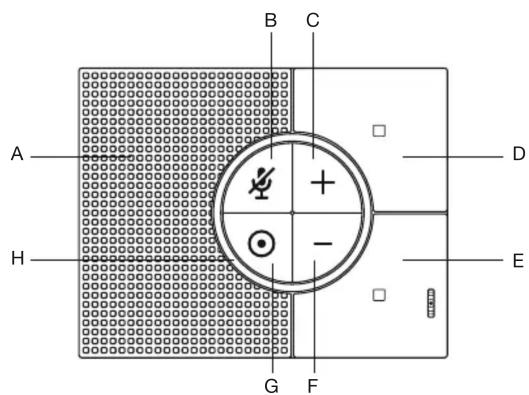
| A Haut-parleur | |
| B Microphone ON/OFF | |
| C Augmenter le volume | |
| D | Touche relais ON en mode de fonctionnement Autonome et Système View Wireless |
| Touche configurable pour Système By-me Plus | |
| E | Touche relais OFF en mode de fonctionnement Autonome et Système View Wireless |
| Touche configurable pour Système By-me Plus | |
| F Diminuer le volume | |
| G | Touche permettant de valider manuellement Alexa pour prononcer directement la commande vocale |
| H | Bague lumineuse (pour la signification de la couleur des leds, consulter la notice de l'appli View) |
| Configuration sur Système View Wireless : appuyer simultanément tout d'abord sur la touche G puis sur la touche E pendant 5 s | |
| Configuration sur Système By-me Plus : appuyer simultanément tout d'abord sur G puis brièvement sur D | |
| Configuration Commande rubrique : appuyer pendant 5 s sur la touche G | |
ARRIÈRE
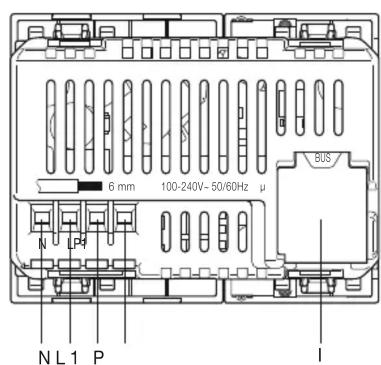
| N Neutre |
| L Phase |
| P Entrée pour connexion au poussoir filaire à distance |
| 1 Sortie à relais |
| I Bornes bus By-me |
Attention : Toujours connecter L et N
CONNEXION AU SYSTÈME BY-ME PLUS
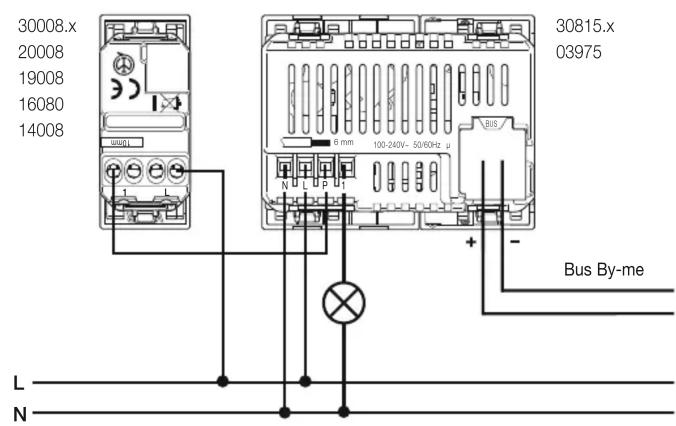



Marque : Vimar
Modèle : 30815.C
Catégorie : Domotique