Pro2 - Station Météo DAVIS - Notice d'utilisation et mode d'emploi gratuit
Retrouvez gratuitement la notice de l'appareil Pro2 DAVIS au format PDF.


| Type de produit | Station météo Vantage Pro2 |
| Marque | Davis |
| Modèle | Pro2 |
| Dimensions de la console (avec antenne) | 270 x 156 x 41 mm |
| Dimensions de la console (sans antenne) | 244 x 156 x 41 mm |
| Dimensions de l'affichage | 151 x 86 mm |
| Poids (avec piles) | 0,85 kg |
| Alimentation principale | Adaptateur secteur 5 V CC, 900 mA |
| Alimentation de secours | 3 piles C (alcalines) |
| Autonomie sur piles (sans fil) | Jusqu'à 9 mois |
| Autonomie sur piles (câblé) | Environ 1 mois |
| Fonctions principales | Affichage des conditions actuelles, prévisions météo, graphiques (24h à années), alarmes programmables, enregistrement des maxima/minima, connexion PC via WeatherLink, réception de capteurs optionnels (UV, solaire, température/humidité, feuillage, sol, etc.) |
| Types de données mesurées | Température intérieure/extérieure, humidité, pression atmosphérique, direction et vitesse du vent, précipitations, rayonnement solaire, UV, évapotranspiration, point de rosée, indice de chaleur, refroidissement éolien |
| Modes de fonctionnement | Installation, Conditions météo actuelles, Maxima/Minima, Alarme, Graphique |
| Entretien et nettoyage | Changement des piles sans perte de données (entrer en mode installation avant), diagnostic de réception, mise à jour du firmware possible |
| Sécurité | Utiliser uniquement l'adaptateur fourni ; ne pas recharger les piles ; ne pas exposer à des températures extrêmes de fonctionnement (0° à +60°C) |
| Pièces détachées et options | Capteurs optionnels (UV, solaire, température/humidité, feuillage/sol, anémomètre), câbles d'extension (jusqu'à 300 m), console additionnelle, Weather Envoy, cordon allume-cigare, étagère de montage |
| Informations générales | Station météo professionnelle avec écran LCD rétroéclairé, clavier tactile, prévisions jusqu'à 48h, connexion sans fil ou câblée, compatible avec logiciel WeatherLink |
FOIRE AUX QUESTIONS - Pro2 DAVIS
Questions des utilisateurs sur Pro2 DAVIS
0 question sur cet appareil. Repondez a celles que vous connaissez ou posez la votre.
Poser une nouvelle question sur cet appareil
Téléchargez la notice de votre Station Météo au format PDF gratuitement ! Retrouvez votre notice Pro2 - DAVIS et reprennez votre appareil électronique en main. Sur cette page sont publiés tous les documents nécessaires à l'utilisation de votre appareil Pro2 de la marque DAVIS.
MODE D'EMPLOI Pro2 DAVIS
Bienvenue à Vantage Pro2 ^TM
Bienvenue sur votre console de station météo Vantage Pro2 La console affiche et enregistre des données météorologiques, produit des graphiques et offre des fonctions d'alarme, et peut se connecter à un ordinateur via le logiciel WeatherLink®.
Les stations Vantage Pro2 sont disponibles en version câblée ou sans fil. Une station câblée transmet les données extérieures depuis l'Ensemble de capteurs intégrés (Integrated Sensor Suite - ISS) à la console par le biais d'un câble à quatre conducteurs. Une station sans fil transmet les données extérieures depuis l'ISS à la console par le biais d'une radio faible puissance.
Note: Les consoles sans fil peuvent aussi collecter des données depuis des capteurs optionnels Vantage Pro2 ou un ISS Davis Vantage Vue, et peuvent aussi transmettre des données à d'autres consoles Vantage Pro 2 ou Vantage vue, ou à une Davis Weather Envoy. Vous pouvez avoir un nombre illimité de consoles - une dans chaque pièce!
Le Guide de référence rapide fourni avec votre station offre une référence facile pour la plupart des fonctions.
Caractéristiques de la console
Clavier et affichage
Le clavier vous permet d'afficher les données actuelles et historiques, de définir et supprimer des alarmes, de modifier les modèles de station, de saisir les chiffres d'étalonnage, de tracer et afficher des graphiques, de choisir les capteurs et de lire les prévisions. Le clavier comporte 12 touches de commande situées juste à côté de l'écran, et 4 touches de navigation situées en dessous des touches de commandes.
Une variable météo ou une commande de console est imprimée sur chaque
touche. Il suffit d'appuyer sur la touche pour sélectionner la variable ou la fonction imprimée sur celle-ci.
Chaque touche de
commande possède aussi une fonction secondaire, fonction imprimée juste au-dessus de celle-là. Pour sélectionner la fonction secondaire appuyez puis relâchez la touche 2ND (en haut à droite), puis appuyez immédiatement sur la touche de la fonction choisie.
Note: Une fois que vous avez appuyé sur la touche 2ND, l'icône 2ND s'affiche au-dessus de l'indication du baromètre pendant trois secondes. Toutes les touches de fonction secondaire sont activées pendant ces trois secondes. Le clavier revient à un fonctionnement normal une fois que l'icône a disparu.
Les touches flèches de navigation, haut, bas, gauche et droite, sont utilisées pour sélectionner des options de commandes, pour ajuster des valeurs et pour offrir des fonctions supplémentaires lorsqu'elles sont utilisées en combinaison avec une touche de commande.
Modes de la console
La console fonctionne en cinq modes de base : Setup (Installation), Current Weather (Conditions météo actuelles), Highs and Lows (Maxima et minima), Alarm (Alarma) y Graph (Alarme et Graphique). Chaque mode vous permet d'accéder à un jeu de fonction différent ou d'afficher vos données météo de différentes façons.
CHILL
WIND
Options Vantage Pro2 Capteurs en option
Ajoutez les capteurs en option suivants pour améliorer les capacités de surveillance météo de votre Vantage Pro2. Voir notre site web pour plus de détails : www.davisnet.com.
- Kit de transmetteur pour anémomètre/capteur (n° 6332) — Permet un positionnement plus flexible de l'anémomètre pour les stations sans fil. Avec l'Envoy8X, permet des capteurs additionnels pour radiation solaire, UV, température, pluie, ou des capteurs de tierce partic (à sortie 0-3 volts).
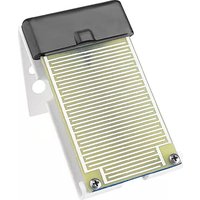
- Station sans fil humidité/ température pour feuillage et sol (n° 6345) — Mesure et transmet les données d'humidité de feuillage, humidité du sol et température. Utiliser avec GLOBE.
- Station de température sans fil (n° 6372) — Mesure et transmet les données de température.
- Station de température/humidité sans fil (n° 6382) — Mesure et transmet les données de température et d'humidité de l'air.
- Capteur de rayonnement solaire (n° 6452) — Mesure le rayonnement solaire. Requis pour le calcul de l'évapotranspiration (ET). Disponible pour les stations câblées ou sans fil. Nécessite une étagère pour montage de capteurs (#6673).
- Capteur de rayonnement ultraviolet (UV) (n° 6490) — Mesure le rayonnement UV. Requis pour le calcul de Dose UV. Disponible pour les stations câblées ou sans fil. Nécessite une étagère pour montage de capteurs (#6673).
Logiciel WeatherLink® en option
Le logiciel et enregistreur de données WeatherLink relie votre station Vantage Pro2 directement à un ordinateur, offrant des capacités de surveillance météo améliorées et des puissantes fonctionnalités Internet. L'enregistreur de données WeatherLink se loge élégamment dans la console et stocke les données météorologiques même lorsque l'ordinateur est éteint.
| WeatherLink Option | Description |
| Weather-Link pour Windows, connexion USB (n° 6150USB) | Comprend le logiciel WeatherLink et en-registreur de données USB. Prmet de sauvegarder vos données météo et de les regarder sur votre PC. |
| Weather-Link pour Windows, connexion série (n° 6150SER) | Comprend le logiciel WeatherLink et en-registreur de données série. Permet de sauvegarder vos données météo et de les regarder sur votre PC. |
| Weather-Link IP pour Windows XP/Vista (n° 6555) | Vous permet de publier vos données météo directement sur internet sans PC. |
| Weather-Link pour Macintosh OS X, connexion USB (n° 6520C) | Comprend le logiciel WeatherLink et en-registreur de données USB. Permet de sauvegarder vos données météo et de les regarder sur votre Mac. |
| Weather-Link pour APRS, version Windows, avec enregistreur de données en continu, connexion série (n° 6540) | Comprend le logiciel WeatherLink et l'en-registreur de données en continu série. Permet un affi-chage en temps réel des conditions météo en utilisation avec un APRS (système de suivi automatique des positions), pour les radios amateurs. |
| WeatherLink pour groupes d'interven-tions d'urgence, version Windows, avec enre-gistreur de données en continu, connexion série (n° 6550) | Pour une utilisation avec les logiciels CAMEO/ALOHA. Voir www.epa.gov/cep-po/cameo. |
WeatherLink® Software-Option
Les accessoires suivants sont disponibles auprès de votre vendeur.
- Weather Envoy, câblé ou sans fil, (n° 6316, 6316C), Envoy8X (n° 6318) — Effectue de nombreuses fonctions similaires à celles de la console Vantage Pro2, mais sans un affichage. Utilisez un Envoy pour interfacer votre station sans fil à un ordinateur, en libérant l'affichage pour une utilisation ailleurs. Un Weather Envoy peut recevoir les mêmes nombres et combinaisons qu'une console Vantage Pro2 ; un Envoy8X peut recevoir jusqu'à 8 stations dans n'importe quelle combinaison, et créer une base de données importante.
- Étagère pour montage de capteurs (n° 6673) — Utilisée pour monter les capteurs de rayonnement solaire et/ou d'UV sur l'ISS.
- Console additionnelle Vantage Pro2 (N° 6312) ou Vantage Vue (N° 6351) Profitez des informations météo dans plusieurs pièces.
- Cordon sur allume-cigare de voiture/bateau/véhicule de loisirs (n° 6604) — Permet à la console et à l'ISS de s'alimenter depuis un allume-cigare classique.
- Adaptateur téléphone modem (n° 6533) — Nécessaire en cas de station de connexion sur un modem téléphonique extérieur.
- Câbles d'extension (n° 7876) — Permet de placer la station Vantage Pro2 câblée à une distance plus importante de la console via les câbles d'extension fournis par Davis Instruments. Longueur max. du câble : 300 m (1000 pieds).
• Câble n° 7876-040 12 m (40')
• Câble n° 7876-100 30 m (100')
• Câble n° 7876-200 61 m (200')
La console Vantage Pro2 est conçue pour offrir des valeurs très précises. Bien que l'installation de la console soit relativement simple, respecter scrupuleusement les étapes indiquées dans ce chapitre et effectuer une installation correcte de la console dès le départ, vous permettra d'apprécier toutes ses fonctionnalités en un minimum de temps et d'effort.
Alimentation de la console
Vantage Pro2 câblé
Les consoles câblées alimentent l'Ensemble de capteurs intégrés (Integrated Sensor Suite - ISS) par le biais du câble de la console. En raison de la consommation supplémentaire apportée par l'ISS, un adaptateur secteur ou un cordon sur allume-cigare de voiture/bateau/caravane est requis pour l'alimentation principale. La console peut tenir 4 à 6 semaines sur les piles uniquement. Vantage Pro2 sans fil
La console sans fil ne nécessite pas d'adaptateur secteur. Vous pouvez, si vous le souhaitez, utiliser l'adaptateur secteur mais les trois piles C peuvent alimenter une console sans fil jusqu'à neuf mois.
Note: Lorsque vous utilisez un adaptateur secteur, veillez à utiliser celui qui est livré avec la console Vantage Pro2. Votre console peut être endommagée si vous branchez un adaptateur secteur inadéquat. La console ne recharge pas les piles. Utilisez des piles alcalines dans la console.
Installation de l'adaptateur secteur
-
Retirez le couvercle des piles situé à l'arrière de la console en appuyant sur les deux loquets au sommet du couvercle.
-
Localisez la prise femelle d'alimentation située au fond du boîtier de la console.
-
Branchez la fiche de l'adaptateur secteur dans la prise femelle puis branchez l'autre extrémité de l'adaptateur dans une prise de courant adéquate.
-
Vérifiez que la console effectue ses tests automatiques avec succès. Lors de la mise en route, la console affiche tous les segments de cristaux liquides et sonne deux fois. Un message s'affiche sur la bande déroulante dans la partie inférieure de la console puis est suivi par le premier écran affiché en mode Setup (Installation). Le mode Setup (Installation) vous guidera tout au long des étapes requises pour configurer la station. Voir page 175pour plus d'informations.
- Retirez le couvercle des piles situé à l'arrière de la console en appuyant sur les deux loquets au sommet du couvercle.
- Placez trois piles C dans le boîtier, la borne négative (-) (plate) en premier.
- Replacez le couvercle des piles.
Branchement des stations câblées
Les stations câblées Vantage Pro2 sont livrées avec un câble de 30 m (100 pieds) utilisé pour relier la console à l'ISS. Voir page 3 pour les câbles d'extension. Pour brancher la console à l'ISS :
- Insérez fermement l'extrémité console du câble à quatre conducteurs dans la prise de la console indiquée par "ISS", jusqu'à entendre un clic. Ne forcez pas sur la prise.
- Veillez à ce que le câble ne soit pas tordu quand il passe par le port d'accès.
Note: L'ensemble de capteurs intégrés (ISS) doit avoir été assemblé et monté à la console afin de recevoir du courant avant que la connexion à la console ne puisse être testée.
Une fois que la console et l'ISS sont tous les deux alimentés, la connexion du câble doit être testée et établie. Une fois la console alimentée, elle entre automatiquement en mode Installation. Vous pouvez vous déplacer dans les options du mode Installation ou quitter ce mode afin de tester la connexion et les capteurs. Voir "Mode Setup (Installation)" sur page 15 ou "Mode Current Weather (conditions météo actuelles)" sur page 30.
Pour vérifier que la console reçoit des données de l'ISS via la connexion, voir "Station intégrée câblée" dans le Manuel d'installation de l'ensemble de capteurs intégrés.
Emplacement de la console
Placez la console dans un emplacement où le clavier est facilement accessible et l'affichage facile à lire. Pour des lectures précises, suivez ces instructions.
Pose sur une table et une étagère
La béquille de la console peut être réglée sur trois angles différents, permettant ainsi cinq angles d'affichage.
-
Installez les deux pieds rond en caoutchouc au fond de la console. Les pieds en caoutchouc permettent d'éviter d'abîmer les meubles et surfaces.
-
Sortez la béquille en tirant sur son extrémité supérieure. Vous trouverez l'indentation pour votre doigt sur le côté supérieur de la console.
-
Faites glisser le loquet pour bloquer la béquille dans la position voulue. Choisissez des inclinaisons penchées en arrière lorsque mis sur une table basse ou autre zone basse. Choisissez des inclinaisons plus verticales lorsque mis sur un bureau ou une étagère.
- Installez les deux pièces à glissière en caoutchouc sur la béquille.
Si nécessaire, pousser sur la béquille pour la rentrer. Cela sera un peu serré, poussez donc suffisamment pour qu'elle coulisse.
Fixation au mur
Pour fixer la console sur un mur :
-
Utilisez une règle pour repérer les positions des deux trous de fixations sur le mur, à 203 mm d'écart l'un de l'autre. Si vous installez une console Vantage Pro2 câblée en faisant courir le câble dans le mur, fixez la console sur une boîte de distribution vide.
-
Utilisez une perceuse et une mèche de 3/32 ou 2,5 mm (7/64") pour percer deux trous d'implantation pour les vis.
-
À l'aide d'un tournevis, placez les deux vis #6 x 1" auto-foreuses à tête cylindrique dans le mur. Laissez au moins 3 mm (1/8") entre le mur et les têtes des vis.
-
Setzen Sie am Ständer zwei Gummifüße ein.
Percez deux trous de 2,4 à 2,8 mm (3/32" à 7/64")
Séparés de 203 mm (8") pour les vis de montage n°6 x 1".
Utilisation de votre station météo
L'écran à cristaux liquides de la console ainsi que son écran permettent un accès facile aux informations météo. Le large écran LCD affiche les conditions climatiques actuelles ainsi que la prévision des conditions à venir. Le clavier vous permet d'accéder aux différentes fonctions de la console telles que l'affichage des informations météo actuelles et passées, l'activation et la désactivation des alarmes, le changement des types de station, l'affichage et la modification des paramètres de la station, la configuration et l'affichage de graphiques, la sélection des capteurs, la récupération des prévisions, et bien d'autres encore.
Modes de la console
La console Vantage Pro2 fonctionne en cinq modes différents :
| Mode Description | |
| Setup (Installation) | Utilisé pour saisir l'heure, la date et d'autres informations nécessaires pour calculer et afficher les données météo. |
| Current Weather (Conditions météo actuelles) | Utilisé pour lire les informations météo actuelles, pour modifier les unités de mesures et pour pour définir, effacer ou calibrer les données météo. |
| High/Low (Maxima/Minima) | Affiche les maxima et minima quotidiens, mensuels ou annuels. |
| Alarm (Alarme) | Vous permet de définir, supprimer et visualiser des réglages d'alarme. |
| Graph (Graphique) | Affiche vos données météo via 80 graphiques différents. |
Le mode Installation donne accès aux paramètres de configuration permettant de modifier le mode de fonctionnement de la station. Le mode Installation est constitué d'une série d'écrans pour sélectionner les options de la console et de la station météo. Les écrans affichés en mode Installation varient selon le type de station météo (câblé ou sans fil) ou et le fait que la console a ou non une connexion WeatherLink établic. Référez vous au guide de démarrage du WeatherLink pour plus d'informations sur la manière de relier votre console à votre ordinateur.)
Commandes du mode Setup (Installation)
Le mode Setup (Installation) s'affiche lorsque la console est mise sous tension. Ce mode peut aussi être affiché à tout moment pour modifier les paramètres de la console/station météo. Utilisez les commandes suivantes pour pénétrer, quitter et naviguer au sein du mode Setup (Installation) :
- Entrez en mode Setup (Installation) en appuyant sur DONE et en appuyant simultanément sur la flèche vers le bas (-).
Note: La console entre automatiquement en mode Installation lors de sa première mise sous tension.
- Appuycz sur DONE pour passer à l'écran suivant.
- Appuyez sur BAR pour afficher l'écran précédent.
- Quittez le mode Setup (Installation) en appuyant et en maintenant la touche DONE jusqu'à ce que l'écran Current Weather (Conditions météo actuelles s'affiche).
Écran 1 : Émetteurs actifs
L'Écran 1 affiche le message "Réception depuis ..." et indique l'émetteur communiquant avec la console. De plus, un "X" clignote dans le coin inférieur droit de l'écran à chaque fois que la console reçoit un paquet de données depuis une station. Le reste de l'écran à cristaux liquides est vierge. Si vous possédez une station câblée, ou si votre ISS sans fil utilise les réglages par défaut et que vous recevez le signal, l'écran affiche «Réception depuis la station No. 1.» Toute autre station en option qui aurait été installée doit également s'afficher.
Note: La station ISS, ou toute station en option, doit être alimentée pour que la console puisse la reconnaître. Reportez-vous au Manuel d'installation de l'ensemble de capteurs intégrés, ou aux instructions d'installation de la station en option, pour obtenir plus d'informations. Il peut se passer plusieurs minutes avant que la console ne récupère les données et affiche un ID émetteur.
- Notez le ou les numéros de la station ou des stations indiquées à l'écran.
- Appuyez sur DONE pour passer à l'écran suivant.
La console peut recevoir des signaux de huit émetteurs, mais le nombre de certains types d'émetteur est limité.
Le tableau ci-dessous donne la liste du nombre maximal pour chaque type d'émetteur :
| Type de station | Nombre maximum |
| Ensemble de capteurs intégrés (Integrated Sensor Suite - ISS) | 1 |
| Kit émetteur anémomètre* | 1 |
| Station humidité/ température pour feuillage et sol | 2** |
| Station de température 8 | |
| Station de température/ humidité | 8 |
*Remplace l'anémomètre de l'ISS.
**Possibilité d'en mettre deux seulement si chaque station est partiellement équipée. Par exemple, un réseau peut soit avoir à la fois une station humidité/température du feuillage et une station humidité/ température du sol ou avoir une station qui combine l'humidité et la température du feuillage et du sol.
Note: Écouter plus d'un émetteur peut réduire de façon significative la durée de vie des piles.
Écran 2 : Configuration des ID d'émetteur (sans fil uniquement)
(Si vous possédez une station câblée, appuyez sur DONE et allez en page 20, « Écran 4: Date et heure ») L'Écran de configuration 2 vous permet de modifier l'ID d'émetteur de l'ISS et d'ajouter ou supprimer des stations en options. Le paramètre par défaut "1" fonctionne bien pour la plupart des installations.
Note: Typiquement, vous pouvez utiliser le paramètre par défaut ID d'émetteur 1 à moins que vous n'installiez une station en option supplémentaire ou si un de vos voisins possède une station Vantage Pro2 utilisant l'ID 1.
Si vous possédez une station câblée ou une station sans fil utilisant l'ID d'émetteur par défaut, appuyez sur DONE pour passer à l'écran suivant.
Note: Vous pouvez utiliser le paramètre ID émetteur par défaut (=1) à moins que vous n'installiez une station en option supplémentaire ou si un de vos voisins possède une station Vantage Pro2 utilisant l'ID 1.
Modifier l'ID émetteur :
- Appuyez sur les flèches droite et gauche pour choisir l'ID d'émetteur. Lorsque vous sélectionnez l'ID d'émetteur, le numéro de l'ID est affiché sur l'écran en même temps que la configuration de cette station.
- Appuyez sur la flèche haute ou basse pour activer ou désactiver la réception depuis les émetteurs possédant cet ID.
- Appuyez sur GRAPH pour modifier le type de station affecté à chaque numéro d'émetteur. Faites défiler les types de station — ISS, TEMP, HUM, TEMP HUM, WIND, RAIN, LEAF, SOIL et LEAF/ SOIL — jusqu'à ce que le type adéquat s'affiche.
- Appuyez sur DONE pour passer à l'écran suivant.
Note: Cet écran contient le caractère fonctionnel pour rendre capable des répétiteurs. Si le " Répétiteur" (Repeater) " de mot affiche dans le coin juste supérieur de l'écran et vous n'utilisez pas des répétiteurs comme la partie de votre réseau, voyez " Annexe C: Configuration du répétiteur sans fil " à la page 91 pour configurer des répétiteurs sur la console
Si vous possédez une station câblée, appuyez sur DONE et allez en page 20.
La console peut recevoir des données de l'ISS et les transmettre à d'autres consoles Vantage Pro2. Les données de l'ISS sont les seules données que la console puisse retransmettre.
Pour activer la fonction de retransmission :
- Appuyez sur la flèche haute ou basse pour activer ou désactiver la fonction de retransmission. Le premier ID d'émetteur disponible, non utilisé par l'ISS ou tout autre capteur en option, est affecté automatiquement.
Lorsque la retransmission a déjà été activée, il suffit d'appuyer sur la flèche droite pour modifier l'ID émetteur utilisé pour la retransmission.
- Utilisez la flèche de droite pour vous déplacer dans la liste des ID d'émetteur disponibles et sélectionnez l'ID pour votre console.
Note: Notez l'ID d'émetteur sélectionné pour la retransmission. La console recevant les données doit être configurée pour recevoir l'ID d'émetteur que vous avez sélectionné.
- Appuyez sur DONE pour passer à l'écran suivant.
Écran 4 : Date et heure
Au moment du tout premier démarrage de la console, entrez la date et l'heure locale exactes. Modifier la date et l'heure :
- Appuyez sur les flèches droite et gauche pour sélectionner l'heure, les minutes, le mois, le jour ou l'année. L'heure ou la date sélectionnée clignote.
- Pour modifier un réglage, appuyez sur les flèches haut et bas pour augmenter ou diminuer la valeur.
- Pour choisir entre les formats 12 heures et 24 heures, choisissez d'abord le réglage de l'heure ou des minutes puis appuyez sur 2ND et immédiatement sur UNITS.
- Pour choisir entre les formats MM/JJ et JJ.MM, choisissez d'abord le réglage de la date, le jour ou le mois, puis appuyez sur 2ND et immédiatement sur UNITS.
- Appuyez sur DONE pour passer à l'écran suivant.
Écrans 5 et 6 : Latitude et longitude
La console utilise la latitude et la longitude pour déterminer votre emplacement, lui permettant d'adapter les prévisions et de calculer les heures de coucher et de lever de soleil.
- La latitude mesure la distance au nord ou au sud par rapport à l'équateur.
- La longitude mesure la distance à l'est ou à l'ouest par rapport au méridien de référence, qui est une ligne imaginaire allant du nord au sud et passant par Greenwich en Angleterre.
Note: Vous pouvez trouver votre latitude et votre longitude en cherchant sur Internet (par exemple : googlemaps.com, earth.google.com ou earthtools.org). De nombreux atlas et cartes comportent des lignes de latitude et longitude. Vous pouvez aussi demander au service de références de votre bibliothèque locale, appeler l'aéroport le plus proche ou chercher sur Internet.
Plus les valeurs seront précises, plus le fonctionnement sera bon ; cependant, une estimation raisonnable peut être suffisante.
- Appuyez sur les flèches droite et gauche pour vous déplacer parmi les champs.
- Appuyez sur les flèches haut et bas pour augmenter ou diminuer la valeur du champ sélectionné.
- Pour choisir entre SUD et NORD, appuyez sur 2ND puis UNITS.
- Appuyez sur DONE pour passer à l'écran suivant.
Écran 7 : Fuseau horaire
La console est pré-programmée avec les fuseaux horaires des USA ainsi qu'avec les noms de villes principales au sein de chaque fuseau horaire. Il vous est aussi possible de régler votre fuseau horaire à l'aide du temps universel coordonné (UTC).
Note: Le décalage UTC mesure la différence entre l'heure d'un fuseau horaire et le temps universel, défini par convention comme étant l'heure de l'Observatoire Royal de Greenwich, Angleterre. Hayward, Californie, la maison mère de Davis Instruments, est sur l'heure standard du Pacifique. Le décalage UTC de l'heure standard du Pacifique est de -8:00, ou huit heures de moins que le temps universel. Lorsqu'il est 19 h 00 UTC, il est 19 - 8 = 11 h 00 à Hayward, en hiver. Lorsqu'il existe une heure d'été, on ajoute automatiquement une heure au décalage de temps. Utilisez cette fonction en corrélation avec l'Écran 8.
- Appuyez sur les flèches haut et bas pour faire défiler les fuseaux horaires.
- Si votre fuseau horaire n'est pas affiché, appuyez sur 2ND puis sur les flèches haut et bas pour définir votre décalage UTC.
- Appuyez sur DONE pour sélectionner votre fuseau horaire ou décalage UTC à l'écran et passez à l'écran suivant.
Écran 8 : Paramètres heure d'été
Dans la majorité de l'Amérique du Nord (sauf Saskatchewan, Arizona, Hawaii et l'état mexicain de Sonora), et en Europe, utilisez le paramètre heure d'été AUTO.
La console est préprogrammée pour utiliser les dates de début et fin de l'heure d'été dans ces zones, en se basant sur le fuseau horaire défini à l'écran 7.
Les stations météo situées en dehors de l'Amérique du Nord, de l'Europe, et de l'Australie ou dans les zones qui n'appliquent pas l'heure d'été, doivent utiliser le paramètre MANUEL.
- Appuyez sur les flèches haut et bas pour choisir Auto ou Manuel.
- Appuyez sur DONE pour passer à l'écran suivant.
Écran 9 : Statut heure d'été
Utilisez cet écran pour vérifier l'état des paramètres d'heure d'été automatiques ou des réglages manuels.
-
Si votre paramètre Heure d'été est en MANUEL, appuyez sur les touches haut et bas pour activer et désactiver l'heure d'été aux jours de l'année qui conviennent. Si vous êtes sur AUTO, la console affiche les paramètres appropriés à l'heure et à la date actuelle.
-
Appuyez sur DONE pour passer à l'écran suivant.
Les météorologistes établissent la pression atmosphérique en se basant sur le niveau de la mer afin que les relevés sur terre soient comparables, qu'ils soient pris en montagne ou près de l'océan. Afin de vous conformer à cette norme et d'avoir des relevés cohérents, saisissez votre altitude dans cet écran.
Note: Si vous ne connaissez pas votre altitude, il y a plusieurs façons de la trouver. Beaucoup d'atlas et de calendriers incluent l'altitude des villes et métropoles. Vous pouvez aussi demander au service de références de votre bibliothèque locale, ou vous appuyer sur les ressources d'Internet (Voir "Écrans 5 et 6 : Latitude et longitude" pour une liste de sites Web). Plus vous serez précis mieux cela vaudra, mais une estimation raisonnable peut aussi suffire.
- Appuyez sur les flèches droite et gauche pour vous positionner sur un chiffre de l'altitude.
- Appuyez sur les flèches haut et bas pour augmenter ou diminuer la valeur du champ sélectionné.
- Appuyez sur 2ND puis sur UNITS pour basculer entre les pieds et les mètres.
- Si vous vous trouvez en dessous du niveau de la mer, commencez par saisir l'altitude comme un nombre positif. Puis, sélectionnez le "0" à la gauche du chiffre différent de zéro le plus à gauche (par exemple, le deuxième zéro à partir de la gauche pour 0026, ou le premier zéro à partir de la gauche pour 0207) et appuyez sur les flèches haut et bas pour basculer entre positif et négatif.
Note: Vous pouvez configurer une altitude négative seulement après que vous ayez saisi un chiffre différent de zéro et quand vous êtes positionné sur le zéro juste à gauche du chiffre différent de zéro le plus à gauche.
- Appuyez sur DONE pour passer à l'écran suivant.
Écran 11 : Taille de coupelle d'anémomètre
Les stations Vantage Pro2 sont livrées en standard avec des coupelles pour le vent de grande taille. Faites passer ce paramètre sur SMALL CUP (petite coupelle) si vous avez acheté séparément des petites coupelles pour le vent que vous avez installées. Paramétrez avec OTHER si vous recevez depuis un ISS Vantage Vue ou si vous utilisez un anémomètre d'un autre fournisseur.
Note: Les grandes coupelles sont plus sensibles en cas de vent faible et sont les plus appropriées pour la plupart des utilisateurs.
-
Appuyez sur les flèches haut et bas pour basculer entre des petites coupelles et des grandes coupelles.
-
Appuyez sur DONE pour passer à l'écran suivant.
Écran 12 : Collecteur de pluie
Le pluviomètre à auget basculeur du Vantage Pro2 a été calibré en usine pour mesurer 0,2 mm de pluie à chaque basculement sur les modèles pour Royaume-Uni et Europe.. L'utilisateur n'a généralement pas besoin de modifier cet affichage. Cependant certains utilisateurs peuvent souhaiter que le niveau de pluie soit donné en pouces sur leur console.
Pour afficher la quantité de pluie en pouces à la console :
-
Quittez le mode Installation en appuyant et en maintenant la touche DONE jusqu'à ce que l'écran Current Weather (conditions météo actuelles) s'affiche.
-
Appuyez sur RAINYR pour afficher le taux de pluie actuel.
-
Appuyez sur 2ND et relâchez, et appuyez une fois sur

Les unités utilisées pour afficher les données sur la pluie commutent entre pouces et millimètres à chaque fois que vous répétez cette séquence d'actionnement de touches. Le choix des pouces pour une variable de pluie fait également passer toutes les autres variables de pluie sur un affichage en pouces.
Pour afficher la pluie tombée en pouces avec Weatherlink
Référez-vous à l'aide en ligne pour WeatherLink afin d'obtenir des instructions sur la façon de sélectionner les pouces comme unité d'affichage de pluie. (Setup > Select Units.)
Écran 13 : Saison des pluies
Comme les saisons des pluies démarrent à des dates différentes selon la région du monde, il vous faudra spécifier le mois du début de la saison des pluies annuelle. 1 ^er janvier est la date par défaut. La date de début de la saison des pluies affecte les minima et maxima de pluviométrie annuelle.
- Appuyez sur les flèches haut et bas pour sélectionner le mois du début de la saison des pluies.
- Appuyez sur DONE pour passer à l'écran suivant.
Note: Ce paramètre détermine quand le total annuel de pluie est remis à zéro. Davis Instruments recommande de positionner le paramètre de saison des pluies sur janvier (par défaut), à moins que vous n'habitiez sur la côte ouest des USA, sur la côte méditerranéenne ou que vous subissiez des hivers arides dans l'hémisphère Sud. Si c'est le cas, modifiez le paramètre de saison des pluies au 1er juillet. Si vous effectuez des études hydrologiques dans l'un de ces climats de l'hémisphère nord, modifiez le paramètre de saison des pluies au 1er octobre.
Écran 14 : Débit série en Baud
L'écran de débit en Baud fonctionne seulement si la console détecte qu'un enregistreur de données WeatherLink est installé sur la console.
La console utilise un port série ou USB pour communiquer avec l'ordinateur. Si vous connectez l'enregistreur de données directement à votre ordinateur, laissez le paramètre sur 19200. Si vous utilisez un modem, employez la vitesse maximale de votre modem.
La console doit être équipée avec un enregistreur de données WeatherLink pour pouvoir communiquer avec un ordinateur ou un modem.
-
Appuyez sur les flèches haut et bas pour sélectionner le débit. Votre console Vantage Pro2 prend en charge des débits en Baud de 1200, 2400, 4800, 9600, 14400 et 19200.
-
Quittez le mode Installation en appuyant et en maintenant la touche DONE jusqu'à ce que l'écran Current Weather (conditions météo actuelles) s'affiche.
Note: Le réglage de débit (en bauds) de votre console doit correspondre à celui du logiciel que vous utilisez. Si vous utilisez WeatherLink pour un Vantage Pro2, référez-vous à l'aide en ligne pour WeatherLink afin d'obtenir des instructions pour régler le débit en bauds du port série sur votre ordinateur.
Une fois tous les réglages ci-dessus effectués et que vous êtes sorti du Mode Installation, utilisez la commande Effacer Tout avant de mettre en marche votre station. La commande Clear All (Effacer tout) supprime toutes valeurs de maxima et de minima stockées et réinitialise les réglages d'alarme. La commande est recommandée pour purger la console de toutes données erronées avant la première mise en route de la station.
Supprimer toutes les données météo :
- Appuyez sur WIND sur la console.
- Appuyez sur 2ND, puis pressez et maintenez enfoncé CLEAR pendant au moins six secondes.
- Relâchez CLEAR lorsque "CLEARING NOW" s'affiche au bas de l'écran de la console.
Mode Current Weather (conditions météo actuelles)
Mode conditions météo actuelles Dans le Mode conditions météo actuelles vous pouvez afficher toutes les valeurs lues par votre station, choisir les unités de mesure et définir, effacer ou calibrer les données météo.
Vous pouvez visualiser jusqu'à 10 variables sur l'écran à la fois, ainsi que l'heure et la date, les icônes de phase lunaire et prévision météo, une prévision ou un message spécifique à votre station, et un graphique de la donnée météo en cours de sélection. Quelques variables sont visibles en permanence sur l'écran de la console, mais la plupart partagent leur emplacement avec une ou plusieurs autres.
Vous pouvez sélectionner n'importe quelle variable non présente sur l'écran pour l'afficher.
Choix de variables météo
Sélectionnez une variable météo à afficher sur l'écran ou à partir de laquelle établir un graphique.
Les variables météo sont sélectionnées via les touches de commande de la console :
- Si la variable est imprimée sur une touche, appuyez tout simplement sur cette touche pour sélectionner cette variable.
- Si la variable est imprimée sur le boîtier de la console, appuyez et relâchez 2ND puis appuyez rapidement sur la touche située sous la variable pour la sélectionner.
Note: Une fois que vous avez appuyé sur la touche 2ND, l'icône 2ND s'affiche à l'écran pendant trois secondes. Toutes les touches de fonction secondaire sont activées pendant ces trois secondes. Le clavier revient à un fonctionnement normal une fois que l'icône a disparu.
- Sélectionnez une variable puis appuyez sur GRAPH pour tracer un graphique à partir de la variable sur Mode conditions mété La console affiche une sur l'écran pour indiqué variable sélectionnée.

- Vous pouvez aussi sélectionner n'importe quelle variable actuellement à l'écran à l'aide des touches flèches. Appuyez sur h vous déplacer vers le h l'écran. Appuyez sur b vous déplacer vers le b l'écran. Appuyez sur g pour vous déplacer vers et droite (>) pour vous vers la droite.

Sélection des unités de mesure
La plupart des variables météo peuvent être affichées en deux unités de mesures, ceci inclut le système métrique et US.
Remarquez que vous pouvez définir les unités de chaque variable de façon indépendante, n'importe quand, comme vous le souhaitez.
Modifier les unités :
- Sélectionnez la variable météo. Voir page 30 «Choix de variables météo».
- Appuyez et relâchez 2ND puis
appuyez sur UNITS.
L'unité de la variable sélectionnée change. Répétez les étapes 1 et 2 jusqu'à afficher l'unité voulue.
Par exemple, pour changer les unités de pression atmosphérique, appuyez d'abord sur BAR. Puis, appuyez et relâchez 2ND et appuyez sur UNITS. Répéter ces étapes vous permet d'évoluer au sein des unités disponibles pour la pression atmosphérique : millibars, millimètres, pouces et hectoPascals.
Vitesse et direction du vent
-
Appuyez surWIND pour sélectionner la vitesse du vent.
-
La vitesse du vent peut être affichée en miles par heure (mph), en kilomètres par heure (km/h), en mètres par seconde (m/s) et en knots (noeuds). La vitesse moyenne du vent sur 10 minutes sera affichée sur la bande déroulante.
Une flèche plein au sein de la rose des vents indique la direction actuelle du vent. Des flèches creuses indiquent les directions des vents dominants durant les 10 dernières minutes, jusqu'à six directions, afin d'avoir un historique de l'heure écoulée.
- Appuyez sur WIND une seconde fois pour afficher la direction du vent en degrés au lieu de la vitesse du vent. Chaque pression supplémentaire de la touche WIND permet de basculer entre la vitesse et la direction du vent.
Note: Lorsque il est affiché en degrés, le Nord est indiqué à 360° pour les consoles avec un firmware datant de mai 2005 ou après, ou de la version 1.6 ou supérieure. Les versions antérieures indiquaient le Nord à 0°.
Note: Si le bras de votre anémomètre ne pointe pas vers le nord vrai, vous devez ré-étalonner la mesure de direction du vent sur votre console. Consultez la section "Étalonnage de la Direction du vent" en page 43 pour plus d'informations.
Température extérieure et intérieure
- Appuyez sur TEMP pour sélectionner la température extérieure.
La température peut être affichée en degrés
Fahrenheit (°F) ou Centigrade (°C). Le température peut aussi être affichée en degrés ou dixièmes de degrés.
- Appuyez sur TEMP pour sélectionner la température intérieure. Chaque pression successive de la touche TEMP affiche les valeurs de température pour toute station de température, de température/humidité, de température de sol, d'humidité de sol, connectée à la console.
L'ordre d'affichage des relevés des capteurs optionnels dépend de la configuration de votre station.
Les relevés de la station de température s'affichent et les relevés de la station de température et humidité s'affichent en alternance.
Appuyez sur HUM pour sélectionner l'humidité extérieure. Appuyer sur
HUM une deuxième fois sélectionne l'humidité intérieure. L'humidité est affichée en pourcentage d'humidité relative.
Chaque pression successive de la touche HUM affiche les valeurs d'humidité pour toute station d'humidité, d'humidité de feuillage ou de feuillage et de température connectée à la console.
L'ordre d'affichage des relevés des capteurs optionnels dépend de la configuration de votre station.
Les relevés de la station d'humidité s'affichent, et les relevés de la station d'humidité et température de feuillage s'affichent en alternance.
Wind Chill
(Refroidissement éolien)

CHILL WIND
Appuyez sur 2ND puis sur CHILL pour sélectionner le Refroidissement éolien. Le Refroidissement éolien est affiché en degrés Fahrenheit ("F") ou Centigrade (°C), degrés entiers. La console utilise la moyenne de la vitesse du vent sur 10 minutes pour calculer le Refroidissement éolien.
Dew Point
(Point de rosée)

DEW HUM
Appuyez sur 2ND puis sur DEW pour sélectionner le Point de rosée. Le Point de rosée est affiché en degrés Fahrenheit (°F) ou Centigrade (°C), degrés entiers.
Luftfeuchtigkeit
Pression atmosphérique
Appuyez sur BAR pour sélectionner la pression atmosphérique. La pression atmosphérique affichée en pouces (in), (mm), millibars (mb) ou (hPa).
BAR
Pressure Trend (Tendance de pression atmosphérique)

La flèche de tendance de pression indique la tendance atmosphérique actuelle ; mesurée lors des trois dernières heures. La tendance est mise à jour toutes les 15 minutes. La tendance de pression nécessite trois heures de données afin d'être calculée, ne vous inquiétez donc pas si elle ne s'affiche pas tout de suite sur une nouvelle station.
UV (Rayonnement ultra-violet)
Appuyez sur 2ND puis UV pour afficher l'indice
UV actuel. L'indice UV actuel est la quantité de rayons ultra-violet lue
par le capteur actuellement.
Appuyez sur 2ND puis UV une nouvelle fois pour afficher l'indice UV cumulé pour la journée. L'indice UV cumulé est le total de rayonnement ultra-violet lu par le capteur durant la journée. L'indice d'UV cumulé de la journée est remis à zéro chaque nuit.
Note: Nécessite un capteur UV. (Voir "Capteurs en option" en page 3)
Heat Index (Indice de chaleur)


Appuyez sur 2ND puis sur HEAT pour sélectionner Heat Index (l'Indice de chaleur).
THSW Index (Indice de Température ressentie)
Une fois l'indice de chaleur sélectionné, appuyez sur 2ND puis HEAT une nouvelle fois pour sélectionner l'indice de température ressentie (Temperature Humidity Sun Wind - THSW). L'indice Temp/Hum/Vent/Soleil (THSW) n'est disponible que sur les stations équipées d'un capteur de rayonnement solaires Les indices de chaleur et THSW s'affichent au même emplacement sur l'écran et sont en degrés Fahrenheit (°F) ou Celsius (°C).
Rain Rate (Pluviométrie)

Appuyez sur RAINYR pour afficher la pluviométrie actuelle. La pluviométrie peut être affichée en pouces par heure (in/hr) ou en millimètres par heure (mm/hr). La Rain Rate (pluviométrie) sera nulle et l'icône parapluie ne sera pas affichée tant que deux basculement du pluviomètre ne sont pas survenus dans une période de 15 minutes.
Month-to-Date Precipitation (Précipitation mensuelle à ce jour)
Appuyez sur RAINYR une nouvelle fois pour sélectionner l'enregistrement des précipitations mensuelles à ce jour. Ceci affiche les précipitations cumulées depuis le début du mois civil. La Précipitation mensuelle à ce jour est affichée en pouces (in) ou millimètres (mm).
Year-to-Date Precipitation (Précipitation annuelle à ce jour)
Appuyez sur RAINYR une nouvelle fois pour sélectionner l'enregistrement des précipitations annuelles à ce jour. Ceci affiche les précipitations cumulées depuis le 1er du mois choisi comme début de l'année des précipitations en mode Setup (Installation) (Voir "Écran 13 : Saison des pluies" en page 28). La Précipitation annuelle à ce jour est affichée en pouces (in) ou millimètres (mm).
Daily Rain (Précipitation quotidienne)
RAIN DAY
Appuyez sur RAINDAY pour afficher la pluviométrie cumulée depuis minuit. Toutes les précipitations cumulées depuis les 24 dernières heures sont affichées dans le bandeau déroulant au bas de l'écran.
Rain Storm (Averse d'orage)
Rain Storm (L'Averse d'orage) affiche le cumul de pluie de la dernière averse. il faut deux basculements du pluviomètre pour démarrer un événement d'orage et 24 heures sans pluie pour le stopper. Appuyez sur RAINDAY pour basculer entre les précipitations quotidiennes et le total d'Averse d'orage. Le cumul de pluie peut être affiché en pouces (in) ou millimètres (mm).
Solar Radiation (Rayonnement solaire)
Appuyez puis
relâchez 2ND puis
SOLAR pour
sélectionner la valeur actuelle du
Rayonnement solaire. Le
Rayonnement solaire est affiché en
Watts par mètre carré (W/m²).
Évapotranspiration (ET) actuelle
Appuyez puis relâchez
2ND puis ET pour
sélectionner la valeur actuelle de l'Évapotranspiration.
Évapotranspiration (ET) mensuelle
Appuyez sur 2ND puis sur ET, et répétez cette séquence pour afficher l'ET mensuelle.
Évapotranspiration (ET) annuelle
Appuyez sur 2ND puis sur ET, et répétez cette séquence deux autres fois pour afficher l'ET cumulée depuis le 1er janvier de l'année en cours.
Note: Un capteur de rayonnement solaire est nécessaire pour toutes les valeurs indiquées ci-dessus. (Voir "Capteurs en option" en page 3)
Lamps (Éclairage)
Appuyez sur 2ND puis
LAMPS pour activer le
rétro-éclairage de l'écran.
Appuyez sur 2ND puis LAMPS une nouvelle fois pour éteindre le rétro-éclairage.

SOLAR RAIN

ET BAR
Utilisez le rétro-éclairage lorsque l'écran à cristaux liquides n'est pas bien visible.
Lorsque la console fonctionne sur piles, le rétro-éclairage reste allumé tant que l'on presse des touches ou que le bandeau déroulant affiche un message.
Si aucune touche n'est pressée, le rétro-éclairage s'éteint automatiquement environ quinze secondes après qu'il s'est allumé. Si une touche est pressée lorsque qu'il est allumé, il restera illuminé pendant 60 secondes à partir de la dernière pression sur une touche. Lorsque la charge des piles est faible, le rétro-éclairage ne s'allume pas.
Note: Quand la console est branchée sur le secteur, le rétro-éclairage reste allumé jusqu'à ce qu'il soit désactivé. Laisser le rétro-éclairage allumé fait augmenter les relevés de températures internes et fait baisser les relevés internes d'humidité.
Affichage des prévisions
Votre console produit des prévisions météo en se basant sur la pression et tendance atmosphérique, la vitesse du vent et sa direction, les précipitations, la température, l'humidité, la latitude et la longitude ainsi que la période de l'année. Les prévisions comprennent les conditions du cicl (ensolcellé, nuageux, etc.) et les variations de précipitations, température, direction du vent et vitesse du vent.
Appuyez sur FORECAST pour afficher les
FORECAST
prévisions. Le message des prévisions s'affiche sur le bandeau déroulant au bas de l'écran, prévisions jusqu'à 48 heures à l'avance. Les prévisions sont mises à jour une fois par heure. Les prédictions sont faites pour la couverture nuageuse, les tendances de températures, la probabilité de précipitation, le timing, la sévérité et les conditions du vent.
lcônes de prévisions
L'icône indique les prévisions météo pour les 12 prochaines heures. S'il est possible qu'il pleuve et/ou neige, mais pas forcément "probable", l'icône partiellement nuageux s'affiche avec l'icône pluie ou neige. Lorsque les icônes pluie et neige s'affichent, les chances de pluie, de pluie givrante, de neige fondue et/ou de neige sont fortes.
Affichage de l'heure et de la date ou des lever et coucher du soleil
Votre console affiche les heures de lever et coucher de soleil à l'endroit où s'affiche la date et l'heure actuelles sur l'écran.
Appuyez sur 2ND puis TIME pour basculer entre l'heure et la date actuelles ou les heures de lever et coucher de soleil pour aujourd'hui.
Note: Voir «Écran 4 : Date & heure» en page 20 pour modifier la date et l'heure de la console ou pour choisir une horloge sur 12 ou 24 heures.
Étalonnage, définition et effacement des variables
Pour régler précisément votre station, vous pouvez étalonner la plupart des variables météo. Par exemple, si la température extérieure semble uniformément trop élevée ou trop basse, vous pouvez saisir un décalage pour corriger la déviation.
Vorhersagesymbole
Étalonnage de la température et de l'humidité
Vous pouvez étalonner les capteurs de température intérieure et extérieure, d'humidité intérieure et extérieure ainsi que tous les capteur supplémentaires de température/humidité, pour les données qu'ils transmettent à votre Vantage Pro2.
- Sélectionner une variable à étalonner. Voir page 30 «Choix de variables météo».
- Appuyez et relâchez 2ND 2ND SET ALARM puis appuyez et maintenez SET. Au bout d'un instant, la variable choisie commence à clignoter. Maintenez la pression sur SET jusqu'à ce que le message Décalage d'étalonnage s'affiche sur la bande déroulante. La bande déroulante affiche le décalage actuel.
- Appuyez sur la touche flèche vers le haut ou bas pour augmenter ou diminuer la valeur du décalage de température. Les températures extérieure et intérieure sont étalonnées par incréments de 0,1° F ou 0,1° C, jusqu'à un décalage maximum de + 12,7 (°F ou °C) et minimum de - 12,8 (°F ou °C). La variable changera de valeur et le bandeau déroulant affichera le décalage que vous avez saisi.
- Appuycz sur DONE pour quitter l'étalonnage.
Étalonnage de la Direction du vent
Si le bras d'anémomètre ne peut pas être monté en pointant vers le nord vrai, utilisez cette procédure pour corriger la lecture de direction du vent sur la console.
- Vérifiez la direction actuelle du vent sur la girouette de l'anémomètre. Comparez avec la direction du vent affichée sur la console.
- Appuyez sur WIND pour afficher la direction du vent en degrés.
- Appuyez et relâchez 2ND puis appuyez et maintenez SET. La variable de direction du vent commence à clignoter.
- Maintencz la pression sur SET jusqu'à ce que le message CAL s'affiche sur le bandeau déroulant.
Note: Le bandeau déroulant affiche la valeur actuelle d'étalonnage de direction du vent.
- Appuyez sur la flèche droite ou gauche pour sélectionner un chiffre sur la valeur actuelle de l'anémomètre.
- Appuyez sur les flèches haut et bas pour augmenter ou diminuer la valeur du champ sélectionné.
- Répétez les étape 5 et 6 jusqu'à ce que vous ayez saisi la valeur de l'étape 1.
- Appuyez sur DONE pour quitter.
Étalonnage de la Pression atmosphérique
Avant d'étalonner la pression atmosphérique, vérifiez l'altitude de la station. Voir « Ecran 10: Altitude » à la page 25 pour plus de détails.
- Appuyez sur BAR pour sélectionner la pression atmosphérique.
- Appuyez et relâchez 2ND puis appuyez et maintenez SET. La variable de pression clignote.
- Maintenez la pression sur SET jusqu'à ce que le message "régler baromètre..." s'affiche sur le bandeau déroulant.
- Appuyez sur les flèches droite et gauche pour sélectionner des chiffres dans la variable.
- Appuyez sur la touche flèche vers le haut ou bas pour augmenter ou diminuer la valeur de ce chiffre.
- Appuyez sur DONE pour quitter l'étalonnage.
Définition des variables météo
Vous pouvez définir des valeurs pour les variables météo suivantes :
- Daily Rain (Précipitations quotidiennes) - Total des précipitations quotidiennes. Les totaux mensuels et annuels sont mis à jour.
- Monthly Rain (Précipitations mensuelles) - Total des précipitations mensuelles. N'affecte pas le total des précipitations annuelles.
- Yearly Rain (Précipitations annuelles) - Total des précipitations annuelles.
- Daily ET (Évapotranspiration (ET) quotidienne) - Total de l'Évapotranspiration quotidienne. Les totaux mensuels et annuels sont mis à jour.
- Monthly ET (Évapotranspiration (ET) mensuelle) - Total de l'Évapotranspiration (ET) mensuelle. N'affecte pas le total annuel.
- Yearly ET (Évapotranspiration (ET) annuelle) - Total de l'Évapotranspiration (ET) annuelle.
Pour définir une valeur de variable météo :
- Sélectionnez la variable à modifier.
- Appuyez et relâchez 2ND puis appuyez et maintenez SET. La variable clignote.
- Maintenez la pression sur SET jusqu'à ce que tous les chiffres soient visibles et qu'un seul clignote.
- Appuyez sur la flèche droite ou gauche pour sélectionner un chiffre sur la valeur.
- Appuyez sur les flèches vers le haut ou bas pour augmenter ou diminuer la valeur de ce chiffre.
- Une fois terminé, appuyez sur DONE pour quitter.
Effacement de variables météo
Les variables suivantes peuvent être effacées :
- Baromètre - Effacer la valeur du baromètre supprime tout décalage de pression utilisé pour étalonner la station ainsi que la valeur d'altitude.
- Vent - Efface l'étalonnage de la direction du vent.
- Daily Rain (Précipitations quotidiennes) - Effacer la valeur de précipitation quotidienne se reflète sur le total des précipitations quotidiennes, les 15 dernières minutes de précipitations, les trois dernières heures de précipitations envoyées à l'algorithme de prévision, l'icône parapluie et les totaux annuels de précipitation. Effacez le total des précipitations quotidiennes si la station a enregistré accidentellement des précipitations lors de l'installation de l'ISS.
- Monthly Rain (Précipitations mensuelles) - Efface le total des précipitations mensuelles. N'affecte pas le total des précipitations annuelles.
- Yearly Rain (Précipitations annuelles) - Efface le total des précipitations annuelles.
- Daily ET (Évapotranspiration (ET) quotidienne) - Efface l'Évapotranspiration quotidienne et soustrait l'ancien total des totaux annuels et mensuels de l'Évapotranspiration.
- Monthly ET (Évapotranspiration (ET) mensuelle) - Efface le total mensuel d'Évapotranspiration. N'affecte pas le total annuel d'Évapotranspiration.
- Yearly ET (Évapotranspiration (ET) annuelle) - Efface le total annuel d'Évapotranspiration.
Pour effacer une variable météo unique :
- Sélectionnez la variable météo. Voir “Choix de variables météo” en page 30.
- Appuyez et relâchez 2ND puis appuyez et maintenez CLEAR. La variable choisie clignote. Maintenez la pression sur cette touche jusqu'à ce que la valeur devienne zéro ou, dans la cas du baromètre, passe à la valeur brute indiquée par le baromètre. Effacer la valeur du baromètre va aussi effacer les paramètres d'altitude.
Commande Clear All (Effacer tout)
La commande Effacer tout supprime toutes valeurs de maxima et de minima stockées, incluant les minima et maxima mensuels et annuels, et réinitialise les réglages d'alarme, tout ceci en une fois :
- Assurez-vous que la vitesse du vent est montrée dans la rose des vents. Si ce n'est pas le cas, appuyez sur WIND à la console jusqu'à l'apparition de la vitesse du vent.
- Appuyez sur 2ND, puis pressez et maintenez enfoncé CLEAR pendant au moins six secondes.
- Relâchez CLEAR lorsque "CLEARING NOW" s'affiche au bas de l'écran de la console.
Le Vantage Pro2 enregistre les maxima et minima pour de nombreuses conditions météo durant trois périodes différentes : journées, mois et années. Mis à part les précipitations annuelle, tous les maxima et minima sont effacés automatiquement à la fin de chaque période.
Par exemple, les maxima quotidiens sont effacés à minuit, les maxima mensuels sont effacés à la fin du mois à minuit, les maxima annuels sont effacés à la fin de l'année à minuit. Vous pouvez choisir le mois durant lequel les précipitations annuelles doivent être effacées. La Précipitation annuelle s'efface le premier jour du mois choisi. Le maximum de précipitation de l'année s'efface de la même façon. Le tableau de la page suivant donne la liste des modes maxima et minima pour toutes les variables météo.
Légende du tableau :
√ — La console affiche les informations sélectionnées pour la variable
X — La console ne peut pas afficher les données pour la variable sélectionnée
= — La console affiche le total pour la variable sélectionnée
* — Stocke uniquement le maxima annuel
pour l'année en cours
** — Stocke uniquement le maxima mensuel pour le mois en cours
*** — Nécessite un capteur de rayonnement solaire
**** — Nécessite un capteur UV
T— Nécessite un capteur d'humidité de sol
‡ — Nécessite un capteur d'humidité de feuillage
Affichage de maxima et minima
- Appuyez sur HI/LOW pour entrer en Mode Highs and Lows (maxima et minima).
Les icônes DAY et HIGHS s'allument et la station affiche les maxima de tous les champs visibles.
Tabellenlegende:
Le Vantage Pro2 comporte plus de 70 alarmes que l'on peut programmer pour retentir lorsqu'une valeur particulière définie est dépassée. À l'exception de la pression atmosphérique et de l'heure, toutes les alarmes retentissent lorsqu'une valeur dépasse un seuil. Par exemple, si l'alarme de température extérieure élevée est définie à 18 °C (65 °F), l'alarme retentit lorsque la température atteint 18 °C (65 °F)C. Lorsqu'une condition d'alarme est atteinte, l'alarme sonore retentit, l'icône d'alarme clignote et une description d'alarme s'affiche dans le bandeau déroulant au bas de l'écran. L'alarme retentit pendant deux minutes au maximum si la console est alimentée par des piles, mais l'icône continuera de clignoter et le message sera toujours affiché dans le bandeau tant que vous n'aurez pas effacé l'alarme ou que la condition ne soit plus remplie. Si vous utilisez un adaptateur secteur, l'alarme continue à retentir tant que la condition est remplie.
L'alarme retentira une nouvelle fois pour chaque nouvelle alarme. Si plus d'une alarme est active, la description de chaque alarme active s'affiche à tour de rôle sur l'écran pendant quatre secondes. Le symbole "+" s'affiche à la fin du texte de l'alarme si plus d'une alarme est déclenchée.
Les alarmes de minima fonctionnent sur le même principe. Par exemple, si le seuil de refroidissement éolien est de -1 °C (30°F), la condition d'alarme est remplie lorsque le refroidissement éolien atteint -1 °C (30°F) et retentit tant que cette valeur ne repasse pas au dessus de -1 °C (30°F).
Betriebsart „Alarm“
Quatre alarmes spéciales
Alarme d'Évapotranspiration (ET)
L'Évapotranspiration est mise à jour une fois par heure. Si durant une heure donnée, la valeur de l'ET dépasse la valeur seuil d'alarme, l'alarme ET retentit à la fin de cette heure. Ceci est également vrai pour les alarmes ET quotidienne, mensuelle et annuelle. Vous devez posséder le Capteur de rayonnement solaire en option pour utiliser cette alarme. See "Evapotranspiration (ET)" on page 83 pour une description de cette variable.
Alarme de Pression atmosphérique
Le Vantage Pro2 vous permet de définir deux alarmes de pression atmosphérique : Une alarme "montée" et une alarme "chute". Vous pouvez choisir tout taux de variation pour trois heures entre 0 et 6,35 mm Hg (0.25 pouces Hg, 8.5 mb/hPa) ; l'alarme retentit si le taux de variation (quelque soit le sens) dépasse le seuil défini. L'alarme est mise à jour toutes les 15 minutes.
Alarme
L'alarme est une alarme de réveil standard. Elle retentit pendant une minute à l'heure programmée. Attention à bien choisir AM ou PM si vous êtes en mode 12-heures.
Alarme de Dose UV
L'alarme de Dose UV retentit lorsque les doses cumulées d'UV dépassent la dose définie. L'alarme de Dose UV ne s'arme pas tant que la dose initiale d'UV pour la journée n'a pas été remise à zéro. Une fois la valeur de Dose UV programmée, effacez la dose d'UV cumulée. Voir "Effacement de variables météo" en page 45.
Vier Sonderalarme
Evapotranspirationsalarm (ET)
- Appuyez sur ALARM pour entrer en mode Alarme afin d'afficher ou programmer des seuils d'alarmes. L'écran affiche les seuils d'alarme actuels. Les icônes ALARM et HIGHS s'affichent aussi.
- Appuyez sur les flèches droite et gauche pour sélectionner une des variables affichées à l'écran ou utilisez une des touches de la console pour choisir une variable météo. Appuyez aussi sur HI/LOW pour afficher le basculement entre les seuils de minima et maxima.
- Appuyez sur 2ND puis sur ALARM pour activer la variable météo sélectionnée.
- Appuyez sur les flèches droite et gauche pour sélectionner un chiffre de la valeur seuil.
- Appuyez sur les flèches haut et bas pour augmenter ou diminuer la valeur du chiffre.
- Appuyez sur DONE pour terminer.
- Répétez les étapes 3 à 6 pour modifier d'autres paramètres d'alarmes.
- Appuyez sur DONE pour quitter le mode Alarme.
Réglage de l'alarme (Réveil)
- Appuyez sur ALARM pour entrer en Mode Alarme. Les icônes ALARM et HIGHS s'affichent.
- Appuycz sur 2ND, puis appuycz sur TIME, puis sur 2ND une nouvelle fois, puis sur ALARM. Le champ de l'heure commence à clignoter.
- Pulse ALARM para entrar en el modo de Alarm (Alarma). Aparecerán los iconos ALARM y HIGHS.
-
Pulse 2ND, TIME, después 2ND nuevamente, y por último ALARM. El espacio de la hora comenzará a parpadcar.
-
Appuyez sur les flèches droite et gauche pour sélectionner l'heure, les minutes ou AM/PM.
- Appuyez sur les flèches haut et bas pour augmenter ou diminuer la valeur du chiffre sélectionné.
- Appuyez sur DONE pour quitter le mode Alarme.
Effacer les réglages d'alarme
- Appuyez sur ALARM pour entrer en Mode Alarme. Les icônes ALARM et HIGHS s'affichent.
- Sélectionnez l'alarme à supprimer.
- Appuyez sur 2ND puis sur CLEAR en maintenant la pression jusqu'à ce que la valeur se change en tirets. Vous venez d'effacer un réglage d'alarme.
- Appuyez sur DONE pour quitter le mode Alarme.
Rendre les alarmes muettes
| Variable Alarmes | |
| Tendance de pression atmosphérique | Alerte orage - utilise un taux d'accroissement de tendance.Fin d'orage - utilise un taux de décroissance de tendance. |
| Évapo-transpiration | Alarme ET - utilise le total de l'ET de la journée |
| Humidité, intérieure | Maxima/Minima |
| Humidité, extérieure | Maxima/Minima |
| Point de rosée Maxima/Minima | |
| Capteur d'humidité de feuillage | Maxima/Minima |
| Pluie | Alarme crue subite - utilise le total actuel des précipitations de 15 dernières minutes.Alarme précipitations des 24 heures - utilise le total actuel des précipitations de 24 dernières heures. |
| Orage | Alarme orage - utilise le total actuel des précipitations d'orage |
| Pluviométrie Maxima | |
| Humidité du sol Maxima/Minima | |
| Rayonnement solaire | Maxima |
| Température intérieure | Maxima/Minima |
| Température extérieure | Maxima/Minima |
| Température supplémentaire | Maxima/Minima |
| Température d'Indice de chaleur | Maxima |
| Température d'Indice THSW | Maxima |
| Température de Refroidissement éolien | Minima |
| Indice de rayonnement UV | Maxima |
| Indice de rayonnement MED | Maxima - utilise le total actuel si la valeur a été remise à zéro |
| Vitesse du vent Maxima | |
| Date et heure | Oui - l'alarme retentit pendant 1 minute. |
Mode Graph (graphique)
La console comprend un mode Graph (graphique) qui vous permet d'afficher plus de 100 graphiques sur l'écran, sans se connecter à un PC.
Affichage des graphiques
Bien que les graphiques disponibles dépendent de la variable météo, l'affichage se fait de la même façon pour toutes les variables.
Afficher un graphique :
- Appuyez sur GRAPH. Seuls la date, le graphique, l'icône graphique et la variable sélectionnée sont visibles. Le reste de l'écran à cristaux liquides est vierge.
- Sélectionnez une variable pour établir un graphique. Les valeurs des 24 dernières heures sont affichées sur le graphique, chaque heure est représentée par un point. Le point situé le plus à droite du graphique représente l'heure présente. Le point clignote.
- Appuyez sur la flèche gauche. Le deuxième point à partir de la droite commence à clignoter. L'écran affiche la valeur du nouveau point. L'affichage de l'heure indique l'heure du point affiché.
- Appuyez sur les flèches gauche et droite pour afficher les valeurs de la variable durant les 24 dernières heures.
- Appuyez sur les flèches haut et bas pour déplacer l'intervalle de temps du graphique.
Si vous appuyez sur la flèche du bas (-), le graphique se décale des 24 dernières heures aux 24 derniers jours. Chaque point représente maintenant le maxima enregistré pour le jour indiqué dans le champ date. Pour voir les minima des 24 derniers jours, appuyez sur HI/LOW. Appuyez sur les flèches droite et gauche pour changer de jour. En appuyant sur la flèche bas une nouvelle fois, le graphique affiche les maxima des 24 derniers mois. Comme précédemment, appuyez sur les flèches droite et gauche pour naviguer parmi les mois. Appuyez sur III/LOW pour passer des maxima aux minima et inversement. En appuyant sur la flèche bas une nouvelle fois, le graphique affiche les maxima des 24 dernières années. Appuyez sur HI/LOW pour passer des maxima aux minima et inversement.
La console émet un bip lorsque vous avez atteint la première ou la dernière valeur de l'intervalle couvert par le graphique.
Puisque la console ne peut générer des graphiques que sur les données recueillies par la station, ceux-ci ne peuvent afficher que les données recueillies depuis la première installation de la station.
Vous pouvez afficher les graphiques des autres variables de la même façon.
- Sélectionnez la variable que vous souhaitez afficher.
- Appuyez sur GRAPH.
- Utilisez les flèches gauche et droite pour choisir différentes variables.
- Appuyez sur la flèche vers le haut pour réduire l'intervalle.
- Appuyez sur la flèche vers le bas pour accroître l'intervalle.
- Appuyez sur HI/LOW pour passer des maxima aux minima et inversement.
- Appuyez sur DONE pour quitter.
Dépannage et entretien
Guide de dépannage Vantage Pro2
Votre station météo Vantage Pro2 est conçue pour vous offrir deux années de fonctionnement sans problèmes, il peut cependant arriver des soucis occasionnels. Si vous avez des problèmes avec votre station, veuillez consulter ce guide de dépannage avant d'appeler le support technique de Davis. Il vous sera peut être possible de résoudre rapidement le problème vous-même. Si vous avez besoin d'aide, voir "Garantie limitée d'un an" en page 72.
Note: Reportez-vous au Manuel d'installation de l'ensemble de capteurs intégrés pour plus d'informations de dépannage.
Dépannage des problèmes de réception
Bien que nous ayons testé le Vantage Pro2 sans fil de façon approfondie, chaque site, chaque installation présente ses propres problèmes et défis. Les obstructions, en particulier les obstructions métalliques, diminuent souvent la distance de réception de votre station. Veillez à tester la réception entre la console et l'ISS aux emplacements choisis avant toute installation permanente.
L'état de réception de la console est affiché dans le coin inférieur droit de l'écran.
- Un "X" clignote pour chaque paquet de données reçu par la console.
- Un "R" s'affiche lorsque la console essaie de rétablir une connexion perdue.
La console essaie toutes les 10 minutes de ré-établir une connexion avant de passer en Mode L.
Lorsqu'aucun paquet de données n'a été reçu pendant 10 minutes, la console affiche des traits pour tous les capteurs n'ayant pas d'informations associées.
- Un "L" s'affiche lorsque le signal est perdu (et que la console est "en sommeil"). La console reste dans ce mode pendant 15 minutes jusqu'au retour en mode "R". Pour forcer le passage de la console en mode "R" ("réveil" de la console), entrez en mode de configuration et ressortez-cn.
Vérifiez la réception de la console
Entrez en mode Installation en appuyant sur DONE puis en appuyant sur la flèche vers le bas. Attendez quelques instants le temps que la console établisse la liste de toutes les stations émettrices à portée. Voir «Ecran 1: Émetteurs actifs» à la page 16 pour plus de détails.
Si la console ne détecte pas votre émetteur, vérifiez ce qui suit :
- Réglez les antennes de la console et de l'ISS, elles doivent être en vue l'une de l'autre.
- Réduisez la distance entre l'ISS et la console.
- Si la console est juste en dessous de l'ISS, les antennes doivent alors être horizontales.
- Essayez d'éloigner la console de l'ISS, d'au moins 3 mètres.
Vérifiez l'ISS
Reportez-vous au Manuel d'installation de l'ISS pour plus d'instructions sur la façon de contrôler les problèmes de transmission de l'ISS.
Écrans de diagnostic de la console
En plus des données météorologiques enregistrées, la console contrôle en continu la réception des stations radio. Cette information peut être utile, particulièrement lors du choix des emplacements de la console et de l'ISS.
Les diagnostics de la console sont constitués de deux écrans, l'écran de diagnostic statistique et l'écran de diagnostic de réception. L'écran de diagnostic statistique s'applique aux stations sans fil et câblées. L'écran de diagnostic de réception s'applique uniquement aux stations météo sans fil et n'est pas accessible sur une station câblée.
Note: Les données de transmission radio utilisées par les écrans de diagnostic sont supprimées chaque jour à minuit.
Commandes des écrans de diagnostic
- Appuyez et maintenez TEMP, puis appuyez sur HUM pour afficher l'écran de diagnostic statistique.
- Appuyez sur flèche droite pour afficher les statistiques de signal près de l'ID de l'émetteur installé.
- Appuyez sur 2ND puis appuyez sur CHILL pour basculer entre les écrans de diagnostic Statistique et de Réception.
- Un symbole degré (°) s'affiche dans le coin droit du champ 1 de l'écran de diagnostic de réception (Écran 2) pour indiquer quel écran est affiché.
- Appuyez sur DONE pour quitter l'écran de diagnostic.
Écran de diagnostic statistique
L'écran de diagnostic statistique affiche des informations sur la façon dont les données sont reçues depuis la station météo par la console. Les informations affichées sur cet écran comportent :
Note: Toutes les valeurs affichées avec un * représentent les valeurs utilisées pour le fonctionnement interne de Davis Instruments. Toutes les valeurs avec un,À° représentent les valeurs qui sont identiques sur les écrans de diagnostic Statistique et de Réception.
-
L'heure ou le nombre de fois où l'interrupteur à lames souples a été détecté en position fermé*. L'interrupteur à lames souples se ferme à chaque fin de rotation des coupelles de l'anémomètre. Appuyez sur la touche WIND pour basculer entre ces deux valeurs.
-
La date ou le nombre de fois où l'interrupteur à lames souples a été détecté en position ouverte*. Appuyez sur la touche WIND pour basculer entre ces deux valeurs.
Note: L'affichage de l'heure et de la date peut être basculé sur les écrans de diagnostic de réception et statistique.
-
Nombre de paquets reçus contenant des erreurs de contrôle de redondance cyclique (CRC). Le système effectue une vérification CRC sur chaque paquet de données. Tout paquet de données qui ne passe pas la vérification est considéré comme erroné et est refusé. Ils sont considérés comme de mauvais paquets.
-
Le nombre total de mauvais paquets de données incluant les paquets manqués et les erreurs CRC. Les paquets manqués sont des paquets attendus mais non reconnus par la console comme paquet de données.
-
Pourcentage de bons paquets reçus.
-
Nombre total de bons paquets reçus.
-
Nombre de resynchronisations de la console avec l'émetteur. La console essaiera de se resynchroniser avec la station après 20 mauvais paquets successifs.
-
Nombre maximum de mauvais paquets consécutifs sans resynchronisation.
-
Nombre actuel de paquets manqués consécutifs. Le compteur est incrémenté lorsque la console est synchronisée mais que le paquet est mauvais. Cette valeur est réinitialisée quand un bon paquet est reçu.
-
Suite la plus longue de bons paquets consécutifs reçus.
-
Suite la plus longue actuelle de bons paquets consécutifs reçus.
-
Graphique du pourcentage journalier de bons paquets de données reçus durant les dernières 24 heures.
-
Anzahl der Pakete mit CRC-Fehler, die empfangen wurden. Das System führt eine CRC-Kontrolle bei Datenpaketen durch. Bei allen Datenpaketen, die diese Kontrolle nicht bestehen, wird davon ausgegangen, dass sie Fehler enthalten, und sie werden verworfen Diese Daten werden als ungültige Pakete betrachtet.
-
Die Gesamtanzahl ungültiger Datenpakete einschließlich übersehener Pakete und CRC-Fehler. Übersehene Pakete sind dabei solche, bei denen Datenpakete erwartet wurden, aber von der Konsole nicht als Datenpaket erkannt wurden.
-
Prozentzahl der empfangenen gültigen Pakete.
-
Gesamtzahl der empfangenen gültigen Pakete.
-
Anzahl der Konsolenneusynchronisationen mit dem Sender. Die Konsole versucht nach 20 aufeinander folgenden ungültigen Paketen eine Neusynchronisation mit der Station.
-
Maximale Anzahl der ungültigen Pakete in einer Zeile ohne Neusynchronisation.
-
Aktuelle Anzahl der hintereinander fehlenden Datenpakete. Der Zähler zählt hoch, wenn die Konsole synchronisiert, aber das Paket ungültig ist. Der Wert wird auf null zurückgesetzt, wenn ein gültiges Paket empfangen wird.
-
Längste Folge hintereinander empfangener gültiger Pakete.
-
Aktuelle Folge hintereinander empfangener gültiger Pakete.
-
Grafik zum täglichen Prozentsatz der empfangenen gültigen Datenpakete über die letzten 24 Tage.
-
Número de conjuntos que contienen errores CRC recibidos. El sistema ejecuta una comprobación CRC de los conjuntos de datos. Cualquier conjunto que no pase esta comprobación es considerado con errores y es descartado. Estos son considerados conjuntos deficientes.
-
El número total de conjuntos de datos deficientes incluidos los conjuntos faltantes y los errores CRC. Los conjuntos faltantes se describen como cuando se anticipa un conjunto de datos, pero no es reconocido como un conjunto de datos por la consola.
-
Porcentaje de conjuntos buenos recibidos.
-
Número total de conjuntos buenos recibidos.
-
El número de veces que la consola se resincronizó con el transmisor. La consola intentará resincronizarse con la estación después de 20 conjuntos deficientes consecutivos.
-
El número máximo de conjuntos deficientes seguidos sin resincronización.
-
El número actual de conjuntos faltantes consecutivos. El contador incrementa cuando la consola está sincronizada pero el conjunto es deficiente. Este valor se pone a cero cuando se recibe un conjunto bueno.
-
La serie más larga de conjuntos buenos consecutivos recibidos.
-
La serie actual de conjuntos buenos consecutivos recibidos.
-
Gráfico del porcentaje diario de conjuntos de datos buenos recibidos en el transcurso de los últimos 24 días.
-
Niveau de bruit de fond. Cela représente le niveau de signal indésirable que la console reçoit lorsqu'elle est en train de récupérer un signal d'une station. La plage des valeurs affichées peut aller de 5 à 60. Quand le niveau de bruit est trop élevé, essayez de rapprocher la console de la station pour avoir un signal plus fort.
Un faible niveau de bruit de fond n'est pas suffisant pour garantir une bonne réception.
Le signal entre la station et la console doit être plus puissant que le niveau de bruit de fond afin que la console puisse recevoir clairement les données. S'il y a des problèmes de réception lorsqu'un faible niveau de bruit de fond est affiché, assurez-vous que la console est à une distance raisonnable de la station.
Si la console a déjà reçu tous les signaux de la station qu'elle devait recevoir, le niveau de bruit de fond affiché est la dernière mesure prise avant que la réception ne se termine.
-
Hintergrundrauschpegel. Dies bezieht sich auf den unerwünschten Signalpegel, den die Konsole empfängt, wenn sie ein Signal von einer Station empfängt. Der angezeigte Bereich liegt zwischen 5 und 60. Wenn der Rauschpegel hoch ist, sollten Sie versuchen, die Konsole näher an die Station zu bewegen, um ein stärkeres Signal zu erhalten. Ein kleiner Hintergrundrauschpegel garantiert jedoch nicht immer einen guten Empfang. Die Signalstärke zwischen der Station und der Konsole muss höher sein, als der Hintergrundrauschpegel, damit die Konsole klar empfangen kann. Wenn es Empfangsprobleme gibt, obwohl ein kleiner Hintergrundrauschpegel angezeigt wird, sollten Sie sicherstellen, dass die Konsole sich in einem angemessenen Abstand von der Station befindet. Wenn die Konsole alle Stationssignale empfangen hat, die vorgesehen waren, ist der angezeigte Hintergrundrauschpegel der letzte Rauschpegel, der gemessen wurde, bevor die Datenerfassung beendet wurde.
-
Nivel de ruido de fondo. Esto se refiere al nivel de señal indeseable que la consola escucha mientras está en vías de adquirir una señal de una estación. El rango visualizado es de 5 a 60. Cuando el nivel de ruido es alto, pruebe acercar la consola a la estación para obtener una señal más fuerte. Un nivel bajo de ruido de fondo no siempre garantiza una recepción buena. La intensidad de la señal entre la estación y la consola tiene que ser más fuerte que el nivel de ruido de fondo para que la consola lo reciba claramente. Si existen problemas de recepción mientras todavía se está visualizando un nivel bajo de ruido de fondo, asegúrese que la consola esté a un alcance razonable de la estación. Si la consola ha actualmente adquirido todas las señales de estación para las que está configurada para recibir, el nivel de ruido de fondo visualizado es la última medición de nivel de ruido tomada antes de terminada la adquisición.
-
Tension actuelle des piles. Ignorez cette valeur si vous utilisez seulement l'adaptateur secteur pour alimenter la console.
-
ID du répéteur en cours de communication avec la console. Si un répéteur ou un groupe de répéteurs est utilisé pour relayer les informations de la station à la console, l'ID du répéteur affiché est celui configuré dans la console pour réception. Si la console n'est pas en communication avec un répéteur, cette section reste vide. Veuillez vous reporter à la Note d'application n°25 (disponible sur le site Web de support Davis Instruments) pour plus de détails sur l'utilisation des répéteurs.
Note: L'ID du répéteur ne s'affiche pas sur la bande déroulante dans les firmware antérieur à mai 2005 ou à la version 1.6. Si vous souhaitez que votre console prenne en charge les communications avec les répéteurs, mettez à jour vitre console avec le firmware le plus récent.
Écran de diagnostic de réception
L'écran de diagnostic de réception affiche les informations pertinentes sur la réception sans fil de la console. Pour afficher cet écran depuis l'écran de diagnostic statistique, appuyez sur 2ND puis CHILL. Le symbole degré affiché dans le coin supérieur gauche de l'écran, près de la valeur 1 confirme que l'écran de diagnostic de réception est actuellement affiché.
Les informations affichées comprennent : (les points 1 à 9 suivants se réfèrent à l'illustration ci dessus.)
-
Valeur du compteur 8-bit de prochaine réception.
-
Fréquence radio d'erreur du dernier paquet reçu avec succès. Dans des conditions normales, cette valeur est +1, -1 ou 0.
Note: Cette valeur influe sur la valeur au point 5 sur la page suivante.
- Pourcentage de bons paquets de données. %
-
Porcentaje de conjuntos de datos buenos. %
-
Puissance du signal du dernier paquet reçu avec succès. Les valeurs de ces champs doivent être habituellement entre 20 et 60. Si un paquet n'est pas reçu avec succès, la puissance du signal est affichée en tirets (--).
-
Facteur de correction de fréquence actuel. Affiche le paramètre de contrôle de fréquence automatique.
-
Index de fréquence du prochain paquet attendu. *
-
Nombre actuel de paquets manqués consécutifs.
-
Nombre de fois que la boucle de verrouillage de phase ne s'est pas verrouillée. *
-
Suite actuelle de paquets consécutifs reçus.
Versions de Firmware de la console
Dans certains cas, le problème peut venir du firmware de votre console, la fonction demandée n'est peut être pas prise en charge. Utilisez cette commande pour déterminer la version du firmware de votre console. Vous trouverez plus d'informations sur les versions de firmware Vantage Pro2 et les changements à la section Support de logiciel météo de notre site Web. Voir "Garantic limitée d'un an" en page 72 pour plus d'informations. Appuyez et maintenez DONE puis appuyez sur flèche haut pour afficher la version de firmware de la console dans la bande déroulante de la partie inférieure de l'écran.
Changement des piles
Suivez cette procédure pour changer les piles de la console sans perdre les données météo stockées ou les paramètres.
- Branchez l'adaptateur secteur ou, s'il n'existe pas, entrez le mode Installation en appuyant sur DONE puis flèche vers le bas. Entrer dans ce mode certifie que la station n'enregistre aucune donnée en mémoire lorsque l'alimentation est coupée.
- Retirez le couvercle des piles situé à l'arrière de la console en appuyant sur les deux loquets au sommet du couvercle.
- Placez la console, face vers le bas, sur une surface plane et ferme.
- Insérez le bout de votre doigt entre deux piles et appuyez sur la pile centrale vers le bas en direction de l'encoche (vers la pile "cachée"). Ceci relâche la tension sur la première pile et vous permet de la retirer.
- Retirez les anciennes piles et installez des nouvelles.
- Replacez le couvercle des piles et retirez l'adaptateur secteur, s'il était utilisé.
Garantie limitée d'un an
Pour plus de détails sur notre garantie, voir la brochure Informations d'entretien, dépannage et réparation livrée avec la station.
Si vous avez des questions, ou avez rencontré des problèmes lors de l'installation ou de l'utilisation de la station météo Vantage Pro 2, veuillez contacter le support technique Davis. Nous serons heureux de vous aider.
1- (510) 732-7814 — Lundi - vendredi, 7h00 - 17h30 Heure du Pacifique. Nous ne pouvons pas accepter d'appels en P.C.V.
1- (510) 670-0589 — Fax du support technique.
support@davisnet.com — Courriel du support technique.
info@davisnet.com — Courriel général.
www.davisnet.com — Site web de Davis Instruments.
Voir la section Support Météo pour des copies du manuel utilisateur, des spécifications du produit, des notes et des informations sur les mises à jour de logiciel. Rendez-vous sur les groupes FAQ, pour d'autres informations.
Annexe A: Donnée météorologiques
Anhang A: Wetterdaten
Reportez-vous à cette annexe pour en savoir plus sur les variables mesurées, affichées et enregistrées par votre station Vantage Pro2. Certaines variables météo requièrent des capteurs en option. Voir à partir de la page 3 «Capteurs en option».
Vent
L'anémomètre mesure la vitesse et la direction du vent, et fait partie de l'Ensemble de capteurs intégrés (ISS).
La console calcule une moyenne de la vitesse du vent et sa direction prédominante sur une période de 10 minutes.
La moyenne sur 10 minutes de la vitesse du vent est affichée sur la bande défilante de la console à chaque fois que Vent à été sélectionné sur la console.
Les 6 derniers relevés des directions prédominantes du vent par période de 10 minutes sont inclus dans l'affichage de la rose des vents.
Température
L'ISS abrite le capteur de température extérieure dans une cavité aéré et protégée qui minimise les erreurs induites par le rayonnement solaire. La console abrite le capteur de température extérieure. Des capteurs de température additionnels sont disponibles pour les stations sans fil et peuvent mesurer jusqu'à 8 emplacements.
Températures apparentes
Le Vantage Pro2 calcule trois relevés de température apparente: le refroidissement éolien, l'indice de chaleur et l'indice Temp/Hum/Vent/Soleil (THSW).
Les températures apparentes utilisent des données météo additionnelles pour calculer ce qu'un corps humain perçoit dans ces conditions.
Refroidissement éolien
Le refroidissement éolien évalue l'impact du vent sur notre perception de la température.
Nos corps réchauffent les molécules d'air environnantes en transférant la chaleur de la peau.
S'il n'y a aucun déplacement d'air, cette couche isolante de molécules d'air chaudes reste autour du corps et offre une relative protection contre les molécules d'air plus froides.
Cependant, le vent balaie au loin tout cet air chaud enveloppant le corps.
Plus le vent souffle fort, plus vite la chaleur est emportée au loin et plus froid vous avez.
Le vent à un effet réchauffant à de plus hautes températures.
Note: Le refroidissement du vent n'est pas calculé au-dessus de 33 °C (92°F).
Indice de chaleur Indice de chaleur
L'indice de chaleur combine la température et l'humidité relative pour déterminer la chaleur réellement ressentie.
Quand l'humidité est faible, la température ressentie sera plus basse que la température de l'air, car la transpiration s'évapore plus rapidement pour rafraichir le corps.
Cependant, lorsque l'humidité est élevée (signifiant que l'air est plus saturé de vapeur d'eau) la température ressentie sera plus haute que la température de l'air, car la transpiration s'évapore plus lentement.
Note: L'indice de chaleur est égal à la température de l'air à 0°F (-18 °C) ou en dessous.
Scheinbare Temperaturen
L'index THSW utilise l'humidité et la température comme l'index de chaleur, mais inclut également les effets réchauffant du soleil et les effets refroidissants du vent (comme le refroidissement éolien) pour calculer la température ressentie dehors au soleil. L'index THSW nécessite un capteur de rayonnement solaire.
Humidité
L'humidité est tout simplement la quantité de vapeur d'eau dans l'air. Cependant, la quantité totale de vapeur d'eau que l'air peut contenir varie avec la température de l'air et la pression. L'humidité relative prendre en compte ces facteurs et offre un relevé d'humidité qui reflète la quantité de vapeur d'eau dans l'air en pourcentage de ce que l'air est capable de contenir. De ce fait, l'humidité relative n'est pas réellement une mesure de la quantité de vapeur d'eau dans l'air, mais plutôt un ratio entre la quantité de vapeur d'eau dans l'air et sa capacité. Lorsque nous utilisons le terme humidité dans le manuel et à l'écran, nous parlons d'humidité relative.
Il est important de comprendre que l'humidité relative change avec la température, la pression et la quantité de vapeur d'eau. Pour un volume d'air avec une capacité de 10 g de vapeur d'eau qui contient 4 g de vapeur d'eau, l'humidité relative serait de 40%. En ajoutant 2 g de vapeur d'eau (formant alors un total de 6 g) on aurait alors une humidité de 60%. Si ce même volume d'air est alors réchauffé jusqu'à ce qu'il ait une capacité de 20 g de vapeur d'eau, l'humidité relative baisse à 30% même si la quantité de vapeur d'eau ne change pas.
L'humidité relative est un facteur important pour déterminer la quantité d'évaporation des plantes et des surfaces mouillées puisque l'air chaud avec une faible humidité à une forte capacité à absorber de la vapeur d'eau additionnelle.
Point de rosée
Le point de rosée est la température à laquelle l'air doit être refroidi pour que la saturation (100% d'humidité relative) intervienne, si tant est qu'il n'y ait pas de changement dans la quantité de vapeur d'eau.
Le point de rosée est une mesure importante utilisée pour prévoir la formation de rosée, de givre et de brouillard. Si le point de rosée et la température sont proches en fin d'après midi quand l'air commence à se refroidir, il est fort probable qu'un brouillard se formera pendant la nuit. Le point de rosée est également un bon indicateur de la quantité actuelle de vapeur d'eau de l'air, au contraire de l'humidité relative qui prend en compte la température. Un fort point de rosée indique une quantité en vapeur d'eau élevée; un faible point de rosée indique une quantité en vapeur d'eau faible.
Vous pouvez également utiliser le point de rosée pour prévoir la température minimale pendant la nuit. Si tant est qu'il n'y ait pas de nouveaux fronts attendus pendant la nuit et que l'humidité relative de l'après-midi est supérieure ou égales à 50%, le point de rosée de l'après-midi vous donne une idée de la température minimale à laquelle s'attendre durant la nuit, puisque l'air ne pourra jamais être plus froid que le point de rosée.
Pluie
Le Vantage Pro2 inclut un pluviomètre à auget basculant dans l'ISS dont chaque basculement représente une hauteur de précipitations de 0.01". Un adaptateur métrique peut être installé afin que chaque basculement représente 0.2 mm de précipitations.
Votre station enregistre les données de pluie dans l'unité utilisée pour la mesure et converti les totaux enregistrés dans l'unité d'affichage sélectionnée (millimètres ou pouces) au moment de l'affichage. La conversion à l'affichage réduits l'accumulation possible d'erreurs d'arrondis au fil du temps.
Quatre variables distinctes suivent les totaux de pluie: «averse d'orage» «précipitations quotidiennes» «précipitations mensuelles» and «précipitations annuelles».
Les calculs de taux de pluie sont basés sur l'intervalle de temps entre chaque basculement de l'auget, qui représentent chacun 0.01" ou 0.2mm de précipitations.
Pression atmosphérique
Le poids de l'air qui compose notre atmosphère exerce une pression sur la surface de la terre.
Cette pression est également appelée pression atmosphérique. En règle générale, plus il y a d'air au dessus d'une zone, plus forte est la pression atmosphérique, ce qui veut dire que la pression atmosphérique change avec l'altitude.
Par exemple, la pression atmosphérique est plus grande au niveau de la mer qu'au sommet d'une montagne. Pour compenser cette différence et faciliter la comparaison entre les emplacements d'altitudes différentes, la pression atmosphérique est en général ajustée à son équivalent au niveau de la mer. Cette pression ajustée est également appelée pression barométrique. En fait, la station Vantage Pro2 mesure la pression atmosphérique. Quand vous entrez l'altitude de votre emplacement dans le Mode Installation, le Vantage Pro2 enregistre le décalage nécessaire pour pouvoir constamment transformer la pression atmosphérique en pression barométrique.
La pression barométrique change également avec les conditions météo locales, ce qui fait de la pression barométrique un instrument de prévision météo extrêmement important et pratique. Les zones de hautes pressions sont en général associées à du beau temps alors que des zones de basses pressions sont en général associées à du mauvais temps. Cependant, pour des besoins de prévisions, la valeur absolue de la pression barométrique est en règle générale moins importante que le changement de pression barométrique. Normalement, une augmentation de la pression indique des conditions météo en améliorations alors que des pressions en chute indiquent des conditions météo qui se dégradent.
Rayonnement solaire
Cette radiation inclut à la fois la fraction du rayonnement solaire incident qui atteint directement le sol (rayonnement direct) et la diffusion du rayonnement solaire incident dans l'atmosphère (rayonnement diffus). Les relevés de rayonnement solaire fournissent une mesure du rayonnement solaire qui frappe le capteur à tout moment, exprimée en watts/m2. Tout ceci nécessite l'utilisation d'un capteur de rayonnement solaire.
UV (Rayonnement ultra-violet)
L'énergie du soleil atteint notre planète en rayons visibles, infrarouges et ultraviolets (UV). L'exposition aux rayons UV peut poser de nombreux problèmes de santé tels que coup de soleil, cancer de la peau, vieillissement de la peau, cataracte et peut supprimer le système immunitaire. Le Vantage Pro2 aide à analyser les variations des niveaux de rayonnement UV et peut avertir quand l'exposition devient particulièrement dangereuse. Tout ceci nécessite l'utilisation d'un capteur de rayonnement UV. Le Vantage Pro2 affiche les relevés UV sur deux échelles : MEDs et index UV.
Note: Les relevés UV de votre station ne prennent pas en compte les rayons UV réfléchis par la neige, le sable, ou l'eau, et qui peuvent augmenter votre exposition de manière significative. Vos relevés UV ne prennent pas non plus en compte les dangers d'exposition prolongée aux UV. Les relevés n'indiquent aucunement si une quantité d'exposition est sûre ou dangereuse. N'utilisez pas le Vantage Pro2 pour déterminer la quantité de rayonnements UV auxquels vous pouvez vous exposer. Des études scientifiques suggèrent que l'exposition aux UV doit être évitée et que même des doses faibles d'UV peuvent être dangereuses.
Doses UV (MEDs)
MED (dose minimale d'Erythemal) est définie comme la quantité d'exposition au soleil nécessaire pour induire une rougeur à peine perceptible de la peau dans un délai de 24 heures après exposition. En d'autres termes, l'exposition à 1 MED aura comme conséquence un rougissement de la peau.
Parce que les différents types de peau brûlent à différents taux, 1 MED pour des personnes avec la peau très foncée est différent de 1 MED pour des personnes avec la peau très légère. L'EPA aux USA (Agence pour la protection de l'environnement) et l'Environnement Canada ont tous deux élaborés des catégories de type de peau qui recoupent les caractéristiques des peaux avec les degrés de brûlures dues au soleil.
Dose UV et coup de soleil - Utilisez ce graphique pour estimer la dose MED qui donnera des coups de soleil. Une personne avec une peau de Type II (Environnement Canada) peut choisir de s'exposer à 0.75 MED maximum pour une journée; en comparaison, une personne avec une peau de type V (Environnement Canada) peut considérer que 2.5 MEDs est une dose acceptable pour une journée.
Note : le Vantage Pro2 se base sur un type Fitzpatrick de peau II (Environnement Canada).
Le Vantage Pro2 peut également afficher l'index UV, une mesure d'intensité définie à l'origine par Environnement Canada et maintenant adoptée par l'Organisation météorologique mondiale (OMM). L'index UV assigne un nombre entre 0 et 16 à l'intensité UV. L'EPA américaines catégorise les valeurs d'index tel que montré dans le tableau ci dessous. Plus bas est le nombre, moins il y a de danger de coup de soleil.
La valeur d'index publiée par le service météorologique des États-Unis (NWS) est une prévision de l'intensité UV du lendemain à midi.
Les valeurs d'index affichées par le Vantage Pro2 sont des relevés en temps réel.
UV Index
| Valeurs d'index | Catégories Exposition |
| 0 - 2 Faible | |
| 3 - 4 Modérée | |
| 5 - 6 Forte | |
| 7 - 9 Très forte | |
| 10+ Extrême |
L'Évapotranspiration (ET) est une mesure de la quantité de vapeur d'eau retournée à l'air dans un secteur donné.
Elle combine la quantité de vapeur d'eau retournée par l'évaporation (des surfaces humides) avec la quantité de vapeur d'eau retournée par la transpiration (transpiration stomatique des plantes) pour arriver à un total. En fait, l'ET est l'opposé des précipitations, et est exprimée dans les mêmes unités de mesure (pouces ou des millimètres).
Le Vantage Pro2 utilise la température de l'air, l'humidité relative, la vitesse moyenne du vent, et les données de rayonnement solaire pour faire une estimation de l'ET, qui est calculée d'heure en heure. Le calcule de l'ET nécessite le capteur de rayonnement solaire optionnel.
Humidité de feuillage
L'humidité de feuillage (voir en page 3 «Capteurs en option») permet de savoir si la surface du feuillage dans la zone est mouillée ou sèche en indiquant à quel degré la surface du capteur est mouillée. Les relevés d'humidité de feuillage vont de 0 (sec) à 15. Le calcul d'humidité de feuillage requiert la station Humidité/Température du feuillage et du sol en option et est uniquement disponible pour les stations Vantage Pro2 sans fil.
Evapotranspiration (ET)
L'humidité du sol, comme son nom l'indique, est une mesure de l'humidité contenue dans le sol. L'humidité du sol est mesurée sur une échelle de 0 à 200 centibars, et peut aider dans le choix du moment d'arrosage des cultures. Le capteur d'humidité du sol mesure le vide créé dans le sol par le manque d'humidité. Un relevé haut d'humidité du sol indique un sol sec; un relevé plus bas d'humidité du sol indique un sol plus mouillé. La mesure de l'humidité du sol requiert soit la station Humidité/Température du feuillage et du sol, soit la station Humidité du sol, toutes deux en option, et sont uniquement disponibles pour les stations Vantage Pro2 sans fil.
Heure
La console comporte une horloge interne et un calendrier suit l'heure et la date. Elle s'ajuste automatiquement à l'heure d'été dans la plupart des pays d'Amérique du Nord et d'Europe (et permet d'être ajustée manuellement ailleurs) et aux années bissextiles, dans la mesure où vous avez entré correctement l'année, la latitude et la longitude, et les paramètres de changement d'heure été/hiver dans le mode de configuration..
Bodenfeuchtigkeit
Veuillez consulter les caractéristiques complètes de votre station Vantage
Pro2 sur notre site internet : www.davisnet.com.
Console
Température de fonctionnement 0° à +60°C (+32° à +140°F)
Température de non fonctionnement -10° à +70°C (+14° à +158°F)
Courant consommé par la console
Sans fil : 0,9 mA en moyenne, 30 mA en pointe (ajoutez 120 mA pour allumage d'affichage, plus 0,125 mA pour chaque station de transmission optionnelle reçue par la console) avec une alimentation de 4 à 6 V CC.
Câblée : 10 mA en moyenne, 15 mA en pointe (plus 80 mA pour affichage allumé) avec une alimentation de 4 à 6 V CC.
Adaptateur d'alimentation secteur 5 V CC, 900 mA
Pile de secours 3 piles C
Durée de vie des piles (sans alim. secteur) Sans-fil : jusqu'à 9 mois ; (Câblé : 1 mois (environ)
Connecteurs RJ-11
Matériau du boîtier plastique ABS résistant aux UV
Type d'affichage de la console Afficheur à cristaux liquides transflectif
Rétro-éclairage de l'affichage Diodes électroluminescentes
Dimensions :
Console (avec l'antenne) 270 mm x 156 mm x 41 mm
Console (sans l'antenne) 244 mm x 156 mm x 41 mm
Affichage 151 mm x 86 mm
Poids (avec piles) 0,85 Kg.
Spécifications de communication sans fil
Fréquence d'émission/réception Modèles U.S. : 902 - 928 MHz Modèles internationaux : 868,0 -868,6 MHz
Codes ID disponibles 8
Puissance de sortie 902 - 928 MHz FHSS (étalement de spectre à saut de fréquence) : Basse puissance certifiée FCC, moins de 8 mW, aucune licence requise 868,0 - 868,6 MHz : Certifié CE, moins de 8 mW, aucune licence requise
Portée
Ligne de vue jusqu'à 120 m 1 000 pieds)
À travers des murs 75 à 150 m (200 à 400 pieds)
Spécifications de l'affichage des données de la console
Données historiques Comporte les valeurs des dernières 24 heures sauf indications contraires ; toutes les données peuvent être supprimées et les totaux réinitialisés.
Données quotidiennes Comprend la première occurrence des maxima et minima de la période ; la période débute/finit à 12h00.
Données mensuelles La période débute/finit à 12h00 le premier jour de chaque mois.
Données annuelles La période débute/finit à 12h00, le 1 ^er janvier, sauf indications contraires.
Données actuelles Les données actuelles s'affichent dans la colonne la plus à droite sur le graphique de la console et représentent la dernière valeur au sein de la dernière période du graphique ; les totaux peuvent être initialisés ou réinitialisés.
Intervalle de temps du graphique 1 min., 10 min., 15 min., 1 heure, 1 jour, 1 mois, 1 année (paramétrable par l'utilisateur, disponible selon la variable sélectionnée).
Période du graphique 24 intervalles + intervalle actuel (voir Intervalles du graphique afin de fixer la période).
Intervalle variable du graphique (échelle verticale) Automatique (varie selon la plage des données) ; les valeurs minimales et maximales sont affichées sur un message défilant.
Indication d'alarme L'alarme retentit pendant 2 minutes (la durée d'alarme est 2 minutes) lors d'un fonctionnement sur piles. Le message d'alarme s'affiche en message déroulant tant qu'un seuil n'est pas atteint ou dépassé. Les alarmes peuvent être rendues muettes en appuyant sur DONE, ceci n'efface pas l'alarme.
Intervalle de rafraîchissement Dépend du capteur - voir caractéristiques du capteur. Dépend aussi du code ID du transmetteur - 1 = le plus court, 8 = le plus long.
Prévisions
Variables utilisées Pression et tendance atmosphérique, vitesse du vent et direction, précipitations, température, humidité, latitude et longitude, date.
Intervalle de rafraîchissement l heure
Format d'affichage lcônes en haut et au centre de l'affichage ; message détaillé sur une bande déroulante dans la partie inférieure.
Variables de prévision État du ciel, précipitation, variations de température, variations de direction et de vitesse du vent.
Spécifications des données météorologiques / Wetterdaten Technische Daten / Especificaciones de los datos meteorológicos
Note: Ces caractéristiques comprennent des senseurs en option et ceux-ci peuvent ne pas faire partie de votre VantagePro2.
| Variable Capteur requis Définition Portée | Précision nominale (+/-) | |||
| Pression atmosphérique* | Inclus dans la console | 0,1 mm Hg ; 0,01" Hg ; 0,1 hPa ; 0,1 mb | 16" à 32.5" Hg ; 410 à 820mm;540 à 1100 hPa ; 540 à 1100 mb** | 0,8 mm Hg ; 0,03" Hg ; 1,0 hPa ; 1,0 mb |
| Tendance de pression atmosphérique (3 heures) | Taux de variations Rapide : ≥1,5 mm Hg ; 0,06" Hg ; 2 hPa ; 2 mb Lent : 0,5 mm Hg ; ≥0,02" Hg ; 0,7 hPa ; 0,7 mb | Flèche à 5 positions Élévation rapide Élévation lente Stable Descente lente Descente rapide | ||
| Évapotranspiration (ET) | Station intégrée ou Station température/humidité et Capteur de rayonnement solaire | 0,1 mm ; 0,01" | Quotidien : 832,1 mm ; 32,67 : Mensuelet annuel : 1.999,9 mm ; 199,99" | supérieure de 5% ou 0,25 mm (0,01") |
| Humidité intérieure Inclus dans la console 1% 1 - 100% 5% HR | ||||
| Humidité extérieure | Station intégrée ou Station température/humidité | 1% 1 à 100% | 3% HR ; 4% au dessus de 90% | |
| Humidité supplémentaire | Station intégrée ou Station température/humidité | 1% 1 à 100% | 3% HR ; 4% au dessus de 90% | |
| Point de rosée (général) | Station intégrée ou Station température/humidité | 1°C ; 1°F | -76° - +54°C ; -105° - +130°F | 1,5°C ; 3°F |
| Capteur d'humidité de feuillage | Station feuillage et sol 1 0 - 15 0.5 | |||
| Humidité du sol | Station feuillage et sol ou Station d'humidité de sol | 1 cb 0 - 200 cb | ||
| Précipitations quotidiennes et fortes | Collecteur de pluie | 0,2 mm ; 0,01" à 999,8 mm ; 99,99" supérieure à 4% ou 1 tip, | ||
| Précipitations mensuelle et annuelle | 0,2 mm (1 mm pour des totaux supérieurs à 2000 mm) ; 0,01" | à 6553 mm ; 199,99" supérieure à | 4% ou 1 tip | |
| Pluviométrie | 0,2 mm ; 0,01" à 2438 mm/h ; 36°/h | supérieure à 5% ou 1 mm/h (0,04°/h) | ||
| Rayonnement solaire | Capteur solaire | 1 W/m2 | 0 à 1800 W/m2 | 5% de la déviation maximale |
| Température intérieure | Inclus dans la console | 0.1°C ; 0,1°F | 0 - +60°C ; +32° - +140°F | 0,5°C ; 1°F |
| Température extérieure*** | Station intégrée, Station température ou Station température/humidité | 0.1°C ; 0,1°F | -40° - +65°C ; -40° - +150°F | 0,5°C ; 1°F |
| Température supplémentaire | Station intégrée, Station température, Station température/humidité, Station feuillage et sol ou Station sol | 1°C ; 1°F | -40° - +65°C ; -40° - +150°F | 0,5°C (1°F) |
| Indice de chaleur | Station intégrée ou Station température/humidité | 1°C ; 1°F | -40° - +74°C ; -40° - +165°F | 1,5°C (3°F) |
| Température ressentie | Station intégrée et Rayonnement solaire | 1°C ; 1°F | -68° - +74°C ; -90° - +165°F | 2°C (4°F) |
| Heure | Inclus dans la console | 1 min. | 24 heures | 8 s/mois |
| Date | 1 jour mois/jour 8 s/mois | |||
| Indice UV | Rayonnement UV | 0,1 d'indice | 0 à 16 | 5% de la déviation maximale |
| Dose UV | 0,1 MED < 20, 1 MED > 20 | 0 à 199 MED | 5% | |
| Direction du vent | Anémomètre | 1° | 0 à 360° | 3° |
| Rose des vents | 22.5° | 16 points sur la rose | 0,3 points sur la rose | |
| Vitesse du vent (grandes coupelles) | 0,4 m/s ; 1 km/h ; 1 mph ; 1 kt | 3 à 290 km/h, 1 à 80 m/s, 2 à 180 mph, 2 à 156 kts. | supérieure à 1 m/s ; 3 km/h 2 mph/kts ou 5% | |
| Refroidissement éolien | Station intégrée | 1°C ; 1°F | -84° - +57°C ; -120° - +135°F | 1°C ; 2°F |
* La lecture de la pression atmosphérique est normalisée au niveau de la mer. Altitude : -460 à +3 810 m ; -1 500 pieds à +12 500 pieds. Note : Lors de l'utilisation en tant qu'altimètre, l'écran de la console limite l'affichage des altitudes négatives à -999 pieds.
**Voici la valeur réduite après normalisation au niveau de la mer.
*** La précision de la température extérieure est basée sur le capteur de température lui-même et non pas sur l'ensemble formé par le capteur et l'écran passif. Le rayonnement solaire induit une erreur sur l'écran standard : +2°C (+4°F) à midi au soleil ; pour un écran anti-rayonnement ventilé : +0,3°C (+0,6°F) à midi au soleil (isolation = 1040 W/m², vitesse moyenne du vent ≤ 1 m/s (2 mph), référence : RM Young modèle 43408 écran anti-rayonnement ventilé).
Annexe C: Configuration du répétiteur sans fil
Anhang C: Konfiguration An des Funk-Repeaters
Configuration du répétiteur sans fil Un répéteur sans fil Vantage Pro2 (n° 7626 ou 7627) ou un répéteur sans fil longue portée (n° 7653 ou 7654) augmente la portée du signal ou améliore la qualité de la transmission entre une station et une console. Un répéteur reçoit des informations émises depuis une station Vantage Pro2 et les retransmet à une console.
Selon la distance de transmission, il peut être utilisé un ou plusieurs répéteurs pour recueillir et retransmettre les données météo.
Toutes les consoles qui communiquent avec des répéteurs doivent être configurées sur les bons ID émetteur et ID répéteur avant que la console ne puisse correctement recevoir les données des stations.
Pour configurer l'ID répéteur sur votre console:
- Appuyer sur DONE et sur la flèche bas (-) pour entrer dans le Mode Configuration.
Dans l'exemple ci-dessus, la console est paramétrée pour recevoir les données d'une station ISS sur l'ITD émetteur 1 par le répéteur A.
- Pour chaque station utilisant un répéteur, sélectionnez la station, activez la fonction répéteur et choisissez le bon ID répéteur.
- Appuyez sur la touche DONE pour continuer vers les autres écrans du mode configuration, ou maintenez appuyée la touche DONE pour retourner dans le mode conditions météo actuelles.
Note: Dans les consoles avec une version de firmware antérieure à octobre 2005, le seul moyen de sortir du mode de configuration des répéteurs et d'appuyer sur la touche DONE pour aller à l'écran de configuration suivant.
Vérification de la configuration
Pour vérifier que vous avez correctement configuré votre console pour recevoir les données d'un répéteur dans le mode conditions météo actuelles, regardez les informations de l'émetteur affichées en bas de l'écran de la console.
Si l'ID émetteur actuellement sélectionné s'affiche et qu'un «X» clignote dans le coin en bas à droite de la bande déroulante, alors le répéteur à bien été trouvé et est bien reçu par la console.
Effacer l'ID répéteur
Si un ID répéteur est affiché dans l'écran 2 et que vous n'utilisez pas de répéteur avec la station sélectionnée, vous devez désactiver la fonction répéteur pour recevoir les informations de la station avec succès..
Dans l'écran de configuration 2 - Appuyez sur la 2ND puis la touche WIND plusieurs fois afin de faire défiler la liste des répéteur (de A à H) jusqu'à ce que la section où l'ID émetteur s'affichait devienne vide. Appuyez sur la touche DONE pour continuer vers l'écran suivant et laissez la touche DONE appuyée pour revenir au mode conditions météo actuelles.
Les icônes de la console indiquent les conditions météo et les fonctions spéciales.
Indique les prévision météopour les 12 prochaines heures.
Wettervorhersage
Indique la phase actuelle de la lune. Séquence affichée pour l'hémisphère nord. Séquence inverse pour l'hémisphère sud.
Mondphase
Clignote lorsque l'alarme est déclenchée. Indique lorsque la console est en Mode alarme.
Alarmglocke
Apparaît près de la variable météo actuellement sélectionnée. Indique aussi, sur la plupart des écrans, la variable à partir de laquelle un graphique a été tracé.
Grafik
S'affiche lorsque vous pressez la touche 2ND. Indique que les touches de fonctions secondaires sont activées.
Zweitfunktion
S'affiche lorsque la console a actuellement détecté de la pluie.
Regen
Tendance de pression atmosphérique
Les flèches indiquent le sens de variation depression durant les trois dernières heures.
Luftdrucktrend
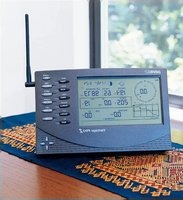
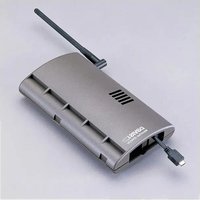
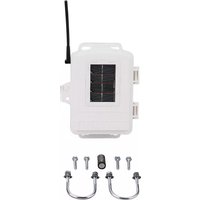
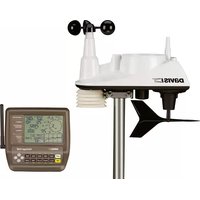
- Bienvenue à Vantage Pro2 TM
- Caractéristiques de la console
- Clavier et affichage
- Modes de la console
- Options Vantage Pro2 Capteurs en option
- Logiciel WeatherLink® en option
- WeatherLink® Software-Option
- Alimentation de la console
- Installation de l'adaptateur secteur
- Branchement des stations câblées
- Emplacement de la console
- Pose sur une table et une étagère
- Fixation au mur
- Utilisation de votre station météo
- Commandes du mode Setup (Installation)
- Écran 1 : Émetteurs actifs
- Écran 2 : Configuration des ID d'émetteur (sans fil uniquement)
- Modifier l'ID émetteur :
- Écran 4 : Date et heure
- Écrans 5 et 6 : Latitude et longitude
- Écran 7 : Fuseau horaire
- Écran 8 : Paramètres heure d'été
- Écran 9 : Statut heure d'été
- Écran 11 : Taille de coupelle d'anémomètre
- Écran 12 : Collecteur de pluie
- Pour afficher la pluie tombée en pouces avec Weatherlink
- Écran 13 : Saison des pluies
- Écran 14 : Débit série en Baud
- Mode Current Weather (conditions météo actuelles)
- Choix de variables météo
- Sélection des unités de mesure
- Vitesse et direction du vent
- Température extérieure et intérieure
- Wind Chill
- (Refroidissement éolien)
- Dew Point
- (Point de rosée)
- Luftfeuchtigkeit
- Pression atmosphérique
- BAR
- Pressure Trend (Tendance de pression atmosphérique)
- UV (Rayonnement ultra-violet)
- Heat Index (Indice de chaleur)
- THSW Index (Indice de Température ressentie)
- Rain Rate (Pluviométrie)
- Month-to-Date Precipitation (Précipitation mensuelle à ce jour)
- Year-to-Date Precipitation (Précipitation annuelle à ce jour)
- Daily Rain (Précipitation quotidienne)
- Rain Storm (Averse d'orage)
- Solar Radiation (Rayonnement solaire)
- Évapotranspiration (ET) actuelle
- Évapotranspiration (ET) mensuelle
- Évapotranspiration (ET) annuelle
- Lamps (Éclairage)
- Affichage des prévisions
- FORECAST
- lcônes de prévisions
- Affichage de l'heure et de la date ou des lever et coucher du soleil
- Étalonnage, définition et effacement des variables
- Vorhersagesymbole
- Étalonnage de la température et de l'humidité
- Étalonnage de la Direction du vent
- Étalonnage de la Pression atmosphérique
- Définition des variables météo
- Effacement de variables météo
- Commande Clear All (Effacer tout)
- Affichage de maxima et minima
- Betriebsart „Alarm“
- Quatre alarmes spéciales
- Alarme d'Évapotranspiration (ET)
- Alarme de Pression atmosphérique
- Alarme
- Alarme de Dose UV
- Vier Sonderalarme
- Evapotranspirationsalarm (ET)
- Réglage de l'alarme (Réveil)
- Effacer les réglages d'alarme
- Rendre les alarmes muettes
- Mode Graph (graphique)
- Affichage des graphiques
- Dépannage et entretien
- Guide de dépannage Vantage Pro2
- Dépannage des problèmes de réception
- Vérifiez la réception de la console
- Vérifiez l'ISS
- Écrans de diagnostic de la console
- Commandes des écrans de diagnostic
- Écran de diagnostic statistique
- Écran de diagnostic de réception
- Versions de Firmware de la console
- Changement des piles
- Garantie limitée d'un an
- Annexe A: Donnée météorologiques
- Anhang A: Wetterdaten
- Vent
- Température
- Températures apparentes
- Refroidissement éolien
- Indice de chaleur Indice de chaleur
- Scheinbare Temperaturen
- Humidité
- Point de rosée
- Pluie
- Rayonnement solaire
- Doses UV (MEDs)
- UV Index
- Humidité de feuillage
- Evapotranspiration (ET)
- Heure
- Bodenfeuchtigkeit
- Console
- Spécifications de communication sans fil
- Spécifications de l'affichage des données de la console
- Spécifications des données météorologiques / Wetterdaten Technische Daten / Especificaciones de los datos meteorológicos
- Annexe C: Configuration du répétiteur sans fil
- Anhang C: Konfiguration An des Funk-Repeaters
- Vérification de la configuration
- Effacer l'ID répéteur
- Wettervorhersage
- Mondphase
- Alarmglocke
- Grafik
- Zweitfunktion
- Regen
- Tendance de pression atmosphérique
- Luftdrucktrend
Marque : DAVIS
Modèle : Pro2
Catégorie : Station Météo