SOLIX 10 CHIRP GPS - Détecteur de poissons HUMMINBIRD - Notice d'utilisation et mode d'emploi gratuit
Retrouvez gratuitement la notice de l'appareil SOLIX 10 CHIRP GPS HUMMINBIRD au format PDF.


| Type de produit | Détecteur de poissons avec GPS, sonar CHIRP, imagerie latérale et Down Imaging |
| Marque | Humminbird |
| Modèle | SOLIX 10 CHIRP GPS |
| Taille de l'écran | 10 pouces (diagonale) |
| Type d'écran | Écran tactile couleur avec technologie CrossTouch |
| Résolution | 800 x 480 pixels (estimation) |
| Alimentation | 12 V CC (batterie bateau) |
| Consommation | Env. 30 W (selon rétroéclairage et accessoires) |
| Fonctions sonar | Sonar 2D CHIRP, Down Imaging, Side Imaging, MEGA Imaging (selon transducteur) |
| GPS intégré | Oui, récepteur GPS interne haute sensibilité |
| Cartographie | Compatibilité avec cartes Navionics, AutoChart Live, cartographie de base Humminbird |
| Connectivité | Bluetooth, Wi-Fi (point d'accès), NMEA 2000, Ethernet (pour réseau) |
| Fentes pour carte mémoire | 2 fentes pour cartes SD/microSD |
| Radar compatible | Oui (achat séparé requis) |
| Pilote automatique | Fonctionnalité disponible (avec achat séparé) |
| Alarmes | Alarmes de navigation, sonar, radar, température, moteur, etc. |
| Entretien | Nettoyer avec un chiffon doux et humide ; éviter produits abrasifs |
| Protection | Indice de protection IPX7 (tête de commande) |
| Garantie | Garantie limitée Humminbird (voir bon de garantie) |
| Pays de fabrication | États-Unis |
FOIRE AUX QUESTIONS - SOLIX 10 CHIRP GPS HUMMINBIRD
Questions des utilisateurs sur SOLIX 10 CHIRP GPS HUMMINBIRD
0 question sur cet appareil. Repondez a celles que vous connaissez ou posez la votre.
Poser une nouvelle question sur cet appareil
Téléchargez la notice de votre Détecteur de poissons au format PDF gratuitement ! Retrouvez votre notice SOLIX 10 CHIRP GPS - HUMMINBIRD et reprennez votre appareil électronique en main. Sur cette page sont publiés tous les documents nécessaires à l'utilisation de votre appareil SOLIX 10 CHIRP GPS de la marque HUMMINBIRD.
MODE D'EMPLOI SOLIX 10 CHIRP GPS HUMMINBIRD
Merci d'avoir choisi Humminbird, le chef de file dans le secteur des systèmes électroniquesmarins. Humminbird a bâti sa réputation en créant et en fabriquant des équipements marins de haute qualité et très fiables. Votre appareil Humminbird a été conçu pour pouvoir être utilisé sans problèmes, quelles que soient les conditions, même dans les milieux marins les plus hostiles. Dans l'éventualité peu probable où votre appareil Humminbird aurait besoin de réparations, nous offrons une garantie exclusive. Pour plus de détails, consultez le bon de garantie de votre système. Nous vous invitons à lire attentivement ce guide et d'utilisation afin de profiter pleinement de toutes les fonctions et applications de votre produit Humminbird.
Contactez le service à la clientèle Humminbird au 1-800-633-1468 ou rendez-vous sur notre site Web, humminbird.com.

AVERTISSEMENT! Cet appareil ne devrait en aucun cas être utili sé comme instrument de navigation afin de prévenir les collisions, l'échouage, les dommages au bateau ou les blessures aux passagers. Lorsque le bateau est enmouvement, la profondeur de l'eau peut varier trop rapidement pour vous laisser le temps de réagir. Avancez toujours très lentement si vous soupçonnez la présence de bas-fonds ou d'obstacles submergés.

AVERTISSEMENT! La carte électronique de votre appareil Humminbird est une aide à la navigation, conçue pour faciliter l'utilisation des cartes marines officielles autorisées, et non pour remplacer celles-ci. Seuls les cartes marines et les avis officiels destinés aux marins contiennent toutes les informations réelles nécessaires pour une navigation sécuritaire, et la responsabilité incombe au capitaine de les utiliser avec prudence.

AVERTISSEMENT!Distance de sécurité de la boussole : La tête de commande doit être installée à au moins 4 pieds (1,2 mètre) de toute boussole ou de tout autre équipement magnétique à bord du vaisseau. Pour plus d'informations, reportez-vous au guide d'installation de votre boussole.

AVERTISSEMENT! Cet appareil est concédé pour une utilisation dans des configurations exclusivement mobiles, dans lesquelles les antennes utilisées pour cet émetteur doivent être installées demanière à marquer une distance de séparation d'aunoins 20 cm avec toute personne et ne pas être placées à proximité d'un autre émetteur sauf instructions de la FCC et d'Industrie Canada relatives aux multi-émetteurs.

AVERTISSEMENT! Humminbird réfute toute responsabilité en cas de perte de fichiers de données [points de cheminement, routes, itinéraires, groupes, enregistrements, etc.] pouvant être causée par des dommages directs et indirects au niveau du logiciel ou des composants physiques de l'appareil. N'oubliez pas de périodiquement réaliser des copies de sécurité des fichiers de votre tête de commande. Les fichiers de données doivent également être enregistrés sur votre ordinateur avant de rétablir les paramètres par défaut de l'appareil ou de mettre à jour le logiciel. Pour plus de détails, consultez les informations dans ce manuel.

AVERTISSEMENT! La réparation et le démontage de cet appareil électronique doivent être effectués uniquement par un personnel d'entretien autorisé. Toute modification du numéro de série ou réparation par un personnel non autorisé entraînera l'annulation de la garantie.

AVERTISSEMENT! Ne naviguez pas à grande vitesse avec le couvercle de l'unité en place. Retirez le couvercle de l'unité avant de naviguer à plus de 30 km/h (20 mph).

AVERTISSEMENT ! L'utilisateur doit maintenir une séparation de 20 cm du dispositif RF pour garantir la conformité à l'exposition RF.

REMARQUE : Certaines fonctions traitées dans ce manuel demandent un achat à part alors que d'autres ne sont offertes que pour lesmodèles internationaux. Tous les efforts ont été déployés pour identifier clairement ces fonctions. Lisez bien le guide afin de comprendre toutes les capacités de votre modèle.

REMARQUE: Même si les illustrations de ce manuel ne représentent pas exactement votre appareil, celui-ci fonctionne de la même façon.

REMARQUE : Pour l'achat d'accessoires ou de tout autre équipement en vue de configurer votre tête de commande, allez à humminbird.com ou contactez le service à la clientèle Humminbird au 1-800-633-1468.

REMARQUE : Les procédures et les fonctionnalités décrites dans cemanuel sont susceptibles d'êtremodifiées à toutmoment sans préavis. Ce manuel a été rédigé en anglais et a été traduit dans d'autres langues. Humminbird n'est pas responsable de la traduction inexacte ou des légères anomalies susceptibles d'être rencontrées dans les différents documents.

REMARQUE : Les caractéristiques et spécifications peuvent être modifiées sans préavis.

REMARQUE : Humminbird vérifie la portée en profondeur maximale spécifiée dans des conditions d'eau salée. Le rendement en profondeur peut toutefois varier en fonction de la façon dont le transducteur a été installé, du type d'eau, des couches thermiques ainsi que de la composition et de l'inclinaison du fond sous-marin.
DIRECTIVE ROHS : Les produits conçus pour servir d'installation fixe ou faire partie d'un système dans un bateau peuvent être considérés comme hors du champ d'application de la Directive 2002/95/CE du Parlement européen et du Conseil du 27 janvier 2003 relative à la limitation de l'utilisation de certaines substances dangereuses dans les équipements électriques et électroniques.
À L'ATTENTION DE NOS CLIENTS INTERNATIONAUX : Les produits vendus aux États-Unis ne sont pas destinés à être utilisés sur le marché international. Les appareils internationaux Humminbird offrent des fonctionnalités internationales ; ils sont conçus conformément aux réglementations régionales et nationales en vigueur. Les langues, cartes, fuseaux horaires, unités de mesure et garantie illustrent les fonctions qui sont personnalisées pour les appareils internationaux Humminbird achetés auprès des distributeurs internationaux agréés.
Pour obtenir la liste des distributeurs internationaux autorisés, veuillez visiter notre site Web à l'adresse humminbird.com, ou contactez notre support technique au [334] 687-6613.
TABLE DES MATIÈRES
Avertissements 2
Introduction 6
Consultation des guides Humminbird sur votre appareil mobile ou ordinateur....7
Tête de commande SOLIX 8
Écran tactile et clavier SOLIX 9
Fentes pour carte SD....14
Marche / arrêt 15
Pour commencer 16
L'écran d'accueil 24
Le Système de menus 36
Affichages 42
Modification de l'affichage à l'écran 45
Le menu des options d'affichage 54
Création d'un nouvel affichage 57
Configuration d'une Vue instrument 61
Aperçu cartographique 63
Source cartographique....64
Aperçu des alarmes de navigation....74
Homme à la mer [MOB] Navigation ..... 7 8
Personnalisation de l'affichage cartographique ..... 7 9
Modification de la Mode cartographique 88
Carte et radar 89
Introduction à la navigation 90
Aperçu du menu de navigation 91
Menu de navigation X-Press 91
Menu de Marquage....92
Menu Atteindre 92
Menu Information 94
Menu du curseur....96
Points de cheminement 97
Routes 102
Recherche 109
Itinéraires 111
Gestion des données de navigation 114
Gestion des points de cheminement....115
Gestion des routes....118
Gestion des itinéraires .....120
Gestion des groupes ....1 2 3
Suppression de toutes les données de navigation....1 2 4
Importation/exportation des données de navigation .....1 2 4
Présentation d'AutoChart LIVE 125
Planifier votre carte....125
Préparer la tête de commande pour la cartographie.....1 2 6
Enregistrer votre carte personnalisée....129
Arrêter l'enregistrement....130
Corriger les données....131
Afficher la carte AutoChart Live 132
Ajuster les paramètres d'affichage de la carte .....1 3 4
Personnaliser les paramètres d'affichage de la dureté du fond ....138
Personnaliser les paramètres d'affichage de la végétation....141
Aperçu Mosaïque Live 144
Pour de meilleurs résultats ..... 144
Ouverture du menu Mosaïque....145
Personnalisation de l'affichage d'une mosaïque live. . . . . . . 1 4 7
Présentation du pilote automatique 151
Aperçu Radar 153
Réglages de la transmission radar .....1 5 4
Réglage de la portée de transmission....157
Alarmes radar....158
Personnalisation de l'affichage radar .....161
Ouverture du menu des préférences radar .....1 6 1
Modification de la superposition sur l'affichage radar .....1 6 3
Réglage des paramètres du signal radar .....165
EBL/VRM 168
Navigation dans la Vue radar....170
Systèmes d'identification automatique et MARPA 172
Alarmes des systèmes d'identification automatique et MARPA 172
Réglages de l'affichage des système d'identification automatique et MARPA....174
TABLE DES MATIÈRES
Aperçu du système d'identification automatique 176
Cibles MARPA 183
Présentation du sonar 188
Réglage du sonar....194
Alarmes du sonar 195
Présentation du sonar 2D 196
Personnaliser l'affichage Sonar 2D ....197
Ouvrir le menu Préférences du sonar .... 197
Modification de la superposition des affichages ..... 203
Réglage des paramètres d'affichage sonar 2D....204
Présentation de l'imagerie latérale 209
Personnalisation de l'affichage Imagerie latérale ..... 211
Ouvrir le menu Préférences de l'imagerie latérale ..... 211
Modification de la superposition des affichages Imagerie latérale....213
Réglage des paramètres d'affichage Imagerie latérale ..... 214
Présentation du Down Imaging 217
Personnalisation de l'affichage Down Imaging 218
Ouvrir le menu Préférences Down Imaging 218
Modification de la superposition des affichages Down Imaging .... 2 2 0
Réglage des paramètres d'affichage Down Imaging ..... 2 2 1
Utilisation des fonctions curseur et zoom
dans les affichages sonar [2D, SI, DI] 224
Navigation dans les affichages sonar (2D, SI, DI) 226
Enregistrement sonar 228
Outil Images 229
Informations d'installation 235
Configuration ou modification des paramètres du transducteur....236
Configurer le Radar Humminbird [installation et réparation uniquement] ..... 244
Configuration de la tête de commande 247
Configuration d'un réseau NMEA 2000 251
Configuration du réseau Humminbird....260
Modification du nom du réseau 266
Gestion de la tête de commande 268
Dépannage 270
Spécifications 272
Énoncés et accusés de réception 288
Pour communiquer avec Humminbird 294
INTRODUCTION
Les directives contenues dans ce manuel décrivent le fonctionnement de la tête de commande SOLIX. Pour obtenir un aperçu des fonctions, consultez le Guide de démarrage rapide qui a été fourni avec votre appareil.
Créer votre réseau : Certaines fonctions nécessitent l'achat d'unmatériel séparé pour être activées. MEGA 360, Radar, Talon, Raptor, système d'identification automatique, boussole/capteur de cap, sonar à boîtier noir, commutateur Ethernet, liaison i-Pilot, etc. devront être achetés séparément. Pour installer chaque accessoire, utilisez la notice d'installation fournie avec l'appareil, ou téléchargez la notice à partir de notre site Web à humminbird.com.
Enregistrer et mettre à jour votre appareil : Tandis que vous organisez votre réseau Humminbird, il est important d'enregistrer vos produits et de mettre à jour votre logiciel. Nous vous invitons à visiter notre site Web humminbird.com pour enregistrer vos produits Humminbird, actualiser les logiciels des têtes de commande et des accessoires, ainsi qu'acheter de l'équipement supplémentaire. Pour obtenir plus d'informations, vous pouvez également consulter la partie Mise à jour logicielle de ce manuel.
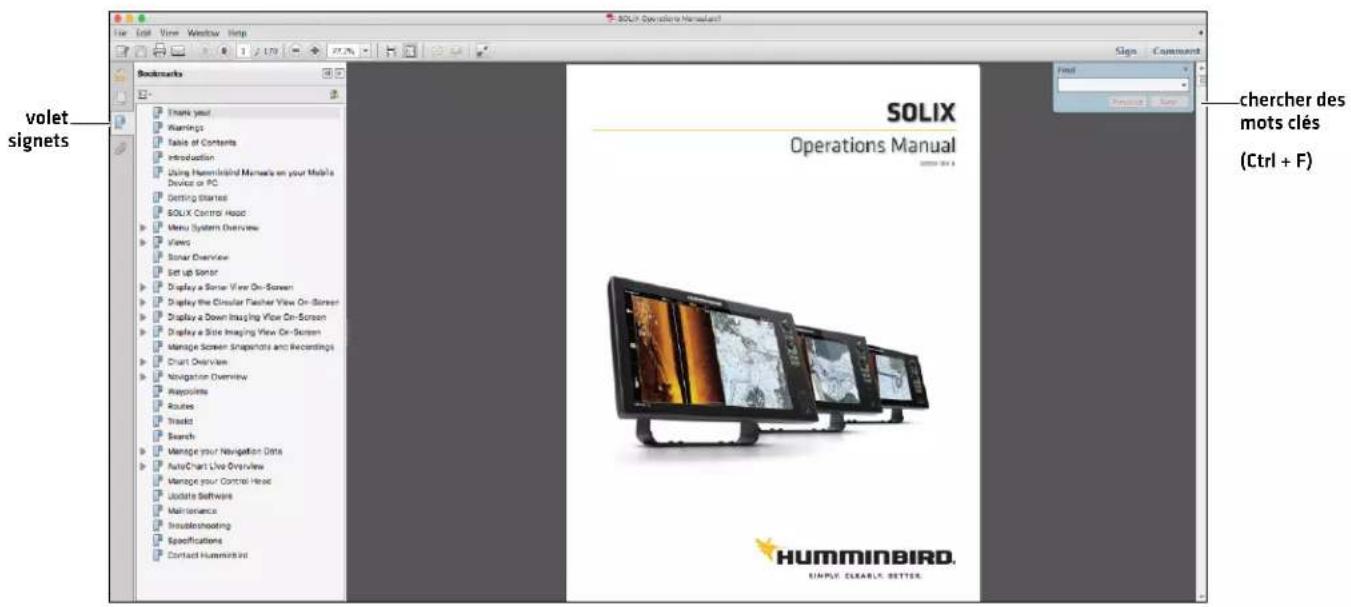
CONSULTATION DES GUIDES HUMMINBIRD SUR VOTRE APPAREIL MOBILE OU ORDINATEUR
Les guides Humminbird pour votre tête de commande et ses accessoires peuvent être téléchargés sur un appareil mobile ou PC. Si vous préférez utiliser une copie papier pour référence, ce manuel peut être imprimé.
Téléchargement du guide sur votre appareil mobile
- Téléchargez gratuitement l'application Adobe Acrobat Reader sur votre appareil mobile.
- Rendez-vous sur notre site Web humminbird.com et cliquez sur Assistance > Guides des produits.
- Sélectionnez le PDF correspondant au modèle de votre tête de commande ou accessoire et sauvegardez-le sur votre appareil.
- Ouvrez l'application Adobe Acrobat Reader.
- Ouvrez le guide Humminbird.
Téléchargement du guide sur votre ordinateur
- Téléchargez gratuitement le logiciel Adobe Acrobat Reader sur votre ordinateur à partir de http://get.adobe.com/reader/, puis installez-le sur votre ordinateur.
- Rendez-vous sur notre site Web humminbird.com et cliquez sur Assistance > Guides des produits.
- Sélectionnez le PDF correspondant au modèle de votre tête de commande ou accessoire et sauvegardez-le sur votre appareil.
- Ouvrez Adobe Acrobat Reader.
- Ouvrez le guide Humminbird.
Aller directement à une section : cliquez sur un nom de section dans le volet Signets. Les signets peuvent être développés et réduits en cliquant sur les symboles plus (+) ou moins [-].
Chercher des mots ou des expressions : Enfoncez les touches Ctrl F de votre clavier d'ordinateur. Tapez un ou plusieurs mots dans la zone de texte.
Imprimer : Pour imprimer, veuillez confirmer que le format de page est 8,5 x 11 pouces et ajuster le contenu à la zone d'impression. Réglez la mise en page à Portrait.
Utilisation du manuel
TÊTE DE COMMANDE SOLIX
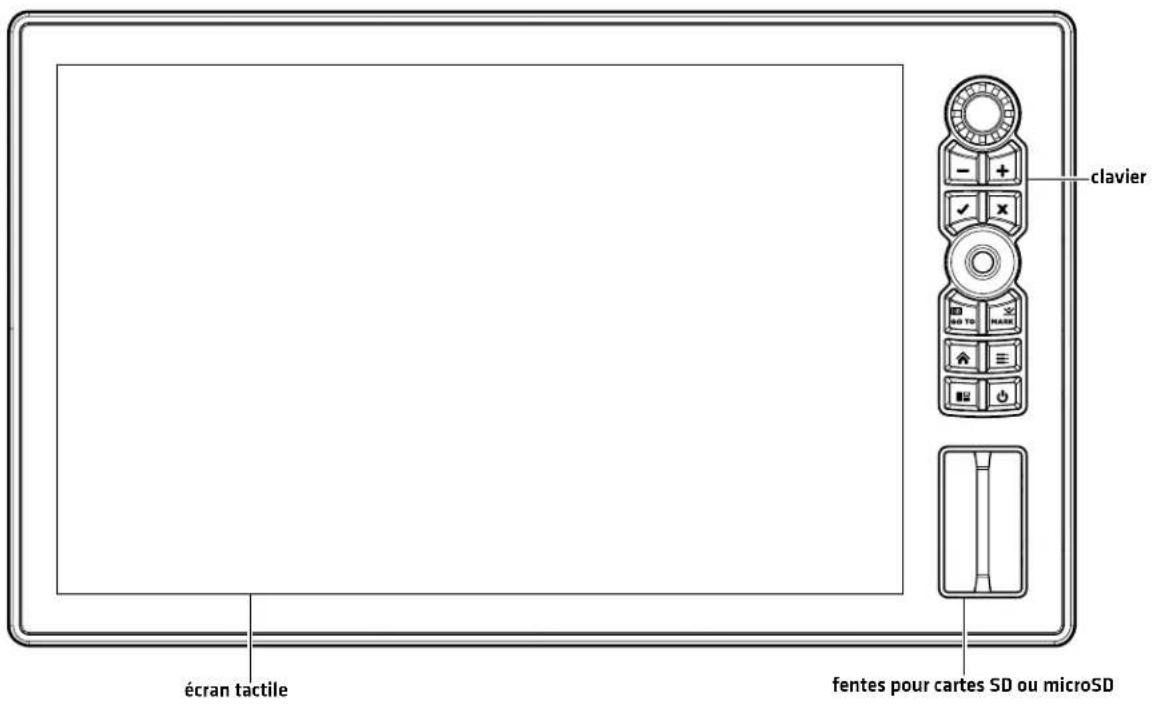
La tête de commande SOLIX comprend le système CrossTouch, qui vous permet d'utiliser à la fois l'écran tactile et le clavier pour faire des sélections. Examinez cette section pour un faire un survol des fonctions de l'écran tactile et du clavier.
Touches de fonction SOLIX
Les fonctions de chaque touche sont décrites ci-dessous. Pour l'application de chacune de ces touches de fonction, reportez-vous aux sections pertinentes du présent guide.
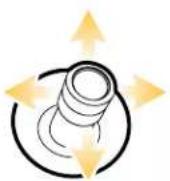
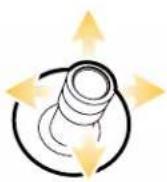
Levier
Fonctions de déplacement
À l'aide du levier, vous pouvez sélectionner un affichage, outil ou menu.
Déplacez pour activer et/ou déplacez le curseur sur l'affichage qui apparaît.
Appuyer
Ouvrez votre affichage, outil, widget, menu ou sous-menu sélectionné.
Marquez un point de route.
Cadran
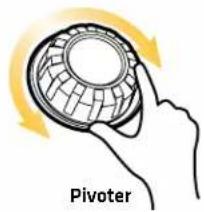
Tourner pour ajuster les paramètres du menu.
Tourner pour régler la sensibilité dans les vues sonar.
Tourner pour effectuer un zoom avant et arrière dans la vue cartographique.
Tourner pour ajuster dans l'affichage radar.
Appuyer
Appuyez sur le bouton rotatif pour ouvrir le widget Vues favorites.
| Touche Nom Fonctions de touche Appuyez et maintenez | |||
 | Touche de MISE EN MARCHE | Pouvoirs sur la tête de commande. Pendant l'utilisation, cette touche ouvre le menu X-Press Mise en marche. | Éteint la tête de commande. |
 | Touche ENTRÉE | Lance une commande. Sélectionne ou active un réglage. Ouvre les menus. Ouvre le menu Information et le menu Curseur | Ajuste les réglages du menu. Peut varier selon l'affichage qui apparaît. |
 | Touche QUITTER | Ferme un menu ouvert ou une boîte de dialogue. Désactive une alarme. Quitte le mode Cursor. Retourne au dernier affichage montré à partir de l'écran d'accueil. | Ferme tous les menus et sous-menus ouverts. |
 | Touche ATTEINDRE/ Capture | Ouvre le menu Aller à pour les fonctions de navigation (voir Itinéraires pour plus de détails). | Capture d'écran : Sauvegarde l'affichage à l'écran (image). Reportez-vous à l'outil Images. |
 | Touche VOLET | Active la barre latérale (la barre latérale est mise en surbrillance jaune). Utilisez le levier pour passer d'un widget à l'autre dans la barre latérale. Sélectionne un volet dans une vue à volets multiples (le volet sélectionné est mis en surbrillance jaune. Voir Vues.) | |
 | Touche MARQUER/ homme à la mer | Appuyez DEUX FOIS pour marquer les points de passage. | Homme à la mer : Lance la navigation Homme à la mer. Reportez-vous à Homme à la mer et Introduction à la navigation. |
 | Touche ACCUEIL | Appuyez sur la touche ACCUEIL pour afficher l'écran d'accueil. Reportez-vous à la section Écran d'accueil pour plus d'informations. | |
 | Touche AGRANDIR | Modifie l'échelle de la vue pour afficher une perspective plus proche. | |
 | Touche RÉDUIRE | Modifie l'échelle de la vue pour afficher une vue plus large. | Effectuer un zoom arrière. |
 | Touche MENU | Ouvre le menu X-Press pour l'affichage à l'écran et le mode de fonctionnement. Appuyez DEUX FOIS pour ouvrir l'outil Paramètres. | Retourne au dernier onglet utilisé de l'outil Paramètres. Reportez-vous au système de menus. |
Aperçu de l'écran tactile
Les actions effectuées à l'aide de l'écran tactile sont déterminées par l'Affichage de l'écran.
Utiliser l'écran tactile
Fonctions de glissement
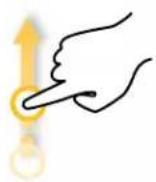
Glisser un doigt (verticalement)
Naviguer les menus : Faites glisser un doigt pour faire dérouler la liste des menus (vers le haut ou vers le bas).

Balayage à deux doigts
Quand un affichage apparaît à l'écran, posez deux doigts sur l'écran et faites-les glisser vers le bas pour atteindre l'écran d'accueil. Pour revenir à l'affichage précédent, faites de nouveau glisser vos deux doigts vers le bas.
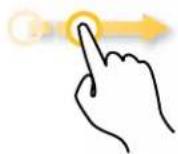
Glisser un doigt (horizontalement)
Barre coulissante d'ajustement du menu : Faites glisser la barre pour ajuster la configuration.
À l'affichage cartographique, faites glisser un doigt le long de l'écran pour voir les sections de la carte qui sont hors champ.
Lorsqu'un Affichage sonar en 2D apparait à l'écran, faites glisser un doigt le long de l'écran pour voir plus d'historique de sonar.
Fonctions toucher

Toucher
Sélectionner [Ouvrir] : Touchez pour sélectionner [ou ouvrir] un affichage, outil, widget, menu ou icône.
Activer le curseur : Touchez une position sur l'affichage une seule fois.

Toucher deux
Touchez l'écran deux fois pour agrandir la vue montrée.
Fonctions toucher et tenez

Pincer
Agrandir : Touchez l'écran à deux doigts et éloignez-les l'un de l'autre.
Réduire : Touchez l'écran à deux doigts et rapprochez-les l'un de l'autre.

Toucher et tenir
Touchez et tenez une position à l'écran avec un doigt pour ouvrir le menu Curseur.
Fonctionnement de base de l'écran tactile et du clavier
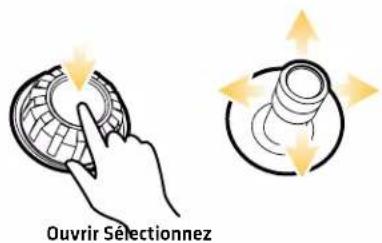
Sélectionner (ouvrir) un outil, widget, ou affichage
Écran Tactile Clavier
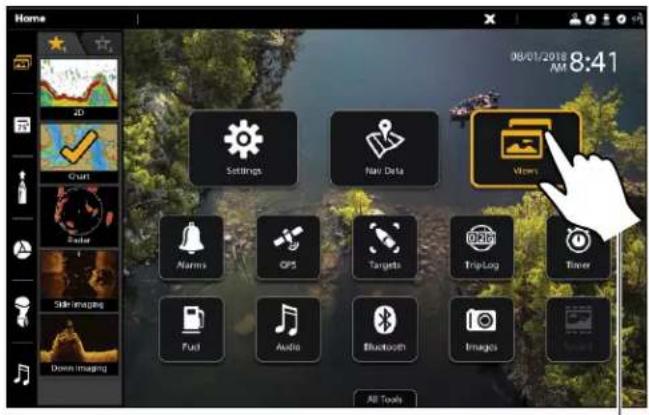
Appuyez sur pour ouvrir
Sélectionnez

Ouvrir
Modifier un réglage de menu
Écran Tactile Clavier
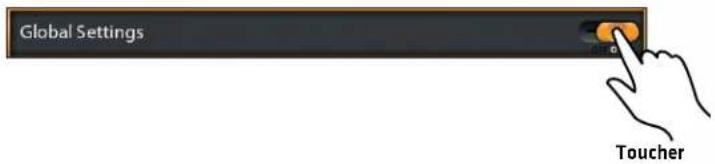
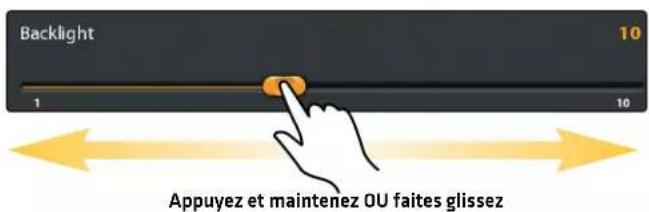

Appuyer

Appuyez et maintenez
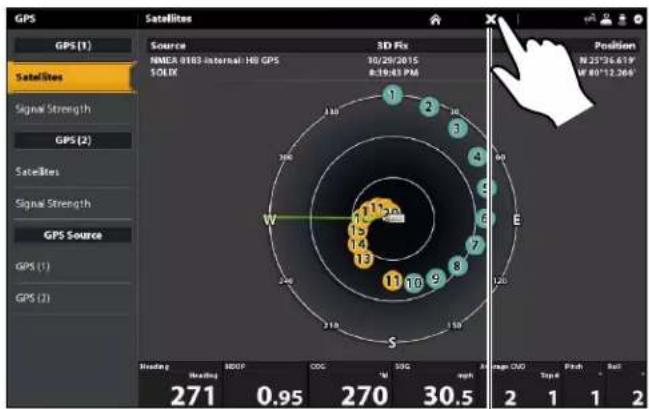
Fermer un outil ou menu
Écran Tactile Clavier
radar
| GPS Source | Position | | ---------- | -------- | | GPS 1 | 271 | | GPS 2 | 0.95 | | GPS 3 | 270 | | GPS 4 | 30.5 | | GPS 5 | 2 | | GPS 6 | 1 | | GPS 7 | 1 | | GPS 8 | 1 | | GPS 9 | 1 | | GPS 10 | 1 | | GPS 11 | 1 | | GPS 12 | 1 | | GPS 13 | 1 | | GPS 14 | 1 |Appuyez sur pour fermer
Sélectionnez Fermer

Ouvrir un affichage à partir de l'outil Affichages
Écran Tactile Clavier
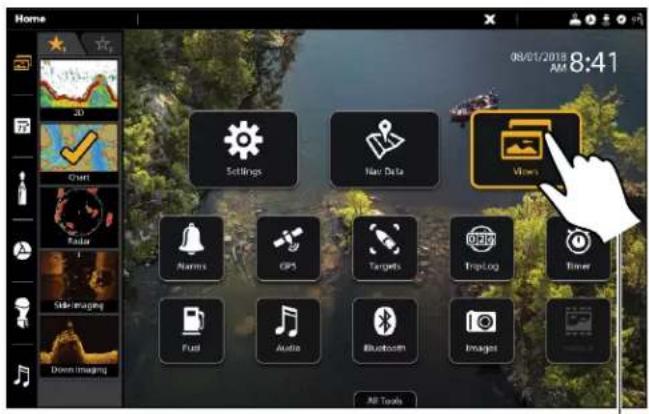
Appuyez sur pour ouvrir

Sélectionnez

Afficher
Ouvrir un affichage à partir du widget Affichages favoris
Écran Tactile Clavier
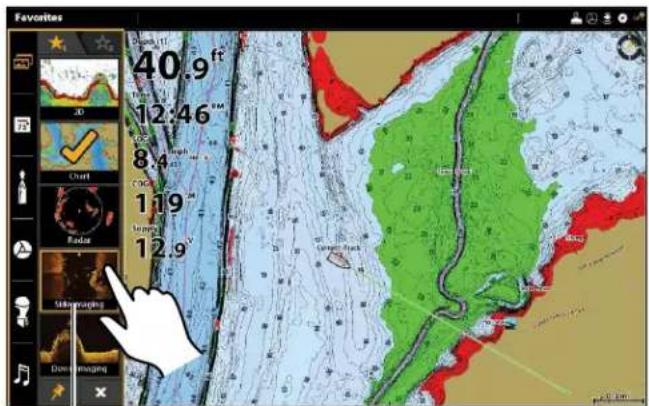
Appuyez sur pour ouvrir

Afficher
Fentes pour carte SD
Il est possible que votre tête de commande puisse recevoir une carte SD ou microSD [vendue séparément]. Utilisez-la pour actualiser le logiciel, pour ajouter des diagrammes détaillés dans votre tête de commande, pour importer/exporter des données de navigation, ainsi que pour conserver des enregistrements de sonar et des captures d'écran. Les instructions présentées dans cette section vous permettront d'installer cette carte.

MISE EN GARDE ! Avant de mettre à jour ou de réinitialiser le logiciel de la tête de commande, exportez les réglages de menu, les réglages radar et les données de navigation. Reportez-vous aux Mise à jour logicielle.

AVERTISSEMENT ! Ne laissez pas le couvercle du logement de carte SD ouvert. Le couvercle doit toujours être rabattu pour prévenir les dommages à l'appareil causés par l'eau.
Insertion d'une carte SD
La fente de gauche s'affiche en tant que Carte SD [1] dans le système de menus et la fente de droite en tant que Carte SD [2].
- Retirez le couvercle de la fente de carte SD.
- Orientez la carte SD afin que l'étiquette soit tournée vers la gauche.
- Insérez la carte dans la fente jusqu'à ce que vous entendiez un déclic.
- Replacez le couvercle de la fente afin qu'il soit solidement maintenu.
- Retrait : Poussez la carte dans la fente, puis relâchez-la. La carte sera éjectée. Retirez doucement la carte de la fente.
Insertion d'une carte microSD
La fente supérieure est affichée en tant que carte SD [1] dans le système de menus, et la fente inférieure est affichée en tant que carte SD [2].
- Retirez le couvercle de la fente de carte microSD.
- Retirez la carte microSD de l'adaptateur de carte microSD.
- Placez la carte microSD pour que l'étiquette soit face à la tête de commande et les encoches de la carte vers le bas.
- Insérez la carte dans la fente jusqu'à ce que vous entendiez un déclic.
- Replacez le couvercle de la fente afin qu'il soit solidement maintenu.
- Retrait : Poussez la carte dans la fente, puis relâchez-la. La carte sera éjectée. Retirez doucement la carte de la fente.
Charger une carte SD
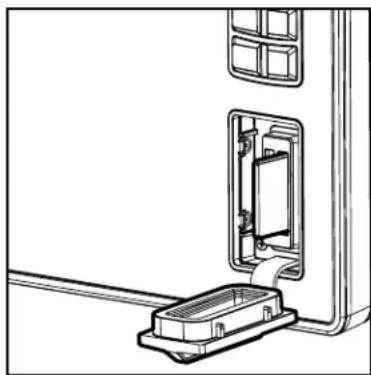
Fente verticale : Insérez une carte SD en orientant l'étiquette vers la gauche.
Fente horizontale : Insérez la carte SD avec l'étiquette vers le haut.
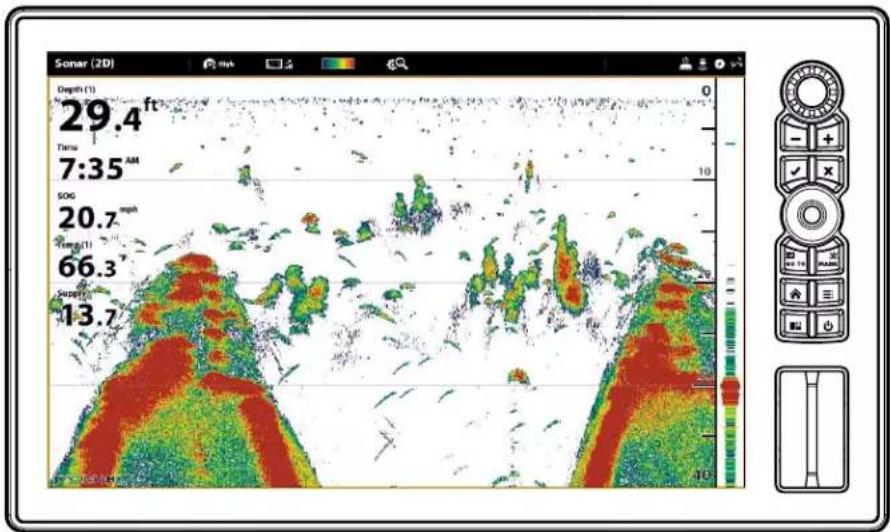
Mise en marche
- Appuyez sur la touche MISE EN MARCHE.
-
Sélectionnez Démarrer en mode normal.
-
Lorsque le premier affichage apparaît à l'écran, la tête de commande est prête à être utilisée.
Utiliser le mode veille pour économiser de l'énergie
Pour économiser de l'énergie lorsque la tête de commande est hors service, activez le mode veille à partir du menu X-Press Mise en marche.
- Ouvrez le menu X-Press Mise en marche : Appuyez sur la touche MISE EN MARCHE.
- Sélectionnez Veille.
- Pour éteindre le mode de veille : appuyez sur la touche MARCHE/ARRÊT.
Arrêt
- Touchez le coin supérieur droit de la barre d'état.
OU
Appuyez sur la touche MISE EN MARCHE.
- Sélectionnez Arrêt.

Supplémentaire option clavier
Appuyez en maintenant enfoncée la touche MISE EN MARCHE.
POUR COMMENCER
Les procédures décrites dans cette section décrivent comment utiliser votre tête de commande :
- vérifier la réception GPS
- vérifier les accessoires et les capteurs branchés
- démarrer la transmission radar
- jumeler votre appareil mobile Bluetooth [téléphone ou tablette]
- programmer des alarmes
Veuillez consulter le guide d'installation de la tête de commande et le guide de démarrage rapide compris avec votre tête de commande SOLIX pour configurer l'unité avant la première utilisation. Vous pouvez également consulter des Informations d'installation dans ce manuel pour la configuration de la tête de commande et les détails de configuration du réseau.

REMARQUE : Lorsque le matériel et les accessoires de la tête de commande SOLIX sont installés pour la première fois, le Guide de configuration affiche des invites pour vous guider à travers le processus de configuration de l'appareil. Le Guide de configuration comprend des étapes importantes pour configurer la tête de commande avec l'équipement, à savoir les menus dimensions de l'embarcation, sélection de la source de cartes et compensation. Veuillez consulter le guide d'installation de la tête de commande pour la première configuration de l'appareil.
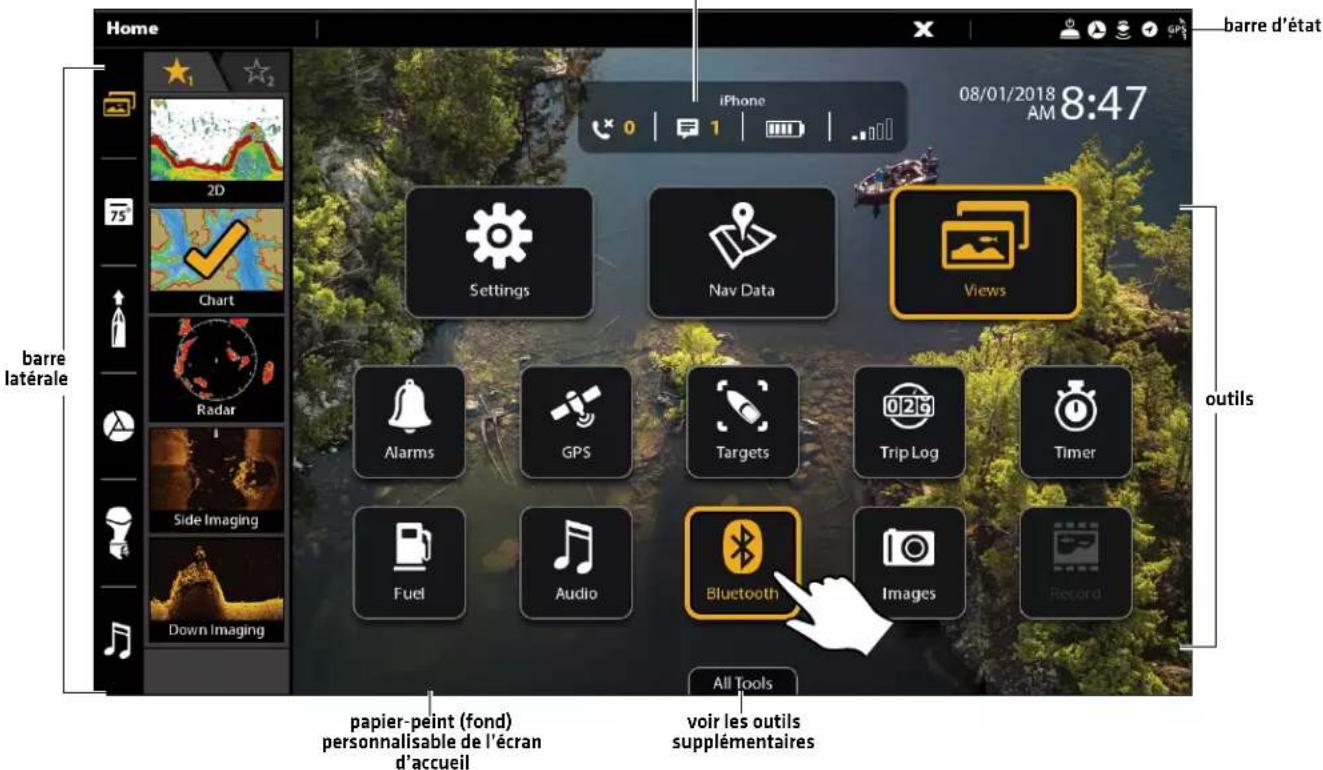
L'écran d'accueil
Notifications Bluetooth (avec un téléphone mobile jumelé)(de gauche à droite) : notifications d'appels, notifications de messages texte, pourcentage de charge de la batterie du téléphone et puissance du signal du fournisseur de service téléphonique.
1 | Réviser la réception GPS
Vous pouvez vérifier l'état de la réception GPS dans l'outil GPS. L'outil GPS propose deux façons d'afficher les satellites communicant avec le récepteur GPS. Jaune indique que le satellite est utilisé pour déterminer votre position actuelle. Sarcelle indique que le satellite est surveillé, mais qu'il n'est pas utilisé. Les données suivantes s'affichent également :
- Position [latitude et longitude]
- Type de point de GPS : indiqué comme Aucun point, point 2D, point 3D, ou Amélioré. Un point amélioré est un point augmenté à l'aide des données provenant du SAGE, EGNOS ou MSAS. Pour la navigation, l'utilisation d'un point 3D ou Amélioré est requise.
- HDOP [diminution de précision horizontale] : un paramètre du système de positionnement global qui dépend de la configuration actuelle des satellites. La touche HDOP permet de calculer l'erreur de position estimée.
Ouvrir l'outil GPS
Si plusieurs têtes de commande sont installées sur le réseau, sélectionnez la tête qui est directement connectée au récepteur GPS.
-
Appuyez sur la touche ACCUEIL.
-
Sélectionnez l'outil GPS.
Vérifier l'intensité des signaux satellites et du signal
-
Sous GPS 1, sélectionnez Satellites.
-
Sous GPS [1], sélectionnez Intensité du signal.
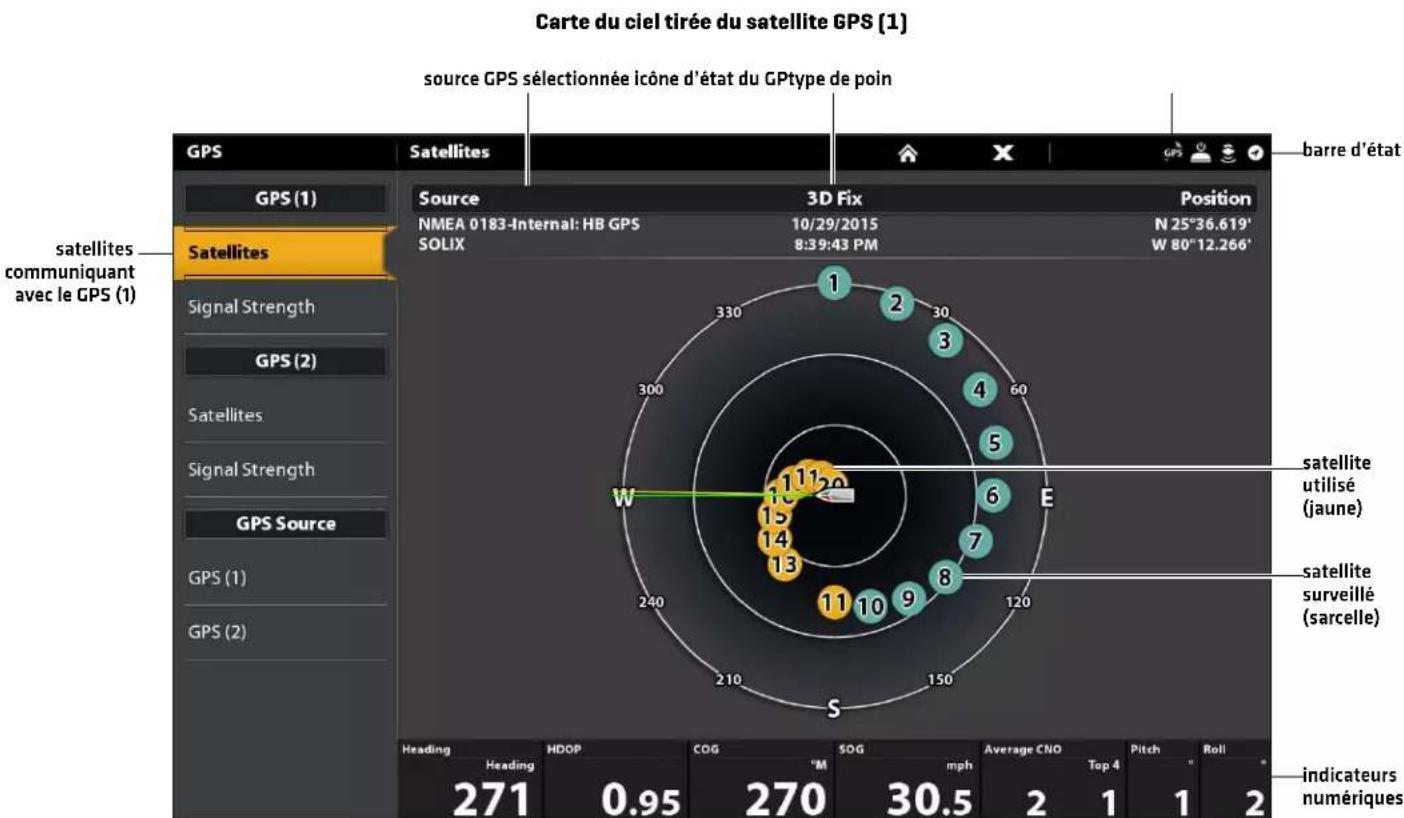
Satellites GPS (1) : montre une carte du ciel et des données numériques tirées du récepteur GPS sélectionné
Intensité des signaux [diagramme à barres]
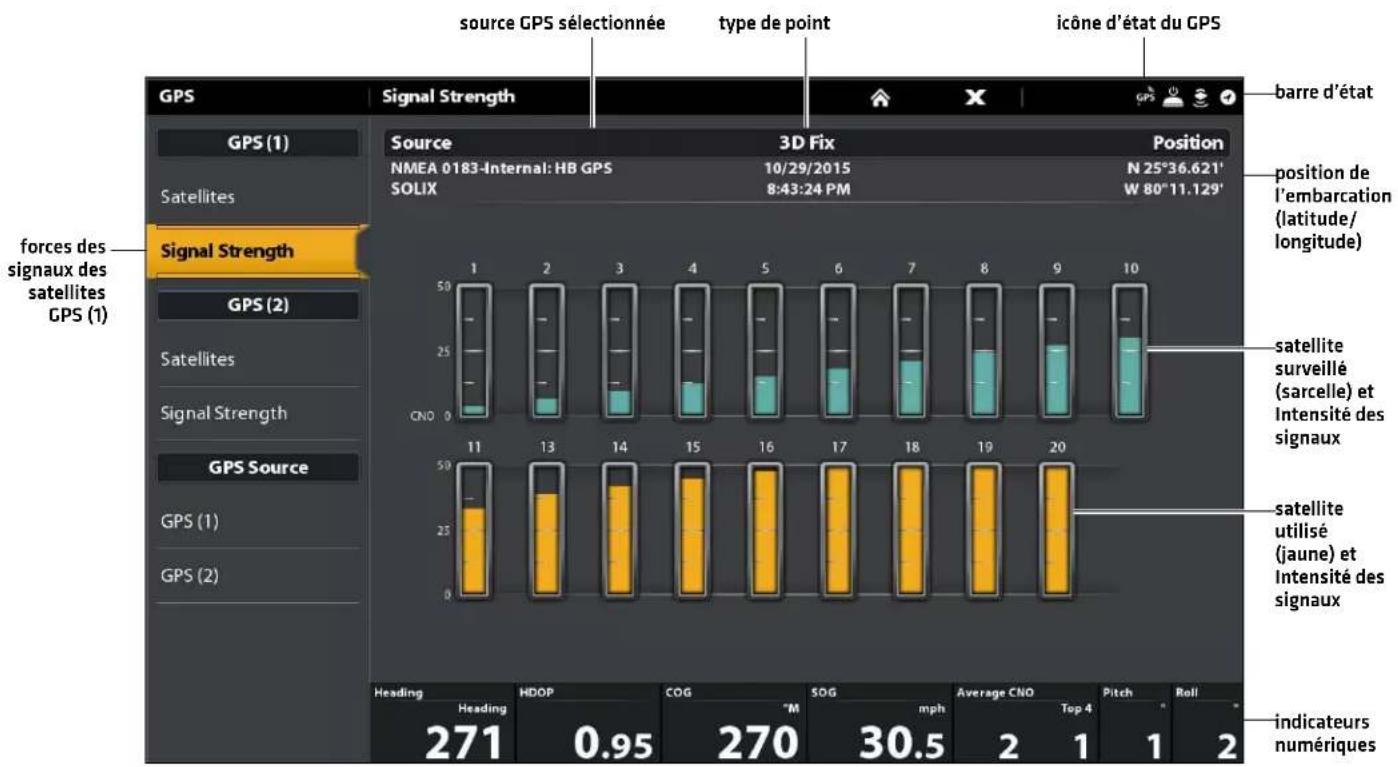
Intensité des signaux (GPS 1/GPS 2) : affiche des diagrammes à barres verticales indiquant les forces des signaux des satellites avec la valeur CNO (Porteuse/Bruit) respective (0 à 60).
Sources GPS (1) et GPS (2)
En outre, vous pouvez manuellement modifier quel récepteur GPS est la source sélectionnée pour GPS [1] ou pour GPS [2]. Pour modifier les sources GPS, reportez-vous à la section Configurer votre réseau Humminbird.
Le GPS [1] fournit des calculs de données de position, de la vitesse par rapport au fond (SOG), du cap par rapport au fond (COG), des points d'acheminement, des routes, des itinéraires à la tête de commande.
Le GPS [2] fournit des données de position qui s'affichent dans la boîte de données de GPS [2].
2 | Vérification de la réception et des connexions du capteur
Si vous avez connecté un autre dispositif optionnel au réseau de la tête de commande, tel le système d'identification automatique, la boussole/capteur de cap, le radar, l'i-Pilot Link, ou le système 360 Imaging, entre autres, servez-vous des directives propres à ceux-ci pour confirmer que ces dispositifs sont détectés par et communiquent avec la tête de commande.
- Appuyez sur la touche ACCUEIL.
- Consultez le coin supérieur droit de la barre d'état.

Détecté et actif : Si le senseur est actif et qu'il transmet/capte, l'indicateur sera blanc. Voir le tableau ci-dessous.

Connecté, sans être détecté ou actif : Si un capteur n'est pas détecté par le réseau ou qu'il ne transmet/capte pas, l'indicateur sera complètement gris.

Branché mais pas d'émission/de réception : Si un capteur est détecté mais n'émet pas / ne reçoit pas, le symbole sera en partie grisé. Dans cette illustration, le récepteur GPS est détecté mais il n'a pas de point de repère. Cette fonction varie selon le type de symbole représenté.
| Symbole d'état actif Capteur Description du symbole | ||
 | Système d'identification automatique | Le système d'identification automatique est en marche et capte les cibles. |
 | Boussole | L'accessoire boussole/capteur de cap est en marge et les données de cap sont captées. |
 | GPS Le GPS est détecté et un point de repère a été obtenu. | |
 | i-Pilot Link L'i-Pilot Link est connecté, en marche et il navigue. | |
| (soci) | Bluetooth Talon | L'ancre Talon est connecté et rangé. Téléchargez le manuel de l'ancre Talon Bluetooth sur notre site Web humminbird.com pour voir les autres symboles d'état de l'ancre Talon. |
| (semi) | Bluetooth Raptor | L'ancre Raptor est connecté et rangé. Téléchargez le manuel de l'ancre Raptor Bluetooth sur notre site Web humminbird.com pour voir les autres symboles d'état de l'ancre Raptor. |
| (semi) | Radar La source radar est détectée et transmet des données. | |
| (semi) | Sonar 2D La source sonar 2D est détectée et émet des impulsions. | |
 | Sonar MEGA Live Imaging Le transducteur MEGA Live Imaging émet des impulsions. | |
 | Sonar MEGA 360 Imaging Le transducteur 360 Imaging émet des impulsions. | |
- Si les capteurs sont actifs, le système est prêt à être mis à l'eau.
Pour l'état d'autres systèmes, sélectionnez Accueil > Réglages > Réseau > Information système.
Si vous avez connecté un accessoire à la tête de commande et que le symbole correspondant n'est pas affiché sur la barre d'état du système, vérifiez l'installation de l'accessoire et sa connexion à la tête de commande.
Pour la procédure de modification du réseau NMEA 2000 ou la configuration d'un réseau pour la tête de commande avec sources à commandes multiples, reportez-vous à la section Configuration d'un réseau NMEA 2000 et Configuration du réseau Humminbird.
3 | Commencer la transmission radar (source radar connectée requise)
Si un radar est connecté au réseau de la tête de commande, suivez les instructions suivantes pour commencer la transmission.

AVERTISSEMENT ! Le radar doit être configuré par un technicien qualifié en radar après l'installation ou la réparation de l'équipement. Reportez-vous aux informations d'installation suivantes : Configurer le radar Humminbird.
- Confirmez que l'alimentation du radar est sous tension [disjoncteur ou interrupteur].
- Appuyez sur la touche MISE EN MARCHE.
- Radar CHIRP Humminbird : Sélectionnez Radar > Veille. Appuyez encore une fois sur la touche Mise en marche, et sélectionnez Radar > Transmission.
Radar Humminbird : Sélectionnez Transmission radar. Touchez le bouton marche/arrêt ou appuyez sur la touche ENTRÉE pour l'activer.
4 | Jumeler un appareil mobile Bluetooth à la tête de commande
Servez-vous des instructions suivantes pour jumeler un appareil mobile (téléphone ou tablette) à la tête de commande au moyen d'une connexion sans fil Bluetooth.

REMARQUE : Si vous disposez d'un Bluetooth Talon ou Raptor, consultez le manuel d'utilisation des accessoires pour chaque produit pour les instructions d'association. Les manuels d'exploitation peuvent être téléchargés sur notre site Web à humminbird.com.

REMARQUE : Les données mobiles ou Wi-Fi doivent être activées sur votre appareil.
Activer Bluetooth sur le appareil mobile
- Ouvrez le menu Paramètres sur votre appareil mobile.
- Sélectionnez Bluetooth.
- Sélectionnez Activer.
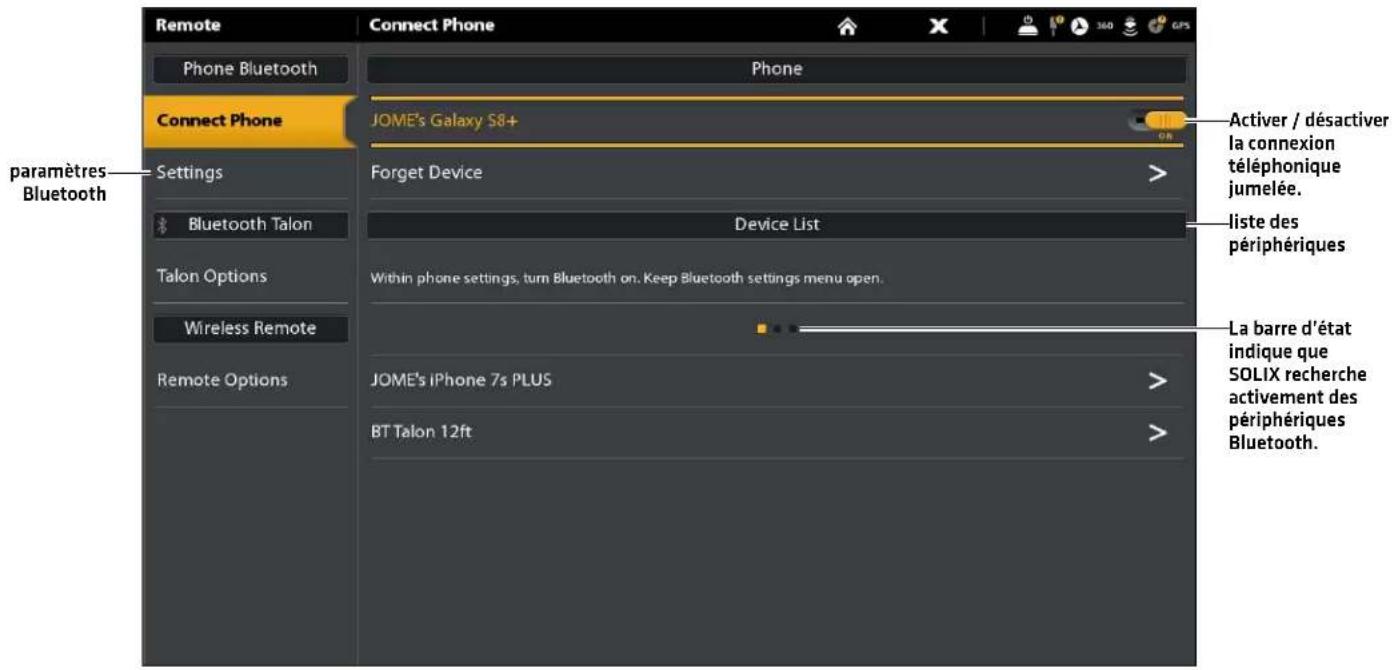
Jumelage d'un téléphone avec la tête de commande
- Appuyez sur la touche HOME.
- Sélectionnez l'outil Bluetooth.
- Sous Téléphone Bluetooth, sélectionnez Paramètres.
- Sélectionnez Connecter téléphone.
- Suivez les instructions à l'écran pour terminer le processus d'appariement.
- Vérifiez votre téléphone. Lorsque vous y êtes invité, sélectionnez la commande de jumelage sur votre téléphone.
- Appuyez sur Confirmer sur votre tête de commande.
Une fois le couplage réussi, la tête de commande sera répertoriée comme étant connectée dans le menu Bluetooth du téléphone. - Activer / désactiver la connexion : Sous Téléphone, sélectionnez le nom de votre téléphone et appuyez sur le bouton marche / arrêt.
Oubliez le périphérique : Pour supprimer le périphérique jumelé, sélectionnez Dublier le périphérique.
Jumeler un téléphone portable au SOLIX
Changer le format des alertes Bluetooth du téléphone
En suivant les instructions, choisissez un format d'alerte sur la tête de commande ou désactivez les alertes.
- Dans le menu Téléphone Bluetooth, sélectionnez Paramètres.

REMARQUE : Dans le menu Paramètres de votre téléphone, confirmez que la fonction Bluetooth et le paramètre Afficher les notifications sont activés.
- Cliquez sur Alertes par SMS ou Alertes par appel téléphonique.
Appuyez pour sélectionner un format d'alerte. Si vous désirez désactiver les notifications, cliquez sur Désactiver.
- Activer / Désactiver les sons : sélectionnez les sons. Sélectionnez Activé ou Désactivé.
Modifier les paramètres de notification Bluetooth du téléphone sur le téléphone
- Apple iOS : ouvrez le menu Bluetooth du téléphone et sélectionnez la tête de commande sous Mes appareils.
Google Android : ouvrez le menu Bluetooth du téléphone, puis à côté du nom de la tête de commande sous Appareils multimédias disponibles, sélectionnez Paramètres.
- Apple iOS : activez Afficher les notifications.
Google Android : activez Partager les messages.
Examiner les notifications par téléphone Bluetooth
Afficher les notifications téléphoniques sur l'écran d'accueil.
5 | Configuration des alarmes
Lorsqu'une alarme se déclenche, une alerte sonne ou s'affiche à l'écran de la tête de commande pour signaler que la limite a été dépassée.
- Appuyez sur la touche ACCUEIL. Sélectionnez Alarmes.
- Sous Réglages, sélectionnez Alarmes.
Si la tête de commande est connectée au réseau Humminbird, sélectionnez Alarmes locales [tête de commande uniquement] ou Alarmes en réseau (alarmes partagées entre têtes de commande). Pour plus d'informations, reportez-vous à la section Configuration du réseau Humminbird.
- Sélectionnez une catégorie d'alarme.
- Sélectionnez l'alarme par nom.
- Activée/désactivée : Touchez le bouton marche/arrêt ou appuyez sur la touche ENTRÉE pour mettre l'alarme en marche.
- Réglez le seuil de l'alarme.
Écran Tactile : appuyez et maintenez le curseur ou faites glisser le curseur.
Clavier : Appuyez sur la touche ENTRÉE et maintenez-la enfoncée ou tournez le cadran.
- Répétez les étapes 3 à 5 pour chaque alarme que vous voulez configurer.
Réglage d'une alarme
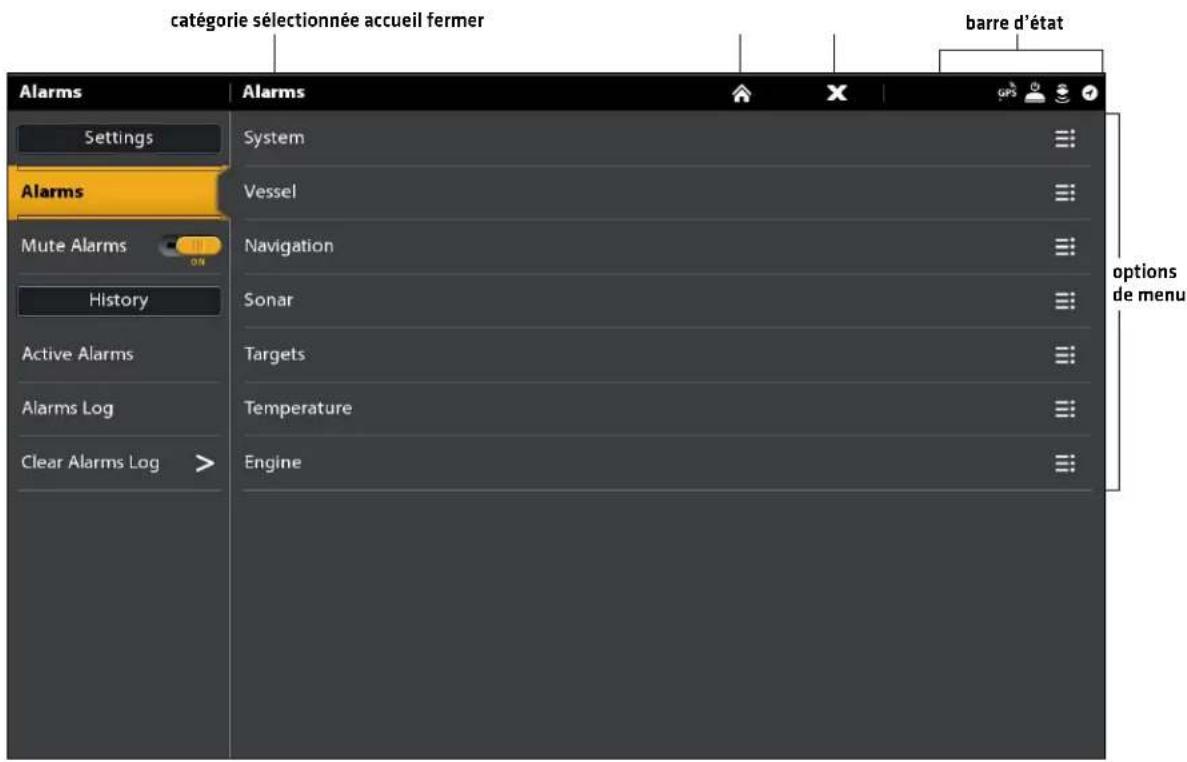

REMARQUE : Reportez-vous au Système de menus : Consultez les astuces d'utilisation de la barre d'état pour plus de précisions.
Les alarmes disponibles étant déterminées en fonction de l'équipement connecté, votre tête de commande peut offrir plus ou moins d'options que les informations illustrées ici.
| Système Tension, Cap perdu (boussole/capteur de cap requis), etc. | |
| Embarcation | Limite de dérive, SOG (vitesse par rapport au fond), STW (vitesse par rapport à la surface), etc. Reportez-vous aussi à la section Affichages : Comprendre les affichages numériques de la boîte de données pour plus d'informations. |
| Navigation | Reportez-vous à la section Aperçu cartographique : Aperçu des alarmes de navigation pour plus de détails. |
| Sonar | Reportez-vous à la section Présentation du sonar : Alarmes de sonar pour plus de détails. |
| Radar | Reportez-vous à la section Présentation du radar : Alarmes de radar pour plus de détails. |
| Température | Temp (Élevée) ou Temp (Faible). Pour modifier les sources de température, reportez-vous à la section Informations d'installation : Configuration de votre réseau Humminbird. |
| Moteur | Niveau de carburant faible, Température du moteur, Niveau d'huile, Niveau du liquide de refroidissement, Contrôle moteur, etc. Pour modifier les sources de moteur et de carburant, reportez-vous à la section Informations d'installation : Configuration d'un réseau NMEA 2000. |
Utilisez les menus suivants pour afficher toutes les alarmes qui ont été déclenchées :
Alarmes actives : affichez les alarmes actuelles et actives.
Journal des alarmes : affichez les alarmes survenues précédemment.
Modifications des réglages du système
La tête de commande a été configurée lors de l'installation. Pour modifier les réglages système, tels la fonction de rétroéclairage, les sons, les unités demesure ou le format d'heure et de date (y compris l'heure d'été), sélectionnez Réglages à l'écran d'accueil. Reportez-vous à la section Réglages de la tête de commande pour plus d'informations amples détails.
- Appuyez sur la touche ACCUEIL.
- Sélectionnez Paramètres.
- Sélectionnez Général.

REMARQUE : Pour reconfigurer la tête de commande à l'aide du guide de réglage, sélectionnez l'outil Réglage à l'écran d'accueil.
Configurer le sonar
Allez à la section Survol du sonar.
Sélectionner la source cartographique
Allez à la section Survol des fonctions de cartographie.
MISE À JOUR LOGICIELLE
À mesure que vous construissez votre réseau Humminbird, n'oubliez pas de garder à jour votre tête de commande et votre logiciel pour accessoires. Les accessoires tels que la liaison i-Pilot, 360 Imaging et les commutateurs Ethernet se mettent à jour via les têtes de commande SOLIX.
Vous pouvez mettre à jour le logiciel à l'aide d'une carte SD ou microSD [dépendamment de votre modèle SOLIX] ou encore à l'aide de l'application Humminbird FishSmart et de la connexion Bluetooth intégrée.
Préparation : nous vous conseillons de lire entièrement cette partie avant de lancer tout processus de mise à jour logicielle. La mise à jour des têtes de commande prend à peu près 10 minutes, et chaque tête de commande du réseau doit être mise à jour de manière individuelle. La mise à jour des accessoires prend à peu près 3 minutes.

AVERTISSEMENT ! Humminbird réfute toute responsabilité en cas de perte de fichiers de données [points de cheminement, routes, itinéraires, groupes, captures, enregistrements, etc.] pouvant être causée par des dommages directs et indirects liés au logiciel ou aux composants physiques de l'appareil. Il est important de sauvegarder régulièrement les fichiers de données de votre tête de commande. Les fichiers de données doivent également être sauvegardés sur votre ordinateur avant de rétablir les paramètres par défaut de l'appareil ou de mettre à jour son logiciel.
1 | Enregistrer des produits et sauvegarder des données
Enregistrez votre équipement Humminbird afin de recevoir les plus récentes nouvelles concernant Humminbird, y compris les informations relatives à la compatibilité des accessoires et aux mises à jour de logiciel.
- Allez sur notre site Web humminbird.com. Sélectionnez Soutien > Enregistrer votre produit.
- Suivez les invites à l'écran pour enregistrer vos produits.
2 | Sauvegarder les données de la tête de contrôle
Avant que le logiciel de la tête de commande ne soit mis à jour ou restauré aux valeurs par défaut du système, il est important de sauvegarder vos fichiers de données de la tête de commande (y compris les données de navigation et les instantanés d'écran) et les paramètres de menu sur une carte SD.
Exporter les données et les paramètres du menu
Il est important de sauvegarder les fichiers de données de votre tête de commande, ainsi que les paramètres du menu. Suivez les instructions à l'écran de cette partie avant de restaurer les paramètres par défaut de votre tête de commande ou de mettre à jour le logiciel.
- Installez la carte SD dans la fente de votre tête de commande.
- Appuyez sur la touche ACCUEIL.
- Sélectionnez l'outil Fichiers.
- Sous Exporter, sélectionnez Parcourir les données.
- Suivez les invites à l'écran.
- Sélectionnez un emplacement de sauvegarde : Sauvegarder sur la carte SD [fente de gauche = Carte SD 1, fente de droite = Carte SD 2].
- Répétez les étapes 4 et 5 pour exporter les Paramètres du menu et les paramètres d'Installation du radar [si cela s'applique à votre installation].
- Répétez les étapes de cette partie pour chaque tête de commande.

REMARQUE : Si vous souhaitez utiliser les fichiers de données et les paramètres du menu de votre tête de commande après sa mise à jour, vous pouvez les importer depuis l'outil Fichiers.
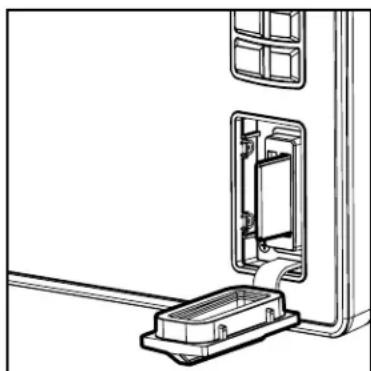
Fente verticale : Insérez une carte SD en orientant l'étiquette vers la gauche.
Fente horizontale : Insérez une carte SD en orientant l'étiquette vers la haut.
Copier les images internes
Si des captures d'écran sont enregistrées dans la tête de commande, suivez les instructions ci-dessous pour les copier sur une carte SD.
- Installez la carte SD dans la fente de la tête de commande.
- Appuyez sur la touche ACCUEIL.
- Sélectionnez l'outil Images.
- Sous Source, sélectionnez Interne.
- Appuyez sur l'une des captures d'écran et maintenez-la enfoncée.
OU
Utilisez le levier pour sélectionner une capture d'écran. Appuyez sur la touche MENU.
-
Sélectionnez Copier tout.
-
Sélectionnez un emplacement de sauvegarde : Sauvegarder sur la carte SD [fente de gauche = Carte SD 1, fente de droite = Carte SD 2].
-
Répétez les étapes de cette partie pour chaque tête de commande.
3 | Vérifier la version logicielle actuelle
Il est utile de vérifier le numéro de version du logiciel installé sur la tête de commande et sur chaque accessoire.
- Appuyez sur la touche ACCUEIL.
- Sélectionnez Paramètres > Réseau > Information sur le réseau.
- La boîte de dialogue Informations sur le réseau montre une partie pour chaque appareil connecté au réseau. Faites défiler chaque partie pour noter le numéro de version du logiciel.
4 | Télécharger les mises à jour logicielles
- Installez la carte SD dans la fente prévue à cet effet sur l'ordinateur.
- Rendez-vous sur humminbird.com et cliquez sur Support> Mises à jour de logiciels.
- Les mises à jour logicielles disponibles sont répertoriées sous Téléchargements sous chaque produit.
- Sous Téléchargements, cliquez sur le nom du fichier. Confirmez que le nom du fichier correspond à votre modèle de tête de commande.
- Lisez les instructions dans la boîte de dialogue et sélectionnez Télécharger.
- Suivez les instructions à l'écran pour enregistrer le fichier du logiciel sur la carte SD.
- Répétez l'étape 3 pour télécharger les mises à jour logicielles publiées pour chaque produit.
5 | Mettre à jour le logiciel de la tête de commande
Matériel : outre votre équipement Humminbird, vous aurez besoin d'un ordinateur avec accès à Internet et d'une carte SD ou microSD vierge [en fonction de votre modèle de tête de commande].
Lors de l'installation de la carte SD avec le fichier logiciel, la tête de commande détectera la mise à jour et affichera automatiquement une invite pour l'installation du logiciel. Vous pouvez suivre les invites, ou choisir d'installer le logiciel un peu plus tard via l'outil Fichiers. Il est important de noter les astuces suivantes :
- Redémarrage automatique : la tête de commande redémarrera pendant le processus de mise à jour logicielle.
- Plusieurs têtes de commande : si plusieurs têtes de commande se trouvent sur le réseau, installez la dernière mise à jour logicielle depuis chaque tête de commande. Les mises à jour logicielles des têtes de commande ne peuvent pas être effectuées par le biais d'une autre unité du réseau.

AVERTISSEMENT ! Avant que le logiciel de votre tête de commande ne soit mis à jour, ou que ses paramètres par défaut ne soient restaurés, exportez les paramètres du menu, les paramètres du radar, et les donnés de navigation. Copiez les captures d'écran de votre écran sur une carte SD. Pour obtenir plus de détails, consultez les parties Enregistrer des produits et Sauvegarder des données.
Mettre à jour le logiciel automatiquement
- Appuyez sur la touche Mise en marche [POWER]. Suivez les invites à l'écran pour commencer en mode normal sur la tête de commande.
- Installez la carte SD avec les fichiers logiciels dans la fente de votre tête de commande.
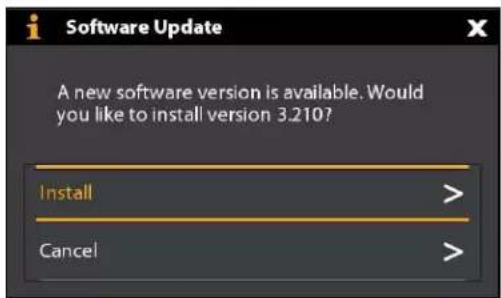
- Une boîte de dialogue s'affichera pour lancer la mise à jour logicielle.
Pour démarrer la mise à jour logicielle de la tête de command, sélectionnez Installer. La mise à jour est terminée lorsque le mot SUCCESS [Succès] s'affiche. Si vous devez mettre à jour des accessoires, passez à la partie Mettre à jour des accessoires. Si vous n'avez pas d'autres mises à jour logicielles à installer, éteignez la tête de commande et redémarrez-la.
OU
Pour mettre à jour le logiciel à un moment ultérieur depuis l'outil Fichiers, sélectionnez Annuler. Si vous sélectionnez Annuler, consultez Mise à jour logicielle, dans l'outil Fichiers de cette partie.
Mise à jour logicielle depuis l'outil Fichiers
- Installez la carte SD avec les fichiers logiciels dans la fente de votre tête de commande.
- Appuyez sur la touche ACCUEIL.
- Sélectionnez l'outil Fichiers.
- Depuis l'onglet Mise à jour logicielle, sélectionnez Cette unité.
- Confirmez que la dernière version du logiciel est sélectionnée dans la liste. Sélectionnez Installer maintenant.
![Onglet Mise à jour logicielle Files Software Update Select a system update or patch to load onto the system. Update packages will update this unit and all accessories. You can update to the latest version or revert to a previous version of software. Import Available Software Updates This Unit Nav Data > SOLIX 15 SI v2.940 Confirmez que la dernière version du logiciel est sélectionnée Menu Settings > SOLIX 15 SI v2.940 Export Install Now > Remote Units Nav Data > Remote units must be individually updated. Radar Installation > SOLIX 12 SI v2.940 Encrypt Accessories Encrypt SD Card 1 > AS ETH 5PXG v4.190 [S/N:001A29FE0102] Ethernet Switch Patch v4.200 (unified-firmware-as-eth-5pxg-r4.200.upd) Cette unité Boîte de dialogue du réseau Confirmez que la dernière version du logiciel est sélectionnée Sélectionnez Installer maintenant pour démarrer la mise à jour logicielle](/content/2026/04/649094/images/14e387059c7e655ee24e78dc6091af5e7c26636090af1b1ab4ca959aab9cbf6a.jpg)
- La mise à jour est terminée lorsque le mot SUCCESS (Succès) s'affiche. Si vous devez mettre à jour des accessoires, passez à la partie Mettre à jour des accessoires. Si vous n'avez pas d'autres mises à jour logicielles à installer, éteignez la tête de commande et redémarrez-la.
6 | Mettre à jour les accessoires
Le logiciel des accessoires est mis à jour depuis l'outil Fichiers, et le processus est similaire à la mise à jour du logiciel de la tête de commande. Il est important de noter les astuces suivantes :
- Mettez à jour la tête de commande et les accessoires dans l'ordre dans lequel ils apparaissent dans la liste de mise à jour logicielle de l'outil Fichiers. Les boîtes noires Sonar [SM3000] et les commutateurs Ethernet doivent être mis à jour de manière individuelle dans la liste de mise à jour logicielle.
- Si un accessoire ne s'affiche pas dans la liste, confirmez sa détection sur le réseau (Paramètres > Réseau > Informations sur le réseau). Confirmez également la sûreté des connexions des câbles.
- Vous remarquerez peut-être que la tête de commande redémarrera pendant la mise à jour logicielle. Cela fait partie du processus de mise à jour.
- L'i-Pilot Link a des mises à jour logicielles distinctes pour le contrôleur et la commande à distance. Après la mise à jour du logiciel sur la tête de commande, vous devez prendre la commande à distance et lancer le téléchargement du logiciel de la commande à distance pour la commande à distance. Pour obtenir plus de détails, consultez le manuel de votre i-Pilot Link.

AVERTISSEMENT ! Avant que le logiciel de votre tête de commande ne soit mis à jour, ou que ses paramètres par défaut ne soient restaurés, exportez les paramètres du menu, les paramètres du radar, et les donnés de navigation. Copiez les captures d'écran de votre écran sur une carte SD. Pour obtenir plus de détails, consultez les parties Enregistrer des produits et Sauvegarder des données.
Mettre à jour les accessoires depuis l'outil Fichiers
- Installez la carte SD avec les fichiers logiciels dans la fente de votre tête de commande.
- Appuyez sur la touche ACCUEIL. Sélectionnez l'outil Fichiers.
- Depuis l'onglet Mise à jour logicielle, sélectionnez le premier accessoire dans la liste.
- Confirmez que la dernière version du logiciel est sélectionnée dans la liste. Sélectionnez Installer maintenant.
![Onglet Mise à jour logicielle Software Update Select a system update or patch to load onto the system. Update packages will update this unit and all accessories. You can update to the latest version or revert to a previous version of software. Import Available Software Updates Nav Data > This Unit Menu Settings > SOLIX 15 SI v2.940 Radar Installation > SOLIX 15 SI v2.940 Export Install Now > Remote Units Nav Data > Menu Settings > Remote units must be individually updated. Radar Installation > SOLIX 12 SI v2.940 Encrypt Accessories Encrypt SD Card 1 > AS ETH 5PXG v4.190 [S/N:001A29FE0102] Ethernet Switch Patch v4.200 (unified-firmware-as-eth-5pxg-r4.200.upd) Confirmez que la dernière version du logiciel est sélectionnée](/content/2026/04/649094/images/2ec1ca4e2df579a63a425a17371deee3ebe53a50cbc65887346e0bf1c7308a2e.jpg)
- Lorsque la mise à jour logicielle est terminée, passez à la mise à jour de l'accessoire suivant dans la liste [le cas échéant], et répétez l'étape 4.
- Redémarrage du système complet : après la mise à jour logicielle, éteignez toutes les têtes de commande et tous vos équipements branchés. Patientez 10 secondes, puis rallumez tous vos équipements.
L'ÉCRAN D'ACCUEIL
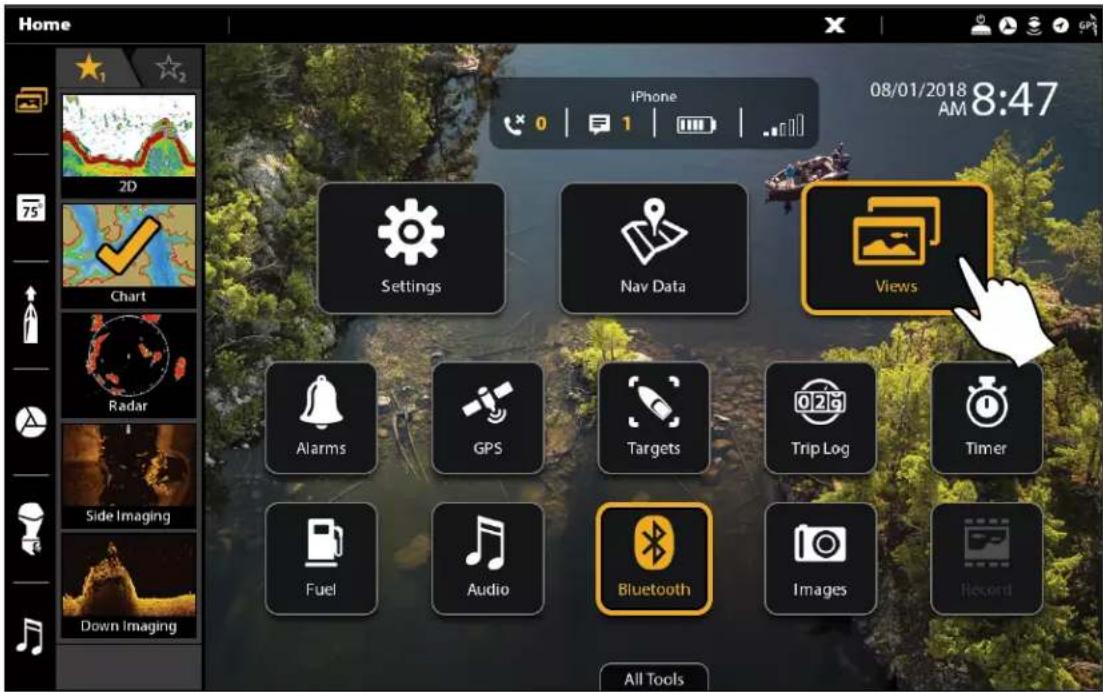
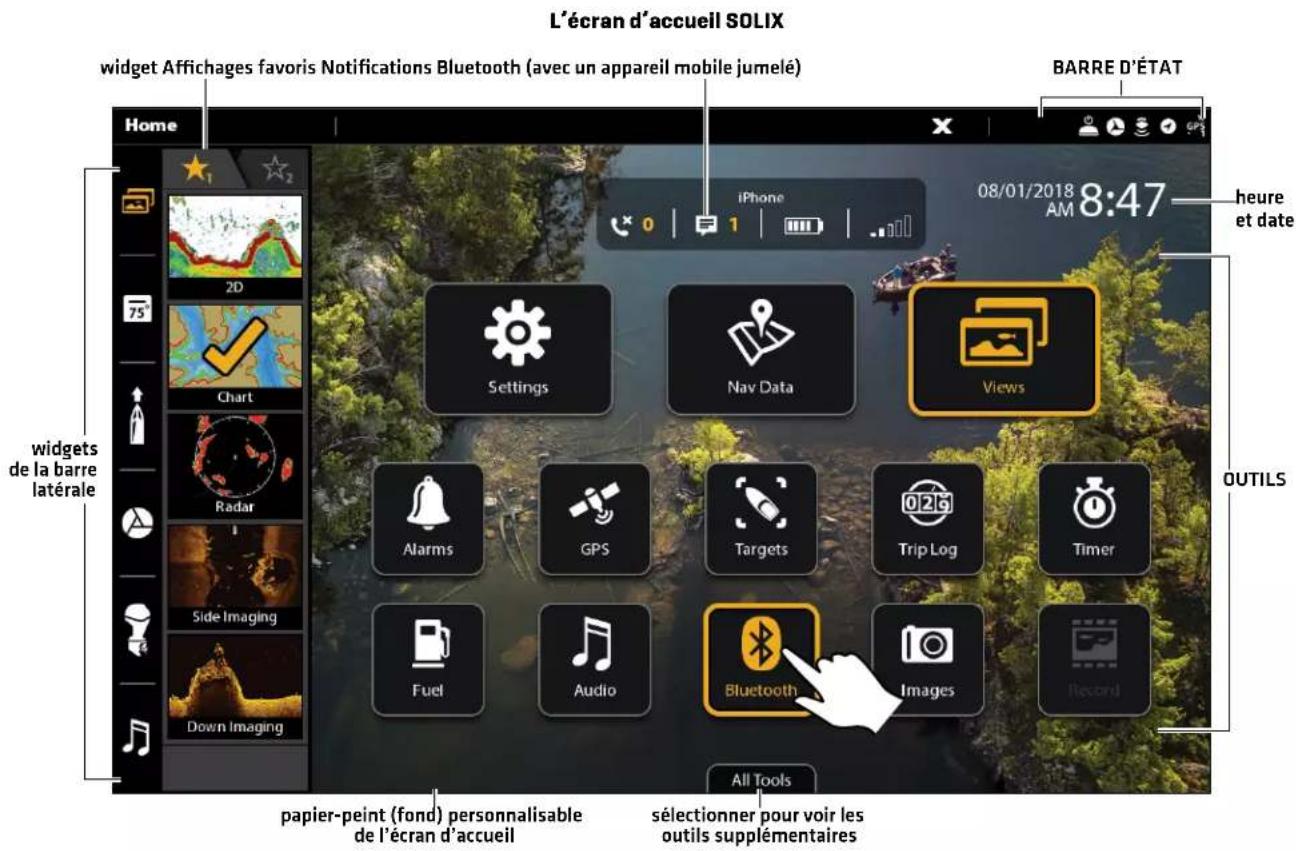
L'écran d'accueil est le centre de commande principal de la tête de commande. À partir de l'écran d'accueil, vous pouvez accéder aux réglages, alarmes, affichages favoris et outils de la tête de commande.
- Les outils, affichages et widgets de la barre latérale accessibles à l'écran d'accueil sont déterminés par l'équipement relié au réseau de la tête de commande.
- Le papier-peint (fond) de l'écran d'accueil peut être personnalisé au moyen de l'outil Images.
- Jumelez votre tête de commande et votre téléphone mobile à connexion Bluetooth pour recevoir des alertes d'appels et de messages texte sur votre écran d'accueil (modèles Bluetooth seulement).
Ouvrir l'écran d'accueil
Écran Tactile
- Lors qu'un affichage est à l'écran, posez deux doigts sur l'écran et faites-les glisser vers le bas.
Clavier
- Appuyez sur la touche ACCUEIL.

Faire glisser vers le bas pour ouvrir à partir de n'importe quel affichage
OU

Appuyez sur la
touche HOME
Naviguer sur l'écran d'accueil
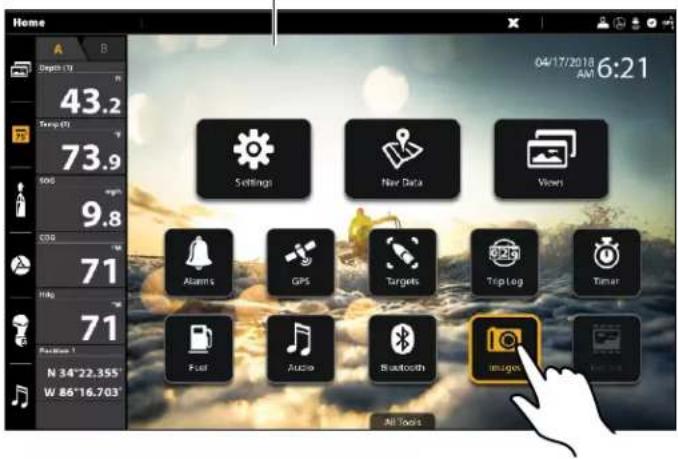
Consultez les instructions et la capture d'écran ci-dessous pour mieux comprendre la disposition de l'écran d'accueil.
Écran Tactile
Ouvrir un outil : touchez le symbole de l'outil.
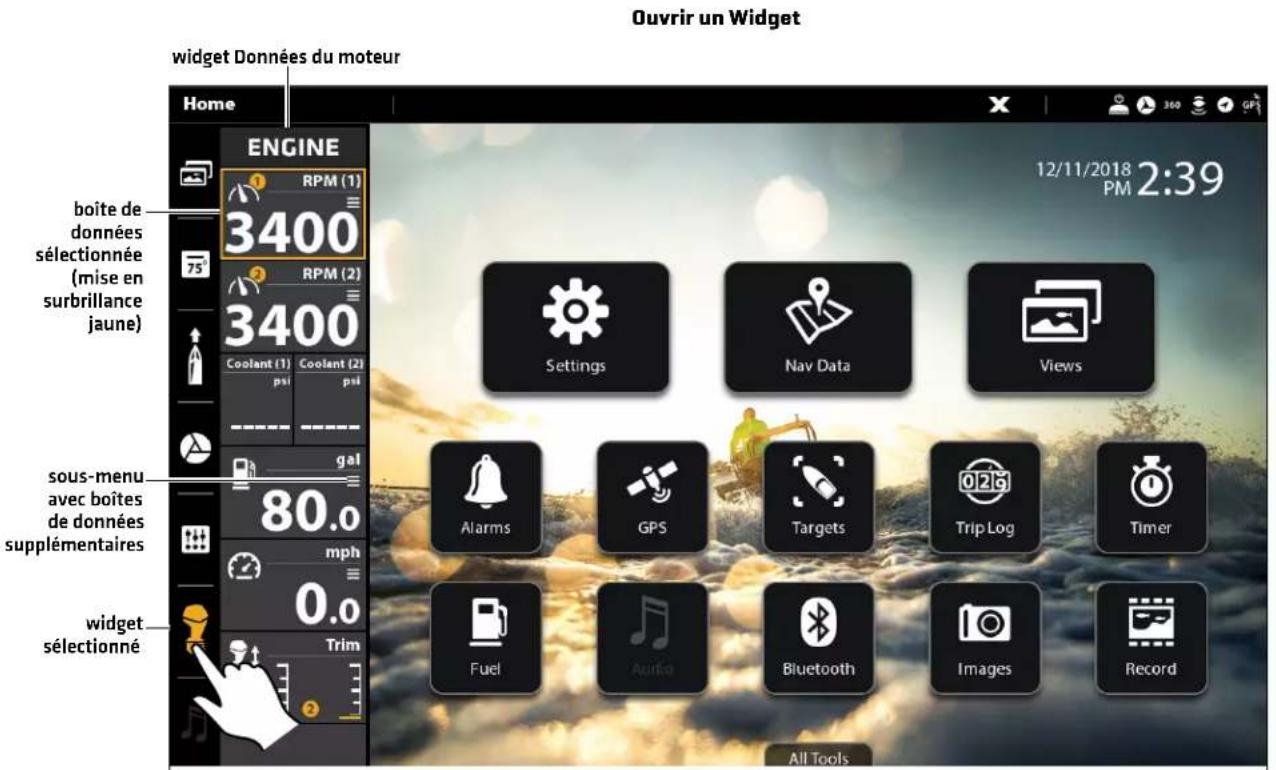
Ouvrir un widget : touchez le symbole du widget [dans la barre latérale].
Voir les outils supplémentaires : touchez Tous les outils.
Fermer (retourner à l'affichage précédent) : touchez le symbole X dans la barre d'état.
Clavier
Sélectionner [Ouvrir] : utilisez le levier pour sélectionner un menu, outil ou widget. Appuyez sur la touche ENTRÉE pour ouvrir celui-ci.
Ouvrir un widget : appuyez sur la touche FENÊTRE. Utilisez le levier pour sélectionner le symbole du widget et appuyez sur la touche ENTRÉE pour ouvrir celui-ci.
Voir les outils supplémentaires : Utilisez le levier pour sélectionner Tous les outils. Appuyez sur la touche ENTRÉE.
Fermer [retourner à l'affichage précédent] : appuyez sur la touche QUITTER.
Ouvrir un outil
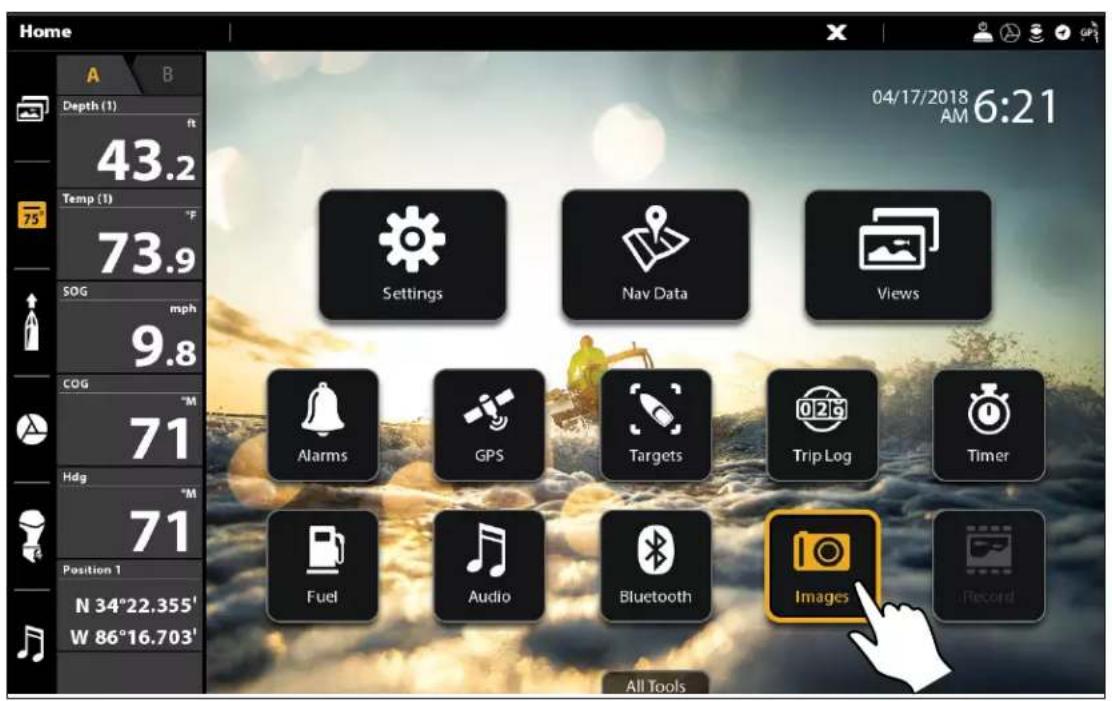

Toucher pour sélectionner (Ouvrir)
OU
Sélectionner Ouvrir

Barre d'outils
Les outils vous permettent de gérer les opérations réseau et les données sauvegardées de la tête de commande. Lorsque vous connectez un accessoire à la tête de commande, il se peut qu'un outil relié s'affiche.
| Réglages | Sélectionnezles Réglagespour modifier les réglages généraux du système, tels la fonction de rétroéclairage, le volume, les unités de mesure et les formats d'heure et de date. Vous pouvez aussi, à l'aide de ce menu, modifier les réglages principaux de chaque application [sonar, cartographie, radar, etc.]. Pour plus d'informations sur chaque sujet, reportez-vous aux sections pertinentes du présent guide. |
| Données de navigation | SélectionnezDonnées de navigationpour gérer les points de cheminement, routes, itinéraires et groupes sauvegardés. Vous pouvez créer de nouvelles données de navigation à cet écran, modifier les données sauvegardées ou mettre la navigation en marche [reportez-vous à la sectionGestion des données de navigation].Matériel requis: capteur GPS [interne ou externe] |
| Affichages | SélectionnezAffichagespour accéder à tous les affichages accessibles à partir de la tête de commande. Vous pouvez modifier les affichages existants, créer des affichages personnalisés et sauvegarder les affichages favoris. Reportez-vous à l'ongletAffichagespour plus d'informations. |
| Alarmes | SélectionnezAlarmespour visualiser le journal des alarmes, mettre les alarmes auditives en sourdine et régler les alarmes liées à chaque application. Pour régler une alarme individuelle pour la navigation, le sonar, le radar et le système d'identification automatique, reportez-vous aux sections pertinentes du présent guide. Par exemple, pour le réglage des alarmes radar, reportez-vous à la sectionAlarmes Radar. |
| GPS | Sélectionnez leGPSpour afficher la force du signal des capteurs GPS [« capteurs »] qui sont connectés au système. Cet outil affiche les satellites les plus près, leur position et la force de chaque signal. Vous pouvez désigner une source GPS principale et secondaire à partir de cet outil. Reportez-vous aux sectionsMise en route, Informations d'installation etConfiguration de votre réseau Humminbird.Matériel requis: capteur GPS [interne ou externe] |
| Cibles | Sélectionnezles Ciblespour gérer les cibles du système d'identification automatique [AIS] ou MARPA. Reportez-vous à la section desSystèmes d'identification automatique et MARPApour plus d'informations.Matériel requis:système d'identification automatique [AIS] ou Radar, capteur GPS [interne ou externe], et boussole/capteur de cap |
| Journal de voyage | SélectionnezJournal de voyagepour afficher la vitesse de fond, la minuterie du temps écoulé, la distance parcourue depuis la dernière remise à état initial, la vitesse moyenne et le carburant consommé. À l'aide de cet outil, vous pouvez aussi remettre le journal à l'état initial et passer en revue les tendances.Matériel requis: capteur GPS [interne ou externe] |
| Minuterie | SélectionnezMinuteriepour définir une alarme à une heure précise de la journée, utiliser la fonction de décompte, ou utiliser le chronomètre. Vous pouvez définir plusieurs alarmes. |
| Carburant | SélectionnezCarburantpour passer en revue la consommation de carburant grâce aux capteurs de carburant du NMEA 2000, qui sont connectés au réseau. Cet outil émet des alertes de réapprovisionnement et affiche le niveau de carburant sous format graphique. Reportez-vous à la sectionConfiguration d'un Réseau NMEA 2000pour plus d'informations.Matériel requis: Capteur de réservoir NMEA 2000 et/ou capteur de débit de carburant. |
| Audio | SélectionnezAudiopour écouter la radio AM/FM ou des fichiers audio enregistrés sur une clé USB, un iPod, etc.Matériel requis:système audio compatible |
| Bluetooth | Sélectionnez Bluetooth pour synchroniser votre téléphone portable et / ou la télécommande Bluetooth [achat séparé requis] à la tête de commande. Vous pouvez également affecter des fonctions aux touches de la télécommande à partir de cet outil. Reportez-vous au guide d'installation pour obtenir plus d'informations. Pour jumeler votre téléphone mobile à la tête de commande, consultez la sectionPour Commencer.Matériel requis: téléphone portable (avec Bluetooth), télécommande Bluetooth |
| Images | Sélectionnez les Images pour gérer les captures d'écran. Lorsqu'une capture d'écran est saisie, un point d'acheminement peut aussi être sauvegardé à la position actuelle. Vous pouvez aussi sauvegarder l'image à la tête de commande ou à une carte SD ou microSD. Des captures d'écran et des images de la carte SD de votre appareil photo (fichiers JPG) peuvent être affichées en diaporama grâce à cet outil. Reportez-vous à la sectionOutil d'imagespour plus d'informations. |
| Enregistrements | Sélectionnez les Enregistrements pour commencer un enregistrement sonar ou déterminer un emplacement de sauvegarde. Vous pouvez aussi visionner l'enregistrement sonar en perspective 2D, SI ou DI, tout dépendamment de la capacité du modèle. Reportez-vous à la sectionEnregistrements sonarpour plus d'informations.Matériel requis: transducteur, sonar à boîtier noir |
| Soleil + Lune | Sélectionnez Soleil + Lune pour afficher le lever et le coucher du soleil pour la journée actuelle ou la journée de votre choix. Les données concernant la Lune vous informent du lever et du coucher de la lune ainsi que de ses phases.Source cartographique requise: Navionics ou CoastMaster VX. |
| WiFi | Activez le point d'accès personnel et définissez le nom et le mot de passe du réseau. |
| Fichiers | Sélectionnez Fichiers pour mettre à jour le logiciel de la tête de commande ou les accessoires qui y sont connectés. Vous pouvez aussi importer et exporter les données de navigation à partir de cet outil. Les réglages de l'installation radar peuvent être ajustés à partir de cet outil, mais nous suggérons aux techniciens autorisés d'utiliser cemenu, exclusivement. Reportez-vous aux sections suivantes :Gestion des données de navigation et Gestion de la tête de commande.Matériel requis: carte SD ou microSD (en fonction de votre modèle de tête de commande) |
| Guide de Configuration | Sélectionnez Guide de Configuration et la tête de commande vous guidera à travers les réglages de base, y compris les réglages d'unité de mesure, de langue, de source du transducteur, de source cartographique et d'embarcation. Reportez-vous au guide d'installation pour obtenir plus d'informations. Pour modifier les réglages après le Réglage, sélectionnez Accueil > Réglages. |
| Marées | Sélectionnez les Marées pour afficher les informations sur les marées émises par la station d'observation des marées la plus près de votre position. Cet outil affiche l'emplacement de la station et des renseignements sur les heures des marées haute et basse à la date actuelle. Une représentation graphique des marées s'affiche également,montrant l'amplitude des marées pour une période de 24 heures englobant cette date. Vous pouvez également chercher des données relatives à une date de votre choix.Source cartographique requise: Navionics ou CoastMaster VX. |
| Courants | Sélectionnez les Courants pour afficher les informations au sujet des courants émises par la station d'observation des courants la plus près de votre position. Il y a aussi deux graphiques qui s'affichent, indiquant l'heure, la direction et le débit des courants pour la période de 24 heures englobant la date du jour. Pour consulter les courants de la journée précédente ou suivante, appuyez sur la FLÈCHE GAUCHE ou DROITE. Vous pouvez également chercher des données relatives à une date de votre choix.Source cartographique requise: Navionics ou CoastMaster VX. |
Widgets de la barre latérale
La barre latérale comprend des widgets qui vous permettent d'accéder rapidement à vos affichages favoris, à vos barres de données et à vos télécommandes numériques pour les accessoires en réseau, comme la liaison i-Pilot et l'ancre Talon et Raptor.
La barre latérale apparaît toujours sur l'écran d'accueil, mais vous pouvez la masquer sur les autres affichages. Reportez-vous à Personnaliser l'affichage : Activer/désactiver la barre latérale.

Appuyez pour sélectionner (Ouvrir)
OU

Sélectionnez la barre latérale
Sélectionnez un widget Ouvrir

Widgets de la barre latérale disponibles
Lorsque vous connectez un accessoire à la tête de commande, il se peut qu'un widget relié s'affiche dans la barre latérale.
Si vous avez connecté un accessoire à la tête de commande et que le symbole correspondant n'est pas affiché sur la barre d'état du système, vérifiez l'installation de l'accessoire et sa connexion à la tête de commande.
| Symbole Nom | Fonction du widget | |
 | Affichage favoris | Vous permet de créer une liste de vos affichages favoris. Il y a deux onglets et vous pouvez enregistrer jusqu'à 10 affichages. Utilisez ce widget pour voir rapidement vos affichages favoris [reportez-vous à Affichages]. |
 | Barre de données | Montre la barre de données standard avec les affichages de la boîte de données. Il y a deux onglets et chaque boîte de données peut être personnalisée [reportez-vous à Affichages : Comprendre les affichages numériques de la boîte de données]. |
 | Barre de données de navigation | Montre la barre de données de navigation avec les boîtes d'affichages numériques pour la navigation. Il y a deux onglets et chaque boîte de données peut être personnalisée [reportez-vous à Affichages : Comprendre les affichages numériques de la boîte de données].* Avec une liaison i-Pilot connectée, cette sélection affichera la barre de données de navigation i-Pilot. |
 | i-Pilot Link* Montre la télécommande numérique de la liaison i-Pilot. | |
 | Talon* | Montre la télécommande numérique de l'ancre Talon, qui comprend des menus d'accès rapide pour déployer et rétracter l'ancre Talon, changer le mode d'ancrage, allumer ou éteindre la lampe de travail, etc. |
 | Raptor* | Affiche la télécommande numérique Raptor, qui comprend des menus d'accès rapide pour déployer et rétracter le Raptor, changer le mode d'ancrage, changer la vitesse, etc. |
 | Cannon* | Affiche la télécommande numérique Cannon, qui comprend des menus d'accès rapide pour sélectionner le downrigger actif, sélectionner les préréglages de profondeur, changer le mode de cycle, etc. |
 | Interrupteurs numériques* | Montre le panneau d'interrupteurs numériques de votre bateau. Utilisez ce widget pour accéder rapidement aux réglages des systèmes électriques et connectés de votre bateau, tels que les lumières, les ventilateurs, les sirènes, le puisard, etc.Consultez notre site Web pour obtenir des informations sur la compatibilité. |
 | Données du moteur* | Montre les données du moteur à partir du réseau NMEA 2000 connecté. Certaines boîtes de données comprennent des sous-menus intégrés pour voir des données supplémentaires. |
 | Audio* Montre les réglages audio pour un accessoire audio connecté. | |
*accessoire d'achat séparé
Astuces d'utilisation de la barre d'état
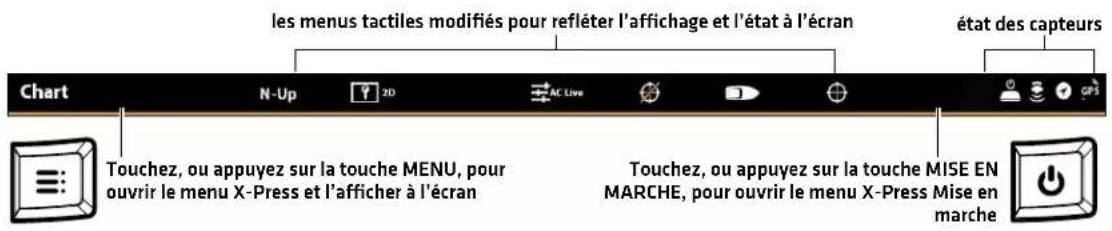
La barre d'état est située au haut de l'écran. Elle change pour se conformer à l'affichage sur l'écran et aumode de fonctionnement.
Dans l'illustration suivantes, les menus de la barre d'état correspondent à l'affichage cartographique à l'écran. Vous pouvez appuyer sur l'icône dans la barre d'état pour ouvrir un menu, revenir à l'écran d'accueil, fermer un menu ou effectuer une sélection. Vous pouvez également utiliser les touches correspondantes.
Barre d'état
Menus de la barre d'état pour l'affichage cartographique
Menus de la barre d'état pour l'affichage cartographique

Menus de la barre d'état pour l'affichage sonar
Menus de la barre d'état pour l'affichage sonar

Papier-peint
Le papier-peint ou fond de votre écran d'accueil peut être personnalisé. Choisissez parmi une sélection d'images de papier-peint Humminbird ou à partir de vos propres images [enregistrées sur la tête de commande ou téléversées d'une carte SD ou microSD].
Définir le papier-peint de l'écran d'accueil :
- Appuyez sur la touche ACCUEIL.
- Sélectionnez Images.
- Dans Papier-peint, sélectionnez Images. Touchez une image pour la définir en tant que papier-peint de l'écran d'accueil.
OU
Sélectionner une image sauvegardée : Dans Source, sélectionnez Interne, Carte SD [1] ou Carte SD [2]. Utilisez le levier pour sélectionner une image et appuyez sur la touche MENU. Sélectionnez Définir en tant que papier-peint et appuyez sur la touche ENTRÉE.
Définir le papier-peint de l'écran d'accueil
papier-peint actuellement affiché

Toucher pour sélectionner
(Ouvrir)
OU

Sélectionner Ouvrir

LE SYSTÈME DE MENUS
Le modèle SOLIX mettent à disposition différentes options de menus avec les modes d'application, d'affichage à l'écran et de commande.
Ouverture des Réglages
L'outil de Réglage permet d'ajuster les réglages principaux du menu de la tête de commande.
- Appuyez sur la touche ACCUEIL.
- Touchez Réglages.
OU
Sélectionnez les Réglages à l'aide du levier. Appuyez sur la touche ENTRÉE.
Sélection les Réglages Menu Principal de Navigation
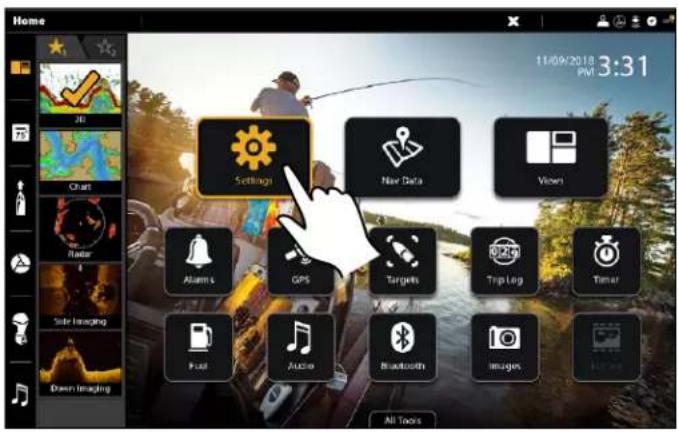
Touchez Réglages Sélectionnez les Réglages Ouvrir

Supplémentaire option clavier
Lors qu'un affichage est à l'écran, appuyez deux fois sur la touche MENU ou appuyez en maintenant enfoncée la touche MENU.
©
Modification d'un menu ou début d'une action
Suivez les instructions suivantes pour modifier le réglage d'un menu ou effectuer une action par le biais du système de menus.
- Touchez une catégorie de menu ou sélectionnez-la à l'aide du levier.
- Touchez une option du menu ou sélectionnez-la à l'aide du levier.
- Ajustez le réglage ou commencez l'action à l'aide de l'écran tactile ou des touches. Reportez-vous aux Astuces de changement de menu.
Outil de Réglage : menu principal de navigation
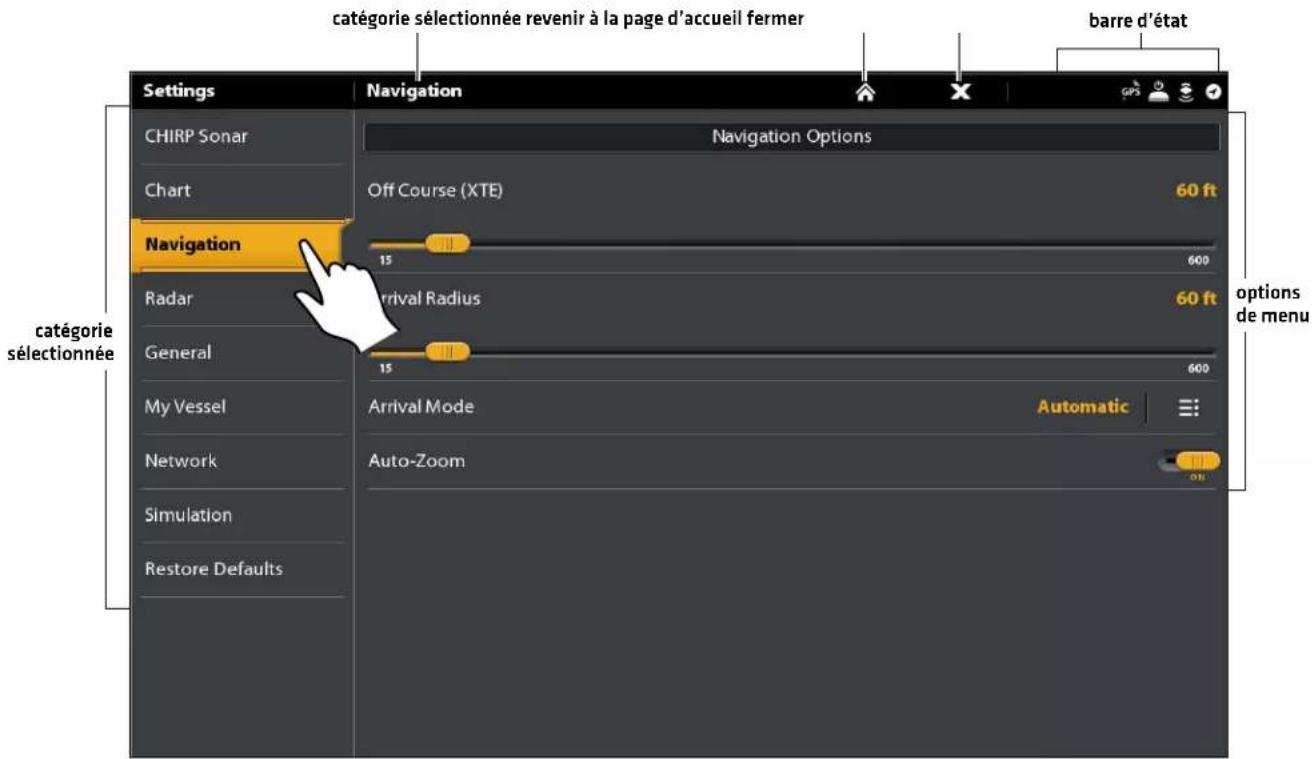

OU
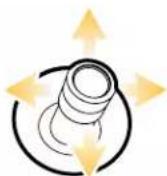

Toucher pour sélectionner Sélectionner Ouvrir
Astuces de changement de menu
Cette section décrit les différents types de menus du système de menus et comment les modifier à l'aide de l'écran tactile ou du clavier.
Action ( > )
Écran Tactile
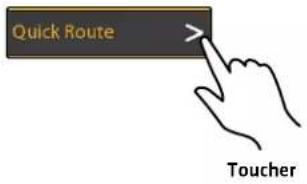
Bouton marche/arrêt
Écran Tactile
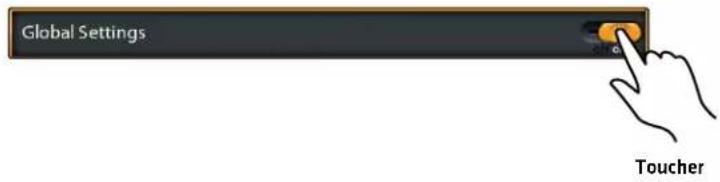
Clavier
Barre coulissante
Écran Tactile
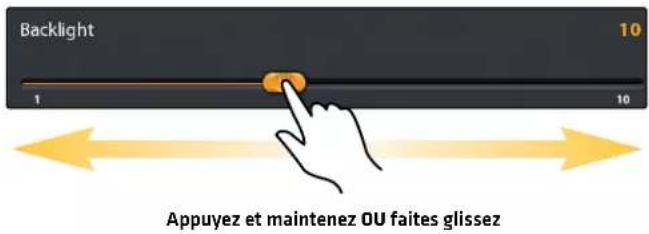
Clavier

Vous pouvez aussi effectuer les sélections à l'aide du levier.
Liste de sélection ou liste de vérification
Écran Tactile
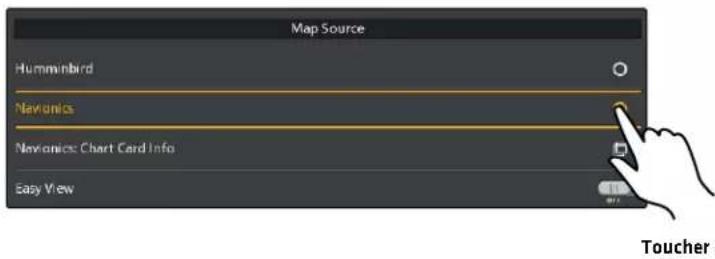
Clavier

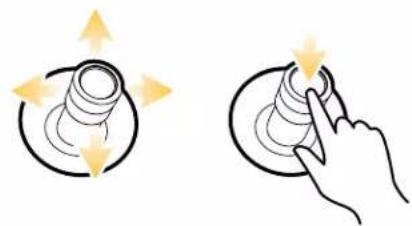
Vous pouvez aussi effectuer les sélections à l'aide du levier.
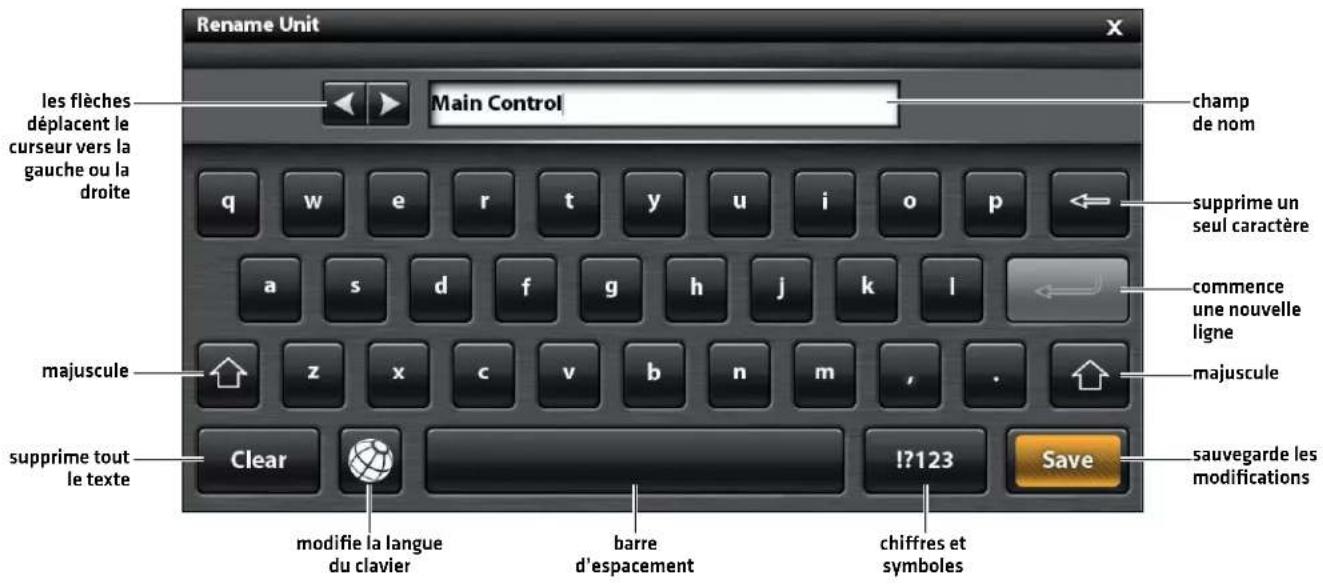
Astuces d'utilisation du clavier à l'écran
Utilisez le clavier à l'écran pour renommer la tête de commande dans le réseau, saisir une adresse Internet, modifier les données de navigation, et plus encore.

Touchez pour sélectionner
un caractère
OU
Mettre un caractère en surbrillance
Appuyez pour sélectionner
le caractérer
Fermeture d'un menu
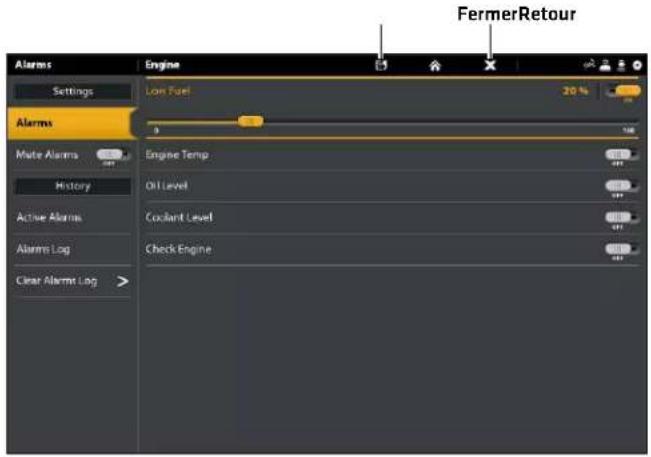
Lorsque vous fermez un menu, les réglages sont sauvegardés jusqu'à ce que vous les modifiez à nouveau ou que la tête de contrôle soit remise à l'état initial. FermerRetour
- Retour : Touchez le symbole de retour Ⓔ pour fermer le menu ouvert et revenir d'un niveau dans le système de menus.
OU
Appuyez sur la touche QUITTER.
- Fermer : Touchez le symbole X.
OU
Appuyez sur la touche QUITTER. Pour fermer plusieurs menus à la fois, maintenez la touche QUITTER enfoncée.

REMARQUE : Le symbole X est affiché dans la barre d'état, ou d'un menu. Son emplacement varie selon l'élément affiché à l'écran.
Changer de mode utilisateur
La tête de commande SOLIX est automatiquement réglée en mode Pêcheur (recommandé), qui offre les meilleurs réglages pour de nombreuses conditions de pêche. Pour accéder à des options de personnalisation plus avancées, réglez le mode utilisateur sur Personnaliser.

REMARQUE : Exportez vos réglages de menu et de radar vers une carte SD ou microSD avant de modifier les réglages en mode utilisateur.
Changer de mode utilisateur
- Appuyez sur la touche ACCUEIL.
- Touchez Réglages.
OU
Sélectionnez Réglages à l'aide du levier. Appuyez sur la touche ENTRÉE.
- Sélectionnez Général.
- Sous Mode utilisateur, sélectionnez Pêcheur ou Personnaliser.
AFFICHAGES
Vous pouvez ouvrir un affichage à partir de l'outil Affichages ou du widget Affichages favoris [dans la barre latérale]. Vous pouvez aussi créer un nouvel affichage, modifier les affichages sauvegardés et personnaliser votre liste des affichages favoris.
Mise à l'écran d'un affichage à partir de l'outil des Affichages
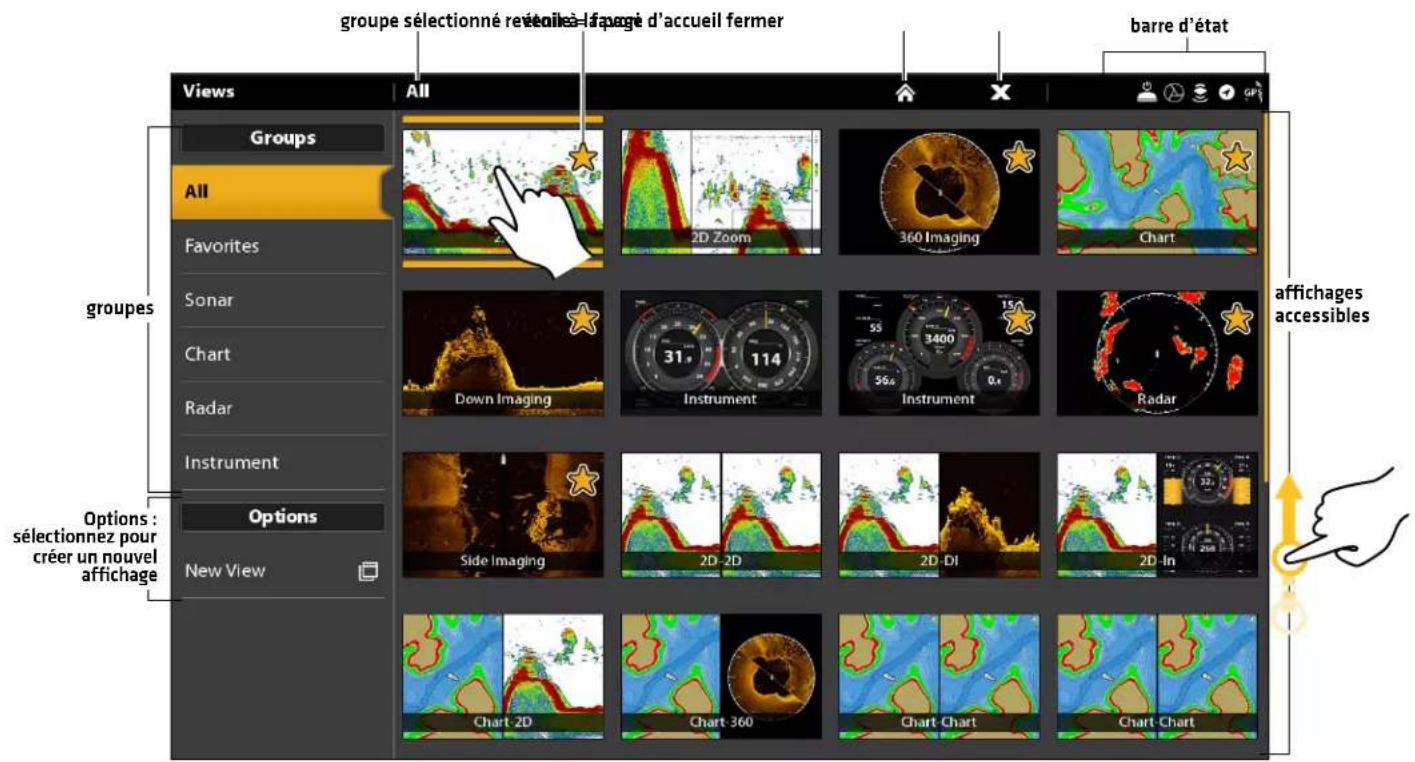
L'outil des Affichages comprend la base de données complète des affichages accessibles à la tête de commande. À l'aide de l'outil Affichages, créez de nouveaux affichages ou modifiez les affichages sauvegardés. Vous pouvez aussi modifier la barre des Favoris à partir de l'outil des Affichages.
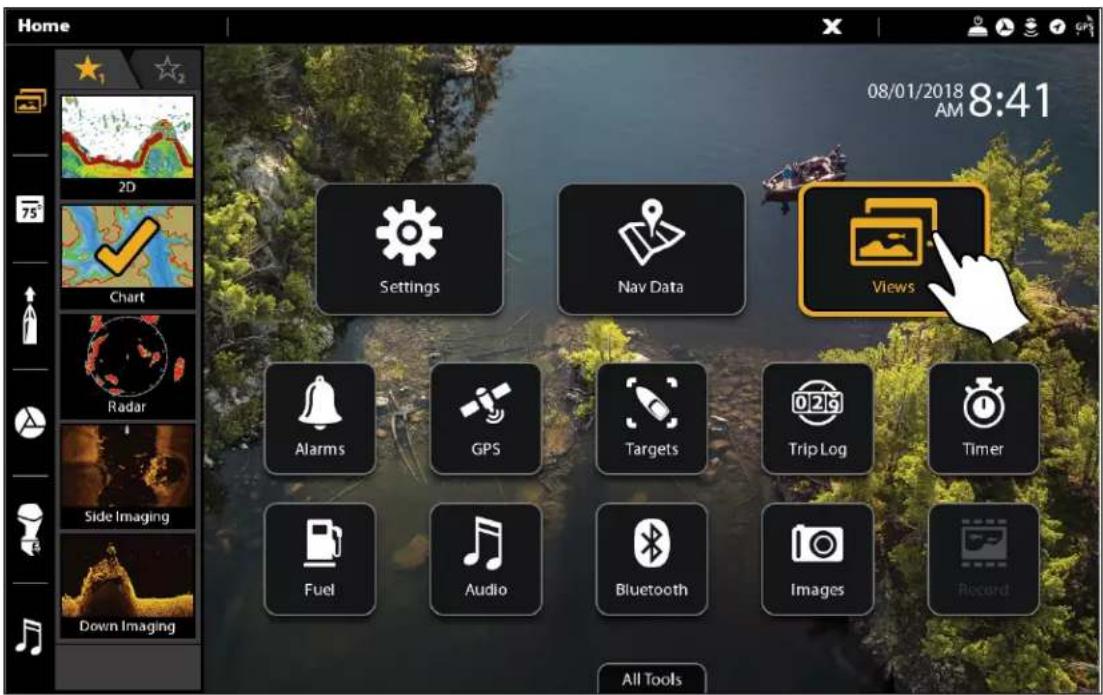
- Appuyez sur la touche ACCUEIL.
- Sélectionnez l'outil des Affichages.
- Sélectionnez un Groupe. Sélectionnez Tous pour afficher tous les affichages accessibles.
- Touchez l'affichage.
OU
Sélectionnez un affichage à l'aide du levier. Appuyez sur la touche ENTRÉE pour l'afficher à l'écran.
Toucher pour sélectionner Sélectionner Ouvrir
Outil des Affichages

OU

Toucher pour sélectionner Sélectionner Ouvrir
Choisir un affichage à partir du widget Affichages favoris
Écran Tactile
- Touchez le symbole du widget des affichages dans la barre latérale.
- Touchez l'affichage désiré.
Clavier
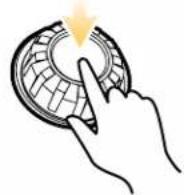
- Appuyez sur le cadran.
- Utilisez le levier pour sélectionner un affichage désiré. Appuyez sur la touche ENTRÉE.
Ouvrir un affichage à partir du widget Affichages favoris
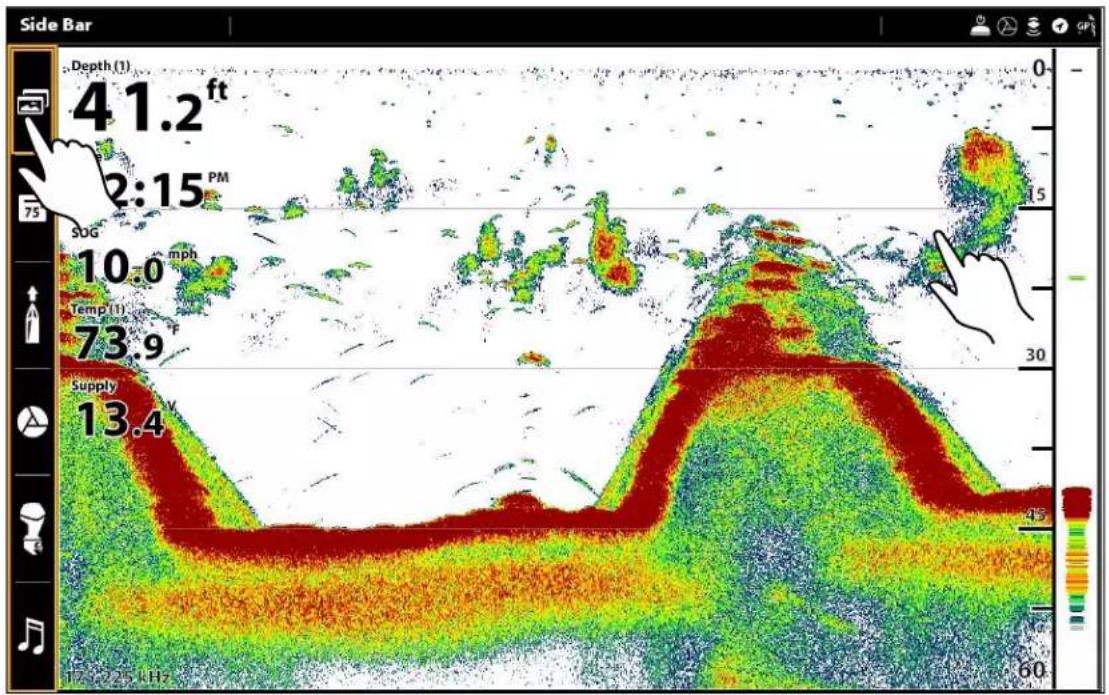
heatmap
| Depth (ft) | SOG (mph) | | ---------- | --------- | | 41.2 | 10.0 | | 2:15 | 73.9 | | 13.4 | 13.4 |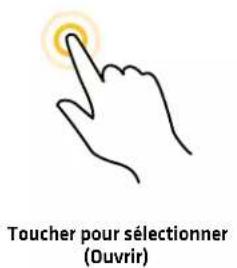
OU
Ouvrir
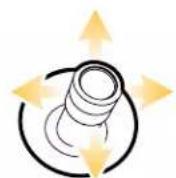
Sélectionner Afficher

Sauvegarder un affichage dans le widget Affichages favoris
- Appuyez sur la touche ACCUEIL.
- Ouvrez l'outil Affichages.
- Sélectionnez l'affichage désiré.
- Lorsque l'affichage apparaît, touchez le widget Affichages favoris dans la barre latérale ou appuyez sur le cadran.
- Sélectionnez la position dans la liste des Affichages favoris pour sauvegarder l'affichage à l'écran. Appuyez et tenez un affichage favori existant pour le remplacer ou touchez le symbole plus pour sauvegarder le nouvel affichage dans une case libre (jusqu'à 10 affichages peuvent être sauvegardés).
MODIFICATION DE L'AFFICHAGE À L'ÉCRAN
Vous pouvez modifier un affichage à partir de l'outil des Affichages ou de l'affichage à l'écran. Lorsque vous modifiez un affichage à l'écran, le menu des options d'affichage vous donne accès à des options de modification supplémentaires.

Général : pour que les modifications soient appliquées à tous les affichages de la même catégorie, mettez l'option Général en marche. Pour que les modifications soient appliquées à l'affichage sur l'écran, exclusivement, arrêtez l'option Général.
Les options des menus de la Barre de données, des Options, des Préférences et de Superposition sont modifiées en fonction de l'affichage sur l'écran. Les options des menus sont décrites en détail dans chaque section pertinente. Par exemple, pour le réglage de superposition sonar, reportez-vous à la section Présentation du sonar.
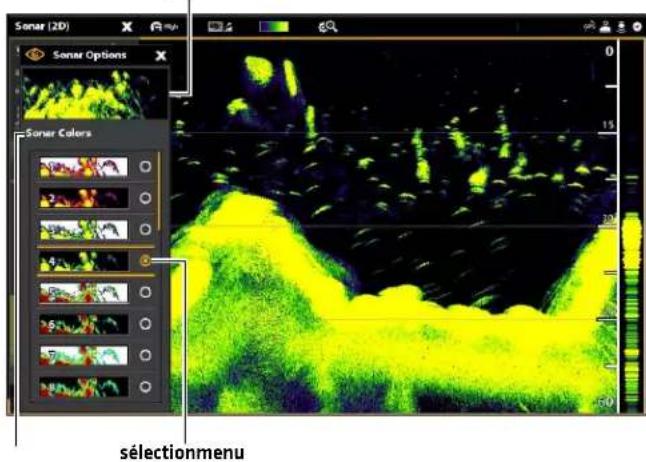
Modifier l'apparence de la vue (Préférences)
À l'aide du menu des Préférences, modifiez l'apparence de l'écran. Les options du menu sont déterminées par le type d'affichage à l'écran, et il existe plusieurs options pour chaque affichage. Par exemple, sur l'affichage sonar, vous pouvez sélectionner la palette, mettre en marche l'identification de poissons +, afficher ou masquer la fenêtre de sonar en direct, et plus.
- Lorsqu'un affichage est affiché, touchez le nom de l'affichage [ou du volet] dans la barre d'état ou appuyez une fois sur la touche MENU.
- Sélectionnez les Options. Par exemple, sur l'affichage sonar, sélectionnez les options sonar. Dans un affichage cartographique/sonar avec le volet Cartographique sélectionné, sélectionnez Options cartographiques.
- Sélectionnez les Préférences.
- À l'aide de l'écran tactile ou du levier, sélectionnez un menu et modifiez le réglage.
Modification de la palette de l'affichage sonar fenêtre de prévisualisation
Modification de la superposition des affichages
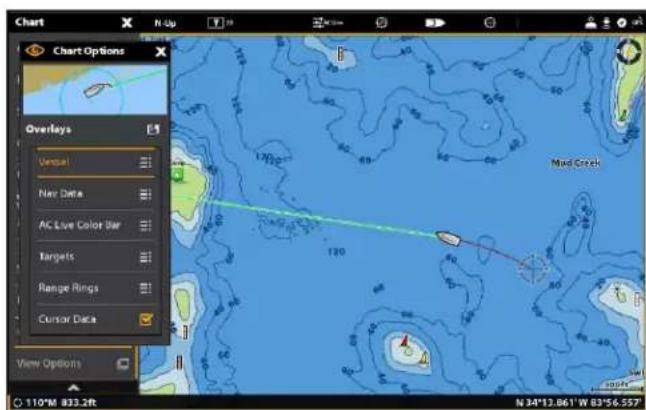
À l'aide du menu de Superposition, affichez ou masquez les informations de l'affichage. Par exemple, en affichage cartographique, vous pouvez afficher ou masquer le symbole de l'embarcation et vous pouvez sélectionner quelles données de navigation [points de cheminement, routes, itinéraires, etc.] à montrer sur l'affichage.
- Lorsqu'un affichage est affiché, touchez le nom de l'affichage [ou du volet] dans la barre d'état ou appuyez une fois sur la touche MENU.
- Sélectionnez les Options. Par exemple, sur l'affichage sonar, sélectionnez les options sonar. Dans un affichage cartographique/sonar avec le volet Cartographique sélectionné, sélectionnez Options cartographiques.
- Sélectionnez la Superposition.
- À l'aide de l'écran tactile ou du levier, sélectionnez un menu et modifiez le réglage. [case cochée = visible, décochée = masqué].
Choix de la superposition sur l'affichage cartographique
Affichage de la superposition des données
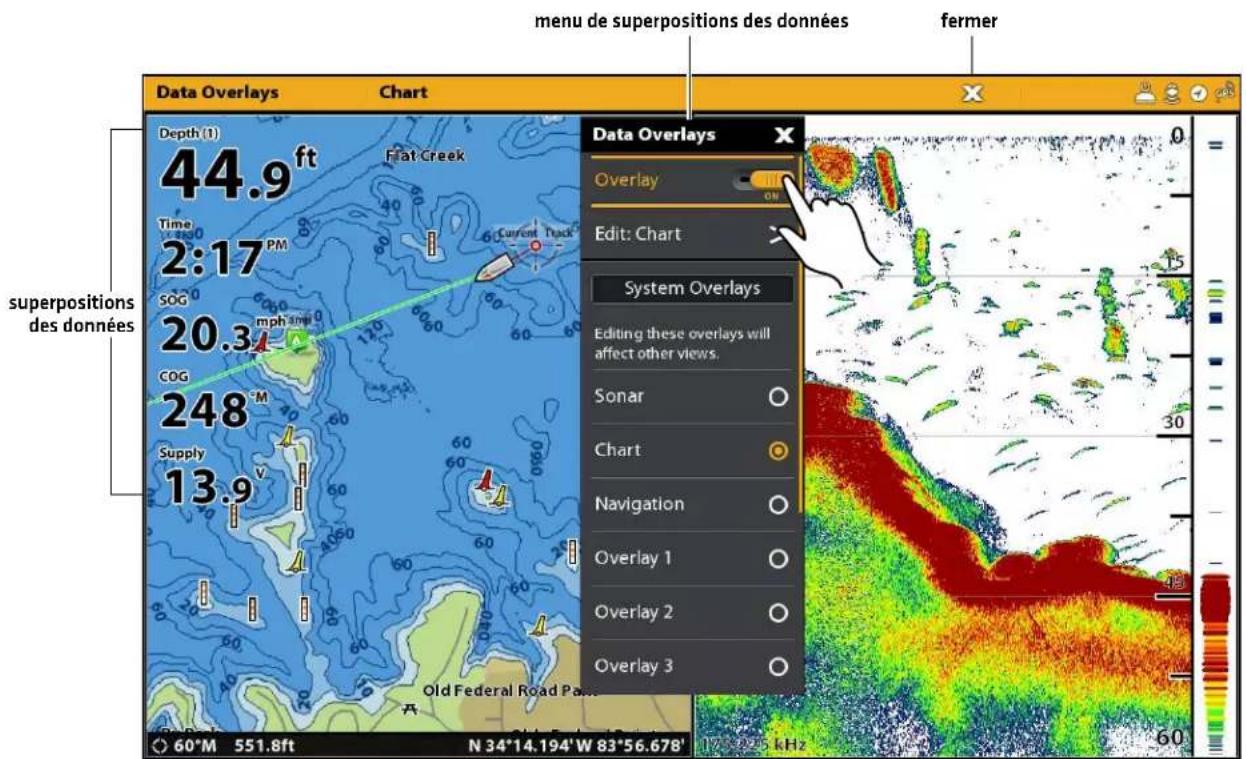
Les données de lecture numérique peuvent être superposées ou affichées dans la barre de données. Pour afficher la barre de données, reportez-vous à la section d'Affichage de la barre de données.
Afficher une superposition sur la vue
- Lorsqu'un affichage est affiché, touchez le nom de l'affichage [ou du volet] dans la barre d'état ou appuyez une fois sur la touche MENU.
- Sélectionnez Afficher les Options.
- Sélectionnez les surimpressions de données.
- Activer les superpositions de données : Sélectionnez Incrustation. Appuyez sur le bouton marche / arrêt ou appuyez sur la touche ENTRÉE pour l'allumer.
5a. Sélection par type de données : Sous Superpositions système, sélectionnez le type de superposition de données [Sonar, Graphique, Navigation, etc.].
Par exemple, pour les données de navigation telles que Cap, Course au sol, Vitesse, etc., sélectionnez Navigation.
5b. Sélectionnez par Position de superposition, Couleur et Taille : Sous Superpositions système, sélectionnez de Superposer 1 à Superposer 5.
Affichage de la superposition des données
Modifier les données de superposition
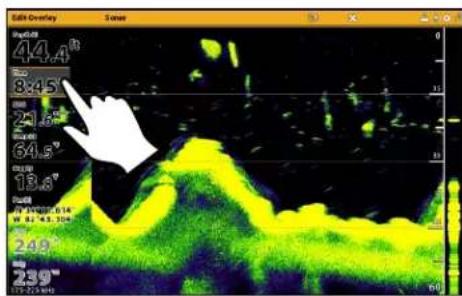
Utilisez les instructions suivantes pour personnaliser les données affichées dans la superposition de données. Vous pouvez également modifier la couleur, la taille et la position de la superposition dans la vue.
- Ouvrez le menu Afficher les options.
- Sélectionnez les surimpressions de données.
- Sélectionnez le menu Modifier.
Par exemple, si la superposition Sonar est affichée, sélectionnez Modifier: Sonar. Si la superposition Cartographique est affichée, sélectionnez Modifier: Cartographique.

REMARQUE : Toute modification de la surimpression sélectionnée sera appliquée à d'autres vues. Pour appliquer des modifications à la vue actuellement affichée, sélectionnez Afficher la superposition dans le menu Data Overlays (vous devrez peut-être faire défiler vers le bas du menu).
- Sélectionnez Modifier les données.
- Sélectionnez une position de surimpression à modifier. Appuyez sur, ou utilisez le joystick pour sélectionner et appuyez sur la touche ENTRÉE.
- Sélectionnez la nouvelle catégorie de données.
Pour désactiver l'affichage, sélectionnez Lecture > Désactivé.
- Sélectionnez le type de données.
- Appuyez sur la touche QUITTER.
- Répéter : Répétez les étapes 5 à 8 pour modifier davantage de superpositions de données.
- Retour : Appuyez sur l'icône Retour pour revenir au menu précédent.
OU
Fermer : Appuyez sur la touche QUITTER.
Sélection d'une position de superposition Sélection de la catégorie de données Sélection du type de données
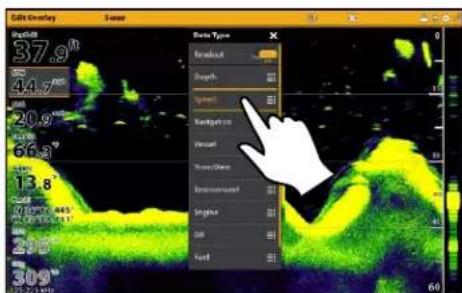
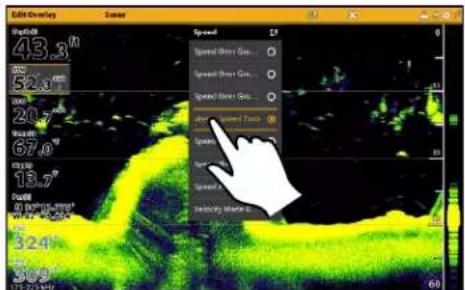
Modifier l'apparence de superposition
Vous pouvez également modifier la couleur, la taille et la position de la superposition dans la affichage.
- Ouvrez le menu Afficher les options.
- Sélectionnez les surimpressions de données.
- Sélectionnez le menu Modifier:
Par exemple, si la superposition Sonar est affichée, sélectionnez Modifier: Sonar. Si la superposition Cartographique est affichée, sélectionnez Modifier: Cartographique.
- Réglez les menus suivants selon votre préférence :
| Position de superposition | Changez la position de la superposition sur l’écran. |
| Taille de superposition | Changer la taille de la police. |
| Couleur de superposition | Changer la couleur de la police. |
- Retour : Appuyez sur l'icône Retour pour revenir au menu précédent.
OU
Fermer : Appuyez sur la touche QUITTER.
Affichage de la barre de données
Votre tête de commande vous permet de choisir une barre de données standard ou une barre de données de navigation avec des boîtes de données prédéfinies. Si vous connectez d'autres accessoires à la tête de données ou au réseau, d'autres données ou options de barres peuvent être affichées. Les boîtes de données de la barre de données peuvent également être modifiées.
Afficher une barre de données
- Lorsqu'un affichage apparaît à l'écran, appuyez sur la touche FENÊTRE une fois. Dans un affichage à multiples fenêtres, appuyez sur la touche FENÊTRE à répétition jusqu'à ce que le menu apparaisse.
- Sélectionnez le type de barre de données désiré [standard, navigation, liaison i-Pilot, etc.] à partir de la barre latérale.
Pour conserver la barre de données sur l'affichage, touchez le symbole de la punaise au bas de la barre de données.
Fermer : touchez le symbole X.

REMARQUE : Pour superposer les indicateurs numériques, reportez-vous à la section Affichage des superpositions de données.
Afficher une barre de données
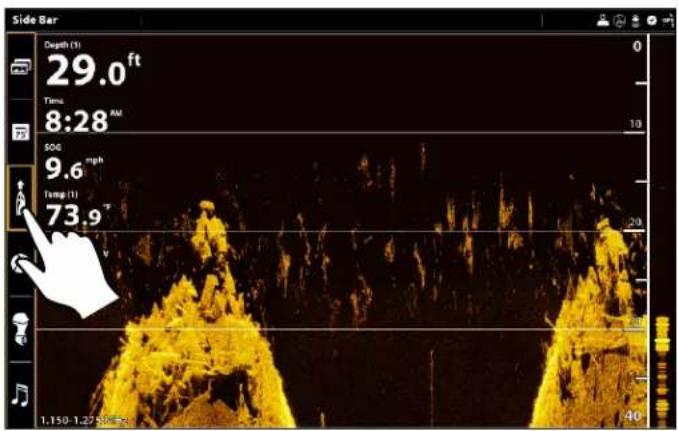
sélectionnez pour garder la barre de données affichée (sinon, elle se fermera automatiquement)
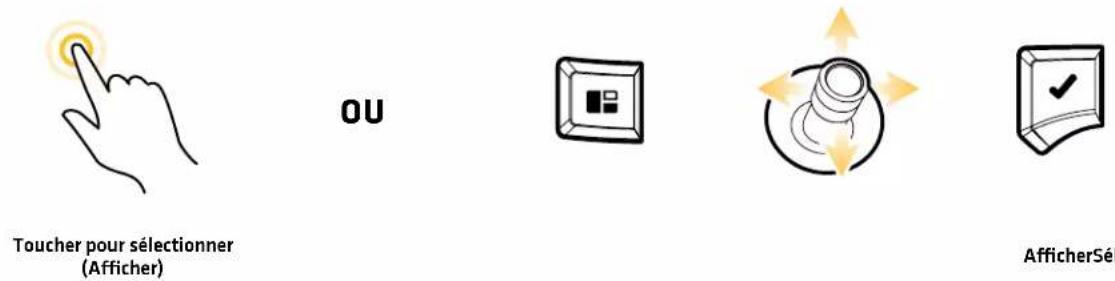
Barres de données avec plusieurs onglets ou boîtes de données
Certaines options de barres de données comprennent plusieurs onglets et boîtes de données. La barre de données standard et le widget Affichages favoris ont chacun deux onglets.
Pour ouvrir un deuxième onglet :
- Touchez l'onglet.
OU
Appuyez sur la touche FENÊTRE. Utilisez le levier pour sélectionner l'onglet et appuyez sur la touche ENTRÉE.
Onglets des barres de données
ouvrir le deuxième onglet pour voir plus de boîtes d'affichages numériques
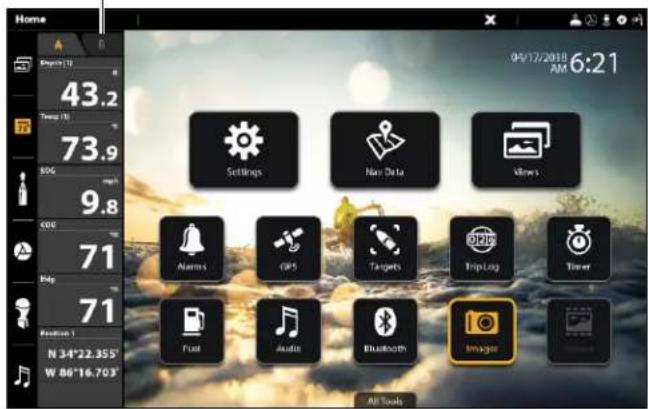
Pour ouvrir des boîtes de données supplémentaires :

Si une boîte de données contient trois lignes horizontales, elle comprend un sous-menu avec des données supplémentaires.
- Touchez les lignes ou sélectionnez la boîte de données et appuyez sur la touche ENTRÉE.
Ouvrir un sous-menu Retourner au menu de la boîte de données
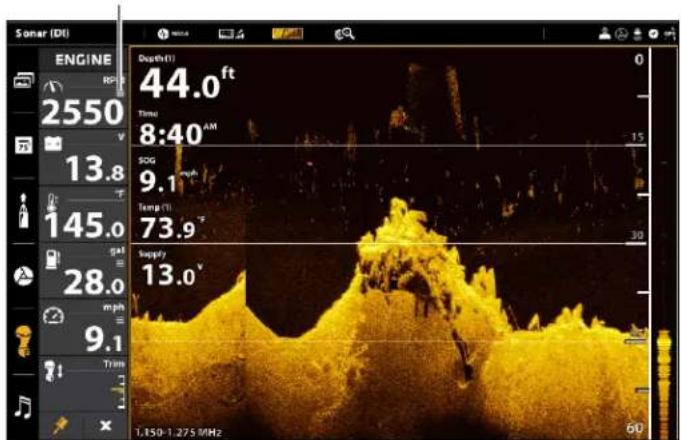
retour sélectionner pour accéder à plus de données
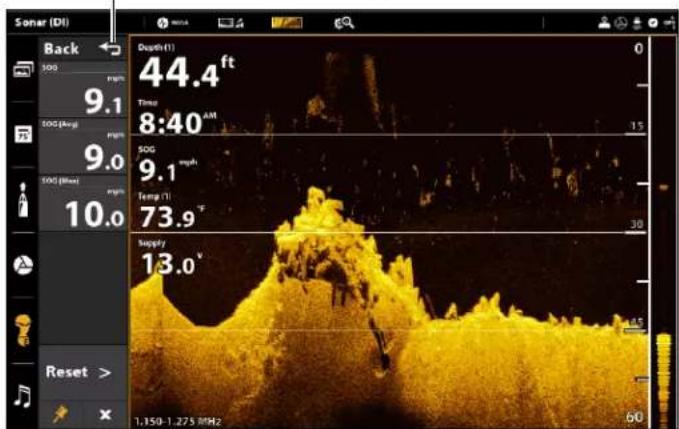

OU

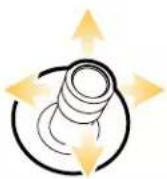

ENTRERSélectionnerOuvrirAppuyez
Modifier les boîtes de données
Suivez les instructions suivantes pour modifier les boîtes de données affichées dans les barres de données.

REMARQUE : La barre de données doit être affichée pour accéder aux options de menu décrites dans cette section. Reportez-vous à la section d'Affichage de la barre de données.
- Visualisez le menu des options : Lorsqu'un affichage est à l'écran, appuyez sur la touche VOLET une fois. En mode d'affichage multiple, appuyez sur la touche VOLET à répétition, jusqu'à ce que le menu s'affiche.
- Sélectionnez Modification des données.
- Pour modifier la barre de données standard, sélectionnez Données standard. Pour modifier la barre de données de navigation, sélectionnez Données de navigation.
Général [facultatif] : pour appliquer les modifications à tous les affichages qui utilisent la barre de données, activez l'option Général. Pour que les modifications soient appliquées à l'affichage sur l'écran, exclusivement, arrêtez l'option Général.
-
Choisissez une boîte de données à l'aide de la manette. Appuyez sur le levier pour la sélectionner.
-
Sélectionnez le type de données à partir du menu.
-
Sélectionnez une étiquette de données.
-
Fermer : Appuyez sur la touche QUITTER.
Sélection d'une boîte de données Sélection du type de données Sélection du étiquette de données
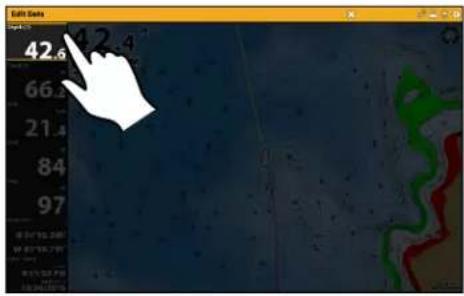
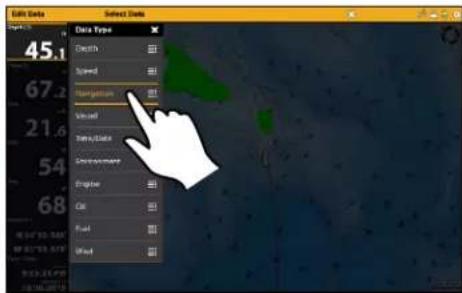

Toucher pour sélectionner Sélectionner Ouvrir
Comprendre les indicateurs numériques de la boîte de données
Le tableau ci-dessous montre les options de base de la boîte de données qui apparaissent dans la barre de données standard et la barre de données de navigation, de même que les options supplémentaires de la boîte de données pour l'embarcation, le vent et le moteur. Les options de boîte de données sont déterminées par le matériel installé et les sources sélectionnées sur le réseau. Votre tête de commande fournit une grande variété d'options de boîte de données, bien plus que les renseignements qui s'affichent ici.
Le numéro sur l'étiquette de données [Temp 1, Temp 2, Temp 3, etc.] correspond au numéro de la source. Pour plus de détails, reportez-vous à la section sections Information d'installation, Configuration du réseau NMEA 2000 et Configuration du réseau Humminbird : Sélection des sources de données.
| Étiquette Nom | Description | Type de données | |
| Alt Altitude | Mesure de la hauteur au-dessus du niveau de la mer. Embarcation | ||
| AWA | Angle apparent du vent | La direction relative du vent par rapport à la proue de l'embarcation. | Vent |
| AWS | Vitesse apparente du vent | La vitesse du vent en rapport à la vitesse de l'embarcation. Vent | |
| Brg Relèvement | La direction indiquée par la boussole depuis la position du navire vers le prochain point de cheminement ou d'itinéraire. | Navigation | |
| Brg (End) Relèvement [vers final] | La direction indiquée par la boussole depuis la position du navire vers le point final d'un itinéraire. | Navigation | |
| Course Route | La direction de déplacement prévue entre le point de départ et celui d'arrivée. | Navigation | |
| CMG Route vraie | Le relèvement depuis votre position de départ jusqu'à la position actuelle de l'embarcation. Le but est de parvenir à ce que la route vraie et l'itinéraire soient les mêmes. | Navigation | |
| COG Route sur le fond | La direction actuelle suivie par le bateau, mesurée en degrés à partir du Nord. Lorsque la route sur le fond est identique au Relèvement, le bateau fait route et arrivera à destination de la manière la plus efficace. | Embarcation | |
| CTS | Route à tenir | Le cap à tenir afin d'atteindre la destination prévue. | Navigation |
| Depth (#) Profondeur | La profondeur de l'eau qui sépare le transducteur ou le capteur numérique de profondeur du fond. Cette mesure prend en compte le réglage de compensation de la profondeur. | Profondeur | |
| Dest Wpt ID | Prochain point de cheminement | Le prochain point [de cheminement, d'itinéraire, d'homme à la mer, etc.] vers lequel se dirige l'embarcation en mode itinéraire ou autre mode de navigation. | Navigation |
| DBT | Profondeur sous transducteur | La profondeur de l'eau sous le transducteur. Cette mesure ne prend pas en compte le réglage de compensation de la profondeur. | Profondeur |
| DMG | Distance réellement parcourue | La ligne droite véritablement parcourue de la position de départ à la position actuelle de l'embarcation. | Navigation |
| DTG | Distance à parcourir | La distance entre la position de l'embarcation et le prochain point de cheminement ou d'itinéraire. | Navigation |
| Eng Temp (#) | Température du moteur | La température du moteur source. | Engine |
| Eng Volt [1] | Tension du moteur | La tension qui alimente le moteur source. | Engine |
| ETA | Heure d'arrivée prévue | L'heure d'arrivée prévue au prochain point de cheminement de l'itinéraire. | Navigation |
| Fuel [#] Niveau de carburant Le niveau de carburant de la source de carburant. Carburant | |||
| Hdg Cap | La direction vers laquelle pointe le bateau, mesurée en degrés. En raison du vent et des vagues, le bateau se déplace souvent dans une direction légèrement différente de son cap. Voir Route sur le fond (COG). | Embarcation | |
| Heat Index Indicateur de chaleur | La température ressentie calculée d'après la température de l'air et l'humidité relative. | Milieu | |
| Next Turn | Virage suivant | La route de la prochaine portion d'itinéraire par rapport au cap actuel. | Navigation |
| Odo Odomètre La distance parcourue. Embarcation | |||
| Pitch | Tangage | L'angle de rotation du bateau sur un axe avant-arrière [proue à poupe]. | Embarcation |
| Position [#] | GPS | Les coordonnées de latitude et de longitude de l'embarcation sur la base de l'emplacement d'installation du récepteur GPS. | Embarcation |
| Roll | Roulis | L'angle de rotation du bateau de bord à bord (bâbord à tribord). | Embarcation |
| ROT | Vitesse de virage | La vitesse à laquelle vire un bateau, exprimée en degrés par seconde. | Embarcation |
| RPM | Tours par minute | Le nombre de tours par minute du moteur. | Moteur |
| SMG | Vitesse parcourue | La distance parcourue depuis le point de cheminement de départ de la route divisée par le temps écoulé depuis le lancement de la navigation pour cette route. | Vitesse |
| SOG | Vitesse sur le fond | La mesure du déplacement du bateau sur une distance donnée et la mesure de la vitesse calculée par le GPS. La vitesse sur le fond convient mieux pour la navigation, étant donné que des heures d'arrivée précises peuvent être calculées à partir de cette mesure. | Vitesse |
| STW | Vitesse sur l'eau | La mesure du courant qui passe par le bateau. Le calcul varie selon la vitesse et la direction du bateau. | Vitesse |
| Temp [#] | Température de l'eau | La température de l'eau détectée. | Milieu |
| Temp [Air] | Température de l'air | La température de l'air détectée. | Milieu |
| TTG | Temps restant | Le temps estimé requis pour atteindre le prochain point de cheminement de l'itinéraire. Le TTG est calculé à l'aide de la vitesse sur le fond (SOG) et de la distance à parcourir (DTG). | Navigation |
| TWA | Angle vrai du vent | L'angle de vent détecté lorsque l'embarcation est stationnaire. | Vent |
| TWS | Vitesse vraie du vent | La vitesse du vent détectée lorsque l'embarcation est stationnaire. | Vent |
| VMG | Vélocité corrigée | La vitesse de voyage relative au prochain point de cheminement de la route. | Vitesse |
| XTE | Erreur latérale de route | La distance en ligne droite séparant le bateau de l'itinéraire prévu. La XTE mesure l'écart de cap. | Navigation |
LE MENU DES OPTIONS D'AFFICHAGE
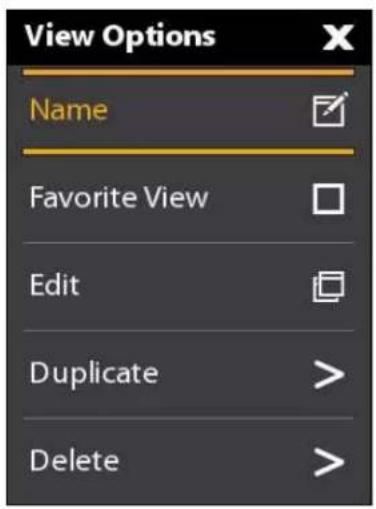
Le menu des options d'affichage met à disposition les menus de modification de l'affichage sélectionné. Vous pouvez ouvrir lemenu des options d'affichage à partir de l'affichage à l'écran ou dans l'outil des affichages de l'écran d'accueil.
Les options de menus varient quelque peu. Par exemple, si vous ouvrez le menu des options d'affichage à partir de l'affichage à l'écran, vous pouvez aussi modifier la barre de données à partir de ce menu. Si vous ouvrez le menu des options d'affichage à partir de l'outil des affichages, vous pouvez copier et supprimer l'affichage de la tête de commande.
Ouverture du menu des options d'affichage à l'écran
- En ayant un affichage à l'écran, appuyez sur la touche MENU.
- Sélectionnez Options d'affichage.
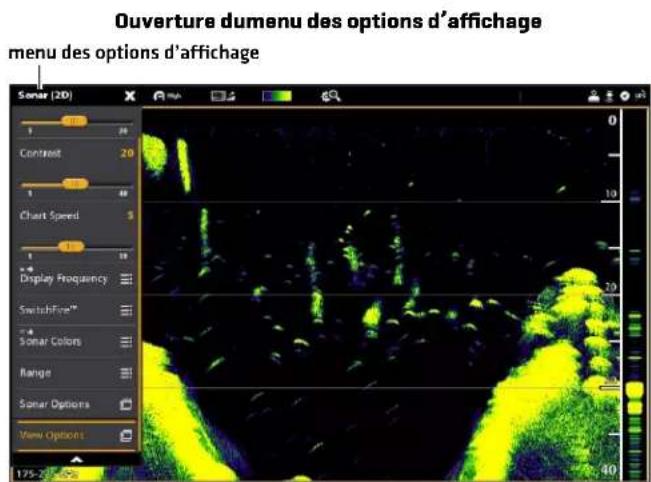
Activer/désactiver la barre latérale
Vous pouvez activer ou désactiver la barre latérale à l'aide du menu des options d'affichage. Réglez la barre latérale pour qu'elle reste à l'écran afin de voir des données en direct en plus de l'affichage ou désactivez la barre latérale afin de mieux voir l'affichage.
Vous pouvez personnaliser les boîtes de données à l'intérieur des barres de données. Reportez-vous à Modification de l'affichage à l'écran.
- Lorsqu'un affichage est affiché, touchez le nom de l'affichage [ou du volet] dans la barre d'état ou appuyez une fois sur la touche MENU.
- Sélectionnez Options d'affichage.
- Sélectionnez Barre latérale.
- Touchez ou appuyez sur la touche ENTRÉE pour modifier le réglage. [case cochée = visible, décochée = masqué]
Désactiver la barre latérale Affichage sonar (avec la barre latérale désactivée)
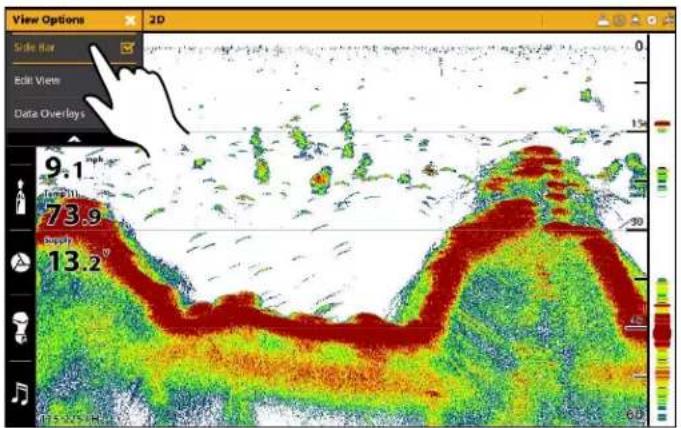
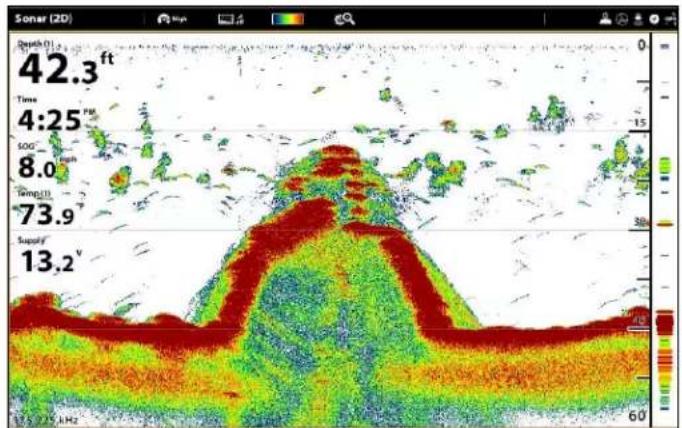
heatmap
| Time (sec) | Depth (ft) | | ---------- | ---------- | | 4:25 | 42.3 | | 8.0 | 8.0 | | 73.9 | 73.9 | | 13.2 | 13.2 |Ajuster la position de division
Avec les vues combinées sélectionnées affichées à l'écran, vous pouvez basculer entre une répartition 50/50 ou 30/70 de l'écran à l'aide du menu Options d'affichage. Les vues combinées compatibles sont indiquées dans l'outil Vues par une icône de position fractionnée [voir Affichages: Mise à l'écran d'un affichage à partir de l'outil des Affichages].
- Avec une vue combinée affichée à l'écran, touchez le nom de l'affichage [ou du volet] dans la barre d'état ou appuyez une fois sur la touche MENU.
- Sélectionnez Options d'affichage.
- Sélectionnez Position partagée.
- Sélectionnez un partage 50/50 ou 30/70.
Vues combinées avec icônes de position fractionnée
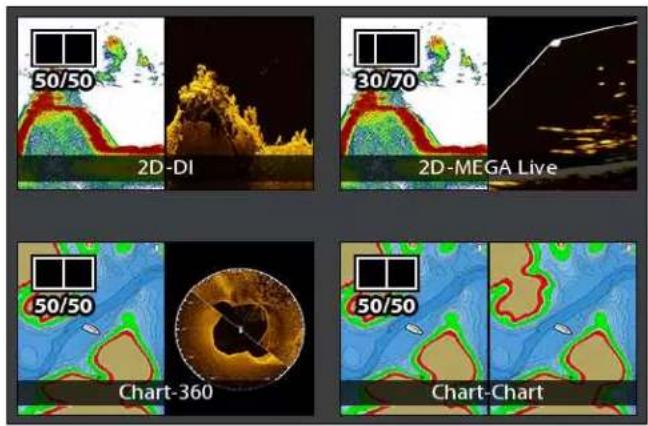
Vue combinée divisée 50/50 Vue combinée divisée 30/70
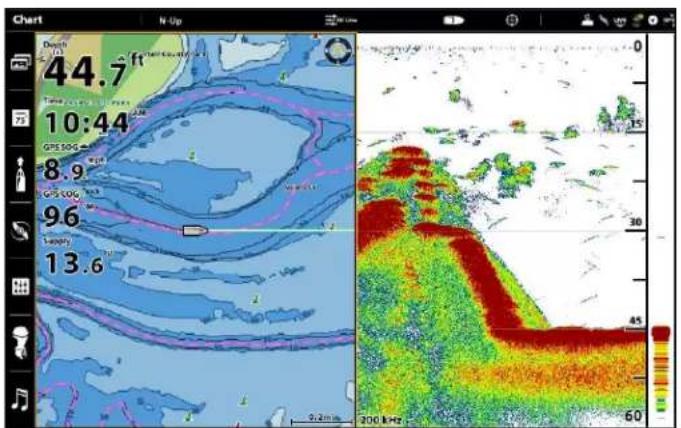
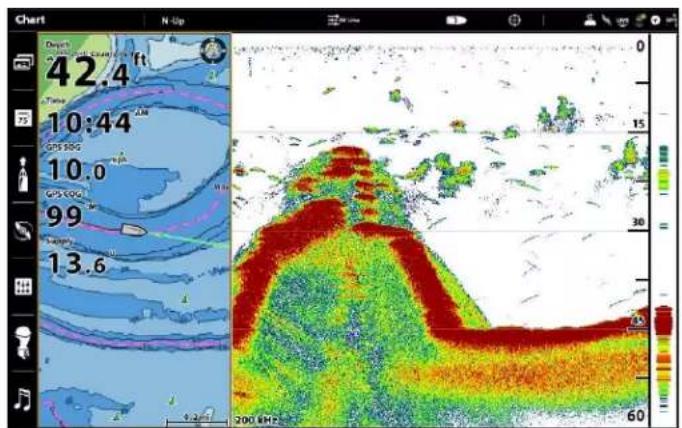
Ouverture du menu des options d'affichage à partir de l'outil des Affichages
- Appuyez sur la touche ACCUEIL.
- Sélectionnez l'outil des Affichages.
- Utilisez le joystick pour sélectionner une vue. Appuyez sur la touche MENU.
- Fermer : Appuyez sur la touche QUITTER.
Ouverture du menu des options d'affichage à partir de l'outil des Affichages
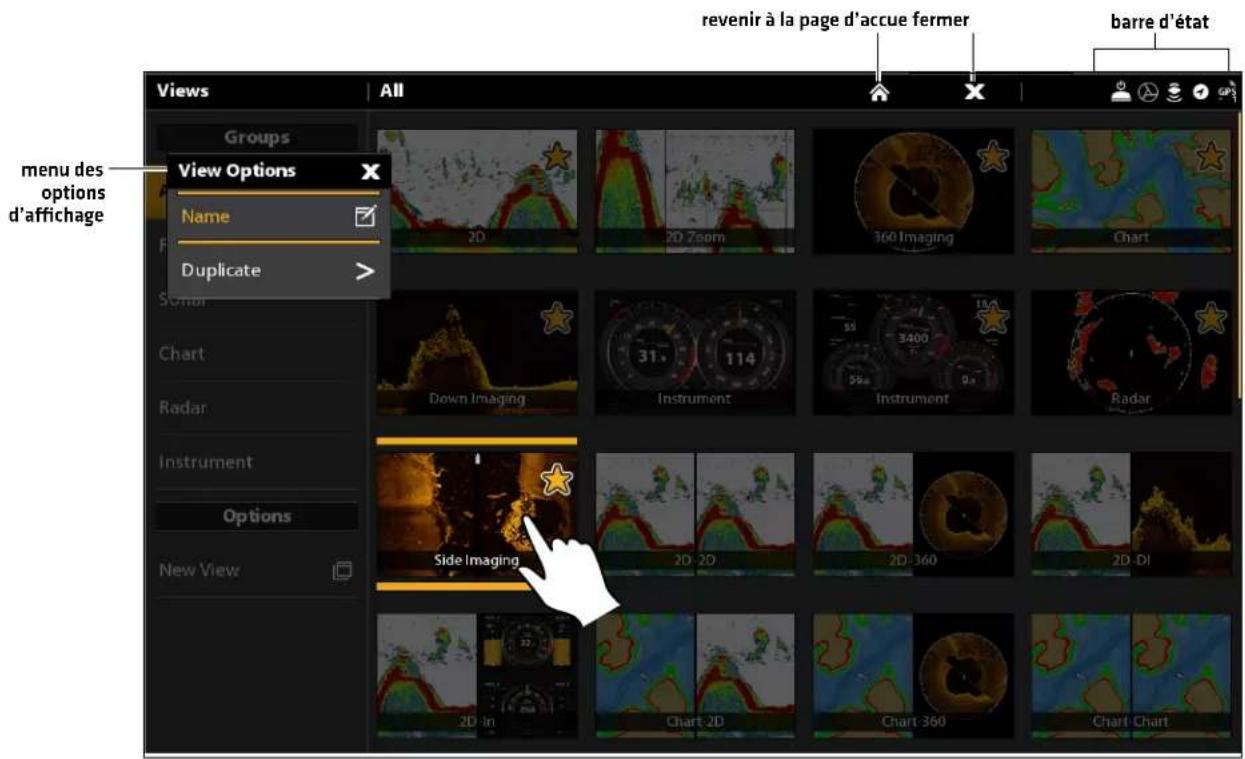

Appuyez et tenez Sélectionner
OU
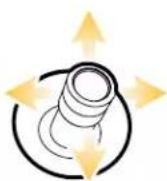

Ouverture du menu des options d'affichage
CRÉATION D'UN NOUVEL AFFICHAGE
Suivez les instructions dans la présente section pour créer un nouvel affichage à partir d'un modèle vide.
- Appuyez sur la touche ACCUEIL.
- Sélectionnez l'outil des Affichages.
-
Sélectionnez un Nouvel affichage.
-
Reportez-vous à la Modification de la disposition et de l'application d'un affichage pour renommer l'affichage, modifier sa disposition, y ajouter des applications, y afficher des indicateurs numériques, et autres.
Création d'un nouvel affichage
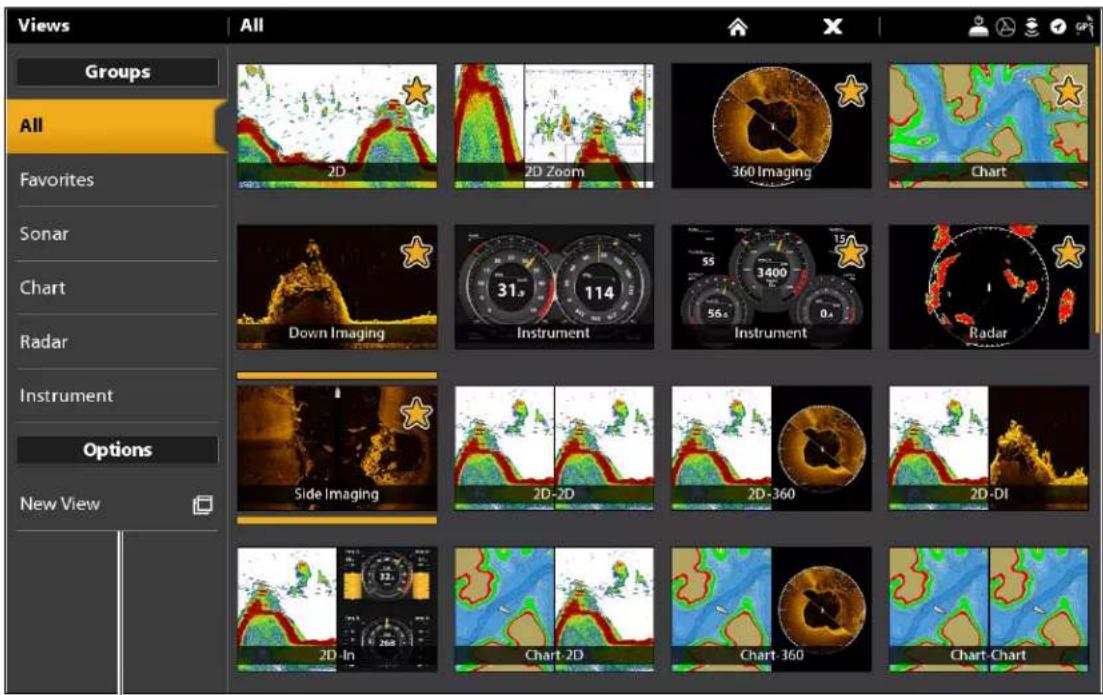
sélectionner pour créer un nouvel affichage
Modification de la disposition et de l'application d'un affichage
Le menu de modification du menu des options d'affichage permet de modifier le type de données et de fenêtres qui apparaissent sur l'affichage.
- Sélectionnez Modifier [ou Modifier l'affichage] à partir du menu des options d'affichage.
- Pour modifier la disposition ou le nombre de fenêtres sur l'affichage, sélectionnez Modèle. Si vous ne souhaitez pas modifier la disposition, passez à l'étape 4.
- Touchez un modèle, ou utilisez le levier, pour sélectionner la disposition à utiliser.
- Pour modifier le type de données apparaissant sur l'affichage, sélectionnez les Applications.
- Touchez la fenêtre et ensuite le type de données qui doit apparaître dans celle-ci.
OU
Sélectionnez la fenêtre à l'aide du cadran. Utilisez le levier pour choisir une application et appuyez sur le levier pour la sélectionner.
- Répétez les étapes 4 et 5 jusqu'à ce que les fenêtres soient remplies.
- Sélectionnez Sauvegarder.
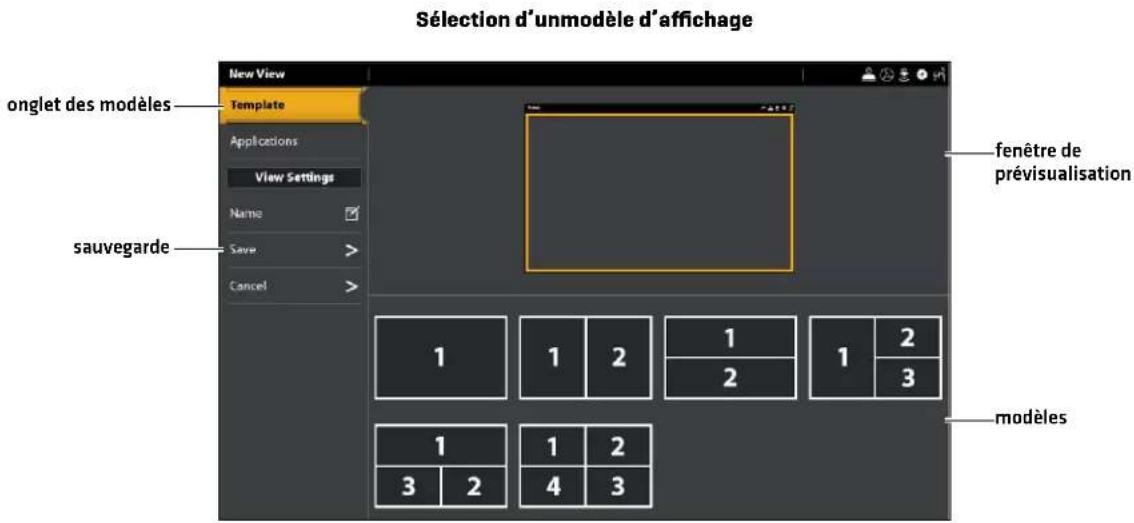

OU
OuvrirSélection d'un modèleToucher pour sélectionne
Ajout d'applications aumodèle
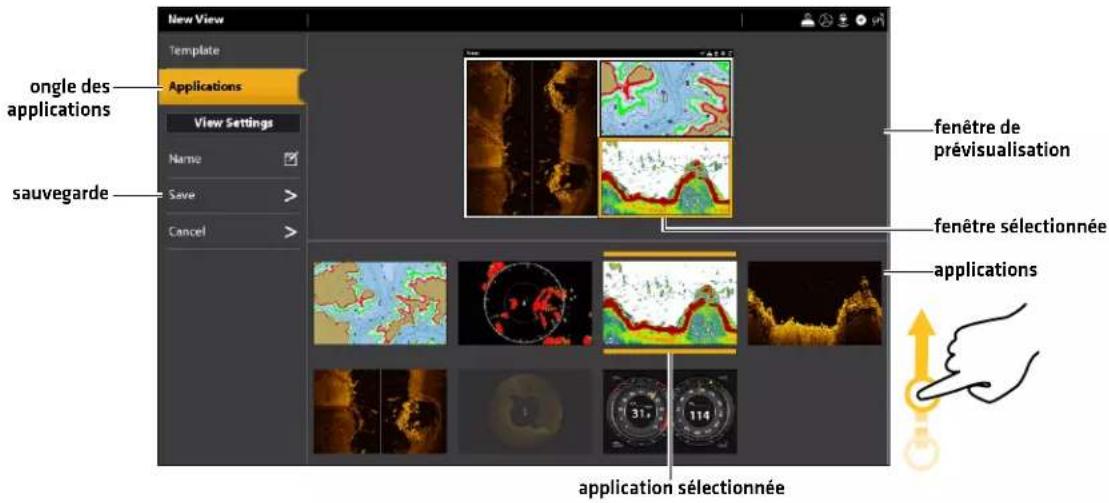

Toucher pour sélectionner Sélection d'une fenêtre
OU

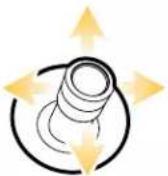
Sélection d'une application
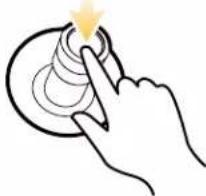
Modification du nom d'affichage (Outil d'Affichage)
- Sélectionnez Nom à partir du menu des options d'affichage.
- À l'aide du clavier à l'écran, modifiez le nom d'affichage. Reportez-vous au système de menus : Astuces d'utilisation du clavier à l'écran, pour plus d'informations.
Copie de l'affichage sélectionné (Outil d'Affichage)
Il est possible de copier un affichage dans la tête de commande. Vous pouvez renommer le nouvel affichage, le modifier et modifier sa disposition.
- Sélectionnez Copier dans le menu des options d'affichage.
- Sélectionnez le menu, ou appuyez sur la touche ENTRÉE, pour créer une copie.
Suppression de l'affichage sélectionné (Outil d'Affichage)
- Sélectionnez Supprimer à partir du menu des options d'affichage.
- Touchez le menu, ou appuyez sur la touche ENTRÉE, pour supprimer l'affichage.
CONFIGURATION D'UNE VUE INSTRUMENT
La tête de commande ONIX et ION fournit des vues instrument dans différentes combinaisons à afficher sur l'écran. Vous pouvez utiliser la Vue instrument du tableau de bord standard ou la Vue instrument du moteur. Vous pouvez également personnaliser des jauges, les boîtes de données, et des plages.

REMARQUE : Les boîtes de données et les jauges doivent inclure des données de l'équipement raccordé et alimenté. La Vue instrument du moteur doit inclure les données d'un réseau NMEA 2000 pour fournir des données de la source. Pour plus de renseignements sur les sources et les réseaux, reportez-vous aux sections Information d'installation, Configuration du réseau NMEA 2000 et Configuration du réseau Humminbird.
Vue instrument : tableau de bord
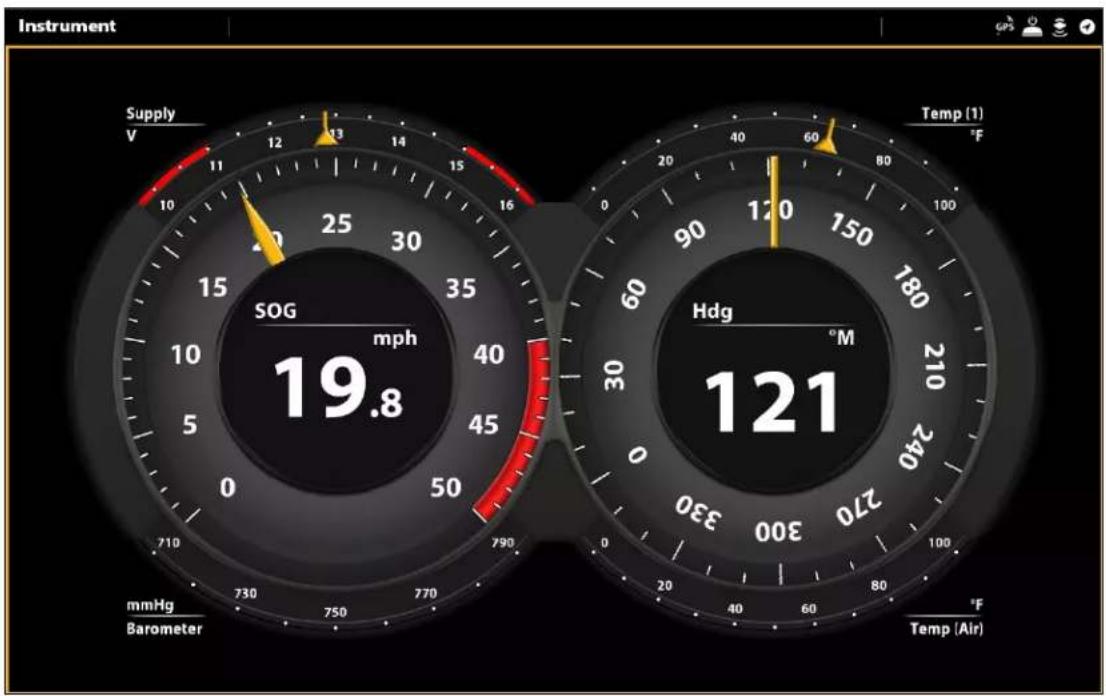
Affichage d'une Vue instrument
Écran Tactile
- Appuyez sur la touche ACCUEIL.
- Sélectionnez l'outil Affichages.
- Sous Groupes, sélectionnez Instrument.
- Appuyez sur Vue instrument.
- Dans la barre d'état, appuyez sur Instrument.
- Sélectionnez Tableau de bord ou Moteur.
Clavier
- Appuyez sur la touche ACCUEIL.
- Sélectionnez l'outil Affichages.
- Sous Groupes, sélectionnez Instrument.
- Sélectionnez une Vue instrument à l'aide du levier. Appuyez sur le levier.
- Appuyez sur la touche MENU.
- Sélectionnez Tableau de bord ou Moteur.
Personnalisation d'une vue instrument
Dans une vue instrument, vous pouvez personnaliser les jauges, les boîtes de données et les plages. Vous pouvez modifier chaque élément de la même façon que vous modifiez les boîtes de données dans une vue. Vous pouvez également définir des limites d'avertissement pour la plage de données sélectionnées.

REMARQUE : Les modifications et les sources disponibles sont déterminées par la jauge ou la boîte de données sélectionnée. À mesure que vous modifiez les données, les sources disponibles s'affichent en blanc, et les sources non disponibles s'affichent en noir.
Écran Tactile
- Avec une vue instrument affichée à l'écran, appuyez sur Instrument dans la barre d'état.
- Sélectionnez Modifier l'instrument.
- Appuyez sans relâcher une jauge ou une boîte de données.
- Touchez la case à cocher dans la barre d'état.
- Modification de la plage affichée : sélectionner des limites de données. Sélectionnez une plage dans la liste.
Définissez le seuil d'avertissement : sélectionnez un avertissement (si disponible), et appuyez sur le bouton marche/arrêt pour l'activer. Appuyez et tenez le curseur pour définir le seuil d'avertissement.
- Fermer : Maintenez la touche QUITTER enfoncée.
Clavier
- Vue instrument étant affiché à l'écran, appuyez sur la touche MENU.
- Sélectionnez Modifier l'instrument.
- Utilisez le levier pour sélectionner une jauge ou une boîte de données. Appuyez sur la touche ENTRÉE.
- Modification du type de données : sélectionner le type de données. Sélectionnez une catégorie et un type de données dans les menus.
- Modification de la plage affichée : sélectionner des limites de données. Sélectionnez une plage dans la liste.
Définissez le seuil d'avertissement : sélectionnez un avertissement (si disponible), et appuyez sur la touche ENTRÉE pour l'activer. Tournez le cadran pour définir le seuil d'avertissement. - Fermer : Maintenez la touche QUITTER enfoncée.
Sélection d'une jauge radiale Sélection d'une sélection d'une boîte de données
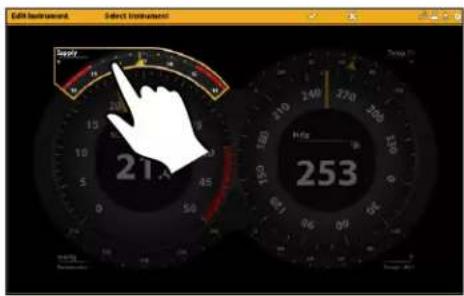

Appuyez et tenez Sélectionner Ouvrir
APERÇU CARTOGRAPHIQUE
Pour activer les options de navigation, la tête de commande doit avoir une position GPS d'un récepteur GPS interne ou externe [reportez-vous à section Pour Commencer pour vérification de la réception du capteurs]. Certaines de ces fonctions nécessitent aussi la connexion d'une boussole/capteur de cap à la tête de commande.
Affichage cartographique 2D (Humminbird Basemap)
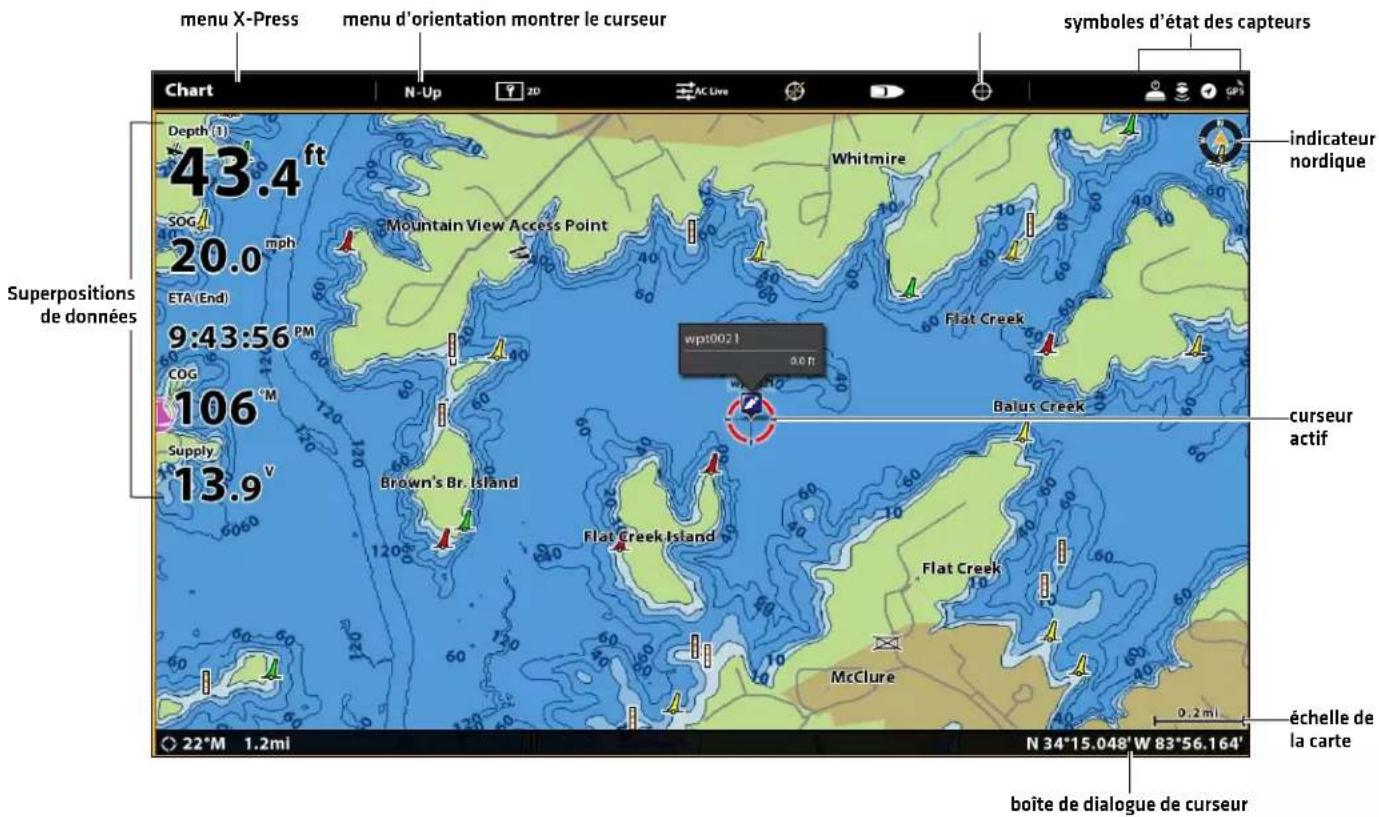
Vue d'ensemble de la source cartographique
La tête de commande SOLIX comprend des cartes intégrées fournies par Humminbird, Navionics et AutoChart Live. Humminbird est la source par défaut, mais vous pouvez modifier la source cartographique à tout moment [reportez-vous à la section Utiliser les cartes intégrées].
Les têtes de commande SOLIX prennent en charge les cartes suivantes [certaines sont vendues séparément] :
| Humminbird | Basemap (comprise) |
| CoastMaster, LakeMaster, Lake Master PLUS, SmartStrike, Aerial View, ChartSelect cartes et couches téléchargées | |
| AutoChart, AutoChart PRO, AutoChart Live (comprise), SI Mosaic | |
| Navionics Navionics | (comprise), Navionics Gold, HotMaps, Navionics Platinum+ |
Source cartographique : Humminbird Basemap Source cartographique : Navionics
Source cartographique : Carte SmartStrike
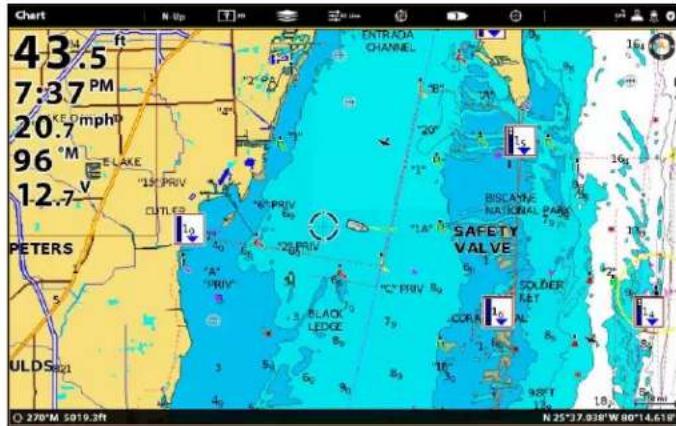
Source cartographique : AutoChart Live avec superposition de dureté inférieure (volet de droite)
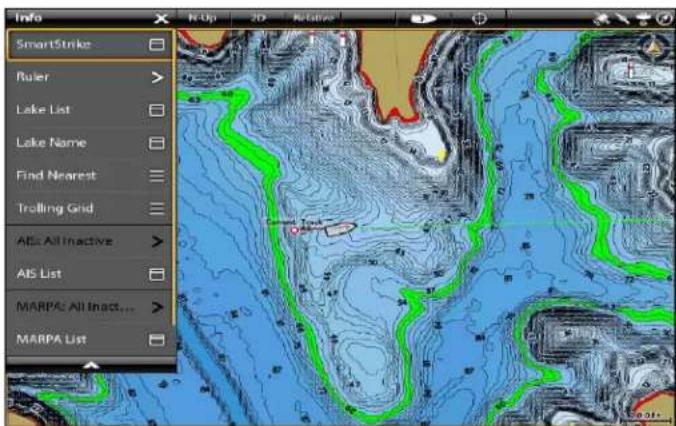
Source cartographique : Carte CoastMaster
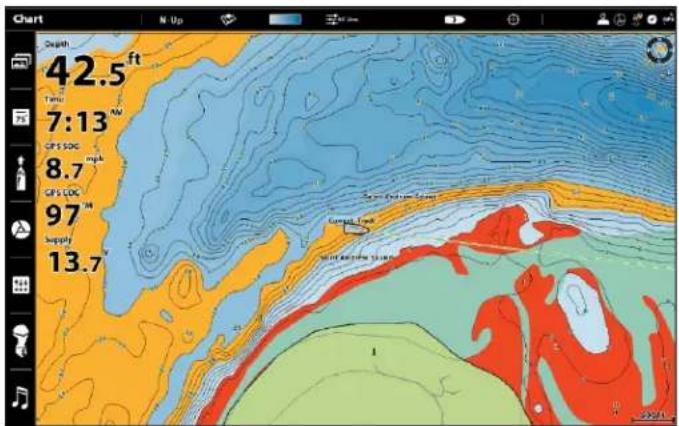
geo
| Depth (ft) | Time (min) | |------------|------------| | 42.5 | 7:13 | | 8.7 | | | 97 | | | 13.7 | |Comment la source cartographique influence vos opérations sur l'affichage cartographique
La source cartographique sélectionnée influence le système de menus. Lorsque cette source est modifiée, les options de menus sur affichage cartographique sont aussi modifiées, permettant l'ajout de données de navigation, d'ombrages et d'alarmes.
Installez une carte SD ou microSD [vendue séparément] qui contient des cartes ou des couches cartographiques spécifiques pour ajouter plus de détails à vos affichages cartographiques [reportez-vous à la section Utiliser des cartes de cartographie].

REMARQUE : Visitez notre site Web humminbird.com pour les informations de compatibilité les plus récentes.
Utiliser les cartes intégrées
La tête de commande SOLIX comprend des cartes intégrées fournies par Humminbird et Navionics. Affichez les cartes intégrées et ajoutez des superpositions de données et des couches de cartes afin de personnaliser votre affichage cartographique.
Cartes Humminbird
Lorsque Humminbird est sélectionné comme source cartographique, vous pouvez utiliser les réglages par défaut ou configurer ceux-ci selon votre préférence. Vous pouvez utiliser la carte de base Humminbird intégrée ou une carte de cartographie SD Humminbird [reportez-vous à la section Utiliser des cartes de cartographie].
- Sélectionnez Humminbird comme source cartographique.
- Dans Humminbird, sélectionnez Cartes de cartographie ou Carte de base.
| Cartes de cartographie Humminbird* | Sélectionnez la carte de cartographie Humminbird pour voir à l’écran les données de la carte de cartographie installée.*Équipement requis: carte de cartographie Humminbird. Reportez-vous à la sectionUtiliser des cartes de cartographie pour plus d'informations. |
| Carte de base Humminbird | Sélectionnez la carte de base Humminbird pour voir les données de profils et les aides à la navigation, incluant les dangers, bouées, indicateurs de jour, marinas et autres points d'intérêt. La carte de base montre également les indications de profondeur et les sondages par point (pour les zones côtières). |
Cartes de cartographie : Réglez les menus suivants selon votre préférence :
| Humminbird : Informations cartographiques | Sélectionnez ce menu pour passer en revue les informations au sujet de la cartographie Humminbird. |
| Compensation pour le niveau d'eau | Réglez le niveau d'eau à être lu par la tête de commande. Si, par exemple, le niveau du lac est plus bas de 5 pi, réglez la Compensation pour le niveau d'eau à -5. Les chiffres affichés sur Contour Lines [contours du fond] s'ajustent en fonction de la compensation définie pour le niveau d'eau. Cette valeur de compensation est ensuite mise en surbrillance en marron foncé pour agrandir la terre sur l'affichage.Pour les couleurs de profondeur et la portée de la mise en surbrillance des profondeurs, entre autres, reportez-vous au Menu cartographique X-Press > Options cartographiques > Préférences > Profondeur. Reportez-vous à la section Ouverture du menu des préférences cartographiques pour plus d'information. |
Carte de base Humminbird : Réglez les menus suivants selon votre préférence :
| Taille du texte | Réglez ce paramètre pour modifier la taille de la police utilisée dans la carte de base. |
| Taille des symboles | Réglez ce paramètre pour modifier la taille des symboles utilisés dans la carte de base. |
- Allez à Survol des alarmes de navigation et Personnaliser l'affichage cartographique pour d'autres options d'affichage et des réglages d'alarmes exclusifs aux cartographies Humminbird.
Affichage cartographique 2D (Humminbird Basemap)
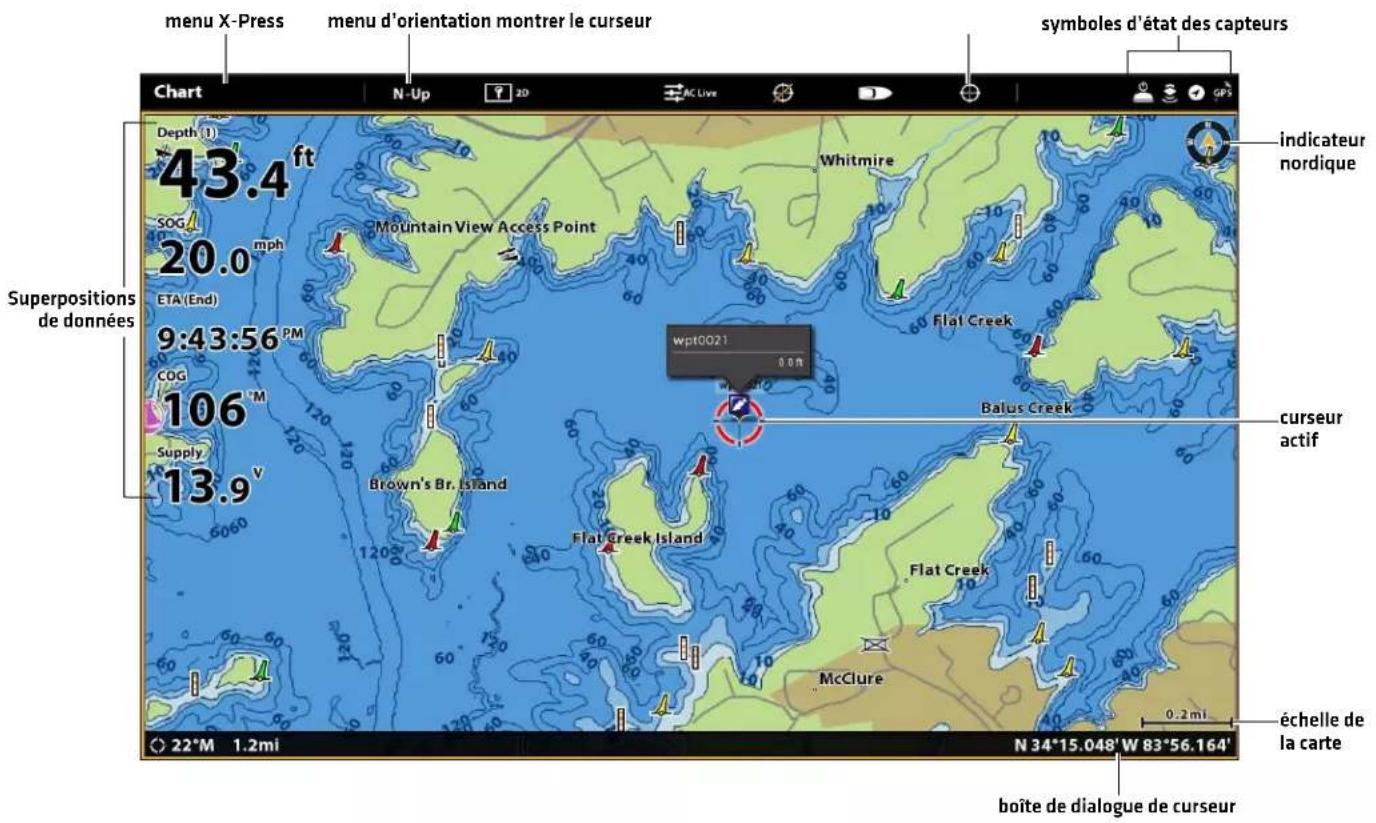
Affichage cartographique 2D (Humminbird Basemap)
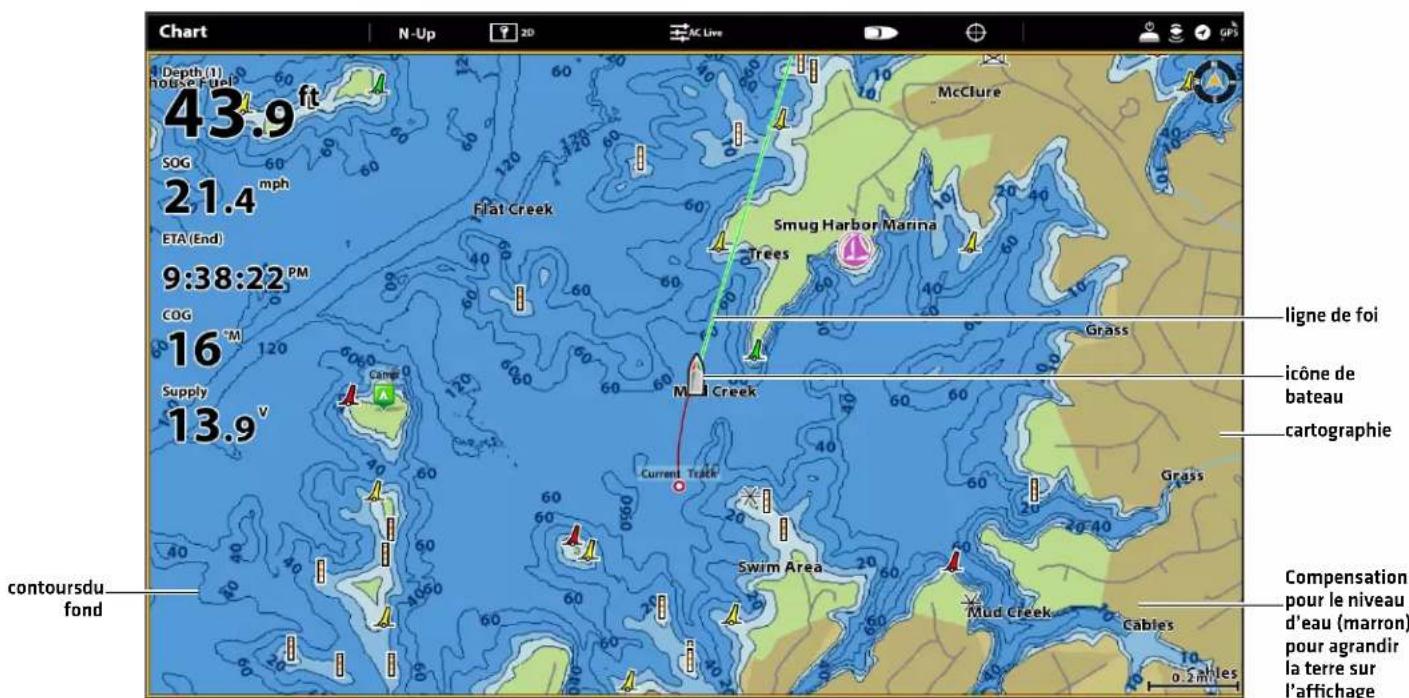
Navionics
Lorsque Navionics est sélectionné comme source cartographique, vous pouvez utiliser les réglages par défaut ou configurer ceuxci selon votre préférence. Vous pouvez utiliser la carte comprise ou installer une carte SD cartographique avec fonctions additionnelles.
- Sélectionnez Navionics comme source cartographique.
- Réglez les menus suivants selon votre préférence :
| Navionics : Informations cartographiques | Sélectionnez ce menu pour passer en revue les informations au sujet de la cartographie Navionics. |
| Affichage simple | Mettez l'affichage simple en marche pour l'affichage cartographique simplifié. Les symboles et le texte sont grossis pour une lecture simplifiée. |
| Marées/courants dynamiques | Mettez en marche les marées/courants dynamiques pour afficher un symbole sur l'affichage cartographique qui indique l'état des marées et des courants. Les données fournies sont touchées par le fuseau horaire de la station. |
| Symboles | Sélectionnez les symboles américains ou internationaux à afficher dans l'affichage cartographique. |
| Système de référence cartographique | La fonction Système de référence cartographique permet de changer le système de coordonnées utilisé par la tête de commande afin qu'il corresponde à celui utilisé sur une carte en papier. Presque toutes les cartes électroniques utilisent le système de référence cartographique WGS84 et il est probable qu'aucune modification des réglages ne soit nécessaire. (Défaut = WGS84) |
| Compensation cartographique | À l'aide de la compensation cartographique, vous pouvez déplacer la position cartographique affichée à l'écran pour corriger toute erreur de positionnement. Mettez la compensation cartographique enmarche, et ajuster les coordonnées en latitude/longitude. La compensation cartographique est appliquée à toutes les cartes et non seulement à la carte qui est corrigée. |
| Limites cartographiques | Mettez les limites cartographiques en marche pour afficher les limites sur l'affichage cartographique. Les lignes pointillées délimitant les cartes indiquent les zones contenues dans une autre carte. Vous pouvez déplacer le curseur à l'intérieur des limites cartographiques avec le levier et appuyer sur la touche AGRANDIR pour une vue plus rapprochée. |

REMARQUE : Certaines alarmes set options d'affichage ne sont accessibles qu'avec les cartes Navionics. Reportez-vous aux sections Aperçu des alarmes de navigation et Personnalisation de l'affichage cartographique pour plus d'informations.
Affichage cartographique 2D (Navionics)
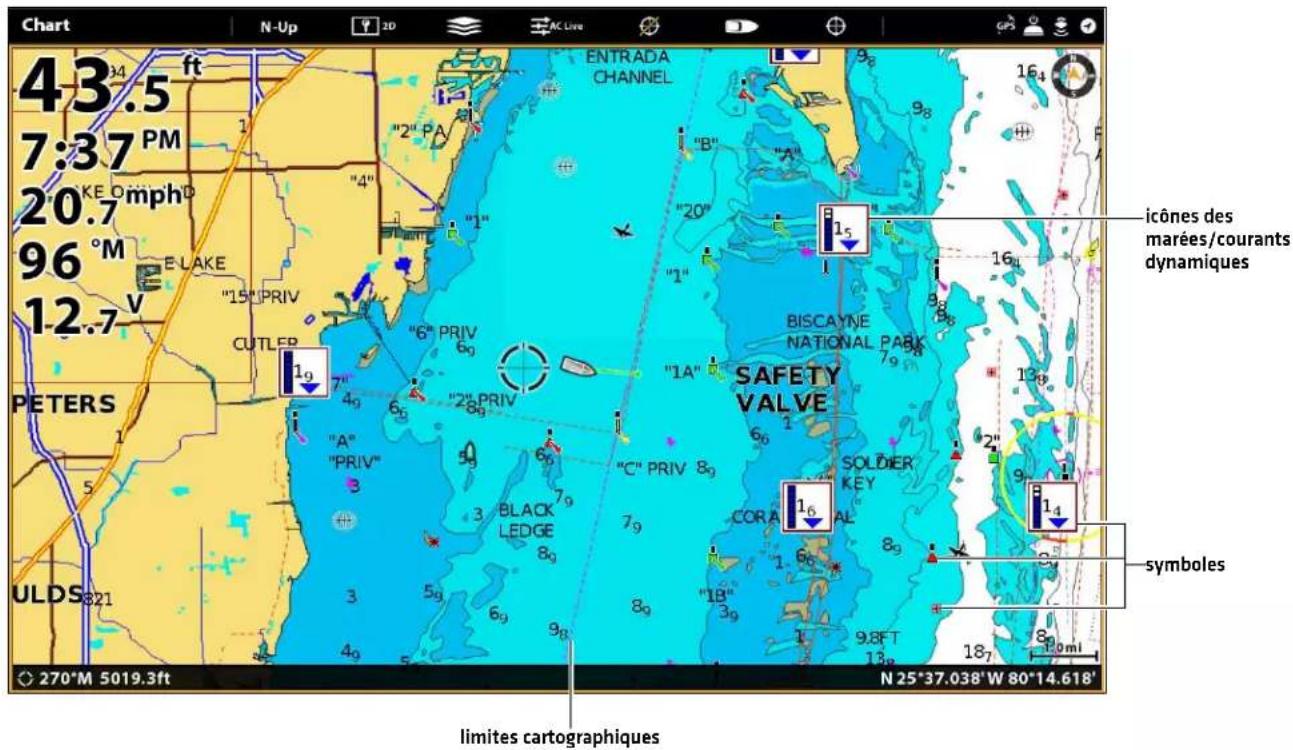
AutoChart Live
AutoChart LIVE peut être utilisé lorsque Humminbird CoastMaster, Humminbird LakeMaster ou Navionics est sélectionné comme source cartographique. AutoChart LIVE utilise les données d'un récepteur GPS installé et d'un transducteur 2D [sonar DualSpectrum ou DualBeam PLUS à simple fréquence, CHIRP numérique ou faisceau vers le bas] pour créer des cartes de profondeur détaillées de vos eaux favorites.
Reportez-vous à la section Présentation d'AutoChart Live de ce manuel pour des détails complets sur cette fonctionnalité.
Affichage graphique 2D [Humminbird LakeMaster avec incrustation AutoChart Live]
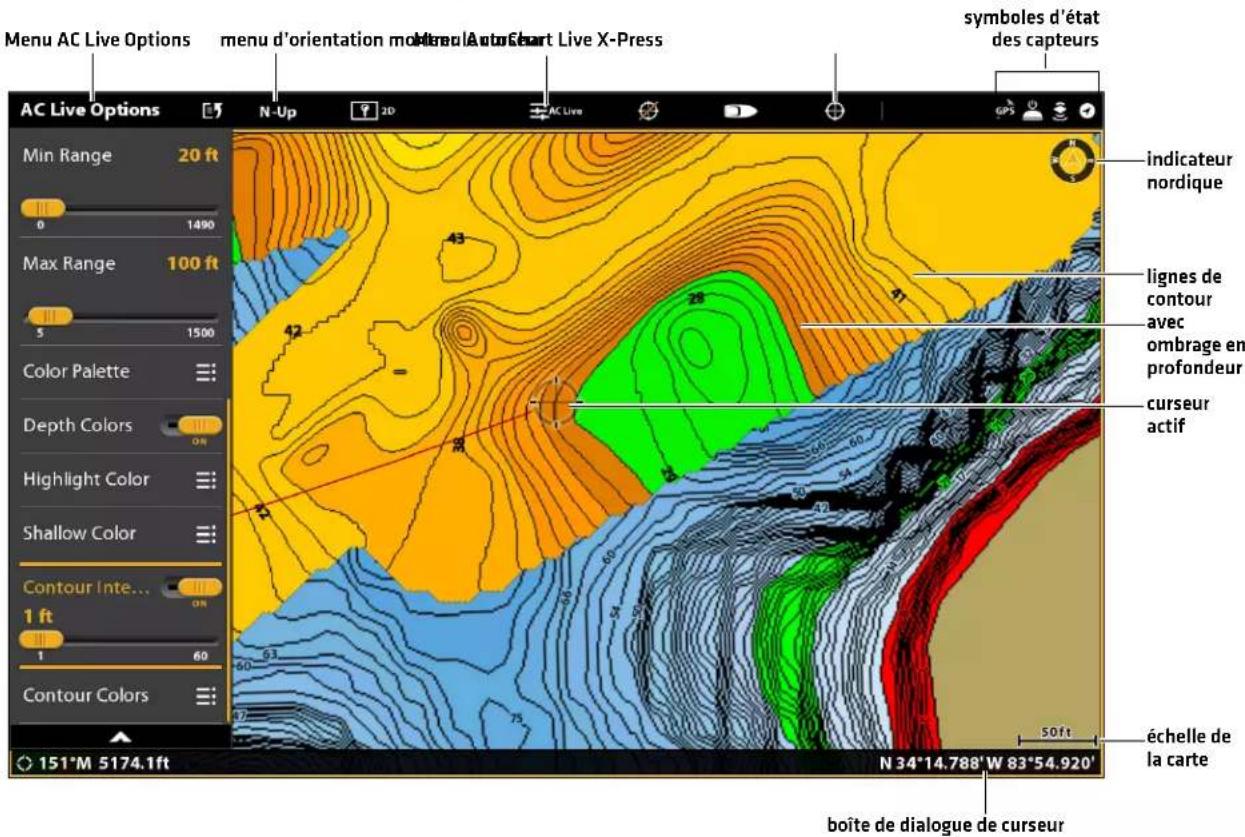
Utilisation de cartes graphiques
Lorsque vous installez une carte de cartographie SD ou microSD [vendue séparément], la tête de commande sélectionne automatiquement la meilleure carte à afficher. Si vous installez plus d'une carte SD ou microSD, vous pouvez sélectionner quelle source cartographique utiliser.
Votre tête de commande peut être compatible avec une carte SD ou microSD (dépendamment du modèle de tête de commande). Trouvez les instructions pour installer votre carte SD ci-dessous et allez à Modification de la source cartographique.
Insertion d'une carte SD
Si votre tête de commande est compatible avec les cartes SD, utilisez les instructions suivantes pour installer et éjectez-le de la tête de contrôle. Si votre tête de commande est compatible avec les cartes microSD, procédez à la section suivante ci-dessous.
- Insérez une carte en orientant l'étiquette vers la gauche.
- La tête de contrôle choisit automatiquement le meilleur graphique à afficher. Si plus d'un type de la carte SD est installée, suivez les instructions à l'écran pour sélectionner la source de la carte.
- Retrait : Poussez la carte SD dans la fente, puis relâchez-la. Retirez doucement la carte de la fente.
Insertion d'une carte microSD
- Retirez le couvercle de la fente de carte microSD.
- Positionnez la carte microSD de sorte que l'étiquette soit orientée vers le haut.
- Insérez la carte dans la fente jusqu'à ce que vous entendiez un déclic.
- Replacez le couvercle de la fente afin qu'il soit solidement maintenu.
- Retrait : Poussez la carte dans la fente, puis relâchez-la. Retirez doucement la carte de la fente.

AVERTISSEMENT ! Ne laissez pas le couvercle du logement de carte SD ouvert. Le couvercle doit toujours être rabattu pour prévenir les dommages à l'appareil causés par l'eau.
Modification de la source cartographique
Lorsque vous installez une carte SD, la source cartographique est automatiquement modifiée à celle correspondant à la source de la carte SD. Vous pouvez aussi modifier la source cartographique à l'aide de l'outil des Réglages.
Lorsque cette source est modifiée, les options de menus sur l'affichage cartographique sont aussi modifiées, permettant l'ajout de données de navigation, d'ombrages, d'alarmes, et plus encore. Reportez-vous à chacune des sections pertinentes pour plus d'informations.
- Appuyez sur la touche ACCUEIL.
- Sélectionnez les Réglages.
- Sélectionnez la Carte.
- Sélectionnez la source cartographique. Voir Utilisation des graphiques intégrés.
Général : Mettez l'option Général en marche pour partager la source de cartographie avec les autres têtes de commande du réseau.
Sélection de la source cartographique
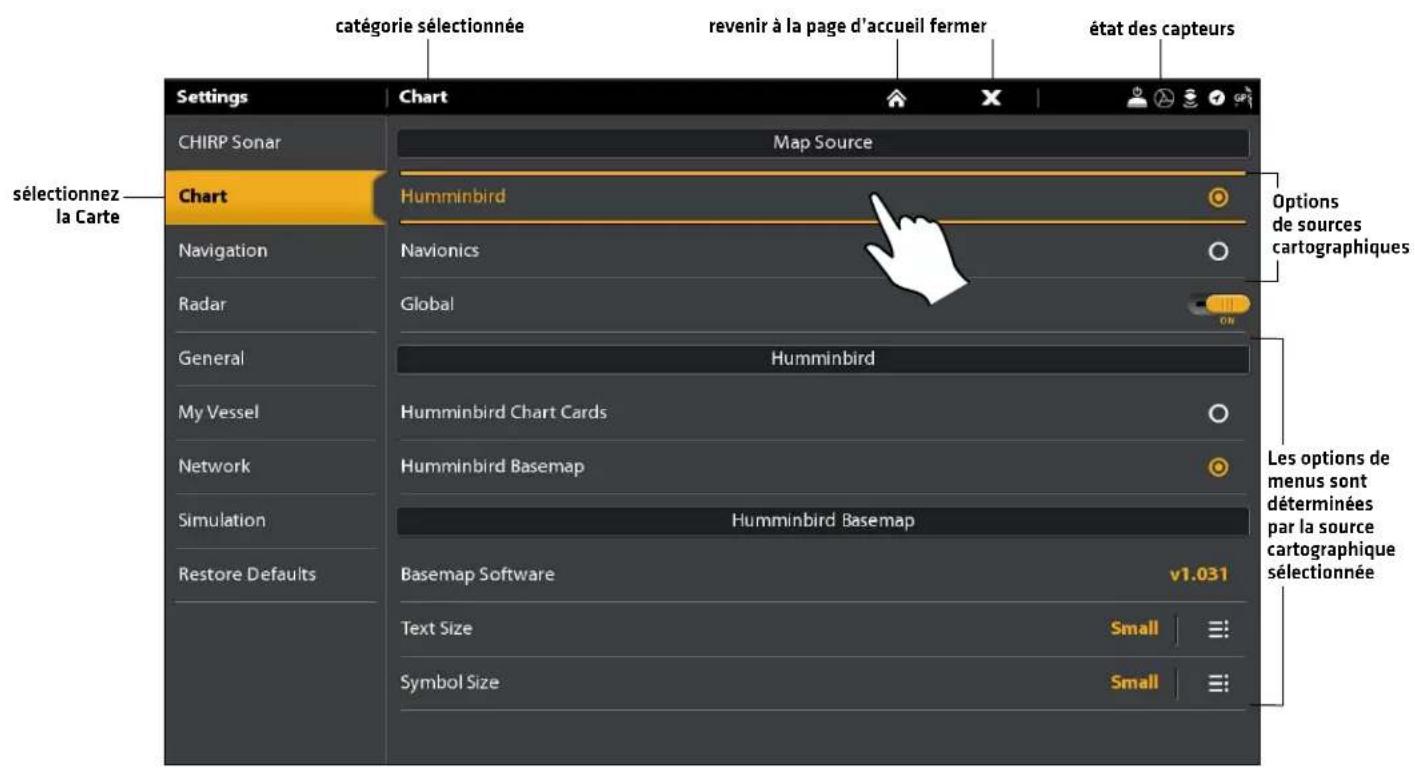

OU

Confirmez Sélectionner Toucher pour sélectionner
APERÇU DES ALARMES DE NAVIGATION
Lorsqu'une alarme se déclenche, une alerte sonne ou s'affiche à l'écran de la tête de commande pour signaler que la limite a été dépassée. Les réglages décrits dans la présente section indiquent comment activer une alarme de navigation, ajuster son seuil et afficher les limites à l'écran, si celles-ci sont disponibles. Les options d'alarmes sont déterminées par la source cartographique.

REMARQUE : Pour activer les autres alarmes relatives à l'embarcation et à la navigation, telles les alarmes de Cap perdu, de dérive, de tangage et de roulis, entre autres, sélectionnez Accueil > Alarmes > Système et accueil > Alarmes > Embarcation.
Affichage cartographique avec des superpositions affichée (Humminbird LakeMaster)
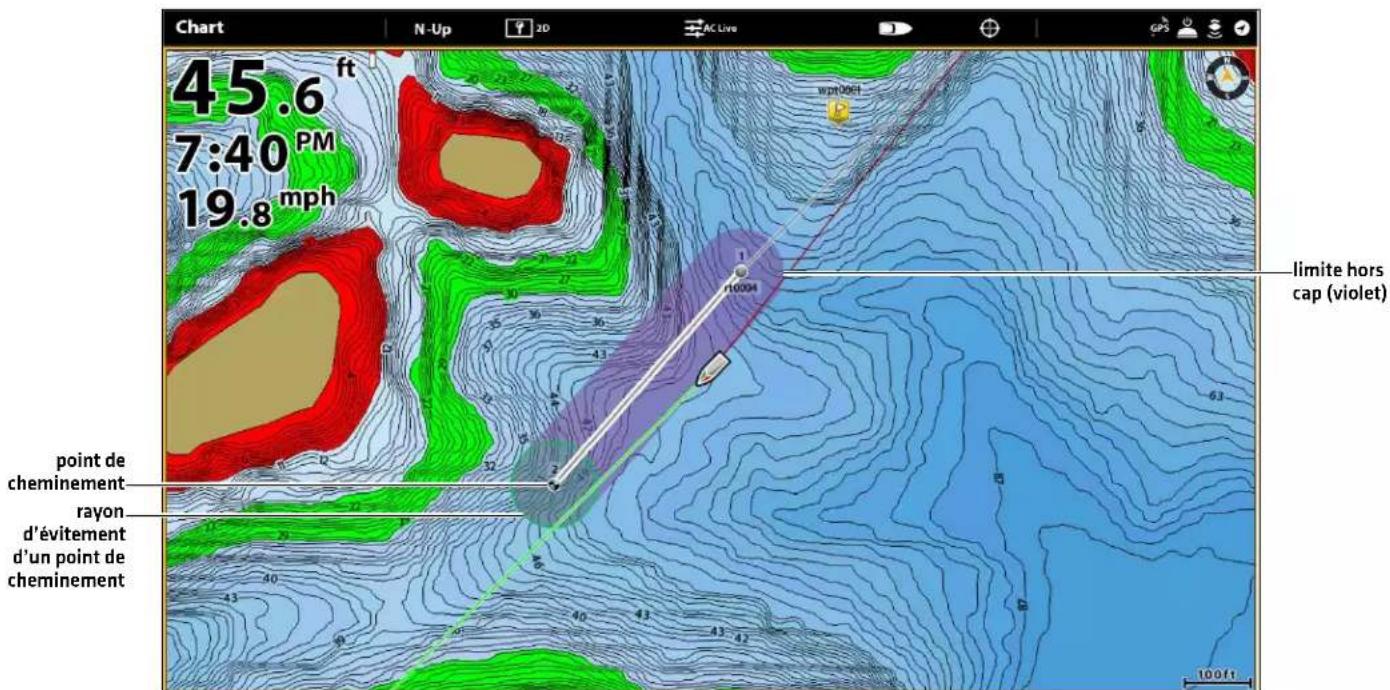
Alarme hors cap (XTE)
Activez l'alarme hors cap (XTE) pour recevoir une alerte lorsque l'embarcation s'éloigne hors de la route sélectionnée. Vous pouvez aussi régler la distance à laquelle l'embarcation doit s'éloigner du cap avant de déclencher l'alarme. Si l'alarme est désactivée, la limite hors cap peut être montrée sur l'affichage cartographique, mais aucune alerte ne sera émise si l'embarcation la franchit.
Activation de l'alarme
- Appuyez sur la touche ACCUEIL.
- Sélectionnez Alarmes > Navigation.
- Sélectionnez Hors cap (XTE). Touchez le bouton marche/arrêt ou appuyez sur la touche ENTRÉE pour l'activer.
Réglage des paramètres (facultatif)
- Appuyez sur la touche ACCUEIL.
- Sélectionnez Réglages > Navigation > Hors cap [XTE].
- Faites glisser le curseur ou appuyez sur la touche ENTRÉE et maintenez-la enfoncée pour régler la distance que l'embarcation peut parcourir hors cap.
Affichage de la limite Hors cap (XTE) (facultatif)
- Sur l'affichage cartographique, touchez la Carte dans la barre d'état ou appuyez sur la touche MENU.
- Sélectionnez > Options cartographiques > Superposition > Données de navigation.
- Sélectionnez les limites XTE.
- Touchez la case à cocher, ou appuyez sur la touche ENTRÉE, pour la cocher et montrer les limites sur l'affichage.
Alarme d'arrivée
Activez l'Arrivée pour recevoir une alerte lorsque l'embarcation atteint le point de destination du cheminement, de la route ou de l'itinéraire. Vous pouvez aussi régler le rayon d'arrivée, afin d'indiquer à quelle distance de ce point l'alarme est déclenchée. Si l'alarme est désactivée, le rayon d'arrivée cap peut être montré sur l'affichage cartographique, mais aucune alerte ne sera émise lorsque l'embarcation le franchit.
Le rayon d'arrivée affecte également la navigation. Si le rayon d'arrivée est réglé à 60 pieds du point de destination, l'arrivée est réalisée à 60 pieds du point de destination. S'il existe un autre point de route, la navigation commencera alors au point suivant.
Activation de l'alarme
- Appuyez sur la touche ACCUEIL.
- Sélectionnez Alarmes > Navigation.
- Sélectionnez Arrivée. Touchez le bouton marche/arrêt ou appuyez sur la touche ENTRÉE pour l'activer.
Réglage des paramètres (facultatif)
- Appuyez sur la touche ACCUEIL.
- Sélectionnez Réglages > Navigation > Rayon d'arrivée.
- Faites glisser le curseur ou appuyez sur la touche ENTRÉE et maintenez-la enfoncée pour ajuster le rayon.
Alarme d'évitement d'un point de cheminement
Activez l'Évitement d'un point de cheminement pour déclencher une alerte si l'embarcation franchit le rayon d'évitement d'un point de cheminement. Si l'alarme est désactivée, le rayon d'évitement peut être mis enmarche pour un point de cheminement particulier, et il sera montré sur l'affichage cartographique, mais aucune alerte ne sera déclenchée s'il est franchi.
Activation de l'alarme
- Appuyez sur la touche ACCUEIL.
- Sélectionnez Alarmes > Navigation.
- Sélectionnez Évitement d'un point de cheminement. Touchez le bouton marche/arrêt ou appuyez sur la touche ENTRÉE pour l'activer.
Création d'un point de cheminement à éviter
- Reportez-vous aux Points de cheminement : Réglez le rayon du point de cheminement et la distance d'évitement pour identifier un point de cheminement à éviter.
Alarme anticollision
Si Navionics est sélectionné et que l'alarme anticollision est en marche, une alerte sera déclenchée selon les dangers possibles détectés par les données cartographiques disponibles pour la zone au-devant de l'embarcation, tels la terre, les rochers ou des zones interdites. Il est aussi possible de sélectionner les objets anticollision et de déterminer la distance en avant de l'embarcation à balayer dépendamment des distances et du temps.

REMARQUE : L'utilisation de cette fonction requiert la sélection de Navionics comme source cartographique.
Affichage cartographique avec superposition nait-collision activée (Navionics)
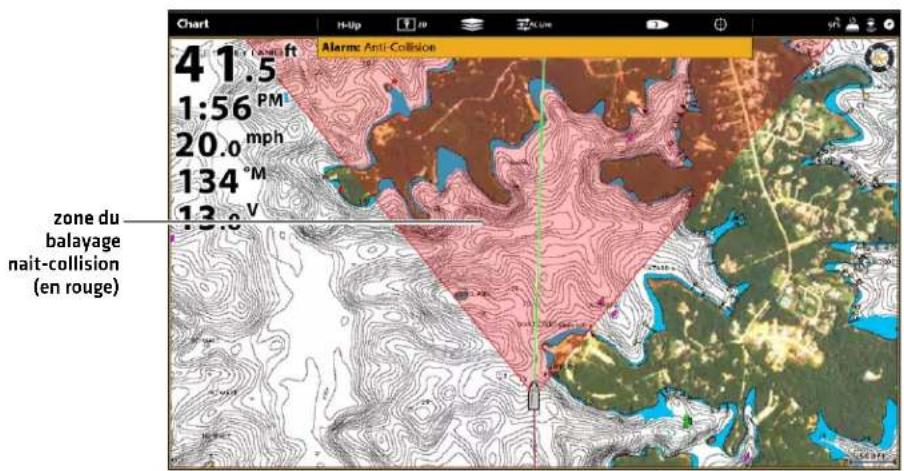
Mise en marche du système l'Anticollision
- Appuyez sur la touche ACCUEIL.
- Sélectionnez Réglages > Navigation.
- Sélectionnez le système Anticollision. Touchez le bouton marche/arrêt ou appuyez sur la touche ENTRÉE pour l'activer.
Servez-vous des réglages Anticollision par défaut ou réglez le balayage de la zone à l'aide des menus de la présente section [Paramètres de balayage, Balayage [Temps], Balayage [Distance] et Objets anticollision].
Activation de l'alarme
- Appuyez sur la touche ACCUEIL.
- Sélectionnez Alarmes > Navigation.
- Sélectionnez l'Alarme anticollision. Touchez le bouton marche/arrêt ou appuyez sur la touche ENTRÉE pour l'activer.
Superposition de la zone Anticollision
Lorsque la superposition est activé, la zone de balayage n'est affichée que lorsqu'un danger est détecté.
Lorsque la superposition est activée, la zone de balayage est affichée en tout temps. Lorsqu'un danger possible est détecté, la zone de balayage devient rouge.
- Sur l'affichage cartographique, touchez la Carte dans la barre d'état ou appuyez sur la touche MENU.
- Sélectionnez Options cartographiques > Superposition > Embarcation.
- Sélectionnez le système Anticollision.
- Touchez la case à cocher, ou appuyez sur la touche ENTRÉE, pour la cocher et montrer les limites sur l'affichage.
HOMME À LA MER (MOB) NAVIGATION
Dès que vous savez que vous avez un homme à lamer, vous devez activer la Navigation Homme à la mer pour maximiser les chances de sauvetage. La navigation Homme à la mer marque le point approximatif d'entrée à l'eau de la personne et calcule la navigation vers le point de cheminement Homme à la mer.
Activer la navigation Homme à la mer

- Appuyez et tenez la touche MARQUER/HOMME À LA MER.
Navigation Homme à la mer
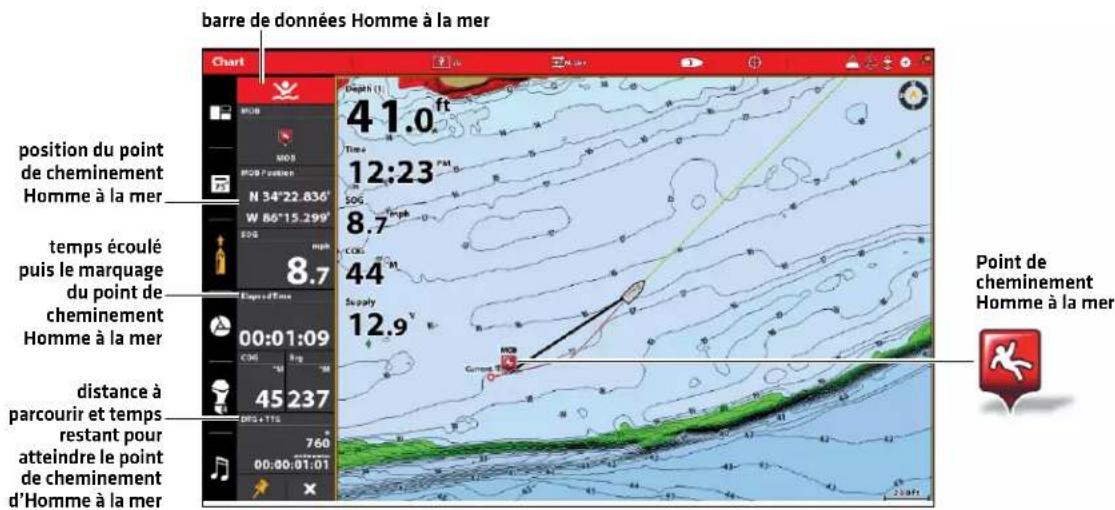
Après avoir activé le mode Homme à la mer, toute navigation actuelle sera annulée et la route actuelle sera supprimée sans avis. La navigation Homme à la mer commence immédiatement et l'affichage sera effectué comme suit :
Affichage cartographique : l'affichage passera automatiquement à l'affichage cartographique.
Point de cheminement Homme à la mer : un point de cheminement Homme à la mer est créé à la position actuelle de l'embarcation, peu importe si le curseur cartographique est activé ou non.
Navigation en continu : la tête de commande commencera la navigation en continu vers le point de cheminement Homme à la mer.
Zoom automatique : l'écran agrandit la zone où se situe le point de cheminement Homme à la mer et l'embarcation.
Barre de données : la barre d'état affiche des indications numériques pour Homme à la mer, y compris la position en latitude et longitude du point de cheminement d'Homme à la mer, le temps écoulé depuis l'activation d'Homme à lamer et la distance à parcourir et le temps restant pour atteindre le point de cheminement d'Homme à la mer [DTG + TTG].
Annulation de la navigation Homme à la mer
- Maintenez la touche MARQUER/HOMME À LA MER enfoncée. Sélectionnez Annuler la navigation.
OU
Appuyez sur la touche ATTEINDRE. Sélectionnez Annuler la navigation.
PERSONNALISATION DE L'AFFICHAGE CARTOGRAPHIQUE
Les réglages décrits dans la présente section sont facultatifs. Il vous est possible d'utiliser les paramètres d'apparence et de source cartographique par défaut, ou de personnaliser l'affichage cartographique avec les préférences. Reportez-vous à l'onglet Affichages pour plus d'informations.
Afficher les couches et superpositions cartographiques
Affichez les superpositions sur l'affichage cartographique afin d'ajouter plus de détails et de données.
Affichage des superpositions de Humminbird
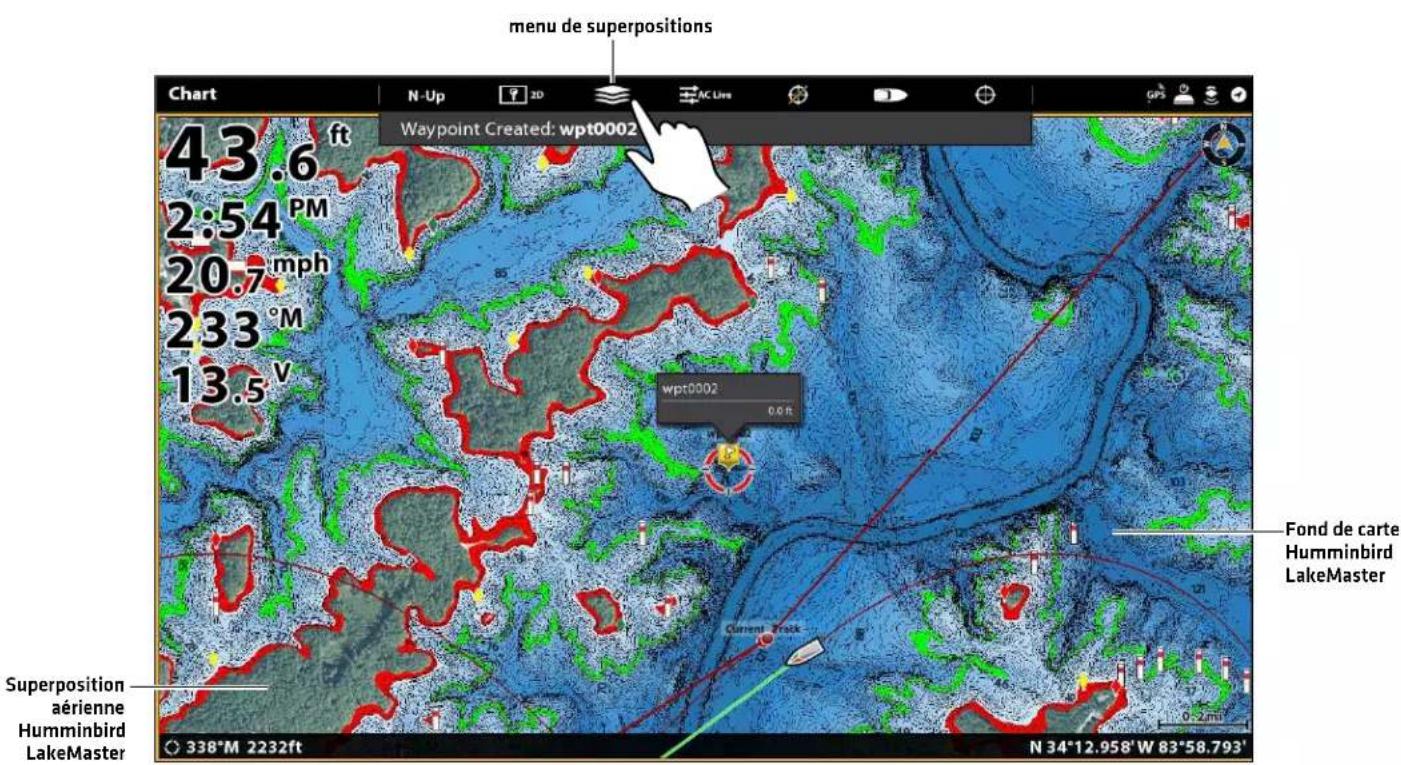

Appuyez sur pour ouvrir et sélectionner
Afficher une superposition
Choisissez entre Humminbird et Navionics.
Avec ces emplacements, seulement les cartes satellite [ON], 100 % et Terre sont mises en évidence. Le niveau de zoom doit être inférieur à 2 milles.
- Ouvrez le menu Couches : touchez le symbole du menu Couches dans la barre de tâches.
- Sélectionnez Humminbird ou Navionics.
- Humminbird : sélectionnez Superposition de carte ou Couche de base. Sélectionnez Carte 2D, AutoChart ou Mosaïque SI.
Navionics : Sélectionnez Cartes satellite, Terre, Terre + Hauts-fonds ou Terre + Mer.
| Options de superposition satellite Humminbird | |
| Carte 2D Sélectionner la carte 2D désirée | |
| AutoChart Sélectionner AutoChart | |
| Terre + Hauts-fonds | Sélectionnez Terre + Hauts-fonds pour afficher la couche satellite au-dessus de la terre et des eaux peu profondes. |
| Land + Sea Sélectionnez Terre + Mer pour afficher la couche satellite en entier. | |
| Options de superposition de satellite Navionics | |
| Satellite Maps Sélectionnez les cartes satellite | |
| Terre Sélectionnez Terre pour afficher la couche satellite au-dessus de la terre seulement. | |
| Terre + Hauts-fonds | Sélectionnez Terre + Hauts-fonds pour afficher la couche satellite au-dessus de la terre et des eaux peu profondes. |
| Terre + Mer Sélectionnez Terre + Mer pour afficher la couche satellite en entier. | |
Affichage des superpositions de Humminbird
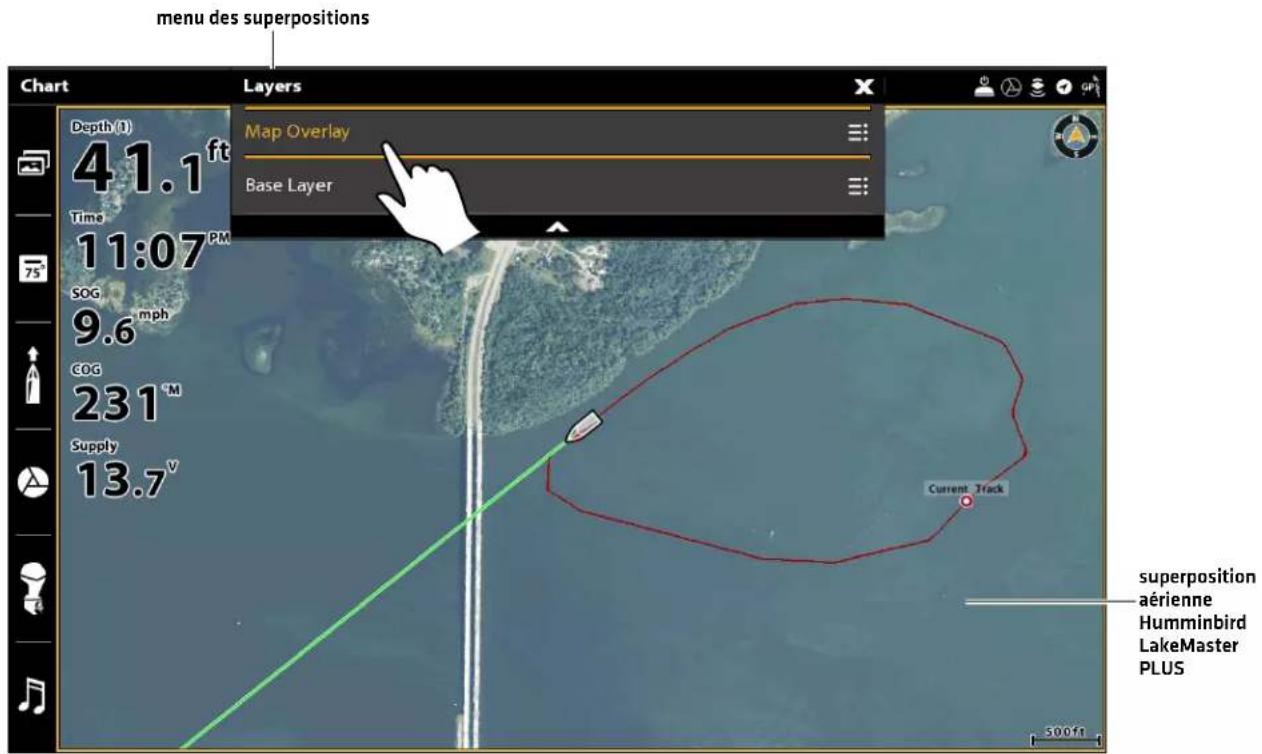

Appuyez sur pour ouvrir et sélectionner
Personnaliser l'affichage cartographique Humminbird (optionnel)
Humminbird doit être sélectionné en tant que source cartographique pour activer les fonctionnalités suivantes.
Ouvrir le menu des réglages Humminbird
Lorsque Humminbird LakeMaster est installé et sélectionné comme source cartographique, des menus supplémentaires permettant de personnaliser l'affichage cartographique Humminbird sont ajoutés au système de menus.
- Sur l'affichage cartographique, touchez la Carte dans la barre d'état ou appuyez une fois sur la touche MENU.
- Sélectionnez les Options cartographiques.
- Sélectionnez Réglages Humminbird.

Menus de raccourcis : Certains menus sont affichés sous la forme de raccourcis dans le menu X-Press principal. Tout changement de réglage de menu sera appliqué dans les deux emplacements de menu. Voir l'illustration ci-dessous.
Ouvrir le menu des réglages Humminbird
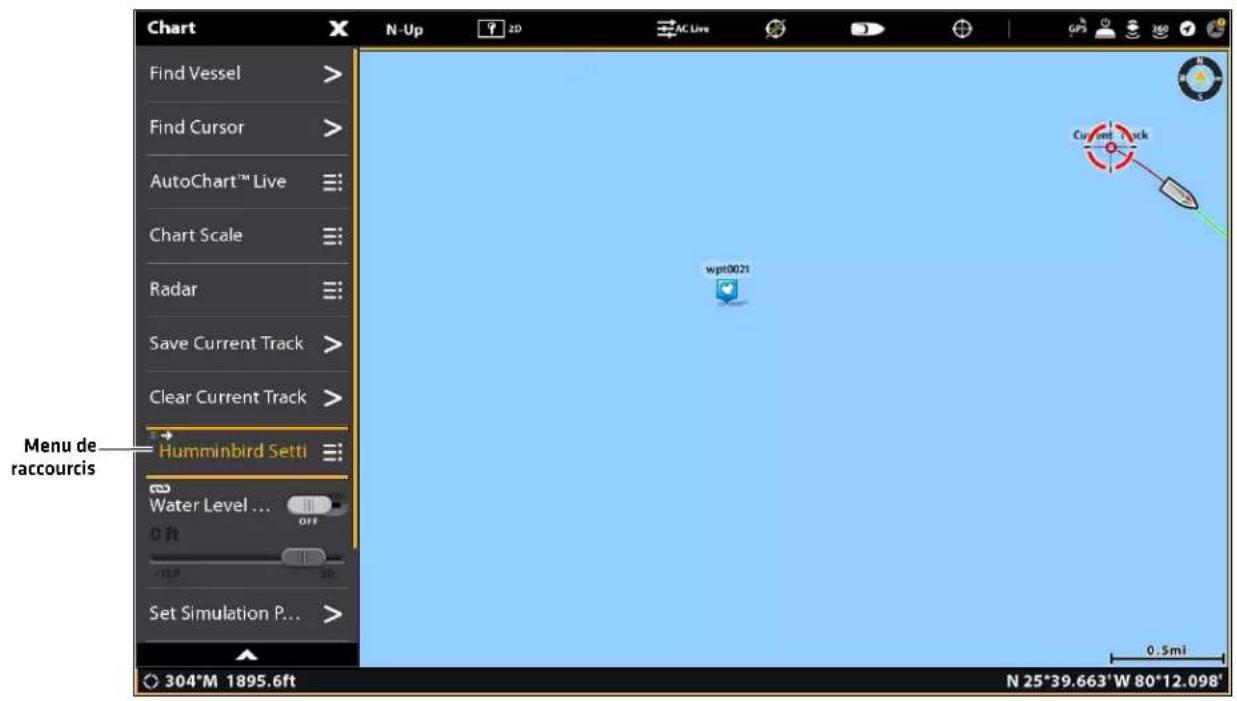
Ajustement de la portée et des couleurs des indicateurs de profondeur (cartes de cartographie Humminbird)
Carte de cartographie Humminbird doit être sélectionné en tant que source cartographique pour activer les fonctionnalités suivantes. Reportez-vous à Source cartographique : Utiliser des cartes de cartographie.
- À partir du menu Réglages Humminbird, sélectionnez les réglages illustrés dans le tableau ci-dessous.
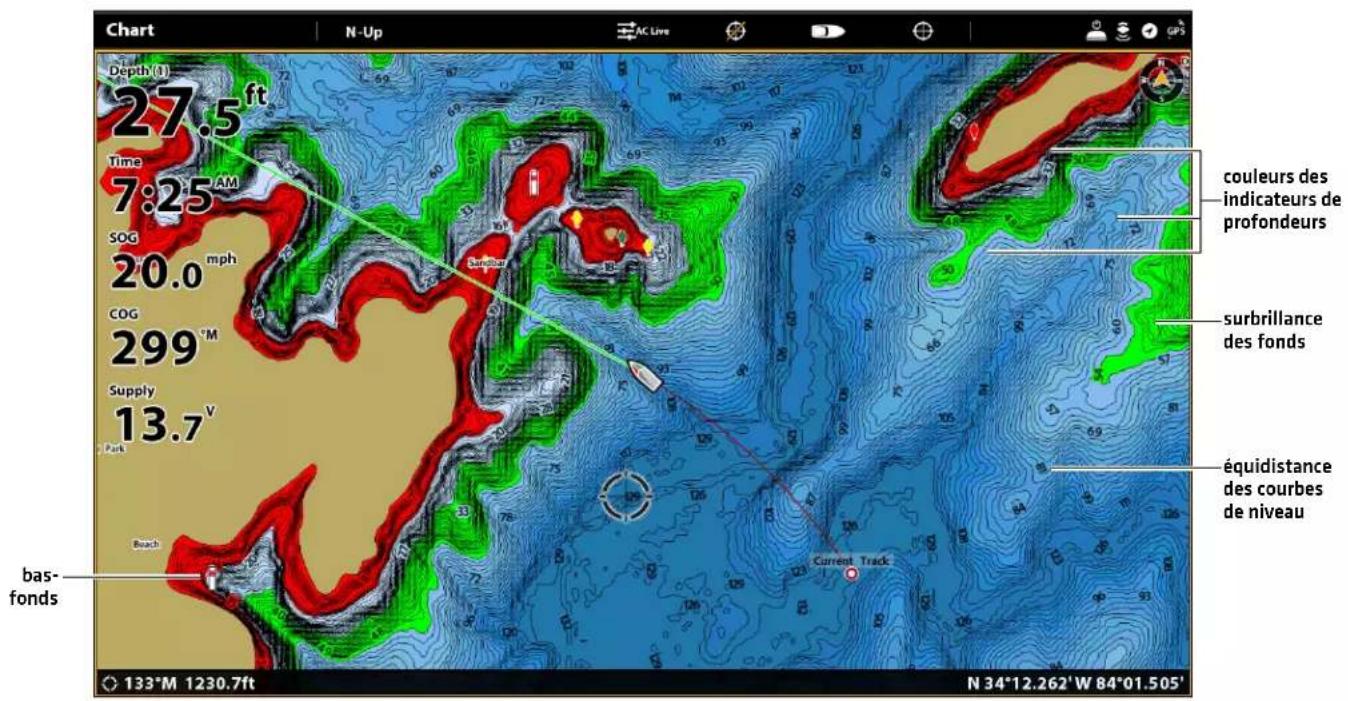
| Couleur des indicateurs de profondeur | Mettez en marche les Couleurs des indicateurs de profondeur et réglez la les ombrages à montrer sur les affichages cartographiques. |
| Surbrillance Fonds | Mettez en marche la Surbrillance des fonds et vous pourrez mettre en surbrillance une profondeur particulière sur les affichages cartographiques La profondeur sélectionnée sera mise en évidence en vert. Utilisez la Surbrillance de fond avec la Portée de la surbrillance des fonds. |
| Portée de la surbrillance des fonds | Lorsque la Surbrillance des fonds est activée sur l'affichage cartographique, utilisez la fonction de Portée de la surbrillance des fonds afin de déterminer la portée de la surbrillance, au-dessus et en dessous de la profondeur en choisie. Si, par exemple, vous savez qu'un poisson se tient entre 18 et 20 pieds, vous pouvez régler la Surbrillance des fonds à 19 pieds et la Portée de la surbrillance des fonds à +/- 1 pied. L'affichage montrera une bande verte entre 18 et 20 pieds. |
| Bas-fonds | Activez Bas-fonds et réglez le curseur. Lorsque la profondeur est égale ou inférieure à la valeur définie, elle apparait en surbrillance dans l'affichage cartographique. Par exemple, si votre bateau a un tirant de 3 pieds, réglez lamenu de Bas-fonds à 3 pieds et une bande rouge apparaîtra entre 0 et 3 pieds. |
| Équidistance des courbes de niveau | Activez Équidistance des courbes de niveau pour afficher des lignes à des intervalles définis sur l'affichage cartographique. Réglez le curseur pour définir la distance entre chaque ligne. L'équidistance des courbes de niveau est également affectée par le réglage de Compensation du niveau de l'eau. Reportez-vous à Source cartographique : configuration du Humminbird. |
Afficher/Masquer les sondages par point (carte de base Humminbird)
La fonction Sondages par point concerne les mesures de profondeur affichées sur la carte. Les réglages disponibles sont déterminés par la carte de données cartographiques installée et la source cartographique sélectionnée. Carte de base Humminbird doit être sélectionné en tant que source cartographique.
- À partir du menu des paramètres Humminbird, sélectionnez Sondages par point.
- Sélectionnez Activer ou Désactiver.
Paramétrage de l'orientation cartographique
Vous pouvez modifier l'orientation cartographique dans le menu des Préférences.
- Sur l'affichage cartographique, touchez la Carte dans la barre d'état ou appuyez une fois sur la touche MENU.
- Sélectionnez les Options cartographiques > Préférences > Orientation.
- Sélectionnez l'orientation à appliquer à l'affichage cartographique.

CONSEIL RAPIDE ! Vous pouvez aussi sélectionner le menu d'orientation cartographique dans la barre d'état. Voir l'illustration ci-dessous.
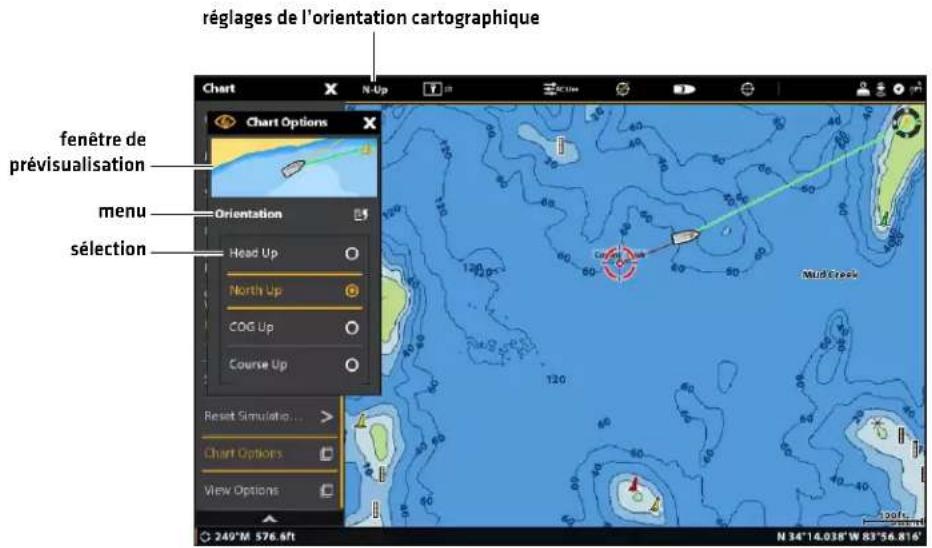
| Cap vers le haut(boussole ou GPS nécessaire) | Le cap actuel du bateau se trouve vers le haut, et la carte tourne autour du symbole du navire pour que celui-ci soit toujours vers le haut sur l'affichage. La boussole ou le capteur de cap branché(e) à la tête de commande indique le cap. Si la boussole n'est pas connectée, le bateau sera orienté selon la route sur le fond (COG). |
| Nord vers le haut | La carte est orientée de façon à faire apparaître le Nord vers le haut et le bateau tourne en fonction de son cap ou de la route sur le fond (COG). |
| Route vraie (COG) vers le haut | Sur l'affichage, le bateau est orienté vers le haut en direction d'une une position fixe et la carte tourne en fonction de la Route sur fond (COG) du bateau. |
| Route vers le haut | Durant la navigation, la route ou segment de route prévue s'affiche en haut de l'écran. Les objets situés devant l'embarcation sont dessinés au-dessus de celle-ci. Lorsque l'embarcation ne navigue pas, le cap actuel est affiché. |
Réglage du Mode de déplacement
Le Mode de déplacement contrôle le déplacement de la carte affichée à l'écran. Ce menu est disponible en mode Personnaliser [reportez-vous à la section Système de menus : Changer de mode utilisateur].
- À partir du menu des Préférences, sélectionnez le Mode de déplacement.
- Sélectionnez Relatif ou Véritable.
| Relatif La position de l'embarcation est fixe et la carte se déplace à la même vitesse. | |
| Véritable | La carte est fixe et l'embarcation se déplace vers les objets sur l'affichage cartographique. |
Mise en marche/arrêt de la Compensation de l'embarcation
La Compensation de l'embarcation permet d'afficher une plus grande section de la carte, dépendamment de la vitesse de l'embarcation. Elle fonction aussi avec la fonction Vitesse de compensation.
- Dans le menu des Préférences, sélectionnez la Compensation de l'embarcation.
- Sélectionnez Marche, Arrêt ou Automatique.
| Arrêt L'embarcation est montrée au milieu de l'affichage cartographique. | |
| Marche L'embarcation est montrée au bas de l'affichage cartographique. | |
| Automatique | Lorsque l'embarcation se déplace à une vitesse plus basse que la vitesse de compensation, son symbole est montré au milieu de l'affichage cartographique. Lorsque l'embarcation atteint ou dépasse la vitesse de compensation réglée, son symbole se déplace sur le bord de l'affichage pour permettre d'afficher une plus grande partie de l'affichage cartographique à l'écran. |
-
Fermer : Appuyez sur la touche QUITTER jusqu'à ce que le Menu se ferme.
-
Pour modifier les réglages de la Vitesse de compensation, appuyez deux fois sur la touche MENU. Sélectionnez Mon embarcation > Vitesse de compensation.
Mise en marche du zoom automatique
Le zoom automatique concentre l'affichage sur le segment de la route en cours de navigation. À mesure que la vitesse de l'embarcation augmente, la portée cartographique augmente aussi. À l'aide des touches ZOOM, vous pouvez montrer une section plus ou moins importante sur l'affichage cartographique. Le zoom automatique sera arrêté.

REMARQUE : Le réglage de la fonction Zoom automatique ne s'applique pas à l'affichage 3D.
- Appuyez sur la touche ACCUEIL.
- Sélectionnez les Réglages.
- Sélectionnez Navigation.
- Sélectionnez le Zoom automatique. Touchez le bouton marche/arrêt ou appuyez sur la touche ENTRÉE pour l'activer.
Personnaliser l'affichage cartographique Navionics (optionnel)
Navionics doit être sélectionné en tant que source cartographique pour activer les fonctionnalités suivantes.
Sélection des données cartographiques
Lorsqu'une carte Navionics est installée et sélectionnée comme source cartographique, il est possible de paramétrer les symboles d'aide à la navigation, marins et terrestres pour qu'ils soient masqués ou visibles. Le menu Profondeur permet d'ombrager la carte selon les profondeurs réglées.
- Sur l'affichage cartographique, touchez la Carte dans la barre d'état ou appuyez une fois sur la touche MENU.
- Sélectionnez les Options cartographiques.
- Sélectionnez Réglages Navionics.
- À l'aide de l'écran tactile ou du levier, sélectionnez un menu et modifiez le réglage.
Affichage cartographique avec des Icônes affichées [Navionics]
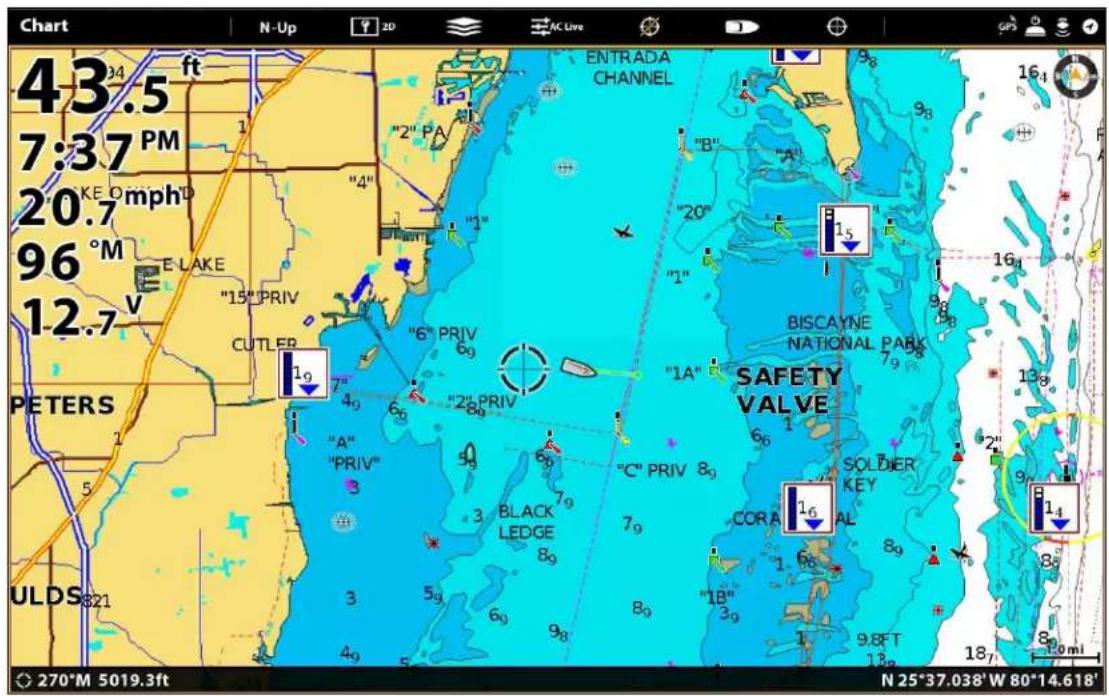
Modification de la Mode cartographique
Suivez les instructions de cette section pour passer de l'affichage cartographique en 2D à celui en 3D.
Modification de la Mode cartographique
Écran Tactile
- Touchez l'écran deux fois de suite avec deux doigts.
OU
-
Touchez la Carte dans la barre d'état.
-
Sélectionnez Mode cartographique.
-
Choisissez une option de menu.
Clavier
- Appuyez sur la touche MENU.
- Sélectionnez Mode cartographique.
- Choisissez une option de menu.
MODIFICATION DE LA SUPERPOSITION DES AFFICHAGES
À l'aide du menu de Superposition, affichez ou masquez les informations de l'affichage. Dans l'Affichage cartographique, vous pouvez montrer ou masquer le symbole de l'embarcation, les données de navigation (points de cheminement, routes, itinéraires), les superpositions des données, les cibles des systèmes d'identification automatique et MARPA et les anneaux de distance. Les menus accessibles sont déterminés par les accessoires qui sont connectés au réseau de la tête de commande. Reportez-vous aussi à la section des Affichages pour plus d'informations au sujet de la Superposition.
- Sur l'affichage cartographique, touchez la Carte dans la barre d'état ou appuyez une fois sur la touche MENU.
- Sélectionnez les Options cartographiques.
- Sélectionnez la Superposition.
- À l'aide de l'écran tactile ou du levier, sélectionnez un menu et modifiez le réglage. [case cochée = visible, décochée = masqué].
Affichage cartographique avec des superpositions affichées (Humminbird)
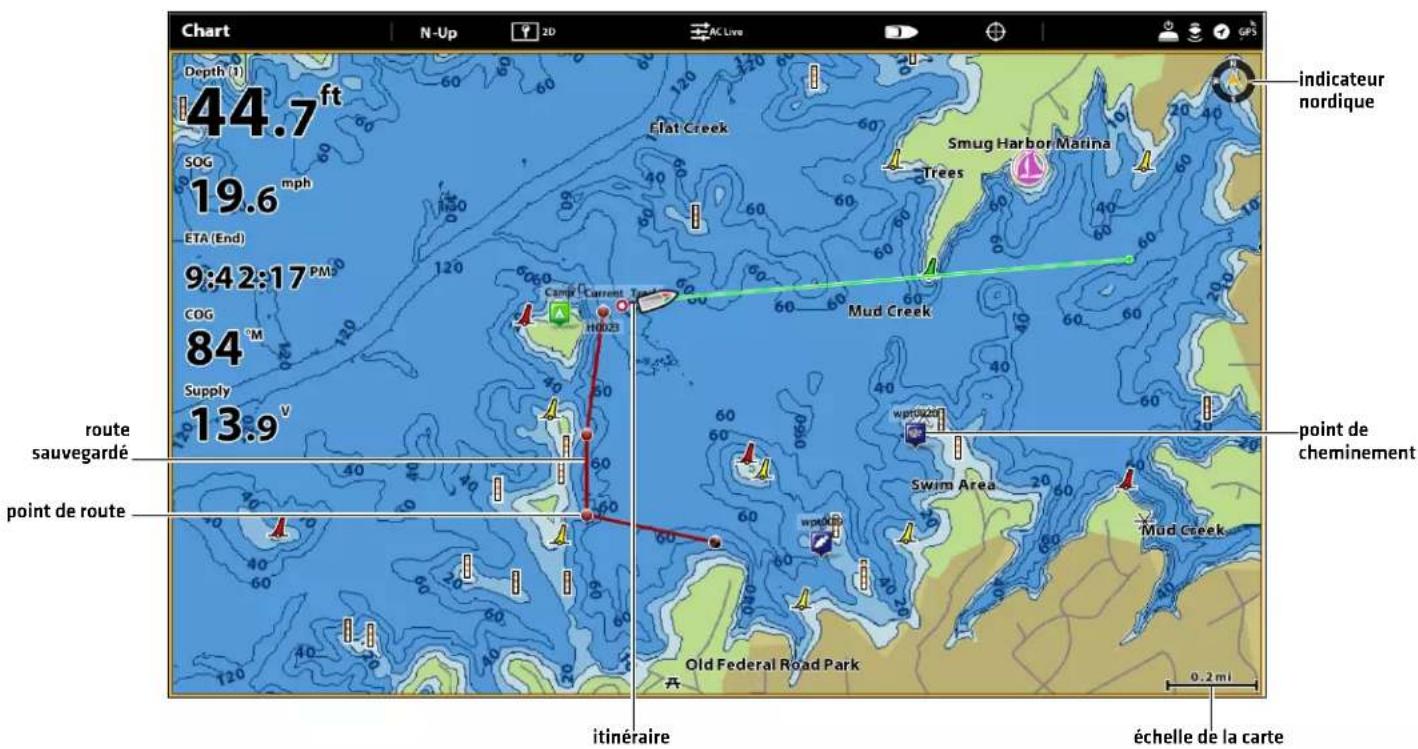
CARTE ET RADAR
Si un radar est connecté au réseau de la tête de commande, les données radar peuvent être montrées sur l'affichage cartographique. Pour plus d'informations au sujet du réglage du menu Radar, reportez-vous à la section Aperçu Radar.
Démarrer la transmission radar
- Radar CHIRP Humminbird : Appuyez une fois sur la touche MISE EN MARCHE. Sélectionnez Radar > Veille. Appuyez encore une fois sur la touche Mise en marche, et sélectionnez Radar > Transmission.
- Radar Humminbird : Appuyez une fois sur la touche MISE EN MARCHE. Sélectionnez Transmission radar et mettez-la en marche.

REMARQUE : Pour obtenir de plus amples renseignements sur le radar CHIRP Humminbird et le radar Humminbird, reportez-vous à la section Présentation du radar.
Affichage du radar sur la carte
- Sur l'affichage cartographique, touchez la Carte dans la barre d'état ou appuyez une fois sur la touche MENU.
- Sélectionnez le Radar.
- Sélectionnez Superposition radar. Touchez le bouton marche/arrêt ou appuyez sur la touche ENTRÉE pour l'activer.

REMARQUE : Vous pouvez aussi montrer les anneaux de distance et les cibles MARPA sur l'affichage cartographique. Reportez-vous à la Modification de la superposition des affichages cartographiques dans la présente section pour plus d'informations.
Activer la superposition radar
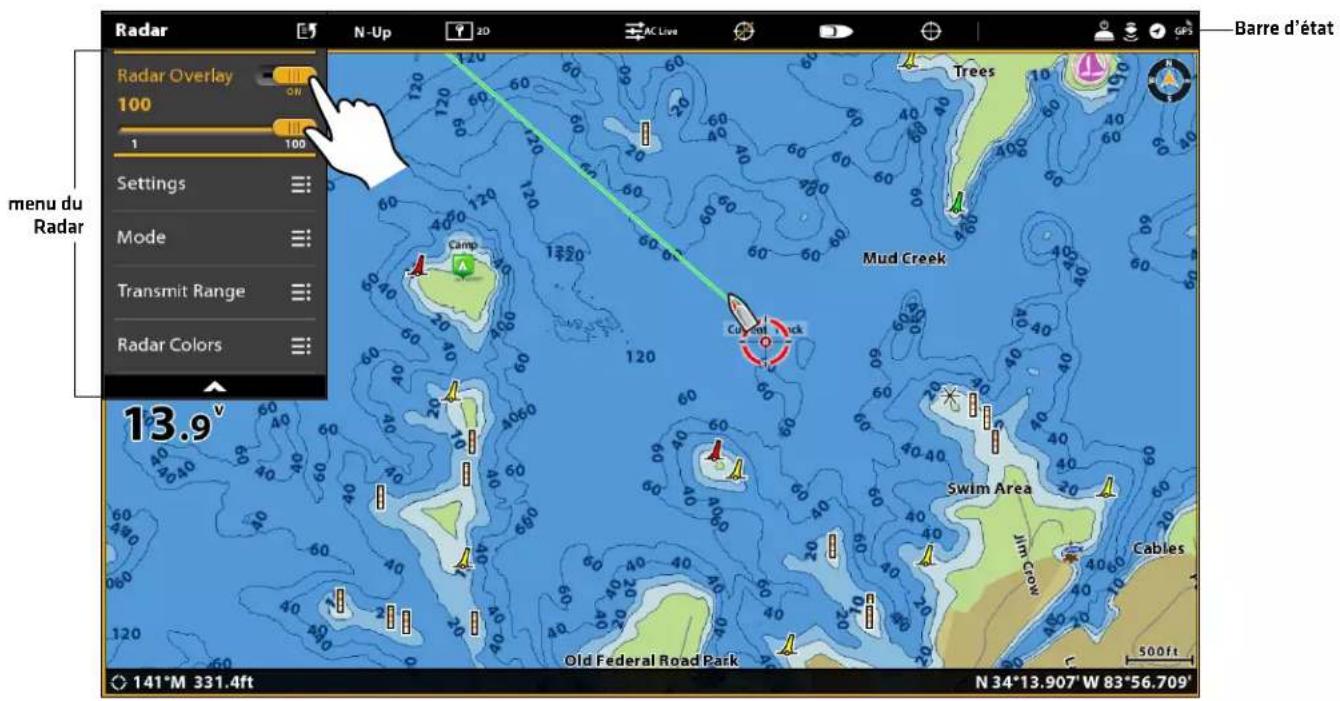
INTRODUCTION à LA NAVIGATION
La tête de commande Humminbird vous permet de marquer des points de cheminement, de créer une route et de commencer à naviguer. Les points de cheminement, les routes et les itinéraires peuvent être gérés à l'écran. À partir duquel vous pouvez sauvegarder les favoris, modifier les noms et facilement revenir aux destinations préférées.
Il existe plusieurs moyens de commencer à naviguer ou de modifier les données de navigation avec la tête de commande Humminbird. Les instructions données dans la présente section passent en revue les fonctions de navigation disponibles sur l'affichage cartographique. Pour utiliser les fonctions de navigation de l'Outil des données de navigation, reportez-vous à la Gestion des données de navigation.

REMARQUE : Pour commencer à naviguer de la tête de commande au pilote automatique, reportez-vous à la section Autopilote du présent guide.
Affichage cartographique avec points de cheminement, routes et itinéraires
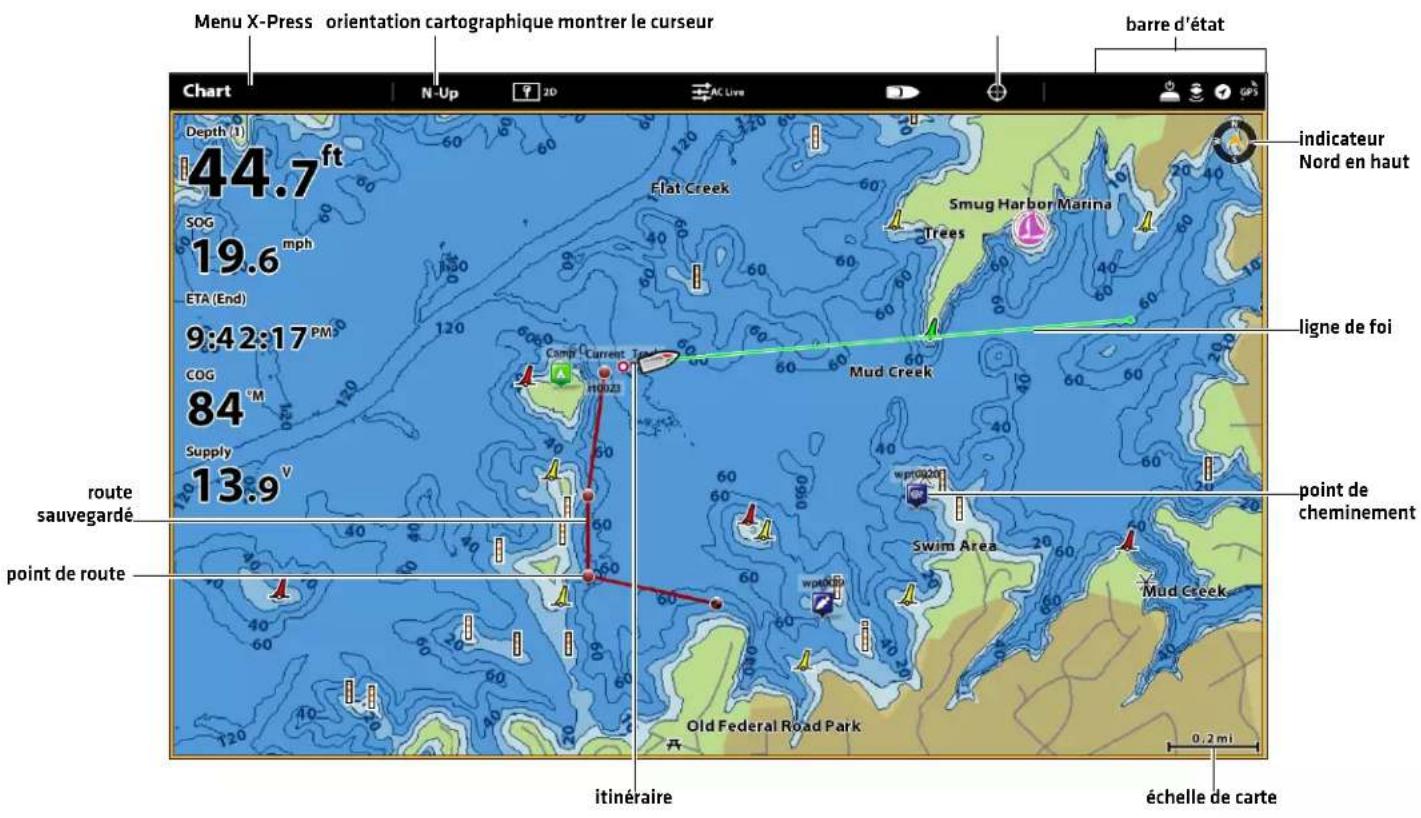

Toucher pour activer
le curseur
OU
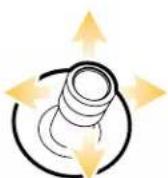
Déplacer le levier
pour activer le curseur
APERÇU DU MENU DE NAVIGATION
Il existe plusieurs façons d'utiliser les fonctions de navigation sur la tête de commande. Le menu de navigation X-Press et le menu des Curseurs sont ouverts avec l'écran tactile. Les mêmes menus sont aussi ouverts à l'aide des touches MARQUER, ATTEINDRE ou ENTRÉE.
Cette section présente un aperçu des menus mis à disposition pour la navigation. Les options de menu disponibles sont déterminées par le mode de navigation et votre modèle Humminbird. Pour apprendre à appliquer ces fonctions, reportez-vous aux sections Points de cheminement, Routes, Itinéraires et Balayage.
Menu de navigation X-Press
Le menu de navigation X-Press permet d'ouvrir les menus de navigation suivants : Marquer, Atteindre et Information. Le menu X-Press de navigation est uniquement disponible sur lorsque l'affichage cartographique, l'affichage sonar et l'affichage radar apparaissent sur l'écran avec l'activation de la navigation.
Ouverture du menu de navigation X-Press
- Sur l'affichage cartographique, touchez la Carte dans la barre d'état.
- Sélectionnez Marquer, Atteindre ou Information.
- Sélectionnez une action dans le sous-menu. Par exemple, pour marquer un point de cheminement, sélectionnez Marquer > Point de cheminement.
Ouverture du menu de navigation X-Press à partir de l'écran tactile
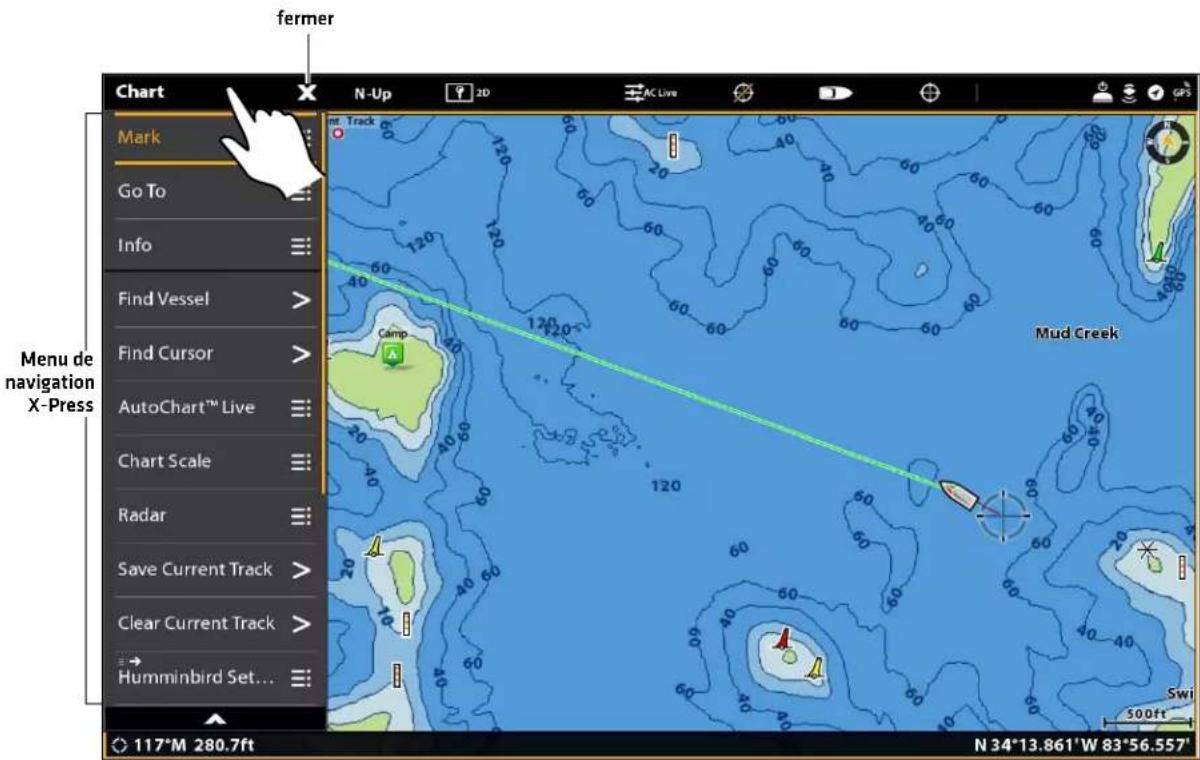
Menu de Marquage
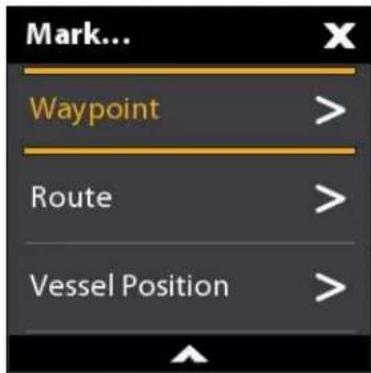
Le menu de Marquage bloque un point de cheminement à l'emplacement sélectionné. Vous pouvez aussi créer une route sauvegardée ou marquer la position de l'embarcation. Reportez-vous aux sections Points de cheminement et Routes pour plus d'informations au sujet de l'utilisation de ce menu.
Ouverture du menu de Marquage
- Écran Tactile : Sélectionnez Marquer dans le menu de navigation X-Press.
OU
Clavier : Appuyez sur la touche MARQUER.
| Options du menu de Marquage | |
| Point de cheminement | Sélectionnez Point de cheminement pour sauvegarder un point de cheminement à la position actuelle de l'embarcation. Si le curseur est actif, le point de cheminement est sauvegardé à la position du curseur. |
| Route | Sélectionnez Route pour créer une route à sauvegarder. Reportez-vous à la section Routes pour plus d'informations. |
| Latitude/longitude | À l'aide du clavier à l'écran, saisissez manuellement la latitude et la longitude d'une position pour y créer un point de cheminement. |
| Position de l'embarcation (avec curseur actif) | Sélectionnez la Position de l'embarcation pour sauvegarder un point de cheminement à l'emplacement de l'embarcation, même si le curseur est actif. |
Menu Atteindre
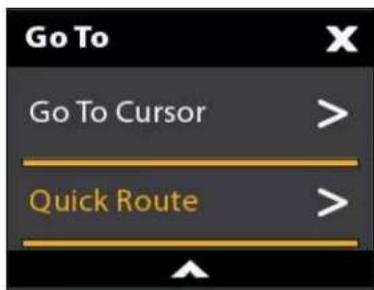
Le menu Atteindre commence la navigation vers l'élément sélectionné. Reportez-vous à la section des Routes pour plus d'informations au sujet de l'utilisation de ce menu.
Ouverture du menu ATTEINDRE
- Écran Tactile : Sélectionnez Atteindre dans le menu de navigation X-Press.
OU
Clavier : Appuyez sur la touche ATTEINDRE.
| Options du menu Atteindre | |
| Route rapide | Sélectionnez la Route rapide pour marquer les points de route rapide et lancer la navigation. Reportez-vous à la section Routes pour plus d'informations. |
| Données de navigation | Ouvrez l'outil de données de navigation pour y sélectionner des données de navigation sauvegardées et commencer à naviguer. |
| Latitude/longitude | À l'aide du clavier à l'écran, saisissez la latitude et la longitude d'une position. Sélectionnez Atteindre pour commencer à naviguer vers celle-ci. |
| Curseur Atteindre | Si le curseur est actif, la navigation commencera vers la position de celui-ci. |
Lorsque lemenu Atteindre est ouvert pendant la navigation, d'autres options sont accessibles, y compris celles décrites ci-dessous.
| Options du menu Atteindre (pendant la navigation) | |
| Annuler la navigation | Sélectionnez Annuler la navigation pour annuler la navigation à partir de la tête de commande. |
| Recalculer la route | Sélectionnez Recalculer la route pour relancer la navigation à partir de l'emplacement actuel de l'embarcation et non du premier point de route. La tête de commande recalculera la navigation vers le prochain point le plus rapproché de la route. C'est utile lorsque le bateau a navigué hors cap par rapport à la route actuelle. |
| Prochain point | Sélectionnez le Prochain point pour sauter le point actif et naviguer vers le prochain point de la route. |
| Inverser la route | Sélectionnez Inverser route pour inverser la route actuellement suivie. La navigation commencera de la position du bateau et continuera en ordre inverse. |
Menu Information
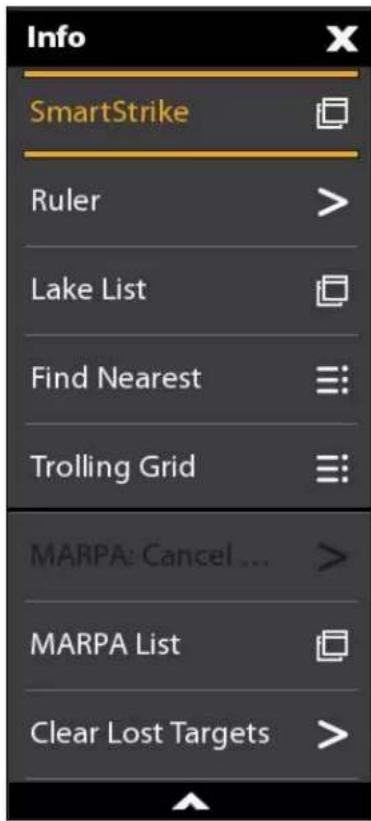
À l'aide du menu Information, vous pouvez effectuer une recherche de proximité. Vous pouvez aussi configurer une grille de pêche à la traîne à partir de ce menu.
Si vous utilisez Humminbird comme source cartographique, vous pouvez effectuer une recherche des informations sur le lac. Les cartes Navionics présent aussi d'autres options de recherche.
Si le radar et le système d'identification automatique sont connectés, utilisez ce menu pour effectuer les recherches de cibles [sur Aperçu Radar, système d'identification automatique et MARPA].
Ouverture du menu d'information
- Écran Tactile : Sélectionnez les Informations du menu de navigation X-Press.
OU
Clavier : Appuyez sur la touche ENTRÉE.

REMARQUE : Si vous sélectionnez un point de cheminement, de route ou d'itinéraire à l'aide du curseur, et que vous appuyez ensuite sur la touche ENTRÉE, le menu d'information pour l'élément en question sera affiché.
| Options du menu Informations | |
| Informations | Sélectionnez Informations pour effectuer une recherche au sujet du secteur, dans des limites prédéfinies, pour un éventail de données différentes, incluant les avertissements, les stations d'observation desmarées et des courants, et les ports. Les informations accessibles sont déterminées par la source cartographique sélectionnée et par les informations qui sont accessibles dans le secteur en question. Reportez-vous à la section Recherche pour plus d'informations. [Navionics exclusivement] |
| Échelle | Sélectionnez l'Échelle pour mesurer la distance entre deux positions sur l'affichage. Appuyez sur la touche ENTRÉE pour sélectionner le point de départ de la mesure. Déplacez ensuite le levier jusqu'à ce que le curseur soit à la seconde position et appuyez sur la touche ENTRÉE pour marquer le point d'arrivée de la mesure. |
| Liste des lacs | Sélectionnez la Liste des lacs pour effectuer une recherche des lacs situés dans un rayon prédéfini. Humminbird doit être sélectionnée comme source cartographique [reportez-vous à la section Recherche pour plus d'informations]. |
| Recherche par nom de lac | Sélectionnez la Recherche par nom de lac pour ouvrir le clavier à l'écran et chercher un lac par son nom. Humminbird doit être sélectionnée comme source cartographique. Reportez-vous à la section Recherche pour plus d'informations. |
| Trouver le point le plus rapproché | Sélectionnez Trouver le point le plus rapproché pour chercher les points de cheminement, de route et d'itinéraires situés à l'intérieur d'un rayon prédéfini. Reportez-vous à la section Recherche pour plus d'informations. |
| Grille de pêche à la traîne | Sélectionnez la Grille de pêche à la traîne pour superposer une grille de pêche à la traîne à une position sur l'affichage cartographique. Reportez-vous à la section Points de Cheminement pour plus d'informations. |
| Système d'identification automatique : Tous inactifs | Sélectionnez ce menu pour mettre toutes les cibles du système d'identification automatique à l'état inactif [reportez-vous aux systèmes d'identification automatique et MARPA]. |
| Liste des cibles du système d'identification automatique | Sélectionnez ce menu pour afficher la liste de toutes les cibles du système d'identification automatique qui sont à portée [reportez-vous aux systèmes d'identification automatique et MARPA]. |
| MARPA : Tous inactifs | Sélectionnez ce menu pour annuler toutes les cibles MARPA [reportez-vous aux systèmes d'identification automatique et MARPA]. |
| Liste des cibles du système MARPA | Sélectionnez ce menu pour afficher la liste de toutes les cibles du système MARPA à portée [reportez-vous aux systèmes d'identification automatique et MARPA]. |
| Supprimer les cibles perdues | Sélectionnez ce menu pour supprimer la liste des cibles perdues de l'écran. |
Menu du curseur
Le menu du curseur est un autre moyen de marquer les points de cheminement, créer une route ou commencer une recherche à même l'écran tactile. Le menu du curseur n'est disponible que sur les modèles à commandes doubles lorsque l'affichage cartographique 2D, l'affichage sonar et l'affichage radar apparaissent sur l'écran.
Ouverture du menu du curseur
- Appuyez et tenez la position dans l'affichage cartographique.
Affichage du menu du curseur
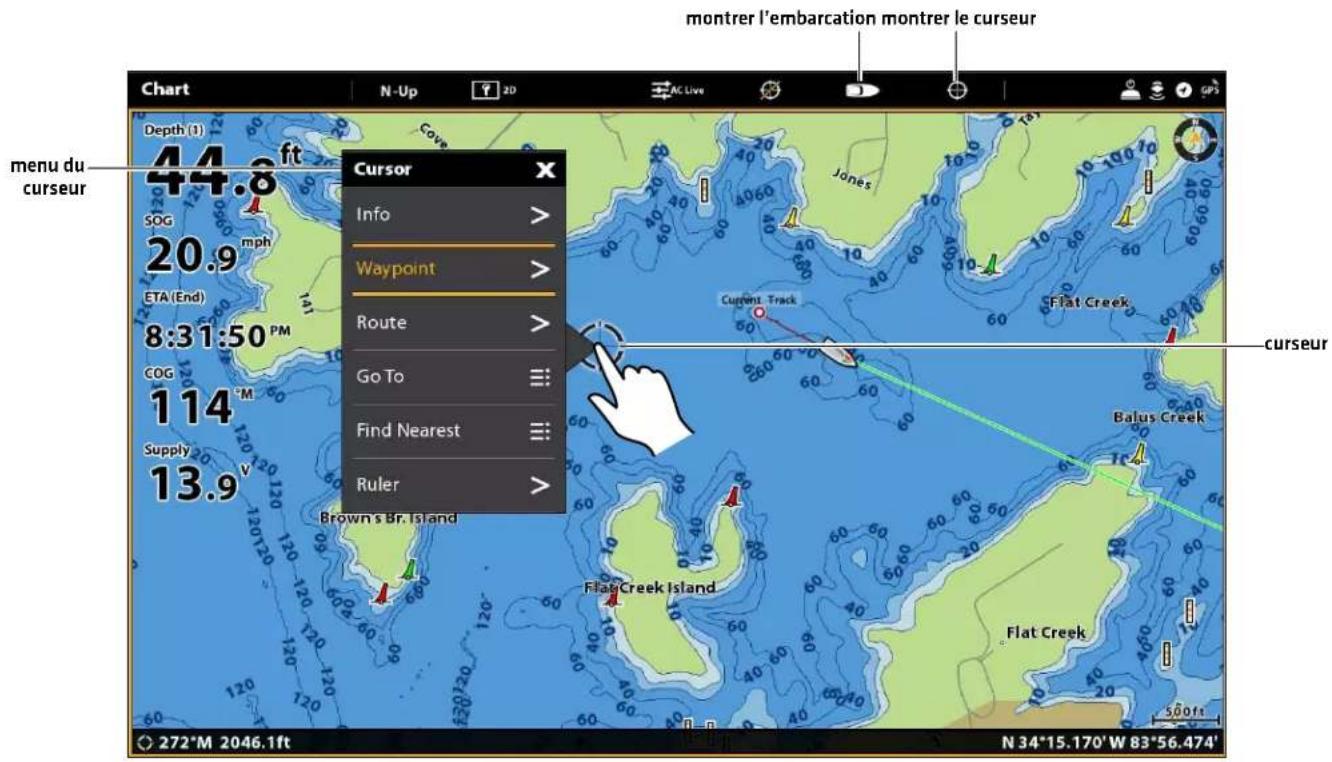

Appuyez et tenez
POINTS DE CHEMINEMENT

Les points de cheminement sont sauvegardés avec leurs positions en latitude/longitude. Ils marquent toute position d'intérêt, telle une zone de pêche, structure ou bouée préférée. La tête de commande sauvegarde cette position et vous permet de modifier son nom, son symbole, et bien plus encore [reportez-vous à la section Gestion des données de navigation]. Vous pouvez sauvegarder 10 000 points de cheminement dans la tête de commande.
Marquage des points de cheminement
Les points de cheminement peuvent être marqués à la position de l'embarcation ou à la position du curseur. Pour modifier le point de cheminement, reportez-vous à la Modification d'un point de cheminement sur l'affichage cartographique ou à la section Gestion des données de navigation. Pour afficher les points de cheminement à l'écran au fur et à mesure qu'ils sont marqués reportez-vous aux Modification de la superposition des affichages.
Marquage d'un point de cheminement à la position de l'embarcation
Écran Tactile
- Touchez la Carte dans la barre d'état.
- Sélectionnez Marquer.
- Sélectionnez le point de cheminement.
Clavier
- Appuyez deux fois sur la touche MARQUER.
Marquage d'un point de cheminement à la position du curseur
Écran Tactile
- Appuyez et tenez la position dans l'affichage cartographique.
- Sélectionnez le point de cheminement.
Clavier
- À l'aide du levier, déplacez le curseur au-dessus de la carte.
- Appuyez deux fois sur la touche MARQUER.
Marquage d'un point de cheminement à la position du curseur
Le menu de Marquage s'ouvre lorsque vous appuyez sur le bouton MARQUER ou sélectionne une marque à partir du menu navigation X-Press.
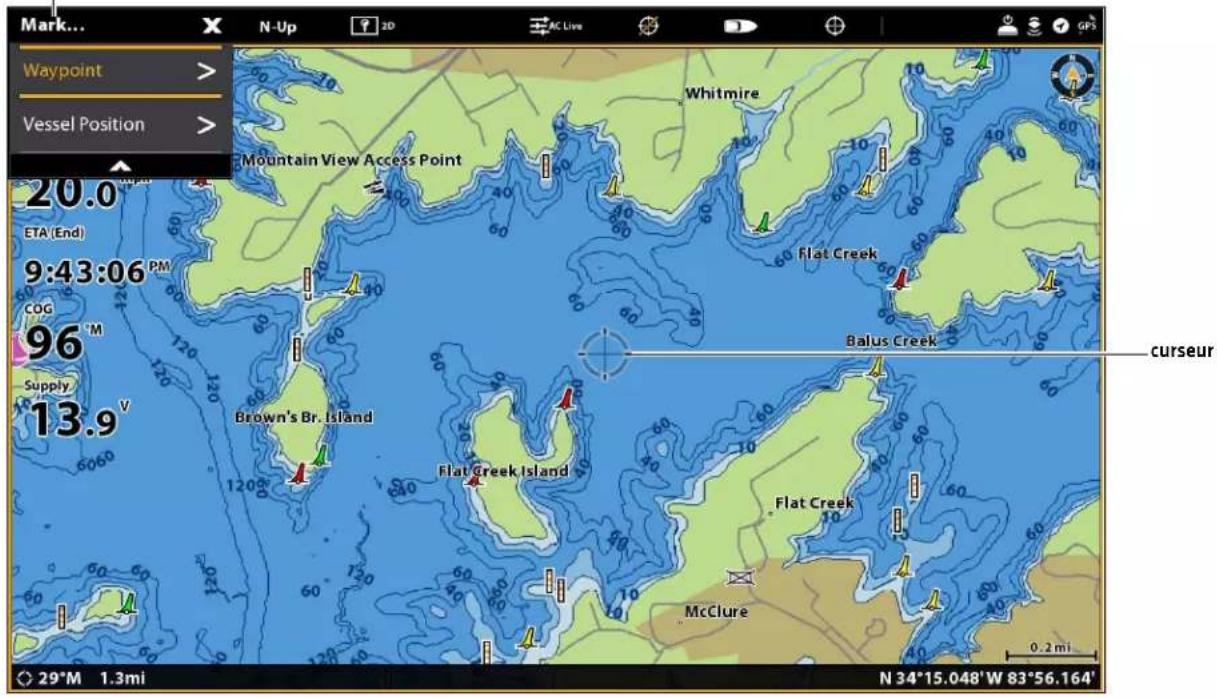

Appuyez et tenez
OU
Déplacer le levier pour activer le curseur

Appuyez deux fois sur la touche MARQUER
Marquage et modification des points de cheminement (au large)
Si vous réglez lemode de marquage à Marquer et modifier, vous pouvez immédiatement modifier un point de cheminement lorsqu'il est marqué sur l'affichage cartographique. Reportez-vous à la section Gestion des données de navigation pour plus d'informations.
- Appuyez sur la touche ACCUEIL.
- Sélectionnez l'outil Données de navigation.
- Dans les options, sélectionnez les points de cheminement.
- Sélectionnez Mode de marquage > Marquer et modifier.
- Fermez l'outil Données de navigation et mettez l'affichage cartographique à l'écran.
Lorsque vous marquez un point de cheminement, le menu des Informations se l'onglet Point de cheminement s'affichera afin que vous puissiez modifier le point de cheminement.
Marquage des Points de cheminement favoris (au large)
Si vous réglez le mode de marquage à Marquer les favoris, vous pouvez immédiatement marquer un point de cheminement à l'aide des réglages des Favoris. Les points de cheminement seront sauvegardés dans le groupe indiqué. Reportez-vous à la section Gestion des données de navigation pour plus d'informations.
- Appuyez sur la touche ACCUEIL.
- Sélectionnez l'outil Données de navigation.
- Dans les options, sélectionnez les points de cheminement.
- Sélectionnez Mode de marquage > Marquer les favoris.
- Sélectionnez le symbole de retour pour revenir au menu précédent, ou appuyez sur la touche QUITTER.
- Sélectionnez les réglages des Favoris et choisissez les symboles, couleurs et groupes préférés.
- Fermez l'outil Données de navigation et mettez l'affichage cartographique à l'écran.
Lorsque vous marquez un point de cheminement, le menu des Favoris s'affichera afin que vous puissiez modifier ces options dans les réglages des Favoris.
Déplacement d'un point de cheminement sur l'affichage cartographique
- À l'aide du levier, déplacez le curseur à l'un des points de cheminement de la carte.
- Appuyez sur la touche ENTRÉE.
- Sélectionnez Déplacer.
- Le menu se fermera. À l'aide du levier, déplacez le point de cheminement vers une nouvelle position.
- Appuyez sur la touche ENTRÉE pour confirmer la nouvelle position.
Modification d'un point de cheminement sur l'affichage cartographique
- Touchez le symbole du point de cheminement pour le sélectionner. Touchez le nom du point de cheminement.
OU
Déplacez, à l'aide du levier, le curseur vers le symbole du point de cheminement. Appuyez sur la touche ENTRÉE.
- À l'aide du menu d'information du point de cheminement, modifiez le nom, le symbole, la couleur et les autres caractéristiques du point de cheminement [reportez-vous à la section Gestion des données de navigation pour plus d'informations].
- Fermer : Appuyez sur la touche QUITTER.
Modification d'un point de cheminement sur l'affichage cartographique
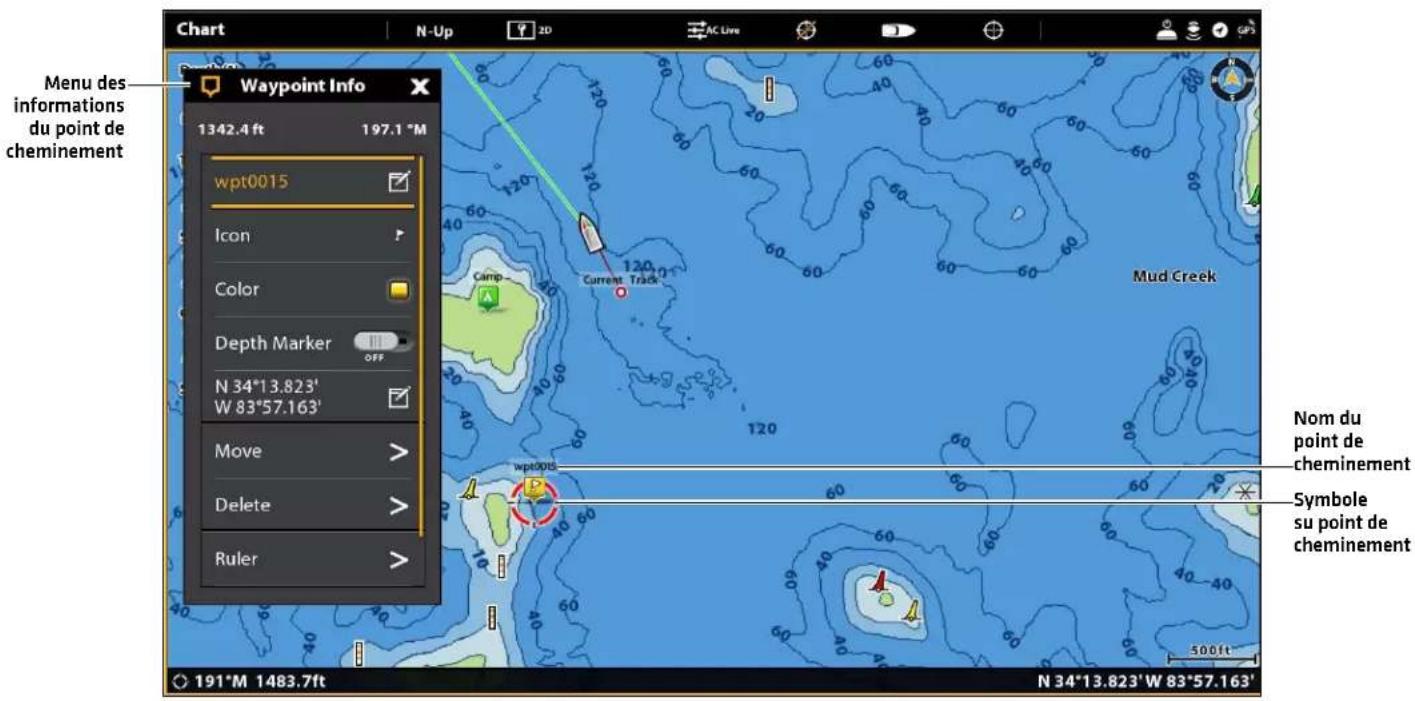
Création d'un marqueur de profondeur
Pour sauvegarder des informations au sujet de la profondeur avec un point de cheminement, marquez le point de cheminement à la position de l'embarcation. Si le point de cheminement est marqué à la position du curseur, les informations sur la profondeur ne seront pas accessibles, mais il est possible de saisir celles-ci manuellement. Lorsque le Marqueur de profondeur est activé, son symbole est montré sur l'affichage cartographique.
- Touchez la Carte dans la barre d'état. Sélectionnez Marqueur > Point de cheminement.
OU
Appuyez deux fois sur la touche MARQUER.
- Sélectionnez le symbole du point de cheminement sur l'affichage cartographique.
- Appuyez sur la touche ENTRÉE.
- Sélectionnez Marqueur de profondeur. Touchez le bouton marche/arrêt ou appuyez sur la touche ENTRÉE pour l'activer.
- Pour modifier un marqueur de profondeur en point de cheminement, désactivez le marquage de la profondeur.

REMARQUE : Si le point de cheminement avait auparavant été marqué à la position du curseur, sélectionnez Informations complètes > Modification de la profondeur. Saisissez une profondeur à l'aide du clavier à l'écran. Si vous mettez le marquage de profondeur en marche, la profondeur saisie sera montrée.
Réglage du rayon et de l'évitement du point de cheminement
Un rayon peut être établi autour d'un point de cheminement particulier. Si vous sélectionnez l'Évitement, ce rayon sera mis en surbrillance. Pour déclencher une alarme lorsque ce rayon est traversé, mettez en marche l'Alarme d'évitement des points de cheminement (reportez-vous à la section des Aperçu des alarmes de navigation).
- Touchez le symbole du point de cheminement pour le sélectionner. Touchez le nom du point de cheminement.
OU
Déplacez, à l'aide du levier, le curseur vers le symbole du point de cheminement. Appuyez sur la touche ENTRÉE.
- Sélectionnez Informations complètes.
- Sélectionnez le Rayon et mettez-le en marche.
Faites glisser le curseur ou appuyez sur la touche ENTRÉE et maintenez-la enfoncée pour régler la taille du rayon.
- Pour régler l'Évitement du point de cheminement, sélectionnez Évitement. Touchez la case à cocher, ou appuyez sur la touche ENTRÉE, pour la cocher.
- Facultatif : Pour déclencher une alarme lorsque ce rayon est traversé, mettez en marche l'Évitement des points de cheminement, dans le menu des Alarmes de navigation (Accueil > Alarmes > Navigation > Évitement des points de cheminement > Marche).
Affichage/masquage d'une grille de pêche à la traîne
La Grille de pêche à la traîne superpose sur l'affichage cartographique une grille qui peut être utilisée comme guide de pêche à la traîne autour d'une position particulière. La grille de pêche à la traîne peut être superposée à toutes les positions de l'affichage cartographique.
- Touchez une position sur l'affichage cartographique.
OU
À l'aide du levier, déplacez le curseur vers l'une des positions sur l'affichage cartographique.
- Touchez la Carte dans la barre d'état, ou appuyez sur la touche ENTRÉE.
- Sélectionnez la Grille de pêche à la traîne.
- À l'aide des options du menu, réglez la taille et la rotation de la grille.
Montrer la grille : sélectionnez Réglage de la grille.
Retirer la grille : sélectionnez Retirer la grille.
Suppression d'un point de cheminement sur l'affichage cartographique
- Touchez le symbole du point de cheminement pour le sélectionner. Touchez le nom du point de cheminement.
OU
Déplacez, à l'aide du levier, le curseur vers le symbole du point de cheminement. Appuyez sur la touche ENTRÉE.
- Sélectionnez Suppression.
ROUTES

Les routes lient ensemble deux ou plusieurs points de cheminement pour créer un trajet à naviguer. Une route représente le chemin de navigation que vous désirez prendre et constitue le chemin le plus court d'un point de données à un autre. La distance entre chaque point d'une route est un segment. Vous pouvez sauvegarder 50 routes dans la tête de commande.

Les points de route sont des positions sauvegardées de latitude/longitude qui, une fois liées entre elles, forment les Routes de navigation

Point de départ de la route

Point d'arrivée de la route

AVERTISSEMENT ! Soyez toujours conscient des parages et surveillez les environs pour tous les obstacles possibles.
Une Route rapide vous permet de lier ensemble des points de route et de cheminement et de commencer immédiatement à naviguer. Une route rapide peut être construite à l'aide de la touche ATTEINDRE ou de l'écran tactile. Les routes rapides peuvent être sauvegardées ou supprimées. Pour créer une route à sauvegarder, reportez-vous aux sections Création d'une route ou Gestion des données de navigation.
Lancer de la navigation de route rapide
Écran Tactile
- Touchez la Carte dans la barre d'état.
- Sélectionnez Atteindre.
- Sélectionnez Route rapide.
- Touchez la carte là où vous souhaitez marquer un point de route.
Supprimer le dernier point de route : touchez le symbole de retour.
Annuler la création de la route : touchez le symbole X.
- Pour lancer la navigation, touchez le crochet dans la barre d'état.
Clavier
- Appuyez sur la touche ATTEINDRE.
- Sélectionnez Route rapide.
- À l'aide du levier, déplacez le curseur à l'une des positions ou l'un des points de cheminement. Appuyez sur le levier pour marquer le premier point de la route.
- Répétez l'étape 3 pour lier plus d'un point de route.
Supprimer le dernier point de route : appuyez une fois sur la touche QUITTER.
Annuler la création de la route : Maintenez la touche QUITTER enfoncée.
- Pour lancer la navigation, appuyez sur la touche ENTRÉE.
Marquage des points de route à l'écran tactile
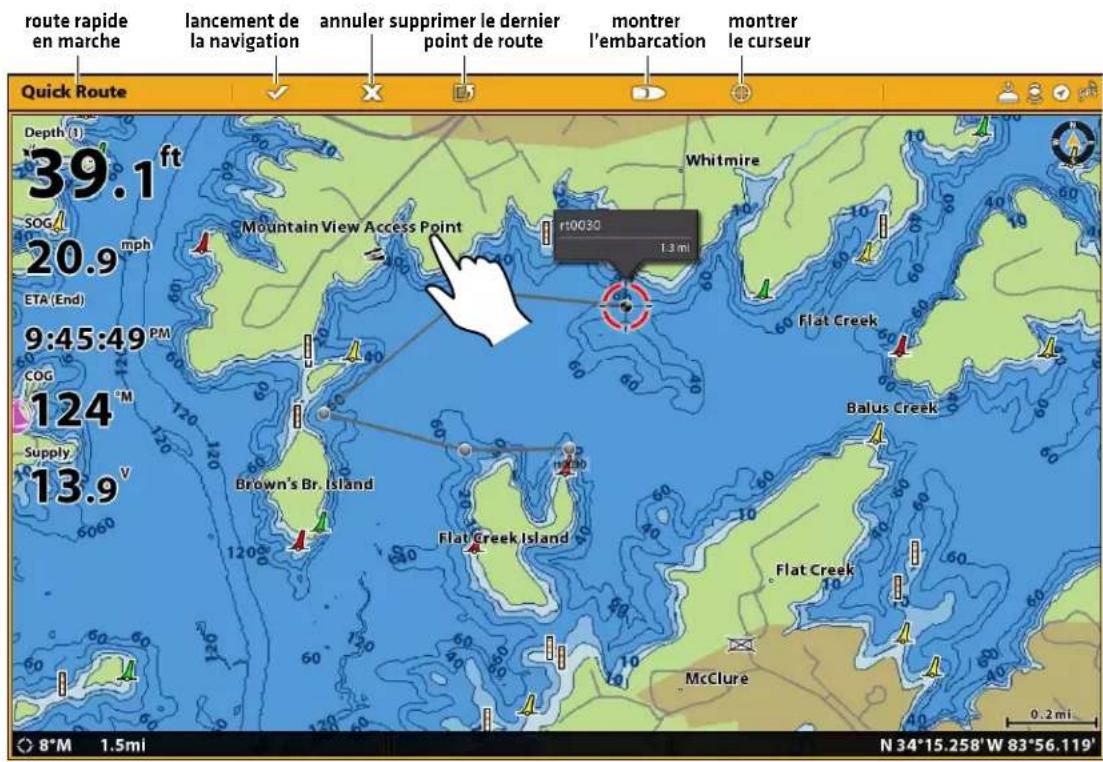

Toucher pour marquer
les points de route
Lancement de la navigation de route rapide à l'aide du clavier
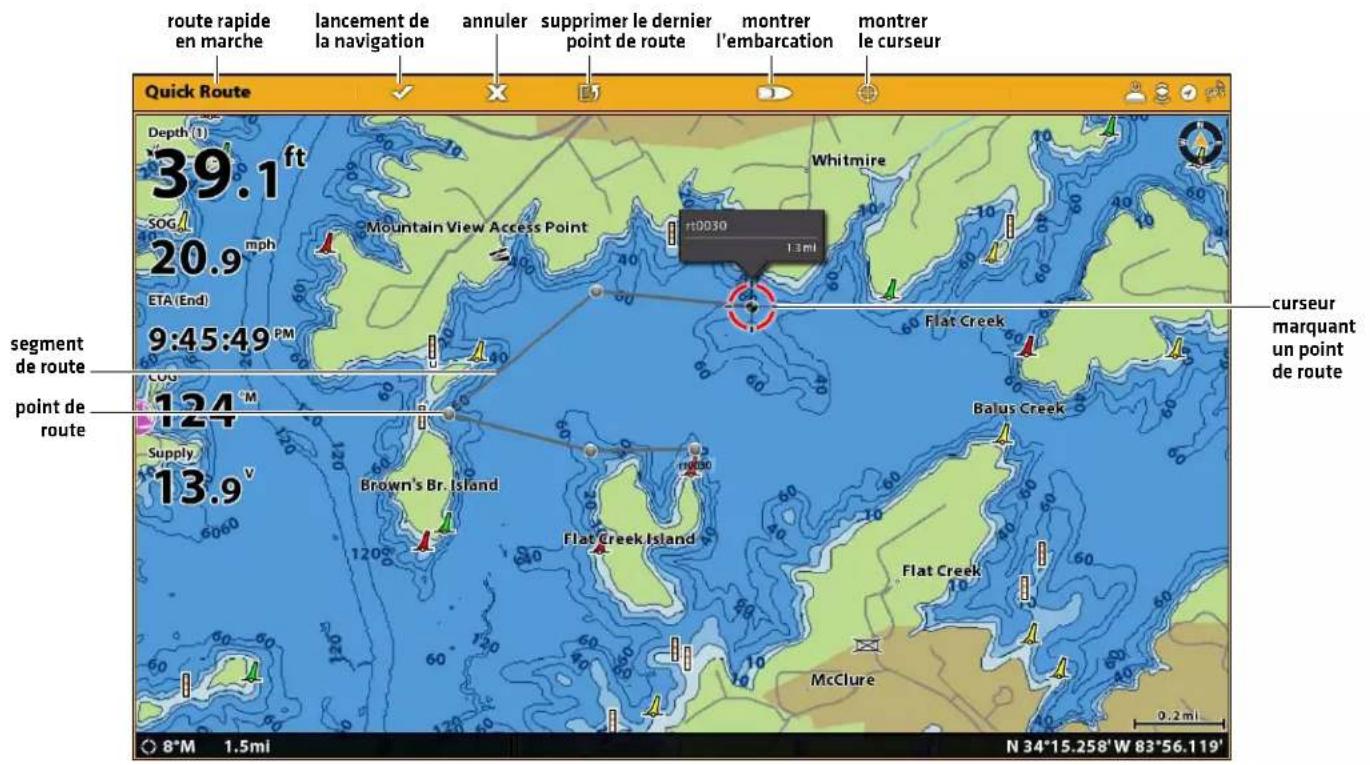

Ouvrir le menu Atteindre
Changer la position
du curseur
Marquer les
points de route

Lancer la navigation
Changement de l'ordre de la route pendant la navigation
- Pendant la navigation, touchez la Carte dans la barre d'état. Sélectionnez Atteindre.
OU
Appuyez sur la touche ATTEINDRE.
- Sélectionnez l'une des options suivantes du menu :
Recommencer la route : Recalcule la navigation à partir de la position actuelle du bateau jusqu'au prochain point de la route.
Prochain point : Passe au prochain point de la route.
Inverser la route : Inverse la route actuellement suivie. La navigation commencera de la position du bateau et continuera en ordre inverse.
Annulation de la navigation de route rapide
- Pendant la navigation, touchez la Carte dans la barre d'état. Sélectionnez Atteindre.
OU
Appuyez sur la touche ATTEINDRE.
- Sélectionnez Annuler la navigation.
- Sélectionnez Sauvegarder la route ou Supprimer la route.
Lancement de la navigation vers un point de cheminement ou une route sauvegardés
À l'aide du curseur, sélectionnez un point de cheminement ou de route sauvegardé sur l'affichage cartographique, et lancez la navigation vers celui-ci. Si vous sélectionnez un point de route, vous pouvez aussi choisir l'ordre de navigation pour la route.
Lancer la navigation
Écran Tactile
- Touchez le symbole d'un point de cheminement ou de route.
- Touchez la Carte dans la barre d'état.
- Sélectionnez Atteindre.
- Sélectionnez Atteindre : Route ou Atteindre : Point.
Annuler la navigation : Touchez la Carte dans la barre d'état. Sélectionnez Atteindre > Annuler la navigation.
Clavier
- À l'aide du levier, déplacez le curseur à un point de cheminement ou de route.
- Appuyez sur la touche ATTEINDRE.
- Sélectionnez Atteindre : Route ou Atteindre : Point.
Annuler la navigation : Appuyez sur la touche ATTEINDRE. Sélectionnez Annuler la navigation.
Programmation d'une Position et Lancement de la navigation
À l'aide des instructions comprises dans la présente section, saisissez une position de latitude/longitude et lancez la navigation vers celle-ci.
Lancement de la navigation vers une position de latitude/longitude
- Touchez la Carte dans la barre d'état. Sélectionnez Atteindre.
OU
Appuyez sur la touche ATTEINDRE.
- Sélectionnez Latitude/longitude.
- Saisissez une position à l'aide du clavier à l'écran.
- Sélectionnez Atteindre.
Annuler la navigation : appuyez sur la touche ATTEINDRE. Sélectionnez Annuler la navigation. La route sera supprimée.
Création d'une route à sauvegarder
Les instructions comprises dans la présente section vous permettront de créer une route sur l'affichage cartographique et de la sauvegarder. Les étapes s'apparentent à celles de la création d'une route rapide, mis à part qu'il faut utiliser lemenu de Marquage.
Sauvegarder l'emplacement : la route est sauvegardée dans l'outil des données de navigation.
Navigation: pour lancer la navigation sur cette route, reportez-vous à la section Lancement de la navigation vers un point de cheminement ou une route sauvegardés.
Superposition : pour montrer les routes sauvegardées sur l'affichage cartographique, appuyez une fois sur la touche MENU. Sélectionnez Options cartographiques > Superposition > Données de navigation > Routes [sauvegardées].
Création d'une route à sauvegarder
Écran Tactile
- Touchez la Carte dans la barre d'état.
- Sélectionnez Marquer.
- Sélectionnez la Route.
- Touchez l'écran là où vous souhaitez marquer un point de route.
Supprimer le dernier point de route : Touchez le symbole de retour.
Annuler la création de la route : Touchez le symbole X.
- Pour sauvegarder la route, touchez le crochet dans la barre d'état.
Clavier
- Appuyez sur la touche MARQUER.
- Sélectionnez la Route.
- À l'aide du levier, déplacez le curseur à l'une des positions ou l'un des points de cheminement. Appuyez sur le levier pour marquer le premier point de la route.
- Répétez l'étape 3 pour lier plus d'un point de route.
Supprimer le dernier point de route : Maintenez la touche QUITTER enfoncée.
Annuler la création de la route : Maintenez la touche QUITTER enfoncée. - Pour sauvegarder la route, appuyez sur la touche ENTRÉE.
Créer une route à sauvegarder avec le clavier
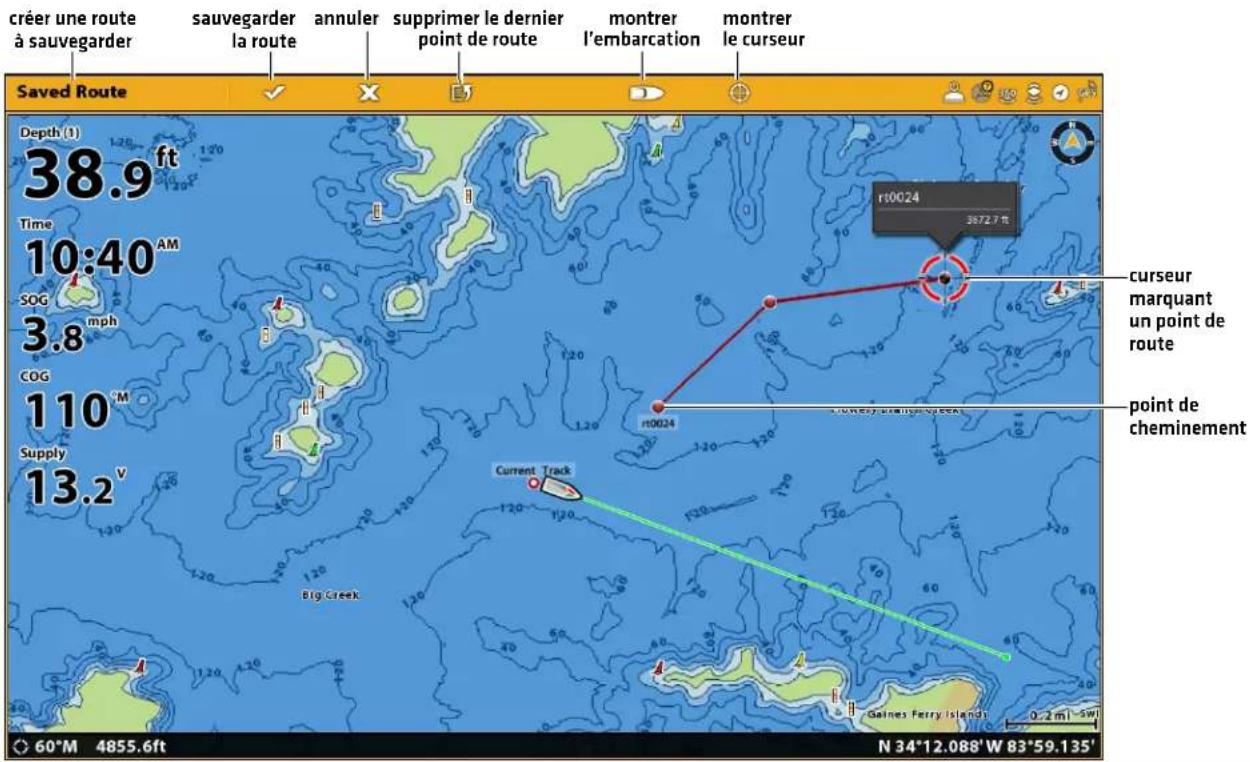

Ouvrir le menu
des marqueurs

Changer la position
du curseur
Marquer un point de route

Sauvegarde
Modification d'une route sur l'affichage cartographique
- Touchez une route pour la sélectionner. Touchez le nom de la Route.
OU
À l'aide du levier, déplacez le curseur vers une route sur l'affichage cartographique. Appuyez sur la touche ENTRÉE.
- À l'aide du menu d'information des routes, modifiez le nom, la couleur et les autres caractéristiques de la route [reportez-vous à la section Gestion des données de navigation pour plus d'informations].
- Fermer : Appuyez sur la touche QUITTER.
Ajout ou suppression de points dans une routee
- Touchez une route pour la sélectionner. Touchez le nom de la Route.
OU
À l'aide du levier, déplacez le curseur vers une route sur l'affichage cartographique. Appuyez sur la touche ENTRÉE.
- Sélectionnez Ajouter un point, Allonger la route ou Supprimer un point.
Suppression d'une route sur l'affichage cartographique
- Touchez une route pour la sélectionner. Touchez le nom de la Route.
OU
À l'aide du levier, déplacez le curseur vers une route sur l'affichage cartographique. Appuyez sur la touche ENTRÉE.
- Sélectionnez Supprimer la route.
Modification d'un itinéraire dans la vue cartographique
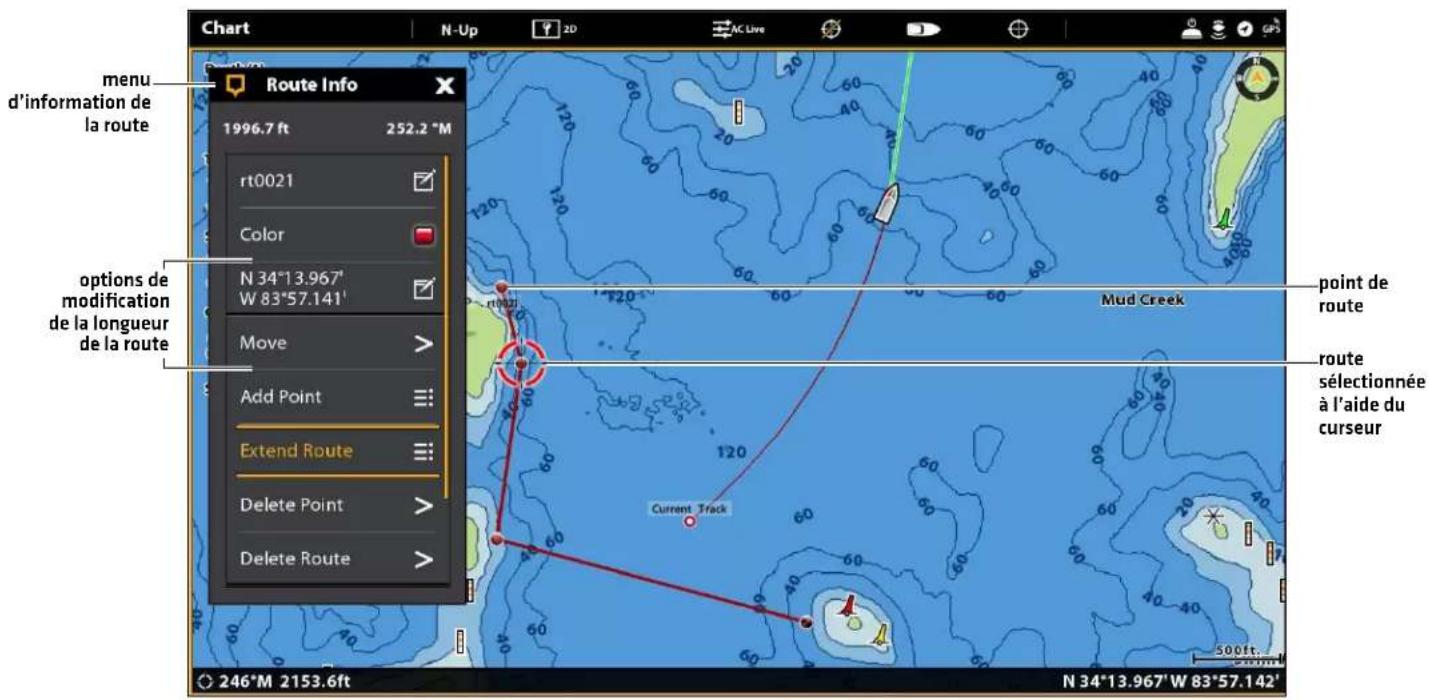
RECHERCHE
Il existe plusieurs moyens d'effectuer une recherche du secteur pour les ports, services, stations d'observation des marées et des courants, et autres points d'intérêts. Vous pouvez aussi effectuer la recherche des points de cheminement, des routes et des itinéraires les plus près. Dans plusieurs cas, vous pouvez aussi lancer la navigation immédiate vers la sélection, à l'aide du menu Atteindre. Les options et la distance de la zone de recherche sont déterminées par la source cartographique.

REMARQUE : Pour plus d'informations au sujet de la touche ENTRÉE et du menu Information, reportez-vous aux Aperçu du menu de navigation.
Recherche selon la position de l'embarcation
Si Navionics est sélectionné comme source cartographique, vous pouvez lancer une recherche sur la base de la position du curseur.
- Touchez la Carte dans la barre d'état. Sélectionnez Information.
OU
Appuyez sur la touche ENTRÉE.
-
Sélectionnez un des éléments de la liste. Touchez l'élément, ou appuyez sur la touche ENTRÉE, pour plus d'informations, le cas échéant.
-
Pour lancer la navigation vers la sélection, appuyez sur la touche ATTEINDRE.
Recherche selon la position du curseur
- Appuyez et tenez la position dans l'affichage cartographique.
OU
À l'aide du levier, déplacez le curseur vers l'une des positions sur l'affichage cartographique. Appuyez sur la touche ENTRÉE.
-
Sélectionnez Information.
-
Sélectionnez un des éléments de la liste. Touchez l'élément, ou appuyez sur la touche ENTRÉE, pour plus d'informations, le cas échéant.
-
Pour lancer la navigation vers la sélection, appuyez sur la touche ATTEINDRE.
Recherche d'un lac
Si Humminbird a été sélectionnée comme source cartographique, vous pouvez effectuer la recherche des lacs dans le secteur.
- Touchez la Carte dans la barre d'état. Sélectionnez Information.
OU
Appuyez sur la touche ENTRÉE.
- Pour chercher par secteur, sélectionnez la Liste des lacs.
Pour chercher par nom, sélectionnez Nom de lac. Saisissez un nom à l'aide du clavier à l'écran.
- Sélectionnez un des éléments de la liste. Touchez l'élément, ou appuyez sur la touche ENTRÉE, pour plus d'informations, le cas échéant.
Trouver les données de navigation du secteur
À l'aide du menu Trouver dans le secteur, vous pouvez effectuer la recherche des points de cheminement, routes et itinéraires les plus près.
- Touchez la Carte dans la barre d'état. Sélectionnez Information.
OU
Appuyez sur la touche ENTRÉE.
- Sélectionnez Trouver dans le secteur.
- Sélectionnez les points de cheminement, les routes ou les itinéraires.
- Sélectionnez un des éléments de la liste. Touchez l'élément, ou appuyez sur la touche ENTRÉE, pour plus d'informations, le cas échéant.
- Pour lancer la navigation vers la sélection, appuyez sur la touche ATTEINDRE.
ITINÉRAIRES

Un itinéraire est une collection de points d'itinéraire qui sauvegardent un historique détaillé de la position de l'embarcation à des intervalles réguliers. L'itinéraire actuel montre l'historique des positions depuis que la tête de commande est en marche. L'Enregistrement d'itinéraire doit être mis en marche pour l'utilisation de cette fonction [reportez-vous à la section Enregistrer un itinéraire]. Vous pouvez supprimer ou sauvegarder l'itinéraire actuel en tout temps. Pour modifier l'intervalle de temps entre les points d'itinéraire, modifiez un itinéraire sauvegardé et ajustez ses réglages. Reportez-vous à la section de Gestion des données de navigation. La tête de commande peut sauvegarder 50 itinéraires chacune avec 20 000 points d'itinéraire.

Point de départ

Point d'arrivée
Réglage des Itinéraires
La tête de commande est réglée pour enregistrer les itinéraires et les afficher à l'écran. Suivez les directives de la présente section si vous avez modifié les réglages par défaut de la tête de commande.
Enregistrement d'un itinéraire
Lorsque la fonction Enregistrer l'itinéraire est en marche, la tête de commande sauvegarde l'itinéraire en cours. Si la fonction Enregistrer l'itinéraire est désactivée, l'itinéraire ne sera pas enregistré ni sauvegardé.
- Appuyez sur la touche ACCUEIL.
- Sélectionnez l'outil de données de navigation.
- Dans les options, sélectionnez les Itinéraires.
- Sélectionnez la fonction Enregistrer l'itinéraire. Touchez le bouton marche/arrêt ou appuyez sur la touche ENTRÉE pour l'activer.
Sauvegarde automatique
Lorsque la sauvegarde automatique est active, la tête de commande sauvegarde l'itinéraire en cours à chaque fois qu'elle estmise hors tension. Un nouvel itinéraire est ensuite lancé lorsque la tête de commande est de nouveau mise sous tension.
Lorsque la sauvegarde automatique est désactivée, l'itinéraire en cours reste actif jusqu'à ce qu'il soit sauvegardé. Voir Itinéraires : Sauvegarde de l'itinéraire actuel.
- Appuyez sur la touche ACCUEIL.
- Sélectionnez l'outil de données de navigation.
- Dans les options, sélectionnez les Itinéraires.
- Sélectionnez la sauvegarde automatique. Touchez le bouton marche/arrêt ou appuyez sur la touche ENTRÉE pour l'activer.
Montrer les itinéraires sur l'affichage cartographique
Vous pouvez montrer les itinéraires actifs ou sauvegardés sur l'affichage cartographique.
- Sur l'affichage cartographique, touchez la Carte dans la barre d'état.
OU
Appuyez une fois sur la touche MENU.
-
Sélectionnez les Options cartographiques.
-
Sélectionnez la Superposition > Données de navigation.
-
Cochez les Itinéraires [actifs] ou les Itinéraires [sauvegardés] pour les montrer sur l'affichage cartographique.

REMARQUE : Pour montrer ou masquer un itinéraire particulier, reportez-vous à la section de Gestion des données de navigation : modification d'un itinéraire sauvegardé.
Sauvegarde de l'itinéraire en cours
Suivez les directives suivantes pour sauvegarder l'itinéraire en cours et en lancer un nouveau.
- Touchez un point de départ ou un point d'arrivée pour l'itinéraire. Touchez le nom de l'itinéraire.
OU
À l'aide du levier, déplacez le curseur à un point de départ ou un point d'arrivée pour l'itinéraire. Appuyez sur la touche ENTRÉE.
- Sélectionnez Sauvegarder l'itinéraire.

REMARQUE : Vous pouvez aussi lancer le nouvel itinéraire à partir de l'outil de données de navigation. Reportez-vous à la section Gestion des données de navigation : Gestion des itinéraires.
Supprimer l'itinéraire en cours
Suivez les directives suivantes pour supprimer l'itinéraire en cours et en lancer un nouveau à partir de la position actuelle de l'embarcation.
- Touchez un point de départ ou un point d'arrivée pour l'itinéraire. Touchez le nom de l'itinéraire.
OU
À l'aide du levier, déplacez le curseur à un point de départ ou un point d'arrivée pour l'itinéraire. Appuyez sur la touche ENTRÉE.
- Sélectionnez Supprimer l'itinéraire.
Affichage cartographique avec itinéraire
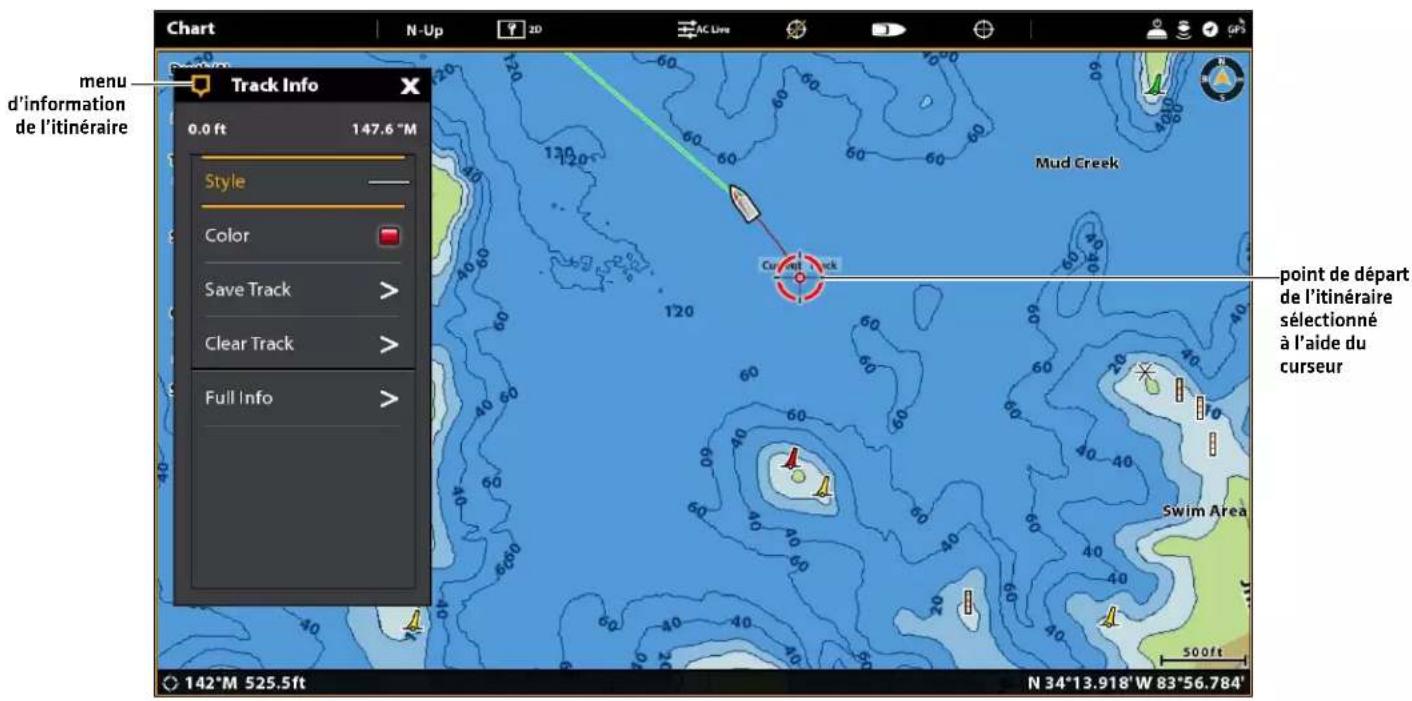
Modification d'un itinéraire sur l'affichage cartographique
- Touchez un point de départ ou un point d'arrivée pour l'itinéraire. Touchez le nom de l'itinéraire.
OU
À l'aide du levier, déplacez le curseur à un point de départ ou un point d'arrivée pour l'itinéraire. Appuyez sur la touche ENTRÉE.
-
Modifiez le nom, le style de représentation, la couleur et les autres caractéristiques de l'itinéraire à partir du menu d'information sur l'itinéraire.
-
Fermer : appuyez sur la touche QUITTER.

REMARQUE : Pour modifier l'apparence par défaut des nouveaux itinéraires ou pour modifier l'Intervalle de calcul des points d'itinéraire, reportez-vous à la section de Gestion des données de navigation : Gestion des itinéraires.
Suppression d'un itinéraire sauvegardé
Lorsqu'un itinéraire est supprimé il est effacé à jamais de la tête de commande.
- Touchez un point de départ ou un point d'arrivée pour l'itinéraire. Touchez le nom de l'itinéraire.
OU
À l'aide du levier, déplacez le curseur à un point de départ ou un point d'arrivée pour l'itinéraire. Appuyez sur la touche ENTRÉE.
- Sélectionnez Supprimer l'itinéraire.
GESTION DES DONNÉES DE NAVIGATION
Utilisez les Données de navigation pour gérer les points de cheminement, routes, itinéraires et groupes sauvegardés. Vous pouvez modifier les données de navigation sauvegardées et lancer la navigation à partir de cet outil.
Ouverture de l'outil de données de navigation
- Appuyez sur la touche ACCUEIL.
- Sélectionnez l'outil de données de navigation.
Tri des listes
- Sélectionnez un point de cheminement, une route ou un itinéraire enregistré(e).
- Appuyez sur la touche QUITTER pour sélectionner la barre de tri. Touchez le nom d'une des colonnes ou déplacez le levier et appuyez sur le nom d'une colonne. Le premier clic trie la colonne en ordre croissant ou de A à Z. Le second clic trie la colonne en ordre décroissant ou de Z à A.
Outil des données de navigation
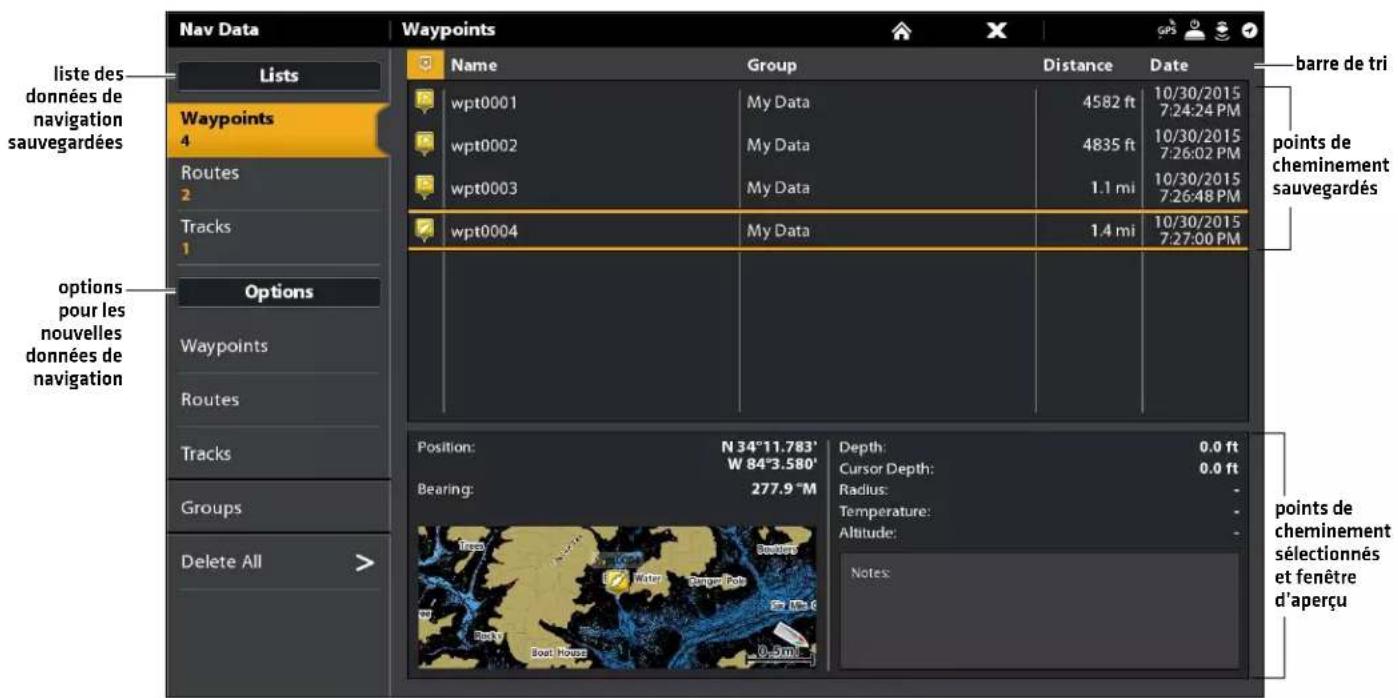
Gestion des points de cheminement
Modification d'un point de cheminement
- Dans les listes, sélectionnez celle des Points de cheminement.
- Maintenez votre doigt sur un point de cheminement. Sélectionnez Information.
OU
Sélectionnez un point de cheminement à l'aide du levier. Appuyez sur la touche ENTRÉE.
- Modifiez le point de cheminement à l'aide des options offertes par le menu d'information de celui-ci. Pour la liste complète des options du point de cheminement pouvant être modifiées, sélectionnez Informations complètes.
| Options de modification pour les Points de cheminement sauvegardés et les Réglages par défaut | |
| Nom du point de cheminement | Sélectionnez le nom du point de cheminement et modifiez-le à l'aide du clavier à l'écran. |
| Symbole | Sélectionnez une catégorie de symbole [eau, pêche, navigation, point d'intérêt, etc.] et sélectionnez le symbole qui représentera le point de cheminement sélectionné sur l'affichage cartographique. |
| Couleur | Sélectionnez la couleur qui représentera le point de cheminement sur l'affichage cartographique. |
| Marqueur de profondeur | Si le Marqueur de profondeur est mis en marche, le point de cheminement sera montré comme un marqueur de profondeur sur l'affichage cartographique. La profondeur est calculée à partir de la profondeur à l'emplacement de l'embarcation. Reportez-vous auxPoints de cheminement : Création d'un marqueur de profondeur. Si le point de cheminement a été marqué à la position du curseur, la profondeur ne sera pas sauvegardée. Sélectionnez Modification de la profondeur pour saisir celle-ci manuellement. |
| Position | À l'aide du clavier à l'écran, modifiez les positions de latitude/longitude du point de cheminement. |
| Rayon | Mettez la fonction de Rayon en marche et réglez le rayon autour du point de cheminement. La fonction de Rayon sert à l'évitement des points de cheminement [reportez-vous à la section desAperçu des alarmes de navigation]. |
| Évitement Cochez la case Évitement pour montrer le rayon d'évitement d'un point de cheminement. | |
| Visibilité | Pour afficher le point de cheminement à l'écran, activez cette fonction. Pourmasquer le point de cheminement, désactivez la fonction. Vous pouvez choisir d'afficher le symbole ou le symbole et le nom du point de cheminement. |
| Mes données (Nom du groupe) | Le nom du menu varie en fonction du nom par défaut du groupe. Sélectionnez le nom du groupe pour modifier l'emplacement où le point de cheminement est sauvegardé. Reportez-vous à la sectionGroupespour d'informations. |
| Modification de la profondeur | À l'aide du clavier à l'écran, saisissez une profondeur pour le point de cheminement si aucune n'a étémarquée lorsque l'embarcation était en position. Reportez-vous à la sectionMarqueur de profondeurpour plus d'informations. |
| Modification des notes (sélectionnez les Informations complètes) | À l'aide du clavier à l'écran, ajoutez des notes au sujet du point de cheminement. |
Changement du mode de marquage des nouveaux points de cheminement
Lorsque vous marques un point de cheminement, la tête de commande lui attribue un nom alphanumérique qui peut être modifié à partir de l'outil des données de navigation. Suivez les présentes directives pour modifier la façon dont de la tête de commande marque les points de cheminement, vous permettant ainsi de marquer et de modifier ceux-ci comme bon vous semble, ou de marquer et de modifier les points de cheminement avec les réglages favoris.
- Dans les options, sélectionnez les points de cheminement.
- Sélectionnez le Mode de marquage.
| Options du Mode de marquage | |
| Par défaut | Lorsque vous marquez un point de cheminement, son nom est alphanumérique et commence avec les caractères wpt. Le point de cheminement peut être modifié ultérieurement. Vous pouvez aussi modifier les réglages par défaut (symbole, couleur, etc.) pour les nouveaux points de cheminement Modification des réglages par défaut pour les nouveaux points de cheminement. |
| Marquer + modifier | Lorsque vous marquez un point de cheminement, le menu d'informations de celui-ci s'ouvre pour que vous puissiez modifier le point de cheminement dès sa création. |
| Marquer les favoris | Lorsque vous marquez un point de cheminement, le menu des Favoris s'ouvre afin que vous puissiez attribuer les paramètres favoris (symbole et couleur) au point de cheminement. Pour la création de réglages favoris, reportez-vous à la section Création des réglages favoris. |
Modification des réglages par défaut des nouveaux points de cheminement
Chaque fois qu'un point de cheminement est marqué, la tête de commande sauvegarde celui-ci à l'aide des réglages des points de cheminement.
- Dans les options, sélectionnez les points de cheminement.
- Sélectionnez les réglages par défaut. Vous pouvez modifier les réglages par défaut pour les symboles, la couleur et les autres caractéristiques. Reportez-vous au tableau des Options de modification pour les points de cheminement sauvegardés ou aux réglages par défaut (dans cette section) pour plus d'informations.
Création des réglages favoris
Si vous avez sélectionné le marquage des favoris comme mode de marquage des points de cheminement, suivez les directives de la présente section pour prédéfinir les symboles, couleurs, marqueurs de profondeur, groupes par défaut et préférences d'affichage favoris. Lorsque vous marquez un point de cheminement, les options de menus des réglages préférés seront affichées pour que vous puissiez modifier le point de cheminement. Reportez-vous aussi aux Points de cheminement : Marquage des points de cheminement préférés [au large] pour plus d'informations.
- Dans les options, sélectionnez les points de cheminement.
- Sélectionnez les Réglages favoris. Touchez l'écran ou utilisez le levier pour effectuer les sélections.
Sélection des 5 couleurs favorites
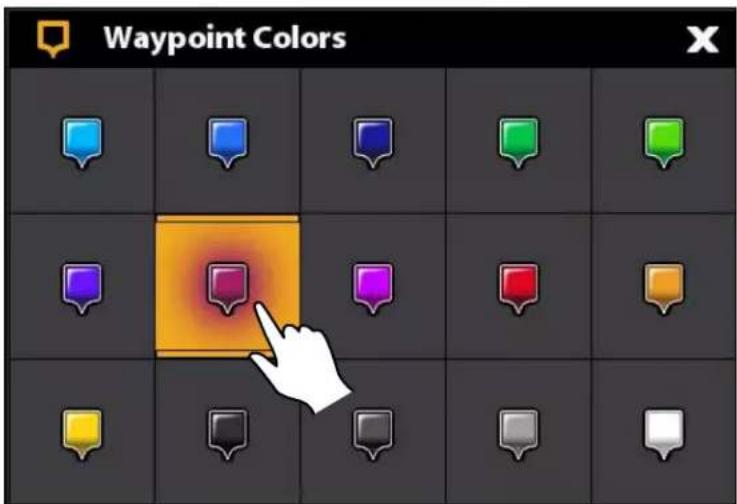
| Options de modification pour les réglages favoris du point de commande | |
| Symbole Sélectionnez | 5 symboles, ceux-ci seront les symboles favoris. |
| Couleur Sélectionnez | cinq couleurs, celle-ci seront les couleurs favorites. |
| Marqueur de profondeur | Si le Marqueur de profondeur est mis en marche, le point de cheminement sera montré comme un marqueur de profondeur sur l'affichage cartographique. La profondeur est calculée à partir de la profondeur à l'emplacement de l'embarcation. Reportez-vous auxPoints de cheminement :Création d'un marqueur de profondeur. Si le point de cheminement a été marqué à la position du curseur, la profondeur ne sera pas sauvegardée. Sélectionnez Modification de la profondeur pour saisir celle-ci manuellement. |
| Groupe | Le nom du menu varie en fonction du nom par défaut du groupe. Sélectionnez le nom du groupe pour modifier l'emplacement où le point de cheminement est sauvegardé. Reportez-vous à la sectionGroupespour d'informations. |
| Visibilité | Pour afficher le point de cheminement à l'écran, activez la fonction. Pour masquer le point de cheminement à l'écran, désactivez la fonction. |
Suppression d'un point de cheminement
- Dans les listes, sélectionnez celle des Points de cheminement.
- Touchez un point de cheminement ou sélectionnez-le à l'aide du levier.
- Appuyez sur la touche ENTRÉE.
- Sélectionnez Informations complètes.
- Sélectionnez Suppression.
Navigation vers un point de cheminement sélectionné
- Dans les listes, sélectionnez celle des Points de cheminement.
- Touchez un point de cheminement ou sélectionnez-le à l'aide du levier.
- Appuyez sur la touche ATTEINDRE.
- Appuyez sur la touche ENTRÉE sur le clavier ou sur « Aller à » sur l'écran.
Gestion des routes
Modifier une route
- Dans les Listes, sélectionnez celle des Routes.
- Maintenez votre doigt sur une route. Sélectionnez Information.
OU
Sélectionnez une route à l'aide du levier. Appuyez sur la touche ENTRÉE.
- Modifiez la route à l'aide des options offertes dans le menu d'information des routes.
Pour la liste complète des options des routes pouvant être modifiées, sélectionnez Informations complètes.
| Modification des options pour les nouvelles routes ou les routes sauvegardées | |
| Nom de la route Sélectionnez le nom de la route et modifiez-le à l'aide du clavier à l'écran. | |
| Couleur Sélectionnez la couleur qui représentera la route sur l'affichage cartographique. | |
| Visibilité | Pour montrer la route sur l'affichage, activez cette fonction. Pour masquer la route, désactivez-la. |
| Mes données [Nom du groupe] | Le nom du menu varle en fonction du nom par défaut du groupe. Sélectionnez le nom du groupe pour modifier l'emplacement où la route est sauvegardée. Reportez-vous à la section Groupes pour d'informations. |
| Modification des notes [sélectionnez les Informations complètes] | À l'aide du clavier à l'écran, ajoutez des notes au sujet de la route. |
Modifier les réglages par défaut pour les nouvelles routes
- Dans les options, sélectionnez les Routes.
- Sélectionnez les réglages par défaut.
Route sélectionnée et points
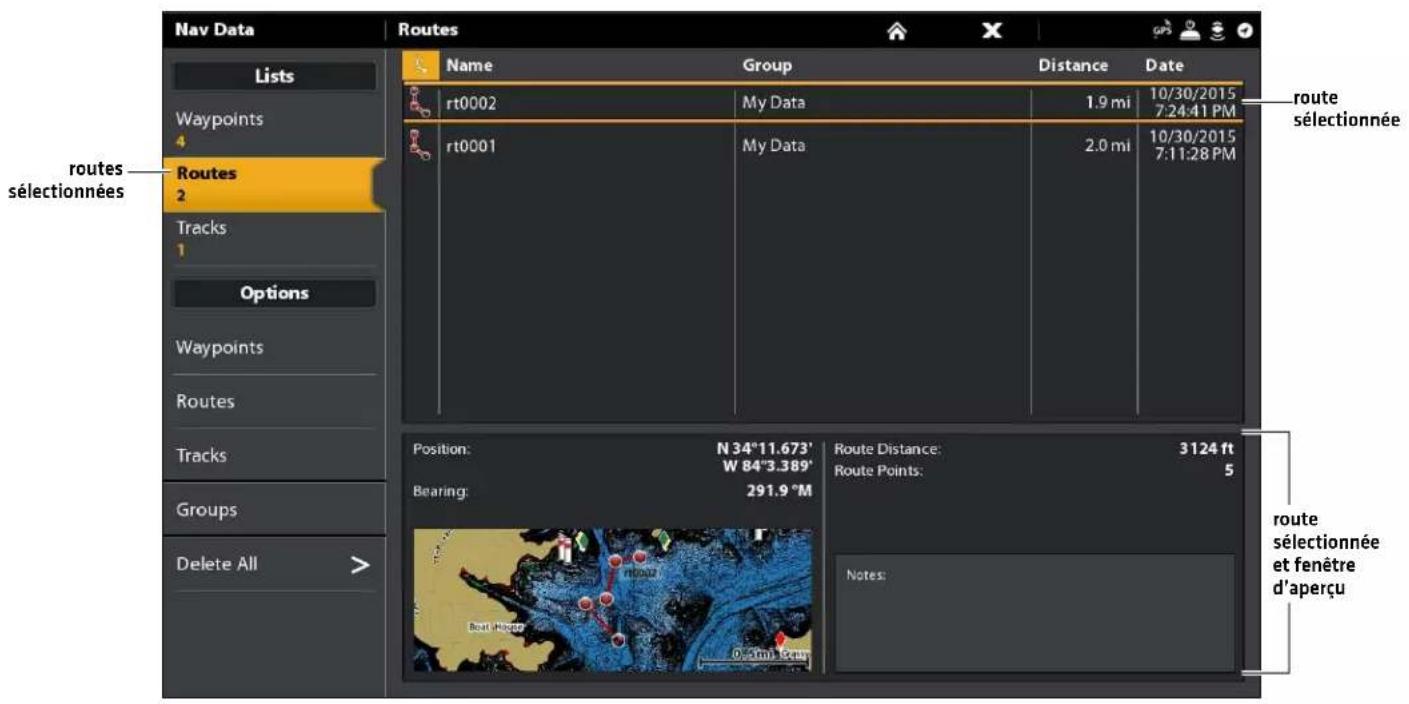
Supprimer un point de la route
Écran Tactile
- Dans les Listes, sélectionnez celle des Routes.
- Touchez une route pour l'ouvrir et afficher ses points de route.
- Maintenez le doigt sur un point de route.
- Sélectionnez Information.
- Sélectionnez Informations complètes.
- Sélectionnez Supprimer le point.
Clavier
- Dans les Listes, sélectionnez celle des Routes.
- Sélectionnez une route à l'aide du levier. Appuyez sur le levier pour ouvrir la route et afficher ses points de route.
- Sélectionnez un point de route.
- Appuyez sur la touche ENTRÉE.
- Sélectionnez Informations complètes.
- Sélectionnez Supprimer le point.
Suppression d'une route
Cette option de menu n'est pas accessible lorsque la route sélectionnée est en cours de navigation.
- Dans les Listes sélectionnez celle des Routes.
- Maintenez votre doigt sur une route. Sélectionnez Supprimer.
- Sélectionnez une route à l'aide du levier. Appuyez sur la touche ENTRÉE.
- Sélectionnez Informations complètes.
- Sélectionnez Supprimer la route.
OU
Navigation d'une route sélectionnée
- Dans les Listes sélectionnez celle des Routes.
- Touchez une route ou sélectionnez-la à l'aide du levier.
- Appuyez sur la touche ATTEINDRE.
- Appuyez sur la touche ENTRÉE sur le clavier ou sur « Aller à » sur l'écran.
Gestion des itinéraires
Options d'itinéraire de l'itinéraire en cours
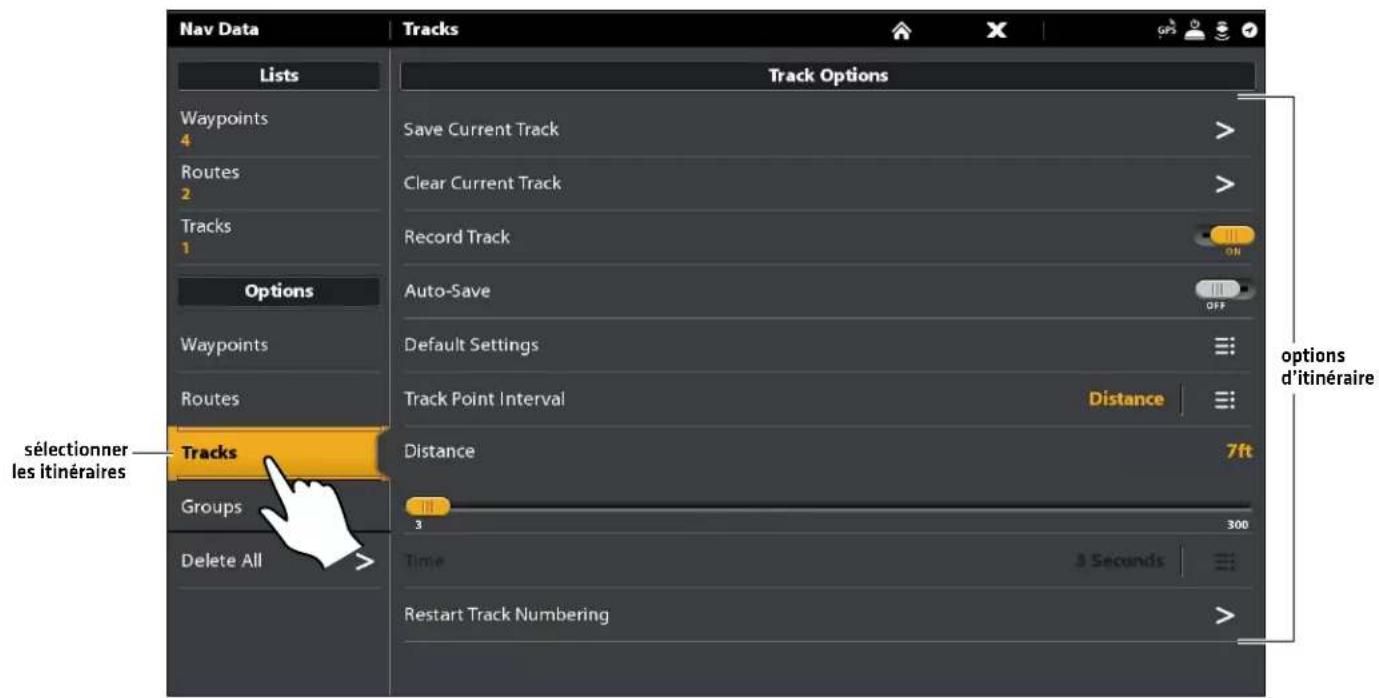
Lancement d'un nouvel itinéraire
Le menu d'enregistrement des itinéraires doit être en marche si vous souhaitez utiliser cette fonction.
- Dans les options, sélectionnez les Itinéraires.
- Sélectionnez un Nouvel itinéraire.
Enregistrement d'un itinéraire
Lorsque la fonction Enregistrer l'itinéraire est en marche, la tête de commande sauvegarde l'itinéraire en cours. Si vous éteignez la tête de commande et la remettez en marche à différents points, il se peut qu'il y ait des trous dans l'itinéraire.
Si l'enregistrement d'itinéraire est désactivé, l'itinéraire ne sera pas montré sur l'affichage cartographique et il ne sera pas non plus enregistré ou sauvegardé.
- Dans les options, sélectionnez les Itinéraires.
- Sélectionnez la fonction Enregistrer l'itinéraire et activez-la. Touchez le bouton marche/arrêt ou appuyez sur la touche ENTRÉE pour l'activer.
Sauvegarde automatique
Lorsque la sauvegarde automatique est active, la tête de commande sauvegarde l'itinéraire en cours à chaque fois qu'elle est mise hors tension. Un nouvel itinéraire est ensuite lancé lorsque la tête de commande est de nouveau mise sous tension.
Lorsque la sauvegarde automatique est désactivée, l'itinéraire en cours reste actif jusqu'à ce qu'il soit sauvegardé (reportez-vous à la section Itinéraires : Sauvegarde de l'itinéraire actuel).
- Dans les options, sélectionnez les Itinéraires.
- Sélectionnez la fonction Enregistrer l'itinéraire. Touchez le bouton marche/arrêt ou appuyez sur la touche ENTRÉE pour l'activer. La tête de commande se mettra à enregistrer l'itinéraire en cours dès la mise en marche du menu.
Modification des réglages par défaut pour les nouveaux itinéraires
- Dans les options, sélectionnez les Itinéraires.
- Sélectionnez les réglages par défaut.
| Modification des réglages par défaut pour les nouveaux itinéraires | |
| Style de représentation | Sélectionnez un style de ligne. |
| Couleur Sélectionnez | un couleur. |
| Groupe | Sélectionnez le nom de groupe pour modifier l'emplacement où les itinéraires sont sauvegardés. Vous pouvez aussi ouvrir un nouveau groupe à partir de ce menu. Reportez-vous à la section Groupes pour d'informations. |
Modification de l'intervalle entre chaque point de l'itinéraire
- Dans les options, sélectionnez les Itinéraires.
- Sélectionnez Intervalle entre chaque point de l'itinéraire.
- Sélectionnez la Distance ou le Temps.
- Sélectionnez le symbole retour dans la barre d'état, ou sélectionnez l'onglet des Itinéraires dans les Options, pour revenir au menu des Options d'itinéraire.
- Si vous avez sélectionné la Distance à l'étape 3, ajustez la barre coulissante pour choisir la distance entre les points de l'itinéraire.
Si vous avez sélectionné le Temps à l'étape 3, sélectionnez Temps et ouvrez le menu. Sélectionnez le temps à laisser entre les points.
Édition d'un itinéraire sauvegardé
- Dans les Listes, sélectionnez celle des Itinéraires.
- Maintenez votre doigt sur un itinéraire. Sélectionnez Information.
OU
Sélectionnez un itinéraire à l'aide du levier. Appuyez sur la touche ENTRÉE.
- Modifiez l'itinéraire sauvegardé à l'Aide des options présentées dans le menu d'information des itinéraires. Pour la liste complète des options d'itinéraire pouvant être modifiées, sélectionnez Informations complètes.
| Modification des options d'un itinéraire sauvegardé | |
| Nom de la route | Sélectionnez le nom de l'itinéraire et modifiez-le à l'aide du clavier à l'écran. |
| Style de représentation | Sélectionnez un style de ligne. |
| Couleur Sélectionnez | un couleur. |
| Visibilité | Pour afficher l'itinéraire à l'écran, activez cette fonction. Pour masquer l'itinéraire à l'écran, désactivez-la. |
| Mes données [Nom du groupe] | Le nom du menu varie en fonction du nom par défaut du groupe. Sélectionnez le nom du groupe pour modifier l'emplacement où l'itinéraire est sauvegardé. Reportez-vous à la section Groupes pour d'informations. |
| Modification des notes [sélectionnez les Informations complètes] | À l'aide du clavier à l'écran, ajoutez des notes au sujet de l'itinéraire. |
Suppression d'un itinéraire
- Dans les Listes sélectionnez celle des Itinéraires.
- Maintenez votre doigt sur un itinéraire. Sélectionnez Information.
OU
- Sélectionnez un itinéraire à l'aide du levier. Appuyez sur la touche ENTRÉE.
- Sélectionnez Informations complètes.
- Sélectionnez Supprimer l'itinéraire.
Gestion des groupes
Utilisez les groupes pour organiser les données de navigation (points de cheminement, routes et itinéraires) en un seul groupe. Certains pêcheurs préfèrent regrouper leurs données de navigation par voyage, type de pêche, plan d'eau ou période du jour. SOLIX peut contenir jusqu'à 50 groupes.
Groupe par défaut : les données de navigation sont sauvegardées dans Mes données, le groupe par défaut de la tête de commande. Vous pouvez créer de nouveaux groupes et y sauvegarder les nouvelles données de navigation. Vous pouvez aussi déplacer les données de navigation sauvegardées d'un groupe à un autre.
Création d'un nouveau groupe
- Dans les options, sélectionnez les Groupes.
- Sélectionnez un Nouveau groupe.
- À l'aide du clavier à l'écran, modifiez le nom du nouveau groupe.
- Sélectionnez Sauvegarder.
Réglage du groupe par défaut
Les données de navigation sont sauvegardées dans Mes données, le groupe par défaut. Les directives comprises dans la présente section vous permettent de sauvegarder les nouvelles données de navigation dans un autre groupe. Au fur et à mesure que les points de cheminement, routes et itinéraires sont sauvegardés, ils seront ajoutés au groupe qui a été créé. Vous pouvez attribuer les différents points de cheminement, routes et itinéraires à différents groupes ou au même groupe.
- Dans les options, sélectionnez les Points de cheminement, les Routes ou les Itinéraires.
- Sélectionnez les réglages par défaut.
- Sélectionnez le Groupe.
- Sélectionnez un des groupes de la liste.
Pour créer un nouveau groupe, sélectionnez Nouveau groupe.
- Suivez à nouveau les directives ci-dessous pour chaque type de données de navigation.
Déplacement de données de navigation vers un groupe
- Dans les Listes, sélectionnez les Points de cheminement, les Routes ou les Itinéraires.
- Touchez un élément sauvegardé ou sélectionnez-le à l'aide du levier.
- Appuyez sur la touche ENTRÉE.
- Sélectionnez Mes données [ou le nom du groupe activé].
- Sélectionnez un des groupes de la liste.
Pour créer un nouveau groupe, sélectionnez Nouveau groupe.
Suppression de toutes les données de navigation
Le menu Tout supprimer permet de sélectionner une catégorie de données de navigation et de supprimer tous les éléments compris dans cette catégorie. Si, par exemple, vous sélectionnez Tout supprimer > Points de cheminement, tous les points de cheminement seront supprimés.
Pour supprimer les points de cheminement, ou tout autre élément de navigation, un par un, reportez-vous aux rubriques précédentes de la section Gestion des données de navigation.

AVERTISSEMENT ! Utilisez ce menu avec prudence !
- Dans les Options, sélectionnez Tout supprimer.
- Sélectionnez une catégorie. Suivez les instructions à l'écran pour confirmer la suppression.
Importation/exportation des données de navigation
Les modèles SOLIX vous permettent d'Exporter les points de cheminement, routes et itinéraires vers un ordinateur personnel afin que vous puissiez les consulter. Vous pouvez aussi importer ces données de navigation.

AVERTISSEMENT ! Humminbird réfute toute responsabilité en cas de perte de fichiers de données (points de cheminement, routes, itinéraires, groupes, captures, enregistrements, etc.) pouvant être causée par des dommages directs et indirects liés au logiciel ou aux composants physiques de l'appareil. Il est important de sauvegarder régulièrement les fichiers de données de la tête de commande. Les fichiers de données doivent également être sauvegardés sur votre ordinateur avant de rétablir les paramètres par défaut de l'appareil ou de mettre à jour son logiciel. Visitez notre site Web à humminbird.com pour plus d'informations.
Importation des données de navigation
Exigences : sauvegarde des données de navigation Humminbird en format GPX.
- Installez la carte SD [contenant les données de navigation] dans le port avant de la tête de commande.
- Appuyez sur la touche ACCUEIL.
- Sélectionnez l'outil Fichiers.
- Dans l'Importation, sélectionnez les Données de navigation.
- Sélectionnez un fichier GPX. Les données de navigation seront importées dans la tête de commande.
Exportation des données de navigation
- Installez une carte SD formatée dans le port avant de la tête de commande.
- Appuyez sur la touche ACCUEIL.
- Sélectionnez l'outil Fichiers.
- Dans l'Exportation, sélectionnez les Données de navigation.
- Sélectionner Où Sauvegarder : sélectionnez le port dans lequel est installé la carte SD.
Toutes les données de navigation sauvegardées seront exportées à l'emplacement sélectionné.
PRÉSENTATION D'AUTOCHART LIVE
AutoChart LIVE utilise les données d'un récepteur GPS installé et d'un transducteur 2D (faisceau vers le bas, le sonar numérique, fréquences simples DualBeam PLUS ou DualSpectrum) pour créer des cartes de profondeur détaillées de vos eaux favorites.
Source cartographique : Humminbird CoastMaster, Humminbird LakeMaster, ou Navionics
Stockage : AutoChart LIVE enregistre 8 heures de données cartographiques sur votre tête de commande. Après 8 heures de collecte de données, vous pouvez effacer les données et poursuivre la cartographie, ou vous pouvez acheter une carte ZeroLine et bénéficier d'une cartographie illimitée.
Carte ZeroLine : Pour acheter une carte ZeroLine et télécharger le guide d'installation des accessoires, visitez notre site Web à humminbird.com.
Complément d'informations : Visitez aussi notre site Web pour regarder les vidéos informationnelles.
PLANIFIER VOTRE CARTE
Avant de commencer, pensez aux zones pour lesquelles vous souhaitez créer une carte. Consultez les conseils suivants pour vous aider à planifier votre carte :
Conseils généraux
- Commencez par vos zones sensibles de pêche préférées. L'enregistrement des données de balayage d'un lac complet n'est pas recommandé, car l'établissement de la cartographie prendrait beaucoup de temps et pourrait comprendre des zones qui ne vous intéressent pas.
- Changez d'itinéraire vers/à partir de chaque point de pêche à chaque voyage. Vous pourriez découvrir de nouvelles zones intéressantes à cartographier.
- Démarrez un nouvel itinéraire ou enregistrement lorsque vous démarrez la journée. Enregistrez de nouvelles données à chaque voyage pour créer de nouvelles cartes ou améliorer les cartes existantes.
- Naviguez à une vitesse constante lors de l'enregistrement des données.
- Référez-vous à l'illustration ci-dessous pour obtenir des instructions sur la façon de naviguer lors de l'enregistrement des données de balayage.
Cartographier une zone ou un objet spécifique en détail
- Naviguez dans l'ensemble de la zone plutôt que le long de la zone.
- Virez de bord lorsque la zone ou l'objet est hors de portée du ou des faisceaux du transducteur.
- Essayez de réduire le temps de mesure, afin de réduire les erreurs dues aux variations possibles de GPS.
Cartographier un lac complet
- Suivez un plan.
- Suivez la pente maximale du fond lacustre (ascendante ou descendante).
- Maintenez une vitesse constante. Des vitesses de pêche à la traîne ou basses sont recommandées.
- Virez de bord où le fond est plat si possible.
Navigation pour enregistrer des données de balayage
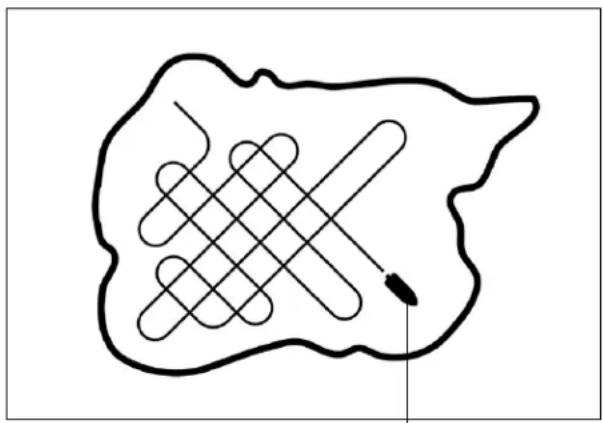
Dirigez votre bateau en zigzag, tout d'abord dans une direction puis dans l'autre.
1. PRÉPARER LA TÊTE DE COMMANDE POUR LA CARTOGRAPHIE
Lorsque vous démarrez votre cartographie pour la journée, il est important de noter si le niveau de l'eau est plus élevé ou plus bas que d'habitude. Il est également important d'utiliser vos faisceaux de transducteurs 2D exclusivement.
1 | Régler la source cartographique
AutoChart LIVE peut être utilisé lorsque Humminbird CoastMaster, Humminbird LakeMaster ou Navionics est sélectionné comme source cartographique. Lorsque vous installez une carte SD, la source cartographique est automatiquement modifiée à celle correspondant à la source de la carte SD. Si deux cartes sont installées dans votre tête de commande, vous pouvez choisir la source de données cartographiques que vous désirez utiliser.
- Appuyez sur la touche ACCUEIL.
- Sélectionnez Paramètres.
- Sélectionnez Carte.
- Sélectionnez Humminbird ou Navionics.
2 | Confirmer le transducteur 2D et désactiver les autres transducteurs
Pour enregistrer votre carte personnalisée, vous devez avoir un indicateur numérique de la profondeur fiable et précis sur un transducteur 2D à impulsions. Vous pouvez utiliser un transducteur CHIRP Humminbird avec capacités 2D [faisceau vers le bas], un transducteur DualBeam PLUS [83/200 kHz ou 50/200 kHz] ou un transducteur Side Imaging avec capacités 2D [faisceau vers le bas].
Lorsque vous enregistrez votre carte, votre transducteur 2D doit être le seul transducteur émetteur d'impulsions à bord. Si vous avez d'autres transducteurs 2D qui émettent des impulsions sur des têtes de commande à distance, vous devez les désactiver. Down Imaging et Side Imaging poutres peuvent fonctionner en même temps. Vous ne devez pas les désactiver.
- Appuyez sur la touche ACCUEIL.
- Sélectionnez Paramètres.
- Sélectionnez Sonar CHIRP.
- Sélection de source sonar.
-
Sélectionnez l'onglet Sonar 2D.
-
Confirmez que l'émission d'impulsions 2D est activée. Touchez le bouton d'activation/de désactivation de l'émission d'impulsions 2D ou appuyez sur la touche ENTRÉE pour l'activer.
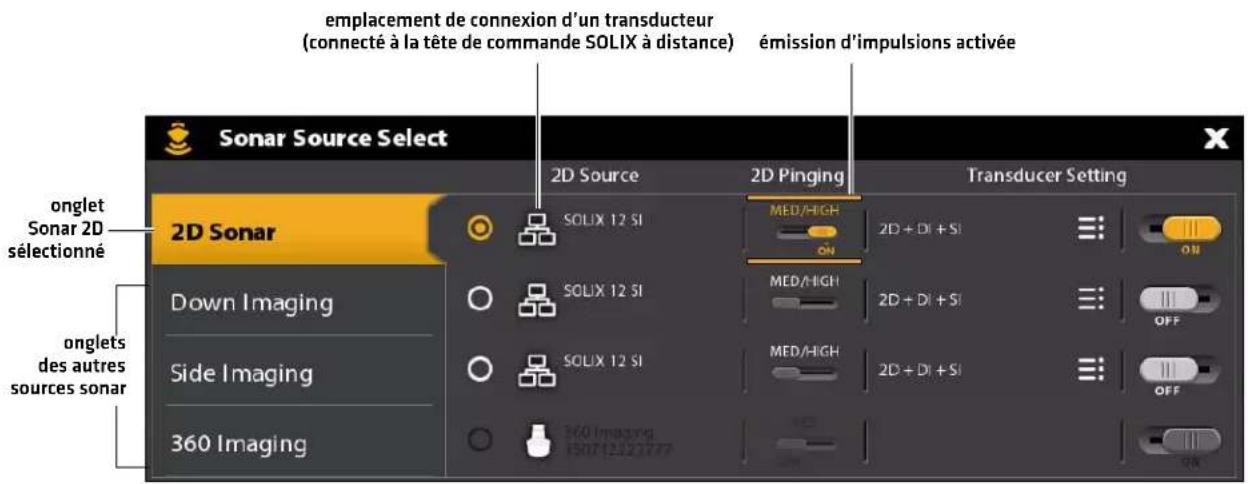

REMARQUE : Pour plus d'informations dans la boîte de dialogue de sélection de la source sonar, voir la section Configuration du réseau Humminbird : Sélection de sources sonar.
- Maintenez la touche QUITTER enfoncée pour fermer le système de menu.
- Si d'autres têtes de commande se trouvent à bord avec un transducteur 2D, vérifiez qu'elles n'émettent pas d'impulsions lorsque vous établissez la cartographie. Un seul transducteur 2D doit émettre des impulsions à bord pendant le processus d'enregistrement.
3 | Confirmer l'indicateur numérique de la profondeur et la position GPS
- Appuyez sur la touche ACCUEIL.
- Sélectionnez un affichage cartographique à partir de la barre des Favoris ou de l'outil Affichages.
- Confirmez l'indicateur numérique de la profondeur : Vérifiez que l'indicateur numérique de la profondeur est affiché.
L'affichage de l'indicateur numérique de la profondeur prend un certain temps.
- Confirmez la position GPS : Examinez la barre d'état et confirmez que l'icône GPS est blanche. Vérifiez que l'indicateur numérique de vitesse est affiché. Reportez-vous aux sections Mise en route : Vérification de la réception et des connexions du capteur pour obtenir de plus amples renseignements.
indicateur numérique de la profondeur manquant vitesse
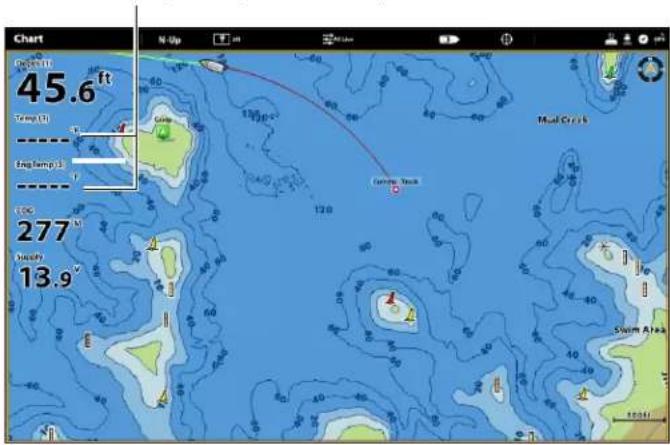
indicateur numérique de la profondeur détecté
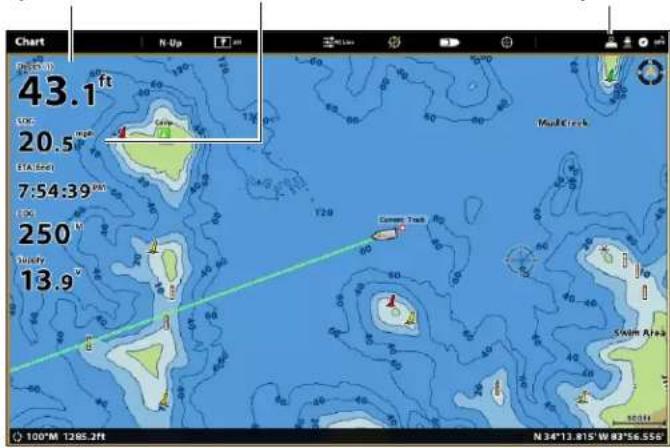
4 | Ajuster la compensation du niveau d'eau
Lorsque vous démarrez votre cartographie pour la journée, il est important de noter si le niveau de l'eau est plus élevé ou plus bas que d'habitude. Si, par exemple, le niveau du lac est plus bas de 3 pi, réglez la compensation du niveau d'eau à -3.
- Sur l'affichage cartographique, touchez Carte dans la barre d'état ou appuyez une fois sur la touche MENU.
- Sélectionnez Compensation de niveau d'eau.
Touchez le bouton marche/arrêt ou appuyez sur la touche ENTRÉE pour l'activer.
- Réglez le paramètre en faisant glisser le curseur ou en maintenant la touche ENTRÉE enfoncée.
Si le niveau d'eau est supérieur à la normale, définissez une valeur positive.
Si le niveau d'eau est inférieur à la normale, définissez une valeur négative.
Si le niveau d'eau n'a pas changé (normal), désactivez la compensation de niveau d'eau.
5 | Afficher l'itinéraire actuel [optionnel]
L'affichage de l'itinéraire actuel vous permet de voir le parcours déjà effectué par le bateau pendant que vous enregistrez la carte.
- Sur l'affichage cartographique, touchez Carte dans la barre d'état ou appuyez une fois sur la touche MENU.
- Sélectionnez Options cartographiques.
- Sélectionnez Superposition > Données de navigation.
- Touchez le bouton d'activation/désactivation des données de navigation ou appuyez sur la touche ENTRÉE pour les activer.
- Cochez les Itinéraires [actifs].
- Maintenez la touche QUITTER enfoncée jusqu'à ce que le système de menu se ferme.
Pour modifier la couleur de l'itinéraire, reportez-vous à la section Gestion des données de navigation : Gestion des itinéraires.
6 | Lancer un enregistrement sonar pour AutoChart PC [optionnel]
Si vous envisagez d'utiliser AutoChart PC, lancez un enregistrement sonar avant de commencer à enregistrer votre carte personnalisée. L'enregistrement sonar peut être lancé à partir de l'outil Enregistrements ou du menu X-Press dans un mode d'affichage sonar. Les instructions relatives à l'outil Enregistrements sont indiquées ici.
- Appuyez sur la touche ACCUEIL.
- Sélectionnez l'outil Enregistrements.
- Sélectionnez Enregistrer sonar.
- Sélectionnez Enregistrement de sources. Touchez Sonar 2D ou appuyez sur la touche ENTRÉE pour cocher la case.
- Appuyez sur la touche QUITTER.
- Sélectionnez Lancer l'enregistrement.
![HUMMINBIRD SOLIX 10 CHIRP GPS - | Lancer un enregistrement sonar pour AutoChart PC [optionnel] - 1](/content/2026/04/649094/images/2545ed0b016f7d4d5446c52d1144033af06bde30f078b4cb70ac662cb29c5653.jpg)
REMARQUE : Pour obtenir de plus amples renseignements, reportez-vous à la section Enregistrement sonar. Pour acheter AutoChart PC et télécharger le manuel, rendez-vous sur notre site Web humminbird.com.
2. ENREGISTRER VOTRE CARTE PERSONNALISÉE
Lors de l'enregistrement de votre carte personnalisée, le mode d'affichage Cartographique affichera les données du profil du fond en temps réel. Le profil du fond, la dureté et la végétation seront enregistrés en même temps, mais les données ne seront pas affichées en mode d'affichage Cartographique.
- Préparation : Avant de commencer la cartographie pour la journée, vérifiez que la tête de commande est configurée comme indiqué dans la section Préparer la tête de commande pour la cartographie.
- Sur l'affichage cartographique, touchez Carte dans la barre d'état ou appuyez une fois sur la touche MENU.
- Sélectionnez AutoChart LIVE.
- Sélectionnez Enregistrer.
- Touchez le bouton marche/arrêt ou appuyez sur la touche ENTRÉE pour l'activer.
Affichage : Sélectionnez AutoChart LIVE. Touchez la case à cocher ou appuyez sur la touche ENTRÉE pour la cocher.
Agrandir : Appuyez sur la touche + ZOOM pour afficher les données de profondeur dans l'affichage cartographique.
Dirigez votre bateau en zigzag, tout d'abord dans une direction puis dans l'autre. Maintenez constamment une vitesse faible ou une vitesse de pêche à la traîne lorsque vous établissez la cartographie. Reportez-vous à la section Planifier votre carte pour plus de détails.
Lancement d'un enregistrement AutoChart LIVE

Collecte de données pour votre carte AutoChart LIVE
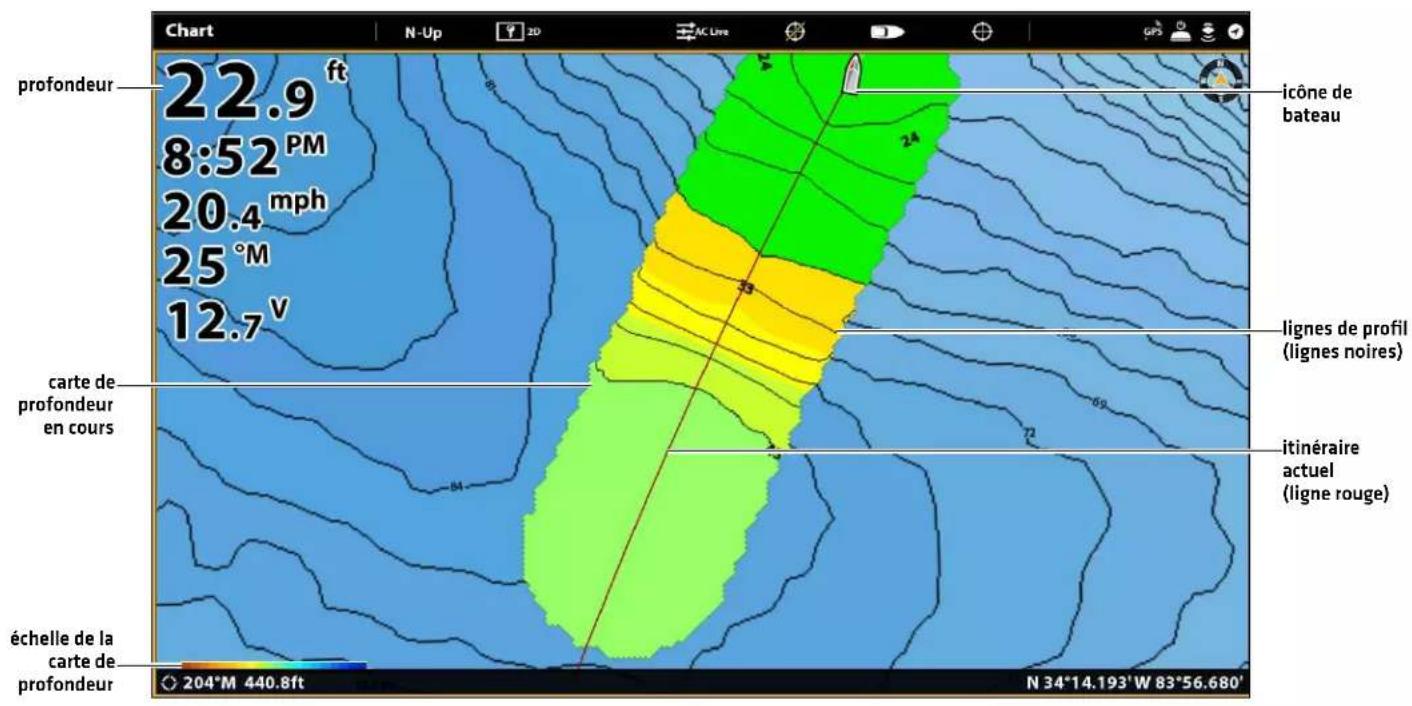
geo
| Feature | Value | | ------------------------ | --------- | | profondeur | 22.9 ft | | 8:52 PM | 20.4 mph | | 25 °M | 12.7 V | | icône de bateau | - | | lignes de profil (lignes noires) | - | | itinéraire actuel (ligne rouge) | - | | échelle de la carte de profondeur | 204°M |3. ARRÊTER L'ENREGISTREMENT
Suivez les instructions de cette section pour arrêter l'enregistrement. Votre carte est automatiquement enregistrée sur la tête de commande [interne] ou sur la carte AutoChart ZeroLine si elle est installée.
- Sur l'affichage cartographique, touchez Carte dans la barre d'état ou appuyez une fois sur la touche MENU.
- Sélectionnez AutoChart LIVE.
- Sélectionnez Enregistrer. Touchez le bouton marche/arrêt ou appuyez sur la touche ENTRÉE pour l'arrêter.
Si une carte AutoChart ZeroLine est installée et que le stockage de la tête de commande (8 heures) est atteint, la tête de commande fournira une boîte de dialogue pour confirmer ou effacer les données. Pour enregistrer votre carte et désactiver l'enregistrement, sélectionnez Confirmer. Pour effacer votre carte et recommencer, sélectionnez Effacer les données.
CORRIGER LES DONNÉES
Si vous voyez une irrégularité dans les données (telles que la profondeur perdu), elle peut être corrigée. L'enregistrement doit être désactivé lorsque vous corrigez les données.
- Sur l'affichage cartographique, touchez Carte dans la barre d'état ou appuyez une fois sur la touche MENU.
- Sélectionnez AutoChart LIVE.
- Désactivez l'enregistrement : Sélectionnez Enregistrer. Touchez le bouton marche/arrêt ou appuyez sur la touche ENTRÉE pour l'arrêter.
- Sélectionnez Afficher les données brutes.
- Appuyez sur la touche + Zoom pour afficher chaque point de données.
- Touchez le point de données ou utilisez le levier pour le sélectionner.
- À partir du menu AutoChart LIVE, sélectionnez Supprimer les données.
Facultatif : Enregistrez la zone à nouveau. Reportez-vous à la section Enregistrer votre carte personnalisée.
Sélection d'un point de données Le point de données est supprimé
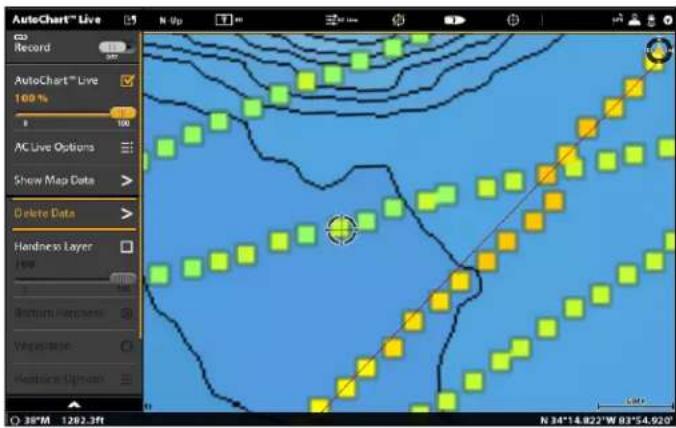
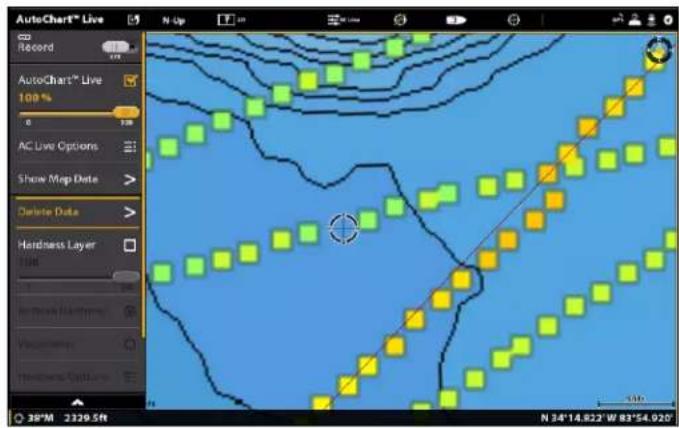
AFFICHER LA CARTE AUTOCHART LIVE
Vous pouvez modifier la carte AutoChart Live durant ou après l'enregistrement de la carte. Vous pouvez aussi voir les données de végétation ou de dureté du fond, ainsi que personnaliser l'affichage des données.
Afficher/masquer la carte AutoChart Live
La carte personnalisée peut être affichée ou masquée pendant ou après l'enregistrement de la carte. Vous pouvez aussi ajuster la transparence.
Afficher la carte
- Sur l'affichage cartographique, touchez Carte dans la barre d'état ou appuyez une fois sur la touche MENU.
- Sélectionnez AutoChart LIVE.
- Sélectionnez AutoChart LIVE. Touchez la case à cocher ou appuyez sur la touche ENTRÉE pour la cocher.
Ajuster la transparence
- Ajustez la transparence en faisant glisser le curseur AutoChart LIVE ou en tournant le cadran.
Ajustement de la transparence de superposition
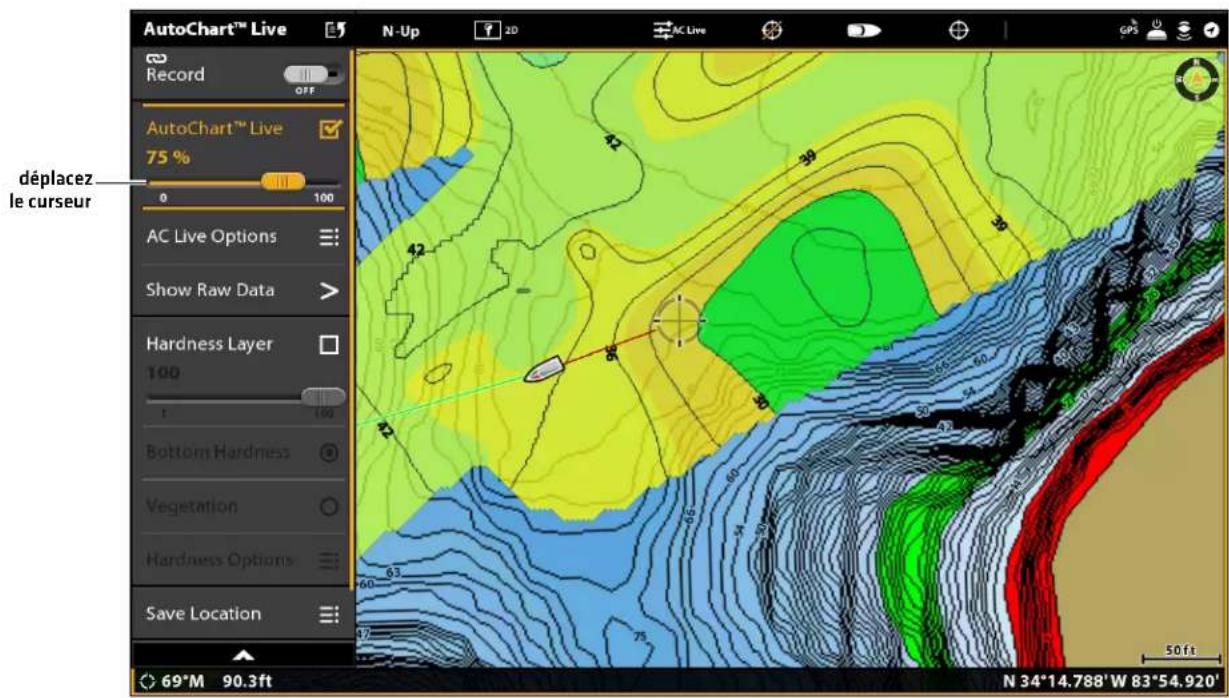
Masquer la carte
- Sur l'affichage cartographique, touchez Carte dans la barre d'état ou appuyez une fois sur la touche MENU.
- Sélectionnez AutoChart LIVE.
- Sélectionnez AutoChart LIVE. Touchez la case à cocher ou appuyez sur la touche ENTRÉE pour la cocher.
Afficher la barre de couleurs AC Live
La barre de couleurs AC Live vous permet d'afficher l'icône de palette pour AutoChart Live ou type de fond. Vous pouvez utiliser cette icône pour voir la palette sélectionnée et [de gauche à droite] l'échelle de profondeur AutoChart Live [de bas en haut], l'échelle de dureté du fond (mou à dur) ou la densité de végétation [éparse à dense].
Afficher/masquer la barre de couleurs AC Live
- Sur l'affichage cartographique, touchez Carte dans la barre d'état ou appuyez une fois sur la touche MENU.
- Sélectionnez Options cartographiques.
- Sélectionnez Superposition > Barre de couleurs AC Live.
- Sélectionnez Barre de couleurs. Touchez ou appuyez sur la touche ENTRÉE pour l'activer.
- Sélectionnez une barre d'affichage.
Afficher AutoChart Live et couche de fond dans Mode d'affichage Cartographique et Cartographique combiné
Vous pouvez utiliser le mode d'affichage Cartographique et Cartographique combiné pour afficher simultanément des données AutoChart Live et des données de couche de fond. Utilisez le menu X-Press pour ajuster sur chaque panneau.
Afficher les données AutoChart Live et de couche de fond dans mode d'affichage Cartographique/Cartographique combiné
- Appuyez sur la touche ACCUEIL.
- Ouvrez l'outil Affichages.
- Sélectionnez un mode d'affichage Cartographique/Cartographique combiné.
- Avec le mode d'affichage Cartographique/Cartographique combiné affiché à l'écran, sélectionnez un volet.
- Touchez Cartographie dans la barre d'état ou appuyez une fois sur la touche MENU.
- Sélectionnez AutoChart LIVE.
- Sélectionnez Couche de végétation ou Couche de dureté. Touchez la case à cocher ou appuyez sur la touche ENTRÉE pour la cocher.
- Ajuster la transparence : Ajustez la transparence en faisant glisser le curseur AutoChart LIVE ou en tournant le cadran.
-
Fermer : Appuyez sur la touche QUITTER jusqu'à ce que le Menu se ferme.
-
Répétez : Répétez les étapes 4 à 6.
-
Sélectionnez AutoChart LIVE. Touchez la case à cocher, ou appuyez sur la touche ENTRÉE, pour la cocher.
-
Ajuster la transparence : Ajustez la transparence en faisant glisser le curseur AutoChart LIVE ou en tournant le cadran.
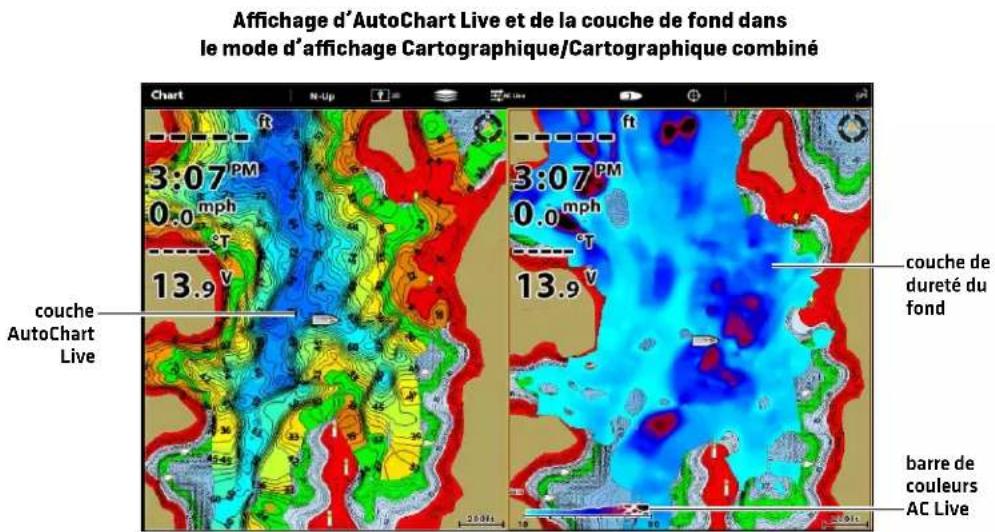
AJUSTER LES PARAMÈTRES D'AFFICHAGE DE LA CARTE
Utilisez le menu Options AutoChart Live pour régler l'échelle de profondeur, l'intervalle de contour et la position de carte. Vous pouvez également changer de palette de couleurs et les ombres.
Certaines de ces options de menu dans cette section peuvent s'afficher dans d'autres parties du système de menu afin que vous puissiez y accéder rapidement. Peu importe où vous effectuez la modification, la tête de commande met le paramètre à jour pour l'ensemble du système.
Ouvrez le menu Options AutoChart Live
Vous verrez le menu Options AutoChart Live pour tous les paramètres d'affichage.
- Sur l'affichage cartographique, touchez Carte dans la barre d'état ou appuyez une fois sur la touche MENU.
- Sélectionnez AutoChart LIVE.
- Sélectionnez Options AC Live.
Régler l'échelle de profondeur
Vous pouvez ajuster la plage de données affichées sur la carte en modifiant le minimum d'échelle et le maximum d'échelle à l'écran. L'échelle que vous sélectionnez influe sur la façon d'afficher les couleurs de profondeur. Pour obtenir de meilleurs résultats, choisissez un seuil de portée verticale étroit. Par exemple, réglez la portée minimale sur 10 et la portée maximale sur 30. Pour les options de couleur ou d'ombrage associées, reportez-vous à la section Ajouter des réglages avec des options cartographiques.
- Dans le menu Options AC Live, sélectionnez Portée min.
- Réglez le paramètre en faisant glisser le curseur ou en maintenant la touche ENTRÉE enfoncée.
- Sélectionnez Maximum d'échelle.
- Réglez le paramètre en faisant glisser le curseur ou en maintenant la touche ENTRÉE enfoncée.
Réglage de la portée verticale de l'affichage
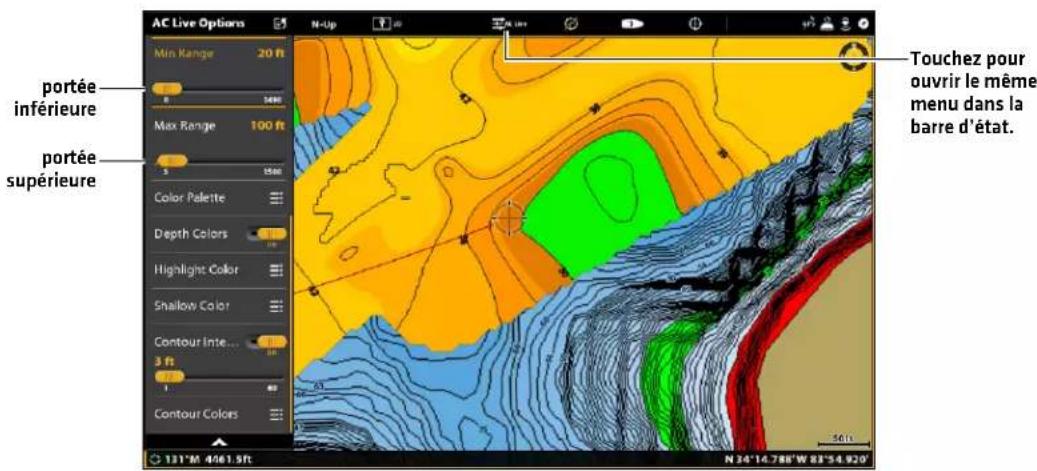

CONSEIL RAPIDE ! Ce réglage peut être modifié dans le menu de la barre d'état. Reportez-vous à l'illustration ci-dessus.
Changer les couleurs d'affichage
Les instructions suivantes expliquent comment changer la palette de couleurs utilisée pour afficher la carte AutoChart Live.
Changer la palette de couleurs AutoChart Live
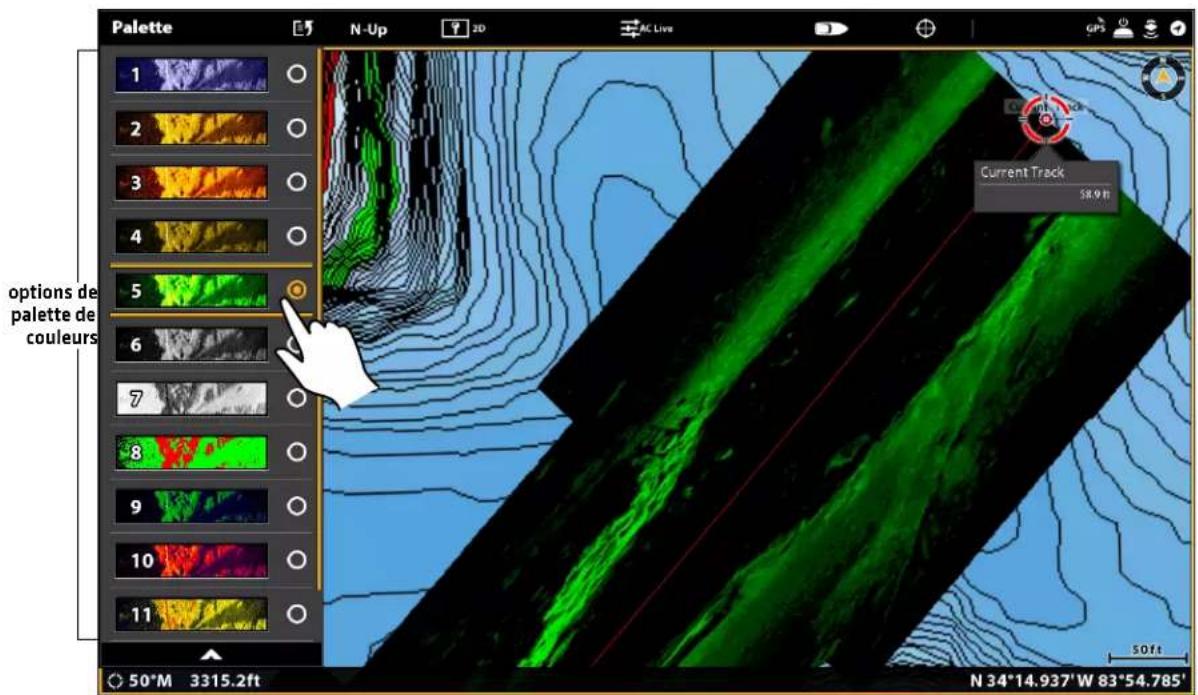
Changer la palette de couleurs
Le menu Palette de couleurs permet de changer les couleurs utilisées pour afficher la carte AutoChart Live. La gamme de couleurs est affichée dans la barre de couleurs AC Live. Elle est affectée par les paramètres Minimum d'échelle et Maximum d'échelle. Pour de plus amples informations, voir Régler l'échelle de profondeur.
- Dans le menu Options AutoChart Live, cliquez sur Palette de couleurs.
- Sélectionnez une palette.
Afficher/masquer les couleurs de profondeur
Les instructions suivantes expliquent comment afficher ou masquer les couleurs de profondeur. Si vous masquez les couleurs de profondeur, les contours seront visibles sur l'écran.
- Dans le menu Options AutoChart Live, cliquez sur Couleurs de profondeur.
- Touchez le bouton marche/arrêt ou appuyez sur la touche ENTRÉE pour sélectionnez Désactivé [masquées] ou Activé [visibles].
Changer la couleur de surbrillance
Si vous avez configuré les réglages Surbrillance de profondeur et Gamme de surbrillance de profondeur dans le menu Réglages Humminbird [Menu cartographique X-Press > Réglages Humminbird] et que vous avez de la difficulté à voir la palette de couleurs AutoChart Live ayant été sélectionnée, vous pouvez changer la couleur de surbrillance. Reportez-vous à la section Personnaliser l'affichage cartographique.
- Dans le menu Options AutoChart Live, cliquez sur Couleur de surbrillance.
- Sélectionnez une couleur.
Changer la couleur d'eau peu profonde
Si vous avez configuré le paramètre Surbrillance d'eau peu profonde dans le menu Réglages Humminbird [Menu cartographique X-Press > Réglages Humminbird] et que vous avez de la difficulté à voir la palette de couleurs AutoChart Live ayant été sélectionnée, vous pouvez changer la couleur d'eau peu profonde. Reportez-vous à la section Personaliser l'affichage cartographique.
- Dans le menu Options AutoChart Live, cliquez sur Couleur d'eau peu profonde.
- Sélectionnez une couleur.
Afficher ou ajuster les intervalles de profil
Vous pouvez afficher ou masquer les lignes de profil sur la carte, et vous pouvez réglez le curseur pour définir la distance entre chaque ligne de profil. Les intervalles de profil sont également affectés par le paramètre Compensation de niveau d'eau.
Afficher les lignes de contour et régler l'intervalle de contour
- Dans le menu Options AutoChart Live, sélectionnez Intervalles de contour.
- Touchez le bouton marche/arrêt ou appuyez sur la touche ENTRÉE pour l'activer.
- Réglez le paramètre en faisant glisser le curseur ou en maintenant la touche ENTRÉE enfoncée.
Changer la couleur des lignes de contour
- Dans le menu Options AutoChart Live, cliquez sur Couleurs de contour.
- Sélectionnez une couleur.
Ajustement des intervalles de profil
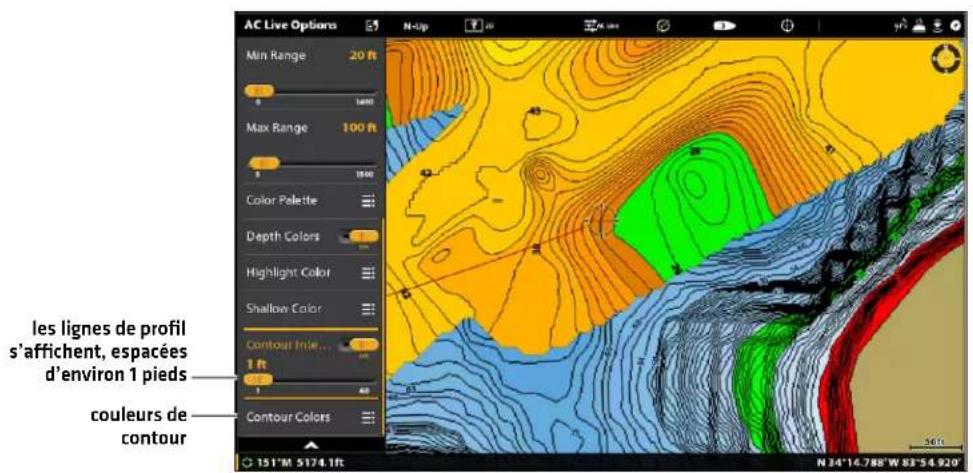
Afficher les données brutes ou cartographiques
Sélectionnez Afficher les données cartographiques pour afficher les lignes de contour et les données de profondeur. Sélectionnez Afficher les données brutes pour afficher des points de données individuels.
- À partir du menu AutoChart Live, sélectionnez Afficher les données brutes ou Afficher les données cartographiques.
- Appuyez sur la touche ENTRÉE.
Modifier la compensation du niveau d'eau
Lorsque vous démarrez votre cartographie pour la journée, il est important de noter si le niveau de l'eau est plus élevé ou plus bas que d'habitude. Reportez-vous à la section Préparer la tête de commande pour la cartographie pour obtenir de plus amples renseignements.
- Dans le menu Options AutoChart Live, sélectionnez Compensation de niveau d'eau.
- Touchez le bouton marche/arrêt ou appuyez sur la touche ENTRÉE pour l'activer.
- Réglez le paramètre en faisant glisser le curseur ou en maintenant la touche ENTRÉE enfoncée.
Si le niveau d'eau est supérieur à la normale, définissez une valeur positive.
Si le niveau d'eau est inférieur à la normale, définissez une valeur négative.
Si le niveau d'eau n'a pas changé (normal), désactivez la compensation de niveau d'eau.
Ajouter des réglages cartographiques Humminbird
Si Humminbird est sélectionné comme source cartographique, vous pouvez ajouter des couleurs de profondeur, des eaux peu profondes, etc. à votre carte AutoChart LIVE. Reportez-vous à la section Personaliser l'affichage cartographique : Ajustement de la portée et des couleurs des indicateurs de profondeur pour obtenir de plus amples renseignements.
Ajout de paramètres en eaux peu profondes à la carte
(Source cartographique : Humminbird)
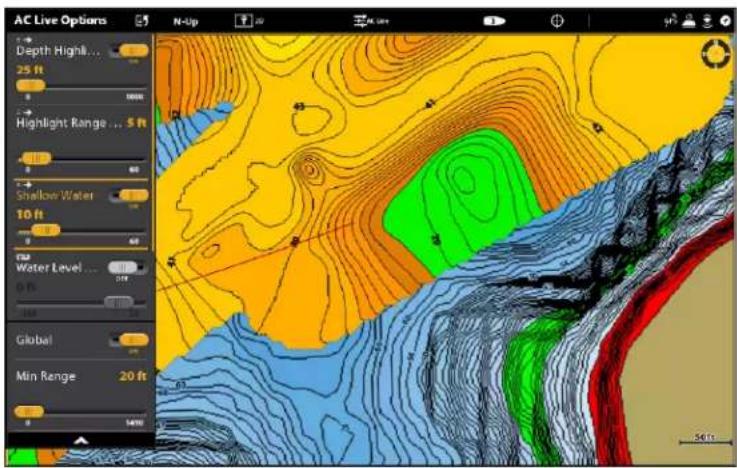
Ajouter des réglages Navionics avec options cartographiques
Si Navionics est sélectionné comme source cartographique, vous pouvez afficher les lignes et l'ombrage sur votre carte AutoChart LIVE. Reportez-vous à la section Personnaliser l'affichage cartographique : Sélection des données cartographiques pour obtenir de plus amples renseignements.
PERSONNALISER LES PARAMÈTRES D'AFFICHAGE DE LA DURETÉ DU FOND
La couche de fond est affichée au haut de la carte AutoChart Live et peut être remplacée par l'affichage de dureté du fond ou de densité de végétation. L'affichage de dureté du fond calque les retours de sonar puissants correspondant aux sédiments compactés, aux pierres, aux arbres tombés, etc.
Afficher/masquer la dureté du fond
La couche de fond est affichée en haut de la carte AutoChart Live. Si vous le désirez, vous pouvez régler la transparence pour voir différentes couches sur l'affichage. La dureté et la végétation du fond ne peuvent pas être affichées en même temps en mode d'affichage Cartographique.
Afficher la dureté du fond
- Dans le menu AutoChart Live, sélectionnez Couche de dureté ou Couche de végétation. Touchez la case à cocher ou appuyez sur la touche ENTRÉE pour la cocher.
- Sélectionnez Dureté du fond.
- Ajuster la transparence : Réglez le paramètre en faisant glisser le curseur ou en maintenant la touche ENTRÉE enfoncée.
Affichage de la dureté de la couche de fond (source de la carte : Humminbird LakeMaster)
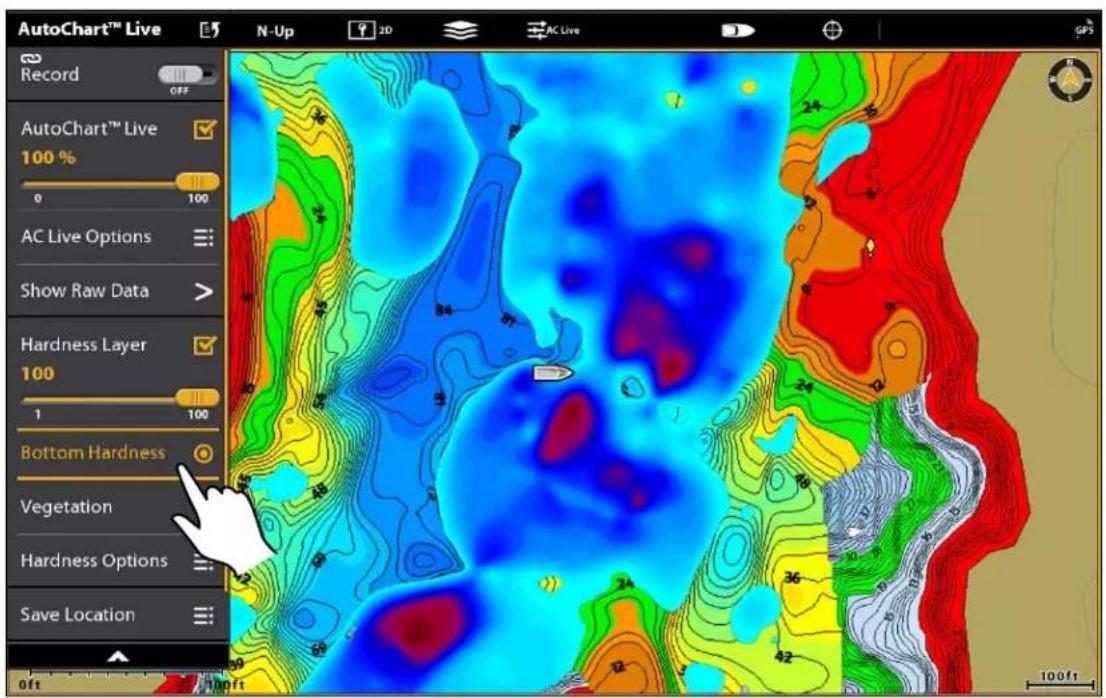
Masquer la dureté du fond
- Dans le menu AutoChart Live, sélectionnez Couche de dureté. Touchez la case à cocher ou appuyez sur la touche ENTRÉE pour décocher la case.
Régler la compensation du gain
Utilisez la fonction Compensation du gain pour régler l'affichage de dureté du fond. Par exemple, si vous pêchez dans un lac dont le fond est majoritairement dur, réduisez le gain afin d'afficher uniquement les zones de fond dur.
- Dans le menu Options AutoChart Live, sélectionnez Options de dureté.
- Cliquez sur Compensation du gain.
- Réglez les paramètres en faisant glisser le curseur ou appuyez sur la touche ENTRÉE et maintenez-la enfoncée.
Régler l'échelle de dureté
Vous pouvez ajuster l'échelle de dureté du fond affichée sur la carte en modifiant le minimum d'échelle et le maximum d'échelle à l'écran. L'échelle que vous sélectionnez influe sur la façon d'afficher les couleurs de dureté du fond. Cette échelle est affichée dans la barre de couleurs AC Live avec la dureté de fond sélectionnée.
- Dans le menu Options AutoChart Live, sélectionnez Options de dureté.
- Sélectionnez Dureté minimale. Réglez les paramètres en faisant glisser le curseur ou appuyez sur la touche ENTRÉE et maintenez-la enfoncée.
- Sélectionnez Dureté maximale. Réglez les paramètres en faisant glisser le curseur ou appuyez sur la touche ENTRÉE et maintenez-la enfoncée.
Réglage de l'échelle de dureté du fond
(source de la carte : Humminbird LakeMaster)
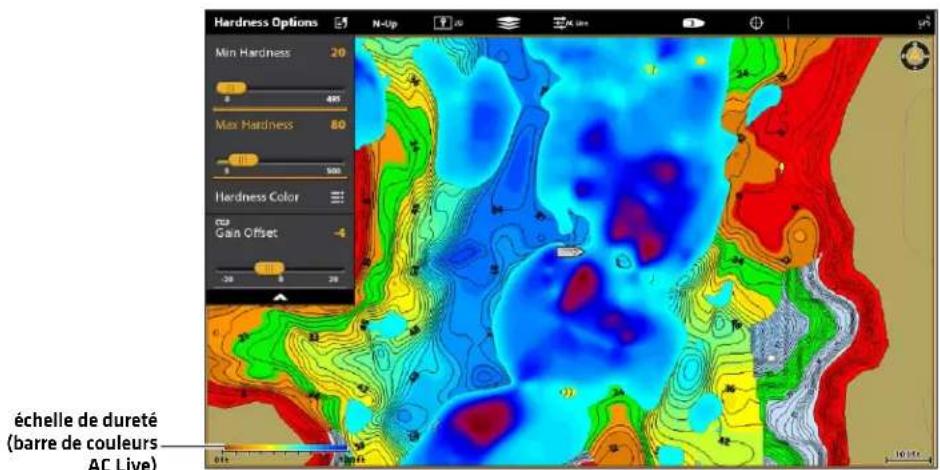

REMARQUE : Utilisez l'icône Barre de couleurs AC Live pour voir la palette sélectionnée et [de gauche à droite] l'échelle de profondeur AutoChart Live [de bas en haut], l'échelle de dureté du fond [mou à dur] ou la densité de végétation [éparse à dense].
Changer les couleurs de dureté du fond
Les instructions suivantes expliquent comment changer la palette de couleurs utilisée pour afficher la dureté du fond.
Changer les couleurs de dureté
Le menu Couleurs de dureté permet de changer les couleurs utilisées pour afficher la dureté du fond sur l'écran. La gamme de couleurs est affichée dans la barre de couleurs AC Live. Elle est affectée par les paramètres Dureté min. et Dureté max. Pour de plus amples informations, voir Régler l'échelle de dureté.
- Dans le menu Options AutoChart Live, sélectionnez Options de dureté.
- Sélectionnez Couleurs de dureté.
- Sélectionnez une palette.
Changement des couleurs de dureté du fond
[source de la carte : Humminbird]
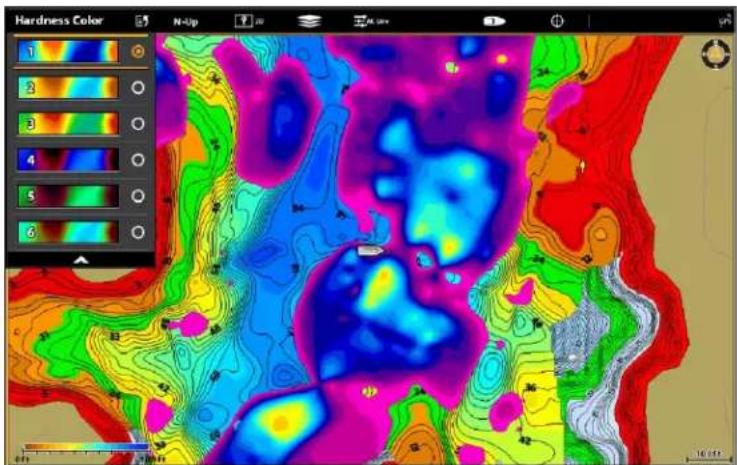
PERSONNALISER LES PARAMÈTRES D'AFFICHAGE DE LA VÉGÉTATION
La couche de fond est affichée au haut de la carte AutoChart Live et peut être remplacée par l'affichage de dureté du fond ou de densité de végétation. La bande de végétation affiche les retours de sonar interprétés sous forme de densité de végétation. La dureté et la végétation du fond ne peuvent pas être affichées en même temps en mode d'affichage Cartographique.
Afficher/masquer la végétation
Afficher la végétation
- Dans le menu AutoChart Live, sélectionnez Couche de dureté ou Couche de végétation. Touchez la case à cocher ou appuyez sur la touche ENTRÉE pour la cocher.
- Sélectionnez végétation.
- Ajuster la transparence : Réglez le paramètre en faisant glisser le curseur ou en maintenant la touche ENTRÉE enfoncée.
Affichage de la couche de végétation (source de la carte : Humminbird)
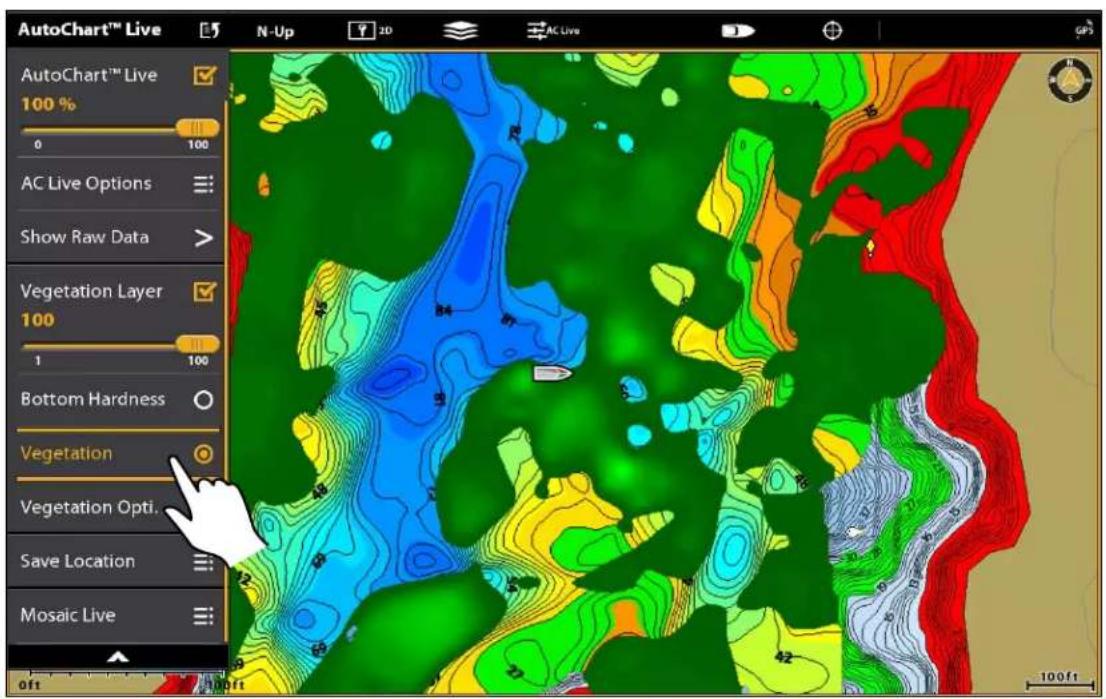
Masquer la végétation
- Dans le menu AutoChart Live, sélectionnez Couche de végétation. Touchez la case à cocher ou appuyez sur la touche ENTRÉE pour décocher la case.
Régler la compensation du gain
Utilisez la fonction de compensation du gain pour régler l'affichage de la végétation. La végétation peut varier selon le lac, selon la saison et selon l'environnement dans lequel vous pêchez, de sorte que vous devez régler la compensation du gain selon la situation.
- Dans le menu AutoChart Live, sélectionnez Options de végétation.
- Sélectionnez sur Compensation du gain.
- Réglez les paramètres en faisant glisser le curseur ou appuyez sur la touche ENTRÉE et maintenez-la enfoncée.
Régler l'échelle de densité de végétation
Vous pouvez régler l'échelle de densité de végétation affichée sur la carte en modifiant le minimum et le maximum d'échelle. L'échelle que vous sélectionnez influe sur la façon d'afficher les couleurs de profondeur.
- Dans le menu AutoChart Live, sélectionnez Options de végétation.
- Sélectionnez Dureté minimale. Réglez les paramètres en faisant glisser le curseur ou appuyez sur la touche ENTRÉE et maintenez-la enfoncée.
- Sélectionnez Dureté maximale. Réglez les paramètres en faisant glisser le curseur ou appuyez sur la touche ENTRÉE et maintenez-la enfoncée.
Réglage de l'échelle de densité de végétation
(source de la carte : Humminbird)
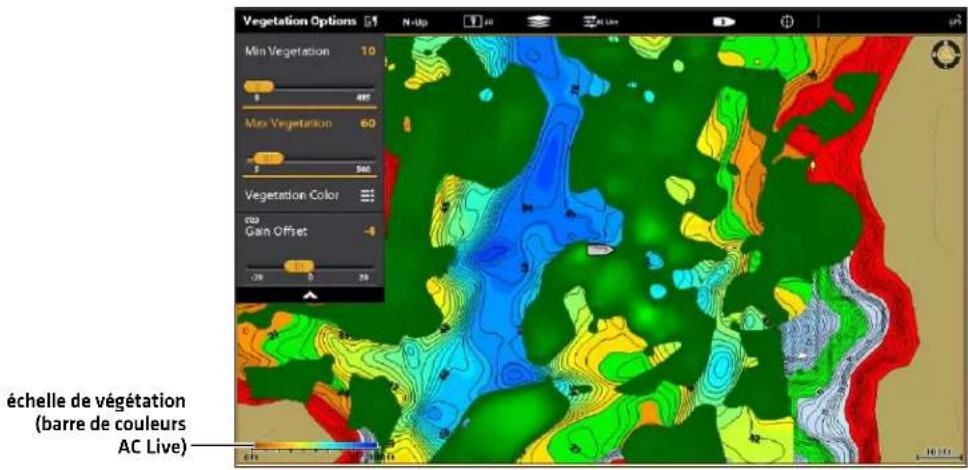

REMARQUE : Utilisez l'icône Barre de couleurs AC Live pour voir la palette sélectionnée et [de gauche à droite] l'échelle de profondeur AutoChart Live [de bas en haut], l'échelle de dureté du fond [mou à dur] ou la densité de végétation [éparse à dense].
Changer les couleurs de végétation
Le menu Couleurs de végétation permet de changer les couleurs utilisées pour afficher la végétation sur l'écran. La gamme de couleurs est affichée dans la barre de couleurs AC Live. Elle est affectée par les paramètres Végétation min. et Végétation max. Pour de plus amples informations, voir Régler l'échelle de densité de végétation.
- Dans le menu Options AutoChart Live, sélectionnez Options de végétation.
- Sélectionnez Couleurs de végétation.
- Sélectionnez une palette.
Changement des couleurs de végétation (source de la carte : Humminbird)
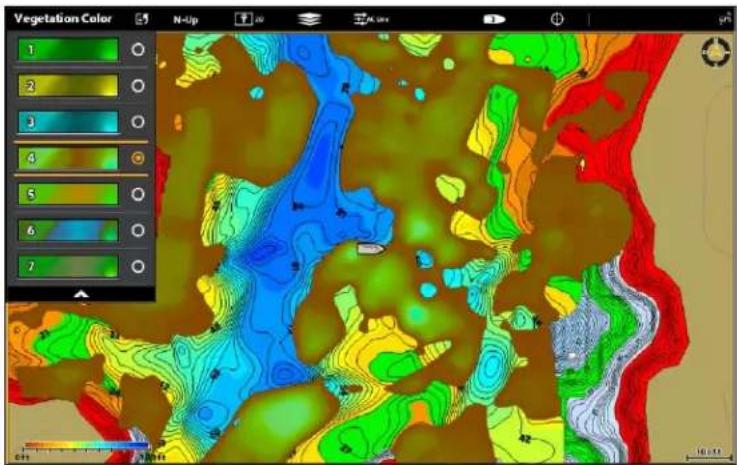

REMARQUE : Utilisez l'icône Barre de couleurs AC Live pour voir la palette sélectionnée et [de gauche à droite] l'échelle de profondeur AutoChart Live (de bas en haut), l'échelle de dureté du fond [mou à dur] ou la densité de végétation (éparse à dense).
APERÇU MOSAÏQUE LIVE
La fonction de Mosaïque Live permet d'afficher des données d'imagerie latérale dans l'affichage cartographique. Une mosaïque peut s'afficher sous forme d'une superposition lorsqu'elle est enregistrée, et vous pouvez afficher des mosaïques sauvegardées dans l'affichage cartographique. Une mosaïque peut aussi s'utiliser avec un transducteur 360 Imaging [achat à part].
Matériel requis : Un transducteur d'imagerie latérale ou un transducteur 360 Imaging, et une carte SD pour sauvegarder les enregistrements.
Source cartographique : Humminbird CoastMaster, Humminbird LakeMaster ou Navionics.
AutoChart PC : Pour afficher les données de mosaïque dans AutoChart PC, utilisez l'enregistrement sonar. Reportez-vous à la section Enregistrement sonar du présent manuel et consultez le guide d'installation et des opérations d'AutoChart PC pour des détails (achat à part).
Accessoires : Pour l'achat d'un transducteur 360 Imaging, AutoChart PC, ou d'autres équipements connexes, visitez notre site Web à humminbird.com.
POUR DE MEILLEURS RÉSULTATS
Plusieurs fonctions disponibles dans l'affichage d'imagerie latérale ou dans l'affichage 360 Imaging sont disponibles quand une mosaïque apparaît dans l'affichage cartographique.
Si vous utilisez une transducteur d'imagerie latérale ou un transducteur 360 Imaging pour afficher des données de mosaïque, il est important de prendre en compte les conseils suivants pour obtenir de meilleurs résultats :
Transducteur d'imagerie latérale
• Vitesse de l'embarcation : 3,2 à 9,6 km/h [2 à 6 mph]
- Navigation en ligne droite
- Temps de giration minimum et turbulence d'ondes
- Pour comprendre le fonctionnement de l'imagerie latérale, consultez la section Présentation de l'imagerie latérale du présent manuel.
Transducteur 360 Imaging
- Vitesse de l'embarcation : 0 à 11 km/h (0 à 7 mph). La nacelle du transducteur NE doit PAS se trouver dans l'eau pendant un déplacement à haute vitesse.
- Navigation en ligne droite
- Temps de giration minimum et turbulence d'ondes
- Pour comprendre le fonctionnement de 360 Imaging, consultez le manuel livré avec le transducteur.
Lors de l'enregistrement de la mosaïque, vous devriez avoir un seul source de sonar Side Imaging émetteur d'impulsions à bord. Pour sélectionner une source de sonar d'imagerie latérale ou confirmer impulsions, voir Configurer votre réseau Humminbird: Sélection de sources sonar.
OUVERTURE DU MENU MOSAÏQUE
- Appuyez sur la touche d'ACCUEIL.
- Sélectionnez un affichage cartographique.
- Touchez Cartographie dans la barre d'état ou appuyez une fois sur la touche MENU.
- Sélectionnez AutoChart Live.
- Sélectionnez Mosaïque Live.
Enregistrer et sauvegardé une mosaïque
Quand vous enregistrez une mosaïque, la tête de commande affiche les données sous forme d'une superposition dans l'affichage cartographique. Si vous envisagez d'utiliser AutoChart PC, lancez un enregistrement sonar avant de commencer à enregistrer votre mosaïque [reportez-vous à la section Enregistrement sonar].
Vous devez sauvegarder la mosaïque quand vous avez fini d'enregistrer ou avant d'arrêter la tête de commande, sous peine de perdre les données. Reportez-vous aux consignes ci-dessous.
- Ouvrez le menu Mosaïque Live.
- Sélectionnez Enregistrer. Touchez le bouton marche/arrêt ou appuyez sur la touche ENTRÉE pour l'activer.
Vitesse : Reportez-vous à la section Pour de meilleurs résultats.
Affichez la mosaïque : Sélectionnez Mosaïque. Touchez la case à cocher ou appuyez sur la touche ENTRÉE pour la cocher.
-
Sauvegardez : Ouvrez le menu Mosaïque Live. Sélectionnez Sauvegarder la mosaïque.
-
Sélectionnez l'emplacement de sauvegarde : Sélectionnez l'emplacement de sauvegarde. Sélectionnez l'emplacement où vous avez installé une carte SD débloquée (Carte SD 1 ou Carte SD 2).
-
Appuyez sur la touche QUITTER.
-
Sélectionnez Sauvegarder.

AVERTISSEMENT ! Vous devez sauvegarder une mosaïque quand vous avez fini d'enregistrer ou avant d'arrêter la tête de commande, sous peine de perdre les données. Sauvegardez l'enregistrement avant de désactiver le menu d'enregistrement.
- Arrêtez l'enregistrement : Sélectionnez Enregistrer. Touchez le bouton marche/arrêt ou appuyez sur la touche ENTRÉE pour l'arrêter.
Enregistrement d'une mosaïque dans l'affichage cartographique
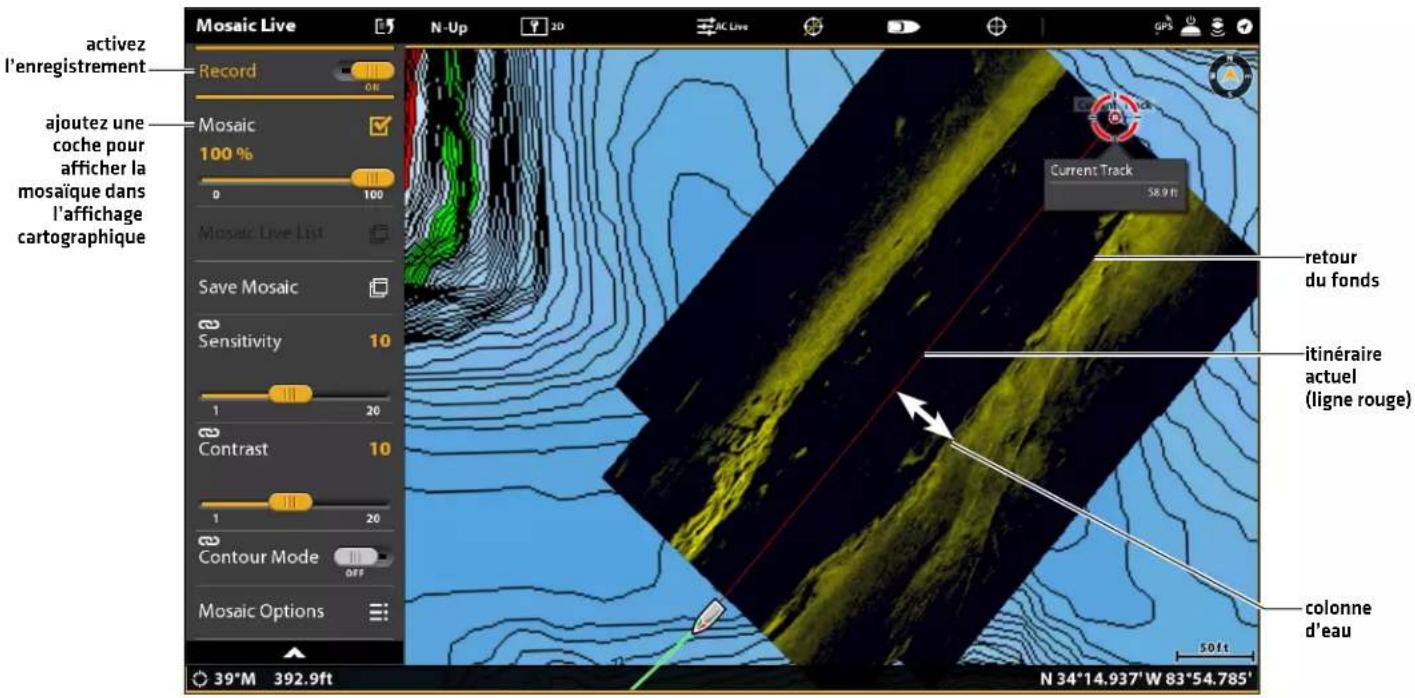
PERSONNALISATION DE L'AFFICHAGE D'UNE MOSAÏQUE LIVE
Vous pouvez afficher ou masquer une mosaïque, et vous pouvez régler les paramètres d'affichage de la mosaïque live pendant son enregistrement ou son chargement dans l'affichage cartographique.
Affichage/Masquage de la superposition de la mosaïque live
Affichez ou masquez la superposition de la mosaïque en accord avec les consignes dans cette section. Vous pouvez aussi ajuster la transparence.
- Dans le menu Mosaïque Live, sélectionnez Mosaïque.
- Afficher : Touchez la case à cocher ou appuyez sur la touche ENTRÉE pour la cocher.
Masquer : Touchez la case à cocher, ou appuyez sur la touche ENTRÉE, pour décocher la case.
- Ajustez la transparence de la superposition : Faites glisser le curseur ou maintenez la touche ENTRÉE enfoncée.
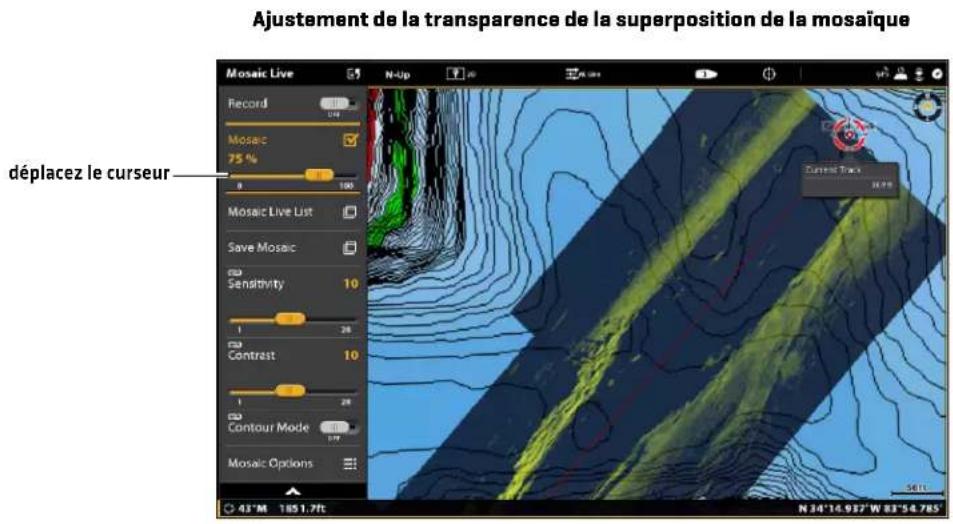
Chargement d'une mosaïque sauvegardée
Suivez les consignes dans cette section pour afficher une mosaïque sauvegardée. Il est possible d'afficher les mosaïques à partir d'une carte SD.
- Dans le menu Mosaïque Live, sélectionnez Liste de la mosaïque live.
- Sélectionnez l'emplacement où vous avez installé la carte SD [Carte SD 1 ou Carte SD 2].
- Sélectionnez le fichier de la mosaïque.
Modification de palette
Le menu Palette permet de changer les couleurs utilisées pour afficher la mosaïque. Vous pouvez modifier la palette pendant l'enregistrement d'une mosaïque, ou vous pouvez l'appliquer à une mosaïque sauvegardée dans l'affichage cartographique.
- Dans le menu Mosaïque Live, sélectionnez Options de mosaïque.
- Sélectionnez Palette.
- Sélectionnez une palette de couleurs.
Mosaïque affichée avec la palette définie sur la couleur verte
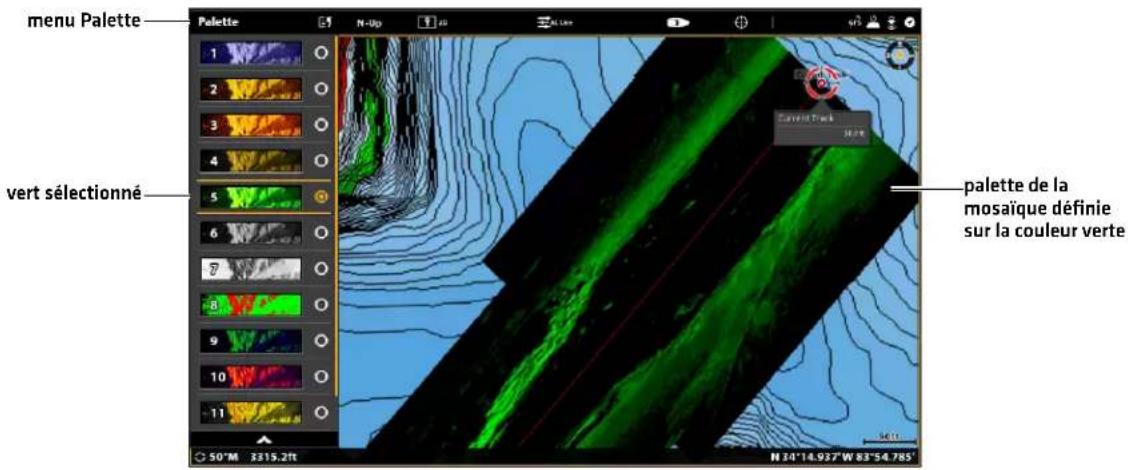
Modification du mode de traçage
Vous pouvez aussi modifier la façon dont la mosaïque est tracée dans l'affichage cartographique lorsqu'elle est enregistrée.
- Dans le menu Mosaïque Live, sélectionnez Options de mosaïque.
- Sélectionnez le mode de traçage.
- Sélectionnez l'une des options suivantes :
| Remplacer | Si le bateau parcourt la même zone, les anciennes données seront supprimées et les plus récentes seront affichées. |
| Regrouper | Si le bateau parcourt lamême zone, AutoChart LIVE mélangera les anciennes et les nouvelles données dans l'affichage. |
| Garder le maximum | Si le bateau parcourt la même zone, AutoChart LIVE privilégiera les retours intenses par rapport aux retours faibles dans l'affichage. |
| Garder le plus proche | Si le bateau parcourt la même zone, AutoChart LIVE affichera les données les plus proches du bateau. |
Activation/désactivation du paramètre Correction du gain
Activez le paramètre Correction du gain pour régler automatiquement le signal du transducteur et filtrer tout parasite pouvant apparaître dans les données de la mosaïque.
- Dans le menu Mosaïque Live, sélectionnez Options de mosaïque.
- Sélectionnez Correction du gain.
- Touchez le bouton marche/arrêt, ou appuyez sur la touche ENTRÉE pour l'activer ou le désactiver.
Réglage de la sensibilité et du contraste
Il est possible de régler la sensibilité et le contraste pendant l'enregistrement de la mosaïque, ou bien pendant le chargement d'une mosaïque sauvegardée dans l'affichage cartographique.
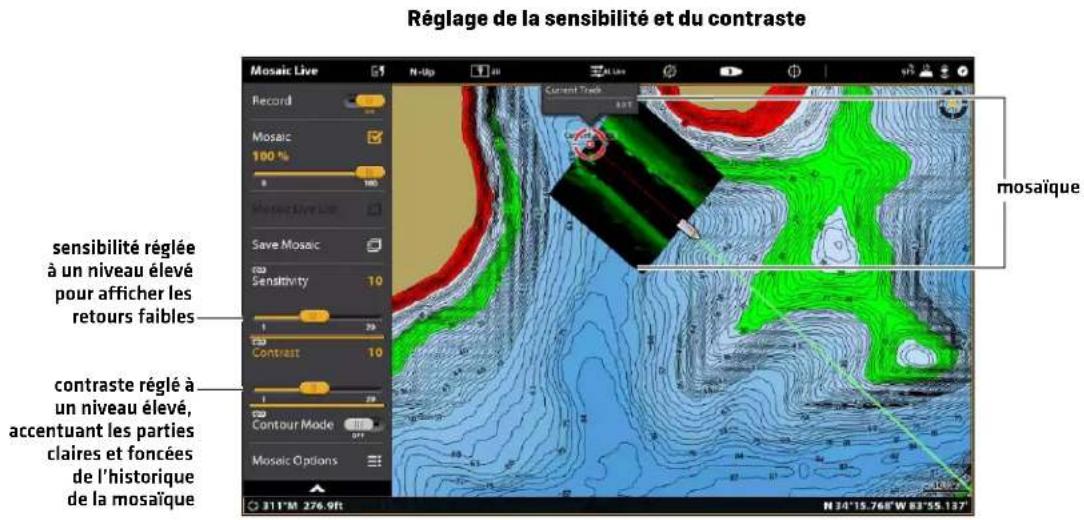
Réglage de la sensibilité et du contraste
- Dans le menu Mosaïque Live, sélectionnez Sensibilité ou Contraste.
- Réglez les paramètres en faisant glisser le curseur ou en tournant le cadran.
| Sensibilité | La sensibilité contrôle les détails présentés à l’écran et règle la sensibilité de toutes les fréquences du sonar. Diminuez la sensibilité pour supprimer de l’écran l’encombrement que l’on retrouve parfois dans l’eau boueuse ou trouble. Lorsque vous pêchez en eau très claire ou très profonde, une augmentation de la sensibilité permet d’afficher des retours plus faibles qui pourraient être intéressants. |
| Contraste | Ajustez le réglage du contraste pour accentuer les parties claires et foncées des données de la mosaïque et améliorer la définition. |
Activation/désactivation du mode Contour
Le mode Contour contrôle comment la colonne d'eau est présentée dans la mosaïque. L'emplacement d'une cible dans la mosaïque est influencé par le réglage du mode contour. Pour obtenir de plus amples renseignements à ce sujet, reportez-vous à la section Personnalisation du mode d'affichage Imagerie latérale : Activation/désactivation du mode Contour.
Lorsque le mode Contour est désactivé, la colonne d'eau s'affiche à l'écran. L'emplacement d'une cible à l'écran est basé sur la portée oblique par rapport à la cible.
Lorsque le mode Contour est activé, le fond est tracé sur un point constant de l'écran, peu importe les changements dans la profondeur. Les faisceaux d'imagerie latérale sont séparés par une ligne verticale. La colonne d'eau disparaît de l'écran, ce qui permet d'afficher les cibles et leurs distances horizontales linéaires. L'emplacement d'une cible peut être plus facile à interpréter si la colonne d'eau a été désactivée.
Activation/désactivation du mode Contour
- Dans le menu Mosaïque Live, sélectionnez Mode contour.
- Touchez le bouton marche/arrêt, ou appuyez sur la touche ENTRÉE pour l'activer/désactiver.
Arrêt : la colonne d'eau est affichée.
Marche : la colonne d'eau est masquée.
PRÉSENTATION DU PILOTE AUTOMATIQUE
Le pilote automatique Humminbird [SC 110] se connecte au réseau de la tête de commande. Le système de pilote automatique Humminbird doit être acheté séparément. Pour des produits et équipements supplémentaires du pilote automatique, rendez-vous sur notre site Web sur humminbird.com.
Mode de navigation du pilote automatique SC 110 Humminbird avec entrée du traceur graphique
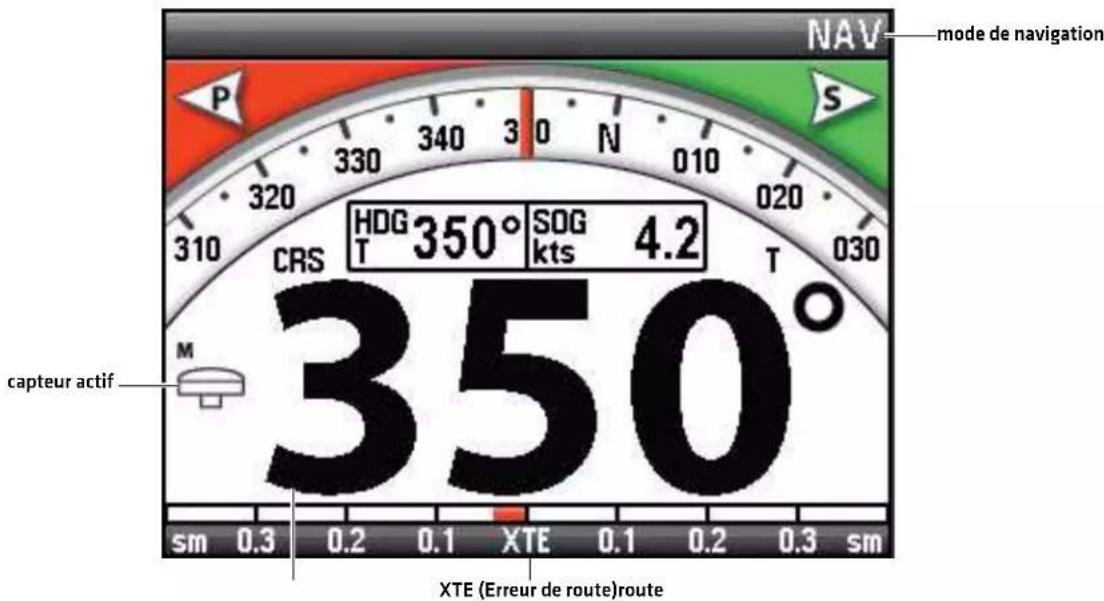
AVERTISSEMENT ! Il incombe à l'opérateur de prendre de bonnes décisions concernant sa sécurité personnelle et l'utilisation de l'embarcation. Ne laissez PAS le pilote automatique sans surveillance lorsqu'il gouverne l'embarcation. Méfiez-vous des obstacles et des dangers potentiels à tout moment. Soyez prêt à réagir aux conditions changeantes et à prendre le contrôle manuel de l'embarcation, le cas échéant.
AVERTISSEMENT ! N'utilisez PAS le pilote automatique là où l'eau est peu profonde, où des obstacles sont présents ou lorsque la navigation manuelle est requise, surtout dans les situations suivantes :
- navigation ou circulation en eaux peu profondes ou dans des fonds marins dangereux,
- entrée ou sortie du port, amarrage ou départ en mer,
- déplacement à grande vitesse,
- dans les zones de trafic intense, à proximité des brise-lames, des canaux,
- ou face à des obstacles potentiels.
Envoyer des données de navigation au pilote automatique
Lorsque vous commencez une route depuis la tête de commande, elle communique avec le pilote automatique pour lui indiquer quel chemin emprunter pour rester sur sa trajectoire. Le menu Navigation sur pilote automatique doit être activé pour utiliser cette fonction sur la tête de commande.
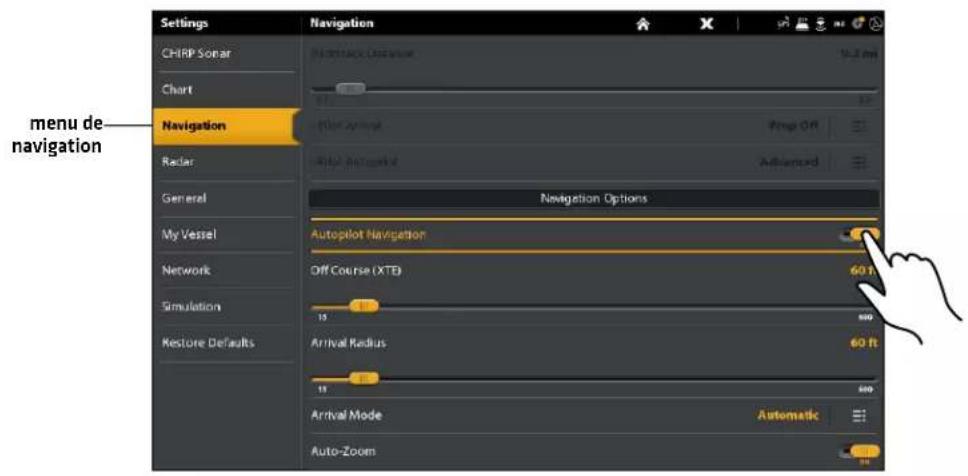
Activer la navigation sur pilote automatique
Utilisez les instructions suivantes pour activer le pilote automatique sur la tête de commande.
- Reportez-vous aux sections Information d'installation, Configuration de la tête de commande, Réglage du pilote automatique. Le pilote automatique doit être correctement réglé avec la tête de commande lorsqu'il est installé pour la première fois.
- Appuyez sur la touche ACCUEIL.
- Sélectionnez Paramètres > Navigation.
- Sélectionnez Navigation sur pilote automatique.
- Touchez le bouton marche/arrêt ou appuyez sur la touche ENTRÉE pour l'activer.
Désactiver la navigation sur pilote automatique
Utilisez les instructions suivantes pour désactiver la navigation sur pilote automatique. Lorsque le Pilote automatique est désactivé, la tête de commande n'enverra pas de données au pilote automatique.
- Appuyez sur la touche ACCUEIL.
- Sélectionnez Paramètres > Navigation.
- Sélectionnez Navigation sur pilote automatique.
- Touchez le bouton marche/arrêt ou appuyez sur la touche ENTRÉE pour l'activer.
APERÇU RADAR
Le capteur radar doivent être connectés à la tête de commande pour activer les fonctions Radar. Certaines de ces fonctions requièrent aussi la boussole ou le capteur de cap.
Certaines consignes des sections suivantes varient en fonction du modèle de radar connecté. Reportez-vous aux consignes correspondant à votre modèle de radar comme indiqué ci-dessous :
- Radar CHIRP Humminbird
- Radar Humminbird : RH 44, RH 45, AS 12RD2KW et AS 21RD4KW

REMARQUE : Pour configurer le radar après l'installation ou l'entretien de l'équipement, reportez-vous à la section de Informations d'installation : Configuration du radar. Le radar CHIRP Humminbird n'a pas besoin d'être configuré.
Affichage radar avec curseur activée
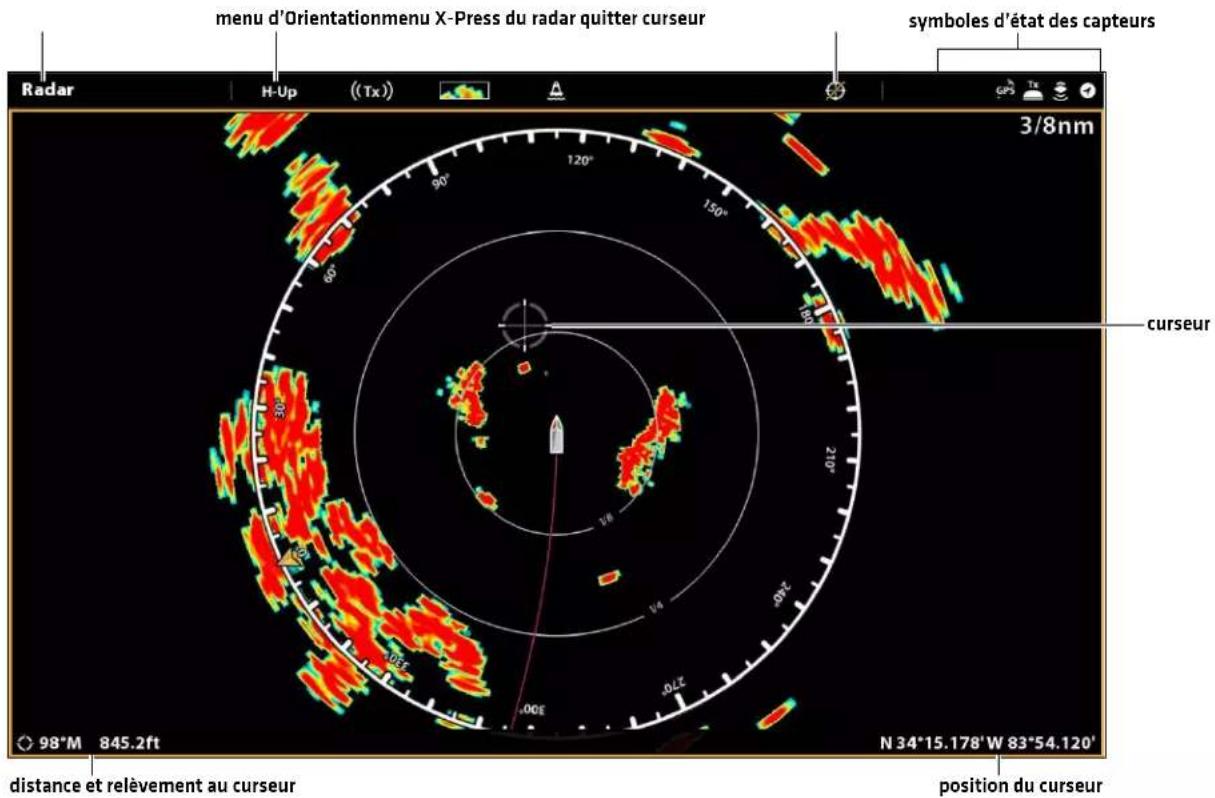

Toucher pour activer
le curseur
OU
Déplacer le levier pour activer le curseur

Ouverture de menu
du curseur
RÊGLAGES DE LA TRANSMISSION RADAR
Le menu de transmission radar est accessible à partir du menu X-Press Mise en marche, du menu Radar X-Press et de l'onglet Radar dans les Réglages.
Démarrage/Arrêt Transmission Radar
Lancement de la transmission : Radar CHIRP Humminbird
- Mise en marche : Activez la source d'alimentation du radar [disjoncteur ou commutateur].
- Ouvrez le menu X-Press Mise en marche : Touchez le coin supérieur droit de la barre d'état.
OU
Appuyez sur la touche MISE EN MARCHE.
- Sous la fonction Radar, sélectionnez Veille.
- Commencer la transmission : Répétez l'étape 2. Sous la fonction Radar, sélectionnez Transmission.
Lancement de la transmission : Radar Humminbird
- Mise en marche : Activez la source d'alimentation du radar [disjoncteur ou commutateur].
- Touchez le coin supérieur droit de la barre d'état.
OU
Appuyez sur la touche MISE EN MARCHE.
- Sélectionnez la Transmission radar et mettez-la en marche.
Arrêter la transmission
- Touchez le coin supérieur droit de la barre d'état.
OU
Appuyez sur la touche MISE EN MARCHE.
- Radar CHIRP Humminbird : Sous la fonction Radar, sélectionnez Désactivée.
Radar Humminbird : Sélectionnez Transmission radar > Désactivée.
- Mise en arrêt : désactivez la source d'alimentation à partir du disjoncteur ou du commutateur.
Démarrage de la transmission
du radar CHIRP Humminbird
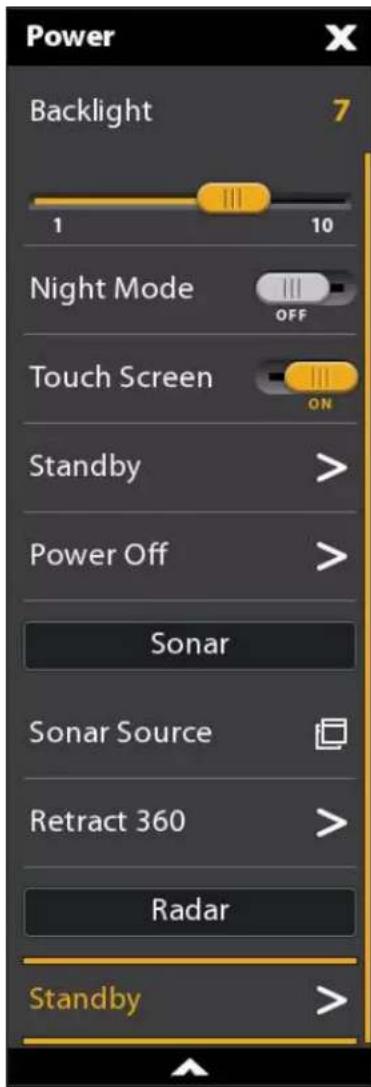
Sélectionner le mode radar (radar CHIRP Humminbird uniquement)
Pour garantir un fonctionnement optimal du radar, sélectionnez le mode radar correspondant à l'environnement et aux conditions climatiques actuelles. Reportez-vous aux consignes ci-dessous.
- Lorsqu'un affichage radar est affiché, touchez Radar dans la barre d'état ou appuyez une fois sur la touche MENU.
- Sélectionnez Mode.
- Faites une sélection dans les menus affichés ci-dessous.
| Port Utilisez le réglage | Port dans les ports et la plupart des marinas intérieures. |
| Côtes Utilisez le réglage | Côte près des côtes. |
| Large Utilisez le réglage | Large lorsque vous êtes à plusieurs kilomètres des côtes. |
| Temps | Utilisez le réglage Météo pour surveiller les précipitations et/ou la couverture nuageuse. |

CONSEIL RAPIDE ! Vous pouvez aussi sélectionner ce menu dans la barre d'état.
Réglage de la Transmission chronométrée
Réglage de la Transmission chronométrée : Radar CHIRP Humminbird
- Appuyez sur la touche ACCUEIL.
- Sélectionnez les Réglages.
- Sélectionnez le Radar.
- Sélectionnez la Transmission chronométrée et mettez-la en marche.
- Sélectionnez Cycles de transmission. Sélectionnez le nombre de cycles pendant lesquels le radar transmettra en mode Transmission chronométrée.
- Sélectionnez le symbole de retour pour revenir au menu précédent, ou appuyez sur la touche QUITTER.
- Sélectionnez la Durée de la mise en veille. Définissez le temps pendant lequel le radar marquera une pause entre les transmissions en mode Transmission chronométrée.
Réglage de la Transmission chronométrée : Radar Humminbird
- Appuyez sur la touche ACCUEIL.
- Sélectionnez les Réglages.
- Sélectionnez le Radar.
- Sélectionnez la Transmission chronométrée et mettez-la en marche.
- Sélectionnez l'Heure de transmission. Définissez le temps pendant lequel le radar transmettra en mode de Transmission chronométrée.
- Sélectionnez le symbole de retour pour revenir au menu précédent, ou appuyez sur la touche QUITTER.
- Sélectionnez la Durée de la mise en veille. Définissez le temps pendant lequel le radar marquera une pause entre les transmissions en mode Transmission chronométrée.
RéGLAGE DE LA PORTÉE DE TRANSMISSION
La portée du scanner de transmission peut être réglée à partir du menu X-Press ou en appuyant sur les touches +/- ZOOM. Les paramètres de portée influencent tous les affichages du radar de la tête de commande. La tête de commande choisira par défaut la région la plus large de tous les affichages du radar.
Réglage de la portée à partir du clavier
- Clavier : Appuyez sur la touche (+) ou la touche (−) pour augmenter ou réduire la portée de la transmission.
Réglage de la portée dans le système de menus
Ce menu est disponible en mode Personnaliser [reportez-vous à la section Système de menus : Changer de mode utilisateur].
- Lorsque l'affichage radar est à l'écran, touchez Radar dans la barre d'état ou appuyez une fois sur la touche MENU.
- Sélectionnez Portée de la transmission.
- Sélectionnez une portée du menu.
ALARMES RADAR
Lorsqu'une alarme est mise enmarche, elle utilise les réglages par défaut de la tête de commande pour donner l'alerte, vous pouvez aussi ajuster ces réglages. Si vous détectez les cibles à l'aide du système d'identification automatique ou MARPA, reportez-vous à la section Système d'identification automatique et MARPA.
Mise en marche des Alarmes radar
- Appuyez sur la touche ACCUEIL.
- Sélectionnez les Alarmes.
- Sélectionnez Alarmes > Cibles.
- Sous la fonction Radar, sélectionnez une alarme. Touchez le bouton marche/arrêt ou appuyez sur la touche ENTRÉE pour l'activer.
| Cible dangereuse | Mettez en marche la fonction Cible dangereuse pour recevoir une alerte lorsqu'une cible MARPA dangereuse est détectée dans la portée de transmission du radar. Reportez-vous à la section des Systèmes d'identification automatique et MARPA pour plus d'informations. |
| Cible perdue | Mettez en marche la fonction Cible perdue pour recevoir une alerte lorsqu'une cible MARPA passe en mode perdu dans portée de transmission du radar. Une cible est perdue lorsque son signal n'est plus reçu depuis 30 secondes. Reportez-vous à la section des Systèmes d'identification automatique et MARPA pour plus d'informations. |
| Zone à garder [secteur] | Mettez en marche la fonction Zone à garder (secteur) pour recevoir une alerte lorsqu'un retour radar ou une cible MARPA entre dans le secteur de la zone à garder. Reportez-vous aux Réglages dans la commande Zone à garder. |
| Zone à garder [cercle] | Mettez en marche la fonction Zone à garder (cercle) pour recevoir une alerte lorsqu'un retour radar ou une cible MARPA entre dans le cercle de la zone à garder. Reportez-vous aux Réglages dans la commande Zone à garder. |
Pour régler la portée de la transmission, reportez-vous à la section des Réglages de la transmission radar.
Pour régler la Zone à garder, reportez-vous à la section de Réglage de la zone à garder.

REMARQUE : Vous pouvez aussi mettre le système d'identification automatique en marche à partir de ce menu. Reportez-vous à la section des Systèmes d'identification automatique et MARPA pour plus d'informations.
Réglage de la zone à garder
Si vous avez mis en marche les alarmes de la zone à garder dans l'outil Alarmes, cette section vous expliquera comment modifier les réglages de déclenchement des alarmes. Les réglages de cette section sont optionnels. Vous pouvez activer les alarmes de zone à garder et recevoir des alarmes à l'aide des réglages par défaut de la tête de commande. Ce menu est disponible en mode Personnaliser [reportez-vous à la section Système de menus : Changer de mode utilisateur].
- Appuyez sur la touche ACCUEIL.
- Ouvrez l'Affichage radar.
- Commencez la transmission radar.
- Touchez l'option Radar dans la barre d'état ou appuyez une fois sur la touche MENU.
- Sélectionnez Zone à garder.
-
Sélectionnez Régler le cercle ou Régler le secteur.
-
Choisissez le Cercle ou le Secteur. (Touchez le bouton marche/arrêt ou appuyez sur la touche ENTRÉE pour l'activer.)
Cercle [rayon] : À l'aide du levier, réglez le rayon. Appuyez sur la touche ENTRÉE pour configurer la zone à garder. Un aperçu de la zone à garder sera affiché en surbrillance entre les lignes pointillées.
Secteur [angles] : À l'aide du levier, déplacez le curseur au-dessus de affichage du radar. Appuyez sur la touche ENTRÉE pour sélectionner le premier coin de la zone à garder. Recommencez pour sélectionner le second coin de la zone à garder. Un aperçu de la zone à garder sera affiché en surbrillance entre les lignes pointillées.
- Sélectionnez la Sensibilité de l'alarme pour ajuster sa sensibilité aux cibles à l'intérieur de la zone à garder. Faites glisser le curseur ou tournez le cadran pour ajuster la portée. 1 est équivalent à une sensibilité plus faible et 100 à une sensibilité plus forte.
Désactivation de la Zone à garder
- Appuyez sur la touche ACCUEIL.
- Ouvrez l'Affichage radar.
- Touchez l'option Radar dans la barre d'état ou appuyez une fois sur la touche MENU.
- Sélectionnez Zone à garder.
- Sélectionnez le Cercle et désactivez-le.
Sélectionnez le Secteur et désactivez-le.
Réglages du secteur de la zone à garder [Clavier]
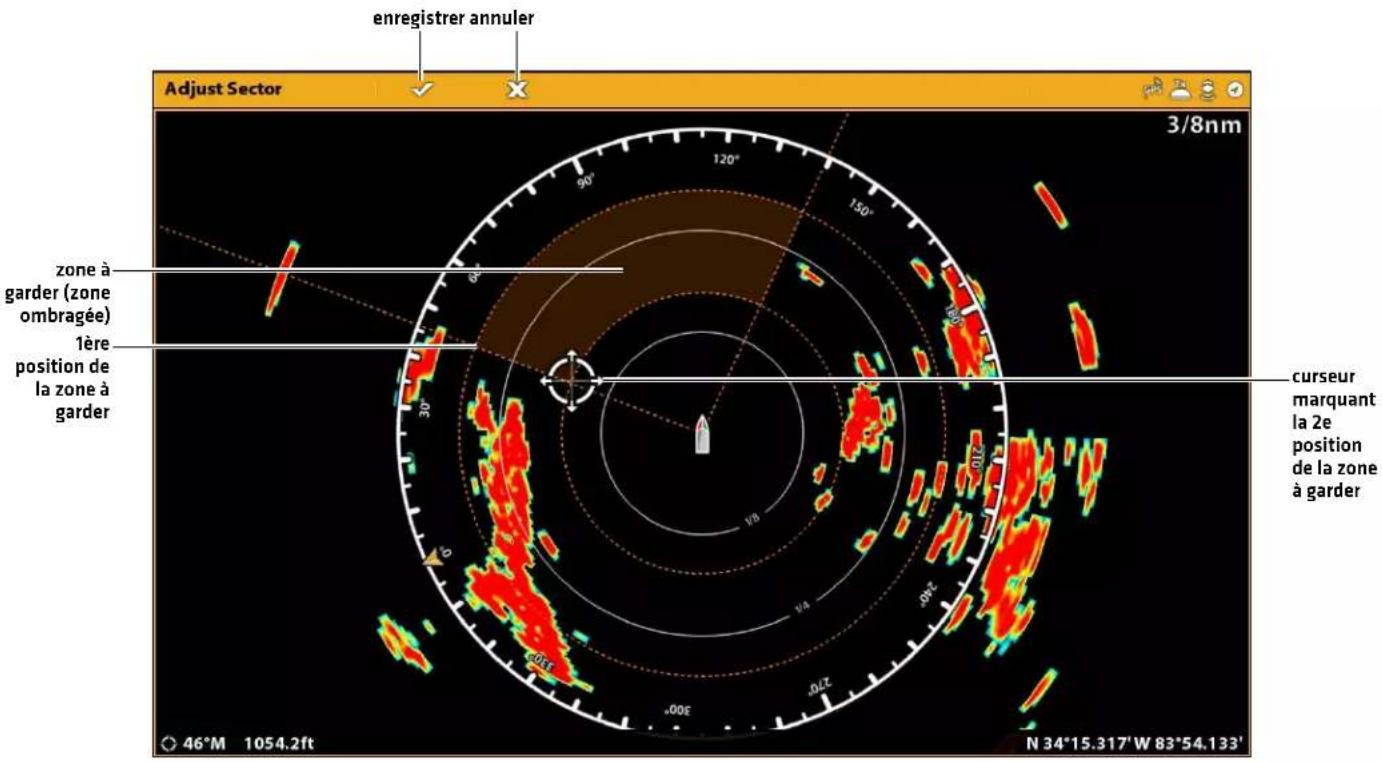
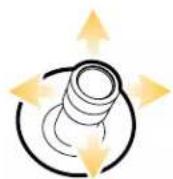

Sélectionnez une position Confirmez
PERSONNALISATION DE L'AFFICHAGE RADAR
Les réglages décrits dans la présente section sont facultatifs. Vous pouvez utiliser les réglages par défaut de l'affichage radar ou les modifier selon votre préférence. Reportez-vous à l'onglet Affichages pour plus d'informations.
OUVERTURE DU MENU DES PRÉFÉRENCES RADAR
Le menu des préférences vous permet de régler l'orientation de l'affichage radar, la compensation de l'embarcation et les couleurs. Pour plus d'informations au sujet des préférences d'affichage, reportez-vous à la section Affichages.
- Lorsqu'un affichage radar est à l'écran, touchez Radar dans la barre d'état ou appuyez une fois sur la touche MENU.
- Sélectionnez les Options radar.
- Sélectionnez les Préférences.
Paramétrage de l'orientation cartographique
Vous pouvez modifier l'orientation cartographique dans le menu des Préférences. Vous pouvez aussi sélectionner le menu d'orientation dans la barre d'état.
- À partir du menu des Préférences, sélectionnez l'Orientation.
- Sélectionnez l'orientation à appliquer à l'affichage cartographique.
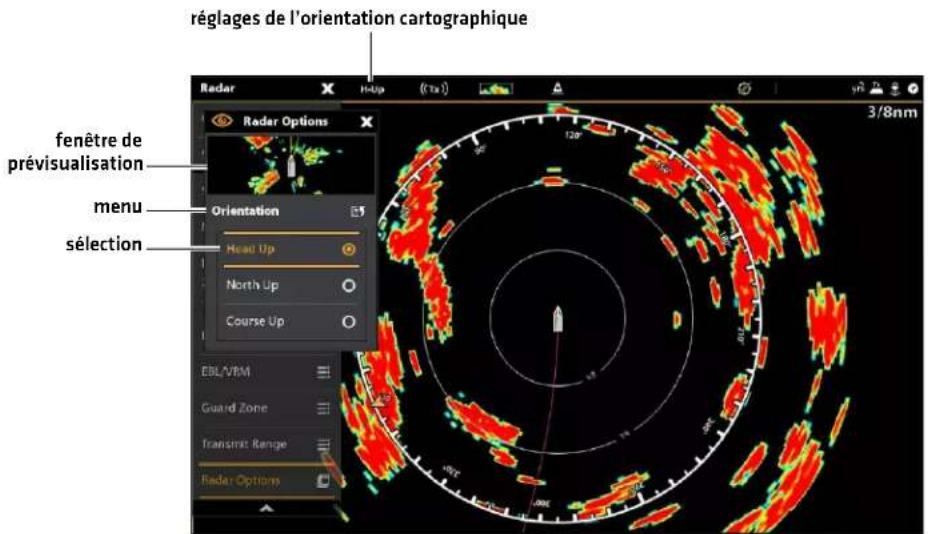
| Cap vers le haut | Le cap actuel de l'embarcation se trouve vers le haut, et la carte tourne autour du navire pour que celui-ci aille toujours en avant sur l'affichage. La boussole/capteur de cap branchée à la tête de commande indique le cap. Si aucune boussole n'est raccordée, le cap sera calculé à l'aide de la route vraie [COG] du récepteur de GPS. |
| Nord vers le haut (boussole requise) | Le nord géographique est affiché au haut de l'écran et l'embarcation tourne à l'écran pour se pointer vers le cap actuel. |
| Route vers le haut | Durant une navigation, la route projetée s'affiche en haut de l'écran. Les objets situés devant l'embarcation sont dessinés au-dessus de celle-ci. Lorsque le bateau ne navigue pas, la référence de route suivie est fournie par un calcul unique de route sur le fond [COG]. |
Modification des couleurs de l'écran radar
Le menu des couleurs radar sert à modifier la palette de couleurs utilisée lors de l'affichage des échos radar. Le menu des couleurs d'arrière-plan sert à modifier la couleur d'arrière-plan de l'affichage radar.
- À partir du menu des Préférences, sélectionnez les Couleurs du radar ou les Couleurs de l'arrière-plan.
- Sélectionnez une palette de couleurs ou une couleur d'arrière-plan.

REMARQUE : Les options disponibles peuvent varier en fonction de votre modèle radar.
Affichage radar avec palette personnalisée
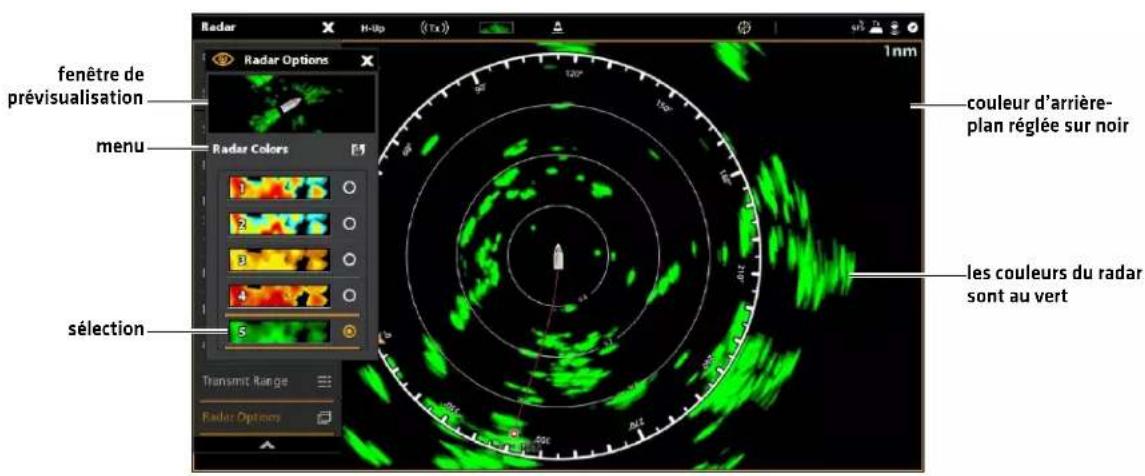
Couleurs du radar : Les couleurs de chaque palette sont répertoriées du renvoi le plus faible au renvoi le plus fort, comme suit :
| Rougevert foncé [faible], vert pâle (moyen), orange (fort), rouge (très fort) |
| Jaunevert foncé [faible], vert (moyen), jaune (fort) |
| Vertvert foncé [faible], vert (moyen), vert pâle (fort) |
| Magentarouge [faible], cramoisi (moyen), magenta (fort), rose (très fort) |
MODIFICATION DE LA SUPERPOSITION SUR L'AFFICHAGE RADAR
À l'aide du menu de Superposition, affichez ou masquez certaines informations sur l'affichage. Sur l'affichage radar, vous pouvez afficher ou masquer les anneaux et les symboles de portée, l'anneau boussole, l'indicateur nordique et la boîte de lecture EBL/VRM. Vous pouvez aussi afficher ou masquer les données de l'embarcation, les cibles des systèmes d'identification automatique et MARPA, les données de navigation et la superposition des données. Lesmenus accessibles sont déterminés par l'équipement qui est connecté au réseau de la tête de commande. Reportez-vous aussi à la section des Affichages pour plus d'informations au sujet de la Superposition.
- Lorsqu'un affichage radar est à l'écran, touchez Radar dans la barre d'état ou appuyez une fois sur la touche MENU.
- Sélectionnez les Options radar.
- Sélectionnez la Superposition.
- Sélectionnez un élément en touchant le menu ou à l'aide du levier, et cochez-le [case cochée = visible, case décochée = masqué].
Affichage des Anneaux de portée
- Dans le menu de Superposition, sélectionnez les Anneaux de portée.
- Touchez le menu, ou appuyez sur la touche ENTRÉE, pour cocher la case.
Affichage des Symboles de l'embarcation
La superposition des données de l'embarcation permettent d'afficher le symbole de l'embarcation ainsi que d'autres informations visuelles, telles la ligne de foi, le COG [route vraie], la vitesse de virage et la limite de dérive.
- Dans le menu de Superposition, sélectionnez l'Embarcation.
- Sélectionnez Montrer. Touchez le bouton marche/arrêt ou appuyez sur la touche ENTRÉE pour l'activer.
- Touchez le nom du menu, ou appuyez sur la touche ENTRÉE, pour cocher une case.
Affiche les cibles des systèmes d'identification automatique et MARPA
La superposition des cibles affiche ou masque les cibles des systèmes d'identification automatique et MARPA, ainsi que la zone de sécurité. Le système d'identification automatique doit être connecté pour permettre l'identification des cibles sur l'affichage. Reportez-vous à la section des Systèmes d'identification automatique et MARPA pour plus d'informations.
- Dans le menu de Superposition, sélectionnez les Cibles.
- Sélectionnez Montrer. Touchez le bouton marche/arrêt ou appuyez sur la touche ENTRÉE pour l'activer.
- Sélectionnez MARPA ou le système d'identification automatique et cochez chaque case.
- Pour afficher la zone de sécurité, touchez le nom du menu, ou appuyez sur la touche ENTRÉE, pour cocher une case.
Affichage des données de navigation
Utilisez la superposition des données de navigation pour afficher les points de cheminement, les routes et les itinéraires sur l'affichage radar. Reportez-vous à Introduction à la navigation pour plus d'informations.
- Dans le menu de Superposition, sélectionnez les Données de navigation.
- Sélectionnez Montrer. Touchez le bouton marche/arrêt ou appuyez sur la touche ENTRÉE pour l'activer.
- Touchez le type de données de navigation, ou appuyez sur la touche ENTRÉE, pour cocher une case.
Afficher les lectures numériques sous forme de superposition
Les données de lecture numériques peuvent être superposées ou affichées dans la barre de données. Pour afficher la barre de données, voir Afficher une barre de données. Voir également la section Affichages pour plus d'informations sur la superposition de données.
- Dans le menu Options d'affichage, sélectionnez la Superposition des données.
- Touchez le bouton marche/arrêt ou appuyez sur la touche ENTRÉE pour l'activer.
- Touchez le nom du menu ou utilisez le levier pour sélectionner un élément à ajouter.
Affichage radar avec affichages des superpositions
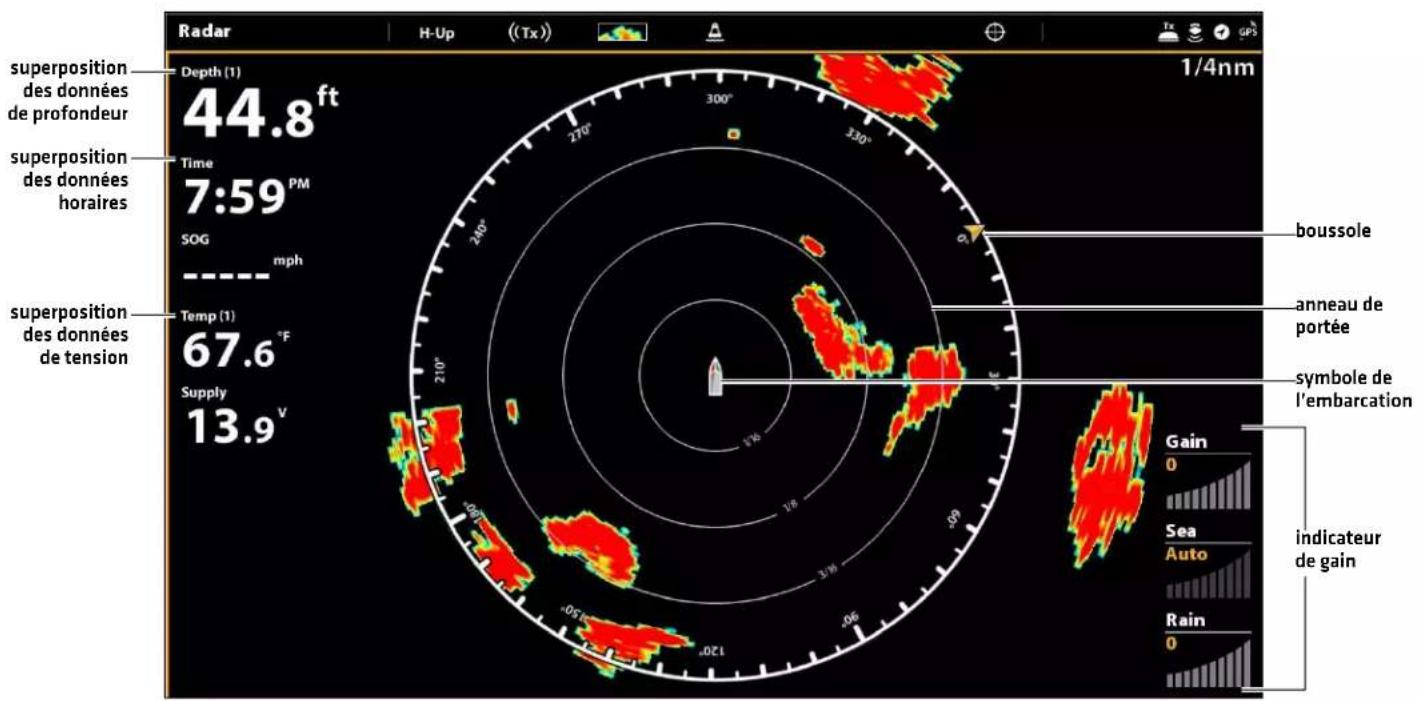
Utilisez les paramètres de cette section pour filtrer les renvois sur l'affichage ou augmenter la quantité de renvois sur l'affichage.
Réglage des paramètres de gain
Utilisez l'option de Gain pour régler la sensibilité du radar. Augmentez le gain pour voir plus de cibles sur l'affichage et diminuez le gain pour réduire l'encombrement causé par la pluie ou la neige.
- Lorsqu'un affichage radar est à l'écran, touchez Radar dans la barre d'état.
OU
Appuyez sur la touche MENU.
- Sélectionnez Réglages.
- Sélectionnez le Gain.
- Touchez le bouton Auto/M pour sélectionner Auto ou Manuel, ou appuyez sur la touche ENTRÉE.
Manuel : Si vous sélectionnez Manuel, modifiez le réglage en maintenant le curseur ou la touche ENTRÉE enfoncé(e).

CONSEIL RAPIDE ! Ce réglage peut également être modifié en tournant le cadran. Reportez-vous à l'illustration ci-dessous.
Modifier le réglage du gain en utilisant le cadran
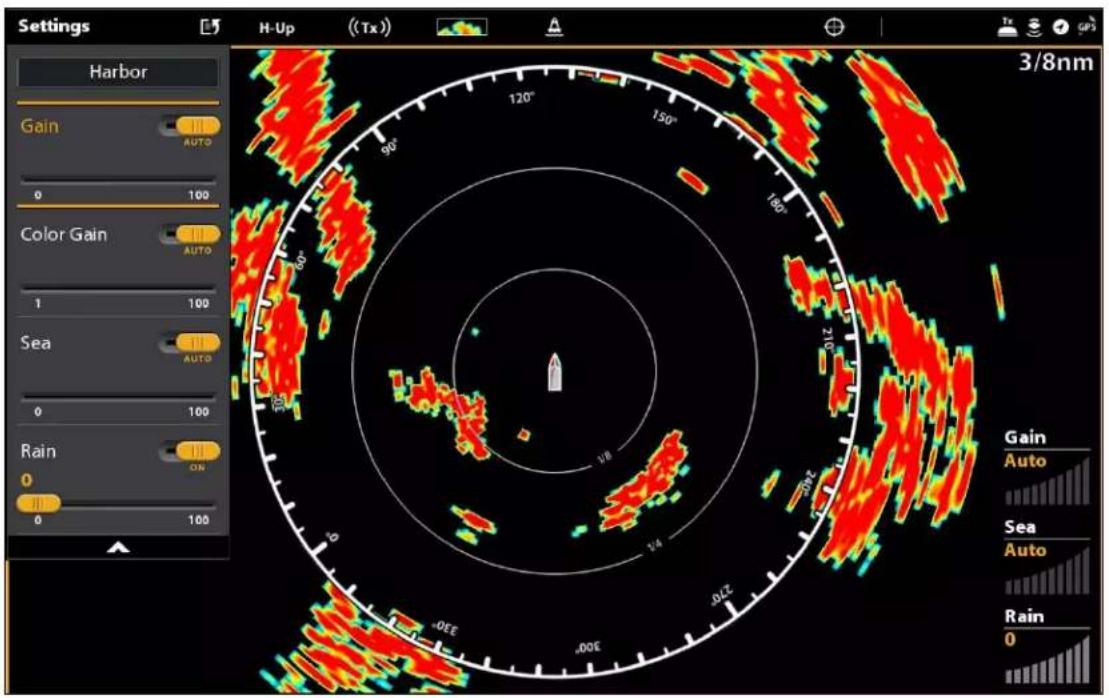

Sélectionner un réglage
Réglage des paramètres de gain de couleur (radar CHIRP Humminbird uniquement)
Utilisez l'option Gain de couleur pour régler le contraste des retours radar à l'écran.
- Lorsqu'un affichage radar est à l'écran, touchez Radar dans la barre d'état.
OU
Appuyez sur la touche MENU.
- Sélectionnez Réglages.
- Sélectionnez Gain de couleur.
- Touchez le bouton Auto/M pour sélectionner Auto ou Manuel, ou appuyez sur la touche ENTRÉE.
Manuel : Si vous sélectionnez Manuel, modifiez le réglage en maintenant le curseur ou la touche ENTRÉE enfoncé(e).
Réglage des paramètres d'échos de vagues
À l'aide de la fonction Échos de vagues, réduisez les échos qui peuvent apparaître sur l'affichage radar lorsque la mer est agitée.
- Lorsqu'un affichage radar est à l'écran, touchez Radar dans la barre d'état.
OU
Appuyez sur la touche MENU.
- Sélectionnez Réglages.
- Sélectionnez la Mer.
- Touchez le bouton Auto/M pour sélectionner Auto ou Manuel, ou appuyez sur la touche ENTRÉE.
Manuel : Si vous sélectionnez Manuel, modifiez le réglage en maintenant le curseur ou la touche ENTRÉE enfoncé(e).
Réglage des paramètres d'échos de pluie
À l'aide des paramètres d'Échos de pluie, réduises les échos causés par la pluie ou la neige.
- Lorsqu'un affichage radar est à l'écran, touchez Radar dans la barre d'état.
OU
Appuyez sur la touche MENU.
- Sélectionnez Réglages.
- Sélectionnez Rain.
- Touchez le bouton marche / arrêt pour sélectionner Marche, ou appuyez sur la touche ENTER. Réglez le paramètre en faisant glisser le curseur ou en maintenant la touche ENTRÉE enfoncée.
Réglez la réjection des interférences
Utilisez les paramètres de réjection des interférences pour réduire le bruit ou les interférences provenant des autres signaux radars de la région.
- Lorsqu'un affichage radar est à l'écran, touchez Radar dans la barre d'état.
OU
Appuyez sur la touche MENU.
- Sélectionnez la Réjection des interférences.
- Réglez le paramètre en faisant glisser le curseur ou en maintenant la touche ENTRÉE enfoncée.
EBL / VRM
Utilisez l'EBL [portée de relèvement électronique] et le VRM [Anneau de portée variable] pour mesurer la distance et le relèvement entre deux cibles sur l'affichage radar.
L'EBL et le VRM peuvent être réglés en paire, et il vous est possible de régler deux paires. Le marqueur est attaché au centre de l'embarcation. La position de l'embarcation et le cap bougent en même temps que l'EBL / VRM.
Ce menu est disponible en mode Personnaliser [reportez-vous à la section Système de menus : Changer de mode utilisateur].
Création d'un EBL / VRM
- Lorsqu'un affichage radar est à l'écran, touchez Radar dans la barre d'état.
OU
Appuyez sur la touche MENU.
- Sélectionnez l'EBL/VRM.
- Sélectionnez l'EBL/VRM, et mettez-le en marche.
- Sélectionnez Régler.
- À l'aide du levier, déplacez le curseur jusqu'à ce qu'il soit positionné au-dessus de l'intersection EBL/VRM sélectionnée.
- Appuyez sur la touche ENTRÉE.
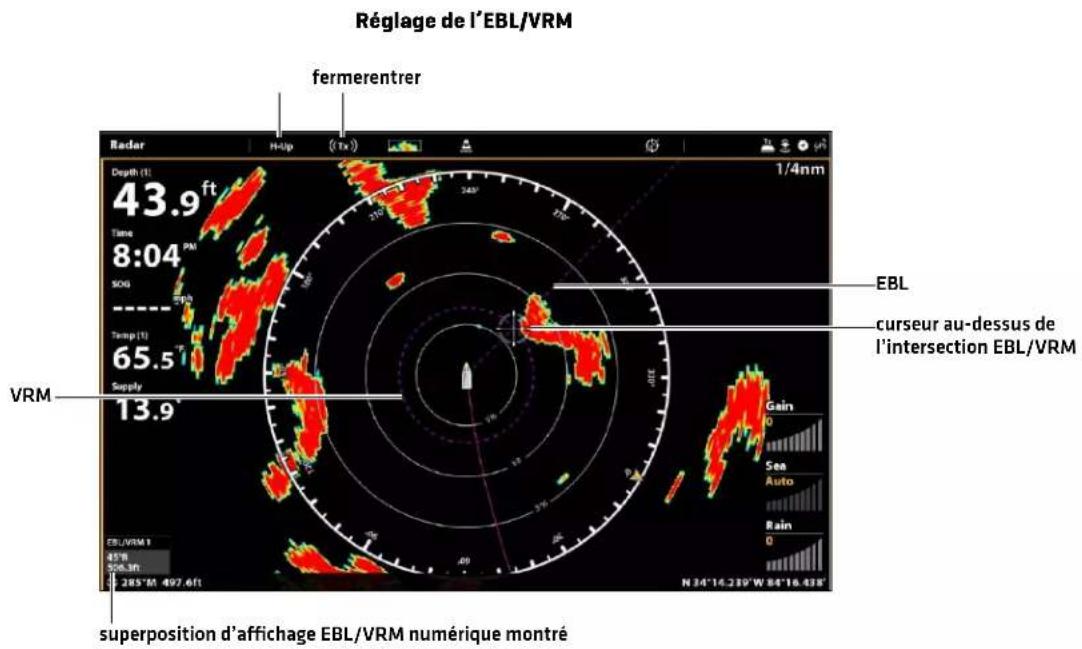


Sélectionnez une position Entrer
Modification d'un EBL/VRM
- Lorsqu'un affichage radar est à l'écran, touchez Radar dans la barre d'état.
OU
Appuyez sur la touche MENU.
-
Sélectionnez l'EBL/VRM.
-
Dans l'EBL/VRM, sélectionnez Régler.
-
À l'aide du levier, déplacez le curseur jusqu'à ce qu'il soit positionné au-dessus de l'intersection EBL/VRM sélectionnée.
-
Appuyez sur la touche ENTRÉE.
Arrêt d'un EBL/VRM
- Lorsqu'un affichage radar est à l'écran, touchez Radar dans la barre d'état.
OU
Appuyez sur la touche MENU.
-
Sélectionnez l'EBL/VRM.
-
Sélectionnez l'EBL/VRM, et désactivez-le.
NAVIGATION DANS LA VUE RADAR
Vous pouvez marquer les points de cheminement et lancer la navigation à partir de l'affichage radar. Reportez-vous à Introduction à la navigation pour plus de fonctions et d'informations.

REMARQUE : Pour afficher les données de navigation sur l'affichage radar, reportez-vous à la section Modification de la superposition sur l'affichage radar : Affichage des données de navigation.
Marquage d'un point de cheminement
Il existe plusieurs moyens de marquer un point de cheminement sur l'affichage radar. Les directives de base sont illustrées ici. Reportez-vous à Introduction à la navigation pour plus de fonctions et d'informations.
Marquage d'un point de cheminement à la position de l'embarcation
Écran Tactile
- Touchez le Radar dans la barre d'état.
- Sélectionnez Marquer.
- Sélectionnez le point de cheminement.
Clavier
- Appuyez deux fois sur la touche MARQUER.
Marquage d'un point de cheminement à la position du curseur
Écran Tactile
- Appuyez et tenez la position dans l'affichage radar.
- Sélectionnez le point de cheminement.
Clavier
- À l'aide du levier, déplacez le curseur au-dessus de la carte.
- Appuyez deux fois sur la touche MARQUER.
Lancement de la navigation
Il existe plusieurs moyens de lancer la navigation sur l'affichage radar. Les directives de base sont illustrées ici. Reportez-vous à Introduction à la navigation pour plus de fonctions et d'informations.
Lancer la navigation d'une route rapide
Écran Tactile
- Touchez le Radar dans la barre d'état.
- Sélectionnez Atteindre.
- Sélectionnez Route rapide.
- Touchez la carte là où vous souhaitez marquer un point de route.
Supprimer le dernier point de route : touchez le symbole de retour.
Annuler la création de la route : touchez le symbole X.
- Pour lancer la navigation, touchez le crochet dans la barre d'état.
Clavier
- Appuyez sur la touche ATTEINDRE.
- Sélectionnez Route rapide.
- À l'aide du levier, déplacez le curseur à l'une des positions ou l'un des points de cheminement. Appuyez sur le levier pour marquer le premier point de la route.
- Répétez l'étape 3 pour lier plus d'un point de route.
Supprimer le dernier point de route : appuyez une fois sur la touche QUITTER.
Annuler la création de la route : maintenez la touche QUITTER enfoncée.
- Pour lancer la navigation, appuyez sur la touche ENTRÉE.
SYSTÈMES D'IDENTIFICATION AUTOMATIQUE ET MARPA
Les systèmes d'identification automatique et MARPA permettent à la tête de commande de montrer les cibles sur les affichages cartographiques et radar. Bien que les systèmes d'identification automatique et MARPA partagent plusieurs menus et fonctions, leurs exigences d'utilisation et leur manipulation sont différentes.
Système d'identification automatique : Les cibles à l'intérieur de la portée de la transmission VHF du système d'identification automatique sont montrées sur les affichages cartographiques et radar. Le système d'identification automatique et la boussole/capteur de cap doivent être connectés à la tête de commande pour activer cette fonction. La tête de commande peut suivre simultanément 100 cibles. Si plus de 100 cibles sont rapportées par le système d'identification automatique, les 100 cibles les plus près de l'embarcation sont montrées. Reportez-vous à la section Aperçu du système d'identification automatique pour plus d'informations.
MARPA : Les cibles sont montrées et suivies sur l'affichage radar. Le scanner radar et la boussole/capteur de cap doivent être connectés à la tête de commande pour activer le système MARPA, qui permet à la tête de commande de suivre simultanément 20 cibles. Reportez-vous à la section MARPA Cibles pour plus d'informations.
ALARMES DES SYSTÈMES D'IDENTIFICATION AUTOMATIQUE ET MARPA
Lorsqu'une alarme se déclenche, une alerte sonne ou s'affiche à l'écran de la tête de commande pour signaler que la limite a été dépassée. L'alarme utilise les réglages par défaut de la tête de commande pour donner l'alerte, vous pouvez aussi ajuster ces réglages. Les alarmes des systèmes d'identification automatique et MARPA sont aussi affectées par la Zone à garder. Pour régler la Zone à garder, reportez-vous à la section Radar : Alarmes.
Mise en marche des alarmes du système d'identification automatique
- Appuyez sur la touche ACCUEIL.
- Sélectionnez les Alarmes.
- Sélectionnez Alarmes > Cibles.
- Dans le système d'identification automatique, sélectionnez une alarme et activez-la. [Touchez le bouton marche/arrêt ou appuyez sur la touche ENTRÉE pour l'activer.]
| Cible dangereuse | Mettez en marche la fonction Cible dangereuse pour recevoir une alerte lorsqu'une cible dangereuse est détectée dans la portée de la transmission du système d'identification automatique. |
| Cible perdue | Mettez en marche la fonction Cible perdue pour recevoir une alerte lorsqu'une cible est perdue par la transmission du système d'identification automatique. Une cible est perdue lorsque son signal n'est plus reçu depuis 8 minutes. |
| Zone à garder (secteur) | Mettez en marche la fonction Zone à garder (secteur) pour recevoir une alerte lorsqu'un écho traverse le cercle de la zone à garder. Pour régler la Zone à garder, reportez-vous à la section Alarmes Radar. |
| Zone à garder (cercle) | Mettez en marche la fonction Zone à garder (cercle) pour recevoir une alerte lorsqu'un écho traverse le cercle de la zone à garder. Pour régler la Zone à garder, reportez-vous à la section Alarmes Radar. |
Mise en marche des alarmes MARPA
Pour qu'une cible MARPA soit détectée, le radar doit être en cours de transmission et un écho doit être identifié comme cible. Les réglages de la présente section s'apparentent à ceux du radar.
- Appuyez sur la touche ACCUEIL.
- Sélectionnez les Alarmes.
- Sélectionnez Alarmes > Cibles.
- Dans le radar, sélectionnez une alarme et activez-la. [Touchez le bouton marche/arrêt ou appuyez sur la touche ENTRÉE pour l'activer.]
| Cible dangereuse | Mettez en marche la fonction Cible dangereuse pour recevoir une alerte lorsqu'une cible MARPA dangereuse est détectée dans la portée de transmission du radar. |
| Cible perdue | Mettez en marche la fonction Cible perdue pour recevoir une alerte lorsqu'une cible MARPA passe en mode perdu dans portée de transmission du radar. Une cible est perdue lorsque son signal n'est plus reçu depuis 30 secondes. |
| Zone à garder (secteur) | Mettez enmarche la fonction Zone à garder (secteur) pour recevoir une alerte lorsqu'un retour radar ou une cible MARPA entre dans le secteur de la zone à garder. Pour régler la Zone à garder, reportez-vous à la section Alarmes Radar. |
| Zone à garder (cercle) | Mettez en marche la fonction Zone à garder (cercle) pour recevoir une alerte lorsqu'un retour radar ou une cible MARPA entre dans le cercle de la zone à garder. Pour régler la Zone à garder, reportez-vous à la section Alarmes Radar. |
Réglage de la Zone de sécurité
Utilisez la Zone de sécurité pour paramétrer la distance à laquelle les cibles peuvent approcher l'embarcation. Si une cible entre dans la zone de sécurité, son état deviendra Dangereux. Vous pouvez paramétrer la taille de la zone de sécurité autour de l'embarcation en milles marins ou en temps. Pour montrer les Anneaux de sécurité sur les affichages radar ou cartographique, reportez-vous à la section d'Affichage de la zone de sécurité.
- Appuyez sur la touche ACCUEIL.
- Sélectionnez l'outil Cibles.
- Sélectionnez les Réglages > Zone de sécurité (portée) ou Zone de sécurité (temps).
Zone de sécurité [portée] : Sélectionnez le point d'approche autorisé le plus rapproché pour un autre navire [sur la base du point d'approche autorisé le plus rapproché [CPA] et du temps restant avant le point d'approche autorisé le plus rapproché [TCPA]]. Ce montant est calculé en milles marins et sa valeur détermine le rayon de la zone de sécurité.
Zone de sécurité [temps] : Sélectionnez le point d'approche autorisé le plus rapproché, mesuré en temps.
RéGLAGES DE L'AFFICHAGE DES SYSTÈMES D'IDENTIFICATION AUTOMATIQUE ET MARPA
Affichage des cibles des systèmes d'identification automatique et MARPA
Utilisez les directives suivantes pour montrer les cibles des systèmes d'identification automatique et MARPA sur les affichages cartographiques et radar.

REMARQUE : Si le suivi automatique des cibles du système d'identification automatique est mis en marche, mais que vous ne voyez pas de cible sur les affichages cartographiques et radar, suivez les directives suivantes pour vous assurer que les cibles sont correctement paramétrées dans le menu de Superposition.
- Lorsqu'un affichage radar ou cartographique est à l'écran, touchez Radar ou Carte dans la barre d'état.
OU
Appuyez une fois sur la touche MENU.
- Sélectionnez les options radar ou cartographiques.
- Sélectionnez la Superposition.
- Sélectionnez les Cibles.
-
Sélectionnez Montrer et activez la fonction.
-
Sélectionnez le système MARPA ou d'identification automatique et cochez chaque case.
Affichage de la zone de sécurité
L'anneau de sécurité est affiché sur l'affichage radar ou cartographique pour indiquer la portée de la zone de sécurité. Cette portée est mise en surbrillance rouge. Pour modifier la porte de la zone de sécurité, reportez-vous à la section des Alarmes des systèmes d'identification automatique et MARPA : Réglage de la zone de sécurité.
- Lorsqu'un affichage radar ou cartographique est à l'écran, touchez Radar ou Carte dans la barre d'état.
OU
Appuyez une fois sur la touche MENU.
- Sélectionnez les options radar ou cartographiques.
- Sélectionnez la Superposition.
- Sélectionnez les Cibles.
- Sélectionnez Montrer et activez-la.
- Sélectionnez l'Anneau de sécurité et touchez-le ou appuyez sur la touche ENTRÉE pour cocher la case.
Affichage cartographique avec anneau de sécurité affiché
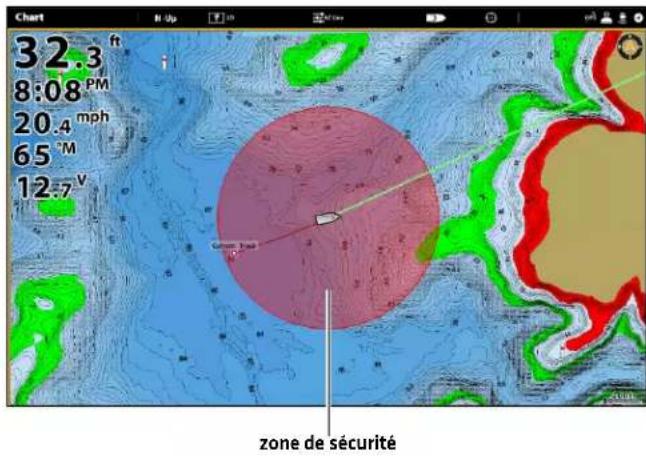
Réglage des paramètres d'affichage des cibles
Dans les systèmes d'identification automatique et MARPA, la cible est montrée à l'écran avec un symbole représentant son état de sécurité. Vous pouvez régler les paramètres par défaut d'affichage des cibles à l'écran.
- Appuyez sur la touche ACCUEIL.
- Sélectionnez l'outil Cibles.
- Sélectionnez les Réglages > Réglages des cibles.
| Vecteur COG | Le vecteur COG montre une ligne partant de la cible et indiquant la dernière vitesse enregistrée. Si vous mettez en marche l'affichage automatique, cette ligne est montrée lorsque vous sélectionnez la cible avec le curseur (reportez-vous à la section Suivi des cibles dans le système d'identification automatique). |
| Cible dormante (vitesse) | Utilisez ce menu pour paramétrer la vitesse qu'une cible doit atteindre pour être considérée comme cible dormante. |
| Vitesse de virage | Ce menu vous permet de régler le seuil de virage pour l'affichage du symbole de vitesse de virage. Si le seuil est atteint, le symbole de virage de la cible (bâbord ou tribord) s'affiche. |
| Suppression de cible perdue (temps) | Utilisez ce menu pour paramétrer le temps pendant lequel la cible doit rester affichée à l'écran après avoir été jugée comme perdue. |
APERÇU DU SYSTÈME D'IDENTIFICATION AUTOMATIQUE
Lorsque le système d'identification automatique est connecté au réseau de la tête de commande, les cibles à portée de la transmission VHF du système sont montrées sur les affichages cartographiques et radar. Le système d'identification automatique et la boussole/capteur de cap sont nécessaires à cette fonction.
Le système d'identification automatique suit simultanément jusqu'à 100 cibles. Le système d'identification automatique échange ensuite des informations avec ces cibles, telles que l'identification du navire, sa position, son itinéraire et sa vitesse. Lorsque la cible quitte la portée de transmission du système d'identification automatique, les informations sont automatiquement supprimées.

REMARQUE : Dans certains cas, les données de l'embarcation peuvent ne pas être disponibles. Les informations envoyées par les autres embarcations sont déterminées par leur catégorie (catégorie A = obligatoire, catégorie B = facultatif), leur système d'identification automatique et les informations transmises par le capitaine.
Réglages de transmission du système d'identification automatique
Le système d'identification automatique transmet aussi des données aux embarcations à portée de transmission. Pour afficher votre indicatif d'appel, catégorie, type, position, cap, ISSM [Identification du servicemaritimemobile], et plus, ouvrez la boîte de dialogue Mes informations AIS.
Ouvrez la boîte de dialogue Mes informations AIS
- Appuyez sur la touche ACCUEIL.
- Sélectionnez les Réglages.
- Sélectionnez Mon embarcation.
- Sélectionnez Mes informations AIS.
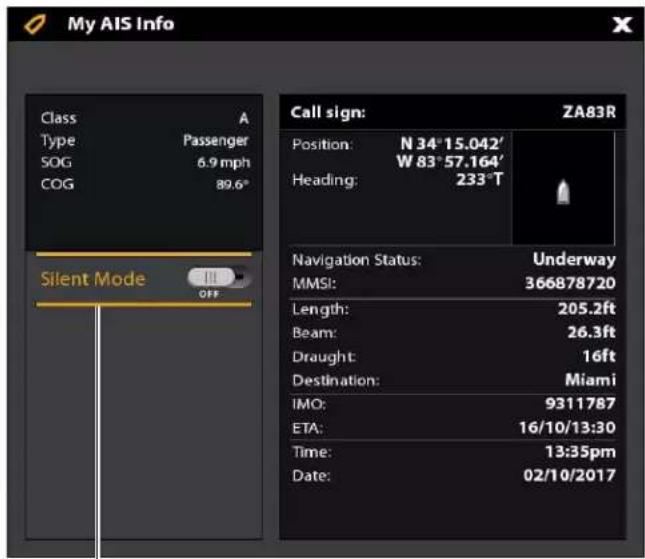
Le mode passif peut être mis en marche à partir de cette boîte de dialogue.
Mise en marche/arrêt du mode passif
Si le Mode passif est mis en marche, les informations AIS de l'embarcation ne seront pas transmises aux autres embarcations. Le cas échéant le système d'identification automatique ne fait que recevoir des données des autres embarcations dans le secteur.
Si le Mode passif est arrêté, les informations AIS de l'embarcation sont transmises aux autres embarcations et le système d'identification automatique transmet et capte.
Le Mode passif peut être mis en marche ou arrête à partir de la boîte de dialogue Mes informations AIS, ou en suivant les directives suivantes.
- Appuyez sur la touche ACCUEIL.
- Sélectionnez l'outil Cibles.
- Sélectionnez Réglages > Mode passif. [réglage par défaut = désactivé]

REMARQUE : Il se peut que le mode passif ne puisse pas être activé, dépendamment de l'équipement. Reportez-vous au guide d'installation du système d'identification automatique pour plus d'informations.
Réglage des filtres du système d'identification automatique
Vous pouvez aussi déterminer combien de cibles sont montrées sur l'affichage en modifiant les réglages des filtres.
Mise en marche/arrêt du filtre de portée
Si le filtre de portée est activé, les cibles qui se trouvent dans la distance que vous avez définie de votre embarcation sont affichées. Les cibles hors de cette portée ne sont pas affichées.
Si le filtre de portée est désactivé, les cibles sont suivies dans toute la portée de transmission de l'équipement du système d'identification automatique.
- Appuyez sur la touche ACCUEIL.
- Sélectionnez l'outil Cibles.
- Sélectionnez les Réglages > Filtre de portée. Touchez le bouton marche/arrêt ou appuyez sur la touche ENTRÉE pour l'activer/désactiver.
- Réglez les paramètres en faisant glisser le curseur ou appuyez sur la touche ENTRÉE et maintenez-la enfoncée.
Mise en marche/arrêt du filtre de catégorie B
Si le filtre de catégorie B est mis en marche, les cibles de catégorie B ne sont pas montrées. Si le filtre de catégorie B est arrêté, toutes les cibles du système d'identification automatique sont montrées.
- Appuyez sur la touche ACCUEIL.
- Sélectionnez l'outil Cibles.
- Sélectionnez les Réglages > Filtre de catégorie B. Touchez le bouton marche/arrêt ou appuyez sur la touche ENTRÉE pour l'activer/désactiver.
Cibles du système d'identification automatique
Chaque cible est représentée par un symbole indiquant le type d'embarcation. La couleur du symbole de la cible est déterminée par le type de cible enregistré par le système d'identification automatique. Le type de cible démontre l'état à l'aide des formes et des couleurs suivante.

Par exemple, l'apparence d'une Cible cargo changera dépendamment de son état, de si elle est en mouvement ou amarrée, conformément au tableau suivant :
| Symbole de mouvement | Symbole d'amarrage | État Description |
 |  | Dangereuse |
 | [WK≡3] | Incertaine |
| [6K×X] |  | Dormante |
 | [X×20] | Inactive |
| [7GGB] | [4227] | Active |
 | [277X] | Perdue |

REMARQUE : Reportez-vous à la section Ouverture de la liste des cibles AIS pour d'informations sur la liste AIS et la touche Cible AIS.
Suivi des cibles du système d'identification automatique
Vous pouvez mettre le suivi en marche pour toutes les cibles. Vous pouvez aussi sélectionner les cibles individuelles et mettre le suivi en marche ou l'arrêter.
Mise en marche/arrêt du suivi automatique des cibles du système d'identification automatique
Lorsque le suivi automatique est mis en marche, toutes les cibles du système d'identification automatique sont suivies au meilleur de la capacité de l'équipement.
Lorsque le suivi automatique est à l'arrêt, les cibles du système d'identification automatique ne sont pas suivies, mais il est toujours possible de les suivre individuellement [reportez-vous à la section Suivi d'une cible sélectionnée].
- À partir de l'écran d'accueil, sélectionnez l'outil des Cibles.
- Sélectionnez les Réglages > Suivi automatique des cibles du système d'identification automatique. Touchez le bouton marche/arrêt ou appuyez sur la touche ENTRÉE.

REMARQUE : Si le suivi automatique des cibles du système d'identification automatique est mis en marche, mais que vous ne voyez pas de cible sur les affichages cartographiques et radar, assurez-vous que les cibles sont correctement paramétrées dans le menu de Superposition. Reportez-vous à la section d'Affichage des cibles des systèmes d'identification automatique et MARPA.
Suivi d'une cible sélectionnée
Si le suivi automatique des cibles du système d'identification automatique est arrêté, il est possible de sélectionner une cible et de la suivre individuellement. Si le suivi automatique des cibles du système d'identification automatique est en marche, le suivi d'une cible [pour le suivi d'une cible individuelle] n'est pas accessible dans le système de menus. Reportez-vous à la section Mise en marche/arrêt du suivi automatique des cibles du système d'identification automatique pour plus d'informations.
- À partir de l'écran d'accueil, sélectionnez l'outil des Cibles.
- Dans les Listes, sélectionnez celle du Système d'identification automatique.
- Maintenez le doigt sur une cible ou sélectionnez-la à l'aide du levier.
- Sélectionnez Suivre la cible. Touchez le bouton marche/arrêt ou appuyez sur la touche ENTRÉE pour l'activer.
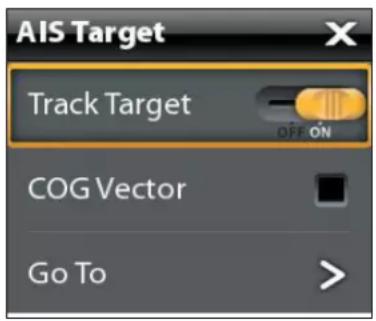
Annuler le suivi de la cible sélectionnée
- À partir de l'écran d'accueil, sélectionnez l'outil des Cibles.
- Dans les Listes, sélectionnez celle du Système d'identification automatique.
- Maintenez le doigt sur une cible ou sélectionnez-la à l'aide du levier.
- Sélectionnez la fonction Suivre la cible et désactivez-la.
Mettre toutes les cibles à l'état Inactif (Menu X-Press)
Cette section vous expliquera comment annuler le suivi depuis le Menu X-Press. Ce menu est disponible si le suivi automatique des cibles du système d'identification est arrêté, mais que les cibles individuelles font l'objet d'un suivi [reportez-vous à la section Suivi d'une cible sélectionnée].
- Lorsqu'un affichage cartographique ou radar est à l'écran, touchez Carte ou Radar dans la barre d'état. Sélectionnez les Informations.
OU
Appuyez sur la touche ENTRÉE.
- Sélectionnez le Système d'identification automatique : Toutes inactives.
Mettre toutes les cibles à l'état Inactif (Outil Cibles)
Cette section vous expliquera comment annuler le suivi depuis l'outil Cibles. Ce menu est disponible si le suivi automatique des cibles du système d'identification est arrêté, mais que les cibles individuelles font l'objet d'un suivi (reportez-vous à la section Suivi d'une cible sélectionnée).
- Appuyez sur la touche ACCUEIL.
- Sélectionnez l'outil Cibles.
- Sélectionnez Annuler toutes les cibles du système d'identification automatique.
Lancer la navigation vers une cible sélectionnée
Lancez la navigation vers une cible sélectionnée en suivant les directives suivantes. Reportez-vous à Introduction à la navigation pour plus de fonctions et d'informations.
Lancer la navigation vers une cible sélectionnée
Écran Tactile
- Sur l'affichage cartographique ou radar, touchez la cible pour la sélectionner.
- Touchez le radar ou la carte dans la barre d'état et sélectionnez Atteindre.
- Sélectionnez le curseur Atteindre.
Clavier
- Sur l'affichage cartographique ou radar, à l'aide du levier, déplacez le curseur vers la cible.
- Appuyez sur la touche ATTEINDRE.
- Sélectionnez le curseur Atteindre.

REMARQUE : vous pouvez aussi démarrer la navigation depuis la liste des cibles du système d'identification dans l'outil Cibles. Sélectionnez une cible et appuyez sur la touche MENU, ou appuyez et maintenez le doigt enfoncé sur le nom de la cible. Sélectionnez Atteindre.
Ouverture de la liste des cibles du système d'identification automatique
La liste des cibles du système d'identification automatique est compilée à partir de la dernière transmission reçue et comprend le nom, l'ISSM [Identification du service maritime mobile], la distance, le relèvement, le SOG et la catégorie de chaque cible. La liste des cibles du système d'identification automatique peut être ouverte à partir de l'outil des Cibles ou sur les affichages cartographiques et radar.
Ouverture de la liste des cibles du système d'identification automatique à partir de l'outil des cibles
- Appuyez sur la touche ACCUEIL.
- Sélectionnez l'outil Cibles.
- Dans les Listes sélectionnez celle du Système d'identification automatique.
Ouverture de la liste des cibles du système d'identification automatique à partir d'un affichage
- Lorsqu'un affichage cartographique ou radar est à l'écran, touchez Carte ou Radar dans la barre d'état. Sélectionnez les Informations.
OU
Appuyez sur la touche ENTRÉE.
- Sélectionnez la Liste des cibles du système d'identification automatique.
Réception des données de la cible du système d'identification automatique
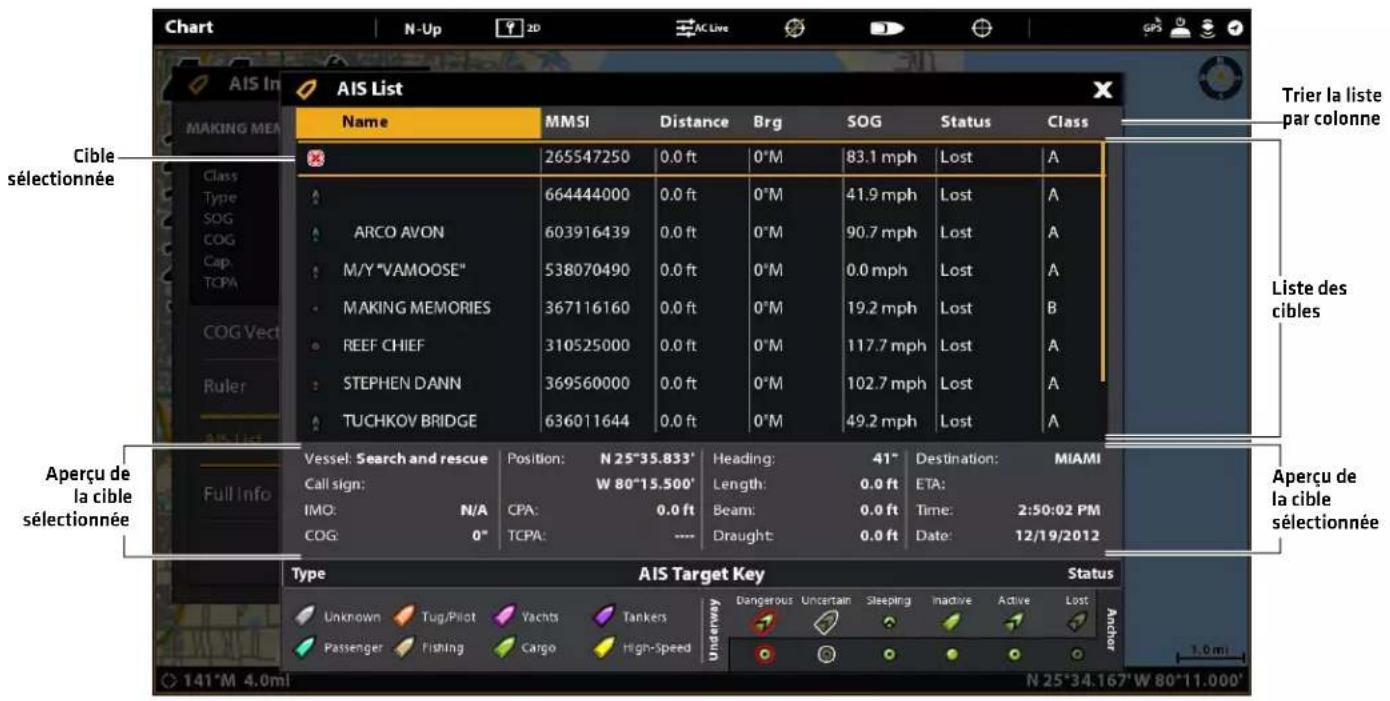
Tri de la liste des cibles du système d'identification automatique
- Appuyez sur la touche QUITTER pour sélectionner la barre de tri. Touchez le nom d'une des colonnes ou déplacez le levier et appuyez sur le nom d'une colonne. Le premier clic trie la colonne en ordre croissant ou de A à Z. Le second clic trie la colonne en ordre décroissant ou de Z à A.
Affichage des données du système d'identification automatique pour la cible sélectionnée (Outil des cibles)
- À partir de l'écran d'accueil, sélectionnez l'outil des Cibles.
- Dans les Listes, sélectionnez celle du Système d'identification automatique.
- Touchez une cible ou sélectionnez-la à l'aide du levier. Vérifiez les informations résumées dans la boîte de dialogue (reportez-vous à l'illustration Données de cible AIS reçues).
Affichage des données du système d'identification automatique pour une cible sélectionnée (sur l'affichage cartographique ou radar)
- Sur l'affichage cartographique ou radar, touchez la cible pour la sélectionner. Touchez le nom de la cible.
OU
À l'aide du levier, déplacez le curseur vers la cible. Appuyez sur la touche ENTRÉE.
- La boîte de dialogue affiche la catégorie, le SOG [vitesse de fond], le COG [route vraie], le CPA [point d'approche le plus rapproché] et le TCPA [temps au point d'approche le plus rapproché] de la cible.
Pour consulter toutes les informations au sujet de la cible, sélectionnez Informations complètes.
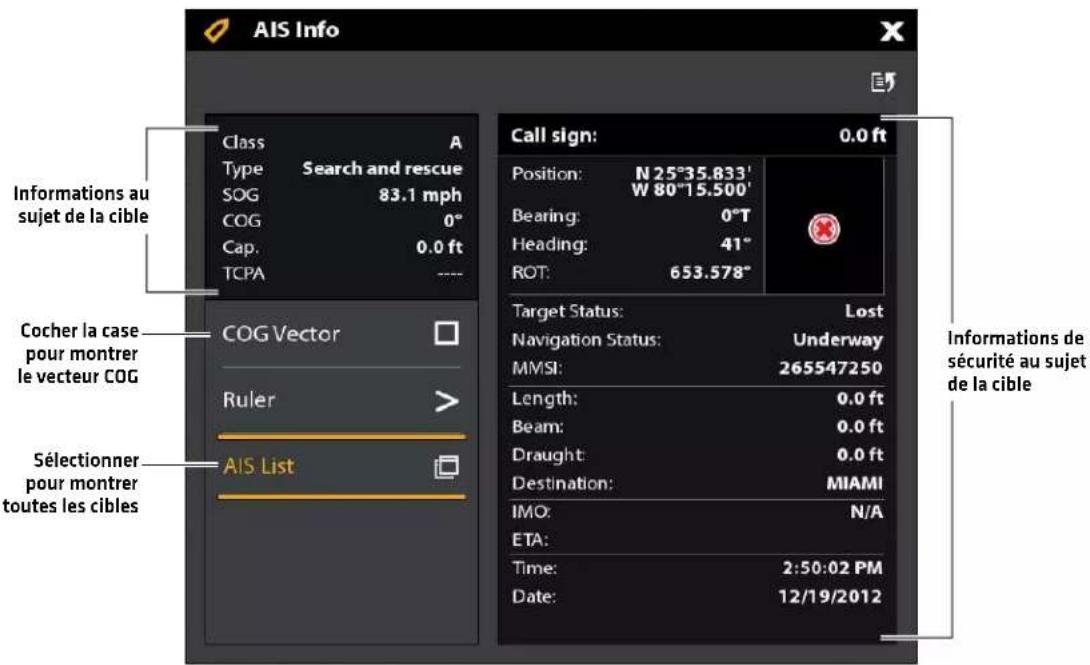
Affichage du vecteur COG de la cible sélectionnée
Le vecteur COG montre une ligne partant de la cible et indiquant la dernière vitesse enregistrée. Le COG signifie la route vraie, par rapport au fond.
- Sélectionnez une cible dans l'outil des Cibles, l'affichage radar ou l'affichage cartographique.
- Touchez le nom de la cible ou appuyez sur la touche ENTRÉE.
- Sélectionnez le Vecteur COG.
- Touchez le bouton marche/arrêt ou appuyez sur la levier pour cocher une case
CIBLES MARPA
Utilisez le système MARPA pour suivre les cibles sur l'affichage radar. Une boussole/capteur de cap doivent être connectés à la tête de commande pour permettre l'utilisation du système MARPA et le radar doit être en cours de transmission [reportez-vous à la section Aperçu Radar]. Si un système d'identification automatique est connecté, ses cibles seront aussi montrées sur l'affichage radar. Reportez-vous à la section des Systèmes d'identification automatique et MARPA pour plus d'informations.
La tête de commande suit jusqu'à 20 cibles simultanément. Chaque cible reçoit un numéro [entre 1 et 20] et un symbole pour représenter son état de sécurité. Les différents états des cibles sont ceux qui suivent :
| Symbole État Description | ||
 | Acquisition | La tête de commande traite les données de la cible. La cible a été identifiée, mais n’est pas encore suivie. |
 | Dangereuse La cible est suivie et se trouve dans la zone de sécurité ou à garder. | |
 | Perdue | La cible n’est pas accessible. Une cible est perdue lorsqu’elle n’a pas été balayée dans les 30 dernières secondes. La cible est affichée à sa dernière position. |
 | Sécuritaire | La cible est suivie et n’a pas encore traversé les limites des zones de sécurité ou à garder. |
Mise en marche du suivi MARPA
Le radar doit être en cours de transmission si vous souhaitez suivre des cibles. Les cibles MARPA peuvent être suivies sur les affichages radar et cartographiques.

REMARQUE : La portée de la transmission radar affecte aussi le nombre de cibles suivies. Si la portée de la transmission est trop basse, il se peut que vous perdiez certaines informations au sujet des cibles. Reportez-vous à la section Aperçu Radar pour plus d'informations.
Suivi d'une cible
- Touchez et tenez l'écho radar. Sélectionnez Suivi MARPA pour suivre la cible.
OU
À l'aide du levier, déplacez le curseur vers l'écho radar. Appuyez sur le levier pour suivre la cible.
Affichage radar avec cibles MARPA montrées
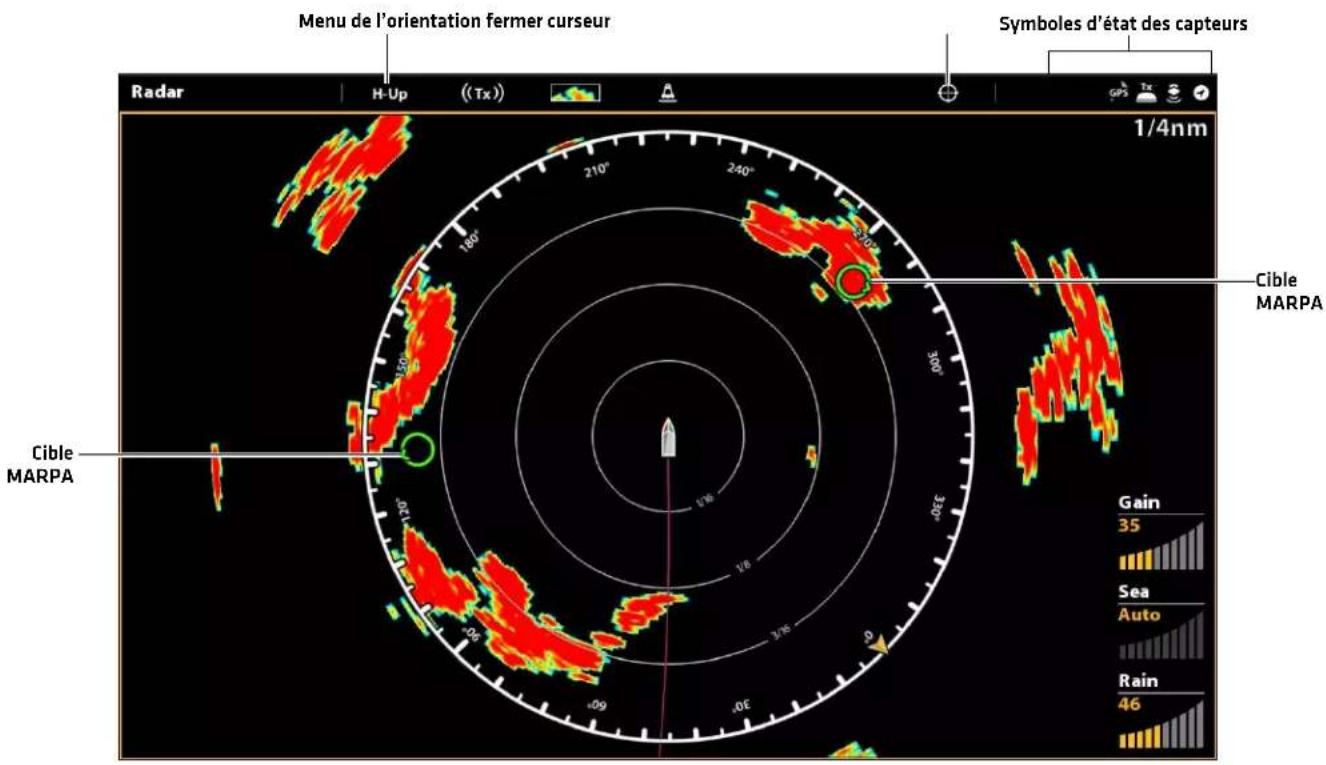

Touchez et tenez
l'écho radar
OU
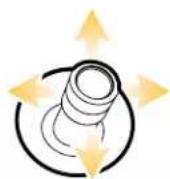
Déplacez le curseur
l'écho radar
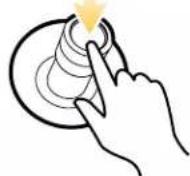
Appuyez sur le levier
pour suivre la cible
Annuler le suivi de la cible sélectionnée
- Sélectionnez une cible dans l'outil des Cibles, l'affichage radar ou l'affichage cartographique.
- Touchez le nom de la cible ou appuyez sur la touche ENTRÉE.
- Sélectionnez Annuler le suivi de la cible.
Annulation du suivi de toutes les cibles (Menu X-Press)
Cette section vous expliquera comment annuler le suivi depuis le Menu X-Press.
- Lorsqu'un affichage cartographique ou radar est à l'écran, touchez Carte ou Radar dans la barre d'état. Sélectionnez les Informations.
OU
Appuyez sur la touche ENTRÉE.
- Sélectionnez MARPA : Toutes inactives.
Annulation du suivi de toutes les cibles (l'outil Cibles)
Cette section vous expliquera comment annuler le suivi depuis l'Outil Cibles.
- Appuyez sur la touche ACCUEIL.
- Sélectionnez l'outil Cibles.
- Sélectionnez Annuler le suivi de toutes les cibles MARPA.
Lancer la navigation vers une cible sélectionnée
Lancez la navigation vers une cible sélectionnée en suivant les directives suivantes. Reportez-vous à Introduction à la navigation pour plus d'informations et caractéristiques.
Lancer la navigation vers une cible sélectionnée
Écran Tactile
- Sur l'affichage cartographique ou radar, touchez la cible pour la sélectionner.
- Touchez le radar ou la carte dans la barre d'état et sélectionnez Atteindre.
- Sélectionnez le curseur Atteindre.
Clavier
- Sur l'affichage cartographique ou radar, à l'aide du levier, déplacez le curseur vers la cible.
- Appuyez sur la touche ATTEINDRE.
- Sélectionnez le curseur Atteindre.

REMARQUE : Vous pouvez aussi démarrer la navigation depuis la liste des cibles du système MARPA dans l'outil Cibles. Sélectionnez une cible et appuyez sur la touche MENU, ou appuyez et maintenez le doigt enfoncé sur le nom de la cible. Sélectionnez Atteindre.
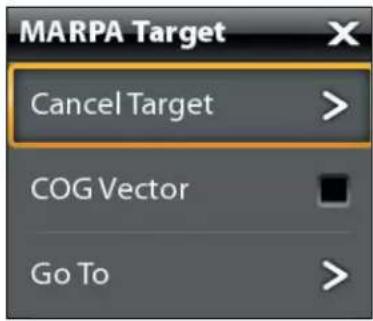
Ouverture de la liste des cibles MARPA
Ouvrez la liste des cibles MARPA à partir de l'outil des Cibles
- Appuyez sur la touche ACCUEIL.
- Sélectionnez l'outil Cibles.
- Dans les Listes sélectionnez celle du système MARPA.
Ouverture de la liste des cibles du système MARPA à partir d'un affichage
- Lorsqu'un affichage cartographique ou radar est à l'écran, touchez Carte ou Radar dans la barre d'état. Sélectionnez les Informations.
OU
Appuyez sur la touche ENTRÉE.
- Sélectionnez la Liste des cibles MARPA.
Réception des données de la cible du système MARPA
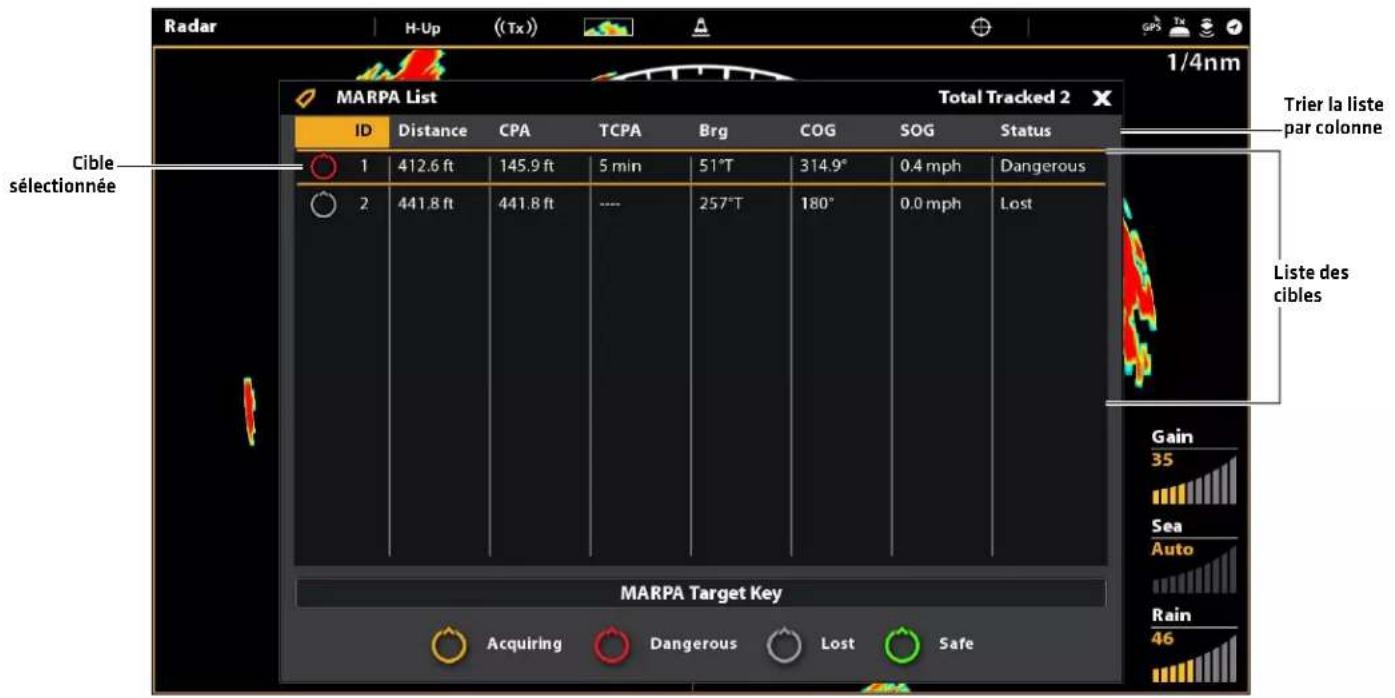
Tri de la liste des cibles MARPA
- Appuyez sur la touche QUITTER pour sélectionner la barre de tri. Touchez le nom d'une des colonnes ou déplacez le levier et appuyez sur le nom d'une colonne. Le premier clic trie la colonne en ordre croissant ou de A à Z. Le second clic trie la colonne en ordre décroissant ou de Z à A.
Affichage des données MARPA pour la cible sélectionnée
- Sur l'affichage cartographique ou radar, touchez la cible. Touchez le nom de la cible.
OU
À l'aide du levier, sélectionnez la cible. Appuyez sur la touche ENTRÉE.
La boîte de dialogue affiche l'identité, le SOG [vitesse de fond], le COG [route vraie], le CPA [point d'approche le plus rapproché] et le TCPA [temps au point d'approche le plus rapproché] de la cible.
Affichage des données MARPA pour la cible sélectionnée
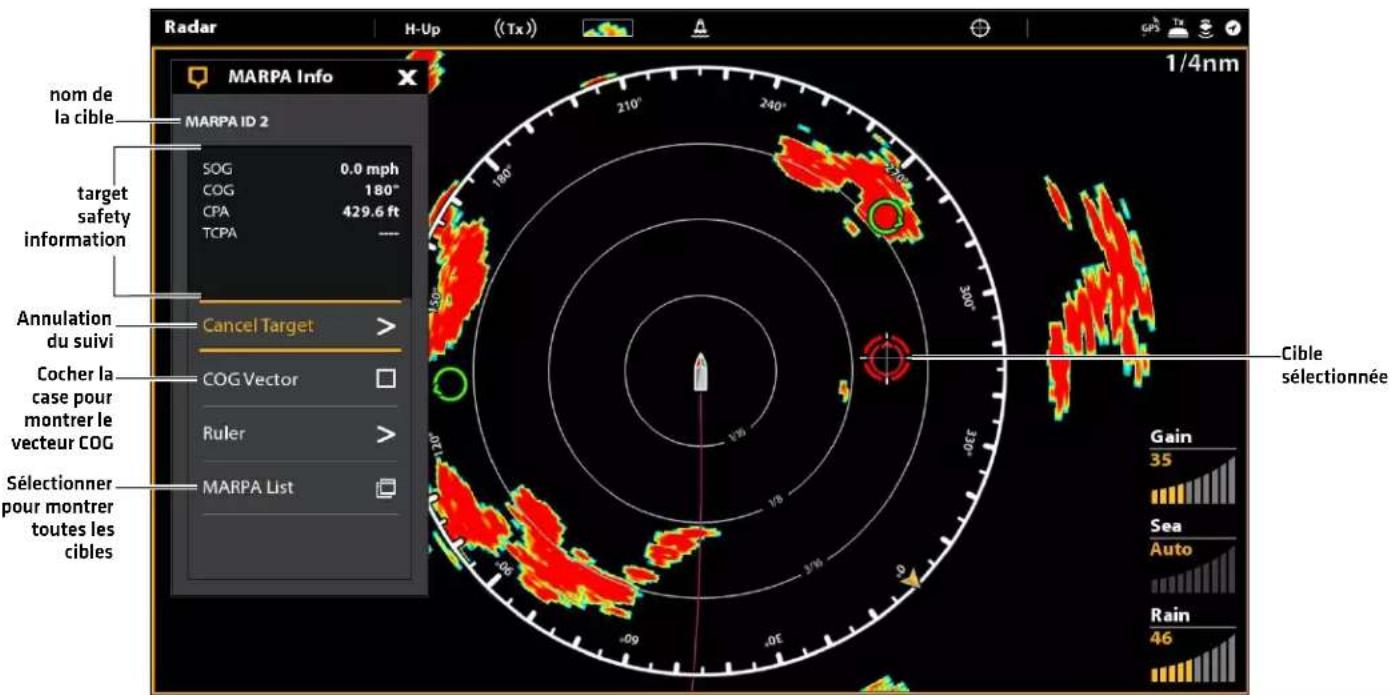
Affichage du vecteur COG de la cible sélectionnée
Le vecteur COG montre une ligne partant de la cible et indiquant la route de celle-ci.
- Sélectionnez une cible dans l'outil des Cibles, l'affichage radar ou l'affichage cartographique.
- Touchez le nom de la cible ou appuyez sur la touche ENTRÉE.
- Sélectionnez le Vecteur COG.
- Touchez la case à cocher, ou appuyez sur le levier, et cochez-la.
PRÉSENTATION DU SONAR
Un transducteur opérationnel doit être fixé à la tête de commande ou sélectionné comme source du transducteur sur le réseau pour activer les fonctions du sonar. Pour acheter des transducteurs et le sonar à boîtier noir, rendez-vous sur notre site Web sur humminbird.com.
La tête de contrôle SOLIX supporte le sonar suivant:
- MEGA Imaging+ avec sonar Dual Spectrum CHIRP
- MEGA Imaging avec sonar Dual Spectrum CHIRP
- Sonar Dual Spectrum CHIRP (2D)
- Sonar CHIRP numérique : CHIRP Side Imaging et CHIRP Down Imaging vous permettent d'utiliser plusieurs plages de fréquences, soit individuellement ou en les combinant.
- Sonar analogique : 2D traditionnel, DualBeam PLUS, Side Imaging et Down Imaging utilisent des plages de fréquences simples. Pour utiliser un sonar à simple fréquence, désactivez CHIRP. Reportez-vous aux Informations d'installation suivantes : Configuration ou modification des paramètres du transducteur.

REMARQUE : La capacité de profondeur dépend de certains facteurs tels que la vitesse de l'embarcation, l'action des vagues, la dureté du fond, les conditions de l'eau et la façon dont le transducteur est installé. Voir la section des Spécifications pour plus de détails.
MEGA Imaging+
Le sonar MEGA Side Imaging+ et MEGA Down Imaging+ offre trois options à fréquence élevée et comprend un sonar Dual Spectrum CHIRP [2D].
| MEGA Imaging + transducteurs | |
| MEGA SI+XM 14 HW MSI TXTM 14 HW MSI TXPTH 14 HW MSI TM 14 HW MDI TXTM 14 HW MDI T | MEGA DI+XM 14 HW MDI TXTM 14 HW MDI T |
MEGA SI+
Le sonar MSI+ émet deux faisceaux sonar très précis orientés à angle droit sur le parcours de l'embarcation. La couverture du faisceau latéral est très mince de l'avant vers l'arrière, mais très large du haut vers le bas. Les faisceaux fournissent des « tranches minces » du fond pour une imagerie à haute résolution. Les faisceaux peuvent émettre à l'une des trois fréquences d'affichage suivantes : MEGA, 800 kHz ou 455 kHz.
Le sonar MSI+ offre également un sonar MEGA Down Imaging et Dual Spectrum CHIRP [2D].
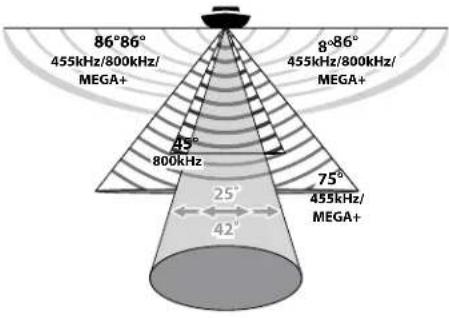 Angles de faisceau à MEGA SI+ Angles de faisceau à MEGA SI+ | MEGA+ | Choisissez MEGA pour avoir un maximum de résolution, de netteté et de portée [jusqu'à 500 pieds d'un côté à l'autre]. |
| 800 kHz | Sélectionnez 800 kHz comme deuxième choix de fréquence pour avoir des retours nets [jusqu'à 250 pieds d'un côté à l'autre]. | |
| 455 kHz | Sélectionnez 455 kHz lorsque vous êtes en eau profonde et que vous désirez une bonne couverture globale [jusqu'à 800 pieds d'un côté à l'autre]. |
MEGA DI+
Les faisceaux du sonar MDI+ pointent vers le bas et fouillent l'eau à l'aide de faisceaux haute définition larges d'un côté à l'autre, mais minces comme des rasoirs de l'avant à l'arrière. Les faisceaux peuvent émettre à l'une des trois fréquences d'affichage suivantes : MEGA+, 800 kHz, ou 455 kHz.
Le MDI+ comprend aussi un sonar Dual Spectrum CHIRP [2D].
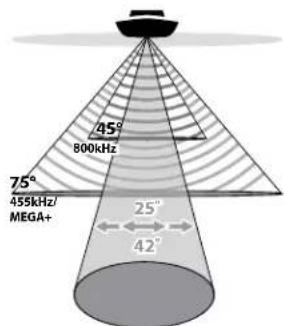
Angles de faisceau à MEGA DI+
MEGA+
Choisissez MEGA pour avoir un maximum de résolution, de netteté et la profondeur maximales [à 250 pi].
800 kHz
Sélectionnez 800 kHz comme deuxième choix de fréquence pour avoir des retours nets [à 125 pi].
455 kHz
Sélectionnez 455 kHz lorsque vous êtes en eau profonde et que vous désirez une bonne couverture globale [à 400 pi].
Le sonar Dual Spectrum CHIRP assure une couverture conique directement sous l'embarcation. Le faisceau peut être ajusté en fonction de la plage de fréquence pleine, étroite ou large. Les retours de sonar apparaissent sur les affichages sonar [2D].
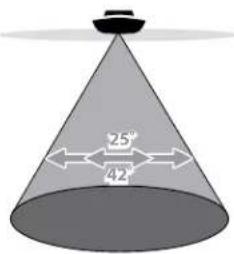
Angles de faisceau à Dual Spectrum
Complet
Sélectionnez Complet [par défaut] pour utiliser la plage de fréquences complète
Étroit
Sélectionnez Étroit pour augmenter les détails du fond et la séparation des cibles.
Large
Sélectionnez Large pour maximiser la couverture et afficher de grandes arches de poisson clairement définies.
MEGA Imaging
Les transducteurs MEGA Side Imaging et MEGA Down Imaging offrent des options haute fréquence et comprennent un sonar [2D] à double spectre CHIRP ou un sonar [2D] DualBeam PLUS (voir le tableau ci-dessous pour les modèles de transducteurs respectifs).
MEGA Down Imaging transducteurs avec sonar (2D) à double spectre CHIRP
XM 14 20 MDI T
XTM 14 20 MDI T
| MEGA Imaging transducteurs avec sonar (2D) DualBeam PLUS | |
| MEGA SIXM 14 20 MSI TXPTH 14 74 MSI TXTM 14 20 MSI T | MEGA DIXM 14 MDI TXTM 14 20 MDI T |
| MEGA SILe sonar MSI émet deux faisceaux sonar très précis orientés à angle droit sur le parcours de l'embarcation. La couverture du faisceau latéral est très mince de l'avant vers l'arrière, mais très large du haut vers le bas. Les faisceaux fournissent des « tranches minces » du fond pour une imagerie à haute résolution. Les faisceaux peuvent émettre à l'une des trois fréquences d'affichage suivantes : MEGA, 800 kHz ou 455 kHz.Le sonar MSI offre également un sonar MEGA Down Imaging et Dual Spectrum CHIRP (2D). | ||
| MEGA | Choisissez MEGA pour avoir un maximum de résolution, de netteté et de portée [jusqu'à 250 pieds d'un côté à l'autre]. | |
| 800 kHz | Sélectionnez 800 kHz comme deuxième choix de fréquence pour avoir des retours nets [jusqu'à 250 pieds d'un côté à l'autre]. | |
| 455 kHz | Sélectionnez 455 kHz lorsque vous êtes en eau profonde et que vous désirez une bonne couverture globale [jusqu'à 800 pieds d'un côté à l'autre]. | |
| MEGA DILes faisceaux du sonar MDI pointent vers le bas et fouillent l'eau à l'aide de faisceaux haute définition larges d'un côté à l'autre, mais minces comme des rasoirs de l'avant à l'arrière. Les faisceaux peuvent émettre à l'une des trois fréquences d'affichage suivantes : MEGA, 800 kHz, ou 455 kHz.Le MDI comprend aussi un sonar Dual Spectrum CHIRP [2D]. | ||
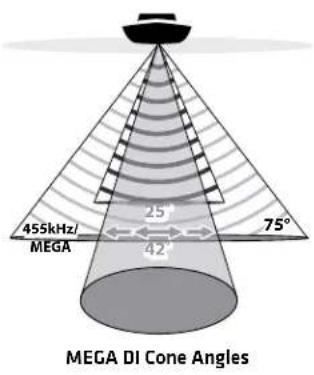 | MEGA | Choisissez MEGA pour avoir un maximum de résolution, de netteté et la profondeur maximales (à 125 pi).* Pour les modèles MEGA SI, la profondeur maximales est de 75 pieds. |
| 800 kHz | Sélectionnez 800 kHz comme deuxième choix de fréquence pour avoir des retours nets (à 125 pi). | |
| 455 kHz | Sélectionnez 455 kHz lorsque vous êtes en eau profonde et que vous désirez une bonne couverture globale (à 350 pi). | |
| Dual Spectrum CHIRP (2D)Le sonar Dual Spectrum CHIRP assure une couverture conique directement sous l'embarcation. Le faisceau peut être ajusté en fonction de la plage de fréquence pleine, étroite ou large. Les retours de sonar apparaissent sur les affichages sonar (2D). | ||
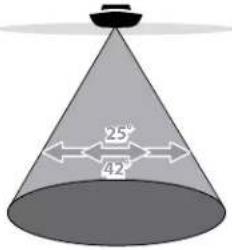 Angles de faisceau à Dual Spectrum Angles de faisceau à Dual Spectrum | Complet | Sélectionnez Complet [par défaut] pour utiliser la plage de fréquences complète. |
| Étroit | Sélectionnez Étroit pour augmenter les détails du fond et la séparation des cibles. | |
| Large | Sélectionnez Large pour maximiser la couverture et afficher de grandes arches de poisson clairement définies. | |
Dual Spectrum CHIRP
| Transducteurs avec CHIRP HW Dual Spectrum | |||
| MEGA SI+XM 14 HW MSI TXTM 14 HW MSI TXPTH 14 HW MSI TXPTH 14 HW TXP 14 HWXP 14 HW TXTM 14 HW T | MEGA DIXM 14 20 MDI TXTM 14 20 MDI T | MEGA SI+XM 14 HW MSI TXTM 14 HW MSI TXPTH 14 HW MSI T | Dual Spectrum CHIRP (2D)XNT 14 HW TX |
Sonar traditionnel (2D) de 83/200 kHz
Le sonar DualBeam PLUS offre une couverture conique directement sous le bateau. Les retours sonar DualBeam PLUS sont affichés dans les vues Sonar [2D]. Les faisceaux peuvent être mélangés, vus séparément ou comparés côte à côte.
| Transducteurs 83/200 kHz | |
| 2D SonarXNT 14 20 TXP 14 20 TXP 14 20XTM 14 20 TXPTH 14 20 T | DI et SIXM 14 20 HDSI TXTM 14 20 HDSI TXPTH 14 20 HDSI T |
| DualBeam PLUS SonarLe sonar DualBeam PLUS fournit une couverture conique directement sous le bateau. Le faisceau peut être ajusté pour montrer le moyen, haut, ou gamme de fréquence moyenne-haute. Les retours sonar DualBeam PLUS sont affichés dans les vues Sonar [2D]. | ||
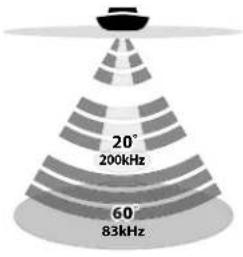 Angles de cône DualBeam Angles de cône DualBeam | Fréquence moyenne[83 kHz] | Sélectionnez Fréquence moyenne lorsque vous êtes dans une zone profonde [plus de 800 pieds]. La position Fréquence moyenne peut être utilisée pour des retours en eau profonde à grande vitesse. Si la position Fréquence moyenne est sélectionnée, le faisceau à fréquence élevée produit des impulsions en arrière-plan mais il n'est pas affiché. |
| Fréquence élevée[200 kHz] | Choisissez Fréquence élevée lorsque vous désirez un maximum de détails dans une eau peu profonde (moins de 800 pieds). Lorsque l'option Fréquence élevée est choisie, le faisceau à fréquence moyenne n'est pas disponible. | |
| Fréquence moyenne/ élevée[83/200 kHz] | Sélectionnez Fréquence moyenne/élevée pour garantir que les deux faisceaux émettent des impulsions en continu, de sorte que l'historique du sonar ne soit pas interrompu en cas de fermeture de l'affichage du sonar.Les retours des deux faisceaux sont regroupés en commençant par les retours du faisceau large, en réduisant l'intensité de cette couche, puis en y superposant les retours du faisceau étroit. Les retours sonar du faisceau étroit se démarquent des retours plus du faisceau large. | |
Sonar numérique CHIRP 50/200 kHz
| Transducteurs 50/200 kHz | |
| Modèles 2D | Modèles DI et SI |
| XNT 14 74 T | XM 14 74 MSI T |
| 74 HDSI T | XPTH 14 74 MSI T |
| XPTH 14 74 HDSI T | XT 14 |
| Fréquence d'affichage 2D | ||
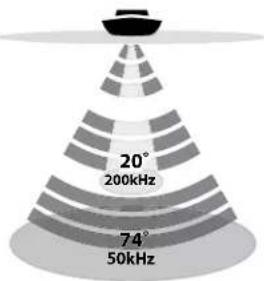 Angles de faisceau à 50/200 kHz Angles de faisceau à 50/200 kHz | 50 kHz (faible) | Sélectionnez 50 kHz pour une eau profonde [plus de 1500 pieds]. La fréquence 50 kHz peut être utilisée pour des retours en eau profonde à grande vitesse. Si la fréquence de 50 kHz est sélectionnée, le faisceau de 200 kHz produit des impulsions en arrière-plan mais il n'est pas affiché. |
| 200 kHz (élevée) | Sélectionnez 200 kHz pour une impulsion plus rapide en eaux peu profondes (moins de 800 pieds). | |
RéGLAGE DU SONAR
Les affichages et les menus de sonar disponibles sur la tête de commande sont déterminés par le transducteur raccordé et par la source du transducteur sélectionné. Le transducteur sélectionné doit émettre des impulsions pour activer les affichages.
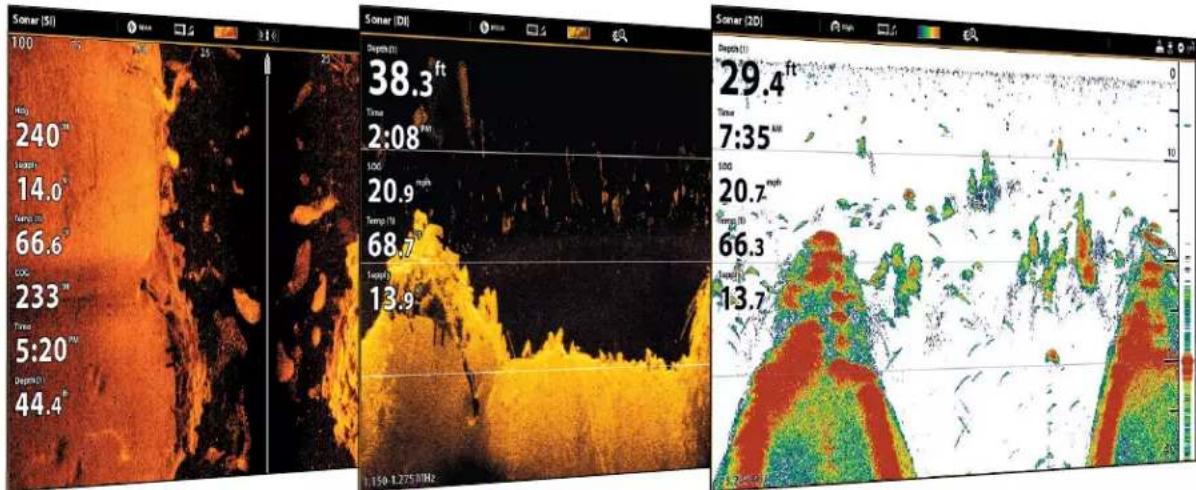
Lorsque vous raccordez un transducteur à un sonar à boîtier noir ou à la tête de commande ONIX, le transducteur sera détecté dans le réseau automatiquement. La meilleure source du sonar sera choisie et l'émission d'impulsions démarrera automatiquement.
Pour sélectionner manuellement une source de sonar, reportez-vous à la section Informations d'installation : Configuration du réseau Humminbird.
Paramètres du transducteur : pour afficher les paramètres du transducteur, y compris les fréquences du sonar, la compensation de la profondeur, et la profondeur maximale, consultez la partie Informations sur l'installation : configuration ou modification des paramètres du transducteur. Vous pouvez aussi vous rendre sur humminbird.com pour télécharger le Guide de configuration du transducteur et revoir les options de résolution de problèmes.
Paramètres du sonar : vous pouvez aussi modifier le type d'eau, régler le filtrage du bruit, et sélectionner les faisceaux du transducteur. Les principaux paramètres du sonar sont affichés sous l'onglet Sonar de l'outil Paramètres [Accueil > Paramètres > Sonar]. Si un transducteur accessoire est ajouté à la configuration [par exemple, un transducteur 360 Imaging ou Airmar CHIRP], les options de menu associées seront ajoutées au système du menu. Consultez la partie Informations sur l'installation : configuration ou modification des paramètres du transducteur.

REMARQUE : Rendez-vous sur humminbird.com pour obtenir les derniers transducteurs et accessoires compatibles pour votre tête de commande.
ALARMES DU SONAR
Avant de commencer la navigation et la pêche à l'aide de votre tête de commande, réglez les alarmes du sonar. Un transducteur opérationnel doit être fixé à la tête de commande ou sélectionné comme source du transducteur sur le réseau pour activer toutes les fonctions du sonar.
Activez les alarmes du sonar
- Appuyez sur la touche ACCUEIL.
- Sélectionnez Alarmes.
- Sélectionnez Alarmes > Sonar.
- Sélectionnez une alarme et activez-la. Touchez le bouton marche/arrêt ou appuyez sur la touche ENTRÉE pour l'activer.
- Faites glisser le curseur ou appuyez sur la touche ENTRÉE et maintenez-la enfoncée pour régler la plage.
| Poissons en eaux peu profondes | Activer la fonction Poissons [eaux peu profondes] pour recevoir une alarme si des poissons sont détectés en eaux peu profondes. Vous pouvez également régler la portée en eaux peu profondes à l’aide du curseur. |
| Poissons en eaux profondes | Activer la fonction Poissons [eaux profondes] pour recevoir une alarme si des poissons sont détectés en eaux profondes. Vous pouvez également régler la portée en eaux profondes à l’aide du curseur. |
| Eaux peu profondes | Si la profondeur du fond est inférieure à la profondeur réglée, la tête de commande émet une alarme. |
| Eaux profondes | Si la profondeur du fond dépasse la profondeur réglée, la tête de commande émet une alarme. |
PRÉSENTATION DU SONAR 2D
Lorsque l'embarcation se déplace, l'appareil représente graphiquement les changements de profondeur sur l'affichage pour créer un profil du contour du fond. L'Affichage sonar 2D affiche l'intensité des retours sonar de différentes couleurs.
Les retours intenses résultent souvent de fonds durs ou rocheux [sédiments compactés, rocs, arbres tombés], et les retours plus faibles de fonds meubles [sable, boue], de la végétation et de petits poissons.
Les couleurs utilisées pour représenter les retours d'intensité élevée, moyenne à faible sont déterminées par la palette choisie dans le menu Préférences (reportez-vous à la section Ouvrir le menu Préférences du sonar 2D : Modifiez la palette et l'arrière-plan).
La tête de commande affiche l'intensité des retours en fonction des paramètres du menu Affichage de la palette et du fond. Vous pouvez afficher la fenêtre RTS [Sonar en temps réel], activer/désactiver les symboles des poissons [Identification des poissons +), modifier le mode SwitchFire, régler la sensibilité, etc.
Affichage Sonar 2D : Palette d'origine
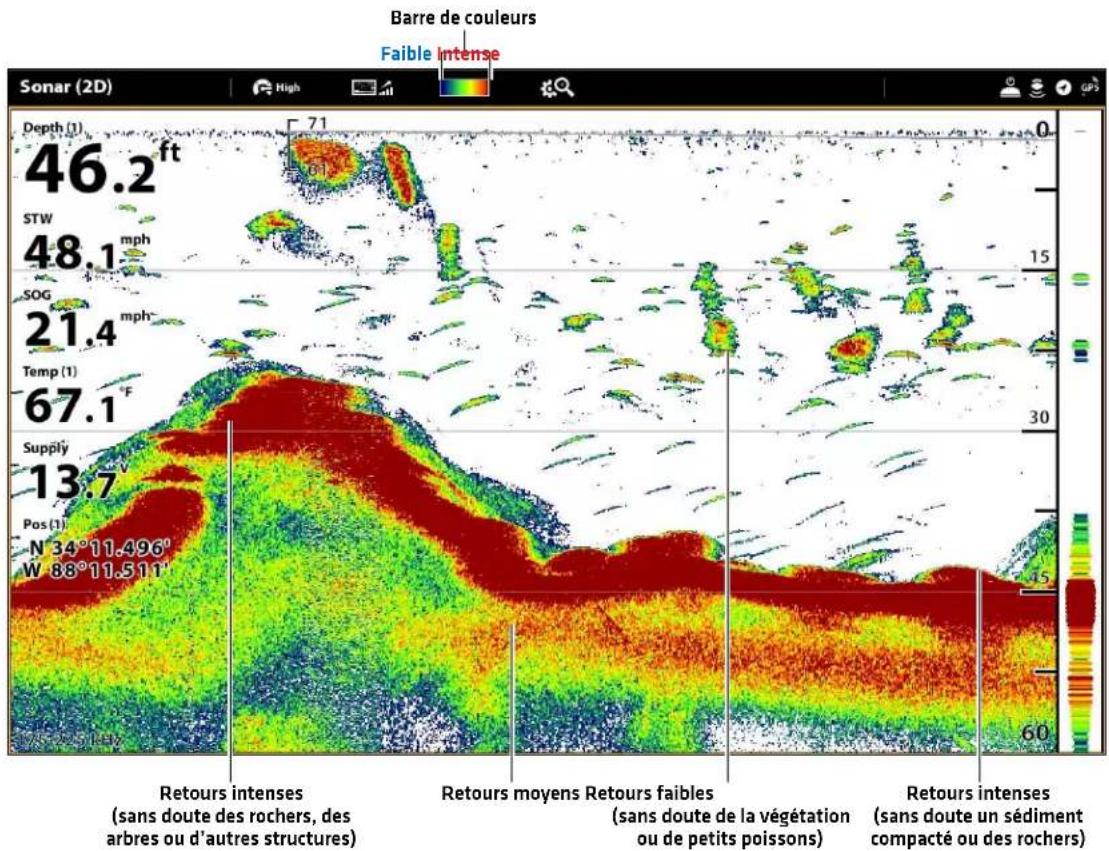
heatmap
| Depth (ft) | Value | |------------|-------| | 46.2 | 46.2 | | STW | 48.1 | | SOG | 21.4 | | Temp (1) | 67.1 | | Supply | 13.7 | | N (34°11.496' W 88°11.511') | 34°11.496' | | Retours intenses | (sans doute des rochers, des arbres ou d'autres structures) | | Retours moyens | (sans doute de la végétation ou de petits poissons) | | Retours faibles | (sans doute un sédiment compacté ou des rochers) |Historique sonar – L'historique des retours défile vers la gauche sur l'affichage
Faites glisser pour
voir l'historique
OU
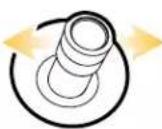
Déplacez pour
voir l'historique
PERSONNALISER L'AFFICHAGE SONAR 2D
Les réglages sont optionnels dans cette section. Vous pouvez utiliser les réglages par défaut de l'affichage sonar 2D ou les personnaliser selon votre préférence. Reportez-vous à la section Affichages pour plus d'informations.
OUVRIR LE MENU PRÉFÉRENCES DU SONAR
Le menu Préférences vous permet de régler le mode sonar, le mode zoom, la palette de retour, la couleur d'arrière-plan, l'affichage du fond, et la fenêtre RTS. Pour plus d'informations au sujet des préférences d'affichage, reportez-vous à la section Affichages.
- Lorsqu'un affichage sonar 2D est à l'écran, touchez Sonar [2D] dans la barre d'état ou appuyez une fois sur la touche MENU.
- Sélectionnez les Options sonar.
- Sélectionnez les Préférences.
Modification du mode sonar
Le mode Sonar 2D peut s'afficher sur tout l'écran. Vous pouvez également choisir un écran divisé pour afficher les faisceaux séparément, ou vous pouvez afficher une vue du zoom divisé.
- Dans le menu Préférences, sélectionnez le Mode sonar.
- Sélectionnez un mode à appliquer à l'affichage.
Mode Sonar divisé [double]
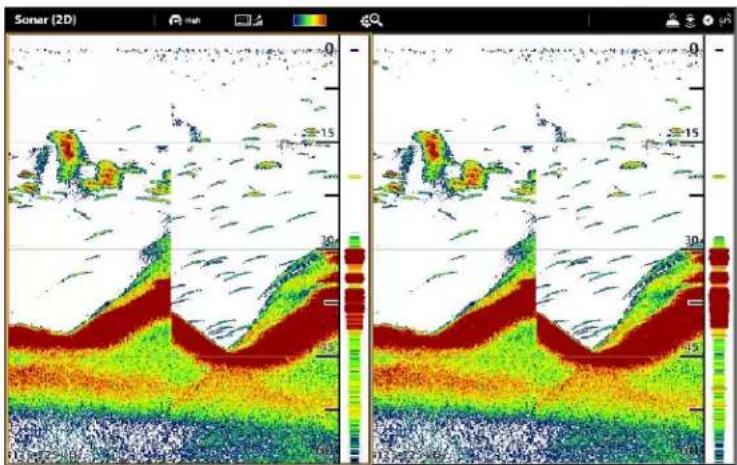
| Normal Le sonar 2D s'affiche sur tout l'écran. | |
| Zoom divisé | L'affichage est divisé en deux parties. L'affichage Sonar 2D est affiché à droite avec une case de prévisualisation du zoom. La vue zoomée s'affiche à gauche. Zoom divisé Sélectionnez Zoom divisé dans le menu des préférences et vous pouvez activer Fond plat et modifier la taille de la fenêtre de zoom. |
| Fenêtre double | La vue affiche les retours de sonar de chaque fréquence à faisceau inférieur sur les différents côtés de l'écran. Vous pouvez utiliser le mode divisé pour comparer les retours des faisceaux en les regardant côte à côte. |
Réglage du mode Zoom
Le mode Zoom vous permet de choisir si les commandes de zoom agrandiront le plein écran ou la sélection du curseur. Reportez-vous à la section Utilisation du curseur et du zoom dans les vues de sonar pour appliquer les fonctions du zoom.
- Dans le menu Préférences, sélectionnez le Mode zoom.
- Sélectionnez Zoom de l'écran ou Zoom du curseur.
| Zoom de l’écran | Lorsque vous serrez pour faire un zoom arrière/avant (écran tactile), ou que vous appuyez sur les touches ZOOM +/-, l’affichage est agrandi. |
| Zoom du curseur | Lorsque vous serrez pour faire un zoom arrière/avant (écran tactile), ou que vous appuyez sur les touches ZOOM +/-, la sélection du curseur est agrandie. |
Modification de palette de couleurs
Le menu Couleurs de sonar permet de changer les couleurs utilisées pour afficher les retours sonar sur l'affichage.
- Dans le menu Préférences, sélectionnez Couleurs du sonar.
- Sélectionnez une palette de couleurs.

CONSEIL RAPIDE ! Ce réglage peut également être modifié dans le menu de la barre d'état.
Vue du sonar avec palette et arrière-plan personnalisés
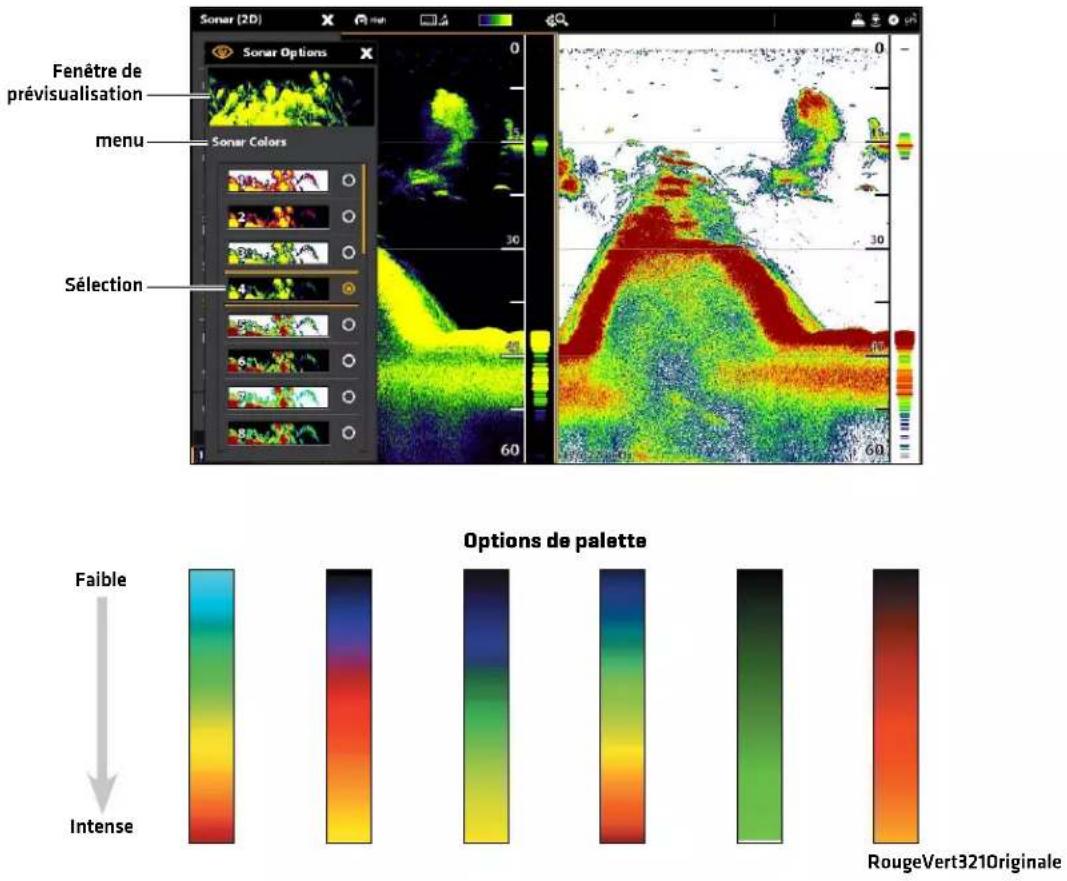
Réglage des préférences de l'affichage du fond
L'affichage du fond permet de sélectionner la méthode d'affichage du profil et de la structure du fond. Il est possible d'afficher le fond sur l'écran de différentes façons.
- Dans le menu Préférences, sélectionnez Affichage du fond.
- Sélectionnez l'identification de la structure ou le trait blanc. Sélectionnez ensuite Remplissage par le fond et/ou Trait du fond pour les ajouter à l'affichage.
Affichage 2D avec les options d'affichage du fond sélectionnées
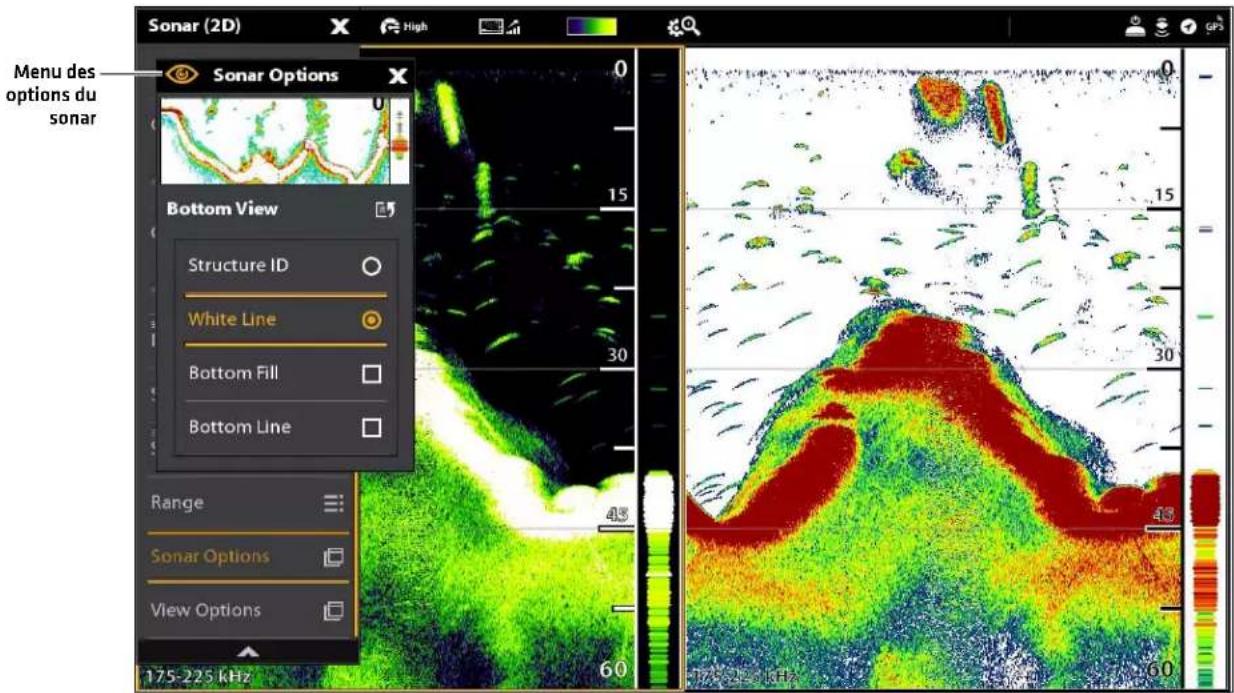
| Identification de structure | L'identification de la structure affiche les retours faibles en bleu et les retours intenses en rouge [palette originale]. Si la Palette de couleurs du sonar est modifiée, la fonction Identification de structure affichera les retours intenses tels que spécifiés sur la palette. |
| Trait blanc | Le trait blanc met en évidence les retours de sonar les plus intenses en blanc. L'avantage de cette fonction est qu'elle définit clairement le fond à l'écran. |
| Remplissage par le fond | Sélectionnez le remplissage par le fond pour que le fond pointillé soit rempli d'une couleur solide sur l'affichage. L'avantage de cette fonction est qu'elle définit clairement le fond à l'écran. |
| Trait du fond | Sélectionnez Trait du fond pour afficher la lecture de la profondeur à partir de la source de profondeur sous forme de trait, soit à partir du transducteur sélectionné, soit à partir d'une autre source numérique de la profondeur. Pour plus de détails sur les sources sélectionnées, reportez-vous à la sectionConfiguration du réseau Humminbird. |
Affichage de la fenêtre RTS
La fenêtre RTS indique la profondeur et l'intensité des retours de sonar. Elle est mise à jour au rythme le plus rapide possible selon la profondeur et montre seulement les retours de la structure du fond et les poissons qui sont à l'intérieur du faisceau du transducteur. Lorsque vous passez en revue l'historique du sonar à l'aide du curseur, l'historique du sonar sera arrêté, mais la fenêtre RTS continuera d'afficher les retours de sonar en temps réel.
- Dans le menu Préférences, sélectionnez la fenêtre RTS.
- Touchez le bouton marche/arrêt ou appuyez sur la touche ENTRÉE pour l'activer. Ensuite, choisissez le type de fenêtre RTS à afficher.
| Couleur(Présentation de type A) | Les retours de sonar s'affichent en couleur. La taille des lignes affichées correspond à l'intensité des retours de sonar provenant des faisceaux de transducteur. |
| Couleur (pleine) | Les retours de sonar s'affichent en couleur, et ils remplissent la largeur de la fenêtre RTS. |
| Mono Les retours de sonar s'affichent en noir. | |
Activation/Arrêt de l'option d'identification des poissons +
Identification de poisson+ utilise un traitement avancé des signaux pour interpréter les retours sonar. Lorsque Identification de poisson+ est sélectionné, les symboles de poissons apparaissent sur l'affichage sonar dans des cas bien spécifiques.
Lorsque l'option Identification de poisson+ est désactivée, la tête de commande affiche uniquement les retours sonar bruts à l'écran. Les retours apparaissent sous forme d'arcs à l'écran pour indiquer les cibles potentielles.
- Dans le menu Préférences, sélectionnez Identification des poissons +.
- Les options de menu suivantes servent à afficher les icônes de poisson, à régler la sensibilité, etc.
| Icônes de poisson | Sélectionnez Icônes de poisson pour afficher les icônes de poisson sur l'affichage de sonar 2D lorsqu'un poisson est détecté.Icônes de poisson bleues = cibles détectées dans le faisceau étroit de 200 kHz.Icônes de poisson orange = cibles détectées dans le faisceau large de 83 kHz ou 50 kHz. |
| Profondeur des poissons | La profondeur des poissons est affichée au-dessus de l'icône des poissons. |
| Sensibilité de l'identification | Utilisez la sensibilité de l'identification afin de régler le seuil utilisé pour détecter un poisson à l'aide de l'identification de poisson +. [1 = faible sensibilité, lorsque seul un gros poisson sera affiché, et 10 = haute sensibilité, lorsque des petits poissons aux gros poissons seront affichés] |
| Alarmes poissons | Pour recevoir une alarme à l'écran lorsqu'un poisson est détecté, activez cette option de menu. |
Affichage sonar 2D en Mode double
avec fenêtre RTS et identification des poissons + activées
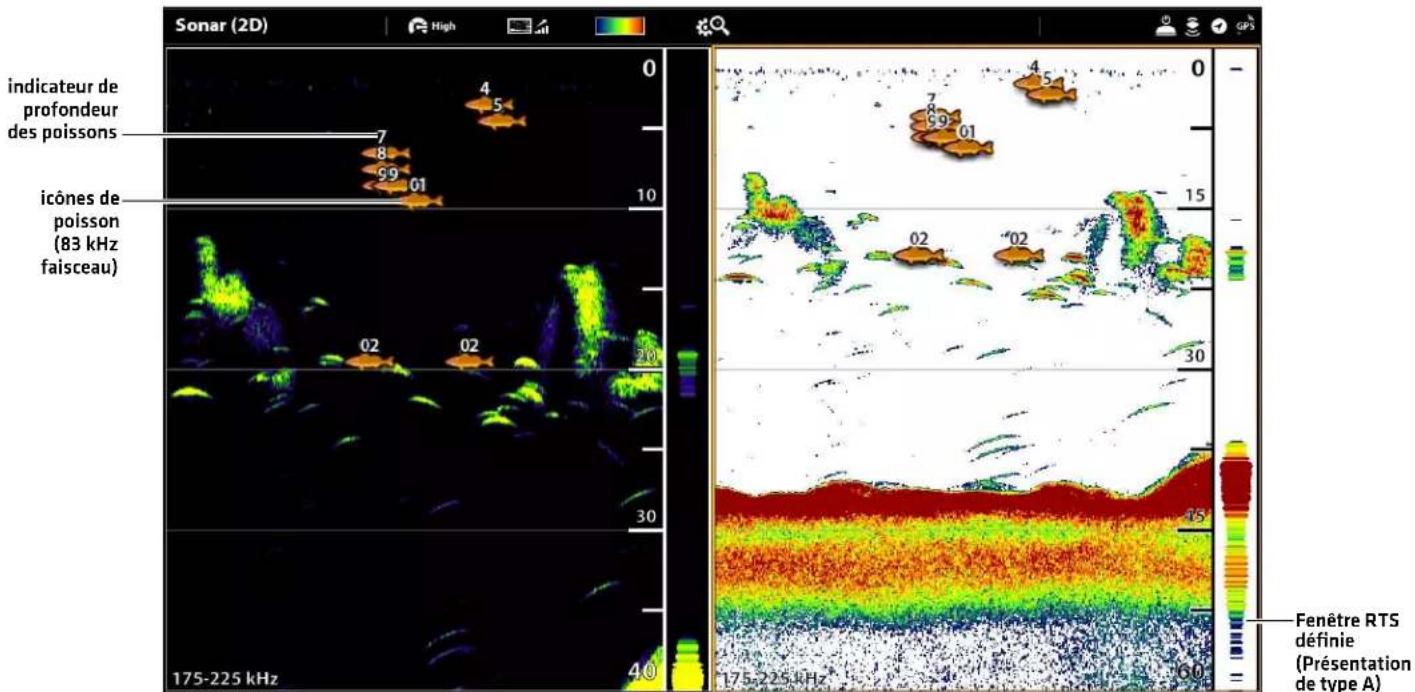
MODIFICATION DE LA SUPERPOSITION DES AFFICHAGES
À l'aide du menu de Superposition, affichez ou masquez les renseignements de l'affichage. Dans l'Affichage sonar 2D, vous pouvez afficher les éléments suivants : lignes de profondeur, échelle de profondeur, barre de couleurs pour la palette sélectionnée, courbe de la température, étiquette de fréquence des faisceaux et superposition des données.
Les données de lecture numérique peuvent être superposées ou affichées dans la barre de données. Pour afficher la barre de données, reportez-vous à la section Affichages : Modification de l'affichage à l'écran. Reportez-vous aussi à la section des Affichages pour plus d'informations au sujet de la superposition des données.
- Lorsqu'un affichage sonar 2D est à l'écran, touchez Sonar [2D] dans la barre d'état ou appuyez une fois sur la touche MENU.
- Sélectionnez les Options sonar.
- Sélectionnez la Superposition.
- Sélectionnez un élément en touchant le menu ou à l'aide du levier, et cochez-le. [case cochée = visible, décochée = masqué].
Sélection de l'information à superposer sur l'affichage sonar 2D
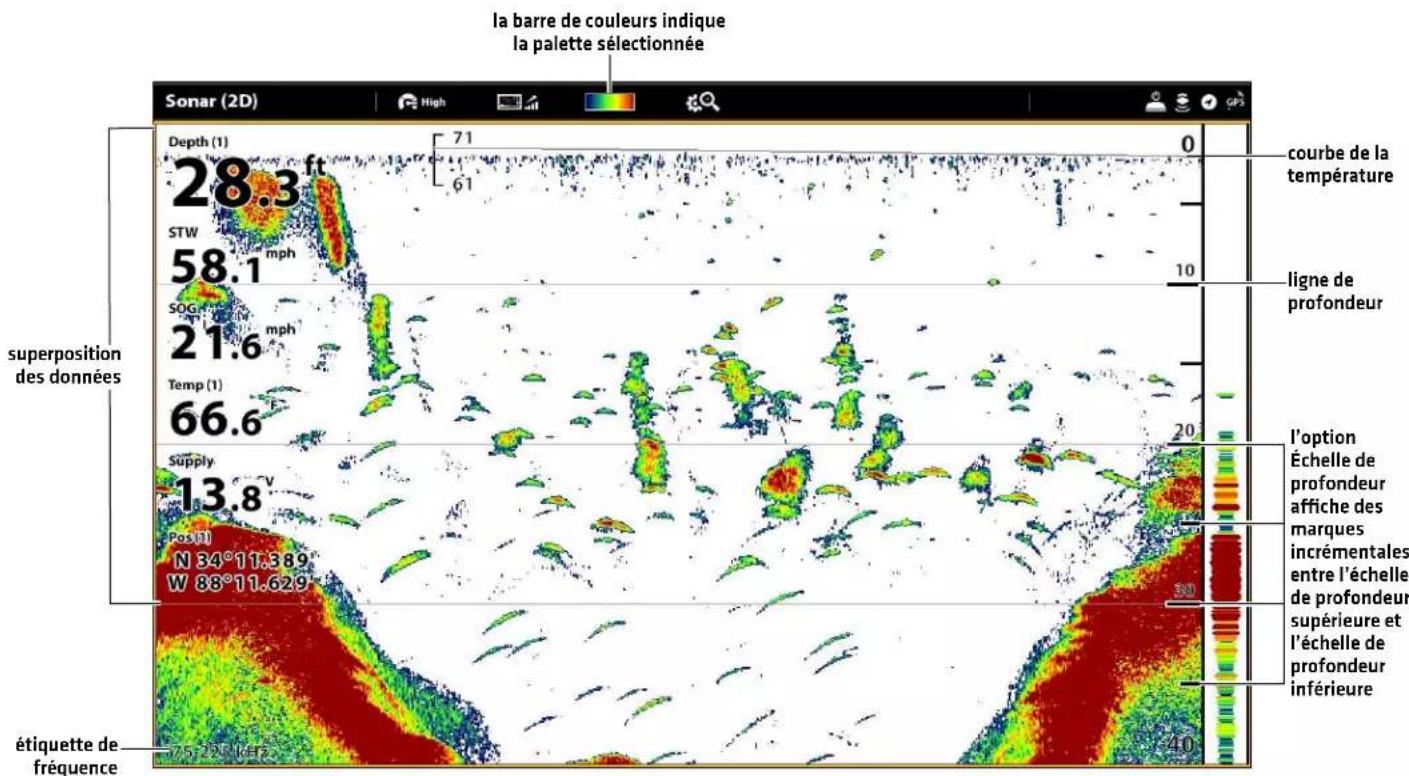
heatmap
| Depth (ft) | STW (mph) | SOG (mph) | Temp (1) | Supply (V) | |------------|-----------|-----------|----------|------------| | 28.3 | 58.1 | 21.6 | 66.6 | 13.8 |RéGLAGE DES PARAMÈTRES D'AFFICHAGE SONAR 2D
Le menu X-Press fournit des options de menu pour régler la sensibilité et la portée lorsque vous pêchez. Vous pouvez aussi marquer une profondeur particulière et contrôler la vitesse de défilement de l'historique du sonar à l'écran. Les options de menu vous permettent d'afficher à peu près les retours de sonar tirés des faisceaux du transducteur lorsque vous réglez chaque paramètre.
Réglage des paramètres d'affichage sonar
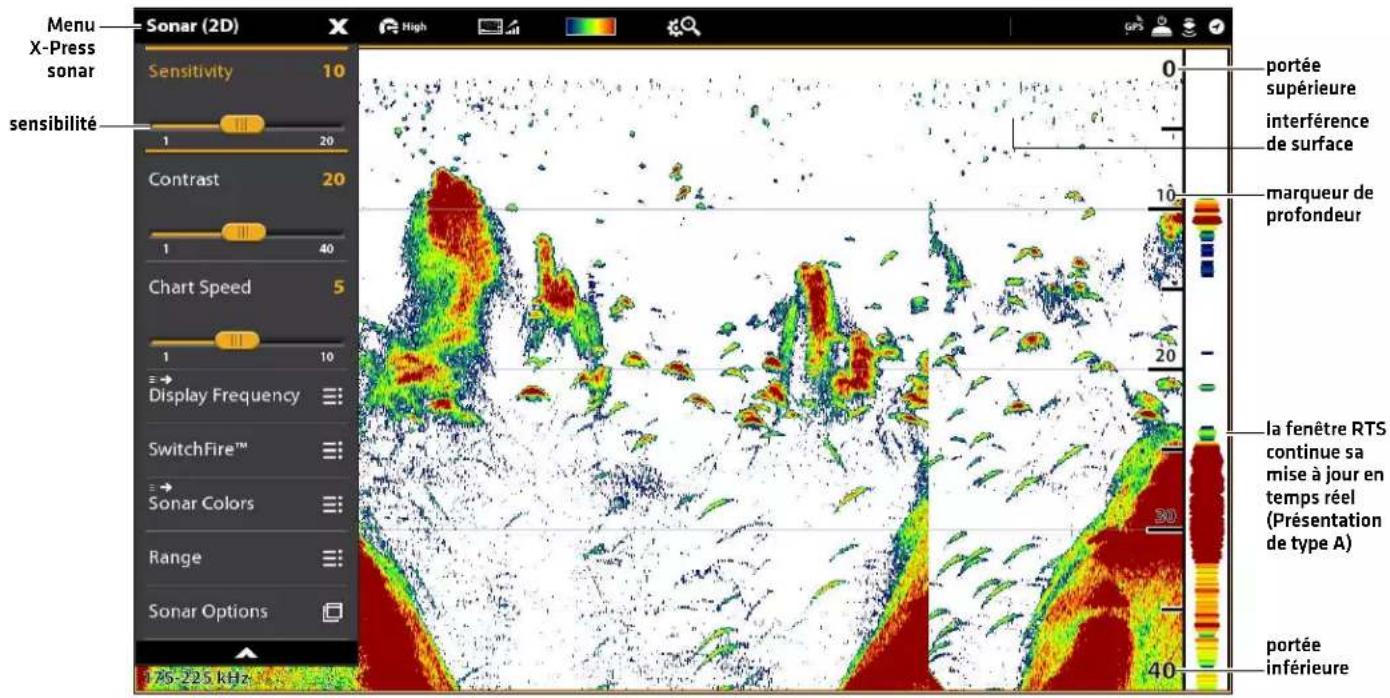
vitesse de défilement
Réglage des paramètres d'affichage
- Lorsqu'un affichage sonar 2D est à l'écran, touchez Sonar [2D] dans la barre d'état ou appuyez une fois sur la touche MENU.
- Sélectionnez Sensibilité, Contraste ou Vitesse du graphique.
- Réglez les paramètres en faisant glisser le curseur ou en tournant le cadran.
| Sensibilité | La sensibilité contrôle les détails présentés à l’écran et règle la sensibilité de toutes les fréquences du sonar. Diminuez la sensibilité pour supprimer de l’écran l’encombrement que l’on retrouve parfois dans l’eau boueuse ou trouble. Lorsque vous pêchez en eau très claire ou très profonde, une augmentation de la sensibilité permet d’afficher des retours plus faibles qui pourraient être intéressants.[IMAGE] CONSEIL RAPIDE ! Ce réglage peut également être modifié en tournant le cadran. |
| Contraste | L’option contraste vous permet de choisir une gamme de la palette de couleurs du sonar pour afficher les retours sonar.Lorsque le contraste est réglé sur 20 [par défaut], toute la palette de couleurs du sonar [représentée par la barre de couleurs] est utilisée pour afficher les retours sonar faibles et intenses. En augmentant le contraste, la gamme supérieure de la barre de couleurs est utilisée pour afficher tous les retours sonar [qu’ils soient faibles ou intenses]. En diminuant le contraste, la gamme inférieure de la barre de couleurs est utilisée pour afficher tous les retours sonar [qu’ils soient faibles ou intenses]. |
| Vitesse dedéfilement | La vitesse de défilement détermine la vitesse à laquelle l’historique du sonar défile sur l’écran et la quantité de détails qui s’affichent. Sélectionnez une vitesse plus rapide pour afficher plus de détails. Sélectionnez une vitesse plus lente pour conserver plus longtemps l’historique du sonar à l’écran. |
Filtrer les interférences de surface
Les instructions de cette section permet de configurer l'affichage des retours de sonar sur les vues de sonar, afin que vous puissiez cibler ce qui est affiché à l'écran. Les réglages de cette section sont optionnels. Vous pouvez utiliser les réglages par défaut d'affichage des vues de sonar ou les personnaliser selon votre préférence.
- Lorsqu'un affichage sonar 2D est à l'écran, touchez Sonar [2D] dans la barre d'état ou appuyez une fois sur la touche MENU.
- Sélectionnez Options de sonar > Interférences de surface.
- Réglez les paramètres en faisant glisser le curseur ou en tournant le cadran.
Changement du mode SwitchFire
SwitchFire gère la présentation des retours sonar sur l'affichage.
- Lorsqu'un affichage sonar 2D est à l'écran, touchez Sonar [2D] dans la barre d'état ou appuyez une fois sur la touche MENU.
- Sélectionnez SwitchFire.
- Sélectionnez Mode effacer ou Mode max.
SwitchFire : Mode Effacer SwitchFire : Mode Max
Touchez pour ouvrir le menu SwitchFire dans la barre d'état.
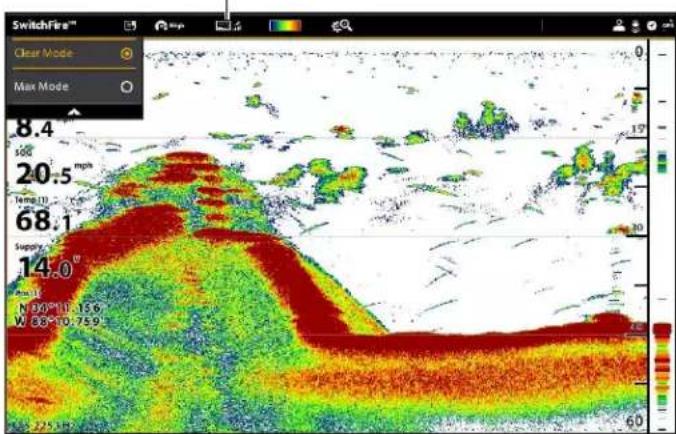
heatmap
| Wind Speed (km/h) | Value | | ----------------- | ----- | | 8.4 | 20.5 | | 68.1 | 14.0 |Choisissez le mode Effacer pour montrer un encombrement moindre et des tailles de poissons plus précises. Lorsque le mode Effacer est sélectionné, l'encombrement est filtré, et les renvois sonar sont interprétés pour fournir plus de détails sur les objets détectés dans le faisceau du transducteur, quel que soit leur emplacement. Autrement dit, la présence d'un grand arc à l'écran indique qu'un gros poisson a été détecté.
Touchez pour ouvrir le menu SwitchFire dans la barre d'état.
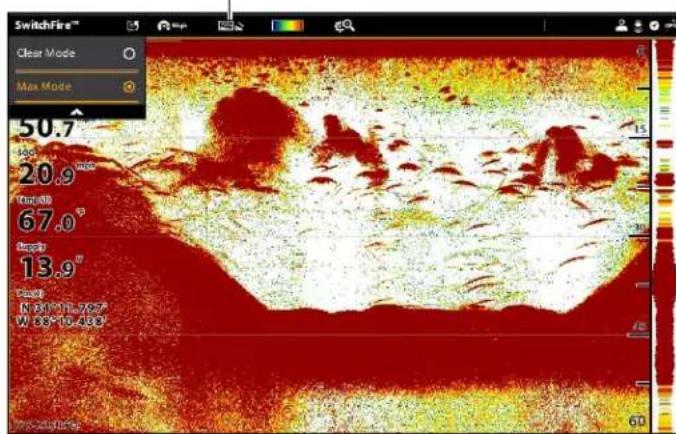
Choisissez le mode Max pour n'afficher que les retours sonar bruts sur l'affichage. Lorsque le mode Max est sélectionné, les informations maximum disponibles du sonar dans le faisceau du transducteur s'affichent en révélant davantage d'arcs de poisson et un meilleur suivi de l'hameçon à l'écran.

CONSEIL RAPIDE ! Ce réglage peut également être modifié dans le menu de la barre d'état. Voir les illustrations ci-dessus.
Réglage de la portée
La portée contrôle la quantité de colonne d'eau présentée dans l'affichage. À titre d'exemple, si vous êtes intéressé à la zone située entre 6 m et 15 m (20 pi et 50 pi) de profondeur, vous devriez régler la portée supérieure à 6 m (20 pi) et la portée inférieure à 15 m (50 pi). L'affichage ne présentera pas des retours de sonar en dehors des limites données, et de plus amples détails de la limite sélectionnée seront affichés.
- Lorsqu'un affichage sonar 2D est à l'écran, touchez Sonar [2D] dans la barre d'état ou appuyez une fois sur la touche MENU.
- Sélectionnez la portée.
- Sélectionnez la portée supérieure. Réglez les paramètres en faisant glisser le curseur ou appuyez sur la touche ENTRÉE et maintenez-la enfoncée.
- Sélectionnez la portée inférieure.
Auto : déplacez le curseur sur Auto. La portée inférieure est réglée par la tête de commande de façon à suivre automatiquement le fond.
Man [Manuel] : déplacez le curseur sur Manuel et réglez le paramètre.
Affichage du marqueur de profondeur
Pour marquer une profondeur précise sur l'affichage, activez le marqueur de profondeur. Ce menu est disponible en mode Personnaliser [reportez-vous à la section Système de menus : Changer de mode utilisateur].
- Lorsqu'un affichage sonar 2D est à l'écran, touchez Sonar [2D] dans la barre d'état ou appuyez une fois sur la touche MENU.
- Sélectionnez Options de sonar.
- Sélectionnez Marqueur de profondeur.
- Touchez le bouton marche/arrêt ou appuyez sur la touche ENTRÉE pour l'allumer.
- Réglez les paramètres en faisant glisser le curseur ou appuyez sur la touche ENTRÉE et maintenez-la enfoncée.
Sélection des fréquences
Si plusieurs faisceaux sont disponibles dans un transducteur, vous pouvez afficher les différentes fréquences sur l'affichage sonar 2D. Pour plus de détails, reportez-vous à la section Informations d'installation : Configuration du réseau Humminbird, les sources de sonar et Configuration ou modification des paramètres du transducteur.
- Lorsqu'un affichage sonar 2D est à l'écran, touchez le menu des fréquences dans la barre d'état.
OU
Appuyez sur la touche MENU. Sélectionnez Options du sonar > Préférences > Fréquence.
- Sélectionnez une fréquence dans la liste.

REMARQUE : Si la tête de commande utilise une source de sonar avec une seule fréquence de faisceau, la liste des fréquences ne proposera pas d'autres options.

CONSEIL RAPIDE ! Ce réglage peut également être modifié en maintenant la touche ENTRÉE enfoncée.
Affichage sonar 2D
Touchez pour ouvrir le menu SwitchFire dans la barre d'état.
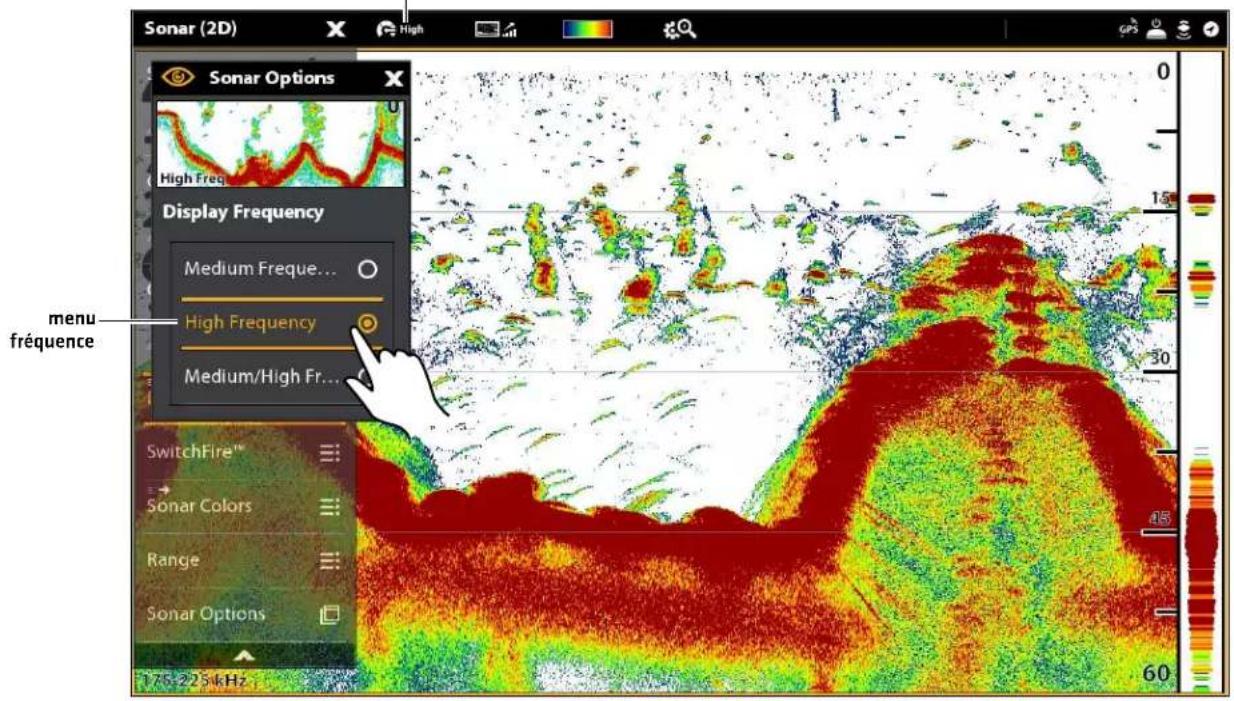
Toucher pour sélectionner
OU

Maintenez cette touche enfoncée pour changer le réglage.
Réglage de sensibilité des faisceaux
Il est possible que votre modèle de tête de commande permette de régler la sensibilité des fréquences individuelles. Les fréquences disponibles sont déterminées par votre modèle de tête de commande et le transducteur installé. Les instructions suivantes permettent de régler un faisceau individuel.
- Lorsqu'un affichage sonar 2D est à l'écran, touchez Sonar [2D] dans la barre d'état ou appuyez une fois sur la touche MENU.
- Sélectionnez Options de sonar.
- Sélectionnez Compensation de sensibilité moyenne ou Compensation de sensibilité élevée.
- Réglez les paramètres en faisant glisser le curseur ou en tournant le cadran.
PRÉSENTATION DE L'IMAGERIE LATÉRALE (TRANSDUCTEUR D'IMAGERIE LATÉRALE OBLIGATOIRE)
Les faisceaux d'imagerie latérale « éclairent » le profil du fond, la structure et les poissons. La couverture du faisceau latéral est très mince de l'avant vers l'arrière, mais très large du haut vers le bas. La composition du fond détermine l'intensité du retour sonar. Les pentes ascendants faisant face au transducteur reflètent mieux les signaux sonar que les pentes descendantes lui faisant dos.
Affichage d'imagerie latérale
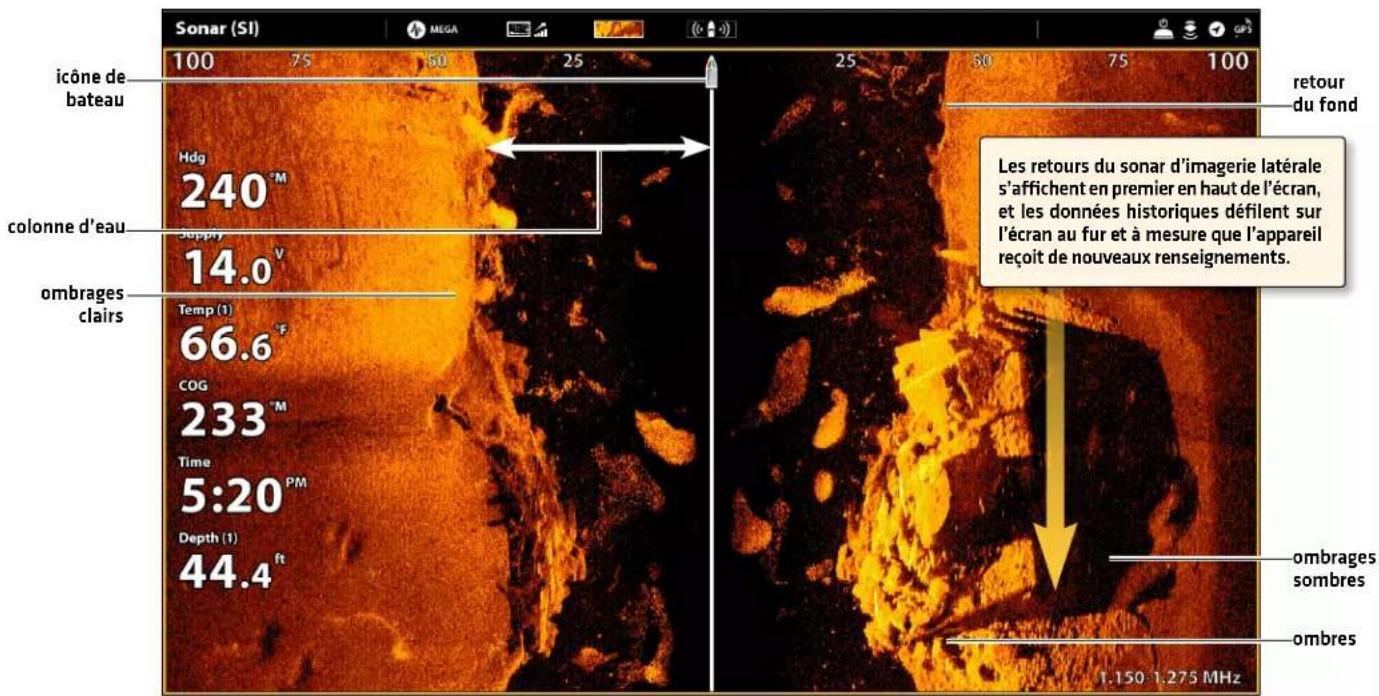
Utilisez les zones lumineuses et sombres de l'affichage pour évaluer comme indiqué ci-dessous les objets figurant sur l'affichage.
Ombres : plus l'ombre est longue et plus l'objet est haut. Les poissons peuvent également projeter des ombres et la distance les séparant du fond peut être estimée à l'aide de cette ombre.
Les ombrages clairs représentent un terrain plus dense [sans doute un sédiment compacté, un arbre ou des rochers] ou un terrain ascendant.
Colonne d'eau : indique à tout instant la profondeur relative de l'eau à l'aplomb de l'embarcation. Les variations dans la largeur de la colonne d'eau montrent les variations dans la distance séparant l'embarcation du fond, lorsque celle-ci est en mouvement. Reportez-vous à l'illustration Interprétation de l'affichage Imagerie latérale.
Les stries ou les nuages blancs sur l'affichage peuvent représenter des poissons.
Les ombrages sombres représentent des retours faibles [sans doute du sable ou de la boue] ou un terrain descendant.
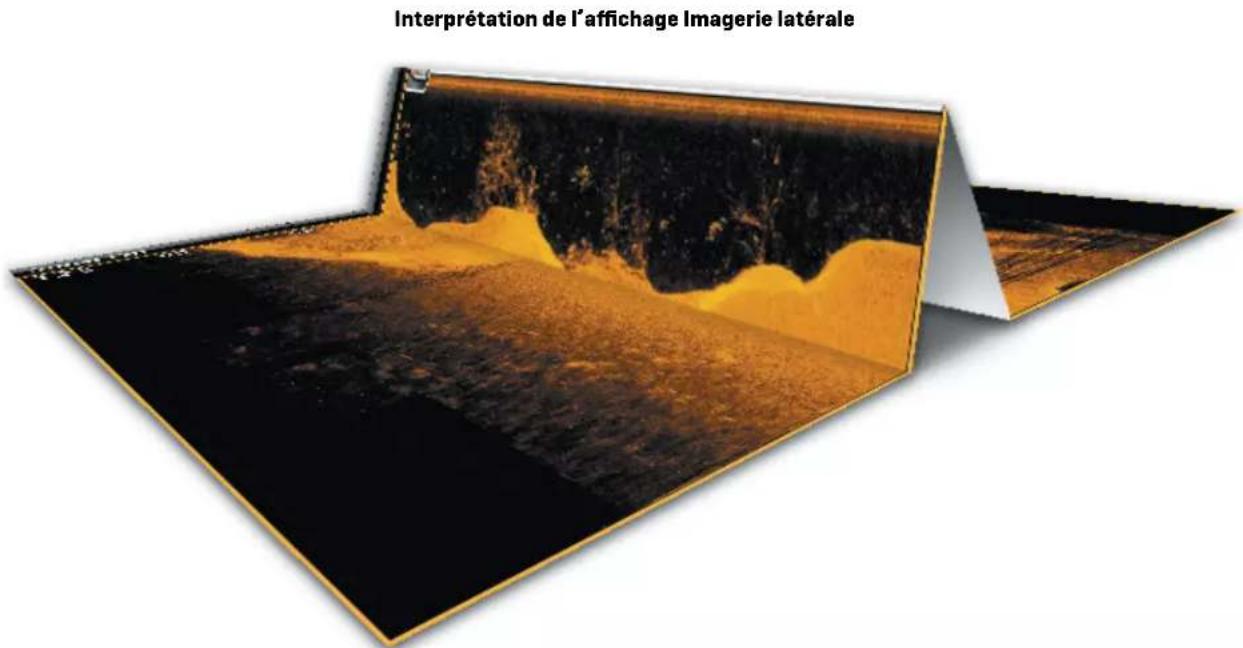
Pour visualiser le fonctionnement de Side Imaging, une illustration de cet affichage peut être pliée au milieu puis pliée encore, au point le plus bas de la colonne d'eau. La zone élevée révèle la colonne d'eau, avec sa profondeur relative à l'aplomb de l'embarcation. Sur l'Affichage Imagerie latérale, les variations dans la largeur de la colonne d'eau montrent les variations dans la distance séparant l'embarcation du fond, lorsque celle-ci est en mouvement.
Pour obtenir la meilleure performance de l'imagerie latérale
• Vitesse de l'embarcation : 3,2 km/h à 9,6 km/h [2 à 6 mph]
• Navigation en ligne droite
- Temps de giration minimum et turbulence d'ondes
Rendez-vous également sur humminbird.com pour visionner des tutoriels et des vidéos d'imagerie latérale.
PERSONNALISATION DE L'AFFICHAGE IMAGERIE LATÉRALE
Les réglages décrits dans la présente section sont facultatifs. Vous pouvez utiliser les réglages par défaut de l'affichage ou les personnaliser selon votre préférence. Reportez-vous à l'onglet Affichages pour plus d'informations.
OUVRIR LE MENU PRÉFÉRENCES DE L'IMAGERIE LATÉRALE
Le menu Préférences vous permet de sélectionner un faisceau à afficher, de régler le mode de zoom, de retourner la palette, et d'activer le mode Contour et la Navigation SI. Pour plus d'informations au sujet des préférences d'affichage, reportez-vous à la section Affichages.
- Lorsqu'un affichage Imagerie latérale est à l'écran, touchez Sonar [SI] dans la barre d'état ou appuyez une fois sur la touche MENU.
- Sélectionnez les Options sonar.
- Sélectionnez les Préférences.
Sélection des faisceaux à afficher
L'Affichage Imagerie latérale affiche les deux faisceaux à l'écran. Vous pouvez aussi choisir d'afficher le côté gauche ou le côté droit des faisceaux du transducteur d'imagerie latérale.
- Dans le menu Préférences, sélectionnez Côté SI.
- Sélectionnez un côté à afficher.
Modification de palette de couleurs
Le menu Couleurs de sonar permet de changer les couleurs utilisées pour afficher les retours sonar sur l'affichage.
- Dans le menu Préférences, sélectionnez Couleurs du sonar.
- Sélectionnez une palette de couleurs.
Affichage Imagerie latérale avec une palette personnalisée
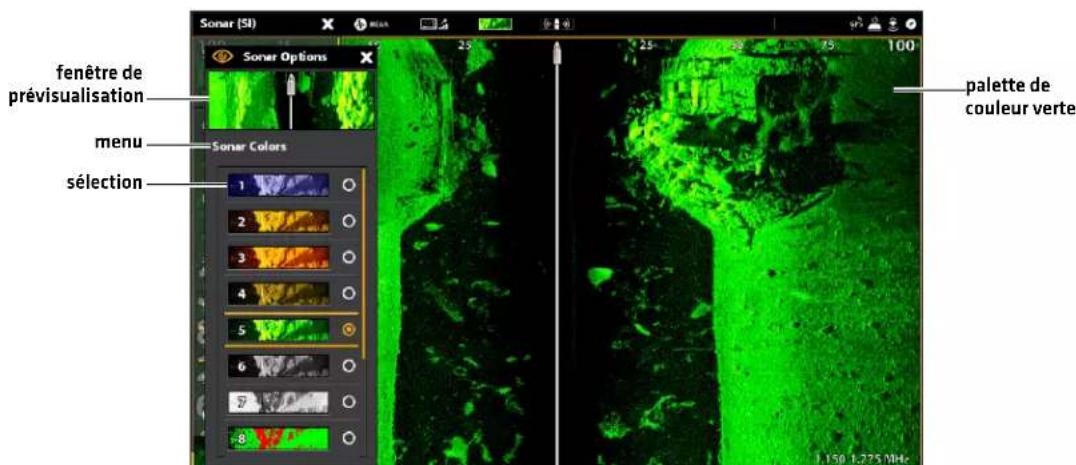

CONSEIL RAPIDE ! Ce réglage peut également être modifié dans le menu de la barre d'état.
Activation/Désactivation du mode Contour
Le mode Contour contrôle comment la colonne d'eau est présentée dans les Vues Imagerie latérale. Lorsque le mode Contour est désactivé, la colonne d'eau s'affiche à l'écran. L'emplacement d'une cible à l'écran est basé sur la portée oblique par rapport à la cible.
Lorsque le mode Contour est activé, le fond est tracé sur un point constant de l'écran, peu importe les changements dans la profondeur. Les faisceaux d'imagerie latérale sont séparés par une ligne verticale. La colonne d'eau disparaît de l'écran, ce qui permet d'afficher les cibles et leurs distances horizontales linéaires. L'emplacement d'une cible peut être plus facile à interpréter si la colonne d'eau a été désactivée.
- Dans le menu Préférences, sélectionnez Mode contour.
- Touchez le bouton marche/arrêt ou appuyez sur la touche ENTRÉE pour l'activer/désactiver.
Mode Contour désactivé Mode Contour activé
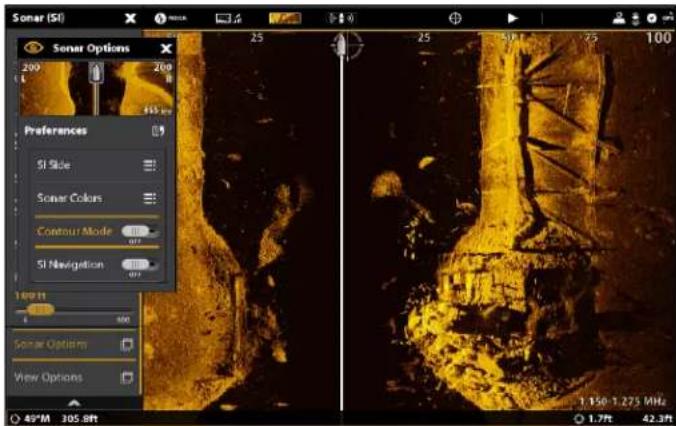
La colonne d'eau est visible sur l'Affichage Imagerie latérale.
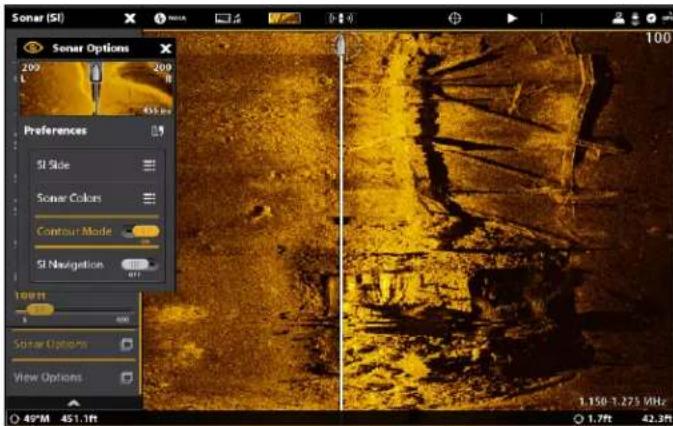
La colonne d'eau est absente de l'Affichage Imagerie latérale.
Activation/Désactivation de la navigation SI
La navigation SI contrôle comment l'icône de bateau s'affiche dans les Vues Imagerie latérale. Pour obtenir de plus amples renseignements, reportez-vous à la section Navigation dans les affichages sonar. Si Navigation SI est activé, l'icône de bateau indique dans quel sens doit tourner le bateau pour atteindre le prochain point de cheminement pendant la navigation.
Si Navigation SI est désactivé, l'icône de bateau restera inchangée pendant la navigation, même si vous pouvez toujours marquer des points de cheminement et lancer la navigation à partir d'un Affichage Imagerie latérale.
- Dans le menu Préférences, sélectionnez Navigation SI.
- Touchez le bouton marche/arrêt ou appuyez sur la touche ENTRÉE pour l'activer/désactiver.
MODIFICATION DE LA SUPERPOSITION DES AFFICHAGES IMAGERIE LATÉRALE
À l'aide du menu de Superposition, affichez ou masquez les renseignements de l'affichage. Dans l'Affichage Imagerie latérale, vous pouvez afficher les éléments suivants : icône de bateau, alignement, intervalles de la portée, étiquette latérale, étiquette de fréquence et superposition des données. Pour afficher la barre de données, reportez-vous à la section Affichages : Modification de l'affichage à l'écran. Reportez-vous aussi à la section des Affichages pour plus d'informations au sujet de la superposition des données.
- Lorsqu'un affichage Imagerie latérale est à l'écran, touchez Sonar [SI] dans la barre d'état ou appuyez une fois sur la touche MENU.
- Sélectionnez les Options sonar.
- Sélectionnez la Superposition.
- Sélectionnez un élément en touchant le menu ou à l'aide du levier, et cochez-le [case cochée = visible, décochée = masqué].
Sélection de la superposition pour l'Affichage Imagerie latérale
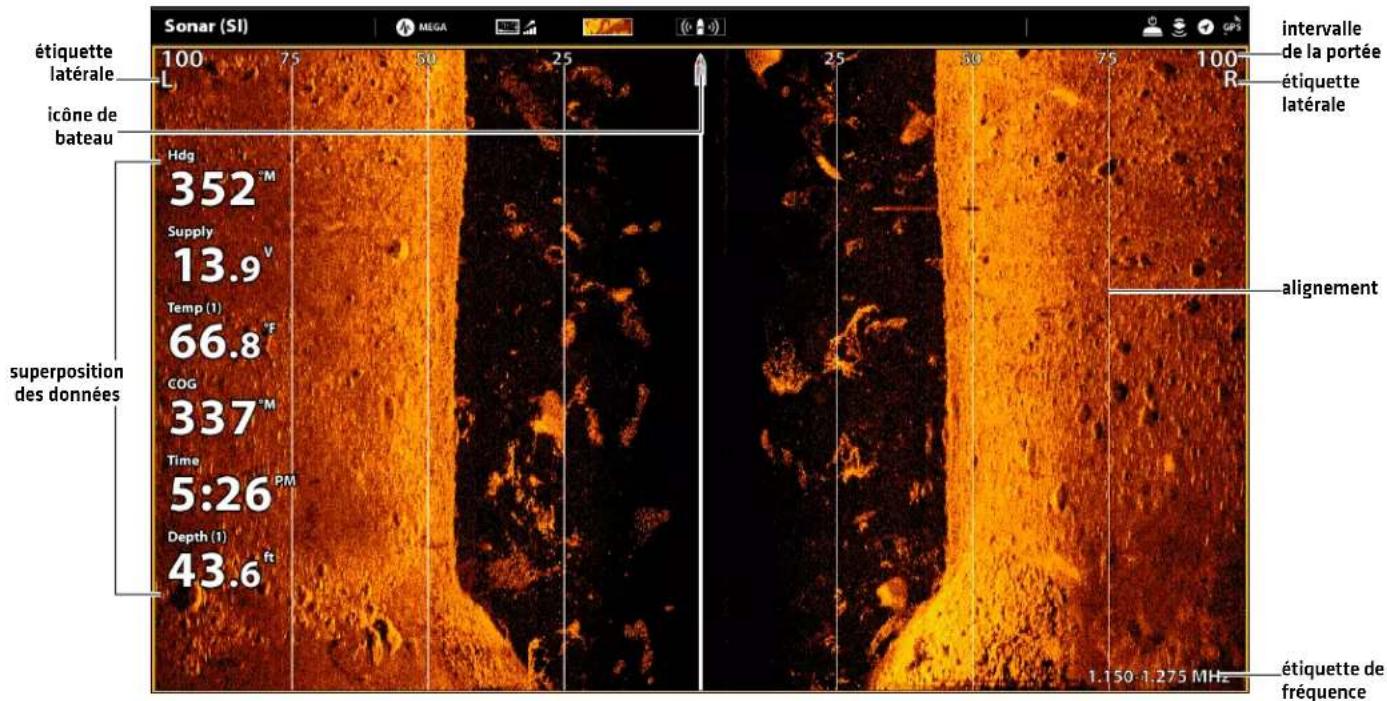
RéGLAGE DES PARAMÈTRES D'AFFICHAGE IMAGERIE LATÉRALE
Le menu X-Press fournit des options de menu pour régler la sensibilité, le contraste, la précision et la portée lorsque vous pêchez. Vous pouvez aussi marquer une portée particulière et contrôler la vitesse de défilement de l'historique du sonar à l'écran. Les options de menu vous permettent d'afficher à peu près les retours de sonar tirés des faisceaux du transducteur lorsque vous réglez chaque paramètre.
Réglage des paramètres d'affichage
- Lorsqu'un affichage Imagerie latérale est à l'écran, touchez Sonar [SI] dans la barre d'état ou appuyez une fois sur la touche MENU.
- Sélectionnez la sensibilité, contraste, vitesse de défilement, ou la précision.
- Réglez les paramètres en faisant glisser le curseur ou en tournant le cadran.
Réglages des paramètres de l'affichage Imagerie latérale
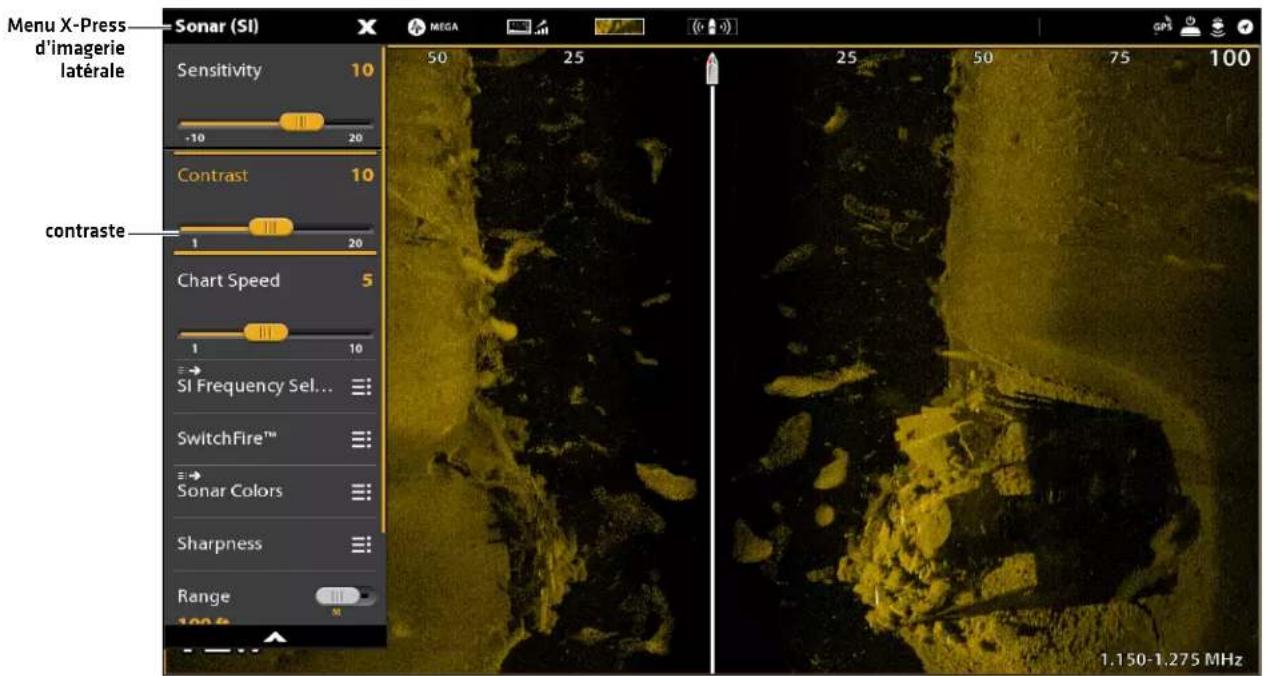
| Sensibilité | La sensibilité contrôle les détails présentés à l’écran et règle la sensibilité de toutes les fréquences du sonar. Diminuez la sensibilité pour supprimer de l’écran l’encombrement que l’on retrouve parfois dans l’eau boueuse ou trouble. Lorsque vous pêchez en eau très claire ou très profonde, une augmentation de la sensibilité permet d’afficher des retours plus faibles qui pourraient être intéressants.[IMAGE] CONSEIL RAPIDE ! Ce réglage peut également être modifié en tournant le cadran. |
| Contraste | Ajustez le réglage du contraste pour accentuer les parties claires et foncées des données d’imagerie latérale pour offrir une meilleure définition. |
| Vitesse dedéfilement | La vitesse de défilement détermine la vitesse à laquelle l’historique du sonar défile sur l’écran et la quantité de détails qui s’affichent. Sélectionnez une vitesse plus rapide pour afficher plus de détails. Sélectionnez une vitesse plus lente pour conserver plus longtemps l’historique du sonar à l’écran. |
| Précision | Activez la précision et sélectionnez un niveau de filtrage pour accentuer les angles des données d’imagerie latérale. |
Changer le mode SwitchFire
SwitchFire gère la présentation des retours sonar sur l'affichage.
- Lorsqu'un affichage Imagerie latérale est à l'écran, touchez Sonar [SI] dans la barre d'état ou appuyez une fois sur la touche MENU.
- Sélectionnez SwitchFire.
- Sélectionnez Mode effacer ou Mode max.
| Mode Effacer | Choisissez le mode Effacer pour montrer un encombrement moindre et des tailles de poissons plus précises. Lorsque le mode Effacer est sélectionné, l'encombrement est filtré, et les renvois sonar sont interprétés pour fournir plus de détails sur les objets détectés dans le faisceau du transducteur, quel que soit leur emplacement. Autrement dit, la présence d'un grand arc à l'écran indique qu'un gros poisson a été détecté. |
| Mode Max | Choisissez le mode Max pour n'afficher que les retours sonar bruts sur l'affichage. Lorsque le mode Max est sélectionné, les informations maximum disponibles du sonar dans le faisceau du transducteur s'affichent en révélant davantage d'arcs de poisson et un meilleur suivi de l'hameçon à l'écran. |

CONSEIL RAPIDE ! Ce réglage peut également être modifié dans le menu de la barre d'état.
Réglage de la portée
La portée contrôle la quantité de colonne d'eau présentée dans l'affichage.
- Lorsqu'un affichage Imagerie latérale est à l'écran, touchez Sonar [SI] dans la barre d'état ou appuyez une fois sur la touche MENU.
- Sélectionnez la portée.
- Faites glisser le curseur sur Auto ou Man [Manuel] ou appuyez sur la touche ENTRÉE.
| Auto La portée est réglée par la tête de commande de façon à suivre automatiquement le fond. | |
| Man [Manuel] | Pour régler la plage d'affichage, appuyez et tenez le curseur ou appuyez sur la touche ENTRÉE et maintenez-la enfoncée. Choisissez un chiffre de portée plus bas pour vous concentrer sur une distance plus courte de colonne d'eau et voir plus de détails à l'écran. Choisissez un chiffre de portée plus élevé pour voir plus loin dans l'eau et avoir un survol des détails à l'écran. |
Affichage des marqueurs de portée
Pour marquer une portée spécifique sur l'affichage, activez le marqueur de portée. Ce menu est disponible en mode Personnaliser [reportez-vous à la section Système de menus : Changer de mode utilisateur].
- Lorsqu'un affichage Imagerie latérale est à l'écran, touchez Sonar [SI] dans la barre d'état ou appuyez une fois sur la touche MENU.
- Sélectionnez Options de sonar > Marqueur de portée.
- Sélectionnez le marqueur gauche ou le marqueur droit.
- Touchez le bouton marche/arrêt ou appuyez sur la touche ENTRÉE pour l'activer.
- Réglez les paramètres en faisant glisser le curseur ou appuyez sur la touche ENTRÉE et maintenez-la enfoncée.
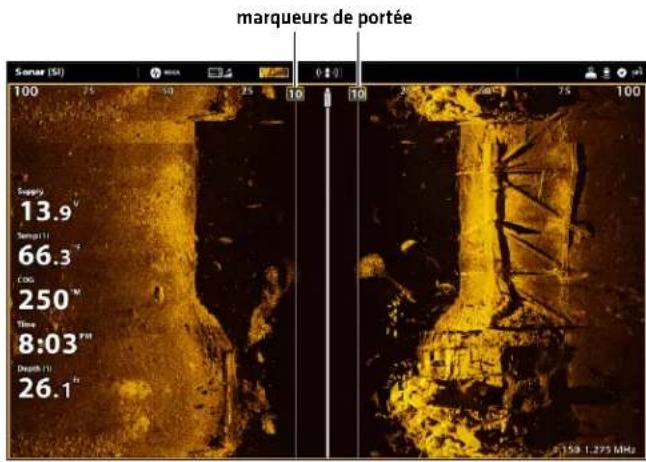
Sélectionner les fréquences
Si plusieurs faisceaux sont disponibles dans un transducteur, vous pouvez afficher les fréquences individuelles dans l'affichage. Reportez-vous aux Informations d'installation suivantes : Configuration du réseau Humminbird, Sélectionner les sources sonar et Configuration ou modification des réglages du transducteur pour plus de détails.
- Lorsqu'un affichage Side Imaging est affiché, touchez le menu des fréquences dans la barre d'état.
OU
Appuyez sur la touche MENU. Sélectionnez Sélection de la fréquence SI.
- Sélectionnez une fréquence dans la liste.

REMARQUE : Si la tête de commande utilise une source sonar avec une seule fréquence de faisceau, la liste des fréquences ne proposera pas d'autres options.

CONSEIL RAPIDE ! Ce réglage peut également être modifié en maintenant la touche ENTRÉE enfoncée.
Ajuster le décalage de sensibilité SI
Dans le cas improbable où vos transducteurs Side Imaging ne sont pas réglé sur le même niveau, vous pouvez décaler le faisceau d'imagerie latérale gauche à partir du faisceau d'imagerie latérale droit.
- Lorsqu'un affichage Imagerie latérale est à l'écran, touchez Sonar [SI] dans la barre d'état ou appuyez une fois sur la touche MENU.
- Sélectionnez Options de sonar.
- Sélectionnez Décalage de sensibilité SI.
- Réglez les paramètres en faisant glisser le curseur ou en 3. Select SI Sensitivity Offset.
Ajustement du décalage de sensibilité SI
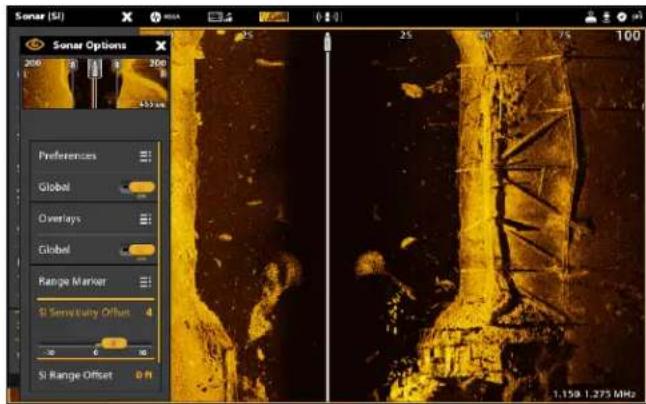
PRÉSENTATION DU DOWN IMAGING (TRANSDUCTEUR D'IMAGE BAS OU IMAGE LATÉRALE REQUISE)
Les images que vous voyez à l'écran Down Imaging sont produites à l'aide de la technologie de sonar. Chaque fois que l'appareil émet un signal sonore, une bande de données représentant les échos reçus par le transducteur est affichée à l'écran pour former les images que vous voyez. Comme pour le sonar 2D, l'historique du sonar défile à gauche de l'écran.
Les faisceaux Down Imaging « illuminent » le profil du fond, la structure et les poissons. Les faisceaux sont très minces de l'avant vers l'arrière, mais très larges du haut vers le bas.
Affichage sonar Down Imaging : Palette d'origine
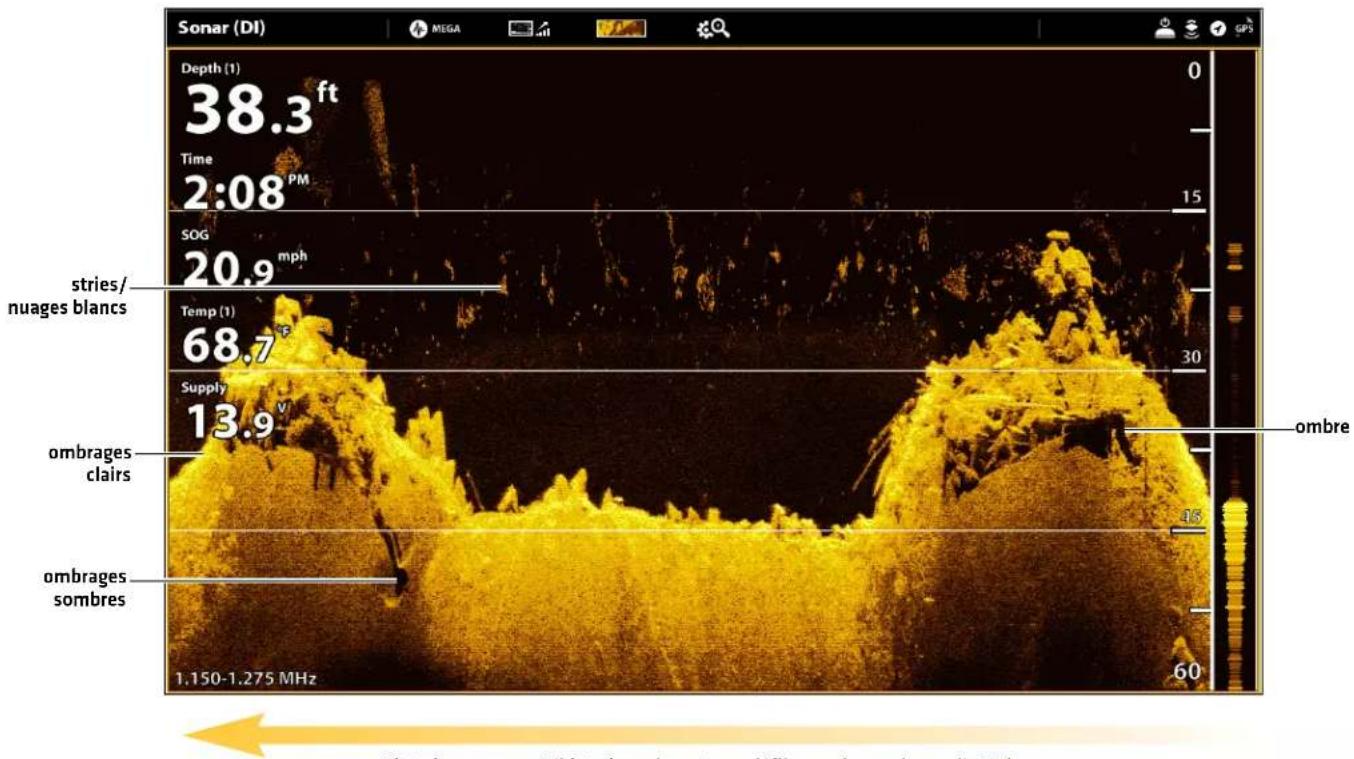
Historique sonar – L'historique des retours défile vers la gauche sur l'affichage
Utilisez les zones lumineuses et sombres de l'affichage pour évaluer comme indiqué ci-dessous les objets se trouvant sous votre bateau :
Les ombres foncées représentent les fonds mous [boue, sable] ou un terrain en pente descendante.
Les ombres pâles représentent un terrain plus dense (bois, roc) ou un terrain en pente ascendante. Un fond très dur pourrait apparaître en blanc à l'écran.
Les stries ou les nuages blancs sur l'affichage peuvent représenter des poissons.
Les ombres ne sont pas causées par la lumière mais plutôt par l'absence d'un retour du sonar. Les objets au fond peuvent projeter une ombre sonar sur l'affichage. Plus l'ombre est longue et plus l'objet est haut. Les poissons peuvent aussi projeter des ombres. Vous pouvez utiliser les ombres pour interpréter les endroits où les poissons ou objets se situent par rapport au fond.
PERSONNALISATION DE L'AFFICHAGE DOWN IMAGING
Les réglages décrits dans la présente section sont facultatifs. Vous pouvez utiliser les réglages par défaut de l'affichage ou les personnaliser selon votre préférence. Reportez-vous à l'onglet Affichages pour plus d'informations.
OUVRIR LE MENU PRÉFÉRENCES DOWN IMAGING
Le menu Préférences vous permet de régler la palette, le mode de zoom et le trait du fond. Pour plus d'informations au sujet des préférences d'affichage, reportez-vous à la section Affichages.
- Lorsqu'un affichage Down Imaging est à l'écran, touchez Sonar [DI] dans la barre d'état ou appuyez une fois sur la touche MENU.
- Sélectionnez les Options sonar.
- Sélectionnez les Préférences.
Modification de palette de couleurs
Le menu Couleurs de sonar permet de changer les couleurs utilisées pour afficher les retours sonar sur l'affichage.
- Dans le menu Préférences, sélectionnez Palette.
- Sélectionnez une palette de couleurs.
Affichage Down Imaging avec une palette personnalisée
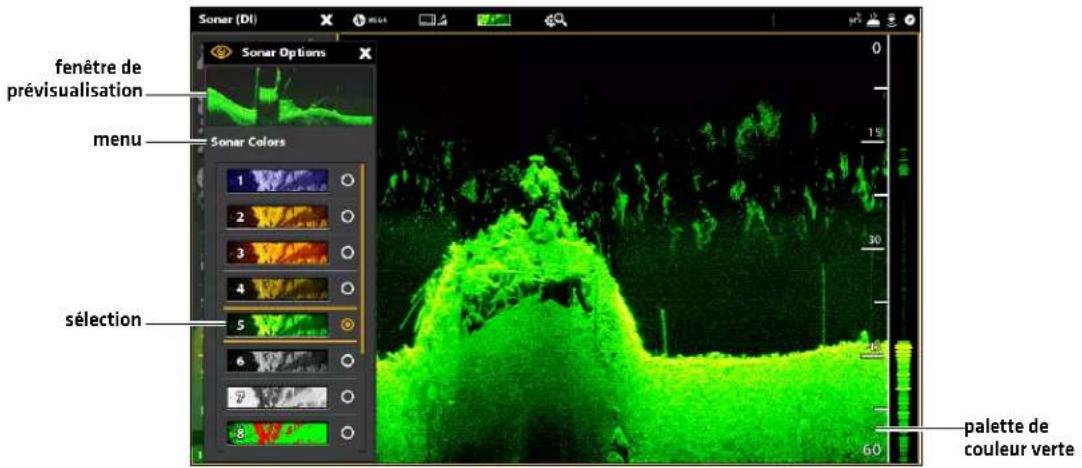
Réglage du mode zoom
Le mode Zoom vous permet de choisir si les commandes de zoom agrandiront le plein écran ou la sélection du curseur. Reportez-vous à la section Utilisation du curseur et du zoom dans les vues de sonar pour appliquer les fonctions du zoom.
- Dans le menu Préférences, sélectionnez le Mode zoom.
- Sélectionnez Zoom de l'écran ou Zoom du curseur.
| Zoom de l’écran | Lorsque vous serrez pour faire un zoom arrière/avant [écran tactile], ou que vous appuyez sur les touches ZOOM +/-, l’affichage est agrandi. |
| Zoom du curseur | Lorsque vous serrez pour faire un zoom arrière/avant [écran tactile], ou que vous appuyez sur les touches ZOOM +/-, la sélection du curseur est agrandie. |
Affichage du trait du fond
Cochez l'option Trait du fond pour afficher la lecture de la profondeur à partir de la source de profondeur sous forme de trait, soit à partir du transducteur sélectionné, soit à partir d'une autre source numérique de la profondeur. Pour plus de détails sur les sources sélectionnées, reportez-vous à la section Configuration du réseau Humminbird.
- Dans le menu Préférences, touchez Trait du fond ou appuyez sur la touche ENTRÉE.
Vue Down Imaging avec trait du fond affiché
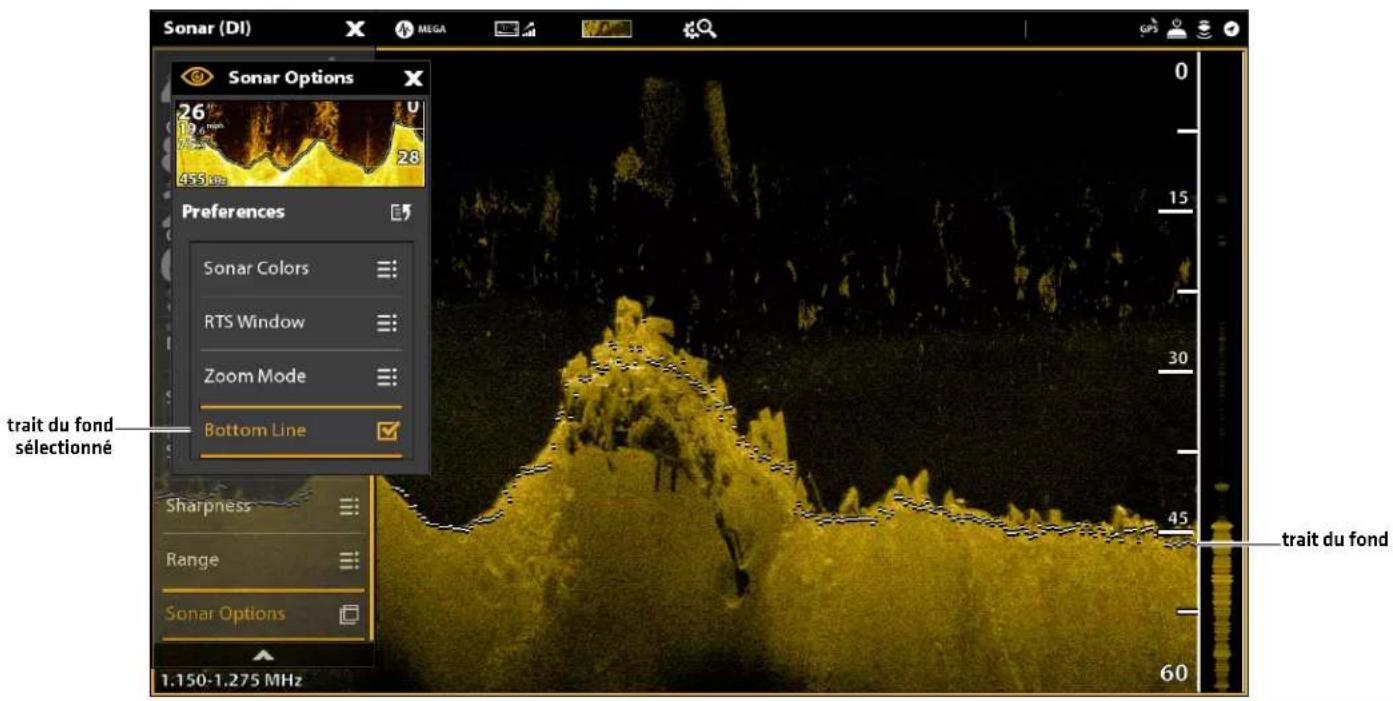
MODIFICATION DE LA SUPERPOSITION DES AFFICHAGES DOWN IMAGING
À l'aide du menu de Superposition, affichez ou masquez les renseignements de l'affichage. Dans l'Affichage Down Imaging, vous pouvez afficher les éléments suivants : échelle de profondeur, étiquette de fréquence des faisceaux et superposition des données. Les données de lecture numérique peuvent être superposées ou affichées dans la barre de données. Pour afficher la barre de données, reportez-vous à la section Affichages : Affichage de la barre de données. Reportez-vous aussi à la section des Affichages pour plus d'informations au sujet de la superposition des données.
- Lorsqu'un affichage Down Imaging est à l'écran, touchez Sonar [DI] dans la barre d'état ou appuyez une fois sur la touche MENU.
- Sélectionnez les Options sonar.
- Sélectionnez la Superposition.
- Sélectionnez un élément en touchant le menu ou à l'aide du levier, et cochez-le [case cochée = visible, décochée = masqué].
Sélection de la superposition pour l'Affichage Down Imaging
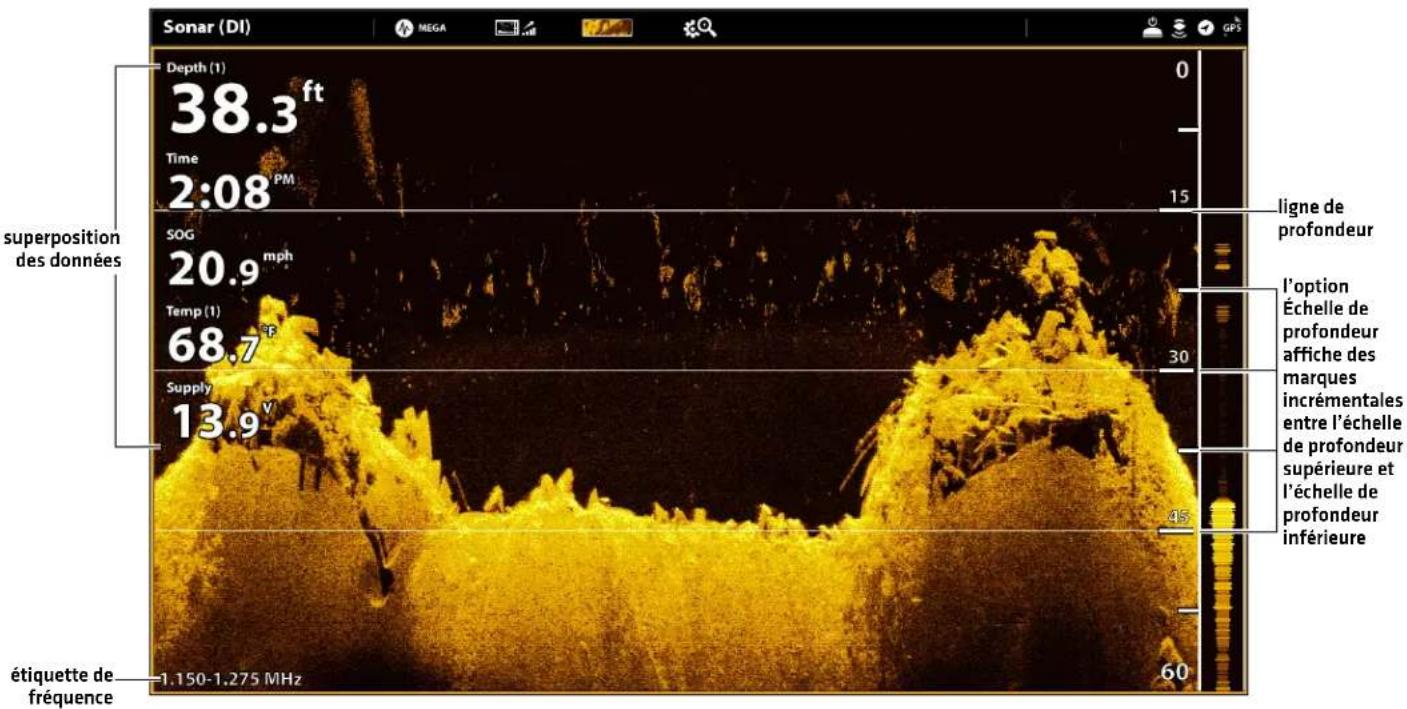
RéGLAGE DES PARAMÈTRES D'AFFICHAGE DOWN IMAGING
Le menu X-Press fournit des options de menu pour régler la sensibilité et la portée lorsque vous pêchez. Vous pouvez aussi marquer une profondeur particulière et contrôler la vitesse de défilement de l'historique du sonar à l'écran. Les options de menu vous permettent d'afficher à peu près les retours de sonar tirés des faisceaux du transducteur lorsque vous réglez chaque paramètre.
Réglages des paramètres de l'affichage Down Imaging
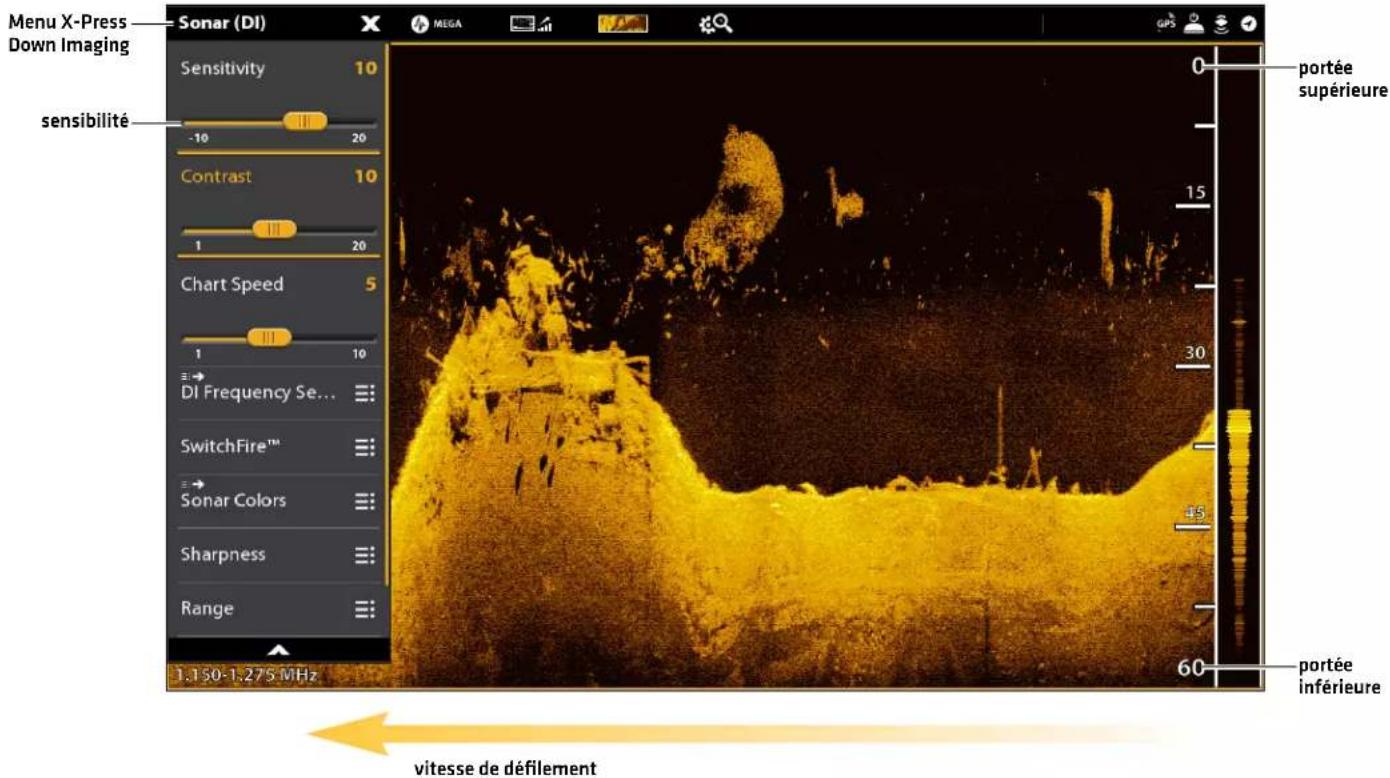
Réglage des paramètres d'affichage
- Lorsqu'un affichage Down Imaging est à l'écran, touchez Sonar [DI] dans la barre d'état ou appuyez une fois sur la touche MENU.
- Sélectionnez la sensibilité, contraste, vitesse de défilement, ou la précision.
- Réglez les paramètres en faisant glisser le curseur ou en tournant le cadran.
| Sensibilité | La sensibilité contrôle les détails présentés à l’écran et règle la sensibilité de toutes les fréquences du sonar. Diminuez la sensibilité pour supprimer de l’écran l’encombrement que l’on retrouve parfois dans l’eau boueuse ou trouble. Lorsque vous pêchez en eau très claire ou très profonde, une augmentation de la sensibilité permet d’afficher des retours plus faibles qui pourraient être intéressants. |
| Contraste | Ajustez le réglage du contraste pour accentuer les parties claires et foncées des données Down Imaging pour offrir une meilleure définition. |
| Vitesse de défilement | La vitesse de défilement détermine la vitesse à laquelle l’historique du sonar défile sur l’écran et la quantité de détails qui s’affichent. Sélectionnez une vitesse plus rapide pour afficher plus de détails. Sélectionnez une vitesse plus lente pour conserver plus longtemps l’historique du sonar à l’écran. |
| Précision | Activez la précision et sélectionnez un niveau de filtrage pour accentuer les angles des données Down Imaging. |
Changement du mode SwitchFire
SwitchFire gère la présentation des retours sonar sur l'affichage.
- Lorsqu'un affichage Down Imaging est à l'écran, touchez Sonar [DI] dans la barre d'état ou appuyez une fois sur la touche MENU.
- Sélectionnez SwitchFire.
- Sélectionnez Mode effacer ou Mode max.
| Mode Effacer | Choisissez le mode Effacer pour montrer un encombrement moindre et des tailles de poissons plus précises. Lorsque le mode Effacer est sélectionné, l'encombrement est filtré, et les renvois sonar sont interprétés pour fournir plus de détails sur les objets détectés dans le faisceau du transducteur, quel que soit leur emplacement. Autrement dit, la présence d'un grand arc à l'écran indique qu'un gros poisson a été détecté. |
| Mode Max | Choisissez le mode Max pour n'afficher que les retours sonar bruts sur l'affichage. Lorsque le mode Max est sélectionné, les informations maximum disponibles du sonar dans le faisceau du transducteur s'affichent en révélant davantage d'arcs de poisson et un meilleur suivi de l'hameçon à l'écran. |

CONSEIL RAPIDE ! Ce réglage peut être modifié dans le menu de la barre d'état.
Réglage de la portée
La portée contrôle la quantité de colonne d'eau présentée dans l'affichage. À titre d'exemple, si vous êtes intéressé à la zone située entre 6 m et 15 m (20 pi et 50 pi) de profondeur, réglez la portée supérieure à 6 m (20 pi) et la portée inférieure à 15 m (50 pi). L'affichage ne présentera pas des retours de sonar en dehors des limites données, et de plus amples détails de la limite sélectionnée seront affichés.
- Lorsqu'un affichage Down Imaging est à l'écran, touchez Sonar [DI] dans la barre d'état ou appuyez une fois sur la touche MENU.
- Sélectionnez la portée.
- Sélectionnez la portée supérieure. Réglez les paramètres en faisant glisser le curseur ou appuyez sur la touche ENTRÉE et maintenez-la enfoncée.
- Sélectionnez la portée inférieure.
AUTO : Déplacez le curseur sur Auto. La portée inférieure est réglée par la tête de commande de façon à suivre automatiquement le fond.
Man [Manuel] : déplacez le curseur sur Manuel et réglez le paramètre.
Affichage du marqueur de profondeur
Pour marquer une profondeur précise sur l'affichage, activez le marqueur de profondeur. Ce menu est disponible en mode Personnaliser [reportez-vous à la section Système de menus : Changer de mode utilisateur].
- Lorsque la vue Down Imaging est affichée à l'écran, appuyez sur Sonar [DI] dans la barre d'état ou appuyez une fois sur la touche MENU.
- Sélectionnez Options de sonar > Marqueur de profondeur.
- Touchez le bouton marche/arrêt ou appuyez sur la touche ENTRÉE pour l'activer.
- Réglez les paramètres en faisant glisser le curseur ou appuyez sur la touche ENTRÉE et maintenez-la enfoncée.
Sélection des fréquences
Si plusieurs faisceaux sont disponibles dans un transducteur, vous pouvez afficher les différentes fréquences sur l'affichage. Pour plus de détails, reportez-vous à la section Informations d'installation : Configuration du réseau Humminbird, les sources de sonar et Configuration ou modification des paramètres du transducteur.
- Lorsqu'un affichage Down Imaging est à l'écran, touchez le menu des fréquences dans la barre d'état.
OU
Appuyez sur la touche MENU. Sélectionnez Sélection de la fréquence DI.
- Sélectionnez une fréquence dans la liste.

REMARQUE : Si la tête de commande utilise une source de sonar avec une seule fréquence de faisceau, la liste des fréquences ne proposera pas d'autres options.

CONSEIL RAPIDE ! Ce réglage peut également être modifié en maintenant la touche ENTRÉE enfoncée.
UTILISATION DES FONCTIONS CURSEUR ET ZOOM DANS LES AFFICHAGES SONAR (2D, SI, DI)
Vous pouvez utiliser le curseur dans les affichages sonar 2D, Side Imaging et Down Imaging. Lorsque le curseur est activé, vous pouvez agrandir les retours de sonar sur l'affichage pour observer la zone plus attentivement.

REMARQUE : Pour afficher l'affichage sonar 2D dans le mode Zoom divisé, reportez-vous à la section Personnalisation de l'affichage sonar 2D : Changer le mode Sonar.
Changer le mode de Zoom
En 2D mode d'affichage Sonar et Down Imaging View, les retours sonar seront amplifiés en fonction du réglage du mode Zoom. Vous pouvez agrandir en plein écran [volet Zoom] ou une zone sélectionnée de l'affichage [curseur Zoom]. Voir Personaliser le mode d'affichage Sonar 2D ou Personaliser le Down Imaging Voir pour plus d'informations.

CONSEIL RAPIDE ! Ce réglage peut être modifié dans le menu de la barre d'état.
Écran Tactile
- Lorsque l'Affichage sonar [2D, SI, DI] est à l'écran, touchez Sonar dans la barre d'état.
- Sélectionnez Options de sonar.
- Sélectionnez Préférences.
- Sélectionnez Mode zoom.
- Sélectionnez Zoom du volet ou Zoom du curseur.
Clavier
- Lorsque l'Affichage sonar [2D, SI, DI] est à l'écran, appuyez une fois sur la touche MENU.
- Sélectionnez Options de sonar.
- Sélectionnez Préférences.
- Sélectionnez Mode zoom.
- Sélectionnez Zoom du volet ou Zoom du curseur.
Activez le curseur
Écran Tactile
- Touchez un point sur l'affichage sonar 2D, Down Imaging ou Side Imaging.
Clavier
- Déplacez le levier.
Zoom avant/arrière
Écran Tactile
- Agrandir : appuyez deux fois sur la position [double pression].
- Réduire : appuyez un fois sur l'écran avec deux doigts (simple pression).
- Agrandir : touchez l'écran de deux doigts et éloignez-les l'un de l'autre [écarter].
- Réduire : touchez l'écran de deux doigts et rapprochez-les l'un de l'autre (serrer).
OU
Clavier
- Agrandir : appuyez sur la touche + ZOOM.
- Réduire : appuyez sur la touche - ZOOM.
Utilisation du mode zoom du curseur (Commandes doubles, affichage sonar 2D)
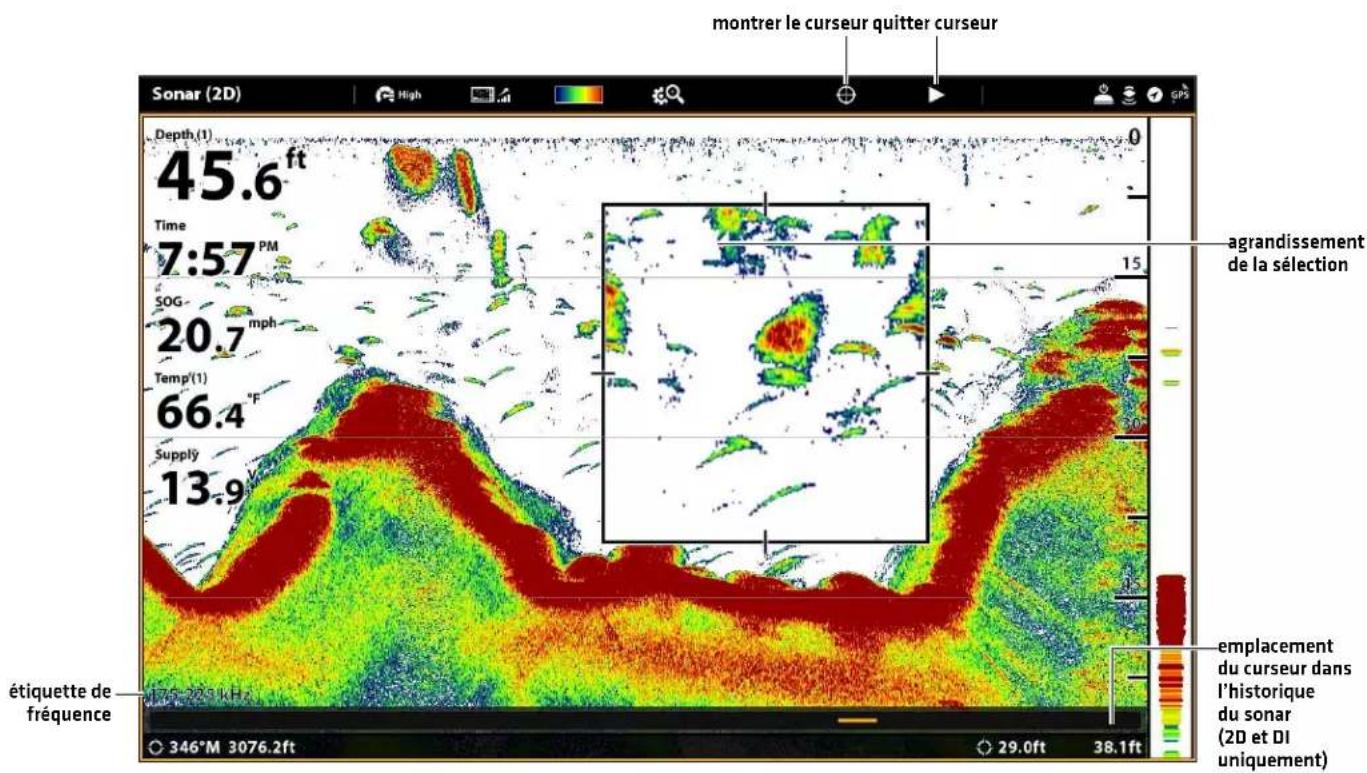

Toucher pour activer le curseur

Écarter pour agrandir
la sélection
OU
Déplacer le levier
pour activer le curseur

Appuyer sur la touche
ZOOM+ pour agrandir
la sélection
NAVIGATION DANS LES AFFICHAGES SONAR (2D, SI, DI)
Pour marquer des points de cheminement et lancer la navigation, la tête de commande doit avoir une position GPS tirée d'un récepteur GPS connecté ou interne. Les menus de navigation sont accessibles à partir du menu X-Press, touchez l'écran et le clavier.
Marquage de point de cheminement
Vous pouvez marquer un point de cheminement sur les modes d'affichage Sonar en utilisant l'écran tactile ou clavier [Commandes doubles modèles exclusivement]. Vous pouvez aussi marquer un point de cheminement à la position de l'embarcation ou à la position du curseur.
Marquage d'un point de cheminement à la position de l'embarcation
Écran Tactile
- Touchez le sonar dans la barre d'état.
- Sélectionnez Marquer.
- Sélectionnez le point de cheminement.
Clavier
- Appuyez deux fois sur la touche MARQUER.
Marquage d'un point de cheminement à la position du curseur
Écran Tactile
- Appuyez et tenez la position dans l'affichage sonar.
- Sélectionnez le point de cheminement.
Clavier
- À l'aide du levier, déplacez le curseur au-dessus dans l'affichage sonar.
- Appuyez deux fois sur la touche MARQUER.
Marquage d'un point de cheminement [affichage sonar 2D]
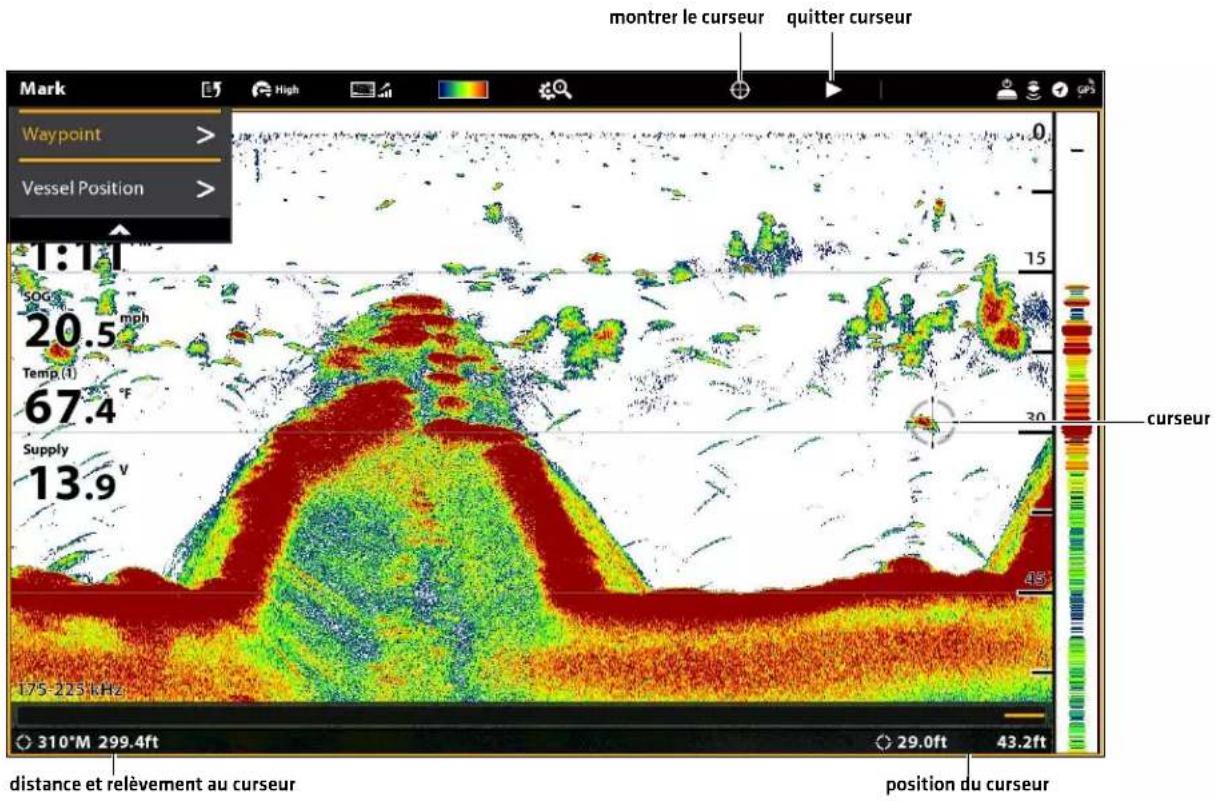
Naviguer jusqu'à une position
Servez-vous des instructions présentées dans cette section pour lancer la navigation jusqu'à une position dans les affichages sonar. Reportez-vous à Introduction à la navigation pour plus de renseignements sur ces fonctions.
Lancer la navigation
Écran Tactile
- Appuyez et tenez la position dans l'affichage sonar.
- Sélectionnez le curseur Atteindre.
Clavier
- Appuyez sur la touche ATTEINDRE.
- Pour lancer la navigation jusqu'à une position enregistrée, sélectionnez Données de navigation. Sélectionnez une position sauvegardée et appuyez sur la touche ATTEINDRE.
Pour indiquer une position de latitude/longitude, sélectionnez Lat/Long. - Continuez de suivre les invites à l'écran pour lancer la navigation.

REMARQUE : Dans les Affichages Side Imaging, si l'option Navigation SI est activée, l'icône de bateau sera activée pour indiquer dans quelle direction l'embarcation doit tourner pour atteindre le prochain point de cheminement pendant la navigation [se référer à Personnalisation de l'Affichage Side Imaging : activer/désactiver la Navigation SI].
Annulation de la navigation
- Pendant la navigation, touchez Sonar dans la barre d'état. Sélectionnez Atteindre.
OU
Appuyez sur la touche ATTEINDRE.
- Sélectionnez Annuler la navigation.
ENREGISTREMENT SONAR
Utilisez le menu Enregistrement du sondeur pour enregistrer les informations actives du sondeur. Les enregistrements sonar sont sauvegardés dans une carte SD installée, et vous pouvez lire vos enregistrements sonar enregistrés à partir de l'outil Enregistrements. Lors de la lecture de l'enregistrement, les affichages qui étaient actifs durant l'enregistrement sont disponibles. Vous pouvez aussi régler les paramètres de l'affichage et marquer des points de cheminement lors de la lecture.
Lancement de l'enregistrement
Lorsque vous lancez un enregistrement sonar, vous pouvez sélectionner quels faisceaux seront enregistrés et l'emplacement dans lequel l'enregistrement sonar sera sauvegardé.
- Lorsque l'Affichage sonar [2D, SI, DI] est à l'écran, touchez Sonar dans la barre d'état.
- Sélectionnez l'outil d'enregistrement.
- Sous Record Sonar, configurez l'enregistrement du sondeur:
Sélectionnez Sources d'enregistrement et sélectionnez les faisceaux à enregistrer.
Sélectionnez Enregistrer l'emplacement et sélectionnez une carte SD installée. - Sélectionnez Démarrer l'enregistrement.
Arrêter l'enregistrement
- Lorsque l'Affichage sonar (2D, SI, DI) est à l'écran, touchez Sonar dans la barre d'état.
- Sélectionnez l'outil d'enregistrement.
- Sous Record Sonar, sélectionnez Arrêter l'enregistrement.
Lire un enregistrement sonar
- Appuyez sur la touche ACCUEIL.
- Sélectionnez l'outil Enregistrements
- Tapez le nom de l'enregistrement ou sélectionnez-le à l'aide du levier.
- Sélectionnez Lancer.
Ouvrir le menu de Contrôle de lecture
Le menu de contrôle de lecture comprend les fonctions arrêt, pause, avance et retour pour l'enregistrement lu à l'écran.
- Lire un enregistrement sonar.
- Lorsque l'Affichage sonar [2D, SI, DI] est à l'écran, touchez Sonar dans la barre d'état.
OU
Appuyez une fois sur la touche MENU. - Sélectionnez Lecture sonar.
OUTIL IMAGES
L'outil Images affiche les captures d'écran enregistrées sur la tête de commande ou sur les cartes SD. Vous pouvez éditer, renommer, copier et supprimer une capture d'écran. Vous pouvez également visualiser vos captures d'écran enregistrées [fichiers JPG] sous forme de diaporama.
Saisie d'une capture d'écran
Utilisez la fonction Capture d'écran pour prendre une photo de l'affichage à l'écran. Une capture d'écran inclut des avertissements, des menus et des messages actifs présents lors de la saisie du cliché. Si l'option Création de point de cheminement est activée, un point de cheminement sera marqué lors de la capture d'écran. Pour plus de détails, reportez-vous à la section Paramètres de capture d'écran.

ppuyez en maintenant enfoncée la touche ALLER À/Capture d'écran.
Ouvrir l'outil Images
Ouvrez l'outil Images pour afficher toutes les captures d'écran enregistrées vers la tête de commande, les cartes SD installées. Vous pouvez également afficher séparément un emplacement de sauvegarde, et les images peuvent être triées par nom, par date ou par type de fichier.
Ouvrez l'outil Images
- Appuyez sur la touche ACCUEIL.
- Sélectionnez l'outil Images.
Consultation des captures d'écran dans l'outil Images
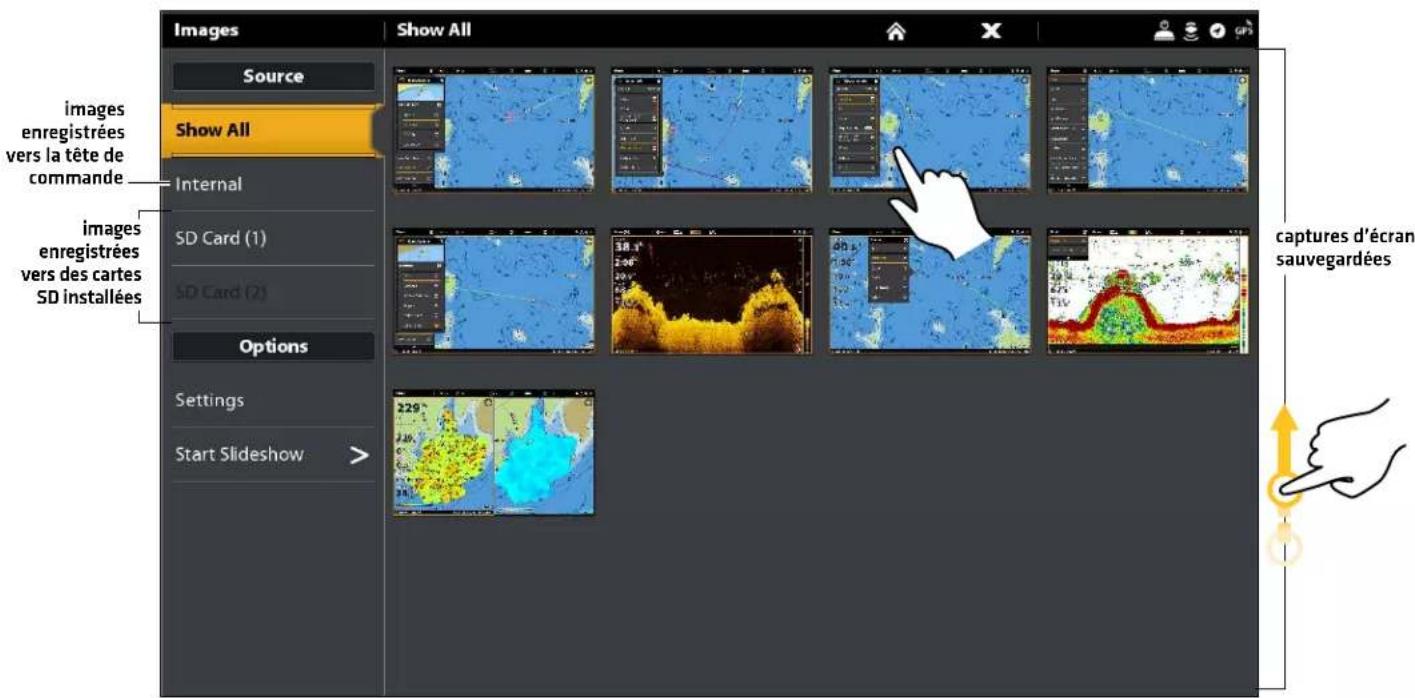
Triez des captures d'écran
- Depuis l'outil Images, sélectionnez Réglages.
- Sélectionnez les Options de tri.
- Sélectionnez une option de tri pour trier par nom, par date ou par type de fichier.
Pour afficher les images, de la plus récente à la plus ancienne, sélectionnez Ordre inverse. Touchez le bouton marche/arrêt ou appuyez sur la touche ENTRÉE pour l'activer.
Paramètres de capture d'écran
Les captures d'écran sont automatiquement enregistrées vers la tête de commande sous forme de fichiers JPG. Pour enregistrer des captures d'écran vers une carte SD, configurez l'emplacement de sauvegarde à l'avance. Si vous activez la fonction Création de point de cheminement, chaque fois qu'une capture d'écran est effectuée, la position d'un point de cheminement est enregistrée.
Enregistrez des captures d'écran vers une carte SD
- Installez une carte SD dans un port de la tête de commande.
- Appuyez sur la touche ACCUEIL.
- Sélectionnez l'outil Images.
-
Sélectionnez les Réglages.
-
Sous Emplacement de sauvegarde des captures d'écran, sélectionnez une source installée :
Têtes de contrôle avec fentes verticales pour carte SD : port gauche = carte SD 1 ou port droit = carte SD 2; default = Internal Têtes de contrôle avec fentes horizontales pour carte SD : port supérieur = carte SD 1 ou port inférieur = carte SD 2; default = Internal
Sélectionner un emplacement de sauvegarde
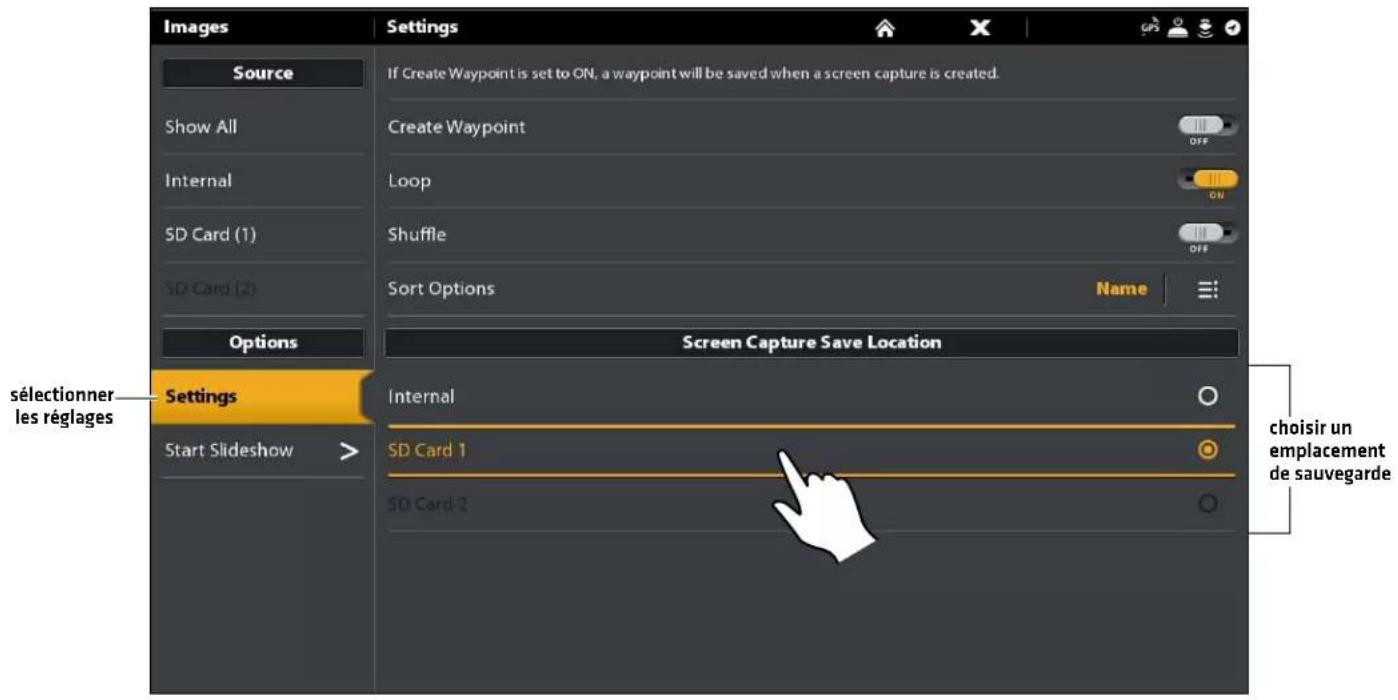
Création de point de cheminement à l'aide d'une capture d'écran
Si vous activez la fonction Création de point de cheminement dans l'outil Images, chaque fois qu'une capture d'écran est effectuée, la position d'un point de cheminement est enregistrée.
- Appuyez sur la touche ACCUEIL.
- Sélectionnez l'outil Images.
- Sélectionnez les Réglages.
- Sélectionnez Création de point de cheminement. Touchez le bouton marche/arrêt ou appuyez sur la touche ENTRÉE pour l'activer.
Si vous effectuez une capture d'écran lorsque l'option Création de point de cheminement est activée, la capture d'écran affichera une icône de point de cheminement dans l'aperçu de l'outil Image.
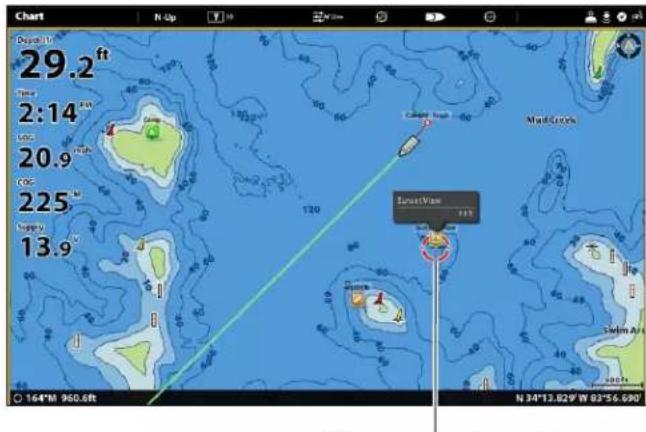
Capture d'écran sauvegardée avec l'option Création de point de cheminement activée
Affichage d'une capture d'écran
Lorsque vous sélectionnez une capture d'écran sauvegardée (fichier JPG) à partir de l'outil Images, vous pouvez l'afficher dans tout l'écran à l'aide de l'écran tactile ou du clavier.
Utilisation de l'écran tactile avec une capture d'écran sauvegardée
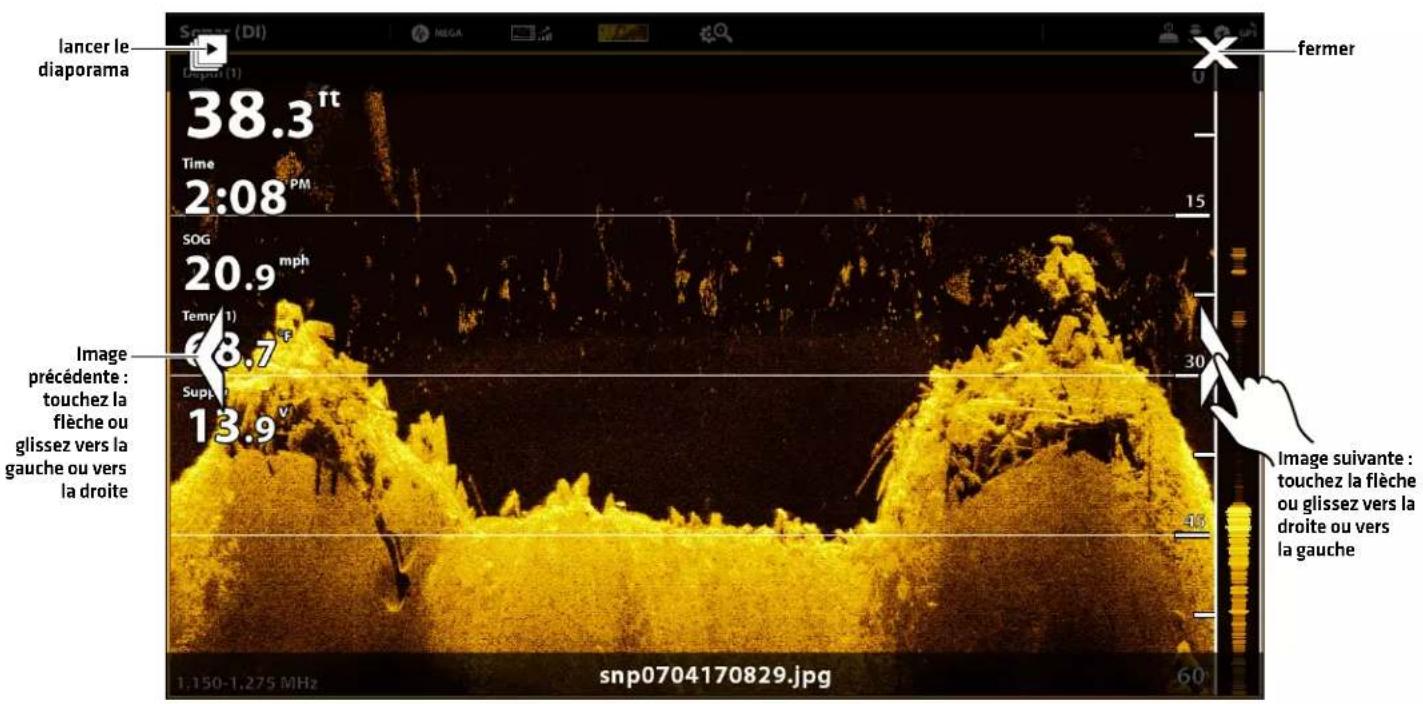
Affichage d'une capture d'écran
Écran Tactile
- Dans l'outil Images, touchez une capture d'écran.
Défilez jusqu'à l'image suivante/image précédente : Touchez les flèches à l'écran.
Retournez à l'outil Image : Touchez l'icône X à l'écran.
Clavier
- À l'aide du levier, sélectionnez une capture d'écran.
- Appuyez sur la touche ENTRÉE.
Défilez jusqu'à l'image suivante/image précédente : Tournez le cadran.
Retournez à l'outil Image : Appuyez sur la touche QUITTER.
Configuration du diaporama
Vous pouvez utiliser les paramètres par défaut de la tête de commande pour lire le diaporama, ou vous pouvez régler le diaporama de façon à le répéter ou le lire de façon aléatoire.
- Depuis l'outil Images, sélectionnez Réglages.
- Pour configurer le diaporama sur un défilement continu, activez l'option Répéter.
Pour configurer le diaporama de façon à afficher les captures d'écran de façon aléatoire, activez la fonction Lecture aléatoire.
Lecture du diaporama
- Dans Options, sélectionnez Lancer le diaporama.
- Arrêt : touchez l'écran et appuyez sur l'icône X à l'écran.
OU
Appuyez sur la touche QUITTER.
Édition des captures d'écran
Le menu Options d'images vous permet d'éditer le nom et de passer en revue les informations fichier de la capture d'écran sélectionnée. Vous pouvez aussi copier des captures d'écran vers un autre emplacement de sauvegarde ou les supprimer.
Changez le nom d'une capture d'écran
- Dans l'outil Images, appuyez sur une capture d'écran en la maintenant enfoncée.
OU
Servez-vous du levier pour sélectionner une capture d'écran. Appuyez sur la touche MENU.
-
Sélectionner un nom. Saisissez un nom à l'aide du clavier à l'écran.
-
Sélectionnez Sauvegarder.
Examen des informations de la capture d'écran
Lorsque vous enregistrez une capture d'écran, la date et l'heure de saisie de la capture d'écran sont enregistrées. Si l'option Création de point de cheminement est activée, la position et le nom du point de cheminement sont également enregistrés avec la capture d'écran. Servez-vous des instructions suivantes pour examiner l'information enregistrée.
- Dans l'outil Images, appuyez sur une capture d'écran en la maintenant enfoncée.
OU
Servez-vous du levier pour sélectionner une capture d'écran. Appuyez sur la touche MENU.
- Sélectionnez Information.
Copier une capture d'écran
- Dans l'outil Images, appuyez sur une capture d'écran en la maintenant enfoncée.
OU
Servez-vous du levier pour sélectionner une capture d'écran. Appuyez sur la touche MENU.
- Sélectionnez Copier.
Pour copier toutes les captures d'écran, sélectionner Tout copier.
- Sélectionnez un emplacement pour enregistrer la copie.
Supprimer une capture d'écran
- Dans l'outil Images, appuyez sur une capture d'écran en la maintenant enfoncée.
OU
Servez-vous du levier pour sélectionner une capture d'écran. Appuyez sur la touche MENU.
- Sélectionnez Supprimer.
Pour supprimer toutes les captures d'écran, sélectionner Tout supprimer.
INFORMATIONS D'INSTALLATION
Cette section comprend des renseignements qui pourraient être requis pour connecter le nouvel équipement à la tête de commande. Plusieurs configurations sont disponibles pour votre tête de commande SOLIX. Vous pouvez mettre en réseau des têtes de commande, connecter des accessoires à un réseau Ethernet, établir la connexion à un réseau NMEA 2000, et ajouter des transducteurs à votre système via le sonar à boîtier noir. Pour obtenir des options de configuration et les derniers accessoires Humminbird, rendez-vous sur notre site Web sur humminbird.com.
Des guides d'installation sont inclus avec chaque composant de matériel pour installer le matériel acheté séparément [transducteur, capteur de cap, radar, système d'identification automatique, pilote automatique et accessoires]. Pour plus de détails, reportez-vous aux guides d'installation.
Ports inutilisés : les ports inutilisés doivent être protégés par des caches pour éviter tout risque d'endommagement de la tête de commande.
Câbles : nous vous conseillons également d'étiqueter les câbles avec des étiquettes étanches pour référence ultérieure.

AVERTISSEMENT ! Avant de brancher des câbles à la tête de commande ou de débrancher des câbles, vous devez désactiver l'alimentation de la tête de commande ainsi que les sources d'alimentation de l'équipement.

MISE EN GARDE ! Avant de mettre à jour le logiciel de la tête de commande, synchronisez les appareils sur le réseau ou rétablissez les réglage par défaut, puis exportez les paramètres du menu de la votre tête de commande vers une carte SD. Il est aussi recommandé d'exporter vos données de navigation vers une carte SD. Reportez-vous aux Mise à jour logicielle.

REMARQUE : Pour vos questions sur l'installation ou le dépannage, reportez-vous au guide d'installation de la tête de commande. En outre, vous pouvez communiquer avec le service à la clientèle de Humminbird sur humminbird.com.
CONFIGURATION OU MODIFICATION DES PARAMÈTRES DU TRANSDUCTEUR (RÉGLAGES AVANCÉS)
La tête de commande SOLIX se règle par défaut sur le transducteur qui a été inclus sur votre tête de commande. Si vous connectez un transducteur auxiliaire à la tête de commande, l'appareil reconnaîtra le nouveau transducteur.

AVERTISSEMENT ! Les instructions de cette section sont avancées et ne sont pas recommandées pour l'utilisateur type. Changer ces des réglages incorrects pourraient endommager le transducteur.

REMARQUE : Pour les renseignements du sonar à boîtier noir et de mise en réseau du sonar, reportez-vous à la section Configuration du réseau Humminbird. Vous pouvez également configurer un transducteur Airmar, ou, pour résoudre des problèmes, télécharger le Guide de configuration du transducteur sur notre site Web, humminbird.com.

REMARQUE : Humminbird a choisi les meilleurs paramètres pour votre appareil. Vous pouvez utiliser les paramètres inclus avec la tête de commande ou les personnaliser.
Configuration ou modification des paramètres du transducteur (non recommandé)
Utilisez les instructions de la présente section pour activer un transducteur avec toutes ses fonctionnalités.
- Appuyez sur la touche ACCUEIL.
- Sélectionnez les Réglages.
- Sélectionnez Sonar CHIRP.
- Sélectionnez Source sonar.
- Sélectionnez Configuration initiale.
Si le transducteur a été configuré et si vous voulez modifier les paramètres de configuration d'un transducteur, sélectionnez l'icône de menu.
emplacement de connexion d'un transducteur (connecté à la tête de commande SOLIX sélectionnée)
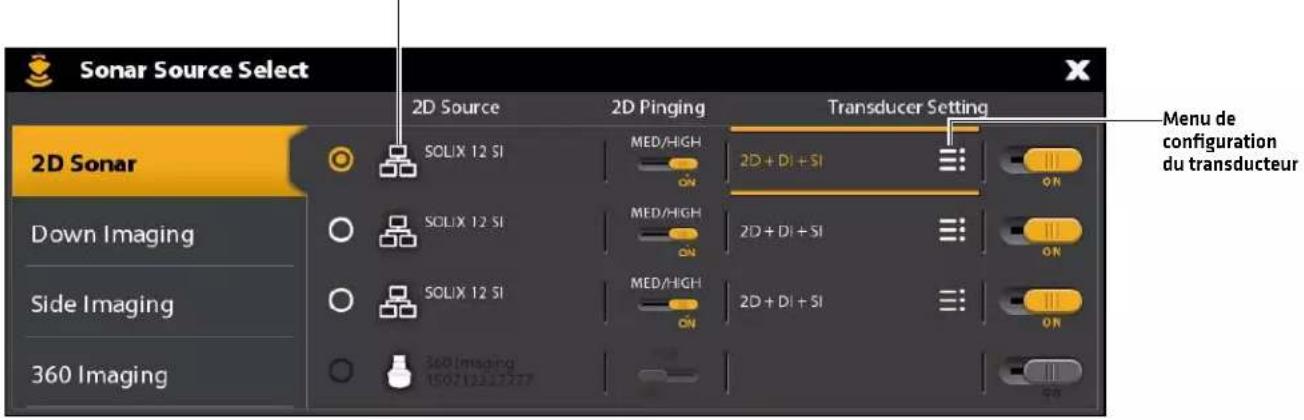
- Capacités du sonar : sur le menu de configuration du transducteur, cochez en regard de chaque capacité de sonar pour le transducteur sélectionné.
Par exemple, pour un transducteur 2D, vous devez cocher le menu du sonar 2D. Pour un transducteur Side Imaging, sonar 2D, sonar SI et sonar DI doivent être cochés, car le transducteur comprend les capacités de tous ces trois composants. Pour des exemples, reportez-vous aux illustrations.

REMARQUE : Les capacités de votre modèle de sonar sont affichés sur l'emballage. De plus, vous pouvez trouver votre transducteur sur notre site Web humminbird.com.
- Fréquences : sélectionnez le menu Fréquences sous chaque capacité de sonar cochée. Confirmez que toutes les fréquences dans la liste sont sélectionnées, afin que toutes les séquences soient activées. [Vous pouvez sélectionner différentes fréquences pour les consulter plus tard.]
- Temp: si le transducteur comprend un capteur de température, cochez en regard de capteur de temp.
- Profondeur maximale (en option) : en mode automatique, la profondeur maximale est déterminée par la fréquence du transducteur, et la tête de commande prend des lectures du fond au besoin (dans la mesure de ses capacités). Le mode automatique est le paramètre recommandé pour ce menu.
Pour régler manuellement la profondeur maximale, sélectionnez MAN [Manuel], et réglez le curseur sur Profondeur maximale. Le transducteur ne tentera pas de prendre des données de sonar en dessous de cette profondeur, des détails supplémentaires apparaîtront donc sur l'affichage sonar.
- Compensation de la profondeur (en option) : la fonction Compensation de la profondeur permet de régler l'indicateur numérique de profondeur pour indiquer la distance entre le transducteur et la ligne de flottaison.
- Répétez les étapes de cette partie pour chaque transducteur, au besoin.

REMARQUE : Prenez soin de cocher toutes les capacités afin que toutes les fonctionnalités du transducteur soient activées. Pour sélectionner des sources sonar dans le réseau, reportez-vous à la section Configuration du réseau Humminbird.

REMARQUE : Les options de menu sont déterminées par le transducteur connecté.
Configuration du transducteur 2D (83/200 kHz ou 50/200 kHz)
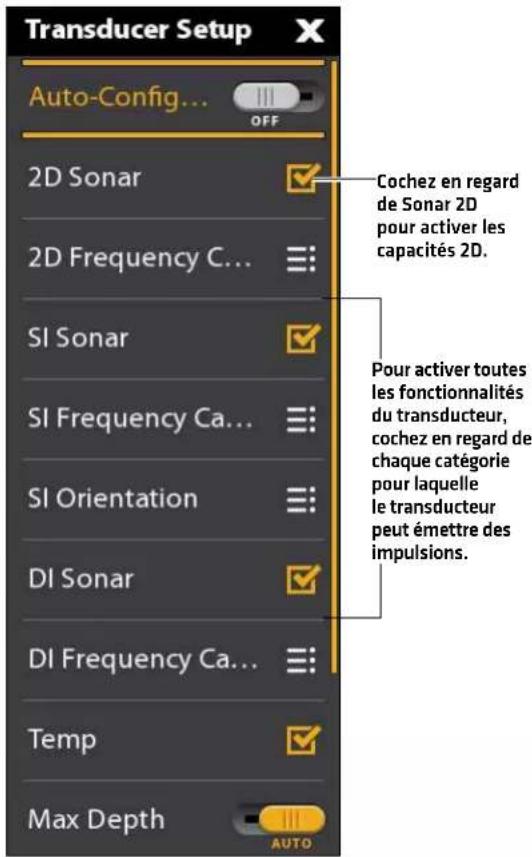
Sélectionner des faisceaux et afficher les fréquences
Si le transducteur sélectionné [source du sonar] comprend plusieurs faisceaux, vous pouvez choisir quel faisceau s'affichera en affichage sonar. Les faisceaux sélectionnés dans ce menu touchent toutes les unités partageant la source du sonar. Pour obtenir plus de détails, consultez la partie Configuration de votre réseau Humminbird : sélection des sources du sonar.
Sélectionner les fréquences pour la vue 2D du sonar (non recommandé)
Les fréquences sélectionnées dans ce menu affectent tous les appareils qui partagent la source sonar. Par exemple, si vous sélectionnez le mode combiné de fréquence moyenne/élevée pour une tête de commande et que vous sélectionnez le mode de fréquence moyenne pour une autre, la tête de commande sur laquelle une fréquence moyenne simple est sélectionnée émettra toujours des impulsions de la fréquence élevée en arrière-plan, même si cette dernière n'est pas affichée.

REMARQUE : Humminbird a choisi les meilleurs paramètres pour votre appareil. Vous pouvez utiliser les paramètres inclus avec la tête de commande ou les personnaliser.

CONSEIL RAPIDE ! Vous pouvez également sélectionner ce menu dans la barre d'état et dans le menu X-Press de la vue Sonar 2D.
- Appuyez sur la touche ACCUEIL.
- Sélectionnez Paramètres.
- Sélectionnez Sonar CHIRP.
- Sous CHIRP 2D, sélectionnez Sélection de la fréquence CHIRP 2D.
- Sélectionnez une fréquence.
Consultez les tableaux des options de sélection de fréquences aux pages suivantes. Pour accéder à tous les faisceaux dans l'affichage Sonar 2D, mais afficher les fréquences individuelles sur des têtes de commande différentes, sélectionnez une fréquence Auto, Moyenne ou Moyenne/Élevée.
Sélection des fréquences sonar CHIRP 2D
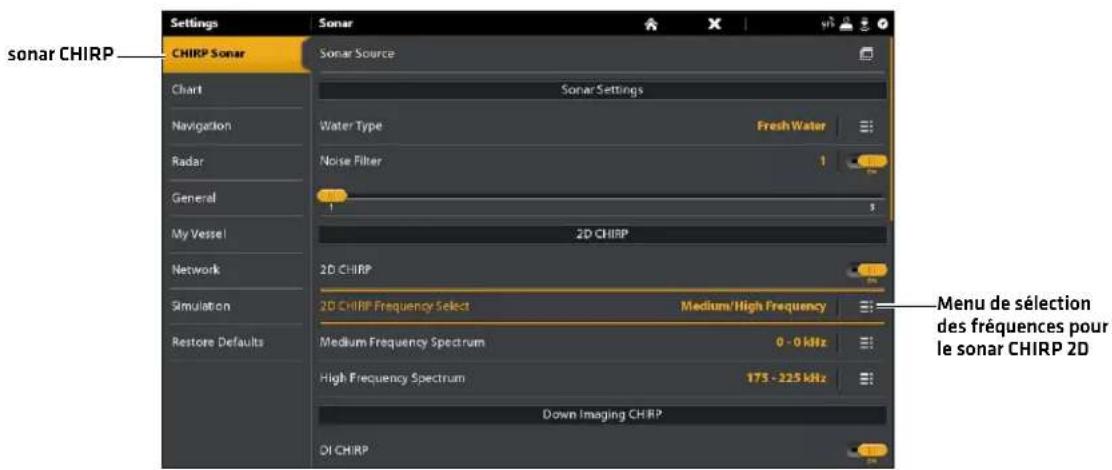
| Sélection des fréquences 2D (fonction CHIRP désactivée, activée) | |
| Auto | Auto est sélectionné par défaut. Si Auto est sélectionné, tous les faisceaux de la source sonar pourront apparaître dans l'affichage sonar 2D.Si Auto est sélectionné, le transducteur émettra une impulsion de sonar seulement lorsque Affichage sonar 2D est utilisé, ce qui peut causer des interruptions dans l'historique du sonar si l'affichage est fermé, puis réouvert. Pour afficher l'historique du sonar sans interruption, sélectionne les faisceaux mixtes Fréquence moyenne/élevée. |
| Fréquence moyenne | Sélectionnez Fréquence moyenne lorsque vous êtes dans une zone profonde (plus de 800 pieds). La position Fréquence moyenne peut être utilisée pour des retours en eau profonde à grande vitesse. Si la position Fréquence moyenne est sélectionnée, le faisceau à fréquence élevée produit des impulsions en arrière-plan mais il n'est pas affiché. |
| Fréquence élevée | Choisissez Fréquence élevée lorsque vous désirez un maximum de détails dans une eau peu profonde [moins de 800 pieds]. Lorsque l'option Fréquence élevée est choisie, le faisceau à fréquence moyenne n'est pas disponible. |
| Fréquence moyenne/élevée | Sélectionnez Fréquence moyenne/élevée pour garantir que les deux faisceaux émettent des impulsions en continu, de sorte que l'historique du sonar ne soit pas interrompu en cas de fermeture de l'affichage du sonar.Les retours des deux faisceaux sont regroupés en commençant par les retours du faisceau large, en réduisant l'intensité de cette couche, puis en y superposant les retours du faisceau étroit. Les retours sonar du faisceau étroit se démarquent des retours plus du faisceau large. |
Sélectionner et afficher les fréquences pour l'affichage Side Imaging (optionnel, uniquement CHIRP MEGA SI et CHIRP MEGA SI+)
Suivez les instructions de cette section pour sélectionner les fréquences devant être utilisées avec les vues d'imagerie latérale.

CONSEIL RAPIDE ! Vous pouvez aussi sélectionner ce menu dans la barre d'état et dans le menu X-Press dans l'affichage Side Imaging.
- Appuyez sur la touche ACCUEIL.
- Sélectionnez les Réglages.
- Sélectionnez Sonar CHIRP.
- Sous CHIRP Side Imaging, sélectionnez Sélection et affichage des fréquences SI.
- Sélectionnez une fréquence.
Consultez le tableau des options de sélection et d'affichage des fréquences SI.
| Modèles CHIRP MEGA SIOptions de sélection et d'affichage des fréquences SI (fonction CHIRP désactivée, activée) | |
| MEGA+ | Sélectionnez 800 kHz comme deuxième choix de fréquence pour avoir des retours nets [jusqu'à 400 pieds d'un côté à l'autre]. |
| MEGA | Sélectionnez 800 kHz comme deuxième choix de fréquence pour avoir des retours nets [jusqu'à 250 pieds d'un côté à l'autre]. |
| 800 kHz | Sélectionnez 800 kHz comme deuxième choix de fréquence pour avoir des retours nets [jusqu'à 250 pieds d'un côté à l'autre]. |
| 455 kHz | Sélectionnez 455 kHz lorsque vous êtes en eau profonde et que vous désirez une bonne couverture globale [jusqu'à 800 pieds d'un côté à l'autre]. |
Sélectionner et afficher les fréquences pour la affichage Down Imaging (optionnel, uniquement CHIRP MEGA DI, MEGA DI+, MEGA SI, et MEGA SI+)
Les instructions de cette section expliquent comment sélectionner les fréquences devant être utilisées avec les vues d'imagerie verticale. Les options de menu disponibles sont déterminées par le modèle de votre tête de commande et le transducteur installé.

CONSEIL RAPIDE ! Vous pouvez également sélectionner ce menu dans la barre d'état et dans le menu X-Press dans la affichage Down Imaging.
- Appuyez sur la touche ACCUEIL.
- Sélectionnez les Réglages.
- Sélectionnez Sonar CHIRP.
- Sous CHIRP Down Imaging, sélectionnez Sélection et affichage des fréquences DI.
- Sélectionnez une fréquence.
Consultez le tableau des Options de sélection et d'affichage des fréquences DI.
| Modèles CHIRP MEGA DI et MEGA SIOptions de sélection et d'affichage des fréquences DI (fonction CHIRP désactivée, activée) | |
| MEGA+ | Choisissez MEGA pour avoir un maximum de résolution, de netteté et de portée (jusqu'à 200 pieds). |
| MEGA | Choisissez MEGA pour avoir un maximum de résolution, de netteté et de portée (jusqu'à 125 pieds). |
| 800 kHz | Sélectionnez 800 kHz comme deuxième choix de fréquence pour avoir des retours nets (jusqu'à 125 pieds). |
| 455 kHz | Sélectionnez 455 kHz lorsque vous êtes en eau profonde et que vous désirez une bonne couverture globale (jusqu'à 400 pieds). |
Régler le spectre de fréquence CHIRP (non recommandé)
Votre tête de commande a été configurée avec les meilleurs réglages pour une grande variété de conditions de pêche et nous vous recommandons d'utiliser le spectre de fréquences CHIRP de début et de fin par défaut inclus avec votre appareil. Toutefois, vous pouvez régler le spectre de fréquences CHIRP pour limiter les interférences sur l'écran ou préciser les valeurs de réglage selon vos préférences. Les options de menu disponibles sont déterminées par le modèle de votre tête de commande et le transducteur installé.
Exigences minimales : Le mode CHIRP doit être activé. Les menus sont également déterminés par la fréquence d'affichage choisie pour chaque vue.

AVERTISSEMENT ! Si un transducteur auxiliaire est installé, assurez-vous qu'il est configuré sur la tête de commande. Pour plus de détails, consultez Configuration ou modification des paramètres du transducteur. Si vous désirez des informations sur les transducteurs auxiliaires, allez sur humminbird.com.
Régler le spectre de fréquences CHIRP (CHIRP 2D, CHIRP SI, CHIRP DI) (non recommandé)
- Appuyez sur la touche ACCUEIL.
- Sélectionnez les Réglages.
- Sélectionnez Sonar CHIRP.
- Sous CHIRP 2D, CHIRP Down Imaging ou CHIRP Side Imaging, sélectionnez le menu Spectre de fréquences.
- Sélectionnez la fréquence de début ou de fin.
- Réglez la fréquence en maintenant le curseur ou la touche ENTRÉE enfoncé[e].
- Répétez : Répétez les étapes 5 et 6 pour régler les fréquences de début et de fin.
- Pour fermer : appuyez sur la touche QUITTER.
- Répétez : Répétez les étapes 4 à 8 pour régler les fréquences de début et de fin de chaque type de sonar et faisceau que vous utilisez.

REMARQUE : Vous pouvez également régler une plage de fréquences simples si CHIRP est désactivé. Reportez-vous à la section Activer/désactiver le sonar CHIRP.
Réglage du spectre de fréquences CHIRP 2D
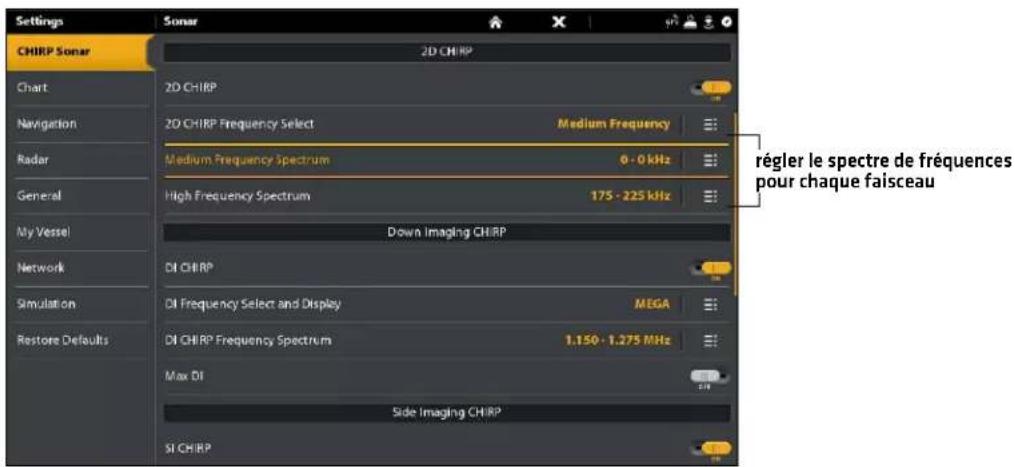
Activer/désactiver le sonar CHIRP (non recommandé)
Pour afficher le sonar numérique CHIRP, le mode CHIRP doit être activé. Pour afficher un sonar à simple fréquence, désactivez CHIRP. Vous pouvez également régler la plage de fréquences simples.
- Appuyez sur la touche ACCUEIL.
- Sélectionnez les Réglages.
- Sélectionnez Sonar CHIRP.
- Sélectionnez CHIRP 2D, CHIRP DI, ou CHIRP SI.
- Touchez le bouton marche/arrêt, ou appuyez sur la touche ENTRÉE pour l'activer ou le désactiver.
Désactivation du sonar CHIRP 2D
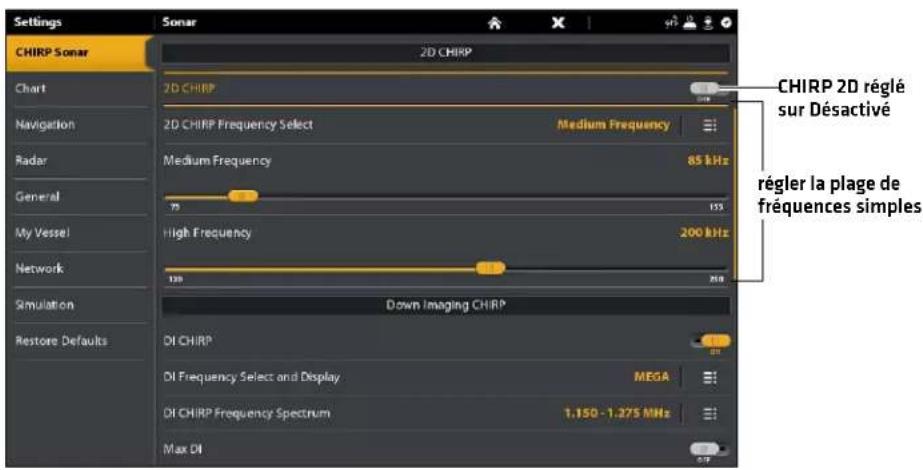
Changer de type d'eau
Suivez les instructions de cette partie pour modifier le paramètre de Type d'eau.
- Appuyez sur la touche ACCUEIL.
- Sélectionnez Paramètres.
- Sélectionnez Sonar CHIRP.
- Sous les Paramètres du sonar, sélectionnez Type d'eau.
- Sélectionnez Eau douce, Eau salée [61 m [200 pi] ou plus profond], ou Eau salée [peu profonde] [6,1 m [20 pi] ou moins]. Appuyez sur l'élément, ou utilisez le levier pour effectuer votre choix.
Régler le filtrage du bruit (non recommandé)
L'option Filtrage du bruit permet de réduire les interférences à l'écran du sonar provenant de sources comme le moteur du bateau, les turbulences ou autres dispositifs de sonar.
- Appuyez sur la touche ACCUEIL.
- Sélectionnez Paramètres.
- Sélectionnez Sonar CHIRP.
- Sous CHIRP 2D, CHIRP Down Imaging ou CHIRP Side Imaging, sélectionnez Filtre de bruit.
- Appuyez sur le bouton Marche/Arrêt, ou appuyez sur la touche ENTRÉE pour l'allumer.
- Maintenez la barre coulissante enfoncée, ou tournez le bouton pour ajuster ce paramètre.
Modifier l'orientation de la vue latérale (CHIRP MEGA SI uniquement)
Utilisez l'Orientation de la vue latérale pour modifier l'affichage des faisceaux de la Vue latérale dans la Vue latérale. Cette option de menu peut être utilisée si les faisceaux de tribord et de bâbord sont inversés pendant l'installation, ce qui peut être le cas si un transducteur est mal installé. Pour obtenir une aide complémentaire, contactez le Service à la clientèle de Humminbird.
- Appuyez sur la touche ACCUEIL.
- Sélectionnez Paramètres.
- Sélectionnez Sonar CHIRP.
- Sélection de source sonar.
- Sous Side Imaging, sélectionnez la source Side Imaging.
- Ouvrez le menu Configuration du transducteur. Sélectionnez Orientation de la vue latérale.
- Pour afficher les faisceaux à l'installation des transducteurs, sélectionnez Normal.
Pour modifier la façon dont les faisceaux s'affichent, pour que tribord et bâbord soient inversés, sélectionnez Inversé.
Activer la fonction MAX DI (CHIRP MEGA SI uniquement)
Max DI [activé] est généralement utilisé pour les eaux profondes pour fournir la force maximale pour le signal d'imagerie verticale. Max [désactivé] fournit généralement la meilleure résolution dans les eaux peu profondes.
- Appuyez sur la touche ACCUEIL.
- Sélectionnez Paramètres.
- Sélectionnez Sonar CHIRP.
- Sous CHIRP Down Imaging, sélectionnez Max DI.
- Appuyez sur le bouton Marche/Arrêt, ou appuyez sur la touche ENTRÉE pour l'allumer.
Modifier les préréglages Imaging+ (MEGA SI+ et DI+ uniquement)
Utilisez l'un des préréglages Imaging+ afin de modifier votre fréquence pour obtenir un maximum de détails ou un maximum de couverture.
- Appuyez sur la touche ACCUEIL.
- Sélectionnez Réglages.
- Sélectionnez Sonar CHIRP.
- DI+ : Dans Spectre de fréquence DI CHIRP, sélectionnez l'un des préréglages suivants : Détails accrus, Profondeur accrue 1, Profondeur accrue 2.
SI+ : Dans Spectre de fréquence SI CHIRP, sélectionnez l'un des préréglages suivants : Détails accrus, Portée accrue 1, Portée accrue 2.
CONFIGURER LE RADAR HUMMINBIRD (INSTALLATION ET RÉPARATION UNIQUEMENT)
Les consignes de cette section concernent uniquement les modèles de radar Humminbird suivants :
- RH 5
· RH 44 - AS 21RD4KW
- AS 12RD2KW

REMARQUE : Les consignes de cette section concernent uniquement le radar CHIRP Humminbird.
Configuration du radar
Le radar doit être configuré par un technicien qualifié en radar après l'installation ou la réparation de l'équipement. Les paramètres de cette section ne devront être nécessaires que périodiquement. Nous vous conseillons de communiquer avec le service à la clientèle de Humminbird au 1-800-633-1468 avant d'utiliser les menus de la présente section.

AVERTISSEMENT ! Les fonctions de cette section affectent les performances du radar et ne doivent être réglées que par un technicien qualifié en radar.

MISE EN GARDE ! Avant de régler les paramètres du radar, ou avant de mettre à jour le logiciel ONIX et ION ou de rétablir les valeurs par défaut du système, exportez les paramètres d'installation du radar. Reportez-vous à la section Exportation des paramètres d'installation du radar.
Ouvrir le menu Installation du radar
- Appuyez sur la touche ACCUEIL.
- Sélectionnez Paramètres.
- Sélectionnez Radar > Installation.
Menu Installation du radar
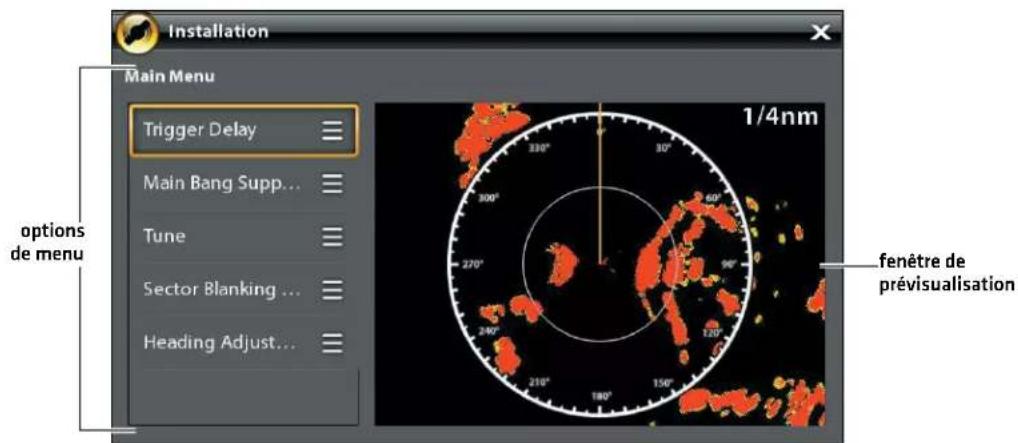
Retard de déclenchement
La fonction Retard de déclenchement permet de régler la programmation du signal pour que les longues cibles droites apparaissent droites à l'écran. La portée et l'écho de pluie [FTC] sont réglés temporairement de façon à optimiser les paramètres du système. Lorsque le réglage de l'installation du retard de déclenchement est terminé, le système retourne aux paramètres utilisateurs précédents.
- Sélectionnez Retard de déclenchement à partir du menu Installation.
-
Retard de déclenchement : réglez le retard de déclenchement à l'aide de la barre coulissante ou du cadran. Un réglage élevé allonge le retard, alors qu'un réglage faible raccourcit le retard du radar.
-
Gain : tournez le cadran pour régler le gain. Le gain commande l'amplification du signal radar.
-
Fermer : touchez l'icône Retour ou appuyez sur la touche QUITTER.
Suppression du principal bang
Définissez la suppression du principal bang pour créer une portée autour du bateau ou du centre de l'écran radar, où le signal radar sera supprimé. Les cibles de cette portée ne seront pas visibles.

AVERTISSEMENT ! Les cibles dans la portée de suppression du principal bang n'apparaissent pas sur l'affichage radar.
- Sélectionnez Suppression du principal bang à partir du menu Installation.
- Suppression du principal bang : faites glisser le curseur ou tournez le cadran pour régler la portée de suppression du principal bang. Un réglage élevé définit un rayon plus large autour de l'embarcation et du scanner, alors qu'un petit réglage limite le rayon sur une plus courte portée.
- Vous pouvez aussi régler les paramètres optionnels suivants :
Le gain commande l'amplification du signal radar.
Échos de mer permet de régler le filtre qui commande le volume des échos de l'affichage dans des conditions de mer agitée.
Échos de pluie permet de régler le filtre qui commande le volume des échos sur l'affichage en raison de la pluie ou de la neige.
- Fermer : touchez l'icône Retour ou appuyez sur la touche QUITTER.
Réglage du radar
Le technicien peut régler le radar automatiquement [réglage automatique] ou saisir certains paramètres manuellement [réglage manuel]. Le réglage permet d'optimiser les paramètres du système radar. Pour obtenir les meilleurs résultats, effectuez le réglage lorsque des cibles se trouvent à portée, pour qu'il soit plus facile de revoir les données et de faire des ajustements.

AVERTISSEMENT ! Le réglage du radar ne doit se faire que dans des circonstances très limitées. Communiquez avec le service à la clientèle au 1-800-633-1468 avant de régler le radar.
- Sélectionnez Régler à partir du menu Installation.
- Sélectionner Réglage automatique ou Réglage manuel.
Réglage automatique : lorsque vous sélectionnez Réglage automatique, la tête de commande arrête la transmission radar et commence le réglage automatique du radar.
Réglage manuel : sélectionnez Réglage grossier ou Réglage fin. Réglez les paramètres à l'aide de la barre coulissante ou du cadran.
- Fermer : touchez l'icône Retour ou appuyez sur la touche QUITTER.
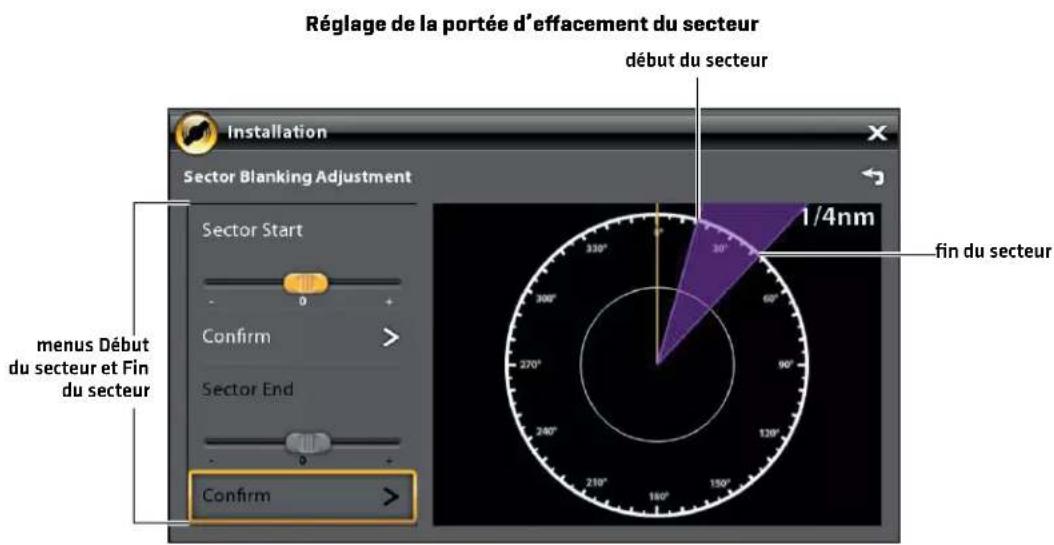
Définir la portée d'effacement du secteure
Effacement du secteur permet de définir une zone que le radar ne balayera pas. Ce paramètre est utile pour empêcher que les réflexions ou les faux échos ne soient visualisés sur l'affichage radar; cependant, toutes cibles se situant dans cette portée ne s'affichent pas à l'écran.

AVERTISSEMENT ! Les cibles se situant dans la portée d'effacement du secteur n'apparaissent pas sur l'affichage radar.
- Sélectionnez Effacement du secteur à partir du menu Installation.
- Sélectionnez Début du secteur. Faites glisser le curseur ou tournez le cadran pour définir le début du secteur.
- Sélectionnez Confirmer. Touchez le menu ou appuyez sur la touche ENTRÉE.
- Sélectionnez Fin du secteur. Faites glisser le curseur ou tournez le cadran pour définir la fin de la portée du secteur.
- Sélectionnez Confirmer. Touchez le menu ou appuyez sur la touche ENTRÉE.
- Touchez l'icône Retour ou appuyez sur la touche QUITTER.
Utilisez le paramètre Ligne de foi pour synchroniser le cap à l'écran avec le cap du bateau réel afin que le nord s'affiche bien à l'écran.
- Sélectionnez Ligne de foi à partir du menu Installation.
- Réglez la ligne de foi à l'aide de la barre coulissante ou du cadran.
- Touchez l'icône Retour ou appuyez sur la touche QUITTER.

AVERTISSEMENT ! Humminbird réfute toute responsabilité en cas de perte de fichiers de données [points de cheminement, routes, itinéraires, groupes, captures, enregistrements, etc.] pouvant être causée par des dommages directs et indirects liés au logiciel ou aux composants physiques de l'appareil. Il est important de sauvegarder régulièrement les fichiers de données de la tête de commande. Les fichiers de données doivent également être sauvegardés sur votre ordinateur avant de rétablir les paramètres par défaut de l'appareil ou de mettre à jour son logiciel. Pour plus de détails, reportez-vous à votre compte en ligne Humminbird sur humminbird.com.
Exporter les paramètres d'installation du radar
- Installez une carte SD formatée dans la fente de la carte SD.
- Appuyez sur la touche ACCUEIL.
- Sélectionnez l'outil Fichiers.
- Sous Exporter, sélectionnez Installation du radar.
- Sélectionnez l'emplacement de sauvegarde.
Importer les paramètres d'installation du radar
- Installez une carte SD formatée dans la fente de la carte SD.
- Appuyez sur la touche ACCUEIL.
- Sélectionnez l'outil Fichiers.
- Sous Importer, sélectionnez Installation du radar.
- Sélectionnez le fichier d'installation du radar.
CONFIGURATION DE LA TÊTE DE COMMANDE
Utilisez les instructions de la présente section pour passer en revue les connexions de la tête de commande et du réseau, sélectionnez les débits en bauds et les messages de sortie NMEA 0183, et nommez les têtes de commande et les réseaux.
Lorsque le matériel et les accessoires de la tête de commande SOLIX sont installés, le Guide de configuration affiche des invites pour vous guider à travers le processus de configuration de l'appareil. Lorsque vous fixez un nouveau matériel à la tête de commande après l'avoir configuré, l'appareil détectera le nouveau matériel et fournira d'autres invites pour ajouter le matériel au système.
Information sur le système
Vérification des connexions du système
La boîte de dialogue Infos système permet de vérifier les renseignements de la tête de commande, comme la version logicielle et le numéro de série. Vous pouvez également vérifier les paramètres de connexion du matériel connecté aux ports de la tête de commande et changer le nom de la tête de commande.
- Appuyez sur la touche ACCUEIL.
- Sélectionnez les Réglages.
- Sélectionnez Réseau.
- Sélectionnez Infos système.
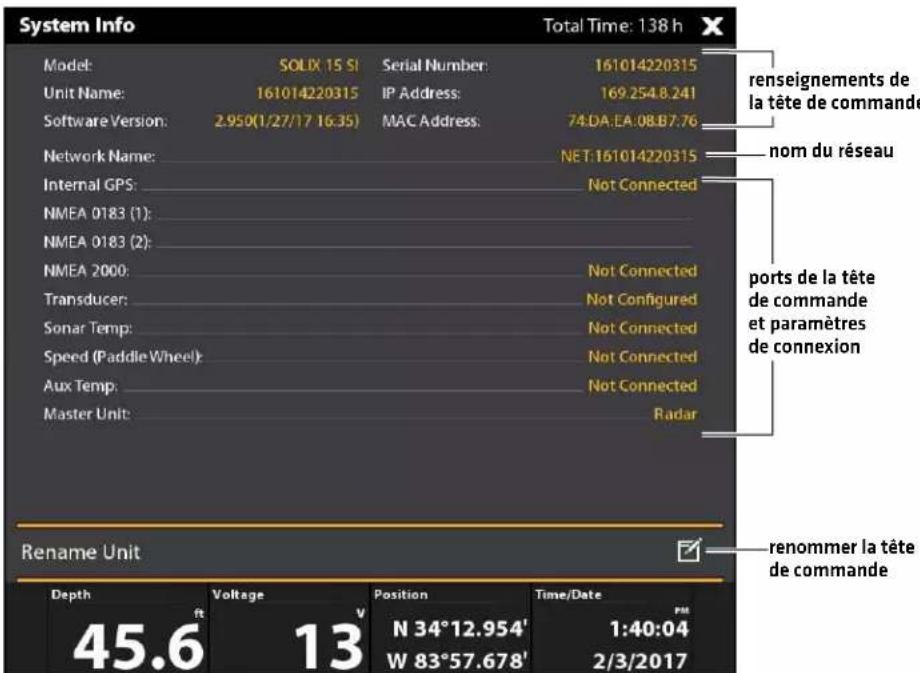
Changer le nom de la tête de commande
Lorsqu'une tête de commande fait partie d'un réseau, vous pouvez changer son nom pour qu'il soit possible de l'identifier comme une source sur le réseau.
- Dans la boîte de dialogue Infos système (ci-dessus), sélectionnez Renommer l'appareil. Changez le nom de la tête de commande à l'aide du clavier à l'écran.
- Sélectionnez Sauvegarder.
Connexions aux ports du capteur (GPS et NMEA 0183)
Lorsque le matériel est connecté à la tête de commande, le matériel et ses données sont détectés automatiquement. Vous pouvez aussi sélectionner manuellement des données, définir l'écart de données, ainsi que les messages de sortie NMEA dans les sous-menus Port du capteur. Les menus disponibles sont déterminés par le matériel fixé.
- Appuyez sur la touche ACCUEIL.
- Sélectionnez les Réglages.
- Sélectionnez Réseau.
- Sous Port du capteur, sélectionnez un menu de port.
Port GPS : si vous avez connecté un GPS externe ou un GPS externe/capteur de cap à la tête de commande, sélectionnez le port GPS. Les options de menu Port GPS permettent de sélectionner le type de capteur, l'écart de données et l'installation du tangage et du roulis.
NMEA 0183 [1] and [2] vous permettent de modifier les données concernant le type de capteur, l'écart de données, le débit en bauds et la sortie NMEA.
| Type de capteur | La fonction Sélection automatique est activée en tant que réglage par défaut, et les données disponibles depuis le capteur fixé seront sélectionnées automatiquement par une coche. Pour modifier les données sélectionnées, désactivez la fonction Sélection automatique, et modifiez manuellement les données en cochant ou en décochant. [coche = sélectionnée] |
| Écart de données | Pour régler le point zéro du capteur fixé, sélectionnez les écarts de données. Selon le capteur fixé, vous pouvez régler la compensation de la profondeur, la compensation de température, l'ajustement du cap et l'étalonnage de STW [vitesse par rapport à la surface] dans ce menu. Par exemple, la fonction de compensation de la profondeur permet d'obtenir une lecture de profondeur numérique soit à partir de la ligne de flottaison, soit à partir de la quille de l'embarcation pour le capteur sélectionné. |
| Débit en bauds | Sélectionnez un débit en bauds pour le port sélectionné. [Auto, 4 800, 9 600, 38 400; valeur par défaut = auto] |
| Sortie NMEA | Sélectionnez les messages de sortie NMEA pour le port sélectionné. Reportez-vous au tableau NMEA 0183 sur les pages suivantes. |

REMARQUE : Pour configurer un réseau NMEA 2000, reportez-vous à la section Configuration d'un réseau NMEA 2000.
NMEA 0183
| Message Description Entrée Sortie | ||
| AAM Alarme d'arrivée waypoint | • | |
| APB Contrôleur de route/cap (pilote automatique), phrase « B » | • | |
| BOD Cap de l'origine à la destination | • | |
| BWC Cap et distance au waypoint, Grand cercle | • | |
| BWR Cap et distance au waypoint - Loxodromie | • | |
| DBT Profondeur sous le transducteur | • | • |
| DPT Profondeur | • | • |
| GGA Système de positionnement global [données de localisation] | • | • |
| GLL Position géographique, Latitude/Longitude | • | • |
| GNS Données de position GNSS | • | • |
| GSA GNSS DOP et satellites actifs | • | • |
| GSV Satellites en vue GNSS | • | • |
| HDG Cap, Déviation et Variation | • | • |
| HDM Cap magnétique | • | • |
| HDT Cap vrai | • | |
| MTW Température de l'eau | • | • |
| MWD Direction du vent et Vitesse | • | |
| MWV Vitesse et angle du vent | • | |
| RMB Informations minimum recommandées sur la navigation | • | |
| RMC Données GNSS spécifiques minimales recommandées | • | • |
| ROT Vitesse angulaire de virage | • | • |
| VBW Vitesse double sol/eau | • | |
| VDM Liaison de données VHD du système d'identification automatique (autres navires) | • | |
| VDO Liaison de données VHD du système d'identification automatique (navire propre) | • | |
| VHW Vitesse sur l'eau et cap | • | • |
| VTG Itinéraire bon et vitesse au sol | • | |
| XDR Mesures du transducteur | • | |
| XTE Écart de route, mesuré | • | |
| ZDA Heure et date | • | • |
Configurez l'ID NMEA Talker
Utilisez les directives suivantes pour modifier l'ID NMEA 0183 Talker et le faire correspondre à l'accessoire NMEA 0183 installé.
- Appuyez sur la touche ACCUEIL.
- Sélectionnez les Réglages > Réseau.
- Sous Port du capteur, sélectionnez un menu de port NMEA.
-
Sélectionnez la sortie NMEA.
-
Sous Configurer l'ID NMEA Talker, sélectionnez IN-Navigation intégrée [réglage par défaut] ou GP-Système de positionnement global.
Configuration du pilote automatique
Si vous utilisez un pilote automatique Humminbird SC 110 [vendu séparément] avec la tête de commande SOLIX, il est important d'examiner les exigences suivants :
- Lisez entièrement le manuel du pilote automatique afin de comprendre les exigences de fonctionnement avant d'utiliser le matériel.
- Plusieurs mesures de sécurité doivent être observées avant d'utiliser le matériel. Pour de plus amples renseignements, se référer au manuel du pilote automatique.
- Lorsque vous lancez la navigation depuis la tête de commande, certaines commandes ne seront PAS disponibles sur le pilote automatique. Pour de plus amples renseignements, se référer au manuel du pilote automatique.

AVERTISSEMENT ! Le système de pilote automatique devrait être installé par un technicien de matériel électronique maritime certifié [Certified Marine Electronics Technician, CMET] ou un installateur de matériel électronique maritime [Marine Electronics Installer, MEI] agréé. Consultez NMEA.org pour obtenir plus de détails. Une installation incorrecte affecte le bon fonctionnement du système, ce qui affecterait la sécurité du bateau et de ses passagers. N'hésitez pas à contacter le service à la clientèle Humminbird pour toute question concernant l'installation de ce produit.
Configuration du pilote automatique
Utilisez les instructions suivantes pour configurer le pilote automatique sur la tête de commande SOLIX.
- Sélectionnez la tête de commande sur laquelle le pilote automatique est connecté.
- Appuyez sur la touche ACCUEIL.
- Sélectionnez Paramètres.
- Sélectionnez Réseau.
- Sous Port du capteur, sélectionnez le port qui est connecté au pilote automatique [NMEA 0183 [1], ou NMEA 0183 [2]).
- Sélectionnez la sortie NMEA. Appuyez sur le bouton Marche/Arrêt, ou appuyez sur la touche ENTRÉE pour l'allumer.
- Sous Pilote automatique, sélectionnez APB. Touchez la case à cocher ou appuyez sur la touche ENTRÉE pour la cocher.
- Pour activer tous les modes sur le du SC 110 avec la tête de commande SOLIX, sélectionnez les messages de sorties NMEA tel qu'indiqué dans le tableau suivant.
| Multisensor RMC ou VTG | |
| Standby n/a | |
| Auto n/a | |
| Auto-Track GGA ou GLL ou RMC | |
| Nav APA ou APB ou BOD + RMB ou BOD + XTE ou BOD + XTR | |
| Vent MWV ou VWR |

REMARQUE : Reportez-vous au manuel du SC 110 et à celui du SCP 110 pour plus d'informations. Pour télécharger les manuels, rendez-vous sur notre site internet humminbird.com.
-
Appuyez sur la touche QUITTER pour revenir au menu précédent.
-
Sélectionnez le débit en bauds. Sélectionnez 4800.
-
Reportez-vous à la section Pilote automatique du présent manuel pour activer la navigation sur pilote automatique avec la tête de commande.
CONFIGURATION D'UN RÉSEAU NMEA 2000
Utilisez les instructions de la présente section si un réseau NMEA 2000 est connecté à la tête de commande.
Lorsque le matériel est connecté à la tête de commande, le matériel et ses données sont détectés automatiquement. Vous pouvez aussi sélectionner manuellement le matériel et définir l'écart de données. Les menus disponibles sont déterminés par le matériel fixé.

REMARQUE : Humminbird recommande que le réseau NMEA 2000 soit installé par un technicien NMEA 2000 certifié. Consultez NMEA.org pour obtenir plus de détails.
Préparation
Le réseau NMEA 2000 se connecte au port NMEA 2000 sur une tête de commande. Si votre réseau prend en charge plusieurs têtes de commande, sélectionnez la tête de commande connectée au cœur du réseau NMEA 2000 pour continuer, en suivant les instructions ci-après.
Ouvrir le menu Port du capteur NMEA 2000
- Appuyez sur la touche ACCUEIL.
- Sélectionnez les Réglages.
- Sélectionnez Réseau.
- Sous Port du capteur, sélectionnez NMEA 2000.
Activer le réseau NMEA 2000
- Dans le menu Port du capteur NMEA 2000, sélectionnez Réseau NMEA 2000.
- Touchez le bouton marche/arrêt ou appuyez sur la touche ENTRÉE pour l'activer.
Sélection manuelle des appareils NMEA 2000 (en option)
Lorsque le matériel est connecté à la tête de commande, le matériel et ses données sont détectés automatiquement. Utilisez les instructions de la présente section pour sélectionner manuellement les appareils à utiliser sur le réseau NMEA 2000. Se reporter aux illustrations aux pages suivantes.
- Dans le menu Port du capteur NMEA 2000, sélectionnez Appareils NMEA 2000.
- Sélectionnez Sélection automatique. Touchez le bouton marche/arrêt ou appuyez sur la touche ENTRÉE pour l'arrêter.
- Sélectionnez des appareils à ajouter au réseau NMEA 2000. [coche = inclus, vide = non inclus]
Appareils du réseau NMEA 2000 sélectionnés manuellement
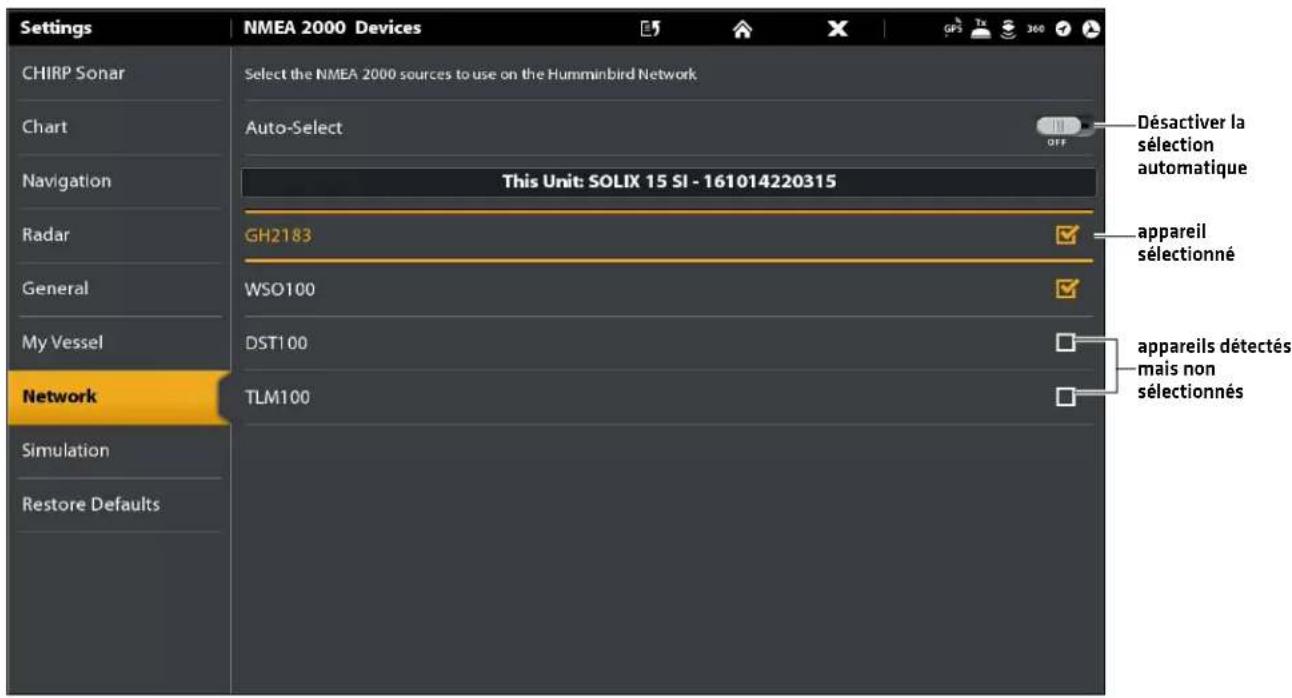
Appareils du réseau NMEA 2000 sélectionnés automatiquement
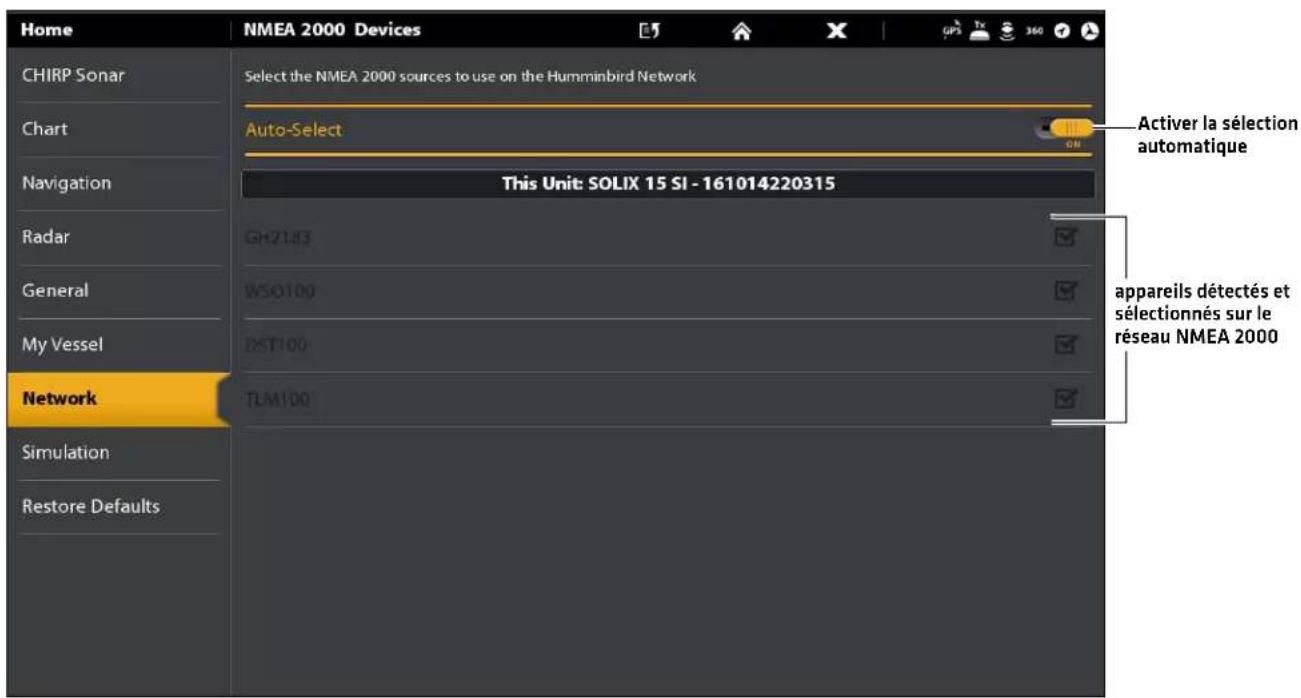
Réglage des écarts de données du NMEA 2000
- Dans le menu Port du capteur NMEA 2000, sélectionnez Écarts de données.
- Sélectionnez un appareil.
- Touchez la barre coulissante ou appuyez sur la touche ENTRÉE pour l'arrêter.
- Réglez le volume de l'écart à l'aide de la barre coulissante ou du cadran.
Écart de données du NMEA 2000
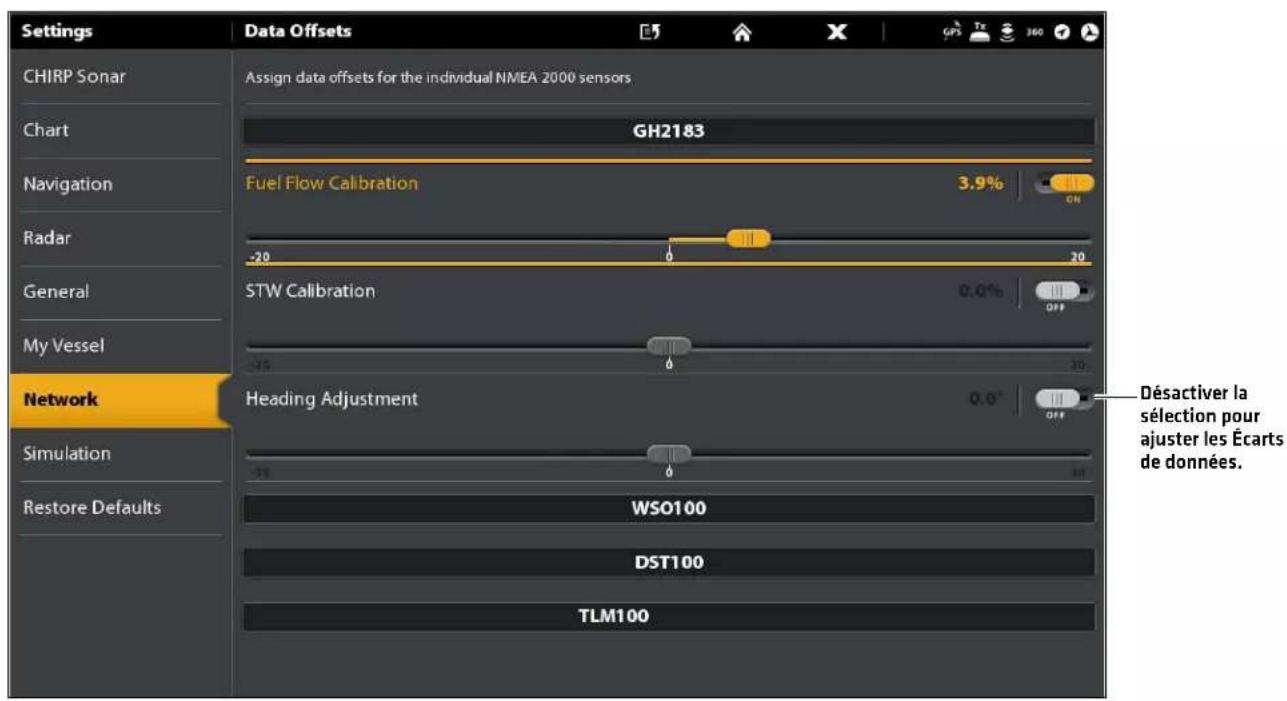
Messages de NMEA 2000 (PGN)
Les messages d'entrée/sortie suivants de NMEA 2000 sont disponibles lorsque NMEA 2000 est activé, et que le matériel NMEA 2000 connexe est détecté et sélectionné comme source.
| Message (PGN) | Description Entrée Sortie | ||
| 059392 | Reconnaissance ISO | • | • |
| 059904 | Demande ISO | • | • |
| 060928 | Demande d'adresse ISO | • | • |
| 126208 | NMEA - Demande de fonction de groupe | • | • |
| 126464 | Réception/Transmission de la fonction de groupe du PGN | • | • |
| 126992 | Heure du système | • | |
| 126996 | Informations sur le produit | • | • |
| 127245 | Gouvernail | • | |
| 127250 | Cap du bateau | • | |
| 127251 | Vitesse angulaire de virage | • | |
| 127488 | Paramètres moteur, mise à jour rapide | • | |
| 127489 | Paramètres moteur, dynamique | • | |
| 127497 | Paramètres de voyage, moteur | • | |
| 127505 | Niveau de carburant | • | |
| 128267 | Profordeur de l'eau | • | |
| 129026 | Route fond et vitesse fond, mise à jour rapide | • | |
| 129029 | Données de position GNSS | • | |
| 129033 | Heure et date | • | |
| 129283 | Erreur latérale de route | • | |
| 129284 | Données de navigation | • | |
| 129285 | Navigation - Route/WP Information | • | |
| 129539 | DOP GNSS | • | |
| 129540 | Satellites en vue GNSS | • | |
| 130052 | Données CTD Loran | • | |
| 130306 | Données sur le vent | • | |
| 130310 | Paramètres environnementaux | • | |
| 130311 | Paramètres environnementaux | • | |
| 130312 | Température | • | |
| 130313 | Humidité | • | |
| 130314 | Pression actuelle | • | |
| 130576 | État d'une petite embarcation | • |
Messages AIS de NMEA 2000 (PGN)
Les messages d'entrée/sortie suivants de NMEA 2000 sont disponibles lorsque NMEA 2000 est activé, et qu'un AIS est détecté et sélectionné comme source sur le réseau NMEA 2000.
| Message (PGN) Description Entrée Sortie | ||
| 129038 Rapport de position de classe A | • | |
| 129039 Rapport de position de classe B | • | |
| 129809 Données statiques de classe B du système d’identification automatique, partie A | • | |
| 129810 Données statiques de classe B du système d’identification automatique, partie B | • |
Configuration des sources de moteur NMEA 2000
Lorsqu'un moteur NMEA 2000 est connecté au réseau NMEA 2000, il est détecté par la tête de commande. La tête de commande fournira des invites relatives à la configuration des moteurs dans le système. La tête de commande assigne un numéro à chaque moteur. Les sources sont numérotées par ordre croissant, où 0 (zéro) est la première source identifiée et la moins élevée. Vous pouvez utiliser les sources identifiées par la tête de commande, ou vous pouvez manuellement assigner un moteur à chaque numéro de source.
Par exemple, Moteur 1 communique les données tirées du moteur identifié sous le numéro d'instance 0 dans l'installation (il s'agit généralement du moteur situé à bâbord de l'embarcation en allant vers la proue), et Moteur 2 désigne le moteur identifié sous le numéro d'instance 1 (il s'agit généralement du moteur situé à tribord de l'embarcation en allant vers la quille).

REMARQUE : Se reporter aux Affichages : Configuration d'un affichage Instrument, pour configurer les affichages Instrument de vos données de moteur.
Définir le nombre de moteurs
Le nombre de moteurs et de réservoirs est indiqué à l'aide du guide de configuration lors de l'installation initiale. Les instructions de la présente section vous aident à modifier le nombre de moteurs et de réservoirs affichés sur la tête de commande.
- Appuyez sur la touche ACCUEIL.
- Sélectionnez les Réglages.
- Sélectionnez Mon embarcation.
- Sélectionnez Moteurs/Réservoirs.
- Sélectionnez le nombre total de moteurs et de réservoirs à carburant sur votre embarcation.
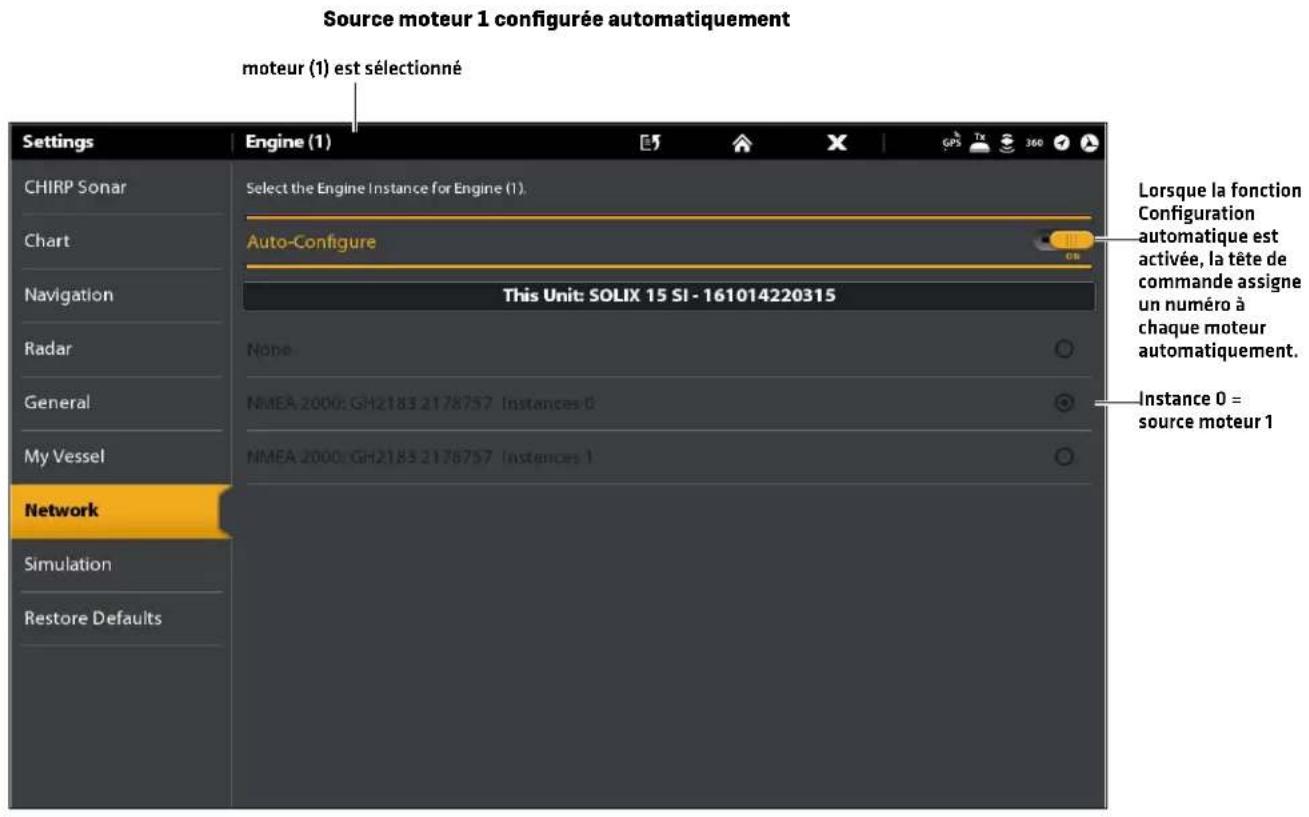
Modifier les attributions de la source moteur
Les instructions de la présente section sont offertes en option et vous permettent de changer quel moteur est assigné en tant que moteur 1, moteur 2 ou moteur 3 dans la tête de commande.
- Appuyez sur la touche ACCUEIL.
- Sélectionnez les Réglages.
- Sélectionnez Réseau.
- Sélectionnez Sources de données.
- Sous Données du moteur, sélectionnez Moteur 1, Moteur 2 ou Moteur 3.
- Désactivez la configuration automatique.
- Sélectionnez un moteur dans la liste.
Configuration des réservoirs à carburant
Le Guide de configuration donne des indications pour le réglage des réservoirs de carburant dans le système et assigne à chaque réservoir un numéro de source. Si un capteur de réservoir NMEA 2000 et un capteur de débit de carburant sont installés, la tête de commande peut afficher les niveaux de carburant automatiquement. Si seul un capteur de débit est installé, il vous faut régler manuellement les réservoirs pour gérer les niveaux de carburant.
Définir le nombre de réservoirs à carburant
Le nombre de moteurs et de réservoirs est indiqué à l'aide du guide de configuration lors de l'installation initiale. Les instructions de la présente section vous aident à modifier le nombre de moteurs et de réservoirs affichés sur la tête de commande.
- Appuyez sur la touche ACCUEIL.
- Sélectionnez les Réglages.
- Sélectionnez Mon embarcation.
-
Sélectionnez Moteurs/Réservoirs.
-
Sélectionnez le nombre total de moteurs et de réservoirs à carburant sur votre embarcation.
Si vous n'avez pas de sonde de réservoir à carburant NMEA 2000, continuez à la section Régler la capacité du réservoir à carburant.
Régler la capacité du réservoir à carburant
Si un capteur de débit est installé mais pas un capteur de réservoir NMEA 2000, cette section vous expliquera comment régler manuellement les données de réservoir de carburant. Ces directives vous permettront également de confirmer le mode de Gestion automatique du carburant si vous disposez d'un capteur de réservoir NMEA 2000 et d'un capteur de débit installés.
- Définissez le nombre de réservoirs à carburant sur l'embarcation. Se reporter à la section Définir le nombre de réservoirs.
- Appuyez sur la touche ACCUEIL.
- Sélectionnez l'outil Carburant.
- Sélectionnez les Réglages.
- Sélectionnez Manuel.

REMARQUE : Si un capteur de réservoir NMEA 2000 et un capteur de débit sont installés, sélectionnez Auto pour détecter automatiquement la contenance du réservoir.
-
Sélectionnez la capacité du réservoir.
-
Indiquez la capacité totale de carburant du réservoir à l'aide du clavier à l'écran.
Si l'embarcation est munie de plusieurs réservoirs, indiquez la quantité totale de carburant de tous les réservoirs.
- Sélectionnez Sauvegarder.
Configuration manuelle des réservoirs à carburant
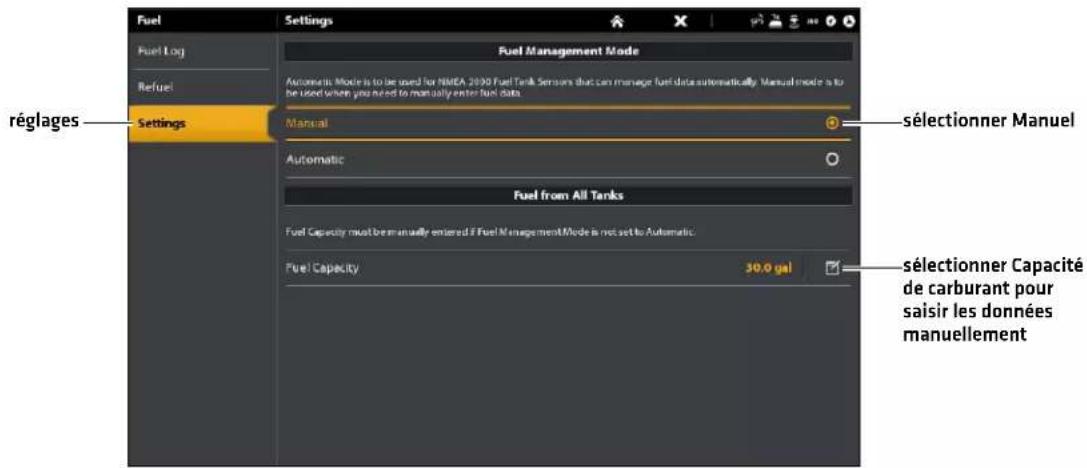
Affichage de l'outil Carburant
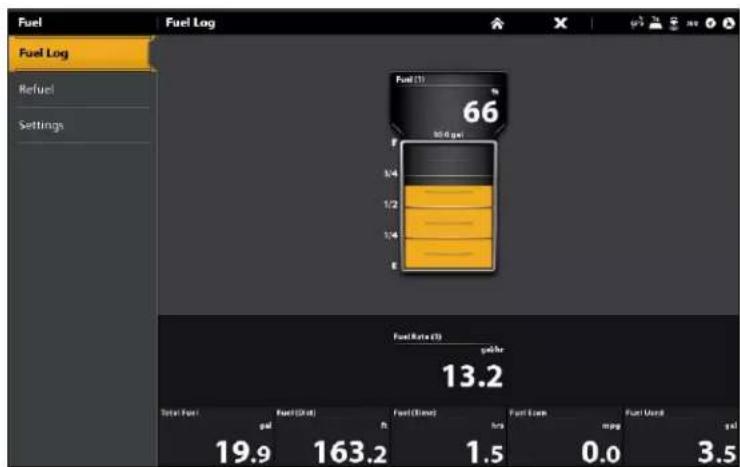
Ouvrir l'outil Carburant
- Appuyez sur la touche ACCUEIL.
- Sélectionnez l'outil Carburant.
Remplissage de(s) réservoir(s) à carburant
Les options de menu dans cette section sont déterminées en fonction du mode de gestion du carburant (manuel ou automatique). Pour plus d'informations, reportez-vous à la section Régler la capacité du réservoir à carburant.
- Ouvrez l'outil Carburant et sélectionnez Faire le plein.
- Pour faire l'appoint du réservoir, sélectionnez Faire le plein ou Réinitialiser le carburant utilisé.
Pour ajouter une quantité de carburant au réservoir, sélectionnez Ajouter du carburant. Indiquez la quantité de carburant à ajouter et enregistrez-la à l'aide du clavier à l'écran.
Modification des attributions du réservoir à carburant ou de la source du débit de carburant
Les instructions de la présente section sont offertes en option et vous permettent de changer quel réservoir à carburant est assigné en tant que réservoir 1, réservoir 2 ou réservoir 3 dans la tête de commande. Vous pouvez aussi utiliser ces consignes pour modifier les attributions des capteurs de débit de carburant (débit de carburant). Les options de menu sont déterminées en fonction du type de capteur installé.
- Appuyez sur la touche ACCUEIL.
- Sélectionnez les Réglages.
- Sélectionnez Réseau.
- Sélectionnez Sources de données.
- Sous Données de carburant, sélectionnez Réservoir 1, Réservoir 2 ou Réservoir 3.
Si des capteurs de débit de carburant sont installés, sélectionnez Débit de carburant - Moteur 1, 2 ou 3. - Désactivez la configuration automatique.
- Sélectionnez un réservoir à carburant dans la liste.
Lorsque le réseau Humminbird est complètement installé, configurez le réseau de façon à synchroniser les têtes de commande et le matériel sur le réseau. Selon la configuration de votre réseau, vos options peuvent inclure des sources provenant de têtes de commande à distance, notamment NMEA 0183, Ethernet, et NMEA 2000.
Servez-vous des instructions de cette section pour compléter les exigences suivantes de configuration réseau :
- Configuration d'un nouveau réseau
- Sélectionnez des transducteurs à partir du réseau.
- Changez les sources GPS.
- Sélectionnez Sources de données.
- Configurez les paramètres d'affichage de l'embarcation.
Comprendre la fonction général
Lorsque vous configurez un nouveau réseau, les têtes de commande sont synchronisées. Les réglages comme les alarmes, sources cartographiques, affichages préférés, préférences, superpositions, sources sonar et sources GPS sont partagés sur les têtes de commande.
Plusieurs réglages de menu incluent le bouton marche/arrêt général. Lorsque Général est activé, le réglage du menu sélectionné sur la tête de commande est partagé avec les autres têtes de commande sur le réseau.
Lorsque Général est désactivé, le réglage du menu sélectionné ne sera disponible que sur la tête de commande sélectionnée.
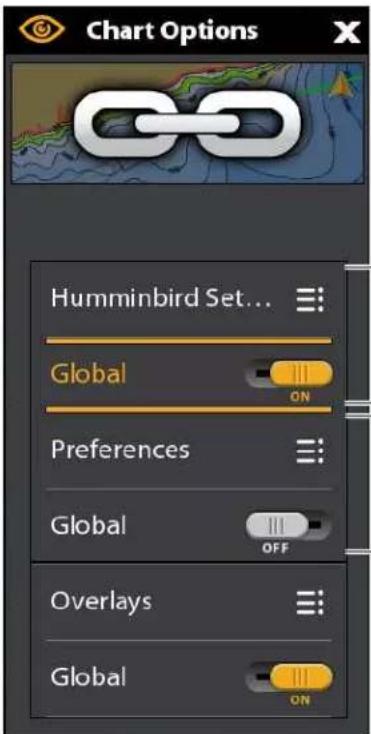
Marche Général : Les modifications apportées aux préférences cartographiques sont partagées à travers les têtes de commande figurant sur le réseau du fait que Général est activé.
Arrêt Général : Les modifications apportées aux préférences cartographiques ne sont PAS partagées à travers les têtes de commande figurant sur le réseau du fait que Général n'est pas activé. Les modifications ne s'afficheront que sur la tête de commande sélectionnée.
Comprendre la fonction Configuration automatique
Lorsque vous configurez le réseau de la tête de commande, la tête de commande sélectionne automatiquement une source pour chaque catégorie. Par exemple, si plusieurs capteurs de cap sont fixés, la tête de commande choisira un capteur pour fournir le cap. Si vous préférez qu'un autre capteur fournisse le cap, vous pouvez manuellement sélectionner un autre capteur de cap.
Le bouton d'activation/désactivation de la configuration automatique s'affiche dans chaque catégorie de la source. Lorsque la fonction Configuration automatique est activée, les sources sont sélectionnées automatiquement par la tête de commande. Lorsque la fonction Configuration automatique est désactivée, vous pouvez sélectionner des sources selon vos préférences.
1 | Configuration d'un nouveau réseau
Suivez les instructions de la présente section si plusieurs têtes de commande Humminbird sont connectées au réseau. La configuration du réseau synchronise les paramètres de la tête de commande.
Si une seule tête de commande figure sur le réseau, ignorez cette section. Continuez à la section 2 : Sélection des sources sonar.
Préparation
- Confirmez que toutes les têtes de commande et le matériel du réseau sont alimentés.
- Désignez une tête de commande comme tête de commande principale. Idéalement, vous avez utilisé la tête de commande principale, et elle a été configuré avec les paramètres de votre affichage préféré, les préférences de menu, etc. Les autres têtes de commande sur le réseau seront synchronisées vers la tête de commande principale.
S'il s'agit de la première configuration de toutes les têtes de commande, aucune autre action n'est requise. Continuez avec la section Configuration du réseau.
- Général : si vous souhaitez conserver certains paramètres sur une tête de commande, sans les partager à toutes les têtes de commande, prenez soin de désactiver le menu Général sur ce paramètre.
- Données de navigation : les données de navigation seront synchronisées. Pour exporter des données de navigation depuis une tête de commande et les enregistrer, exportez les données vers une carte SD. Reportez-vous à la section Gestion des données de navigation.
- Exporter les paramètres de menu : lorsque des têtes de commande sont synchronisées vers un appareil principal, leurs paramètres de menu sont modifiés pour correspondre à l'appareil principal. Pour enregistrer des paramètres de menu depuis une tête de commande à distance sélectionnée, exportez les paramètres de menu vers une carte SD. Se reporter à la section Mise à jour logicielle.
Configuration du réseau
- Sur la tête de commande principale, appuyez sur la touche ACCUEIL.
- Sélectionnez les Réglages.
- Sélectionnez Réseau.
- Sélectionnez Configurer un nouveau réseau.
- Sélectionnez Synchroniser un réseau.
2 | Sélection de sources sonar
Lorsqu'un transducteur est connecté pour la première fois à la tête de commande ou au réseau [à travers le sonar à boîtier noir ou d'autres têtes de commande Humminbird], il sera détecté par toutes les têtes de commande sur le réseau. La tête de commande SOLIX sélectionne le transducteur qui y est connecté comme source sonar principale. La tête de commande ONIX est compatible avec le sonar à boîtier noir pour développer ses capacités de sonar. Pour les options de configuration du transducteur, consultez humminbird.com.

REMARQUE : Humminbird a choisi les meilleurs paramètres pour votre appareil. Vous pouvez utiliser les paramètres inclus avec la tête de commande ou les personnaliser.
Ouvrir le menu Source sonar
- Appuyez sur la touche ACCUEIL.
- Sélectionnez les Réglages.
- Sélectionnez Sonar.
- Sélectionnez Source sonar.
Présentation de la source sonar
Lorsque le réseau est configuré, vous pouvez sélectionner tout transducteur sur le réseau pour fournir les données de sonar sur la tête de commande. Il est possible de partager des sources sonar entre des têtes de commande, ou d'utiliser différentes sources sonar sur chaque tête de commande.
Le transducteur que vous sélectionnez sur l'onglet Sonar 2D fournira des données pour les affichages Sonar 2D et des lectures numériques connexes.
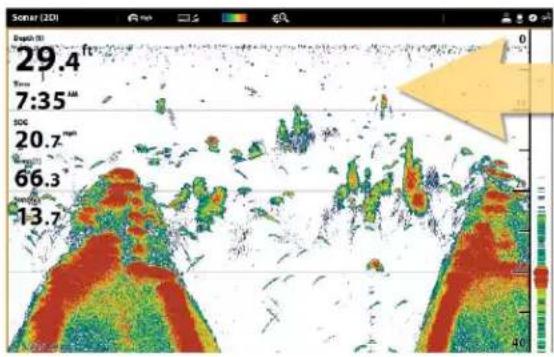
heatmap
| Latitude (°) | Value | | ------------ | ----- | | 29.4 | 29.4 | | 7:35 | 7.35 | | 20.7 | 20.7 | | 66.3 | 66.3 | | 13.7 | 13.7 |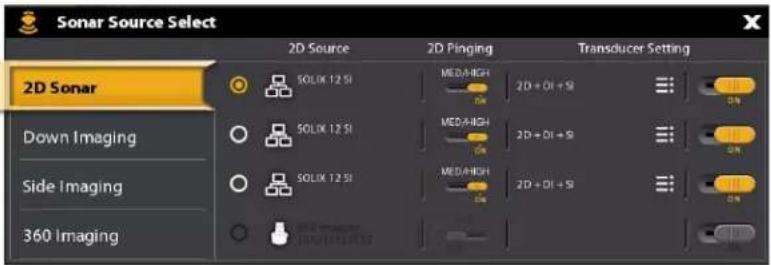
Le transducteur que vous sélectionnez sur l'onglet Down Imaging fournira des données pour les affichages Down Imaging et des lectures numériques connexes.
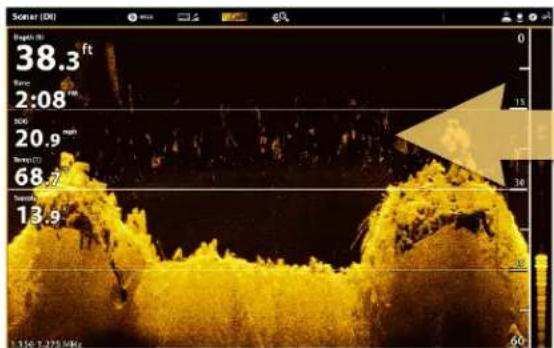
Le transducteur que vous sélectionnez sur l'onglet Down Imaging fournira des données pour les affichages Down Imaging et des lectures numériques connexes.
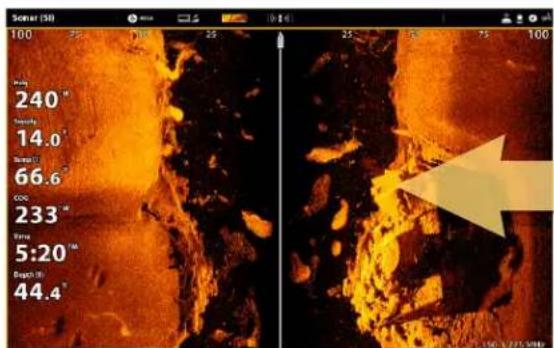
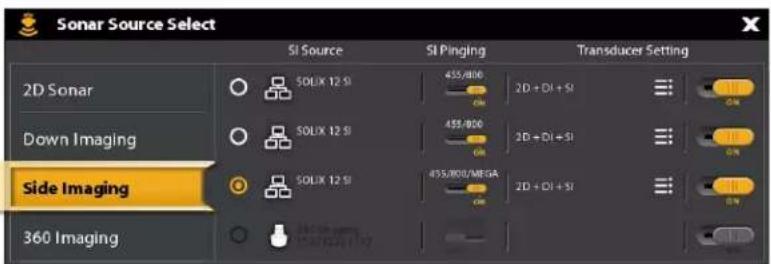
Sélection de sources sonar
Servez-vous des instructions de la présente section pour assigner des sources sonar à chaque tête de commande. Il est possible de partager des sources sonar entre des têtes de commande, ou d'utiliser différentes sources sonar sur chaque tête de commande.
- Dans le menu Source sonar, sélectionnez le premier onglet. Dans l'illustration suivante, le premier onglet est 2D.
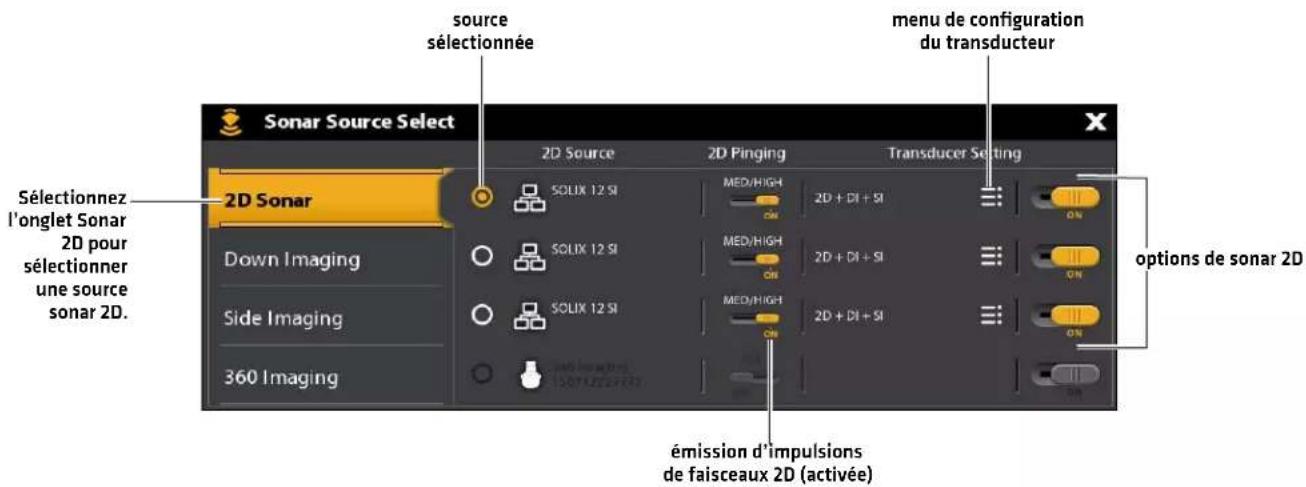
- Sélectionnez l'emplacement de connexion du transducteur. Les emplacements de connexion s'affichent comme suit :

Tête de commande sélectionnée [local] : la tête de commande que vous utilisez activement

Tête de commande distante : des têtes de commande supplémentaires connectées au réseau

Sonar à boîtier noir
- Répétez les étapes 1 et 2 pour chaque onglet. Vous ne pouvez sélectionner qu'une source de sonar pour chaque onglet.

REMARQUE : La liste est déterminée par le matériel connecté sur le réseau et par le type de transducteur. Les sources sonar DualBeam PLUS ne s'afficheront que sur l'onglet 2D, les sources sonar Down Imaging ne s'afficheront que sur l'onglet Down Imaging, etc.

REMARQUE : Si vous avez installé un transducteur auxiliaire et si celui-ci n'apparaît pas dans la liste des transducteurs, reportez-vous à la section Informations d'Installation : Configuration ou modification des paramètres du transducteur.
Lorsque vous activez/désactivez l'émission d'impulsions ou que vous modifiez les paramètres du transducteur, toutes les têtes de commande partageant le transducteur seront affectées.
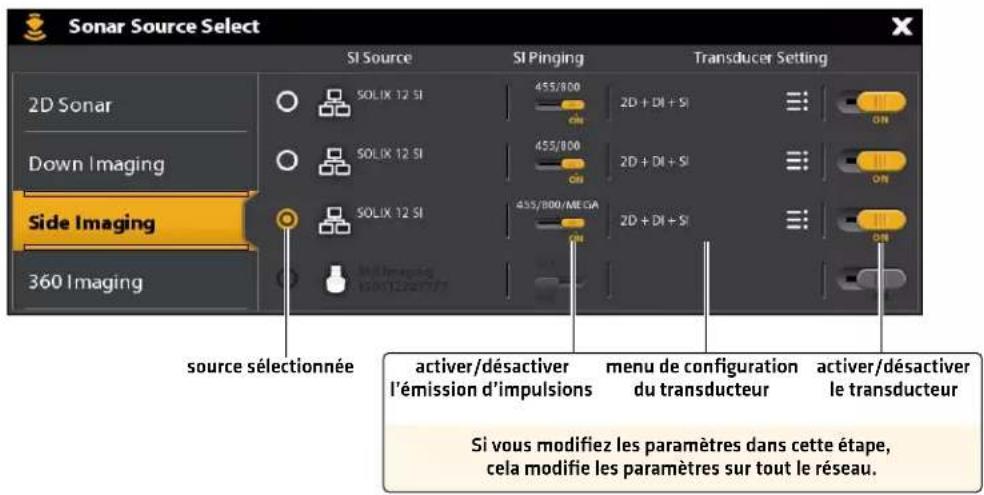
3 | Sélection de sources GPS (en option)
La tête de commande SOLIX est réglée par défaut sur le récepteur GPS interne comme source principale [GPS [1]]. Si vous connectez un récepteur GPS externe à la tête de commande, il sera assigné comme source GPS secondaire [2].
Si vous connectez un récepteur GPS externe à la tête de commande, il sera assigné comme source GPS principale [1].
Le GPS [1] fournit des calculs de données de position, de la vitesse par rapport au fond (SOG), du cap par rapport au fond (COG), des points d'acheminement, des routes, des itinéraires à la tête de commande.
Le GPS [2] fournit des données de position qui s'affichent dans la boîte de données de GPS [2].
En outre, vous pouvez manuellement modifier quel récepteur GPS est la source sélectionnée pour GPS [1] ou pour GPS [2]. Par exemple, si vous avez connecté un récepteur GPS externe à la tête de commande SOLIX, vous pouvez l'assigner au GPS [1], de cette façon, la tête de commande l'utilisera comme source primaire [plutôt que le récepteur GPS interne]. Si la tête de commande fait partie d'un réseau Ethernet ou NMEA 2000, vous pouvez aussi sélectionner les récepteurs GPS sur le réseau.
Ouvrir l'outil GPS
- Appuyez sur la touche ACCUEIL.
- Sélectionnez l'outil GPS.
Sélection automatique des sources GPS
- Sous Source GPS, sélectionnez GPS [1] ou GPS [2].
- Sélectionnez Configuration automatique. Touchez le bouton marche/arrêt ou appuyez sur la touche ENTRÉE pour l'activer.
Sélection manuelle des sources GPS
Servez-vous des instructions de la présente section pour sélectionner manuellement une source GPS.
- Sous Source GPS, sélectionnez GPS [1] ou GPS [2].
- Sélectionnez Configuration automatique. Touchez le bouton marche/arrêt ou appuyez sur la touche ENTRÉE pour le désactiver.
- Sélectionnez un récepteur GPS dans la liste.
Partage de sources GPS avec le réseau
- Sous Source GPS, sélectionnez Source générale.
- Touchez le bouton marche/arrêt ou appuyez sur la touche ENTRÉE pour l'activer.

REMARQUE : Pour plus de détails sur l'activation/désactivation de la fonction Général, reportez-vous à la section Configuration du réseau Humminbird.
4 | Sélection de sources de données (en option)
Lorsque le réseau a été configuré, vous pouvez choisir des sources sur tout le réseau. Selon la configuration de votre réseau, vos options peuvent inclure des sources provenant de têtes de commande à distance, notamment, NMEA 0183, Ethernet et NMEA 2000. Les sources sont partagées à travers le réseau. Dans certains cas, des sources peuvent être individualisées pour chaque tête de commande. Par exemple, la Tête de commande A peut utiliser un transducteur et la Tête de commande B peut utiliser un autre transducteur.
Configuration automatique : le bouton d'activation/désactivation de la configuration automatique s'affiche dans chaque catégorie de la source. Lorsque la fonction Configuration automatique est activée, les sources sont sélectionnées automatiquement par la tête de commande. Lorsque la fonction Configuration automatique est désactivée, vous pouvez sélectionner des sources selon vos préférences.
Par exemple, si plusieurs capteurs de cap sont fixés, le réseau de la tête de commande choisira un capteur pour fournir le cap. Si vous préférez qu'un autre capteur fournisse le cap, vous pouvez manuellement assigner un autre capteur de cap comme source sélectionnée.
Sélection automatique des sources (par défaut)
La fonction Configuration automatique est activée par défaut. Ainsi, les instructions de la présente section sont nécessaires seulement si vous avez manuellement modifié le choix de la source et voulez retourner à une source choisie automatiquement.
- Appuyez sur la touche ACCUEIL.
- Sélectionnez les Réglages.
- Sélectionnez Réseau.
- Sélectionnez Sources de données.
- Sélectionnez une catégorie de données, et sélectionnez le type de données sous cette catégorie.
- Sélectionnez Configuration automatique. Touchez le bouton marche/arrêt ou appuyez sur la touche ENTRÉE pour l'activer.
Sélection manuelle des sources (en option)
Servez-vous des instructions de la présente section pour sélectionner manuellement une source.
- Appuyez sur la touche ACCUEIL.
- Sélectionnez les Réglages.
- Sélectionnez Réseau.
- Sélectionnez Sources de données.
- Sélectionnez une catégorie de données, et sélectionnez le type de données sous cette catégorie.
- Sélectionnez Configuration automatique. Touchez le bouton marche/arrêt ou appuyez sur la touche ENTRÉE pour le désactiver.
- Sélectionnez une source dans la liste.
MODIFICATION DU NOM DU RÉSEAU
Le menu Info du réseau vous permet de nommer chaque réseau afin qu'il soit facile de l'identifier dans le système. Vous pouvez également examiner l'information du réseau à partir de la boîte de dialogue.
- Appuyez sur la touche ACCUEIL.
- Sélectionnez les Réglages.
- Sélectionnez Réseau.
- Sélectionnez Info. réseau.
- Sélectionnez Renommer le réseau. Changez le nom de la tête de commande à l'aide du clavier à l'écran.
- Sélectionnez Sauvegarder.
Sélection manuelle d'une source pour Temp. [1]
Temp. (1) est sélectionné
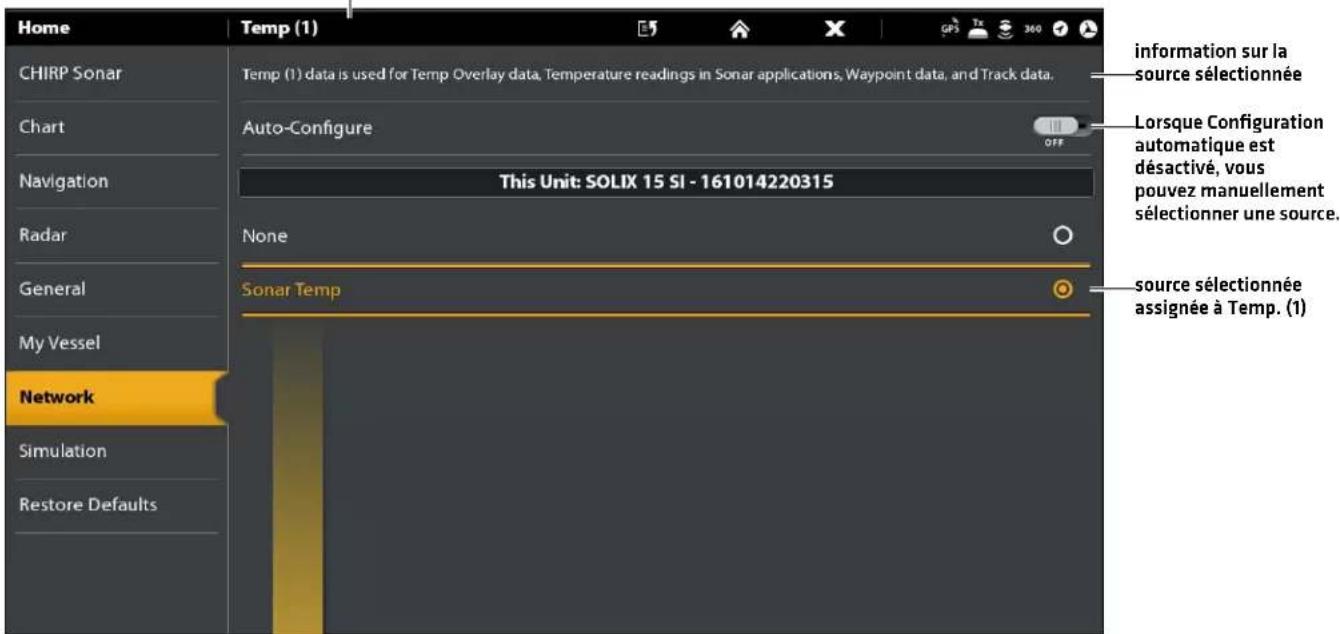
Les sources que vous sélectionnez fourniront des données pour les lectures numériques connexes et plus, selon votre sélection. Dans l'illustration ci-dessus, reportez-vous à la section Information sur la source sélectionnée.
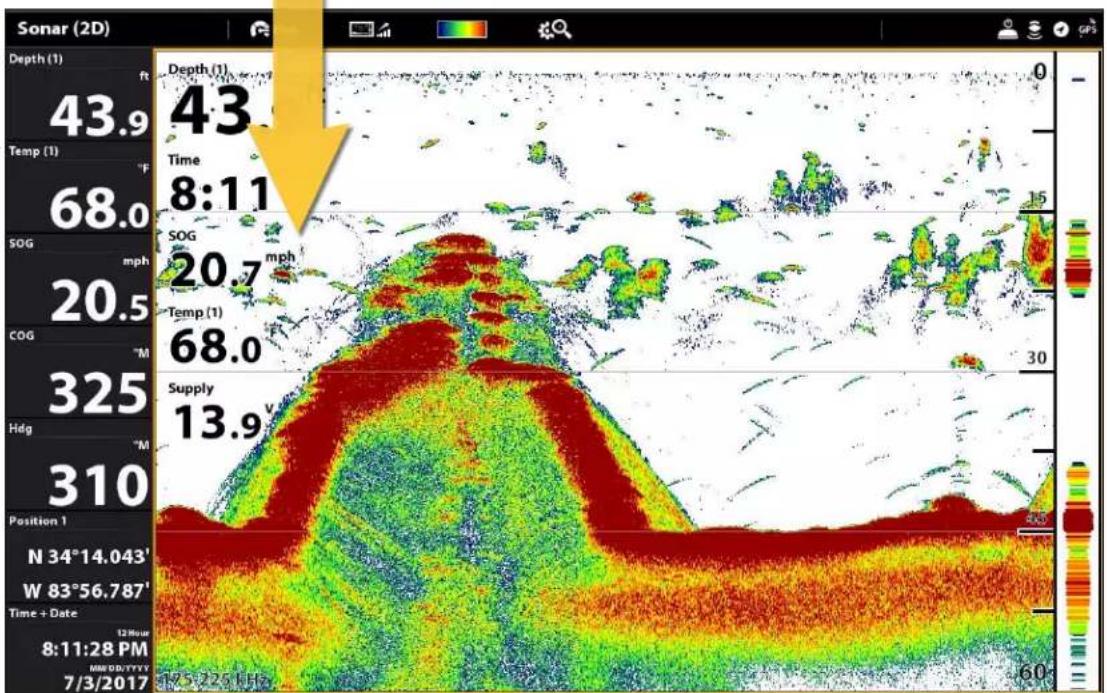
heatmap
| Depth (ft) | Time | SOG (mph) | Temp (1) | Supply (V) | |------------|----------|-----------|----------|------------| | 43.9 | 8:11 | 20.7 | 68.0 | 13.9 |Les données de lecture numérique de Temp. 1 sont fournies par la source Temp. (1).
GESTION DE LA TÊTE DE COMMANDE
Plusieurs paramètres de la tête de commande sont accessibles à partir de l'outil Paramètres [menu Général] ou du menu X-Press Mise en marche dans la barre d'état.
Ouvrir l'outil Paramètres
- Appuyez sur la touche ACCUEIL.
- Sélectionnez les Réglages.
- Sélectionnez Général.
Ouvrir le menu X-Press Mise en marche
Plusieurs paramètres de la tête de commande sont accessibles rapidement à partir du menu X-Press Mise en marche. Vous pouvez également désactiver la transmission radar ou modifier la source transducteur à partir de ce menu.
- Touchez le coin supérieur droit de la barre d'état.
OU
Appuyez sur la touche MISE EN MARCHE.
Réglage de l'éclairage
Les menus d'éclairage sont accessibles à partir de l'outil Paramètres [menu Général] ou du menu X-Press Mise en marche. Les instructions suivantes utilisent le menu X-Press Mise en marche.
Régler le rétroéclairage
- Ouvrez le menu X-Press Mise en marche.
- Sélectionnez Rétroéclairage.
- Réglez les paramètres en faisant glisser le curseur ou en tournant le cadran.
Activation/Désactivation du mode Nuit
- Ouvrez le menu X-Press Mise en marche.
- Sélectionnez le mode Nuit.
- Touchez le bouton marche/arrêt ou appuyez sur la touche ENTRÉE.
Modifier l'écran tactile et les sons des touches
Activation/Désactivation de l'écran tactile
- Appuyez deux fois sur la touche MISE EN MARCHE.
OU - Ouvrez le menu X-Press Mise en marche.
- Sélectionnez Écran tactile.
- Touchez le bouton marche/arrêt ou appuyez sur la touche ENTRÉE.
Activation/Désactivation des sons des touches
- Appuyez sur la touche ACCUEIL.
- Sélectionnez les Réglages.
- Sélectionnez Général.
- Sélectionnez les sons des touches.
- Touchez le bouton marche/arrêt ou appuyez sur la touche ENTRÉE.
Importer/Exporter des fichiers
N'oubliez pas de sauvegarder périodiquement vos fichiers de données. Les fichiers de données doivent également être sauvegardés sur votre ordinateur avant de rétablir les paramètres par défaut de l'appareil ou de mettre à jour son logiciel.

AVERTISSEMENT ! Humminbird réfute toute responsabilité en cas de perte de fichiers de données [points de cheminement, routes, itinéraires, groupes, captures, enregistrements, etc.] pouvant être causée par des dommages directs et indirects liés au logiciel ou aux composants physiques de l'appareil. Il est important de sauvegarder régulièrement les fichiers de données de la tête de commande. Les fichiers de données doivent également être sauvegardés sur votre ordinateur avant de rétablir les paramètres par défaut de l'appareil ou de mettre à jour son logiciel. Visitez notre site Web à humminbird.com pour plus de détails.
Utilisez les instructions suivantes pour enregistrer vos paramètres de menu. Pour importer ou exporter des données de navigation, reportez-vous à la section Gestion des données de navigation. Pour exporter vos paramètres d'installation du radar, reportez-vous à la section Informations d'installation : Configuration du radar.
Importer fichiers
- Installez la carte SD contenant les fichiers dans le port de la tête de commande.
- Appuyez sur la touche ACCUEIL.
- Sélectionnez l'outil Fichiers.
- Sous Importer, sélectionnez Réglages de menus.
- Suivez les invites à l'écran pour sélectionner un fichier et l'importer.
Exporter fichiers
- Installez la carte SD contenant les fichiers dans le port de la tête de commande.
- Appuyez sur la touche ACCUEIL.
- Sélectionnez l'outil Fichiers.
- Sous Exporter, sélectionnez Réglages de menus.
- Suivez les invites à l'écran.
- Sélectionner un emplacement de sauvegarde : sélectionnez le port dans lequel est installé la carte SD.
DÉPANNAGE
Veuillez lire la section suivante avant de communiquer avec le support technique Humminbird. Passez en revue ces lignes directrices de dépannage pour vous aider à résoudre un problème de rendement par vos propres moyens afin d'éviter d'envoyer votre appareil à un centre de réparation.
Difficultés à mettre la tête de commande
Si votre tête de commande ne se met pas en marche, utiliser le guide d'installation pour confirmer ce qui suit :
- le câble d'alimentation est bien branché à la tête de commande
- les connexions du câble d'alimentation sont adéquates : le fil rouge est branché à la borne positive de la batterie et le fil noir est branché à la borne négative ou à la masse
- le fusible est en bon état de fonctionnement
- la tension de la batterie au connecteur du câble d'alimentation est d'au moins 12,2 V
Corrigez tout problème connu, enlevez aussi la corrosion des bornes et du câblage de la batterie, ou remplacez la batterie si nécessaire.
La tête de commande ne détecte pas le transducteur connecté
Un transducteur connecté et fonctionnel est automatiquement détecté par la tête de commande. La tête de commande ets associée par défaut au transducteur qui a été inclus avec votre appareil et sélectionne automatiquement les réglages de sonar en fonction des capacités du transducteur. Si, lorsque vous allumez la tête de commande, elle ne sélectionne pas automatiquement les réglages de sonar ou n'affiche pas automatiquement les données du sonar, même si un transducteur est déjà connecté, cela signifie que la tête de commande ne détecte pas le transducteur. Effectuez les procédures de dépannage suivantes :
- En utilisant le guide d'installation du transducteur, vérifiez que le câble du transducteur est bien connecté au tête de commande. Rebranchez le câble si nécessaire et redémarrez la tête de commande pour voir si le problème est réglé.
- Si le transducteur ne fonctionne pas, remplacez-le si possible par un autre transducteur que vous savez en bon état et mettez à nouveau la tête de commande sous tension.
- Vérifiez le câble du transducteur. Remplacez le transducteur si le câble est endommagé ou corrodé.
La tête de commande ne détecte pas un accessoire connecté
Un accessoire connecté et fonctionnel est automatiquement détecté par la tête de commande. Si vous avez connecté un accessoire à la tête de commande et l'accessoire est pas détecté par la tête de commande, essayez ce qui suit :
- Assurez-vous que le câble d'accessoire est bien connecté à la tête de commande. Rebranchez le câble, le cas échéant.
- Confirmez que l'accessoire est connecté à une source d'alimentation stable et fiable.
- Redémarrage du système entier : Éteignez toutes les têtes de commande et tout l'équipement connecté. Patientez 10 secondes, puis mettez en marche tout l'équipement.
Problèmes d'affichage
Il existe plusieurs conditions ou sources principales d'interférence possibles qui pourraient causer des problèmes avec la qualité de l'information affichée à l'écran de la tête de commande. Consultez le tableau suivant, qui énumère certains symptômes de problèmes d'affichage et des solutions possibles à y apporter :
| Problèmes d'affichage Solutions possibles | |
| La tête de commande s'éteint lorsque le bateau se déplace à grande vitesse. | Si la puissance de sortie du moteur de votre bateau n'est pas régulée, il se peut que la tête de commande se protège grâce à un dispositif de protection contre les surtensions. Assurez-vous que la tension de sortie ne dépasse pas 20 V. |
| Lorsque le bateau se déplace à grande vitesse, le fond disparaît de l'écran, l'image s'évanouit ou est interrompue. | Vous pourriez avoir à ajuster la position du transducteur. Un mélange d'air et d'eau s'écoulant autour du transducteur [cavitation] pourrait nuire à l'interprétation des données sonar. Consultez votre guide d'installation du transducteur pour obtenir des instructions sur le réglage de la position du transducteur.Le bruit électrique provenant du moteur du bateau pourrait nuire à la réception sonar. Voir la section Détermination des causes d'interférence pour obtenir de plus amples renseignements. |
| L'appareil ne détecte aucun poisson, même si vous savez qu'ils sont dans l'eau, sous le bateau, ou les lectures du sonar semblent faibles ou faussées. | Si le transducteur est mal positionné (par ex., monté en angle plutôt que pointant directement vers le bas), s'il existe des interférences mécaniques, soit parce que le transducteur est monté à l'intérieur d'une coque trop épaisse pour obtenir une bonne transmission des ondes, soit parce que le lien entre le transducteur et la coque n'est pas hermétique, ou encore si le transducteur est sale, le détecteur pourrait avoir de la peine à traiter les retours sonar. Consultez votre guide d'installation du transducteur pour obtenir des instructions sur le réglage de la position du transducteur, et vérifiez que le transducteur est propre.Il se pourrait que le signal de transmission soit affecté par une tension de batterie faible.Le bruit électrique provenant du moteur du bateau pourrait nuire à la réception sonar. Voir la section Détermination des causes d'interférence pour obtenir de plus amples renseignements. |
Détermination des causes d'interférence
Le bruit électrique affecte habituellement les indicateurs très sensibles et l'affichage, qui montre des points noirs lorsque le bateau se déplace à haute vitesse. Consultez le tableau suivant, qui énumère des sources pourrait causer du bruit ou des interferences.
| Source possible d'interférence Isolation | |
| Autres appareils électroniques | Fermez tous les dispositifs électriques environnants pour voir si cela résout le problème, puis allumez-les de nouveau, un après l'autre, pour voir si le problème survient de nouveau. |
| Le moteur du bateau | Pour déterminer si le moteur du bateau est la source du bruit, faites augmenter les révolutions du moteur en restant au point mort et en position stationnaire pour voir si le bruit augmente parallèlement avec les révolutions. Si le bruit apparaît lorsque vous augmentez les révolutions du moteur, le problème peut provenir des bougies d'allumage, de l'alternateur ou du câblage du tachymètre. Remplacez les bougies d'allumage par des bougies à résistance, installez un filtre pour l'alternateur, ou acheminez les câbles du transducteur et d'alimentation de la tête de commande à l'écart du câblage du moteur. |
| Cavitation causée par l'hélice du bateau | La turbulence créée par l'hélice peut causer du bruit. Assurez-vous que le transducteur a été correctement installé conformément aux exigences spécifiques de montage (consultez votre guide d'installation du transducteur). Veillez également à ce que l'eau s'écoule avec aisance sur la face du transducteur en tout temps. |
SPÉCIFICATIONS
Les sections suivantes contiennent les spécifications de la tête de commande SOLIX et du transducteur [compris]. Les sections se divisent entre les modèles SOLIX G1 (première génération), G2 (deuxième génération) et G3 (troisième génération).
Pour des informations supplémentaires sur votre produit et/ou les transducteurs, visitez notre site Web humminbird.com.
SOLIX SI G1
La tête de commande
| SOLIX 10 Dimension de l’écran (diagonale) | 256,54 mm (10,1 pouces) |
| SOLIX 12 Dimension de l’écran (diagonale) | 307,3 mm (12,1 pouces) |
| SOLIX 15 Dimension de l’écran (diagonale) | 391,16 mm (15,4 pouces) |
| Matrice de pixels | WXGA 1 280 x 800 |
| Type d'affichage | TFT couleur |
| Rétroéclairage | LED |
| Communication | Bluetooth, NMEA 0183 Bus, NMEA 2000 Bus (LEN = 2), Ethernet |
| Entrée de alimentation | 12 V c.c |
| Appel de courant | SOLIX 10 : 2,5 ASOLIX 12 : 2,5 ASOLIX 15 : 3,75 A |
| Fusible recommandé | SOLIX 10 : 5 A [temporisé]SOLIX 12 : 5 A [temporisé]SOLIX 15 : 7,5 A [temporisé] |
| Caractérisque IPX | IPX7 Étanche/submersible @ 1 m pendant 30 minutes |
Transducteur CHIRP DualBeam PLUS
XNT 14 20 T [température intégrée]
| Fréquence de fonctionnement | 200 kHz et 83 kHz |
| Portée verticale | 457 m [1 500 pieds] |
| Couverture | 60°@-10 dB dans 83 kHz, 20°@-10 dB dans 200 kHz |
| Puissance de sortie (MAX) | 500 watts [efficace], 4 000 watts [crête à crête] |

REMARQUE : Humminbird vérifie la portée en profondeur maximale spécifiée dans des conditions d'eau salée. Le rendement en profondeur peut toutefois varier en fonction de la façon dont le transducteur a été installé, du type d'eau, des couches thermiques ainsi que de la composition et de l'inclinaison du fond sous-marin.

REMARQUE : Les caractéristiques et spécifications peuvent être modifiées sans préavis.
SOLIX SI G1
La tête de commande
SOLIX 10 Dimension de l'écran [diagonale] 256,54 mm (10,1 pouces)
SOLIX 12 Dimension de l'écran [diagonale] 307,3 mm [12,1 pouces]
SOLIX 15 Dimension de l'écran [diagonale] 391,16 mm (15,4 pouces)
Matrice de pixels . . . . . . . . . . . . . . . . . . . . . . . . . . . . . . . . . . . . . . . . . . . . . . . . . . . . . . . . . . . . . . . . . . . . . . . . . . . . . . . . . . . . . . . . . . . . . . . . . WXGA 1 280 x 800
Type d'affichage.... TFT couleur
Rétroéclairage.... LED
Entrée de alimentation 12 V c.c
Appel de courant....SOLIX 10 : 2,5 A
SOLIX 12:2,5 A
SOLIX 15:3,75 A
Fusible recommandé ....SOLIX 10 : 5 A [temporisé]
SOLIX 12 : 5 A [temporisé]
SOLIX 15 : 7,5 A [temporisé]
Caractérisque IPX ..... IPX7 Étanche/submersible @ 1 m pendant 30 minutes et à l'épreuve de la poussière
Transducteur d'imagerie latérale CHIRP MEGA
XM 14 20 MSI T [température intégrée]
Puissance de sortie [MAX] 500 watts (efficace), 4 000 watts [crête à crête]
Imagerie latérale
Fréquence de fonctionnement.... 455 kHz, 800 kHz, MEGA
Portée théorique 455 kHz : 244 m (800 pieds) d'un côté à l'autre
800 kHz : 76 m [250 pieds] d'un côté à l'autre
MEGA : 76 m [250 pieds] d'un côté à l'autre
Couverture 455 kHz : [2] 86" @ -10 dB [couverture totale de 180°]
800 kHz : [2] 55° @ -10 dB [couverture totale de 180°]
MEGA : (2) 86° @ -10 dB [couverture totale de 180°]
Imagerie verticale
Fréquence de fonctionnement.... 455 kHz, 800 kHz, MEGA
Portée verticale 455 kHz : 122 m [800 pieds]
800 kHz : 38 m [150 pieds]
MEGA: 38 m [125 pieds]
Couverture 455 kHz:75°@-10 dB
800 kHz : 45° @ -
MEGA:75°@-10dB
DualBeam PLUS
Fréquence de fonctionnement.... 200 kHz et 83 kHz
Portée verticale 457 m (1 500 pieds)
Couverture 60°@-10 dB dans 83 kHz
20°@-10 dB dans 200 kHz
Puissance de sortie [MAX] 500 watts (efficace), 4 000 watts [crête à crête]

REMARQUE : Humminbird vérifie la portée en profondeur maximale spécifiée dans des conditions d'eau salée. Le rendement en profondeur peut toutefois varier en fonction de la façon dont le transducteur a été installé, du type d'eau, des couches thermiques ainsi que de la composition et de l'inclinaison du fond sous-marin.

REMARQUE : Les caractéristiques et spécifications peuvent être modifiées sans préavis.
SOLIX DI G1
La tête de commande
SOLIX 10 Dimension de l'écran [diagonale] 256,54 mm (10,1 pouces)
SOLIX 12 Dimension de l'écran [diagonale] 307,3 mm [12,1 pouces]
SOLIX 15 Dimension de l'écran [diagonale] 391,16 mm (15,4 pouces)
Matrice de pixels . . . . . . . . . . . . . . . . . . . . . . . . . . . . . . . . . . . . . . . . . . . . . . . . . . . . . . . . . . . . . . . . . . . . . . . . . . . . . . . . . . . . . . . . . . . . . . . . . . . WXGA 1 280 x 800
Type d'affichage.... TFT couleur
Rétroéclairage.... LED
Entrée de alimentation 12 V c.c
Appel de courant......SOLIX 10 : 2,5 A
SOLIX 12:2,5 A
SOLIX 15:3,75 A
Fusible recommandé ....SOLIX 10 : 5 A [temporisé]
SOLIX 12 : 5 A [temporisé]
SOLIX 15 : 7,5 A [temporisé]
Caractérisque IPX . . . . . . . . . . . . . . . . . . . . . . . . . . . . . . . . . . . . . . . . . . . . . . . . . IPX7 Étanche/submersible @ 1 m pendant 30 minutes et à l'épreuve de la poussière
Transducteur d'imagerie verticale CHIRP MEGA
XM 9 MDI T [température intégrée]
Imagerie latérale
Fréquence de fonctionnement.... 455 kHz, 800 kHz, MEGA
Portée théorique 455 kHz : 244 m (800 pieds) d'un côté à l'autre
800 kHz : 76 m [250 pieds] d'un côté à l'autre
MEGA : 76 m [250 pieds] d'un côté à l'autre
Couverture .....455 kHz : [2] 86° @ -10 dB [couverture totale de 180°]
800 kHz : (2) 55° @ -10 dB [couverture totale de 180°]
MEGA : (2) 86° @ -10 dB [couverture totale de 180°]
Puissance de sortie [MAX] 500 watts (efficace), 4 000 watts (crête à crête)
2D Sonar
Fréquence de fonctionnement. 200 kHz
Portée verticale 366 m [1 200 pieds]
Couverture 20°@-10 dB dans 200 kHz
Puissance de sortie [MAX] 500 watts (efficace), 4 000 watts (crête à crête)

REMARQUE : Humminbird vérifie la portée en profondeur maximale spécifiée dans des conditions d'eau salée. Le rendement en profondeur peut toutefois varier en fonction de la façon dont le transducteur a été installé, du type d'eau, des couches thermiques ainsi que de la composition et de l'inclinaison du fond sous-marin.

REMARQUE : Les caractéristiques et spécifications peuvent être modifiées sans préavis.
SOLIX MEGA SI+ G2
La tête de commande
SOLIX 10 Dimension de l'écran [diagonale] 256,54 mm (10,1 pouces)
SOLIX 12 Dimension de l'écran [diagonale] 307,3 mm [12,1 pouces]
SOLIX 15 Dimension de l'écran [diagonale] 391,16 mm (15,4 pouces)
Matrice de pixels . . . . . . . . . . . . . . . . . . . . . . . . . . . . . . . . . . . . . . . . . . . . . . . . . . . . . . . . . . . . . . . . . . . . . . . . . . . . . . . . . . . . . . . . . . . . . . . . WXGA 1 280 x 800
Type d'affichage.... TFT couleur
Rétroéclairage.... LED
Communication......Bluetooth, NMEA 0183 Bus, NMEA 2000 Bus [LEN = 2], Ethernet, sans fil
Entrée de alimentation 12 V c.c
Appel de courant....SOLIX 10 : 2,5 A
SOLIX 12:2,5 A
SOLIX 15:3,75 A
Fusible recommandé ....SOLIX 10 : 5 A [temporisé]
SOLIX 12 : 5 A [temporisé]
SOLIX 15 : 7,5 A [temporisé]
Caractérisque IPX ..... IPX7 Étanche/submersible @ 1 m pendant 30 minutes et à l'épreuve de la poussière
Transducteur d'imagerie latérale CHIRP MEGA+ (inclus)
XM 14 HW MSI T [température intégrée]
Puissance de sortie (MAX) 500 watts (efficace), 4 000 watts (crête à crête)
Imagerie latérale MEGA +
Fréquence de fonctionnement.... 455 kHz, 800 kHz, MEGA imagerie +
Portée théorique ....455 kHz : 244 m [800 pieds] d'un côté à l'autre
800 kHz : 76 m [250 pieds] d'un côté à l'autre
MEGA imagerie + : 152 m (500 pieds) d'un côté à l'autre
Couverture 455 kHz : [2] 86° @ -10 dB [couverture totale de 180°]
800 kHz : (2) 55° @ -10 dB [couverture totale de 130°]
MEGA imagerie + : (2) 86° @ -10 dB [couverture totale de 180°]
Imagerie verticale MEGA +
Fréquence de fonctionnement....455 kHz, 800 kHz, MEGA imagerie +
Portée verticale 455 kHz : 435 - 535 kHz, 122 m [400 pieds]
800 kHz : 800 - 860 kHz, 38 m [125 pieds]
MEGA imagerie + : 1100 - 1200 kHz, 76 m (250 pieds)
Couverture 455 kHz : 75° @ -10 dB
800 kHz : 45° @ -10 dB
MEGA imagerie +: 75° @ -10 dB
Dual Spectrum CHIRP
Fréquence de fonctionnement par défaut 150 kHz - 220 kHz
Portée verticale 366 m (1 200 pieds)
Couverture .... Complet : 25° - 42°@-10 dB in 150 - 220 kHz
Large : 42°@-10 dB in 140 - 200 kHz
Étroit : 25°@-10 dB in 180 - 240 kHz
Puissance de sortie [MAX] 500 watts [efficace], 4 000 watts [crête à crête]

REMARQUE : Humminbird vérifie la portée en profondeur maximale spécifiée dans des conditions d'eau salée. Le rendement en profondeur peut toutefois varier en fonction de la façon dont le transducteur a été installé, du type d'eau, des couches thermiques ainsi que de la composition et de l'inclinaison du fond sous-marin.

REMARQUE : Les caractéristiques et spécifications peuvent être modifiées sans préavis.
SOLIX MEGA DI+ G2
La tête de commande
SOLIX 10 Dimension de l'écran [diagonale] 256,54 mm (10,1 pouces)
SOLIX 12 Dimension de l'écran [diagonale] 307,3 mm [12,1 pouces]
SOLIX 15 Dimension de l'écran [diagonale] 391,16 mm (15,4 pouces)
Matrice de pixels . . . . . . . . . . . . . . . . . . . . . . . . . . . . . . . . . . . . . . . . . . . . . . . . . . . . . . . . . . . . . . . . . . . . . . . . . . . . . . . . . . . . . . . . . . . . . . . . . . . . WXGA 1 280 x 800
Type d'affichage.... TFT couleur
Rétroéclairage.... LED
Communication......Bluetooth, NMEA 0183 Bus, NMEA 2000 Bus [LEN = 2], Ethernet, sans fil
Entrée de alimentation 12 V c.c
Appel de courant....SOLIX 10 : 2,5 A
SOLIX 12:2,5 A
SOLIX 15:3,75 A
Fusible recommandé ....SOLIX 10 : 5 A [temporisé]
SOLIX 12 : 5 A [temporisé]
SOLIX 15 : 7,5 A [temporisé]
Caractérisque IPX . . . . . . . . . . . . . . . . . . . . . . . . . . . . . . . . . . . . . . . . . . . . . . . . . IPX7 Étanche/submersible @ 1 m pendant 30 minutes et à l'épreuve de la poussière
Transducteur d'imagerie verticale CHIRP MEGA+ [non inclus]
XM 14 HW MDI T [température intégrée]
Imagerie verticale
Fréquence de fonctionnement.... 455 kHz, 800 kHz, MEGA imagerie +
Portée verticale 455 kHz : 122 m (800 pieds)
800 kHz : 38 m [150 pieds]
MEGA imagerie + : 1100 - 1200 kHz, 76 m [250 pieds]
Couverture 455 kHz : 75° @ -10 dB
800 kHz : 45° @ -10 dB
MEGA imagerie + : 75° @ -10 dB
Puissance de sortie (MAX) 500 watts (efficace), 4 000 watts (crête à crête)
2D Sonar
Fréquence de fonctionnement. 200 kHz
Portée verticale 366 m [1 200 pieds]
Puissance de sortie [MAX] 500 watts [efficace], 4 000 watts [crête à crête]

REMARQUE : Humminbird vérifie la portée en profondeur maximale spécifiée dans des conditions d'eau salée. Le rendement en profondeur peut toutefois varier en fonction de la façon dont le transducteur a été installé, du type d'eau, des couches thermiques ainsi que de la composition et de l'inclinaison du fond sous-marin.

REMARQUE : Les caractéristiques et spécifications peuvent être modifiées sans préavis.
SOLIX MEGA SI+ G3
La tête de commande
SOLIX 10 Dimension de l'écran [diagonale] 256,54 mm (10,1 pouces)
SOLIX 12 Dimension de l'écran [diagonale] 307,3 mm [12,1 pouces]
SOLIX 15 Dimension de l'écran [diagonale] 391,16 mm (15,4 pouces)
Matrice de pixels . . . . . . . . . . . . . . . . . . . . . . . . . . . . . . . . . . . . . . . . . . . . . . . . . . . . . . . . . . . . . . . . . . . . . . . . . . . . . . . . . . . . . . . . . . . . . . . . . . . WXGA 1 280 x 800
Type d'affichage.... TFT couleur
Rétroéclairage.... LED
Communication......Bluetooth, NMEA 0183 Bus, NMEA 2000 Bus [LEN = 2], Ethernet, sans fil
Entrée de alimentation 12 V c.c
Appel de courant....SOLIX 10 : 2,4 A
SOLIX 12:2,9 A
SOLIX 15:4,0 A
Fusible recommandé ....SOLIX 10 : 5 A [temporisé]
SOLIX 12 : 5 A [temporisé]
SOLIX 15 : 7,5 A [temporisé]
Caractérisque IPX . . . . . . . . . . . . . . . . . . . . . . . . . . . . . . . . . . . . . . . . . . . . . . . . . IPX7 Étanche/submersible @ 1 m pendant 30 minutes et à l'épreuve de la poussière
Transducteur d'imagerie latérale CHIRP MEGA+ (inclus)
XM 14 HW MSI T [température intégrée]
Puissance de sortie [MAX] 500 watts (efficace), 4 000 watts [crête à crête]
Imagerie latérale MEGA +
Fréquence de fonctionnement.... 455 kHz, 800 kHz, MEGA imagerie +
Portée théorique....455 kHz : 244 m [800 pieds] d'un côté à l'autre
800 kHz : 76 m [250 pieds] d'un côté à l'autre
MEGA imagerie + : 152 m (500 pieds) d'un côté à l'autre
Couverture 455 kHz : [2] 86° @ -10 dB [couverture totale de 180°]
800 kHz : (2) 55° @ -10 dB [couverture totale de 130°]
MEGA imagerie + : (2) 86° @ -10 dB [couverture totale de 180°]
Imagerie verticale MEGA +
Fréquence de fonctionnement....455 kHz, 800 kHz, MEGA imagerie +
Portée verticale 455 kHz : 435 - 535 kHz, 122 m [400 pieds]
800 kHz : 800 - 860 kHz, 38 m [125 pieds]
MEGA imagerie + : 1100 - 1200 kHz, 76 m (250 pieds)
Couverture 455 kHz : 75° @ -10 dB
800 kHz : 45° @ -10 dB
MEGA imagerie +: 75° @ -10 dB
Dual Spectrum CHIRP
Fréquence de fonctionnement par défaut 150 kHz - 220 kHz
Portée verticale 366 m (1 200 pieds)
Couverture .... Complet : 25° - 42°@-10 dB in 150 - 220 kHz
Large : 42°@-10 dB in 140 - 200 kHz
Étroit : 25°@-10 dB in 180 - 240 kHz
Puissance de sortie [MAX] 500 watts [efficace], 4 000 watts [crête à crête]

REMARQUE : Humminbird vérifie la portée en profondeur maximale spécifiée dans des conditions d'eau salée. Le rendement en profondeur peut toutefois varier en fonction de la façon dont le transducteur a été installé, du type d'eau, des couches thermiques ainsi que de la composition et de l'inclinaison du fond sous-marin.

REMARQUE : Les caractéristiques et spécifications peuvent être modifiées sans préavis.
SOLIX MEGA DI+ G3
La tête de commande
SOLIX 10 Dimension de l'écran [diagonale] 256,54 mm (10,1 pouces)
SOLIX 12 Dimension de l'écran [diagonale] 307,3 mm [12,1 pouces]
SOLIX 15 Dimension de l'écran [diagonale] 391,16 mm (15,4 pouces)
Matrice de pixels . . . . . . . . . . . . . . . . . . . . . . . . . . . . . . . . . . . . . . . . . . . . . . . . . . . . . . . . . . . . . . . . . . . . . . . . . . . . . . . . . . . . . . . . . . . . . . . . . . WXGA 1 280 x 800
Type d'affichage.... TFT couleur
Rétroéclairage.... LED
Communication......Bluetooth, NMEA 0183 Bus, NMEA 2000 Bus [LEN = 2], Ethernet, sans fil
Entrée de alimentation 12 V c.c
Appel de courant....SOLIX 10 : 2,4 A
SOLIX 12:2,9 A
SOLIX 15:4,0 A
Fusible recommandé ....SOLIX 10 : 5 A [temporisé]
SOLIX 12 : 5 A [temporisé]
SOLIX 15 : 7,5 A [temporisé]
Caractérisque IPX . . . . . . . . . . . . . . . . . . . . . . . . . . . . . . . . . . . . . . . . . . . . . . . . . IPX7 Étanche/submersible @ 1 m pendant 30 minutes et à l'épreuve de la poussière
Transducteur d'imagerie verticale CHIRP MEGA+ [non inclus]
XM 14 HW MDI T [température intégrée]
Imagerie verticale
Fréquence de fonctionnement. 455 kHz, 800 kHz, MEGA imagerie +
Portée verticale 455 kHz : 122 m (800 pieds)
800 kHz : 38 m [150 pieds]
MEGA imagerie + : 76 m [250 pieds]
Couverture 455 kHz : 75° @ -10 dB
800 kHz : 45° @ -10 dB
MEGA imagerie + : 75° @ -10 dB
Puissance de sortie (MAX) 500 watts (efficace), 4 000 watts (crête à crête)
2D Sonar
Fréquence de fonctionnement....200 kHz
Portée verticale 366 m (1 200 pieds)
Puissance de sortie [MAX] 500 watts [efficace], 4 000 watts [crête à crête]

REMARQUE : Humminbird vérifie la portée en profondeur maximale spécifiée dans des conditions d'eau salée. Le rendement en profondeur peut toutefois varier en fonction de la façon dont le transducteur a été installé, du type d'eau, des couches thermiques ainsi que de la composition et de l'inclinaison du fond sous-marin.

REMARQUE : Les caractéristiques et spécifications peuvent être modifiées sans préavis.
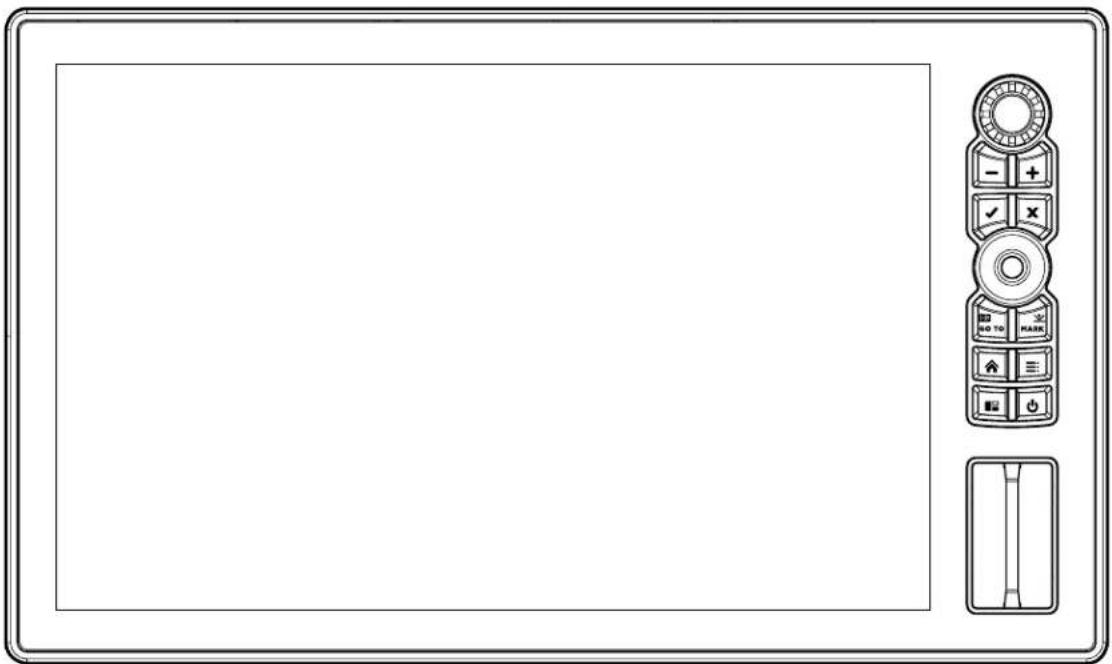
Montage sur tableau de bord du SOLIX 10 (vendue séparément)
| Largeur 300 mm [11,8 pouces] |
| Hauteur 179,3 mm [7,1 pouces] |
| Profondeur 38,6 mm [1,52 pouces] |
Montage sur cardan du SOLIX 10
| Largeur 299,7 mm [11,8 pouces] |
| Hauteur 180,3 mm [7,1 pouces] |
| Profondeur 114,3 mm [4,5 pouces] |
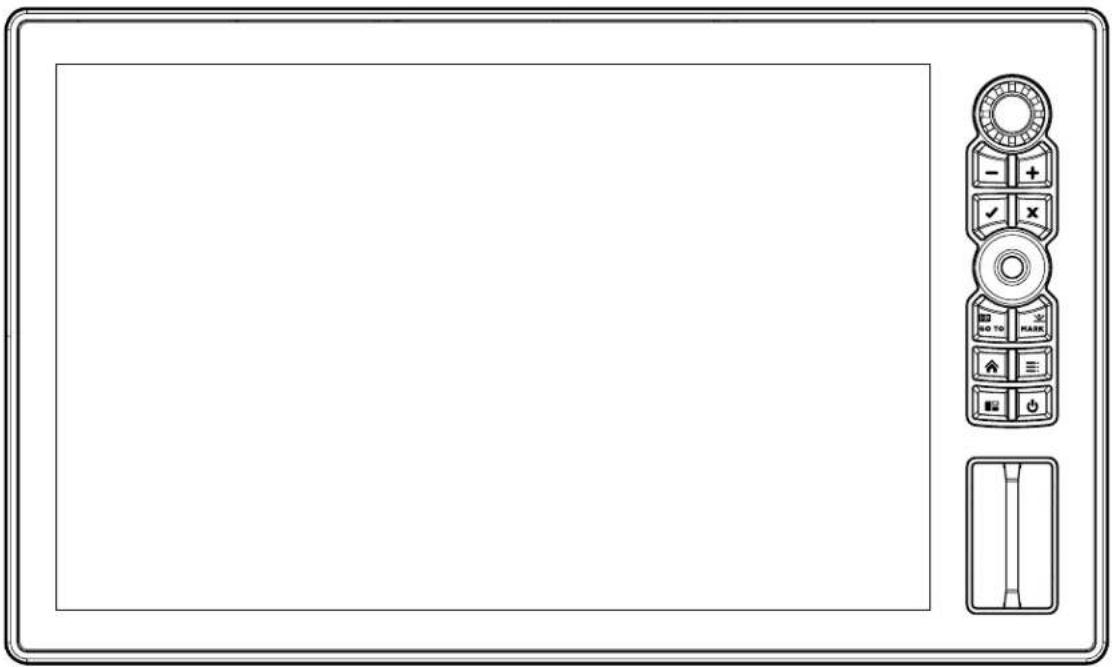
Montage sur tableau de bord du SOLIX 12 (vendue séparément)
| Largeur 350,5 mm [13,8 pouces] |
| Hauteur 208,5 mm [8,2 pouces] |
| Profondeur 30,5 mm [1,2 pouces] |
Montage sur cardan du SOLIX 12
| Largeur 350,5 mm [13,8 pouces] |
| Hauteur 221 mm [8,7 pouces] |
| Profondeur 122 mm [4,8 pouces] |
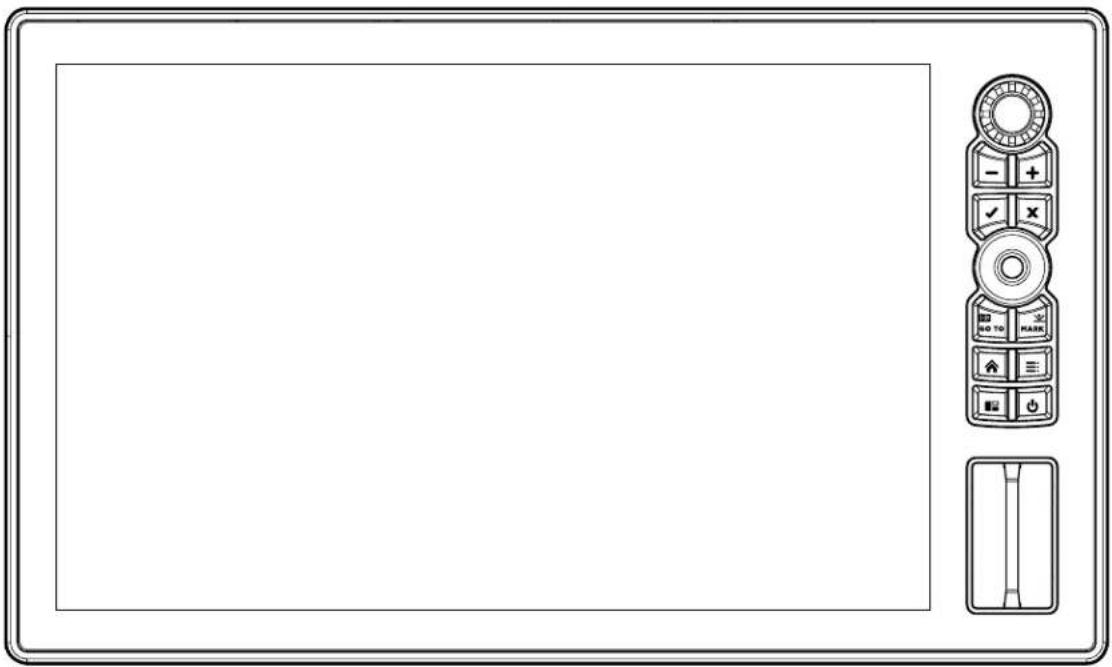
Montage sur tableau de bord du SOLIX 15 (vendue séparément)
| Largeur 419,9 mm [16,5 pouces] |
| Hauteur 256,5 mm [10,1 pouces] |
| Profondeur 30,5 mm [1,2 pouces] |
Montage sur cardan du SOLIX 15
| Largeur 419 mm [16,5 pouces] |
| Hauteur 266,7 mm [10,5 pouces] |
| Profondeur 122 mm [4,8 pouces] |
ÉNONCÉS ET ACCUSÉS DE RÉCEPTION
DÉCLARATION DE CONFORMITÉ AVEC L'ENVIRONNEMENT : Johnson Outdoors Marine Electronics, Inc. entend agir en de façon responsable, et respecter la réglementation environnementales connues et applicables et la politique de bon voisinage des communautés où elle fabrique et vend ses produits.
DIRECTIVE DEEE : La directive EU 2002/96/CE sur les « déchets d'équipements électriques et électroniques [DEEE] » concerne la plupart des distributeurs, vendeurs et fabricants d'équipements électroniques grand public dans l'Union européenne. La directive DEEE requiert que le producteur d'équipements électroniques grand public prenne en charge la gestion des déchets de leurs produits et mettent en œuvre leur élimination en respectant l'environnement, pendant le cycle de vie du produit.
Il est possible que la conformité à la directive DEEE ne soit pas requise sur le site pour les équipements électriques et électroniques [EEE], ou pour les équipements EEE conçus et destinés à des installations temporaires ou fixes sur les véhicules de transport tels que les automobiles, les aéronefs ou les bateaux. Dans certains pays membres de l'Union européenne, ces véhicules n'entrent pas dans le domaine d'application de la directive, et les EEE pour ces applications peuvent être considérés exclus de la conformité à la directive WEEE.

Ce symbole (poubelle DEEE) figurant sur le produit indique qu'il ne doit pas être mis au rebut avec les autres déchets ménagers. Il doit être éliminé et recueilli pour le recyclage et la récupération des équipements EEE à mettre au rebut. Johnson Outdoors Marine Electronics, Inc. marque tous les produits EEE conformément à la directive DEEE. Notre but est de respecter les directives sur la collecte, le traitement, la récupération et la mise au rebut de ces produits en respectant l'environnement ; ces exigences varient toutefois d'un état membre à l'autre
de l'Union européenne. Pour obtenir d'autres renseignements sur les sites d'élimination des déchets d'équipements en vue de leur recyclage et de leur récupération et/ou sur les exigences des états membres de l'Union européenne, renseignez-vous auprès du distributeur ou du lieu d'achat de votre produit.
Les droits d'auteur et licences suivants s'appliquent au projet OpenSLP :
Copyright © 2000 Caldera Systems, Inc. Tous droits réservés.
Toute redistribution et utilisation du code sous une forme source ou binaire, avec ou sans modification, est autorisée sous les conditions suivantes :
- Les redistributions du code source doivent conserver l'avis de copyright ci-dessus, la présente liste de conditions et l'avertissement juridique suivant.
- Les redistributions sous forme binaire doivent conserver l'avis de copyright ci-dessus, la présente liste de conditions et l'avertissement juridique suivant dans la documentation et/ou les documents fournis avec la distribution.
- Le nom Caldera Systems ou le nom de ses contributeurs ne peuvent en aucun cas être utilisés pour avaliser ou promouvoir des produits dérivés de ce logiciel sans autorisation écrite préalable.
CE LOGICIEL EST FOURNI « EN L'ÉTAT » PAR LES DÉTENTEURS DU COPYRIGHT ET SES CONTRIBUTEURS, ET TOUTE GARANTIE EXPRESSE OU IMPLICITE, Y COMPRIS MAIS SANS S'Y LIMITER, LES GARANTIES IMPLICITES DE QUALITÉ MARCHANDE OU D'ADÉQUATION À UN USAGE PARTICULIER, SONT EXCLUES. CALDERA SYSTEMS OU SES CONTRIBUTEURS NE PEUVENT EN AUCUN CAS ÊTRE TENUS POUR RESPONSABLES DES ÉVENTUELS DOMMAGES DIRECTS, INDIRECTS, ACCESSOIRES, SPÉCIAUX, EXEMPLAIRES OU CONSÉCUTIFS (Y COMPRIS MAIS S'Y LIMITER, LA FOURNITURE DE BIENS ET SERVICES ALTERNATIFS; LA PERTE D'UTILISATION, DE DONNÉES OU DE PROFITS; OU TOUTE INTERRUPTION DES ACTIVITÉS) QUELLE QUE SOIT LA CAUSE OU LA THÉORIE DE RESPONSABILITÉ, CONTRACTUELLE, STRICTE OU DÉLICTUEUSE (Y COMPRIS LA NÉGLIGENCE OU AUTRE) DÉCOULANT DE L'UTILISATION, QUELLE QU'ELLE SOIT, DU PRÉSENT LOGICIEL, MÊME SI LA SOCIÉTÉ A ÉTÉ AVERTIE DE L'ÉVENTUALITÉ DE TELS DOMMAGES.
libxml++

REMARQUE : Ce produit exploite le logiciel libxml++. Cette partie du logiciel est libre. Vous pouvez la redistribuer et/ou la modifier dans le respect des conditions de la Licence publique générale GNU amoindrie, telle qu'elle est publiée par la Free Software Foundation : soit la 2e version de la licence, soit [selon votre préférence] toute version ultérieure. Ce programme est distribué dans l'espoir qu'il s'avèrera utile, mais SANS AUCUNE GARANTIE, ni même la garantie tacite de QUALITÉ MARCHANDE ou d'ADÉQUATION À UN USAGE PARTICULIER. Pour obtenir plus de détails, consultez la Licence publique générale GNU amoindrie.
Il se peut que vous receviez une copie de la Licence publique générale GNU amoindrie avec ce programme. Si ça n'est pas le cas, écrivez à la Free Software Foundation, Inc., 51 Franklin Street, Fifth Floor, Boston, MA 02110-1301, États-Unis.
Pour recevoir un exemplaire gratuit du logiciel libxml++ utilisé dans ce système, envoyez une lettre de demande\* contenant les informations suivantes :
Nom et prénom
Numéro de téléphone
Courriel
Adresse postale
Numéro de série Humminbird
[Votre appareil Humminbird doit être enregistré sur humminbird.com/support/productregistration.aspx.]
Livraison et manutention :
Nous ne pouvons accepter que les demandes envoyées à l'adresse suivante accompagnées d'un mandat d'un montant de 9,99 \$ pour les frais de livraison et de manutention. Prévoyez de quatre à six semaines pour le traitement de votre demande.
Envoyer la lettre de demande\* à l'adresse suivante :
Software Request
Humminbird
678 Humminbird Lane
Eufaula, AL 36027
*REMARQUE : Vous n'avez pas besoin d'une copie du logiciel libxml++ pour mettre à jour votre système de pêche. Le logiciel de l'application et la tête de commande Humminbird font l'objet de garanties de service s distinctes. Veuillez consulter humminbird.com et le bon de garantie de votre système pour plus de détails.
libxml12 (La licence MIT)
À l'exception des endroits où cela est stipulé dans le code source [par exemple, les fichiers hash.c, list.c et trio, qui sont couverts par une licence similaire, mais avec des droits d'auteur différents], tous les fichiers sont protégés par :
Droit d'auteur © 1998-2003 Daniel Veillard. Tous droits réservés.
Le présent document donne l'autorisation, sans frais, à toute personne obtenant une copie de ce logiciel et des fichiers de documentation associés [le « logiciel »], de disposer du logiciel sans restriction, y compris, mais sans s'y limiter, les droits d'utiliser, de copier, de modifier, de fusionner, de publier, de distribuer, de sous-céder, et/ou de vendre des copies du logiciel, et d'autoriser les personnes à qui le logiciel est fourni de ce faire, dans le respect des conditions suivantes :
L'avis de droit d'auteur et l'avis d'autorisation ci-dessus doivent être inclus avec toutes les copies ou toutes les parties importantes du logiciel.
LE LOGICIEL EST FOURNI « EN L'ÉTAT », SANS AUCUNE GARANTIE, EXPRESSE OU TACITE, Y COMPRIS, MAIS SANS S'Y LIMITER, LES GARANTIES DE QUALITÉ MARCHANDE, D'ADÉQUATION À UN USAGE PARTICULIER, ET DE NON-VIOLATION DE DROITS. EN AUCUN CAS DANIEL VEILLARD NE SERA TENU RESPONSABLE EN CAS DE RÉCLAMATION, DOMMAGES OU AUTRE RESPONSABILITÉ, QUE CE SOIT PAR RESPONSABILITÉ CONTRACTUELLE, DÉLICTUEUSE OU AUTRE, RÉSULTANT DE OU EN RAPPORT AVEC L'UTILISATION DU LOGICIEL, OU TOUTE AUTRE INTERACTION AVEC LE LOGICIEL.
Sauf dans le cadre de cet avis, le nom de Daniel Veillard ne peut être utilisé pour faire la publicité ou pour promouvoir la vente, l'utilisation ou toute autre interaction avec ce logiciel sans autorisation préalable de sa part.
Le système d'exploitation Linux

REMARQUE : Ce produit utilise le système d'exploitation Linux. Cette portion du logiciel est fournie gratuitement; vous pouvez la redistribuer et/ou la modifier conformément aux conditions générales de la licence publique générale GNU publiées par la Free Software Foundation; soit la version 2 de la licence ou toute autre version ultérieure (selon votre choix). Ce programme est distribué dans l'espoir qu'il sera utile, mais SANS AUCUNE GARANTIE; sans même la garantie implicite de QUALITÉ MARCHANDE ou de D'APTITUDE À UN USAGE PARTICULIER. Veuillez consulter la licence publique générale GNU pour des détails complémentaires.
Vous pouvez recevoir un exemplaire de la licence publique générale GNU avec ce programme ; dans le cas contraire, veuillez écrire à la Free Software Foundation, Inc., 51 Franklin Street, Fifth Floor, Boston, MA 02110-1301 USA.
Pour recevoir un exemplaire gratuit du logiciel Linux utilisé dans ce système, envoyez une lettre de demande\* contenant les informations suivantes :
Nom et prénom
Numéro de téléphone
Courriel
Adresse postale
Numéro de série Humminbird
[Votre appareil Humminbird doit être enregistré sur humminbird.com/support/productregistration.aspx.]
Livraison et manutention :
Nous ne pouvons accepter que les demandes envoyées à l'adresse suivante accompagnées d'un mandat d'un montant de 9,99 \$ pour les frais de livraison et de manutention. Prévoyez de quatre à six semaines pour le traitement de votre demande.
Envoyer la lettre de demande\* à l'adresse suivante :
Software Request
Humminbird
678 Humminbird Lane
Eufaula, AL 36027
*REMARQUE : Il n'est pas obligatoire d'utiliser une copie du système d'exploitation Linux pour mettre à niveau votre système de pêche. Le logiciel de l'application et la tête de commande Humminbird font l'objet de garanties de service s distinctes. Veuillez consulter humminbird.com et le bon de garantie de votre système pour plus de détails.
Macho (C++ Machine Objects) (La licence MIT)
La bibliothèque de classes Machine Objects [en abrégé, Macho] permet la création de machines étatiques basées sur le modèle de conception « État » en C++ simple. Elle ajoute au modèle la possibilité de créer des machines étatiques hiérarchiques, rendant impossible la conversion de la notation de tableau d'état populaire UML pour travailler avec du code de manière simple. D'autres fonctions incluent les actions d'entrée et de sortie, les historiques d'états et les variables d'états.
Droit d'auteur © 2005 par Eduard Hiti (commentaires : de.ehiti@macho)
Le présent document donne l'autorisation, sans frais, à toute personne obtenant une copie de ce logiciel et des fichiers de documentation associés (le « logiciel »), de disposer du logiciel sans restriction, y compris, mais sans s'y limiter, les droits d'utiliser, de copier, de modifier, de fusionner, de publier, de distribuer, de sous-céder, et/ou de vendre des copies du logiciel, et d'autoriser les personnes à qui le logiciel est fourni de ce faire, dans le respect des conditions suivantes :
L'avis de droit d'auteur et l'avis d'autorisation ci-dessus doivent être inclus avec toutes les copies ou toutes les parties importantes du logiciel.
LE LOGICIEL EST FOURNI « EN L'ÉTAT », SANS AUCUNE GARANTIE, EXPRESSE OU TACITE, Y COMPRIS, MAIS SANS S'Y LIMITER, LES GARANTIES DE QUALITÉ MARCHANDE, D'ADÉQUATION À UN USAGE PARTICULIER, ET DE NON-VIOLATION DE DROITS. EN AUCUN CAS LES AUTEURS OU LES DÉTENTEURS DES DROITS D'AUTEUR NE SERONT TENUS RESPONSABLES EN CAS DE RÉCLAMATION, DOMMAGES OU AUTRE RESPONSABILITÉ, QUE CE SOIT PAR RESPONSABILITÉ CONTRACTUELLE, DÉLICTUEUSE OU AUTRE, RÉSULTANT DE OU EN RAPPORT AVEC L'UTILISATION DU LOGICIEL, OU TOUTE AUTRE INTERACTION AVEC LE LOGICIEL.
Nous vous encourageons à fournir toute modification, extension ou correction de ce logiciel à l'auteur, en écrivant à l'adresse électronique ci-dessus, pour inclusion dans les versions ultérieures.
Navionics

AVERTISSEMENTS : la carte électronique est un instrument de navigation conçu pour faciliter l'utilisation de cartes publiques autorisées, non pour les remplacer. Seuls les cartes publiques officielles et les avis aux navigateurs contiennent toutes les informations nécessaires pour assurer la sécurité de la navigation et, comme toujours, le capitaine est responsable de leur utilisation prudente.
ACCUSÉS DE RÉCEPTION D'AVIS AUX TIERS ET LICENCES DE DROIT D'AUTEUR : ce produit peut contenir des données cartographiques et autres données tirées d'au moins une des sources tierces suivantes; dans la mesure où une telle source est utilisée, les dispositions pertinentes ci-après s'appliquent.
National Oceanic and Atmospheric Administration [NOAA], National Imagery Mapping Agency [NIMA], National Geospatial-Intelligence Agency [NGA], National Agriculture Imagery Program [NAIP], United States Army Corps of Engineers [USACE], United States Geological Survey [USGS], Digital Line Graphic [DLG], Digital Raster Graphic [DRG], Department of Natural Resources [DNR], United States Department of Defense, United States Department of Commerce, Bureau of Public Roads & State's Highway Commission, Department of Environmental Protection [DEP], Department of Fish and Wildlife, Department of Game and Fishing, Ocean Mapping Group, Department of Geodesy and Geomatics Engineering, University of New Brunswick, Pennsylvania Fish and Boat Commission [PFBC], Florida Natural Areas Inventory [FNAI], North Carolina Wildlife Resources Commission [NCWRC], New York State, Department of Environmental Conservation, National Geophysical Data Center & Great Lakes Environmental Research Laboratory - Great Lakes Information Network, Imray Charts, Wavey Line Charts Publishing, Angler Atlas, Fish-n-Map Company, Track Map Data, Servicio de Hidrografia Naval [SHN], Argentine, Western Australia Department of Planning and Infrastructure [DPIWA], Australian Hydrographic Service [AHS], Maritime Safety Agency of State of Queensland [MSQ], ©The State of Queensland [Department of the Environment and Resource Management] [DERM], I-Cubed, GeoContent, DigitalGlobe, Agence européenne pour l'environnement [Corine], Algemene Nederlandsche Wielsrijders Bond [ANWB], © Ministère de l'infrastructure et de l'environnement des Pays-Bas, Dienst Der Hydrografie, Pays-Bas, Vlaamse Hidrografie, Belgique, Centre de données océanographiques [BMDC], Management Unit of the North Sea Mathematical Models [MUMM], Landesvermessungsamt Baden-Wurttemberg, Bundesamt für Seeschiffahrt und Hydrographie [BSH], Bundesministerium fur Verkehr, Bau und Stadtentwicklung - Die Wasser-und Schifffahrtsverwaltung des Bundes [WSW], Allemagne, Geodatastyrelsen [GST], Delius Klasing Verlag [DKV], Administration maritime d'Estonie [EMA], Administration maritime de Finlande [FMA], National Land Survey [NLS], Service Hydrographique et Océanographique de la Marine [SHOM], Hellenic Navy Hydrographic Service [HNHS], Hvratski Hidrografski Institute [HHI], Croatie, Icelandic Coast Guard [ICG], Istituto Idrografico della Marina, Italie, Ministero dello Sviluppo Economico, Italie, Japan Hydrographic Department, Norwegian Hydrographic Service [Statens Kartverk Interreg Geovekst], Nordeca SA, Myosa Boating Union, State Hydrographic Service Ukraine [SHSU], United Kingdom Hydrographic Office [UKHO], ©British Crown Copyright, [2013], British Oceanographic Data Centre [BODC] and the Environment Agency, Channel Coastal Observatory, IHO-IOC GEBCO Gazetteer of Undersea Feature Names, Bathymetric Contours derived from the GEBCO•_08 Grid and GEBCO One Minute Grid; www.gebco.net, United Kingdom Department of Energy and Climate Control, The database of British and Irish Hills by Graham Jackson and Chris Crocker, Administration maritime de Suède [SMA], Hydrographica AB, Instituto Hidrográfico, Portugal [IHPT], Instituto Hidrográfico de la Marina, España [IHM], Ministerio de Agricultura, Alimentacio y Medio Ambiente, España [MAGRAMA], Departamento de Medio Ambiente, Planificacion Territorial, Agricultura y Pesca, Gobierno Vasco, National Hydrographic Office, Sultanat d'Oman [NHOSO], South Africa Navy Hydrographic Office (SAN), © Swisstopo, Cartes des lacs suisses, avec l'autorisation du Cap.Jean DeBosset, Abris LLC, GeoNames, Claymoreclan Design, Reliance Globalcom, Kingfisher Information Services par Seafish.Org, Land Information New Zealand [LINZ]
La présente carte marine électronique Navionics intègre des données appartenant au © Commonwealth d'Australie (« Direction du Parc marin de la Grande Barrière de corail ») 2009. Les Données ont été utilisées dans cette carte marine électronique Navionics avec l'autorisation du Commonwealth. Le Commonwealth n'a pas évalué les Données telles que modifiées et intégrées dans la carte marine électronique Navionics, et n'offre donc aucune garantie quant à leur précision, leur exhaustivité, leur actualité ou leur adéquation pour quelque usage que ce soit.
Le « Souverain en droit de l'Australie-Occidentale » décline toute responsabilité concernant l'exactitude de la copie des renseignements contenus dans ce produit, et ne garantit pas que ce produit respecte les règlements en tant que produit approprié pour la navigation.
Ce produit a été fabriqué par Navionics S.p.A. sur la base des données du « Service hydrographique du Canada [SHC] », suivant des normes/directives minimales établies par SHC, et conformément à l'Entente N° 2012-0605-1260-N relative à la revente de produits numériques à valeur ajoutée du SHC. L'intégration des données provenant de SHC dans ce produit ne doit pas être interprétée comme constituant une approbation de SHC du tel produit. Ce produit ne répond pas aux exigences du Règlement sur les cartes marines et les publications nautiques en vertu de la Loi 2001 sur la marine marchande du Canada. Des cartes marines et des publications certifiées, corrigées et mises à jour doivent être utilisées afin de se conformer aux exigences du Règlement.
Toutes les sociétés, institutions et services hydrographiques ci-dessus n'ont pas vérifié le produit et déclinent toute responsabilité quant à son exactitude.
REMARQUE : Ce produit exploite le logiciel Qt. Qt dispose de licences commerciale et libre [Licence publique générale GNU, version 3, et Licence publique générale GNU amoindrie, version 2.1]. Cette partie du logiciel est un logiciel libre. Vous pouvez la redistribuer et/ou la modifier dans le respect des conditions de la Licence publique générale GNU et de la Licence publique générale GNU amoindrie, telles que publiées par la Free Software Foundation : soit la version 3 de la Licence publique générale GNU et la version 2.1 de la Licence publique générale GNU amoindrie, soit [selon votre préférence] toute version ultérieure. Ce programme est distribué dans l'espoir qu'il s'avèrera utile, mais SANS AUCUNE GARANTIE, ni même la garantie tacite de QUALITÉ MARCHANDE ou d'ADÉQUATION À UN USAGE PARTICULIER. Pour obtenir plus de détails, consultez la Licence publique générale GNU et la Licence publique générale GNU amoindrie.
Il se peut que vous receviez une copie de la Licence publique générale GNU et de la Licence publique générale GNU amoindrie avec ce programme. Si ça n'est pas le cas, écrivez à la Free Software Foundation, Inc., 51 Franklin Street, Fifth Floor, Boston, MA 02110-1301, États-Unis.
Pour recevoir un exemplaire gratuit du logiciel Qt utilisé dans ce système, envoyez une lettre de demande\* contenant les informations suivantes :
Nom et prénom
Numéro de téléphone
Courriel
Adresse postale
Numéro de série Humminbird
[Votre appareil Humminbird doit être enregistré sur humminbird.com/support/productregistration.aspx.]
Livraison et manutention :
Nous ne pouvons accepter que les demandes envoyées à l'adresse suivante accompagnées d'un mandat d'un montant de 9,99 \$ pour les frais de livraison et de manutention. Prévoyez de quatre à six semaines pour le traitement de votre demande.
Envoyer la lettre de demande\* à l'adresse suivante :
Software Request
Humminbird
678 Humminbird Lane
Eufaula, AL 36027
*REMARQUE : Vous n'avez pas besoin d'une copie du logiciel Qt pour mettre à jour votre système de pêche. Le logiciel de l'application et la tête de commande Humminbird font l'objet de garanties de service s distinctes. Veuillez consulter humminbird.com et le bon de garantie de votre système pour plus de détails.
AVIS de la FCC
Cet appareil est conforme à la Section 15 des règlements de la FCC. Son utilisation est soumise aux deux conditions suivantes : [1] cet appareil ne doit pas causer d'interférences nuisibles ; et [2] cet appareil doit pouvoir accepter toute interférence reçue, incluant des interférences qui pourraient causer un fonctionnement indésirable.

MISE EN GARDE ! Cet équipement a été testé et déclaré conforme aux limites d'un appareil numérique de classe B, conformément à la Section 15 des règlements de la FCC. Ces limites sont conçues pour fournir une protection raisonnable contre les interférences nuisibles dans une installation résidentielle. Cet équipement génère, utilise et peut émettre de l'énergie radioélectrique et, s'il n'est pas installé et utilisé conformément aux instructions, peut causer des interférences nuisibles aux communications radio. Cependant, il n'y a aucune garantie que des interférences ne surviendront pas dans une installation spécifique. Si cet équipement provoque des interférences nuisibles à la réception des signaux de radio ou de télévision (on peut déterminer cela en éteignant et rallumant l'équipement), l'utilisateur est encouragé à essayer de corriger l'interférence par une ou plusieurs des mesures suivantes :
- Réorienter ou déplacer l'antenne de réception.
- Augmenter la distance séparant l'équipement et le récepteur.
- Brancher l'équipement dans une prise sur un circuit différent de celui auquel le récepteur est branché.
- Consulter le détaillant ou un technicien radio/télévision expérimenté pour obtenir de l'aide.
CONFORMITÉ DE L'EXPOSITION RF : Cet appareil a été évalué et déclaré conforme aux normes européennes EN 62479: 2010 et EN 62311: 2008 pour l'exposition humaine aux RF.
Ce produit a été construit de telle sorte que le produit satisfait aux exigences de l'article 10, paragraphe 2, car il peut être utilisé dans au moins un État membre et le produit est conforme à l'article 10, paragraphe 10, car il ne en service dans tous les États membres de l'UE.

EU DECEU DECLARATION OF CONFORMITY : Par la présente, Humminbird déclare que cet appareil est conforme aux exigences essentielles et aux autres dispositions pertinentes de la directive 2014/53 / UE. La déclaration de conformité peut être consultée à l'adresse https://www.humminbird.com/Category/Support/FAQ/EU_DoC/.

UK DÉCLARATION DE CONFORMITÉ : Par la présente, Humminbird déclare que cet appareil est conforme aux exigences essentielles et aux autres dispositions pertinentes du Règlement sur les équipements radio 2017.
Appareil de Classe B (matériel de radiodiffusion et de communication pour la maison)
Cet équipement est à usage domestique [classe B] électromagnétiques équipement d'aptitude à la vague et à utiliser à la maison et il peut être utilisé dans tous les domaines.
Contrat de licence de l'utilisateur final
Cette base de données hydrographique est la propriété exclusive et confidentielle de Johnson Outdoors Marine Electronics. L'utilisation non autorisée, y compris la copie de cette base de données hydrographiques, est expressément interdite. EN UTILISANT LE PRODUIT, VOUS ACCEPTÉZ D'ÊTRE LIÉ PAR TOUS LES TERMES ET CONDITIONS DU CONTRAT DE LICENCE JOHNSON OUTDOORS [«CONCÉDANT DE LICENCE»] QUI EST FOURNI AVEC CE PRODUIT DE LA CARTE NUMÉRIQUE LAKEMASTER [«PRODUIT SOUS LICENCE»] INCLUANT, SANS LIMITATION, RESTRICTIONS D'UTILISATION, EXONÉRATION DE GARANTIE ET LIMITATIONS DE RESPONSABILITÉ ÉNONCÉES AUX PRÉSENTES. En vertu de l'Accord, vous disposez d'une licence personnelle limitée et non exclusive pour utiliser les données contenues sur les supports de ce package, sur un appareil de cartographie GPS à des fins de référence de navigation supplémentaires. Le Concédant et ses fournisseurs tiers conservent tous les droits sur le Produit sous licence qui ne sont pas expressément accordés par le Contrat. Vous êtes responsable de l'utilisation des cartes officielles du gouvernement et de la navigation prudente pour un voyage en toute sécurité. Le Produit sous licence et la documentation qui l'accompagne sont des œuvres protégées par copyright et contiennent des informations secrètes et confidentielles de grande valeur appartenant au Concédant et à ses fournisseurs tiers qui conservent la propriété des informations et tous les droits d'auteur et autres droits de propriété. Vous acceptez de faire des efforts raisonnables pour protéger leurs intérêts de propriété. Vous ne pouvez PAS modifier, adapter, traduire, désosser, décompiler, désassembler, sous-licencier, louer, louer ou vendre toute partie des Données. Vous ne pouvez PAS créer d'œuvres dérivées basées sur les données. Vous ne pouvez PAS placer les données sur un serveur afin qu'elles soient accessibles via un réseau public tel qu'Internet.
LE CONCÉDANT DE LICENCE ET SES FOURNISSEURS TIERS NE GARANTISSENT PAS QUE LE PRODUIT SOUS LICENCE RÉPONDRA À VOS BESOINS OU QUE SON FONCTIONNEMENT SERA ININTERROMPU OU SANS ERREUR. EN AUCUN CAS, LAKEMASTER OU SES FOURNISSEURS NE POURRONT ÊTRE TENUS RESPONSABLES DE TOUT DOMMAGE INDIRECT OU ACCESSOIRE. Certains états ou juridictions n'autorisant pas l'exclusion ou la limitation des dommages consécutifs ou accessoires, les limitations ci-dessus peuvent ne pas s'appliquer à vous.
Portions de Humminbird Basemap© contributeurs OpenStreetMap. Des portions de la base de données Humminbird proviennent de GeoBase®.
Certaines parties de la carte de base de Humminbird contiennent des informations sous licence Open Government License Canada. Portions de Humminbird Basemap copyright 2001 Sa Majesté la Reine du chef du Manitoba, représentée par le ministre de la Conservation. Tous les droits sont réservés. Certaines parties de la base de données Humminbird contiennent des informations sous licence GeoNB Open Data. Certaines parties de la carte de base de Humminbird contiennent des renseignements autorisés en vertu de l'Open Government License Ontario.
POUR COMMUNIQUER AVEC HUMMINBIRD
Communiquez avec le service à la clientèle de l'une des façons suivantes :
site Web :
humminbird.com
Courrier électronique :
Adresse d'expédition directe :
Humminbird
Service Department
678 Humminbird Lane
Eufaula, AL 36027 USA
Heures de fonctionnement :
du lundi au vendredi
de 8 h à 16 h 30 (heure normale du Centre)
Ressources de médias sociaux :

Facebook.com/HumminbirdElectronics
