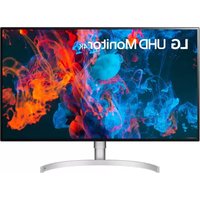
LG 32UL950P - Écran d'ordinateur

32UL950P - Écran d'ordinateur LG - Notice d'utilisation et mode d'emploi gratuit

Retrouvez gratuitement la notice de l'appareil 32UL950P LG au format PDF.

Français FR Télécharger 💬 Question IA 10 questions ⚙️ Specs
📄

Document temporairement indisponible

La notice est en cours de transfert vers notre nouveau serveur. Elle sera de nouveau accessible d'ici quelques heures. Merci de votre patience.

Choisissez votre langue et indiquez votre email : nous vous enverrons une version traduite specifiquement.
Type de produit Moniteur LED avec rétroéclairage LED
Marque LG
Modèle 32UL950P
Taille de l'écran 32 pouces
Résolution maximale HDMI : 3440 x 1440 à 85 Hz
DisplayPort/USB-C : 3440 x 1440 à 100 Hz
Connectivité 1 x HDMI, 1 x DisplayPort, 1 x USB-C (avec DP Alt Mode et Power Delivery)
Ports USB Concentrateur USB (USB 2.0/3.0 selon câble)
Sortie audio Prise casque (3,5 mm)
Haut-parleurs intégrés Oui, avec technologie MaxxAudio®
Alimentation Adaptateur CA/CC 19,5 V / 10,8 A
Consommation électrique (typ.) Mode On : 45 W
Veille : ≤ 0,5 W
Arrêt : ≤ 0,3 W
Poids (sans emballage) Avec support : 8,3 kg
Sans support : 6,6 kg
Dimensions (avec support) L x H x P : 831,6 x 573,0 x 250,9 mm
Réglages ergonomiques Inclinaison : -5° à 15°
Hauteur : 110 mm
Support mural VESA 100 x 100 mm, vis M4 x L10
Sécurité Verrou Kensington intégré
Fonctions principales FreeSync, HDR, SUPER RESOLUTION+, mode Image (Perso, Vive, Lecture, Cinéma, FPS, RTS), DFC, contrôle des noirs, Gamma, six couleurs
Entretien et nettoyage Utiliser un chiffon doux et sec. Ne pas utiliser de produits chimiques ou abrasifs.
Informations générales Compatible Plug and Play, prise en charge de la fonction d'économie d'énergie, Mode Compatible avec HDMI, OSD verrouillable

FOIRE AUX QUESTIONS - 32UL950P LG

Comment allumer et éteindre le moniteur LG 32UL950P ?
Pour allumer, appuyez une fois sur le bouton du joystick situé en bas du moniteur. Pour éteindre, maintenez le joystick enfoncé pendant plus de 3 secondes. Vous pouvez également éteindre via le menu principal en sélectionnant l'option 'Éteindre'.
Que faire si l'écran affiche 'Pas de Signal' ?
Vérifiez que le câble de signal (HDMI, DisplayPort ou USB-C) est correctement branché entre le moniteur et le PC. Assurez-vous que la bonne source d'entrée est sélectionnée dans le menu 'Source d'entrée'. Si le problème persiste, redémarrez l'ordinateur ou testez un autre câble.
Comment régler la luminosité ou le contraste ?
Accédez au menu principal en appuyant sur le joystick, puis allez dans 'Paramètres' > 'Configuration Rapide'. Vous y trouverez les options 'Luminosité' et 'Contraste' que vous pouvez ajuster en déplaçant le joystick.
Comment activer la fonction FreeSync ?
Allez dans 'Paramètres' > 'Image' > 'Ajuster Jeu' > 'FreeSync' et réglez sur 'On'. Assurez-vous d'utiliser une carte graphique compatible AMD FreeSync et un câble DisplayPort ou HDMI. La fonction réduit les déchirures et les saccades pendant les jeux.
Comment éviter les images rémanentes sur l'écran ?
Évitez d'afficher une image fixe pendant une période prolongée. Utilisez un économiseur d'écran sur votre PC ou activez la fonction 'Veille Automatique' dans 'Paramètres' > 'Général' pour que le moniteur s'éteigne après une période d'inactivité.
Comment connecter un casque audio au moniteur ?
Branchez votre casque dans la prise casque (3,5 mm) située à l'arrière du moniteur. Le son sera alors diffusé via le casque. Utilisez de préférence une fiche droite plutôt qu'angulaire pour éviter les problèmes de connexion.
Que faire si l'écran scintille ou tremble ?
Vérifiez que la résolution définie dans les paramètres de votre PC correspond à une résolution prise en charge par le moniteur (par exemple 3440 x 1440). Utilisez un câble HDMI certifié haute vitesse. Si le scintillement persiste, désactivez le mode HDR ou modifiez la version DisplayPort dans 'Paramètres' > 'Général'.
Comment verrouiller les menus OSD pour éviter des modifications accidentelles ?
Allez dans 'Paramètres' > 'Général' > 'OSD Verrouiller' et réglez sur 'On'. Cela désactivera l'accès aux menus de configuration. Pour déverrouiller, maintenez le joystick enfoncé pendant quelques secondes ou répétez l'opération.
Quelle est la résolution recommandée pour ce moniteur ?
La résolution recommandée est de 3440 x 1440. Pour une connexion HDMI, la fréquence maximale est de 85 Hz, et pour DisplayPort/USB-C, elle peut atteindre 100 Hz. Assurez-vous que votre carte graphique prend en charge cette résolution.
Comment réinitialiser les paramètres d'usine du moniteur ?
Allez dans 'Paramètres' > 'Général' > 'Restaurer les paramètres initiaux' et confirmez en sélectionnant 'Oui'. Cela rétablira tous les paramètres par défaut, y compris l'image, le son et les options générales.

Questions des utilisateurs sur 32UL950P LG

0 question sur cet appareil. Repondez a celles que vous connaissez ou posez la votre.

Poser une nouvelle question sur cet appareil

L'email reste privé : il sert seulement à vous prévenir si quelqu'un répond à votre question.

Aucune question pour l'instant. Soyez le premier à en poser une.

Téléchargez la notice de votre Écran d'ordinateur au format PDF gratuitement ! Retrouvez votre notice 32UL950P - LG et reprennez votre appareil électronique en main. Sur cette page sont publiés tous les documents nécessaires à l'utilisation de votre appareil 32UL950P de la marque LG.
MODE D'EMPLOI 32UL950P LG

Assistant notice
Powered by Anthropic
En attente de votre message
Informations produit

Marque : LG

Modèle : 32UL950P

Catégorie : Écran d'ordinateur
