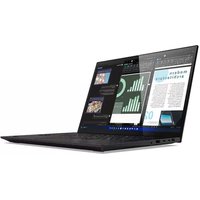
ThinkPad X1 Extreme Gen 5 - Ordinateur portable LENOVO - Notice d'utilisation et mode d'emploi gratuit
Retrouvez gratuitement la notice de l'appareil ThinkPad X1 Extreme Gen 5 LENOVO au format PDF.


| Caractéristique | Détails |
|---|---|
| Modèle | LENOVO ThinkPad X1 Extreme Gen 5 |
| Écran | 15,6 pouces, résolution 4K UHD (3840 x 2160), technologie IPS |
| Processeur | Intel Core i7 ou i9 de 12e génération |
| RAM | Jusqu'à 64 Go DDR5 |
| Stockage | SSD PCIe NVMe, jusqu'à 8 To |
| Carte graphique | NVIDIA GeForce RTX 3060 ou RTX 3080 Ti |
| Système d'exploitation | Windows 11 Pro |
| Connectivité | Wi-Fi 6E, Bluetooth 5.2, ports Thunderbolt 4, USB-A, HDMI |
| Autonomie de la batterie | Jusqu'à 10 heures, avec recharge rapide |
| Poids | Environ 1,81 kg |
| Dimensions | 354,5 x 235,5 x 18,4 mm |
| Maintenance | Accès facile aux composants internes pour mise à niveau et nettoyage |
| Sécurité | Lecteur d'empreintes digitales, caméra IR pour reconnaissance faciale |
| Garantie | 1 an sur site, options d'extension disponibles |
FOIRE AUX QUESTIONS - ThinkPad X1 Extreme Gen 5 LENOVO
Questions des utilisateurs sur ThinkPad X1 Extreme Gen 5 LENOVO
0 question sur cet appareil. Repondez a celles que vous connaissez ou posez la votre.
Poser une nouvelle question sur cet appareil
Téléchargez la notice de votre Ordinateur portable au format PDF gratuitement ! Retrouvez votre notice ThinkPad X1 Extreme Gen 5 - LENOVO et reprennez votre appareil électronique en main. Sur cette page sont publiés tous les documents nécessaires à l'utilisation de votre appareil ThinkPad X1 Extreme Gen 5 de la marque LENOVO.
MODE D'EMPLOI ThinkPad X1 Extreme Gen 5 LENOVO
Bouton d'alimentation avec lecteur d'empreintes digitales
e 1
Koupti Ieitoupyiae u xavio avywns daikou aotutwpatos
Commercial Vantage*

Settings | Impostazioni | Instellungen | Einstellungen
Parametres| PuOmuioEIC

Smart Assist | Assistenza intelligente | Slimme hulp
Réglez le refroidissement intelligent de Lenovo via le curseur d'alimentation Windows (Windows 10) ou les paramètres d'alimentation et de batterie (Windows 11) pour obtenir la meilleure combinaison de durée de vie de la batterie, des performances de l'ordinateur et de la vitesse du ventilateur.
(Windows 10) Windows 2000 (Windows 10)
I Puθμiσe Tn duvatoTnla Euxtvns yuεns Tn Lenovo μe Tov puθμiσt Nλeitoupyiaac Twv Windows (Windows 10) n μεω Twv puθμiσεwv Ioxuoc kai μπatapiac (Windows 11) yia va exete Tov kalutepo ouvduaσo diapkeiac zωnc TnS μπatapiac, aTóðoons Tou UToλoγiσth kai taxutntac tou avεμiσtnpa.
[English]
USB transfer rate
Lire la déclaration sur le taux de transfert USB dans le Guide d'utilisation. Pour acceder au Guide d'utilisation, allez à l'adresse https://pcsupport.lenovo.com.
Débit d'absorption spécifique (DAS)
VOTRE PÉRIPHÉRIQUE EST CONFORME AUX DIRECTIVES INTERNATIONALES RELATIVES À L'EXPOSITION AUX ONDES RADIOÉLECTRIQUES.
Reportez-vous aux rubriques suivantes pour la limite DAS 10 g et les valeurs DAS maximales mesurées :
Liminete DAS 10 g:2 W/kg (DAS d'implant) 4W / kg (DAS membre)
| Nom du produit | Valeur DAS de corps | Valeur DAS membre |
| ThinkPad P1 Gen 5ThinkPad X1 Extreme Gen 5 | 0,727 W/kg 3,155 W/kg |
Pour plus d'informations sur le DAS (débit d'absorption spécifique), reportez-vous aux Consignes de sécurité et déclaration de garantie fournies avec votre périmètre.
Union Européenne (UE) / Royaume-Uni (Royaume-Uni) - fréquence radio et alimentation
Cet équipement radio utilise les bandes de fréquences et l'alimentation à haute fréquence maximum suivantes :
| Technologie Fréquence [MHz]/bande | Niveau de puissance de transmission maximal | |
| WLAN 802.11b/g/n/ax | 2 400 - 2 483,5 | < 20 dBm |
| WLAN 802.11a/n/ac/ax | 5 150 - 5 725 | < 23 dBm |
| WLAN 802.11a/n/ac/ax | 5 725 - 5 875 | < 13,98 dBm |
| WLAN 802.11ax | 5 945 - 6 425 | < 23 dBm |
| Bluetooth BR/EDR/LE | 2 400 - 2 483,5 | < 20 dBm |
| WWAN UMTS | 1/8 | < 24,5 dBm |
| WWAN LTE | 1/3/7/8/20/28/34/38/40/42/43 | < 25 dBm |
| WWAN 5G NR | 1/3/7/8/20/28/38/40 | < 25 dBm |
| WWAN 5G NR | 41/77/78 | < 27 dBm |
| NFC | 13,56 | <-5,31 dBμA/m @10 m |
Remarque : toutes les bandes sans fil ne peuvent pas etre activees selon la configuration de leur produit.
Ce péripérique ne peut être utilisé qu'à l'intérieur, dans les bandes de fréquence de 5 150 à 5 350 MHz et de 5 945 à 6 425 MHz.
[
JNJUSB
http://pcsupport.lenovo.com.
SAR