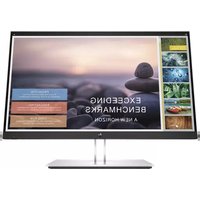
E24t G4 - Moniteur HP - Notice d'utilisation et mode d'emploi gratuit
Retrouvez gratuitement la notice de l'appareil E24t G4 HP au format PDF.


| Type de produit | Moniteur IPS 24 pouces (61,0 cm) |
| Résolution native | 1920 x 1200 (WUXGA) |
| Technologie de la dalle | IPS (In-Plane Switching) avec rétroéclairage LED |
| Dimensions avec socle (H x L x P) | 50,96 x 53,20 x 20,69 cm (position haute) ; 35,96 x 53,20 x 20,69 cm (position basse) |
| Poids (avec socle) | 6,06 kg |
| Alimentation | 100 – 240 V CA, 50/60 Hz |
| Consommation électrique | Mode actif : < 30 W (typique) ; Veille : < 0,5 W |
| Entrées vidéo | 1 x HDMI, 1 x DisplayPort, 1 x VGA |
| Hub USB | 1 port USB-B amont, 4 ports USB-A aval (dont 2 avec charge) |
| Réglages ergonomiques | Hauteur (15 cm), inclinaison (-5° à 23°), pivotement (±45°), rotation (paysage/portrait ±90°) |
| Fixation murale | VESA 100 x 100 mm (kit non fourni) |
| Fonctions principales | Low Blue Light, mode veille automatique, réglages OSD, Plug and Play |
| Entretien et nettoyage | Éteindre et débrancher avant nettoyage ; utiliser un chiffon doux antistatique ; solution 50% eau / 50% alcool isopropylique |
| Sécurité | Emplacement pour câble antivol (Kensington) ; protection contre les surtensions recommandée |
| Pièces détachées et réparabilité | Non réparable par l'utilisateur ; contacter HP pour tout remplacement ; cordon d'alimentation et câbles disponibles séparément |
| Informations générales | Garantie limitée HP ; manuel complet disponible sur hp.com/support ; numéro de référence M02686-051 |
FOIRE AUX QUESTIONS - E24t G4 HP
Questions des utilisateurs sur E24t G4 HP
0 question sur cet appareil. Repondez a celles que vous connaissez ou posez la votre.
Poser une nouvelle question sur cet appareil
Téléchargez la notice de votre Moniteur au format PDF gratuitement ! Retrouvez votre notice E24t G4 - HP et reprennez votre appareil électronique en main. Sur cette page sont publiés tous les documents nécessaires à l'utilisation de votre appareil E24t G4 de la marque HP.
MODE D'EMPLOI E24t G4 HP
Manuel de l'utilisateur
HDMI, le logo HDMI et High-Definition Multimedia Interface sont des marques de commerce ou des marques déposées de HDMI Licensing LLC. Windows est une marque commerciale déposée ou une marque commerciale de Microsoft Corporation aux États-Unis et/ou dans d'autres pays. DisplayPort™, le logo DisplayPort™, et VESA® sont des marques commerciales ou des marques commerciales déposées appartenant à Video Electronics Standards Association (VESA) aux États-Unis et dans d'autres pays.
Les informations contenues dans le présent document peuvent faire l'objet de modifications sans préavis. Les garanties applicables aux produits et services HP sont décrites dans les documents de garantie expresse accompagnant ces produits et services. Aucune partie du présent document ne saurait être interprétée comme une garantie supplémentaire. HP ne saurait être tenu responsable des éventuelles erreurs techniques ou d'édition contenues dans ce guide, ni des omissions.
Informations sur le produit
Ce guide décrit les fonctionnalités qui sont communes à la plupart des modèles. Certaines fonctions peuvent ne pas être disponibles sur votre produit. Pour accéder au dernier manuel de l'utilisateur, rendez-vous sur http://www.hp.com/support, puis suivez les instructions pour trouver votre produit. Ensuite, sélectionnez Guides de l'utilisateur.
Première édition : mai 2020
Numéro de référence du document : M02686-051
À propos de ce manuel
Ce guide fournit des caractéristiques techniques et des informations sur les fonctions et la configuration du moniteur ainsi que sur l'utilisation du logiciel. Selon le modèle, votre moniteur peut ne pas avoir toutes les fonctions incluses dans ce guide.
⚠ AVERTISSEMENT ! Indique une situation dangereuse pouvant entraîner des blessures graves ou la mort.
ATTENTION : Indique une situation dangereuse pouvant entraîner des blessures mineures ou de gravité modérée.
IMPORTANT : Indique les informations considérées comme importantes mais non dangereuses (par exemple, des messages associés à des dommages matériels). Avertit l'utilisateur que si une procédure n'est pas scrupuleusement suivie, cela peut entraîner une perte de données ou une détérioration du matériel ou des logiciels. Contient également des informations essentielles pour expliquer un concept ou pour terminer une tâche.
REMARQUE : Contient des informations supplémentaires qui soulignent ou complètent les points importants du texte principal.
CONSEIL : Fournit des conseils utiles pour terminer une tâche.

HIGH-DEFINITION MULTIMEDIA INTERFACE
Ce produit intègre la technologie HDMI.
Sommaire
1 Mise en route .... 1
Informations importantes sur la sécurité .... 1
Composants et caractéristiques du produit .... 2
Caractéristiques .... 2
Composants de la partie avant .... 3
Composants arrières et latéraux 4
Installation du moniteur .... 5
Fixation du socle et de la base du moniteur .... 5
Montage de la tête du moniteur (certains produits uniquement) 7
Retrait du socle du moniteur .... 7
Fixation de l'écran sur un dispositif de montage 8
Branchement des câbles 9
Branchement des périphériques USB 12
Réglage du moniteur .... 13
Installation d'un câble antivol 15
Mise sous tension du moniteur .... 16
Politique de HP en termes de filigrane et de rémanence d'image 16
2 Fonctionnement du moniteur .... 17
Téléchargement de logiciels et utilitaires 17
Fichier d'informations .... 17
Fichier de correspondance des couleurs (ICM) 17
L'utilisation du menu OSD 18
Utilisation des touches de fonctions 19
Réaffectation des boutons de fonction 19
Modification du paramètre de mode d'alimentation 19
Utilisation du mode veille automatique 20
Utilisation de la faible lumière bleue 20
3 Support et dépannage 21
Résolution des problèmes courants .... 21
Verrouillage des boutons 22
Utilisation de la fonction d'ajustement automatique (entrée analogique) 22
Amélioration de la qualité de l'image (entrée analogique) 23
Contacter l'assistance technique 24
Avant d'appeler le service d'assistance technique 24
Emplacement du numéro de série et de référence du produit 25
4 Entretien du moniteur .... 26
Directives d'entretien 26
Nettoyage du moniteur 26
Expédition du moniteur 27
Annexe A Caractéristiques techniques 28
Caractéristiques techniques du modèle FHD 68,6 cm (27,0 po) 28
Caractéristiques techniques du modèle QHD 68,6 cm (27,0 po) 29
Caractéristiques techniques du modèle 61,0 cm (24,0 po) 29
Caractéristiques techniques du modèle 60,5 cm (23,8 po) 30
Caractéristiques techniques du modèle 58,4 cm (23,0 po) 31
Caractéristiques techniques des modèles 54,6 cm (21,5 po) 32
Résolutions d'affichage prédéfinies 32
Modèles FHD 32
Modèles QHD 33
Modèles WUXGA 34
Fonction d'économie d'énergie 35
Annexe B Accessibilité 36
HP et accessibilité 36
Recherche des outils technologiques dont vous avez besoin .... 36
L'engagement HP 36
Recherche de la meilleure technologie d'assistance 37
Évaluation de vos besoins 37
Accessibilité pour les produits HP 37
Normes et législation 38
Normes 38
Mandat 376 – EN 301 549 ...... 38
Recommandations d'accessibilité aux contenus Web (WCAG) 38
Législation et réglementations 39
Liens et ressources utiles sur l'accessibilité 39
Organismes 39
Établissements pédagogiques 40
Autres ressources sur le handicap 40
Liens HP 40
Contacter l'assistance 40
1 Mise en route
Informations importantes sur la sécurité
Un cordon d'alimentation est fourni avec le moniteur. Si vous vous servez d'un autre cordon, utilisez uniquement une source d'alimentation et prise adaptées à ce moniteur. Pour plus d'informations sur le jeu de cordons d'alimentation à utiliser avec le moniteur, reportez-vous aux Informations sur le produit fournies dans la documentation incluse.

AVERTISSEMENT ! Pour réduire les risques de décharge électrique ou de détérioration de l'équipement :
- Branchez le cordon d'alimentation sur une prise secteur facilement accessible.
Si le cordon d'alimentation est doté d'une prise de raccordement à trois broches, branchez le cordon sur une prise tripolaire reliée à la terre.
- Coupez l'alimentation de l'ordinateur en débranchant le cordon d'alimentation de la prise secteur. Saisissez le cordon par la fiche lorsque vous débranchez le cordon d'alimentation de la prise secteur.
Pour votre sécurité, ne placez rien sur le cordon d'alimentation ou sur tout autre câble. Acheminez tous les cordons et câbles connectés au moniteur de manière à ce qu'ils ne puissent pas être tirés, attrapés ou arrachés.
Pour réduire le risque de blessures graves, lisez le manuel Sécurité et ergonomie du poste de travail fourni avec vos manuels de l'utilisateur. Il décrit la configuration de la station de travail, les positions conseillées, ainsi que les conditions de sécurité et de travail appropriées pour les utilisateurs d'ordinateur. Le manuel Sécurité et ergonomie du poste de travail contient également d'importantes informations sur la sécurité électrique et mécanique. Le manuel Sécurité et ergonomie du poste de travail est également disponible en ligne à l'adresse http://www.hp.com/ergo.

IMPORTANT : Pour protéger le moniteur et l'ordinateur, connectez tous les cordons d'alimentation de l'ordinateur et de ses périphériques (par exemple un moniteur, une imprimante, un scanner) à un dispositif de protection contre les surtensions tel qu'une multiprise ou un système d'alimentation sans interruption (UPS). Les multiprises n'offrent pas toutes une protection contre les surtensions ; la multiprise doit indiquer spécifiquement qu'elles ont cette capacité. Utilisez une multiprise pour laquelle le fabricant offre une garantie de remplacement en cas de dommages, de manière à pouvoir remplacer l'équipement si la protection contre les surtensions s'avérait défectueuse.
Utilisez des meubles de taille appropriée et conçus pour soutenir correctement votre moniteur.

AVERTISSEMENT ! Les moniteurs qui sont placés de manière inappropriée sur des commodes, des bibliothèques, des étagères, des bureaux, des haut-parleurs ou des tiroirs pourraient tomber et entraîner des blessures.

REMARQUE : Ce produit est adapté au divertissement. Veillez à placer le moniteur dans un environnement lumineux et contrôlé afin d'éviter les interférences avec la lumière et les surfaces lumineuses environnantes qui peut entraîner des reflets gênants sur l'écran.

AVERTISSEMENT ! Risque de stabilité : L'appareil peut tomber et entraîner des blessures graves ou la mort. Pour éviter tout risque de blessure, fixez fermement cet appareil au plancher ou au mur conformément aux instructions d'installation.

AVERTISSEMENT ! Cet équipement ne convient pas pour une utilisation dans des endroits où les enfants sont susceptibles d'être présents.
Composants et caractéristiques du produit
Caractéristiques
Selon le modèle, votre moniteur peut présenter les caractéristiques suivantes :
- Les modèles suivants, qui comprennent une prise en charge plein écran pour les résolutions inférieures ; il inclut la mise à l'échelle personnalisée pour une taille d'image maximale tout en conservant le format d'origine de l'image :
-Écran de 68,6 cm (27,0 po) de diagonale avec une résolution de 1920 x 1080
-Écran de 68,6 cm (27,0 po) de diagonale avec une résolution de 2560 x 1440
-Écran de 61,0 cm (24,0 po) de diagonale avec une résolution de 1920 x 1200
-Écran de 60,5 cm (23,8 po) de diagonale avec une résolution de 1920 x 1080
-Écran de 60,5 cm (23,8 po) de diagonale avec une résolution de 2560 x 1440
-Écran de 58,4 cm (23,0 po) de diagonale avec une résolution de 1920 x 1080
-Écran de 54,6 cm (21,5 po) de diagonale avec une résolution de 1920 x 1080
• Panneau IPS (In-Plane Switching)
- Écran antireflet avec rétroéclairage LED
- Grand angle de vue permettant le visionnage en position assise, debout ou de côté
- Possibilités de réglage de l'inclinaison, de l'angle de rotation et de la hauteur
- Possibilité de faire pivoter la tête d'écran (orientation paysage à portrait)
- Socle amovible permettant divers montages de l'écran
- Dispositif HP Quick Release 2 permettant de fixer rapidement le moniteur sur le socle d'un simple clic et de le retirer avec la languette de dégagement, pratique et coulissante
- Entrée vidéo DisplayPort™ (câble fourni)
- Entrée vidéo High-Definition Multimedia Interface™ (HDMI) (câble fourni)
- Entrée vidéo VGA (câble inclus dans certaines régions)
Connecteur USB avec un port USB Type-B (câble fourni) qui se raccorde à l'ordinateur (en amont) et quatre ports USB qui se raccordent à des périphériques USB (en aval)
- Quatre boutons d'affichage à l'écran (OSD), trois que vous pouvez reconfigurer pour rapidement permettre la sélection des opérations les plus couramment utilisées
- Fonction Plug and Play, si celle-ci est prise en charge par votre système d'exploitation
- Support de montage VESA ^* pour fixer la tête de moniteur sur un dispositif de fixation murale ou un bras pivotant
Fourniture d'un emplacement pour câble antivol à l'arrière du moniteur d'un câble antivol facultatif
- Goulotte de rangement des câbles pour la gestion des câbles et cordons
Réglages à l'écran en plusieurs langues facilitant le réglage et l'optimisation de l'écran
- Fonction d'économie d'énergie répondant aux exigences de réduction de la consommation électrique

REMARQUE : Pour des informations sur la sécurité et les réglementations, reportez-vous au document Informations sur le produit fourni dans la documentation incluse. Pour accéder au dernier manuel de l'utilisateur, rendez-vous sur http://www.hp.com/support, puis suivez les instructions pour trouver votre produit. Ensuite, sélectionnez Manuels.
Composants de la partie avant
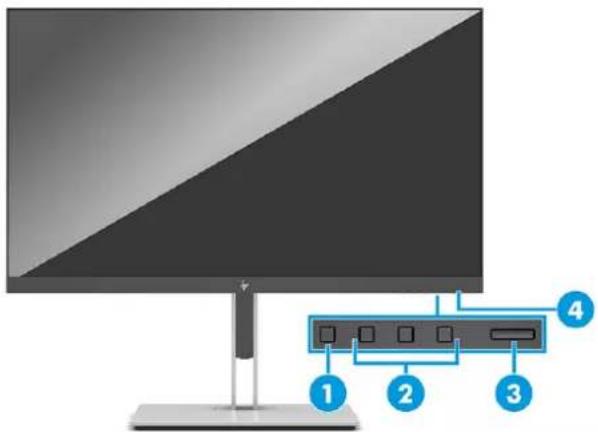
Tableau 1-1 Composants avant et leurs descriptions
| Élément Description | ||
| (1) | Bouton Menu | Permet d'ouvrir le menu OSD, de sélectionner un élément du menu OSD ou de fermer le menu OSD. |
| (2) | Boutons OSD(affectable) | Si le menu OSD est ouvert, appuyez sur les boutons pour naviguer dans le menu. Les icônes lumineuses de la fonction indiquent les fonctions des boutons par défaut. Pour consulter la description de ces fonctions, reportez-vous à la sectionUtilisation des touches de fonctions à la page 19.Vous pouvez réaffecter les boutons de fonction pour sélectionner rapidement les opérations plus couramment utilisées. Référez-vous à la rubriqueRéaffectation des boutons de fonction à la page 19. |
| (3) | Bouton d'alimentation Permet d'allumer et d'éteindre l'écran. | |
| (4) | Voyant d'alimentation Blanc : le moniteur est allumé.Orange : le moniteur est en mode de consommation réduite en l'absence d'activité. Reportez-vous à la sectionUtilisation du mode veille automatique à la page 20.Orange clignotant : le moniteur est en mode de consommation réduite en raison d'un paramètre d'économie d'énergie. Reportez-vous à la sectionFonction d'économie d'énergie à la page 35. | |
Composants arrières et latéraux
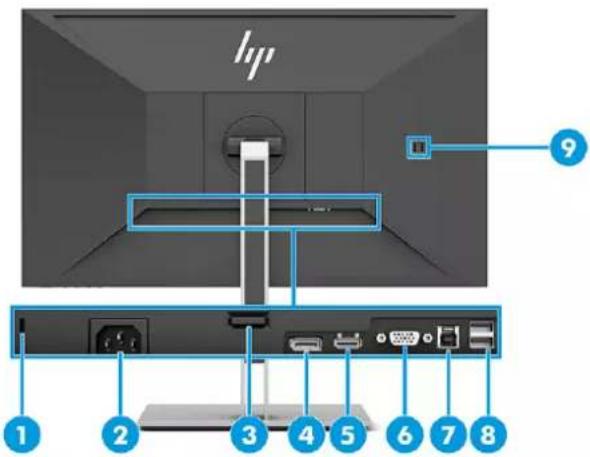
Tableau 1-2 Composants arrière et latéraux et leurs descriptions
| Composant Description | ||
| (1) Emplacement pour câble antivol Permet de connecter un câble antivol. | ||
| (2) Connecteur d'alimentation Permet de connecter un cordon d'alimentation. | ||
| (3) Bouton de dégagement VESA Libère le socle du moniteur. | ||
| (4) | Connecteur DisplayPort | Permet de connecter un câble DisplayPort à un appareil source, tel qu'un ordinateur ou une console de jeu. |
| (5) | Port HDMI | Permet de connecter un câble HDMI à un appareil source, tel qu'un ordinateur ou une console de jeu. |
| (6) | Port VGA Permet de connecter un câble VGA à l'appareil source. | |
| (7) | Port USB Type-B (en amont) | Permet de connecter un câble USB Type-B à un appareil source, tel qu'un ordinateur ou une console de jeu.REMARQUE: Un câble USB Type-B ou un câble USB Type-C doit être connecté de l'appareil source au moniteur pour activer les ports USB Type-A sur le moniteur. |
| (8) | Ports USB (2) (en aval) | Permet de connecter un câble USB à un périphérique, tel qu'un clavier, une souris ou un disque dur USB. |
| (9) | Ports USB (2) (en aval) | Permet de connecter un câble USB à un périphérique, tel qu'un clavier, une souris ou un disque dur USB, et des périphériques de charge. |
Installation du moniteur
AVERTISSEMENT! Pour réduire les risques de blessures graves, lisez le manuel Sécurité et ergonomie du poste de travail. Il décrit la configuration du poste de travail, les positions conseillées, ainsi que les conditions de sécurité et de travail appropriées pour les utilisateurs d'ordinateurs. Le manuel Sécurité et ergonomie du poste de travail contient également d'importantes informations sur la sécurité mécanique et électrique. Le manuel Sécurité et ergonomie du poste de travail est disponible en ligne à l'adresse http://www.hp.com/ergo.
IMPORTANT : Pour éviter d'endommager l'écran, ne touchez pas la surface de l'écran LCD. La pression sur le panneau peut entraîner la non-uniformité des couleurs ou la désorientation des cristaux liquides. Si cela se produit, l'écran ne pourra reprendre son état normal.
IMPORTANT : Pour éviter que l'écran ne se raye, ne se dégrade ou ne se brise et pour éviter d'endommager les boutons de commande, placez le moniteur face vers le bas sur une surface plane recouverte d'un tissu non abrasif ou de protection en mousse.
Fixation du socle et de la base du moniteur
CONSEIL : Tenez compte de l'emplacement du moniteur, car les surfaces lumineuses et brillantes environnantes peuvent provoquer des réflexions parasites.
REMARQUE : Les procédures de fixation d'un socle de moniteur peuvent être différentes sur d'autres modèles.
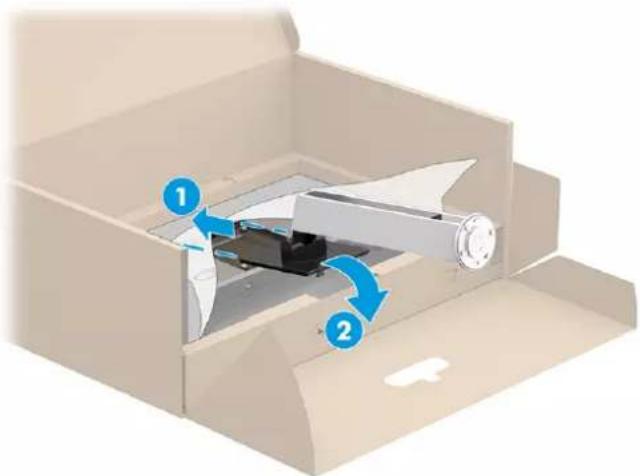
- Lorsque le moniteur est placé face vers le bas à l'intérieur du boîtier, déchirez le sachet d'emballage le long de la ligne de déchirure.
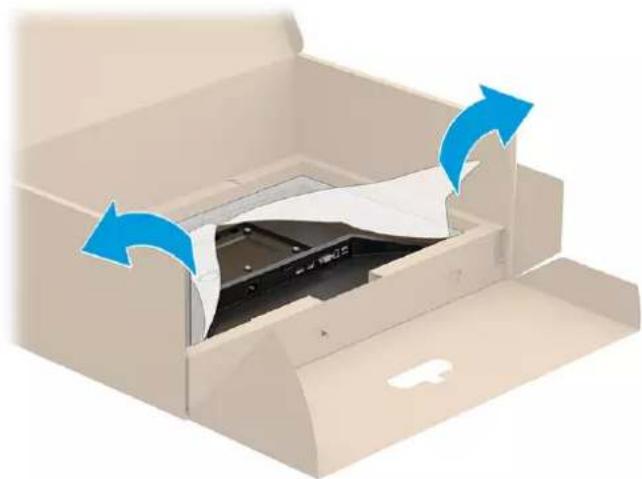
- Une fois le moniteur placé face vers le bas à l'intérieur de l'emballage, descendez la partie inférieure de la plaque de montage du socle à l'arrière de l'encoche du moniteur (1) jusqu'à ce que celle-ci s'enclenche (2).
- Avec le moniteur toujours placé face vers le bas à l'intérieur de l'emballage :
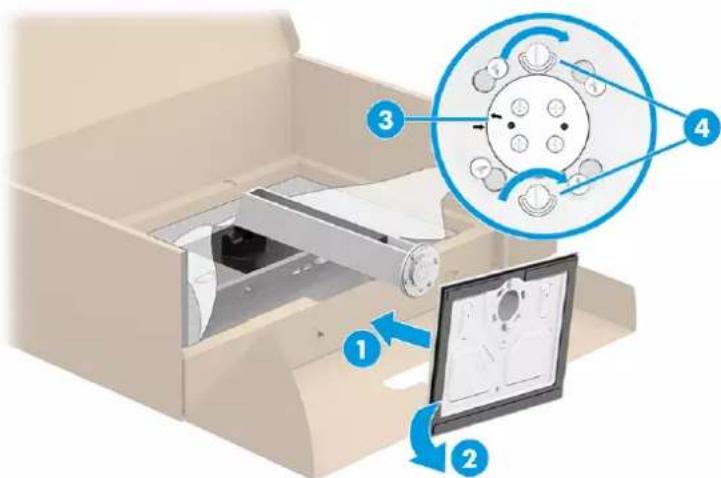
a. Insérez la base dans la partie inférieure du socle de moniteur (1). b. Faites pivoter la base dans le sens antihoraire pour le verrouiller en place (2).
c. Vérifiez que la flèche sur le socle de moniteur est alignée avec la flèche sur la partie inférieure de la base (3).
d. Serrez les deux vis à main dans la base (4).
Montage de la tête du moniteur (certains produits uniquement)
L'écran peut être fixé sur un mur, un bras pivotant ou tout autre dispositif de montage.

IMPORTANT : l'écran est compatible avec les trous de montage de 100 mm de la norme industrielle VESA. Utilisez quatre vis de 4 mm de diamètre, d'un pas de 0,7 et de 10 mm de long pour fixer une solution de montage d'un autre fabricant sur la tête d'écran. Des vis plus longues pourraient endommager le moniteur. Assurez-vous de vérifier que la solution de montage du fabriquant est conforme à la norme VESA et qu'elle est adaptée pour supporter le poids de la tête de moniteur. Pour un fonctionnement optimal, utilisez les câbles d'alimentation et vidéo fournis avec le moniteur.

REMARQUE : Cet appareil peut être utilisé avec un support de montage mural de spécification UL ou CSA.
Retrait du socle du moniteur

IMPORTANT : Avant de démonter le moniteur, assurez-vous qu'il est éteint et que tous les câbles sont déconnectés.
- Déconnectez et retirez tous les câbles du moniteur.
- Placez le moniteur face vers le bas sur une surface plane recouverte d'une feuille de protection en mousse ou d'un chiffon propre et sec.
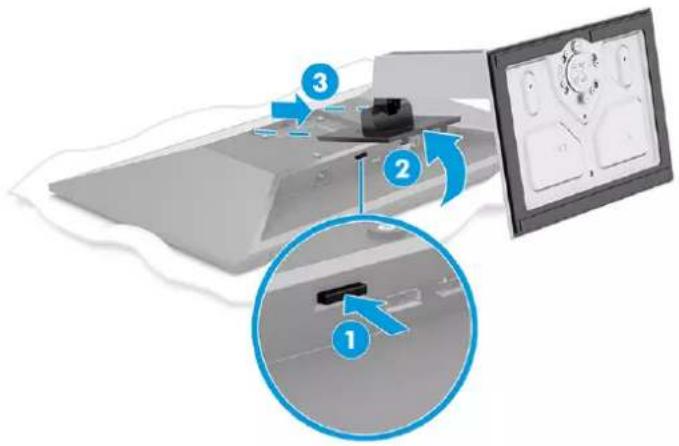
- Poussez le loquet situé au centre inférieur de la plaque de montage du socle (1).
- Faites pivoter le bas du socle vers le haut jusqu'à ce que la plaque de montage se dégage de l'encoche dans la tête d'écran (2).
- Faites glisser le socle pour le dégager de l'encoche (3).
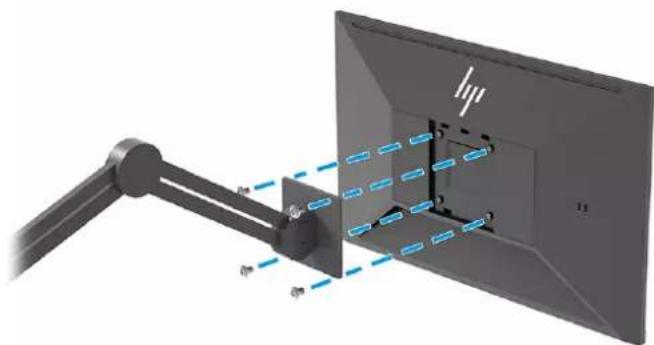
Fixation de l'écran sur un dispositif de montage
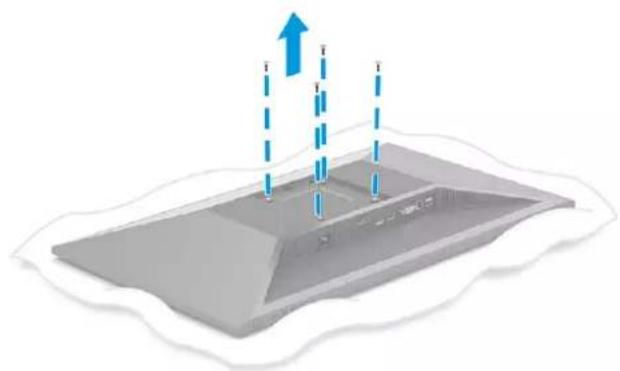
- Retirez les quatre vis des orifices VESA situés à l'arrière du panneau du moniteur.
- Pour fixer le moniteur sur un bras pivotant ou tout autre dispositif de montage, insérez quatre vis de montage dans les trous situés sur le dispositif de montage et dans les trous de vis VESA situés à l'arrière du moniteur.

IMPORTANT : Si ces instructions ne s'appliquent pas à votre périphérique, suivez les instructions du fabricant du dispositif de montage lors du montage du moniteur sur un mur ou un bras pivotant.
Branchement des câbles

REMARQUE : Selon le modèle, le moniteur peut être capable de prendre en charge les entrées VGA, HDMI ou DisplayPort. Le mode vidéo est déterminé par le câble vidéo utilisé. Les entrées recevant un signal vidéo valide sont détectées automatiquement par le moniteur. Les entrées peuvent être sélectionnées dans le menu OSD. Le moniteur est livré avec certains câbles. Tous les câbles mentionnés dans cette section ne sont pas forcément fournis avec le moniteur.
- Placez le moniteur près de l'ordinateur, dans un endroit pratique et bien ventilé.
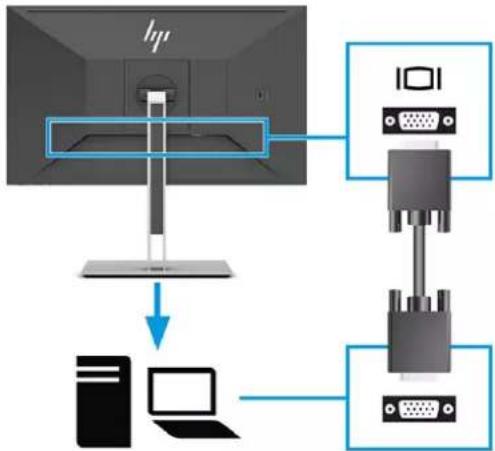
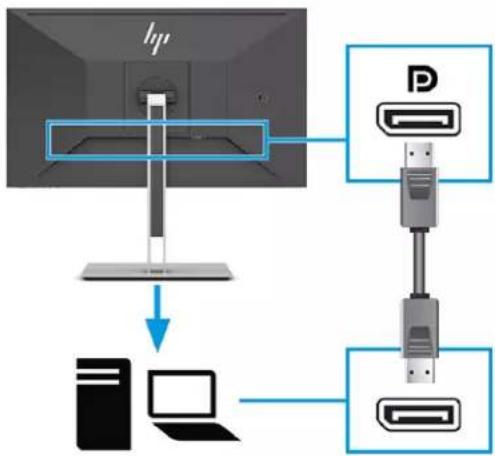
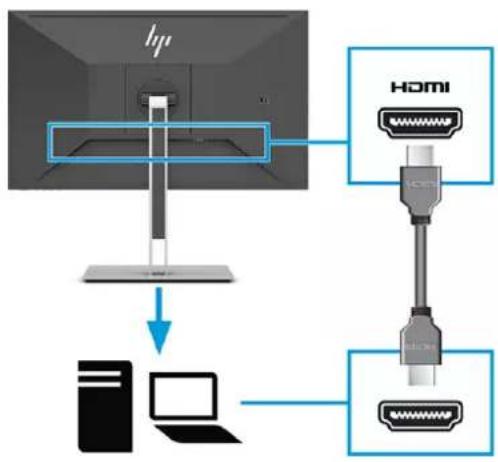
- Connectez un câble vidéo.
- Branchez une extrémité du câble VGA au port VGA situé à l'arrière du moniteur et l'autre extrémité au port VGA de l'appareil source.
flowchart
graph TD
    A["Monitor"] --> B["Server"]
    B --> C["Output"]
    D["Internal Display"] --> E["Internal Cable"]
    E --> F["Internal VGA"]
    F --> G["External Display"]
- Branchez une extrémité du câble DisplayPort au connecteur DisplayPort situé à l'arrière du moniteur et l'autre extrémité au connecteur DisplayPort de l'appareil source.
flowchart
graph TD
    A["HP"] --> B["Data Bus"]
    B --> C["Computer"]
    B --> D["Data Link"]
    D --> E["D Ethernet"]
    E --> F["USB"]
    style A fill:#f9f,stroke:#333
    style F fill:#bbf,stroke:#333
- Raccordez une extrémité du câble HDMI au port HDMI situé à l'arrière du moniteur et l'autre extrémité au port HDMI de l'appareil source.
flowchart
graph TD
    A["HP"] --> B["Computer"]
    C["HDMI"] --> D["Laptop"]
    E["Linux"] --> F["Switch"]
    style A fill:#f9f,stroke:#333
    style B fill:#ccf,stroke:#333
    style C fill:#cfc,stroke:#333
    style D fill:#fcc,stroke:#333
    style E fill:#cff,stroke:#333
    style F fill:#ffc,stroke:#333
- Connectez un câble USB.
- Connectez un câble USB Type-A vers Type-B au port USB Type-B situé à l'arrière du moniteur et l'autre extrémité à un port USB de l'appareil source.
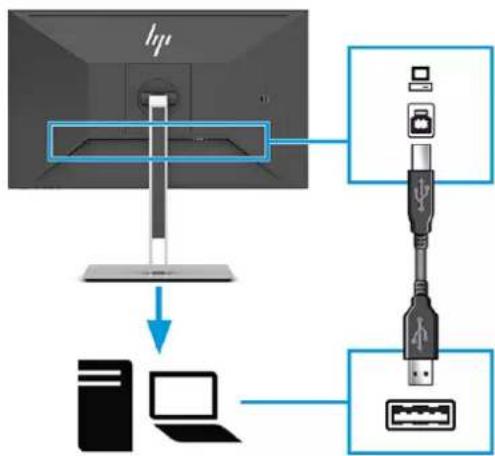

REMARQUE : Vous devez connecter un câble USB de type B ou C du périphérique source (ordinateur, ordinateur portable, console de jeu) à l'arrière du moniteur pour activer les ports USB de type A du moniteur. Pour plus d'informations, référez-vous à la section Branchement des périphériques USB à la page 12.
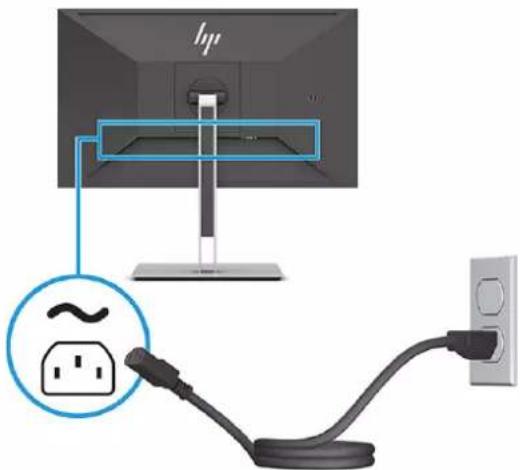
- Connectez une extrémité du cordon d'alimentation au connecteur d'alimentation situé à l'arrière du moniteur, et l'autre extrémité à une prise secteur.
⚠ AVERTISSEMENT ! Pour diminuer le risque de choc électrique ou de dommages matériels :
Ne neutralisez pas la connexion de terre du cordon d'alimentation. La prise de terre est un élément de sécurité essentiel.
Branchez le cordon d'alimentation dans une prise secteur mise à la terre à laquelle vous pouvez accéder facilement et à tout moment.
Mettez l'équipement hors tension en débranchant le cordon d'alimentation de la prise secteur.
Pour votre sécurité, ne placez rien sur le cordon d'alimentation ou sur tout autre câble. Arrangez-les de telle façon que personne ne puisse accidentellement les piétiner ou trébucher dessus. Ne tirez pas sur les cordons et câbles. Saisissez le cordon par lafiche lorsque vous débranchez le cordon d'alimentation de la prise secteur.
Branchement des périphériques USB
Des ports USB permettent de connecter des périphériques, par exemple un appareil photo numérique, un clavier USB ou une souris USB. Il y a quatre ports USB sur le moniteur pour se connecter à un appareil (en aval) : deux USB Type-A à l'arrière et un USB Type-A sur le côté. Il existe un port USB type-B situé à l'arrière pour servir de périphérique (en amont).

REMARQUE : Vous devez connecter le câble USB Type-B de l'appareil source (ordinateur) à l'arrière de l'écran pour permettre aux ports USB Type-A de servir de concentrateur USB pour une souris, claviers, téléphones, disques durs externes, et pratiquement tout ce qui est connecté à l'USB et peut accepter 5 V.
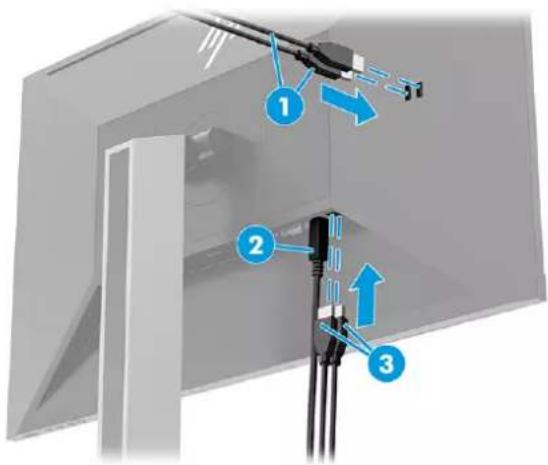
Tableau 1-3 Emplacement des ports USB
| Ports USB |
| (1) Ports USB Type-A en aval (2) |
| (2) Port USB Type-B en amont de l'ordinateur |
| (3) Ports USB Type-A en aval (2) |
Réglage du moniteur

AVERTISSEMENT ! Pour réduire les risques de blessures graves, lisez le manuel Sécurité et ergonomie du poste de travail. Il décrit la configuration du poste de travail, les positions conseillées, ainsi que les conditions de sécurité et de travail appropriées pour les utilisateurs d'ordinateurs. Le manuel Sécurité et ergonomie du poste de travail contient également d'importantes informations sur la sécurité mécanique et électrique. Le manuel Sécurité et ergonomie du poste de travail est disponible en ligne à l'adresse http://www.hp.com/ergo.
- Inclinez l'écran vers l'avant ou vers l'arrière pour l'installer dans une position confortable, au niveau des yeux.
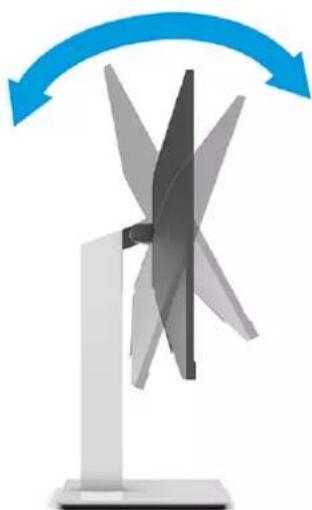
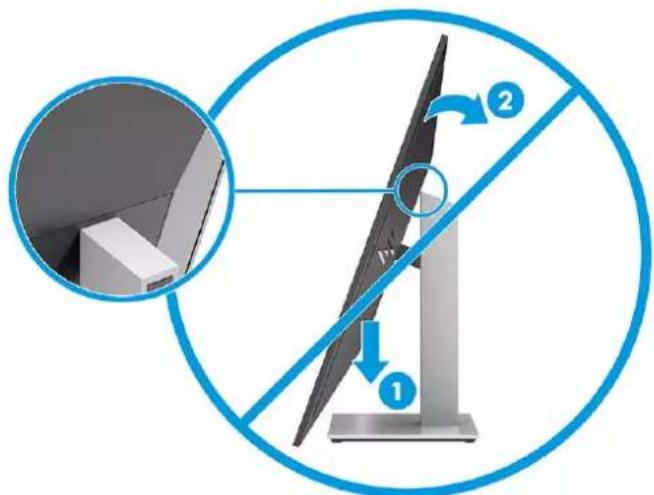
IMPORTANT : Pour éviter d'endommager le moniteur, n'effectuez aucune des opérations suivantes :
- Placez le moniteur en position portrait,
- Puis inclinez le moniteur vers l'arrière,
- Puis faites glisser l'écran vers le bas.
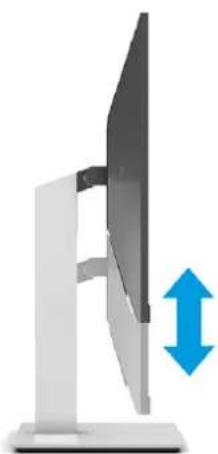
- Réglez la hauteur du moniteur de votre station de travail sur une position confortable. Le coin supérieur du cadre du moniteur ne doit pas dépasser une hauteur parallèle à celle de vos yeux. Un moniteur bénéficiant d'une position basse et inclinée est en général plus confortable pour les utilisateurs porteurs de lentilles de contact. Repositionnez votre moniteur en fonction de la posture que vous adoptez au cours de votre journée de travail.
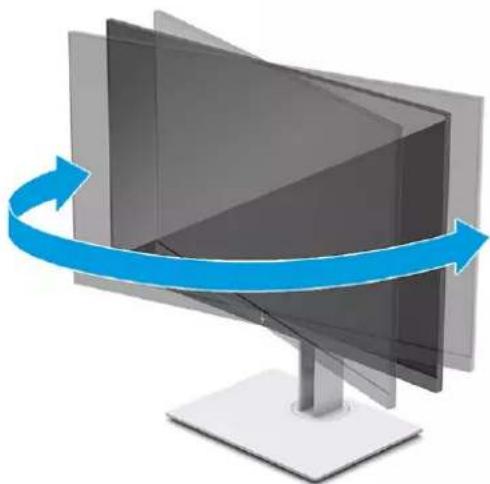
- Faites pivoter le panneau de l'écran vers la gauche ou la droite pour obtenir un meilleur angle de visionnage.
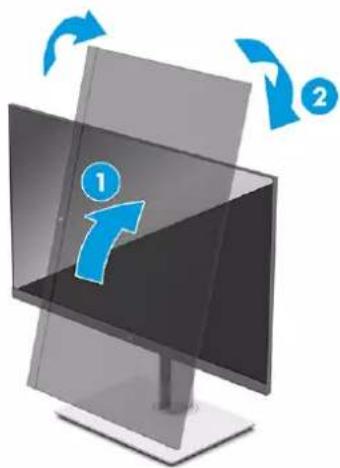
- Vous pouvez faire pivoter la tête de moniteur de l'orientation paysage à l'orientation portrait en fonction de votre utilisation.
a. Réglez l'écran sur la position pleine hauteur et inclinez-le pour le ramener à la position d'inclinaison complète (1).
b. Faites pivoter le moniteur de 90° de l'orientation paysage à l'orientation portrait, dans le sens ou sens inverse des aiguilles d'une montre (2).
IMPORTANT : Si le moniteur n'est pas en position pleine hauteur et position pleine inclinaison lors de la rotation, le coin droit inférieur du moniteur entrera en contact avec le socle et risquera d'endommager le moniteur.
Si vous ajoutez une barre de haut-parleurs supplémentaire à l'écran, installez-la après avoir fait pivoter l'écran. La barre de haut-parleurs pourrait entrer en contact avec le socle lors du pivotement et causer des dommages à l'écran ou à la barre de haut-parleurs.
REMARQUE : Utilisez les paramètres d'affichage du système d'exploitation pour faire pivoter l'image sur l'écran de portrait à paysage. Pour faire pivoter le menu OSD de portrait à paysage, ouvrez le menu OSD et sélectionnez Réglage de l'image, sélectionnez Rotation du menu à l'écran, puis sélectionnez Portrait.
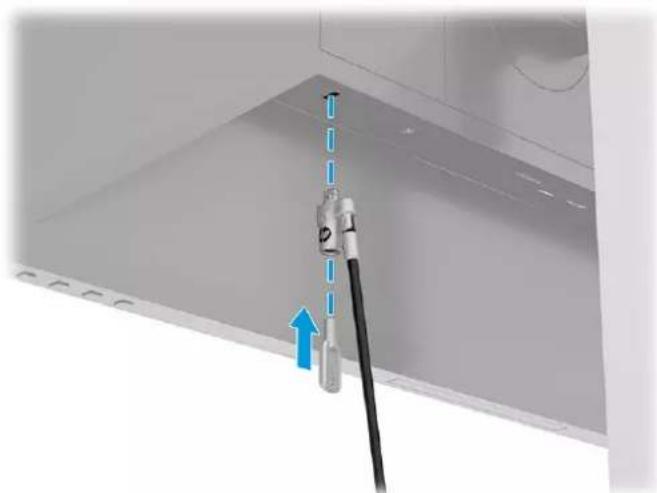
Installation d'un câble antivol
Vous pouvez attacher le moniteur à un objet fixe à l'aide d'un câble antivol en option disponible chez HP. Utilisez la clé fournie pour fixer et retirer le verrou.
Mise sous tension du moniteur
IMPORTANT : Notez que l'image rémanente peut être endommagée si la même image statique est affichée sur l'écran pendant 12 heures ou plus. Pour éviter de tels dommages à votre écran, vous devez toujours activer un économiseur d'écran ou éteindre l'écran si ce dernier doit rester inutilisé pendant une période prolongée. La rémanence d'image est un état qui peut se produire sur tous les écrans LCD. Les dommages d'image rémanente sur le moniteur ne sont pas couverts par la garantie HP.
REMARQUE : Si le bouton de mise sous tension ne répond pas, la fonction de verrouillage du bouton de mise sous tension pourrait être activée. Pour désactiver cette fonction, maintenez enfoncé le bouton d'alimentation du moniteur pendant 10 secondes.
REMARQUE : Sur certains moniteurs HP, vous pouvez désactiver le voyant d'alimentation dans le menu OSD. Appuyez sur le bouton Menu pour ouvrir le menu OSD, sélectionnez Alimentation, puis Voyant d'alimentation et Désactivé.
Appuyez sur le bouton d'alimentation situé à l'arrière du moniteur pour le mettre sous tension.
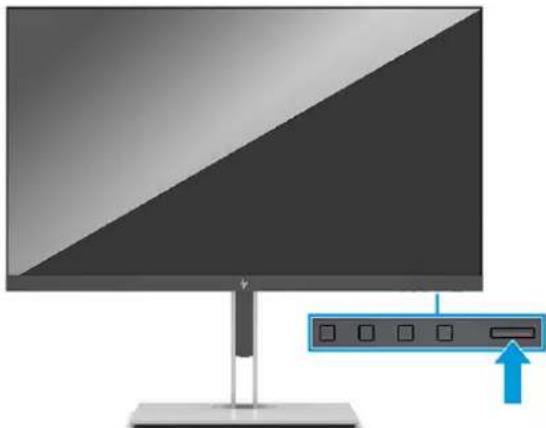
Lorsque le moniteur est mis sous tension pour la première fois, un message État du moniteur s'affiche pendant 5 secondes. Le message indique à quelle entrée correspond le signal actif actuel, l'état du réglage de la mise en source du commutateur automatique (activé ou désactivé ; le paramètre par défaut est Activé), la résolution de l'écran actuelle préréglée et la résolution d'affichage prédéfinies.
Le moniteur recherche automatiquement une entrée active parmi les entrées de signal et utilise cette entrée pour l'affichage.
Politique de HP en termes de filigrane et de rémanence d'image
Les modèles de moniteur IPS sont conçus avec la technologie d'affichage In-Plane Switching (IPS), qui fournit des angles de vue ultra-larges et une qualité d'image avancée. Les moniteurs IPS sont adaptés à une grande variété d'applications avancées de qualité d'image. Cependant, cette technologie d'affichage n'est pas adaptée pour les applications qui présentent des images statiques (immobiles ou fixes) sur de longues durées et sans l'utilisation d'économiseurs d'écran. Ces types d'applications peuvent inclure de la surveillance par caméra, des jeux vidéo, des logos de marketing et des modèles. Les images statiques peuvent causer des dommages tels que la rémanence de l'image ; cette dernière pourrait provoquer l'apparition de taches ou filigranes sur l'écran du moniteur.
Les dommages de rémanence d'image sur les moniteurs qui sont utilisés 24 heures par jour ne sont pas couverts par la garantie HP. Pour éviter tout dommage de rémanence d'image, éteignez toujours l'écran lorsqu'il n'est pas utilisé ou, si cela est pris en charge par votre système, utilisez le paramètre de gestion de l'alimentation pour éteindre l'écran lorsque le système est en veille prolongée.
2 Fonctionnement du moniteur
Téléchargement de logiciels et utilitaires
Vous pouvez télécharger et installer les fichiers suivants à partir de http://www.hp.com/support :
• Fichier INF (Information)
• Des fichiers ICM (Image Color Matching)
Pour télécharger les fichiers :
- Rendez-vous sur http://www.hp.com/support.
- Sélectionnez Logiciels et pilotes.
-
Sélectionnez votre type de produit.
-
Saisissez le modèle de votre moniteur HP dans le champ de recherche et suivez les instructions à l'écran.
Fichier d'informations
Le fichier INF définit les ressources qu'utilisent les systèmes d'exploitation Windows ^® pour assurer la compatibilité entre le moniteur et la carte graphique de l'ordinateur.
Compatible Plug and Play sous Windows, ce moniteur fonctionne correctement sans que le fichier INF soit installé. Pour qu'il y ait compatibilité Plug and Play du moniteur, il faut que la carte graphique de l'ordinateur soit conforme à la norme VESA DDC2 et que le moniteur se connecte directement à la carte graphique. La fonction Plug and Play ne fonctionne pas si vous disposez de connecteurs de type BNC distincts ou de gaines, boîtes de dérivation ou les deux.
Fichier de correspondance des couleurs (ICM)
Les fichiers ICM sont des fichiers de données utilisés par les applications graphiques afin de garantir une bonne correspondance des couleurs entre l'écran et une imprimante ou un scanner. Ces fichiers sont activés à partir de programmes graphiques qui prennent cette fonction en charge.

REMARQUE : Le profil colorimétrique ICM est défini conformément au format spécifié par l'ICC (International Color Consortium).
L'utilisation du menu OSD
Le menu OSD permet de régler l'image à l'écran selon vos préférences de visualisation. Pour accéder et effectuer des réglages dans le menu OSD :
- Utilisez les boutons en bas de la face avant du moniteur.
Pour accéder au menu OSD et effectuer des réglages :
- Si l'écran n'est pas encore sous tension, appuyez sur le bouton d'alimentation du panneau avant pour l'allumer.
- Appuyez sur le bouton Menu.
- Utilisez les trois boutons de fonction pour naviguer, sélectionner et configurer les options du menu. Les noms des boutons à l'écran dépendent du menu ou sous-menu actif.
Le tableau suivant répertorie les sélections du menu possibles dans le menu OSD principal.
Tableau 2-1 Options du menu OSD et description de l'utilisation d'un bouton
| Menu principal Description | |
| Luminosité+ Permet de régler la luminosité, le contraste et les niveaux d'étirement noirs de l'écran. | |
| Couleur Permet de sélectionner et de régler la couleur de l'écran. | |
| Image Permet de régler l'image à l'écran. | |
| Entrée Permet de sélectionner le signal d'entrée vidéo (DisplayPort, HDMI ou VGA). | |
| Alimentation Permet de modifier les paramètres d'alimentation. | |
| Menu Permet de régler le menu OSD et la fonction des boutons de commande. | |
| Gestion | Permet de régler les paramètres DDC/CI, de sélectionner la langue dans laquelle le menu OSD s'affiche (la valeur par défaut est l'anglais), de régler les paramètres de volume et de rétablir tous les paramètres du menu OSD aux paramètres d'usine par défaut. |
| Informations | Permet de sélectionner et d'afficher des informations importantes concernant le moniteur. |
| Quitter Quitte l'écran du menu OSD. | |
Utilisation des touches de fonctions
Appuyez sur l'un des boutons de fonction pour activer les boutons et pour allumer les icônes sur les boutons.

REMARQUE : Les actions des touches de fonction varient selon les modèles de moniteur.
Pour plus d'informations sur la modification de la fonction des boutons, reportez-vous à la section Réaffectation des boutons de fonction à la page 19.
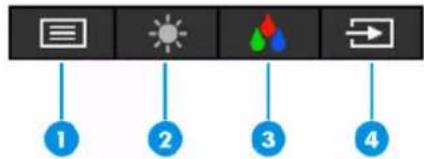
Tableau 2-2 Noms des boutons et descriptions
| Bouton Description | ||
| (1) | Bouton Menu | Permet d'ouvrir le menu principal OSD et de sélectionner un élément du menu OSD. |
| (2) | Bouton Luminosité+ | Ouvre l'échelle de réglage de la Luminosité+. |
| Bouton de fonction programmable | ||
| (3) | Bouton Couleur | Permet d'ouvrir le menu Couleur dans lequel vous pouvez régler l'écran du moniteur à un degré de luminosité confortable pour la vision ou sélectionner un mode d'affichage prédéfini. |
| Bouton de fonction programmable | ||
| (4) | Bouton Entrée active suivante | Permet de passer de la source d'entrée du moniteur à l'entrée active suivante. |
| Bouton de fonction programmable | ||
Réaffectation des boutons de fonction
Vous pouvez modifier les valeurs par défaut des boutons de fonction programmables de manière à pouvoir accéder rapidement aux options de menu fréquemment utilisées lorsque celles-ci sont activées. Vous ne pouvez pas réaffecter le bouton Menu.
Pour réaffecter les boutons de fonction :
-
Appuyez sur le bouton Menu pour ouvrir le menu OSD.
-
Sélectionnez Menu, puis Affecter les boutons, et sélectionnez l'une des options disponibles pour le bouton que vous souhaitez affecter.
Modification du paramètre de mode d'alimentation
Pour se conformer aux normes internationales d'alimentation lorsque le moniteur est en mode veille, le paramètre par défaut du moniteur est le mode Économie d'énergie. Si votre moniteur prend en charge le mode Performance, alors pour garder les ports USB activés lorsque le moniteur est en mode veille, modifiez le paramètre de mode d'alimentation du mode Économie d'énergie au mode Performance. L'activation du mode Performance augmente la consommation d'énergie.
Pour modifier le paramètre de mode d'alimentation :
- Appuyez sur le bouton Menu pour ouvrir le menu OSD.
- Sélectionnez Alimentation, Mode d'alimentation, puis Performance.
- Sélectionnez Enregistrer et fermez le menu OSD.

REMARQUE : Lorsque le mode d'alimentation est défini sur Performance, le concentrateur USB et les ports USB restent allumés, même lorsque le moniteur est en mode Veille.
Utilisation du mode veille automatique
Ce moniteur prend en charge une option de menu OSD appelée Mode veille automatique ; celle-ci vous permet d'activer ou de désactiver l'état de l'alimentation réduite du moniteur. Lorsque le mode veille automatique est activé (activé par défaut), l'écran entre dans un mode de basse consommation lorsque l'ordinateur indique un mode d'alimentation basse (absence de signal de synchronisation horizontale ou verticale).
Lorsque vous accédez à cet état d'alimentation réduite (mode veille), l'écran du moniteur est noir, le rétroéclairage s'éteint et le voyant d'alimentation devient orange. Le moniteur utilise moins de 0,5 W lorsqu'il se trouve dans cet état d'alimentation réduite. Le moniteur sort du mode veille lorsque l'ordinateur envoie un signal actif au moniteur (par exemple, si vous activez la souris ou le clavier).
Pour désactiver le mode veille automatique dans le menu OSD :
- Appuyez sur le bouton Menu pour accéder au menu OSD.
- Dans le menu OSD, sélectionnez Alimentation.
- Sélectionnez Mode veille automatique, puis sélectionnez Désactivé.
Utilisation de la faible lumière bleue
La diminution de la lumière bleue émise par le moniteur réduit l'exposition de vos yeux à cette lumière.
Ce moniteur utilise un mode de configuration par défaut du panneau de faible lumière bleue, qui lorsqu'il est utilisé en mode de configuration par défaut, est certifié par TÜV pour réduire la sortie de lumière bleue et créer une image plus relaxante et moins stimulante lors de la lecture de contenus sur l'écran.

AVERTISSEMENT ! Pour réduire le risque de blessures graves, lisez le manuel Sécurité et ergonomie du poste de travail fourni avec vos manuels de l'utilisateur. Il décrit la configuration de la station de travail, les positions conseillées, ainsi que les conditions de sécurité et de travail appropriées pour les utilisateurs d'ordinateur. Le manuel Sécurité et ergonomie du poste de travail contient également d'importantes informations sur la sécurité électrique et mécanique. Le manuel Sécurité et ergonomie du poste de travail est également disponible en ligne à l'adresse http://www.hp.com/ergo.
3 Support et dépannage
Résolution des problèmes courants
Le tableau suivant répertorie les problèmes potentiels et la cause probable de chaque problème, et suggère des solutions.
Tableau 3-1 Problèmes courants et solutions
| Problèmes Cause possible Solution | ||
| L'écran est vide ou la vidéo clignote. | Le cordon d'alimentation est débranché. | Branchez le cordon d'alimentation. |
| Le moniteur est éteint. Appuyez sur l'interrupteur d'alimentation du moniteur. | REMARQUE: Si le bouton d'alimentation ne répond pas, maintenez-le enfoncé pendant 10 sec. pour désactiver la fonction Verrouillage du bouton de mise sous tension. | |
| Le câble vidéo n'est pas branché correctement. | Branchez le câble vidéo correctement. Pour plus d'informations, référez-vous à la rubriqueBranchement des câbles à la page 9. | |
| Le système est en mode veille automatique. | Appuyez sur une touche quelconque du clavier pour désactiver l'économiseur d'écran. | |
| La carte vidéo n'est pas compatible. | Ouvrez le menu d'affichage à l'écran (OSD) et sélectionnez le menuEntrée. Réglez Entrée activation autom. sur Désactivé et sélectionnez manuellement l'entrée.ouRemplacez la carte vidéo ou branchez le câble vidéo sur l'une des sources vidéo intégrées de l'ordinateur. | |
| L'image est floue, imparfaite ou trop sombre. | La luminosité est trop faible. Ouvrez le menu OSD et sélectionnez Luminosité pour régler l'échelle de luminosité comme souhaité. | |
| Le message « Signal d'entrée introuvable » s'affiche à l'écran. | Le câble vidéo du moniteur est déconnecté ou aucune source vidéo. | Connectez le câble vidéo approprié entre l'ordinateur et l'écran. Avant de connecter le câble vidéo, assurez-vous que l'ordinateur est éteint. |
| Le message « Signal entrée hors limites » est affiché sur l'écran. | Les valeurs de la résolution vidéo et/ou la fréquence de rafraîchissement sont supérieures à celles prises en charge par votre moniteur. | Passez à un réglage pris en charge (voirRésolutions d'affichage prédéfinies à la page 32). |
| Le moniteur ne passe pas en mode veille faible consommation. | La fonction d'économie d'énergie du moniteur est désactivée. | Ouvrez le menu OSD et sélectionnezAlimentation, puis Mode veille automatiqueet définissez la veille automatique sur Activé. |
| Le message « Verrouillage de l'affichage » s'affiche. | La fonction Verrouillage de l'affichage du moniteur est activée. | Pour déverrouiller le menu OSD, appuyez sur le bouton Menuet maintenez-le enfoncé durant 10 secondes. |
| Le message « Verrouillage de l'interrupteur d'alimentation » s'affiche. | La fonction Verrouillage du bouton de mise sous tension du moniteur est activée. | Pour déverrouiller le bouton de mise sous tension, appuyez sur le boutonPower(Alimentation) et maintenez-le enfoncé durant 10 secondes. |
Verrouillage des boutons
Le maintien du bouton d'alimentation ou du bouton Menu enfoncé pendant 10 secondes désactive ce bouton. Vous pouvez réactiver ce bouton en appuyant à nouveau sur ce bouton durant 10 secondes. La fonction de verrouillage du bouton est disponible uniquement lorsque le moniteur est allumé, un signal actif s'affiche, et le menu OSD est fermé.
Utilisation de la fonction d'ajustement automatique (entrée analogique)
La fonction réglage auto démarre automatiquement et tente d'optimiser votre écran dans les conditions suivantes :
- Configuration du moniteur
- Réinitialisation aux paramètres d'usine de l'ordinateur
- Modification de la résolution du moniteur
Vous pouvez optimiser les performances de l'écran manuellement pour l'entrée VGA (analogique) grâce au menu Réglage automatique dans le menu OSD. Vous pouvez télécharger l'utilitaire de modèle de réglage automatique à l'adresse http://www.hp.com/support.
N'utilisez pas de cette procédure si le moniteur n'est pas branché à une entrée VGA. Si le moniteur est branché à une entrée VGA (analogique), cette procédure peut corriger les conditions de qualité d'image suivantes :
- Mise au point floue ou manquant de netteté
• Dédoublement de l'image, apparition de stries ou effets d'ombrage sur l'écran
• Légères barres verticales - Minces lignes de défilement à l'horizontale
• Image décalée
Pour utiliser la fonction de réglage automatique :
-
Allumez le moniteur et attendez 20 minutes avant de l'ajuster.
-
Appuyez sur le bouton Menu pour ouvrir le menu OSD, sélectionnez Image, puis sélectionnez Réglage automatique. Si le résultat n'est pas satisfaisant, poursuivez la procédure.
-
Ouvrez l'utilitaire du réglage auto. (Vous pouvez télécharger cet utilitaire depuis l'URL http://www.hp.com/support.) La mire servant à la configuration apparaît à l'écran.
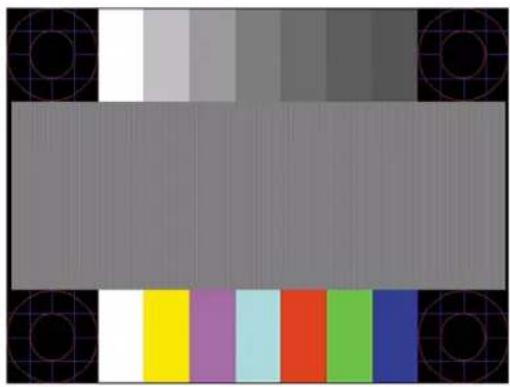
- Appuyez sur la touche Échap ou toute autre touche du clavier pour quitter la mire de test.
Amélioration de la qualité de l'image (entrée analogique)
Vous pouvez régler deux commandes à l'affichage à l'écran pour améliorer la qualité de l'image : Horloge et Phase (disponibles dans le menu OSD). Servez-vous de ces commandes lorsque la fonction d'ajustement automatique ne fournit pas une image satisfaisante.

REMARQUE : Les commandes Horloge et Phase sont ajustables uniquement lorsque vous utilisez une entrée (VGA) analogique. Ces commandes ne sont pas ajustables pour les entrées numériques.
Le réglage Horloge doit être ajusté en premier parce que le réglage Phase dépend du réglage Horloge principal.
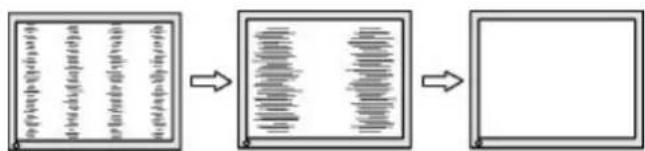
- Horloge : Permet d'augmenter ou de diminuer la valeur afin de réduire les barres verticales et horizontales qui apparaissent en arrière-plan de l'écran.
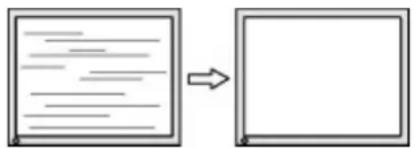
Phase : Permet d'augmenter ou de diminuer la valeur afin de réduire le scintillement ou le flou visible.

REMARQUE : Pour utiliser ces commandes, vous obtiendrez les meilleurs résultats à l'aide de l'utilitaire de réglage automatique. Vous pouvez télécharger cet utilitaire depuis l'URL http://www.hp.com/support.
Si l'image se déforme lors du réglage des valeurs Horloge et Phase, continuez le réglage jusqu'à ce que la distorsion disparaisse. Pour restaurer les paramètres d'usine, appuyez sur le bouton Menu pour ouvrir le menu OSD, puis sélectionnez Gestion, Réinitialisation des paramètres d'usine, Oui.
Pour supprimer les barres verticales (Horloge) :
- Appuyez sur le bouton Menu pour ouvrir le menu OSD, puis sélectionnez Image et Horloge et phase.
- Sélectionnez Horloge, puis utilisez les boutons OSD situés sur le moniteur affichant les icônes de direction (haut et bas) pour supprimer les barres verticales. Appuyez lentement sur les boutons afin de ne pas manquer le point d'ajustement optimal.
flowchart
graph LR
    A["Initial Data Input"] --> B["Step 1"]
    B --> C["Step 2"]
    C --> D["Final Output"]
- Après avoir ajusté l'Horloge, si des scintillements, tremblements ou barres apparaissent à l'écran, procédez au réglage de la Phase.
Pour supprimer les scintillements ou tremblements (Phase) :
- Appuyez sur le bouton Menu pour ouvrir le menu OSD, puis sélectionnez Image et Horloge et phase.
- Sélectionnez Phase, puis appuyez sur les boutons OSD situés sur le moniteur moniteur affichant les icônes de direction (haut et bas) pour supprimer le scintillement ou le flou visible. Des distorsions ou tremblements peuvent subsister en fonction de l'ordinateur ou de la carte contrôleur graphique installée.
flowchart
graph LR
    A["Input Document"] --> B["Processing"]
    B --> C["Output Document"]
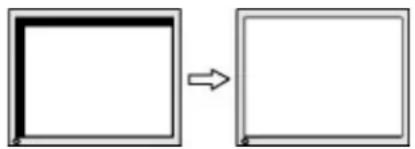
Pour corriger la position de l'écran (Position horizontale ou verticale) :
- Appuyez sur le bouton Menu pour ouvrir le menu OSD, sélectionnez Image, puis Position de l'image.
- Appuyez sur les boutons OSD situés sur le moniteur affichant les icônes de direction (haut et bas) pour régler correctement la position de l'image dans la zone d'affichage du moniteur. La Position horizontale décale l'image vers la gauche ou la droite ; tandis que la Position verticale décale l'image vers le haut ou le bas.
Pour résoudre un problème matériel ou logiciel, rendez-vous sur http://www.hp.com/support. Utilisez ce site pour obtenir des informations supplémentaires sur votre produit, y compris les liens vers les forums de discussion et les instructions relatives à la résolution des problèmes. Vous pouvez également trouver les informations à propos de la manière de contacter HP et de soumettre une demande d'assistance.

REMARQUE : Contactez l'assistance technique pour replacer le cordon d'alimentation ou tout autre câble livré avec votre moniteur.
Avant d'appeler le service d'assistance technique
Si vous ne parvenez pas à résoudre un problème à l'aide des conseils donnés dans cette section, vous devrez peut-être appeler le service d'assistance technique. Lors de votre appel, gardez les informations et éléments suivants à portée de main :
- Numéro de modèle du moniteur
- Numéro de série du moniteur
- Date d'achat indiquée sur la facture
- Circonstances dans lesquelles le problème est apparu
- Messages d'erreur reçus
- Configuration matérielle
- Nom et version du matériel et des logiciels que vous utilisez
Emplacement du numéro de série et de référence du produit
Selon le produit, le numéro de série et le numéro de produit se trouvent sur une étiquette située à l'arrière du moniteur ou sur une étiquette située sous la face avant du moniteur. Ces numéros pourraient vous être utiles lorsque vous contactez HP à propos de l'écran.

4 Entretien du moniteur
Directives d'entretien
Pour optimiser les performances et allonger la durée de vie du moniteur :
N'ouvrez pas le boîtier du moniteur et n'essayez pas de le réparer vous-même. Ne réglez que les commandes décrites dans les instructions d'utilisation. Si le moniteur ne fonctionne pas correctement, s'il est tombé ou s'il a été endommagé, contactez votre revendeur ou prestataire de services HP agréé.
Utilisez un cordon d'alimentation approprié pour ce moniteur, tel qu'indiqué sur l'étiquette ou la plaque située à l'arrière du moniteur.
- Veillez à ce que l'intensité totale en ampères des appareils branchés sur la prise électrique n'excède pas l'intensité nominale de la prise secteur, et que l'intensité totale en ampères des appareils branchés sur le cordon d'alimentation n'excède pas l'intensité nominale du cordon. Vérifiez les valeurs mentionnées sur l'étiquette des capacités électriques afin de déterminer l'intensité nominale (AMPS ou A) de chaque appareil.
- Installez le moniteur près d'une prise facilement accessible. Pour débrancher le moniteur, tenez fermement la fiche et tirez-la hors de la prise. Ne débranchez jamais le moniteur en tirant sur le cordon.
- Éteignez le moniteur lorsqu'il n'est pas en cours d'utilisation et utilisez un programme d'économiseur d'écran. Cela peut augmenter considérablement la durée de vie du moniteur.

REMARQUE : Les écrans qui rencontrent des dommages de type image gravée ne sont pas couverts par la garantie HP.
N'obstruez jamais les fentes et les ouvertures du boîtier ou n'y poussez jamais des objets à l'intérieur. Ces ouvertures servent de ventilation adéquate.
- Ne faites pas tomber le moniteur et ne le posez pas sur une surface instable.
- Ne placez rien sur le cordon d'alimentation. Ne marchez pas sur le cordon.
- Gardez le moniteur dans un endroit bien aéré, loin de toute lumière, poussière ou humidité excessive.
Nettoyage du moniteur
- Mettez le moniteur hors tension et débranchez le cordon d'alimentation de la prise secteur.
- Déconnectez tous les périphériques externes.
- Dépoussiérez le moniteur en essuyant l'écran et le boîtier avec un chiffon antistatique propre et doux.
- Pour un nettoyage en profondeur, utilisez un mélange composé 50% d'eau et 50% d'alcool isopropylique.

IMPORTANT : N'utilisez pas de nettoyants contenant des substances à base de pétrole, telles que du benzène, du diluant ou autre substance volatile pour nettoyer l'écran ou le boîtier du moniteur. Ces produits chimiques peuvent endommager le moniteur.
IMPORTANT : Vaporisez le nettoyant sur un chiffon et nettoyez avec précaution la surface de l'écran à l'aide du chiffon humide. Ne vaporisez jamais directement le nettoyant sur la surface de l'écran. Il risque de couler derrière le panneau et d'endommager les composants électroniques. Le chiffon doit être humide, mais pas mouillé. L'égouttement d'eau des ouvertures de ventilation ou d'autres points d'entrée peut causer des dommages au moniteur. Laissez le moniteur sécher à l'air libre avant de l'utiliser.
Expédition du moniteur
Conservez l'emballage d'origine dans un endroit sûr. Vous aurez peut-être besoin de cela plus tard si vous expédiez le moniteur ou vous déplacez.
A Caractéristiques techniques

REMARQUE : Toutes les spécifications sont les spécifications nominales fournies par le fabricant du composant ; les performances réelles peuvent être plus élevées ou plus faibles.
Pour connaître les caractéristiques les plus récentes ou en savoir plus sur ce produit, rendez-vous sur http://www.hp.com/go/quickspecs/, puis recherchez le modèle de votre moniteur pour obtenir le document QuickSpecs spécifique à ce modèle.
Caractéristiques techniques du modèle FHD 68,6 cm (27,0 po)
Tableau A-1 Caractéristiques techniques du moniteur FHD 68,6 cm (27,0 po)
| Caractéristique technique Dimensions | ||
| Affichage, écran large | 68,6 cm | 27,0 po |
| Type | IPS | |
| Surface d'affichage | Diagonale de 68,6 cm | Diagonale de 27,0 po |
| Poids maximal (hors de l'emballage) 6,9 kg 15,2 livres | ||
| Dimensions (avec socle) | ||
| Hauteur (position la plus haute) | 53,52 cm | 21,07 po |
| Hauteur (position la plus basse) | 38,52 cm | 15,17 po |
| Profondeur | 21,60 cm | 8,50 po |
| Largeur | 61,17 cm | 24,08 po |
| Plage de réglage de en hauteur 15,0 cm 5,9 po | ||
| Plage de réglage de l'inclinaison -5 à 23° | ||
| Plage de réglage du pivotement ± 45° | ||
| Plage de réglage de la rotation | ± 90° | |
| Conditions ambiantes | ||
| Température de fonctionnement | 5 à 35 °C | 41 à 95 °F |
| Température de stockage | -34 à 60 °C | -29 à 140 °F |
| Humidité de stockage | de 5 à 95 % (sans condensation) | |
| Humidité de fonctionnement | de 20 à 80 % (sans condensation) | |
| Alimentation | 100 à 240 Vca - 50/60 Hz | |
| Borne d'entrée | Un port HDMI, un connecteur DisplayPort, et un port VGA | |
Caractéristiques techniques du modèle QHD 68,6 cm (27,0 po)
Tableau A-2 Caractéristiques techniques du moniteur QHD 68,6 cm (27,0 po)
| Caractéristique technique Dimensions | ||
| Affichage, écran large | 68,6 cm | 27,0 po |
| Type | IPS | |
| Surface d'affichage | Diagonale de 68,6 cm | Diagonale de 27,0 po |
| Poids maximal (hors de l'emballage) 7,0 kg 15,43 livres | ||
| Dimensions (avec socle) | ||
| Hauteur (position la plus haute) | 53,6 cm | 21,10 po |
| Hauteur (position la plus basse) | 38,6 cm | 15,20 po |
| Profondeur | 21,60 cm | 8,50 po |
| Largeur | 61,33 cm | 24,15 po |
| Plage de réglage de en hauteur 15,0 cm 5,9 po | ||
| Plage de réglage de l'inclinaison -5 à 23° | ||
| Plage de réglage du pivotement ± 45° | ||
| Plage de réglage de la rotation ± 90° | ||
| Conditions ambiantes | ||
| Température de fonctionnement | 5 à 35 °C | 41 à 95 °F |
| Température de stockage | -34 à 60 °C | -29 à 140 °F |
| Humidité de stockage | de 5 à 95 % (sans condensation) | |
| Humidité de fonctionnement | de 20 à 80 % (sans condensation) | |
| Source d'alimentation | 100 à 240 Vca - 50/60 Hz | |
| Borne d'entrée | Un port HDMI, un connecteur DisplayPort, et un port VGA | |
Caractéristiques techniques du modèle 61,0 cm (24,0 po)
Tableau A-3 Caractéristiques techniques du moniteur 61,0 cm (24,0 po)
| Caractéristique technique Dimensions | ||
| Affichage, écran large | 61,0 cm | 24,0 po |
| Type | IPS | |
| Surface d'affichage | Diagonale de 61,0 cm | Diagonale de 24,0 po |
| Poids maximal (hors de l'emballage) 6,06 kg | 13,36 livres | |
| Dimensions (avec socle) | ||
| Hauteur (position la plus haute) | 50,96 cm | 20,06 po |
| Hauteur (position la plus basse) | 35,96 cm | 14,05 po |
Tableau A-3 Caractéristiques techniques du moniteur 61,0 cm (24,0 po) (suite)
| Caractéristique technique Dimensions | ||
| Profondeur | 20,69 cm | 8,15 po |
| Largeur | 53,20 cm | 20,94 po |
| Plage de réglage de en hauteur 15,0 cm 5,9 po | ||
| Plage de réglage de l'inclinaison -5 à 23° | ||
| Plage de réglage du pivotement ± 45° | ||
| Plage de réglage de la rotation ± 90° | ||
| Conditions ambiantes | ||
| Température de fonctionnement | 5 à 35 °C | 41 à 95 °F |
| Température de stockage | -34 à 60 °C | -29 à 140 °F |
| Humidité de stockage | de 5 à 95 % (sans condensation) | |
| Humidité de fonctionnement | de 20 à 80 % (sans condensation) | |
| Alimentation 100 à 240 Vca - 50/60 Hz | ||
| Borne d'entrée Un port HDMI, un connecteur DisplayPort, et un port VGA | ||
Caractéristiques techniques du modèle 60,5 cm (23,8 po)
Tableau A-4 Caractéristiques techniques du modèle 60,5 cm (23,8 po)
| Caractéristique technique Dimensions | ||
| Affichage, écran large | 60,5 cm | 23,8 po |
| Type | IPS | |
| Surface d'affichage | Diagonale de 60,5 cm | Diagonale de 23,8 po |
| Poids maximal (déballé avec socle) | 5,7 kg | 12,6 livres |
| Dimensions (avec socle) | ||
| Hauteur (position la plus haute) | 49,49 cm | 19,48 po |
| Hauteur (position la plus basse) | 34,49 cm | 13,58 po |
| Profondeur | 20,70 cm | 8,15 po |
| Largeur | 53,94 cm | 21,24 po |
| Plage de réglage de en hauteur 15,0 cm 5,9 po | ||
| Plage de réglage de l'inclinaison -5 à 23° | ||
| Plage de réglage du pivotement ± 45° | ||
| Plage de réglage de la rotation ± 90° | ||
| Températures amblantes nécessaires | ||
| Température de fonctionnement | 5 à 35 °C | 41 à 95 °F |
| Température de stockage | -34 à 60 °C | -29 à 140 °F |
Tableau A-4 Caractéristiques techniques du modèle 60,5 cm (23,8 po) (suite)
| Caractéristique technique Dimensions | |
| Humidité de stockage | de 5 à 95 % (sans condensation) |
| Humidité de fonctionnement | de 20 à 80 % (sans condensation) |
| Alimentation 100 à 240 Vca - 50/60 Hz | |
| Borne d'entrée Un port HDMI, un connecteur DisplayPort, et un port VGA | |
Caractéristiques techniques du modèle 58,4 cm (23,0 po)
Tableau A-5 Caractéristiques techniques du modèle 58,4 cm (23,0 po)
| Caractéristique technique Dimensions | ||
| Affichage, écran large | 58,4 cm | 23,0 po |
| Type | IPS | |
| Surface d'affichage | Diagonale de 58,4 cm | Diagonale de 23,0 po |
| Poids maximal (déballé avec socle) 5,33 kg 11,75 livres | ||
| Dimensions (avec socle) | ||
| Hauteur (position la plus haute) | 48,98 cm | 19,28 po |
| Hauteur (position la plus basse) | 33,98 cm | 13,38 po |
| Profondeur | 20,70 cm | 8,15 po |
| Largeur | 52,16 cm | 20,54 po |
| Plage de réglage de en hauteur 15,0 cm 5,9 po | ||
| Plage de réglage de l'inclinaison -5 à 23° | ||
| Plage de réglage du pivotement ± 45° | ||
| Plage de réglage de la rotation | ± 90° | |
| Températures ambiantes nécessaires | ||
| Température de fonctionnement | 5 à 35 °C | 41 à 95 °F |
| Température de stockage | -34 à 60 °C | -29 à 140 °F |
| Humidité de stockage | de 5 à 95 % (sans condensation) | |
| Humidité de fonctionnement | de 20 à 80 % (sans condensation) | |
| Alimentation 100 à 240 Vca - 50/60 Hz | ||
| Borne d'entrée Un port HDMI, un connecteur DisplayPort, et un port VGA | ||
Caractéristiques techniques des modèles 54,6 cm (21,5 po)
Tableau A-6 Caractéristiques techniques des modèles 54,6 cm (21,5 po)
| Caractéristique technique Dimensions | ||
| Affichage, écran large | 54,6 cm | 21,5 po |
| Type | IPS | |
| Surface d'affichage | Diagonale de 54,6 cm | Diagonale de 21,5 po |
| Poids maximal (déballé avec socle) 5,30 kg 11,68 livres | ||
| Dimensions (avec socle) | ||
| Hauteur (position la plus haute) | 48,06 cm | 18,92 po |
| Hauteur (position la plus basse) | 33,06 cm | 13,01 po |
| Profondeur | 20,70 cm | 8,15 po |
| Largeur | 48,87 cm | 19,24 po |
| Plage de réglage de en hauteur 15,0 cm 5,9 po | ||
| Plage de réglage de l'inclinaison -5 à 23° | ||
| Plage de réglage du pivotement ± 45° | ||
| Plage de réglage de la rotation ± 90° | ||
| Températures ambiantes nécessaires | ||
| Température de fonctionnement | 5 à 35 °C | 41 à 95 °F |
| Température de stockage | -34 à 60 °C | -29 à 140 °F |
| Humidité de stockage | de 5 à 95 % (sans condensation) | |
| Humidité de fonctionnement | de 20 à 80 % (sans condensation) | |
| Alimentation 100 à 240 Vca - 50/60 Hz | ||
| Borne d'entrée | Un port HDMI, un connecteur DisplayPort, et un port VGA | |
Résolutions d'affichage prédéfinies
Les résolutions d'affichage suivantes sont les modes les plus couramment utilisés ; elles sont définies en tant que paramètres par défaut à la sortie d'usine. Ce moniteur reconnaît automatiquement ces modes préréglés et ils apparaîtront à la taille appropriée et bien centrés sur l'écran.
Modèles FHD
TableauA-7 Résolutions d'affichage prédéfinies pour les modèles FHD
| Préréglage | Format des pixels | Fréquence horizontale (kHz) | Fréquence verticale (Hz) |
| 1 | 640 x 480 31,469 | 59,940 | |
| 2 | 720 x 400 31,469 | 70,087 | |
| 3 | 800 x 600 37,879 | 60,317 |
Tableau A-7 Résolutions d'affichage prédéfinies pour les modèles FHD (suite)
| Préréglage | Format des pixels Fréquence horizontale (kHz) | Fréquence verticale (Hz) |
| 4 1024 x 768 | 48,363 60,004 | |
| 5 1280 x 720 | 45,000 60,000 | |
| 6 1280 x 800 | 49,702 59,810 | |
| 7 1280 x 1024 | 63,981 60,020 | |
| 8 1440 x 900 | 55,935 59,887 | |
| 9 1600 x 900 | 60,000 60,000 | |
| 10 1680 x 1050 | 65,290 59,954 | |
| 11 1920 x 1080 | 67,500 60,000 |
Tableau A-8 Résolutions de temporisation prédéfinie pour les modèles FHD
| Préréglage | Nom de synchronisation Format des pixels | Fréquence horizontale (kHz) | Fréquence verticale (Hz) |
| 1 480p 720 x 480 31,469 59,940 | |||
| 2 720p60 1280 x 720 45,000 60,000 | |||
| 3 576p 720 x 576 31,250 50,000 | |||
| 4 720p50 1280 x 720 37,500 50,000 | |||
| 5 1080p60 1920 x 1080 67,500 60,000 | |||
| 6 1080p50 1920 x 1080 56,250 50,000 | |||
Modèles QHD
Tableau A-9 Résolutions d'affichage prédéfinies pour les modèles QHD
| Préréglage | Format des pixels Fréquence horizontale (kHz) Fréquence verticale(Hz) |
| 1 640 x 480 31,469 59,940 | |
| 2 720 x 400 31,469 70,087 | |
| 3 800 x 600 37,879 60,317 | |
| 4 1024 x 768 48,363 60,004 | |
| 5 1280 x 720 45,000 60,000 | |
| 6 1280 x 1024 63,981 60,020 | |
| 7 1440 x 900 55,935 59,887 | |
| 8 1600 x 900 60,000 60,000 | |
| 9 1600 x 1200 75,000 60,000 |
Tableau A-9 Résolutions d'affichage prédéfinies pour les modèles QHD (suite)
| Préréglage | Format des pixels Fréquence horizontale (kHz) Fréquence verticale(Hz) |
| 10 1680 x 1050 65,290 59,954 | |
| 11 1920 x 1080 67,500 60,000 | |
| 12 1920 x 1200 74,038 59,950 | |
| 13 2560 x 1440* 88,787 59,951 | |
| * HDMI et DisplayPort uniquement | |
Tableau A-10 Résolutions de temporisation prédéfinies pour les modèles QHD
| Préréglage | Nom de synchronisation Format des pixels | Fréquence horizontale (kHz) | Fréquence verticale (Hz) |
| 1 480p 640 x 480 | 31,469 59,940 | ||
| 2 480p 720 x 480 | 31,469 59,940 | ||
| 3 720p60 | 1280 x 720 45,000 60,000 | ||
| 4 576p 720 x 576 | 31,250 50,000 | ||
| 5 720p50 | 1280 x 720 37,500 50,000 | ||
| 6 1080p60 | 1920 x 1080 67,500 60,000 | ||
| 7 1080p50 | 1920 x 1080 56,250 50,000 |
Modèles WUXGA
TableauA-11 Résolutions d'affichage prédéfinies pour les modèles WUXGA
| Préréglage | Format des pixels Fréquence horizontale (kHz) Fréquence verticale(Hz) |
| 1 640 x 480 31,469 59,940 | |
| 2 720 x 400 31,469 70,087 | |
| 3 800 x 600 37,879 60,317 | |
| 4 1024 x 768 48,363 60,004 | |
| 5 1280 x 720 45,000 60,000 | |
| 6 1280 x 800 49,702 59,810 | |
| 7 1280 x 1024 63,981 60,020 | |
| 8 1440 x 900 55,935 59,887 | |
| 9 1600 x 900 60,000 60,000 | |
| 10 1600 x 1200 75,000 60,000 | |
| 11 1680 x 1050 65,290 59,954 |
Tableau A-11 Résolutions d'affichage prédéfinies pour les modèles WUXGA (suite)
| Préréglage | Format des pixels Fréquence horizontale (kHz) Fréquence verticale(Hz) |
| 12 1920 x 1080 67,500 60,000 | |
| 13 1920 x 1200 74,556 59,885 |
Tableau A-12 Résolutions de temporisation prédéfinies pour les modèles QHD
| Préréglage | Nom de synchronisation Format des pixels | Fréquence horizontale (kHz) | Fréquence verticale (Hz) |
| 1 480p 640 x 480 | 31,469 59,940 | ||
| 2 480p 720 x 480 | 31,469 59,940 | ||
| 3 720p60 | 1280 x 720 45,000 60,000 | ||
| 4 576p 720 x 576 | 31,250 50,000 | ||
| 5 720p50 | 1280 x 720 37,500 50,000 | ||
| 6 1080p60 | 1920 x 1080 67,500 60,000 | ||
| 7 1080p50 | 1920 x 1080 56,250 50,000 |
Fonction d'économie d'énergie
Le moniteur prend en charge un état d'alimentation réduite. Le moniteur passe à l'état d'alimentation réduite s'il détecte l'absence du signal de synchronisation horizontale ou verticale. Lors de la détection de l'absence de ces signaux, l'écran du moniteur est vide, le rétroéclairage est éteint, et le voyant d'alimentation devient orange. Lorsque le moniteur est en état d'alimentation réduite, il consomme <0,5 W. Une brève période de réchauffement est nécessaire avant que le moniteur ne reprenne son état de fonctionnement normal.
Consultez le manuel de l'ordinateur pour les instructions de réglage du mode d'économie d'énergie (ou fonction de gestion de l'alimentation).

REMARQUE : La fonction d'économie d'énergie fonctionne uniquement si le moniteur est connecté à un ordinateur doté de fonctions d'économiseur d'énergie.
En sélectionnant certains paramètres dans l'utilitaire Minuterie de veille de votre moniteur, vous pouvez aussi programmer celui-ci pour qu'il entre en mode basse consommation à un moment prédéterminé. Lorsque la Minuterie de mise en veille du moniteur déclenche le mode basse consommation, le voyant d'alimentation clignote en orange.
B Accessibilité
HP et accessibilité
HP attache de l'importance à favoriser la diversité, l'inclusion et l'équilibre vie professionnelle/vie personnelle au sein de la société, et cela se reflète dans tout ce que HP entreprend. HP s'efforce de créer un environnement inclusif axé sur la connexion des personnes à la puissance de la technologie dans le monde entier.
Recherche des outils technologiques dont vous avez besoin
La technologie peut libérer votre potentiel humain. La technologie d'assistance fait disparaître les barrières et vous aide à développer votre autonomie chez vous, au travail et au sein de la communauté. La technologie d'assistance vous aide à augmenter, à entretenir et à améliorer les possibilités fonctionnelles électroniques et informatiques. Pour plus d'informations, reportez-vous à la section Recherche de la meilleure technologie d'assistance à la page 37.
L'engagement HP
HP s'engage à fournir des produits et services, accessibles aux personnes handicapées. Cet engagement prend en charge les objectifs de diversité de l'entreprise et permet de garantir que les avantages de la technologie soient disponibles pour tous.
L'objectif d'accessibilité HP est de concevoir, fabriquer et commercialiser des produits et services pouvant être utilisés par tout le monde, y compris les personnes handicapées, de manière autonome ou avec les périphériques fonctionnels appropriés.
Pour atteindre ce but, cette Politique d'accessibilité établit sept objectifs principaux qui guident les actions d'HP. Tous les responsables et employés HP doivent soutenir ces objectifs ainsi que leur mise en œuvre conformément à leur rôles et responsabilités :
- Renforcer la sensibilisation aux problèmes d'accessibilité au sein de HP et fournir aux employés la formation nécessaire pour concevoir, fabriquer, commercialiser et livrer des produits et services accessibles.
- Développer les recommandations d'accessibilité relatives aux produits et laisser aux groupes de développement des produits la responsabilité de la mise en œuvre de ces recommandations lorsque cela est possible sur le plan concurrentiel, technique et économique.
- Impliquer des personnes handicapées dans le développement des recommandations d'accessibilité et dans la conception et les phases d'essais des produits et services.
- Documenter les fonctions d'accessibilité et mettre à la disposition du public les informations sur les produits HP et nos services sous une forme accessible.
- Tisser des relations avec les principaux fournisseurs de solutions et de technologies d'assistance.
- Prendre en charge la recherche et développement en interne et en externe afin d'améliorer la technologie d'assistance pertinente pour les produits et services HP.
- Soutenir et contribuer aux normes du secteur et aux recommandations d'accessibilité.
L'IAAP est une association non-lucrative axée sur la promotion des professions liées à l'accessibilité, par le biais de la mise en réseau, la formation et la certification. L'objectif est d'aider les professionnels de l'accessibilité à développer et à faire progresser leurs carrières et de permettre aux entreprises de mieux intégrer les principes d'accessibilité dans leurs produits et leur infrastructure.
En tant que membre fondateur, HP a rejoint d'autres entreprises pour faire progresser le domaine de l'accessibilité. Cet engagement soutient l'objectif d'accessibilité d'HP, en matière de conception, de fabrication et de commercialisation de produits et de services, qui peuvent être utilisés efficacement par les personnes handicapées.
L'IAAP renforce la profession en mettant en relation à l'échelle mondiale des individus, des étudiants et des entreprises afin de partager leurs expériences. Si vous souhaitez en savoir plus, rendez-vous sur http://www.accessibilityassociation.org pour rejoindre la communauté en ligne, vous inscrire à nos lettres d'information et en savoir plus sur les options d'adhésion.
Recherche de la meilleure technologie d'assistance
Nous devons tous être en mesure de communiquer, de nous exprimer et de nous connecter au monde grâce à la technologie, que nous soyons des personnes handicapées ou que nous rencontrions des restrictions liées à l'âge. HP s'engage à renforcer la sensibilisation en matière d'accessibilité au sein de HP et avec nos clients et partenaires. Qu'il s'agisse de polices de grande taille faciles à lire, de reconnaissance vocale qui vous permet de reposer vos mains, ou de toute autre technologie d'assistance qui vous aide dans votre situation spécifique, un large éventail de technologies d'assistance facilite l'utilisation des produits HP. Comment choisir ?
Évaluation de vos besoins
La technologie peut libérer votre potentiel. La technologie d'assistance fait disparaître les barrières et vous aide à développer votre autonomie chez vous, au travail et au sein de la communauté. La technologie d'assistance (AT) permet d'augmenter, d'entretenir et d'améliorer les possibilités de fonctionnement électronique et informatique.
Vous pouvez choisir parmi de nombreux produits dotés de la technologie d'assistance. Votre évaluation AT doit vous permettre d'évaluer plusieurs produits, de répondre à vos questions et de faciliter votre sélection de la meilleure solution pour votre situation personnelle. Vous découvrirez que les professionnels qualifiés aux évaluations AT sont issus de nombreux domaines, y compris ceux qui sont agréés ou certifiés en physiothérapie, ergothérapie, en orthophonie, et dans d'autres domaines d'expertise. D'autres, bien qu'ils ne soient pas certifiés ni agréés, peuvent également vous fournir des informations sur l'évaluation. Il vous faudra vous renseigner sur leur expérience individuelle, sur leur expertise ainsi que leurs frais afin de déterminer s'ils sont adaptés à vos besoins.
Accessibilité pour les produits HP
Les liens suivants fournissent des informations sur les fonctions d'accessibilité et sur la technologie d'assistance, le cas échéant, qui sont incorporées dans les différents produits HP. Ces ressources vous permettent de sélectionner les fonctions spécifiques de la technologie d'assistance et le(s) produit(s) le(s) plus approprié(s) à votre situation.
-
HP Elite x3-Options d'accessibilité (Windows 10 Mobile)
•PC HP-Options d'accessibilité Windows 7
•PC HP-Options d'accessibilité Windows 8
•PC HP-Options d'accessibilité Windows 10 -
Tablettes HP Slate 7–Activation des fonctions d'accessibilité sur votre tablette HP (Android 4.1/Jelly Bean)
- PC HP SlateBook–Activation des fonctions d'accessibilité (Android 4.3, 4.2/Jelly Bean)
- PC HP Chromebook–Activation des fonctions d'accessibilité sur votre HP Chromebook ou Chromebox (Chrome OS)
•Périphériques
Si vous avez besoin d'une assistance supplémentaire concernant les fonctions d'accessibilité sur votre produit HP, reportez-vous à la section Contacter l'assistance à la page 40.
Liens supplémentaires vers des partenaires et fournisseurs externes pour obtenir une assistance supplémentaire :
• Informations sur l'accessibilité Microsoft (Windows 7, Windows 8, Windows 10, Microsoft Office)
• Informations sur l'accessibilité des produits Google (Android, Chrome, applications Google)
- Technologies d'assistance triées par type de handicap
●Assistive Technology Industry Association (ATIA)
Normes et législation
Normes
La section 508 des normes du règlement Federal Acquisition Regulation (FAR) a été créée par l'Access Board des États-Unis afin de promouvoir l'accès aux technologies de communication et d'information (TIC) des personnes souffrant de handicaps physiques, sensoriels ou cognitifs. Les normes contiennent des critères techniques spécifiques à différents types de technologies, ainsi que des exigences de performance axées sur les capacités fonctionnelles des produits couverts. Des critères spécifiques concernent les applications logicielles et les systèmes d'exploitation, les informations et les applications basées sur le Web, les ordinateurs, les produits de télécommunications, la vidéo et les multimédias et les produits fermés autonomes.
Mandat 376 – EN 301 549
La norme EN 301 549 a été créée par l'Union européenne dans le mandat 376 pour servir de base à un outil en ligne destiné à l'acquisition publique de produits TIC. La norme spécifie les exigences d'accessibilité fonctionnelle applicables aux produits et services TIC, ainsi qu'une description des procédures d'essais et une méthodologie d'évaluation de chaque exigence d'accessibilité.
Recommandations d'accessibilité aux contenus Web (WCAG)
Les recommandations d'accessibilité aux contenus Web (WCAG) issues de l'Initiative d'accessibilité au Web (WAI) de W3C aident les concepteurs et les développeurs Web à créer des sites qui répondent de manière plus adaptée aux besoins des personnes handicapées ou souffrant de restrictions liées à l'âge. Les recommandations WCAG permettent de faire progresser l'accessibilité dans l'ensemble des contenus Web (texte, images, audio et vidéo) et des applications Web. Les recommandations WCAG peuvent être testées avec précision, elles sont faciles à comprendre et à utiliser et laissent aux développeurs Web la flexibilité nécessaire à l'innovation. La version WCAG 2.0 a également a été agréée sous la référence ISO/CEI 40500:2012.
Les recommandations WCAG traitent spécifiquement des obstacles empêchant un accès au Web, rencontrés par les personnes souffrant de handicaps visuels, auditifs, physiques, cognitifs et neurologiques et par les
utilisateurs Web plus âgés ayant des besoins d'accessibilité. WCAG 2.0 précise les caractéristiques du contenu accessible :
- Perceptible (par exemple, en proposant des alternatives de textes pour les images, des légendes pour les éléments audio, une adaptabilité de la présentation et un contraste de couleur)
- Utilisable (en proposant un accès par clavier, un contraste de couleur, une temporisation à la saisie, l'absence de préhension et la navigabilité)
Compréhensible (en proposant une lisibilité, une prévisibilité et une assistance à la saisie) - Robuste (par exemple, en proposant une compatibilité avec les technologies d'assistance)
Législation et réglementations
L'accessibilité de l'informatique et des informations a acquis une importance croissante en matière de législation. Les liens ci-dessous fournissent des informations sur les principales normes, réglementations et législations.
- États-Unis
•Canada
•Europe
• Australie
•Dans le monde entier
Liens et ressources utiles sur l'accessibilité
Les organismes suivants peuvent constituer de bonnes ressources d'informations sur les handicaps et les restrictions liées à l'âge.

REMARQUE : Cette liste n'est pas exhaustive. Ces organismes sont indiqués uniquement à titre informatif uniquement. HP n'assume aucune responsabilité concernant les informations ou contacts que vous rencontrez sur Internet. La liste de cette page ne constitue en rien une approbation de HP.
Organismes
Établissements pédagogiques
Autres ressources sur le handicap
- ADA (Americans with Disabilities Act) Technical Assistance Program
- Réseau Professionnel & Handicap mondial de l'OIT
- EnableMart
- Forum européen des personnes handicapées
• Job Accommodation Network - Microsoft Enable
Liens HP
Notre formulaire de contact Web
Manuel HP Sécurité et ergonomie du poste de travail
Ventes du secteur public HP
Contacter l'assistance

REMARQUE : L'assistance est disponible en anglais uniquement.
Pour les clients qui sont sourds ou malentendants et qui ont des questions sur l'assistance technique ou l'accessibilité des produits HP :
- Veuillez utiliser TRS/VRS/WebCapTel pour appeler le (877) 656-7058 du lundi au vendredi, de 6h00 à 21h00, Heure des Rocheuses.
Pour clients souffrant d'autres handicaps ou de restrictions liées à l'âge et qui ont des questions sur l'assistance technique ou l'accessibilité des produits HP, veuillez choisir l'une des options suivantes :
—Appelez le (888) 259-5707 du lundi au vendredi, de 6h00 à 21h00, Heure des Rocheuses.
Remplissez le Formulaire de contact des personnes handicapées ou souffrant de restrictions liées à l'âge.
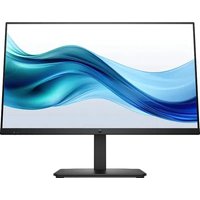
- Manuel de l'utilisateur
- Informations sur le produit
- À propos de ce manuel
- Sommaire
- Mise en route .... 1
- Fonctionnement du moniteur .... 17
- Support et dépannage 21
- Entretien du moniteur .... 26
- Annexe A Caractéristiques techniques 28
- Annexe B Accessibilité 36
- Mise en route
- Informations importantes sur la sécurité
- Composants et caractéristiques du produit
- Caractéristiques
- Composants de la partie avant
- Composants arrières et latéraux
- Installation du moniteur
- Fixation du socle et de la base du moniteur
- Montage de la tête du moniteur (certains produits uniquement)
- Retrait du socle du moniteur
- Fixation de l'écran sur un dispositif de montage
- Branchement des câbles
- Branchement des périphériques USB
- Réglage du moniteur
- Installation d'un câble antivol
- Mise sous tension du moniteur
- Politique de HP en termes de filigrane et de rémanence d'image
- Fonctionnement du moniteur
- Téléchargement de logiciels et utilitaires
- Fichier d'informations
- Fichier de correspondance des couleurs (ICM)
- L'utilisation du menu OSD
- Utilisation des touches de fonctions
- Réaffectation des boutons de fonction
- Modification du paramètre de mode d'alimentation
- Utilisation du mode veille automatique
- Utilisation de la faible lumière bleue
- Support et dépannage
- Résolution des problèmes courants
- Verrouillage des boutons
- Utilisation de la fonction d'ajustement automatique (entrée analogique)
- Amélioration de la qualité de l'image (entrée analogique)
- Avant d'appeler le service d'assistance technique
- Emplacement du numéro de série et de référence du produit
- Entretien du moniteur
- Directives d'entretien
- Nettoyage du moniteur
- Expédition du moniteur
- A Caractéristiques techniques
- Caractéristiques techniques du modèle FHD 68,6 cm (27,0 po)
- Caractéristiques techniques du modèle QHD 68,6 cm (27,0 po)
- Caractéristiques techniques du modèle 61,0 cm (24,0 po)
- Caractéristiques techniques du modèle 60,5 cm (23,8 po)
- Caractéristiques techniques du modèle 58,4 cm (23,0 po)
- Caractéristiques techniques des modèles 54,6 cm (21,5 po)
- Résolutions d'affichage prédéfinies
- Modèles FHD
- Modèles QHD
- Modèles WUXGA
- Fonction d'économie d'énergie
- B Accessibilité
- HP et accessibilité
- Recherche des outils technologiques dont vous avez besoin
- L'engagement HP
- Recherche de la meilleure technologie d'assistance
- Évaluation de vos besoins
- Accessibilité pour les produits HP
- Normes et législation
- Normes
- Mandat 376 – EN 301 549
- Recommandations d'accessibilité aux contenus Web (WCAG)
- Législation et réglementations
- Liens et ressources utiles sur l'accessibilité
- Organismes
- Établissements pédagogiques
- Autres ressources sur le handicap
- Liens HP
- Contacter l'assistance
Marque : HP
Modèle : E24t G4
Catégorie : Moniteur